In the competitive world of eCommerce, growing your customer base is crucial for success. One effective way to achieve this is by leveraging the power of word-of-mouth marketing through affiliate and referral programs. The Affiliate and Referral program – PrestaShop Addons by Knowband is a powerful tool designed to help you achieve this goal.
Affiliate and referral programs are marketing strategies that reward individuals for promoting your products or services. Furthermore, the affiliates earn commissions for sales they generate, while referral programs reward existing customers for bringing in new customers. These programs can significantly increase your store’s visibility and credibility, as they are based on trusted recommendations from affiliates and referrers.
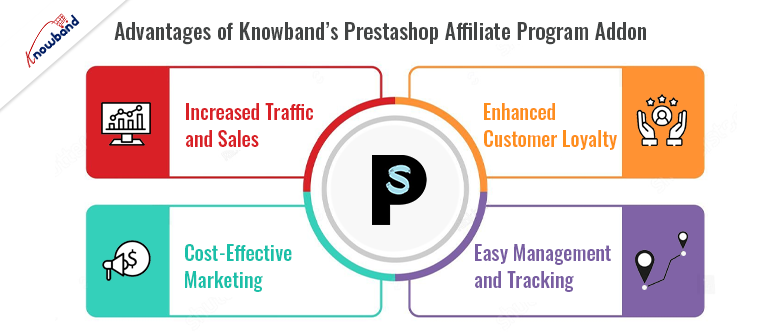
Advantages of Knowband’s Prestashop Affiliate Program Addon!
Increased Traffic and Sales:
The Prestashop Affiliate Program addon enables you to tap into a network of affiliates who will promote your store to their audience. This can lead to increased traffic and sales, as affiliates have a vested interest in driving conversions. Thus, by leveraging their reach, you can attract new customers who might not have found your store otherwise.
Cost-Effective Marketing:
One of the main advantages of affiliate and referral programs is that you only pay for actual results. Unlike traditional advertising methods, where you pay upfront regardless of the outcome, the PrestaShop affiliate module ensures you only pay for successful referrals or sales. Furthermore, this makes it a cost-effective marketing strategy, especially for small and medium-sized businesses.
Enhanced Customer Loyalty:
The Prestashop Referral Program addon not only helps you acquire new customers but also enhances the loyalty of your existing ones. When customers are rewarded for referring friends and family, they feel valued and appreciated. This positive reinforcement encourages repeat business and long-term loyalty.
Easy Management and Tracking:
Managing an affiliate or referral program can be complex, but the Prestashop Referrals plugin by Knowband simplifies the process. It provides a user-friendly interface for setting up and managing your program, tracking referrals, and processing rewards. This ensures you have complete control and transparency over your program’s performance.
Key Features of the Prestashop Affiliate and Referral Program Addon!
Customizable Commission Structure:
With the PrestaShop affiliate module, you can define a commission structure that suits your business needs. Whether you prefer a fixed commission per sale or a percentage-based model, this addon provides the flexibility to set it up according to your preferences. Moreover, you can also create different commission levels for various affiliates based on their performance.
Comprehensive Referral Tracking:
The Prestashop Referral Program addon includes robust tracking features that allow you to monitor the performance of your affiliates and referrers. Therefore, you can easily track clicks, conversions, and commissions earned, giving you valuable insights into which affiliates are driving the most traffic and sales.
Automated Payouts:
Processing payouts manually can be time-consuming and prone to errors. The Prestashop Referrals plugin automates the payout process, ensuring that your affiliates and referrers receive their rewards promptly and accurately. This not only saves you time but also builds trust and credibility with your partners.
How to Get Started with the Prestashop Affiliate and Referral Program Addon!
Install and Configure the Addon:
The first step is to install the Prestashop Affiliate Program addon from Knowband’s official site. Once installed, you can configure the settings to align with your business goals. This includes defining commission structures, setting up referral tracking, and customizing the reward system.
Recruit Affiliates and Promote Your Program:
Next, you’ll need to recruit affiliates to join your program. Provide potential affiliates with clear information about the benefits of joining your program and how they can earn commissions.
Monitor and Optimize:
Once your program is up and running, it’s essential to monitor its performance regularly. Use the analytics and reporting features of the Prestashop Referrals plugin to track key metrics and identify areas for improvement. Continuously optimize your program by adjusting commission rates, adding new marketing materials, and engaging with your affiliates.
Prestashop Affiliate and Referral Program Addon
Boost sales and expand your reach with our PrestaShop Affiliate and Referral Program! Easily manage affiliates and track referrals to grow your business effortlessly.
The Affiliate and Referral program – PrestaShop Addons is a powerful tool that can help you grow your customer base and increase sales. By leveraging the reach and influence of affiliates and referrers, you can drive more traffic to your store and build lasting customer relationships. With its customizable features, easy management, and comprehensive tracking capabilities, the Prestashop Affiliate and Referral program addon is a valuable addition to any eCommerce store. Start your journey towards increased growth and success by implementing this addon today.
Referral marketing is one of the best tactic to drive more traffic to your online store. Now the eCommerce store owner can get more customers and improve the sales of the website with the help of affiliate partners. The Prestashop Affiliate and Referral program addon provide an option to promote your store without investing a lot of amount and time. Knowband offers Prestashop Affiliation Program by which you can allow your customers to register as an affiliate and refer a promotion code to their friends. The affiliate customers can earn the commission for referring the customers and purchases made by those customers. This is one of the ways to spread the word-of-mouth and boost the reach of your eCommerce site.
Affiliation program helps the store admin to generate more traffic of your online store which ultimately increases the chances of sales in the future. There are several ways of referrals like link sharing, referral code sharing, voucher sharing and mail sending.
1.1 Features of this Prestashop Affiliate and Referral program addon
The Prestashop Affiliate and Referral program addon allows the store admin to enable/disable automatic approval of affiliate customers.
The affiliate customer has various ways of sharing the links with their referrals.
Admin can set specific commission for different affiliates.
Prestashop Affiliate Program addon allows the admin to set the validity for the affiliates.
A separate dashboard is available in the front-end through which the affiliate customers can view their commission stats and also request for the pay-out.
The affiliate shares the website link with their referrals. It increases website traffic.
The admin can provide a commission to the affiliate customers for referral registration.
The affiliate customers can also get a commission for referral orders.
The affiliate customers can redeem the commission by generating a voucher or pay out request.
Affiliates have an option to share the vouchers with their referrals. This voucher can be used while checkout.
With this Prestashop Affiliate and Referral program addon, admin can also offer multiple commission functionality for the affiliate customers.
2.0 Installation Steps
The store admin will get the above files while purchasing this Prestashop Affiliate and Referral program addon:
1. The zipped file that consists the source code of this Prestashop Affiliate Program addon.
2. User Manual
In order to install this Prestashop Referral Program addon, the admin needs to follow these steps:
Unzip the zipped file which includes some files and folders.
After that, admin can copy the overall content of the folder and paste them into the “Modules” folder of the store’s directory. The admin can follow the path – Root Directory/modules/.
3. Now the store owner can install the Prestashop Referral Program addon. As an eCommerce store owner, you can find that in Store Admin -> Modules and Services.
Now you just need to click on “Install” button to install this Prestashop Affiliates module. A confirmation pop-up will be shown. Click on “Proceed with the installation” option. This step will install the Prestashop Affiliates module and show notification – “Module(s) installed successfully”.
3.0 Admin Interface
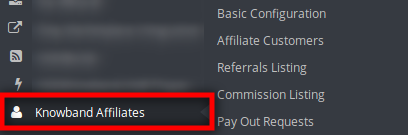
After successful installation, the store admin can configure this Prestashop Affiliate Program addon easily. There are several configuration options as shown below:
Basic Configuration
Affiliate Customers
Referrals Listing
Commission Listing
Pay Out Requests
3.1 Basic Configuration
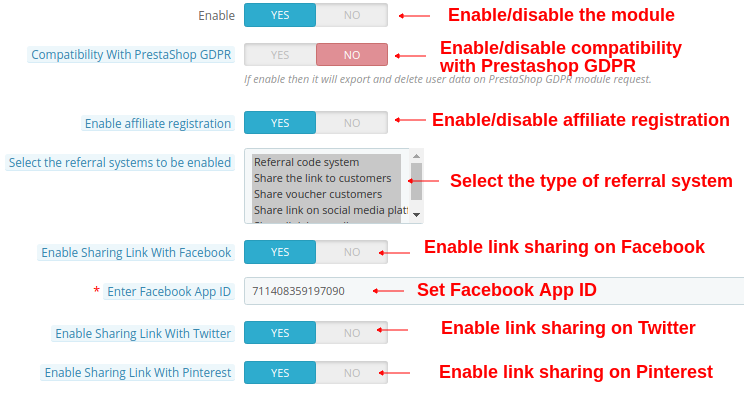
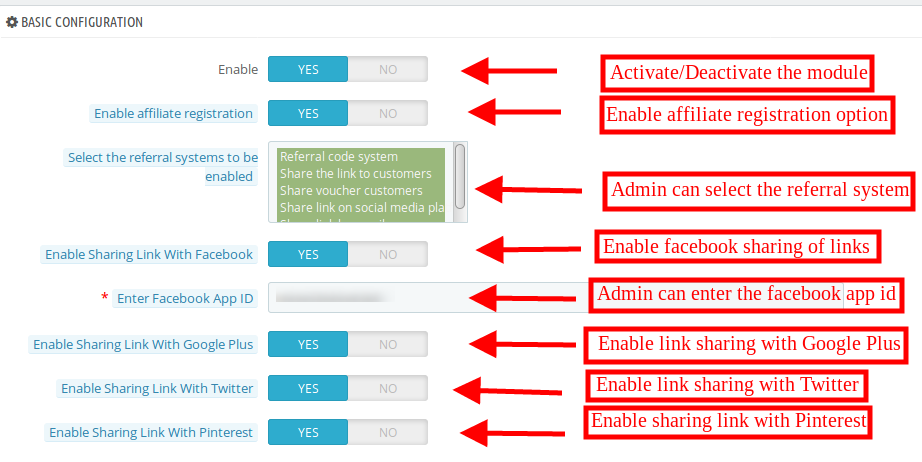
In the Basic Configuration sub-menu, the store admin can apply the settings to manage the affiliate system on the website front-end interface. The admin can configure the above options:
1. Enable: The store owner can activate or deactivate the Prestashop Affiliate Program addon just by toggling this button.
2. Compatibility with Prestashop GDPR: Admin can enable this option to export and delete user data on Prestashop GDPR module request.
3. Enable Affiliate registration: Enable this to activate or deactivate affiliate registration from the admin interface.
4. Select the referral System to be enabled: The e-merchant can choose the referral type like referral code system, Share the link to the customers, share voucher customers, Share link on social media platform, Share link by email.
5. Enable sharing link with Facebook: The store admin can activate or deactivate the option to share referral link on Facebook. Social sharing will be automatically enabled if the store admin enable this option.
6. Enable Facebook App ID: The store admin can enter the Facebook app id. The store admin can create the facebook app id by following the steps described in 3.1.1 section.
7. Enable Sharing Link With Twitter: The e-merchant can display link sharing option on twitter. The affiliate customers can share the site link to the referrals through twitter.
8. Enable Sharing Link With Pinterest: The link sharing on Pinterest option will be shown on the front-end.
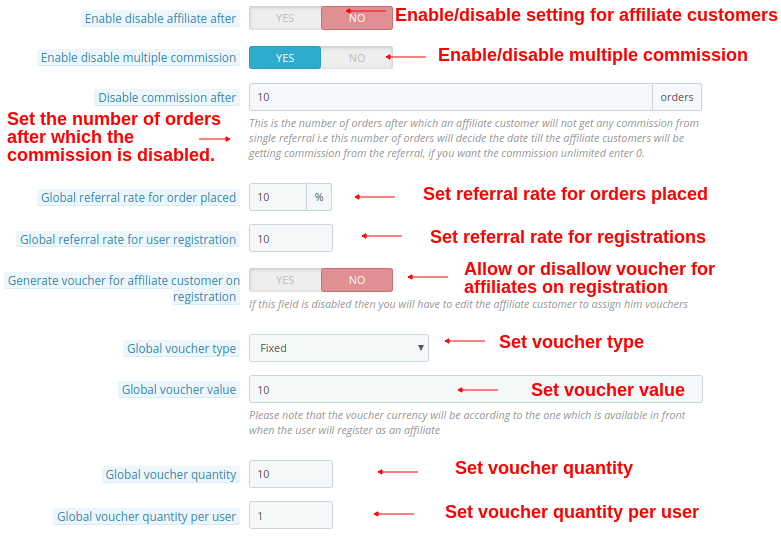
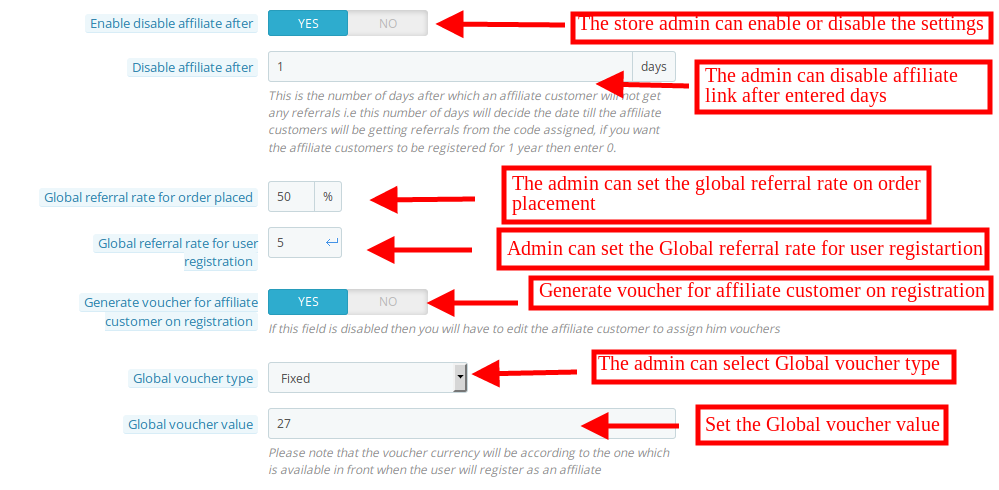
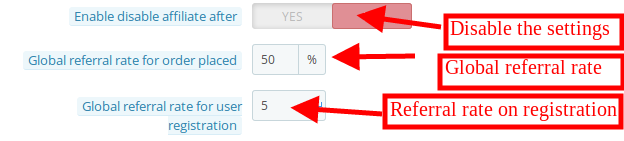
9. Enable disable affiliateafter: The store admin can enable or disable this option as per the requirement. Admin can set the days after which the affiliate customer will not get any referrals.
10. Disable affiliate after: The module allows the admin to select the days after which the affiliate customer will not get referrals. If the admin disables the “Enable disable affiliate after” settings, then, this option will not be displayed.
11. Enable Disable multiple commission: This option allows admin to enable or disable multiple commission system for the affiliates.
12. Disable commission after: Admin can set the order limit after which the affiliates will not be offered commission value.
13. Global referral rate for order placed: The store admin can enter a common referral rate for all the affiliates. The global referral rate will be in percentage.
14. Global referral rate for user registration: The Prestashop Referral Program addon allows the store admin to set the basic referral rate for the user registration. The admin can set the fixed value as referral rate.
15. Generate voucher for affiliate customer on registration: The store admin can also generate a voucher and assign it to the customers if they register as an affiliate customer. The admin needs to edit the affiliate customer to assign him vouchers if this field is not active.
16. Global voucher type: Here, the store admin can select the voucher type fixed or percentage based. This voucher will be common for all the affiliate customers.
17. Global voucher value: The store admin can enter the value of global voucher.
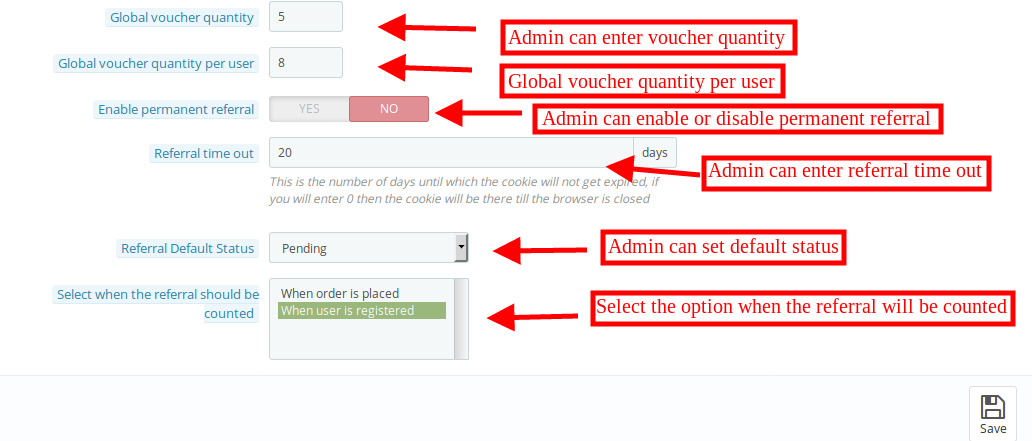
18. Global voucher quantity: The store admin can enter the quantity of the vouchers which will be provided to all the affiliate customers for sharing with the referrals.
19. Global voucher quantity per user: The admin can enter the quantity of the vouchers which can be used by the customers at a time.
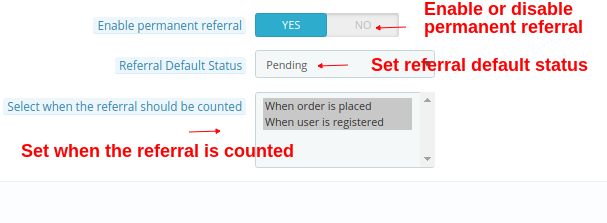
20. Enable permanent referral: Enable this option to allow permanent referral to the affiliate customers by enabling this option.
21. Referral Default Status: The store admin can set the referral default status as rejected, pending or accepted.
22. Select when the referral should be counted: The referral will be counted when user is registered or when order is places. The admin can also select both the options.
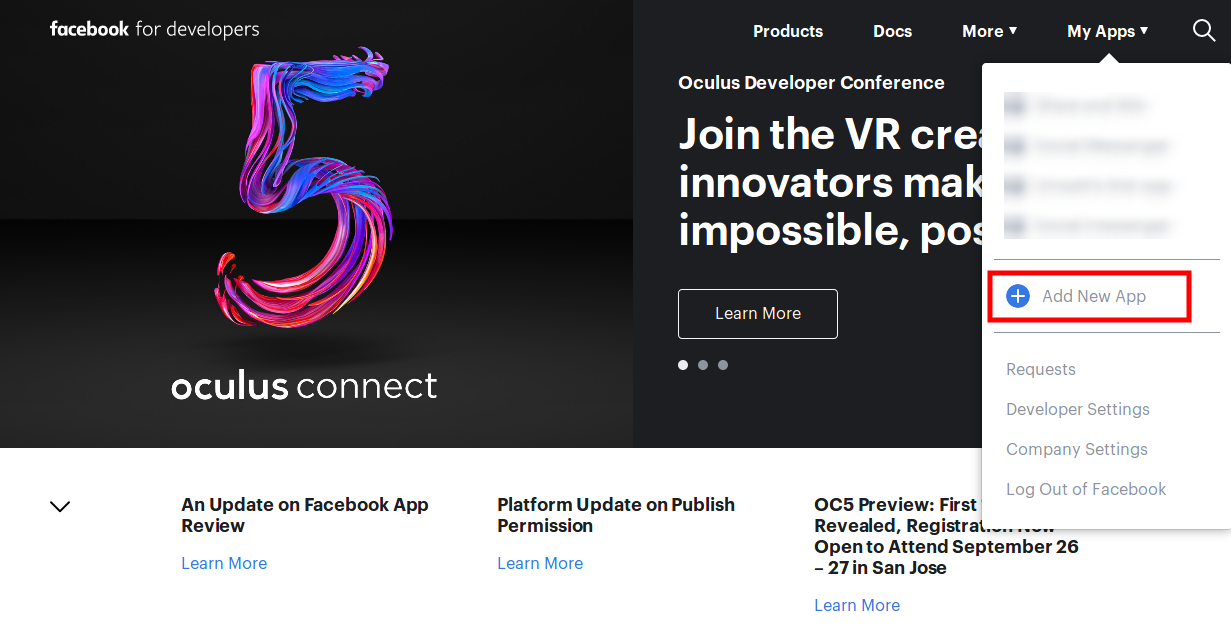
Go to the “MY APPS” option and click on the ”ADD NEW APP”.
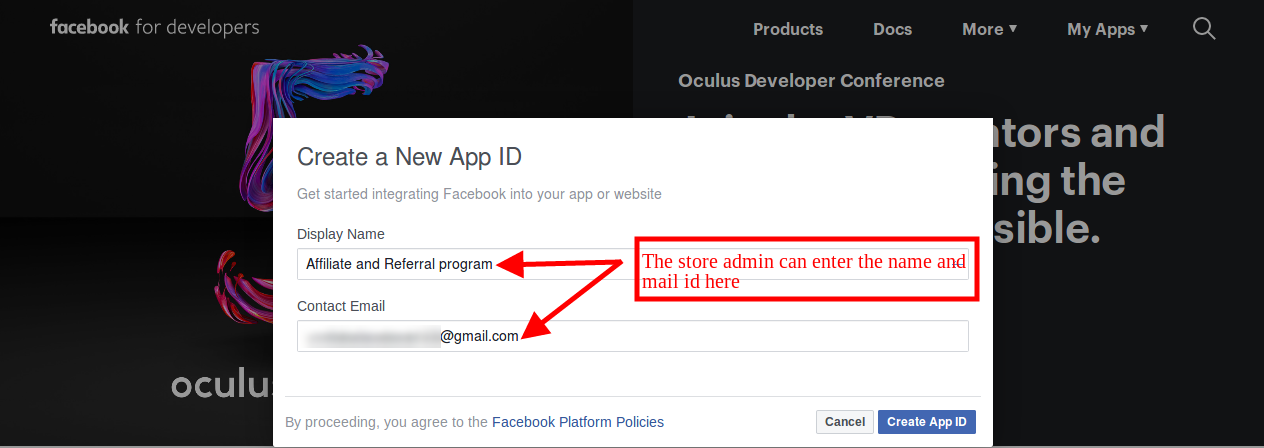
After that insert the “Display Name” and “contact email ID”. Click on the “Create App ID” button.
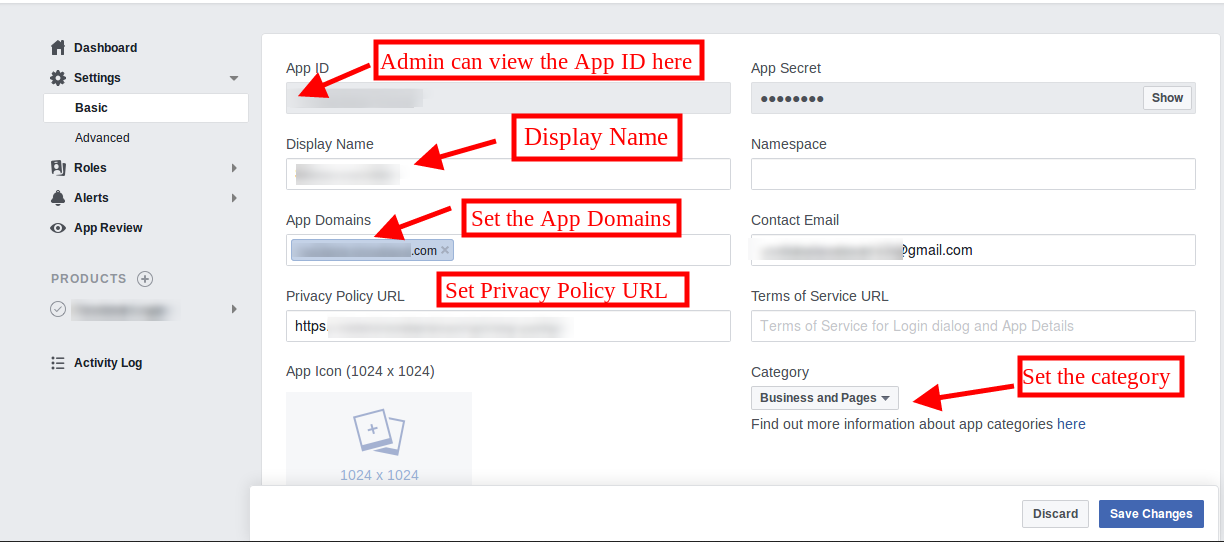
Go to the “Settings” and then select “Basic”. The admin can view the APP ID as shown below. The admin needs to insert app domains, category, Privacy policy URL here.
This way the admin can get the Facebook app id.
3.2 Affiliate Customers
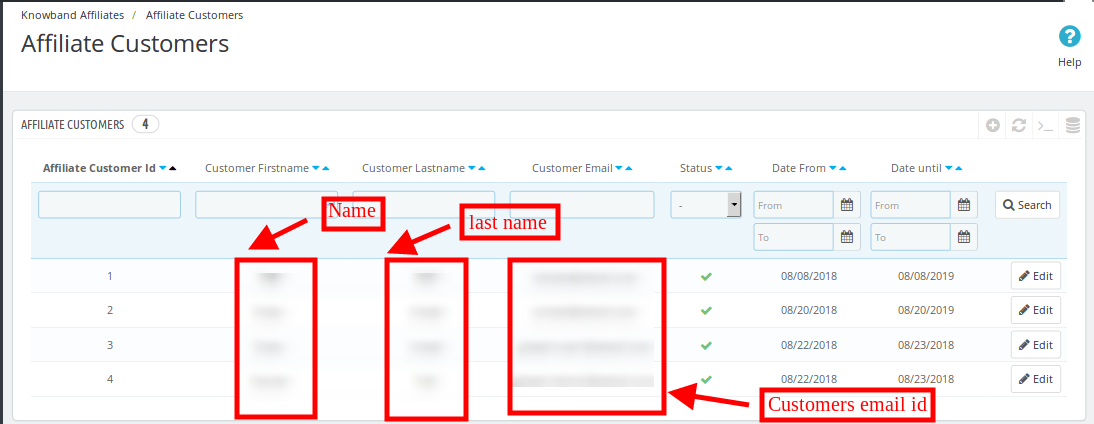
The store admin can view a list of the affiliate customers in this section of the back-end interface.
3.2.1 How to Edit Affiliate Customers details?
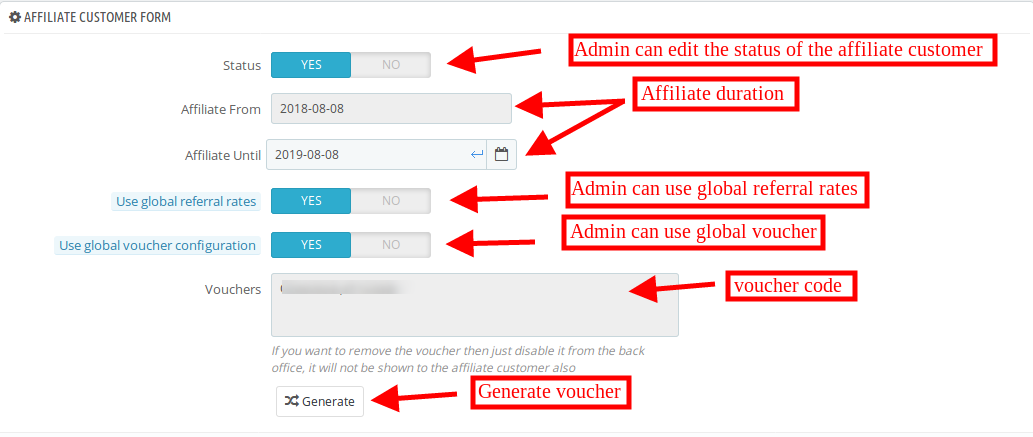
The store admin can apply the settings to edit the details related to each and every affiliate customer.
1. Status: The store admin can enable or disable the status of the affiliate customer from the admin interface.
2. Affiliate From: The admin can view the details when the customer registered as affiliates.
3. Affiliate Until: The admin can set the date till the customer will be affiliate.
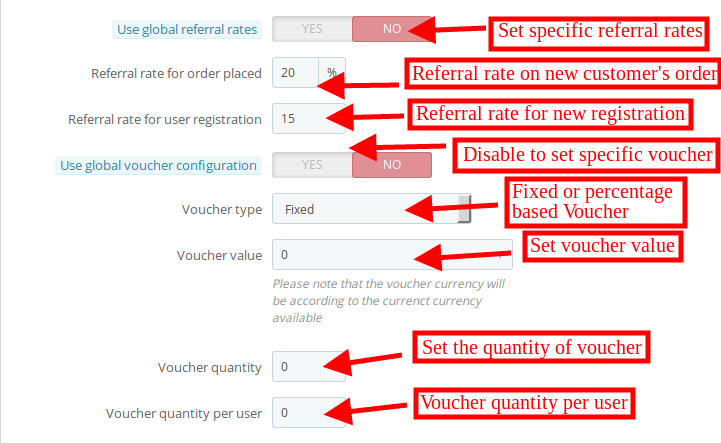
4. Use global referral rates: The store admin can use the global referral rate or set referral rate specifically for the different affiliates.
Referral rate for order placed: The admin can set the percentage based referral rate for order placement.
Referral rate for user registration: The admin can set the fixed amount of referral for user registration.
5. Use global voucher configuration: The store admin can use global voucher or configure the unique voucher for specific customer.
6. Voucher type: The admin can set percentage or fixed voucher type.
7. Voucher value: The store admin can set the voucher value from the admin interface.
8. Voucher quantity: The store owner can decide the number of the vouchers.
9. Voucher quantity per user: The admin can set the number of vouchers per users.
10. Vouchers: The admin can view the voucher code.
3.3 Referrals Listing
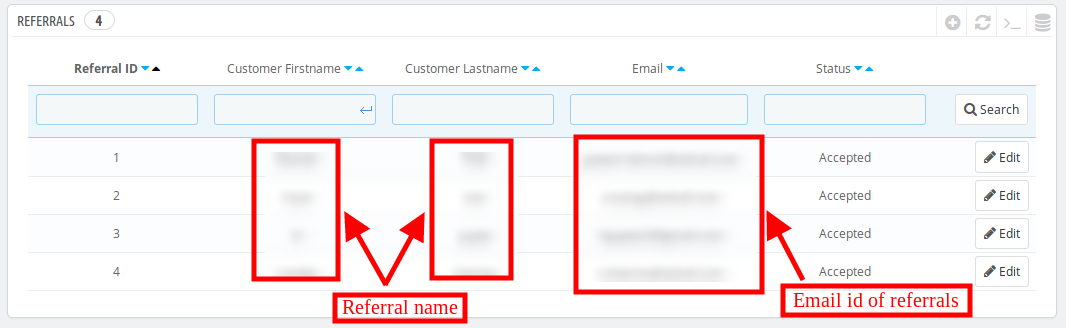
The store admin can view the referrals and their details from the admin interface. The list of the referrals will be shown as below mentioned image:
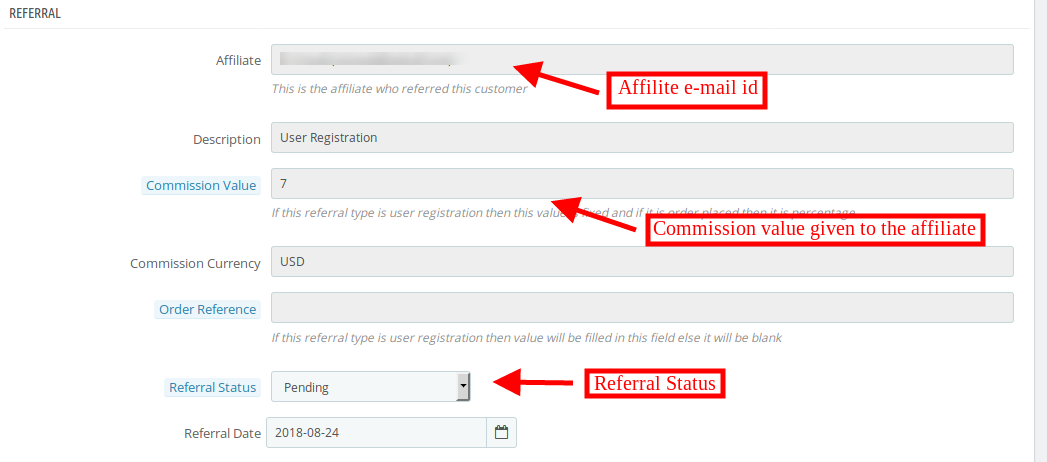
The store owner can also edit the affiliate’s status. The admin can view the above details:
1. Affiliate: The admin can view the affiliate email id from here.
2. Description: The store admin can view the activity performed by customer.
3. Commission value: The admin can view the commission value as per the configuration.
4. Commission currency: The currency type can be viewed from this section.
5. Order reference: If the new customer place any order then the order reference will be displayed here.
6. Referral status: The admin can set the status of the referral as accepted, rejected and pending.
7. Referral date: The store admin can edit the referral date from the admin interface.
3.4 Commission Listing
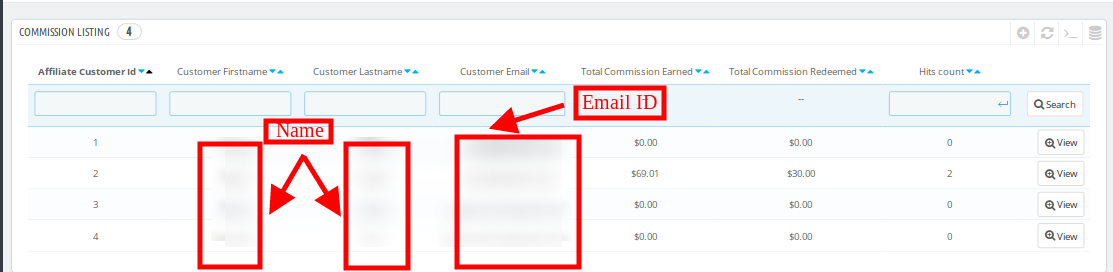
The store admin can view the commission details from the admin interface. The store admin can view the overall commission provided to every affiliate customer.
3.4.1 How to view the affiliate commission?
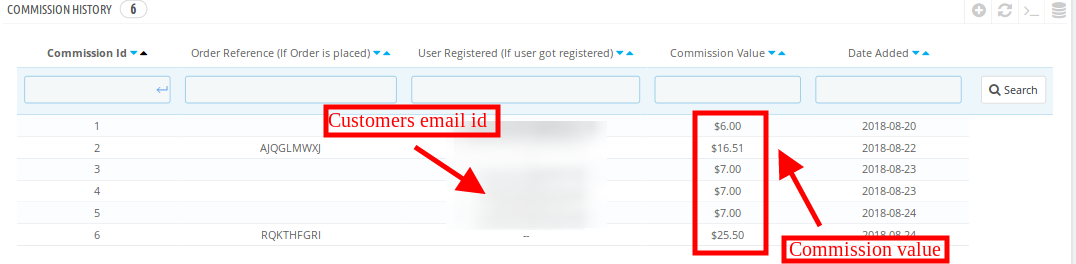
The Prestashop Affiliates module allows the eCommerce store admin to affiliates commission from the “commission listing”. The store owner can get details about the order reference, email id of the referrals, commission amount and the date on which the commission offered.
3.5 Pay Out Requests
The affiliates can redeem the commission just by clicking on the payouts option. The affiliates request to generate voucher or can send a payout request to the store admin.
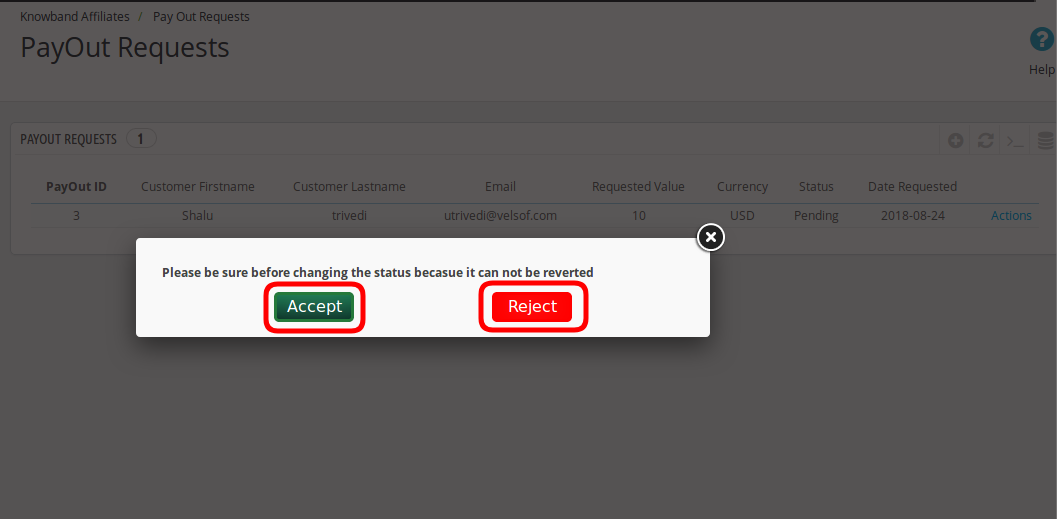
The store admin can view the payout request in the “Payout request” option and then accept or reject the request.
The store admin can click on the action option and accept or reject the payout request easily. Once the admin accept the payout request, then, the status of the request will be changed to “accepted” on the website front-end.
4.0 Front-end Interface
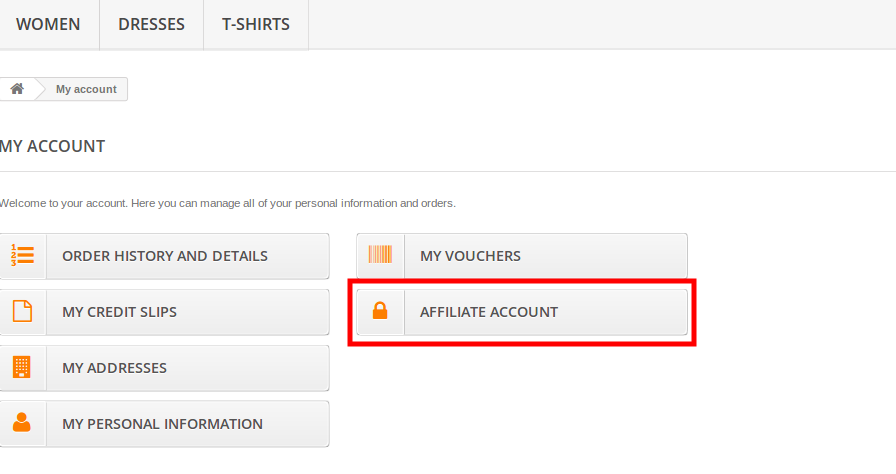
The online customers can view the affiliate registration option on the admin interface. Once they register as an affiliate customer, they can view their affiliate account as shown below:
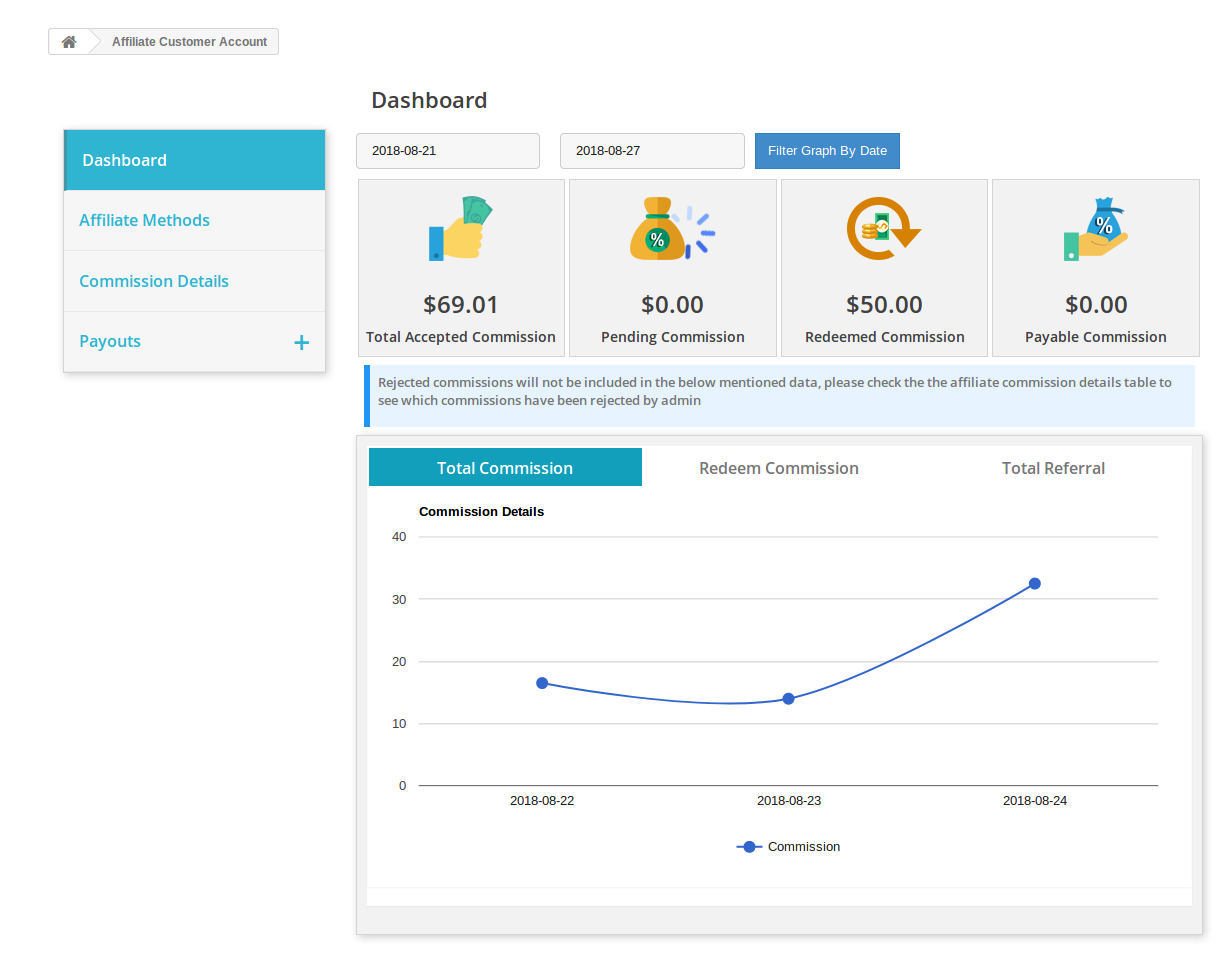
The affiliate customers can view the graphical representation of the total commission, redeem commission and total referral.
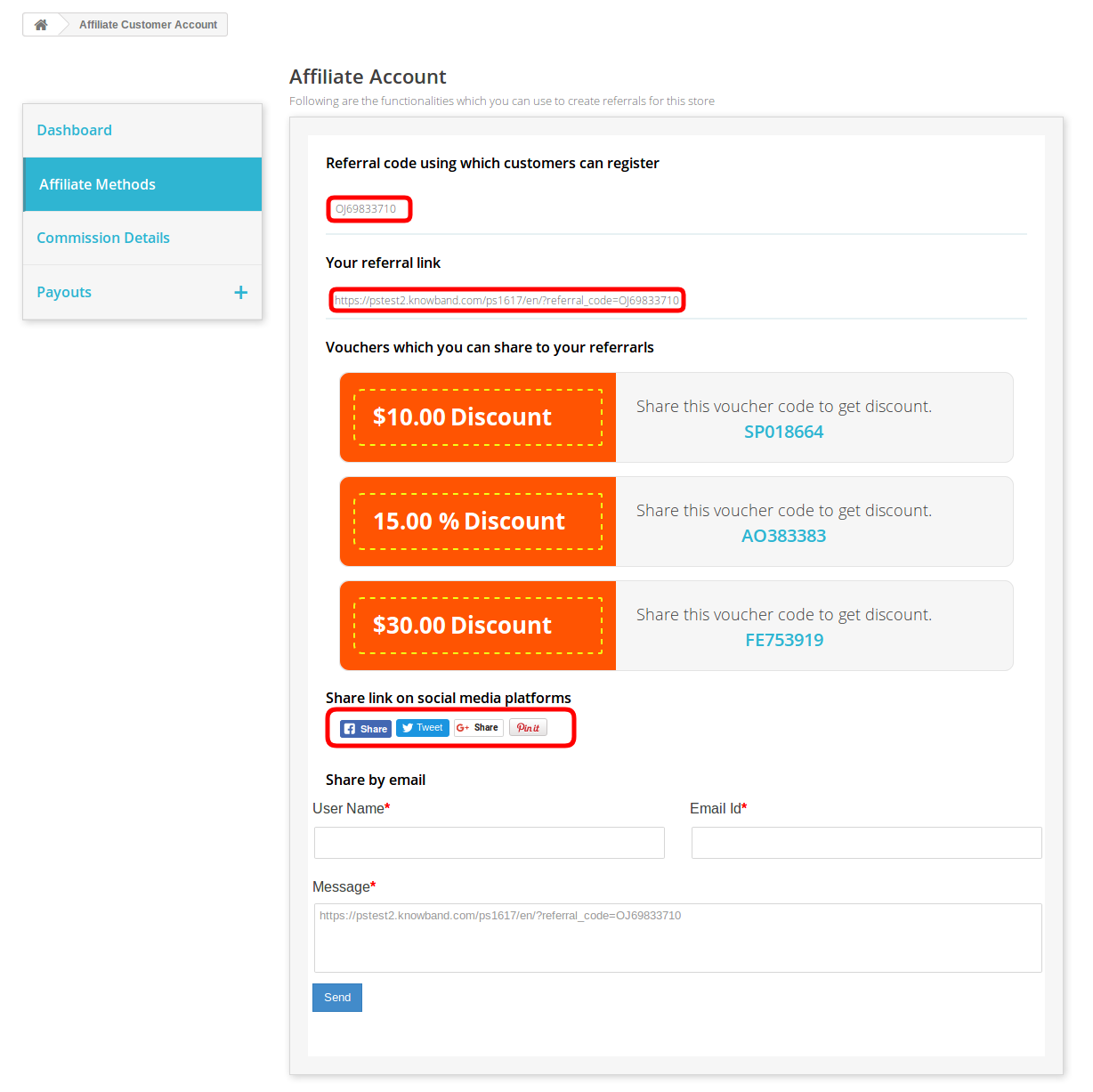
The affiliates can share referral code, share referral link, share vouchers, share link on social media platforms and share the store link via email.
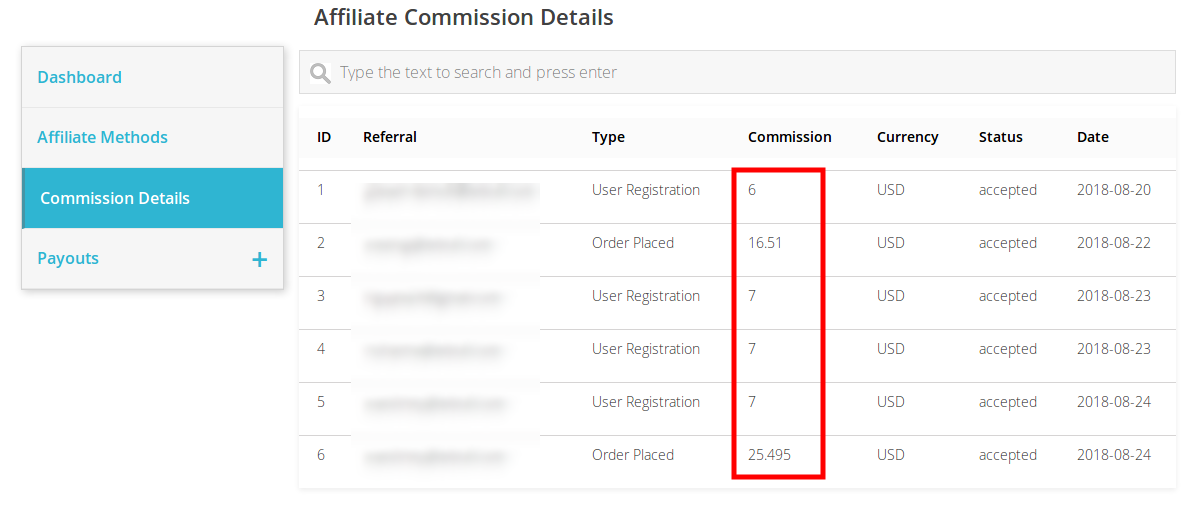
The affiliate customers can view the rewarded commission on referrals. They can also view the status of the commission.
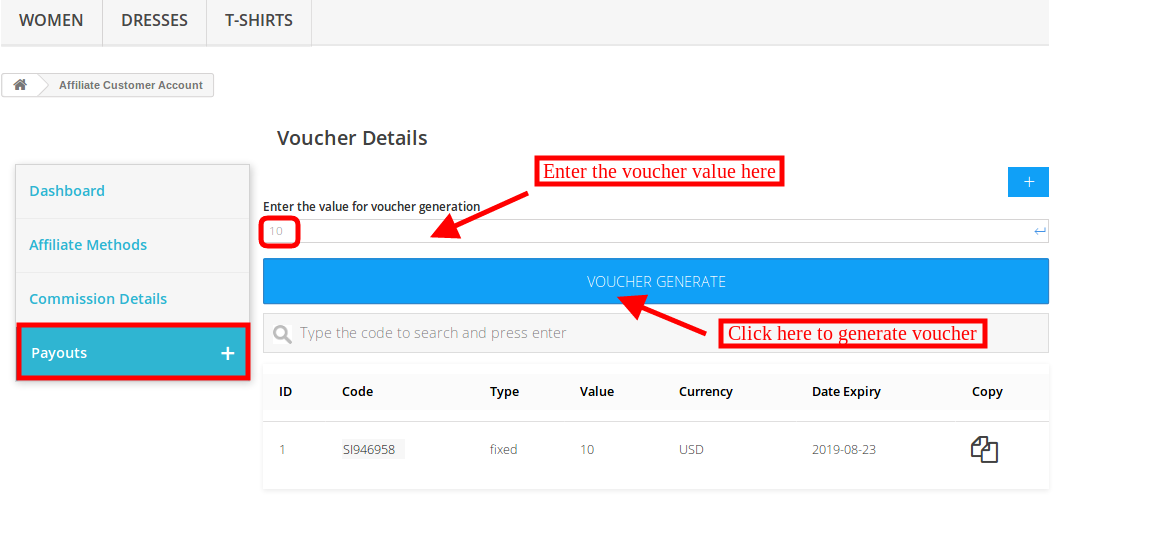
The affiliates can click on the payout option and after that click on the “+” for generating a voucher. The minimum value of the voucher is “10”. The affiliate can click on the “voucher generate” option for getting a voucher.
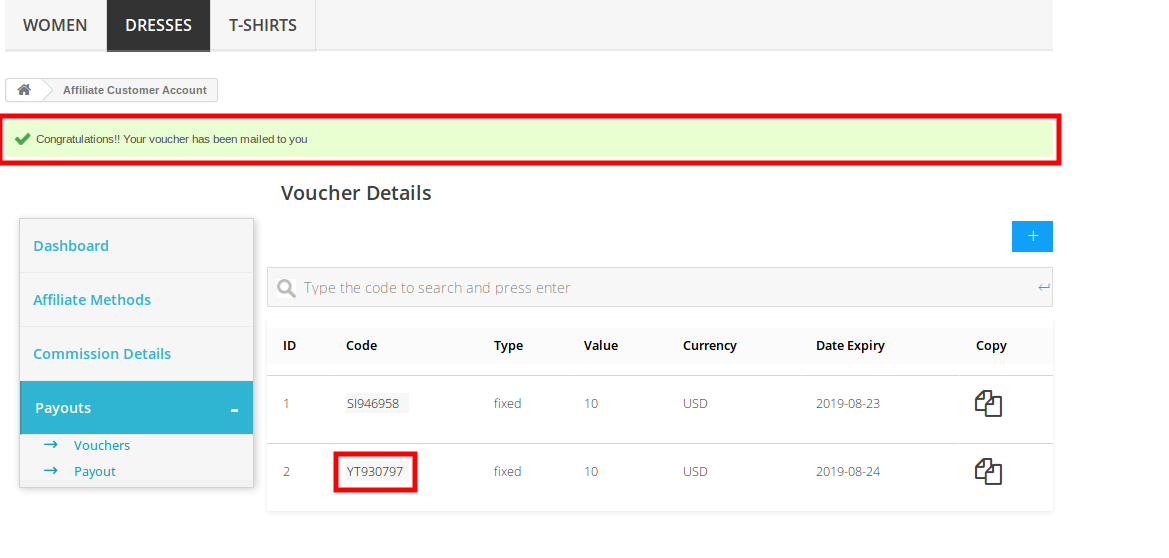
The affiliate can view the success message on the top of the website.
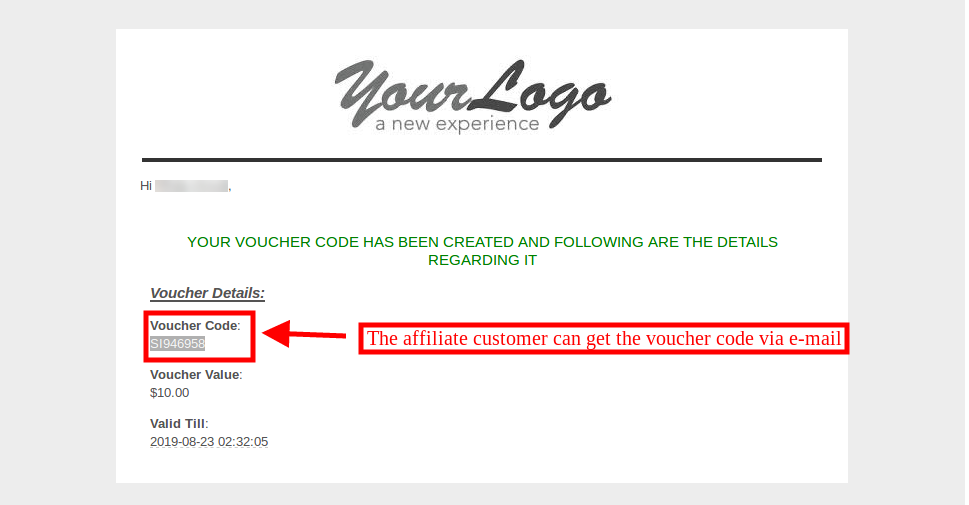
The affiliate customer can also get an email with the voucher code information as shown below:
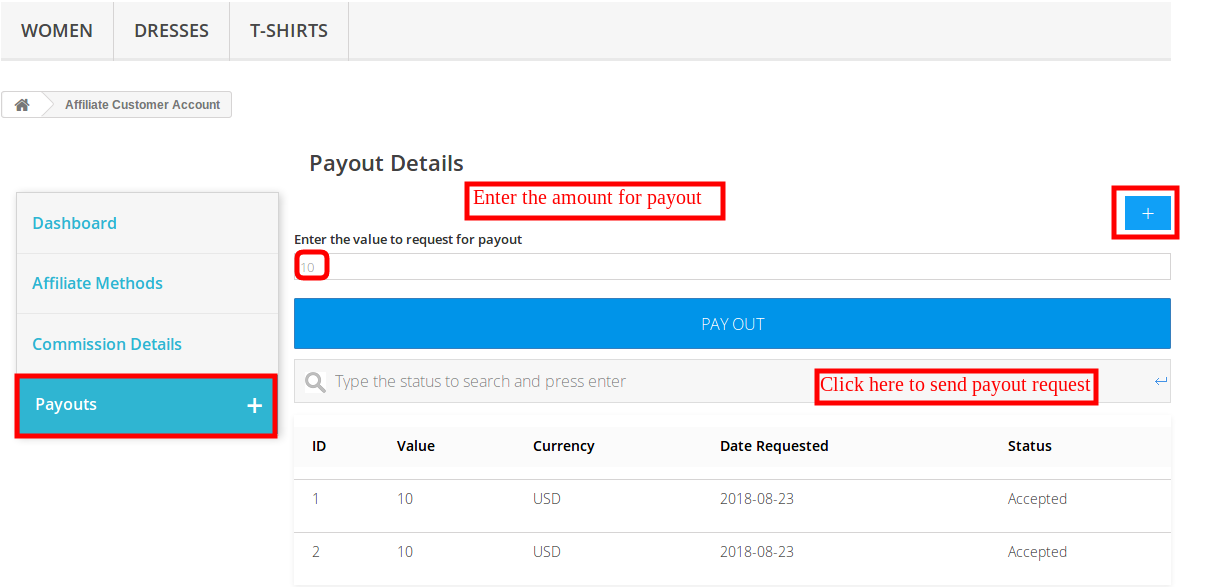
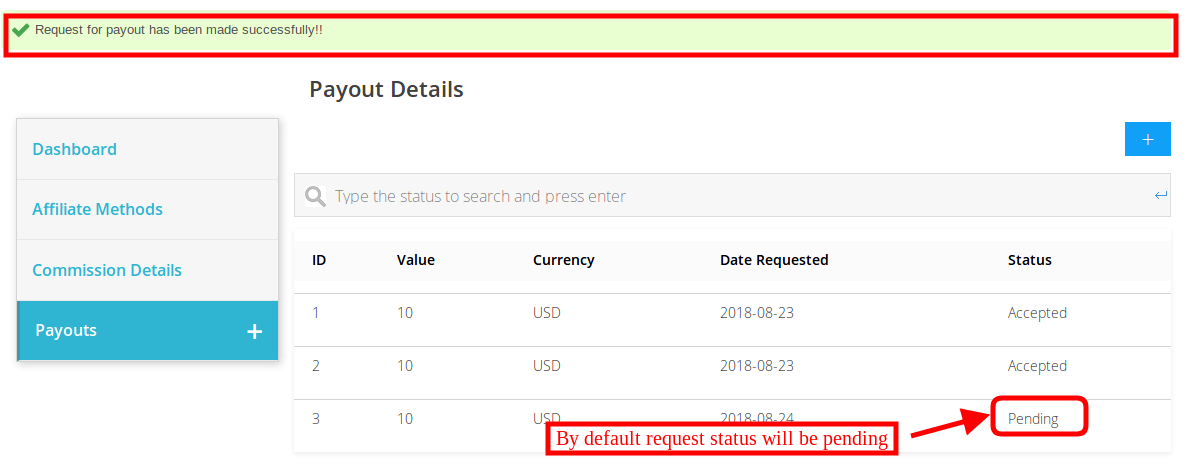
The affiliate can also send payout request from the front-end. For generating the payout request, the affiliates can click on the payout option and then click on “+”. Now enter the amount of payout and click on “payout” button.
By default the request status will be “pending”.
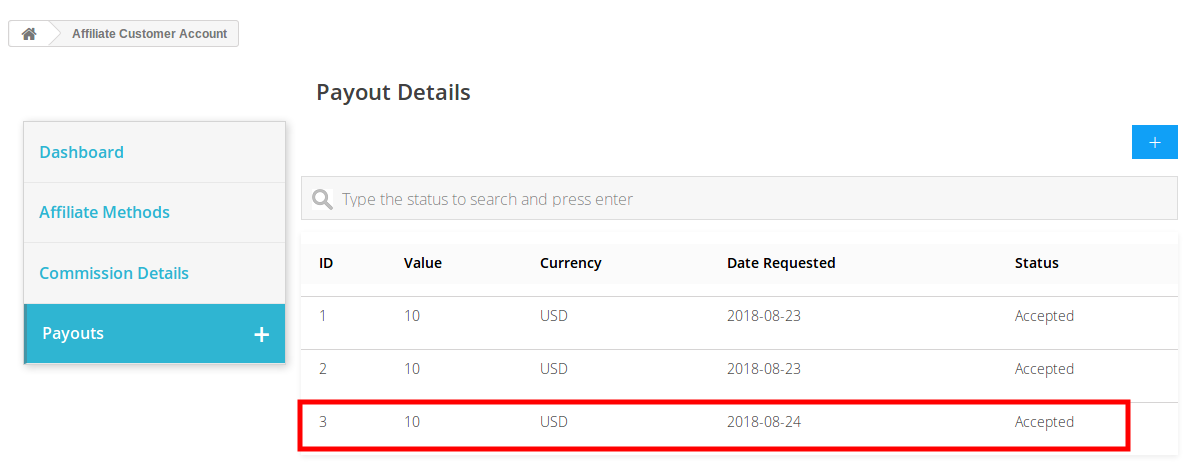
Once the store admin accept the payout request from the admin interface, the affiliate customers can view the status.
Need Help Getting Started? Watch Our Video!
We have created an easy-to-follow YouTube tutorial to help you understand and configure the PrestaShop Affiliate and Referral Program Module. The video shows you how to enable the module, customise referral settings, and monitor affiliate activities without any hassle.
Empfehlungsmarketing ist eine der besten Strategien, um mehr Traffic in Ihren Online-Shop zu bringen. Jetzt kann der Inhaber des eCommerce-Shops mit Hilfe von Affiliate-Partnern mehr Kunden gewinnen und den Verkauf der Website verbessern. Das Prestashop Affiliate- und Referral-Programm-Addon bieten Sie die Möglichkeit, Ihr Geschäft zu bewerben, ohne viel Zeit und Geld zu investieren. Knowband bietet Prestashop Affiliation Program, mit dem Sie Ihren Kunden erlauben können, sich als Affiliate zu registrieren und ihren Freunden einen Promotion-Code zu übermitteln. Die Affiliate-Kunden können die Provision verdienen, um die Kunden und Käufe dieser Kunden zu vermitteln. Dies ist eine der Möglichkeiten, die Mundpropaganda zu verbreiten und die Reichweite Ihrer E-Commerce-Website zu erhöhen.
Das Affiliation-Programm hilft dem Store-Administrator, mehr Traffic in Ihrem Online-Shop zu generieren, was letztendlich die Verkaufschancen in der Zukunft erhöht. Es gibt verschiedene Arten von Empfehlungen wie Link-Sharing, Referral-Code-Sharing, Gutschein-Sharing und Mail-Versand.
1.1 Features dieses Prestashop Affiliate- und Referral-Programm-Addons
Das Prestashop Affiliate- und Referral-Programm-Addon ermöglicht dem Store-Administrator, die automatische Genehmigung von Affiliate-Kunden zu aktivieren / deaktivieren.
Der Affiliate-Kunde hat verschiedene Möglichkeiten, die Links mit ihren Empfehlungen zu teilen.
Der Administrator kann spezifische Provisionen für verschiedene Partner festlegen.
Prestashop Affiliate Programm Addon ermöglicht dem Administrator, die Gültigkeit für die Partner zu setzen.
Ein separates Dashboard ist im Front-End verfügbar, über das die Affiliate-Kunden ihre Provisionsstatistiken einsehen und die Auszahlung anfordern können.
Der Affiliate teilt den Link der Website mit seinen Empfehlungen. Es erhöht den Webseitenverkehr.
Der Administrator kann den Affiliate-Kunden eine Provision für die Empfehlungsregistrierung bereitstellen.
Die Affiliate-Kunden können für Vermittlungsaufträge auch eine Provision erhalten.
Die Affiliate-Kunden können die Provision durch Erstellen eines Gutscheins oder Auszahlungsantrags einlösen.
Partner haben die Möglichkeit, die Gutscheine mit ihren Empfehlungen zu teilen. Dieser Gutschein kann beim Check-out verwendet werden.
2.0 Installationsschritte
Der Shop-Administrator erhält die oben genannten Dateien beim Kauf dieses Prestashop Affiliate- und Referral-Programm-Addons:
1. Die gezippte Datei, die den Quellcode dieses Prestashop Affiliate-Programm-Addons enthält.
2. Benutzerhandbuch
Um dieses Prestashop Referral Program Addon zu installieren, muss der Administrator folgende Schritte ausführen:
Entpacken Sie die gezippte Datei, die einige Dateien und Ordner enthält.
Danach kann der Administrator den gesamten Inhalt des Ordners kopieren und in den "Module"Ordner des Geschäftsverzeichnisses. Der Administrator kann dem Pfad folgen
3. Jetzt kann der Ladenbesitzer das installieren Admin -> Module und Dienste.
Jetzt müssen Sie nur auf "klickeninstallieren"um dieses Prestashop Affiliates-Modul zu installieren. Ein Bestätigungs-Pop-up wird angezeigt. Klicken Sie auf"Fahren Sie mit der Installation fort"Option. Mit diesem Schritt wird das Prestashop Affiliates-Modul installiert und Benachrichtigungen angezeigt Module wurden erfolgreich installiert“.
3.0 Admin-Schnittstelle
Nach erfolgreicher Installation kann der Store-Administrator dieses Prestashop-Affiliate-Programm-Addon einfach konfigurieren. Es gibt verschiedene Konfigurationsoptionen wie unten gezeigt:
Grundkonfiguration
Affiliate-Kunden
Verweisliste
Kommissionsliste
Auszahlungsanfragen
3.1 Grundkonfiguration
Im Untermenü Basiskonfiguration kann der Store-Administrator die Einstellungen zur Verwaltung des Affiliate-Systems auf der Front-End-Oberfläche der Website übernehmen. Der Administrator kann die obigen Optionen konfigurieren:
1. Aktivieren: Der Ladenbesitzer kann das Prestashop Affiliate-Programm-Addon aktivieren oder deaktivieren, indem Sie einfach diese Schaltfläche aktivieren.
2. Partnerregistrierung aktivieren: Aktivieren Sie dies, um die Affiliate-Registrierung über die Admin-Oberfläche zu aktivieren oder zu deaktivieren.
3. Wählen Sie den Verweis aus Zu aktivierendes System: Der E-Merchant kann den Referral-Typ wie das Referral-Code-System auswählen, den Link zu den Kunden teilen, den Gutschein-Kunden teilen, den Link auf der Social-Media-Plattform teilen, den Link per E-Mail teilen.
4. Freigabe aktivieren Link mit Facebook: Der Shop-Administrator kann die Option zum Weiterleiten eines Verweislinks auf Facebook aktivieren oder deaktivieren. Social Sharing wird automatisch aktiviert, wenn der Store-Administrator diese Option aktiviert.
5. Facebook-App-ID aktivieren: Der Store-Administrator kann die Facebook-App-ID eingeben. Der Store-Administrator kann die Facebook App-ID erstellen, indem er die im Abschnitt 3.1.1 beschriebenen Schritte ausführt.
6. Freigabe-Link mit Google Plus aktivieren: Der Store-Administrator kann die Option "Google plus Link-Freigabe" ein- oder ausblenden.
7. Verknüpfungslink mit Twitter aktivieren: Der E-Merchant kann Link-Sharing-Option auf Twitter anzeigen. Die Affiliate-Kunden können den Site-Link zu den Verweisen über Twitter freigeben.
8. Freigabe-Link mit Pinterest aktivieren: Die Option zum Teilen von Links auf Pinterest wird im Frontend angezeigt.
9. Aktivieren Sie den Affiliate deaktivieren after: Der Store-Administrator kann diese Option gemäß der Anforderung aktivieren oder deaktivieren. Der Administrator kann die Tage festlegen, nach denen der Affiliate-Kunde keine Empfehlungen erhält.
10. Deaktiviere Affiliate nach: Das Modul erlaubt dem Administrator, die Tage zu wählen, nach denen der Affiliate-Kunde keine Empfehlungen erhalten wird. Wenn der Admin die "Aktiviere Deaktiviere Affiliate nach"Einstellungen, dann wird diese Option nicht angezeigt.
11. Globale Überweisungsrate für Auftrag platziert: Der Geschäftsadministrator kann eine allgemeine Weiterempfehlungsrate für alle verbundenen Unternehmen eingeben. Die globale Überweisungsrate wird in Prozent angegeben.
12. Globale Weiterleitungsrate für die Benutzerregistrierung: Das Prestashop Referral Program-Addon ermöglicht dem Filialleiter, die Grundempfehlungsrate für die Benutzerregistrierung festzulegen. Der Administrator kann den festen Wert als Weiterleitungsrate festlegen.
13. Gutschein für Affiliate-Kunden bei Registrierung generieren: Der Shop-Administrator kann auch einen Gutschein generieren und diesen den Kunden zuordnen, wenn sie sich als Affiliate-Kunde registrieren. Der Administrator muss den Affiliate-Kunden bearbeiten, um ihm Gutscheine zuzuweisen, wenn dieses Feld nicht aktiv ist.
14. Globaler Gutscheintyp: Hier kann der Filialleiter den Belegtyp fest oder prozentual wählen. Dieser Gutschein ist für alle Affiliate-Kunden gültig.
15. Globaler Gutscheinwert: Der Shop-Administrator kann den Wert des globalen Gutscheins eingeben.
16. Globale Belegmenge: Der Shop-Administrator kann die Anzahl der Gutscheine eingeben, die allen Affiliate-Kunden zur Weitergabe an die Empfehlungen zur Verfügung gestellt werden.
17. Globale Belegmenge pro Benutzer: Der Administrator kann die Anzahl der Gutscheine eingeben, die von den Kunden gleichzeitig genutzt werden können.
18. Permanente Überweisung aktivieren: Aktivieren Sie diese Option, um eine permanente Weiterleitung an die Affiliate-Kunden zu ermöglichen, indem Sie diese Option aktivieren.
19. Verweis-Timeout: Wenn der Geschäftsadministrator die permanente Weiterleitung deaktiviert, muss er die Überweisungs-Timeout-Tage festlegen. Dies sind die Anzahl der Tage bis der Cookie nicht abgelaufen ist. Der Administrator kann 0 festlegen, wenn Cookies beim Schließen des Browsers ablaufen sollen.
20. Referenz-Standardstatus: Der Geschäftsadministrator kann den Referenzstandardstatus als abgelehnt, ausstehend oder akzeptiert festlegen.
21. Wählen Sie, wann der Verweis gezählt werden soll: Der Verweis wird gezählt, wenn der Benutzer registriert ist oder wenn die Bestellung an einem bestimmten Ort erfolgt. Der Administrator kann auch beide Optionen auswählen.
Gehe zum "MEINE APPLIKATIONEN"Option und klicken Sie auf"NEUE APP HINZUFÜGEN“.
Danach fügen Sie die "Display Name" und "Kontakt E-Mail-ID". Klicken Sie auf "App-ID erstellen" Taste.
Gehe zum "Einstellungen"und dann auswählen"Basic"Der Administrator kann die APP-ID wie unten gezeigt anzeigen. Der Administrator muss App-Domains, Kategorie, Datenschutzrichtlinien-URL hier einfügen.
Auf diese Weise kann der Administrator die Facebook App ID erhalten.
3.2 Affiliate-Kunden
Der Shop-Administrator kann in diesem Bereich der Backend-Oberfläche eine Liste der Affiliate-Kunden anzeigen.
3.2.1 So bearbeiten Sie Affiliate-Kunden Details?
Der Store-Administrator kann die Einstellungen anwenden, um die Details zu jedem Affiliate-Kunden zu bearbeiten.
1. Status: Der Shop-Administrator kann den Status des Affiliate-Kunden über die Admin-Schnittstelle aktivieren oder deaktivieren.
2. Partner von: Der Administrator kann die Details anzeigen, wenn sich der Kunde als Partner registriert hat.
3. Partner bis: Der Administrator kann das Datum festlegen, bis der Kunde Affiliate wird.
4. Verwenden Sie globale Weiterempfehlungsraten: Der Geschäftsadministrator kann die globale Weiterempfehlungsrate verwenden oder die Überweisungsrate speziell für die verschiedenen verbundenen Unternehmen festlegen.
Referral Rate für die Bestellung platziert: Der Administrator kann die prozentuale Weiterleitungsrate für die Bestellung festlegen.
Empfehlungsrate für die Benutzerregistrierung: Der Administrator kann den festen Betrag der Empfehlung für die Benutzerregistrierung festlegen.
5. Verwenden Sie die globale Gutscheinkonfiguration: Der Geschäftsadministrator kann einen globalen Gutschein verwenden oder den eindeutigen Gutschein für einen bestimmten Kunden konfigurieren.
6. Gutschein-Typ: Der Administrator kann einen Prozentsatz oder einen festen Gutscheintyp festlegen.
7. Gutscheinwert: Der Shop-Administrator kann den Gutscheinwert über die Admin-Oberfläche festlegen.
8. Gutschein Menge: Der Ladenbesitzer kann die Anzahl der Gutscheine bestimmen.
9. Gutscheinmenge pro Benutzer: Der Administrator kann die Anzahl der Gutscheine pro Benutzer festlegen.
10. Gutscheine: Der Administrator kann den Gutscheincode einsehen.
3.3-Verweisliste
Der Geschäftsadministrator kann die Verweise und deren Details über die Verwaltungsoberfläche anzeigen. Die Liste der Empfehlungen wird wie folgt angezeigt:
Der Geschäftsinhaber kann auch den Status des Partners bearbeiten. Der Administrator kann die obigen Details anzeigen:
1. Affiliate: Der Administrator kann die Affiliate-E-Mail-ID von hier aus anzeigen.
2. Beschreibung: Der Geschäftsadministrator kann die vom Kunden ausgeführte Aktivität anzeigen.
3. Kommissionswert: Der Administrator kann den Provisionswert gemäß der Konfiguration anzeigen.
4. Provisionswährung: Der Währungstyp kann in diesem Abschnitt eingesehen werden.
5. Bestellnummer: Wenn der neue Kunde eine Bestellung aufgibt, wird hier die Bestellreferenz angezeigt.
6. Verweisstatus: Der Administrator kann den Status des Verweises als akzeptiert, abgelehnt und ausstehend festlegen.
7. Empfehlungsdatum: Der Geschäftsadministrator kann das Empfehlungsdatum über die Administratorschnittstelle bearbeiten.
3.4-Provisionsliste
Der Geschäftsadministrator kann die Provisionsdetails über die Verwaltungsoberfläche anzeigen. Der Geschäftsadministrator kann die Gesamtprovision anzeigen, die jedem Affiliate-Kunden zur Verfügung gestellt wird.
3.4.1 Wie kann ich die Affiliate-Provision einsehen?
Das Prestashop Affiliates-Modul ermöglicht dem eCommerce-Shop-Administrator die Affiliate-Kommission von der "KommissionslisteDer Ladenbesitzer kann Details über den Bestellverweis, die E-Mail-ID der Verweise, den Provisionsbetrag und das Datum, an dem die Provision angeboten wurde, erhalten.
3.5 Auszahlungsanforderungen
Die Partner können die Provision einfach durch Klicken auf die Auszahlungsoption einlösen. Die Partner beantragen, einen Gutschein zu erstellen, oder sie können eine Auszahlungsanforderung an den Geschäftsadministrator senden.
Der Geschäftsadministrator kann die Auszahlungsanforderung in der "Auszahlungsanforderung"Option und dann akzeptieren oder ablehnen die Anfrage.
Der Geschäftsadministrator kann auf die Aktionsoption klicken und die Auszahlungsanforderung einfach annehmen oder ablehnen. Sobald der Administrator die Auszahlungsanforderung akzeptiert hat, wird der Status der Anfrage in "akzeptiert"auf der Website Front-End.
4.0-Front-End-Schnittstelle
Die Online-Kunden können die Affiliate-Registrierungsoption auf der Admin-Oberfläche anzeigen. Sobald sie sich als Affiliate-Kunde registriert haben, können sie ihr Affiliate-Konto wie folgt anzeigen:
Die Affiliate-Kunden können die grafische Darstellung der gesamten Provision, der Provision und der gesamten Überweisung einsehen.
Die Partner können Empfehlungscode teilen, Empfehlungslink weiterleiten, Gutscheine teilen, Links auf Social-Media-Plattformen teilen und den Store-Link per E-Mail teilen.
Die Affiliate-Kunden können die belohnte Provision für Empfehlungen einsehen. Sie können auch den Status der Kommission einsehen.
Die Partner können auf die Auszahlungsoption klicken und danach auf "+"zum Erzeugen eines Gutscheins. Der Mindestwert des Gutscheins ist"10". Der Affiliate kann auf den"Gutschein generieren"Möglichkeit, einen Gutschein zu bekommen.
Der Affiliate kann die Erfolgsmeldung oben auf der Website anzeigen.
Der Affiliate-Kunde kann auch eine E-Mail mit den folgenden Informationen zum Gutscheincode erhalten:
Der Affiliate kann auch eine Auszahlungsanforderung vom Front-End senden. Um die Auszahlungsanfrage zu generieren, können die Affiliates auf die Auszahlungsoption klicken und dann auf "+"Geben Sie nun den Auszahlungsbetrag ein und klicken Sie auf"Auszahlung" Taste.
Standardmäßig lautet der Anforderungsstatus "schwebend“.
Sobald der Geschäftsadministrator die Auszahlungsanforderung von der Admin-Schnittstelle akzeptiert, können die Affiliate-Kunden den Status anzeigen.
Empfehlungsmarketing ist eine der besten Strategien, um mehr Traffic in Ihren Online-Shop zu bringen. Jetzt kann der Inhaber des eCommerce-Shops mit Hilfe von Affiliate-Partnern mehr Kunden gewinnen und den Verkauf der Website verbessern. Das Prestashop Affiliate- und Referral-Programm-Addon bieten Sie die Möglichkeit, Ihr Geschäft zu bewerben, ohne viel Zeit und Geld zu investieren. Knowband bietet Prestashop Affiliation Program, mit dem Sie Ihren Kunden erlauben können, sich als Affiliate zu registrieren und ihren Freunden einen Promotion-Code zu übermitteln. Die Affiliate-Kunden können die Provision verdienen, um die Kunden und Käufe dieser Kunden zu vermitteln. Dies ist eine der Möglichkeiten, die Mundpropaganda zu verbreiten und die Reichweite Ihrer E-Commerce-Website zu erhöhen.
Das Affiliation-Programm hilft dem Store-Administrator, mehr Traffic in Ihrem Online-Shop zu generieren, was letztendlich die Verkaufschancen in der Zukunft erhöht. Es gibt verschiedene Arten von Empfehlungen wie Link-Sharing, Referral-Code-Sharing, Gutschein-Sharing und Mail-Versand.
1.1 Features dieses Prestashop Affiliate- und Referral-Programm-Addons
Das Prestashop Affiliate- und Referral-Programm-Addon ermöglicht dem Store-Administrator, die automatische Genehmigung von Affiliate-Kunden zu aktivieren / deaktivieren.
Der Affiliate-Kunde hat verschiedene Möglichkeiten, die Links mit ihren Empfehlungen zu teilen.
Der Administrator kann spezifische Provisionen für verschiedene Partner festlegen.
Prestashop Affiliate Programm Addon ermöglicht dem Administrator, die Gültigkeit für die Partner zu setzen.
Ein separates Dashboard ist im Front-End verfügbar, über das die Affiliate-Kunden ihre Provisionsstatistiken einsehen und die Auszahlung anfordern können.
Der Affiliate teilt den Link der Website mit seinen Empfehlungen. Es erhöht den Webseitenverkehr.
Der Administrator kann den Affiliate-Kunden eine Provision für die Empfehlungsregistrierung bereitstellen.
Die Affiliate-Kunden können für Vermittlungsaufträge auch eine Provision erhalten.
Die Affiliate-Kunden können die Provision durch Erstellen eines Gutscheins oder Auszahlungsantrags einlösen.
Partner haben die Möglichkeit, die Gutscheine mit ihren Empfehlungen zu teilen. Dieser Gutschein kann beim Check-out verwendet werden.
2.0 Installationsschritte
Der Shop-Administrator erhält die oben genannten Dateien beim Kauf dieses Prestashop Affiliate- und Referral-Programm-Addons:
1. Die gezippte Datei, die den Quellcode dieses Prestashop Affiliate-Programm-Addons enthält.
2. Benutzerhandbuch
Um dieses Prestashop Referral Program Addon zu installieren, muss der Administrator folgende Schritte ausführen:
Entpacken Sie die gezippte Datei, die einige Dateien und Ordner enthält.
Danach kann der Administrator den gesamten Inhalt des Ordners kopieren und in den "Module"Ordner des Geschäftsverzeichnisses. Der Administrator kann dem Pfad folgen
3. Jetzt kann der Ladenbesitzer das installieren Admin -> Module und Dienste.
Jetzt müssen Sie nur auf "klickeninstallieren"um dieses Prestashop Affiliates-Modul zu installieren. Ein Bestätigungs-Pop-up wird angezeigt. Klicken Sie auf"Fahren Sie mit der Installation fort"Option. Mit diesem Schritt wird das Prestashop Affiliates-Modul installiert und Benachrichtigungen angezeigt Module wurden erfolgreich installiert“.
3.0 Admin-Schnittstelle
Nach erfolgreicher Installation kann der Store-Administrator dieses Prestashop-Affiliate-Programm-Addon einfach konfigurieren. Es gibt verschiedene Konfigurationsoptionen wie unten gezeigt:
Grundkonfiguration
Affiliate-Kunden
Verweisliste
Kommissionsliste
Auszahlungsanfragen
3.1 Grundkonfiguration
Im Untermenü Basiskonfiguration kann der Store-Administrator die Einstellungen zur Verwaltung des Affiliate-Systems auf der Front-End-Oberfläche der Website übernehmen. Der Administrator kann die obigen Optionen konfigurieren:
1. Aktivieren: Der Ladenbesitzer kann das Prestashop Affiliate-Programm-Addon aktivieren oder deaktivieren, indem Sie einfach diese Schaltfläche aktivieren.
2. Partnerregistrierung aktivieren: Aktivieren Sie dies, um die Affiliate-Registrierung über die Admin-Oberfläche zu aktivieren oder zu deaktivieren.
3. Wählen Sie den Verweis aus Zu aktivierendes System: Der E-Merchant kann den Referral-Typ wie das Referral-Code-System auswählen, den Link zu den Kunden teilen, den Gutschein-Kunden teilen, den Link auf der Social-Media-Plattform teilen, den Link per E-Mail teilen.
4. Freigabe aktivieren Link mit Facebook: Der Shop-Administrator kann die Option zum Weiterleiten eines Verweislinks auf Facebook aktivieren oder deaktivieren. Social Sharing wird automatisch aktiviert, wenn der Store-Administrator diese Option aktiviert.
5. Facebook-App-ID aktivieren: Der Store-Administrator kann die Facebook-App-ID eingeben. Der Store-Administrator kann die Facebook App-ID erstellen, indem er die im Abschnitt 3.1.1 beschriebenen Schritte ausführt.
6. Freigabe-Link mit Google Plus aktivieren: Der Store-Administrator kann die Option "Google plus Link-Freigabe" ein- oder ausblenden.
7. Verknüpfungslink mit Twitter aktivieren: Der E-Merchant kann Link-Sharing-Option auf Twitter anzeigen. Die Affiliate-Kunden können den Site-Link zu den Verweisen über Twitter freigeben.
8. Freigabe-Link mit Pinterest aktivieren: Die Option zum Teilen von Links auf Pinterest wird im Frontend angezeigt.
9. Aktivieren Sie den Affiliate deaktivieren after: Der Store-Administrator kann diese Option gemäß der Anforderung aktivieren oder deaktivieren. Der Administrator kann die Tage festlegen, nach denen der Affiliate-Kunde keine Empfehlungen erhält.
10. Deaktiviere Affiliate nach: Das Modul erlaubt dem Administrator, die Tage zu wählen, nach denen der Affiliate-Kunde keine Empfehlungen erhalten wird. Wenn der Admin die "Aktiviere Deaktiviere Affiliate nach"Einstellungen, dann wird diese Option nicht angezeigt.
11. Globale Überweisungsrate für Auftrag platziert: Der Geschäftsadministrator kann eine allgemeine Weiterempfehlungsrate für alle verbundenen Unternehmen eingeben. Die globale Überweisungsrate wird in Prozent angegeben.
12. Globale Weiterleitungsrate für die Benutzerregistrierung: Das Prestashop Referral Program-Addon ermöglicht dem Filialleiter, die Grundempfehlungsrate für die Benutzerregistrierung festzulegen. Der Administrator kann den festen Wert als Weiterleitungsrate festlegen.
13. Gutschein für Affiliate-Kunden bei Registrierung generieren: Der Shop-Administrator kann auch einen Gutschein generieren und diesen den Kunden zuordnen, wenn sie sich als Affiliate-Kunde registrieren. Der Administrator muss den Affiliate-Kunden bearbeiten, um ihm Gutscheine zuzuweisen, wenn dieses Feld nicht aktiv ist.
14. Globaler Gutscheintyp: Hier kann der Filialleiter den Belegtyp fest oder prozentual wählen. Dieser Gutschein ist für alle Affiliate-Kunden gültig.
15. Globaler Gutscheinwert: Der Shop-Administrator kann den Wert des globalen Gutscheins eingeben.
16. Globale Belegmenge: Der Shop-Administrator kann die Anzahl der Gutscheine eingeben, die allen Affiliate-Kunden zur Weitergabe an die Empfehlungen zur Verfügung gestellt werden.
17. Globale Belegmenge pro Benutzer: Der Administrator kann die Anzahl der Gutscheine eingeben, die von den Kunden gleichzeitig genutzt werden können.
18. Permanente Überweisung aktivieren: Aktivieren Sie diese Option, um eine permanente Weiterleitung an die Affiliate-Kunden zu ermöglichen, indem Sie diese Option aktivieren.
19. Verweis-Timeout: Wenn der Geschäftsadministrator die permanente Weiterleitung deaktiviert, muss er die Überweisungs-Timeout-Tage festlegen. Dies sind die Anzahl der Tage bis der Cookie nicht abgelaufen ist. Der Administrator kann 0 festlegen, wenn Cookies beim Schließen des Browsers ablaufen sollen.
20. Referenz-Standardstatus: Der Geschäftsadministrator kann den Referenzstandardstatus als abgelehnt, ausstehend oder akzeptiert festlegen.
21. Wählen Sie, wann der Verweis gezählt werden soll: Der Verweis wird gezählt, wenn der Benutzer registriert ist oder wenn die Bestellung an einem bestimmten Ort erfolgt. Der Administrator kann auch beide Optionen auswählen.
Gehe zum "MEINE APPLIKATIONEN"Option und klicken Sie auf"NEUE APP HINZUFÜGEN“.
Danach fügen Sie die "Display Name" und "Kontakt E-Mail-ID". Klicken Sie auf "App-ID erstellen" Taste.
Gehe zum "Einstellungen"und dann auswählen"Basic"Der Administrator kann die APP-ID wie unten gezeigt anzeigen. Der Administrator muss App-Domains, Kategorie, Datenschutzrichtlinien-URL hier einfügen.
Auf diese Weise kann der Administrator die Facebook App ID erhalten.
3.2 Affiliate-Kunden
Der Shop-Administrator kann in diesem Bereich der Backend-Oberfläche eine Liste der Affiliate-Kunden anzeigen.
3.2.1 So bearbeiten Sie Affiliate-Kunden Details?
Der Store-Administrator kann die Einstellungen anwenden, um die Details zu jedem Affiliate-Kunden zu bearbeiten.
1. Status: Der Shop-Administrator kann den Status des Affiliate-Kunden über die Admin-Schnittstelle aktivieren oder deaktivieren.
2. Partner von: Der Administrator kann die Details anzeigen, wenn sich der Kunde als Partner registriert hat.
3. Partner bis: Der Administrator kann das Datum festlegen, bis der Kunde Affiliate wird.
4. Verwenden Sie globale Weiterempfehlungsraten: Der Geschäftsadministrator kann die globale Weiterempfehlungsrate verwenden oder die Überweisungsrate speziell für die verschiedenen verbundenen Unternehmen festlegen.
Referral Rate für die Bestellung platziert: Der Administrator kann die prozentuale Weiterleitungsrate für die Bestellung festlegen.
Empfehlungsrate für die Benutzerregistrierung: Der Administrator kann den festen Betrag der Empfehlung für die Benutzerregistrierung festlegen.
5. Verwenden Sie die globale Gutscheinkonfiguration: Der Geschäftsadministrator kann einen globalen Gutschein verwenden oder den eindeutigen Gutschein für einen bestimmten Kunden konfigurieren.
6. Gutschein-Typ: Der Administrator kann einen Prozentsatz oder einen festen Gutscheintyp festlegen.
7. Gutscheinwert: Der Shop-Administrator kann den Gutscheinwert über die Admin-Oberfläche festlegen.
8. Gutschein Menge: Der Ladenbesitzer kann die Anzahl der Gutscheine bestimmen.
9. Gutscheinmenge pro Benutzer: Der Administrator kann die Anzahl der Gutscheine pro Benutzer festlegen.
10. Gutscheine: Der Administrator kann den Gutscheincode einsehen.
3.3-Verweisliste
Der Geschäftsadministrator kann die Verweise und deren Details über die Verwaltungsoberfläche anzeigen. Die Liste der Empfehlungen wird wie folgt angezeigt:
Der Geschäftsinhaber kann auch den Status des Partners bearbeiten. Der Administrator kann die obigen Details anzeigen:
1. Affiliate: Der Administrator kann die Affiliate-E-Mail-ID von hier aus anzeigen.
2. Beschreibung: Der Geschäftsadministrator kann die vom Kunden ausgeführte Aktivität anzeigen.
3. Kommissionswert: Der Administrator kann den Provisionswert gemäß der Konfiguration anzeigen.
4. Provisionswährung: Der Währungstyp kann in diesem Abschnitt eingesehen werden.
5. Bestellnummer: Wenn der neue Kunde eine Bestellung aufgibt, wird hier die Bestellreferenz angezeigt.
6. Verweisstatus: Der Administrator kann den Status des Verweises als akzeptiert, abgelehnt und ausstehend festlegen.
7. Empfehlungsdatum: Der Geschäftsadministrator kann das Empfehlungsdatum über die Administratorschnittstelle bearbeiten.
3.4-Provisionsliste
Der Geschäftsadministrator kann die Provisionsdetails über die Verwaltungsoberfläche anzeigen. Der Geschäftsadministrator kann die Gesamtprovision anzeigen, die jedem Affiliate-Kunden zur Verfügung gestellt wird.
3.4.1 Wie kann ich die Affiliate-Provision einsehen?
Das Prestashop Affiliates-Modul ermöglicht dem eCommerce-Shop-Administrator die Affiliate-Kommission von der "KommissionslisteDer Ladenbesitzer kann Details über den Bestellverweis, die E-Mail-ID der Verweise, den Provisionsbetrag und das Datum, an dem die Provision angeboten wurde, erhalten.
3.5 Auszahlungsanforderungen
Die Partner können die Provision einfach durch Klicken auf die Auszahlungsoption einlösen. Die Partner beantragen, einen Gutschein zu erstellen, oder sie können eine Auszahlungsanforderung an den Geschäftsadministrator senden.
Der Geschäftsadministrator kann die Auszahlungsanforderung in der "Auszahlungsanforderung"Option und dann akzeptieren oder ablehnen die Anfrage.
Der Geschäftsadministrator kann auf die Aktionsoption klicken und die Auszahlungsanforderung einfach annehmen oder ablehnen. Sobald der Administrator die Auszahlungsanforderung akzeptiert hat, wird der Status der Anfrage in "akzeptiert"auf der Website Front-End.
4.0-Front-End-Schnittstelle
Die Online-Kunden können die Affiliate-Registrierungsoption auf der Admin-Oberfläche anzeigen. Sobald sie sich als Affiliate-Kunde registriert haben, können sie ihr Affiliate-Konto wie folgt anzeigen:
Die Affiliate-Kunden können die grafische Darstellung der gesamten Provision, der Provision und der gesamten Überweisung einsehen.
Die Partner können Empfehlungscode teilen, Empfehlungslink weiterleiten, Gutscheine teilen, Links auf Social-Media-Plattformen teilen und den Store-Link per E-Mail teilen.
Die Affiliate-Kunden können die belohnte Provision für Empfehlungen einsehen. Sie können auch den Status der Kommission einsehen.
Die Partner können auf die Auszahlungsoption klicken und danach auf "+"zum Erzeugen eines Gutscheins. Der Mindestwert des Gutscheins ist"10". Der Affiliate kann auf den"Gutschein generieren"Möglichkeit, einen Gutschein zu bekommen.
Der Affiliate kann die Erfolgsmeldung oben auf der Website anzeigen.
Der Affiliate-Kunde kann auch eine E-Mail mit den folgenden Informationen zum Gutscheincode erhalten:
Der Affiliate kann auch eine Auszahlungsanforderung vom Front-End senden. Um die Auszahlungsanfrage zu generieren, können die Affiliates auf die Auszahlungsoption klicken und dann auf "+"Geben Sie nun den Auszahlungsbetrag ein und klicken Sie auf"Auszahlung" Taste.
Standardmäßig lautet der Anforderungsstatus "schwebend“.
Sobald der Geschäftsadministrator die Auszahlungsanforderung von der Admin-Schnittstelle akzeptiert, können die Affiliate-Kunden den Status anzeigen.