1.0 Introduzione
Addon del fornitore di multi vendor di Prestashop by Knowband è un modo efficace per convertire il tuo negozio eCommerce Prestashop in un mercato online completamente funzionante. Il modulo Prestashop Marketplace può trasformare il tuo sito eCommerce in un mercato completo. Il proprietario del marketplace Prestashop può addebitare una commissione ai venditori / venditori sui prodotti che vendono.
Prestashop
1.1 Admin Benefit di Prestashop Multi Marketplace Marketplace Module:
- L'amministratore del negozio può convertire il proprio negozio eCommerce in un mercato con pochi clic del pulsante.
- Il modulo Multi vendor di Prestashop Marketplace offre una serie di tipi di marketplace tra cui scegliere. L'amministratore può scegliere il layout secondo la propria attività e convertire il proprio sito eCommerce in un marketplace.
- L'amministratore del negozio può ora rendere il proprio marketplace conforme alle leggi GDPR dell'UE. La conformità è abilitata commutando un pulsante nell'interfaccia di amministrazione di Etsy clone per Prestashop.
- L'amministratore può anche non consentire al venditore di visualizzare l'ID e-mail dei clienti.
- L'amministratore può fissare la commissione che desidera addebitare ai venditori dal back-end dell'estensione di Prestashop Multi vendor Marketplace.
- L'amministratore ottiene l'accesso completo per approvare / disapprovare i prodotti venduti sul mercato e può anche fissare la quantità dei nuovi prodotti che un venditore può aggiungere sul mercato con l'aiuto di questo plug-in di Marketplace di Prestashop Multi vendor.
- L'amministratore può anche autorizzare automaticamente la funzionalità solo quando un pulsante si sposta dal back-end dell'estensione di Prestashop Marketplace.
- L'amministratore del negozio ha un'opzione per approvare / disapprovare il profilo del venditore con un clic del pulsante.
- L'addon di Prestashop Multi vendor Marketplace consente all'amministratore del negozio di monitorare e gestire facilmente i venditori che operano nel mercato.
- L'amministratore di Prestashop può aggiungere / rimuovere il prodotto o la categoria secondo i requisiti dall'interfaccia di amministrazione dell'estensione del fornitore di Prestashop Multi.
- I venditori possono richiedere di aggiungere una nuova categoria nel front-end del marketplace. Queste richieste possono essere visualizzate nel modulo del fornitore di Prestashop Multi Marketplace e l'amministratore può accettarle / rifiutarle di conseguenza.
- La transazione del venditore può essere visualizzata da una singola scheda del componente aggiuntivo del fornitore di Prestashop Multi Marketplace. Pertanto, è possibile tenere traccia delle prestazioni dei venditori.
- L'amministratore del negozio può visualizzare il rapporto della commissione guadagnata dal mercato Prestashop.
- L'amministratore può
- Le funzionalità aggiuntive del modulo di mercato Prestashop offrono anche un'opzione per creare metodi di spedizione personalizzati.
- Il venditore può selezionare il metodo di spedizione predefinito o creare metodi personalizzati dalla loro dashboard.
- L'addon del marketer multi-venditore Prestashop consente ai venditori di avviare richieste di pagamento dalla loro dashboard. L'amministratore può approvare o disapprovare la richiesta di pagamento dal back-end del componente aggiuntivo Prestashop.
- Le richieste del GDPR raccolte dai venditori possono essere visualizzate dal back-end del componente aggiuntivo del marketplace di Prestashop.
- La richiesta di chiusura del negozio dei venditori è approvata / non approvata dall'interfaccia di amministrazione dell'estensione del marketplace Prestashop.
Vantaggi del venditore 1.2 del modulo del multi vendor di Prestashop Marketplace:
- I venditori possono aggiungere qualsiasi tipo di prodotto sul mercato. L'estensione di Multi Market Marketplace di Prestashop supporta tutti i tipi di prodotti, dal semplice, configurabile ai prodotti virtuali e in bundle.
- I venditori possono persino richiedere all'amministratore di aggiungere nuove categorie.
- Le commissioni sono fisse, quindi l'intera transazione è trasparente.
- Il modulo Prestashop Marketplace rende più facile per i venditori vendere i loro prodotti a una clientela più ampia.
- La dashboard consente ai venditori di visualizzare il proprio profilo, i prodotti e gli ordini.
- Una pagina del venditore separata rende più facile per i venditori promuovere la propria attività.
- Ai sensi della conformità GDPR, i venditori hanno la possibilità di scaricare i propri dati personali in formato CSV facendo clic su un pulsante.
- I venditori possono persino richiedere all'amministratore di rimuovere il loro negozio dal marketplace. Questa richiesta viene elaborata dal back-end del componente aggiuntivo del marketplace di Prestashop.
Vantaggi dell'acquirente 1.3
- I clienti online possono confrontare i prodotti e i loro prezzi offerti da diversi venditori e optare per il migliore.
- I clienti hanno la possibilità di rivedere i prodotti e i venditori.
- Le recensioni del venditore li aiutano nella loro decisione di acquisto.
- Gli acquirenti online possono selezionare il prodotto visitando la pagina del venditore.
2.0?Instalregolamento
Seguire i seguenti passi per installare l'addon del Marketplace Prestashop: 1. Scarica il pacchetto di add-on Marketplace di Prestashop Multi vendor. 2. Decomprimi il pacchetto nella directory / modules del tuo negozio Prestashop via FTP manager (come Filezilla o WinSCP – scarica qui: https://filezilla-project.org/). La struttura delle cartelle per l'addon di Prestashop Marketplace è mostrata nell'immagine qui sotto:

3. Sarai capace di
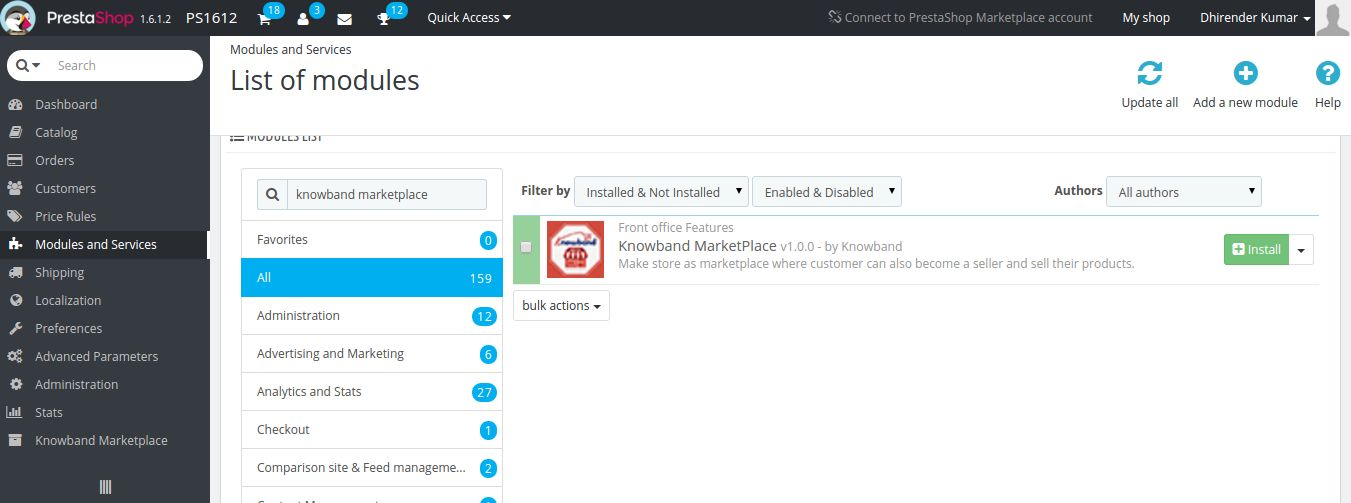
4.Cliccare sul collegamento Installa per installare. Una volta installato correttamente il modulo del fornitore di Prestashop Multi Marketplace, il pulsante Installa verrà convertito in Configura.
Modulo di amministrazione 3.0
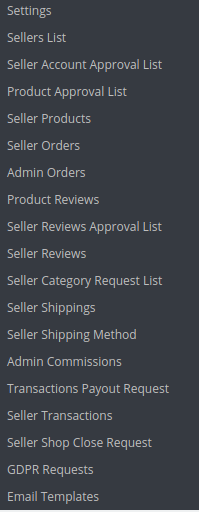
In?the?admin?panel?of?Prestashop?Marketplace?addon,?you’ll?find?a?separate?menu?(named?KnowBand?Marketplace)at?the?end?of?menu?as?shown?below.
3.1 Come aggiungere un venditore dal back-end del mercato Prestashop?
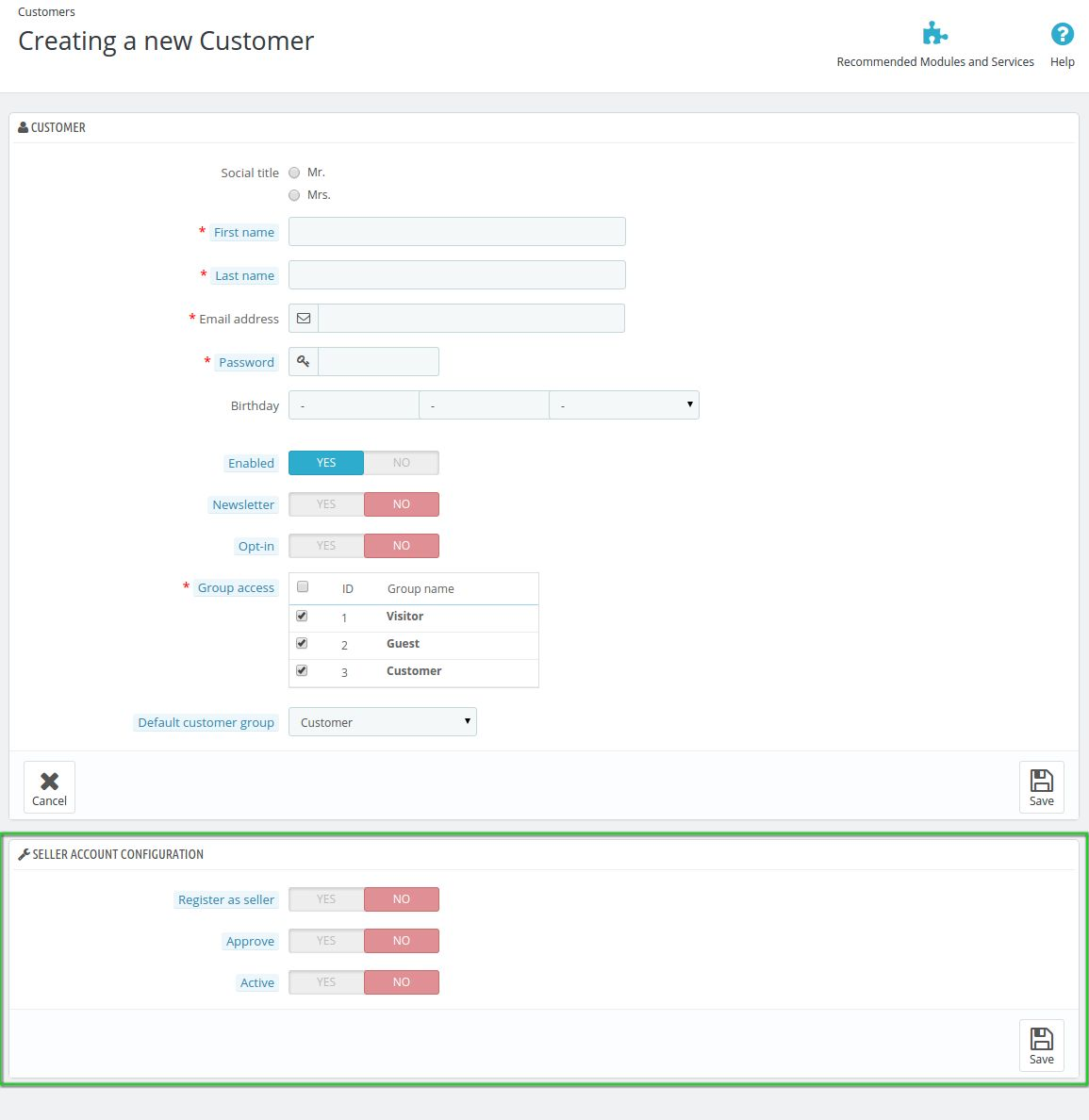
L'amministratore del negozio Prestashop può persino aggiungere nuovi venditori dal back-end semplicemente seguendo questi semplici passaggi: Nel menu principale del negozio Prestashop Vai a Clienti -> Vai a Aggiungi nuovo cliente sul lato destro della pagina o fai clic sul '+'accedi nella parte in alto a destra della pagina come mostrato sotto. Verrai reindirizzato alla pagina di creazione del cliente. Un nuovo blocco apparirà in fondo chiedendo la configurazione dell'account venditore. L'amministratore può aggiungere un nuovo venditore compilando il modulo e un nuovo blocco di informazioni che viene visualizzato subito sotto. Da qui un nuovo cliente può essere registrato come
3.1.1 Come può l'amministratore modificare il profilo del venditore dal back-end?
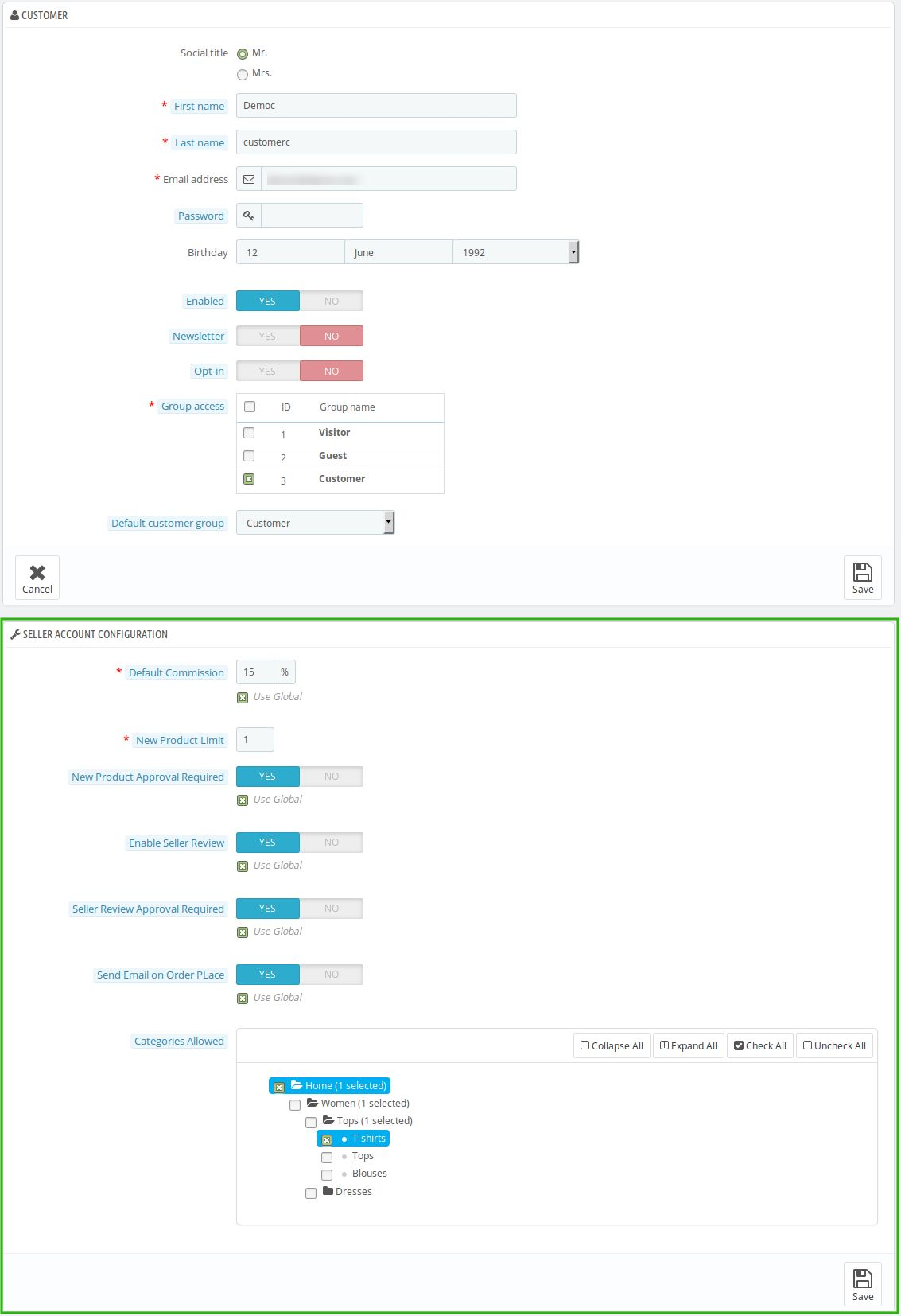
Per modificare il profilo del venditore, segui il profilo riportato di seguito: Vai a Clienti -> Seleziona un cliente che è anche un venditore -> Fai clic sul link Modifica nella pagina delle informazioni del cliente Nel caso, l'amministratore del negozio può modificare il profilo di un venditore semplicemente facendo clic sul pulsante Modifica corrispondente al profilo. L'amministratore può modificare il profilo così come modificano il profilo del cliente. Quando questa pagina viene caricata per la prima volta, i campi vengono riempiti con le impostazioni predefinite che sono predefinite per l'addon.
Menu di mercato Prestashop
Il menu del Marketplace di Prestashop Multi vendor comprende diverse opzioni di sottomenu che indirizzano il
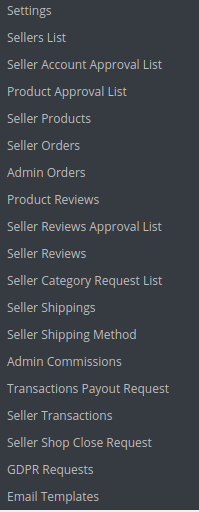
Tutte le opzioni di configurazione sono descritte di seguito in dettaglio:
Impostazioni 3.2
La scheda Impostazioni del modulo Marketplace di Prestashop Multi vendor è suddivisa in livelli 2, ad esempio Impostazioni livello venditore e Impostazioni livello globale. Questa pagina sotto controlla solo le impostazioni del livello globale per il modulo di mercato Prestashop.
3.2.1?GeneralImpostazioni
Questa pagina ha tutte le impostazioni che controllano l'estensione del Marketplace di Prestashop Multi vendor e le sue numerose altre funzionalità.
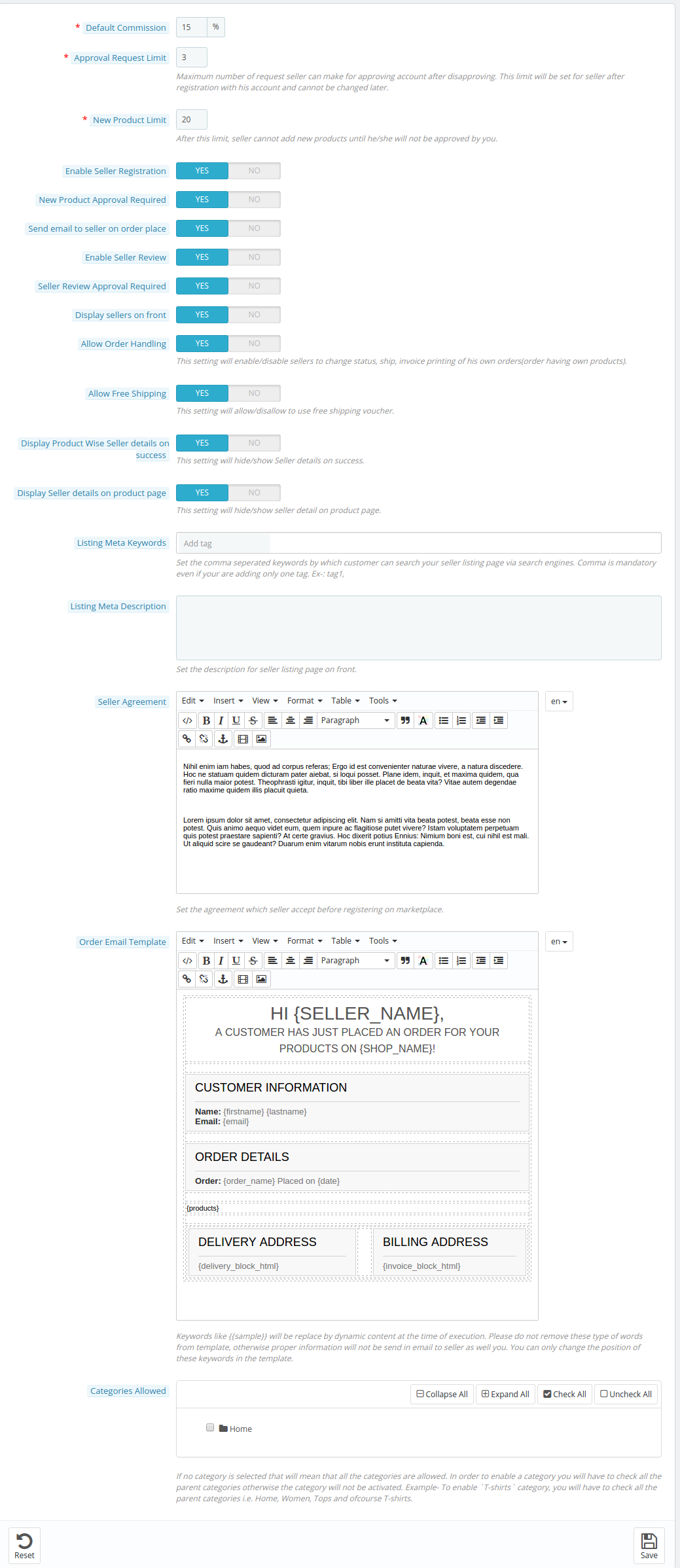
La pagina delle impostazioni generali comprende i seguenti campi:
Commissione predefinita: L'estensione per il mercato dei vendor di Multi Prestashop consente ai venditori di correggere e modificare la commissione addebitata ai venditori. Questa sezione imposta la percentuale di commissione predefinita che verrà addebitata ai venditori dalle vendite totali effettuate da loro.
Limite della richiesta di approvazione: È il numero massimo di richieste che un venditore può fare per ottenere un nuovo account venditore. Questo limite verrà impostato per ogni venditore dopo la registrazione con il suo account e non può essere modificato in seguito.
Nuovo limite di prodotto: Qui l'amministratore può inserire il numero massimo di nuovi prodotti che un venditore può aggiungere. Dopo questo limite, il venditore non può aggiungere nuovi prodotti senza l'approvazione dell'amministratore.
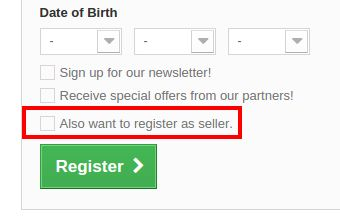
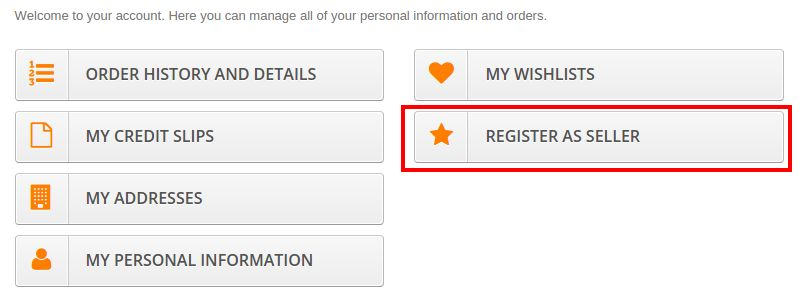
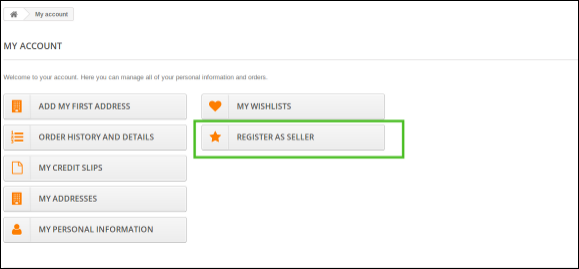
Abilita la registrazione del venditore:?By enabling this button, the admin can allow the new or existing customer who is not a seller to register as a seller. The same ‘Register as Seller’ option is available in the Customer Tab of the Prestashop store as well as in the front-end of the marketplace. Both the images are shown below.
Approvazione del nuovo prodotto richiesta: Abilita questo campo nel caso in cui desideri approvare un nuovo prodotto aggiunto da qualsiasi venditore prima che venga visualizzato sul tuo Prestashop Marketplace.
Invia email al venditore al posto dell'ordine: Abilita questo campo per inviare una email al venditore nel caso in cui venga effettuato un ordine per i prodotti del venditore.
Abilita recensione venditore: Abilita questo campo, nel caso in cui desideri che i clienti rivedano il venditore.
Approvazione recensione del venditore richiesta: Abilita questo campo nel caso in cui desideri che la recensione del venditore sia approvata prima che diventi visibile sul fronte negozio.
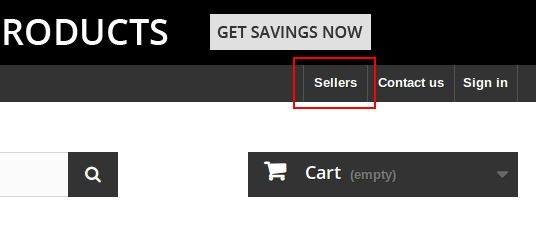
Mostra venditori in primo piano: Abilita questo campo nel caso in cui desideri mostrare un link nell'intestazione del front-end del marketplace Prestashop sulla pagina di elenco del venditore. Se questa impostazione è disattivata, la pagina di elenco del venditore. Le opzioni di elenco dei venditori verranno visualizzate nel front-end come mostrato di seguito:
Consenti gestione ordini: Questa impostazione abilita / disabilita i venditori a gestire e modificare lo stato dell'ordine, gestire la spedizione degli ordini e generare la fattura dei loro prodotti.
Visualizza i dettagli del prodotto saggio del venditore in caso di successo: Se abilitato, i dettagli del venditore verranno visualizzati nella pagina di conferma dell'ordine.
Visualizza i dettagli del venditore sulla pagina del prodotto: I dettagli del venditore verranno visualizzati sulla pagina del prodotto se questa opzione è abilitata.
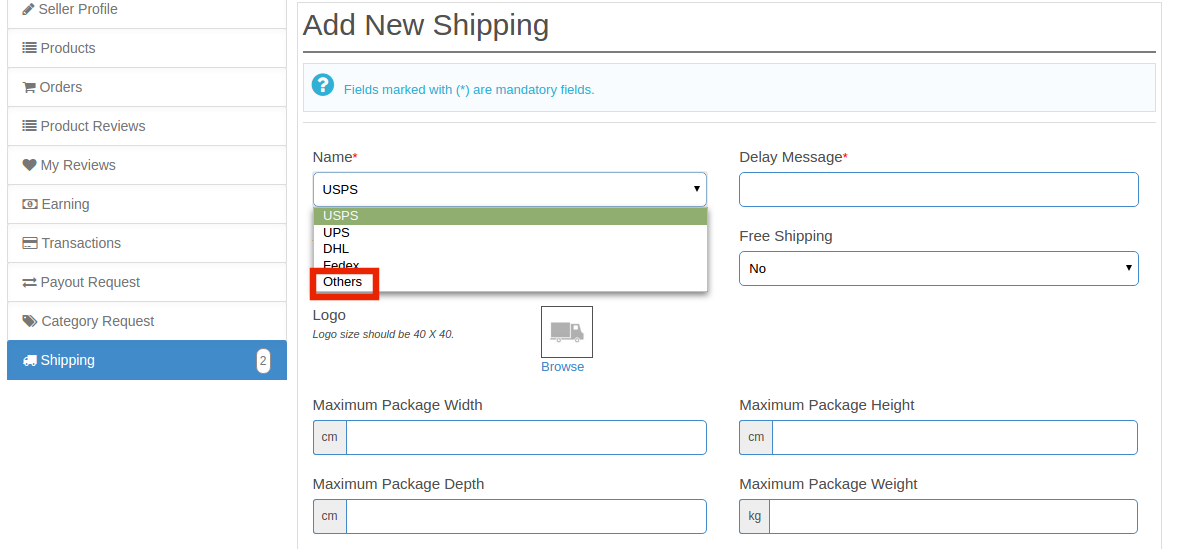
Consenti al venditore di definire il proprio metodo di spedizione personalizzato: Abilita questa funzionalità per consentire ai venditori di definire i propri metodi di spedizione. Nel caso in cui questa funzione sia disabilitata, solo i metodi di spedizione predefiniti definiti dall'amministratore vengono visualizzati nella scheda Spedizione del dashboard del venditore. Nel caso in cui questa funzione sia abilitata, il venditore otterrà un 'Altri 'opzione nel front-end come mostrato nell'immagine qui sotto: Il venditore può selezionare'Altri 'per aggiungere i suoi metodi di spedizione personalizzati.
Elenco delle parole chiave Meta: Aggiungi tutti i meta tag (separati da virgola) con cui i tuoi clienti possono cercare la pagina di elenco del venditore tramite motori di ricerca.
Elenco Meta Descrizione: Aggiungi la descrizione ai meta tag aggiunti nel campo sopra.
Accordo del venditore: L'accordo del venditore può essere personalizzato da questa sezione del plug-in del Marketplace di Prestashop Multi vendor. Lo stesso accordo verrà mostrato ai venditori una volta che si registreranno nel Marketplace Prestashop.
Ordina modello email: L'email da inviare ai venditori quando viene effettuato un ordine per il loro prodotto può essere personalizzata da qui.
Categorie consentite: Questa opzione mostra le categorie consentite per i venditori di aggiungere prodotti. Se nessuna categoria è selezionata, tutte le categorie sono consentite e se alcune delle categorie sono selezionate, significa che sono consentite solo le categorie selezionate.
Impostazioni 3.2.2 GDPR
L'amministratore del negozio può abilitare le impostazioni GDPR facendo clic su alcuni pulsanti in questa sezione del componente aggiuntivo del marketer multi vendor di Prestashop. I vari campi sono discussi di seguito:
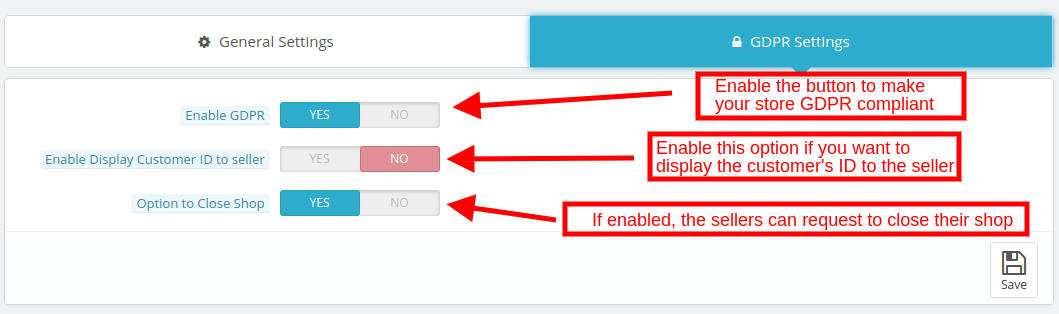
Abilita GDPR: Attiva / disattiva questo pulsante per abilitare la conformità GDPR.
Abilita Visualizza ID cliente al venditore: Abilitare questa funzione se si desidera visualizzare l'ID dei clienti ai venditori di terze parti.
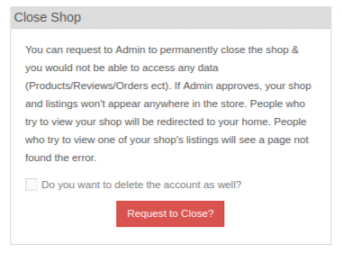
Opzione per chiudere Shop: Se questa funzione è abilitata, i venditori riceveranno un'opzione per richiedere la chiusura del negozio. Visualizza una sezione nella scheda nella dashboard dei venditori da cui è possibile sollevare la richiesta.
2. Elenco dei venditori
Questa pagina dell'estensione del Marketplace di Prestashop Multi vendor
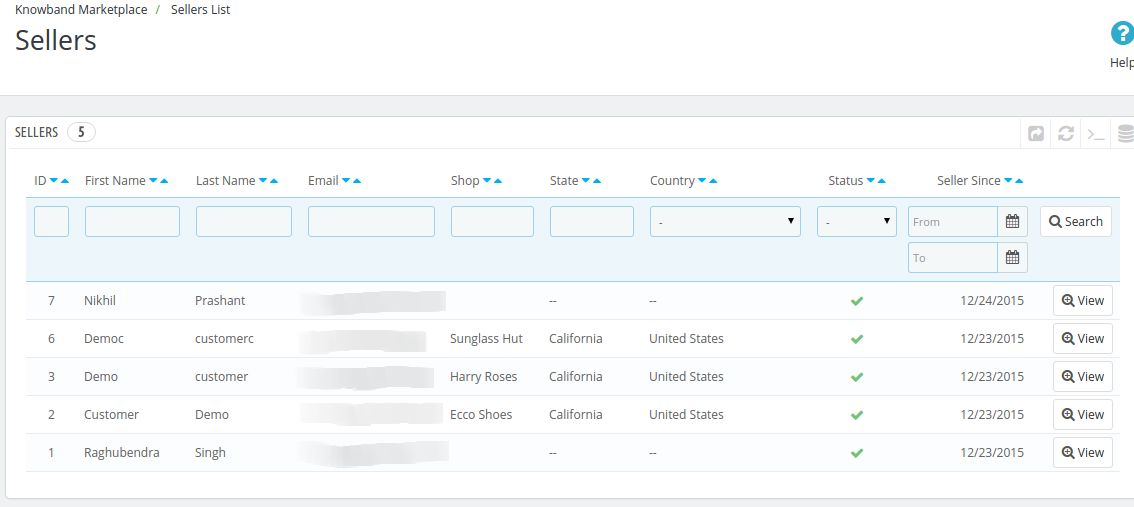
Ci sono anche diversi filtri per filtrare l'elenco dei venditori, come mostrato nello screenshot qui sopra. La figura sopra è costituita da un elenco di tutti i venditori che sono approvati. L'amministratore può anche abilitare o disabilitare un venditore in questo elenco utilizzando le azioni collettive della griglia. Se un venditore è disabilitato, quindi, tutti i prodotti di quel venditore sono disabilitati e non saranno visibili sullo storefront. Quando fai clic sul pulsante Visualizza, si apre una nuova pagina composta dalle informazioni sul venditore.
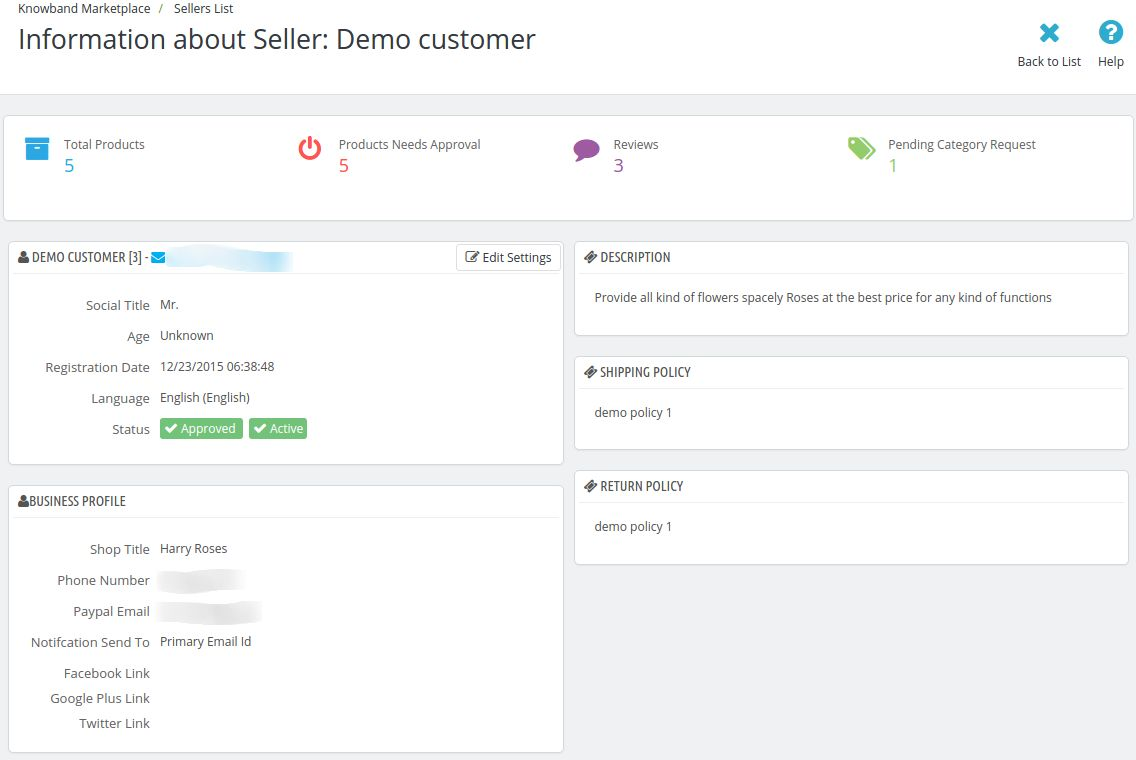
3.4. Richiesta di approvazione dell'account del venditore
Quando un venditore si registra o qualsiasi cliente si registra come venditore sul mercato Prestashop, quindi, appare in questa scheda del modulo Mercato multiproprietà di Prestashop. L'amministratore del negozio può approvare o disapprovare la richiesta dell'account venditore.
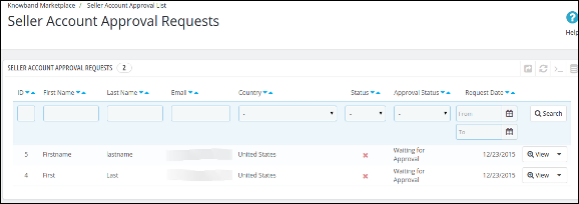
Approva l'account del venditore: Per approvare l'account di un venditore, devi fare clic sul pulsante Approva corrispondente a quel venditore nell'elenco. Una volta che l'account del venditore è stato approvato, passa direttamente all'elenco dei venditori e vengono rilasciati tutti i limiti all'account venditore. Una mail verrà inviata al venditore per notificare l'approvazione dell'account venditore.
Nota: – Gli account venditore approvati dal proprietario del negozio non possono essere annullati. Si prega di utilizzare questa funzione con attenzione.
Disapprova l'account del venditore: Per disapprovare un account venditore, devi fare clic sul pulsante Disapprova davanti a quel venditore nell'elenco. Apparirà un pop-up che chiede il motivo di disapprovazione dell'account del venditore. Compila il motivo e quindi invia il modulo per completare l'azione. Una mail sarà inviata al venditore notificando la disapprovazione dell'account venditore. La ragione fornita nel pop-up verrà inviata anche in questa mail.
Nota: – Una volta che un venditore non è stato approvato, può nuovamente richiedere l'account del venditore e ogni volta che un venditore lo fa, il proprietario del negozio viene avvisato tramite un'e-mail di notifica.
Elenco di approvazione del prodotto 3.5
Quando un venditore aggiunge un prodotto, quindi, prima di tutto, appare in questa scheda dell'estensione del Marketplace di Prestashop Multi vendor. Al proprietario del negozio viene inoltre notificata la stessa tramite posta. Quindi, spetta al proprietario del negozio approvare o disapprovare il prodotto.
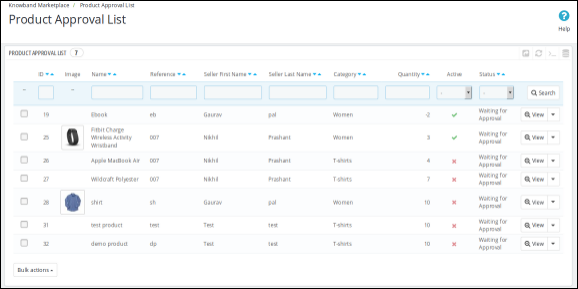
Se l'impostazione (ad es. New Product Approval Required) è abilitata solo allora, un nuovo prodotto appare in questo elenco. In caso contrario, appare direttamente nell'elenco dei prodotti e viene automaticamente approvato e visualizzato.
Disapprova il prodotto del venditore: Per disapprovare un prodotto, devi fare clic sul pulsante Disapprova corrispondente a quel prodotto nell'elenco. Apparirà un pop-up che chiederà il motivo della mancata approvazione del prodotto. Compila il motivo e quindi invia il modulo per completare l'azione. Una volta che un prodotto non è approvato, verrà inviata una mail al venditore che notifica la disapprovazione del prodotto con il motivo fornito nel modulo sopra. I prodotti non approvati appaiono anche nella stessa lista. L'amministratore del negozio può approvarli in qualsiasi momento.
Approva il prodotto del venditore: Per approvare un prodotto, devi fare clic sul pulsante Approva davanti a quel prodotto nell'elenco Approvazione prodotti. Dopo l'approvazione, il prodotto viene spostato dall'elenco Approvazione prodotti all'elenco Prodotti del venditore.
Nota: – Questa azione non può essere annullata. Si prega di usare con attenzione.
3.6. Venditori prodotti
La pagina dei prodotti del venditore del componente aggiuntivo Prestashop Marketplace multiplo
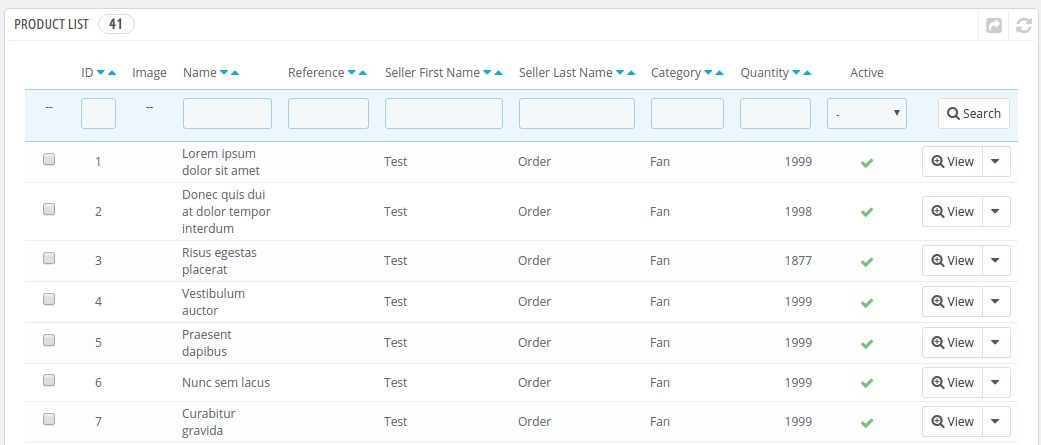
Se le impostazioni (ad es. Approvazione nuovo prodotto richiesta) nella scheda Impostazioni del modulo Prestashop Multi vendor Marketplace
Elimina prodotto: Per eliminare un prodotto, è necessario fare clic sul cancellare pulsante corrispondente a ciascun prodotto come mostrato nell'immagine sottostante.
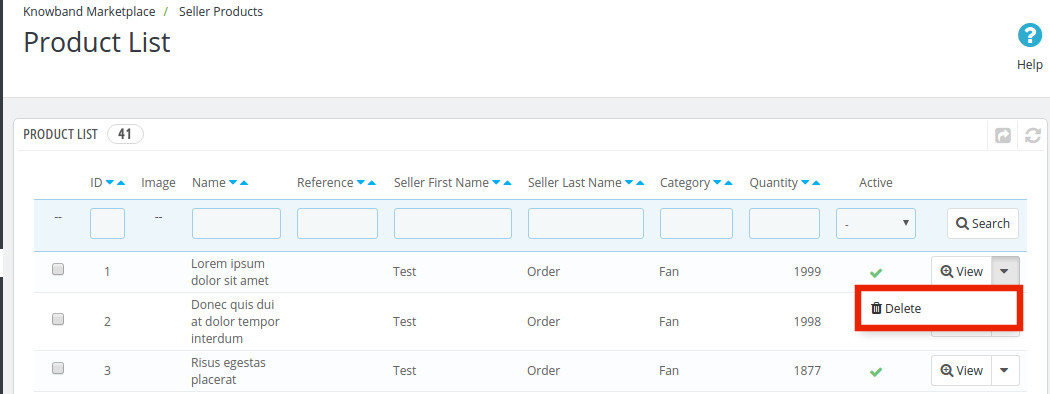
Apparirà un pop-up che chiede il motivo della cancellazione del prodotto. Per completare l'azione, inserire il motivo e quindi fare clic sul pulsante di invio. Una mail sarà inviata al venditore per notificare la cancellazione del prodotto. La mail contiene anche il motivo per cui hai fornito la cancellazione del prodotto.
Nota :- L'azione di eliminazione del prodotto non può essere annullata. Si prega di utilizzare questa funzione con attenzione.
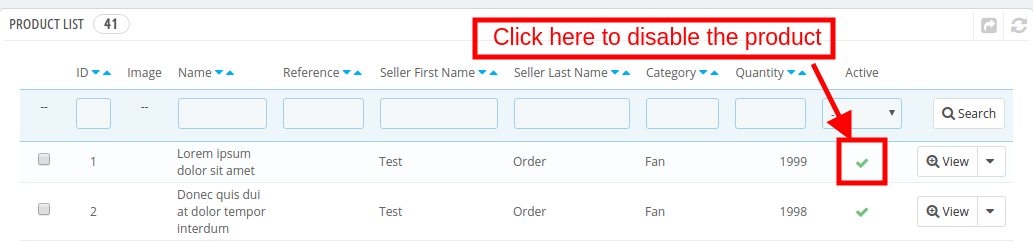
Abilita / Disabilita prodotto: Per modificare lo stato di qualsiasi prodotto, è necessario utilizzare la funzione Azione collettiva della griglia. Per abilitare / disabilitare qualsiasi prodotto, selezionare il (i) prodotto (i) e scegliere l'azione (es. Abilita o Disabilita) per completare l'azione.
Visualizza o modifica prodotto: C'è anche un'opzione per visualizzare i dettagli di qualsiasi prodotto sulla lista. Per farlo devi cliccare sul pulsante Visualizza di fronte a quel prodotto e ti porterà alla pagina di modifica del rispettivo prodotto.
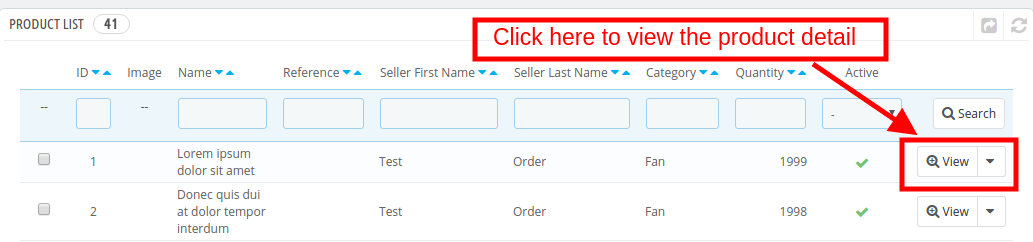
Facendo clic sul pulsante Visualizza, verrai reindirizzato alla pagina dei dettagli dei prodotti come mostrato di seguito:
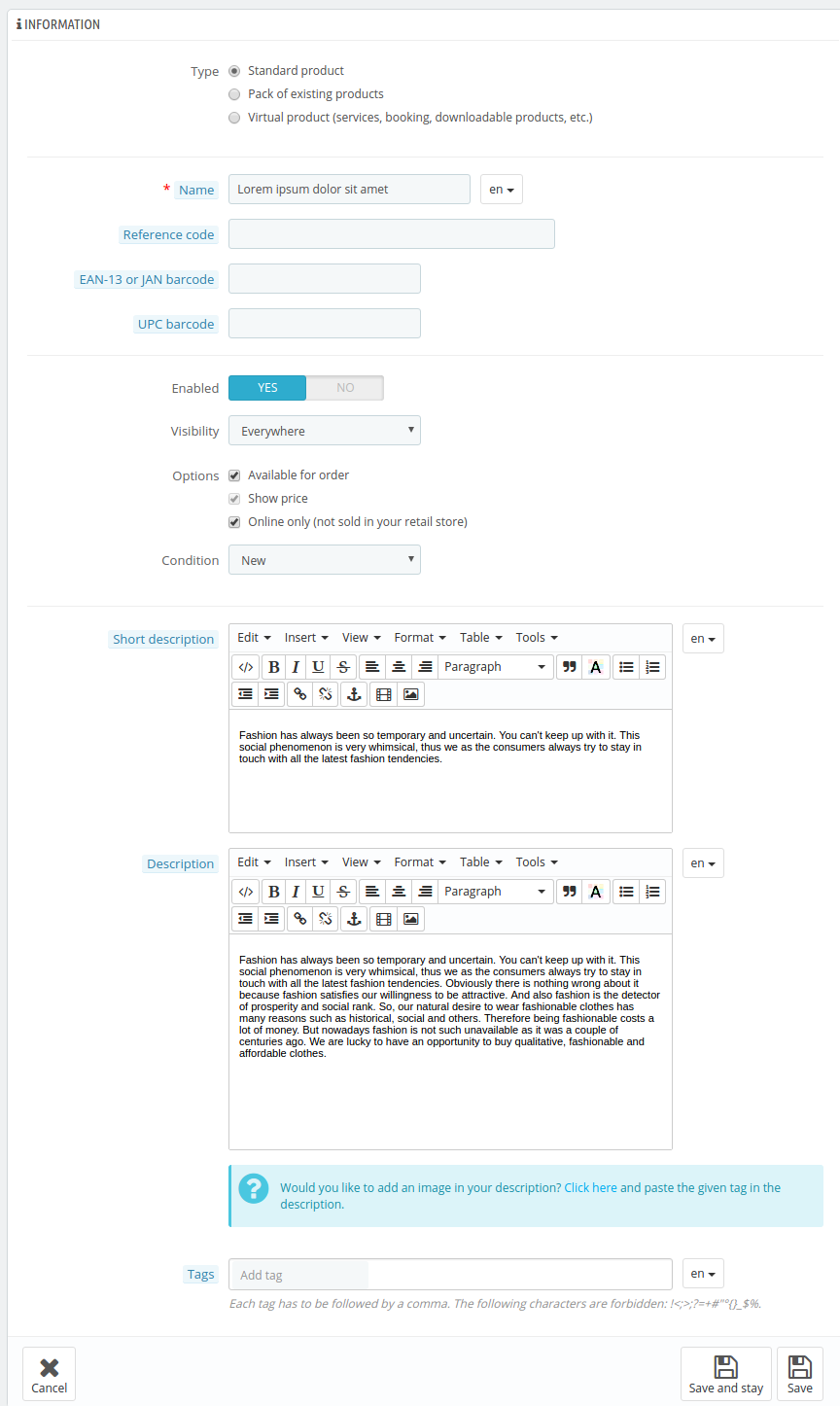
L'amministratore può apportare le modifiche richieste e le modifiche si rifletteranno nel front-end del sito.
3.7. Ordini del venditore
La scheda Ordine venditore dell'Addon del Marketplace di Multi vendor di Prestashop è composta da tutti gli ordini effettuati dai clienti per i prodotti aggiunti dai venditori sul negozio. Gli ordini mostrati in questo elenco sono suddivisi in base ai venditori, il che significa che se ci sono prodotti di venditori diversi nello stesso ordine, appariranno separatamente in questo elenco.
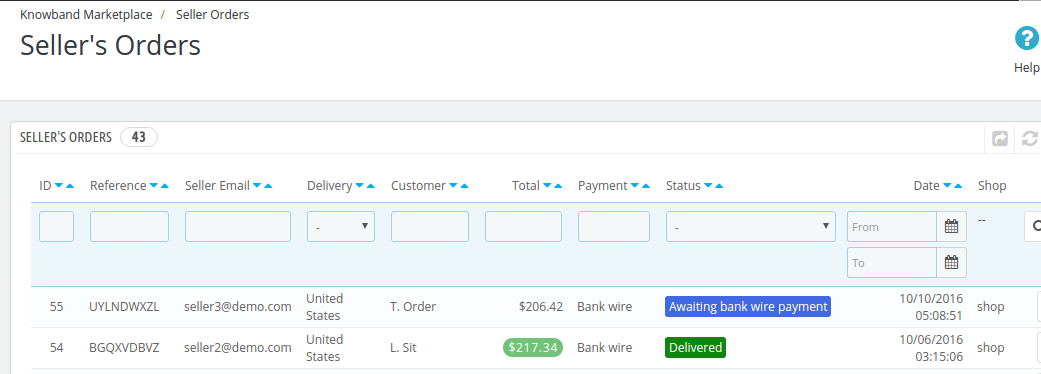
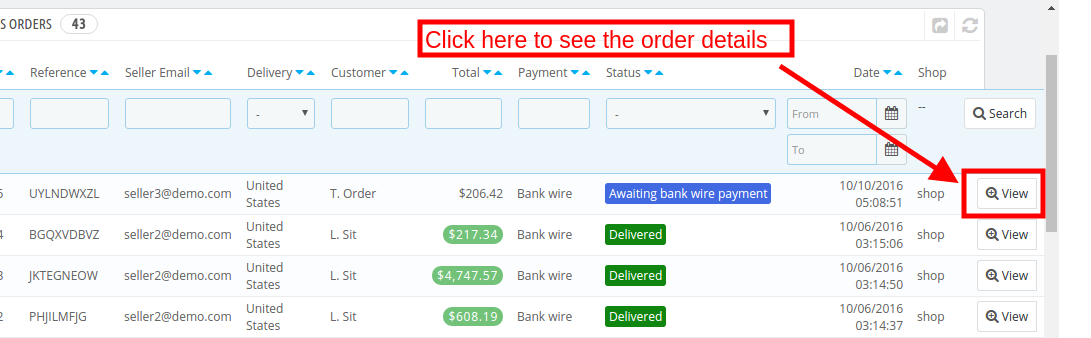
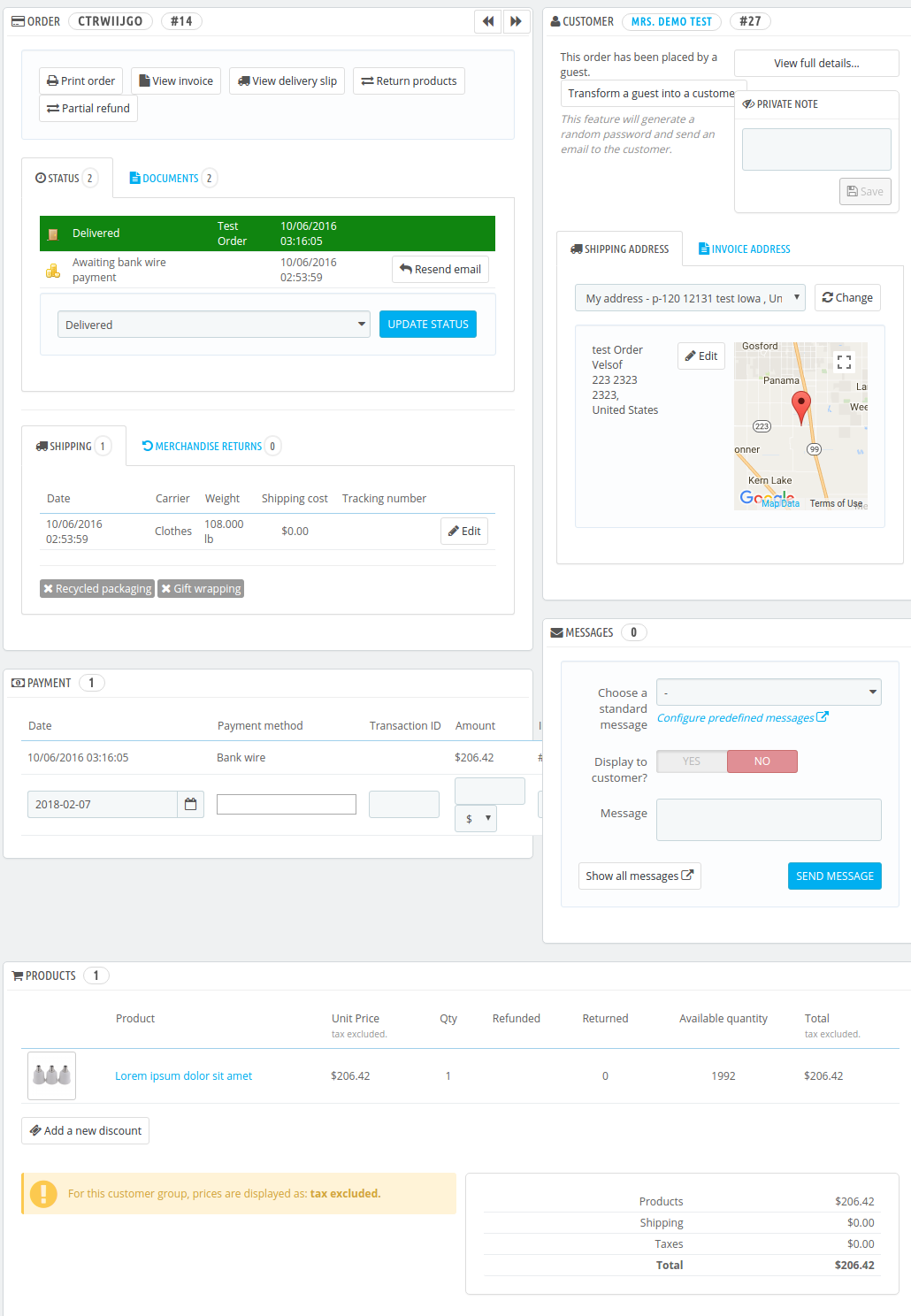
Visualizza ordine: C'è anche un'opzione per visualizzare i dettagli di qualsiasi ordine nell'elenco. Per fare ciò, devi cliccare sul pulsante Visualizza di fronte a quell'ordine, ti porterà alla pagina dei dettagli dell'ordine del rispettivo ordine. Questa pagina di visualizzazione è la stessa di quando si modifica qualsiasi ordine.
Quando fai clic sul pulsante Visualizza, verrai reindirizzato alla pagina dell'ordine come mostrato di seguito:
Ordine amministratore 3.8
Il modulo Prestashop Marketplace consente all'amministratore del negozio di vendere sempre più prodotti senza mantenere il proprio inventario. Tuttavia, l'amministratore può persino vendere i propri prodotti sul mercato. Gli ordini ricevuti per i prodotti dell'amministratore possono essere visualizzati nella scheda Ordine amministratore dell'aggiunta del Marketplace Marketplace di Multi-vendor di Prestashop. Gli ordini verranno visualizzati come mostrato di seguito:
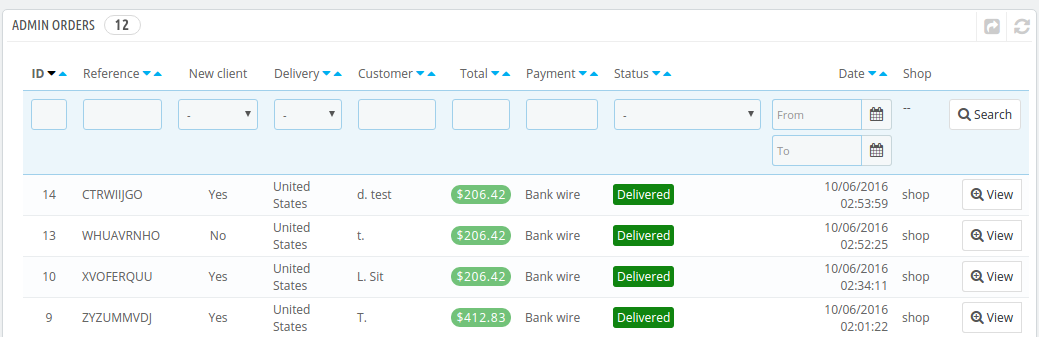
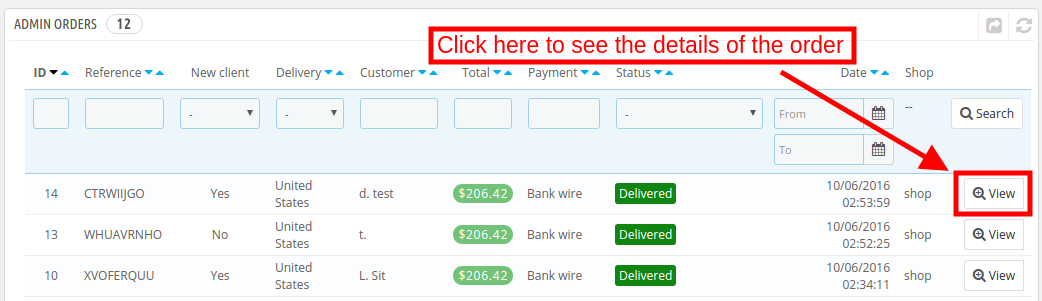
Per visualizzare i dettagli dell'ordine, fare clic sul pulsante Visualizza corrispondente a ciascun ordine.
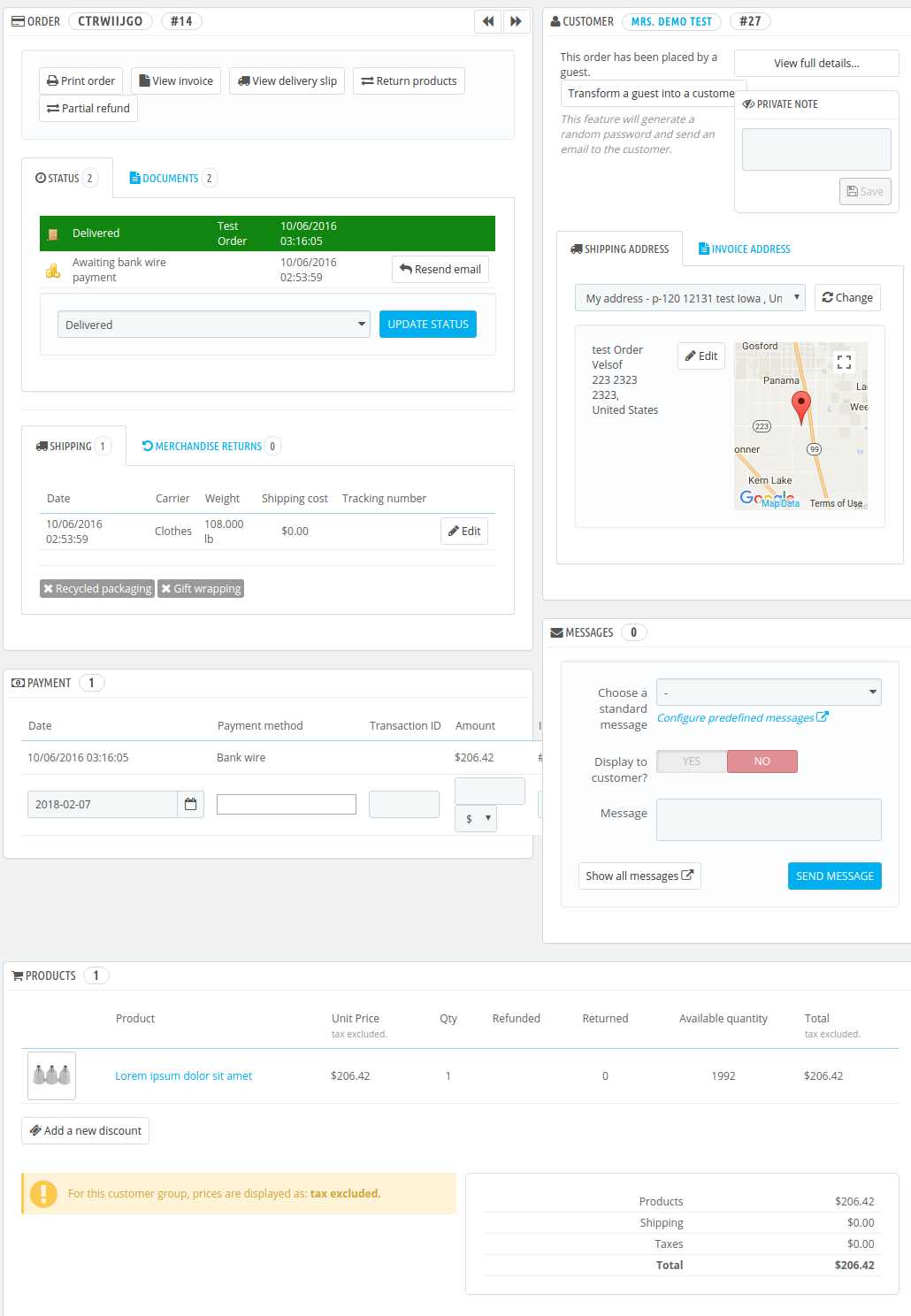
La pagina dei dettagli dell'ordine è mostrata nell'immagine qui sotto:
3.9. Recensioni dei prodotti
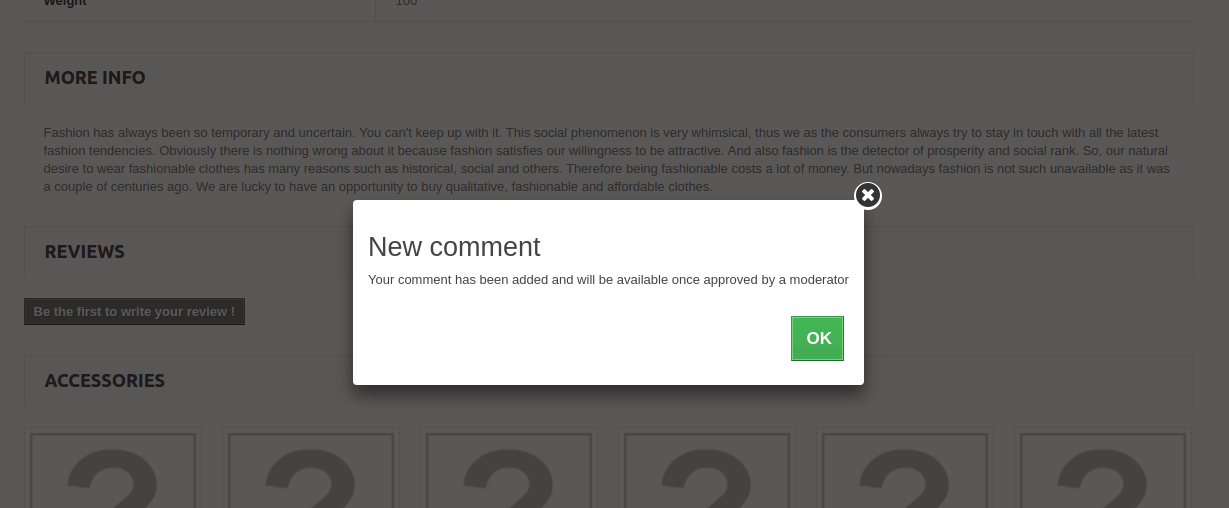
La pagina delle recensioni dei prodotti del plug-in per il marketplace di Prestashop Multi è costituita da un elenco di tutte le recensioni dei prodotti inviate dai clienti sui prodotti del venditore. Gli acquirenti online possono aggiungere una recensione su qualsiasi prodotto del venditore, come mostrato di seguito:
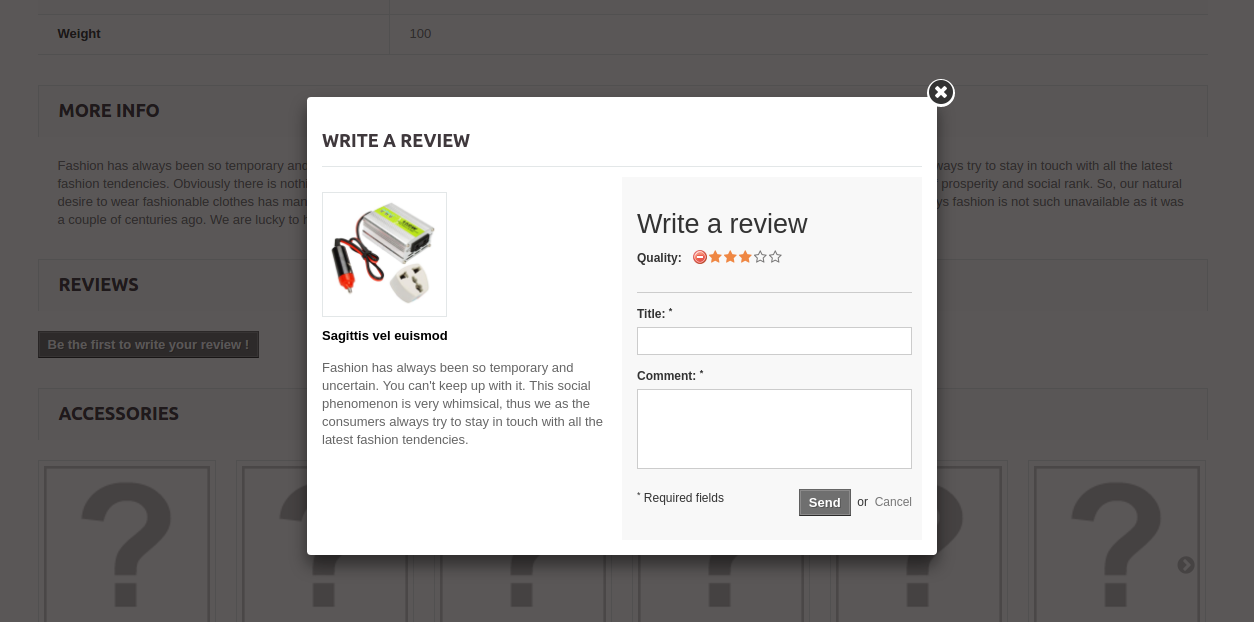
Una volta che la recensione è stata postata dal cliente, riceverà un messaggio che dice "Il tuo commento è stato aggiunto e sarà disponibile una volta approvato dal moderatore".
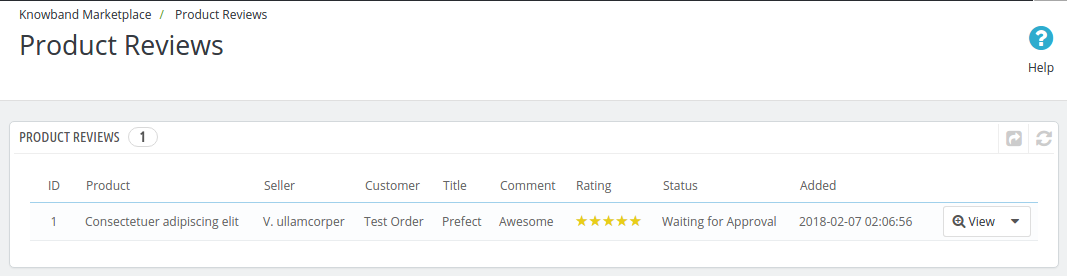
Queste recensioni sono quindi elencate nella scheda Product Review del plug-in Marketplace Prestashop Multi Seller.
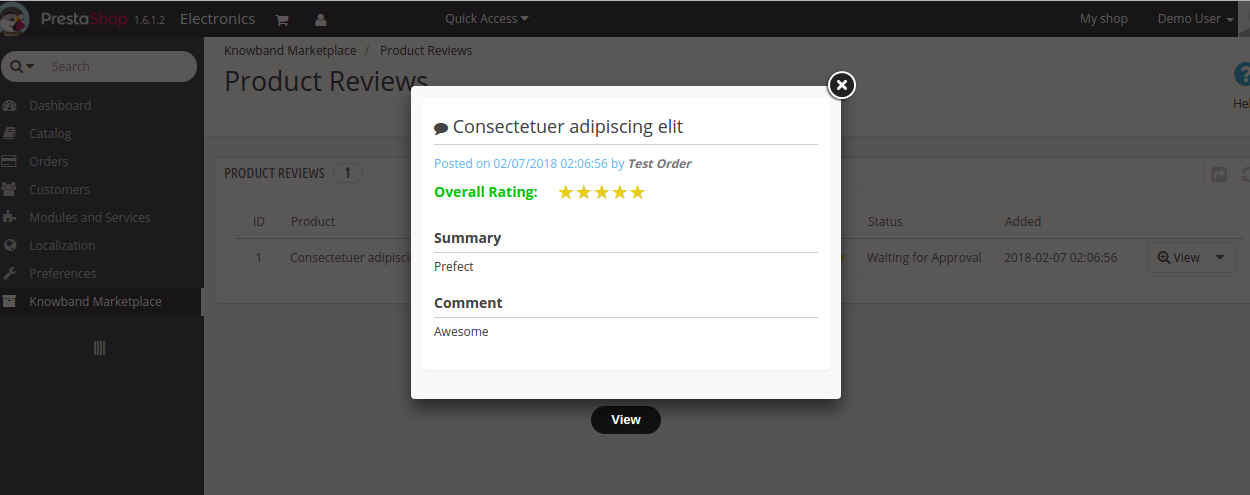
Visualizza la recensione del prodotto: La maggior parte dei dettagli delle recensioni dei prodotti sono già menzionati nella griglia ma alcuni non lo sono. Per visualizzare tutti i dettagli di qualsiasi recensione del prodotto, fare clic sul pulsante Visualizza di fronte a tale revisione. Apparirà un pop-up con tutti i dettagli della recensione del prodotto. Come
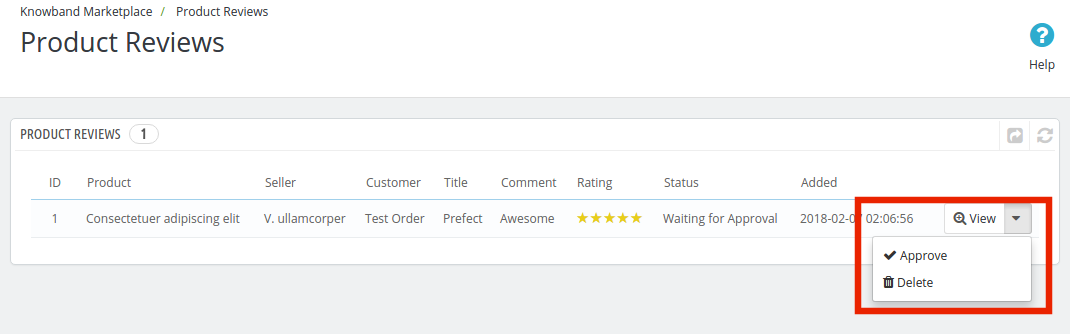
Elimina recensione prodotto: Per eliminare una recensione del prodotto, è necessario fare clic sul pulsante Elimina di fronte alla revisione del prodotto nell'elenco.
Nota: – L'azione di eliminazione della recensione del prodotto non può essere annullata. Si prega di utilizzare questa funzione con attenzione.
Approva la recensione del prodotto: Le recensioni dei prodotti che vengono aggiunte dai clienti per i prodotti del venditore appariranno nell'elenco qui con lo stato In attesa di approvazione e non verranno mostrate in negozio agli altri clienti finché non saranno approvate. Per approvarlo, devi fare clic sul pulsante Approva davanti alla recensione del prodotto.
3.10. Elenco di approvazione della recensione del venditore
Questa scheda dell'estensione del Marketplace di Prestashop Multi vendor contiene tutte le recensioni dei venditori pubblicate dai clienti e non viene intrapresa alcuna azione. Se sono abilitate le impostazioni (ad esempio l'approvazione di revisione del venditore richiesta), solo la recensione di qualsiasi venditore pubblicata da qualsiasi cliente viene visualizzata in questo elenco, altrimenti viene visualizzata direttamente nell'elenco Recensioni venditore. Le recensioni in sospeso per l'approvazione verranno visualizzate come mostrato nell'immagine seguente:
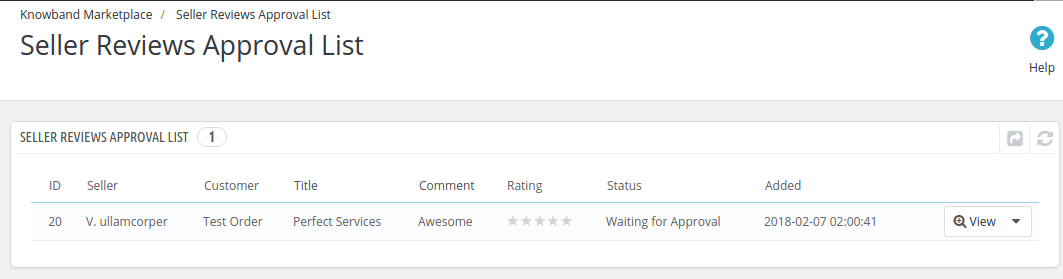
Visualizza la recensione del venditore: Per visualizzare tutti i dettagli di una recensione del venditore devi fare clic sul pulsante Visualizza di fronte a quella recensione nell'elenco. Facendo clic sul pulsante Visualizza, apparirà un popup con tutti i dettagli della recensione del venditore corrispondente.
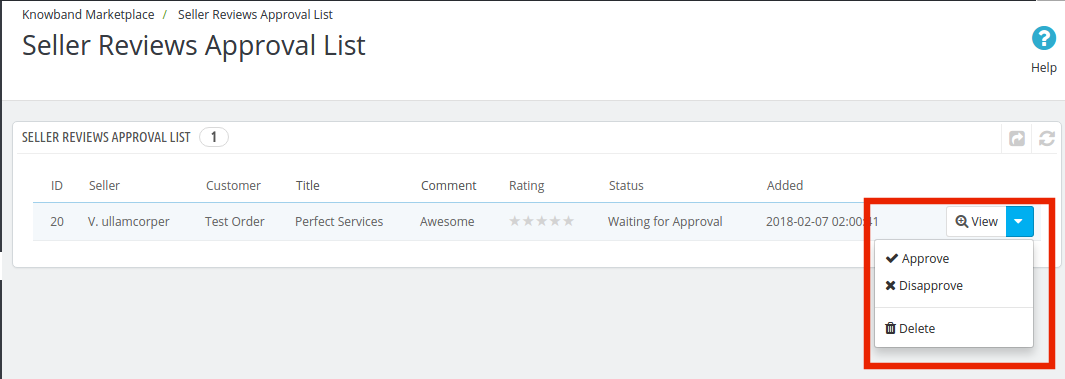
Approva la recensione del venditore: Per approvare una recensione del venditore, devi fare clic sul pulsante Approva davanti a quella recensione nell'elenco. Una volta che una recensione del venditore viene approvata, diventa visibile sul front-end e viene trasferita all'elenco di recensioni del venditore.
Nota: – Questa azione non può essere annullata. Si prega di usare con attenzione.
Disapprova la recensione del venditore: Per disapprovare una recensione del venditore, devi fare clic sul pulsante Disapprova davanti a quella recensione nell'elenco. Apparirà un pop-up che chiederà il motivo della mancata approvazione della recensione del venditore. Compila il motivo e quindi invia il modulo per completare l'azione. Una volta che la recensione di un venditore non è stata approvata, viene trasferita nell'elenco di recensioni dei venditori e non può essere trovata da nessun'altra parte.
Nota: – Questa azione non può essere annullata. Si prega di usare con attenzione.
Elimina recensione del venditore: Per eliminare una recensione del venditore, devi fare clic sul pulsante Elimina di fronte a quella recensione nell'elenco. Apparirà un pop-up che chiederà il motivo della cancellazione della recensione del venditore. Compila il motivo e quindi invia il modulo per completare l'azione. Una volta che la recensione del venditore viene cancellata, viene completamente rimossa da ogni luogo.
Nota: – Questa azione non può essere annullata. Si prega di usare con attenzione. Tutto questo può essere fatto con un clic del mouse con l'aiuto dell'estensione del Marketplace di Prestashop Multi vendor.
3.11. Recensioni dei venditori
Questa scheda Recensioni del venditore dell'estensione Multi-vendor di Prestashop Marketplace contiene un elenco di tutte le recensioni dei venditori fatte dai clienti sul negozio.
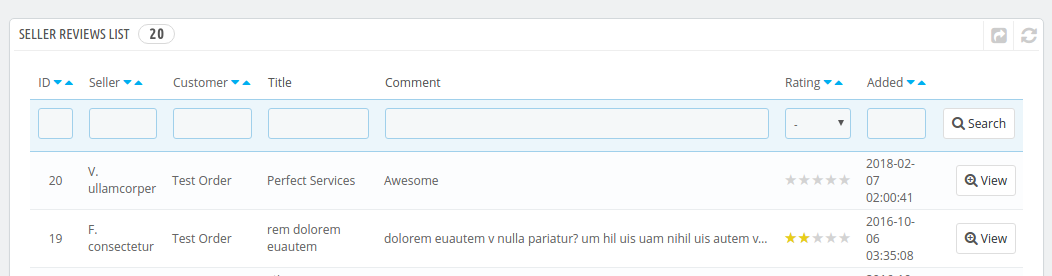
Se l'impostazione (vale a dire l'approvazione del riesame del venditore richiesta) è disabilitata, una recensione del venditore viene approvata direttamente quando viene aggiunta dal cliente e appare in questo elenco. In caso contrario, la recensione viene prima visualizzata nell'elenco Approvazione recensione venditore.
Nota: – Anche le recensioni dei venditori che non sono state approvate dal proprietario del negozio vengono visualizzate in questo elenco.
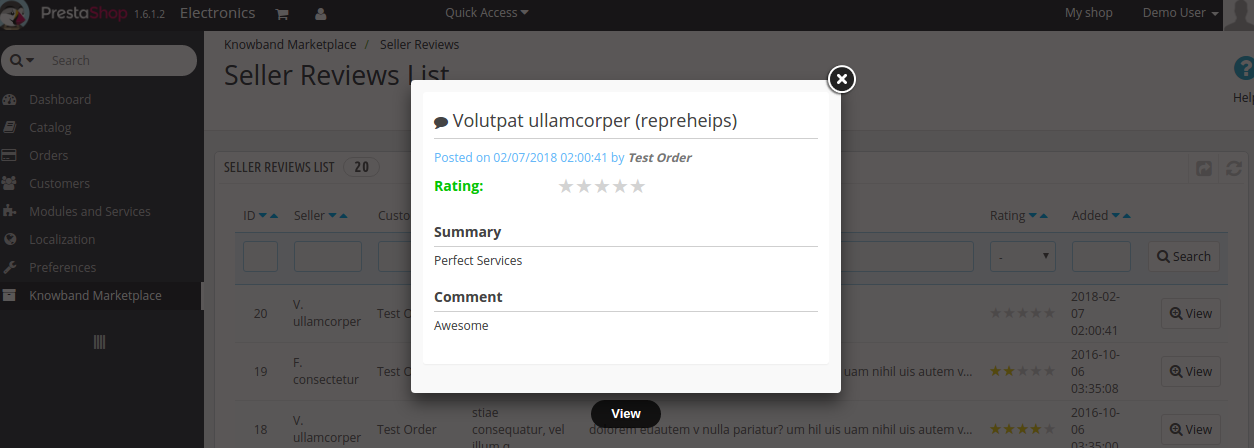
Visualizza la recensione del venditore: Per visualizzare tutti i dettagli di una recensione del venditore devi fare clic sul pulsante Visualizza di fronte a quella recensione nell'elenco. Facendo clic sul pulsante Visualizza, apparirà un popup con tutti i dettagli della recensione del venditore corrispondente.
3.12. Lista richiesta categoria venditore
Un venditore può aggiungere prodotti solo a quelle categorie che gli sono consentite. Nel caso in cui il venditore debba aggiungere un prodotto a una categoria non consentita, il venditore può richiedere la categoria. Tutte queste richieste di categoria vengono visualizzate in questo elenco. Viene inviata anche una mail al proprietario del negozio per comunicare la Richiesta di Categoria. Quindi, spetta al proprietario del negozio approvare o disapprovare la richiesta.
Visualizza la richiesta di categoria: Per visualizzare i dettagli di una richiesta di categoria, è necessario fare clic sul pulsante Visualizza di fronte a quella richiesta di categoria nell'elenco. Facendo clic sul pulsante Visualizza apparirà una finestra popup con tutti i dettagli della richiesta di categoria corrispondente.
Approva richiesta di categoria: Per approvare una richiesta di categoria, devi fare clic sul pulsante Approva davanti a quella richiesta di categoria nell'elenco.
Nota: – Questa azione non può essere annullata. Si prega di usare con attenzione.
Disapprova la richiesta di categoria: Per disapprovare una richiesta di categoria, devi fare clic sul pulsante Disapprova davanti a quella richiesta di categoria nell'elenco. Apparirà un pop-up che chiederà il motivo per cui disapprova la richiesta di categoria. Compila il motivo e quindi invia il modulo per completare l'azione.
Nota: – Questa azione non può essere annullata. Si prega di usare con attenzione.
3.13. Spedizione del venditore
Ogni volta che un nuovo venditore viene aggiunto al sistema, viene aggiunto un metodo di spedizione predefinito applicabile a tutti i prodotti per impostazione predefinita ed è anch'esso gratuito. Il venditore può aggiungere una nuova politica di spedizione e può mappare anche i prodotti, ma fino a quel momento tutti i prodotti sono mappati solo sulla politica di spedizione predefinita. La scheda Spedizioni del venditore della pagina degli addon del Marketplace di Prestashop Multi vendor contiene un elenco di tutti i metodi di spedizione creati per i venditori presenti nel sistema.
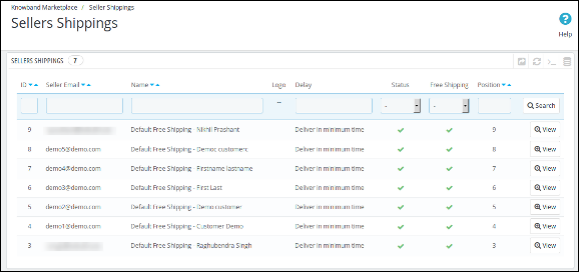
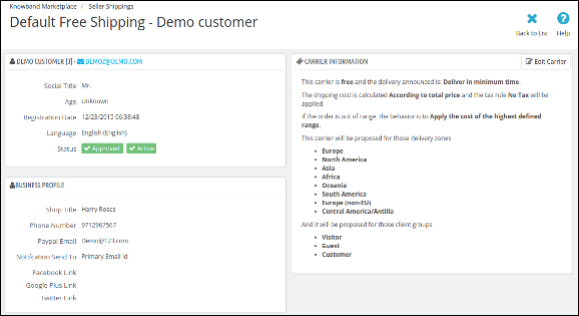
Vedi la spedizione: Per visualizzare i dettagli di una spedizione del venditore, devi fare clic sul pulsante Visualizza di fronte a quella voce. Facendo clic sul pulsante, si apre una nuova pagina con i dettagli del rispettivo metodo di spedizione.
Nota: –
1. L'amministratore non sarà in grado di eliminare o modificare alcun metodo di spedizione per qualsiasi venditore. In caso di tentativi, verrà reindirizzato alla pagina Elenco vettore con l'errore corrispondente.
2. Per impostazione predefinita, tutti i prodotti per un venditore verranno associati al metodo di spedizione predefinito per il rispettivo venditore. I metodi di spedizione predefiniti possono essere identificati con il nome Default Spedizione gratuita – Nome venditore.
3.14. Metodi di spedizione del venditore
L'estensione del mercato multivendor di Prestashop consente ai venditori di definire i propri metodi di spedizione. Per questo, l 'Consenti al venditore di definire il proprio metodo di spedizione personalizzato'funzione abilitata dalla scheda Setting del modulo del marketplace Prestashop.
3.14.1 Come può l'amministratore aggiungere metodi di spedizione?
L'amministratore può aggiungere metodi di spedizione personalizzati in questa scheda. Per aggiungere metodi di spedizione personalizzati, fare clic su 'Aggiungi nuovi metodi di spedizione'link o'+'accedi nella posizione in alto a destra.

Questo ti reindirizzerà alla pagina di creazione dei metodi di spedizione del componente aggiuntivo del marketplace di Prestashop.
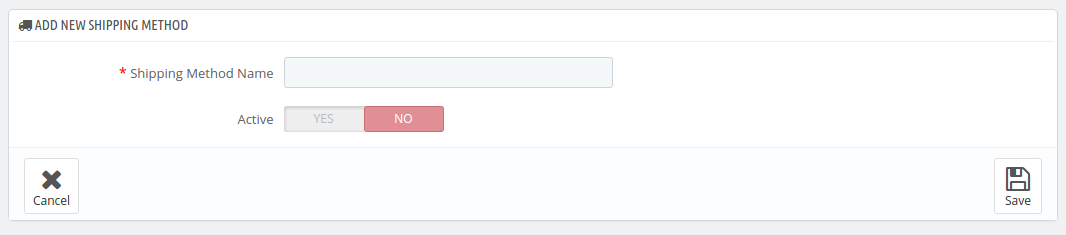
Nome metodo di spedizione: Inserisci il nome dei metodi di spedizione.
Attivo: Attiva o disattiva il pulsante per attivare il metodo di spedizione. I metodi di spedizione saranno elencati come mostrato di seguito. L'amministratore può modificarli o rimuoverli facendo clic su Modifica or cancellare pulsante corrispondente a ciascun metodo di spedizione.
3.14.2 Come può l'amministratore aggiungere metodi di spedizione personalizzati che desiderano consentire ai venditori di selezionare?
Il venditore può creare i propri metodi di spedizione dalla loro dashboard. Vai alla Dashboard -> scheda Spedizione.
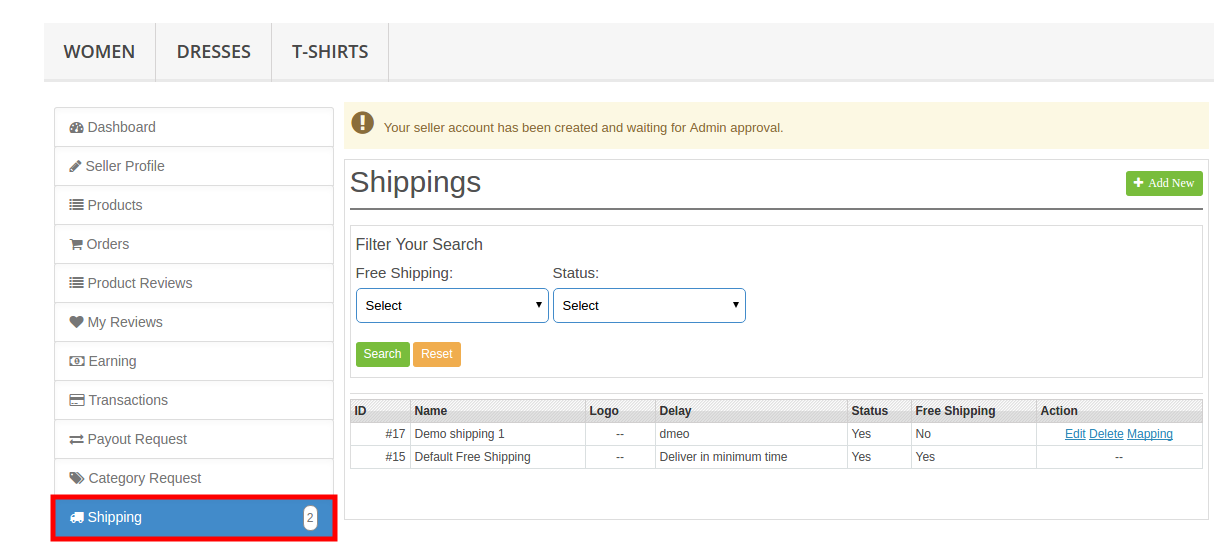
I vari metodi di spedizione creati dai venditori saranno elencati in questa scheda. Per aggiungere nuovi metodi, fare clic su 'aggiungi Nuovo'link come mostrato nell'immagine qui sotto:
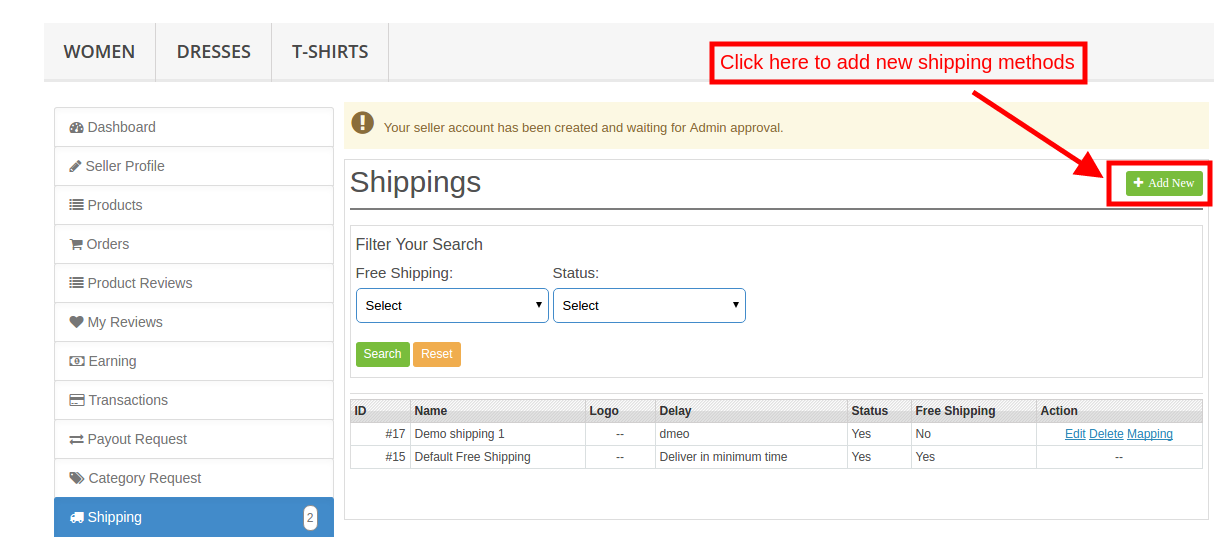
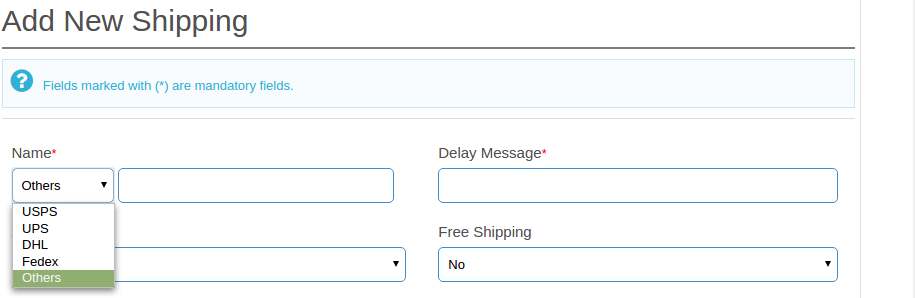
Verrai reindirizzato alla pagina di creazione dei metodi di spedizione. I vari campi richiesti per essere compilati sono indicati di seguito: I vari metodi di spedizione saranno elencati nel menu a discesa. Per crearne uno nuovo, selezionare 'Altri '. Inserisci il nome del metodo di spedizione.
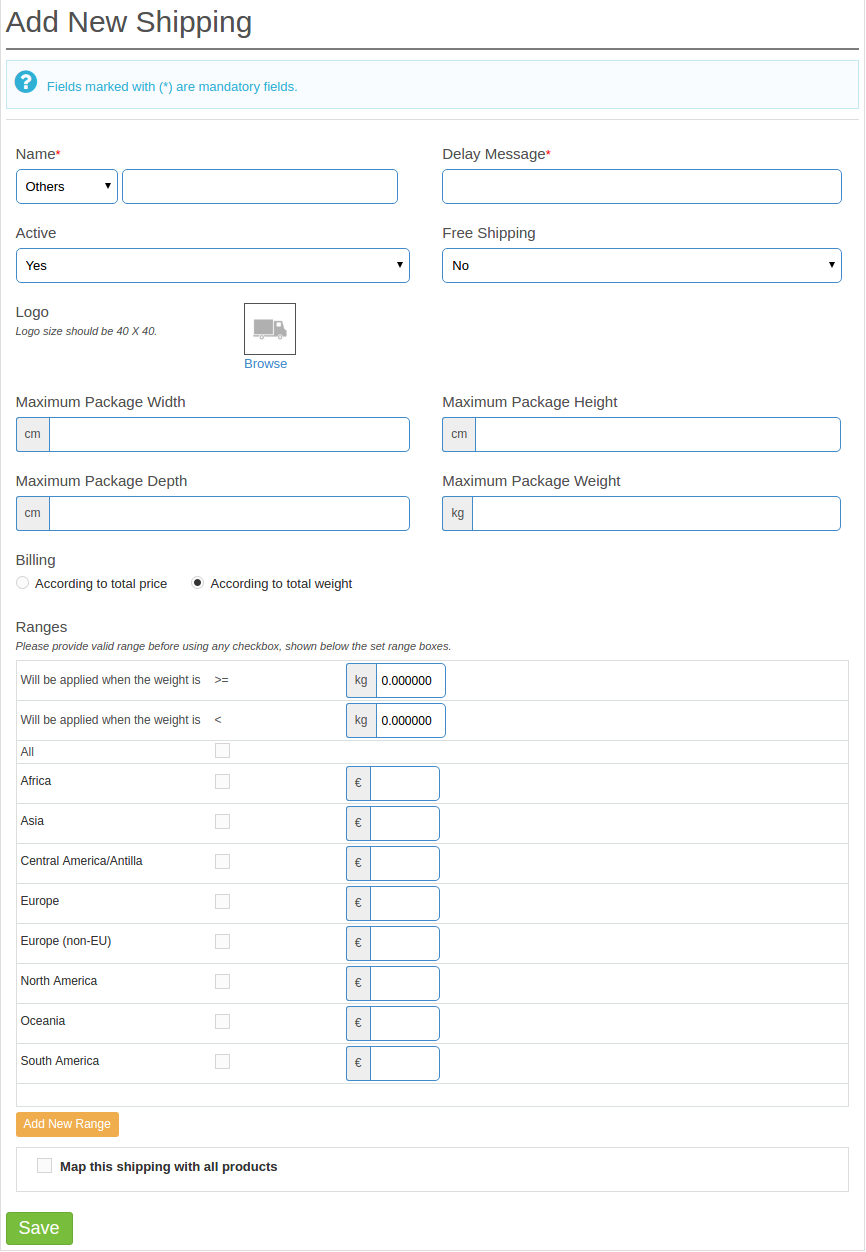
I venditori possono creare i metodi di spedizione inserendo i campi richiesti come mostrato nell'immagine sottostante.
3.15. Commissioni amministrative
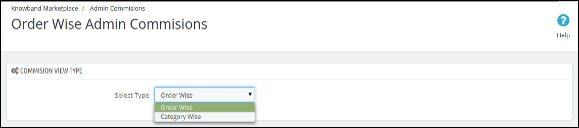
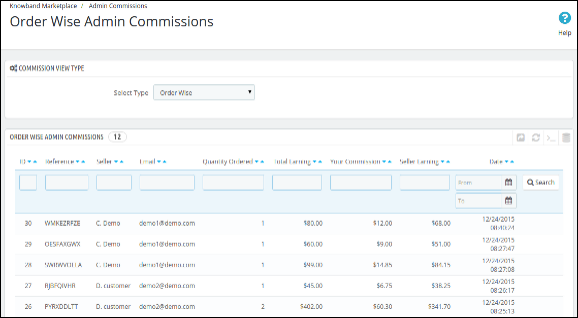
L'Amministrazione Commissioni Amministrative dell'estensione del Mercato multiproprietà di Prestashop contiene un filtro attraverso il quale l'amministratore può filtrare le commissioni guadagnate sotto forma di Order Wise o Category Wise selection. Per impostazione predefinita, la pagina mostra Order Wise Admin Commissions.Il modulo Prestashop Multi vendor Marketplace facilita la gestione della struttura delle commissioni del marketplace da parte dell'amministratore del negozio.
3.15.1
Questo elenco contiene tutte le commissioni guadagnate dal proprietario del negozio su ogni ordine effettuato per qualsiasi prodotto venditore. Questo elenco è suddiviso sulla base degli ordini effettuati per i prodotti dei venditori.
3.15.2Commissioni saggia di categoria
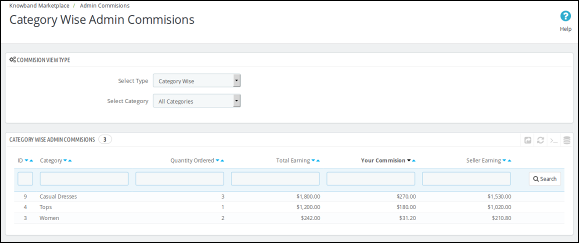
Questo elenco mostra la commissione totale guadagnata dal proprietario del negozio da un venditore. Il proprietario del negozio può anche utilizzare i filtri per filtrare la categoria di report delle commissioni. Aiuta il proprietario del negozio a identificare le commissioni di diverse categorie e quale categoria ha prodotto la commissione.
3.16.
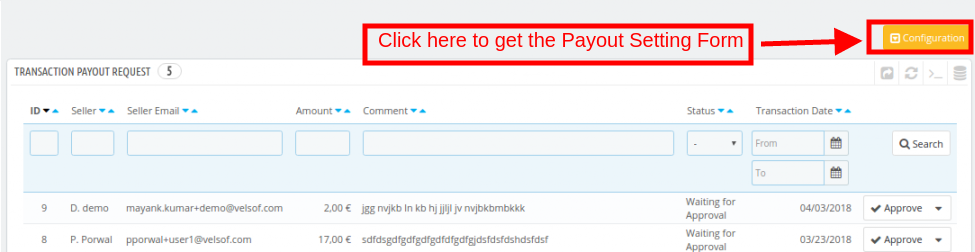
Con questa funzione aggiuntiva, i venditori possono richiedere l'amministratore del negozio per qualsiasi pagamento. In precedenza, l'amministratore era incassato da qualsiasi pagamento che doveva essere effettuato ai venditori. Tuttavia, i venditori possono ora avviare una richiesta di pagamento dalla loro bacheca. L'amministratore può approvare o rifiutare la richiesta di pagamento dei venditori da questa scheda del addon del marketer multivendor Prestashop. Sono previsti tre metodi di pagamento, ovvero Bonifico bancario, Pay-per-Check e PayPal. L'amministratore può utilizzare PayPal se questo metodo di pagamento è scelto dai venditori. Fare clic sul collegamento Configurazione della scheda Richiesta pagamento transazione del modulo Mercato multiproprietario di Prestashop.
accedere
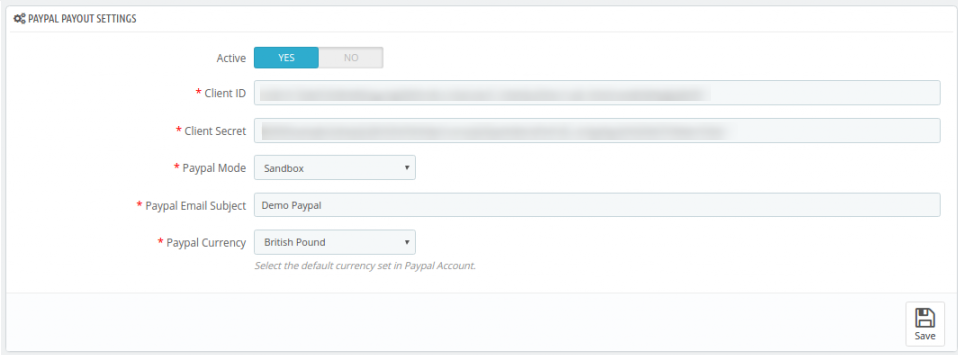
Attivo: Attiva o disattiva il pulsante per attivare le impostazioni di pagamento PayPal.
Identificativo cliente: Inserisci qui l'ID cliente del tuo account PayPal.
Client Secret: Inserisci la chiave segreta qui.
Modalità PayPal: Seleziona la modalità, cioè Sandbox o Live dal menu a discesa delle opzioni.
Oggetto Email PayPal: Inserisci l'oggetto dell'email per PayPal qui.
Valuta PayPal: Seleziona la valuta predefinita impostata nel tuo account PayPal.
3.16.1 Come può il venditore creare una richiesta di pagamento transazione?
Per creare la richiesta di pagamento, il venditore deve fare clic sulla scheda Richiesta di pagamento della dashboard del proprio account.
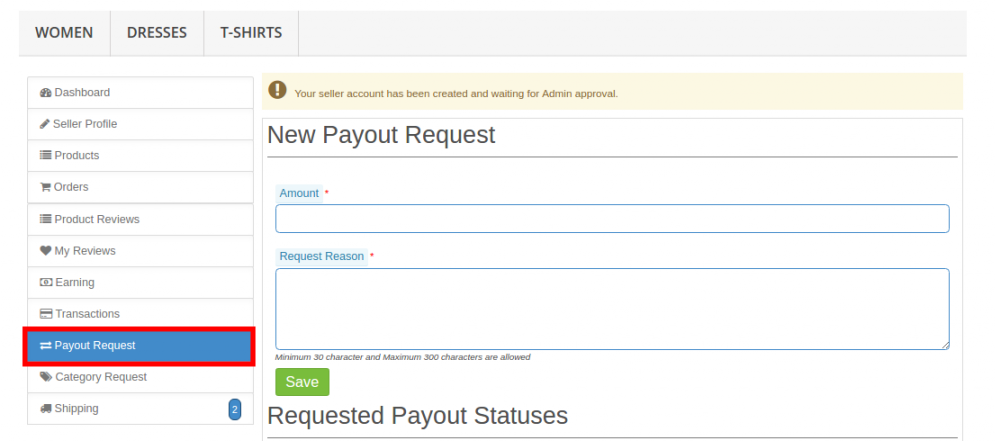
I vari campi che devono essere compilati dal venditore sono discussi di seguito:
Quantità: Inserisci l'importo che stai richiedendo per il pagamento.
Motivo della richiesta: Specificare il motivo per cui è stata avviata la richiesta di pagamento. Quando si fa clic sul pulsante Salva, la richiesta di pagamento verrà elencata come mostrato nell'immagine seguente:
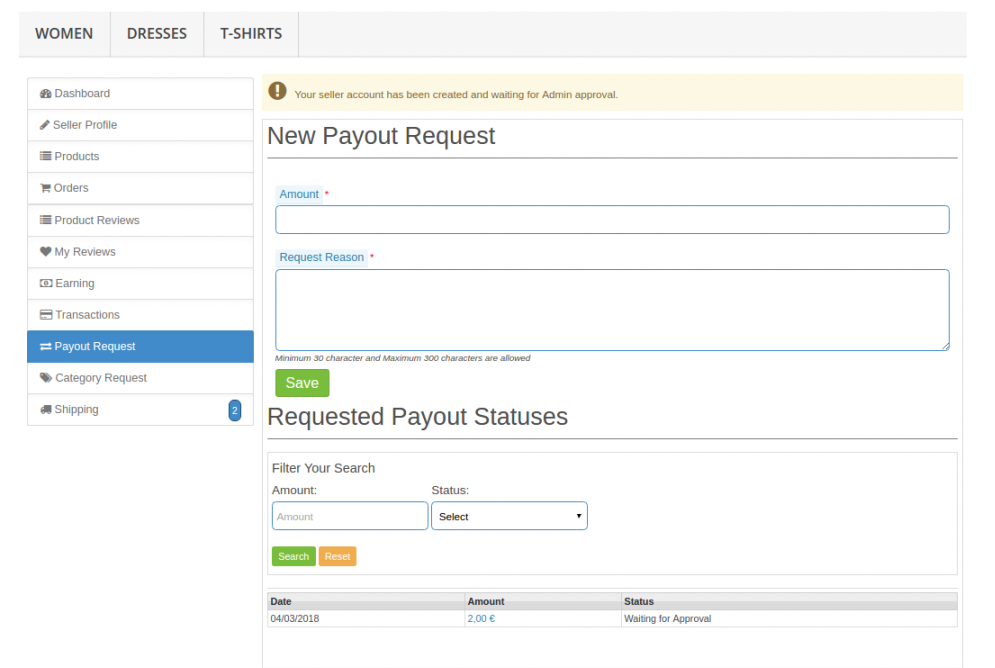
La stessa richiesta di pagamento verrà elencata nell'interfaccia di amministrazione dell'estensione del marketplace multiproprietario di Prestashop.
3.16.2 Come può l'amministratore approvare / disapprovare la richiesta di pagamento della transazione?
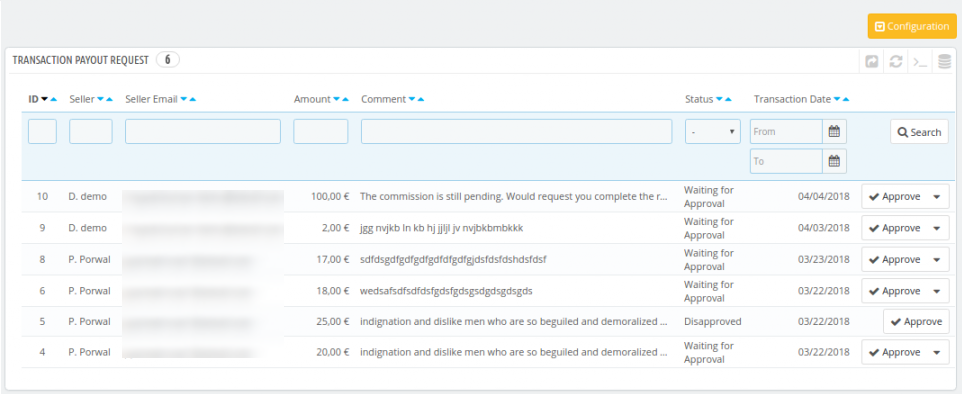
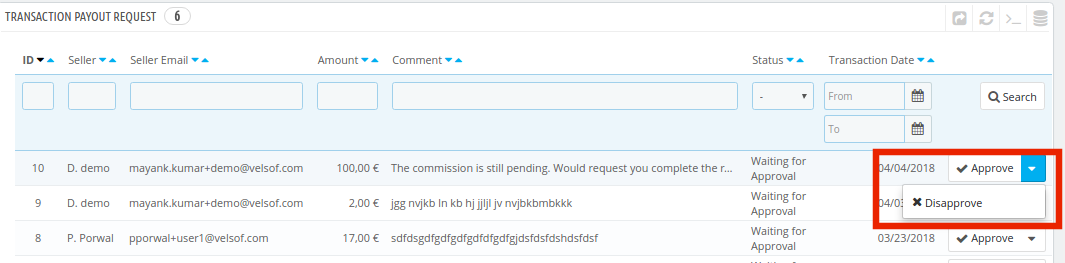
L'amministratore può approvare o rifiutare la richiesta di pagamento facendo clic sul pulsante Approva o Disapprova corrispondente a ciascuna richiesta.
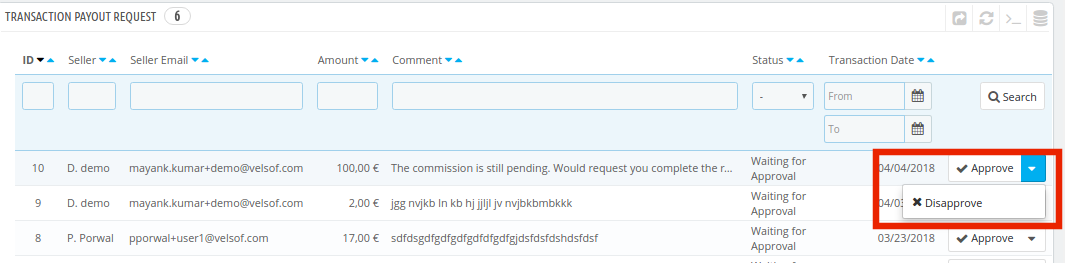
Nel caso in cui l'amministratore approvi il pagamento, verrà visualizzato un popup come mostrato nell'immagine seguente:
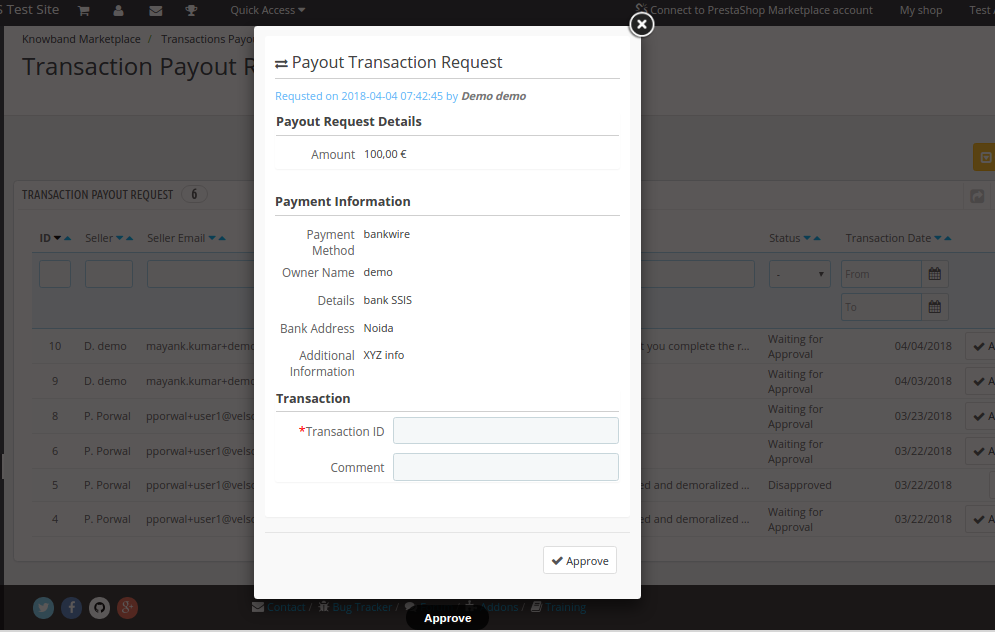
Se i metodi di pagamento sono Bonifico bancario o Paga con assegno, l'amministratore dovrà inserire l'ID transazione. Una volta approvata la richiesta, la transazione verrà salvata nella tabella transazioni. In caso di metodo di pagamento PayPal, una richiesta verrà inviata a PayPal e in base alla risposta, verrà visualizzato un messaggio di errore o di successo. Se la richiesta viene approvata correttamente, viene aggiunta alla tabella Transaction.
Transazioni del venditore 3.17
Il sistema non trasferisce automaticamente l'importo nell'account del venditore, quindi il proprietario del negozio deve conservare i record del saldo per tutti i venditori e trasferire manualmente i soldi al venditore e in seguito, inserire i dettagli della transazione per tenere un registro dei stesso. Il modulo Prestashop Multi vendor Marketplace consente all'amministratore di visualizzare due tipi di transazioni dei venditori, ovvero la cronologia del saldo del venditore e la cronologia delle transazioni.
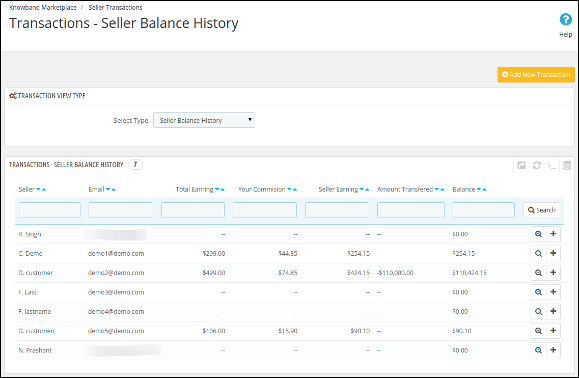
La pagina Transazioni venditore del plug-in Multi marketplace del fornitore Prestashop tiene traccia delle transazioni del venditore e del saldo rimanente dei venditori.
Cronologia del saldo del venditore 3.17.1
Questo elenco del plug-in per il marketplace di Prestashop Multi vendor contiene tutte le variazioni di saldo per tutti i venditori nel sistema. L'elenco mostra le vendite totali del venditore, i guadagni del venditore e le commissioni. Questo elenco aiuta il proprietario del negozio a identificare i guadagni e a categorizzarli come venditori.
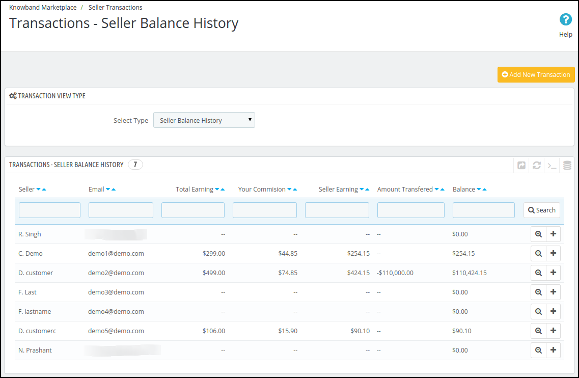
3.17.2 Visualizza i dettagli delle transazioni
Per visualizzare i dettagli delle transazioni effettuate per un determinato venditore, è necessario fare clic sul pulsante Visualizza di fronte a quel venditore. Facendo clic sul pulsante Visualizza di fronte a qualsiasi venditore, si aprirà una nuova pagina con l'elenco di tutte le transazioni effettuate per il venditore corrispondente.
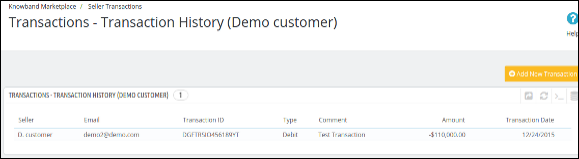
Puoi anche aggiungere una nuova transazione per il venditore corrente facendo clic sul pulsante Aggiungi nuova transazione in alto a destra nella pagina sopra.
3.17.3 Crea una nuova transazione dal back-end del modulo Marketplace di Prestashop Multi vendor
Per aggiungere un nuovo dettaglio della transazione per qualsiasi venditore, devi fare clic sul pulsante Crea nuovo di fronte al venditore oppure puoi anche fare clic sul pulsante Crea nuova transazione nella parte in alto a destra della pagina.
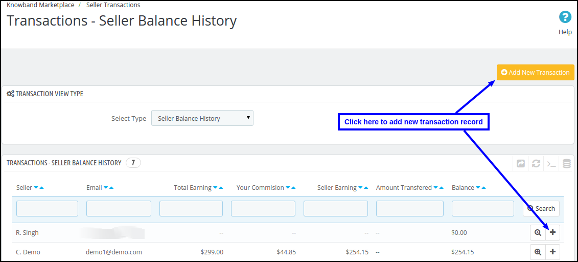
Facendo clic sul pulsante viene visualizzato un nuovo blocco (modulo per l'aggiunta di una nuova transazione) nella parte superiore che richiede i dettagli della transazione. Compila il modulo e quindi inviarlo per completare l'azione.
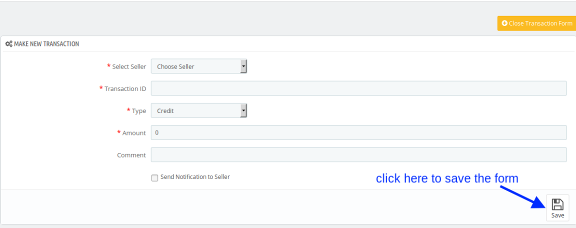
Nota :- Questa azione non può essere annullata. Si prega di usare con attenzione.
Cronologia transazioni 3.17.4
Questa pagina contiene un elenco di tutte le transazioni effettuate fino alla data a tutti i venditori disponibili nel sistema.
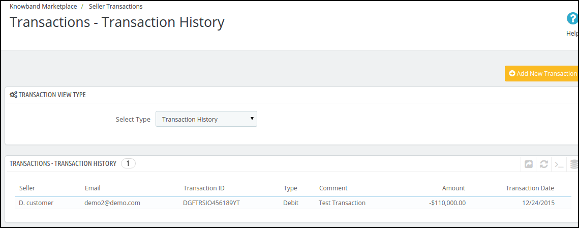
Puoi anche aggiungere una nuova transazione per qualsiasi venditore facendo clic sul pulsante Aggiungi nuova transazione in alto a destra nella pagina sopra.
3.18. Richiesta di chiusura del venditore
Se abilitato dal back-end del plug-in multiprodotto di Prestashop, i venditori possono richiedere all'amministratore di chiudere il negozio. La richiesta di eliminare l'account dei venditori può essere avviata semplicemente facendo clic su un paio di pulsanti dalla dashboard. L'immagine dell'interfaccia front-end è mostrata di seguito:
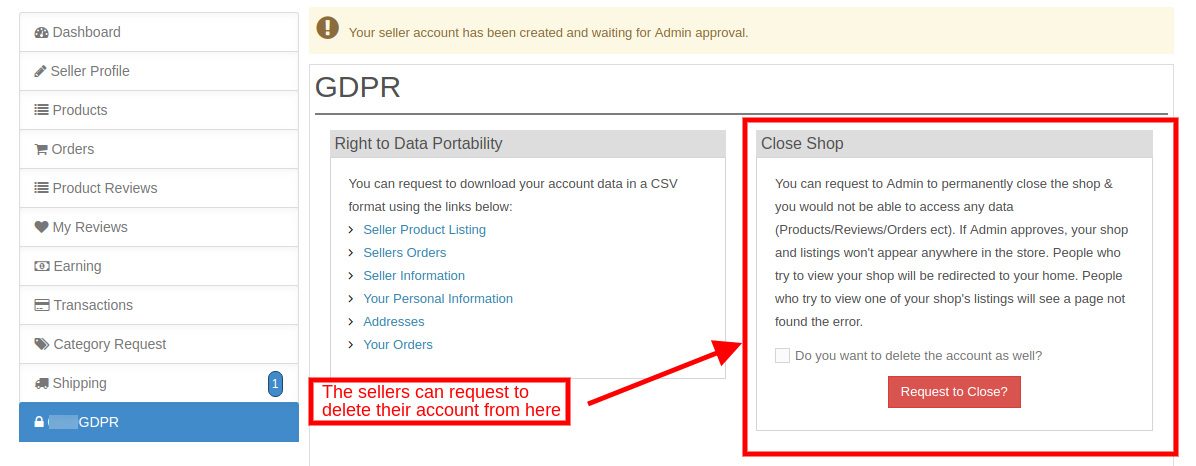
Una volta inviata la richiesta, l'amministratore può visualizzare lo stesso dal file Negozio Chiudi venditore?Richiesta scheda dell'estensione del mercato multiproprietario di Prestashop. La mail di conferma viene inviata al venditore. Una volta che i venditori forniscono la conferma, un 'approvare'viene visualizzato il pulsante corrispondente alla richiesta. L'amministratore può fare clic sullo stesso e completare la richiesta.
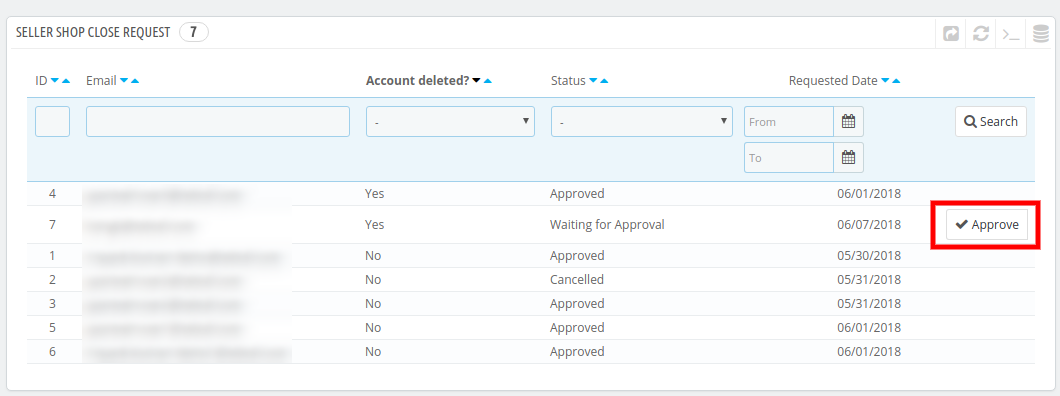
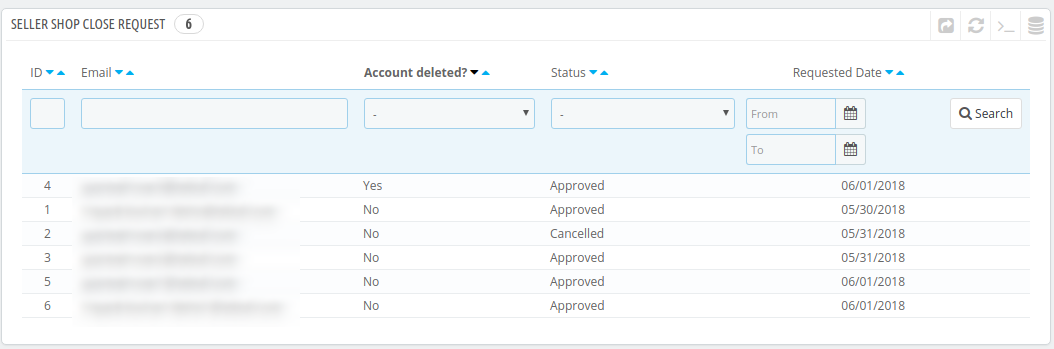
L'intera lista della richiesta di chiusura del negozio e il loro stato sono visualizzati in questa sezione del plug-in del marketplace multiproprietario di Prestashop come mostrato nell'immagine qui sotto:
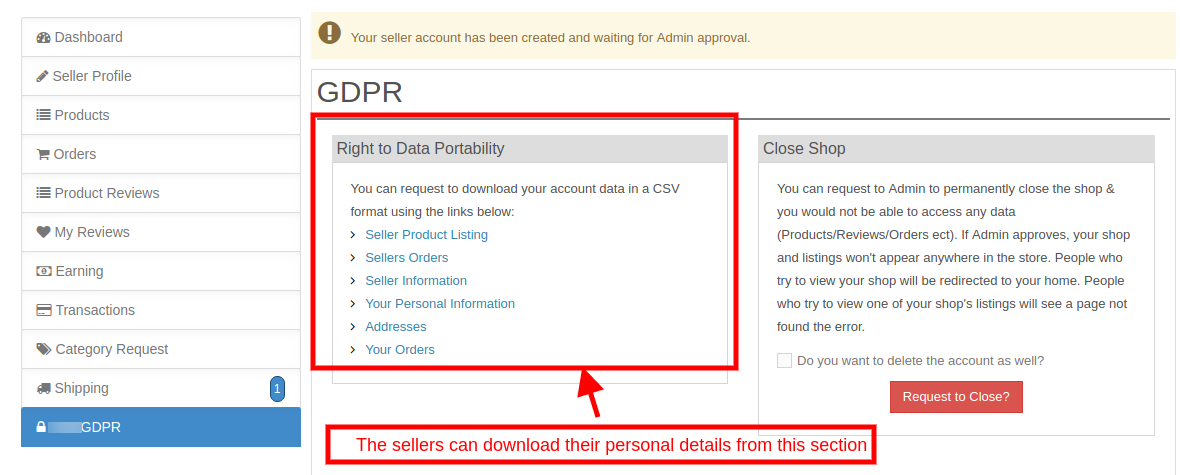
3.19. Richiesta GDPR
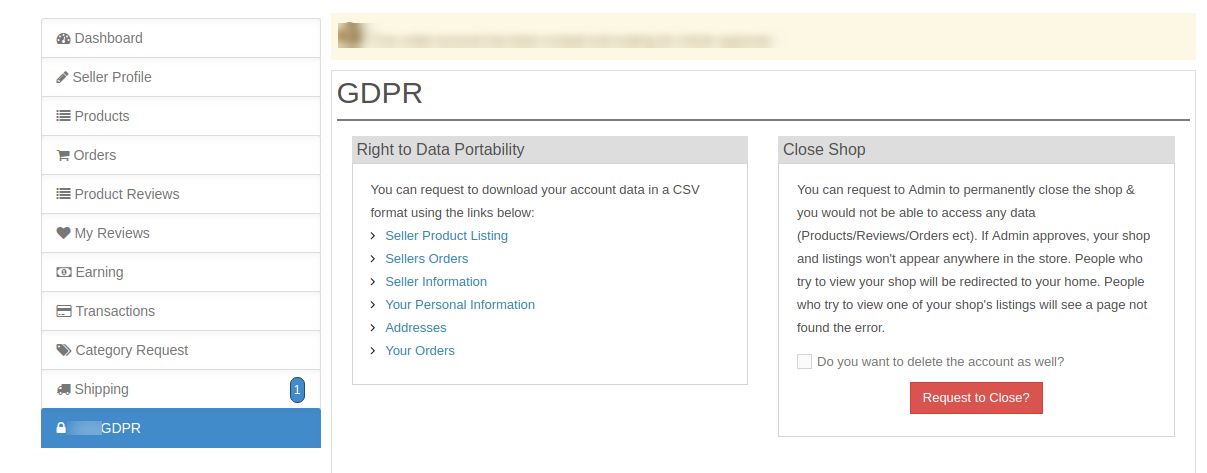
I venditori possono scaricare i propri dati personali in formato CSV semplicemente facendo clic sui collegamenti forniti nella sezione GDPR della dashboard, come mostrato nell'immagine seguente:
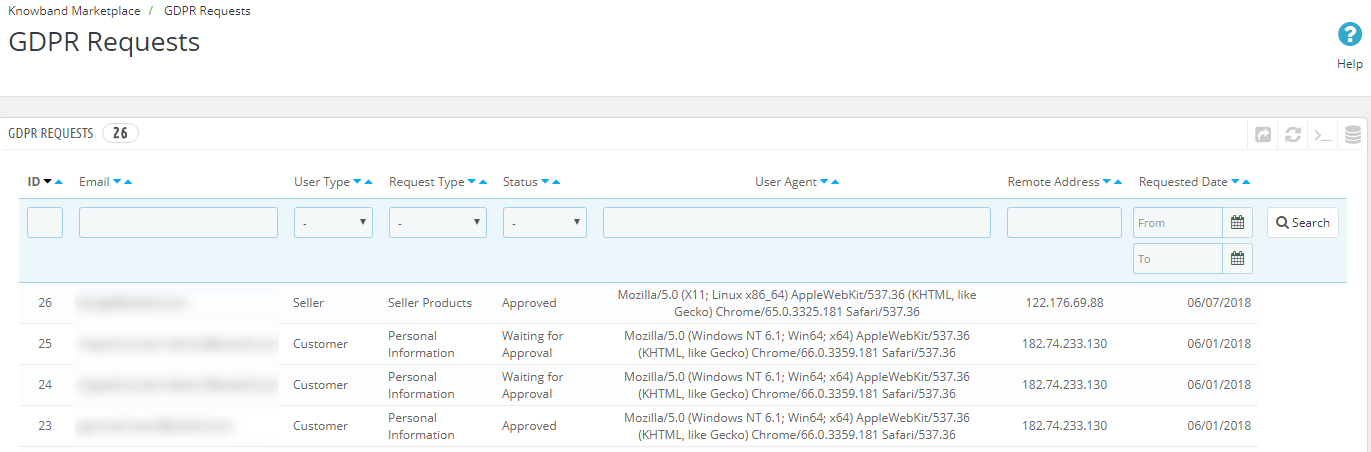
L'amministratore può visualizzare le richieste GDPR avviate da questa sezione nel back-end del modulo multi-market di Prestashop come mostrato nell'immagine seguente:
3.20. Modelli di email
L'addon del Marketplace multi-vendor di Prestashop offre una serie di modelli di e-mail predefiniti all'amministratore del negozio. Questa pagina del Marketplace di Prestashop contiene un elenco di tutti i modelli di email che vengono utilizzati nel sistema con tutti i dettagli dei modelli di email.
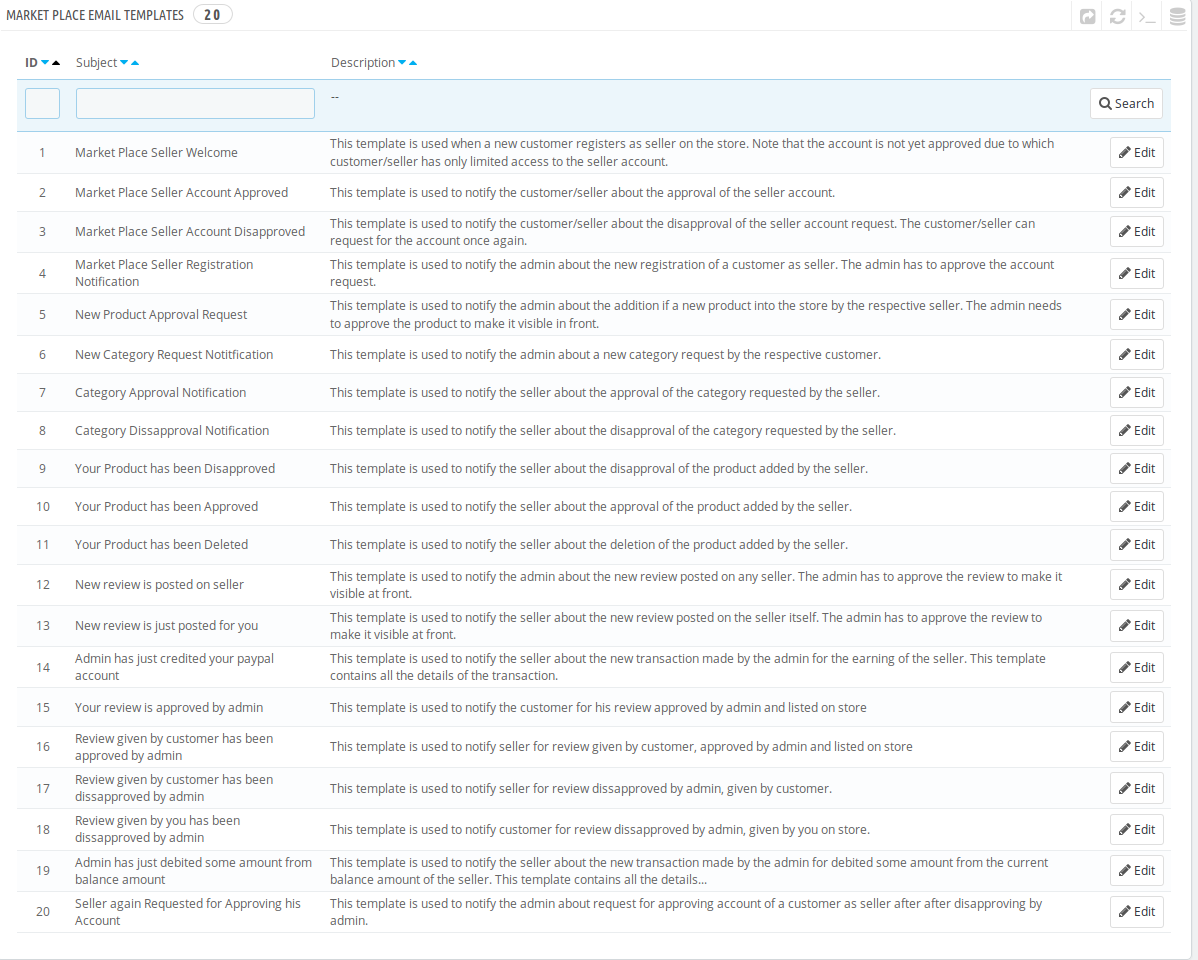
Modifica modello email: Per modificare un modello di email, fai clic sul pulsante Modifica davanti a qualsiasi modello di email. Facendo clic sul pulsante Modifica, una nuova pagina si apre con un modulo per il modello di posta elettronica. Puoi cambiare il modello di email come desiderato qui su questa schermata.
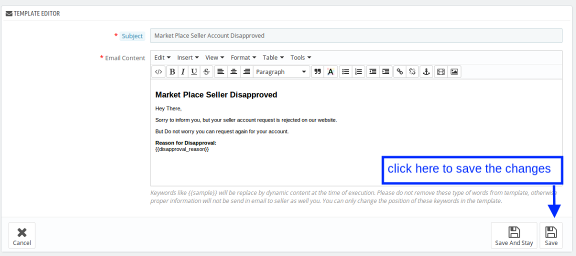
Per salvare le modifiche apportate nel modello di posta elettronica, fai clic sul pulsante Salva o Salva e resta in basso a destra nella pagina sopra.
Nota: – Durante la modifica del modello di e-mail, tieni presente che non modifichi alcun testo all'interno delle parentesi graffe, tra cui parentesi graffe, altrimenti il sistema non sarà in grado di visualizzare la parola chiave corrispondente (cioè {{var any_var}}).
Account venditore 14.0
Ogni venditore ha accesso a diverse pagine progettate per gestire la funzionalità di un account venditore. Il link per tutte queste pagine è presente nella pagina Il mio account di un cliente che è anche un venditore.
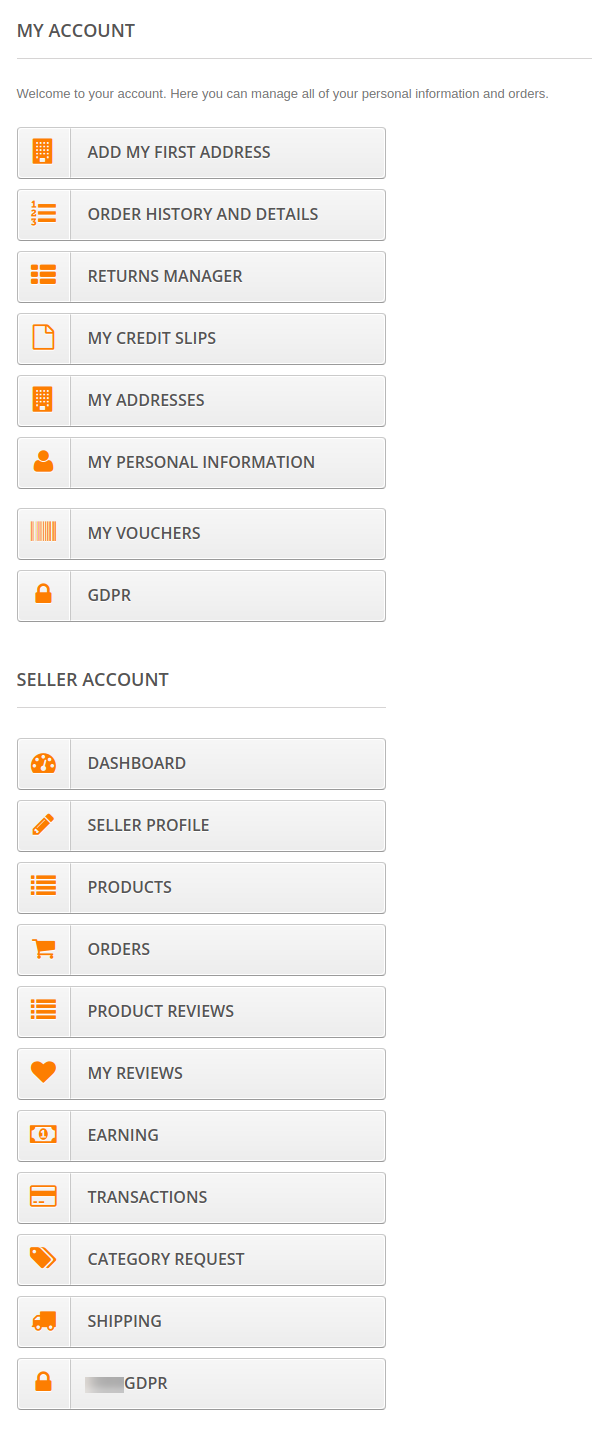
Ciascuna di queste pagine è descritta nei dettagli di seguito.
Store Front Module
Nel Front Store di Prestashop Marketplace Addon aggiunge diverse nuove pagine e blocchi anche per accedere alle funzionalità del componente aggiuntivo del marketer multiproprietario di Prestashop.
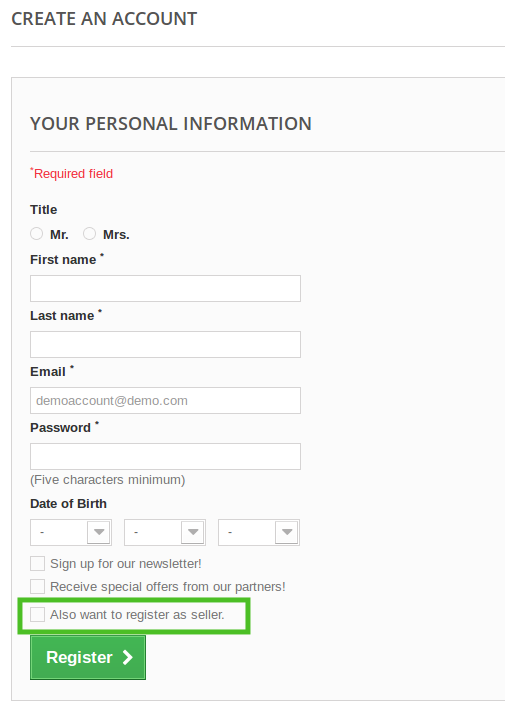
Registra come venditore (pagina di registro)
Se un nuovo cliente si registra nello Store, c'è un campo aggiuntivo nella pagina di registrazione. Se il cliente desidera registrarsi come venditore, il cliente deve contrassegnare questo particolare campo.
Registra come opzione venditore (pagina Il mio account)
Nel caso in cui il cliente registrato non sia un venditore, c'è un collegamento nella pagina Il mio account per registrarsi come venditore. Il cliente può utilizzare questo link per diventare un venditore.
Una volta che il commerciante diventa un venditore del mercato, può avvalersi di tutte le funzionalità del modulo e aumentare le vendite senza sforzo. La Dashboard dei venditori include una sezione GDPR. I clienti possono scaricare i loro dati personali e persino cancellare il loro account con facilità.
Link al modulo di mercato Prestashop: https://www.knowband.com/prestashop-marketplace
Demo di amministrazione di Prestashop Marketplace: https://psmarketplace.knowband.com/en/?psmarketplacedemo=admin
Link dimostrativo frontale di Prestashop Marketplace: https://psmarketplace.knowband.com/en/?psmarketplacedemo=front
Link al video di Prestashop Marketplace: https://www.youtube.com/watch?v=q-nKfkV2NZg
Questo ti interesserebbe anche:
- Come può il modulo PrestaShop Marketplace Migliorare le opportunità di business?
- In che modo il modulo PrestaShop Marketplace è un buon affare per l'amministratore del negozio?
- Come trasformare il tuo negozio online in Marketplace Store con i moduli PrestaShop gratuiti?
- PrestaShop Marketplace Extensions che sono un must per qualsiasi negozio online
- Principali domande frequenti relative al modulo di PrestaShop Marketplace