1.0 Introducción
Localizador de tiendas Prestashop y complemento de recogida por Knowband le permite al administrador de la tienda proporcionar una opción para mostrar la tienda en una ubicación particular. Con el complemento de ubicación de la tienda Prestashop, los visitantes de la tienda pueden encontrar la tienda más cercana que tenga los productos de su elección. El administrador puede mostrar un localizador de tiendas en el sitio web con algunos detalles adicionales, como la distancia, el número de contacto, el nombre y el tiempo. Pueden consultar la tienda más cercana y seleccionar la desde donde quieren recoger el producto.
Este localizador de tiendas Prestashop y complemento de recogida ofrece una interfaz fácil de usar y el administrador puede configurar fácilmente este complemento de Prestashop. El administrador puede seleccionar múltiples tiendas que se mostrarán en el localizador de tiendas. El localizador de tiendas Prestashop y el complemento de recolección permiten que el administrador establezca el mínimo y el número máximo de días dentro de los cuales se iniciará la recolección del producto. Los clientes pueden consultar fácilmente la tienda más cercana y ver los detalles también. Pueden recoger el producto si lo desean. Por lo tanto, pueden obtener el producto con mayor y mínimo tiempo.
Características 1.1
- El propietario de la tienda puede activar el localizador de tiendas y la función de recolección simplemente presionando un botón.
- El e-comerciante puede establecer una imagen como un marcador de mapa de Google y el nivel de zoom del mapa. El complemento de Prestashop le permite al administrador mostrar el número de contacto también.
- El cliente puede buscar en la tienda proporcionando la distancia en km o millas
- El administrador de la tienda de Prestashop tiene una opción para mostrar el localizador de tiendas en la página de inicio.
- El administrador de la tienda puede agregar varias tiendas y mostrarlas en el mapa de Google. El administrador también puede seleccionar la tienda predeterminada.
- El complemento de recolección en la tienda de Prestashop le permite al comerciante electrónico establecer los días máximos de recolección.
- El propietario de la tienda en línea puede establecer el formato de fecha y hora.
- El e-comerciante puede habilitar la configuración para mostrar la ranura de tiempo de recogida.
- El administrador puede establecer las horas mínimas que el cliente debe esperar para recoger el producto solicitado.
- El localizador de tiendas Prestashop y el complemento de recolección tienen una plantilla de correo electrónico lista para enviar una notificación por correo electrónico a las tiendas de retiro sobre el pedido.
- El complemento del localizador de tiendas PrestaShop Google Maps Store le permite al administrador descargar un archivo de muestra en formato CSV. El administrador también puede cargar el archivo CSV para importar contactos de la tienda.
- El administrador puede descargar el comprobante de entrega desde el panel de administración de este localizador de tiendas Prestashop y el complemento de recolección.
- El localizador de tiendas Prestashop y el complemento de recogida son multilingües compatibles.
- Es muy fácil de instalar, configurar y activar este localizador de tiendas Prestashop y el complemento de recolección.
- El producto será entregado a la tienda seleccionada. El cliente puede recoger el producto de la tienda.
- La dirección de entrega será la dirección de la tienda seleccionada.
2.0 Guía de instalación
Una vez que compre el localizador de tiendas Prestashop y el complemento de recolección de la tienda, obtendrá estos archivos:
1. El archivo comprimido que consiste en el código fuente de este complemento de Prestashop.
2. Manual de usuario
Siga los siguientes pasos para instalar el complemento del localizador de tiendas PrestaShop Google Maps:
- En primer lugar, debe descomprimir el archivo comprimido. Incluye algunos archivos y carpetas.
- Después de eso, debe copiar el contenido general de la carpeta y pegarlos en la carpeta "Módulos" del directorio de la tienda. Puedes seguir el camino
3. Ahora puedes instalar el Módulos y servicios. Se mostraría como a continuación

Ahora solo debes hacer clic en "Instalar"botón para instalar este módulo de Prestashop. Se mostrará una ventana emergente de confirmación. Haga clic en"Proceda con la instalaciónn "opción. Este paso instalará el módulo y mostrará la notificación Módulo (s) instalado (s) con éxito“.
3.0 Manual de usuario
El administrador de la tienda de comercio electrónico ahora puede configurar este localizador de tiendas Prestashop y complemento de recolección. El administrador obtendrá la siguiente opción de configuración:
- Configuración general
- Configuraciones de tiempo de recogida
- Notificación por correo electrónico
- Importar contacto de la tienda
- Descargar el albarán
Configuración general de 3.1
En esta página de Configuración general, ofrece varias opciones de configuración, como se muestra a continuación:
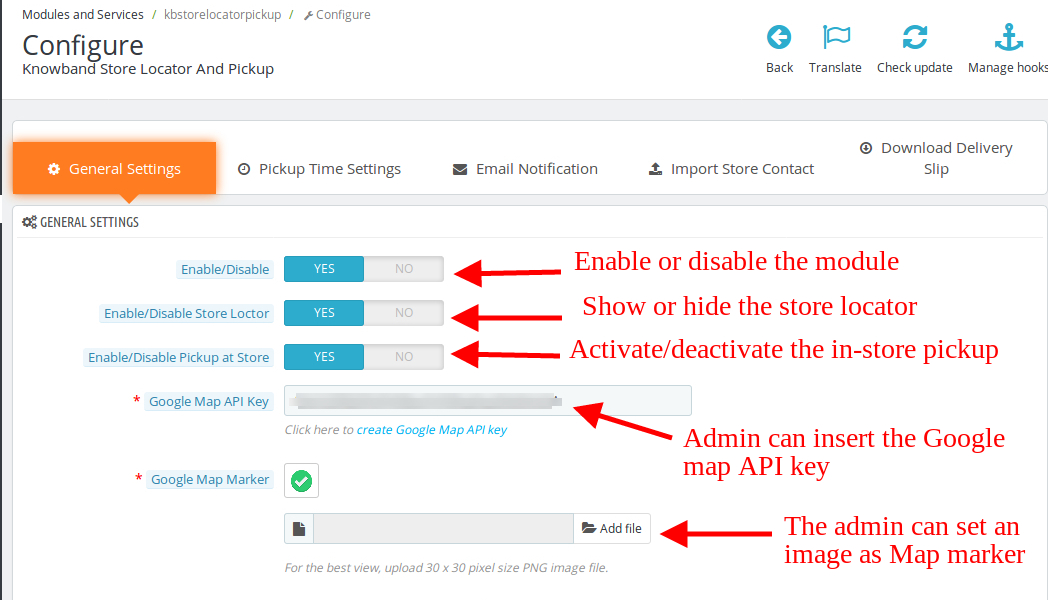
- Habilitar deshabilitar: El administrador de la tienda de comercio electrónico puede activar o desactivar el localizador de tiendas y el complemento de recogida en cualquier momento con solo alternar este botón.
- Activar / desactivar el localizador de tiendas: El complemento localizador de tiendas Prestashop le permite al administrador activar o desactivar el localizador de tiendas en el front-end. Por defecto, estará habilitado.
- Habilite / deshabilite la recolección en la tienda: El administrador puede activar la recolección desde la tienda simplemente al alternar este botón.
- Clave de la API de Google Map: Ingrese la clave API del mapa de Google en esta sección. Se proporciona un enlace para generar una clave API.
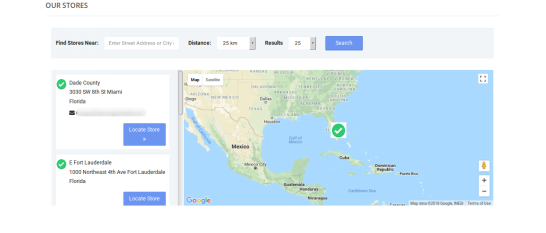
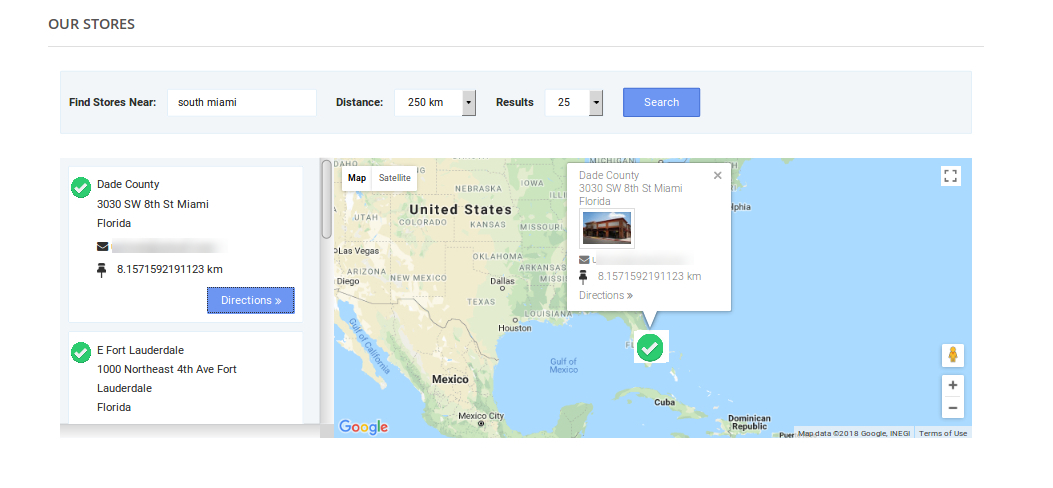
En el front-end, el localizador de tiendas se mostrará como la imagen mencionada a continuación:
3.1.1 ¿Cómo generar la clave de la API de Google Map?
El administrador de la tienda de comercio electrónico puede generar la clave API de Google siguiendo estos pasos:
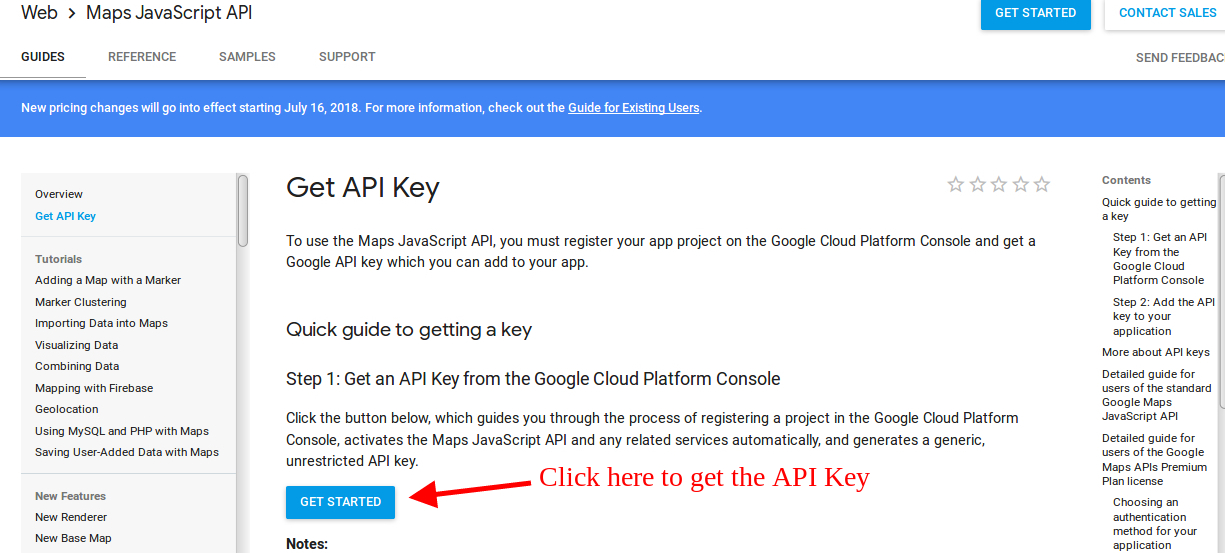
- Haga clic en el botón "Comenzar": El administrador puede hacer clic en este botón para obtener la clave API del mapa de Google.
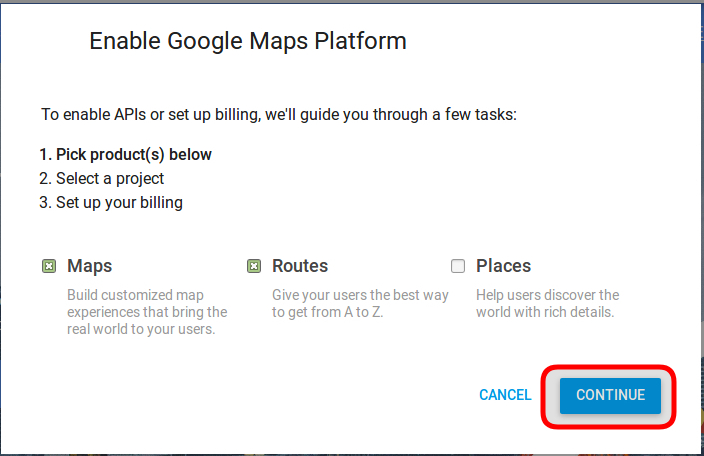
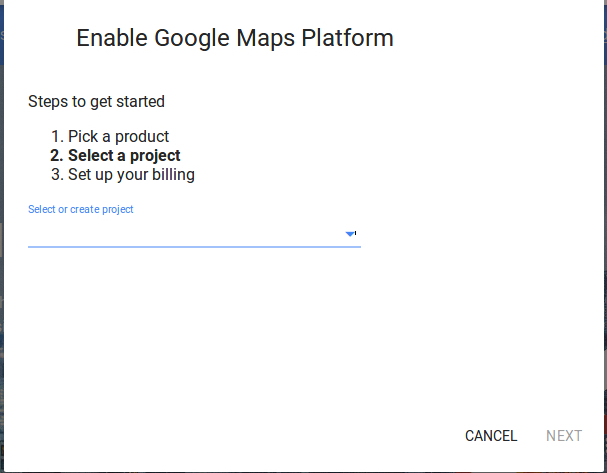
- Recoge los productos: Cuando el administrador haga clic en el botón "Comenzar", se mostrará esta ventana emergente.
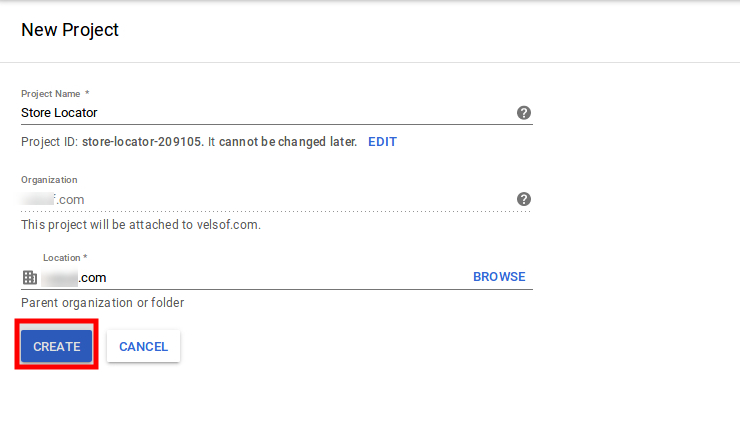
- Selección de proyecto: El administrador de la tienda de comercio electrónico puede seleccionar o crear un proyecto.
1. Seleccione un proyecto:
2. Crea un nuevo proyecto:
- Configura la facturación: El administrador de la tienda de comercio electrónico ahora puede configurar la facturación.
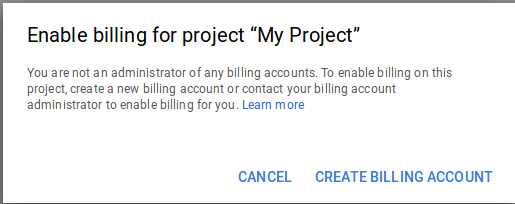
Después de facturar, el administrador de la tienda puede obtener su clave API de mapa de Google.
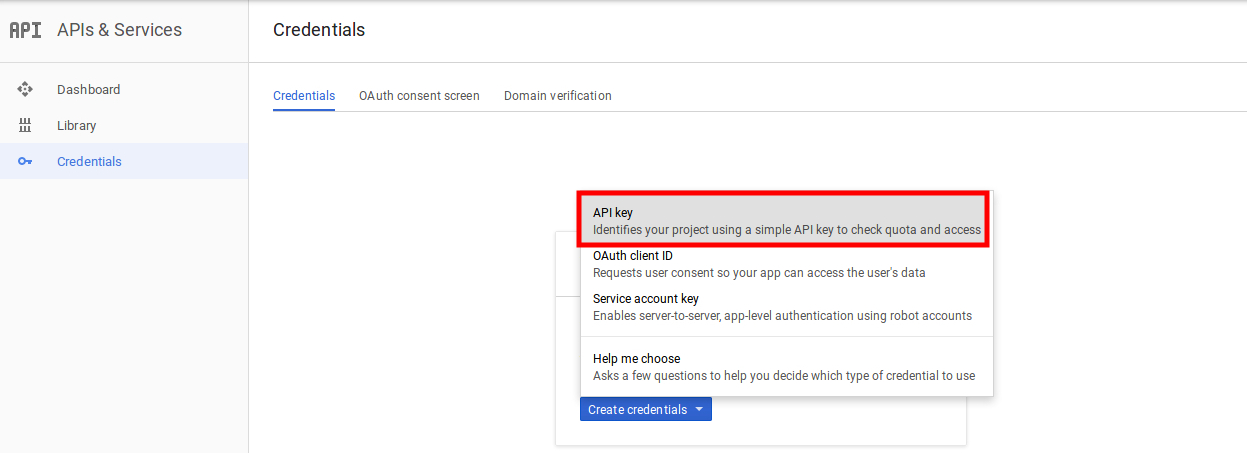
Sobre el Página de credenciales, consigue un Clave API:
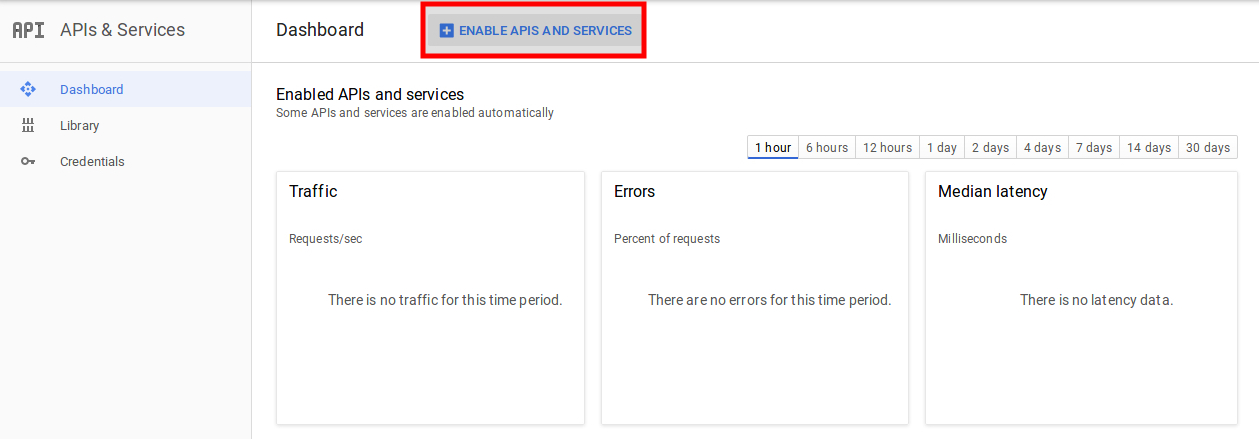
El administrador de la tienda puede seleccionar la opción clave de API:
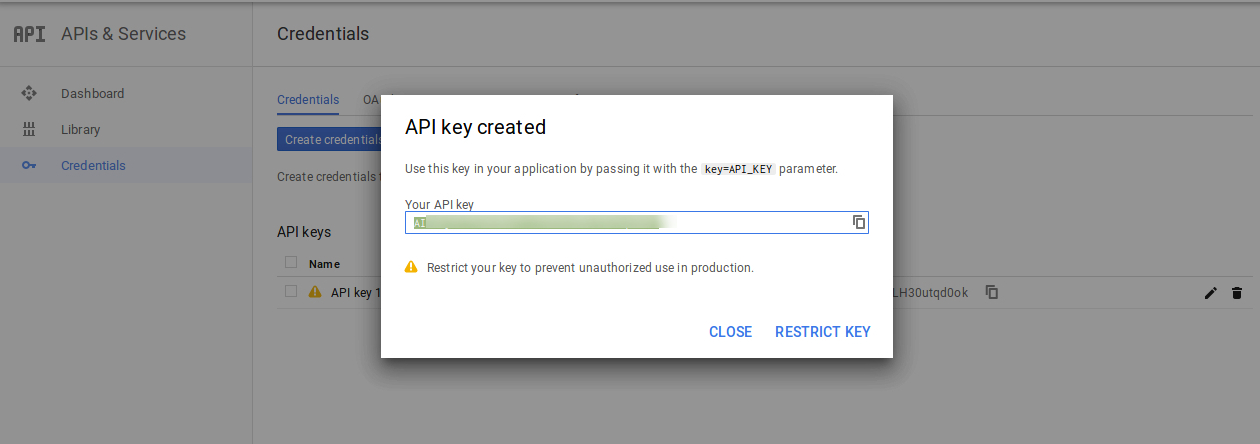
El administrador puede seleccionar la opción restringir clave en el cuadro de diálogo para establecer una restricción del navegador en la clave API.
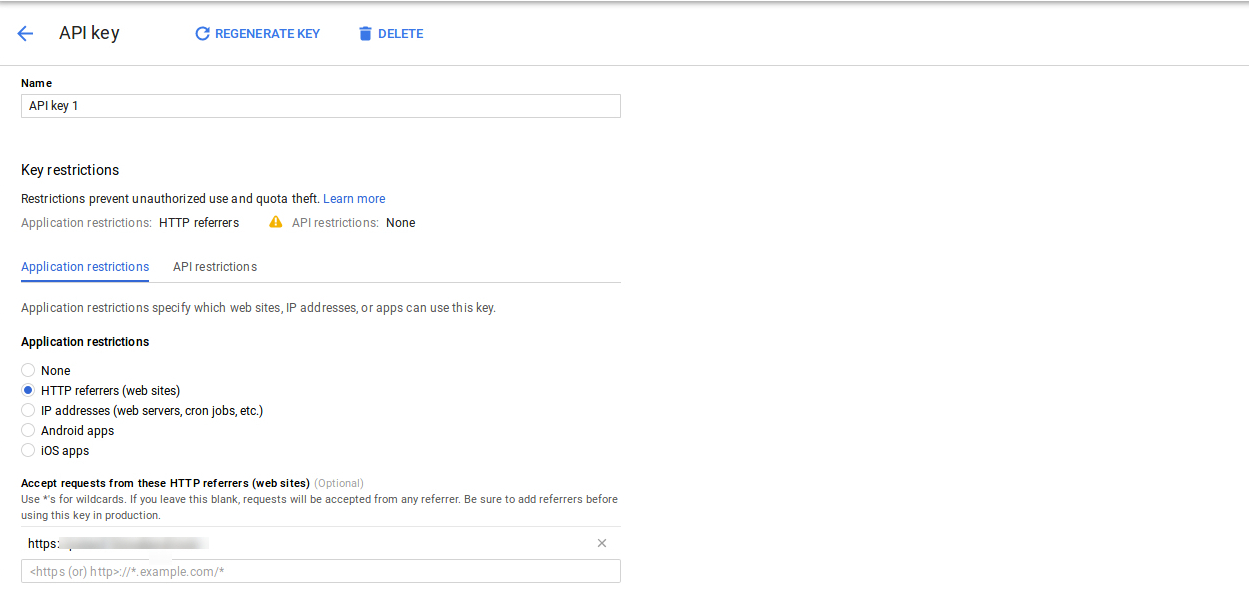
En el Sección de restricción clave, el administrador de la tienda puede seleccionar Referencias de HTTP (sitios web), luego siga las instrucciones en pantalla para establecer referencias.
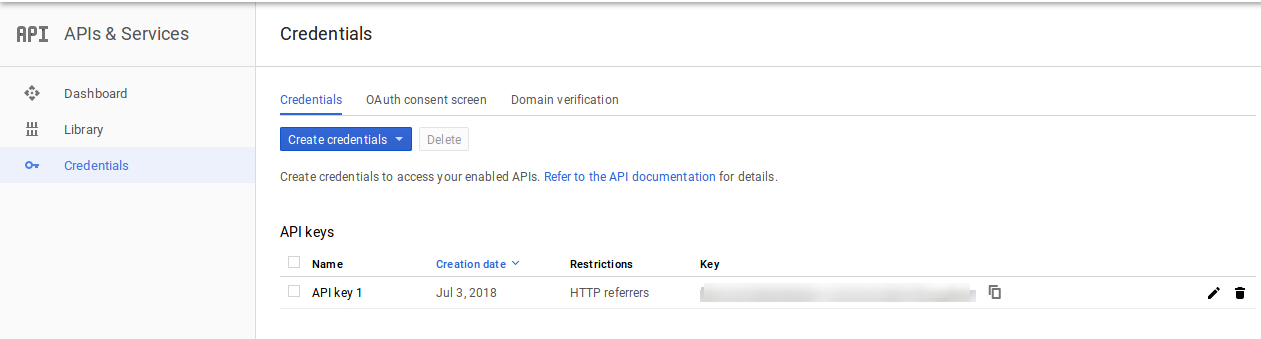
De esta forma, el administrador puede configurar la clave de la API del mapa de Google.
- Google Map Marker: El complemento PrestaShop Google Map Store Locator le permite al administrador establecer una imagen como un marcador de mapa de Google.
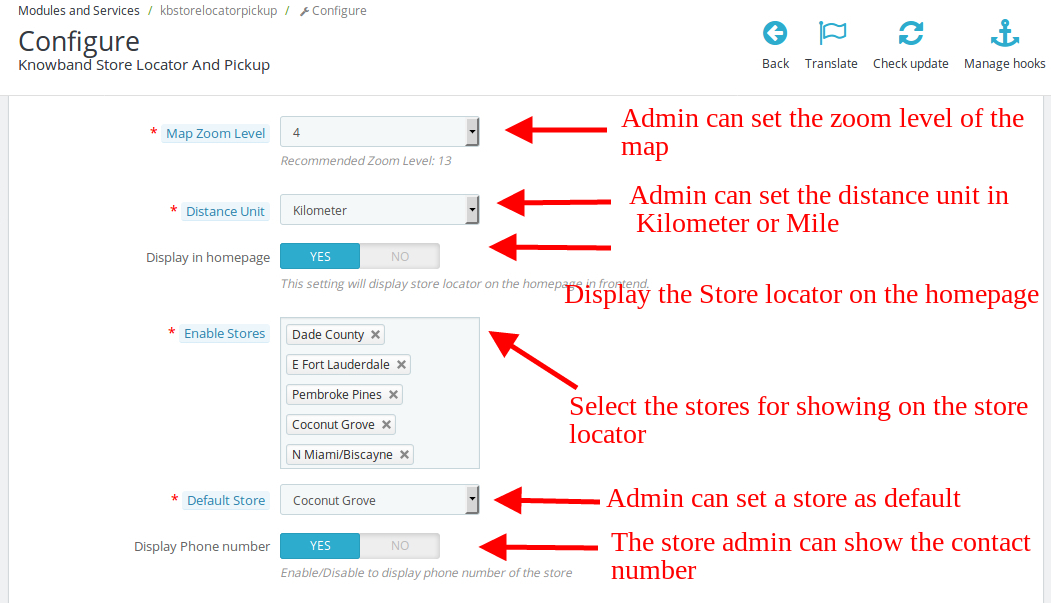
- Nivel de zoom del mapa: El administrador de la tienda de comercio electrónico puede establecer el nivel de zoom del mapa.
- Unidad de distancia: El complemento del Localizador de tiendas de Google Maps de PrestaShop permite al administrador establecer la unidad de medida de distancia como Kilómetros y millas.
- Mostrar en la página de inicio: El administrador puede mostrar el localizador de tiendas en la página de inicio habilitando esta configuración.
- Habilitar tiendas: El administrador puede seleccionar las tiendas para mostrar en el mapa de Google. Seleccione las tiendas que desea mostrar en el localizador en esta sección.
- Almacén predeterminado: El localizador de tiendas Prestashop y el complemento de recolección permiten que el administrador establezca una tienda como la tienda predeterminada. Seleccione la tienda de la lista desplegable en esta sección.
- Mostrar número de teléfono: El módulo de recogida de Prestashop le permite al administrador mostrar el número de contacto de la tienda. Habilite esta opción para mostrar el número de teléfono.
- Mostrar el menú del encabezado: El administrador de la tienda puede mostrar un menú de encabezado en el front-end.

- Texto del menú del encabezado: La tienda
Configuraciones de 3.2 Pickup Time
Los diversos campos de esta interfaz se tratan a continuación:
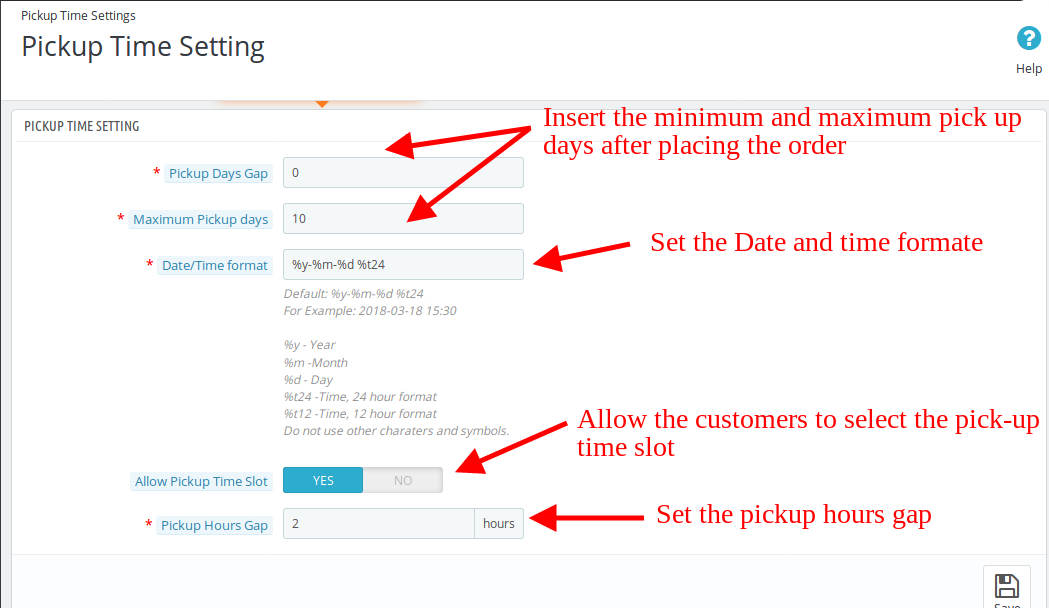
- Gap Days Gap: El administrador puede establecer los días mínimos después de los cuales el cliente puede recoger su paquete de la tienda
- Días máximos de recogida: En esta opción, el administrador puede establecer los días Máximos dentro de los cuales el cliente debe retirar su paquete de la tienda.
- Formato de fecha y hora: El administrador de la tienda de comercio electrónico puede establecer el formato de la fecha y hora de recolección.
- Permitir intervalo de tiempo de recogida: Habilitar para mostrar la ranura de tiempo de recogida.
- Brecha de Horas de Recogida: el administrador puede establecer las horas mínimas de espera después de realizar el pedido. Esta vez será el menos tiempo para el cual los clientes deben esperar después de realizar su pedido. Después del tiempo proporcionado, pueden recoger su paquete.
Notificación por correo electrónico 3.3
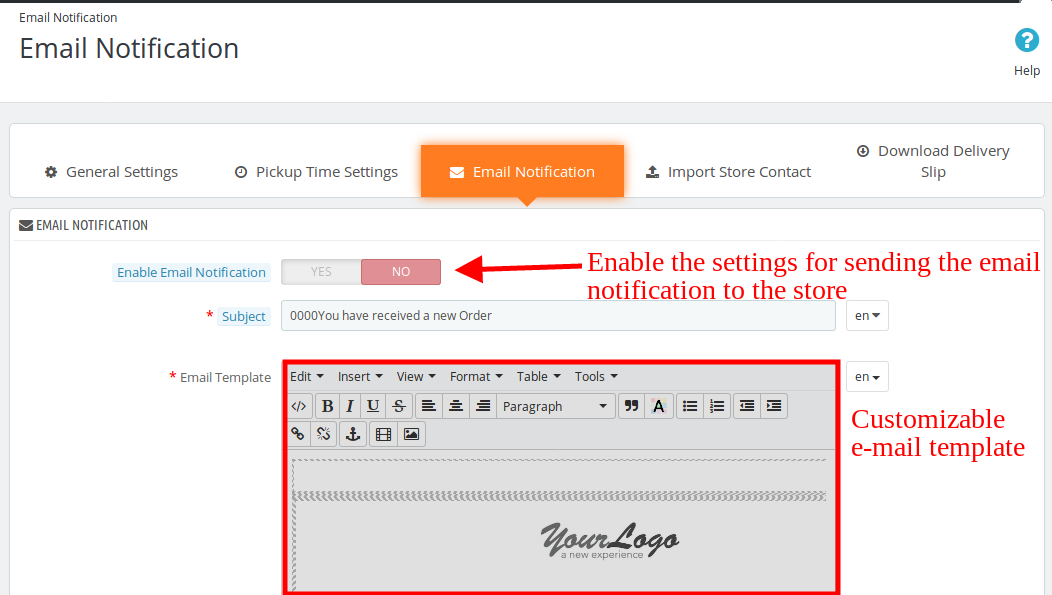
El administrador de la tienda puede enviar un correo electrónico para notificar a la tienda de recolección de los pedidos. Listo para enviar plantillas de correo electrónico para que el administrador de la tienda pueda informarles fácilmente sobre el pedido.
- Habilitar notificación por correo electrónico: El administrador de la tienda de comercio electrónico puede habilitar esta opción para enviar notificaciones por correo electrónico para notificar a la tienda de retiro sobre el pedido. El administrador puede establecer la línea de asunto. Las plantillas de correo electrónico personalizables están disponibles para enviar el correo electrónico a las tiendas. La plantilla de correo electrónico ya hecha automatiza el proceso.
Contacto de 3.4 Import Store
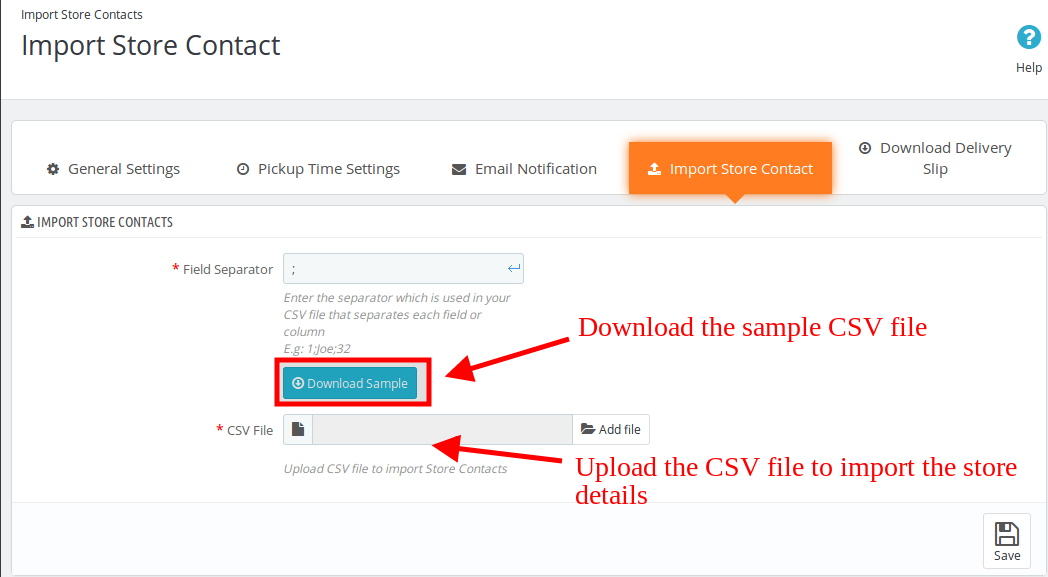
El administrador de la tienda puede descargar un archivo de muestra en formato CSV. El propietario de la tienda puede descargar el archivo de muestra e insertar todos los detalles en este archivo. El administrador puede cargar este archivo para importar los detalles de la tienda.
- Separador de campo: El administrador de complemento Prestashop puede configurar el separador de campo para separar los campos en el archivo CSV. Los separadores pueden ser punto y coma, coma u otros. Se recomienda usar comas. El administrador puede descargar el archivo CSV de muestra desde el panel de administración. Pueden ingresar sus datos en la muestra descargada y cargar el archivo CSV para importar los contactos de la tienda.
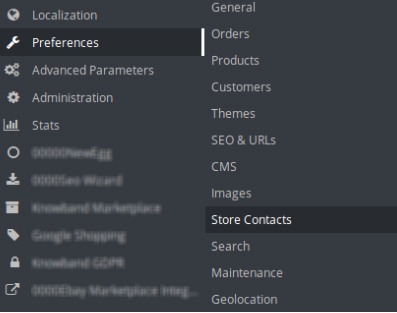
3.4.1 ¿Cómo crear nuevas tiendas?
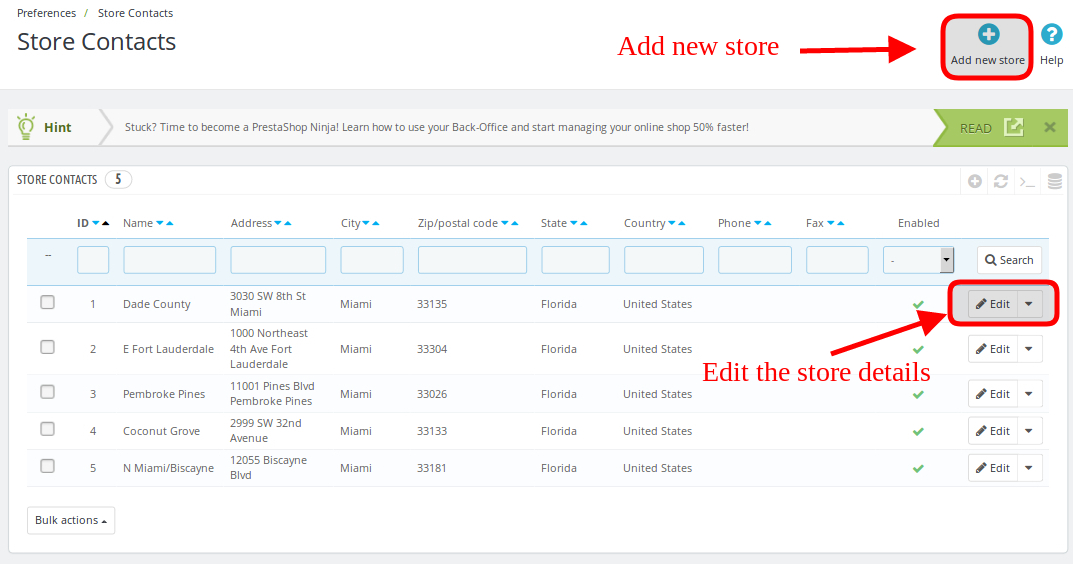
El administrador de la tienda también puede crear nuevas tiendas desde el panel de administración. El complemento localizador de tiendas Prestashop le permite al administrador agregar, eliminar y editar los detalles relacionados con la tienda.
El administrador puede ver la lista de todas las tiendas y también puede agregar nuevas tiendas fácilmente desde el panel de administración.
El administrador de la tienda puede agregar fácilmente una tienda desde el panel de administración. Después de hacer clic en el botón "agregar nueva tienda", se mostrará una pantalla como la siguiente:
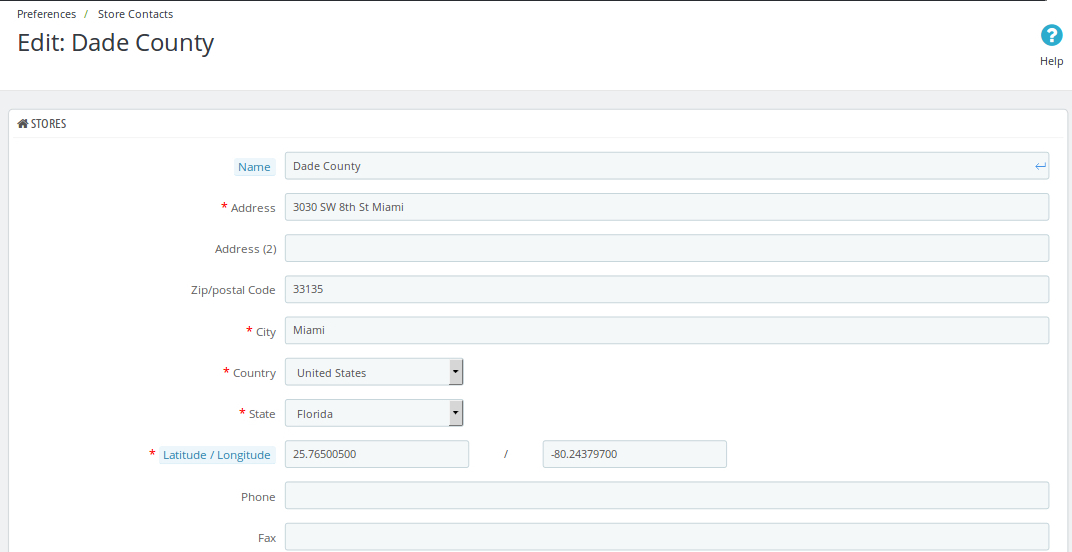
El administrador de la tienda puede agregar fácilmente el nombre de la tienda, la dirección completa de la tienda y los detalles de contacto también. El complemento Prestashop le permite al administrador configurar la imagen, el estado y el tiempo también.
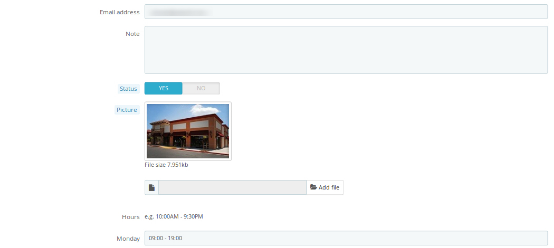
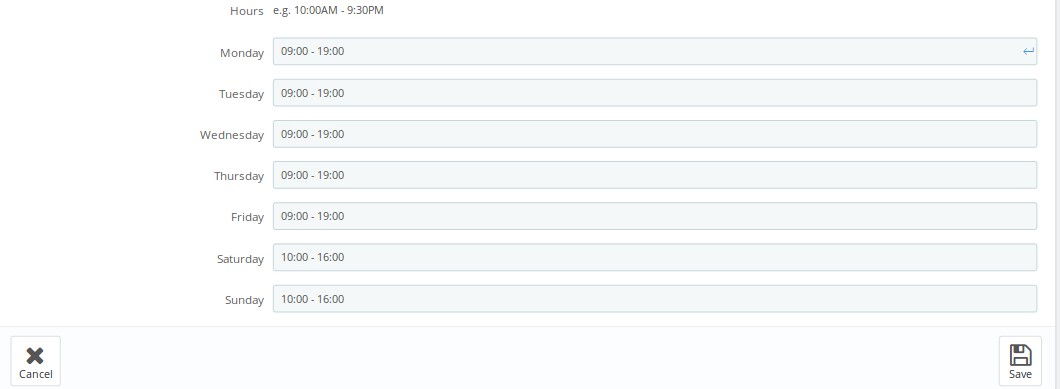
El administrador puede insertar fácilmente las horas de trabajo de la tienda.
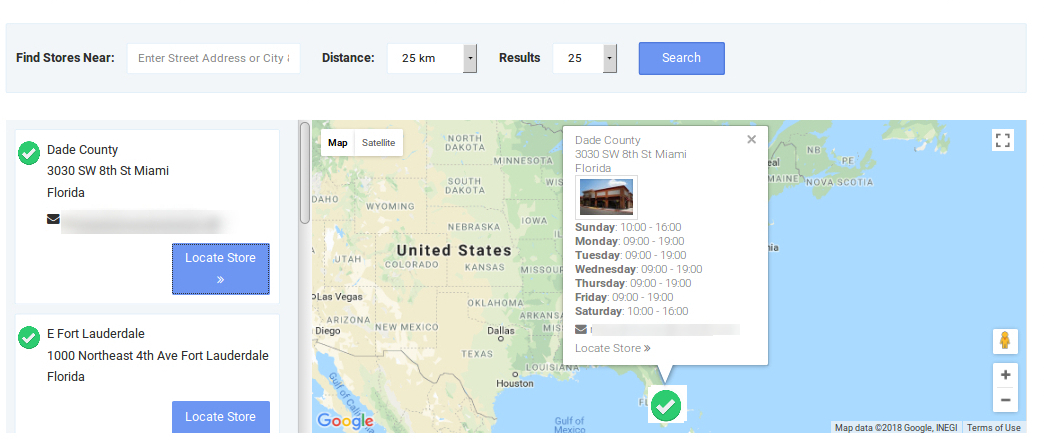
Los clientes pueden ver la tienda en el front-end de esta manera:
3.5 Descargar el albarán de entrega
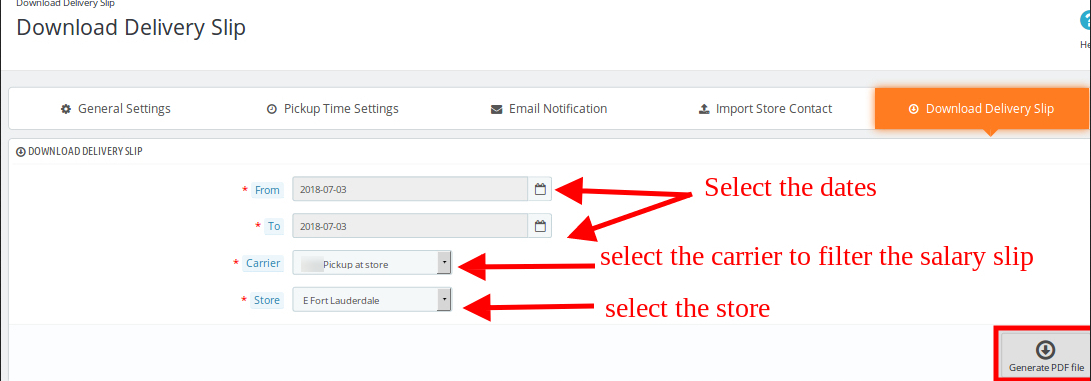
El localizador de tiendas Prestashop y el complemento de recolección permiten que el administrador descargue la hoja de entrega insertando las fechas. El propietario de la tienda de comercio electrónico puede seleccionar el operador para filtrar el albarán de entrega. El administrador puede descargar el archivo PDF simplemente haciendo clic en el botón "Generar archivo PDF".
Interfaz de usuario 4.0
Los clientes pueden ver fácilmente la tienda más cercana y recoger el producto. También pueden ver los detalles de contacto, el nombre, la distancia y los tiempos. Los clientes pueden obtener el producto más rápido y sin pagar los gastos de envío.
Pueden seleccionar la opción Recogida:
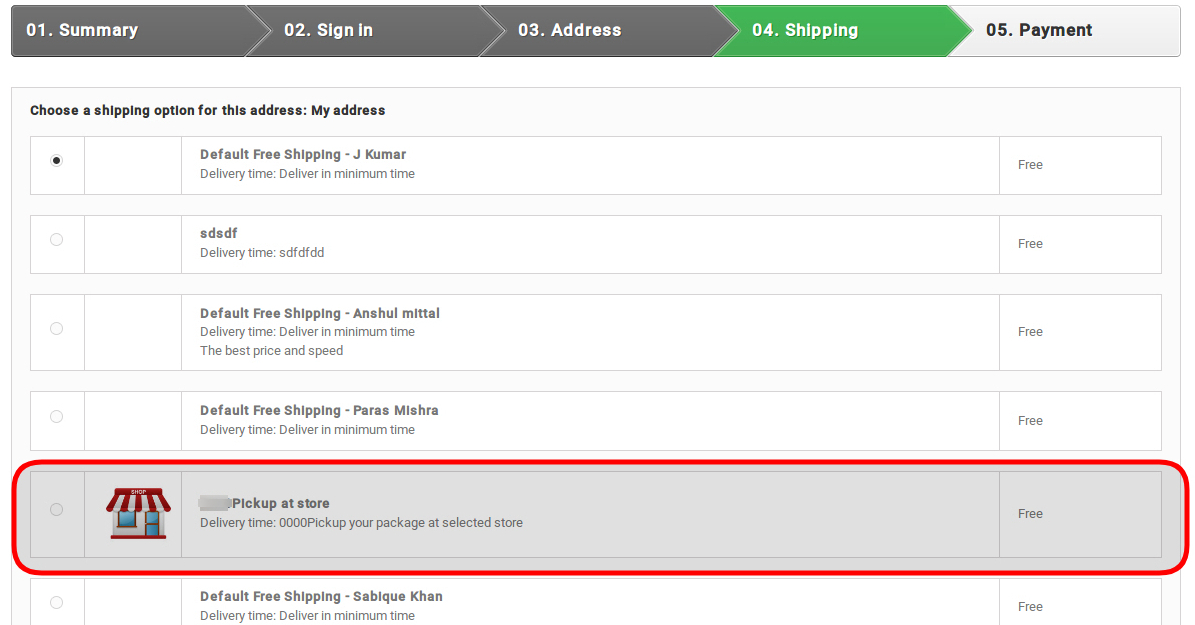
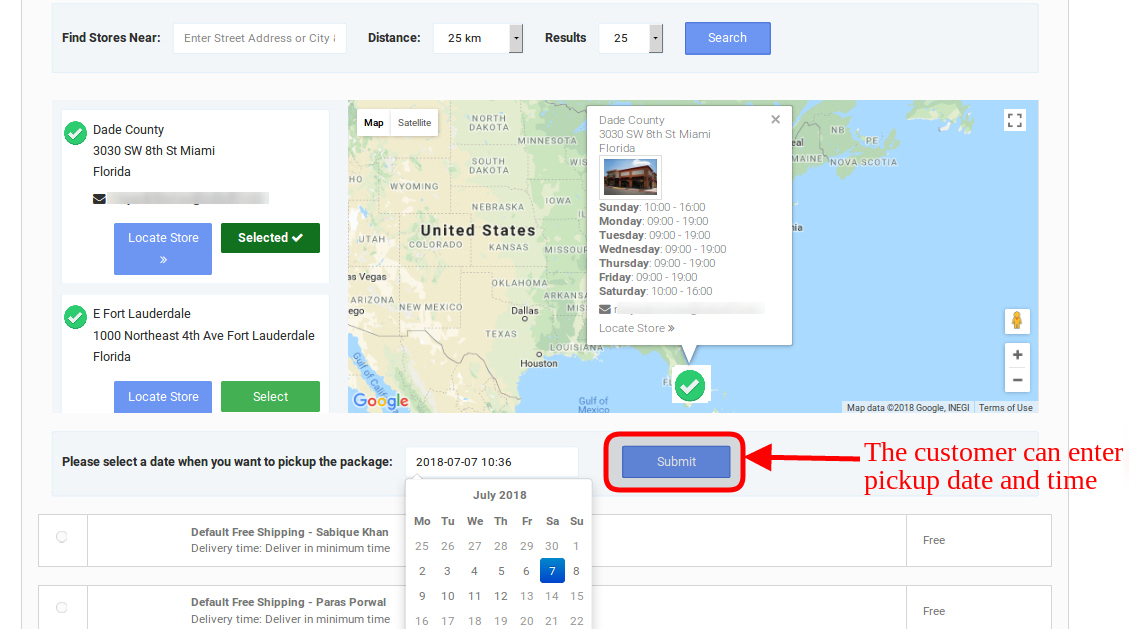
Después de hacer clic en la opción Recoger en la tienda, los clientes pueden ver el localizador de la tienda.
Localizador de tienda en la página de inicio:
Si el administrador de la tienda permite que la configuración muestre el localizador de tiendas en la página de inicio, el localizador de tiendas se mostrará como la imagen mencionada anteriormente:
Los clientes pueden realizar su pedido de recogida fácilmente. Los clientes pueden seleccionar la fecha y la hora para recoger el producto pedido.
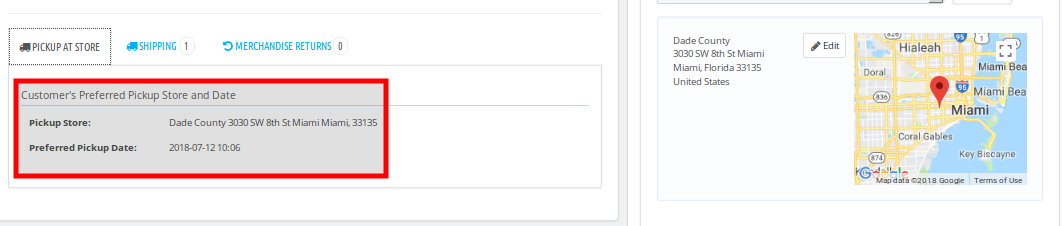
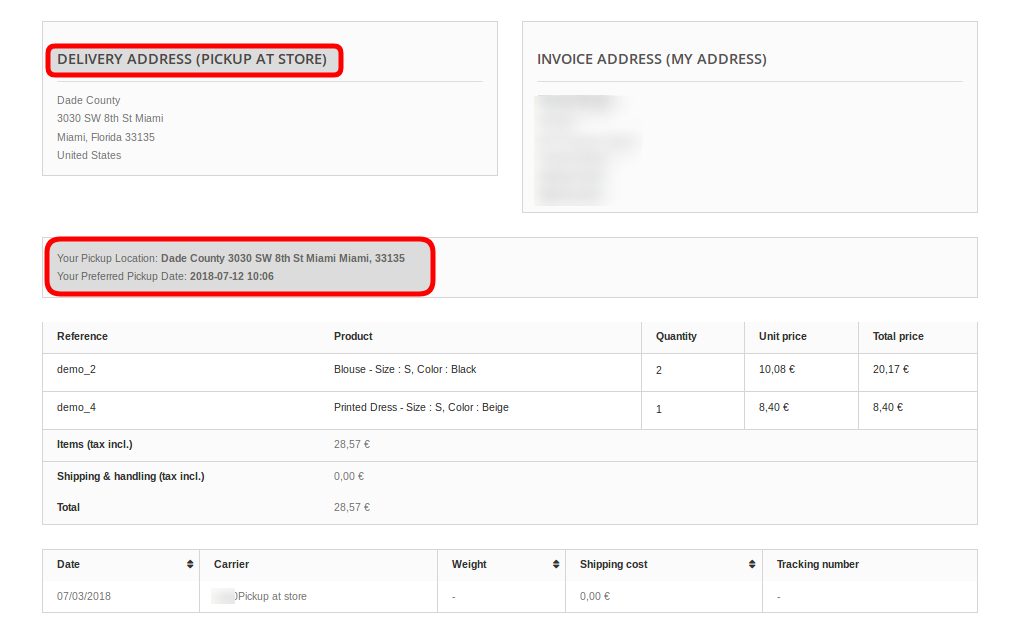
Los detalles de la orden de administrador se mostrarán como la imagen de abajo:
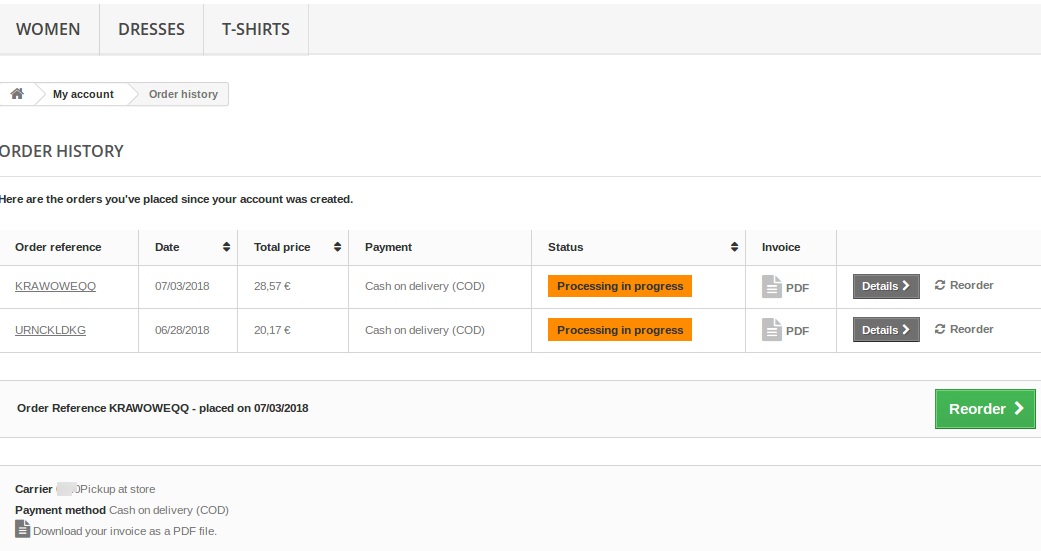
Los detalles del pedido se mostrarán como la imagen mencionada a continuación:
los

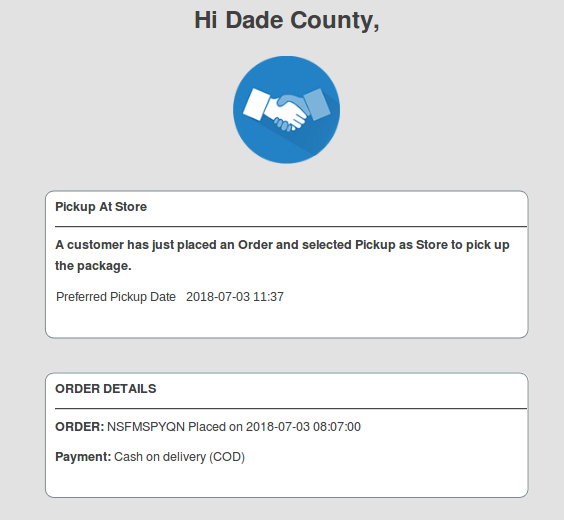
Se enviará un correo electrónico a la tienda para notificarlo sobre la orden de recogida.
Para obtener más Complementos de Prestashop por favor visite Knowband.
Knowband Prestashop add-on pickup addon Module Link.
El enlace de demo del administrador de la tienda de Prestashop. Knowband Prestashop Store locator addon front demo link.
Prestashop Store locator addon Enlace de manual de usuario.
Knowband Prestashop Store locator addon addon store link.
Por favor support@knowband.com para cualquier consulta o solicitud de cambio personalizada según los requisitos de su empresa.