Magento Store Locator and Pickup Extension- User Manual

1.0 Introduction

Online store admin can now display the physical stores on the website using Magento Google Maps Store Locator and pickup extension offered by Knowband. The fully functional Magento Google Maps Store Locator plugin allows the admin to display store name, store location, direction, contact details and mail id. The online users can view the location of the store on the website homepage or click on the link to view store locations. This Magento store locator extension also displays the store timing. Customers can view the store directions and visit there easily.
With this Magento store locator and pickup extension, the store admin can offer in-store pickup facility to the customers. The customers can view store details on the checkout page and select the store for pickup. Admin can also charge a fee for this in-store pickup facility.

1.1 Basic Features of Magento Store locator and pickup extension

  • The online store owner can show nearest physical stores to the customers on their website using this Magento Google Maps Store Locator extension.
  • The store admin can generate a Google map API key and use it for Google map integration.
  • The customers can get the direction for any store on Google map available on the website itself.
  • The Magento Google Maps Store Locator plugin allows setting Google map marker image and map zoom level for easy navigation.
  • The Magento store owner can enter the store name, contact number, working hours, address and mail id from the admin interface of Magento Google Maps Store Locator extension.
  • The Magento Store Locator plugin allows selecting distance units as kilometer or miles.
  • The online store admin can show a store locator footer link and also set it’s text, customers can click on this link to view the store locations.
  • Admin can install, configure and customize the Magento Store Locator extension easily without any hassle.
  • The Magento Store Locator module offers a user-friendly interface.
  • The Magento store locator and pickup extension allows showing an image on store locator landing page.
  • The store admin can select the areas from the admin interface of this Magento store locator and pickup module for offering in-store pickup option.
  • Magento store locator and pickup plugin allows the admin to offer in-store pickup facility on the store.
  • Admin can also charge an amount for offering in-store pickup facility on the store.
  • Magento Google Maps Store Locator Module allows setting different pickup amount for various stores.
  • Magento in-store pickup plugin allows uploading store details in bulk.
  • The customers can upload Excel file from the admin interface of this Magento pick-up plugin.

2.0 Installation

The online store merchant can install the Magento store locator extension easily by following these steps:

1. Admin needs to download the extension package from the Knowband store.

2. After downloading the extension package, the store owner will get a zipped file. Unzip the package on the root folder of Magento setup via FTP manager (like Filezilla or WinSCP – download here: https://filezilla-project.org/). The admin will find the files and folders as shown in the image below:

Installation Magento store locator extension3. The extension is now installed and ready for use. In the Admin Panel, go to “System > Knowband Extensions >Magento store locator extension”.

Now the store admin can now use and configure the Magento store locator and pickup extension.

3.0 Admin Interface

After Successful installation, you can apply the settings to display store locator on the front-end interface. In the admin interface, there will be customization options as shown below:

  • General Settings
  • Add/Edit Store

3.1 General Settings

In general settings, there are customization options for displaying the store locator on the website. the various fields are shown below:
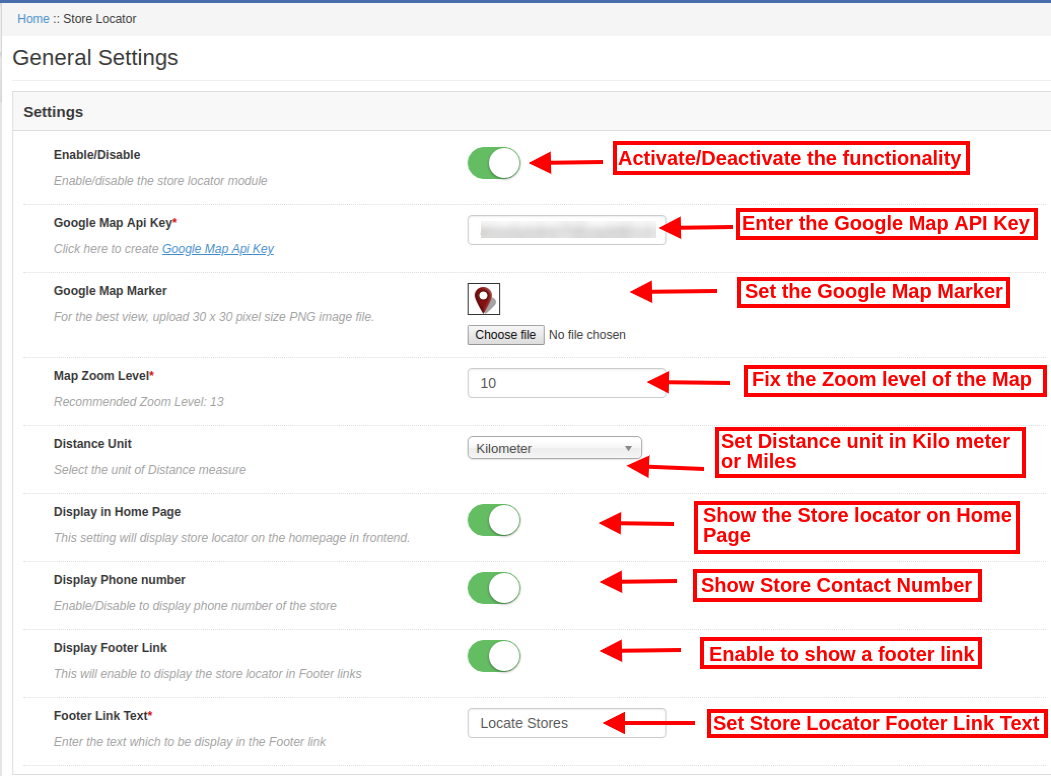
  • Enable/Disable: Activate or deactivate the functionality from the admin interface of this Magento store locator and pickup extension.
  • Google Map API Key: Enter the Google API key for incorporating Google map for showing the store locations. Refer Section 3.1.1 to see the steps to generate Google Map API key.
  • Google Map Marker: Set a Google map marker for showing exact store location to the online users on the website.
  • Map Zoom Level: Set the zoom level of the map. The Magento Google Maps Store Locator module recommends the admin to set map zoom level as 13.
  • Distance Unit: You can select the unit of distance measure in kilometers or miles.
  • Display in Home page: You can enable this setting for showing store locator on the homepage.
  • Display Phone number: Enable the option if you want to display contact number with the store details.
  • Display Footer link: Enable the menu option for displaying a store locator footer link on the website.
  • Footer link text: Enter the text which will display on the website. The customers can click here to view store locations.
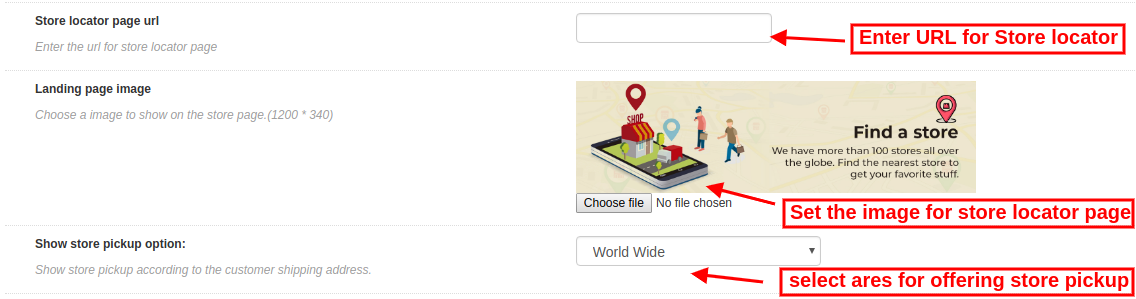
  • Store locator page URL: Here, the store admin can enter the URL for store locator page.
  • Landing page image: Select any image for showing on the store locator page.
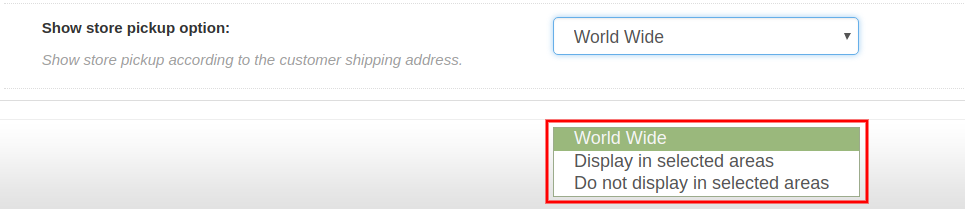
  • Show store pickup option: Admin can show in-store pickup option worldwide or selected areas. This Magento store locator and pickup plugin also provides an option to select the areas where admin doesn’t want to offer in-store pickup facility.

3.1.1 How to generate the Google Map API key

For generating the Google API key, you need to follow these steps:

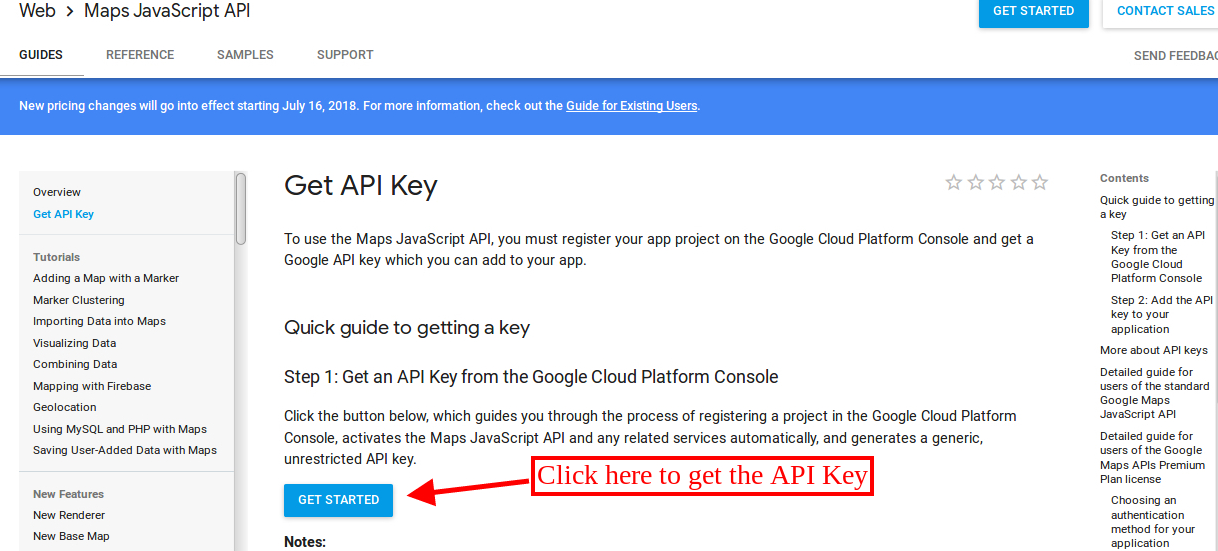
First of all click on the above mentioned link.

  • Click on the “Get Started” button: Click on this button to get Google map API key.
  • Pickup the products: After clicking on the “Get Started” button, a pop-up will display.
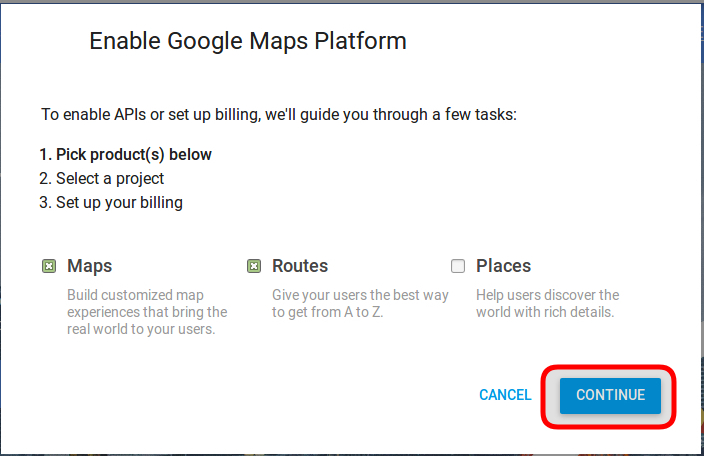
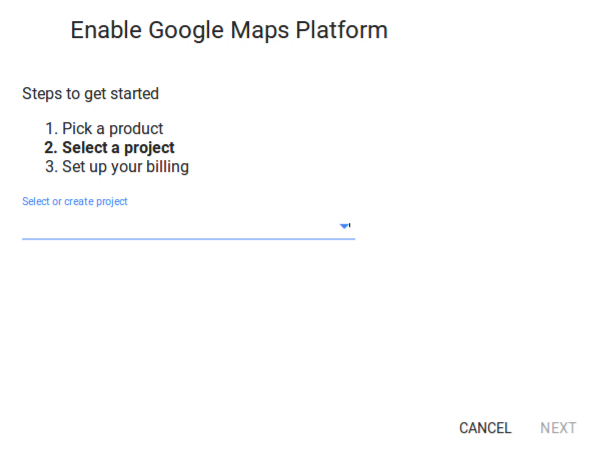
  • Project selection: Here, you can select or create a project.

1. Select a project:
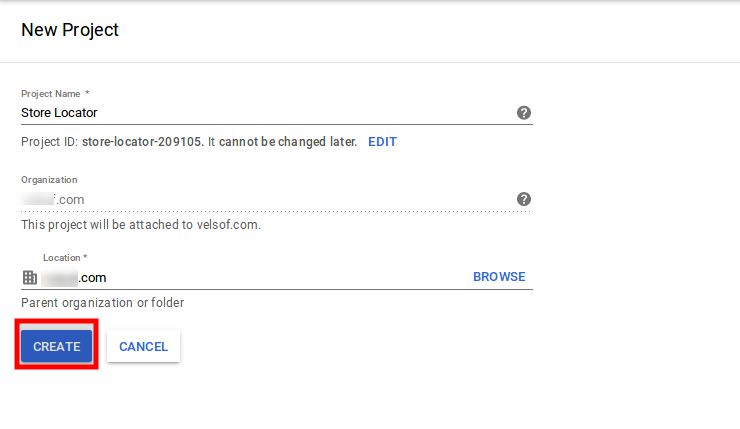
2. Create a new project:
  • Setup the billing: After that, you need to set up the billing.
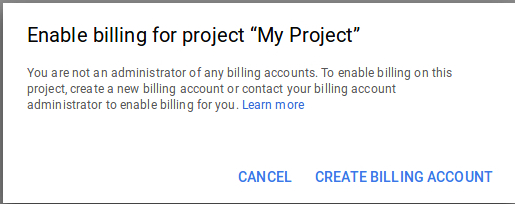
After billing the store admin can get their Google map API key.

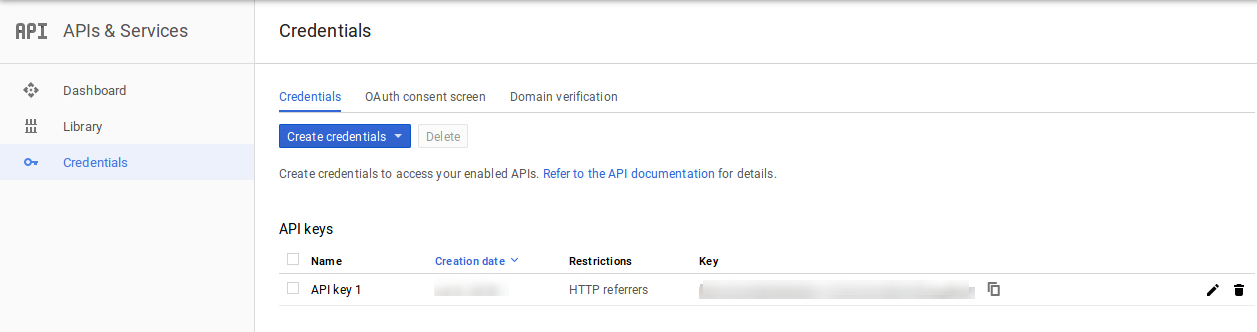
On the Credentials page, you can get an API key:
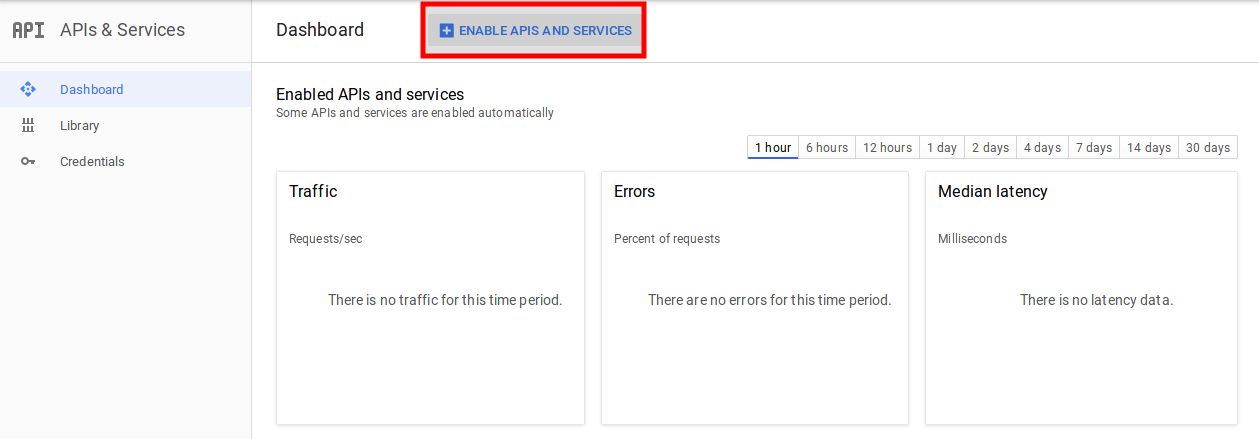
The store admin can select the API key option:
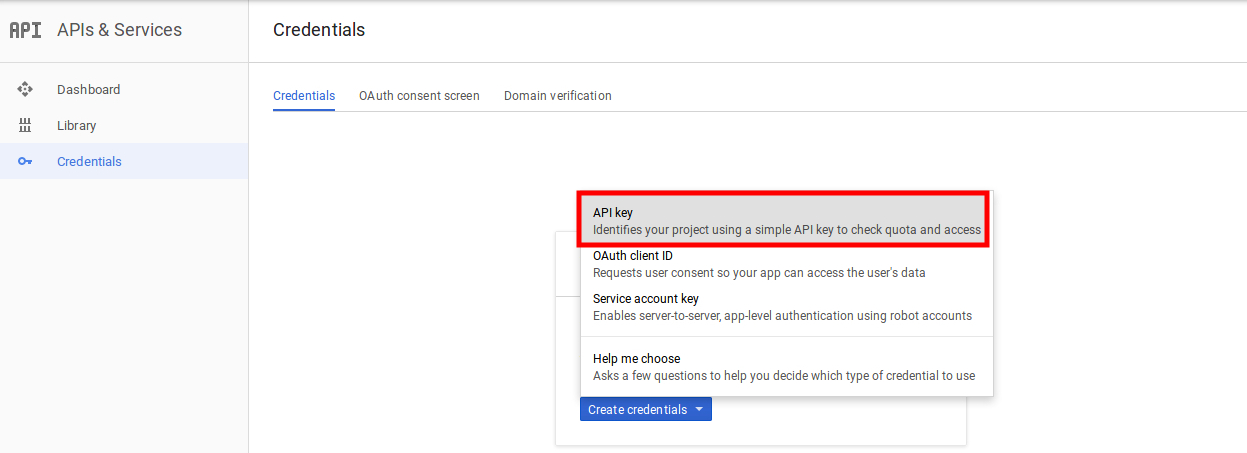
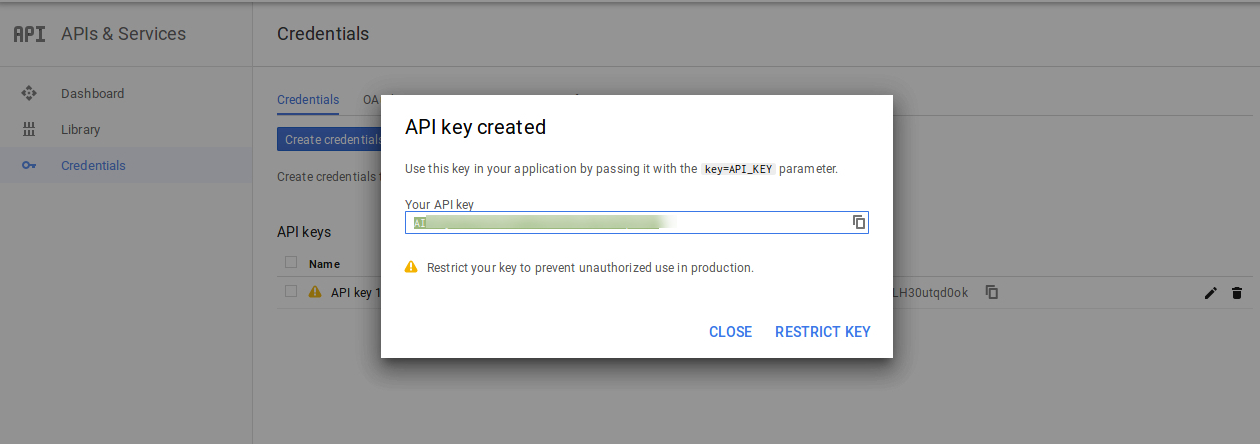
The admin can select the restrict key option from the dialog box to set a browser restriction on the API key.
In the Key restriction section, the store admin can select HTTP referrers (web sites), then follow the on-screen instructions to set referrers.
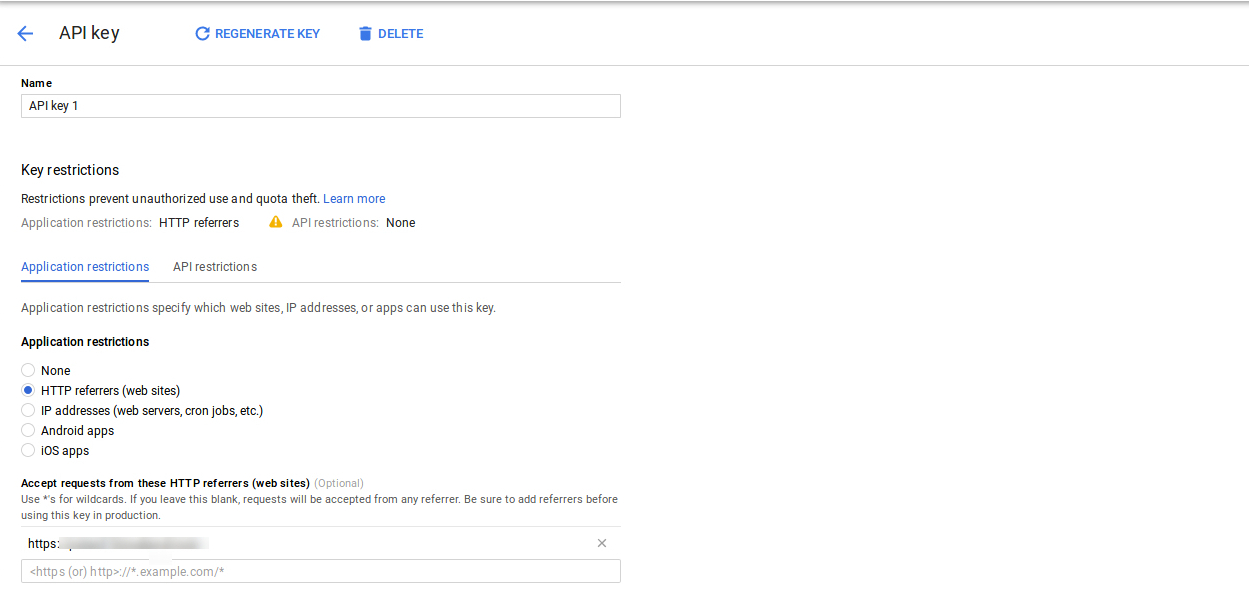
This way the admin can set the Google map API key.
3.2 Add or Edit Store

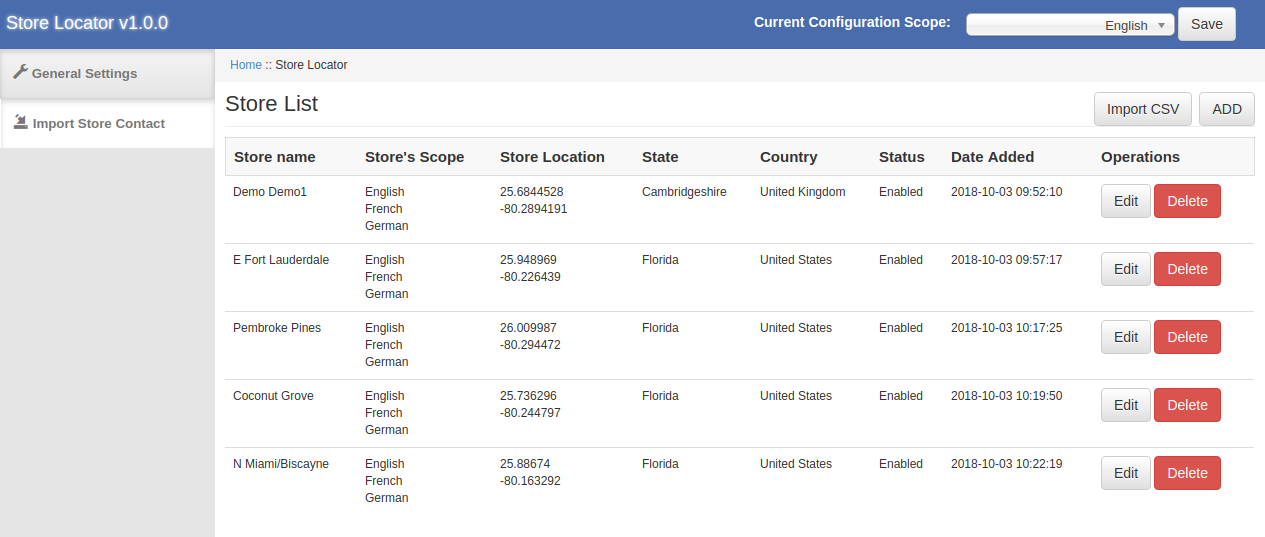
In this Menu section, there will be a list of available stores. You can add new store details, edit the store details and also delete any store from the list. The section is shown below:
3.2.1 How to Add a new store details

In order to add a new store details, follow these steps:
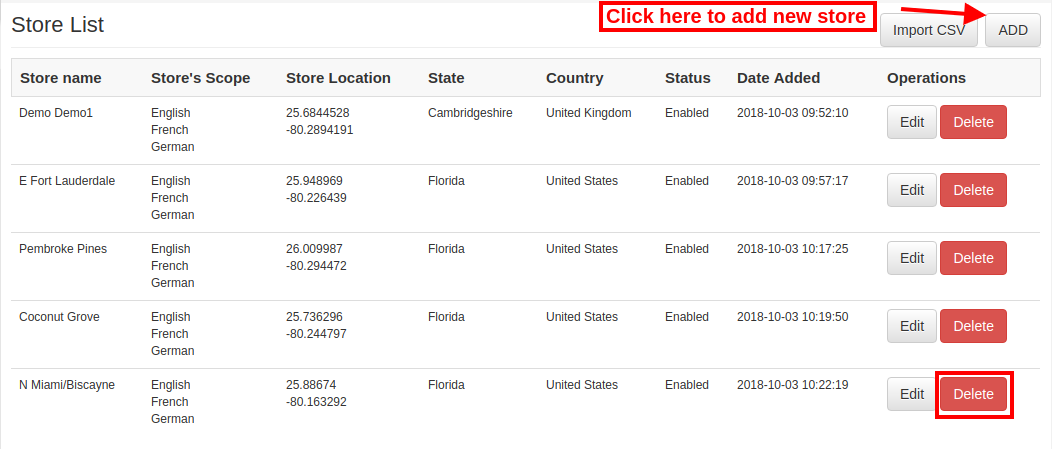
First of all click on “add” button in order to add new store in the list.

After clicking on “add” button, you can view some customization options on the admin interface of Magento Google Maps Store Locator extension.
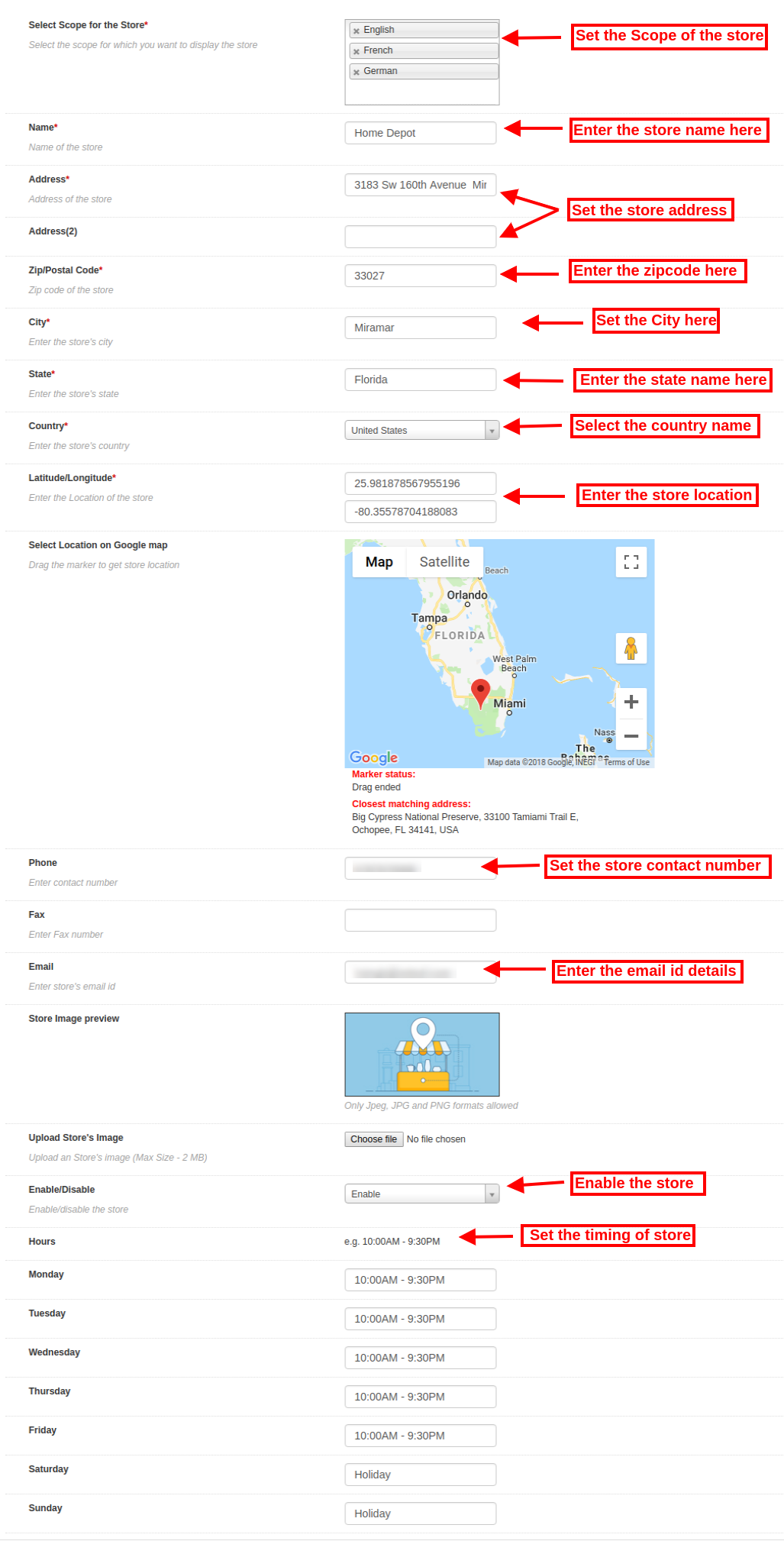
Below-mentioned the customization options:

The store admin can set the store details easily from the admin interface of this Magento store locatorand pickup extension.

  • Select Scope for the store: Select the scope for which you want to display this new store.
  • Name: Here, you can add the name of your store.
  • Address and Address 2: Here, you need to enter address of the store.
  • Zip/Postal Code: Enter the Zip code of the store.
  • City: Enter the city details here.
  • State: Enter the state name where the store is located.
  • Country: Select the country name from the drop-down list.
  • Latitude/Longitude: Admin can enter the exact latitude and longitude of the store here.
  • Select Location on Google map: Set the store location on Google map by dragging the marker to that location.
  • Website: The store merchant can also enter the website of the store from the admin interface of this Magento in-store pickup plugin.
  • Phone: Enter the contact details here.
  • Fax: Enter the fax number if any.
  • Email: Enter the store email id here.
  • Store Image Preview: The store preview will look as shown.
  • Upload Store’s image: Admin can enter store image here.
  • Enable/Disable: Admin can select the option to activate or deactivate the store.
  • Enable Store Pickup: The store admin can activate or deactivate the setting for store pickup option.
  • Enable pickup amount: Admin can charge an amount for offering an in-store pickup facility.
  • Pickup type: Admin can charge pickup amount per product, per quantity or on the bases of the whole order.
  • Amount: Admin can enter the amount which he wants to charge for pickup facility.
  • Hours: Admin can enter the store timing easily from the admin interface of this Magento Google Maps Store Locator extension.

3.2.2 How to Edit the store details

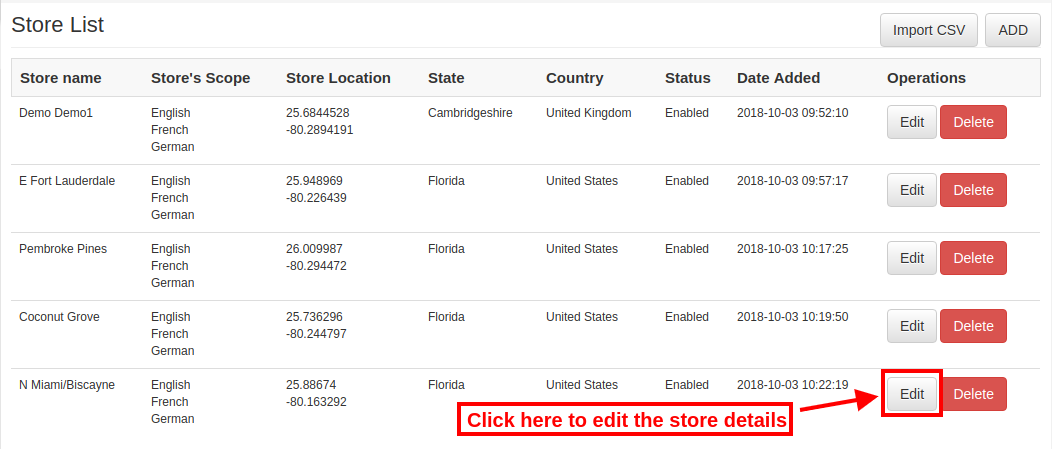
The store owner can edit the store details from the admin interface of the Magento Google Maps Store Locator module. Click on the “Edit” button for updating the store details.
3.2.3 How to Delete the store details

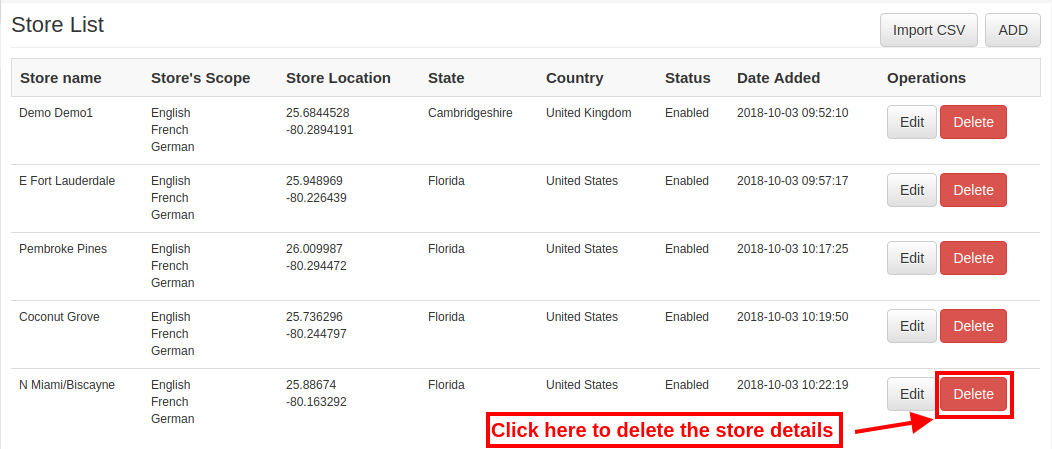
Click on the “Delete” button for deleting any store. After that, the particular store will not be displayed on the website.
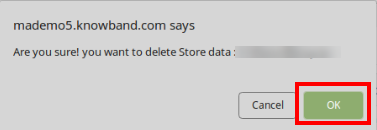
There will be a confirmation pop-up on the same page, when you click on the delete button.

Admin needs to click on the “ok” button for deletion confirmation.
3.3 Import Excel

You can also upload an Excel file with store details in bulk.

The Magento store locator module allows an easy and hassle-free way to upload store details in bulk.

These are the configuration options available in this section:

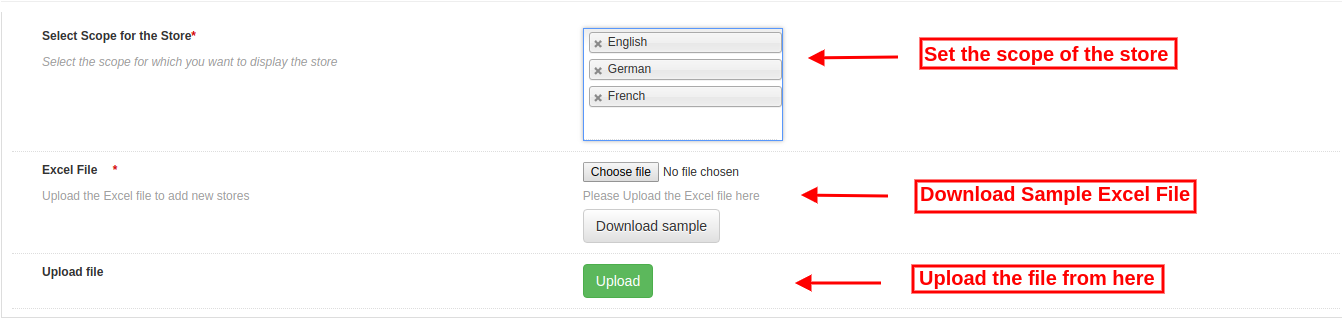
  • Select Scope for the store: Select the scope of the store. You can select the languages one by one.
  • Excel File: Admin can upload an Excel file if he has one. Admin can also download a Sample Excel file and enter the store details in the same format available in Excel file.
  • Upload File: Admin can upload the Excel file from here.
After that, the store details available in the Excel file will display in the store also.

3.4 Store Pickup Global Setting

The online store admin can also apply Global settings for Store pickup. For applying global settings go to System>Settings as shown below:
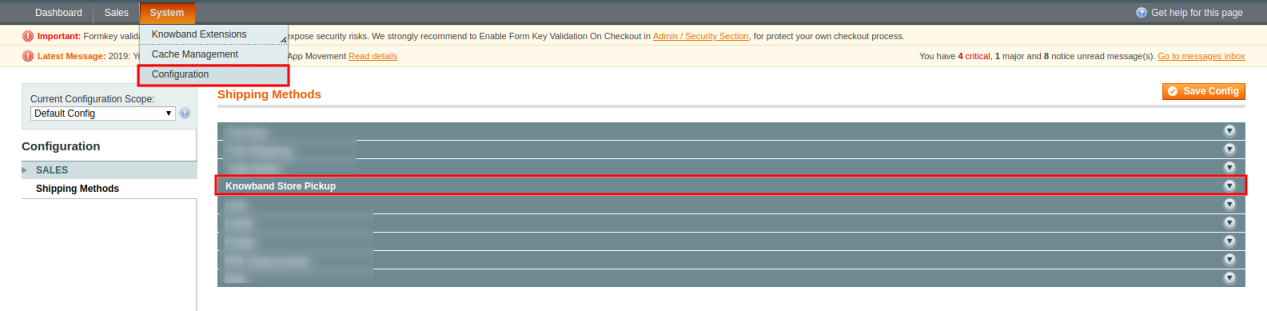
Here, you will see “Knowband Store Pickup” option. After clicking on it, you will get a configuration section.

For Global Settings you will get below-mentioned options:
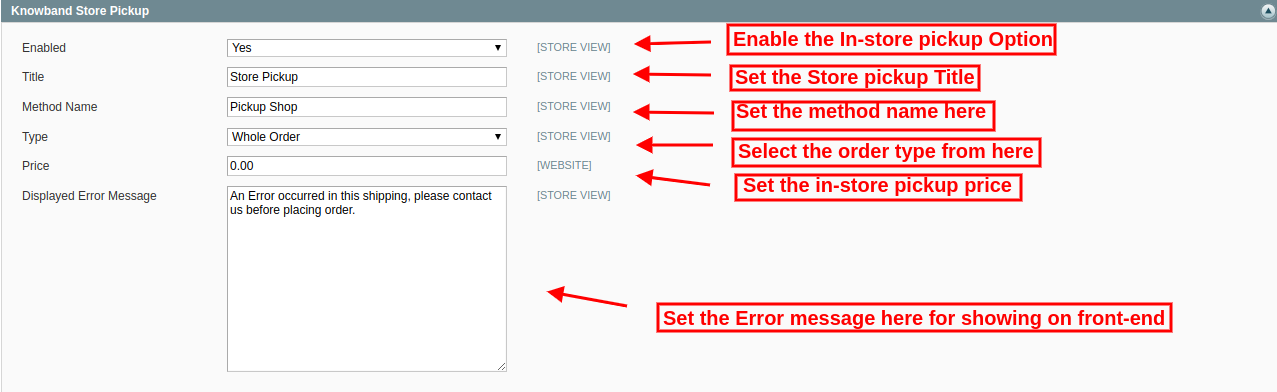
Enable: Enable store pickup option just by a single click.

Title: Set the Title of Store Pickup functionality.

Method Name: Set the method name as per the requirement.

Type: Set the In-store pickup type fro which he wants to charge . Admin can select from the products, whole order and quantity.

Price: Set the in-store pickup price from here.

Display Error Message: Admin can set error text for showing on the website front-end in case of any error while placing in-store pickup based order.

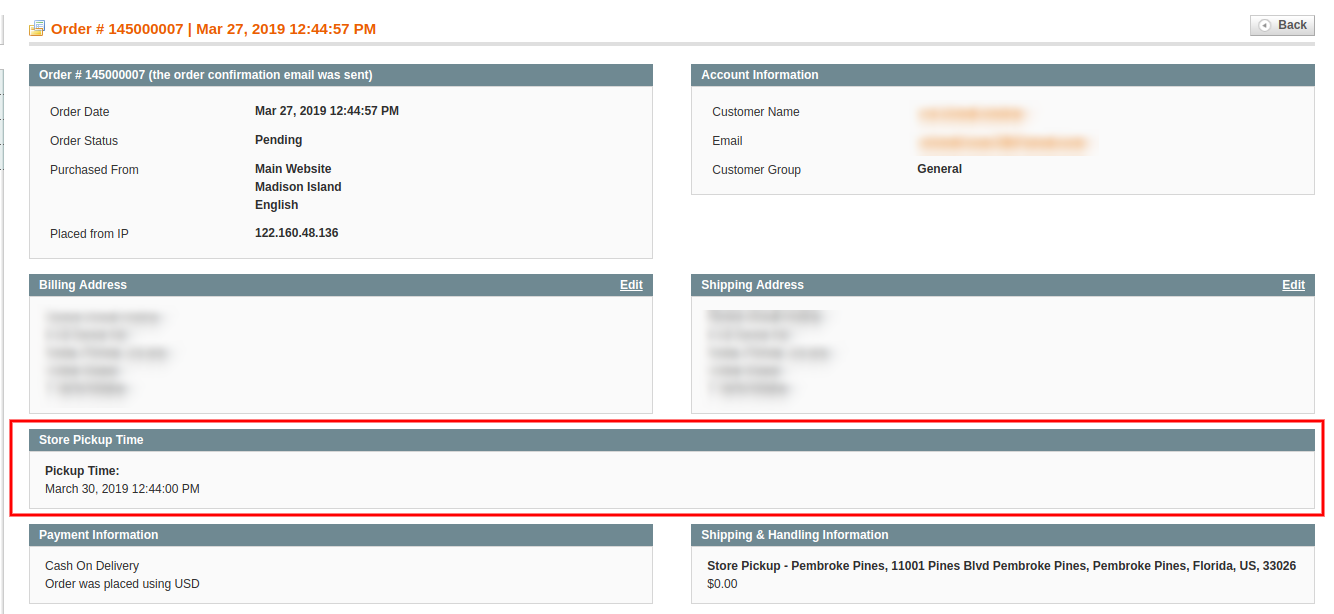
Admin can view in-store pickup based orders from the admin interface:

The store admin can view the customers pickup time and date information from the admin interface. For viewing the preferred delivery date and time, the admin can go to orders menu and click on the “view” option. Here, the store admin can view the time and date details as shown below:
4.0 User Interface

The online users can view the store locator on the website home page. They can also click on the store locator link for viewing the store locations.
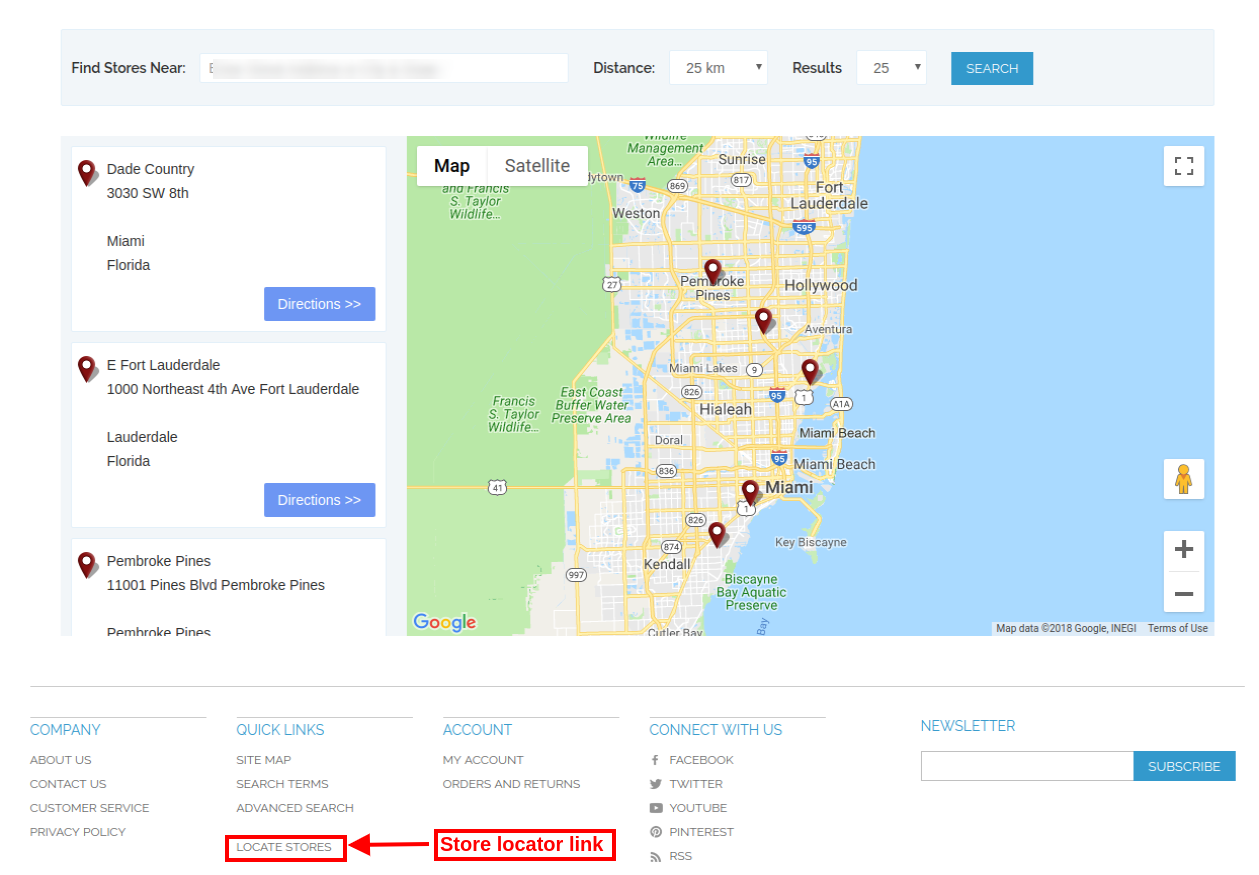
The online users can enter the location and distance for viewing nearest stores. The users can view the available stores, store address and their contact number details also.
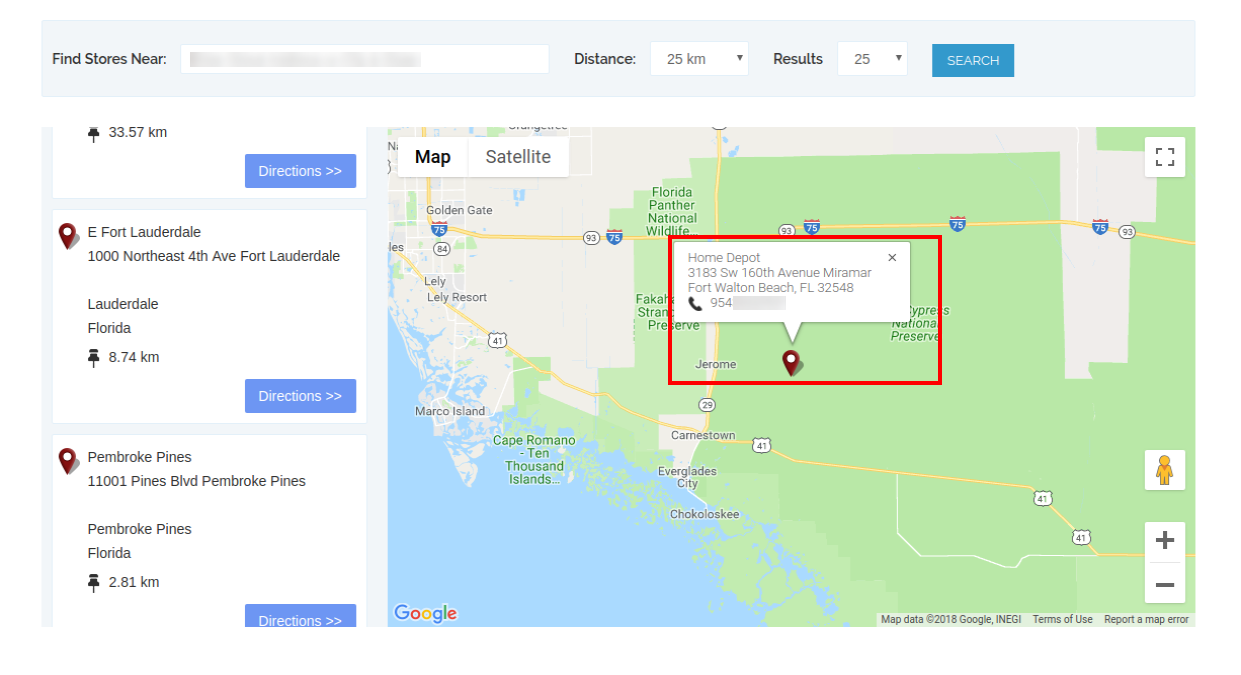
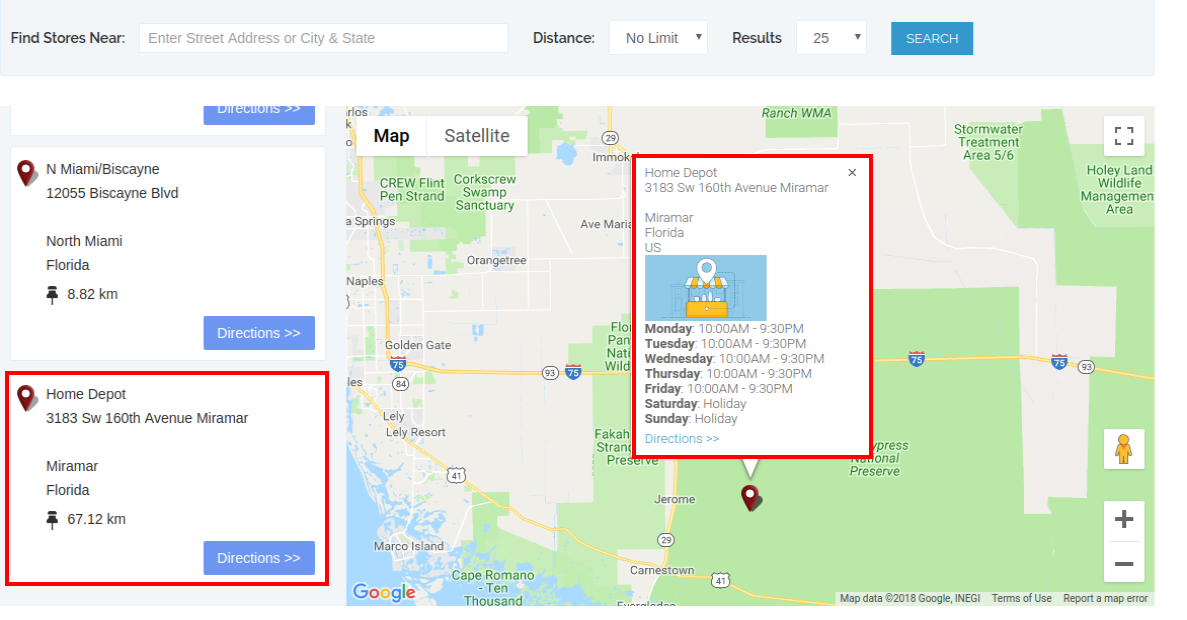
For more details customers can click on the store list. Here, they can get store timing and link for directions.
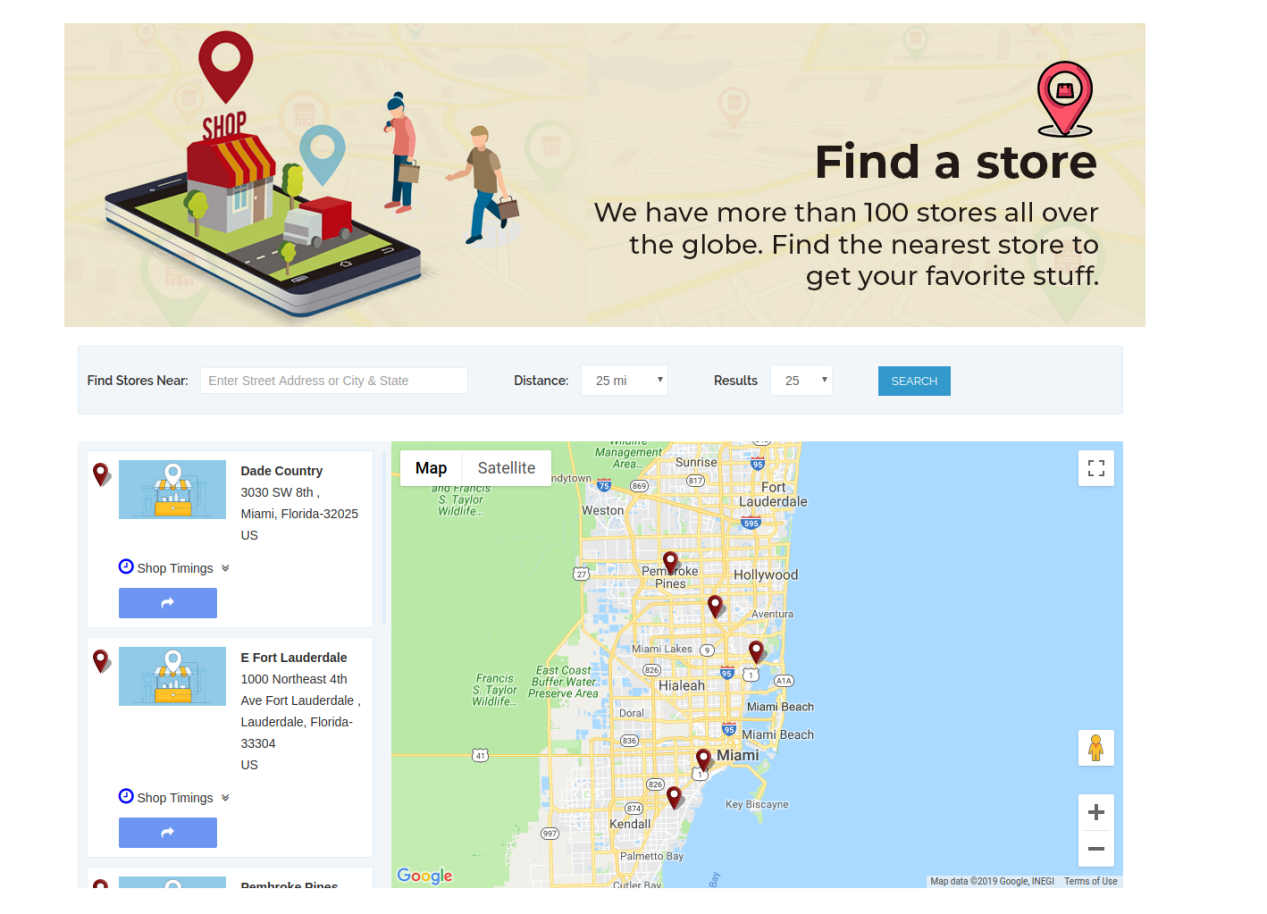
The store locator page will look as shown below:
Customers can view in-store pickup option on the checkout page as shown below:
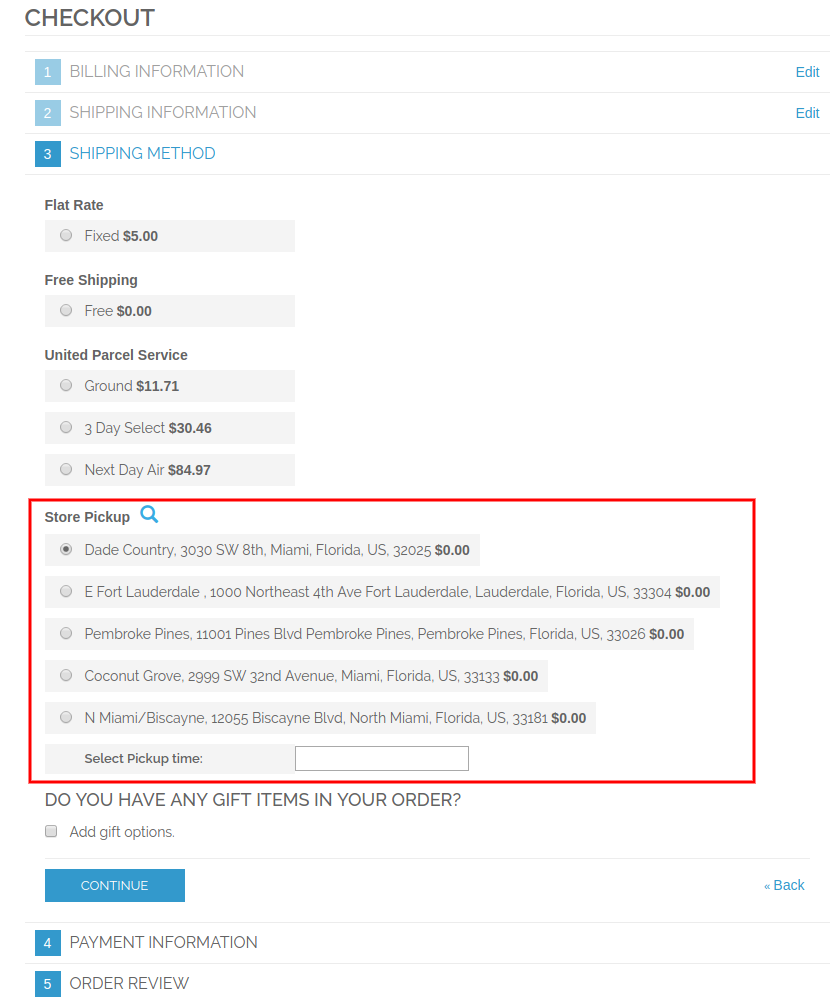
Customers can click on the “Search” icon for viewing the available stores in their nearest location. They can select the preferred store for in-store pickup.
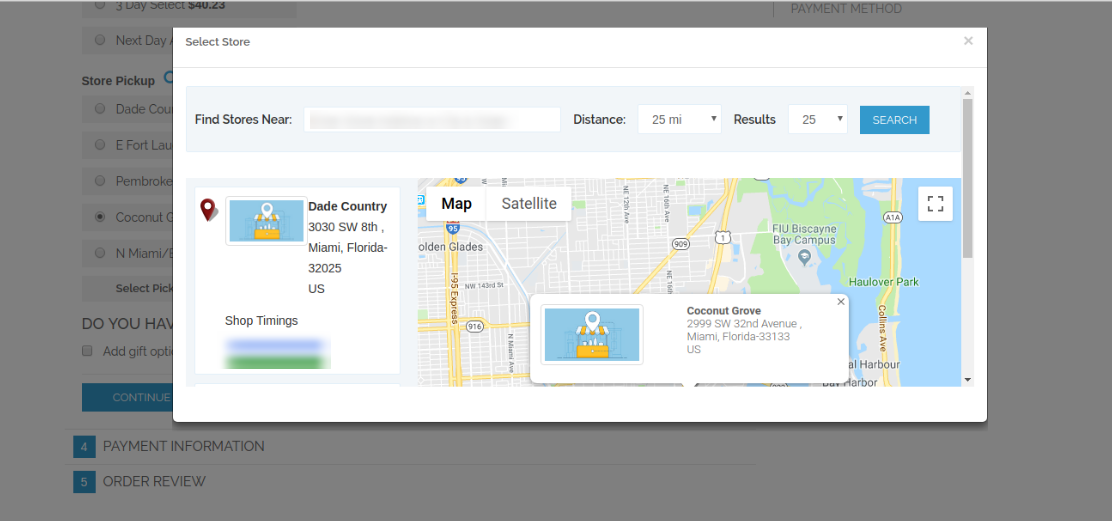
Customers can select the store and pickup time. The customers can now pick the ordered product from the selected store without paying shipping charges.

After placing the order, the online customers can view the store pickup time on their invoice bill and order history also.
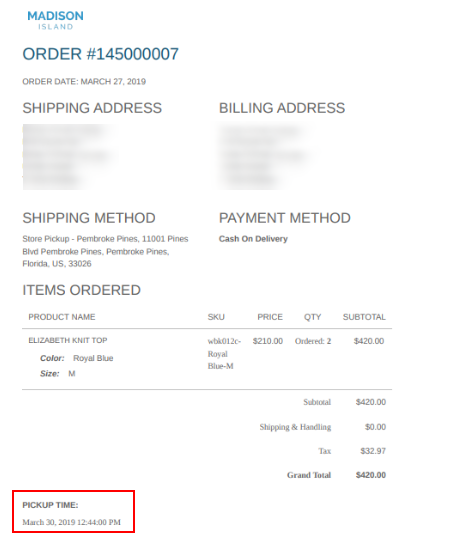
On the order details, customers can view the in-store pickup details as shown below:
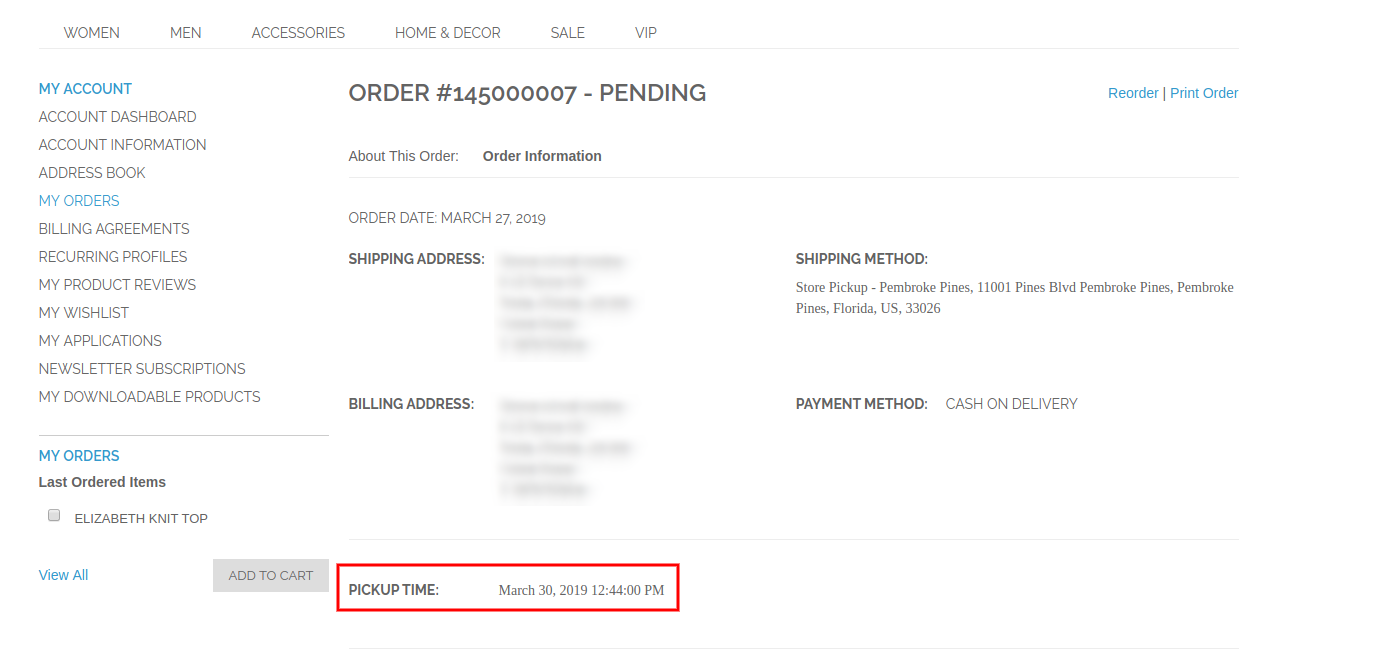
Thus, with the help of this Magento Google Maps Store Locator extension, admin can show physical stores on the website easily. Admin can also offer in-store pickup facility on the store. Customers can easily select the nearest store for order pickup and get the product from that store.

For more details please visit here:

Magento Google Maps Store Locator plugin Product page.

Magento Google Maps Store Locator extension Admin Demo link.

Magento Google Maps Store Locator module Front-end Demo.

Magento Store Locator Extension and Pickup- Manuale utente

1.0 Introduzione

L'amministratore del negozio online ora può visualizzare i negozi fisici sul sito Web utilizzando Localizzatore di Google Maps Magento Locator e ritiro estensione offerta da Knowband. Il plug-in di localizzatore di Google Maps Store completamente funzionale di Magento consente all'amministratore di visualizzare il nome del negozio, la posizione del negozio, la direzione, i dettagli di contatto e l'ID della posta. Gli utenti online possono visualizzare la posizione del negozio sulla homepage del sito Web o fare clic sul collegamento per visualizzare le posizioni dei negozi. Questa estensione di localizzatore di store Magento mostra anche i tempi del negozio. I clienti possono visualizzare le indicazioni del negozio e visitarle facilmente. Con questo localizzatore di punti Magento e l'estensione di ritiro, l'amministratore del negozio può offrire ai clienti un servizio di ritiro in negozio. I clienti possono visualizzare i dettagli del negozio nella pagina di pagamento e selezionare il negozio per il ritiro. L'amministratore può anche addebitare una commissione per questo servizio di ritiro in negozio.

1.1 Funzioni di base dell'estensione del localizzatore di Magento Store

  • Il proprietario del negozio online può mostrare i negozi fisici più vicini ai clienti sul loro sito Web utilizzando questa estensione di Google Maps Store Locator di Magento.
  • L'amministratore del negozio può generare una chiave API della mappa di Google e utilizzarla per l'integrazione con la mappa di Google.
  • I clienti possono ottenere la direzione per qualsiasi negozio sulla mappa di Google disponibile sul sito stesso.
  • Il plug-in Locator di Google Maps Store Magento consente di impostare l'immagine dell'indicatore della mappa di Google e il livello di zoom della mappa per una facile navigazione.
  • Il proprietario del negozio Magento può inserire il nome del negozio, il numero di contatto, l'orario di lavoro, l'indirizzo e l'ID della posta dall'interfaccia di amministrazione dell'estensione di Magento Google Maps Store Locator.
  • Il plugin Magento Store Locator consente di selezionare le unità di distanza come chilometri o miglia.
  • L'amministratore del negozio online può mostrare un link footer di store locator e anche impostare il suo testo, i clienti possono fare clic su questo link per visualizzare le posizioni del negozio.
  • L'amministratore può installare, configurare e personalizzare facilmente l'estensione Magento Store Locator senza problemi.
  • Il modulo Magento Store Locator offre un'interfaccia user-friendly.
  • Il localizzatore di Magento e l'estensione di ritiro consentono di mostrare un'immagine sulla pagina di destinazione dello store locator.
  • L'amministratore del negozio può selezionare le aree dall'interfaccia di amministrazione di questo Magento store locator e del modulo di ritiro per offrire l'opzione di ritiro in negozio.
  • Magento store locator e pickup plugin permettono all'amministratore di offrire un servizio di ritiro in negozio nel negozio.
  • L'amministratore può anche addebitare un importo per l'offerta di ritiro in negozio nel negozio.
  • Il modulo Localizzatore di Google Maps di Magento consente di impostare quantità di prelievo diverse per vari negozi.
  • Il plug-in di pickup in-store Magento consente di caricare i dettagli del negozio in blocco.
  • I clienti possono caricare file Excel dall'interfaccia di amministrazione di questo plug-in di raccolta Magento.

Installazione 2.0

Il commerciante del negozio online può installare il Estensione per lo store locator Magento facilmente seguendo questi passaggi:

1. L'amministratore deve scaricare il pacchetto di estensione dal negozio Knowband.

2. Dopo aver scaricato il pacchetto di estensione, il proprietario del negozio riceverà un file zippato. Decomprimere il pacchetto nella cartella principale di Magento setup tramite FTP manager (come Filezilla o WinSCP

3. L'estensione è ora installata e pronta per l'uso. Nel Pannello di amministrazione, vai su "Sistema> Estensioni di Knowband> Magento store locator extension".

Ora l'amministratore del negozio può ora utilizzare e configurare il localizzatore di punti Magento e l'estensione di ritiro.

3.0 Admin Interface

Dopo l'installazione riuscita, è possibile applicare le impostazioni per visualizzare lo store locator sull'interfaccia front-end. Nell'interfaccia di amministrazione, ci saranno opzioni di personalizzazione come mostrato di seguito:

  • Impostazioni generali
  • Aggiungi / modifica negozio

3.1 Impostazioni generali

Nelle impostazioni generali, ci sono opzioni di personalizzazione per la visualizzazione dello store locator sul sito web. i vari campi sono mostrati di seguito:

  • Attiva / Disattiva: Attiva o disattiva la funzionalità dall'interfaccia di amministrazione di questo store locator Magento e estensione di ritiro.
  • Chiave API Mappa Google: Inserisci la chiave dell'API di Google per incorporare la mappa di Google per mostrare le posizioni del negozio. Consulta la Sezione 3.1.1 per vedere i passaggi per generare la chiave API di Google Maps.
  • Google Map Marker: Imposta un indicatore di Google map per mostrare la posizione esatta del negozio agli utenti online sul sito web.
  • Livello di zoom della mappa: Imposta il livello di zoom della mappa. Il modulo Localizzatore di Google Maps Store Magento consiglia all'amministratore di impostare il livello di zoom della mappa come 13.
  • Unità di distanza: È possibile selezionare l'unità di misura della distanza in chilometri o miglia.
  • Mostra nella pagina iniziale: Puoi abilitare questa impostazione per mostrare lo store locator sulla homepage.
  • Visualizza numero di telefono: Abilitare l'opzione se si desidera visualizzare il numero di contatto con i dettagli del negozio.
  • Visualizza il link a piè di pagina: Abilita l'opzione di menu per la visualizzazione di un link footer di store locator sul sito web.
  • Testo del link a piè di pagina: Inserisci il testo che verrà visualizzato sul sito web. I clienti possono fare clic qui per visualizzare le posizioni dei negozi.

  • URL della pagina di localizzatore del negozio: Qui, l'amministratore del negozio può inserire l'URL per la pagina dello store locator.
  • Immagine della pagina di destinazione: Seleziona qualsiasi immagine da mostrare sulla pagina di localizzatore del negozio.
  • Mostra l'opzione di ritiro del negozio: L'amministratore può mostrare l'opzione di ritiro in negozio in tutto il mondo o aree selezionate. Questo plug-in di localizzatore e prelievo di Magento offre anche un'opzione per selezionare le aree in cui l'amministratore non vuole offrire la funzione di ritiro in negozio.

3.1.1 Come generare la chiave API di Google Maps

Per generare la chiave dell'API di Google, devi seguire questi passaggi:

Prima di tutto clicca sul link sopra indicato.

  • Fai clic sul pulsante "Inizia":Fai clic su questo pulsante per ottenere la chiave API della mappa di Google.

  • Ritirare i prodotti:Dopo aver fatto clic sul pulsante "Inizia", ​​verrà visualizzato un popup.

  • Selezione del progetto:?Here, you can select or create a project.

1. Seleziona un progetto:

2. Crea un nuovo progetto:

  • Imposta la fatturazione:?After that, you need to set up the billing.

Dopo la fatturazione, l'amministratore del negozio può ottenere la chiave API della mappa di Google.

SulPagina delle credenziali, puoi ottenere unChiave API:

L'amministratore del negozio può selezionare l'opzione chiave API:

L'amministratore può selezionare l'opzione chiave restrizione dalla finestra di dialogo per impostare una restrizione del browser sulla chiave API.

NelSezione di restrizione chiave, l'amministratore del negozio può selezionareReferrer HTTP(siti Web), quindi seguire le istruzioni visualizzate per impostare i referrer.

In questo modo l'amministratore può impostare la chiave API della mappa di Google.

3.2 Aggiungi o modifica negozio

In questa sezione del menu, ci sarà un elenco di negozi disponibili. È possibile aggiungere nuovi dettagli del negozio, modificare i dettagli del negozio ed eliminare qualsiasi negozio dall'elenco. La sezione è mostrata di seguito:

3.2.1 Come aggiungere un nuovo dettaglio del negozio

Per aggiungere un nuovo dettaglio del negozio, segui questi passaggi:

Prima di tutto fai clic sul pulsante "aggiungi" per aggiungere un nuovo negozio nell'elenco.

Dopo aver fatto clic su "Inserisci" pulsante, è possibile visualizzare alcune opzioni di personalizzazione nell'interfaccia di amministrazione dell'estensione di Google Maps Store Locator di Magento.

Di seguito le opzioni di personalizzazione:

Il

  • Seleziona l'ambito per il negozio: Selezionare l'ambito per il quale si desidera visualizzare questo nuovo negozio.
  • Nome e Cognome: Qui puoi aggiungere il nome del tuo negozio.
  • Indirizzo e indirizzo 2: Qui, è necessario inserire l'indirizzo del negozio.
  • Zip / Postal Code: Inserisci il codice postale del negozio.
  • Città: Inserisci qui i dettagli della città.
  • Stato: Immettere il nome dello stato in cui si trova il negozio.
  • Paese: Selezionare il nome del paese dall'elenco a discesa.
  • Latitudine Longitudine: L'amministratore può inserire la latitudine e la longitudine esatta del negozio qui.
  • Seleziona Posizione sulla mappa di Google: Imposta la posizione del negozio su Google map trascinando il marker in quella posizione.
  • Sito web: Il commerciante del negozio può anche accedere al sito Web del negozio dall'interfaccia di amministrazione di questo plug-in di pick-up Magento in-store.
  • Telefono: Inserisci qui i dettagli del contatto.
  • Fax: Inserire il numero di fax, se presente.
  • E-mail: Inserisci qui l'e-mail dell'archivio.
  • Store Image Preview: L'anteprima del negozio apparirà come mostrato.
  • Carica l'immagine del Negozio: L'amministratore può inserire l'immagine del negozio qui.
  • Attiva / Disattiva: L'amministratore può selezionare l'opzione per attivare o disattivare il negozio.
  • Abilita ritiro in negozio: L'amministratore del negozio può attivare o disattivare l'impostazione per l'opzione di ritiro del negozio.
  • Abilita l'importo di ritiro: L'amministratore può addebitare un importo per l'offerta di un servizio di ritiro in negozio.
  • Tipo di ritiro: L'amministratore può addebitare l'importo di ritiro per prodotto, per quantità o in base all'intero ordine.
  • Quantità: L'amministratore può inserire l'importo che desidera addebitare per il ritiro.
  • Ore: L'amministratore può inserire facilmente la tempistica dello store dall'interfaccia di amministrazione di questa estensione di Magento Google Maps Store Locator.

3.2.2 Come modificare i dettagli del negozio

Il proprietario del negozio può modificare i dettagli del negozio dall'interfaccia di amministrazione del modulo Localizzatore di Google Maps Store Magento. Fare clic sul pulsante "Modifica" per aggiornare i dettagli del negozio.

3.2.3 Come eliminare i dettagli del negozio

Fai clic sul pulsante "Elimina" per eliminare qualsiasi negozio. Successivamente, il particolare negozio non verrà visualizzato sul sito web.

Ci sarà un pop-up di conferma sulla stessa pagina, quando si fa clic sul pulsante Elimina.

L'amministratore deve cliccare sul pulsante "ok" per confermare la cancellazione.

3.3 Import Excel

Puoi anche caricare un file Excel con i dettagli del negozio in blocco.

Il modulo Magento Store Locator consente un modo semplice e senza problemi per caricare i dettagli del negozio in blocco.

Queste sono le opzioni di configurazione disponibili in questa sezione:

  • Seleziona l'ambito per il negozio: Seleziona l'ambito del negozio. È possibile selezionare le lingue una per una.
  • File Excel: L'amministratore può caricare un file Excel se ne ha uno. L'amministratore può anche scaricare un file Excel di esempio e inserire i dettagli del negozio nello stesso formato disponibile nel file Excel.
  • Caricare un file: L'amministratore può caricare il file Excel da qui.

Successivamente, i dettagli del negozio disponibili nel file Excel verranno visualizzati anche nel negozio.

3.4 Store Pickup Global Setting

L'amministratore del negozio online può anche applicare le impostazioni globali per il ritiro in negozio. Per applicare le impostazioni globali andare su Sistema> Impostazioni come mostrato di seguito:

Qui, vedrai l'opzione "Knowband Store Pickup". Dopo aver fatto clic su di esso, si otterrà una sezione di configurazione.

Per le Impostazioni globali avrai le seguenti opzioni:

Abilita: Abilita l'opzione di ritiro del negozio con un semplice clic.

Titolo: Impostare la funzionalità Title of Store Pickup.

Nome del metodo: Imposta il nome del metodo secondo il requisito.

Digitare: Impostare il tipo di ritiro in negozio da cui si desidera addebitare. L'amministratore può selezionare dai prodotti, l'intero ordine e la quantità.

Prezzo: Imposta il prezzo di ritiro in negozio da qui.

Visualizza messaggio di errore: L'amministratore può impostare il testo di errore da mostrare sul front-end del sito Web in caso di errore durante l'immissione dell'ordine di ritiro in negozio.

L'amministratore può visualizzare gli ordini basati sul ritiro in negozio dall'interfaccia di amministrazione:

L'amministratore del negozio può visualizzare le informazioni sull'orario e la data di ritiro dei clienti dall'interfaccia di amministrazione. Per visualizzare la data e l'ora di consegna preferite, l'amministratore può accedere al menu degli ordini e fare clic sull'opzione "visualizza". Qui, l'amministratore del negozio può visualizzare i dettagli di ora e data come mostrato di seguito:

Interfaccia utente 4.0

Gli utenti online possono visualizzare lo store locator sulla home page del sito Web. Possono anche fare clic sul link store locator per visualizzare le posizioni del negozio.

Gli utenti online possono inserire la posizione e la distanza per visualizzare i negozi più vicini. Gli utenti possono anche visualizzare i negozi disponibili, l'indirizzo del negozio e i dettagli del loro numero di contatto.

Per maggiori dettagli i clienti possono fare clic sulla lista dei negozi. Qui, possono ottenere i tempi di negozio e il collegamento per le direzioni.

La pagina dello store locator avrà il seguente aspetto:

I clienti possono visualizzare l'opzione di ritiro in negozio nella pagina di pagamento come mostrato di seguito:

I clienti possono fare clic sull'icona "Cerca" per visualizzare i negozi disponibili nella loro posizione più vicina. Possono selezionare il negozio preferito per il ritiro in negozio.

I clienti possono selezionare il negozio e il tempo di ritiro. I clienti possono ora prelevare il prodotto ordinato dal negozio selezionato senza pagare le spese di spedizione. Dopo aver effettuato l'ordine, i clienti online possono visualizzare il tempo di ritiro del negozio anche sulla fattura della fattura e sulla cronologia degli ordini.

Nei dettagli dell'ordine, i clienti possono visualizzare i dettagli di ritiro in negozio come mostrato di seguito:

Pertanto, con l'aiuto di questa estensione di Google Maps Store Locator di Magento, l'amministratore può mostrare facilmente gli archivi fisici sul sito web.

Per maggiori dettagli visita qui:

Pagina del prodotto di Magento Google Maps Store Locator.

Estensore di Google Maps Magento Estensore di Google Maps.

Demo front-end di Magento Google Maps Store Locator.