Magento Store Locator and Pickup Extension- User Manual

1.0 Introduction

Online store admin can now display the physical stores on the website using Magento Google Maps Store Locator and pickup extension offered by Knowband. The fully functional Magento Google Maps Store Locator plugin allows the admin to display store name, store location, direction, contact details and mail id. The online users can view the location of the store on the website homepage or click on the link to view store locations. This Magento store locator extension also displays the store timing. Customers can view the store directions and visit there easily.
With this Magento store locator and pickup extension, the store admin can offer in-store pickup facility to the customers. The customers can view store details on the checkout page and select the store for pickup. Admin can also charge a fee for this in-store pickup facility.

1.1 Basic Features of Magento Store locator and pickup extension

  • The online store owner can show nearest physical stores to the customers on their website using this Magento Google Maps Store Locator extension.
  • The store admin can generate a Google map API key and use it for Google map integration.
  • The customers can get the direction for any store on Google map available on the website itself.
  • The Magento Google Maps Store Locator plugin allows setting Google map marker image and map zoom level for easy navigation.
  • The Magento store owner can enter the store name, contact number, working hours, address and mail id from the admin interface of Magento Google Maps Store Locator extension.
  • The Magento Store Locator plugin allows selecting distance units as kilometer or miles.
  • The online store admin can show a store locator footer link and also set it’s text, customers can click on this link to view the store locations.
  • Admin can install, configure and customize the Magento Store Locator extension easily without any hassle.
  • The Magento Store Locator module offers a user-friendly interface.
  • The Magento store locator and pickup extension allows showing an image on store locator landing page.
  • The store admin can select the areas from the admin interface of this Magento store locator and pickup module for offering in-store pickup option.
  • Magento store locator and pickup plugin allows the admin to offer in-store pickup facility on the store.
  • Admin can also charge an amount for offering in-store pickup facility on the store.
  • Magento Google Maps Store Locator Module allows setting different pickup amount for various stores.
  • Magento in-store pickup plugin allows uploading store details in bulk.
  • The customers can upload Excel file from the admin interface of this Magento pick-up plugin.

2.0 Installation

The online store merchant can install the Magento store locator extension easily by following these steps:

1. Admin needs to download the extension package from the Knowband store.

2. After downloading the extension package, the store owner will get a zipped file. Unzip the package on the root folder of Magento setup via FTP manager (like Filezilla or WinSCP – download here: https://filezilla-project.org/). The admin will find the files and folders as shown in the image below:

Installation Magento store locator extension3. The extension is now installed and ready for use. In the Admin Panel, go to “System > Knowband Extensions >Magento store locator extension”.

Now the store admin can now use and configure the Magento store locator and pickup extension.

3.0 Admin Interface

After Successful installation, you can apply the settings to display store locator on the front-end interface. In the admin interface, there will be customization options as shown below:

  • General Settings
  • Add/Edit Store

3.1 General Settings

In general settings, there are customization options for displaying the store locator on the website. the various fields are shown below:
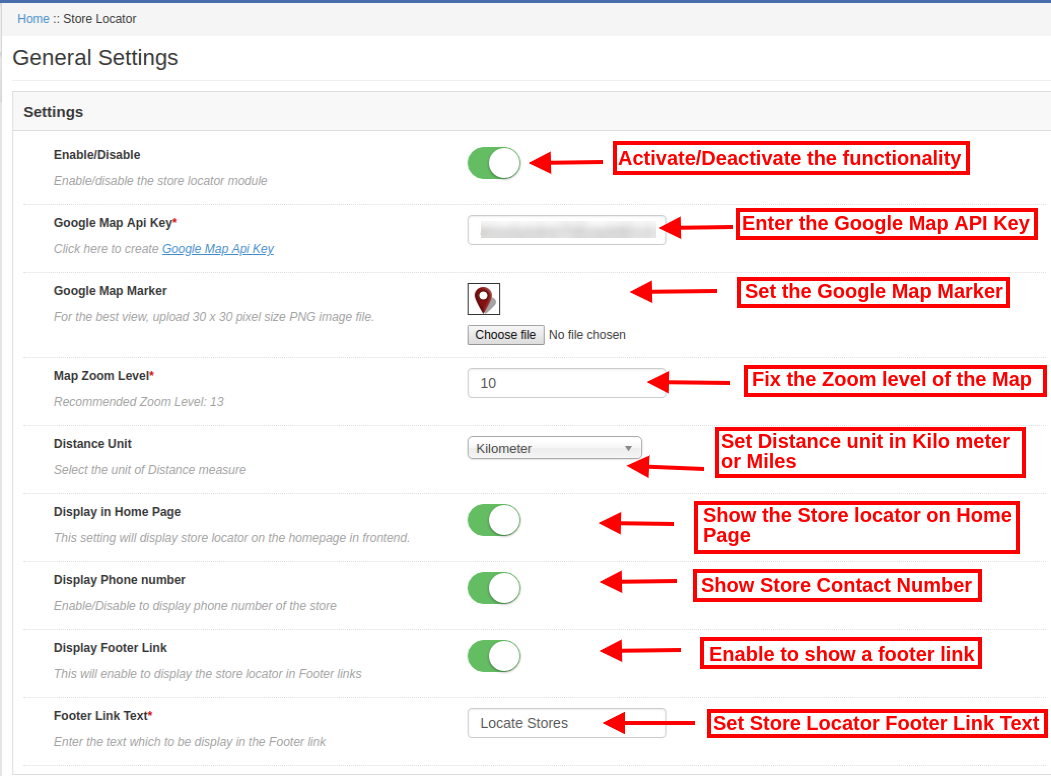
  • Enable/Disable: Activate or deactivate the functionality from the admin interface of this Magento store locator and pickup extension.
  • Google Map API Key: Enter the Google API key for incorporating Google map for showing the store locations. Refer Section 3.1.1 to see the steps to generate Google Map API key.
  • Google Map Marker: Set a Google map marker for showing exact store location to the online users on the website.
  • Map Zoom Level: Set the zoom level of the map. The Magento Google Maps Store Locator module recommends the admin to set map zoom level as 13.
  • Distance Unit: You can select the unit of distance measure in kilometers or miles.
  • Display in Home page: You can enable this setting for showing store locator on the homepage.
  • Display Phone number: Enable the option if you want to display contact number with the store details.
  • Display Footer link: Enable the menu option for displaying a store locator footer link on the website.
  • Footer link text: Enter the text which will display on the website. The customers can click here to view store locations.
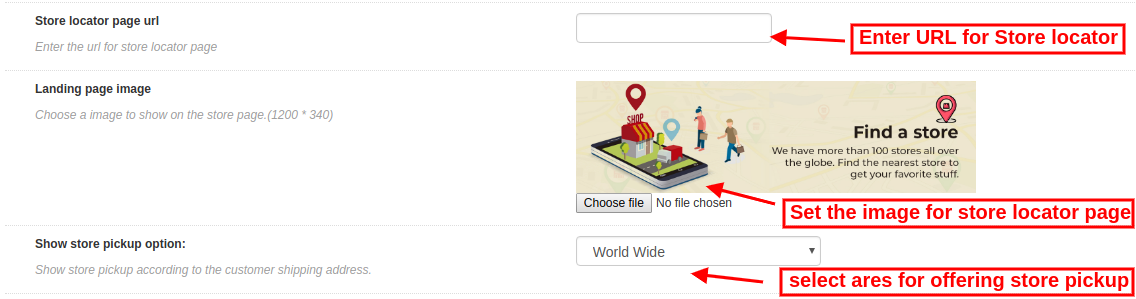
  • Store locator page URL: Here, the store admin can enter the URL for store locator page.
  • Landing page image: Select any image for showing on the store locator page.
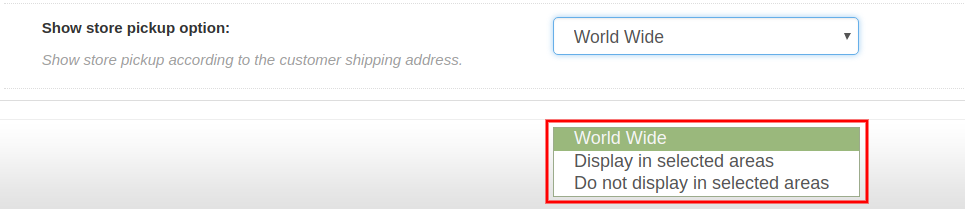
  • Show store pickup option: Admin can show in-store pickup option worldwide or selected areas. This Magento store locator and pickup plugin also provides an option to select the areas where admin doesn’t want to offer in-store pickup facility.

3.1.1 How to generate the Google Map API key

For generating the Google API key, you need to follow these steps:

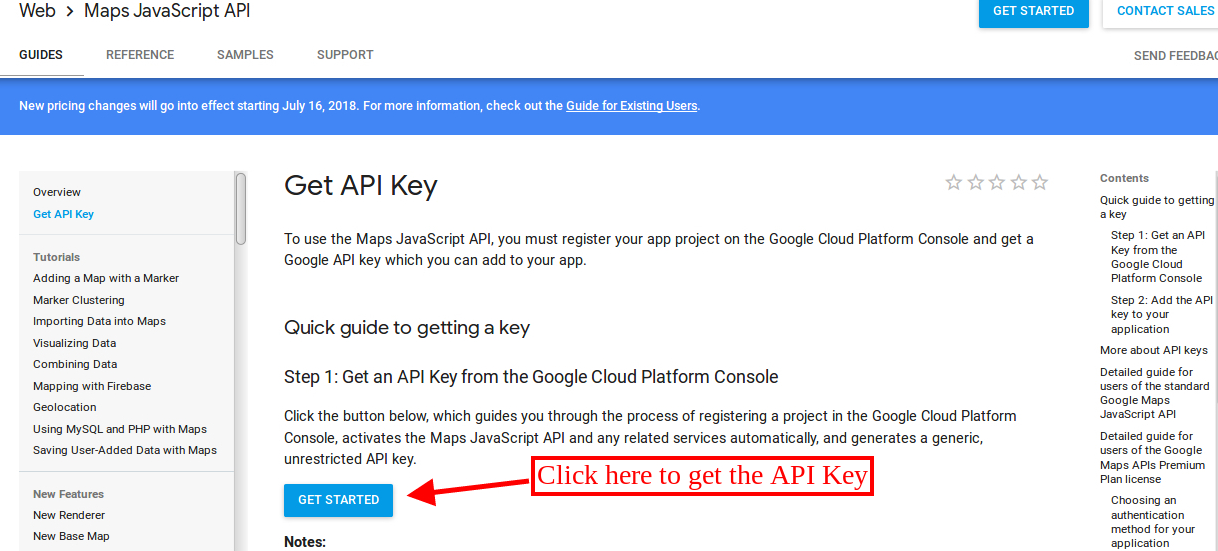
First of all click on the above mentioned link.

  • Click on the “Get Started” button: Click on this button to get Google map API key.
  • Pickup the products: After clicking on the “Get Started” button, a pop-up will display.
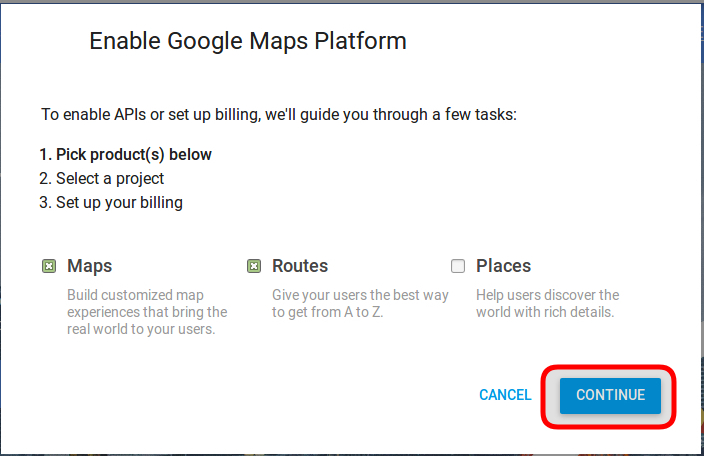
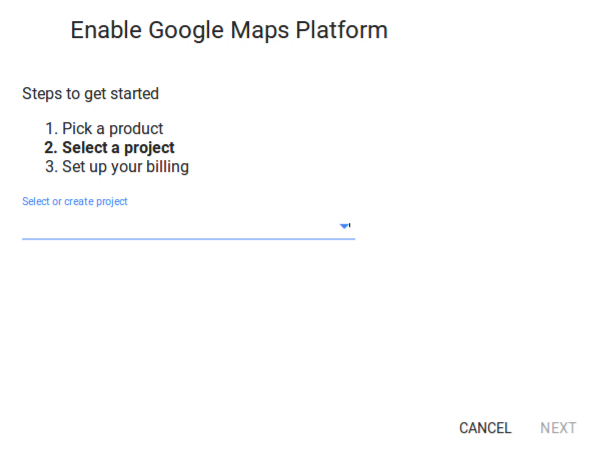
  • Project selection: Here, you can select or create a project.

1. Select a project:
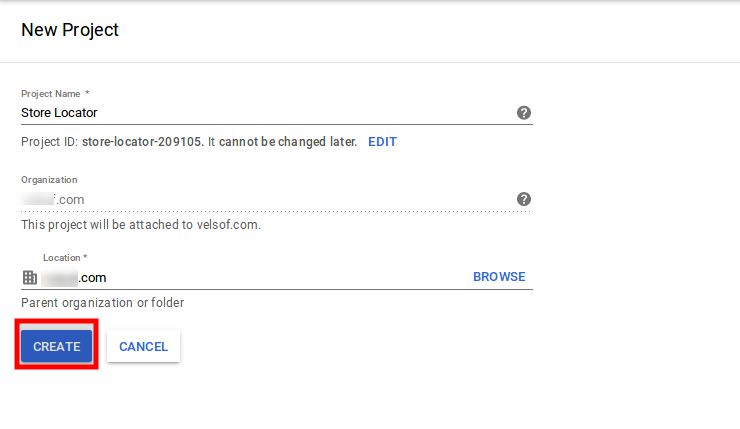
2. Create a new project:
  • Setup the billing: After that, you need to set up the billing.
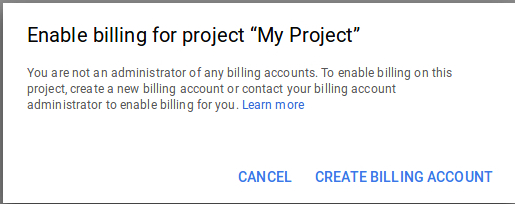
After billing the store admin can get their Google map API key.

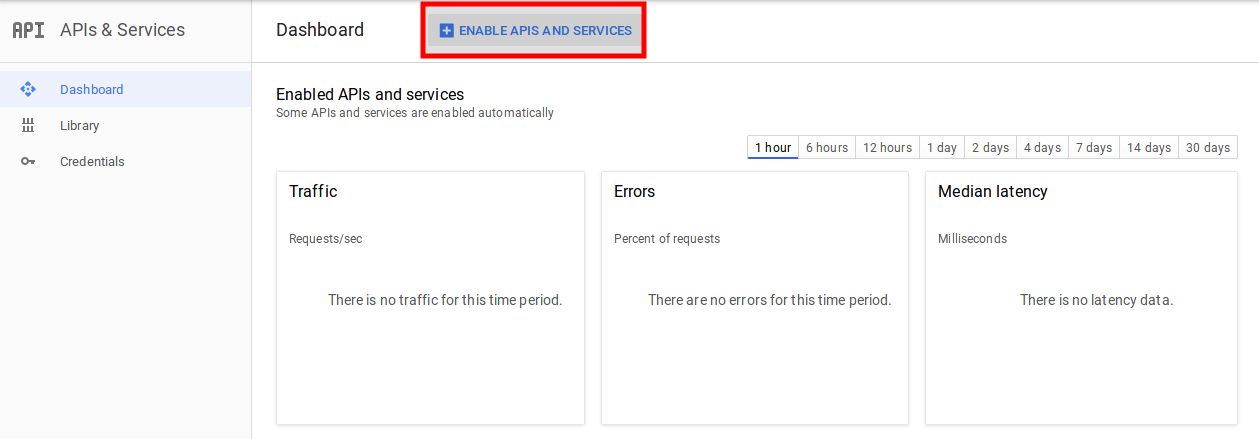
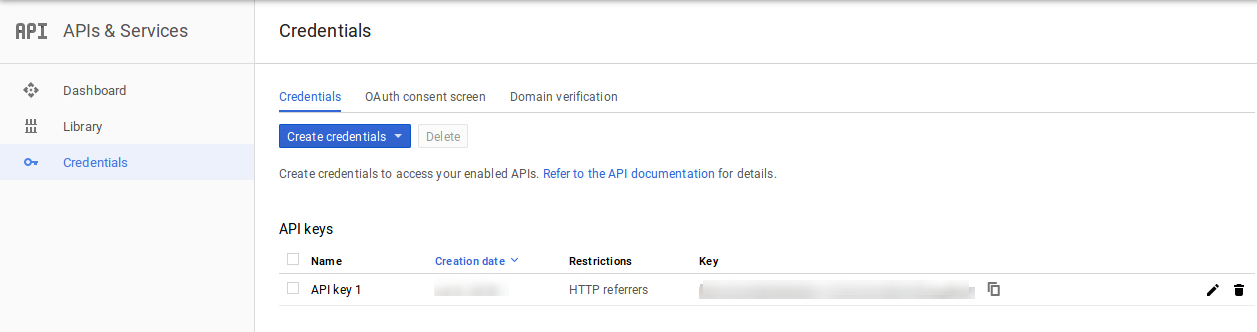
On the Credentials page, you can get an API key:
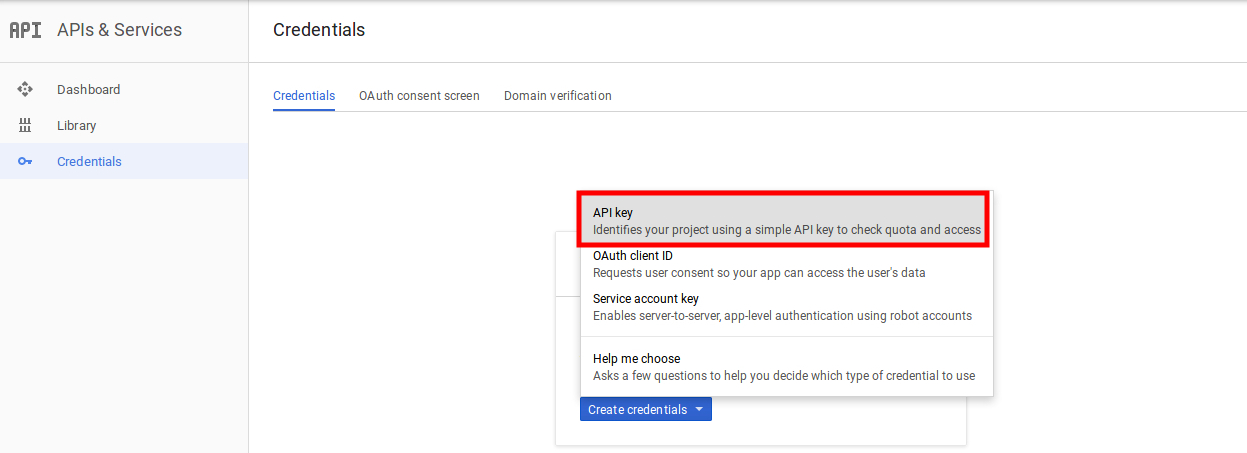
The store admin can select the API key option:
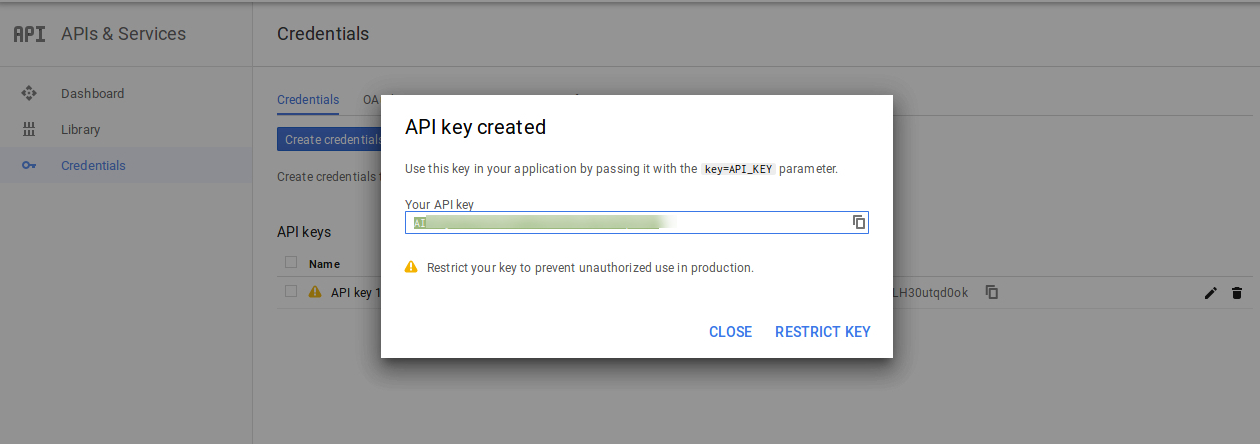
The admin can select the restrict key option from the dialog box to set a browser restriction on the API key.
In the Key restriction section, the store admin can select HTTP referrers (web sites), then follow the on-screen instructions to set referrers.
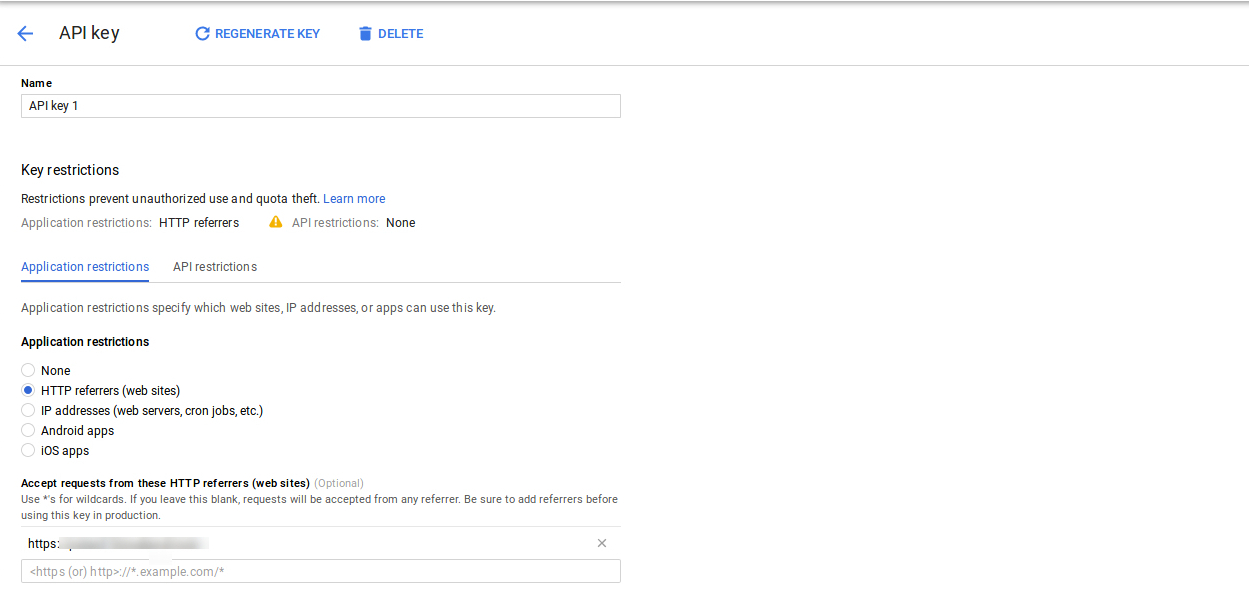
This way the admin can set the Google map API key.
3.2 Add or Edit Store

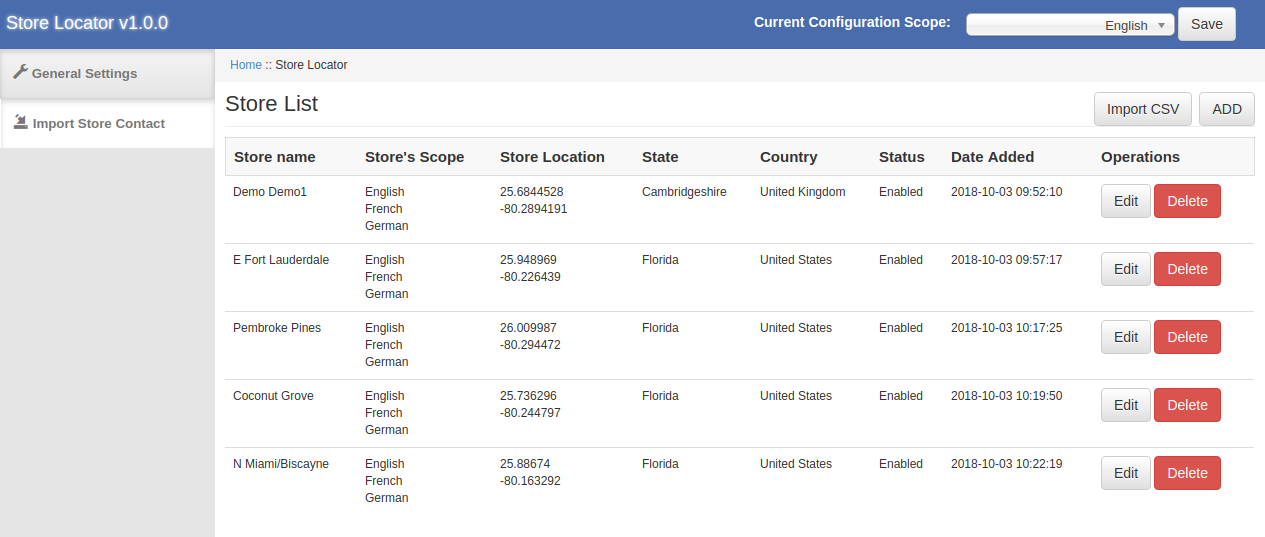
In this Menu section, there will be a list of available stores. You can add new store details, edit the store details and also delete any store from the list. The section is shown below:
3.2.1 How to Add a new store details

In order to add a new store details, follow these steps:
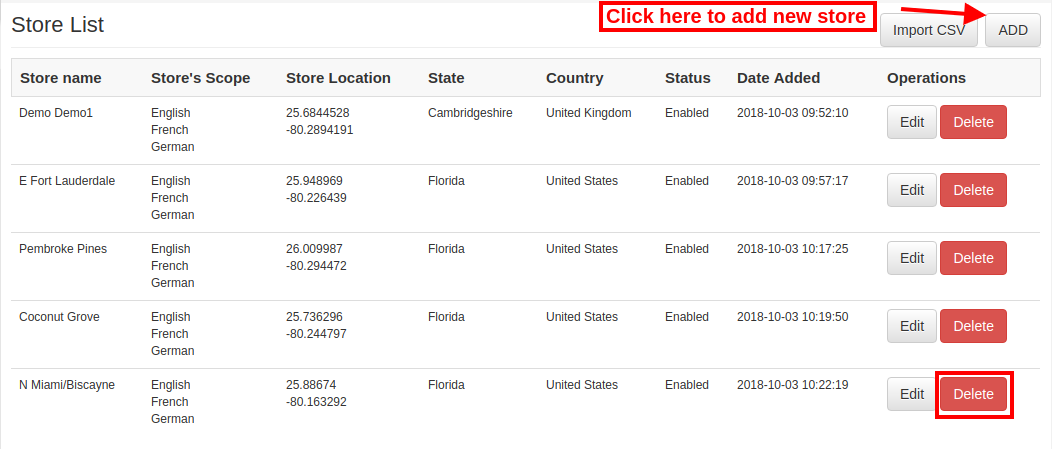
First of all click on “add” button in order to add new store in the list.

After clicking on “add” button, you can view some customization options on the admin interface of Magento Google Maps Store Locator extension.
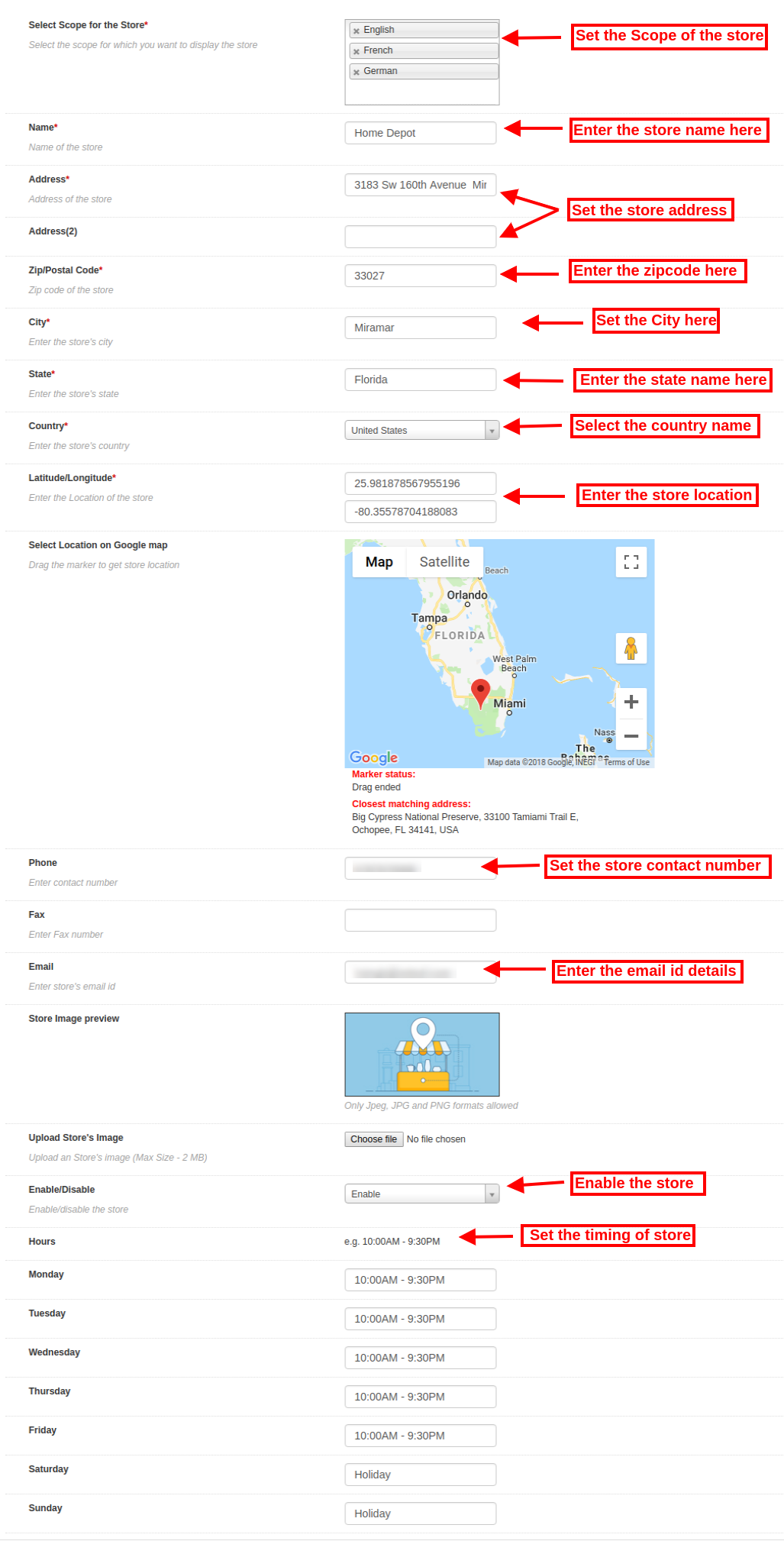
Below-mentioned the customization options:

The store admin can set the store details easily from the admin interface of this Magento store locatorand pickup extension.

  • Select Scope for the store: Select the scope for which you want to display this new store.
  • Name: Here, you can add the name of your store.
  • Address and Address 2: Here, you need to enter address of the store.
  • Zip/Postal Code: Enter the Zip code of the store.
  • City: Enter the city details here.
  • State: Enter the state name where the store is located.
  • Country: Select the country name from the drop-down list.
  • Latitude/Longitude: Admin can enter the exact latitude and longitude of the store here.
  • Select Location on Google map: Set the store location on Google map by dragging the marker to that location.
  • Website: The store merchant can also enter the website of the store from the admin interface of this Magento in-store pickup plugin.
  • Phone: Enter the contact details here.
  • Fax: Enter the fax number if any.
  • Email: Enter the store email id here.
  • Store Image Preview: The store preview will look as shown.
  • Upload Store’s image: Admin can enter store image here.
  • Enable/Disable: Admin can select the option to activate or deactivate the store.
  • Enable Store Pickup: The store admin can activate or deactivate the setting for store pickup option.
  • Enable pickup amount: Admin can charge an amount for offering an in-store pickup facility.
  • Pickup type: Admin can charge pickup amount per product, per quantity or on the bases of the whole order.
  • Amount: Admin can enter the amount which he wants to charge for pickup facility.
  • Hours: Admin can enter the store timing easily from the admin interface of this Magento Google Maps Store Locator extension.

3.2.2 How to Edit the store details

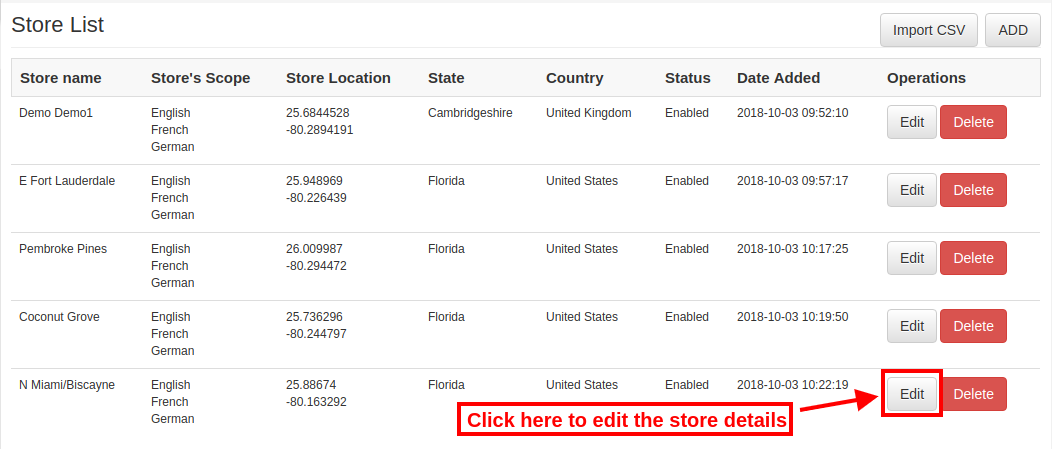
The store owner can edit the store details from the admin interface of the Magento Google Maps Store Locator module. Click on the “Edit” button for updating the store details.
3.2.3 How to Delete the store details

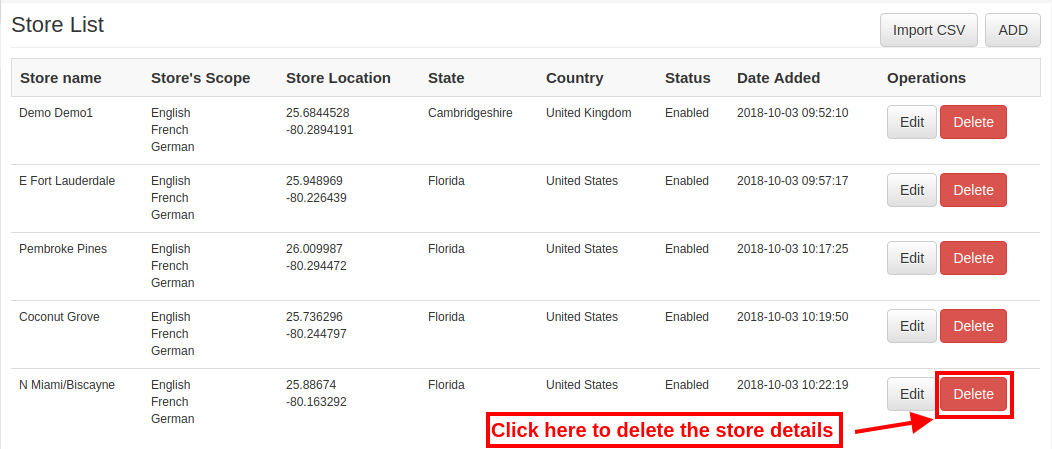
Click on the “Delete” button for deleting any store. After that, the particular store will not be displayed on the website.
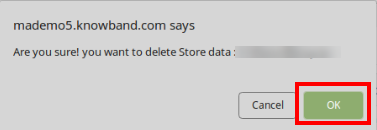
There will be a confirmation pop-up on the same page, when you click on the delete button.

Admin needs to click on the “ok” button for deletion confirmation.
3.3 Import Excel

You can also upload an Excel file with store details in bulk.

The Magento store locator module allows an easy and hassle-free way to upload store details in bulk.

These are the configuration options available in this section:

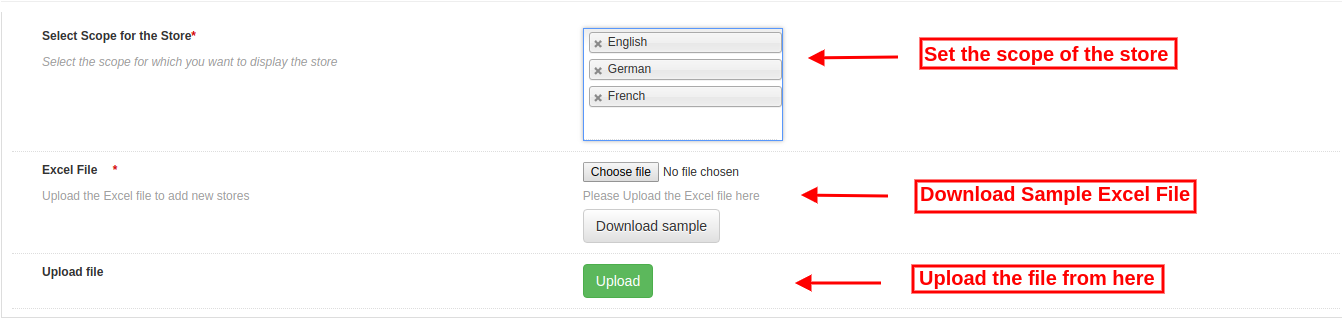
  • Select Scope for the store: Select the scope of the store. You can select the languages one by one.
  • Excel File: Admin can upload an Excel file if he has one. Admin can also download a Sample Excel file and enter the store details in the same format available in Excel file.
  • Upload File: Admin can upload the Excel file from here.
After that, the store details available in the Excel file will display in the store also.

3.4 Store Pickup Global Setting

The online store admin can also apply Global settings for Store pickup. For applying global settings go to System>Settings as shown below:
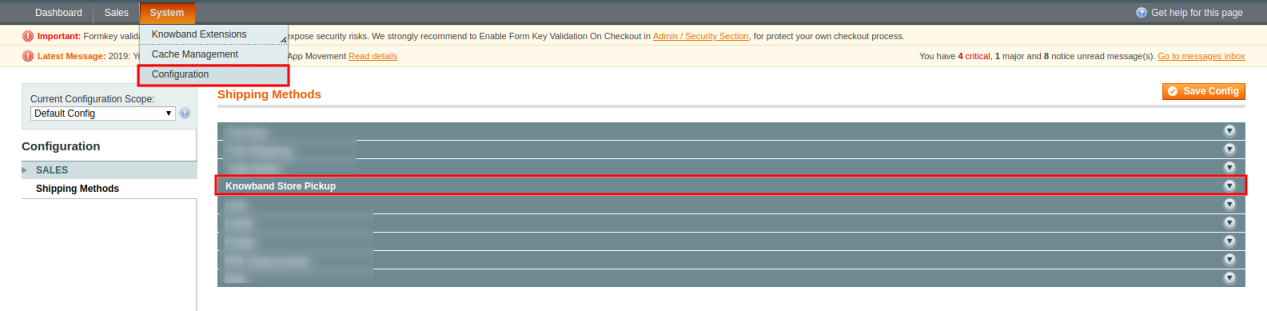
Here, you will see “Knowband Store Pickup” option. After clicking on it, you will get a configuration section.

For Global Settings you will get below-mentioned options:
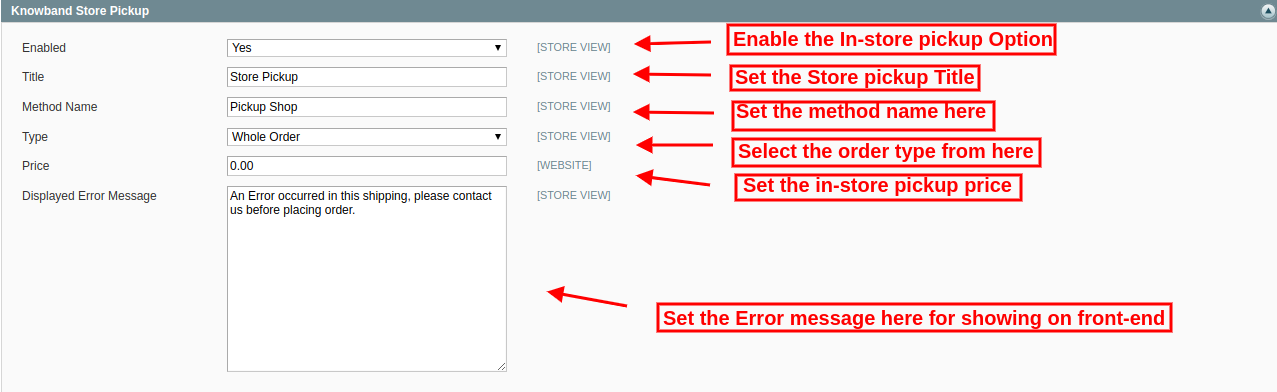
Enable: Enable store pickup option just by a single click.

Title: Set the Title of Store Pickup functionality.

Method Name: Set the method name as per the requirement.

Type: Set the In-store pickup type fro which he wants to charge . Admin can select from the products, whole order and quantity.

Price: Set the in-store pickup price from here.

Display Error Message: Admin can set error text for showing on the website front-end in case of any error while placing in-store pickup based order.

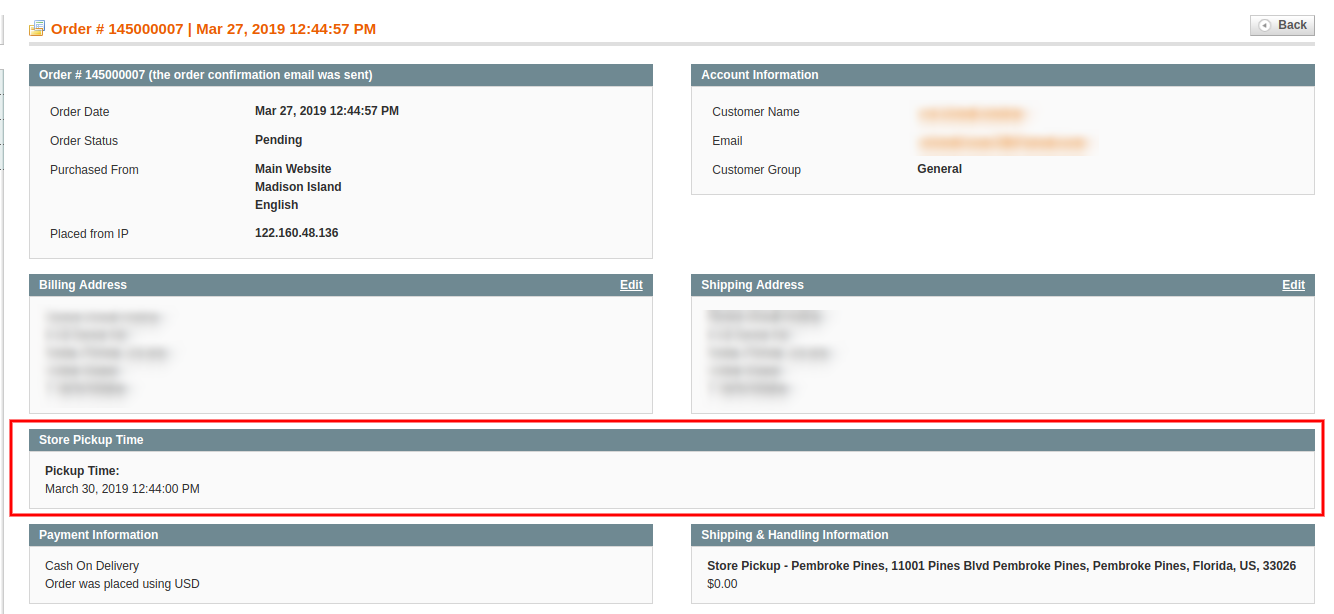
Admin can view in-store pickup based orders from the admin interface:

The store admin can view the customers pickup time and date information from the admin interface. For viewing the preferred delivery date and time, the admin can go to orders menu and click on the “view” option. Here, the store admin can view the time and date details as shown below:
4.0 User Interface

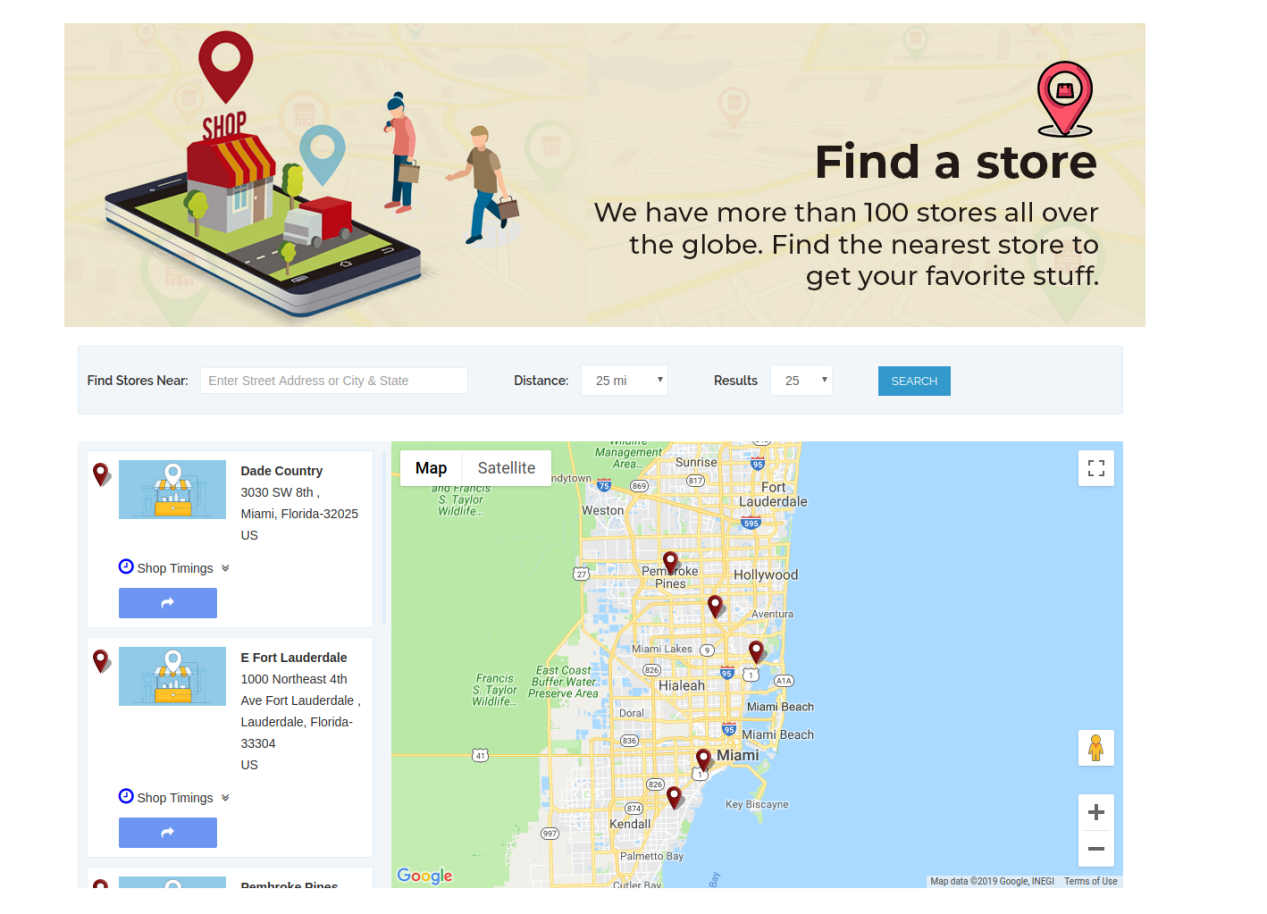
The online users can view the store locator on the website home page. They can also click on the store locator link for viewing the store locations.
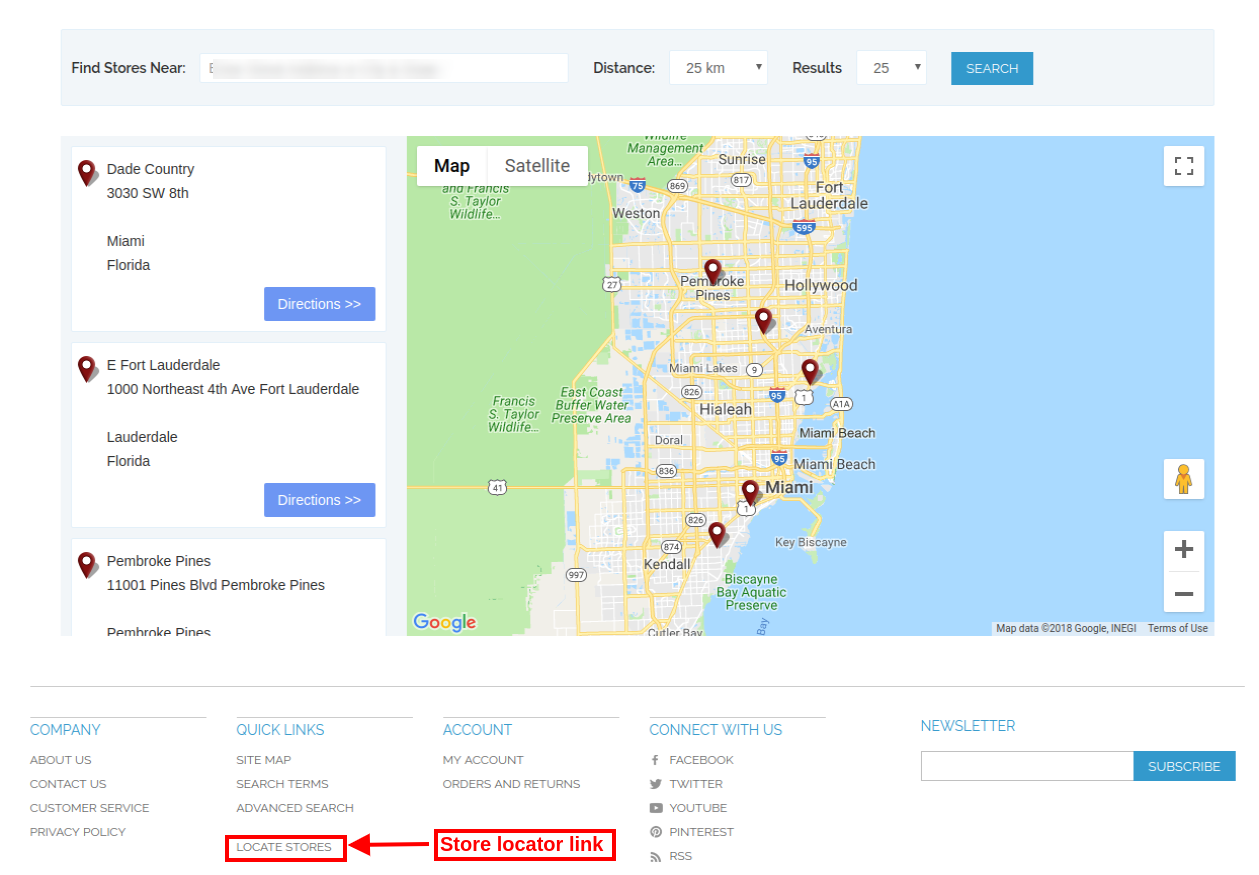
The online users can enter the location and distance for viewing nearest stores. The users can view the available stores, store address and their contact number details also.
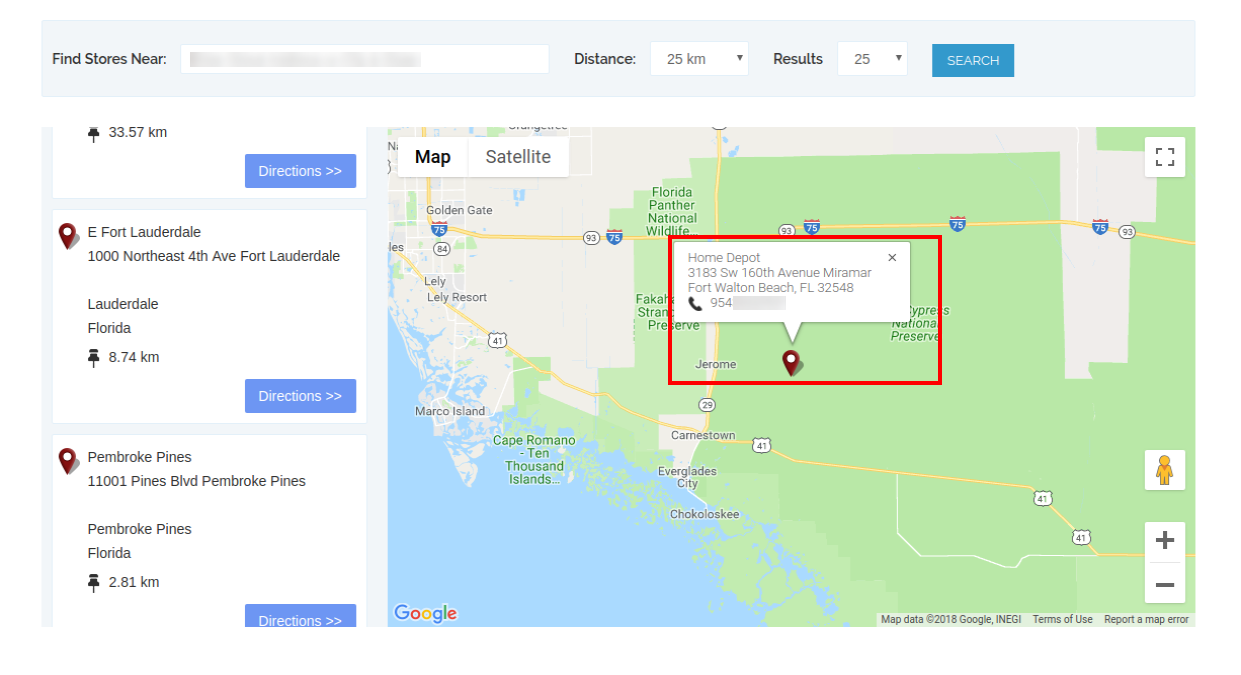
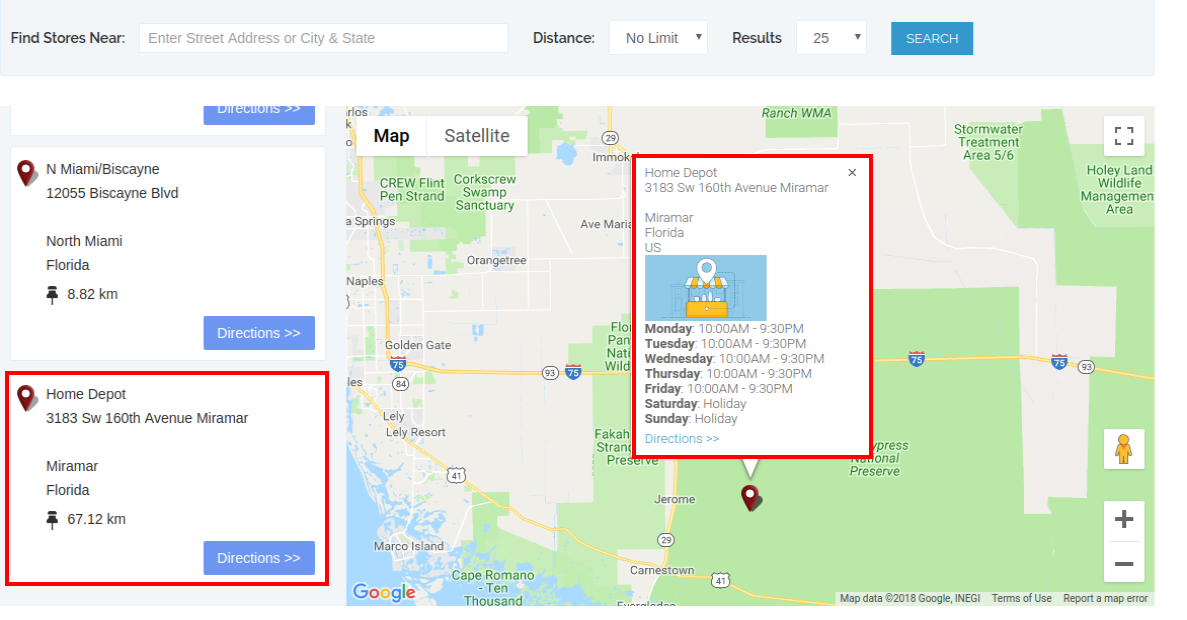
For more details customers can click on the store list. Here, they can get store timing and link for directions.
The store locator page will look as shown below:
Customers can view in-store pickup option on the checkout page as shown below:
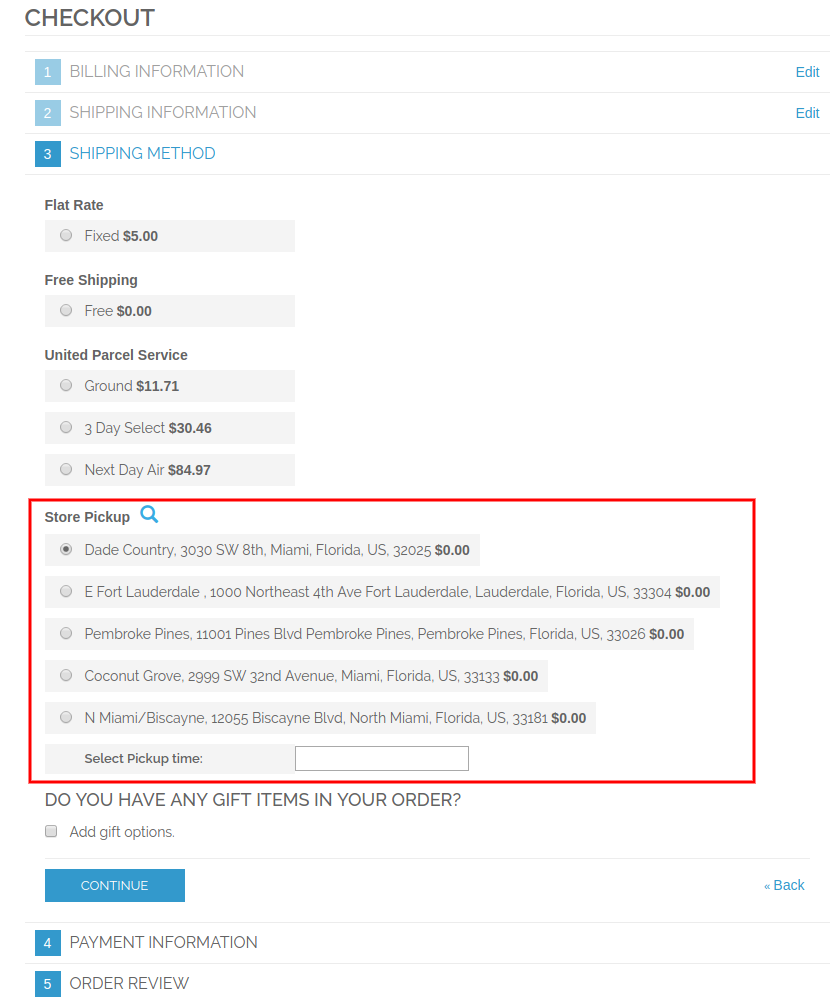
Customers can click on the “Search” icon for viewing the available stores in their nearest location. They can select the preferred store for in-store pickup.
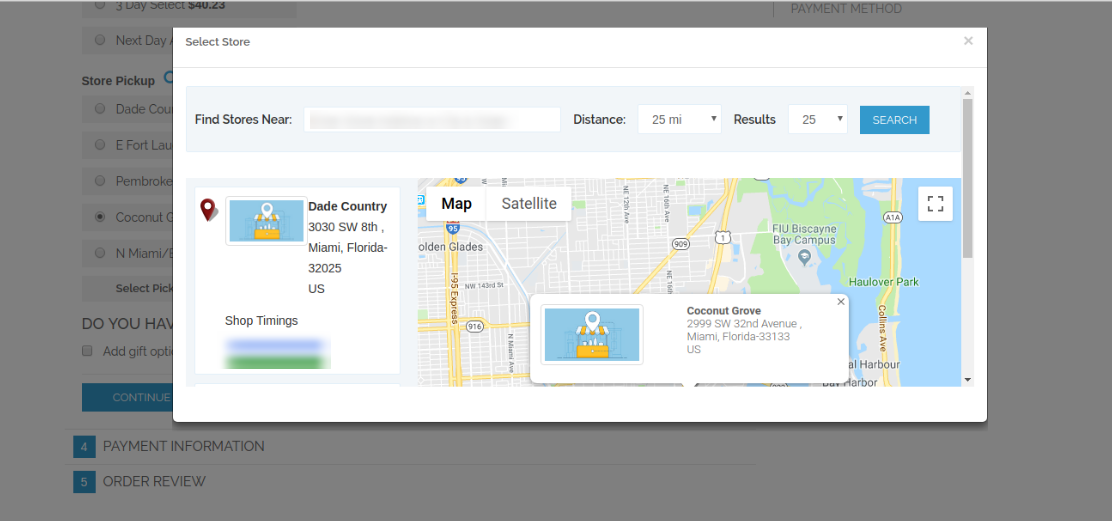
Customers can select the store and pickup time. The customers can now pick the ordered product from the selected store without paying shipping charges.

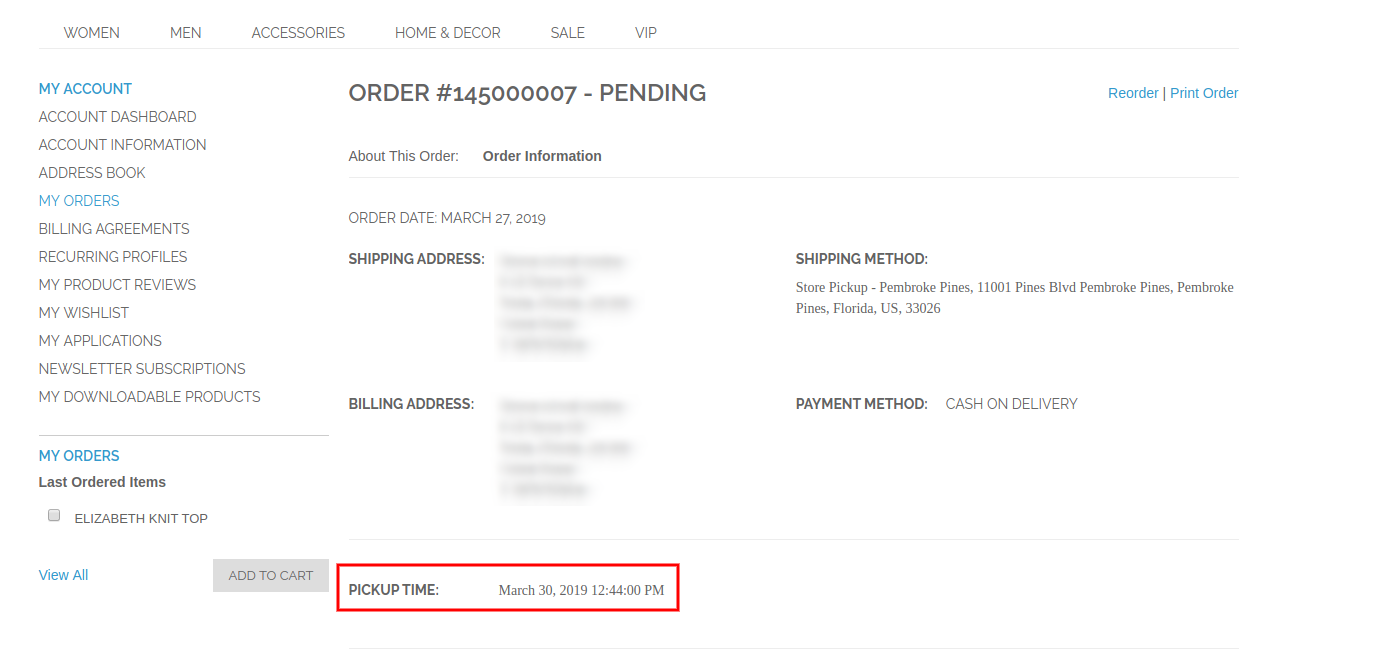
After placing the order, the online customers can view the store pickup time on their invoice bill and order history also.
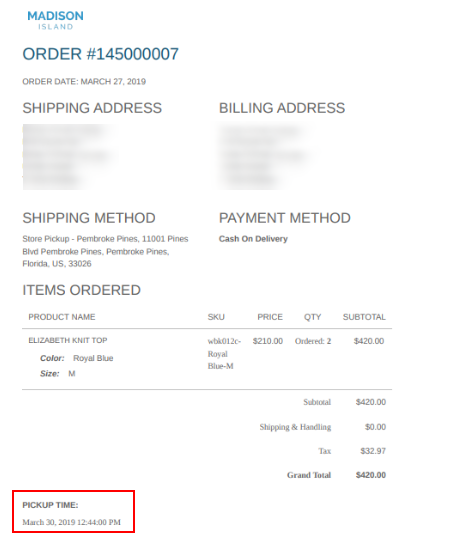
On the order details, customers can view the in-store pickup details as shown below:
Thus, with the help of this Magento Google Maps Store Locator extension, admin can show physical stores on the website easily. Admin can also offer in-store pickup facility on the store. Customers can easily select the nearest store for order pickup and get the product from that store.

For more details please visit here:

Magento Google Maps Store Locator plugin Product page.

Magento Google Maps Store Locator extension Admin Demo link.

Magento Google Maps Store Locator module Front-end Demo.

Manual de usuario de recogida y recogida del localizador de tiendas Magento

1.0 Introducción

El administrador de la tienda en línea ahora puede mostrar las tiendas físicas en el sitio web usando Magento Google Maps Store Locator y recogida Extensión ofrecida por Knowband. El complemento del localizador de tiendas Magento Google Maps, totalmente funcional, permite al administrador mostrar el nombre de la tienda, la ubicación de la tienda, la dirección, los detalles de contacto y la identificación del correo. Los usuarios en línea pueden ver la ubicación de la tienda en la página de inicio del sitio web o hacer clic en el enlace para ver las ubicaciones de las tiendas. Esta extensión del localizador de tiendas Magento también muestra el tiempo de la tienda. Los clientes pueden ver las instrucciones de la tienda y visitar allí fácilmente. Con este localizador de tienda Magento y la extensión de recolección, el administrador de la tienda puede ofrecer a los clientes un servicio de recolección en la tienda. Los clientes pueden ver los detalles de la tienda en la página de pago y seleccionar la tienda para la recolección. El administrador también puede cobrar una tarifa por este servicio de recolección en la tienda.

Características básicas de 1.1 de la extensión del localizador de Magento Store

  • El propietario de la tienda en línea puede mostrar las tiendas físicas más cercanas a los clientes en su sitio web utilizando esta extensión de Magento Google Maps Store Locator.
  • El administrador de la tienda puede generar una clave API de Google map y utilizarla para la integración de Google Maps.
  • Los clientes pueden obtener la dirección de cualquier tienda en el mapa de Google disponible en el propio sitio web.
  • El complemento Localizador de Google Maps Store de Magento permite configurar la imagen de marcador de mapa de Google y el nivel de zoom del mapa para una fácil navegación.
  • El propietario de la tienda Magento puede ingresar el nombre de la tienda, el número de contacto, las horas de trabajo, la dirección y la identificación del correo desde la interfaz de administración de la extensión del Localizador de la tienda de Google Maps de Magento.
  • El plugin Magento Store Locator permite seleccionar unidades de distancia como kilómetros o millas.
  • El administrador de la tienda en línea puede mostrar un enlace del pie de página del localizador de la tienda y también establecer su texto, los clientes pueden hacer clic en este enlace para ver las ubicaciones de la tienda.
  • El administrador puede instalar, configurar y personalizar la extensión del Localizador de tiendas Magento fácilmente sin ningún problema.
  • El módulo Magento Store Locator ofrece una interfaz fácil de usar.
  • El localizador de tiendas Magento y la extensión de recolección permiten mostrar una imagen en la página de destino del localizador de tiendas.
  • El administrador de la tienda puede seleccionar las áreas de la interfaz de administración de este localizador de tienda Magento y el módulo de recolección para ofrecer la opción de recolección en la tienda.
  • El localizador de la tienda Magento y el complemento de recolección le permiten al administrador ofrecer el servicio de recolección en la tienda.
  • El administrador también puede cobrar una cantidad por ofrecer un servicio de recolección en la tienda.
  • El módulo del localizador de tiendas de Google Maps de Magento permite configurar diferentes cantidades de recolección para varias tiendas.
  • El complemento de recogida en la tienda de Magento permite cargar los detalles de la tienda de forma masiva.
  • Los clientes pueden cargar un archivo de Excel desde la interfaz de administración de este complemento de recolección de Magento.

Instalación 2.0

El comerciante de la tienda en línea puede instalar el Extensión del localizador de tiendas Magento fácilmente siguiendo estos pasos:

1. El administrador necesita descargar el paquete de extensión de la tienda Knowband.

2. Después de descargar el paquete de extensión, el propietario de la tienda obtendrá un archivo comprimido. Descomprima el paquete en la carpeta raíz de la configuración de Magento a través del administrador de FTP (como Filezilla o WinSCP)

3. La extensión ya está instalada y lista para su uso. En el Panel de administración, vaya a "Sistema> Extensiones de Knowband> Extensión del localizador de tiendas Magento".

Ahora el administrador de la tienda ahora puede usar y configurar el localizador de tienda Magento y la extensión de recolección.

Interfaz de administración 3.0

Después de la instalación exitosa, puede aplicar la configuración para mostrar el localizador de tiendas en la interfaz de usuario. En la interfaz de administración, habrá opciones de personalización como se muestra a continuación:

  • Ajustes generales
  • Añadir / Editar tienda

Configuración general de 3.1

En la configuración general, hay opciones de personalización para mostrar el localizador de tiendas en el sitio web. Los diferentes campos se muestran a continuación:

  • Habilitar deshabilitar: Active o desactive la funcionalidad desde la interfaz de administración de este localizador de tiendas Magento y la extensión de recolección.
  • Clave de la API de Google Map: Ingrese la clave de la API de Google para incorporar el mapa de Google para mostrar las ubicaciones de las tiendas. Consulte la Sección 3.1.1 para ver los pasos para generar la clave API de Google Map.
  • Google Map Marker: Configure un marcador de mapa de Google para mostrar la ubicación exacta de la tienda para los usuarios en línea en el sitio web.
  • Nivel de zoom del mapa: Establecer el nivel de zoom del mapa. El módulo Localizador de la tienda de Google Maps de Magento recomienda al administrador configurar el nivel de zoom del mapa como 13.
  • Unidad de distancia: Puede seleccionar la unidad de medida de la distancia en kilómetros o millas.
  • Mostrar en la página de inicio: Puede habilitar esta configuración para mostrar el localizador de tiendas en la página de inicio.
  • Mostrar número de teléfono: Habilite la opción si desea mostrar el número de contacto con los detalles de la tienda.
  • Mostrar enlace de pie de página: Habilite la opción de menú para mostrar un enlace del pie de página del localizador de tiendas en el sitio web.
  • Texto del enlace al pie de página: Introduzca el texto que se mostrará en el sitio web. Los clientes pueden hacer clic aquí para ver las ubicaciones de las tiendas.

  • URL de la página del localizador de tiendas: Aquí, el administrador de la tienda puede ingresar la URL para la página del localizador de tiendas.
  • Imagen de la página de destino: Seleccione cualquier imagen para mostrar en la página del localizador de tiendas.
  • Mostrar opción de recogida en la tienda: El administrador puede mostrar la opción de recogida en la tienda en todo el mundo o áreas seleccionadas. Este localizador de magento de la tienda y el complemento de recolección también ofrece una opción para seleccionar las áreas donde el administrador no quiere ofrecer el servicio de recolección en la tienda.

3.1.1 Cómo generar la clave API de Google Map

Para generar la clave API de Google, debe seguir estos pasos:

En primer lugar, haga clic en el enlace mencionado anteriormente.

  • Haga clic en el botón "Comenzar":Haga clic en este botón para obtener la clave API de Google map.

  • Recoger los productos:Después de hacer clic en el botón "Comenzar", aparecerá una ventana emergente.

  • Selección de proyecto:?Here, you can select or create a project.

1. Seleccione un proyecto:

2. Crea un nuevo proyecto:

  • Configura la facturación:?After that, you need to set up the billing.

Después de facturar, el administrador de la tienda puede obtener su clave API de mapa de Google.

Sobre elPágina de credenciales, puedes conseguir unClave API:

El administrador de la tienda puede seleccionar la opción clave de API:

El administrador puede seleccionar la opción restringir clave en el cuadro de diálogo para establecer una restricción del navegador en la clave API.

En elSección de restricción de clave, el administrador de la tienda puede seleccionarReferencias HTTP(sitios web), luego siga las instrucciones en pantalla para establecer referencias.

De esta forma, el administrador puede configurar la clave de la API del mapa de Google.

3.2 Añadir o Editar Tienda

En esta sección del menú, habrá una lista de tiendas disponibles. Puede agregar nuevos detalles de la tienda, editar los detalles de la tienda y también eliminar cualquier tienda de la lista. La sección se muestra a continuación:

3.2.1 Cómo agregar una nueva tienda de detalles

Para agregar los detalles de una nueva tienda, siga estos pasos:

En primer lugar, haga clic en el botón "agregar" para agregar una nueva tienda en la lista.

Después de hacer clic en "añadir" botón, puede ver algunas opciones de personalización en la interfaz de administración de Magento Google Maps Store Locator extensión.

Abajo mencionamos las opciones de personalización:

los

  • Seleccione el alcance para la tienda: Seleccione el ámbito para el que desea mostrar esta nueva tienda.
  • Nombre: Aquí, puedes agregar el nombre de tu tienda.
  • Dirección y dirección 2: Aquí, debe introducir la dirección de la tienda.
  • Código Postal: Introduzca el código postal de la tienda.
  • Ciudad: Introduzca los detalles de la ciudad aquí.
  • Estado: Ingrese el nombre del estado donde se encuentra la tienda.
  • País: Seleccione el nombre del país de la lista desplegable.
  • Latitud longitud: El administrador puede ingresar la latitud y longitud exactas de la tienda aquí.
  • Seleccione la ubicación en el mapa de Google: Establezca la ubicación de la tienda en el mapa de Google arrastrando el marcador a esa ubicación.
  • Sitio web: El comerciante de la tienda también puede ingresar al sitio web de la tienda desde la interfaz de administración de este complemento de recolección en la tienda de Magento.
  • Teléfono: Introduzca los datos de contacto aquí.
  • Numero de Fax: Introduzca el número de fax si lo hubiera.
  • Correo electrónico: Introduzca la ID del correo electrónico de la tienda aquí.
  • Vista previa de la imagen de la tienda: La vista previa de la tienda se verá como se muestra.
  • Subir imagen de la tienda: El administrador puede ingresar la imagen de la tienda aquí.
  • Habilitar deshabilitar: El administrador puede seleccionar la opción para activar o desactivar la tienda.
  • Habilitar recolección de la tienda: El administrador de la tienda puede activar o desactivar la configuración para la opción de recogida en la tienda.
  • Habilitar cantidad de recogida: El administrador puede cobrar una cantidad por ofrecer un servicio de recolección en la tienda.
  • Tipo de recogida: El administrador puede cobrar la cantidad de recolección por producto, por cantidad o sobre la base de todo el pedido.
  • Cantidad: El administrador puede ingresar la cantidad que desea cobrar por el servicio de recolección.
  • Horario: El administrador puede ingresar en el tiempo de la tienda fácilmente desde la interfaz de administración de esta extensión del Localizador de tiendas de Google Maps de Magento.

3.2.2 Cómo editar los detalles de la tienda

El propietario de la tienda puede editar los detalles de la tienda desde la interfaz de administración del módulo Localizador de tiendas de Google Maps de Magento. Haga clic en el botón "Editar" para actualizar los detalles de la tienda.

3.2.3 Cómo borrar los detalles de la tienda

Haga clic en el botón "Eliminar" para eliminar cualquier tienda. Después de eso, la tienda en particular no se mostrará en el sitio web.

Habrá una ventana emergente de confirmación en la misma página, cuando haga clic en el botón Eliminar.

El administrador debe hacer clic en el botón "Aceptar" para confirmar la eliminación.

3.3 Importar Excel

También puede cargar un archivo de Excel con los detalles de la tienda de forma masiva.

El módulo del localizador de tiendas de Magento permite una forma fácil y sin complicaciones de cargar los detalles de la tienda de forma masiva.

Estas son las opciones de configuración disponibles en esta sección:

  • Seleccione el alcance para la tienda: Seleccione el alcance de la tienda. Puede seleccionar los idiomas uno por uno.
  • Archivo Excel: El administrador puede cargar un archivo de Excel si tiene uno. El administrador también puede descargar un archivo de muestra de Excel e ingresar los detalles de la tienda en el mismo formato disponible en el archivo de Excel.
  • Subir archivo: El administrador puede cargar el archivo de Excel desde aquí.

Después de eso, los detalles de la tienda disponibles en el archivo de Excel también se mostrarán en la tienda.

Configuración global de recogida en tienda 3.4

El administrador de la tienda en línea también puede aplicar la configuración global para la recolección en la tienda. Para aplicar la configuración global, vaya a Sistema> Configuración como se muestra a continuación:

Aquí, verás la opción "Recoger en la tienda de Knowband". Después de hacer clic en él, obtendrá una sección de configuración.

Para la configuración global obtendrá las opciones mencionadas a continuación:

Activar: Habilite la opción de recoger en la tienda con un solo clic.

Cargo: Establecer el título de la funcionalidad de recogida en tienda.

Nombre del método: Establecer el nombre del método según el requisito.

Tipo: Establezca el tipo de recogida en la tienda para que él quiera cargar. El administrador puede seleccionar entre los productos, el pedido completo y la cantidad.

Precio: Establezca el precio de recogida en la tienda desde aquí.

Mostrar mensaje de error: El administrador puede configurar el texto de error para mostrarlo en el front-end del sitio web en caso de que se produzca algún error al realizar el pedido en la tienda.

El administrador puede ver los pedidos basados ​​en recolección en la tienda desde la interfaz de administración:

El administrador de la tienda puede ver la información de fecha y hora de recolección de los clientes desde la interfaz de administración. Para ver la fecha y hora de entrega preferida, el administrador puede ir al menú de pedidos y hacer clic en la opción "ver". Aquí, el administrador de la tienda puede ver los detalles de hora y fecha como se muestra a continuación:

Interfaz de usuario 4.0

Los usuarios en línea pueden ver el localizador de tiendas en la página de inicio del sitio web. También pueden hacer clic en el enlace del localizador de tiendas para ver las ubicaciones de las tiendas.

Los usuarios en línea pueden ingresar la ubicación y la distancia para ver las tiendas más cercanas. Los usuarios también pueden ver las tiendas disponibles, la dirección de la tienda y los detalles de su número de contacto.

Para más detalles, los clientes pueden hacer clic en la lista de tiendas. Aquí, pueden obtener el tiempo de la tienda y un enlace para las direcciones.

La página del localizador de tiendas se verá como se muestra a continuación:

Los clientes pueden ver la opción de recogida en la tienda en la página de pago como se muestra a continuación:

Los clientes pueden hacer clic en el icono "Buscar" para ver las tiendas disponibles en su ubicación más cercana. Pueden seleccionar la tienda preferida para la recolección en la tienda.

Los clientes pueden seleccionar la tienda y la hora de recogida. Los clientes ahora pueden elegir el producto solicitado de la tienda seleccionada sin pagar los gastos de envío. Después de realizar el pedido, los clientes en línea pueden ver la hora de recogida de la tienda en su factura e historial de pedidos también.

En los detalles del pedido, los clientes pueden ver los detalles de recolección en la tienda como se muestra a continuación:

Por lo tanto, con la ayuda de esta extensión de Magento Google Maps Store Locator, el administrador puede mostrar las tiendas físicas en el sitio web fácilmente.

Para más detalles por favor visite aquí:

Página del producto Magento Google Maps Store Locator.

Magento Google Maps Store Locator extensión Admin Demo link.

Demostración de front-end del módulo Localizador de la tienda de Google Maps de Magento.