Magento Store Locator and Pickup Extension- User Manual

1.0 Introduction

Online store admin can now display the physical stores on the website using Magento Google Maps Store Locator and pickup extension offered by Knowband. The fully functional Magento Google Maps Store Locator plugin allows the admin to display store name, store location, direction, contact details and mail id. The online users can view the location of the store on the website homepage or click on the link to view store locations. This Magento store locator extension also displays the store timing. Customers can view the store directions and visit there easily.
With this Magento store locator and pickup extension, the store admin can offer in-store pickup facility to the customers. The customers can view store details on the checkout page and select the store for pickup. Admin can also charge a fee for this in-store pickup facility.

1.1 Basic Features of Magento Store locator and pickup extension

  • The online store owner can show nearest physical stores to the customers on their website using this Magento Google Maps Store Locator extension.
  • The store admin can generate a Google map API key and use it for Google map integration.
  • The customers can get the direction for any store on Google map available on the website itself.
  • The Magento Google Maps Store Locator plugin allows setting Google map marker image and map zoom level for easy navigation.
  • The Magento store owner can enter the store name, contact number, working hours, address and mail id from the admin interface of Magento Google Maps Store Locator extension.
  • The Magento Store Locator plugin allows selecting distance units as kilometer or miles.
  • The online store admin can show a store locator footer link and also set it’s text, customers can click on this link to view the store locations.
  • Admin can install, configure and customize the Magento Store Locator extension easily without any hassle.
  • The Magento Store Locator module offers a user-friendly interface.
  • The Magento store locator and pickup extension allows showing an image on store locator landing page.
  • The store admin can select the areas from the admin interface of this Magento store locator and pickup module for offering in-store pickup option.
  • Magento store locator and pickup plugin allows the admin to offer in-store pickup facility on the store.
  • Admin can also charge an amount for offering in-store pickup facility on the store.
  • Magento Google Maps Store Locator Module allows setting different pickup amount for various stores.
  • Magento in-store pickup plugin allows uploading store details in bulk.
  • The customers can upload Excel file from the admin interface of this Magento pick-up plugin.

2.0 Installation

The online store merchant can install the Magento store locator extension easily by following these steps:

1. Admin needs to download the extension package from the Knowband store.

2. After downloading the extension package, the store owner will get a zipped file. Unzip the package on the root folder of Magento setup via FTP manager (like Filezilla or WinSCP – download here: https://filezilla-project.org/). The admin will find the files and folders as shown in the image below:

Installation Magento store locator extension3. The extension is now installed and ready for use. In the Admin Panel, go to “System > Knowband Extensions >Magento store locator extension”.

Now the store admin can now use and configure the Magento store locator and pickup extension.

3.0 Admin Interface

After Successful installation, you can apply the settings to display store locator on the front-end interface. In the admin interface, there will be customization options as shown below:

  • General Settings
  • Add/Edit Store

3.1 General Settings

In general settings, there are customization options for displaying the store locator on the website. the various fields are shown below:
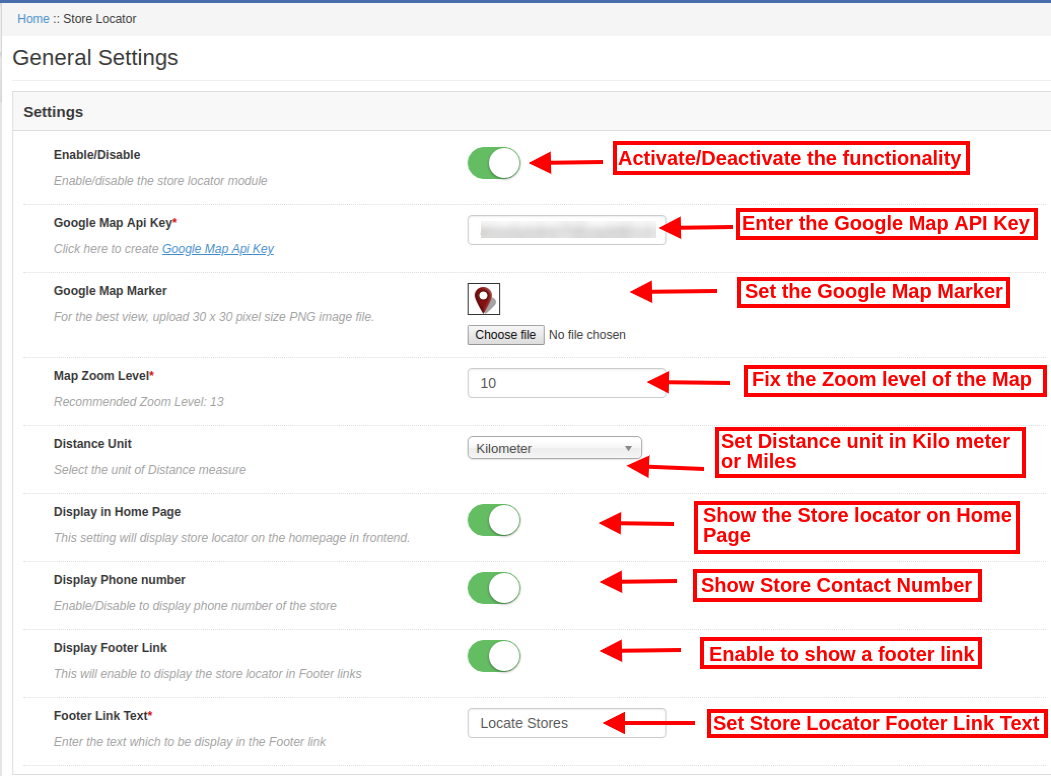
  • Enable/Disable: Activate or deactivate the functionality from the admin interface of this Magento store locator and pickup extension.
  • Google Map API Key: Enter the Google API key for incorporating Google map for showing the store locations. Refer Section 3.1.1 to see the steps to generate Google Map API key.
  • Google Map Marker: Set a Google map marker for showing exact store location to the online users on the website.
  • Map Zoom Level: Set the zoom level of the map. The Magento Google Maps Store Locator module recommends the admin to set map zoom level as 13.
  • Distance Unit: You can select the unit of distance measure in kilometers or miles.
  • Display in Home page: You can enable this setting for showing store locator on the homepage.
  • Display Phone number: Enable the option if you want to display contact number with the store details.
  • Display Footer link: Enable the menu option for displaying a store locator footer link on the website.
  • Footer link text: Enter the text which will display on the website. The customers can click here to view store locations.
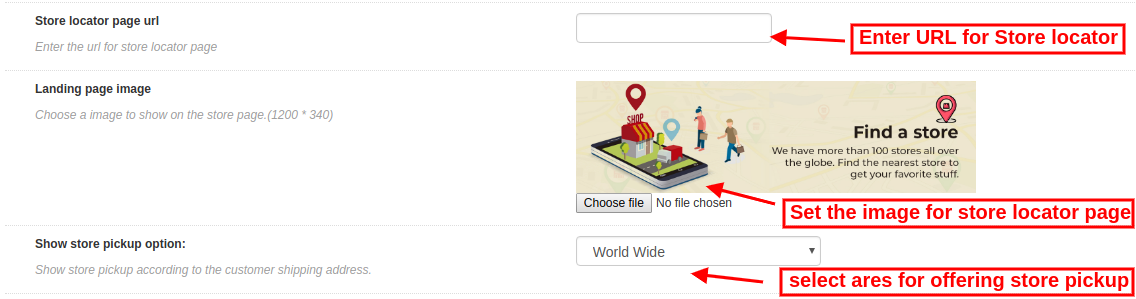
  • Store locator page URL: Here, the store admin can enter the URL for store locator page.
  • Landing page image: Select any image for showing on the store locator page.
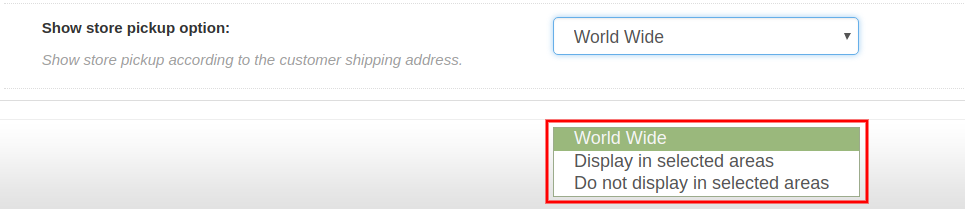
  • Show store pickup option: Admin can show in-store pickup option worldwide or selected areas. This Magento store locator and pickup plugin also provides an option to select the areas where admin doesn’t want to offer in-store pickup facility.

3.1.1 How to generate the Google Map API key

For generating the Google API key, you need to follow these steps:

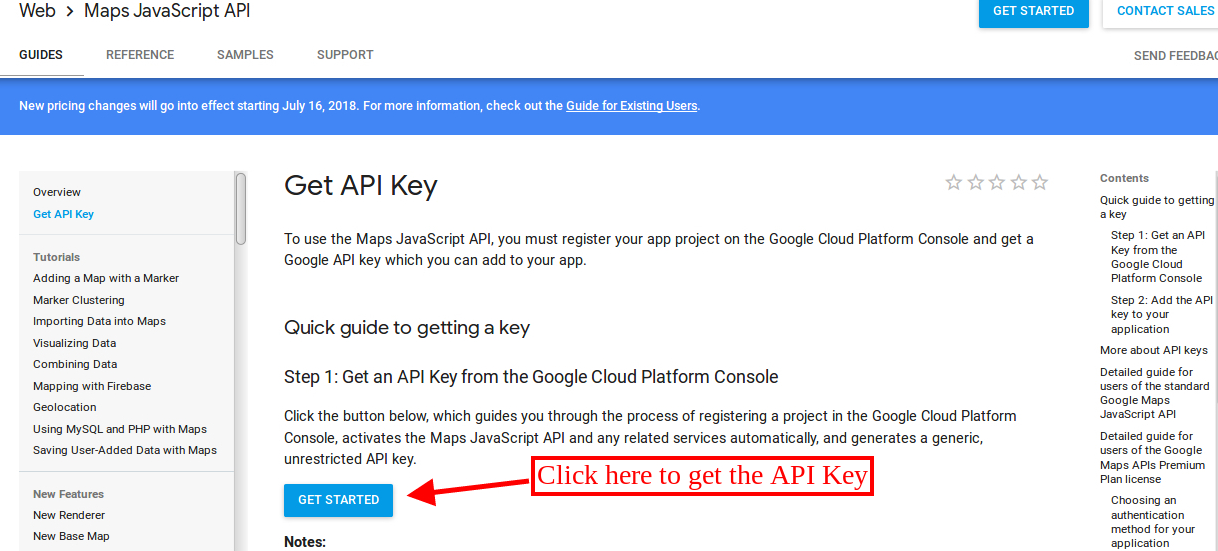
First of all click on the above mentioned link.

  • Click on the “Get Started” button: Click on this button to get Google map API key.
  • Pickup the products: After clicking on the “Get Started” button, a pop-up will display.
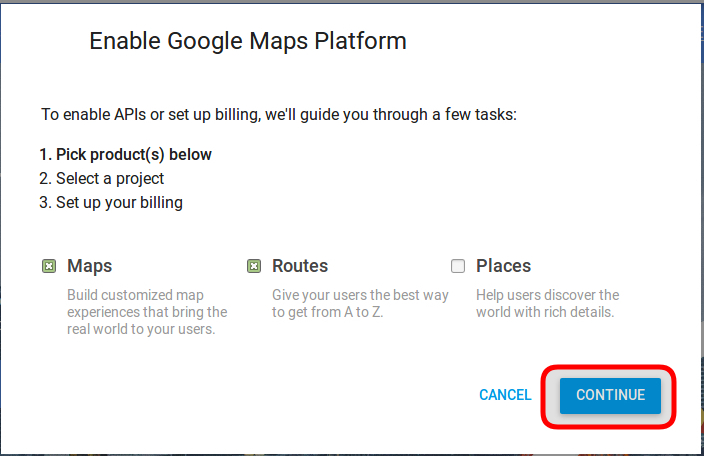
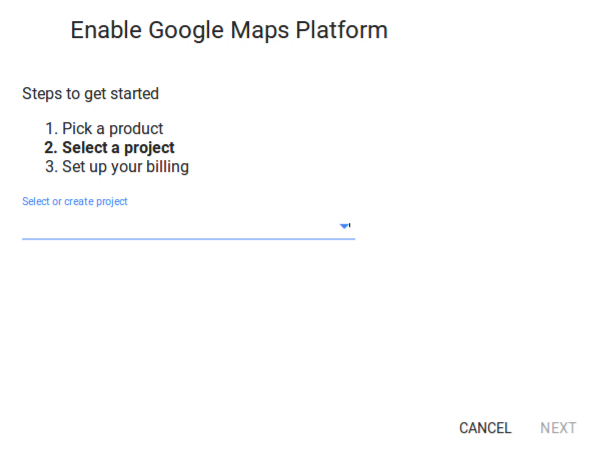
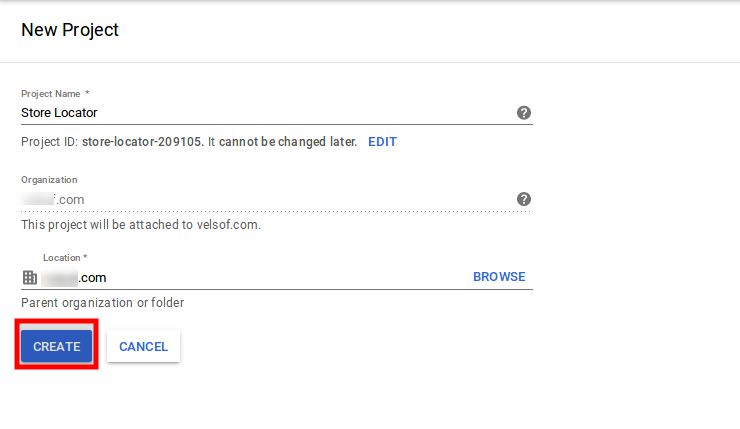
  • Project selection: Here, you can select or create a project.

1. Select a project:
2. Create a new project:
  • Setup the billing: After that, you need to set up the billing.
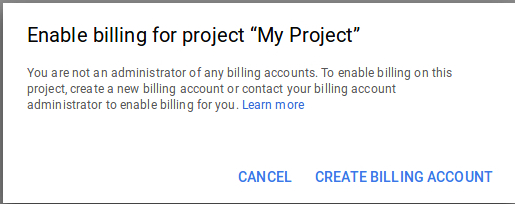
After billing the store admin can get their Google map API key.

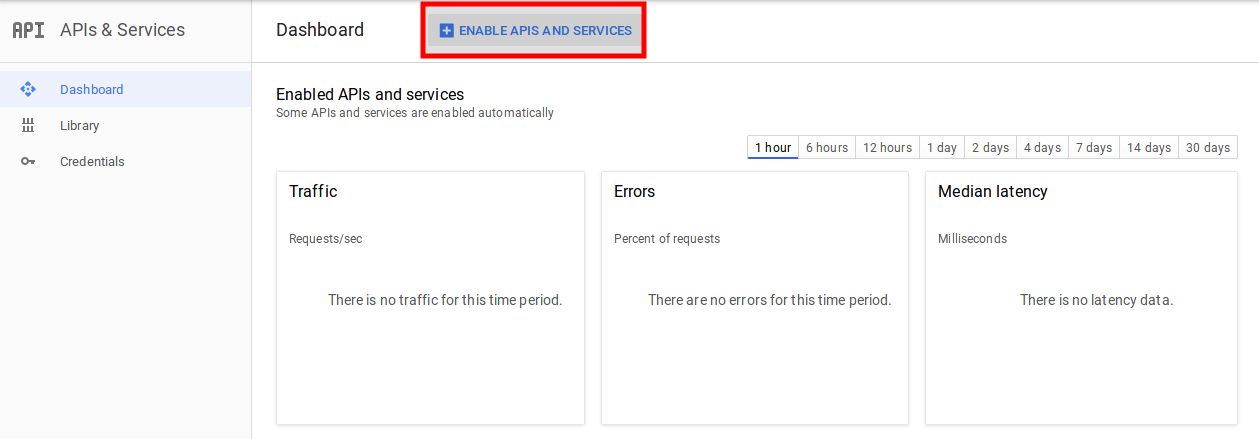
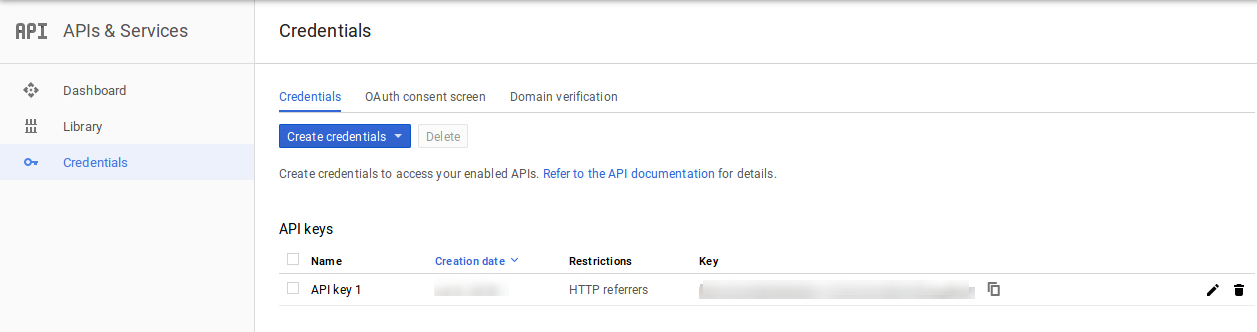
On the Credentials page, you can get an API key:
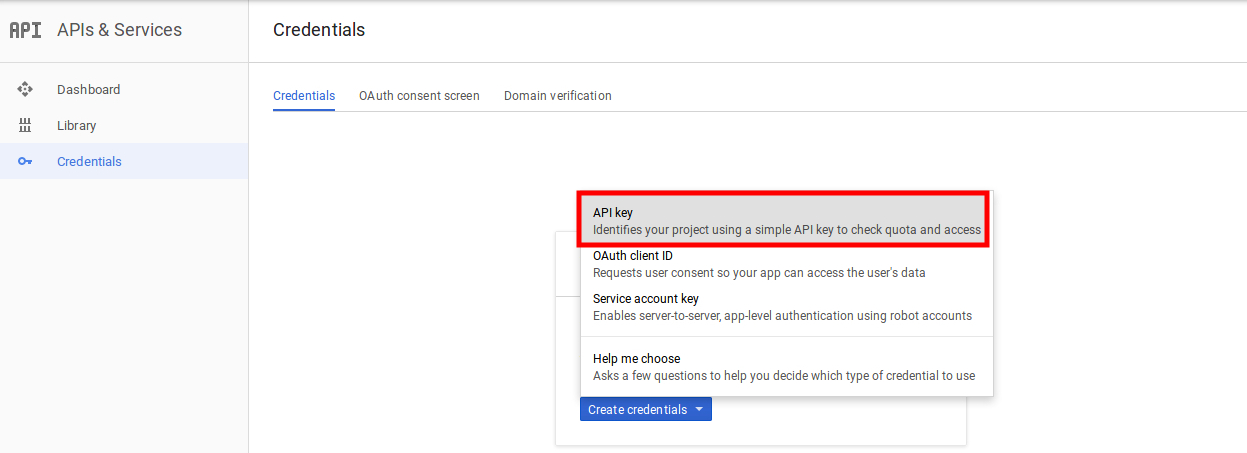
The store admin can select the API key option:
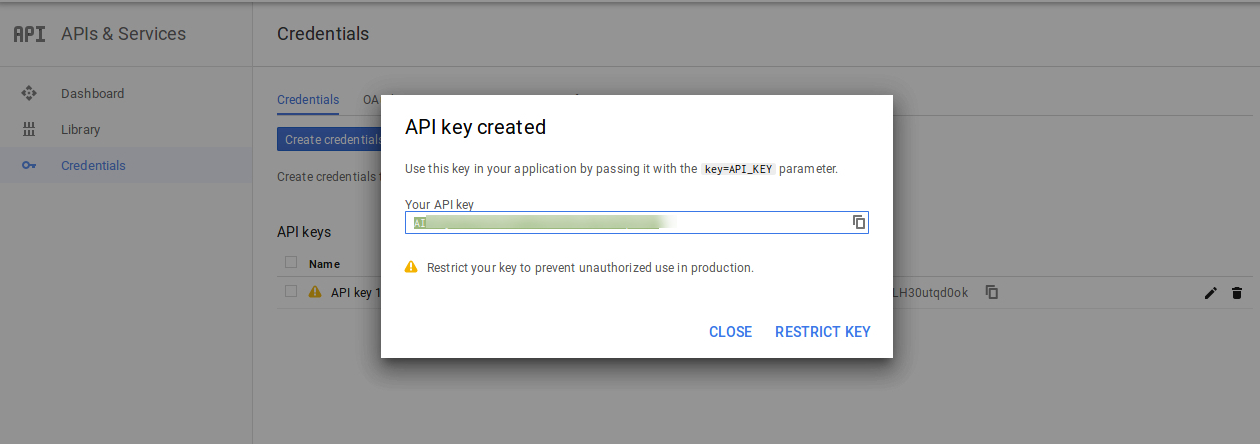
The admin can select the restrict key option from the dialog box to set a browser restriction on the API key.
In the Key restriction section, the store admin can select HTTP referrers (web sites), then follow the on-screen instructions to set referrers.
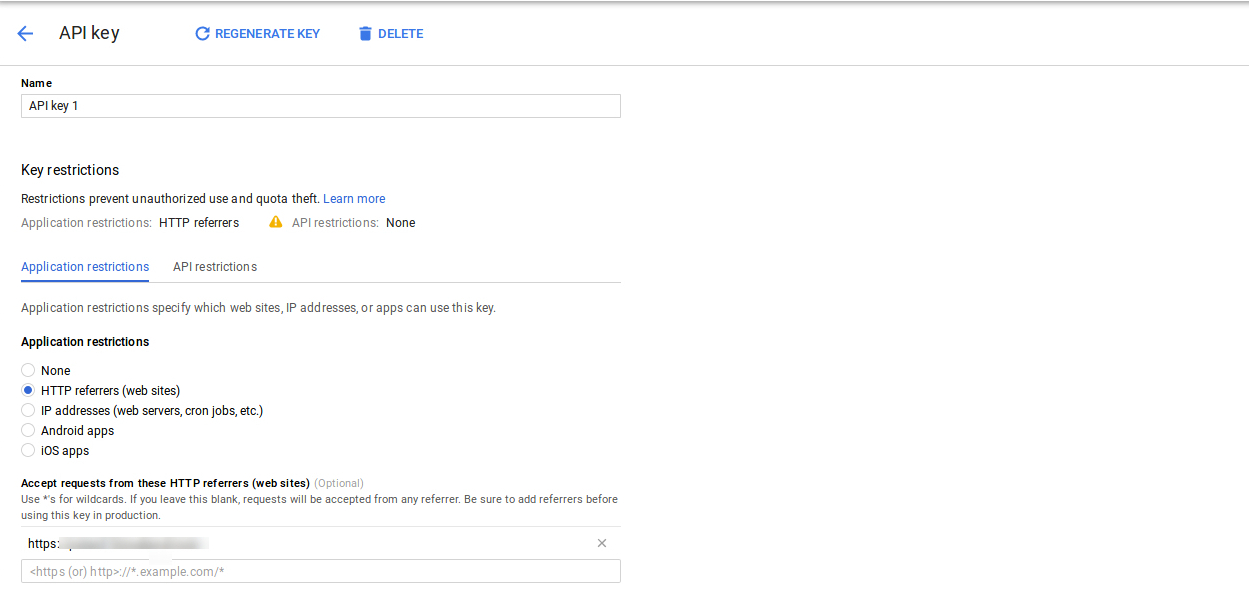
This way the admin can set the Google map API key.
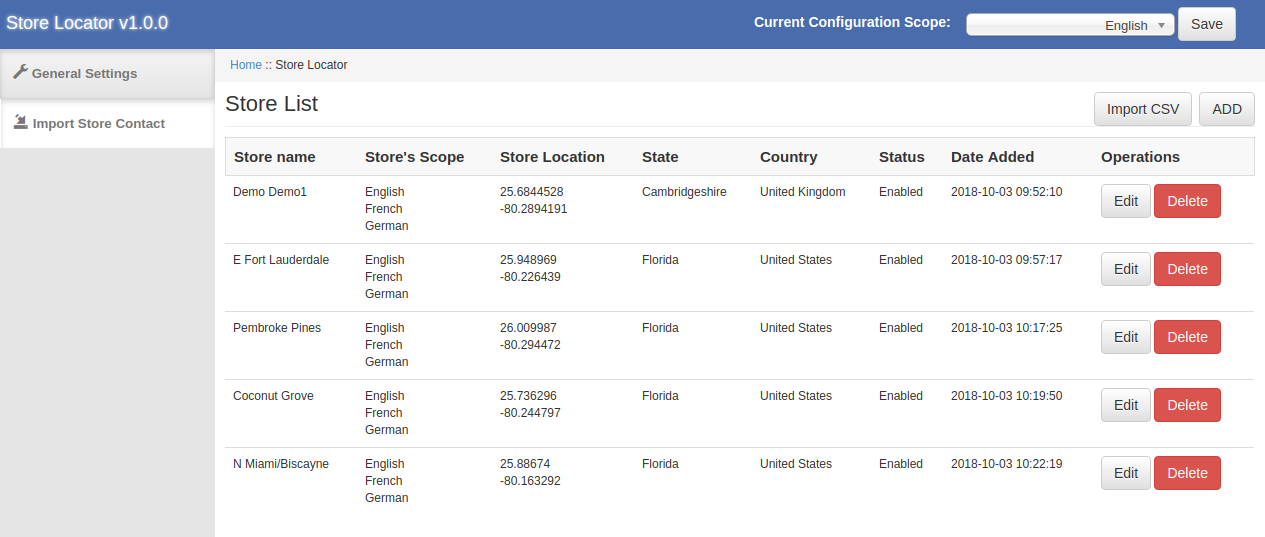
3.2 Add or Edit Store

In this Menu section, there will be a list of available stores. You can add new store details, edit the store details and also delete any store from the list. The section is shown below:
3.2.1 How to Add a new store details

In order to add a new store details, follow these steps:
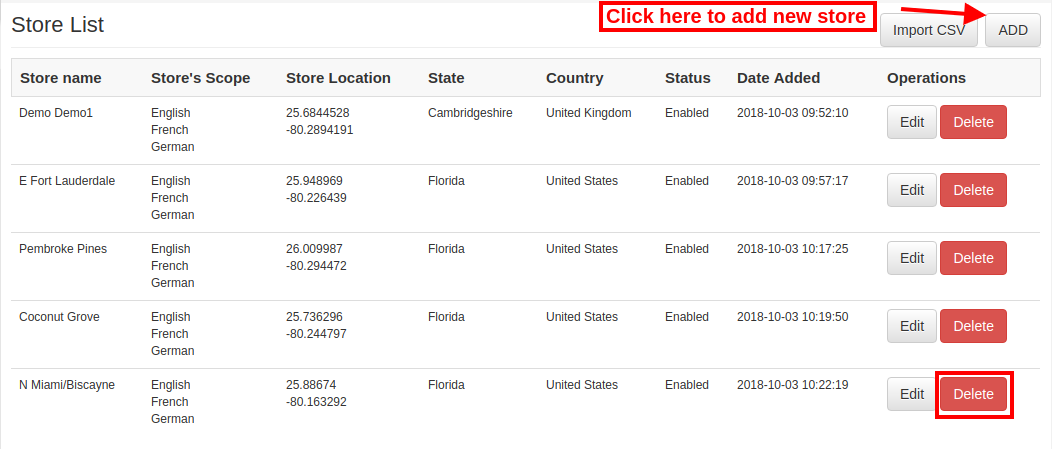
First of all click on “add” button in order to add new store in the list.

After clicking on “add” button, you can view some customization options on the admin interface of Magento Google Maps Store Locator extension.
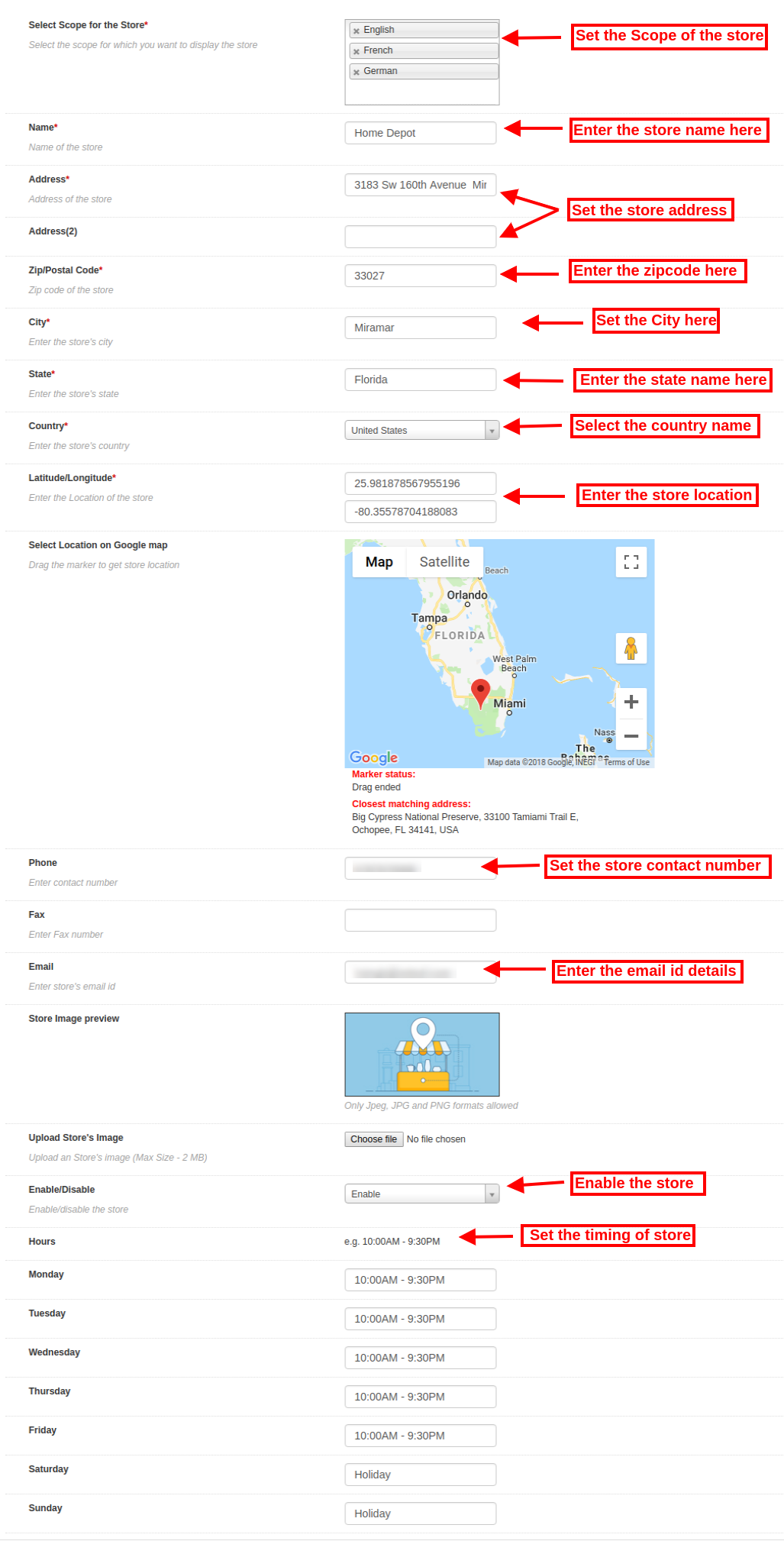
Below-mentioned the customization options:

The store admin can set the store details easily from the admin interface of this Magento store locatorand pickup extension.

  • Select Scope for the store: Select the scope for which you want to display this new store.
  • Name: Here, you can add the name of your store.
  • Address and Address 2: Here, you need to enter address of the store.
  • Zip/Postal Code: Enter the Zip code of the store.
  • City: Enter the city details here.
  • State: Enter the state name where the store is located.
  • Country: Select the country name from the drop-down list.
  • Latitude/Longitude: Admin can enter the exact latitude and longitude of the store here.
  • Select Location on Google map: Set the store location on Google map by dragging the marker to that location.
  • Website: The store merchant can also enter the website of the store from the admin interface of this Magento in-store pickup plugin.
  • Phone: Enter the contact details here.
  • Fax: Enter the fax number if any.
  • Email: Enter the store email id here.
  • Store Image Preview: The store preview will look as shown.
  • Upload Store’s image: Admin can enter store image here.
  • Enable/Disable: Admin can select the option to activate or deactivate the store.
  • Enable Store Pickup: The store admin can activate or deactivate the setting for store pickup option.
  • Enable pickup amount: Admin can charge an amount for offering an in-store pickup facility.
  • Pickup type: Admin can charge pickup amount per product, per quantity or on the bases of the whole order.
  • Amount: Admin can enter the amount which he wants to charge for pickup facility.
  • Hours: Admin can enter the store timing easily from the admin interface of this Magento Google Maps Store Locator extension.

3.2.2 How to Edit the store details

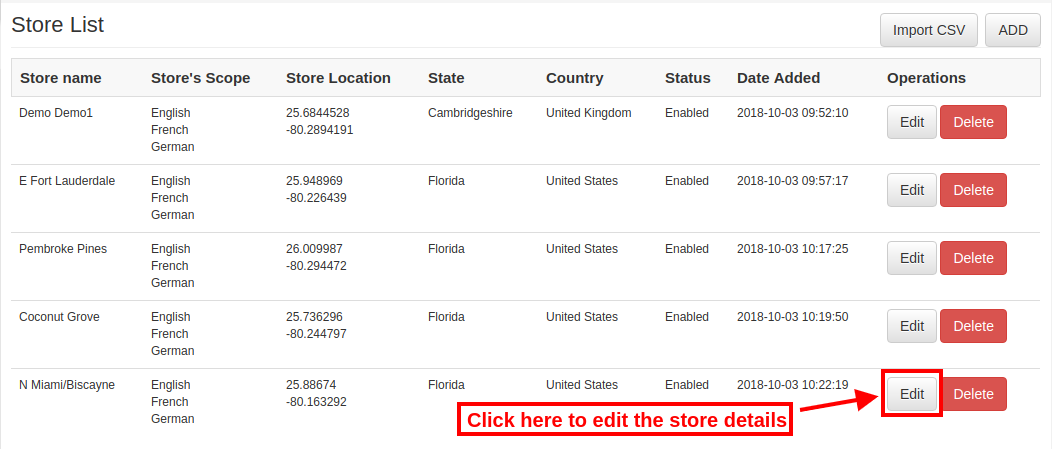
The store owner can edit the store details from the admin interface of the Magento Google Maps Store Locator module. Click on the “Edit” button for updating the store details.
3.2.3 How to Delete the store details

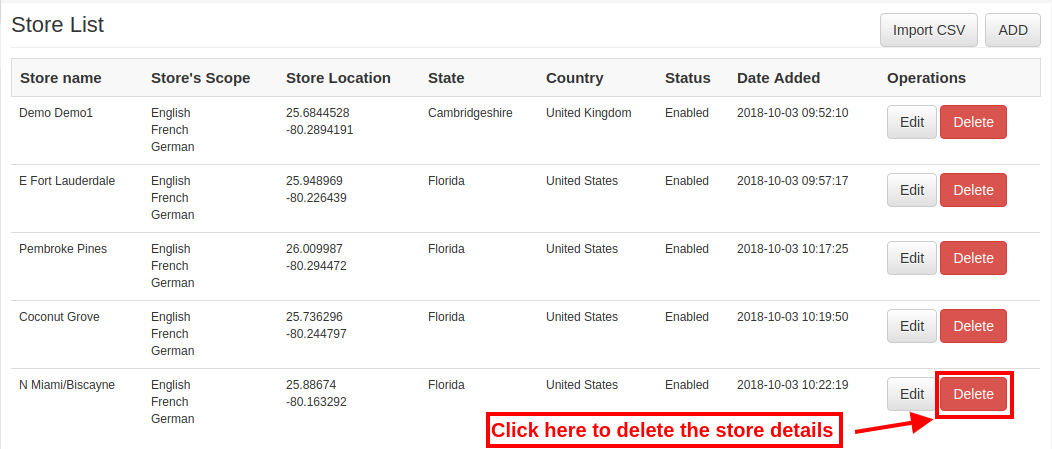
Click on the “Delete” button for deleting any store. After that, the particular store will not be displayed on the website.
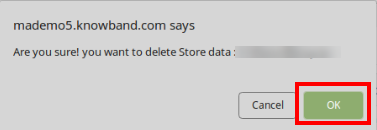
There will be a confirmation pop-up on the same page, when you click on the delete button.

Admin needs to click on the “ok” button for deletion confirmation.
3.3 Import Excel

You can also upload an Excel file with store details in bulk.

The Magento store locator module allows an easy and hassle-free way to upload store details in bulk.

These are the configuration options available in this section:

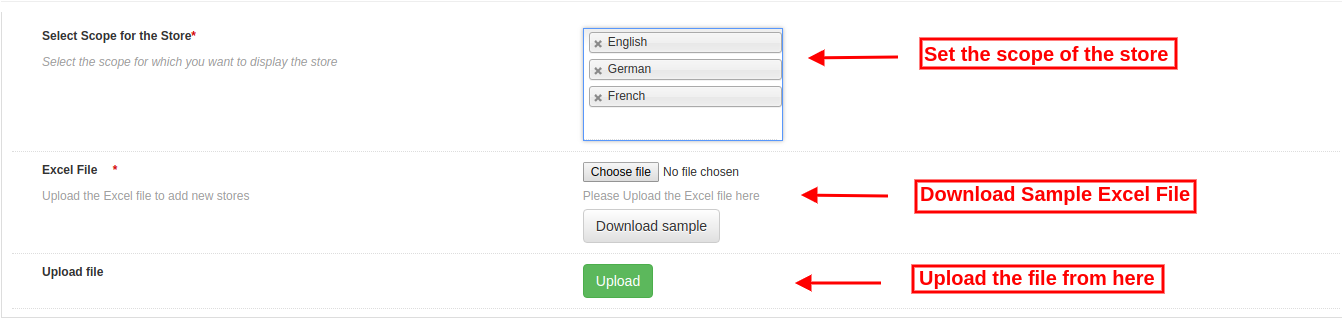
  • Select Scope for the store: Select the scope of the store. You can select the languages one by one.
  • Excel File: Admin can upload an Excel file if he has one. Admin can also download a Sample Excel file and enter the store details in the same format available in Excel file.
  • Upload File: Admin can upload the Excel file from here.
After that, the store details available in the Excel file will display in the store also.

3.4 Store Pickup Global Setting

The online store admin can also apply Global settings for Store pickup. For applying global settings go to System>Settings as shown below:
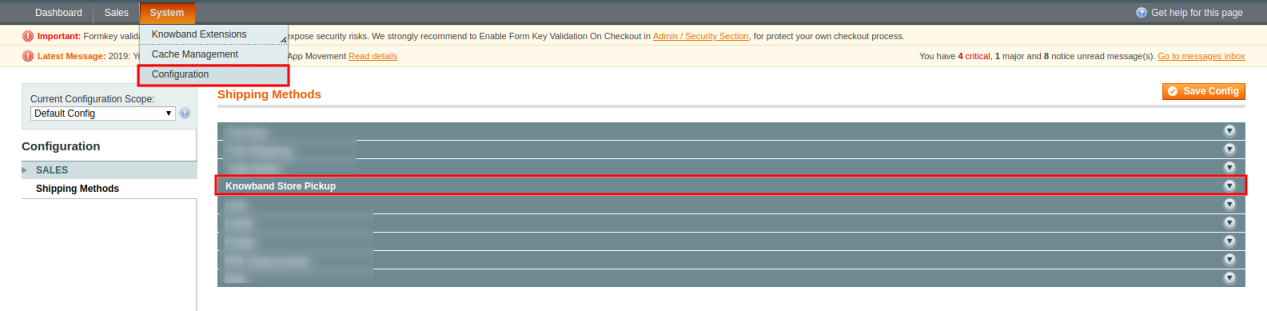
Here, you will see “Knowband Store Pickup” option. After clicking on it, you will get a configuration section.

For Global Settings you will get below-mentioned options:
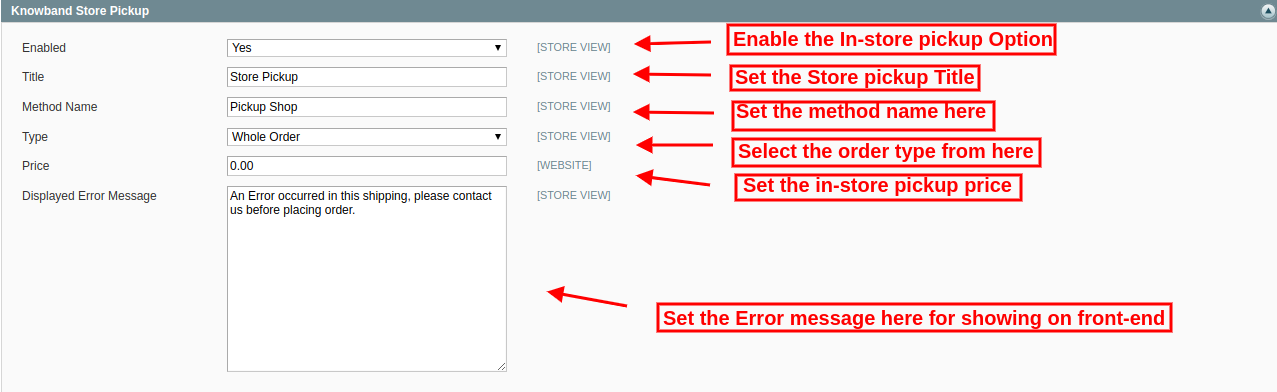
Enable: Enable store pickup option just by a single click.

Title: Set the Title of Store Pickup functionality.

Method Name: Set the method name as per the requirement.

Type: Set the In-store pickup type fro which he wants to charge . Admin can select from the products, whole order and quantity.

Price: Set the in-store pickup price from here.

Display Error Message: Admin can set error text for showing on the website front-end in case of any error while placing in-store pickup based order.

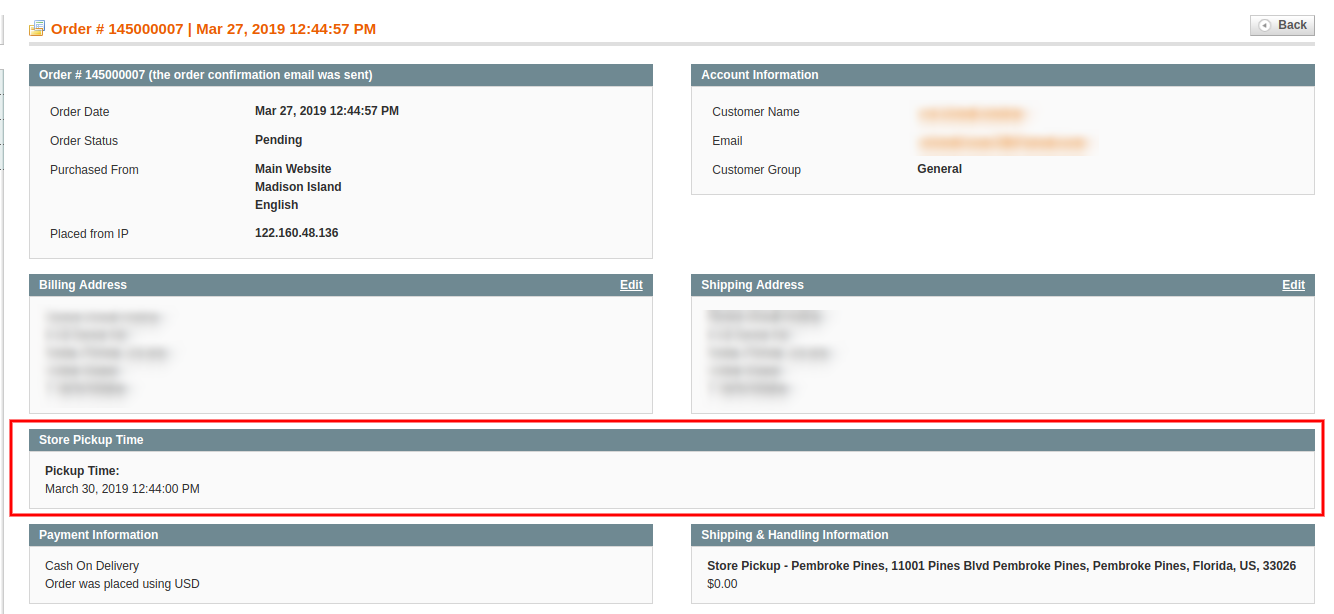
Admin can view in-store pickup based orders from the admin interface:

The store admin can view the customers pickup time and date information from the admin interface. For viewing the preferred delivery date and time, the admin can go to orders menu and click on the “view” option. Here, the store admin can view the time and date details as shown below:
4.0 User Interface

The online users can view the store locator on the website home page. They can also click on the store locator link for viewing the store locations.
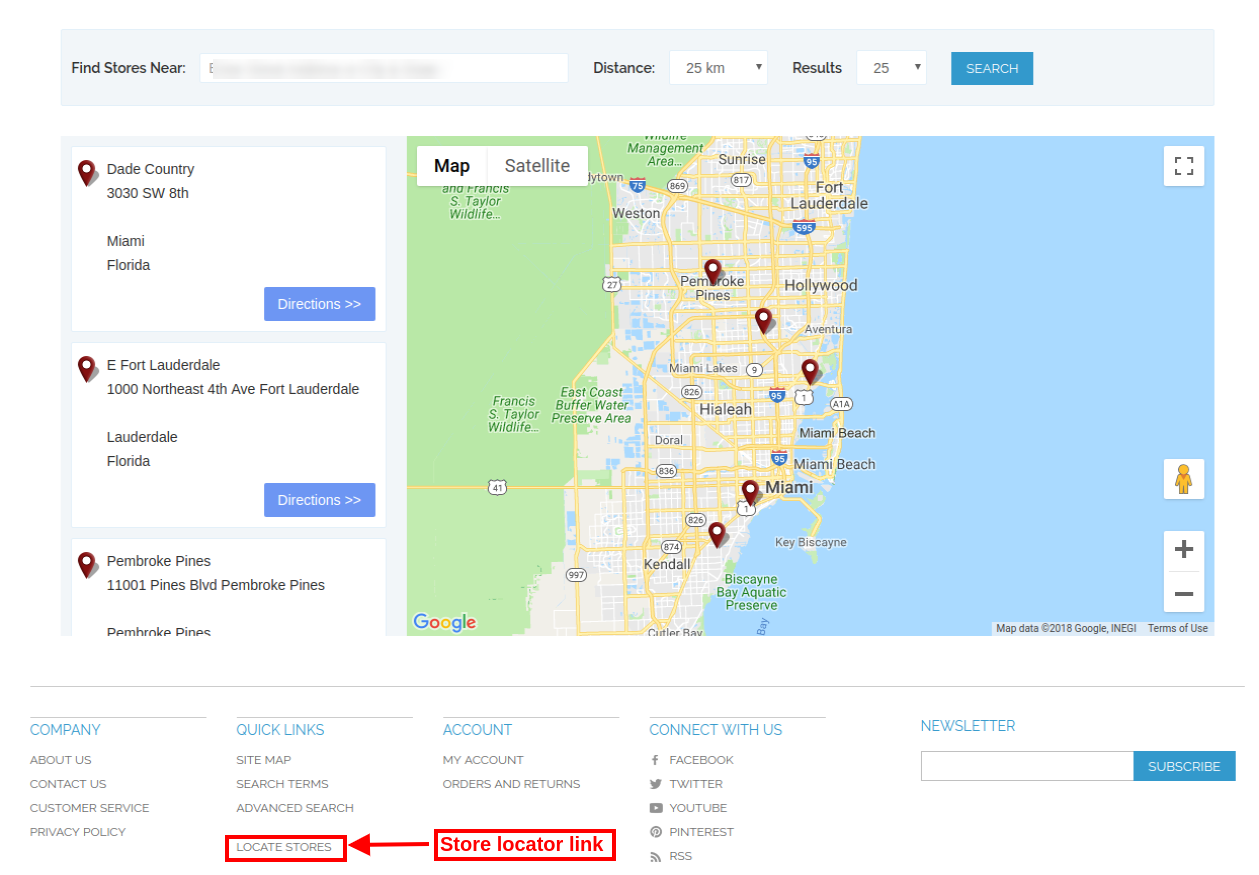
The online users can enter the location and distance for viewing nearest stores. The users can view the available stores, store address and their contact number details also.
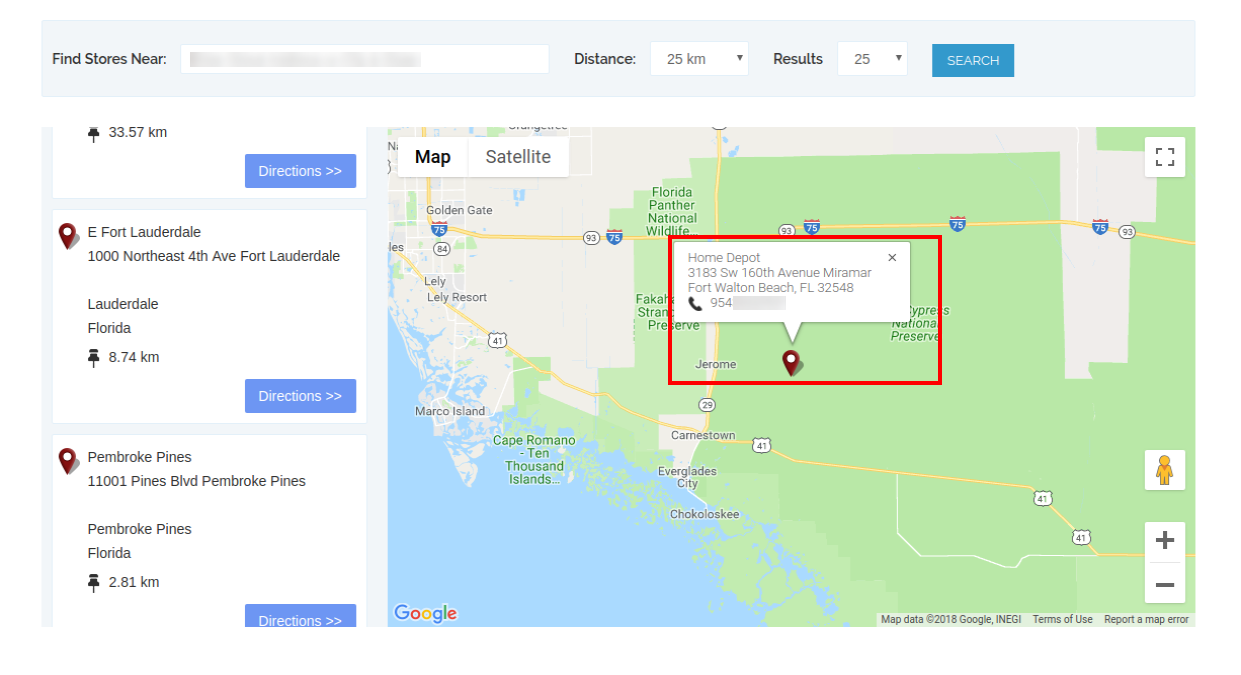
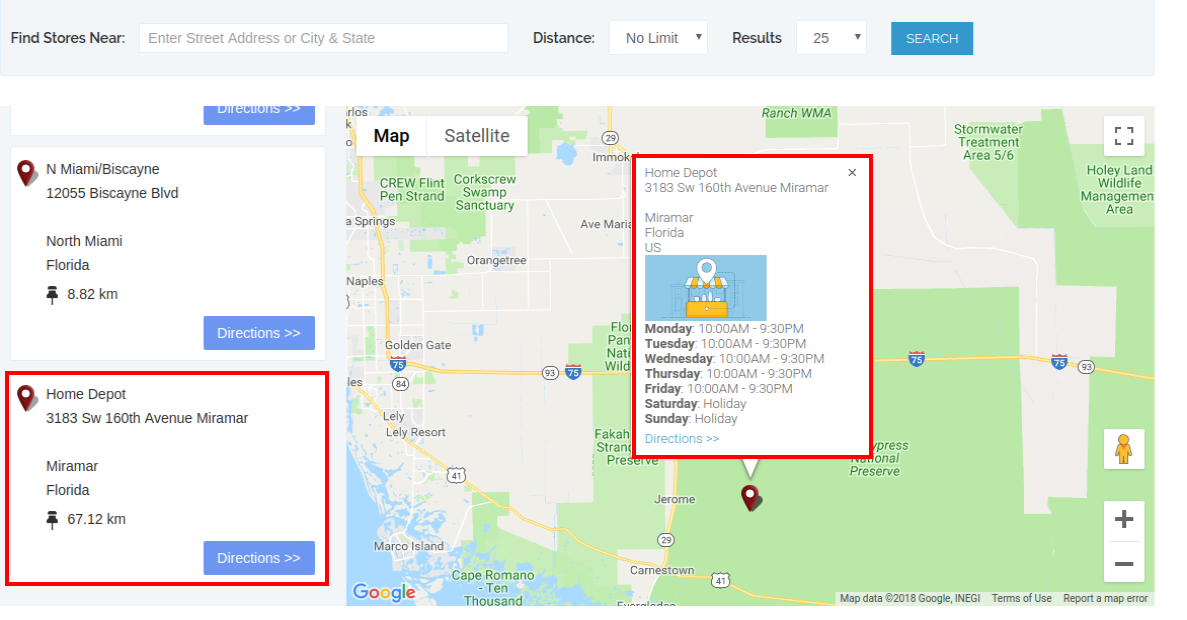
For more details customers can click on the store list. Here, they can get store timing and link for directions.
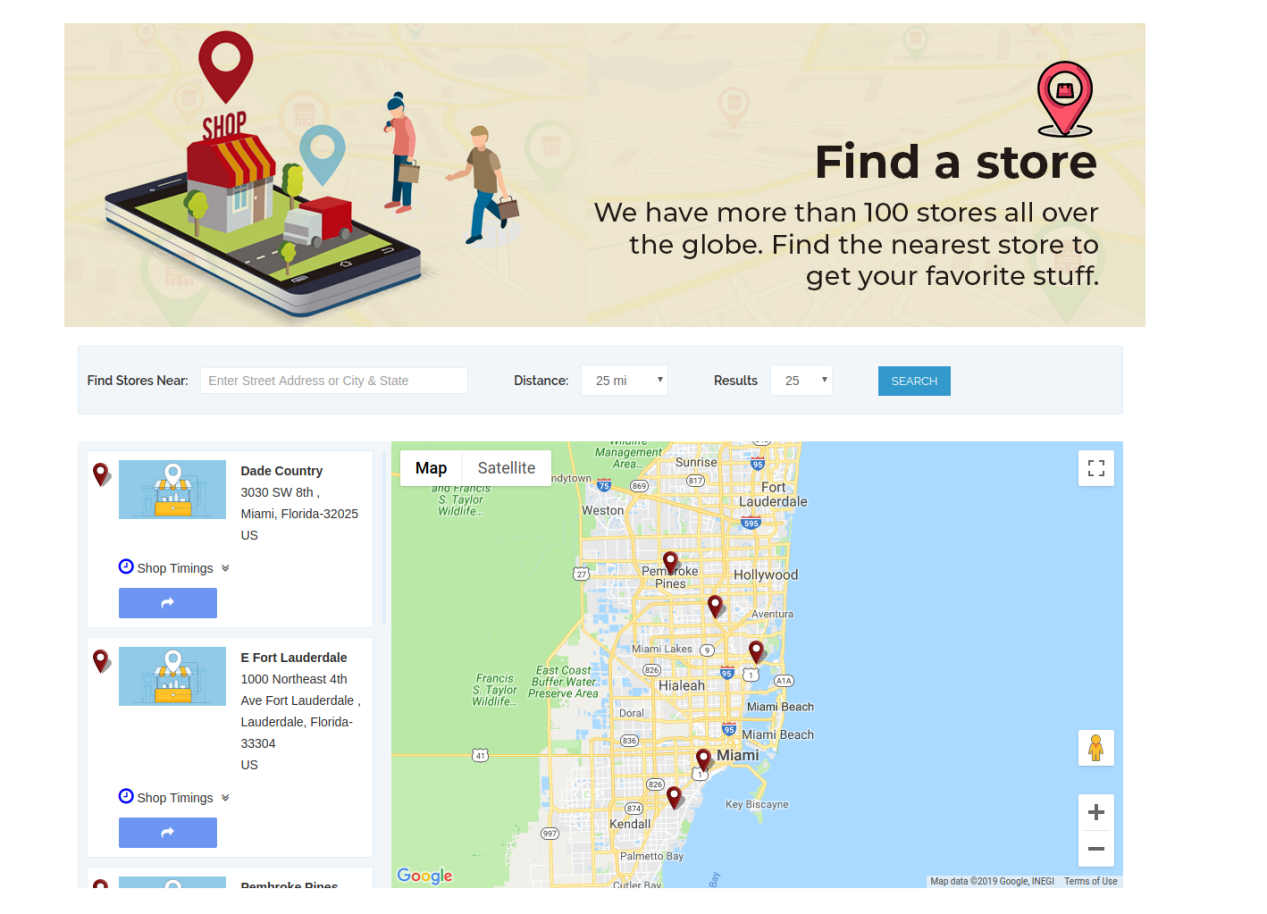
The store locator page will look as shown below:
Customers can view in-store pickup option on the checkout page as shown below:
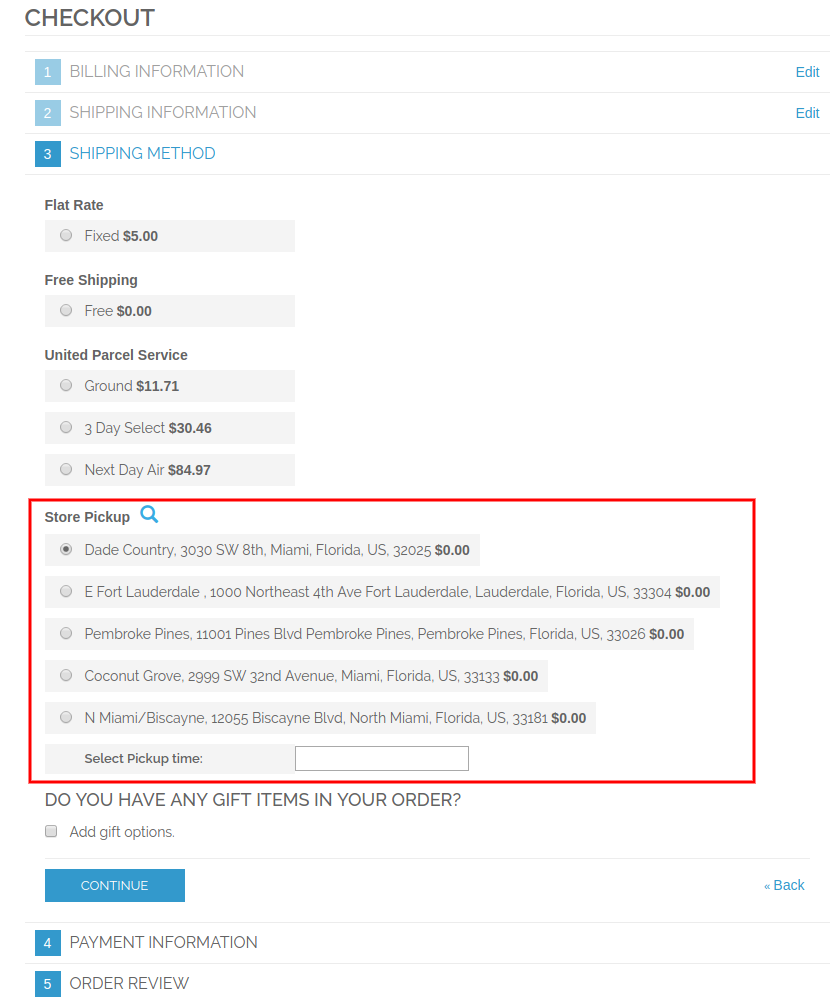
Customers can click on the “Search” icon for viewing the available stores in their nearest location. They can select the preferred store for in-store pickup.
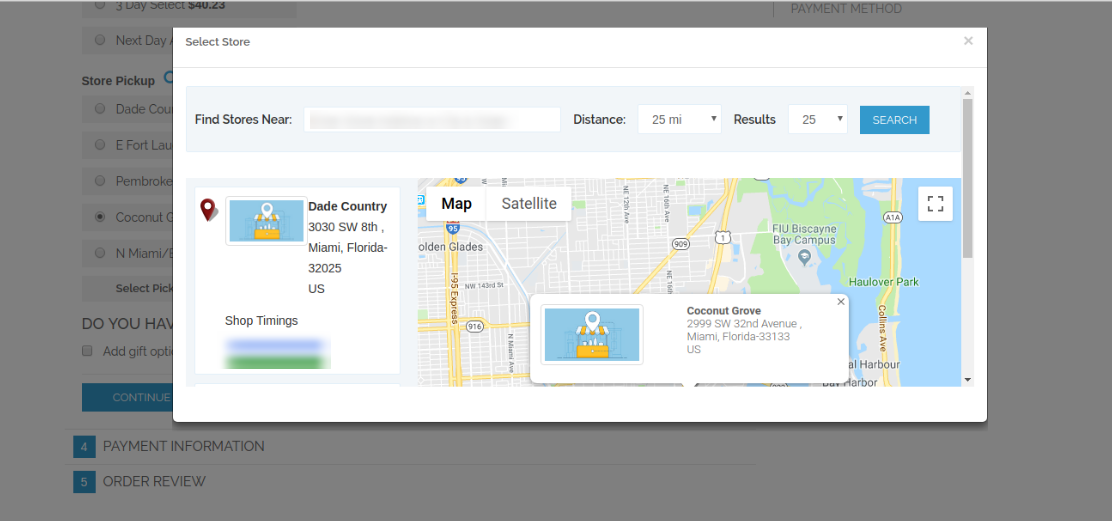
Customers can select the store and pickup time. The customers can now pick the ordered product from the selected store without paying shipping charges.

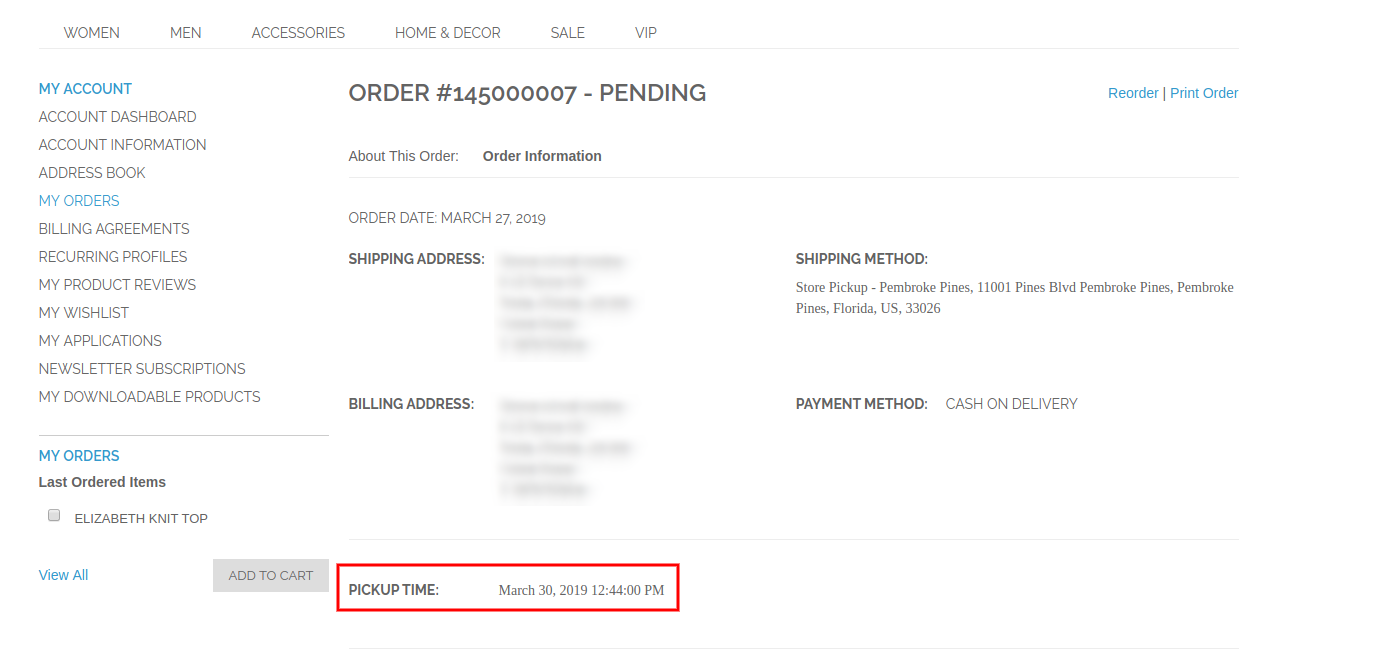
After placing the order, the online customers can view the store pickup time on their invoice bill and order history also.
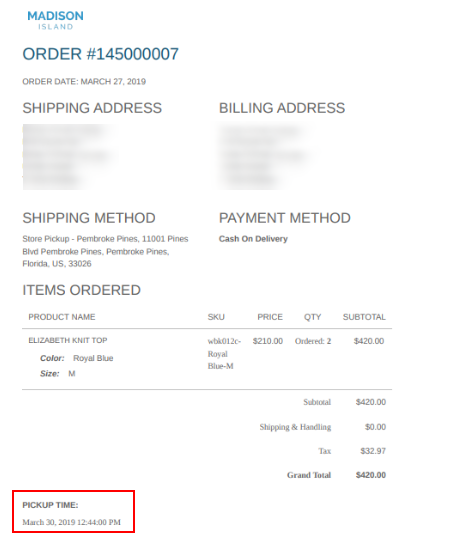
On the order details, customers can view the in-store pickup details as shown below:
Thus, with the help of this Magento Google Maps Store Locator extension, admin can show physical stores on the website easily. Admin can also offer in-store pickup facility on the store. Customers can easily select the nearest store for order pickup and get the product from that store.

For more details please visit here:

Magento Google Maps Store Locator plugin Product page.

Magento Google Maps Store Locator extension Admin Demo link.

Magento Google Maps Store Locator module Front-end Demo.

Magento Store Locator Extension e Pickup – Manual do Usuário

1.0 Introdução

O administrador da loja on-line agora pode exibir as lojas físicas no site usando Magento Google Maps Store Locator e captador extensão oferecida pela Knowband. O plug-in totalmente funcional Magento Google Maps Store Locator permite que o administrador exiba o nome da loja, o local da loja, a direção, os detalhes de contato e o ID do correio. Os usuários on-line podem visualizar a localização da loja na página inicial do site ou clicar no link para visualizar os locais da loja. Essa extensão de localizador de loja Magento também exibe o tempo de armazenamento. Os clientes podem visualizar as instruções da loja e acessá-las facilmente. Com este localizador de lojas Magento e extensão de coleta, o administrador da loja pode oferecer aos clientes a facilidade de retirada na loja. Os clientes podem visualizar os detalhes da loja na página de checkout e selecionar a loja para retirada. O administrador também pode cobrar uma taxa por esse recurso de retirada na loja.

1.1 Funcionalidades Básicas da Extensão do Localizador de Loja Magento

  • O proprietário da loja on-line pode mostrar as lojas físicas mais próximas aos clientes em seus sites usando esta extensão Magento Google Maps Store Locator.
  • O administrador da loja pode gerar uma chave de API do Google Maps e usá-la para a integração do mapa do Google.
  • Os clientes podem obter a direção para qualquer loja no mapa do Google disponível no próprio site.
  • O plug-in Magento Google Maps Store Locator permite definir a imagem do marcador do Google e o nível de zoom do mapa para facilitar a navegação.
  • O dono da loja Magento pode inserir o nome da loja, número de contato, horário de trabalho, endereço e identificação de e-mail da interface de administração da extensão Magento Google Maps Store Locator.
  • O plugin Magento Store Locator permite selecionar unidades de distância como quilômetro ou milhas.
  • O administrador da loja on-line pode mostrar um link de rodapé do localizador de lojas e também definir seu texto. Os clientes podem clicar neste link para visualizar os locais da loja.
  • O Admin pode instalar, configurar e personalizar a extensão do Magento Store Locator facilmente sem qualquer aborrecimento.
  • O módulo Magento Store Locator oferece uma interface amigável.
  • O localizador de lojas Magento e a extensão de coleta permitem mostrar uma imagem na página de destino do localizador de lojas.
  • O administrador da loja pode selecionar as áreas da interface de administração deste localizador de lojas Magento e do módulo de recebimento para oferecer a opção de retirada na loja.
  • O localizador de lojas Magento e o plug-in de coleta permitem que o administrador ofereça um serviço de coleta na loja.
  • O administrador também pode cobrar um valor pela oferta de instalação de retirada na loja.
  • O Magento Google Maps Store Locator Module permite definir diferentes quantidades de coleta para várias lojas.
  • O plug-in de recebimento Magento na loja permite o envio de detalhes da loja em massa.
  • Os clientes podem fazer o upload do arquivo Excel a partir da interface de administração deste plug-in Magento.

Instalação 2.0

O comerciante da loja on-line pode instalar o Extensão do localizador de lojas Magento facilmente seguindo estes passos:

1. O administrador precisa baixar o pacote de extensão da loja Knowband.

2. Depois de baixar o pacote de extensão, o proprietário da loja receberá um arquivo compactado. Descompacte o pacote na pasta raiz da instalação do Magento via gerenciador FTP (como o Filezilla ou o WinSCP

3. A extensão está agora instalada e pronta para uso. No Painel de Administração, vá para "Sistema> Extensões de Banda de Conhecimento> Extensão do Localizador de Loja Magento".

Agora, o administrador da loja agora pode usar e configurar o localizador de lojas Magento e a extensão de recebimento.

Interface administrativa 3.0

Após a instalação bem-sucedida, você pode aplicar as configurações para exibir o localizador de lojas na interface front-end. Na interface de administração, haverá opções de personalização, conforme mostrado abaixo:

  • Configurações gerais
  • Adicionar / Editar Loja

Configurações gerais do 3.1

Em configurações gerais, existem opções de personalização para exibir o localizador de lojas no site. os vários campos são mostrados abaixo:

  • Habilitar desabilitar: Ative ou desative a funcionalidade da interface de administração deste localizador de lojas Magento e da extensão de recebimento.
  • Chave da API do Google Maps: Insira a chave da API do Google para incorporar o mapa do Google para mostrar os locais da loja. Consulte a Seção 3.1.1 para ver as etapas para gerar a chave da Google Map API.
  • Marcador de mapa do Google: Defina um marcador de mapa do Google para mostrar a localização exata da loja para os usuários on-line no site.
  • Nível de zoom do mapa: Definir o nível de zoom do mapa. O módulo Magento Google Maps Store Locator recomenda que o administrador defina o nível de zoom do mapa como 13.
  • Unidade de Distância: Você pode selecionar a unidade de medida de distância em quilômetros ou milhas.
  • Exibir na página inicial: Você pode ativar essa configuração para mostrar o localizador de lojas na página inicial.
  • Mostrar número de telefone: Ative a opção se quiser exibir o número de contato com os detalhes da loja.
  • Link de rodapé de exibição: Ative a opção de menu para exibir um link de rodapé do localizador de lojas no site.
  • Texto do link do rodapé: Digite o texto que será exibido no site. Os clientes podem clicar aqui para ver os locais das lojas.

  • URL da página do localizador de lojas: Aqui, o administrador da loja pode inserir o URL da página do localizador de lojas.
  • Imagem da página de destino: Selecione qualquer imagem para exibição na página do localizador de lojas.
  • Mostrar opção de retirada na loja: O administrador pode mostrar opções de coleta na loja em todo o mundo ou em áreas selecionadas. Este plugin de localizador e coleta de loja Magento também oferece uma opção para selecionar as áreas onde o administrador não deseja oferecer o recurso de retirada na loja.

3.1.1 Como gerar a chave da API do Google Map

Para gerar a chave da API do Google, você precisa seguir estas etapas:

Primeiro de tudo, clique no link acima mencionado.

  • Clique no botão "Começar":Clique neste botão para obter a chave da API do Google Maps.

  • Pegar os produtos:Depois de clicar no botão "Get Started", um pop-up será exibido.

  • Seleção de projetos:?Here, you can select or create a project.

1. Selecione um projeto:

2. Crie um novo projeto:

  • Configure o faturamento:?After that, you need to set up the billing.

Após o faturamento, o administrador da loja pode obter sua chave de API do Google Maps.

NoPágina de credenciais, você pode obter umChave API:

O administrador da loja pode selecionar a opção de chave de API:

O administrador pode selecionar a opção de restrição de chave na caixa de diálogo para definir uma restrição do navegador na chave da API.

NoSeção de restrição de chave, o administrador da loja pode selecionarReferenciadores HTTP(sites da Web), siga as instruções na tela para definir os referenciadores.

Dessa forma, o administrador pode definir a chave da API do Google Maps.

3.2 Adicionar ou Editar Loja

Nesta seção do menu, haverá uma lista de lojas disponíveis. Você pode adicionar novos detalhes da loja, editar os detalhes da loja e também excluir qualquer loja da lista. A seção é mostrada abaixo:

3.2.1 Como adicionar novos detalhes da loja

Para adicionar novos detalhes da loja, siga estas etapas:

Primeiro de tudo, clique no botão "Adicionar" para adicionar nova loja na lista.

Depois de clicar em "adicionar" botão, você pode ver algumas opções de personalização na interface de administração da extensão Magento Google Maps Store Locator.

Abaixo mencionadas as opções de personalização:

o

  • Selecione Escopo para a loja: Selecione o escopo para o qual você deseja exibir essa nova loja.
  • Nome: Aqui, você pode adicionar o nome da sua loja.
  • Endereço e endereço 2: Aqui, você precisa digitar o endereço da loja.
  • Zip / Postal Code: Digite o código postal da loja.
  • Cidade: Digite os detalhes da cidade aqui.
  • Estado: Digite o nome do estado onde a loja está localizada.
  • País: Selecione o nome do país na lista suspensa.
  • Latitude longitude: O administrador pode inserir a latitude e a longitude exatas da loja aqui.
  • Selecione Localização no mapa do Google: Defina o local da loja no mapa do Google, arrastando o marcador para esse local.
  • Site: O comerciante da loja também pode entrar no site da loja a partir da interface de administração deste plug-in de coleta na loja do Magento.
  • Telefone: Digite os detalhes do contato aqui.
  • fax: Digite o número do fax, se houver.
  • E-mail: Digite o ID do email da loja aqui.
  • Visualizar imagem da loja: A pré-visualização da loja terá a aparência mostrada.
  • Carregar imagem da loja: Admin pode entrar na imagem da loja aqui.
  • Habilitar desabilitar: Admin pode selecionar a opção para ativar ou desativar a loja.
  • Ativar coleta da loja: O administrador da loja pode ativar ou desativar a configuração para a opção de retirada na loja.
  • Ativar quantidade de coleta: O administrador pode cobrar uma quantia por oferecer um recurso de retirada na loja.
  • Tipo de retirada: O administrador pode cobrar o valor da coleta por produto, por quantidade ou nas bases de todo o pedido.
  • Valor: O administrador pode inserir o valor que deseja cobrar pelo local de coleta.
  • Horas: O administrador pode entrar no tempo da loja facilmente a partir da interface de administração desta extensão Magento Google Maps Store Locator.

3.2.2 Como editar os detalhes da loja

O proprietário da loja pode editar os detalhes da loja na interface de administração do módulo Magento Google Maps Store Locator. Clique no botão "Editar" para atualizar os detalhes da loja.

3.2.3 Como excluir os detalhes da loja

Clique no botão "Excluir" para excluir qualquer loja. Depois disso, a loja em particular não será exibida no site.

Haverá um pop-up de confirmação na mesma página, quando você clicar no botão Excluir.

O administrador precisa clicar no botão "ok" para confirmação de exclusão.

3.3 Import Excel

Você também pode fazer o upload de um arquivo do Excel com detalhes da loja em massa.

O módulo localizador de lojas Magento permite uma maneira fácil e livre de problemas para carregar os detalhes da loja em massa.

Estas são as opções de configuração disponíveis nesta seção:

  • Selecione Escopo para a loja: Selecione o escopo da loja. Você pode selecionar os idiomas um por um.
  • Arquivo Excel: Admin pode fazer o upload de um arquivo do Excel se ele tiver um. O administrador também pode baixar um arquivo de amostra do Excel e inserir os detalhes da loja no mesmo formato disponível no arquivo do Excel.
  • Subir arquivo: Admin pode fazer o upload do arquivo do Excel a partir daqui.

Depois disso, os detalhes da loja disponíveis no arquivo do Excel também serão exibidos na loja.

Configuração Global de Captura de Loja 3.4

O administrador da loja on-line também pode aplicar configurações globais para retirada da loja. Para aplicar as configurações globais, vá para Sistema> Configurações, conforme mostrado abaixo:

Aqui, você verá a opção "Captura da loja da Knowband". Depois de clicar nele, você receberá uma seção de configuração.

Para Configurações Globais, você terá as opções abaixo mencionadas:

Ativar: Ative a opção de retirada da loja apenas com um único clique.

Título: Defina o título da funcionalidade de retirada da loja.

Nome do Método: Defina o nome do método conforme o requisito.

Digitar: Defina o tipo de coleta na loja que ele deseja cobrar. Admin pode selecionar os produtos, todo o pedido e quantidade.

Preço: Defina o preço de retirada na loja aqui.

Exibir mensagem de erro: O administrador pode definir o texto do erro para exibição no front-end do site em caso de erro ao fazer o pedido baseado na coleta na loja.

O administrador pode visualizar os pedidos baseados na coleta na loja a partir da interface de administração:

O administrador da loja pode visualizar as informações de hora e data de coleta dos clientes na interface de administração. Para visualizar a data e hora de entrega preferidas, o administrador pode ir ao menu de pedidos e clicar na opção "visualizar". Aqui, o administrador da loja pode ver os detalhes da hora e da data, conforme mostrado abaixo:

Interface do usuário 4.0

Os usuários on-line podem visualizar o localizador de lojas na página inicial do site. Eles também podem clicar no link do localizador de lojas para visualizar os locais da loja.

Os usuários on-line podem inserir o local e a distância para visualizar as lojas mais próximas. Os usuários podem visualizar as lojas disponíveis, armazenar o endereço e os detalhes do número de contato também.

Para mais detalhes, os clientes podem clicar na lista de lojas. Aqui, eles podem obter o tempo de armazenamento e o link para as direções.

A página do localizador de lojas será exibida conforme mostrado abaixo:

Os clientes podem visualizar a opção de retirada na loja, na página de checkout, conforme mostrado abaixo:

Os clientes podem clicar no ícone "Pesquisar" para visualizar as lojas disponíveis no local mais próximo. Eles podem selecionar a loja preferida para retirada na loja.

Os clientes podem selecionar a loja e o horário de coleta. Os clientes podem agora escolher o produto pedido da loja selecionada sem pagar as despesas de envio. Depois de fazer o pedido, os clientes on-line também podem visualizar o horário de coleta da loja na fatura e no histórico de pedidos.

Nos detalhes do pedido, os clientes podem visualizar os detalhes de retirada na loja, conforme mostrado abaixo:

Assim, com a ajuda desta extensão Magento Google Maps Store Locator, o administrador pode mostrar facilmente lojas físicas no site.

Para mais detalhes, visite aqui:

Magento Google Maps Store Locator plugin Página do produto.

Magento Extensão do Google Maps Store Locator Admin Demo link.

Magento Google Maps Store Locator module Demonstração front-end.