Magento Store Locator and Pickup Extension- User Manual

1.0 Introduction

Online store admin can now display the physical stores on the website using Magento Google Maps Store Locator and pickup extension offered by Knowband. The fully functional Magento Google Maps Store Locator plugin allows the admin to display store name, store location, direction, contact details and mail id. The online users can view the location of the store on the website homepage or click on the link to view store locations. This Magento store locator extension also displays the store timing. Customers can view the store directions and visit there easily.
With this Magento store locator and pickup extension, the store admin can offer in-store pickup facility to the customers. The customers can view store details on the checkout page and select the store for pickup. Admin can also charge a fee for this in-store pickup facility.

1.1 Basic Features of Magento Store locator and pickup extension

  • The online store owner can show nearest physical stores to the customers on their website using this Magento Google Maps Store Locator extension.
  • The store admin can generate a Google map API key and use it for Google map integration.
  • The customers can get the direction for any store on Google map available on the website itself.
  • The Magento Google Maps Store Locator plugin allows setting Google map marker image and map zoom level for easy navigation.
  • The Magento store owner can enter the store name, contact number, working hours, address and mail id from the admin interface of Magento Google Maps Store Locator extension.
  • The Magento Store Locator plugin allows selecting distance units as kilometer or miles.
  • The online store admin can show a store locator footer link and also set it’s text, customers can click on this link to view the store locations.
  • Admin can install, configure and customize the Magento Store Locator extension easily without any hassle.
  • The Magento Store Locator module offers a user-friendly interface.
  • The Magento store locator and pickup extension allows showing an image on store locator landing page.
  • The store admin can select the areas from the admin interface of this Magento store locator and pickup module for offering in-store pickup option.
  • Magento store locator and pickup plugin allows the admin to offer in-store pickup facility on the store.
  • Admin can also charge an amount for offering in-store pickup facility on the store.
  • Magento Google Maps Store Locator Module allows setting different pickup amount for various stores.
  • Magento in-store pickup plugin allows uploading store details in bulk.
  • The customers can upload Excel file from the admin interface of this Magento pick-up plugin.

2.0 Installation

The online store merchant can install the Magento store locator extension easily by following these steps:

1. Admin needs to download the extension package from the Knowband store.

2. After downloading the extension package, the store owner will get a zipped file. Unzip the package on the root folder of Magento setup via FTP manager (like Filezilla or WinSCP – download here: https://filezilla-project.org/). The admin will find the files and folders as shown in the image below:

Installation Magento store locator extension3. The extension is now installed and ready for use. In the Admin Panel, go to “System > Knowband Extensions >Magento store locator extension”.

Now the store admin can now use and configure the Magento store locator and pickup extension.

3.0 Admin Interface

After Successful installation, you can apply the settings to display store locator on the front-end interface. In the admin interface, there will be customization options as shown below:

  • General Settings
  • Add/Edit Store

3.1 General Settings

In general settings, there are customization options for displaying the store locator on the website. the various fields are shown below:
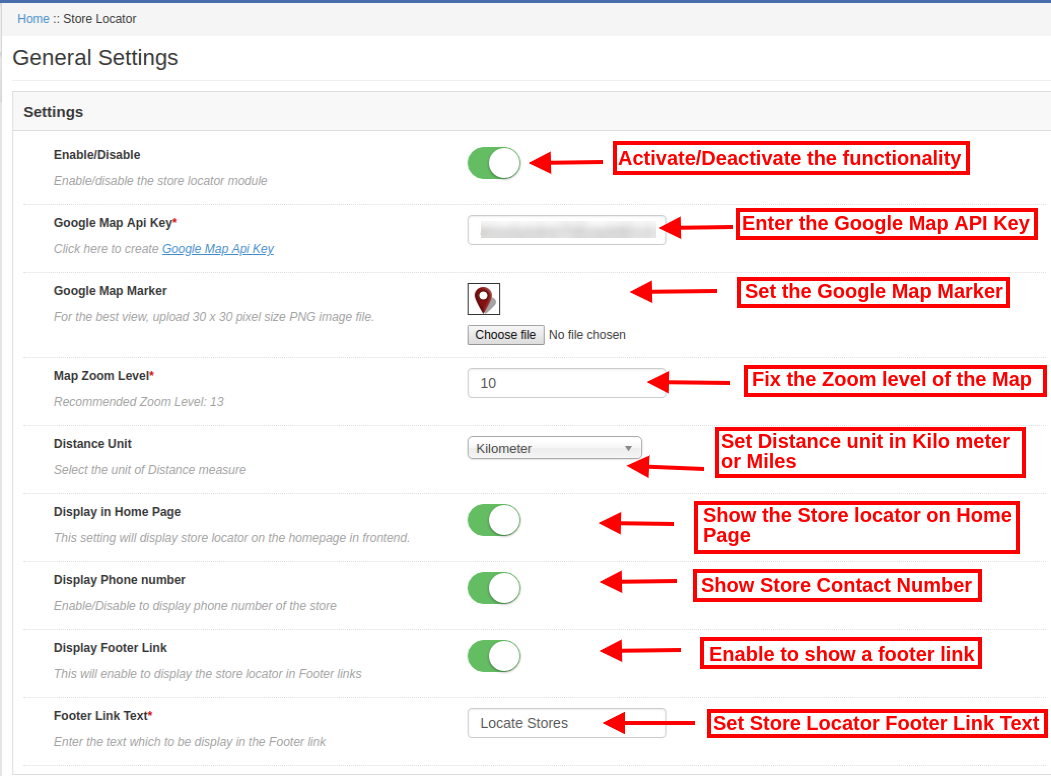
  • Enable/Disable: Activate or deactivate the functionality from the admin interface of this Magento store locator and pickup extension.
  • Google Map API Key: Enter the Google API key for incorporating Google map for showing the store locations. Refer Section 3.1.1 to see the steps to generate Google Map API key.
  • Google Map Marker: Set a Google map marker for showing exact store location to the online users on the website.
  • Map Zoom Level: Set the zoom level of the map. The Magento Google Maps Store Locator module recommends the admin to set map zoom level as 13.
  • Distance Unit: You can select the unit of distance measure in kilometers or miles.
  • Display in Home page: You can enable this setting for showing store locator on the homepage.
  • Display Phone number: Enable the option if you want to display contact number with the store details.
  • Display Footer link: Enable the menu option for displaying a store locator footer link on the website.
  • Footer link text: Enter the text which will display on the website. The customers can click here to view store locations.
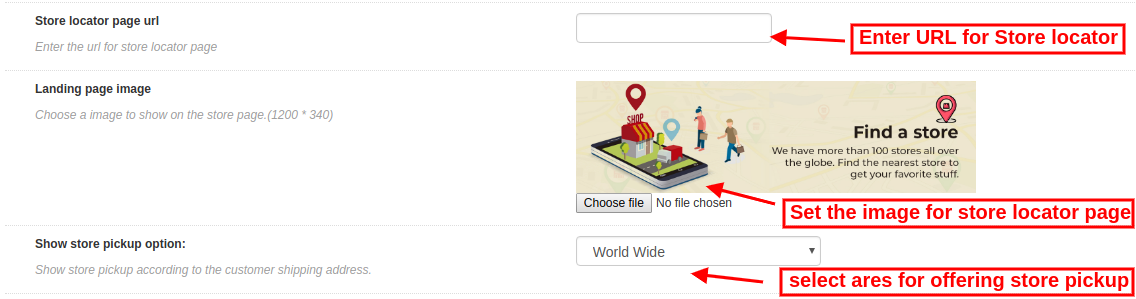
  • Store locator page URL: Here, the store admin can enter the URL for store locator page.
  • Landing page image: Select any image for showing on the store locator page.
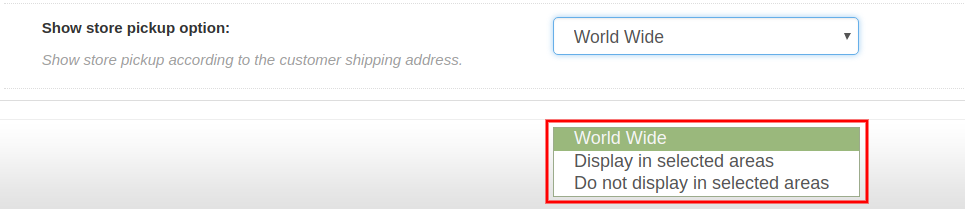
  • Show store pickup option: Admin can show in-store pickup option worldwide or selected areas. This Magento store locator and pickup plugin also provides an option to select the areas where admin doesn’t want to offer in-store pickup facility.

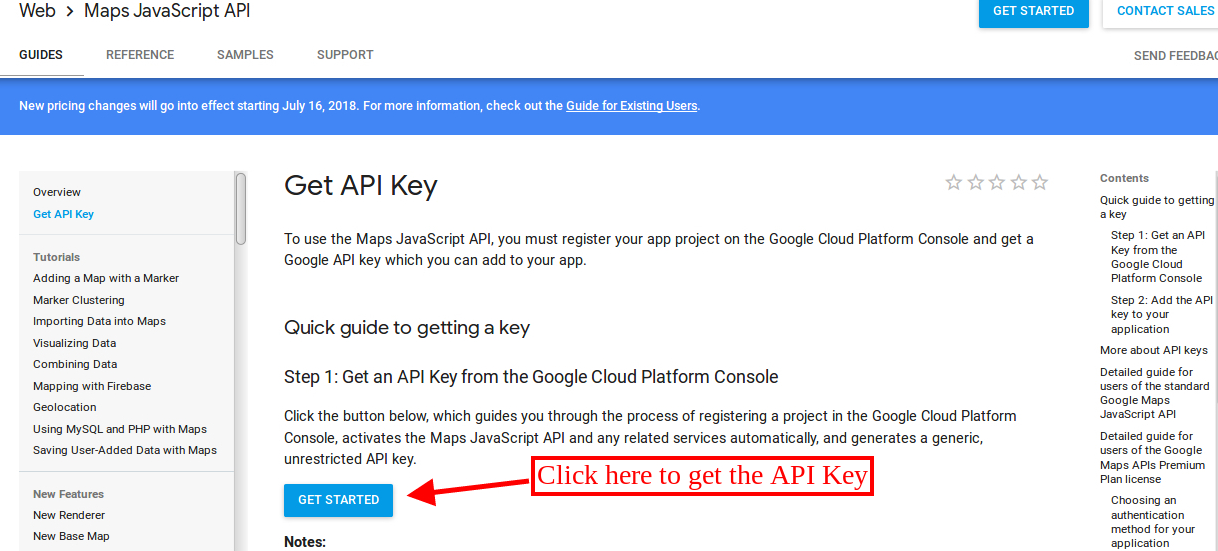
3.1.1 How to generate the Google Map API key

For generating the Google API key, you need to follow these steps:

First of all click on the above mentioned link.

  • Click on the “Get Started” button: Click on this button to get Google map API key.
  • Pickup the products: After clicking on the “Get Started” button, a pop-up will display.
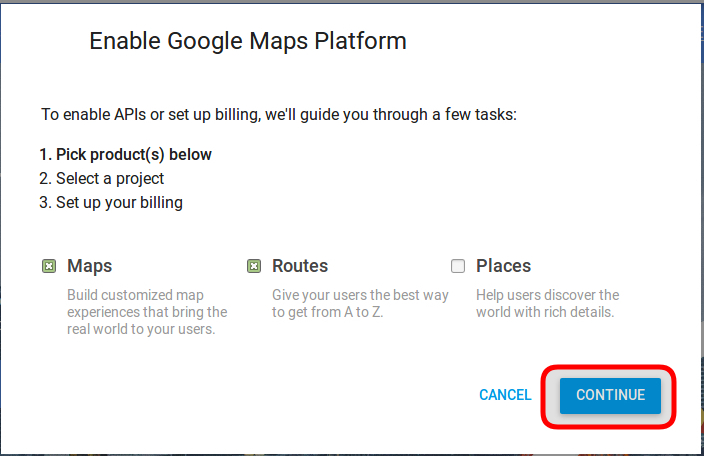
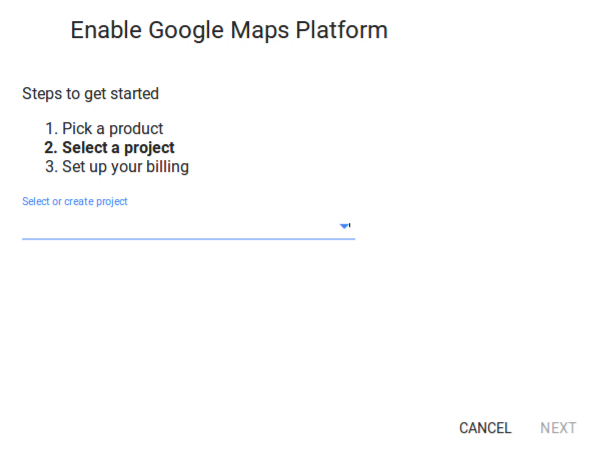
  • Project selection: Here, you can select or create a project.

1. Select a project:
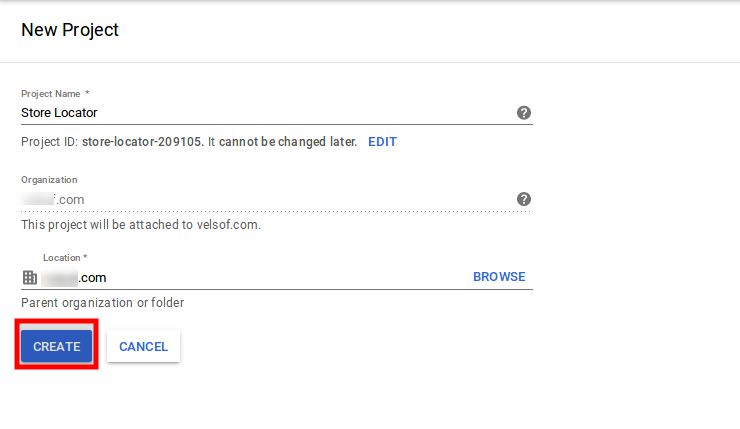
2. Create a new project:
  • Setup the billing: After that, you need to set up the billing.
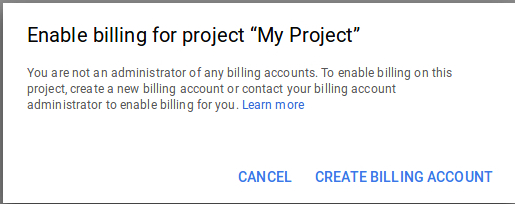
After billing the store admin can get their Google map API key.

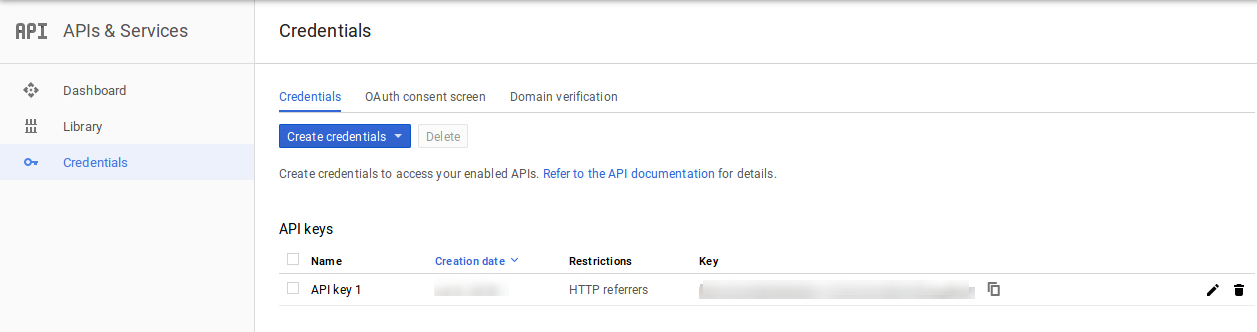
On the Credentials page, you can get an API key:
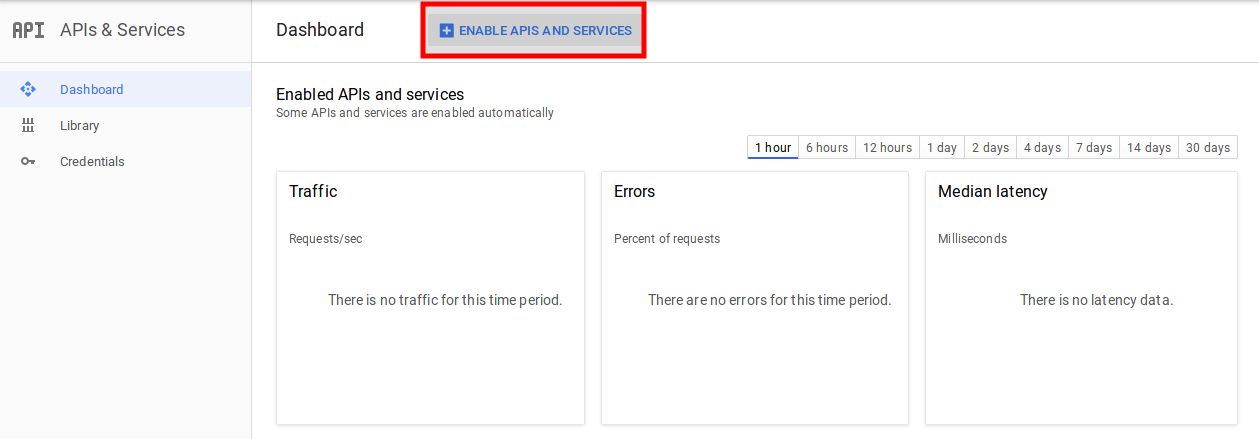
The store admin can select the API key option:
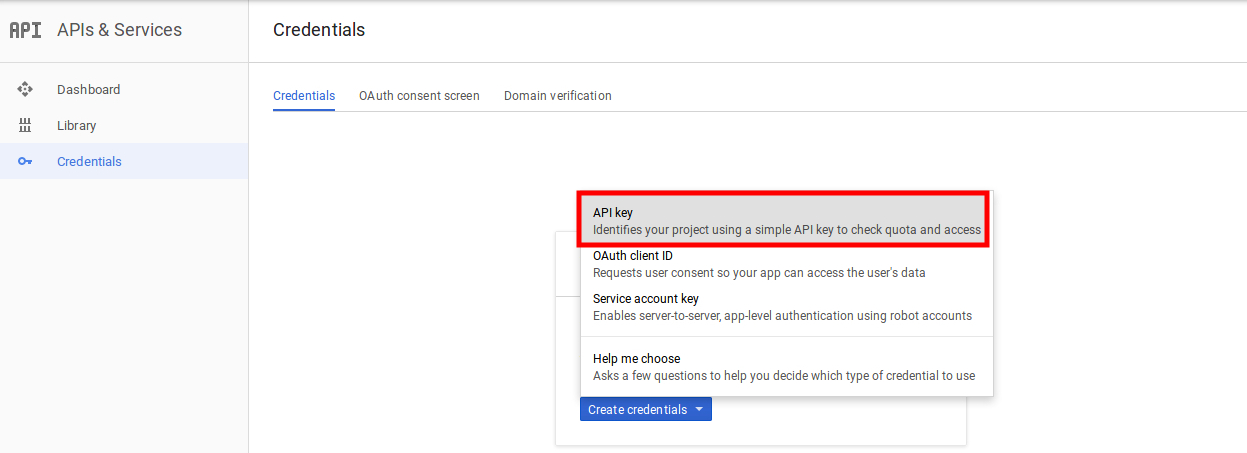
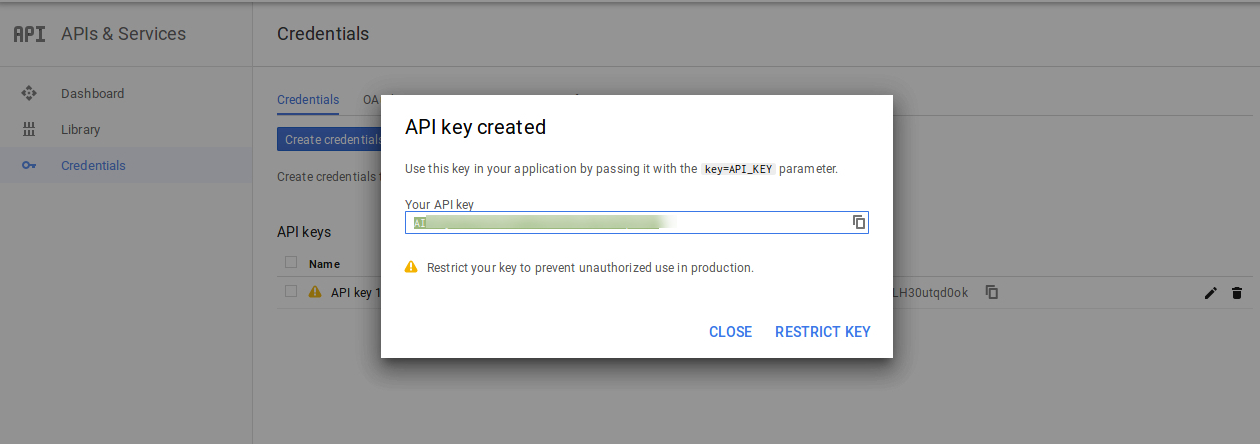
The admin can select the restrict key option from the dialog box to set a browser restriction on the API key.
In the Key restriction section, the store admin can select HTTP referrers (web sites), then follow the on-screen instructions to set referrers.
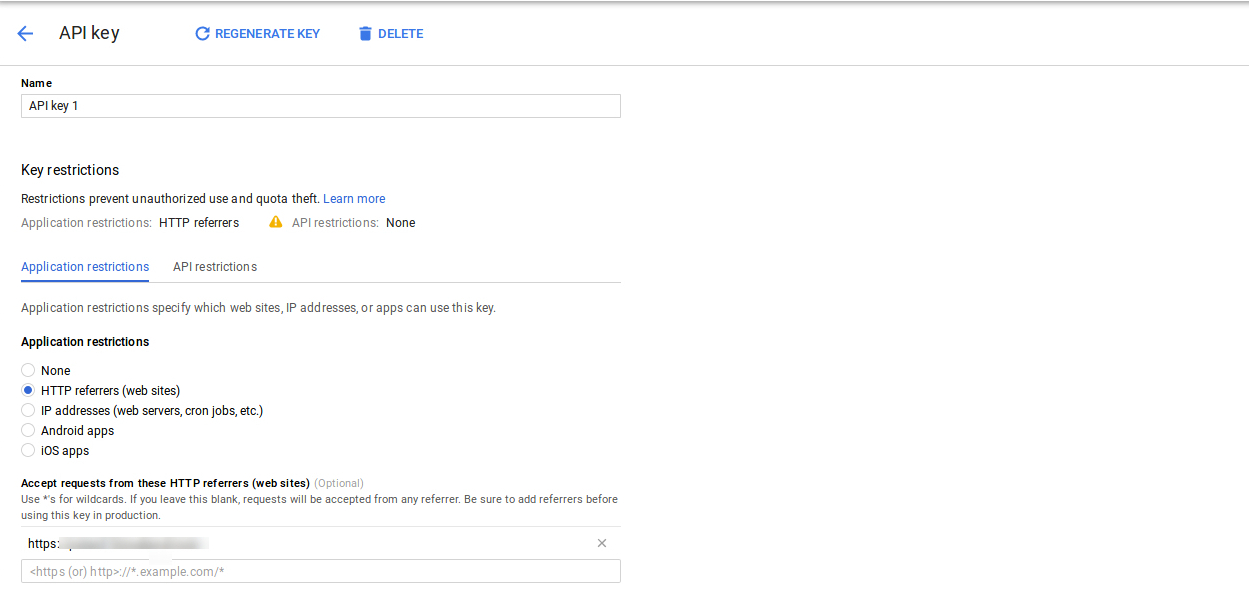
This way the admin can set the Google map API key.
3.2 Add or Edit Store

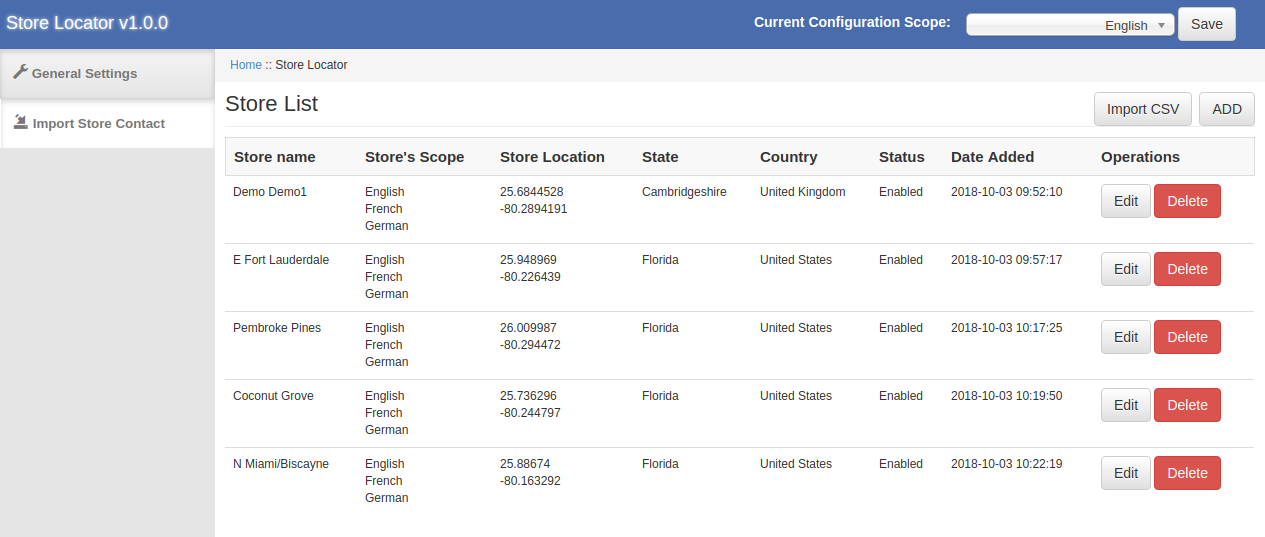
In this Menu section, there will be a list of available stores. You can add new store details, edit the store details and also delete any store from the list. The section is shown below:
3.2.1 How to Add a new store details

In order to add a new store details, follow these steps:
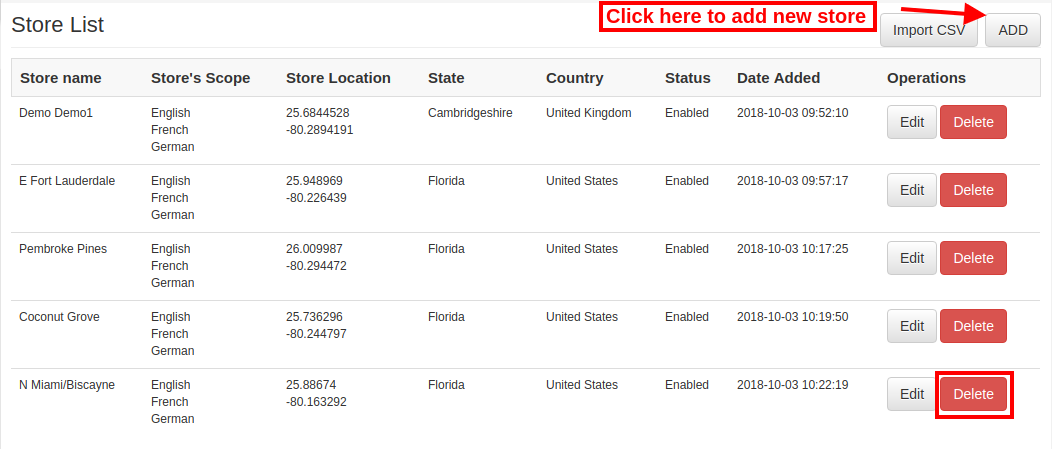
First of all click on “add” button in order to add new store in the list.

After clicking on “add” button, you can view some customization options on the admin interface of Magento Google Maps Store Locator extension.
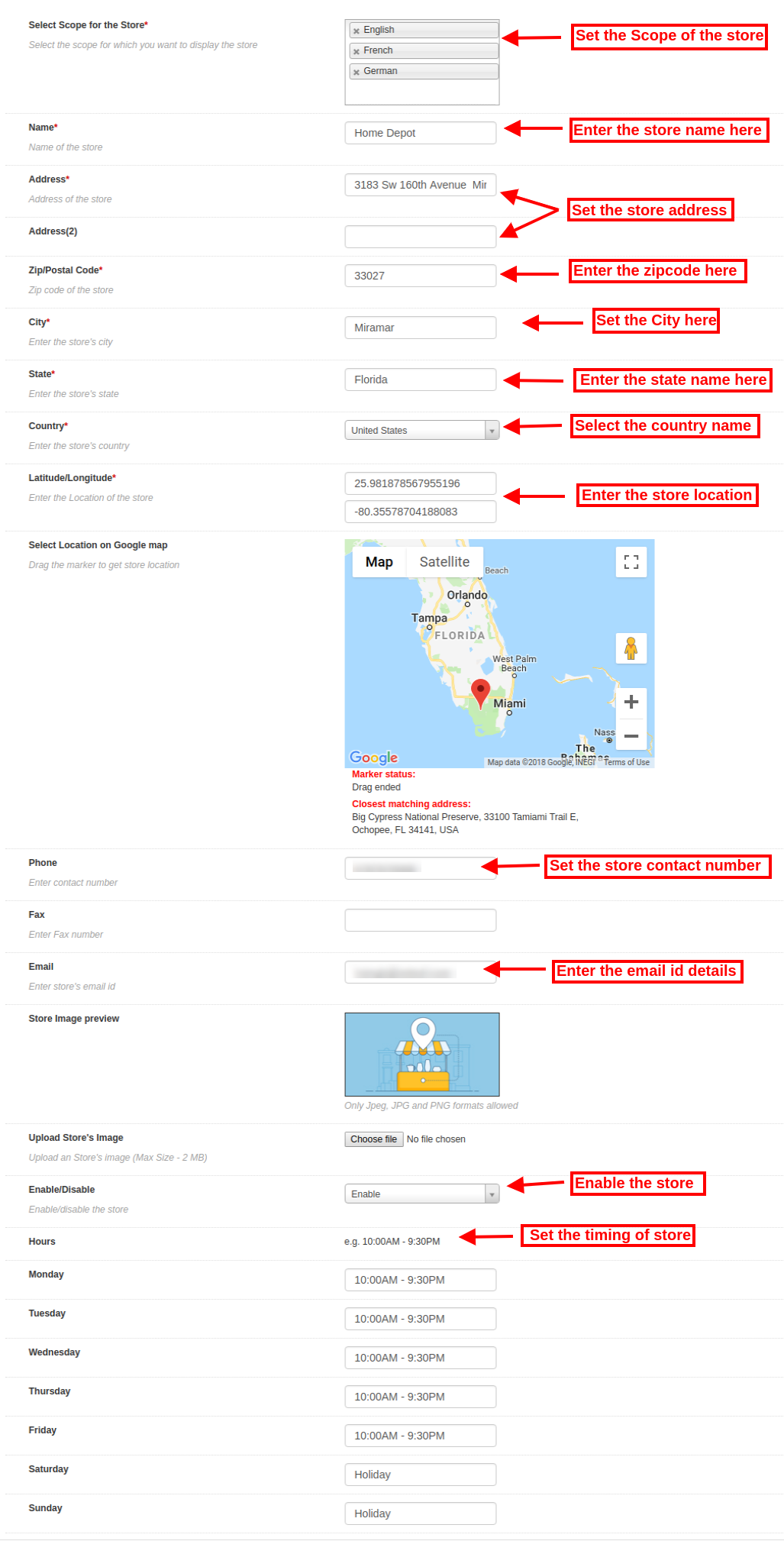
Below-mentioned the customization options:

The store admin can set the store details easily from the admin interface of this Magento store locatorand pickup extension.

  • Select Scope for the store: Select the scope for which you want to display this new store.
  • Name: Here, you can add the name of your store.
  • Address and Address 2: Here, you need to enter address of the store.
  • Zip/Postal Code: Enter the Zip code of the store.
  • City: Enter the city details here.
  • State: Enter the state name where the store is located.
  • Country: Select the country name from the drop-down list.
  • Latitude/Longitude: Admin can enter the exact latitude and longitude of the store here.
  • Select Location on Google map: Set the store location on Google map by dragging the marker to that location.
  • Website: The store merchant can also enter the website of the store from the admin interface of this Magento in-store pickup plugin.
  • Phone: Enter the contact details here.
  • Fax: Enter the fax number if any.
  • Email: Enter the store email id here.
  • Store Image Preview: The store preview will look as shown.
  • Upload Store’s image: Admin can enter store image here.
  • Enable/Disable: Admin can select the option to activate or deactivate the store.
  • Enable Store Pickup: The store admin can activate or deactivate the setting for store pickup option.
  • Enable pickup amount: Admin can charge an amount for offering an in-store pickup facility.
  • Pickup type: Admin can charge pickup amount per product, per quantity or on the bases of the whole order.
  • Amount: Admin can enter the amount which he wants to charge for pickup facility.
  • Hours: Admin can enter the store timing easily from the admin interface of this Magento Google Maps Store Locator extension.

3.2.2 How to Edit the store details

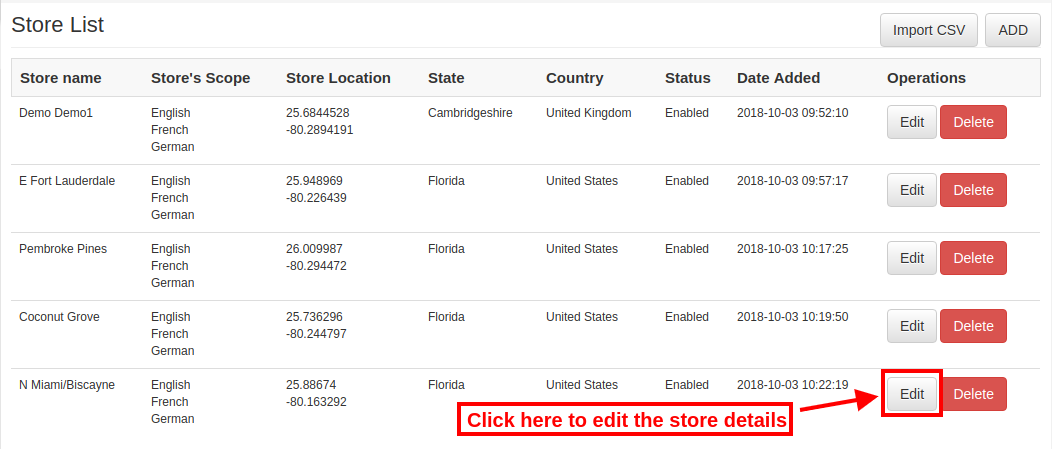
The store owner can edit the store details from the admin interface of the Magento Google Maps Store Locator module. Click on the “Edit” button for updating the store details.
3.2.3 How to Delete the store details

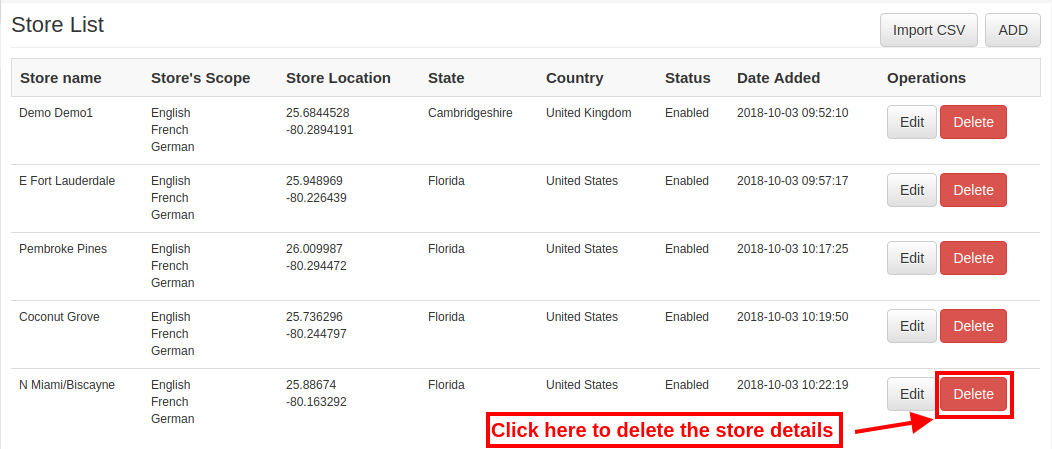
Click on the “Delete” button for deleting any store. After that, the particular store will not be displayed on the website.
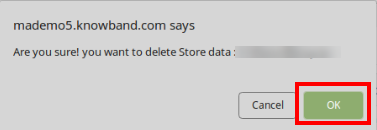
There will be a confirmation pop-up on the same page, when you click on the delete button.

Admin needs to click on the “ok” button for deletion confirmation.
3.3 Import Excel

You can also upload an Excel file with store details in bulk.

The Magento store locator module allows an easy and hassle-free way to upload store details in bulk.

These are the configuration options available in this section:

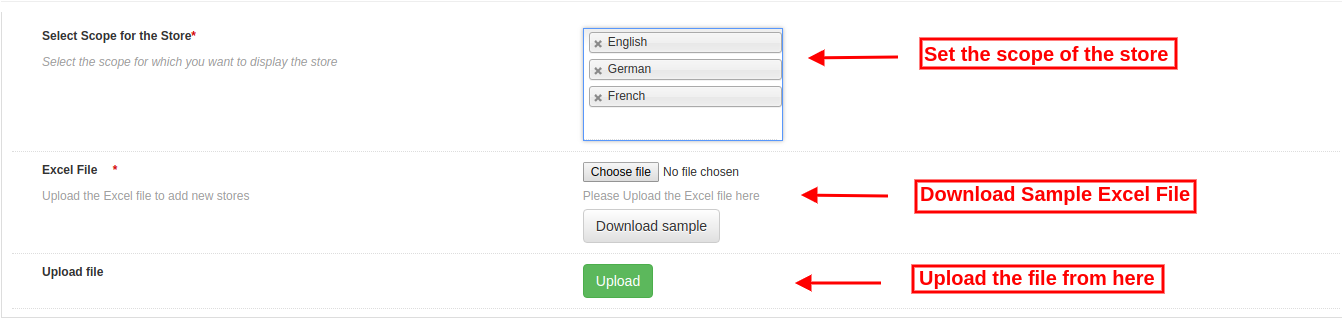
  • Select Scope for the store: Select the scope of the store. You can select the languages one by one.
  • Excel File: Admin can upload an Excel file if he has one. Admin can also download a Sample Excel file and enter the store details in the same format available in Excel file.
  • Upload File: Admin can upload the Excel file from here.
After that, the store details available in the Excel file will display in the store also.

3.4 Store Pickup Global Setting

The online store admin can also apply Global settings for Store pickup. For applying global settings go to System>Settings as shown below:
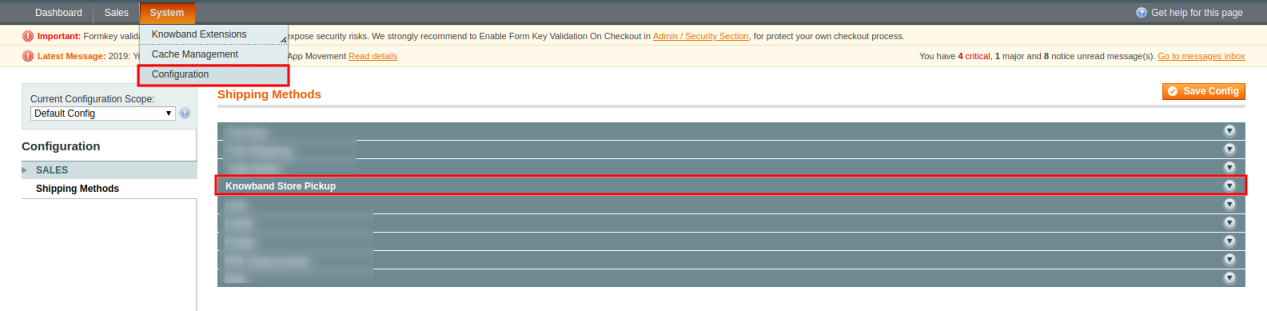
Here, you will see “Knowband Store Pickup” option. After clicking on it, you will get a configuration section.

For Global Settings you will get below-mentioned options:
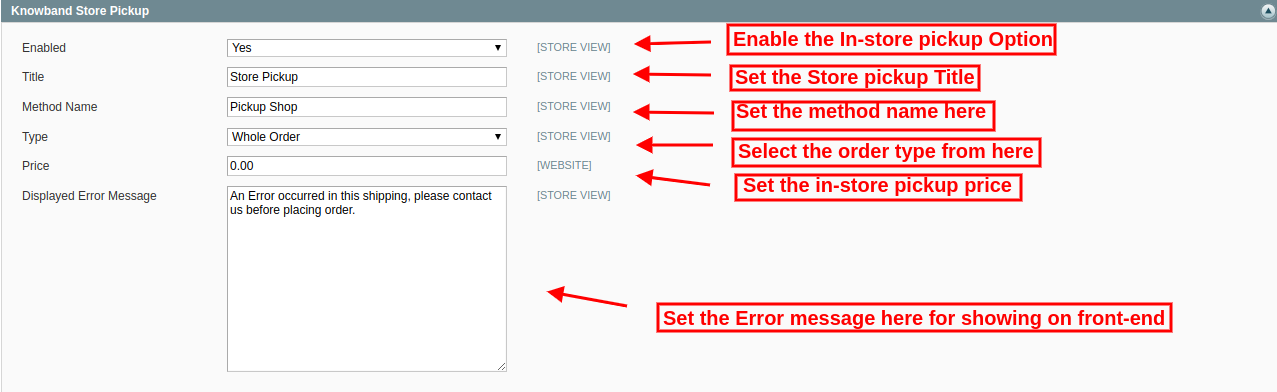
Enable: Enable store pickup option just by a single click.

Title: Set the Title of Store Pickup functionality.

Method Name: Set the method name as per the requirement.

Type: Set the In-store pickup type fro which he wants to charge . Admin can select from the products, whole order and quantity.

Price: Set the in-store pickup price from here.

Display Error Message: Admin can set error text for showing on the website front-end in case of any error while placing in-store pickup based order.

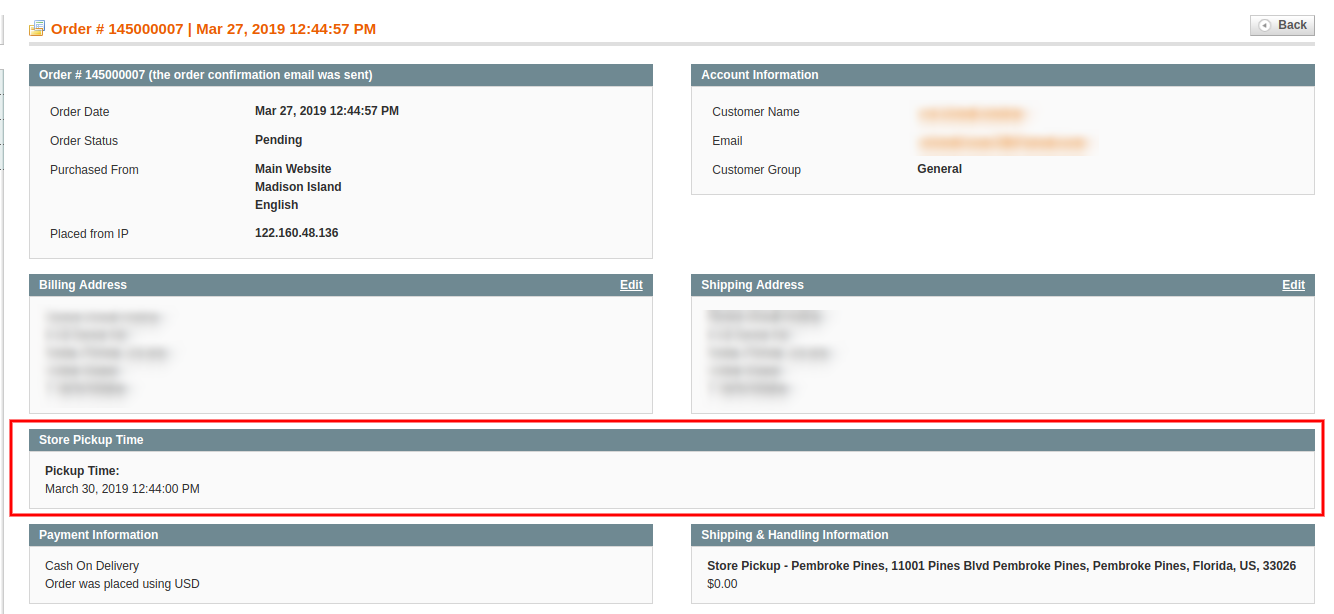
Admin can view in-store pickup based orders from the admin interface:

The store admin can view the customers pickup time and date information from the admin interface. For viewing the preferred delivery date and time, the admin can go to orders menu and click on the “view” option. Here, the store admin can view the time and date details as shown below:
4.0 User Interface

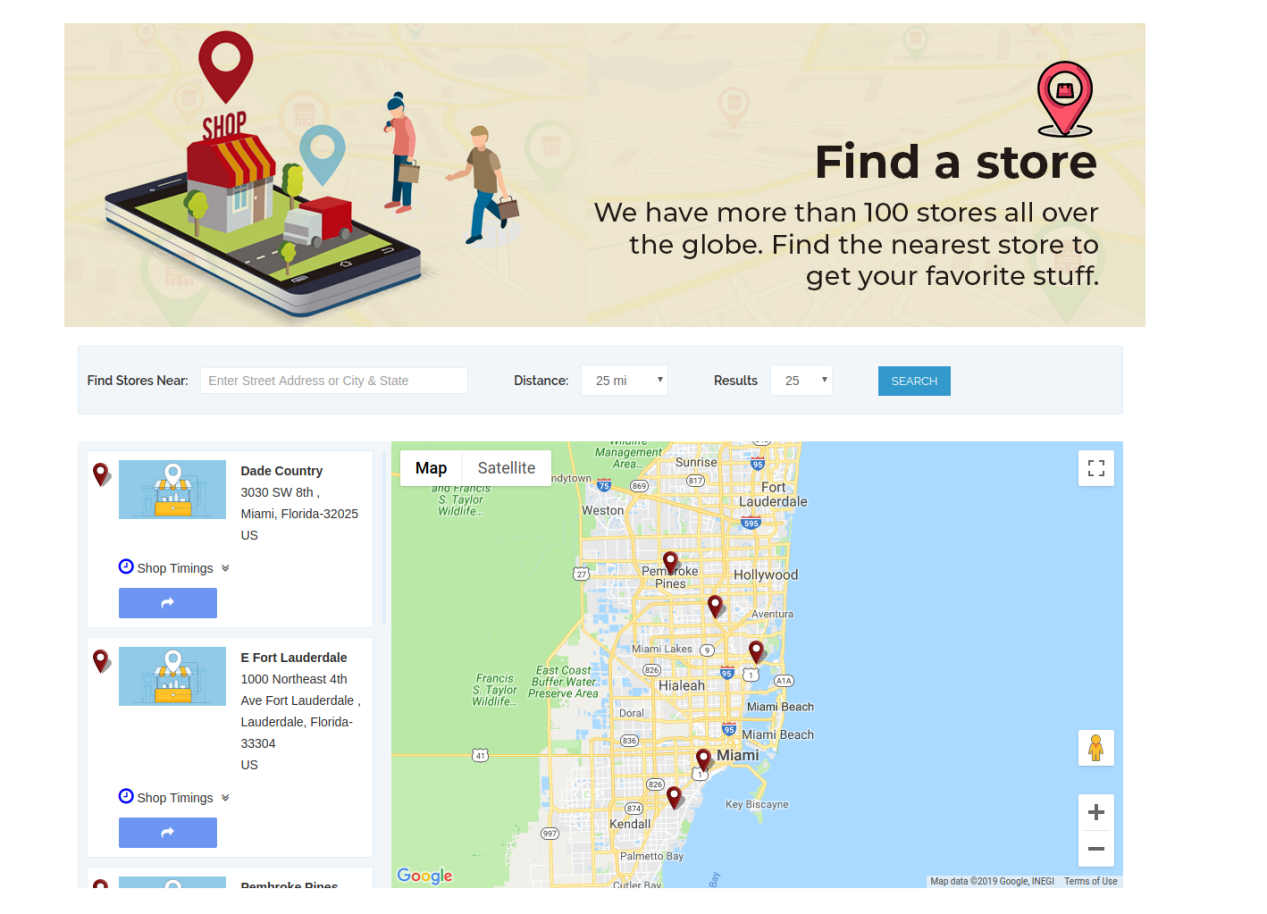
The online users can view the store locator on the website home page. They can also click on the store locator link for viewing the store locations.
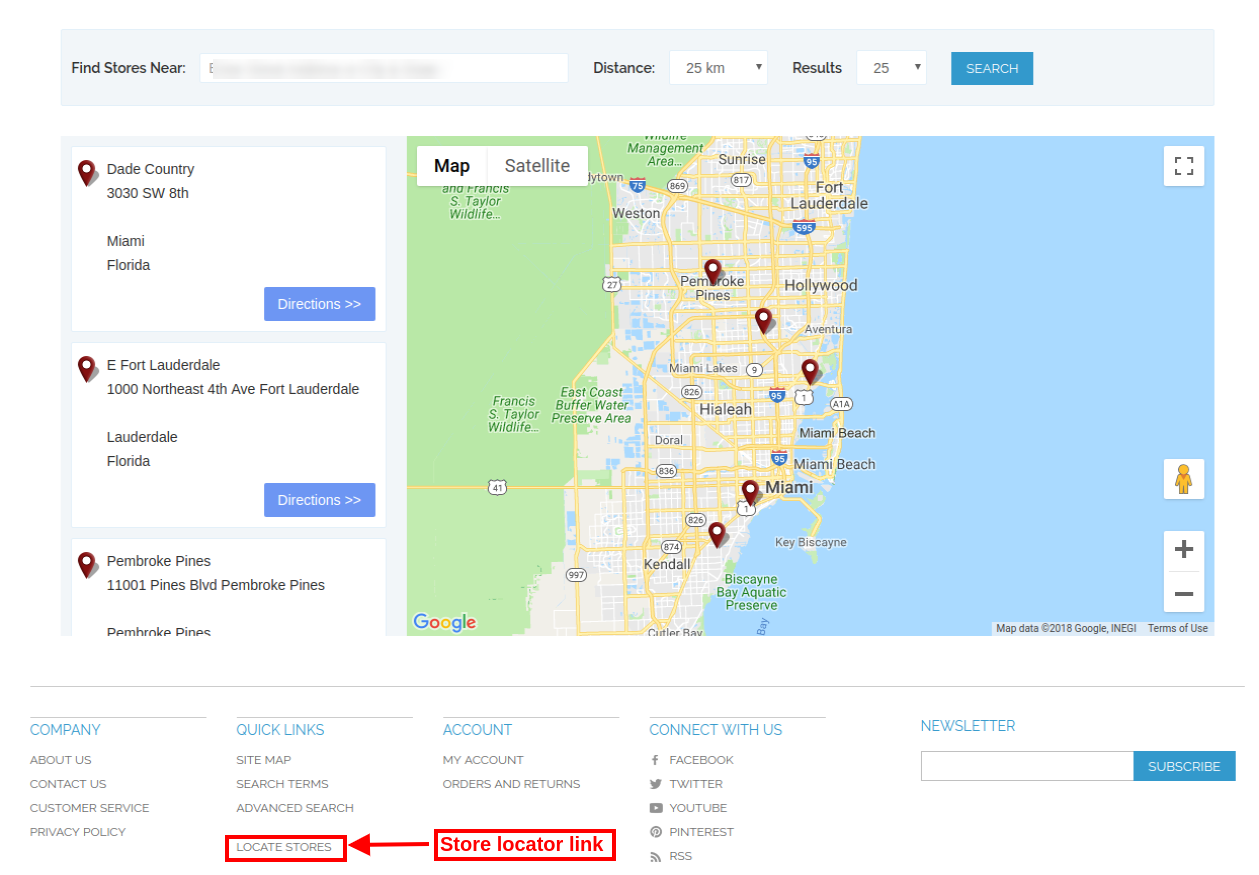
The online users can enter the location and distance for viewing nearest stores. The users can view the available stores, store address and their contact number details also.
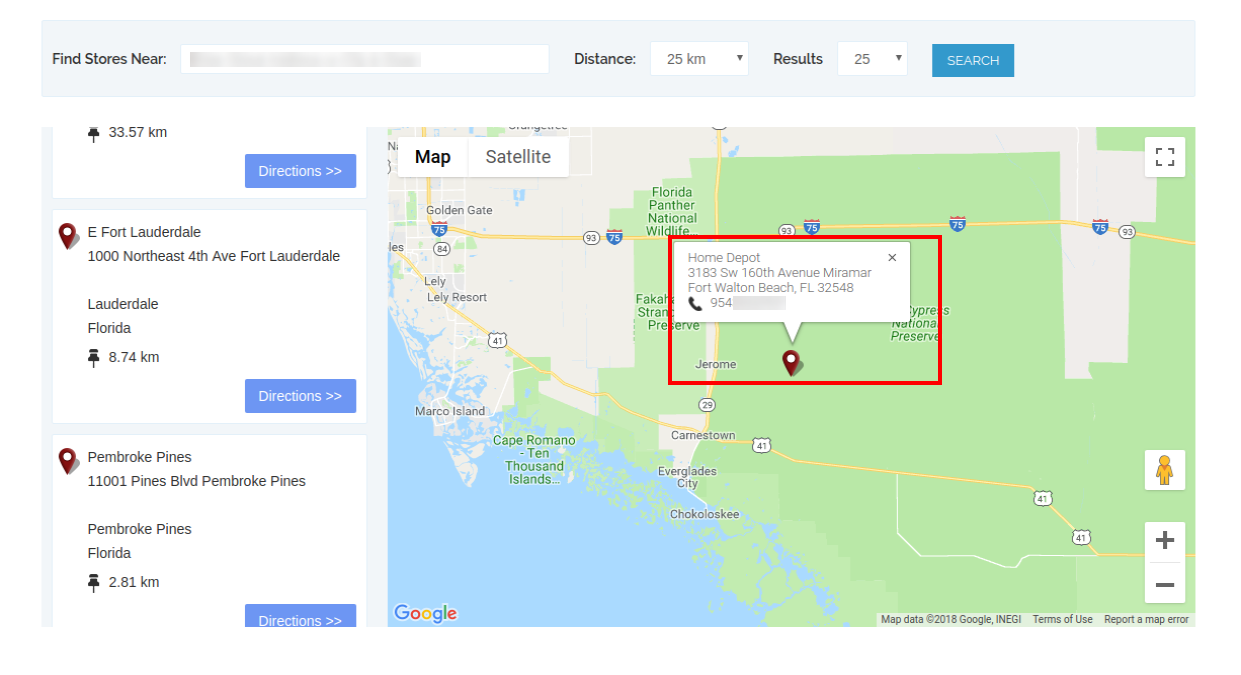
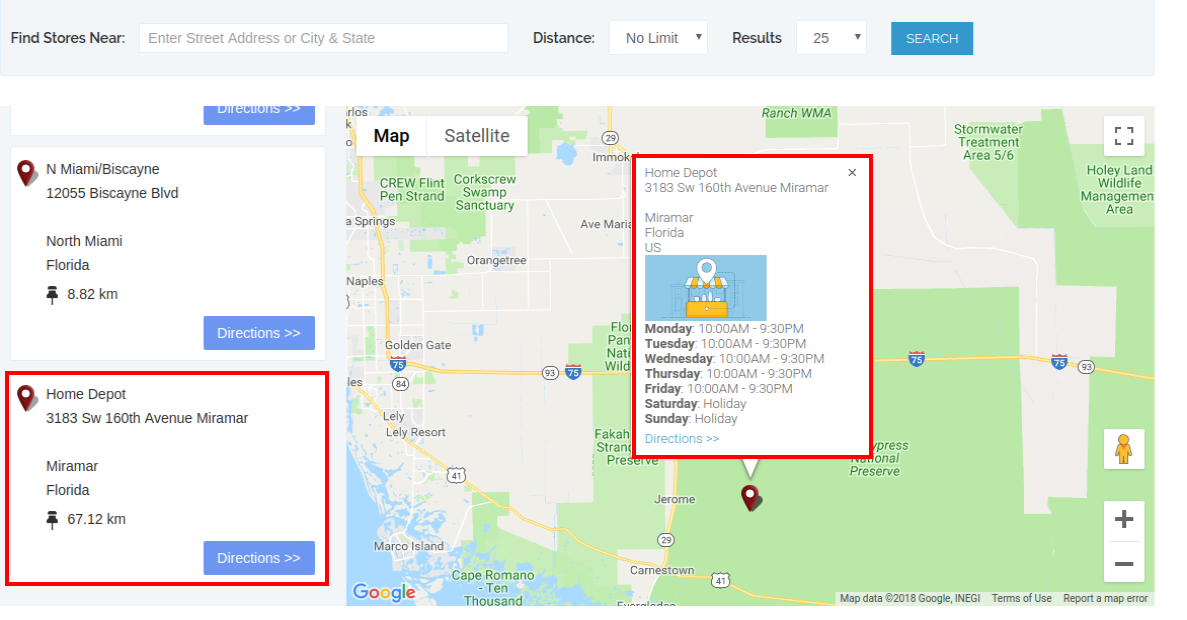
For more details customers can click on the store list. Here, they can get store timing and link for directions.
The store locator page will look as shown below:
Customers can view in-store pickup option on the checkout page as shown below:
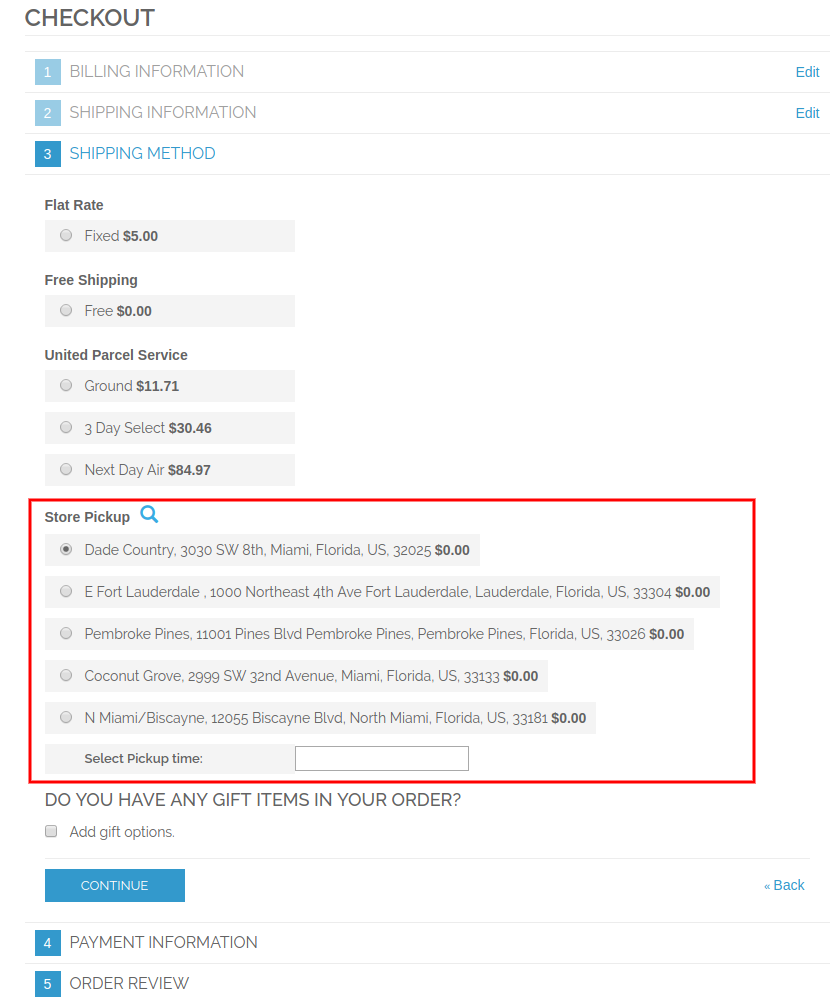
Customers can click on the “Search” icon for viewing the available stores in their nearest location. They can select the preferred store for in-store pickup.
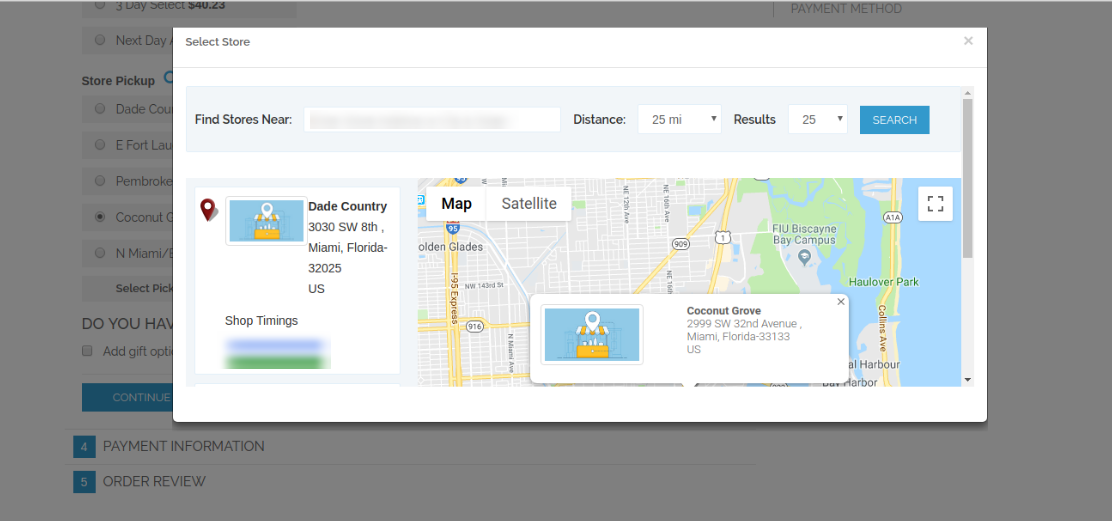
Customers can select the store and pickup time. The customers can now pick the ordered product from the selected store without paying shipping charges.

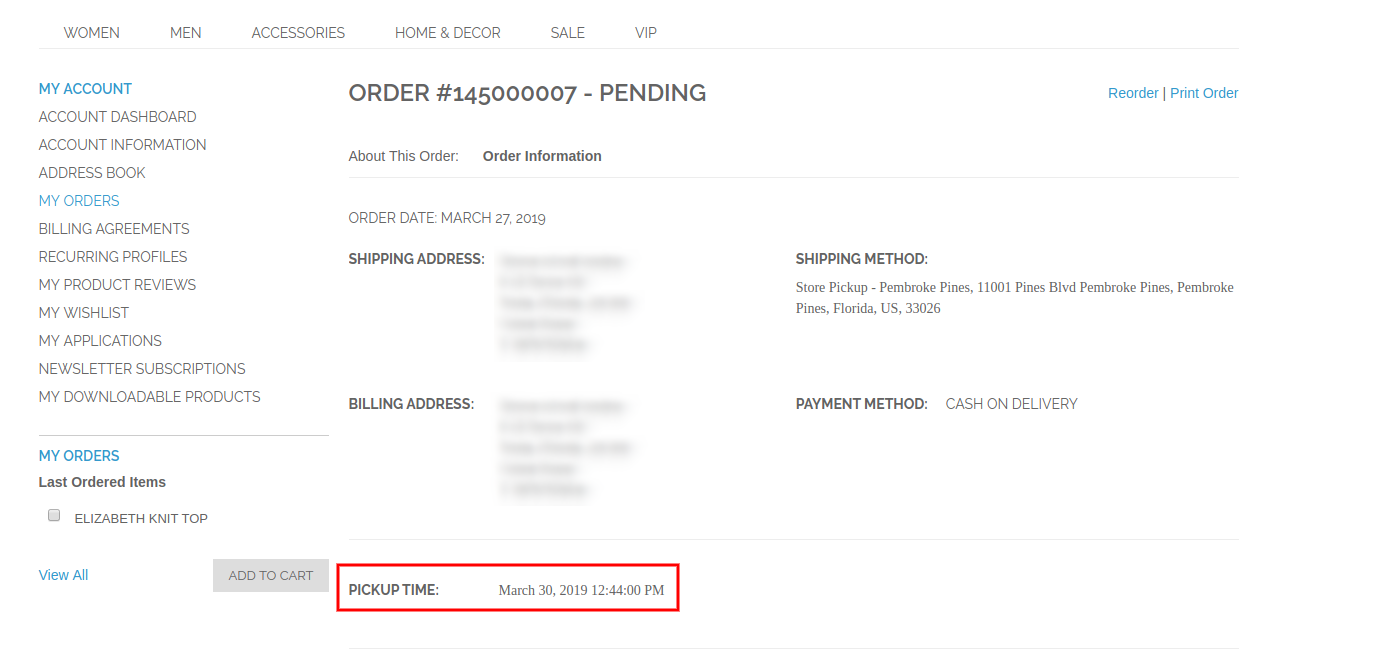
After placing the order, the online customers can view the store pickup time on their invoice bill and order history also.
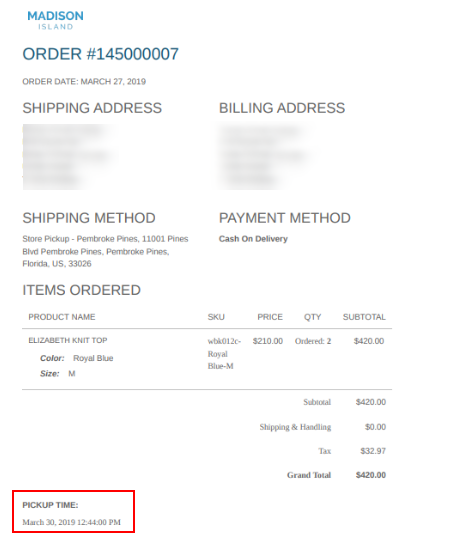
On the order details, customers can view the in-store pickup details as shown below:
Thus, with the help of this Magento Google Maps Store Locator extension, admin can show physical stores on the website easily. Admin can also offer in-store pickup facility on the store. Customers can easily select the nearest store for order pickup and get the product from that store.

For more details please visit here:

Magento Google Maps Store Locator plugin Product page.

Magento Google Maps Store Locator extension Admin Demo link.

Magento Google Maps Store Locator module Front-end Demo.

Magento Store Locator Extension and Pickup – Manuel utilisateur

1.0 Présentation

L’administrateur du magasin en ligne peut maintenant afficher les magasins physiques sur le site Web à l’aide de Magento Google Maps Store Locator et ramassage extension offerte par Knowband. Le plugin Magento Google Maps Store Locator entièrement fonctionnel permet à l’administrateur d’afficher le nom du magasin, son emplacement, sa direction, ses coordonnées et son identifiant de messagerie. Les utilisateurs en ligne peuvent afficher l'emplacement du magasin sur la page d'accueil du site Web ou cliquer sur le lien pour afficher l'emplacement des magasins. Cette extension de localisateur de magasins Magento affiche également le minutage du magasin. Les clients peuvent voir les instructions du magasin et y visiter facilement. Grâce à cette extension de localisateur et de ramassage Magento, l’administrateur du magasin peut offrir aux clients un service de ramassage en magasin. Les clients peuvent afficher les détails du magasin sur la page de paiement et sélectionner le magasin pour le ramassage. L'administrateur peut également facturer des frais pour cette installation de ramassage en magasin.

Fonctionnalités de base de 1.1 de l'extension de localisateur Magento Store

  • Le propriétaire de la boutique en ligne peut afficher les magasins physiques les plus proches des clients sur son site Web à l'aide de cette extension Magento Google Maps Store Locator.
  • L'administrateur du magasin peut générer une clé API Google Map et l'utiliser pour l'intégration Google Map.
  • Les clients peuvent obtenir la direction de n’importe quel magasin sur la carte Google disponible sur le site Web lui-même.
  • Le plugin Magento Google Maps Store Locator permet de définir l’image de marqueur de carte Google et le niveau de zoom de la carte pour faciliter la navigation.
  • Le propriétaire de la boutique Magento peut entrer le nom de la boutique, le numéro de téléphone, les heures de travail, l'adresse et l'identifiant du courrier depuis l'interface d'administration de l'extension Magento Google Maps Store Locator.
  • Le plugin Magento Store Locator permet de sélectionner des unités de distance en kilomètres ou en miles.
  • L'administrateur de la boutique en ligne peut afficher un lien de pied de page de localisateur de magasin et définir son texte. Les clients peuvent cliquer sur ce lien pour afficher les emplacements des magasins.
  • L’administrateur peut installer, configurer et personnaliser facilement l’extension Magento Store Locator sans aucun problème.
  • Le module Magento Store Locator offre une interface conviviale.
  • Le localisateur de magasins Magento et l’extension de collecte permettent d’afficher une image sur la page de destination du localisateur de magasins.
  • L'administrateur du magasin peut sélectionner les zones à partir de l'interface d'administration de ce module de localisation et de récupération de magasin Magento afin de proposer une option de ramassage en magasin.
  • Le plug-in de localisation et de ramassage de magasin Magento permet à l’administrateur d’offrir une fonction de ramassage en magasin sur le magasin.
  • L'administrateur peut également facturer un montant pour offrir une installation de ramassage en magasin dans le magasin.
  • Le module de localisation de magasins Google Maps de Magento permet de définir différentes quantités de ramassage pour différents magasins.
  • Le plug-in de collecte en magasin de Magento permet de télécharger en bloc les détails d'un magasin.
  • Les clients peuvent télécharger un fichier Excel à partir de l'interface d'administration de ce plugin de collecte Magento.

Installation de 2.0

Le marchand de la boutique en ligne peut installer le Extension de localisateur de magasins Magento facilement en suivant ces étapes:

1. L'administrateur doit télécharger le package d'extension à partir du magasin Knowband.

2. Après avoir téléchargé le package d'extension, le propriétaire du magasin recevra un fichier compressé. Décompressez le package dans le dossier racine de la configuration de Magento via un gestionnaire FTP (comme Filezilla ou WinSCP).

3. L'extension est maintenant installée et prête à être utilisée. Dans le panneau d'administration, sélectionnez "Système> Extensions Knowband> Extension du localisateur de magasin Magento".

L'administrateur de la boutique peut maintenant utiliser et configurer le localisateur de boutique Magento et l'extension de ramassage.

Interface d'administration 3.0

Après une installation réussie, vous pouvez appliquer les paramètres pour afficher le localisateur de magasins sur l'interface frontale. Dans l'interface d'administration, il y aura des options de personnalisation comme indiqué ci-dessous:

  • Paramètres généraux
  • Ajouter / Modifier un magasin

Paramètres généraux 3.1

Dans les paramètres généraux, il existe des options de personnalisation pour afficher le localisateur de magasin sur le site Web. les différents champs sont indiqués ci-dessous:

  • Activer désactiver: Activez ou désactivez la fonctionnalité à partir de l'interface d'administration de cette extension de localisateur de magasin Magento.
  • Clé d'API Google Map: Entrez la clé de l'API Google pour intégrer Google Map afin d'indiquer les emplacements des magasins. Reportez-vous à la section 3.1.1 pour connaître les étapes permettant de générer une clé API Google Map.
  • Google Map Marker: Définissez un marqueur de carte Google pour afficher l'emplacement exact du magasin aux utilisateurs en ligne sur le site Web.
  • Niveau de zoom de la carte: Définissez le niveau de zoom de la carte. Le module de localisation de Google Maps Store de Magento recommande à l’administrateur de définir le niveau de zoom de la carte sur 13.
  • Unité de distance: Vous pouvez sélectionner l’unité de mesure de distance en kilomètres ou en miles.
  • Afficher dans la page d'accueil: Vous pouvez activer ce paramètre pour afficher le localisateur de magasin sur la page d'accueil.
  • Afficher le numéro de téléphone: Activez cette option si vous souhaitez afficher le numéro de contact avec les détails du magasin.
  • Afficher le lien de pied de page: Activez l'option de menu pour afficher un lien de pied de page de localisateur de magasin sur le site Web.
  • Texte du lien de pied de page: Entrez le texte qui s'affichera sur le site. Les clients peuvent cliquer ici pour voir les emplacements des magasins.

  • URL de la page de localisateur de magasin: Ici, l’administrateur du magasin peut entrer l’URL de la page de localisateur de magasin.
  • Image de la page de destination: Sélectionnez une image à afficher sur la page de localisation du magasin.
  • Afficher l'option de ramassage en magasin: L’administrateur peut afficher l’option de ramassage en magasin dans le monde entier ou dans des zones sélectionnées. Ce plugin de localisateur et d’acquisition de magasin Magento offre également une option permettant de sélectionner les zones dans lesquelles l’administrateur ne souhaite pas offrir la fonction de ramassage en magasin.

3.1.1 Comment générer la clé de l'API Google Map

Pour générer la clé Google API, procédez comme suit:

Tout d'abord, cliquez sur le lien mentionné ci-dessus.

  • Cliquez sur le bouton "Get Started":Cliquez sur ce bouton pour obtenir la clé de l'API Google Map.

  • Ramassez les produits:Après avoir cliqué sur le bouton "Commencer", une fenêtre contextuelle s’affiche.

  • Sélection du projet:?Here, you can select or create a project.

1. Sélectionnez un projet:

2. Créez un nouveau projet:

  • Configurez la facturation:?After that, you need to set up the billing.

Après la facturation, l'administrateur du magasin peut obtenir sa clé API Google Map.

Sur lePage d'informations d'identification, vous pouvez obtenir unClé API:

L'administrateur du magasin peut sélectionner l'option de clé API:

L'administrateur peut sélectionner l'option de clé de restriction dans la boîte de dialogue pour définir une restriction de navigateur sur la clé API.

dans leSection de restriction de clé, l'administrateur du magasin peut choisirRéférents HTTP(sites Web), puis suivez les instructions à l'écran pour définir des référents.

De cette façon, l'administrateur peut définir la clé de l'API Google Map.

3.2 Ajouter ou modifier un magasin

Dans cette section du menu, il y aura une liste des magasins disponibles. Vous pouvez ajouter de nouveaux détails sur le magasin, modifier les détails du magasin et supprimer tout magasin de la liste. La section est montrée ci-dessous:

3.2.1 Comment ajouter un nouveau magasin

Afin d'ajouter un nouveau détail de magasin, procédez comme suit:

Tout d'abord, cliquez sur le bouton "Ajouter" pour ajouter un nouveau magasin dans la liste.

Après avoir cliqué sur "ajouter" bouton, vous pouvez afficher certaines options de personnalisation sur l'interface d'administration de l'extension de localisateur de Google Maps Store Magento.

Ci-dessous mentionné les options de personnalisation:

le

  • Sélectionnez Scope pour le magasin: Sélectionnez la portée pour laquelle vous souhaitez afficher ce nouveau magasin.
  • Nom: Ici, vous pouvez ajouter le nom de votre magasin.
  • Adresse et adresse 2: Ici, vous devez entrer l'adresse du magasin.
  • Zip / code postal: Entrez le code postal du magasin.
  • Ville: Entrez les détails de la ville ici.
  • Etat: Entrez le nom de l'état où se trouve le magasin.
  • Pays: Sélectionnez le nom du pays dans la liste déroulante.
  • Latitude Longitude: L'administrateur peut entrer la latitude et la longitude exactes du magasin ici.
  • Sélectionnez une position sur la carte Google: Définissez l'emplacement du magasin sur la carte Google en faisant glisser le marqueur vers cet emplacement.
  • Site internet : Le commerçant peut également accéder au site Web du magasin à partir de l'interface d'administration de ce plug-in de collecte en magasin de Magento.
  • Téléphone: Entrez les coordonnées ici.
  • Fax: Entrez le numéro de fax s'il y en a un.
  • Email: Entrez l'id email du magasin ici.
  • Store Image Preview: L'aperçu du magasin ressemblera à l'illustration.
  • Télécharger l'image du magasin: L'administrateur peut entrer l'image du magasin ici.
  • Activer désactiver: L'administrateur peut sélectionner l'option d'activation ou de désactivation du magasin.
  • Activer le ramassage en magasin: L'administrateur du magasin peut activer ou désactiver le paramètre pour l'option de ramassage en magasin.
  • Activer le montant du ramassage: L'administrateur peut facturer un montant pour offrir une installation de ramassage en magasin.
  • Type de ramassage: L'administrateur peut facturer le montant du ramassage par produit, par quantité ou sur les bases de la commande entière.
  • Montant: L'administrateur peut saisir le montant qu'il souhaite facturer pour la fonction de ramassage.
  • Heures d'ouverture: L’administrateur peut entrer facilement le minutage du magasin à partir de l’interface administrateur de cette extension du localisateur de magasins Google Maps dans Magento.

3.2.2 Comment modifier les détails de la boutique

Le propriétaire du magasin peut modifier les détails du magasin à partir de l'interface d'administration du module de localisateur de magasins Google Maps dans Magento. Cliquez sur le bouton "Modifier" pour mettre à jour les détails du magasin.

3.2.3 Comment supprimer les détails de la boutique

Cliquez sur le bouton "Supprimer" pour supprimer n'importe quel magasin. Après cela, le magasin en question ne sera pas affiché sur le site Web.

Il y aura une fenêtre de confirmation sur la même page, lorsque vous cliquez sur le bouton Supprimer.

L’administrateur doit cliquer sur le bouton "ok" pour confirmer la suppression.

3.3 Import Excel

Vous pouvez également télécharger un fichier Excel avec des détails de magasin en vrac.

Le module de localisation de magasins Magento permet de télécharger facilement et en détail les détails de la boutique en toute simplicité.

Voici les options de configuration disponibles dans cette section:

  • Sélectionnez Scope pour le magasin: Sélectionnez l'étendue du magasin. Vous pouvez sélectionner les langues une par une.
  • Fichier Excel: L'administrateur peut télécharger un fichier Excel s'il en a un. L'administrateur peut également télécharger un exemple de fichier Excel et entrer les détails de la boutique dans le même format que celui disponible dans le fichier Excel.
  • Téléverser un fichier: L'administrateur peut télécharger le fichier Excel à partir d'ici.

Après cela, les détails du magasin disponibles dans le fichier Excel s'afficheront également dans le magasin.

Paramètre global de collecte en magasin 3.4

L'administrateur de la boutique en ligne peut également appliquer les paramètres globaux pour le ramassage en magasin. Pour appliquer les paramètres globaux, sélectionnez Système> Paramètres comme indiqué ci-dessous:

Ici, vous verrez l'option "Collecte de magasin Knowband". Après avoir cliqué dessus, vous obtiendrez une section de configuration.

Pour les paramètres globaux, vous obtiendrez les options ci-dessous:

Activer: Activer l'option de prise de magasin en un seul clic.

Titre: Définissez le titre de la fonctionnalité de ramassage en magasin.

Nom de la méthode: Définissez le nom de la méthode selon l'exigence.

Type: Définissez le type de collecte en magasin qu'il souhaite charger. L'administrateur peut choisir parmi les produits, la commande entière et la quantité.

Prix: Définissez le prix de ramassage en magasin à partir d'ici.

Afficher le message d'erreur: L'administrateur peut définir un texte d'erreur à afficher sur le site Web en cas d'erreur lors de la passation de la commande en magasin.

L'administrateur peut visualiser les commandes en magasin prises en charge à partir de l'interface d'administration:

L'administrateur du magasin peut afficher l'heure de prise en charge des clients et les informations relatives à la date à partir de l'interface d'administration. Pour afficher la date et l'heure de livraison souhaitées, l'administrateur peut accéder au menu des commandes et cliquer sur l'option "Afficher". Ici, l’administrateur du magasin peut voir l’heure et la date comme indiqué ci-dessous:

Interface utilisateur 4.0

Les utilisateurs en ligne peuvent afficher le localisateur de magasin sur la page d'accueil du site. Ils peuvent également cliquer sur le lien de recherche de magasin pour afficher les emplacements des magasins.

Les utilisateurs en ligne peuvent entrer l'emplacement et la distance pour visualiser les magasins les plus proches. Les utilisateurs peuvent également consulter les magasins disponibles, leur adresse et les détails de leur numéro de contact.

Pour plus de détails, les clients peuvent cliquer sur la liste des magasins. Ici, ils peuvent obtenir le temps de magasin et un lien pour les directions.

La page de localisation de magasin se présentera comme indiqué ci-dessous:

Les clients peuvent afficher l'option de ramassage en magasin sur la page de paiement, comme indiqué ci-dessous:

Les clients peuvent cliquer sur l'icône "Rechercher" pour afficher les magasins disponibles dans l'emplacement le plus proche. Ils peuvent sélectionner le magasin préféré pour le ramassage en magasin.

Les clients peuvent sélectionner le magasin et l'heure de ramassage. Les clients peuvent désormais choisir le produit commandé dans le magasin sélectionné sans payer de frais d'expédition. Après avoir passé la commande, les clients en ligne peuvent également consulter l'heure de ramassage en magasin sur leur facture et l'historique des commandes.

Sur les détails de la commande, les clients peuvent voir les détails du ramassage en magasin, comme indiqué ci-dessous:

Ainsi, avec l’aide de cette extension Magento Google Maps Store Locator, l’administrateur peut facilement afficher les magasins physiques sur le site Web.

Pour plus de détails s'il vous plaît visitez ici:

Magento Google Maps Store Locator plugin Page du produit.

Magento Google Maps Store Locator extension Démo de l'administrateur.

Module de localisation de magasins Google Maps dans Magento Démonstration frontale.