Magento 2 Multi vendor Marketplace-User Manual

The 1.0 Introduction

Magneto 2 Multi vendor Marketplace allows the admin to uplift the revenue by selling the goods of third-party vendors at the same platforms. Etsy, eBay, etc, are among the best eCommerce stores, successful in keeping their customers engaged by providing services and products of different sellers at the same platform. Nowadays getting customers’ attention and keeping them busy in your store is not an easy task.

Knowband has come with Magento 2 Multi seller Marketplace module to help the admin to build their Marketplace. With the help of Magento 2, multi-vendor Marketplace extension store admins can build a Marketplace like Walmart, Etsy, and eBay and allow multiple vendors to easily register and list their products on the site. Store admin just needs to install the Magento 2 Marketplace plugin and manage everything from the backend of the store.

1.1 Admin Benefits of Magento 2 Marketplace Extension

The various admin benefits offered by Knowband’s Magento 2 Multi vendor marketplace plugin are below:

  • The store admin can simply upgrade their eCommerce store into a fully-featured Marketplace with the help of the Magento 2 Multi seller Marketplace module.
  • All types of products including Simple, configurable, and bundled are supported by Magento 2 Marketplace Module.
  • With the help of the Magneto 2 Multi vendor Marketplace, the store admin can set the global commission as well as a category-based commission to be charged to the sellers. Admin can add category-wise commission as well.
  • Seller’s profile and products at the Marketplace can be easily viewed by the store admin from the admin panel of Magento 2 Marketplace Extension.
  • The store admin has the access to approve or disapprove the seller account request. Moreover, do the same for the product listings.
  • Categories for keeping the products are assigned to the admin from the Magento 2 Multi-vendor Marketplace Module. Sellers can add their products only to the assigned categories.
  • The store admin has the chance to enable/disable the seller reviews and seller products reviews from the backend of the Magento 2 Multi vendor Marketplace Extension.
  • Magento 2 Marketplace Module offers the admin access to track the sales report and overall transaction of the site.
  • Default email templates for notifying the sellers are offered to the store admin by the Magento 2 Multi seller Marketplace module.

1.2 Seller Benefits offered by Magneto 2 Multi vendor Marketplace

  • The third-party vendors can easily register as a seller at the site just by filling a form.
  • Multiple sellers can register themselves at the Marketplace by filling few details in the form.
  • Once the admin approves their account, the sellers can easily list their products at the Marketplace from the seller dashboard.
  • Sellers can add their banners, shop logo, and metadata from their seller dashboard.
  • Sellers can effortlessly monitor the overall transaction and sales report from the seller dashboard.
  • New category requests can be forwarded by the sellers to the admin. In fact, the admin can approve or disapprove the category request from the back-end of the Magento 2 Multi vendor Marketplace module.
  • Sellers can add coupons for their store to give a discount to their customers and attract them with different offers.

1.3 Customer Benefits of Magento 2 Marketplace Extension

  • The customer is given a wider range of options to choose products from.
  • Seller’s profile can be easily viewed by the visitors on the product page.
  • Customers can send their valuable feedbacks for products as well as the seller.
  • Customers has also an option to register themselves as a seller on Magento2 Marketplace.

2.0 Installation

Buy the Magento 2 Multi vendor Marketplace extension from the KnowBand store. You’ll get the following files:

  • Zipped File containing the source code of the module
  • User Manual

Follow the steps mentioned below in order to install the Magento 2 Multi seller Marketplace extension in your store:

  1. Unzip the zipped file. Create a folder (Magento root)/app/code/Knowband/Marketplace
  2. Upload the extracted content in the above folder via FTP manager (like Filezilla or WinSCP – download here: https://filezilla-project.org/).
  3. Run below commands via SSH on root Magento directory:
    a) composer require phpoffice/phpexcel:1.8.1
    b) composer require paypal/rest-api-sdk-php: 1.13.0
  4. Now run the below commands to install the plugin:
    php -f bin/magento module:enable –clear-static-content Knowband_Marketplace
    Then, php bin/magento setup:upgrade
    php bin/magento setup:di:compile
    php bin/magento setup:static-content:deploy
  5. In Admin Panel go to the main menu -> Knowband -> Marketplace.
  6. The Magento 2 Marketplace extension is now ready for use.

This User Manual will guide the users through the Magento 2 Multi seller Marketplace module configuration and settings.

3.0 Admin Panel

The Magento 2 Marketplace plugin offers multiple options for configuration and management of the online marketplace.
All the tabs are below in detail.

3.1 General Settings

General settings of Magento 2 Multi seller Marketplace is divided into two main types:
the General Settings and Low Stock Configuration

3.1.1 General Settings

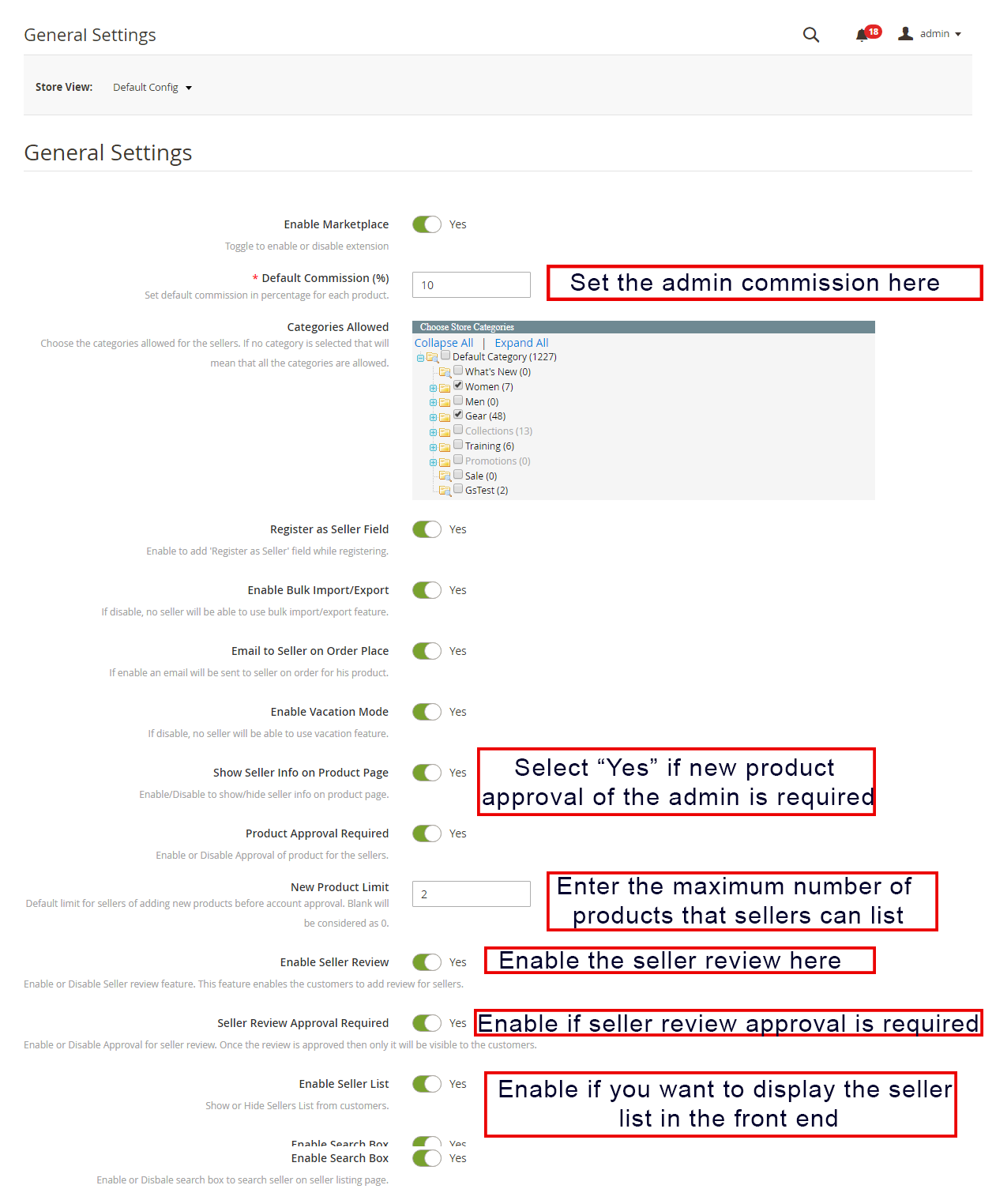
The various fields of this General setting of the Magneto 2 Multi vendor Marketplace plugin are below:

    • Enable Marketplace: Toggle this button to Enable/ Disable the Magento 2 Multi seller Marketplace module.
    • Default Commission: Admin can enter the commission to be charged to the sellers here. The percentage amount set by the admin applies to all the Marketplace sellers by default.
    • Categories Allowable: Admin can select the categories he wants to assign the sellers. If he selects no category here, the seller can keep the products in all the categories.
    • Register as Seller Field: If the admin enables then the seller can register their store at the Marketplace.
    • Show different registration page for Seller: If the admin enables then sellers can register themselves using a separate registration form in the front end of Magento2 Marketplace. 
    • Enable Bulk Import/Export: Admin can allow the sellers to upload the products in bulk with a toggle of this button.
    • Email to seller on order place: If the admin enables this button, the seller will be notified about the orders via email.
    • Enable Vacation Mode: When the admin enables, this feature allows the 3.7 Sellers Reviews
      All the seller reviews along with their allowable status will list in this section. Sellers to send the vacation request to the admin.
    • Show Seller information on Product Page: Customers can view the seller information on the product page if the admin enables this button.
    • Product Approval Required: If he selects ‘Yes’, then, admin approval will be required to list the product at the site.
    • New Product Limit: Enter the product limit here that you want the sellers to list at the Marketplace. If the field is left blank, no product will list.
    • Enable Seller Review: Select he selects ‘Yes’, the customers will be able to send their feedback for the sellers here.
    • Seller Review Approval: If the admin enables this feature, then, the review sent by the customers will be forwarded to the admin for approval. Only after the approval of the store admin, the review will be visible to the customers.
    • Enable Seller List: Enable this button to display the list of the sellers in the front-end of the site
    • Activate search box: Enable this feature to allow the customers to search sellers on the seller listing page.
    • Enable Seller Coupon: If the admin enables this feature, then the sellers can add coupons for their stores.
    • Enable Seller Customer Support: Enable this feature to allow the sellers to view and solve the queries of their customers.
general-setting

3.1.2 Low Stock Configuration

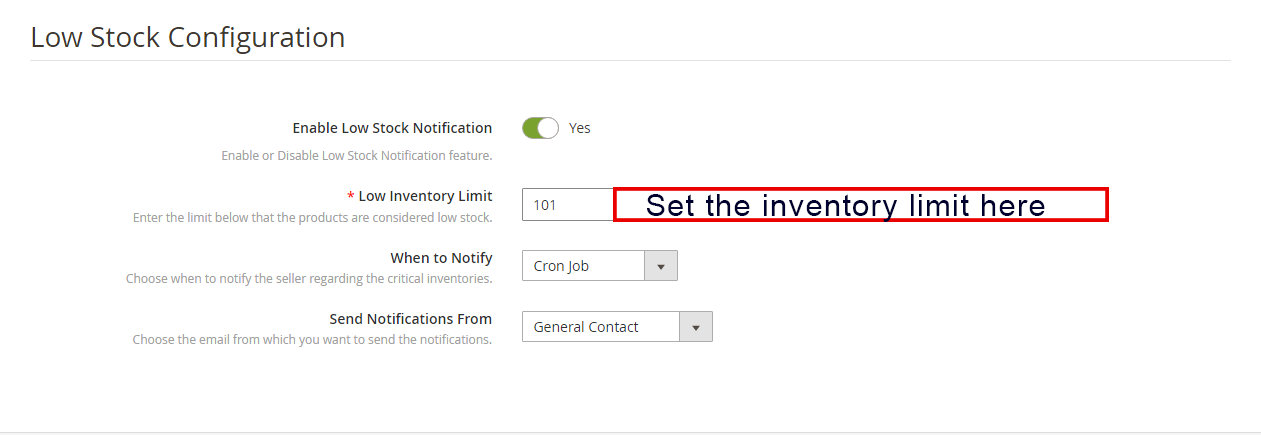
  • Enable Low Stock Notification:  If he selects ‘Yes’ then, the sellers will be notified about the low stock via email.
  • Low Inventory Limit: This is a mandatory field where the admin is needed to add the limit below which the products are considered low stock.
  • When to Notify: Admin has the choice to select the condition when he wants to send the mail to sellers.
  • Send Notifications from: Select the emails which you want to send as notifications.
3.2 Custom Fields:

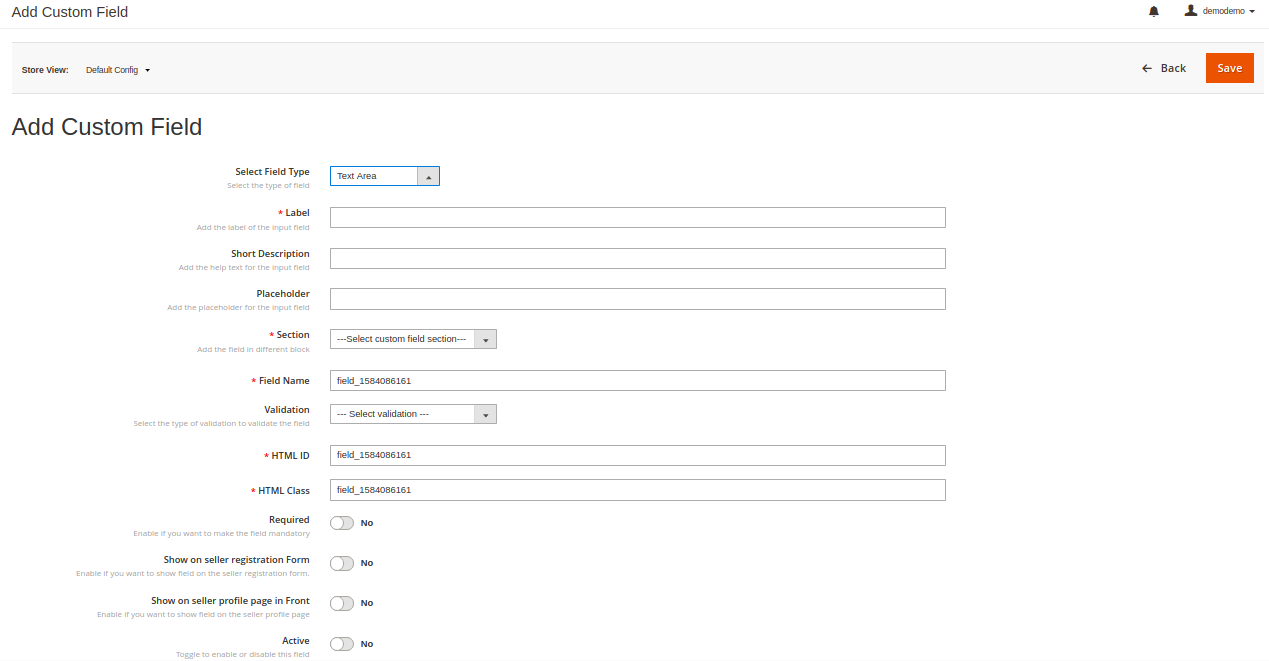
The admin can add different custom fields for the seller’s profile. Admin can align these custom fields under a different section of the seller’s profile. Admin has a variety of choices to select custom fields like text, radio, check-box, etc. And admin can make these custom fields required also.
3.3 Seller List

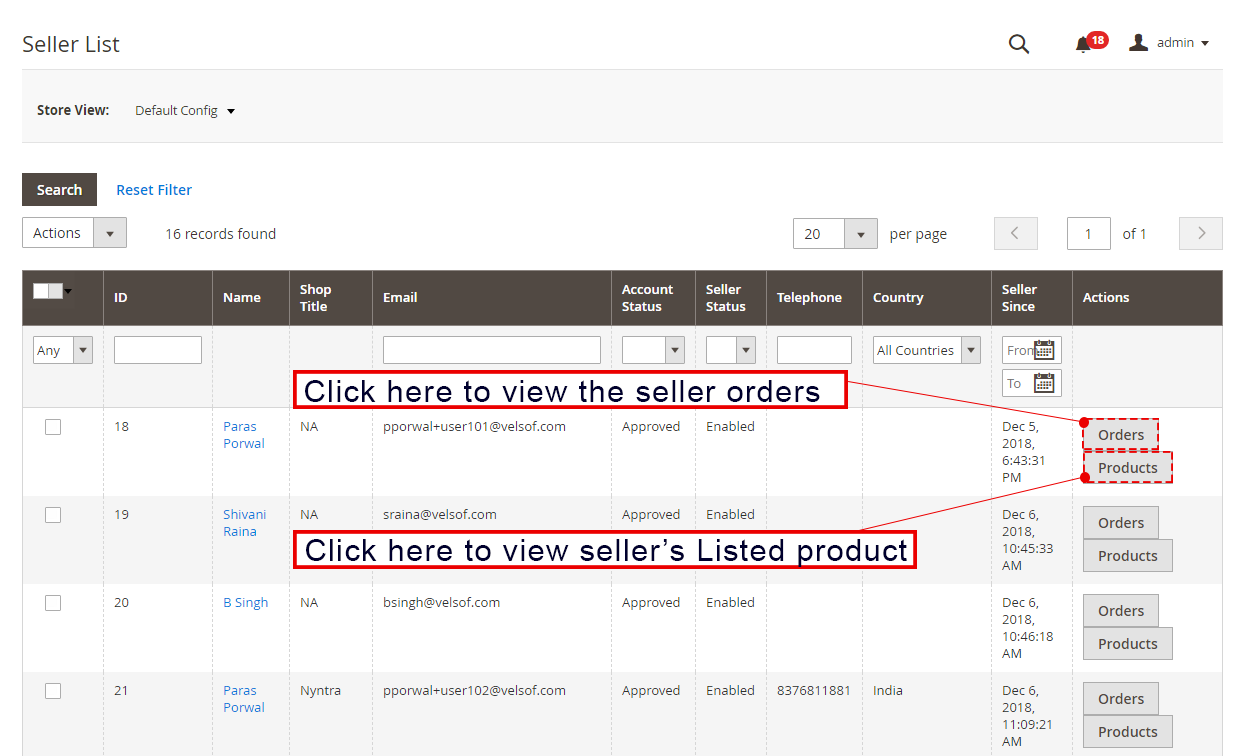
The admin can monitor the list of the sellers selling their goods at the Marketplace from the backend of the Magento 2 Multi seller Marketplace extension. Admin can view the list of orders and the seller’s products with a click on the right side of each seller.
3.3.1 How to Edit Seller’s Account

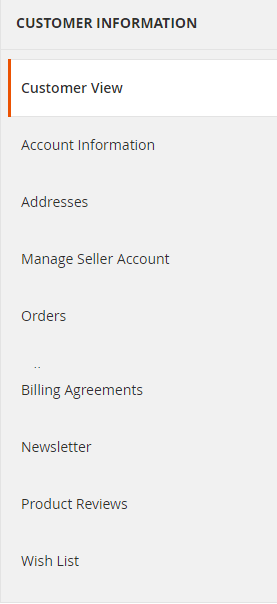
The admin even gets an option to edit the profile of the sellers. Click on the name of the seller and a new page will open in front of you. Admin can here view and edit seller account details, orders, product reviews, Customer view, etc.
3.3.2 Seller Account Settings

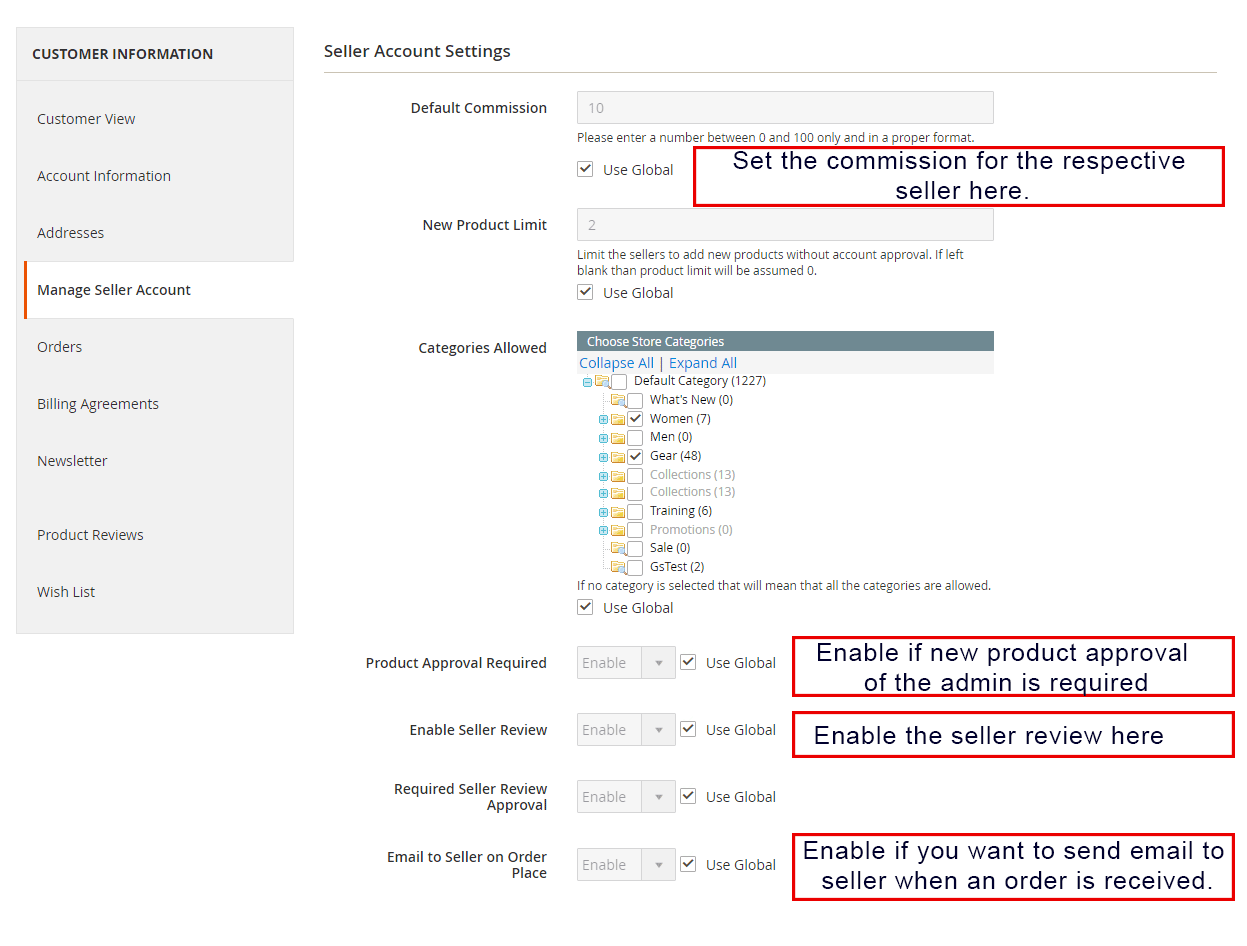
The following tabs are available in the Seller Account Settings:

  • Default Commission: Admin has the choice to set a different commission amount of the seller in comparison with the global commission.
  • New Product Limit: The product limit set in the General setting tab is changeable for a particular seller. Admin can set the new product limit for a particular seller here.
  • Categories Allowable: Categories other than the global categories can be assigned to a particular seller here.
  • Product Approval Required: Product approval settings are changeable in this tab.
  • Enable Seller Review: Admin can change the settings for seller review here.
  • Required seller Review Approval: The admin can change the seller review approval settings for a particular seller in this field.
  • Email to seller on Order Place: If the admin wants to notify a particular seller or not on orders placed then the admin can enable or disable the settings here.
3.4 Seller Account Approval Request

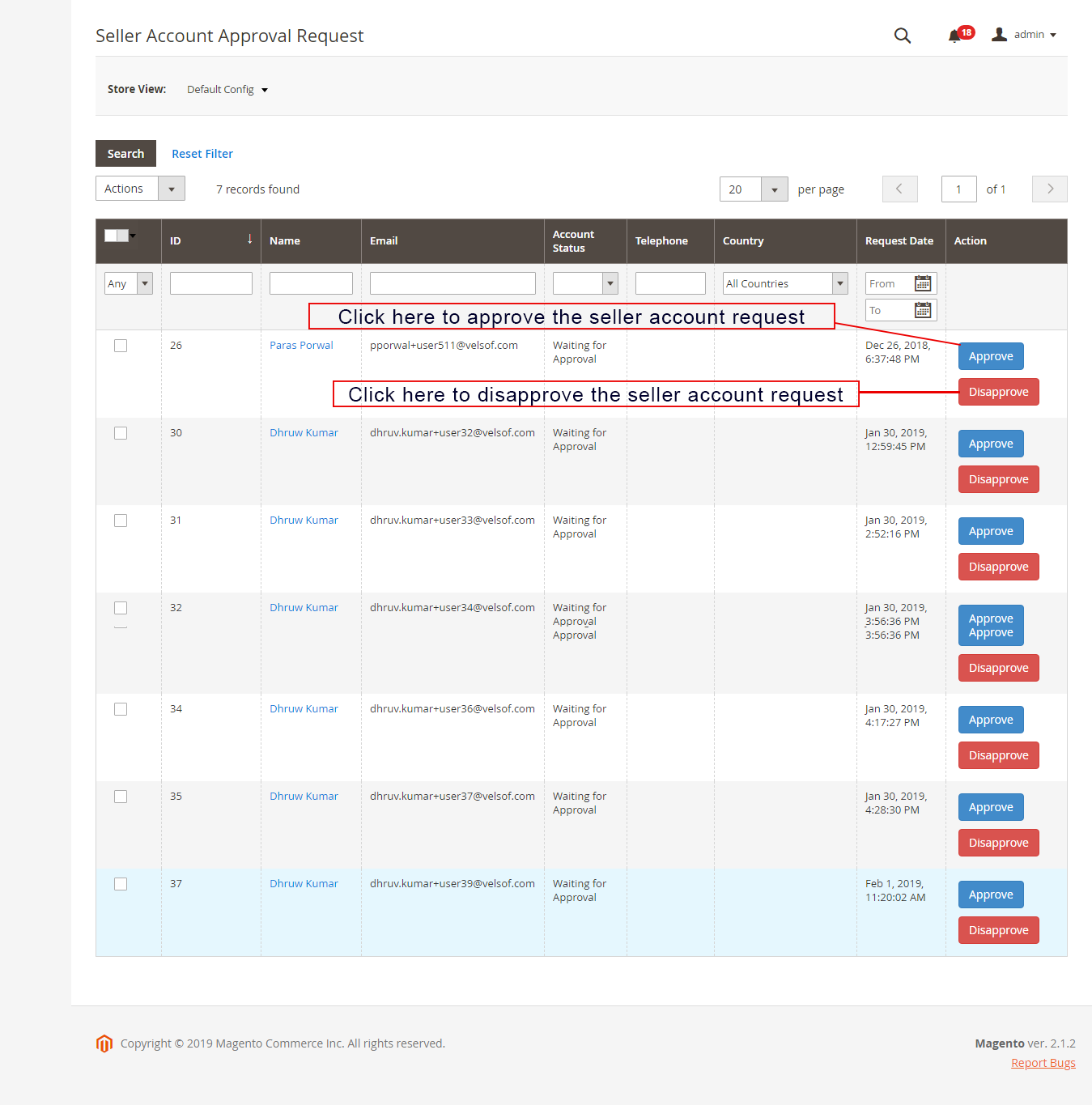
The third-party vendors can fill up the form in order to register their seller account at the site. The seller list along with their account status can be viewed by the admin in this tab of the Magento 2 Multi vendor Marketplace extension.

3.4.1 How to Approve and Disapprove the Seller’s Account

The admin can approve the seller’s account at a button click from the back-end of the Magento 2 Marketplace module.

Just click on the approve or disapprove button corresponding to each seller account as shown below:
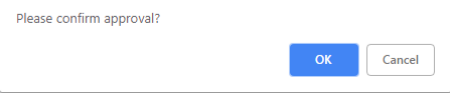
If the admin clicks on the Approve button, a pop-up will display asking for permission to approve or disapprove the seller account.
Once the admin approves the seller’s profile, the seller will list it in the ‘Seller List’ tab of the Magento 2 Multi vendor Marketplace module. If the admin clicks on the Disapprove button, a pop-up box asking for the reason for the disapproval will appear.

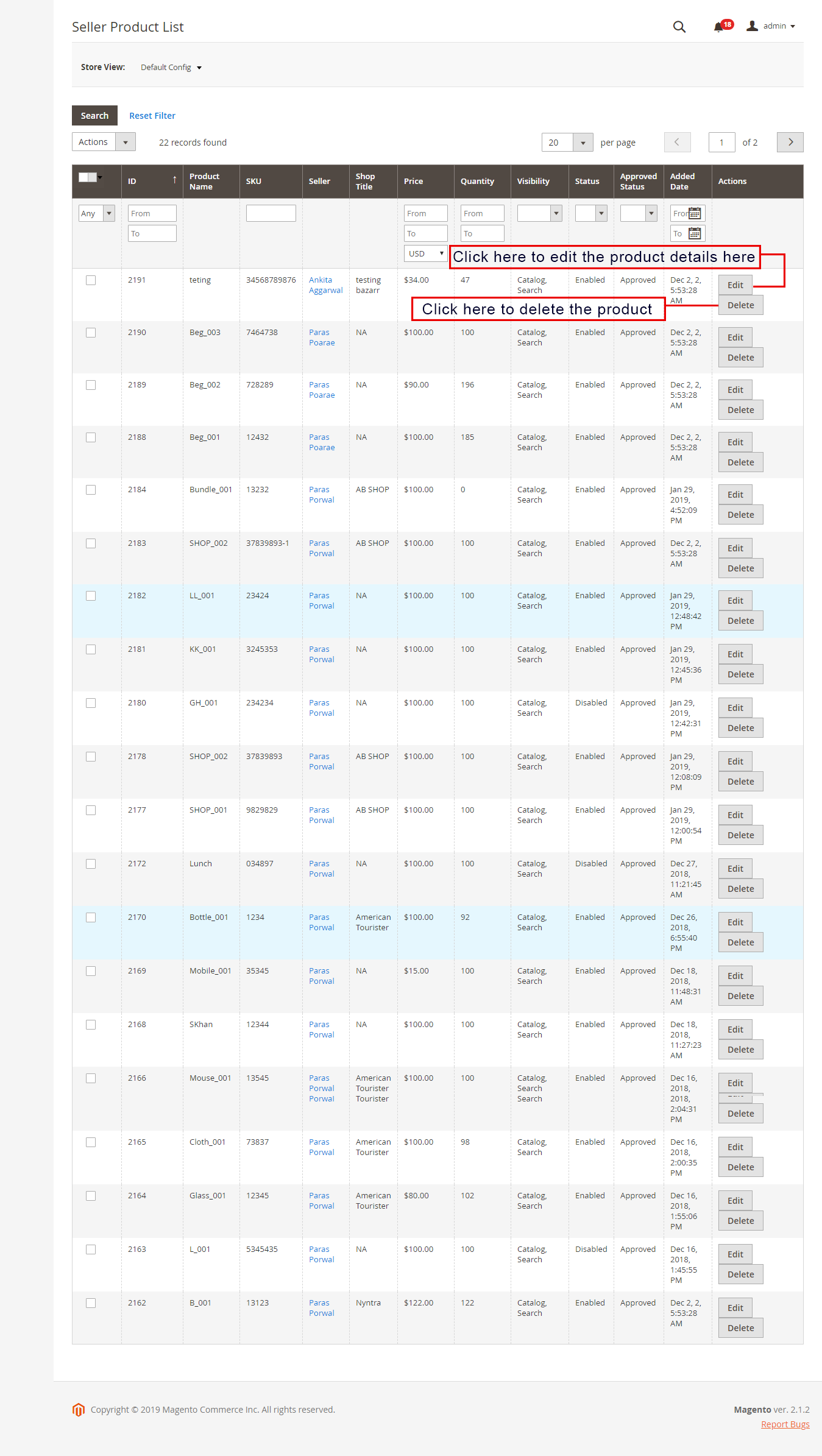
3.5 Sellers Product List

The admin approves the products from the back-end of the Magento 2 Multi vendor Marketplace extension will list in the Sellers Products tab.

3.5.1 How to edit and remove the details of the products

The store owner can edit or delete the product details of the products list by the sellers if required. Click on the ‘Edit’ or ‘Delete’ button respectively.
3.6 Product Approval List

The third-party sellers can list their products from the seller dashboard of their profile. The products added from the dashboard list in this tab of the Magento 2 Marketplace module for approval. Admin approval is required only if the admin enables this feature. The store admin can approve or disapprove the product at a button click.

Only the products that the admin approves get listed in the Product Approval List tab of the Magento 2 Marketplace module as shown in the figure:
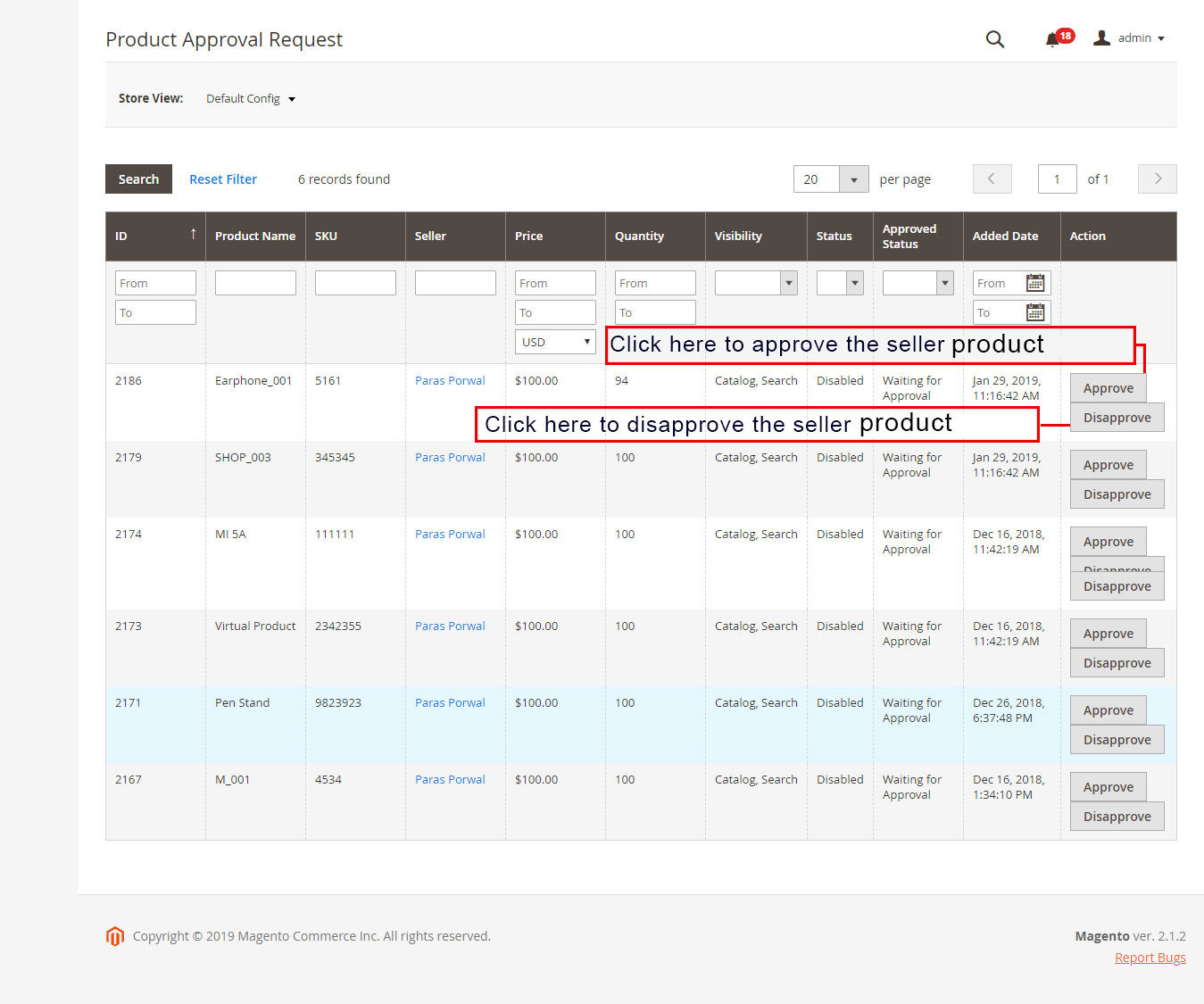
If the admin clicks on the Approve button a pop-up will display with the message “Do you want to approve product?”. Click ‘Ok’ if you want to go ahead with the action.

3.7 Seller Membership Configuration

This page contains all the basic settings which the Store admin needs to control the membership plans.
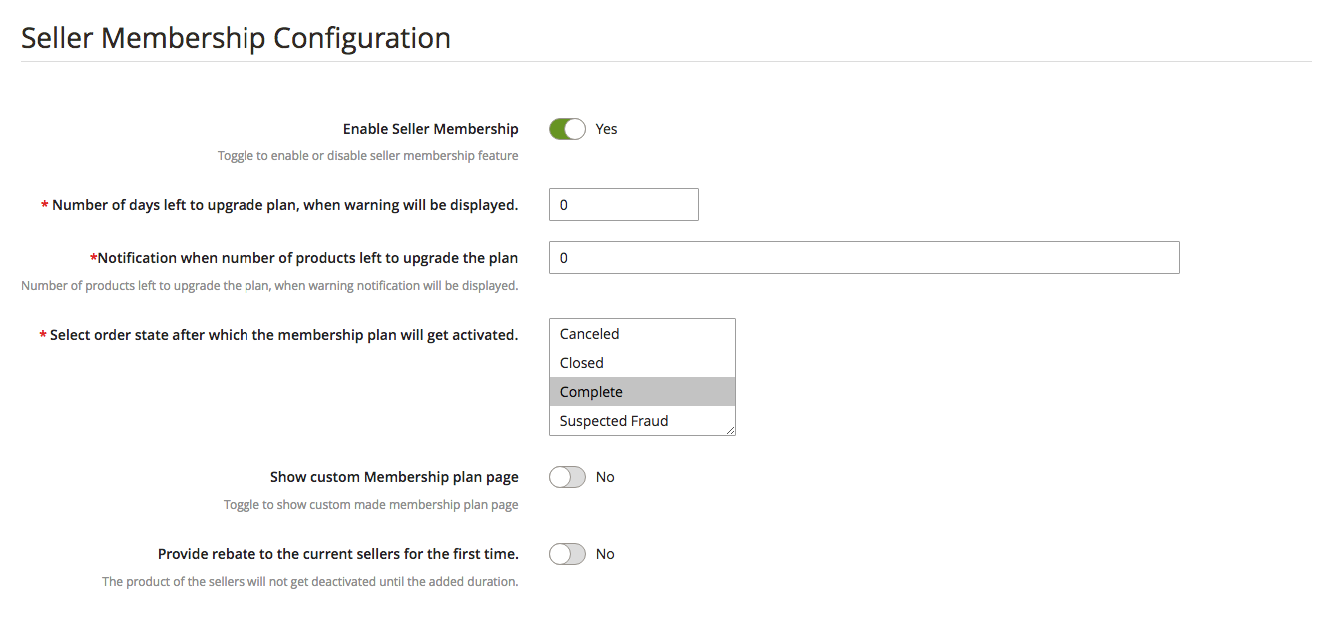
Enable Seller Membership: Toggle this button to enable the membership plan functionality.

The number of days left to upgrade plan when warning message will display: Enter the number of days after which a warning message will display to the sellers to upgrade plan.

Notification when the number of products left to upgrade the plan: Enter the number of products left after which a warning notification will display to the sellers to upgrade the plan.

Select order state after which the membership plan will activate: Admin can select the order state on which membership plan orders will activate.

Show custom Memerbship plan page: Using this tab admin can enable a custom membership plan page for the sellers.

Add URL for the custom page for membership plan: Enter the link of the custom membership plan page using this tab.

Provide rebate to the current sellers for the first time: If the store admin enables this button then the seller’s products remain active until this period.

Rebate Duration: Enter the Rebate duration using this button.

3.8 Membership Plan

Store admin can add new membership plans, edit and disable them from this page.
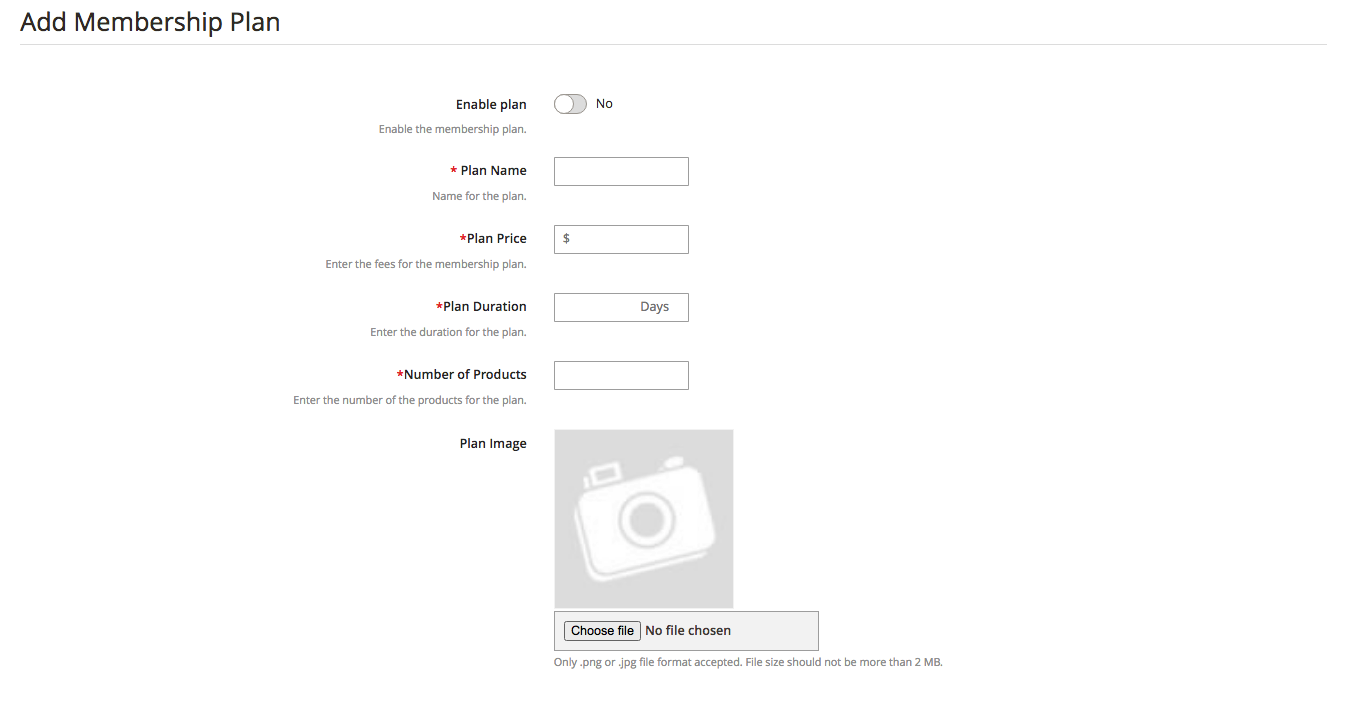
Enable Plan: Toggle this button to enable the membership plan.

Plan Name: Enter the membership plan name using this button.

The Plan Price: Enter the membership plan price.

Plan Duration: Enter the duration of the plan until it remains active.

Number of Products: Enter the number of products that a seller can upload to the membership plan.

Plan Image: Upload the image of the membership plan.

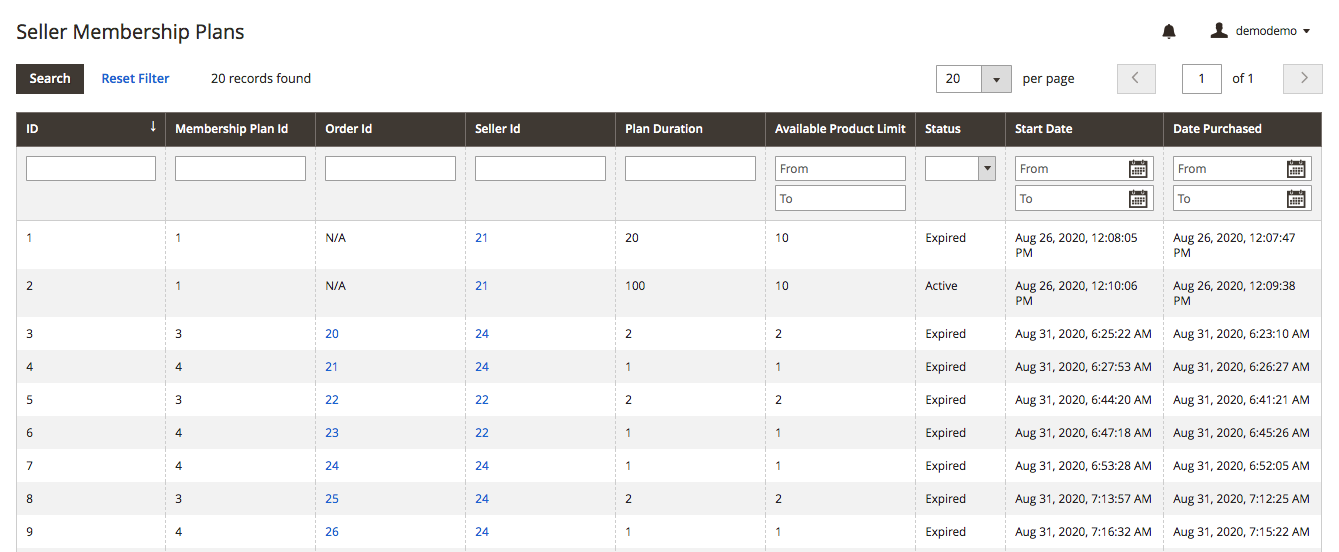
3.9 Seller Membership Plans

From the seller membership plan page, the store admin can view the assigned membership plans for the sellers. Store admin can view membership plan Id, order Id, seller Id, Plan duration, status, etc.
3.10 Seller Membership Reminder

Store admin can send reminder messages to the sellers whose membership plan is about to expire.
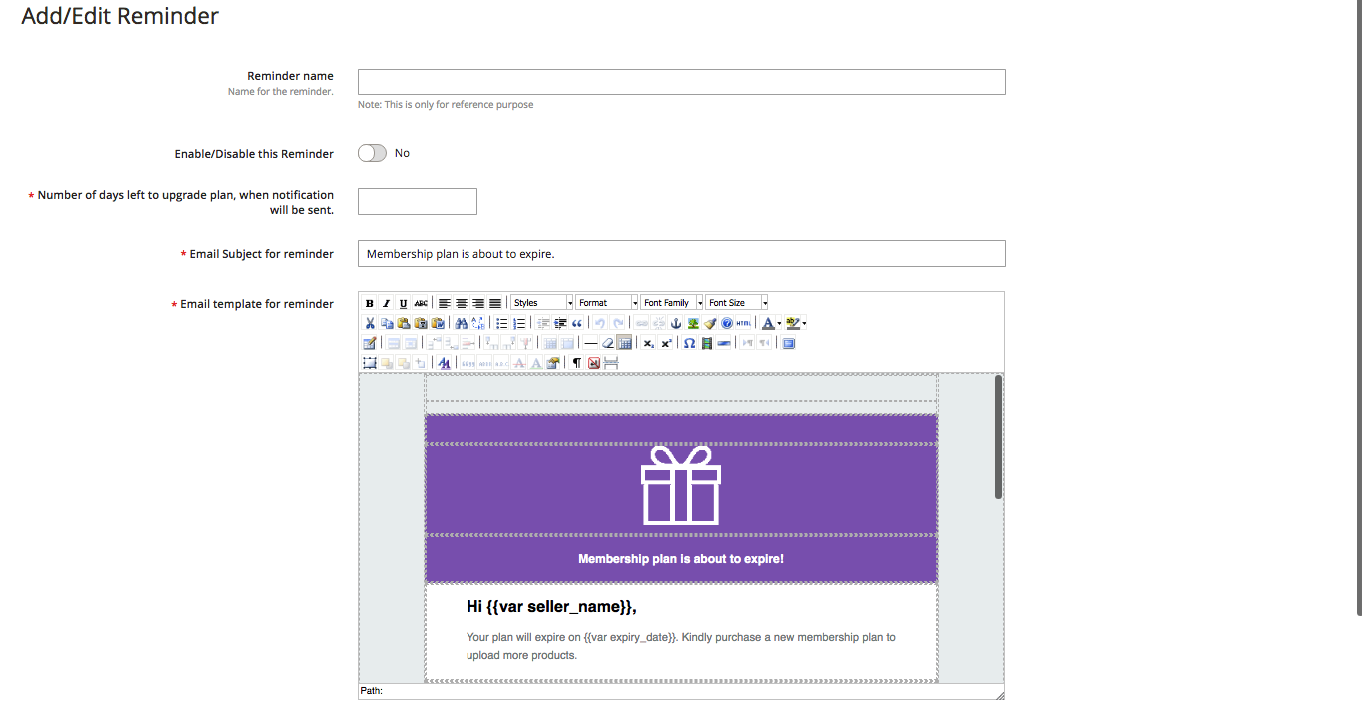
Reminder Name: Enter the name of the reminder from this tab.

Enable/Disable this reminder: Toggle this button to enable or disable the reminder.

The number of days left to upgrade plan, when notification will be sent: Enter the number of days after which warning reminder will be sent to the sellers.

Email subject of reminder: Enter the email subject of the reminder from this button.

Email template for a reminder: Customize the email template of the reminder message from this tab.

3.11 Assign Membership Plan

Store admin can assign a membership plan to the sellers by just selecting the plan and sellers.

3.12 Product Reviews

The customers can give ratings and write reviews for the products if this feature that the admin enables from the back-end of the Magento 2 Marketplace plugin. If the admin enables this, the customers can leave their reviews by clicking on ‘Write a Review’.

The reviews written in the front-end will list in the back-end of the Magento 2 Multi vendor Marketplace plugin as shown in the image below:
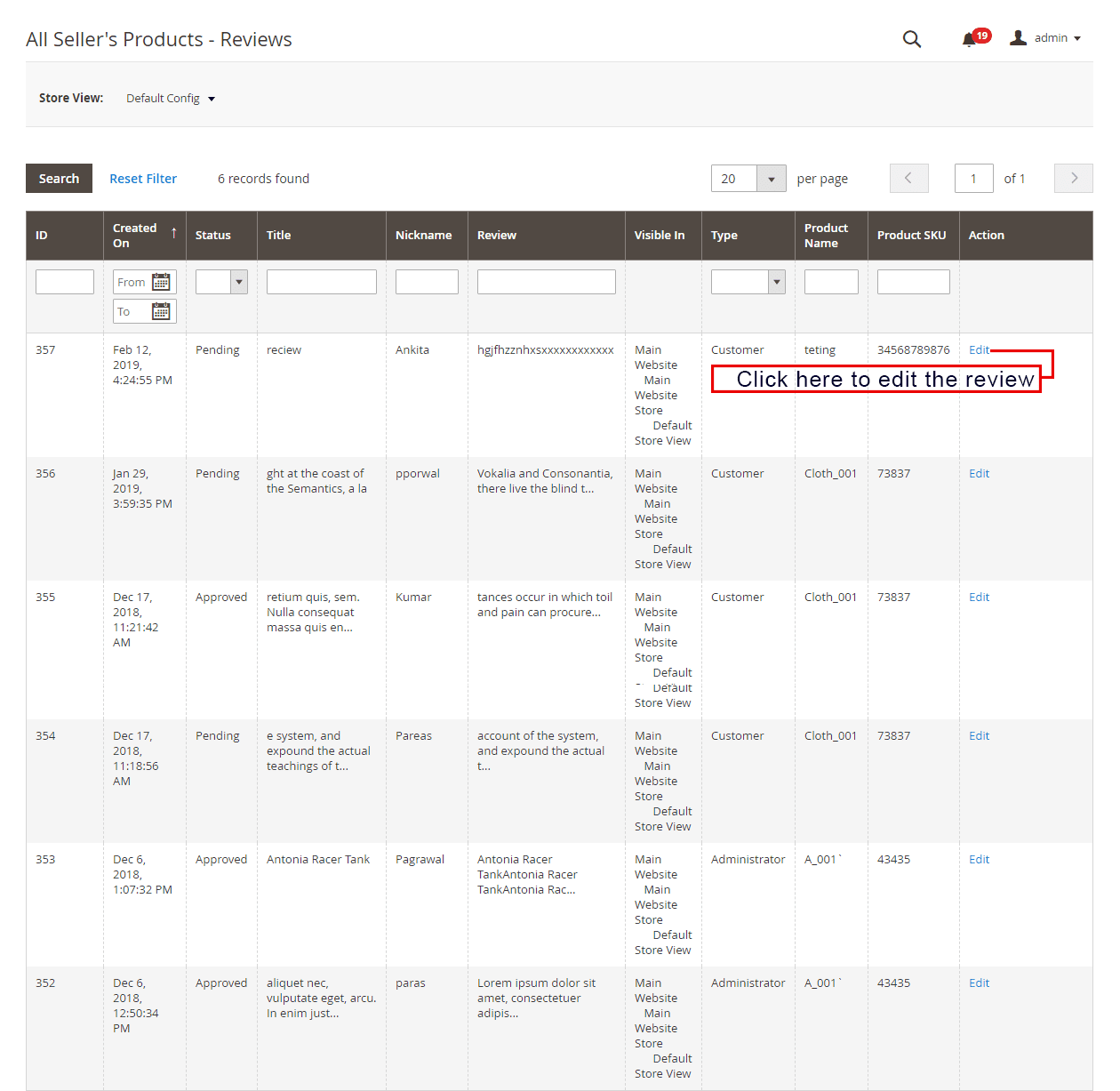
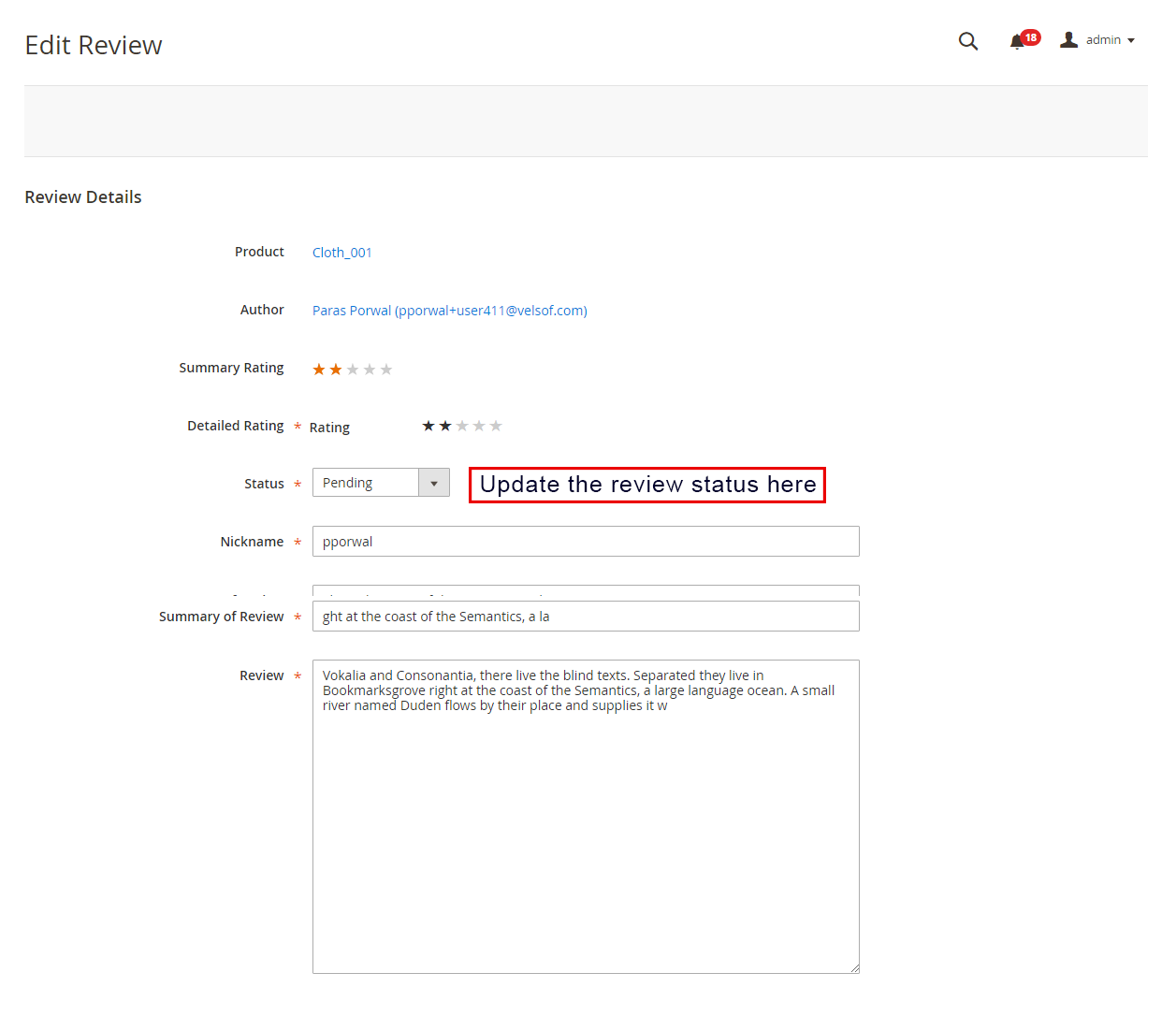
Admin can click on the ‘Edit’ button to edit or approve the product reviews. This will redirect you to the review edition page of the Magento 2 Multi vendor Marketplace module.

The various fields of this interface are below:

    1. Product: The name of the product for which the review is posted will be shown here.
    2. Author: The name of the customer sending the review will be shown here. The admin can change the name if required.
    3. Summary Rating: This section will by default show the rating given by the customer.
    4. Detailed Rating: The admin can even change the rating in this field.
    5. Status: Admin has the access to update the status of the Review here.
    6. Summary of Review: In this field, a summary of the review will be available.
    7. Review: The review entered by the customer will be shown here. The store owner can edit the review if required.
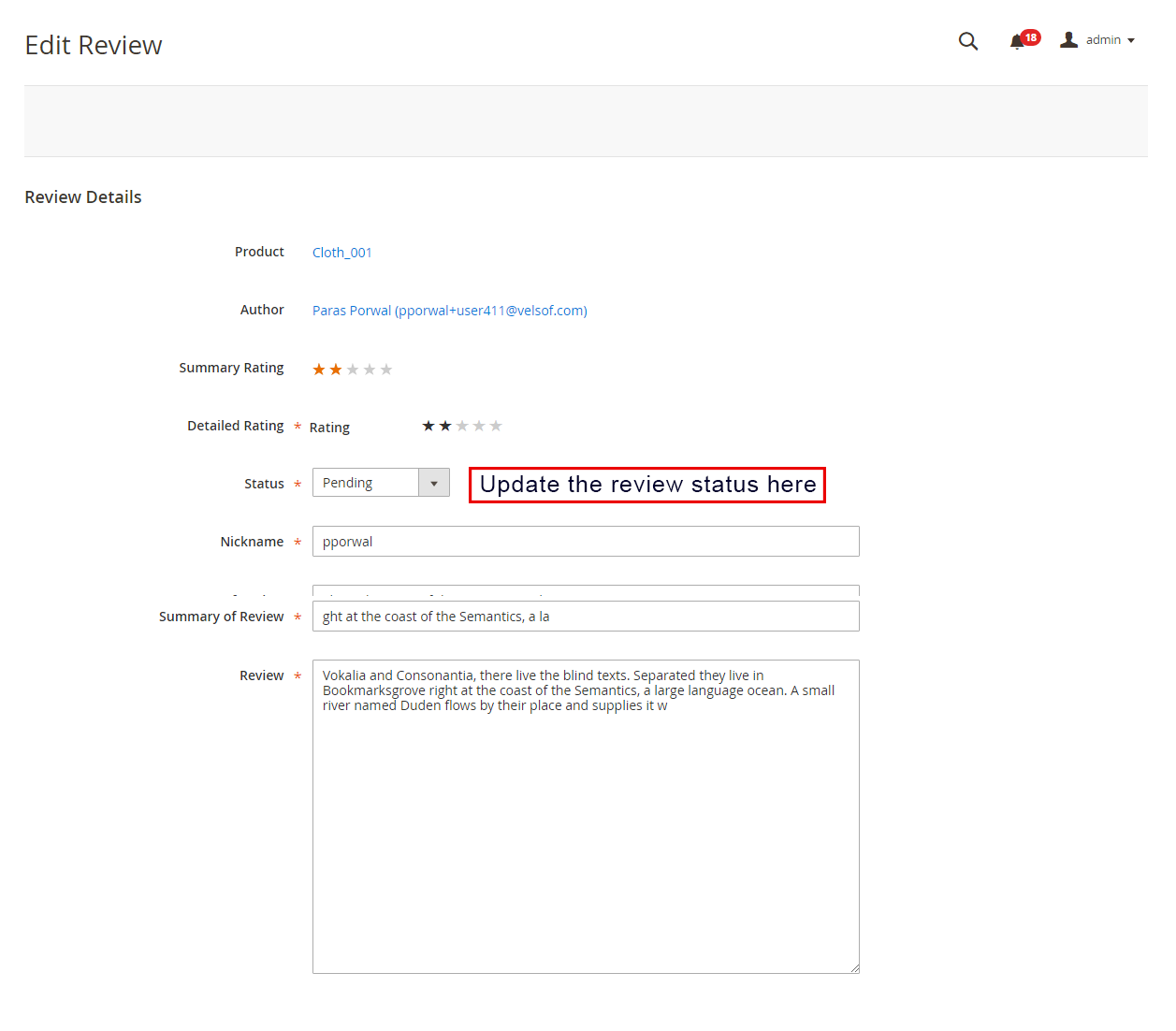
To get the changes reflected, the admin needs to click on the “Save Review” button at the top right side of the page.

3.13 Sellers Reviews

All the seller reviews along with their allowable status will list in this section.
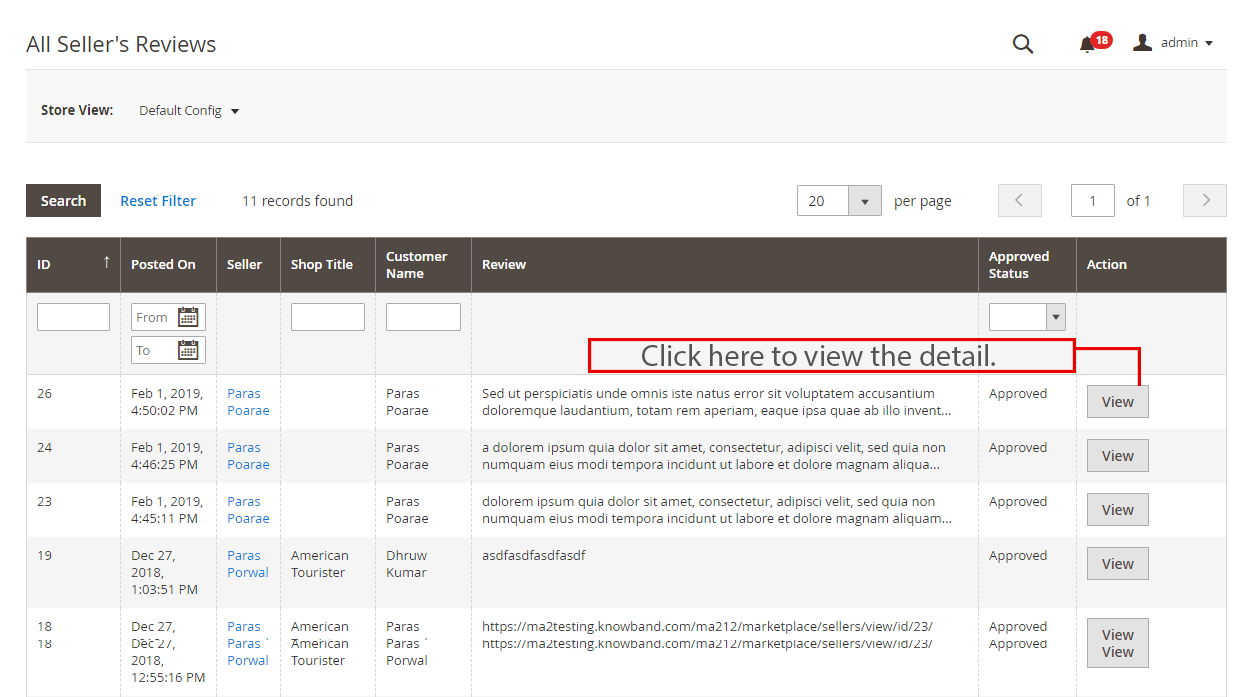
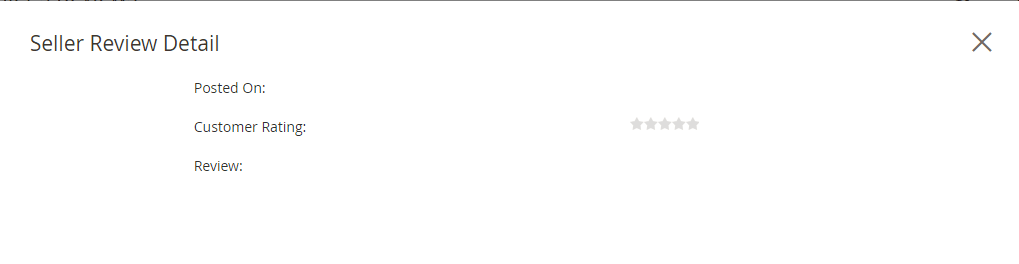
The admin can view the detailed information by clicking on the “View” button on the right side of each review. Once the view button is clicked, a pop up will appear in front of you.
3.14 Sellers Review Approval List

The customers can even give reviews to the sellers if the admin enables this feature from the back-end of the Magento 2 Multi seller Marketplace module. In order to leave the review, the customers can click on the ‘Write Review’ link on the product page of the website. Refer to the image below:
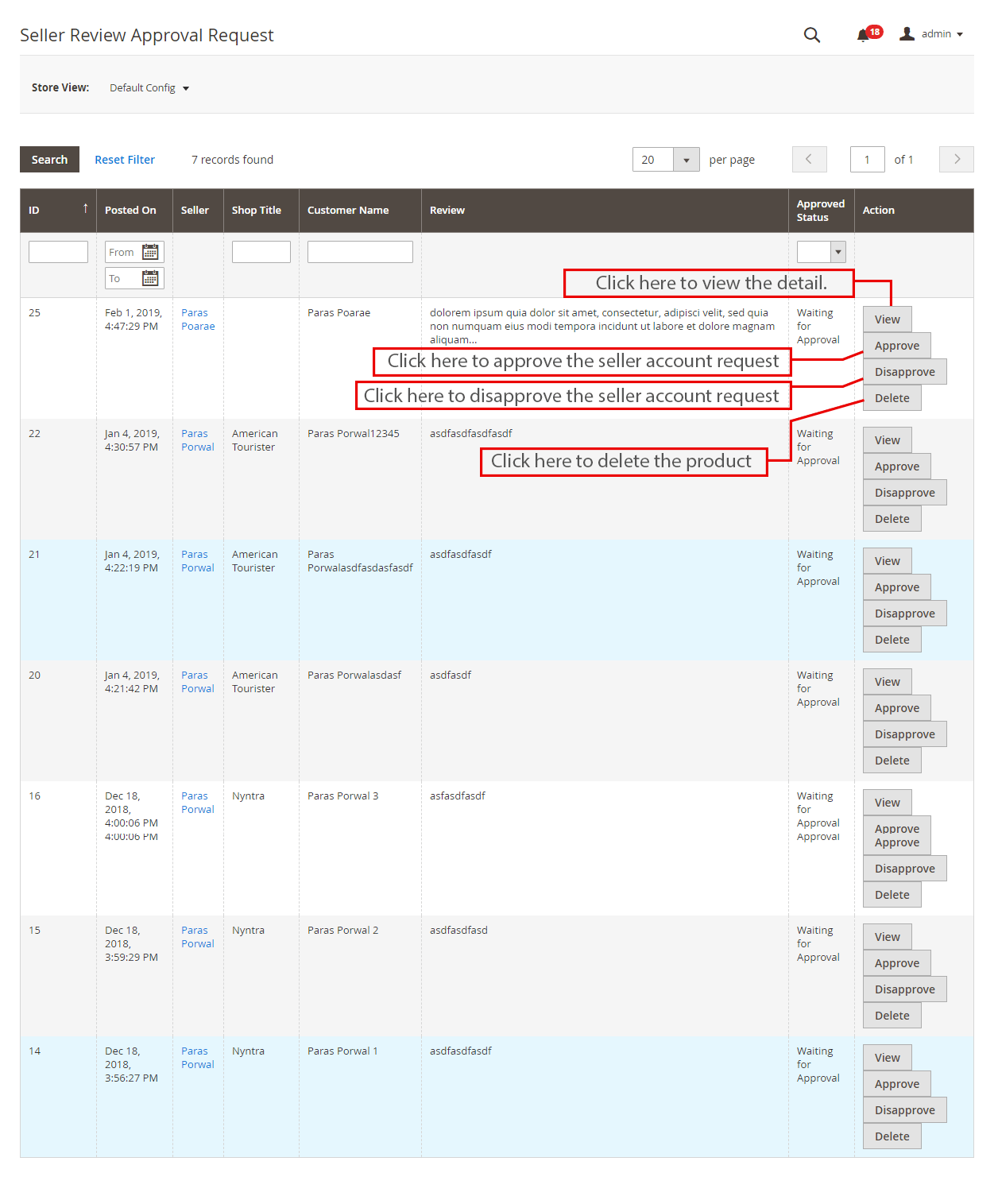
This will redirect them to an interface where they give ratings and reviews to the sellers. The seller’s reviews entered here will list in the Sellers Reviews Approval Request tab of the Magento 2 Multi seller Marketplace Module.

The admin can view, Approve, Disapprove and Delete the reviews by clicking on the “View”,” Approve”, “Disapprove” and “Delete” buttons respectively for respective functions.

3.15 Category Request List

The admin assigns the category to the third-party seller for listing the products. The sellers can even request the admin to add a new category from their Dashboard. The category requests sent by the sellers will list in the Seller Category Request List tab of the Magento 2 Marketplace extension as shown in the image below:
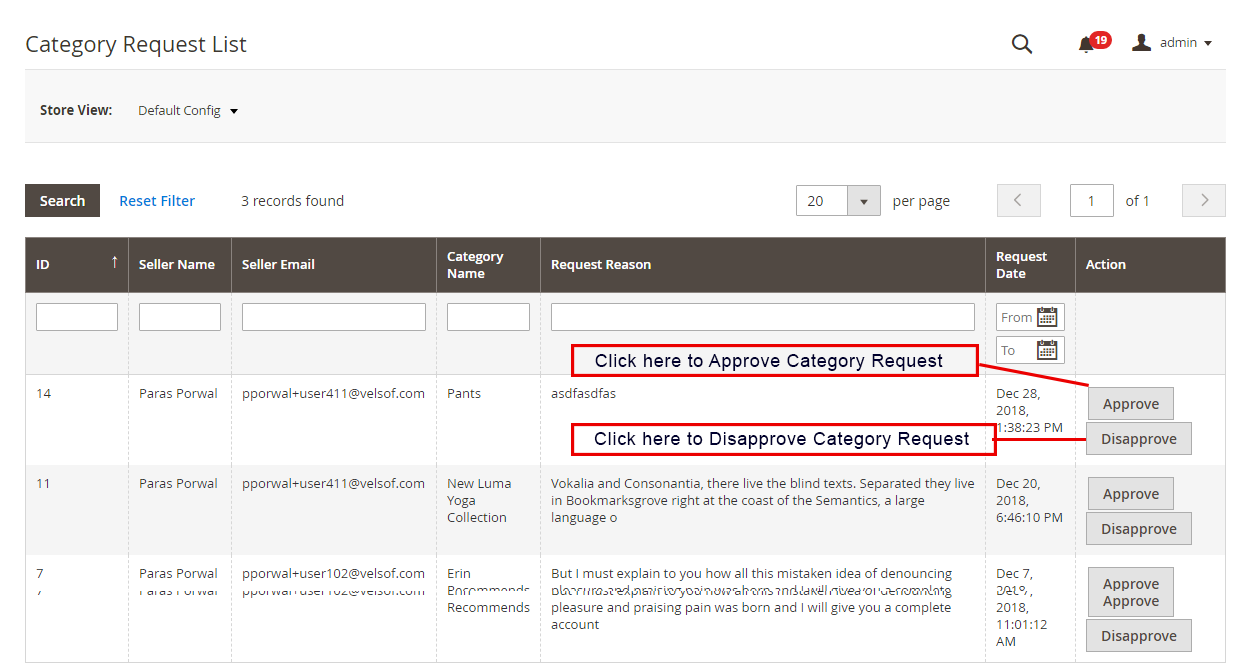
 

Only after the admin approves the new category request, only then the seller will be allowable to list their product in the assigned category. Admin can approve or disapprove the new category request by clicking on the “Approve” or “Disapprove” button respectively.

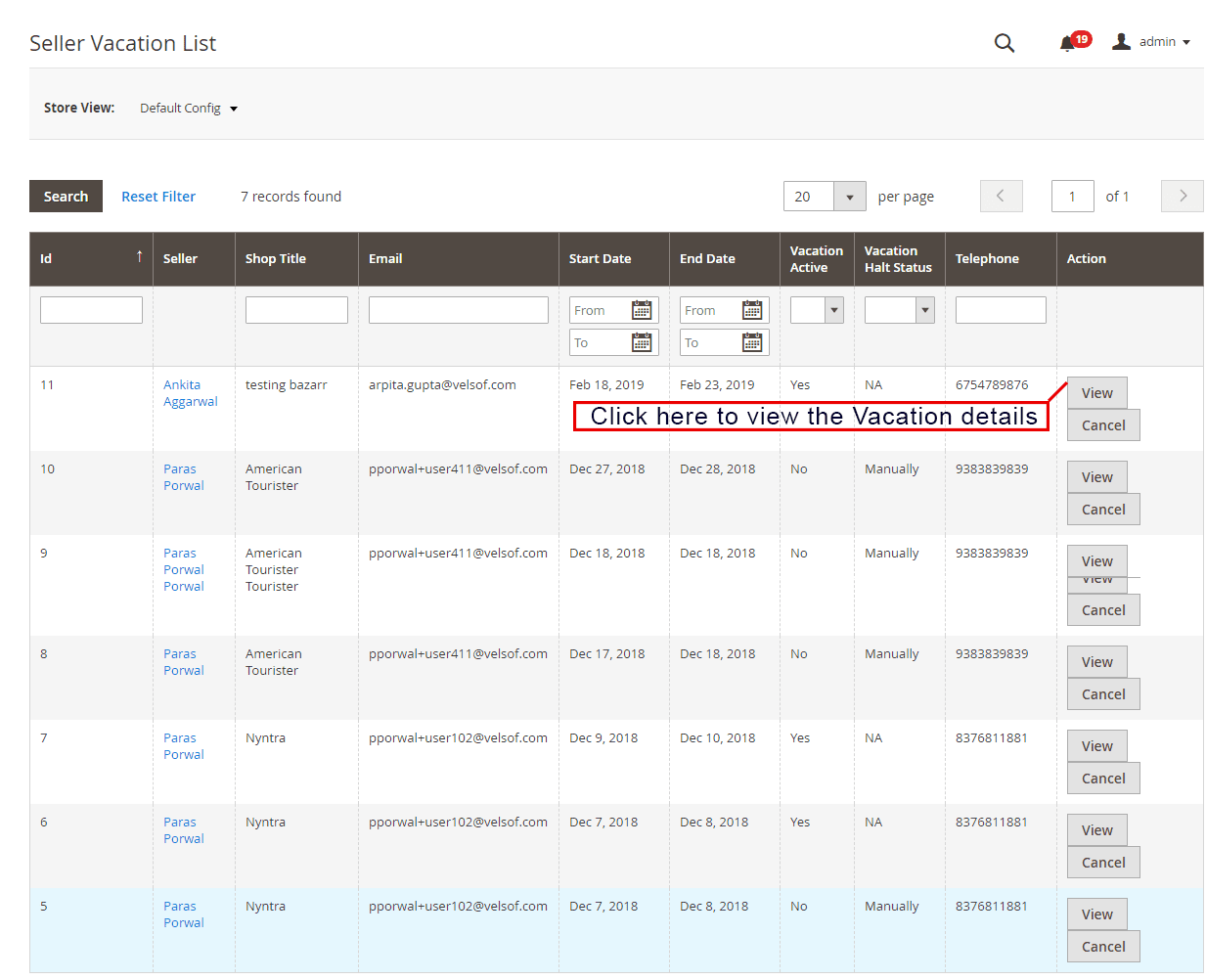
3.16 Sellers Vacation Request

The Magento 2 Marketplace extension comes with a feature that allows the sellers to go on vacation. If he enables this feature from the Settings Tab of Magento 2 Multi vendor Marketplace module, only then the sellers can request for the same. Admin can view the list of sellers on vacation from this tab
3.17 Best Selling Products

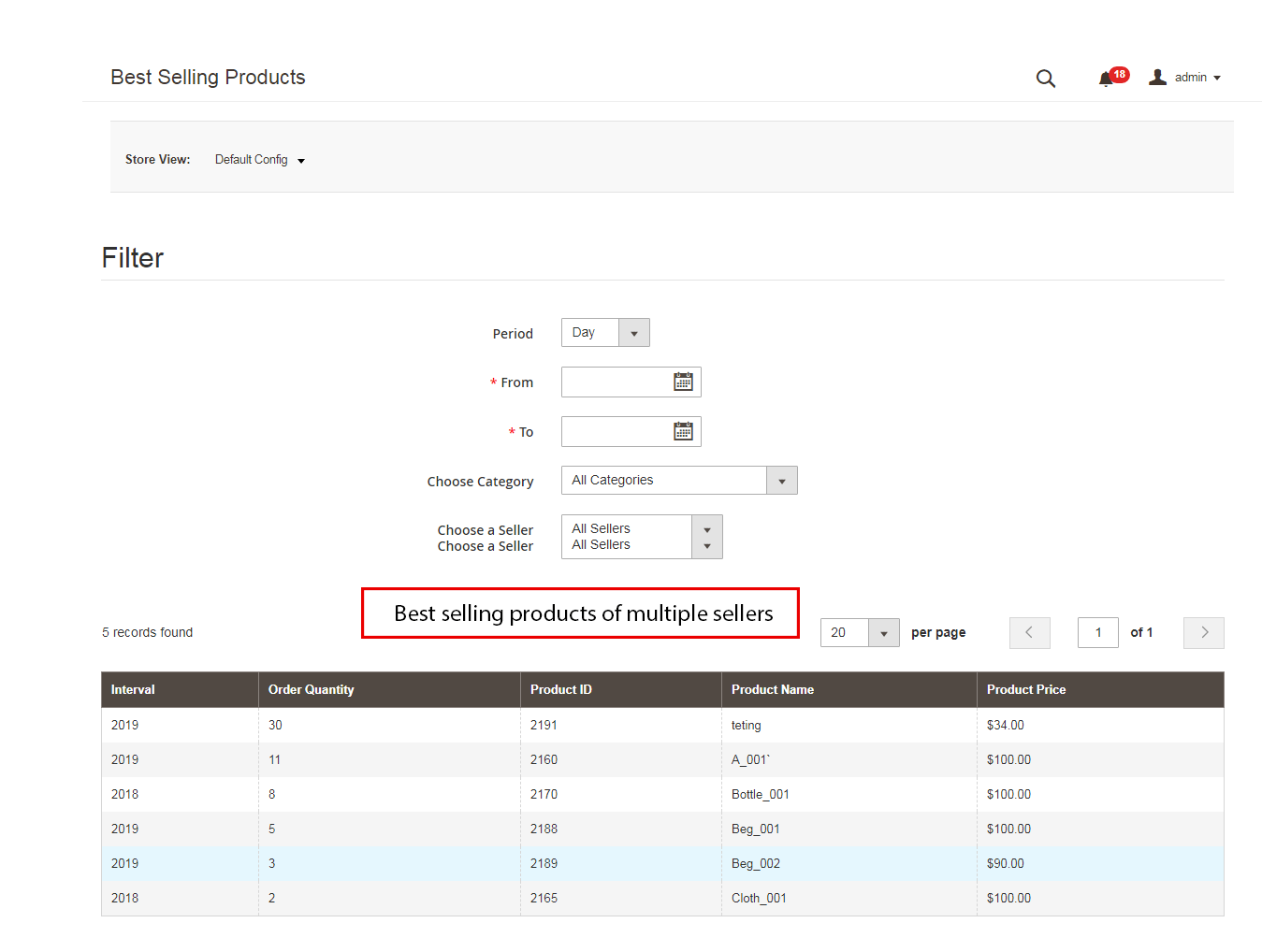
The admin can view the list of best-selling products of a particular seller. The list of best-selling products can be filtered on the basis of the time period, category, and seller.
3.18 Email Templates

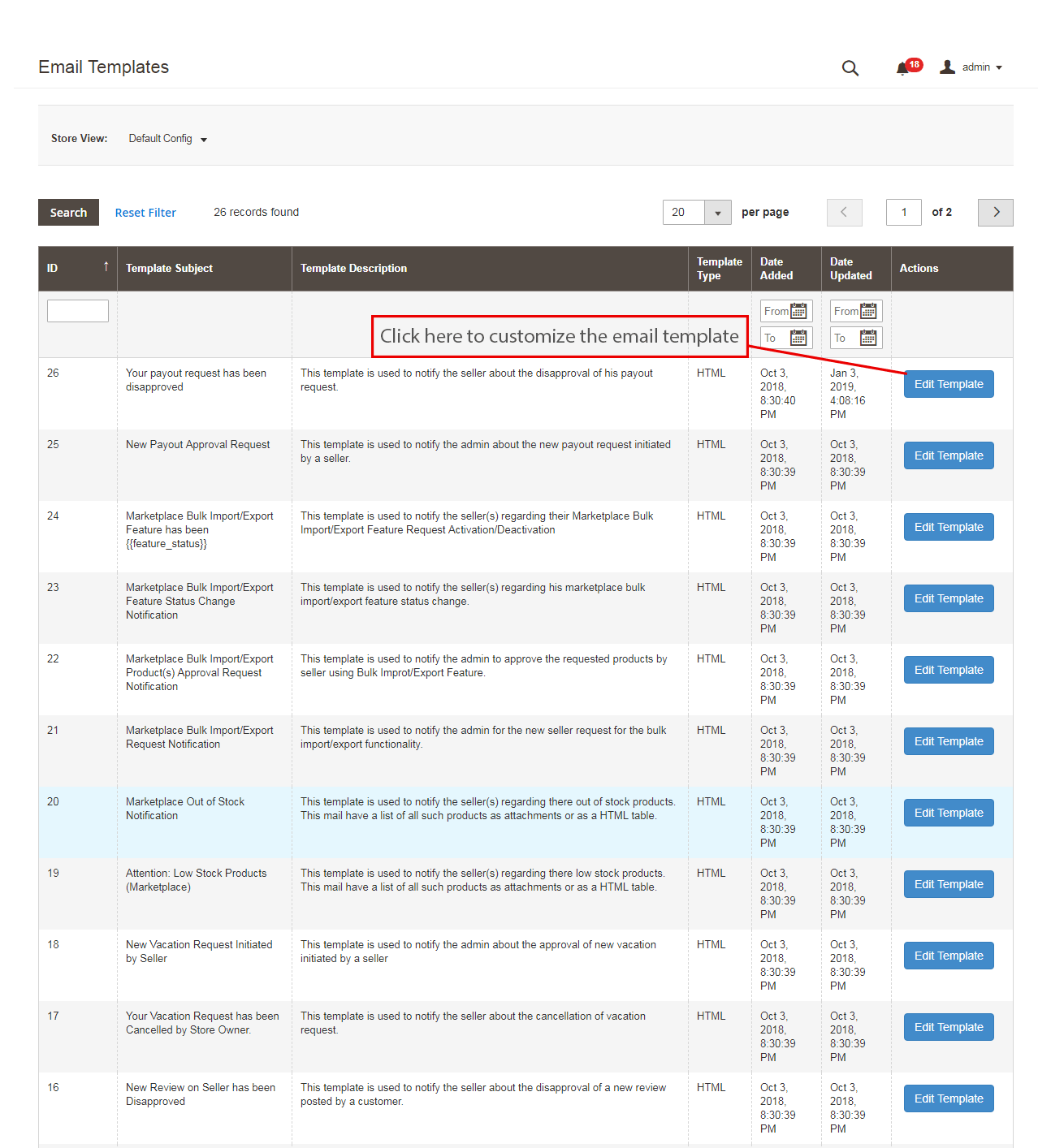
The Magento 2 Multi seller marketplace plugin offers various pre-designed email templates for various scenarios. The store admin can even customize the email templates as required by clicking on the “Edit Template” button.
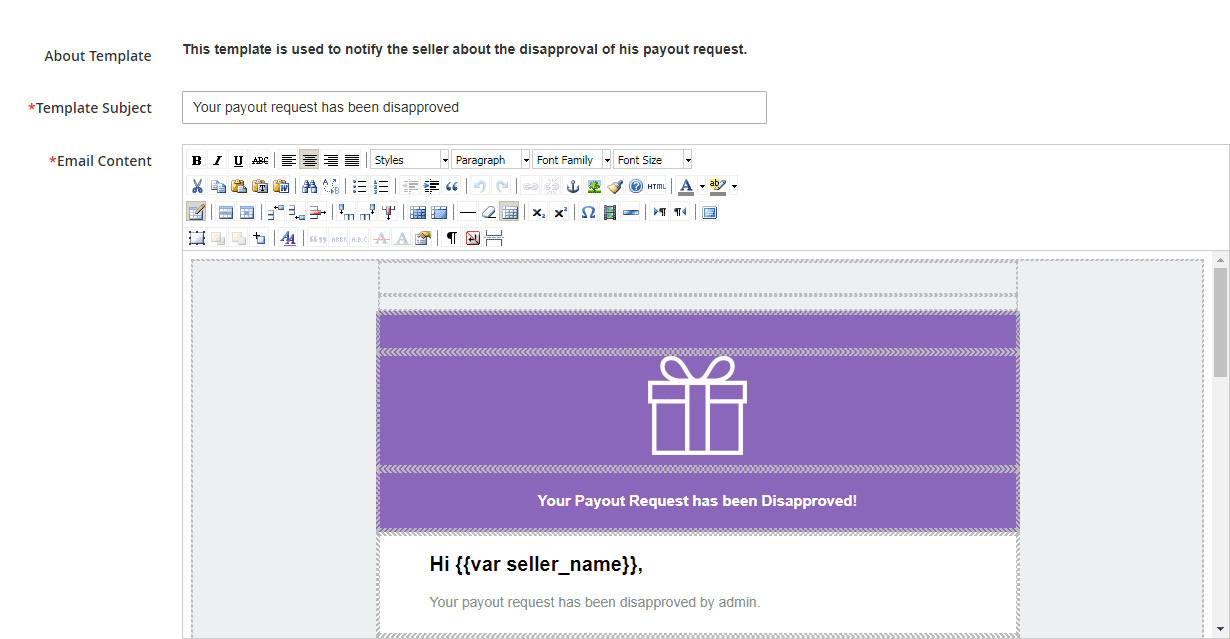
On clicking the “Edit Template” button, the admin can modify the subject and the content of the email at his convenience.
3.19 Cron Instructions

The admin can run the Cron jobs to sync the changes from the backend of the Magento 2 Multi seller Marketplace module with the frontend of the store. Further, he can run Cron jobs from the backend are below:

  • Vacation Cron: Vacation Cron job runs to disable the seller’s products from the front end of the store when the sellers go on vacation.
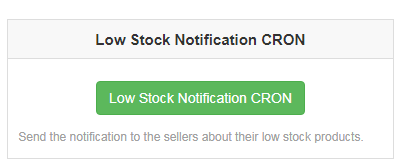
  • Low stock Notification Cron: Cron jobs run to alert the seller about the low stock products.

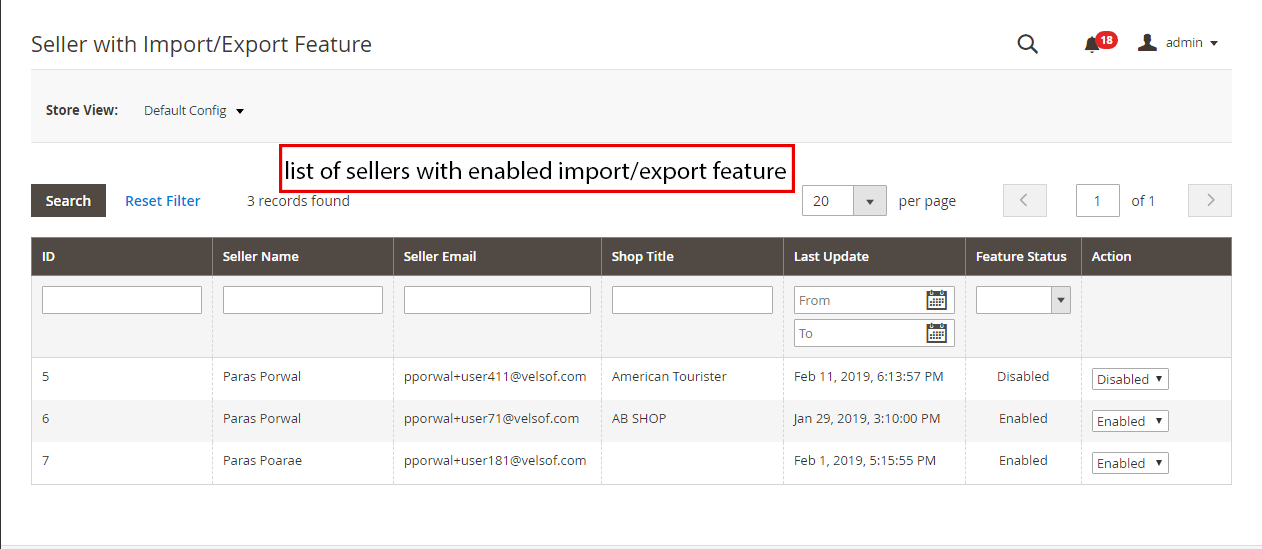
3.20 Seller with Import and Export feature

A list of sellers that can upload products in bulk from the seller dashboard can be viewed by the admin from this section. Admin can disable the feature by clicking on the “Disable” button on the right side of the seller.
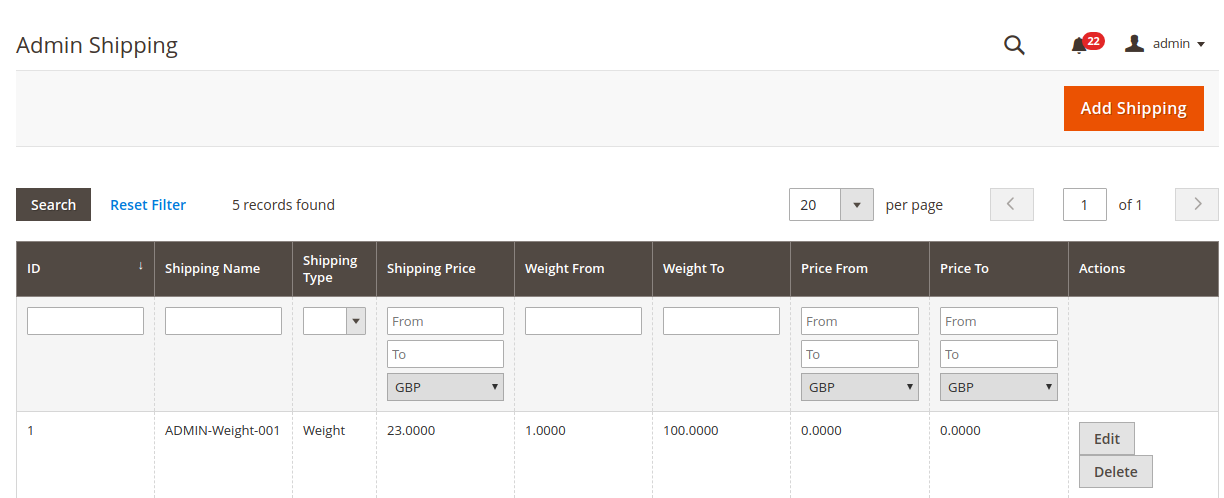
3.21 Admin Shipping

With the help of this feature, the admin can add their shipping prices based on the weight and price range of the products. This feature will allow them to fix a shipping price for a particular weight range or price range. Admins can use this feature while adding a new shipping method.
3.22 Transaction and Earnings

3.22.1 Commission

The store admin even gets an option to monitor the total transaction, seller earnings, and admin earnings. The name of the seller, along with its Email-id is also there.

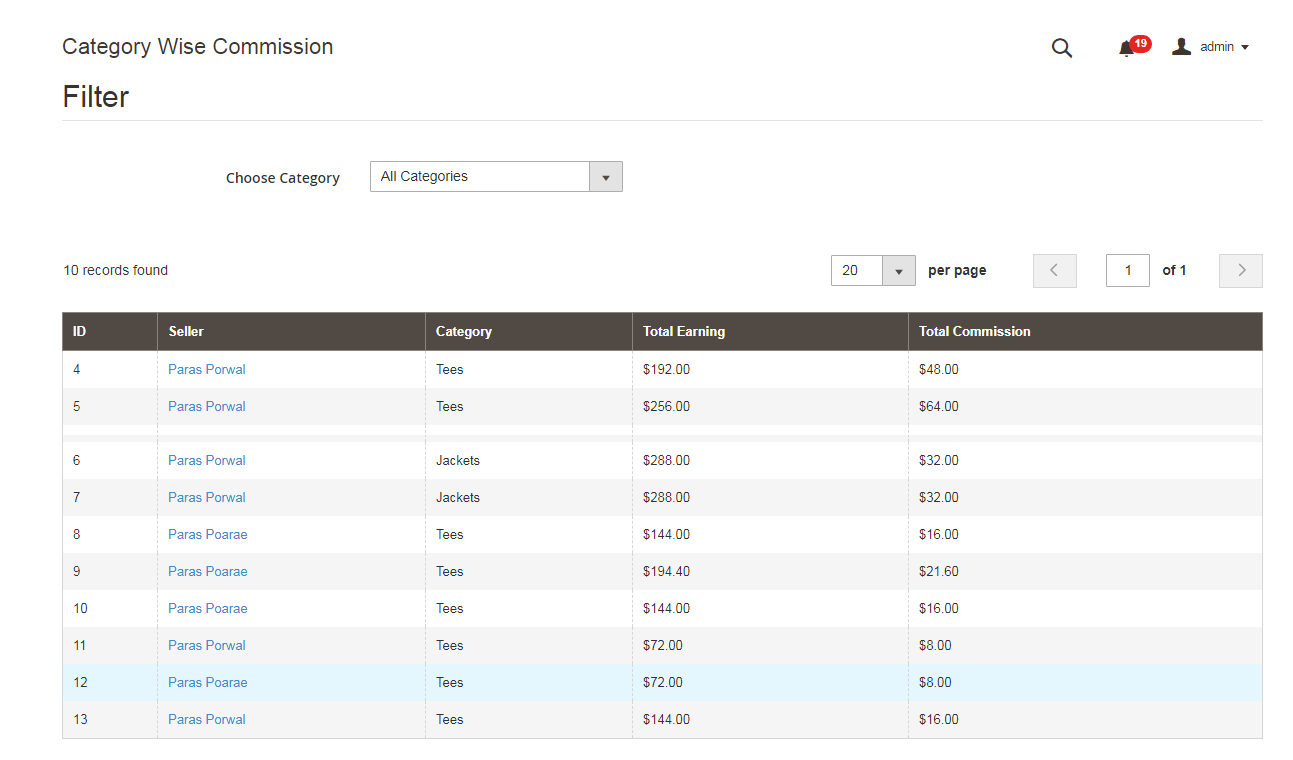
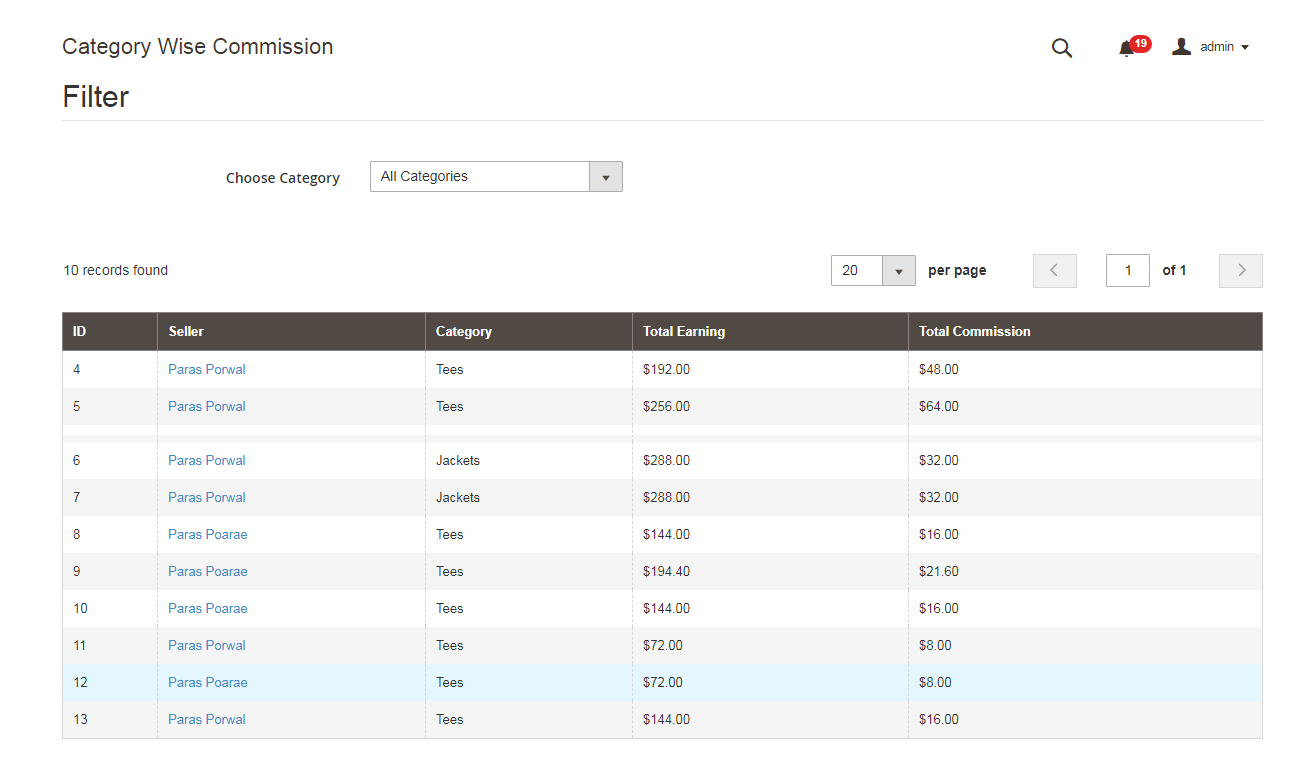
3.22.2 Category Wise Commission

With Magento 2 Marketplace module, the store admin gets access to filter the commission category-wise. Admin can easily view the total earning, total commission for a particular category in Category Wise Commission.
3.22.3 Seller Wise Commission

The admin can view the list of total products sold, total earning, seller earning and admin earnings from the backend of the Magento 2 Marketplace plugin. To view the detailed transaction action, the admin needs to click on the “View” button.
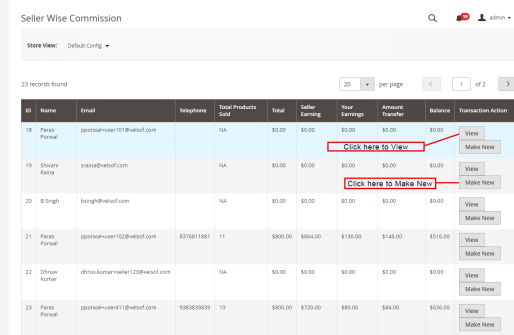
Moreover, Magento 2 Multi seller Marketplace extension allows the admin to add a new transaction detail from the admin panel of the store. As soon as the admin will click on the “Make New” button a pop-up will appear in front of him. Admin needs to fill in all the details in the popup and click on the submit button to submit the new transaction entry.

3.22.4 Seller Payout

The sellers can view the payout requests that the admin approves from the Sellers Payout section.

3.22.5 Seller Payout Request

Payout Request sent by the sellers can be viewed by the admin from the backend of the Sellers Payout Request. Admin can approve/ disapprove the payout request with a few clicks. Once the admin clicks on the “Approve” button a pop window as shown in the figure will appear.
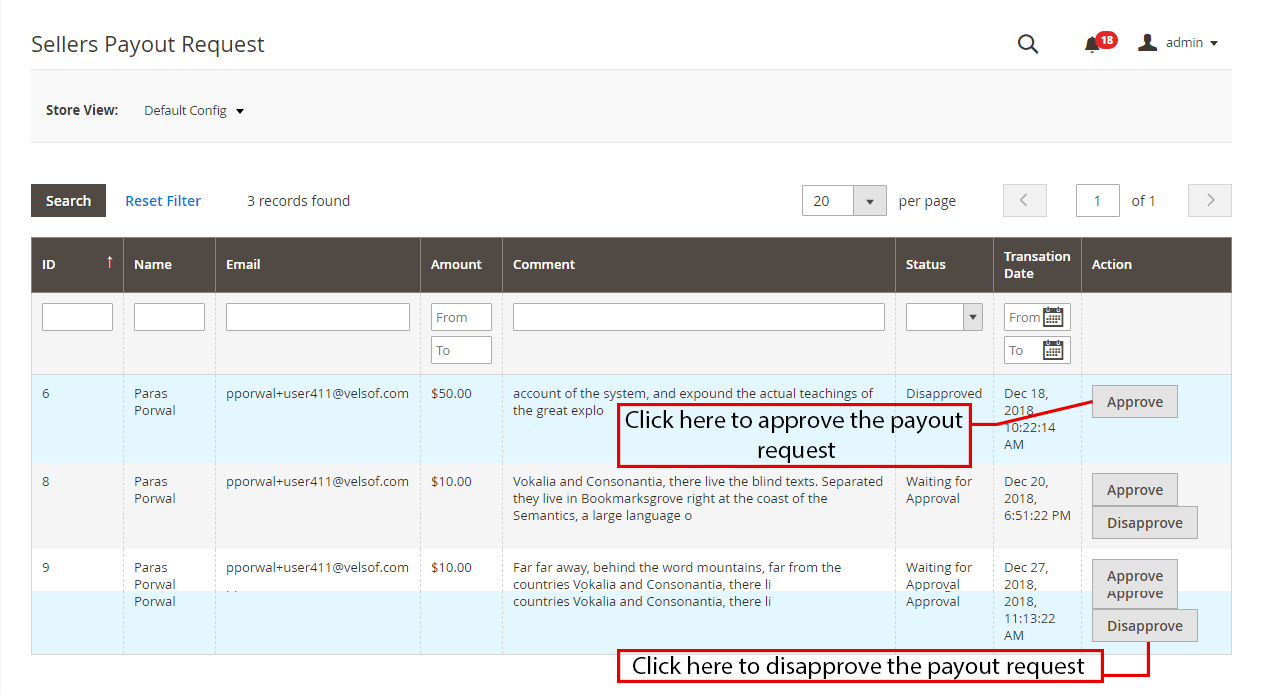
When the admin will click on the “Disapprove” button, a dialogue box with a comment field will appear. Once the admin clicks the submit button after filling the comment fields, the request will not approve.

3.22.6 PayPal Payout Request

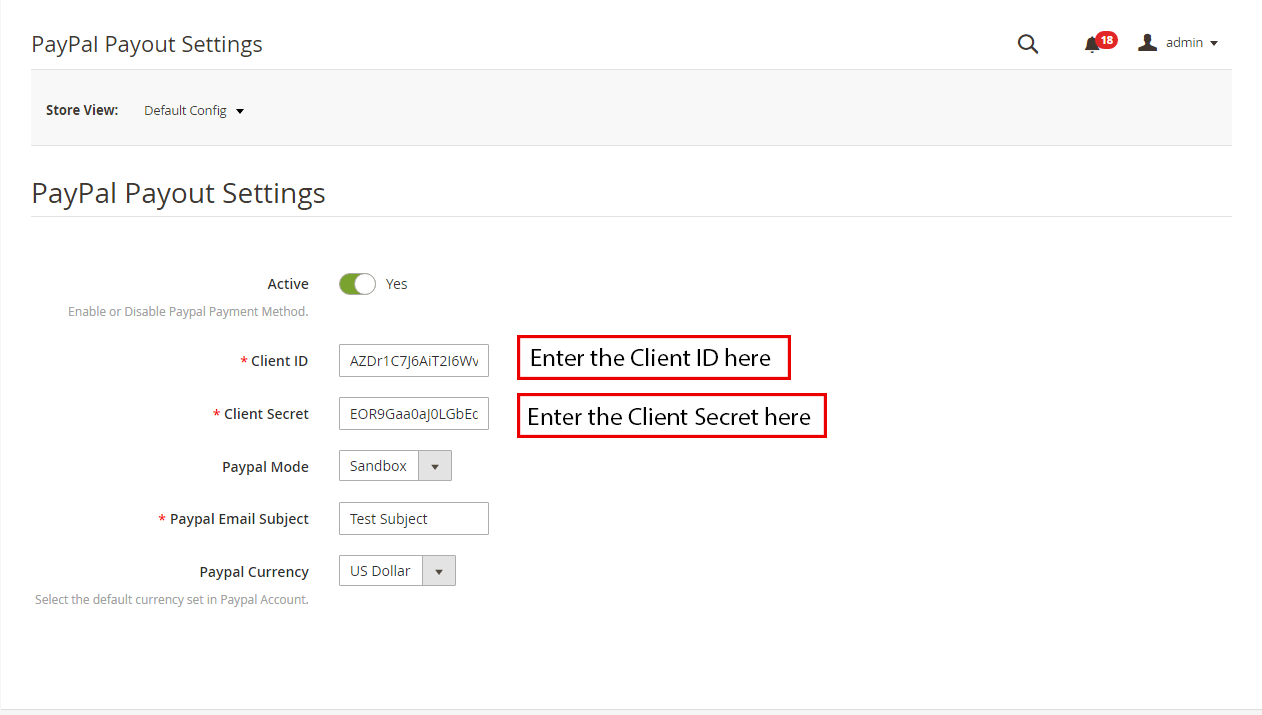
Magento 2 Multi seller plugin offers admin the access to set the PayPal Payout Settings from the backend of the store. Admin needs to fill the Client ID, Client Secret key, Paypal Mode, Paypal Email Subject, and Paypal Currency in the backend of the store.
4.0 Front-end UI

Once the Magento 2 Marketplace extension is successfully installed at the Magento 2 store, the third-party sellers can register by filling a simple form from the front end of the store. For easy management of the shop, the seller gets access to their dashboard.

4.1 Seller Registration

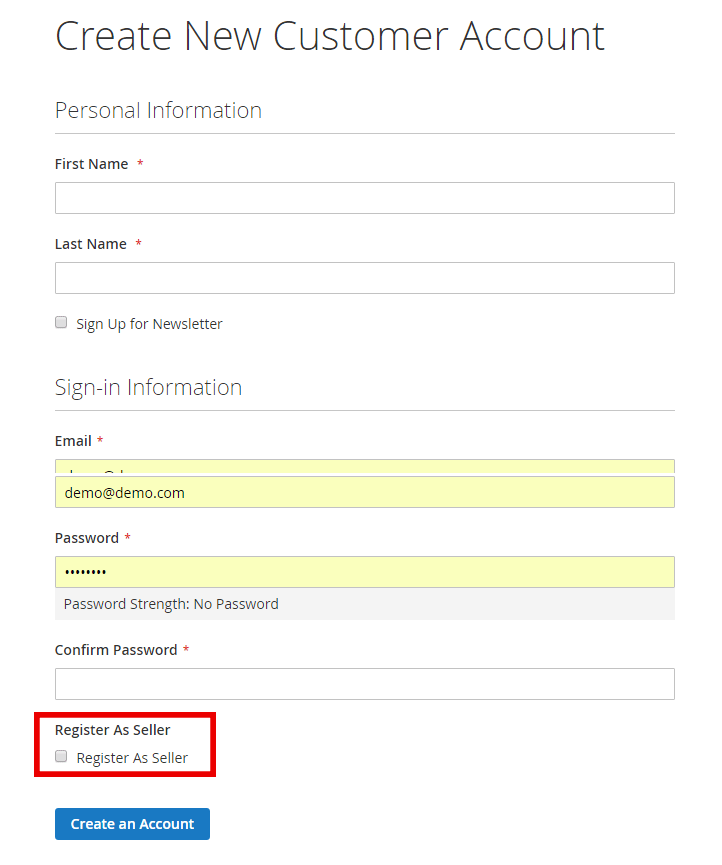
Sellers can register their accounts by filling out the registration form from the front end of the store. The registration form format is the same for both the sellers and customers. To register as Sellers, the seller needs to select an additional checkbox in the form.
4.2 Seller Dashboard

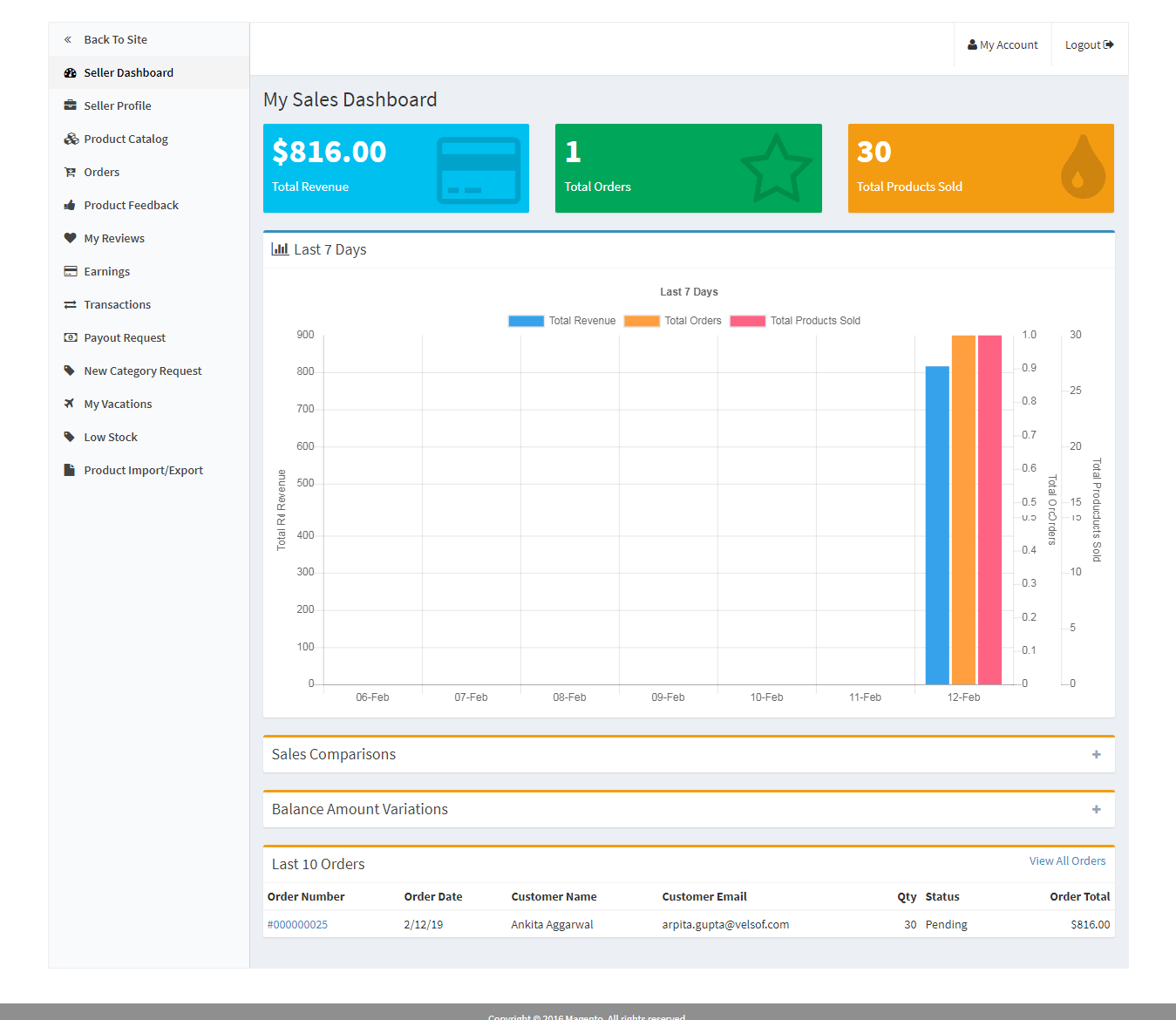
Once the account registration procedure is completed from the back-end of the Magento 2 Marketplace plugin, the seller will get access to the Dashboard. Sellers can view the entire sales report, product list, and order details from the seller dashboard. New Category requests, Payout requests, and vacation requests can be sent by the sellers from the dashboard.
4.2.1 Seller’s Profile

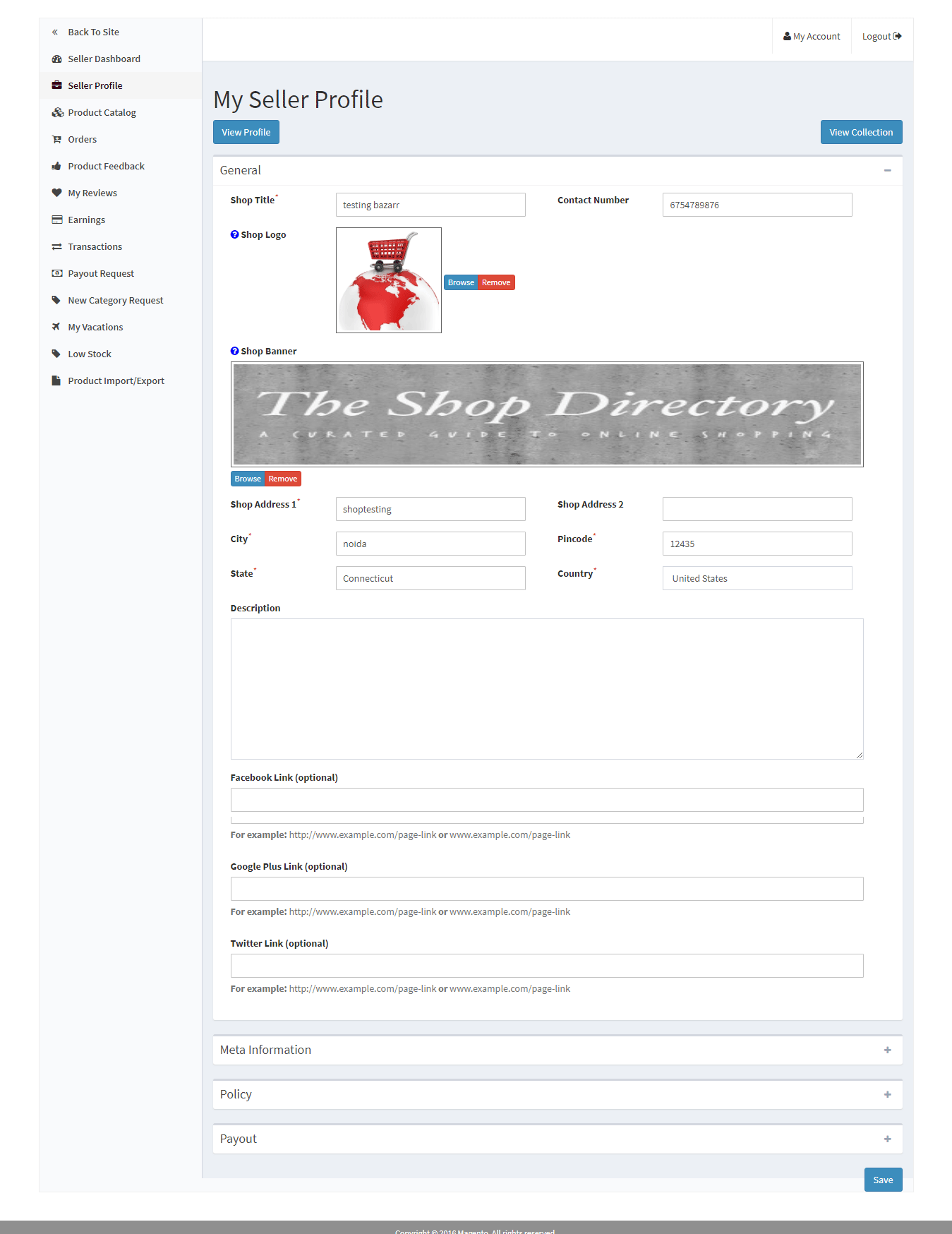
The sellers can edit their profile and personalize their shop from this Seller profile tab of the dashboard. Sellers can add and edit Shop Title, Address, and Social account links in this tab.
4.2.2 Product Catalog

The sellers can follow the path mentioned below in order to add a new product. As soon as the seller will click on the Product Catalog, the following page will display. The seller can view the list of products listed at the Marketplace from the Product Catalog.3.15.6 PayPal Payout Request.
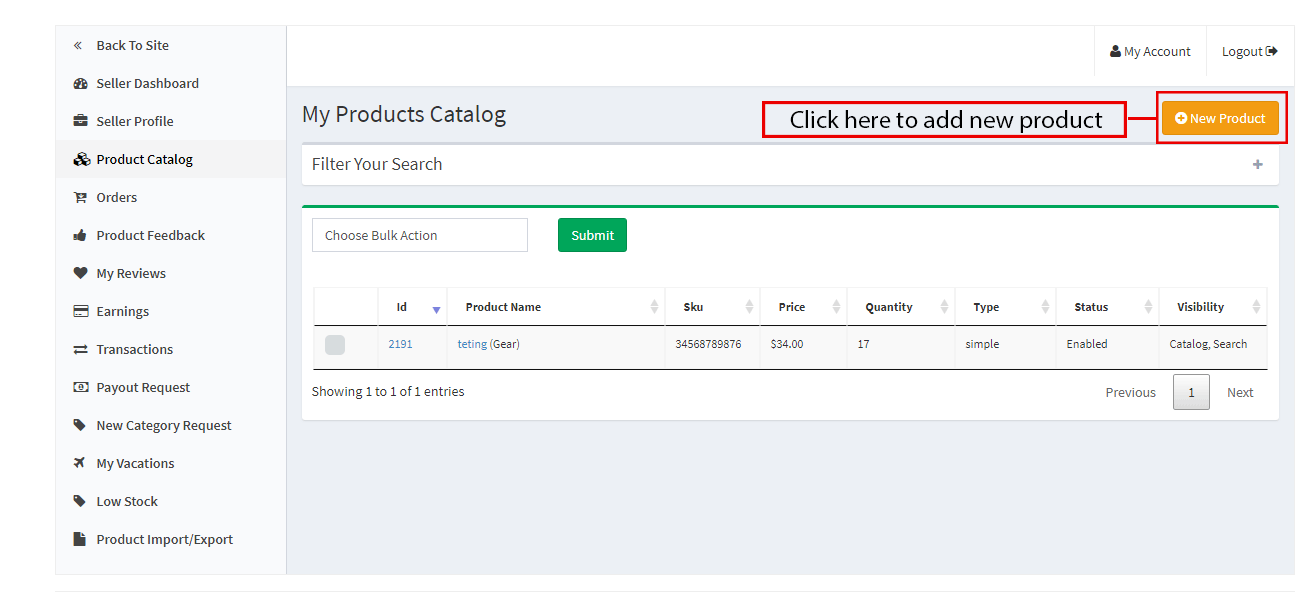
In order to add a new product to the list, click on the “New Product” button

Go to My Account -> Dashboard -> Products Catalog.

4.2.2.1 How to add a new product

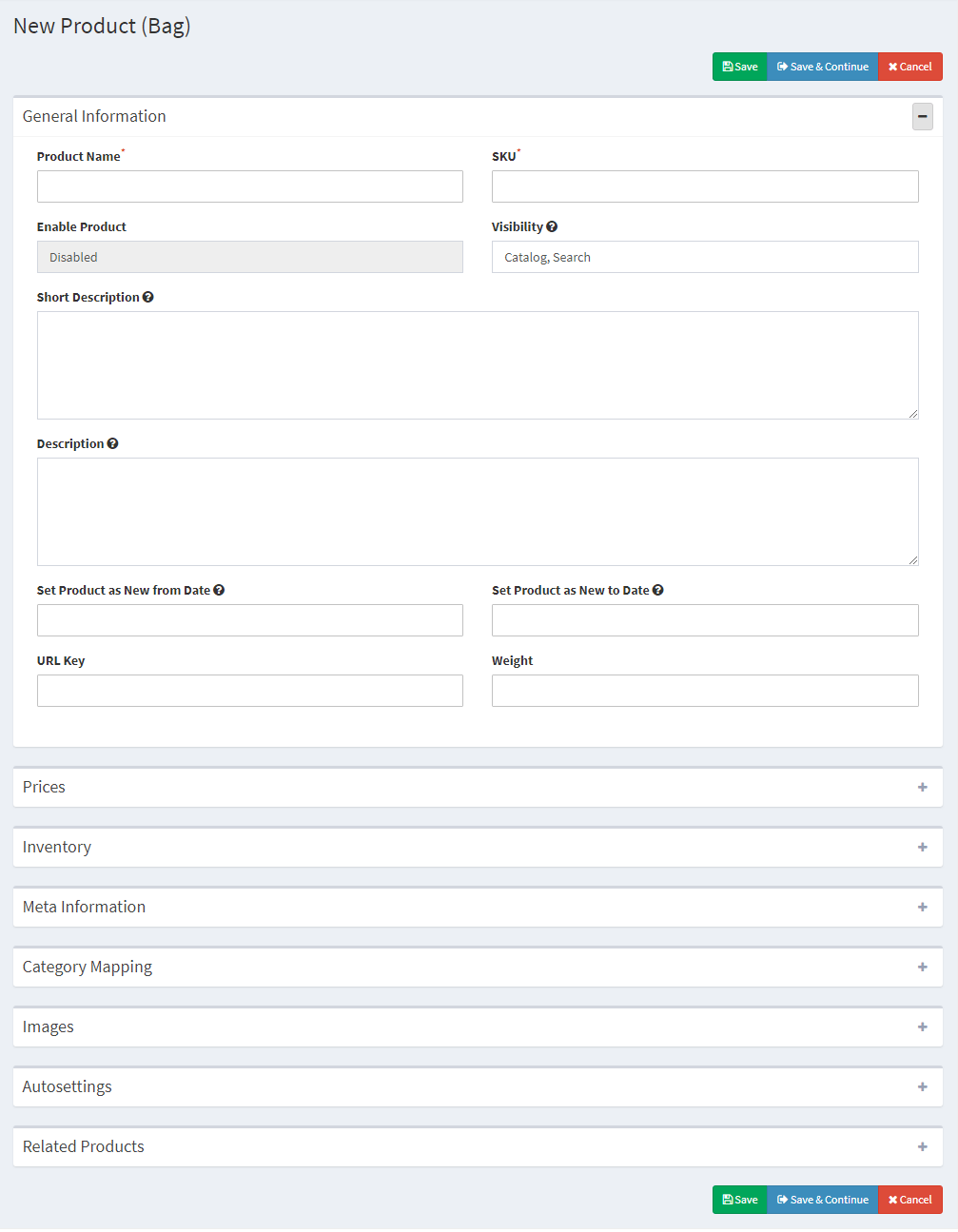
Products already listed by the sellers get listed in the Seller dashboard tab. Once the admin clicks on the “New Product” button, a popup menu with attribute fields and product type field display.
Select the attribute fields and product type field and click on the “Continue” button.

This will redirect you to the ‘New Product’ page. Fill up the mandatory field details in order to add the product.
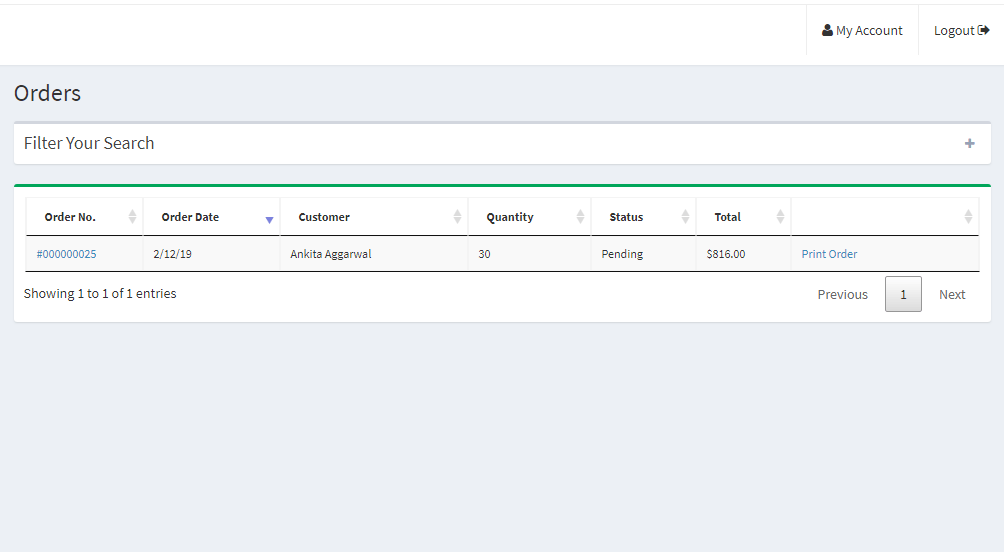
4.2.3 Orders

The list of orders and their related details can be viewed by the seller on this tab of the Seller Dashboard.
4.2.4 Product Feedback

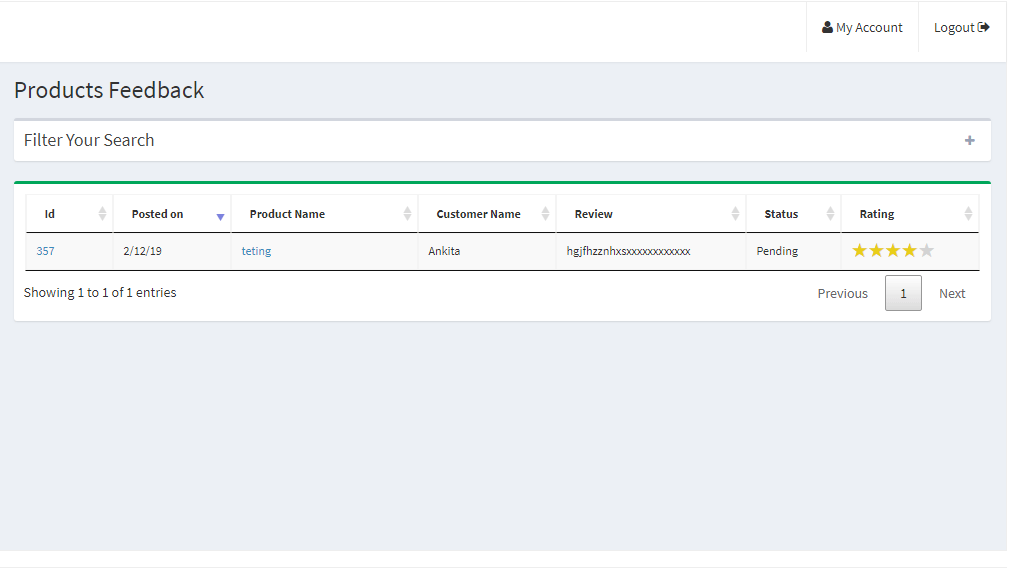
The sellers can view the Review received on the products in the Product Review Tab of their Dashboard. All the reviews received will list as shown in the image below:
4.2.5 My Reviews

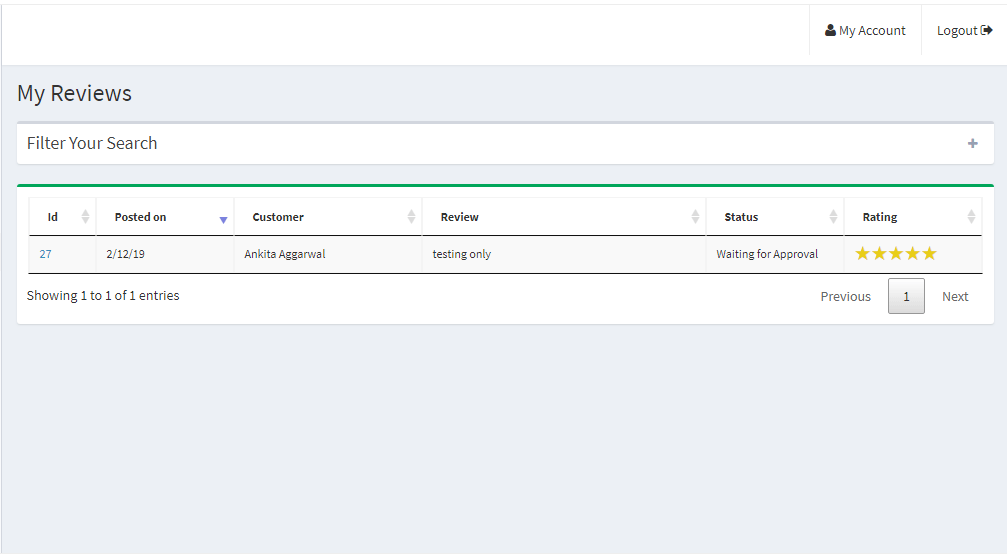
My Reviews tab in the seller’s dashboard lists out the seller reviews received on their profile.
4.2.6 Earnings

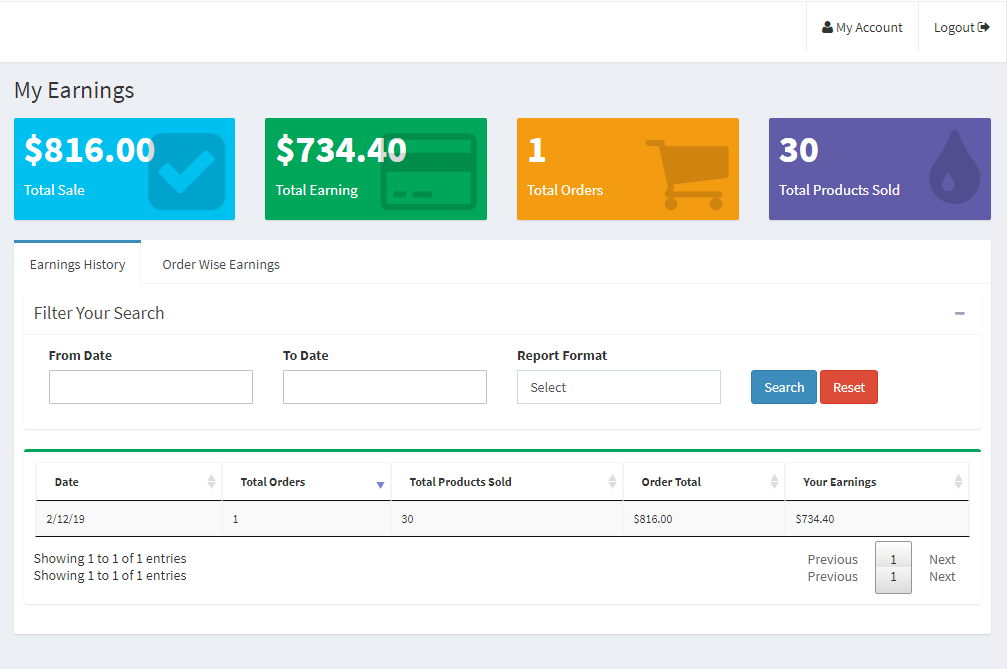
Sellers can view the total sale, total earning, total order, and total product sold in this tab. The vendors can even apply a filter to the earning results as per their requirements. The total earning history will display as shown below:
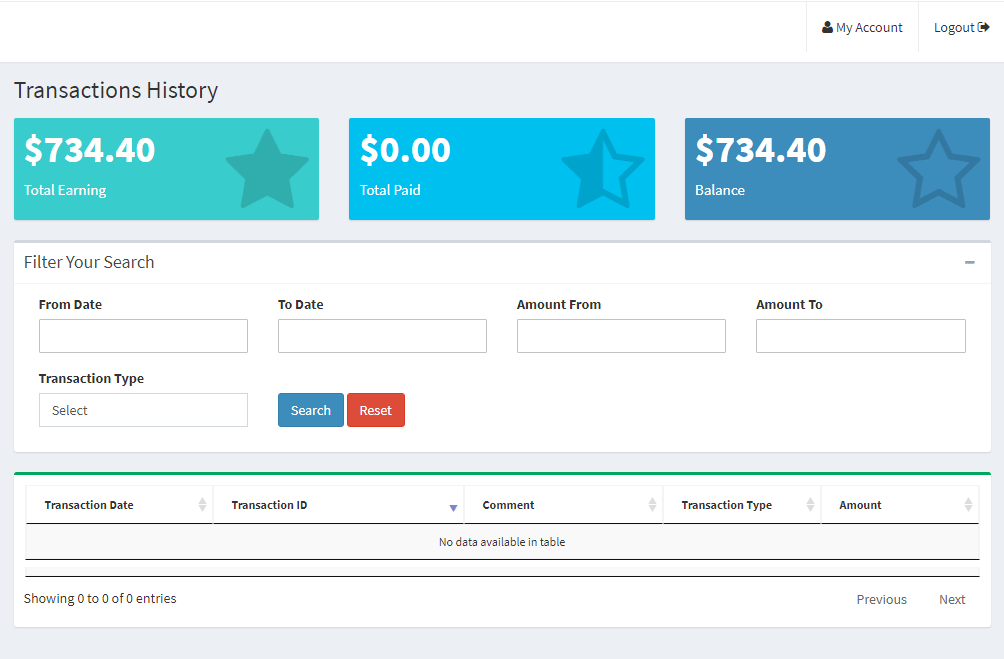
4.2.7 Transaction History

The seller can view their entire transaction history in the transaction tab.
4.2.8 Payout Request

Sellers can view the list of payout requests sent to the admin from the Payout Request tab. Payout Request status can be also be monitored by the seller they can even send category requests to the store admin. Moreover, sellers can generate a new payout request by following the steps:
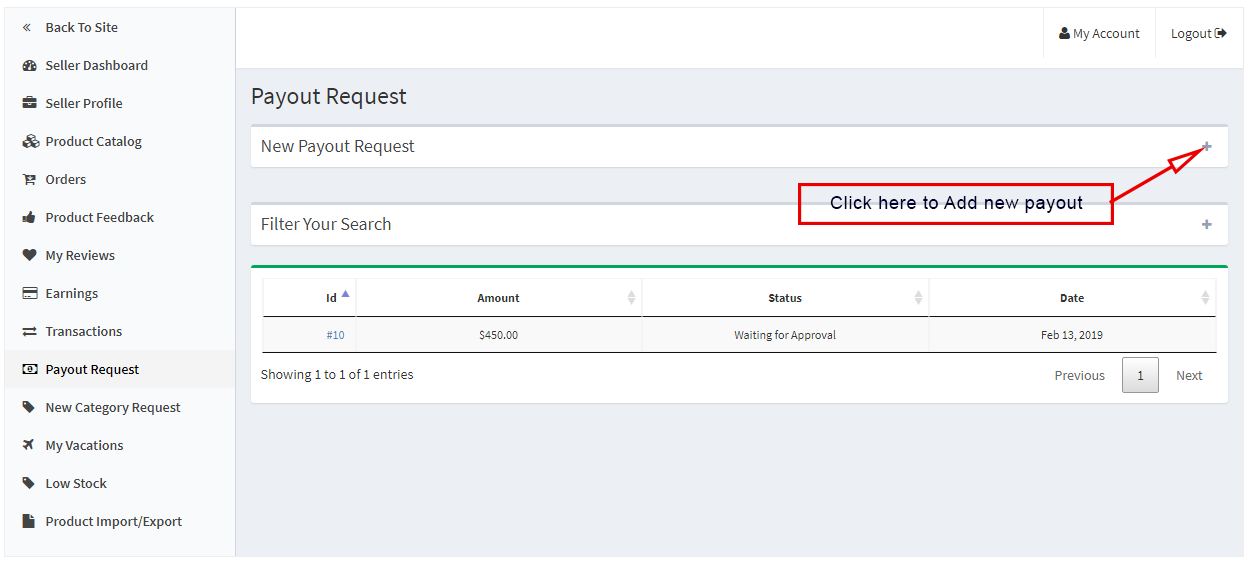
Go to the Dashboard -> Payout Request

Click on the “+” icon on the right side of the New Payout Request. Once the “+” is clicked, a new dropdown will appear.
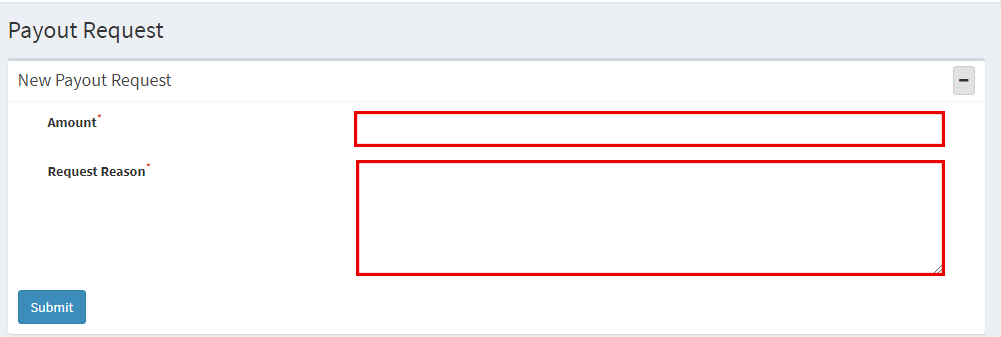
  • Amount: Enter the amount value here.
  • Request Reason: Enter the reason for Payout Reason in this field.

Click the “Submit” button at the button of the page to submit the payout entry.

4.2.9 New Category Request

Sellers can view the categories assigned by the admin to them. Additionally, a seller can send a new category request to the store admin by following these simple steps.

In order to send a category request, go to the Dashboard -> New Category Request, a page will open in front of him.
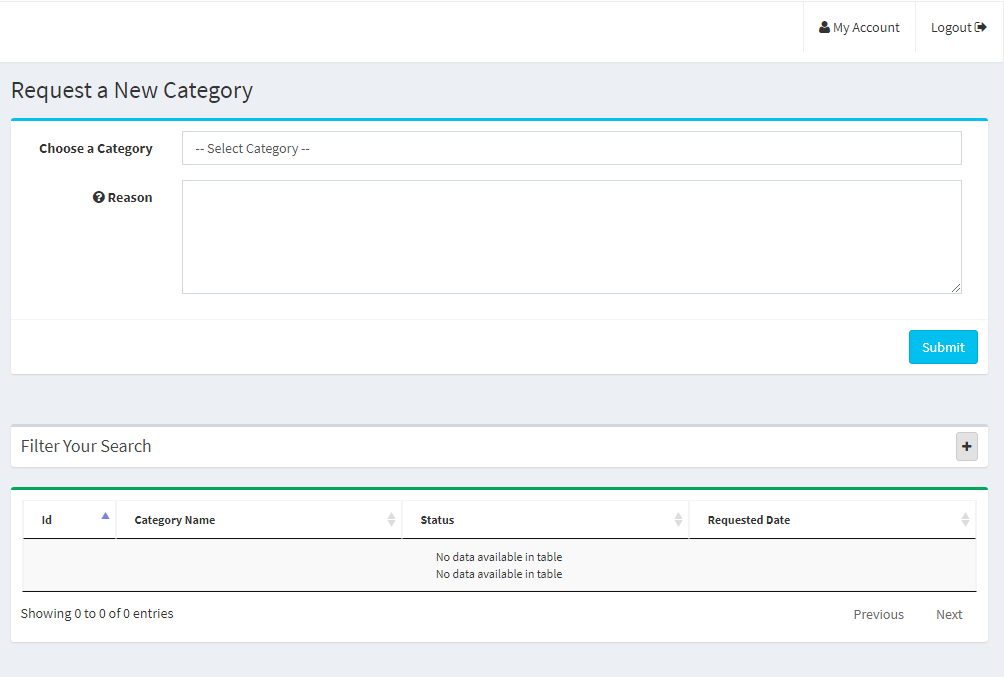
  • Choose a Category: Select a category you want to request.
  • Reason: Give an appropriate reason for requesting that category.

4.2.10 My Vacations

My Vacation tab displays the list of vacation requests already submitted by the sellers to the admin.
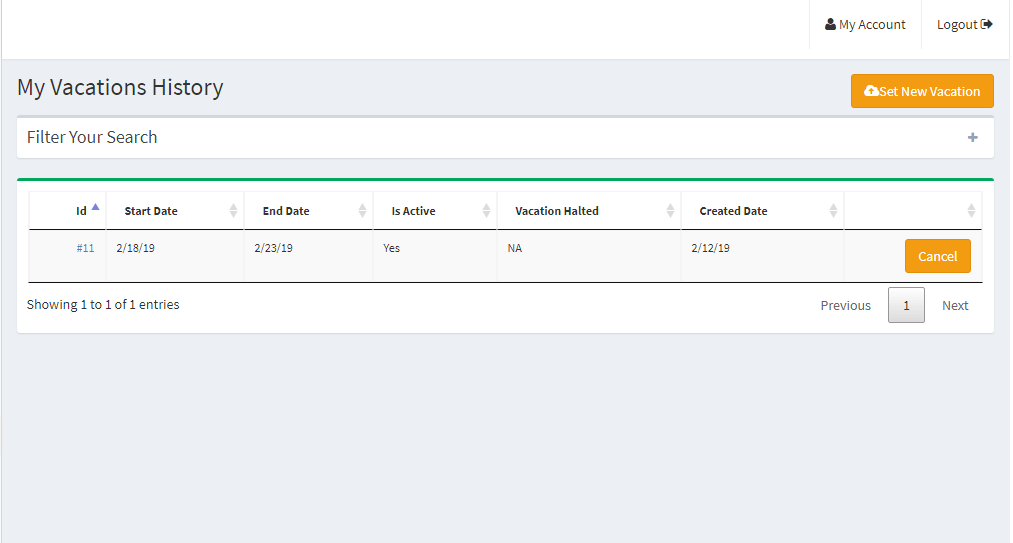
4.2.10.1 How to set a new Vacation entry

Once the seller is on the My Vacation section, click on the “Set New Vacation” button, a popup window will open in front of them with the following fields:

  • Start date: Enter the start date of the vacation here.
  • End Date: Enter the last date of vacation here.
  • Your comment on the vacation: Enter details related to the vacation here.
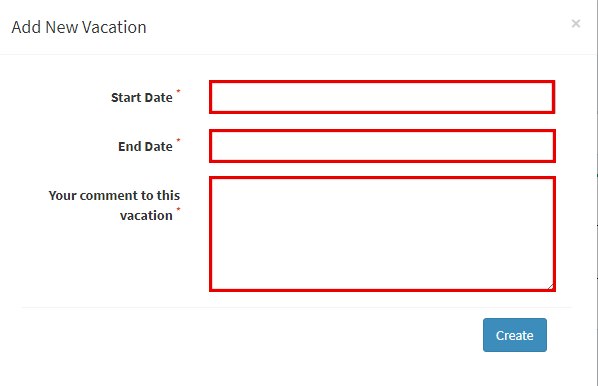
Click on the “Create” button here and the request will be sent to the admin for approval then.

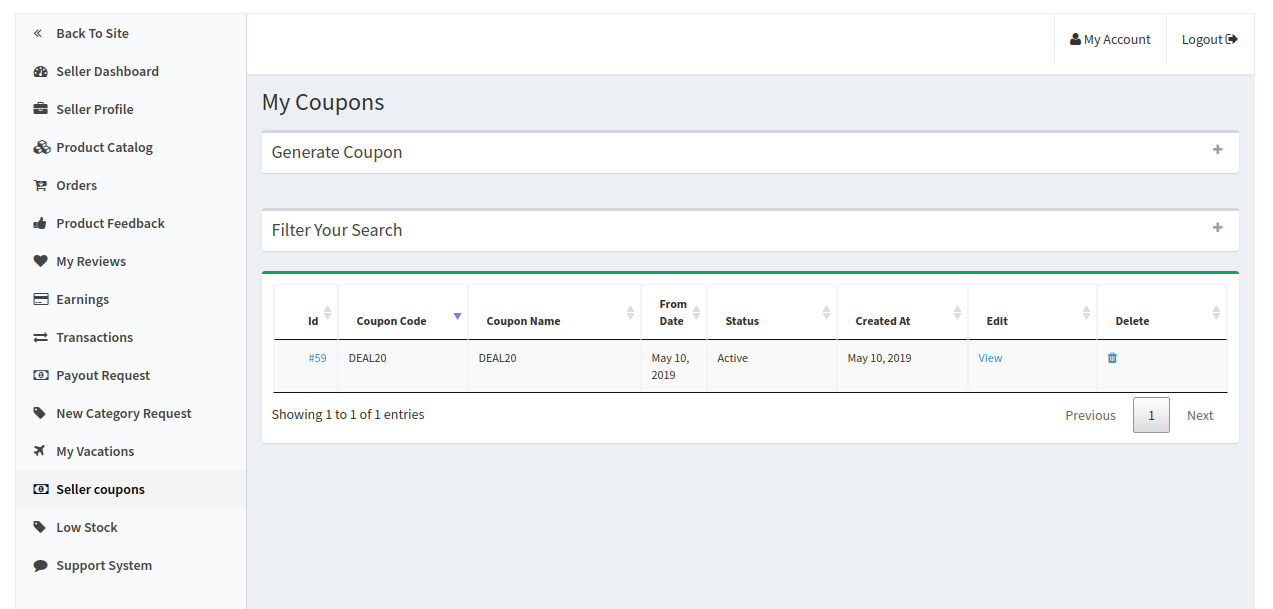
4.2.11 Seller Coupons

Using this feature sellers can generate coupons for their customers. Sellers can use different variations for creating their coupons like users per coupon, coupon type, etc.
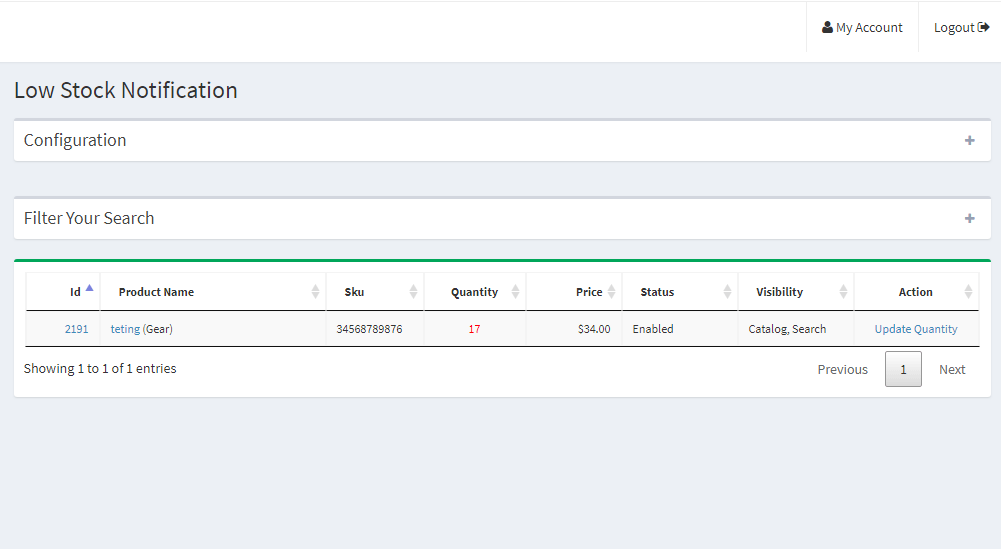
4.2.12 Low Stock

The low stock tab displays the list of products that are low in stock. The seller can set the Low stock Configuration setting from this section. Click on the “+” sign on the right side of the configuration and fill the following field there.

  • Low Inventory limit: Enter the threshold limit below which you want to get notified.
  • Receive Low Stock Notification: Enable/ disable the Low stock Notification from this field.
4.2.13 Product Import and Export

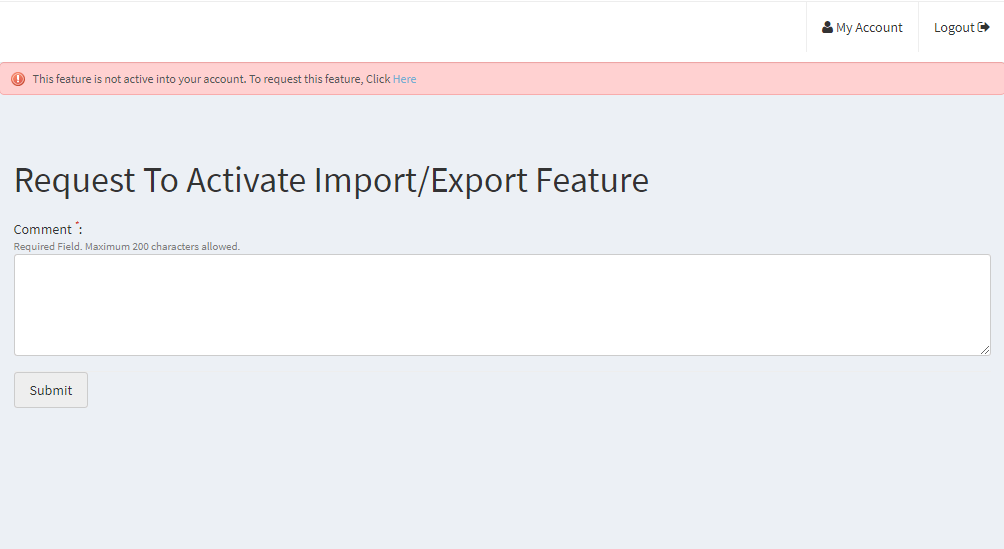
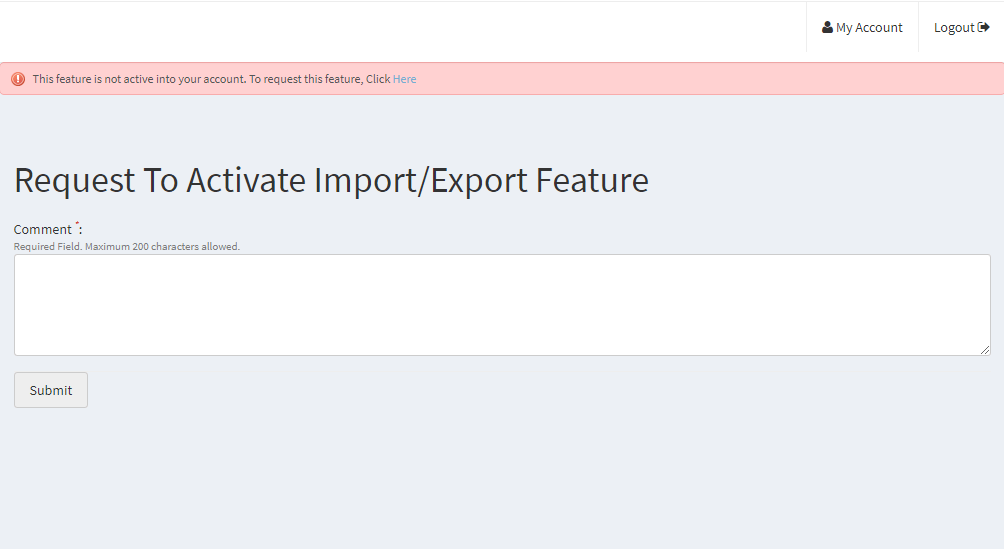
In order to upload the products in bulk, sellers need to generate a sent product import/ export request to the admin. Enter the comment in the box, and submit the request to the admin. Once the admin approves the request, only then the seller can upload the products in bulk.
4.2.14 Support System

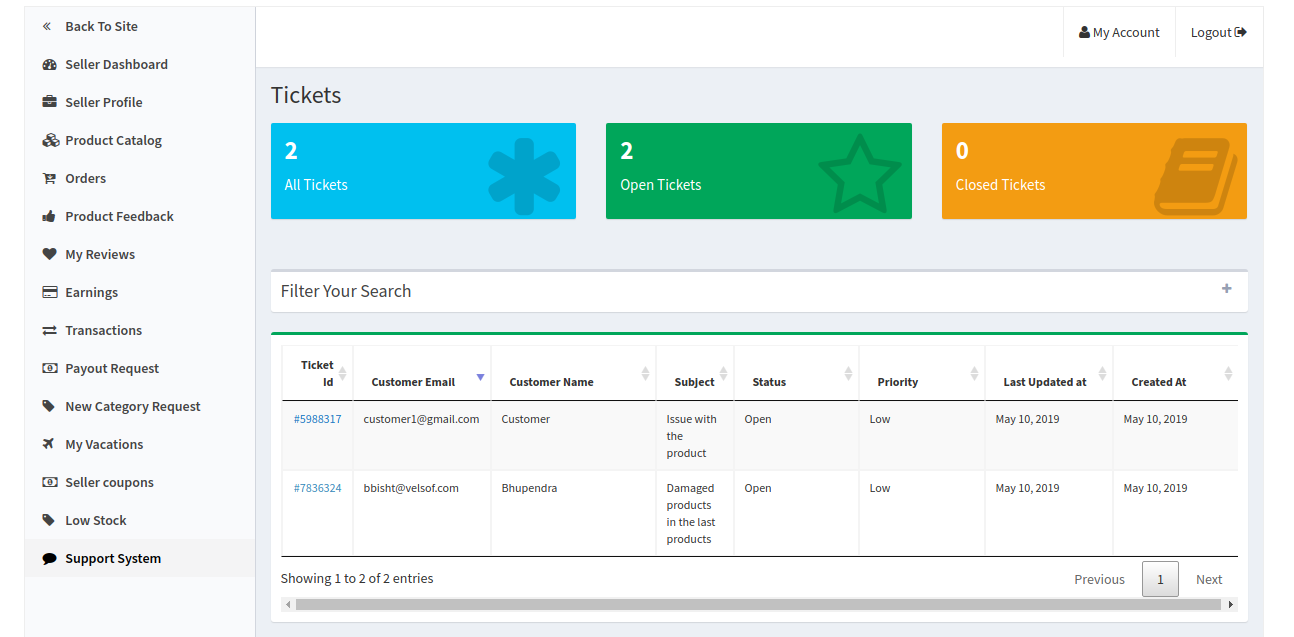
This feature allows the sellers to view the queries of their customers in the form of tickets. When the seller clicks on the Ticket ID they are able to see the full detail about the query and even reply and change the status of the query.
4.2.15 Seller Shipping

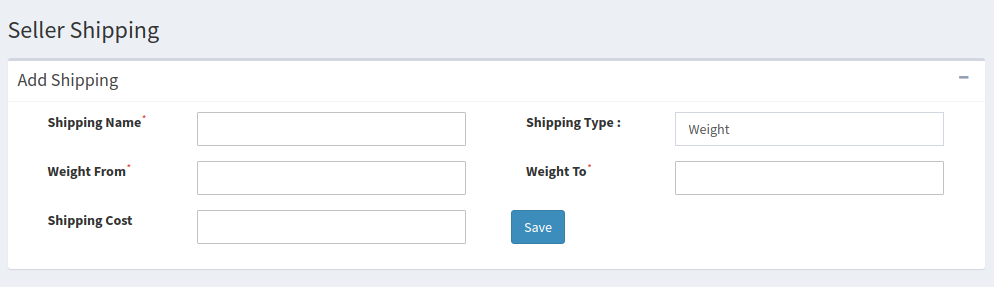
By using this feature sellers can add their shipping prices based on the weight and price range of the products. This will allow them to fix a shipping price for a particular weight range or price range. They can use this feature while adding a new shipping method.
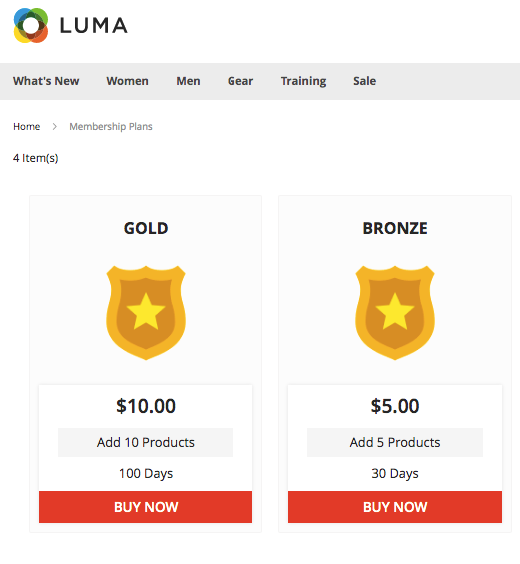
4.2.16 Seller Membership Plan

Sellers can check their membership plan history by applying filters. Under the filters, sellers have to fill in the plan name and the order ID of the membership plan for checking the history of the membership plans.
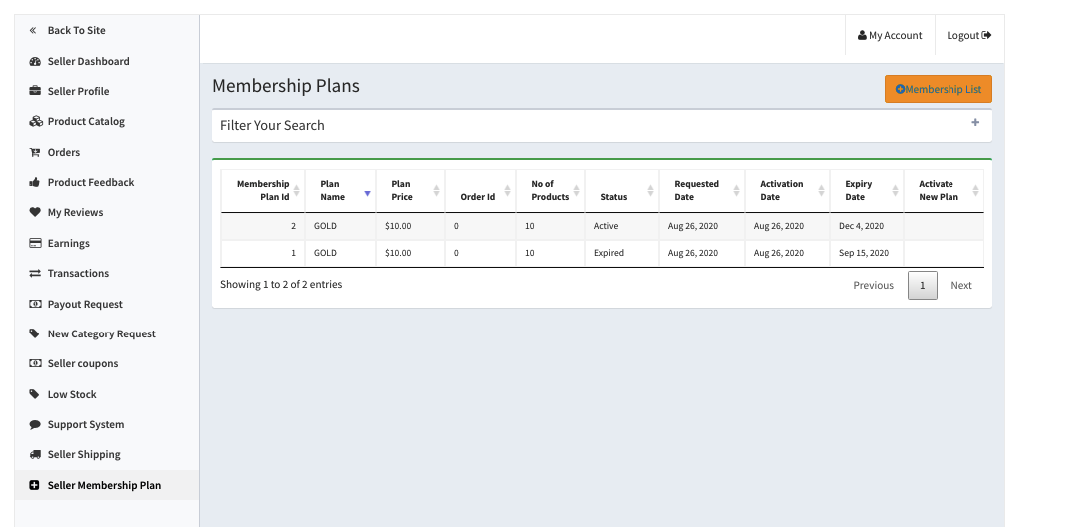
To add a new membership plan sellers have to click on the “Membership List” button.
For further information, refer to the following links:

Magento 2 Multi-vendedor Marketplace-Manual del usuario

1.0 Introducción

El Mercado de múltiples proveedores permite que el administrador aumente los ingresos mediante la venta de productos de proveedores externos en las mismas plataformas. Etsy, eBay, etc., se encuentran entre las mejores tiendas de comercio electrónico, logran mantener a sus clientes atendidos al proporcionar servicios y productos de diferentes vendedores en la misma plataforma. Hoy en día, obtener la atención de los clientes y mantenerlos ocupados en su tienda no es una tarea fácil. Knowband ha venido con Magento 2 Multi seller Marketplace módulo para ayudar al administrador a construir su propio mercado. Con la ayuda de Magento 2, los proveedores de la tienda de extensión del Mercado de múltiples proveedores pueden crear un Mercado como Walmart, Etsy y eBay, y permite que múltiples proveedores se registren y enumeren sus productos en el sitio. El administrador de la tienda solo necesita instalar el complemento Magento 2 Marketplace y administrar todo desde el backend de la tienda.

Beneficios de 1.1 Admin de Magento 2 Marketplace Extension

A continuación se analizan los diversos beneficios de administración que ofrece el complemento Magento 2 Marketplace Market de Knowband:

  • El administrador de la tienda puede simplemente actualizar su tienda de comercio electrónico en un mercado con todas las funciones con la ayuda del módulo de mercado de múltiples vendedores de Magento 2.
  • Magento 2 Marketplace Module es compatible con todo tipo de productos, incluidos los sencillos, configurables y agrupados.
  • Con la ayuda de Magento 2 Marketplace Plugin, el administrador de la tienda puede configurar la comisión global así como también las categorías
  • El administrador de la tienda puede ver fácilmente el perfil del vendedor y los productos enumerados en el Mercado desde el panel de administración de Magento 2 Marketplace Extension.
  • El administrador de la tienda tiene acceso para aprobar o rechazar la solicitud de cuenta del vendedor y los productos enumerados por ellos.
  • Las categorías para conservar los productos se asignan al administrador del Módulo de mercado de proveedores múltiples de Magento 2. Los vendedores pueden agregar sus productos solo en las categorías asignadas.
  • El administrador de la tienda tiene la oportunidad de habilitar / deshabilitar las revisiones del vendedor y las revisiones de productos del vendedor desde el backend de Magento 2 Multi vendor Marketplace Extension.
  • Magento 2 Marketplace Module ofrece al administrador el acceso para rastrear el informe de ventas y la transacción general del sitio.
  • Las plantillas de correo electrónico predeterminadas para notificar a los vendedores se ofrecen al administrador de la tienda mediante el módulo Magento 2 Multi seller Marketplace.

Beneficios del vendedor 1.2 ofrecidos por Magento 2 Marketplace Extension

  • Los proveedores externos pueden registrarse fácilmente como vendedores en el sitio simplemente llenando un formulario.
  • Múltiples vendedores pueden registrarse en el Mercado llenando algunos detalles en el formulario.
  • Una vez que el administrador aprueba su cuenta, los vendedores pueden enumerar fácilmente sus productos en el Mercado desde el panel del vendedor.
  • Los vendedores pueden agregar sus banners, logotipo de la tienda y metadatos desde su panel de vendedores.
  • Los vendedores pueden monitorear fácilmente la transacción general y el informe de ventas desde el panel del vendedor.
  • Los vendedores pueden reenviar una nueva solicitud de categoría al administrador. La solicitud de categoría puede ser aprobada / rechazada por el administrador de la tienda desde el back-end del módulo Magento 2 Multi Marketplace Marketplace.
  • Beneficios para el cliente de Magento 2 Marketplace Extension
  • El cliente tiene una gama más amplia de opciones para elegir productos.
  • Los visitantes pueden ver fácilmente el perfil de los vendedores en la página del producto.
  • Los clientes pueden enviar sus valiosos comentarios sobre los productos, así como el vendedor.

Beneficios para el cliente de 1.3 de Magento 2 Marketplace Extension

  • El cliente tiene una gama más amplia de opciones para elegir productos.
  • Los visitantes pueden ver fácilmente el perfil de los vendedores en la página del producto.
  • Los clientes pueden enviar sus valiosos comentarios sobre los productos, así como el vendedor.

Instalación 2.0

Compre la extensión Magento 2 Multi Marketplace en la tienda KnowBand. Obtendrás los siguientes archivos:

  • Archivo comprimido que contiene el código fuente del módulo.
  • Manual de usuario

Siga los pasos que se mencionan a continuación para instalar la extensión Magento 2 Multi seller Marketplace en su tienda:

  1. Descomprima el archivo comprimido. Crear una carpeta (raíz de Magento) / app / code / Knowband / Marketplace
  2. Cargue el contenido extraído en la carpeta anterior a través del administrador de FTP (como Filezilla o WinSCP
  3. Agregue la siguiente biblioteca en el compositor raíz de Magento:
    "phpoffice / phpexcel": "1.8.1",
    "paypal / rest-api-sdk-php": "1.13.0"
    Después de agregar estas bibliotecas, ejecute el siguiente comando para instalar estas bibliotecas: actualización del editor
  4. Ahora ejecute los siguientes comandos para instalar el complemento:
    php -f bin / magento module: habilita –clear-static-content Knowband_Marketplace
    php bin / magento setup: actualizar
    Configuración de php bin / magento: di: compile
    Configuración de php bin / magento: static-content: deploy
  5. En el Panel de administración, vaya al menú principal -> Knowband -> Marketplace.
  6. La extensión Magento 2 Marketplace ya está lista para su uso.

Este manual del usuario guiará a los usuarios a través de la configuración y configuración del módulo Magento 2 Multi seller Markeplace.

Panel de administración de 3.0

El complemento Magento 2 Marketplace ofrece múltiples opciones para la configuración y administración del mercado en línea. Todas las pestañas se discuten a continuación en detalle.

Configuración general de 3.1

La configuración general de Magento 2 Multi seller Marketplace se divide en dos tipos principales: Configuración general y Configuración de stock bajo

Configuración general de 3.1.1

Los diversos campos de esta configuración general del complemento Magento 2 Marketplace del mercado se explican a continuación:

    • Habilitar Marketplace: Alterne este botón para activar / desactivar el módulo Magento 2 Multi seller Marketplace.
    • Comisión por defecto: El administrador puede ingresar la comisión que se cargará a los vendedores aquí. El porcentaje establecido por el administrador se aplicará a todos los vendedores de Marketplace de forma predeterminada.
    • Categorías Permitidas: El administrador puede seleccionar las categorías que desea asignar a los vendedores. Si no se selecciona ninguna categoría aquí, el vendedor puede mantener los productos en todas las categorías.
    • Registrarse como vendedor de campo: Si está habilitado, el vendedor puede registrar su tienda en el Mercado.
    • Habilitar la importación / exportación a granel: El administrador puede permitir que los vendedores carguen los productos de forma masiva con la alternancia de este botón.
    • Correo electrónico al vendedor en el lugar de la orden: Si este botón está habilitado, el vendedor recibirá una notificación sobre los pedidos por correo electrónico.
    • Habilitar el modo de vacaciones: Cuando está habilitada, esta función permite a los vendedores de 3.7. Todas las revisiones del vendedor junto con su estado aprobado se enumerarán en esta sección. Los vendedores enviarán la solicitud de vacaciones al administrador.
    • Mostrar información del vendedor en la página del producto: Los clientes pueden ver la información del vendedor en la página del producto, si este botón está habilitado.
    • Aprobación del producto requerido: Si se selecciona 'Sí', se requerirá la aprobación del administrador para listar el producto en el sitio.
    • Límite de producto nuevo: Ingrese el límite del producto aquí que desea que los vendedores enlisten en el Mercado. Si el campo se deja en blanco, no se listará ningún producto.
    • Habilitar la revisión del vendedor: Seleccione "Sí", los clientes podrán enviar sus comentarios a los vendedores aquí.
    • Aprobación de la revisión del vendedor: Si esta función está habilitada, la revisión enviada por los clientes se enviará al administrador para su aprobación. Solo después de la aprobación del administrador de la tienda, la revisión será visible para los clientes.
    • Habilitar lista de vendedores: Habilite este botón para mostrar la lista de los vendedores en la parte delantera del sitio
    • Habilitar cuadro de búsqueda: Habilite esta función para permitir a los clientes buscar vendedores en la página de listado de vendedores.

3.1.2 Low Stock Configuration

  • Habilitar notificación de stock bajo: Si se selecciona 'Sí', a los vendedores se les notificará acerca del bajo stock por correo electrónico.
  • Límite de inventario bajo: Este es un campo obligatorio donde se necesita el administrador para agregar el límite por debajo del cual los productos se consideran de bajo stock.
  • Cuándo notificar: El administrador tiene la opción de seleccionar la condición cuando desea enviar el correo a los vendedores.
  • Enviar notificaciones desde: Seleccione los correos electrónicos que desea enviar como notificaciones.

Lista de vendedores de 3.2

El administrador puede supervisar la lista de los vendedores que venden sus productos en el Mercado desde el backend de la extensión del Mercado Magento 2 Multi vendedor. El administrador puede ver la lista de pedidos y los productos del vendedor con un clic en el lado derecho de cada vendedor.

3.2.1 Cómo editar la cuenta del vendedor

El administrador incluso tiene una opción para editar el perfil de los vendedores. Haga clic en el nombre del vendedor y se abrirá una nueva página delante de usted. Aquí, el administrador puede ver y editar los detalles de la cuenta del vendedor, pedidos, revisiones de productos, vista del cliente, etc.

Configuración de cuenta de vendedor 3.2.2

Las siguientes pestañas están disponibles en la Configuración de la cuenta del vendedor:

  • Comisión por defecto: El administrador tiene la opción de establecer un monto de comisión diferente para el vendedor en comparación con la comisión global.
  • Límite de producto nuevo: El límite de producto establecido en la pestaña Configuración general se puede cambiar para un vendedor en particular. El administrador puede establecer el nuevo límite de producto para un vendedor en particular aquí.
  • Categorías Permitidas: Aquí se pueden asignar categorías distintas de las categorías globales a un vendedor en particular.
  • Aprobación del producto requerido: La configuración de aprobación del producto se puede cambiar en esta pestaña.
  • Habilitar la revisión del vendedor: El administrador puede cambiar la configuración para la revisión del vendedor aquí.
  • Aprobación de revisión del vendedor requerido: El administrador puede cambiar la configuración de aprobación de revisión de vendedor para un vendedor en particular en este campo.
  • Correo electrónico al vendedor en el lugar del pedido: Si el administrador desea notificar a un vendedor en particular o no en el pedido realizado, las configuraciones se pueden habilitar o deshabilitar aquí.

Solicitud de aprobación de cuenta de vendedor 3.3

Los proveedores externos pueden completar el formulario para registrar su cuenta de vendedor en el sitio. El administrador puede ver la lista de vendedores junto con el estado de su cuenta en esta pestaña de la extensión Magento 2 Multiproveer Marketplace.

3.3.1 Cómo aprobar y desaprobar la cuenta del vendedor

El administrador puede aprobar la cuenta del vendedor con un clic del botón desde el back-end del módulo Magento 2 Marketplace. Simplemente haga clic en el botón de aprobación o rechazo correspondiente a cada cuenta de vendedor como se muestra a continuación:

Si el administrador hace clic en el botón Aprobar, aparecerá una ventana emergente solicitando permiso para aprobar o rechazar la cuenta del vendedor.

Una vezVendedor‘?tab?of?Magento?2?Multi?vendor?Marketplace?module.If?the?admin?clicks?on?the?Disapprove?button,?a?pop?up?box?asking?for?the?reason?of?the?disapproval?will?appear.

Lista de productos de vendedores 3.4

Los productos aprobados por el administrador desde el back-end de la extensión Magento 2 Multi Marketplace Marketplace se enumerarán en la pestaña Productos del vendedor.

3.4.1 Cómo editar y eliminar los detalles de los productos.

El propietario de la tienda puede editar o eliminar los detalles del producto de los productos enumerados por los vendedores, si es necesario. Haga clic en el botón 'Editar' o 'Eliminar' respectivamente.

Lista de aprobación del producto 3.5

Los vendedores de terceros pueden listar sus productos desde el panel de control de vendedores de su perfil. Los productos agregados desde el panel de control se enumeran en esta pestaña del módulo Magento 2 Marketplace para su aprobación. La aprobación del administrador solo es necesaria si esta función está habilitada. El administrador de la tienda puede aprobar o rechazar el producto con un clic del botón. Solo los productos aprobados por los vendedores se enumeran en la pestaña Lista de aprobación de productos del módulo Magento 2 Marketplace, como se muestra en la figura:

Si el administrador hace clic en el botón Aprobar, aparecerá una ventana emergente con el mensaje "¿Desea aprobar el producto?" . Haga clic en 'Aceptar' si desea continuar con la acción.

Opiniones de productos 3.6

Los clientes pueden dar calificaciones y escribir revisiones para los productos si esta función está habilitada desde el back-end del complemento Magento 2 Marketplace. Si está habilitado, los clientes pueden dejar sus comentarios haciendo clic en "Escribir un comentario". Las revisiones escritas en el front-end se enumerarán en el back-end del complemento Magento 2 Marketplace Marketplace como se muestra en la siguiente imagen:

El administrador puede hacer clic en el 'Editar' Botón para editar o aprobar las revisiones del producto. Esto lo redirigirá a la página de edición de revisión del módulo Magento 2 Multiproveor Marketplace. Los diversos campos de esta interfaz se discuten a continuación:

    1. Producto: El nombre del producto para el que se publica la revisión se mostrará aquí.
    2. Autor: El nombre del cliente que envía la revisión se mostrará aquí. El administrador puede cambiar el nombre si es necesario.
    3. Calificación de resumen: Esta sección mostrará por defecto la calificación dada por el cliente.
    4. Calificación detallada: El administrador puede incluso cambiar la calificación en este campo.
    5. Estado: El administrador tiene el acceso para actualizar el estado de Revisión aquí.
    6. Resumen de la revisión: En este campo estará disponible un resumen de revisión.
    7. revisión: La revisión introducida por el cliente se mostrará aquí. El propietario de la tienda puede editar la revisión si es necesario.

Para que se reflejen los cambios, el administrador debe hacer clic en "Guardar revisión" botón en la parte superior derecha de la página.

Opiniones de vendedores de 3.7

Todas las revisiones del vendedor junto con su estado aprobado se enumerarán en esta sección.

El administrador puede ver la información detallada haciendo clic en "Ver" botón en el lado derecho de cada revisión. Una vez que se haga clic en el botón de vista, aparecerá una ventana emergente delante de usted.

Lista de aprobación de revisión de vendedores 3.8

Los clientes pueden incluso dar reseñas a los vendedores si esta función está habilitada desde el back-end del módulo Magento 2 Multi seller Marketplace. Para salir de la revisión, los clientes pueden hacer clic en el 'Escribir un comentario' Enlace en la página del producto del sitio web. Refiérase a la imagen de abajo:

Esto los redireccionará a una interfaz en la que otorgarán calificación y revisión a los vendedores. Las revisiones del vendedor ingresadas aquí se enumerarán en la pestaña Solicitud de aprobación de los vendedores del Magento 2. El administrador puede ver, aprobar, desaprobar y eliminar las revisiones haciendo clic en los botones "Ver", "Aprobar", "Desaprobar" y "Eliminar" respectivamente para las funciones respectivas.

Lista de solicitud de categoría 3.9

El administrador asigna la categoría al vendedor de terceros para enumerar los productos. Los vendedores pueden incluso solicitar al administrador que agregue una nueva categoría desde su Tablero. Las solicitudes de categoría enviadas por los vendedores se enumerarán en la pestaña Lista de solicitudes de categoría de vendedor de la extensión Magento 2 Marketplace, como se muestra en la siguiente imagen:

Solo después de que el administrador haya aprobado la nueva solicitud de categoría, solo entonces se le permitirá al vendedor listar su producto en la categoría asignada. El administrador puede aprobar o rechazar la nueva solicitud de categoría haciendo clic en el botón "Aprobar" o "Desaprobar" respectivamente.

Solicitud de vacaciones de vendedores 3.10

La extensión Magento 2 Marketplace viene con una función que permite a los vendedores salir de vacaciones. Si esta función está habilitada por el administrador de la tienda desde la pestaña Configuración del módulo Magento 2 Multi Marketplace de Marketplace, solo entonces los vendedores pueden solicitar la misma. El administrador puede ver la lista de vendedores en vacaciones desde esta pestaña

Productos más vendidos de 3.11

El administrador puede ver la lista de los productos más vendidos de un vendedor particular. La lista de productos más vendidos se puede filtrar según el período de tiempo, la categoría y el vendedor.

Plantillas de correo electrónico de 3.12

El complemento del mercado de vendedores múltiples de Magento 2 ofrece varias plantillas de correo electrónico prediseñadas para los distintos escenarios. El administrador de la tienda puede incluso personalizar las plantillas de correo electrónico según sea necesario haciendo clic en el botón "Editar plantilla".

Al hacer clic en el "Editar plantilla" botón, el administrador puede modificar el asunto y el contenido del correo electrónico según su conveniencia.

Instrucciones de 3.13 Cron

Los trabajos de Cron se pueden ejecutar para sincronizar los cambios desde el backend del módulo Magento 2 Marketplace de Marketplace con el frontend de la tienda.

  • Cron de vacaciones: El trabajo de Vacation Cron se ejecuta para deshabilitar los productos del vendedor desde la parte delantera de la tienda cuando los vendedores se van de vacaciones.
  • Bajo stock de notificación Cron: Cron jobs se ejecuta para alertar al vendedor sobre los productos de bajo stock.

Vendedor de 3.14 con función de importación y exportación

El administrador de esta sección puede ver la lista de vendedores que pueden cargar productos de forma masiva desde el panel del vendedor. El administrador puede deshabilitar la función haciendo clic en "Inhabilitar" Botón en el lado derecho del vendedor.

Transacciones y ganancias 3.15

Comisión 3.15.1

El administrador de la tienda incluso tiene la opción de controlar el total de transacciones, las ganancias del vendedor y las ganancias de la administración. El nombre del vendedor, junto con su ID de correo electrónico también está allí.

3.15.2 Category Wise Commission

Con el módulo Magento 2 Marketplace, el administrador de la tienda obtiene el acceso para filtrar la categoría de comisiones. El administrador puede ver fácilmente el total

Comisión sabia del vendedor de 3.15.3

El administrador puede ver la lista del total de productos vendidos, ingresos totales, ingresos del vendedor y ganancias de administración desde el backend del complemento Magento 2 Marketplace. Para ver la acción detallada de la transacción, el administrador debe hacer clic en el "Ver" botón.

Además, la extensión Magento 2 Multi seller Marketplace permite al administrador agregar un nuevo detalle de transacción desde el panel de administración de la tienda. Tan pronto como el administrador haga clic en el "Hacer nuevo" Un botón emergente aparecerá delante de él. El administrador debe completar todos los detalles en la ventana emergente y hacer clic en el botón enviar para enviar la nueva entrada de transacción.

Pago de vendedor 3.15.4

La solicitud de pago aprobada de los vendedores se puede ver en la sección Pagos de los vendedores.

Solicitud de pago del vendedor 3.15.5

La solicitud de pago enviada por los vendedores puede ser vista por el administrador desde el backend de la Solicitud de pago del vendedor. El administrador puede aprobar / rechazar la solicitud de pago con unos pocos clics. Una vez que el administrador haga clic en el botón "Aprobar", aparecerá una ventana emergente como se muestra en la figura.

Cuando el administrador haga clic en el botón "Desaprobar", aparecerá un cuadro de diálogo con el campo de comentarios. Una vez que el administrador haga clic en el botón de enviar después de completar los campos de comentarios, la solicitud se rechazará.

Solicitud de pago de 3.15.6 PayPal

El complemento Magento 2 Multi seller ofrece al administrador el acceso para establecer la configuración de pago de PayPal desde el backend de la tienda. El administrador debe completar la identificación del cliente, la clave secreta del cliente, el modo Paypal, el asunto del correo electrónico de Paypal y la moneda de Paypal en el backend de la tienda.

Interfaz de usuario de 4.0

Una vez que la extensión Magento 2 Marketplace se instale correctamente en la tienda Magento 2, los vendedores de terceros pueden registrarse llenando un formulario simple desde el extremo frontal de la tienda. Para facilitar la gestión de la tienda, el vendedor obtiene acceso a su panel de control.

Registro de vendedor 4.1

Los vendedores pueden registrar su cuenta rellenando el formulario de registro desde la parte delantera de la tienda. El formato del formulario de registro es el mismo tanto para los vendedores como para los clientes. Para registrarse como vendedores, el vendedor debe seleccionar una casilla de verificación adicional en el formulario.

Tablero del vendedor de 4.2

Una vez que el proceso de registro de la cuenta se complete desde el back-end del complemento Magento 2 Marketplace, el vendedor tendrá acceso al Tablero. Los vendedores pueden ver el informe de ventas completo, la lista de productos y los detalles del pedido desde el panel del vendedor. Los vendedores pueden enviar una solicitud de categoría nueva, solicitud de pago y solicitud de vacaciones desde el panel.

Perfil del vendedor de 4.2.1

Los vendedores pueden editar su perfil y personalizar su tienda desde esta pestaña de perfil de vendedor del panel. Los vendedores pueden agregar y editar los enlaces de títulos de la tienda, direcciones y cuentas sociales en esta pestaña.

Catálogo de productos 4.2.2

Los vendedores pueden seguir la ruta mencionada a continuación para agregar un nuevo producto. Tan pronto como el vendedor haga clic en el Catálogo de productos, se mostrará la página siguiente. El vendedor puede ver la lista de productos enumerados en el Mercado desde el Catálogo de productos.3.15.6 Solicitud de pago de PayPal.

Para agregar un nuevo producto a la lista, haga clic en el botón "Nuevo producto"

Vaya a Mi cuenta -> Panel de control -> Catálogo de productos.

4.2.2.1 Cómo agregar un nuevo producto

Los productos que ya figuran en la lista de vendedores se enumeran en la pestaña Panel de control del vendedor. Una vez que el administrador haga clic en el botón "Nuevo producto", se mostrará el menú emergente con campos de atributo y tipo de producto. Seleccione los campos de atributo y el campo de tipo de producto y haga clic en "Continuar" botón. Esto te redirigirá a la página 'Nuevo producto'. Rellene los detalles del campo obligatorio para agregar el producto.

Órdenes 4.2.3

El vendedor puede ver la lista de pedidos y sus detalles relacionados en esta pestaña del Panel del vendedor.

Comentarios sobre el producto 4.2.4

Los vendedores pueden ver la Revisión recibida sobre los productos en la pestaña Revisión del producto de su Tablero. Todas las revisiones recibidas se enumerarán como se muestra en la imagen a continuación:

4.2.5 Mis Comentarios

La pestaña Mis comentarios en el panel del vendedor enumera las opiniones de los vendedores recibidas en su perfil.

Ganancias de 4.2.6

Los vendedores pueden ver la venta total, la ganancia total, el pedido total y el producto total vendido en esta pestaña. Los proveedores pueden incluso aplicar un filtro a los resultados de ganancias según su requerimiento. El historial de ganancias totales se mostrará como se muestra a continuación:

Historial de transacciones 4.2.7

El vendedor puede ver todo su historial de transacciones en la pestaña de transacciones.

Solicitud de pago de 4.2.8

Los vendedores pueden ver la lista de solicitud de pago enviada al administrador desde la pestaña Solicitud de pago. El estado de la solicitud de pago también puede ser supervisado por el vendedor, incluso puede enviar una solicitud de categoría al administrador de la tienda. Además, los vendedores pueden generar una nueva solicitud de pago siguiendo los pasos:

Vaya a la Cuadro de mandos -> Solicitud de pago

Clickea en el "+" icono en el lado derecho de Nueva solicitud de pago. Una vez que se haga clic en "+", aparecerá un nuevo menú desplegable.

  • Cantidad: Introduzca el valor de la cantidad aquí.
  • Motivo de solicitud: Ingrese el motivo del motivo de pago en este campo.

Haga clic en el "Enviar" Botón en el botón de la página para enviar la entrada de pago.

Solicitud de nueva categoría 4.2.9

Los vendedores pueden ver las categorías asignadas por el administrador a ellos. Además, el vendedor puede enviar una nueva solicitud de categoría al administrador de la tienda siguiendo estos sencillos pasos. Para enviar una solicitud de categoría, vaya a la Cuadro de mandos -> Nueva solicitud de categoría, se abrirá una página delante de él.

  • Elige una categoría: Seleccione la categoría que desea solicitar.
  • Razón: Dar una razón apropiada para solicitar esa categoría.

4.2.10 Mis Vacaciones

La pestaña Mis vacaciones muestra la lista de solicitudes de vacaciones ya enviadas por los vendedores al administrador.

4.2.10.1 Cómo configurar una nueva entrada de vacaciones

Una vez que el vendedor esté en la sección Mis vacaciones, haga clic en el botón "Establecer nuevas vacaciones", se abrirá una ventana emergente frente a ellos con los siguientes campos:

  • Fecha de inicio: Introduzca la fecha de inicio de las vacaciones aquí.
  • Fecha de finalización: Introduzca la última fecha de vacaciones aquí.
  • Tu comentario a las vacaciones: Introduzca un detalle relacionado con las vacaciones aquí.

Clickea en el "Crear" Haga clic aquí y la solicitud se enviará al administrador para su aprobación.

4.2.11 Low Stock

La pestaña de stock bajo muestra la lista de productos que están en stock. El vendedor puede establecer la configuración de stock baja de esta sección. Haga clic en el "+" Firme en el lado derecho de la configuración y complete el siguiente campo allí.

  • Límite bajo de inventario: Introduzca el límite de umbral por debajo del cual desea recibir una notificación.
  • Recibir baja notificación de stock: Habilitar / deshabilitar la notificación de stock bajo desde este campo.

Importación y exportación de productos 4.2.12

Para cargar los productos de forma masiva, los vendedores deben generar una solicitud de importación / exportación de producto enviada al administrador. Ingrese el comentario en el cuadro y envíe la solicitud al administrador. Una vez que la solicitud es aprobada por el administrador, solo entonces el vendedor puede cargar los productos a granel.

Para más información, consulte los siguientes enlaces:


Marketplace de Magento 2 Multi vendor – Manuel de l'utilisateur

1.0 Présentation

Le marché multi-fournisseurs permet à l’administrateur d’augmenter ses revenus en vendant les produits de fournisseurs tiers sur les mêmes plates-formes. Etsy, eBay, etc. font partie des meilleurs magasins de commerce électronique, qui réussissent à fidéliser leurs clients en proposant des services et des produits de différents vendeurs sur la même plate-forme. De nos jours, attirer l'attention des clients et les occuper dans votre magasin n'est pas une tâche facile. Knowband est venu avec Module Magento 2 Multi Seller Marketplace pour aider l'administrateur à créer son propre marché. Avec l’aide de Magento 2, les administrateurs de magasins d’extension aux marchés multiples peuvent créer un marché comme Walmart, Etsy et eBay et permettent à plusieurs fournisseurs d’enregistrer et de répertorier facilement leurs produits sur le site. L’administrateur du magasin a juste besoin d’installer le plugin Magento 2 Marketplace et de tout gérer à partir du backend du magasin.

Avantages de l’extension Magento 1.1 Marketplace pour les administrateurs 2

Les divers avantages administratifs offerts par le plugin Place du marché Magento 2 Multi vendor de Knowband sont décrits ci-dessous:

  • L'administrateur du magasin peut simplement mettre à niveau leur boutique de commerce électronique en un marché complet avec l'aide du module de marché Magento 2 Multi seller.
  • Tous les types de produits, y compris Simple, configurable et groupé, sont pris en charge par Magento 2 Marketplace Module.
  • Avec l’aide du plugin Magento 2 Marketplace, l’administrateur de la boutique peut définir la commission globale ainsi que les
  • Le profil du vendeur et les produits répertoriés sur la place de marché peuvent être facilement visualisés par l’administrateur de la boutique à partir du panneau d’administration de Magento 2 Marketplace Extension.
  • L'administrateur du magasin a le droit d'approuver ou de désapprouver la demande de compte du vendeur et les produits répertoriés par ceux-ci.
  • Les catégories de conservation des produits sont attribuées à l’administrateur à partir du module Marketplace de Magento 2 Multi vendor. Les vendeurs peuvent ajouter leurs produits uniquement dans les catégories attribuées.
  • L’administrateur du magasin a la possibilité d’activer / désactiver les avis du vendeur et les avis des produits du vendeur à partir du backend de l’extension Magento 2 Multi vendor Marketplace.
  • Le module Magento 2 Marketplace offre à l’administrateur l’accès permettant de suivre le rapport des ventes et la transaction globale du site.
  • Les modèles d'e-mail par défaut pour notifier les vendeurs sont proposés à l'administrateur du magasin par le module Marketplace de Magento 2 Multi seller.

Avantages du vendeur 1.2 offerts par Magento 2 Marketplace Extension

  • Les vendeurs tiers peuvent facilement s'inscrire en tant que vendeur sur le site simplement en remplissant un formulaire.
  • Plusieurs vendeurs peuvent s'inscrire eux-mêmes sur le marché en remplissant quelques détails dans le formulaire.
  • Une fois que leur compte est approuvé par l'administrateur, les vendeurs peuvent facilement répertorier leurs produits sur la place de marché à partir du tableau de bord du vendeur.
  • Les vendeurs peuvent ajouter leurs bannières, leur logo et leurs métadonnées à partir du tableau de bord de leur vendeur.
  • Les vendeurs peuvent facilement surveiller le rapport global des transactions et des ventes à partir du tableau de bord du vendeur.
  • Les demandes de nouvelle catégorie peuvent être envoyées par les vendeurs à l’administrateur. La demande de catégorie peut être approuvée / refusée par l’administrateur du magasin à partir de l’arrière-plan du module Marketplace de Magento 2 Multi vendor.
  • Avantages client de l'extension Magento 2 Marketplace
  • Le client dispose d'un plus large éventail d'options pour choisir ses produits.
  • Le profil des vendeurs peut être facilement consulté par les visiteurs sur la page du produit.
  • Les clients peuvent envoyer leurs précieuses évaluations pour les produits ainsi que pour le vendeur.

Avantages pour le client 1.3 de l'extension du marché Magento 2

  • Le client dispose d'un plus large éventail d'options pour choisir ses produits.
  • Le profil des vendeurs peut être facilement consulté par les visiteurs sur la page du produit.
  • Les clients peuvent envoyer leurs précieuses évaluations pour les produits ainsi que pour le vendeur.

Installation de 2.0

Achetez l'extension Magento 2 Multi vendor Marketplace dans la boutique KnowBand. Vous obtiendrez les fichiers suivants:

  • Fichier zippé contenant le code source du module
  • Manuel utilisateur

Suivez les étapes ci-dessous pour installer l'extension Magento 2 Multi seller Marketplace dans votre magasin:

  1. Décompressez le fichier compressé. Créer un dossier (racine Magento) / app / code / Knowband / Marketplace
  2. Téléchargez le contenu extrait dans le dossier ci-dessus via le gestionnaire FTP (comme Filezilla ou WinSCP)
  3. Ajoutez la bibliothèque suivante dans le composeur de racines Magento:
    "phpoffice / phpexcel": "1.8.1",
    "paypal / rest-api-sdk-php": "1.13.0"
    Après avoir ajouté ces bibliothèques, exécutez la commande ci-dessous pour installer ces bibliothèques: composer update
  4. Maintenant, lancez les commandes ci-dessous pour installer le plugin:
    Module php -f bin / magento: enable –clear-static-content Knowband_Marketplace
    php bin / magento setup: mise à jour
    php bin / configuration magento: di: compiler
    php bin / magento setup: contenu statique: deploy
  5. Dans le Panneau d’administration, allez au menu principal -> Knowband -> Marketplace.
  6. L'extension Magento 2 Marketplace est maintenant prête à être utilisée.

Ce manuel d’utilisation guidera les utilisateurs dans la configuration et les paramètres du module Magento 2 Multi seller Markeplace.

Panneau d'administration 3.0

Le plugin Magento 2 Marketplace offre de nombreuses options pour la configuration et la gestion de la place de marché en ligne. Tous les onglets sont discutés ci-dessous en détail.

Paramètres généraux 3.1

Les paramètres généraux de Marketplace de Magento 2 Multi seller sont divisés en deux types principaux: Paramètres généraux et configuration de stock bas

Paramètres généraux 3.1.1

Les différents champs de ces paramètres généraux du plug-in Magento 2 Multi vendor Marketplace sont décrits ci-dessous:

    • Activer le marché: Activez / désactivez ce module pour activer / désactiver le module Magento 2 Multi seller Marketplace.
    • Commission par défaut: L'administrateur peut saisir ici la commission à facturer aux vendeurs. Le pourcentage défini par l’administrateur s’applique par défaut à tous les vendeurs du marché.
    • Catégories autorisées: L’administrateur peut sélectionner les catégories qu’il veut affecter aux vendeurs. Si aucune catégorie n'est sélectionnée ici, le vendeur peut conserver les produits dans toutes les catégories.
    • S'inscrire en tant que vendeur: Si cette option est activée, le vendeur peut enregistrer son magasin sur la place de marché.
    • Activer l'importation / exportation en vrac: L'administrateur peut autoriser les vendeurs à télécharger les produits en bloc avec une bascule de ce bouton.
    • Email au vendeur sur le lieu de la commande: Si ce bouton est activé, le vendeur sera informé des commandes par courrier électronique.
    • Activer le mode vacances: Lorsqu'elle est activée, cette fonctionnalité permet aux avis des vendeurs 3.7. Tous les avis du vendeur avec leur statut approuvé seront listés dans cette section. Les vendeurs enverront la demande de vacances à l'administrateur.
    • Afficher les informations du vendeur sur la page du produit: Les clients peuvent afficher les informations du vendeur sur la page du produit, si ce bouton est activé.
    • Approbation du produit requise: Si «Oui» est sélectionné, l'approbation de l'administrateur sera nécessaire pour répertorier le produit sur le site.
    • Nouvelle limite de produit: Entrez la limite de produit que vous souhaitez que les vendeurs répertorient sur le marché. Si le champ est laissé vide, aucun produit ne sera répertorié.
    • Activer la révision du vendeur: Si «Oui» est sélectionné, les clients pourront envoyer leurs commentaires aux vendeurs ici.
    • Approbation de l'examen du vendeur: Si cette fonctionnalité est activée, la révision envoyée par les clients sera transmise à l'administrateur pour approbation. Ce n'est qu'après l'approbation de l'administrateur du magasin que l'examen sera visible pour les clients.
    • Activer la liste du vendeur: Activez ce bouton pour afficher la liste des vendeurs dans le front-end du site
    • Activer le champ de recherche: Activez cette fonctionnalité pour permettre aux clients de rechercher le vendeur sur la page de liste du vendeur.

Configuration 3.1.2 Stock faible

  • Activer la notification de faible stock: Si «Oui» est sélectionné, les vendeurs seront informés par courrier électronique du faible stock.
  • Faible limite d'inventaire: Il s'agit d'un champ obligatoire dans lequel l'administrateur est nécessaire pour ajouter la limite en dessous de laquelle les produits sont considérés comme étant en rupture de stock.
  • Quand notifier: L'administrateur a le choix de sélectionner la condition lorsqu'il souhaite envoyer le courrier aux vendeurs.
  • Envoyer des notifications de: Sélectionnez les emails que vous souhaitez envoyer en tant que notifications.

Liste de vendeur 3.2

L'administrateur peut contrôler la liste des vendeurs vendant leurs produits sur la place de marché à partir du backend de l'extension Magento 2 Multi seller Marketplace. L’administrateur peut afficher la liste des commandes et les produits du vendeur en cliquant sur le côté droit de chaque vendeur.

3.2.1 Comment modifier le compte du vendeur

L'administrateur obtient même une option pour éditer le profil des vendeurs. Cliquez sur le nom du vendeur et une nouvelle page s'ouvrira devant vous. L'administrateur peut afficher et modifier les détails du compte du vendeur, les commandes, les critiques de produits, la vue client, etc.

Paramètres du compte vendeur 3.2.2

Les onglets suivants sont disponibles dans les paramètres du compte vendeur:

  • Commission par défaut: L'administrateur a le choix de définir un montant de commission différent du vendeur par rapport à la commission globale.
  • Nouvelle limite de produit: La limite de produit définie dans l'onglet Paramètres généraux peut être modifiée pour un vendeur particulier. L'administrateur peut définir la limite de nouveaux produits pour un vendeur particulier ici.
  • Catégories autorisées: Des catégories autres que les catégories globales peuvent être affectées à un vendeur particulier ici.
  • Approbation du produit requise: Les paramètres d'approbation du produit peuvent être modifiés dans cet onglet.
  • Activer la révision du vendeur: L'administrateur peut modifier les paramètres pour l'examen du vendeur ici.
  • Approbation requise pour l'examen du vendeur: L'administrateur peut modifier les paramètres d'approbation de révision du vendeur pour un vendeur particulier dans ce champ.
  • Email au vendeur sur le lieu de la commande: Si l'administrateur souhaite notifier un vendeur particulier ou ne pas commander, les paramètres peuvent être activés ou désactivés ici.

Demande d'approbation de compte vendeur 3.3

Les tiers vendeurs peuvent remplir le formulaire afin d’enregistrer leur compte vendeur sur le site. La liste des vendeurs et l’état de leur compte peuvent être consultés par l’administrateur dans cet onglet de l’extension Magento 2 Multi vendor Marketplace.

3.3.1 Comment approuver et désapprouver le compte du vendeur

L'administrateur peut approuver le compte du vendeur en cliquant sur un bouton à partir du back-end du module Magento 2 Marketplace. Cliquez simplement sur le bouton d’approbation ou de refus correspondant à chaque compte vendeur, comme indiqué ci-dessous:

Si l'administrateur clique sur le bouton Approuver, une fenêtre contextuelle s'affiche pour vous demander si vous souhaitez autoriser ou non le compte du vendeur.

Une fois queVendeur‘?tab?of?Magento?2?Multi?vendor?Marketplace?module.If?the?admin?clicks?on?the?Disapprove?button,?a?pop?up?box?asking?for?the?reason?of?the?disapproval?will?appear.

Liste de produits 3.4 Sellers

Les produits approuvés par l’administrateur à partir de l’arrière de l’extension Marketplace de Magento 2 Multi vendor seront répertoriés dans l’onglet Produits Vendeurs.

3.4.1 Comment éditer et supprimer les détails des produits

Le propriétaire du magasin peut modifier ou supprimer les détails du produit énumérés par les vendeurs si nécessaire. Cliquez sur le bouton 'Editer' ou 'Supprimer' respectivement.

Liste d'approbation de produit 3.5

Les vendeurs tiers peuvent répertorier leur produit à partir du tableau de bord vendeur de leur profil. Les produits ajoutés à partir du tableau de bord sont répertoriés dans cet onglet du module Magento 2 Marketplace pour approbation. L'approbation de l'administrateur n'est requise que si cette fonctionnalité est activée. L'administrateur du magasin peut approuver ou refuser le produit en un clic. Seuls les produits approuvés par les vendeurs sont répertoriés dans l'onglet Liste d'approbation de produits du module Magento 2 Marketplace, comme indiqué dans l'illustration:

Si l'administrateur clique sur le bouton Approuver, une fenêtre contextuelle contenant le message "Voulez-vous approuver le produit?" .Cliquez sur «OK» si vous souhaitez poursuivre l'action.

3.6 Commentaires Produit

Les clients peuvent donner des notes et rédiger des critiques pour les produits si cette fonctionnalité est activée à partir du back-end du plugin Magento 2 Marketplace. Si cette option est activée, les clients peuvent laisser leurs commentaires en cliquant sur "Rédiger un avis". Les critiques écrites dans le front-end seront listées dans le back-end du plugin Magento 2 Multi vendor Marketplace, comme indiqué dans l'image ci-dessous:

L'administrateur peut cliquer sur le 'Modifier' bouton pour éditer ou approuver les critiques de produits. Cela vous redirigera vers la page d'édition de révision du module Magento 2 Multi vendor Marketplace. Les différents champs de cette interface sont discutés ci-dessous:

    1. Produit: Le nom du produit pour lequel la critique est publiée sera affiché ici.
    2. Auteur: Le nom du client qui envoie l'avis sera affiché ici. L'administrateur peut changer le nom si nécessaire.
    3. Note sommaire: Cette section affiche par défaut la note attribuée par le client.
    4. Evaluation détaillée: L'administrateur peut même changer le classement dans ce champ.
    5. Statut: L'administrateur a le droit de mettre à jour le statut de la révision ici.
    6. Résumé de l'examen: Dans ce champ, un résumé de l'examen sera disponible.
    7. Review: Le commentaire saisi par le client sera affiché ici. Le propriétaire du magasin peut modifier la révision si nécessaire.

Pour que les modifications soient reflétées, l’administrateur doit cliquer sur le bouton "Enregistrer avis" bouton en haut à droite de la page.

3.7 Sellers Avis

Tous les avis des vendeurs avec leur statut approuvé seront listés dans cette section.

L’administrateur peut afficher les informations détaillées en cliquant sur le bouton "Vue" bouton sur le côté droit de chaque avis. Une fois que le bouton de vue est cliqué, une fenêtre contextuelle apparaîtra devant vous.

Liste d'approbation des revues de vendeurs 3.8

Les clients peuvent même donner des avis aux vendeurs si cette fonctionnalité est activée à partir du back-end du module Magento 2 Multi seller Marketplace. Pour quitter le commentaire, les clients peuvent cliquer sur le bouton 'Ecrire une critique' lien dans la page produit du site. Reportez-vous à l'image ci-dessous:

Cela les redirigera vers une interface où ils attribueront une note et une critique aux vendeurs. Les évaluations du vendeur saisies ici seront répertoriées dans l'onglet Demande d'approbation des vendeurs du module de marché Magento 2 pour vendeurs multiples. L'administrateur peut afficher, approuver, désapprouver et supprimer les avis en cliquant sur les boutons "Afficher", "Approuver", "Désapprouver" et "Supprimer" pour les fonctions respectives.

Liste de demandes de catégorie 3.9

L'administrateur attribue la catégorie au tiers vendeur pour répertorier les produits. Les vendeurs peuvent même demander à l'administrateur d'ajouter une nouvelle catégorie à partir de leur tableau de bord. Les demandes de catégories envoyées par les vendeurs seront répertoriées dans l'onglet Liste de demandes de catégories de vendeurs de l'extension Magento 2 Marketplace, comme indiqué dans l'image ci-dessous:

Ce n'est qu'après que la demande de nouvelle catégorie a été approuvée par l'administrateur que le vendeur sera autorisé à répertorier son produit dans la catégorie attribuée. L'administrateur peut approuver ou refuser la demande de nouvelle catégorie en cliquant sur le bouton "Approuver" ou "Désapprouver".

3.10 Sellers Demande de vacances

L'extension Magento 2 Marketplace est dotée d'une fonctionnalité qui permet aux vendeurs de partir en vacances. Si cette fonctionnalité est activée par l’administrateur du magasin à partir de l’onglet Paramètres du module Marketplace de plusieurs marchands Magento 2, c’est seulement alors que les vendeurs pourront demander la même chose. L'administrateur peut voir la liste des vendeurs en vacances à partir de cet onglet

3.11 Meilleures ventes

L'administrateur peut voir la liste des produits les plus vendus d'un vendeur particulier. La liste des produits les plus vendus peut être filtrée en fonction de la période, de la catégorie et du vendeur.

Modèles de messagerie 3.12

Le plugin Magento 2 Multi seller marketplace offre divers modèles de courrier électronique préconçus pour les différents scénarios. L'administrateur du magasin peut même personnaliser les modèles d'e-mail en cliquant sur le bouton "Modifier le modèle".

En cliquant sur le "Modifier le modèle" bouton, l’administrateur peut modifier l’objet et le contenu de l’email à sa convenance.

Instructions 3.13 Cron

Les tâches Cron peuvent être exécutées pour synchroniser les modifications apportées depuis le backend du module Marketplace Google Magento 2 Multi seller avec le frontend du magasin. Les tâches cron exécutées depuis le backend sont décrites ci-dessous:

  • Cron de vacances: Le travail Vacation Cron est exécuté pour désactiver les produits du vendeur à partir de l’avant du magasin lorsque les vendeurs partent en vacances.
  • Cron de notification de faible stock: Cron jobs est exécuté pour alerter le vendeur des produits à faible stock.

3.14 Seller avec fonction d'importation et d'exportation

La liste des vendeurs pouvant télécharger des produits en vrac à partir du tableau de bord du vendeur peut être consultée par l'administrateur à partir de cette section. L’administrateur peut désactiver la fonctionnalité en cliquant sur le bouton "Désactiver" bouton sur le côté droit du vendeur.

Transaction 3.15 et bénéfice

Commission 3.15.1

L'administrateur du magasin obtient même une option pour surveiller le total des transactions, les revenus du vendeur et les revenus de l'administrateur. Le nom du vendeur, avec son identifiant Email est aussi là.

Commission 3.15.2 Catégorie Wise

Avec le module Magento 2 Marketplace, l’administrateur du magasin a l’accès pour filtrer la catégorie de commission. L'administrateur peut facilement voir le total

Commission Wise du vendeur 3.15.3

L'administrateur peut afficher la liste du total des produits vendus, des gains totaux, des gains du vendeur et des gains de l'administrateur à partir du backend du plugin Magento 2 Marketplace. Pour afficher l'action de transaction détaillée, l'administrateur doit cliquer sur le bouton "Vue" .

De plus, l'extension Magento 2 Multi seller Marketplace permet à l'administrateur d'ajouter un nouveau détail de transaction à partir du panneau d'administration du magasin. Dès que l'administrateur clique sur le bouton "Faire nouveau" bouton une pop-up apparaîtra devant lui. L’administrateur doit renseigner tous les détails dans la fenêtre contextuelle et cliquer sur le bouton Soumettre pour soumettre la nouvelle entrée de transaction.

Paiement du vendeur 3.15.4

La demande de paiement approuvée des vendeurs peut être consultée à partir de la section Paiement des vendeurs.

Demande de paiement du vendeur 3.15.5

La demande de paiement envoyée par les vendeurs peut être vue par l'administrateur à partir du backend de la demande de paiement du vendeur. L'administrateur peut approuver / refuser la demande de paiement en quelques clics. Une fois que l'administrateur a cliqué sur le bouton "Approuver", une fenêtre contextuelle s'affichera, comme le montre la figure.

Lorsque l'administrateur cliquera sur le bouton "Désapprouver", une boîte de dialogue avec un champ de commentaire apparaîtra. Une fois que l'administrateur a cliqué sur le bouton d'envoi après avoir rempli les champs de commentaire, la demande sera refusée.

Demande de paiement 3.15.6 PayPal

Le plugin Magento 2 Multi seller offre à l’administrateur l’accès permettant de définir les paramètres de paiement PayPal à partir du backend du magasin. L'administrateur doit renseigner l'identifiant du client, la clé secrète du client, le mode Paypal, le sujet de l'e-mail Paypal et la devise Paypal dans le backend du magasin.

4.0 Interface utilisateur frontale

Une fois que l'extension Magento 2 Marketplace est installée avec succès dans la boutique Magento 2, les vendeurs tiers peuvent s'inscrire en remplissant un simple formulaire à partir du début de la boutique. Pour faciliter la gestion du magasin, le vendeur a accès à son tableau de bord.

Enregistrement du vendeur 4.1

Les vendeurs peuvent enregistrer leur compte en remplissant le formulaire d'inscription depuis le début du magasin. Le format du formulaire d'inscription est le même pour les vendeurs et les clients. Pour vous inscrire en tant que vendeurs, le vendeur doit sélectionner une case à cocher supplémentaire dans le formulaire.

Tableau de bord du vendeur 4.2

Une fois que la procédure d’enregistrement de compte est terminée à partir du back-end du plug-in Magento 2 Marketplace, le vendeur obtiendra un accès au tableau de bord. Les vendeurs peuvent consulter le rapport de vente complet, la liste des produits et les détails de la commande à partir du tableau de bord du vendeur. Les demandes de nouvelle catégorie, de paiement et de congé peuvent être envoyées par les vendeurs à partir du tableau de bord.

4.2.1 Profile du vendeur

Les vendeurs peuvent modifier leur profil et personnaliser leur boutique à partir de l'onglet Profil du vendeur du tableau de bord. Les vendeurs peuvent ajouter et éditer des liens Titre de magasin, Adresse et Compte social dans cet onglet.

Catalogue de produits 4.2.2

Les vendeurs peuvent suivre le chemin mentionné ci-dessous afin d'ajouter un nouveau produit. Dès que le vendeur cliquera sur le catalogue de produits, la page suivante s'affichera. Le vendeur peut consulter la liste des produits répertoriés sur la place de marché à partir du catalogue de produits.3.15.6 PayPal Payout Request.

Pour ajouter un nouveau produit à la liste, cliquez sur le bouton "Nouveau produit".

Allez à Mon compte -> Tableau de bord -> Catalogue de produits.

4.2.2.1 Comment ajouter un nouveau produit

Les produits déjà répertoriés par les vendeurs sont répertoriés dans l'onglet Tableau de bord du vendeur. Une fois que l'administrateur a cliqué sur le bouton "Nouveau produit", un menu contextuel contenant les champs d'attribut et le type de produit s'affiche. Sélectionnez les champs d'attribut et le type de produit et cliquez sur le bouton "Continuer" bouton. Cela vous redirigera vers la page "Nouveau produit". Remplissez les champs obligatoires pour ajouter le produit.

commandes 4.2.3

La liste des commandes et les détails associés peuvent être consultés par le vendeur dans cet onglet du tableau de bord du vendeur.

Commentaires sur le produit 4.2.4

Les vendeurs peuvent voir la révision reçue sur les produits dans l'onglet Revue de produit de leur tableau de bord. Tous les commentaires reçus seront listés comme indiqué dans l'image ci-dessous:

4.2.5 Mes avis

L'onglet Mes avis dans le tableau de bord du vendeur répertorie les avis du vendeur reçus sur son profil.

Gains 4.2.6

Les vendeurs peuvent afficher le total des ventes, les gains totaux, les commandes totales et le produit total vendu dans cet onglet. Les vendeurs peuvent même appliquer un filtre aux résultats de gain selon leurs besoins. L’historique des gains totaux s’affiche comme indiqué ci-dessous:

Historique des transactions 4.2.7

Le vendeur peut afficher l’historique complet de ses transactions dans l’onglet Transaction.

Demande de paiement 4.2.8

Les vendeurs peuvent afficher la liste des demandes de paiement envoyées à l'administrateur à partir de l'onglet Demande de paiement. Le statut de la demande de paiement peut également être contrôlé par le vendeur; il peut même envoyer une demande de catégorie à l’administrateur du magasin. De plus, les vendeurs peuvent générer une nouvelle demande de paiement en suivant les étapes suivantes:

Allez à la page Tableau de bord -> Demande de paiement

Clique sur le "+" icône sur le côté droit de nouvelle demande de paiement. Une fois le "+" cliqué, une nouvelle liste déroulante apparaîtra.

  • Montant: Entrez le montant ici.
  • Raison de la demande: Entrez le motif du motif de paiement dans ce champ.

Cliquez "Soumettre" bouton sur le bouton de la page pour soumettre l'entrée de paiement.

4.2.9 Nouvelle demande de catégorie

Les vendeurs peuvent consulter les catégories attribuées par l’administrateur. De plus, le vendeur peut envoyer une nouvelle demande de catégorie à l’administrateur du magasin en suivant ces étapes simples. Pour envoyer une demande de catégorie, allez à la Tableau de bord -> Nouvelle demande de catégorie, une page s’ouvrira devant lui.

  • Choisissez une catégorie: Sélectionnez une catégorie que vous souhaitez demander.
  • Raison: Donnez une raison appropriée pour demander cette catégorie.

4.2.10 Mes vacances

L'onglet Mes vacances affiche la liste des demandes de vacances déjà soumises par les vendeurs à l'administrateur.

4.2.10.1 Comment définir une nouvelle entrée de vacances

Une fois que le vendeur est dans la section Mes vacances, cliquez sur le bouton "Définir de nouvelles vacances". Une fenêtre contextuelle s’ouvrira, avec les champs suivants:

  • Date de début: Entrez la date de début des vacances ici.
  • Date de fin: Entrez la dernière date de vacances ici.
  • Votre commentaire aux vacances: Entrez les détails liés aux vacances ici.

Clique sur le "Créer" Cliquez ici et la demande sera envoyée à l’administrateur pour approbation ensuite.

4.2.11 Stock Faible

L'onglet Stock faible affiche la liste des produits dont le stock est faible. Le vendeur peut définir le paramètre Configuration stock faible à partir de cette section. Clique sur le "+" signez sur le côté droit de la configuration et remplissez le champ suivant.

  • Limite d'inventaire basse: Entrez le seuil en dessous duquel vous souhaitez recevoir une notification.
  • Recevoir une notification de faible stock: Activer / désactiver la notification de faible stock à partir de ce champ.

Importation et exportation de produits 4.2.12

Afin de télécharger les produits en vrac, les vendeurs doivent générer une demande d'importation / exportation de produit envoyée à l'administrateur. Entrez le commentaire dans la zone et envoyez la demande à l'administrateur. Une fois la demande approuvée par l'administrateur, le vendeur peut alors télécharger les produits en vrac.

Pour plus d'informations, reportez-vous aux liens suivants:


Magento 2 Multi Vendor Marketplace-Benutzerhandbuch

1.0 Einführung

Der Marktplatz für mehrere Anbieter ermöglicht es dem Administrator, die Einnahmen durch den Verkauf von Waren von Drittanbietern auf denselben Plattformen zu steigern. Etsy, eBay usw. gehören zu den besten E-Commerce-Stores, die ihre Kunden durch die Bereitstellung von Services und Produkten verschiedener Verkäufer auf derselben Plattform erfolgreich binden. Heutzutage ist es keine leichte Aufgabe, die Aufmerksamkeit der Kunden auf sich zu ziehen und sie in Ihrem Geschäft zu beschäftigen. Knowband ist gekommen Magento 2 Multi-Seller Marketplace-Modul um dem Admin zu helfen, seinen eigenen Marktplatz aufzubauen. Mit Hilfe des Magento 2 Multi Vendor Marketplace-Erweiterungsgeschäfts können Admins einen Marketplace wie Walmart, Etsy und eBay aufbauen und es mehreren Herstellern ermöglichen, ihre Produkte einfach auf der Website zu registrieren und aufzulisten. Store Admin muss lediglich das Magento 2 Marketplace-Plugin installieren und alles vom Backend des Stores aus verwalten.

1.1 Admin Vorteile der Magento 2 Marketplace Extension

Die verschiedenen Verwaltungsvorteile, die das Magento 2 Multi Vendor Marketplace-Plugin von Knowband bietet, werden im Folgenden erläutert:

  • Der Shopadministrator kann seinen E-Commerce-Shop mit Hilfe des Magento 2 Multi Seller Marketplace-Moduls einfach zu einem voll ausgestatteten Marketplace aufrüsten.
  • Alle Arten von Produkten, einschließlich einfach, konfigurierbar und gebündelt, werden vom Magento 2 Marketplace-Modul unterstützt.
  • Mit Hilfe des Magento 2 Marketplace Plugins kann der Geschäftsadministrator sowohl die globale Provision als auch die Kategorie festlegen
  • Das auf dem Marketplace angegebene Verkäuferprofil und die auf dem Marketplace aufgeführten Produkte können vom Store-Administrator einfach über das Admin-Panel der Magento 2 Marketplace Extension eingesehen werden.
  • Der Geschäftsadministrator hat die Berechtigung, die Verkäuferkontenanfrage und die von ihnen aufgeführten Produkte zu genehmigen oder abzulehnen.
  • Die Kategorien für die Aufbewahrung der Produkte werden dem Administrator aus dem Magento 2 Multi Vendor Marketplace-Modul zugewiesen. Verkäufer können ihre Produkte nur in den zugewiesenen Kategorien hinzufügen.
  • Der Shopadministrator hat die Möglichkeit, Verkäuferprüfungen und Verkäuferproduktbewertungen aus dem Backend der Magento 2 Multi Vendor Marketplace Extension zu aktivieren / deaktivieren.
  • Das Magento 2 Marketplace-Modul bietet dem Administrator den Zugriff, um den Verkaufsbericht und die gesamte Transaktion der Site zu verfolgen.
  • Standard-E-Mail-Vorlagen zur Benachrichtigung der Verkäufer werden dem Store-Administrator vom Magento 2 Multi Seller Marketplace-Modul angeboten.

1.2 Seller-Vorteile, die von der Magento 2 Marketplace Extension angeboten werden

  • Die Drittanbieter können sich einfach als Verkäufer auf der Website registrieren, indem sie ein Formular ausfüllen.
  • Mehrere Verkäufer können sich auf dem Marktplatz registrieren, indem sie einige Details in das Formular eingeben.
  • Sobald ihr Konto vom Administrator genehmigt wurde, können die Verkäufer ihre Produkte einfach über das Verkäufer-Dashboard auf dem Marketplace einstellen.
  • Verkäufer können ihre Banner, ihr Shop-Logo und ihre Metadaten über das Verkäufer-Dashboard hinzufügen.
  • Verkäufer können den gesamten Transaktions- und Verkaufsbericht mühelos vom Verkäufer-Dashboard aus überwachen.
  • Eine neue Kategorieanforderung kann von den Verkäufern an den Administrator weitergeleitet werden. Die Kategorieanforderung kann vom Store-Administrator vom Back-End des Magento 2 Multi Vendor Marketplace-Moduls genehmigt / abgelehnt werden.
  • Kundenvorteile der Magento 2 Marketplace Extension
  • Der Kunde erhält eine breitere Palette von Optionen, aus denen er wählen kann.
  • Das Verkäuferprofil kann von den Besuchern einfach auf der Produktseite eingesehen werden.
  • Kunden können ihre wertvollen Rückmeldungen für Produkte sowie den Verkäufer senden.

1.3-Kundenvorteile der Magento 2 Marketplace-Erweiterung

  • Der Kunde erhält eine breitere Palette von Optionen, aus denen er wählen kann.
  • Das Verkäuferprofil kann von den Besuchern einfach auf der Produktseite eingesehen werden.
  • Kunden können ihre wertvollen Rückmeldungen für Produkte sowie den Verkäufer senden.

2.0 Installation

Kaufen Sie die Erweiterung für den Magento 2 Multi Vendor Marketplace im KnowBand Store. Sie erhalten folgende Dateien:

  • Gepackte Datei, die den Quellcode des Moduls enthält
  • Benutzerhandbuch

Führen Sie die folgenden Schritte aus, um die Erweiterung "Magento 2 Multi seller Marketplace" in Ihrem Geschäft zu installieren:

  1. Entpacken Sie die gezippte Datei. Erstellen Sie einen Ordner (Magento-Stammverzeichnis) / app / code / Knowband / Marketplace
  2. Laden Sie den extrahierten Inhalt im obigen Ordner per FTP-Manager (wie Filezilla oder WinSCP) hoch
  3. Fügen Sie dem Magento-Root-Composer die folgende Bibliothek hinzu:
    "phpoffice / phpexcel": "1.8.1",
    "paypal / rest-api-sdk-php": "1.13.0"
    Nachdem Sie diese Bibliothek hinzugefügt haben, führen Sie den folgenden Befehl aus, um diese Bibliotheken zu installieren: Composer-Update
  4. Führen Sie nun die folgenden Befehle aus, um das Plugin zu installieren:
    php -f bin / magento-Modul: Aktivieren – Knowband_Marketplace –clear-static-content
    PHP bin / Magento Setup: Upgrade
    PHP bin / magento Setup: di: kompilieren
    PHP bin / magento Setup: statisch-content: deploy
  5. Gehen Sie im Admin-Panel zum Hauptmenü -> Knowband -> Marketplace.
  6. Die Erweiterung für Magento 2 Marketplace ist jetzt einsatzbereit.

Dieses Benutzerhandbuch führt die Benutzer durch die Konfiguration und Einstellungen des Markento-Modules 2 Multi seller.

3.0 Admin Panel

Das Magento 2 Marketplace-Plugin bietet mehrere Optionen zur Konfiguration und Verwaltung des Online-Marktplatzes. Alle Registerkarten werden unten ausführlich beschrieben.

3.1 Allgemeine Einstellungen

Die allgemeinen Einstellungen des Magento 2 Multi Seller Marketplace sind in zwei Haupttypen unterteilt: Allgemeine Einstellungen und Konfiguration der geringen Lagerbestände

3.1.1 Allgemeine Einstellungen

Die verschiedenen Felder dieser allgemeinen Einstellungen des Plugins für Magento 2 Multi Vendor Marketplace werden im Folgenden beschrieben:

    • Marktplatz aktivieren: Schalten Sie diese Schaltfläche um, um das Magento 2 Multi Seller Marketplace-Modul zu aktivieren / deaktivieren.
    • Standardauftrag: Der Administrator kann hier die Provision eingeben, die den Verkäufern berechnet wird. Der vom Administrator festgelegte Prozentsatz gilt standardmäßig für alle Marketplace-Verkäufer.
    • Kategorien erlaubt: Der Administrator kann die Kategorien auswählen, die er den Verkäufern zuweisen möchte. Wenn hier keine Kategorie ausgewählt ist, kann der Verkäufer die Produkte in allen Kategorien behalten.
    • Registrieren Sie sich als Verkäuferfeld: Wenn aktiviert, kann der Verkäufer seinen Shop auf dem Marketplace registrieren.
    • Massenimport / -export aktivieren: Der Administrator kann den Verkäufern gestatten, die Produkte mit einem Schalter dieser Schaltfläche in großen Mengen hochzuladen.
    • E-Mail an Verkäufer am Bestellort: Wenn diese Schaltfläche aktiviert ist, wird der Verkäufer per E-Mail über die Bestellungen informiert.
    • Urlaubsmodus aktivieren: Wenn diese Funktion aktiviert ist, können die 3.7 Sellers-Bewertungen in diesem Abschnitt angezeigt werden. Alle Verkäufer-Bewertungen werden zusammen mit ihrem genehmigten Status in diesem Abschnitt aufgeführt. Verkäufer können die Urlaubsanfrage an den Administrator senden.
    • Verkäuferinformationen auf der Produktseite anzeigen: Kunden können die Verkäuferinformationen auf der Produktseite anzeigen, wenn diese Schaltfläche aktiviert ist.
    • Produktzulassung erforderlich: Wenn "Ja" ausgewählt ist, ist eine Administratorzulassung erforderlich, um das Produkt am Standort aufzulisten.
    • Neues Produktlimit: Geben Sie hier das Produktlimit ein, das die Verkäufer auf dem Marktplatz anzeigen sollen. Wenn das Feld leer bleibt, wird kein Produkt aufgelistet.
    • Verkäuferbewertung aktivieren: Wenn Sie 'Ja' auswählen, können die Kunden hier ihr Feedback für die Verkäufer senden.
    • Verkäufer Überprüfung Genehmigung: Wenn diese Funktion aktiviert ist, wird die von den Kunden gesendete Überprüfung zur Genehmigung an den Administrator weitergeleitet. Erst nach Genehmigung des Store-Administrators ist die Überprüfung für die Kunden sichtbar.
    • Verkäuferliste aktivieren: Aktivieren Sie diese Schaltfläche, um die Liste der Verkäufer im Frontend der Site anzuzeigen
    • Suchfeld aktivieren: Aktivieren Sie diese Funktion, damit die Kunden den Verkäufer auf der Verkäuferlistenseite suchen können.

3.1.2-Konfiguration für geringe Bestände

  • Benachrichtigung über geringen Lagerbestand aktivieren: Wenn "Ja" ausgewählt ist, werden die Verkäufer per E-Mail über den geringen Lagerbestand informiert.
  • Niedrige Inventargrenze: Dies ist ein Pflichtfeld, in dem der Administrator den Grenzwert hinzufügen muss, unter dem die Produkte als geringer Lagerbestand betrachtet werden.
  • Wann benachrichtigen: Der Administrator kann die Bedingung auswählen, wenn er die E-Mail an Verkäufer senden möchte.
  • Benachrichtigungen senden von: Wählen Sie die E-Mails aus, die Sie als Benachrichtigung versenden möchten.

3.2 Verkäuferliste

Der Administrator kann die Liste der Verkäufer, die seine Waren auf dem Marketplace verkaufen, vom Backend der Magento 2 Multi Seller Marketplace-Erweiterung aus überwachen. Der Administrator kann die Liste der Bestellungen und der Verkäuferprodukte anzeigen, indem Sie auf die rechte Seite jedes Verkäufers klicken.

3.2.1 So bearbeiten Sie das Konto des Verkäufers

Der Administrator erhält sogar eine Option zum Bearbeiten des Profils der Verkäufer. Klicken Sie auf den Namen des Verkäufers und eine neue Seite wird vor Ihnen geöffnet. Der Administrator kann hier die Kontodetails des Verkäufers, Bestellungen, Produktbewertungen, Kundenansicht usw. anzeigen und bearbeiten.

3.2.2-Verkäufer-Kontoeinstellungen

Die folgenden Registerkarten sind in den Verkäuferkontoeinstellungen verfügbar:

  • Standardauftrag: Der Administrator hat die Wahl, einen anderen Provisionsbetrag des Verkäufers im Vergleich zur globalen Provision festzulegen.
  • Neues Produktlimit: Das auf der Registerkarte "Allgemein" festgelegte Produktlimit kann für einen bestimmten Verkäufer geändert werden. Der Administrator kann hier das neue Produktlimit für einen bestimmten Verkäufer festlegen.
  • Kategorien erlaubt: Andere Kategorien als die globalen Kategorien können hier einem bestimmten Verkäufer zugeordnet werden.
  • Produktzulassung erforderlich: Auf dieser Registerkarte können die Einstellungen für die Produktgenehmigung geändert werden.
  • Verkäuferbewertung aktivieren: Der Administrator kann hier die Einstellungen für die Verkäuferprüfung ändern.
  • Erforderliche Verkäuferprüfungsgenehmigung: Der Administrator kann in diesem Feld die Genehmigungseinstellungen für die Verkäuferprüfung für einen bestimmten Verkäufer ändern.
  • E-Mail an Verkäufer am Bestellort: Wenn der Administrator einen bestimmten Verkäufer benachrichtigen möchte oder nicht bei der Bestellung, können die Einstellungen hier aktiviert oder deaktiviert werden.

3.3-Verkäuferkonto-Genehmigungsanfrage

Die Drittanbieter können das Formular ausfüllen, um ihr Verkäuferkonto auf der Website zu registrieren. Die Verkäuferliste mit ihrem Kontostatus kann vom Administrator auf dieser Registerkarte der Erweiterung Magento 2 Multi Vendor Marketplace angezeigt werden.

3.3.1 So können Sie das Konto des Verkäufers genehmigen und ablehnen

Der Administrator kann das Konto des Verkäufers auf Knopfdruck vom Backend des Magento 2 Marketplace-Moduls aus genehmigen. Klicken Sie einfach auf die Schaltfläche "Genehmigen" oder "Ablehnen", die den einzelnen Verkäuferkonten entspricht (siehe unten):

Wenn der Administrator auf die Schaltfläche Genehmigen klickt, wird ein Popup angezeigt, in dem Sie um die Erlaubnis zur Genehmigung oder Ablehnung des Verkäuferkontos gebeten werden.

EinmalVerkäufer‘?tab?of?Magento?2?Multi?vendor?Marketplace?module.If?the?admin?clicks?on?the?Disapprove?button,?a?pop?up?box?asking?for?the?reason?of?the?disapproval?will?appear.

3.4-Produktliste

Die vom Administrator vom Back-End der Erweiterung "Magento 2 Multi Vendor Marketplace" zugelassenen Produkte werden auf der Registerkarte Sellers Products aufgeführt.

3.4.1 Informationen zum Bearbeiten und Entfernen der Produktdetails

Der Ladenbesitzer kann die Produktdetails der von den Verkäufern aufgelisteten Produkte bei Bedarf bearbeiten oder löschen. Klicken Sie auf die Schaltfläche "Bearbeiten" bzw. "Löschen".

3.5 Produktzulassungsliste

Die Drittverkäufer können ihr Produkt über das Verkäufer-Dashboard ihres Profils auflisten. Die über das Dashboard hinzugefügten Produkte werden auf dieser Registerkarte des Magento 2 Marketplace-Moduls zur Genehmigung aufgeführt. Die Genehmigung des Administrators ist nur erforderlich, wenn diese Funktion aktiviert ist. Der Geschäftsadministrator kann das Produkt mit einem Klick bestätigen oder ablehnen. Nur von den Verkäufern genehmigte Produkte werden auf der Registerkarte "Product Approval List" des Magento 2 Marketplace-Moduls aufgeführt (siehe Abbildung):

Wenn der Administrator auf die Schaltfläche Genehmigen klickt, wird ein Popup mit der Meldung "Möchten Sie das Produkt genehmigen?" Angezeigt. Klicken Sie auf "OK", wenn Sie mit der Aktion fortfahren möchten.

3.6 Produktbewertungen

Die Kunden können Bewertungen abgeben und Bewertungen für die Produkte schreiben, wenn diese Funktion vom Back-End des Magento 2 Marketplace-Plugins aus aktiviert wird. Wenn aktiviert, können die Kunden ihre Bewertungen durch Klicken auf "Bewertung schreiben" abgeben. Die im Frontend geschriebenen Reviews werden im Backend des Magento 2 Multi Vendor Marketplace-Plugins aufgeführt (siehe Abbildung unten):

Der Administrator kann auf das Symbol klicken 'Bearbeiten' Schaltfläche, um die Produktbewertungen zu bearbeiten oder zu genehmigen. Dadurch werden Sie auf die Überprüfungs-Editionsseite des Magento 2 Multi Vendor Marketplace-Moduls weitergeleitet. Die verschiedenen Felder dieser Schnittstelle werden im Folgenden beschrieben:

    1. Produkt: Hier wird der Name des Produkts angezeigt, für das die Überprüfung eingestellt wurde.
    2. Autor: Der Name des Kunden, der die Bewertung sendet, wird hier angezeigt. Der Administrator kann den Namen bei Bedarf ändern.
    3. Zusammenfassung Bewertung: In diesem Abschnitt wird standardmäßig die vom Kunden angegebene Bewertung angezeigt.
    4. Ausführliche Bewertung: Der Administrator kann sogar die Bewertung in diesem Feld ändern.
    5. Status: Der Administrator kann hier den Status der Überprüfung aktualisieren.
    6. Zusammenfassung der Bewertung: In diesem Feld wird eine Zusammenfassung der Überprüfung verfügbar sein.
    7. Bewertung: Die vom Kunden eingegebene Bewertung wird hier angezeigt. Der Ladenbesitzer kann die Überprüfung bei Bedarf bearbeiten.

Um die Änderungen zu übernehmen, muss der Administrator auf das Symbol klicken "Bewertung speichern" Schaltfläche oben rechts auf der Seite.

3.7 Verkäufer Rezensionen

In diesem Abschnitt werden alle Verkäuferbewertungen mit ihrem genehmigten Status aufgeführt.

Der Administrator kann die detaillierten Informationen anzeigen, indem Sie auf klicken "Aussicht" Schaltfläche auf der rechten Seite jeder Überprüfung. Wenn Sie auf die Ansichtsschaltfläche klicken, wird ein Popup-Fenster vor Ihnen angezeigt.

3.8-Verkäuferprüfungsliste

Die Kunden können den Verkäufern sogar Bewertungen geben, wenn diese Funktion vom Back-End des Magento 2 Multi Seller Marketplace-Moduls aktiviert wird. Um die Bewertung zu verlassen, können die Kunden auf die Schaltfläche klicken 'Eine Beurteilung schreiben' Link auf der Produktseite der Website. Siehe das Bild unten:

Dadurch werden sie an eine Benutzeroberfläche weitergeleitet, auf der sie den Verkäufern eine Bewertung und eine Bewertung erteilen. Die hier eingegebenen Bewertungen des Verkäufers werden auf der Registerkarte Verkäuferprüfungsanforderungen des Magento 2 Multi Seller Marketplace-Moduls aufgeführt. Der Administrator kann die Bewertungen einsehen, genehmigen, ablehnen und löschen, indem er für die jeweiligen Funktionen auf die Schaltflächen "Ansicht", "Genehmigen", "Ablehnen" und "Löschen" klickt.

3.9 Kategorie Anfrageliste

Der Administrator weist dem Fremdanbieter die Kategorie für die Auflistung der Produkte zu. Die Verkäufer können den Administrator sogar auffordern, eine neue Kategorie aus ihrem Dashboard hinzuzufügen. Die von den Verkäufern gesendeten Kategorieanforderungen werden in der Registerkarte "Verkäuferkategorieanforderungsliste" der Erweiterung "Magento 2 Marketplace" aufgeführt (siehe Abbildung unten):

Erst nachdem die neue Kategorieanforderung vom Administrator genehmigt wurde, kann der Verkäufer sein Produkt in der zugewiesenen Kategorie auflisten. Der Administrator kann die neue Kategorieanforderung genehmigen oder ablehnen, indem Sie auf die Schaltfläche "Genehmigen" bzw. "Ablehnen" klicken.

3.10-Verkäufer-Urlaubsanfrage

Die Magento 2 Marketplace-Erweiterung bietet eine Funktion, mit der Verkäufer in den Urlaub fahren können. Wenn diese Funktion vom Geschäftsadministrator auf der Registerkarte "Einstellungen" des Magento 2 Multi Vendor Marketplace-Moduls aktiviert wird, können nur die Verkäufer dies anfordern. Der Administrator kann auf dieser Registerkarte die Liste der Verkäufer anzeigen, die sich im Urlaub befinden

3.11 Bestseller

Der Administrator kann die Liste der meistverkauften Produkte eines bestimmten Verkäufers anzeigen. Die Liste der meistverkauften Produkte kann nach Zeitraum, Kategorie und Verkäufer gefiltert werden.

3.12 E-Mail-Vorlagen

Das Marketplace-Plug-In für den Magento 2 Multi Seller bietet verschiedene vorgefertigte E-Mail-Vorlagen für die verschiedenen Szenarien. Der Shopadministrator kann sogar die E-Mail-Vorlagen nach Bedarf anpassen, indem Sie auf die Schaltfläche "Vorlage bearbeiten" klicken.

Beim Klicken auf "Vorlage bearbeiten" Mit der Schaltfläche kann der Administrator den Betreff und den Inhalt der E-Mail nach seinen Wünschen ändern.

3.13 Cron Anweisungen

Cron-Jobs können ausgeführt werden, um die Änderungen des Backends des Magento 2 Multi Seller Marketplace-Moduls mit dem Frontend des Stores zu synchronisieren. Cron-Jobs, die vom Backend aus ausgeführt werden, werden im Folgenden beschrieben:

  • Urlaub Cron: Vacation Cron-Job wird ausgeführt, um die Verkäuferprodukte vom vorderen Ende des Geschäfts zu deaktivieren, wenn die Verkäufer in den Urlaub fahren.
  • Wenige Lagerbestandsbenachrichtigung Cron: Cron-Jobs werden ausgeführt, um den Verkäufer über die geringen Lagerbestände zu informieren.

3.14-Verkäufer mit Import- und Exportfunktion

Die Liste der Verkäufer, die Produkte im Bulk des Verkäufer-Dashboards hochladen können, kann vom Administrator in diesem Abschnitt angezeigt werden. Der Administrator kann die Funktion deaktivieren, indem Sie auf klicken "Deaktivieren" Taste auf der rechten Seite des Verkäufers.

3.15-Transaktion und -Einkommen

3.15.1-Kommission

Der Filialadministrator erhält sogar eine Option zur Überwachung der Gesamttransaktion, der Verkäufer- und der Admin-Einnahmen. Der Name des Verkäufers sowie seine E-Mail-ID sind ebenfalls vorhanden.

3.15.2-Kategorie-Wise-Kommission

Mit dem Magento 2 Marketplace-Modul erhält der Ladenadministrator den Zugriff, um die Provisionskategorie zu filtern. Der Administrator kann die Gesamtsumme leicht anzeigen

3.15.3 Verkäufer weise Kommission

Der Administrator kann die Liste der insgesamt verkauften Produkte, des Gesamtgewinns, des Verkäuferverkaufs und des Administratorergebnisses aus dem Backend des Magento 2 Marketplace-Plugins anzeigen. Um die Detailtransaktionsaktion anzuzeigen, muss der Administrator auf das Symbol klicken "Aussicht" Taste.

Darüber hinaus ermöglicht die Magento 2 Multi Seller Marketplace-Erweiterung, dass der Administrator im Administrationsbereich des Geschäfts ein neues Transaktionsdetail hinzufügen kann. Sobald der Admin auf die "Neu machen" Ein Popup-Button erscheint vor ihm. Der Administrator muss alle Details im Popup-Fenster ausfüllen und auf die Schaltfläche "Senden" klicken, um den neuen Transaktionseintrag zu senden.

3.15.4 Verkäuferauszahlung

Die genehmigte Auszahlungsanforderung der Verkäufer kann im Abschnitt "Verkäuferauszahlung" eingesehen werden.

3.15.5-Verkäuferauszahlungsanfrage

Die von den Verkäufern gesendete Auszahlungsanforderung kann vom Administrator aus dem Backend der Auszahlungsanforderung des Verkäufers eingesehen werden. Der Administrator kann die Auszahlungsanforderung mit wenigen Klicks genehmigen / ablehnen. Sobald der Administrator auf die Schaltfläche "Genehmigen" klickt, wird ein Popup-Fenster wie in der Abbildung gezeigt angezeigt.

Wenn der Administrator auf die Schaltfläche "Ablehnen" klickt, wird ein Dialogfeld mit einem Kommentarfeld angezeigt. Sobald der Administrator nach dem Ausfüllen der Kommentarfelder auf die Schaltfläche "Senden" klickt, wird die Anfrage abgelehnt.

3.15.6 PayPal-Auszahlungsanfrage

Das Magento 2 Multi Seller Plugin bietet dem Administrator die Möglichkeit, die PayPal-Auszahlungseinstellungen vom Backend des Stores aus einzustellen. Der Administrator muss die Client-ID, den geheimen Client-Schlüssel, den Paypal-Modus, den E-Mail-Betreff und die Paypal-Währung im Backend des Geschäfts angeben.

4.0 Front-End-Benutzeroberfläche

Wenn die Erweiterung für Magento 2 Marketplace erfolgreich im Magento 2-Store installiert wurde, können sich Drittanbieter registrieren, indem Sie ein einfaches Formular aus dem Frontend des Stores ausfüllen. Für die einfache Verwaltung des Shops erhalten die Verkäufer Zugriff auf ihr Dashboard.

4.1 Verkäufer Registrierung

Verkäufer können ihr Konto registrieren, indem Sie das Anmeldeformular am vorderen Ende des Geschäfts ausfüllen. Das Format des Anmeldeformulars ist für Verkäufer und Kunden gleich. Um sich als Verkäufer zu registrieren, muss der Verkäufer ein zusätzliches Kontrollkästchen im Formular auswählen.

4.2-Verkäufer-Dashboard

Sobald das Kontoregistrierungsverfahren vom Back-End des Magento 2 Marketplace-Plugins abgeschlossen ist, erhält der Verkäufer Zugriff auf das Dashboard. Verkäufer können den gesamten Verkaufsbericht, die Produktliste und Bestelldetails im Verkäufer-Dashboard anzeigen. Neue Kategorieanforderungen, Auszahlungsanforderungen und Urlaubsanträge können von den Verkäufern über das Dashboard gesendet werden.

4.2.1 Verkäuferprofil

Die Verkäufer können ihr Profil bearbeiten und ihren Shop über die Registerkarte Verkäuferprofil des Dashboards personalisieren. Verkäufer können auf dieser Registerkarte Links für Shop-Titel, Adressen und soziale Konten hinzufügen und bearbeiten.

4.2.2-Produktkatalog

Die Verkäufer können dem unten angegebenen Pfad folgen, um ein neues Produkt hinzuzufügen. Sobald der Verkäufer auf den Produktkatalog klickt, wird die folgende Seite angezeigt. Der Verkäufer kann die Liste der auf dem Marktplatz gelisteten Produkte in der Product Catalog.3.15.6 PayPal-Auszahlungsanforderung anzeigen.

Um ein neues Produkt zur Liste hinzuzufügen, klicken Sie auf die Schaltfläche "Neues Produkt"

Gehen Sie zu Mein Konto -> Dashboard -> Produktkatalog.

4.2.2.1 So fügen Sie ein neues Produkt hinzu

Produkte, die bereits von den Verkäufern aufgelistet wurden, werden auf der Registerkarte Verkäufer-Dashboard aufgeführt. Sobald der Administrator auf die Schaltfläche "Neues Produkt" klickt, wird ein Popup-Menü mit Attributfeldern und Produkttypfeld angezeigt. Wählen Sie die Attributfelder und das Produkttypfeld aus und klicken Sie auf "Fortsetzen" Taste. Dadurch werden Sie auf die Seite "Neues Produkt" weitergeleitet. Füllen Sie die obligatorischen Felddetails aus, um das Produkt hinzuzufügen.

4.2.3 Aufträge

Die Liste der Bestellungen und die zugehörigen Details können vom Verkäufer auf dieser Registerkarte des Seller Dashboards angezeigt werden.

4.2.4 Produkt Feedback

Die Verkäufer können die für die Produkte erhaltene Überprüfung auf der Registerkarte Produktprüfung ihres Dashboards anzeigen. Alle erhaltenen Bewertungen werden wie in der Abbildung unten gezeigt aufgelistet:

4.2.5 Meine Bewertungen

In der Registerkarte "Bewertungen" des Verkäufers werden die in ihrem Profil eingegangenen Bewertungen aufgeführt.

4.2.6 Einnahmen

Verkäufer können auf dieser Registerkarte den Gesamtverkauf, den Gesamtgewinn, die Gesamtbestellung und das Gesamtprodukt abrufen. Die Anbieter können sogar einen Filter auf die Ertragsergebnisse anwenden, je nach Anforderung. Die gesamte Verdiensthistorie wird wie folgt angezeigt:

4.2.7 Transaktionsverlauf

Der Verkäufer kann den gesamten Transaktionsverlauf auf der Transaktionsregisterkarte anzeigen.

4.2.8-Auszahlungsanfrage

Verkäufer können die Liste der an den Administrator gesendeten Auszahlungsanforderungen auf der Registerkarte "Auszahlungsanforderung" anzeigen. Der Status der Auszahlungsanforderung kann auch vom Verkäufer überwacht werden. Sie können sogar eine Kategorieanforderung an den Geschäftsadministrator senden. Verkäufer können außerdem eine neue Auszahlungsanforderung generieren, indem Sie die folgenden Schritte ausführen:

Gehen Sie zum Dashboard -> Auszahlungsanforderung

Klicken Sie auf "+" Symbol auf der rechten Seite der neuen Auszahlungsanforderung. Wenn Sie auf das "+" klicken, wird eine neue Dropdown-Liste angezeigt.

  • Menge: Geben Sie hier den Betragswert ein.
  • Anfrage Grund: Geben Sie den Grund für den Auszahlungsgrund in dieses Feld ein.

Klicken Sie auf die "Einreichen" Klicken Sie auf die Schaltfläche der Seite, um die Auszahlung zu senden.

4.2.9 Neue Kategorieanfrage

Verkäufer können die Kategorien anzeigen, die ihnen vom Administrator zugewiesen wurden. Darüber hinaus kann der Verkäufer eine neue Kategorieanforderung an den Ladenadministrator senden, indem Sie diese einfachen Schritte ausführen. Um eine Kategorieanfrage zu senden, gehen Sie zu Dashboard -> Neue Kategorieanforderungwird eine Seite vor ihm geöffnet.

  • Wähle eine Kategorie: Wählen Sie eine Kategorie aus, die Sie anfragen möchten.
  • Grund: Geben Sie einen geeigneten Grund für die Anforderung dieser Kategorie an.

4.2.10 Meine Ferien

Meine Registerkarte "Urlaub" zeigt die Liste der Urlaubsanfragen an, die bereits von den Verkäufern an den Administrator übermittelt wurden.

4.2.10.1 So legen Sie einen neuen Urlaubseintrag fest

Wenn sich der Verkäufer im Bereich "Mein Urlaub" befindet, klicken Sie auf die Schaltfläche "Neuen Urlaub festlegen". Daraufhin öffnet sich ein Popup-Fenster mit den folgenden Feldern:

  • Anfangsdatum: Geben Sie hier das Startdatum des Urlaubs ein.
  • Enddatum: Geben Sie hier den letzten Urlaubstag ein.
  • Ihr Kommentar zum Urlaub: Geben Sie hier Details zum Urlaub ein.

Klicken Sie auf "Erstellen" Klicken Sie hier und die Anfrage wird zur Genehmigung an den Administrator gesendet.

4.2.11 Geringer Lagerbestand

Registerkarte „Wenige Lagerbestände“ zeigt die Liste der Produkte an, die auf Lager sind. Der Verkäufer kann in diesem Abschnitt die Einstellung für die Konfiguration niedriger Lagerbestände einstellen. Klicke auf das "+" Klicken Sie auf der rechten Seite der Konfiguration auf das Zeichen und füllen Sie das folgende Feld aus.

  • Niedrige Lagerbestandsgrenze: Geben Sie den Schwellenwert ein, unter dem Sie benachrichtigt werden möchten.
  • Erhalten Sie Benachrichtigung über niedrige Bestände: Aktivieren / deaktivieren Sie die Benachrichtigung über geringe Lagerbestände in diesem Feld.

Import und Export von 4.2.12-Produkten

Um die Produkte in großen Mengen hochladen zu können, müssen Verkäufer eine Produktimport- / -exportanforderung an den Administrator senden. Geben Sie den Kommentar in das Feld ein und senden Sie die Anfrage an den Administrator. Sobald die Anforderung vom Administrator genehmigt wurde, kann der Verkäufer die Produkte nur dann in großen Mengen hochladen.

Weitere Informationen finden Sie unter den folgenden Links:


Magento 2 Multi vendor Marketplace – Manuale dell'utente

1.0 Introduzione

Il Multi vendor Marketplace consente all'amministratore di aumentare le entrate vendendo i prodotti di fornitori di terze parti sulle stesse piattaforme. Etsy, eBay, ecc, sono tra i migliori negozi di e-commerce, con successo nel mantenere i propri clienti impegnati fornendo servizi e prodotti di venditori diversi sulla stessa piattaforma. Oggigiorno attirare l'attenzione dei clienti e tenerli occupati sul tuo negozio non è un compito facile. Conoscenza è venuto con Magento 2 Multi Seller Marketplace module per aiutare l'amministratore a costruire il proprio Marketplace. Con l'aiuto di Magento 2 multi market Marketplace gli amministratori dei negozi possono costruire un Marketplace come Walmart, Etsy e eBay e consentono a più venditori di registrarsi facilmente e di elencare i loro prodotti sul sito. L'amministratore del negozio ha solo bisogno di installare il plug-in Magento 2 Marketplace e gestire tutto dal back-end del negozio.

1.1 Admin Benefits of Magento 2 Marketplace Extension

I vari vantaggi amministrativi offerti dal plug-in Magento 2 Multi per marketplace di Knowband sono discussi di seguito:

  • L'amministratore del negozio può semplicemente aggiornare il proprio negozio eCommerce in un Marketplace completo con l'aiuto del modulo Magento 2 Multi seller Marketplace.
  • Tutti i tipi di prodotti, compresi quelli semplici, configurabili e in bundle, sono supportati dal modulo di mercato Magento 2.
  • Con l'aiuto di Magento 2 Marketplace Plugin, l'amministratore del negozio può impostare la commissione globale e le categorie
  • Il profilo del venditore e i prodotti elencati nel Marketplace possono essere facilmente visualizzati dall'amministratore del negozio dal pannello di amministrazione di Magento 2 Marketplace Extension.
  • L'amministratore del negozio ha l'accesso per approvare o disapprovare la richiesta dell'account venditore e i prodotti elencati da loro.
  • Le categorie per il mantenimento dei prodotti sono assegnate all'amministratore dal modulo del fornitore di Magento 2 Multi Marketplace. I venditori possono aggiungere i loro prodotti solo nelle categorie assegnate.
  • L'amministratore del negozio ha la possibilità di abilitare / disabilitare le recensioni dei venditori e le recensioni dei prodotti dei venditori dal back-end dell'estensione del Marketplace di Magento 2 Multi.
  • Il modulo Magento 2 Marketplace offre all'amministratore l'accesso per tracciare il rapporto di vendita e la transazione complessiva del sito.
  • I modelli di email predefiniti per la notifica ai venditori sono offerti all'amministratore del negozio dal modulo Multi venditore di Magento 2 Marketplace.

Vantaggi del venditore 1.2 offerti da Magento 2 Marketplace Extension

  • I fornitori di terze parti possono facilmente registrarsi come venditore presso il sito semplicemente compilando un modulo.
  • Più venditori possono registrarsi al Marketplace compilando alcuni dettagli nel modulo.
  • Una volta che il loro account viene approvato dall'amministratore, i venditori possono facilmente elencare i loro prodotti sul Marketplace dalla dashboard del venditore.
  • I venditori possono aggiungere banner, logo del negozio e metadati dalla dashboard del venditore.
  • I venditori possono monitorare senza sforzo la transazione e il rapporto di vendita generali dalla dashboard del venditore.
  • La nuova richiesta di categoria può essere inoltrata dai venditori all'amministratore. La richiesta di categoria può essere approvata / non approvata dall'amministratore del negozio dal back-end del modulo del fornitore di Magento 2 Multi Marketplace.
  • Vantaggi per i clienti dell'estensione del Marketplace Magento 2
  • Al cliente viene fornita una gamma più ampia di opzioni per scegliere i prodotti da.
  • Il profilo del venditore può essere facilmente visualizzato dai visitatori nella pagina del prodotto.
  • I clienti possono inviare i loro preziosi feedback sia per i prodotti che per il venditore.

1.3 Vantaggi per i clienti dell'estensione del Marketplace Magento 2

  • Al cliente viene fornita una gamma più ampia di opzioni per scegliere i prodotti da.
  • Il profilo del venditore può essere facilmente visualizzato dai visitatori nella pagina del prodotto.
  • I clienti possono inviare i loro preziosi feedback sia per i prodotti che per il venditore.

Installazione 2.0

Acquista l'estensione per il Marketplace del fornitore Multi Magento 2 dal negozio KnowBand. Otterrai i seguenti file:

  • File zippato contenente il codice sorgente del modulo
  • Manuale utente

Segui i passaggi indicati di seguito per installare l'estensione del Marketplace multi venditore Magento 2 nel tuo negozio:

  1. Decomprimere il file zippato. Crea una cartella (root Magento) / app / code / Knowband / Marketplace
  2. Carica il contenuto estratto nella cartella sopra tramite il gestore FTP (come Filezilla o WinSCP
  3. Aggiungi la seguente libreria nel compositore di root di Magento:
    "phpoffice / phpexcel": "1.8.1",
    "paypal / rest-api-sdk-php": "1.13.0"
    Dopo aver aggiunto queste librerie, esegui sotto il comando per installare queste librerie: aggiornamento del compositore
  4. Ora esegui i comandi sotto per installare il plugin:
    modulo php -f bin / magento: abilita –clear-static-content Knowband_Marketplace
    setup php bin / magento: aggiornamento
    setup php bin / magento: di: compilare
    setup php bin / magento: static-content: deploy
  5. Nel pannello di amministrazione, vai al menu principale -> Knowband -> Marketplace.
  6. L'estensione Magento 2 Marketplace è ora pronta per l'uso.

Questo Manuale dell'utente guiderà gli utenti attraverso la configurazione e le impostazioni del modulo Markeplace Magento 2 Multi Seller.

Pannello di amministrazione 3.0

Il plug-in Magento 2 Marketplace offre molteplici opzioni per la configurazione e la gestione del mercato online. Tutte le schede sono discusse di seguito in dettaglio.

3.1 Impostazioni generali

Le impostazioni genearali di Magento 2 Marketplace multi venditore sono divise in due tipi principali: Impostazioni generali e Configurazione scorte basse

3.1.1 Impostazioni generali

I vari campi di queste impostazioni generali del plug-in Magento 2 Multi Marketplace Marketplace sono discussi di seguito:

    • Abilita il mercato: Attiva / disattiva questo pulsante per abilitare / disabilitare il modulo Marketplace Multi venditore Magento 2.
    • Commissione predefinita: L'amministratore può inserire la commissione da addebitare ai venditori qui. L'importo percentuale impostato dall'amministratore è applicabile a tutti i venditori del Marketplace per impostazione predefinita.
    • Categorie consentite: L'amministratore può selezionare le categorie che desidera assegnare ai venditori. Se nessuna categoria è selezionata qui, il venditore può mantenere i prodotti in tutte le categorie.
    • Registrati come venditore: Se abilitato, il venditore può registrare il proprio negozio nel Marketplace.
    • Abilita importazione / esportazione collettiva: L'amministratore può consentire ai venditori di caricare i prodotti in blocco con un interruttore di questo pulsante.
    • Email al venditore sul posto dell'ordine: Se questo pulsante è abilitato, il venditore riceverà una notifica sugli ordini via e-mail.
    • Abilita modalità vacanza: Se abilitata, questa funzione consente le recensioni dei venditori 3.7 Tutte le recensioni dei venditori insieme al loro stato approvato saranno elencate in questa sezione. Venditori per inviare la richiesta di vacanza all'amministratore.
    • Mostra le informazioni del venditore sulla pagina del prodotto: I clienti possono visualizzare le informazioni del venditore sulla pagina del prodotto, se questo pulsante è abilitato.
    • Approvazione del prodotto richiesta: Se è selezionato "Sì", allora sarà richiesta l'approvazione dell'amministratore per elencare il prodotto sul sito.
    • Nuovo limite di prodotto: Inserisci qui il limite del prodotto che desideri vengano elencati dai venditori nel Marketplace. Se il campo viene lasciato vuoto, nessun prodotto verrà elencato.
    • Abilita recensione venditore: Selezionare 'Sì' è selezionato, i clienti saranno in grado di inviare i loro feedback per i venditori qui.
    • Approvazione della recensione del venditore: Se questa funzione è abilitata, la recensione inviata dai clienti verrà inoltrata all'amministratore per l'approvazione. Solo dopo l'approvazione dell'amministratore del negozio, la recensione sarà visibile ai clienti.
    • Abilita elenco venditori: Abilita questo pulsante per visualizzare l'elenco dei venditori nel front-end del sito
    • Abilita casella di ricerca: Abilita questa funzione per consentire ai clienti di cercare il venditore nella pagina di elenco del venditore.

3.1.2 Low Stock Configuration

  • Abilita notifica scorte basse: Se viene selezionato "Sì", i venditori riceveranno una notifica sullo stock basso via email.
  • Limite di inventario basso: Questo è un campo obbligatorio in cui è necessario l'amministratore per aggiungere il limite al di sotto del quale i prodotti sono considerati scorte limitate.
  • Quando notificare: L'amministratore ha la possibilità di selezionare la condizione quando vuole inviare la posta ai venditori.
  • Invia notifiche da: Seleziona le e-mail che vuoi inviare come notifiche.

Elenco venditori 3.2

L'amministratore può monitorare l'elenco dei venditori che vendono i loro prodotti sul Marketplace dal backend dell'estensione del Marketplace Multi venditore Magento 2. L'amministratore può visualizzare l'elenco di ordini e prodotti del venditore con un clic sul lato destro di ciascun venditore.

3.2.1 Come modificare l'account del venditore

L'amministratore ha anche un'opzione per modificare il profilo dei venditori. Clicca sul nome del venditore e una nuova pagina si aprirà di fronte a voi. L'amministratore può qui visualizzare e modificare i dettagli dell'account venditore, gli ordini, le recensioni dei prodotti, la visualizzazione del cliente, ecc.

Impostazioni account venditore 3.2.2

Le seguenti schede sono disponibili nelle impostazioni dell'account venditore:

  • Commissione predefinita: L'amministratore ha la possibilità di impostare un importo diverso della commissione del venditore rispetto alla commissione globale.
  • Nuovo limite di prodotto: Il limite di prodotti impostato nella scheda Impostazioni generali può essere modificato per un determinato venditore. L'amministratore può impostare qui il limite del nuovo prodotto per un determinato venditore.
  • Categorie consentite: Categorie diverse da quelle globali possono essere assegnate a un particolare venditore qui.
  • Approvazione del prodotto richiesta: Le impostazioni di approvazione del prodotto possono essere modificate in questa scheda.
  • Abilita recensione venditore: L'amministratore può modificare qui le impostazioni per la recensione del venditore.
  • Approvazione richiesta del venditore richiesto: L'amministratore può modificare le impostazioni di approvazione della recensione del venditore per un determinato venditore in questo campo.
  • Email al venditore al posto dell'ordine: Se l'amministratore vuole avvisare un particolare venditore o meno su un ordine inserito, le impostazioni possono essere abilitate o disabilitate qui.

Richiesta di approvazione dell'account venditore 3.3

I fornitori di terze parti possono compilare il modulo per registrare il proprio account venditore sul sito. L'elenco dei venditori insieme al loro stato dell'account può essere visualizzato dall'amministratore in questa scheda dell'estensione del Marketplace di Magento 2 Multi.

3.3.1 Come approvare e disapprovare l'account del venditore

L'amministratore può approvare l'account del venditore con un clic del pulsante dal back-end del modulo Magento 2 Marketplace. Basta fare clic sul pulsante di approvazione o di disapprovazione corrispondente a ciascun account venditore come mostrato di seguito:

Se l'amministratore fa clic sul pulsante Approva, verrà visualizzato un popup che chiede il permesso di approvare o disapprovare l'account venditore.

Una voltaVenditore‘?tab?of?Magento?2?Multi?vendor?Marketplace?module.If?the?admin?clicks?on?the?Disapprove?button,?a?pop?up?box?asking?for?the?reason?of?the?disapproval?will?appear.

Elenco dei prodotti 3.4 dei venditori

I prodotti approvati dall'amministratore dal back-end dell'estensione di Magento 2 Multi Marketplace Marketplace saranno elencati nella scheda Venditori prodotti.

3.4.1 Come modificare e rimuovere i dettagli dei prodotti

Il proprietario del negozio può modificare o eliminare i dettagli del prodotto dei prodotti elencati dai venditori, se necessario. Fare clic rispettivamente sul pulsante "Modifica" o "Elimina".

Elenco di approvazione del prodotto 3.5

I venditori di terze parti possono elencare i loro prodotti dalla dashboard del venditore del loro profilo. I prodotti aggiunti dalla dashboard sono elencati in questa scheda del modulo Magento 2 Marketplace per l'approvazione. L'approvazione dell'amministratore è richiesta solo se questa funzione è abilitata. L'amministratore del negozio può approvare o disapprovare il prodotto con un clic del pulsante. Solo i prodotti approvati dai venditori vengono elencati nella scheda Elenco di approvazione dei prodotti del modulo Magento 2 Marketplace come mostrato nella figura:

Se l'amministratore fa clic sul pulsante Approva, verrà visualizzato un popup con il messaggio "Vuoi approvare il prodotto?" Fai clic su "Ok" se vuoi andare avanti con l'azione.

Recensioni dei prodotti 3.6

I clienti possono fornire valutazioni e scrivere recensioni per i prodotti se questa funzione è abilitata dal back-end del plug-in Magento 2 Marketplace. Se abilitato, i clienti possono lasciare le loro recensioni facendo clic su "Scrivi una recensione". Le recensioni scritte nel front-end saranno elencate nel back-end del plug-in Magento 2 Multi Marketplace Marketplace come mostrato nell'immagine qui sotto:

L'amministratore può fare clic sul 'Modificare' pulsante per modificare o approvare le recensioni del prodotto. Questo ti reindirizzerà alla pagina dell'edizione di revisione del modulo Magento 2 Multi vendor Marketplace. I vari campi di questa interfaccia sono discussi di seguito:

    1. Product: Il nome del prodotto per il quale è stata pubblicata la recensione verrà mostrato qui.
    2. Autore: Il nome del cliente che invia la recensione verrà mostrato qui. L'amministratore può cambiare il nome se necessario.
    3. Valutazione sommaria: Questa sezione mostrerà per impostazione predefinita la valutazione fornita dal cliente.
    4. Valutazione dettagliata: L'amministratore può persino modificare la valutazione in questo campo.
    5. Status: L'amministratore ha l'accesso per aggiornare lo stato della recensione qui.
    6. Riepilogo della recensione: In questo campo sarà disponibile un riepilogo della recensione.
    7. Revisione: La recensione inserita dal cliente verrà mostrata qui. Il proprietario del negozio può modificare la recensione se necessario.

Per ottenere le modifiche riflesse, l'amministratore deve fare clic su "Salva recensione" pulsante nella parte superiore destra della pagina.

Recensioni dei venditori 3.7

Tutte le recensioni dei venditori e il loro stato approvato saranno elencati in questa sezione.

L'amministratore può visualizzare le informazioni dettagliate facendo clic sul "Vista" pulsante sul lato destro di ogni recensione. Dopo aver fatto clic sul pulsante di visualizzazione, un pop-up apparirà di fronte a te.

Elenco di approvazione per la revisione dei venditori 3.8

I clienti possono persino fornire recensioni ai venditori se questa funzione è abilitata dal back-end del modulo Multi venditore di Magento 2 Marketplace. Per lasciare la recensione, i clienti possono fare clic sul 'Scrivere una recensione' link nella pagina del prodotto del sito. Fare riferimento all'immagine qui sotto:

Questo li reindirizzerà a un'interfaccia in cui fornirà valutazione e revisione ai venditori. Le recensioni del venditore inserite qui saranno elencate nella scheda Richiesta di approvazione Recensioni dei venditori del modulo Marketplace Multi venditore Magento 2. L'amministratore può visualizzare, approvare, disapprovare ed eliminare le recensioni facendo clic sui pulsanti "Visualizza", "Approva", "Disapprova" e "Elimina" rispettivamente per le rispettive funzioni.

Elenco di richieste per la categoria 3.9

L'amministratore assegna la categoria al venditore di terze parti per l'elenco dei prodotti. I venditori possono persino richiedere all'amministratore di aggiungere una nuova categoria dalla loro Dashboard. Le richieste di categoria inviate dai venditori verranno elencate nella scheda Elenco richieste categorie venditore dell'estensione di Magento 2 Marketplace come mostrato nell'immagine seguente:

Solo dopo che la nuova richiesta di categoria è stata approvata dall'amministratore, solo allora il venditore potrà elencare il proprio prodotto nella categoria assegnata. L'amministratore può approvare o disapprovare la nuova richiesta di categoria facendo clic rispettivamente sul pulsante "Approva" o "Disapprova".

Richiesta di ferie per venditori 3.10

L'estensione Magento 2 Marketplace è dotata di una funzionalità che consente ai venditori di andare in vacanza. Se questa funzione è abilitata dall'amministratore del negozio dalla scheda Impostazioni del modulo Multi vendor Marketplace Magento 2, solo allora i venditori possono richiedere lo stesso. L'amministratore può visualizzare l'elenco dei venditori in vacanza da questa scheda

I migliori prodotti di vendita 3.11

L'amministratore può visualizzare l'elenco dei prodotti più venduti di un venditore partcular. L'elenco dei prodotti più venduti può essere filtrato sulla base del periodo di tempo, categoria e venditore.

3.12 Modelli di email

Il plug-in per marketplace Multi Seller Magento 2 offre vari modelli di e-mail pre-progettati per i vari scenari. L'amministratore del negozio può persino personalizzare i modelli email come richiesto facendo clic sul pulsante "Modifica modello".

Facendo clic su "Modifica modello" pulsante, l'amministratore può modificare l'oggetto e il contenuto dell'e-mail secondo la sua convenienza.

3.13 Cron Istruzioni

I lavori Cron possono essere eseguiti per sincronizzare le modifiche dal back-end del modulo Multi venditore di Magento 2 Marketplace con il frontend del negozio. I lavori di trading eseguiti dal back-end sono discussi di seguito:

  • Cron Vacanza: Il lavoro Vacation Cron viene eseguito per disabilitare i prodotti del venditore dalla parte anteriore del negozio quando i venditori vanno in vacanza.
  • Notification bassa cron: I lavori di Cron vengono eseguiti per avvisare il venditore dei prodotti a basso stock.

Venditore 3.14 con funzionalità di importazione ed esportazione

L'elenco dei venditori che possono caricare i prodotti in blocco dalla dashboard del venditore può essere visualizzato dall'amministratore di questa sezione. L'amministratore può disabilitare la funzione facendo clic sul "Disattivare" pulsante sul lato destro del venditore.

Transazione e guadagni 3.15

Commissione 3.15.1

L'amministratore del negozio ha anche un'opzione per monitorare la transazione totale, i guadagni del venditore e i guadagni degli amministratori. Il nome del venditore, insieme al suo ID e-mail è anche lì.

Commissione saggia di categoria 3.15.2

Con il modulo Magento 2 Marketplace, l'amministratore del negozio ottiene l'accesso per filtrare la categoria della commissione. L'amministratore può facilmente visualizzare thetotal

3.15.3 Venditore Wise Commission

L'amministratore può visualizzare l'elenco dei prodotti totali venduti, il guadagno totale, i guadagni del venditore e i guadagni degli amministratori dal backend del plug-in Magento 2 Marketplace. Per visualizzare l'operazione di transazione dettagliata, l'amministratore deve fare clic su "Vista" pulsante.

Inoltre, l'estensione del Multi venditore di Magento 2 Marketplace consente all'amministratore di aggiungere un nuovo dettaglio della transazione dal pannello di amministrazione del negozio. Non appena l'amministratore farà clic sul "Crea nuovo" un pulsante apparirà di fronte a lui. L'amministratore deve compilare tutti i dettagli nel popup e fare clic sul pulsante di invio per inviare la nuova voce della transazione.

Pagamento tramite venditore 3.15.4

La richiesta di pagamento dei venditori approvata può essere visualizzata nella sezione Pagamento dei venditori.

Richiesta di pagamento per venditore 3.15.5

La richiesta di pagamento inviata dai venditori può essere visualizzata dall'amministratore dal back-end della richiesta di pagamento dei venditori. L'amministratore può approvare / disapprovare la richiesta di pagamento con pochi clic. Una volta che l'amministratore fa clic sul pulsante "Approva" apparirà una finestra pop come mostrato nella figura.

Quando l'amministratore farà clic sul pulsante "Disapprova", verrà visualizzata una finestra di dialogo con il campo del commento. Una volta che l'amministratore fa clic sul pulsante di invio dopo aver riempito i campi del commento, la richiesta verrà respinta.

3.15.6 PayPal Payout Request

Il plug-in Multi seller Magento 2 offre agli amministratori l'accesso per impostare le Impostazioni pagamento PayPal dal back-end del negozio. L'amministratore deve riempire l'ID del cliente, la chiave segreta del cliente, la modalità Paypal, l'oggetto dell'email Paypal e la valuta di Paypal nel back-end del negozio.

Interfaccia utente 4.0 front-end

Una volta che l'estensione Magento 2 Marketplace è stata installata con successo nello store Magento 2, i venditori di terze parti possono registrarsi compilando un modulo semplice dal front-end del negozio. Per una facile gestione del negozio, il venditore ottiene l'accesso al loro cruscotto.

Registrazione del venditore 4.1

I venditori possono registrare il proprio account compilando il modulo di registrazione dal front-end del negozio. Il formato del modulo di registrazione è lo stesso sia per i venditori che per i clienti. Per registrarsi come venditori, il venditore deve selezionare una casella di controllo aggiuntiva nel modulo.

Dashboard del venditore 4.2

Una volta completata la procedura di registrazione dell'account dal back-end del plug-in Magento 2 Marketplace, il venditore otterrà l'accesso al Dashboard. I venditori possono visualizzare l'intero rapporto sulle vendite, l'elenco dei prodotti e i dettagli dell'ordine dalla dashboard del venditore. Nuova richiesta di categoria, richiesta di pagamento e richiesta di ferie possono essere inviate dai venditori dalla dashboard.

4.2.1 Profilo del venditore

I venditori possono modificare il proprio profilo e personalizzare il proprio negozio da questa scheda del profilo Venditore della dashboard. I venditori possono aggiungere e modificare i link di Shop Title, Address e Social account in questa scheda.

Catalogo prodotti 4.2.2

I venditori possono seguire il percorso indicato di seguito per aggiungere un nuovo prodotto. Non appena il venditore farà clic sul catalogo prodotti, verrà visualizzata la pagina seguente. Il venditore può visualizzare l'elenco dei prodotti elencati nel Marketplace dal Catalogo prodotti. Richiesta di pagamento PayPal 3.15.6.

Per aggiungere un nuovo prodotto all'elenco, fare clic sul pulsante "Nuovo prodotto"

Vai a Il mio account -> Dashboard -> Catalogo prodotti.

4.2.2.1 Come aggiungere un nuovo prodotto

I prodotti già elencati dai venditori vengono elencati nella scheda Dashboard del venditore. Una volta che l'amministratore fa clic sul pulsante "Nuovo prodotto", viene visualizzato il menu a comparsa con i campi degli attributi e il campo del tipo di prodotto. Selezionare i campi degli attributi e il campo del tipo di prodotto e fare clic su "Continua" pulsante. Questo ti reindirizzerà alla pagina "Nuovo prodotto". Compila i dettagli obbligatori sul campo per aggiungere il prodotto.

Ordini 4.2.3

L'elenco degli ordini e i relativi dettagli possono essere visualizzati dal venditore in questa scheda della Dashboard del venditore.

4.2.4 Feedback prodotto

I venditori possono visualizzare la recensione ricevuta sui prodotti nella scheda Product Review della loro Dashboard. Tutte le recensioni ricevute saranno elencate come mostrato nell'immagine qui sotto:

4.2.5 Le mie recensioni

La mia scheda Recensioni nella dashboard del venditore elenca le recensioni dei venditori ricevute sul loro profilo.

Guadagni 4.2.6

I venditori possono visualizzare la vendita totale, il guadagno totale, l'ordine totale e il prodotto totale venduti in questa scheda. I fornitori possono persino applicare il filtro ai risultati di guadagno secondo le loro esigenze. La cronologia dei guadagni totali verrà visualizzata come mostrato di seguito:

Cronologia transazioni 4.2.7

Il venditore può visualizzare l'intera cronologia delle transazioni nella scheda della transazione.

Richiesta di pagamento 4.2.8

I venditori possono visualizzare l'elenco delle richieste di pagamento inviate all'amministratore dalla scheda Richiesta di pagamento. Lo stato della richiesta di pagamento può anche essere monitorato dal venditore che può anche inviare una richiesta di categoria all'amministratore del negozio. Inoltre i venditori possono generare una nuova richiesta di pagamento seguendo i passaggi:

Vai Dashboard -> Richiesta di pagamento

Clicca sul "+" icona sul lato destro della nuova richiesta di pagamento. Dopo aver fatto clic sul "+", verrà visualizzato un nuovo menu a discesa.

  • Quantità: Inserisci qui il valore dell'importo.
  • Motivo della richiesta: Immettere il motivo per Motivo pagamento in questo campo.

Clicca il "Sottoscrivi" pulsante sul pulsante della pagina per inviare la voce di pagamento.

4.2.9 Nuova richiesta di categoria

I venditori possono visualizzare le categorie assegnate dall'amministratore a loro. Inoltre, il venditore può inviare una nuova richiesta di categoria all'amministratore del negozio seguendo questi semplici passaggi. Per inviare una richiesta di categoria, vai su Dashboard -> Nuova richiesta di categoria, una pagina si aprirà di fronte a lui.

  • Scegli una categoria: Seleziona una categoria che desideri richiedere.
  • Motivo: Dare un motivo appropriato per richiedere quella categoria.

4.2.10 My Vacations

La scheda Le mie vacanze mostra l'elenco delle richieste di ferie già inviate dai venditori all'amministratore.

4.2.10.1 Come impostare una nuova voce Vacation

Una volta che il venditore si trova nella sezione Le mie vacanze, fai clic sul pulsante "Imposta nuova vacanza", una finestra pop-up si aprirà davanti a loro con i seguenti campi:

  • Data d'inizio: Inserisci qui la data di inizio della vacanza.
  • Data di fine: Inserisci qui l'ultima data di vacanza.
  • Il tuo commento alla vacanza: Inserisci qui i dettagli relativi alla vacanza.

Clicca sul "Creare" pulsante qui e la richiesta verrà inviata all'amministratore per l'approvazione quindi.

4.2.11 Scorte basse

La scheda Scorte basse mostra l'elenco di prodotti con scorte basse. Il venditore può impostare l'impostazione Configurazione scorte limitate da questa sezione. Clicca sul "+" firmare sul lato destro della configurazione e compilare il seguente campo lì.

  • Limite di inventario basso: Immettere il limite di soglia al di sotto del quale si desidera ricevere la notifica.
  • Ricevi notifica scorte basse: Abilita / disabilita la Notifica scorte da questo campo.

Importazione ed esportazione di prodotti 4.2.12

Per caricare i prodotti alla rinfusa, i venditori devono generare una richiesta di importazione / esportazione del prodotto inviata all'amministratore. Inserisci il commento nella casella e invia la richiesta all'amministratore. Una volta che la richiesta viene approvata dall'amministratore, solo allora il venditore può caricare i prodotti in blocco.

Per ulteriori informazioni, fare riferimento ai seguenti link: