Magento 2 Multi vendor Marketplace-User Manual

The 1.0 Introduction

Magneto 2 Multi vendor Marketplace allows the admin to uplift the revenue by selling the goods of third-party vendors at the same platforms. Etsy, eBay, etc, are among the best eCommerce stores, successful in keeping their customers engaged by providing services and products of different sellers at the same platform. Nowadays getting customers’ attention and keeping them busy in your store is not an easy task.

Knowband has come with Magento 2 Multi seller Marketplace module to help the admin to build their Marketplace. With the help of Magento 2, multi-vendor Marketplace extension store admins can build a Marketplace like Walmart, Etsy, and eBay and allow multiple vendors to easily register and list their products on the site. Store admin just needs to install the Magento 2 Marketplace plugin and manage everything from the backend of the store.

1.1 Admin Benefits of Magento 2 Marketplace Extension

The various admin benefits offered by Knowband’s Magento 2 Multi vendor marketplace plugin are below:

  • The store admin can simply upgrade their eCommerce store into a fully-featured Marketplace with the help of the Magento 2 Multi seller Marketplace module.
  • All types of products including Simple, configurable, and bundled are supported by Magento 2 Marketplace Module.
  • With the help of the Magneto 2 Multi vendor Marketplace, the store admin can set the global commission as well as a category-based commission to be charged to the sellers. Admin can add category-wise commission as well.
  • Seller’s profile and products at the Marketplace can be easily viewed by the store admin from the admin panel of Magento 2 Marketplace Extension.
  • The store admin has the access to approve or disapprove the seller account request. Moreover, do the same for the product listings.
  • Categories for keeping the products are assigned to the admin from the Magento 2 Multi-vendor Marketplace Module. Sellers can add their products only to the assigned categories.
  • The store admin has the chance to enable/disable the seller reviews and seller products reviews from the backend of the Magento 2 Multi vendor Marketplace Extension.
  • Magento 2 Marketplace Module offers the admin access to track the sales report and overall transaction of the site.
  • Default email templates for notifying the sellers are offered to the store admin by the Magento 2 Multi seller Marketplace module.

1.2 Seller Benefits offered by Magneto 2 Multi vendor Marketplace

  • The third-party vendors can easily register as a seller at the site just by filling a form.
  • Multiple sellers can register themselves at the Marketplace by filling few details in the form.
  • Once the admin approves their account, the sellers can easily list their products at the Marketplace from the seller dashboard.
  • Sellers can add their banners, shop logo, and metadata from their seller dashboard.
  • Sellers can effortlessly monitor the overall transaction and sales report from the seller dashboard.
  • New category requests can be forwarded by the sellers to the admin. In fact, the admin can approve or disapprove the category request from the back-end of the Magento 2 Multi vendor Marketplace module.
  • Sellers can add coupons for their store to give a discount to their customers and attract them with different offers.

1.3 Customer Benefits of Magento 2 Marketplace Extension

  • The customer is given a wider range of options to choose products from.
  • Seller’s profile can be easily viewed by the visitors on the product page.
  • Customers can send their valuable feedbacks for products as well as the seller.
  • Customers has also an option to register themselves as a seller on Magento2 Marketplace.

2.0 Installation

Buy the Magento 2 Multi vendor Marketplace extension from the KnowBand store. You’ll get the following files:

  • Zipped File containing the source code of the module
  • User Manual

Follow the steps mentioned below in order to install the Magento 2 Multi seller Marketplace extension in your store:

  1. Unzip the zipped file. Create a folder (Magento root)/app/code/Knowband/Marketplace
  2. Upload the extracted content in the above folder via FTP manager (like Filezilla or WinSCP – download here: https://filezilla-project.org/).
  3. Run below commands via SSH on root Magento directory:
    a) composer require phpoffice/phpexcel:1.8.1
    b) composer require paypal/rest-api-sdk-php: 1.13.0
  4. Now run the below commands to install the plugin:
    php -f bin/magento module:enable –clear-static-content Knowband_Marketplace
    Then, php bin/magento setup:upgrade
    php bin/magento setup:di:compile
    php bin/magento setup:static-content:deploy
  5. In Admin Panel go to the main menu -> Knowband -> Marketplace.
  6. The Magento 2 Marketplace extension is now ready for use.

This User Manual will guide the users through the Magento 2 Multi seller Marketplace module configuration and settings.

3.0 Admin Panel

The Magento 2 Marketplace plugin offers multiple options for configuration and management of the online marketplace.
All the tabs are below in detail.

3.1 General Settings

General settings of Magento 2 Multi seller Marketplace is divided into two main types:
the General Settings and Low Stock Configuration

3.1.1 General Settings

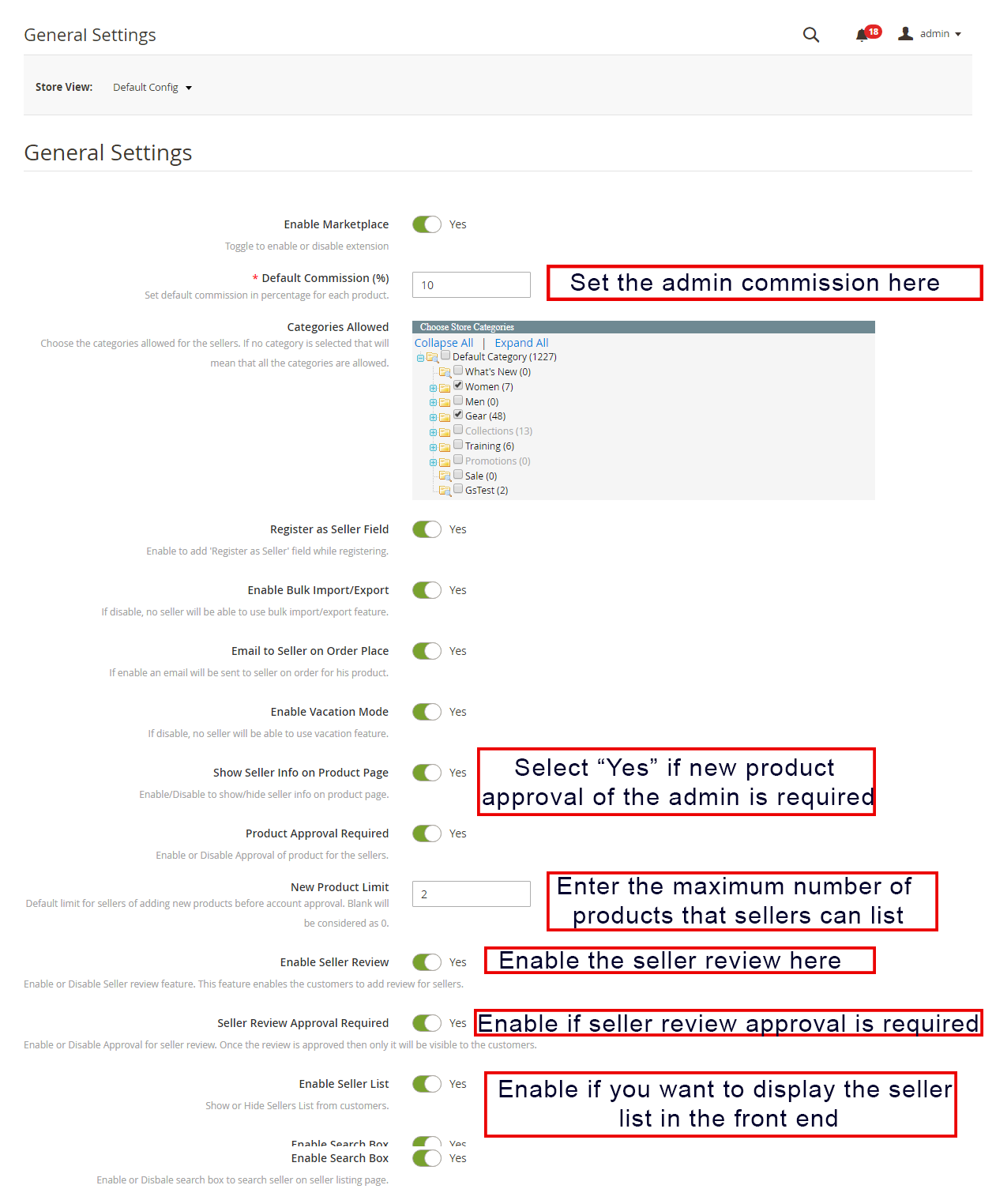
The various fields of this General setting of the Magneto 2 Multi vendor Marketplace plugin are below:

    • Enable Marketplace: Toggle this button to Enable/ Disable the Magento 2 Multi seller Marketplace module.
    • Default Commission: Admin can enter the commission to be charged to the sellers here. The percentage amount set by the admin applies to all the Marketplace sellers by default.
    • Categories Allowable: Admin can select the categories he wants to assign the sellers. If he selects no category here, the seller can keep the products in all the categories.
    • Register as Seller Field: If the admin enables then the seller can register their store at the Marketplace.
    • Show different registration page for Seller: If the admin enables then sellers can register themselves using a separate registration form in the front end of Magento2 Marketplace. 
    • Enable Bulk Import/Export: Admin can allow the sellers to upload the products in bulk with a toggle of this button.
    • Email to seller on order place: If the admin enables this button, the seller will be notified about the orders via email.
    • Enable Vacation Mode: When the admin enables, this feature allows the 3.7 Sellers Reviews
      All the seller reviews along with their allowable status will list in this section. Sellers to send the vacation request to the admin.
    • Show Seller information on Product Page: Customers can view the seller information on the product page if the admin enables this button.
    • Product Approval Required: If he selects ‘Yes’, then, admin approval will be required to list the product at the site.
    • New Product Limit: Enter the product limit here that you want the sellers to list at the Marketplace. If the field is left blank, no product will list.
    • Enable Seller Review: Select he selects ‘Yes’, the customers will be able to send their feedback for the sellers here.
    • Seller Review Approval: If the admin enables this feature, then, the review sent by the customers will be forwarded to the admin for approval. Only after the approval of the store admin, the review will be visible to the customers.
    • Enable Seller List: Enable this button to display the list of the sellers in the front-end of the site
    • Activate search box: Enable this feature to allow the customers to search sellers on the seller listing page.
    • Enable Seller Coupon: If the admin enables this feature, then the sellers can add coupons for their stores.
    • Enable Seller Customer Support: Enable this feature to allow the sellers to view and solve the queries of their customers.
general-setting

3.1.2 Low Stock Configuration

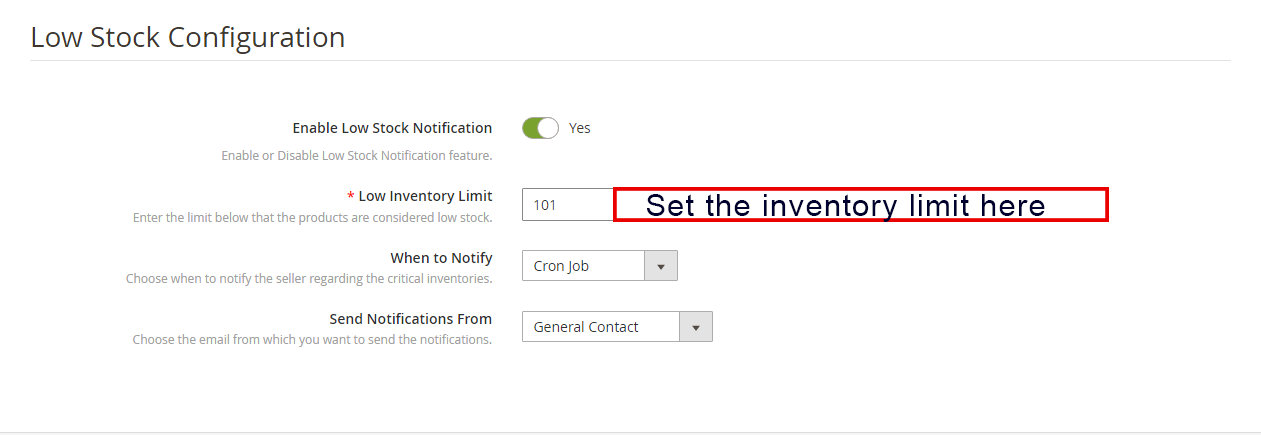
  • Enable Low Stock Notification:  If he selects ‘Yes’ then, the sellers will be notified about the low stock via email.
  • Low Inventory Limit: This is a mandatory field where the admin is needed to add the limit below which the products are considered low stock.
  • When to Notify: Admin has the choice to select the condition when he wants to send the mail to sellers.
  • Send Notifications from: Select the emails which you want to send as notifications.
3.2 Custom Fields:

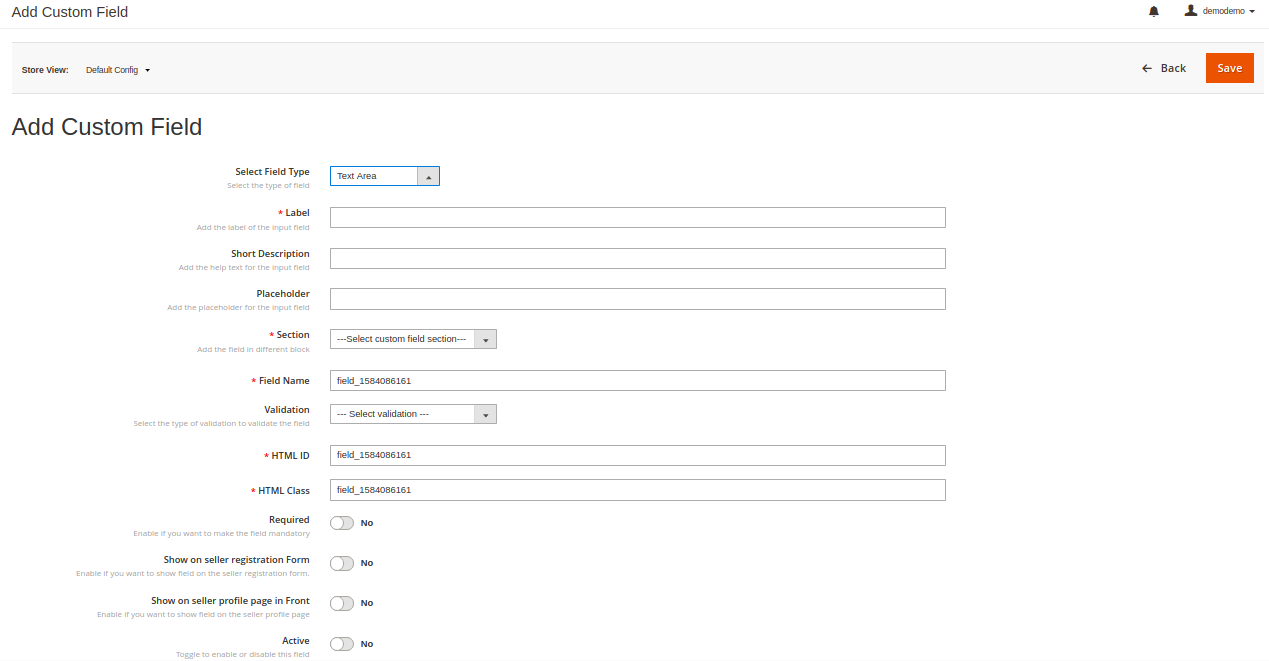
The admin can add different custom fields for the seller’s profile. Admin can align these custom fields under a different section of the seller’s profile. Admin has a variety of choices to select custom fields like text, radio, check-box, etc. And admin can make these custom fields required also.
3.3 Seller List

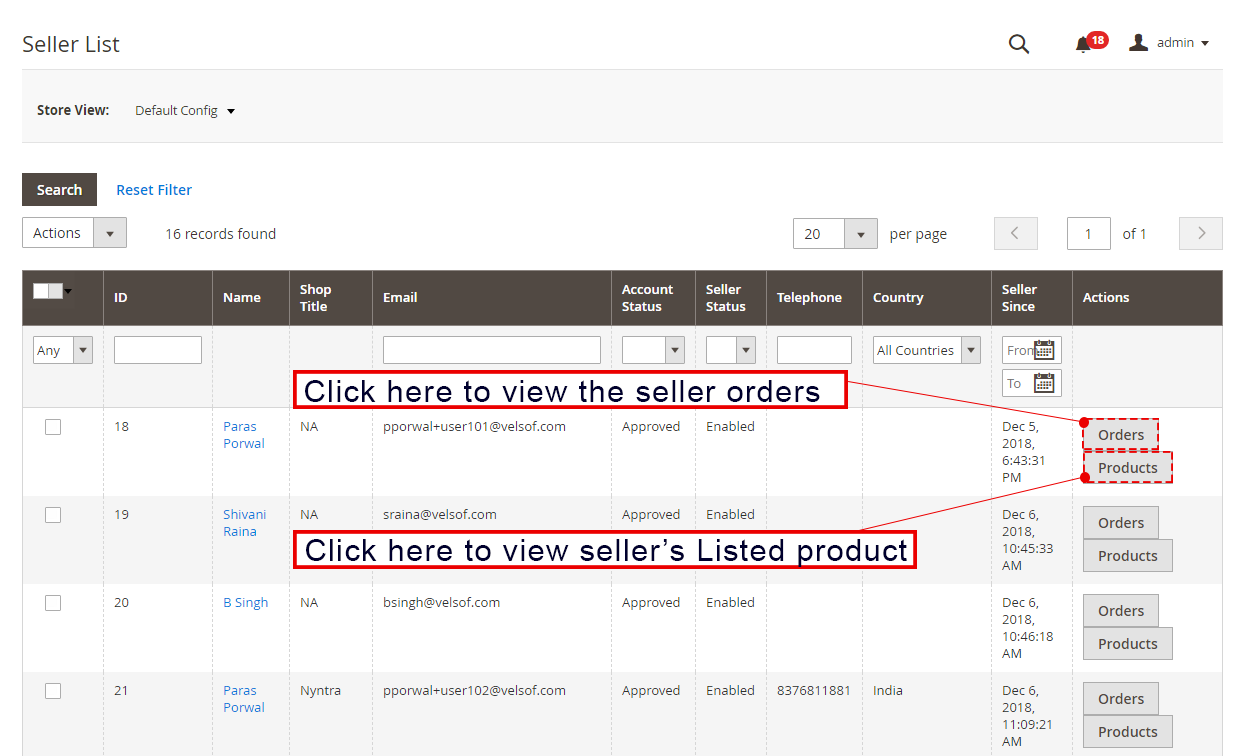
The admin can monitor the list of the sellers selling their goods at the Marketplace from the backend of the Magento 2 Multi seller Marketplace extension. Admin can view the list of orders and the seller’s products with a click on the right side of each seller.
3.3.1 How to Edit Seller’s Account

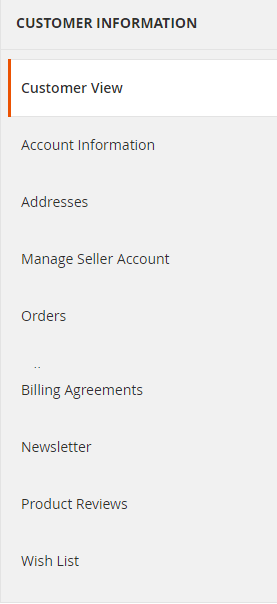
The admin even gets an option to edit the profile of the sellers. Click on the name of the seller and a new page will open in front of you. Admin can here view and edit seller account details, orders, product reviews, Customer view, etc.
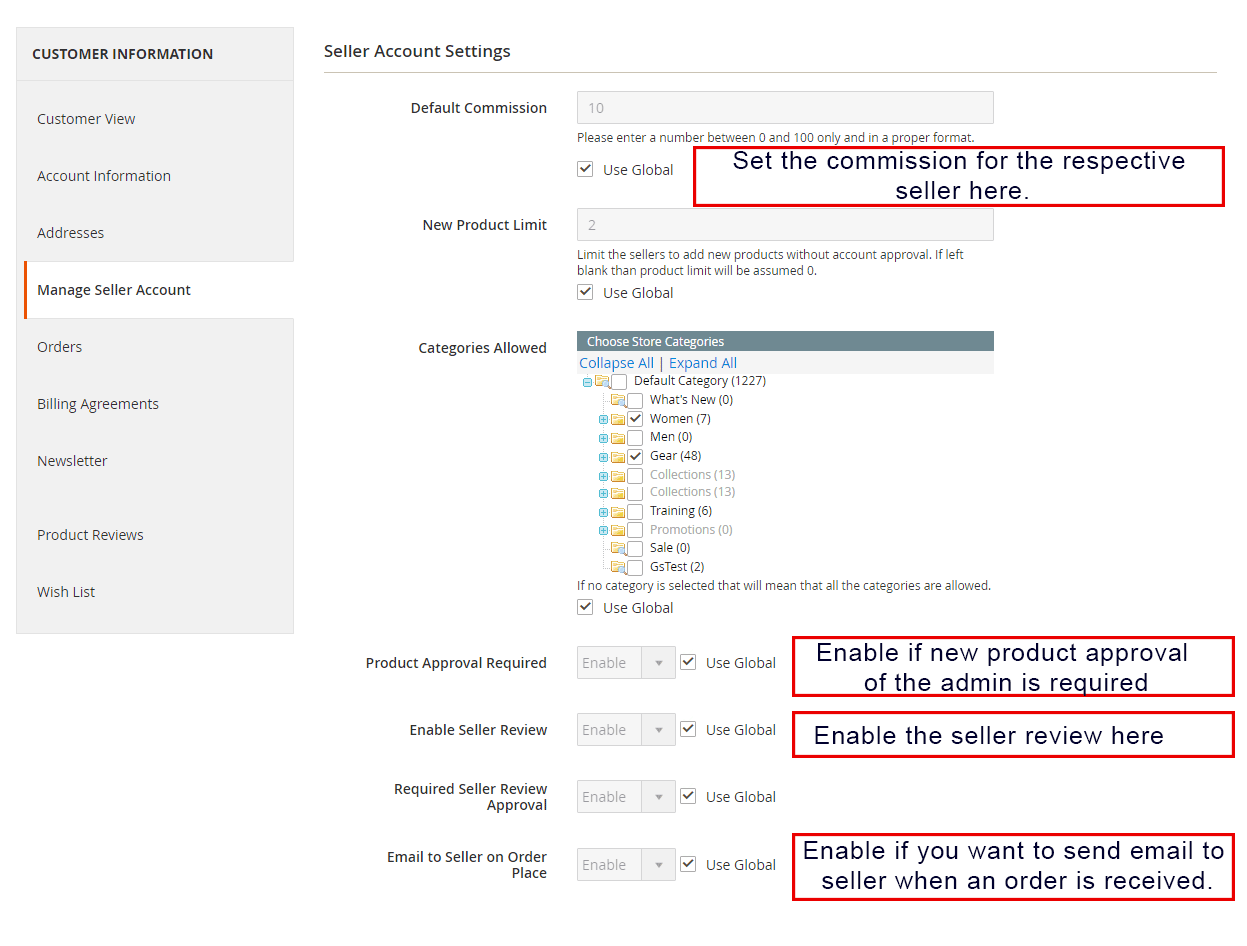
3.3.2 Seller Account Settings

The following tabs are available in the Seller Account Settings:

  • Default Commission: Admin has the choice to set a different commission amount of the seller in comparison with the global commission.
  • New Product Limit: The product limit set in the General setting tab is changeable for a particular seller. Admin can set the new product limit for a particular seller here.
  • Categories Allowable: Categories other than the global categories can be assigned to a particular seller here.
  • Product Approval Required: Product approval settings are changeable in this tab.
  • Enable Seller Review: Admin can change the settings for seller review here.
  • Required seller Review Approval: The admin can change the seller review approval settings for a particular seller in this field.
  • Email to seller on Order Place: If the admin wants to notify a particular seller or not on orders placed then the admin can enable or disable the settings here.
3.4 Seller Account Approval Request

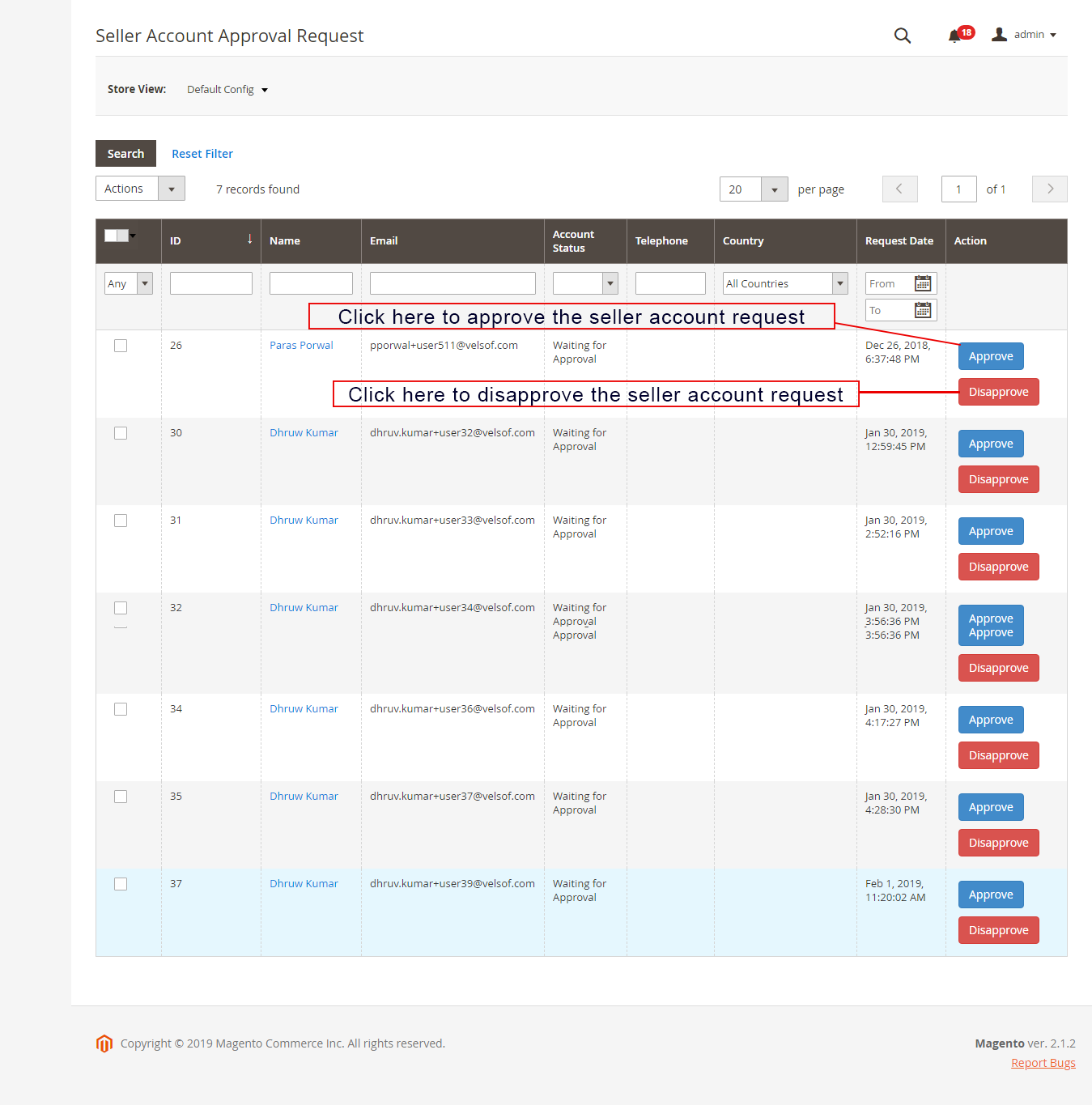
The third-party vendors can fill up the form in order to register their seller account at the site. The seller list along with their account status can be viewed by the admin in this tab of the Magento 2 Multi vendor Marketplace extension.

3.4.1 How to Approve and Disapprove the Seller’s Account

The admin can approve the seller’s account at a button click from the back-end of the Magento 2 Marketplace module.

Just click on the approve or disapprove button corresponding to each seller account as shown below:
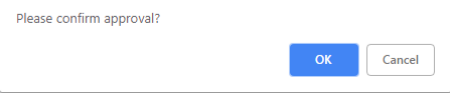
If the admin clicks on the Approve button, a pop-up will display asking for permission to approve or disapprove the seller account.
Once the admin approves the seller’s profile, the seller will list it in the ‘Seller List’ tab of the Magento 2 Multi vendor Marketplace module. If the admin clicks on the Disapprove button, a pop-up box asking for the reason for the disapproval will appear.

3.5 Sellers Product List

The admin approves the products from the back-end of the Magento 2 Multi vendor Marketplace extension will list in the Sellers Products tab.

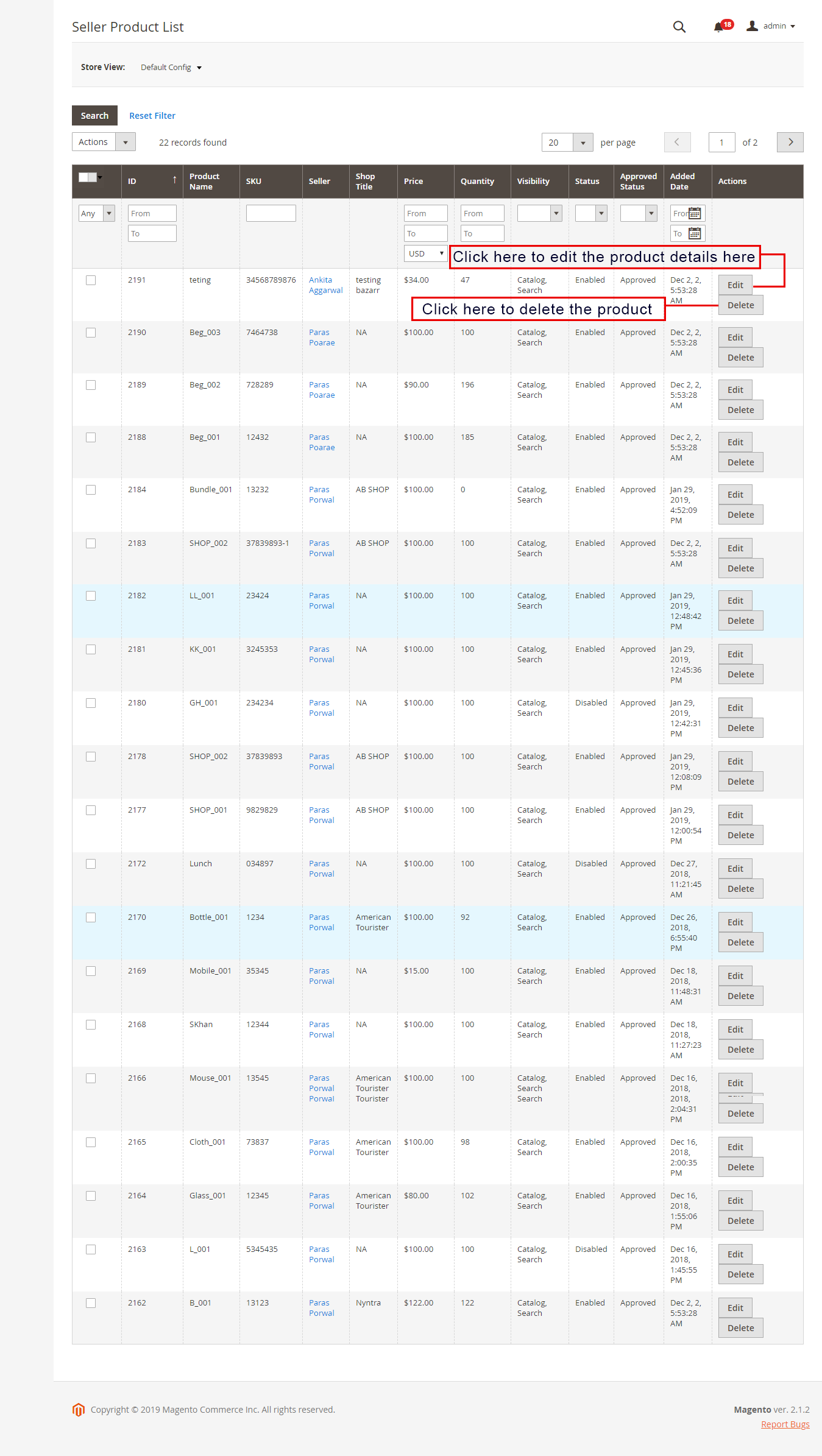
3.5.1 How to edit and remove the details of the products

The store owner can edit or delete the product details of the products list by the sellers if required. Click on the ‘Edit’ or ‘Delete’ button respectively.
3.6 Product Approval List

The third-party sellers can list their products from the seller dashboard of their profile. The products added from the dashboard list in this tab of the Magento 2 Marketplace module for approval. Admin approval is required only if the admin enables this feature. The store admin can approve or disapprove the product at a button click.

Only the products that the admin approves get listed in the Product Approval List tab of the Magento 2 Marketplace module as shown in the figure:
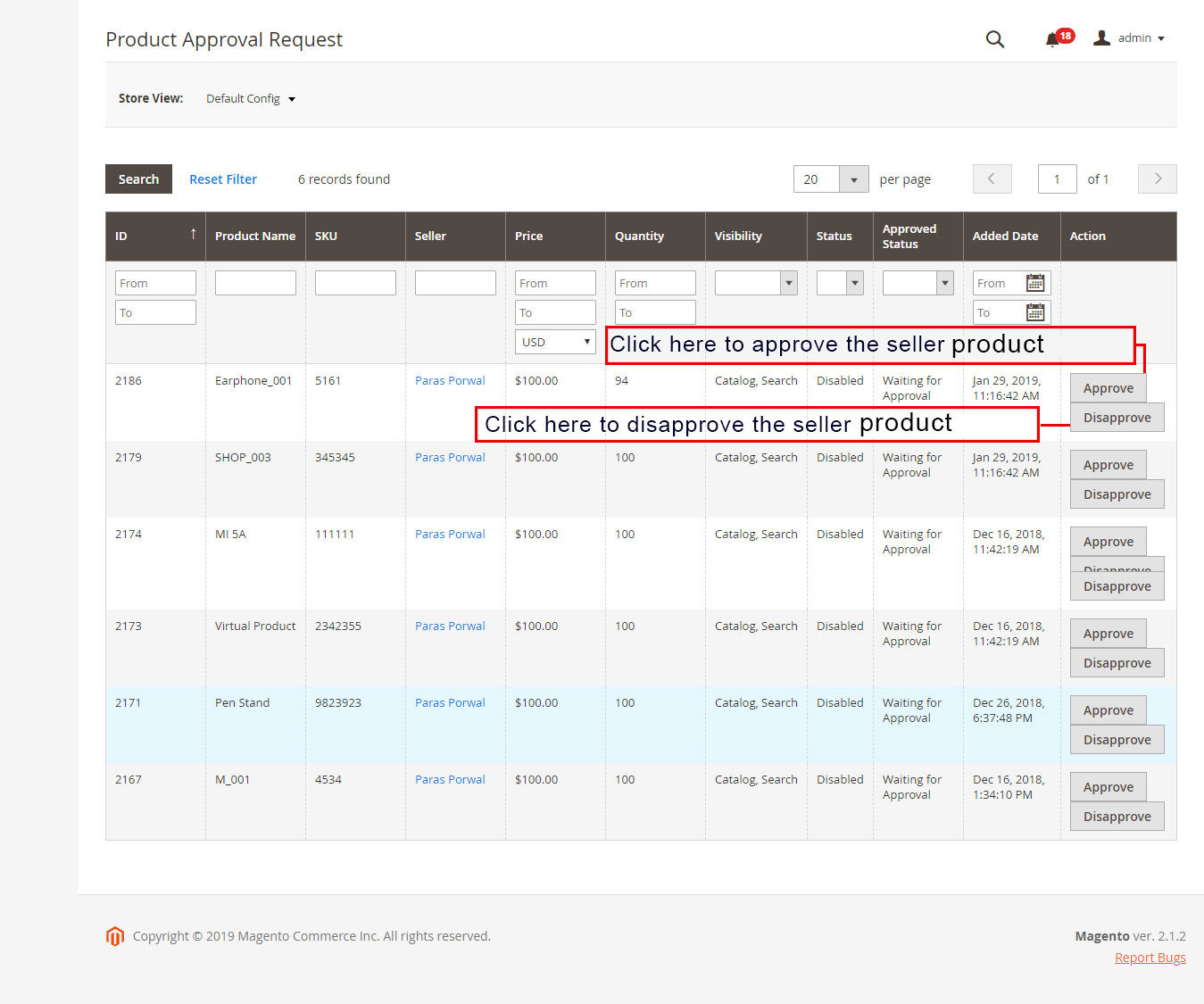
If the admin clicks on the Approve button a pop-up will display with the message “Do you want to approve product?”. Click ‘Ok’ if you want to go ahead with the action.

3.7 Seller Membership Configuration

This page contains all the basic settings which the Store admin needs to control the membership plans.
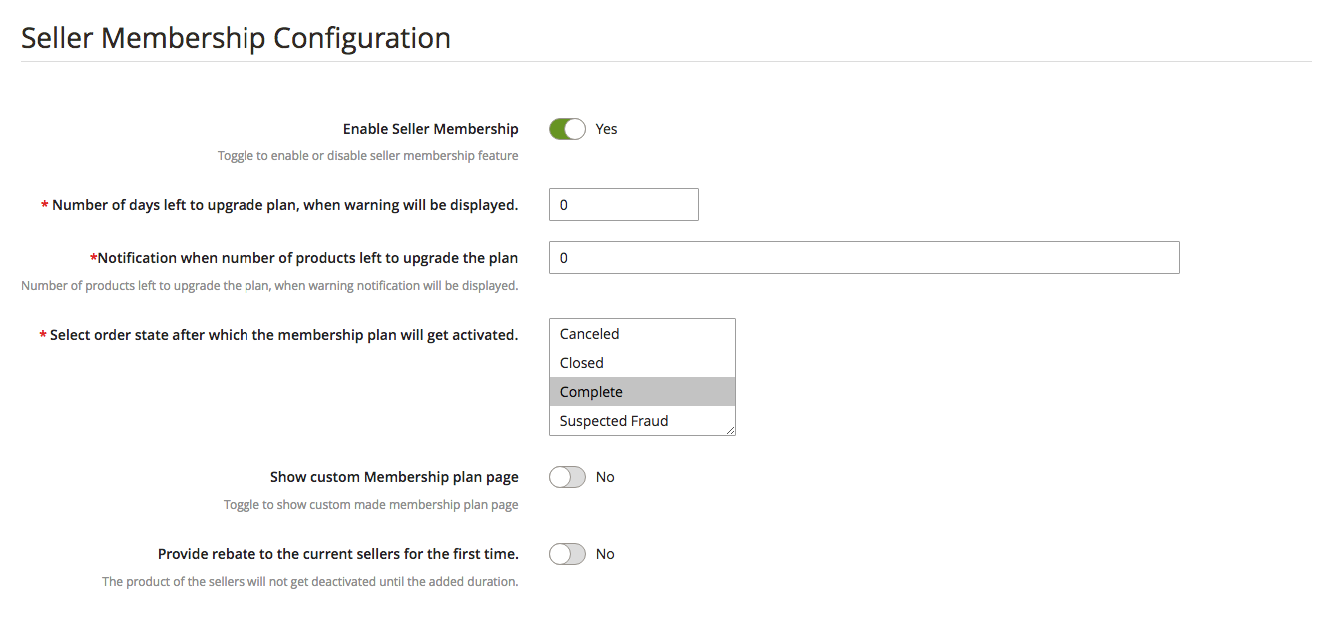
Enable Seller Membership: Toggle this button to enable the membership plan functionality.

The number of days left to upgrade plan when warning message will display: Enter the number of days after which a warning message will display to the sellers to upgrade plan.

Notification when the number of products left to upgrade the plan: Enter the number of products left after which a warning notification will display to the sellers to upgrade the plan.

Select order state after which the membership plan will activate: Admin can select the order state on which membership plan orders will activate.

Show custom Memerbship plan page: Using this tab admin can enable a custom membership plan page for the sellers.

Add URL for the custom page for membership plan: Enter the link of the custom membership plan page using this tab.

Provide rebate to the current sellers for the first time: If the store admin enables this button then the seller’s products remain active until this period.

Rebate Duration: Enter the Rebate duration using this button.

3.8 Membership Plan

Store admin can add new membership plans, edit and disable them from this page.
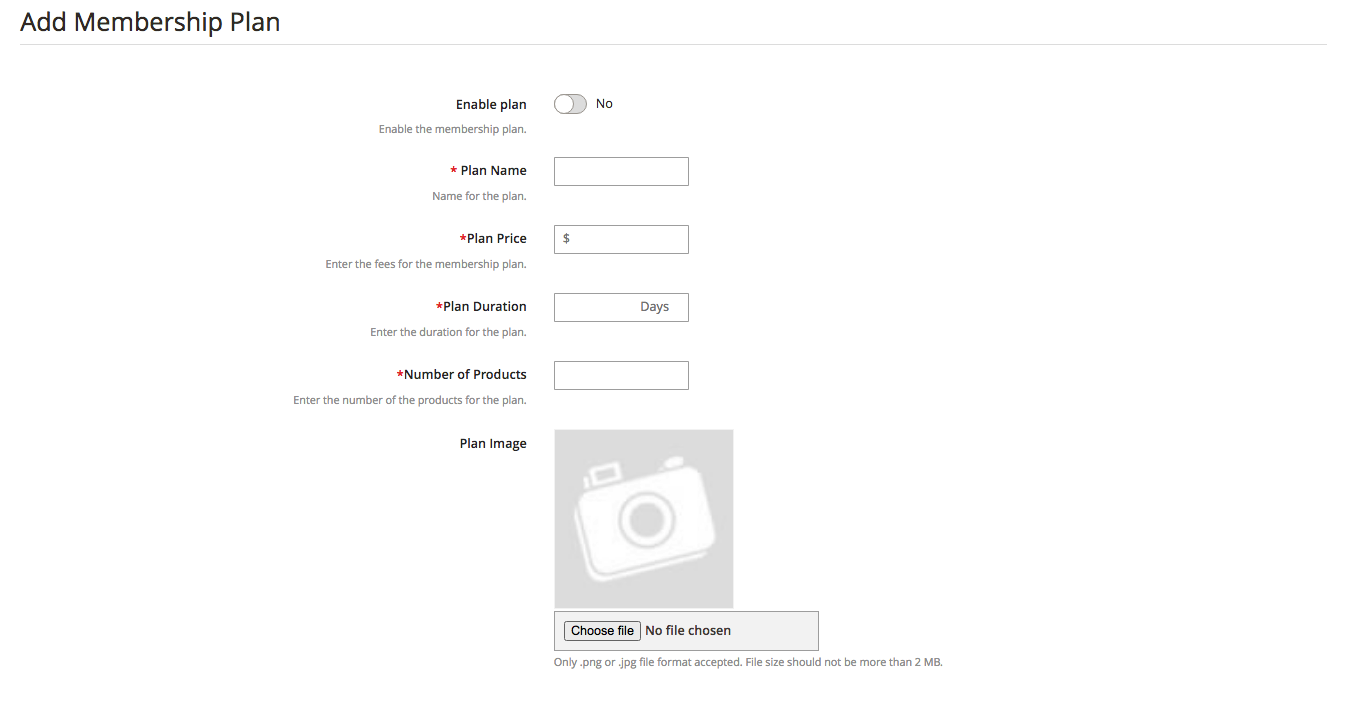
Enable Plan: Toggle this button to enable the membership plan.

Plan Name: Enter the membership plan name using this button.

The Plan Price: Enter the membership plan price.

Plan Duration: Enter the duration of the plan until it remains active.

Number of Products: Enter the number of products that a seller can upload to the membership plan.

Plan Image: Upload the image of the membership plan.

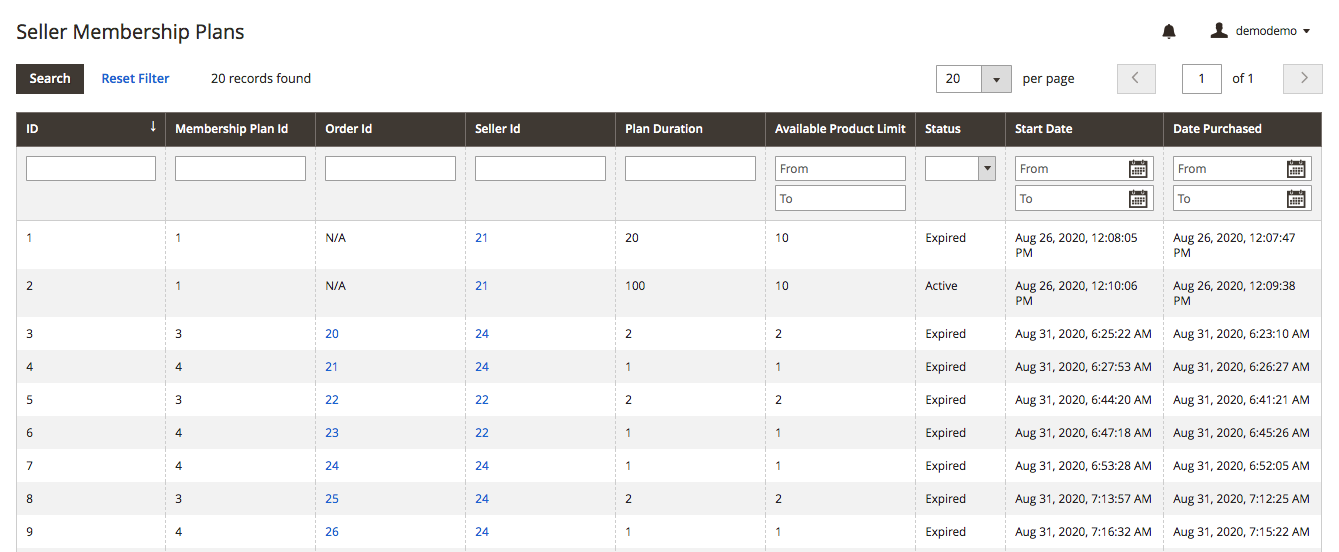
3.9 Seller Membership Plans

From the seller membership plan page, the store admin can view the assigned membership plans for the sellers. Store admin can view membership plan Id, order Id, seller Id, Plan duration, status, etc.
3.10 Seller Membership Reminder

Store admin can send reminder messages to the sellers whose membership plan is about to expire.
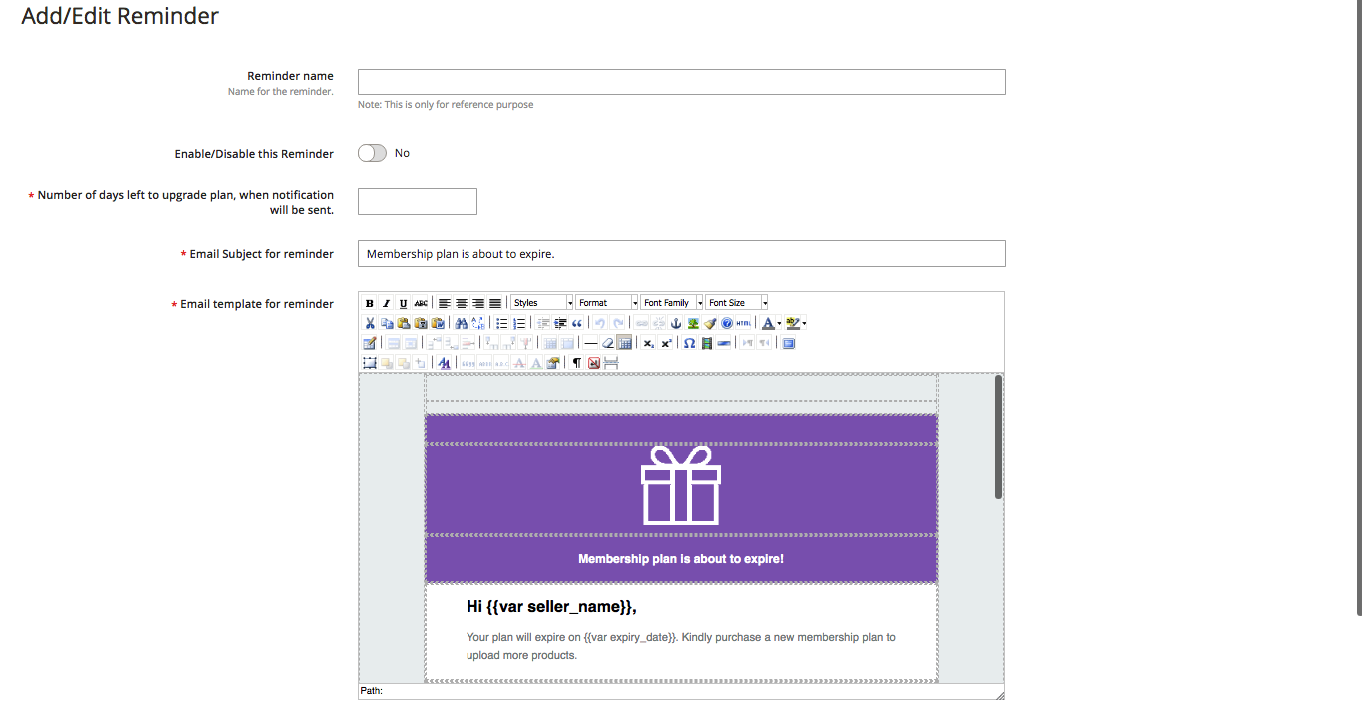
Reminder Name: Enter the name of the reminder from this tab.

Enable/Disable this reminder: Toggle this button to enable or disable the reminder.

The number of days left to upgrade plan, when notification will be sent: Enter the number of days after which warning reminder will be sent to the sellers.

Email subject of reminder: Enter the email subject of the reminder from this button.

Email template for a reminder: Customize the email template of the reminder message from this tab.

3.11 Assign Membership Plan

Store admin can assign a membership plan to the sellers by just selecting the plan and sellers.

3.12 Product Reviews

The customers can give ratings and write reviews for the products if this feature that the admin enables from the back-end of the Magento 2 Marketplace plugin. If the admin enables this, the customers can leave their reviews by clicking on ‘Write a Review’.

The reviews written in the front-end will list in the back-end of the Magento 2 Multi vendor Marketplace plugin as shown in the image below:
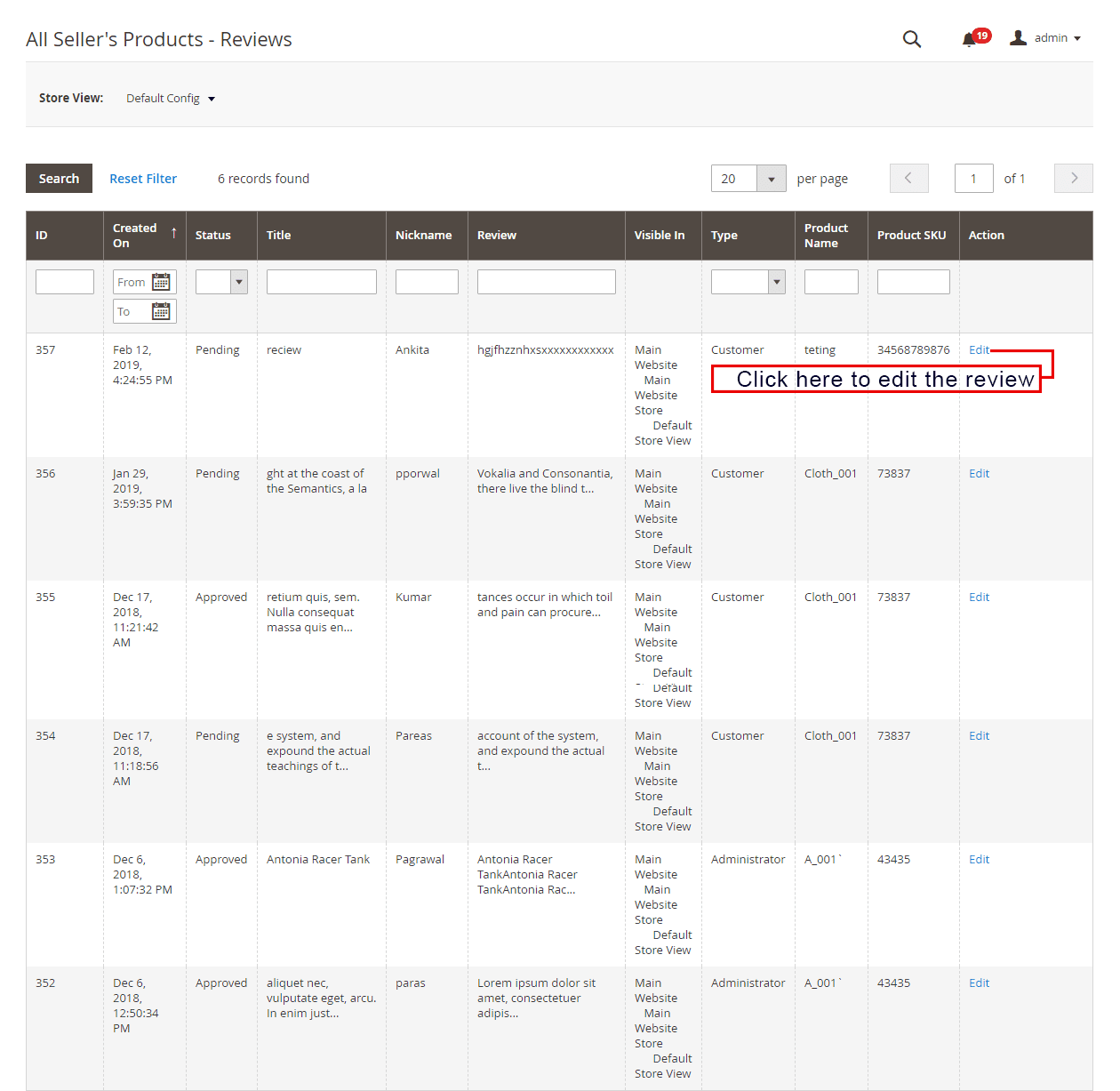
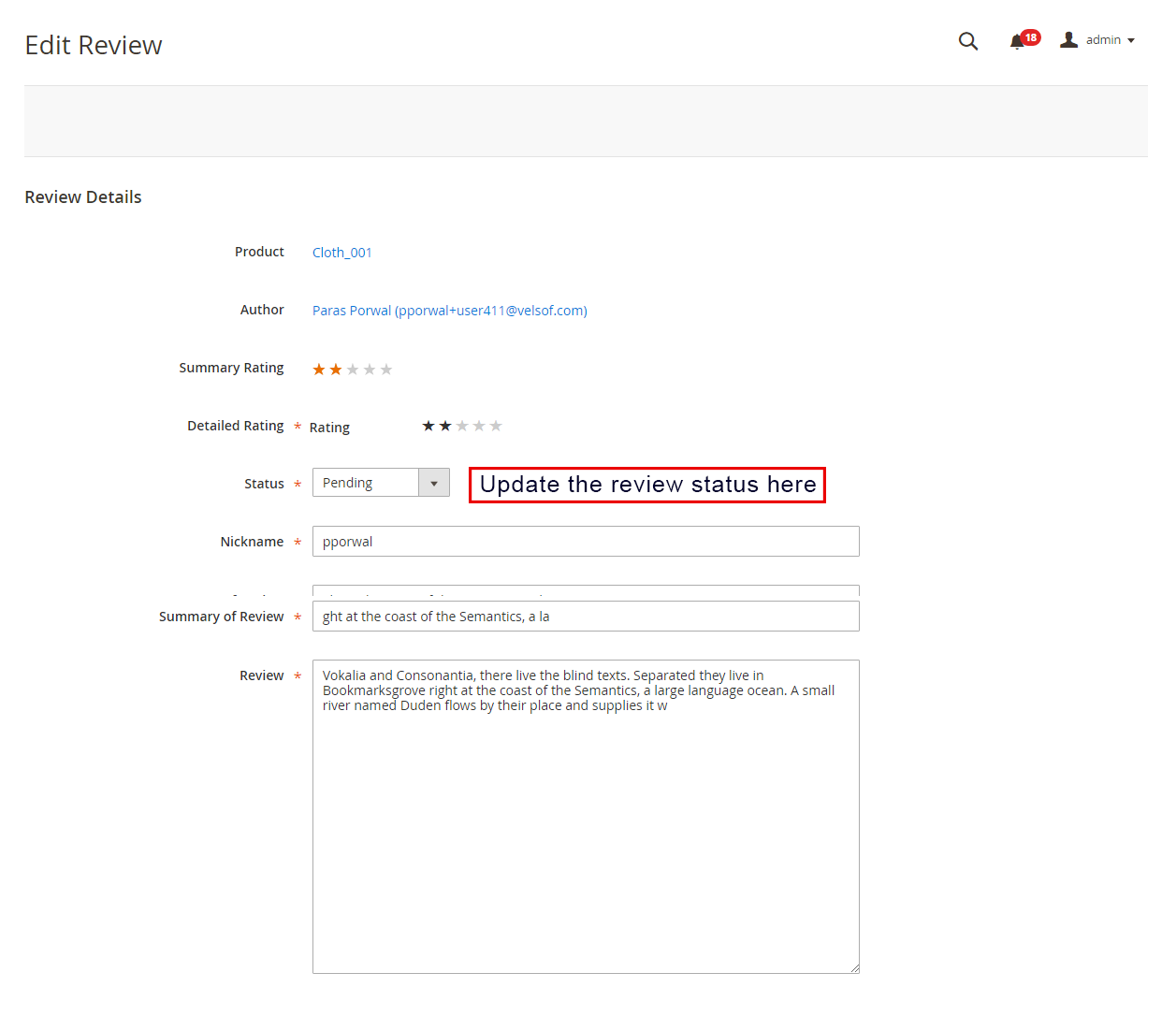
Admin can click on the ‘Edit’ button to edit or approve the product reviews. This will redirect you to the review edition page of the Magento 2 Multi vendor Marketplace module.

The various fields of this interface are below:

    1. Product: The name of the product for which the review is posted will be shown here.
    2. Author: The name of the customer sending the review will be shown here. The admin can change the name if required.
    3. Summary Rating: This section will by default show the rating given by the customer.
    4. Detailed Rating: The admin can even change the rating in this field.
    5. Status: Admin has the access to update the status of the Review here.
    6. Summary of Review: In this field, a summary of the review will be available.
    7. Review: The review entered by the customer will be shown here. The store owner can edit the review if required.
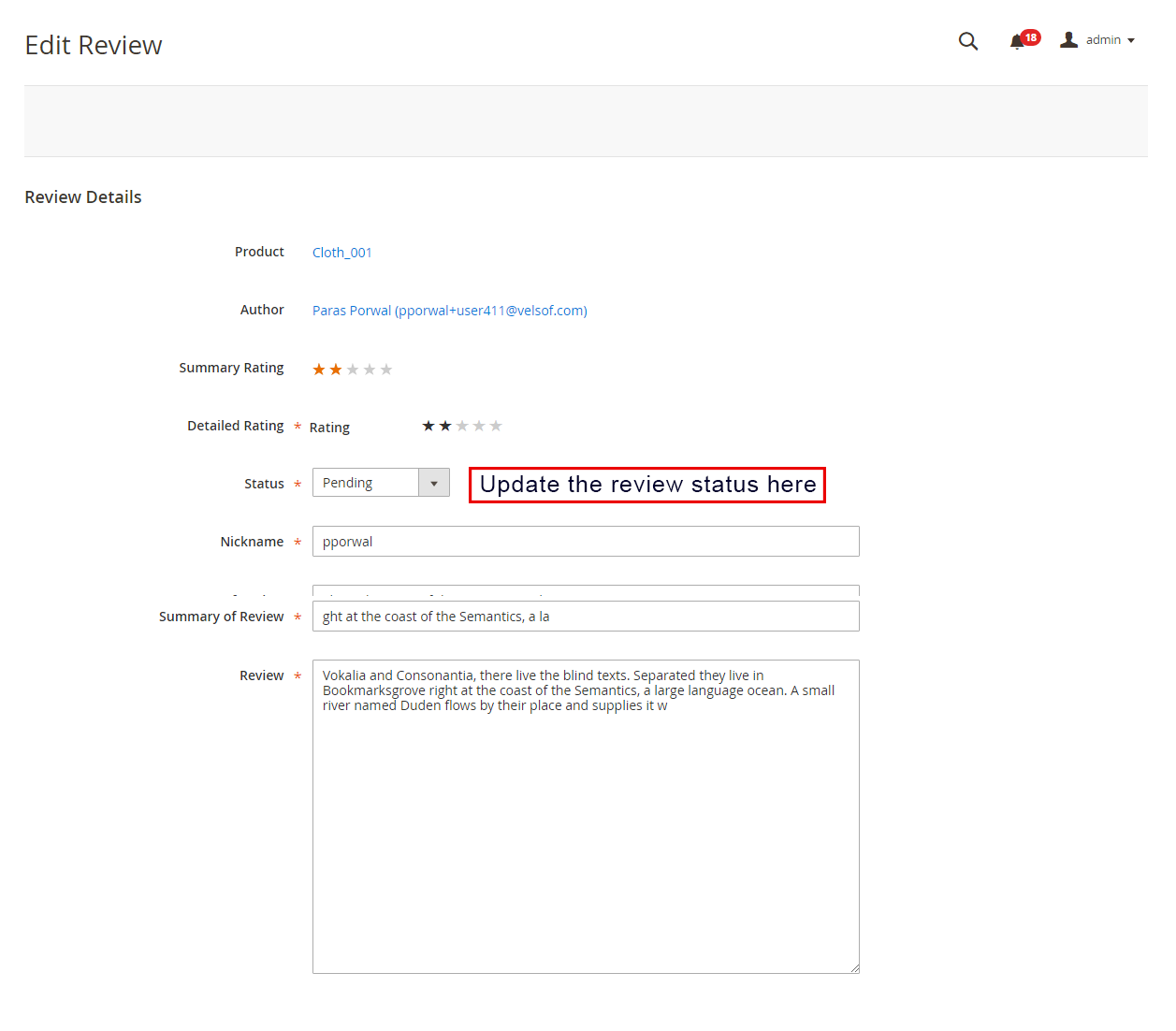
To get the changes reflected, the admin needs to click on the “Save Review” button at the top right side of the page.

3.13 Sellers Reviews

All the seller reviews along with their allowable status will list in this section.
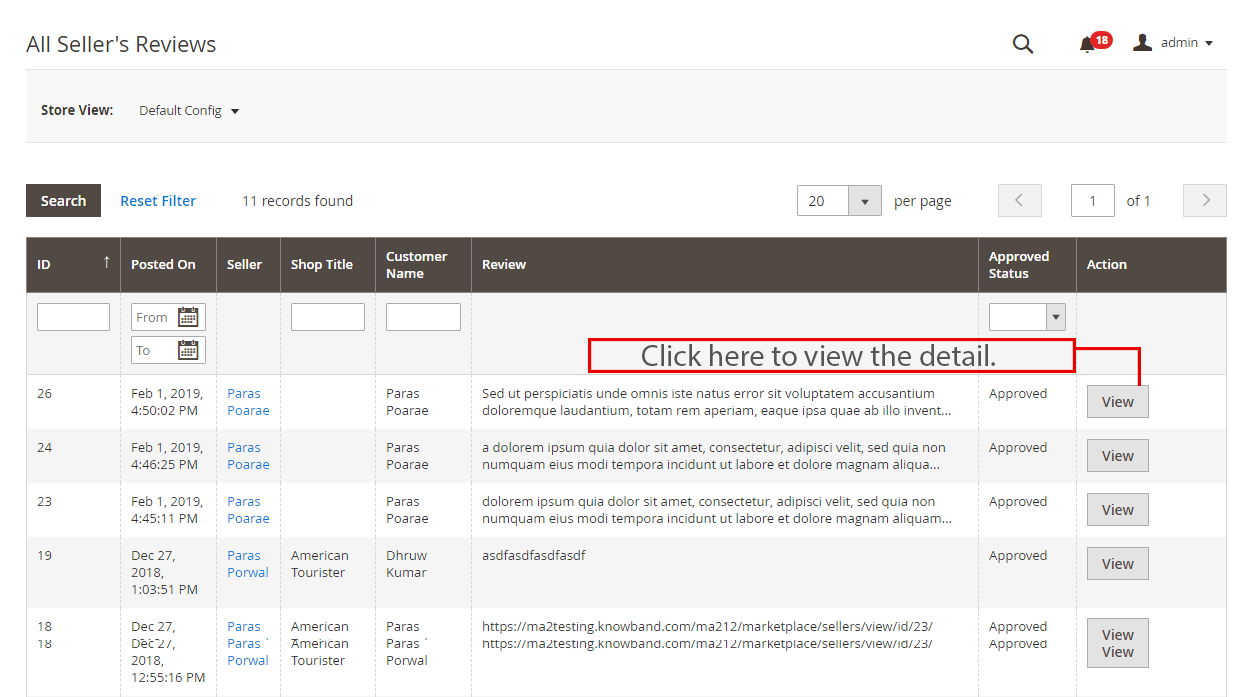
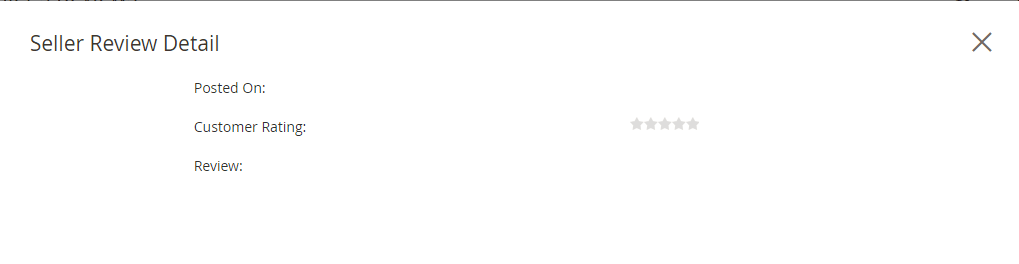
The admin can view the detailed information by clicking on the “View” button on the right side of each review. Once the view button is clicked, a pop up will appear in front of you.
3.14 Sellers Review Approval List

The customers can even give reviews to the sellers if the admin enables this feature from the back-end of the Magento 2 Multi seller Marketplace module. In order to leave the review, the customers can click on the ‘Write Review’ link on the product page of the website. Refer to the image below:
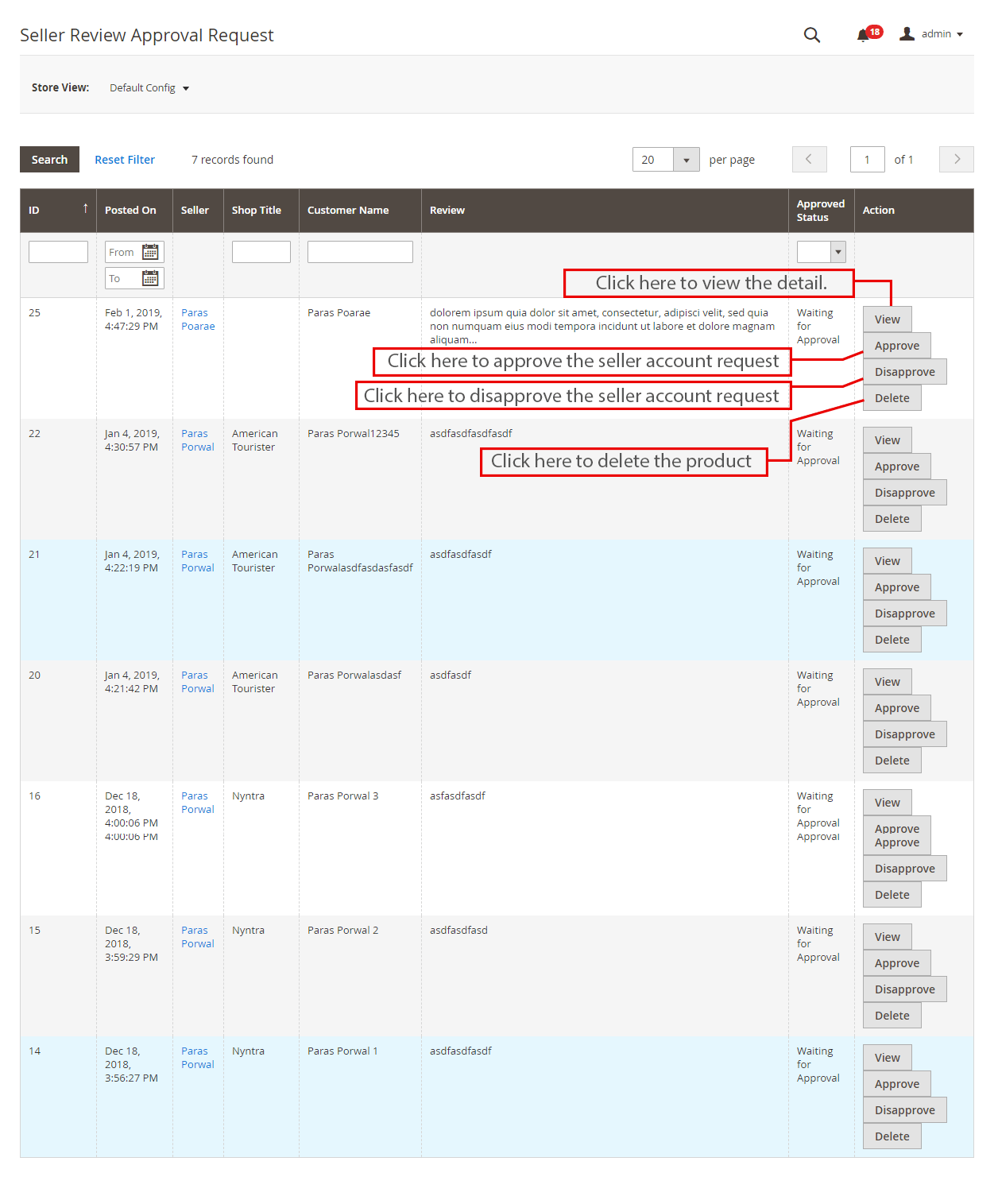
This will redirect them to an interface where they give ratings and reviews to the sellers. The seller’s reviews entered here will list in the Sellers Reviews Approval Request tab of the Magento 2 Multi seller Marketplace Module.

The admin can view, Approve, Disapprove and Delete the reviews by clicking on the “View”,” Approve”, “Disapprove” and “Delete” buttons respectively for respective functions.

3.15 Category Request List

The admin assigns the category to the third-party seller for listing the products. The sellers can even request the admin to add a new category from their Dashboard. The category requests sent by the sellers will list in the Seller Category Request List tab of the Magento 2 Marketplace extension as shown in the image below:
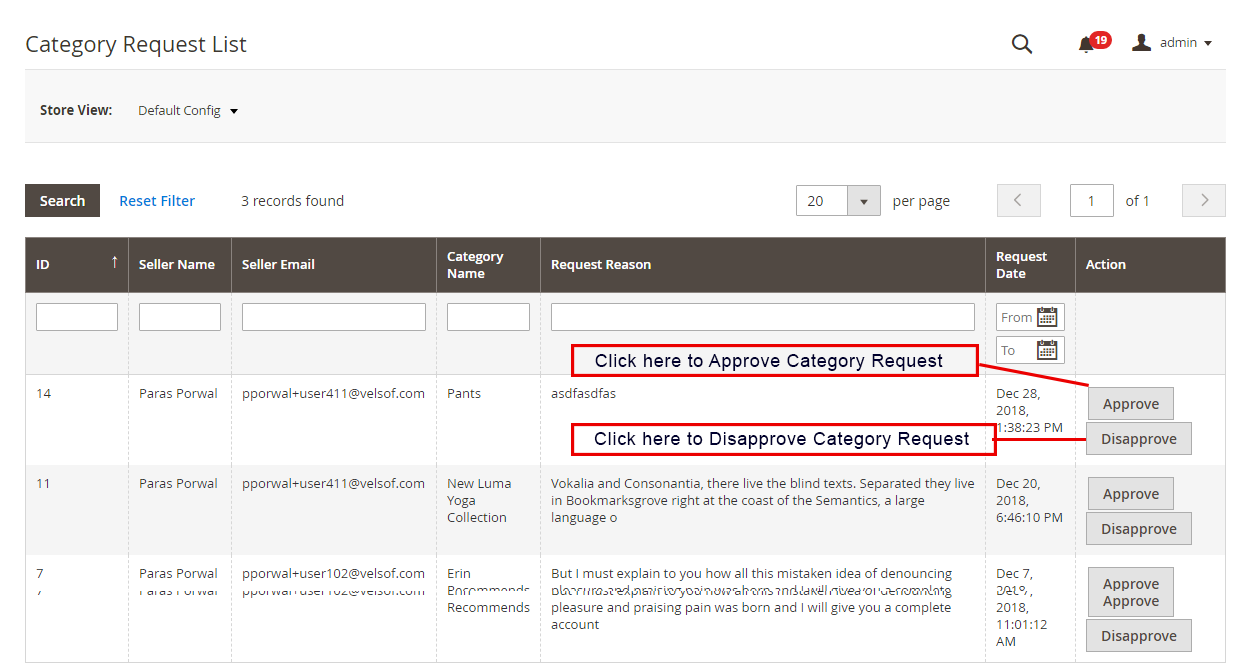
 

Only after the admin approves the new category request, only then the seller will be allowable to list their product in the assigned category. Admin can approve or disapprove the new category request by clicking on the “Approve” or “Disapprove” button respectively.

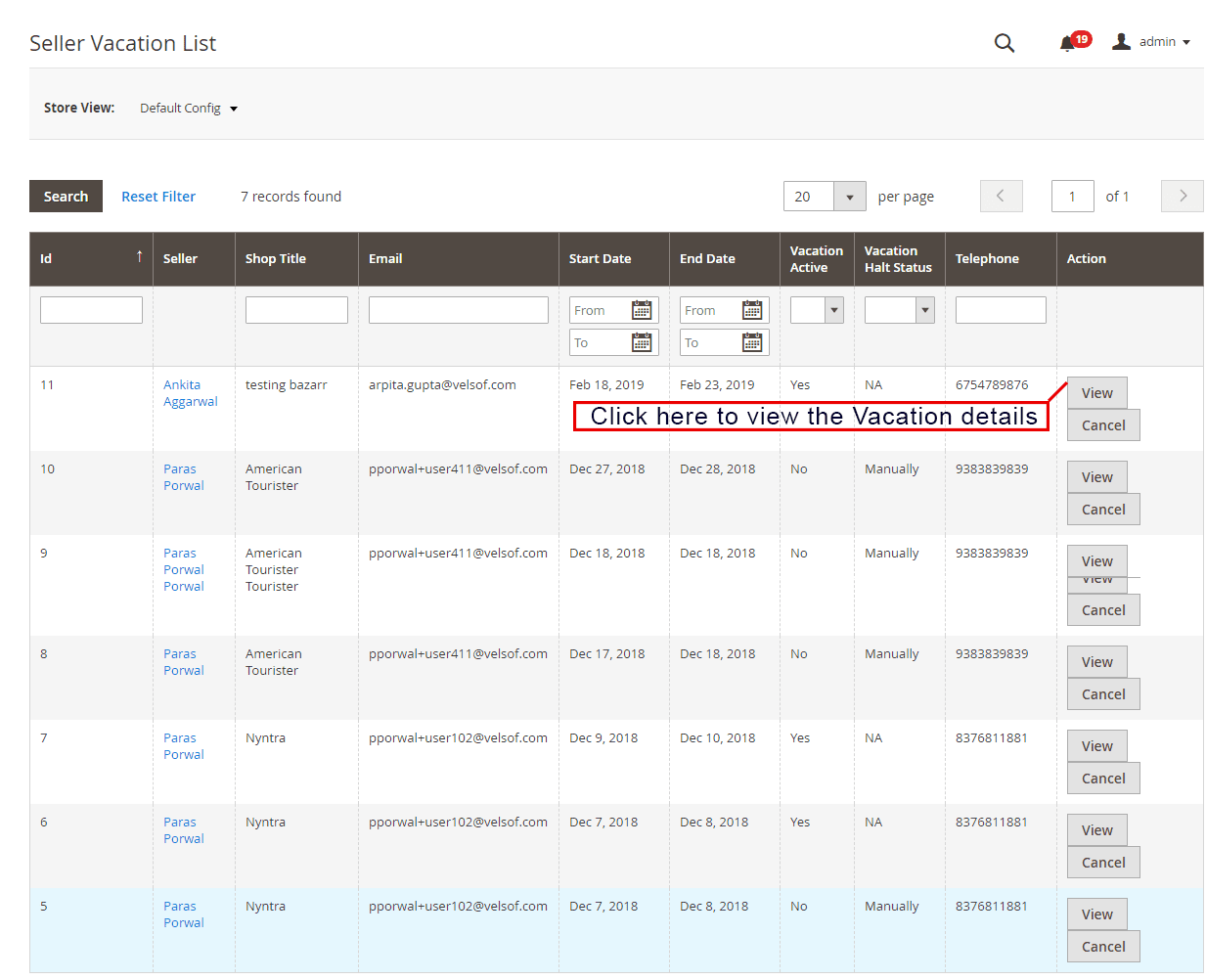
3.16 Sellers Vacation Request

The Magento 2 Marketplace extension comes with a feature that allows the sellers to go on vacation. If he enables this feature from the Settings Tab of Magento 2 Multi vendor Marketplace module, only then the sellers can request for the same. Admin can view the list of sellers on vacation from this tab
3.17 Best Selling Products

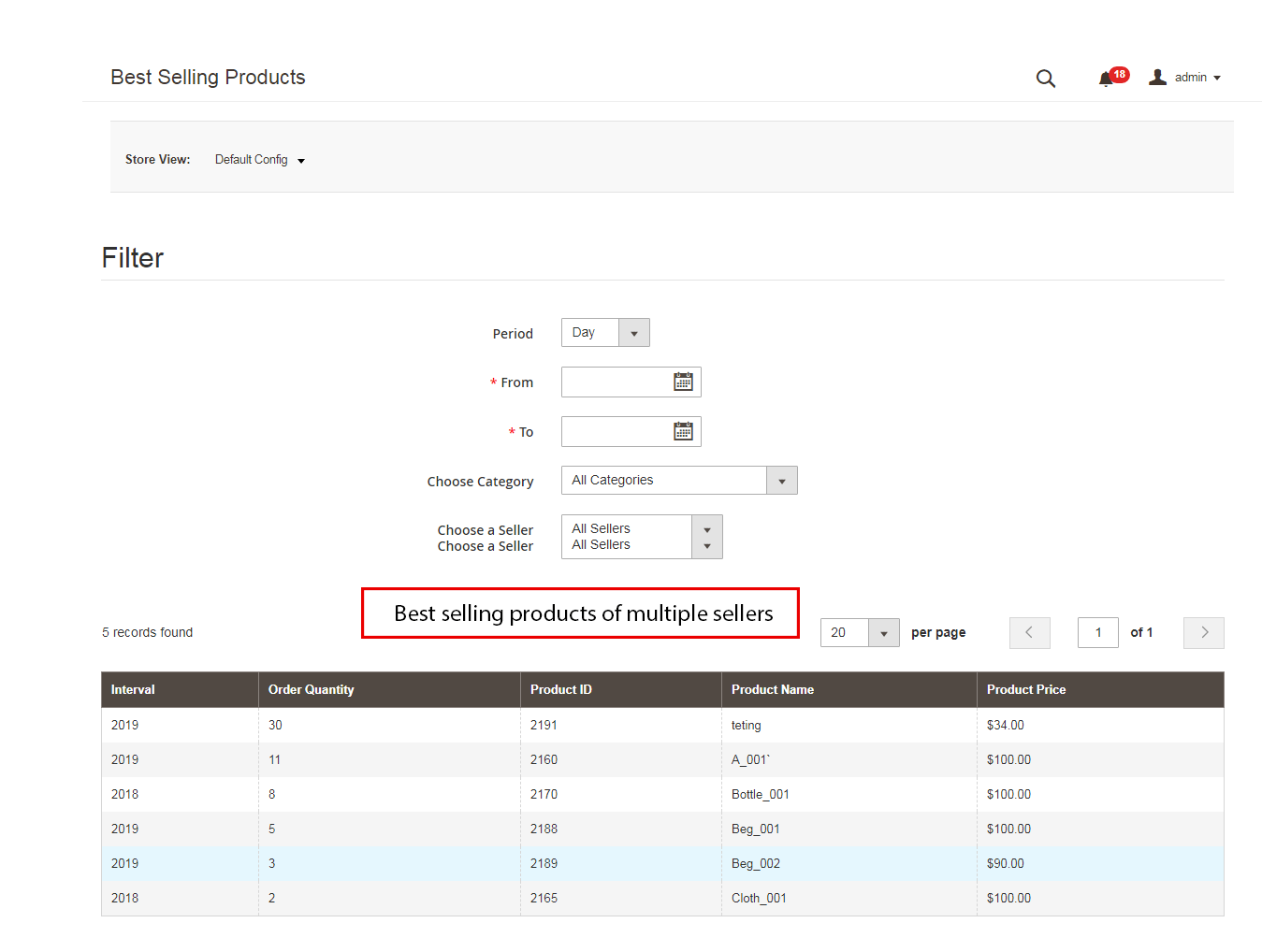
The admin can view the list of best-selling products of a particular seller. The list of best-selling products can be filtered on the basis of the time period, category, and seller.
3.18 Email Templates

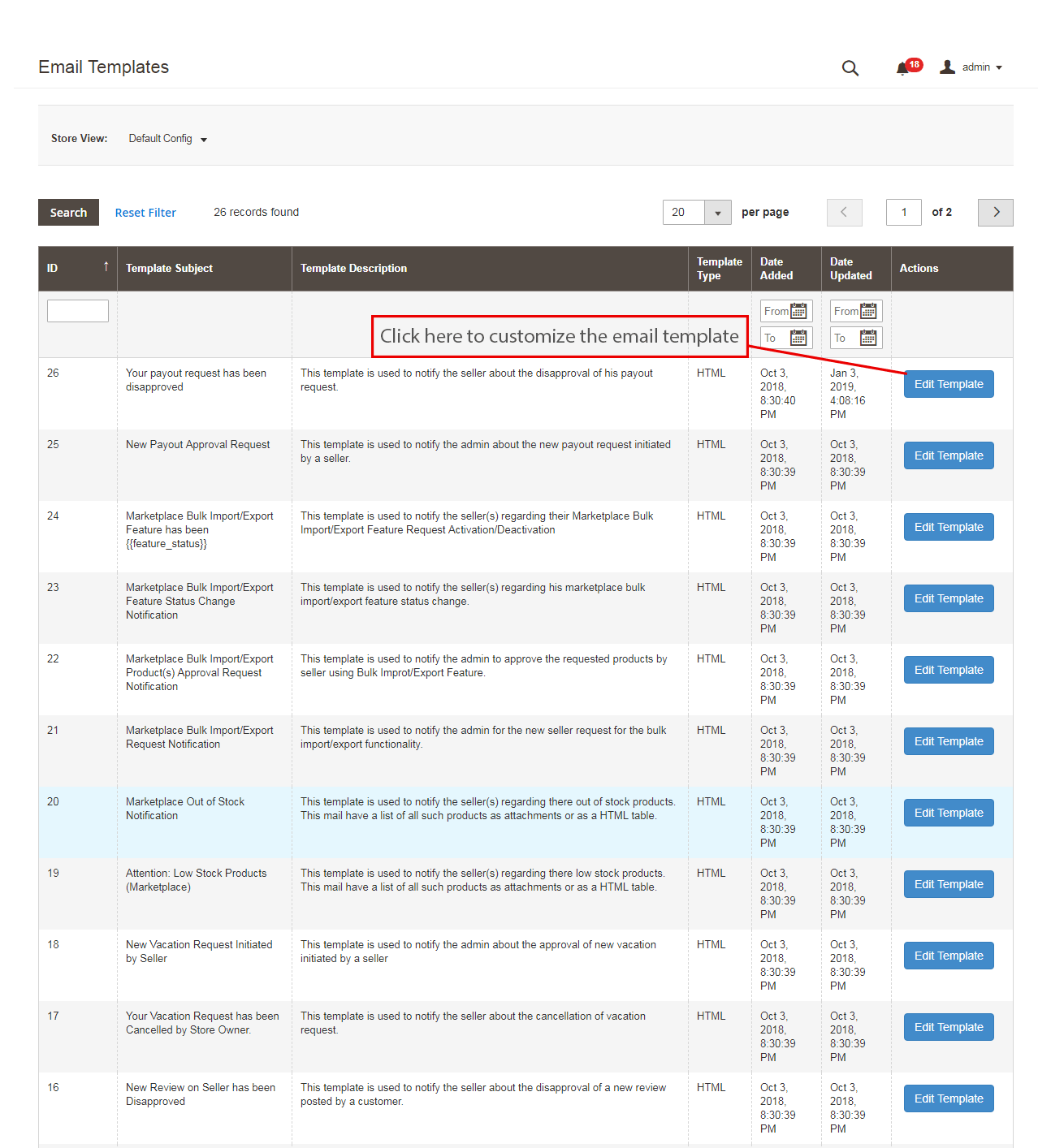
The Magento 2 Multi seller marketplace plugin offers various pre-designed email templates for various scenarios. The store admin can even customize the email templates as required by clicking on the “Edit Template” button.
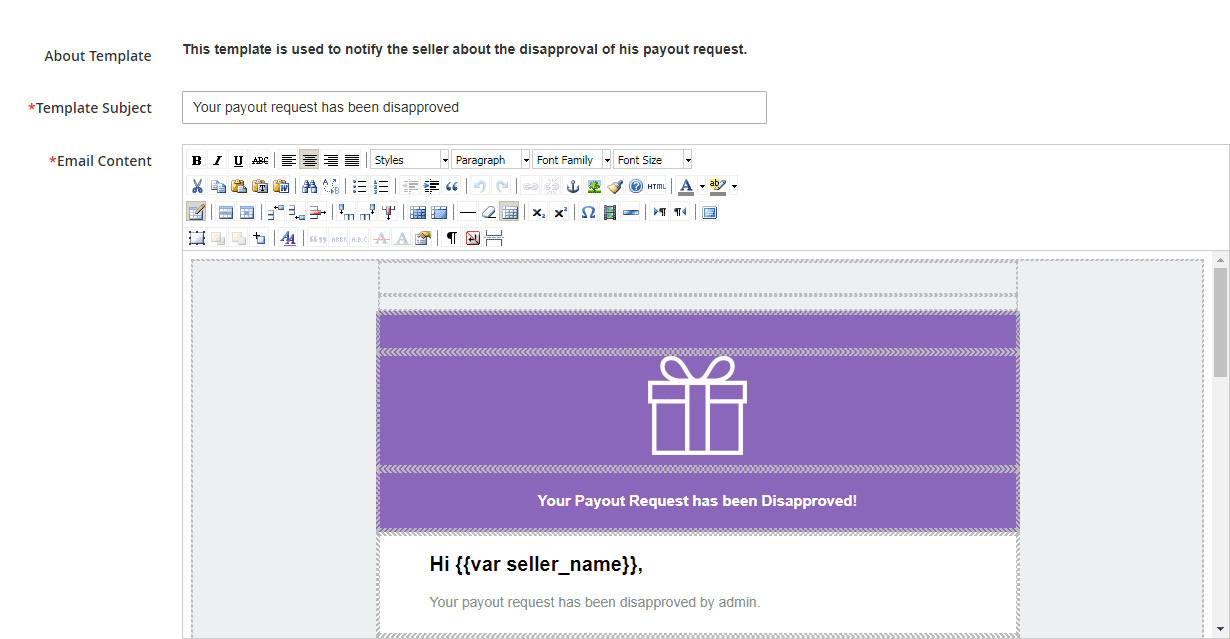
On clicking the “Edit Template” button, the admin can modify the subject and the content of the email at his convenience.
3.19 Cron Instructions

The admin can run the Cron jobs to sync the changes from the backend of the Magento 2 Multi seller Marketplace module with the frontend of the store. Further, he can run Cron jobs from the backend are below:

  • Vacation Cron: Vacation Cron job runs to disable the seller’s products from the front end of the store when the sellers go on vacation.
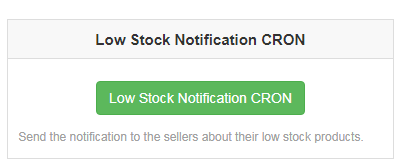
  • Low stock Notification Cron: Cron jobs run to alert the seller about the low stock products.

3.20 Seller with Import and Export feature

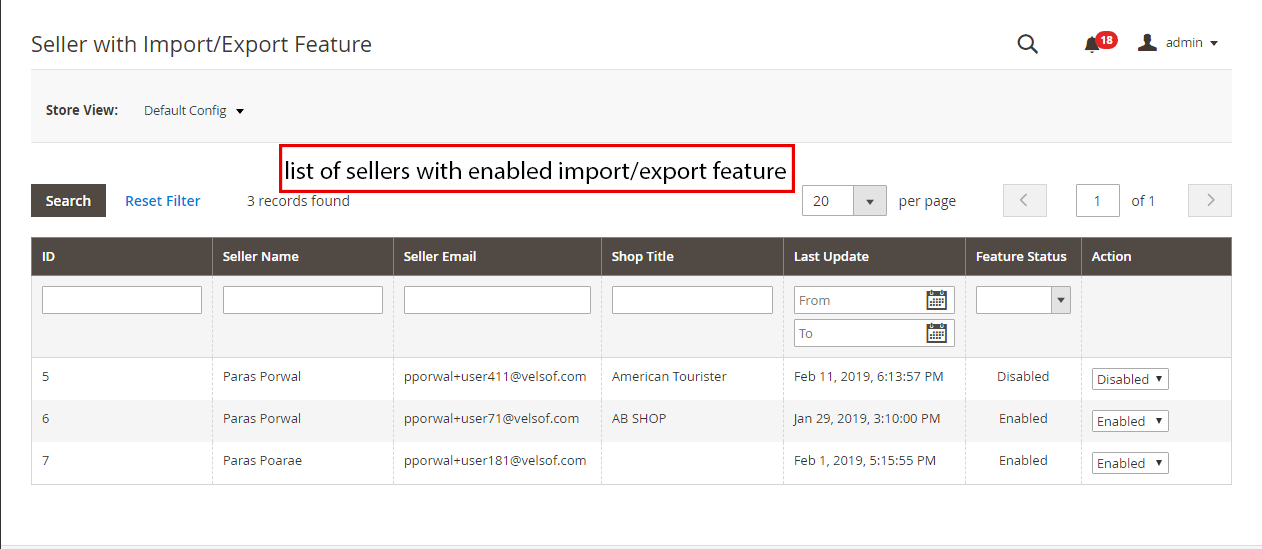
A list of sellers that can upload products in bulk from the seller dashboard can be viewed by the admin from this section. Admin can disable the feature by clicking on the “Disable” button on the right side of the seller.
3.21 Admin Shipping

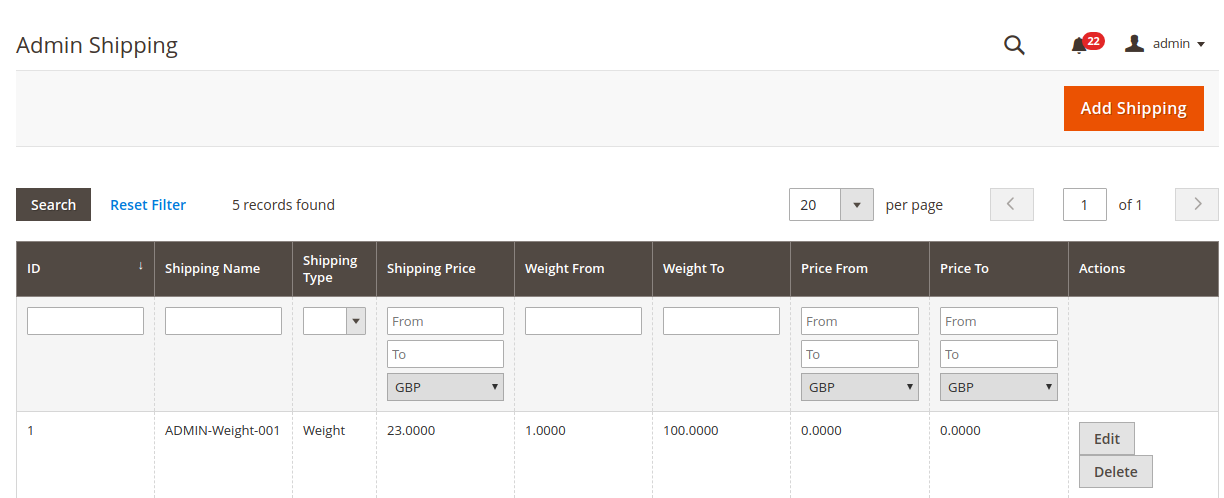
With the help of this feature, the admin can add their shipping prices based on the weight and price range of the products. This feature will allow them to fix a shipping price for a particular weight range or price range. Admins can use this feature while adding a new shipping method.
3.22 Transaction and Earnings

3.22.1 Commission

The store admin even gets an option to monitor the total transaction, seller earnings, and admin earnings. The name of the seller, along with its Email-id is also there.

3.22.2 Category Wise Commission

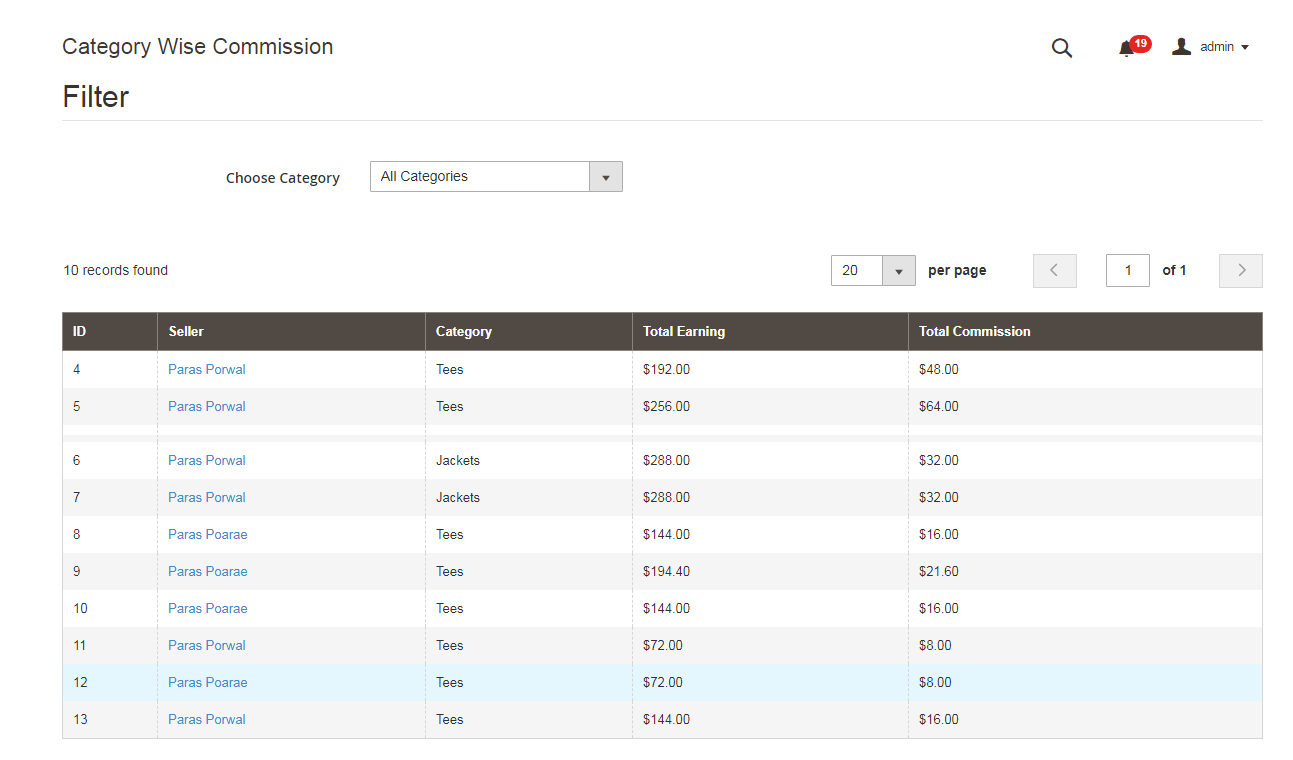
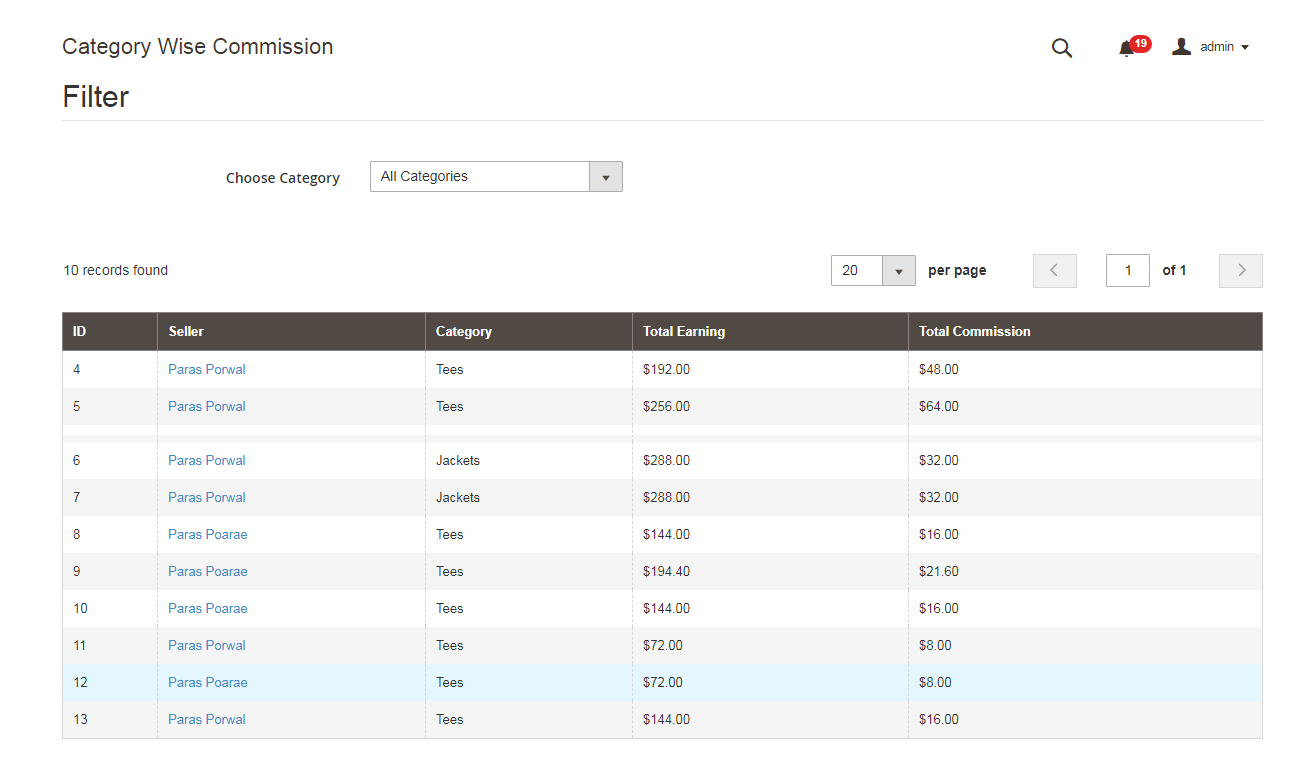
With Magento 2 Marketplace module, the store admin gets access to filter the commission category-wise. Admin can easily view the total earning, total commission for a particular category in Category Wise Commission.
3.22.3 Seller Wise Commission

The admin can view the list of total products sold, total earning, seller earning and admin earnings from the backend of the Magento 2 Marketplace plugin. To view the detailed transaction action, the admin needs to click on the “View” button.
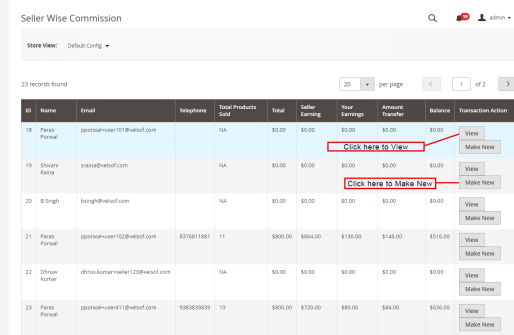
Moreover, Magento 2 Multi seller Marketplace extension allows the admin to add a new transaction detail from the admin panel of the store. As soon as the admin will click on the “Make New” button a pop-up will appear in front of him. Admin needs to fill in all the details in the popup and click on the submit button to submit the new transaction entry.

3.22.4 Seller Payout

The sellers can view the payout requests that the admin approves from the Sellers Payout section.

3.22.5 Seller Payout Request

Payout Request sent by the sellers can be viewed by the admin from the backend of the Sellers Payout Request. Admin can approve/ disapprove the payout request with a few clicks. Once the admin clicks on the “Approve” button a pop window as shown in the figure will appear.
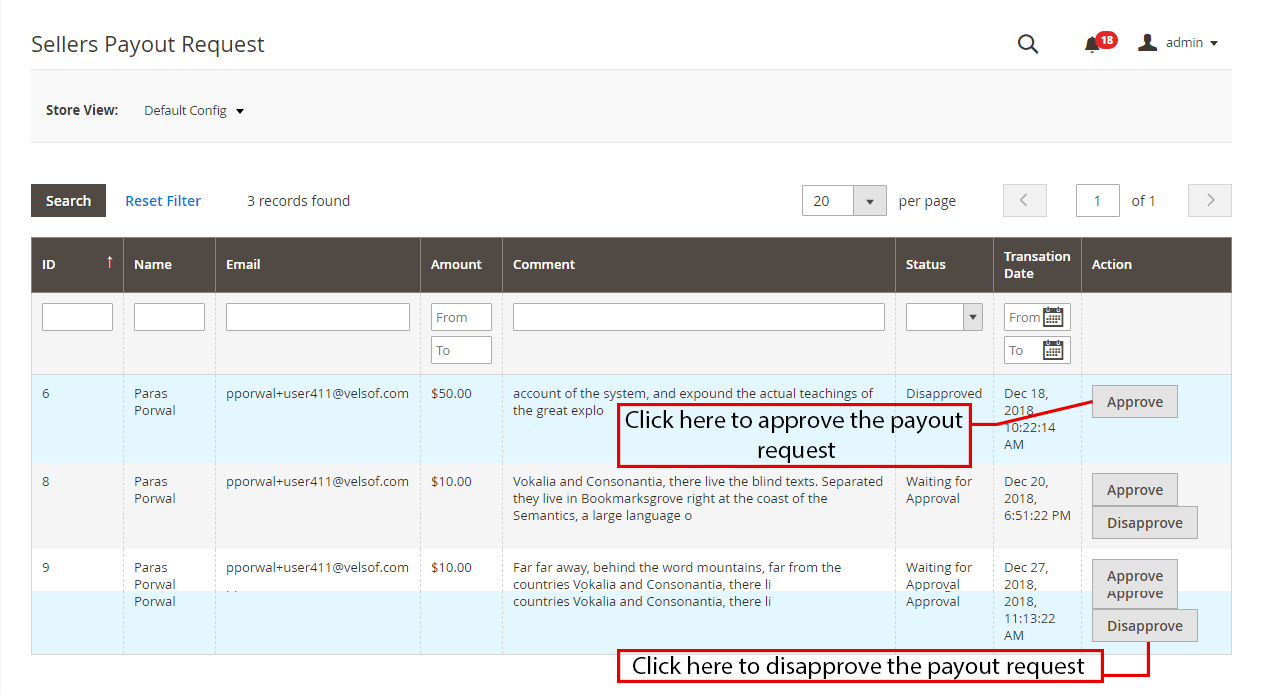
When the admin will click on the “Disapprove” button, a dialogue box with a comment field will appear. Once the admin clicks the submit button after filling the comment fields, the request will not approve.

3.22.6 PayPal Payout Request

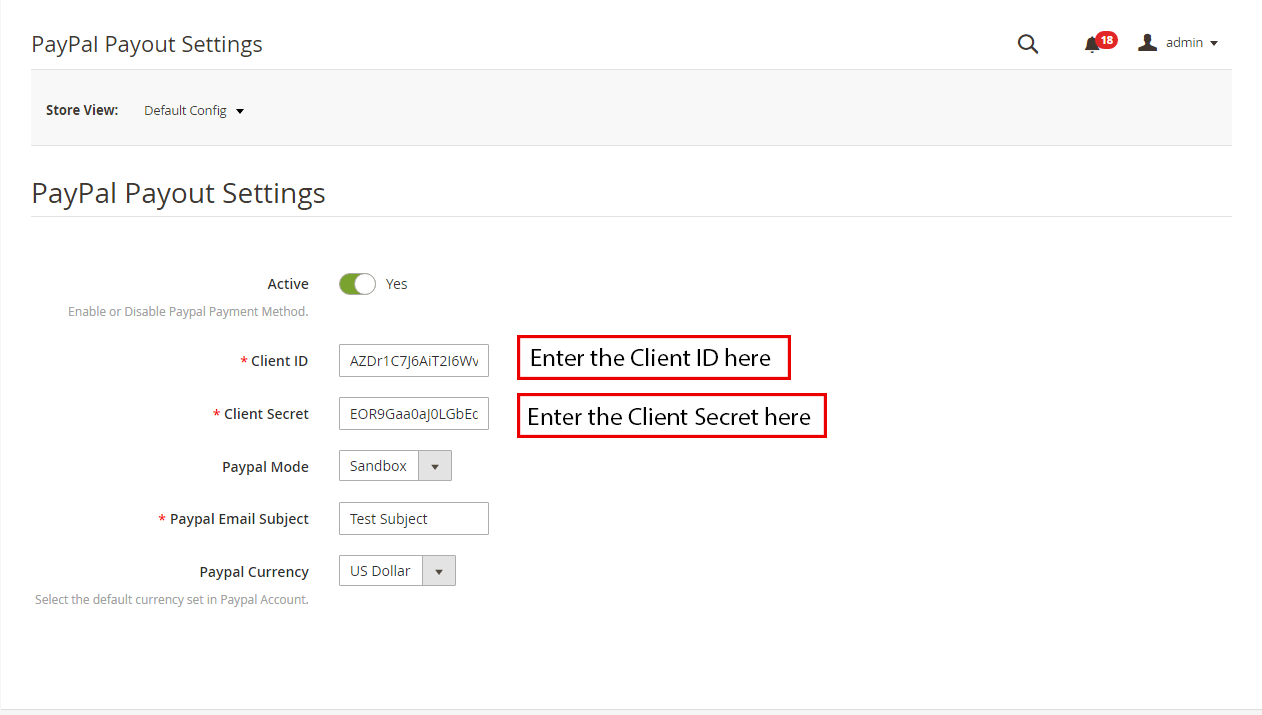
Magento 2 Multi seller plugin offers admin the access to set the PayPal Payout Settings from the backend of the store. Admin needs to fill the Client ID, Client Secret key, Paypal Mode, Paypal Email Subject, and Paypal Currency in the backend of the store.
4.0 Front-end UI

Once the Magento 2 Marketplace extension is successfully installed at the Magento 2 store, the third-party sellers can register by filling a simple form from the front end of the store. For easy management of the shop, the seller gets access to their dashboard.

4.1 Seller Registration

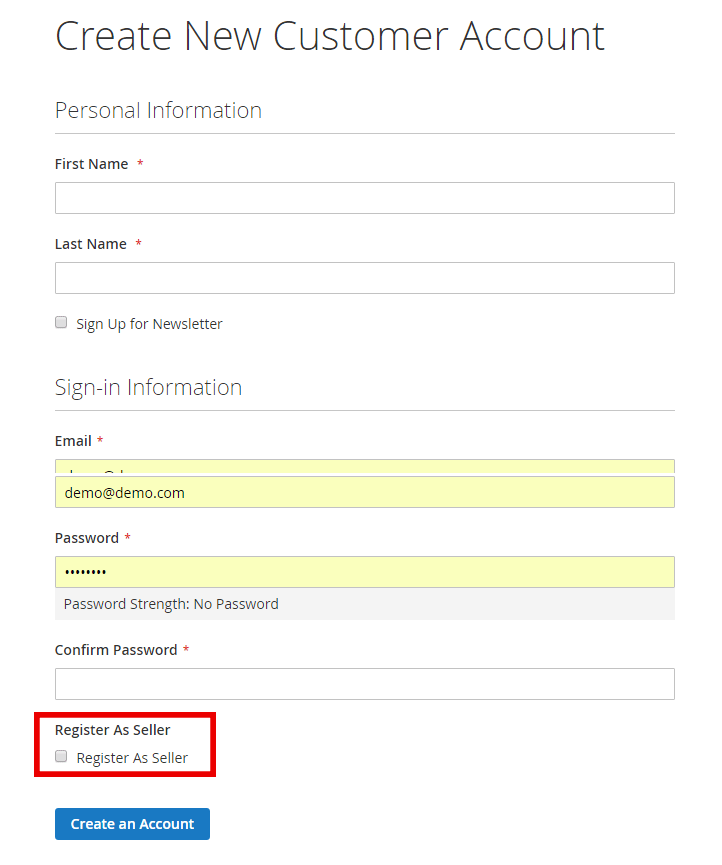
Sellers can register their accounts by filling out the registration form from the front end of the store. The registration form format is the same for both the sellers and customers. To register as Sellers, the seller needs to select an additional checkbox in the form.
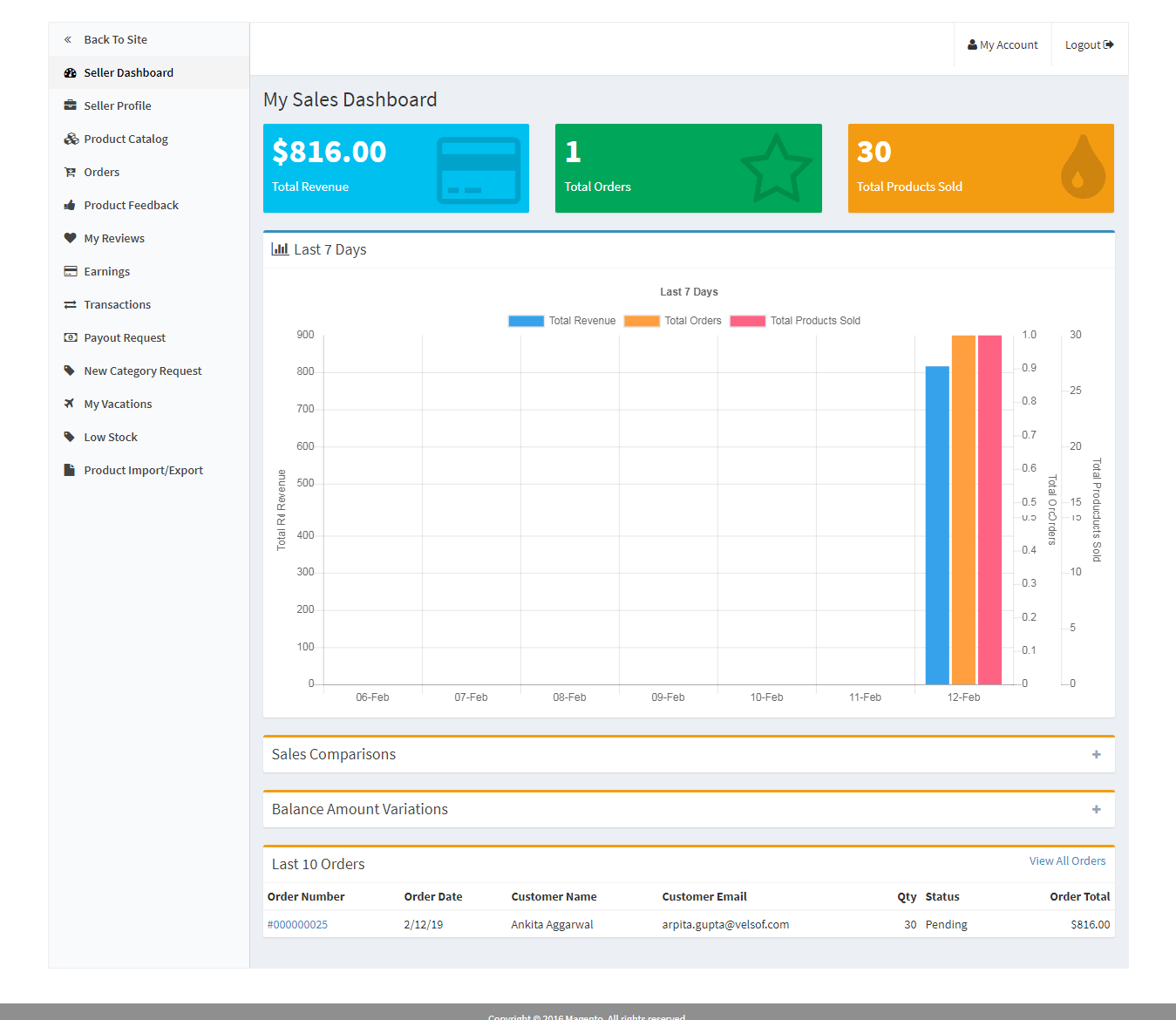
4.2 Seller Dashboard

Once the account registration procedure is completed from the back-end of the Magento 2 Marketplace plugin, the seller will get access to the Dashboard. Sellers can view the entire sales report, product list, and order details from the seller dashboard. New Category requests, Payout requests, and vacation requests can be sent by the sellers from the dashboard.
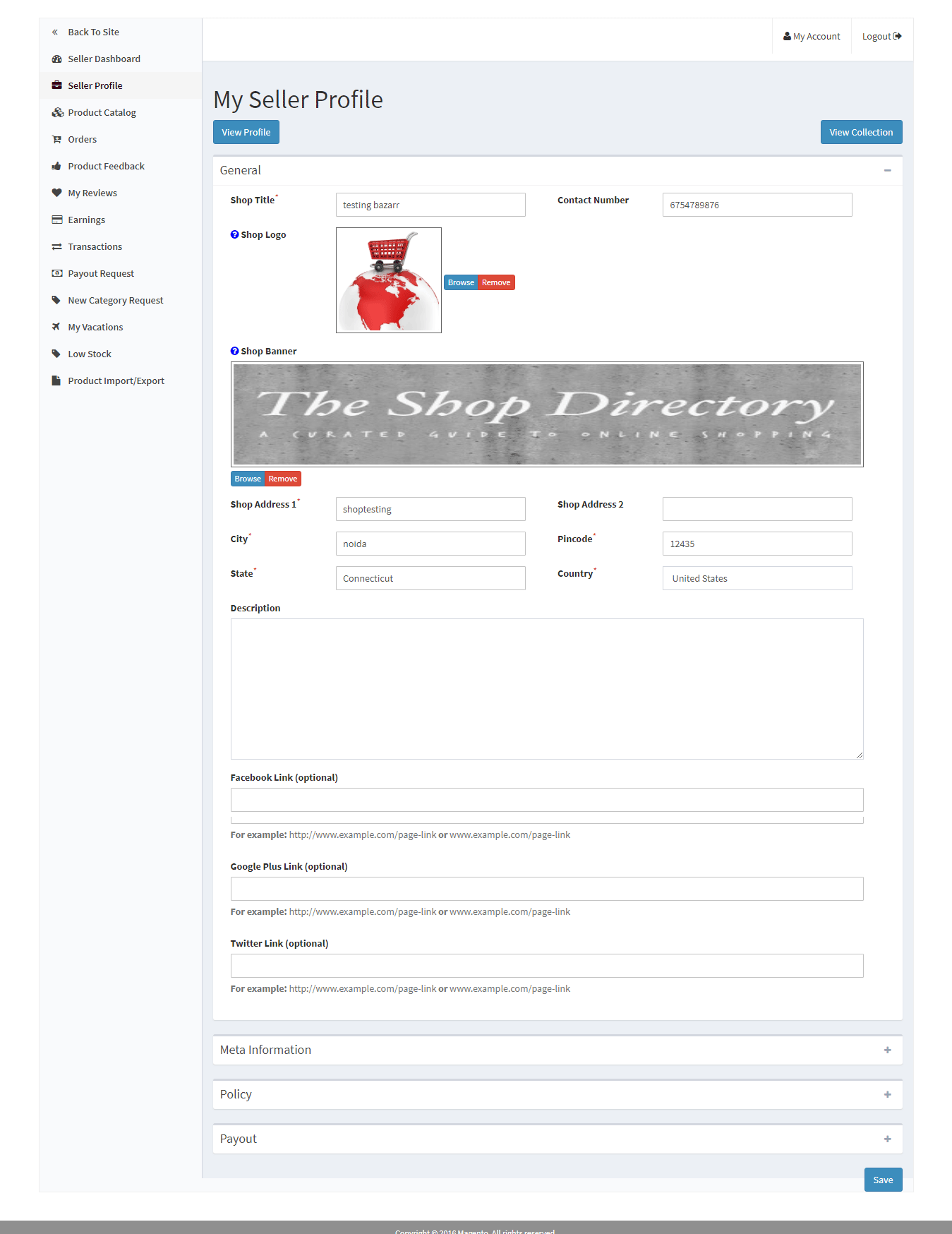
4.2.1 Seller’s Profile

The sellers can edit their profile and personalize their shop from this Seller profile tab of the dashboard. Sellers can add and edit Shop Title, Address, and Social account links in this tab.
4.2.2 Product Catalog

The sellers can follow the path mentioned below in order to add a new product. As soon as the seller will click on the Product Catalog, the following page will display. The seller can view the list of products listed at the Marketplace from the Product Catalog.3.15.6 PayPal Payout Request.
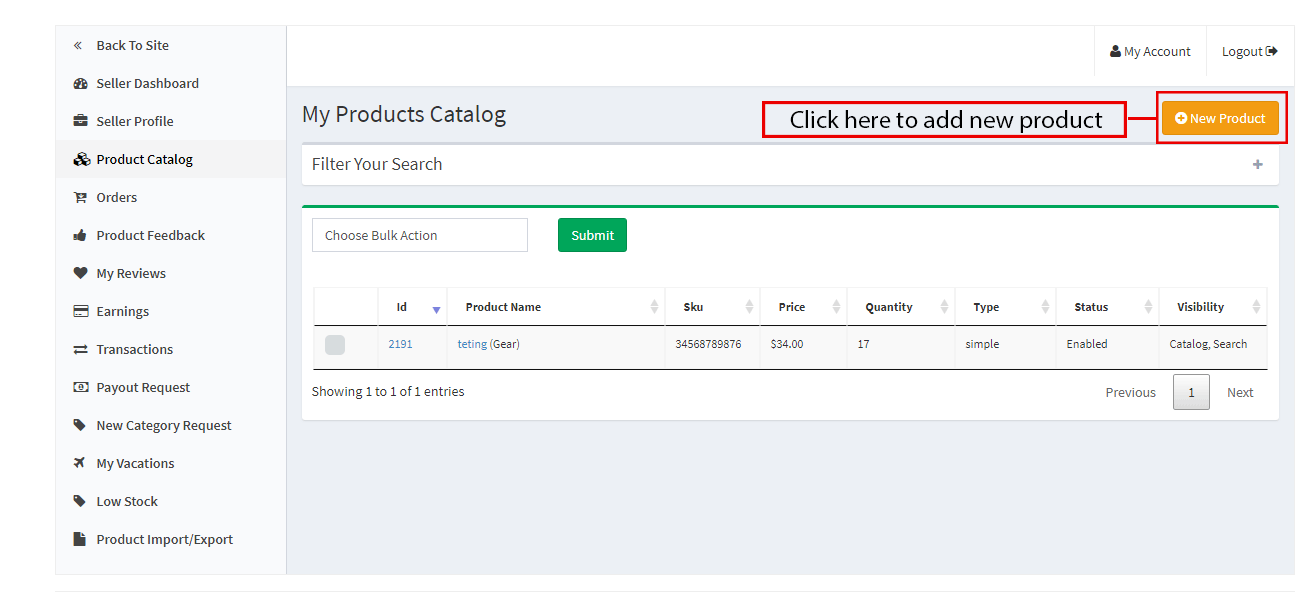
In order to add a new product to the list, click on the “New Product” button

Go to My Account -> Dashboard -> Products Catalog.

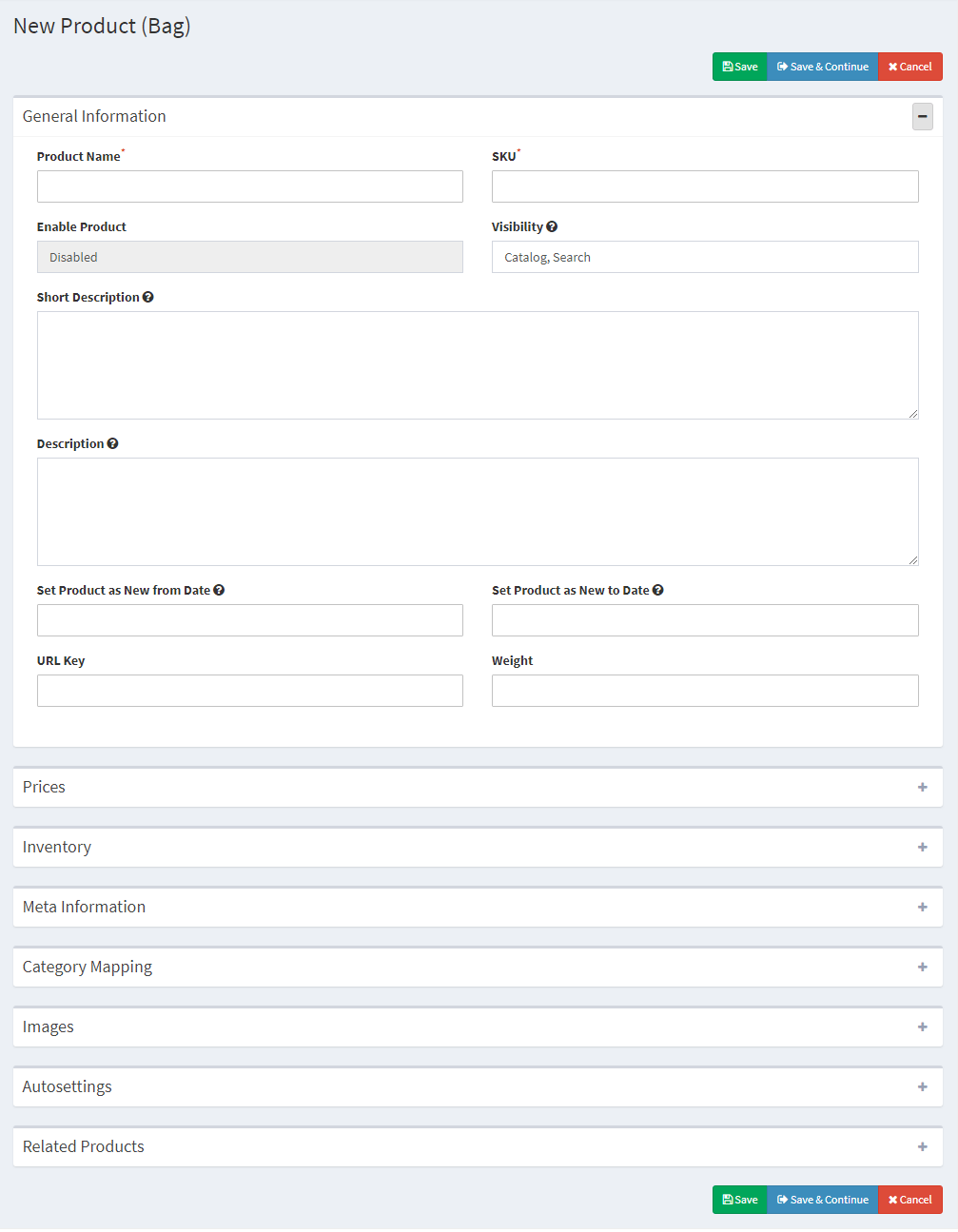
4.2.2.1 How to add a new product

Products already listed by the sellers get listed in the Seller dashboard tab. Once the admin clicks on the “New Product” button, a popup menu with attribute fields and product type field display.
Select the attribute fields and product type field and click on the “Continue” button.

This will redirect you to the ‘New Product’ page. Fill up the mandatory field details in order to add the product.
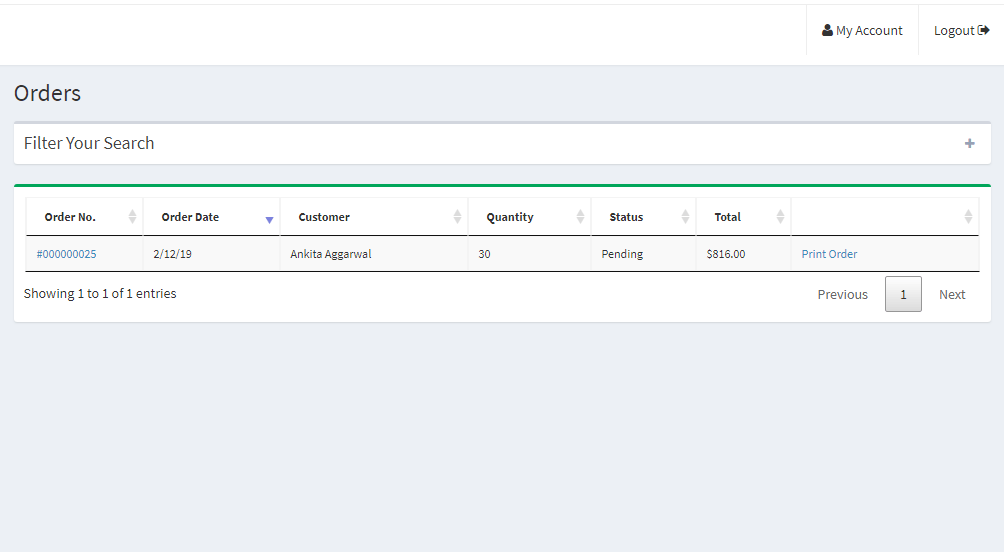
4.2.3 Orders

The list of orders and their related details can be viewed by the seller on this tab of the Seller Dashboard.
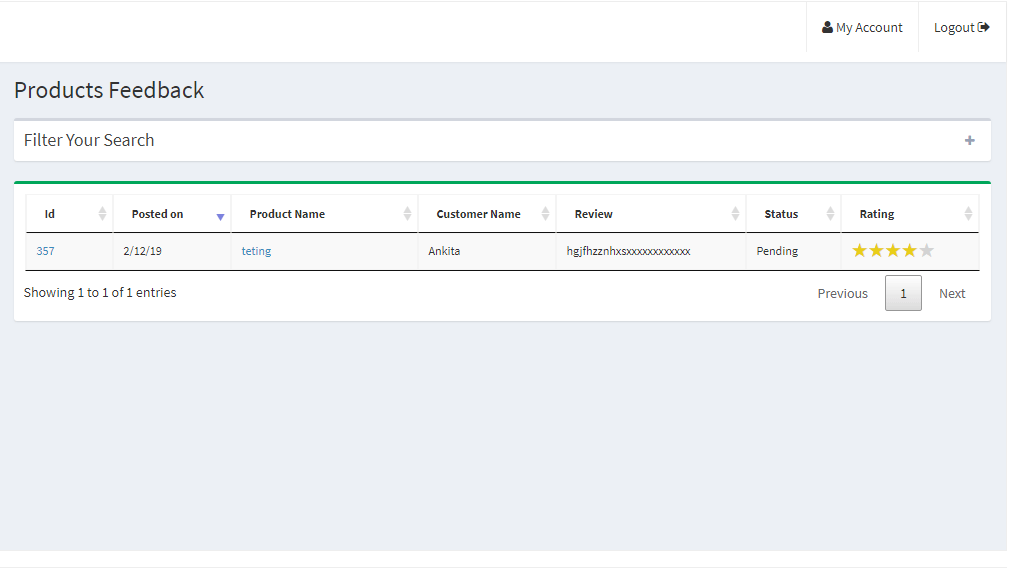
4.2.4 Product Feedback

The sellers can view the Review received on the products in the Product Review Tab of their Dashboard. All the reviews received will list as shown in the image below:
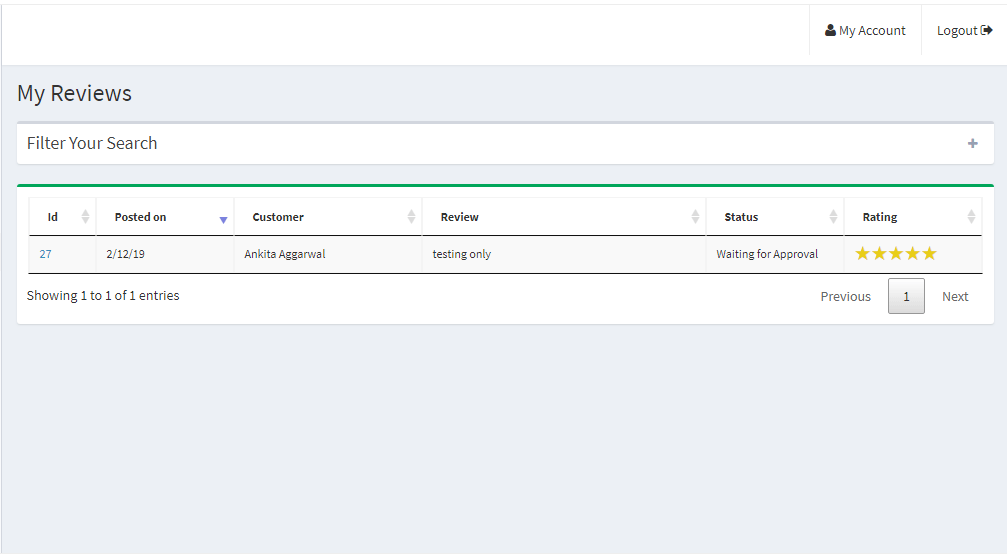
4.2.5 My Reviews

My Reviews tab in the seller’s dashboard lists out the seller reviews received on their profile.
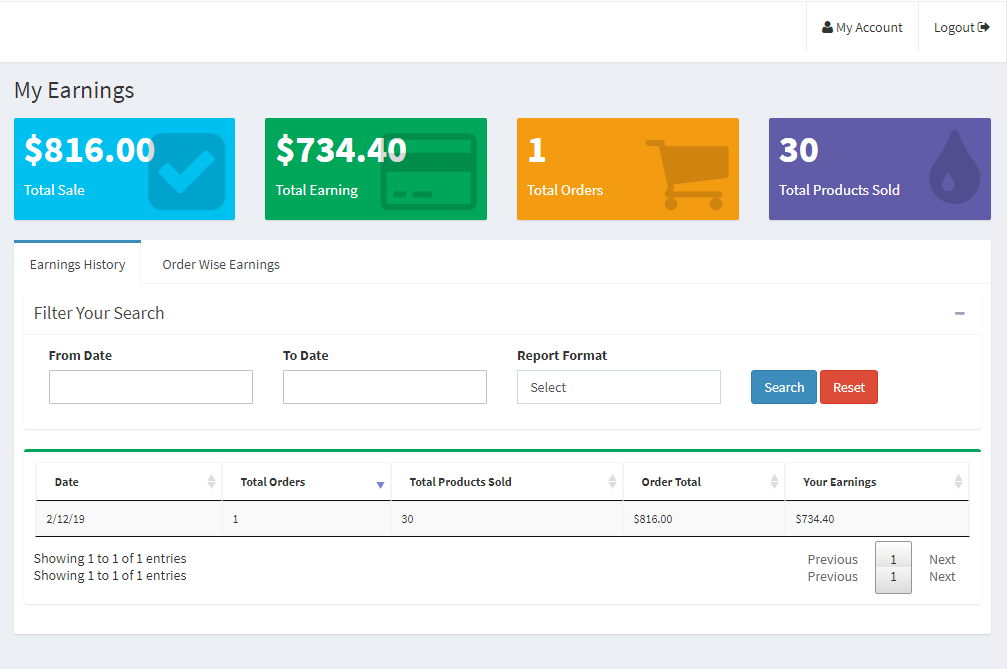
4.2.6 Earnings

Sellers can view the total sale, total earning, total order, and total product sold in this tab. The vendors can even apply a filter to the earning results as per their requirements. The total earning history will display as shown below:
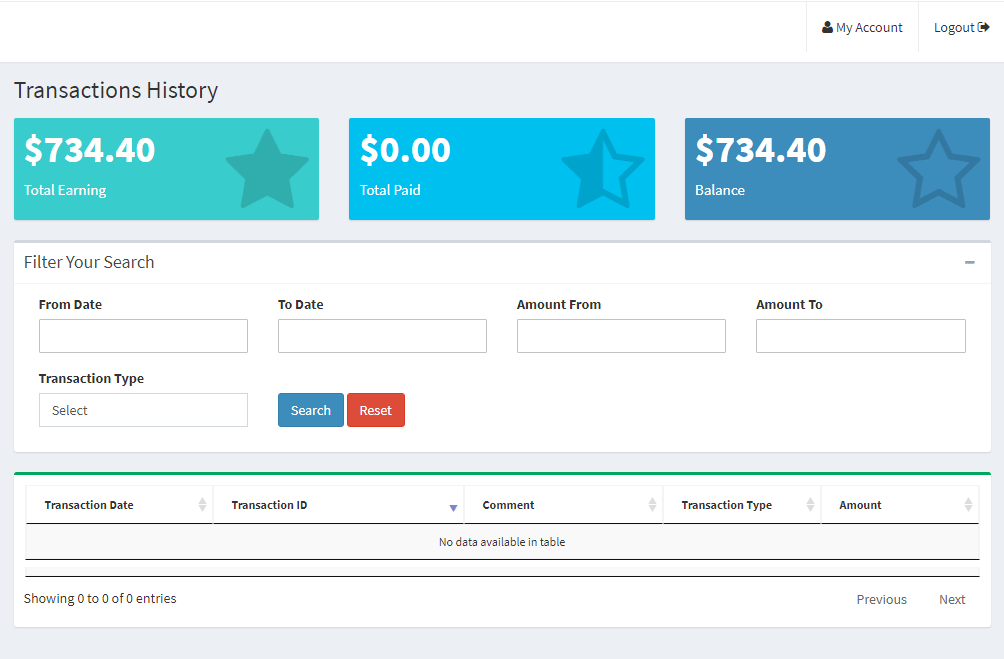
4.2.7 Transaction History

The seller can view their entire transaction history in the transaction tab.
4.2.8 Payout Request

Sellers can view the list of payout requests sent to the admin from the Payout Request tab. Payout Request status can be also be monitored by the seller they can even send category requests to the store admin. Moreover, sellers can generate a new payout request by following the steps:
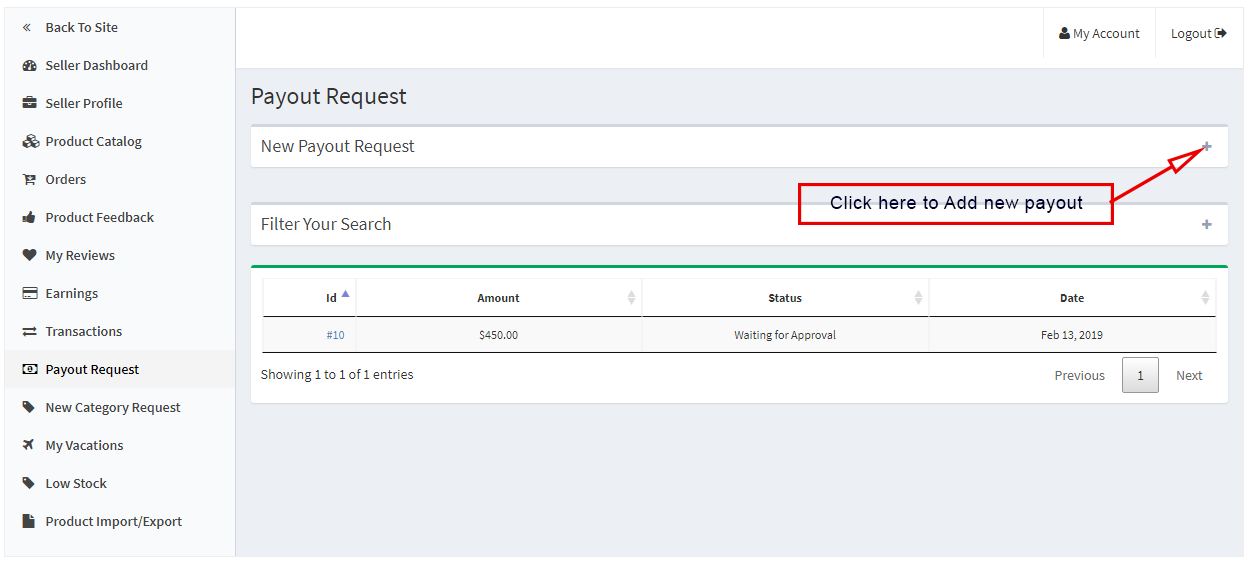
Go to the Dashboard -> Payout Request

Click on the “+” icon on the right side of the New Payout Request. Once the “+” is clicked, a new dropdown will appear.
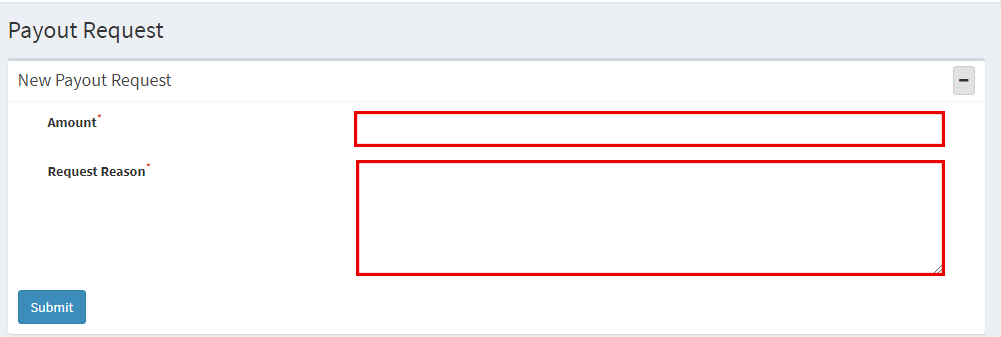
  • Amount: Enter the amount value here.
  • Request Reason: Enter the reason for Payout Reason in this field.

Click the “Submit” button at the button of the page to submit the payout entry.

4.2.9 New Category Request

Sellers can view the categories assigned by the admin to them. Additionally, a seller can send a new category request to the store admin by following these simple steps.

In order to send a category request, go to the Dashboard -> New Category Request, a page will open in front of him.
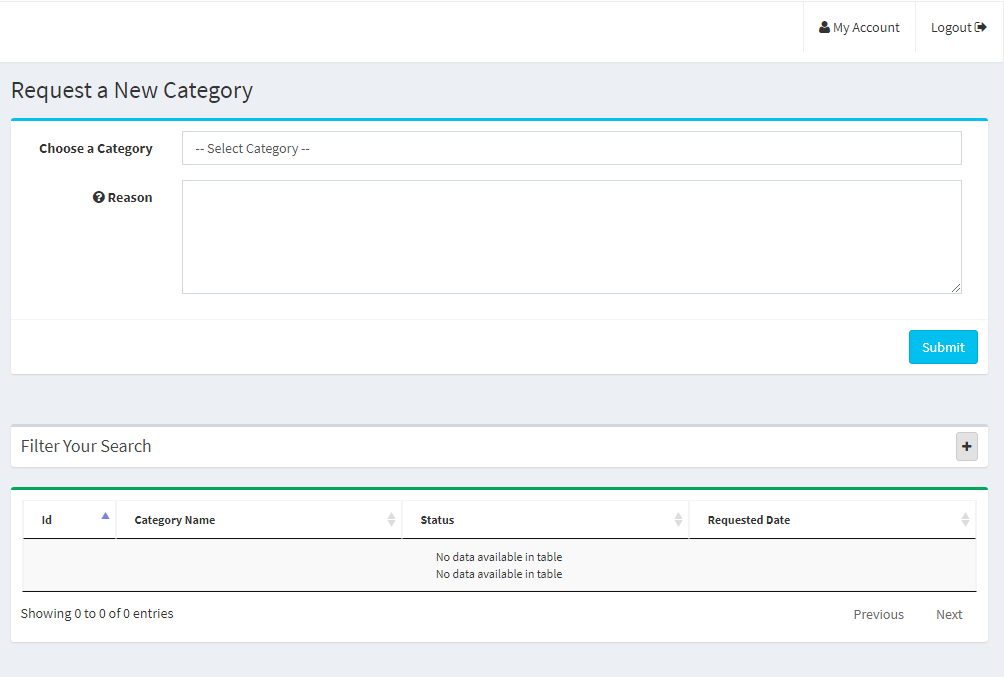
  • Choose a Category: Select a category you want to request.
  • Reason: Give an appropriate reason for requesting that category.

4.2.10 My Vacations

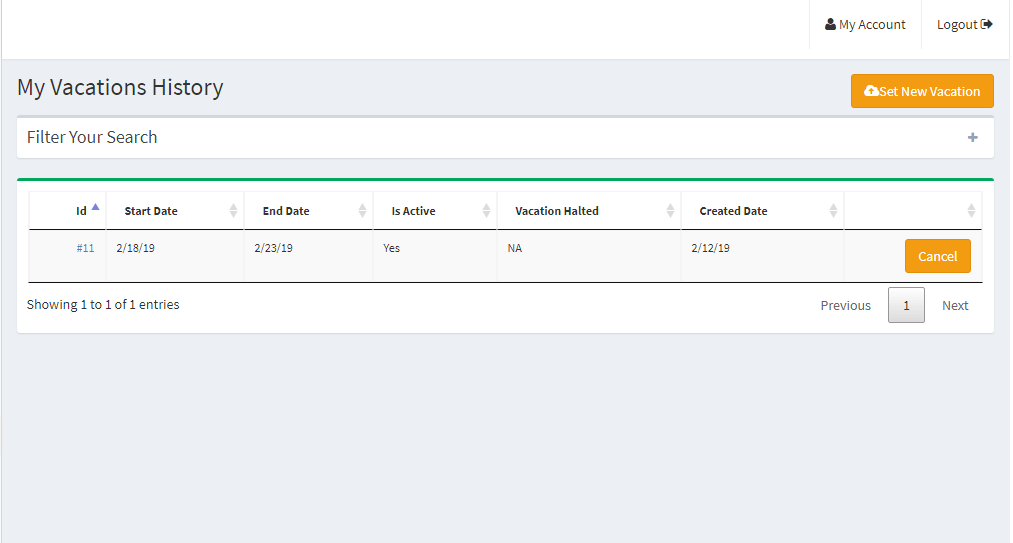
My Vacation tab displays the list of vacation requests already submitted by the sellers to the admin.
4.2.10.1 How to set a new Vacation entry

Once the seller is on the My Vacation section, click on the “Set New Vacation” button, a popup window will open in front of them with the following fields:

  • Start date: Enter the start date of the vacation here.
  • End Date: Enter the last date of vacation here.
  • Your comment on the vacation: Enter details related to the vacation here.
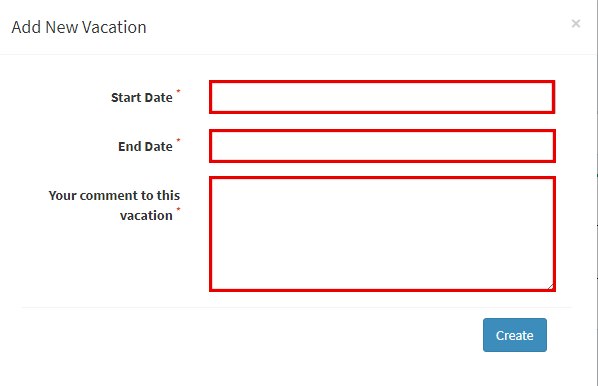
Click on the “Create” button here and the request will be sent to the admin for approval then.

4.2.11 Seller Coupons

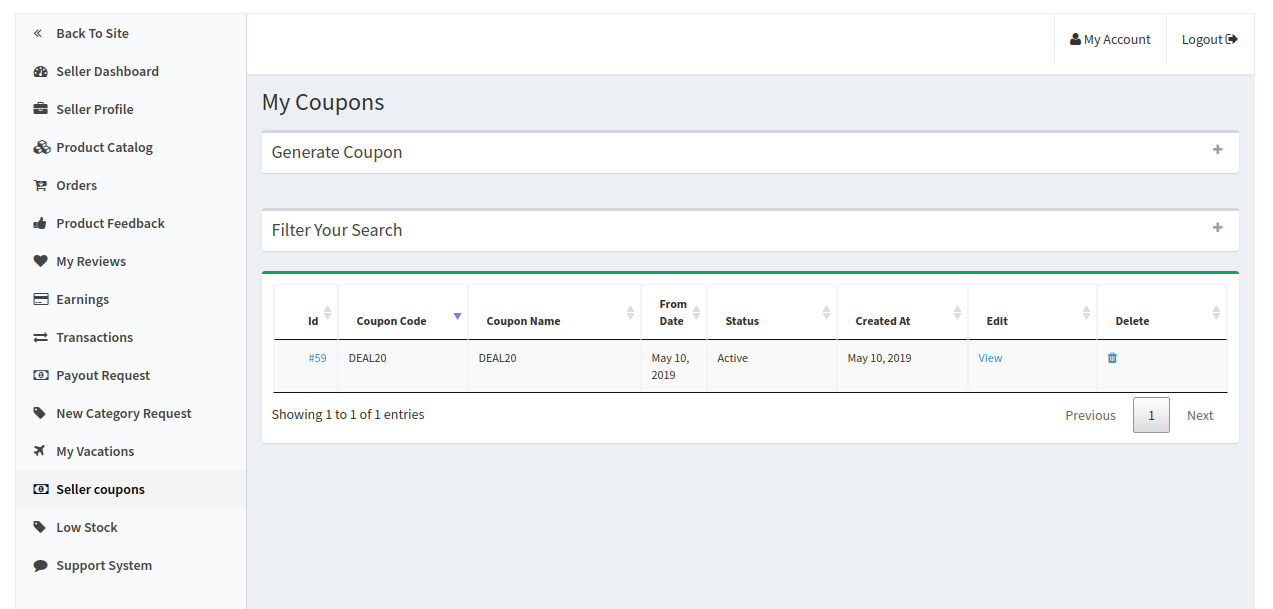
Using this feature sellers can generate coupons for their customers. Sellers can use different variations for creating their coupons like users per coupon, coupon type, etc.
4.2.12 Low Stock

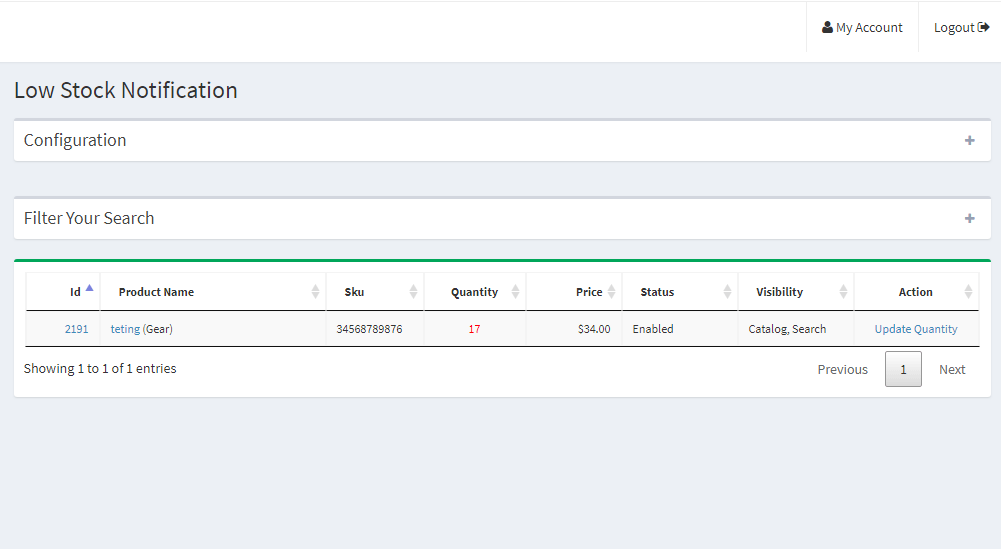
The low stock tab displays the list of products that are low in stock. The seller can set the Low stock Configuration setting from this section. Click on the “+” sign on the right side of the configuration and fill the following field there.

  • Low Inventory limit: Enter the threshold limit below which you want to get notified.
  • Receive Low Stock Notification: Enable/ disable the Low stock Notification from this field.
4.2.13 Product Import and Export

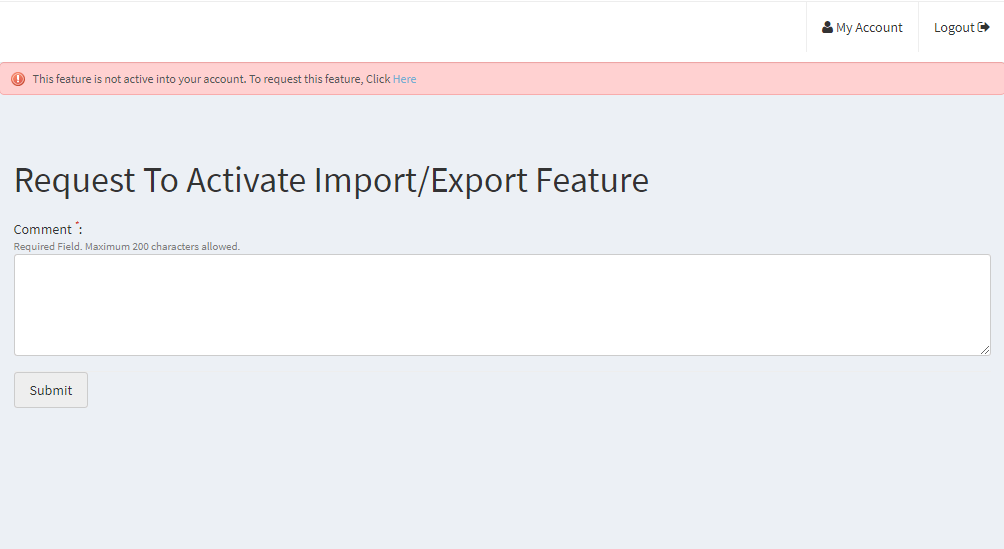
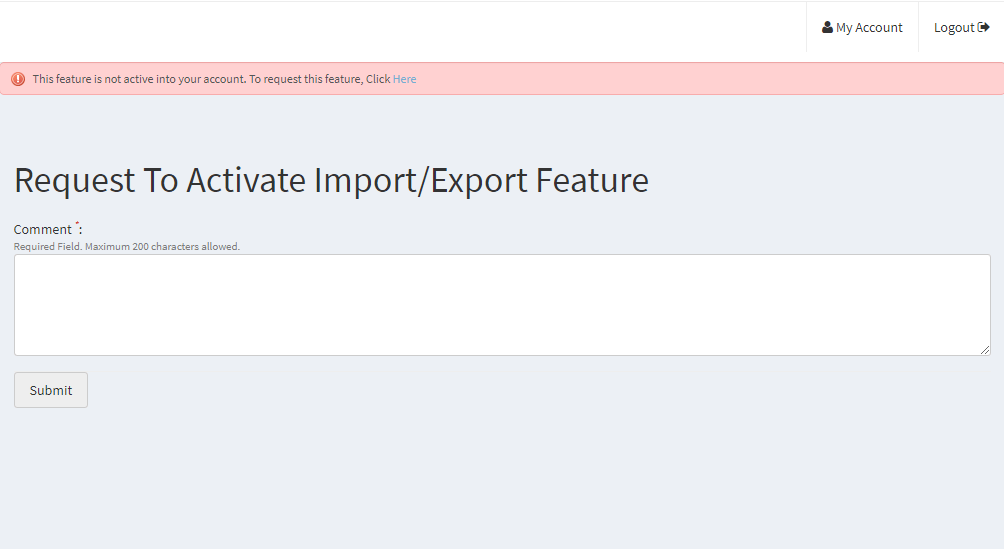
In order to upload the products in bulk, sellers need to generate a sent product import/ export request to the admin. Enter the comment in the box, and submit the request to the admin. Once the admin approves the request, only then the seller can upload the products in bulk.
4.2.14 Support System

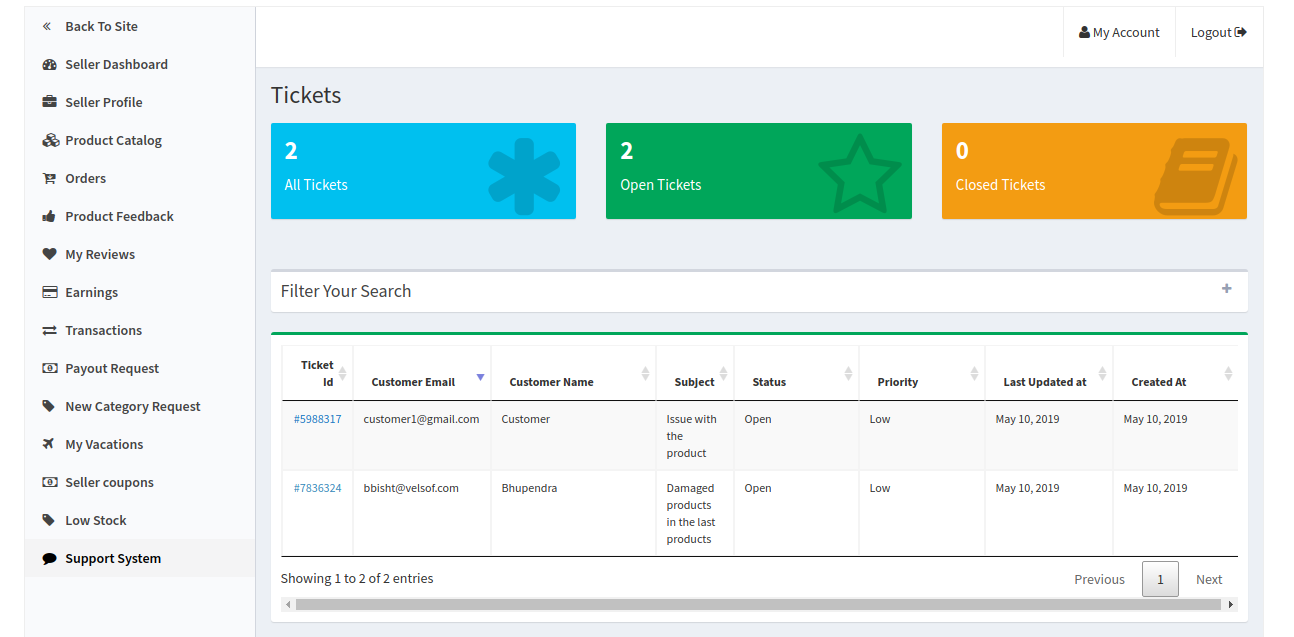
This feature allows the sellers to view the queries of their customers in the form of tickets. When the seller clicks on the Ticket ID they are able to see the full detail about the query and even reply and change the status of the query.
4.2.15 Seller Shipping

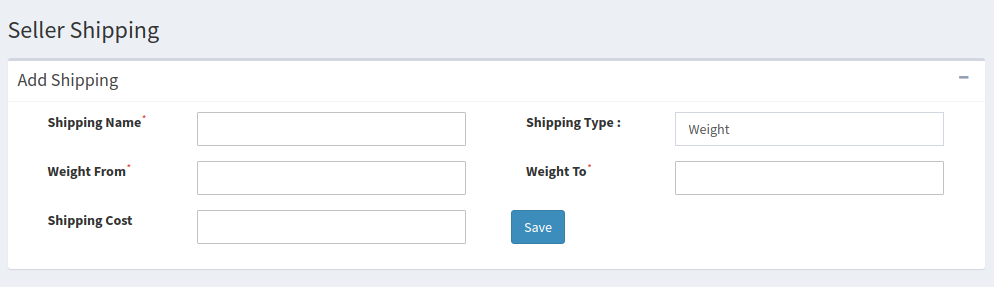
By using this feature sellers can add their shipping prices based on the weight and price range of the products. This will allow them to fix a shipping price for a particular weight range or price range. They can use this feature while adding a new shipping method.
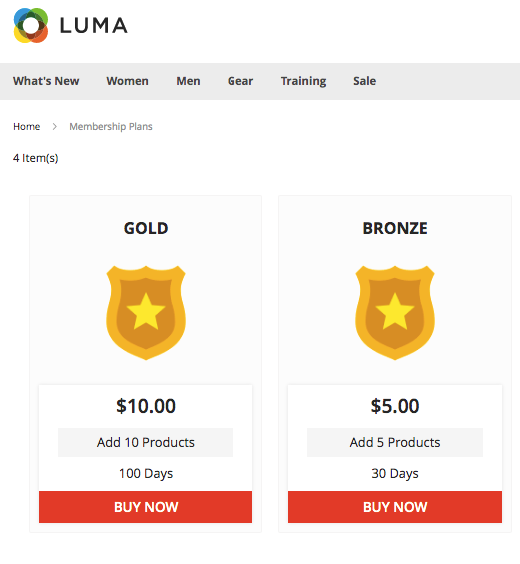
4.2.16 Seller Membership Plan

Sellers can check their membership plan history by applying filters. Under the filters, sellers have to fill in the plan name and the order ID of the membership plan for checking the history of the membership plans.
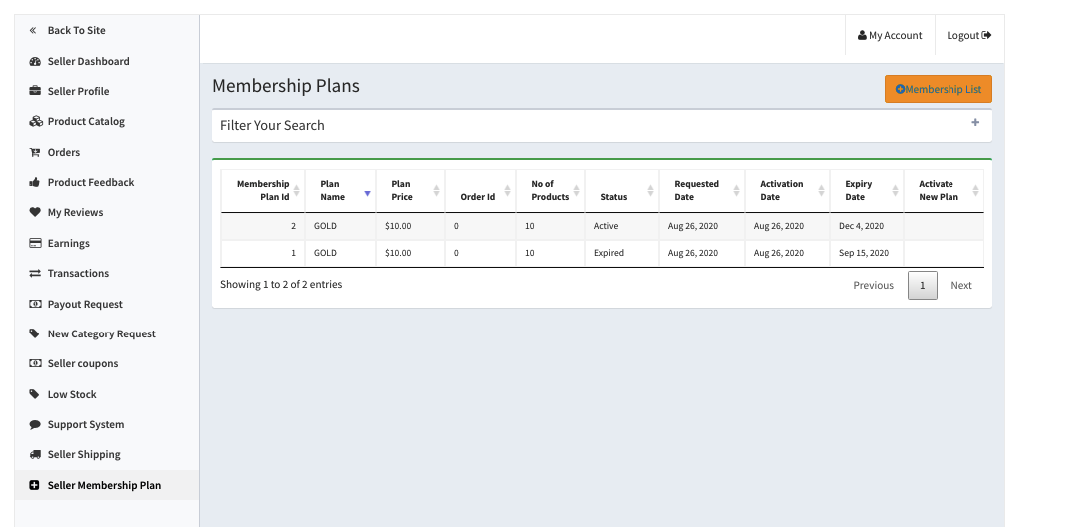
To add a new membership plan sellers have to click on the “Membership List” button.
For further information, refer to the following links:

Magento 2 Multi-vendedor Marketplace-Manual del usuario

1.0 Introducción

El Mercado de múltiples proveedores permite que el administrador aumente los ingresos mediante la venta de productos de proveedores externos en las mismas plataformas. Etsy, eBay, etc., se encuentran entre las mejores tiendas de comercio electrónico, logran mantener a sus clientes atendidos al proporcionar servicios y productos de diferentes vendedores en la misma plataforma. Hoy en día, obtener la atención de los clientes y mantenerlos ocupados en su tienda no es una tarea fácil. Knowband ha venido con Magento 2 Multi seller Marketplace módulo para ayudar al administrador a construir su propio mercado. Con la ayuda de Magento 2, los proveedores de la tienda de extensión del Mercado de múltiples proveedores pueden crear un Mercado como Walmart, Etsy y eBay, y permite que múltiples proveedores se registren y enumeren sus productos en el sitio. El administrador de la tienda solo necesita instalar el complemento Magento 2 Marketplace y administrar todo desde el backend de la tienda.

Beneficios de 1.1 Admin de Magento 2 Marketplace Extension

A continuación se analizan los diversos beneficios de administración que ofrece el complemento Magento 2 Marketplace Market de Knowband:

  • El administrador de la tienda puede simplemente actualizar su tienda de comercio electrónico en un mercado con todas las funciones con la ayuda del módulo de mercado de múltiples vendedores de Magento 2.
  • Magento 2 Marketplace Module es compatible con todo tipo de productos, incluidos los sencillos, configurables y agrupados.
  • Con la ayuda de Magento 2 Marketplace Plugin, el administrador de la tienda puede configurar la comisión global así como también las categorías
  • El administrador de la tienda puede ver fácilmente el perfil del vendedor y los productos enumerados en el Mercado desde el panel de administración de Magento 2 Marketplace Extension.
  • El administrador de la tienda tiene acceso para aprobar o rechazar la solicitud de cuenta del vendedor y los productos enumerados por ellos.
  • Las categorías para conservar los productos se asignan al administrador del Módulo de mercado de proveedores múltiples de Magento 2. Los vendedores pueden agregar sus productos solo en las categorías asignadas.
  • El administrador de la tienda tiene la oportunidad de habilitar / deshabilitar las revisiones del vendedor y las revisiones de productos del vendedor desde el backend de Magento 2 Multi vendor Marketplace Extension.
  • Magento 2 Marketplace Module ofrece al administrador el acceso para rastrear el informe de ventas y la transacción general del sitio.
  • Las plantillas de correo electrónico predeterminadas para notificar a los vendedores se ofrecen al administrador de la tienda mediante el módulo Magento 2 Multi seller Marketplace.

Beneficios del vendedor 1.2 ofrecidos por Magento 2 Marketplace Extension

  • Los proveedores externos pueden registrarse fácilmente como vendedores en el sitio simplemente llenando un formulario.
  • Múltiples vendedores pueden registrarse en el Mercado llenando algunos detalles en el formulario.
  • Una vez que el administrador aprueba su cuenta, los vendedores pueden enumerar fácilmente sus productos en el Mercado desde el panel del vendedor.
  • Los vendedores pueden agregar sus banners, logotipo de la tienda y metadatos desde su panel de vendedores.
  • Los vendedores pueden monitorear fácilmente la transacción general y el informe de ventas desde el panel del vendedor.
  • Los vendedores pueden reenviar una nueva solicitud de categoría al administrador. La solicitud de categoría puede ser aprobada / rechazada por el administrador de la tienda desde el back-end del módulo Magento 2 Multi Marketplace Marketplace.
  • Beneficios para el cliente de Magento 2 Marketplace Extension
  • El cliente tiene una gama más amplia de opciones para elegir productos.
  • Los visitantes pueden ver fácilmente el perfil de los vendedores en la página del producto.
  • Los clientes pueden enviar sus valiosos comentarios sobre los productos, así como el vendedor.

Beneficios para el cliente de 1.3 de Magento 2 Marketplace Extension

  • El cliente tiene una gama más amplia de opciones para elegir productos.
  • Los visitantes pueden ver fácilmente el perfil de los vendedores en la página del producto.
  • Los clientes pueden enviar sus valiosos comentarios sobre los productos, así como el vendedor.

Instalación 2.0

Compre la extensión Magento 2 Multi Marketplace en la tienda KnowBand. Obtendrás los siguientes archivos:

  • Archivo comprimido que contiene el código fuente del módulo.
  • Manual de usuario

Siga los pasos que se mencionan a continuación para instalar la extensión Magento 2 Multi seller Marketplace en su tienda:

  1. Descomprima el archivo comprimido. Crear una carpeta (raíz de Magento) / app / code / Knowband / Marketplace
  2. Cargue el contenido extraído en la carpeta anterior a través del administrador de FTP (como Filezilla o WinSCP
  3. Agregue la siguiente biblioteca en el compositor raíz de Magento:
    "phpoffice / phpexcel": "1.8.1",
    "paypal / rest-api-sdk-php": "1.13.0"
    Después de agregar estas bibliotecas, ejecute el siguiente comando para instalar estas bibliotecas: actualización del editor
  4. Ahora ejecute los siguientes comandos para instalar el complemento:
    php -f bin / magento module: habilita –clear-static-content Knowband_Marketplace
    php bin / magento setup: actualizar
    Configuración de php bin / magento: di: compile
    Configuración de php bin / magento: static-content: deploy
  5. En el Panel de administración, vaya al menú principal -> Knowband -> Marketplace.
  6. La extensión Magento 2 Marketplace ya está lista para su uso.

Este manual del usuario guiará a los usuarios a través de la configuración y configuración del módulo Magento 2 Multi seller Markeplace.

Panel de administración de 3.0

El complemento Magento 2 Marketplace ofrece múltiples opciones para la configuración y administración del mercado en línea. Todas las pestañas se discuten a continuación en detalle.

Configuración general de 3.1

La configuración general de Magento 2 Multi seller Marketplace se divide en dos tipos principales: Configuración general y Configuración de stock bajo

Configuración general de 3.1.1

Los diversos campos de esta configuración general del complemento Magento 2 Marketplace del mercado se explican a continuación:

    • Habilitar Marketplace: Alterne este botón para activar / desactivar el módulo Magento 2 Multi seller Marketplace.
    • Comisión por defecto: El administrador puede ingresar la comisión que se cargará a los vendedores aquí. El porcentaje establecido por el administrador se aplicará a todos los vendedores de Marketplace de forma predeterminada.
    • Categorías Permitidas: El administrador puede seleccionar las categorías que desea asignar a los vendedores. Si no se selecciona ninguna categoría aquí, el vendedor puede mantener los productos en todas las categorías.
    • Registrarse como vendedor de campo: Si está habilitado, el vendedor puede registrar su tienda en el Mercado.
    • Habilitar la importación / exportación a granel: El administrador puede permitir que los vendedores carguen los productos de forma masiva con la alternancia de este botón.
    • Correo electrónico al vendedor en el lugar de la orden: Si este botón está habilitado, el vendedor recibirá una notificación sobre los pedidos por correo electrónico.
    • Habilitar el modo de vacaciones: Cuando está habilitada, esta función permite a los vendedores de 3.7. Todas las revisiones del vendedor junto con su estado aprobado se enumerarán en esta sección. Los vendedores enviarán la solicitud de vacaciones al administrador.
    • Mostrar información del vendedor en la página del producto: Los clientes pueden ver la información del vendedor en la página del producto, si este botón está habilitado.
    • Aprobación del producto requerido: Si se selecciona 'Sí', se requerirá la aprobación del administrador para listar el producto en el sitio.
    • Límite de producto nuevo: Ingrese el límite del producto aquí que desea que los vendedores enlisten en el Mercado. Si el campo se deja en blanco, no se listará ningún producto.
    • Habilitar la revisión del vendedor: Seleccione "Sí", los clientes podrán enviar sus comentarios a los vendedores aquí.
    • Aprobación de la revisión del vendedor: Si esta función está habilitada, la revisión enviada por los clientes se enviará al administrador para su aprobación. Solo después de la aprobación del administrador de la tienda, la revisión será visible para los clientes.
    • Habilitar lista de vendedores: Habilite este botón para mostrar la lista de los vendedores en la parte delantera del sitio
    • Habilitar cuadro de búsqueda: Habilite esta función para permitir a los clientes buscar vendedores en la página de listado de vendedores.

3.1.2 Low Stock Configuration

  • Habilitar notificación de stock bajo: Si se selecciona 'Sí', a los vendedores se les notificará acerca del bajo stock por correo electrónico.
  • Límite de inventario bajo: Este es un campo obligatorio donde se necesita el administrador para agregar el límite por debajo del cual los productos se consideran de bajo stock.
  • Cuándo notificar: El administrador tiene la opción de seleccionar la condición cuando desea enviar el correo a los vendedores.
  • Enviar notificaciones desde: Seleccione los correos electrónicos que desea enviar como notificaciones.

Lista de vendedores de 3.2

El administrador puede supervisar la lista de los vendedores que venden sus productos en el Mercado desde el backend de la extensión del Mercado Magento 2 Multi vendedor. El administrador puede ver la lista de pedidos y los productos del vendedor con un clic en el lado derecho de cada vendedor.

3.2.1 Cómo editar la cuenta del vendedor

El administrador incluso tiene una opción para editar el perfil de los vendedores. Haga clic en el nombre del vendedor y se abrirá una nueva página delante de usted. Aquí, el administrador puede ver y editar los detalles de la cuenta del vendedor, pedidos, revisiones de productos, vista del cliente, etc.

Configuración de cuenta de vendedor 3.2.2

Las siguientes pestañas están disponibles en la Configuración de la cuenta del vendedor:

  • Comisión por defecto: El administrador tiene la opción de establecer un monto de comisión diferente para el vendedor en comparación con la comisión global.
  • Límite de producto nuevo: El límite de producto establecido en la pestaña Configuración general se puede cambiar para un vendedor en particular. El administrador puede establecer el nuevo límite de producto para un vendedor en particular aquí.
  • Categorías Permitidas: Aquí se pueden asignar categorías distintas de las categorías globales a un vendedor en particular.
  • Aprobación del producto requerido: La configuración de aprobación del producto se puede cambiar en esta pestaña.
  • Habilitar la revisión del vendedor: El administrador puede cambiar la configuración para la revisión del vendedor aquí.
  • Aprobación de revisión del vendedor requerido: El administrador puede cambiar la configuración de aprobación de revisión de vendedor para un vendedor en particular en este campo.
  • Correo electrónico al vendedor en el lugar del pedido: Si el administrador desea notificar a un vendedor en particular o no en el pedido realizado, las configuraciones se pueden habilitar o deshabilitar aquí.

Solicitud de aprobación de cuenta de vendedor 3.3

Los proveedores externos pueden completar el formulario para registrar su cuenta de vendedor en el sitio. El administrador puede ver la lista de vendedores junto con el estado de su cuenta en esta pestaña de la extensión Magento 2 Multiproveer Marketplace.

3.3.1 Cómo aprobar y desaprobar la cuenta del vendedor

El administrador puede aprobar la cuenta del vendedor con un clic del botón desde el back-end del módulo Magento 2 Marketplace. Simplemente haga clic en el botón de aprobación o rechazo correspondiente a cada cuenta de vendedor como se muestra a continuación:

Si el administrador hace clic en el botón Aprobar, aparecerá una ventana emergente solicitando permiso para aprobar o rechazar la cuenta del vendedor.

Una vezVendedor‘?tab?of?Magento?2?Multi?vendor?Marketplace?module.If?the?admin?clicks?on?the?Disapprove?button,?a?pop?up?box?asking?for?the?reason?of?the?disapproval?will?appear.

Lista de productos de vendedores 3.4

Los productos aprobados por el administrador desde el back-end de la extensión Magento 2 Multi Marketplace Marketplace se enumerarán en la pestaña Productos del vendedor.

3.4.1 Cómo editar y eliminar los detalles de los productos.

El propietario de la tienda puede editar o eliminar los detalles del producto de los productos enumerados por los vendedores, si es necesario. Haga clic en el botón 'Editar' o 'Eliminar' respectivamente.

Lista de aprobación del producto 3.5

Los vendedores de terceros pueden listar sus productos desde el panel de control de vendedores de su perfil. Los productos agregados desde el panel de control se enumeran en esta pestaña del módulo Magento 2 Marketplace para su aprobación. La aprobación del administrador solo es necesaria si esta función está habilitada. El administrador de la tienda puede aprobar o rechazar el producto con un clic del botón. Solo los productos aprobados por los vendedores se enumeran en la pestaña Lista de aprobación de productos del módulo Magento 2 Marketplace, como se muestra en la figura:

Si el administrador hace clic en el botón Aprobar, aparecerá una ventana emergente con el mensaje "¿Desea aprobar el producto?" . Haga clic en 'Aceptar' si desea continuar con la acción.

Opiniones de productos 3.6

Los clientes pueden dar calificaciones y escribir revisiones para los productos si esta función está habilitada desde el back-end del complemento Magento 2 Marketplace. Si está habilitado, los clientes pueden dejar sus comentarios haciendo clic en "Escribir un comentario". Las revisiones escritas en el front-end se enumerarán en el back-end del complemento Magento 2 Marketplace Marketplace como se muestra en la siguiente imagen:

El administrador puede hacer clic en el 'Editar' Botón para editar o aprobar las revisiones del producto. Esto lo redirigirá a la página de edición de revisión del módulo Magento 2 Multiproveor Marketplace. Los diversos campos de esta interfaz se discuten a continuación:

    1. Producto: El nombre del producto para el que se publica la revisión se mostrará aquí.
    2. Autor: El nombre del cliente que envía la revisión se mostrará aquí. El administrador puede cambiar el nombre si es necesario.
    3. Calificación de resumen: Esta sección mostrará por defecto la calificación dada por el cliente.
    4. Calificación detallada: El administrador puede incluso cambiar la calificación en este campo.
    5. Estado: El administrador tiene el acceso para actualizar el estado de Revisión aquí.
    6. Resumen de la revisión: En este campo estará disponible un resumen de revisión.
    7. revisión: La revisión introducida por el cliente se mostrará aquí. El propietario de la tienda puede editar la revisión si es necesario.

Para que se reflejen los cambios, el administrador debe hacer clic en "Guardar revisión" botón en la parte superior derecha de la página.

Opiniones de vendedores de 3.7

Todas las revisiones del vendedor junto con su estado aprobado se enumerarán en esta sección.

El administrador puede ver la información detallada haciendo clic en "Ver" botón en el lado derecho de cada revisión. Una vez que se haga clic en el botón de vista, aparecerá una ventana emergente delante de usted.

Lista de aprobación de revisión de vendedores 3.8

Los clientes pueden incluso dar reseñas a los vendedores si esta función está habilitada desde el back-end del módulo Magento 2 Multi seller Marketplace. Para salir de la revisión, los clientes pueden hacer clic en el 'Escribir un comentario' Enlace en la página del producto del sitio web. Refiérase a la imagen de abajo:

Esto los redireccionará a una interfaz en la que otorgarán calificación y revisión a los vendedores. Las revisiones del vendedor ingresadas aquí se enumerarán en la pestaña Solicitud de aprobación de los vendedores del Magento 2. El administrador puede ver, aprobar, desaprobar y eliminar las revisiones haciendo clic en los botones "Ver", "Aprobar", "Desaprobar" y "Eliminar" respectivamente para las funciones respectivas.

Lista de solicitud de categoría 3.9

El administrador asigna la categoría al vendedor de terceros para enumerar los productos. Los vendedores pueden incluso solicitar al administrador que agregue una nueva categoría desde su Tablero. Las solicitudes de categoría enviadas por los vendedores se enumerarán en la pestaña Lista de solicitudes de categoría de vendedor de la extensión Magento 2 Marketplace, como se muestra en la siguiente imagen:

Solo después de que el administrador haya aprobado la nueva solicitud de categoría, solo entonces se le permitirá al vendedor listar su producto en la categoría asignada. El administrador puede aprobar o rechazar la nueva solicitud de categoría haciendo clic en el botón "Aprobar" o "Desaprobar" respectivamente.

Solicitud de vacaciones de vendedores 3.10

La extensión Magento 2 Marketplace viene con una función que permite a los vendedores salir de vacaciones. Si esta función está habilitada por el administrador de la tienda desde la pestaña Configuración del módulo Magento 2 Multi Marketplace de Marketplace, solo entonces los vendedores pueden solicitar la misma. El administrador puede ver la lista de vendedores en vacaciones desde esta pestaña

Productos más vendidos de 3.11

El administrador puede ver la lista de los productos más vendidos de un vendedor particular. La lista de productos más vendidos se puede filtrar según el período de tiempo, la categoría y el vendedor.

Plantillas de correo electrónico de 3.12

El complemento del mercado de vendedores múltiples de Magento 2 ofrece varias plantillas de correo electrónico prediseñadas para los distintos escenarios. El administrador de la tienda puede incluso personalizar las plantillas de correo electrónico según sea necesario haciendo clic en el botón "Editar plantilla".

Al hacer clic en el "Editar plantilla" botón, el administrador puede modificar el asunto y el contenido del correo electrónico según su conveniencia.

Instrucciones de 3.13 Cron

Los trabajos de Cron se pueden ejecutar para sincronizar los cambios desde el backend del módulo Magento 2 Marketplace de Marketplace con el frontend de la tienda.

  • Cron de vacaciones: El trabajo de Vacation Cron se ejecuta para deshabilitar los productos del vendedor desde la parte delantera de la tienda cuando los vendedores se van de vacaciones.
  • Bajo stock de notificación Cron: Cron jobs se ejecuta para alertar al vendedor sobre los productos de bajo stock.

Vendedor de 3.14 con función de importación y exportación

El administrador de esta sección puede ver la lista de vendedores que pueden cargar productos de forma masiva desde el panel del vendedor. El administrador puede deshabilitar la función haciendo clic en "Inhabilitar" Botón en el lado derecho del vendedor.

Transacciones y ganancias 3.15

Comisión 3.15.1

El administrador de la tienda incluso tiene la opción de controlar el total de transacciones, las ganancias del vendedor y las ganancias de la administración. El nombre del vendedor, junto con su ID de correo electrónico también está allí.

3.15.2 Category Wise Commission

Con el módulo Magento 2 Marketplace, el administrador de la tienda obtiene el acceso para filtrar la categoría de comisiones. El administrador puede ver fácilmente el total

Comisión sabia del vendedor de 3.15.3

El administrador puede ver la lista del total de productos vendidos, ingresos totales, ingresos del vendedor y ganancias de administración desde el backend del complemento Magento 2 Marketplace. Para ver la acción detallada de la transacción, el administrador debe hacer clic en el "Ver" botón.

Además, la extensión Magento 2 Multi seller Marketplace permite al administrador agregar un nuevo detalle de transacción desde el panel de administración de la tienda. Tan pronto como el administrador haga clic en el "Hacer nuevo" Un botón emergente aparecerá delante de él. El administrador debe completar todos los detalles en la ventana emergente y hacer clic en el botón enviar para enviar la nueva entrada de transacción.

Pago de vendedor 3.15.4

La solicitud de pago aprobada de los vendedores se puede ver en la sección Pagos de los vendedores.

Solicitud de pago del vendedor 3.15.5

La solicitud de pago enviada por los vendedores puede ser vista por el administrador desde el backend de la Solicitud de pago del vendedor. El administrador puede aprobar / rechazar la solicitud de pago con unos pocos clics. Una vez que el administrador haga clic en el botón "Aprobar", aparecerá una ventana emergente como se muestra en la figura.

Cuando el administrador haga clic en el botón "Desaprobar", aparecerá un cuadro de diálogo con el campo de comentarios. Una vez que el administrador haga clic en el botón de enviar después de completar los campos de comentarios, la solicitud se rechazará.

Solicitud de pago de 3.15.6 PayPal

El complemento Magento 2 Multi seller ofrece al administrador el acceso para establecer la configuración de pago de PayPal desde el backend de la tienda. El administrador debe completar la identificación del cliente, la clave secreta del cliente, el modo Paypal, el asunto del correo electrónico de Paypal y la moneda de Paypal en el backend de la tienda.

Interfaz de usuario de 4.0

Una vez que la extensión Magento 2 Marketplace se instale correctamente en la tienda Magento 2, los vendedores de terceros pueden registrarse llenando un formulario simple desde el extremo frontal de la tienda. Para facilitar la gestión de la tienda, el vendedor obtiene acceso a su panel de control.

Registro de vendedor 4.1

Los vendedores pueden registrar su cuenta rellenando el formulario de registro desde la parte delantera de la tienda. El formato del formulario de registro es el mismo tanto para los vendedores como para los clientes. Para registrarse como vendedores, el vendedor debe seleccionar una casilla de verificación adicional en el formulario.

Tablero del vendedor de 4.2

Una vez que el proceso de registro de la cuenta se complete desde el back-end del complemento Magento 2 Marketplace, el vendedor tendrá acceso al Tablero. Los vendedores pueden ver el informe de ventas completo, la lista de productos y los detalles del pedido desde el panel del vendedor. Los vendedores pueden enviar una solicitud de categoría nueva, solicitud de pago y solicitud de vacaciones desde el panel.

Perfil del vendedor de 4.2.1

Los vendedores pueden editar su perfil y personalizar su tienda desde esta pestaña de perfil de vendedor del panel. Los vendedores pueden agregar y editar los enlaces de títulos de la tienda, direcciones y cuentas sociales en esta pestaña.

Catálogo de productos 4.2.2

Los vendedores pueden seguir la ruta mencionada a continuación para agregar un nuevo producto. Tan pronto como el vendedor haga clic en el Catálogo de productos, se mostrará la página siguiente. El vendedor puede ver la lista de productos enumerados en el Mercado desde el Catálogo de productos.3.15.6 Solicitud de pago de PayPal.

Para agregar un nuevo producto a la lista, haga clic en el botón "Nuevo producto"

Vaya a Mi cuenta -> Panel de control -> Catálogo de productos.

4.2.2.1 Cómo agregar un nuevo producto

Los productos que ya figuran en la lista de vendedores se enumeran en la pestaña Panel de control del vendedor. Una vez que el administrador haga clic en el botón "Nuevo producto", se mostrará el menú emergente con campos de atributo y tipo de producto. Seleccione los campos de atributo y el campo de tipo de producto y haga clic en "Continuar" botón. Esto te redirigirá a la página 'Nuevo producto'. Rellene los detalles del campo obligatorio para agregar el producto.

Órdenes 4.2.3

El vendedor puede ver la lista de pedidos y sus detalles relacionados en esta pestaña del Panel del vendedor.

Comentarios sobre el producto 4.2.4

Los vendedores pueden ver la Revisión recibida sobre los productos en la pestaña Revisión del producto de su Tablero. Todas las revisiones recibidas se enumerarán como se muestra en la imagen a continuación:

4.2.5 Mis Comentarios

La pestaña Mis comentarios en el panel del vendedor enumera las opiniones de los vendedores recibidas en su perfil.

Ganancias de 4.2.6

Los vendedores pueden ver la venta total, la ganancia total, el pedido total y el producto total vendido en esta pestaña. Los proveedores pueden incluso aplicar un filtro a los resultados de ganancias según su requerimiento. El historial de ganancias totales se mostrará como se muestra a continuación:

Historial de transacciones 4.2.7

El vendedor puede ver todo su historial de transacciones en la pestaña de transacciones.

Solicitud de pago de 4.2.8

Los vendedores pueden ver la lista de solicitud de pago enviada al administrador desde la pestaña Solicitud de pago. El estado de la solicitud de pago también puede ser supervisado por el vendedor, incluso puede enviar una solicitud de categoría al administrador de la tienda. Además, los vendedores pueden generar una nueva solicitud de pago siguiendo los pasos:

Vaya a la Cuadro de mandos -> Solicitud de pago

Clickea en el "+" icono en el lado derecho de Nueva solicitud de pago. Una vez que se haga clic en "+", aparecerá un nuevo menú desplegable.

  • Cantidad: Introduzca el valor de la cantidad aquí.
  • Motivo de solicitud: Ingrese el motivo del motivo de pago en este campo.

Haga clic en el "Enviar" Botón en el botón de la página para enviar la entrada de pago.

Solicitud de nueva categoría 4.2.9

Los vendedores pueden ver las categorías asignadas por el administrador a ellos. Además, el vendedor puede enviar una nueva solicitud de categoría al administrador de la tienda siguiendo estos sencillos pasos. Para enviar una solicitud de categoría, vaya a la Cuadro de mandos -> Nueva solicitud de categoría, se abrirá una página delante de él.

  • Elige una categoría: Seleccione la categoría que desea solicitar.
  • Razón: Dar una razón apropiada para solicitar esa categoría.

4.2.10 Mis Vacaciones

La pestaña Mis vacaciones muestra la lista de solicitudes de vacaciones ya enviadas por los vendedores al administrador.

4.2.10.1 Cómo configurar una nueva entrada de vacaciones

Una vez que el vendedor esté en la sección Mis vacaciones, haga clic en el botón "Establecer nuevas vacaciones", se abrirá una ventana emergente frente a ellos con los siguientes campos:

  • Fecha de inicio: Introduzca la fecha de inicio de las vacaciones aquí.
  • Fecha de finalización: Introduzca la última fecha de vacaciones aquí.
  • Tu comentario a las vacaciones: Introduzca un detalle relacionado con las vacaciones aquí.

Clickea en el "Crear" Haga clic aquí y la solicitud se enviará al administrador para su aprobación.

4.2.11 Low Stock

La pestaña de stock bajo muestra la lista de productos que están en stock. El vendedor puede establecer la configuración de stock baja de esta sección. Haga clic en el "+" Firme en el lado derecho de la configuración y complete el siguiente campo allí.

  • Límite bajo de inventario: Introduzca el límite de umbral por debajo del cual desea recibir una notificación.
  • Recibir baja notificación de stock: Habilitar / deshabilitar la notificación de stock bajo desde este campo.

Importación y exportación de productos 4.2.12

Para cargar los productos de forma masiva, los vendedores deben generar una solicitud de importación / exportación de producto enviada al administrador. Ingrese el comentario en el cuadro y envíe la solicitud al administrador. Una vez que la solicitud es aprobada por el administrador, solo entonces el vendedor puede cargar los productos a granel.

Para más información, consulte los siguientes enlaces:


Magento 2 Multi vendor Marketplace – Manuale dell'utente

1.0 Introduzione

Il Multi vendor Marketplace consente all'amministratore di aumentare le entrate vendendo i prodotti di fornitori di terze parti sulle stesse piattaforme. Etsy, eBay, ecc, sono tra i migliori negozi di e-commerce, con successo nel mantenere i propri clienti impegnati fornendo servizi e prodotti di venditori diversi sulla stessa piattaforma. Oggigiorno attirare l'attenzione dei clienti e tenerli occupati sul tuo negozio non è un compito facile. Conoscenza è venuto con Magento 2 Multi Seller Marketplace module per aiutare l'amministratore a costruire il proprio Marketplace. Con l'aiuto di Magento 2 multi market Marketplace gli amministratori dei negozi possono costruire un Marketplace come Walmart, Etsy e eBay e consentono a più venditori di registrarsi facilmente e di elencare i loro prodotti sul sito. L'amministratore del negozio ha solo bisogno di installare il plug-in Magento 2 Marketplace e gestire tutto dal back-end del negozio.

1.1 Admin Benefits of Magento 2 Marketplace Extension

I vari vantaggi amministrativi offerti dal plug-in Magento 2 Multi per marketplace di Knowband sono discussi di seguito:

  • L'amministratore del negozio può semplicemente aggiornare il proprio negozio eCommerce in un Marketplace completo con l'aiuto del modulo Magento 2 Multi seller Marketplace.
  • Tutti i tipi di prodotti, compresi quelli semplici, configurabili e in bundle, sono supportati dal modulo di mercato Magento 2.
  • Con l'aiuto di Magento 2 Marketplace Plugin, l'amministratore del negozio può impostare la commissione globale e le categorie
  • Il profilo del venditore e i prodotti elencati nel Marketplace possono essere facilmente visualizzati dall'amministratore del negozio dal pannello di amministrazione di Magento 2 Marketplace Extension.
  • L'amministratore del negozio ha l'accesso per approvare o disapprovare la richiesta dell'account venditore e i prodotti elencati da loro.
  • Le categorie per il mantenimento dei prodotti sono assegnate all'amministratore dal modulo del fornitore di Magento 2 Multi Marketplace. I venditori possono aggiungere i loro prodotti solo nelle categorie assegnate.
  • L'amministratore del negozio ha la possibilità di abilitare / disabilitare le recensioni dei venditori e le recensioni dei prodotti dei venditori dal back-end dell'estensione del Marketplace di Magento 2 Multi.
  • Il modulo Magento 2 Marketplace offre all'amministratore l'accesso per tracciare il rapporto di vendita e la transazione complessiva del sito.
  • I modelli di email predefiniti per la notifica ai venditori sono offerti all'amministratore del negozio dal modulo Multi venditore di Magento 2 Marketplace.

Vantaggi del venditore 1.2 offerti da Magento 2 Marketplace Extension

  • I fornitori di terze parti possono facilmente registrarsi come venditore presso il sito semplicemente compilando un modulo.
  • Più venditori possono registrarsi al Marketplace compilando alcuni dettagli nel modulo.
  • Una volta che il loro account viene approvato dall'amministratore, i venditori possono facilmente elencare i loro prodotti sul Marketplace dalla dashboard del venditore.
  • I venditori possono aggiungere banner, logo del negozio e metadati dalla dashboard del venditore.
  • I venditori possono monitorare senza sforzo la transazione e il rapporto di vendita generali dalla dashboard del venditore.
  • La nuova richiesta di categoria può essere inoltrata dai venditori all'amministratore. La richiesta di categoria può essere approvata / non approvata dall'amministratore del negozio dal back-end del modulo del fornitore di Magento 2 Multi Marketplace.
  • Vantaggi per i clienti dell'estensione del Marketplace Magento 2
  • Al cliente viene fornita una gamma più ampia di opzioni per scegliere i prodotti da.
  • Il profilo del venditore può essere facilmente visualizzato dai visitatori nella pagina del prodotto.
  • I clienti possono inviare i loro preziosi feedback sia per i prodotti che per il venditore.

1.3 Vantaggi per i clienti dell'estensione del Marketplace Magento 2

  • Al cliente viene fornita una gamma più ampia di opzioni per scegliere i prodotti da.
  • Il profilo del venditore può essere facilmente visualizzato dai visitatori nella pagina del prodotto.
  • I clienti possono inviare i loro preziosi feedback sia per i prodotti che per il venditore.

Installazione 2.0

Acquista l'estensione per il Marketplace del fornitore Multi Magento 2 dal negozio KnowBand. Otterrai i seguenti file:

  • File zippato contenente il codice sorgente del modulo
  • Manuale utente

Segui i passaggi indicati di seguito per installare l'estensione del Marketplace multi venditore Magento 2 nel tuo negozio:

  1. Decomprimere il file zippato. Crea una cartella (root Magento) / app / code / Knowband / Marketplace
  2. Carica il contenuto estratto nella cartella sopra tramite il gestore FTP (come Filezilla o WinSCP
  3. Aggiungi la seguente libreria nel compositore di root di Magento:
    "phpoffice / phpexcel": "1.8.1",
    "paypal / rest-api-sdk-php": "1.13.0"
    Dopo aver aggiunto queste librerie, esegui sotto il comando per installare queste librerie: aggiornamento del compositore
  4. Ora esegui i comandi sotto per installare il plugin:
    modulo php -f bin / magento: abilita –clear-static-content Knowband_Marketplace
    setup php bin / magento: aggiornamento
    setup php bin / magento: di: compilare
    setup php bin / magento: static-content: deploy
  5. Nel pannello di amministrazione, vai al menu principale -> Knowband -> Marketplace.
  6. L'estensione Magento 2 Marketplace è ora pronta per l'uso.

Questo Manuale dell'utente guiderà gli utenti attraverso la configurazione e le impostazioni del modulo Markeplace Magento 2 Multi Seller.

Pannello di amministrazione 3.0

Il plug-in Magento 2 Marketplace offre molteplici opzioni per la configurazione e la gestione del mercato online. Tutte le schede sono discusse di seguito in dettaglio.

3.1 Impostazioni generali

Le impostazioni genearali di Magento 2 Marketplace multi venditore sono divise in due tipi principali: Impostazioni generali e Configurazione scorte basse

3.1.1 Impostazioni generali

I vari campi di queste impostazioni generali del plug-in Magento 2 Multi Marketplace Marketplace sono discussi di seguito:

    • Abilita il mercato: Attiva / disattiva questo pulsante per abilitare / disabilitare il modulo Marketplace Multi venditore Magento 2.
    • Commissione predefinita: L'amministratore può inserire la commissione da addebitare ai venditori qui. L'importo percentuale impostato dall'amministratore è applicabile a tutti i venditori del Marketplace per impostazione predefinita.
    • Categorie consentite: L'amministratore può selezionare le categorie che desidera assegnare ai venditori. Se nessuna categoria è selezionata qui, il venditore può mantenere i prodotti in tutte le categorie.
    • Registrati come venditore: Se abilitato, il venditore può registrare il proprio negozio nel Marketplace.
    • Abilita importazione / esportazione collettiva: L'amministratore può consentire ai venditori di caricare i prodotti in blocco con un interruttore di questo pulsante.
    • Email al venditore sul posto dell'ordine: Se questo pulsante è abilitato, il venditore riceverà una notifica sugli ordini via e-mail.
    • Abilita modalità vacanza: Se abilitata, questa funzione consente le recensioni dei venditori 3.7 Tutte le recensioni dei venditori insieme al loro stato approvato saranno elencate in questa sezione. Venditori per inviare la richiesta di vacanza all'amministratore.
    • Mostra le informazioni del venditore sulla pagina del prodotto: I clienti possono visualizzare le informazioni del venditore sulla pagina del prodotto, se questo pulsante è abilitato.
    • Approvazione del prodotto richiesta: Se è selezionato "Sì", allora sarà richiesta l'approvazione dell'amministratore per elencare il prodotto sul sito.
    • Nuovo limite di prodotto: Inserisci qui il limite del prodotto che desideri vengano elencati dai venditori nel Marketplace. Se il campo viene lasciato vuoto, nessun prodotto verrà elencato.
    • Abilita recensione venditore: Selezionare 'Sì' è selezionato, i clienti saranno in grado di inviare i loro feedback per i venditori qui.
    • Approvazione della recensione del venditore: Se questa funzione è abilitata, la recensione inviata dai clienti verrà inoltrata all'amministratore per l'approvazione. Solo dopo l'approvazione dell'amministratore del negozio, la recensione sarà visibile ai clienti.
    • Abilita elenco venditori: Abilita questo pulsante per visualizzare l'elenco dei venditori nel front-end del sito
    • Abilita casella di ricerca: Abilita questa funzione per consentire ai clienti di cercare il venditore nella pagina di elenco del venditore.

3.1.2 Low Stock Configuration

  • Abilita notifica scorte basse: Se viene selezionato "Sì", i venditori riceveranno una notifica sullo stock basso via email.
  • Limite di inventario basso: Questo è un campo obbligatorio in cui è necessario l'amministratore per aggiungere il limite al di sotto del quale i prodotti sono considerati scorte limitate.
  • Quando notificare: L'amministratore ha la possibilità di selezionare la condizione quando vuole inviare la posta ai venditori.
  • Invia notifiche da: Seleziona le e-mail che vuoi inviare come notifiche.

Elenco venditori 3.2

L'amministratore può monitorare l'elenco dei venditori che vendono i loro prodotti sul Marketplace dal backend dell'estensione del Marketplace Multi venditore Magento 2. L'amministratore può visualizzare l'elenco di ordini e prodotti del venditore con un clic sul lato destro di ciascun venditore.

3.2.1 Come modificare l'account del venditore

L'amministratore ha anche un'opzione per modificare il profilo dei venditori. Clicca sul nome del venditore e una nuova pagina si aprirà di fronte a voi. L'amministratore può qui visualizzare e modificare i dettagli dell'account venditore, gli ordini, le recensioni dei prodotti, la visualizzazione del cliente, ecc.

Impostazioni account venditore 3.2.2

Le seguenti schede sono disponibili nelle impostazioni dell'account venditore:

  • Commissione predefinita: L'amministratore ha la possibilità di impostare un importo diverso della commissione del venditore rispetto alla commissione globale.
  • Nuovo limite di prodotto: Il limite di prodotti impostato nella scheda Impostazioni generali può essere modificato per un determinato venditore. L'amministratore può impostare qui il limite del nuovo prodotto per un determinato venditore.
  • Categorie consentite: Categorie diverse da quelle globali possono essere assegnate a un particolare venditore qui.
  • Approvazione del prodotto richiesta: Le impostazioni di approvazione del prodotto possono essere modificate in questa scheda.
  • Abilita recensione venditore: L'amministratore può modificare qui le impostazioni per la recensione del venditore.
  • Approvazione richiesta del venditore richiesto: L'amministratore può modificare le impostazioni di approvazione della recensione del venditore per un determinato venditore in questo campo.
  • Email al venditore al posto dell'ordine: Se l'amministratore vuole avvisare un particolare venditore o meno su un ordine inserito, le impostazioni possono essere abilitate o disabilitate qui.

Richiesta di approvazione dell'account venditore 3.3

I fornitori di terze parti possono compilare il modulo per registrare il proprio account venditore sul sito. L'elenco dei venditori insieme al loro stato dell'account può essere visualizzato dall'amministratore in questa scheda dell'estensione del Marketplace di Magento 2 Multi.

3.3.1 Come approvare e disapprovare l'account del venditore

L'amministratore può approvare l'account del venditore con un clic del pulsante dal back-end del modulo Magento 2 Marketplace. Basta fare clic sul pulsante di approvazione o di disapprovazione corrispondente a ciascun account venditore come mostrato di seguito:

Se l'amministratore fa clic sul pulsante Approva, verrà visualizzato un popup che chiede il permesso di approvare o disapprovare l'account venditore.

Una voltaVenditore‘?tab?of?Magento?2?Multi?vendor?Marketplace?module.If?the?admin?clicks?on?the?Disapprove?button,?a?pop?up?box?asking?for?the?reason?of?the?disapproval?will?appear.

Elenco dei prodotti 3.4 dei venditori

I prodotti approvati dall'amministratore dal back-end dell'estensione di Magento 2 Multi Marketplace Marketplace saranno elencati nella scheda Venditori prodotti.

3.4.1 Come modificare e rimuovere i dettagli dei prodotti

Il proprietario del negozio può modificare o eliminare i dettagli del prodotto dei prodotti elencati dai venditori, se necessario. Fare clic rispettivamente sul pulsante "Modifica" o "Elimina".

Elenco di approvazione del prodotto 3.5

I venditori di terze parti possono elencare i loro prodotti dalla dashboard del venditore del loro profilo. I prodotti aggiunti dalla dashboard sono elencati in questa scheda del modulo Magento 2 Marketplace per l'approvazione. L'approvazione dell'amministratore è richiesta solo se questa funzione è abilitata. L'amministratore del negozio può approvare o disapprovare il prodotto con un clic del pulsante. Solo i prodotti approvati dai venditori vengono elencati nella scheda Elenco di approvazione dei prodotti del modulo Magento 2 Marketplace come mostrato nella figura:

Se l'amministratore fa clic sul pulsante Approva, verrà visualizzato un popup con il messaggio "Vuoi approvare il prodotto?" Fai clic su "Ok" se vuoi andare avanti con l'azione.

Recensioni dei prodotti 3.6

I clienti possono fornire valutazioni e scrivere recensioni per i prodotti se questa funzione è abilitata dal back-end del plug-in Magento 2 Marketplace. Se abilitato, i clienti possono lasciare le loro recensioni facendo clic su "Scrivi una recensione". Le recensioni scritte nel front-end saranno elencate nel back-end del plug-in Magento 2 Multi Marketplace Marketplace come mostrato nell'immagine qui sotto:

L'amministratore può fare clic sul 'Modificare' pulsante per modificare o approvare le recensioni del prodotto. Questo ti reindirizzerà alla pagina dell'edizione di revisione del modulo Magento 2 Multi vendor Marketplace. I vari campi di questa interfaccia sono discussi di seguito:

    1. Product: Il nome del prodotto per il quale è stata pubblicata la recensione verrà mostrato qui.
    2. Autore: Il nome del cliente che invia la recensione verrà mostrato qui. L'amministratore può cambiare il nome se necessario.
    3. Valutazione sommaria: Questa sezione mostrerà per impostazione predefinita la valutazione fornita dal cliente.
    4. Valutazione dettagliata: L'amministratore può persino modificare la valutazione in questo campo.
    5. Status: L'amministratore ha l'accesso per aggiornare lo stato della recensione qui.
    6. Riepilogo della recensione: In questo campo sarà disponibile un riepilogo della recensione.
    7. Revisione: La recensione inserita dal cliente verrà mostrata qui. Il proprietario del negozio può modificare la recensione se necessario.

Per ottenere le modifiche riflesse, l'amministratore deve fare clic su "Salva recensione" pulsante nella parte superiore destra della pagina.

Recensioni dei venditori 3.7

Tutte le recensioni dei venditori e il loro stato approvato saranno elencati in questa sezione.

L'amministratore può visualizzare le informazioni dettagliate facendo clic sul "Vista" pulsante sul lato destro di ogni recensione. Dopo aver fatto clic sul pulsante di visualizzazione, un pop-up apparirà di fronte a te.

Elenco di approvazione per la revisione dei venditori 3.8

I clienti possono persino fornire recensioni ai venditori se questa funzione è abilitata dal back-end del modulo Multi venditore di Magento 2 Marketplace. Per lasciare la recensione, i clienti possono fare clic sul 'Scrivere una recensione' link nella pagina del prodotto del sito. Fare riferimento all'immagine qui sotto:

Questo li reindirizzerà a un'interfaccia in cui fornirà valutazione e revisione ai venditori. Le recensioni del venditore inserite qui saranno elencate nella scheda Richiesta di approvazione Recensioni dei venditori del modulo Marketplace Multi venditore Magento 2. L'amministratore può visualizzare, approvare, disapprovare ed eliminare le recensioni facendo clic sui pulsanti "Visualizza", "Approva", "Disapprova" e "Elimina" rispettivamente per le rispettive funzioni.

Elenco di richieste per la categoria 3.9

L'amministratore assegna la categoria al venditore di terze parti per l'elenco dei prodotti. I venditori possono persino richiedere all'amministratore di aggiungere una nuova categoria dalla loro Dashboard. Le richieste di categoria inviate dai venditori verranno elencate nella scheda Elenco richieste categorie venditore dell'estensione di Magento 2 Marketplace come mostrato nell'immagine seguente:

Solo dopo che la nuova richiesta di categoria è stata approvata dall'amministratore, solo allora il venditore potrà elencare il proprio prodotto nella categoria assegnata. L'amministratore può approvare o disapprovare la nuova richiesta di categoria facendo clic rispettivamente sul pulsante "Approva" o "Disapprova".

Richiesta di ferie per venditori 3.10

L'estensione Magento 2 Marketplace è dotata di una funzionalità che consente ai venditori di andare in vacanza. Se questa funzione è abilitata dall'amministratore del negozio dalla scheda Impostazioni del modulo Multi vendor Marketplace Magento 2, solo allora i venditori possono richiedere lo stesso. L'amministratore può visualizzare l'elenco dei venditori in vacanza da questa scheda

I migliori prodotti di vendita 3.11

L'amministratore può visualizzare l'elenco dei prodotti più venduti di un venditore partcular. L'elenco dei prodotti più venduti può essere filtrato sulla base del periodo di tempo, categoria e venditore.

3.12 Modelli di email

Il plug-in per marketplace Multi Seller Magento 2 offre vari modelli di e-mail pre-progettati per i vari scenari. L'amministratore del negozio può persino personalizzare i modelli email come richiesto facendo clic sul pulsante "Modifica modello".

Facendo clic su "Modifica modello" pulsante, l'amministratore può modificare l'oggetto e il contenuto dell'e-mail secondo la sua convenienza.

3.13 Cron Istruzioni

I lavori Cron possono essere eseguiti per sincronizzare le modifiche dal back-end del modulo Multi venditore di Magento 2 Marketplace con il frontend del negozio. I lavori di trading eseguiti dal back-end sono discussi di seguito:

  • Cron Vacanza: Il lavoro Vacation Cron viene eseguito per disabilitare i prodotti del venditore dalla parte anteriore del negozio quando i venditori vanno in vacanza.
  • Notification bassa cron: I lavori di Cron vengono eseguiti per avvisare il venditore dei prodotti a basso stock.

Venditore 3.14 con funzionalità di importazione ed esportazione

L'elenco dei venditori che possono caricare i prodotti in blocco dalla dashboard del venditore può essere visualizzato dall'amministratore di questa sezione. L'amministratore può disabilitare la funzione facendo clic sul "Disattivare" pulsante sul lato destro del venditore.

Transazione e guadagni 3.15

Commissione 3.15.1

L'amministratore del negozio ha anche un'opzione per monitorare la transazione totale, i guadagni del venditore e i guadagni degli amministratori. Il nome del venditore, insieme al suo ID e-mail è anche lì.

Commissione saggia di categoria 3.15.2

Con il modulo Magento 2 Marketplace, l'amministratore del negozio ottiene l'accesso per filtrare la categoria della commissione. L'amministratore può facilmente visualizzare thetotal

3.15.3 Venditore Wise Commission

L'amministratore può visualizzare l'elenco dei prodotti totali venduti, il guadagno totale, i guadagni del venditore e i guadagni degli amministratori dal backend del plug-in Magento 2 Marketplace. Per visualizzare l'operazione di transazione dettagliata, l'amministratore deve fare clic su "Vista" pulsante.

Inoltre, l'estensione del Multi venditore di Magento 2 Marketplace consente all'amministratore di aggiungere un nuovo dettaglio della transazione dal pannello di amministrazione del negozio. Non appena l'amministratore farà clic sul "Crea nuovo" un pulsante apparirà di fronte a lui. L'amministratore deve compilare tutti i dettagli nel popup e fare clic sul pulsante di invio per inviare la nuova voce della transazione.

Pagamento tramite venditore 3.15.4

La richiesta di pagamento dei venditori approvata può essere visualizzata nella sezione Pagamento dei venditori.

Richiesta di pagamento per venditore 3.15.5

La richiesta di pagamento inviata dai venditori può essere visualizzata dall'amministratore dal back-end della richiesta di pagamento dei venditori. L'amministratore può approvare / disapprovare la richiesta di pagamento con pochi clic. Una volta che l'amministratore fa clic sul pulsante "Approva" apparirà una finestra pop come mostrato nella figura.

Quando l'amministratore farà clic sul pulsante "Disapprova", verrà visualizzata una finestra di dialogo con il campo del commento. Una volta che l'amministratore fa clic sul pulsante di invio dopo aver riempito i campi del commento, la richiesta verrà respinta.

3.15.6 PayPal Payout Request

Il plug-in Multi seller Magento 2 offre agli amministratori l'accesso per impostare le Impostazioni pagamento PayPal dal back-end del negozio. L'amministratore deve riempire l'ID del cliente, la chiave segreta del cliente, la modalità Paypal, l'oggetto dell'email Paypal e la valuta di Paypal nel back-end del negozio.

Interfaccia utente 4.0 front-end

Una volta che l'estensione Magento 2 Marketplace è stata installata con successo nello store Magento 2, i venditori di terze parti possono registrarsi compilando un modulo semplice dal front-end del negozio. Per una facile gestione del negozio, il venditore ottiene l'accesso al loro cruscotto.

Registrazione del venditore 4.1

I venditori possono registrare il proprio account compilando il modulo di registrazione dal front-end del negozio. Il formato del modulo di registrazione è lo stesso sia per i venditori che per i clienti. Per registrarsi come venditori, il venditore deve selezionare una casella di controllo aggiuntiva nel modulo.

Dashboard del venditore 4.2

Una volta completata la procedura di registrazione dell'account dal back-end del plug-in Magento 2 Marketplace, il venditore otterrà l'accesso al Dashboard. I venditori possono visualizzare l'intero rapporto sulle vendite, l'elenco dei prodotti e i dettagli dell'ordine dalla dashboard del venditore. Nuova richiesta di categoria, richiesta di pagamento e richiesta di ferie possono essere inviate dai venditori dalla dashboard.

4.2.1 Profilo del venditore

I venditori possono modificare il proprio profilo e personalizzare il proprio negozio da questa scheda del profilo Venditore della dashboard. I venditori possono aggiungere e modificare i link di Shop Title, Address e Social account in questa scheda.

Catalogo prodotti 4.2.2

I venditori possono seguire il percorso indicato di seguito per aggiungere un nuovo prodotto. Non appena il venditore farà clic sul catalogo prodotti, verrà visualizzata la pagina seguente. Il venditore può visualizzare l'elenco dei prodotti elencati nel Marketplace dal Catalogo prodotti. Richiesta di pagamento PayPal 3.15.6.

Per aggiungere un nuovo prodotto all'elenco, fare clic sul pulsante "Nuovo prodotto"

Vai a Il mio account -> Dashboard -> Catalogo prodotti.

4.2.2.1 Come aggiungere un nuovo prodotto

I prodotti già elencati dai venditori vengono elencati nella scheda Dashboard del venditore. Una volta che l'amministratore fa clic sul pulsante "Nuovo prodotto", viene visualizzato il menu a comparsa con i campi degli attributi e il campo del tipo di prodotto. Selezionare i campi degli attributi e il campo del tipo di prodotto e fare clic su "Continua" pulsante. Questo ti reindirizzerà alla pagina "Nuovo prodotto". Compila i dettagli obbligatori sul campo per aggiungere il prodotto.

Ordini 4.2.3

L'elenco degli ordini e i relativi dettagli possono essere visualizzati dal venditore in questa scheda della Dashboard del venditore.

4.2.4 Feedback prodotto

I venditori possono visualizzare la recensione ricevuta sui prodotti nella scheda Product Review della loro Dashboard. Tutte le recensioni ricevute saranno elencate come mostrato nell'immagine qui sotto:

4.2.5 Le mie recensioni

La mia scheda Recensioni nella dashboard del venditore elenca le recensioni dei venditori ricevute sul loro profilo.

Guadagni 4.2.6

I venditori possono visualizzare la vendita totale, il guadagno totale, l'ordine totale e il prodotto totale venduti in questa scheda. I fornitori possono persino applicare il filtro ai risultati di guadagno secondo le loro esigenze. La cronologia dei guadagni totali verrà visualizzata come mostrato di seguito:

Cronologia transazioni 4.2.7

Il venditore può visualizzare l'intera cronologia delle transazioni nella scheda della transazione.

Richiesta di pagamento 4.2.8

I venditori possono visualizzare l'elenco delle richieste di pagamento inviate all'amministratore dalla scheda Richiesta di pagamento. Lo stato della richiesta di pagamento può anche essere monitorato dal venditore che può anche inviare una richiesta di categoria all'amministratore del negozio. Inoltre i venditori possono generare una nuova richiesta di pagamento seguendo i passaggi:

Vai Dashboard -> Richiesta di pagamento

Clicca sul "+" icona sul lato destro della nuova richiesta di pagamento. Dopo aver fatto clic sul "+", verrà visualizzato un nuovo menu a discesa.

  • Quantità: Inserisci qui il valore dell'importo.
  • Motivo della richiesta: Immettere il motivo per Motivo pagamento in questo campo.

Clicca il "Sottoscrivi" pulsante sul pulsante della pagina per inviare la voce di pagamento.

4.2.9 Nuova richiesta di categoria

I venditori possono visualizzare le categorie assegnate dall'amministratore a loro. Inoltre, il venditore può inviare una nuova richiesta di categoria all'amministratore del negozio seguendo questi semplici passaggi. Per inviare una richiesta di categoria, vai su Dashboard -> Nuova richiesta di categoria, una pagina si aprirà di fronte a lui.

  • Scegli una categoria: Seleziona una categoria che desideri richiedere.
  • Motivo: Dare un motivo appropriato per richiedere quella categoria.

4.2.10 My Vacations

La scheda Le mie vacanze mostra l'elenco delle richieste di ferie già inviate dai venditori all'amministratore.

4.2.10.1 Come impostare una nuova voce Vacation

Una volta che il venditore si trova nella sezione Le mie vacanze, fai clic sul pulsante "Imposta nuova vacanza", una finestra pop-up si aprirà davanti a loro con i seguenti campi:

  • Data d'inizio: Inserisci qui la data di inizio della vacanza.
  • Data di fine: Inserisci qui l'ultima data di vacanza.
  • Il tuo commento alla vacanza: Inserisci qui i dettagli relativi alla vacanza.

Clicca sul "Creare" pulsante qui e la richiesta verrà inviata all'amministratore per l'approvazione quindi.

4.2.11 Scorte basse

La scheda Scorte basse mostra l'elenco di prodotti con scorte basse. Il venditore può impostare l'impostazione Configurazione scorte limitate da questa sezione. Clicca sul "+" firmare sul lato destro della configurazione e compilare il seguente campo lì.

  • Limite di inventario basso: Immettere il limite di soglia al di sotto del quale si desidera ricevere la notifica.
  • Ricevi notifica scorte basse: Abilita / disabilita la Notifica scorte da questo campo.

Importazione ed esportazione di prodotti 4.2.12

Per caricare i prodotti alla rinfusa, i venditori devono generare una richiesta di importazione / esportazione del prodotto inviata all'amministratore. Inserisci il commento nella casella e invia la richiesta all'amministratore. Una volta che la richiesta viene approvata dall'amministratore, solo allora il venditore può caricare i prodotti in blocco.

Per ulteriori informazioni, fare riferimento ai seguenti link:


Magento 2 Multi dostawca Marketplace-Podręcznik użytkownika

1.0 Wprowadzenie

Rynek wielu dostawców pozwala administratorowi zwiększyć przychody, sprzedając towary innych dostawców na tych samych platformach. Etsy, eBay itp. Należą do najlepszych sklepów eCommerce, które skutecznie angażują klientów, oferując usługi i produkty różnych sprzedawców na tej samej platformie. Obecnie zwracanie uwagi klientów i utrzymywanie ich w sklepie nie jest łatwym zadaniem. Knowband przyszedł Magento 2 Multi market Marketplace moduł aby pomóc administratorowi zbudować własny rynek. Z pomocą Magento 2 wielu sprzedawców administratorzy sklepów mogą budować Marketplace, taki jak Walmart, Etsy i eBay, i umożliwia wielu dostawcom łatwe rejestrowanie i wyświetlanie swoich produktów na stronie. Administrator sklepu musi jedynie zainstalować wtyczkę Magento 2 Marketplace i zarządzać wszystkim z zaplecza sklepu.

1.1 Admin Korzyści z rozszerzenia Magento 2 Marketplace

Różne korzyści administracyjne oferowane przez wtyczkę Magento 2 Multi dla sprzedawców Knowband są omówione poniżej:

  • Administrator sklepu może po prostu uaktualnić swój sklep eCommerce na w pełni funkcjonalny Rynek za pomocą modułu Magento 2 Multi Marketplace Marketplace.
  • Wszystkie rodzaje produktów, w tym Prosty, konfigurowalny i dołączony, są obsługiwane przez Magento 2 Marketplace Module.
  • Z pomocą Magento 2 Marketplace Plugin administrator sklepu może ustawić globalną prowizję, a także kategorię
  • Profil sprzedawcy i produkty wymienione w Marketplace mogą być łatwo przeglądane przez administratora sklepu z panelu administracyjnego Magento 2 Marketplace Extension.
  • Administrator sklepu ma dostęp do zatwierdzenia lub odrzucenia żądania konta sprzedającego i produktów przez niego wymienionych.
  • Kategorie do przechowywania produktów są przypisane do administratora z Magento 2 Multi Vendor Marketplace Module. Sprzedawcy mogą dodawać swoje produkty tylko w przypisanych kategoriach.
  • Administrator sklepu ma możliwość włączenia / wyłączenia recenzji sprzedawcy i recenzji produktów sprzedającego z zaplecza Magento 2 Multi Extension Marketplace dostawcy.
  • Magento 2 Marketplace Module oferuje administratorowi dostęp do śledzenia raportu sprzedaży i ogólnej transakcji na stronie.
  • Domyślne szablony e-mail do powiadamiania sprzedawców są oferowane administratorowi sklepu przez moduł Magento 2 Multi Marketplace Marketplace.

Korzyści dla sprzedającego 1.2 oferowane przez rozszerzenie Magento 2 Marketplace

  • Dostawcy zewnętrzni mogą łatwo zarejestrować się jako sprzedawca w witrynie, po prostu wypełniając formularz.
  • Wielu sprzedawców może zarejestrować się w Marketplace, wypełniając kilka szczegółów w formularzu.
  • Gdy konto zostanie zatwierdzone przez administratora, sprzedający mogą łatwo wyświetlać swoje produkty w Marketplace na pulpicie sprzedawcy.
  • Sprzedawcy mogą dodawać swoje banery, logo sklepu i metadane z pulpitu sprzedawcy.
  • Sprzedawcy mogą bez wysiłku monitorować ogólny raport transakcji i sprzedaży z pulpitu sprzedawcy.
  • Nowe żądanie kategorii może zostać przesłane przez sprzedawców do administratora. Żądanie kategorii może zostać zatwierdzone / odrzucone przez administratora sklepu z zaplecza modułu Magento 2 Multi Marketplace Marketplace.
  • Korzyści dla klienta z rozszerzenia Magento 2 Marketplace
  • Klient otrzymuje szerszy zakres opcji do wyboru produktów.
  • Profil sprzedawcy można łatwo przeglądać na stronie produktu.
  • Klienci mogą wysyłać cenne informacje zwrotne dotyczące produktów, jak również sprzedawcy.

Korzyści klienta 1.3 z rozszerzenia Magento 2 Marketplace

  • Klient otrzymuje szerszy zakres opcji do wyboru produktów.
  • Profil sprzedawcy można łatwo przeglądać na stronie produktu.
  • Klienci mogą wysyłać cenne informacje zwrotne dotyczące produktów, jak również sprzedawcy.

Instalacja 2.0

Kup rozszerzenie Marketplace dla dostawcy Magento 2 Multi ze sklepu KnowBand. Otrzymasz następujące pliki:

  • Plik zip zawierający kod źródłowy modułu
  • Instrukcja obsługi

Wykonaj poniższe czynności, aby zainstalować rozszerzenie Magento 2 Multi Marketplace Marketplace w swoim sklepie:

  1. Rozpakuj spakowany plik. Utwórz folder (Magento root) / app / code / Knowband / Marketplace
  2. Prześlij wyodrębnioną zawartość do powyższego folderu za pomocą menedżera FTP (np. Filezilla lub WinSCP
  3. Dodaj następującą bibliotekę do kompozytora głównego Magento:
    „phpoffice / phpexcel”: „1.8.1”,
    „paypal / rest-api-sdk-php”: „1.13.0”
    Po dodaniu tych bibliotek uruchom polecenie poniżej, aby zainstalować te biblioteki: aktualizacja kompozytora
  4. Teraz uruchom poniżej polecenia, aby zainstalować wtyczkę:
    moduł php -f bin / magento: enable –clear-static-content Knowband_Marketplace
    php bin / magento setup: upgrade
    php bin / magento setup: di: compile
    konfiguracja php bin / magento: static-content: wdrożyć
  5. W panelu administracyjnym przejdź do menu głównego -> Knowband -> Marketplace.
  6. Rozszerzenie Magento 2 Marketplace jest teraz gotowe do użycia.

Niniejsza instrukcja obsługi poprowadzi użytkowników przez konfigurację i ustawienia modułu Magento 2 Multi sprzedawcy Markeplace.

Panel administracyjny 3.0

Wtyczka Magento 2 Marketplace oferuje wiele opcji konfiguracji i zarządzania rynkiem online. Wszystkie zakładki są szczegółowo omówione poniżej.

Ustawienia ogólne 3.1

Ogólne ustawienia Magento 2 Multi sprzedający Rynek podzielony jest na dwa główne typy: Ustawienia ogólne i Konfiguracja niskiego zapasu

Ustawienia ogólne 3.1.1

Różne pola tego ogólnego ustawienia wtyczki Magento 2 Multi vendor Marketplace są omówione poniżej:

    • Włącz rynek: Przełącz ten przycisk, aby włączyć / wyłączyć moduł Magento 2 Multi Marketplace Marketplace.
    • Domyślna Komisja: Administrator może tutaj wpisać prowizję, którą należy obciążyć sprzedawców. Wartość procentowa ustalona przez administratora ma domyślnie zastosowanie do wszystkich sprzedawców Marketplace.
    • Kategorie dozwolone: Administrator może wybrać kategorie, które chce przypisać sprzedawcom. Jeśli nie wybrano żadnej kategorii, sprzedawca może przechowywać produkty we wszystkich kategoriach.
    • Zarejestruj się jako pole sprzedawcy: Jeśli jest włączona, sprzedawca może zarejestrować swój sklep w Marketplace.
    • Włącz import zbiorczy / eksport: Administrator może pozwolić sprzedawcom przesyłać produkty luzem za pomocą przełącznika tego przycisku.
    • Wyślij e-mail do sprzedawcy na miejsce zamówienia: Jeśli ten przycisk jest włączony, sprzedawca zostanie powiadomiony o zamówieniach za pośrednictwem poczty elektronicznej.
    • Włącz tryb wakacji: Po włączeniu ta funkcja pozwala na opinie sprzedawców 3.7. Wszystkie opinie sprzedających wraz z ich zatwierdzonym statusem zostaną wymienione w tej sekcji. Sprzedający wyśleją wniosek urlopowy do administratora.
    • Pokaż informacje o sprzedawcy na stronie produktu: Klienci mogą wyświetlać informacje o sprzedającym na stronie produktu, jeśli ten przycisk jest włączony.
    • Wymagane zatwierdzenie produktu: Jeśli zostanie wybrana opcja „Tak”, zatwierdzenie przez administratora będzie wymagane do wyświetlenia produktu na stronie.
    • Nowy limit produktu: Podaj tutaj limit produktów, który chcesz, aby sprzedający wystawiali listę na Rynku. Jeśli pole pozostanie puste, żaden produkt nie zostanie wyświetlony.
    • Włącz weryfikację sprzedawcy: Wybierz „Tak”, klienci będą mogli przesłać swoją opinię na temat sprzedawców tutaj.
    • Zatwierdzenie recenzji sprzedawcy: Jeśli ta funkcja jest włączona, opinia wysłana przez klientów zostanie przekazana do administratora w celu zatwierdzenia. Dopiero po zatwierdzeniu przez administratora sklepu opinia będzie widoczna dla klientów.
    • Włącz listę sprzedawców: Włącz ten przycisk, aby wyświetlić listę sprzedawców w przedniej części witryny
    • Włącz pole wyszukiwania: Włącz tę funkcję, aby umożliwić klientom wyszukiwanie sprzedawcy na stronie aukcji sprzedającego.

Konfiguracja 3.1.2 Low Stock

  • Włącz powiadomienia o niskiej liczbie akcji: Jeśli zostanie wybrana opcja „Tak”, sprzedawcy zostaną powiadomieni o niskim stanie zapasów za pośrednictwem poczty elektronicznej.
  • Limit niskiego zapasów: Jest to obowiązkowe pole, w którym administrator musi dodać limit, poniżej którego produkty są uważane za niski zapas.
  • Kiedy powiadomić: Administrator może wybrać warunek, kiedy chce wysłać pocztę do sprzedawców.
  • Wyślij powiadomienia od: Wybierz wiadomości e-mail, które chcesz wysłać jako powiadomienia.

3.2 Lista sprzedających

Administrator może monitorować listę sprzedawców sprzedających swoje towary na Rynku z zaplecza Magento 2 Multi seller Marketplace. Administrator może przeglądać listę zamówień i produktów sprzedających za pomocą kliknięcia po prawej stronie każdego sprzedawcy.

3.2.1 Jak edytować konto sprzedawcy

Administrator ma nawet możliwość edycji profilu sprzedawców. Kliknij nazwę sprzedawcy, a otworzy się przed Tobą nowa strona. Administrator może tutaj przeglądać i edytować dane konta sprzedającego, zamówienia, recenzje produktów, widok klienta itp.

Ustawienia konta sprzedawcy 3.2.2

W ustawieniach konta sprzedawcy dostępne są następujące karty:

  • Domyślna Komisja: Administrator ma możliwość ustawienia innej kwoty prowizji sprzedającego w porównaniu z prowizją globalną.
  • Nowy limit produktu: Limit produktu ustawiony na karcie Ustawienia ogólne można zmienić dla określonego sprzedawcy. Administrator może ustawić tutaj nowy limit produktu dla określonego sprzedawcy.
  • Kategorie dozwolone: Kategorie inne niż kategorie globalne można tutaj przypisać do konkretnego sprzedawcy.
  • Wymagane zatwierdzenie produktu: Ustawienia zatwierdzania produktu można zmienić na tej karcie.
  • Włącz weryfikację sprzedawcy: Administrator może zmienić ustawienia recenzji sprzedawcy tutaj.
  • Wymagany sprzedawca Sprawdź zatwierdzenie: Administrator może zmienić ustawienia zatwierdzania recenzji sprzedawcy dla danego sprzedawcy w tym polu.
  • Wyślij e-mail do sprzedawcy na stronie Order Place: Jeśli administrator chce powiadomić określonego sprzedającego o złożonym zamówieniu, ustawienia można tutaj włączyć lub wyłączyć.

3.3 Wniosek o zatwierdzenie konta sprzedawcy

Dostawcy zewnętrzni mogą wypełnić formularz, aby zarejestrować swoje konto sprzedawcy na stronie. Lista sprzedawców wraz ze statusem konta może być wyświetlona przez administratora w tej zakładce rozszerzenia Magento 2 Multi na rynku dostawców.

3.3.1 Jak zatwierdzić i odrzucić konto sprzedawcy

Administrator może zatwierdzić konto sprzedawcy za pomocą kliknięcia przycisku z zaplecza modułu Magento 2 Marketplace. Po prostu kliknij przycisk zatwierdź lub odrzuć odpowiadający każdemu kontu sprzedawcy, jak pokazano poniżej:

Jeśli administrator kliknie przycisk Zatwierdź, zostanie wyświetlone okno z prośbą o zgodę na zatwierdzenie lub odrzucenie konta sprzedającego.

Pewnego razuSprzedawca‘?tab?of?Magento?2?Multi?vendor?Marketplace?module.If?the?admin?clicks?on?the?Disapprove?button,?a?pop?up?box?asking?for?the?reason?of?the?disapproval?will?appear.

Lista produktów sprzedawców 3.4

Produkty zatwierdzone przez administratora z zaplecza rozszerzenia rynku dostawców Magento 2 Multi będą wymienione na karcie Produkty sprzedawców.

3.4.1 Jak edytować i usuwać szczegóły produktów

Właściciel sklepu może w razie potrzeby edytować lub usuwać szczegóły produktów produktów wymienionych przez sprzedawców. Kliknij odpowiednio przycisk „Edytuj” lub „Usuń”.

3.5 Lista produktów

Sprzedawcy zewnętrzni mogą wyświetlać swój produkt na pulpicie sprzedawcy w swoim profilu. Produkty dodane z pulpitu nawigacyjnego są wymienione na tej karcie modułu Magento 2 Marketplace do zatwierdzenia. Zatwierdzenie administratora jest wymagane tylko wtedy, gdy ta funkcja jest włączona. Administrator sklepu może zatwierdzić lub odrzucić produkt za pomocą kliknięcia przycisku. Tylko produkty zatwierdzone przez sprzedawców zostaną wymienione na karcie Lista zatwierdzeń produktu w module Magento 2 Marketplace, jak pokazano na rysunku:

Jeśli administrator kliknie przycisk Zatwierdź, pojawi się wyskakujące okienko z komunikatem „Czy chcesz zatwierdzić produkt?” .Kliknij „OK”, jeśli chcesz kontynuować akcję.

Recenzje produktów 3.6

Klienci mogą wystawiać oceny i pisać recenzje produktów, jeśli ta funkcja jest włączona z zaplecza wtyczki Magento 2 Marketplace. Jeśli ta opcja jest włączona, klienci mogą zostawić swoje recenzje, klikając „Napisz recenzję”. Opinie napisane w interfejsie zostaną wymienione na końcu wtyczki Magento 2 Multi dla dostawców, jak pokazano na poniższym obrazku:

Administrator może kliknąć 'Edytować' przycisk do edycji lub zatwierdzania recenzji produktów. To przekieruje Cię do strony edycji recenzji modułu Magento 2 Multi Marketplace Marketplace. Różne pola tego interfejsu omówiono poniżej:

    1. Produkt: Zostanie wyświetlona nazwa produktu, dla którego opublikowano recenzję.
    2. Autor: Zostanie wyświetlona nazwa klienta wysyłającego recenzję. Administrator może zmienić nazwę w razie potrzeby.
    3. Ocena podsumowująca: Ta sekcja domyślnie pokaże ocenę nadaną przez klienta.
    4. Szczegółowa ocena: Administrator może nawet zmienić ocenę w tym polu.
    5. Status: Administrator ma dostęp do aktualizacji statusu recenzji tutaj.
    6. Podsumowanie przeglądu: W tym polu dostępne będzie podsumowanie przeglądu.
    7. Review: Przegląd wprowadzony przez klienta zostanie pokazany tutaj. Właściciel sklepu może edytować recenzję, jeśli jest to wymagane.

Aby odzwierciedlić zmiany, administrator musi kliknąć „Zapisz recenzję” przycisk w prawym górnym rogu strony.

Recenzje sprzedawców 3.7

Wszystkie opinie sprzedawców wraz z ich zatwierdzonym statusem zostaną wymienione w tej sekcji.

Administrator może wyświetlić szczegółowe informacje, klikając przycisk "Widok" przycisk po prawej stronie każdej recenzji. Po kliknięciu przycisku widoku pojawi się wyskakujące okienko.

3.8 Sellers Review List zatwierdzenia

Klienci mogą nawet wystawiać opinie sprzedawcom, jeśli ta funkcja jest włączona z zaplecza Magento 2 Multi Marketplace Marketplace. Aby opuścić przegląd, klienci mogą kliknąć 'Napisać recenzję' link na stronie produktu na stronie. Zobacz poniższy obrazek:

Spowoduje to przekierowanie ich do interfejsu, w którym wystawiają oceny i przeglądają sprzedawcom. Wprowadzone tutaj oceny sprzedającego będą wymienione na karcie Żądanie zatwierdzenia przez sprzedawców w Magento 2 Multi Marketplace. Administrator może przeglądać, zatwierdzać, odrzucać i usuwać recenzje, klikając odpowiednio przycisk „Wyświetl”, „Zatwierdź”, „Odrzuć” i „Usuń” dla odpowiednich funkcji.

Lista żądań kategorii 3.9

Administrator przypisuje kategorię zewnętrznemu sprzedawcy do wystawienia listy produktów. Sprzedawcy mogą nawet poprosić administratora o dodanie nowej kategorii z pulpitu nawigacyjnego. Żądania kategorii wysłane przez sprzedawców będą wymienione na karcie Lista żądań kategorii sprzedawców rozszerzenia Magento 2 Marketplace, jak pokazano na poniższym obrazku:

Dopiero po zatwierdzeniu nowego żądania kategorii przez administratora tylko wtedy sprzedawca będzie mógł wymienić swój produkt w przypisanej kategorii. Administrator może zatwierdzić lub odrzucić prośbę o nową kategorię, klikając odpowiednio przycisk „Zatwierdź” lub „Odrzuć”.

Wniosek urlopowy sprzedawców 3.10

Rozszerzenie Magento 2 Marketplace zawiera funkcję, która pozwala sprzedawcom udać się na wakacje. Jeśli ta funkcja jest włączona przez administratora sklepu z zakładki Ustawienia modułu Magento 2 Multi Marketplace, tylko wtedy sprzedawcy mogą zażądać tego samego. Administrator może przeglądać listę sprzedawców na wakacjach z tej zakładki

Najlepiej sprzedające się produkty 3.11

Administrator może wyświetlić listę najlepiej sprzedających się produktów danego sprzedawcy. Lista najlepiej sprzedających się produktów może być filtrowana na podstawie okresu, kategorii i sprzedawcy.

Szablony e-mail 3.12

Wtyczka Magento 2 dla wielu sprzedawców oferuje różne gotowe szablony wiadomości e-mail dla różnych scenariuszy. Administrator sklepu może nawet dostosować szablony wiadomości e-mail zgodnie z wymaganiami, klikając przycisk „Edytuj szablon”.

Po kliknięciu przycisku „Edytuj szablon” przycisk, administrator może zmodyfikować temat i treść wiadomości e-mail zgodnie z jego wygodą.

Instrukcje 3.13 Cron

Zadania Cron mogą być uruchamiane w celu zsynchronizowania zmian z backendu modułu Magento 2 Multi Marketplace Marketplace z frontendem sklepu. Zadania Cron uruchamiane z backendu są omówione poniżej:

  • Cron urlopowy: Praca wakacyjna Cron jest uruchamiana, aby wyłączyć produkty sprzedającego z przedniej części sklepu, gdy sprzedawcy wyjeżdżają na wakacje.
  • Niskie zapasy Cron: Zadania Cron są uruchamiane, aby powiadomić sprzedawcę o produktach o niskiej wartości.

Sprzedawca 3.14 z funkcją importu i eksportu

Lista sprzedawców, którzy mogą przesyłać produkty zbiorczo z pulpitu sprzedawcy, może być wyświetlana przez administratora z tej sekcji. Administrator może wyłączyć tę funkcję, klikając przycisk "Wyłączyć" przycisk po prawej stronie sprzedawcy.

Transakcja 3.15 i zarobki

Komisja 3.15.1

Administrator sklepu otrzymuje nawet opcję monitorowania całkowitej transakcji, zarobków sprzedającego i zarobków administratora. Nazwa sprzedawcy, wraz z jego identyfikatorem e-mail, jest tam również.

3.15.2 Category Wise Commission

Dzięki modułowi Magento 2 Marketplace administrator sklepu uzyskuje dostęp do filtrowania kategorii prowizji. Administrator może łatwo wyświetlić całość

3.15.3 Sprzedawca Wise Commission

Administrator może wyświetlić listę sprzedanych produktów ogółem, łączne zarobki, zarobki sprzedającego i zarobki administratora z zaplecza wtyczki Magento 2 Marketplace. Aby wyświetlić szczegółową akcję transakcji, administrator musi kliknąć "Widok" przycisk.

Ponadto rozszerzenie Magento 2 Multi Marketplace pozwala administratorowi na dodanie nowego szczegółu transakcji z panelu administracyjnego sklepu. Jak tylko administrator kliknie "Zrób nowy" przycisk pojawi się przed nim. Administrator musi wypełnić wszystkie szczegóły w wyskakującym okienku i kliknąć przycisk przesyłania, aby przesłać nowy wpis transakcji.

Wypłata sprzedawcy 3.15.4

Zatwierdzone żądanie wypłaty sprzedających można zobaczyć w sekcji Wypłaty dla sprzedających.

Żądanie wypłaty dla sprzedającego 3.15.5

Żądanie wypłaty wysłane przez sprzedawców może być przeglądane przez administratora z zaplecza Zapotrzebowania na zapłatę dla sprzedających. Administrator może zatwierdzić / odrzucić prośbę o zapłatę za pomocą kilku kliknięć. Gdy administrator kliknie przycisk „Zatwierdź”, pojawi się okno pop, jak pokazano na rysunku.

Gdy administrator kliknie przycisk „Odrzuć”, pojawi się okno dialogowe z polem komentarza. Gdy administrator kliknie przycisk wysyłania po wypełnieniu pól komentarza, żądanie zostanie odrzucone.

3.15.6 PayPal Wniosek o wypłatę

Magento 2 Wtyczka dla wielu sprzedawców oferuje administratorowi dostęp do ustawień wypłat PayPal z zaplecza sklepu. Administrator musi wypełnić identyfikator klienta, klucz tajny klienta, tryb Paypal, temat wiadomości e-mail Paypal i walutę Paypal w zapleczu sklepu.

4.0 Interfejs front-end

Po pomyślnym zainstalowaniu rozszerzenia Magento 2 Marketplace w sklepie Magento 2, zewnętrzni sprzedawcy mogą zarejestrować się, wypełniając prosty formularz z przodu sklepu. Aby ułatwić zarządzanie sklepem, sprzedawca uzyskuje dostęp do swojego pulpitu nawigacyjnego.

4.1 Rejestracja sprzedawcy

Sprzedawcy mogą zarejestrować swoje konto, wypełniając formularz rejestracyjny z przodu sklepu. Format formularza rejestracyjnego jest taki sam dla sprzedawców i klientów. Aby zarejestrować się jako Sprzedający, sprzedawca musi wybrać dodatkowe pole wyboru w formularzu.

Pulpit sprzedawcy 4.2

Po zakończeniu procedury rejestracji konta z zaplecza wtyczki Magento 2 Marketplace sprzedawca uzyska dostęp do pulpitu nawigacyjnego. Sprzedający mogą przeglądać cały raport sprzedaży, listę produktów i szczegóły zamówienia z pulpitu sprzedawcy. Nowe żądanie kategorii, żądanie wypłaty i wniosek urlopowy mogą zostać wysłane przez sprzedawców z pulpitu nawigacyjnego.

4.2.1 Profil sprzedawcy

Sprzedawcy mogą edytować swój profil i spersonalizować swój sklep na karcie Profil sprzedawcy na pulpicie nawigacyjnym. Sprzedawcy mogą dodawać i edytować linki do tytułu sklepu, adresu i konta społecznościowego na tej karcie.

Katalog produktów 4.2.2

Sprzedający mogą śledzić ścieżkę wymienioną poniżej, aby dodać nowy produkt. Gdy tylko sprzedawca kliknie katalog produktów, zostanie wyświetlona następująca strona. Sprzedawca może wyświetlić listę produktów wymienionych w Marketplace w aplikacji Product Catalog.3.15.6 PayPal Payout Request.

Aby dodać nowy produkt do listy, kliknij przycisk „Nowy produkt”

Przejdź do Moje konto -> Pulpit -> Katalog produktów.

4.2.2.1 Jak dodać nowy produkt

Produkty już wymienione przez sprzedawców zostaną wyświetlone na karcie pulpitu sprzedawcy. Gdy administrator kliknie przycisk „Nowy produkt”, zostanie wyświetlone menu podręczne z polami atrybutów i polem typu produktu. Wybierz pola atrybutów i pole typu produktu, a następnie kliknij "Dalej" przycisk. To przekieruje Cię na stronę „Nowy produkt”. Uzupełnij obowiązkowe dane pola, aby dodać produkt.

Zamówienia 4.2.3

Lista zamówień i ich szczegóły mogą być przeglądane przez sprzedawcę na tej karcie pulpitu sprzedawcy.

Opinia o produkcie 4.2.4

Sprzedający mogą przeglądać recenzje otrzymane na produktach w zakładce Przegląd produktów w swoim pulpicie nawigacyjnym. Wszystkie otrzymane recenzje zostaną wyświetlone zgodnie z poniższym obrazem:

4.2.5 Moje recenzje

Karta Moje recenzje na pulpicie sprzedającego zawiera recenzje sprzedających otrzymane w ich profilu.

Zyski 4.2.6

Na tej karcie sprzedawcy mogą zobaczyć całkowitą sprzedaż, całkowite zarobki, łączne zamówienie i całkowity produkt sprzedany. Sprzedawcy mogą nawet zastosować filtr do wyników zarobków zgodnie z ich wymaganiami. Całkowita historia zarobków zostanie wyświetlona w sposób pokazany poniżej:

Historia transakcji 4.2.7

Sprzedawca może wyświetlić całą historię transakcji na karcie transakcji.

Żądanie wypłaty 4.2.8

Sprzedający mogą wyświetlić listę żądań wypłat wysłanych do administratora z karty Zapłata. Status żądania wypłaty może być również monitorowany przez sprzedającego, może nawet wysłać żądanie kategorii do administratora sklepu. Ponadto sprzedawcy mogą wygenerować nowe żądanie wypłaty, wykonując następujące czynności:

Idź do Pulpit nawigacyjny -> Wniosek o wypłatę

Kliknij na "+" ikona po prawej stronie nowej prośby o wypłatę. Po kliknięciu „+” pojawi się nowe menu rozwijane.

  • Ilość: Wpisz tutaj wartość kwoty.
  • Poproś o przyczynę: Wprowadź powód przyczyny wypłaty w tym polu.

Kliknij "Zatwierdź" przycisk na stronie, aby przesłać wpis o wypłacie.

4.2.9 Nowa prośba o kategorię

Sprzedawcy mogą przeglądać kategorie przypisane im przez administratora. Ponadto sprzedawca może wysłać nowe żądanie kategorii do administratora sklepu, wykonując te proste czynności. Aby wysłać żądanie kategorii, przejdź do Pulpit -> Nowa prośba o kategorię, strona otworzy się przed nim.

  • Wybierz kategorię: Wybierz kategorię, o którą chcesz poprosić.
  • Powód: Podaj odpowiedni powód żądania tej kategorii.

4.2.10 My Vacations

W zakładce Moje wakacje wyświetlana jest lista wniosków urlopowych już przesłanych przez sprzedawców do administratora.

4.2.10.1 Jak ustawić nowy wpis urlopowy

Gdy sprzedawca znajdzie się w sekcji Moje wakacje, kliknij przycisk „Ustaw nowe wakacje”, otworzy się przed nimi wyskakujące okno z następującymi polami:

  • Data rozpoczęcia: Tutaj wpisz datę rozpoczęcia wakacji.
  • Data zakończenia: Wpisz tutaj ostatnią datę wakacji.
  • Twój komentarz do wakacji: Tutaj wprowadź szczegóły związane z wakacjami.

Kliknij na "Stwórz" przycisk tutaj, a żądanie zostanie wysłane do administratora w celu zatwierdzenia.

4.2.11 Low Stock

Karta Niskie zapasy wyświetla listę produktów o niskim stanie magazynowym. Sprzedawca może ustawić ustawienie konfiguracji niskiego zapasu w tej sekcji. Kliknij na "+" znak po prawej stronie konfiguracji i wypełnij poniższe pole.

  • Niski limit zapasów: Wprowadź limit progowy, poniżej którego chcesz otrzymywać powiadomienia.
  • Otrzymuj powiadomienia o niskim stanie magazynowym: Włącz / wyłącz powiadomienie o niskiej liczbie akcji z tego pola.

Import i eksport produktów 4.2.12

Aby przesłać produkty luzem, sprzedający muszą wygenerować wysłane żądanie importu / eksportu produktu do administratora. Wpisz komentarz w polu i prześlij żądanie do administratora. Gdy żądanie zostanie zatwierdzone przez administratora, tylko wtedy sprzedawca może przesłać produkty luzem.

Więcej informacji można znaleźć w następujących linkach: