Magento

1.0 Introdução do Magento

Deixe seus clientes comprarem cartões de presente para seus amigos e familiares. O administrador da loja pode criar vários cartões de presente para ocasiões especiais como aniversário, aniversário, dia dos namorados, dia da amizade, dia dos pais etc para que, conforme a necessidade dos clientes podem selecionar os cartões de presente para seus entes queridos.

O Gift Card oferece os seguintes benefícios:

1) Incentive os clientes a gastar mais 2) Menores taxas de retorno 3) Possibilitar compras de última hora 4) Gerar receita antes das vendas 5) Mais conveniente

Magento 2 Gift Card Module by Knowband fornece uma maneira flexível para os seus clientes comprarem um presente para alguém da sua loja.

Recursos do 1.1 da extensão do Gerenciador de cartão de presente Magento 2:

1. Com a ajuda deste Gestor de cartões de oferta Magento 2 Addon da Knowband, o retalhista online pode incorporar facilmente a funcionalidade do cartão presente à sua loja. 2. O módulo de presente Magento 2 oferece uma opção para o comerciante vincular a opção Gift Card ao Header, Footer, My Account e Left Side no front-end conforme o requisito. 3. O administrador pode selecionar o status do pedido do cartão-presente, que os pedidos de cartão-presente serão marcados como entregues e o código do vale-presente será gerado. 4. A extensão de vouchers para cartões de presente Magento 2 permite que o proprietário da loja defina a lacuna de entrega de cartões-presente

Tecnologia para o desenvolvimento

Língua: PHP
Estrutura: Magento

2. Instalação

Depois de comprar a extensão Magento 2 Gift Card, o administrador da loja receberá os seguintes arquivos: 1.Knowband_Giftcardmanager.zip que contém o código-fonte da extensão Magento 2 Send Gift Card. 2. Manual do usuário, que inclui todos os detalhes e ajuda sobre uma extensão. 3. Siga os seguintes passos para instalar a extensão dos Vales de Oferta Magento 2: Os passos para instalar o Módulo de Cartões de Oferta Magento 2 são mencionados abaixo: 1.

6. A extensão está agora instalada e pronta para uso. No painel de administração, vá para "Knowband> Gerenciador de cartões de presente "

Agora você pode configurar e usar o Gift Card Magento 2 da Knowband para o módulo do produto.

Painel Administrativo 3.0

Depois de instalar o Magento 2 Gift Card Manager Extension na loja Magento, o dono da loja pode fazer as alterações sem problemas. Existem as seguintes maneiras nas quais o administrador irá interagir com a funcionalidade do módulo de vouchers de cartão de presente Magento 2: 1. Configuração do módulo 2. Modelo de cartão de presente 3. Produtos de cartão de presente 4. Ordens do vale-presente Cada interface foi explicada com detalhamento adequado nas seções a seguir.

Configuração do módulo 3.1.1

Depois de clicar no Módulo Gift Card, o sistema abrirá as guias Module Configuration por padrão. Na guia Module Configuration da extensão de cartão de presente Magento 2 da Knowband, os vendedores on-line podem ativar a funcionalidade Gift Card e definir a lacuna de entrega, o prefixo do vale-presente e muito mais. Captura de tela da guia Configuração do módulo mostrada abaixo:
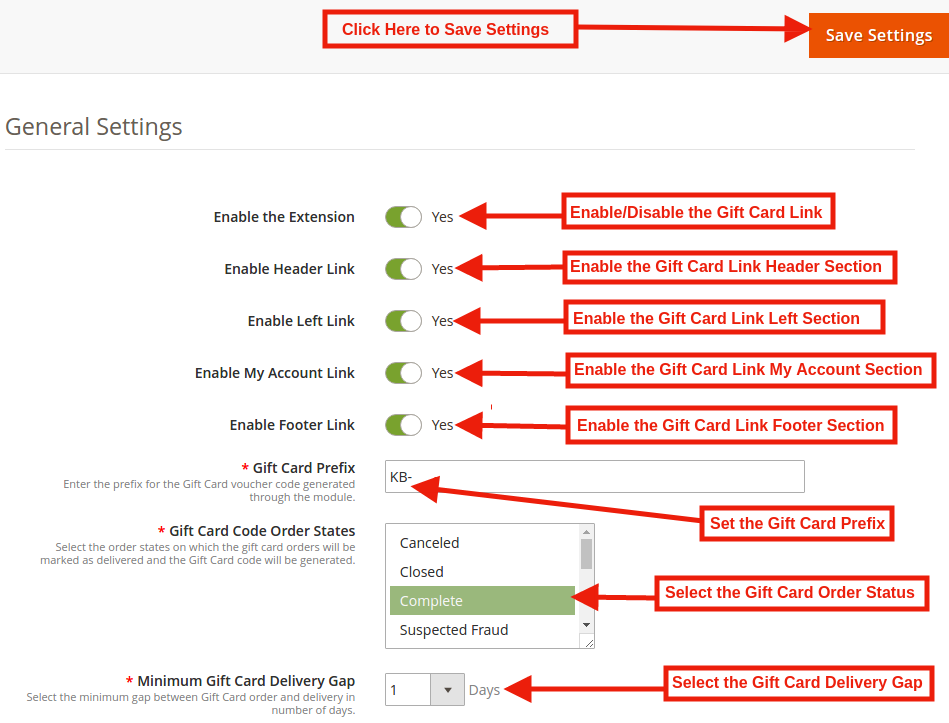
Magento 2 Gift Card Manager | Configurações Gerais

Inicialmente, os campos no formulário acima já estarão preenchidos com seus valores padrão.

1. Ativar a extensão: ?Initially, this will be “FORAMsgstr "" "O administrador pode habilitar / desabilitar a extensão de cartão de presente Magento 2 ativando / desativando essa configuração.

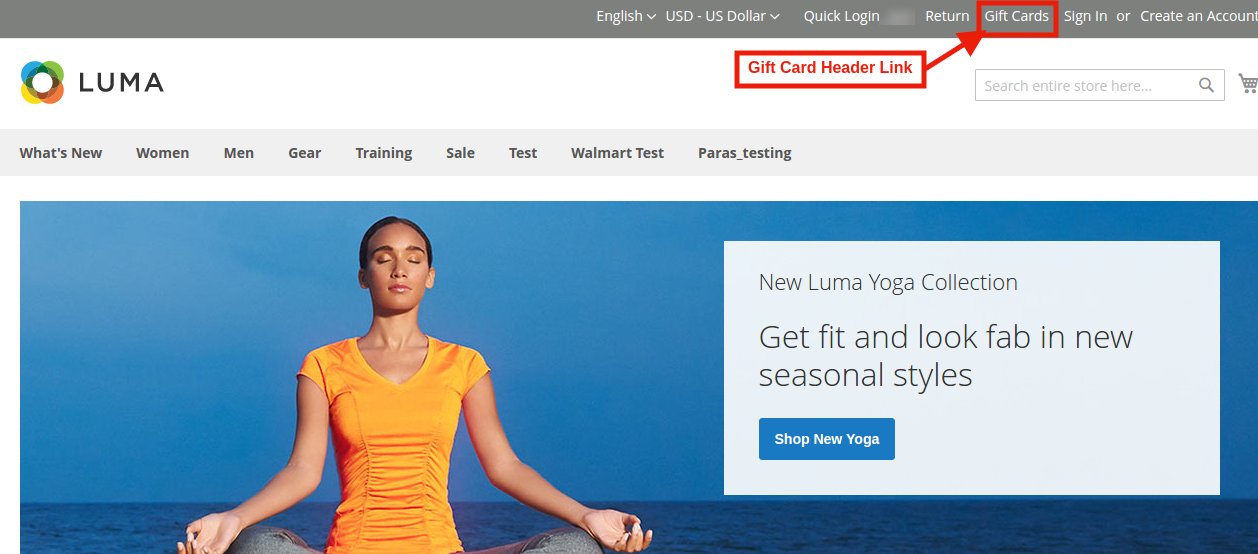
2. Ativar link de cabeçalho: Nesta seção, o varejista on-line pode ativar a exibição da opção de cartão presente no cabeçalho.

Pré-visualização do Front End:
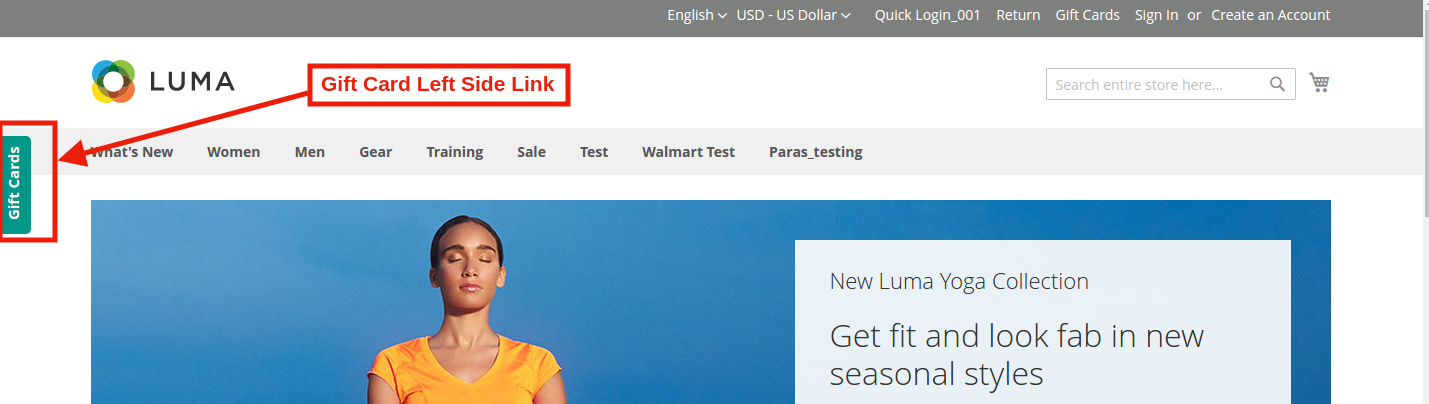
3. Ativar Link Esquerdo: Ao usar a extensão de vale-presente Magento 2, o administrador pode ativar a exibição do link do cartão de presente no lado esquerdo da tela, clicando no botão.

Pré-visualização do Front End:
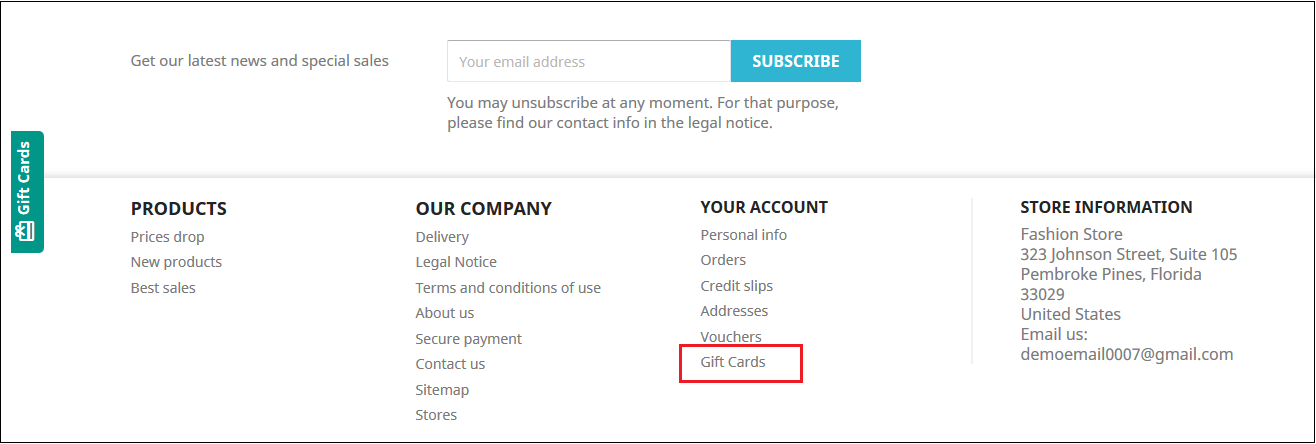
4. Ativar o link da minha conta: O administrador pode ativar / desativar o link do cartão-presente na seção Rodapé de acordo com os requisitos de negócios.

Pré-visualização do Front End:
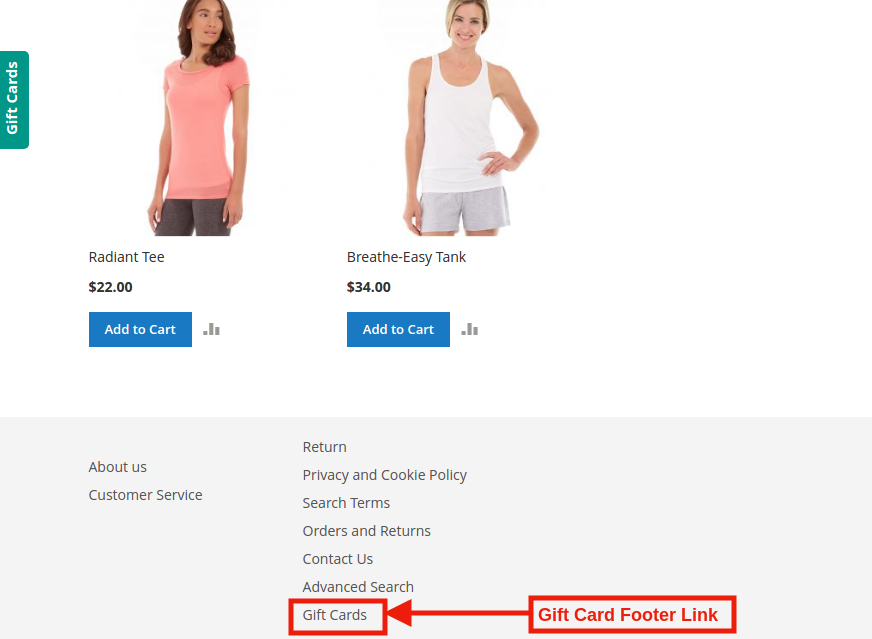
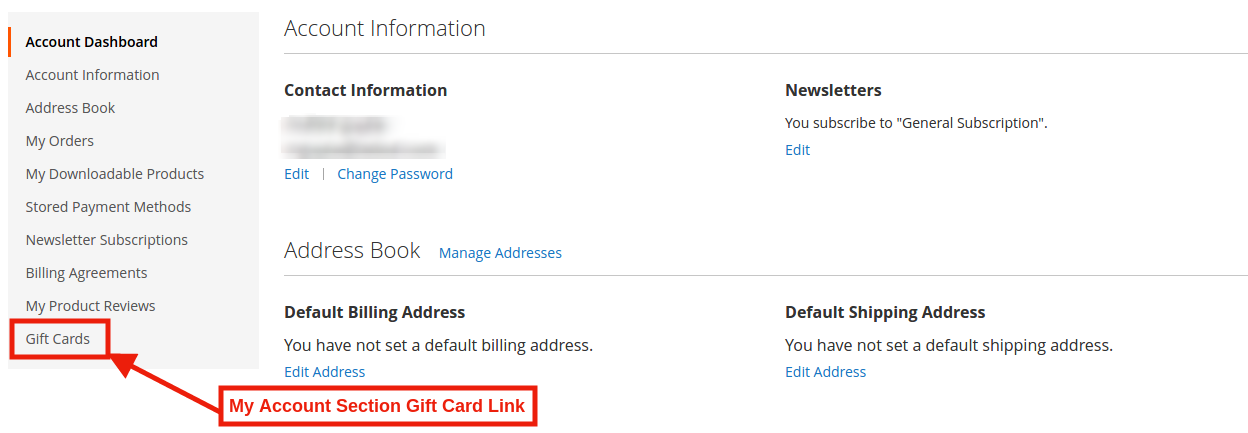
5. Ativar Link de Rodapé: O administrador pode ativar a exibição da opção de cartão de presente na seção Minha conta.

Pré-visualização do Front End:
6. Prefixo do vale de oferta: Nesta opção Magento 2 Gift Module, o administrador pode definir o prefixo para o código de voucher dos vales de oferta a partir daqui. O código pode ser inserido no formato KB ******

7. Status do pedido do cartão de presente: Neste campo do módulo de vales-presente Magento 2, o administrador pode apresentar o status de pedido padrão para os pedidos de vale-presente. Assim que o administrador atualizar o status do pedido do vale-presente, o vale-presente será enviado ao destinatário por e-mail.

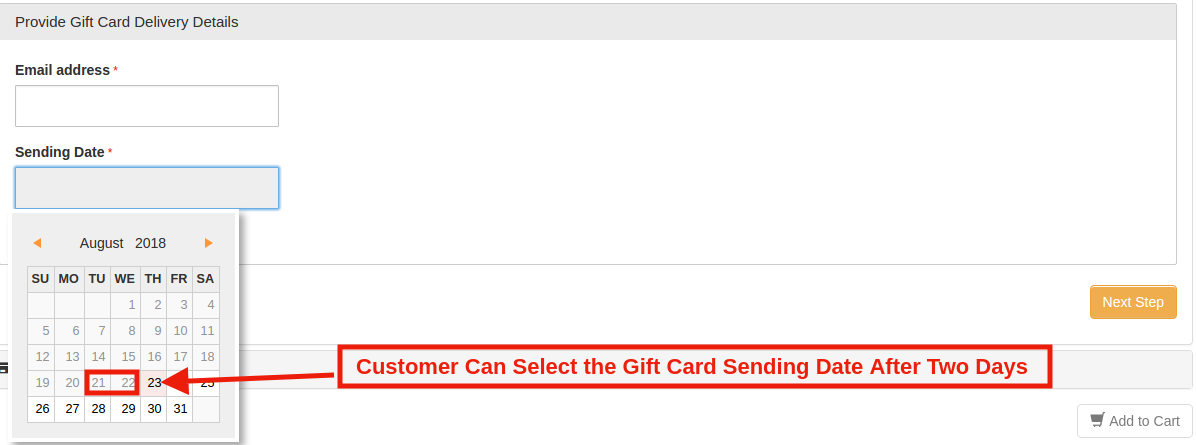
8. Folga mínima de entrega do cartão de oferta: Este campo do módulo de vale-presente Magento 2 permite que o administrador da loja permita que o voucher envie dados após o número específico de dias.

Ex: Se os valores da janela do vale-presente estiverem definidos como 2 no painel de administração. Essas alterações refletirão o Front End e o usuário poderá selecionar a data de envio após dois dias da data atual.

Painel de administração:

Configurações do Front End:
Configurações de email do 3.1.2

O cliente obtém uma opção para imprimir os cartões de presente ou então eles podem ser enviados para o destinatário via e-mail. O módulo de presente Magento 2 da Knowband oferece modelos de email padrão que podem ser personalizados de acordo com o requisito do administrador da loja.

Configurações de email do destinatário:
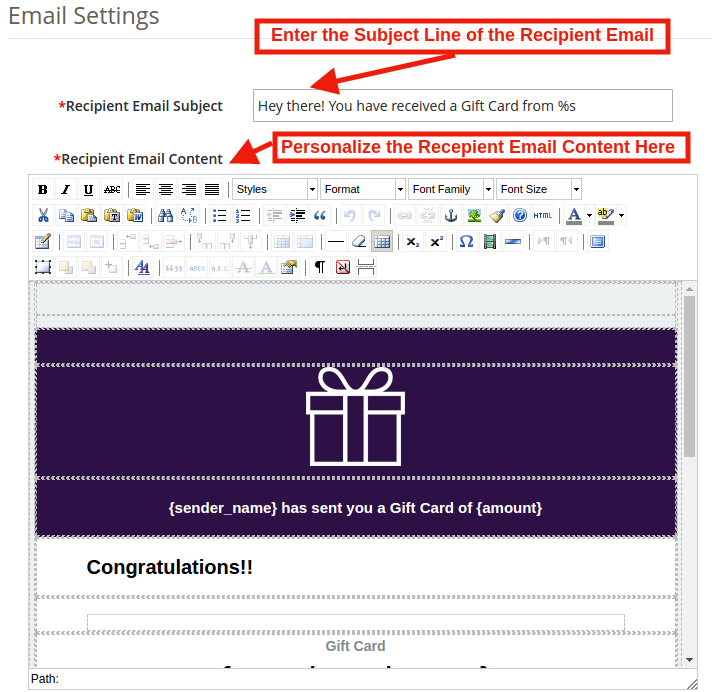
Configurações de email do destinatário:
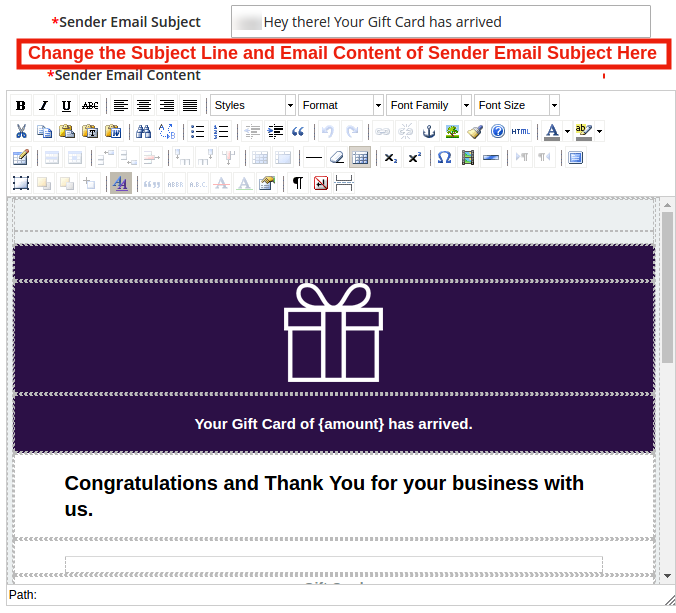
Configurações do 3.1.3 PDF

Magento 2 Send Gift Card Module também envia um PDF juntamente com a imagem, o código do comprovante, a data de validade do voucher e o valor do voucher. Os usuários também podem obter a impressão do PDF. Além disso, o administrador da loja pode alterar o prefixo do vale-presente e atualizar o conteúdo em PDF para torná-lo mais atraente a partir do back-end.
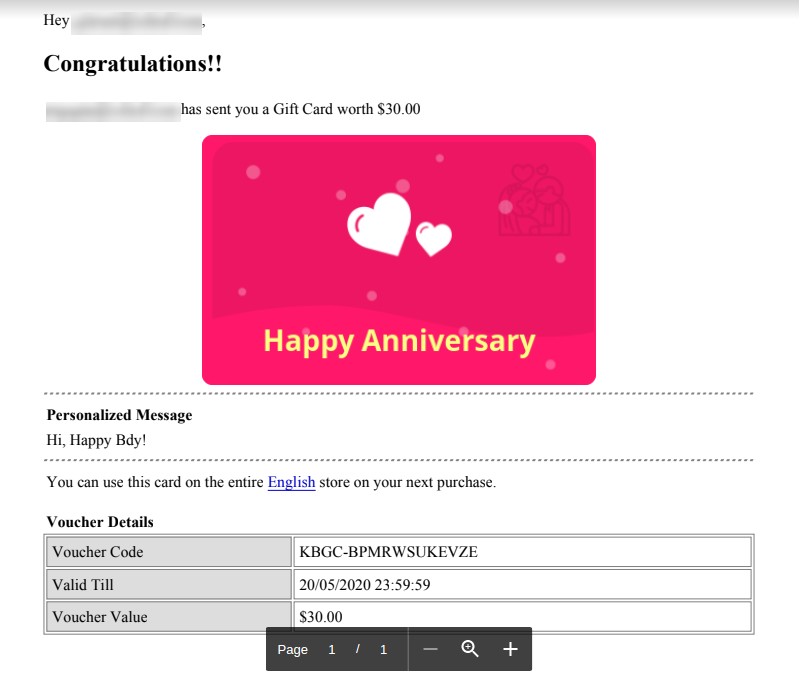
Pré-visualização de PDF anexado:
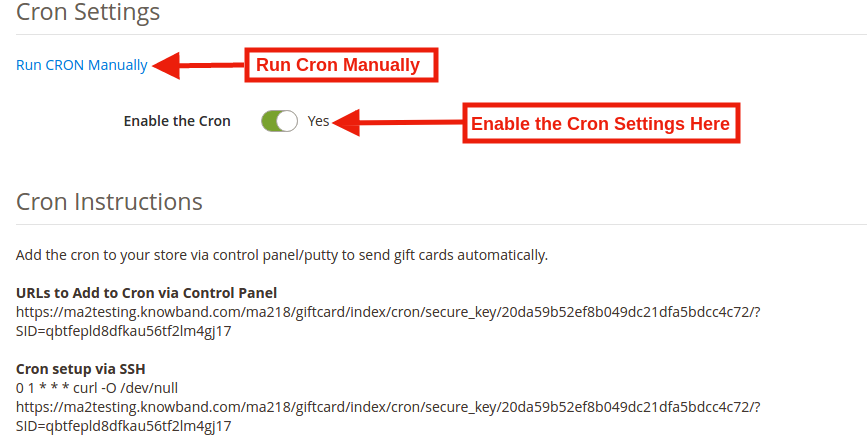
Configuração de 3.1.4 Cron

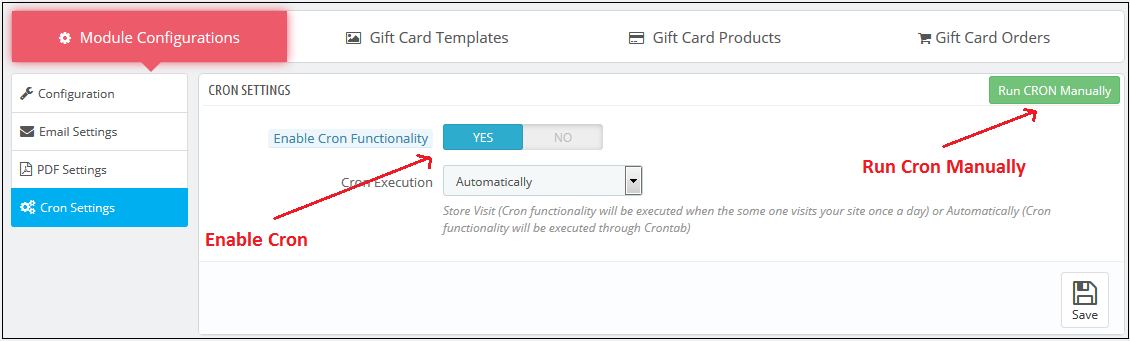
Nesta guia, o administrador da loja de comércio eletrônico pode executar o CRON manualmente ou automaticamente. O administrador pode executar o CRON em sua loja através do painel de controle para enviar comprovantes de cartão de presente automaticamente.

URLs para adicionar ao Cron via painel de controle

https://ma2testing.knowband.com/ma218/giftcard/index/cron/secure_key/20da59b52ef8b049dc21dfa5bdcc4c72/?SID=qbtfepld8dfkau56tf2lm4gj17

Configuração Cron via SSH

0 1 * * * curl -O /dev/null https://ma2testing.knowband.com/ma218/giftcard/index/cron/secure_key/20da59b52ef8b049dc21dfa5bdcc4c72/?SID=qbtfepld8dfkau56tf2lm4gj17

Modelo de cartão de presente 3.2

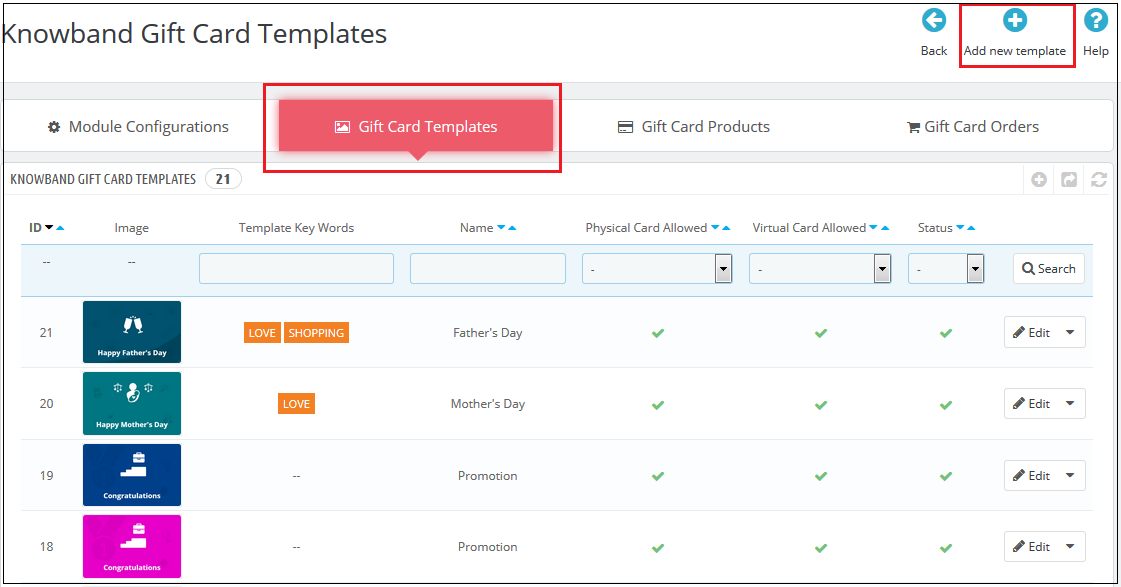
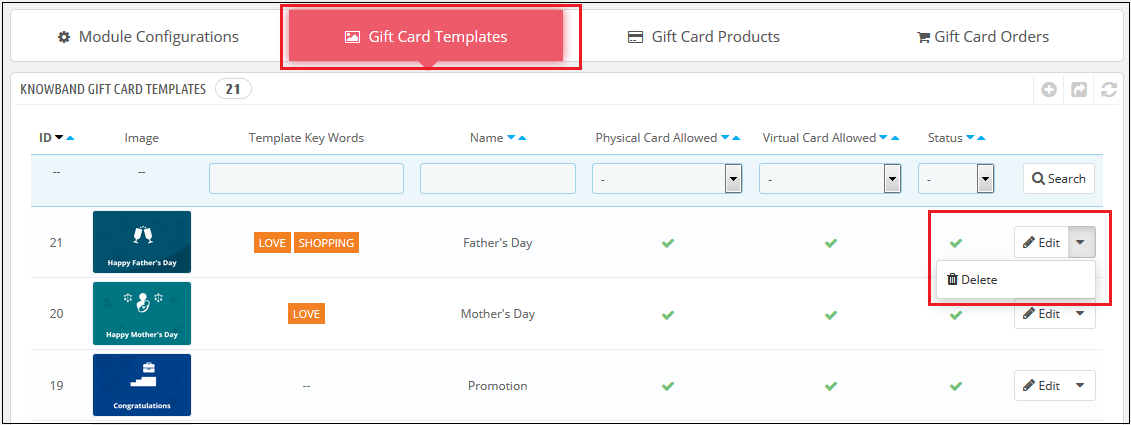
Esta guia mostra modelos de cartão-presente já adicionados. O administrador pode personalizar esses modelos de cartão de presente conforme seus desejos. Fora isso, o comerciante da loja pode editar ou excluir o modelo de cartão-presente.

3.2.1 Como personalizar o modelo do cartão presente?

3.2.1.1 Adicionar novo modelo de cartão de presente

Existe um 'ADICIONAR NOVO'botão presente no canto superior direito da guia de modelo de cartão de presente do Magento 2 Gift Card Manager Module. Os comerciantes da loja podem adicionar facilmente novos conjuntos de modelos de cartão-presente sempre que precisarem clicando no botão. Mais detalhes sobre sua funcionalidade estão descritos na próxima seção.
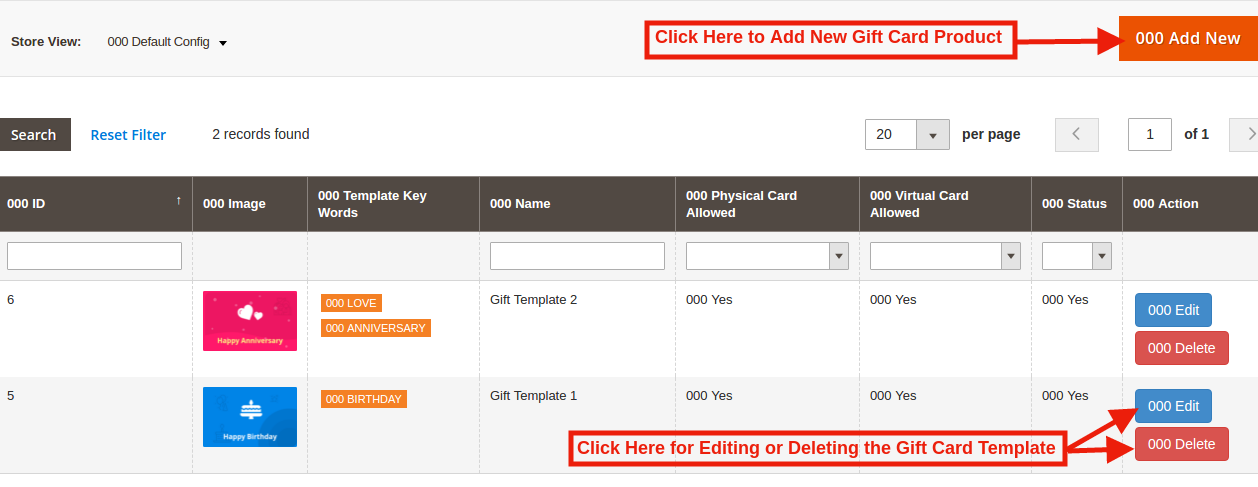
Para criar um novo modelo de cartão-presente, 'adicionar Novo'opção é usada. Ao clicar sobre isso, o módulo redirecionará os comerciantes da loja para o formulário de configuração do modelo de cartão de presente, conforme exibido na tela abaixo:
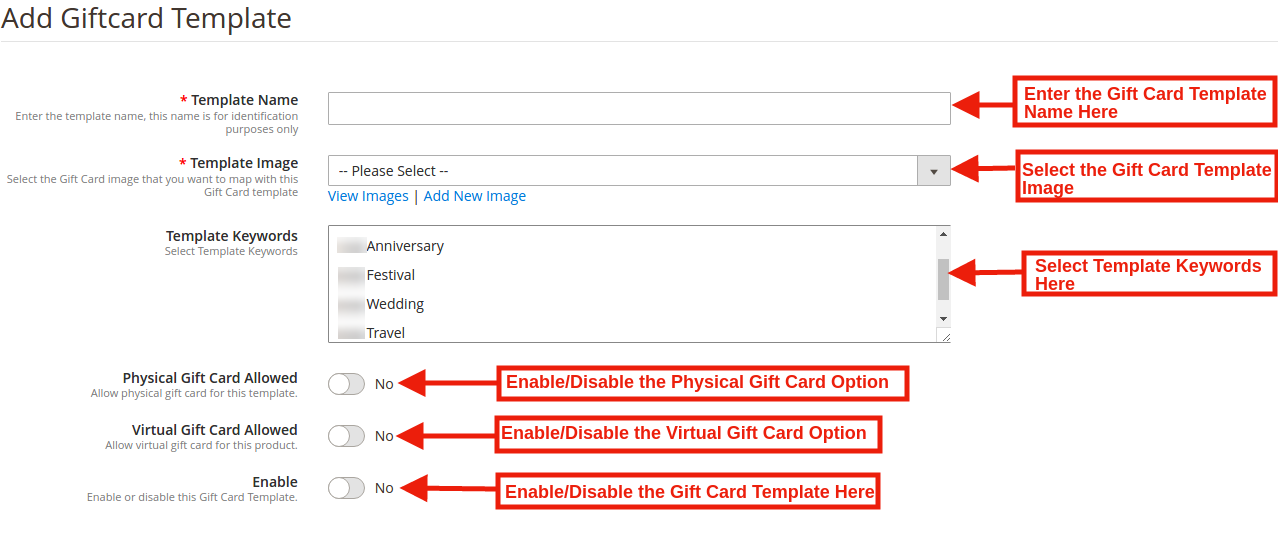
1.?In this option of Magento 2 Gift Voucher Extension the admin can enter the name of the New Gift Card Template like: Happy Friendship Day.

2.?Magento 2 Send Gift Card Extension by Knowband allows the store admin to select the image or the layout of the gift cards that will be shown in the front-end.

As imagens para as várias ocasiões podem ser salvas no back-end da extensão de cartão de presente Magento 2. O administrador seleciona a ocasião para encontrar a imagem como mostrado abaixo:

O administrador da loja pode até ver as imagens para os vários eventos que foram salvos para o mesmo.

Ao clicar no 'Ver Imagem', você será redirecionado para a página abaixo.
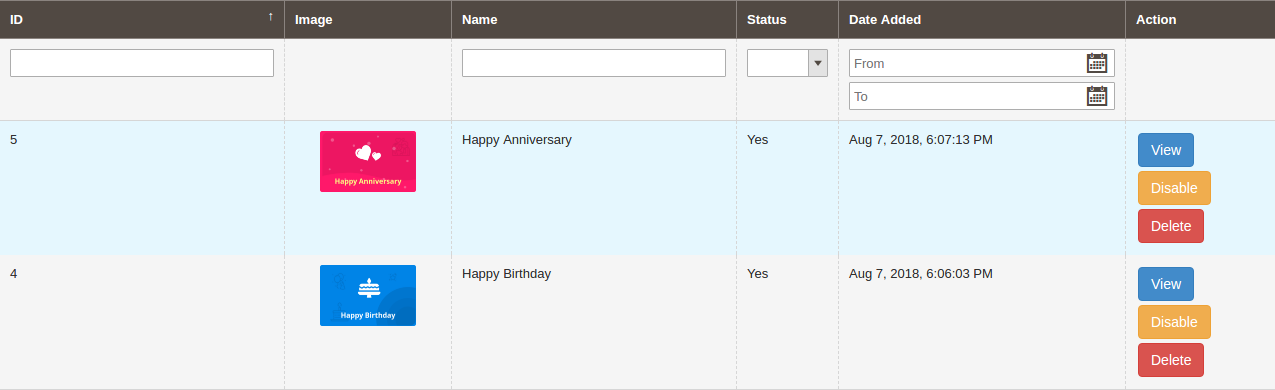
A lista mostra todos os cartões-presente que foram criados e salvos. Você pode visualizar a imagem completa ou até mesmo excluí-la, se necessário.
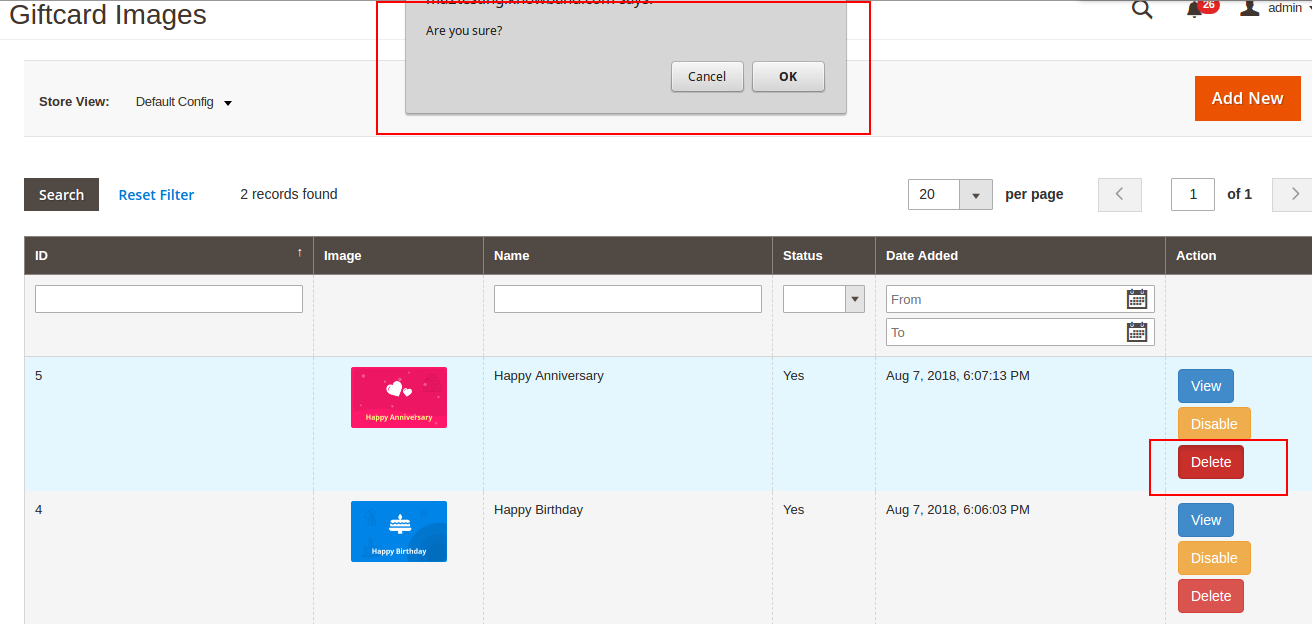
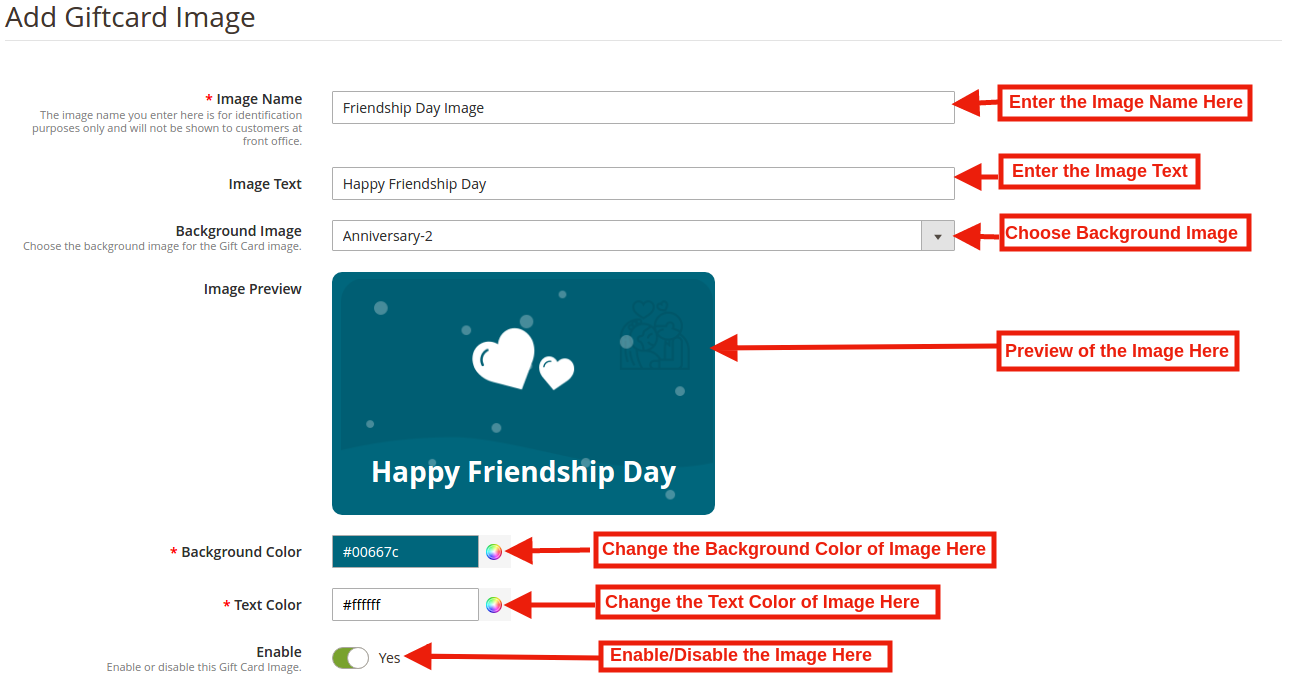
Para criar novas imagens, clique em 'Adicionar nova imagem' como mostrado abaixo.

Você pode inserir o nome da imagem e o texto da imagem a ser exibida no cartão de presente. Até mesmo a imagem de fundo e a cor, assim como a cor da fonte, podem ser alteradas com o clique de um botão. Visualize a imagem final antes de colocá-la ao vivo no site.
3. Palavras-chave de modelo:Essa opção inclui a lista da palavra-chave. Na lista suspensa, o administrador da loja pode selecionar as palavras-chave do modelo.

4. Cartão de presente físico permitido:O módulo de vale-presente Magento 2 da Knowband permite que o administrador da loja ative a opção de cartão-presente físico para o modelo de presente específico.

5. Cartão de presente virtual permitido:O varejista on-line pode ativar a funcionalidade de cartão presente virtual que permitirá os cartões eletrônicos.

6. Habilitar:Inicialmente, esta opção será 'ON'. O administrador da loja pode ativar / desativar as configurações conforme a necessidade.

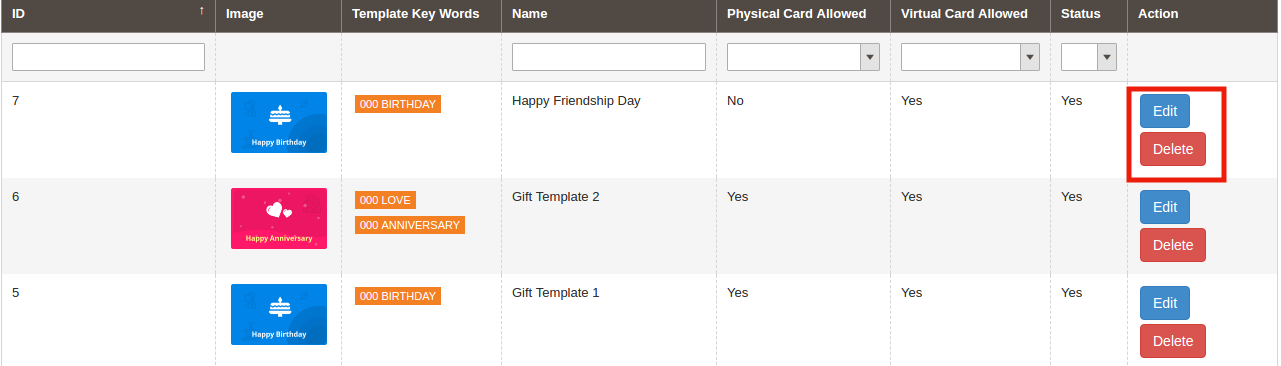
Modelo de cartão de presente 3.2.1.2 Edit

O módulo de presente Magento 2 permite que o varejista on-line edite ou exclua o modelo de cartão presente de acordo com a necessidade. A captura de tela é mostrada abaixo:
Produto para Cartão de Oferta 3.3

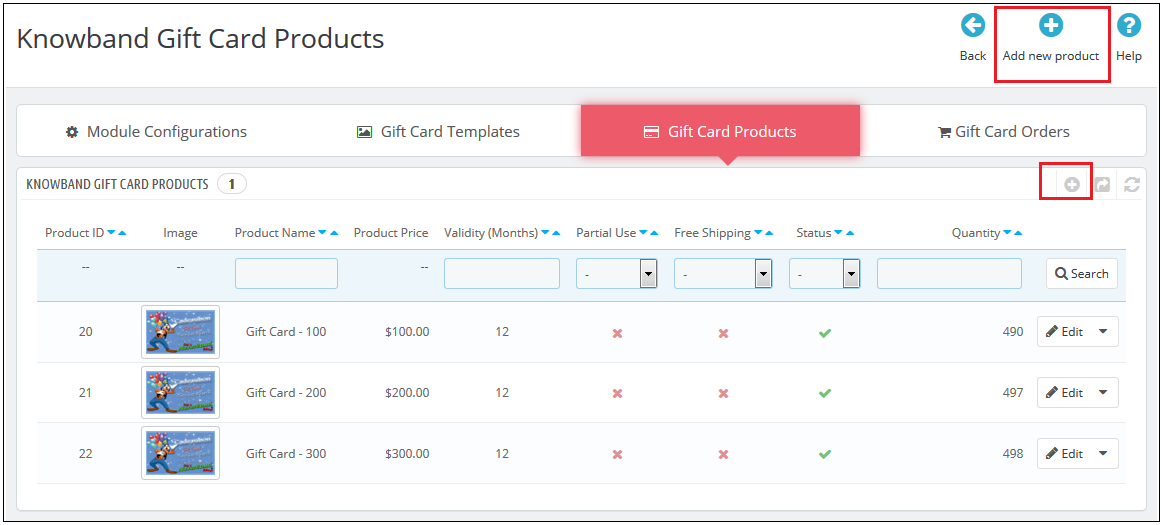
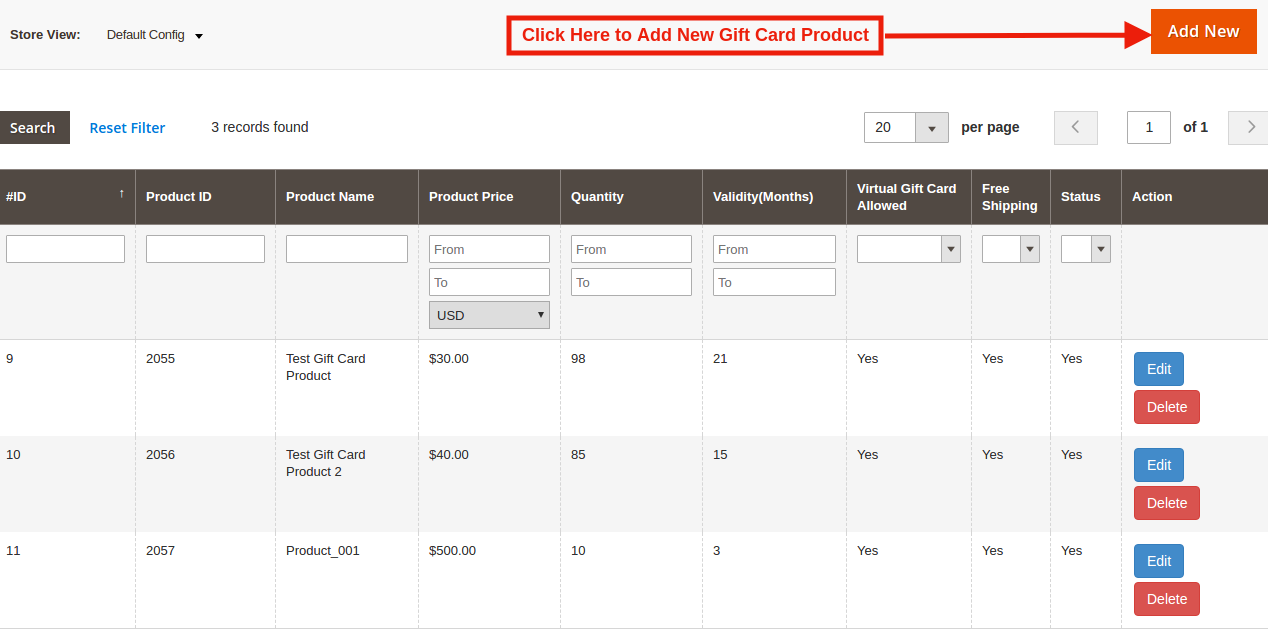
Nesta aba do Magento 2 Gift Voucher Module permite ao administrador da loja adicionar o produto Gift Cards de diferentes valores como: nome do produto, preço do produto, quantidade e mais ou editar o produto já adicionado do back-end.

3.3.1 Como personalizar o Produto do cartão presente?

3.3.1.1 Adicionar novo produto de cartão de presente

O módulo Gerenciador de cartões-presente Magento 2 permite que o administrador da loja adicione o novo modelo de cartão-presente clicando no botão 'ADICIONAR NOVO'botão presente no canto superior direito da guia do modelo de cartão presente do Módulo Presente.
Preencha as informações que você precisa fornecer para criar o produto.
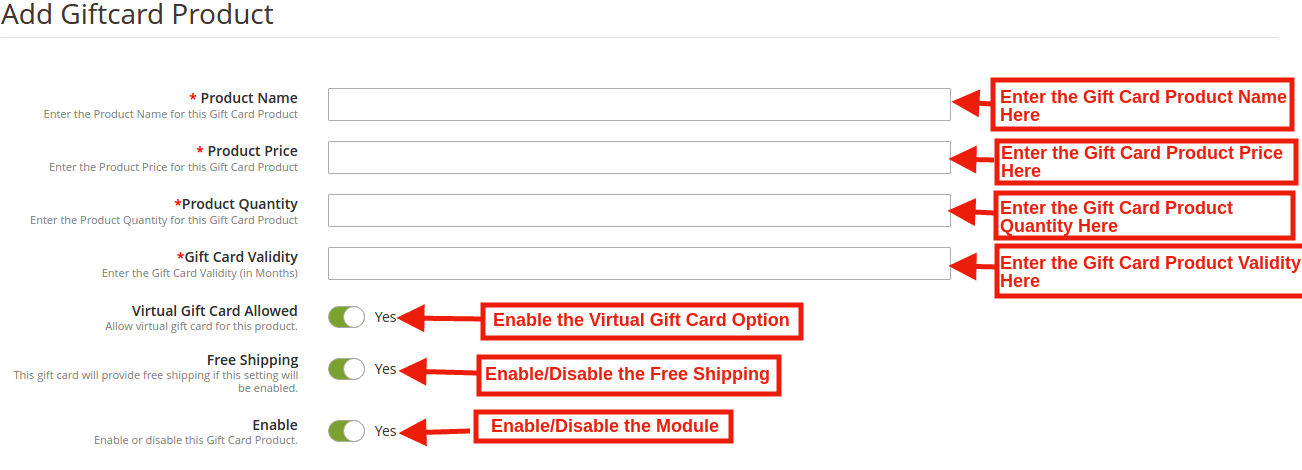
Nome do produto:?Enter the name of the product here. It can be Happy Anniversary, Happy Birthday, Merry Christmas or any other.

Preço do produto:Magento 2 Módulo Gerenciador de cartões de presente da Knowband permite que o administrador da loja insira o preço do produto.

Qualidade do produto:?In this tab of Magento 2 Send Card Module the admin can enter the product quality of this gift card product.

Validade do vale-presente:?The validity period in months of the gift card can be entered here by using this Magento 2 Gift Module.

Cartão de presente virtual permitido:Ative o e-card ligando o botão.

Frete grátis:O administrador da loja Magento 2 pode até mesmo permitir o frete grátis para o cliente.

Ativar:?The Magento 2 Send Gift Card Extension can be enabled or disabled from here.

Revisão de Front End:

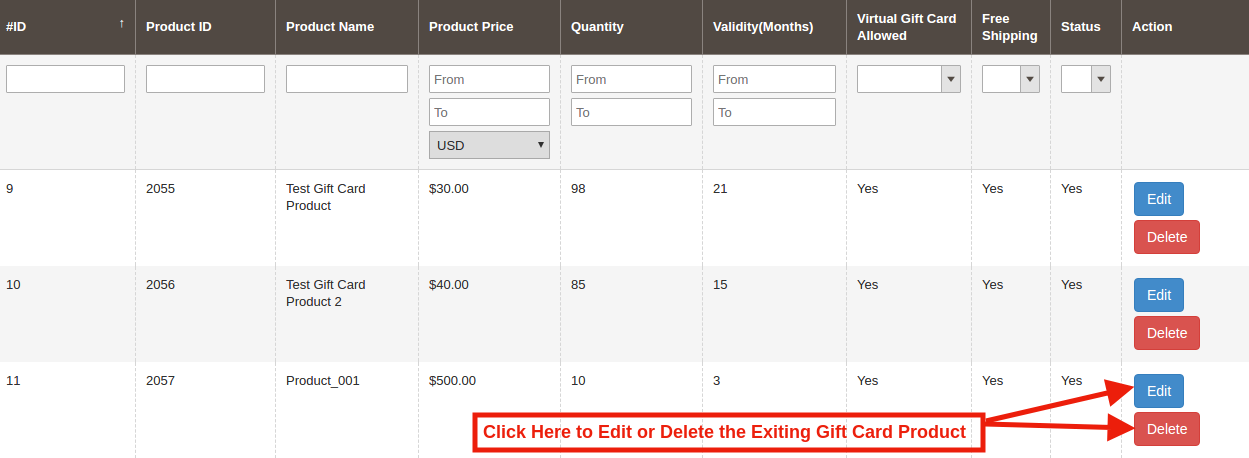
3.3.1.2 Editar e excluir o produto do cartão de presente

O administrador ainda tem a opção de editar o produto do cartão-presente ou excluir da seção mostrada abaixo:
Ordens do vale-presente 3.4

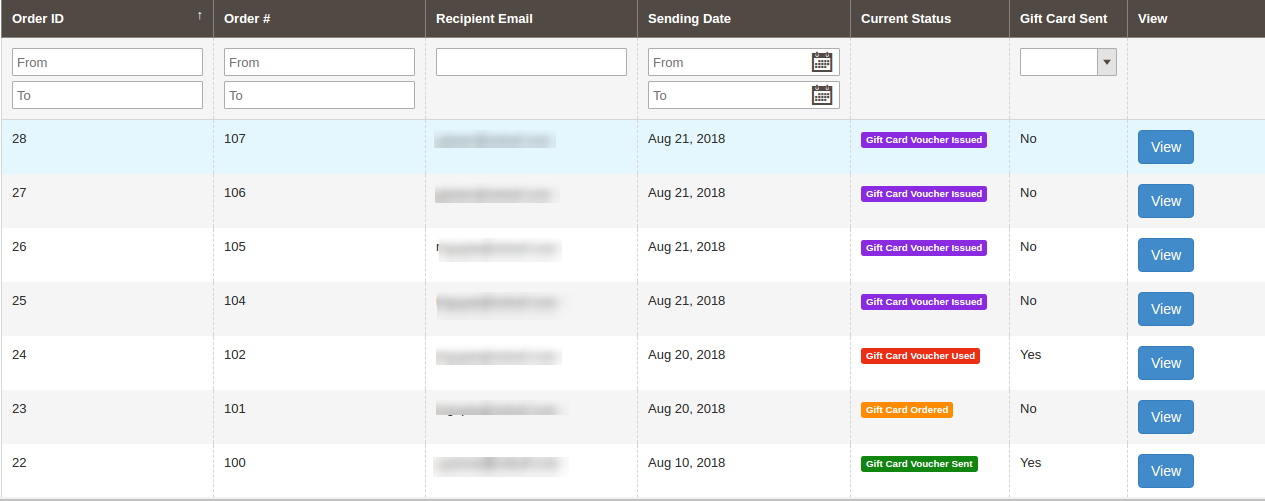
Na guia Ordem de presente, a guia fornece ao administrador da loja uma opção para visualizar toda a lista de pedidos recebidos pelos cartões-presente. Envolve o email do destinatário, a data de envio e o status dos cartões-presente. No 'Ordem do vale-presente'aba vai para o'Visão'botão na seção direita. Nesta seção mostra toda a informação sobre o pedido.
4.0 Front End

Magento 2 Gift Voucher Module adiciona um link Gift Card no final da loja na seção Header, Footer, Left e My Account do módulo. Ao acessar este link de cartão-presente, os clientes podem navegar pelos cartões-presente. Este link redireciona a página do cartão-presente do usuário do site.

Pré-visualização de link de cabeçalho de front-end de cartão de presente:

Cartão de Presente Front End Left Link Preview:

Pré-visualização do link de rodapé do front-end do cartão de oferta:

Cartão de presente Front End Minha conta Link Preview:

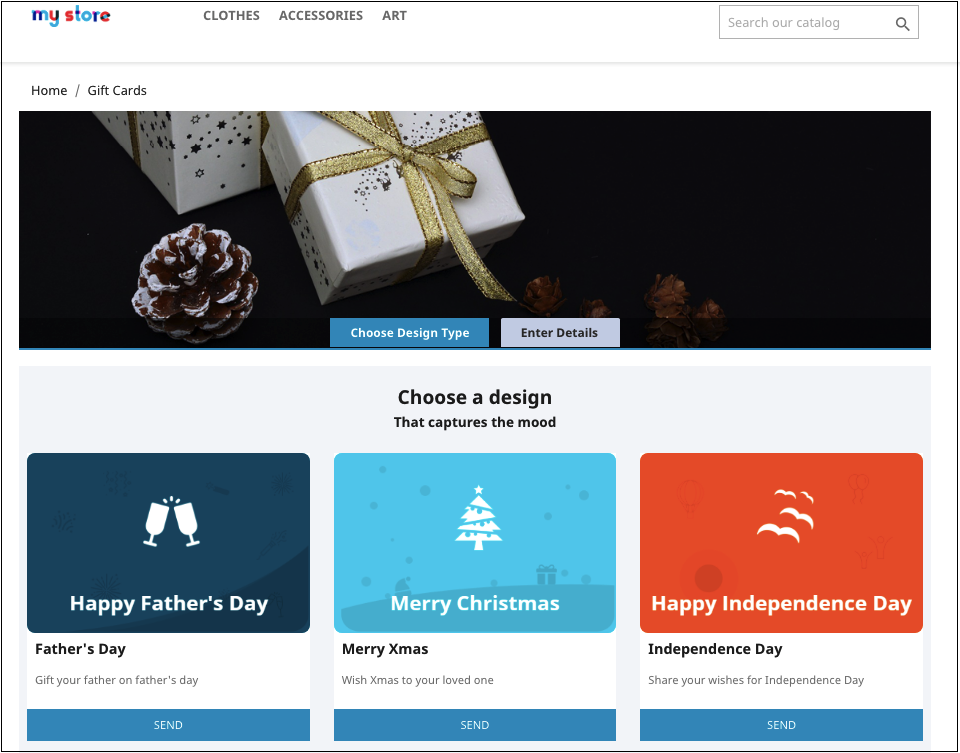
Depois de clicar no módulo de link Gift Card, redirecione a seguinte página:

Compras para o mesmo é fácil. Os clientes podem selecionar o cartão para a ocasião diferente. Por exemplo, ele escolhe o cartão de feliz aniversario. Tudo o que ele precisa fazer é clicar no cartão. Eles podem imprimir o cartão ou enviá-lo via e-mail. O nome do remetente e do destinatário junto com a mensagem podem ser mencionados na seção como mostrado abaixo.
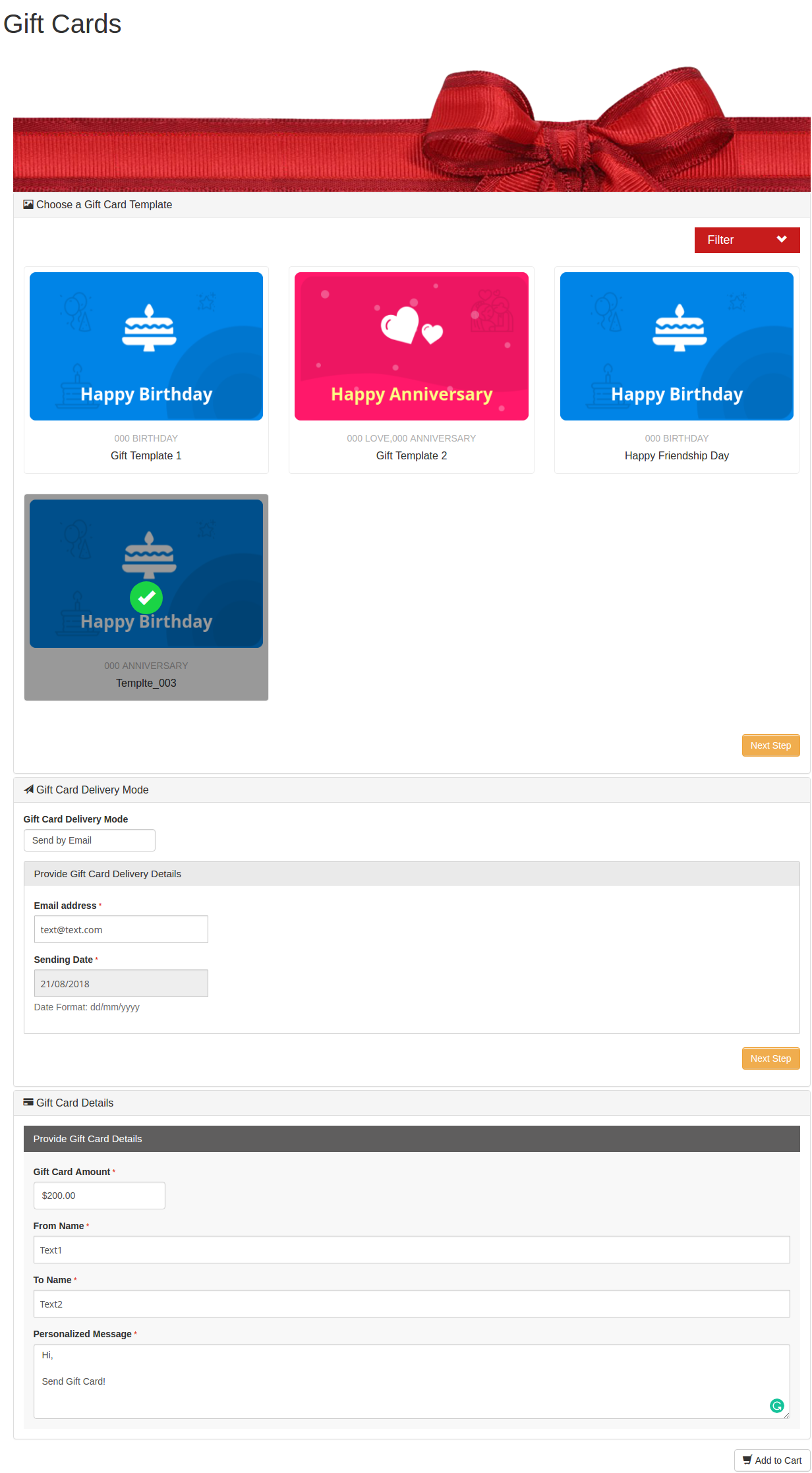
Adicione o produto ao carrinho de compras e vá para a página de checkout. O cartão presente será enviado para o receptor.


Extensão PrestaShop Gift Card Manager – Manual do Usuário

1.0 Introdução

O cartão-presente digital é uma mercadoria agradável de comprar, vender e receber! Quem comprou o cartão-presente digital economiza tempo, combustível e esforços para encontrar a coisa certa para presentear. Quem quer que o receba, terá a sorte de evitar que receba a coisa errada. Finalmente, quem quer que o venda, Encontre dinheiro adiantado para uma coisa não vendida! Se você está procurando um complemento de cartão-presente eletrônico perfeito, então, KnowBand O módulo de gerenciamento de cartão-presente PrestaShop ajuda você a enviar o cartão-presente para qualquer pessoa sem complicações. Com fácil aquisição de clientes, os e-comerciantes agora podem dobrar suas receitas
A Gerenciador de vale-presente PrestaShop Addon by Knowband permite que os lojistas da PrestaShop gerenciem os cartões-presente de acordo com a necessidade. Este complemento de voucher de cartão-presente PrestaShop é uma maneira fácil de envolver mais clientes com o site. Os vouchers pré-pagos podem ajudar os e-comerciantes a auxiliar na intenção de compra dos visitantes da loja e convertê-los facilmente em leads pagantes.

Esse complemento de cartão-presente PrestaShop dá a flexibilidade para que o cliente compre o cartão-presente online e envie vouchers-presente para amigos por e-mail em uma data e hora específicas. O remetente pode imprimir um cartão-presente para dá-lo pessoalmente. Ele fornece a funcionalidade de criar um cartão-presente com imagem personalizada. Os compradores online podem solicitar cartões-presente para ocasiões especiais para seus entes queridos.

Como o Gift Card pode ajudá-lo a aumentar as vendas da sua loja?

  • 81% dos compradores online prefere comprar um cartão de presente para um aniversário, aniversário, temporada de férias ou festival.
  • 38% dos adultos compram um vale-presente para o aniversário de um amigo.
  • Um dos dias mais vendidos do cartão-presente é o Dia dos Pais. Em contraste, apenas 24,7% das mães desejam receber um cartão-presente no Dia das Mães, colocando acima de coisas caseiras, cartões comemorativos e jantar.
  • 12% dos compradores comprarão cartões-presente para desejos e presentes de casamento.

Esses são os principais fatos que podem comprovar a importância do cartão-presente. O complemento do cartão-presente PrestaShop da Knowband possui uma rica funcionalidade que pode ajudar o administrador a aumentar a receita com a venda de cartões-presente.

1.1 Benefícios para o comerciante

O proprietário da loja pode aumentar o envolvimento do cliente e o número de compradores em potencial em sua loja PrestaShop, além de aumentar sua receita. A seguir estão os benefícios para o comerciante:

  • O administrador da loja pode adicionar vários cartões-presente em questão de segundos a partir do back-end do complemento de cartão-presente PrestaShop.
  • O complemento PrestaShop gift manager da Knowband permite que o administrador da loja defina o valor do cartão, o período de validade e outras condições podem ser definidas a partir do backend do módulo de envio de cartão de presente PrestaShop.
  • O administrador da loja PrestaShop ainda obtém opções fáceis para alterar e editar a aparência dos cartões que serão exibidos no front-end.
  • Com a ajuda do complemento de vale-presente PrestaShop, o administrador da loja pode adicionar facilmente os modelos de vale-presente de acordo com a necessidade.
  • Os pedidos de cartões-presente podem ser rastreados com um clique de botão na interface de administração do módulo gerenciador de cartões-presente PrestaShop.
  • O complemento do cartão de presente Knowband PrestaShop permite que o comerciante da loja mostre os botões do cartão de presente na página que deseja mostrar.
  • Até mesmo o modelo de e-mail para enviar os cartões-presente e seu formato PDF para o destinatário podem ser personalizados em algumas etapas fáceis a partir do back-end do complemento do cartão-presente PrestaShop.
  • Este módulo de cartão de presente de envio da PrestaShop aumenta as conversões, especialmente em ocasiões como feriados.
  • O complemento PrestaShop Gift Card Manager da Knowband permite que você ganhe mais receita, conquiste novos clientes enviando vales-presente online e ofereça descontos nos vouchers.

1.2 Benefícios do cliente

  • O cliente pode facilmente comprar o cartão-presente para seus entes queridos.
  • Este módulo de cartão-presente PrestaShop da Knowband é melhor para os clientes que não têm como escolher um presente.
  • Os clientes podem enviar um cartão-presente com uma imagem personalizada que pode ser carregada pelo remetente durante a compra do cartão-presente.
  • Os complementos de cartões-presente PrestaShop permitem que os compradores online enviem os cartões-presente para seus entes queridos na data e hora desejadas.
  • O destinatário do Vale-presente pode resgatar parcialmente o valor ao fazer a compra na loja.

Instalação 2.0

Depois de comprar o módulo de cartão-presente PrestaShop na loja, você receberá os seguintes arquivos.

1. O arquivo compactado que consiste no código-fonte do módulo

2. Manual do usuário

Siga as etapas a seguir para instalar a extensão do gerenciador de vale-presente PrestaShop:

  • Descompacte o arquivo compactado. Ele contém os arquivos e pastas conforme mostrado abaixo –
  • Copie todo o conteúdo da pasta e cole em sua loja “Módulos“pasta do diretório da loja. Siga o caminho – Diretório raiz / módulos /.

3. O módulo de cartão-presente PrestaShop agora está pronto para ser instalado. Você pode encontrar isso em Administração da Loja -> Módulos e Serviços. Seria mostrado como abaixo –

Você pode até pesquisar o módulo na lista de módulos de administração usando os seguintes detalhes –

Palavra-chave – Gerente de vale-presente

Categoria – Preço e promoção

Filtrar por – Instalado e não instalado / Ativado e desativado

Clique no “Instalar“para instalar o módulo. Será exibido um pop-up para sua confirmação. Clique na opção” Continuar com a instalação “. Esta etapa instalará o módulo de vale-presente PrestaShop e exibirá a notificação -“Módulo (s) instalado (s) com sucesso“.

3.0 Interface Admin

O módulo PrestaShop Gift Card da Knowband pode ser ativado e configurado facilmente em algumas etapas simples. A interface de administração do addon tem quatro opções de personalização. Eles estão listados abaixo:

  • Configuração do Módulo
  • Modelos de cartão-presente
  • Produtos de cartão-presente
  • Pedidos de vale-presente


As várias opções são discutidas em detalhes abaixo:

3.1 Configuração do Módulo

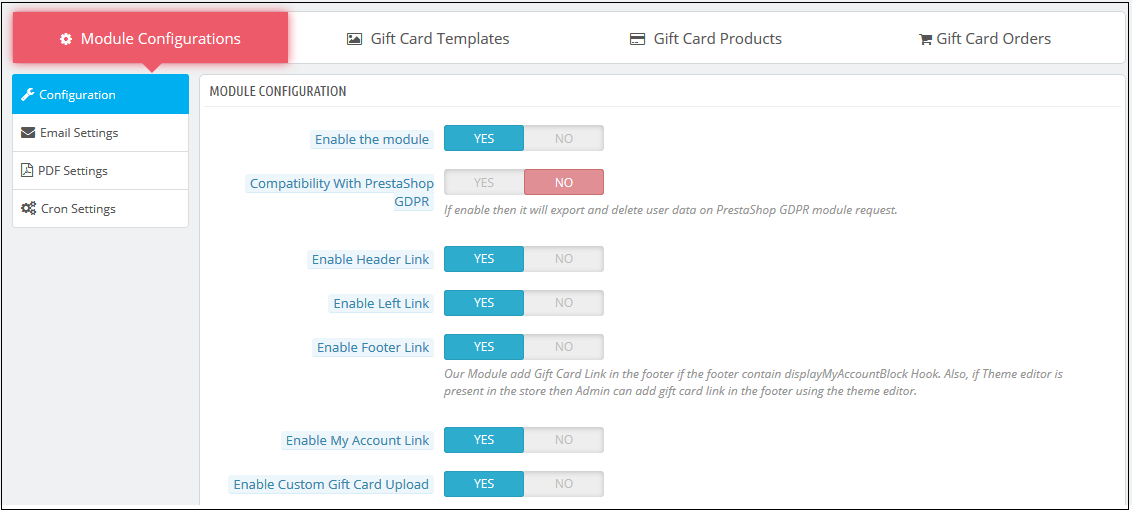
O ‘Configuração do móduloA guia ‘do complemento de vale-presente PrestaShop oferece os quatro recursos para o administrador mencionados abaixo:

  • Configuração
  • Configurações de Email
  • Configurações de PDF
  • Configurações do cron

Os seguintes recursos são discutidos em detalhes abaixo:

3.1.1 Guia de Configuração

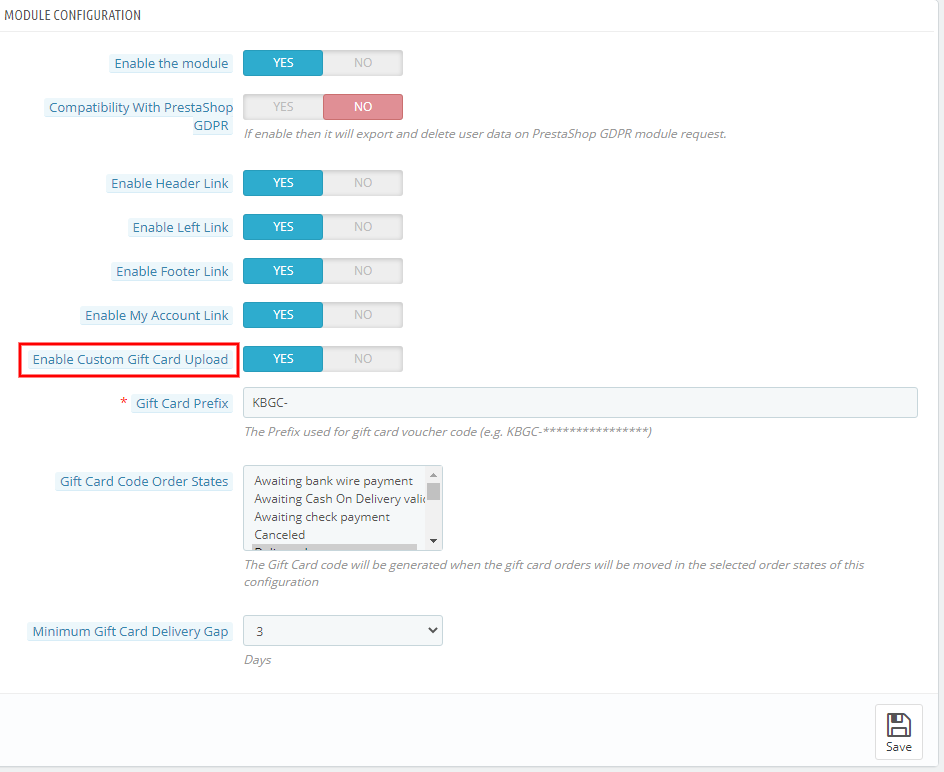
Quando o administrador chega à guia de configuração da extensão do cartão-presente PrestaShop. A guia configuration mostra os vários recursos que são mostrados abaixo:

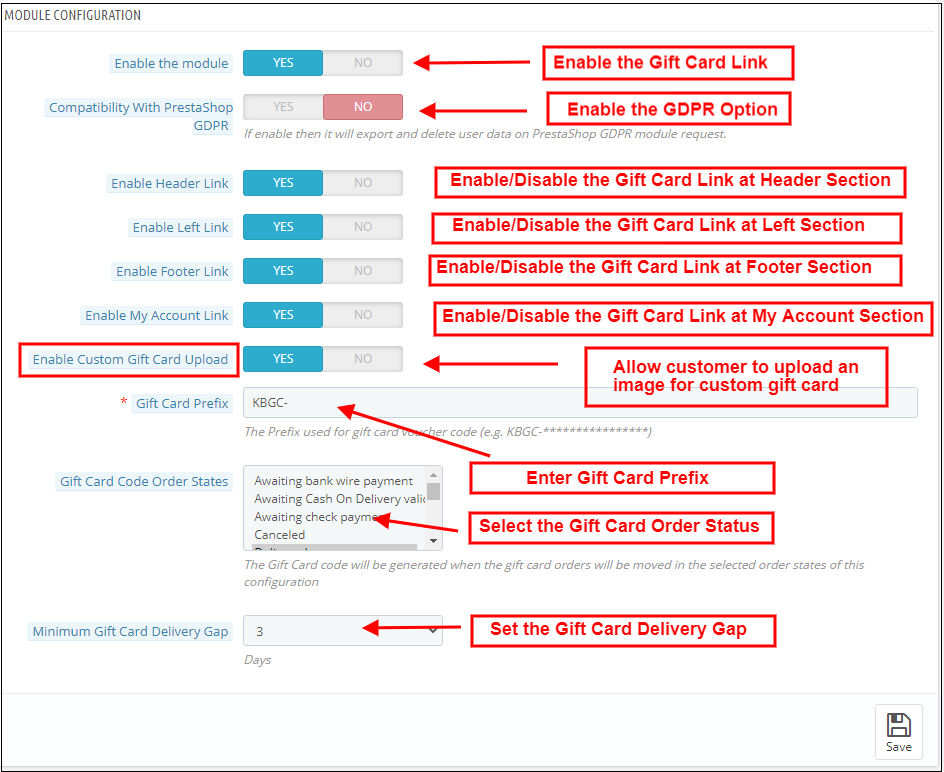
1. Habilite o módulo: Quando o administrador acessa a guia de configuração do complemento de vale-presente PrestaShop, ele / ela é obrigado a habilitar o mesmo no back-end. Isso pode ser feito com um botão de alternar conforme mostrado abaixo.

2. Compatibilidade com PrestaShop GDPR: Se as configurações estiverem ativadas, os clientes podem acessar seus direitos GDPR para excluir ou exportar os dados do cliente de sua loja

Observação: Se você estiver usando o módulo GDPR oficial, deverá habilitar esta configuração. O principal objetivo desse recurso é exportar e excluir dados do usuário na solicitação do módulo PrestaShop GDPR. Também é compatível com Módulo GDPR PrestaShop desenvolvido pela Knowband.

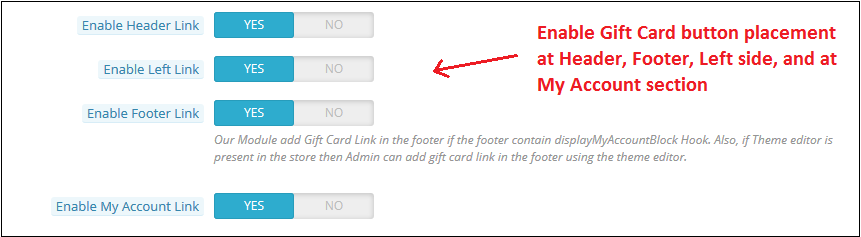
O link para os cartões-presente de comércio eletrônico pode ser colocado nas páginas da web conforme a necessidade. O link pode ser habilitado no cabeçalho ou rodapé. Pode até ser colocado no lado esquerdo do site, onde os visitantes prestam a máxima atenção. Além disso, a opção de redirecionar os clientes para o ‘Página de vale-presente‘pode ser fornecido no’Minha conta‘página dos clientes cadastrados.

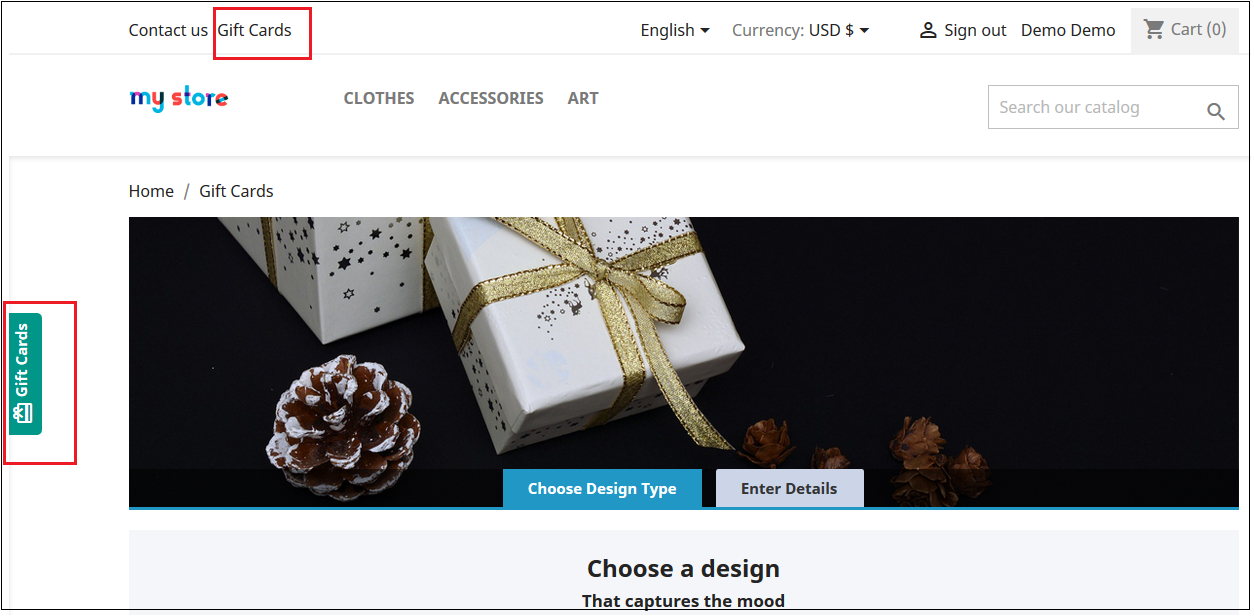
Os links serão mostrados no front-end do site conforme mostrado abaixo:

No cabeçalho e no lado esquerdo da página da web

No rodapé

Página da minha conta

3. Ative o upload de cartão-presente personalizado: Se ativado, o Módulo de cartão-presente permite que os usuários carreguem uma imagem para um cartão-presente personalizado.

4. Prefixo do vale-presente: Nesta opção, o complemento do cartão de presente PrestaShop, o administrador pode definir o prefixo para o código do voucher do cartão de presente pré-pago a partir daqui. O código pode ser inserido no formato KBGC – ******

5. Status do pedido de cartão-presente: O administrador tem a opção de selecionar o status dos pedidos. O código do cartão-presente será gerado quando o pedido for movido para qualquer um dos estados de pedido selecionados.

6. Lacuna mínima na entrega do cartão-presente: O vale-presente PrestaShop permite que o administrador da loja especifique a duração mínima do dia em que o pedido foi feito e o dia da entrega do cartão-presente.

3.1.2 Configuração de e-mail

O cliente tem a opção de imprimir os cartões-presente ou então eles podem ser enviados para o destinatário por e-mail. O módulo de cartão-presente PrestaShop da Knowband oferece modelos de e-mail padrão que podem ser personalizados de acordo com a necessidade do administrador da loja.

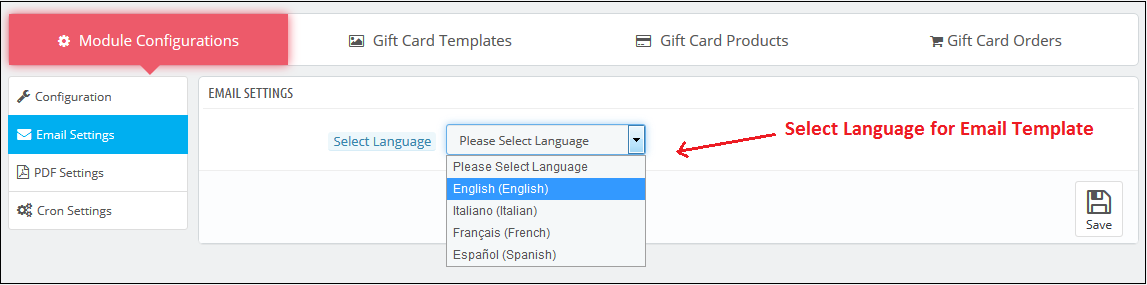
Além disso, o módulo de vale-presente PrestaShop oferece suporte multilíngue. Os emails podem ser enviados em vários idiomas. O administrador pode selecionar o idioma desejado na lista suspensa.

Assim que o idioma for selecionado, todo o e-mail, desde a linha de assunto até o conteúdo, pode ser editado e personalizado de acordo com o requisito.

3.1.3 Configuração de PDF

O comprador pode imprimir o módulo de vale-presente PrestaShop em formato PDF. O arquivo PDF do vale-presente pode ser impresso em diversos idiomas. O administrador pode editar o conteúdo do arquivo. As alterações feitas no back-end serão refletidas no PDF.

O administrador deve selecionar o idioma conforme feito nas configurações de e-mail.

3.1.4 Configuração do cron

Você pode adicionar o Cron à sua loja por meio do painel de controle para enviar vouchers de cartão-presente automaticamente.

3.2 Como personalizar o template do cartão-presente?

3.2.1 Adicionar novo modelo de cartão-presente

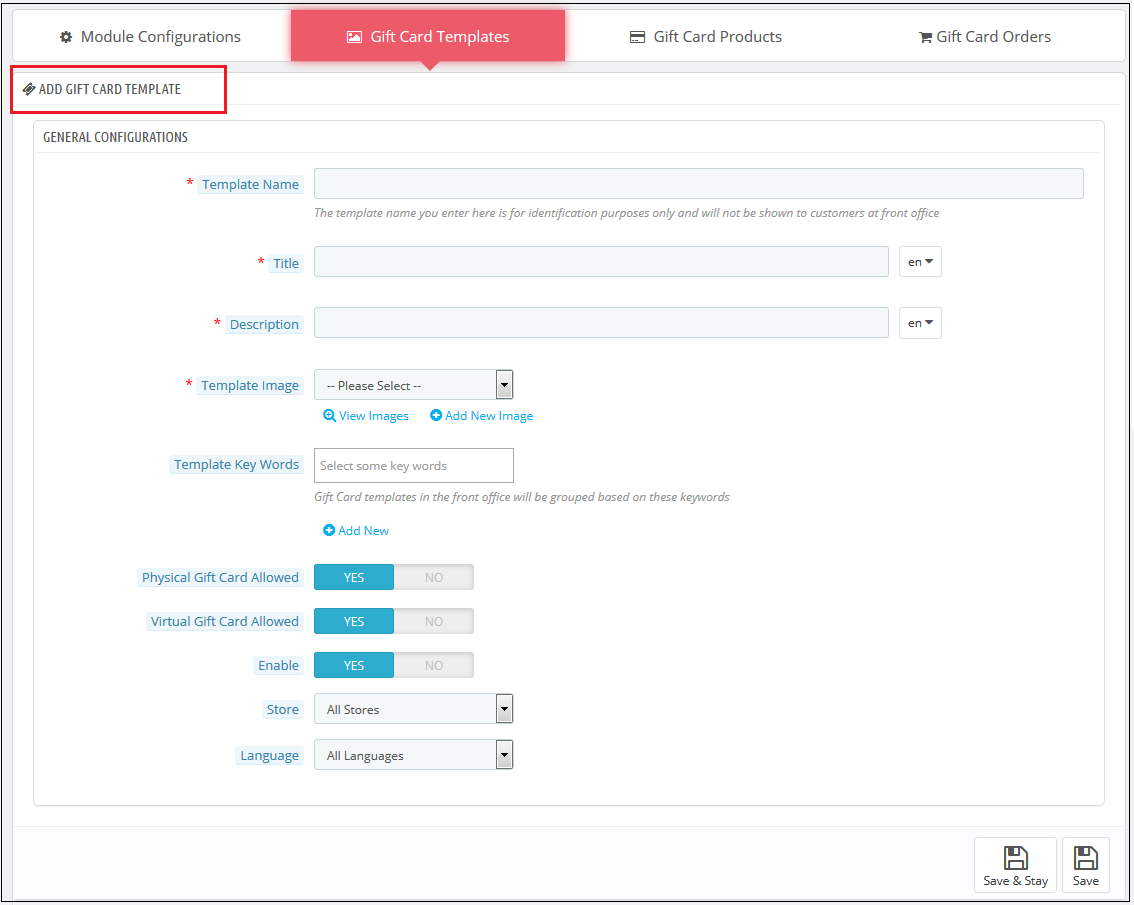
Para criar os novos modelos para o complemento do gerenciador de cartão-presente PrestaShop, vá para a guia Modelo de cartão-presente e clique no botão ‘Adicionar novo modelo ‘ opção ou sinal ‘+’ no lado superior direito do módulo.

Preencha as informações para criar o modelo conforme mostrado na imagem:

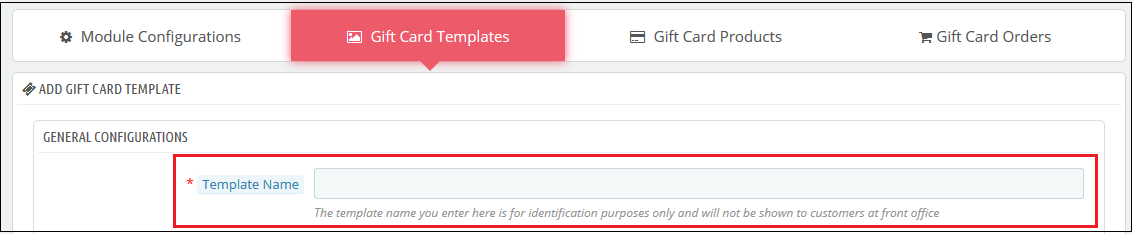
1. Nome do modelo: O complemento de envio de cartão de presente PrestaShop permite que o administrador da loja nomeie o modelo nesta seção.

2. Título e descrição: Com o Módulo de vale-presente PrestaShop, o administrador pode adicionar um título e uma descrição para o modelo de cartão-presente.

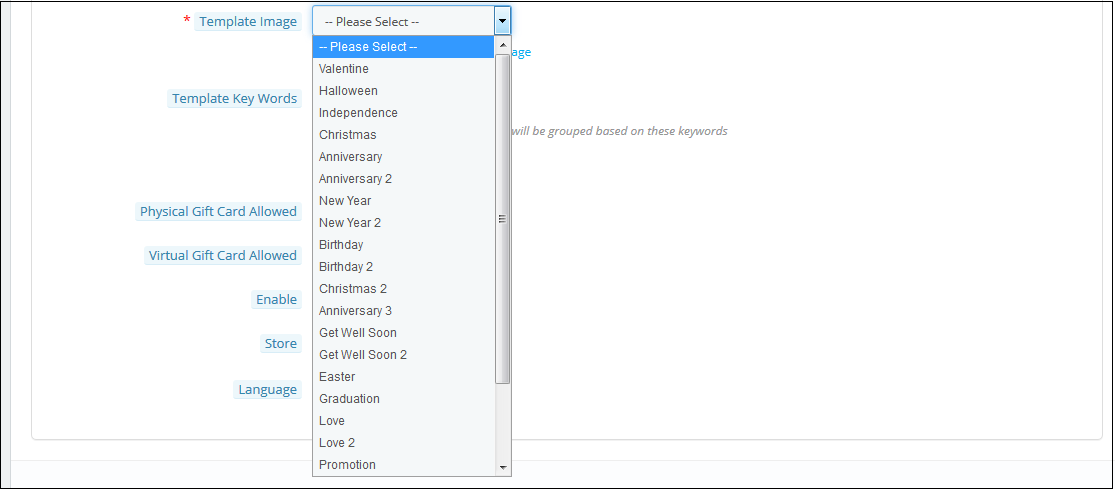
3. Imagem do modelo: O administrador pode selecionar a imagem ou o layout dos cartões-presente que serão exibidos no front-end do site de comércio eletrônico.

As imagens para as várias ocasiões podem ser salvas no back-end do complemento do cartão de presente PrestaShop. O administrador seleciona a ocasião para encontrar a imagem conforme mostrado abaixo:

O administrador da loja pode até visualizar as imagens dos vários eventos que foram salvos ou pode criar uma nova imagem para os mesmos.

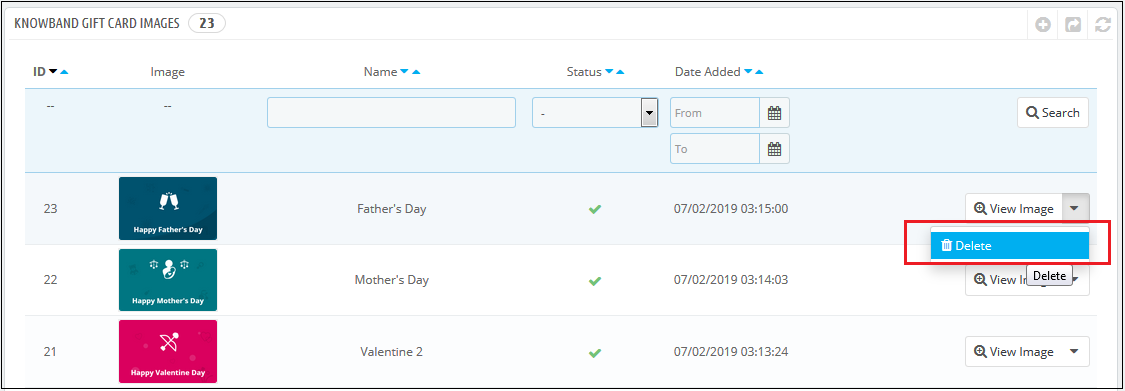
Ao clicar no botão ‘Ver Imagem‘, você será redirecionado para a página abaixo.

A lista mostra todas as imagens que foram criadas e salvas. Você pode ver a imagem completa ou até mesmo excluí-la, se necessário.

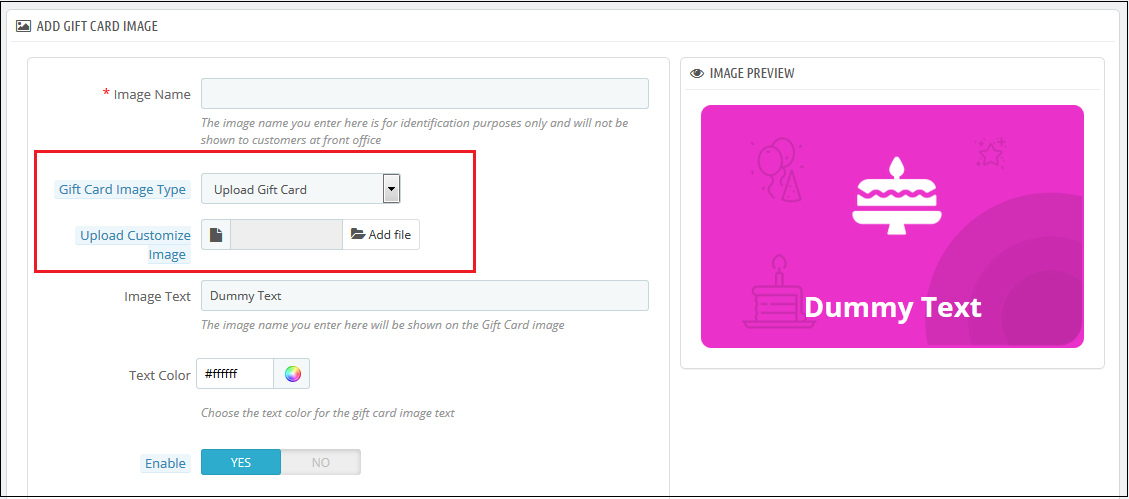
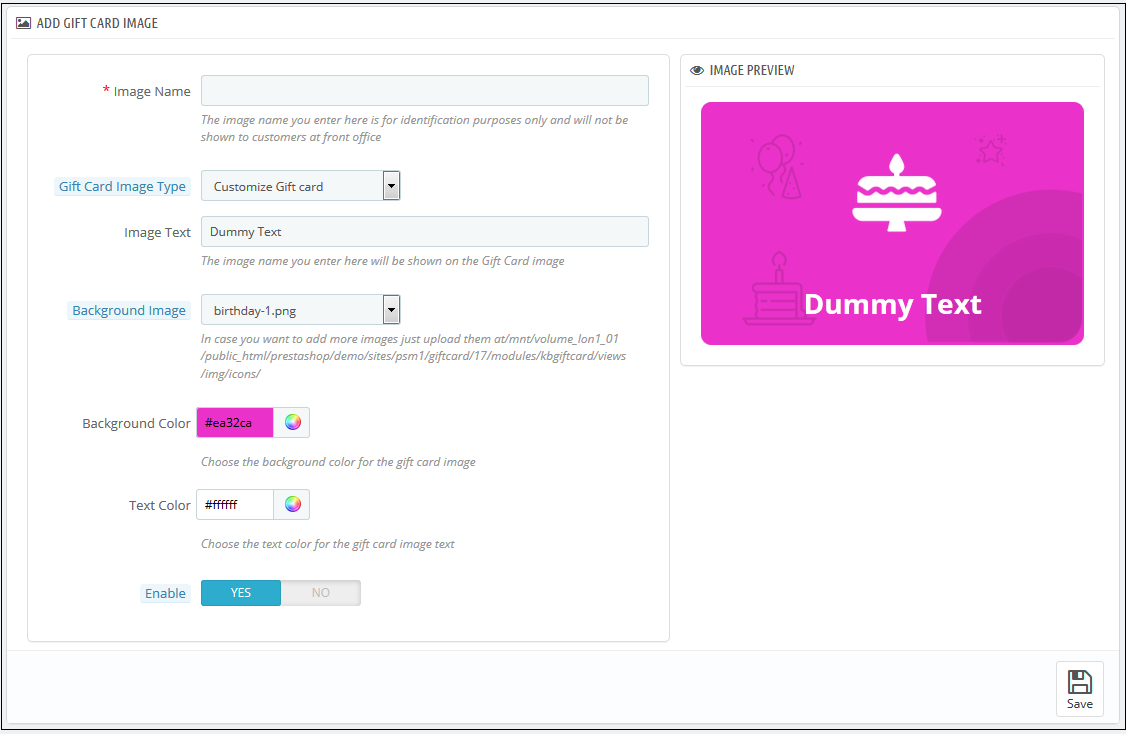
Para criar novas imagens, clique em ‘Adicionar nova imagem‘ como mostrado abaixo. O administrador pode escolher o tipo de imagem do vale-presente. O administrador da loja pode personalizar o cartão-presente ou fazer upload de imagens personalizadas também.

Você pode inserir o nome da imagem e o texto da imagem a ser exibida no cartão-presente. Mesmo a imagem e a cor de fundo, bem como a cor da fonte, podem ser alteradas com um clique de botão. Visualize a imagem final antes de colocá-la ao vivo no site.

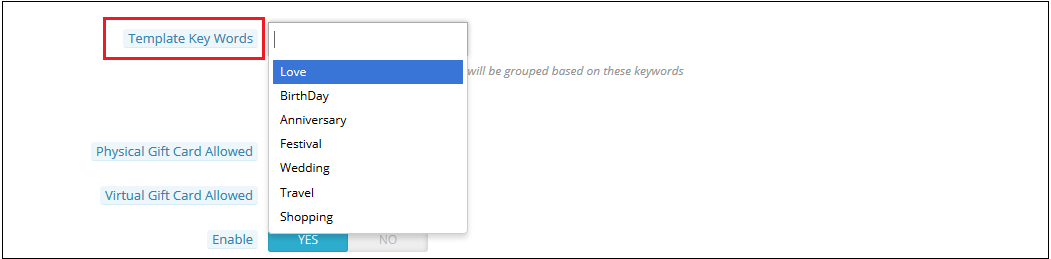
4. Palavras-chave do modelo: As palavras-chave dos cartões-presente podem ser selecionadas na lista conforme mostrado abaixo.

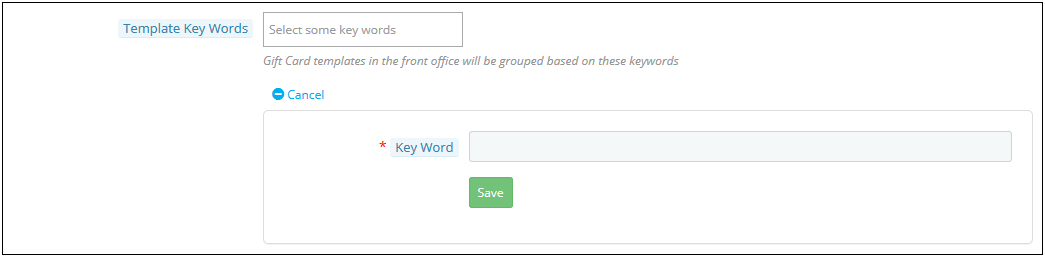
Para criar novas palavras-chave, clique em ‘adicionar Novo‘.

As palavras-chave necessárias podem ser inseridas e salvas aqui.

5. Vale-presente físico permitido: O addon PrestaShop gift card manager da Knowband permite que o administrador da loja habilite o gift card físico para este modelo.

6. Cartão-presente virtual permitido: A funcionalidade permitirá os e-cards.

7. Ative: A funcionalidade pode ativar ou desativar o modelo.

8. Lojas: O módulo de vale-presente PrestaShop é compatível com várias lojas. O administrador pode habilitar a funcionalidade em todas as lojas ou pode selecionar qualquer um na lista suspensa.

9. Idiomas: O administrador pode selecionar o idioma desejado para o modelo na lista suspensa.

3.2.2 Editar modelo de cartão-presente

O administrador ainda tem a opção de editar o modelo ou excluí-lo da seção mostrada abaixo:

3.3 Como personalizar o produto de cartões-presente?

3.3.1 Criar novas condições para os vales-presente

Os e-comerciantes podem personalizar os produtos de cartão-presente pré-pago em algumas etapas simples.

No ‘Produto de cartão-presente‘guia vá para’Adicionar novo produto‘ou clique no’+‘Cadastre-se na seção superior direita.

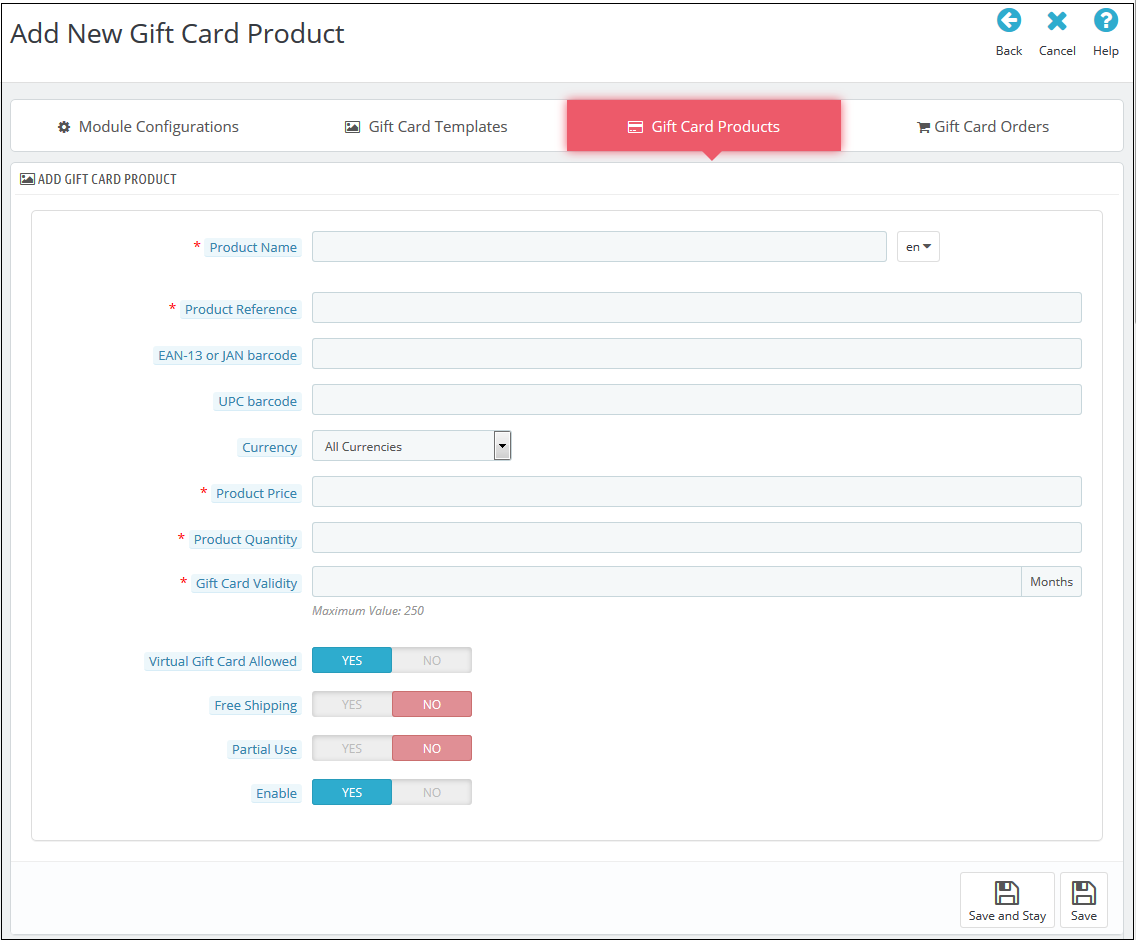
Listadas abaixo estão as informações que você precisa fornecer para criar o produto.

Nome do produto: Insira o nome do produto aqui. Pode ser Feliz Aniversário, Feliz Aniversário, Feliz Natal ou qualquer outro.

Referência do produto: Isso inclui o ID de referência exclusivo. O administrador pode inserir o código de referência interno de acordo com o requisito.

Código de barras EAN-13 ou JAN: Este código de produto é amplamente utilizado internacionalmente, mas está incluído especificamente para Europa e Japão. Na verdade, é um superconjunto de código UPC e será aceitável na América do Norte.

Código de barras UPC: Este código de produto é aceitável em quase todos os países.

Moeda: O administrador pode selecionar a moeda do cartão na lista suspensa.

Preço do produto: O valor do cartão-presente pode ser inserido aqui.

Validade do cartão-presente: O período de validade em meses do cartão-presente pode ser inserido aqui.

Cartão-presente virtual permitido: Ative o e-card, ligando o botão.

Uso parcial: O vendedor de comércio eletrônico pode até permitir o uso parcial do valor do voucher.

Ativar: O módulo de vale-presente PrestaShop pode ser ativado ou desativado aqui.

3.3 Acompanhar o pedido dos cartões-presente do site

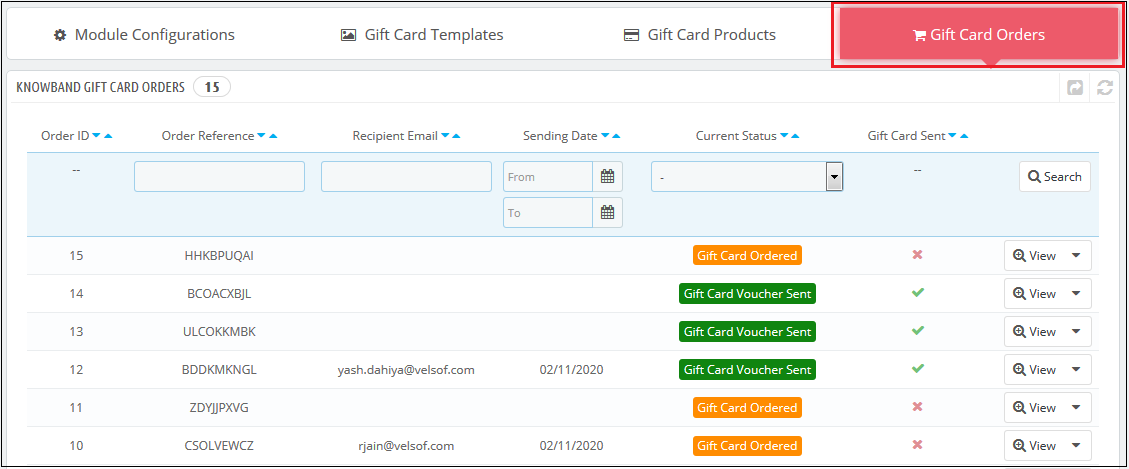
A guia Pedido de cartão-presente fornece uma lista completa dos pedidos recebidos para os cartões-presente. Envolve o e-mail do destinatário, a data de envio e também o status dos cartões-presente.

No ‘Pedido de cartão-presente‘guia vá para’Verbotão ‘na seção certa. Esta seção mostra todas as informações sobre o pedido.

4.0 UI do site

Os links para a página de cartões-presente podem ser visualizados no front end, conforme optado pelo administrador da loja. Assim que os visitantes da loja clicarem no link, eles serão redirecionados para a página do cartão-presente do site.

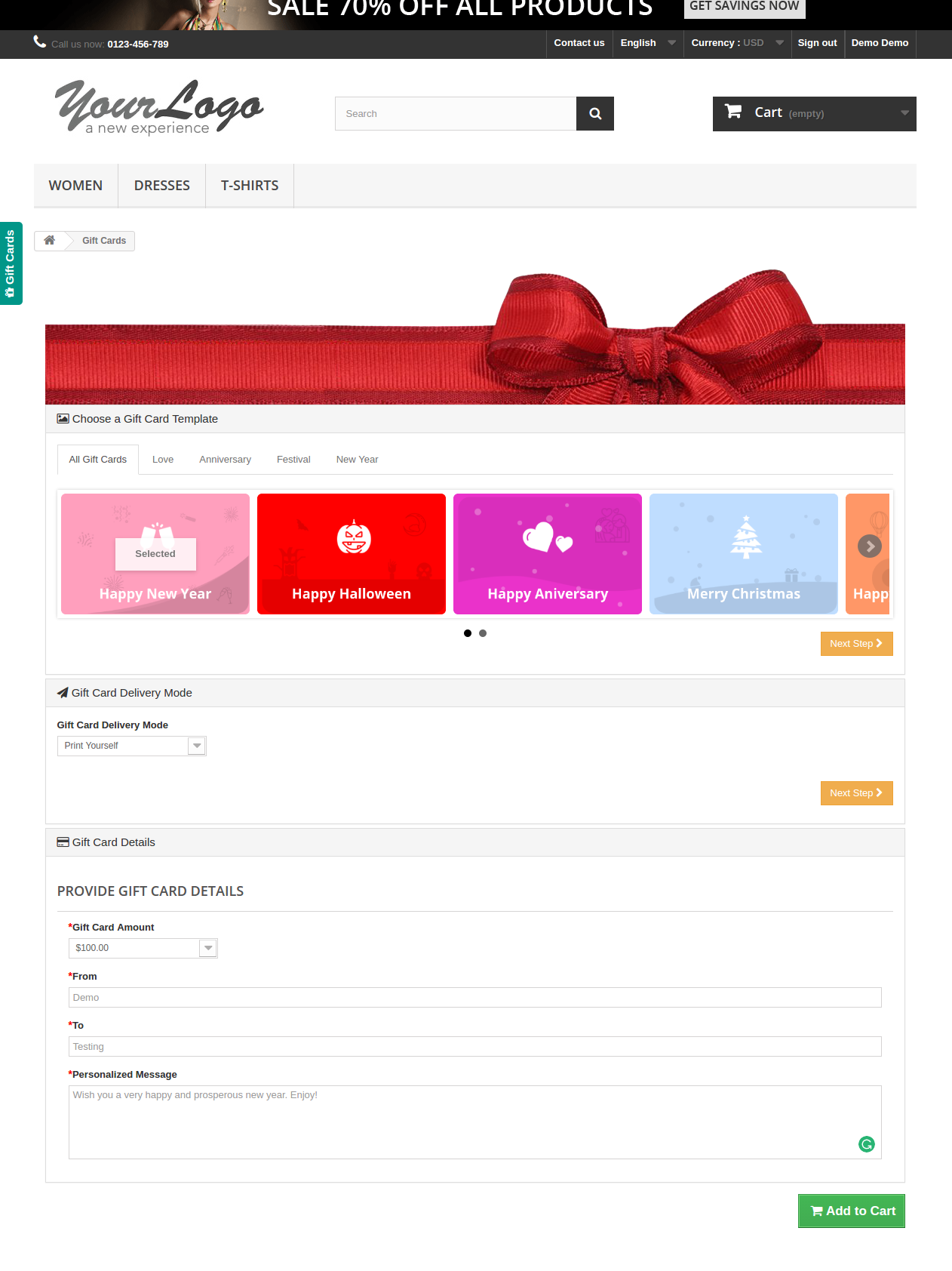
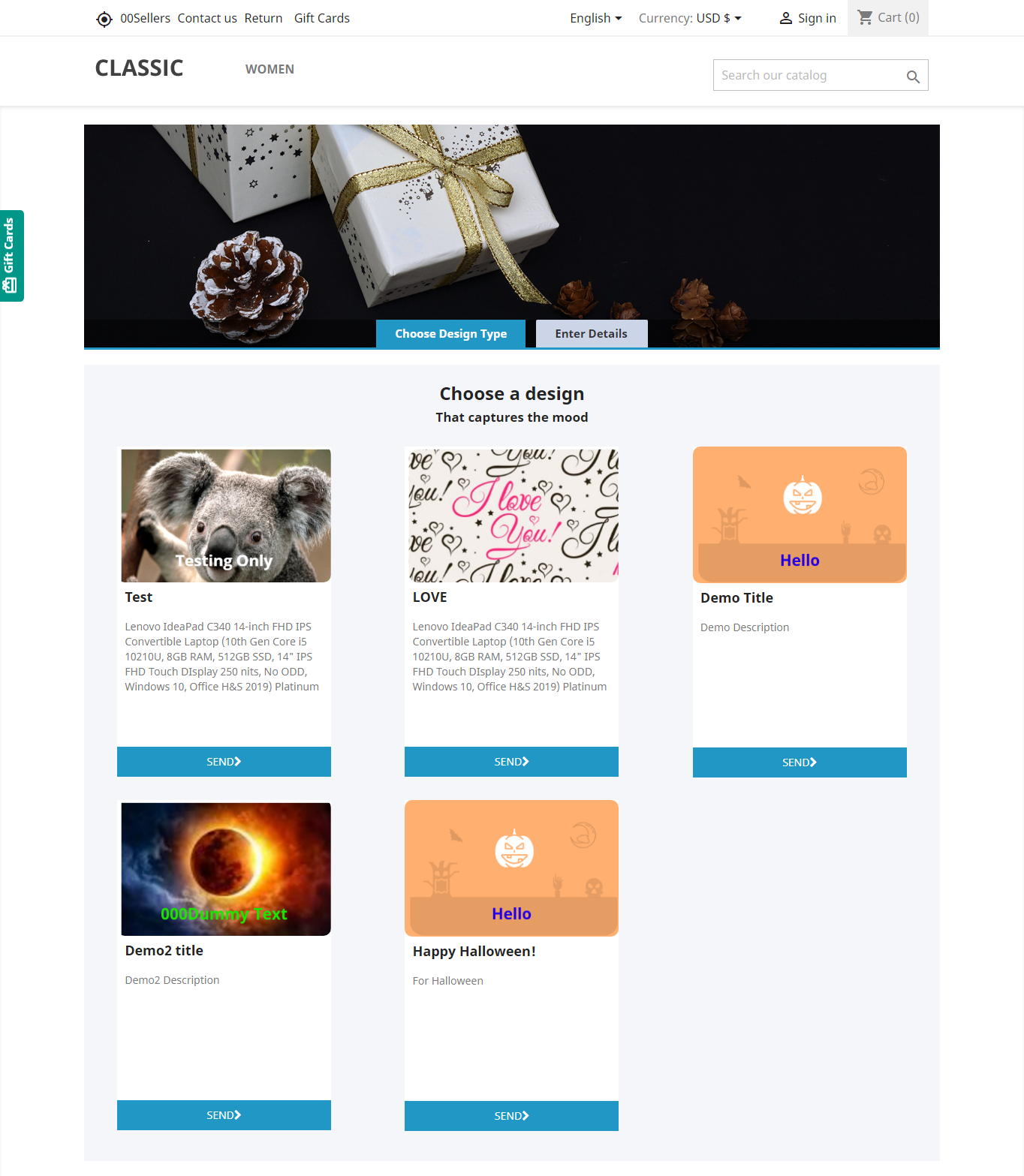
O complemento do gerenciador de cartões-presente PrestaShop da Knowband no front-end do site será mostrado de forma muito semelhante à imagem abaixo:


Comprar o mesmo é fácil. Os clientes podem selecionar o cartão para diferentes ocasiões. Por exemplo, ele escolhe o cartão Happy Halloween. Tudo o que ele precisa fazer é clicar no botão Enviar do cartão.

O cliente será redirecionado para a página ‘Inserir detalhes’ onde ele poderá adicionar todos os detalhes necessários.

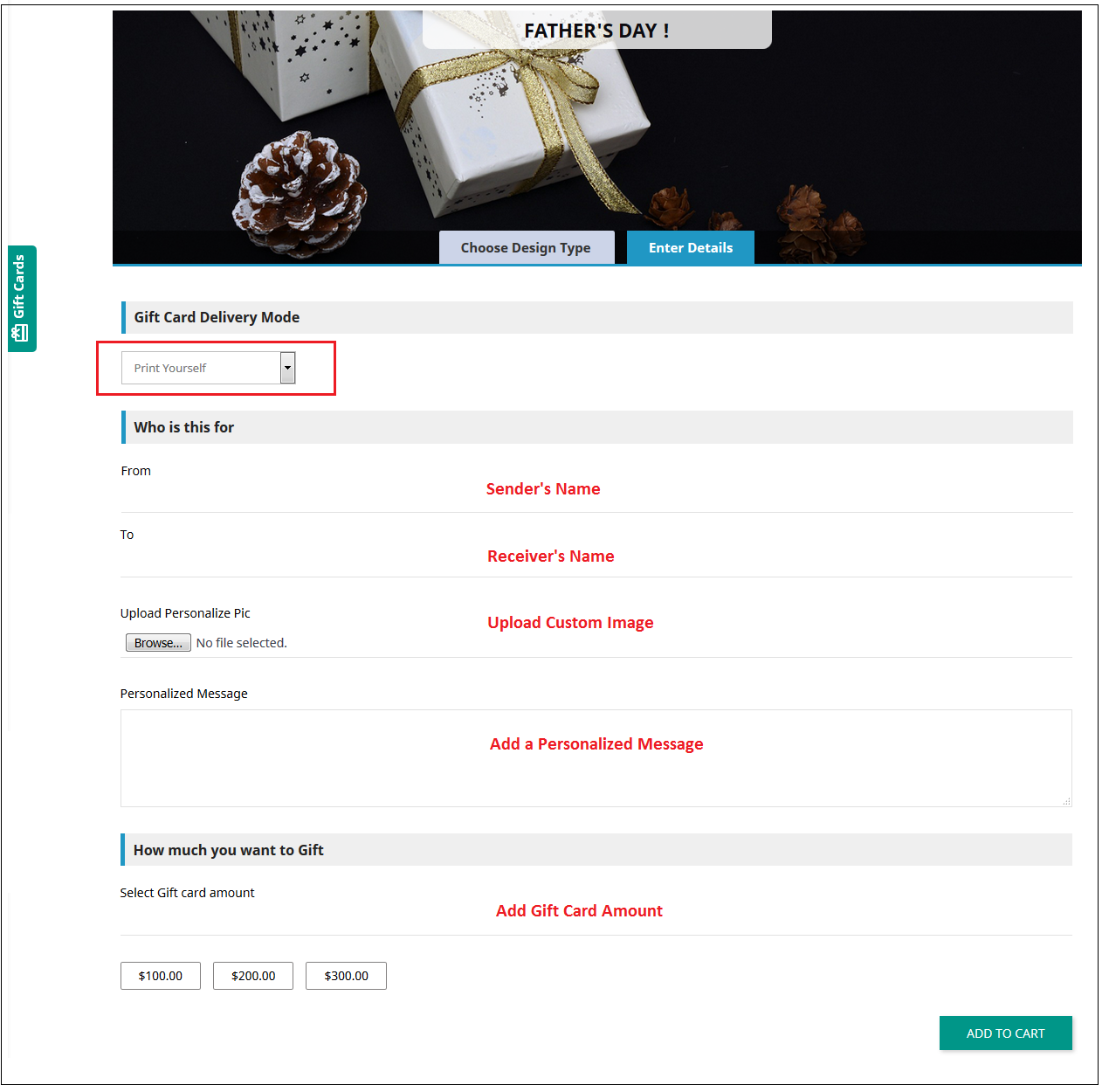
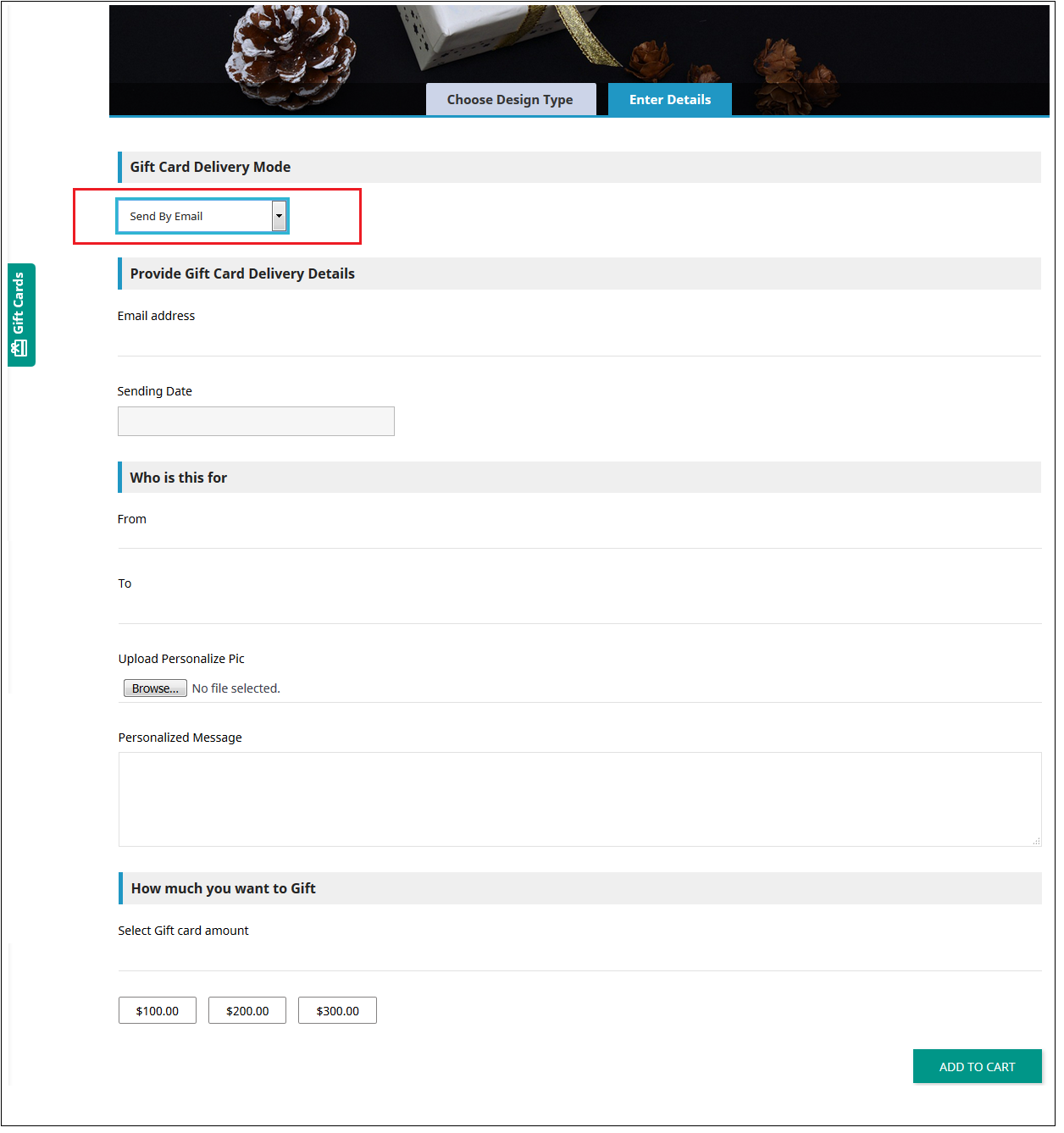
Ele pode imprimir o cartão ou enviá-lo por e-mail. O nome do remetente e do destinatário junto com a mensagem podem ser mencionados na seção conforme mostrado abaixo.

Enviar Imagem: O remetente pode enviar uma imagem personalizada para um Vale-presente personalizado.

Impressão By Você mesmo: Insira os detalhes necessários para imprimir o cartão-presente.

Enviar por email: Adicione o endereço de e-mail do destinatário, carregue uma imagem personalizada e uma nota para a pessoa amada.

Adicione o produto ao carrinho de compras e prossiga para a página de finalização da compra. O cartão-presente será enviado ao destinatário.

Agora que você deseja comprar cartões-presente para seus entes queridos, este complemento PrestaShop é uma maneira de se conectar com você com apenas um clique. O Módulo de Vale-Presente KnowBand PrestaShop ajuda você a atrair mais clientes para sua loja.

Link do Módulo: https://www.knowband.com/prestashop-gift-card

Link vídeo: https://www.youtube.com/watch?v=hLQWuBfvnRE
Link de demonstração do administrador: https://psm.knowband.com/demo/?module=giftcard&demo=admin&referrer=kb&lang=en
Link de demonstração de fim de fonte: https://psm.knowband.com/demo/?module=giftcard&demo=front&referrer=kb&lang=en
Addon Store Link: https://addons.prestashop.com/en/wishlist-gift-card/29376-knowband-gift-card-manager.html

Entre em contato conosco em support@knowband.com para qualquer consulta ou solicitação de mudança personalizada de acordo com suas necessidades de negócios.