Atrair tráfego consistente e qualificado para compras para sua loja é difícil. Você pode passar semanas aprimorando seus anúncios nas redes sociais ou investindo dinheiro em campanhas com influenciadores, e ainda assim não obter o retorno esperado.
Para lojas construídas em PrestaShop ou OpenCart, integrar-se ao Google Shopping nem sempre é fácil. Apresentamos o Módulo PrestaShop Google Shopping A extensão OpenCart Google Shopping foi criada especificamente para lidar com essa conexão e, segundo relatos de lojistas, funciona muito bem.
Nem todos os visitantes de um site são iguais. Alguém navegando casualmente é muito diferente de alguém que digitou “comprar botas de caminhada impermeáveis tamanho 11” no Google. Essa segunda pessoa está pronta para comprar — só precisa decidir onde. O Google Shopping coloca seus produtos na frente de pessoas assim. Elas já decidiram o que querem. Agora estão comparando preços e verificando a disponibilidade. É por isso que o Google Shopping tende a converter melhor do que a maioria das outras opções de publicidade paga. E como a imagem do seu produto, o preço e o nome da loja aparecem antes mesmo de alguém clicar, você atrai apenas pessoas que estão genuinamente interessadas. Para proprietários de lojas PrestaShop e OpenCart que desejam usar seu orçamento de anúncios com sabedoria, esse tipo de tráfego segmentado é realmente útil.
O módulo Knowband PrestaShop Google Shopping e o plugin Knowband OpenCart Google Shopping foram desenvolvidos para resolver o mesmo problema fundamental: cadastrar seu catálogo de produtos no Google Merchant Center de forma organizada, precisa e sem trabalho manual constante. E esse problema é maior do que parece.
O gerenciamento manual de feeds é uma verdadeira dor de cabeça. Conforme os preços mudam, o estoque acaba e novas variantes são adicionadas, torna-se muito difícil sincronizar todas as alterações com o Google Merchant Center. Se o seu feed não refletir essas mudanças rapidamente, você acaba com produtos reprovados pelo Google, compradores confusos clicando em anúncios fora de estoque e, em casos piores, violações de políticas que podem afetar toda a sua conta do Merchant Center.
A solução de módulo de integração do Google Shopping para Prestashop da Knowband cuida de tudo isso automaticamente, sincronizando preços e estoque em tempo real, mapeando categorias corretamente e gerando feeds que atendem aos requisitos do Google sem que você precise gerenciar tudo manualmente.
Integração do Google Shopping para PrestaShop e OpenCart | Knowband
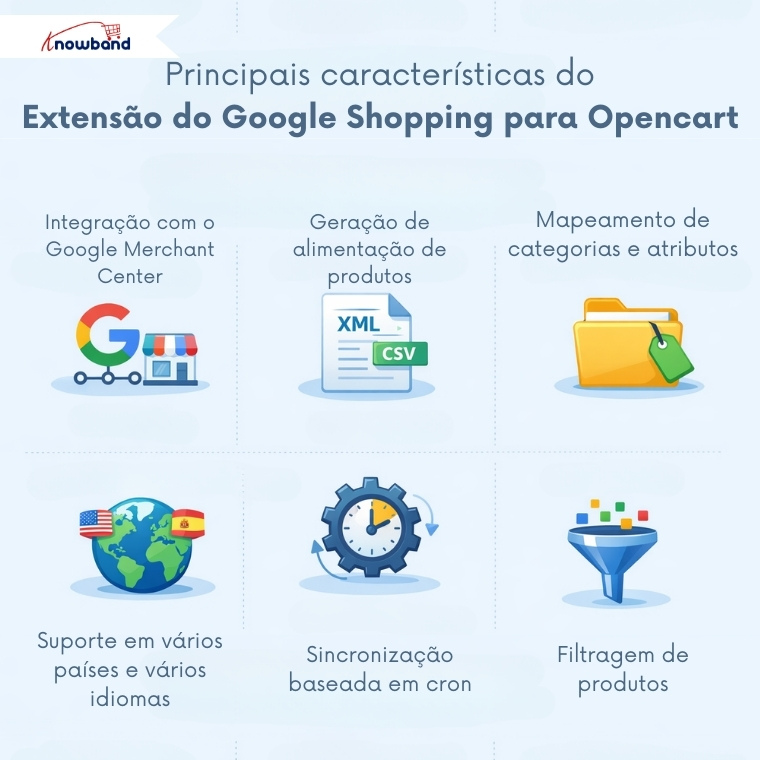
Integração com o Google Merchant Center: Esta integração com o Google Shopping conecta sua loja ao Google Merchant Center por meio de um processo de configuração simples. Como não são necessários conhecimentos técnicos ou de programação, os dados dos seus produtos são sincronizados de forma confiável.
Geração do Feed de Produtos: Você também pode gerar um feed de produtos do Google Shopping em formato XML ou CSV. Além disso, pode escolher entre atualizações em tempo real ou agendadas, mantendo seus anúncios sempre atualizados e reduzindo o trabalho manual.
Mapeamento de categorias e atributos Os administradores da loja também podem mapear as categorias da sua loja para as Categorias de Produtos do Google e combinar atributos de produto como GTIN, MPN, marca, disponibilidade e condição. Como resultado, seus produtos são aprovados mais rapidamente e listados com mais precisão.
Suporte em vários países e vários idiomas Você pode configurar feeds separados para diferentes países, idiomas e moedas. Além disso, dessa forma, você pode alcançar públicos internacionais e veicular anúncios do Google Shopping em diversos mercados com facilidade.
Comece a vender no Etsy a partir da sua loja Prestashop.
Agora, vender no Etsy ficou fácil com o módulo Prestashop Etsy Marketplace da Knowband.
Sincronização baseada em cron Com este módulo Knowband para Prestashop e Google Shopping, você pode agendar atualizações automáticas do feed via tarefas cron para manter preços, níveis de estoque e detalhes dos produtos sempre precisos. Além disso, isso ajuda a evitar reprovações causadas por informações desatualizadas.
Filtragem de produtos Os administradores da loja também podem escolher quais produtos aparecem no feed, filtrando por categoria, faixa de preço, disponibilidade em estoque ou IDs de produtos específicos. Dessa forma, somente os produtos certos são enviados para o Google Shopping.
Considerações Finais
O Google Shopping não é uma solução mágica, mas é um dos canais de crescimento mais confiáveis disponíveis para lojas de e-commerce atualmente, especialmente para lojistas do PrestaShop e OpenCart que desejam direcionar tráfego direto sem se prender às taxas do marketplace. O módulo Google Shopping para PrestaShop e o plugin Google Shopping para OpenCart da Knowband cuidam da parte técnica dessa equação: geração de feeds, sincronização em tempo real, mapeamento de categorias e compatibilidade com o Merchant Center.
A partir daí, trata-se de construir sobre essa base, otimizar os dados do seu produto, testar estruturas de campanha e prestar atenção ao que os números estão lhe dizendo. Feito de forma consistente, é o tipo de canal que se multiplica. E para lojas que levam a sério o crescimento em seus próprios termos, é exatamente isso que você deseja.
O plugin de integração do Google Shopping para OpenCart da Knowband oferece uma solução de integração excelente e completa para o administrador da loja OpenCart. Com ele, o administrador pode listar e exibir seus produtos em anúncios patrocinados do Google. Na verdade, o módulo de integração do Google Shopping para OpenCart mais avançado oferece uma maneira fácil de exibir seus produtos no Google Shopping e, assim, conquistar milhares de novos clientes para sua loja online.
1.1 Benefícios para o lojista do plugin de integração do Google Shopping para OpenCart da Knowband:
A integração do OpenCart com o Google Shopping Marketplace permite que o administrador da loja posicione seus produtos de forma otimizada no Google Shopping em um curto período de tempo.
O módulo de integração do OpenCart com o Google Shopping Marketplace facilita para o administrador da loja conectar a loja e listar os produtos.
A extensão de integração do Google Shopping Marketplace para OpenCart facilita a configuração da conexão. Além disso, isso acontece em poucos passos simples.
O plugin de integração do Google Shopping Marketplace para OpenCart oferece o upload de produtos baseado em perfil. Dessa forma, os produtos podem ser listados em massa e o gerenciamento de estoque torna-se mais fácil.
Com a ajuda da integração do Google Shopping com o OpenCart, o administrador da loja pode mapear as categorias do OpenCart com as categorias do Google Shopping.
É possível mapear várias categorias do OpenCart com uma única categoria do Google Shopping por meio da integração da API do Google Shopping com o OpenCart.
O administrador pode remover a categoria com um único clique no painel administrativo da integração da API do Google Shopping no OpenCart.
Os atributos dos produtos podem ser mapeados com os atributos do Google Shopping com a ajuda do conector Google Shopping OpenCart.
O módulo de sincronização do Google Shopping para OpenCart permite o upload de milhares de produtos de uma só vez. Na verdade, os produtos da categoria mapeável podem ser carregados em massa.
O controle de estoque pode ser feito pelo painel administrativo do plugin de integração do Google Shopping para OpenCart. Além disso, os produtos podem ser removidos facilmente.
O conector do Google Shopping para OpenCart permite que os lojistas criem feeds e agendem seus uploads.
O administrador pode definir o país e o idioma correspondente para o feed.
O módulo de integração do Google Shopping permite uma integração fácil. Na verdade, o administrador pode baixar o arquivo de feed e carregá-lo no Google Merchant Center.
Caso o administrador não se sinta confortável com uma tarefa agendada (cron job), ele pode optar pela sincronização manual. Além disso, a sincronização ocorre página por página com a ajuda da integração do Google Shopping com o OpenCart.
O relatório de auditoria oferecido pela extensão de sincronização do feed do Google Shopping para OpenCart permite que o administrador acompanhe as diversas tarefas executadas no back-end.
O administrador pode visualizar os erros que ocorreram durante a listagem de produtos com a ajuda da sincronização entre o OpenCart e o Google Shopping.
1. Baixe o arquivo compactado do módulo Google Shopping para OpenCart no site da OpenCart e descompacte-o em uma pasta. Após a descompactação, a estrutura de pastas do plugin Google Shopping será semelhante à mostrada na imagem abaixo.
2. Abra o diretório de upload e você verá a seguinte estrutura de pastas.
3. Faça login via FTP e arraste e solte todas as pastas no diretório raiz do seu servidor. 4. Conceda permissão de gravação (775 ou 777) à pasta “google shopping” e suas subpastas. A pasta “google shopping” pode estar em um dos locais mencionados abaixo: system/google shopping 5. A extensão Google Shopping para OpenCart agora está pronta para ser instalada em sua loja OpenCart.
6. Clique no link Instalar para instalar o plugin de sincronização do Google Shopping para OpenCart. 7. Para acessar o plugin do Google Shopping, clique no botão Editar no módulo Google Shopping do OpenCart, conforme mostrado abaixo.
8. Ao clicar no botão de edição, a interface administrativa do módulo Google Shopping do OpenCart será aberta. Na verdade, ela contém 7 abas diferentes, conforme mencionado abaixo:
3.0 Interface administrativa
O plugin de integração do Google Shopping para OpenCart oferece diversas opções de configuração que permitem ao administrador da loja conectar sua loja e listar seus produtos. Além disso, as várias abas de personalização oferecidas pela extensão de integração do Google Shopping para OpenCart incluem:
Configurações de conexão
Configurações gerais
Gerenciamento de perfil
Gestão de Feeds
Listagem de produtos
Sincronização
Vamos analisar as diferentes abas uma a uma.
3.1 Configurações de Conexão
Na página de configurações de conexão, existe uma opção que define “Criar feed automaticamente: Sim, Não”.
Se estiver definido como “Sim”, apenas o campo de configurações de conexão será exibido. Além disso, se estiver definido como “Não”, os campos ficarão ocultos e não será necessário adicionar as credenciais do Google.
Nome do aplicativo do Google: Digite o nome do projeto/aplicativo que você criou para o Google Shopping.(Ver Apêndice)
ID do cliente Google: Insira o ID do cliente que autenticará a conexão entre a loja e o Google Merchant. Por padrão, este campo está vazio, mas é obrigatório. (Ver Apêndice A)
Segredo do cliente do Google: Insira o segredo do cliente para configurar a conexão. Por padrão, este campo está vazio, mas é obrigatório. (Ver Apêndice A)
ID do Google Merchant Center: Por padrão, este campo está vazio, mas é obrigatório. Aqui, você deverá fornecer o ID do comerciante da sua conta do Google Merchant Center.
Configurações gerais do 3.2
A aba Configurações Gerais do plugin de integração do Google Shopping com o OpenCart permite que o administrador faça algumas alterações básicas e autentique a integração do Google Shopping com o OpenCart.
Ativar/Desativar: Ative/desative o plugin de integração do Google Shopping para OpenCart selecionando as opções no menu suspenso.
Tamanho da imagem do produto: Selecione o tamanho padrão das imagens no menu suspenso.
Excluir produtos fora de estoque: Selecione “Sim” no menu suspenso se desejar excluir os produtos fora de estoque. Ao selecionar “Sim”, os produtos que não estão em estoque não serão exibidos nos resultados da pesquisa do Google.
Excluir produtos com preço inferior a Este campo permite excluir os produtos cujo preço esteja abaixo de um limite especificado. Por exemplo, se o administrador inserir o valor ‘X’ aqui, qualquer produto cujo preço seja inferior a ‘X’ não será exibido nos resultados do Google Shopping.
Excluir produtos que não possuam EAN13/JAN ou UPC: Se você deseja excluir os produtos que não possuem EAN13/JAN ou UPC, selecione Sim.
Tipo de sincronização: Selecione o tipo de sincronização no menu suspenso.
Parâmetro Utm_campaign, Utm_source, Utm_medium: Insira o UTM para monitorar o desempenho.
Selecione seu idioma padrão: Selecione o idioma padrão que deseja usar para a sincronização do feed. Portanto, a extensão de sincronização do feed do Google Shopping para OpenCart oferece suporte multilíngue.
3.3 Gerenciamento de Perfis
Na aba “Gerenciamento de Perfil”, ao clicar novamente no link de copiar, os dados do perfil serão copiados. No entanto, o perfil será desativado. A categoria da loja também não será copiada. Além disso, assim que a categoria da loja for selecionada no perfil copiado, o status mudará para ativado.
3.3.1 Como criar novos perfis?
Para criar um novo perfil, clique em ‘+ ‘ Sinalizado no canto superior direito da interface administrativa do plugin de sincronização do feed do Google Shopping para OpenCart.
Ao clicar, você será direcionado para a página de criação de perfil. Além disso, os diversos campos são discutidos em detalhes abaixo:
País: Selecione o país onde deseja exibir os produtos do perfil na seção Google Shopping.
Idioma: Selecione o idioma para a criação do perfil.
Moeda: Selecione a moeda na qual deseja que o preço dos produtos seja exibido.
Título do perfil: Insira um título para o respectivo perfil.
Categoria do Google: Selecione a categoria do Google que deve ser mapeada com as categorias da loja OpenCart.
Categoria da loja: O conector do Google Shopping para OpenCart oferece mapeamento de categorias um-para-muitos. Basta selecionar as categorias da loja que você deseja mapear com as categorias selecionadas do Google.
GTIN: Selecione o mapeamento de campo exclusivo para os atributos do produto. Além disso, o conector Google Shopping OpenCart identificará os produtos de acordo com o atributo mapeável.
Material: Selecione o material do produto na lista suspensa.
Padrão: Escolha o padrão da lista.
Gênero: Selecione o gênero para o qual o produto se destina. Na verdade, as várias opções estão listadas na lista suspensa.
Grupo de idade: Selecione a faixa etária esperada dos usuários do produto.
Conteúdo adulto: Especifique se o produto contém conteúdo adulto ou não.
Cor: O atributo de cor descreve a cor do produto. Além disso, esses atributos ajudam a criar filtros precisos e a refinar os resultados da pesquisa.
Tamanho O atributo de tamanho especifica o tamanho padronizado do produto.
Tamanho Tipo: O atributo descreve o corte do seu produto. Na verdade, isso ajuda a criar filtros precisos.
Sistema de tamanhos: Com esse atributo, você pode explicar qual sistema de numeração de cada país seu produto utiliza.
Envio do produto: Selecione o tipo de tarifa de envio que será cobrada.
Além disso, a opção de Agendamento de Feed agora está disponível na página de criação do perfil. Ademais, não é mais necessário criar o feed separadamente na aba Gerenciamento de Feed.
Etiqueta do feed: Insira um nome exclusivo para o feed.
Programação de upload de feed: Selecione a programação para a sincronização da alimentação.
Definir hora: Defina os horários dos dias para o agendamento de upload do feed.
3.3.2 Como editar/excluir os perfis?
O administrador pode editar ou excluir facilmente os perfis nesta seção do integrador do Google Shopping para OpenCart. Para isso, basta clicar em ‘Editar’ ou ‘Apagarbotão correspondente a cada perfil.
3.4 Gerenciamento de Feed
O integrador Google Shopping OpenCart oferece uma interface amigável para gerenciar os feeds. Além disso, o administrador pode criar feeds e sincronizá-los com o Google Merchant Center com o mínimo de esforço.
3.4.1 Como criar novos feeds?
Se a opção “Criação automática de feed” estiver definida como “Não”, a mensagem “Como a criação automática de feed está definida como “Não”, a guia “Gerenciamento de feed” não é necessária. Você pode fazer o upload do feed manualmente na sua conta de comerciante.
Se a opção Feed Automático estiver definida como Não, o URL do feed será gerado para que os clientes possam copiá-lo e criar o feed manualmente em sua conta do Google Merchant Center. Sincronize os feeds executando o cron na seção de sincronização do plugin de integração do Google Shopping para OpenCart.Consulte a Seção 3.)
3.4.2 Como editar/excluir feeds?
Para editar/excluir os feeds, clique em Editar or Apagar correspondente a cada alimentação, conforme mostrado na imagem abaixo:
3.4 Lista de Produtos
A lista de produtos está disponível nesta aba do integrador Google Shopping OpenCart.
Você pode renovar ou remover os produtos clicando em ‘Relist, ou ‘EliminarO botão correspondente a cada produto. O administrador pode até visualizar os erros que ocorreram durante a listagem de produtos clicando no botão “Ver Erro”. O status da listagem especifica o status dos produtos. O status dos produtos pode ser sincronizado do Google Shopping executando o cron na guia Sincronização do conector Google Shopping OpenCart.Veja a Seção 3.5)
Sincronização 3.5
As tarefas agendadas (cron jobs) oferecidas pelo módulo de integração do feed do Google Shopping para OpenCart permitem que o administrador mantenha tudo atualizado sem qualquer sincronização manual.
Sincronização de feeds: Essa tarefa agendada permite que o administrador sincronize os feeds do Google Shopping.
Sincronização do status do produto: O CRON de Status do Produto também exibirá a mensagem “Esta funcionalidade não está disponível, pois a opção ‘Criação Automática de Feed’ está selecionada como ‘NÃO’ na guia ‘Configurações de Conexão'”. Caso a opção ‘Criação Automática de Feed’ esteja definida como ‘Sim’, o Status do Produto será sincronizado do Google Merchant Center para o módulo Knowband.
Apêndice
Como criar uma conta do Google Shopping?
Antes de cadastrar seus produtos no Google Shopping, você precisa ter uma conta do Google Merchant Center. Caso ainda não tenha, acesse o link abaixo:
Siga as instruções fornecidas no URL acima e crie sua conta. Após criar sua conta, você será direcionado para a página inicial do seu centro de comerciantes, conforme mostrado na tela abaixo:
Copie o seu ID de comerciante destacado na tela acima e salve-o nas configurações do módulo.
Verifique seu site para obter uma conta do Google Merchant Center.
Este processo de verificação é obrigatório para cadastrar seus produtos no Google Shopping. Se você não verificar seu site, o módulo não conseguirá cadastrar os produtos e poderá ocorrer um erro.
Para verificar seu site, siga as instruções abaixo:
– Acesse a guia “Informações da empresa” na sua conta do Google Merchant Center.
– Na aba “Sobre sua empresa”, insira o URL da sua loja. Por exemplo, https://www.example.com. Salve o URL.
– Após salvar o URL do site, na aba “Site”, clique no link “Reivindicar seu site”. Isso exibirá o link para um arquivo HTML. Baixe esse arquivo e faça o upload para o diretório raiz da sua loja.
– Após fazer o upload do arquivo HTML, execute o URL fornecido pelo Google na etapa 3.
– Clique no link “Verificar e reivindicar”.
Como obter o ID e a chave secreta do cliente
Para obter um ID e uma chave secreta do cliente do Google, você precisa criar um projeto em uma conta de desenvolvedor do Google. Em seguida, acesse o URL abaixo para fazer login na sua conta de desenvolvedor do Google.
Na URL acima, crie um projeto clicando no link mostrado na tela abaixo:
– Dê um nome ao seu projeto. Em seguida, clique no link “Criar”. Depois de criar o projeto, o Google o redirecionará para a mesma página e seu novo projeto será selecionado.
– Acesse a aba Biblioteca e pesquise por “Content API for Shopping”. Em seguida, habilite essa API para este projeto.
– Clique na aba “Credenciais”. Portanto, esta aba exibirá 3 abas.
Estágio 4:Insira o nome do seu aplicativo em “Tela de consentimento OAuth” e salve.
– Clique na aba “Credenciais”. Em seguida, clique no botão “Criar Credenciais”.
– Após clicar no botão “Criar credenciais”, o Google exibirá as opções de tipo de credencial. Selecione “ID do cliente OAuth”.
– Defina o tipo de aplicação como “Aplicação Web”.
– Configure o campo “URIs de redirecionamento autorizados”. Além disso, seu URI de redirecionamento é fornecido na página de configuração do módulo. Copie-o de lá e cole-o neste campo.
– Clique no botão “Criar”. Após salvar as credenciais, o Google irá gerar o ID e o segredo do cliente para você. Copie e cole-os no campo correspondente na configuração do módulo.
Nota: Se você estiver recebendo um erro ao obter seu token de atualização, tente também habilitar a opção “Acessar apps menos seguros” na sua conta do Google. Para mais informações, acesse o link abaixo e leia a documentação: