Opencart não atribui SKU exclusivo para cada opção de um produto. Por exemplo, se um produto tiver várias opções (tamanhos e cores), você não poderá atualizar o inventário de cada opção diretamente. Você precisa inserir / digitalizar SKU do produto e selecionar uma opção na lista de opções. Para remover essa etapa de seleção de opções, desenvolvemos um módulo (Opção Opencart SKU Manager) para atribuir um único SKU a cada opção de produto. Depois de instalar este módulo, você pode entrar / digitalizar diretamente a SKU da opção de SKU e atualizar a quantidade.
Funcionalidade e trabalho
Como instalar o plugin
Siga os passos explicados abaixo para instalar o módulo.
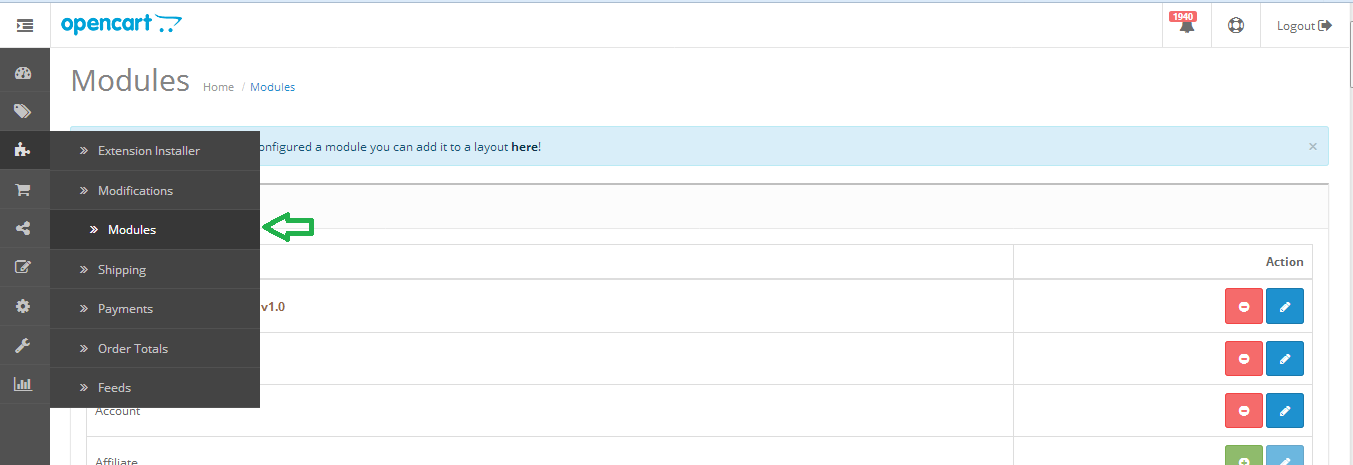
– Abra a lista de módulos no menu, conforme mostrado abaixo.
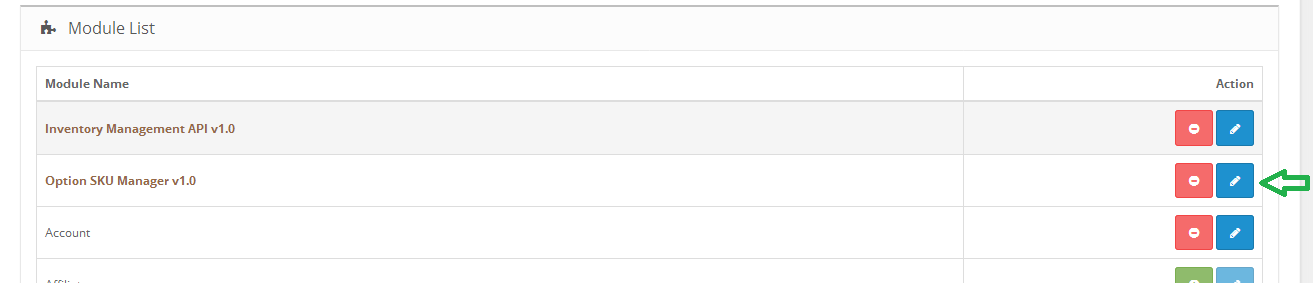
– Clique no botão de instalação no plug-in "Option SKU Manager", conforme mostrado abaixo. O plug-in será instalado com sucesso e lido para uso.
Como habilitar o plugin
– Clique no botão de edição no plug-in "Option SKU Manager", conforme mostrado abaixo.
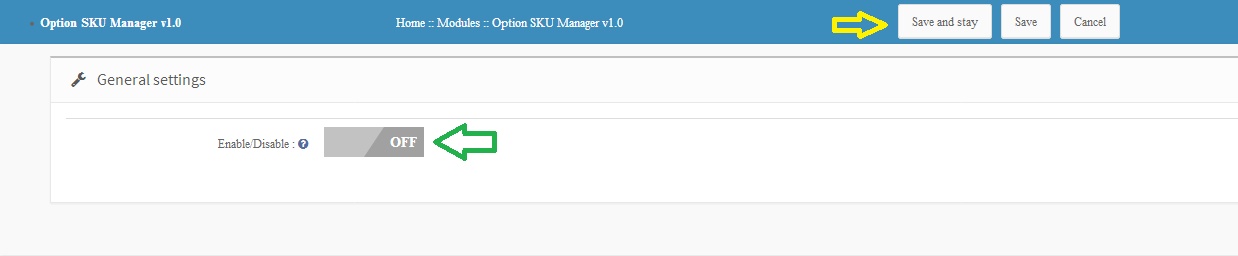
– Ative o módulo e clique em "Salvar e permanecer"Ou"Economize"botão. O módulo será habilitado com sucesso.
Como atribuir um SKU exclusivo a variações
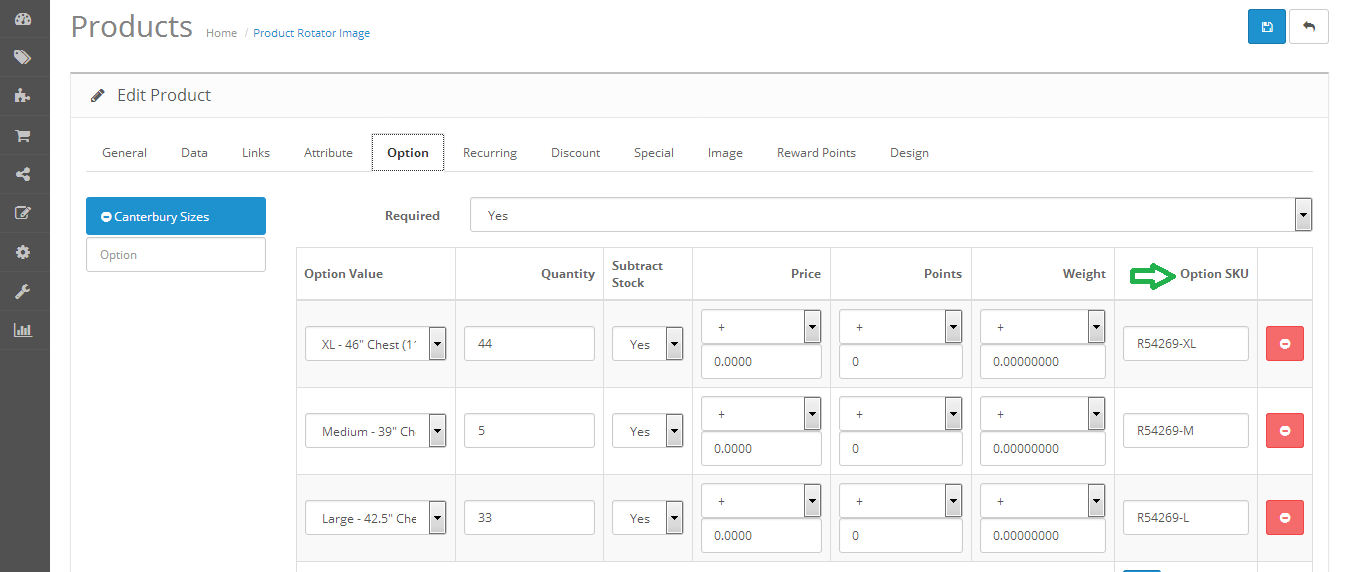
Depois de instalar e ativar o módulo, você pode atribuir um SKU exclusivo a cada variação de produto. Siga as etapas abaixo para atribuir um SKU exclusivo.
– Edite qualquer produto e clique na guia de opções. Insira um SKU exclusivo para cada variação e salve o produto.
Um aplicativo móvel é definitivamente uma solução desse tipo que pode levar seu negócio de comércio eletrônico para lugares distantes. Com o apoio do Magento Mobile App
1.1 Salient Feature do Magento Mobile App Builder
O Magento Mobile App Builder vem com alguns dos principais recursos de venda: -> Layout de Tela Inicial personalizável (Flexibilidade Completa) -> Marca da Loja -> Suporte ao Chat Zopim e WhatsApp (24 * 7) -> Google e Facebook Entrar -> OTP e Fingerprint Login -> Suporte para tablet e dispositivos móveis -> Android 4.2 para Android 8.0 (Oreo) Suporte -> iOS 9 para iOS 11 Suporte -> Atualização automática de inventário -> Várias cores e fontes Opções -> Suporte multilíngue e RTL (da direita para a esquerda) -> Suporte a várias moedas -> Todos os tipos de produtos Suporte -> Método de pagamento do site suportado em aplicativos -> Método de envio do site suportado em aplicativos -> Integração com o método de pagamento personalizado -> Notificações por push ilimitadas -> Opções de compartilhamento social do produto -> Várias opções de filtragem e classificação -> Pesquisa avançada por voz (somente Android) -> Funcionalidade de lista de desejos -> Cupons / cupons do site aceitos no Google Apps . -> Tela simplificada de checkout -> Rastreamento de pedidos em tempo real
2.0 Magento Mobile App
A KnowBand oferece uma demonstração gratuita do Magento Mobile Apps para você antes de fazer a compra real. O administrador da loja pode experimentar os aplicativos em funcionamento nos seus dispositivos de teste.
2.1 Ver nossa loja de demonstração trabalhando em aplicativos
Nós criamos uma loja Demo gratuita apenas para testar as funcionalidades do Magento Mobile App. Instale o aplicativo no seu dispositivo e explore seu funcionamento impecável.
– ?Install the demo Magento Apps on the testing devices & enter the store URL in View Your Store option.
– ?Tap “View Your Store” and start experiencing your own website on Magento Android & iOS Apps.
Observação: Esta versão gratuita do Mobile App Builder é apenas para fins de demonstração e nenhum arquivo APK / IPA será fornecido com este módulo. Para obter seus próprios arquivos APK / IPA, você precisa comprar a versão paga do Magento Mobile App Builder.
Processo 3.0 para construir aplicativos móveis Magento
Satisfeito com nossos aplicativos de demonstração e quer um par para você? Crie aplicativos móveis Magento em apenas etapas simples 3:
Etapa 1: compre e instale o módulo em seu site.
Receba a versão paga doMagento Mobile App Builder da KnowBand e instalar o mesmo em seu site.
Etapa 2: compartilhe algumas especificações relacionadas ao aplicativo
Nós exigiríamos algumas especificações e requisitos relacionados ao aplicativo do seu lado. Para isso, enviamos um pré-requisito para você.
Etapa 3: Obtenha seus aplicativos para Android e iOS em 1-2 dias
Nossos desenvolvedores e equipe técnica desenvolverão os aplicativos e entrarão em contato com você em 1-2 dias.
notas:?You can publish these APK/IPA files on respective app stores. Refer following links for the same:
Se houver algum problema durante a publicação do aplicativo nas respectivas lojas, faremos isso para você.
Telas do Painel de Administração do 4.0
Após a compra e instalação bem-sucedida do Magento Mobile App Builder, o administrador da loja pode configurar o painel de back-end. Vá para System >> KnowBand Extensions >> Mobile App Builder e você encontrará as seguintes abas no backend do módulo:
Configurações gerais do 4.1:
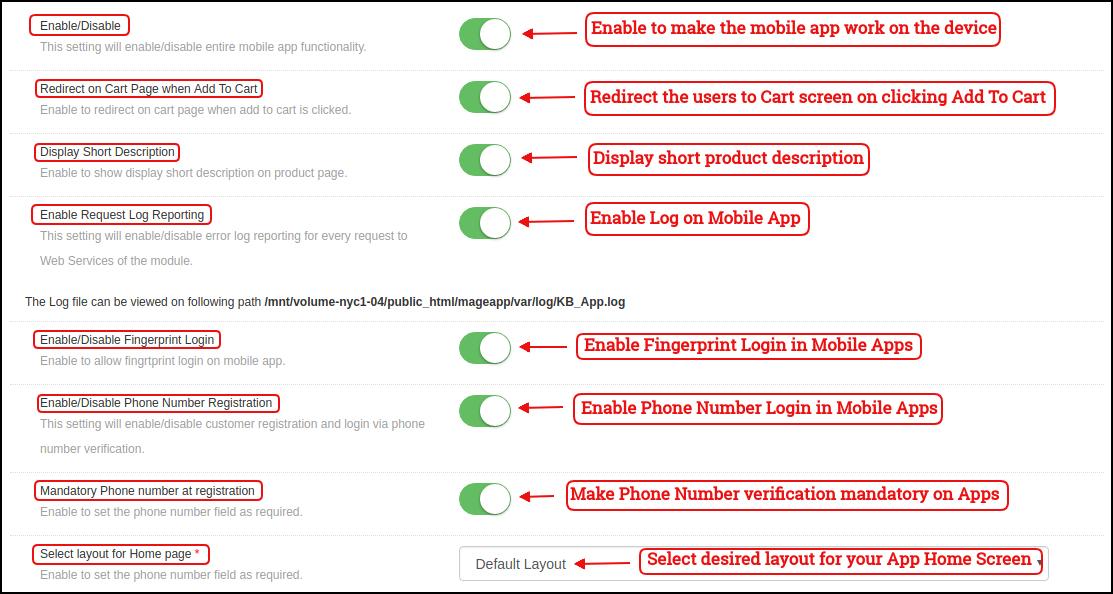
a) Ativar / Desativar: Habilite / desabilite o módulo Magento Mobile App Builder para fazer os aplicativos funcionarem no smartphone. b) Redirecionar na página do carrinho quando adicionar ao carrinho: Redirecione os usuários de aplicativos móveis para a tela do carrinho sempre que qualquer usuário tocar no botão Adicionar ao carrinho. c) Exibir descrição resumida: Ative para exibir a descrição resumida do produto nos aplicativos para dispositivos móveis. d) Habilitar Relatório de Log de Solicitação: Essa funcionalidade permite o log de erros nos dispositivos móveis. Este arquivo de log de erros é usado para corrigir qualquer erro ou comportamento anormal do aplicativo. e) Ativar login de impressão digital: Ative a opção de login de impressão digital nos aplicativos para dispositivos móveis. f) Ativar o registro do número de telefone: Ativar o login / registro do número de telefone nos aplicativos móveis. g) Selecione o layout para a página inicial: Escolha o layout desejado para a tela inicial do seu aplicativo. Você pode criar vários layouts na guia Layout da Página Inicial, que será exibida aqui no menu suspenso.
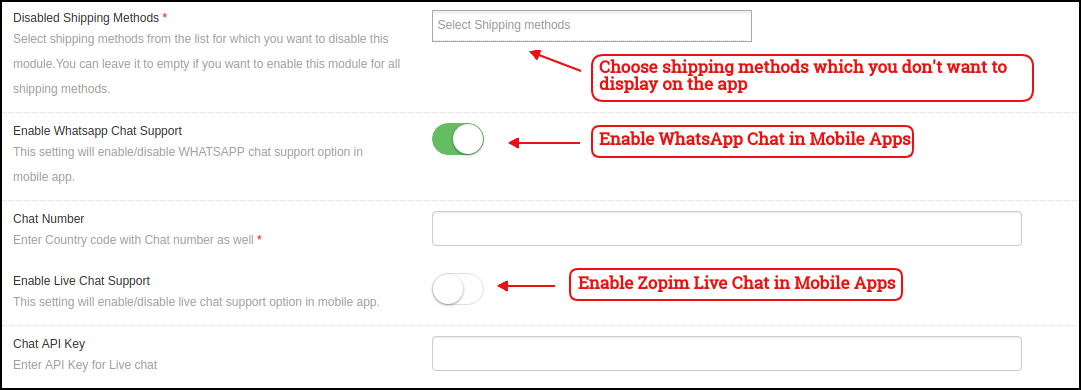
h) Métodos de envio desativados: Escolha os métodos de envio que você não deseja exibir nos aplicativos para dispositivos móveis. i) Ative o Suporte de Chat do WhatsApp: Ativar / desativar a opção de bate-papo do WhatsApp em aplicativos para dispositivos móveis. J) Ativar o suporte ao chat ao vivo: Ativar / desativar as opções de bate-papo do Zopim em aplicativos para dispositivos móveis.
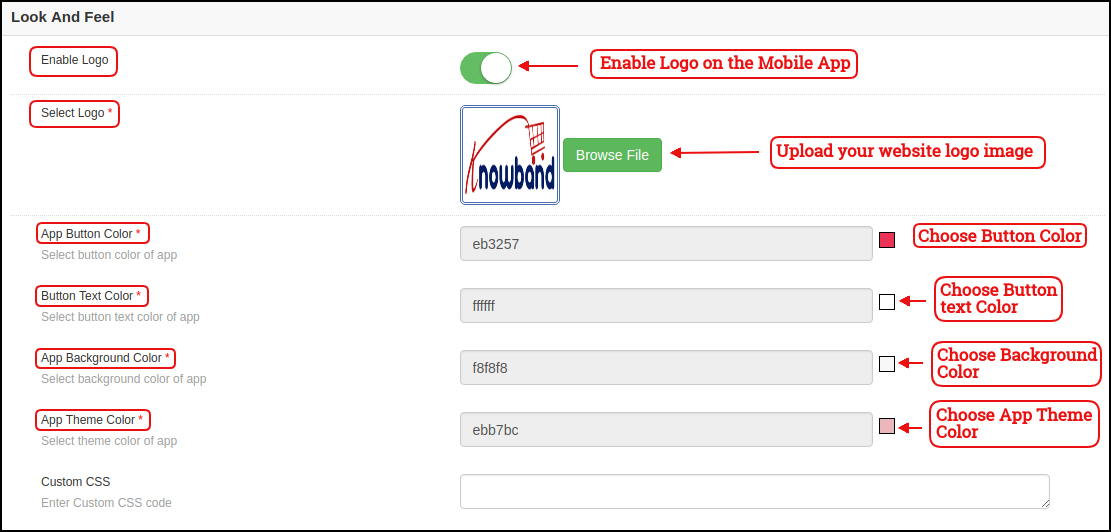
k) Ativar logotipo: Ativar o logotipo em seus aplicativos para dispositivos móveis. Você pode fazer o upload da imagem do logotipo que será exibida no cabeçalho dos aplicativos para dispositivos móveis. l) cor do botão app: Escolha a cor dos botões dos seus aplicativos. m) Botão do aplicativo Cor do texto: Escolha a cor do texto do botão para seus aplicativos. n) Cor de fundo do aplicativo: Escolha a cor de fundo dos seus aplicativos. o) Cor do tema do aplicativo: Escolha a cor do tema para seus aplicativos.
Configurações do menu 4.2 Mobile
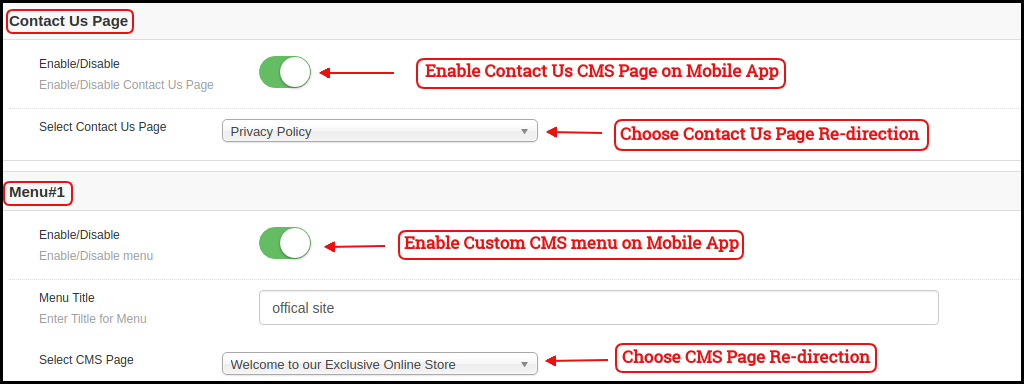
Esta aba do Magento Mobile App Maker permite que o administrador da loja exiba várias páginas CMS do site nos Aplicativos Móveis. Você pode adicionar quantas páginas CMS personalizadas desejar. O Mobile App Maker para Magento permite que você traga todas as páginas CMS do site no aplicativo.
4.3 Métodos de pagamento:
o
4.4 Push Notifications:
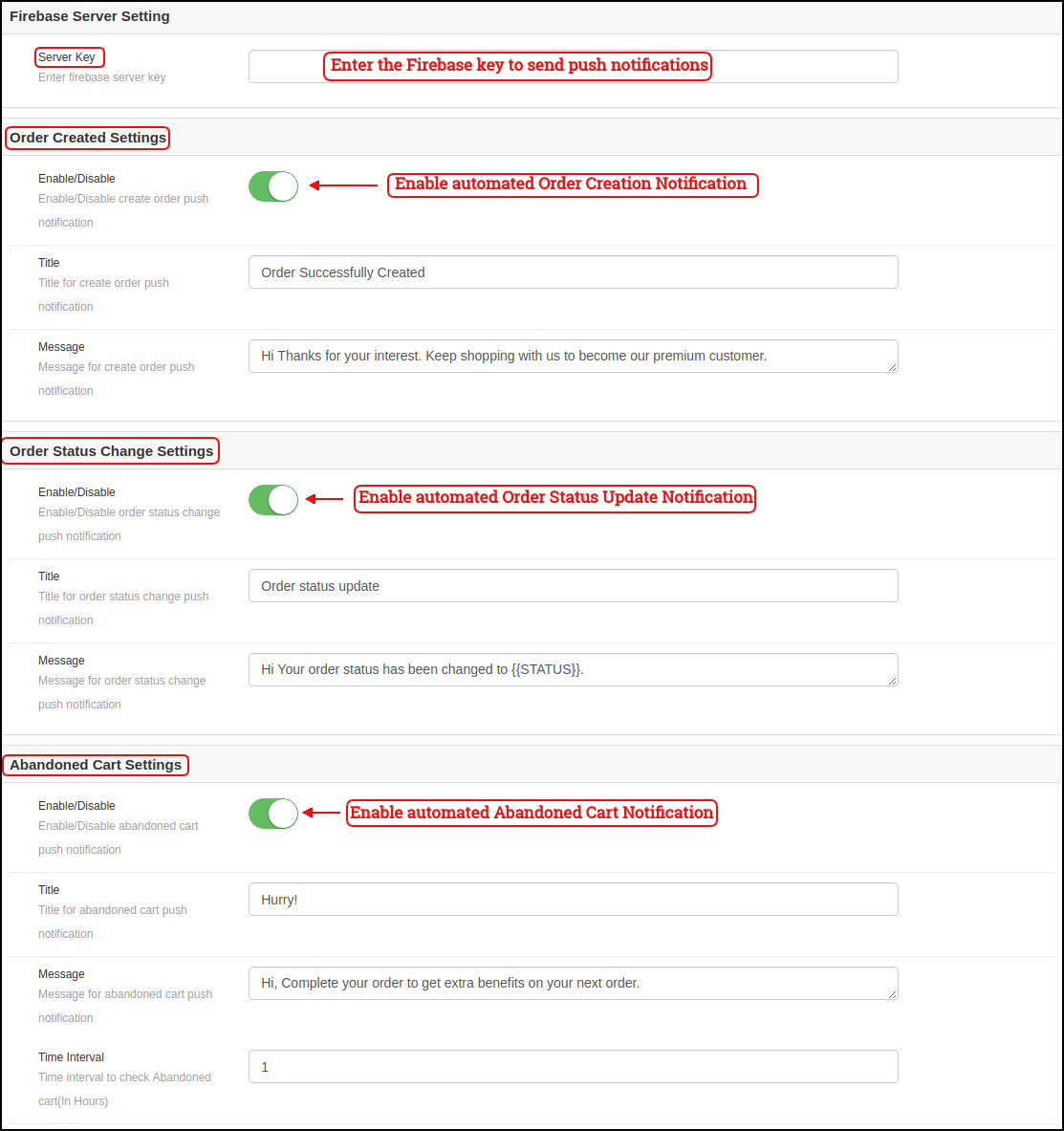
a) Firebase Key: Digite a chave do Firebase do Google para enviar notificações push em seus aplicativos Magento. Você pode pular esta configuração para a versão gratuita. Nós configuraríamos o mesmo
b) Notificação de sucesso do pedido: Configurar a notificação automática de criação de pedidos automatizada, que seria enviada automaticamente ao usuário que cria um pedido com êxito. c) Notificação de atualização do status do pedido: Configurar a notificação automatizada de atualização do status do pedido, que seria enviada automaticamente aos usuários sempre que houver uma atualização no status de entrega do pedido. d) Notificação de Carrinho Abandonado: Configurar a notificação automática do Carrinho abandonado, que seria enviada automaticamente para os usuários que deixaram seus produtos no carrinho. Esta notificação é enviada repetidamente aos usuários após um período de tempo fixo. e) Enviar Notificação:
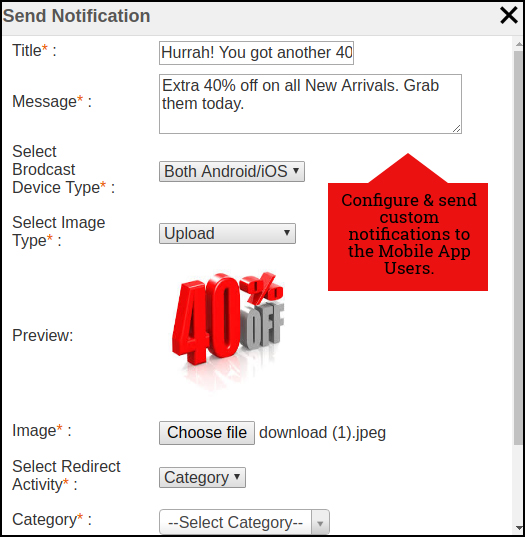
Se o administrador da loja achar necessário destacar ofertas diárias ou descontos, as notificações personalizadas também poderão ser enviadas aos usuários do aplicativo. Essas notificações podem ser configuradas a partir do painel de back-end e serão transmitidas para todos os usuários do aplicativo.
Layout da Página Inicial do 4.5
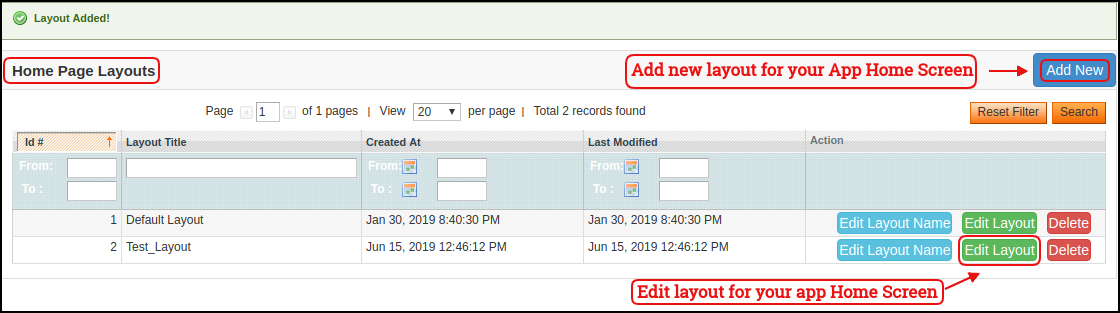
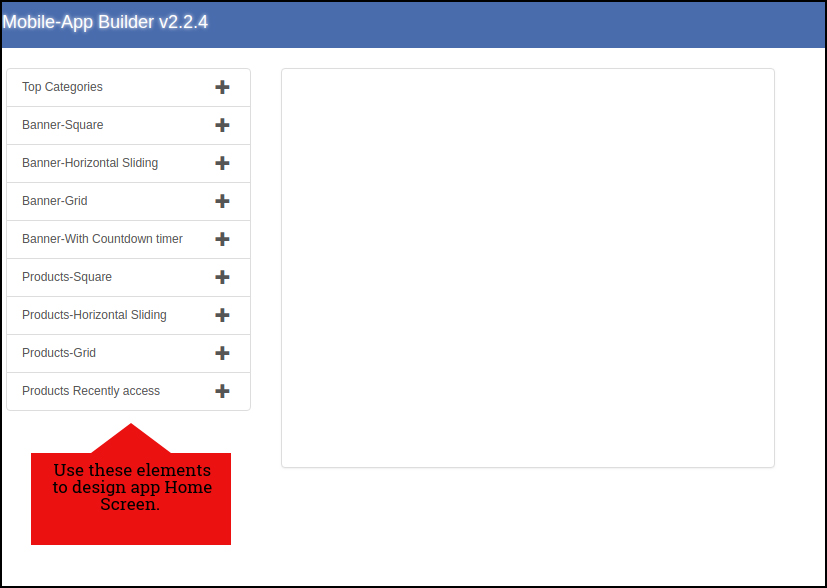
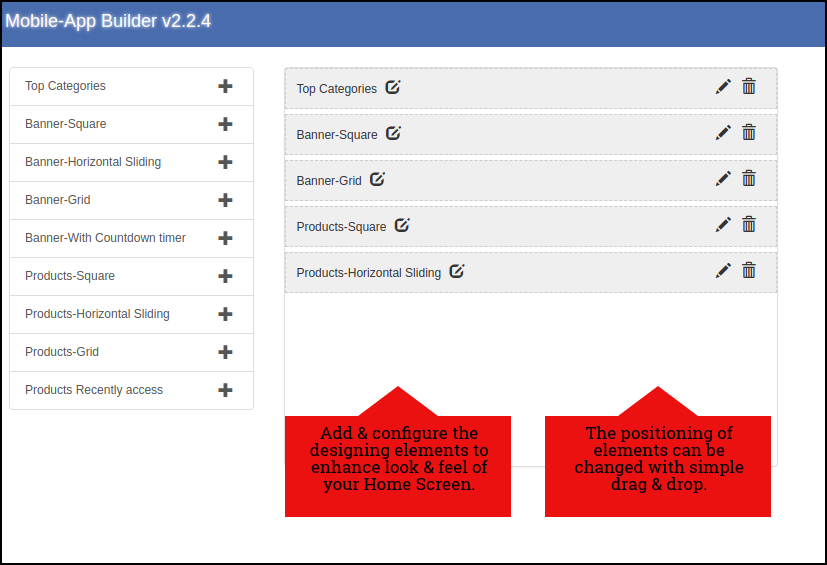
O Magento Mobile App Builder oferece tela inicial personalizável em seus aplicativos cujo layout pode ser configurado por você. Você pode criar e salvar vários layouts com base em vários temas, festivais ou eventos e selecioná-los para seu aplicativo de acordo com a exigência.
O módulo oferece a flexibilidade de adicionar quantos layouts forem necessários junto com as opções para editar os layouts anteriores.
No Home Page Layout do Magento Mobile App Creator, o administrador da loja pode editar e customizar os seguintes elementos de design:
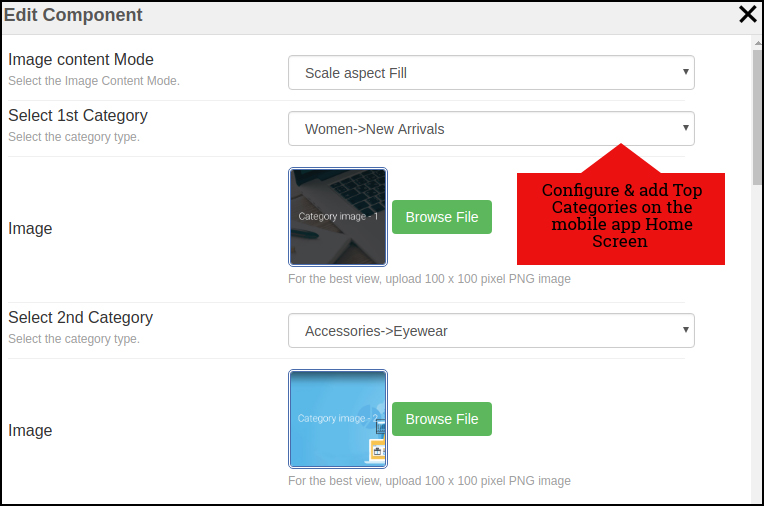
Categorias principais:
As principais categorias são exibidas na forma de pequenos quadrados na tela inicial que podem ser configurados a partir do back-end usando imagens e páginas de destino.
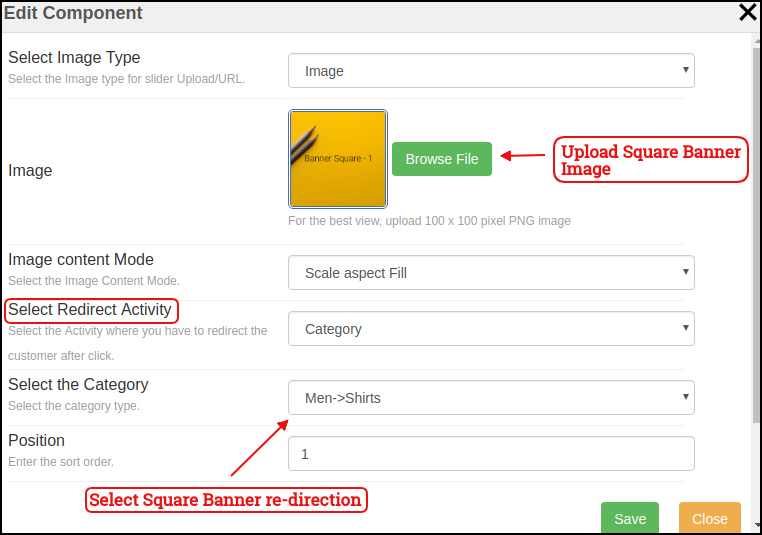
Banner Quadrado:
Banner quadrado é uma listagem em forma de quadrado configurável na tela inicial, cuja imagem e páginas de entrada podem ser configuradas a partir do back-end do módulo.
Banner Deslizante:
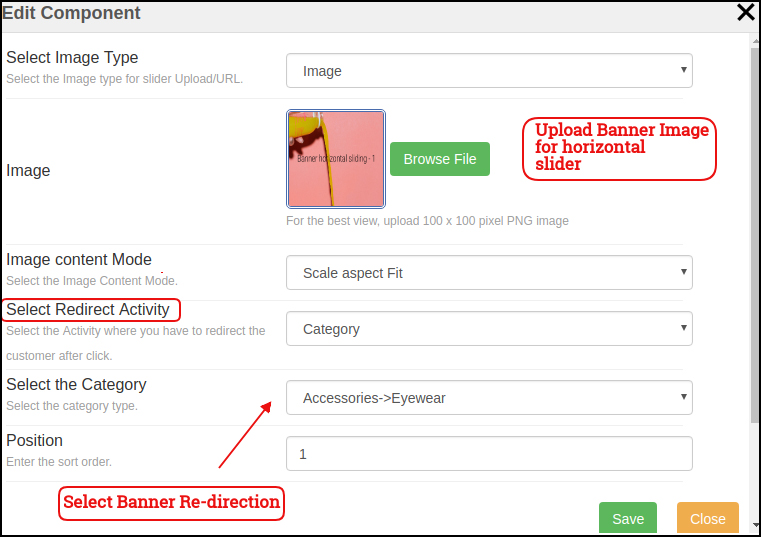
Os banners também podem ser exibidos em deslizamento horizontal e sua imagem / página de entrada pode ser configurada a partir da interface de back-end.
Banner de grade:
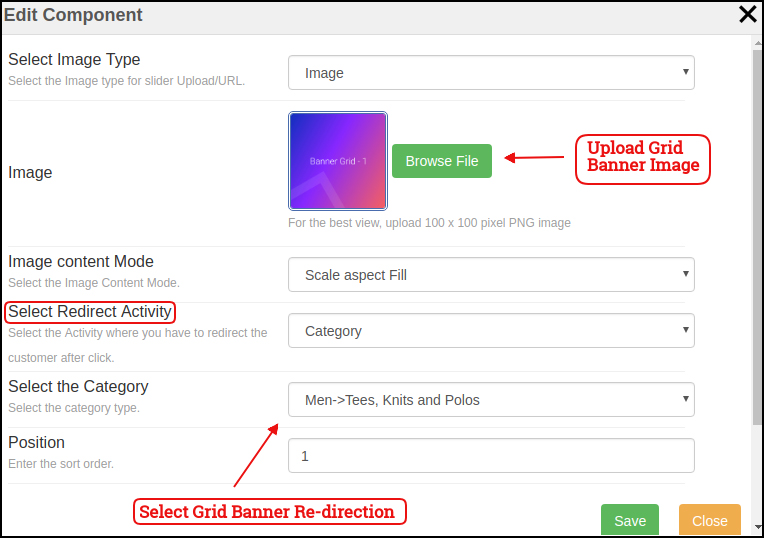
Os Banners também podem ser exibidos na forma de listagem de grade na tela inicial do aplicativo para dispositivos móveis. Essas imagens de banner e páginas de destino podem ser personalizadas facilmente
Banner de contagem regressiva:
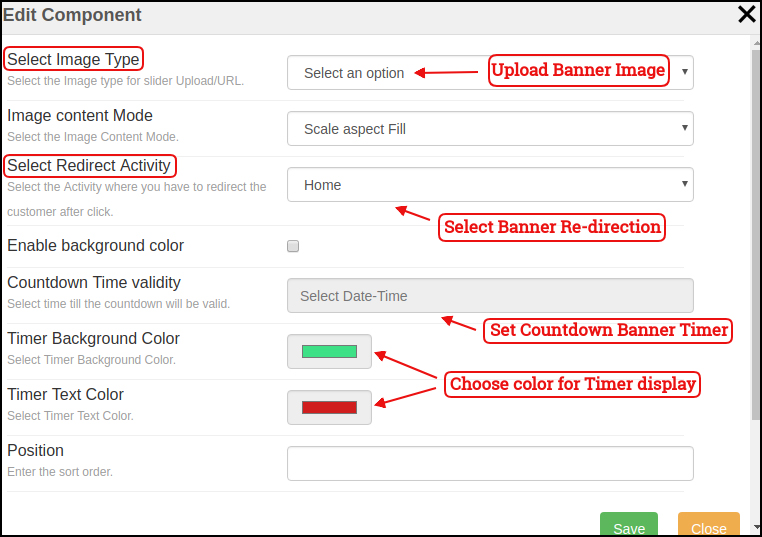
O Magento eCommerce Mobile App Maker oferece um banner de contagem regressiva na sua tela inicial, a fim de oferecer uma venda baseada em tempo (Flash Sale). O cronômetro de banner, imagem, página de destino podem ser configurados no painel de back-end.
Produtos quadrados:
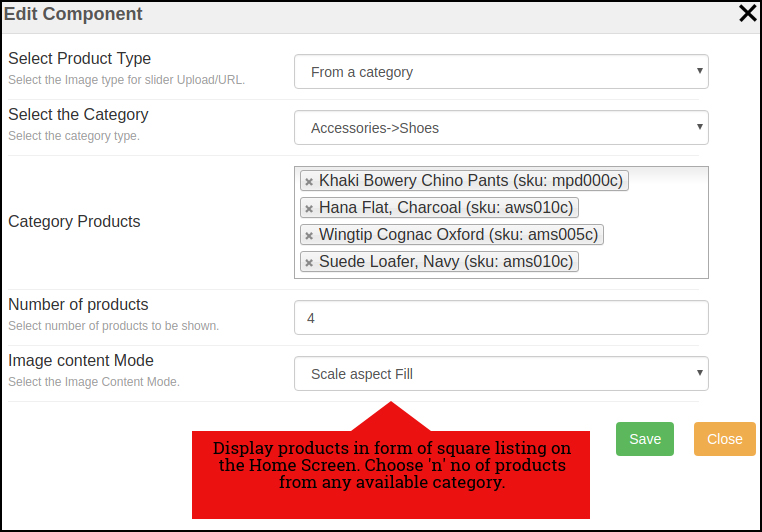
Os produtos em sua loja podem ser listados na tela inicial do aplicativo na listagem quadrada.
Produtos Deslizantes
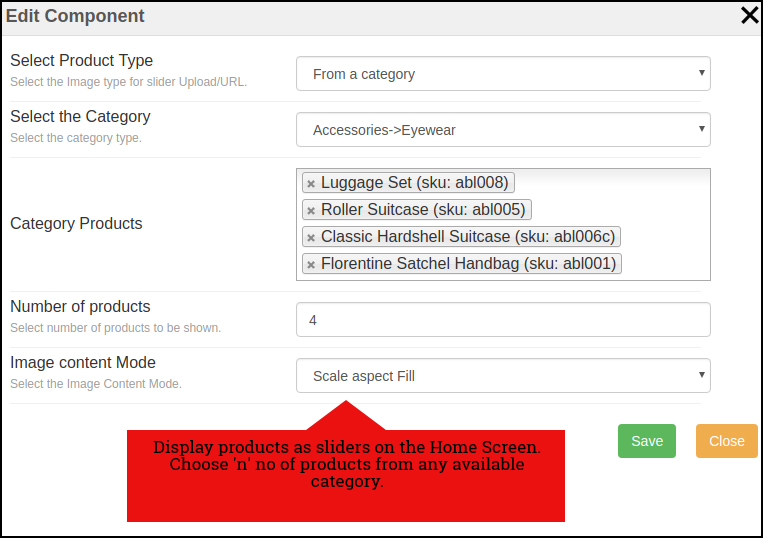
Os produtos podem ser exibidos na visualização deslizante na tela inicial do aplicativo móvel e podem ser configurados no painel de back-end.
Produtos de grade:
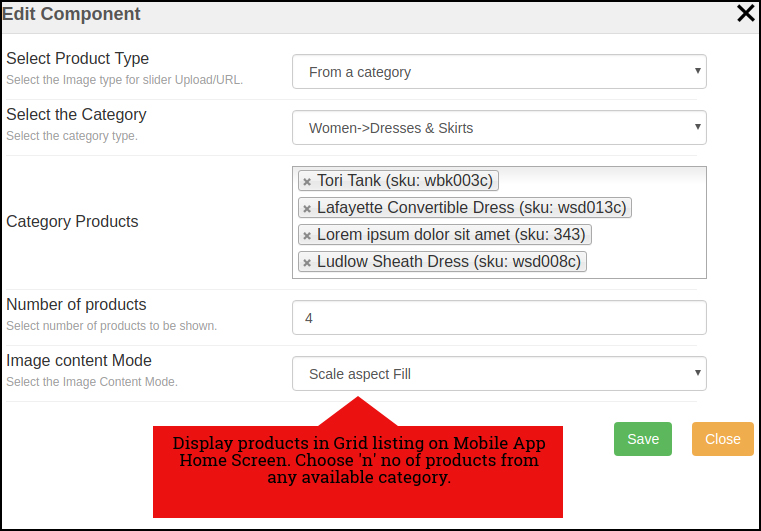
Os produtos também podem ser exibidos na visualização em grade na tela inicial do aplicativo móvel. Essa listagem pode ser configurada conforme mostrado na captura instantânea abaixo:
Produtos Acessados Recentemente:
O Magento Mobile App Creator traz mais um elemento de produtos recentemente vistos. Esse atributo exibe esses produtos na visualização deslizante que estavam sendo visitados recentemente pelo usuário.
Telas do aplicativo móvel 5.0:
Tela inicial do 5.1:
O Magento Mobile App Builder oferece uma tela inicial dinâmica nos aplicativos móveis que podem ser facilmente projetados a partir do painel de back-end. O administrador da loja obtém a total flexibilidade para projetar e criar a tela inicial de acordo com sua escolha. O Magento Mobile App Builder oferece os seguintes elementos de design: -> Top Categorias -> Banners Quadrados -> Banners Deslizantes -> Banners Grid -> Produtos Quadrados -> Produtos Deslizantes -> Produtos de Grade -> Contagem Regressiva Timer Banner -> Produtos Recentemente Exibidos O posicionamento desses atributos também pode ser alterado, apenas com simples arrastar e soltar.
a) Layouts Dinâmicos: Crie layouts de tela inicial atrativos que se conectam com os usuários e os compelem a fazer a compra.
b) Logotipo do site: Adicione o logotipo da sua loja no backend do módulo e exiba o mesmo no cabeçalho do aplicativo.
c) Pesquisa: A opção de pesquisa no Magento Mobile App permite que os usuários pesquisem produtos sem qualquer aborrecimento. A pesquisa por palavras-chave e voz facilita para os compradores obter o produto certo em menos tempo.
d) Lista de desejos: Opção de lista de desejos no Magento Mobile App permite marcar os produtos em relação a compra futura.
e) carrinho de compras: Os usuários podem acessar o carrinho de compras no canto superior direito da tela inicial.
f) WhatsApp / Zopim Chat: Seus usuários do Magento Mobile App podem contatá-lo diretamente sobre qualquer consulta ou preocupação através da opção de bate-papo do WhatsApp & Zopim na tela inicial.
Menu Acordeão 5.2 (barra de navegação)
O Magento Mobile Apps para Android e iOS vem com fácil de usar categorização de seus produtos da loja. Os compradores on-line podem procurar todas as categorias na barra de navegação junto com todas as páginas do CMS. As categorias do menu Acordeão são as mesmas da sua loja e fornece as seguintes opções:
Minha conta:
A tela Minha Conta do Magento Mobile App contém todas as informações do usuário, como Detalhes Pessoais, Endereço (s) de Envio e Detalhes do Pedido. Existe até uma opção para os usuários registrarem suas impressões digitais. Os compradores on-line podem ver detalhes pessoais completos e atualizar a senha também.
Categorias:
Todas as categorias da sua loja também são obtidas nos aplicativos para dispositivos móveis. Ofereça uma categorização em vários níveis aos usuários do aplicativo e permita que eles procurem produtos com facilidade.
Páginas CMS:
Todas as páginas do seu site CMS, como Quem Somos, Fale Conosco, Termos e Condições, etc, serão exibidas aqui.
Idioma (s):
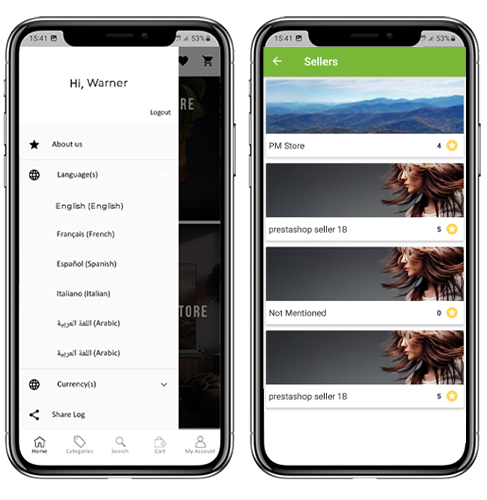
Os aplicativos móveis Magento são multilíngües e suportados por RTL. Os usuários podem escolher o idioma desejado e todo o conteúdo do aplicativo será traduzido de acordo. Todos os idiomas disponíveis na loja são exibidos aqui.
Moeda (s):
Assim como os idiomas, todos os tipos de moedas disponíveis no seu site serão exibidos no Magento Mobile Apps. Isso permite que os usuários façam os pagamentos com a opção de moeda desejada.
5.3 Category Screen:
Todos os tipos de categorização disponíveis nas suas lojas Magento também serão exibidos nos aplicativos móveis. A tela de categoria tem duas visões: visualização em grade e lista. A imagem do produto, nome, preço é exibido para todas as listagens de produtos. Os aplicativos móveis com o Magento Mobile App Maker têm várias opções de filtro e classificação que simplificam a pesquisa de produtos para os usuários.
Grid & List View:
Os produtos podem ser exibidos na grade e na visualização de lista.
Ordenar:
A opção de classificação no Magento Mobile Apps permite que os usuários visualizem produtos nas categorias Baixa a Alta ou Alta a Baixa.
Filtro:
Filtre os produtos da categoria com vários atributos, como preço, custo, etc., e pesquise os produtos desejados sem nenhum esforço.
Tela do produto 5.4:
A tela do produto do Magento Mobile App é tão simples e fácil de usar quanto possível. Todo produto tem várias imagens exibido junto com nome e preço. A disponibilidade do produto também é exibida como “Em estoque” ou “Fora de estoque”. A tela do produto tem as seguintes outras opções:
Opções do produto:
Várias opções relacionadas ao produto, como tamanho, cor, etc., são exibidas na tela do produto. Essas opções são as mesmas disponíveis no seu site.
Breve Descrição:
Os usuários podem ler a breve descrição do seu produto para rapidamente se decidir. O Magento Mobile App exibe a descrição curta e completa dos produtos.
Informações sobre produtos e cuidados:
Todas as informações relacionadas ao produto específico são exibidas nesta seção. Esta é a mesma informação do site.
Adicionar a lista de desejos:
Os usuários podem até adicionar os produtos na bolsa de lista de desejos a partir daqui. Os produtos adicionados na lista de desejos são marcados para a compra futura.
Adicionar ao carrinho:
O botão Adicionar ao carrinho permite que você adicione produtos no carrinho que podem ser processados posteriormente na criação de um pedido bem-sucedido.
Compartilhamento Social de Produtos:
O Magento Mobile App tem a opção de compartilhar os produtos em diferentes plataformas sociais, Bluetooth e e-mail. Os usuários podem compartilhar os produtos com seus amigos e parentes e trazer usuários em potencial para sua loja.
Tela de lista de desejos 5.5:
o
Adicionar
o
Remover
o
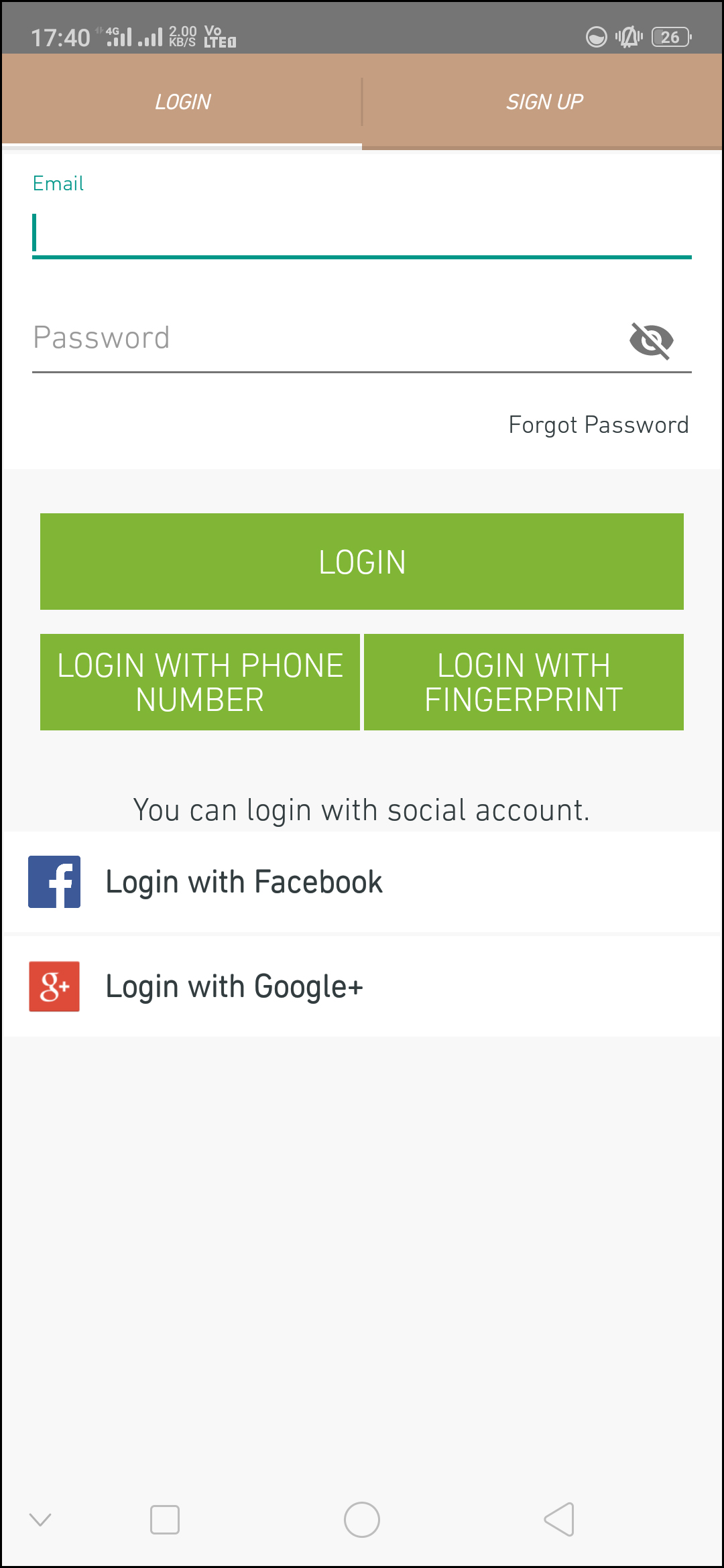
Tela de Login 5.6
O Magento Mobile App Creator oferece várias opções de login com apenas um toque e torna o processo de login / registro mais fácil:
Entre:
Os usuários do aplicativo podem autenticar e acessar os aplicativos móveis do Magento usando credenciais de entrada de e-mail.
Inscrever-se:
Todos os novos usuários podem se inscrever e criar sua conta na loja do aplicativo móvel. O formulário de inscrição do Magento Mobile App é totalmente organizado.
Login com o número de telefone:
Seu aplicativo móvel Magento também vem com a opção de login de número de telefone, que permite que os usuários verifiquem o OTP e o login sem qualquer aborrecimento.
Faça o login com impressão digital:
Os usuários do seu aplicativo também têm a opção de fazer login com uma impressão digital. Essa autenticação biométrica permite que os usuários façam login em aplicativos em segundos.
Entrar com o Facebook:
Os usuários podem fazer login em aplicativos móveis usando suas credenciais de conta do Facebook.
Faça o login com o Google+:
Os usuários podem fazer login no aplicativo usando as credenciais da conta do Google+.
Tela do carrinho de compras 5.7:
A tela do carrinho de compras do seu Magento Mobile App exibirá todos os produtos adicionados ao carrinho de compras. O usuário do aplicativo pode visualizar o nome do produto, a quantidade, o preço total e o custo de envio. Esta tela tem as seguintes opções:
1. Aplicar vale:
Essa opção permite que os usuários recebam descontos e ofertas inserindo cupons e comprovantes válidos em seu website.
2. Preço Total do Produto:
Os usuários podem visualizar o custo total de sua sacola de compras, que é atualizado automaticamente conforme qualquer adição no carrinho.
3. Atualize a Quantidade de Produtos:
Os usuários podem até atualizar a quantidade específica do produto.
4. Remover Produto:
Os usuários do aplicativo podem simplesmente remover o produto do carrinho.
5. Continue comprando:
Os usuários do aplicativo podem deixar o carrinho para procurar mais produtos no seu aplicativo. Os compradores serão redirecionados para a tela inicial ao tocar na opção Continuar comprando.
6. Continue para o checkout
Os usuários do aplicativo podem prosseguir para as telas de pagamento e pagamento apenas tocando na opção “Continuar para o check-out”. Ele redirecionará os usuários na tela de checkout.
5.8 tela de check-out
Os aplicativos móveis criados com o Magento Mobile App Maker têm uma abordagem de checkout simplificada em uma única tela. Os usuários podem Analise os detalhes completos do pedido, como detalhes de envio, detalhes do faturamento, resumo do pedido, comentário do pedido, resumo do pagamento antes
Endereço de entrega:
A tela de checkout da tela Magento Mobile Apps fornece detalhes de todos os endereços salvos pelo usuário. Se necessário, o usuário também pode editar / salvar novo endereço de entrega. O custo total da compra também é exibido nessa tela.
Detalhes de faturamento:
Os usuários podem até inserir detalhes de faturamento junto com detalhes de envio para sua compra. Eles também podem escolher o endereço de entrega como o mesmo endereço de faturamento.
Resumo do pedido:
Os usuários do aplicativo visualizam os detalhes do produto adquirido junto com a quantidade antes de fazer a compra final.
Métodos de Envio:
Todos os métodos de envio em execução no seu site também são exibidos na tela de checkout. Os usuários podem escolher o desejado daqui.
Comentário da encomenda:
Os usuários do aplicativo também podem adicionar comentários relacionados ao seu pedido, que ficarão visíveis para o administrador da loja no back-end.
5.9 Payment Screen:
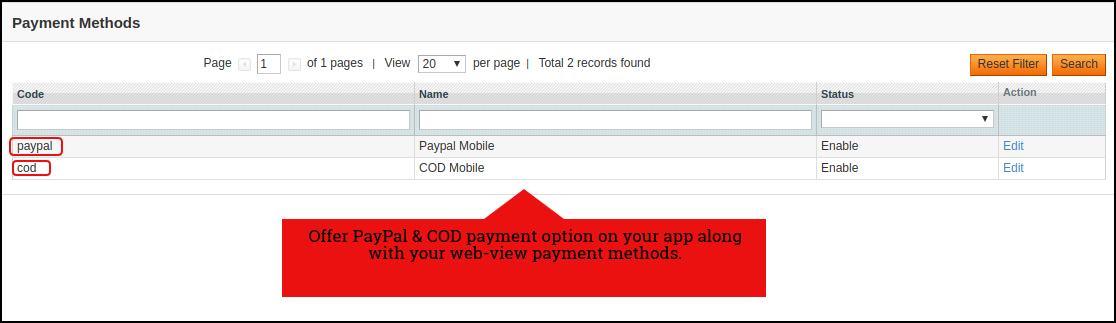
A tela de pagamento no Magento Mobile App exibe os métodos de pagamento da visualização na web e dos aplicativos nativos. O Magento Mobile Apps suporta todos os tipos de opções de pagamento do site, juntamente com os métodos de pagamento PayPal e COD. Além disso, várias outras opções de pagamento nativas, como PayU, Apple Pay, Amazon Pay, Braintree, Stripe etc., também podem ser adicionadas ao seu aplicativo móvel por um preço justo.
5.10 Minha conta tela
A tela Minha Conta do aplicativo Magento Android / iOS permite que os usuários visualizem os detalhes completos da conta, incluindo a lista de todos os pedidos anteriores. Minha conta
Histórico de pedidos:
Os usuários ficam sabendo sobre os detalhes completos do pedido criados no aplicativo. A data de criação do pedido, referência, preço e status de entrega estão disponíveis nesta tela.
Atualizar perfil:
Os usuários também podem atualizar seus detalhes do perfil pré-salvos, como nome ou sobrenome, número de telefone e senha.
Endereço de entrega:
Os usuários do aplicativo podem ver a lista completa de endereços de envio salvos. O novo endereço de envio também pode ser adicionado a partir daqui.
Detalhes da encomenda:
Os usuários do aplicativo podem visualizar a lista completa dos pedidos colocados anteriormente no aplicativo.
Reordenar recurso:
Existe uma funcionalidade de reordenação direta que permite aos usuários repetir o pedido apenas clicando no botão “Reordenar”.
Tela 5.11 Order Detail
A tela Detalhes do pedido do aplicativo Magento para Android e iOS fornece detalhes completos do pedido, como endereço para envio, resumo do produto, método de envio e pagamento e resumo do custo total. Esse detalhe do pedido é do pedido anterior feito por você. Os usuários podem até rastrear a entrega de pedidos feitos anteriormente diretamente nesta tela.
6.0 Advanced Magento Marketplace
O Magento Marketplace da KnowBand converte seu site online em um mercado completo. O Magento Mobile App Builder é totalmente compatível com Extensão do Magento Marketplace. Isso significa que você pode trazer toda a listagem do mercado nos mesmos aplicativos móveis do Magento. Assim, inicie um par de aplicativos móveis compatíveis com o Marketplace com a KnowBand e atraia uma grande base de vendedores e clientes para sua loja. -> Quando o usuário clica na opção Vendedor, ele é redirecionado para a página do Vendedor da loja móvel. O usuário pode visualizar a lista dos vendedores do mercado junto com sua classificação. -> Os clientes podem clicar no nome do vendedor para ver seu perfil e produto sendo oferecido. Os vendedores podem fazer login com seu nome de usuário e senha. Eles são redirecionados para o painel.
Conheça mais sobre o plugin Magento Mobile App Builder com:
No momento atual, os clientes exigem mais detalhes e informações específicas sobre o produto que desejam comprar. Mostrar mais e mais detalhes também é usado como ponto de vista de venda. Esse é um dos fatores mais importantes para fornecer a aparência do produto aos clientes. A Knowband oferece o módulo Prestashop Product Video para o administrador da loja Prestashop, que permite que ele adicione os vídeos do produto nas páginas de produtos da sua loja. Esta extensão da PrestaShop permite que os vendedores apresentem seus produtos com confiança, para que os clientes tenham certeza sobre seus produtos.
Este addon PrestaShop irá fornecer uma interface e funcionalidade para o administrador do site de comércio eletrônico Prestashop para mostrar suas páginas de produtos com vídeos de alta qualidade do YouTube, Vimeo e Daily Motion. O addon de vídeo de produto Prestashop Youtube, Vimeo, e Movimento diária.
Aqui estão algumas características básicas do módulo de vídeo do produto Prestashop:
É muito simples instalar e configurar este addon PrestaShop.
O administrador da loja de e-commerce pode facilmente ativar / desativar este addon de vídeo do produto Prestashop.
O addon do youtube Prestashop oferece uma interface simples e amigável.
Nenhum código é necessário para o upload de vídeos do produto.
O módulo de upload de vídeo do produto Prestashop oferece uma implementação sem problemas.
Esta adição de extensão de vídeo é altamente personalizável.
O addon Prestashop Dailymotion oferece vários layouts e posições para mostrar vídeos de produtos.
O comerciante eletrônico pode adicionar códigos CSS e JS personalizados para personalizar a aparência.
O addon de upload de vídeo do produto Prestashop permite adicionar vários vídeos na página do produto.
O e-comerciante pode adicionar vídeos de várias plataformas, como YouTube, DailyMotion e Vimeo.
Este módulo addon Prestashop Vimeo é compatível com vários armazenamentos.
O addon de upload de vídeo Prestashop é compatível com lojas ativadas por SSL.
O proprietário da loja de comércio eletrônico também pode exibir controles de exibição.
O plug-in de vídeo da Prestashop também permite exibir vídeos relacionados.
O administrador pode ativar / desativar a opção de reprodução automática de vídeo a qualquer momento.
O administrador da loja pode inserir o link do vídeo para mostrar o vídeo do produto.
Este addon de vídeo do produto Prestashop também é responsivo para dispositivos móveis.
Aqui estão alguns dos benefícios que precisam ser destacados:
Fácil de implementar: A melhor parte do addon de vídeo do produto Prestashop é que ele tem interface de administração simples e fácil de usar.
Construção de confiança: O vídeo do produto cria mais confiança sobre os produtos da loja nos compradores.
Informação detalhada: O cliente recebe informações especificadas sobre esse produto específico.
Vídeos de avaliações de produtos: O administrador da loja de comércio eletrônico também pode incluir vídeos de análise de produtos para fornecer detalhes da descrição do produto.
O envolvimento do cliente: Com a ajuda dos vídeos do produto, a administração da loja pode melhorar o envolvimento do cliente na loja.
Vários layouts: este
Seleção de posição: O administrador pode selecionar a posição em que ele deseja exibir o vídeo. A posição pode ser rodapé do produto ou na coluna direita do produto.
Opção de reprodução automática: O administrador pode selecionar se deseja reproduzir automaticamente o vídeo no carregamento da página ou não.
Visão da vida real: O cliente obtém uma visão da vida real e elimina toda a confusão do cliente sobre o produto.
Etapas para instalação
Para instalar este addon de vídeo do produto Prestashop, siga os seguintes passos:
Adicione o
Depois de adicionar esta pasta addon, o sistema listará o addon na página do módulo na categoria "front office feature" como abaixo:
Após a instalação do addon do youtube Prestashop, você precisa configurá-lo para o primeiro uso em seu site.
Descubra o addon Prestashop vimeo na lista de módulos instalados em seu site.
Selecione a opção "Configurar" dada no lado direito da lista de extensão.
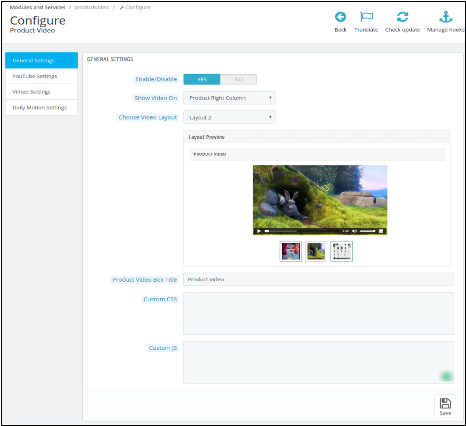
Depois de clicar na opção Configurar, você verá uma janela como a mencionada abaixo:
Habilitar desabilitar: ?Click “Enable” to use the Prestashop Dailymotion addon on your site.
Mostrar vídeo em: Você pode selecionar a posição do vídeo.
Rodapé do produto: Selecione esta opção se você quiser mostrar o vídeo do seu produto no rodapé da página do seu produto.
Coluna Direita do Produto: Selecione essa opção se quiser mostrar o vídeo do seu produto na coluna da direita da página de produtos.
Escolha o layout de vídeo: Selecione o tipo de layout ou interface que você deseja exibir para o seu vídeo do produto. Depois de selecionar qualquer uma das opções de layout, você poderá ver a visualização do layout.
Título da caixa de vídeo do produto: Dê um título para sua caixa de vídeo do produto.
CSS personalizado e JS personalizado: Modifique a aparência do vídeo do produto na página do produto fornecendo seu CSS personalizado e JavaScript personalizado.
Você pode fazer configurações adicionais das três plataformas de compartilhamento de vídeo implementadas neste módulo.
Configurações do YouTube:
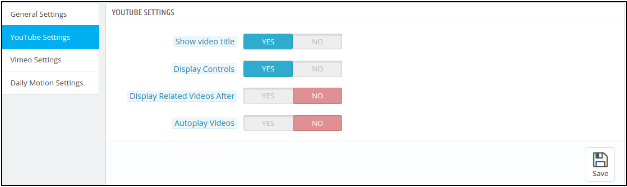
Clique na configuração do YouTube. Você poderá ver uma janela como a imagem abaixo:
Mostrar título do vídeo: Você pode mostrar o título do vídeo na página do produto clicando em sim.
Controles de exibição: Escolha sim, se quiser mostrar os controles de reprodução no vídeo do produto.
Vídeos relacionados: O administrador pode controlar se deve mostrar vídeos relacionados na página do produto depois de um vídeo ou não.
Vídeos de reprodução automática: Selecione sim para reproduzir automaticamente o vídeo quando a página do produto for visitada por um cliente.
Configurações do Vimeo:
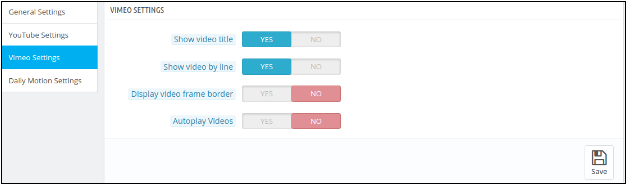
Clique na configuração do Vimeo. Você poderá ver uma janela como a imagem abaixo:
Mostrar título do vídeo: Você pode mostrar o título do vídeo na página do produto clicando em sim.
Mostrar vídeo por linha: Escolha Sim, se quiser mostrar todos os seus vídeos do produto específico, linha por linha.
Exibir borda do quadro de vídeo: Selecione sim para mostrar a borda do quadro de vídeo.
Vídeos de reprodução automática: Selecione sim para reproduzir automaticamente o vídeo quando a página do produto for visitada por um cliente.
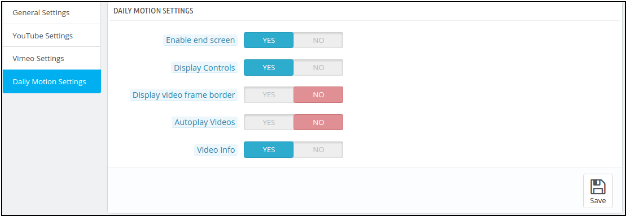
Configurar o movimento diário:
Clique em Daily Motion Setting. Você poderá ver uma janela como a imagem abaixo:
Ativar tela final: Selecione sim para ativar a opção de tela final.
Controles de exibição: Escolha sim para mostrar os controles de reprodução no vídeo.
Exibir borda do quadro de vídeo: Escolha sim, se você deseja mostrar a borda do quadro de vídeo.
Vídeos de reprodução automática: Selecione sim para reproduzir automaticamente o vídeo quando a página do produto for visitada por um cliente.
Informação de vídeo: Escolha sim para mostrar as informações do vídeo no vídeo do produto.
Quais serão as alterações no menu do produto?
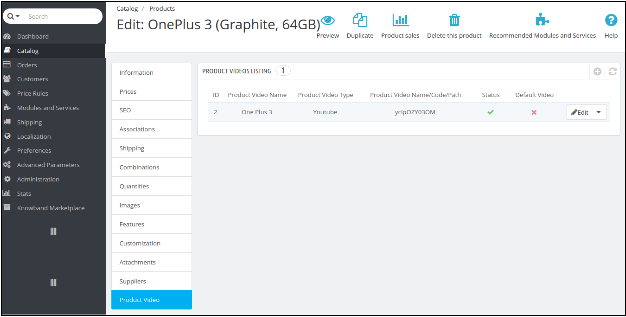
Após a instalação do addon, um submenu para o Vídeo do produto será exibido em cada upload de produto ou página de edição do produto, conforme mostrado na imagem abaixo:
Quando o administrador vai para o "catálogo", selecione "os produtos" opção no lado do administrador Prestashop e clique em "Editar" em qualquer produto listado lá, então o sistema irá abrir esta janela. Aqui o administrador pode:
1. Edite o (s) vídeo (s) do produto já adicionado (s).
OR
2. Adicione um vídeo a um novo produto.
1. Quando o administrador deseja editar o (s) vídeo (s) do produto já adicionado (s):
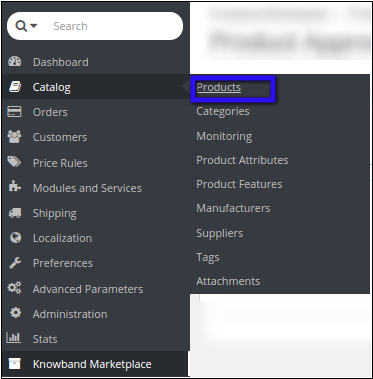
Vá para o "Catálogo" e selecione "Produtos" usando a guia do menu PrestaShop.
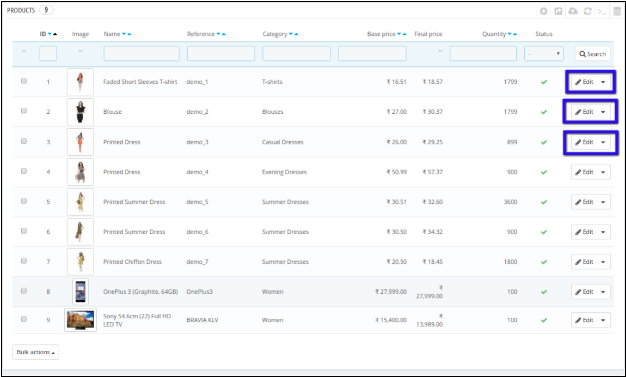
?When you click the Products, a new window will open with the list of products.
Selecione o produto no qual você deseja atualizar ou adicionar um novo vídeo.
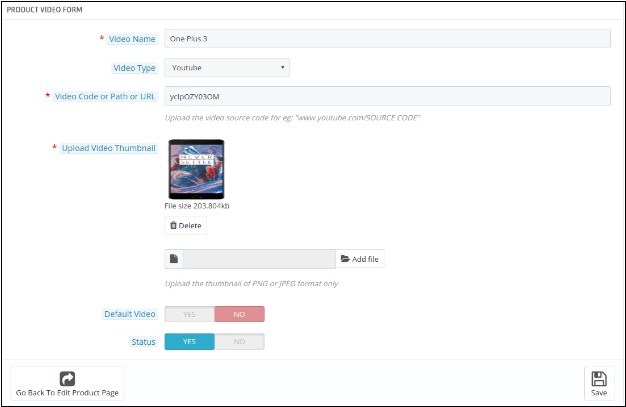
Selecione a opção Editar e clique na opção Vídeo do produto, na parte inferior do menu. Uma lista de produtos será exibida. Aqui, você precisa clicar na opção "editar" para acessar a página de upload de vídeos do produto.
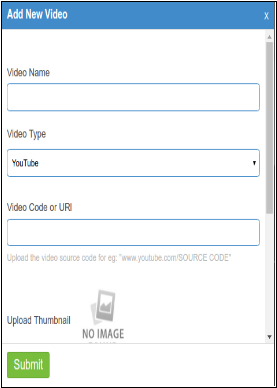
Nome do vídeo: Dê um nome ao seu vídeo do produto.
Tipo de vídeo: Selecione o tipo de vídeo que você deseja anexar. (YouTube, Vimeo ou Daily Motion)
Código de vídeo ou caminho ou URL: Dê o URL do vídeo. Você pode fornecer o link do vídeo do YouTube, Vimeo ou Daily Motion.
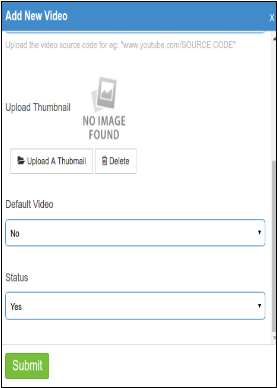
Carregar miniatura de vídeo: Faça o upload de uma miniatura que será mostrada no link do vídeo na página do produto.
Padrão: Você pode selecionar o vídeo específico por padrão que deseja mostrar no caso de mais de um vídeo de produto.
Status: Aqui, você pode ativar ou desativar o vídeo, respectivamente.
NOTA: ESTE MÓDULO TAMBÉM É COMPATÍVEL COM O MÓDULO DE MARKETPLACE DE CONHECIMENTO (v1.0.4) PARA EDITAR OU ADICIONAR NOVOS VÍDEOS DO ADMINISTRADOR DO VENDEDOR PODE SEGUIR OS PASSOS DE FOLGA.
1. Edite o (s) vídeo (s) do produto já adicionado (s).
OR
2. Adicione um vídeo a um novo produto.
1. Quando o administrador deseja adicionar um novo vídeo a um novo produto:
Siga todas as etapas descritas na seção anterior, exceto na etapa IV, você deve clicar no ícone Adicionar novo, conforme indicado abaixo, nesta captura de tela abaixo.
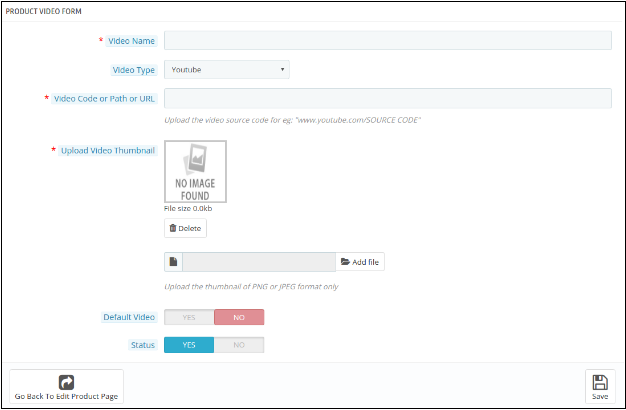
A janela semelhante aparece como no passo IV. Preencha todos os detalhes conforme especificado na seção anterior. Consulte a imagem abaixo para melhor compreensão.
Preencha todos os detalhes e clique em Salvar para salvar suas configurações.
2. Quando o administrador deseja editar o (s) vídeo (s) do produto já adicionado (s):
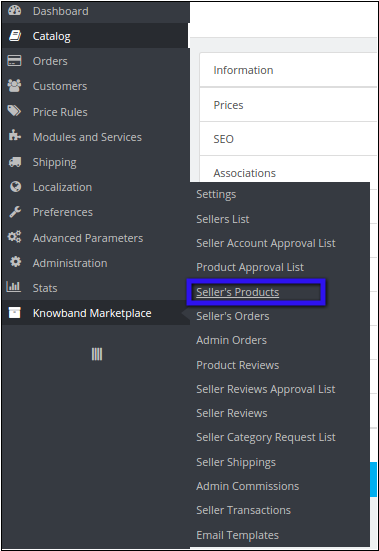
II. Depois de clicar em Produtos do vendedor, uma nova janela é exibida com a lista de produtos do vendedor.
III Selecione o produto no qual você deseja atualizar ou adicionar um novo vídeo. Clique no menu Exibir no lado direito da lista de produtos.
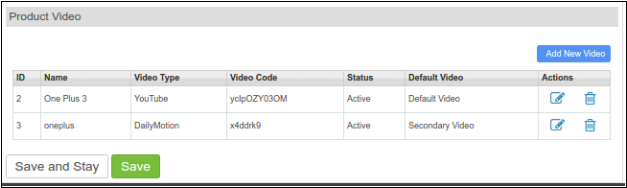
IV. Uma nova janela aparece, onde você tem que clicar na opção Product Video, na parte inferior do menu. Uma lista de produtos é exibida. Aqui você tem que clicar na opção "editar" para acessar a página de upload de vídeos do produto.
Localização do Menu
Após a instalação, um menu será exibido para o vendedor no upload do produto ou na página de edição do produto, conforme mostrado na tela abaixo:
Para adicionar um novo vídeo, o vendedor precisa clicar na opção "Adicionar novo vídeo". Uma nova janela pop-up aparece como dada abaixo.
Nome do vídeo: O vendedor precisa dar um nome ao vídeo do produto.
Tipo de vídeo: Selecione o tipo de vídeo é YouTube, Vimeo ou Daily Motion.
Código de vídeo ou URL: Dê o link do vídeo do produto.
Carregar Miniatura: Carregar imagem em miniatura para mostrar na página do produto.
Vídeo padrão: Se você estiver dando vários vídeos em um produto, precisará especificar se o vídeo atual deve ser exibido como vídeo padrão na página do produto.
Status: Selecione o status como SIM ou NÃO para ativar ou desativar o vídeo.
Enviar: Clique em enviar para salvar suas configurações.
Módulo Front End
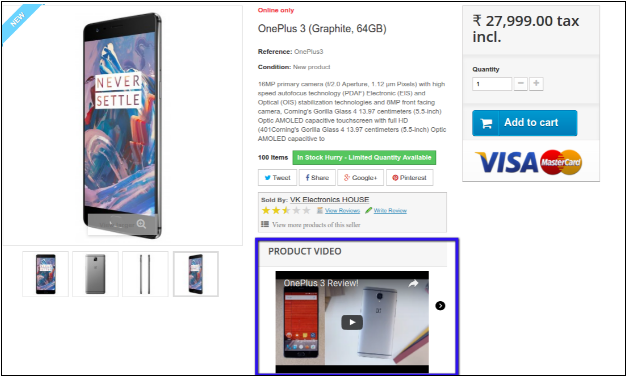
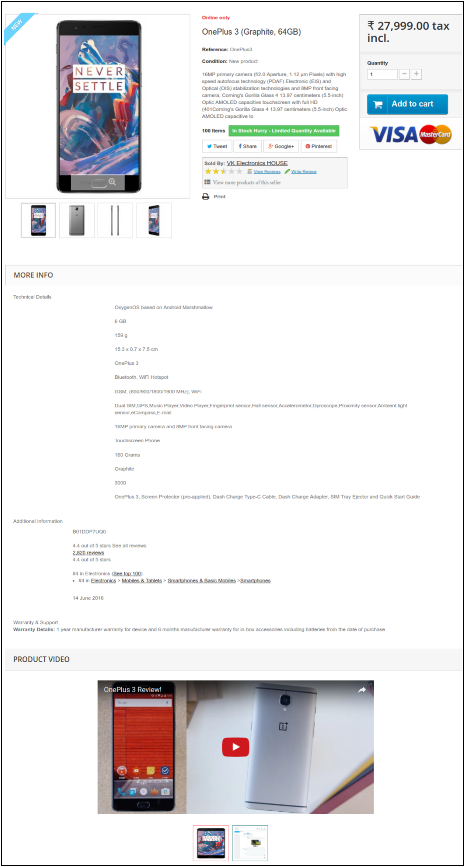
O vídeo do produto é mostrado ao cliente em uma página do produto de duas maneiras:
1. No rodapé, como mostra a imagem abaixo.
2. Na coluna à direita da página do produto, como mostrado na captura de tela abaixo:
Entre em contato conosco em support@knowband.com para qualquer consulta ou solicitação de alteração personalizada de acordo com seu requisito de negócios.