Para começar a vender no eBay Marketplace com qualquer Marketplace Connector, precisamos de algumas chaves e tokens obrigatórios da API do eBay para nos comunicarmos com a API do eBay.� Portanto, para obter essas chaves e tokens, precisamos de um aplicativo do eBay. Assim, é um pré-requisito para qualquer conector de comércio eletrônico do eBay. Além disso, vamos levá-lo ao longo do processo passo a passo para configurar um aplicativo eBay e obter as chaves e tokens eBay necessários neste artigo.
Procedimento passo a passo para configurar um aplicativo do eBay
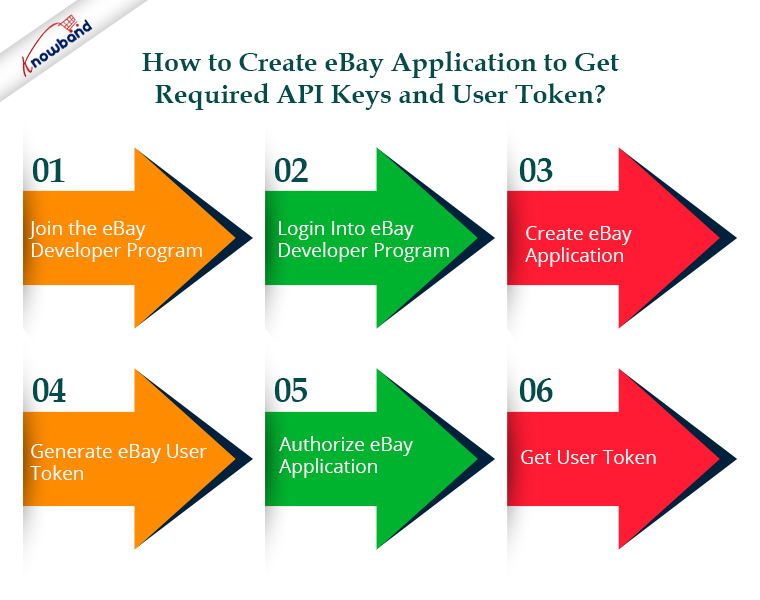
PASSO 1:- Junte-se ao Programa de Desenvolvedor do eBay
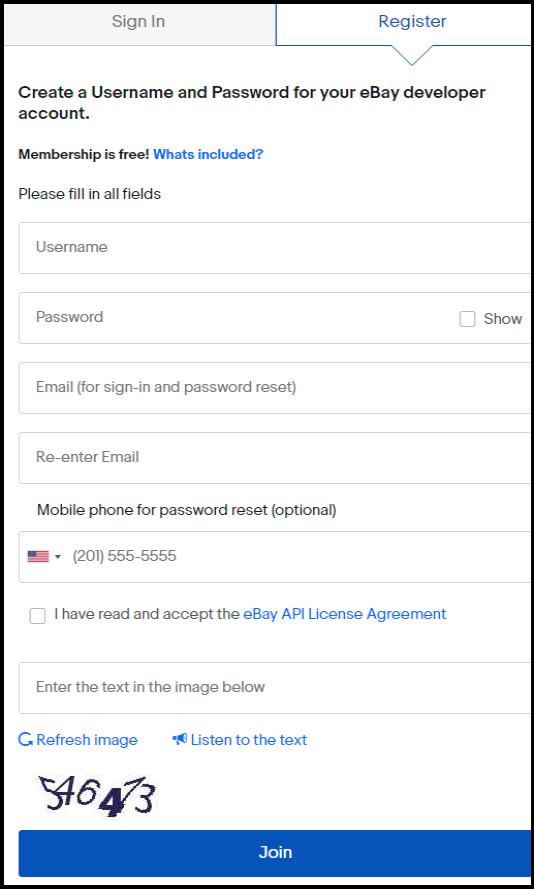
Para acessar as APIs do eBay, você deve primeiro criar uma conta de desenvolvedor do eBay. Visitas https://developer.ebay.com/signin� �e preencha todos os detalhes necessários para registrar uma nova conta de desenvolvedor do eBay.
Pule esta etapa e faça login na sua conta de desenvolvedor do eBay se você já tiver alguma conta de desenvolvedor.
PASSO 2:- Faça login no programa de desenvolvedor do eBay
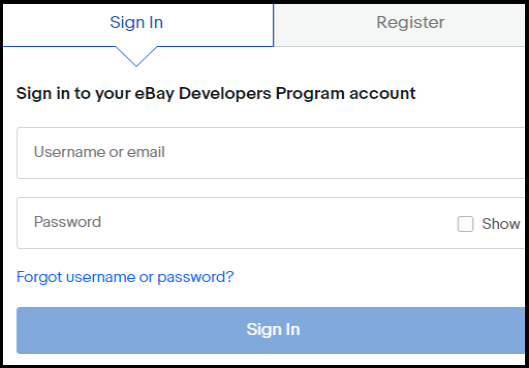
Usando as credenciais fornecidas na primeira etapa, faça login na conta de desenvolvedor do eBay após a criação da conta do eBay.
PASSO 3:- Criar Aplicativo eBay
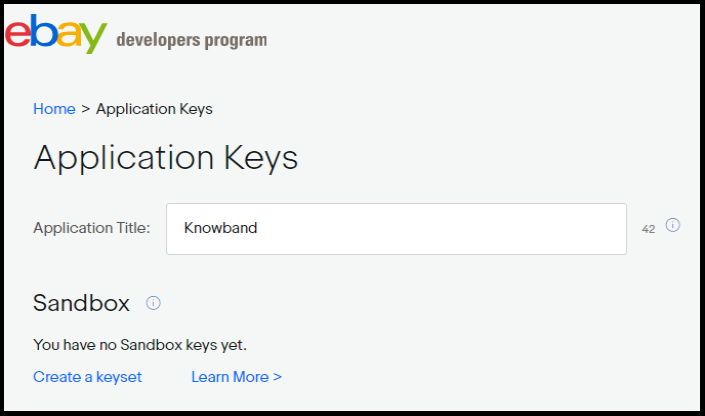
Depois de fazer login na conta de desenvolvedor do eBay, ele solicitará que você configure o nome do aplicativo eBay. Em seguida, insira um nome de aplicativo válido. Aqui você será presenteado com duas opções: –
Sandbox
Produção
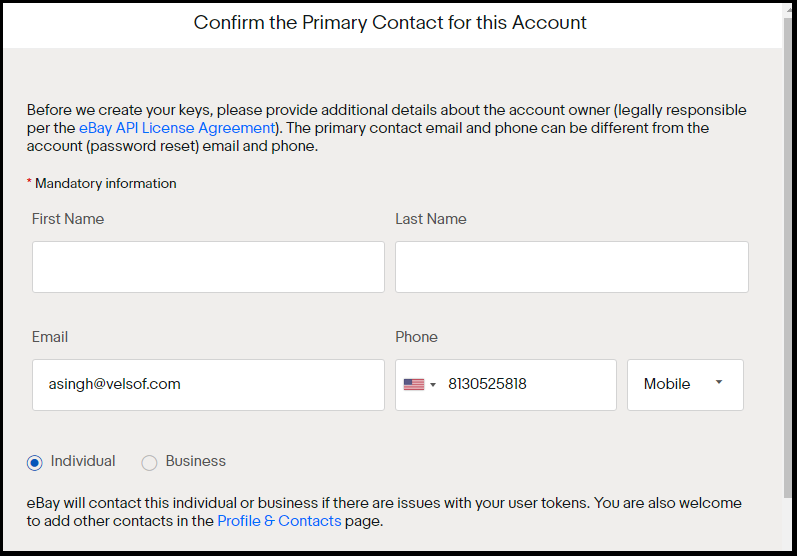
Clique em ‘criar um conjunto de chaves’ do modo do qual deseja obter dados. Ao clicar em ‘criar um conjunto de chaves’ um novo formulário será aberto como mostrado.
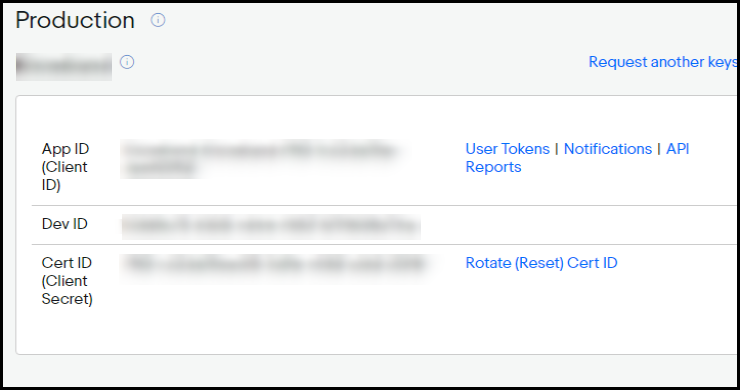
Insira os detalhes válidos e clique em ‘Continuar para criar chaves’ para gerar chaves para este aplicativo e as chaves do aplicativo serão exibidas na próxima tela. Aqui você receberá três chaves: –
DevID- Identificador exclusivo da conta do desenvolvedor (ou empresa).
AppID- Identificador exclusivo para o aplicativo.
CertID- Certificado que autentica o aplicativo ao fazer chamadas de API. Não confundir com tokens de autenticação em nível de usuário
PASSO 4:- Gerar token de usuário do eBay
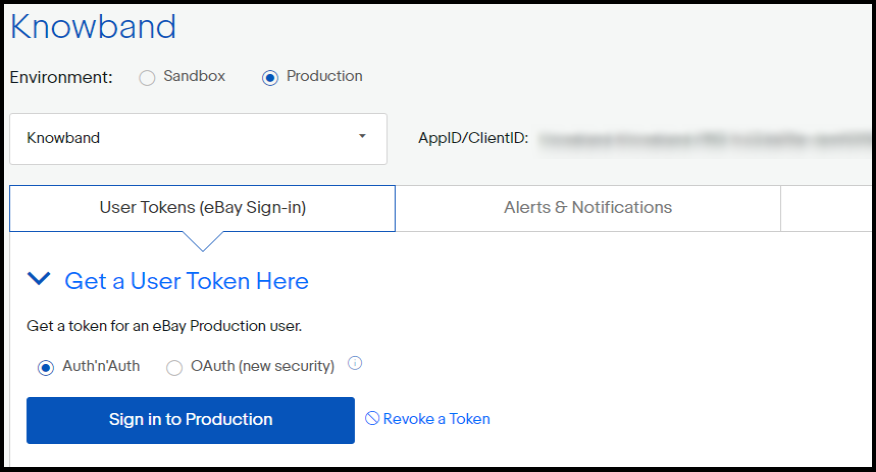
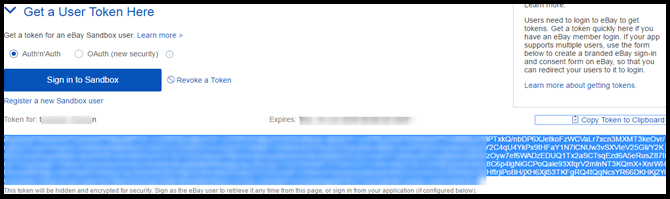
Para gerar um token de usuário do eBay, clique em ‘Tokens de usuário’ correspondente à chave de ID do aplicativo, conforme mostrado na imagem acima. Depois de clicar em ‘User Tokens’ você verá a tela abaixo:-
Clique no botão Entrar mostrado na imagem. Ele irá redirecioná-lo para a respectiva conta do eBay (produção/sandbox).
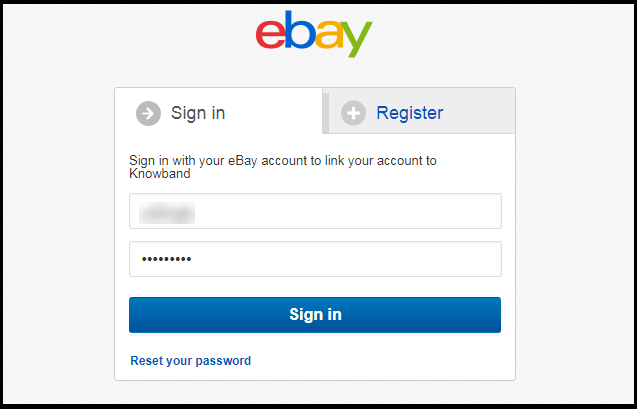
Agora, faça login aqui com uma credencial de usuário válida do eBay para a qual você deseja gerar tokens.
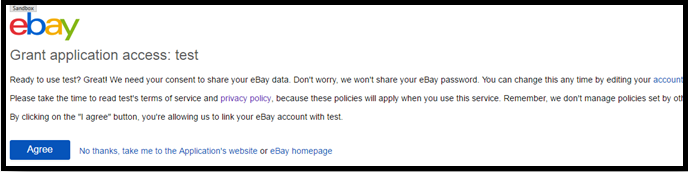
Faça login na sua conta do eBay e clique no botão “Concordo”. Além disso, permitirá que qualquer um de seus aplicativos cliente use o token ao fazer conexões HTTP.
PASSO 6:- Obtenha um token de usuário
O procedimento de criação do token do usuário está concluído. Seu navegador irá vinculá-lo a uma página que lista seu token de usuário. Basta copiar esse token recém-gerado e usá-lo quando necessário.
Lembre-se de que este token expirará após 18 meses. Portanto, talvez seja necessário regenerá-lo após esse período.
Prestashop, Opencart, Magento 2 e WooComerce são todos compatíveis com KnowBand’s Integrador do eBay Marketplace. Esse método inteligente permite que os vendedores comecem a vender rapidamente no eBay Marketplace. Além disso, a KnowBand oferece três meses de serviço gratuito para esses módulos de integração. No entanto, você pode selecionar o módulo integrador apropriado para sua loja. Integrador do WooCommerce eBay Marketplace,
Este blog é sobre como criar e usar a API Prestashop Webservices. Prestashop possui uma ferramenta Web Services padrão disponível que permite acessar a loja a partir de aplicativos remotos.
Pré-requisitos
Sua loja Prestashop deve ter a “reescrita do módulo” habilitada para o Apache.
É preferível usar SSL (https:) para chamadas de serviços web, pois evita problemas de segurança do tipo “man in the middle”.
Verifique se os cinco métodos GET, POST, PUT, DELETE e HEAD são suportados no servidor.
Para garantir a segurança e eficiência dos seus serviços Web Prestashop, é essencial usar SSL (HTTPS) para todas as chamadas de serviços web. Isso evita ataques “man in the middle”, protegendo seus dados durante a transmissão. Além disso, verificar se o seu servidor suporta os métodos HTTP GET, POST, PUT, DELETE e HEAD é crucial para uma operação perfeita. Ao definir essas configurações, você otimiza o desempenho e a segurança da sua loja, garantindo acesso e gerenciamento confiáveis dos seus recursos Prestashop através da API.
Como configurar Web Services no Prestashop?
1. Faça login no back-office do Prestashop. 2. Navegue até Parâmetros avançados -> opções de menu Serviços da Web para abrir a página Serviços da Web.
3. Será redirecionado para a página de Web Services com a listagem de Web Services disponíveis e o formulário de configuração para configurar o serviço. 4. O formulário Configuração possui os seguintes campos:
a) Habilite o serviço web do Prestashop: Habilite a configuração para usar o serviço web na Prestashop Store.
b) Habilite o modo CGI para PHP: Habilite a configuração para usar PHP como script CGI em vez do módulo Apache. 5. Clique no botão Salvar para salvar a configuração. Agora você pode usar os Web Services na sua loja Prestashop.
Como adicionar/atualizar serviços web no Prestashop?
1. Faça login no back-office do Prestashop 2. Navegue até Parâmetros avançados -> opções de menu Serviços Web para abrir a página Serviços Web. 3. Ele será redirecionado para a página de serviços da Web com uma lista de serviços da Web disponíveis.
4. Clique no botão “Adicionar nova chave de serviço web” para adicionar uma nova chave de serviço web para acessar apenas determinados recursos da loja Prestashop.
uma chave: Esta é uma chave exclusiva. Você pode inseri-lo manualmente ou clicar no botão Gerar para gerar uma chave aleatória para o serviço web Prestashop.
b) Descrição da chave: você pode fornecer a descrição da chave para melhor compreensão.
c) Estado: habilite a chave para fornecer uma concessão para acessar os dados usando a chave.
d) Permissão: Forneça permissão para acessar os dados usando uma determinada chave. Você pode verificar a permissão específica para conceder acesso aos dados como Adicionar, Editar, excluir ou visualizar. Aqui, verificamos a permissão para países e moedas. 5. Clique no botão Salvar para adicionar a chave aos serviços da web.
Como acessar o Web Service?
Depois de criar a chave para o serviço web e configurá-lo corretamente, você precisa acessar o seguinte URL em seu navegador: https://{store root path}/api/ Ele solicitará nome de usuário e senha para acessar o recurso.
a) Nome de usuário: Insira a chave do serviço web gerado na etapa acima. Por exemplo MWMHJVB9PBYBNYBSFTQ8ZXRCM43FQ2MW
b) Senha: Deve estar em branco, pois nenhuma senha é necessária. Após o login, você acessará a lista de recursos e todas as opções CRUD permitidas que você configurou em sua Loja Prestashop.
Agora você está conectado com sucesso ao serviço web Prestashop.
a) Para OBTER a lista de entidades de um recurso específico:
Por exemplo: Para obter os detalhes do cliente com ID 10
https://www.knowband.com/api/customers/10
Recomendo Assistir:
Como criar API de serviço web do módulo Prestashop para Prestashop 1.7?
Mostraremos como criar um módulo para buscar clientes. Para isso, registraremos um gancho addWebserviceResources de ServiceRequest para os recursos em vez de substituir a função getResources() da classe ServiceRequest no Prestashop 1.7. A criação de APIs de serviços web personalizadas no Prestashop 1.7 envolve o uso da classe WebserviceSpecificManagement. Isto permite definir funcionalidades específicas e gerenciar o processamento de dados. Por exemplo, implementar a classe WebserviceSpecificManagementKbCustomer permite lidar com os dados do cliente com eficiência. Portanto, esta abordagem fornece uma solução flexível e robusta para ampliar as capacidades do Prestashop, permitindo interações personalizadas com os dados da sua loja. Ao aproveitar essas opções avançadas de personalização, você pode criar soluções de comércio eletrônico mais dinâmicas e responsivas que atendam às necessidades comerciais exclusivas. 1. Registre o gancho addWebserviceResources no módulo.
2. Adicione um ouvinte de gancho para definir a classe e a descrição. Configure specific_management como true se desejar usar WebserviceSpecificManagement em vez do arquivo ObjectModel.
3. Crie o arquivo de classe WebserviceSpecificManagement como WebserviceSpecificManagementCLASSNAME que implementa WebserviceSpecificManagementInterface. Por exemplo – WebserviceSpecificManagementKbCustomer que é semelhante a /classes/webservice/WebserviceSpecificManagementImages.php. Você deve incluir as funções que estão definidas na classe WebserviceSpecificManagementImages.php. Estes são:
setObjectOutput
setWsObject
getWsObject
getObjectOutput
setUrlSegment
getUrlSegment
obter conteudo
gerenciar (onde os dados são processados)
1. Agora adicione a chave com o recurso kbcustomer no serviço web do back-office. 2. Agora, visite o https://{youstore.com}/api/kbcustomer para ver a resposta em XML. No exemplo abaixo, exibimos a listagem de todos os clientes disponíveis na loja. Adicionar include_once(_PS_MODULE_DIR_.’YOURMODULENAME/classes/WebserviceSpecificManagementKbCustomer.php’); no arquivo do seu módulo.
Com mais de 13 anos de experiência técnica, a Knowband oferece serviços abrangentes de desenvolvimento de aplicativos e web usando as tecnologias mais recentes, incluindo vários frameworks PHP e React. Fornecemos mais de 100 extensões prontas para uso para plataformas populares de comércio eletrônico, como Prestashop, Opencart, WooCommerce e Magento 2. Para qualquer dúvida, sinta-se à vontade para entrar em contato conosco pelo e-mail support@knowband.com. A Knowband também é um parceiro Premium Prestashop e um vendedor Superher, fornecendo mais de 100 módulos Prestashop para atender a todas as suas necessidades de comércio eletrônico. Confira nossos mais populares Módulo Supercheckout de uma página para Prestashop Aqui.
Complemento Supercheckout de uma página Prestashop
O complemento Prestashop One Page Supercheckout da Knowband torna o checkout mais rápido e fácil, colocando tudo em uma página, ajudando a reduzir o abandono do carrinho.