A temporada de festas é uma oportunidade de ouro para empresas de comércio eletrônico maximizarem suas vendas. No entanto, com a competição acirrada, é essencial ter a preparação certa para atrair, envolver e converter visitantes. Portanto, a Knowband oferece um conjunto de extensões OpenCart poderosas para ajudar sua loja a brilhar durante esta movimentada temporada de compras. Neste blog, discutiremos como três dos principais plug-ins OpenCart da Knowband podem elevar sua estratégia de vendas de fim de ano: o OpenCart Spin and Win Module, a extensão Gift Card Manager para OpenCart e a extensão OpenCart Abandoned Cart Reminder.
1. Envolva os clientes com o módulo OpenCart Spin and Win:
Capturar a atenção do cliente é crucial, especialmente durante a correria do feriado. Além disso, o OpenCart Spin and Win Module transforma seus pop-ups regulares em uma ferramenta envolvente e interativa que mantém os clientes fisgados. Veja por que essa extensão é essencial para sua loja:
Gamificação interativa:O Extensão OpenCart spin and win usa gamificação para encorajar a participação do usuário. Além disso, os visitantes podem girar uma roda para ganhar descontos, tornando sua experiência de compra divertida e memorável.
Gatilhos de intenção de saída: O módulo pop-up de intenção de saída do OpenCart é ativado quando um cliente está prestes a sair do seu site. Isso garante que você tenha uma segunda chance de reter compradores em potencial com ofertas atraentes.
Design compatível com dispositivos móveis: Como um módulo pop-up responsivo do OpenCart, esta extensão funciona perfeitamente em todos os dispositivos, garantindo que nenhuma oportunidade seja perdida.
Integração de e-mail:O módulo de integração de e-mail do OpenCart coleta endereços de e-mail por meio do pop-up interativo, criando sua lista de e-mail para futuras campanhas de marketing.
Taxas de assinatura aprimoradas: O pop-up de assinatura de e-mail do OpenCart melhora as inscrições, ajudando você a permanecer conectado com clientes em potencial, mesmo depois que eles saem.
Usar o pop-up de saída de giro e vitória do OpenCart durante os feriados pode impulsionar conversões criando uma sensação de excitação e urgência. Portanto, é a maneira perfeita de aumentar o engajamento e reduzir as taxas de rejeição.
2. Incentive presentes com a extensão OpenCart Gift Card Manager:
A temporada de festas é sinônimo de presentes, e a extensão Gift Card Manager para OpenCart torna mais fácil do que nunca para seus clientes enviarem presentes atenciosos. Além disso, os cartões-presente são versáteis, fáceis de usar e muito populares durante as festas. Veja como essa extensão agrega valor:
Cartões-presente personalizáveis:A OpenCart Gift Card Extension permite que você crie e personalize lindos gift cards digitais para seus clientes. De temas festivos a mensagens pessoais, tudo pode ser personalizado para os feriados.
Entrega instantânea:Com a extensão de envio de vale-presente do OpenCart, os clientes podem enviar vales-presente instantaneamente por e-mail, garantindo que os compradores de última hora tenham uma opção confiável.
Usabilidade flexível:A extensão do gerenciador de vale-presente OpenCart permite que os destinatários usem seus vales-presente para qualquer produto em sua loja, dando a eles a liberdade de escolher o que gostam.
Gestão fácil:Os proprietários de lojas podem rastrear e gerenciar facilmente as vendas de vales-presente usando o plugin de vales-presente OpenCart.
Aumentar receita:Os cartões-presente incentivam compras repetidas, pois os destinatários geralmente gastam mais do que o valor do cartão.
Ao integrar a extensão OpenCart Gift Card Manager à sua loja, você atende às necessidades de presentes dos seus clientes e, ao mesmo tempo, aumenta suas vendas durante a temporada de festas de fim de ano.
Feito para todas as suas necessidades especiais de férias
3. Recupere a receita perdida com a extensão OpenCart Abandoned Cart Reminder:
O abandono de carrinho é um desafio comum para lojas de comércio eletrônico, especialmente durante os feriados, quando os clientes estão navegando em vários sites. A extensão OpenCart Abandoned Cart Reminder ajuda você a recuperar essas oportunidades perdidas e convertê-las em vendas.
Lembretes automatizados:A extensão de lembrete de carrinho abandonado do OpenCart envia e-mails automatizados aos clientes que deixam itens no carrinho, incentivando-os a concluir a compra.
Acompanhamentos personalizados: Com o Módulo de Acompanhamento de E-mail do OpenCart, você pode personalizar e-mails com base nas preferências do cliente e no conteúdo do carrinho, tornando as mensagens mais eficazes.
Notificações múltiplas: A extensão OpenCart Abandoned Cart Serial Reminder envia lembretes em intervalos regulares, mantendo sua loja sempre em mente para potenciais compradores.
Informações detalhadas:A extensão de redução de carrinho abandonado do OpenCart fornece análises para rastrear taxas de abandono de carrinho e medir a eficácia de suas campanhas.
Com o Módulo de Carrinho Abandonado do OpenCart, você pode reduzir o abandono de carrinho e aumentar significativamente sua receita durante a temporada de festas de fim de ano.
Por que escolher as extensões OpenCart da Knowband?
As extensões da Knowband são projetadas para aprimorar a funcionalidade da sua loja OpenCart com facilidade e eficiência. Veja por que elas são perfeitas para sua estratégia de vendas de fim de ano:
Interface amigável: Todos os plugins, incluindo o OpenCart Email Subscriber Popup Plugin e o OpenCart Gift Card Manager, são fáceis de instalar e usar, mesmo para usuários não técnicos.
Recursos personalizáveis: Cada extensão, como o módulo pop-up de assinante OpenCart Spin and Win, oferece opções de personalização para se alinhar à marca e aos objetivos da sua loja.
Suporte responsivo:A Knowband oferece excelente suporte ao cliente, garantindo implementação tranquila e solução de problemas sempre que necessário.
Soluções econômicas:Essas extensões oferecem grande valor, ajudando você a obter melhores resultados sem gastar muito.
Conclusão!
A temporada de festas é um momento de imensa oportunidade para varejistas online. Assim, ao alavancar o OpenCart Spin and Win Module, a Gift Card Manager Extension para OpenCart e a OpenCart Abandoned Cart Reminder Extension da Knowband, você pode impulsionar o engajamento, impulsionar as vendas e recuperar a receita perdida com facilidade.
Não espere — prepare sua loja agora para aproveitar ao máximo esta temporada festiva. Essas extensões não apenas melhoram a funcionalidade da sua loja, mas também garantem uma experiência de compra agradável para seus clientes. Com a Knowband, você está a apenas alguns passos de uma temporada de férias recorde!
Quando éramos pequenos, todos nos lembramos de receber presentes em ocasiões especiais, como aniversários ou feriados, como o Natal. No entanto, com o passar do tempo, também aumentam as preferências das pessoas. É impossível prever o que alguém vai gostar hoje em dia, dada a enorme variedade de opções disponíveis online e offline. Um cartão-presente de qualquer empresa ou marca é uma das principais opções de presente nos dias de hoje.
Como funciona o cartão-presente para comércio eletrônico?
Um cartão-presente é um tipo de pagamento que pode ser usado para fazer compras na loja de comércio eletrônico que o emitiu. Se você comprar um cartão-presente da Starbucks ou da Amazon, você ou o destinatário só poderá gastá-lo na loja que emitiu o cartão. Os cartões-presente digitais podem ser usados de qualquer lugar e, se pertencerem a uma loja de comércio eletrônico, qualquer pessoa com o cartão pode fazer uma compra e usá-lo.
Vantagens de vender um vale-presente digital
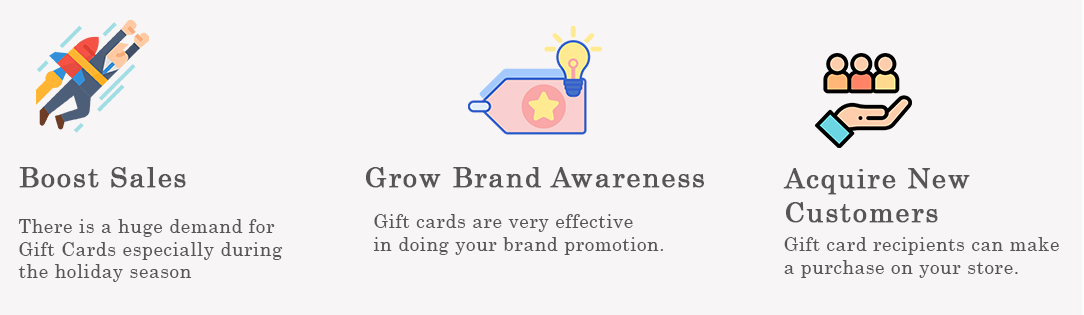
Os clientes acham que é uma opção de presente mais conveniente. Os cartões-presente podem ser físicos (ou seja, um cartão de plástico) ou digitais (ou seja, um arquivo digital). Os cartões-presente digitais não têm forma física; em vez disso, você recebe um número de código de presente exclusivo que pode ser usado para fazer compras em lojas online. O tipo mais comum de cartão-presente ainda são os cartões físicos, embora haja projeções de alterações em breve. Os vales-presente digitais da Knowband são feitos sob medida para comércio eletrônico e permitem que os vendedores os utilizem tanto como cartões físicos quanto digitais. Role para baixo para obter exemplos da vida real de gerenciadores de vales-presente digitais OpenCart e explore mais.
Por que os clientes gostam de dar vales-presente?
A compra de um cartão-presente, seja para um casamento ou um aniversário, é um processo muito simples. Na verdade, comprar um cartão-presente na Internet exige muito pouco trabalho. O procedimento é simples e conveniente e você economiza tempo na compra de um presente.
As pessoas que recebem cartões-presente têm a opção de comprar o que quiserem.
Enviar vales-presente fisicamente ou digitalmente é muito mais barato do que enviar itens pelo correio.
Ao comprar com cartões-presente durante os horários de pico de vendas, o indivíduo que recebe o cartão pode obter mais resultados com seu dinheiro.
Ao contrário de receber um presente e ter que fazer um grande esforço para devolvê-lo, resgatar um cartão-presente é uma brisa. Os cartões e vouchers offline devem ser resgatados pessoalmente, mas os cartões e vouchers online / digitais podem ser usados com alguns cliques do mouse. Conseqüentemente, os cartões-presente se tornam ainda mais atraentes.
Como os vendedores da OpenCart podem vender cartões-presente em seu site?
Guia passo a passo para instalar e personalizar a extensão Opencart Gift Card Manager antes de colocá-la no ar:
Feedback do vendedor sobre o vale-presente da KnowBand
A extensão OpenCart Gift Card Manage permite que você exiba o link do cartão presente em uma variedade de locais para chamar a atenção para ele. Ele pode ser colocado no cabeçalho, rodapé ou centro esquerdo do site. O link do cartão-presente também pode ser encontrado na seção Minha conta. Quais personalizações são possíveis e como você pode usá-las em sua loja OpenCart de comércio eletrônico é explicado em detalhes.
Ofereça cartões-presente para uma variedade de ocasiões
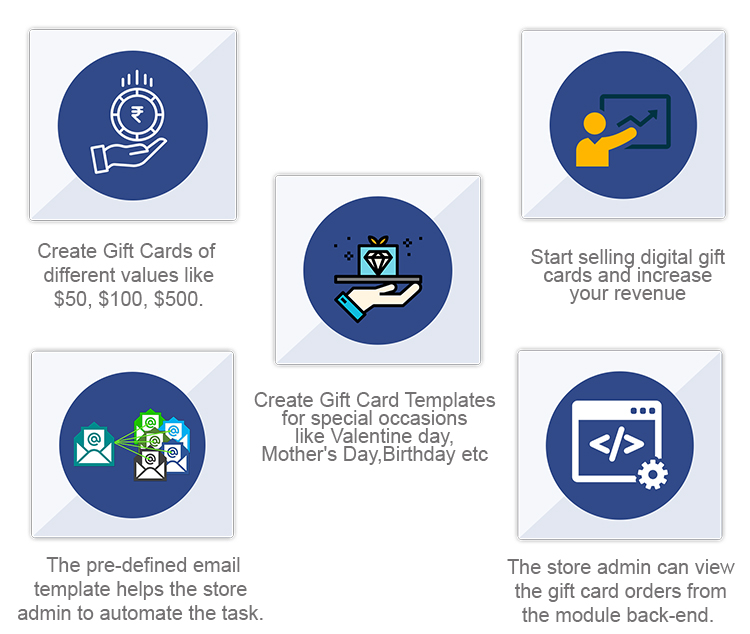
O módulo Cartão de presente tem modelos de cartão de presente para uma variedade de feriados e eventos, incluindo Dia dos Namorados, Halloween, Natal, Véspera de Ano Novo, Aniversário, Aniversário, Dia dos Pais, Dia das Mães e assim por diante. Você pode fazer alterações nos modelos de Vale-presente existentes, bem como criar novos.
Os cartões-presente com imagem impressa são exclusivos
Com o gerenciador de cartões-presente OpenCart, você pode permitir que os clientes criem cartões-presente com imagens fazendo o upload de uma foto. Esses cartões-presente terão um toque pessoal e farão com que o destinatário se sinta mais ligado.
Vales-presente com preços personalizados para diferentes orçamentos
A extensão do Vale-presente OpenCart permite que você crie cartões-presente com um valor fixo ou uma faixa de valores. Você pode definir o valor para o qual os cartões-presente estão acessíveis quando o status de valor fixo é ativado, por exemplo, 100, 200 ou 500. Você pode selecionar os valores mínimo e máximo de cartão-presente para os quais um usuário pode comprar se esta opção estiver desativada .
Permitir o envio de vales-presente virtuais.
Os clientes poderiam enviar o cartão-presente para o endereço de e-mail do destinatário se essa opção fosse ativada. Isso pode ser feito para todos os cartões-presente.
Permitir a entrega real de cartões-presente.
Os clientes poderiam enviar o cartão-presente para o endereço residencial do destinatário se essa opção fosse ativada. Cada forma de cartão-presente pode ter sua própria funcionalidade.
Use-o para criar a identidade da sua marca
Um prefixo de cartão-presente normalmente é feito para promover uma marca. Você também pode estabelecer um prefixo para seus cartões-presente, que será usado em todos os seus códigos de cartão-presente.
Email personalizado para entrega de vale-presente virtual
Você pode criar uma linha de assunto atraente e personalizar o conteúdo do e-mail de acordo com sua preferência. Os modelos de e-mail estão disponíveis na versão atualizada para enviar uma notificação por e-mail aos remetentes de cartões-presente, bem como para imprimir o cartão.
Selecione a data e hora para enviar o e-mail
Especifique o status do pedido do cartão-presente no qual o cartão-presente será dado ao destinatário. Você pode escolher entre uma variedade de status de pedido para escolher em qual estado do pedido o cartão-presente será enviado ao destinatário. Os clientes também poderiam imprimir o cupom com base no status do pedido que escolheram.
Mencione os critérios de elegibilidade e a data de validade
Você pode selecionar um intervalo mínimo de entrega de vale-presente entre fazer uma compra e recebê-la com o plug-in OpenCart Gift Card Manager.
Permite o download de um Vale-presente em formato PDF.
Você pode fornecer aos clientes a oportunidade de baixar o cartão-presente em formato PDF usando o OpenCart Gift Card Manager. Você pode personalizar o conteúdo do PDF, bem como o prefixo PDF do cartão de presente.
Acompanhe suas compras com cartão-presente.
A extensão OpenCart Gift Card permite que você acompanhe o status de seus pedidos de vale-presente. Você pode pesquisar informações do cliente; verifique a data de validade do cartão-presente e muito mais.
Suporte para Cron
Como o CRON é compatível com o servidor do seu site, o cartão-presente pode ser enviado ao destinatário imediatamente, sem a necessidade de executar nenhum arquivo CRON.
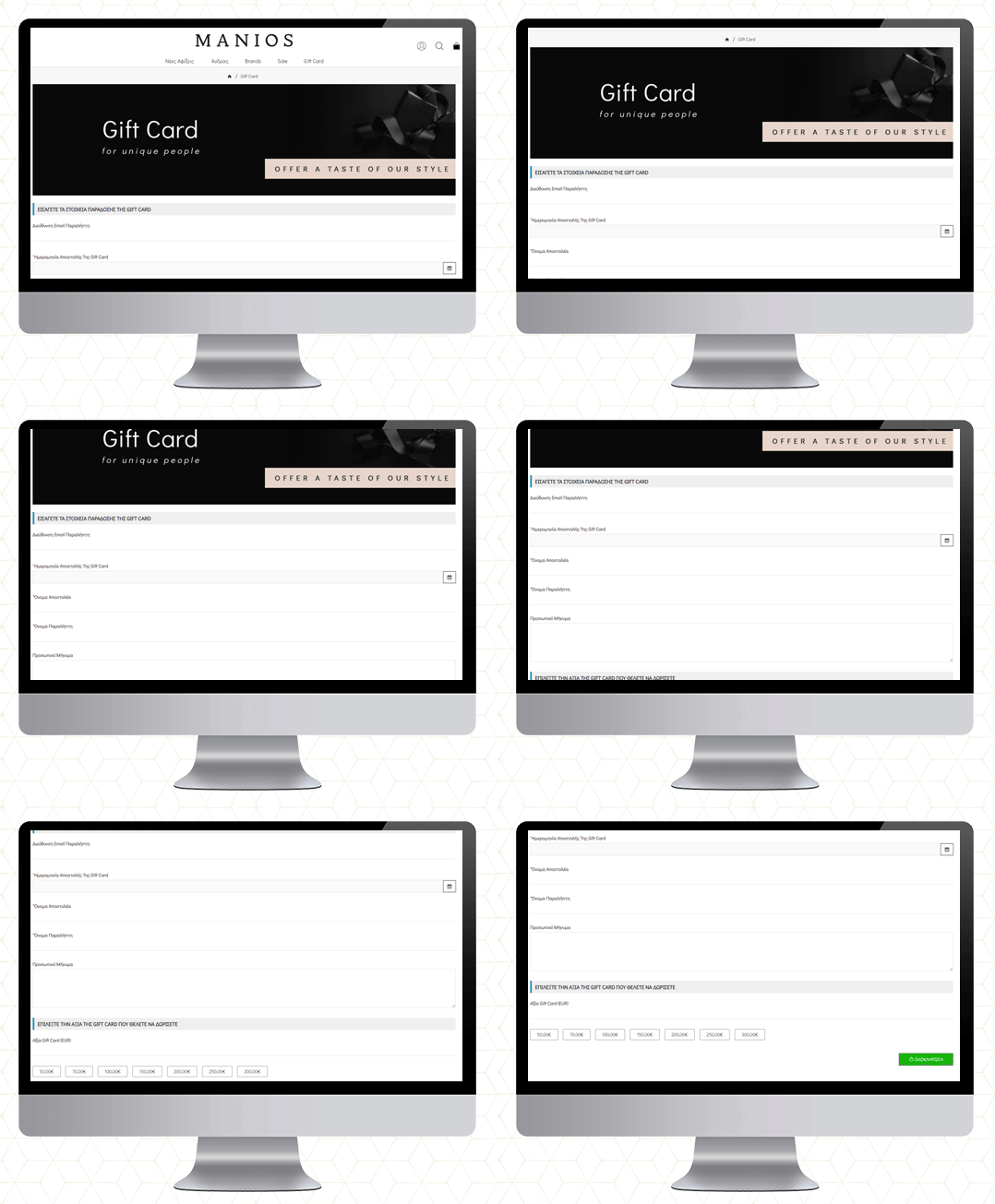
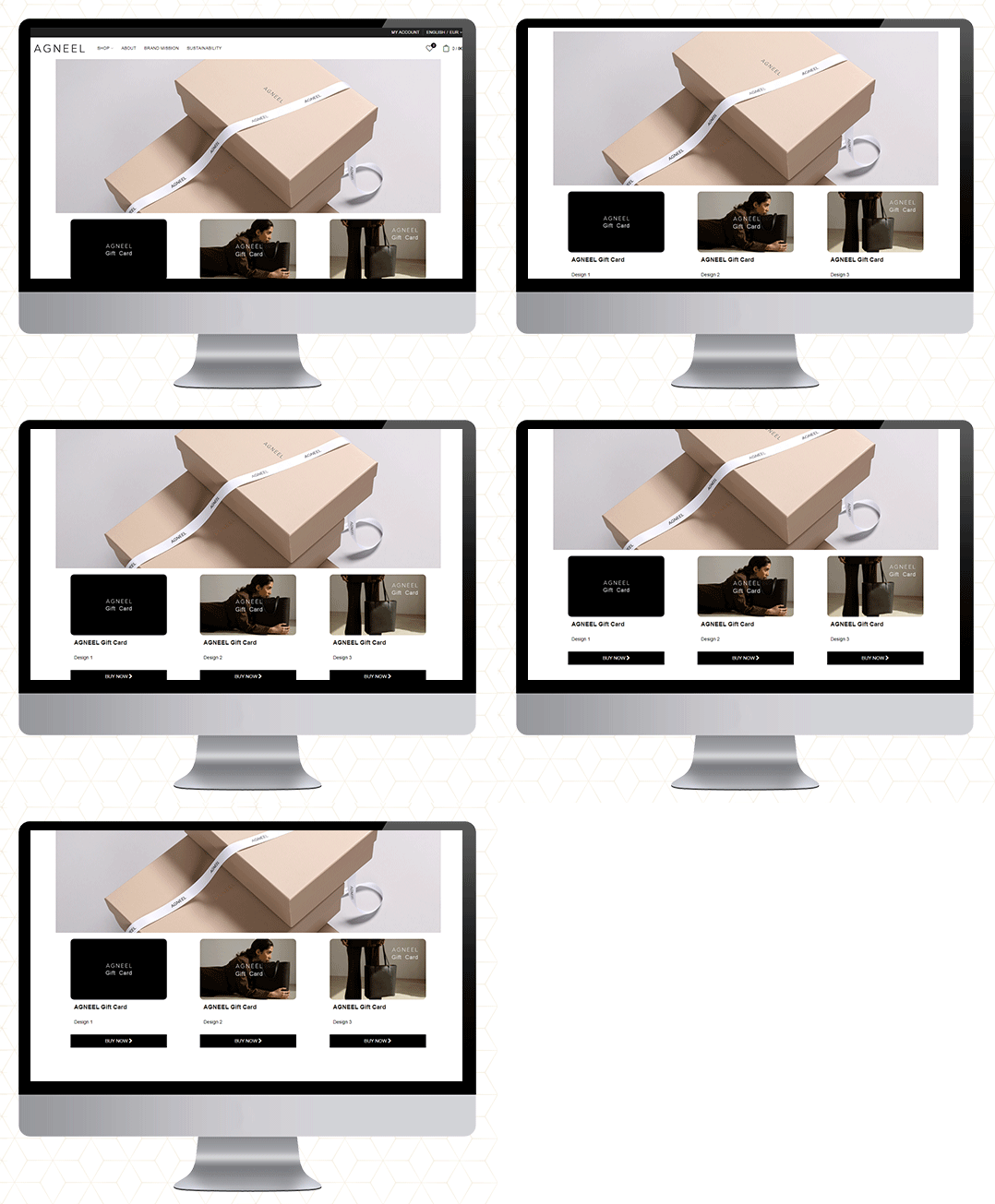
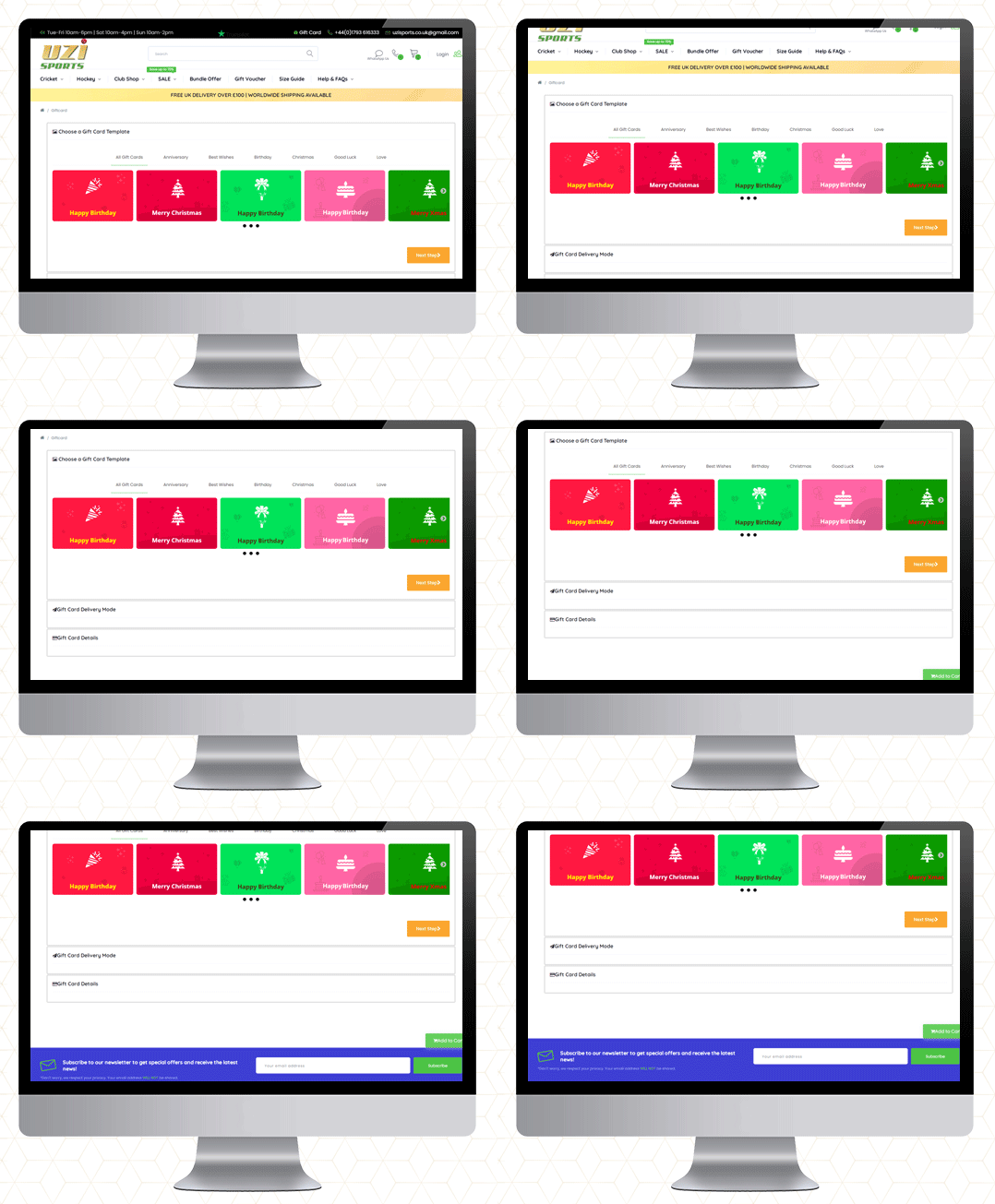
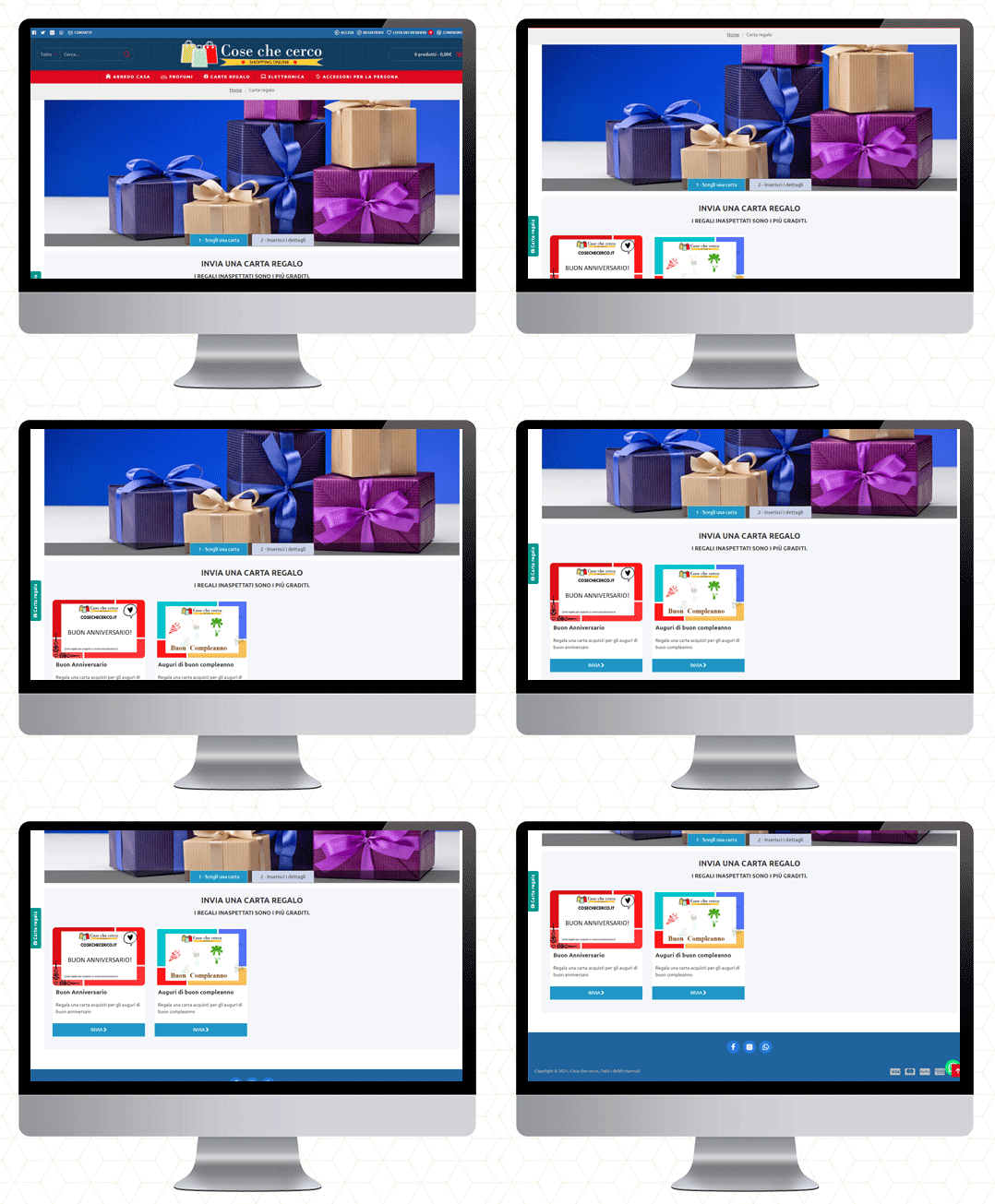
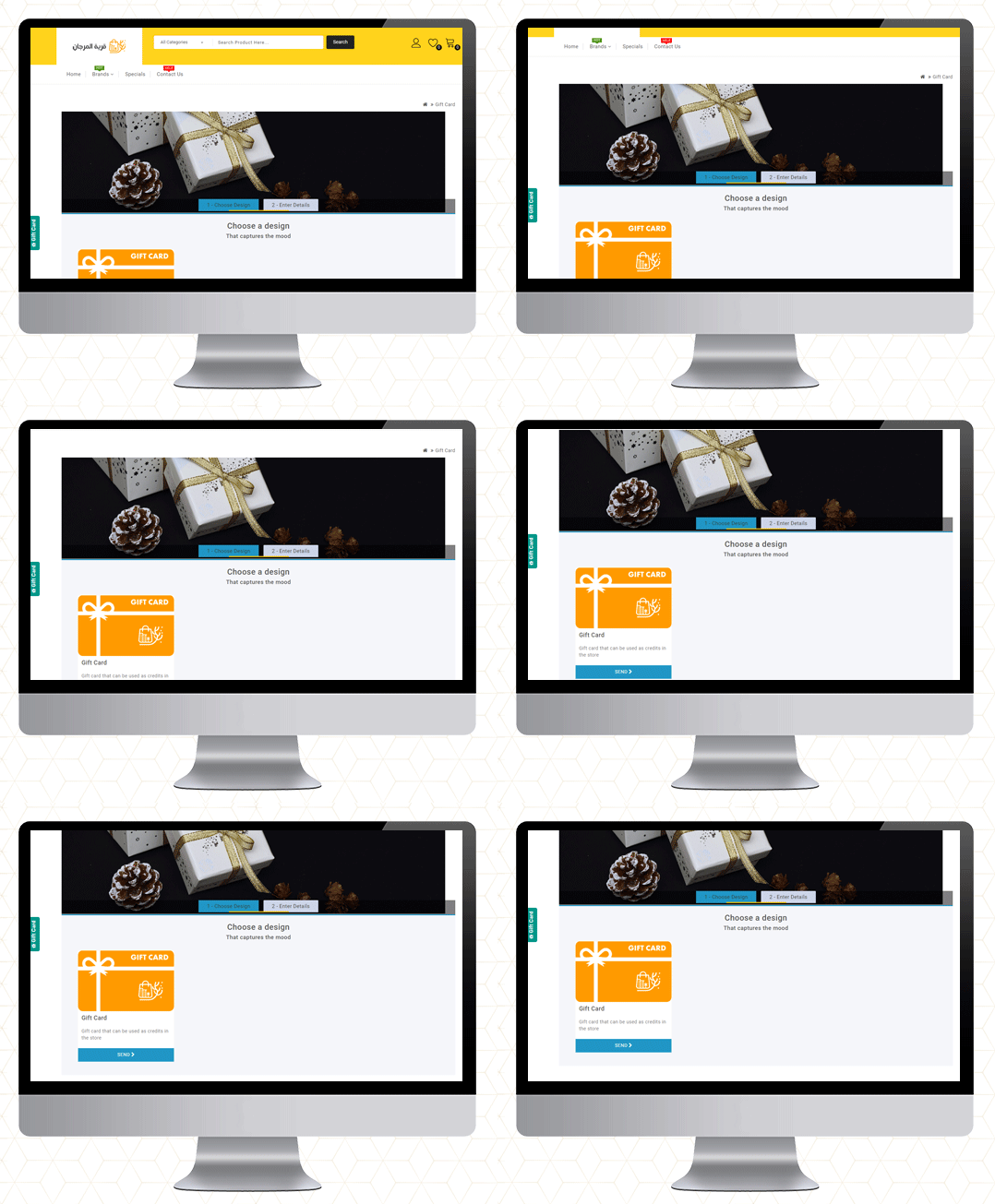
Exemplos da vida real de Gift Card Manager em lojas OpenCart
Loja de roupas manios
Agneel
UZI Sports
Cose Che Cero
QMarjan
Considerações Finais
Os cartões-presente são semelhantes a qualquer outro tipo de presente. Considere a pessoa para a qual você está presenteando o cartão e seus gostos e desgostos antes de fazer sua seleção. Faça um esforço para escolher um cartão que será apreciado e usado. Portanto, se você nunca considerou um cartão-presente como um produto em sua loja, este guia explicará por que eles são ideais. Se você deseja começar a vender um e-Gift Card em sua loja OpenCart, clique aqui para começar! Mais informações sobre o cartão-presente digital da KnowBand podem ser encontradas aqui. Confira o vídeo do gerenciador de vale-presente OpenCart
O mundo testemunhou um enorme aumento na contagem de usuários móveis nos últimos anos. De acordo com Estadista, o número de usuários de telefones celulares em todo o mundo deve ultrapassar a marca de 5 bilhões em 2020, o que faz uma estimativa de 65% da população mundial total (7.8 bilhões em março de 2020) com acesso a telefones celulares. Falando sobre usuários da Internet, 56.1% da população mundial tem acesso à Internet a partir de abril de 2019. (Fonte: Wikipedia) Como uma grande maioria das pessoas tem acesso a dispositivos móveis e à Internet, não resta dúvida de por que o Google dá alta prioridade ao carregamento mais rápido de páginas da Web em telefones celulares. A pesquisa diz que 40% dos usuários de dispositivos móveis abandonam o site ou a página da Web se levar mais de 3 segundos para carregar.
O que exatamente são as páginas para celular aceleradas?
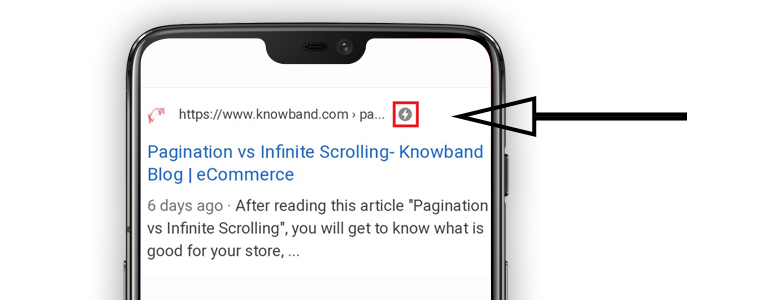
O AMP é uma iniciativa de código aberto do Google que se concentra principalmente no carregamento mais rápido de páginas da Web no celular para fornecer uma experiência de navegação aprimorada e suave aos usuários móveis sem interromper a exibição da área de trabalho. Seja você uma empresa de comércio eletrônico, uma editora ou um anunciante, a AMP é hoje a necessidade de melhorar a experiência dos usuários móveis na web. As páginas ativadas para AMP mostram um símbolo de raio ao lado do URL da página.
AMP do Google para comércio eletrônico
Como a maioria dos compradores on-line usa telefones celulares para fazer compras, a velocidade de carregamento da página, portanto, possui um valor extremo. Conforme Estatísticas coletado por Statista, comércio movel representaram 63.5% do total de vendas em todo o mundo em 2018. O M-commerce já superou o comércio eletrônico em 2016 e a contagem de vendas deve chegar a quase 73% até 2021. O percentual reflete a mudança na tendência das compras on-line e como o m-commerce está continuamente dominando o comércio eletrônico ano após ano. A introdução do Accelerated Mobile Pages ajudou as empresas de comércio eletrônico a aumentar suas conversões, melhorando o desempenho e a visibilidade nas pesquisas para celular. Vamos agora tentar entender os benefícios do Google AMP para comércio eletrônico
Benefícios de
1. Aumenta a velocidade de carregamento da página
As páginas móveis aceleradas melhoram a velocidade de carregamento da página da web ou, por exemplo, reduzem o tempo de carregamento da página do seu site. Evita elementos desajeitados que podem diminuir a velocidade do site e permite a facilidade de navegação rápida em dispositivos móveis. Seu site pode ser incrível, mas se houver um atraso no carregamento ou se não for compatível com dispositivos móveis, os usuários o deixarão imediatamente. Melhor a velocidade do site, melhor a taxa de conversão.
2. Reduz a taxa de rejeição
Como o AMP oferece carregamento rápido, acaba com a experiência problemática que os usuários enfrentam devido ao carregamento lento da página. O aumento da velocidade de carga leva a uma taxa de rejeição reduzida, maior engajamento do usuário e aumenta o tempo médio do site.
3. Aumento no ranking dos mecanismos de pesquisa para celular
O carregamento rápido oferecido pelo Google AMP aprimora os rankings para dispositivos móveis nas SERPs (Search Engine Result Pages). Suas páginas da web podem não ter uma boa classificação no mecanismo de pesquisa ao navegar a partir de um desktop, permitindo que o AMP em seu site de comércio eletrônico melhore as chances de classificar essas páginas em uma posição melhor ao navegar por dispositivos móveis, embora não seja garantido como as classificações dependem de muitos fatores.
4. Páginas para celular aceleradas melhoram o desempenho do site
As páginas móveis aceleradas criam uma versão rica e otimizada para dispositivos móveis do seu site de comércio eletrônico e trazem altas taxas de cliques, e as páginas AMP podem ser ajustadas para vários navegadores. Além disso, você não precisa criar um mapa do site XML para as páginas AMP. O Google cria automaticamente os mapas do site para suas páginas AMP.
5. O AMP pode ser implementado em várias páginas do seu site
Você pode implementar o Google AMP em várias páginas do site de comércio eletrônico e facilitar a navegação dos visitantes de dispositivos móveis pelo conteúdo da sua loja sem problemas.
O módulo AMP oferece alguns recursos notáveis: 1. Gere AMP em sua Página Inicial Categoria Categoria Página Produto Páginas CMS 2. Exiba um vídeo do YouTube, postagens do Instagram e Twitter, etc. no seu site compatível com AMP. 3. A extensão AMP permite que o administrador da loja personalize a aparência do site de comércio eletrônico em dispositivos portáteis. Além disso, você tem muitos outros recursos para aprimorar a experiência de seus usuários móveis.
Observação: Para que o módulo AMP funcione, seu site deve ter um protocolo HTTPS. O AMP não funcionará com a versão HTTP.
palavra final
AMP é poderoso. Você definitivamente deve considerar implementá-lo em seu site de comércio eletrônico. Com muito a oferecer, pode ser uma ferramenta poderosa para elevar seus negócios de comércio eletrônico a novos patamares. Se o seu site já estiver ativado para AMP, informe-me sobre as alterações que ele trouxe para o seu negócio on-line.
Uma interface de usuário suave e otimizada para celular é o núcleo de sites de comércio eletrônico bem-sucedidos. Para criar um sistema de layout responsivo totalmente móvel para usuários de celulares e tablets, o plug-in Google Accelerated Mobile Pages (AMP) foi lançado no mercado. As páginas do Google AMP são uma versão leve e otimizada das páginas do seu site, fornecendo uma interface de usuário rápida e responsiva para os usuários do dispositivo. Extensão de páginas móveis aceleradas do OpenCart by Knowband é uma dessas ferramentas para adicionar a funcionalidade do Google AMP à sua loja on-line para capturar usuários móveis por meio de smartphones e tablets. As páginas Opencart AMP melhoram a experiência de navegação na web, diminuindo o tempo de carregamento da página. A navegação móvel mais rápida é a única maneira pela qual os novos clientes mergulham e se motivam para o pedido de compra.
Mais de 60% dos seus clientes são baseados em dispositivos móveis, tornando-se importante criar as páginas AMP da home page da loja, páginas de categorias, páginas de produtos e páginas CMS com a ajuda do Módulo de páginas móveis OpenCart Accelerated. O OpenCart AMP foca em conteúdo leve que aumenta a velocidade geral da página e reduz as taxas de rejeição. O tempo reduzido de carregamento da página contribui para o crescimento do tráfego e da classificação de SEO.
1.1 Recursos impressionantes
O plug-in OpenCart Accelerated Mobile Pages oferece recursos adicionais aos proprietários do site OpenCart. Vamos explorar um por um.
1. O OpenCart Accelerated Mobile Pages Extension adiciona páginas AMP otimizadas ao seu site, que são carregadas instantaneamente em dispositivos móveis e tablets.
2. Com a ajuda do plug-in do Google Accelerated Mobile Pages (AMP), você pode adicionar a funcionalidade da Página móvel acelerada à home page, às categorias, às páginas de produtos e às páginas do CMS.
3. A extensão de páginas móveis aceleradas da Knowband para o OpenCart oferece uma opção para personalizar as configurações da página inicial, das categorias, das páginas de produtos e das páginas CMS do back-office.
4. Você pode fazer upload de um logotipo comercial desejado para as páginas AMP. Além disso, você pode definir a largura e a altura do logotipo do site.
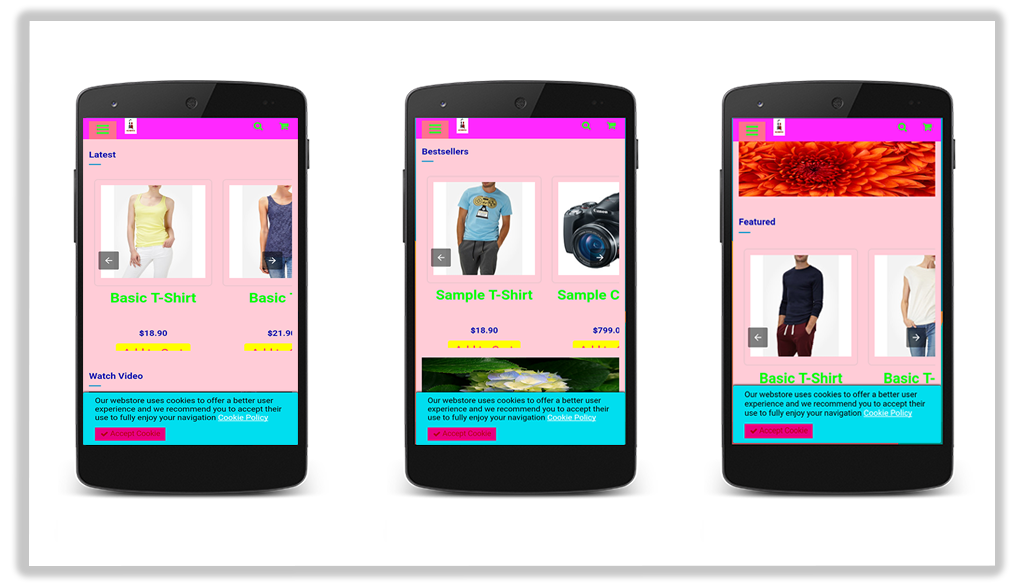
5. A extensão OpenCart AMP oferece a opção de exibir os best-sellers, os recém-chegados e os produtos em destaque na página inicial. O comerciante eletrônico pode definir o número de produtos em destaque a serem exibidos em uma seção específica e pode ser exibido em ordem aleatória.
6. O OpenCart Accelerated Mobile Pages Module fornece uma opção para adicionar compartilhamento de mídia social nas páginas móveis AMP. O administrador da loja pode adicionar ícones extras, além dos fornecidos com a Extensão de páginas móveis acelerada para OpenCart.
7. Ao usar o Módulo de páginas móveis do Google Accelerated, o administrador do OpenCart pode gerar automaticamente o mapa do site AMP com a ajuda de um trabalho CRON. Eles apenas precisam clicar no botão Atualizar Sitemap.
8. O complemento de páginas móveis aceleradas OpenCart da Knowband suporta o Google Analytics, permitindo que o administrador insira o ID do cliente do Analytics para rastrear o desempenho do AMP.
9. O Google Accelerated Mobile Pages Module para OpenCart suporta vários idiomas.
10. Com a ajuda do OpenCart Accelerated Mobile Pages Extension, o administrador pode definir a cor e a cor de fundo do site da AMP e de outros blocos diferentes da AMP.
11. Para adicionar mais informações ao AMP, o administrador pode exibir vídeos do YouTube, Vimeo e DailyMotion na página inicial de páginas para celular.
12. O módulo AMP (Google Accelerated Mobile Pages) permite que você destaque feeds do Instagram e Twitter na página inicial.
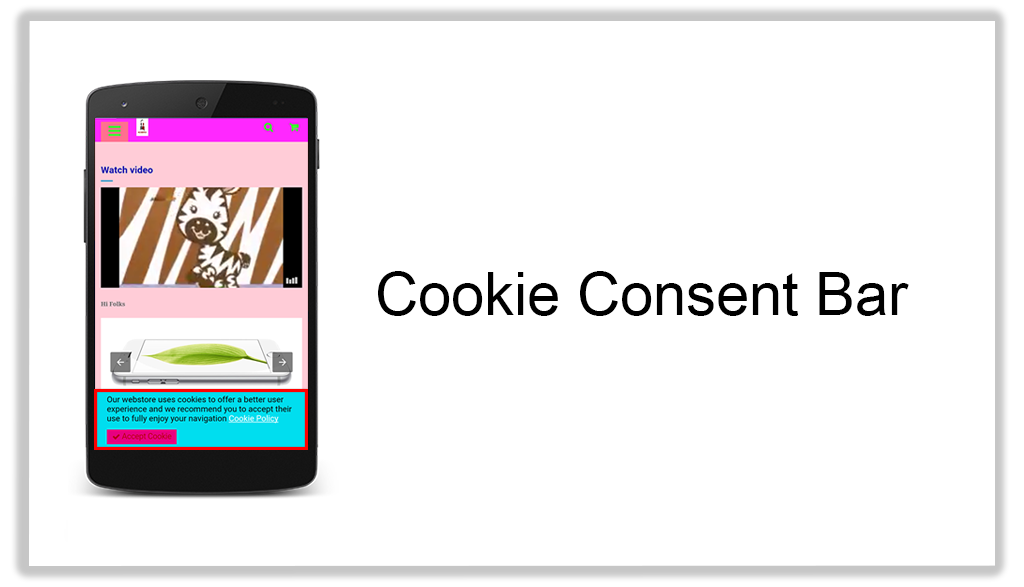
13. A aparência da barra de consentimento de cookies também pode ser alterada no back-office da Accelerated Mobile Pages Extension para OpenCart.
14. Os comerciantes da loja podem exibir anúncios em todas as páginas para celular incluindo o Google Adsense na interface administrativa desta extensão do OpenCart.
15. Os comerciantes da loja também podem implementar a funcionalidade de pixel do Facebook nas páginas móveis, o que ajuda a rastrear os visitantes do site da AMP.
16. O módulo OpenCart AMP permite atualizar o URL do AMP SEO com um único clique.
2.0 Guia de Instalação
Antes de iniciar o processo de instalação, você deve comprar a extensão OpenCart Accelerated Mobile Pages na loja Knowband. Uma vez adquirido, você receberá os seguintes arquivos no seu e-mail registrado.
Arquivo de código-fonte do OpenCart AMP Module em formato de arquivo compactado.
Manual do Usuário do Módulo OpenCart AMP. Agora, para instalar esta extensão do OpenCart AMP no seu site, siga as etapas fornecidas:
1. Descompacte o arquivo zip. Você receberá as pastas conforme mostrado na imagem abaixo
2. Copie todas as pastas do arquivo zip no diretório raiz da configuração OpenCart via gerenciador de FTP.
Portanto, o plug-in OpenCart Accelerated Mobile Pages agora está instalado com sucesso e está pronto para uso em sua loja. Vá para o menu do administrador e clique nas extensões e, assim, clique no botão configurar ao lado de Páginas do Knowband AMP.
Interface administrativa 3.0
Logo após a instalação bem-sucedida do plug-in Google Accelerated Mobile Pages (AMP) em seu site, você pode definir as configurações de AMP conforme seus requisitos. Navegue pelas configurações na ordem especificada: Painel do administrador> Extensões> Páginas do Knowband AMP.
A interface de administração simples de entender do OpenCart Accelerated Mobile Pages Module é dividida em nove seções, a saber:
Configurações 1.General 2. Configurações da página inicial 3. Configurações da página de categoria Configurações da página do produto 5. Configurações de aparência Meios de comunicação social 7.Extra Ícone 8. rastreamento 9.Sitemap
Cada uma dessas seções foi discutida em detalhes abaixo.
Configurações gerais do 3.1
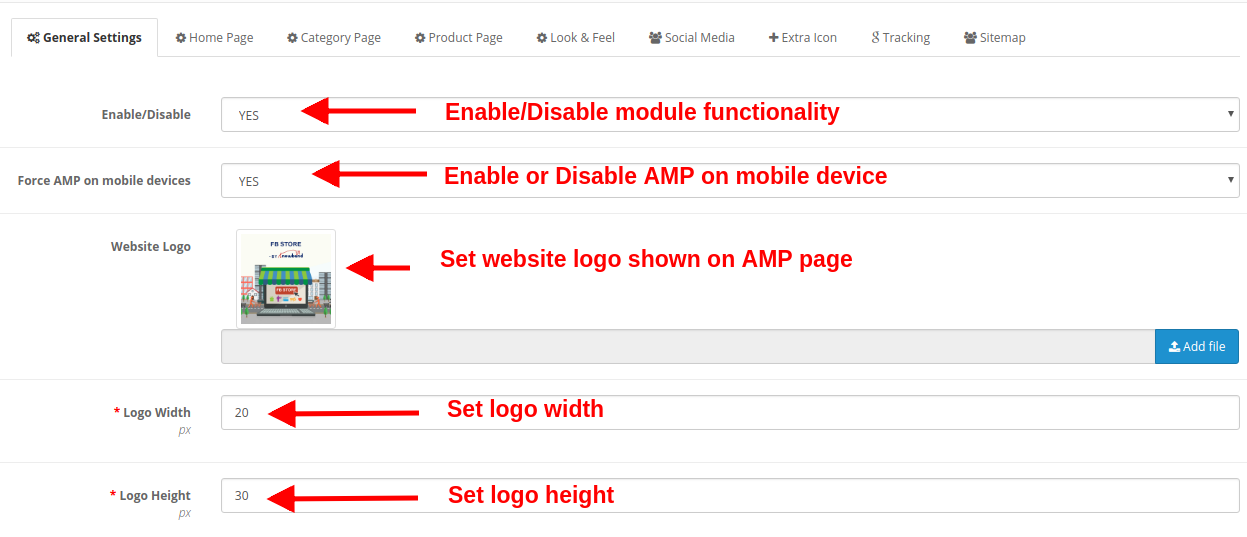
As configurações gerais do plug-in do Google Accelerated Mobile Pages (AMP) consistem nas seguintes opções de configuração:
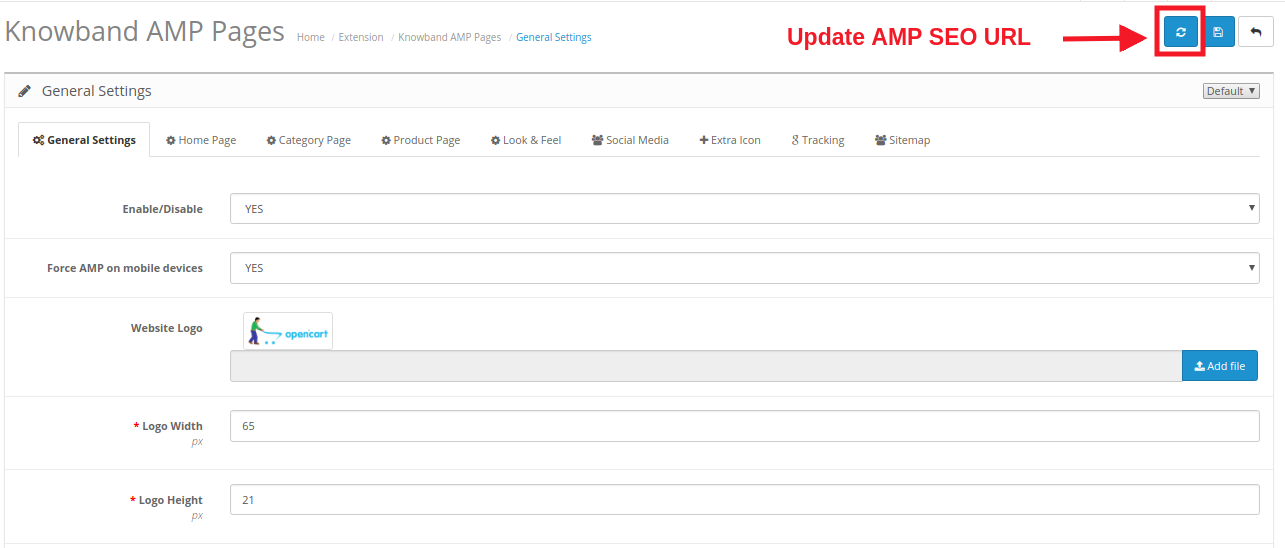
Habilitar desabilitar: Toda a funcionalidade do módulo OpenCart Accelerated Mobile Pages pode ser ativada ou desativada apenas selecionando Sim ou Não.
Forçar AMP em dispositivos móveis: Essa opção ativa ou desativa a funcionalidade do Google AMP apenas para dispositivos móveis.
Logotipo do site: O logotipo do site mostrado nas páginas móveis do AMP pode ser alterado com o upload de um novo arquivo de imagem.
Largura do logotipo: Esta opção define a largura da imagem do logotipo em pixels.
Altura do logotipo: Esta opção define a altura da imagem do logotipo em pixels.
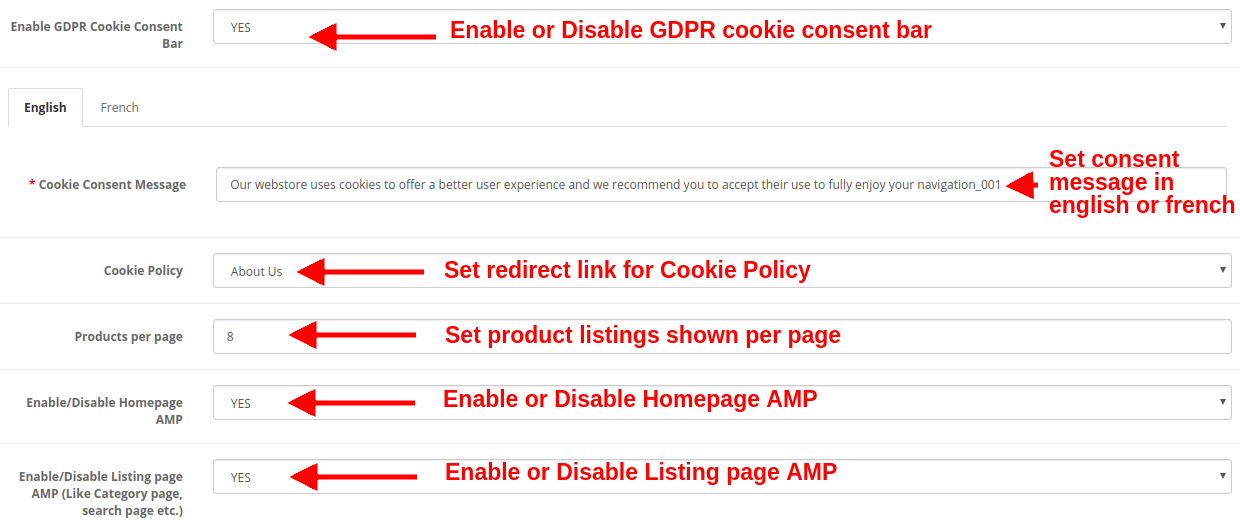
Ative a barra de consentimento de cookies GDPR: Essa opção ativa ou desativa a barra de consentimento de cookies GDPR para todas as páginas móveis AMP do site.
Mensagem de consentimento de cookie: Esta opção permite definir uma mensagem de consentimento de cookie mostrada na barra de consentimento. Você pode definir este texto nos idiomas inglês e francês.
Política de Cookies: Esta opção permite definir o URL da política Coolie. Quando o usuário clica no texto da política de cookies, ele é redirecionado automaticamente para esta página especificada.
Produtos por página: Esta opção especifica a contagem de listagens de produtos nas páginas de categoria do site.
Ativar / desativar o AMP da página inicial: Esta opção ativa ou desativa o Google AMP na página inicial do site.
Ativar / desativar o AMP da página de listagem: Essa opção ativa ou desativa o Google AMP em páginas de listagem, como página de categoria, página de pesquisa etc.
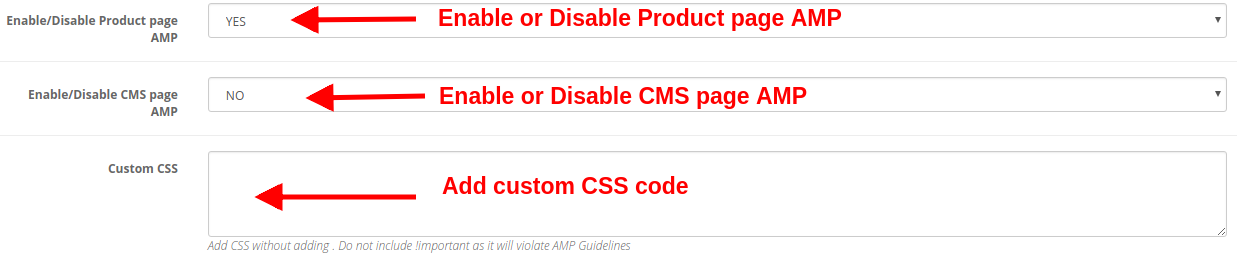
Ativar / desativar o AMP da página do produto: Esta opção ativa ou desativa o Google AMP nas páginas de produtos do site.
Ativar / desativar o AMP da página do CMS: Essa opção ativa ou desativa o Google AMP em diferentes páginas CMS do site.
CSS customizado: Você pode incluir código CSS personalizado para melhorar a funcionalidade de front-end das páginas móveis AMP.
Ao clicar no "Atualizar" No botão mostrado nas configurações gerais do módulo Knowband AMP, o URL padrão é atualizado automaticamente para o URL do AMP SEO.
Configurações da Página Inicial do 3.2
Você pode definir as configurações de AMP para a página inicial do site. Essas configurações não são aplicadas a outras páginas, como página de categoria, página do produto etc. As várias configurações incluem:
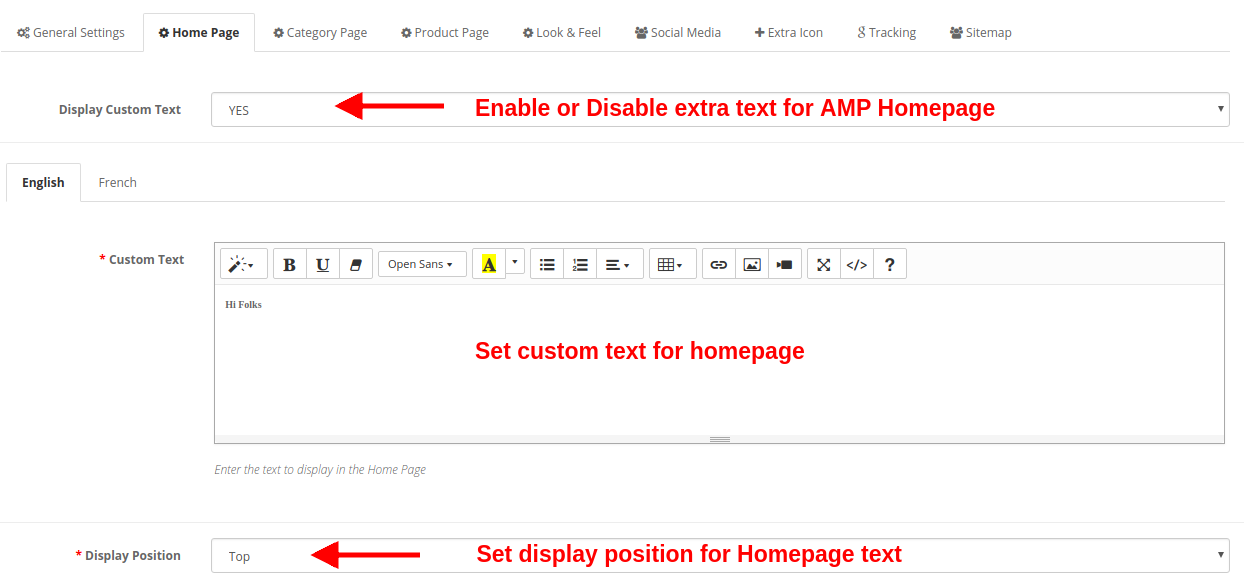
Exibir texto personalizado: Usando esta opção, você pode definir o texto desejado na página do produto. Este texto extra pode ser ativado ou desativado conforme as necessidades.
Texto personalizado: Você pode especificar o texto desejado que deseja mostrar na página inicial. Esse texto personalizado pode ser definido nos idiomas inglês e francês.
Posição de exibição: Você pode definir um local específico onde deseja mostrar esse texto personalizado. Você pode mostrar na parte superior ou inferior da página.
a) Configurações de produtos em destaque
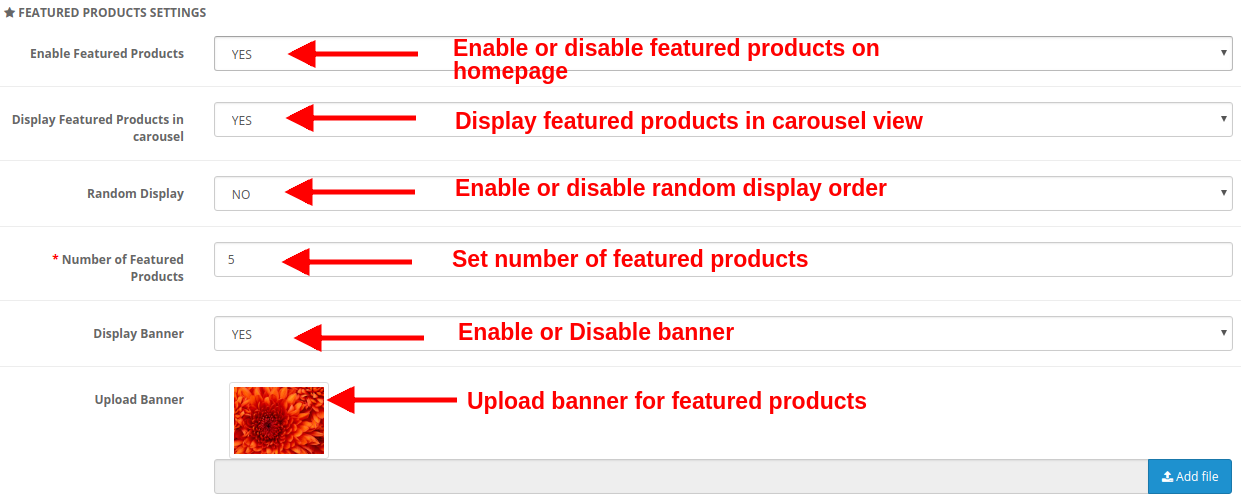
Ativar produtos em destaque: Esta opção permite ativar ou desativar os produtos em destaque mostrados na página do produto.
Exibir produtos em destaque no carrossel: Você pode ativar esta opção para exibir os produtos em destaque na exibição do carrossel. Se desativado, os produtos serão mostrados no formato padrão.
Exibição aleatória: Esta opção, se ativada, mostra produtos em destaque aleatórios. Toda vez que o cliente verá produtos aleatórios na categoria em destaque. Se esta opção estiver desativada, os produtos serão sempre iguais.
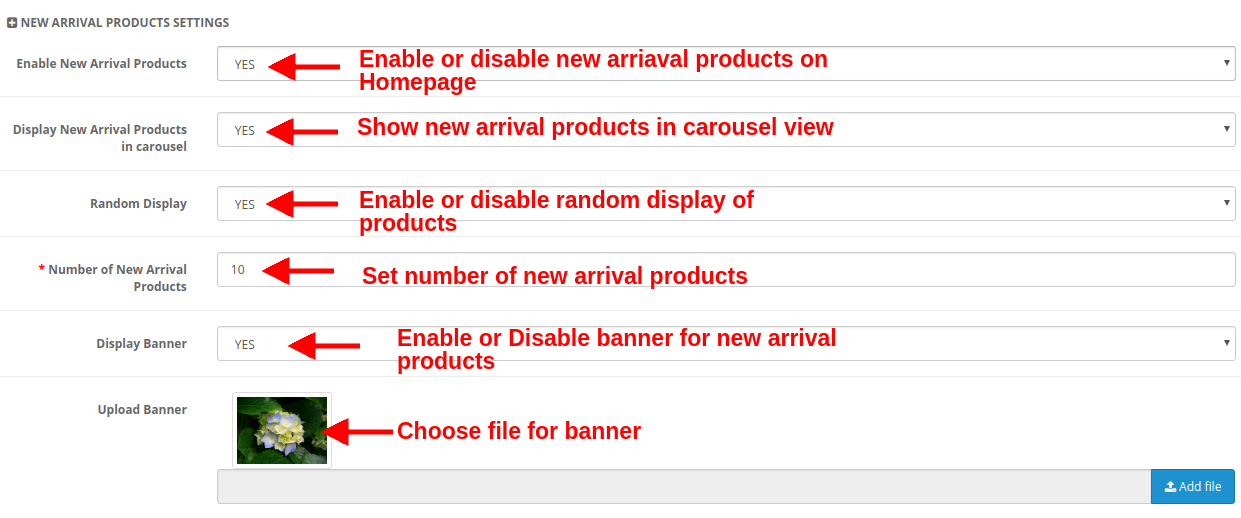
Número de produtos em destaque: Você pode corrigir o número de produtos mostrados na seção de produtos em destaque da página inicial.
Faixa de exibição: Ative ou desative o banner mostrado na seção de produtos em destaque da página inicial.
Carregar banner: Essa opção permite fazer upload ou selecionar o arquivo de imagem que você deseja mostrar como banner para os produtos em destaque.
b) Configurações dos produtos mais vendidos
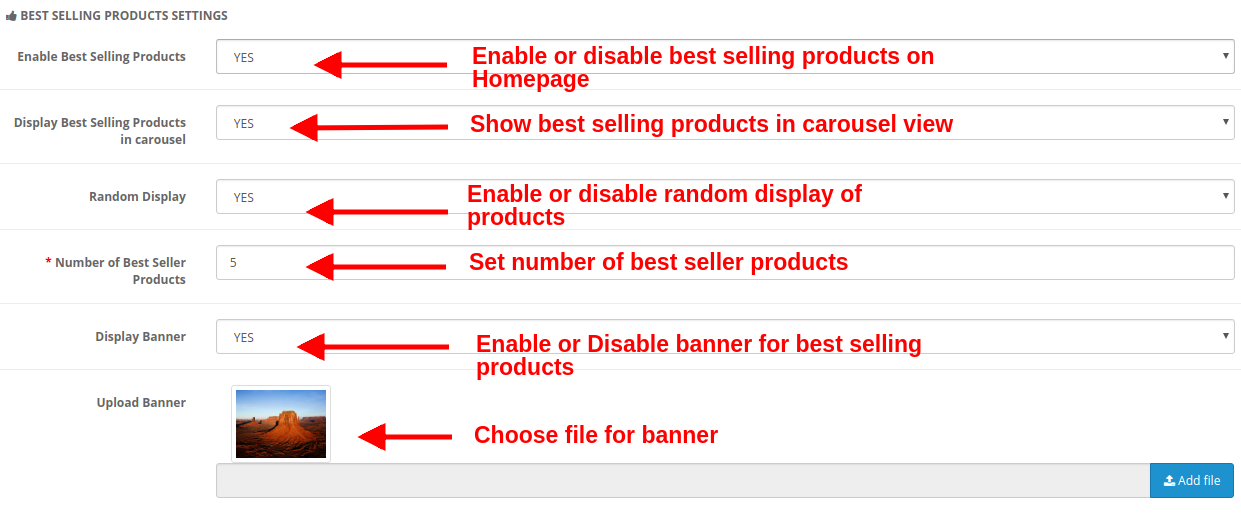
Ative os produtos mais vendidos: Esta opção permite ativar ou desativar os produtos mais vendidos mostrados na página do produto.
Exibir produtos mais vendidos no carrossel: Você pode ativar esta opção para exibir os produtos mais vendidos na exibição de carrossel. Se desativado, os produtos serão mostrados no formato padrão.
Exibição aleatória: Esta opção ativada mostra os produtos mais vendidos aleatórios. Toda vez que o cliente verá produtos aleatórios na categoria mais vendida. Se esta opção estiver desativada, os produtos serão sempre iguais.
Número de produtos mais vendidos: Você pode fixar o número de produtos mostrados na seção de produtos mais vendidos da página inicial.
Faixa de exibição: Ative ou desative o banner mostrado na seção de produtos mais vendidos da página inicial.
Carregar banner: Essa opção permite fazer upload ou selecionar o arquivo de imagem que você deseja mostrar como banner para os produtos mais vendidos.
c) Configurações dos novos produtos de chegada
Ativar novos produtos de chegada: Esta opção permite ativar ou desativar os novos produtos de chegada mostrados na página do produto.
Exibir produtos recém-chegados no carrossel: Você pode ativar esta opção para exibir os novos produtos de chegada na exibição carrossel. Se desativado, os produtos serão mostrados no formato padrão.
Exibição aleatória: Esta opção, se ativada, mostra novos produtos aleatórios. Sempre que o cliente verá produtos aleatórios na nova categoria de chegada. Se esta opção estiver desativada, os produtos serão sempre iguais.
Número de produtos mais vendidos: Você pode corrigir o número de produtos mostrados na nova seção de chegada da página inicial.
Faixa de exibição: Ative ou desative o banner mostrado na seção de novos produtos de chegada da página inicial.
Carregar banner: Essa opção permite fazer upload ou selecionar o arquivo de imagem que você deseja mostrar como banner para novos produtos de chegada.
d) Vídeo do YouTube
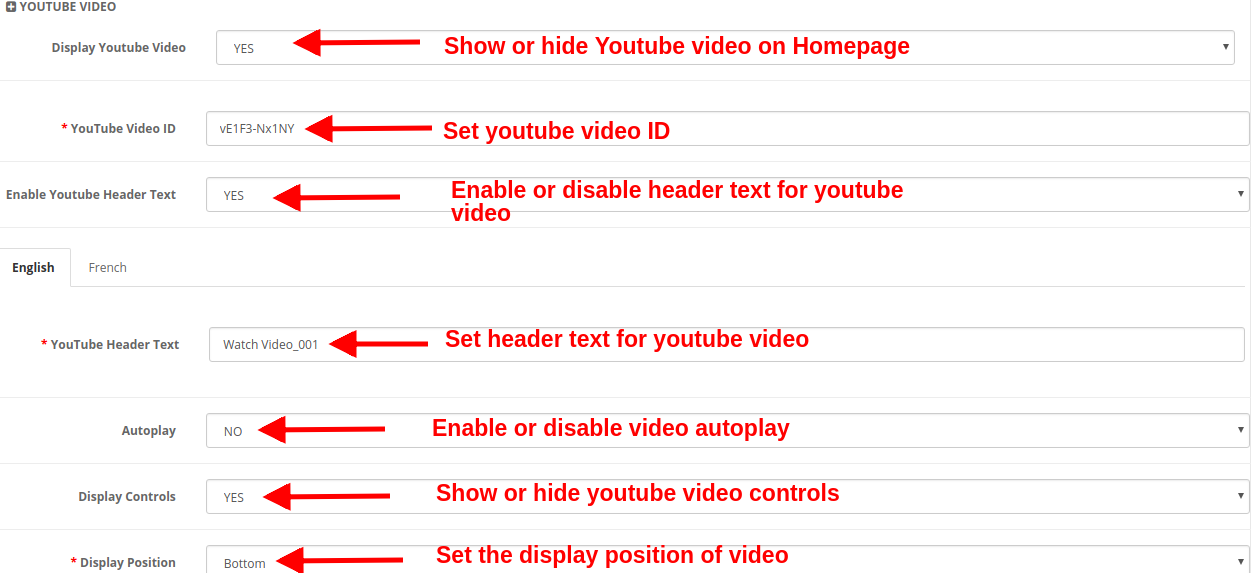
Exibir vídeo do Youtube: Esta opção permite mostrar ou ocultar o vídeo do Youtube na página inicial.
ID do vídeo do YouTube: Com esta opção, você pode definir o ID do vídeo do YouTube correspondente ao vídeo específico do youtube.
Ative o texto do cabeçalho do YouTube: Você pode mostrar ou ocultar o texto do cabeçalho do vídeo do youtube.
Texto do cabeçalho do YouTube: O texto do cabeçalho do youtube pode ser alterado usando esta opção. Você pode especificar um texto personalizado que deseja mostrar como texto do cabeçalho de um vídeo. Este texto pode ser definido para o idioma inglês ou francês.
Reprodução automática: Se essa opção estiver ativada, o vídeo será reproduzido automaticamente à medida que a página inicial for carregada. Mas se esta opção estiver desativada, o usuário precisará clicar no botão de reprodução para visualizar o vídeo do youtube.
Controles de exibição: Se esta opção estiver ativada, a barra de controle do youtube é mostrada para o vídeo do youtube. Caso contrário, se desativado, os controles do youtube não serão exibidos.
Posição de exibição: Você pode definir a posição do vídeo do youtube. Esta posição pode ser definida como superior ou inferior.
e) Vídeo do Vimeo
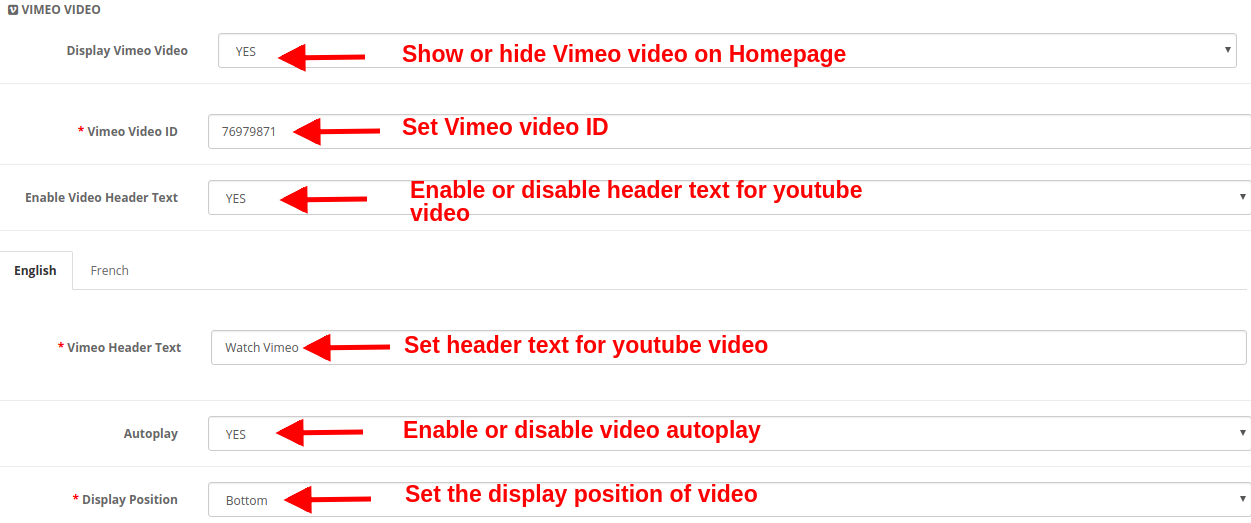
Exibir vídeo Vimeo: Esta opção permite mostrar ou ocultar o vídeo do Vimeo na página inicial.
ID do vídeo do Vimeo: Com esta opção, você pode definir o ID do vídeo do Vimeo correspondente ao vídeo específico do Vimeo.
Ativar texto do cabeçalho do vídeo: Você pode mostrar ou ocultar o texto do cabeçalho do vídeo do Vimeo.
Texto do cabeçalho do Vimeo: O texto do cabeçalho do Vimeo pode ser alterado usando esta opção. Você pode especificar um texto personalizado que deseja mostrar como texto do cabeçalho de um vídeo. Este texto pode ser definido para o idioma inglês ou francês.
Reprodução automática: Se essa opção estiver ativada, o vídeo será reproduzido automaticamente à medida que a página inicial for carregada. Mas se esta opção estiver desabilitada, o usuário precisará clicar no botão play para visualizar o vídeo do Vimeo.
Posição de exibição: Você pode definir a posição do vídeo do Vimeo. Esta posição pode ser definida como superior ou inferior.
f) Vídeo do Dailymotion
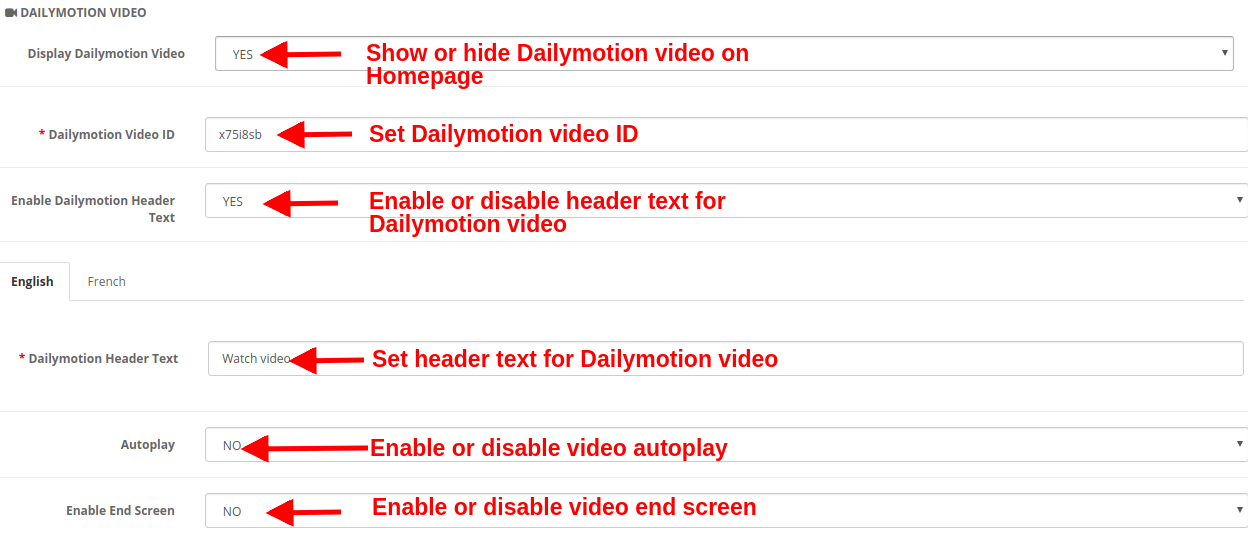
Exibir vídeo Dailymotion: Esta opção permite mostrar ou ocultar o vídeo Dailymotion na página inicial.
ID do vídeo do Dailymotion: Com esta opção, você pode definir o ID do vídeo do Dailymotion correspondente ao vídeo do Dailymotion específico.
Ative o texto do cabeçalho Dailymotion: Você pode mostrar ou ocultar o texto do cabeçalho do vídeo Dailymotion.
Texto do cabeçalho do Dailymotion: O texto do cabeçalho do Dailymotion pode ser alterado usando esta opção. Você pode especificar um texto personalizado que deseja mostrar como texto do cabeçalho do vídeo. Este texto pode ser definido para o idioma inglês ou francês.
Reprodução automática: Se essa opção estiver ativada, o vídeo será reproduzido automaticamente à medida que a página inicial for carregada. Mas se esta opção estiver desativada, o usuário precisará clicar no botão de reprodução para visualizar o vídeo do Dailymotion.
Ativar tela final: Mostre ou oculte a tela final no final do vídeo. Se ativado, ele mostrará outros vídeos recomendados no final do vídeo.
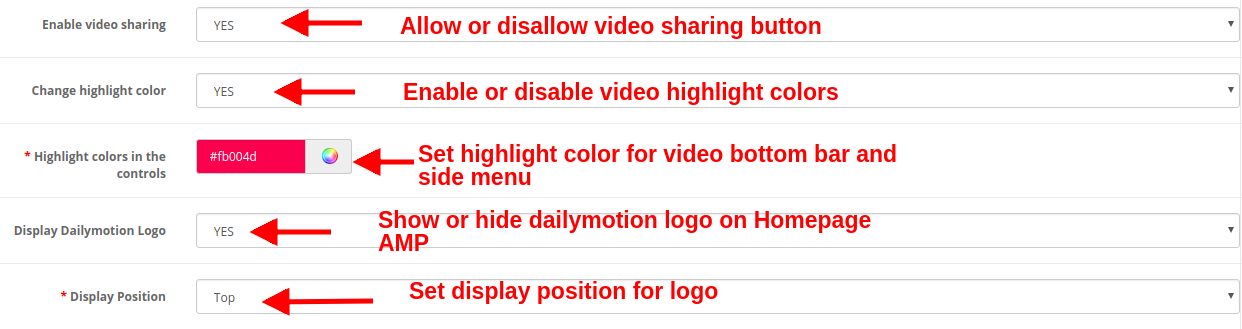
Ativar compartilhamento de vídeo: Mostre ou oculte a opção de compartilhamento para o vídeo Dailymotion.
Alterar cor de destaque: Ative ou desative as cores de destaque do vídeo.
Destaque cores no controle: Escolha a cor desejada que será mostrada na barra inferior do vídeo e no painel da barra de menus lateral.
Exibir logotipo Dailymotion: Você pode mostrar ou ocultar o logotipo Dailymotion no vídeo.
Posição de exibição: Você pode definir a posição do vídeo Dailymotion. Esta posição pode ser definida como superior ou inferior.
g) Instagram Feed
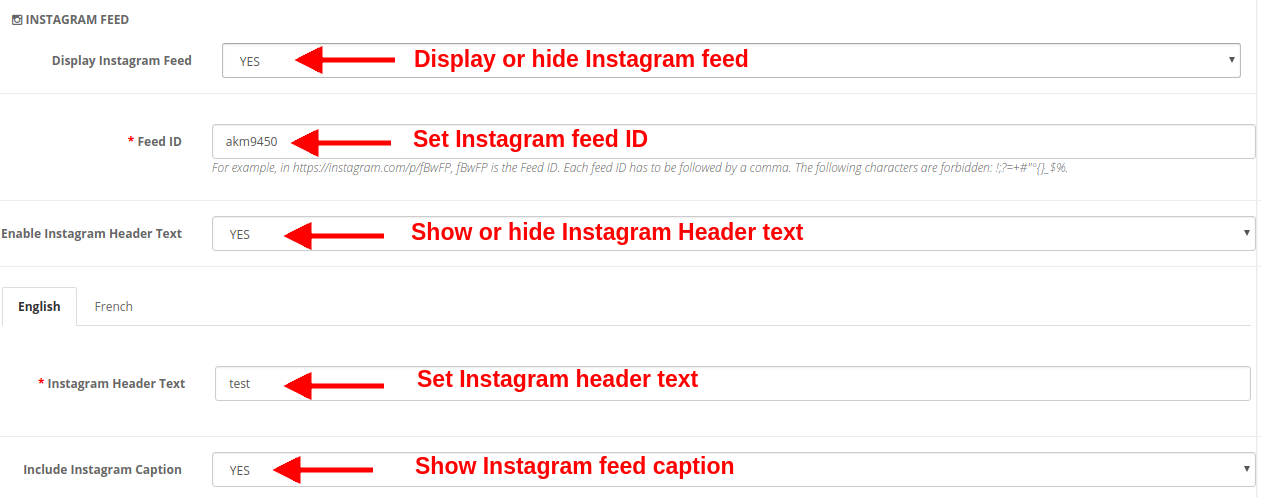
Exibir feed do Instagram: Você pode mostrar ou ocultar o feed do Instagram na página inicial do site.
ID do feed: Essa opção permite definir o ID do feed do Instagram, que será mostrado na página inicial do site. Para definir vários IDs de feed, separe cada ID de feed seguido por vírgula.
Ativar texto do cabeçalho do Instagram: Você pode ativar ou desativar o texto do cabeçalho mostrado no feed do Instagram.
Texto do cabeçalho do Instagram: Esta opção permite especificar o texto do cabeçalho da publicação ou feed do Instagram.
Incluir legenda do Instagram: Esta opção mostra / oculta a legenda do Instagram para uma foto ou vídeo específico.
h) Feed do Twitter
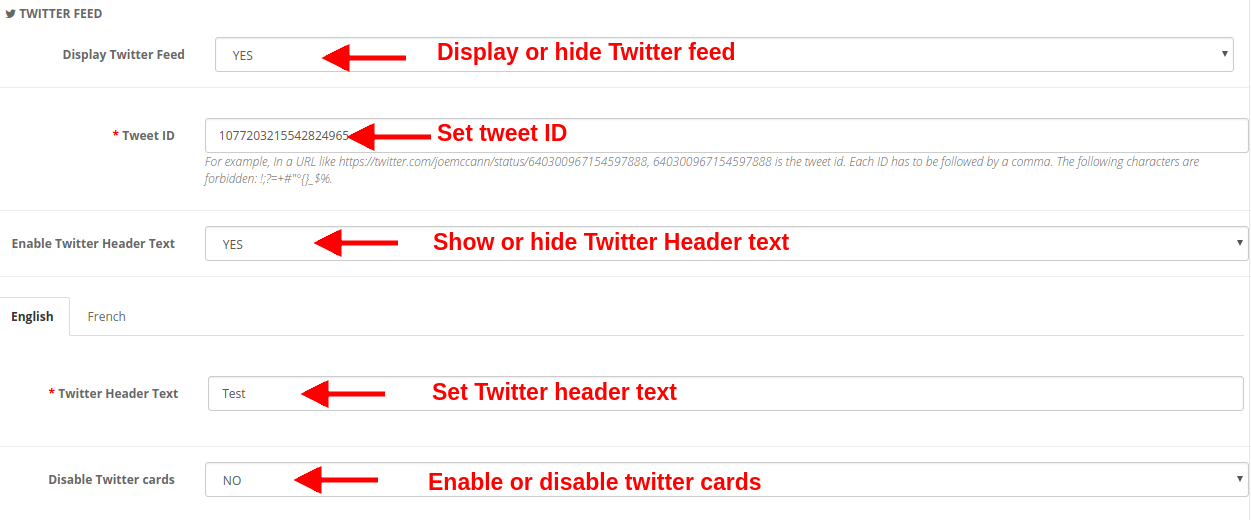
Exibir feed do Twitter: Você pode mostrar ou ocultar o feed do twitter na página inicial do site.
ID do Tweet: Esta opção define o ID do Tweet que deve ser exibido na Página inicial.
Ativar texto do cabeçalho do Twitter: Você pode ativar ou desativar o texto do cabeçalho do Twitter mostrado sobre o tweet.
Texto do cabeçalho do Twitter: Você pode especificar o texto do cabeçalho para os feeds do Twitter.
Desativar cartões do Twitter: Se você definir Sim para esta opção, o conteúdo será exibido em um formato compacto. Caso contrário, se você definir esta opção como Não, o feed detalhado do twitter será exibido na Página inicial.
Configurações da página de categoria 3.3
Nesta seção do plug-in Google Accelerated Mobile Pages (AMP), você pode executar configurações de AMP para as páginas de categoria do site. As várias configurações incluem:
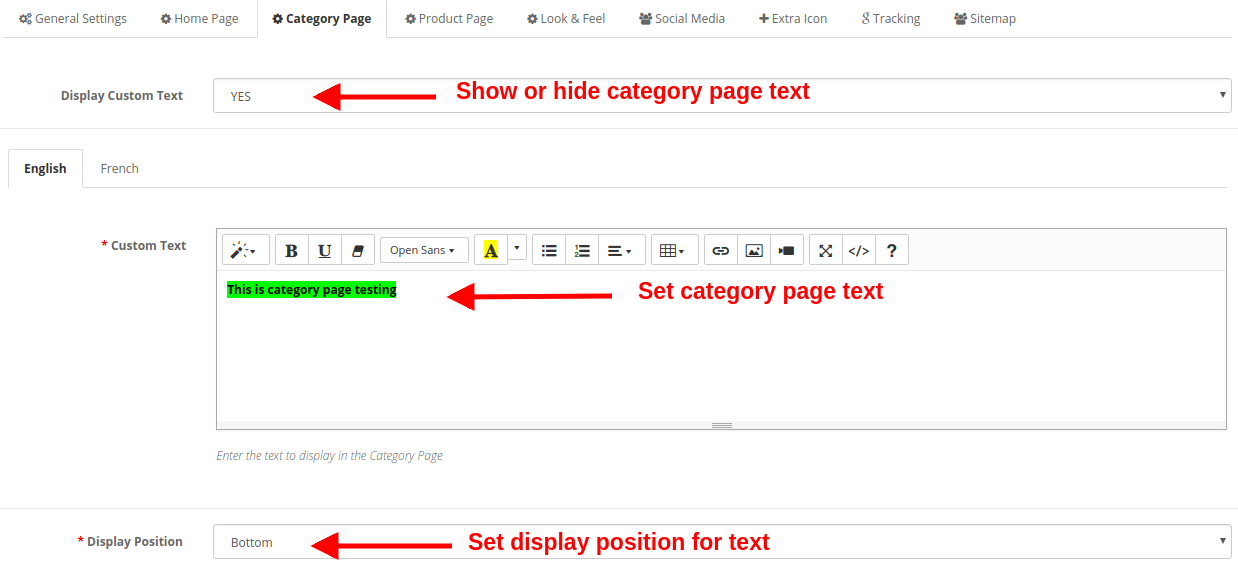
Exibir texto personalizado: Você pode ativar ou desativar este texto mostrado nas páginas de categoria do site.
Texto personalizado: Usando esta opção, você pode definir o texto desejado para as páginas da categoria. Este texto pode ser especificado em inglês ou francês.
Posição de exibição: Você pode definir a posição desse texto personalizado na página da categoria. A posição do texto pode ser definida como Superior ou Inferior da página.
Configurações da Página do Produto 3.4
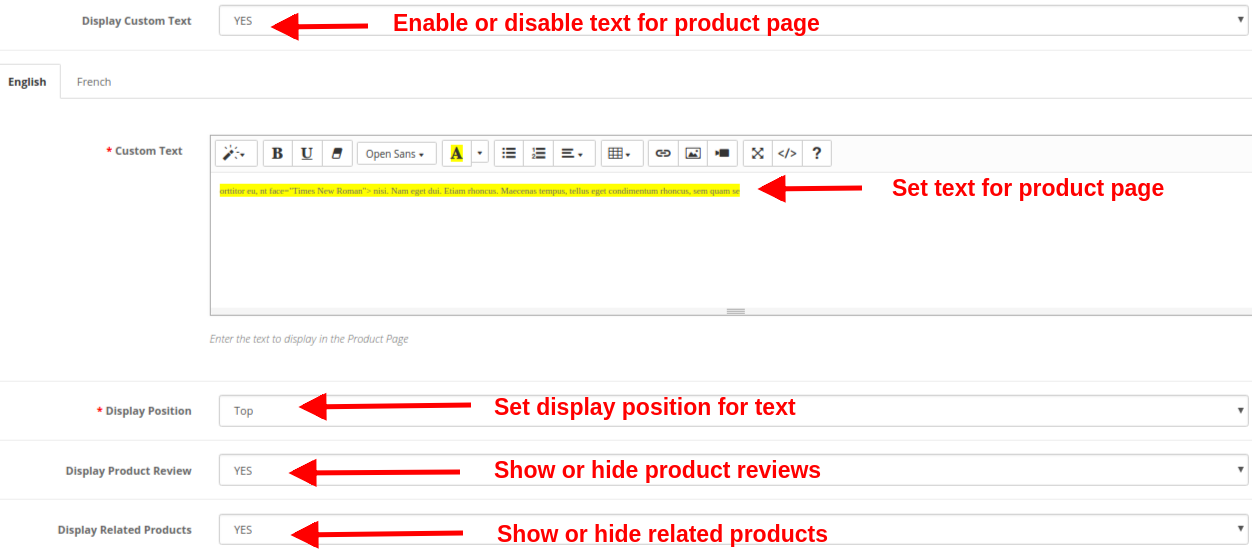
Sob esta seção do módulo OpenCart Accelerated Mobile Pages, você pode executar configurações de AMP para as páginas de produtos do site. As várias configurações incluem:
Exibir texto personalizado: Você pode ativar ou desativar este texto mostrado nas páginas do produto do site.
Texto personalizado: Usando esta opção, você pode definir o texto desejado para as páginas do produto. Este texto pode ser especificado em inglês ou francês.
Posição de exibição: Você pode definir a posição desse texto personalizado na página do produto. A posição do texto pode ser definida como Superior ou Inferior da página.
Exibir revisão do produto: Você pode mostrar ou ocultar análises de produtos nas páginas de produtos AMP.
Exibir produtos relacionados: Você pode ativar ou desativar produtos relacionados nas páginas de produtos AMP.
Configurações do 3.5 Look and Feel
Você pode modificar as configurações de aparência das páginas AMP do seu site. As configurações podem ser feitas para cada elemento da página. Você pode fazer configurações gerais, configurações da página do produto, listagens de produtos, página da categoria e barra de consentimento de cookies.
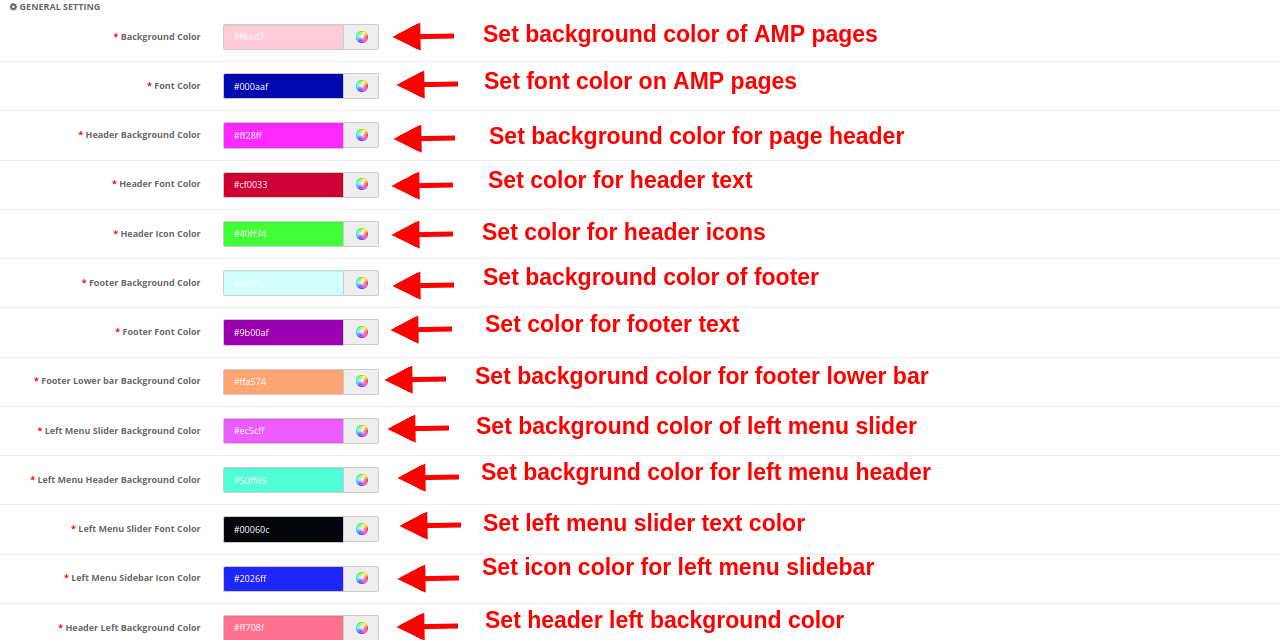
a) Configuração geral
Cor de fundo: Esta opção define a cor de fundo de todas as páginas AMP.
Cor da fonte: Esta opção define a cor da fonte do texto mostrado nas páginas AMP.
Cor do plano de fundo do cabeçalho: Esta opção define a cor de fundo do cabeçalho do site.
Cor da fonte do cabeçalho: Esta opção define a cor da fonte do texto mostrado na seção do cabeçalho.
Cor do ícone do cabeçalho: Esta opção define a cor dos ícones mostrados na seção do cabeçalho do site.
Cor de fundo do rodapé: Esta opção define a cor de fundo da seção de rodapé do site da AMP.
Cor da fonte do rodapé: Esta opção define a cor da fonte do texto mostrado na seção do rodapé.
Barra inferior do rodapé Cor do plano de fundo: Isso define a cor de fundo da barra de rodapé inferior.
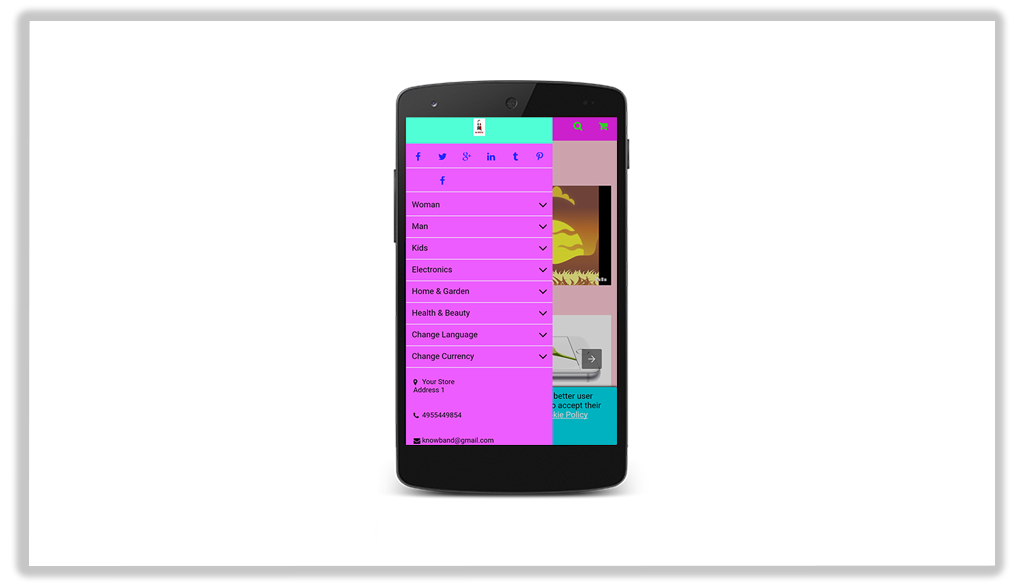
Cor do plano de fundo do controle deslizante do menu esquerdo: Esta opção define a cor de fundo do controle deslizante do menu esquerdo.
Cor do fundo do cabeçalho do menu esquerdo: Esta opção define a cor de fundo da parte do cabeçalho do menu esquerdo.
Cor da fonte do controle deslizante de menu esquerdo: Esta opção define a cor da fonte do texto mostrado no controle deslizante do menu esquerdo.
Cor do ícone da barra lateral do menu esquerdo: Esta opção define a cor dos ícones mostrados na barra lateral do menu esquerdo.
Cor do fundo do cabeçalho esquerdo: Esta opção define a cor de fundo da seção esquerda do cabeçalho.
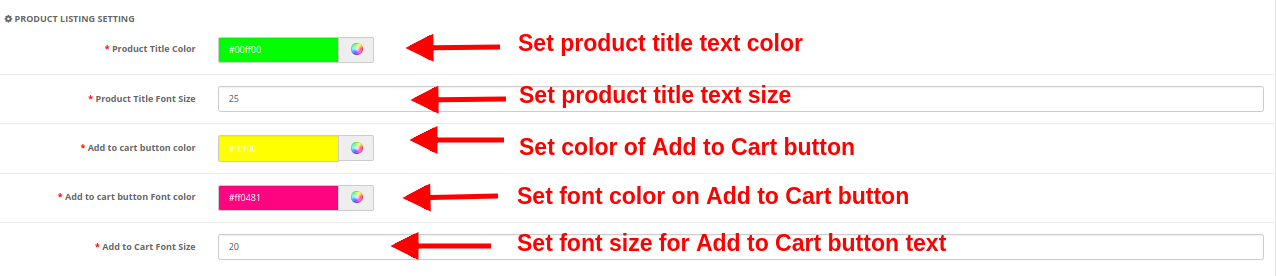
b) Configuração da lista de produtos
Cor do título do produto: Esta opção define a cor do texto do título do produto.
Título do produto Tamanho da fonte: Esta opção define o tamanho da fonte do título do produto.
Adicionar ao carrinho cor do botão: Esta cor especifica a cor de fundo do botão Adicionar ao carrinho.
Adicionar ao carrinho button Font color: Isso define a cor da fonte do texto mostrado no botão Adicionar ao carrinho.
Adicionar ao carrinho Tamanho da fonte: Esta opção define o tamanho do texto mostrado no botão Adicionar ao carrinho.
c) Configuração da categoria
Cor da fonte do cabeçalho da categoria: Esta opção define a cor do texto mostrado como um cabeçalho de categoria.
Tamanho da fonte do cabeçalho da categoria: Esta opção define o tamanho da fonte do texto mostrado como um cabeçalho de categoria.
d) Configuração do produto
Título do produto Cor da fonte: Esta opção define a cor do texto do título do produto.
Título do produto Tamanho da fonte: Esta opção define o tamanho da fonte para o texto do título do produto.
Adicionar ao carrinho cor do botão: Esta opção especifica a cor de fundo do botão Adicionar ao carrinho.
Adicionar ao carrinho button Font color: Esta opção mostra a cor da fonte do texto mostrado no botão Adicionar ao carrinho.
Adicionar ao carrinho button Tamanho da fonte: Esta opção mostra a cor da fonte do texto mostrado no botão Adicionar ao carrinho.
e) Barra de consentimento de cookies
Cor de fundo do consentimento do cookie: Esta opção define a cor de fundo da barra de consentimento de cookies.
Cor da fonte da mensagem de consentimento: Esta opção define a cor da fonte do texto mostrado como mensagem de consentimento.
Cor de fundo do botão Aceitar: Esta opção especifica a cor de fundo do botão Aceitar mostrado na barra de consentimento de cookies.
Cor da fonte do botão Aceitar: Isso define a cor da fonte do texto mostrado no botão Aceitar.
3.6 Mídia social
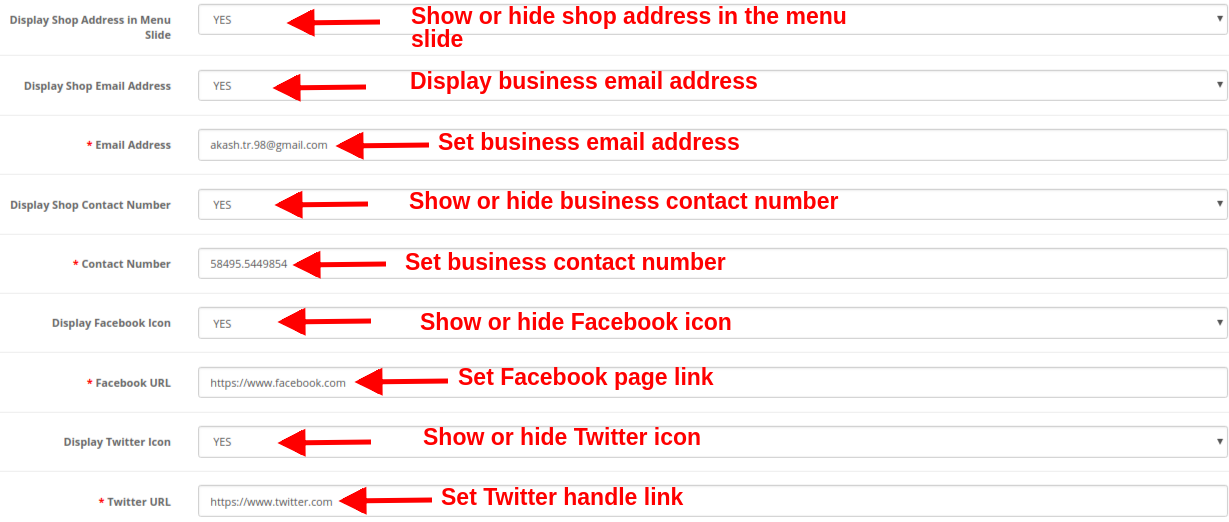
Nas configurações de mídia social do módulo Google AMP, você tem a opção de adicionar informações de contato comercial, como endereço, ID de email e número de contato. Você também pode adicionar links de canais sociais às suas páginas móveis AMP, para que os clientes possam acompanhar diretamente suas dúvidas ou dúvidas nas mídias sociais como Facebook, Twitter, LinkedIn, Pinterest, etc. Os canais sociais são uma maneira de manter seus usuários atualizados sobre o seu negócio online. O administrador pode executar as seguintes configurações:
Exibir endereço da loja no slide do menu: Mostre ou oculte o endereço comercial na seção do menu deslizante esquerdo.
Exibir endereço de e-mail da loja: Mostre ou oculte o endereço de e-mail da sua empresa na seção do menu deslizante esquerdo.
Endereço de e-mail: Defina o endereço de email da sua empresa usando esta opção.
Exibir número de contato da loja: Mostre ou oculte o número de contato da sua empresa ou loja.
Número de contato: Defina o número de contato da sua loja online.
Exibir ícone do Facebook: Mostre ou oculte o ícone do Facebook no controle deslizante do menu esquerdo do site.
URL Facebook: Defina o URL da página do Facebook usando esta opção.
Exibir ícone do Twitter: Mostre ou oculte o ícone do Twitter no controle deslizante do menu esquerdo do site.
URL do Twitter: Defina o URL da página do Twitter usando esta opção.
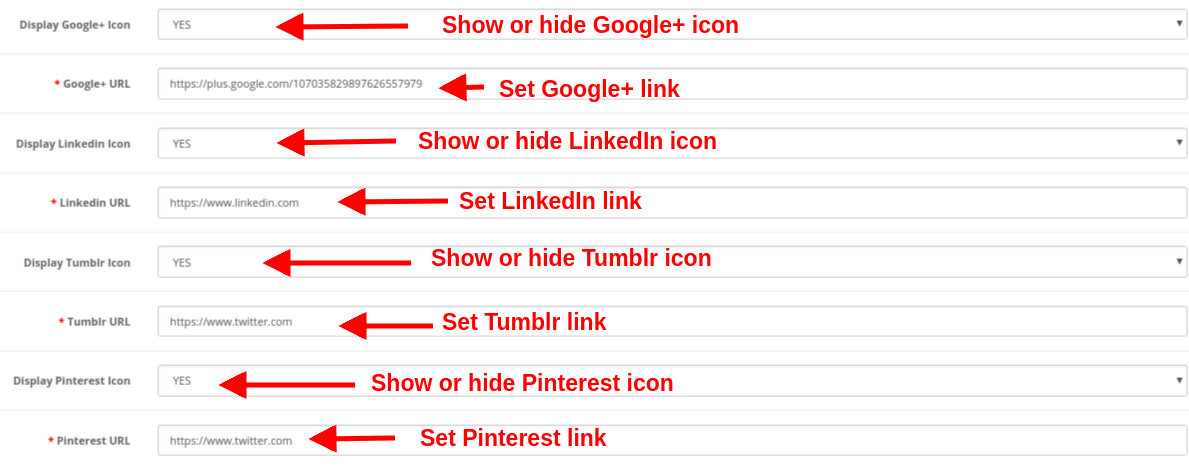
Exibir ícone do Google+: Mostre ou oculte o ícone do Google+ no controle deslizante do menu esquerdo do site.
URL do Google+: Defina o URL da página do Google+ usando esta opção.
Exibir ícone do Linkedin: Mostre ou oculte o ícone do LinkedIn no controle deslizante do menu esquerdo do site.
URL do Linkedin: Defina o URL da página do LinkedIn usando esta opção.
Exibir ícone do Tumblr: Mostre ou oculte o ícone do Tumblr no controle deslizante do menu esquerdo do site.
URL do Tumblr: Defina o URL da página do Tumblr usando esta opção.
Exibir ícone do Pinterest: Mostre ou oculte o ícone do Pinterest no controle deslizante do menu esquerdo do site.
URL do Pinterest: Defina o URL da página do Pinterest usando esta opção.
3.7 Ícone Extra
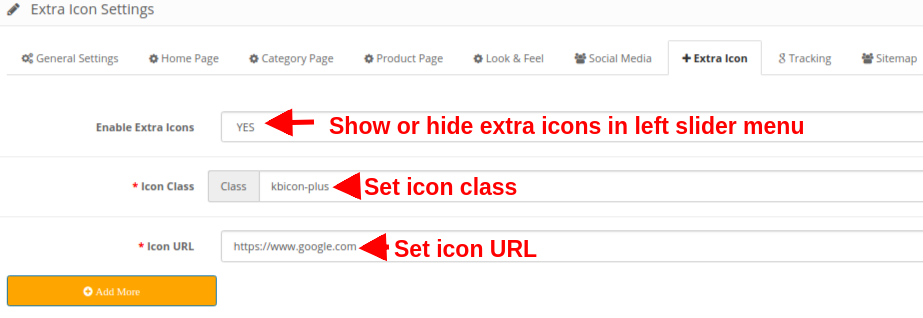
Se eles desejam adicionar mais ícones de mídia social, podem adicioná-los aqui com facilidade.
Ativar ícones extras: Ative ou desative ícones extras no menu deslizante esquerdo.
Classe de ícone: Defina a classe de ícone usando esta opção.
URL do ícone: Esta opção define um URL correspondente ao ícone.
Uma opção para "Adicionar mais ou remover" também é fornecida para que você adicione novos ícones com facilidade ou exclua os ícones existentes.
3.8 Rastreamento
Os vários serviços de rastreamento oferecidos por essa extensão OpenCart Accelerated Mobile Pages permitem rastrear o desempenho das páginas AMP. Os três serviços de faixa fornecidos são:
Ative o Google Analytics:?If you want to track the performance of the accelerated mobile pages of your site, this feature allows you to enable or disable Google Analytics functionality. ID do cliente do Analytics:?You can enter your Google analytics client ID to configure.
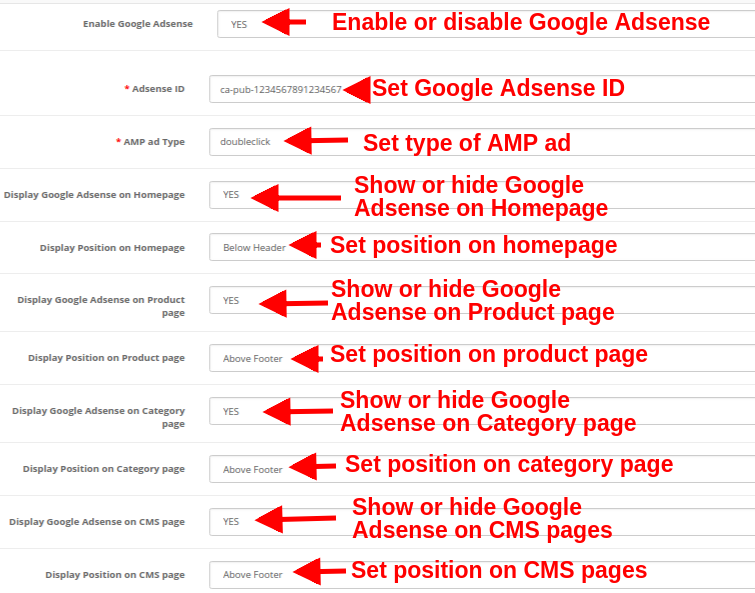
Ative o Google Adsense: ID do Adsense:?Enter the Adsense ID here. Tipo de anúncio AMP:?Enter the supported AMP ad type. This way the admin can specify an identifier for the?ad network. The?type attribute selects the template to use for the ad tag. Exibir o Google Adsense na página inicial:?Enable the option in order to display Google adsense on the Homepage. Posição de exibição na página inicial:?Select the position for showing Google adsense on the homepage. Exiba o Google Adsense na página do produto:?Enable the option to show Adsense on the Product page. Exibir posição na página do produto:?Select the position for displaying Google adsense on the product page. Exibir o Google Adsense na página Categoria:?Enable the option to show Adsense on a category page. Exibir posição na página Categoria:?Select the position for showing Google adsense on category. Exiba o Google Adsense na página do CMS:?Enable the option to show Adsense on the CMS page. Posição de exibição na página CMS:?Select the position for showing Google adsense on CMS. Ativar pixel do Facebook:?Enable or disable the option from here for implementing Facebook pixel tool to track site visitors. ID de pixel do Facebook:?Enter the Facebook Pixel ID here.
3.9 Mapa do site
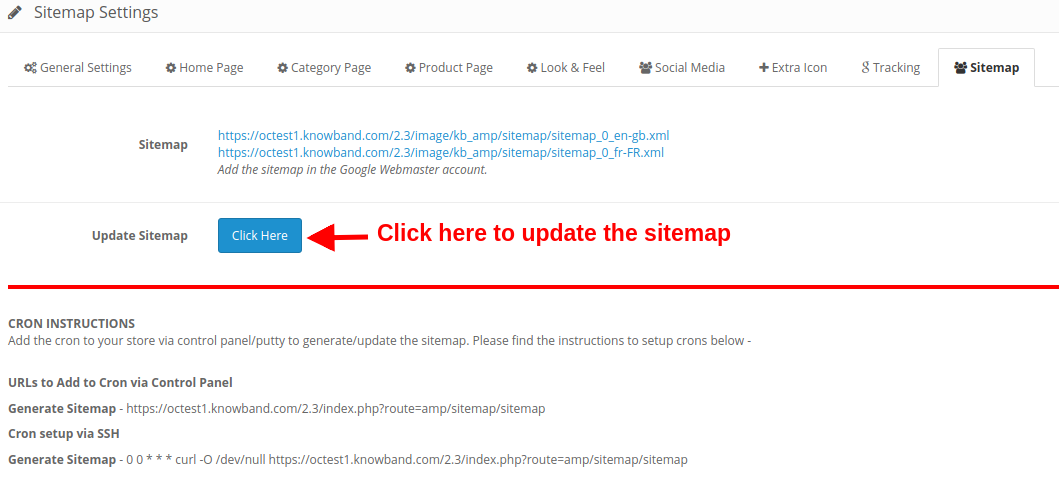
Nesta seção, o administrador da loja pode gerar o Sitemap AMP clicando no botão
Quando você clicar em um enter ou clicar no botão "Clique aqui", o mapa do site será atualizado automaticamente e exibirá uma mensagem de "Sucesso" na tela.
INSTRUÇÕES CRON
Adicione o milho à sua loja através do painel de controle / massa para gerar / atualizar o mapa do site. Encontre as instruções para configurar os crons abaixo:
URLs para adicionar ao Cron via painel de controle
Gerar Sitemap
Configuração Cron via SSH
Gerar Sitemap
Interface frontal 4.0
Após ativar o módulo AMC (OpenCart Accelerated Mobile Pages) da Knowband, o administrador da loja pode ativar as configurações da página inicial, páginas de categoria, páginas de produtos e páginas do CMS. De acordo com as configurações ativadas pelo administrador, o AMP será exibido como mostrado abaixo:
Home
Vários produtos em destaque, produtos recém-chegados e produtos mais vendidos podem ser exibidos na página inicial do site.
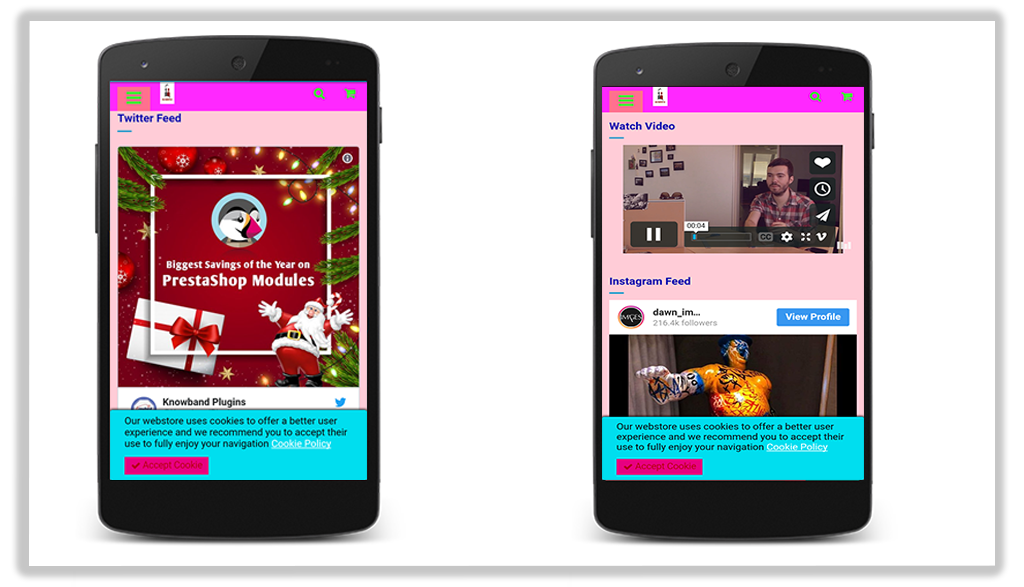
Você pode exibir o vídeo do YouTube, o Dailymotion, o Vimeo, o Instagram e o Twitter na página inicial.
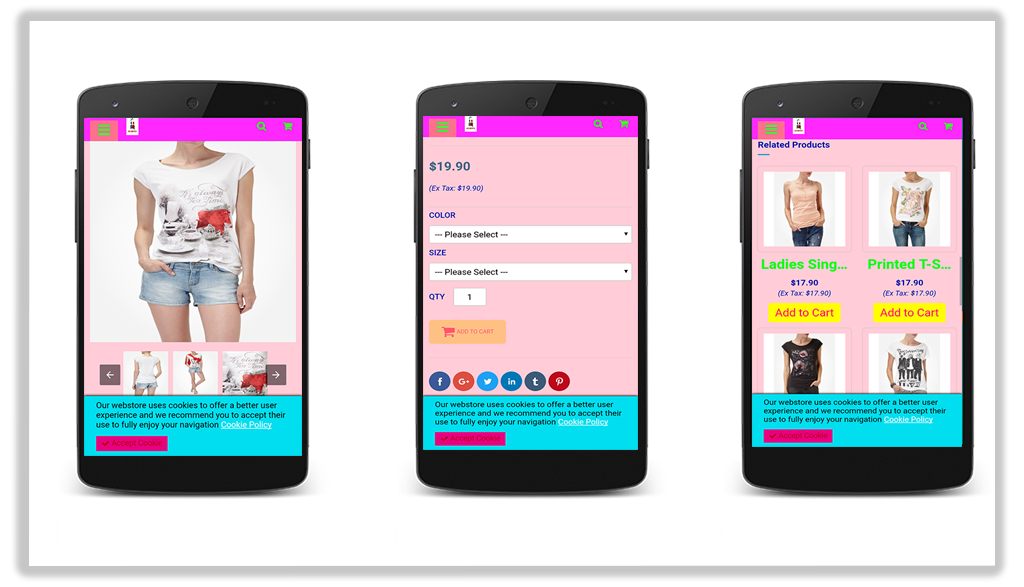
Página do produto
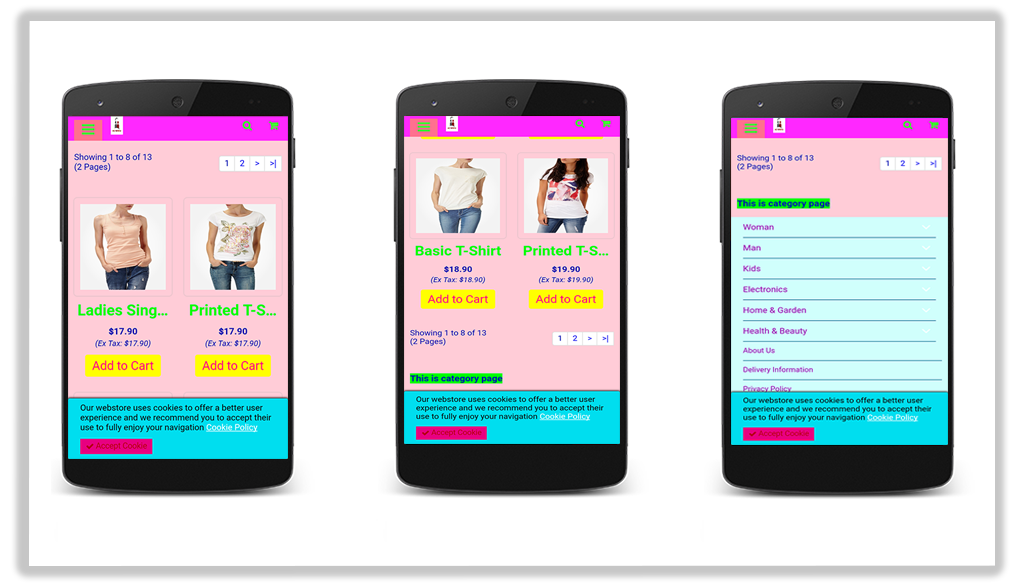
categoria Página
Barra de consentimento de cookies
Controle deslizante do menu esquerdo
Dessa forma, a Extensão de Páginas Móveis Aceleradas do OpenCart converte as páginas gerais do site em páginas móveis aceleradas sem nenhum processo complicado. O comerciante on-line pode implementar o módulo OpenCart Accelerated Mobile Pages facilmente sem problemas e melhorar o tempo de carregamento da página facilmente sem problemas. O módulo OpenCart Accelerated Mobile Pages fornece configurações separadas para a página inicial, páginas de produtos, páginas de categorias e páginas CMS, o que facilita a configuração para o administrador da loja. O administrador pode dar um passo à frente para reduzir a taxa de rejeição do site oferecendo páginas responsivas para sites.
Os cartões-presente ou cartões eletrônicos sempre foram especiais e atraentes para todos, pois atendem às necessidades de cada cliente. Seja um aniversário, aniversário de casamento, Ano Novo ou outra ocasião especial, encontrar um presente para os entes queridos é uma tarefa difícil para os clientes online. Seus clientes não conhecem os gostos e preferências de seus familiares e amigos. Além disso, dar dinheiro em espécie parece algo impessoal e sem emoção. Os cartões-presente são uma maneira inteligente e prática de fazer seus clientes se sentirem felizes e especiais.
Então, qual é a melhor maneira de oferecer cartões-presente personalizados aos clientes da sua loja? Extensão OpenCart Gift Card Manager A Knowband permite que administradores vendam cartões-presente em suas lojas online. Com a extensão OpenCart Send Gift Card, eles podem criar e vender diversos cartões-presente para diferentes ocasiões. Os clientes da loja podem comprar esses cartões e presentear familiares e amigos. Além disso, a menor taxa de devolução dos cartões-presente é outra vantagem para o administrador da loja.
O Gerenciador de Cartões-Presente para OpenCart da Knowband ajuda você a oferecer aos seus clientes diversos cartões-presente para diferentes ocasiões. Com o Gerenciador de Cartões-Presente para OpenCart da Knowband, você pode configurar uma seção de cartões-presente no site OpenCart para promover presentes digitais. O lojista pode criar vários cartões-presente para ocasiões especiais, como aniversários, casamentos, Dia dos Namorados, Dia da Amizade, Dia dos Pais, etc., para que os consumidores possam escolher o cartão-presente ideal para seus entes queridos. Os clientes podem selecionar opções como imprimir o cartão-presente ou enviá-lo por e-mail.
O plugin de Cartão Presente Digital torna o ato de presentear mais simples e agradável. Finalizar um presente era demorado antes, mas agora, com um gerenciador de cartões presente, isso pode ser feito em minutos.
Benefícios do Gerenciador de Cartões-Presente do Opencart para o proprietário da loja virtual:
Traz um novo cliente para sua loja.
Taxas de devolução mais baixas e maior retenção.
Gere receita antes das vendas.
Mais praticidade com modelos de e-mail predefinidos e simplificados.
Totalmente responsivo para dispositivos móveis
Benefícios para o cliente:
O cliente que tem dificuldade em escolher um produto não precisa gastar tempo extra finalizando a escolha do presente. A extensão de cartão-presente para OpenCart economiza tempo e esforço.
Com o gerenciador de cartões-presente Knowband OpenCart, eles podem obter um cartão-presente para cada ocasião.
O gerenciador de cartões-presente da Knowband vem com um painel de administração fácil de usar e permite definir um design atraente e textos personalizados para o cartão-presente.
1.1 Novidades nesta versão atualizada do Gift Card Manager v1.3
A versão mais recente da extensão Gift Card Manager para OpenCart oferece novos recursos aprimorados que ajudarão o administrador da loja a criar cartões-presente com facilidade. Esta nova versão do plugin de cartões-presente para OpenCart vem com alguns recursos atraentes que melhoram a experiência do usuário. Vamos conferir as novidades da versão atualizada:
Com este plugin de gerenciamento de cartões-presente para OpenCart, o proprietário da loja virtual pode facilmente incorporar a funcionalidade de cartões-presente em sua loja online.
A melhoria da interface do usuário (UI) aprimorará a experiência do cliente. A extensão de gerenciamento de cartões-presente permite que o administrador exiba os cartões-presente como produtos na página de categorias, tanto para desktop quanto para dispositivos móveis.
O gerenciador de cartões-presente do OpenCart oferece a funcionalidade de fazer upload de imagens personalizadas pelo front-end para enviá-las no cartão-presente. O plugin permite que o cliente crie um cartão-presente personalizado, enviando a imagem desejada.
Com esta nova versão, a funcionalidade de upload de imagens personalizadas e atraentes pelo painel administrativo permite a criação de cartões-presente. Além disso, este recurso da extensão Gerenciador de Cartões-Presente auxilia o administrador da loja na criação de cartões-presente para eventos locais. Essas imagens também podem ser usadas como plano de fundo para os cartões-presente.
O plugin Opencart Gift Card Manager possui modelos de e-mail interessantes e descritivos. Os modelos não só reduzem a carga de trabalho, como também diminuem o estresse. Com o Opencart Gift Card Manager instalado, uma notificação por e-mail será enviada ao destinatário, remetente e cliente quando o pedido do cartão-presente for realizado.
Um modelo de cartão-presente será enviado ao cliente por e-mail caso ele não tenha carregado uma imagem personalizada na interface do usuário. Caso contrário, a imagem personalizada será enviada por e-mail.
Os clientes podem escolher o dia e a hora para a entrega de cartões-presente físicos, bem como do cartão-presente virtual por correio. A nova versão do Gerenciador de Cartões-Presente do OpenCart permite que o administrador da loja execute o Cron manualmente.
Existe um botão correspondente a cada pedido para reenviar o Cartão Presente.
Com esta nova versão da extensão Gerenciador de Cartões-Presente para Opencart, o administrador pode adicionar título e descrição ao modelo de cartão-presente. Esse título e descrição, juntamente com a imagem, ficarão visíveis para o cliente.
A nova versão é compatível com dispositivos móveis.
O gerenciador de cartões-presente do Opencart é fácil de usar e instalar.
1.2 Características distintivas da extensão Gerenciador de Cartões-Presente para OpenCart:
O plugin OpenCard Gift Card Manager vem com recursos impressionantes que proporcionam uma melhor experiência do usuário e opções de personalização práticas para o administrador da loja.
Os clientes podem comprar ou enviar vales-presente da loja.
A extensão OpenCart Send Gift Card oferece a flexibilidade de criar um número ilimitado de cartões-presente para a loja, com base em diversas ocasiões, como aniversários, Ano Novo, Natal ou qualquer outro evento especial.
O administrador pode promover os cartões-presente exibindo-os no cabeçalho, rodapé ou na lateral esquerda da página.
O sistema de vale-presente do OpenCart oferece a opção de definir o intervalo de entrega do vale-presente em vários dias.
O plugin OpenCart Gift Card Manager permite que lojistas de lojas online adicionem um código de prefixo exclusivo ao vale-presente.
Utilizando a extensão de Vale-Presente, o administrador pode definir o status de pedido apropriado para os pedidos com Vale-Presente. O Vale-Presente será entregue ao destinatário especificado somente após a alteração do status do pedido para o status definido.
A extensão de cartão-presente para OpenCart oferece suporte a vários idiomas e compatibilidade com várias lojas.
O gerenciador de cartões-presente do OpenCart ajuda o administrador da loja a monitorar todas as compras de cartões-presente. Em particular, o administrador pode visualizar as informações dos pedidos correspondentes.
Os compradores devem especificar o valor do cartão-presente, o nome do remetente, o nome do destinatário e o endereço de e-mail do destinatário para a entrega do cartão-presente.
Os modelos de cartão-presente do OpenCart podem ser associados a qualquer categoria, definindo ou adicionando palavras-chave relevantes.
O proprietário da loja virtual pode enviar uma notificação por e-mail aos clientes que optaram pela opção “Imprimir em Casa”. Um modelo de e-mail específico está disponível para o envio dessa atualização. Dessa forma, o administrador da loja online enviará um e-mail de atualização ao remetente do cartão-presente.
O lojista da loja online pode exibir uma quantidade fixa de cartões-presente para os clientes. O administrador pode criar vários cartões-presente com valores fixos usando o gerenciador de cartões-presente do OpenCart e separá-los por vírgula.
A extensão OpenCart Gift Card Manager permite que lojistas online definam o valor mínimo e máximo dos cartões-presente através da interface administrativa do plugin. Os usuários online precisam comprar cartões-presente com valor superior ao mínimo e inferior ao máximo estabelecido.
2.0 Como instalar a extensão de cartão-presente?
Este módulo possui um processo de instalação simples. Antes de iniciar a instalação, você precisa adquirir o Módulo de Cartão Presente para a loja OpenCart na loja Knowband. Após a compra, você receberá os seguintes arquivos no seu e-mail cadastrado.
Arquivo com o código-fonte da extensão de cartão-presente do OpenCart, em formato zip.
Manual do usuário do módulo de cartão-presente do OpenCart.
Para instalar os vouchers de cartão-presente do OpenCart em seu site, siga os passos indicados:
Descompacte o arquivo zip. Você encontrará as pastas conforme mostrado na imagem abaixo.
Copie todas as pastas do arquivo zip para o diretório raiz da instalação do OpenCart usando um gerenciador de FTP.
Portanto, o gerenciador de cartões-presente do OpenCart foi instalado com sucesso e está pronto para uso em sua loja online.
3.0 Interface administrativa Extensão Gerenciador de Cartões-Presente do OpenCart
Após instalar o OpenCart Gift Card Manager v1.3 na loja OpenCart, o proprietário da loja pode fazer alterações sem complicações. Navegue pelas configurações na seguinte ordem: Painel de Administração > Extensões > Módulos > Gift Card Manager.
A página de configuração do módulo de gerenciamento de cartões-presente Knowband exibirá as seguintes abas para configurar o módulo conforme desejado.
Configuração do Módulo
Modelo de cartão-presente
Imagens do Cartão Presente
Pedidos de Cartão-Presente
Cada interface tem o formato de uma aba, e cada aba contém algumas configurações básicas que mudam conforme necessário. Cada aba será discutida a seguir.
3.1 Configuração do Módulo
Como configurar o Gerenciador de Cartões-Presente para OpenCart? As configurações do módulo Gerenciador de Cartões-Presente para OpenCart consistem nas quatro partes a seguir, conforme descrito abaixo:
Configuração 3.1.1
Ativar/Desativar Módulo: Ative ou desative a funcionalidade de cartão-presente da sua loja.
Ativar/Desativar link do cabeçalho: Mostre ou oculte o link do vale-presente no cabeçalho do site. Ao exibir o link do vale-presente no cabeçalho, você pode chamar a atenção dos visitantes da loja.
Ativar/Desativar Link Esquerdo: Ative ou desative o link para o cartão-presente na seção esquerda do site. Um link direto para o botão de compra do cartão-presente será exibido na loja virtual. Isso ajudará a incentivar a venda de cartões-presente.
Ativar/Desativar link no rodapé: Isso permite ao administrador mostrar ou ocultar o link do cartão-presente na seção de rodapé do site.
Link para ativar/desativar minha conta: Com este botão, o administrador pode mostrar ou ocultar o link do cartão-presente na seção “Minha Conta” do site. Isso ajudará os lojistas a exibir as opções de cartão-presente aos visitantes.
Ativar/Desativar foto personalizada: Esta opção permite ao administrador ocultar ou exibir a funcionalidade de carregamento de imagens personalizadas na interface do usuário para enviá-las no cartão-presente.
Prefixo do cartão-presente: Esta opção ajuda o administrador a definir o prefixo do código do vale-presente. O administrador insere o código no formato ‘Nome_da_Loja- * * *’. O administrador pode usar isso como um sufixo de marca. O proprietário da loja poderá anunciar a loja usando o nome da sua empresa como prefixo.
Status do pedido do código do cartão-presenteEste botão define o status dos pedidos na loja quando o cartão-presente for entregue ao respectivo cliente. Se o status do pedido estiver definido como “Concluído”, o cartão-presente será enviado ao cliente assim que a compra for finalizada no local.
Intervalo mínimo para entrega de vale-presenteNesta aba, o administrador da loja pode determinar o prazo mínimo para o recebimento do pedido e o dia de entrega do cartão-presente. Essa opção só se aplica ao envio por e-mail.
Status do valor fixo: O lojista da loja online pode ativar ou desativar essa opção caso deseje exibir uma lista suspensa com valores fixos. O administrador pode permitir que os clientes enviem cartões-presente com o valor desejado. O administrador da loja pode definir o valor mínimo e máximo para o cartão-presente.
Valor fixo: O administrador pode adicionar vários valores e separá-los por vírgula.
Quantidade máxima: O lojista online pode definir o valor máximo aceitável para um cartão-presente através do gerenciador de cartões-presente do OpenCart. Essa função só estará disponível se a funcionalidade de valor fixo estiver desativada.
Quantidade mínima: O administrador da loja pode definir um valor mínimo para a compra do cartão. O cliente não poderá comprar um cartão-presente com valor inferior a esse mínimo.
3.1.2 Configurações de e-mail
Com o OpenCard Gift Card Manager, um vale-presente pode ser enviado ao destinatário por e-mail. Você pode personalizar esse modelo de e-mail. Quando o e-mail com o vale-presente for enviado, outro e-mail será enviado para o destinatário, e o remetente receberá um e-mail de confirmação. Todos os modelos de e-mail são personalizáveis.
Assunto do e-mail do destinatárioO assunto do e-mail com o código do vale-presente enviado ao destinatário pode ser personalizado.
Conteúdo do e-mail do destinatárioO Gerenciador de Cartões-Presente do OpenCart permite que proprietários de lojas de comércio eletrônico personalizem o conteúdo do código do vale-presente enviado por e-mail ao destinatário.
Assunto do e-mail do remetenteUm e-mail de confirmação é enviado ao remetente após o envio bem-sucedido do código do vale-presente. O assunto do e-mail de confirmação pode ser alterado pelo administrador.
Conteúdo do e-mail do remetenteO conteúdo do e-mail de confirmação do remetente pode ser personalizado pelo administrador da loja.
Assunto do e-mail do clienteO administrador pode alterar o assunto do e-mail e modificar o modelo do e-mail.
Conteúdo do e-mail do clienteO administrador da loja online enviará uma notificação por e-mail aos clientes que escolheram a opção “Imprimir você mesmo”.
3.1.3 Configurações de PDF
O comprador do vale-presente imprimirá o vale-presente OpenCart em formato PDF. O administrador modificará o conteúdo do arquivo PDF.
Prefixo PDF do cartão-presenteEsta opção permite definir o código de prefixo do cartão-presente em PDF anexado ao documento.
Conteúdo HTML do PDFVocê pode modificar ou personalizar o conteúdo do arquivo PDF de acordo com as necessidades da sua empresa. Este modelo está em formato HTML, permitindo que você adicione facilmente texto, fotos ou links. Este material em PDF também pode ser publicado em inglês, francês e outros idiomas.
3.1.4 Configuração do Cron
O módulo de gerenciamento de cartões-presente do OpenCart oferece suporte a tarefas agendadas (cron). O administrador pode executar tarefas agendadas manualmente ou automaticamente após um período de tempo especificado. Um botão está disponível para essa funcionalidade.
URLs para adicionar ao Cron através do Painel de Controle
Adicione o cron à sua loja através do Painel de Controle para enviar cartões-presente automaticamente.
3.2 O Modelo de Cartão-Presente
Para criar novos modelos de cartão-presente usando o módulo de cartão-presente do OpenCart, acesse a aba “Design de Cartão-Presente” no painel de administração. Clique no botão “Adicionar Novo Modelo” ou no sinal de “+” no canto superior direito da tela de cartão-presente do OpenCart. Você verá as seguintes configurações para criar um novo modelo de cartão-presente para sua loja.
Adicionar novos modelos ou editar/excluir modelos:
Adicionar novo modelo de cartão-presente:
Título do modeloEsta é uma nova funcionalidade desta versão mais recente do OpenCart Gift Card Manager que permite ao administrador adicionar o título do modelo.
Descrição do modeloAgora o administrador pode adicionar a descrição do Vale-Presente que deseja exibir na interface do usuário.
Nome do modelo: Esta opção permite ao administrador definir um nome exclusivo para o modelo de cartão-presente, que define um modelo específico.
ImagemEsta opção do plugin de cartão-presente do OpenCart permite ao administrador escolher uma imagem ou modelo de cartão-presente que será exibido na interface da loja. Ao selecionar uma imagem, somente as imagens produzidas serão exibidas na lista suspensa.
Palavras-chave do modeloEsta opção permite associar o design do cartão-presente a uma categoria específica. Isso pode ser feito escolhendo as tags/palavras-chave apropriadas para o modelo do cartão-presente. Se você quiser adicionar o modelo do cartão-presente a uma nova categoria, primeiro adicione a palavra-chave e associe o modelo a ela. Basta clicar no botão “Adicionar novo modelo de palavra-chave”.
Permitir o uso de cartão-presente físico: Esta opção permite ao administrador do OpenCart ativar ou desativar o cartão-presente físico para este modelo.
Permitir cartão-presente virtual: Você pode ativar ou desativar os cartões eletrônicos tanto para o destinatário quanto para você mesmo. Isso significa que, ao ativar a opção de cartão virtual, os clientes verão três opções na página inicial: “Imprimir”, “Enviar por e-mail” e “Cartão físico”.
Ativar modelo: Essa opção ativa ou desativa facilmente o modelo na loja OpenCart.
Selecione o idioma: O administrador selecionará o idioma do modelo na lista suspensa.
3.3 Imagens do Cartão Presente
As imagens para diversas ocasiões são pré-carregadas no painel administrativo do gerenciador de cartões-presente do OpenCart. O administrador pode selecionar uma imagem de acordo com a ocasião ao criar um modelo de cartão-presente. Além disso, o proprietário da loja precisa definir as seguintes configurações para vincular um novo cartão-presente à loja.
Veja a imagem do cartão-presente:
Adicionar imagens de cartões-presente:
Selecione o botão “Adicionar produto” localizado no canto superior direito. Você será redirecionado para uma nova página onde poderá adicionar novas imagens de cartões-presente.
Tipo de vale-presenteO administrador da loja pode fazer o upload de uma imagem personalizada para o cartão-presente, tornando-o mais atraente.
Nome da imagemEsta funcionalidade permite adicionar um nome à imagem. Este nome serve para identificação por parte do administrador e não será exibido no site.
Ativar/Desativar ImagemCom este botão, o proprietário da loja pode mostrar ou ocultar a imagem específica na interface do usuário.
A seção de imagens de cartões-presente do Gerenciador de Cartões-Presente do OpenCart possui mais duas opções.
Faça o upload da imagem do cartão-presente personalizado:
Criar usando imagem de fundo:
Salve as configurações antes de prosseguir para a próxima seção de configurações.
3.4 Pedidos com Vale-Presente
Para a interface administrativa, a seção de Pedidos de Cartões-Presente é muito importante. Nela, o administrador pode acompanhar os detalhes dos pedidos de cartões-presente.
Na aba “Pedidos de Vale-Presente” do Gerenciador de Vale-Presentes, o administrador pode monitorar a lista completa de pedidos de vale-presente recebidos. A lista exibe o endereço de e-mail do destinatário, a data de envio e o status dos vales-presente.
Nesta seção, você encontrará todos os detalhes sobre o pedido. Acesse o botão “Exibir” na seção à direita da página “Pedido de Vale-Presente”.
Veja os pedidos de vale-presente:
4.0 Interface Frontal
4.1 Diferentes posições do link do cartão-presente
a) O link para o cartão-presente é exibido nas seções à esquerda e no cabeçalho.
b) O link para o cartão-presente é exibido na seção de rodapé.
4.2 Como comprar um cartão-presente?
Clique no botão “Vale-Presente” em qualquer uma das abas mencionadas acima. O cliente será redirecionado para a página do Vale-Presente.
Escolha o designSelecione um modelo para o seu cartão de acordo com a ocasião, dentre as opções disponíveis.
Escolha uma opção para o modo de entrega do cartão-presente.
4.2.1 Imprima você mesmo
De (Nome)Digite o nome do remetente.
Para (Nome): Digite o nome do destinatário.
Carregar imagem personalizada (Escolher arquivo)Com o gerenciador de cartões-presente do OpenCart, o cliente pode escolher uma imagem personalizada que será exibida no cartão.
Personalizar mensagemO cliente pode escrever uma mensagem personalizada.
Qual o valor que você gostaria de doar?
Valor do vale-presente: O cliente pode indicar o valor que deseja doar.
4.2.2 Enviar por e-mail
Forneça detalhes sobre a entrega do carro-presente.
Endereço de e-mail: Insira o endereço de e-mail do destinatário.
Data de envio: Adicione a data de envio do e-mail de notificação do vale-presente.
De (Nome)Digite o nome do remetente.
Para (Nome): Digite o nome do destinatário.
Carregar imagem personalizada (Escolher arquivo)Com o gerenciador de cartões-presente do OpenCart, o cliente pode escolher uma imagem personalizada que será exibida no cartão.
Personalizar mensagemO cliente pode escrever uma mensagem personalizada.
Qual o valor que você gostaria de doar?
Valor do vale-presente: O cliente pode indicar o valor que deseja doar.
Agora você pode adicionar o cartão-presente ao seu carrinho.
4.2.3 Cartão físico
De (Nome)Digite o nome do remetente.
Para (Nome): Digite o nome do destinatário.
Carregar imagem personalizada (Escolher arquivo)Com o gerenciador de cartões-presente do OpenCart, o cliente pode escolher uma imagem personalizada que será exibida no cartão.
Personalizar mensagemO cliente pode escrever uma mensagem personalizada.
Qual o valor que você gostaria de doar?
Valor do vale-presente:O cliente pode indicar o valor que deseja doar.
4.3 Adicionar cartão-presente ao carrinho de compras
4.4 Etapas antes da finalização da compra
Ao clicar no botão “Fazer pedido”, o cliente pode efetuar o pedido.
Os clientes receberão um e-mail após a conclusão bem-sucedida do pedido.
Dessa forma, o administrador da loja online pode facilmente permitir que os clientes compartilhem cartões-presente com seus amigos e familiares. Há diversos modelos para diferentes ocasiões, permitindo que os usuários selecionem o cartão-presente ideal e o enviem. A extensão de gerenciamento de cartões-presente para OpenCart oferece funcionamento perfeito e compatibilidade multilíngue. O módulo de cartões-presente para OpenCart exibe o link do cartão-presente em várias seções para facilitar o uso pelo cliente. O lojista online pode aumentar seus lucros oferecendo cartões-presente aos clientes.
Consulte os guias de tutoriais para o gerenciador de cartões-presente do OpenCart.
Esses vídeos mostram passo a passo:
Instalando a extensão OpenCart Gift Card Manager
Configurando as opções básicas do cartão-presente.
Criar produtos de cartão-presente em sua loja.
Gerenciar designs, valores e opções de entrega de cartões-presente.
Rastreamento de pedidos e uso de cartões-presente
Esses tutoriais são perfeitos para iniciantes que desejam um guia claro, passo a passo, sem jargões técnicos.
Para obter mais detalhes sobre este plugin de vales-presente para OpenCart, visite aqui: