O Google fornece esse serviço gratuito para permitir que os usuários entreguem mensagens de forma confiável e sem nenhum custo. Comparando com o GCM anterior do Google, o FCM é muito mais amigável ao desenvolvedor. No ano de 2016, o Google anunciou grandes melhorias em sua plataforma Firebase. E foi assim que o FCM – Firebase Cloud Messaging entrou em cena. As notificações push são uma das ferramentas mais importantes para um marketing contínuo. Deve-se certificar de incorporar esse recurso enquanto criando um aplicativo móvel. Neste tutorial, você saberá como obter a chave do Google Firebase para enviar notificações push para dispositivos Android. Então, vamos começar.
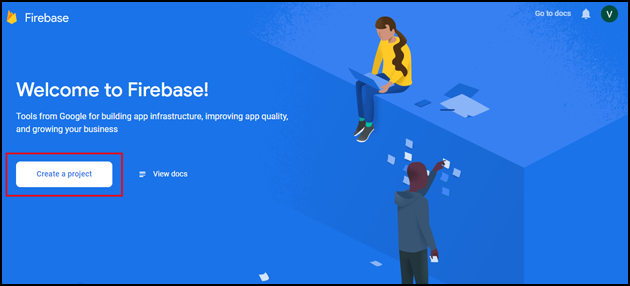
Ao clicar em Criar projeto, você terá que passar por um processo de 3 etapas:
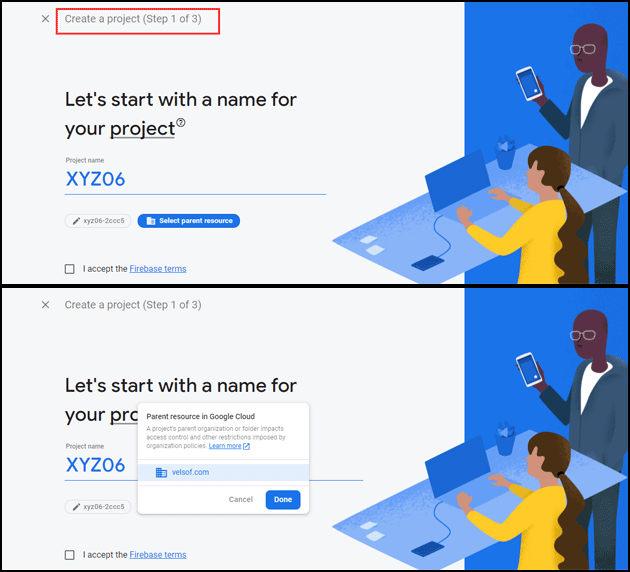
Criar um projeto (Etapa 1 de 3)
Forneça o nome do seu projeto e selecione o recurso pai.
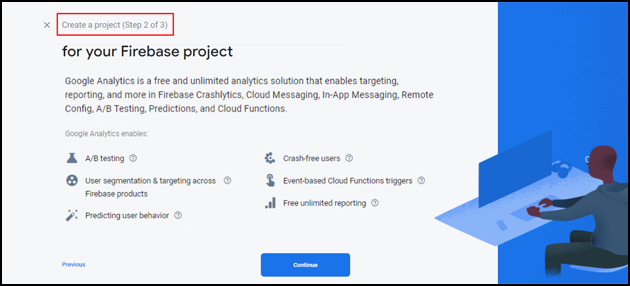
Criar um projeto (Etapa 2 de 3)
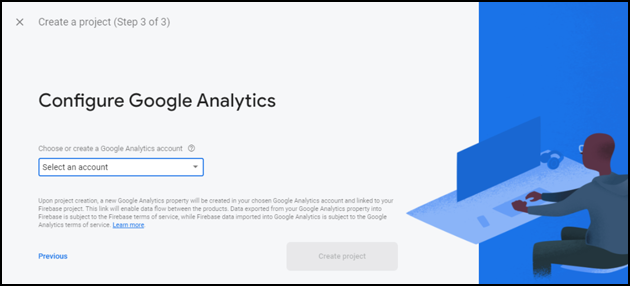
Criar um projeto (Etapa 3 de 3)
Escolha sua conta do Google Analytics na etapa 3 de ‘Criar um projeto’.
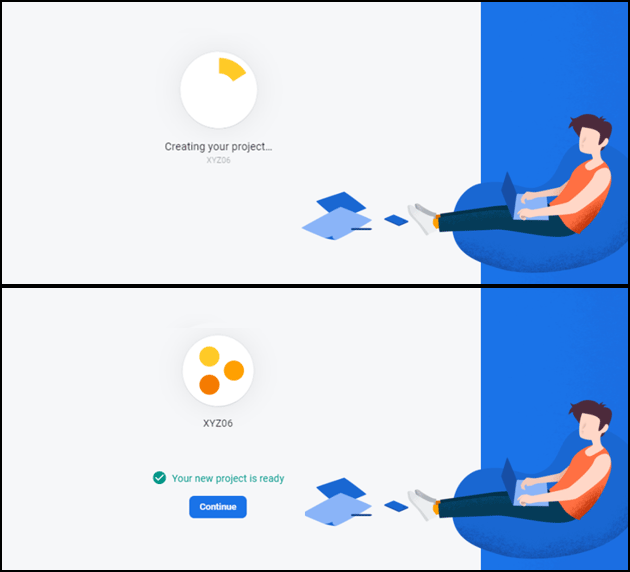
Levará alguns segundos para criar o projeto. Quando o projeto estiver pronto, clique em continuar.
Etapa 3: gerenciar as configurações do projeto
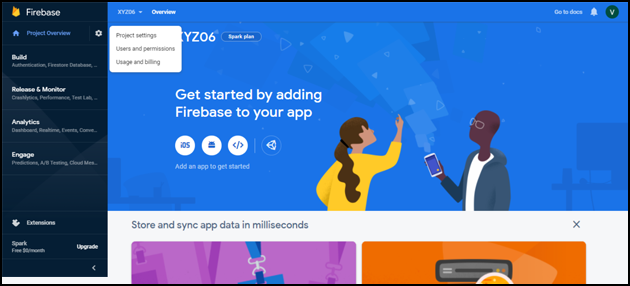
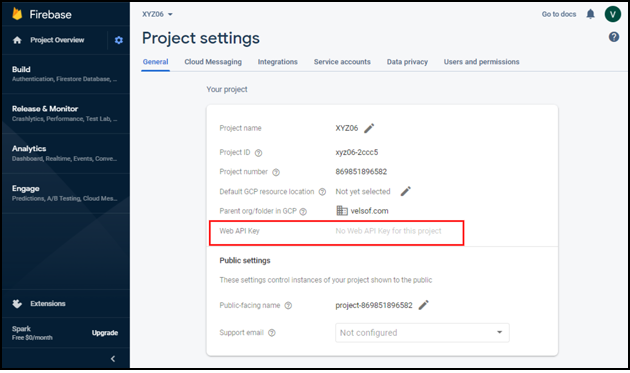
Após a criação do projeto, clique em Configurações do projeto.
Etapa 4: encontrar chaves do Firebase
Na série configurações do projeto, clique em Configurações Gerais. A partir daqui, você pode obter diretamente o chave de API da web.
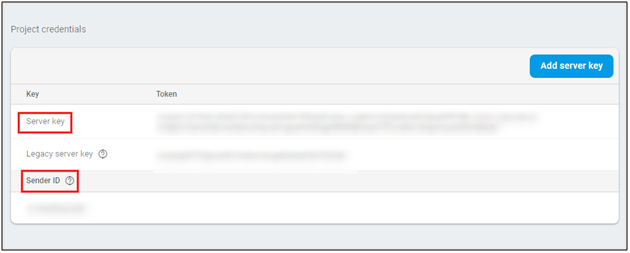
Agora, clique em mensagens na nuvem configurações para Chave do servidor e ID do remetente do FCM como mostrado no instantâneo abaixo:
Conclusão
E está feito. Criar chaves do Google Firebase não é nada complicado. Se cada uma das etapas mencionadas acima for seguida corretamente, é apenas uma questão de alguns cliques e entradas.
Os aplicativos modernos dependem de plataformas de mídia social para fins de login e compartilhamento. Permitindo a opção de login do Facebook enquanto criando um aplicativo móvel de comércio eletrônico não só evitaria que os usuários tivessem longos e demorados preenchimentos de formulários, mas também forneceria um acesso seguro e conveniente ao site. Para habilitar a autenticação do Facebook, primeiro, precisamos criar o aplicativo do Facebook. Vamos ver o processo passo a passo de como criar o Facebook App:
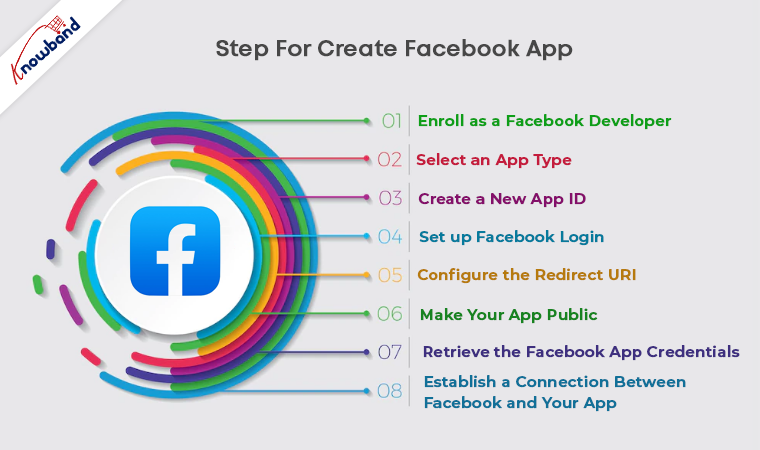
Etapa 1: �Inscreva-se como desenvolvedor do Facebook
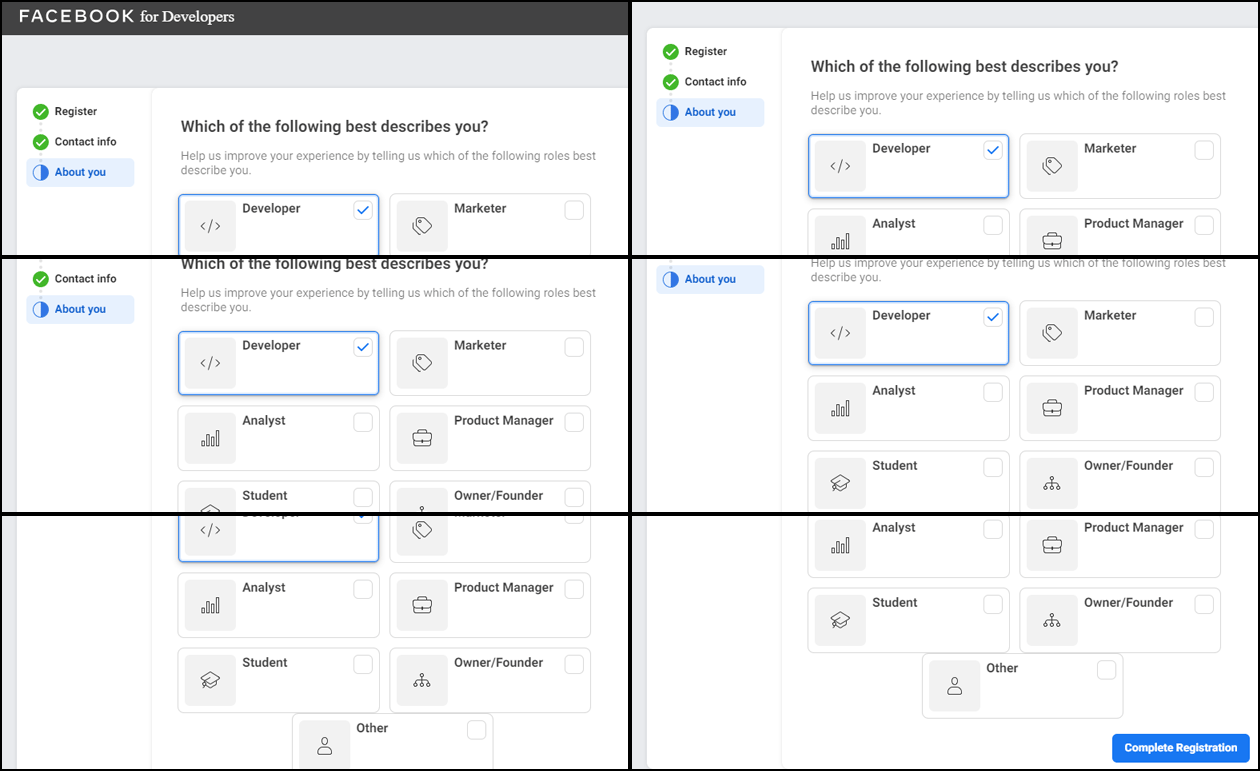
Para criar um aplicativo do Facebook, abra Desenvolvedor do Facebook e entre na sua conta. Siga as etapas simples do processo de registro e você será solicitado a adicionar suas informações de contato junto com sua função.
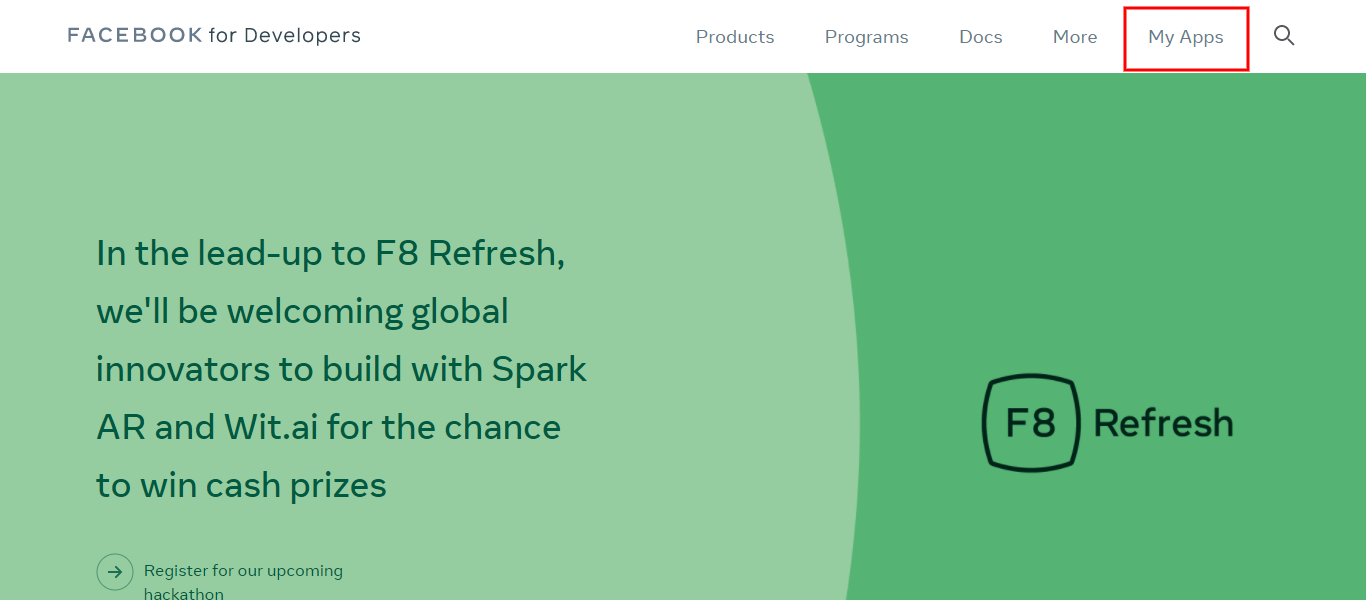
Se você ainda não está inscrito, crie uma nova conta. Após o login, selecione Meus Aplicativos�opção no menu no canto superior direito.
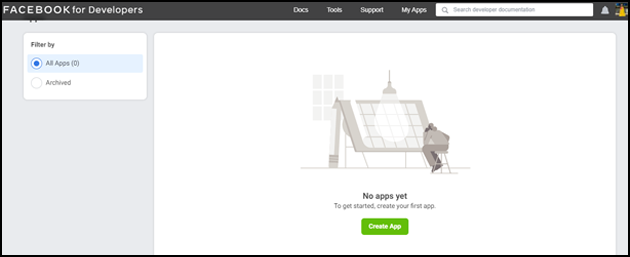
Você será redirecionado para uma nova página onde você precisa selecionar�Criar aplicativo�opção.
Etapa 2: selecione um tipo de aplicativo
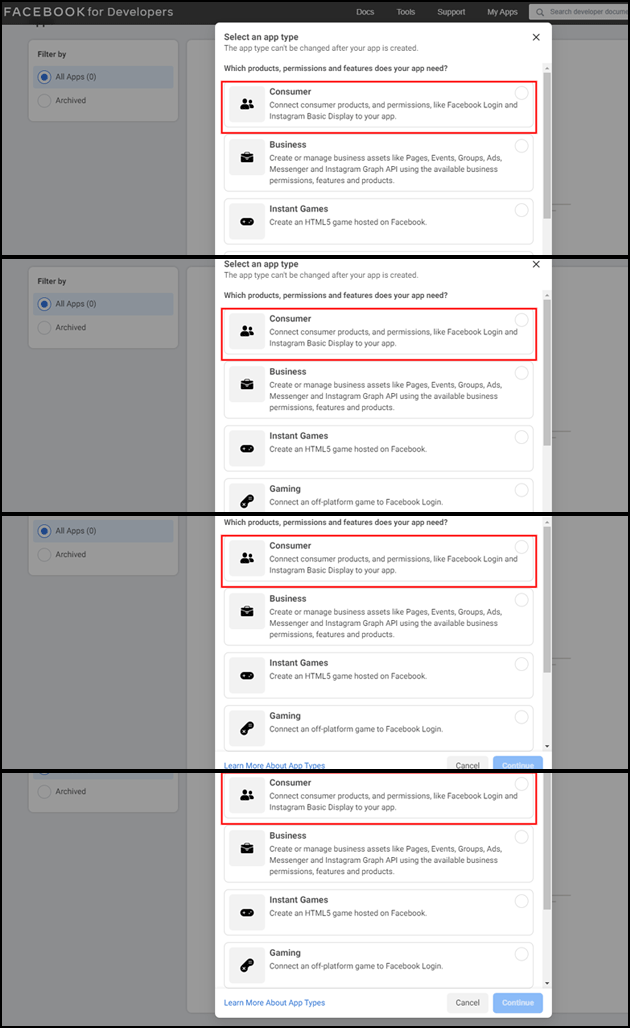
Depois de clicar no Criar aplicativo opção, você terá que selecionar a Tipo de aplicativo das opções fornecidas no pop-up exibido.
Etapa 3: criar um novo ID do aplicativo
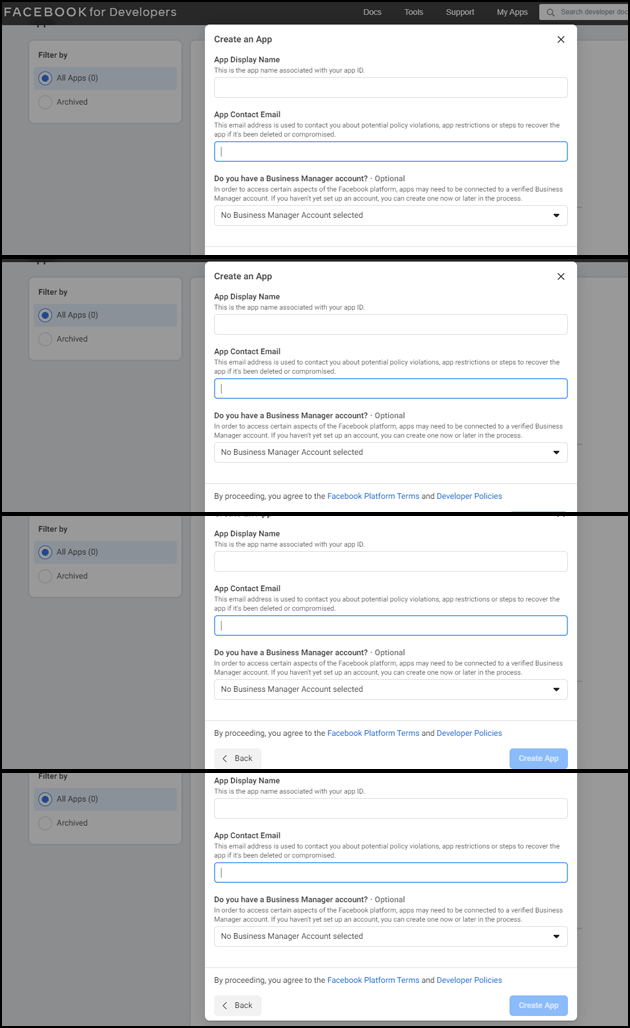
Após selecionar o Tipo de aplicativo�opção, uma janela pop aparecerá solicitando Nome de exibição do aplicativo e Email de contato detalhes. Insira os detalhes e criar ID do aplicativo.
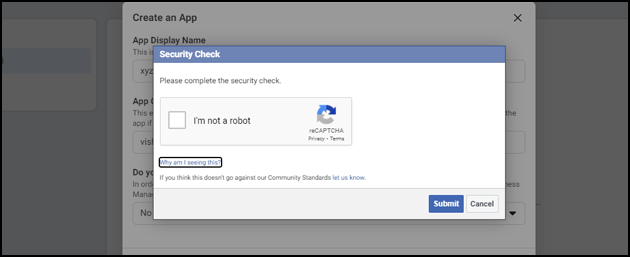
Ao clicar em Criar ID do aplicativo, o Facebook solicitará uma verificação de segurança, conforme mostrado no instantâneo abaixo:
Etapa 4: configurar o login do Facebook
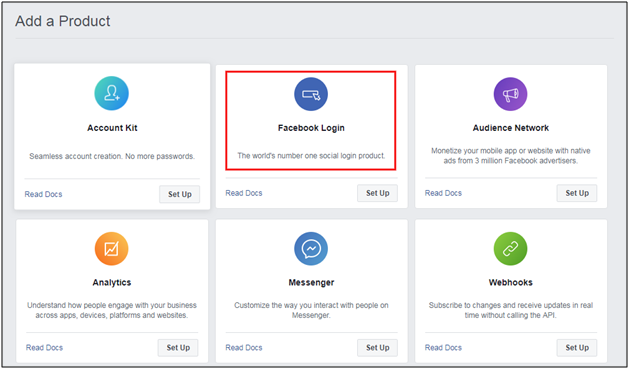
Agora é hora de configurar o login do Facebook depois de concluir a verificação de segurança. Esta é a página de destino do aplicativo do Facebook ao qual adicionaremos um produto de login do Facebook. o Facebook Login é apenas um dos muitos produtos que podem ser adicionados ao seu aplicativo do Facebook. Depois que o ID do aplicativo for criado, Adicionar um produto página da web é aberta. Clique estabelecer opção abaixo Facebook de login.
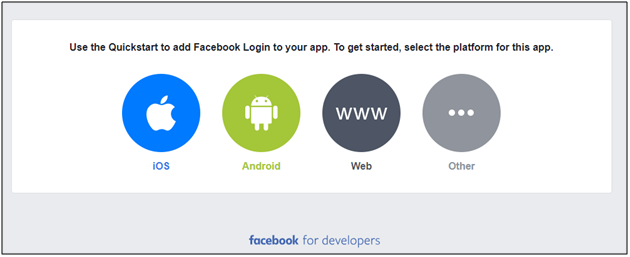
Agora, é hora de escolher o tipo de seu aplicativo. Selecione a plataforma do seu aplicativo.
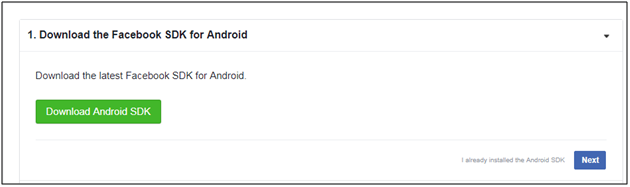
Depois de escolher a plataforma, baixe o arquivo mais recente do SDK do Facebook, caso ainda não o tenha instalado.
Etapa 5: configurar o URI de redirecionamento
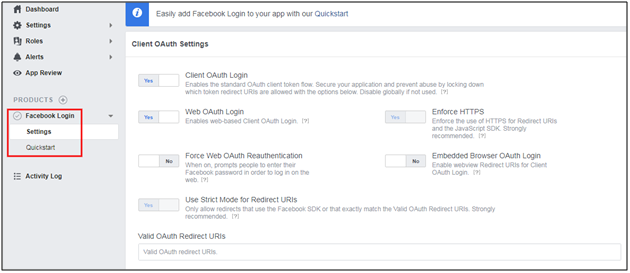
Você encontrará� Configurações opção que aparece no lado esquerdo da tela em Login do Facebook. Selecione esta opção.
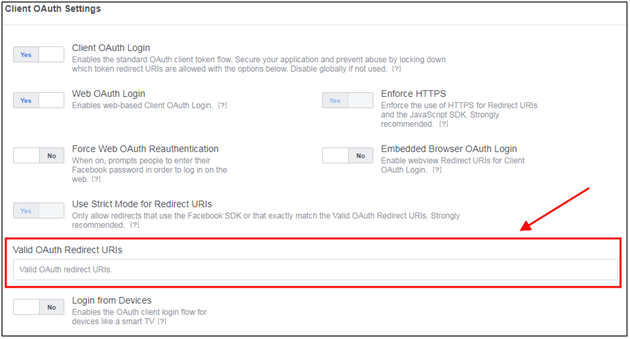
Insira o seguinte URL no campo URIs de redirecionamento: https://YOUR_AUTH0_DOMAIN/login/callback� e salve as alterações. (O nome de domínio deve estar correto)
Observação: Se o seu nome de domínio não for exibido acima, faça login em�o painel�para encontrar o seu �nome de inquilino�no canto superior direito. É o nome de domínio.
Etapa 6: tornar seu aplicativo público
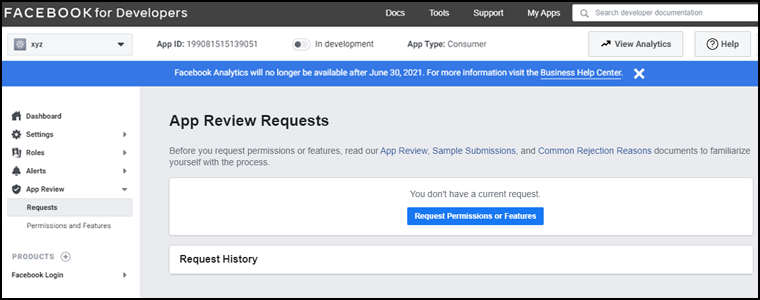
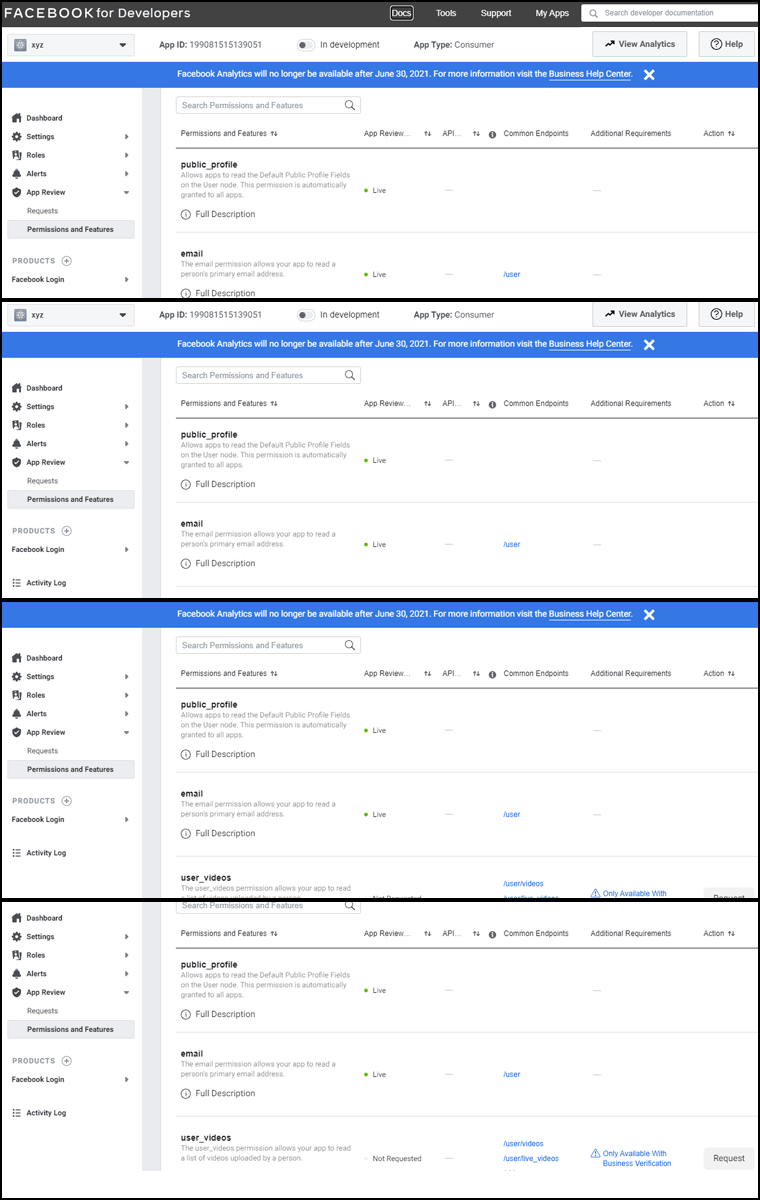
Agora, na barra de navegação esquerda, clique no botão�Revisão do aplicativo opção. Depois disso, no topo da página,’ Tornar o aplicativo (nome do seu aplicativo) público?’ vai aparecer. Alterne o botão para habilitá-lo.
Etapa 7: recuperar as credenciais do aplicativo do Facebook
Abre basicConfigurações na barra de navegação esquerda. Nesta página da web, você pode recuperar seu App ID e App Secret. Clique�mostrar�para revelar o �Segredo do aplicativo�(você pode ser solicitado a reinserir sua senha do Facebook).
Tudo bem! Agora é a hora da etapa final.
Etapa 8: estabeleça uma conexão entre o Facebook e seu aplicativo
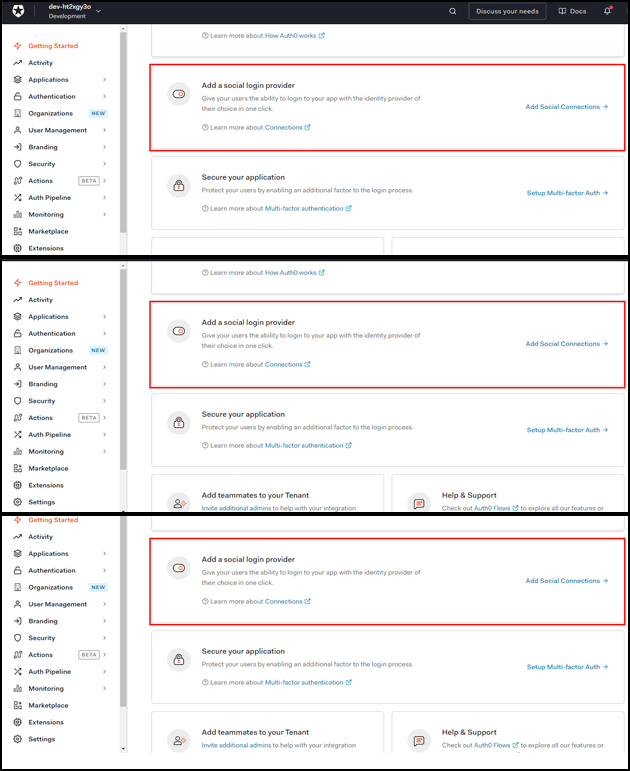
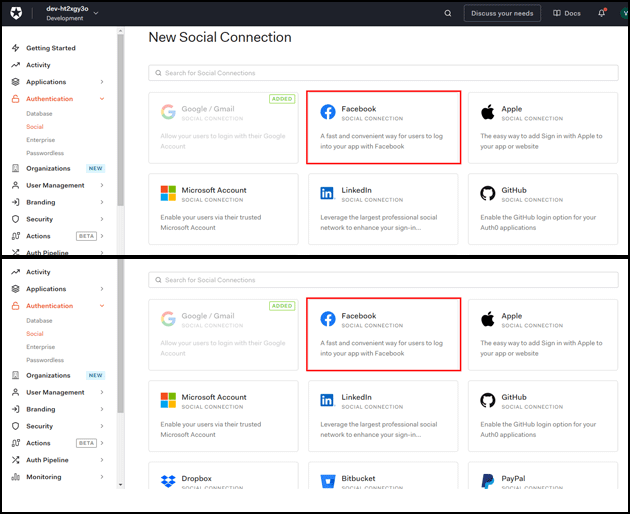
Em uma guia ou janela separada, vá para o�Conexões > Redes Sociais�e escolha�Adicionar um provedor de login social�opção.
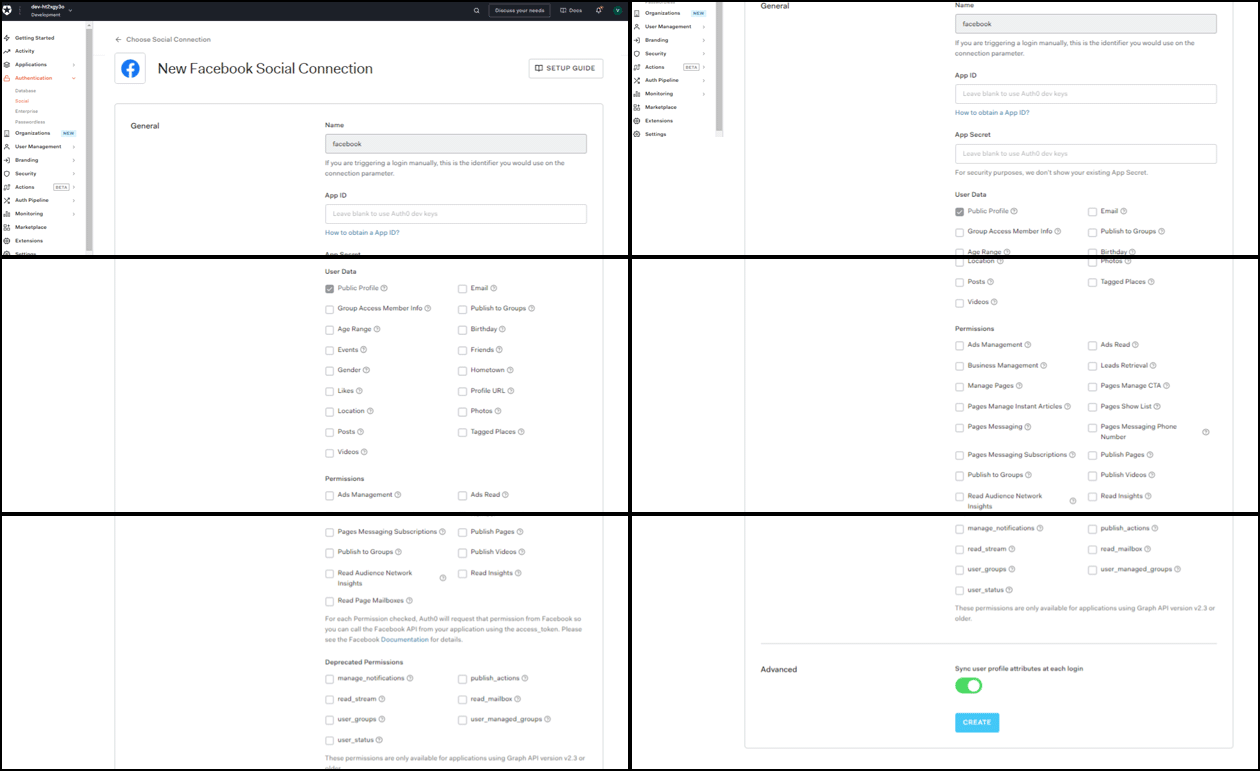
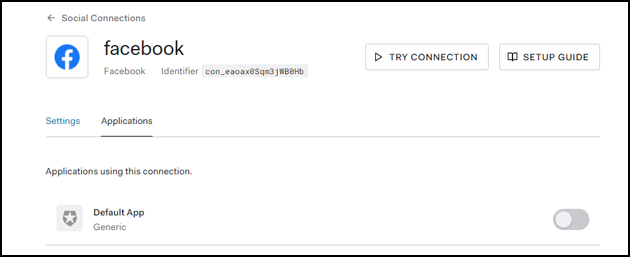
e clique na caixa com o�logotipo do Facebook. Isso abrirá as configurações de conexão do Facebook. Copie o �ID do aplicativo�e�Segredo do aplicativo�das�Configurações�do seu aplicativo no Facebook:
Selecione todos os atributos e permissões para habilitá-los. Agora, clique no�Aplicações�e selecione os aplicativos que deseja habilitar para esta conexão e salve-os.
Você está pronto para ir!�
Embrulhar
Espero que este artigo tenha deixado bem claro o processo de criação de um aplicativo do Facebook para o processo de autenticação. Você pode até encontrar mais detalhes em aqui. Se você enfrentar algum problema, sinta-se à vontade para nos contatar em support@knowband.com para qualquer dúvida. Também fornecemos o módulo da Loja do Facebook para as principais plataformas de CMS, como Prestashop e Magento. Saiba mais aqui: