Instalação e Configuração do Xdebug – Parte 1

Introdução

Este documento contém etapas para instalar o Xdebug e configurá-lo com o Netbeans.

Etapas para instalar o Xdebug e configurá-lo com o NetBeans

Para instalar o Xdebug e configurá-lo com o NetBeans, os passos são dados abaixo –

1. Instale o Xdebug para PHP executando o seguinte comando no ambiente Linux

sudo apt-get instala o php5-xdebug

2. Configurar o Xdebug.ini para Linux

sudo vi /etc/php5/apache2/conf.d/20-xdebug.ini

Adicione as seguintes linhas –

xdebug.profiler_output_dir=/tmp
xdebug.profiler_output_name=cachegrind.out.%p
xdebug.profiler_enable_trigger=1
xdebug.profiler_enable=0
xdebug.remote_enable=true
xdebug.remote_host=127.0.0.1
xdebug.remote_port=9001
xdebug.remote_handler=dbgp
xdebug.remote_autostart=0

3. Reinicie o Apache

sudo service apache2 reiniciar

4. Agora, configure o Netbeans seguindo as etapas abaixo e mostradas na captura de tela –

  • Vá para Ferramentas -> Opções -> PHP -> Depuração
  • Definir porta de depuração: 9001
  • Prima o botão OK e, em seguida, inicie a depuração do projecto por CTRL + F5 ou ficheiro por CTRL + SHIFT + F5
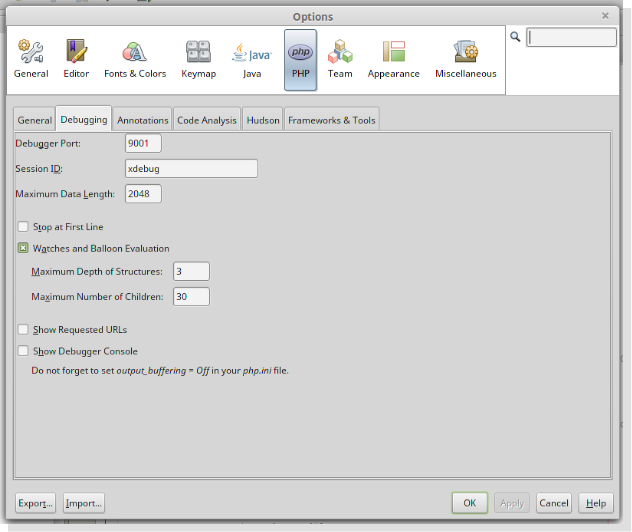
depuração de projeto

Vídeo tutorial:

Parece útil? Além disso, leia a outra parte do artigo para obter informações completas e detalhadas:

Instalação e Configuração do Xdebug – Parte 2


Instalação e configuração do Xdebug usando o NetBeans – parte 2

Introdução

Este documento é sobre a instalação do Xdebug e configurá-lo com o NetBeans no Windows.

Como depurar através do Xdebug em um projeto?

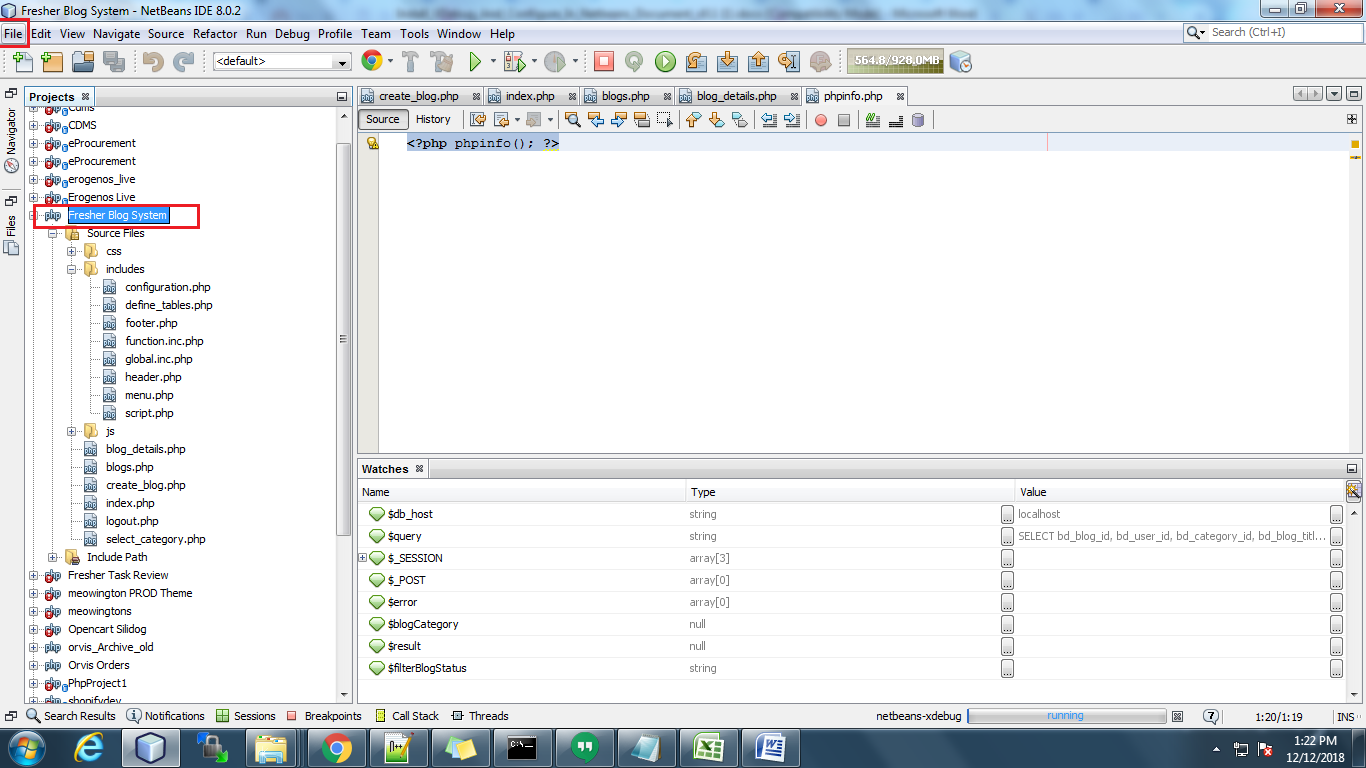
Para depurar através do Xdebug, você precisa configurar o projeto no NetBeans. Configure o projeto do sistema Blog no NetBeans. Depois de configurar o projeto no NetBeans, selecione o projeto para o qual você deseja depurar. Agora, vá para o menu Arquivo na barra de menu superior.

Em seguida, clique em propriedades do projeto.

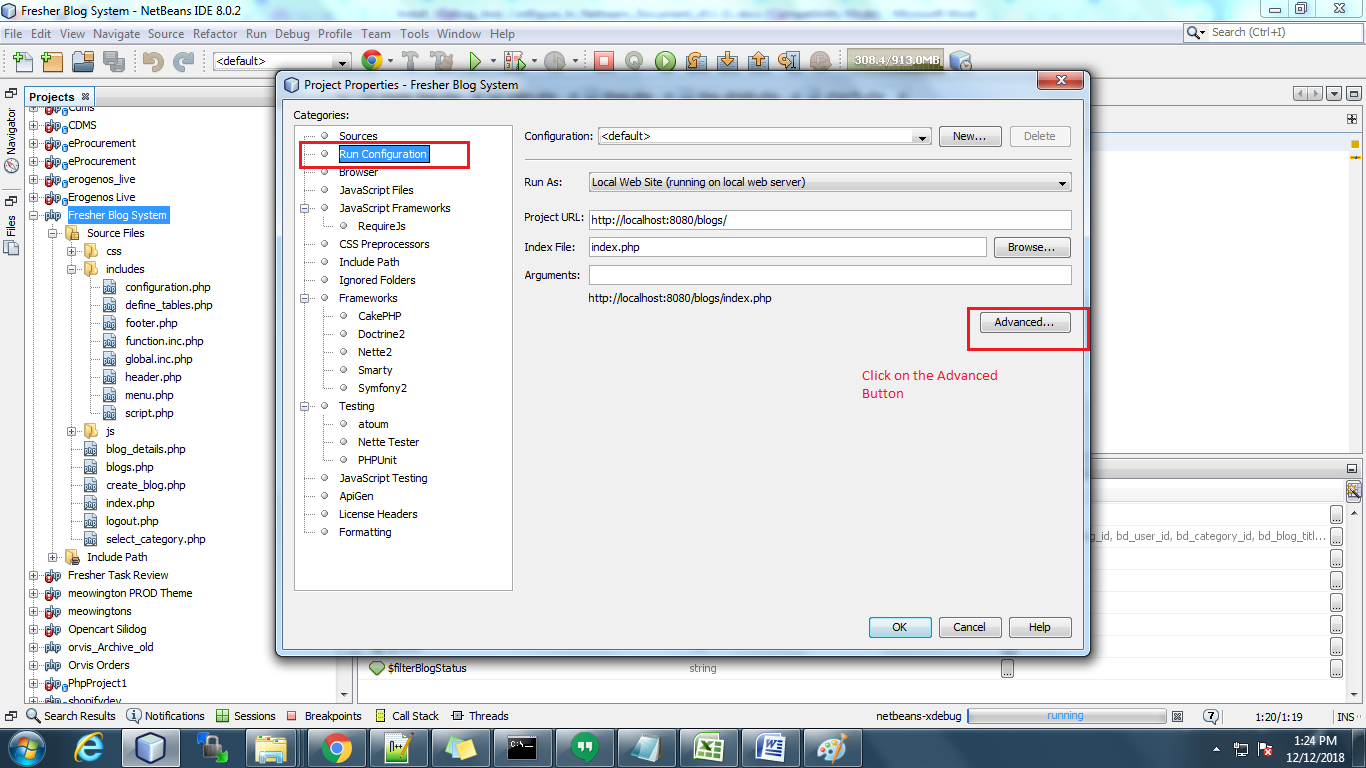
Depois de clicar sobre isso, um pop-up será aberto, onde você terá que selecionar a guia Run Configuration.

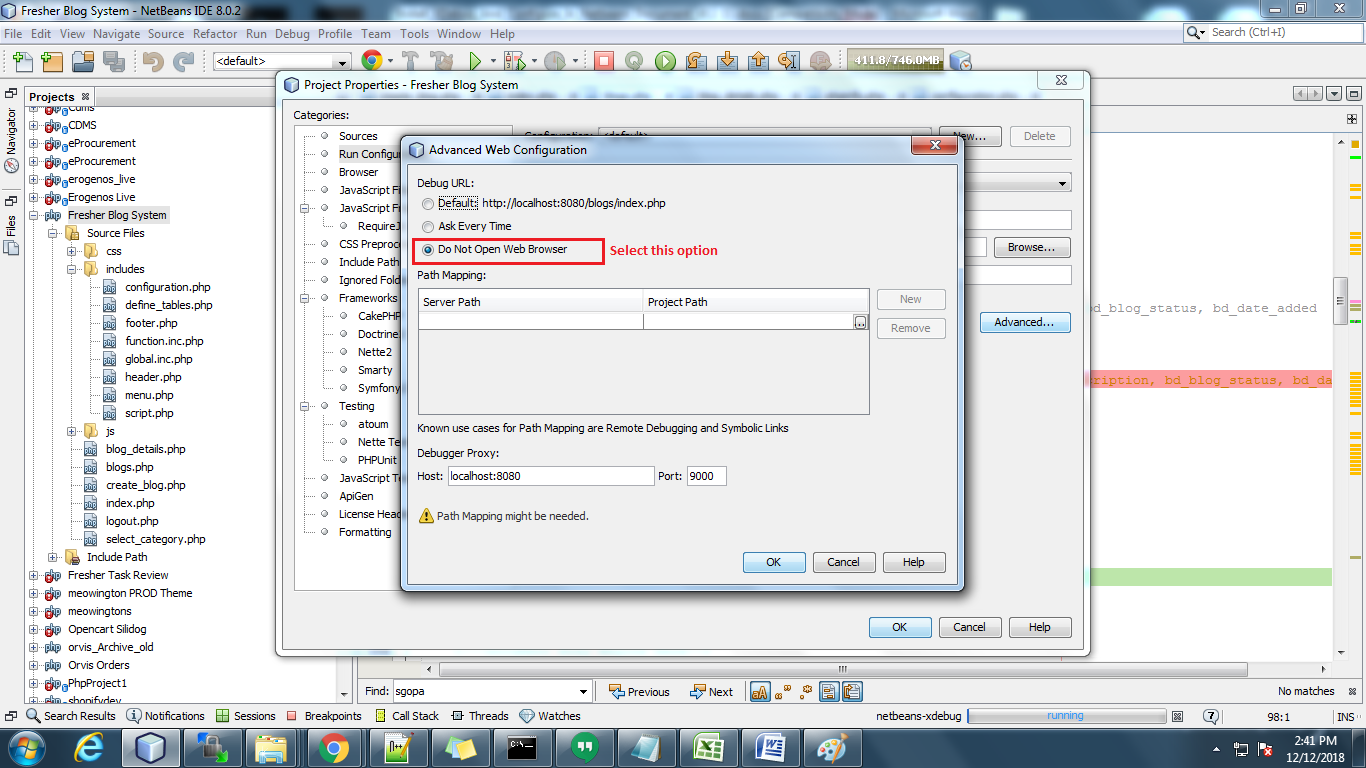
Depois de clicar sobre isso, um pop-up será aberto, onde você terá que selecionar a guia Run Configuration. Então você pode ver o botão Avançado lá. Clique nele e selecione a opção "Não abra a Web

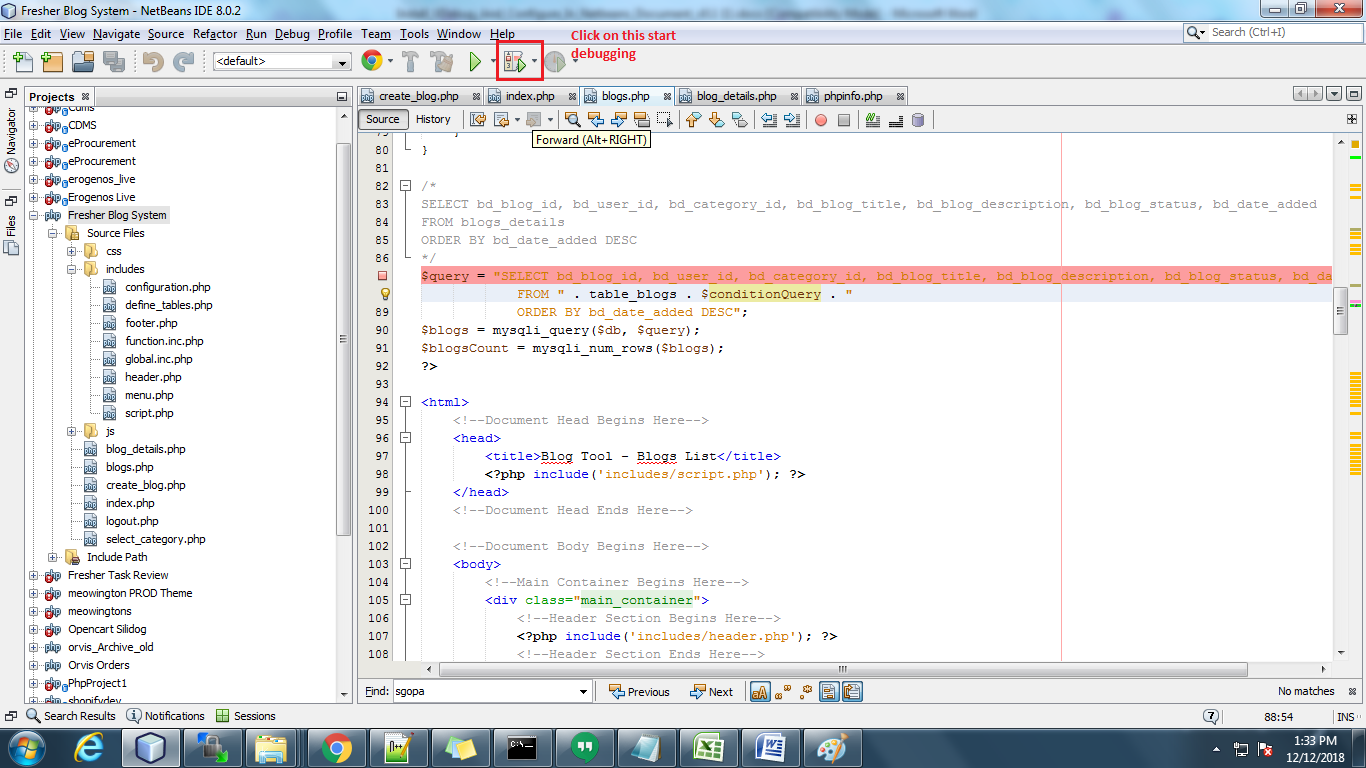
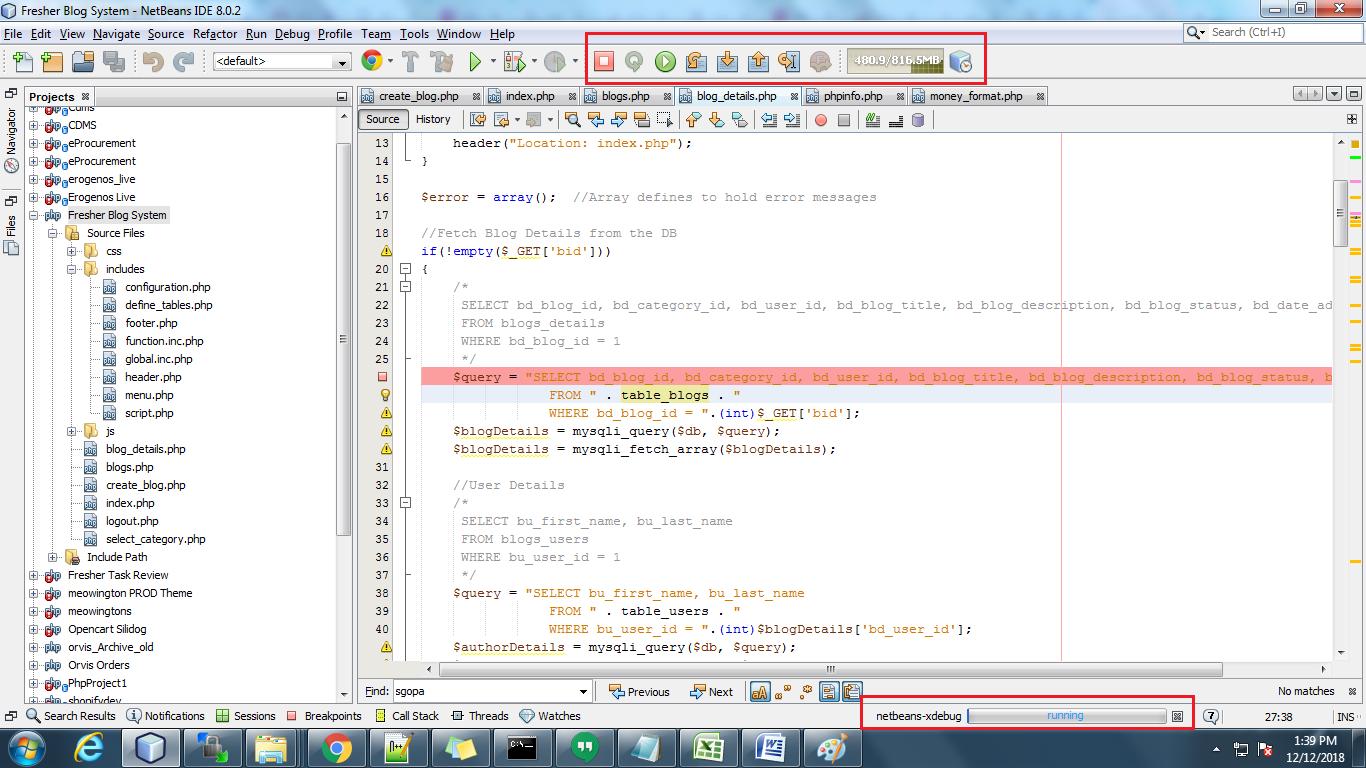
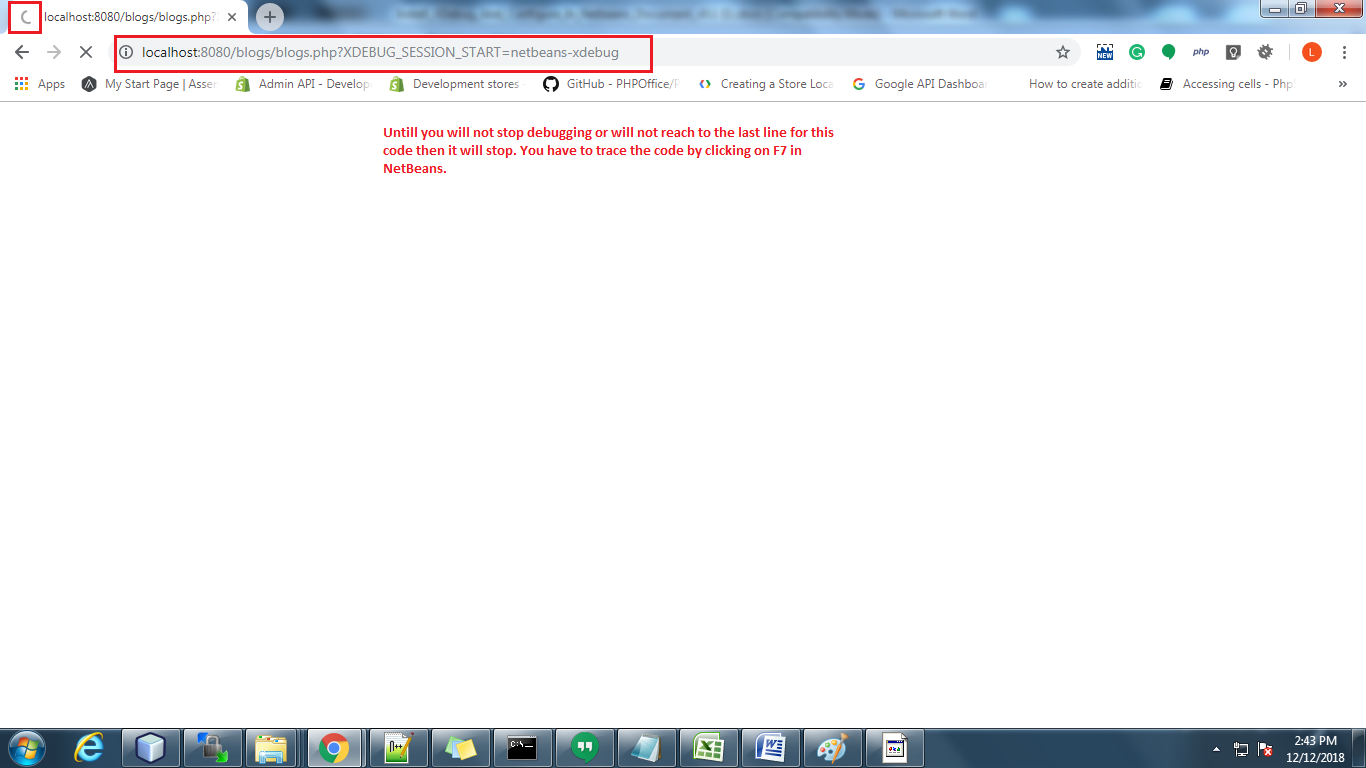
Agora clique no depurador para iniciar a depuração. Por favor, veja na imagem. E antes disso você tem que abrir o projeto no navegador: Por exemplo: http: // localhost: 8080 / blogs / blogs.php? XDEBUG_SESSION_START = netbeans-xdebug Nota: A parte destacada no URL acima é o id da sessão xdebug. Você tem que passá-lo na página que você deseja depurar.

Você pode ver o Xdebug em execução abaixo da barra de notificação do NetBeans no instantâneo abaixo:

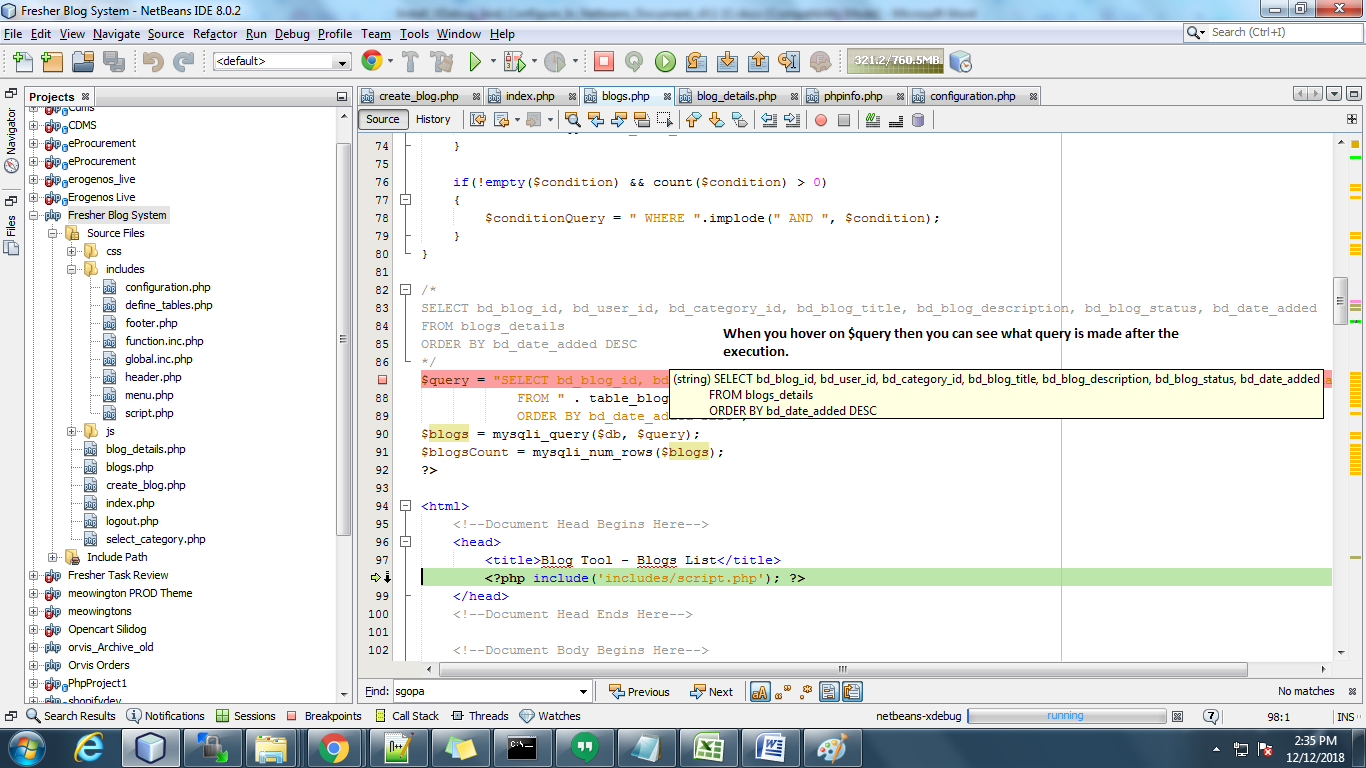
Então você tem que adicionar um ponto de interrupção no arquivo de código. O código irá parar nesse ponto e você poderá verificar os valores. Você pode rastrear o código clicando em F7 no NetBeans. Você pode verificar o valor das variáveis ​​dinâmicas passando o mouse sobre as variáveis. Você também pode adicionar a variável na lista de observação.

Até que você não complete ou alcance a última linha para o código que você está depurando, no navegador, ele irá parar. Apenas mostrou o carregamento. Depois de concluir a depuração ou fechar a sessão de depuração, ela chegará à página (no navegador) que você está abrindo.

Assista ao tutorial completo no seguinte vídeo:

Parece útil? Além disso, leia a outra parte do artigo para obter informações completas e detalhadas:

Instalação e Configuração do Xdebug