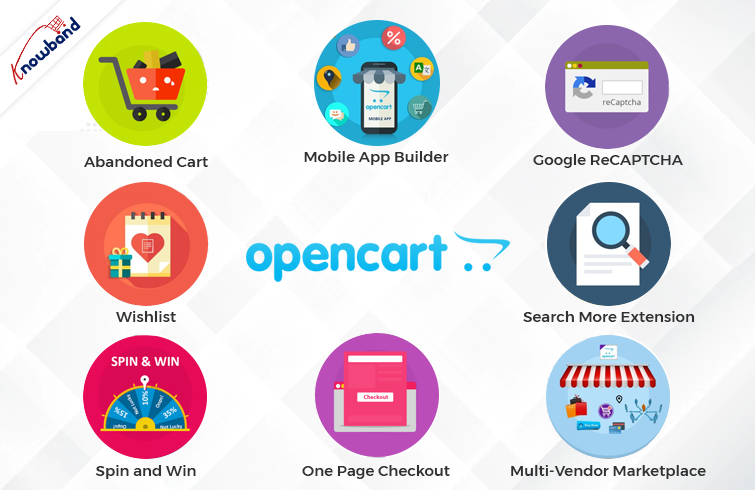
OpenCart é uma das plataformas mais fáceis e relevantes para construir um site de comércio eletrônico. Se você está procurando uma plataforma com menos requisitos de codificação e habilidades técnicas, você achará o OpenCart útil. O OpenCart não apenas permite que você escolha temas de loja, mas os vendedores on-line também podem encontrar a plataforma aberta para desenvolvimentos personalizados. Junto com desenvolvimentos personalizados, os vendedores também podem aproveitar uma grande variedade de Extensões. Além disso, as extensões OpenCart oferecem a solução mais fácil e pronta para uso para personalizações.
Uma visão geral rápida de algumas das extensões OpenCart obrigatórias
Spin e Win do OpenCart
Como uma citação bem dita indica, a primeira impressão que importa. A mesma coisa se aplica às lojas online. Assim que o cliente visita a loja, ele começa a avaliar vários aspectos. Assim, torna-se mais importante oferecer uma recepção calorosa aos visitantes. Para simplificar as coisas, a Knowband fornece plugins Spin and Win OpenCart para o vendedor. O que OpenCart Gire e Ganhe Extensãon fazer, é mostrar um pop-up gamificado na primeira tela da sua loja. Além disso, ao inserir seus endereços de e-mail, os visitantes on-line também podem ganhar ofertas e descontos interessantes. Além disso, os administradores podem definir a gravidade dos preços no back-end de seu Knowband OpenCart Spin and Win Plugin.
Lista de desejos do OpenCart
Uma lista de desejos é um recurso básico e obrigatório de todos os negócios online. A razão é que as listas de desejos são bastante úteis para restringir os itens favoritos e o mesmo para pedidos posteriores. Da mesma forma, a Knowband oferece a Extensão da Lista de Desejos para OpenCart como uma opção de pagamento único. Se você está procurando um software fácil de usar e configurado Extensão de lista de desejos do OpenCart é aquele.
Notificação de carrinho abandonado do OpenCart
Normalmente, os clientes adicionam seus produtos favoritos ao carrinho e de alguma forma cancelam seu pedido. O termo é chamado de “abandono de carrinho”. Da mesma forma, sempre há grandes chances de transformar carrinhos abandonados em pedidos reais. Com a ajuda da banda de conhecimento Notificação de carrinho abandonado do OpenCart Extensão, os administradores podem enviar e-mails de acompanhamento para os clientes. Além disso, os administradores podem lembrar os compradores de seus carrinhos abandonados. Assim, você está procurando por plugins OpenCart que soem bem para sua loja. Você deve sempre colocar a extensão de e-mail de acompanhamento do OpenCart na sua lista de plug-ins do OpenCart.
Aplicativos móveis para a loja OpenCart
Vender a partir de uma única plataforma não é suficiente no competitivo mercado de negócios online. O que o mercado exige são aplicativos móveis ao fazer compras online. Os aplicativos móveis não apenas atraem usuários para compras, mas também desempenham um grande papel de marketing por meio de notificações push. Da mesma forma, Android e iOS Criador de aplicativos para dispositivos móveis for OpenCart é uma solução para criar aplicativos móveis Android e iOS para sua loja online. Além disso, a extensão OpenCart do Mobile App Maker permitirá que os comerciantes do OpenCart coloquem seus aplicativos ao vivo dentro de 2-3 dias úteis. Portanto, se você estiver procurando por um plug-in especial de próximo nível, o Knowband OpenCart Mobile App Builder é a solução mais fácil.
Google ReCAPTCHA
Ao iniciar um negócio OpenCart, a segurança é um dos fatores mais importantes. Spam e abuso são bastante comuns nos dias de hoje para empresas de comércio eletrônico online. Garantindo a segurança, Knowband Google ReCAPTCHA vem com um sistema de verificação humana. Além disso, você também pode escolher o sistema de verificação antes que o cliente passe na verificação. O Knowband ReCAPTCHA é a maneira mais fácil sem código de proteger sua loja contra spammers.
Extensão OpenCart Search Mais
Há um grande número de visitantes que não estão cientes dos nomes reais dos produtos. Mas, no final, eles visitam sua loja com a forte intenção de encontrar o que precisam. Na Knowband, concebemos um Extensão de sugestão automática de pesquisa do OpenCart para vendedores. Além disso, ter o plug-in Search Auto Suggest OpenCart a bordo permitirá que os visitantes vejam uma sugestão automática. Bem como resultados de pesquisa relacionados em nenhum momento. Os visitantes podem não apenas encontrar os itens desejados digitando alguns alfabetos. Mas os plug-ins do OpenCart de pesquisa automática apresentam produtos relacionados abaixo da barra de pesquisa em sua loja OpenCart.
Extensão de mercado de vários fornecedores OpenCart
Você já se perguntou qual é a razão por trás do sucesso dos grandes marketplaces? São as amplas categorias de produtos. Os vendedores on-line do OpenCart também podem transformar sua loja de vendedor único em um mercado de vários fornecedores. Além disso, os vendedores do OpenCart podem adicionar uma fonte de renda extra ao seu negócio. Como? Gerando comissão dos vendedores. Por exemplo, a extensão Knowband OpenCart Multi-Vendor Marketplace permite que os administradores da loja recebam uma comissão por venda. Além disso, eles podem definir a taxa de comissão desejada dos vendedores listados. Juntamente com a comissão por vendas, o Multi-Seller Marketplace OpenCart Extension oferece gerenciamento de tickets de administrador do vendedor. Com o Módulo OpenCart Marketplace, é fácil lidar com todas as consultas do vendedor com facilidade.
Check-out de uma página do OpenCart:
O processo de checkout tedioso é uma das principais razões que representam o abandono do carrinho. Normalmente, os clientes encontram os detalhes de preenchimento uma após a outra. Ao fornecer o processo de checkout mais simplificado de todos os tempos, a Knowband projetou o OpenCart One Page Checkout Plugin. Com a ajuda da Knowband One Page Checkout Extension, os varejistas on-line podem criar uma página onde possam receber todos os detalhes dos pedidos. Da mesma forma, os clientes não terão que passar por um longo processo de checkout. Em vez disso, eles podem encontrar todas as caixas de detalhes em uma única página enquanto visitam a loja OpenCart.
No fim,
Com uma consistência notável, oferecemos plugins de comércio eletrônico nos últimos 12 anos. Nesta incrível jornada, a Knowband conseguiu várias tags e recompensas. Por exemplo, ganhamos o nível de experiência do OpenCart Super Hero, o Hero Seller e muito mais. Nós não apenas oferecemos módulos OpenCart pré-adaptados, mas também sempre damos boas-vindas a qualquer tipo de desenvolvimento personalizado em seu site online. Além disso, também estamos disponíveis em nosso endereço de e-mail oficial, support@knowband.com. Sinta-se à vontade para se conectar para uma discussão rápida em caso de dúvidas ou sugestões.
Os proprietários de lojas de comércio eletrônico baseadas em OpenCart agora podem criar um mercado online como Etsy e eBay com o Knowband’s�Plug-in do OpenCart Marketplace. Além disso, basta instalar o plug-in OpenCart Multi vendor Marketplace em sua loja. Além disso, isso ativará a funcionalidade de vários vendedores em seu site. Os vendedores terceirizados podem registrar e listar facilmente seus produtos no site. Os vários aspectos do gerenciamento da loja estão nas mãos do administrador do site. Assim, o perfil do vendedor, a solicitação de categoria, os produtos e a aprovação da revisão acontecem a partir do back-end da extensão do mercado OpenCart Multi seller.
1.1�Benefícios administrativos da extensão OpenCart Marketplace
Os vários benefícios administrativos do plug-in de mercado OpenCart Multi-vendor da Knowband são mencionados abaixo:
O administrador da loja pode facilmente converter seu site de comércio eletrônico de fornecedor único em um mercado totalmente novo e totalmente funcional com a ajuda do clone Etsy para OpenCart.
O plug-in OpenCart Multi vendor Marketplace suporta todos os tipos de produtos, incluindo simples, configuráveis e empacotados.
O plug-in do mercado de vários vendedores OpenCart permite que o administrador defina a comissão global e baseada em categoria a ser cobrada dos vendedores.
O dono da loja pode monitorar facilmente o perfil do vendedor e os produtos que estão sendo postados no site. Eles podem aprovar/reprovar facilmente o perfil do vendedor na interface de administração do plug-in OpenCart Multi-vendor Marketplace.
O administrador pode até atribuir as categorias aos vendedores. Além disso, os fornecedores podem enviar uma solicitação de categoria ao administrador. Essas solicitações são processadas pelo administrador da loja a partir do back-end da extensão OpenCart Multi seller Marketplace.
O OpenCart Marketplace Module permite que o administrador da loja ative/desative a opção de avaliação/avaliação do site. Se ativado, os clientes podem avaliar os produtos e os vendedores.
O plug-in OpenCart Multi-vendor Marketplace oferece opções de envio personalizadas. Se esse recurso estiver ativado, os vendedores poderão adicionar seus próprios métodos de envio.
O plug-in OpenCart Marketplace oferece fácil rastreamento do relatório de vendas e da transação geral do site.
O administrador da loja recebe 24 modelos de e-mail padrão para manter os vendedores notificados sobre os vários aspectos.
1.2�Benefícios do vendedor da extensão OpenCart Multi-Vendor Marketplace
Os fornecedores terceirizados podem se registrar facilmente como vendedor no site apenas preenchendo um formulário.
Depois que a conta for aprovada, os vendedores podem listar seus produtos no site a partir do painel.
Os vendedores podem adicionar banners, logotipos de lojas e metadados de seus painéis. Os fornecedores podem facilmente criar um URL amigável para SEO para sua loja.
Os vendedores ainda têm a opção de rastrear o relatório geral de transações e vendas no painel com facilidade.
Os vendedores têm a opção de adicionar solicitações de categoria. O administrador pode aprovar/reprovar sua solicitação no back-end da extensão do OpenCart Marketplace.
Se ativado no painel de administração do módulo OpenCart Multi seller Marketplace, os vendedores podem até adicionar seus próprios métodos de envio.
1.3�Benefícios para o cliente da extensão OpenCart Multi-seller Marketplace
Os visitantes da loja podem agora escolher os produtos ideais a partir de uma ampla gama de opções de produtos.
Os compradores online podem visualizar o perfil do vendedor na página de produtos. Além disso, somente se o administrador permitir.
Os clientes ainda têm a opção de avaliar os produtos e o vendedor.
Os clientes podem facilmente entrar em contato com os vendedores do produto na página da conta do vendedor e criar um ticket para suas dúvidas e problemas.
1.4�Novos recursos no plug-in OpenCart Multi-fornecedor Marketplace:
Interface de usuário de administração aprimorada: �Tem uma nova interface de usuário de administração dinâmica e funcional para gerenciamento sem esforço.
Um novo formulário personalizado do vendedor: um novo campo personalizado está disponível para o back-end do mercado de vários fornecedores. Ele permite que o administrador crie um formulário de registro separado para os vendedores.
Agora, o administrador pode permitir que os vendedores exibam os detalhes do vendedor e do administrador na fatura.
Para escolher o status do pedido para o qual a comissão/ganho�será calculada, um campo�no painel de administração já está disponível. Os ganhos anteriores estavam sendo calculados em todos os status do pedido, ou seja, Cancelado, Devolvido, etc.
O administrador pode decidir as opções de status do pedido para os vendedores que eles podem usar para os pedidos dos clientes.
Uma opção está agora disponível no painel de administração para ativar/desativar os vendedores. Todos os produtos serão removidos automaticamente do OpenCart Marketplace se um vendedor for desabilitado pelo administrador.
O administrador atribui os produtos ao vendedor individual.
A extensão OpenCart Marketplace permite que o administrador registre qualquer cliente como vendedor.
Página do produto do OpenCart Marketplace e interface do usuário do administrador
2.�Instalação do plug-in do OpenCart Marketplace
Compre o Módulo OpenCart Multi-vendor Marketplace na loja Knowband. Você obterá os seguintes arquivos:
Arquivo compactado contendo o código fonte do módulo
Manual do usuário
Siga as etapas mencionadas abaixo para instalar o plug-in Open Cart Multi vendor Marketplace em sua loja:
Descompacte o arquivo compactado. O vqmod deve ser instalado, caso contrário, o plugin não funcionará. Você obterá as pastas conforme mostrado na imagem abaixo:
Copie todos os arquivos e pastas do arquivo zip no diretório raiz do site.
O administrador pode encontrar a extensão OpenCart Multi-Seller Marketplace no caminho Admin Panel -> Extensions. Instale o módulo clicando no botão ‘Instalar‘ botão correspondente ao módulo.
O plug-in do OpenCart Marketplace agora está instalado e pronto para uso. Vá para Admin -> Main Menu -> KB MarketPlace como mostrado na imagem abaixo:
3.�Painel de Administração
O plug-in do OpenCart Multi-vendor Marketplace oferece várias opções para a configuração e gerenciamento do mercado online.
Depois disso, clique na opção de edição do KnowBand Marketplace.
Existem 6 menus principais nas definições de configuração: 3.1�Configuração 3.2�Vendedores 3.3�Produtos 3.4�Pedidos 3.5�Comissões 3.6�Suporte Todos os seis menus principais são discutidos abaixo em detalhes:
Configurações 3.1
Os vários campos deste menu do plugin OpenCart Multi-vendor Marketplace são discutidos abaixo:
3.1.1 Configurações gerais
Ativar módulo:�Alterne o botão para�“permitir”�o módulo no site.
Comissão padrão:�Defina a comissão a ser cobrada dos vendedores aqui. O valor percentual conforme especificado pelo administrador aqui será aplicável a todos os vendedores do mercado por padrão.
Limite de solicitação de aprovação: O administrador da loja pode aprovar/reprovar a conta do vendedor no back-end do plug-in OpenCart Multi Vendor Marketplace. Os vendedores podem enviar um pedido de aprovação de conta. O administrador pode definir o número máximo de solicitações que o vendedor pode enviar nesta seção.
Limite de novos produtos:�Corrija o número máximo de novos produtos que um vendedor pode listar no mercado.
Ativar registro de vendedor:�Selecione ‘sim’ para habilitar o registro de vendedor terceirizado.
Ative o formulário de registro de vendedor separado:�Selecione ‘sim’ para habilitar o formulário de registro de vendedor separado.
Requer aprovação de novo produto: Se ele selecionar ‘Sim’, será necessária a aprovação do administrador para listar o produto no site.
Ativar Revisão do Vendedor:�Selecione ‘Sim’ se quiser ativar a opção de avaliação do vendedor no front-end.
Aprovação de Revisão do Vendedor Necessária:�Se esse recurso estiver habilitado, a avaliação será postada no front-end somente após a aprovação do administrador da loja.
Expositores na frente:�Ative para exibir a lista dos vendedores no front-end do site.
Incluir Imposto sobre Produtos na Comissão Administrativa:�Se ele selecionar ‘Sim’, o imposto do produto será incluído na comissão de administração.
Exibir detalhes do vendedor na página do produto:�Ative esta opção para exibir os detalhes do vendedor na página do produto do site.
Contrato do Vendedor: Especifique os termos e condições para os vendedores nesta seção. Os detalhes do contrato mencionados aqui são exibidos no front-end do OpenCart Multi-seller Marketplace.
Categorias que o administrador permite:�O administrador pode selecionar a categoria que deseja atribuir aos vendedores nesta seção.
3.1.2 Configurações do pedido:
Alerta de e-mail de pedido do vendedor:�Se ele selecionar ‘Sim’, um e-mail automático será enviado aos fornecedores toda vez que o pedido de seu produto for recebido.
Permitir tratamento de pedidos:�Se ele selecionar ‘Sim’, então, os vendedores podem lidar com os pedidos recebidos em seus produtos. Eles podem processar os pedidos e alterar o status do pedido.
Status permitido para o vendedor:�Status do pedido que estão corretos para que os vendedores atualizem o pedido. Inclui Cancelado, Estorno Cancelado, Estorno, Completo, Negado, Processamento, Falha, Expirado, etc.
Status do pedido para Elegibilidade de ganhos: Status do pedido atribuído apenas aos vendedores para os quais eles receberão os Pagamentos ou receberão os ganhos apenas para o status do pedido atribuído, como concluído, enviado, anulado, etc. O administrador pode escolher entre as opções mencionadas na caixa de depósito.
Informações do administrador na fatura do vendedor: selecione sim ou não para enviar um e-mail gerado pelo sistema ao vendedor no novo pedido.
Informações do vendedor na fatura do vendedor: selecione sim ou não para enviar um e-mail gerado pelo sistema ao vendedor no novo pedido.
3.1.3 Configurações de pagamento do PayPal
O plug-in Opencart Multi-Vendor Marketplace oferece acesso de administrador para definir as configurações de pagamento do PayPal no back-end da loja. O administrador precisa ativar a configuração e preencher o ID do cliente, a chave secreta do cliente, o assunto do e-mail do Paypal e a moeda do Paypal no back-end da loja.
3.1.4 Modelos de e-mail
O plug-in do mercado OpenCart Multi seller oferece 24 modelos de e-mail pré-projetados para vários cenários. O administrador da loja pode até editar os modelos, se necessário, clicando no botão Editar.
3.2 Vendedores
3.2.1��Configuração de Vendedores
Esta página da extensão OpenCart Multi-vendor Marketplace tem uma lista de todos os vendedores que o dono da loja aprova. O administrador pode visualizar a lista dos vendedores cujas contas ele aprova na guia Lista de Aprovação de Conta de Vendedor da extensão OpenCart Multi seller Marketplace.
O administrador pode ativar/desativar o vendedor nos botões mostrados abaixo.
Como editar a conta do vendedor?
O administrador pode até editar o perfil dos fornecedores no back-end do plug-in OpenCart Multi Vendor Marketplace. Para editar o mesmo, clique no botão�Editar�botão. Isso irá redirecioná-lo para uma interface da extensão do mercado de vários vendedores OpenCart, onde você pode fazer as alterações necessárias.
3.2.1.1Geral
Detalhes do cliente:�O administrador pode editar todos os detalhes básicos dos vendedores na página de configuração dos clientes. �Isso inclui grupo de clientes, nome, endereço de e-mail, informações de contato, etc.
Senha:�O administrador pode definir a senha para o vendedor.
Outro: inclui mais configurações para assinatura de Newsletter, Ativar/Desativar o vendedor e categorizar o vendedor como seguro.
Vários endereços:�o OpenCart Multi-Vendor Marketplace permite que o administrador adicione um ou mais endereços à conta do vendedor.
3.2.1.2Afiliado
O administrador pode adicionar detalhes do afiliado na configuração do afiliado.
Detalhes do afiliado:�Todas as informações, como nome da empresa, site, código de rastreamento, porcentagem de comissão.
Detalhes do pagamento:�O administrador pode adicionar ou selecionar a identificação fiscal e os métodos de pagamento. De fato, os métodos de pagamento indexados na extensão são Cheque, PayPal e transferência bancária.
3.2.1.3Vendedor
O administrador pode registrar a empresa como vendedora selecionando o botão Sim.
3.2.1.4História
História:�O histórico e os comentários do vendedor serão exibidos aqui.
Adicionar histórico:�O administrador pode adicionar comentários para o vendedor na seção Histórico, que será exibida na Tabela de histórico.
3.2.1.5transação
Transações: Todas as transações serão mostradas aqui para o vendedor em particular.
Adicionar transação: O dono da loja ainda tem a opção de adicionar uma transação clicando em ‘Adicionar Nova Transação’.
3.2.1.6Pontos de Recompensa
Se o administrador quiser recompensar o vendedor, ele poderá adicionar a descrição e os pontos da recompensa nesta seção da configuração de vendedores.
Pontos de Recompensa: Uma tabela mostrando todos os pontos de recompensa dados ao vendedor pelo administrador será exibida aqui.
Adicionar pontos de recompensa: O administrador pode adicionar novos pontos de recompensa clicando no botão ‘Adicionar pontos de recompensa’. A janela será exibida conforme mostrado abaixo:
3.2.1.7Endereço IP
O endereço IP do vendedor e o número de contas registradas serão exibidos aqui.
3.2.1.8Configuração da conta do vendedor
A extensão OpenCart Multi-vendor Marketplace permite que o administrador defina o valor da comissão para vendedores individuais.
Comissão padrão: o administrador pode adicionar os detalhes da comissão na configuração de configuração da conta do vendedor.
Aprovação de novo produto necessária: selecione Sim se o administrador quiser aprovar o novo produto e selecione não caso contrário.
Ativar revisão do vendedor: Os botões Sim/Não são fornecidos para ativar/desativar as avaliações do vendedor.
Aprovação de Revisão do Vendedor Necessária: Se esse recurso estiver habilitado, a avaliação será postada no front-end somente após a aprovação do administrador da loja.
Enviar e-mail ao vendedor no local do pedido: Se ativado, um e-mail de acionamento automático será enviado ao administrador com o modelo de e-mail padrão.
Categorias�que o administrador permite: O administrador pode atribuir categorias ao vendedor. Os vendedores só podem vender produtos das categorias atribuídas.
3.2.2��Aprovação pendente
Os fornecedores terceirizados podem preencher o formulário para criar uma conta de vendedor no site. O perfil do vendedor será listado nesta guia do plug-in OpenCart Multi-vendor Marketplace para aprovação, conforme mostrado na imagem abaixo:
Como Aprovar/Reprovar a Conta do Vendedor?
O administrador pode aprovar a conta do vendedor com um clique de botão no back-end do módulo OpenCart Marketplace. Basta clicar no botão aprovar ou reprovar correspondente a cada conta de vendedor. Ao clicar no botão Aprovar, um pop-up será exibido solicitando permissão para aprovar ou reprovar a conta do vendedor. Assim que o perfil do vendedor aprovar, o mesmo listará no ‘Lista de Vendedores‘ guia do módulo OpenCart Multi-vendor Marketplace.
3.2.3��Campos Personalizados
(Nova)O administrador pode adicionar um campo personalizado para o perfil do vendedor. Essa configuração permite que o administrador adicione um ou mais campos na página do vendedor para coletar informações extras do vendedor.
Clique no botão editar para adicionar ou atualizar os campos personalizados. Ao clicar no botão ‘editar’, aparecerá a seguinte janela:
Selecione o tipo de campo: Selecione o tipo de campo como uma caixa de seleção
Gravadora: Adicione o nome do campo que será exibido no front-end do painel do vendedor.
Breve Descrição:�Adicione a descrição curta para o campo
opções: Adicione as opções para o campo como Masculino, Feminino ou Sim, Não como o formato aceito mencionado no campo.
Detalhes HTML: Adicione o ID HTML e a classe HTML aqui.
Adicionar novos detalhes de campo: como nome de campo, ordem de classificação de campo etc.
Requeridos: Defina o campo como opcional ou obrigatório
Mostrar na página de perfil do vendedor: Selecione Sim se o campo for ser exibido na página de perfil do vendedor, caso contrário, selecione não.
Ativo: Ative ou desative o campo selecionando as opções sim ou não.
3.2.4��Comissão sábia por categoria
Com o plugin Opencart Multi-Seller Marketplace, o administrador da loja obtém acesso para definir a comissão por categoria. O administrador pode visualizar facilmente o ganho total e a comissão total de uma categoria específica na Categoria Wise Commission. A comissão por categoria para o vendedor específico será exibida aqui, conforme mostrado abaixo:
3.2.5��Revisão do Vendedor
O administrador pode ver as avaliações do vendedor e editá-las no back-end, se necessário.
O administrador pode adicionar os detalhes do autor, texto, atualizar classificações, alterar a data da revisão.
O administrador pode aprovar ou reprovar a revisão no campo de status.
3.2.6��Aprovação de revisões
A lista de avaliações de vendedores aprovadas e reprovadas será exibida aqui. Se o administrador clicar no botão editar, ele será direcionado para uma nova página.
O administrador da loja pode adicionar os detalhes do autor, texto, atualizar classificações, alterar a data da revisão.
Status: o administrador pode aprovar ou reprovar a revisão.
Os vários campos desta interface são discutidos abaixo:
Autor:�O nome do revisor será mostrado aqui. O administrador pode alterar o nome, se necessário.
Texto:�A avaliação inserida pelo cliente será mostrada aqui. O proprietário da loja pode editar a avaliação, se necessário.
Classificação:�Esta seção mostrará por padrão a classificação dada pelo cliente. O administrador pode até alterar a classificação.
A data de revisão está disponível:�A data em que a revisão estiver disponível� será exibida aqui. Status: Habilite ou desabilite a revisão aqui. Se o administrador habilitar, a revisão será exibida na página do produto.
3.2.7��Envio
As informações de envio do vendedor podem ser revisadas pelo administrador no back-end do OpenCart Multi-vendor Marketplace. A extensão OpenCart Multi-seller Marketplace vem com opções de envio personalizadas, nas quais os vendedores podem adicionar seus próprios métodos de envio. Se esse recurso for ativado pelo administrador da loja na guia Configurações do módulo OpenCart Multi-vendor Marketplace, os vendedores podem adicionar seus métodos de envio. Os modelos de envio�disponíveis pelos vendedores� serão listados na guia Envio de vendedores do plug-in OpenCart Multi vendor Marketplace. Todos os detalhes de envio de pedidos, como zona de envio, peso, taxa e status, serão exibidos nesta página, conforme mostrado abaixo:
3.2.8�Solicitações de categoria
O administrador atribui a categoria ao vendedor terceirizado para listar os produtos. Os vendedores podem até solicitar que o administrador adicione uma nova categoria em seu painel. As solicitações de categoria enviadas pelos vendedores serão listadas na guia Solicitação de categoria do vendedor da extensão OpenCart Multi-Vendor Marketplace, conforme mostrado na imagem abaixo:
3.3�Produtos
3.3.1Produtos do vendedor
O administrador aprova os produtos do back-end da extensão OpenCart Multi-vendor Marketplace. Além disso, eles serão listados na guia Produtos do vendedor.
[Caption id = “attachment_807696” align = “aligncenter” width = “460”] Plug-in OpenCart Multi Vendor Marketplace – Produtos de vendedores[/caption]
3.5.1 Como editar/remover os detalhes dos produtos?
O proprietário da loja pode editar ou excluir os detalhes do produto dos vendedores, se necessário. Clique no ‘Editar‘ou’Excluir‘ botão respectivamente.
3.3.1.1Geral
Adicione uma descrição geral do produto na guia Configuração geral do produto.
Nome do produto: Adicione o nome do produto neste campo.
Descrição do Produto:�Adicione a descrição do produto no campo de descrição.
Título da metatag: Digite a metatag aqui.
Listagem Meta Descrição:�Insira a Meta descrição do site aqui.
Palavras-chave de metatag:�Insira as meta palavras-chave nesta seção. Insira as tags e separe-as com vírgula.
Tags do produto: Adicione todas as tags de produto aqui.
3.3.1.2Dados
Na seção de dados da descrição do produto, o administrador deve preencher os detalhes como modelo, códigos do produto como SKU, UPC, número EAN, JAN, ISBN e MPN, detalhes da localização, preço do produto, classe fiscal, quantidade, quantidade mínima, status do estoque , Requisitos de cobranças de compras, dimensões, peso etc.
3.3.1.3Vendedor
Selecione o vendedor na lista do vendedor fornecido.
3.3.1.4Ligações Úteis
Adicione detalhes como fabricantes, categorias, filtros, lojas, produtos relacionados, etc.
3.3.1.5Atributos
O administrador pode adicionar atributos do produto em inglês e francês.
3.3.1.6Opção
Se necessário, uma opção de produto estará disponível nesta seção.
3.3.1.7Retornado
A partir desta seção, a adição de perfis recorrentes acontecerá.
3.3.1.8Desconto
Os detalhes do desconto no produto específico serão exibidos aqui.
3.3.1.9Especial
O administrador pode definir a prioridade do produto por um período adicionando a data de início e a data de término.
3.3.1.10Imagem
Faça o upload da imagem do produto aqui. A adição de uma ou mais imagens pode acontecer com a ordem de exibição.
3.3.1.11Pontos de Recompensa
O administrador pode adicionar um número mínimo de pontos necessários para comprar este produto.
3.3.1.12SEO
Adicione SEO para o produto aqui.
3.3.1.13Design
Nesta seção de design, os vendedores podem escolher o design do layout.
3.3.2Lista de Aprovação de Produto
Os fornecedores terceirizados podem listar seus produtos no painel de seu perfil. Os produtos colocados na lista do painel nesta guia do módulo OpenCart Multi-vendor marketplace para aprovação. A aprovação do administrador é necessária apenas se esse recurso estiver ativado. O administrador da loja pode, então, aprovar ou reprovar o produto com um clique de botão. Os produtos colocados pelos vendedores serão listados na guia Product Approval List do módulo OpenCart Multi seller Marketplace, conforme mostrado na imagem abaixo:
O administrador pode aprovar ou reprovar os produtos clicando no respectivo botão correspondente a cada produto. Consulte a imagem abaixo:
Após clicar no botão Aprovar ou Reprovar, um pop-up será exibido com a mensagem “Deseja aprovar o produto?”
3.3.3Opiniões
Os clientes podem avaliar e escrever comentários para os produtos se esse recurso estiver ativado no back-end do plug-in do mercado OpenCart. Se ativado, os clientes podem deixar seus comentários clicando em ‘Escrever um comentário’.
As revisões escritas no front-end serão listadas no back-end do plug-in OpenCart Multi-vendor Marketplace, conforme mostrado na imagem abaixo:
Clique no botão ‘Editar’ para editar ou aprovar as avaliações do produto. Isso irá redirecioná-lo para a página de edição de revisão do módulo OpenCart Multi-vendor Marketplace.
3.4�Pedidos
O administrador da loja OpenCart pode ver a lista de todos os pedidos aqui.
3.4.1Pedidos do vendedor
Os pedidos recebidos no produto do vendedor serão listados na guia do plug-in do mercado OpenCart Multi seller. O administrador da loja pode visualizar ou editar os pedidos clicando nos botões Visualizar e Editar, respectivamente. A janela a seguir será exibida se o administrador clicar no botão editar. O administrador pode fazer as alterações em todos os campos conforme necessário.
3.6.1Detalhes do cliente
Nesta seção, o administrador pode adicionar os detalhes do cliente.
3.6.2Produtos
Nesta seção, o administrador pode adicionar os detalhes de seus produtos.
3.6.3Detalhes do pagamento
Nesta seção, o administrador pode adicionar seus detalhes de pagamento.
3.6.4�Detalhes de envio
Nesta seção, o administrador pode adicionar seus detalhes de envio.
3.6.5�Totais
A partir desta seção, o administrador pode adicionar os detalhes de seu total.
3.4.2�Pedidos de Administrador
O administrador pode rastrear os detalhes do pedido de seus produtos na guia Admin Order da extensão do mercado OpenCart Multi seller.
3.5�Comissões
3.5.1�Comissão de administrador
O administrador pode visualizar a comissão recebida do mercado nesta guia do plug-in OpenCart Multi-vendor Marketplace. O proprietário da loja tem a opção de visualizar os ganhos do vendedor e os ganhos totais.
3.5.2�Saldo do Vendedor
O administrador da loja ainda tem a opção de visualizar a transação dos vendedores. O administrador pode ver o histórico do saldo do vendedor, bem como o histórico de transações nesta guia do plug-in OpenCart Multi seller Marketplace.
3.5.3�Solicitação de Pagamento do Vendedor
A solicitação de pagamento enviada pelos vendedores pode ser visualizada pelo administrador no back-end da solicitação de pagamento dos vendedores. O administrador pode aprovar/reprovar a solicitação de pagamento com apenas alguns cliques. Assim que o administrador clicar no botão “Aprovar”, aparecerá uma janela pop, conforme mostrado na figura. Quando o administrador clicar no botão “Reprovar”, uma caixa de diálogo com um campo de comentário aparecerá. Assim que o administrador clicar no botão enviar após preencher os campos de comentários, a solicitação será reprovada.
3.6�Suporte
Esta guia é usada para encontrar o manual do usuário do módulo Opencart multi-seller Marketplace e também para gerar um ticket de suporte para qualquer tipo de dúvida e problema.
4.0 Interface de usuário de front-end
Depois que o plug-in do OpenCart Multi Vendor Marketplace for instalado com sucesso na loja OpenCart, os fornecedores de terceiros podem preencher um formulário simples e abrir sua loja online. Para facilitar o gerenciamento da loja, o vendedor tem acesso ao seu painel.
4.1 Registro do Vendedor
Os fornecedores terceirizados podem se registrar facilmente como vendedor do site, preenchendo um simples formulário de registro. Para se registrar como vendedor, selecione ‘Sim‘ na seção Registrar como Vendedor do formulário.
4.2 Painel do Vendedor
Depois que o registro for concluído e a conta do vendedor for aprovada no back-end do plug-in do OpenCart multi-seller Marketplace, o vendedor terá acesso ao Dashboard.
Eles podem visualizar todo o relatório de vendas e detalhes do pedido.
4.2.1 Perfil do Vendedor
Os vendedores podem editar seu perfil e personalizar sua loja nessa guia do painel.
4.2.2 Produto do Vendedor
Os vendedores podem seguir o caminho mencionado abaixo para adicionar um novo produto. Vá para�Minha conta -> Painel -> Produtos
A lista de produtos é exibida nesta guia do Painel do vendedor. Para adicionar um novo produto clique no botão ‘+‘ sinal na parte superior direita.
Isso irá redirecioná-lo para o ‘Adicionar novo produto‘ página. Preencha os dados necessários para adicionar o produto.
Pedido 4.2.3
Os vendedores podem visualizar seus pedidos e detalhes relacionados nessa guia do Painel.
4.2.4 Opiniões
Os vendedores podem visualizar a avaliação recebida em seu produto na guia Avaliação do produto do Painel. Todas as avaliações recebidas serão listadas conforme mostrado na imagem abaixo:
4.2.4.1 Como os vendedores podem excluir as Avaliações de Produtos?
Até os vendedores têm a opção de excluir os comentários. Isso acontece clicando no botão ‘Excluir‘ botão correspondente a cada revisão.
4.2.5 Minhas Revisões
A guia do painel do vendedor lista as avaliações recebidas em seu perfil. Plug-in OpenCart Multi Vendor Marketplace- Minhas avaliações
4.2.5.1 Como os Vendedores podem Excluir as Avaliações em seu Perfil?
Os vendedores podem até excluir suas avaliações de perfil, se necessário. Isso acontece clicando no botão ‘Excluir‘ botão correspondente a cada revisão.
Ganhos 4.2.6
Os ganhos totais do vendedor podem ser visualizados nesta guia. Os fornecedores podem filtrar os resultados conforme a necessidade. O histórico total de ganhos será exibido conforme mostrado abaixo:
Os vendedores podem até visualizar o ganho por pedido, conforme mostrado abaixo:
Transações 4.2.6
O vendedor pode visualizar todo o histórico de transações nessa guia. O valor debitado ou creditado em sua conta pode ser visto aqui.
4.2.7 Solicitação de pagamento
Os vendedores podem visualizar a lista de solicitações de pagamento enviadas ao administrador na guia Solicitação de pagamento. Para uma nova solicitação de pagamento, os vendedores precisam preencher o valor e o motivo do pagamento e enviá-lo ao administrador para aprovação.
Pedido de Categoria 4.2.8
Os vendedores podem visualizar as categorias atribuídas a eles. Além disso, eles podem até enviar uma solicitação de categoria para o administrador da loja.�Para enviar uma solicitação de categoria, vá para o Painel -> Solicitação de Categoria
Envio 4.2.9
Os vendedores podem visualizar o processo de envio conforme a captura de tela abaixo:
4.2.10 Importação do Produto
Com a ajuda do recurso de importação de produtos, os vendedores podem adicionar produtos em massa. Eles precisam fazer o download do modelo para upload de produtos e basta preencher as informações de seus produtos e fazer o upload novamente para listar os produtos em massa.
Devolução do produto:
O vendedor pode ver a lista de devolução do produto aqui. O vendedor pode adicionar um filtro para pesquisar o produto devolvido ou solicitado para a devolução do produto.
4.2.11 Cupons do Vendedor
Usando este recurso o vendedor pode gerar cupons para seus clientes. Os vendedores podem usar diferentes variações para criar seus cupons, como usuários por cupom, tipo de cupom etc.
4.2.12 Sistema de Suporte
Esse recurso permite que os vendedores visualizem as consultas de seus clientes na forma de tickets. Quando o vendedor clica no Ticket ID, ele pode ver todos os detalhes sobre a consulta e até mesmo responder e alterar o status da consulta.
O Opencart eBay Marketplace Integrator da Knowband é uma das maneiras mais rápidas de conectar sua loja OpenCart ao eBay. O plugin para OpenCart facilita a conexão da loja com o marketplace para o administrador. Ao mesmo tempo, o Opencart eBay Marketplace Integrator automatiza todo o processo de cadastro de produtos, controle de estoque e gerenciamento de pedidos.
O eBay é um dos marketplaces online mais populares. Operando em mais de 30 países em todo o mundo, o marketplace conquistou um lugar de destaque no comércio online. O ebay.com ganhou a reputação de ser um espaço online onde compradores e vendedores se encontram e negociam praticamente qualquer coisa. Os proprietários de lojas OpenCart podem otimizar suas vendas e alcançar um público maior nesse marketplace popular.
Módulo de integração do OpenCart com o eBay Marketplace A solução da Knowband permite que o administrador da loja OpenCart liste seus produtos no marketplace do eBay e gerencie seu estoque e pedidos com apenas alguns cliques. O Integrador de Marketplace do eBay para OpenCart facilita a conexão da loja com o marketplace. Ao mesmo tempo, o integrador de API do eBay para OpenCart automatiza todo o processo de listagem de produtos, controle de estoque e gerenciamento de pedidos.
1.1 Benefícios oferecidos pelo integrador Opencart eBay Marketplace:
O integrador OpenCart eBay permite que o administrador da loja ignore as etapas envolvidas em uma integração demorada. O administrador pode conectar a loja em poucos passos simples.
O administrador pode criar quantos perfis desejar no painel administrativo do Opencart eBay Marketplace Integrator.
A funcionalidade de listagem de produtos baseada em perfil do Opencart eBay Marketplace Integrator permite que o administrador da loja ignore a listagem manual.
O gerenciamento de estoque pode ser facilitado com a ajuda desses perfis criados na integração da API do eBay com o OpenCart.
O Conector do eBay facilita para o administrador da loja o mapeamento dos atributos e categorias do produto com os mesmos atributos e categorias do eBay.
O integrador Opencart eBay Marketplace permite que os lojistas adicionem, removam, revisem ou relistem produtos no marketplace.
Além de facilitar o gerenciamento de estoque, o conector eBay para OpenCart também oferece um gerenciamento de pedidos simplificado. O administrador pode sincronizar os pedidos recebidos do eBay com sua loja OpenCart e processá-los diretamente de lá. Dessa forma, os lojistas não precisam acessar o marketplace.
O Opencart eBay Marketplace Integrator oferece sincronização bidirecional que pode ser feita executando o cron no back-end.
Os lojistas podem verificar o erro ocorrido durante a listagem do produto no painel administrativo do Opencart eBay Marketplace Integrator.
Descubra as últimas melhorias!
Sincronização de produtos em nível de perfil:
O complemento de integração entre Opencart e eBay da Knowband agora inclui sincronização de produtos em nível de perfil. Esse recurso permite que os lojistas gerenciem e sincronizem seus anúncios de produtos de forma eficiente, organizando-os em perfis. Cada perfil pode ser personalizado com configurações de sincronização específicas, simplificando o gerenciamento de estoque e mantendo a consistência entre as plataformas.
Listagens de produtos com títulos e descrições personalizados:
O complemento aprimorado do conector eBay Opencart permite que os lojistas criem anúncios de produtos com títulos e descrições personalizados no eBay. Agora, os lojistas podem adaptar esses elementos para melhor se alinharem aos critérios de busca do eBay e às preferências dos compradores. Essa personalização melhora a visibilidade, atrai mais compradores em potencial e, consequentemente, aumenta as vendas.
Política de Importação do eBay para Empresas:
A atualização mais recente do conector de marketplace do eBay para Opencart da Knowband inclui a capacidade de importar políticas comerciais do eBay. Esse recurso simplifica o processo de integração das políticas comerciais do eBay ao Opencart, garantindo a conformidade com as políticas de envio, devolução e pagamento. Isso aumenta a conformidade, reduz erros manuais e economiza tempo para os lojistas que gerenciam várias plataformas.
Módulo de integração do OpenCart com o eBay Marketplace
Sincronize sua loja OpenCart com o eBay sem esforço para uma listagem de produtos e gerenciamento de pedidos perfeitos com o módulo de integração OpenCart eBay da Knowband.
Adquira o Opencart eBay Marketplace Integrator na loja. Você receberá os seguintes arquivos:
1. Arquivo compactado contendo o código-fonte do módulo. 2. Manual do usuário.
Siga os passos abaixo para instalar o plugin Opencart na sua loja:
Descompacte o arquivo. Você encontrará as pastas conforme mostrado na imagem abaixo:
2. Copie todos os arquivos e pastas do arquivo zip para o diretório raiz do site. 3. O módulo de integração do eBay para OpenCart agora está instalado e pronto para uso. Acesse Admin -> Menu Principal -> Extensões, conforme mostrado na imagem abaixo:
4. Selecione a integração com o eBay na lista de módulos e clique no botão Editar.
2.2 Integrador de Marketplace do eBay para Opencart – Configuração da conta do eBay
Para começar a vender no eBay Marketplace, você precisa ter uma conta de vendedor no eBay. Nesta seção, listamos todos os passos para criar uma conta de vendedor no eBay. Veja abaixo:
2. Clique no botão “Registar” para efetuar o registo.
3. Após preencher os dados válidos, clique em “Cadastrar” e você será redirecionado para a página de criação do aplicativo.
4. Insira o nome do aplicativo e clique em ‘Criar um conjunto de chaves’ na seção Produção; um novo formulário será aberto.
5. Insira os detalhes e clique em Continuar para criar as chaves. 6. As chaves do aplicativo serão desativadas até que você se inscreva nas notificações de exclusão/encerramento de conta do eBay Marketplace.
7. Para cumprir comAs notificações de exclusão/encerramento de conta do eBay Marketplace seguem os passos mencionados nas configurações gerais do módulo OpenCart eBay Marketplace Integrator.
Após se inscrever com sucesso para receber notificações sobre exclusão/encerramento de contas do marketplace do eBay, você poderá acessar as chaves da API a partir da sua conta de desenvolvedor.
8. Nome RU:
Se o seu nome de usuário RU não estiver criado, clique em “+Adicionar URL de redirecionamento do eBay”.
Por favor, copie o URL de redirecionamento das configurações gerais do módulo e cole-o na linha de texto do campo de aceitar/recusar.
Lugar
Clique em Salvar.
3.0 Interface administrativa
O painel de administração do plugin de integração do eBay para OpenCart oferece 5 opções de configuração. Elas são discutidas em detalhes abaixo:
Configurações gerais do 3.1
Após criar uma conta de vendedor, você precisa sincronizar a loja com o marketplace. Para validar a sincronização, acesse as Configurações Gerais da interface administrativa do Módulo Integrador eBay para OpenCart.
Preencha o formulário exibido na seção Configurações gerais. Cada campo do painel de configuração do Plugin Conector eBay para OpenCart é explicado abaixo:
1. Ativar/Desativar
O menu suspenso consiste em permitir or Desabilitar Selecione as opções para ativar/desativar o integrador da API do eBay OpenCart.
2. tipo de conta
O administrador pode escolher entre a conta Sandbox para fins de teste ou a conta Live do eBay para a integração final da loja.
3. ID do desenvolvedor
Insira aqui o ID de desenvolvedor da sua conta do eBay. Para encontrar seu ID de desenvolvedor, faça login na sua conta de desenvolvedor do eBay. Na seção “Chave do aplicativo”, você encontrará o ID do aplicativo, o ID do desenvolvedor e o ID do certificado, conforme mostrado na imagem abaixo.
4. ID do aplicativo
Copie o ID do aplicativo da sua conta do eBay, conforme mostrado acima, e cole-o neste campo.
5. ID do certificado
Insira o ID do certificado da sua conta do eBay nesta seção. Você pode encontrar o ID do certificado conforme mostrado na imagem acima.
6. Nome RU
Insira o nome RU da sua conta eBay. Para obter seu nome RU, acesse a guia “Obter um token do eBay por meio do seu aplicativo” após adicionar um URL de redirecionamento.
7. Símbolo
Clique no link “Listagem de Tokens” nas configurações gerais do módulo.
2. Faça login com sua conta de vendedor do eBay.
3. Você receberá uma mensagem informando se o resultado foi positivo ou negativo.
4. Siga as instruções exibidas na janela.
5. Depois que o token estiver conectado, você poderá ativar/desativar países.
8. E-mail do PayPal
Insira um ID PayPal válido vinculado à sua conta do eBay. Siga os passos mencionados abaixo:
Faça login na sua conta de vendedor do eBay.
Clique em “Configurações da conta” no menu suspenso no canto superior esquerdo e clique em “Conta do PayPal”.
3. Agora, inscreva-se ou vincule sua conta PayPal já criada à sua conta de vendedor do eBay.
4. Ao clicar em Inscrever-se, você será redirecionado para a página de criação de conta do PayPal. Basta criar um perfil preenchendo os detalhes e vinculando-o à sua conta de vendedor.
9. País do item: Selecione o país do produto na lista de opções disponíveis.
10. Localização do item: Ao criar o perfil de administrador no painel de administração, insira a localização (dentro desse país) do produto.
3.2 Configurações de Pedido
O integrador OpenCart eBay permite que o administrador da loja processe os pedidos diretamente no painel de administração do OpenCart. O administrador pode selecionar o status padrão do pedido nesta aba. Além disso, é possível sincronizar com o marketplace executando tarefas agendadas (cron) na aba Sincronização.
Status do pedido inadimplente: O status padrão é o primeiro status do pedido quando ele é feito na loja. Selecione o status padrão dos pedidos que serão exibidos no marketplace.
Status do pedido enviado no OpenCart: O status “Enviado” significa que os itens encomendados foram enviados. Selecione o status para pedidos já enviados.
Perfis 3.3
A extensão de integração do eBay Marketplace para OpenCart oferece ao administrador da loja a opção de criar listas de produtos baseadas em perfis. Os lojistas podem criar e gerenciar perfis no painel administrativo do complemento de integração do eBay para OpenCart.
3.3.1 Como criar um novo perfil?
Para criar um novo perfil, clique no sinal de ‘+’ no canto superior direito.
A aba de gerenciamento de perfil do plugin conector eBay para OpenCart é subdividida em duas abas:
Geral
Especificidades
Geral 3.3.1.1
Nome do perfil: Insira aqui um nome exclusivo para o perfil.
Selecione o site do eBay: O integrador de API do eBay OpenCart permite que o administrador da loja integre seu site com vários sites do eBay que operam em todo o mundo. Em seguida, selecione o site no menu suspenso.
Escolha a moeda: Selecione o tipo de moeda.
Perfil de envio: Selecione um perfil de envio.
Selecione o idioma: Selecione o idioma.
Categoria do eBay: O administrador pode mapear facilmente as categorias do eBay com as categorias do OpenCart. Selecione a categoria do eBay no menu suspenso na qual deseja mapear as categorias da loja OpenCart.
Selecione a categoria da loja: Selecione as categorias que deseja mapear na respectiva categoria do eBay. O administrador da loja pode mapear várias categorias da loja com uma única categoria do eBay.
Selecione os métodos de pagamento do eBay: Verifique os métodos de pagamento que deseja cadastrar no eBay.
Duração: Selecione no menu suspenso a duração durante a qual os produtos do perfil devem ficar listados no marketplace do eBay.
Condição de Produto: Selecione a condição do produto que deseja anunciar.
Alterar quantidade: A quantidade é a quantidade mínima que será enviada ao eBay para fins de anúncio. Ou seja, se “20” for a quantidade definida como “Quantidade do Produto” no perfil e a quantidade de um determinado produto for maior que “20” (quantidade de produto no Opencart), digamos “30”, então “20” será enviada como a quantidade do produto para o eBay. E se a quantidade do produto for menor que “20”, digamos “7”, então “7” será enviada como a quantidade do produto para o eBay.
Tempo máximo de despacho do produto: Insira o tempo máximo previsto para o despacho do produto.
Retorno: Selecione se deseja oferecer a opção de devolução para os produtos listados. Se o administrador selecionar “Sim”, os clientes poderão devolver os produtos.
Descrição da devolução: Insira a descrição adequada para a devolução.
Devolva dentro de: Selecione o número de dias dentro do qual a devolução deve ser iniciada.
O reembolso será feito da seguinte forma: A lista suspensa mostra várias opções para iniciar o reembolso. Selecione aquela que melhor atende às suas necessidades.
O frete de reembolso será pago por Selecione quem arcará com o custo do frete dos produtos devolvidos.
Gestão de Preços: Ativar/Desativar gerenciamento de preços. Se o administrador selecionar “Sim”, os vendedores poderão gerenciar o preço do produto.
Aumentar ou diminuir o preço: Selecione um valor de Aumento ou Diminuição na lista suspensa.
Valor do preço: Insira o valor do preço.
Percentagem ou valor fixo: Selecione o tipo de preço.
Quantidade Limite do Produto: Insira a quantidade mínima do produto.
3.3.1.2 Especificidades
Os detalhes desta seção aparecem de acordo com a categoria do eBay selecionada na guia Geral. O campo marcado com * é obrigatório.
3.3.2 Como editar um perfil existente?
O administrador da loja tem a opção de editar o perfil existente conforme necessário, através do painel administrativo da extensão OpenCart eBay Integrator. Clique no botão Editar correspondente ao perfil para efetuar as alterações, como mostrado na imagem abaixo.
3.4 Perfis de Envio
Esta aba exibe a lista de todos os perfis de envio do eBay Marketplace.
Você pode adicionar vários perfis de envio, assim como editar os perfis de envio existentes.
Sites do eBay: Selecione o site do eBay. Tipos de serviço: Selecione o tipo de serviço. Título do perfil: Insira o título do perfil. Envio internacional permitido: Ativar/Desativar o envio internacional. Localização excluída: Insira os locais excluídos para envio.
3.5 Lista de Produtos
O integrador do eBay Marketplace para OpenCart facilita a visualização do relatório de produtos listados pelo administrador da loja OpenCart. Os produtos listados no marketplace podem ser visualizados no painel administrativo do plugin de integração do eBay para OpenCart. O administrador pode remover os produtos clicando no botão “Excluir”, conforme mostrado na imagem abaixo.
As seguintes opções estão disponíveis para cada produto listado:
Desativar o produto
Esta aba permite ao administrador desativar o produto no painel administrativo do módulo. Após a desativação, o produto não será exibido na interface pública do Marketplace. Ele só ficará visível novamente após ser reativado no painel administrativo.
Reanunciar produto
Essa opção oferecida pelo integrador eBay Prestashop permite que o administrador recadastre produtos caso o anúncio tenha expirado no eBay Marketplace. Para recadastrar o produto, o administrador deve clicar na ação “Recadastrar” disponível nas ações em massa.
Revisão da lista de produtos
Se alguma atualização for feita nos detalhes do produto, ela será marcada como atualizada por padrão e, se o cron estiver configurado para essa ação, será enviada para revisão. Se o administrador quiser enviar produtos para revisão manualmente, ele pode selecionar o produto e clicar em “revisar” nas ações em massa.
Sincronização de Produtos Individuais
Essa funcionalidade permite ao administrador sincronizar os produtos um a um (além da opção de sincronização em massa no canto superior direito). Dessa forma, o administrador pode filtrar os produtos que não precisam ser exibidos na página inicial do eBay Marketplace.
Excluir o produto
Essa funcionalidade permite que o administrador exclua o produto. O administrador pode simplesmente clicar em Apagar Ao clicar no botão, o produto será removido da interface pública do site.
Adicionando produtos da aba de listagens de produtos
Se você deseja adicionar um produto à aba de listagem de produtos, o administrador precisa criar um perfil para o produto no Perfil seção do módulo. (leia a seção 3.3.1) Lá você encontrará um procedimento passo a passo para criar um perfil e adicionar o produto à aba de listagem de produtos.
Diferentes estátuas no filtro da lista de produtos
Aqui estão alguns status diferentes no filtro da lista de produtos.
Novo: Após aplicar esse filtro, o administrador poderá visualizar os novos produtos listados no Marketplace.
Listado: Após aplicar este filtro, o administrador poderá visualizar os produtos listados no Marketplace.
Desativado: Após aplicar esse filtro, o administrador poderá visualizar a lista de produtos desativados.
Atualizado: Após aplicar esse filtro, o administrador poderá visualizar os produtos atualizados listados no Marketplace.
Terminou: Após aplicar esse filtro, o administrador poderá visualizar a lista de produtos descontinuados.
Reanunciando: Após aplicar esse filtro, o administrador poderá visualizar os produtos que foram relistados no Marketplace.
Listar um produto com detalhes personalizados: O conector do marketplace do eBay para Opencart oferece recursos de detalhes de produto personalizados que permitem listar os produtos da loja Opencart com um nome e uma descrição de produto diferentes no marketplace do eBay.
Detalhes do produto: O administrador da loja pode ativar/desativar esse recurso através deste botão.
Título personalizado do produto: Insira o título personalizado do produto que você deseja sincronizar no marketplace do eBay.
Descrição personalizada do produto: Nesta seção, você pode adicionar as diferentes descrições de produtos que deseja sincronizar no marketplace do eBay para o anúncio do produto mencionado.
3.6 Inventário Cron:
Essa funcionalidade permite que o administrador da loja sincronize o estoque de todos os produtos listados da loja OpenCart com o eBay.
3.7 Tarefas de Inventário
Esta seção possui um botão “Sincronizar Inventário de Produtos Anunciados” no canto superior direito para sincronizar o inventário de todos os códigos de barras anunciados com o eBay. Ela também exibe a lista de IDs de pedido correspondentes ao país, com a data da última sincronização de inventário de todos os produtos anunciados. Ao clicar no botão “Visualizar”, será aberto o registro de sincronização de inventário para aquele ID de pedido, onde podemos ver as variantes do inventário atualizadas com o status do eBay.
3.8 Pedidos do eBay
Os pedidos recebidos do marketplace são sincronizados com a loja OpenCart através da execução de um cron na aba Sincronização do painel de administração do módulo conector do eBay Marketplace no OpenCart.
Os pedidos serão listados nesta aba, conforme mostrado na imagem abaixo:
Sincronização 3.9
A extensão eBay OpenCart Connector permite a integração bidirecional para proprietários de lojas OpenCart. Os lojistas podem listar os produtos e os detalhes relacionados no marketplace com a ajuda desta integração da API do eBay para OpenCart. Ao mesmo tempo, os pedidos são sincronizados do marketplace do eBay para a loja OpenCart.
O módulo OpenCart eBay Connector oferece três opções de sincronização, incluindo sincronização de categoria, produto e pedido.
3.9.1 Como sincronizar os produtos da loja para Opencart eBay Módulo Knowband?
Adicione o modelo e o perfil de envio neste módulo. Agora, clique no botão “Sincronização Local” para sincronizar os produtos da loja Opencart com este módulo.
3.9.2 Como sincronizar os produtos com o Marketplace do eBay?
A seguir, apresentamos os passos para sincronizar os perfis com o eBay Marketplace:
Acesse a aba Sincronização.
Selecione o perfil cujos produtos você deseja anunciar. Sincronize o perfil com o eBay.
Clique no “Sincronizar produto no eBay” botão como mostrado abaixo.
Executaria as seguintes ações:
Adicione os produtos no marketplace com os respectivos detalhes de cada produto.
Ele irá listar produtos da sua loja OpenCart no eBay.
3.9.3 Como republicar os produtos no Marketplace do eBay?
Clique no “Relist Productsbotão ” conforme mostrado abaixo.
A tarefa agendada irá republicar os produtos que expiraram no marketplace.
3.9.4 Como revisar o produto no Marketplace do eBay?
Clique no ‘Revisar Produtos’ Conforme mostrado abaixo, para revisar os produtos no marketplace. Qualquer alteração nos detalhes do produto, imagem, preço, etc., será sincronizada executando este cron.
3.9.5 Como remover um produto do Marketplace do eBay?
Clique no ‘Produto finalPara excluir os produtos do marketplace, siga as instruções abaixo. O administrador precisa clicar no botão “Excluir” na aba de listagem de produtos antes de executar este cron.
3.9.6 Como importar o relatório de anúncios do eBay Marketplace?
Ele busca a lista de produtos no marketplace executando o ‘Obter relatório de listagem de produtos’ O cron e a atualização do status do produto no eBay neste módulo são feitos da mesma forma que no marketplace do eBay.
3.9.7 Como sincronizar pedidos do eBay Marketplace?
Clique no “Sincronizar Ordens” Botão para sincronizar os pedidos recebidos do marketplace na loja OpenCart, conforme mostrado abaixo.
Executaria as seguintes ações:
O plugin sincronizará todos os pedidos e detalhes relacionados do eBay Marketplace para a loja OpenCart.
Ele cria os pedidos na loja OpenCart de acordo com os detalhes do pedido recebido do Marketplace. O administrador pode então processar os pedidos a partir de uma única interface, ou seja, do painel administrativo do Integrador de Marketplace do eBay para OpenCart.
3.9.8 Como sincronizar o status do pedido com o eBay Marketplace?
Para sincronizar, clique em “Atualizar o status do pedido no eBay” botão como mostrado abaixo.
Executaria as seguintes ações:
O cron verifica se há alguma atualização de status registrada pelo módulo OpenCart para algum pedido.
Essas atualizações são então sincronizadas com o mercado do eBay.
Ele atualiza o status dos pedidos de acordo com as alterações feitas nas configurações da aba “Configurações de Pedido” da interface administrativa do Opencart eBay Marketplace Integrator.
3.9.9 Como sincronizar o inventário de todos os produtos com o eBay Marketplace?
Clique em “Sincronizar estoque de produtos anunciados” e o estoque de todos os produtos anunciados no marketplace do eBay será atualizado.
3.10 Como sincronizar um perfil específico no Marketplace do eBay?
Todos os crons disponíveis na aba “Sincronização” do plugin Opencart eBay Connector suportam todas as categorias em lote. No entanto, se você deseja listar ou atualizar apenas um perfil específico, pode gerenciar essa tarefa na aba “Gerenciamento de Perfis”. Nesta seção, disponibilizamos os crons “Sincronização Local”, “Sincronizar Produtos” e “Sincronizar Status do Produto” para oferecer ao administrador do Opencart flexibilidade no gerenciamento da sincronização em nível de categoria entre o Opencart e o eBay.
Suporte 4.0
Esta aba é para suporte administrativo. Em caso de dúvidas, o administrador pode abrir um chamado ou enviar um e-mail para o endereço indicado na aba de suporte.
Você pode experimentar este integrador de marketplace do eBay para OpenCart na sua loja OpenCart a preços acessíveis.
Tutorial completo da extensão de integração do eBay Marketplace para OpenCart
Este tutorial de integração do OpenCart com o eBay Marketplace fornece um guia completo, passo a passo, sobre como instalar e configurar o módulo de integração do eBay, conectar sua loja OpenCart à sua conta de vendedor do eBay, sincronizar produtos, categorias, preços e estoque em tempo real, gerenciar pedidos facilmente a partir do painel de administração do OpenCart, habilitar a listagem automatizada de produtos com controles avançados de modelo, mapear os atributos da loja com as especificações do eBay para anúncios precisos e gerenciar anúncios ativos/encerrados diretamente da sua loja.
Assista o tutorial aqui
Entre em contato conosco pelo endereço support@knowband.com para qualquer dúvida ou solicitação de personalização de acordo com as necessidades do seu negócio.