PrestaShop é a plataforma de comércio eletrônico mais comum para vender um produto online. Adicionar campos personalizados no PrestaShop leva apenas alguns instantes. UMA ótima descrição do produto envolve os clientes e aumenta as chances de compra. Portanto, o PrestaShop é a melhor escolha quando você deseja adicionar campos personalizados a uma página de produto PrestaShop ou exibir variantes alternativas de produtos com um único clique. Neste artigo, mostraremos como usar o módulo Campos personalizados avançados para adicionar campos e atributos personalizados à página do produto PrestaShop e às descrições do produto.
Sobre o módulo de campo personalizado avançado para PrestaShop
A banda de conhecimento Prestashop Advance Product Attribute/Field Addon é uma maneira simples de adicionar campos de informações extras à página do produto do site. Com a ajuda deste módulo de Campo de Produto Adicional Prestashop, o dono da loja agora pode coletar os dados necessários para o produto de potenciais compradores. Assim, o módulo Prestashop Advance Product Attribute permite que os comerciantes eletrônicos incluam um campo de informações adicionais nas páginas de produtos do site.
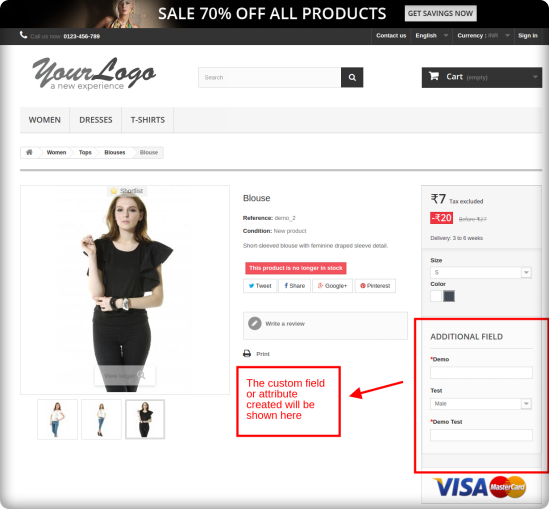
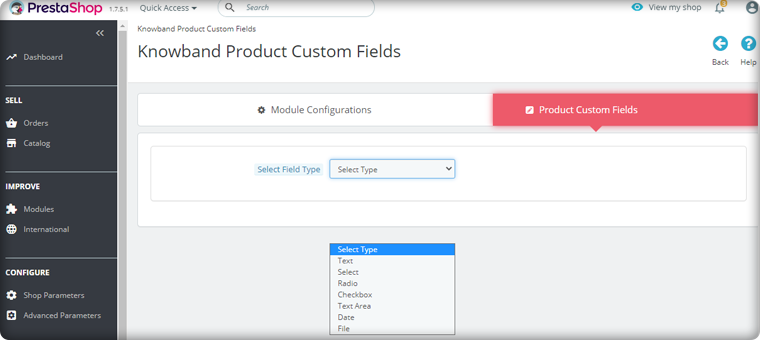
A Módulo de campo adicional Prestashop facilita adicionar qualquer tipo de campo e definir o nome do rótulo na página do produto. Assim, você pode configurar qualquer aspecto do seu painel PrestaShop. Assim, o PrestaShop Custom Field permite incorporar facilmente informações do site que, de outra forma, exigiriam a entrada manual de dados. Os campos Text, Radio, Dropdown, Date, Select, Checkbox e Text Area são fornecidos pelo módulo Prestashop Advance Product Attributes. Como resultado, os vendedores podem configurar os campos para atender às suas necessidades. As alterações podem ser feitas em páginas específicas de produtos ou em todo o site.
Leitura recomendada:�10 complementos obrigatórios para otimizar as páginas de produtos Prestashop
Exemplos de uso de campo personalizado para a loja PrestaShop:
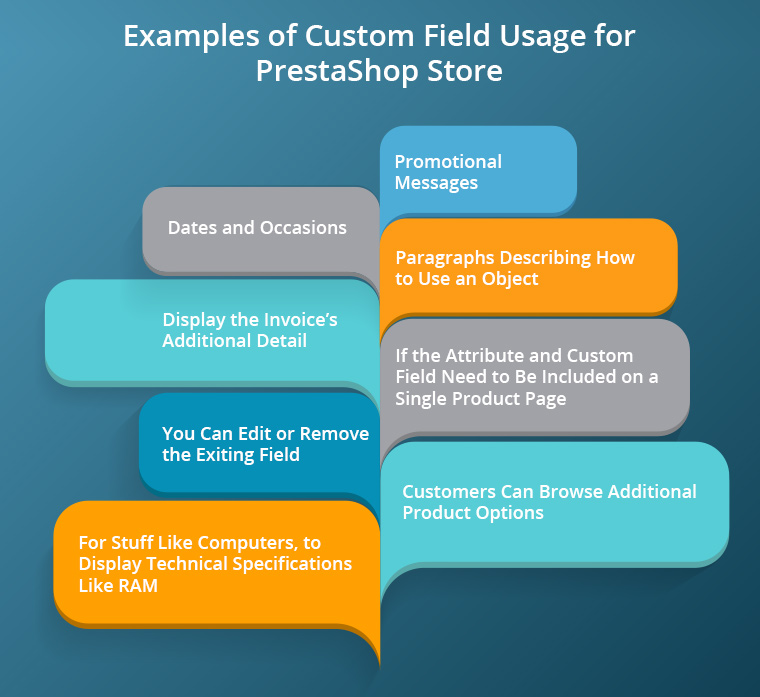
Na página do produto do site de comércio eletrônico, o módulo de campo personalizado adicional PrestaShop apresenta novos campos ou atributos personalizados.
Quando o Módulo de Campos Personalizados PrestaShop seria útil?
- Para coisas como computadores, onde você exibiria especificações técnicas como RAM e poder de processamento, você adicionaria detalhes adicionais do produto.
- Mensagens promocionais que podem ser facilmente modificadas.
- Para datas e ocasiões, quando você terá uma contagem regressiva, leilão ou data de lançamento.
- Você pode editar ou remover o campo de saída
- Se o atributo e o campo personalizado precisarem ser incluídos em uma única página de produto.
- Os clientes podem procurar opções de produtos adicionais além das versões.
- Parágrafos que descrevem como usar um objeto em detalhes.
- O módulo Prestashop Advance Product Attribute/Field exibe os detalhes adicionais da fatura.
Como exibir informações extras do produto no PrestaShop usando campos personalizados?
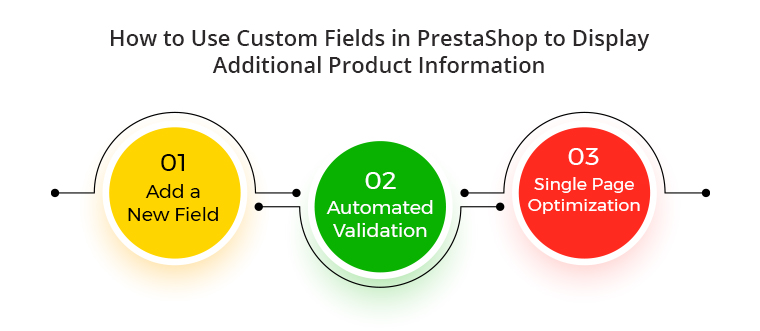
Criar um novo campo
No painel de campo personalizado do PrestaShop Advance, vá para a nova guia Campos personalizados. Em seguida, clique na guia ‘Adicionar atributos’.
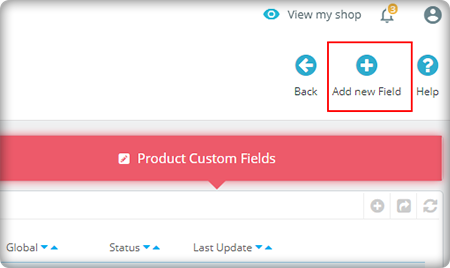
Selecione o tipo de campo de acordo com sua necessidade
Validação Automatizada
Ao escolhê-los na lista suspensa, podem ser definidos os critérios de validação para os campos criados do módulo PrestaShop Advanced Product Field. Como resultado, os comerciantes eletrônicos economizam muito tempo com a solução automatizada.
Otimização de página única
Se as modificações não forem necessárias em todas as páginas, o plugin PrestaShop Product Page Custom Field permite que campos personalizados sejam implantados em apenas uma página de produto.
Deseja explorar mais sobre o Módulo de campo personalizado da página de produto PrestaShop?

O campo personalizado do produto avançado e o módulo de atributo têm benefícios adicionais, pois você pode adicionar as informações do campo personalizado na página da fatura. Além disso, esse recurso ajuda você a coletar informações sobre seus clientes. Assim, essas informações podem ser usadas em estratégias de marketing futuras também ao criar a persona do comprador. Além disso, é uma ótima maneira de liberar sua imaginação e, ao mesmo tempo, tornar o trabalho chato de projetar páginas de produtos um pouco mais fácil.
Leitura recomendada:�Como exibir produtos relacionados nas páginas do site PrestaShop
Embrulhar:
O Prestashop Custom Product Module é um ótimo módulo para adicionar campos de dados extras à página do produto do site. Além disso, a página do produto pode ser otimizada sem alterar nenhum código. Além disso, entendemos que o módulo Advanced Custom Fields possui uma curva de aprendizado. Então, por favor, compartilhe seus pensamentos e perguntas sobre como adicionar campos personalizados ao PrestaShop nos comentários abaixo! Se você tiver alguma dúvida relacionada à funcionalidade do Módulo, entre em contato conosco em support@knowband.com. Além disso, para qualquer assistência técnica basta enviar um ticket para Banda de conhecimento.