Introdução:
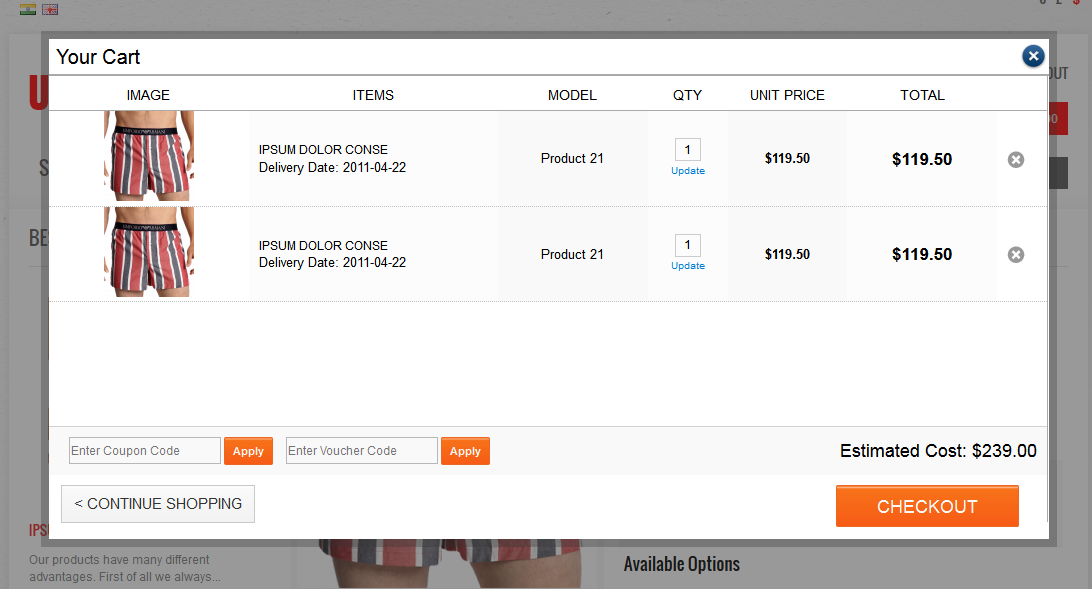
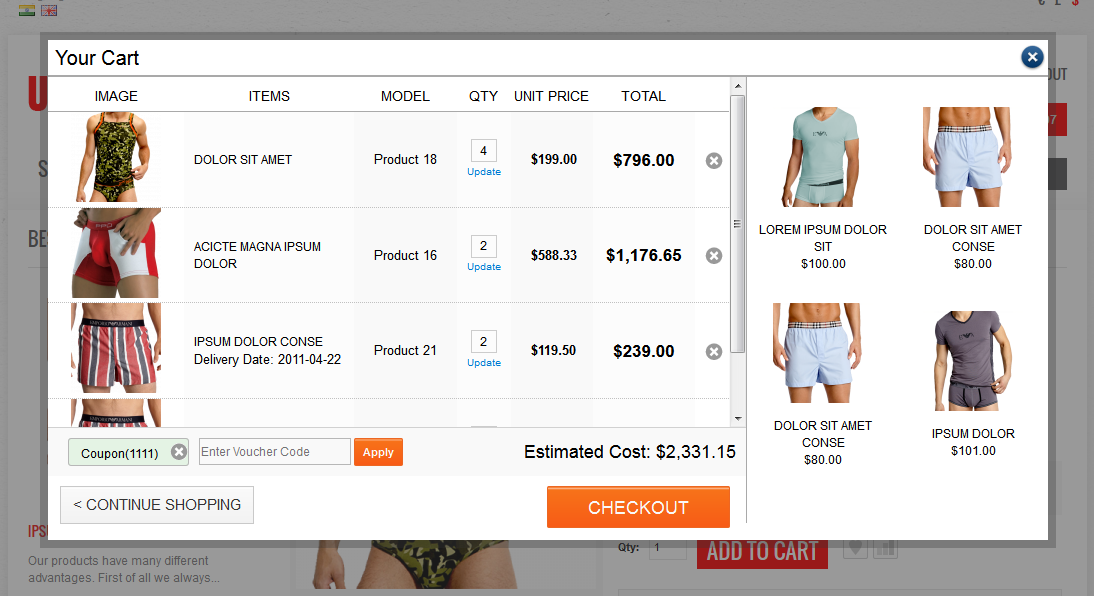
O Opencart Ajax Cart Plus Extension por Knowband exibe um pop-up interativo quando o usuário clica na opção "Adicionar ao carrinho". Em que, os usuários podem facilmente visualizar o custo estimado do carrinho, remover os produtos do carrinho, atualizar a quantidade, aplicar o cupom / voucher, entre em contato com a equipe de suporte, etc. Esta extensão do Opencart ajuda o administrador a aumentar a venda do produto. website também.
Como instalar o plugin no seu servidor
1. Estrutura de pastas do OpenCart pasta.
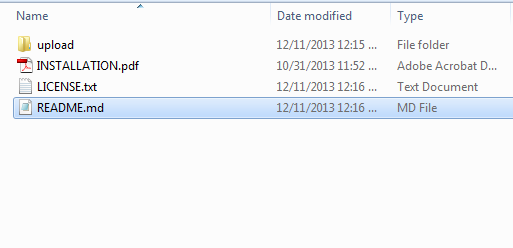
2. Abra a pasta de upload e você encontrará a seguinte estrutura de pastas:

Você deve ter o VQMOD instalado para este plug-in funcionar. Se o VQMOD não estiver instalado, faça o download e instale a partir do URL abaixo:
https://code.google.com/p/vqmod/
3. Selecione toda a pasta e arraste-as e solte-as no diretório raiz do seu Loja OpenCart
através do FTP. 4. Você poderá encontrar o plugin Opencart pronto para ser instalado nos módulos da sua loja OpenCart como mostrado abaixo.

5. Clique no link Instalar para instalar o plugin. Diretório xml Vqmod deve ser gravável. Atualize a página inicial de sua loja toda vez após a instalação / desinstalação do plugin.
6. Para acessar o plug-in Ajax Cart +, clique no botão editar na seção do módulo, conforme mostrado abaixo:

7. Ao clicar no botão editar, o módulo para o plug-in será aberto. Ele contém barra de navegação no topo, menu à esquerda e conteúdo principal no centro, como mostrado abaixo.

Configurações gerais da extensão de carrinho ajax Opencart:
1. Habilitar desabilitar: Para habilitar / desabilitar o carrinho ajax opencart, alterne o botão de habilitação para OFF para ON / ON para OFF, o que está à direita de Habilitar / Desabilitar rótulo. Atualize a página inicial da sua loja toda vez que você alterar a configuração de ativação / desativação.
2. Ativar / desativar no celular: A extensão do carrinho pop-up Opencart permite que o administrador ative ou desative este plug-in Opencart no dispositivo móvel.
3. Selecione a opção para mostrar no pop-up: Esse campo de extensão de carrinho de pop-up opencart permite que o administrador selecione a opção que seria exibida no front-end, ou seja, Nenhuma, Banners ou Produtos Relacionados.
>>Quando você seleciona o botão de opção de banner, um botão Adicionar banner (Max 3) aparecerá na tela.
>>Clique no botão Adicionar banner para adicionar um banner. Ao clicar nesse botão, você será solicitado a inserir o URL do banner e selecionar a imagem do banner.

>> Escreva o URL completo da sua página da web onde você deseja redirecionar o usuário ao clicar no banner.
>> Selecione uma imagem para que o banner seja exibido na caixa de diálogo pop-up do Gerenciador de imagens, conforme mostrado abaixo. Clique em Procurar para abrir o Gerenciador de Imagens.

>> Você pode remover um banner clicando no botão Remover banner.
Configurações do Carrinho de Compras do Opencart Ajax:
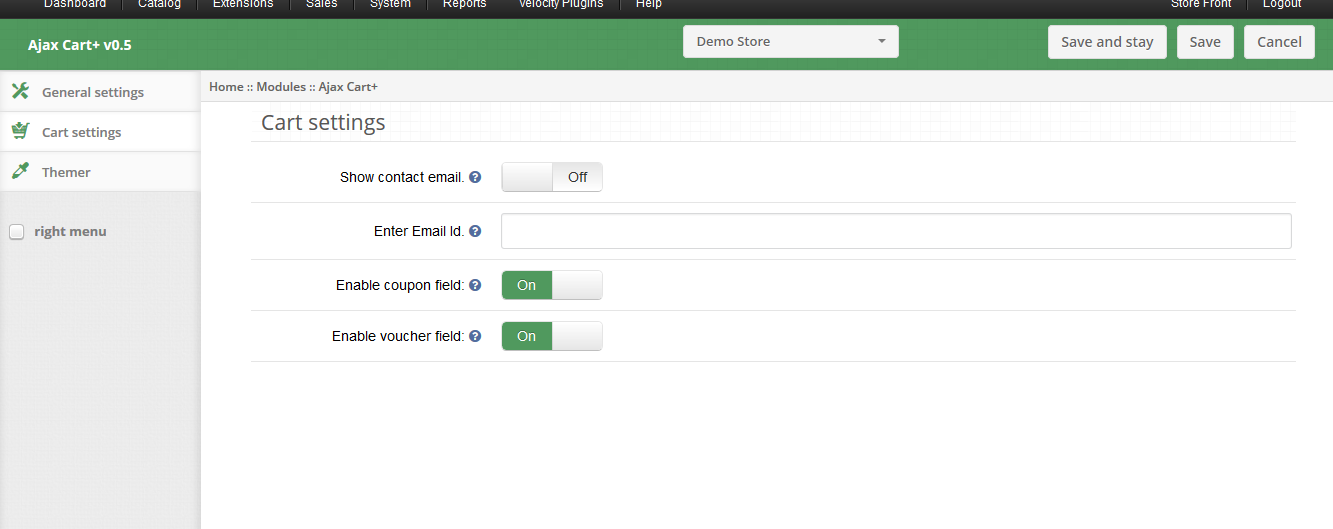
1. Mostrar email de contato: Este campo da extensão de carrinho ajax opencart é fornecido ao administrador para exibir o e-mail de contato no pop-up, ativando a opção Mostrar e-mail de contato. E-mail no campo Insira o ID do e-mail que será necessário.
2. Ativar campo de cupons: Você pode habilitar ou desabilitar a funcionalidade Cupom de Vouchers e Cupons no popup do carrinho ajax habilitando e desabilitando o respectivo campo.
Front End da Opencart Ajax Cart Extension:
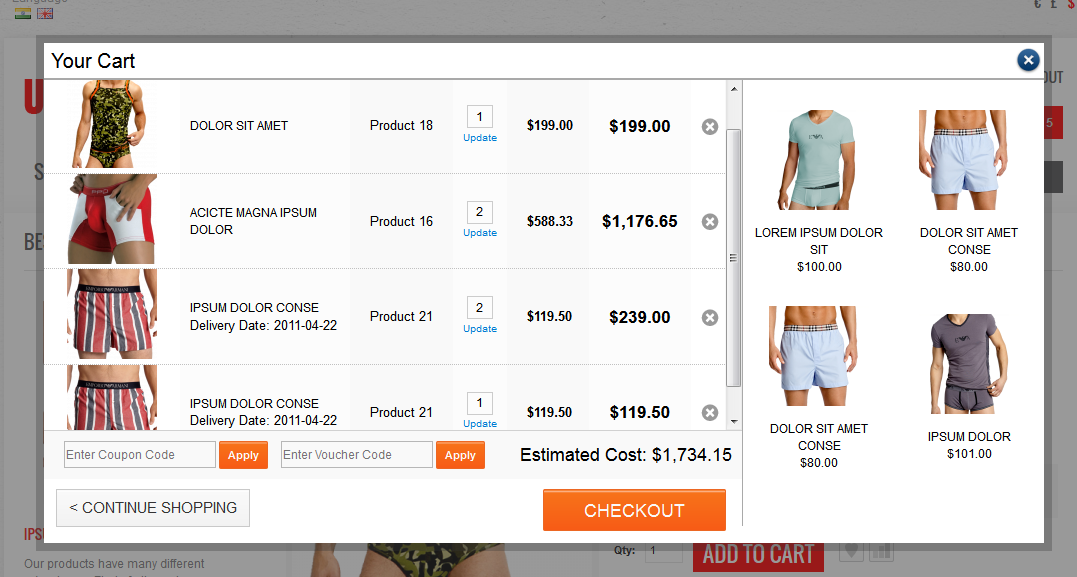
Carrinho com produtos relacionados:
Carrinho com Banners
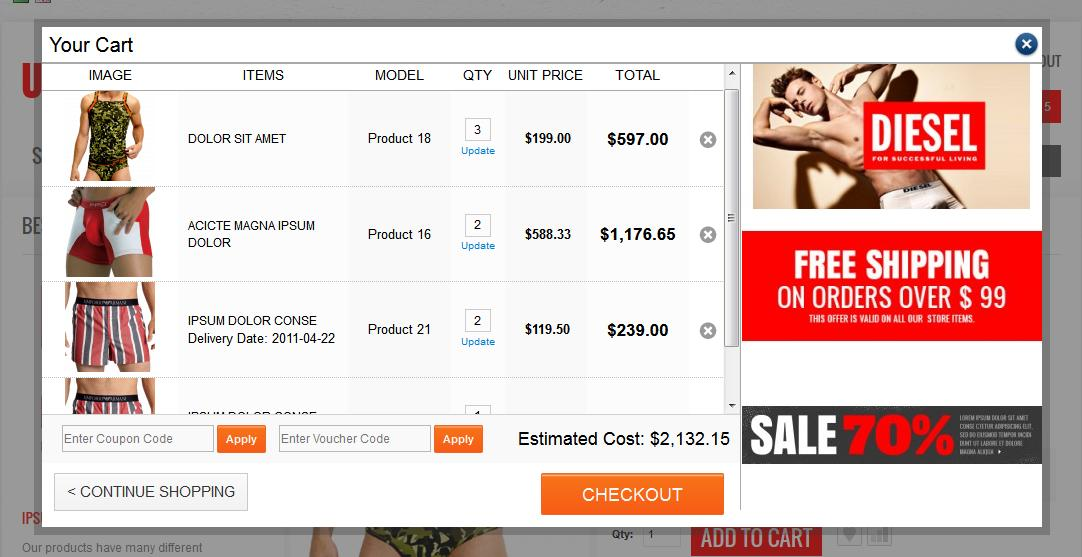
Carrinho sem Banners e
Carrinho quando o cupom é aplicado
Recomendações
1. Atualize a página inicial de sua loja toda vez que você ativar / desativar o plugin.
2. Se o plugin não estiver funcionando após a instalação, verifique as permissões na pasta vqmod. O arquivo mods.cache, xml, vqcache deve ser gravável. Por favor, faça a permissão da pasta para o 755 e também verifique se o processo do apache tem acesso a esta pasta.
3. O pop-up será ativado na página do produto por padrão se o tema for implementado conforme OpenCart padrões.
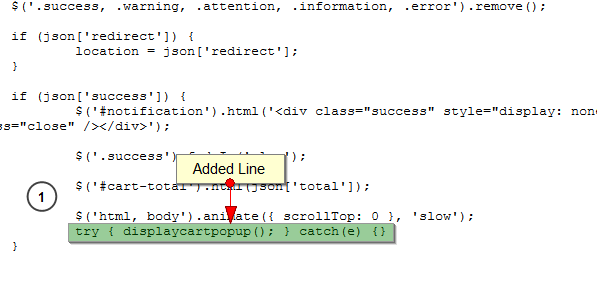
4. Para ativar o pop-up na página inicial e na página de categoria, o código manual deve ser inserido. Por favor, siga as instruções abaixo, exiba o popup na Página Inicial, Categoria. * O tema deve estar usando a função de carrinho aberto padrão para adicionar produtos ao carrinho.
4.1. Entre na sua conta de FTP.
4.2. Ir para catálogo / ver / javascript
4.3. Edite o arquivo common.js
4.4. Vá para a linha no 135.
4.5. Adicione o seguinte código na linha sem 136.
Saiba mais sobre isso Extensão Opencart por Knowband aqui:
Link do Módulo: https://www.knowband.com/opencart-ajax-cart-plus
Demonstração de administrador: https://ocdemo.knowband.com/?url=admin/index.php?route=module/shoppingcartpopupxtra&token=a261b78f42e6ddd5a8dbd9a17bd60825
Demonstração Frontal: https://ocdemo.knowband.com/?url=index.php?route=module/createcart&plugin=ajaxcartpopup
Manual do usuário: https://www.knowband.com/user-manual/ajax-cart/install-ajaxcart/
Isso também lhe interessaria:

