Extensão de e-mails de acompanhamento do OpenCart – Manual do usuário

1.0 Introdução

O administrador da loja on-line agora pode enviar e-mails de acompanhamento aos clientes com a ajuda da Extensão de e-mails de acompanhamento do OpenCart oferecida pela Knowband. Este módulo OpenCart, rico em recursos, permite que o comerciante da loja crie várias regras e modelos de email para enviar emails de acompanhamento em várias condições.

O administrador tem a opção de enviar e-mails de acompanhamento aos clientes após um certo tempo. O administrador pode criar várias regras e atribuir vários modelos para diferentes eventos. O administrador tem uma opção para manter um registro de email de acompanhamento. A extensão de e-mails de acompanhamento do OpenCart permite oferecer aos clientes um código de cupom de desconto junto com os e-mails de acompanhamento. O Módulo de e-mails de acompanhamento do OpenCart é compatível com vários idiomas e oferece bom funcionamento.

Recursos do 1.1 deste módulo de e-mails de acompanhamento do OpenCart

  • Com a ajuda da Extensão de e-mails de acompanhamento do OpenCart, o administrador da loja pode enviar e-mails de acompanhamento aos clientes.
  • O administrador também pode oferecer cupons de desconto fixos ou baseados em porcentagem junto com o e-mail de acompanhamento.
  • Modelos de email prontos estão disponíveis para acompanhamento, que podem ser ainda mais personalizáveis.
  • Como administrador da loja online, você pode definir o número de dias após os quais deseja enviar e-mails de acompanhamento.
  • O administrador pode revisar todos os e-mails de acompanhamento ativando o modo de teste na interface administrativa desta extensão de e-mails de acompanhamento do OpenCart.
  • A extensão de emails de acompanhamento do OpenCart é compatível com vários idiomas.
  • O administrador pode manter um registro de email de acompanhamento para visualizar os detalhes relacionados ao acompanhamento.
  • A extensão de e-mails de acompanhamento do OpenCart permite que o administrador da loja online selecione produtos, grupo de clientes ao qual ele deseja aplicar as regras de acompanhamento.
  • Modelos de email prontos estão disponíveis para o envio de emails de acompanhamento sem qualquer aborrecimento.
  • Não é necessário alterar nem mesmo uma única linha de códigos enquanto estiver usando a Extensão de e-mails de acompanhamento do OpenCart.

Etapas de instalação do 2.0 do módulo de emails de acompanhamento do OpenCart

Compre o plug-in de acompanhamento de pedidos do OpenCart em nossa loja. Você receberá esses arquivos depois de comprar a extensão OpenCart:

  • Primeiro, você receberá um arquivo de código-fonte do OpenCart Followup Emails Module no formato de arquivo compactado.
  • Manual do usuário desta extensão de e-mails de acompanhamento do OpenCart.

Siga as etapas abaixo mencionadas para instalar o OpenCart Followup Emails Module

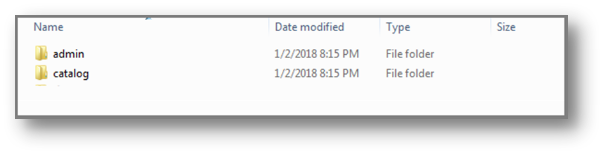
1. Descompacte o arquivo zip recebido. Você obterá as pastas conforme mostrado na imagem a seguir:

Instalação da extensão de emails de acompanhamento do OpenCart

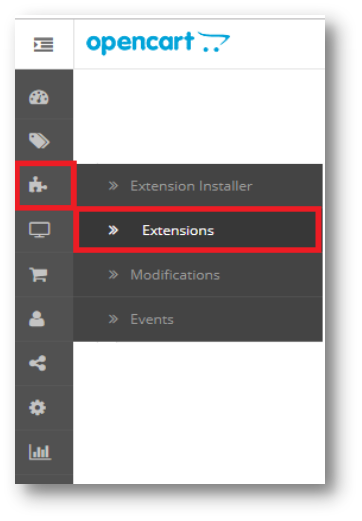
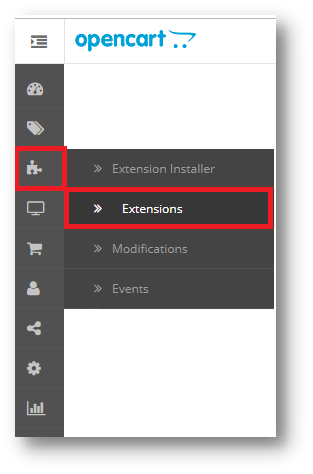
2. Copie todas as pastas do arquivo zip na configuração Diretório raiz do OpenCart via gerenciador de FTP. Portanto, os e-mails de acompanhamento do plug-in de pedido agora estão instalados e prontos para uso em sua loja. Agora vá ao menu do administrador e clique nas extensões e, assim, clique no botão configurar ao lado do plug-in de acompanhamento de emails do OpenCart.

Interface administrativa 2.0

O administrador da loja online pode aplicar as configurações para o envio de emails de acompanhamento. A Extensão de e-mails de acompanhamento do OpenCart possui três guias de personalização, como mostrado abaixo:

  • Configurações gerais
  • Modelos de e-mail
  • Log enviado

Configurações gerais do 3.1

Nas seções de configurações gerais, o administrador da loja online pode aplicar estas configurações:
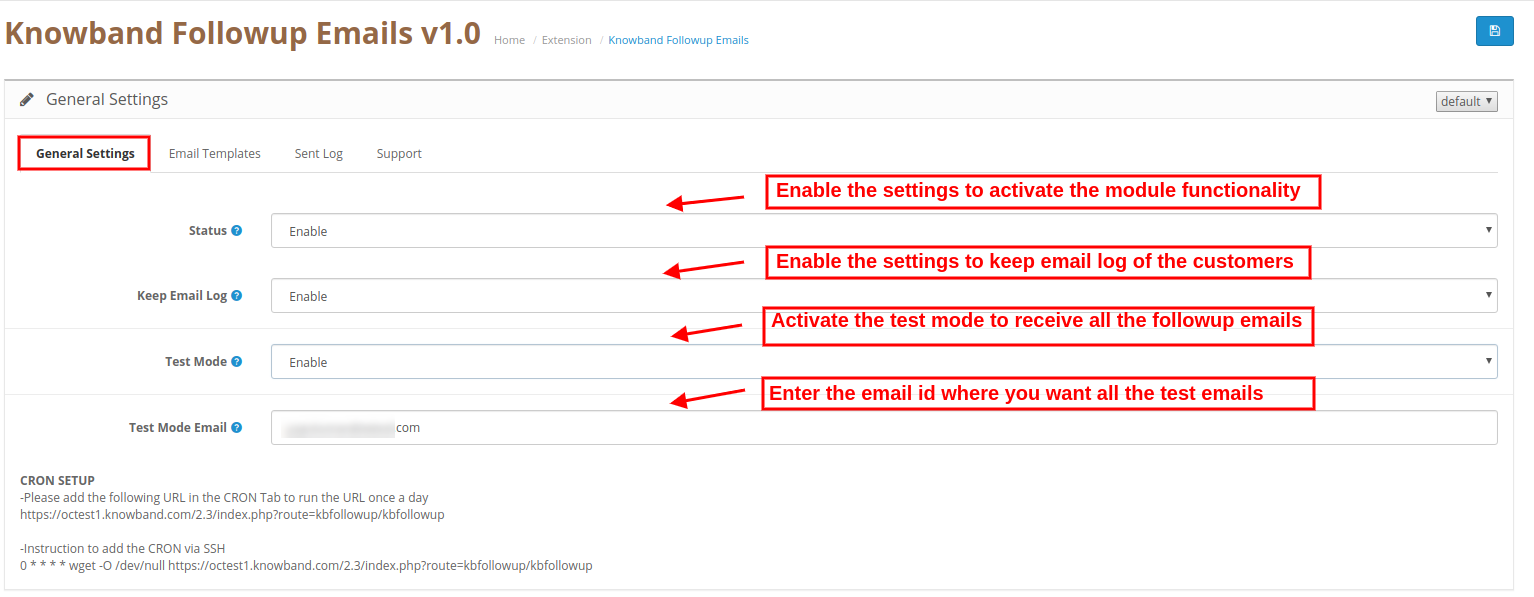
  • Status: Ative ou desative a funcionalidade Extensão de e-mail de acompanhamento do OpenCart.
  • Manter log de email: Habilite as configurações para manter um registro de todos os emails enviados.
  • Modo de teste: Ative o modo de teste para receber todos os emails enviados no email de acompanhamento
  • E-mail do modo de teste: Aqui, o administrador da loja pode definir o ID do email no qual você deseja receber todos os emails de acompanhamento enviados.

Observação: O administrador pode configurar o CRON seguindo as instruções de configuração do CRON. Nas configurações gerais, há instruções para adicionar o CRON via SSH.

Templates de Email 3.2

A extensão de emails de acompanhamento do OpenCart permite que o administrador da loja defina regras e personalize modelos de email para enviar emails de acompanhamento. O administrador pode adicionar novos modelos de email, modificar os modelos e excluir os modelos de email criados anteriormente.
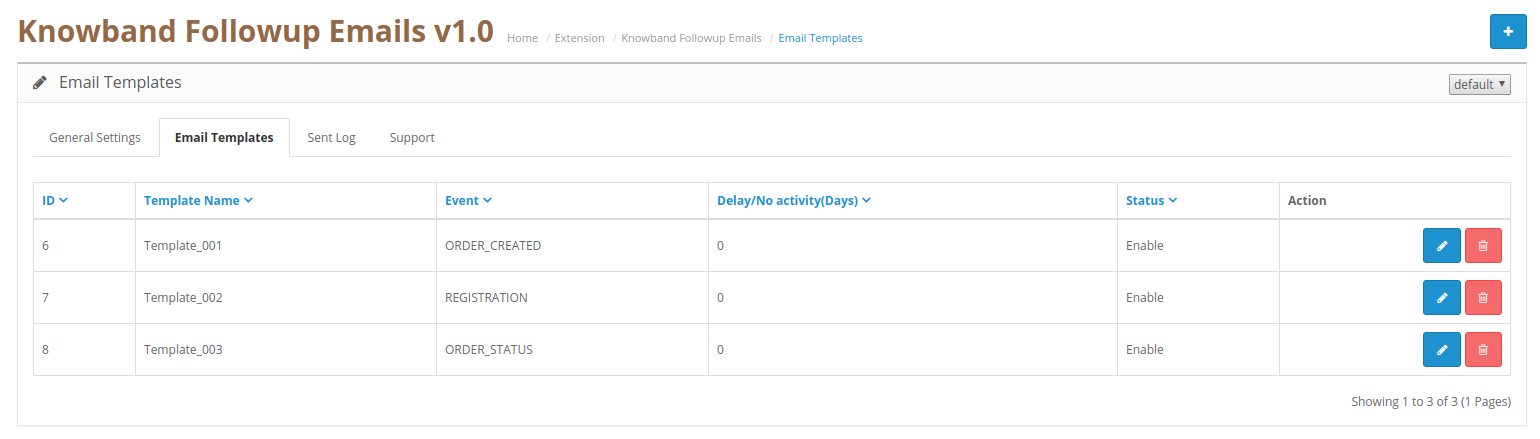
Etapas para adicionar novo modelo de email

O administrador só precisa clicar no botão "+"assinar para adicionar um novo modelo de email.
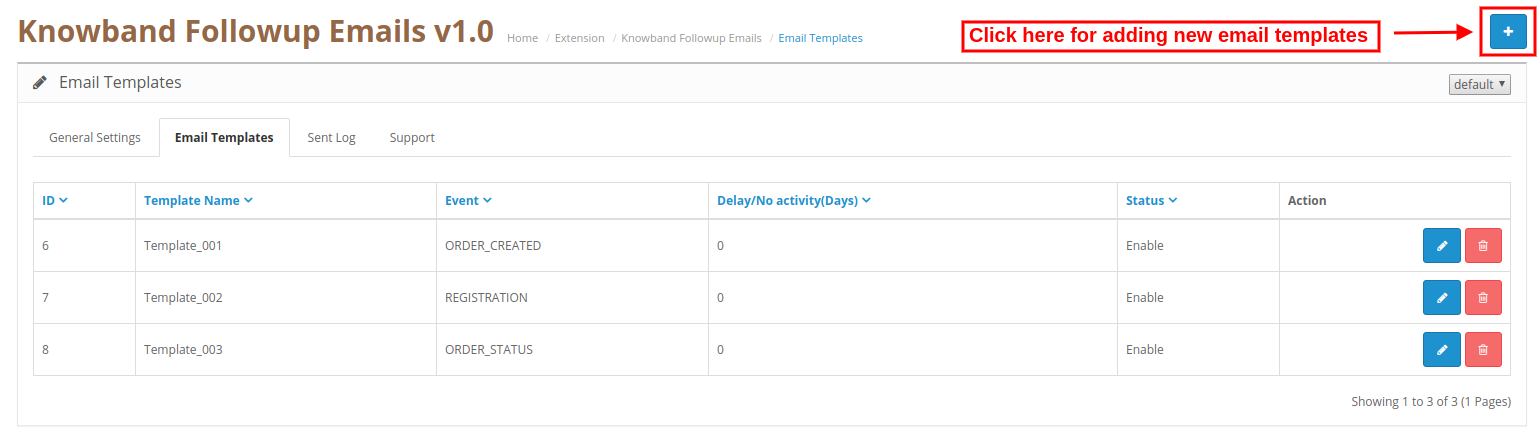
Configurações gerais do 3.2.1
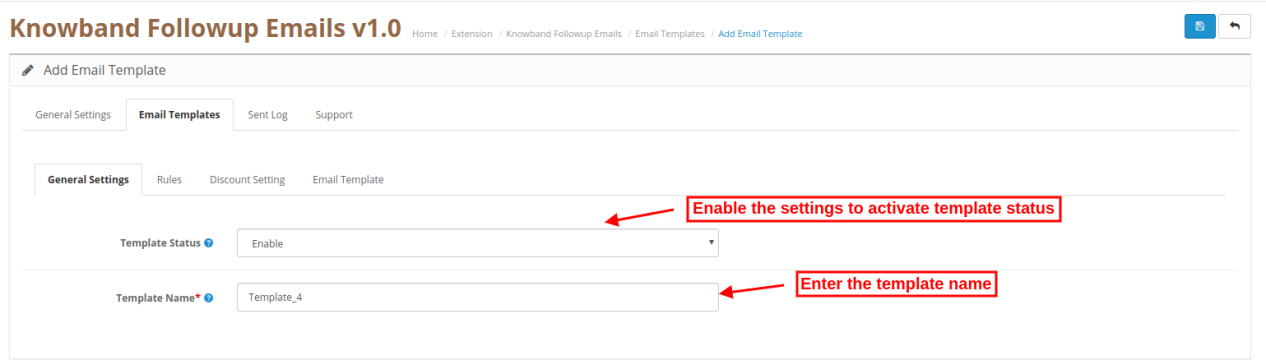
  • Status do modelo: Ative ou desative o status do modelo.
  • Nome do modelo: Defina o nome do modelo aqui.

Regras 3.2.2

  • Evento: O administrador da loja pode selecionar o tipo de evento. Existem quatro tipos de eventos dos quais o administrador pode selecionar.
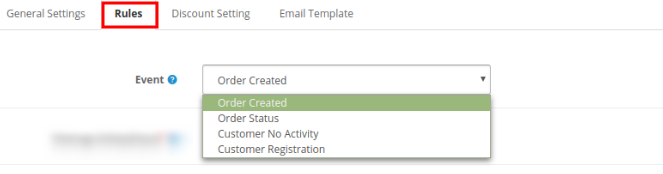
Pedido criado
Status do pedido
Cliente sem atividade
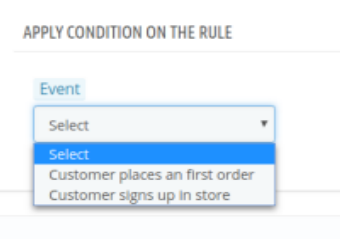
Cliente de Registro

Regra 1: pedido criado
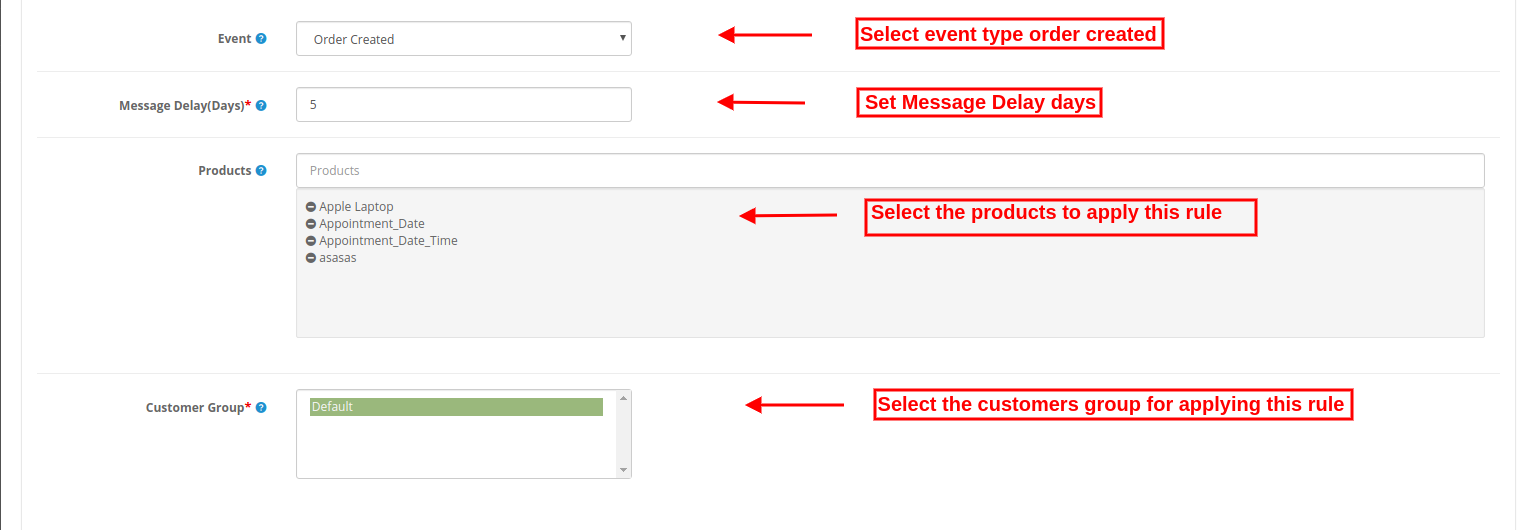
  • Atraso da mensagem (dias): O administrador pode definir o número de dias após os quais ele deseja enviar e-mails de acompanhamento.
  • Produtos: Selecione os nomes dos produtos aos quais essa regra será aplicável. Esta regra será aplicada a todos os produtos se o administrador não selecionar nenhum produto.
  • Grupo de clientes: Selecione o grupo de clientes no qual deseja aplicar esta regra.

Regra 2: Status do pedido
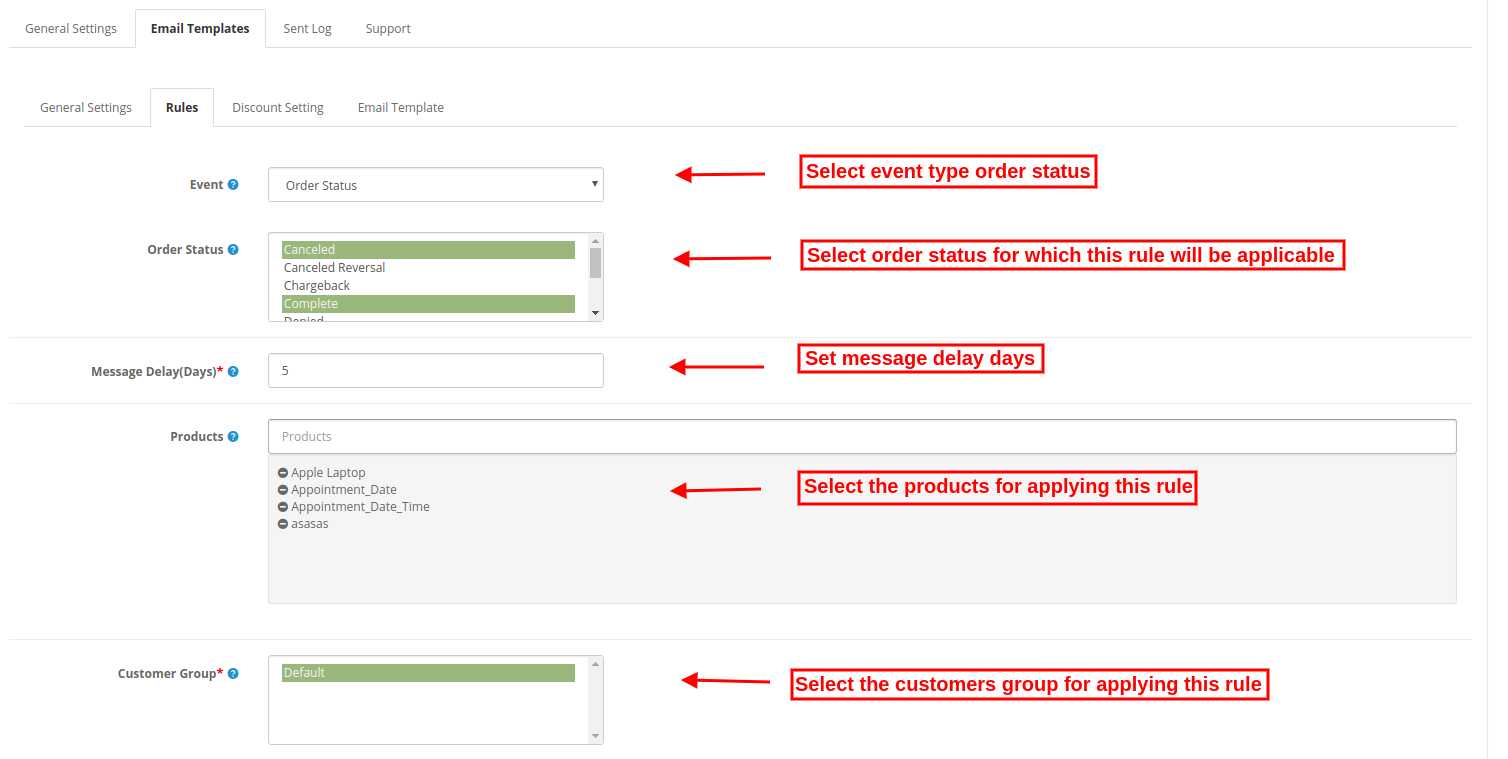
  • Status do pedido: Selecione o status do pedido para o qual você deseja enviar e-mails de acompanhamento.
  • Atraso da mensagem (dias): Defina os dias após os quais você deseja enviar e-mails de acompanhamento.
  • Produtos: Selecione os produtos aos quais você deseja aplicar esta regra. Você pode deixá-lo em branco se desejar aplicar esta regra a todos os produtos.
  • Grupo de clientes: Selecione o grupo de clientes ao qual você deseja aplicar esta regra.

Regra 3: cliente sem atividade
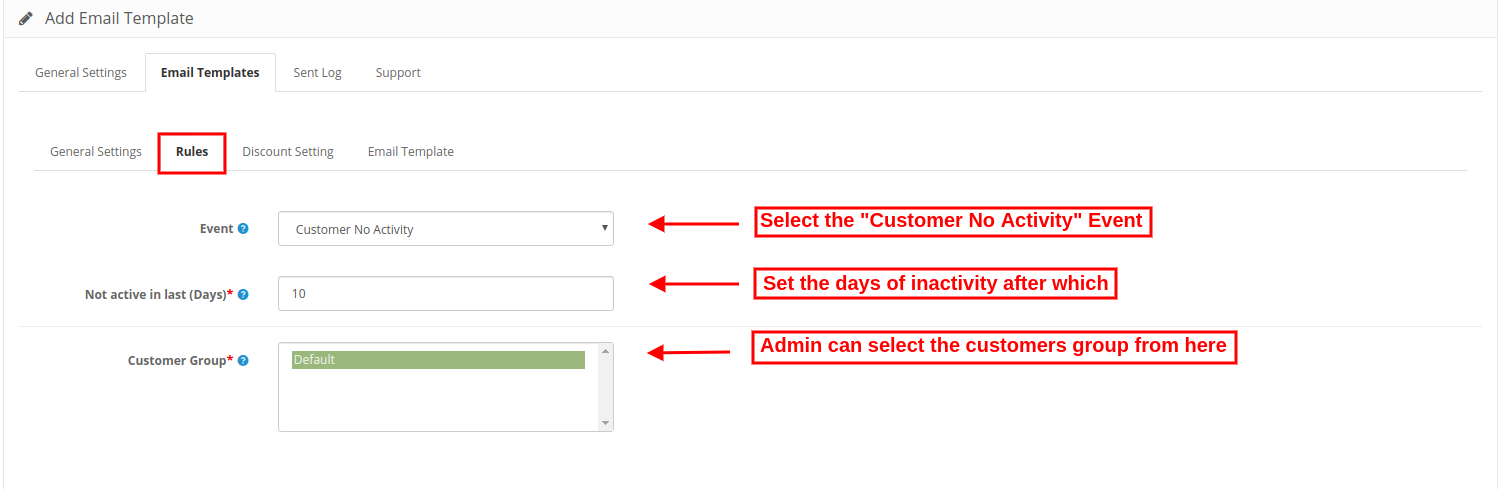
  • Inativo no último (dias): Defina os dias de inatividade após os quais você deseja enviar e-mails de lembrete.
  • Grupo de clientes: Selecione o grupo de clientes no qual esta regra será aplicada.

Regra 4: Registro de Cliente
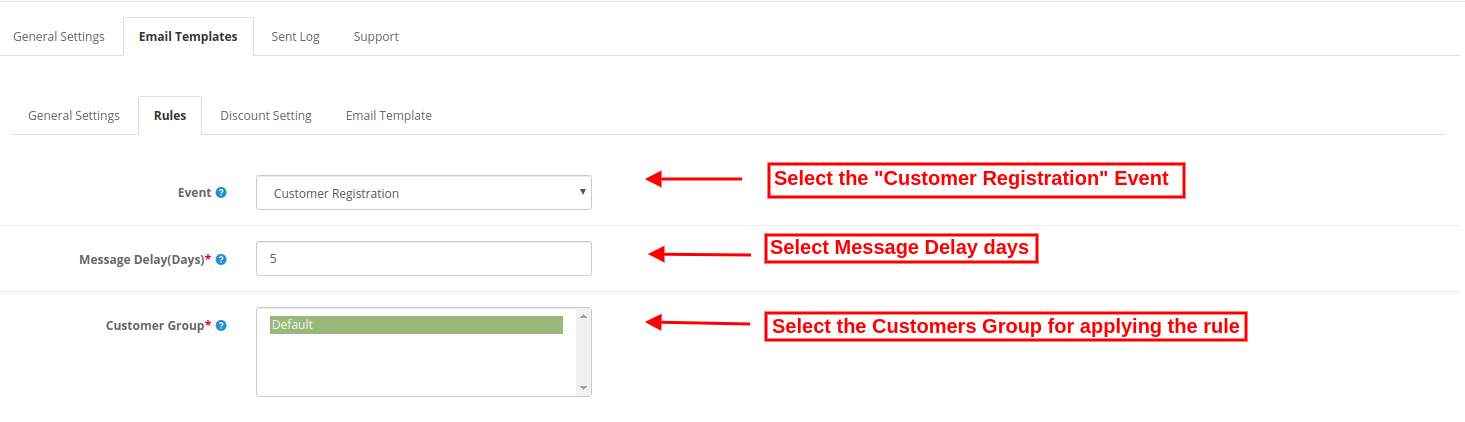
  • Atraso da mensagem: O comerciante on-line pode definir o número de dias após o qual ele deseja enviar e-mails de acompanhamento.
  • Grupo de clientes: O administrador pode selecionar o grupo de clientes ao qual esta regra será aplicável.

Configurações de desconto 3.2.3

  • Tipo de desconto: O administrador da loja pode selecionar o tipo de desconto.
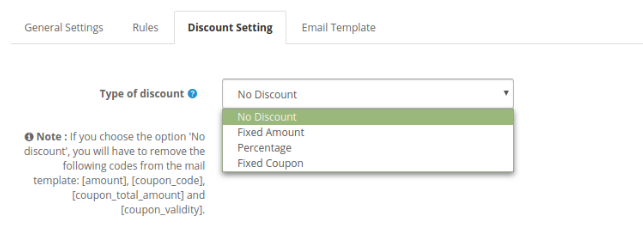
  • Sem desconto: Se você não deseja oferecer nenhum desconto, selecione esse tipo de desconto.
  • Quantia fixa: O comerciante da loja pode definir o tipo de desconto como um valor fixo.
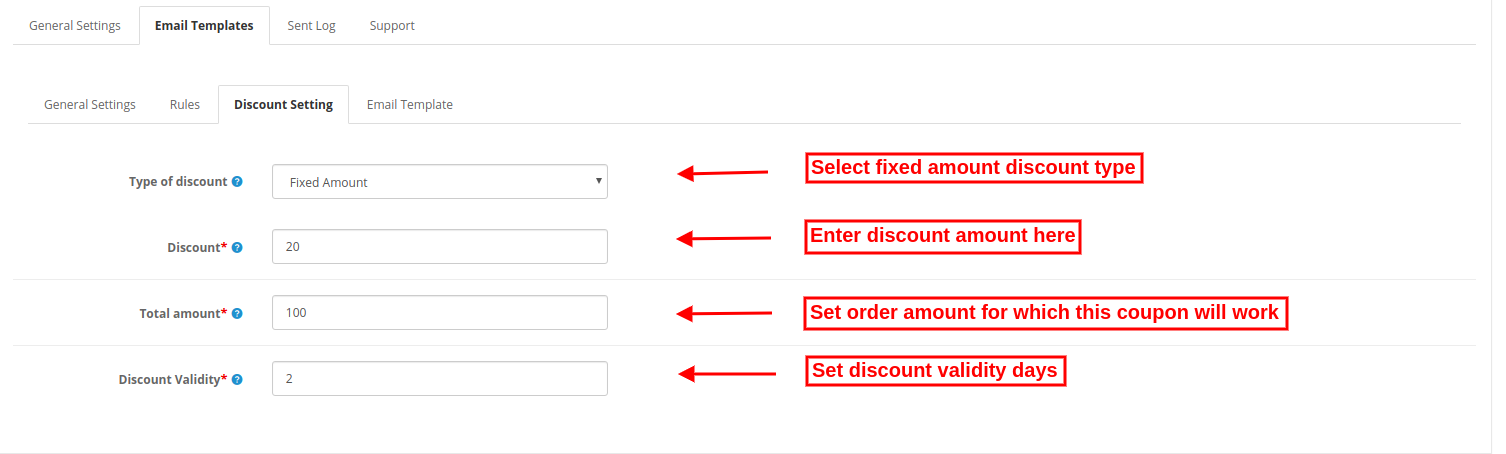
Desconto: O administrador pode definir o valor do desconto por pedido.

Valor total: O administrador pode definir o valor total do pedido para o qual o cupom será válido.

Validade do desconto: O administrador pode definir os dias de validade do cupom de desconto.

  • Percentagem: O comerciante da loja pode definir o tipo de desconto como um valor percentual
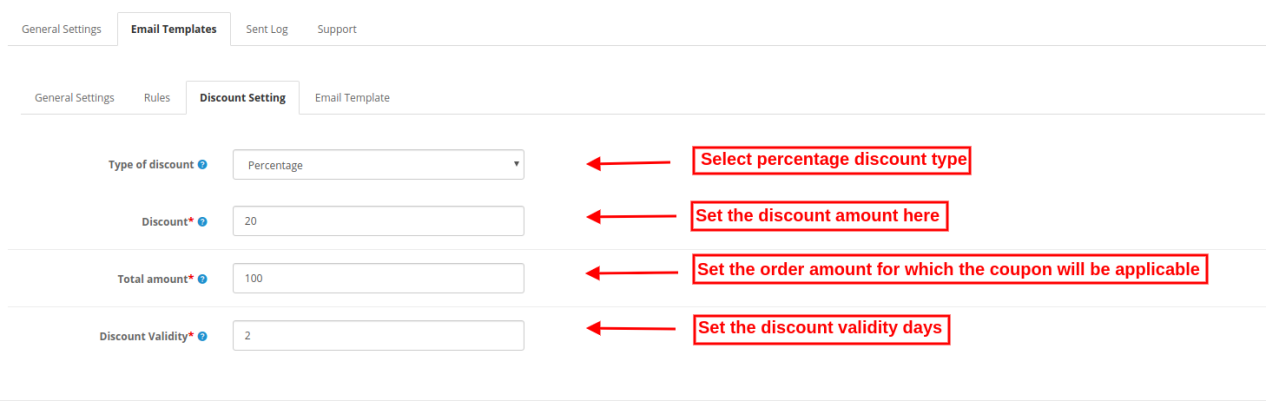
Desconto: O administrador pode definir o valor do desconto por pedido em porcentagem.

Valor total: O administrador pode definir o valor total do pedido para o qual o cupom será válido.

Validade do desconto: O administrador pode definir os dias de validade do cupom de desconto.

  • Cupom fixo: O administrador também pode selecionar a opção de cupom fixo para compartilhar cupons diretamente.
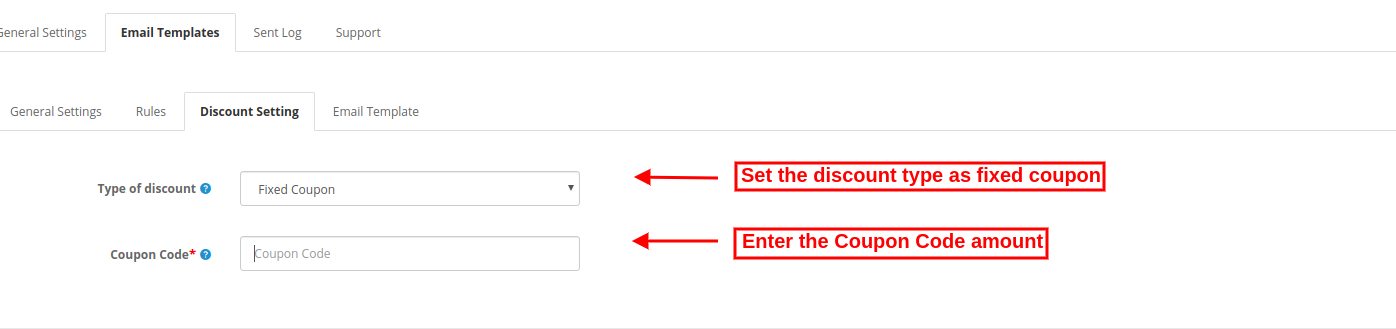
  • Código do cupom: Digite o código do cupom.

Modelo de e-mail 3.2.4

O plug-in E-mails de acompanhamento para pedidos possui modelos de e-mail prontos para enviar e-mails de acompanhamento.
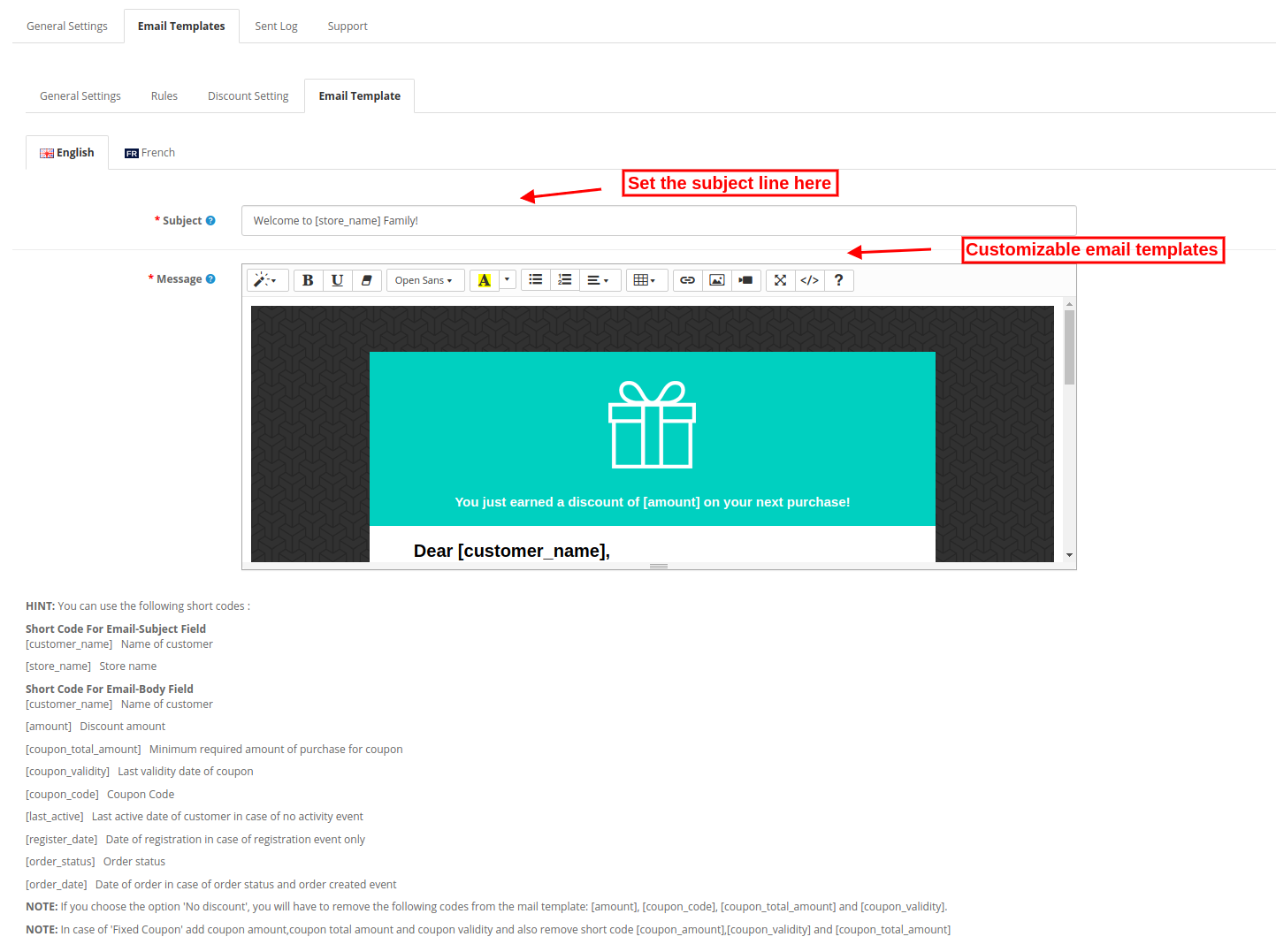
  • Assunto: O administrador pode inserir a linha de assunto do email em vários idiomas.
  • Mensagem: O administrador pode personalizar o modelo de email para enviar email de acompanhamento.

Observação: Os usuários on-line podem obter o link dos detalhes do pedido junto com o e-mail de acompanhamento para visualizar o pedido em caso de status e tipo de evento criado.

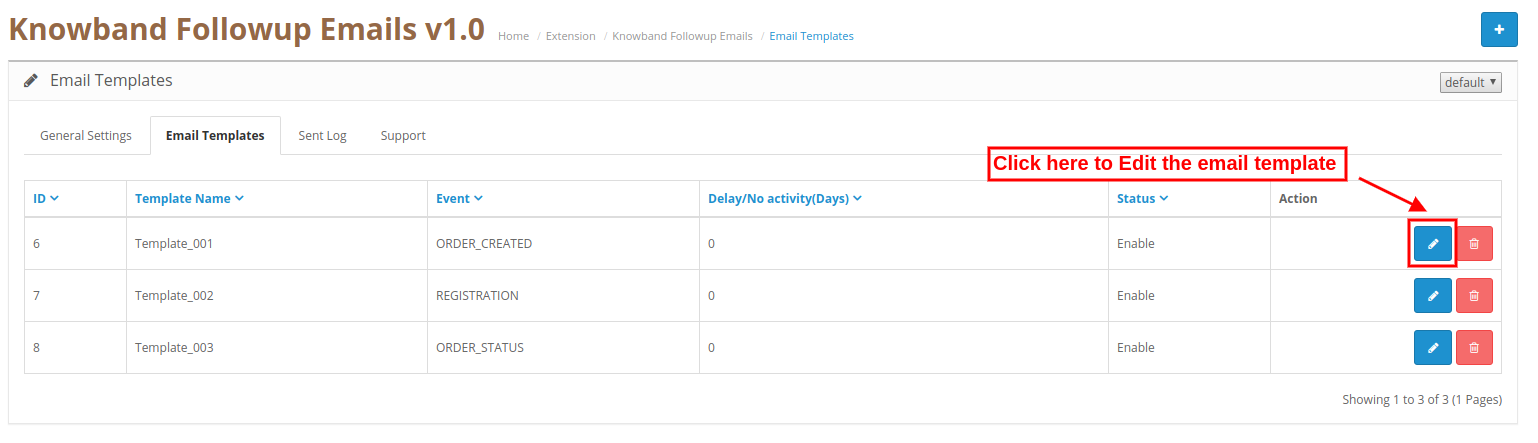
Etapas para editar o modelo de email

O administrador da loja online pode modificar facilmente os modelos de email na interface do administrador.
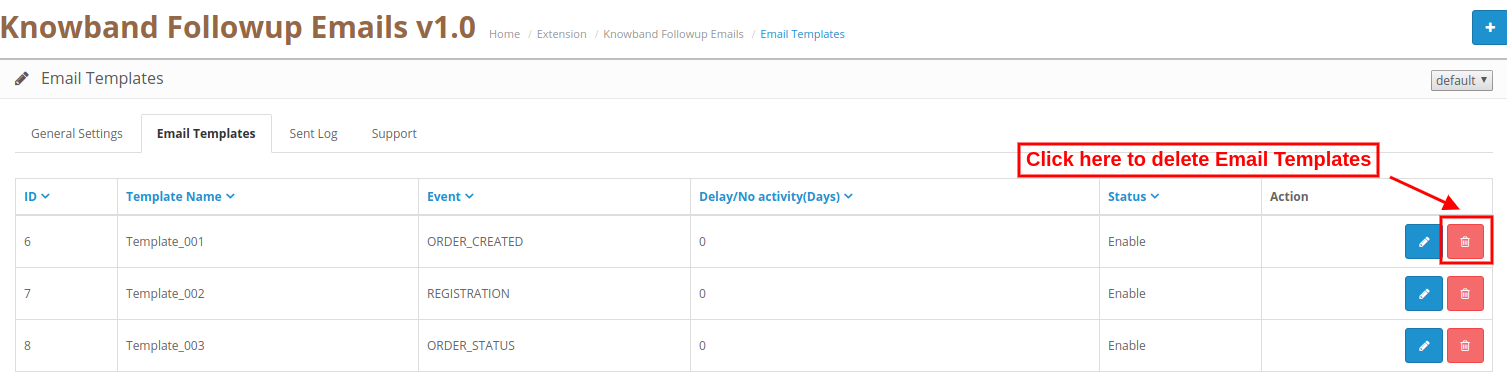
Etapas para excluir qualquer modelo de email

O administrador da loja online pode excluir facilmente qualquer modelo de email da interface do administrador.
Registro enviado 3.3

O administrador pode visualizar a lista de todos os emails de acompanhamento, além de outros detalhes, como o ID de email do cliente, tipo de modelo, evento e data.
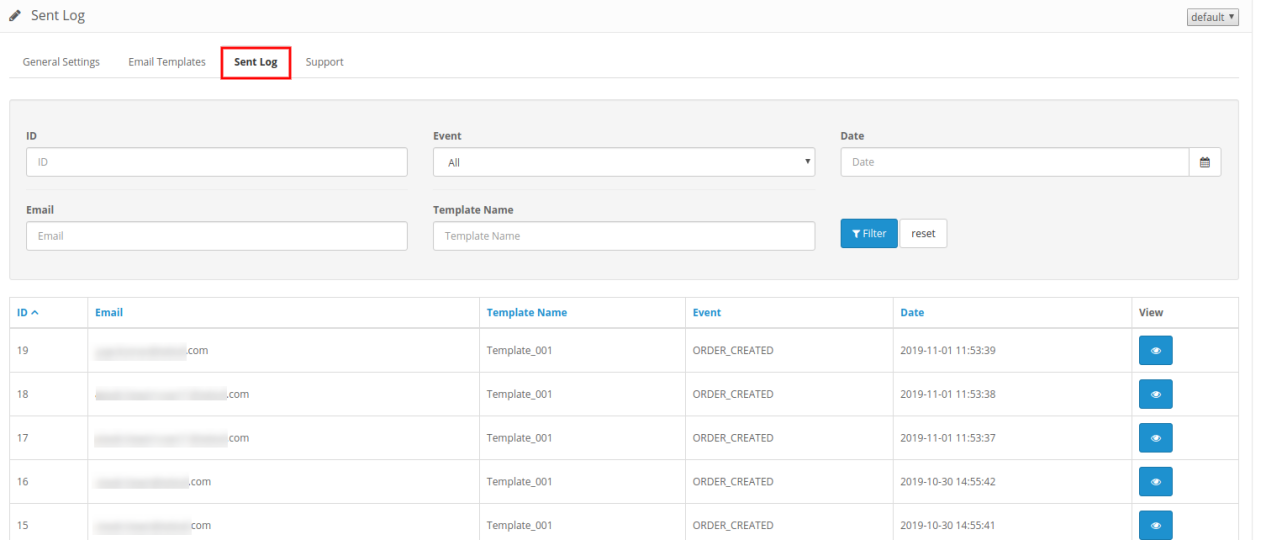
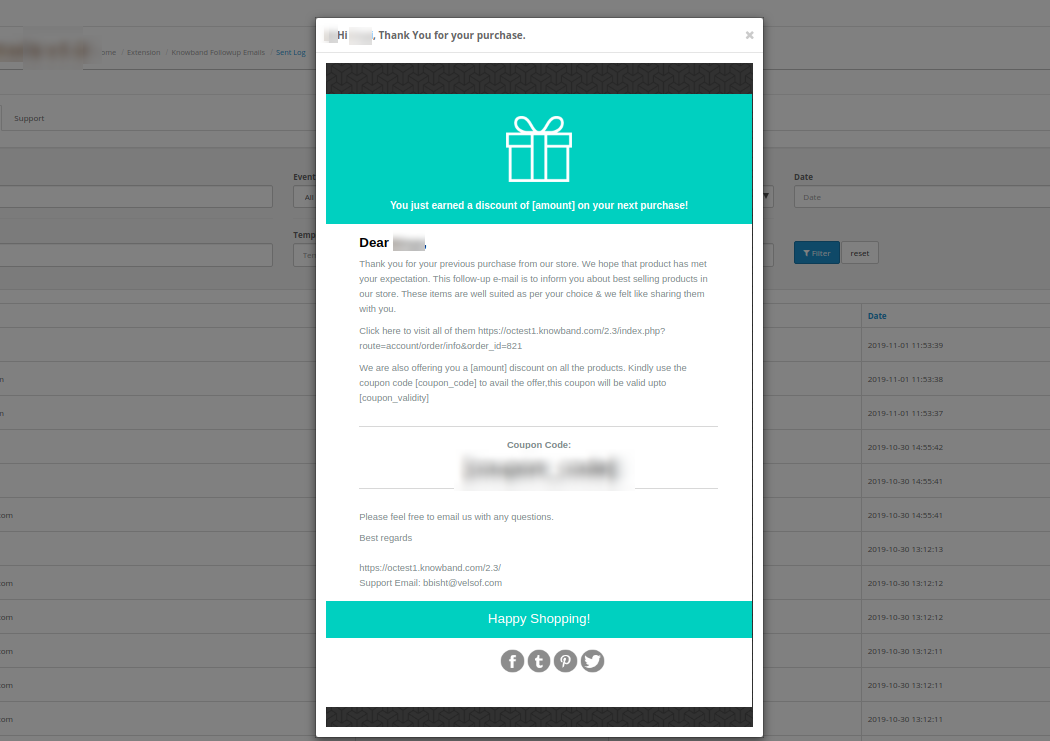
O administrador também pode aplicar um filtro para a lista final do log de email. O administrador da loja online pode visualizar a estrutura de email de acompanhamento.
Interface 4.0 Front-end

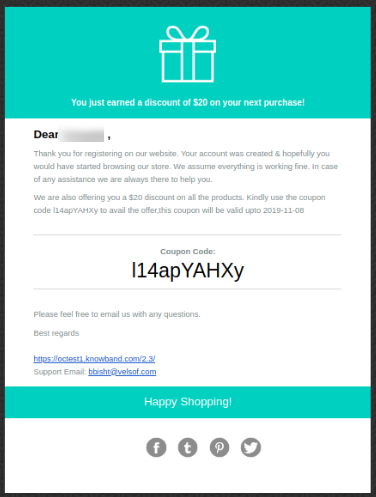
O administrador da loja online pode enviar e-mails de acompanhamento aos clientes em diferentes condições. Os clientes podem receber e-mails de acompanhamento durante a criação do pedido, diferentes condições de pedidos, clientes sem atividade, registro de novos clientes.


OpenCart Shipping Timer Extension – Manual do Usuário

1.0 Introdução

A extensão OpenCart Shipping Timer da Knowband oferece um timer de envio configurável que você pode exibir nas páginas dos produtos em sua loja. Esse cronômetro de remessa é uma contagem regressiva que obriga os visitantes de sua loja a aproveitar os benefícios do envio no mesmo dia ou no dia. Esse módulo de Remessa OpenCart basicamente adiciona um temporizador de um ou vários dias à sua loja para produtos, categorias e fabricantes selecionados. Você pode chamar a atenção do seu cliente com esse cronômetro de entrega e mostrar banners personalizados para ele. Se o cliente solicitar um produto antes do término da contagem regressiva, o produto será entregue no mesmo

Recursos impressionantes do 1.1 do temporizador de remessa de produtos para OpenCart

A extensão OpenCart Shipping Timer vem com recursos personalizáveis ​​que podem ser modificados conforme os requisitos comerciais. Nenhuma codificação é necessária e você pode exibir um cronômetro de remessa no mesmo dia ou um cronômetro de entrega na sua loja sem nenhum esforço de codificação. Vamos explorá-los um por um.

  • Mostra um cronômetro de entrega em todas as páginas de produtos de sua loja, levando os usuários a comprarem produtos antes do término da oferta de entrega no mesmo dia ou um dia.
  • O módulo OpenCart Shipping é fácil de instalar e configurar.
  • Você pode ativar ou desativar a extensão OpenCart Shipping Timer com um único clique.
  • O OpenCart Countdown Timer oferece compatibilidade multilíngue e multilíngue.
  • Com a extensão do OpenCart Shipment Timer, você pode criar um timer de um dia ou vários dias para sua loja.
  • O módulo de remessa OpenCart fornece várias opções para a seleção de categorias, produtos e fabricantes.
  • Você pode definir a data inicial e final do cronômetro de entrega.
  • Você pode escolher os dias para os quais deseja mostrar o cronômetro de contagem regressiva.
  • A extensão OpenCart Shipping Timer também oferece a opção de definir as datas das férias para restringir a funcionalidade.
  • Para dar uma aparência atraente, você pode adicionar banners desejados junto com a contagem regressiva.
  • Você pode visualizar e gerenciar facilmente o total de pedidos dos clientes usando este OpenCart Countdown Timer.
  • A extensão do OpenCart Shipment Timer é útil para aumentar os níveis de conversão, pois a contagem regressiva da remessa obriga o cliente a tomar sua decisão rapidamente.

Guia de instalação do 2.0 da extensão do OpenCart Shipment Timer

Antes de iniciar o processo de instalação, você deve comprar o módulo OpenCart Shipping na loja Knowband. Uma vez adquirido, você receberá os seguintes arquivos no seu e-mail registrado.

  1. Código fonte da extensão Shipping Timer no formato de arquivo compactado
  2. Manual do usuário da extensão OpenCart Shipping Timer

Agora, para instalar este Temporizador de remessa no seu site, siga as etapas fornecidas: 1. Descompacte o arquivo zip. Você receberá as pastas como mostrado na imagem abaixo


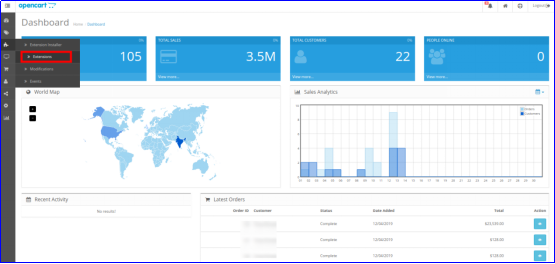
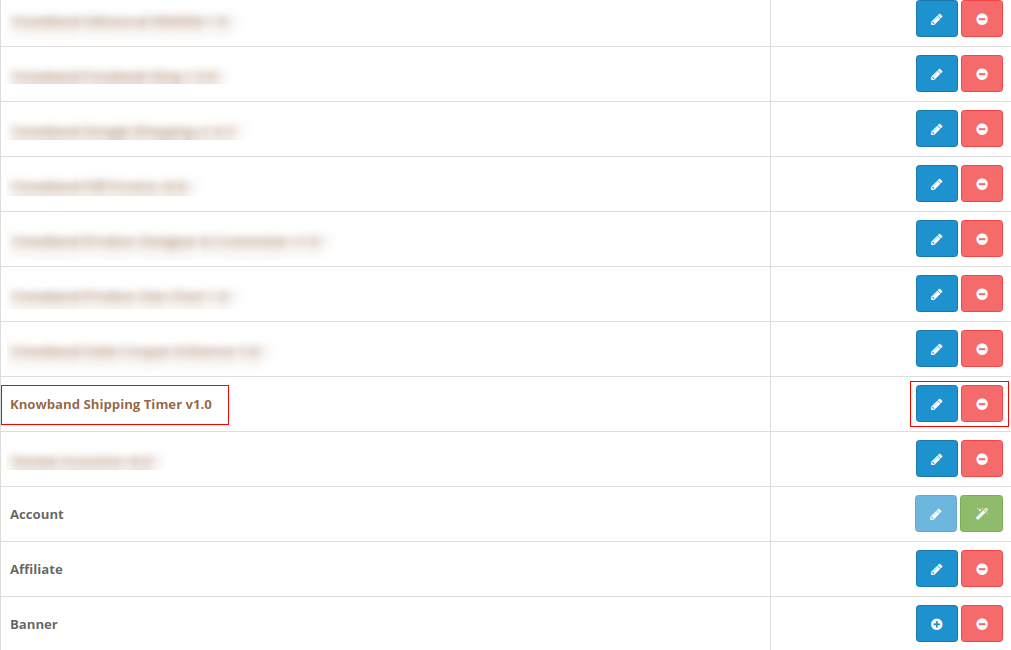
2. Copie todas as pastas do arquivo zip na configuração Diretório raiz do OpenCart via gerenciador de FTP. Portanto, a extensão OpenCart Shipping Timer está agora instalada com sucesso e está pronta para uso em sua loja. Vá para o menu do administrador e clique nas extensões. Em seguida, clique em Módulos e, assim, clique no botão configurar ao lado de Knowband Shipping Timer.

Interface de administração 3.0 do módulo de remessa OpenCart

Logo após a instalação bem-sucedida do módulo Remessa para o site OpenCart, você pode criar e configurar os temporizadores de contagem regressiva conforme suas necessidades comerciais. Navegue pelas configurações na ordem especificada: Painel de administração> Extensões> Módulos> Knowband Shipping Timer.

A interface de administração simples de entender da extensão OpenCart Shipping Timer é dividida em seis seções amplas como: 1. Configurações gerais 2. Fabricantes 3. Categorias 4. Produtos 5. Encomendas 6. Suporte Estas seções são discutidas em detalhes abaixo. Enquanto a seção "Configurações gerais" também é dividida em três seções como: 1. Ativar configurações 2. Configurações de contagem regressiva 3. Configurações de banner

Configurações gerais do 3.1

As configurações gerais completas são categorizadas nessas três seções a seguir:

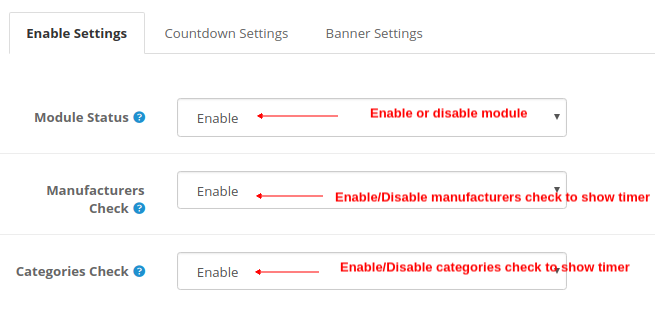
Configurações de ativação do 3.1.1

  • Status do módulo: Essa configuração simplesmente ativa ou desativa a funcionalidade do módulo de remessa.
  • Verificação dos fabricantes: Ao ativar esta opção, o cronômetro será mostrado para a lista de manufaturas selecionada. Para adicionar um novo fabricante à lista, vá para a seção 3.2.
  • Categorias Verifique: Ao ativar esta opção, o cronômetro será mostrado para a lista Categorias selecionada. Para adicionar novas categorias à lista, vá para a seção 3.3.

Configurações de contagem regressiva 3.1.2

Você pode configurar dois tipos de temporizador aqui:

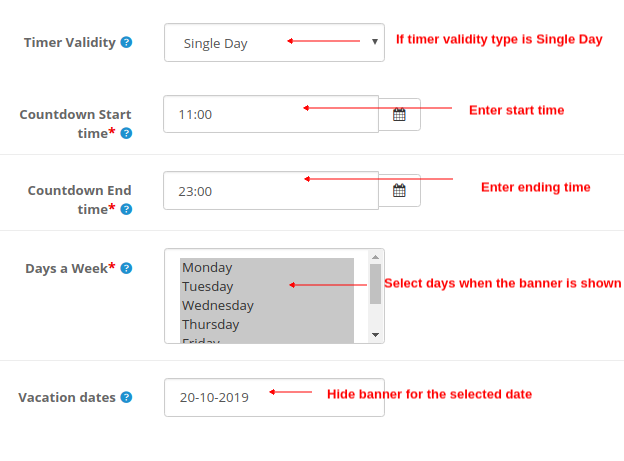
A) Dia Único

  • Validade do temporizador: Esta opção pode ser configurada para um único dia ou vários dias. Considerando que está definido como Dia único.
  • Hora de início da contagem regressiva: Esta opção permite que você defina a hora de início do contador regressivo.
  • Hora de término da contagem regressiva: Esta opção permite definir o horário final para o temporizador de contagem regressiva.
  • Dias por semana: Com esta opção, você pode selecionar ou selecionar os dias em que o banner será exibido.
  • Datas de férias: Usando esta opção, você pode excluir a data específica em que deseja ocultar o banner. Você pode selecionar várias datas separadas

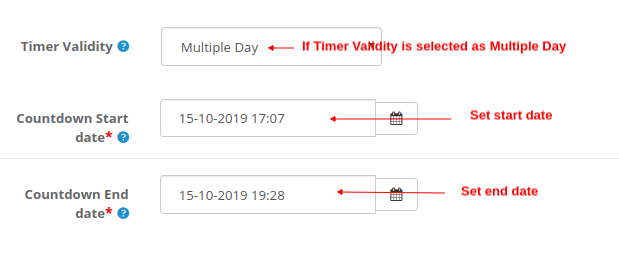
B) Dia Múltiplo

  • Validade do temporizador: Esta opção pode ser configurada para um único dia ou vários dias. Considerando que está definido para vários dias.
  • Data de início da contagem regressiva: Esta opção permite definir a data e hora de início do cronômetro de contagem regressiva.
  • Data de término da contagem regressiva: Esta opção permite que você defina a data e a hora final do cronômetro de contagem regressiva.

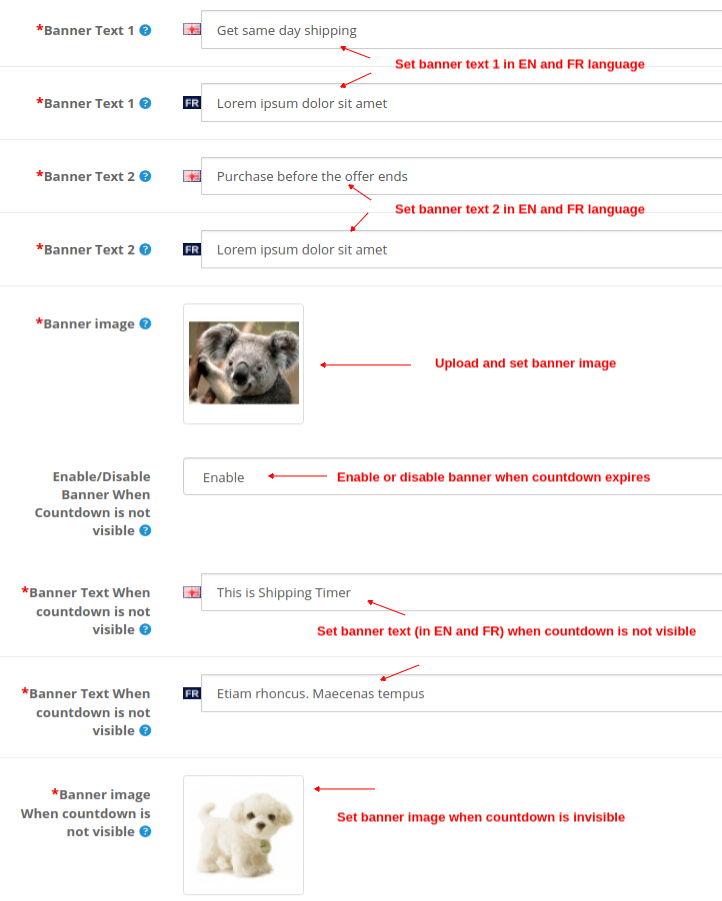
Configurações do banner 3.1.3

  • Texto do banner 1: Defina o texto desejado (em inglês e francês) que é exibido acima do timer.
  • Texto do banner 2: Defina o texto desejado (em inglês e francês) que é exibido abaixo do cronômetro.
  • Imagem da faixa: Com esta opção, você pode definir a imagem do banner que deseja mostrar junto com o temporizador de contagem regressiva.
  • Ativar / desativar banner quando a contagem regressiva não estiver visível: Você pode ativar ou desativar o banner quando a contagem regressiva não estiver visível ou expirar.
  • Texto da faixa quando a contagem regressiva não estiver visível: Você pode definir o texto do banner desejado (em inglês e francês) que é mostrado quando a contagem regressiva não está visível.
  • Imagem da faixa quando a contagem regressiva não está visível: Você pode definir uma imagem de faixa desejada que será mostrada quando a contagem regressiva não estiver visível.

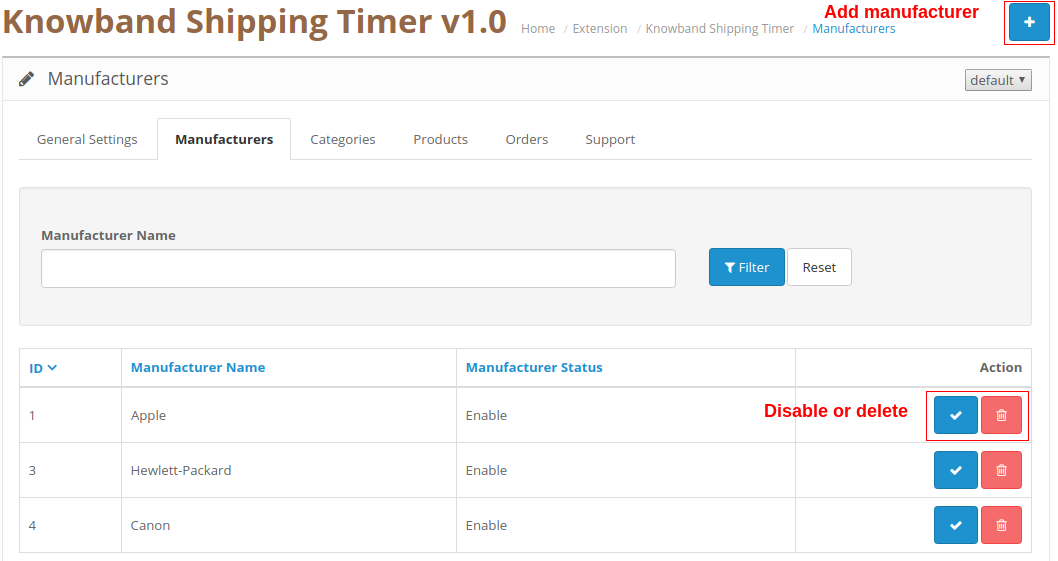
3.2 Fabricantes

Nesta seção do módulo de remessa OpenCart, você pode adicionar fabricantes clicando no botão "+". Para desativar ou excluir o fabricante existente, você pode clicar no botão "Desativar" ou "Excluir" correspondente. O cronômetro de remessa é exibido para os produtos oferecidos por esses fabricantes.

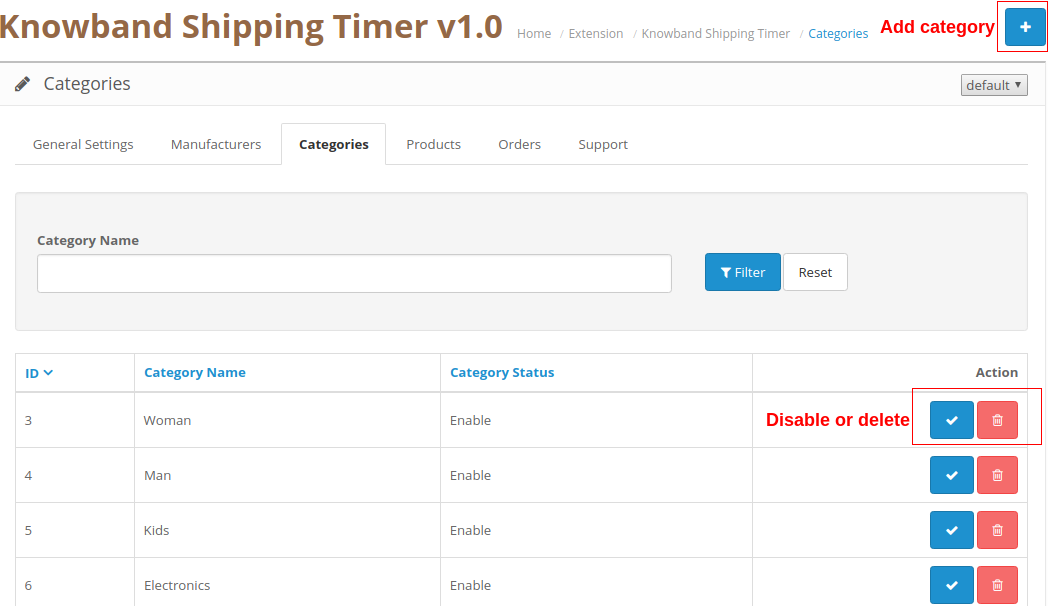
Categorias 3.3

Nesta seção do módulo de remessa OpenCart, você pode adicionar categorias clicando no botão "+". Para desativar ou excluir a categoria existente, você pode clicar no botão "Desativar" ou "Excluir" correspondente. O cronômetro de remessa é exibido para todos os produtos pertencentes a essas categorias.

3.4 Produtos

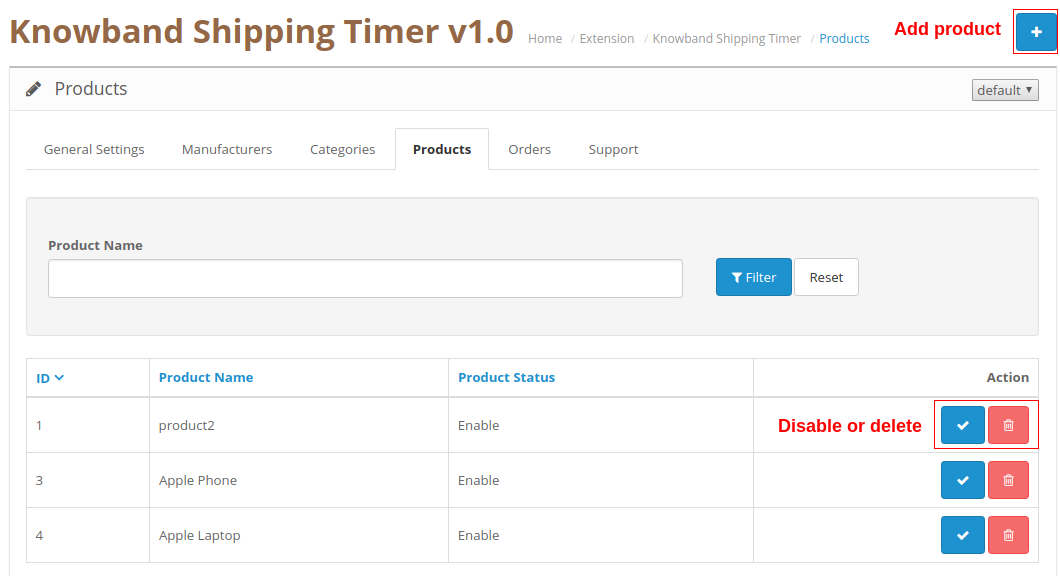
Nesta seção do módulo de remessa OpenCart, você pode adicionar produtos clicando no botão "+". Para desativar ou excluir o produto existente, você pode clicar no botão "Desativar" ou "Excluir" correspondente. O cronômetro de remessa é exibido para todos esses produtos.

Pedidos 3.5

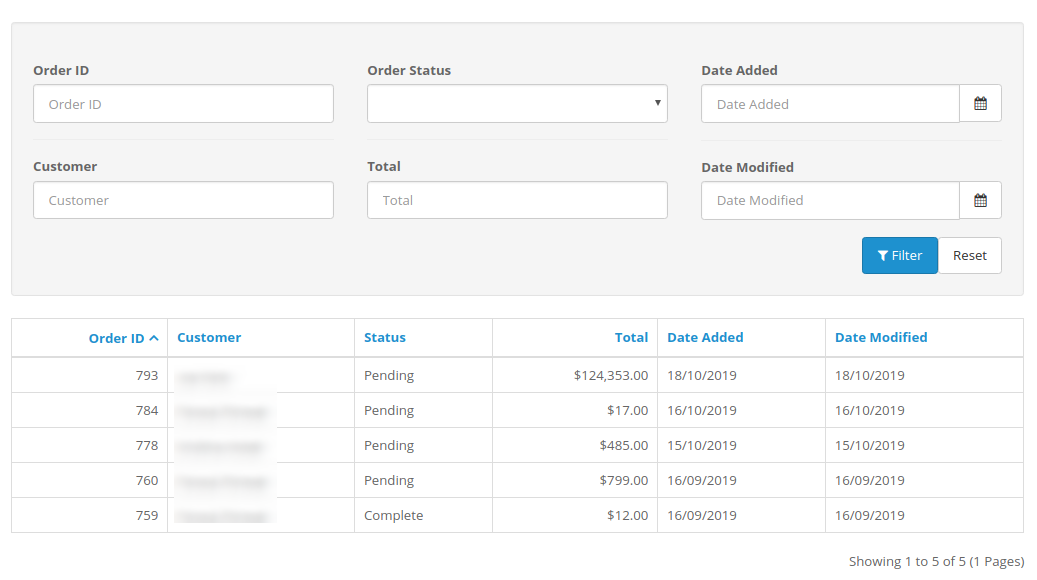
A extensão OpenCart Shipping Timer permite visualizar e rastrear os detalhes completos dos pedidos recebidos. Os pedidos de compra dos produtos com os recursos de remessa de um dia ou no mesmo dia podem ser facilmente visualizados nesta guia "Pedido" da interface do administrador. Você pode até aplicar vários filtros para buscar a lista inteira de pedidos recebidos, além de detalhes de qualquer cliente específico, conforme a necessidade.

Suporte 3.6

Para quaisquer questões ou preocupações, você pode simplesmente aumentar um ticket nesta seção de Suporte.

Interface frontal 4.0 da extensão do temporizador de remessa OpenCart

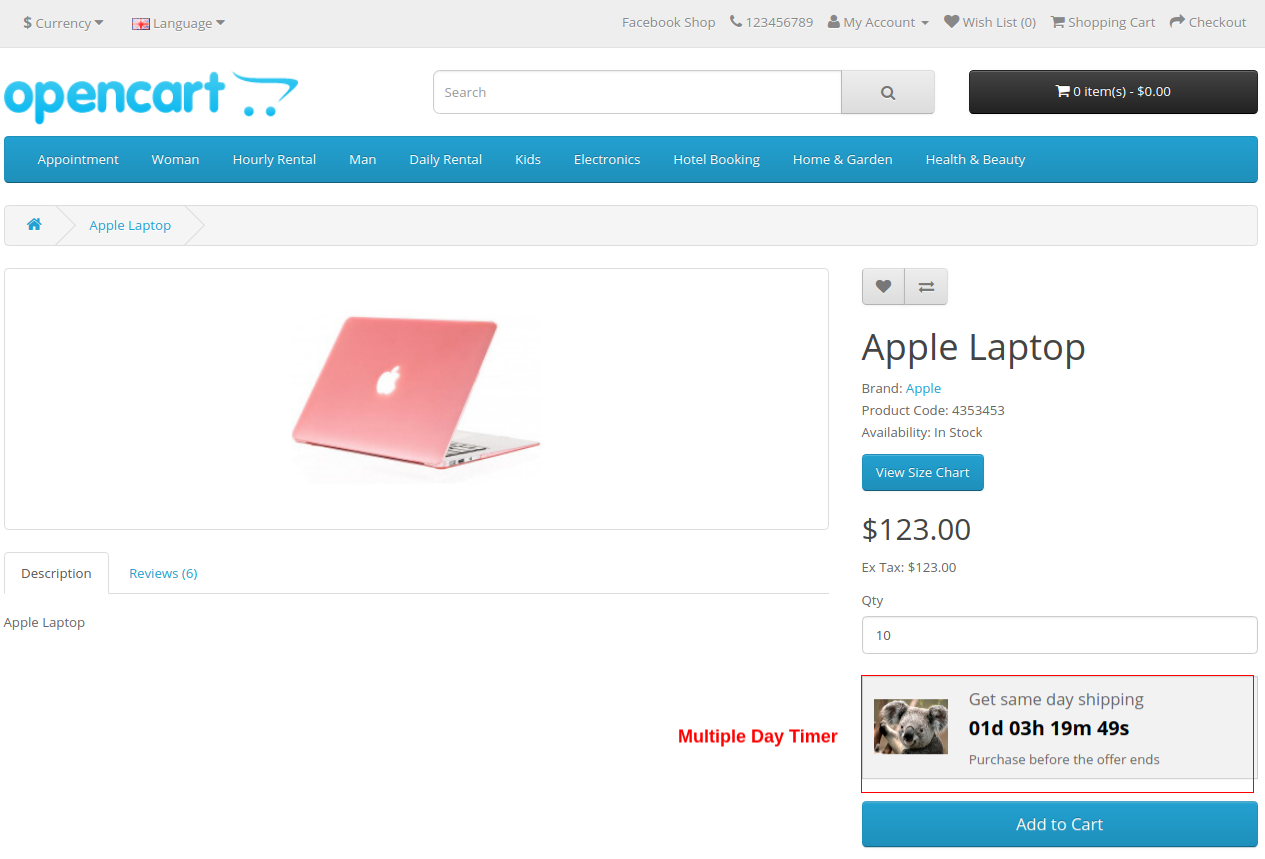
A) Temporizador de vários dias


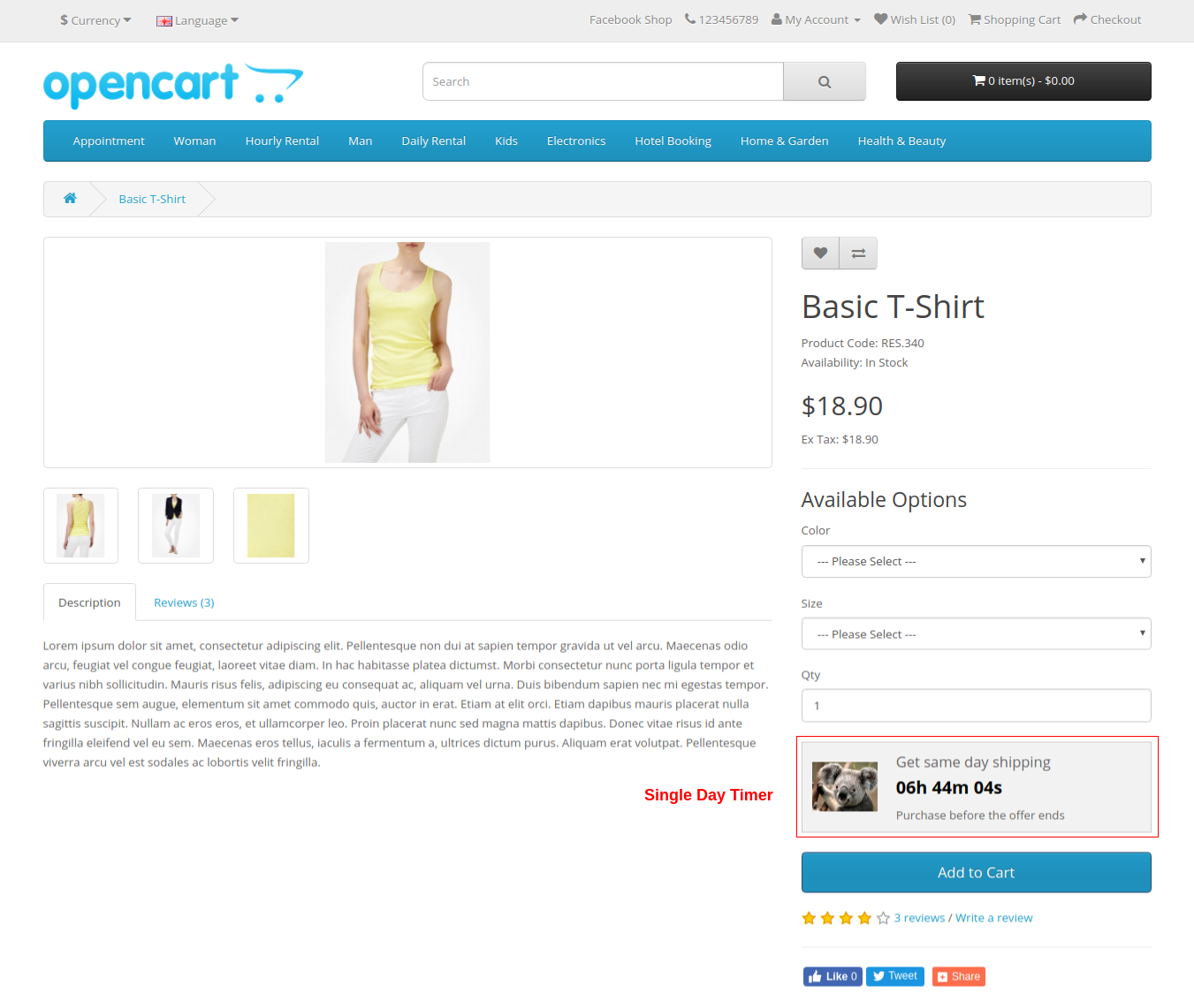
B) Temporizador de um dia


C) Faixa e texto mostrados quando o contador regressivo não está visível

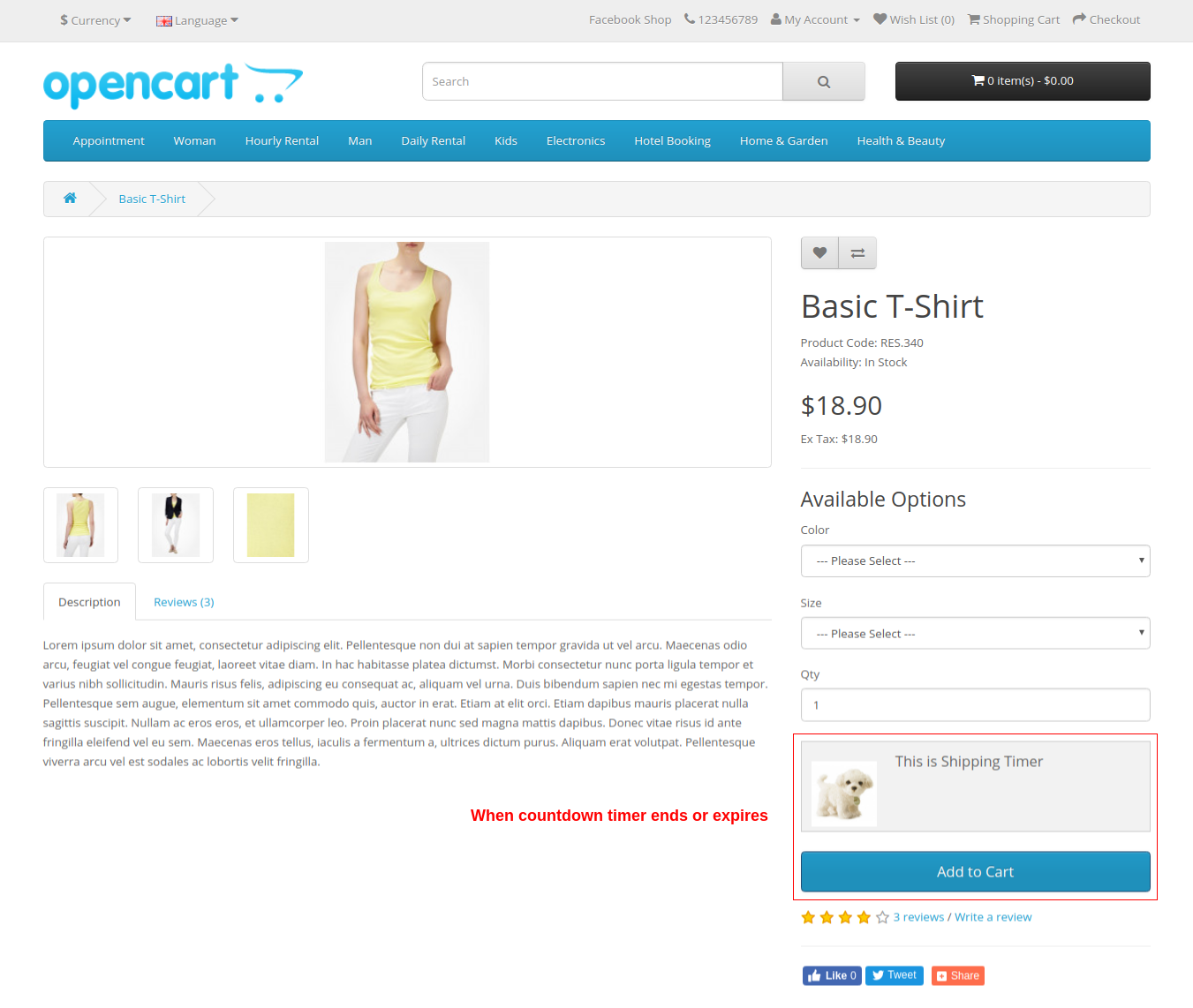
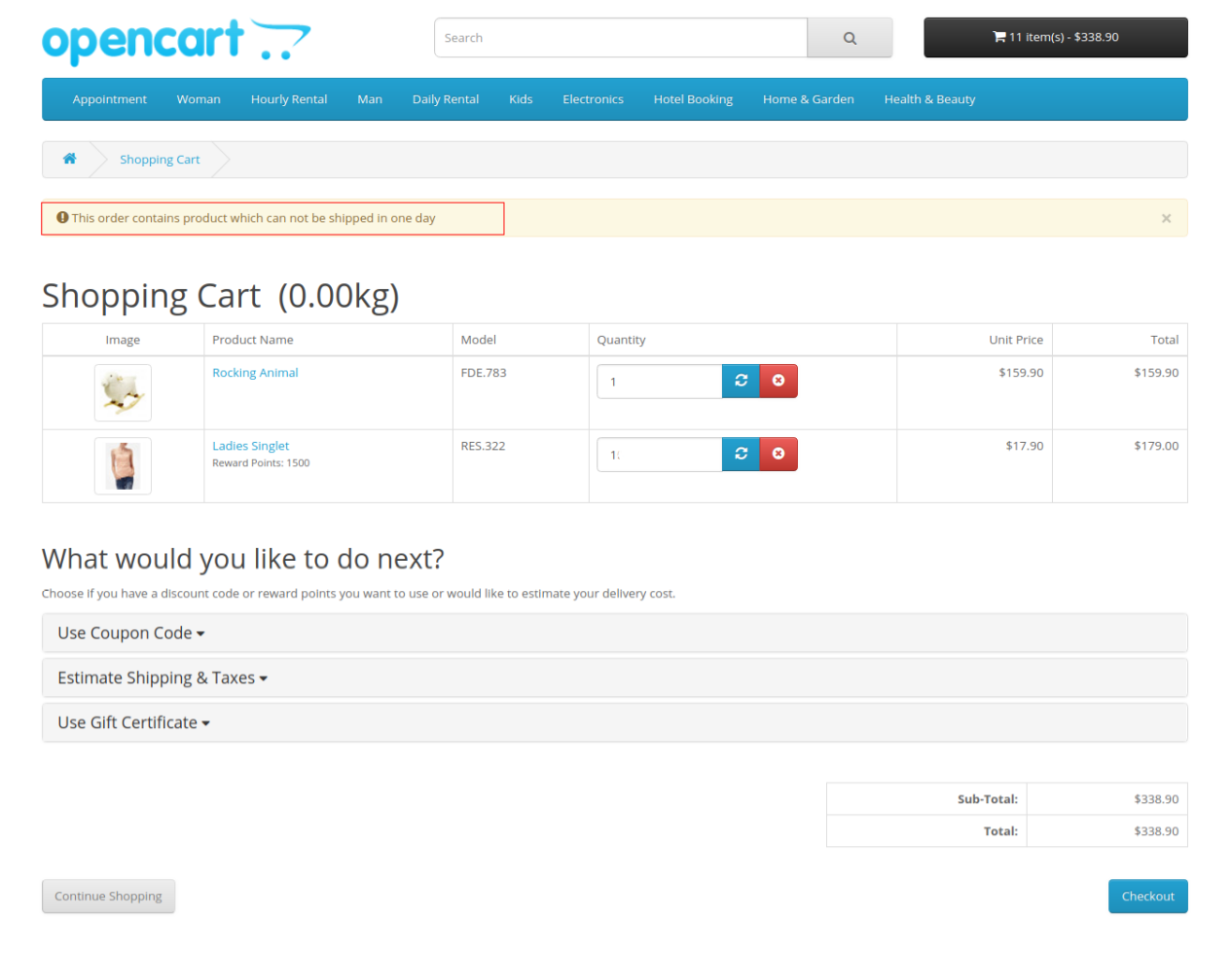
D) Mensagem de texto quando um produto no seu carrinho não é elegível para entrega em um dia ou no mesmo dia.

Nota: Se o carrinho contiver mais de um produto e


Extensão Opencart Product Designer/Customizer – Manual do Usuário

1.0 Introdução

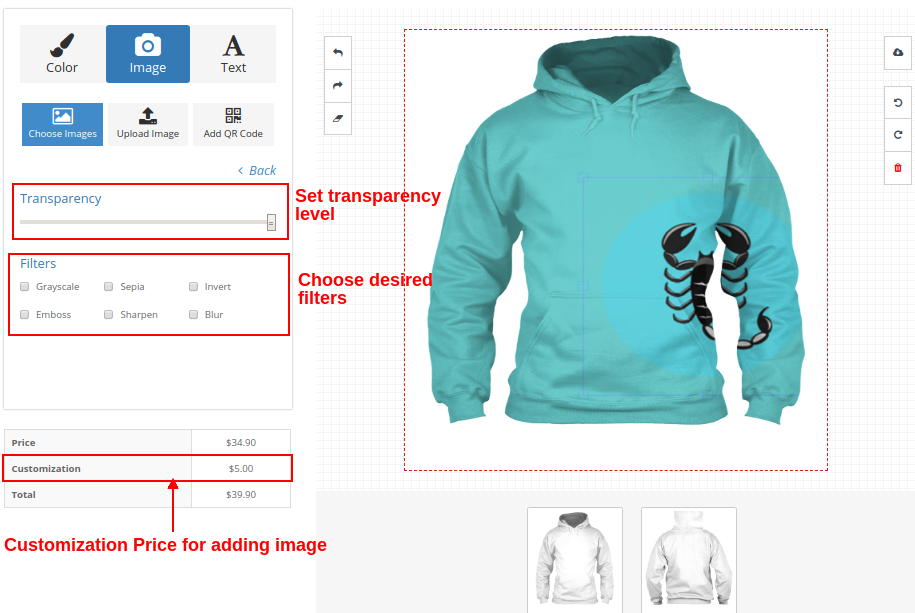
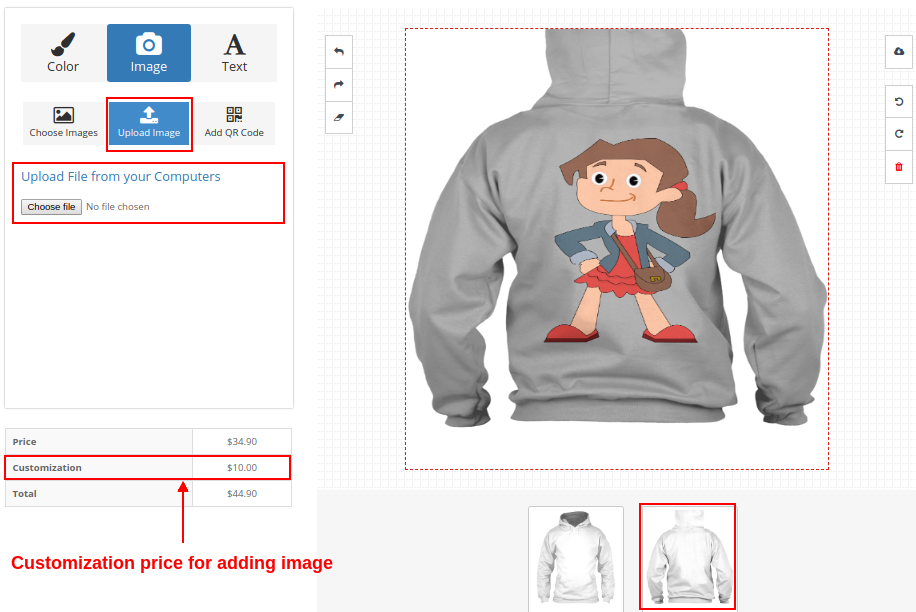
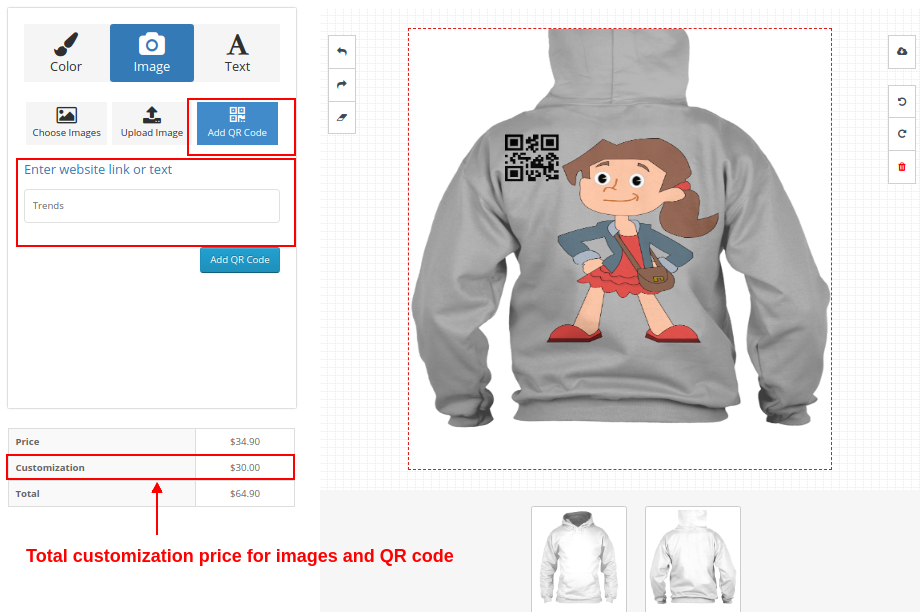
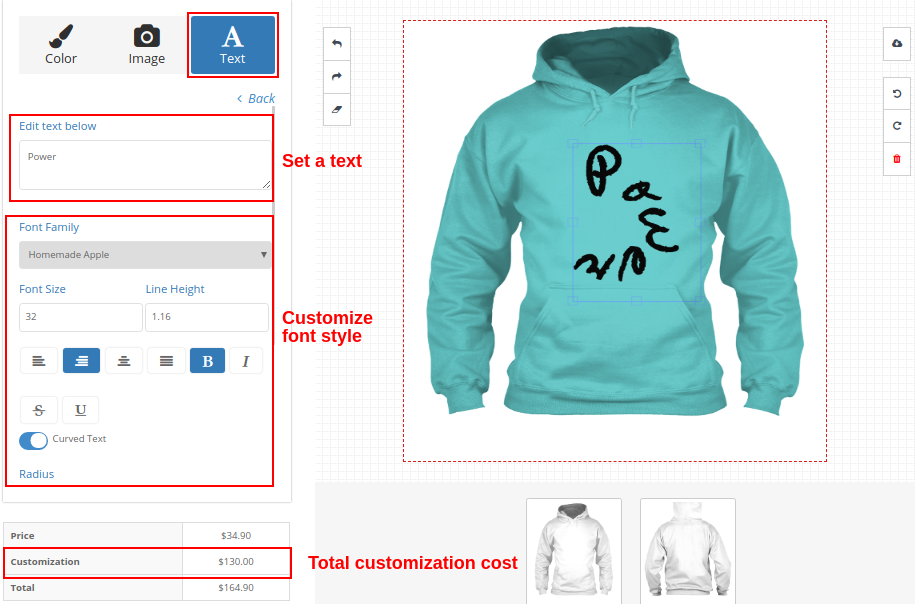
Todo mundo adora um toque pessoal. Isso é especialmente verdade no universo de compras online de hoje, que permite que você encomende o produto de sua escolha no conforto do seu próprio sofá. Além disso, o aumento espetacular do número de lojas online deu aos clientes uma ampla gama de opções de compra. E é aí que entra a customização do produto. Empresas que implementam a customização de produtos, projetam, alteram e comercializam seus itens de acordo com as necessidades ou desejos do cliente.�Designer/Customizador de Produto Opencart oferece muitos benefícios e geralmente leva a taxas de conversão mais altas. Até alguns anos atrás, os produtos personalizados eram praticamente limitados a um pequeno círculo de marcas e itens. É composto principalmente de itens de presente, produtos de vitrine ou mercadorias de marketing. Figurativamente falando, você poderia contar a quantidade de itens personalizados nos dedos de uma mão. Felizmente, muita coisa mudou. Para o bem. Vendedores de praticamente tudo, de vestidos e camisas a bolsas e até bens de consumo embalados, estão descobrindo os benefícios e o valor da personalização de produtos. Cada vez mais marcas estão descobrindo que a personalização de itens e serviços é uma ótima maneira de aumentar a fidelidade e o engajamento do cliente. OpenCart Product Designer/Customizer é uma maneira fácil de permitir que seus clientes personalizem qualquer produto de acordo com seu desejo e façam um pedido com você. Dá flexibilidade ao seu cliente para obter o Produto que deseja e da maneira que deseja e, consequentemente, aumentar suas vendas. Os clientes podem adicionar facilmente textos coloridos ricos com efeitos, fazer upload de suas imagens com filtros e adicionar um código QR para torná-lo adequado às suas necessidades.

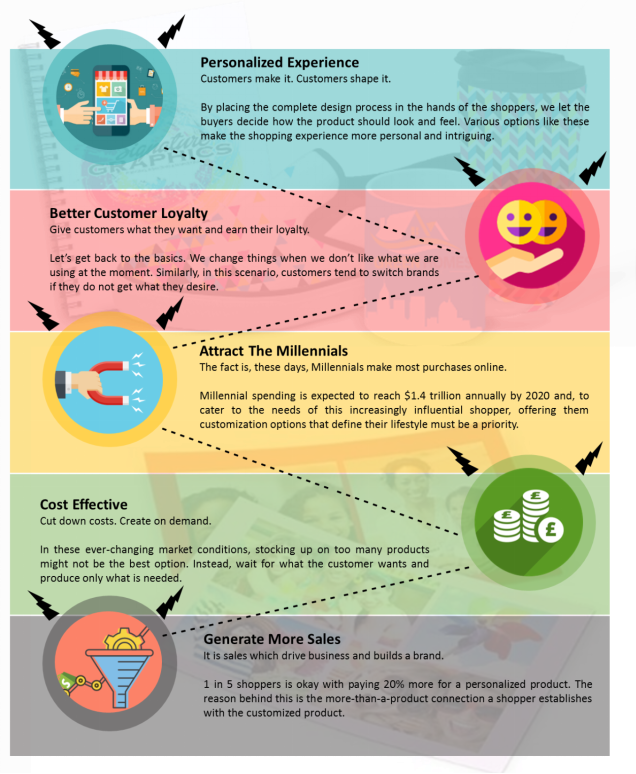
Por que você deve dar a opção de Personalização de Produto aos seus clientes?

Se você está se perguntando por que a personalização do produto? Então, aqui está o motivo pelo qual isso tornaria sua loja na Web melhor.


2.0 Guia de Instalação

Antes de iniciar o processo de instalação, você deve comprar o Opencart Product Designer/Customizer na loja Knowband. Após a compra, você receberá os seguintes arquivos em seu e-mail cadastrado. 1. Código fonte do módulo de personalização do produto Opencart em formato de arquivo compactado. 2. Manual do usuário da extensão de designer de produto personalizado Opencart. Agora, para instalar esta extensão de designer de produto personalizado Opencart em sua loja online, siga as etapas fornecidas:

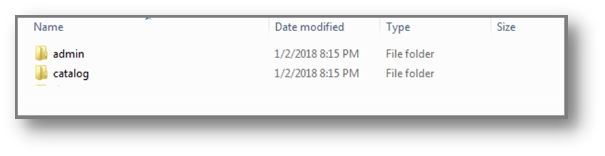
– Descompacte o arquivo zip. Você obterá as pastas conforme mostrado na imagem abaixo


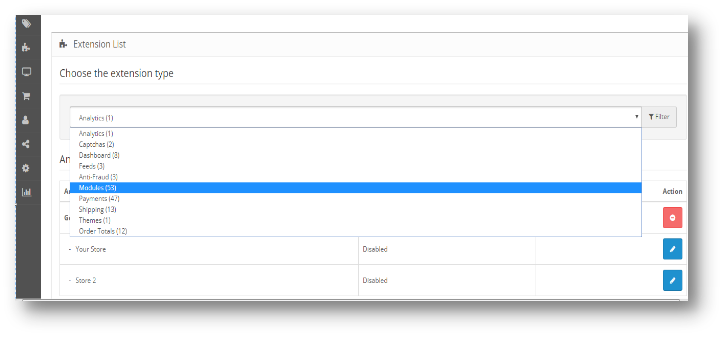
– Copie todas as pastas do arquivo zip no diretório raiz da configuração do OpenCart via gerenciador de FTP. Assim, o módulo Opencart Custom Product Design agora está instalado com sucesso e está pronto para uso em sua loja. Vá para o menu de administração e clique nas extensões. Escolha o Tipo de Extensão como Módulos. Você encontrará uma lista de módulos. Selecione o Designer/Customizador de Produto Opencart.

3.0 Interface de administração do personalizador de designer de produto Opencart

Para configurar a extensão Product Designer/Customizer para OpenCart, navegue pelas configurações na seguinte ordem:
Painel de administração > Extensões > Módulos > Designer/personalizador de produtos

A interface de administração da extensão OpenCart Product Designer/Customizer inclui as seguintes configurações principais:

  • configurar
  • Cores
  • fonte
  • Grupo de Imagens

Como personalizar um produto?

Para personalizar um Produto, siga o seguinte caminho:
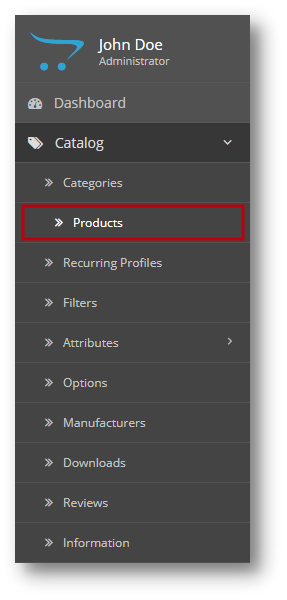
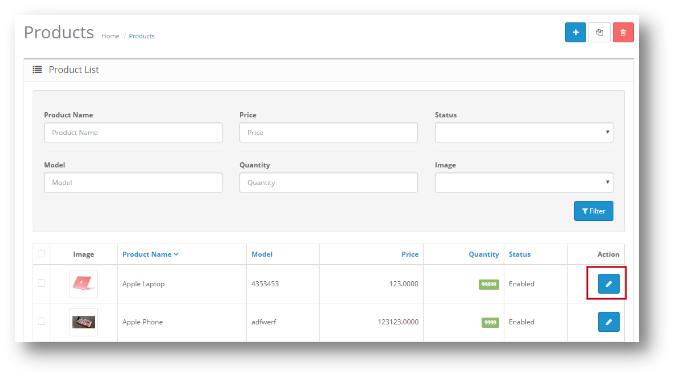
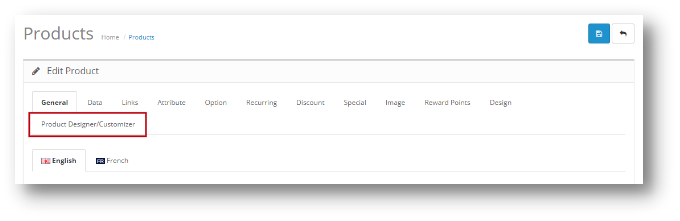
Catálogo>> Produtos>> Selecione um Produto>> Editar>> Designer/Customizador de Produto


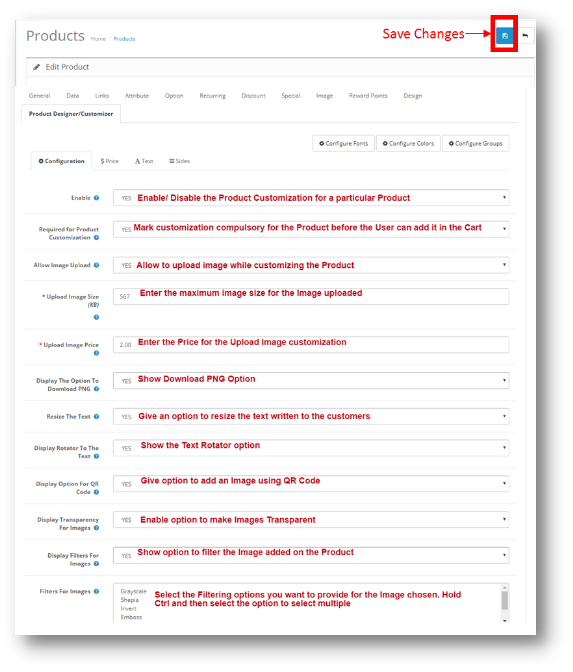
Assim que o usuário clicar no Product Designer/Customizer, o usuário terá as seguintes opções no módulo Opencart Extended Product Customization:

Configuração 3.0.1

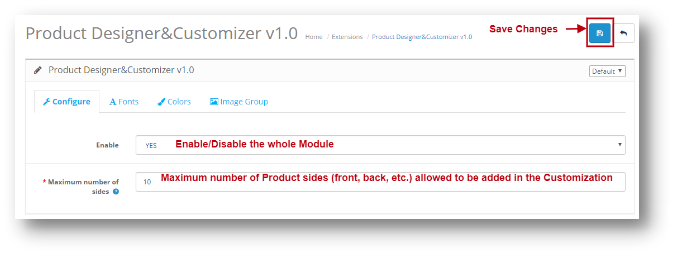
Através desta configuração do módulo Opencart Custom Product Design, o Usuário pode habilitar/desabilitar todo o Módulo e fazer alterações na Customização do Produto.

Preço 3.0.2

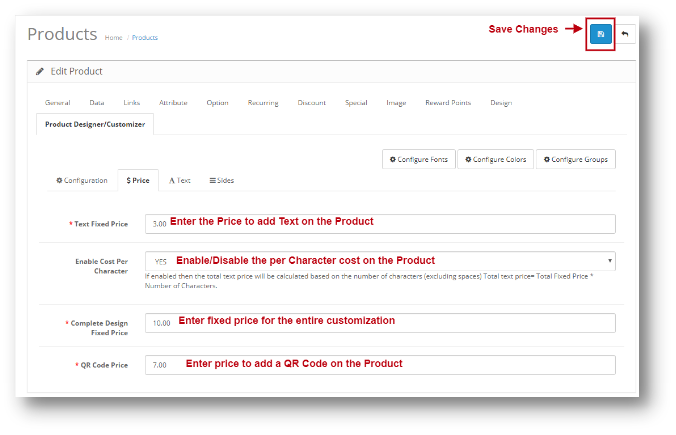
Esta configuração do módulo Opencart Extended Product Customization permite que o Admin decida o preço fixo para cada personalização que deve ser adicionada no Produto. A tela para o mesmo ficará como mostrado abaixo:


3.0.3 Text

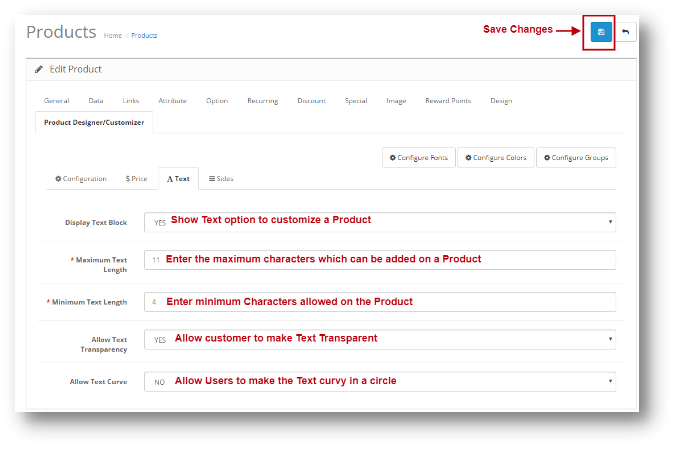
Através desta configuração do módulo Opencart Custom Product Design, o Admin pode controlar a opção Texto na Customização. A tela para esta opção ficará como mostrado abaixo:

Lados 3.0.4

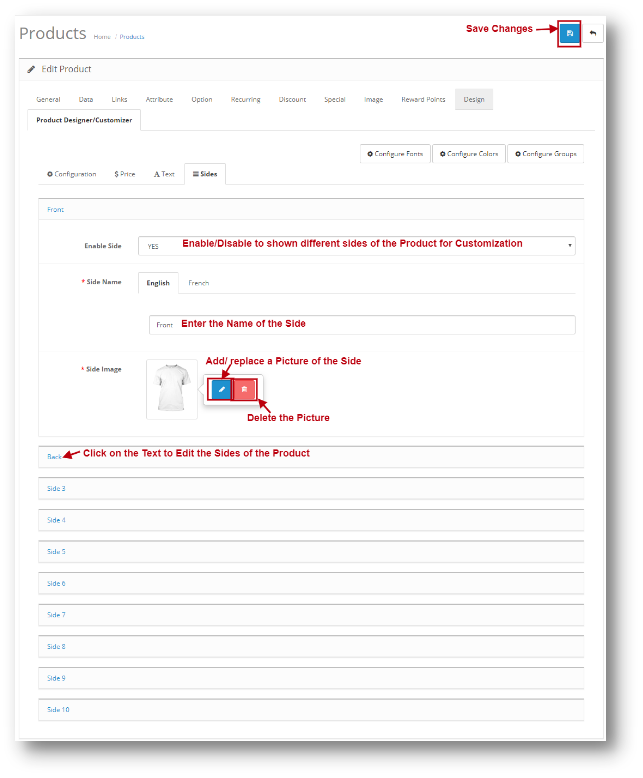
A configuração de lados do módulo de extensão de designer de produto personalizado Opencart permite que o administrador adicione uma imagem de diferentes lados do produto para que o usuário possa personalizar o produto de qualquer lado que desejar. O administrador também pode nomear os lados adicionados. A tela ficará como mostrado:

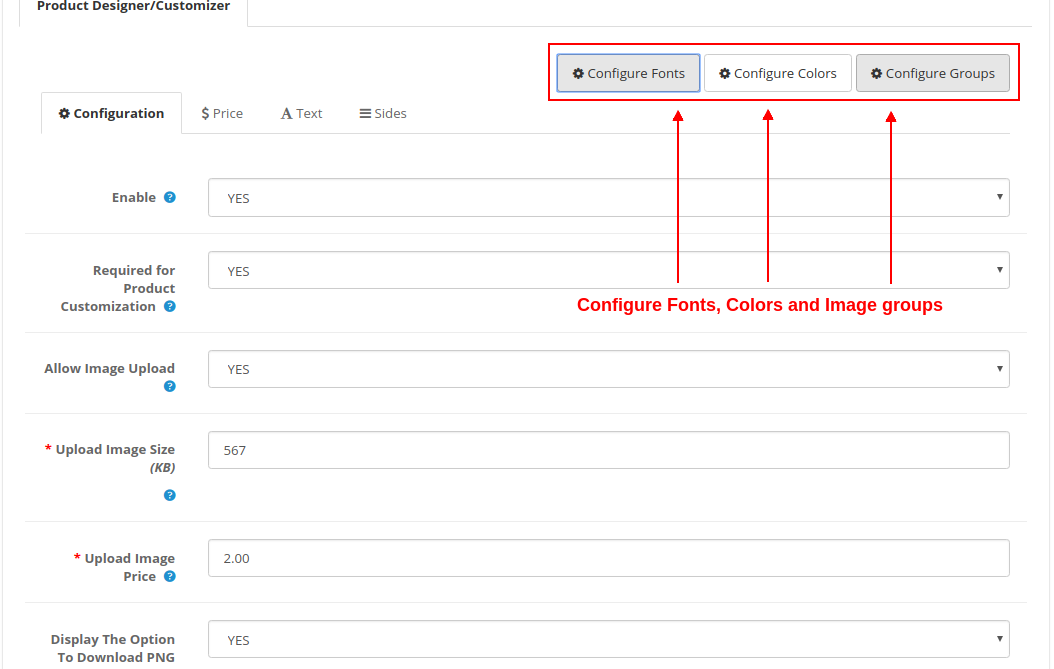
Como configurar fontes, cores e grupos de imagens?

Enquanto você altera as configurações de personalização de um produto, você encontrará as opções para selecionar diferentes fontes, cores e grupos de imagens no canto superior direito da tela. Você encontrará três opções como:

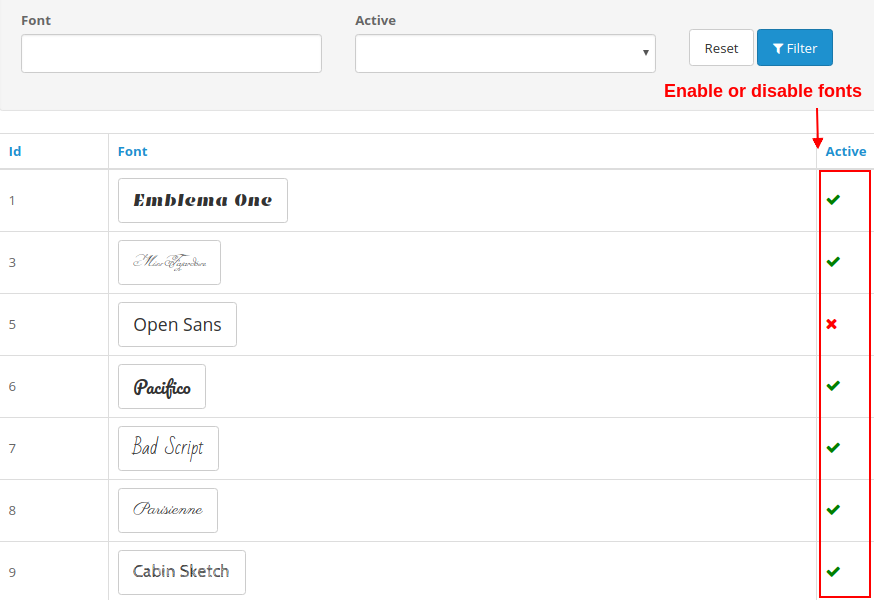
1. Configurar fontes

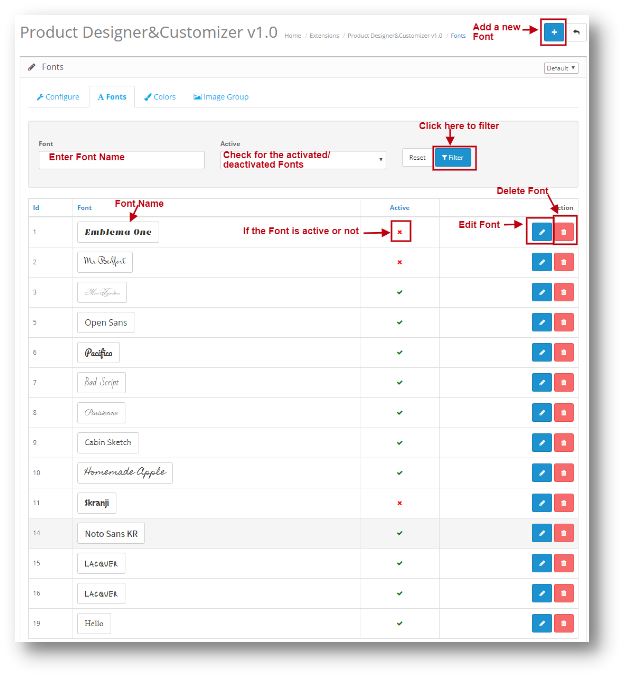
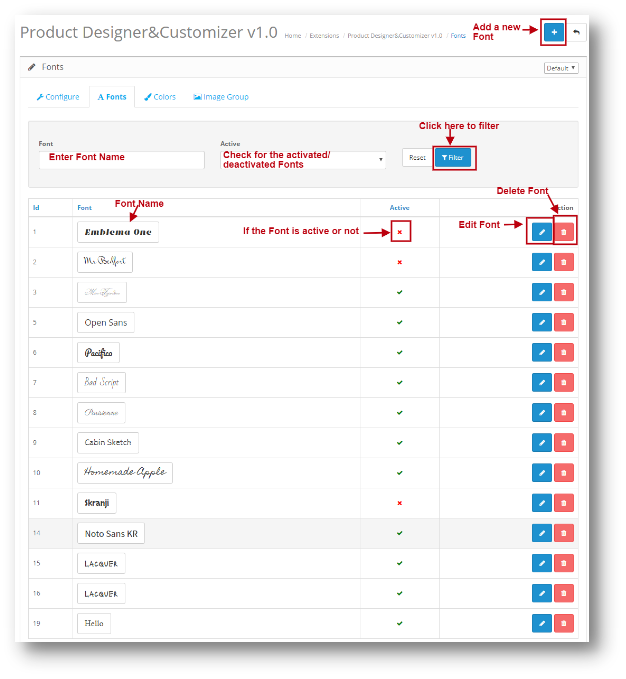
Todas as fontes que foram adicionadas do módulo estão listadas aqui nesta interface. Você pode ativar ou desativar diretamente qualquer fonte.


2. Configurar cores

Todas as cores que foram adicionadas usando o módulo estão listadas aqui nesta interface. Você pode ativar ou desativar diretamente qualquer cor.

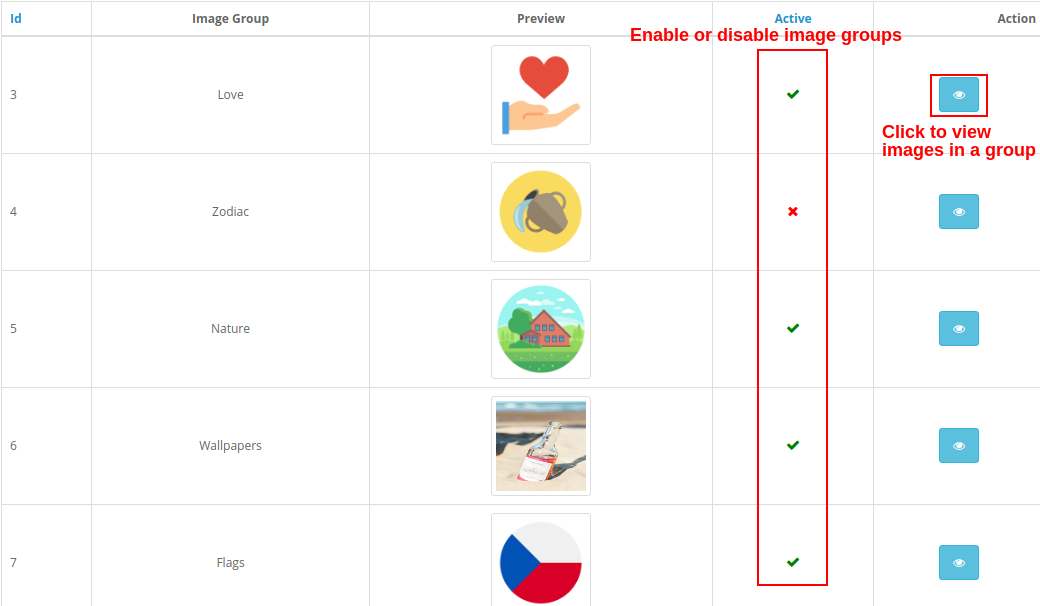
3. Configurar grupos de imagens


Todos os grupos de imagens que foram adicionados estão listados aqui nesta interface. Você pode ativar ou desativar diretamente qualquer grupo de imagens. Ao clicar no botão “Ver Imagens”, você verá a seguinte tela.

3.0.5 Configurar

Esta opção é fornecida no painel de administração da extensão de designer de produto personalizado OpenCart, o administrador pode habilitar/desabilitar todo o módulo desta configuração. A tela ficará como mostrado abaixo:


Fontes 3.0.6

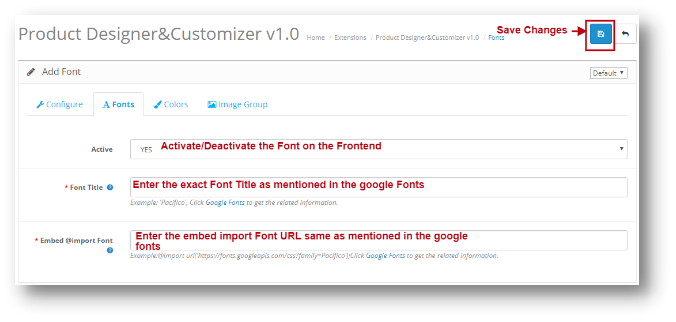
Através desta configuração do módulo OpenCart Extended Product Customization, o Admin pode adicionar uma nova fonte no sistema e também editar a existente. A tela ficará como mostrado abaixo:

Editar fonte: Você pode editar um conjunto de fontes existente usando a opção Editar. As telas de Edição de Fonte serão as mesmas de Adicionando uma Fonte. A única diferença será que Editar terá os campos já preenchidos.

Excluir fonte: Você pode excluir uma fonte clicando no ícone ‘Lixeira’. Um pop-up aparecerá pedindo a confirmação. Você pode clicar em sim e a fonte será excluída.

Adicionar fonte: Você pode adicionar uma fonte no módulo OpenCart Extended Product Customization clicando no ícone ‘+’ fornecido na parte superior da página. A tela ficará como mostrado abaixo:


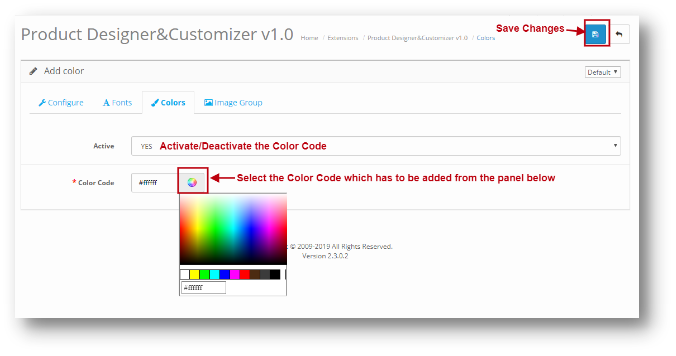
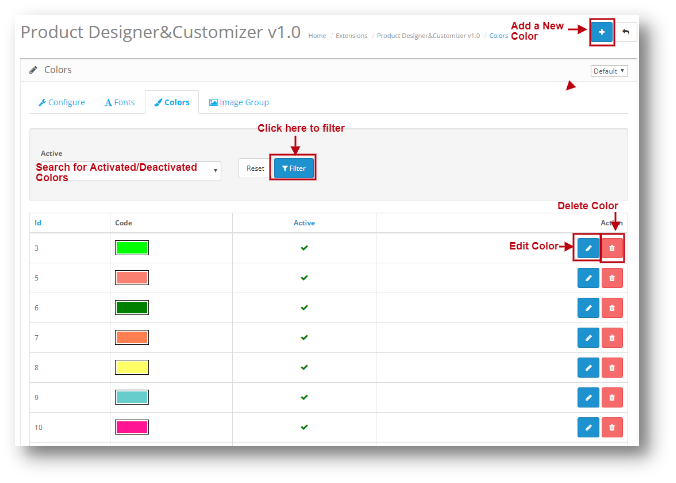
3.0.7 Colors

Através desta configuração do módulo OpenCart Extended Product Customization, o Admin pode adicionar uma nova cor no sistema e também editar a existente. A tela ficará como mostrado abaixo:


Editar cor: Você pode editar um conjunto de cores existente usando a opção Editar. As telas de Edição de Cor serão as mesmas de Adicionando uma Cor. A única diferença será que Editar terá os campos já preenchidos.

Excluir cor: Você pode excluir uma cor clicando no ícone ‘Lixeira’. Um pop-up aparecerá pedindo a confirmação. Você pode clicar em sim e a fonte será excluída.

Adicionar cor: Você pode adicionar uma cor no módulo OpenCart Extended Product Customization clicando no ícone ‘+’ fornecido na parte superior da página. A tela ficará como mostrado abaixo:


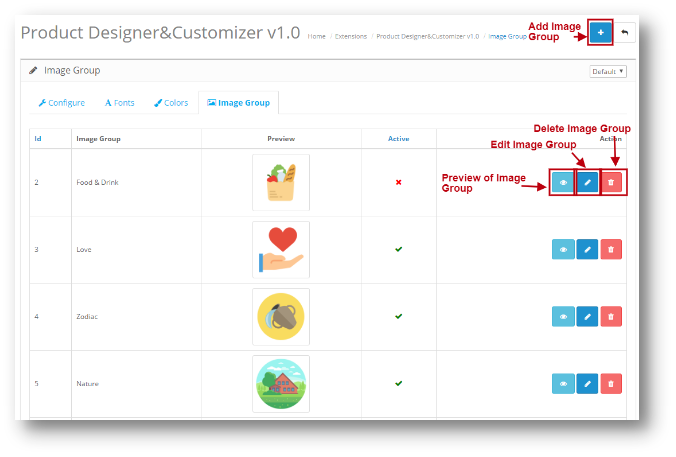
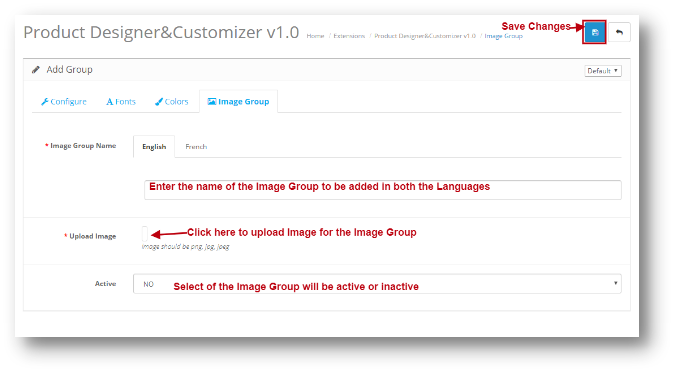
3.0.8 Grupo de Imagens

As configurações do grupo de imagens do módulo OpenCart Extended Product Customization permitem que o administrador adicione um grupo de imagens para oferecer a seus clientes a personalização do produto. A tela ficará como mostrado abaixo:

Editar grupo de imagens: Você pode Editar um conjunto de Grupos de imagens existente usando a opção Editar. As telas para Editar Grupo de Imagens serão as mesmas de Adicionar uma Cor. A única diferença será que Editar terá os campos já preenchidos.

Excluir grupo de imagens: Você pode excluir um grupo de imagens clicando no ícone ‘Lixeira’. Um pop-up aparecerá pedindo a confirmação. Você pode clicar em sim e a fonte será excluída.

Adicionar grupo de imagens: Você pode adicionar um grupo de imagens no módulo OpenCart Extended Product Customization clicando no ícone ‘+’ fornecido na parte superior da página. A tela ficará como mostrado abaixo:

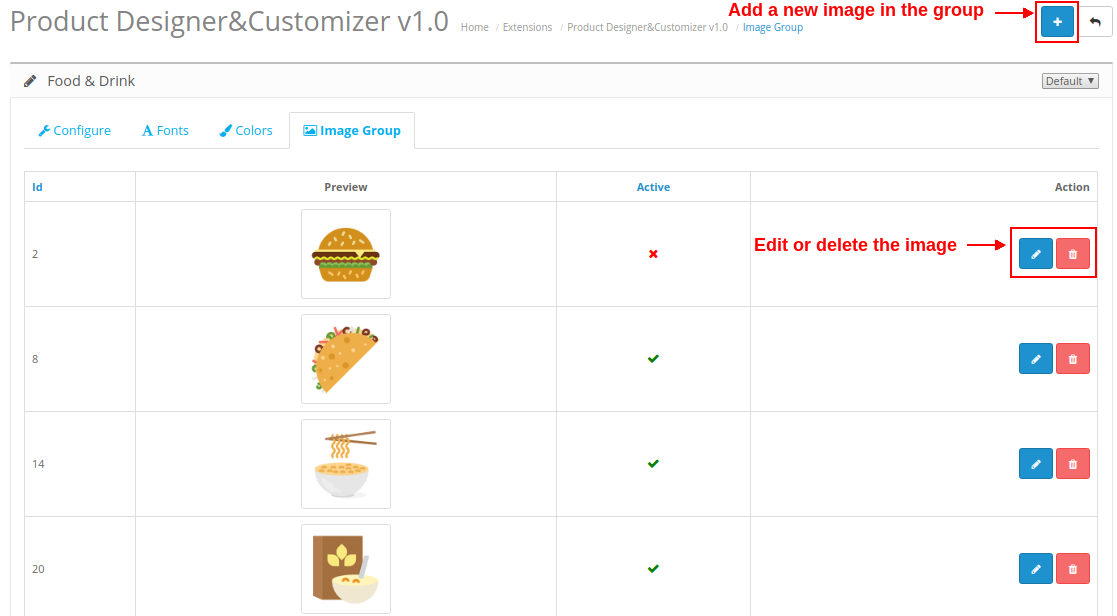
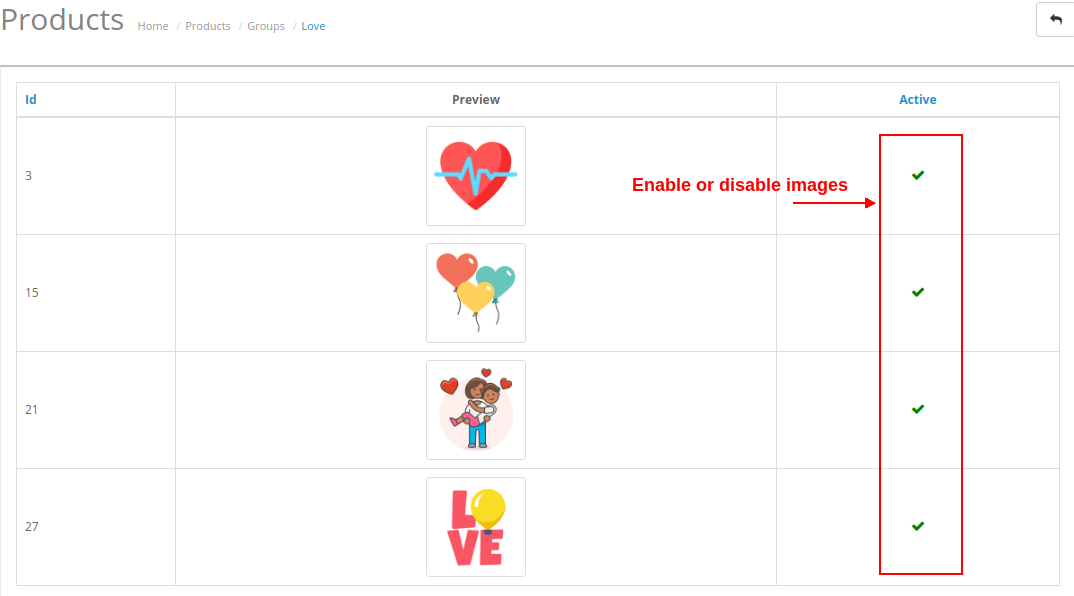
Visualização do grupo de imagens:�Você pode visualizar todas as imagens dentro de um grupo clicando no ícone “Olho” correspondente a um determinado grupo. Ele mostrará a tela abaixo:


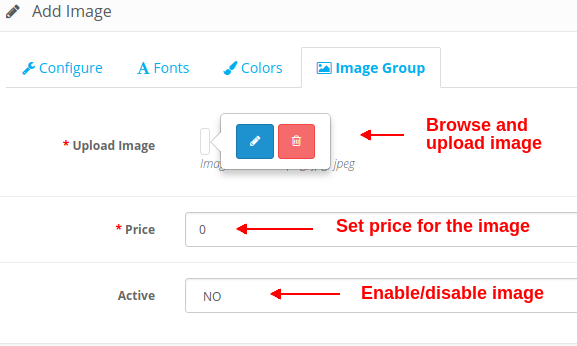
Aqui, você pode adicionar uma nova imagem ao grupo, editar/excluir a imagem existente. Ao clicar no botão Adicionar, você verá as seguintes opções, conforme mostrado abaixo:

Enviar Imagem: Esta opção permitirá que você navegue uma imagem desejada do seu computador local e carregue-a aqui.

Preço: Esta opção define o preço da imagem selecionada.

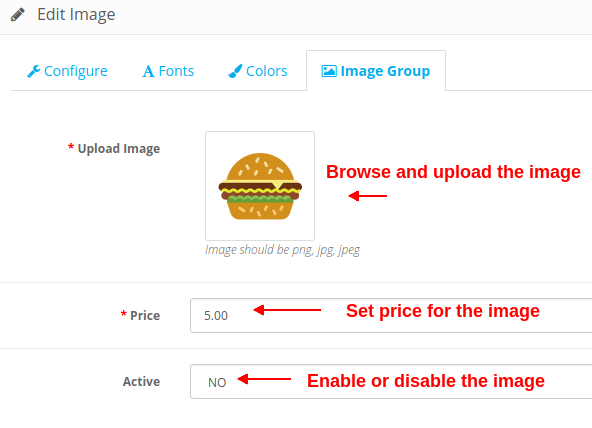
Ativo: Esta opção habilita ou desabilita a imagem para o grupo selecionado. Defina-o como SIM ou NÃO. Da mesma forma, você pode clicar no botão Editar correspondente à imagem. As opções serão as mesmas, a única diferença é que os campos serão preenchidos conforme a imagem abaixo.


A exclusão de uma imagem é simples. Basta clicar no ícone “Lixeira” correspondente à imagem.

4.0 Interface Frontal do Módulo Customizador do Designer de Produto Opencart

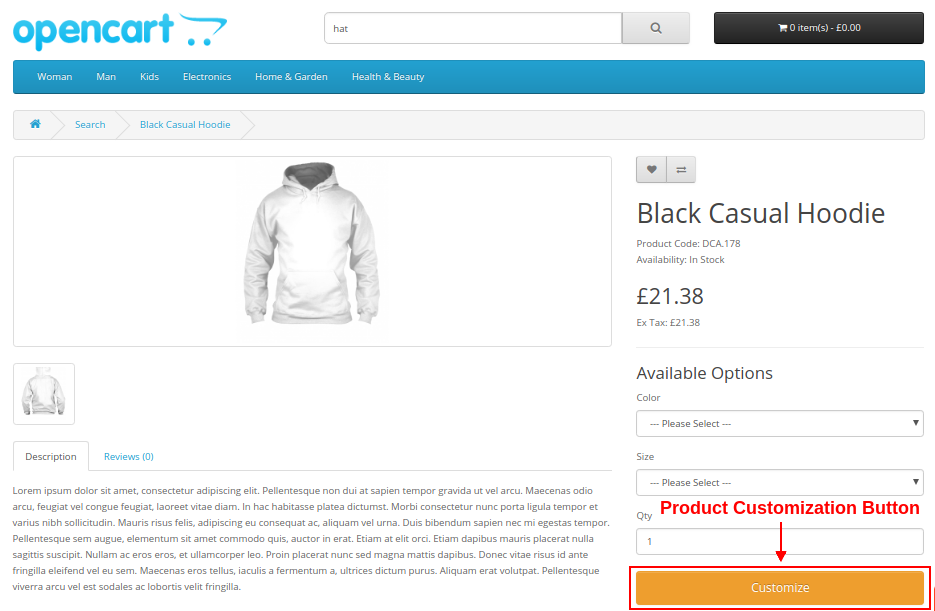
Se o módulo Opencart Product Designer/Customizer estiver ativado, ele mostrará um botão “Personalizar” na página do produto, conforme mostrado abaixo.

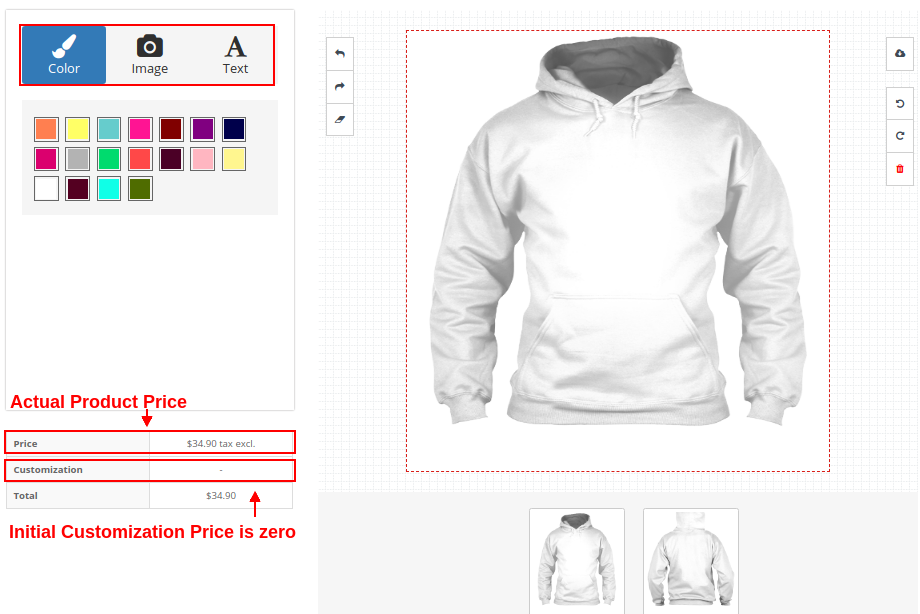
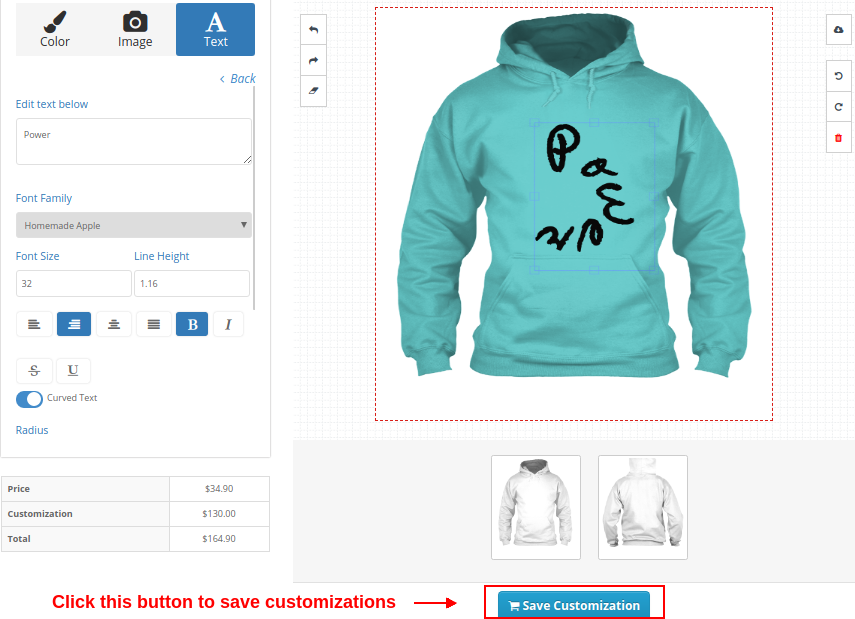
Ao clicar no botão Personalizar, o cliente verá uma tela pop-up que consistirá em várias configurações de design e personalização do produto. Os clientes podem adicionar qualquer cor, texto personalizado, imagem personalizada ou código QR para um produto de acordo com seus requisitos de compras.

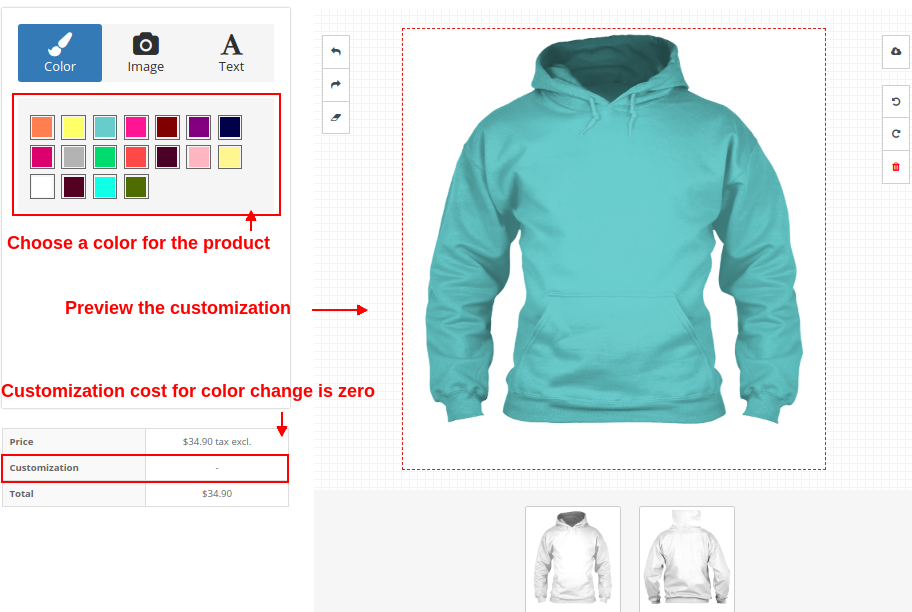
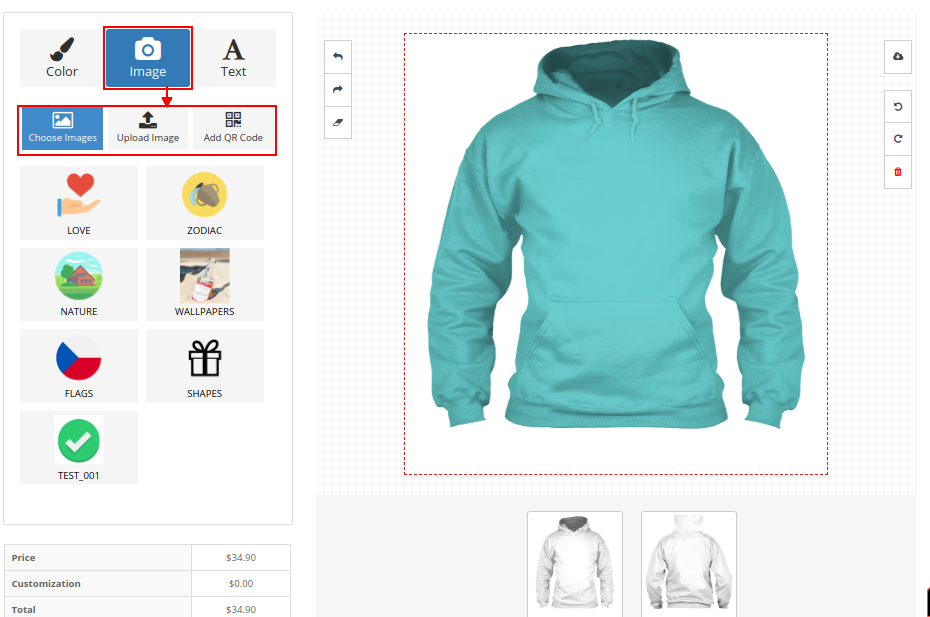
Os clientes podem realizar vários tipos de personalizações como:

1. Cor


2. Imagem

Os clientes podem selecionar uma imagem de sua escolha nas opções de grupo de imagens fornecidas.

Eles podem fazer upload e imprimir qualquer outra imagem de sua escolha do espaço local.

Eles podem até imprimir o código QR para algum texto oculto ou link de site.


3. Texto


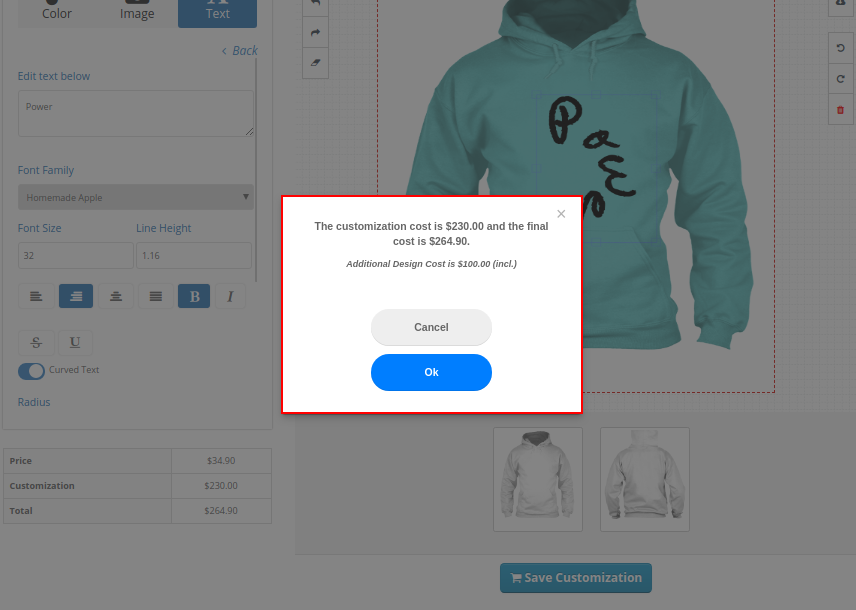
O cliente pode salvar todas as personalizações de seu produto clicando no botão Salvar conforme mostrado abaixo.

Ele mostrará a caixa de seleção de custo na tela. Clique em OK para confirmar.


Da mesma forma, essas personalizações são aplicáveis ​​a outros produtos da loja, como canecas e capas de telefone.

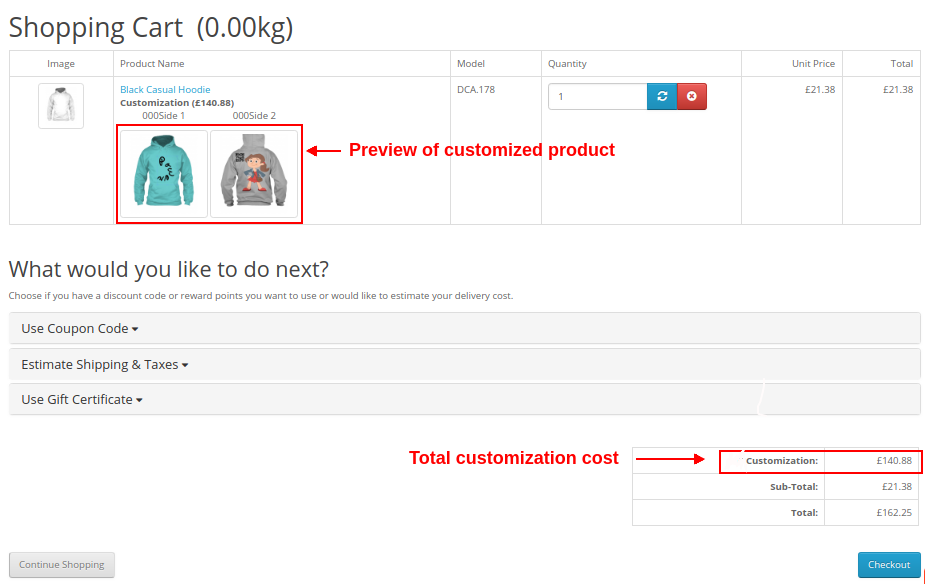
Página de resumo do carrinho de compras para produto personalizado

A imagem de front-end abaixo mostra como o produto personalizado é exibido na página do carrinho com diferentes opções para os clientes depois de clicar no botão “Salvar personalização”.


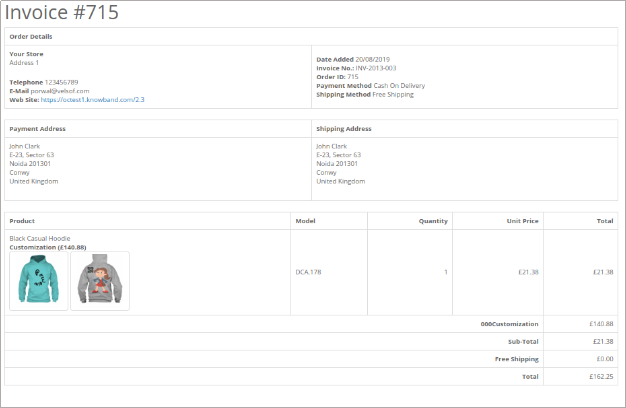
O cliente pode visualizar a Nota Fiscal deste produto personalizado conforme mostrado abaixo.


Visualização do pedido no painel de administração

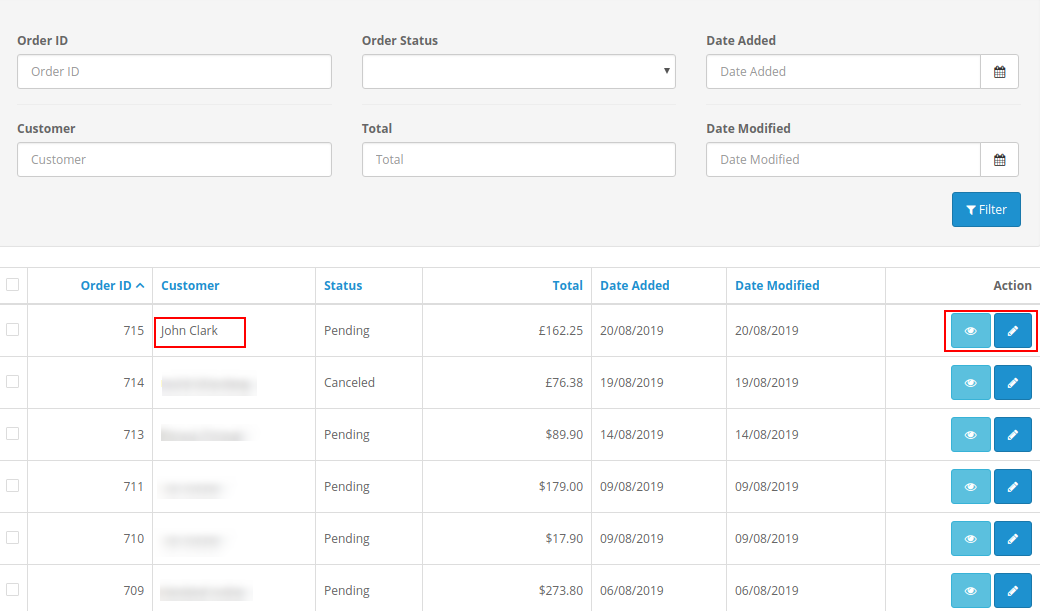
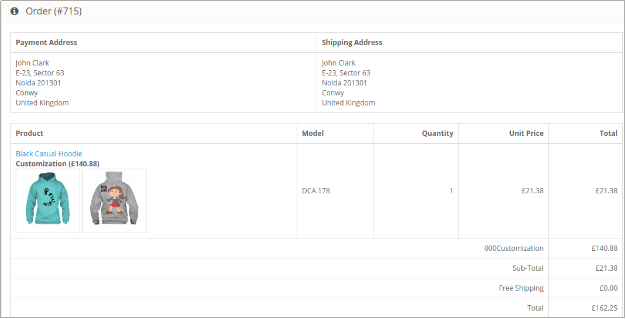
O administrador pode visualizar a fatura do pedido e toda a configuração referente à personalização do produto do back-office. Os detalhes de um pedido podem ser visualizados na seção Pedidos do Painel Administrativo.


Ao clicar no botão Visualizar correspondente a um produto, o administrador pode verificar os detalhes completos do pedido do produto personalizado.

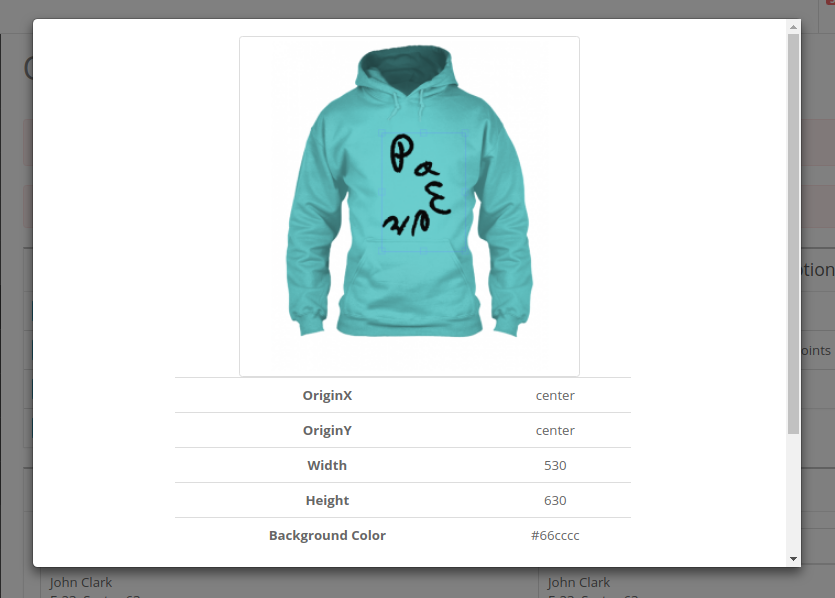
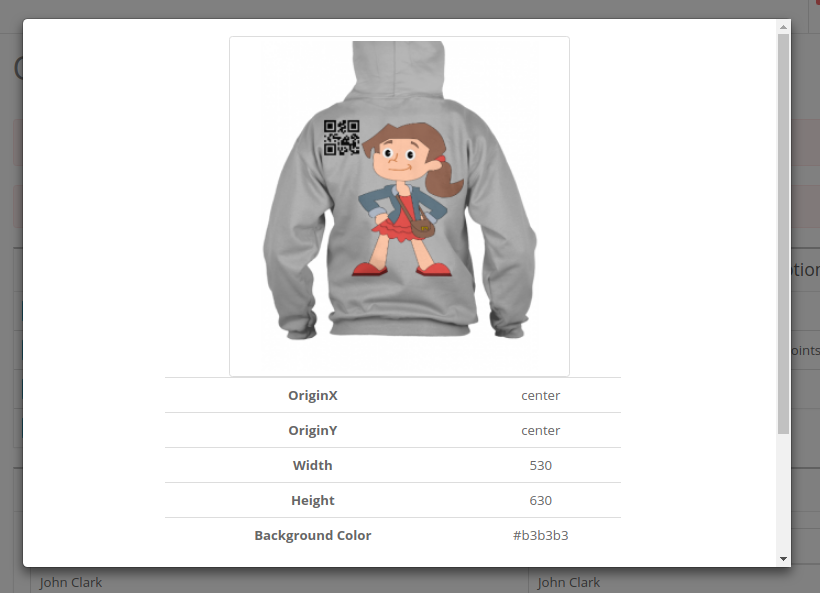
Ao clicar nas imagens do produto, o administrador verá os detalhes completos do produto personalizado na forma de uma tela pop-up, conforme mostrado abaixo.

Extensão Magento Loyalty Points – Manual do Usuário

1.0 Introdução

Extensão de pontos de fidelidade Magento by Knowband permite que o comerciante on-line forneça pontos de fidelidade aos usuários on-line em um novo registro, primeiro pedido, qualquer pedido específico feito pelos clientes e outros eventos. Os clientes on-line podem gerar um cupom desses pontos de fidelidade e usá-lo em sua próxima compra na loja. O administrador da loja online pode aumentar a taxa de conversão do site oferecendo pontos de fidelidade aos clientes.
Os pontos de fidelidade fazem com que os usuários on-line voltem e façam pedidos novamente na loja. O comerciante on-line pode definir as condições segundo as quais os clientes obterão pontos de fidelidade. O comerciante on-line também pode oferecer pontos de fidelidade no aniversário dos clientes. Essa extensão do sistema de pontos de fidelidade Magento é móvel, personalizável e oferece bom funcionamento.
Recursos básicos da 1.1 desta extensão de pontos de fidelidade Magento

  1. O plug-in de pontos de recompensa Magento Loyalty ajuda o administrador da loja a oferecer pontos de fidelidade aos clientes.
  2. Ao oferecer pontos de fidelidade, o comerciante on-line pode garantir a retenção e a aquisição de clientes.
  3. O comerciante on-line pode definir termos e condições para fornecer pontos de fidelidade. O módulo Magento Loyalty Points permite aplicar carrinho, regra de produto e regra de comportamento na interface de administração.
  4. A extensão do sistema de pontos de fidelidade Magento oferece uma opção para definir o valor do preço de um único ponto de fidelidade.
  5. O administrador da loja online também pode definir o status do pedido no qual os usuários online podem obter pontos de fidelidade.
  6. O comerciante on-line pode definir a data de validade do ponto de fidelidade e também enviar uma notificação de alerta aos clientes antes dos dias definidos.
  7. O administrador on-line também pode oferecer pontos de fidelidade no aniversário dos clientes e também restringir essa funcionalidade a clientes específicos, selecionando o grupo de clientes.
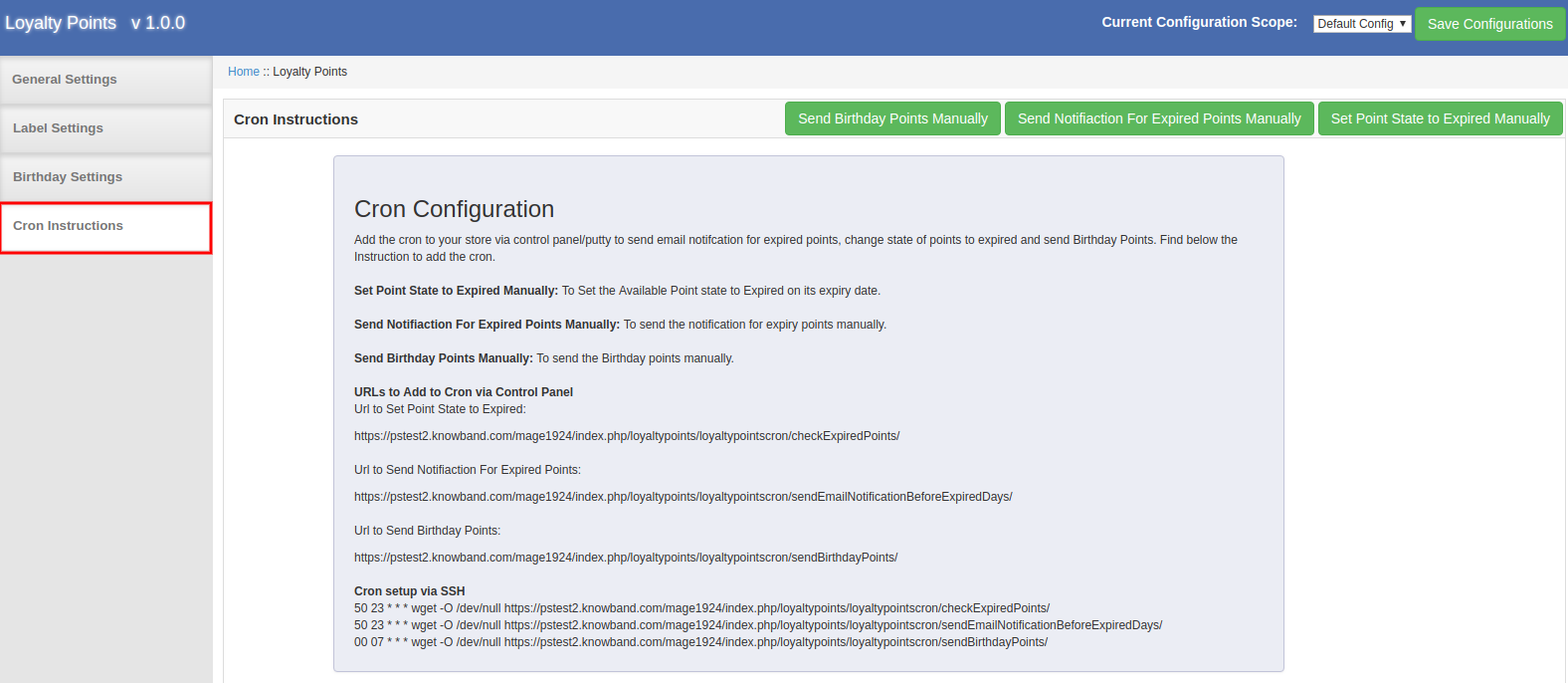
  8. O plug-in de pontos de recompensa do cliente Magento fornece instruções para configurar o cron. O administrador pode obter os URLs para Adicionar ao Cron via Painel de Controle e também obter instruções de configuração do Cron via SSH.
  9. A extensão do sistema de pontos de fidelidade Magento também oferece uma opção para oferecer pontos de fidelidade a qualquer cliente específico, definindo os pontos de fidelidade, validade, status e ID de e-mail para o envio de pontos de fidelidade. O comerciante da loja também pode fazer upload de arquivo CSV para adicionar pontos.
  10. O comerciante da loja de comércio eletrônico pode criar várias regras e aplicá-las para oferecer pontos de fidelidade. Os usuários on-line podem obter pontos de fidelidade quando ele atender às condições.
  11. O plug-in de pontos de recompensa Magento Loyalty oferece uma opção para enviar um e-mail informando sobre pontos de fidelidade.
  12. A extensão de pontos de fidelidade do Magento permite que o administrador da loja online visualize o saldo de pontos de fidelidade de todos os clientes na interface do administrador.
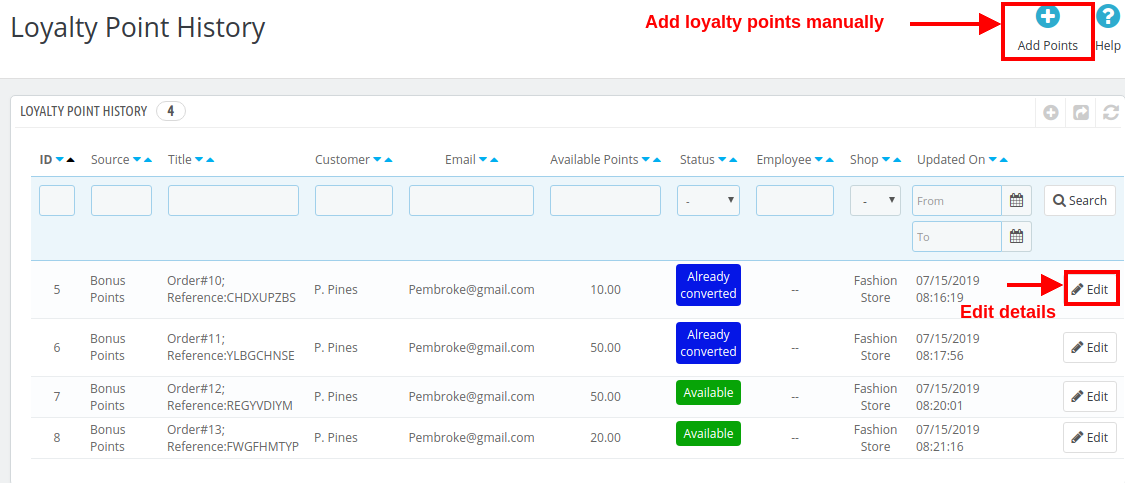
  13. A extensão de pontos de fidelidade do Magento oferece uma opção para alterar o status, a validade e o número de pontos de fidelidade.
  14. O módulo de pontos de fidelidade fornece modelos de e-mail prontos que podem ser personalizados ainda mais. O comerciante on-line pode ativar as configurações para enviar e-mail enquanto oferece pontos de fidelidade.

Instalação do módulo de pontos de fidelidade Magento 2.0

O comerciante da loja on-line pode instalar a extensão de pontos de fidelidade Magento facilmente seguindo estas etapas:

1. Baixe o pacote de extensão da loja Knowband.

2. Depois de baixar o pacote de extensão, você receberá um arquivo compactado. Descompacte o pacote na pasta raiz da instalação do Magento via gerenciador de FTP (como Filezilla ou WinSCP

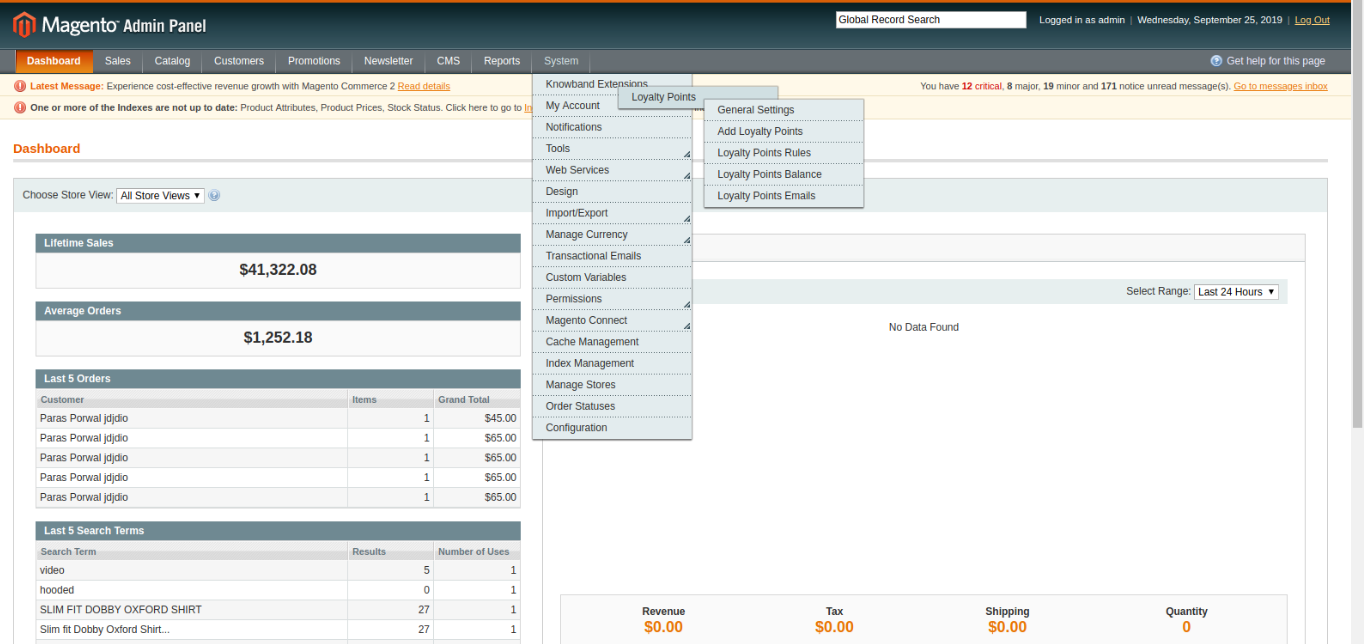
3. A extensão está agora instalada e pronta para uso. No painel de administração, vá para "Sistema> Extensões Knowband> Extensão Magento Loyalty Points“.

Agora, o administrador da loja pode usar e configurar a extensão Magento Loyalty Points.

Interface administrativa 3.0

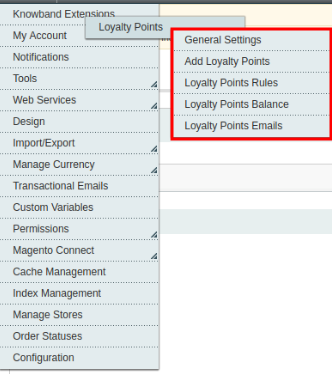
Após a instalação bem-sucedida, o comerciante da loja de comércio eletrônico pode configurar facilmente a extensão do sistema de pontos de fidelidade Magento. Existem várias opções de configuração, como mostrado abaixo:

  • Configurações gerais
  • Adicionar pontos de fidelidade
  • Regras de pontos de fidelidade
  • Saldo de pontos de fidelidade
  • Pontos de fidelidade

O administrador pode aplicar facilmente as configurações e configurá-las facilmente.

Pontos de fidelidade 3.1 – Configurações gerais

O administrador da loja pode aplicar configurações relacionadas a pontos de fidelidade e também oferecer pontos de fidelidade em aniversários.

Configurações gerais do 3.1.1

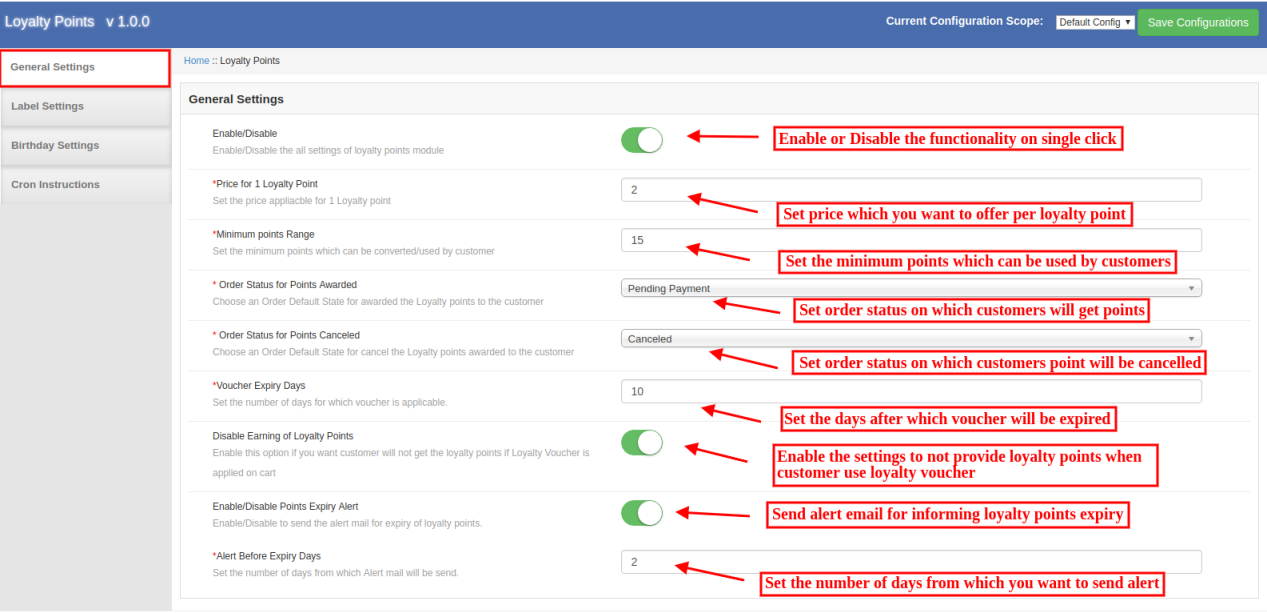
Nas Configurações gerais, o administrador da loja pode definir configurações básicas relacionadas aos pontos de fidelidade. O comerciante online pode aplicar estas configurações:

  • Habilitar desabilitar: clique no botão para ativar ou desativar a funcionalidade de pontos de fidelidade.
  • Preço para o ponto de fidelidade 1: Aqui, defina o preço que será aplicável ao ponto de fidelidade 1.
  • Intervalo mínimo de pontos: Defina o mínimo de pontos de fidelidade que podem ser usados ​​pelos clientes.
  • Status do pedido de pontos concedidos: Defina o status padrão do pedido no qual os clientes obterão pontos de fidelidade.
  • Status do pedido para pontos cancelados: Você também pode definir o status do pedido no qual os pontos de fidelidade serão cancelados da conta do cliente.
  • Dias de validade do voucher: Defina o número de dias após o qual o voucher expirará.
  • Desativar o ganho de pontos de fidelidade: Ative esta opção se não desejar oferecer pontos de fidelidade aos clientes se o voucher de fidelidade for aplicado no carrinho.
  • Ativar / Desativar Alerta de Expiração de Pontos: Habilite a opção se desejar enviar um email para alertar os clientes sobre o vencimento dos pontos de fidelidade.
  • Alerta antes dos dias de expiração: Defina o número de dias a partir do qual você deseja enviar um email de alerta.

Configurações de etiqueta 3.1.2

Aqui, o administrador da loja online pode definir o rótulo para pontos de fidelidade. O módulo permite definir etiquetas para Aguardando pontos de fidelidade Validados, Convertidos, Em Espera, Disponíveis, Cancelados e Expirados.

Configurações de aniversário do 3.1.3

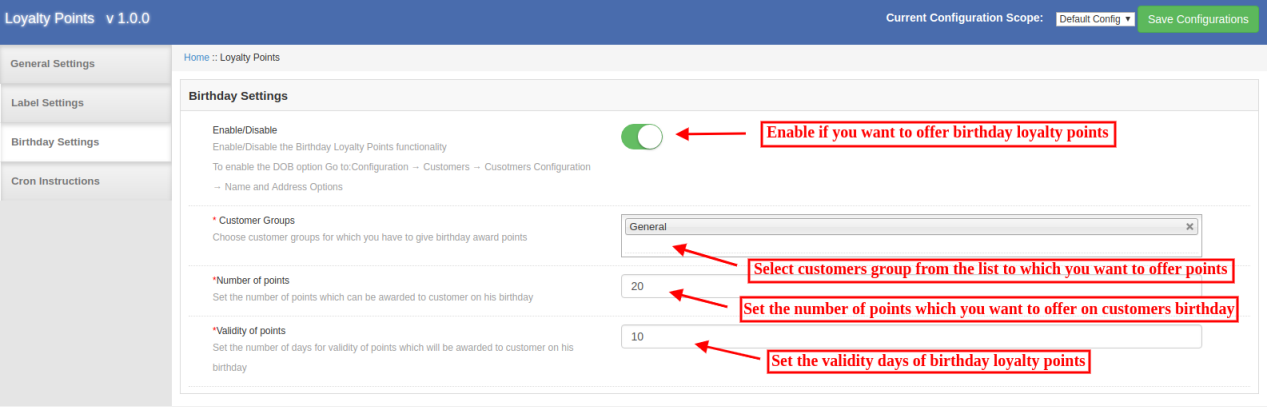
A extensão do sistema de pontos de fidelidade Magento permite que o administrador da loja aplique configurações para oferecer pontos de fidelidade de aniversário. Haverá opções personalizáveis, como mostrado abaixo:

  • Habilitar desabilitar: O comerciante da loja online pode ativar ou desativar as configurações para oferecer pontos de fidelidade em aniversários.
  • Grupos de Clientes: Selecione o grupo de clientes a quem você deseja oferecer pontos de fidelidade no aniversário deles.
  • Número de pontos: Defina o número de pontos de fidelidade que você deseja oferecer no aniversário dos clientes.
  • Validade dos pontos: Defina o número de dias pelos quais os pontos de fidelidade serão válidos.

Instruções 3.1.4 Cron

A extensão Magento Loyalty Points fornece instruções para configurar o cron. Ele fornece URL para adicionar ao cron via Painel de Controle. O administrador da loja também pode exibir as instruções para configurar o cron via SSH.

O administrador pode configurar o cron e gerenciar o processo geral de oferecer pontos de fidelidade. Dessa forma, o administrador pode enviar pontos de aniversário manualmente, enviar uma notificação para pontos expirados e definir o estado do ponto de fidelidade como expirado manualmente.

3.2 Adicionar pontos de fidelidade

Aqui, o administrador da loja pode aplicar configurações relacionadas aos pontos de fidelidade. Veja a descrição detalhada de todas as opções de configuração.

3.2.1 Adicionar pontos

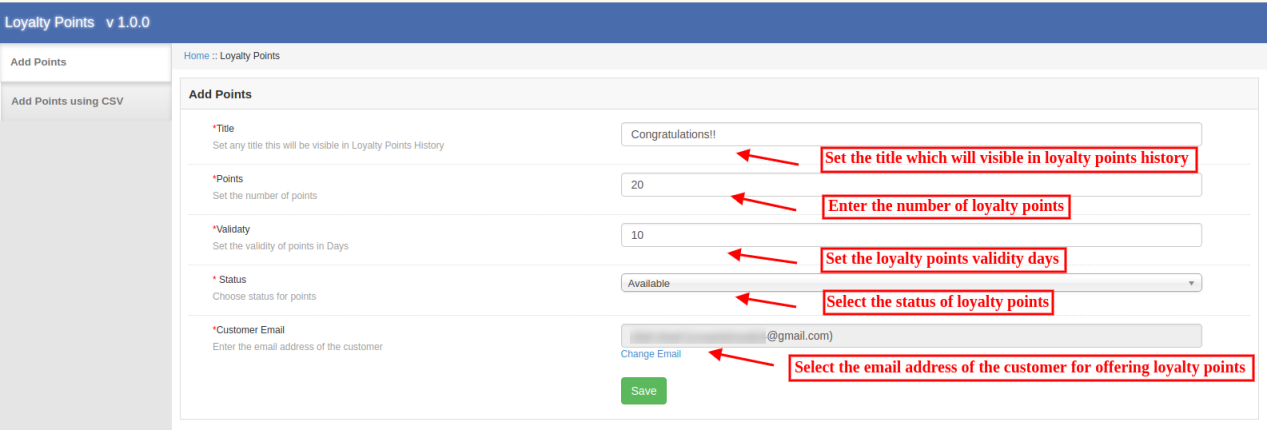
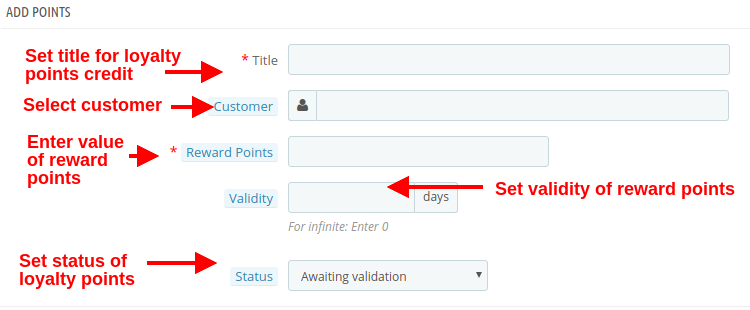
O comerciante on-line pode oferecer pontos de fidelidade para os clientes selecionando seu ID de e-mail. Verifique as opções de personalização abaixo:

  • Título: Defina o título dos pontos de fidelidade que será mostrado no histórico de pontos de fidelidade.
  • Pontos: Defina o número de pontos de fidelidade.
  • Validade: Defina os dias de validade dos pontos.
  • Status: Selecione o status para pontos.
  • Email do cliente: Digite o ID do email do cliente aqui.

3.2.2 Adicionar pontos usando CSV

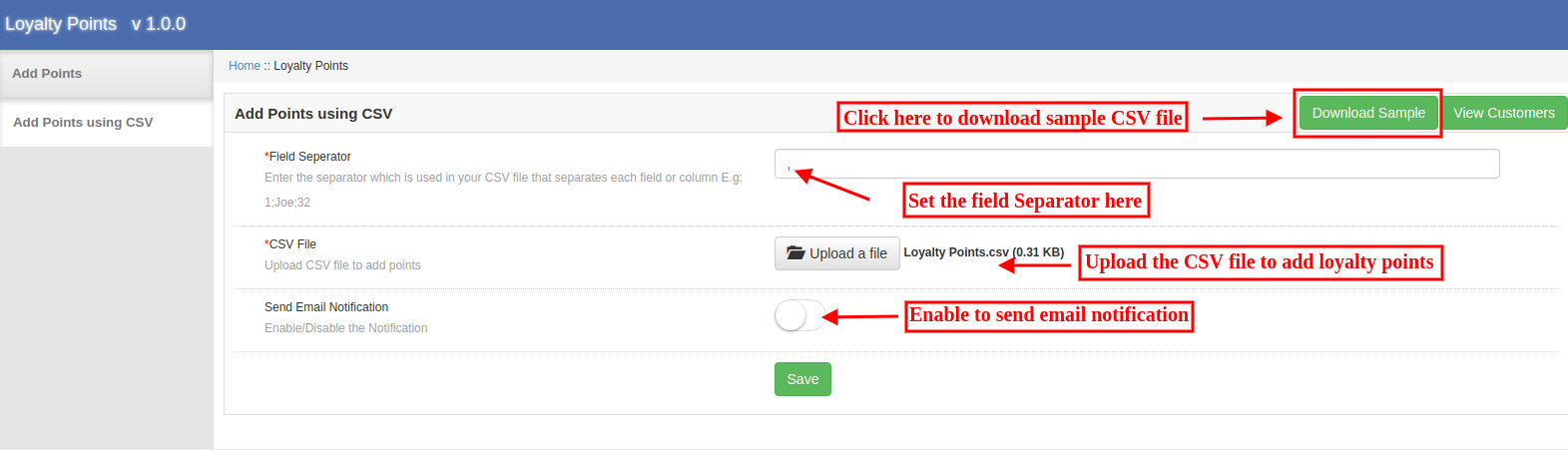
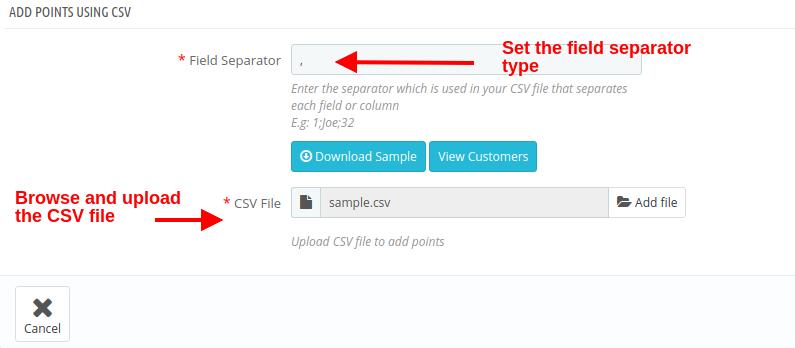
O administrador pode baixar o arquivo CSV de amostra e adicionar pontos de fidelidade com outros detalhes. Em seguida, o administrador pode fazer upload dos arquivos CSV atualizados para oferecer pontos de fidelidade.

  • Separador de campo: Defina o separador de campos para cada coluna.
  • Arquivo CSV: Faça o upload do arquivo CSV para adicionar pontos de fidelidade.
  • Enviar notificação por email: Ativar ou desativar a notificação por email.

Regras de pontos de fidelidade 3.3

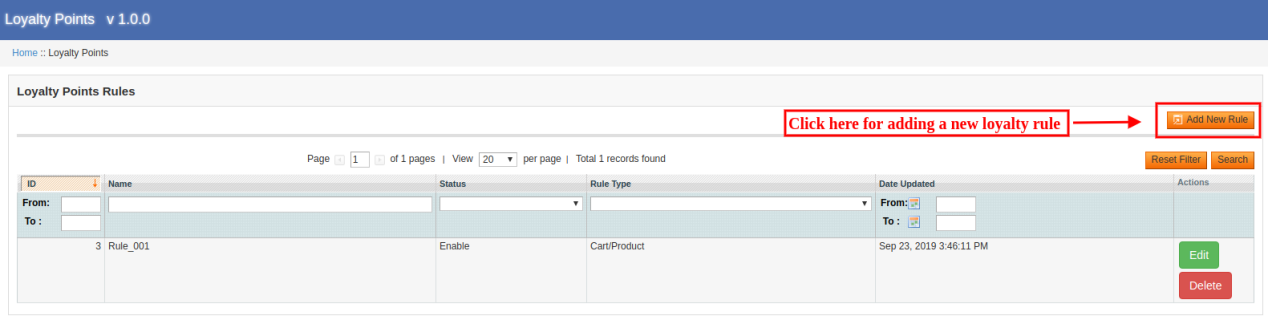
O administrador pode criar várias regras para pontos de fidelidade. O módulo permite adicionar várias regras sem nenhuma limitação. O administrador pode editar ou excluir qualquer regra a qualquer momento da interface do administrador.

3.3.1 Adicionar nova regra de lealdade

O administrador pode aplicar as configurações e adicionar novas regras facilmente.

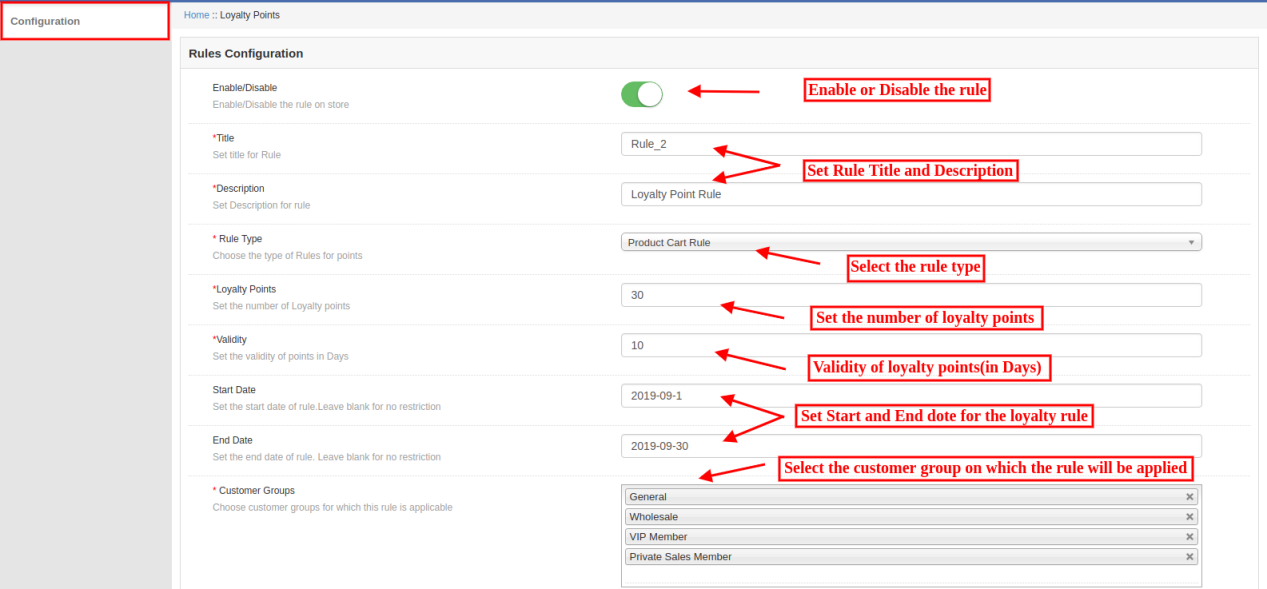
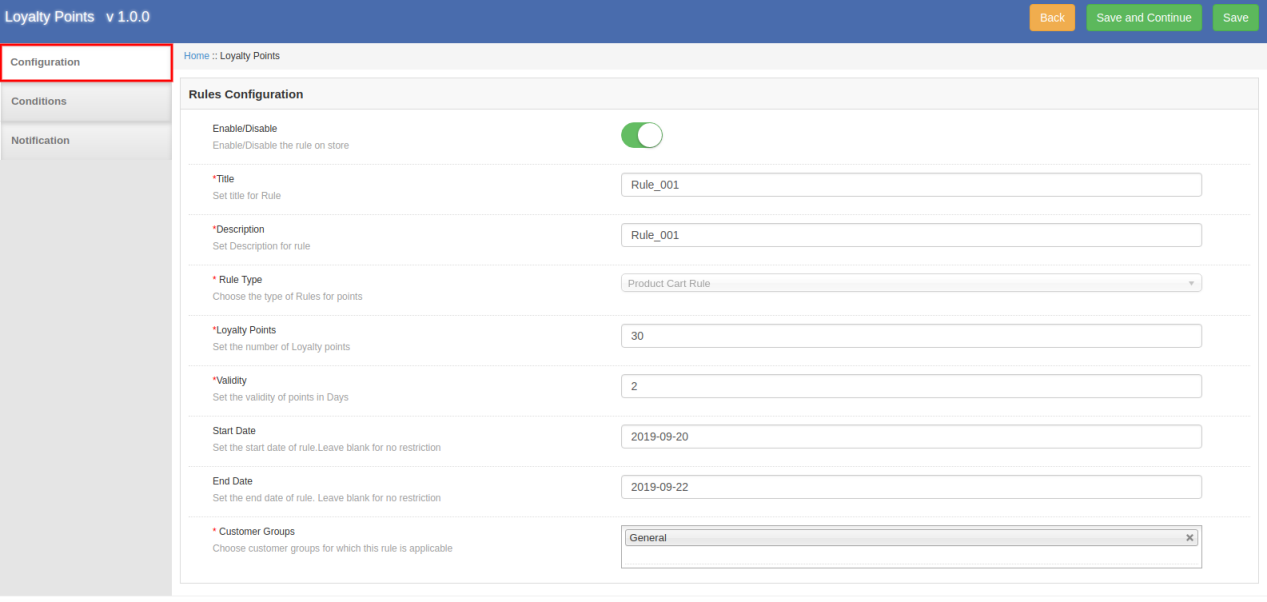
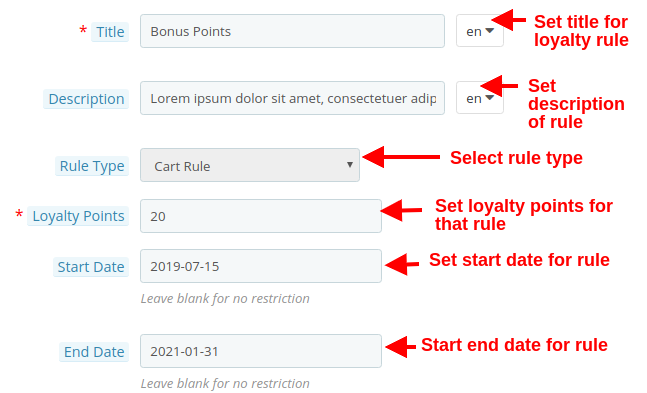
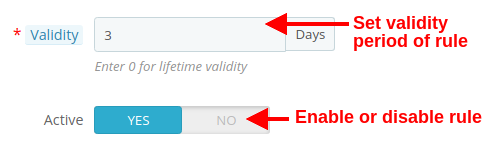
  • Habilitar desabilitar: Ativar ou Desativar A regra para o site.
  • Título: Defina o título da regra.
  • Descrição: Defina a descrição da regra.
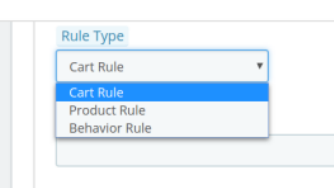
  • Tipo de Regra: Escolha o tipo de regras para pontos.
  • Pontos de fidelidade: Defina o número de pontos de fidelidade.
  • Validade: Defina a validade dos pontos de fidelidade em dias.
  • Data de Início: Defina a data de início da regra. O administrador pode deixar em branco se não quiser colocar nenhuma restrição.
  • Término: Aqui, defina a data final para a regra. Um comerciante on-line pode deixá-lo em branco sem restrições.
  • Grupos de Clientes: Selecione o grupo de clientes ao qual esta regra de lealdade é aplicável.

Existem vários tipos de regras que são baseados no carrinho do produto e na regra comportamental.

A. Regra do carrinho do produto

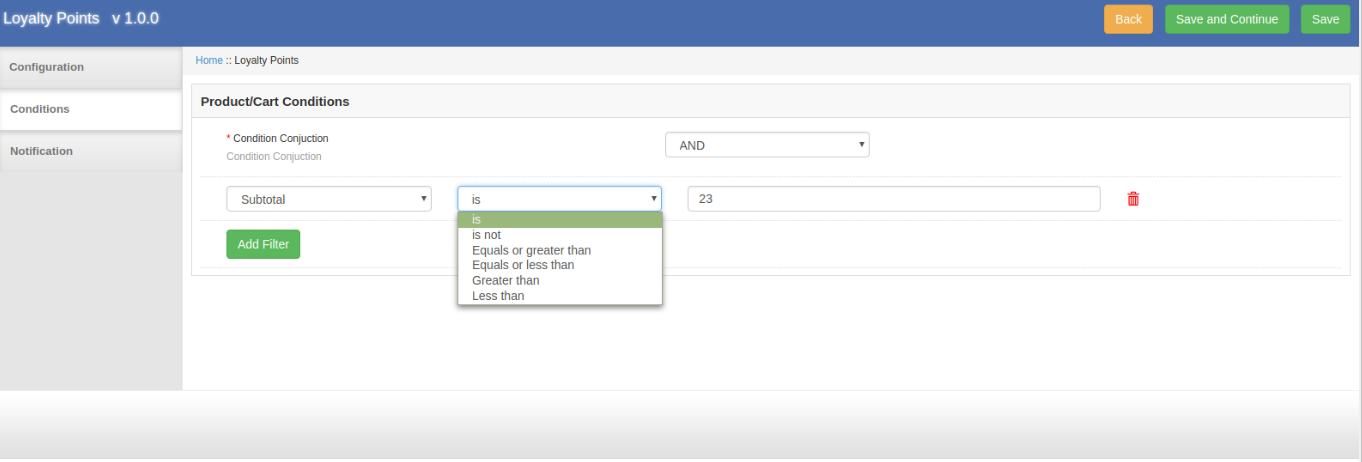
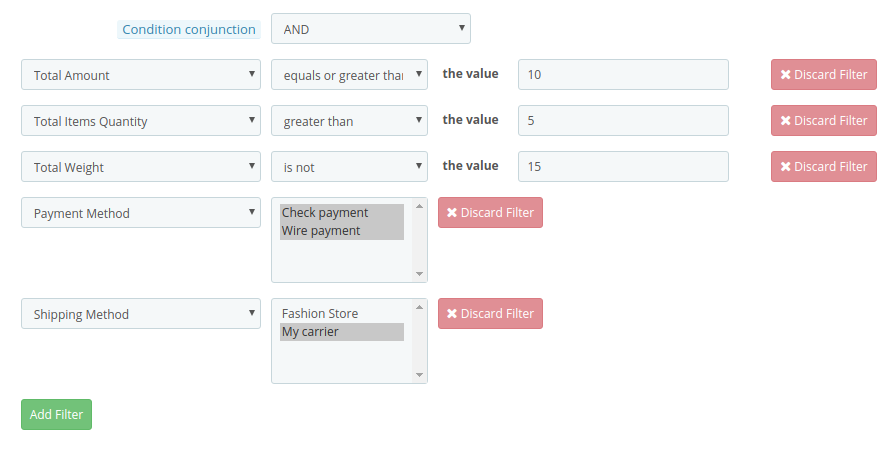
1. Oferecer pontos de fidelidade com base no subtotal do carrinho

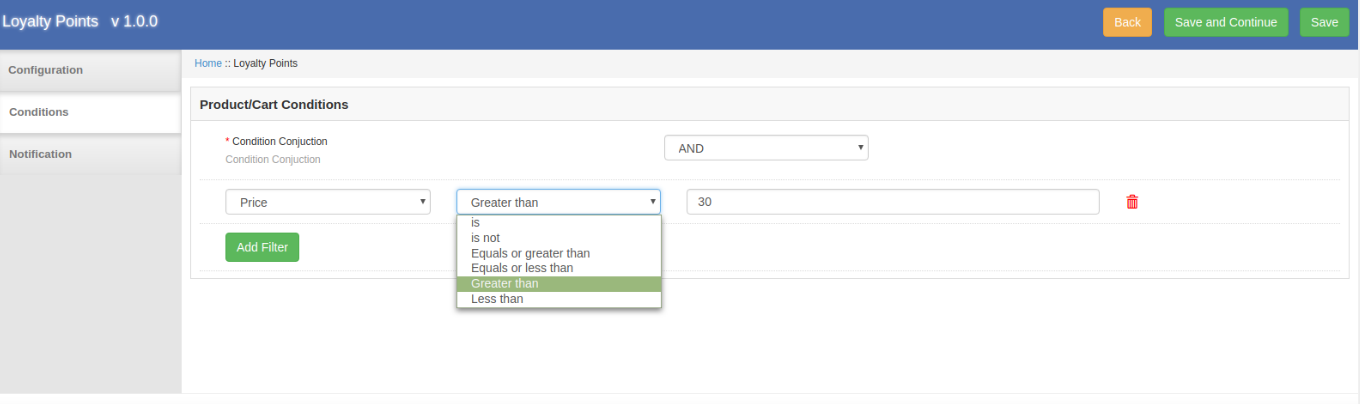
O comerciante on-line pode aplicar condições no valor do subtotal do carrinho. Pode haver várias condições e os clientes podem obter pontos de fidelidade quando a condição atender adequadamente.

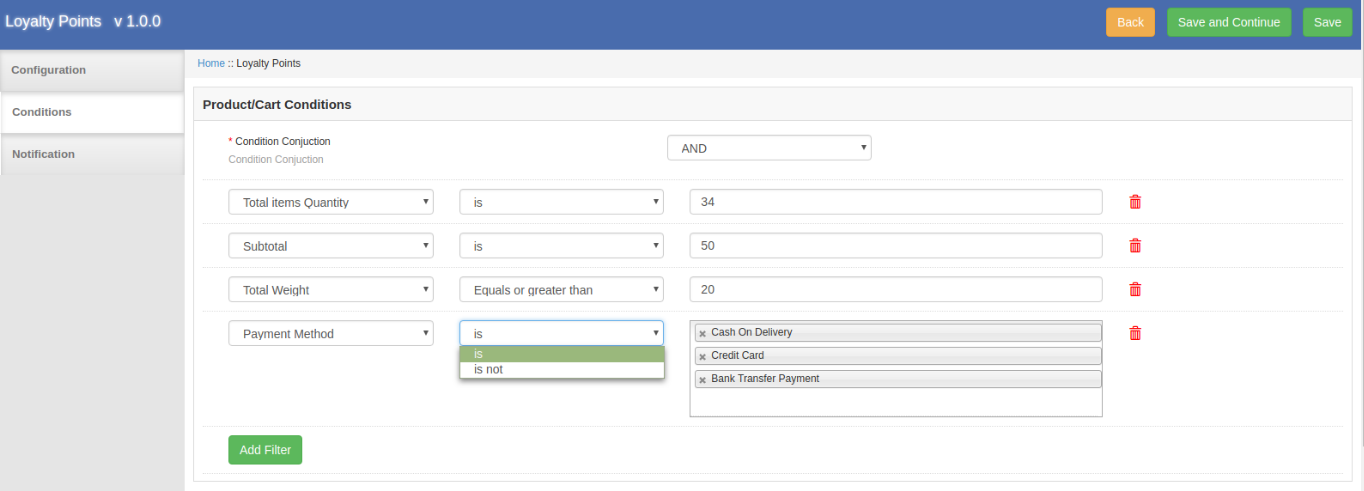
Os clientes podem obter desconto quando o subtotal é qualquer valor específico, não é um valor específico quando o valor total do carrinho é igual ou maior que o valor selecionado quando o valor do carrinho é igual ou menor que o valor selecionado, maior que o valor selecionado, menor que a quantidade de acordo com as configurações do módulo.

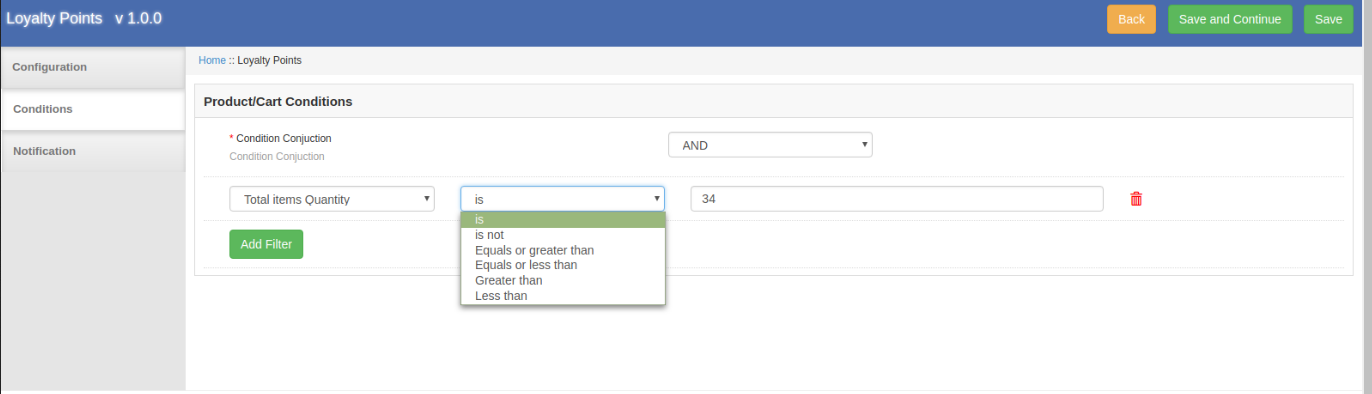
2. Oferecer pontos de fidelidade com base na quantidade do item

O administrador pode fornecer pontos de fidelidade aos clientes quando eles compram quantidades específicas de produtos. Condições semelhantes ao "subtotal do carrinho" podem ser incluídas na quantidade do item.

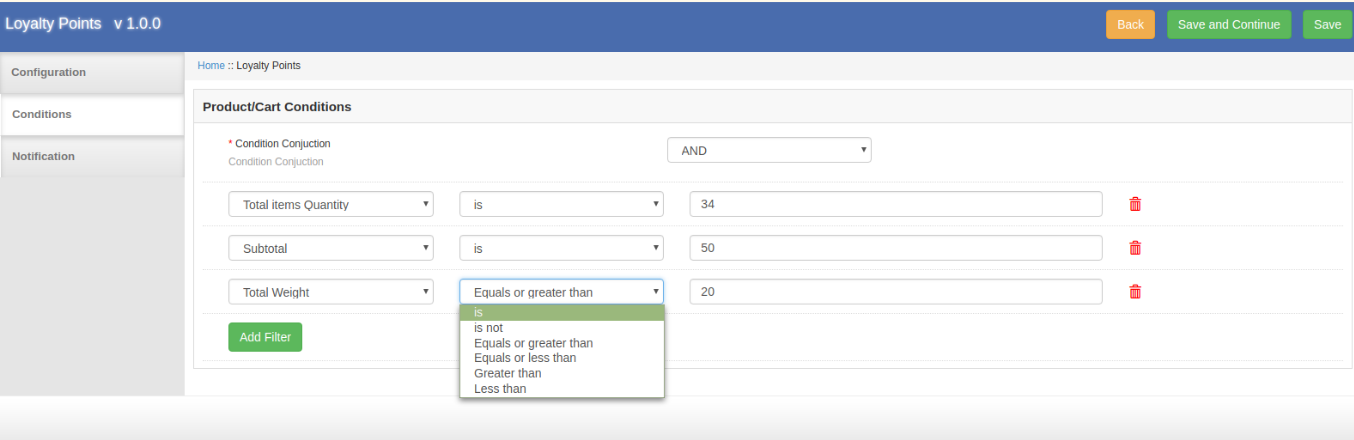
3. Oferecer pontos de fidelidade com base no peso total

Defina qual deve ser o peso total do carrinho para ganhar pontos de fidelidade.

4. Oferecer pontos de fidelidade com base no método de pagamento

A extensão de pontos de fidelidade do Magento permite que o administrador da loja forneça pontos de fidelidade quando qualquer cliente efetuar um pagamento através do método de pagamento especificado.

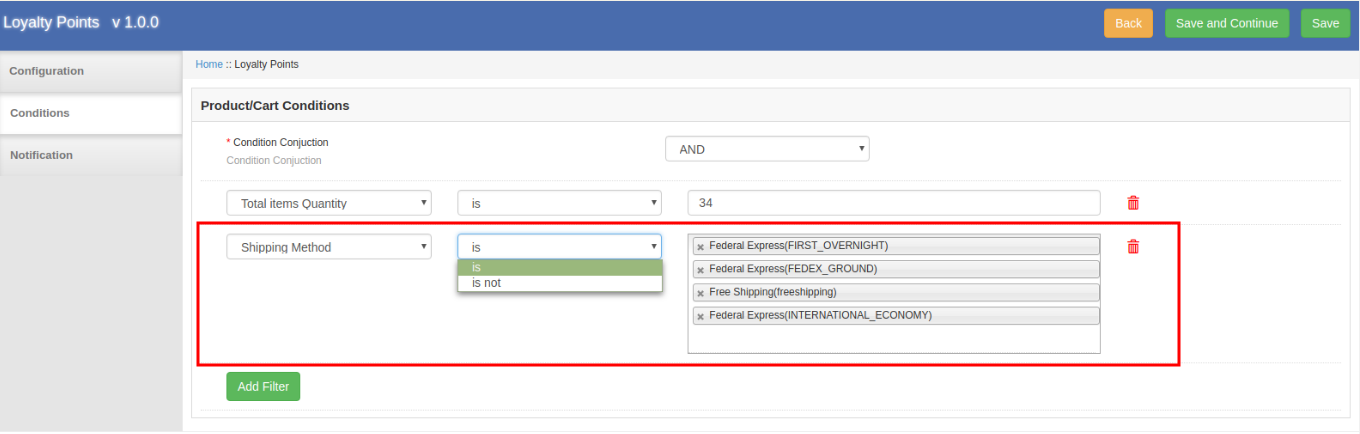
5. Oferecer pontos de fidelidade com base no método de envio

O administrador da loja pode fornecer pontos de fidelidade quando um cliente opta pelo serviço de remessa definido.

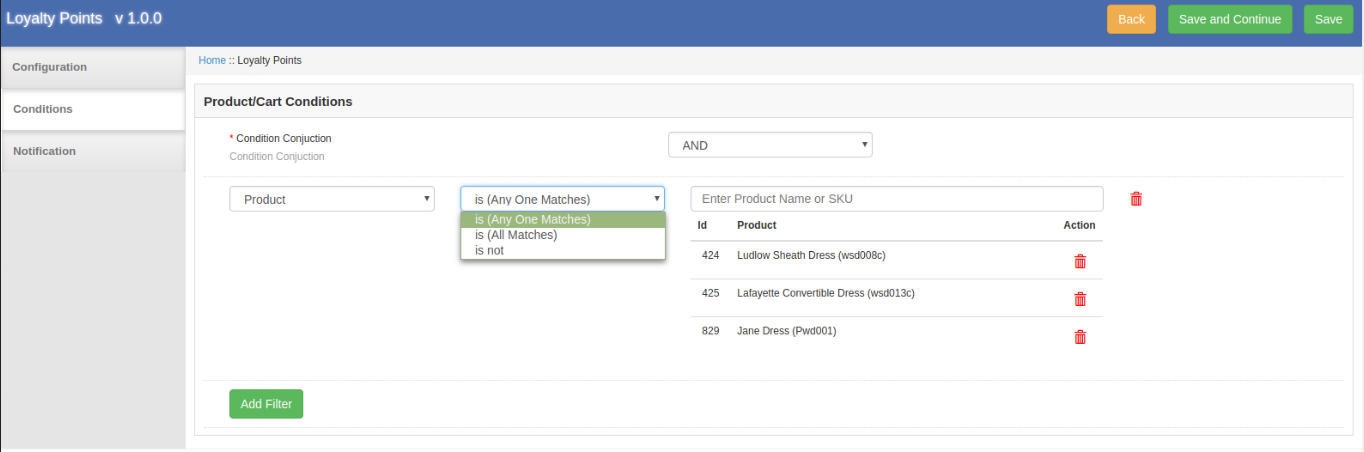
6. Oferecer pontos de fidelidade com base no produto

A extensão do sistema de pontos de fidelidade Magento permite que o administrador da loja online ofereça pontos de fidelidade quando os produtos do carrinho correspondem a todo / qualquer produto selecionado ou nenhum produto corresponde.

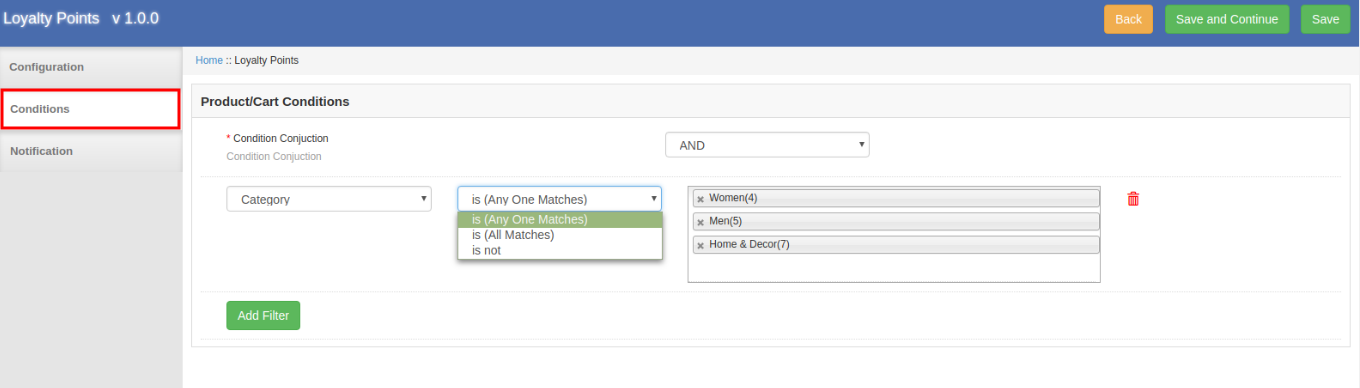
7. Oferecer pontos de fidelidade com base no produto

O comerciante on-line pode oferecer pontos de fidelidade quando os clientes compram de uma determinada categoria (todas ou quaisquer correspondências) / não compram da categoria específica.

8. Oferecer pontos de fidelidade com base no preço

A extensão de pontos de fidelidade do Magento permite que o administrador da loja ofereça pontos de fidelidade quando o preço do carrinho atender às condições, conforme as configurações do módulo. Condições semelhantes ao "subtotal do carrinho" podem ser incluídas nas Configurações de preço.

9. Oferecer pontos de fidelidade com base no conjunto de atributos

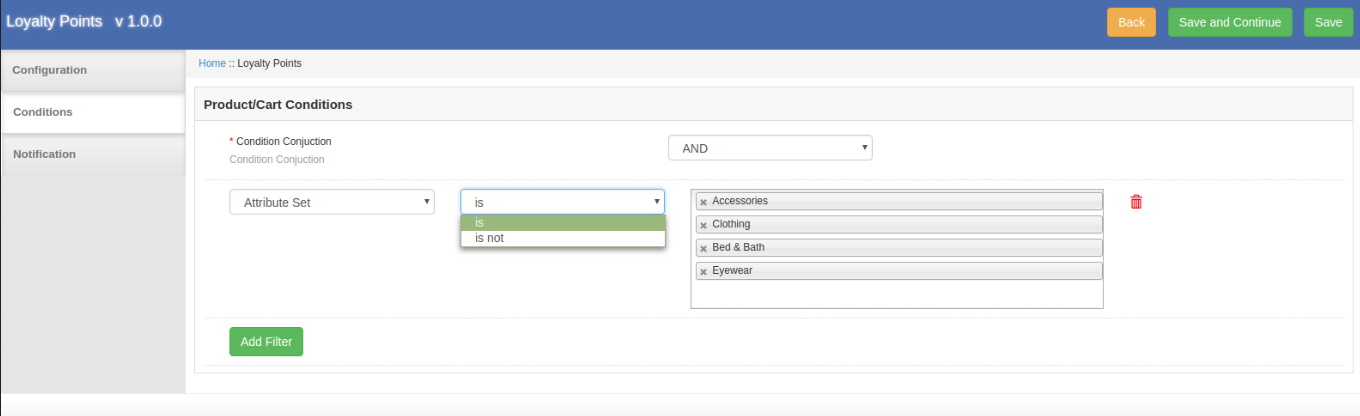
O administrador da loja online pode definir as condições relacionadas aos conjuntos de atributos. Os clientes podem obter pontos de recompensa se adicionar produtos de / não de um conjunto de atributos específico. (Conforme as condições)

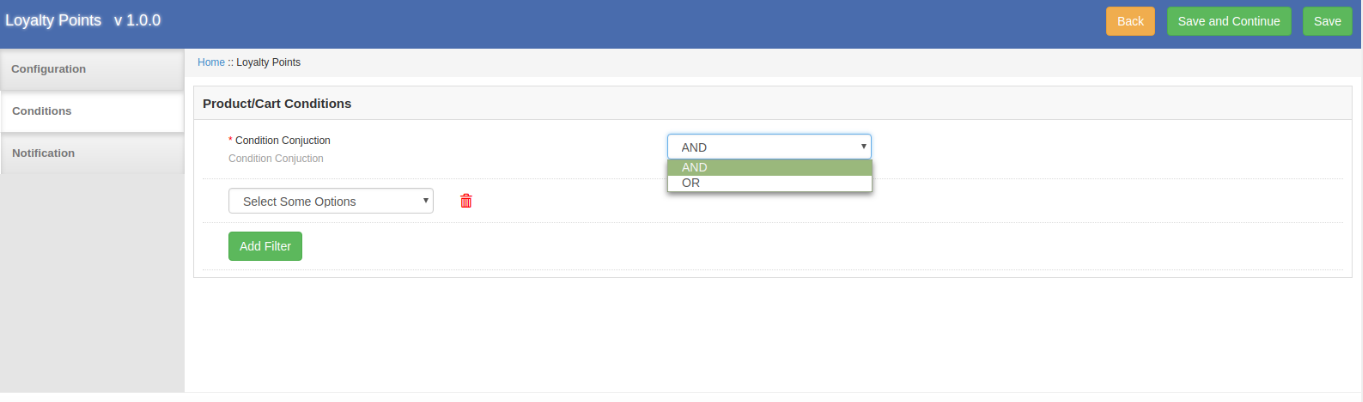
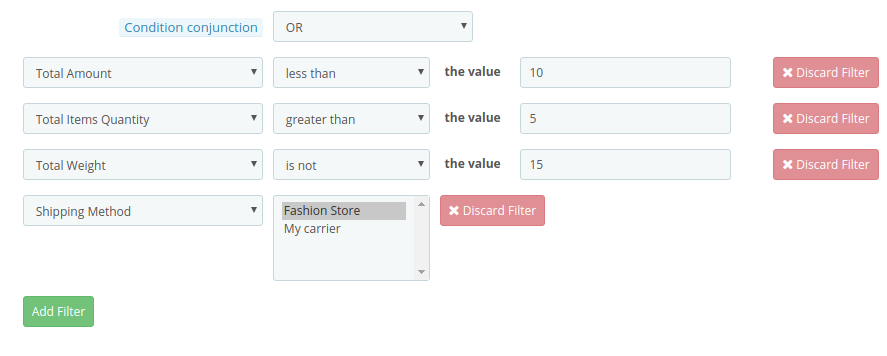
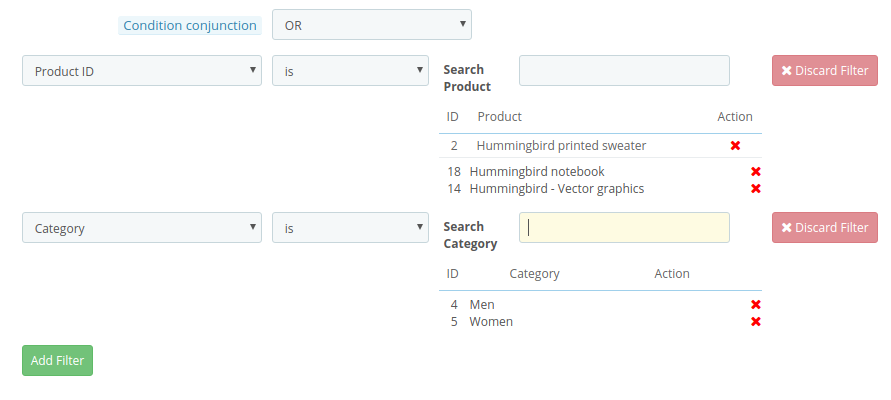
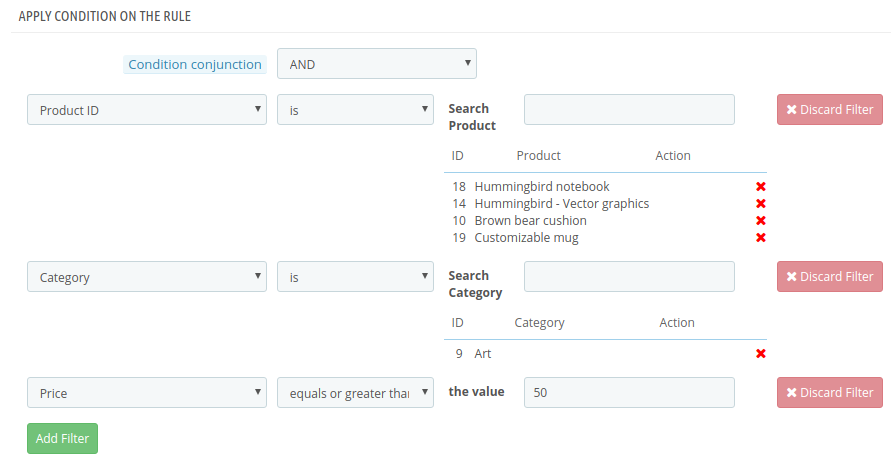
Observação: Na seção de condições, o comerciante on-line pode selecionar "E"Ou"OR"condição conjunta. Todas as condições devem corresponder para oferecer pontos de fidelidade ao usar"E"conjunção e qualquer condição devem ser matemáticas ao aplicar"OR"conjunção.

B. Regra de comportamento

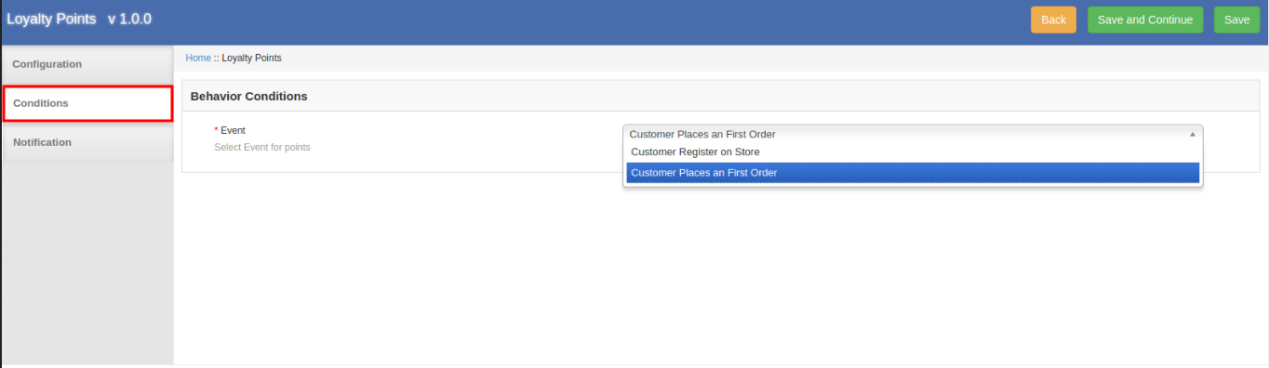
1. Oferecer pontos de fidelidade no registro

Usuários online podem obter pontos de fidelidade com um registro bem-sucedido.

2. Oferecer pontos de fidelidade em primeira ordem

Os usuários on-line podem obter pontos de fidelidade em seu primeiro pedido se o administrador selecionar esse evento.

3.3.2 Editar regra de lealdade

O administrador da loja online pode editar as configurações da regra na interface de administração deste plug-in de pontos de recompensa Magento Loyalty.

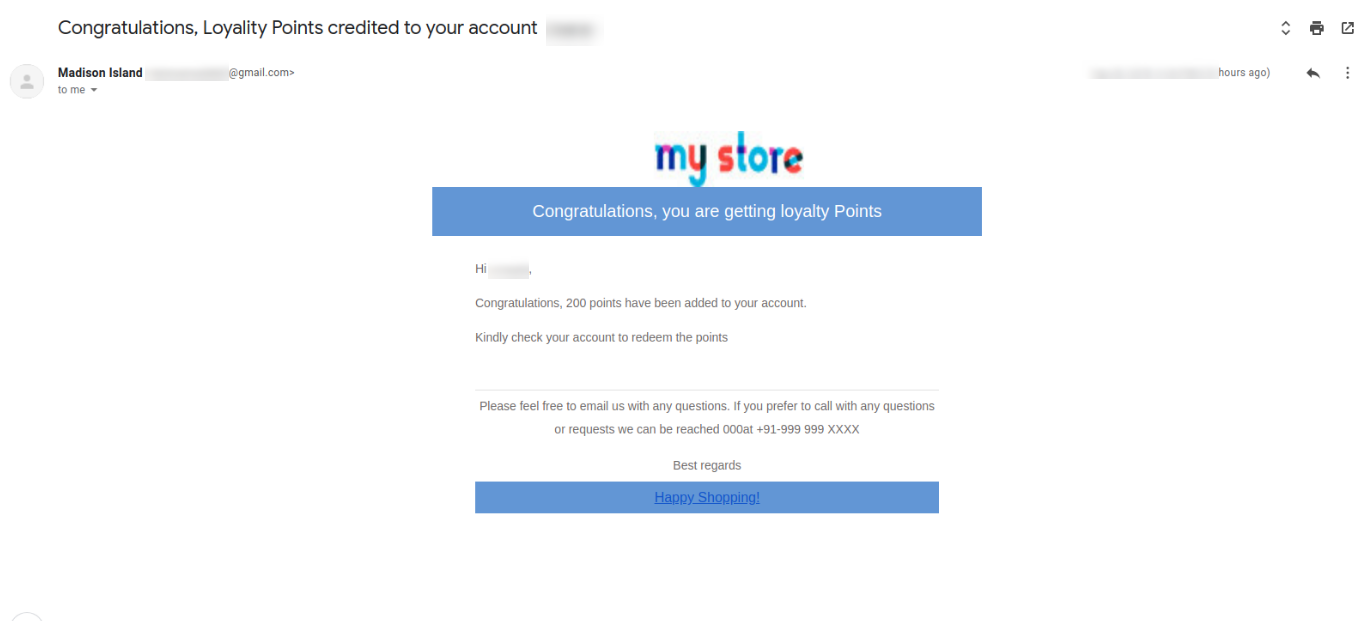
  • Notificação de Email: O comerciante on-line pode enviar um e-mail com os detalhes do ponto de fidelidade que serão enviados aos clientes se eles tiverem algum ponto de fidelidade. O comerciante on-line pode ativar ou desativar as configurações para enviar uma notificação por email. O comerciante on-line também pode personalizar o modelo de email facilmente.

3.3.3 Excluir regra de lealdade

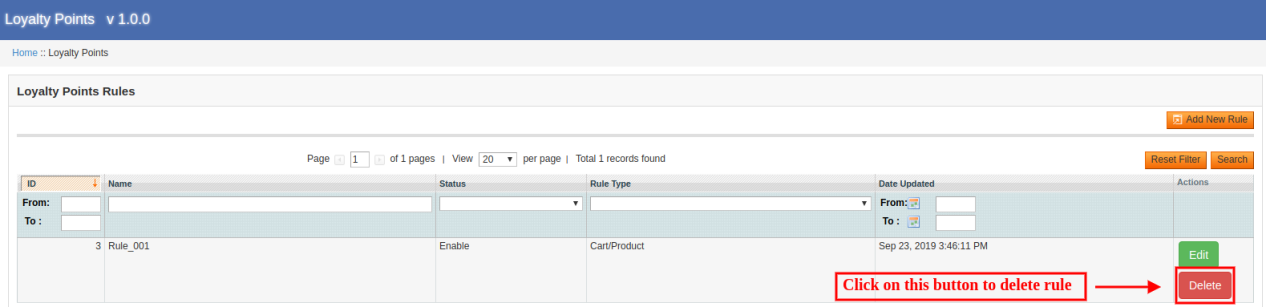
O módulo de pontos de recompensa Magento Loyalty permite excluir as regras de lealdade da interface do administrador.

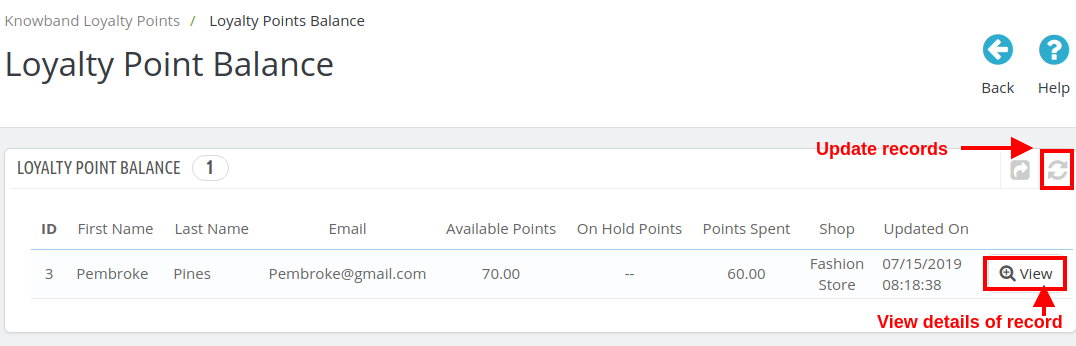
Saldo de pontos de fidelidade 3.4

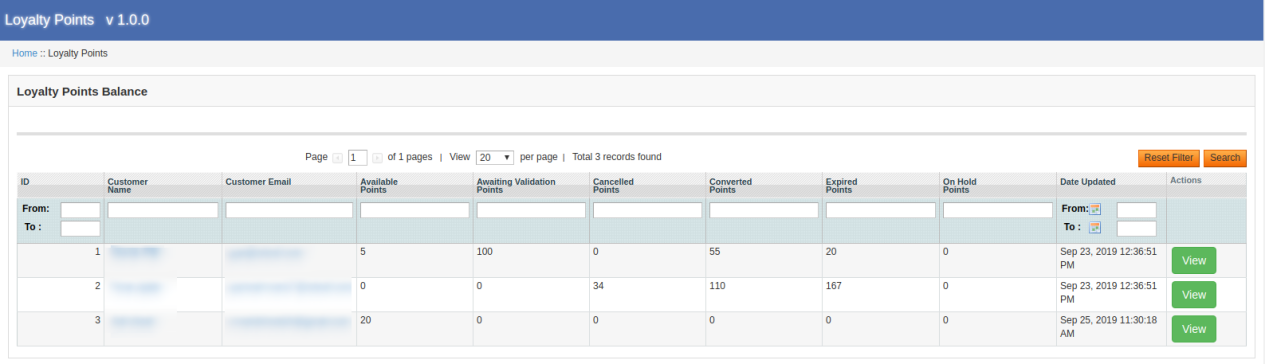
O administrador da loja online pode ver a lista na qual ele pode verificar o saldo de pontos de fidelidade dos clientes.

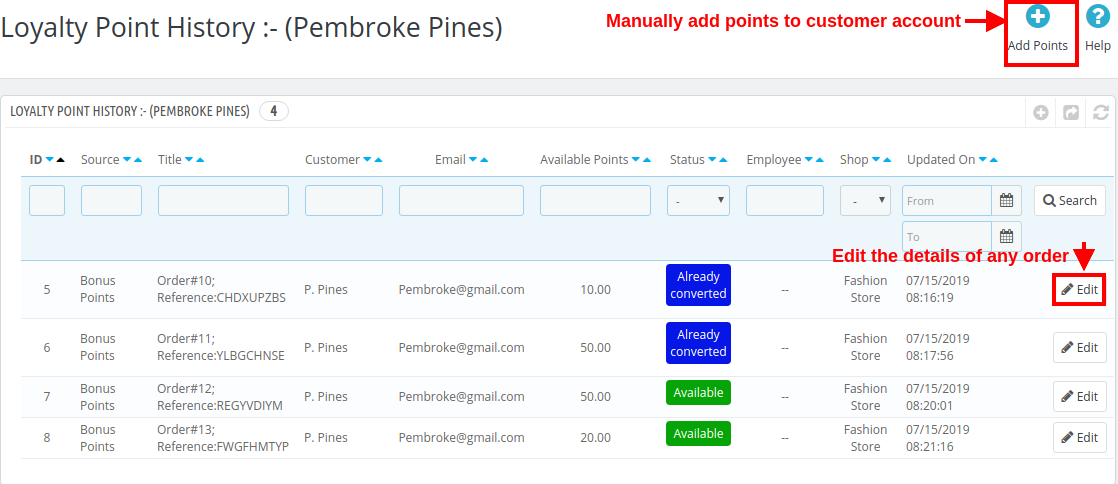
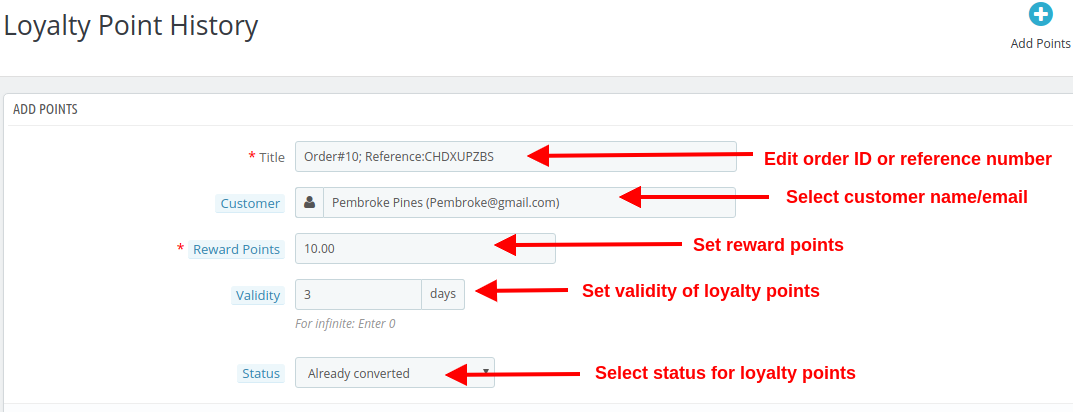
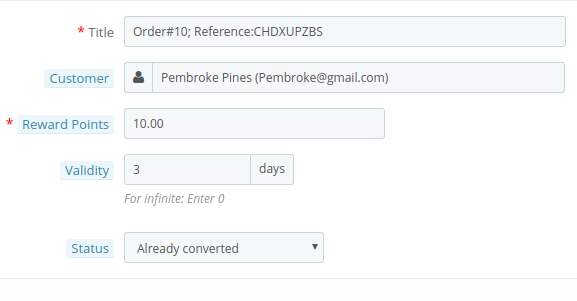
O administrador pode aplicar filtros e também redefini-lo. O administrador da loja só precisa clicar no botão "visualizar" para verificar os detalhes. O administrador também pode editar os detalhes.

  • Título: O administrador pode alterar o título para exibição no histórico de pontos de fidelidade.
  • Pontos: Defina o número de pontos de fidelidade.
  • Validade: Defina a validade dos pontos de fidelidade em dias.
  • Status: Alterar o status dos pontos de fidelidade.
  • Email do cliente: O administrador também pode alterar o email do cliente.

Pontos de fidelidade 3.5

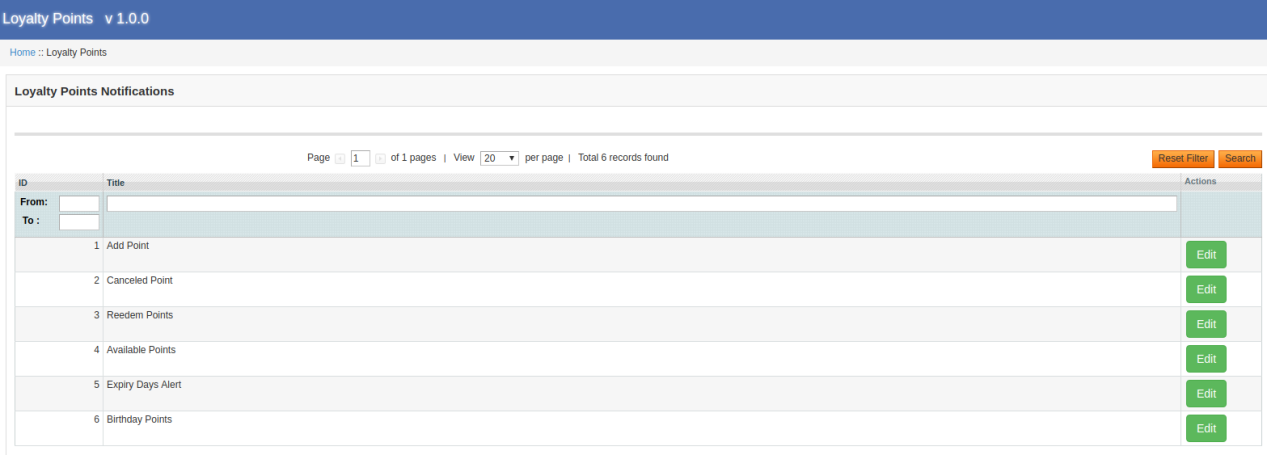
O administrador pode visualizar uma lista de emails padrão e editar os emails conforme os requisitos.

O administrador da loja online pode personalizar os modelos de email prontos.

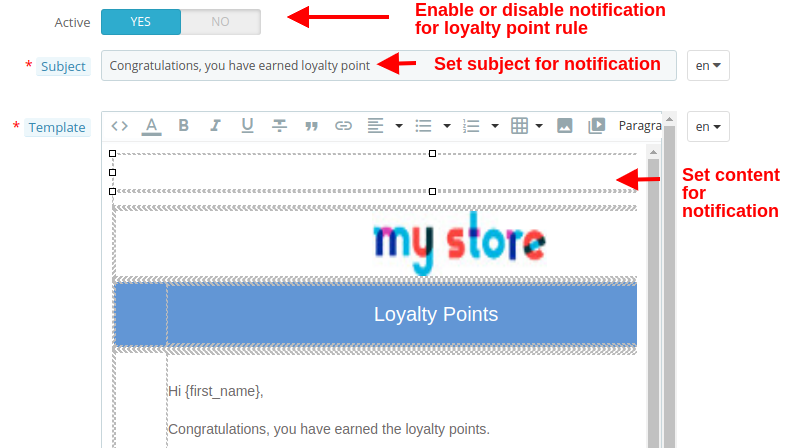
  • Habilitar desabilitar: O administrador pode ativar ou desativar a notificação por email.
  • Assunto: O comerciante da loja online pode definir a linha de assunto do email.
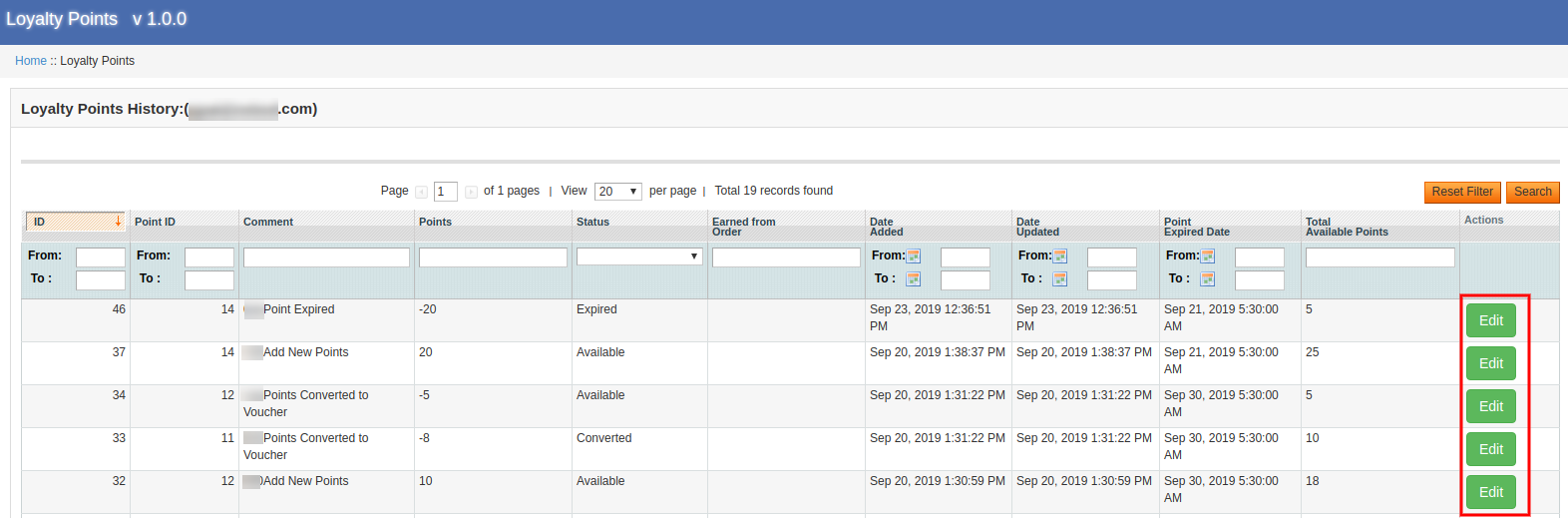
  • Modelo de email: O comerciante online pode configurar o email adicionando imagens, texto HTML e descrição.

Interface do usuário 4.0

Os usuários on-line podem obter pontos de fidelidade no registro, eventos de primeira ordem e também podem obter pontos de fidelidade em qualquer pedido específico e estado do carrinho.

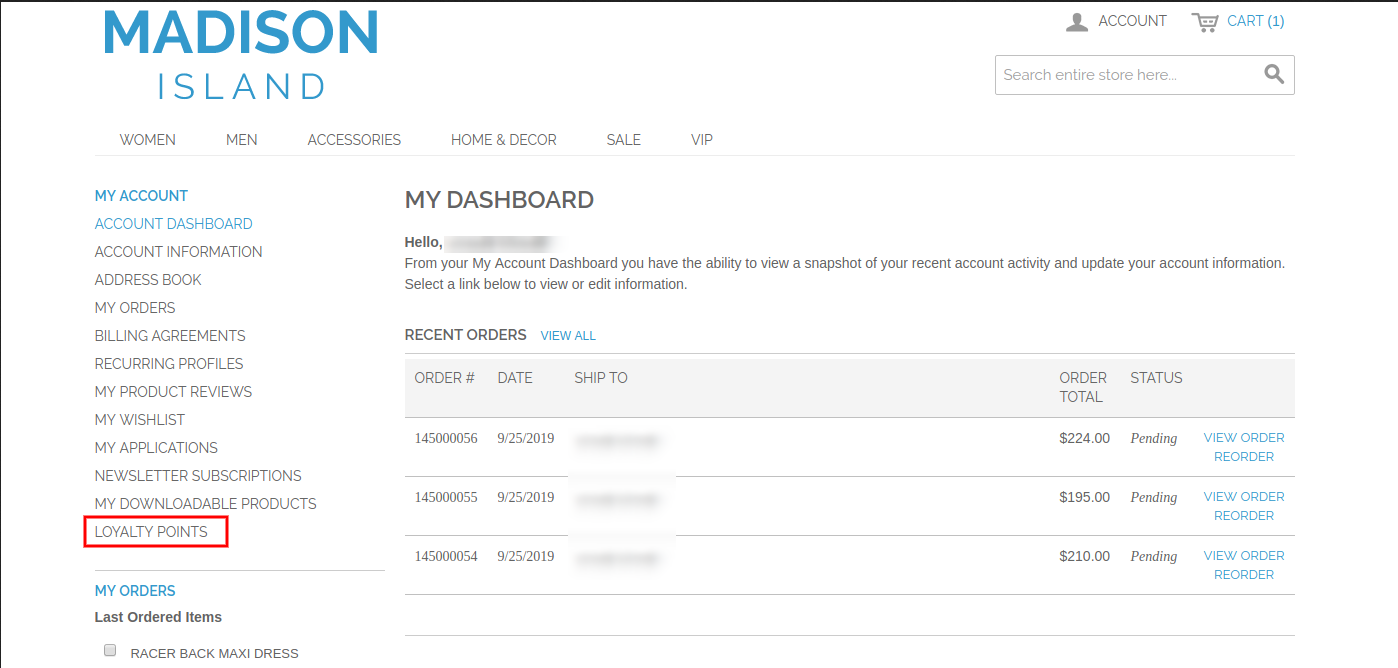
Eles podem ver os pontos de fidelidade na seção "Minha conta".

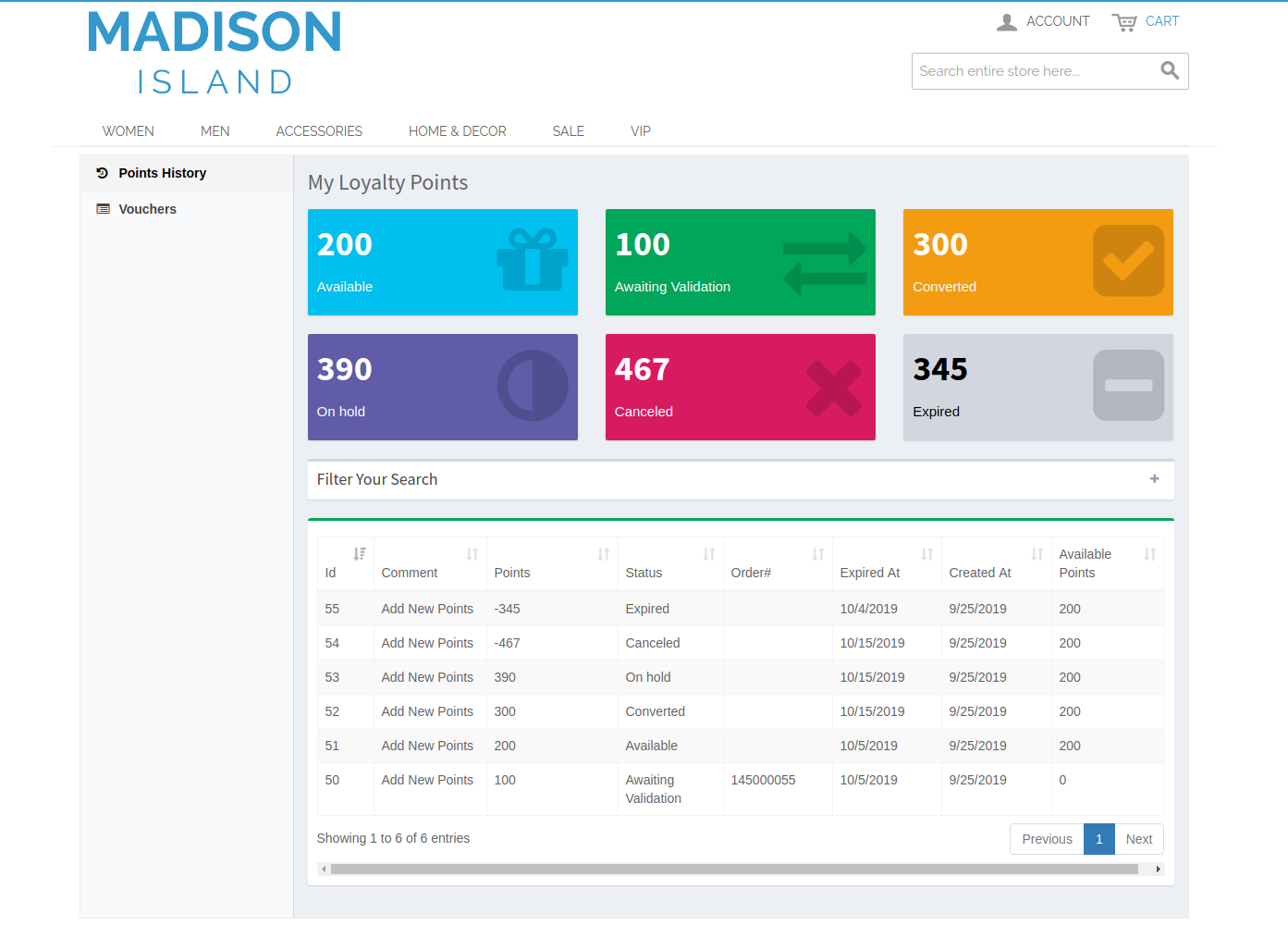
Eles podem visualizar os detalhes dos pontos de fidelidade no histórico de pontos de fidelidade e podem converter os pontos de fidelidade no cupom de desconto.

Em qualquer caso, quando duas ou mais situações se tornarem comuns, os clientes obterão o ponto de fidelidade mais alto de qualquer condição aplicada.

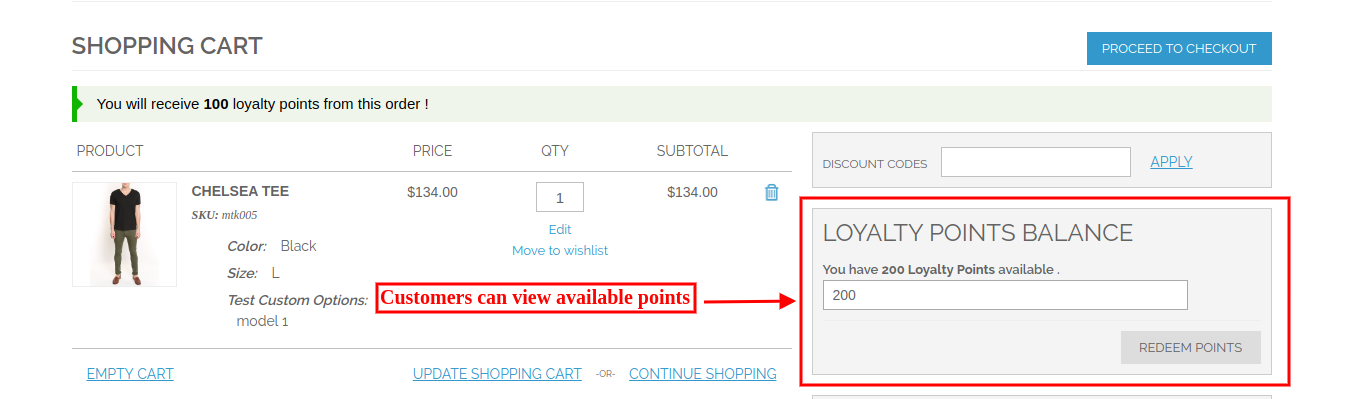
Os usuários online podem visualizar o total de pontos de fidelidade disponíveis.

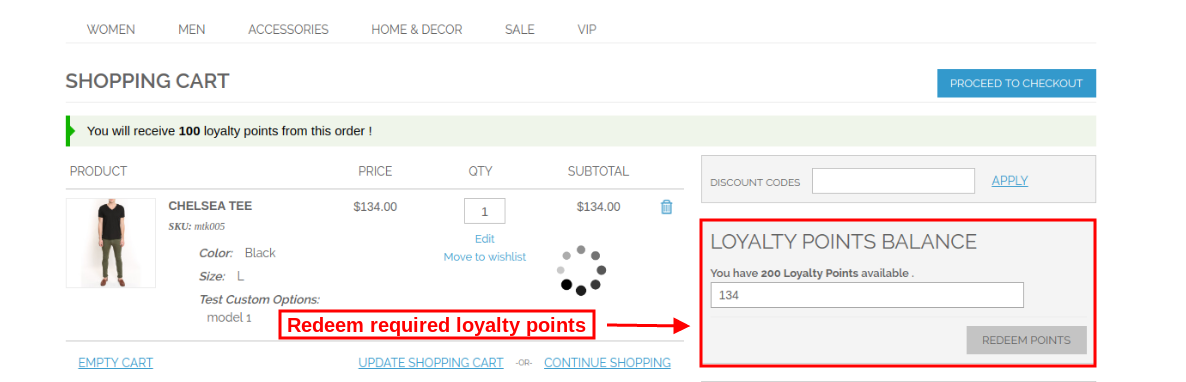
Os usuários online podem inserir a quantia que desejam resgatar.

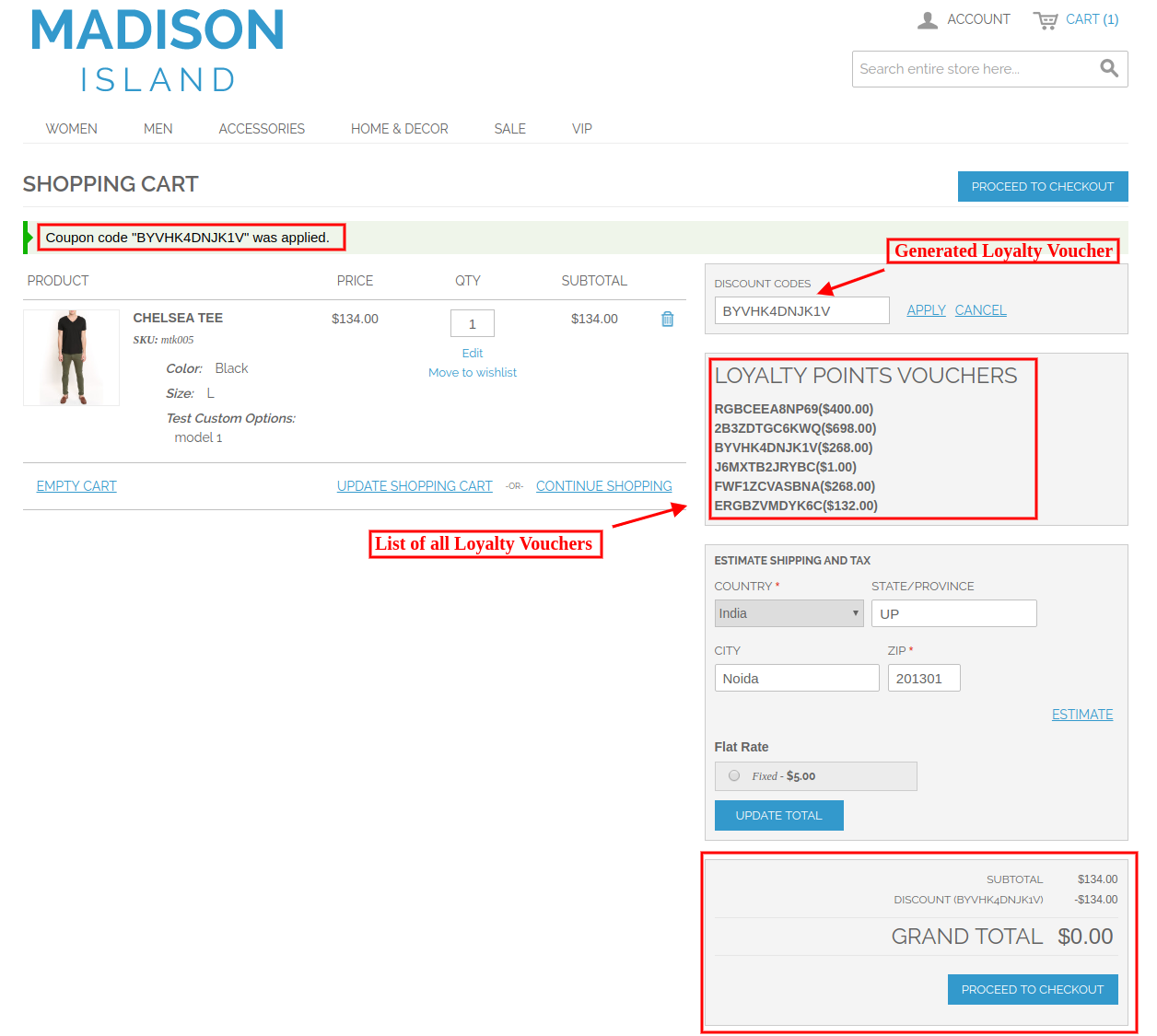
Os clientes precisam aplicar um voucher de fidelidade para aproveitar o desconto.

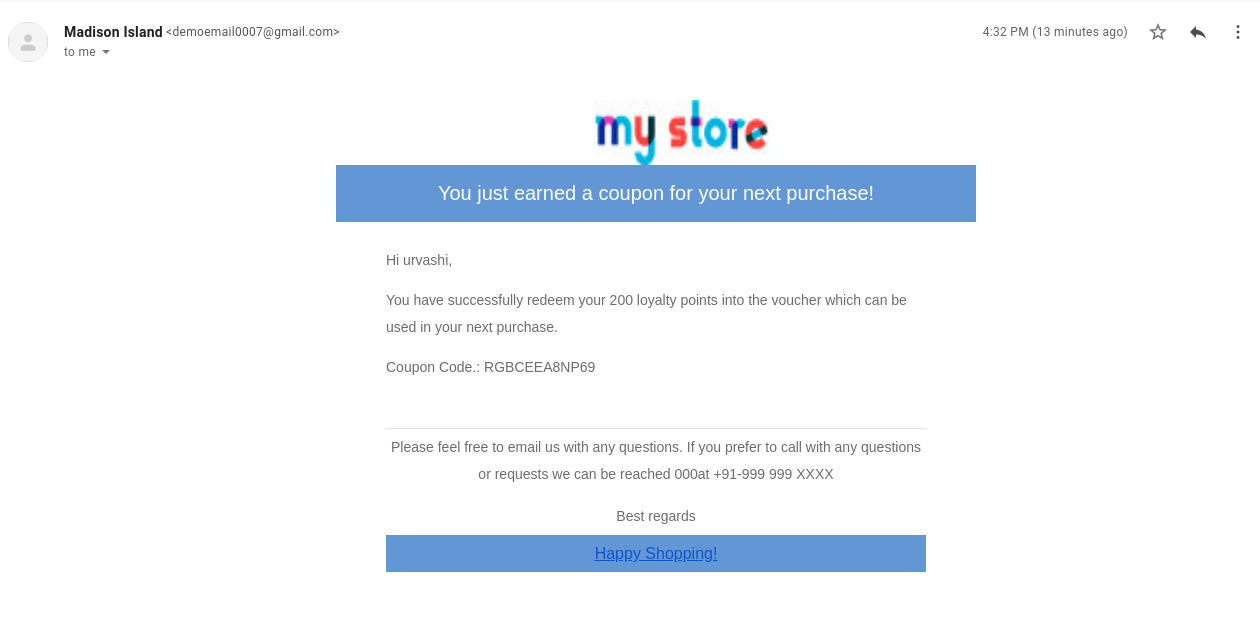
Os usuários online também podem receber notificações por email quando receberem pontos de fidelidade.

Dessa forma, o comerciante on-line pode fazer pedidos e obter pontos de fidelidade. Para mais detalhes, visite aqui:

Extensão de pontos de fidelidade Magento Admin Demo Link

Módulo Magento Loyalty Points Link de demonstração frontal


Extensão Magento Google Shopping Integrator – Manual do usuário

1.0 Introdução

O complemento Magento Google Integration Integration da Knowband oferece uma maneira fácil de carregar os produtos da loja Magento no Google Shopping. A exibição dos anúncios de produtos no resultado da pesquisa é uma das maneiras de obter milhares de visitantes em seu site. O Google Shopping permite que os comerciantes eletrônicos exibam seu produto na página de resultados de pesquisa do Google. Desenvolvido pelo Google AdWords e pelo Google Merchant Center, essa é uma das maneiras de permitir que os usuários pesquisem os produtos em sites de compras on-line e compare preços entre diferentes fornecedores. A Integração Magento com o Google Shopping facilita para os proprietários a exibição de seus produtos no SERP do Google. O módulo de integração do Magento com o Google Shopping sincroniza automaticamente o feed da loja Magento com a conta do Google Merchant Center. Além disso, o administrador da loja pode sincronizar o status do produto com o banco de dados da loja executando cron no back-end do plug-in de sincronização de feed do Magento do Google Shopping.

Recursos do 1.1 oferecidos pelo integrador Magento Google Shopping da Knowband

  • O complemento Magento Google Shopping Integration automatiza todo o processo de listagem dos produtos no Google Shopping no site de comércio eletrônico.
  • O administrador da loja pode atualizar automaticamente o inventário do produto entre as duas lojas no back-end da extensão de integração do Google Shopping Magento.
  • A integração da Magento à API do Google Shopping oferece sincronização em tempo real de produtos, inventário e, entre a API do Google Shopping e a loja Magento, é um meio fácil de superar os negócios on-line.
  • O administrador da loja tem a opção de criar um número N de perfis no back-end da extensão Magento Google Shopping Integration.
  • O upload baseado em perfil permite que o administrador liste os produtos em massa. Além disso, quaisquer alterações necessárias nos detalhes do produto podem ser feitas alterando o perfil criado no back-end do complemento de integração da API do Google Shopping Magento.
  • O administrador da loja tem uma opção fácil de acompanhar os produtos listados no Google Merchant Center, na guia "Lista de produtos" do conector Magento Google Shopping.
  • O plug-in de sincronização do Magento Google Shopping Feed permite que o administrador exclua os produtos ou visualize os erros que ocorreram durante a listagem de produtos.
  • A sincronização em tempo real oferecida pelo módulo Magento Google Shopping Integration facilita o gerenciamento de rastreamento e feeds para o administrador da loja.
  • O status das ações executadas pode ser visualizado na seção de log de auditoria do Google Shopping Magento Integrator.

Instalação 2.0

  • Faça o download do pacote de extensão do plug-in de integração do Magento Google Shopping na Knowband.
  • Descompacte o pacote na sua pasta raiz da instalação do Magento via gerenciador de FTP (como Filezilla ou WinSCP
  • No Painel do administrador, acesse o Google Shopping Marketplace no menu principal.
  • O integrador Magento Google Shopping está pronto para uso.

Este manual do usuário orientará os usuários nas configurações e definições da extensão de sincronização do Magento Google Shopping.

Interface administrativa 3.0

Quando o complemento de extensão Magento Google Shopping Integration estiver instalado, ele exibirá as guias 5 no menu principal da interface do administrador. Cada guia é explicada um por um na próxima seção.

Configurações gerais do 3.1

  • Ativar a extensão: Alterne para Ativar ou Desativar o módulo.
  • Excluir produtos fora de estoque: Alterne para Excluir produtos fora de estoque.
  • Excluir produtos com preço menor que: Digite o valor para excluir produtos cujo preço seja menor que esse valor.
  • Tipo de Sincronização: Selecione o tipo de sincronização.
  • Parâmetro utm_campaign: Digite o parâmetro utm_campaign.
  • Parâmetro utm_source: Digite o parâmetro utm_source.
  • Parâmetro utm_medium: Digite o parâmetro utm_medium.

Gerenciamento de perfil 3.2

O administrador pode criar, editar ou excluir perfis nesta guia da extensão Magento Google Shopping Integration.

3.2.1 Como criar um novo perfil?

Clique no 'Adicionar novo' botão para criar um novo perfil. Você será redirecionado para a página de criação de perfil do Google Shopping Magento Integrator, conforme indicado abaixo.

Selecione o país na lista suspensa.

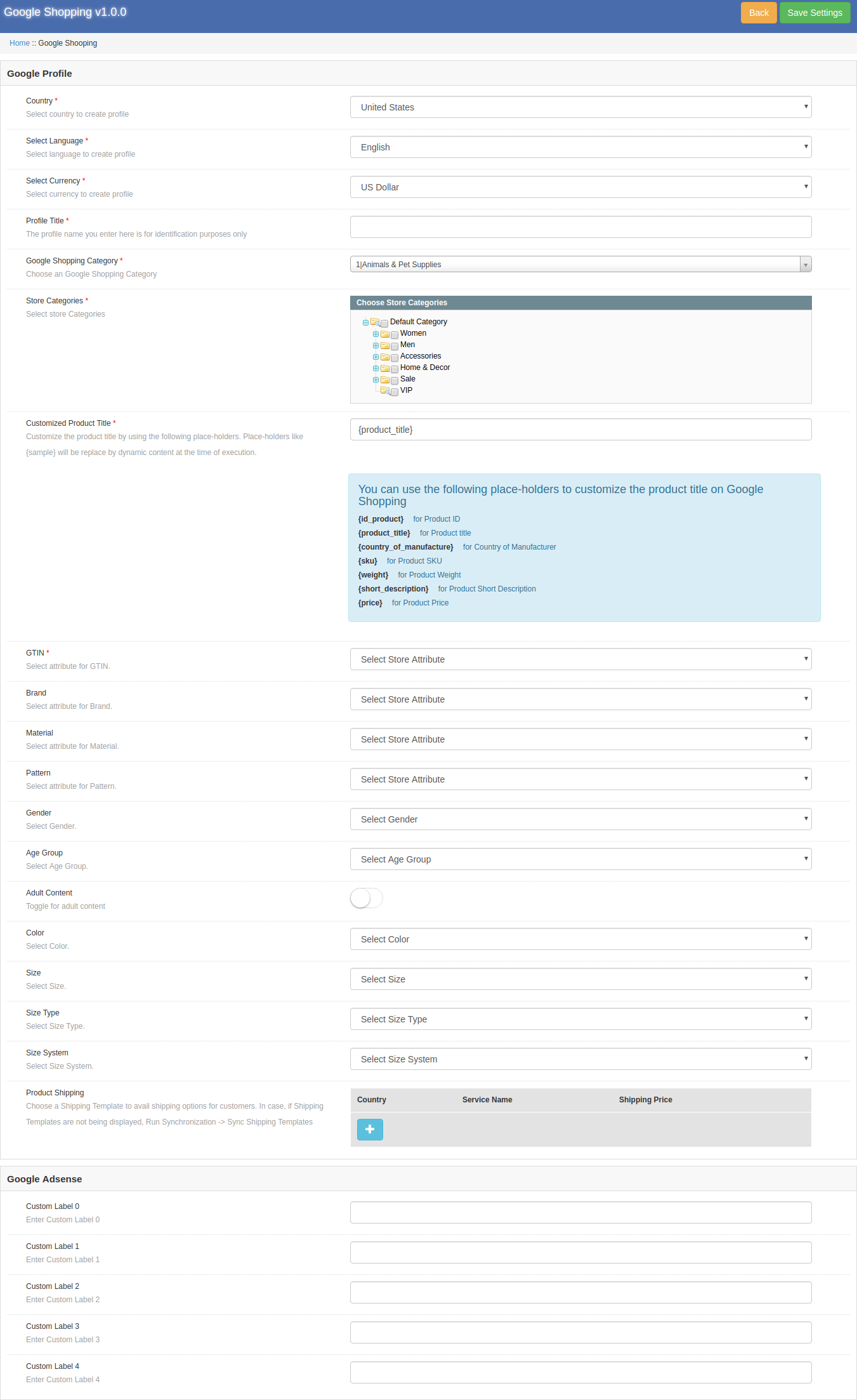
Depois disso, você receberá uma lista completa de configurações como a captura de tela abaixo:

  • País: Selecione o país para criar um perfil.
  • Selecione o idioma: Selecione o idioma para criar um perfil.
  • Escolha a moeda: Selecione a moeda para criar um perfil.
  • Titulo de perfil: O nome do perfil digitado aqui é apenas para fins de identificação.
  • Categoria do Google Shopping: Escolha a categoria do Google Shopping.
  • Categorias de loja: Selecione Categorias da loja.
  • GTIN: Selecione o atributo para GTIN.
  • marca: Selecione o atributo para Marca.
  • material: Selecione o atributo para Material.
  • Padrão: Selecione o atributo para Padrão.
  • Gênero: Selecione Sexo.
  • Grupo de idade: Selecione Faixa etária.
  • Conteúdo adulto: Alterne para conteúdo adulto.
  • Cor: Selecione a cor.
  • Tamanho: Selecione o tamanho.
  • Tamanho Tipo: Selecione o tipo de tamanho.
  • Sistema do tamanho: Selecione Sistema de tamanho.
  • Envio do produto: Escolha um Modelo de Remessa para aproveitar as opções de remessa para os clientes. Caso contrário, se os Modelos de Remessa não estiverem sendo exibidos, execute Sincronização -> Sincronizar Modelos de Remessa.
Anúncios do Google

  • Etiqueta personalizada 0: Inserir etiqueta personalizada 0
  • Etiqueta personalizada 1: Inserir etiqueta personalizada 1
  • Etiqueta personalizada 2: Inserir etiqueta personalizada 2
  • Etiqueta personalizada 3: Inserir etiqueta personalizada 3
  • Etiqueta personalizada 4: Inserir etiqueta personalizada 4

3.2.2 Como editar ou excluir o perfil existente?

O perfil criado no complemento Magento Google Shopping Synchronization pode ser visualizado na interface do administrador. Clique em 'Editar' para editar o perfil ou clique em 'Excluir' para excluir o perfil existente. A opção de edição abre a página preenchida com todos os detalhes mostrados na captura de tela acima. Você pode editar e salvá-lo adequadamente.

Listagem de produtos 3.3

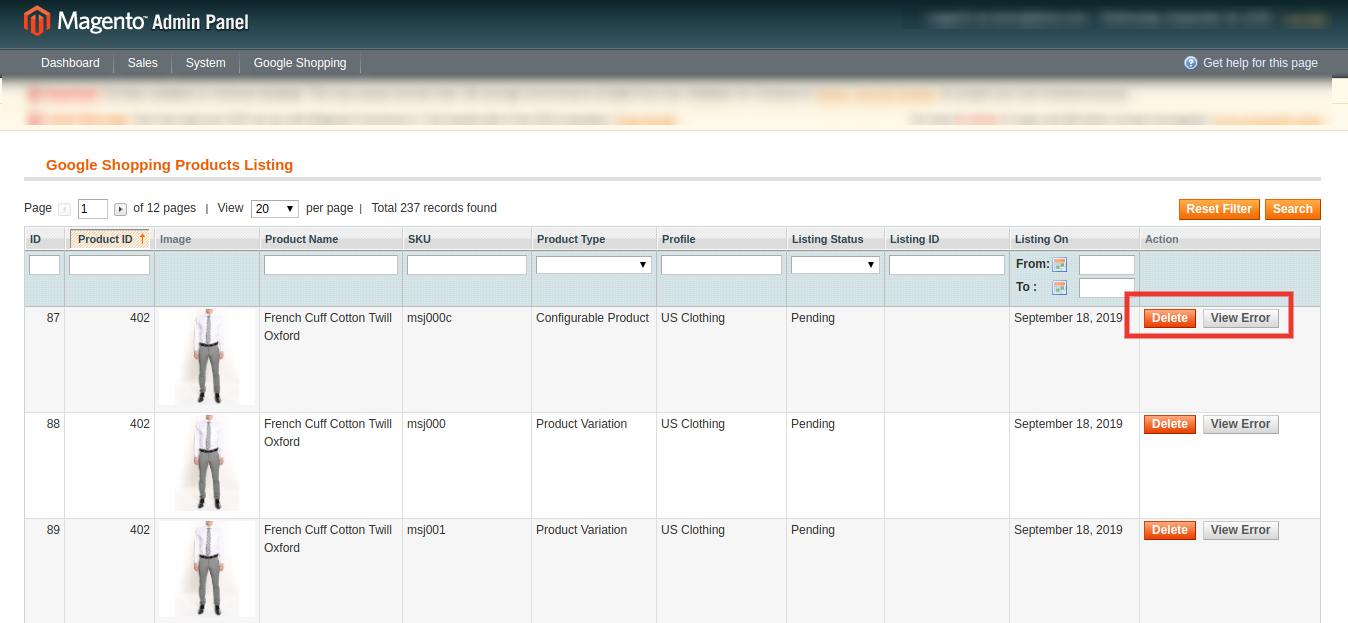
Os produtos listados podem ser visualizados nesta seção do Google Shopping Magento Connector, como mostra a imagem abaixo.

  • O administrador pode remover o produto clicando em 'Excluir'.
  • O administrador pode visualizar o erro ocorrido durante o upload do produto.

Sincronização 3.4

A guia Sincronização da extensão Integração do Magento Google Shopping oferece fácil integração com a ajuda de tarefas cron. A sincronização do Magento Google Shopping Feed permite que o administrador sincronize os feeds com o comerciante do Google e sincronize o status do produto de volta à loja.

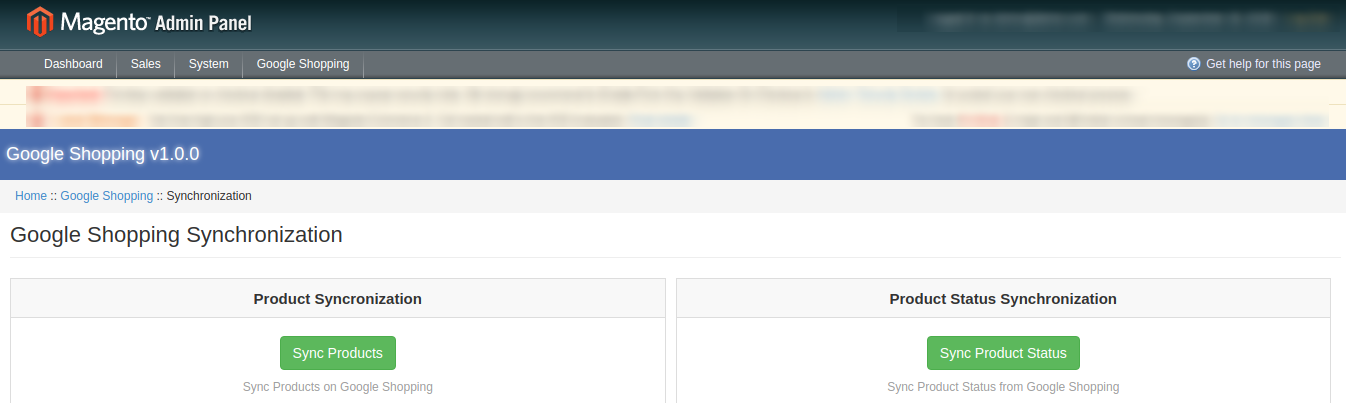
  • Sincronização de produtos: Este cron sincronizará os produtos no Google Shopping.
  • Sincronização de status do produto: Este cron sincronizará o status do produto no Google Shopping.

Log de auditoria 3.5

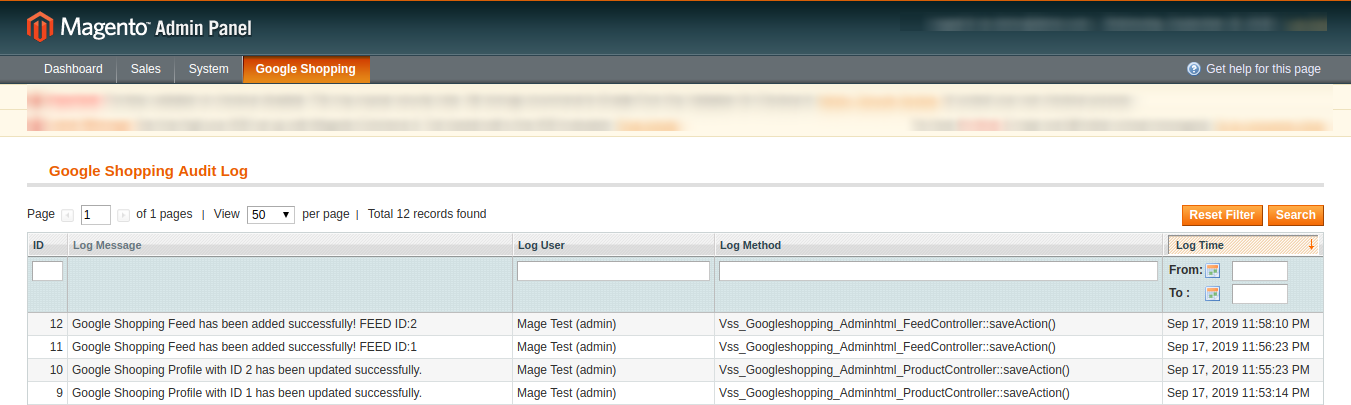
O administrador pode visualizar todos os trabalhos em execução e os erros ocorreram no mesmo. O status dos trabalhos pode ser visualizado nesta guia do plugin Magento Google Shopping Integration.

Para mais valores, siga o URL abaixo e leia a documentação:

https://support.google.com/merchants/answer/7052112?hl=en

Link do módulo de extensão do Magento Google Shopping Integrator

Magento Google Shopping Integrator Extension Admin Demo Link


Prestashop Google Custom Search Addon – Manual do usuário

1.0 Introdução

Já procurou algo em um site e achou que ele também deveria ter um recurso de pesquisa no Google? Bem, você pode fazer isso agora pelo Prestashop Google Custom Search Addon by Knowband. Por meio do módulo de pesquisa personalizada do Google Prestashop, você pode adicionar um recurso de pesquisa personalizada do Google na Web Store. Isso significa que sempre que um cliente pesquisar algo em seu site, ele exibirá o resultado da pesquisa do Google. Como proprietário de uma loja da Web, você também pode definir os sites a partir dos quais a pesquisa será mostrada aos seus clientes pelo back-end. PS A Pesquisa personalizada do Google incorpora facilmente sua pesquisa na loja virtual com a pesquisa na loja Prestashop.

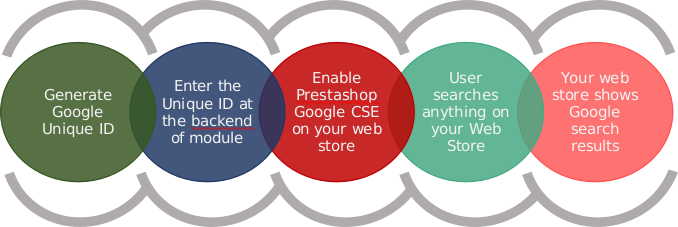
Como funciona?

Recursos do 2.0 do módulo de pesquisa personalizada do Prestashop no Google


Guia de instalação do 3.0 para a pesquisa personalizada do Google no PS

O administrador da loja pode seguir estas etapas simples para instalar o módulo de pesquisa personalizada do Prestashop no Google em sua loja de comércio eletrônico: 1. Primeiro, faça o download do pacote de complementos na loja Knowband. 2. Você receberá um arquivo compactado contendo o código fonte e o manual do usuário. Descompacte o pacote completo no diretório raiz da sua loja Prestashop através do gerenciador de FTP (como Filezilla ou WinSCP

O complemento de pesquisa personalizada do Prestashop no Google agora está instalado e pronto para uso. Agora, o administrador pode definir as várias configurações de acordo com o site Prestashop.

Interface de administração 4.0 do plug-in de pesquisa personalizada do Google Prestashop

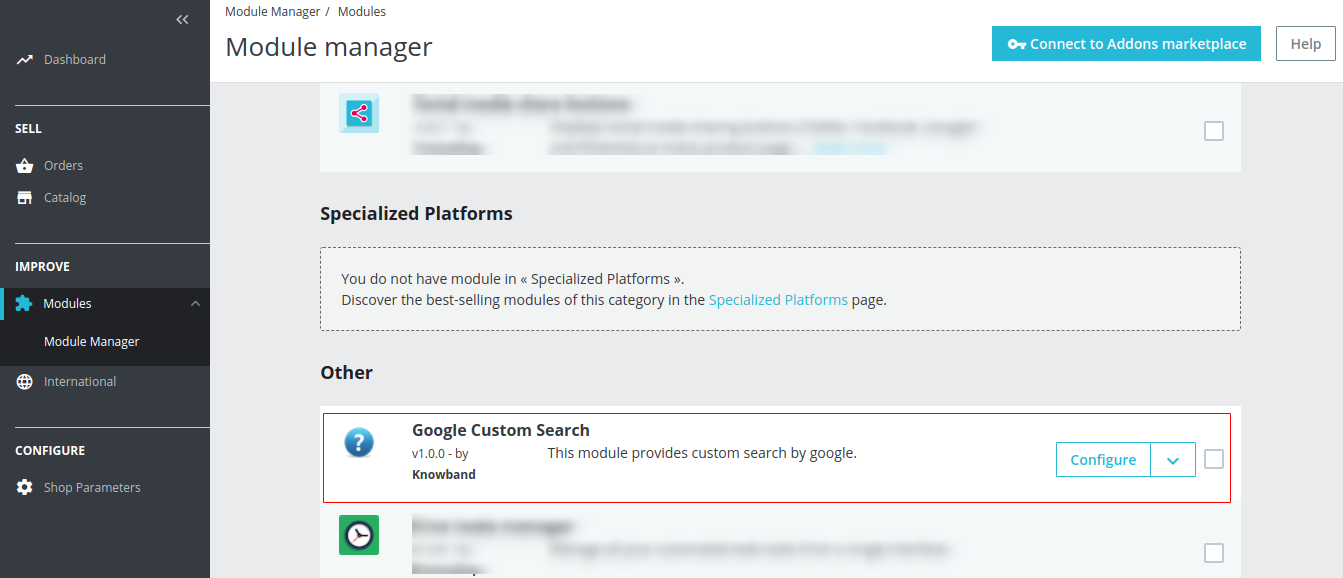
Logo após a instalação bem-sucedida do Módulo de pesquisa personalizada do Google Prestashop no seu site, você pode definir as configurações personalizadas da Pesquisa do Google conforme suas necessidades. No painel ou painel do administrador, clique em "Módulos e serviços" e, em seguida, no botão "Configurar", fornecido ao lado do Módulo de pesquisa personalizada do Google.
Depois de clicar em Configurar, a seguinte página será aberta:

Configurações gerais do 4.0.1

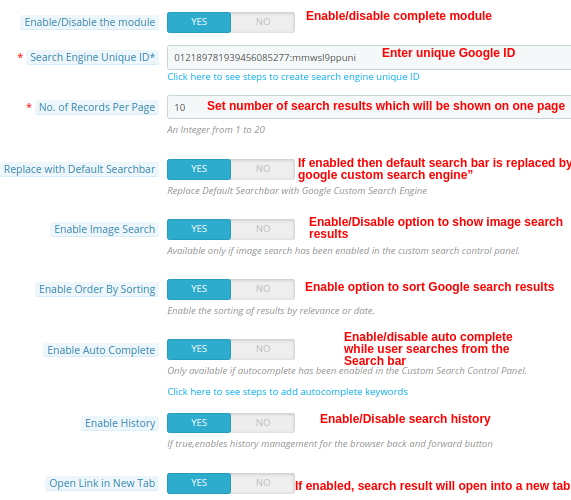
A partir dessa configuração do módulo Prestashop Google Custom Search, o proprietário da loja pode ativar / desativar o módulo completo e fazer muito mais. A seguinte tela será mostrada ao administrador:
Clique

Clique

Depois que as alterações forem salvas, elas serão mostradas no front-end da sua loja virtual.
Interface frontal 5.0 do módulo de pesquisa do Google Prestashop

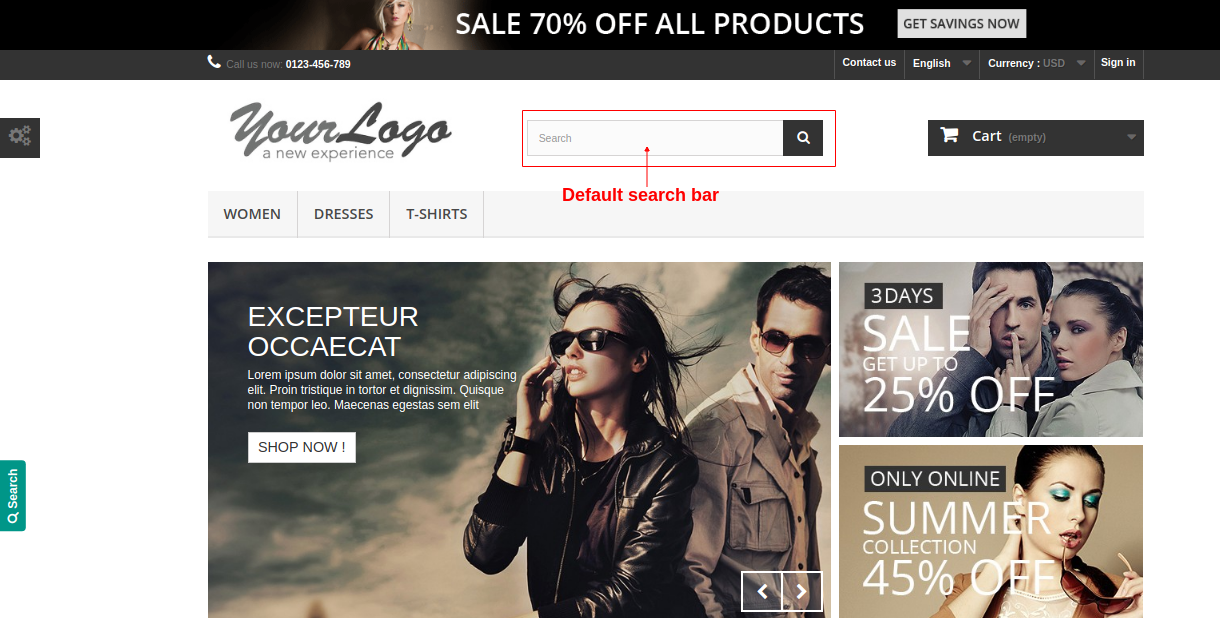
A interface frontal terá a aparência mostrada abaixo: A) Quando "Substituir pela barra de pesquisa padrão" estiver desativado.

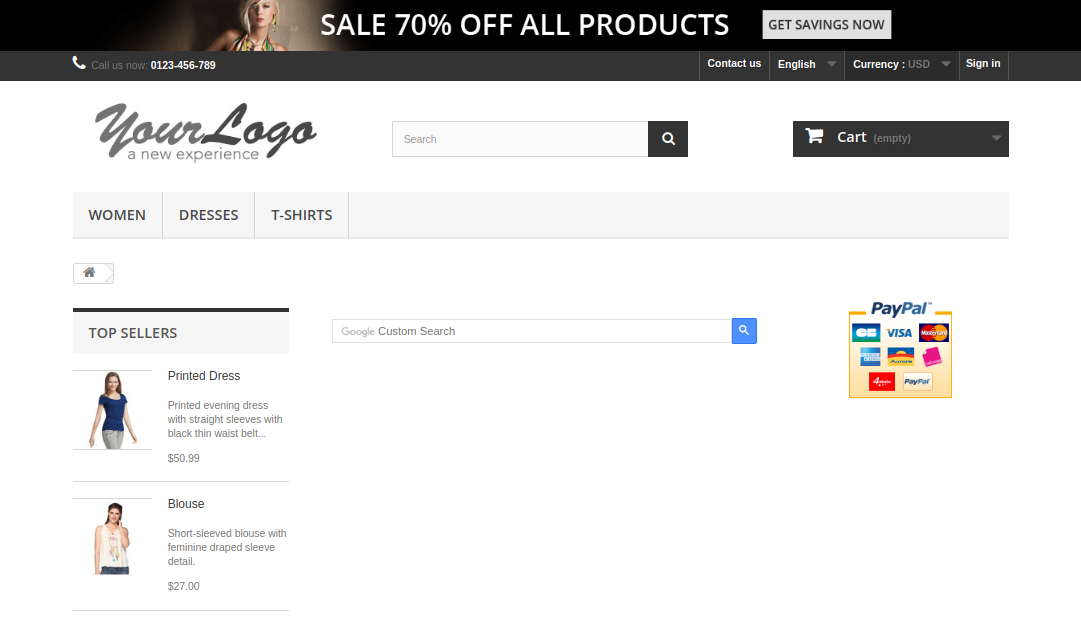
B) Quando a barra Substituir por pesquisa padrão estiver ativada.

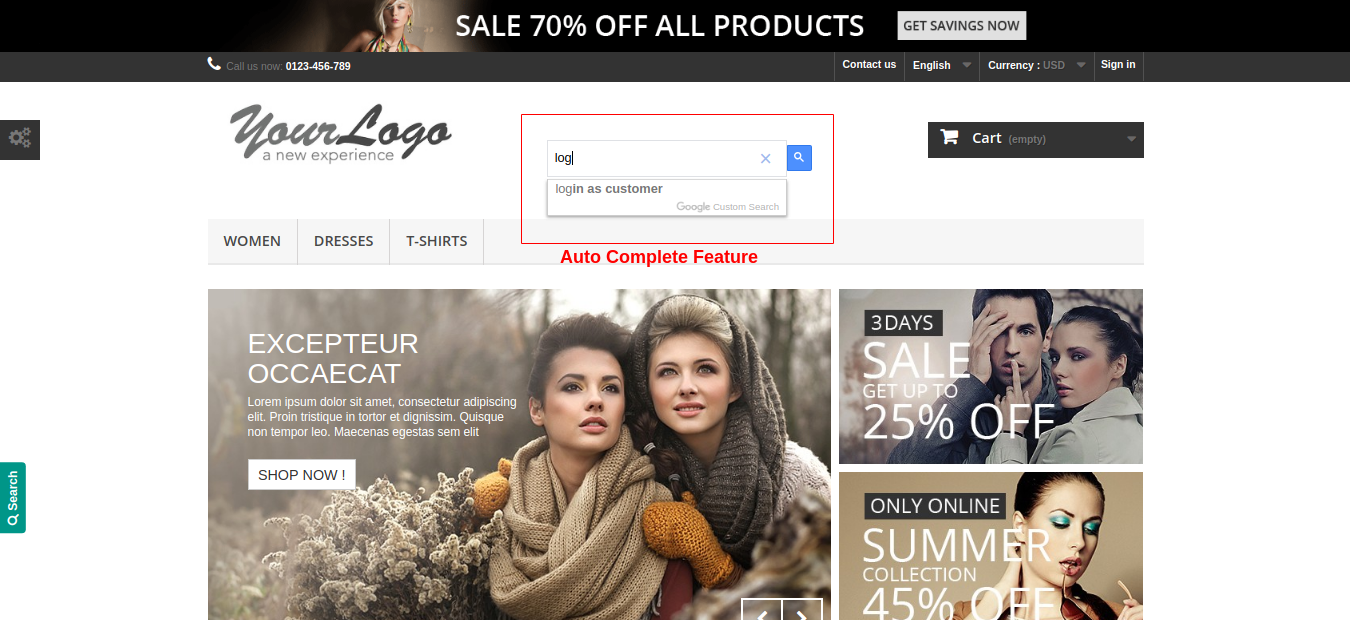
C) Recurso Auto Complete

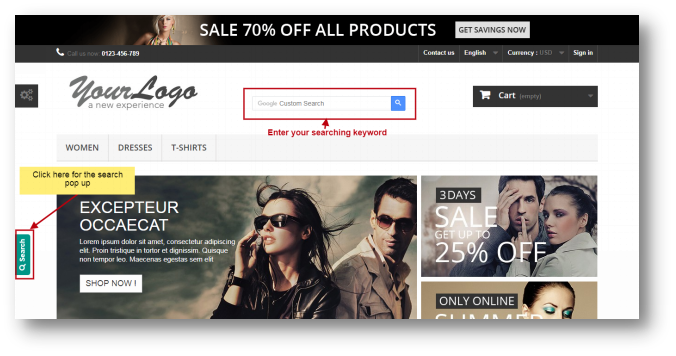
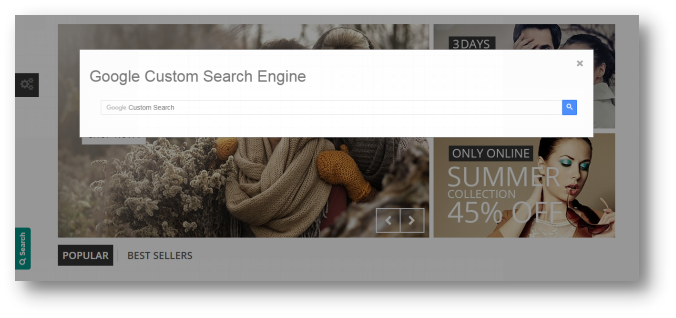
Quando o usuário clicar na barra de pesquisa do lado esquerdo da página, será exibido o seguinte pop-up:

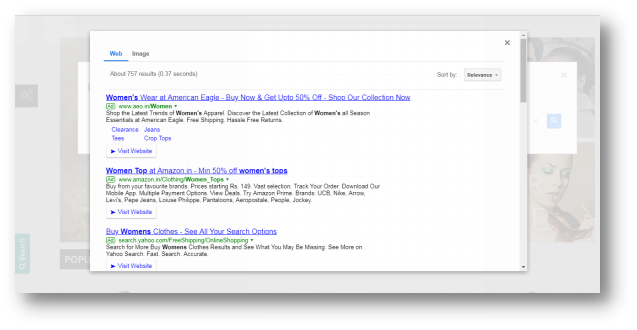
A tela mostrada abaixo será aberta quando o usuário pesquisar uma palavra-chave:

Anexo 6.0

Como gerar um ID exclusivo do mecanismo de pesquisa?

Clique

Etapa 1: acesse o link abaixo:

https://cse.google.com/all

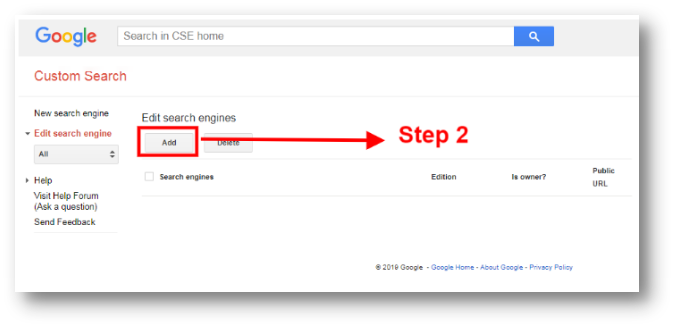
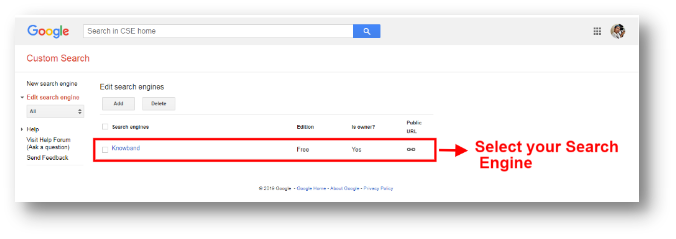
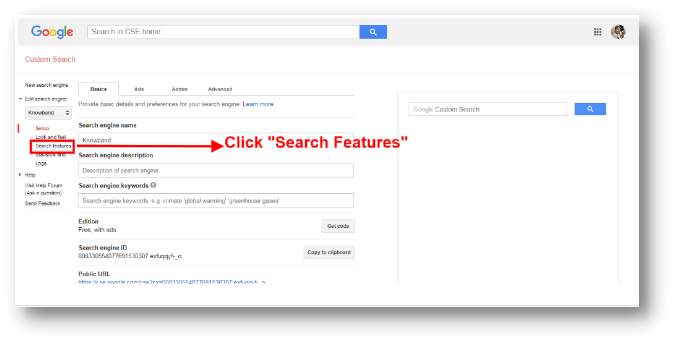
Etapa 2: Faça login no seu ID do Gmail e clique no botão 'Adicionar'


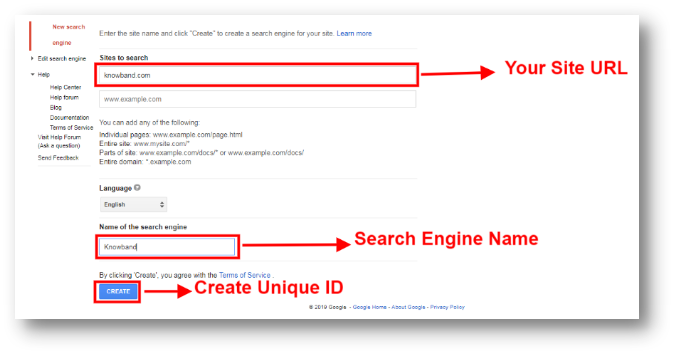
Etapa 3: digite o URL do site, o nome do mecanismo de pesquisa e clique no botão criar.

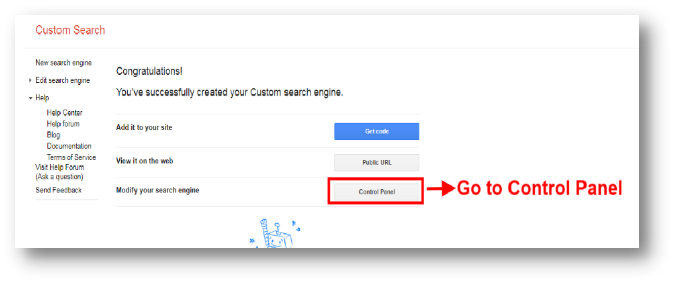
Etapa 4: Clique no painel de controle


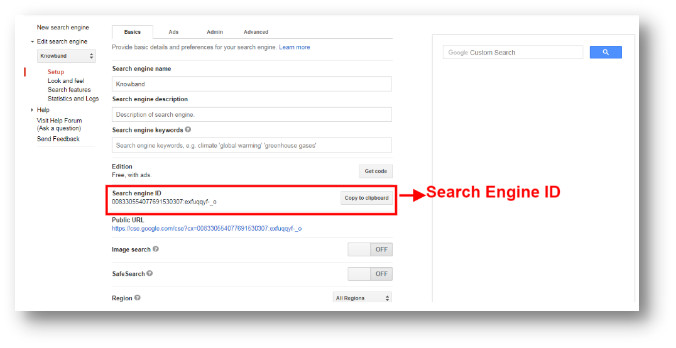
Etapa 5: copiar o ID do mecanismo de pesquisa


Como adicionar palavras-chave de preenchimento automático?

Clique aqui para ir

Etapa 1: Clique no link: https://cse.google.com/all

Etapa 2: selecione seu mecanismo de pesquisa

Etapa 3: clique nos recursos de pesquisa

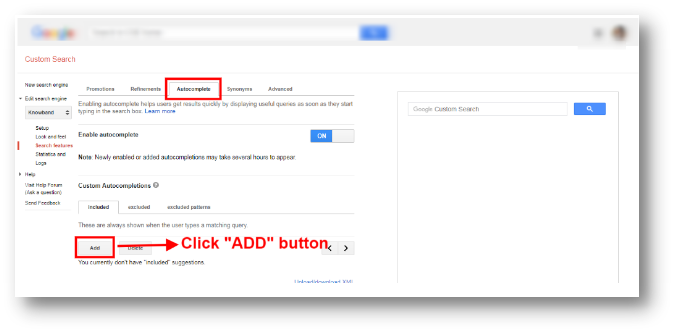
Etapa 4: Selecione a guia Preenchimento automático e clique no botão Adicionar.

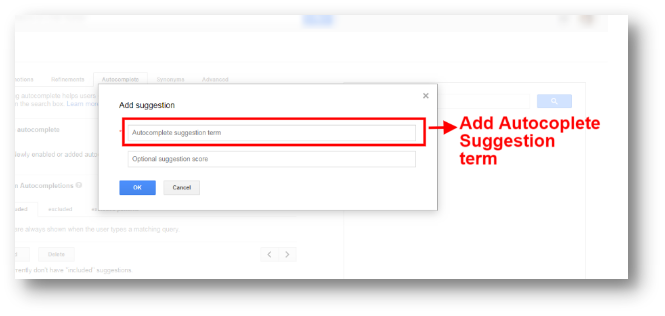
Etapa 5: adicione o termo de sugestão de preenchimento automático e também é possível obter toda a pontuação entre 0 e 10,000 para classificar o preenchimento automático.

Etapa 6: pode levar até 2-4 dias para que o preenchimento automático comece a aparecer no seu mecanismo de pesquisa.


Extensão de Carrinho Abandonado para OpenCart – Manual do Usuário

1.0 Introdução

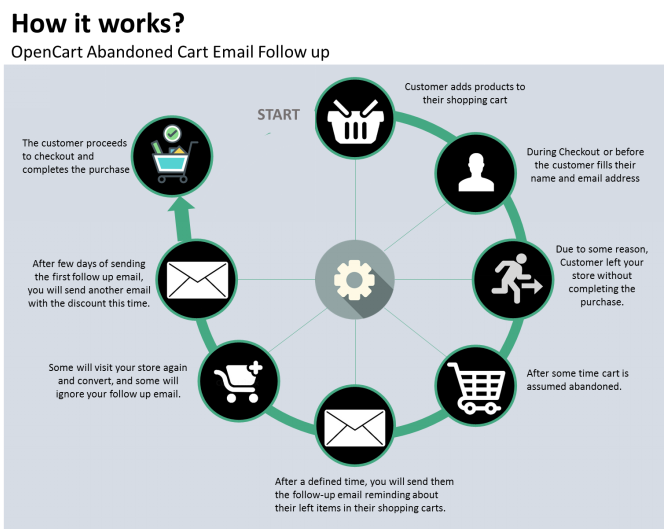
Como consumidor, você provavelmente já abandonou muitos carrinhos de compras. Como lojista, muitas vezes deseja que mais pessoas concluíssem uma compra em vez de abandonar seus carrinhos. Mas será que é possível fazer algo em relação ao abandono de carrinhos no e-commerce e recuperar algumas dessas vendas perdidas? Certamente que sim, mas existem muitas áreas diferentes para explorar e melhorar.

O que é o abandono do carrinho?

O abandono de carrinho ocorre quando um comprador online adiciona pelo menos um produto ao carrinho e sai sem concluir a compra. As taxas de abandono são assustadoramente altas, o que demonstra a enorme oportunidade de receita para reconquistar esses compradores e concretizar a venda.

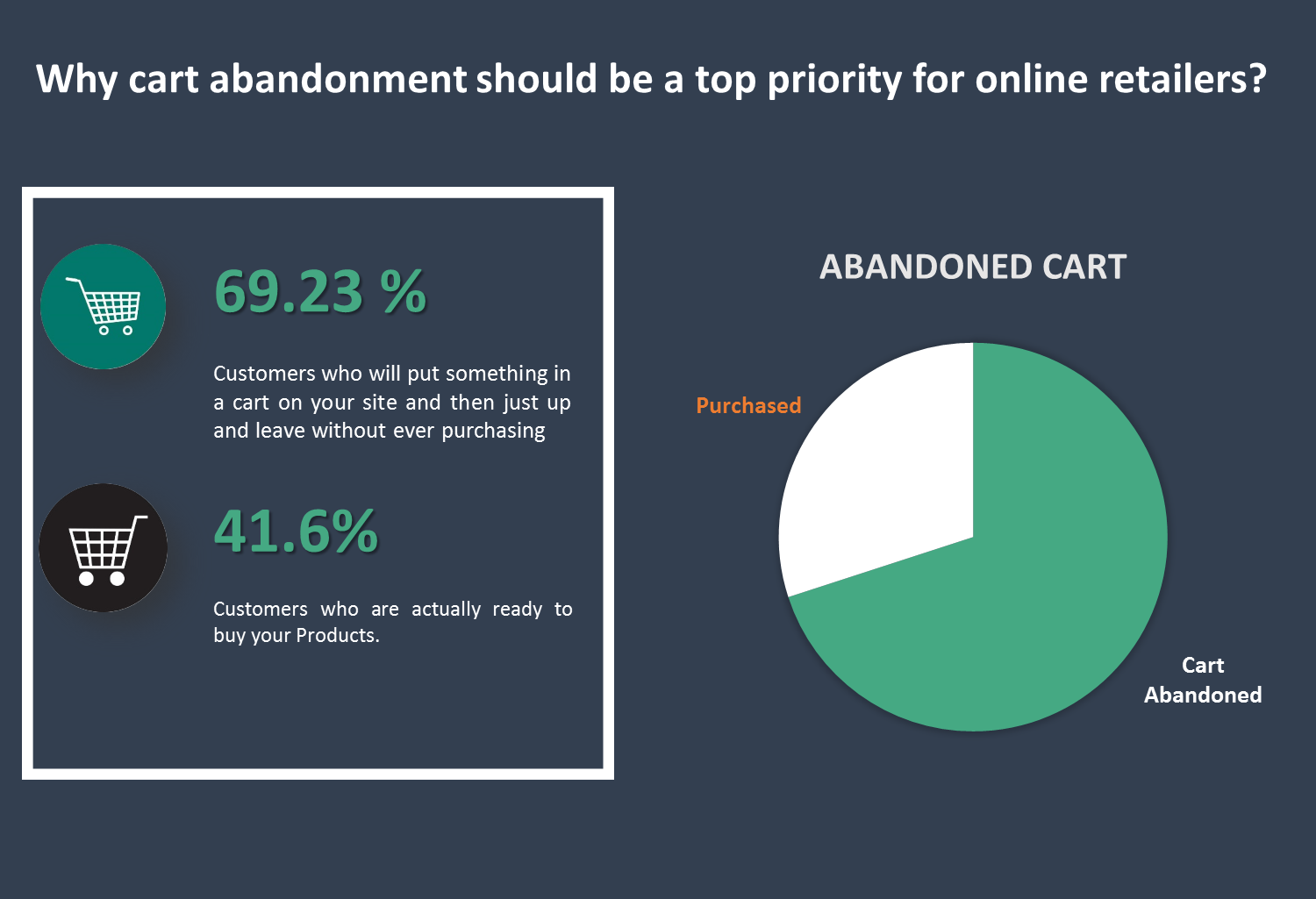
Por que o abandono de carrinho deve ser uma prioridade máxima para varejistas online?
69.23% –– Essa é a porcentagem média de clientes que adicionam um item ao carrinho no seu site e simplesmente saem sem comprar nada.
58.6% — Essa é a porcentagem de pessoas que dizem ter abandonado um carrinho nos últimos 3 meses porque “estava apenas navegando / não estava pronto para comprar”. É provável que essas pessoas nunca iniciem o processo de finalização da compra. Mas, para os outros 41.6% de carrinhos abandonados, muitas pessoas iniciarão o processo de finalização da compra. Por que isso importa? Porque quando um cliente inicia o processo de finalização da compra, ele precisa primeiro inserir seu e-mail. E, quando você tem o e-mail dele, pode acionar uma sequência de ações para carrinhos abandonados, trazendo esse cliente de volta e concretizando a venda. Converter um carrinho abandonado em compra é uma tarefa difícil e que exige muito esforço. Aqui, com o módulo de Carrinho Abandonado para Opencart, simplificamos esse processo para você. Este módulo permite que o administrador visualize todos os carrinhos abandonados e tome as medidas necessárias. O administrador pode criar seu próprio modelo de e-mail, seja um e-mail com desconto ou sem desconto, e enviá-lo automaticamente ao cliente por meio deste módulo.

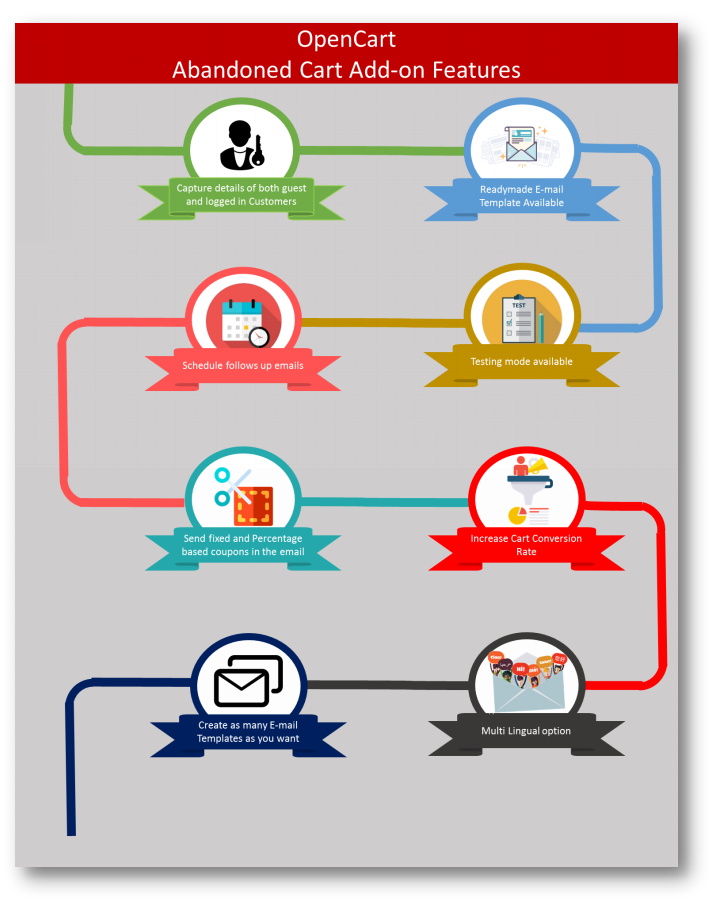
Principais características da extensão de carrinho abandonado do OpenCart:

  1. A extensão analisa o comportamento dos compradores online e rastreia e marca os carrinhos abandonados na loja virtual.
  2. Com a extensão, o administrador da loja pode modificar os modelos de e-mail de acompanhamento e criar quantos modelos novos desejar a partir da interface administrativa.
  3. A extensão oferece modelos de e-mail com e sem desconto. O administrador pode destacar um desconto atraente e um código de cupom no e-mail para convencer os compradores a adquirir os produtos.
  4. O administrador da loja precisa definir um intervalo de tempo após o qual a extensão enviará automaticamente o e-mail de acompanhamento aos clientes. O administrador da loja não precisa enviar os e-mails de lembrete manualmente.
  5. O lojista online pode verificar e visualizar todos os carrinhos abandonados e os carrinhos convertidos através do envio de e-mails no painel administrativo da extensão.
  6. Com a incrível aba de Análises, o dono da loja pode comparar o total de carrinhos abandonados com o total de carrinhos convertidos e criar novas estratégias para aumentar a taxa de conversão.
  7. A extensão oferece uma opção de Modo de Teste, através da qual o administrador da loja pode testar e revisar os e-mails de lembrete, enviando-os para um endereço de e-mail de teste específico.
  8. A extensão é responsiva para dispositivos móveis e oferece suporte a vários idiomas.
  9. O lojista online também pode visualizar e verificar todos os cupons gerados pela extensão. O administrador pode verificar quantos cupons foram usados ​​pelos clientes e quantos ainda estão disponíveis.

2.0 Guia de Instalação

Antes de iniciar o processo de instalação, você precisa comprar o pacote de lembretes de carrinho abandonado na loja Knowband. Após a compra, você receberá os seguintes arquivos no seu e-mail cadastrado: Código-fonte da extensão de carrinho abandonado para Opencart em formato zip. Manual do usuário da extensão de carrinho abandonado para Opencart. Agora, para instalar em sua loja virtual, siga os passos abaixo:

Etapa 1Descompacte o arquivo zip. Você encontrará as pastas conforme mostrado na imagem abaixo.


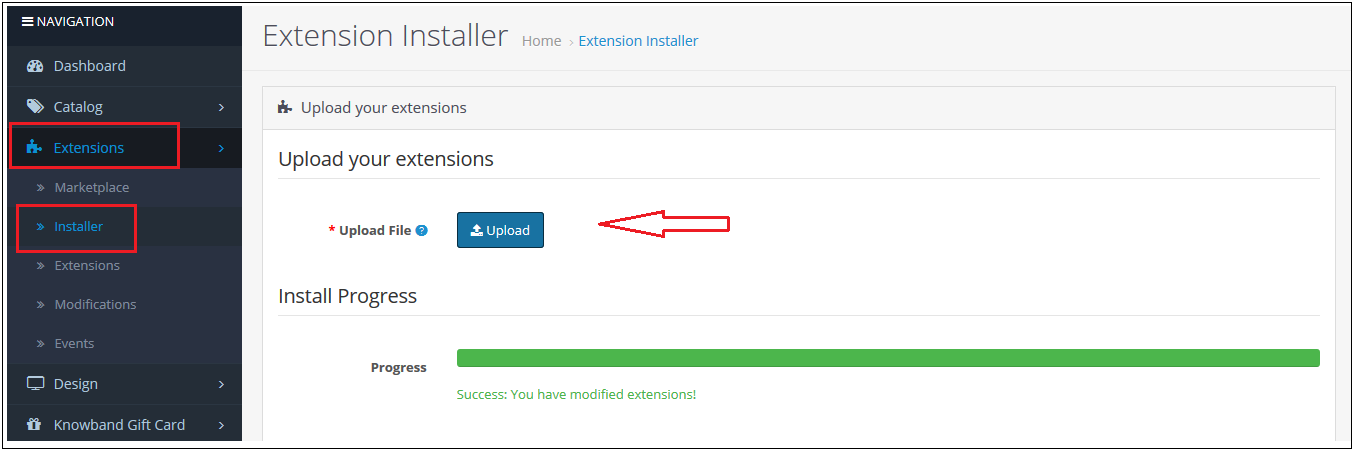
Etapa 2Acesse Extensões e depois Instalador. A partir daí, você pode carregar o arquivo “kbabandoned_cart.ocmod” e instalar a extensão.

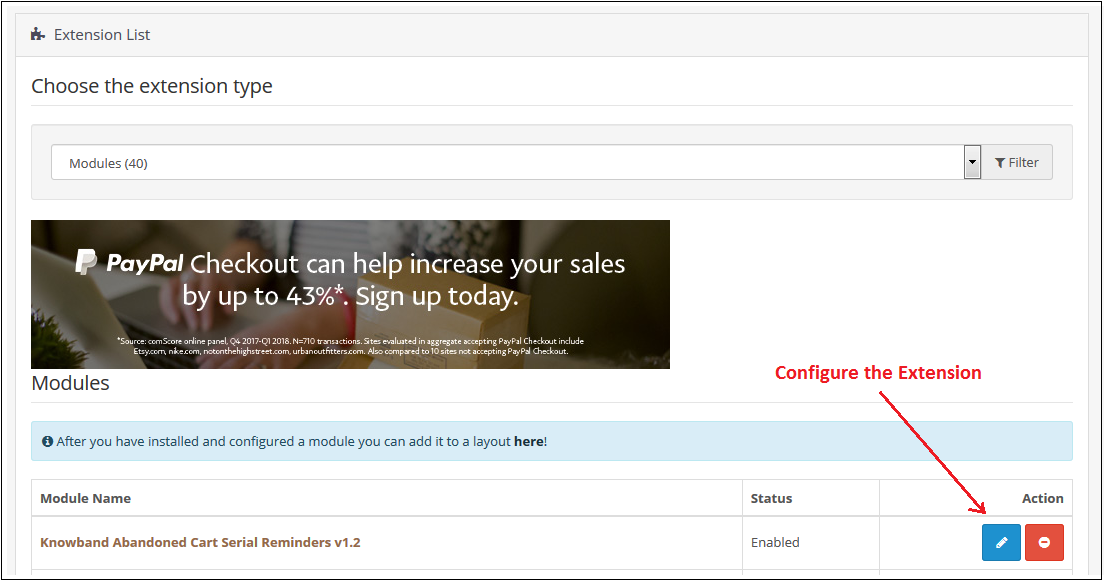
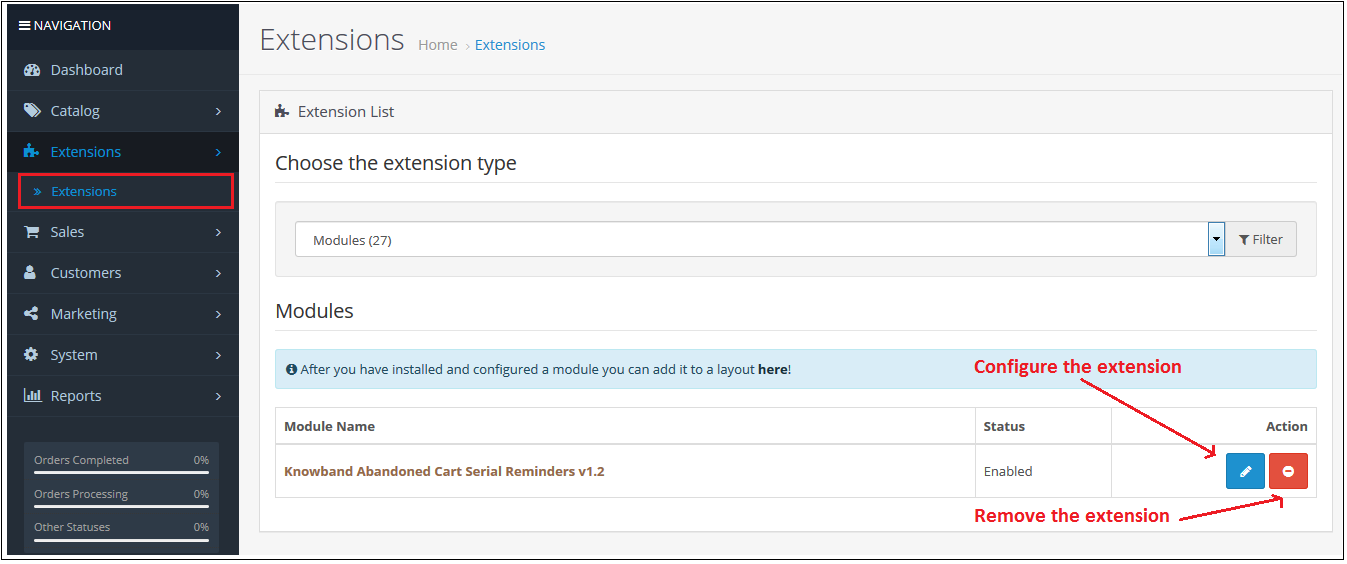
O módulo de carrinho abandonado do Opencart foi instalado com sucesso e está pronto para uso em sua loja. Acesse o menu de administração e clique em “Extensões”. Selecione “Módulos” como tipo de extensão. Você encontrará uma lista de módulos. Selecione “Knowband Abandoned Cart Serial Reminders”.

3.0 Instruções úteis para o Cron

3.1 Motivos/Casos em que o e-mail não é enviado aos clientes

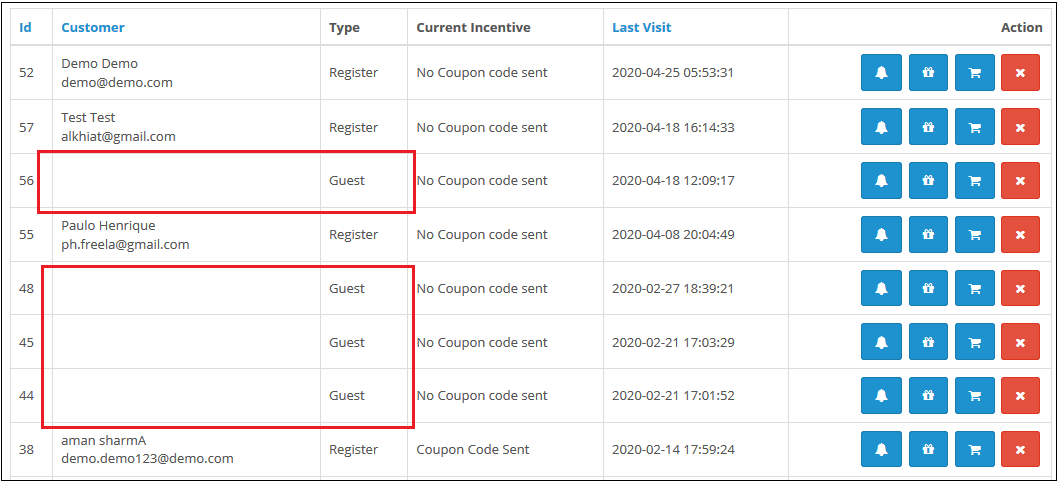
A. O endereço de e-mail não está disponível (cliente convidado)

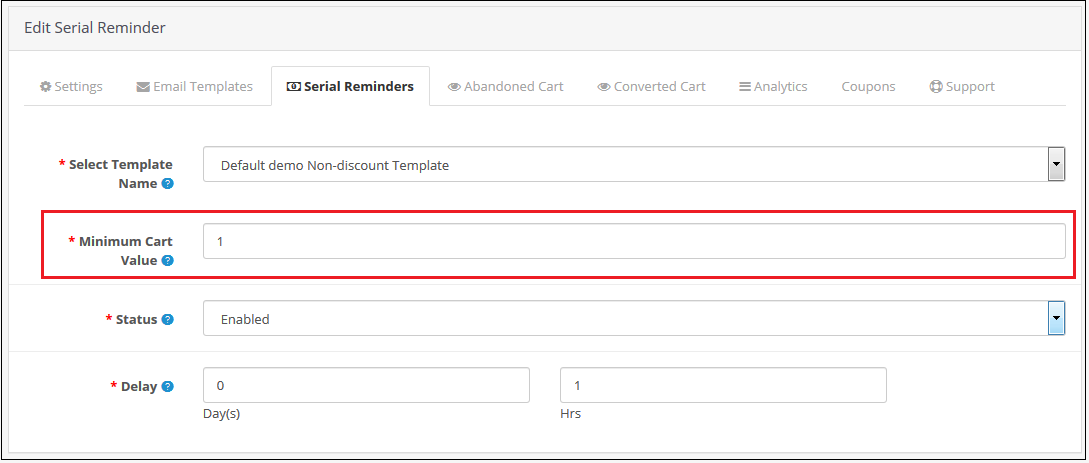
B. Se o carrinho não atender à condição de lembretes em série

Se o valor mínimo do carrinho for maior que o valor do carrinho abandonado (por exemplo, se o valor mínimo do carrinho for de US$ 50 e o valor do carrinho abandonado for de US$ 45), não será enviado um lembrete.

Se o atraso for definido para um dia, os lembretes não serão enviados aos clientes cujos carrinhos forem abandonados em menos de um dia.
C. Se você não configurou o Cron corretamente ou se o Cron não está funcionando.

3.2 Tipos de Crons

Existem dois tipos de cron que são executados a cada hora.

1. Agendador cron para atualizar o carrinho abandonado: Este cron é executado a cada hora. Por exemplo, suponha que o cron seja executado às 11:05, 12:05… e assim por diante, e você tenha configurado “Marcar Carrinho Abandonado” para 1 hora. Quando o cron for executado às 11:05, ele adicionará todos os carrinhos abandonados criados entre 9:05 e 10:05. Se você tiver configurado “Marcar Carrinho Abandonado” para 0 horas, ele adicionará todos os carrinhos abandonados criados entre 10:05 e 11:05.

2. Agendar um evento Cron para enviar um e-mail de lembrete: Este cron também é executado a cada hora. Por exemplo, suponha que o cron seja executado às 11:11, 12:11… e assim por diante, e você tenha configurado o lembrete para 1 dia e a opção “Marcar Carrinho Abandonado” para 1 hora. Quando o cron for executado às 11:11, os e-mails serão enviados para todos os carrinhos abandonados entre 9:11 e 10:11 do dia anterior. Se você tiver configurado o lembrete para 2 dias e a opção “Marcar Carrinho Abandonado” para 0 hora, os e-mails serão enviados para todos os carrinhos abandonados entre 10:11 e 11:11 de anteontem.

3.3 Procedimento para configurar uma tarefa CRON

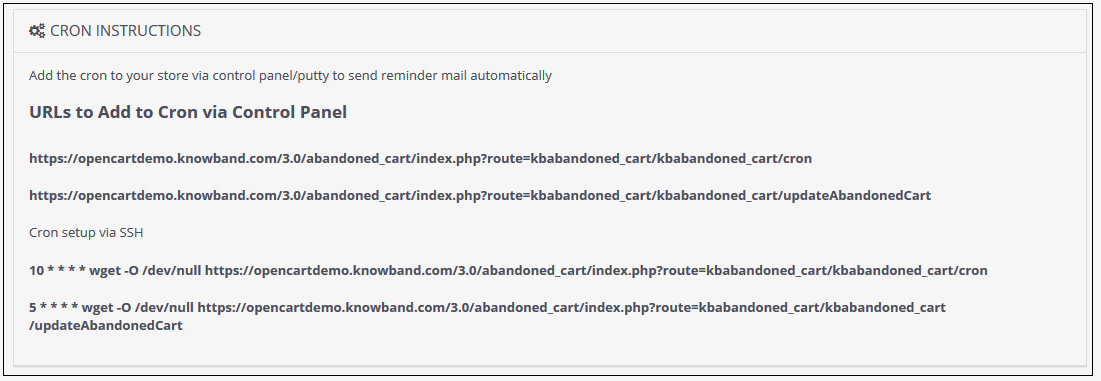
3.3.1 O que é um cron? Um cron é um serviço que permite ao usuário executar um script automaticamente em um horário específico. Por exemplo, você pode configurar um script PHP específico para ser executado automaticamente todos os dias à meia-noite. Adicione o cron à sua loja através do painel de controle/PuTTY para enviar lembretes por e-mail automaticamente.
Exemplos de URLs para adicionar o Cron através do Painel de Controle

https://octest1.knowband.com/2.3/index.php?route=kbabandoned_cart/kbabandoned_cart/cron
https://octest1.knowband.com/2.3/index.php?route=kbabandoned_cart/kbabandoned_cart/updateAbandonedCart

Configuração do cron via SSH

10 * * * * wget -O /dev/null https://octest1.knowband.com/2.3/index.php?route=kbabandoned_cart/kbabandoned_cart/cron 5 * * * * wget -O /dev/null https://octest1.knowband.com/2.3/index.php?route=kbabandoned_cart/kbabandoned_cart/updateAbandonedCart


4.0 Interface de administração do OpenCart Extensão de carrinho abandonado

Para configurar a extensão de e-mail de acompanhamento de carrinho abandonado para OpenCart, navegue pelas configurações na seguinte ordem: Painel de Administração > Extensões > Módulos > Lembretes Seriais de Carrinho Abandonado

A interface administrativa da extensão de e-mail de recuperação de carrinho abandonado do OpenCart inclui as seguintes configurações principais:

  • Configurações gerais
  • Modelos de e-mail
  • Lembretes em Série
  • Ver Carrinho Abandonado
  • Ver carrinho convertido
  • Analytics
  • Cupons
  • Suporte

Configurações gerais do 4.0.1

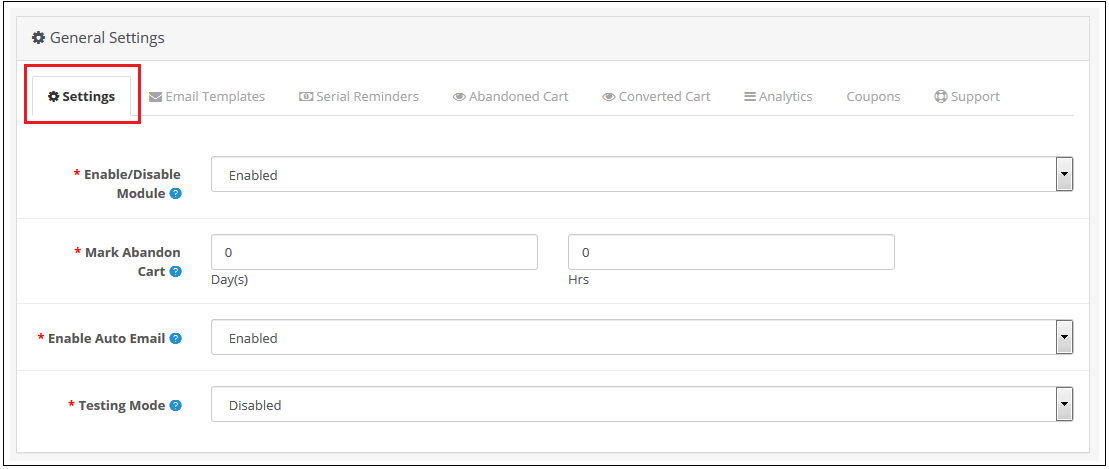
Por meio dessa configuração do Lembrete Serial de Carrinho Abandonado do OpenCart, você pode ativar/desativar todo o módulo com apenas um clique. A tela ficará semelhante à imagem abaixo:

4.0.2 Modelos de e-mail

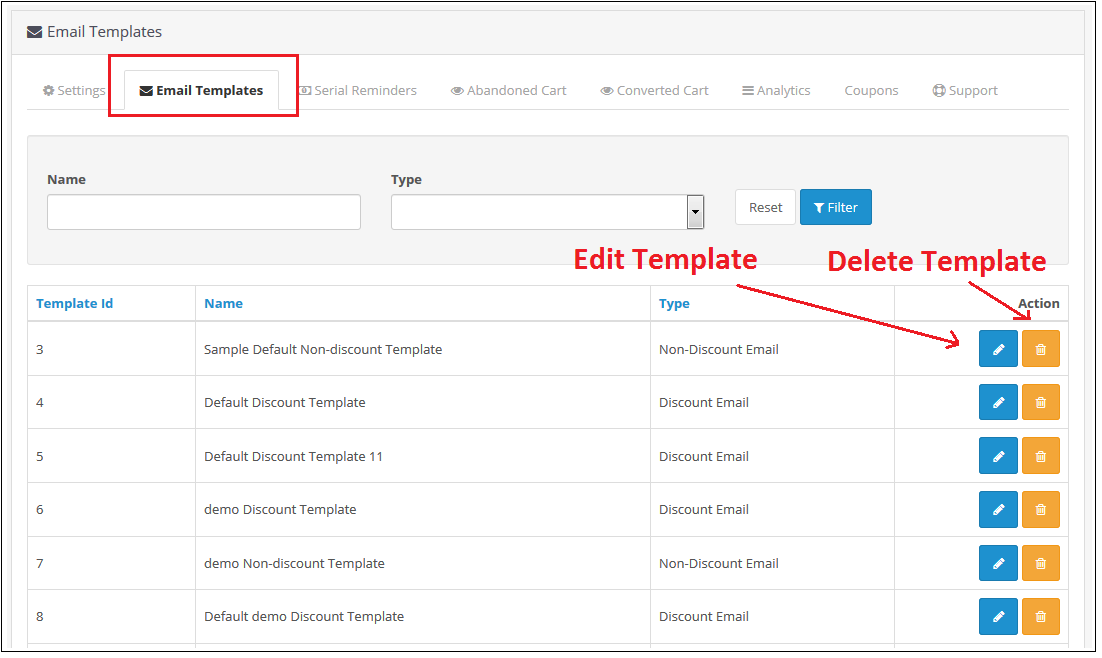
Por meio dessa configuração do módulo Lembrete Serial de Carrinho Abandonado do OpenCart, você pode adicionar um modelo de e-mail que será usado ao enviar lembretes por e-mail aos seus clientes. A tela ficará semelhante à imagem abaixo:
Editar um modelo de e-mail: Você pode editar um modelo de e-mail existente usando a opção Editar. As telas para editar um modelo de e-mail serão as mesmas que as telas para adicionar um modelo de e-mail. A única diferença é que, na opção Editar, os campos já estarão preenchidos.
Excluir um modelo de e-mail: Você pode excluir um modelo de e-mail clicando no ícone da lixeira. Uma janela pop-up será exibida solicitando a confirmação. Clique em “Sim” e o modelo de e-mail será excluído.
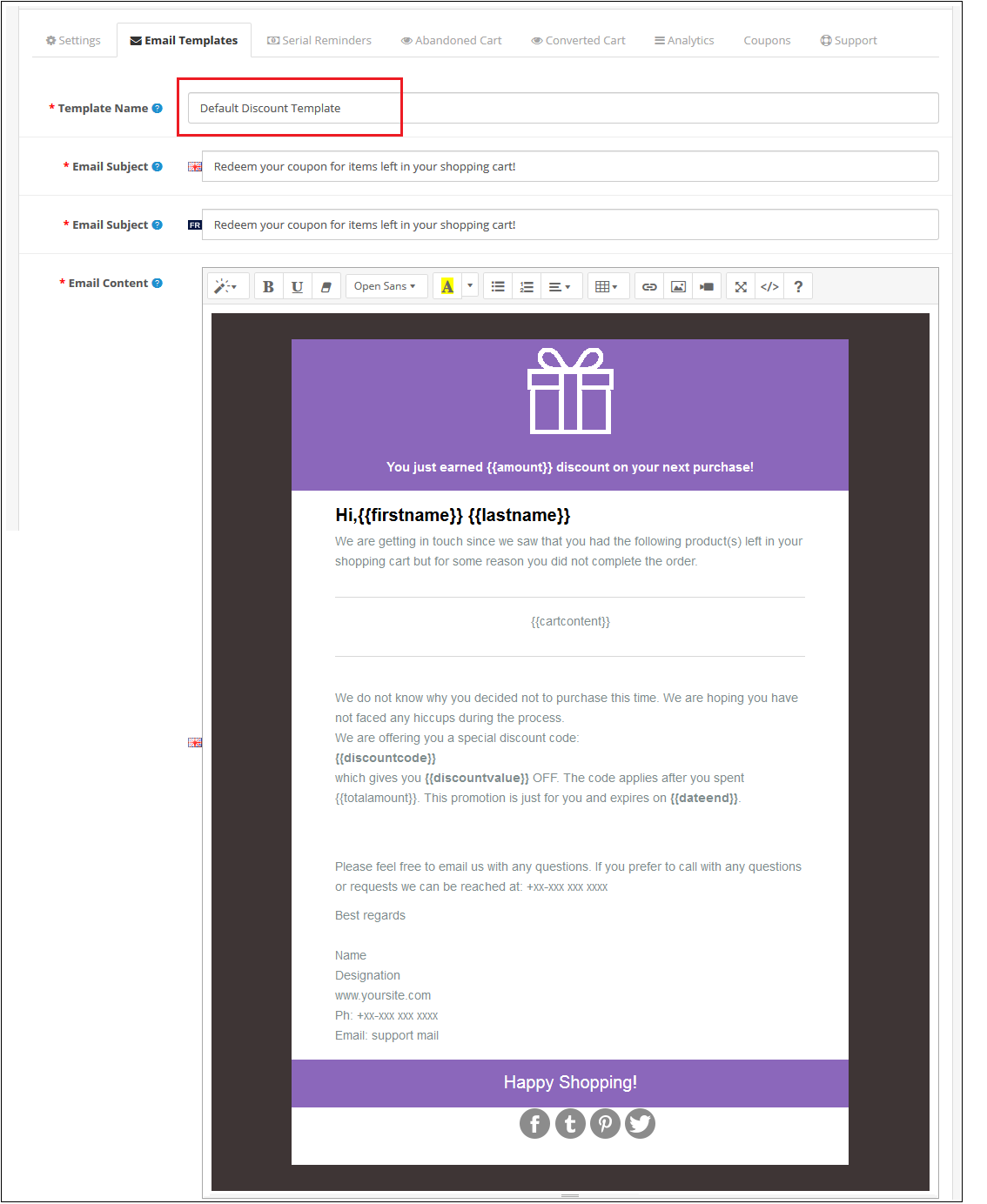
Adicionar um modelo de e-mail: Você pode adicionar um modelo de e-mail clicando na opção localizada na parte superior da página. A seguinte tela será exibida:

4.0.3 Lembretes Seriais

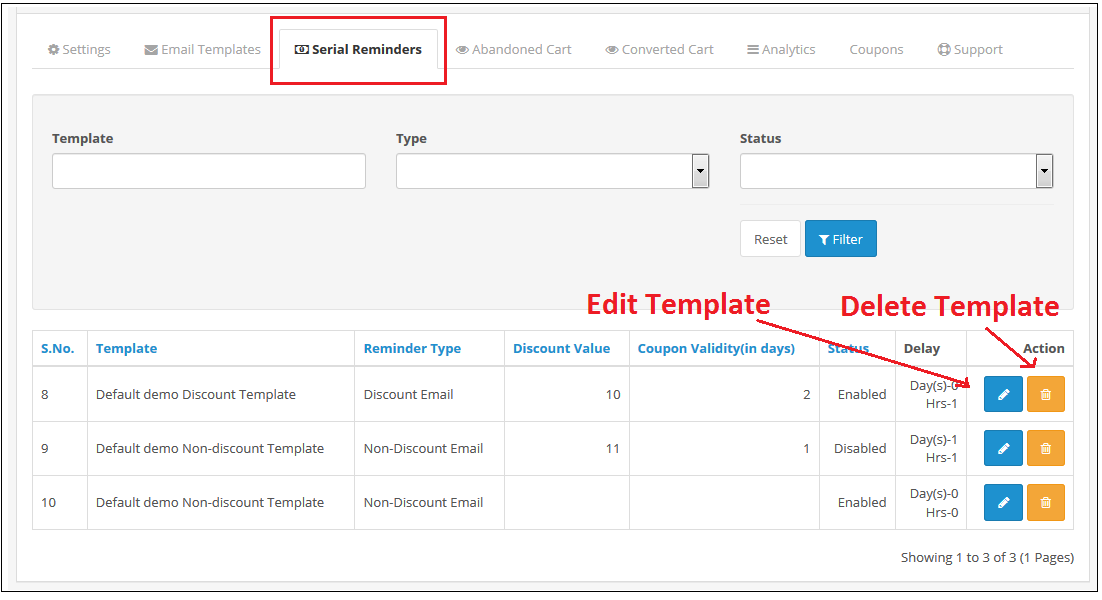
Essa configuração de lembrete serial de carrinho abandonado do OpenCart permite que você envie lembretes por e-mail aos seus clientes após um período específico (definido por você) em que o carrinho for abandonado. A tela ficará semelhante à imagem abaixo:

Editar um lembrete serial: Você pode editar um lembrete serial existente usando a opção Editar. As telas para editar um lembrete serial serão as mesmas que as telas para adicionar um lembrete serial. A única diferença é que a opção Editar já terá os campos preenchidos.
Excluir um lembrete serial: Você pode excluir um lembrete serial clicando no ícone da lixeira. Uma janela pop-up aparecerá solicitando a confirmação. Clique em “Sim” e o lembrete serial será excluído.
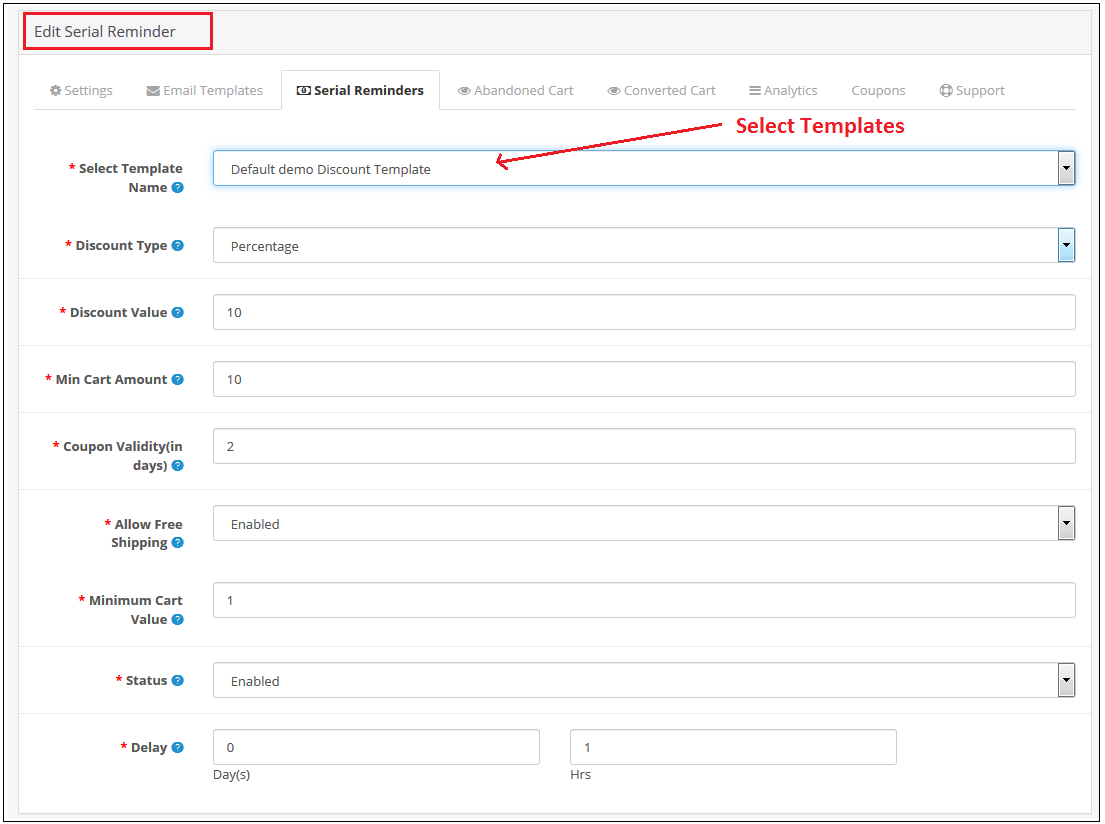
Adicionar lembrete serial: Você pode adicionar um lembrete serial clicando na opção fornecida na parte superior da página. A seguinte tela será exibida se o tipo de e-mail for “Desconto”:

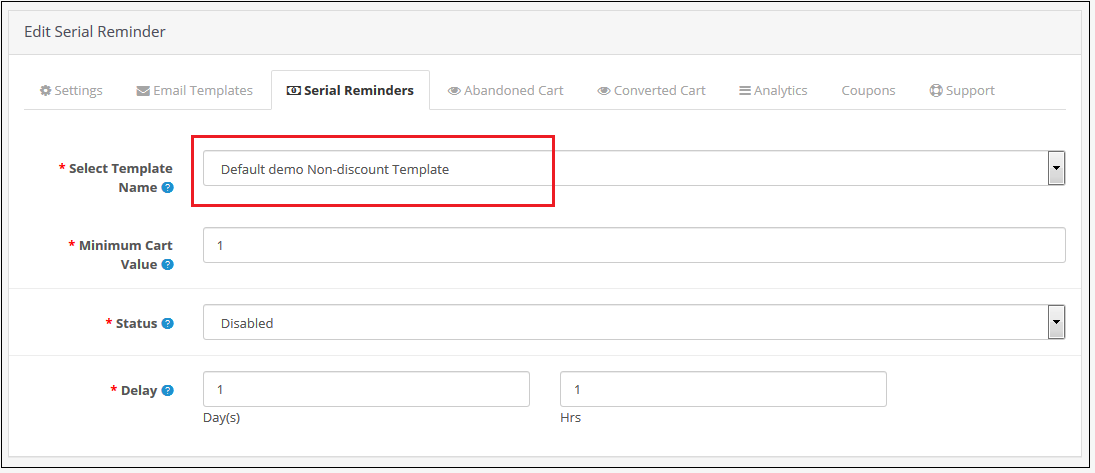
A seguinte tela será exibida ao adicionar um lembrete serial na extensão de acompanhamento por e-mail para carrinho abandonado do Opencart, caso o tipo de modelo de e-mail seja “Sem desconto”:

4.0.4 Carrinho Abandonado

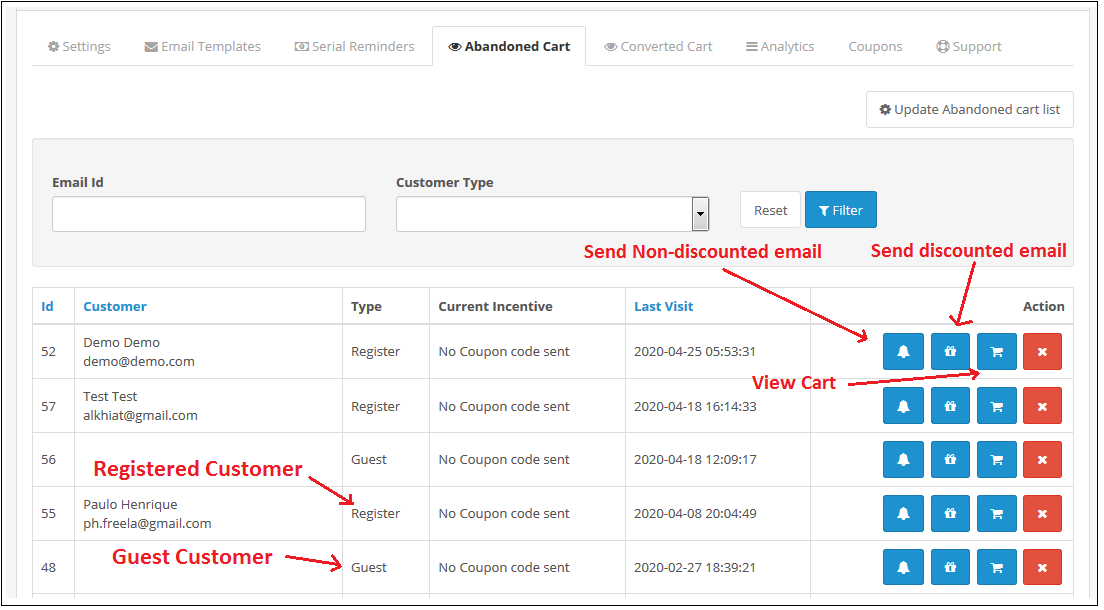
Por meio dessa configuração da extensão de e-mail de recuperação de carrinho abandonado do OpenCart, você pode enviar e-mails para os clientes que abandonaram seus carrinhos. Você pode visualizar a lista de todos os clientes com carrinhos abandonados nessa configuração e enviar e-mails com ou sem desconto. A tela será semelhante à imagem abaixo:

Atualizar carrinho abandonado: Este botão está localizado na parte superior das Configurações. Você pode clicar nele para executar o Cron e o número de produtos no carrinho abandonado será exibido. Este número será o atualizado desde a última vez que você atualizou a lista de carrinhos abandonados. Após clicar no botão, você precisa atualizar a página para que a lista atualizada seja exibida.

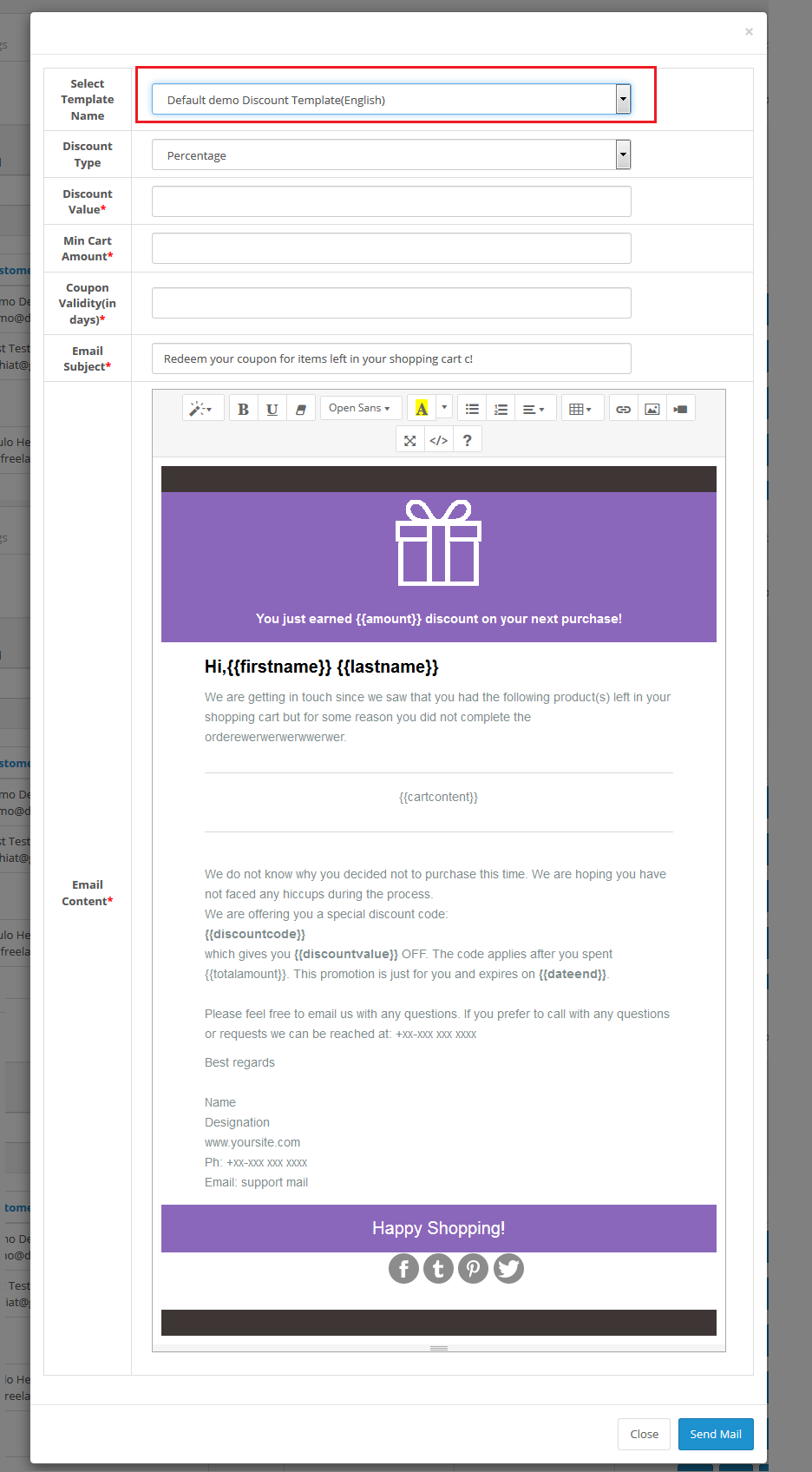
Enviar e-mail sem desconto: Ao clicar no ícone do sino, uma janela pop-up será exibida na tela, por meio da qual você poderá enviar um e-mail sem desconto para o cliente. Este e-mail servirá como um lembrete para o cliente, informando-o sobre os produtos que ele ainda tem no carrinho. A seguinte tela será exibida ao clicar no ícone:


Enviar e-mail com desconto: Ao clicar no ícone de presente, uma janela pop-up será exibida na tela, por meio da qual você poderá enviar um e-mail com o desconto para o cliente. A seguinte tela será exibida ao clicar no ícone:


Ver carrinho do cliente: Ao clicar no ícone do carrinho do OC Abandoned Cart Serial Reminder, uma janela pop-up será exibida na tela, onde você poderá visualizar os produtos no carrinho do cliente. A seguinte tela será exibida ao clicar no ícone:

Excluir um carrinho abandonado: Você pode excluir um carrinho abandonado clicando no ícone de “X”. Uma janela pop-up aparecerá solicitando a confirmação. Clique em “Sim” e o carrinho abandonado será excluído.

4.0.5 Carrinhos convertidos

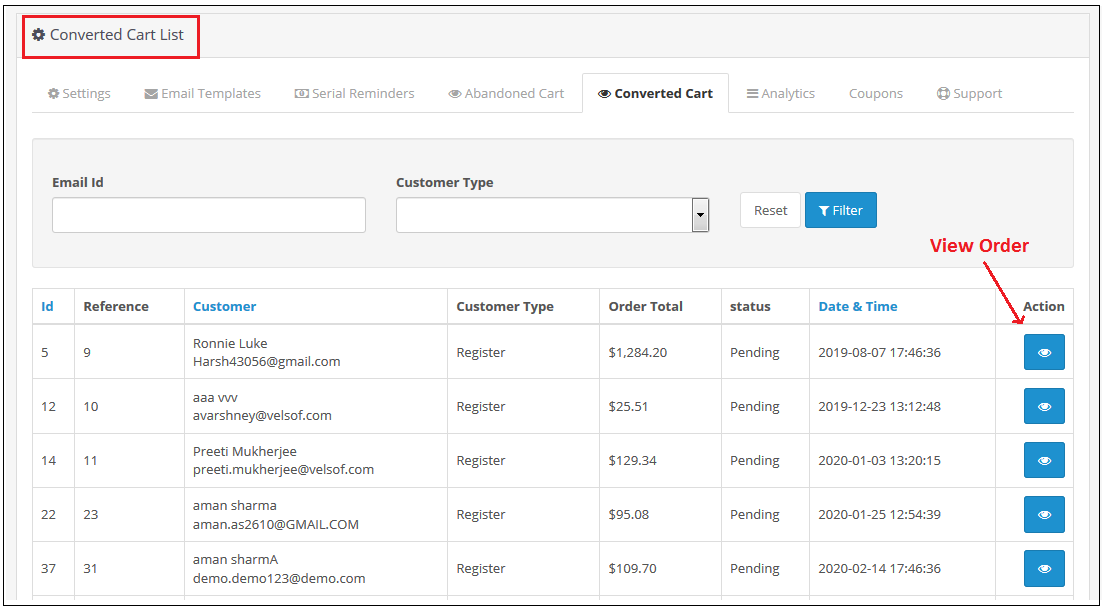
A aba “Carrinhos Convertidos” da extensão “Carrinhos Abandonados” da Knowband para Opencart lista todos os pedidos convertidos de clientes cadastrados, ou seja, os carrinhos abandonados de clientes que fizeram um pedido após o envio do e-mail de lembrete. A tela será semelhante à imagem abaixo:


Você também pode visualizar os detalhes do pedido feito usando o carrinho abandonado clicando no botão “Ação” em frente ao carrinho convertido desejado.

4.0.6 Analytics

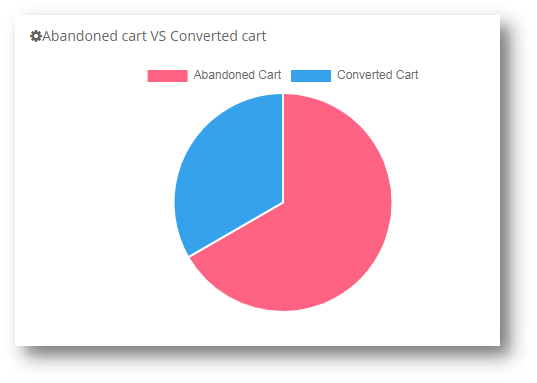
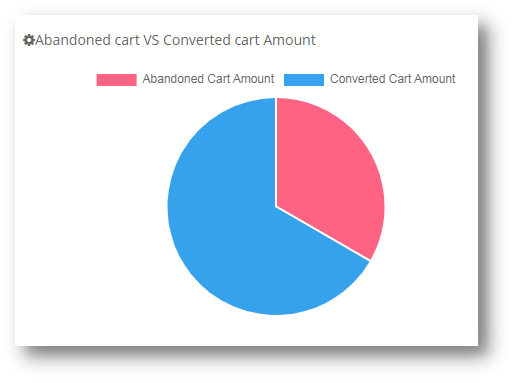
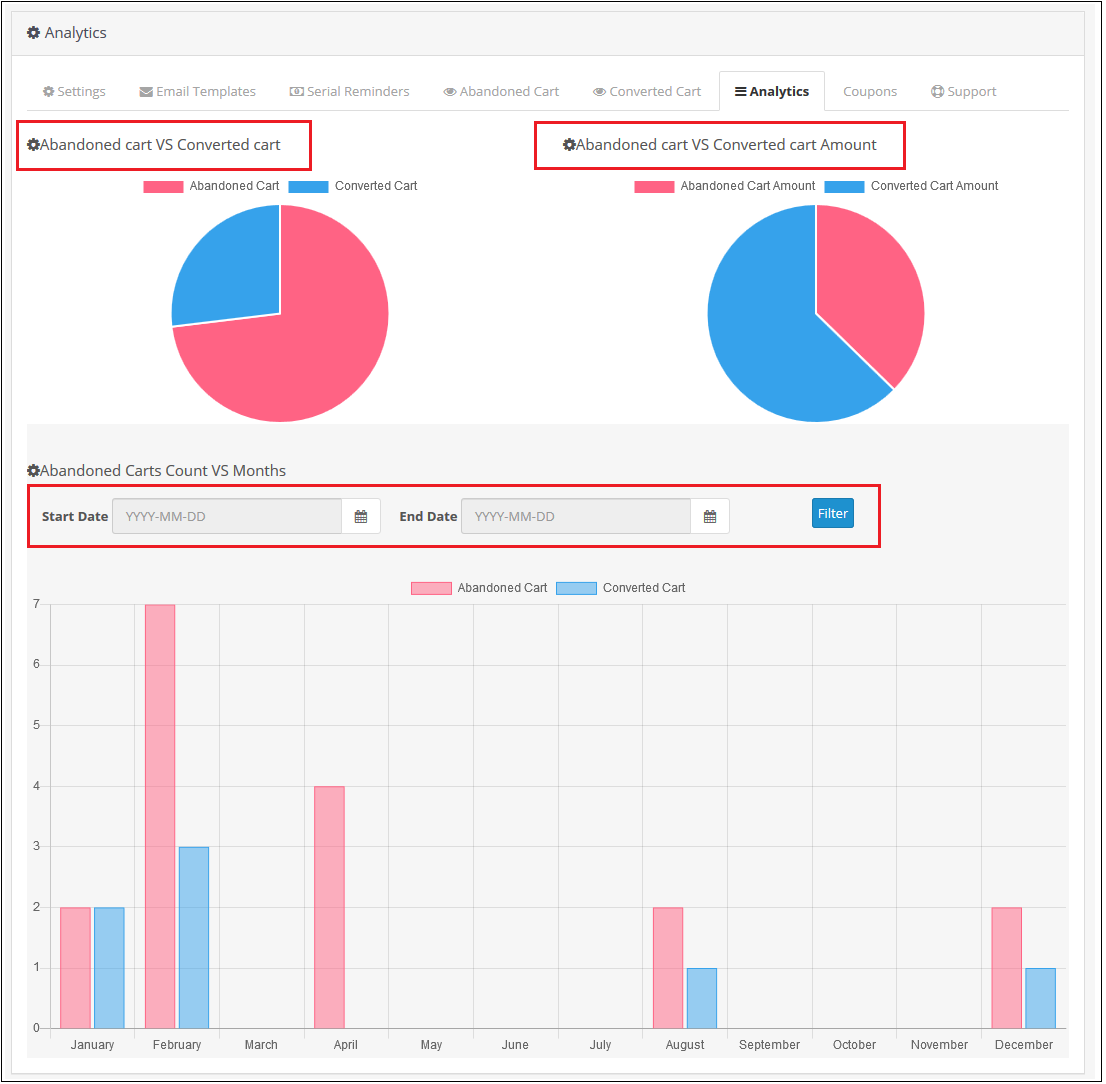
A configuração de análise da extensão de e-mail de recuperação de carrinho abandonado do OpenCart exibirá a representação gráfica da comparação entre carrinhos abandonados e carrinhos convertidos. Com essa configuração, você não precisará fazer nenhum cálculo, pois poderá visualizar a comparação em um formato gráfico simples. Os seguintes gráficos serão exibidos:

Número de carrinhos abandonados versus carrinhos convertidos:


Valor dos carrinhos abandonados vs. valor dos carrinhos convertidos:

Número de carrinhos abandonados versus número de carrinhos convertidos por mês:


Cupons 4.0.7

Por meio dessa configuração da extensão de acompanhamento de e-mail para carrinhos abandonados do Opencart, você pode visualizar a lista de todos os cupons enviados aos clientes por e-mail. Você pode filtrar os cupons com base em “Usados” e “Não Utilizados”. A tela ficará semelhante à imagem abaixo:


Suporte 4.0.8

Em caso de qualquer problema, envie um e-mail para support@knowband.com OU clique aqui para abrir um chamado.

Tutorial: Assista ao guia em vídeo

Para ajudar você a configurar e usar a extensão de carrinho abandonado do OpenCart, preparamos um guia detalhado. tutorial em vídeoEste vídeo mostra passo a passo como instalar, configurar e usar a extensão.

Veja o tutorial aqui:

Compre a extensão OpenCart Abandoned Cart: https://www.knowband.com/opencart-abandoned-cart

Demonstração de administrador: https://opencartdemo.knowband.com/3.0/abandoned_cart/admin/

Demonstração frontal: https://opencartdemo.knowband.com/3.0/abandoned_cart/

Extensão de Carrinho Abandonado para OpenCart, disponível no OpenCart Marketplace: https://www.opencart.com/index.php?route=marketplace/extension/info&extension_id=37523

Prestashop Loyalty Points Addon – Manual do usuário

1.0 Introdução

Melhore as taxas de conversão da sua loja com a ajuda do sistema de recompensa do cliente. Integre o addon de pontos de fidelidade Prestashop da Knowband em sua loja que concede pontos de fidelidade ao seu cliente ao criar uma nova conta na loja, fazendo um pedido para um produto específico ou um produto específico na categoria e outros eventos. Os pontos de fidelidade podem ser convertidos em cupons de desconto de fidelidade pelos clientes durante sua próxima compra na loja. Este addon de pontos e descontos de fidelidade da Prestashop ajuda a aumentar a retenção e a reposição de clientes, permitindo que os clientes coletem mais e mais pontos de recompensa que podem ser resgatados durante os pedidos futuros. Assim, o sistema de pontos Prestashop Loyalty implementa um esquema de recompensas e descontos personalizáveis ​​em sua loja para incentivar pedidos de clientes e inscrições.

1.1 características marcantes do módulo de pontos de fidelidade Prestashop

Prestashop Pontos de fidelidade addon é um plugin altamente personalizável sem necessidade de alterações no core. Você pode definir a regra de muitos pontos de fidelidade para a sua loja de comércio eletrônico e atribuir vouchers de desconto baseados em fidelidade ao seu cliente. Vamos verificar rapidamente os diferentes recursos oferecidos por este Prestashop pontos de fidelidade e addon com desconto. 1. O sistema de pontos de fidelidade Prestashop concede pontos de fidelidade aos seus clientes para fazer um pedido com valor de carrinho específico, criar uma conta, encomendar um determinado produto, etc. Os pontos de fidelidade são definidos especificamente para regras diferentes. 2. Os pontos de recompensa do Prestashop Loyalty podem ser oferecidos manual ou automaticamente aos clientes com base no valor do carrinho, na seleção do produto ou na atividade do site. 3. O addon de pontos de compra Prestashop permite uma opção para definir o status do pedido quando os pontos de fidelidade são adicionados à conta do cliente. 4. Com os pontos de fidelidade e o addon de desconto Prestashop, você pode definir o status do pedido quando os pontos de fidelidade atribuídos a qualquer cliente são automaticamente cancelados. 5. Com este módulo de pontos de fidelidade, você pode definir o desconto equivalente a um único ponto de fidelidade. Este valor de desconto pode ser definido em qualquer moeda desejada. 6. Prestashop Pontos de fidelidade addon dá uma opção para definir o valor mínimo de carrinho para ser elegível para aplicar cupom de desconto de fidelidade. 7. O imposto sobre os cupons de desconto de fidelidade da Prestashop pode ser ativado ou desativado no back-end. 8. O módulo de pontos de fidelidade para Prestashop permite que você defina vários nomes de progressão em vários idiomas. 9. O addon de pontos de lealdade Prestashop permite que você crie regras ilimitadas de pontos de fidelidade com base no Carrinho, Produto ou Comportamento do cliente. 10. Com este módulo de ponto de fidelidade, você pode definir o título, a descrição, o número de pontos de fidelidade, a data de início, a data de término e a validade de cada regra. 11. Você pode modificar, ativar, desativar ou excluir as regras existentes no back-office do módulo de pontos de recompensa. 12. O status e o histórico detalhado dos cupons de desconto de fidelidade Prestashop podem ser vistos no back-end. 13. Com o sistema de fidelização de clientes da Prestashop, você pode entrar facilmente nos detalhes dos pontos de fidelidade conquistados pelos clientes da loja. 14. Os diferentes e-mails enviados para crédito de pontos, cancelamento de pontos e resgate de pontos podem ser modificados no back-office deste módulo de pontos de recompensa do Prestashop Loyalty. 15. O sistema de pontos Loyalty Prestashop é simples de ativar ou desativar a partir da interface de back-office. 16. O módulo de desconto de fidelidade Prestashop é compatível com vários idiomas.

Tecnologia 1.2 para Desenvolvimento

Língua: PHP
Estrutura: Prestashop

2.0 Guia de instalação para pontos de fidelidade Prestashop e Addon de desconto

Você pode seguir estes passos simples para instalar o addon Prestashop Loyalty Points na sua loja de e-commerce: 1. Em primeiro lugar, baixe o pacote addon da loja Knowband. 2. Você receberá um arquivo compactado contendo o código-fonte e o manual do usuário. Descompacte o pacote completo no diretório raiz do seu armazenamento Prestashop através do gerenciador FTP (como o Filezilla ou o WinSCP

3. O plugin Prestashop Loyalty Point está pronto para ser instalado na loja. Vá para o Administrador da Loja e depois para 'Módulos e Serviços'. 4. Clique no botão "Instalar" ao lado do seu módulo. Isso mostraria um pop-up para sua confirmação. Clique na opção "Continuar com a instalação". Esta etapa irá instalar o módulo e mostrar a notificação

3.0 Admin Interface de Prestashop Pontos de Compra Addon

Logo após a instalação bem-sucedida do addon Prestashop Loyalty Points em seu site, você pode criar e aplicar quantas regras de pontos de fidelidade para sua loja. Você pode conceder pontos de fidelidade a seus clientes manualmente ou automaticamente com base em vários critérios. No painel de administração ou no painel de controle, clique em "Pontos de fidelidade da Knowband". Ele listará várias guias de configuração, conforme mostrado na captura de tela.

Aqui, nesta interface do sistema de pontos Prestashop Loyalty, você verá cinco sub-seções sob o módulo Loyalty Points. 1.General Configurações 2.Loyalty Points Rules 3.Loyalty Points Balance 4.História Pontos de Fidelidade 5.Email Notificações Cada seção deste Prestashop Loyalty pontos e desconto addon foi discutido abaixo.

Configurações gerais do 3.1

Sob as configurações gerais do módulo de pontos de fidelidade para Prestashop, você pode executar as configurações básicas para o sistema de pontos de recompensa.

  • Habilitar desabilitar: Esta opção ativa ou desativa totalmente o sistema de pontos de fidelidade da loja.
  • Ponto 1: Esta opção define o valor da moeda equivalente a cada ponto de fidelidade. Você pode definir esse valor em qualquer moeda selecionada.
  • Quantidade mínima em que o vale pode ser usado: Essa opção define o valor mínimo do carrinho no qual o cupom pode ser aplicado.
  • Aplique os impostos no voucher: Esta opção ativará ou desativará os impostos sobre o voucher de desconto.
  • Status do pedido quando os pontos são concedidos: Esta opção define o status do pedido quando os pontos de fidelidade são concedidos.
  • Status do pedido quando os pontos são cancelados: Esta opção define o status do pedido quando esses pontos de fidelidade são cancelados.

Conforme mostrado na captura de tela abaixo, você pode definir os nomes da progressão de vários pontos de fidelidade. Esses nomes são aplicáveis ​​para concluir as configurações do módulo.

Regra de pontos de fidelidade 3.2

Sob esta seção do addon de pontos de compra Prestashop, você pode criar várias regras de pontos de fidelidade com base em várias atividades do cliente. Cada regra pode ser modificada, ativada, desativada ou excluída conforme os requisitos do site.

A tela acima mostra a lista de regras de pontos de fidelidade existentes na sua loja. Estes podem ser modificados, excluídos ou você pode criar uma nova regra como discutido abaixo. Para criar uma nova regra de pontos de fidelidade para sua loja, clique no botão "Adicionar nova regra" na parte superior direita da tela. Inicialmente, ele mostrará apenas a guia "Configuração". Depois de salvar as opções de configuração, ele mostrará as próximas duas guias: "Condições" e "Notificações". As opções a seguir estão listadas na guia "Configuração" da nova regra.

1. Configuração

  • Título: Esta opção define o título da regra do ponto de fidelidade.
  • Descrição: Esta opção permite que você defina uma pequena descrição da regra.
  • Tipo de Regra: Usando essa opção, você pode definir o tipo de regra em três opções, como Regra do carrinho, Regra do produto ou Regra de comportamento, conforme mostrado abaixo.

  • Pontos de fidelidade: Usando essa opção, você pode definir o número de pontos de fidelidade para essa regra selecionada.
  • Data de Início: Esta opção define a data de início da regra.
  • Término: Esta opção define a data final da regra.

  • Validade: Esta opção definirá o período de validade dos pontos de fidelidade (em dias). Se definido como 0, os pontos de fidelidade têm validade vitalícia.
  • Ativo: Ative ou desative a regra usando esta opção.

2. Condições

Para o tipo de regra selecionado, você pode selecionar as condições da regra, conforme mostrado abaixo.

  • Condição Conjunta: Esta opção selecionará o tipo de conjunção como "OR" ou "AND".

A) Condições para a Regra do Carrinho

  • Você pode criar qualquer tipo de regra usando conjunções: "AND" e "OR"
  • Admin pode aplicar condições com base no montante total, quantidade total de itens, peso total, método de pagamento, método de envio.
  • Abaixo estão os exemplos das regras que podem ser criadas usando estas condições:

1.Esta regra funciona quando (quantidade total> = 10) e (quantidade total de itens> 5) e (peso total? 15) e (método de pagamento = cheque / wire) e (método de envio = minha transportadora) são todos aplicáveis ​​ao cliente carrinho. Para obter pontos específicos, todas as condições devem ser VERDADEIRAS. (Veja a imagem abaixo)

2.Esta regra funciona quando (valor total <10) ou (quantidade total de itens> 5) ou (peso total? 15) ou (método de envio = Loja de moda / minha transportadora) é aplicável ao carrinho do cliente. Para obter pontos específicos, qualquer condição deve ser VERDADEIRA. (Veja a imagem abaixo)

Da mesma forma, você pode criar outras regras com filtros e valores diferentes.

B) Condições para a regra do produto

  • Você pode criar qualquer tipo de regra usando conjunções: "AND" e "OR"
  • O administrador pode aplicar condições com base no ID do produto, categoria, preço.
  • Abaixo estão os exemplos das regras que podem ser criadas usando estas condições:

1.Esta regra funciona quando (o ID do produto é 2 / 18 / 14) ou (a categoria é 4 / 5) é TRUE. Para obter pontos específicos, qualquer condição deve ser VERDADEIRA. (Veja a imagem abaixo)

2.Esta regra funciona quando (o ID do produto é 2 / 18 / 14) e (a categoria é 4 / 5) e (preço> = 50) é VERDADEIRO. Para obter pontos específicos, todas as condições devem ser VERDADEIRAS. (Veja a imagem abaixo)

Da mesma forma, você pode criar outras regras com filtros e valores diferentes.

C) Condições para Regra de Comportamento

O administrador pode aplicar a condição com base na inscrição do cliente e no primeiro pedido do cliente.

1. Primeira ordem Os pontos de fidelidade serão concedidos aos clientes quando fizerem o primeiro pedido na loja.
2. Inscrever-se Os pontos de fidelidade serão concedidos aos clientes quando eles criarem uma conta na loja.

3. Notificações

A guia Notificação mostra as opções de configuração para o email enviado aos clientes quando eles ganham pontos de fidelidade por meio da regra selecionada. As opções incluem:

  • Ativo: Esta opção ativa ou desativa a notificação para a regra de pontos de fidelidade selecionada.
  • Assunto: Essa opção define o assunto do e-mail enviado aos clientes ao ganhar pontos de fidelidade na loja.
  • Modelo: Esta opção define o conteúdo ou corpo do email que detalha os pontos de fidelidade que eles ganharam na loja.

Saldo de Pontos de Lealdade 3.3

Aqui nesta seção de pontos de fidelidade Prestashop e addon de desconto, você pode verificar o status dos pontos de fidelidade concedidos a vários clientes da loja. Você pode ver os detalhes de cada um dos clientes que receberam os pontos de fidelidade e desconto.

Você pode clicar no botão "Atualizar" para atualizar os registros de pontos de fidelidade para os clientes da loja. Clique no botão "Visualizar" para verificar os detalhes de um registro específico (todos os registros do mesmo cliente), como mostrado na imagem abaixo.

Você pode editar os vários registros de pedidos de um mesmo cliente clicando no botão "Editar". Para atribuir os pontos de fidelidade manualmente, clique no botão "Adicionar pontos", conforme mostrado na imagem acima. Quando você adiciona pontos manualmente, você verá as seguintes opções de configuração.

  • Título: A opção define o pedido ou o número de referência para creditar pontos de fidelidade à conta do cliente.
  • Cliente: Com essa opção, selecione o nome ou e-mail do cliente para quem você deseja recompensar os pontos de fidelidade.
  • Pontos de recompensa: Defina o número de pontos de fidelidade que você deseja oferecer ao cliente.
  • Validade: Defina a validade dos pontos de fidelidade usando essa opção. Defina isto como 0 para validade de dias infinitos.
  • Status: Esta opção define o status dos pontos de fidelidade concedidos ao cliente.

Se você quiser adicionar pontos de fidelidade manualmente a clientes em massa, basta enviar um arquivo .csv como mostrado abaixo.

  • Separador de campo: Este campo permite que você especifique o tipo de separador de campo que você usou em seu arquivo CSV para separar vários registros.
  • Arquivo CSV: Esta opção permite navegar e carregar o arquivo .csv salvo em seu espaço local.

Histórico de Pontos de Lealdade 3.4

Com o sistema de pontos Loyalty Prestashop, você pode visualizar o histórico de pontos de fidelidade junto com os detalhes do cliente. Nesse painel, você pode conceder manualmente pontos de fidelidade aos clientes.
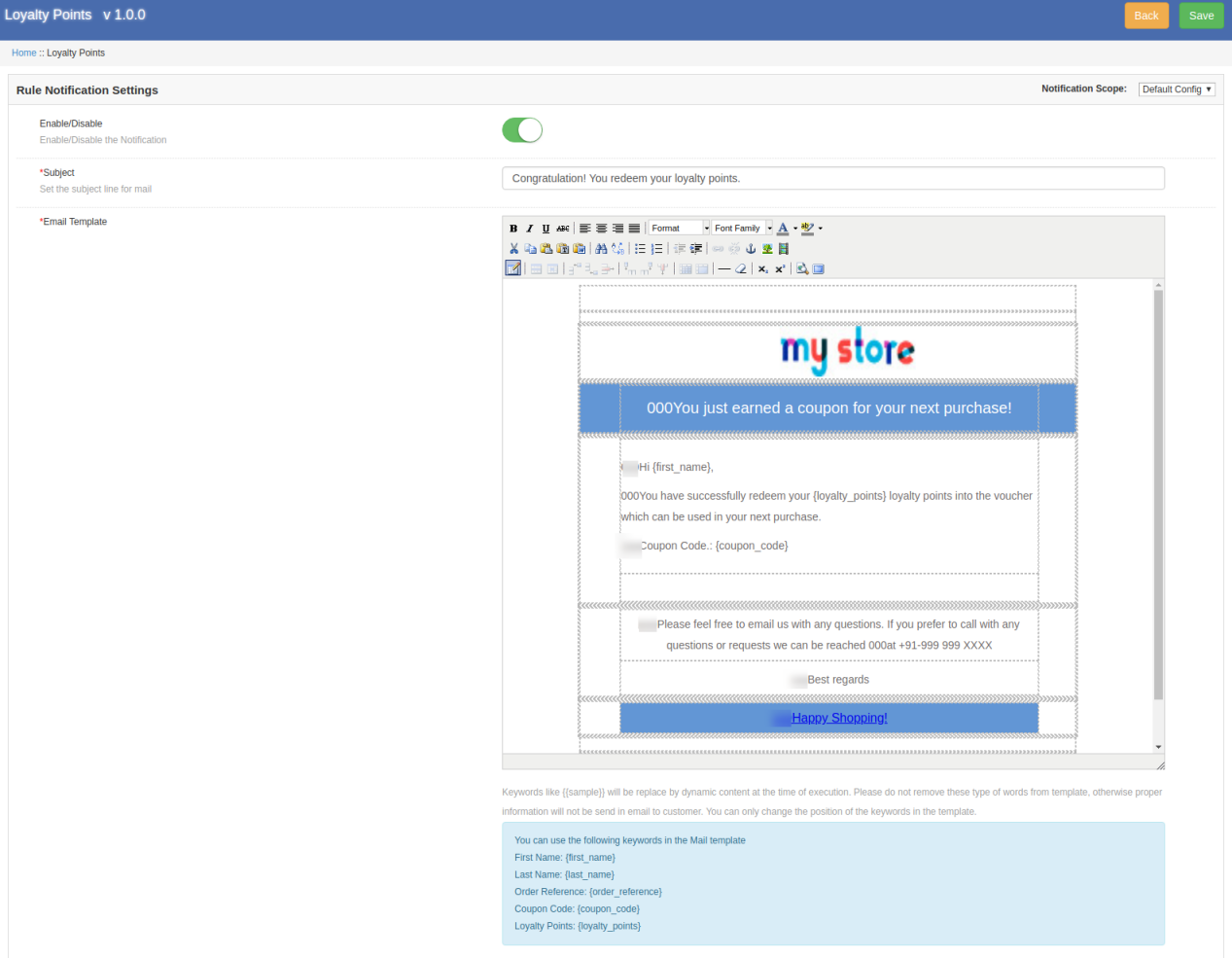
Ao clicar no botão Adicionar Pontos, você será mostrado na tela abaixo. (já discutido na seção 3.3)

Ao clicar no botão "Editar" correspondente a qualquer registro, você será mostrado na tela abaixo.

  • Título: Esta opção permitirá que você modifique o título de referência ou o título do pedido.
  • Cliente: Essa opção permite que você altere o nome do cliente ou o e-mail a quem são atribuídos esses pontos de fidelidade.
  • Pontos de recompensa: Esta opção permite definir os pontos de fidelidade.
  • Validade: Com essa opção, você pode alterar o período de validade dos pontos de fidelidade recompensados.
  • Status: Esta opção permite alterar o status desses pontos de fidelidade. O status desses pontos pode ser verificado no "Painel da conta" do cliente.

Notificações por email 3.5

O addon de pontos de compra Prestashop oferece flexibilidade para modificar / editar os modelos de email quando os pontos de fidelidade são creditados na conta do cliente, pontos de fidelidade são deduzidos e quando os pontos de fidelidade são resgatados em cupons de desconto.

Clique no botão "Editar" para configurar o modelo de email com as opções dadas:

  • Assunto: Esta opção permite que você defina um assunto para o e-mail enviado ao cliente para pontos creditados, pontos deduzidos ou pontos resgatados.
  • Conteúdo de email: Esta opção permite que você defina o conteúdo do email enviado ao cliente para pontos creditados, pontos deduzidos ou pontos resgatados.

Interface frontal 4.0 do sistema de pontos de fidelidade Prestashop

Assim que o cliente resgata os pontos de fidelidade, um vale de desconto é gerado e todos os Pontos Disponíveis são convertidos em Pontos Convertidos.

A) Quando a regra do produto é definida para produtos e categorias específicos, você verá a tela a seguir.

B) Quando a regra de comportamento está definida. Como quando os clientes se cadastram na loja ou fazem seu primeiro pedido. A captura de tela abaixo mostra como o cliente recebe pontos de fidelidade para se inscrever na loja.


C) Quando o carrinho do cliente segue alguns critérios com base no valor total, quantidade total de itens, peso total, método de pagamento ou método de envio. A captura de tela abaixo mostra como o cliente recebe pontos de fidelidade para fazer um pedido conforme a regra de carrinho definido.


D) O cliente pode converter seus pontos disponíveis em um valor de desconto. Os pontos de fidelidade são resgatados em um voucher de desconto que pode ser aplicado para a próxima compra.

Ao clicar no botão Resgatar pontos, você verá a seguinte caixa pop-up na tela.

À medida que o cliente clica no botão OK, os pontos de fidelidade disponíveis são convertidos em um código de cupom de desconto, conforme mostrado abaixo.

Ao clicar no código de desconto desejado, ele é automaticamente copiado para a caixa Código Promocional, conforme mostrado.


E) O cliente pode verificar o status completo de seus pontos de fidelidade em seu Painel.

Ao clicar na opção Pontos de fidelidade, o cliente irá para a tela abaixo. Aqui eles podem verificar o status completo de seus pontos de fidelidade, seu histórico de recompensas, vales de desconto gerados a partir de pontos etc.


OpenCart Instagram Shop Gallery Extension – Manual do usuário

1.0 Introdução

O Instagram é, sem dúvida, uma das maneiras mais rápidas de alcançar um grande número de usuários específicos e familiarizá-los com uma marca. Opencart Instagram Shop Galeria Extensão por Knowband permite que seus clientes compram o que vêem na sua conta do Instagram. Você pode exibir seu feed de Instagram Opencart Shoppable no seu site de comércio eletrônico. Mais e mais empresas querem anunciar no Instagram por causa de seu público incrível. À medida que a tecnologia evolui para uma abordagem centrada no visual, os usuários que desejam obter o máximo de informações possível, mas em menos tempo, estão mudando do conteúdo editorial para o conteúdo principalmente visual. Você pode oferecer aos seus clientes uma abordagem visual para que eles visualizem os produtos em sua loja de comércio eletrônico como o Opencart Shoppable Instagram Feed e comprem produtos marcados como se estivessem comprando no Instagram.

Características 2.0

3.0 Guia de Instalação

Antes de iniciar o processo de instalação, você tem que comprar o Opencart Instagram Shop Gallery Extension da loja Knowband. Uma vez comprado, você receberá os seguintes arquivos em seu e-mail cadastrado.

  • Código fonte do módulo Opencart Instagram Shop Gallery Extension em formato de arquivo zipado.
  • Manual do usuário do módulo Opencart Instagram Shop Gallery Extension.

Agora, a fim de instalar este módulo Opencart Instagram Shop Gallery Extension em sua loja online, siga os seguintes passos:

– Descompacte o arquivo zip. Você receberá as pastas conforme mostrado na imagem abaixo


– Copie todas as pastas do arquivo zip no diretório raiz da configuração OpenCart via gerenciador de FTP. Então, o plugin Opencart Instagram Shop Gallery Extension agora está instalado com sucesso e está pronto para ser usado em sua loja. Vá para o menu do administrador e clique nas extensões. Escolha o tipo de extensão como módulos. Você encontrará uma lista de módulos. Selecione a extensão Opencart Instagram Shop Gallery.
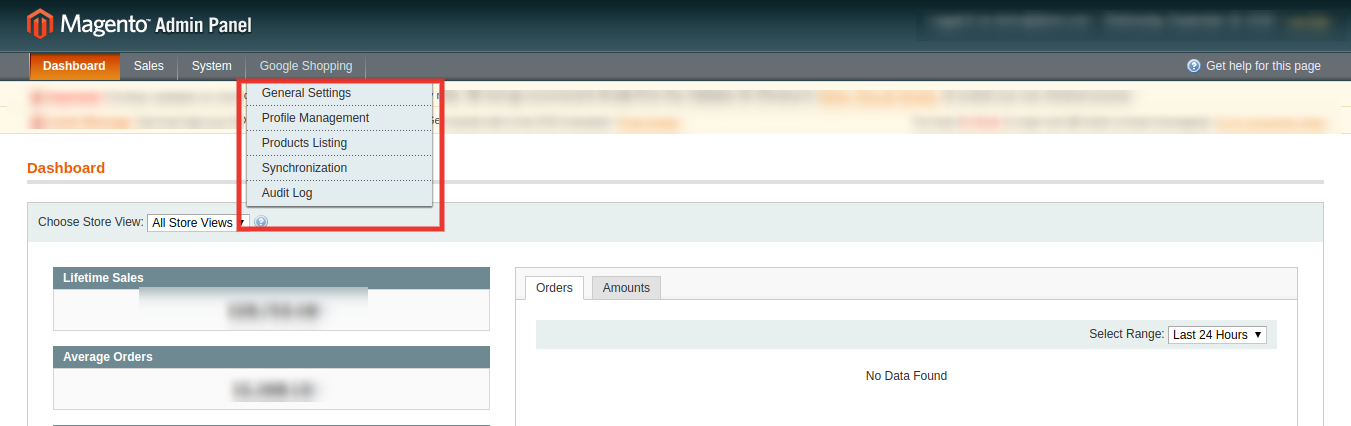
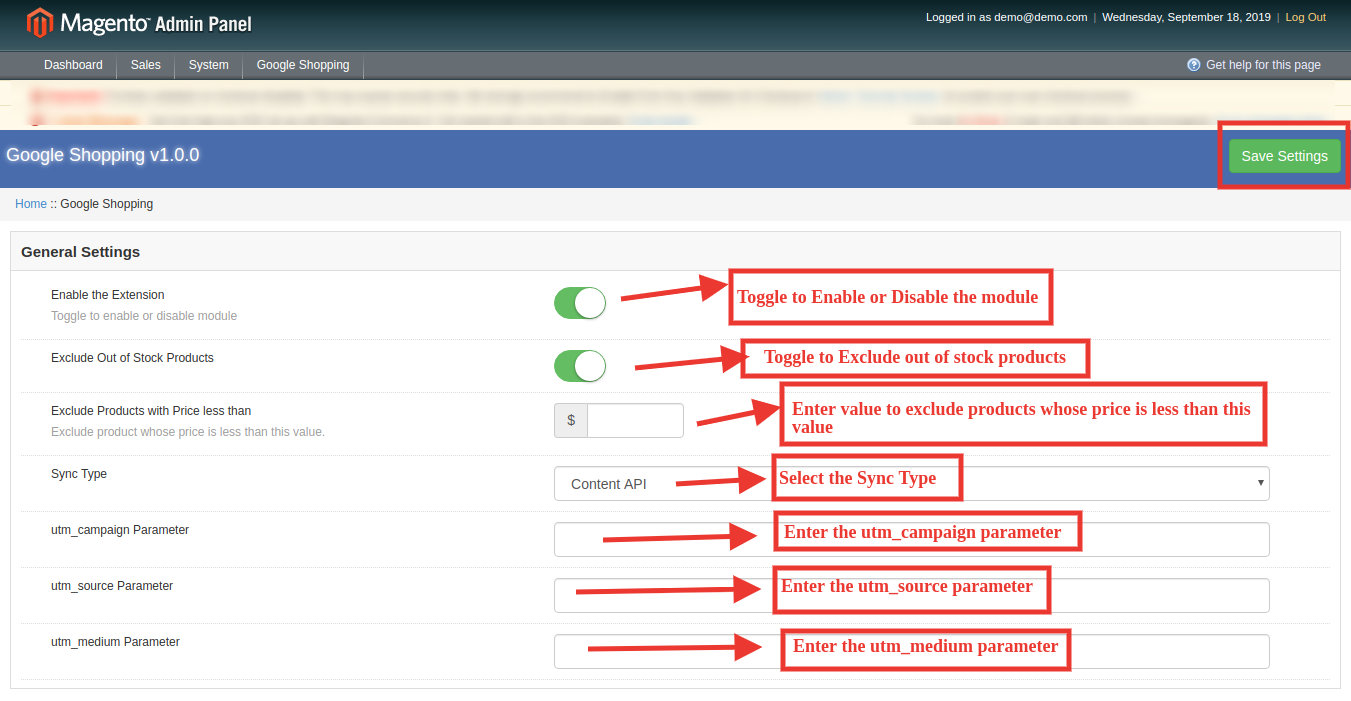
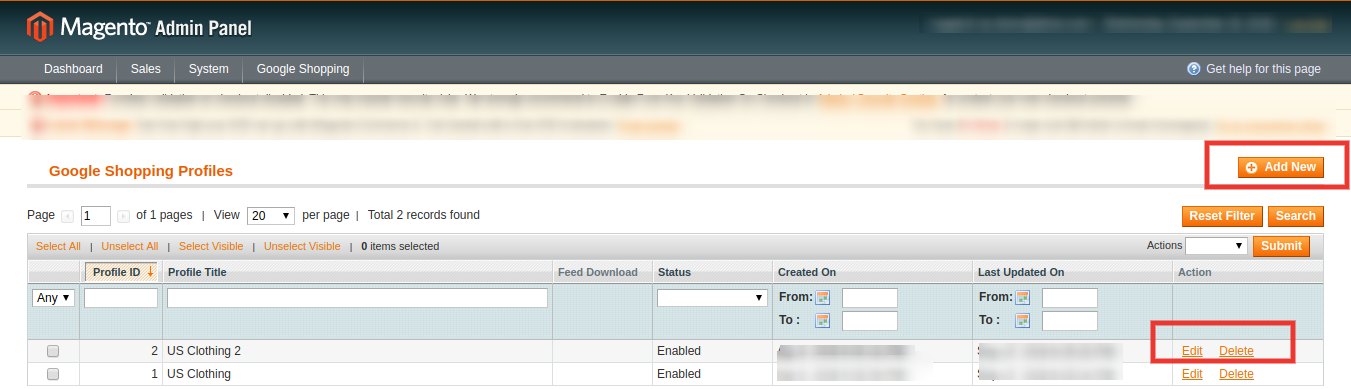
4.0 Admin Interface do OpenCart Instagram Shop Gallery Extension

Para configurar o Opencart Instagram Shop Gallery Extension, navegue pelas configurações na seguinte ordem:
Painel Administrativo> Extensões> Módulos> Loja Instagram

A interface de administração do Opencart Instagram Integration Extension está dividida em 6 Tabs:

  • Conta Instagram
  • Fotos e Vídeos
  • Tag
  • layouts
  • Configurações
  • Ajuda

4.0.1 Instagram Conta

Sob a conta do Instagram do Opencart Instagram Integration Extension, você terá a seguinte opção de configuração:

Saiba como gerar o token de acesso:Anexo

4.0.2 Fotos e Vídeos

Sob as fotos e vídeos da extensão de integração do Instagram Opencart, você terá a seguinte opção de configuração: 1.All 2.Featured 3.Tagged com produtos

4.0.2.1 Todos

Aqui todas as fotos adicionadas em sua loja de e-commerce serão exibidas. A página será semelhante à seguinte, conforme mostrado abaixo:

Ícone do Instagram: Clique no ícone para ver a foto no perfil do Instagram. Quando você clicar na foto, o pop-up a seguir aparecerá como mostrado abaixo: Você pode adicionar uma imagem ou vídeo a uma página de galeria marcada da seguinte maneira:

Você pode marcar quantos produtos quiser com esta foto.

Os produtos marcados serão mostrados em sua loja de comércio eletrônico conforme abaixo:

4.0.2.2 em destaque

Todas as Fotos e vídeos marcados como Apresentados na guia "Todos" serão mostrados aqui. A página será semelhante à mostrada abaixo:

4.0.2.3 Marcado com Produtos

Todas as fotos e vídeos marcados com produtos serão listados aqui. Você pode clicar na imagem para marcar a foto com os produtos. A tela será mostrada abaixo.


4.0.2.4 Adicionar Fotos e Vídeos

Siga estes passos simples para adicionar uma foto e vídeo. Clique no ícone Adicionar, que é destacado na imagem abaixo:

A tela a seguir será exibida:

Os usuários terão opções 2 para adicionar uma tela:

  • Pesquisa com Hashtag
  • Pesquisar da própria conta

Pesquisa com Hashtag
Você pode pesquisar uma foto usando Hashtags e todas as fotos listadas na Hashtag aparecerão na tela. Você pode selecionar uma foto e clicar em Salvar e a foto será salva na guia "Todos".

*Nota ? Do not use ‘#’ before the keyword to search a Photo.
You can only add a Photo using the Hashtag. To add a Video, you need to search it from your own account.

Pesquisar da própria conta
Quando você clica em Search from own account, a seguinte página será mostrada abaixo. Todas as fotos e vídeos carregados no seu Opencart Shoppable Instagram Feed serão exibidos.

Uma vez que a foto ou vídeo é adicionado, ele será mostrado na aba 'All' da página de configuração de fotos e vídeos do Opencart Instagram Integration Extension.

Tags 4.0.3

Usando Tags, você pode adicionar uma página à sua loja e mostrar Produtos específicos sob essa tag. A página de tags será semelhante à mostrada abaixo:

Tag de pré-visualização: Se você clicar nessa opção, ela será redirecionada para a Loja, onde você poderá visualizar a Página de tags.

4.0.3.1 Adicionar uma tag

Sob a extensão Adicionar tag do Opencart Instagram Integration, o Admin terá as seguintes opções de configuração:

  • Informação da tag
  • Código curto

Depois que as informações são salvas nas duas guias de Adicionar tag. Você pode clicar em Salvar e o Tag será adicionado.

Layouts:
Os dois tipos de opções de layout a seguir estão presentes no Opencart Instagram Shop Gallery Extension:

Carousel Slider

Grid View

4.0.3.2 Editar uma tag

Sob o Edit Tag do Opencart Instagram Integration Extension, você terá as seguintes opções de configuração. Será o mesmo que Add Tag, a única diferença é que os dados serão pré-preenchidos.

  • Informação da tag
  • Código curto

Layouts 4.0.4

Você pode adicionar suas imagens do Instagram em qualquer página da sua loja virtual a partir desta opção. Sob os layouts do Opencart Instagram Integration Extension, você terá a seguinte opção de configuração:

Editar layout: Editar página de layout será o mesmo que Adicionar uma página de layout. A única diferença é que na página de edição todo o campo será pré-preenchido.
Excluir layout: Quando você clica em Excluir Layout, a página dará um Pop up para confirmar. Depois de confirmar, o layout será excluído.

4.0.4.1 Adicionar Layout

Você pode adicionar imagens do seu feed do Instagram em qualquer página da sua loja virtual a partir desta opção. Adicionar Layout do Opencart O Instagram Shop Gallery Extension terá a seguinte opção de configuração:


Posição dos Layouts:

Topo de Conteúdo

Conteúdo Inferior

Coluna Esquerda

Direito da coluna

Configurações 4.0.5

A página de configurações terá as seguintes opções de configuração:

Geral 4.0.5.1

Sob as configurações gerais do Opencart Instagram Integration Extension, você terá a seguinte opção de configuração:

4.0.5.2 Cores e Etiquetas

Você pode alterar a aparência do botão "Seguir" dessa configuração. O mesmo é mostrado na imagem abaixo:

O botão Seguir ficará como mostrado abaixo:


Página da Galeria 4.0.5.3

Você pode alterar as configurações da página principal da galeria nessa opção. Sob as Configurações da Página da Galeria do Opencart Instagram Integration Extension, você terá a seguinte opção de configuração:

Ajuda 4.0.6

Sob a aba da ajuda da extensão da integração de Opencart Instagram, você pode ver em como obter o token de acesso para sua conta de Instagram. Você pode seguir as etapas listadas para gerar o token de acesso. A página será semelhante a seguinte:

Anexo

Clique aqui para ir para a conta do Instagram

–
Vá para https://instagram.pixelunion.net/ e clique em Generate Access Token

–
Copiar Token de Acesso

–

Cole-o no campo Access Token sob as configurações da conta do Instagram.


Extensão Magento Social Wall Post – Manual do Usuário

1.0 Introdução

A integração de mídia social é a funcionalidade essencial para a maioria dos sites de comércio eletrônico hoje. As plataformas de mídia social, como o Facebook e o Instagram, oferecem a você o único espaço para obter muito tráfego e vendas. Magento Social Wall Post Extensão ajuda você a mostrar as novas chegadas e produtos de estoque limitado de sua loja entre uma ampla gama de público. Desta forma, a integração de feeds sociais é o melhor meio para envolver seu público de mídia social em seu site principal. Os feeds sociais enviados no Facebook e no Instagram ajudam a conquistar a confiança do cliente, o que certamente leva a níveis de conversão mais altos. O módulo Magento Social Wall Post da Knowband permite que você exiba posts relacionados ao produto em suas páginas oficiais no Facebook e no Instagram. Além disso, a extensão Magento Social Feed serve como a melhor ferramenta para anunciar promoções e descontos com ações de produtos limitados.

Recursos marcantes do 1.1 da extensão Social Wall Post para Magento

Este módulo Magento Social Wall Post fornece-lhe

Tecnologia 1.2 para Desenvolvimento

Língua: PHP

Estrutura: Magento

2.0 Guia de Instalação do Social Wall Post Extension para Magento

1. Depois de comprar o módulo Magento Social Wall Post da loja Knowband, você receberá os seguintes arquivos em seu e-mail cadastrado.

  • Arquivo de código fonte da extensão Magento Social Wall Post no formato de arquivo zipado.
  • Manual do usuário do módulo Magento Social Wall Post.2. Baixe os arquivos.

2. Descompacte o pacote na pasta raiz da sua configuração do Magento via gerenciador de FTP (como Filezilla ou WinSCP

O módulo de integração de mídia social Magento agora está instalado para sua loja e está pronto para ser configurado sem nenhum problema de codificação.

3.0 Admin Interface do Magento Facebook Wall Post Extension

Uma vez que você tenha instalado com sucesso o módulo Magento Social Wall Post em seu site, você pode enviar ou compartilhar feeds de produtos ilimitados no Facebook e no Instagram. Independentemente da chegada de um novo produto ou de um estoque limitado de alertas, você precisa definir as configurações do módulo de integração de mídia social Magento de acordo com suas necessidades de negócios. Navegue até as configurações do módulo na ordem indicada: Painel Administrativo >> Sistema >> Extensões de Knowband >> Rede Social Wall Post

A fácil interface de administração do Social Wall Post Extension para Magento foi dividida em duas grandes seções como:

1.Module Configuration 2.Cron Settings Cada uma dessas seções foi discutida em detalhes abaixo.

Configuração do módulo 3.1

As definições de configuração deste Magento Facebook Wall Post Extension são subdivididas em seis seções como: 1. Configurações Gerais 2. Configurações do aplicativo do Facebook 3. Configurações do Instagram 4. Configurações de alerta 5. Configurações de postagem manual 6. Programar configurações de postagem

Cada uma dessas subseções foi discutida na próxima seção.

Configurações gerais do 3.1.1

  • Máximo de produtos por Cron: Esta opção irá definir o número de produtos que serão postados no mural da rede social por cron. Por exemplo, se o valor for definido como 2, apenas dois posts serão publicados na execução de uma única instrução cron.
  • Descrição do Produto: Esta opção define o tipo de descrição do produto que é mostrado na postagem da mídia social. As opções incluem Meta description, short description e long description.
  • Tamanho da imagem do produto: Esta opção define o tamanho da imagem para os produtos mostrados nos feeds. Essas opções incluem Miniatura, imagem de base e imagem pequena.
  • Mostrar preço: Ative ou desative esta opção para mostrar o preço do produto em publicações no mural.
  • Moeda: Esta opção permite que você selecione a moeda do preço do produto Rupia indiana ou dólar dos EUA.
  • Selecione Categorias: Esta opção ajuda você a selecionar as categorias das quais os produtos serão publicados no mural social. Se nenhuma categoria for selecionada, os produtos de todas as categorias serão postados.
  • Postar novos produtos: Ativar ou desativar novas postagens de produtos no mural social (Facebook e Instagram).
  • Descrição do novo produto: Com essa opção, você pode definir uma descrição de postagem desejada para novos produtos.

Configurações do aplicativo 3.1.2 Facebook

  • Ativar postagem no Facebook: Esta opção permite ativar ou desativar publicações no mural na página do Facebook.
  • Facebook App ID: Essa opção definirá o ID do aplicativo necessário para configurar a conexão com o Facebook.
  • Segredo do aplicativo do Facebook: Esta opção irá definir a chave secreta do aplicativo do Facebook para configurar a conexão com o Facebook.
  • Token de Acesso do Facebook: Esta opção define o token de acesso do Facebook para configurar a conexão com o Facebook.
  • Escolha a página: Quando as várias chaves estiverem definidas, ele mostrará todas as páginas para as quais a permissão do aplicativo é concedida.
Etapas 3.1.2.1 para configuração do Facebook

Os passos para a configuração do Facebook são:

  • Entre na sua conta em https://developers.facebook.com. Se você não tiver uma conta, crie uma.

  • Clique no menu suspenso "Meus aplicativos", clique na opção "Criar aplicativo".

  • Agora, defina o "Nome de exibição" do seu aplicativo e clique no botão "Criar ID do aplicativo".

Seu aplicativo agora é criado. Agora, ele será listado na seção suspensa "Meus aplicativos".

  • Clique no aplicativo que você criou. Ele mostrará o painel.
  • Clique na opção Configurações.

  • Na guia Básico, clique na opção "Adicionar plataforma" na parte inferior da tela.

  • Escolha a opção do site.

  • Digite o URL do seu website no campo "URL do site".

  • Insira o URL do site em "Domínios do aplicativo" e o URL da política de privacidade do site em "URL da política de privacidade".

  • Selecione "Categoria da loja" adequada ao seu site. Suponha que você tenha selecionado como Shopping.

  • Agora vá para "Configurações do aplicativo do Facebook" nas configurações do seu módulo.
  • Copie os dados "App ID" e "App Secret" da interface do desenvolvedor do Facebook para a interface de administração do seu módulo, conforme mostrado abaixo:

  • Agora, ative a opção "Permitir acesso à API às configurações do aplicativo" na guia Avançado. Em seguida, clique no botão "Salvar alterações".

  • Na guia Revisão de aplicativos, ative o botão de alternância mostrado na parte superior da tela.

  • Ele mostrará a seguinte tela de confirmação. Clique no botão "Confirmar".

  • Vá para o Graph API Explorer em https://developers.facebook.com/tools/explorer em uma nova guia. Selecione seu aplicativo e ele irá mostrar-lhe um token de acesso para ele.

  • Clique em "Obter token de acesso do usuário" e selecione as permissões.

  • Selecione as opções publish_actions, manage_pages, user_photos, pages_show_list, publish_pages e user_managed_groups e clique em Obter o token de acesso. Clique em "OK" quando for pedida permissão.

  • Clique no botão "Obter o Token de Acesso".


  • Clique em OK para finalizar.
  • Copie o token de acesso do Facebook e cole-o nas configurações do aplicativo do Facebook do seu módulo. A configuração do aplicativo do Facebook é feita com sucesso.
  • Sob as configurações do aplicativo do Facebook, há uma opção para selecionar as páginas do Facebook. Todas as páginas para as quais as permissões de aplicativos são fornecidas serão listadas em sua lista suspensa. Selecione qualquer página.

Configurações do 3.1.3 Instagram

  • Ativar postagem no Instagram: Esta opção irá habilitar ou desabilitar posts ou feeds no mural do Instagram.
  • Nome de usuário: Esta opção permite que você especifique o nome de usuário do Instagram.
  • Senha: Esta opção permite que você insira a senha da conta do Instagram.
Etapas 3.1.3.1 para configuração do Instagram

As etapas para a configuração do Instagram são fornecidas dentro das configurações do módulo, conforme mostrado na captura de tela abaixo.

Configurações de alerta 3.1.4

  • Ativar alerta de estoque: Ativar ou desativar alertas de estoque de produtos em muros sociais conectados.
  • Quantidade de estoque à esquerda: Essa opção define a quantidade do produto abaixo da qual feeds de estoque limitados são enviados para o Facebook e o Instagram.
  • Texto da postagem na parede para alertas de término de estoque: Esta opção permite que você defina o texto para as mensagens de alerta de fechamento de estoque.
  • Gerar cupom para alertas de estoque: Esta opção ativa ou desativa o comprovante de desconto com alertas de estoque.
  • Nome do comprovante: Com essa opção, você pode definir um nome ou título do voucher de desconto.
  • Não de Vouchers: Esta opção especifica a quantidade de vales de desconto disponíveis para uso do cliente.
  • Tipo de voucher: Esta opção especifica o tipo de comprovante de desconto como fixo ou percentual.
  • Valor do vale: Essa opção define o valor de desconto oferecido usando o cupom de desconto.
  • Validade do comprovante: Esta opção define a validade do comprovante de desconto (em horas).

Configurações de postagem manual do 3.1.5

Você pode postar manualmente os produtos e categorias selecionados do site nesta seção.

  • Pesquisar produto: Esta opção permite selecionar produtos que você deseja publicar manualmente na página do Facebook e do Instagram.
  • Selecione Redes Sociais: Essa opção permite selecionar a rede social para a qual você deseja enviar a postagem ou o feed. Você pode selecioná-lo como Facebook ou Instagram.
  • Texto de postagem de parede para produtos: Com essa opção, você pode definir o texto desejado para as postagens manuais.

  • Categorias de Pesquisa: Esta opção permite selecionar categorias que você deseja postar manualmente na página do Facebook.
  • Selecione Redes Sociais: Essa opção permite selecionar a rede social para a qual você deseja enviar a postagem ou o feed. Você pode selecionar essa opção como Facebook, pois as postagens de categoria não são compatíveis com o Instagram.
  • Texto da postagem na parede para categorias: Com essa opção, você pode definir o texto desejado para as postagens manuais.

3.1.6 Schedule Post Settings

Sob o Schedule Post Settings deste módulo Magento, você pode ver a lista de todas as postagens agendadas. Você pode editá-las ou excluí-las somente se elas não forem publicadas. Uma vez publicados ou publicados em páginas de mídia social conectadas, você não poderá editar essas postagens. Tais postagens podem ser visualizadas apenas. As postagens publicadas são marcadas como "Postadas", enquanto as postagens não publicadas são marcadas como "Pendente".

Observação: Uma postagem agendada será marcada como "Postada" somente se a postagem for publicada nos fluxos sociais, no Facebook e no Instagram. Se ocorrer algum erro ao publicar o feed no Facebook ou no Instagram, o status será exibido como "Pendente". Mesmo que o produto seja postado apenas no Facebook ou no Instagram, o status também é exibido como "Pendente". Para criar uma nova postagem programada, preencha as seguintes opções de configuração:

  • Título: Esta opção irá definir o título para o post de parede programado.
  • mensagens: Esta opção define a mensagem para o mural social.
  • Descrição: Esta opção define a descrição do mural social.
  • link: Com essa opção, você pode definir um link para o post de parede programado. O link pode ser segmentado para um produto, categoria ou qualquer outra página selecionada.

  • Selecione o tipo de imagem: Você pode selecionar o tipo de imagem. Você pode carregar uma imagem do sistema local ou definir a imagem via link.
  • Preview: Com essa opção, você pode visualizar a imagem enviada ou a imagem buscada de um URL específico.
  • Imagem: Se o Tipo de imagem estiver selecionado como Upload, essa opção permitirá que você navegue e carregue uma imagem desejada.

  • Publicar Data: Esta opção permite que você especifique a data e a hora para o agendamento da postagem social específica.

Configurações do 3.2 Cron

Sob esta aba Cron Settings do Magento Social Wall Post Extension, você pode manualmente

Enviar postagem programada manualmente: Bata este cron para enviar todas as postagens que estão agendadas antes da hora atual ser postada.

Sincronizar produtos manualmente: Acerte este cron para sincronizar feeds limitados de alerta de ações na tabela.

Enviar mensagens manualmente: Acerte este cron para enviar manualmente postagens para produtos de estoque final e novos produtos da loja.

Nesta guia, você pode verificar / visualizar registros de novos feeds de produtos e feeds limitados de alerta de estoque.

Observação: Os novos feeds de produtos são adicionados / atualizados automaticamente a essa tabela assim que um novo produto é adicionado à loja do back-end. Enquanto os feeds de alerta de ações são atualizados apenas nesta tabela, uma vez que você executa o cron "Sincronizar Produtos Manualmente".

Observação: Certifique-se de que todos os detalhes do produto sejam inseridos corretamente enquanto você adiciona qualquer novo produto no catálogo. Se você modificar ainda mais os detalhes do produto após salvar o produto, esse produto não será contado como um novo produto.

4.0 Front Interface do módulo Magento Social Wall Post

A interface do usuário frontal para este módulo pode ser verificada a partir do Facebook e da conta do Instagram configurados com este módulo do Social Wall Post.

A) Novo Feed de Produtos

Para o Facebook

Para o Instagram

B) Feed de alerta de estoque de produto limitado

Para o Facebook

Para o Instagram

C) Feed de Produtos no Facebook e Instagram

Para o Facebook

Para o Instagram


D) Categoria Feed no Facebook