Lembrete de revisão do Magento e extensão de incentivos – Manual do usuário

1.0 Introdução

No momento atual, a crença do cliente é de extrema importância para um maior crescimento dos negócios. Muitos usuários querem comprar um produto, mas não têm certeza sobre sua qualidade. Mas como seria empolgante para eles se um cliente publicasse sua experiência depois de comprar um produto, para que os novos visitantes pudessem obter total segurança sobre a qualidade do produto. Então você está encontrando uma maneira de promover seus produtos da loja e incentivar mais clientes a escrever comentários sobre o produto adquirido. Ofertas Knowband Lembrete do Magento Review Reminder e Incentives que lembra seu cliente a escrever a resenha do produto adquirido e ajuda a manter seus clientes envolvidos no site.

O Magento Review Reminder e Incentive Extension é um módulo altamente personalizável carregado com muitos recursos e pode ser usado sem investir esforços de codificação ou técnicas. Este módulo oferece ao administrador para motivar seus clientes a dar suas avaliações e avaliações sobre os produtos comprados por eles.

Recursos marcantes do 1.1 de lembrete de revisão e extensão de incentivos para Magento

A extensão de lembretes e incentivos de revisão do Magento fornece vários recursos que são totalmente personalizáveis ​​e fáceis de configurar a partir da interface de back-end, sem a necessidade de qualquer conhecimento de codificação. As várias características marcantes do lembrete de revisão do Magento e da extensão de incentivos foram listadas abaixo.

  • O módulo de lembretes e incentivos de revisão do Magento permite que o administrador mantenha uma verificação dos gatilhos de lembrete, bem como dos incentivos oferecidos. O administrador pode definir o tempo quando deseja enviar o lembrete e corrigir os critérios de incentivo do back-end.
  • O módulo de lembretes e incentivos de revisão do Magento permite que você avalie a avaliação antes de postar na página do produto. Se você selecionar automático, os comentários serão aprovados automaticamente e, se você selecionar manual, o administrador poderá aprová-lo ou reprová-lo.
  • Este módulo permite que o administrador dê incentivos e lembretes ao grupo selecionado, ou seja, cliente ou comprador, ou ambos.
  • O administrador tem autoridade total para definir um título personalizado para o modelo de assunto e personalizado no e-mail quando uma revisão é aceita / não aceita e os incentivos são incluídos / excluídos.
  • A funcionalidade do plug-in de lembrete e incentivos de revisão do Magento pode ser ativada / desativada para o site completo ou para cada página separada, como Página inicial, Página do produto, Página de categoria, etc.
  • Magento revisão lembrete e extensão de incentivos oferece compatibilidade SSL e interface de resposta móvel.
  • Módulo de lembrete e incentivos de revisão do Magento funciona perfeitamente com vários idiomas.
  • Este módulo permite que o administrador altere a cor do plano de fundo, da borda ou do texto no front end.
  • O módulo de lembrete e incentivos de revisão do Magento permite que o administrador selecione na lista de produtos e exclua-o do sistema de reforço de revisão.
  • O módulo de lembretes e incentivos de revisão do Magento permite que o administrador mantenha uma verificação do ID do cliente e do e-mail, juntamente com o no. de comentários postados e total incentivos dados a eles.

Tecnologia 1.2 para Desenvolvimento

Língua: PHP
Estrutura: Magento

2.0 Guia de Instalação

O administrador da loja pode seguir estas etapas simples para instalar a extensão Lembrete e Incentivos do Magento Review em sua loja:

  • Primeiro de tudo, compre o pacote de extensão na loja da Knowband.
  • Depois de comprar o lembrete de revisão do Magento e a extensão de incentivos
  • Instale-o no seu site. Isso mostraria um pop-up para sua confirmação.
  • Clique na opção "Continuar com a instalação". Esta etapa irá instalar o módulo e mostrar a notificação
  • Após a instalação, ative o mesmo no painel de administração.

3.0 Admin Interface do Lembrete de Revisão do Magento e Extensão de Incentivos

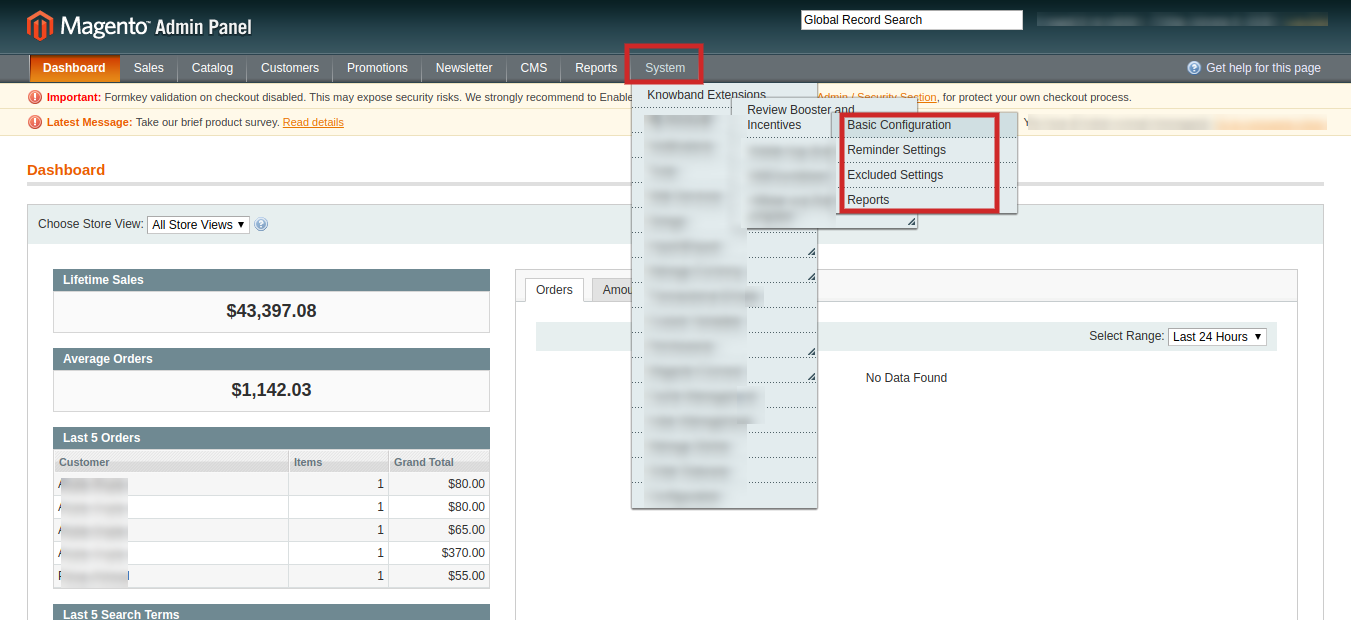
Após a instalação bem-sucedida do módulo de lembretes e incentivos de revisão do Magento em seu site, você pode configurar o lembrete de revisão de acordo com suas necessidades. No painel de administração, vá para Sistema> Extensões de banda de conhecimento> Revisar impulsionador e incentivos.
picture2

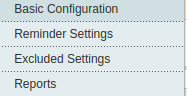
Esta extensão Knowband oferece as seguintes quatro seções.

1.Basic Configuração 2.Reminder Settings 3.Excluded Settings 4.Report

Cada guia do lembrete e incentivos do Magento Review é explicada abaixo:

Inicialmente, os campos são definidos para seus valores padrão.

3.1 Como definir a configuração básica

Para definir lembretes, o administrador precisa ativar essa funcionalidade do back end. Isso pode ser feito pelas formas 2:

Configurações Gerais:

A guia Configurações Gerais da extensão de configuração básica do Magento oferece a seguinte opção de configuração.
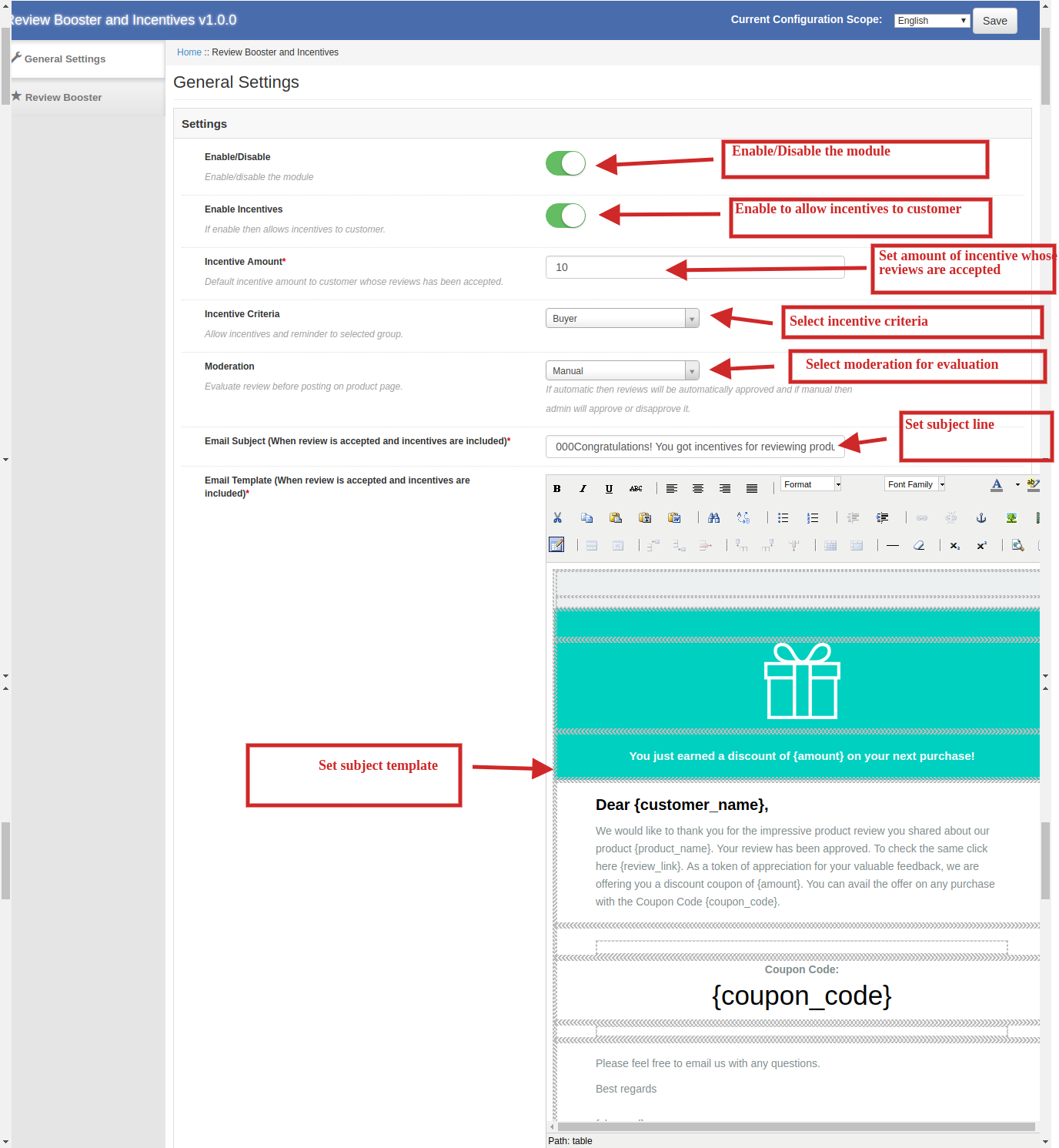
1.Enable / Disable: O administrador tem a autoridade para habilitar ou desabilitar a funcionalidade do módulo de lembrete e lembrete de revisão do Magento simplesmente alternando o comutador fornecido na interface de administração.
2.Habilitar Incentivos: O administrador tem autoridade para permitir incentivos aos clientes e pode definir um valor de incentivo padrão de clientes cujas revisões foram aceitas. Se desativado, não há necessidade de definir um valor de incentivo padrão.
3.Incentivos de incentivo: você pode permitir incentivos e lembretes ao grupo selecionado, ou seja, cliente e comprador, ou ambos.
4.Moderação: Você pode avaliar a revisão antes de postar na página do produto. Se você selecionar automático, os comentários serão aprovados automaticamente e, se você selecionar manual, o administrador aprovará ou reprovará.
Assunto 5.Email (quando rever é aceito e incentivos são incluídos): O administrador pode alterar o assunto no e-mail quando uma revisão é aceita e os incentivos são incluídos.
6.Email Template (quando rever é aceito e incentivos são incluídos): Você pode alterar o modelo do e-mail enviado para um cliente quando a revisão for aceita e os incentivos forem incluídos.
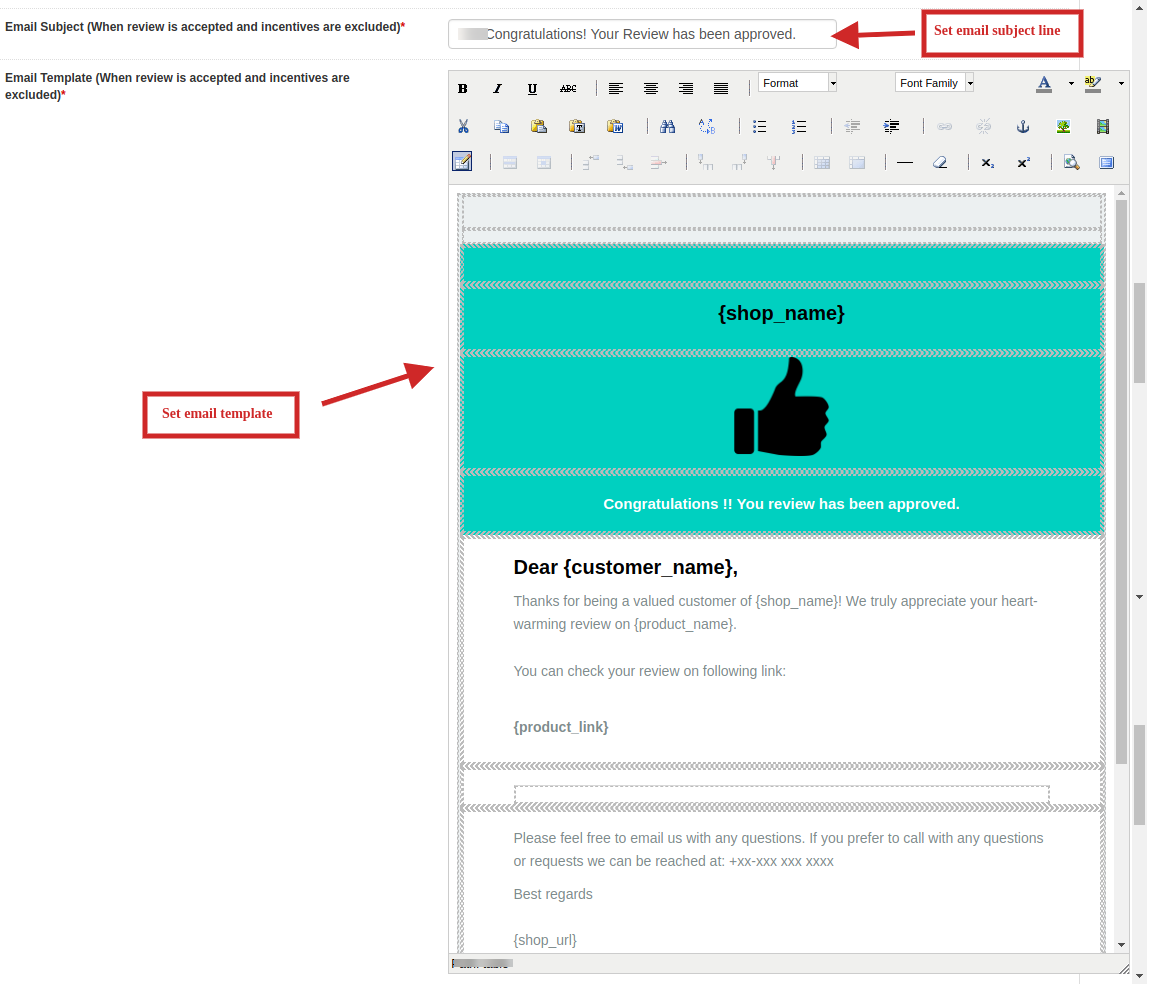
Assunto 7.Email (quando rever é aceite e os incentivos são excluídos): O administrador pode alterar o assunto no e-mail quando uma revisão é aceita e os incentivos são excluídos.
8.Email Template (quando rever é aceite e os incentivos são excluídos): Você pode alterar o modelo do e-mail enviado a um cliente quando a revisão for aceita e os incentivos forem excluídos.
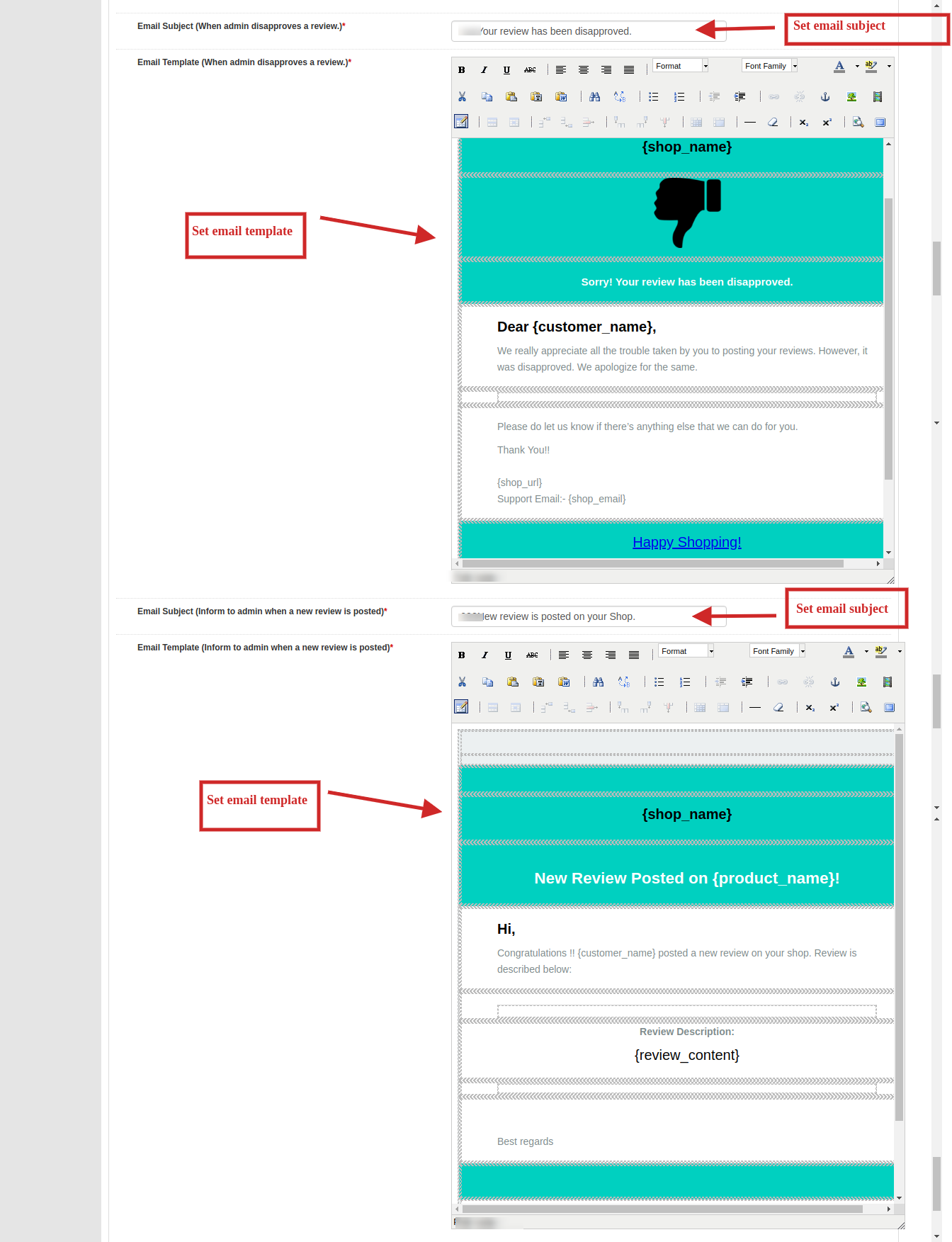
Assunto de 9.Email (quando o admin desaprova um comentário): Você pode alterar a linha de assunto do e-mail de acordo quando uma revisão é reprovada.
Modelo 10.Email (quando o administrador desaprova um comentário): Você pode alterar o modelo do e-mail enviado para um cliente de acordo quando a revisão for reprovada.
11.Email Assunto (Informar ao administrador quando uma nova revisão for postada): Você pode adicionar ou alterar a linha de assunto para manter-se informado sobre uma nova avaliação postada em seu site.
12.Email Template (Informe ao administrador quando uma nova resenha for postada): Você pode alterar o modelo de acordo para manter-se informado sobre uma nova avaliação postada em seu site.

Após todas as configurações da extensão de produtos relacionados Magento terem sido configuradas, clique no botão "Salvar" mostrado no canto superior direito do painel de administração para salvar as configurações do módulo.

Revise as configurações do Booster:

A guia de revisão das configurações de reforço da extensão de configuração básica do Magento oferece as seguintes opções de configuração:
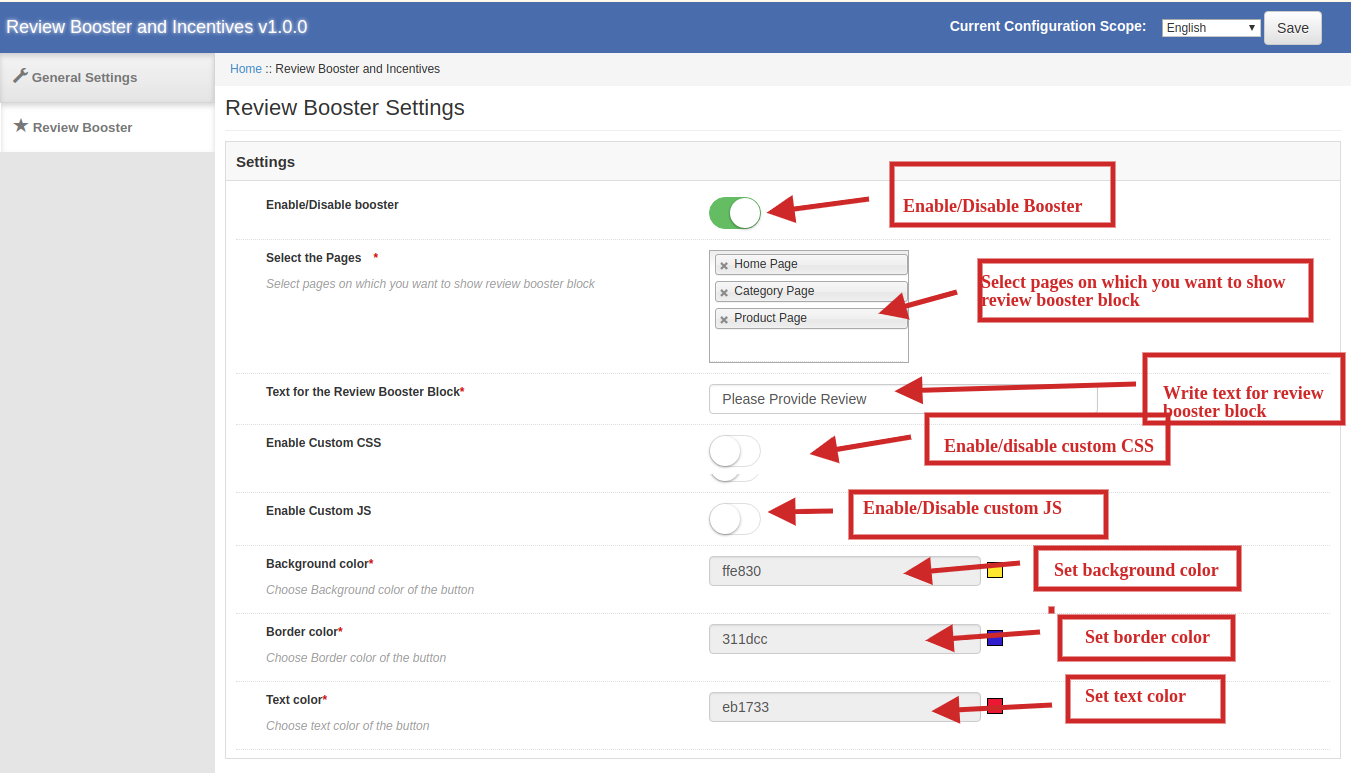
1.Enable / Disable Booster: Admin pode ativar ou desativar a funcionalidade de
2.Selecione as páginas: Você pode selecionar páginas nas quais deseja mostrar o bloco de comentários. Você pode escolher um a mais da página inicial, página de categoria e página do produto.
3.Text para o bloco de comentários booster: Você pode escrever o texto de acordo com o que deseja publicar para o bloco de reforço de revisão.
4.Habilitar JSS personalizado: O administrador pode ativar e gravar o JSS personalizado de acordo. Você não pode usar a tag de estilo para o JSS.
5.Habilitar CS personalizado: O administrador pode ativar e gravar o CS personalizado de acordo. Você não pode usar a tag de script para CS.
Cor do 6.Background: Você pode escolher a cor de fundo do botão
7.Border Color: Você pode escolher a cor da borda do botão.
8.Text Color: Você pode escolher a cor do texto do botão.

Após todas as configurações da extensão de produtos relacionados Magento terem sido configuradas, clique no botão "Salvar" mostrado no canto superior direito do painel de administração para salvar as configurações do módulo.

Configurações do lembrete 3.2

O administrador pode até mesmo enviar o lembrete automaticamente após uma determinada duração a partir do dia da criação do pedido. O número de dias após o qual o lembrete deve ser enviado pode ser inserido.

Você pode editar lembretes pré-existentes ou simplesmente clicar no botão Adicionar lembrete se quiser adicionar um lembrete e uma lista de várias configurações será mostrada como a imagem abaixo:
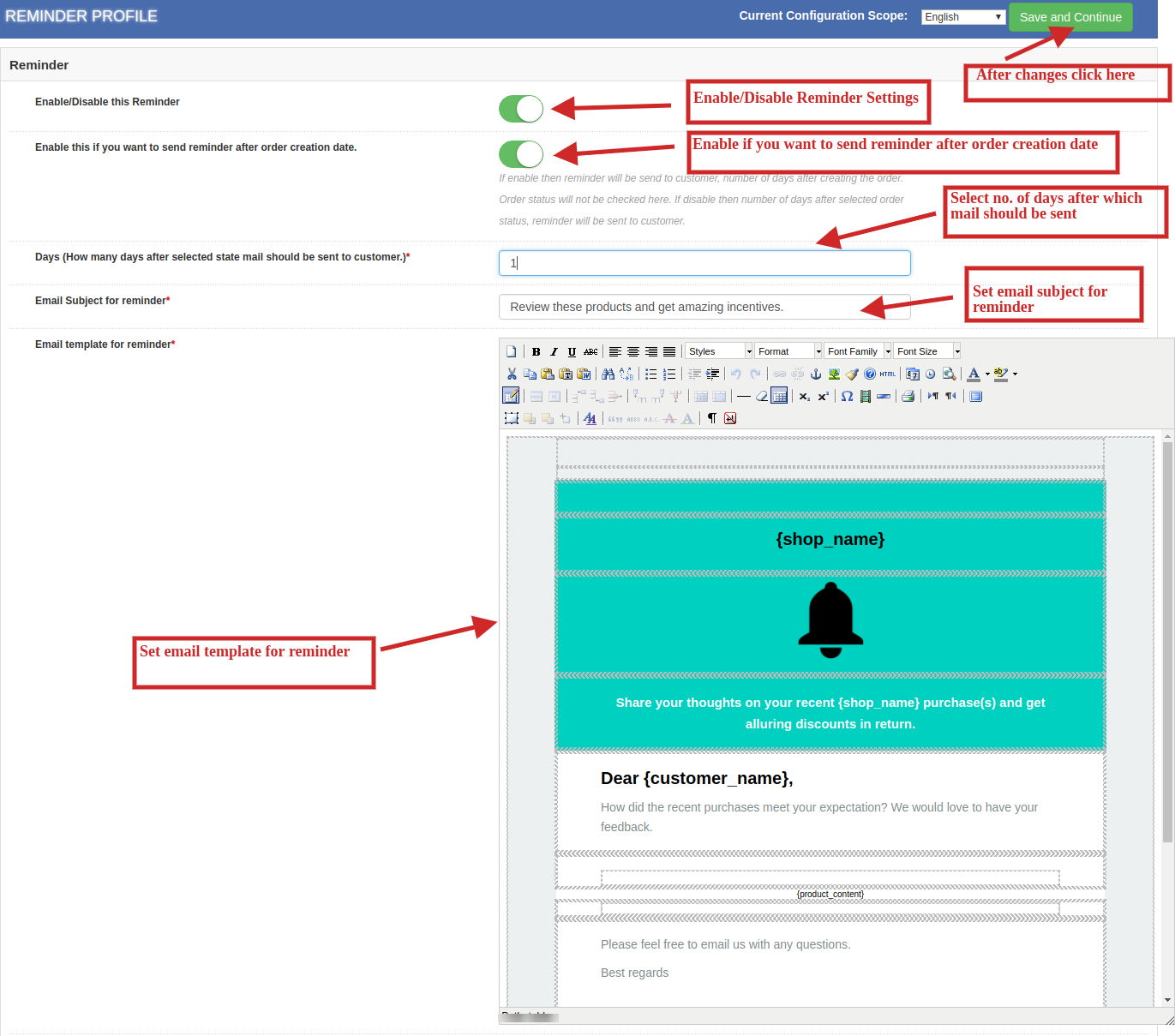
1.Ativar / Desativar este lembrete: Você pode ativar ou desativar o módulo de lembrete simplesmente alternando o switch fornecido na interface administrativa.
2.Habilitar isso se você quiser enviar lembrete após a data de criação do pedido: Admin pode ativar ou desativar este plugin de acordo. Se habilitar, o lembrete será enviado ao cliente no número de dias selecionado pelo administrador após a criação do pedido. O status do pedido não será verificado aqui. Se desativado, o lembrete será enviado ao cliente após o número de dias selecionados para o status do pedido.
3.Selecione Status: Você pode selecionar o status do pedido quando estiver enviando um lembrete para o cliente.
4.Days (quantos dias após o status selecionado, o email deve ser enviado para cliente): Admin pode selecionar o não. de dias para enviar lembretes para os clientes.
Assunto do 5.Email para o lembrete: Você pode adicionar uma linha de assunto em e-mails de lembrete de sua escolha.
6. Modelo de email para lembrete: Você pode alterar o modelo em e-mails de lembrete conforme sua escolha. Após todas as configurações da extensão de produtos relacionados ao Magento terem sido configuradas, clique no botão "Salvar e Continuar" mostrado no canto superior direito do painel de administração para salvar as configurações do módulo.

Configurações excluídas do 3.3

Os critérios de lembrete e incentivo incluem todos os produtos e categorias da loja. No entanto, se o administrador quiser excluir qualquer produto ou categoria do mesmo, isso pode ser feito na guia "Excluir configurações". Existem tipos 2 de configurações de exclusão:

Excluir produtos

Esta extensão tem as seguintes opções de configuração:
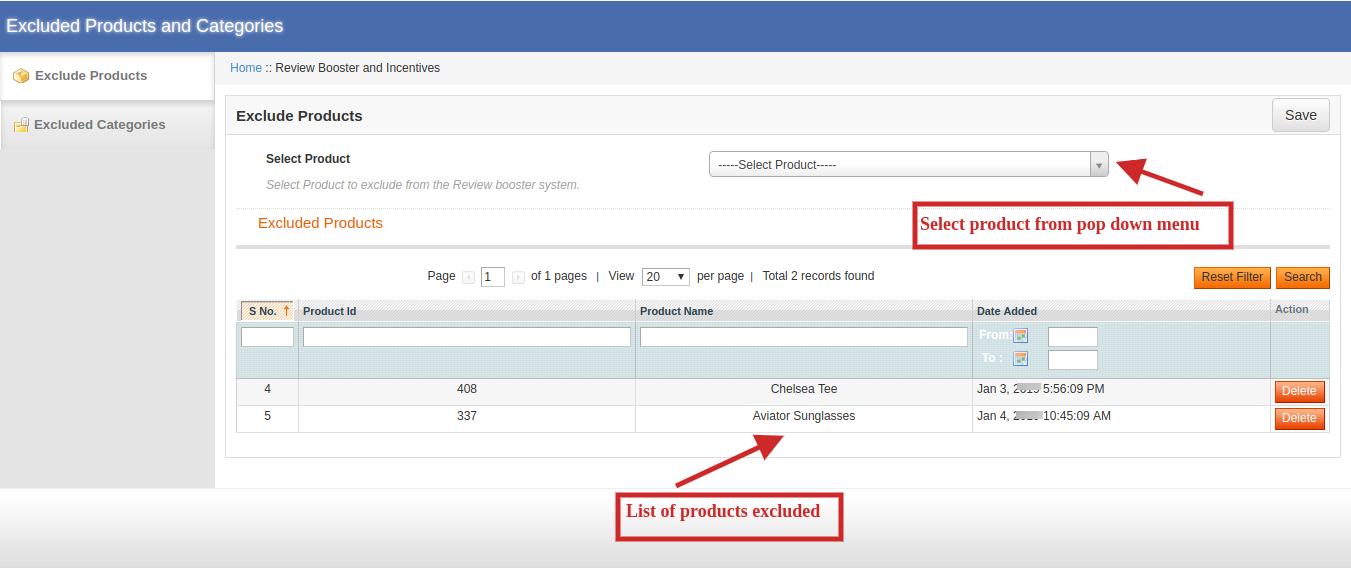
Produtos 1.Select: Vá até a guia do produto e adicione o nome do produto que você deseja excluir. Os produtos podem ser excluídos facilmente, digitando o nome manualmente também. A lista de produtos excluídos seria vista logo abaixo dessas configurações, conforme mostrado acima.

Excluir categorias

Esta extensão tem as seguintes opções de configuração:

1.Selecionar categoria: Vá para a guia Categoria e adicione o nome da categoria que você deseja excluir. As categorias podem ser excluídas facilmente inserindo o nome manualmente também. A lista de produtos excluídos seria vista logo abaixo dessas configurações, conforme mostrado. 2.Após todas as configurações da extensão de produtos relacionados Magento terem sido configuradas, clique no botão "Salvar" mostrado no canto superior direito do painel de administração para salvar as configurações do módulo.

Relatórios 3.4

Os clientes podem inserir suas avaliações no front-end do site, digitando seus nomes e IDs de e-mail. Se a configuração for Automática, a revisão será publicada automaticamente no site, mas se for Manual, ela será postada após a aprovação do administrador.

1. Relatório de revisão:
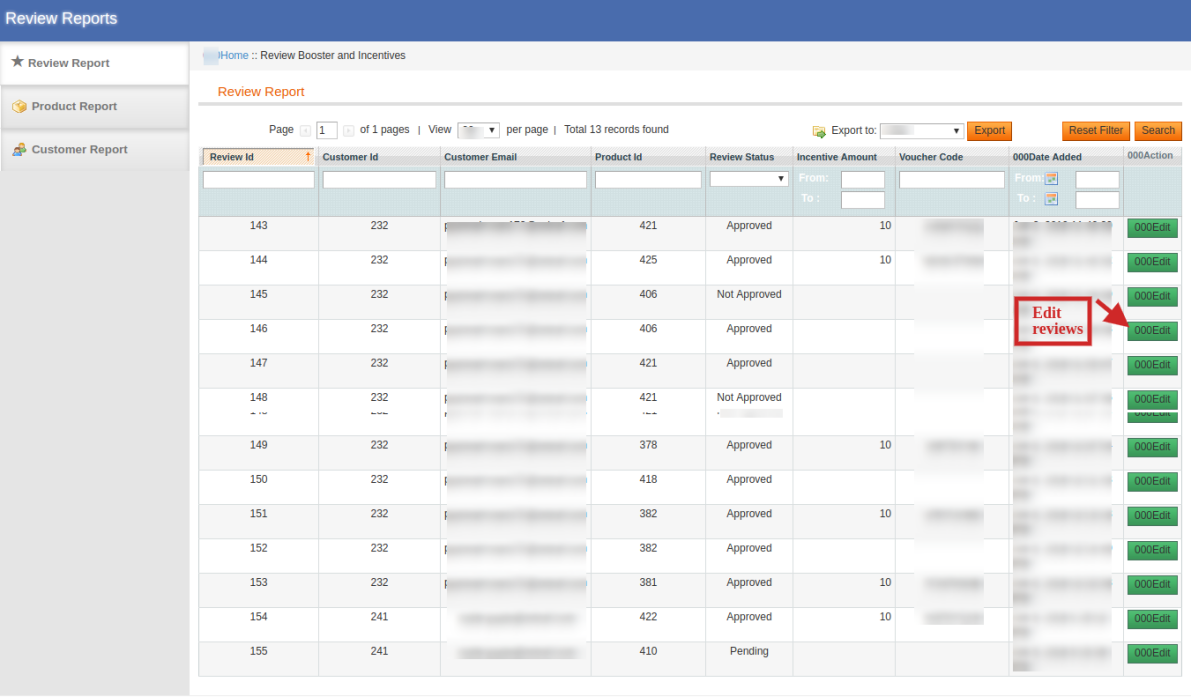
Nesta guia, o administrador pode visualizar toda a lista de resenhas dos produtos no back end. Você pode aprovar ou desaprovar uma revisão alterando o status pendente.

2. Relatório do produto:

Nesta aba, você pode ver o não. de comentários sobre cada produto junto com o não. de clientes e incentivos totais dados aos clientes.

3. Relatório do cliente:
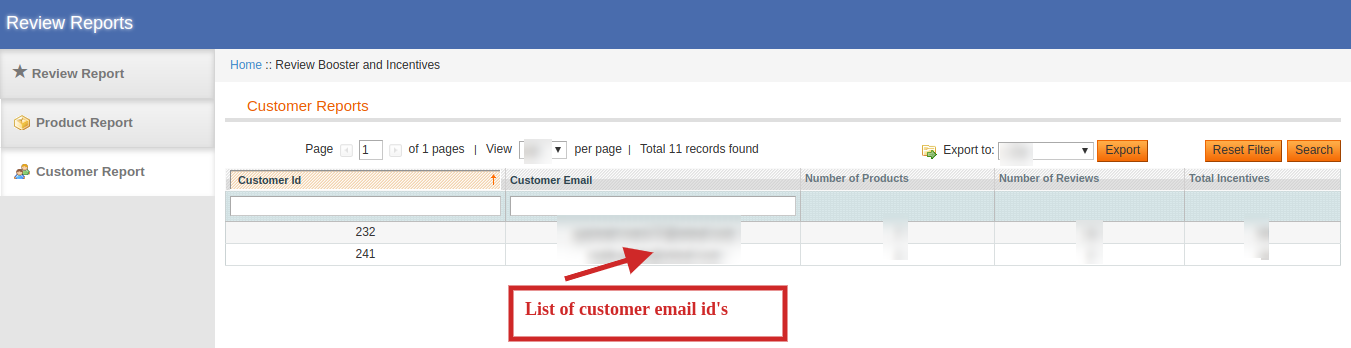
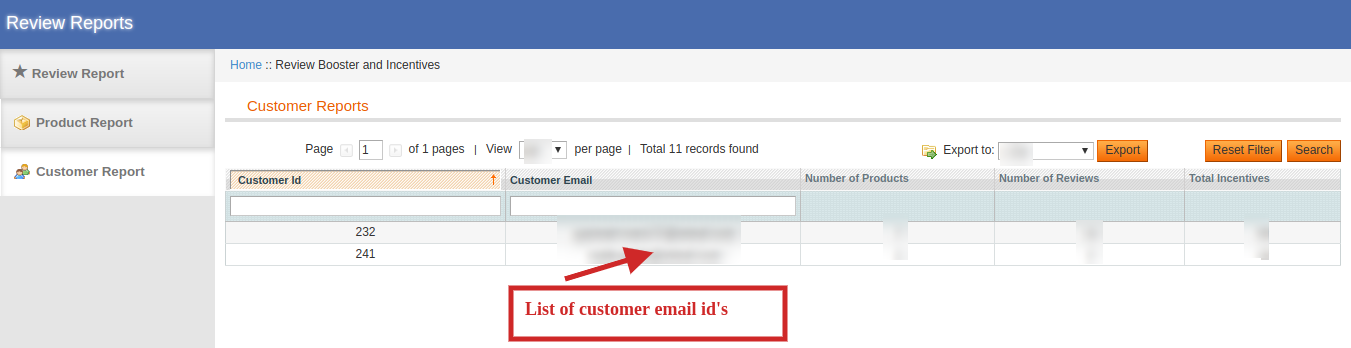
As resenhas e os incentivos podem ser facilmente rastreados a partir da interface administrativa. Por essa guia, o administrador pode verificar a ID do cliente e o e-mail junto com o não. de comentários postados e total incentivos dados a eles.

4.0 Front Interface do Magento Advance Product Extension

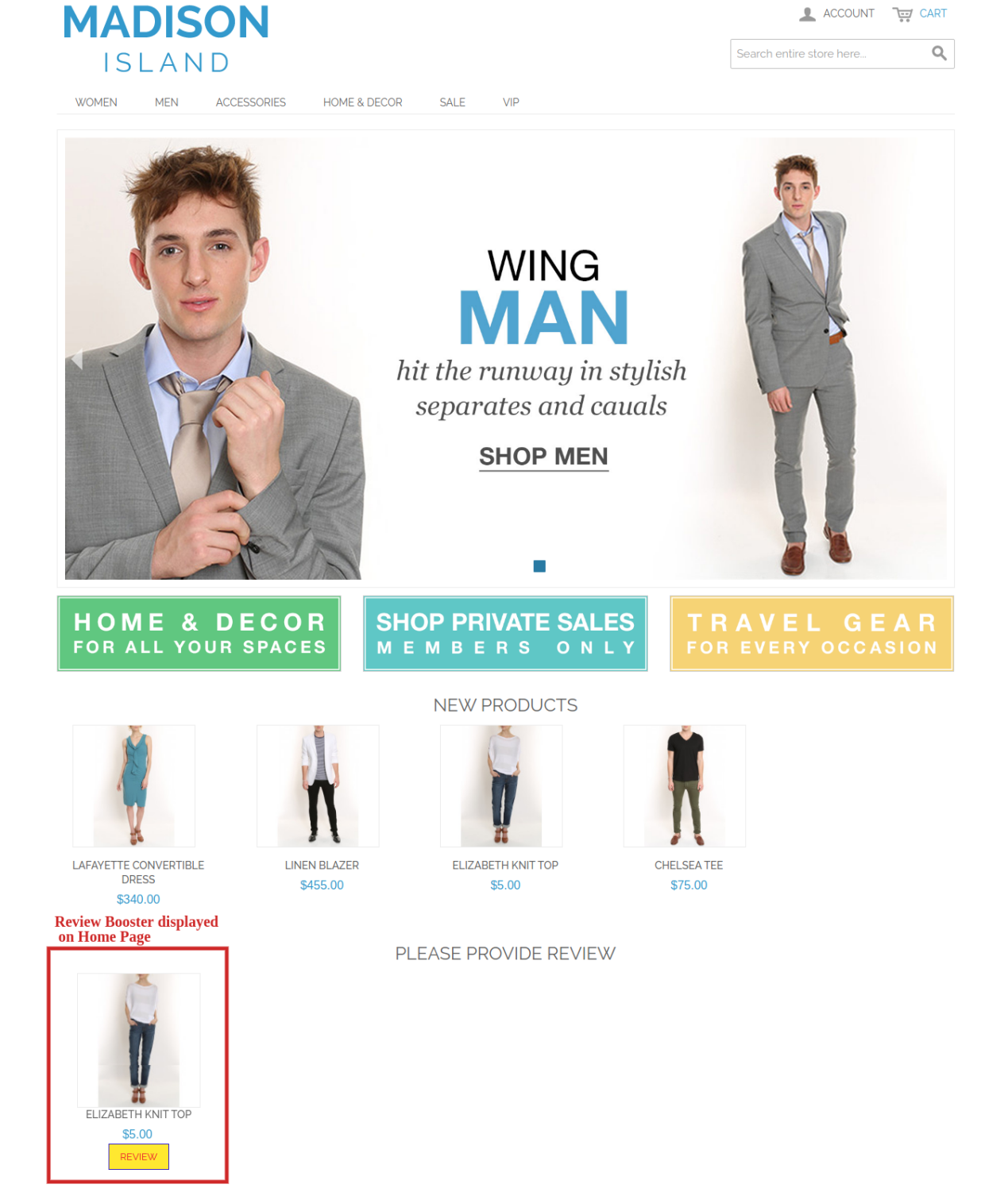
Lembrete de revisão do 4.1 na página inicial:
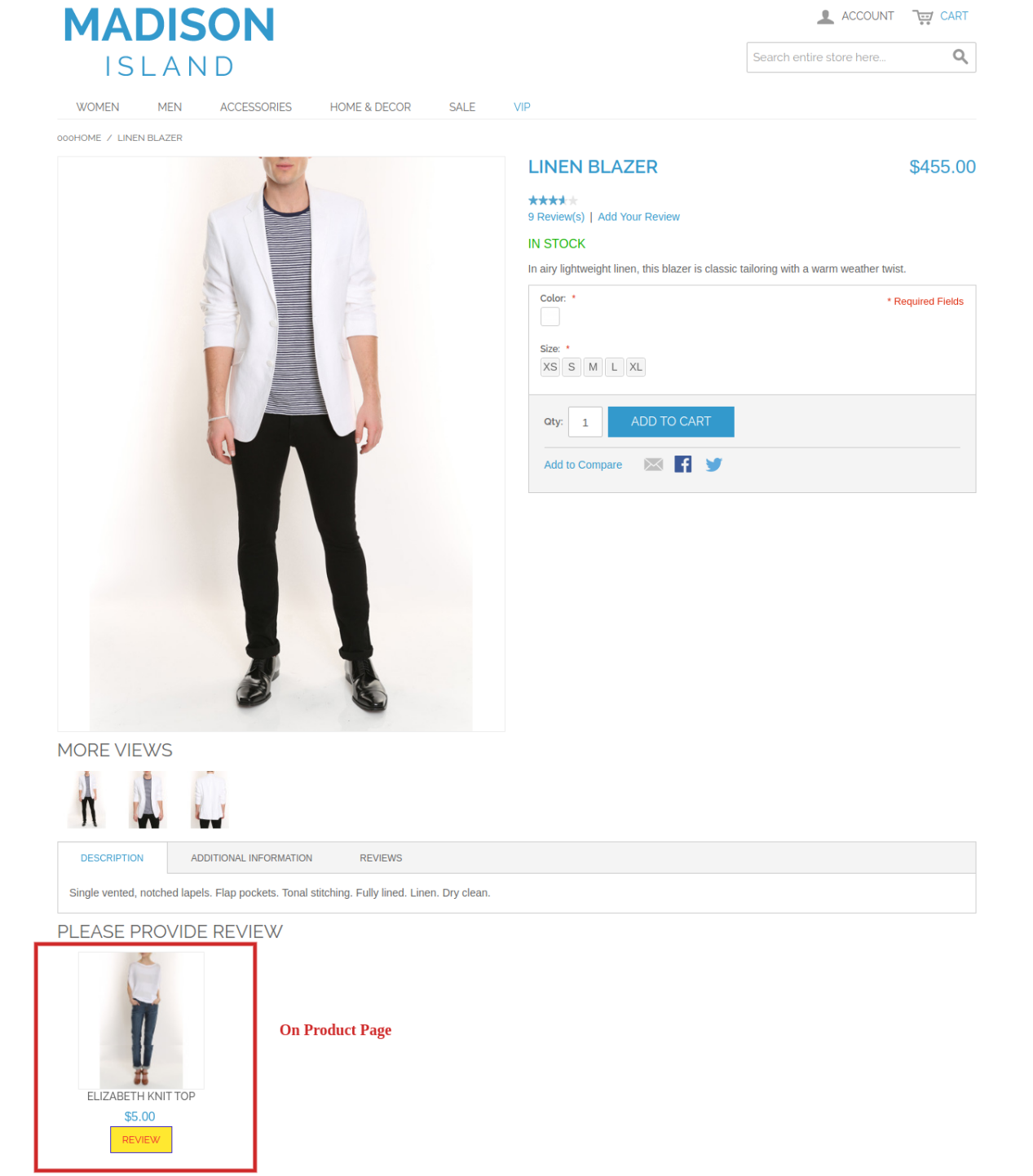
Lembrete de revisão 4.2 na página do produto:

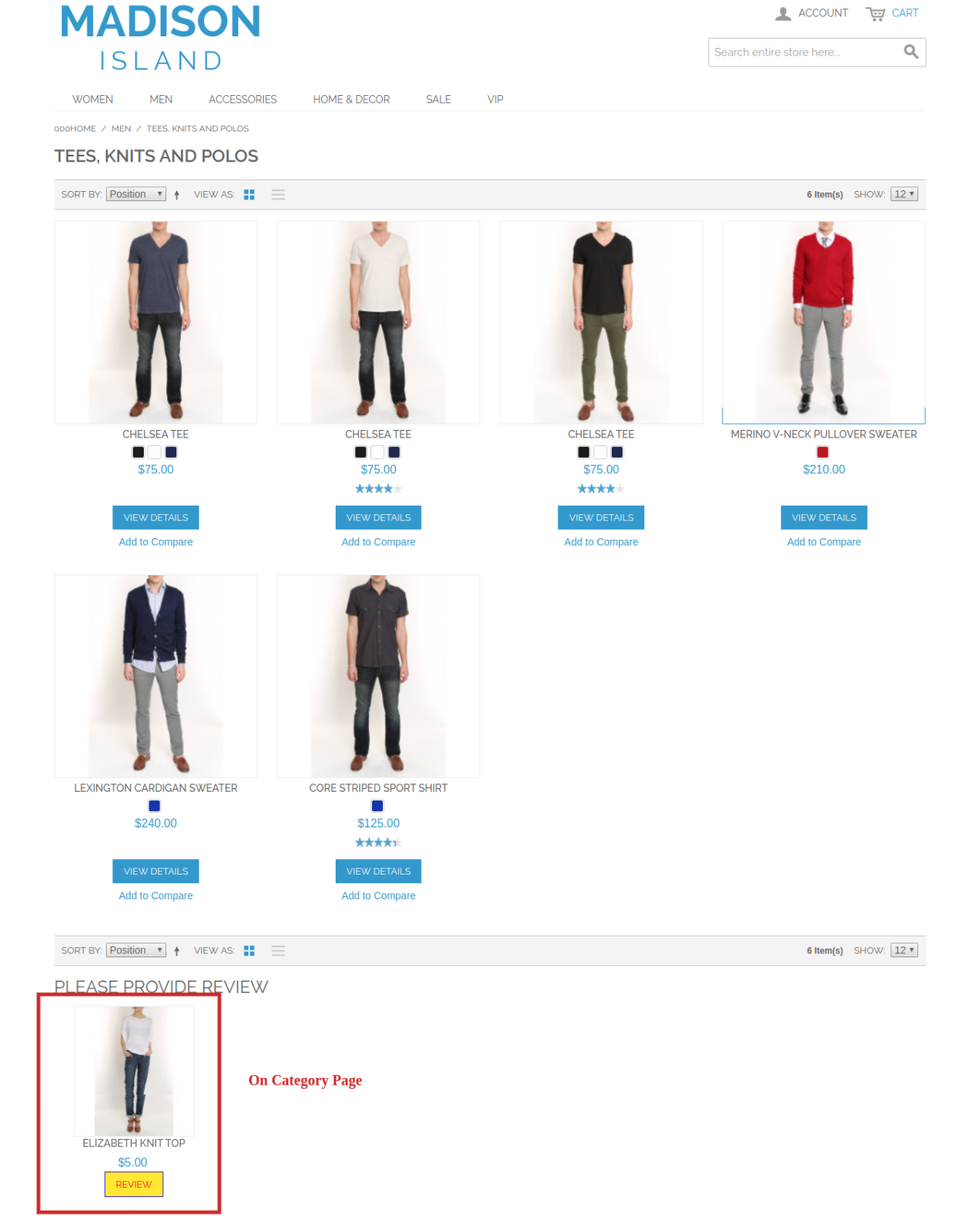
Lembrete de revisão 4.3 na página de categoria:

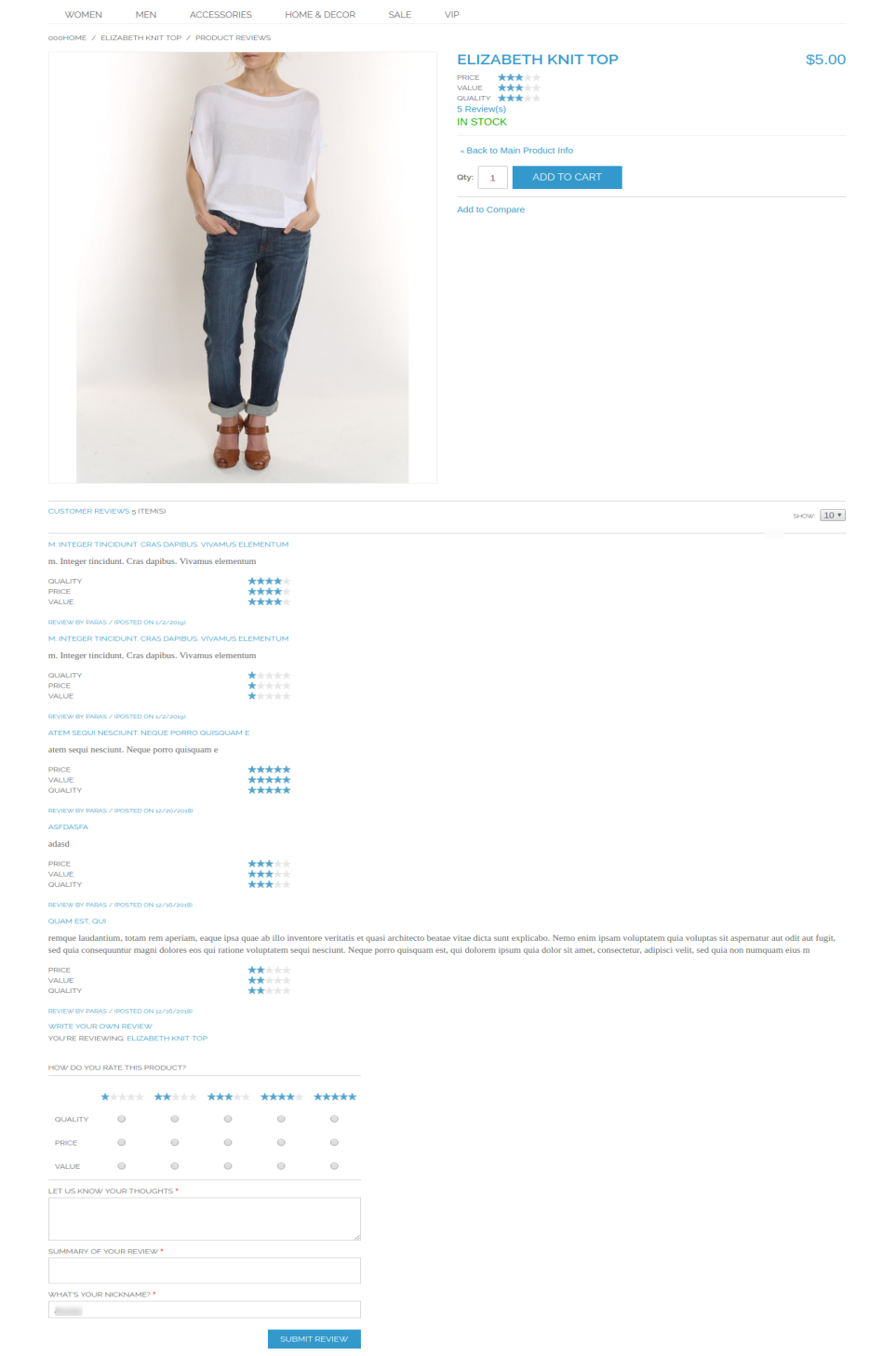
Página de Revisão do 4.4:


Magento Affiliate and Referral extension extension – Manual do usuário

1.0 Introdução

Ofertas Knowband Extensão do Programa de Afiliados e Afiliados Magento que permite ao administrador da loja on-line obter mais clientes e tráfego também. O administrador da loja on-line pode permitir que os clientes se registrem como afiliados e criem referências para a loja. Os usuários afiliados online podem ganhar dinheiro para cada referência. O administrador pode aplicar as configurações para fornecer uma comissão de referência. O administrador pode fornecer comissões sobre novos registros de clientes ou pedidos feitos pelos clientes referidos. Os clientes referidos podem fazer seu pedido usando o código de referência, código de cupom ou link de referência fornecido pelo cliente afiliado.

Dessa forma, o administrador da loja on-line pode melhorar as vendas e o tráfego do site com facilidade, apenas oferecendo uma comissão aos clientes afiliados. O administrador da loja de comércio eletrônico pode facilmente promover a loja sem nenhum esforço extra. Os clientes afiliados também podem obter benefícios indicando novos clientes. Eles podem obter comissões por novos registros de clientes e pedidos feitos pelos clientes. O plug-in Magento Referral Program fornece uma maneira fácil de promover o website.

1.1 Recursos Básicos desta extensão Magento

  1. O administrador da loja on-line pode permitir que os clientes registrem sua conta como afiliado e criem referências para a loja para obter uma comissão interessante.
  2. A extensão do Programa de afiliados e Afiliados do Magento permite que o administrador ative ou desative novos registros de afiliados a qualquer momento.
  3. O plug-in do Programa Afiliado e Afiliados Magento fornece vários métodos para compartilhar para a indicação.
  4. Os clientes afiliados podem enviar código de referência, compartilhar um link, compartilhar um cupom de desconto, compartilhar um link em plataformas de mídia social e compartilhar um link por e-mail.
  5. O administrador da loja online pode mostrar uma opção para compartilhar o link no Facebook, Google plus, Twitter e Pinterest.
  6. O administrador pode definir uma taxa de referência global para o pedido feito. Este valor será em porcentagem. O administrador também pode definir a taxa de referência para um determinado cliente afiliado.
  7. O administrador também pode definir a taxa de referência global para o registro do usuário. Este será um valor fixo. O administrador também pode definir uma taxa de referência específica para clientes afiliados.
  8. O plug-in Magento Referral Program fornece uma opção para selecionar o tipo de comprovante global e definir seu valor de acordo.
  9. O administrador da loja on-line também pode selecionar a ação na qual a referência será contada.
  10. O usuário on-line pode obter a comissão de referência sobre o novo registro do usuário ou quando o pedido é feito.
  11. Os usuários on-line podem se registrar como afiliados e criar referências para a loja, a fim de obter uma comissão.
  12. O módulo Magento Referrals fornece um painel para mostrar facilmente detalhes sobre referências e comissões.
  13. A extensão do Programa de Afiliados Magento fornece aos clientes afiliados a funcionalidade de resgatar suas comissões enviando uma solicitação de pagamento.

Instalação 2.0

O comerciante da loja on-line pode instalar a extensão do Afiliado do Magento e do programa de referência seguindo estas etapas:

  1. Admin pode baixar o pacote de extensão da loja Knowband.
  2. Depois de baixar o pacote de extensão, você receberá um arquivo compactado. Descompacte o pacote na pasta raiz da configuração do Magento via gerenciador FTP (como o Filezilla ou o WinSCP https://filezilla-project.org/). O administrador encontrará os arquivos e pastas conforme mostrado na imagem abaixo:

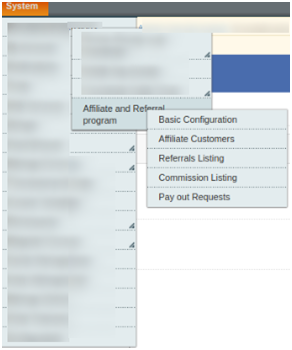
3. A extensão está agora instalada e pronta para uso. No painel de administração, vá para "Sistema> Extensões do Knowband> Plugin do Magento Referral Program“.

Agora, o administrador da loja pode usar e configurar a extensão de Afiliados do Magento.

3.0 Manual do Usuário

O administrador terá várias opções de personalização depois de instalar a extensão do programa de afiliados e afiliados do Magento com êxito. O administrador pode configurar a extensão do Magento para implementar a funcionalidade do afiliado no site do comércio eletrônico.

Abaixo mencionadas são as opções de configuração:

  • Configuração básica
  • Clientes afiliados
  • Listagem de referências
  • Listagem de Comissão
  • Pagar solicitações

Configuração básica do 3.1

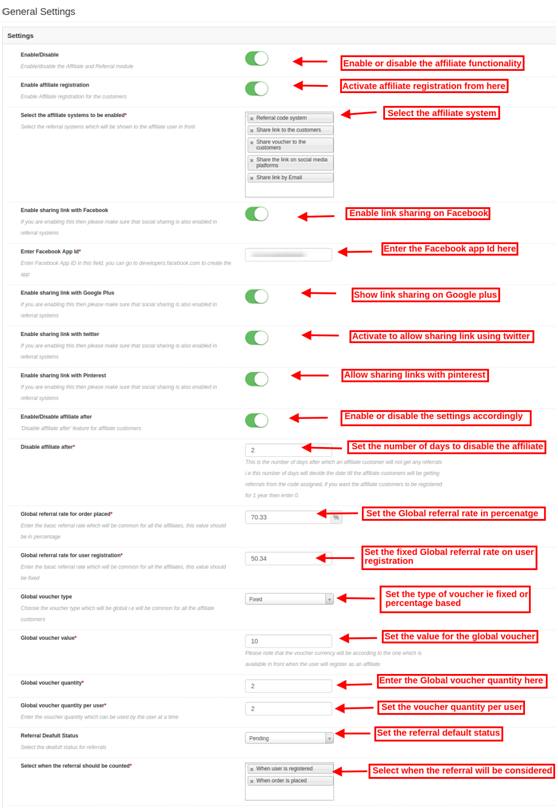
No campo Configurações básicas, você pode aplicar as configurações para mostrar a funcionalidade do sistema de afiliados no site. O dono da loja pode aplicar as configurações conforme o requisito.

Estas são as opções de configuração:

  1. Habilitar desabilitar: Ative ou desative a extensão do Programa de afiliados e Afiliados Magento apenas com um único botão.
  2. Ativar registro de afiliado: Ative as configurações para mostrar as opções de registro de afiliados no front-end do site.
  3. Selecione o sistema de referência a ser ativado: Selecione o sistema de referência das opções fornecidas. O administrador pode escolher entre o sistema de código de referência, compartilhar o link com os clientes, compartilhar o comprovante com os clientes, compartilhar o link nas plataformas de mídia social e compartilhar o link por email.
  4. Ativar o link de compartilhamento com o Facebook: Ative essa opção para permitir que os clientes afiliados compartilhem o link usando sua conta do Facebook. "Compartilhe o link na plataforma de mídia social"opção deve ser selecionada para esta implementação.
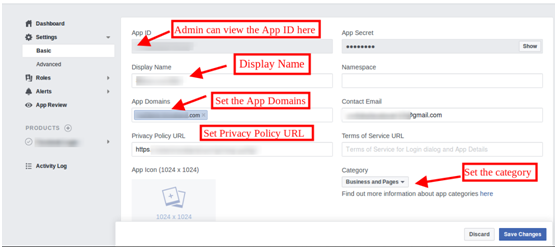
  5. Ativar o ID do aplicativo do Facebook: Você precisa inserir o ID do aplicativo do Facebook nesta opção de configuração. Siga as etapas descritas na seção 3.1.1 para criar um ID de aplicativo do Facebook.
  6. Ativar o link de compartilhamento com o Google Plus: Mostrar / ocultar a opção de compartilhamento de links com o Google plus. Os clientes afiliados podem compartilhar o link com sua conta do Google plus.
  7. Ativar o compartilhamento de link com o Twitter: Para fornecer uma opção para compartilhar um link com o Twitter, o administrador pode ativar as configurações.
  8. Ativar o compartilhamento de links com o Pinterest: Ativar / desativar as configurações para mostrar / ocultar o compartilhamento de links usando o Pinterest.
  9. Ativar desativar afiliado depois:Ative ou desative as configurações conforme o requisito. Depois de habilitar essa opção, uma nova opção de configuração será exibida.
  10. Desativar afiliado depois: Defina o número de dias após os quais você não deseja fornecer referências aos clientes afiliados. Defina os dias após os quais os afiliados não receberão referências do código atribuído.
  11. Taxa de referência global para encomenda: Defina a taxa de referência global, ou seja, um valor de referência comum para todos os afiliados. Este valor será em porcentagem.
  12. Taxa de referência global para registro do usuário: Aqui, você pode definir a taxa de referência para o registro do usuário, que será comum para todos os afiliados. Este valor será corrigido.
  13. Tipo de comprovante global: Selecione o tipo de comprovante, ou seja, fixo ou baseado em porcentagem. Este será o tipo de voucher que será comum para todos os afiliados.
  14. Valor global do vale: Digite o valor do comprovante global.
  15. Quantidade global de cupons: Defina o número dos comprovantes para fornecer todos os clientes afiliados. Os clientes afiliados podem compartilhar os comprovantes com as referências.
  16. Quantidade de comprovante global por usuário: Digite o número de vezes que um usuário pode aplicar esses comprovantes.
  17. Status padrão de referência: Aqui, você pode definir o status padrão das referências. Pode ser aceito, rejeitado e pendente.
  18. Selecione quando a referência deve ser contada: A extensão do Programa de Afiliados e Afiliados do Magento oferece uma opção para considerar o encaminhamento sobre o novo registro do usuário ou enquanto o pedido é feito.

3.1.1 Etapas para gerar o ID do aplicativo do Facebook

Siga estas etapas para gerar o ID do aplicativo do Facebook:

  • Primeiro de tudo, faça o login na sua conta do Facebook. Depois disso, clique no link abaixo mencionado: https://developers.Facebook.com/
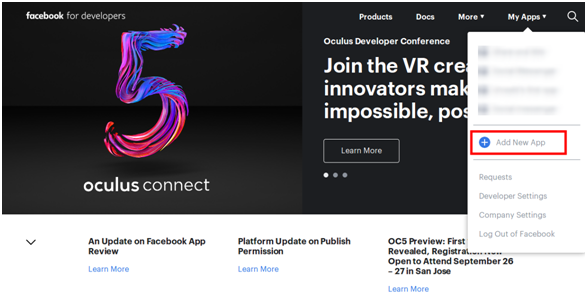
  • Vou ao "Meus apps"e clique em"Adicionar novo aplicativo"opção.

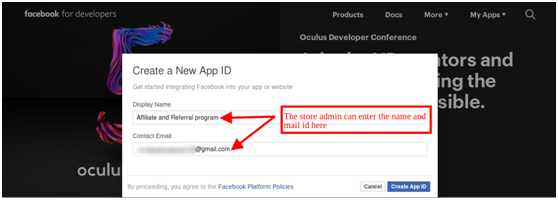
  • Introduzir o "Nome visível"E"ID do email de contacto"detalhes. Depois disso, clique no botão"Criar ID do aplicativo"Botão.

  • Agora, vá para o "Configurações"e selecione o"básico"opção. Aqui, você pode obter o ID do aplicativo. Agora, é necessário inserir domínios do aplicativo, categoria, URL da política de privacidade aqui.

Assim, você pode obter o ID do aplicativo do Facebook.

Clientes Afiliados 3.2

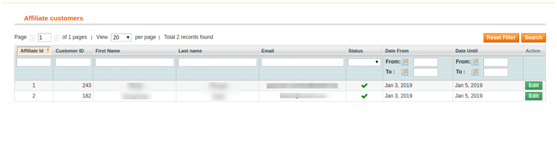
Aqui, nesta opção de configuração, o administrador da loja on-line pode visualizar a lista de clientes afiliados. A extensão do Programa de afiliados e Afiliados Magento fornece lista de clientes afiliados na interface de administração.

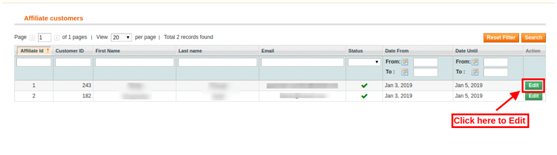
3.2.1 Como editar os detalhes do cliente afiliado?

Admin pode clicar no botão "Editar", a fim de alterar os detalhes de qualquer cliente afiliado.

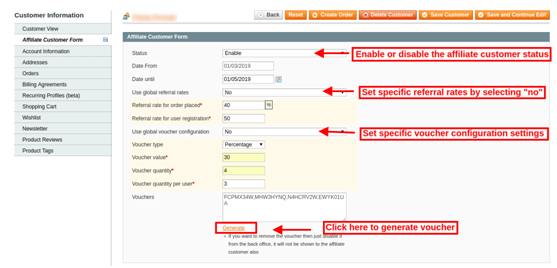
Depois de clicar na opção "Editar", o administrador da loja on-line pode modificar os detalhes relacionados aos clientes afiliados.

Módulo de Afiliado Magento e Programa de Referência fornece estas opções de configuração como mostrado abaixo:

  • Status: Ative ou desative o status do cliente afiliado na interface de administração deste plug-in do Programa de afiliados e afiliados Magento.
  • Afiliado De: Aqui, você pode visualizar a data a partir da qual o cliente se registrou como afiliado.
  • Afiliado Até: Você pode definir a data até o cliente ser um afiliado.
  • Use taxas de referência global: O administrador da loja on-line tem a opção de usar a taxa de referência global ou definir taxas de referência específicas para o cliente afiliado específico.
    • Taxa de referência para encomenda: Defina uma taxa de referência específica que você deseja oferecer no posicionamento do pedido.
    • Taxa de referência para registro do usuário: Defina o valor fixo de referência no novo registro do usuário.
  • Use a configuração de comprovante global: Como proprietário de uma loja, você tem a opção de usar um voucher global ou configurar um voucher específico para qualquer cliente.
  • Tipo de voucher: Selecione a porcentagem ou o tipo de comprovante fixo.
  • Valor do comprovante: Defina o valor do voucher.
  • Quantidade de comprovante: Definir o número de comprovantes.
  • Quantidade de comprovantes por usuário: O administrador pode definir o número de comprovantes por usuário.
  • Vouchers: Aqui, você pode ver os comprovantes gerados.
  • Gerar: Admin pode clicar no botão Gerar para gerar novos cupons de acordo com as configurações aplicadas.

Listagem de referências 3.3

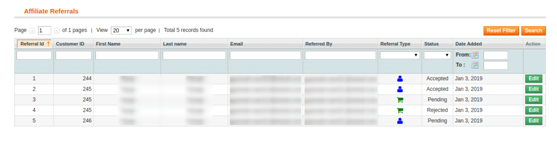
Na listagem de referências, o proprietário da loja on-line também pode visualizar as referências e seus detalhes. A extensão do Programa de afiliados e afiliados Magento fornece uma lista de todos os clientes de referência.

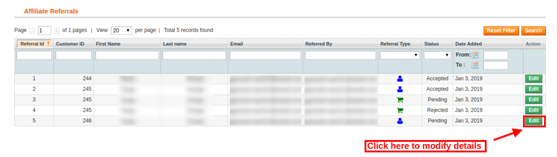
O dono da loja também pode editar o status do afiliado. O administrador só precisa clicar no botão "Editar"Botão.

Depois de clicar no botão "Editar", você terá essas opções de personalização:

  • Afiliado: Aqui, você pode ver os detalhes do ID de e-mail dos clientes afiliados.
  • Descrição: Veja a atividade realizada pelo cliente afiliado.
  • Valor da comissão: Aqui, você pode ver o valor da comissão conforme a configuração.
  • Moeda da Comissão: Aqui você pode ver o tipo de moeda.
  • Referência de ordem: A referência do pedido será exibida aqui se qualquer referência fizer um pedido.
  • Status de referência: Defina o status da referência como aceita, rejeitada e pendente.
  • Data de referência: Você também pode alterar a data de referência na interface de administração.

Listagem da Comissão 3.4

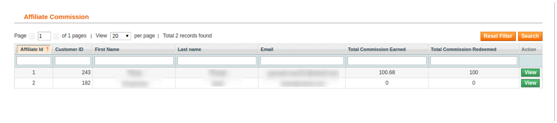
Aqui, na comissão listando o administrador da loja on-line pode ver a comissão de afiliados. O administrador da loja pode ver a comissão geral oferecida aos clientes afiliados.

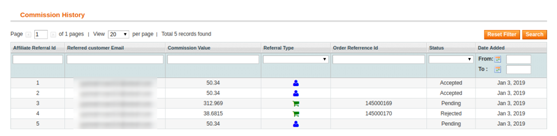
O administrador pode clicar no botão de visualização para obter os detalhes da comissão. Aqui, o administrador da loja on-line pode visualizar os detalhes do ID do e-mail, o valor da comissão e seu status.

Solicitações de pagamento 3.5

A extensão de programa Afiliado e afiliado Magento oferece uma opção para lidar com solicitações de pagamento. Os clientes afiliados podem enviar solicitações de pagamento para resgatar a comissão. Os clientes afiliados podem solicitar a geração de um voucher ou solicitar diretamente o pagamento.

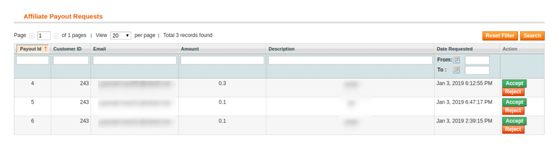
O administrador da loja on-line pode visualizar todas as "solicitações de pagamento" nesta seção e aceitar ou rejeitar as solicitações de pagamento.

O administrador da loja pode visualizar a solicitação de pagamento na opção "Pedidos de pagamento" e aceitar ou rejeitar a solicitação.

Interface 4.0 Front-end

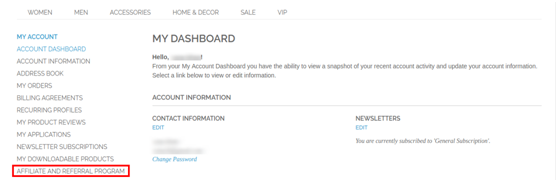
Depois de criar uma conta, os usuários on-line podem clicar no "Programa de afiliados e afiliados" para registrar-se como um cliente afiliado.

Depois de clicar nesta opção "Afiliado e programa de afiliados", os usuários on-line podem se registrar como clientes afiliados.

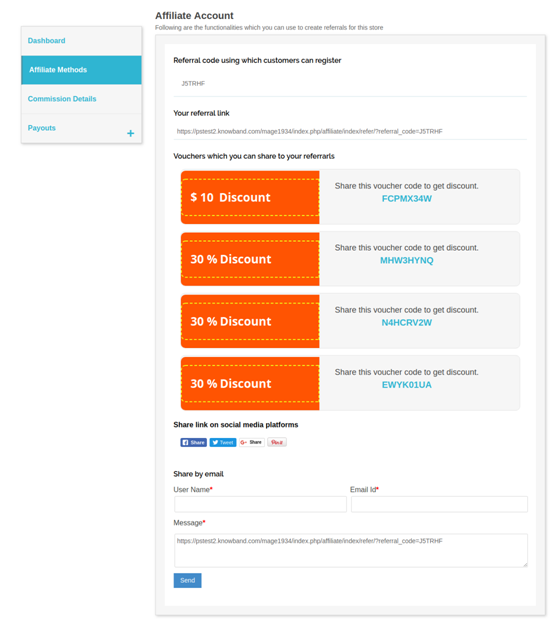
Agora, os usuários on-line são registrados como afiliados e podem visualizar os detalhes conforme mostrado abaixo:

Existem vários métodos para compartilhar os códigos de referência. Os clientes afiliados podem compartilhar os códigos de referência para obter a comissão.

Os clientes afiliados podem compartilhar o código de referência, compartilhar o link de referência, compartilhar comprovantes, compartilhar o link nas plataformas de mídia social e compartilhar o link da loja por email.

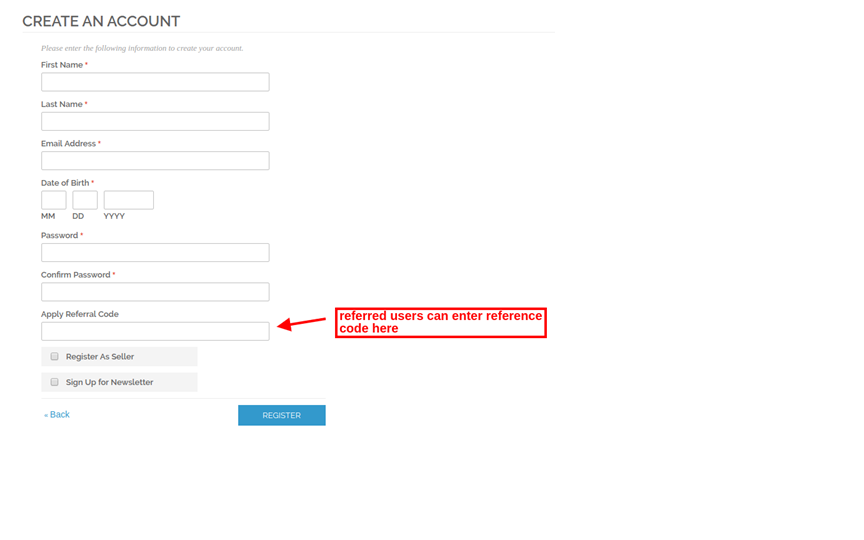
Os usuários indicados podem se registrar usando o código de referência, conforme mostrado abaixo:

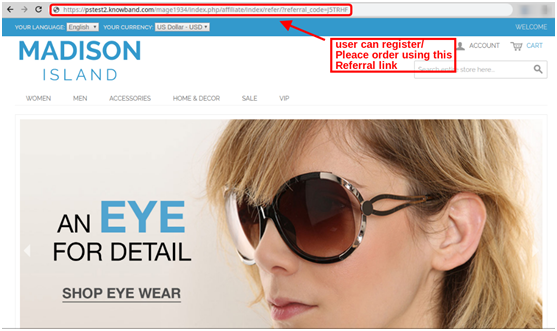
Os usuários on-line podem se registrar usando o link de referência compartilhado pelos clientes afiliados ou fazer um pedido com o link de indicação. O cliente afiliado receberá o valor de referência de acordo com a ação realizada pelo usuário on-line referido.

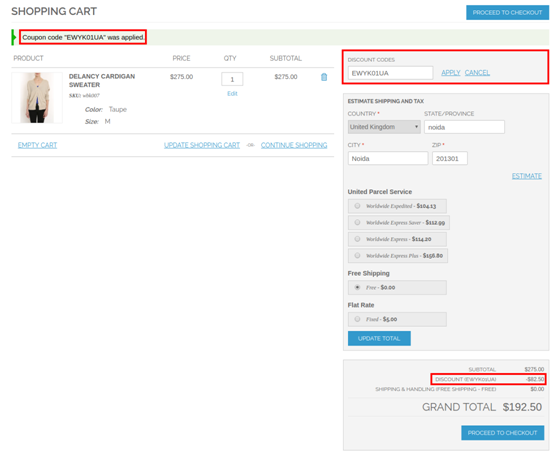
Os usuários on-line também podem usar códigos de cupom compartilhados por clientes afiliados para obter desconto. Os clientes afiliados receberão comissão de referência para tais pedidos.

Dessa forma, os clientes afiliados podem consultar os usuários on-line e obter a comissão de referência facilmente.

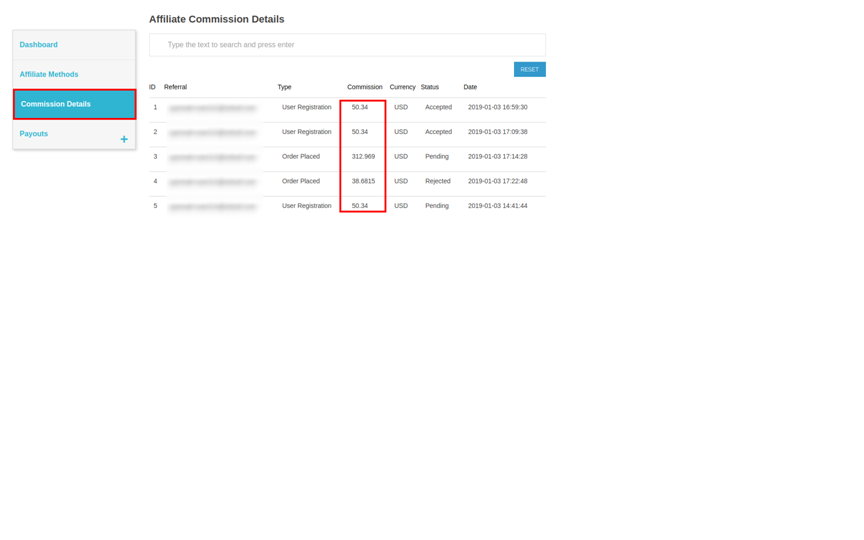
Os clientes afiliados podem ver a comissão recompensada em cada referência. Eles também podem visualizar o status da comissão na interface front-end do site. Em "Detalhes da Comissão", os usuários on-line podem visualizar todos os detalhes facilmente.

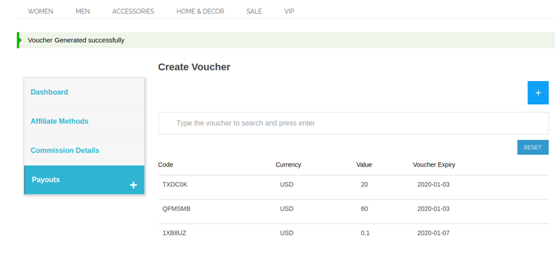
?Os usuários on-line podem solicitar o pagamento clicando em "Pagamentos"opção. Os usuários on-line podem clicar no"comprovantes", a fim de solicitar a geração de um voucher. O usuário on-line também pode solicitar o pagamento.

Para gerar vouchers, o administrador da loja on-line pode clicar no

Para enviar uma solicitação de pagamento, os clientes afiliados podem clicar na opção de pagamento. Depois disso, eles precisam clicar em "+". Aqui, os clientes afiliados podem inserir o valor do pagamento e inserir a descrição. Depois de clicar no botão "Pagamento", os clientes afiliados podem enviar sua solicitação com sucesso.

Inicialmente, o status das solicitações de pagamento será "pendente". O administrador da loja on-line pode aceitar ou rejeitar "pagamento" pedido.

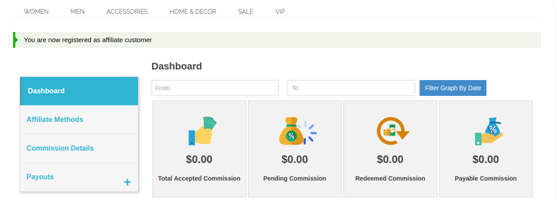
No Painel, os clientes afiliados podem visualizar a comissão total aceita, a comissão pendente, a comissão de resgate e a comissão a pagar. Uma representação gráfica também está disponível para visualizar a comissão total, resgatar a comissão e o total de referências facilmente.


Extensão do temporizador de envio Magento – Manual do usuário

1.0 Introdução

Ofertas Knowband Extensão do temporizador de envio Magento pelo qual o administrador da loja online pode oferecer entrega no mesmo dia aos usuários online. A extensão do cronômetro de contagem regressiva para Magento implementa a funcionalidade para mostrar um cronômetro de contagem regressiva nas páginas do produto do site. O utilizador online tem a opção de obter esse produto no mesmo dia, confirmando a sua encomenda no prazo previsto. O proprietário da loja online pode definir a hora de início e a hora de término para definir a duração desse cronômetro de contagem regressiva. O módulo de contagem regressiva para Magento é altamente personalizável e ajuda o comerciante online a obter mais conversões sem nenhum esforço extra. O cronômetro de contagem regressiva Magento permite que o administrador aplique restrições a países, categorias e produtos por não mostrar o cronômetro de contagem regressiva. O administrador também pode selecionar as datas de férias na interface de administração deste módulo Magento Shipping.

1.1 Recursos básicos desta extensão Magento Shipping Timer

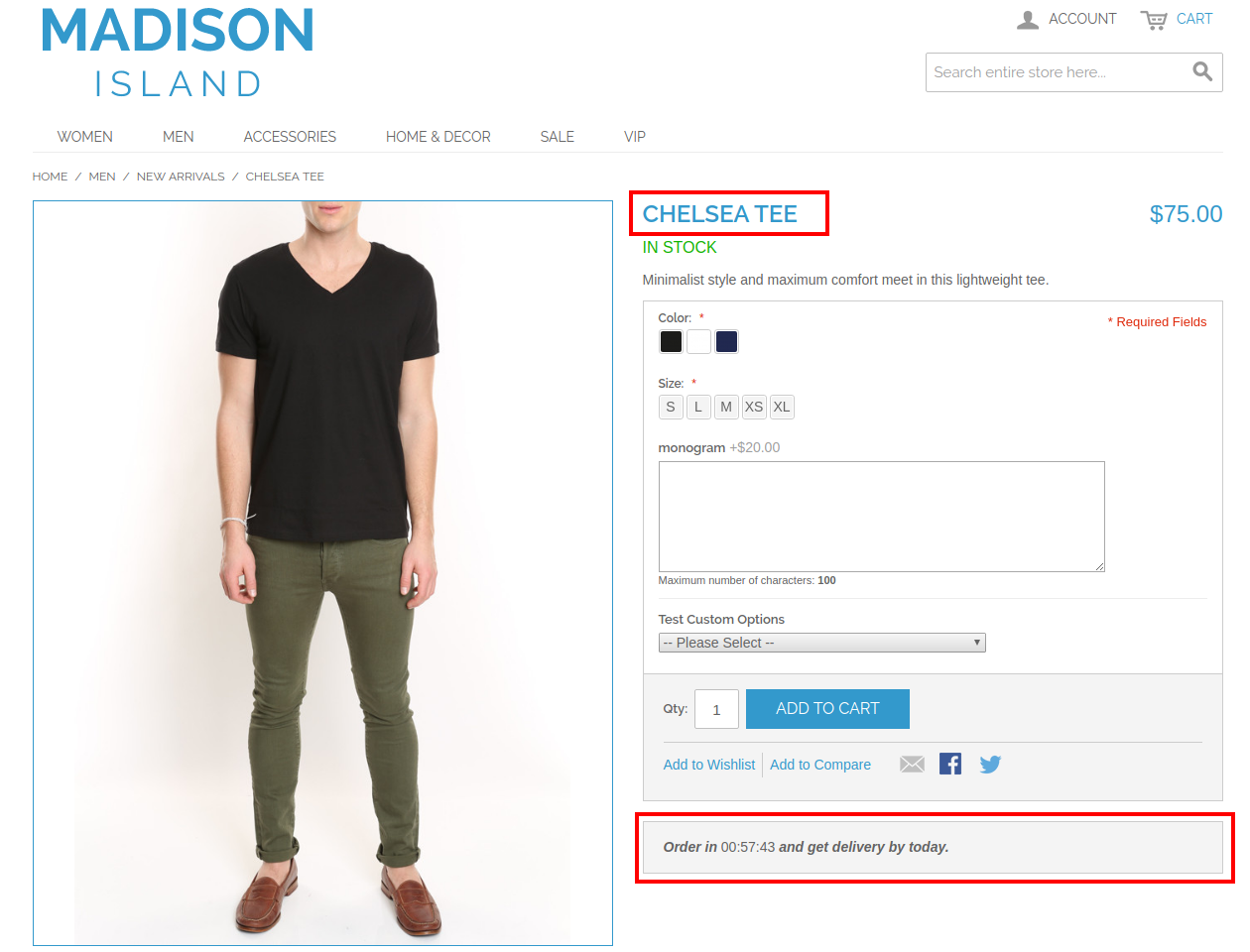
  1. Ao usar este plugin Magento Shipping Timer, o administrador da loja online pode inserir um cronômetro de contagem regressiva nas páginas de produtos do site.
  2. O administrador tem permissão para definir a duração do tempo para este cronômetro de contagem regressiva. O e-comerciante pode definir o horário de início e término na interface de administração da extensão do temporizador de contagem regressiva para Magento.
  3. O dono da loja Magento pode restringir os países, categorias e produtos da interface de administração se ele não quiser mostrar uma contagem regressiva nesses produtos, categorias e países.
  4. O módulo Magento Shipping permite definir dias de férias para não oferecer oferta de entrega no mesmo dia.
  5. O e-comerciante também pode definir os dias da semana em que deseja mostrar o cronômetro de contagem regressiva.
  6. O administrador pode mostrar um banner aos clientes para fornecer informações sobre o tempo restante para obter a oferta de entrega no mesmo dia.
  7. O administrador pode aumentar as conversões e o lucro sem nenhum processo complicado.
  8. O módulo Magento Shipping Timer permite mostrar uma mensagem de erro na página do carrinho se o cliente adicionar algum produto que não possa ser entregue no mesmo dia.
  9. O módulo Magento Shipping é compatível com vários idiomas.
  10. A extensão do temporizador de contagem regressiva para Magento também é responsiva a dispositivos móveis.

Instalação 2.0

O comerciante da loja online pode instalar a extensão do temporizador de contagem regressiva para Magento facilmente seguindo estas etapas:

  1. Baixe o pacote de extensão da loja Knowband.
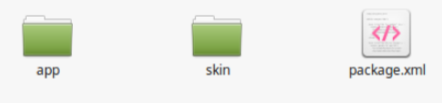
  2. Depois de baixar o pacote de extensão, você receberá um arquivo compactado. Descompacte o pacote na pasta raiz da configuração do Magento via gerenciador de FTP (como Filezilla ou WinSCP � baixe aqui: https://filezilla-project.org/). O administrador encontrará os arquivos e pastas conforme mostrado na imagem abaixo:


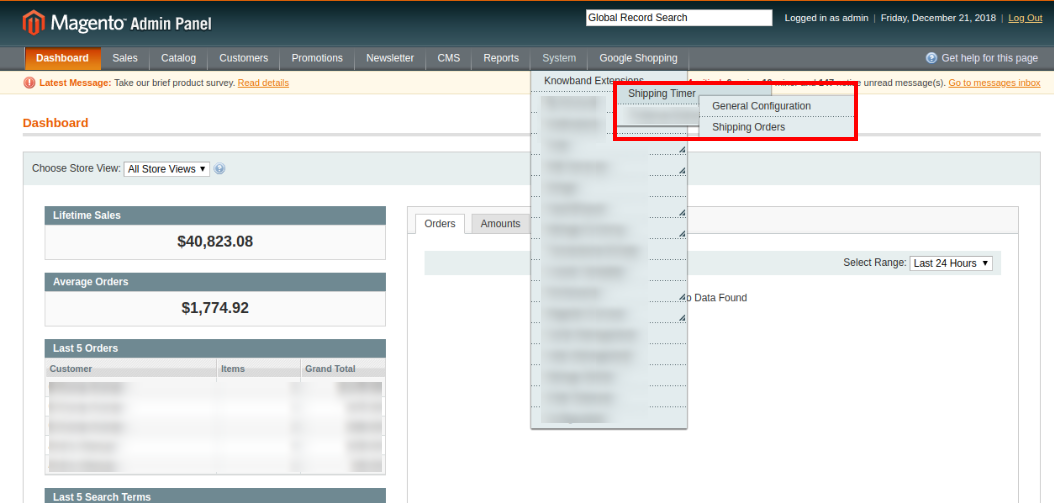
3. A extensão agora está instalada e pronta para uso. No painel de administração, vá para “Sistema > Extensões de Banda de Conhecimento > Extensão de Temporizador de Envio Magento“. Agora, o administrador da loja pode usar e configurar a extensão Magento Shipping Timer.

3.0 Manual do Usuário

Depois de instalar a extensão do temporizador de contagem regressiva para Magento, o administrador terá várias opções de personalização. Ao aplicar as configurações, o administrador pode exibir o cronômetro de contagem regressiva facilmente na interface front-end do site. Estas opções de configuração estarão disponíveis para aplicação das configurações:

  • Configuração Geral
  • Pedidos de envio


3.1 Configuração Geral

Na Configuração Geral, você obterá estas opções de personalização:

Configurações gerais do 3.1.1

Nas configurações gerais, o administrador pode aplicar configurações para exibir um cronômetro de contagem regressiva nas páginas do produto do site.


  • Habilitar/Desabilitar este Módulo: Habilite ou desabilite a extensão Magento Shipping Timer na interface de administração sem problemas.
  • Ativar verificação de país: Ative a verificação de país para aplicar as configurações com base no país.
  • Ativar verificação de categoria: Habilite ou desabilite a verificação de categoria de acordo com os requisitos.


3.1.2 Configurações de contagem regressiva

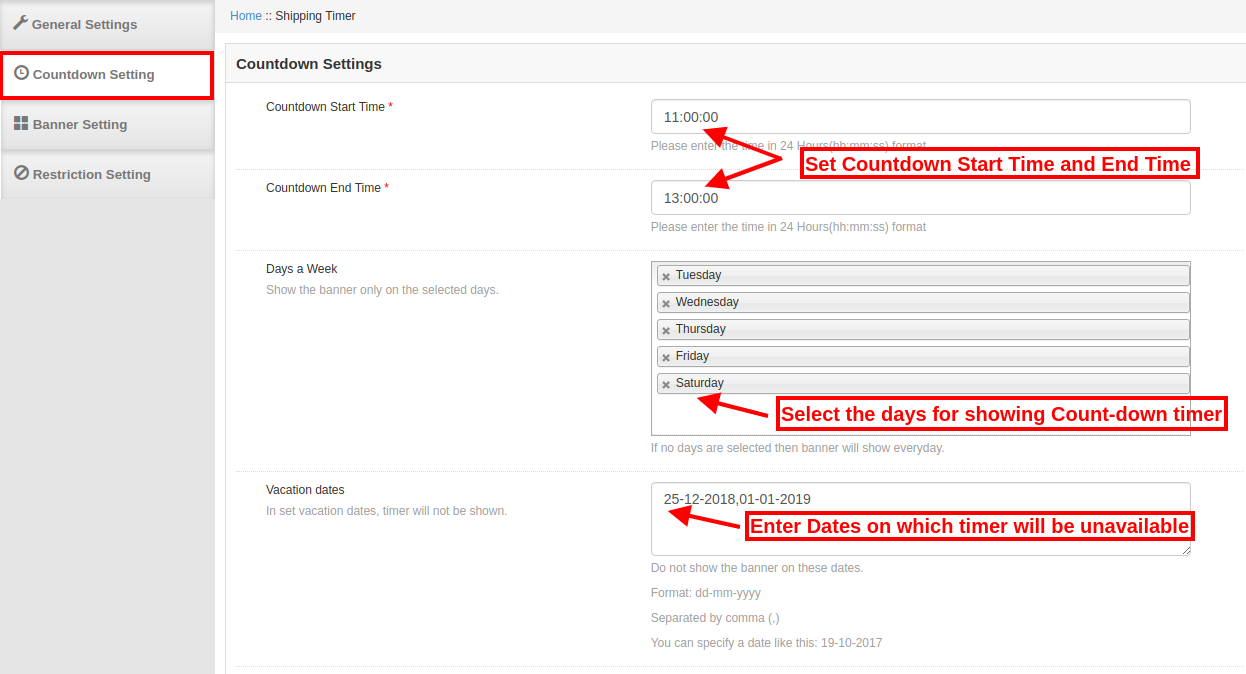
Em Configurações de contagem regressiva, o administrador tem a opção de aplicar configurações para mostrar um cronômetro de contagem regressiva na interface de front-end do site. Existem várias opções de personalização, conforme mostrado abaixo:


  • Hora de início da contagem regressiva: Defina a hora de início da contagem regressiva no formato de 24 horas. O cronômetro de contagem regressiva será iniciado de acordo com as configurações.
  • Tempo de término da contagem regressiva: Nesta opção de personalização, o administrador da loja online pode inserir o horário de término da contagem regressiva. Os usuários online podem visualizar o cronômetro de contagem regressiva nesta duração de tempo.
  • Dias por semana: Selecione os dias em que você deseja exibir o banner do cronômetro de contagem regressiva nas páginas do produto do site. Se você não selecionar nenhum dia, o cronômetro de contagem regressiva será exibido todos os dias.
  • Datas de férias: Insira a data de férias na qual você não deseja exibir esse cronômetro de contagem regressiva na interface de front-end do site.

3.1.3 Configurações de Banner

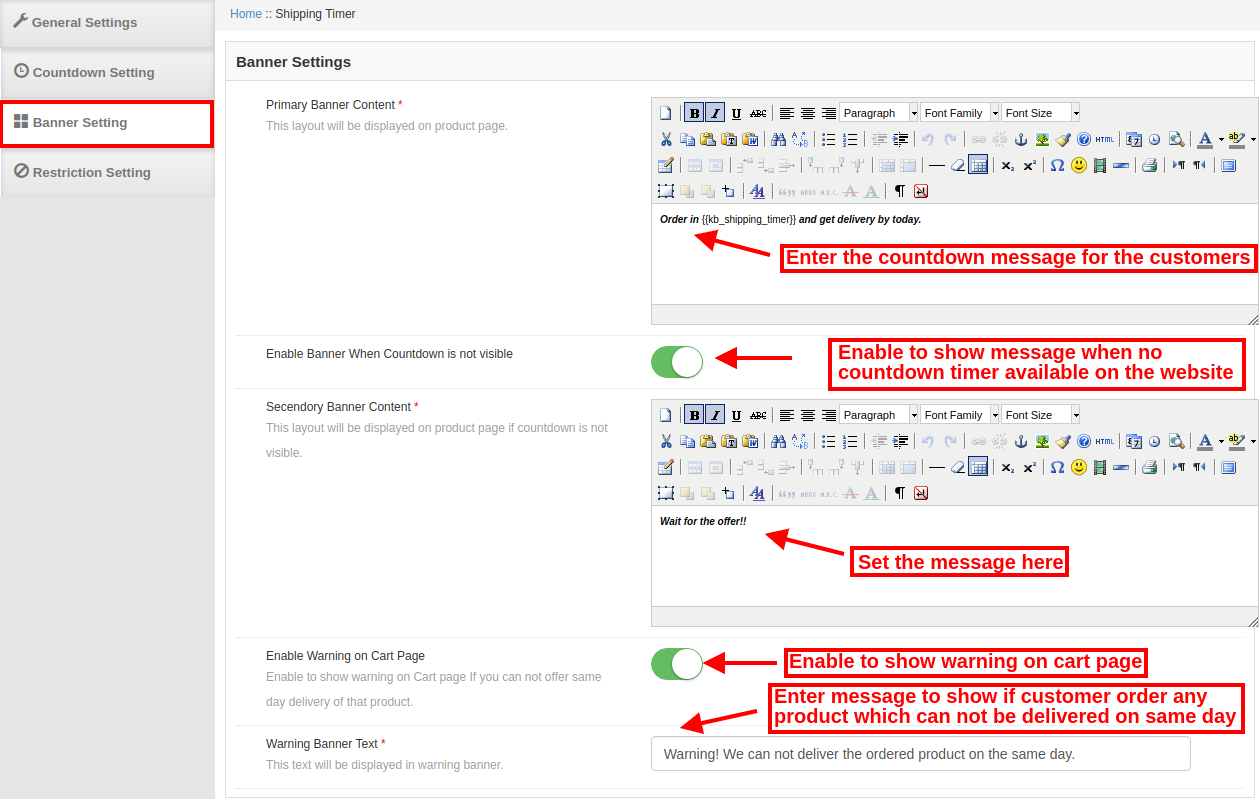
Aqui, o administrador da loja online pode aplicar as configurações relacionadas ao banner. O comerciante da loja online pode definir o texto do banner e fornecer detalhes relacionados ao cronômetro de contagem regressiva.


  • Conteúdo principal do banner: Digite a mensagem/conteúdo que deseja mostrar no banner de contagem regressiva.
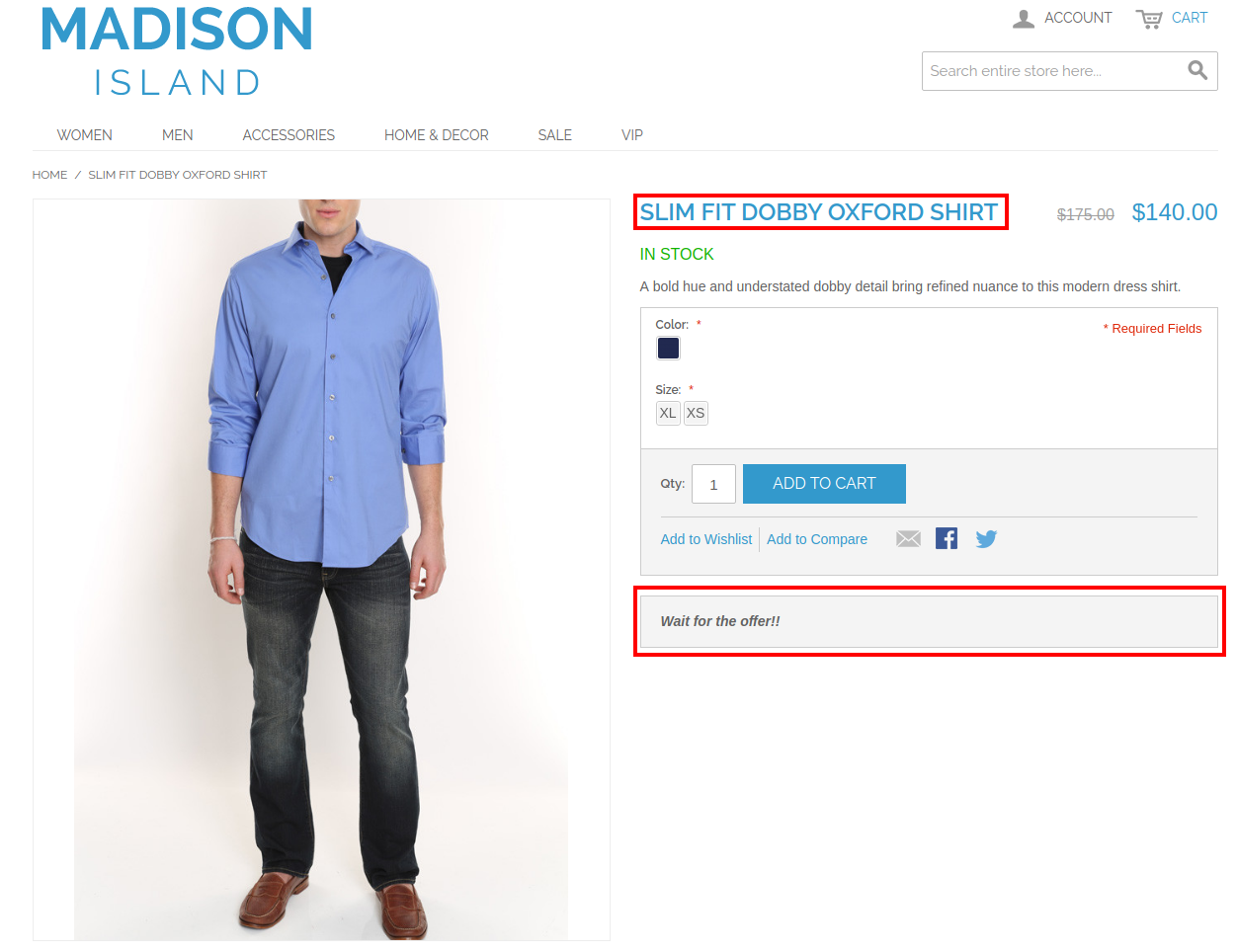
  • Ativar banner quando a contagem regressiva não estiver visível: Ative ou desative as configurações a partir daqui. O administrador pode mostrar um banner na interface de front-end do site quando o temporizador de contagem regressiva não estiver disponível nas páginas do produto. Desta forma, os clientes podem ter uma ideia sobre a oferta de entrega no mesmo dia.
  • Conteúdo do banner secundário: O comerciante online pode definir o conteúdo do banner secundário a partir desta opção de personalização.
  • Ative o aviso na página do carrinho: Ative ou desative as configurações para mostrar um aviso na página do carrinho. Se o cliente tentar adicionar algum produto que não possa ser entregue na mesma data, haverá um aviso na página do carrinho.
  • Texto da faixa de aviso: Digite o texto do banner de aviso aqui. Os clientes podem visualizar esta mensagem de aviso na página do carrinho se adicionarem algum produto que não possa ser entregue no mesmo dia.

3.1.4 Configurações de Restrição

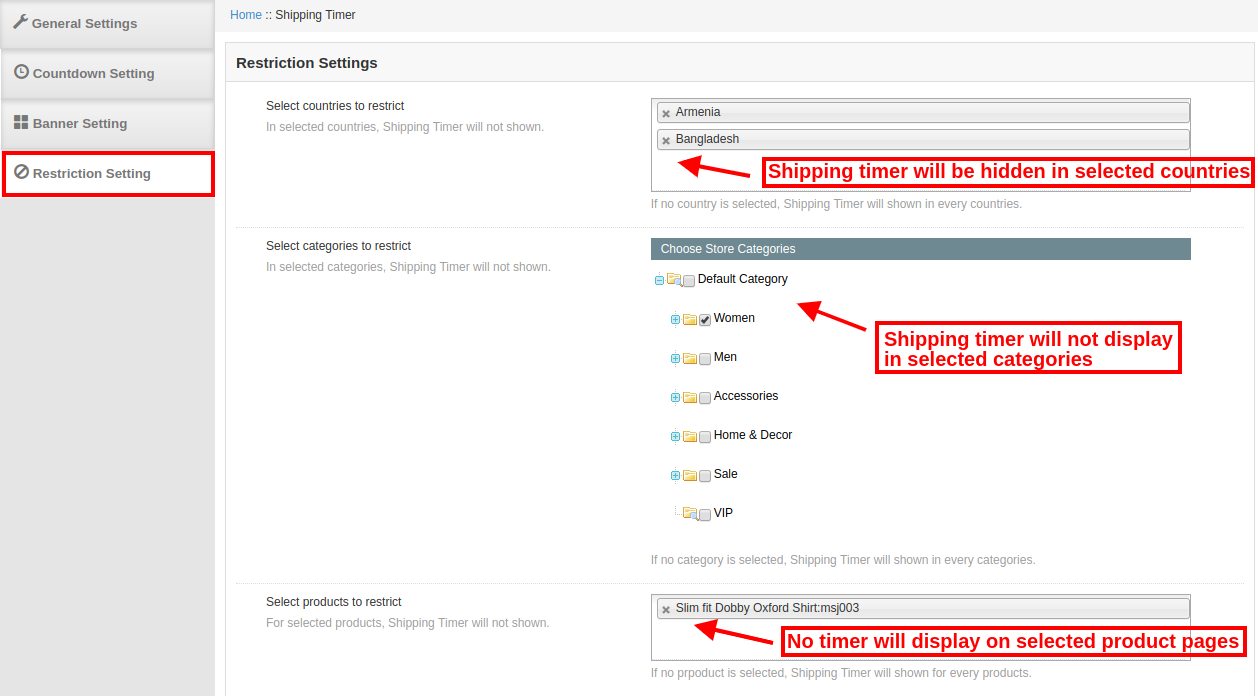
Nesta seção, o administrador pode aplicar as restrições baseadas em país, categoria e produto. O administrador pode selecionar os países, categorias e produtos nos quais ele não deseja exibir o cronômetro de contagem regressiva.


  • Selecione os países para restringir: Selecione os países para os quais você não deseja exibir o cronômetro de contagem regressiva. O administrador pode selecionar vários países na lista suspensa.
  • Selecione Categorias para restringir: Selecione as categorias nas quais você não deseja mostrar o cronômetro de contagem regressiva.
  • Selecione os produtos a serem restritos: Você também pode selecionar um produto específico para restringi-lo. Nenhum cronômetro de contagem regressiva será exibido nas páginas de produtos selecionados.

3.2 Pedidos de Envio

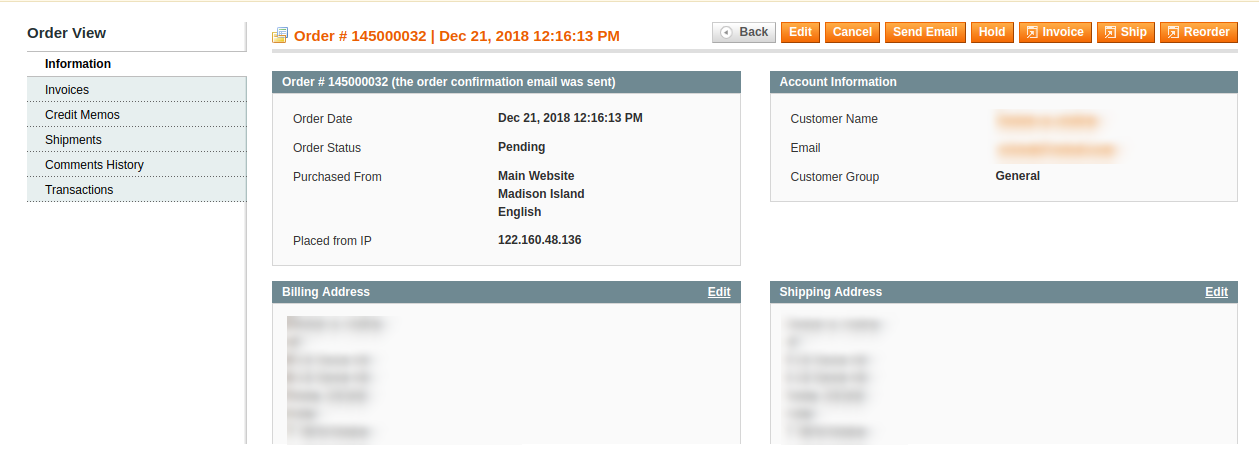
Em pedidos de envio, você pode visualizar os detalhes do pedido de envio facilmente. Você pode visualizar uma lista de pedidos com temporizador de envio e oferecer envio no mesmo dia para o mesmo. O e-comerciante pode clicar no botão “view” botão para verificar os detalhes do pedido.


Interface 4.0 Front-end

Os usuários on-line podem visualizar o cronômetro de envio nas páginas do produto. Eles podem obter o envio no mesmo dia ao encomendar o produto dentro do prazo fornecido.


Os clientes podem visualizar o banner mesmo se o temporizador de contagem regressiva não estiver disponível. Dessa forma, eles podem ter uma ideia sobre essas ofertas de entrega no mesmo dia.


Os usuários online receberão uma mensagem de aviso se adicionarem algum produto que não possa ser enviado no mesmo dia.


Extensão do tempo de entrega preferencial Magento � Manual do usuário

1.0 Introdução

Agora entregue produtos para a conveniência do seu cliente, deixando-o escolher a data e hora de entrega. Sim, uma ótima maneira de conquistar a fidelidade do cliente e garantir uma experiência de compra positiva para seus compradores on-line é a extensão de tempo de entrega preferencial Magento da Knowband. Este plug-in de comércio eletrônico oferece opções de entrega flexíveis que levam a uma experiência de compra conveniente e perfeita para os clientes. O Extensão de data e hora de entrega do pedido Magento permite que os clientes escolham a data e o horário desejados para a entrega do pedido. Esta extensão de data de entrega para o site Magento ajuda o comerciante eletrônico a definir sua programação de datas e adicionar vários intervalos de tempo de entrega para os clientes de suas lojas. A entrega preferencial de pedidos é um dos principais elementos das compras on-line e os comerciantes da loja podem controlar convenientemente as configurações de entrega de pedidos para os dias da semana desejados usando o plug-in Magento Preferred Delivery Time. As opções de data e hora de entrega do pedido oferecidas pelo administrador do site são visíveis para os clientes na visualização do pedido na página de checkout. Além disso, o tempo de entrega preferencial selecionado pode ser atualizado pelo cliente dentro do limite de tempo permitido definido pelo comerciante.

1.1 Características marcantes da extensão de data de entrega para Magento

Esta extensão de data e hora de entrega do pedido Magento oferece vários recursos que são facilmente personalizáveis ​​no painel de administração do back-end. As configurações de data e hora de entrega podem ser configuradas de acordo com o tipo e os requisitos do site. Os principais recursos da extensão Magento Preferred Delivery Time foram listados abaixo.

  • A extensão de data e hora de entrega do Magento facilita ao administrador adicionar vários intervalos de tempo de entrega para as datas disponíveis e permite que eles controlem as configurações de entrega de pedidos para dias da semana específicos.
  • Com as opções de data/hora de entrega do Magento, os clientes podem escolher convenientemente a melhor data e horário de entrega preferidos para seu pedido.
  • A Extensão de Data e Hora de Entrega do Pedido Magento oferece flexibilidade para atualizar o tempo de entrega preferencial mesmo após um pedido ser feito pelo cliente. O prazo de entrega só pode ser atualizado se a opção Atualização de entrega pós-pedido estiver habilitada pelo lojista da loja.
  • Os clientes podem atualizar o tempo de entrega preferencial para o status do pedido e o limite de tempo permitidos.
  • Usando a extensão Magento Delivery Time, o administrador pode adicionar uma nota adicional na seção de entrega preferencial da página de visualização do pedido. Esta breve nota pode ser qualquer informação extra sobre a entrega do pedido ao cliente.
  • O módulo Magento Delivery Time / Date oferece datas de entrega pulando os dias de intervalo a partir da data do pedido.
  • O administrador pode definir com flexibilidade a opção de intervalo de dias de entrega no back-end deste módulo de entrega preferencial.
  • O plug-in Magento Preferred Delivery Time permite que o administrador especifique a duração do tempo para a entrega do pedido, que inclui o tempo de entrega inicial e final.
  • A extensão Magento Delivery Time permite configurar os intervalos de tempo disponíveis para os usuários. Por exemplo, se o intervalo de horário for de 2 horas, os horários de entrega preferidos serão das 8h às 10h, das 10h às 12h, das 12h às 2h etc.
  • O campo de intervalo de tempo de entrega pode ser completamente desabilitado a partir do backend do módulo de entrega de intervalo de tempo Magento.
  • Esta extensão de data de entrega para Magento permite mostrar/ocultar o intervalo de tempo incompleto no front-end.
  • O administrador pode definir o máximo de dias corridos para entrega do pedido.
  • Com a extensão Magento Preferred Delivery Time, o comerciante da loja também pode selecionar os dias em que não entrega nenhum pedido.
  • Os campos de data e hora de entrega preferidos podem ser marcados como obrigatórios de acordo com os requisitos do administrador.
  • O módulo de entrega de slot de tempo Magento pode ser configurado, ativado ou desativado sem esforço, sem implementar nenhuma habilidade de codificação.
  • O modelo de e-mail do Preferred Delivery Time é totalmente personalizável no back-end.
  • Esta extensão de data de entrega para Magento suporta vários idiomas.
  • Esta extensão Magento Preferred Delivery Time oferece uma interface de usuário responsiva para dispositivos móveis.
  • A extensão de data e hora de entrega do pedido Magento é compatível com os outros módulos da loja.

1.2 Tecnologia para o Desenvolvimento

Língua: PHP
Estrutura: Magento

2.0 Guia de instalação para extensão de tempo de entrega preferencial Magento

O administrador do site pode seguir estas etapas simples para instalar a extensão Magento Preferred Delivery Time em sua loja:

1. Em primeiro lugar, baixe o pacote de extensão da loja Knowband. 2. Você receberá um arquivo compactado contendo o código fonte e o manual do usuário. Descompacte o pacote na pasta raiz de sua configuração Magento via gerenciador FTP (como Filezilla ou WinSCP � baixe aqui: https://filezilla-project.org/). Você encontrará os arquivos e pastas conforme mostrado na imagem abaixo:

O plugin Magento Preferred Delivery Time agora está instalado e pronto para uso. Agora o administrador pode configurar esta extensão para seu site Magento.

3.0 Interface de administração do módulo Magento Time Slot Delivery

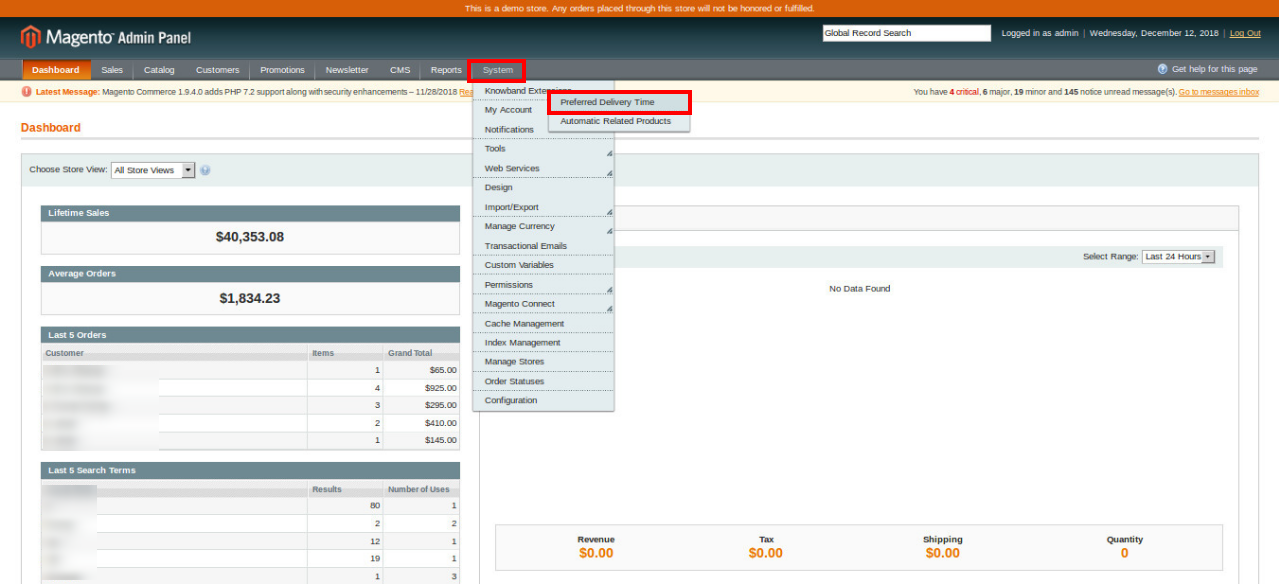
Logo após a instalação bem-sucedida do módulo de entrega de slot de tempo Magento em seu site, você pode definir as configurações de entrega preferidas de acordo com suas necessidades. No painel de administração, vá para Sistema > Extensões de banda de conhecimento > Tempo de entrega preferencial.

Esta extensão Knowband oferece uma interface simples que consiste em Configurações Gerais discutidas abaixo.

Configurações gerais do 3.1

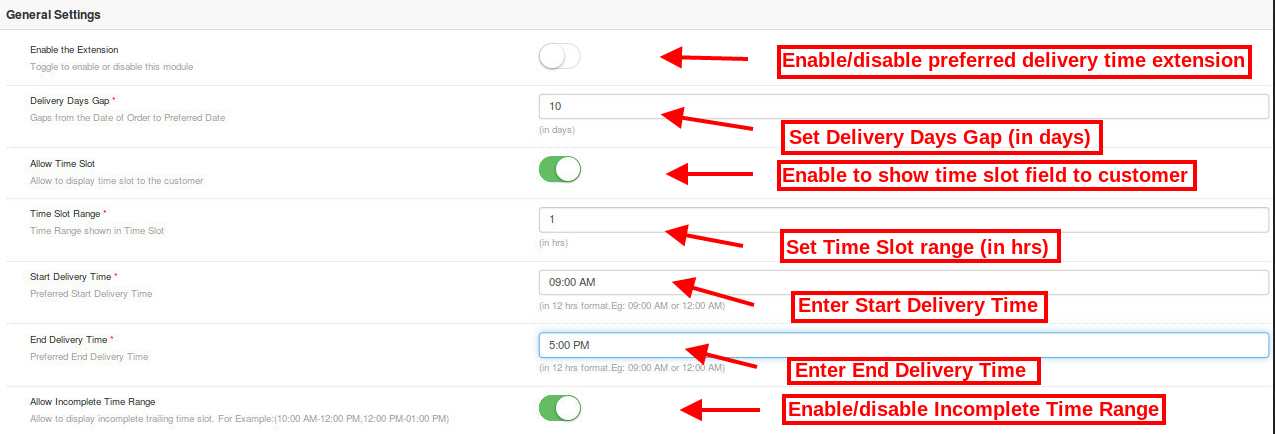
As configurações gerais da extensão Magento Preferred Delivery Time consistem nas seguintes opções de configuração:

Habilite a extensão: O administrador pode ativar/desativar a funcionalidade da extensão Magento Preferred Delivery Time usando a chave de alternância fornecida no back-end.
Intervalo de dias de entrega: O administrador pode definir o intervalo de dias (em dias) que especifica o intervalo das datas de entrega a partir da data do pedido.
Permitir intervalo de tempo: O administrador pode ativar/desativar essa configuração dependendo se deseja mostrar o horário de entrega preferido ao cliente.
Faixa de intervalo de tempo: Você pode definir o intervalo de tempo (em horas) que especifica o intervalo de tempo desde o horário de entrega inicial até o horário de entrega final.
Iniciar o tempo de entrega: O administrador pode definir a hora de início quando deseja permitir a entrega do pedido no formato de 12 horas.
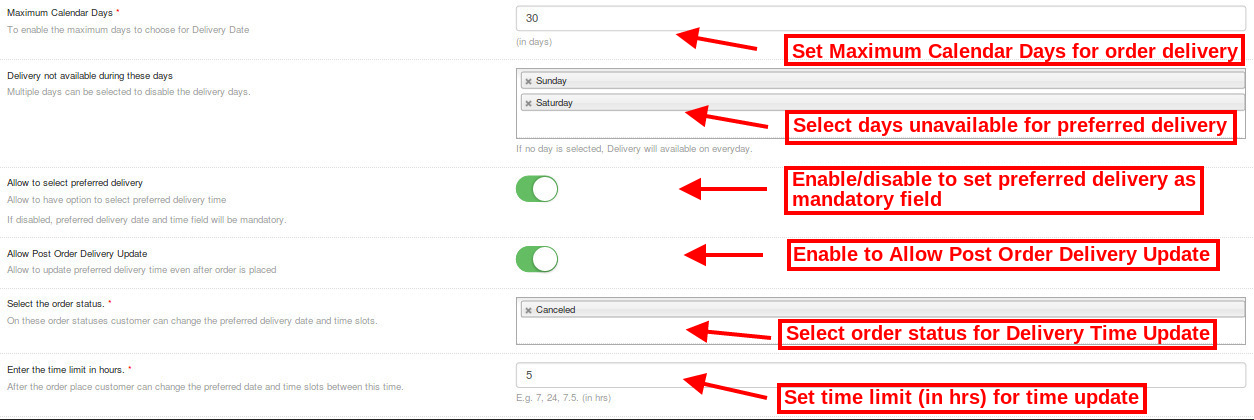
Tempo de entrega final: Da mesma forma, o administrador pode definir o horário de término no formato de 12 horas. Permitir intervalo de tempo incompleto: o administrador pode ativar ou desativar essa configuração se quiser mostrar o intervalo de tempo incompleto no front-end.

Máximo de dias do calendário: Você pode definir a contagem máxima de dias que estarão disponíveis para o usuário como data de entrega preferencial.
Entrega não disponível durante estes dias: Você também pode selecionar os dias para os quais nenhuma entrega está disponível para os clientes.
Permitir selecionar a entrega preferencial: Você pode habilitar ou desabilitar esta configuração para o campo de data e hora de entrega. Se desativada, a data e hora de entrega preferencial serão marcadas como campos obrigatórios.
Permitir atualização de entrega pós-pedido: Você pode permitir que seus clientes atualizem o horário de entrega preferencial mesmo após o pedido ser feito, ativando ou desativando esta opção.
Selecione o status do pedido: O administrador pode selecionar o status do pedido que será necessário para permitir a atualização da entrega pós-pedido.
Insira o limite de tempo: O administrador pode limitar a duração do tempo (em horas) em que o cliente pode atualizar os detalhes do horário de entrega preferido.

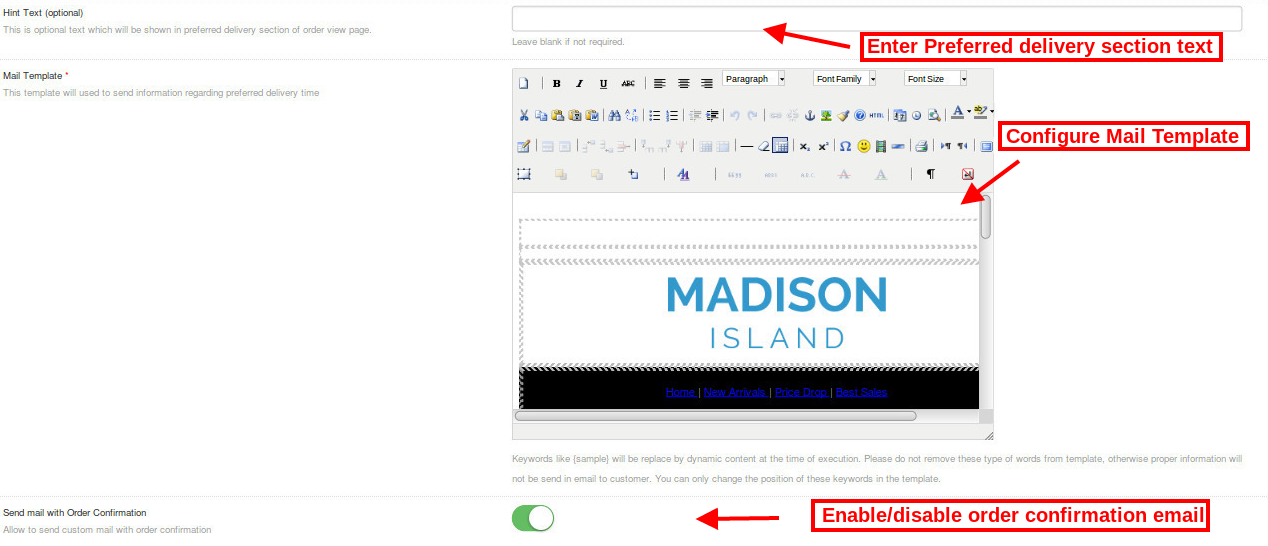
Texto da dica: O administrador pode exibir este texto curto, que pode ser qualquer tipo de informação adicional que o comerciante deseja exibir na seção de entrega preferencial da página de visualização do pedido.
Modelo de correio: O e-mail de confirmação do prazo de entrega enviado ao cliente pode ser personalizado na seção de back-end.
Enviar e-mail com a confirmação do pedido: Se essa configuração estiver habilitada, um e-mail de confirmação de entrega do pedido será enviado ao cliente em seu e-mail registrado.

Após todas as configurações do módulo de entrega de intervalo de tempo terem sido feitas, clique no botão “Salvar” mostrado no canto superior direito do painel de administração para salvar as configurações do módulo.

4.0 Interface Frontal da Extensão de Data e Hora de Entrega do Pedido Magento

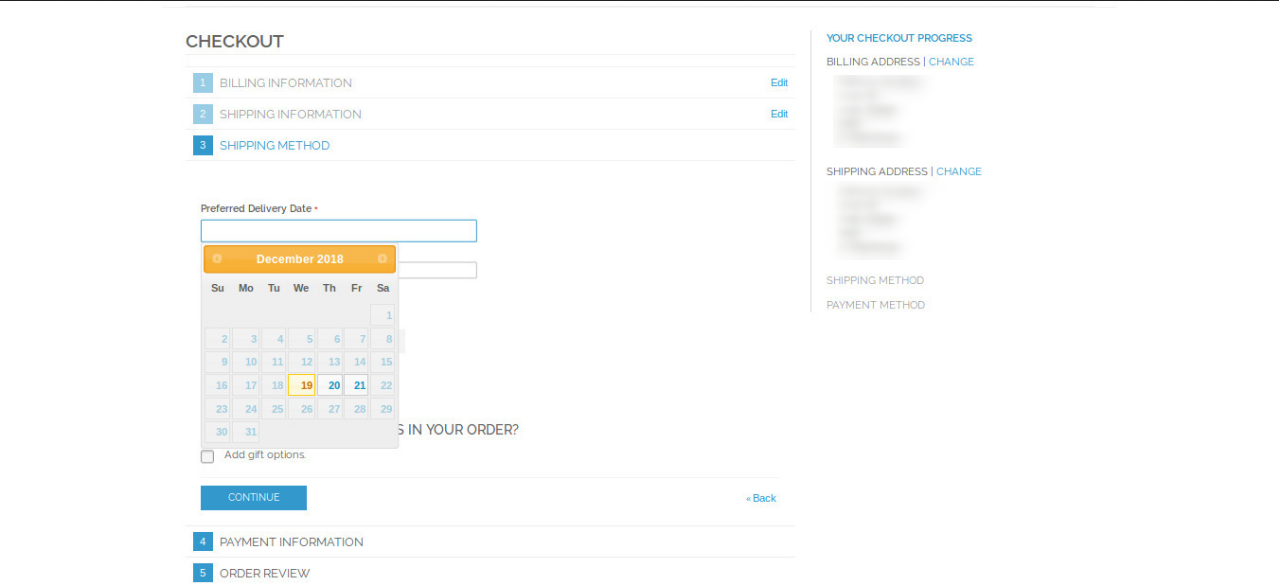
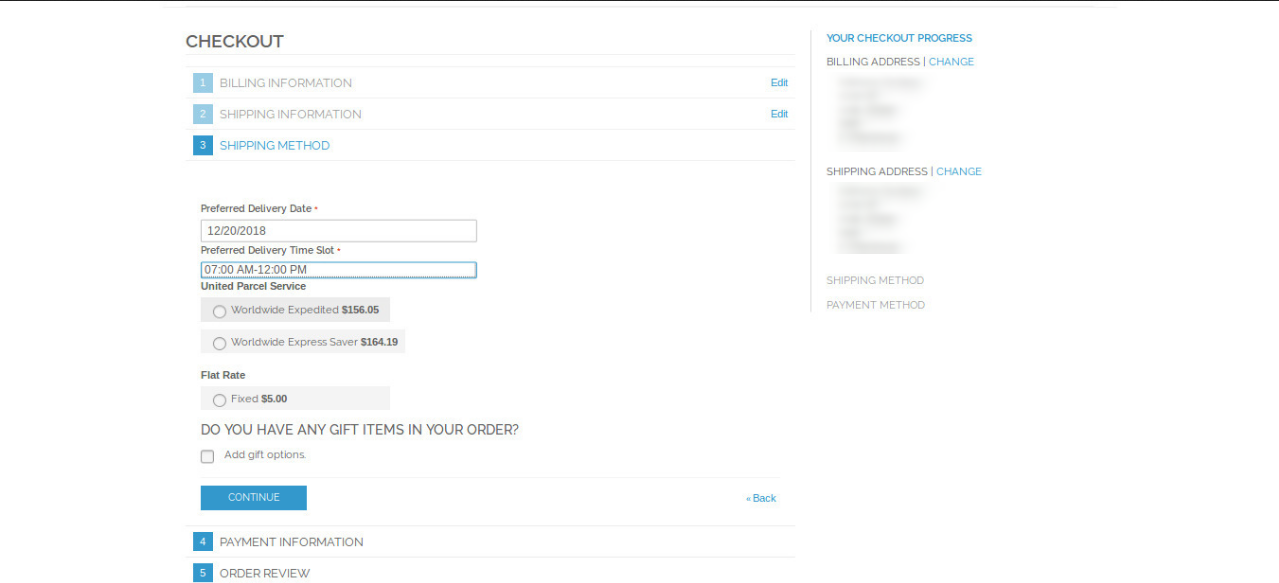
No momento da finalização da compra, o cliente pode selecionar a data e hora desejadas conforme sua conveniência para receber o pedido. Eles podem escolher uma data como data de entrega do pedido entre as datas disponíveis fornecidas pelo comerciante. Além disso, eles podem escolher um horário preferencial e preencher os outros campos de informações de checkout. Uma vez que o pedido é feito, um e-mail de confirmação especificando a data e hora de entrega do pedido é enviado ao cliente.

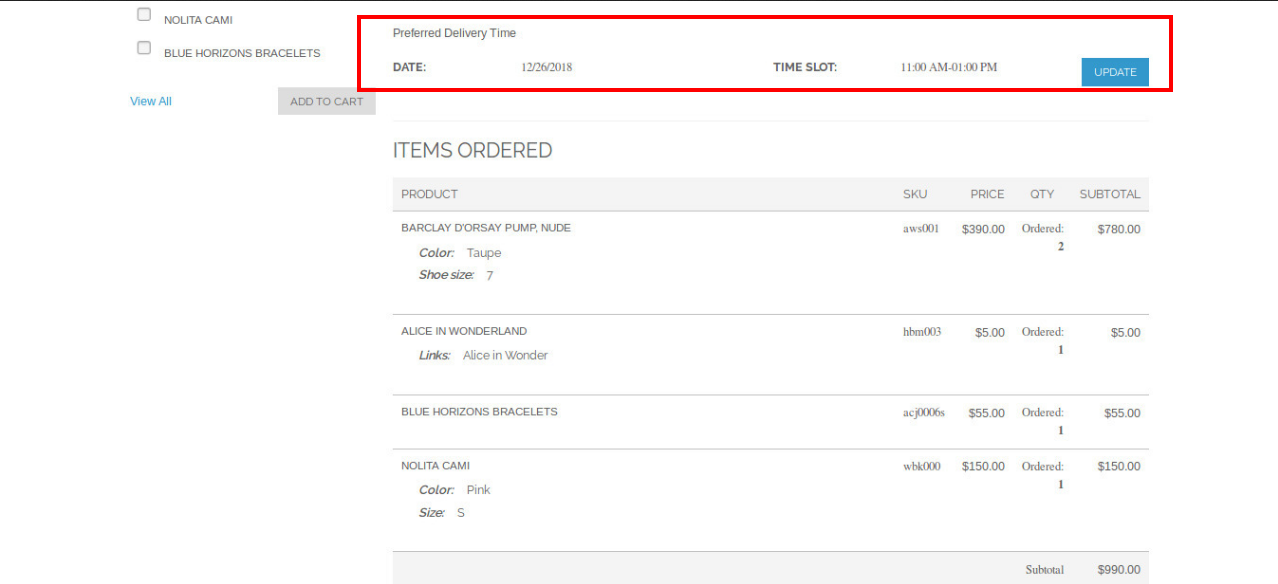
Em um caso, o cliente deseja uma alteração na data/hora de entrega do pedido, ele pode atualizar a data/hora de entrega na página de visualização do pedido em sua seção de conta.

Logo após os detalhes de entrega terem sido atualizados e salvos, uma mensagem de atualização de data e hora de entrega é exibida na frente.

Extensão de Produto Relacionado Automática Magento – Manual do Usuário

1.0

Você está encontrando uma maneira de promover seus produtos da loja e incentivar seus clientes a comprar mais de sua loja ao mesmo tempo? A Knowband oferece a extensão de Produto Relacionado Automático Magento que exibe os produtos relacionados com o item selecionado com base nas estatísticas de visualização e de compra dos produtos da loja. este Extensão Magento Related Products?displays special blocks on your store with cross-sells, up-sells and related items based on customer purchase behavior. Displaying similar products?is a great way to draw the interest of the customers.
Magento Automatic Related Products is feature-rich and highly customizable extension without investing any coding efforts. Displaying similar or related products with?Magento Similar Products module surely improve the average order value, reduce the chances of cart abandonment, and helps your customers browse through the store looking for what they need. However, assigning related products in Magento is a time-consuming task, especially for?those managing a store with thousands of items. Magento Related Products module eliminates all those hassles for the eCommerce store merchants.

1.1 Recursos marcantes da extensão de produtos relacionados Magento Automatic

Magento Automatic Related Products é uma extensão totalmente personalizável

  • A extensão de produto relacionado Magento Automatic exibe os blocos de produtos relacionados com base em algumas regras de exibição, como os mais visitados, os mais vendidos,
  • A extensão Magento Related Products permite que você venda e venda por atacado produtos similares na página inicial, na página do produto, na página da categoria, na página do carrinho e na página de check-out.
  • O administrador da loja pode definir um título personalizado para os blocos de produtos relacionados exibidos no frontend para o usuário.
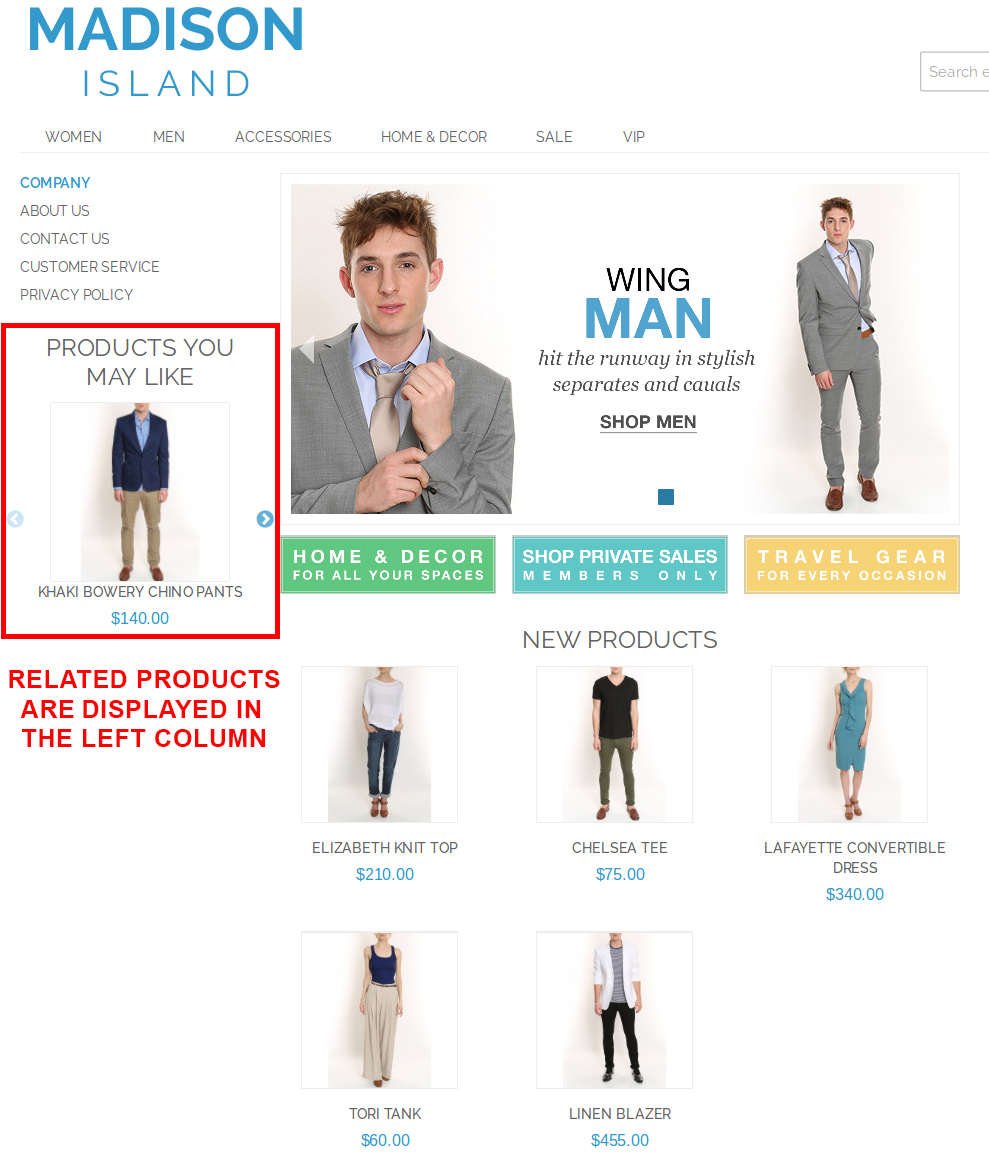
  • Com o módulo Produtos Similares Magento, o administrador pode até mudar a localização dos produtos relacionados automáticos definindo seu valor de coluna de exibição. As três opções da coluna de exibição incluem centro, esquerda e direita.
  • A funcionalidade do módulo Magento Related Products pode ser ativada / desativada para o site completo ou para cada página separada, como Homepage, página Product, página Category, etc.
  • O módulo do produto Magento Alike permite que o administrador defina o número máximo de produtos que devem ser mostrados no bloco de produtos relacionados.
  • A extensão de produto relacionado do Magento Advance oferece compatibilidade SSL e interface responsiva móvel.
  • O módulo Cross-Selling do produto Magento funciona perfeitamente com vários idiomas.
  • Usando o Magento Automatic Related Products, o admin também pode ordenar diferentes métodos de exibição baseados em alguns níveis de prioridade, arrastando e soltando. No caso, não há produtos similares para a condição de primeira prioridade, a extensão Magento Automatic Related Product irá pular para o próximo nível de prioridade.

Tecnologia 1.2 para Desenvolvimento

Língua: PHP
Estrutura: Magento

Guia de instalação do 2.0 para extensão de produtos relacionados Magento

O administrador da loja pode seguir estas etapas simples para instalar o módulo Magento Similar Products em sua loja:

1. Antes de mais nada, baixe o pacote de extensão da loja Knowband. 2. Você receberá um arquivo compactado contendo o código-fonte e o manual do usuário. Descompacte o pacote na pasta raiz da sua configuração do Magento via gerenciador FTP (como Filezilla ou WinSCP

O módulo do produto Magento Alike está agora instalado e pronto para uso. Agora o administrador pode configurar o

3.0 Admin Interface of

Logo após a instalação bem-sucedida do módulo de Venda Cruzada de Produtos Magento em seu site, você pode configurar os produtos relacionados de acordo com suas necessidades. No painel de administração, vá para Sistema> Extensões de banda de chamada> Produtos relacionados automáticos.

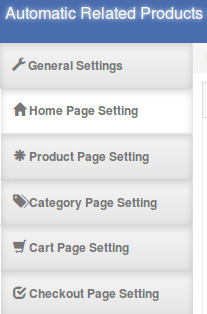
Esta extensão de produto relacionado automática de Magento oferece-lhe as seguintes seis seções.

1.General Settings 2.Homepage Setting 3.Product Definição da Página 4.Category Definição da Página 5.Cart Definição da Página 6.Checkout Definição da Página

Cada guia do módulo Magento Similar Products são discutidos abaixo:

Configurações gerais do 3.1

A guia Configurações gerais de

Inicialmente, os campos são definidos para seus valores padrão.

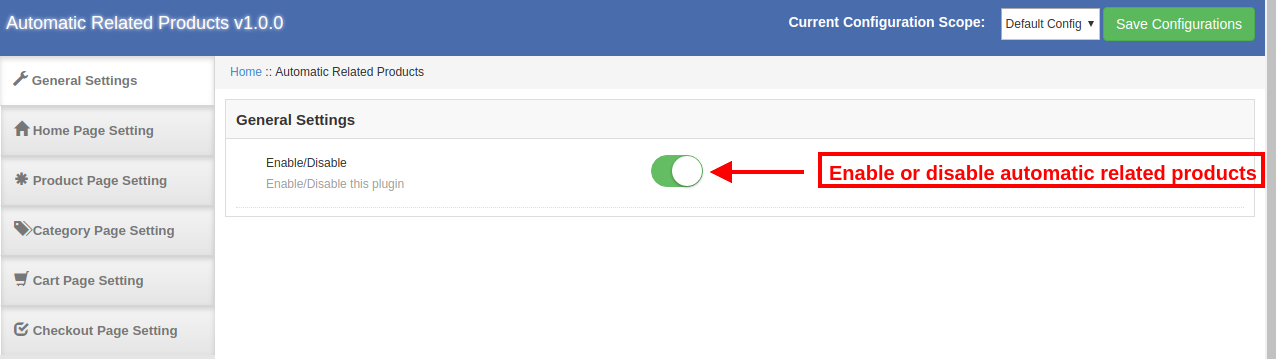
1. Habilitar desabilitar: O administrador pode habilitar ou desabilitar a funcionalidade da extensão do produto relacionado ao Magento Advance simplesmente alternando o switch fornecido na interface de administração.

Configurações da página inicial do 3.2

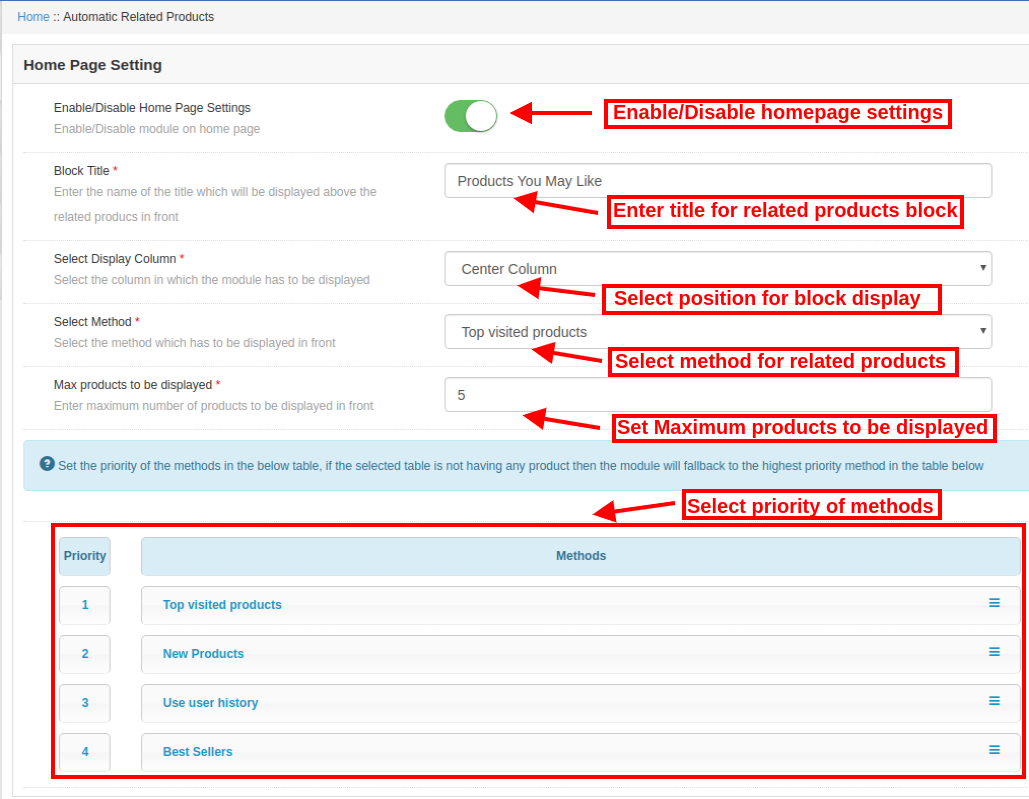
1. Ativar / desativar as configurações da página inicial: A funcionalidade do Magento Automatic Related Products pode ser ativada ou desativada para a Homepage.
2. Título do bloco: Você pode dar um título personalizado ao bloco de produtos relacionados exibidos no frontend.
3. Selecione Exibir Coluna: Você pode definir a posição dos produtos relacionados automaticamente na página do site usando as seguintes três opções de coluna: Centro, Esquerda, Direita.
4. Selecione Métodos: Admin pode selecionar o método com base no qual os produtos similares são exibidos para o visitante da loja a partir da interface de administração do Magento Automatic Related Product Extension.
5. Produtos máximos a serem exibidos: Você pode selecionar o número máximo de produtos que serão mostrados no bloco de produtos relacionados no frontend a partir do painel de administração da extensão Magento Related Products.

Juntamente com as opções listadas acima, o administrador também pode definir a prioridade dos métodos de exibição do produto. Se nenhum produto estiver disponível para o método selecionado, os produtos serão exibidos de acordo com os níveis de prioridade.

Página do produto 3.3

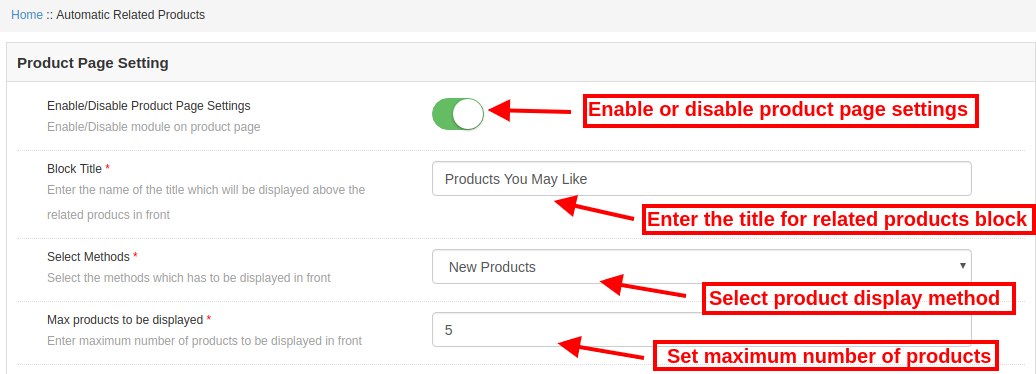
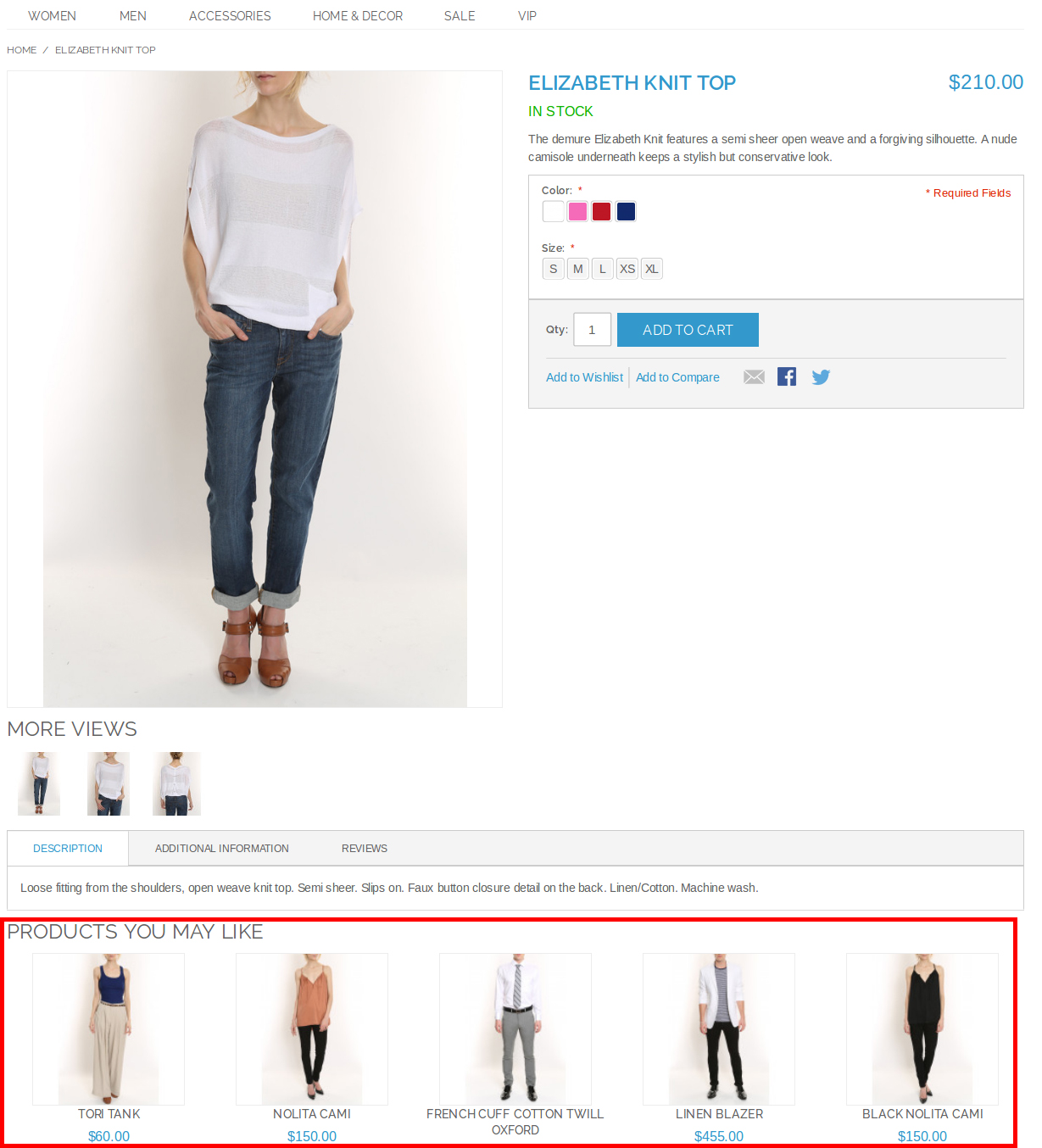
1.Enable / Disable Product page Configurações: O módulo do produto Magento Alike pode ser ativado / desativado para as páginas do produto do site.
2.Block Title: Você pode definir um título personalizado para o bloco de produtos relacionados exibido no frontend.
3.Selecione Métodos: O administrador pode escolher o método de exibição para o bloco de produtos relacionados mostrado para os usuários da loja no back office da extensão do produto relacionado ao Magento Advance.
Produtos 4.Max a serem exibidos: O administrador também pode corrigir o número de produtos que serão exibidos como produtos similares com o item selecionado da interface de administração do módulo de cross-selling de produto Magento.

Configurações da página de categoria 3.4

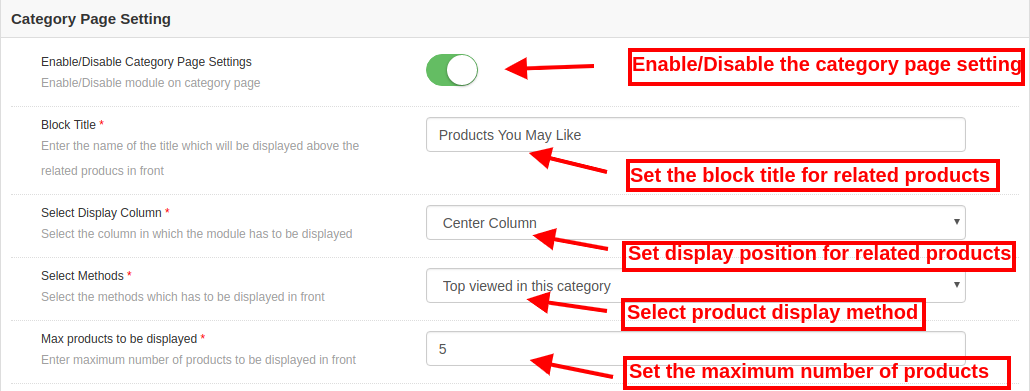
1.Enable / Disable Category page Configurações: Admin pode ativar ou desativar a funcionalidade do plugin de produtos relacionados Magento para a página de categoria.
2.Block Title: O administrador pode fornecer um título adequado para o bloco de produtos relacionados exibido na página da categoria.
3. Selecione Exibir Coluna: Admin pode definir a posição de exibição para o bloco de produtos similares de opções como esquerda, direita ou centro da extensão Magento Automatic Related Product.
4.Selecione Métodos: O administrador pode escolher o método de exibição para o bloco de produtos relacionados mostrado na página "Categoria".
Produtos 5.Max a serem exibidos: O administrador pode definir facilmente a contagem máxima do produto relacionado exibido ao usuário no frontend a partir da interface de administração da extensão Magento Related Products.

Configurações da página de carrinho 3.5

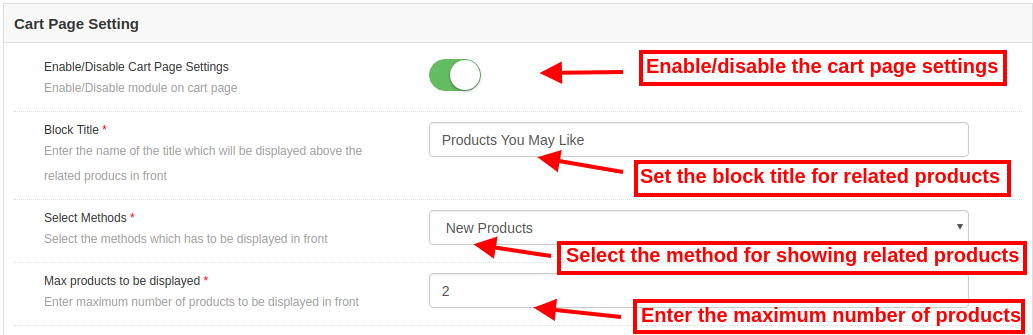
1.Enable / Disable Cart page Configurações: O administrador pode habilitar ou desabilitar as configurações do módulo de produtos relacionados para a página Carrinho do back office do módulo Magento Related Products.
2.Block Title: O administrador pode fornecer um título personalizado ao bloco de produtos relacionados.
3.Selecione Métodos: Você pode selecionar um método de exibição desejado para o bloco de produtos relacionados no painel de administração do módulo Magento Alike Product.
Produtos 4.Max a serem exibidos: O administrador pode definir o limite máximo de produtos exibidos na lista de produtos relacionados.

Definições da Página de Checkout do 3.6

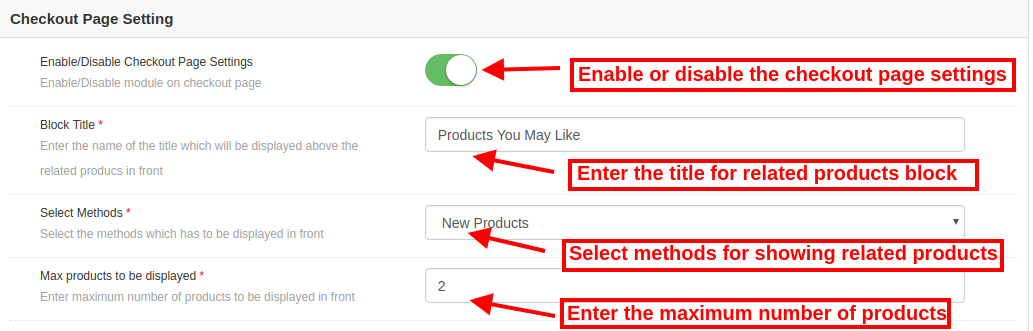
1.Enable / Disable Checkout page Configurações: Admin pode habilitar ou desabilitar a funcionalidade de Magento Automatic Related Products para a página de checkout.
2.Block Title: Admin pode definir um título para o bloco de produto relacionado exibido no frontend do back office da extensão Magento Automatic Related Product.
3.Selecione Métodos: O método de exibição selecionado será usado para exibir produtos semelhantes na página do carrinho do site.
Produtos 4.Max a serem exibidos: Admin pode corrigir o número máximo de produtos exibidos no bloco de produtos relacionados a partir da interface de administração da extensão Magento Related Products.

Depois que todas as configurações do módulo Magento Produtos Similares tiverem sido configuradas, clique no botão "Salvar" mostrado no canto superior direito do painel de administração para salvar as configurações do módulo.

4.0 Front Interface da extensão de produtos relacionados Magento Automatic

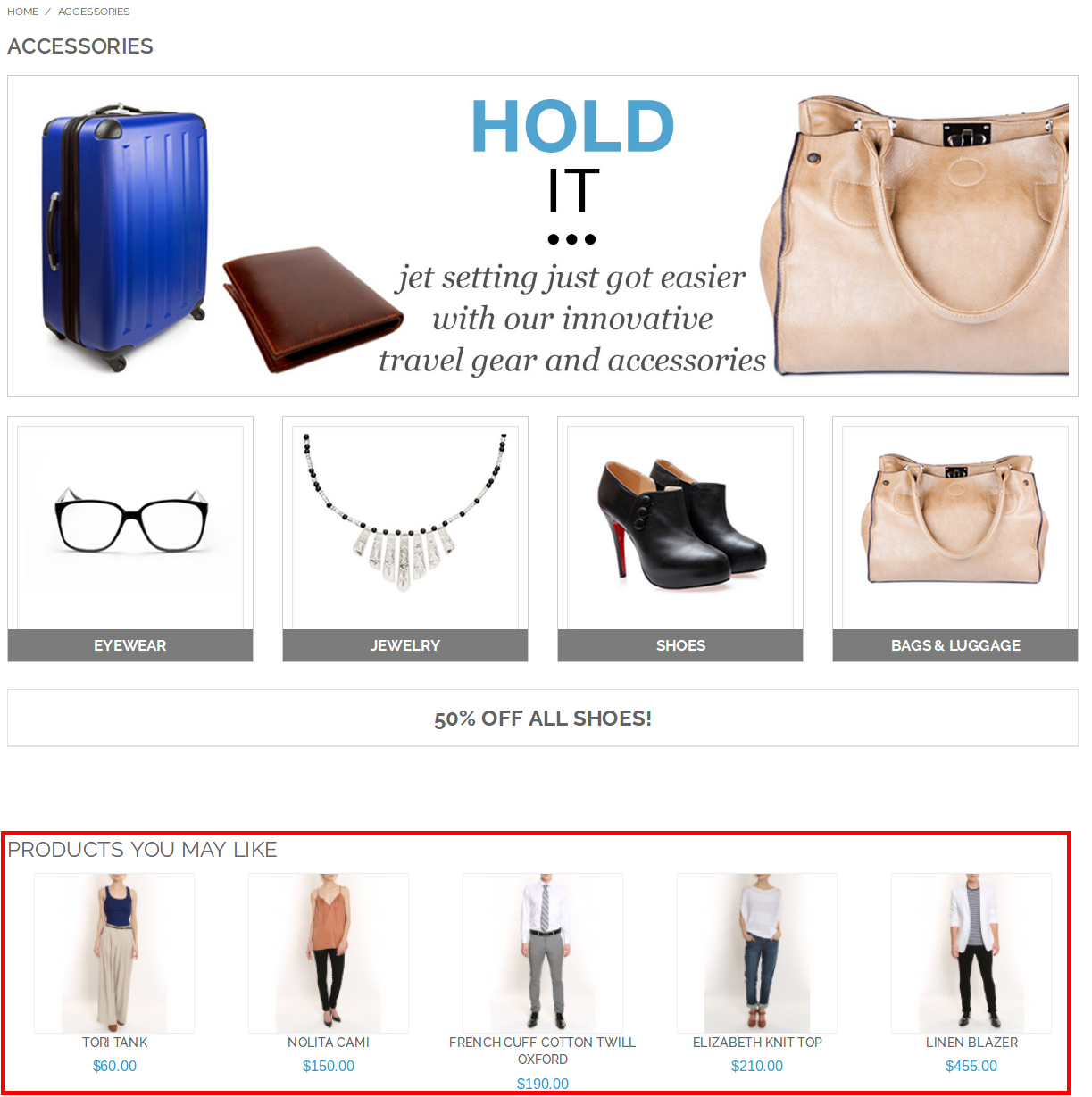
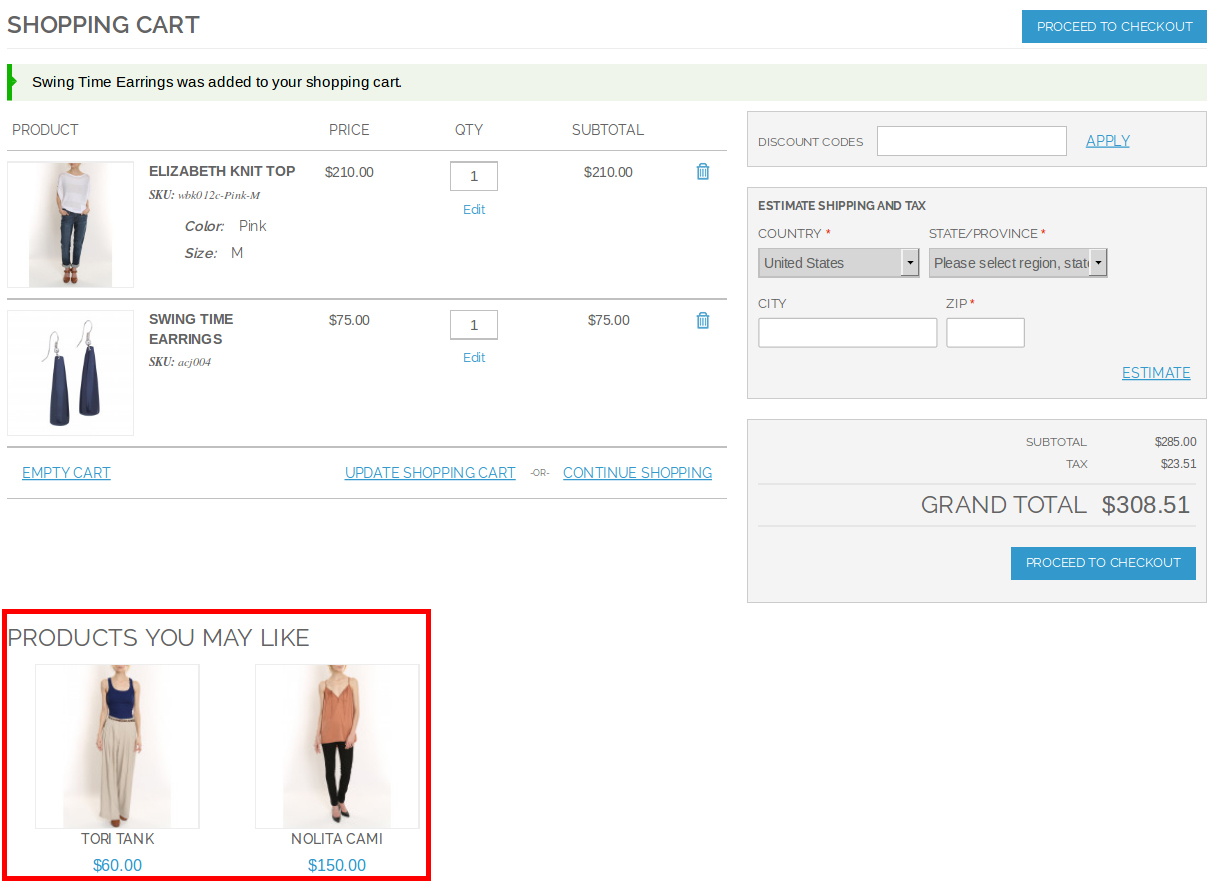
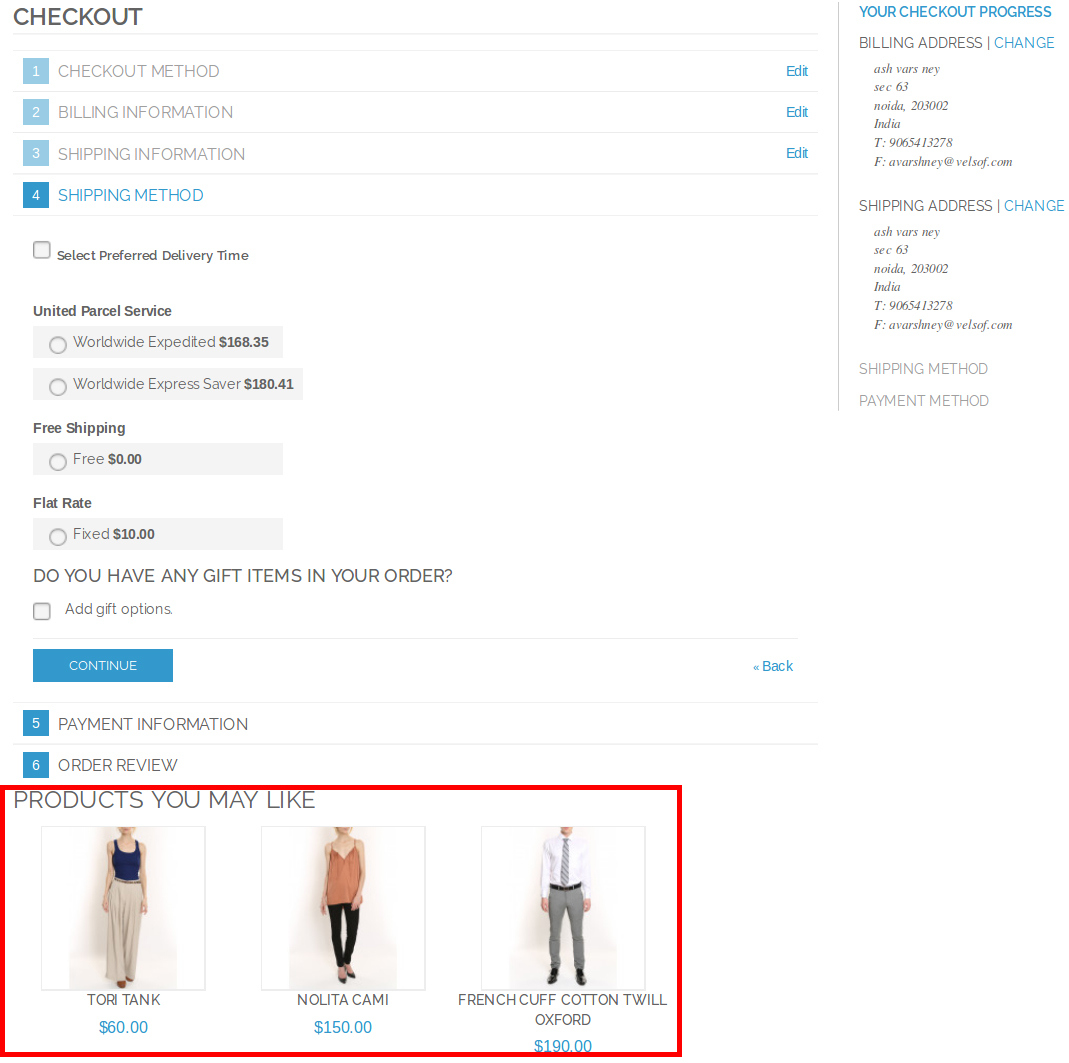
O usuário on-line pode visualizar o bloco de produto relacionado em diferentes páginas do site, conforme mostrado nas imagens abaixo.

Relacionado

Relacionado

Relacionado

Relacionado

Relacionado


Magento 2 Social Messenger Extension – Manual do usuário

1.0 Introdução

O administrador da loja on-line agora pode oferecer suporte de bate-papo on-line para os clientes na loja de comércio eletrônico. A Knowband oferece o módulo Mensageiro Social Magento 2, que implementa a funcionalidade do suporte ao chat ao vivo. O administrador da loja on-line pode integrar o mensageiro do Facebook e oferecer suporte de bate-papo on-line aos clientes. Os usuários on-line podem enviar uma mensagem e fazer suas perguntas ao mesmo tempo. Assim, o administrador da loja on-line pode resolver todas as confusões e consultas geradas na mente do cliente.

O módulo de integração do Facebook Magento 2 Messenger ajuda o administrador a oferecer melhor suporte de classe e melhor experiência de loja. O administrador da loja on-line pode se comunicar diretamente com os clientes e resolver seus problemas. Esta é a melhor maneira de desenvolver um melhor relacionamento com os clientes. O administrador on-line pode inserir o ID do aplicativo e a ID da página do Facebook para integrar o Facebook Messenger.

Recursos 1.1 oferecidos pela Integração do Facebook do Magento 2 Messenger

  1. Com a ajuda deste módulo de Integração Facebook Messenger Magento 2, o administrador da loja on-line pode integrar o Facebook Messenger nas páginas da loja e oferecer suporte de chat aos clientes.
  2. Ao oferecer a opção de suporte ao bate-papo, o proprietário da loja pode oferecer uma melhor experiência de loja aos clientes e se comunicar diretamente com eles.
  3. Para integrar o mensageiro do Facebook, o administrador da loja on-line precisa inserir o ID do aplicativo e a ID da página do Facebook.
  4. O módulo Magento 2 Social Live Chat Support permite configurar a cor do tema do messenger usando uma ferramenta de seleção de cores.
  5. O comerciante on-line pode selecionar as páginas para mostrar a opção de bate-papo do messenger.
  6. O mensageiro do Facebook e a extensão de bate-papo ao vivo permitem que o administrador defina o tempo após o qual a mensagem de saudação será exibida.
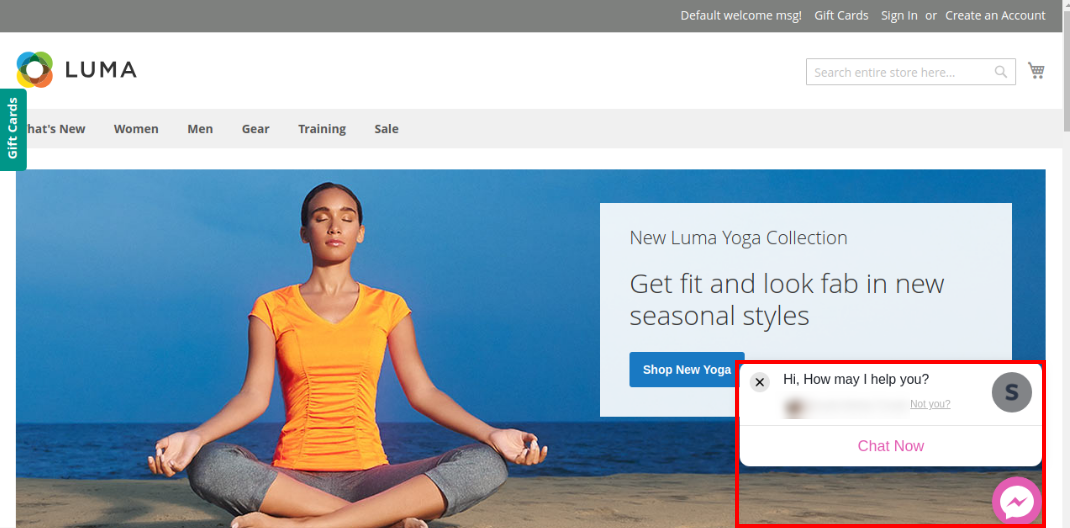
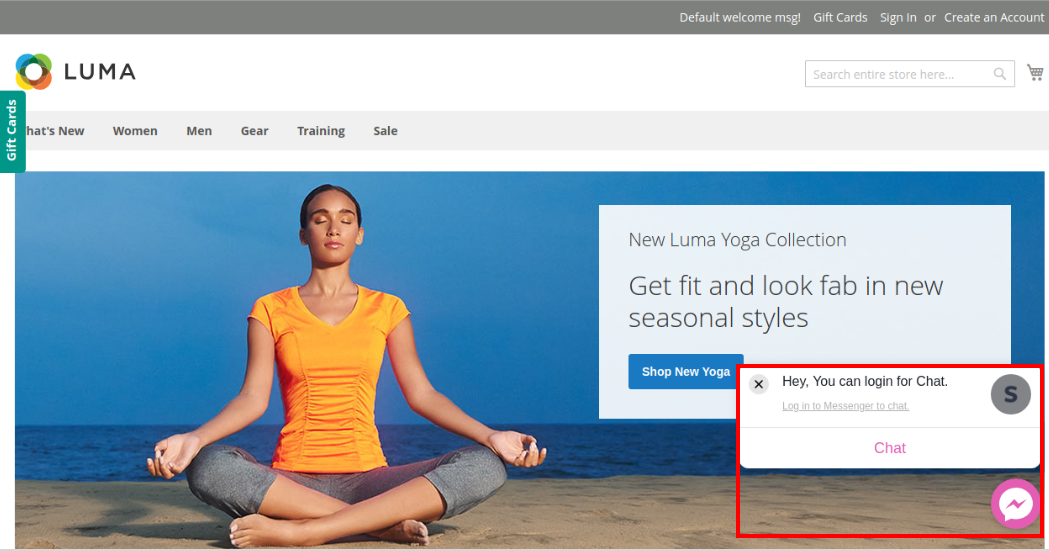
  7. O administrador também pode definir mensagens de saudação para clientes logados e desconectados do Facebook separadamente.
  8. Esta extensão do Messenger Live Chat é compatível com vários idiomas e oferece uma interface amigável.
  9. O administrador da loja on-line pode implementar a funcionalidade de suporte ao bate-papo ao vivo na loja sem alterar nenhum código da interface de administração.
  10. Não são necessárias habilidades técnicas específicas para a implementação.

Benefícios do administrador do 1.2 pelo módulo de bate-papo do Messenger para o armazenamento do Magento 2

  1. O administrador da loja pode oferecer suporte ao chat do mensageiro ao vivo para os clientes e resolver problemas e confusões do cliente facilmente sem qualquer aborrecimento.
  2. Os clientes podem se comunicar diretamente com os clientes e resolver suas confusões.
  3. O administrador da loja pode desenvolver um melhor relacionamento com o cliente e aumentar as vendas no site.
  4. O dono da loja pode facilmente integrar o mensageiro do Facebook na loja e mostrar o mensageiro do Facebook nas páginas do site.
  5. O dono da loja tem permissão para alterar a cor do tema do mensageiro.
  6. O administrador da loja on-line pode aumentar as vendas e a taxa de conversão facilmente, resolvendo as preocupações e respondendo às consultas dos clientes.

Etapas de instalação do 2.0

Depois de comprar o módulo Magento 2 Social Messenger, o administrador da loja receberá os seguintes arquivos:

1. Socialmessenger.zip que contém o código-fonte da extensão do Magento 2 Social Messenger.

2. Manual do usuário, que inclui todos os detalhes e ajuda sobre a extensão.

As etapas para instalar o módulo Suporte ao Chat Social ao Vivo do Magento 2 são mencionadas abaixo:

1. Compre o Messenger Chat Module para a loja Magento 2 da Knowband. Você pode baixar o pacote de extensão.

2. O pacote tem um arquivo zipado que contém o manual do usuário e o código-fonte do Magento 2 Facebook Messenger Integration. Descompacte o pacote.

3. Crie uma pasta {Magentoroot} / app / code / Knowband / socialmessenger

4. Carregar o conteúdo extraído na pasta acima via gerenciador de FTP (como o Filezilla ou o WinSCP

5. Agora, execute os comandos abaixo para instalar o plug-in:

php -f bin / magento module: ativar

6. A extensão está agora instalada e pronta para uso. No painel de administração, vá para "Extensões Knowband >Mensageiro Social“.

Agora você pode configurar e usar o Mensageiro Social Magento 2.

Interface administrativa 3.0

Após a instalação bem-sucedida, o administrador da loja on-line pode obter essas opções de configuração:

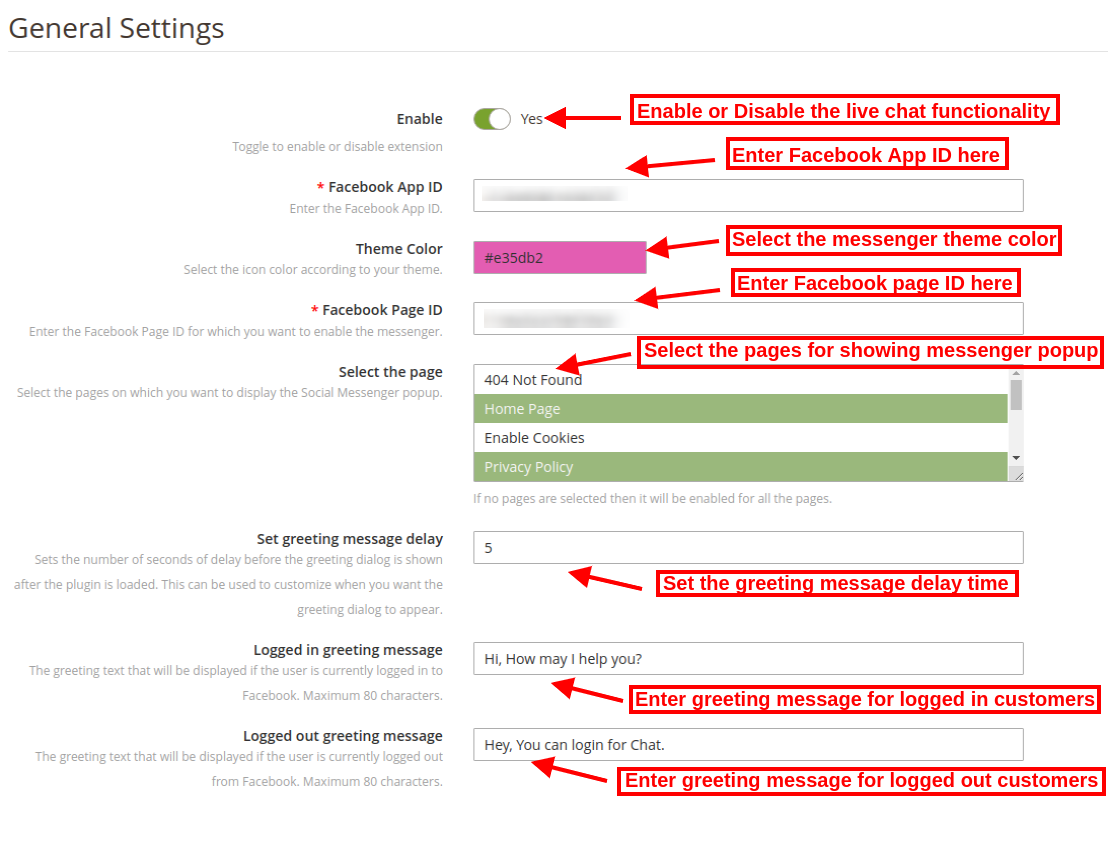
  1. Habilitar desabilitar: Ative ou desative a funcionalidade do módulo Magento 2 Social Live Chat Support.
  2. ID do aplicativo do Facebook: Digite o Id do aplicativo do Facebook para integrar o mensageiro do Facebook. Para gerar o ID do aplicativo do Facebook, siga as etapas fornecidas na seção 3.1.
  3. Cor do tema: Selecione a cor do tema do mensageiro na ferramenta de seleção de cores.
  4. ID da página: Digite o ID da página do Facebook para gerenciar a conversa do bate-papo on-line. Siga os passos descritos na seção 3.2.
  5. Selecione a página: Selecione as páginas na lista suspensa. Admin pode mostrar a opção de chat do messenger em várias páginas.
  6. Definir o atraso da mensagem de saudação: Digite o tempo em segundos para configurar o atraso da mensagem de saudação.
  7. Mensagem de saudação conectada: Digite a mensagem de saudação para os clientes logados do Facebook. Os clientes que já estão logados no Facebook receberão esta mensagem de saudação.
  8. Mensagem de saudação desconectada: Digite a mensagem de saudação para os clientes desconectados aqui. Os clientes que estão desconectados do Facebook verão esta mensagem no Facebook.

3.1 Etapas para gerar o ID do aplicativo do Facebook

Para gerar o ID do aplicativo do Facebook, siga estas etapas:

  • Primeiro de tudo, faça o login na conta do Facebook e vá até o link mencionado aqui:https://developers.Facebook.com/
  • Vá para "Meus apps"e clique no botão"Adicionar novo aplicativo"opção.

  • Digite os detalhes em "Nome visível"E"ID do email de contacto". Depois disso, clique no botão"Crie o ID da APP"Botão.

  • Depois de clicar no "criar ID do aplicativo"botão, vá para o"Configurações"e depois selecione"básico"opção. Aqui, o administrador da loja pode ver o ID da APP. O administrador precisa copiar o ID do aplicativo do Facebook e copiá-lo para a opção de ID do aplicativo de interface do administrador.

  • Admin pode inserir o domínio do aplicativo. Depois disso, clique no botão "salvar as alterações"opção.

3.2 Etapas para gerar o ID da página do Facebook

  • O administrador precisa abrir a página do Facebook e ir para "sobre"página. Aqui, o administrador pode ver o"id da página“.

  • Depois disso, vá para a opção de configurações e selecione a opção "messenger platform". Aqui, o administrador da loja pode inserir o domínio na opção "Domínios listados na lista branca".

  • Agora, o administrador pode inserir o ID da página na opção ID da página de interface administrativa.

Interface 4.0 Front-end

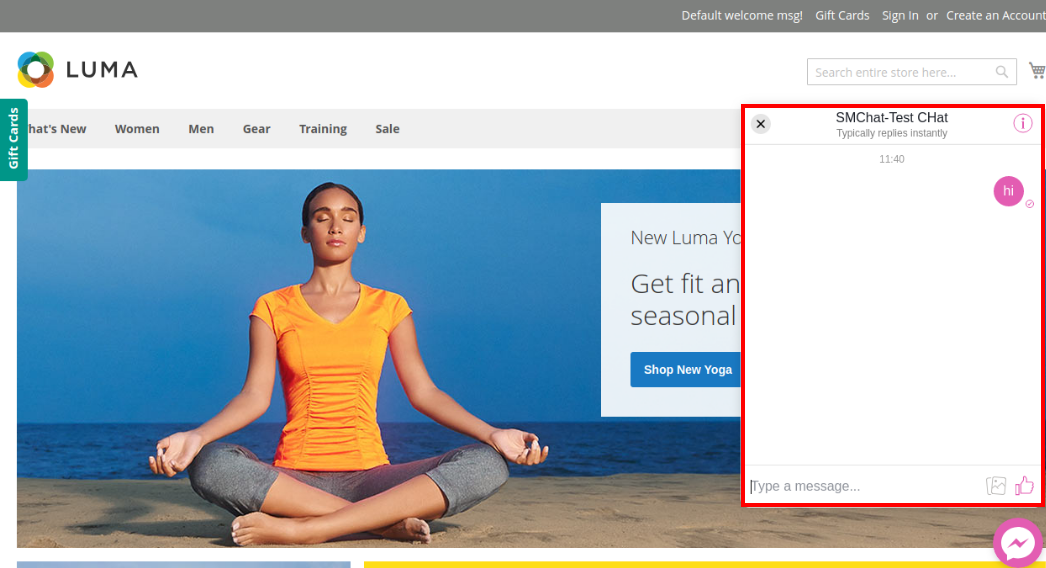
Os clientes podem visualizar a opção de chat do messenger nas páginas do site, conforme mostrado abaixo:

Os clientes conectados verão uma mensagem de saudação diferente, conforme mostrado abaixo:

Os clientes desconectados verão uma mensagem de saudação diferente no mensageiro, conforme mostrado abaixo:

Os usuários on-line podem fazer suas perguntas e preocupações usando essa opção de chat do messenger e obter a solução enquanto isso.


Magento Private Shop Extension – Manual do Usuário

1.0 Introdução

Ofertas Knowband Extensão da Loja Privada Magento, que permite que o administrador da loja on-line faça a loja geral como uma loja particular ou aplique as configurações para marcar as páginas do site, as páginas do produto e a categoria como particular. O administrador da loja on-line pode tornar a loja privada e controlar facilmente as vendas. Dessa forma, o administrador da loja on-line pode restringir os clientes a efetuar login / registrar-se na loja para visualizar a loja ou a seção específica.

O cliente pode privatizar a loja ou as partes seletivas da loja para gerenciar as vendas para o grupo do cliente seletivo. O plugin Magento Private Shop permite a privatização de lojas em geral ou páginas específicas de produtos / categorias. Somente clientes cadastrados / logados podem visualizar os produtos ou visitar o site após a privatização da loja.

1.1 Recursos Básicos desta Extensão de Loja Privada Magento

  1. O proprietário da loja on-line pode tornar a loja geral ou a seção de loja selecionada como uma loja privada usando esta extensão de Loja Privada Magento.
  2. Como administrador de loja, você pode forçar os usuários on-line a fazer login / registrar-se para acessar a loja.
  3. As categorias e produtos Restringir permitem gerenciar a aparência da página de login / inscrição facilmente sem qualquer complicação.
  4. O administrador da loja on-line pode ativar ou desativar a opção de aprovação da conta recém-registrada. Os clientes não podem acessar a loja após a validação, se o administrador ativar essa configuração.
  5. o
  6. O add-on Restringir categorias e produtos permite que o administrador modifique o texto do título de login / inscrição.
  7. O administrador da loja pode definir a posição do formulário de login / inscrição. O administrador pode selecionar a posição esquerda, direita ou central.
  8. O dono da loja pode ativar ou desativar a opção de inscrição a partir da interface de administração desta extensão do armazenamento privado Magento.
  9. O administrador pode definir o plano de fundo do formulário de login / inscrição. O módulo de vendas privadas Magento permite definir imagem, cor e vídeo como fundo de formulário.
  10. Toda a loja ou qualquer seleção específica da loja pode ser definida como uma seção privada.
  11. O administrador pode permitir que os clientes acessem a loja particular definindo seus endereços IP. Esses endereços IP têm permissão para acessar a loja particular sem qualquer restrição.
  12. A extensão da loja Magento Private oferece suporte multilíngue.
  13. O administrador da loja pode verificar os clientes recém-registrados a partir da interface de administração deste módulo da loja Magento Private.

Instalação 2.0

O comerciante da loja on-line pode instalar a extensão da loja Magento Private facilmente seguindo estas etapas:

1. O administrador precisa baixar o pacote de extensão da loja Knowband.

2. Depois de baixar o pacote de extensão, o proprietário da loja receberá um arquivo compactado. Descompacte o pacote na pasta raiz da configuração do Magento via gerenciador FTP (como o Filezilla ou o WinSCP

3. A extensão está agora instalada e pronta para uso. No painel de administração, vá para "Sistema> Extensões de banda de conhecimento> Magento Private shop Extension".

Agora o administrador da loja agora pode usar e configurar a extensão do Magento Private Shop.

3.0 Manual do Usuário

Após a instalação bem-sucedida, você pode visualizar as opções de configuração abaixo mencionadas. Magento Private Shop Extension oferece estas opções de personalização:

  • Configurações gerais
  • Configurações de acesso

Configurações gerais do 3.1

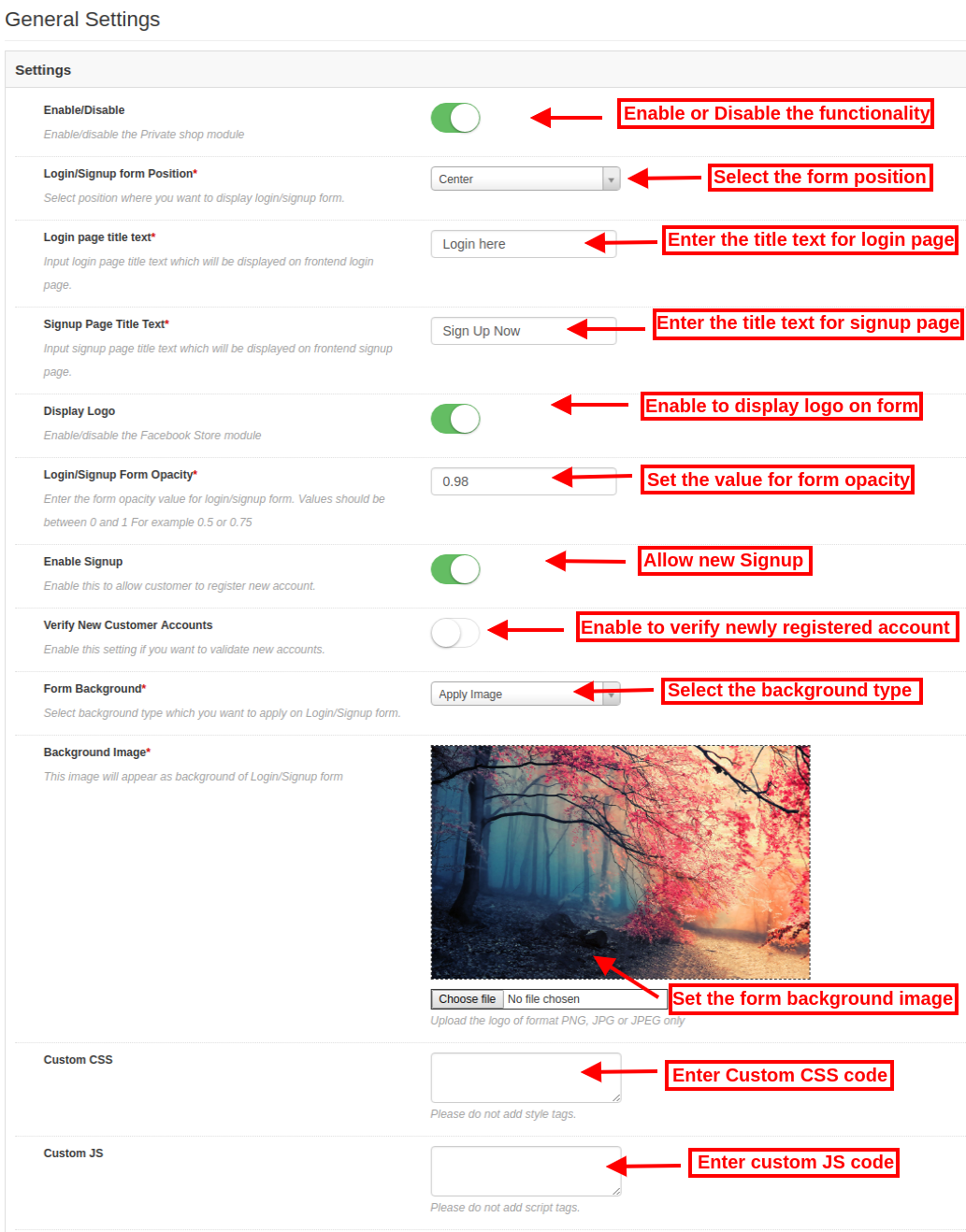
Nesta opção de personalização, você pode aplicar as configurações para definir a aparência do formulário de login / registro.

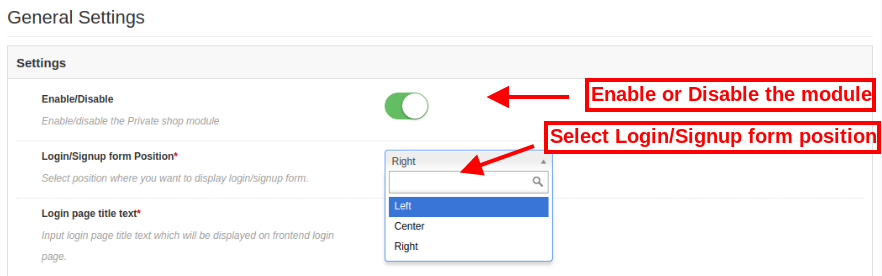
  • Habilitar desabilitar: Clique aqui para ativar ou desativar a funcionalidade de extensão do Magento Private shop.
  • Formulário de login / inscrição Selecione a posição do formulário à esquerda, direita ou centro na lista suspensa.

  • Texto do Título da Página de Login: Digite o texto da página de login aqui. Este texto será exibido como um título da página de login.
  • Texto do título da página de inscrição: Definir o texto do título da página de inscrição.
  • Logotipo de exibição: Ativar ou desativar as configurações para mostrar ou ocultar o logotipo no formulário de login / inscrição.
  • Opacidade do Formulário de Login / Inscrição: Digite o valor para o formulário de login / inscrição. Este valor deve estar entre 0 e 1.
  • Ativar inscrição: Ative ou desative esta opção para permitir / negar nova inscrição.
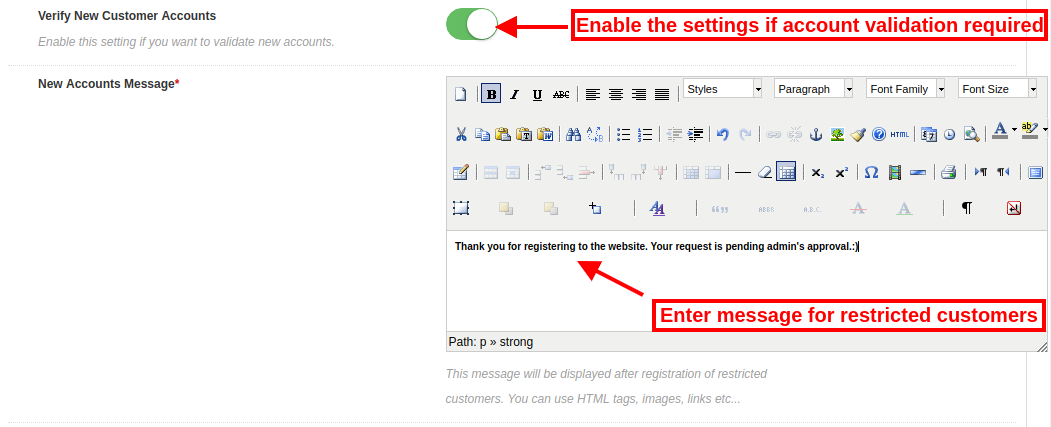
  • Verificando nova conta do cliente: Ative as configurações se você quiser validar clientes recém-registrados. Se você desabilitar essa opção, os novos clientes particulares poderão acessar a loja facilmente sem qualquer verificação.
    • Nova mensagem da conta: Digite a mensagem para clientes recém-registrados. O módulo Restringir categorias e produtos permite adicionar texto, tags HTML, imagens e links.

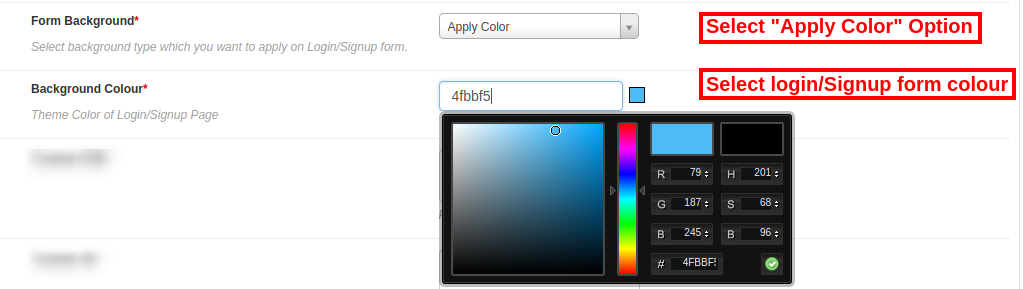
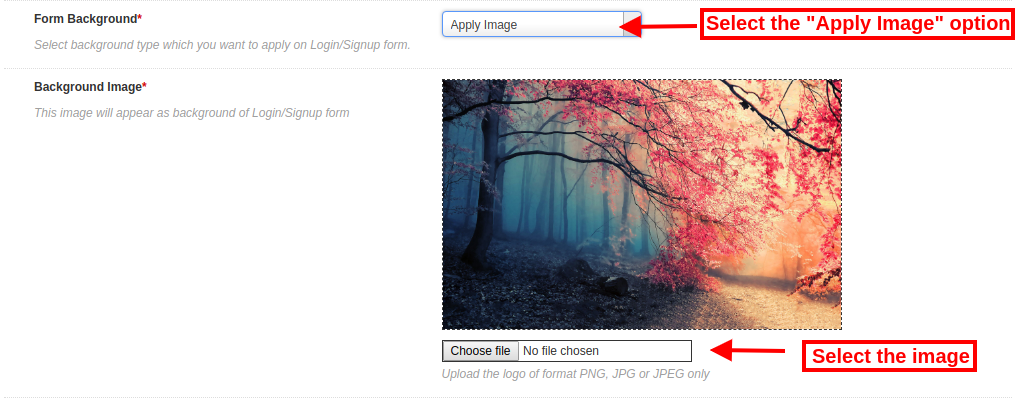
  • Forma de Fundo: Selecione o tipo de plano de fundo de login ou formulário de inscrição. Você pode selecionar as opções suspensas para aplicar a imagem, aplicar cores ou aplicar vídeo no plano de fundo do formulário.
  • Aplicar cor: Defina a cor de fundo do formulário de login / inscrição. O módulo Private Shop Magento oferece uma ferramenta de seleção de cores para facilitar a seleção de cores.

  • Imagem de fundo: Selecione a imagem para mostrar como uma imagem de fundo do formulário de login / inscrição.

  • Aplique o YouTube: Insira o link do vídeo do YouTube aqui para exibi-lo como um plano de fundo de login / registro.

  • CSS personalizado e JS: Insira o código CSS e JS personalizado para mais personalização de aparência e campo.

Configurações de acesso 3.2

Na opção de personalização da configuração de acesso, o administrador da loja pode definir a acessibilidade da loja. Como proprietário de uma loja, você pode privatizar o site geral ou a parte selecionada da loja.

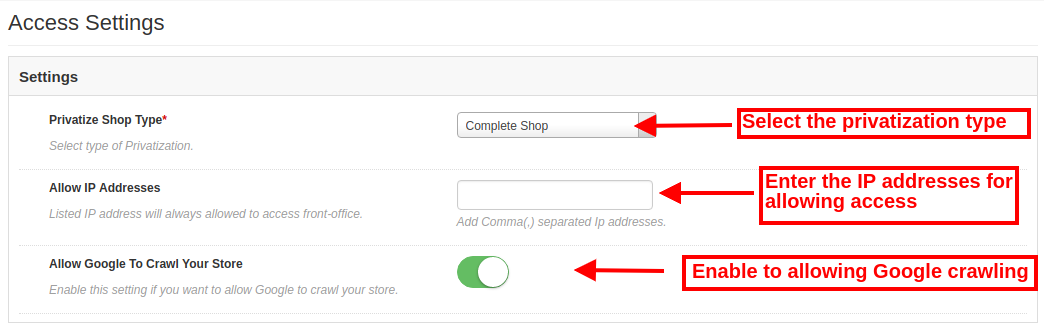
Tipo de loja privada: selecione o tipo de privatização da loja. A extensão Restringir categorias e produtos permite selecionar a opção "loja completa" ou a opção "apenas selecionada".

3.2.1 ao selecionar uma loja completa

  • Permitir endereços IP: Digite o endereço IP aqui. Esses endereços IP listados terão permissão para acessar o front-office todas as vezes.
  • Permitir que o Google rastreie sua loja: Ative as configurações para permitir que o Google rastreie a loja particular.

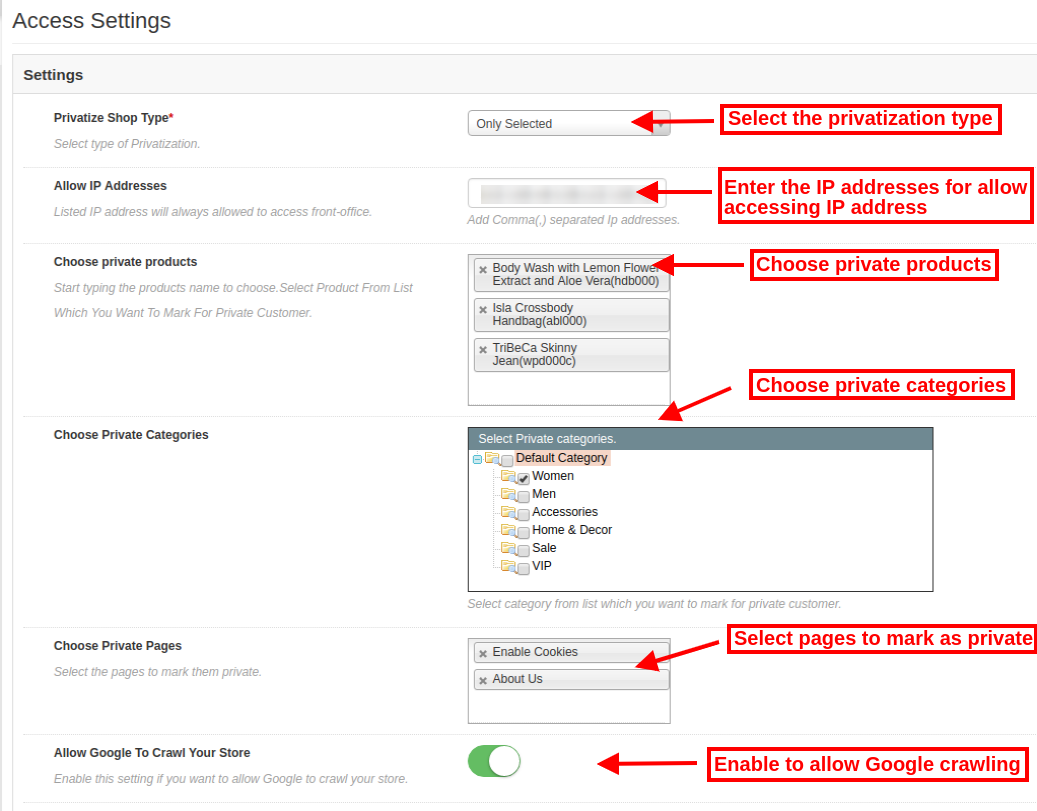
3.2.2 ao selecionar a opção "somente selecionados"

  • Permitir endereços IP: Digite o endereço IP e separe-o usando o separador de vírgula (,). Os endereços IP listados terão permissão para acessar a seção privada da loja.
  • Escolha produtos privados: Selecione os produtos que você deseja listar como produtos particulares.
  • Escolha as categorias privadas: Selecione as categorias que você deseja tornar privadas.
  • Escolha páginas privadas: Escolha as páginas para marcar como privadas.

Permitir que o Google rastreie sua loja: ative ou desative as configurações para permitir ou não o rastreamento do Google.

3.3 Gerenciar Clientes

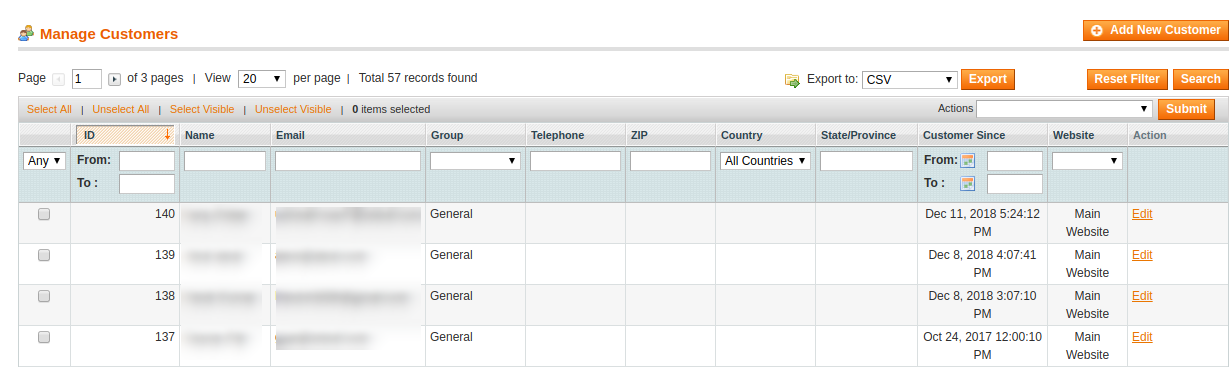
O proprietário da loja pode gerenciar os clientes particulares por meio desta seção "Gerenciar clientes". O comerciante da loja on-line pode permitir que os clientes recém-registrados sigam estas etapas:

Clique no "Gerenciar clientes"opção de menu. Depois de clicar nesta opção do menu, a lista abaixo será exibida:

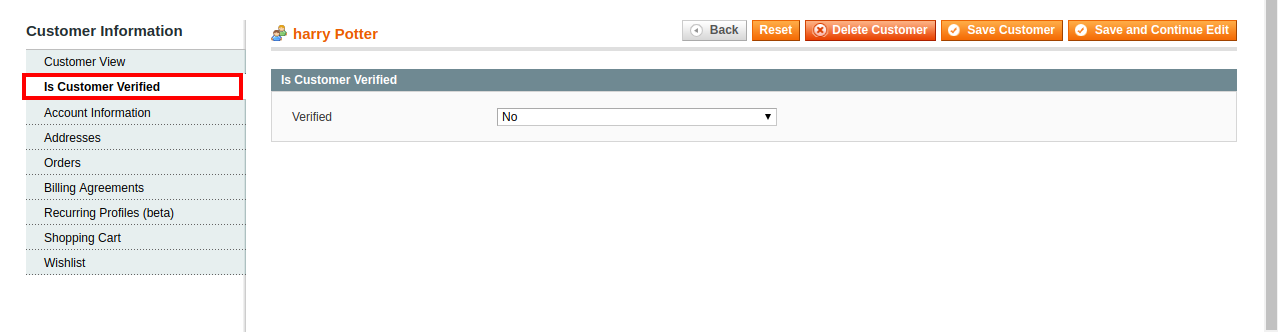
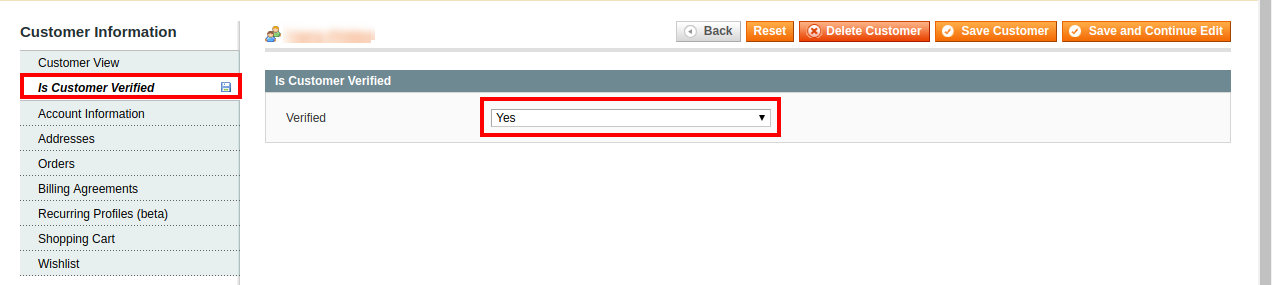
Clique na opção de edição para verificar a conta de cliente recém-registrada. Inicialmente, o status será "não verificado“.

Como administrador da loja, você pode alterar o status. Agora, a conta recém-registrada é verificada.

Após a verificação bem-sucedida, os clientes podem acessar a loja particular.

Interface 4.0 Front-end

Os usuários on-line podem visualizar a página de login / inscrição na interface do front-end do site. Os clientes podem acessar ou registrar o site para visualizar os produtos.

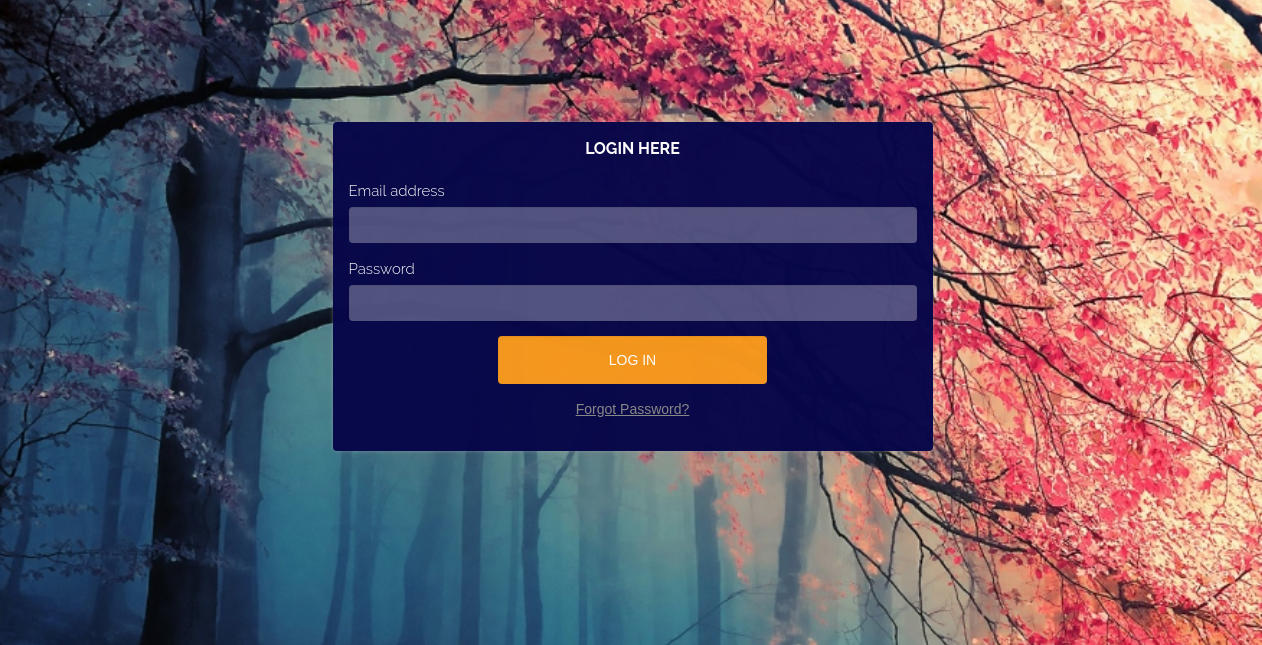
Ao selecionar o fundo da imagem, a interface front-end será semelhante à imagem abaixo mencionada:

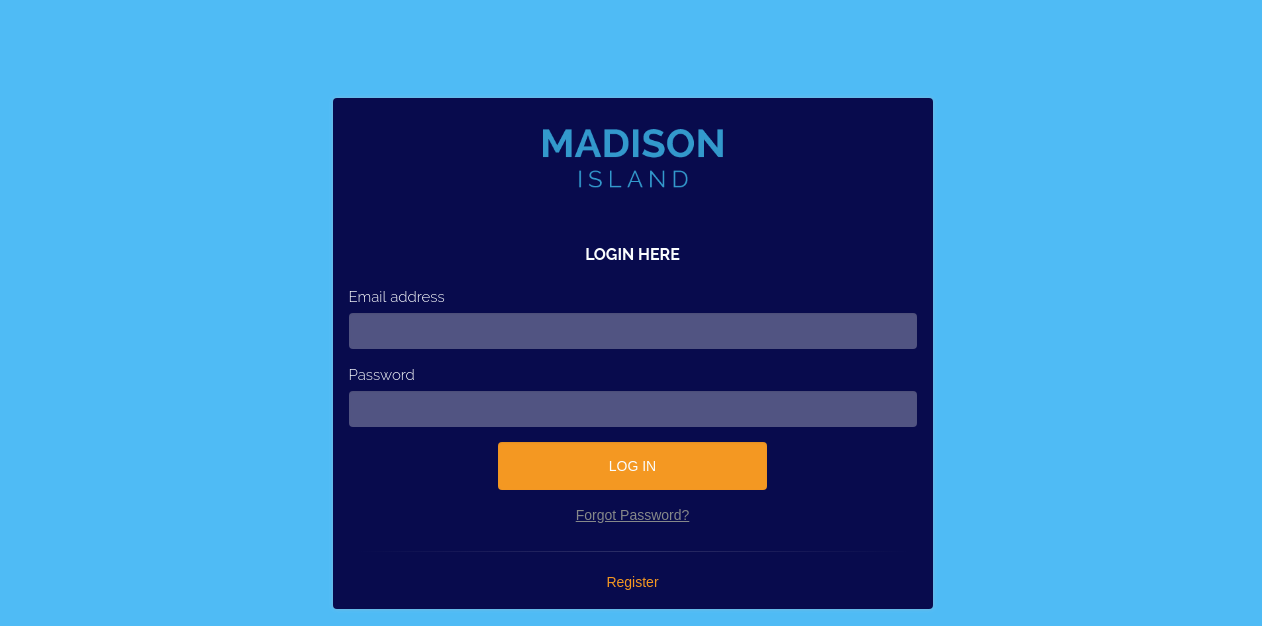
Ao selecionar uma cor como fundo da página de login / registro, a interface front-end será semelhante à imagem abaixo mencionada:

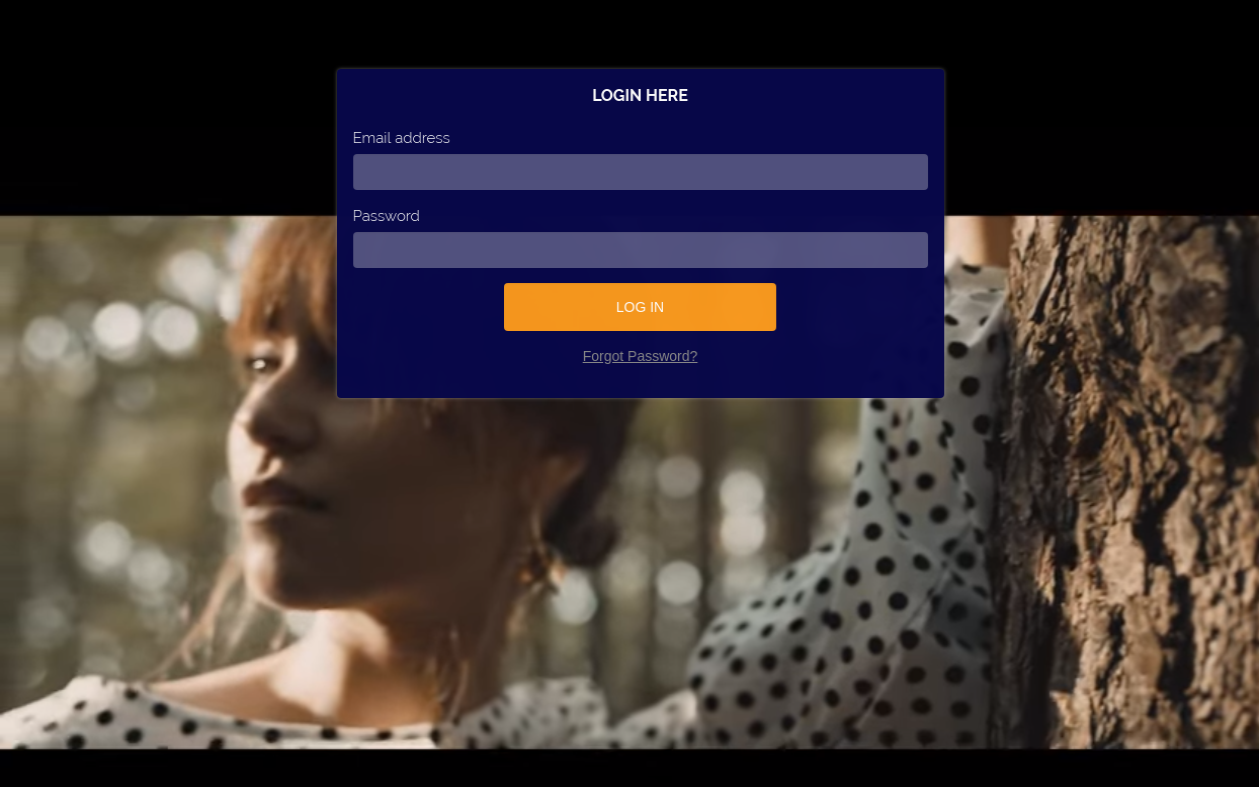
Se o administrador definir qualquer vídeo como plano de fundo da página de login / inscrição, a interface do front-end será semelhante à imagem mencionada abaixo:

Novos clientes podem clicar no "Registre-se"opção e insira os detalhes no formulário de inscrição abaixo mencionado:

Usuários on-line podem clicar no botão "Esqueceu a senha"botão no caso da senha em falta. Os usuários podem inserir seu endereço de e-mail registrado e obter o link de redefinição de senha no ID de e-mail registrado.

Os clientes podem visualizar esta mensagem antes da validação da conta recém-registrada.


Extensão Popup de Verificação de Idade Magento por Knowband – Manual do Utilizador

1.0 Introdução

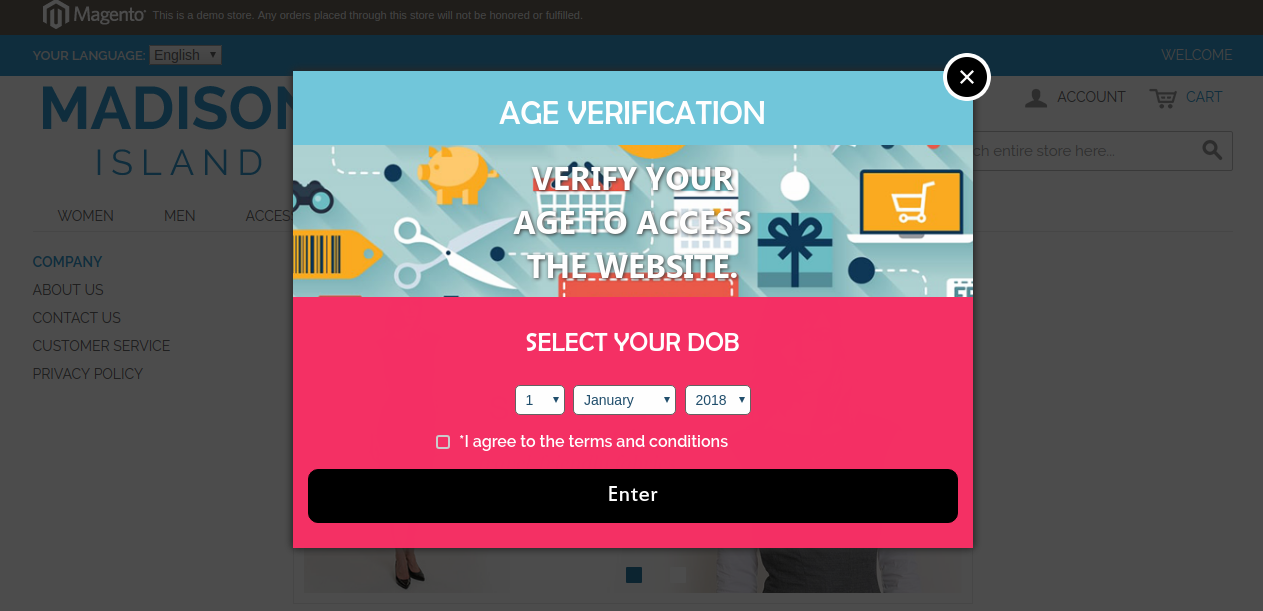
O módulo popup de verificação de idade Magento da Knowband exibe um popup de verificação de idade na frente do site e pede ao usuário para verificar a idade e concordar com os termos e condições estabelecidos para acessar o site. A extensão de verificação Magento 18 + fornece uma maneira perfeita de verificação de idade aos clientes para conceder acesso ao site. Com a ajuda do Pop-Up do Gate Magento Age, os comerciantes eletrônicos podem realizar facilmente a verificação de verificação de adultos em seus visitantes da loja. este extensão de verificação de idade Magento por Knowband Obtém o consentimento do usuário com as idades apropriadas antes de deixá-los navegar no site. Isso significa que visitantes menores de idade estão estritamente proibidos de acessar o site. Assim, os e-comerciantes que tiveram seu site contendo conteúdo adulto são recomendados para implementar este módulo 18 + Magento.

1.1 Recursos marcantes do módulo de verificação de idade Magento para comerciantes

Essa idade verifica se o módulo Magento é totalmente personalizável e fornece vários recursos que são facilmente configuráveis ​​a partir da interface de back-end sem a necessidade de nenhum conhecimento de codificação. Os vários recursos impressionantes do módulo popup 18 + foram listados abaixo.

  • Módulo de verificação de idade Magento aciona um popup de verificação de idade no frontend que requer a idade do usuário, seguido por uma caixa de seleção de consentimento do usuário para conceder-lhes acesso ao site.
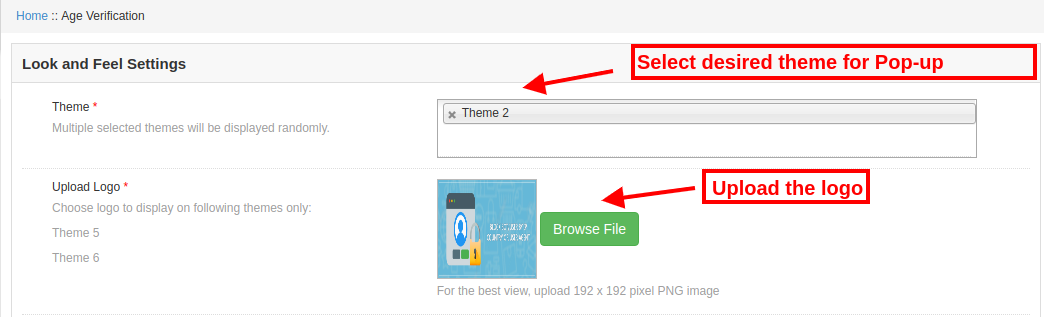
  • A extensão de verificação Magento 18 + oferece vários temas para o popup de verificação de idade que são exibidos aleatoriamente para os visitantes da loja.
  • A extensão Pop-Up do Gate Age de Magento oferece flexibilidade ao habilitar e desabilitar o campo DOB ​​exibido acima do pop-up age gate. Se a configuração do campo DOB ​​estiver desativada, o usuário não precisará verificar sua idade para acessar o site.
  • O administrador da loja também pode editar os diferentes textos exibidos sobre a janela de verificação de idade. Isso inclui o título do campo DOB ​​e uma breve descrição para a janela popup 18 + verification.
  • Usando essa extensão de verificação do Magento 18 +, o administrador pode redirecionar os clientes para um URL específico à medida que eles fecham a janela pop-up de verificação de idade.
  • O administrador pode restringir a idade necessária para entrar no site com a ajuda do módulo popup de verificação do Magento.
  • O módulo de verificação de idade Magento exibe uma caixa de seleção de termos e condições que solicita o consentimento do usuário para acessar o site.
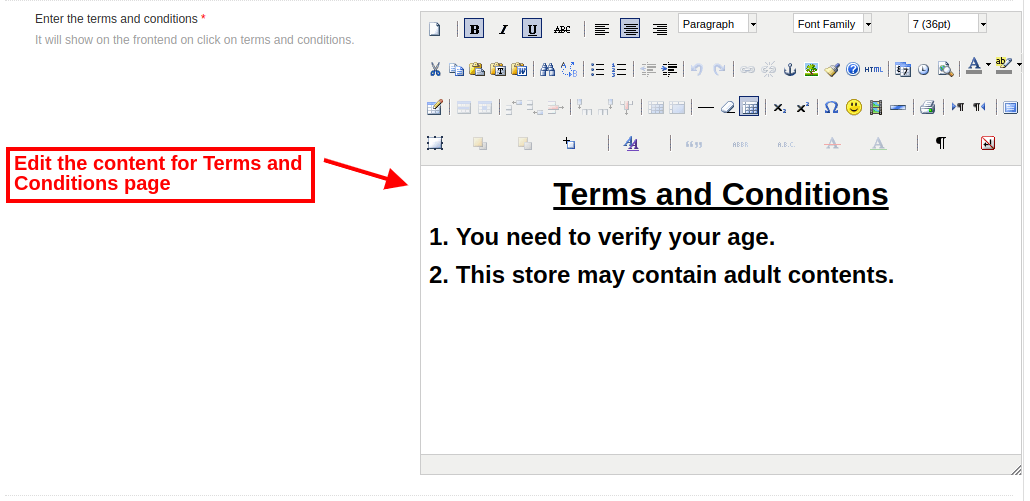
  • O conteúdo mostrado na página de Termos e Condições pode ser configurado com a extensão do popup de verificação do Magento.
  • A aparência frontal do popup de verificação de idade Magento é personalizável de acordo com o tema do site.
  • O administrador pode até mostrar um logotipo para o tema selecionado no pop-up de porta de idade 18 +.
  • A extensão do Pop-Up do Gate Age de Magento suporta vários idiomas.
  • A extensão popup de verificação de idade Magento oferece uma interface responsiva móvel para os usuários de dispositivos móveis e tablets.

Tecnologia 1.2 para Desenvolvimento

Língua: PHP
Estrutura: Magento

2.0 Guia de Instalação para Pop-up de Verificação de Idade Magento

O administrador da loja pode seguir estes passos simples para instalar a extensão de verificação Magento 18 + em sua loja:

1.Primeiro de tudo, baixe o pacote de extensão da loja Knowband. 2.Você receberá um arquivo compactado contendo o código-fonte e o manual do usuário. Descompacte o pacote na pasta raiz da sua configuração do Magento via gerenciador FTP (como Filezilla ou WinSCP

A extensão está agora instalada e pronta para uso. Agora, o administrador da loja agora pode usar e configurar o módulo de verificação de idade.

3.0 Admin Interface do Magento Age Verification Module

Logo após a instalação bem-sucedida da extensão de verificação Magento 18 + no site Magento, você pode configurar este módulo popup 18 + de acordo com suas necessidades. No painel de administração, vá para Sistema> Extensões de banda de chamada> Verificação de idade.

Esta extensão Knowband oferece as seguintes seções.

1.General Settings 2.Look e configurações de sentimento

Cada guia do módulo popup de verificação de idade Magento é discutida abaixo:

Configurações gerais do 3.1

Ao clicar na guia Configurações Gerais, você verá as seguintes opções de configuração:

Inicialmente, os campos acima são configurados para seus valores padrão.

1. Ative a extensão: Você pode facilmente ativar ou desativar a funcionalidade do módulo de verificação de idade Magento, alternando o switch fornecido no painel backend.
2. Exibir campo DOB: Você pode ativar ou desativar o campo DOB ​​exibido no frontend. Se essa configuração estiver desativada, os visitantes poderão acessar o website sem nenhum processo de verificação de idade.
3. Título Popup: Você pode definir um título para a janela popup de verificação de idade com a extensão de verificação Magento 18 +. 4. Descrição do Popup: Você também pode exibir uma pequena nota sobre o plugin popup de verificação de idade Magento para torná-lo informativo para os visitantes da loja.
5. Título do formulário: Você também pode definir um título personalizado exibido sobre o campo DOB.
6. URL de redirecionamento: O administrador pode definir um URL de redirecionamento usando essa extensão pop-up do Gate Age do Magento. Quando o usuário fechar o popup de verificação de idade, ele será redirecionado para esse URL especificado.
7. Idade permitida: Você pode corrigir ou restringir facilmente a idade abaixo da qual os visitantes não podem acessar o site.


8. Insira os Termos e Condições: Este módulo Magento de verificação de idade permite que você configure o conteúdo da página de termos e condições exibida ao usuário.
Depois disso, clique no botão "Salvar" mostrado no canto superior direito do painel de administração para salvar as configurações do módulo.

Configurações do 3.2 Look and Feel

Os vários campos desta seção de extensão de verificação de idade são mencionados abaixo.

1.Theme: Admin pode definir um tema desejado para o popup de verificação do Magento que se encaixa no tema e aparência do site. Os temas selecionados serão exibidos aleatoriamente para o visitante da loja.

2.Upload Logo: Usando a extensão de verificação Magento 18 +, o administrador pode definir um logotipo personalizado para o pop-up do intervalo de idade fazendo o upload da imagem do logotipo do formato PNG, JPG ou JPEG apenas.

4.0 Interface Frontal do módulo de Verificação de Idade Magento

Depois de definir as configurações gerais e as configurações de aparência do módulo 18 + Magento, seus clientes verão um popup de verificação de idade na frente do site. Se eles fecharem a janela pop-up, eles serão redirecionados para uma URL específica que foi definida a partir do back-end. Este pop-up de verificação de idade Magento pede ao usuário para selecionar sua idade e concordar com os termos e condições especificados para acessar o conteúdo do site.


Complemento de preço dinâmico PrestaShop – Manual do usuário

1.0 Introdução

Ofertas Knowband Módulo de preços dinâmicos PrestaShop que fornece uma facilidade para o administrador da loja calcular os preços dinâmicos de qualquer produto sem qualquer aborrecimento. O comerciante da loja online pode permitir que os clientes personalizem seu pedido e definam a quantidade do produto de acordo.

O addon de gerenciamento de preços dinâmicos PrestaShop calcula automaticamente o custo de personalização exato de acordo com as regras aplicadas pelo administrador da loja. A Calculadora de Preços de Personalização Prestashop é um módulo altamente personalizável e cheio de recursos que oferece criação de regras sem complicações para aplicação de preços dinâmicos.

1.1 Recursos do complemento de preço dinâmico PrestaShop

  • O administrador pode definir o valor máximo e mínimo do preço de personalização facilmente na interface de administração deste preço dinâmico do produto PrestaShop.
  • A extensão PrestaShop Dynamic Pricing permite que o administrador exiba ou oculte a opção de entrada de peso e quantidade na página do produto.
  • O administrador pode habilitar as configurações para multiplicar o preço e o peso pela quantidade, neste caso, o preço e o peso serão o dobro se o cliente selecionar a quantidade do produto 2.
  • O administrador da loja pode adicionar, excluir, atualizar a regra de preços dinâmicos facilmente a partir da interface de administração deste módulo PrestaShop Dynamic Product Pricing.
  • O módulo PrestaShop Dynamic Product Pricing permite definir a prioridade das regras de preços dinâmicos.
  • Vários campos podem ser selecionados na lista suspensa disponível na interface de administração de gerenciamento de preços dinâmicos do PrestaShop.
  • O administrador não pode usar os campos Color Picker, Divider, Date, Text, Text Area em qualquer fórmula.
  • Se o administrador excluiu qualquer campo que foi usado em qualquer fórmula, ele deve criar uma nova fórmula sem incluir esse campo.
  • O campo recém-criado estará disponível para criação de fórmulas de preço, peso e quantidade.
  • O administrador pode criar separadamente fórmulas de preço, peso e quantidade a partir da interface de administração do módulo Prestashop Customization Price Calculator.
  • O administrador pode criar qualquer tipo de fórmula usando os vários operadores.
  • Após criar uma fórmula, o administrador precisa mapear a regra com produtos, categorias, fabricantes e fornecedores.
  • Após o mapeamento das regras, as fórmulas serão aplicáveis ​​a determinado produto, categoria, fabricante e fornecedor.
  • Os clientes podem visualizar o preço de personalização, peso e quantidade facilmente na mesma página de personalização.

2.0 Etapas para a instalação do�PrestaShop Dynamic Pricing

O administrador obterá esses arquivos após a compra deste gerenciamento de preço dinâmico PrestaShop no site da Knowband:

1. O arquivo compactado consiste no código-fonte do módulo PrestaShop Dynamic Product Pricing.

2. Manual do usuário deste addon PrestaShop Dynamic Product Pricing.

Siga estas etapas para instalar o plug-in PrestaShop Dynamic Pricing:

Antes de tudo, descompacte o arquivo compactado que inclui alguns arquivos e pastas.

Depois disso, copie o conteúdo geral da pasta e cole-o na pasta “Módulos” do diretório da loja. O administrador pode seguir o caminho ��Root Directory/modules/.

3.�Agora você pode instalar o complemento PrestaShop Dynamic Pricing. Você pode encontrar isso em Store�Admin -> Modules and Services. Seria mostrado como abaixo �

Clique no botão “Instalar” para instalar a extensão Prestashop Customization Price Calculator. Um pop-up de confirmação será exibido. Clique em “Continue com a instalação“. Esta etapa instalará o plug-in Prestashop Customization Price Calculator e mostrará a notificação � “Módulo (s) instalado (s) com sucesso“.

3.0 Configurações de administrador

Na interface de administração, algumas opções de personalização estão disponíveis pelas quais o administrador pode definir o preço dinâmico no site. O administrador obterá estas opções de personalização para configurações:

  • Basic Settings
  • Regras de preços dinâmicos

3.1 Configurações básicas

Nas configurações básicas, você terá opções de personalização conforme mostrado abaixo:

  • Ativar: Ative ou desative a funcionalidade do módulo PrestaShop Dynamic Pricing facilmente apenas alternando o botão.
  • Valor mínimo do preço de personalização: Defina o menor custo de personalização aqui. Este será o custo mínimo de personalização para os clientes.
  • Valor máximo do preço de personalização: Corrija o custo de personalização mais alto nesta opção de menu. O custo de customização não pode ser superior a este valor.
  • Peso de exibição na página do produto: Você pode ativar as configurações para mostrar o peso na página do produto do site. Os clientes podem visualizar os detalhes do “peso de personalização” na página do produto.
  • Ocultar entrada de quantidade: Habilite este campo se não quiser que os clientes definam a quantidade do produto. Se você deseja permitir que os clientes definam a quantidade do pedido, desative as configurações de “ocultar entrada de quantidade” na interface de administração deste complemento Prestashop Customization Price Calculator.
  • Preço múltiplo e peso por quantidade: Habilite as configurações para multiplicar o preço e o peso pela quantidade. Por exemplo, se o cliente selecionar 1 produto que custa 20$ e pesa 8 Kg e definir a quantidade como 2, o preço mudará automaticamente para 40$ e o peso será 16 kg automaticamente.

3.2 Regras de Preço Dinâmico

A seção de regra de precificação dinâmica exibe a lista de regras de precificação dinâmica. Pode-se visualizar o ID da regra de preço, nome da regra, status, data de criação da regra e data de atualização da regra. Aqui, o administrador pode adicionar uma nova regra de precificação dinâmica, atualizar qualquer regra ou excluir facilmente a regra de precificação dinâmica.

3.2.1 Como adicionar uma nova regra de precificação dinâmica?

Para adicionar uma nova regra de preço dinâmico, clique no botão “Adicionar nova” botão disponível Lado direito na parte superior da página, conforme mostrado abaixo:

Depois de clicar no botão “Adicionar novo”, você verá várias opções de personalização. As configurações de personalização são mostradas na seção 4.0.

3.2.2 Como atualizar a regra de precificação dinâmica?

Para atualizar as regras de preços dinâmicos, você pode clicar no botão editar conforme mostrado abaixo:

3.2.3 Como excluir a regra de precificação dinâmica?

Clique no “excluir” botão para remover qualquer regra de preço dinâmico.

4.0 Personalização da Regra de Preço Dinâmico

O administrador precisa clicar no botão “adicionar Novo” para adicionar uma nova regra de preço dinâmico conforme discutido na seção 3.2.1. Após clicar neste botão, o administrador pode visualizar estas opções de personalização:

  • Configurações gerais da regra de preço dinâmico
  • Campos
  • Fórmula de preço
  • Fórmula de peso
  • Fórmula de quantidade

4.1 Configurações Gerais da Regra de Preço Dinâmico

Para adicionar uma nova regra de preço dinâmico, o administrador precisa aplicar as configurações conforme descrito abaixo:

  • Ativar: Ative a opção para ativar esta regra de precificação dinâmica.
  • Nome da regra: Defina o nome da regra aqui.
  • Ativar configurações globais: Aplique as configurações declaradas globalmente ativando esta opção. Se você deseja aplicar configurações diferentes, ative esta opção. Opções semelhantes serão exibidas e serão aplicadas apenas a esta regra.

  • Prioridade da regra: Defina a prioridade desta nova regra na interface de administração deste plugin PrestaShop Dynamic Pricing.

4.2 campos

Nesta seção, o administrador pode criar diferentes campos para definir as regras de precificação dinâmicas. Existem vários tipos de campos disponíveis nesta regra de Preços Dinâmicos de Produtos PrestaShop.

  1. Entrada do usuário
  2. Slider
  3. Suspenso
  4. Botões do rádio
  5. Lista de cores
  6. Caixa de seleção
  7. Texto
  8. Textarea
  9. Data
  10. Imagem
  11. Valor fixo
  12. Preço unitário
  13. Divisor
  14. Selecionador de cores

O administrador pode selecionar o tipo de campo facilmente na interface de administração e personalizar os campos de acordo.

4.2.1 Campo de entrada do usuário

  • Nome: Digite o nome do campo aqui.
  • Gravadora: Defina o rótulo em diferentes idiomas.
  • Tipo: Selecione o campo User Input na lista suspensa.
  • Valor: Defina o valor padrão do controle deslizante.
  • Unidade: Selecione a unidade, ou seja, Centímetro, Metro, Quilograma, Grama.
  • Valores: Defina os valores do campo de entrada do usuário. Para definir os valores dos campos, clique na opção abaixo mencionada:

Após clicar nesta opção, o administrador pode visualizar um pop-up conforme mostrado abaixo:

Agora, o administrador precisa inserir esses detalhes conforme necessário no pop-up mostrado acima:

1. Valor inicial: Este será o valor de campo padrão.
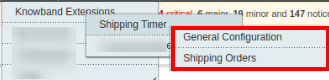
2. Valor mínimo: Este será o valor mais baixo do campo de entrada. Haverá uma mensagem de erro na página do produto se o cliente inserir algum valor menor.

3. Valor máximo: Insira o valor máximo do campo. O cliente não pode inserir o número maior.

5. Etapa: O administrador pode inserir as etapas com cada clique. Se o valor for 10 então após a próxima etapa o valor será 15 no caso acima mencionado.

6. Descrição: O administrador precisa inserir descrições de campo em diferentes idiomas. É obrigatório inserir uma descrição em cada campo.

  • Ações: Clique no “X” para habilitar este campo. Você também pode excluir este campo clicando em “caixa“.

Após habilitar o campo, ele ficará parecido com a imagem abaixo mencionada:

Agora, este campo está habilitado e pode ser usado em fórmulas.

4.2.2 Campo deslizante

As configurações do campo do controle deslizante são iguais às configurações do campo de entrada. O administrador pode seguir as mesmas etapas para criar o campo do controle deslizante. Após a configuração, o campo ficará como abaixo:

4.2.3 Campo suspenso

Você pode selecionar o campo DropDown no qual os clientes podem selecionar sua escolha.

As configurações são as mesmas que a configuração de campo discutida acima.

Ao clicar na opção valores, este pop-up será mostrado na mesma página. Você pode inserir a descrição do campo suspenso e clicar no botão “Adicionar uma nova opção“Botão.

Após clicar no botão “Adicionar uma nova opção“, você pode ver estas opções:

  • Texto: Insira as opções da lista suspensa em diferentes idiomas.
  • Valor: Insira o valor para cada opção suspensa. Este será o custo de personalização para essa opção.
  • Padrão: Você pode definir qualquer uma das opções como padrão.
  • Excluir: Você pode excluir qualquer uma das opções suspensas a qualquer momento.

4.2.4 Campo de Botões de Rádio

A configuração do campo dos botões de opção é igual às configurações do campo suspenso. O administrador pode selecionar este campo de botão de opção e definir o nome, o rótulo e a descrição do campo.


Na página pop-up, o administrador pode inserir a descrição do campo e também adicionar novas opções.

Depois de clicar no “Adicionar uma nova opção“, o administrador pode inserir novas opções e definir seus valores. Você também pode definir um valor como o valor padrão.

4.2.5 Lista de Cores

Neste campo de lista de cores, o administrador pode definir os preços para seleção de cores. Depois de definir nomes de campo e rótulos em diferentes idiomas, o administrador pode clicar no ícone de valor para configurações de valor.

Ao clicar no ícone do valor, um pop-up será aberto onde você poderá inserir a descrição do campo e adicionar uma nova opção. O administrador pode definir valores diferentes para várias cores e também tornar a cor a cor padrão.

4.2.6 Caixa de seleção

Selecione o campo da caixa de seleção na lista suspensa, insira o nome e o rótulo do campo. Após clicar na seção de valor, o administrador pode definir a descrição deste campo.

Agora, o administrador pode habilitar este campo na interface de administração deste plug-in PrestaShop Dynamic Pricing.


4.2.7 Text

Essa configuração de campo também é igual a outros campos.

Depois de clicar no ícone de valor, um pop-up será aberto onde você poderá definir estas opções de menu:

  • Requeridos: O administrador pode tornar este campo um campo obrigatório.
  • Valor inicial: O administrador pode inserir o valor inicial do campo aqui. Pode ser um caractere ou valor numérico.
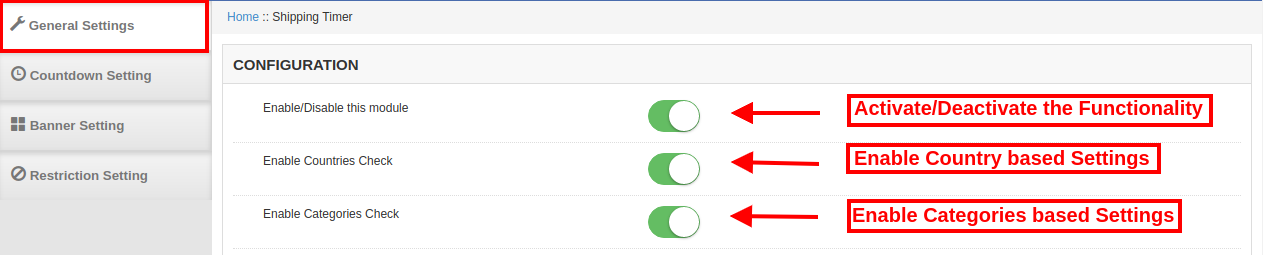
  • Caracteres mínimos: Insira os caracteres mínimos necessários neste campo.
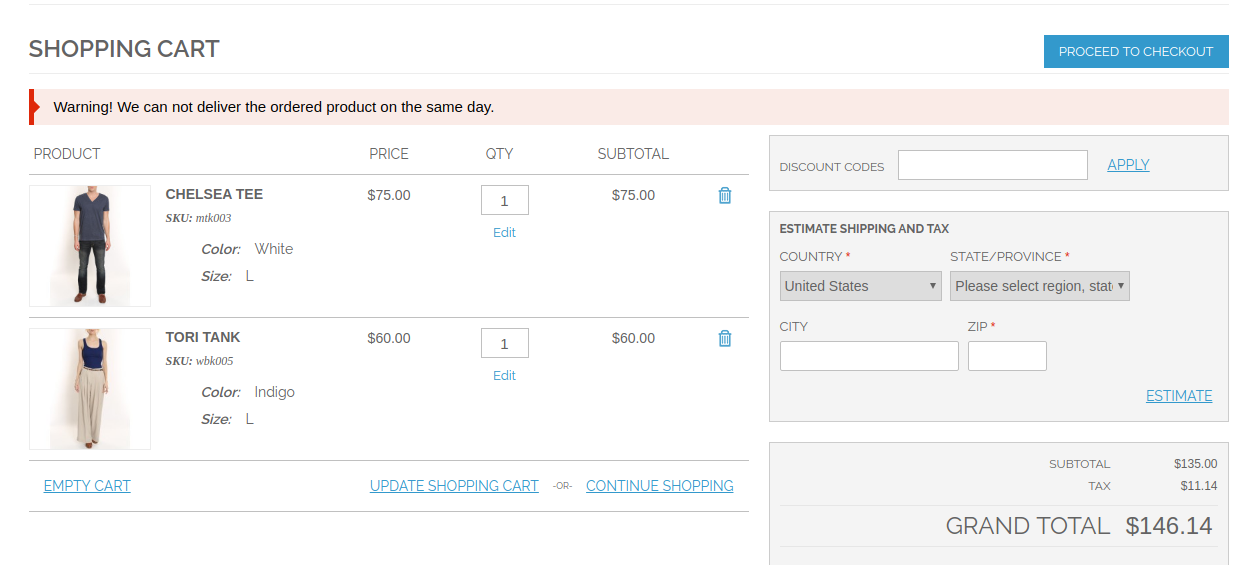
  • Caracteres máximos: Defina o número máximo de caracteres necessários neste campo.
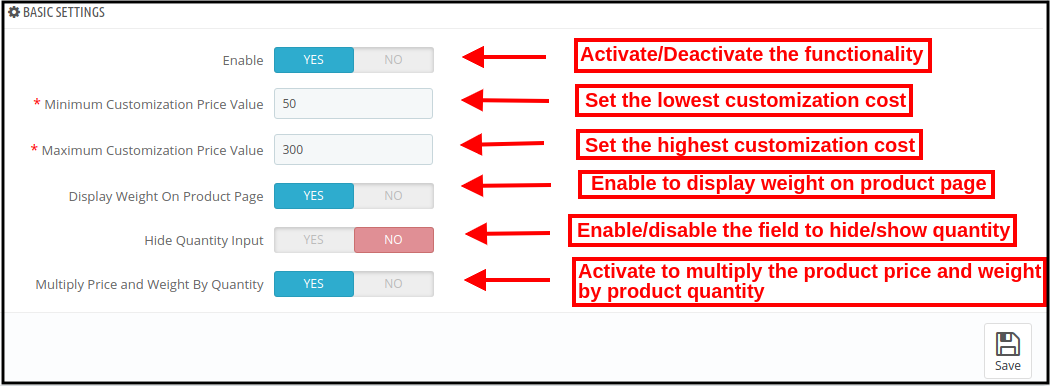
  • Descrição: Insira a descrição do campo em diferentes idiomas.

4.2.8 Área de Texto

As configurações de campo de área de texto são semelhantes às configurações de campo de texto. O administrador pode aplicar as configurações para obter informações detalhadas.

O administrador pode habilitar o campo na interface de administração do complemento PrestaShop Dynamic Pricing.


4.2.9 Date

Selecione o campo de data na lista suspensa.

Depois de clicar no botão de valor, o administrador pode definir a descrição do campo e torná-lo um campo obrigatório.

Imagem 4.2.10

O administrador pode selecionar o campo de imagem e aplicar as configurações de acordo.

Ao clicar no valor, o administrador pode tornar o campo um campo obrigatório. O administrador também pode definir a largura mínima e máxima junto com as configurações de tamanho máximo.

4.2.11 Valor Fixo

O administrador pode selecionar o campo de valor fixo. É muito fácil definir o nome do campo, o rótulo e o valor do campo na interface de administração. O administrador pode definir o valor fixo que deseja usar na fórmula.

4.2.12 Preço Unitário

O administrador pode definir o valor do preço unitário após selecionar este campo na lista suspensa disponível na interface de administração deste módulo de gerenciamento de preço dinâmico PrestaShop. O administrador pode definir o preço por peça.

4.2.13 divisor

O administrador pode mostrar um divisor selecionando um campo divisor na interface de administração deste complemento Prestashop Customization Price Calculator. Este campo dividirá a página em duas partes.

4.2.14 Seletor de cores

O administrador pode selecionar o campo do seletor de cores na lista suspensa. O seletor de cores será exibido abaixo do divisor.

Clique no botão de valor para definir o valor inicial e a descrição do campo do seletor de cores. Salve as configurações e ative o campo na interface de administração deste módulo Prestashop Customization Price Calculator.

A lista geral ficará como mostrado abaixo:

Antes da descrição da fórmula, você precisa conhecer estes pontos:

1. Os campos Color Picker, Divider, Date, Text, Text Area não funcionarão em nenhuma fórmula.

2. Se você excluir qualquer campo que foi incluído em qualquer fórmula, será necessário criar uma nova fórmula sem incluir esse campo.

4.3 Fórmula de Preço

O administrador pode criar uma fórmula para cálculo de preço a partir da interface de administração deste módulo PrestaShop Dynamic Product Price.

Existem sinais +,-,(,),/ e * disponíveis para cálculo.

O administrador também pode limpar a fórmula e criar uma nova.

Após a fórmula, configuração clique no botão “salve esta fórmula“Botão.

Esta fórmula irá calcular o custo de personalização e mostrá-lo no site.

4.4 Fórmula de Peso

Essa fórmula calculará o peso total de personalização em cada personalização.


4.5 Fórmula de Quantidade

Essa funcionalidade está disponível para definir a quantidade na interface de administração. Uma vez que o administrador define a quantidade, o cliente não pode alterar a quantidade dos produtos.

Após definir a fórmula, o administrador precisa mapear as categorias, produtos, fabricantes e fornecedores. Esta regra será aplicada às categorias, produtos, fabricantes e fornecedores em que o administrador a mapear.

Após clicar no link, esta página será aberta:

Selecione a categoria, produto, fabricante e fornecedor que deseja mapear com esta regra. Clique no botão > para mapear e no sinal < para removê-lo. Para mover todas as categorias, produto, fabricante e fornecedor, clique no botão >> e <<.

O administrador da loja precisa salvar essas configurações de mapeamento sempre.

Interface 5.0 Front-end

Após a configuração da fórmula, a loja será exibida conforme mostrado abaixo:

Após a personalização do cliente, o custo de personalização será calculado automaticamente.

Após o cálculo de custo e peso, os valores serão definidos para o valor padrão.

O administrador pode definir a prioridade da regra na interface de administração deste módulo Prestashop Customization Price Calculator.

É obrigatório salvar sempre as configurações de mapeamento de regras.

Dessa forma, os clientes podem visualizar facilmente o custo de personalização do produto na mesma página do produto e não há necessidade de calcular o custo todas as vezes. Se algum administrador de loja estiver vendendo produtos que precisam de entrada de dimensões exigidas do usuário, ou seja, papéis de parede, pisos, produtos de tear manual, para que o comerciante da loja possa usar esta extensão PrestaShop Dynamic Pricing oferecida pela Knowband. O melhor é que o administrador precisa aplicar fórmulas uma única vez na interface de administração.

Para mais detalhes sobre este módulo de Preços Dinâmicos do PrestaShop, visite aqui:

Gestão PrestaShop�Dinâmica�Preços��módulo�Produto�página�Link

Admin�Demo�Link�do�PrestaShop�Dinâmico�Preços�addon

Front-end�Demo�do�PrestaShop�Dynamic�Preços�addon

Vídeo�do�PrestaShop�Dinâmico�Preços�addon

Prestashop�Personalização�Preço�Calculadora�Módulo�Addon�Store�Link

GTranslate – Error 402: Payment Requiredhtml{height:100%;margin:0;padding:0}body{margin:0;padding:0;height:100%;background:url(https://gtranslate.io/assets/images/header-bg.png) no-repeat center center fixed;-webkit-background-size:cover;-moz-background-size:cover;-o-background-size:cover;background-size:cover}.wrapper{height:100%;margin:0;padding:0;background:rgba(25,26,29,0.8);background:-moz-linear-gradient(left, rgba(25,26,29,0.8) 0%, rgba(25,26,29,0.8) 100%);background:-webkit-gradient(left top, right top, color-stop(0%, rgba(25,26,29,0.8)), color-stop(100%, rgba(25,26,29,0.8)));background:-webkit-linear-gradient(left, rgba(25,26,29,0.8) 0%, rgba(25,26,29,0.8) 100%);background:-o-linear-gradient(left, rgba(25,26,29,0.8) 0%, rgba(25,26,29,0.8) 100%);background:-ms-linear-gradient(left, rgba(25,26,29,0.8) 0%, rgba(25,26,29,0.8) 100%);background:linear-gradient(to right, rgba(25,26,29,0.8) 0%, rgba(25,26,29,0.8) 100%);filter:progid:DXImageTransform.Microsoft.gradient( startColorstr=’#191a1d’, endColorstr=’#191a1d’, GradientType=1 )}.dialog{font-family:”proxima-nova”,”helvetica”;text-align:center;color:#fff;margin-top:10%;box-sizing:border-box;padding:0.5em}.logo{width:180px;padding:0.6em;margin-bottom:0.5em}.icon{width:6em;height:6em;margin-bottom:0.5em}h1{font-size:4em}a{color:#fff;text-decoration:underline;font-weight:bold} Error 402: Payment RequiredGTranslate subscription is inactive or expired for this website.If you are the owner go to gtranslate.io