Os clientes modernos têm um período de atenção muito curto. Em outras palavras, se eles estiverem passando o mouse sobre um site de comércio eletrônico, o administrador terá muito menos tempo para fornecer informações e ofertas ao mesmo tempo. Inclusive, diversos tipos de informações auxiliam o cliente a entender se o produto se encaixa perfeitamente em suas necessidades ou não. Seguindo o mesmo, desenhamos o Extensão de rótulo de produto Opencart para os comerciantes de comércio eletrônico Opencart. Usando a extensão, os administradores podem adicionar adesivos responsivos em suas vitrines. Além disso, os administradores podem até carregar os adesivos e definir as dimensões e a posição do adesivo conforme sua conveniência. Da mesma forma, se você deseja informar seus clientes sobre vendas, ofertas, prazo de entrega e outras informações. Nós o cobrimos com a extensão de etiqueta de produto da Knowband para Opencart. Além disso, a extensão vem com toneladas de recursos ricamente carregados para garantir sua tranquilidade. Vamos descobrir alguns dos recursos mais destacados oferecidos pelo plug-in de adesivos de produtos Opencart.
1.1 Principais recursos destacados oferecidos pela extensão de rótulo de produto da Knowband:
O plug-in de adesivo de produto Opencart é capacitado por toneladas de recursos incríveis. Não apenas o plug-in é configurável no back-end, mas também fornece adesivos pré-carregados de alta qualidade. Tentamos encobrir alguns dos recursos mais sonoros do módulo de adesivos de produtos Opencart.
Os administradores podem aumentar sua receita mostrando a oferta de descontos em produtos.
Os administradores da loja Opencart podem escolher as páginas onde desejam mostrar os adesivos do produto.
Por exemplo, os administradores da loja podem escolher as opções da página do produto, página de lista de produtos, página de pesquisa, página inicial e muito mais.
Os administradores do Opencart podem incluir ou excluir produtos específicos para a aparência do adesivo.
Com a ajuda do módulo Opencart Product Sticker, os administradores da loja podem incluir as categorias da loja Opencart onde desejam mostrar os adesivos responsivos.
Juntamente com os adesivos pré-disponíveis, os administradores também podem carregar os adesivos de sua própria vontade no módulo e fazê-los aparecer rapidamente na loja.
O plug-in Opencart Product Label oferece a opção de mostrar os adesivos com base nas condições de estoque disponíveis dos produtos.
Crie quantos rótulos quiser em cliques.
Os administradores da loja Opencart podem gerenciar as posições dos adesivos nas imagens do produto diretamente do back-end do módulo.
Além disso, os administradores podem escolher a data de início e a data de término para adesivos específicos.
Os administradores têm a opção de escolher entre todos os produtos, produtos específicos e categorias especiais para a aparência do adesivo.
2.0 Guia de Instalação
A instalação do módulo de etiqueta de produto Opencart é bastante fácil. Você pode simplesmente instalar o módulo apenas seguindo as etapas abaixo mencionadas. Depois de prosseguir com o pedido da extensão de etiqueta do produto Knowband OpenCart, você receberá os seguintes arquivos:
Arquivo compactado contendo o código-fonte da extensão de etiqueta do produto OpenCart.
Manual do usuário da extensão de etiqueta do produto OpenCart.
Siga as etapas abaixo para instalar a extensão de etiqueta de produto OpenCart na loja OpenCart:
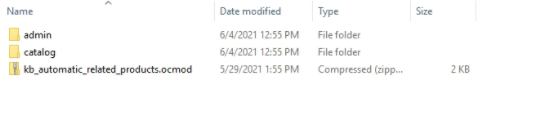
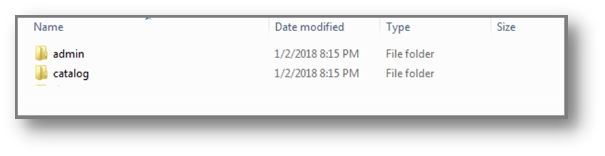
Para a primeira etapa, descompacte o arquivo compactado (você encontrará o mesmo em minha conta >> downloads). Você obterá as pastas conforme a imagem abaixo:
Copie todos os arquivos e pastas do arquivo zip no diretório raiz da configuração do OpenCart via gerenciador de FTP.
A instalação do módulo de etiqueta do produto Opencart está concluída e o módulo está pronto para ser configurado agora.
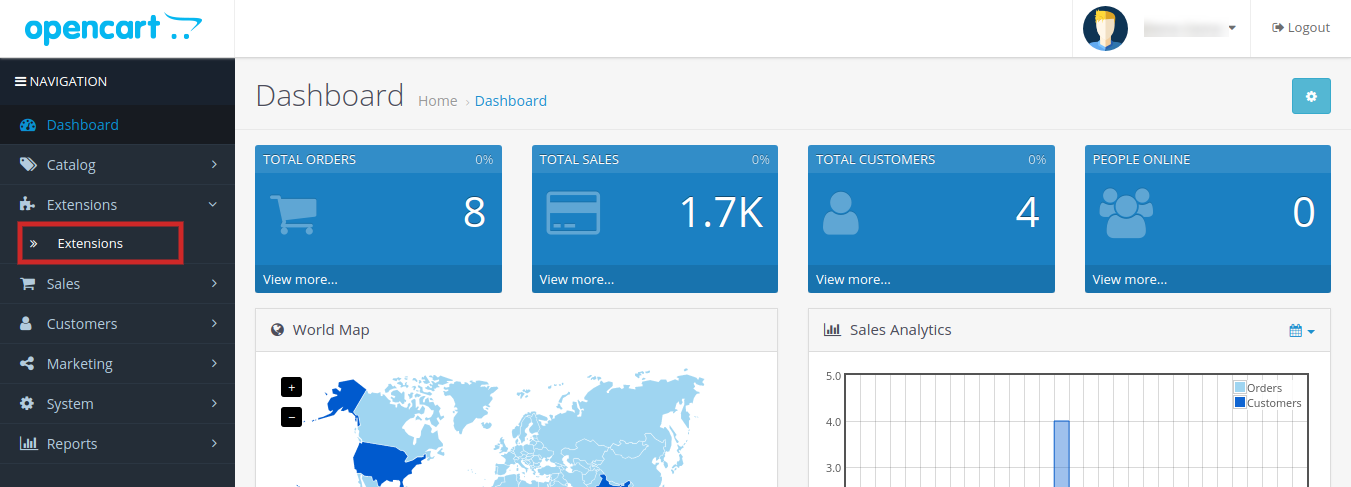
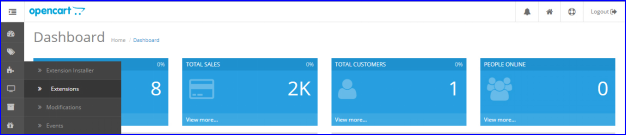
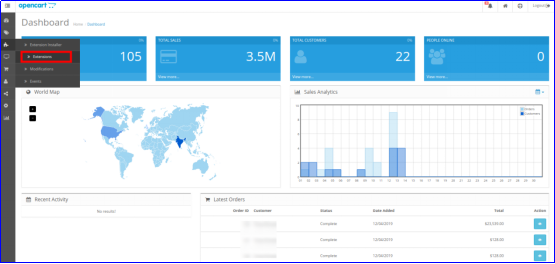
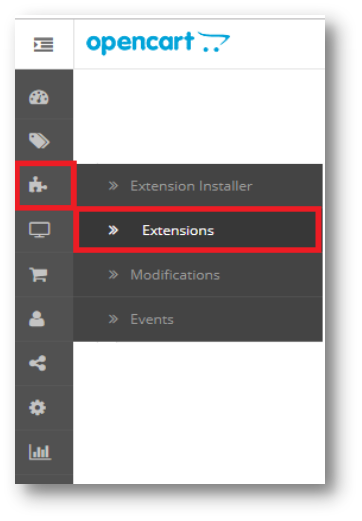
Vá para Admin -> Menu Principal -> Extensões como mostrado na imagem abaixo:
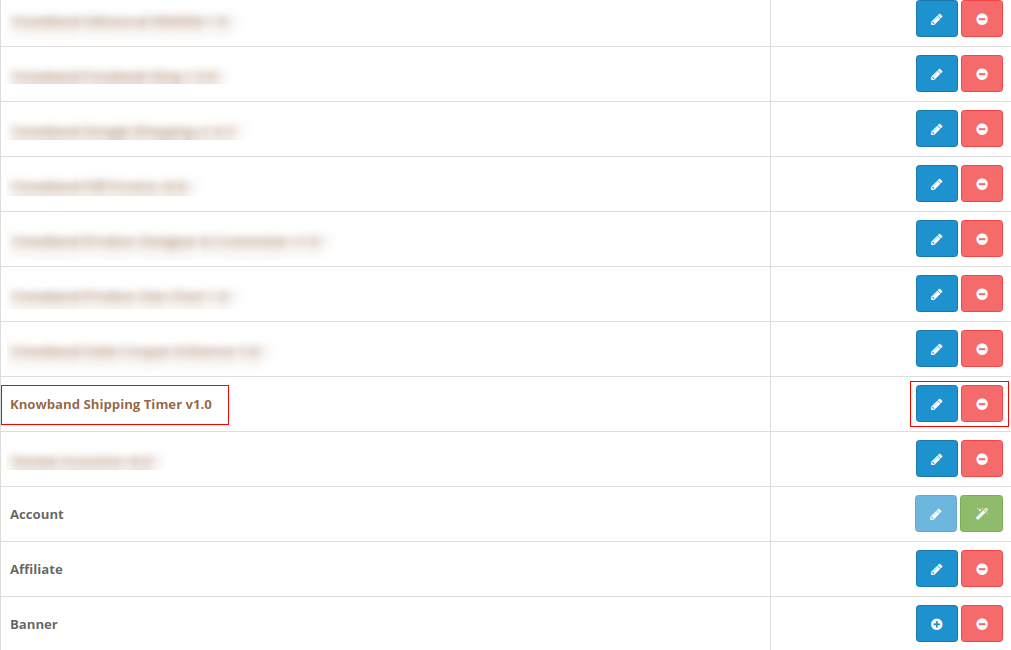
Escolha o rótulo do produto por extensão Knowband na lista de extensões e clique no botão Editar.
3.0 Interface de administração da extensão de rótulo/adesivo do produto OpenCart:
O módulo de etiqueta do produto Opencart vem com um painel de administração fácil de gerenciar. Os administradores podem gerenciar cada grama de sua extensão com apenas alguns cliques. O painel de controle para todos os recursos incríveis é gerenciado em ordem de torta de maçã para entregar tranquilidade aos administradores da loja. Vamos discutir a configuração do painel de administração do Opencart Product Label Extension, um por um.
3.1 Configuração Geral:
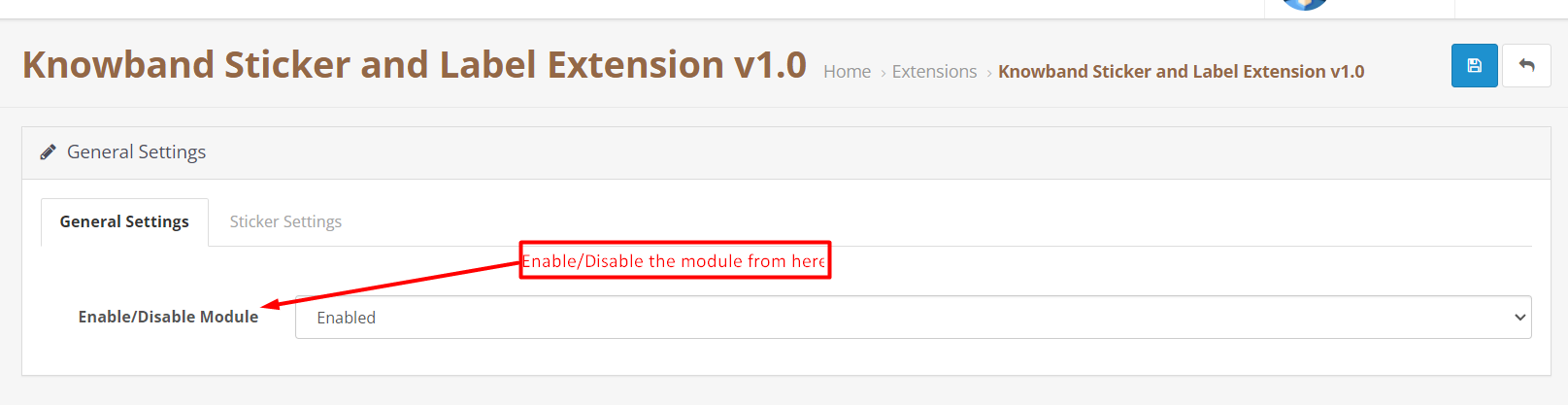
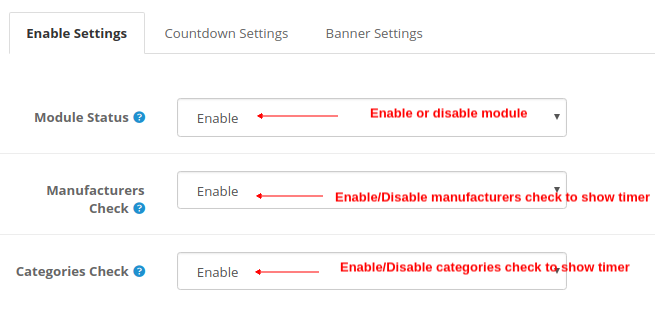
Na guia Configuração geral, fornecemos uma opção para ativar/desativar o módulo.
Habilitar desabilitar:
Os administradores podem ativar/desativar a extensão com a ajuda do botão a seguir.
3.2 Configuração do Adesivo:
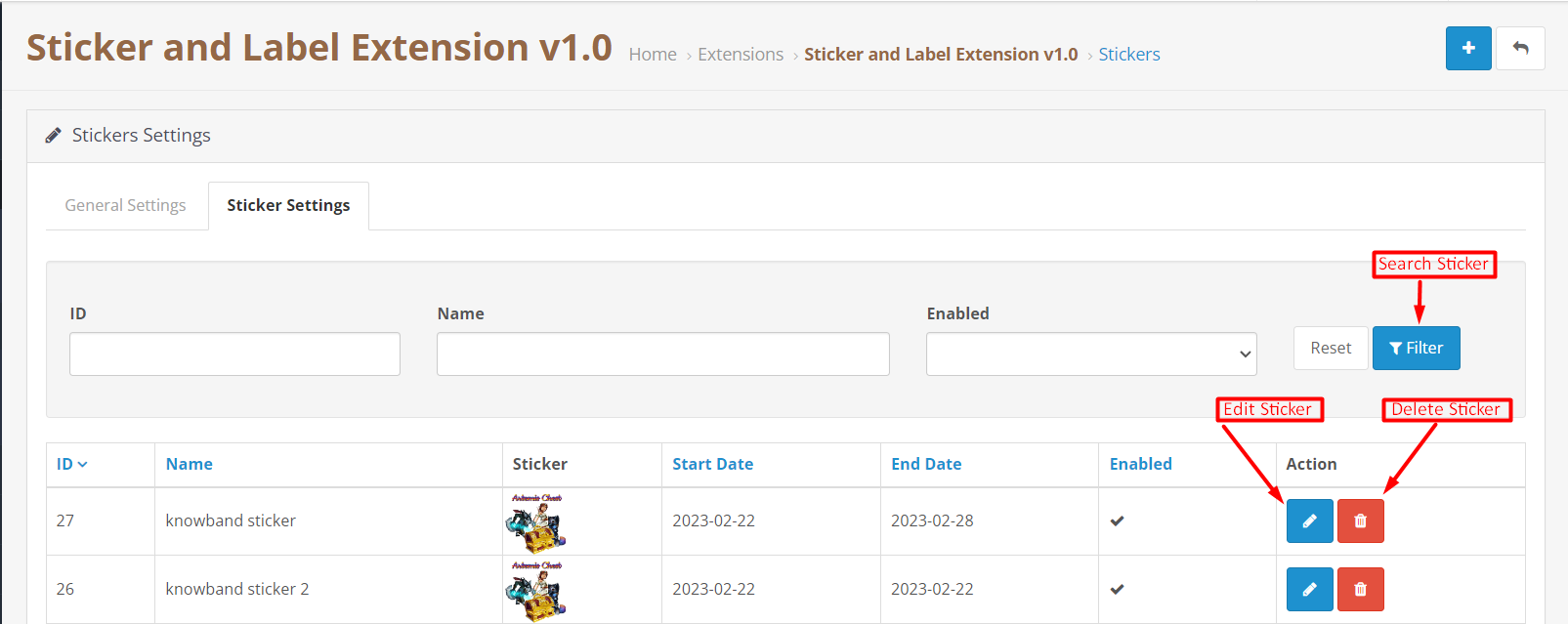
Na guia a seguir do plug-in Opencart Product Label, fornecemos opções para mostrar todos os adesivos adicionados. Os administradores podem executar operações básicas para adesivos na guia de configuração de adesivos.
Botão Pesquisar Adesivo:
Você pode pesquisar o adesivo por ID do adesivo, nome do adesivo ou por condição de ativação/desativação na seção a seguir.
Excluir adesivo:
Pela opção a seguir, os administradores podem remover o adesivo permanentemente.
Editar etiqueta:
A opção a seguir é para gerenciar a configuração do adesivo. Ao clicar na opção a seguir, os administradores serão redirecionados para a página de configuração de adesivos.
3.2.1 Configuração do Adesivo: Geral
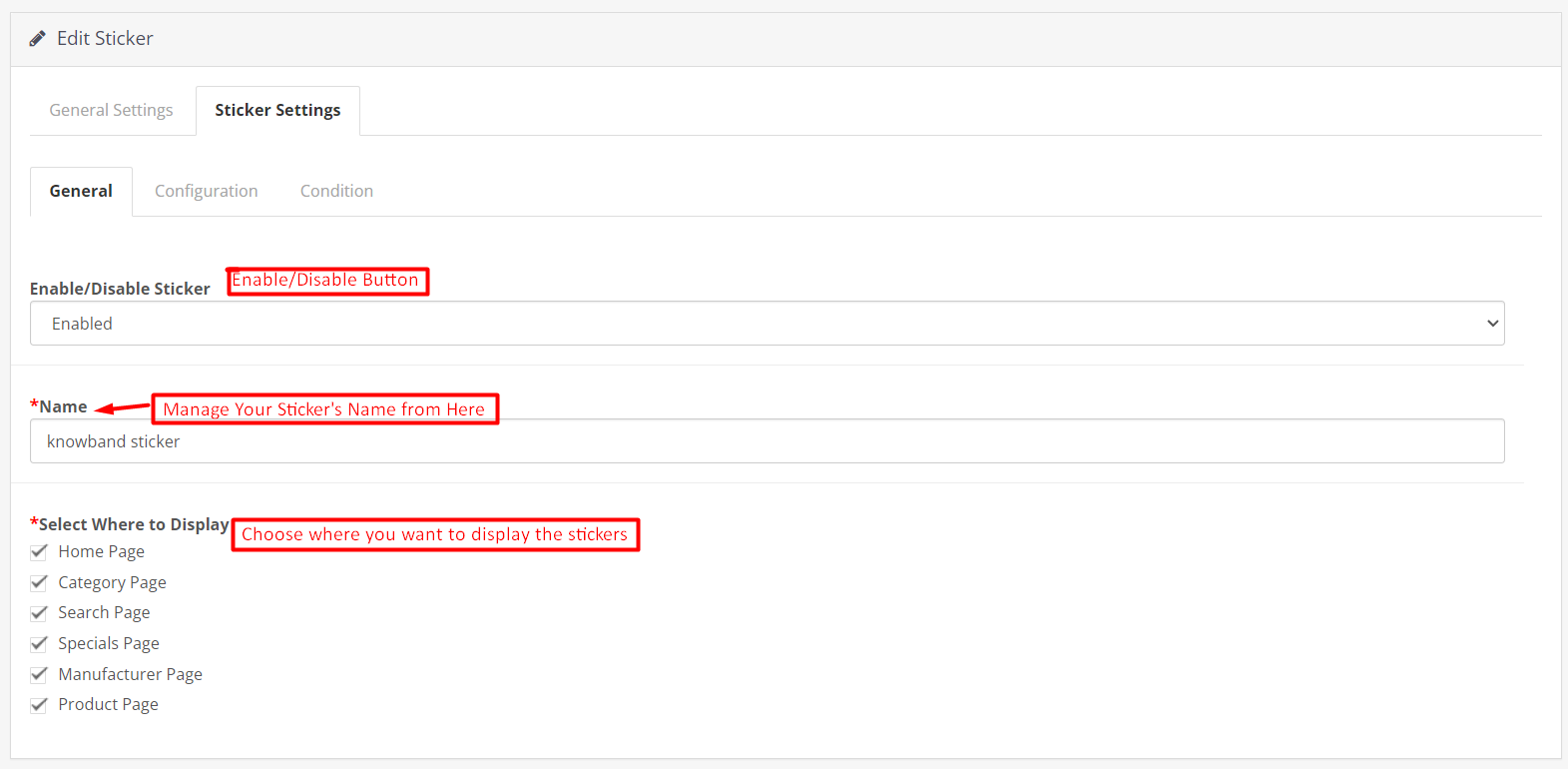
Na guia a seguir, abordamos todas as configurações gerais da extensão de etiqueta de produto Opencart.
Ativar/desativar adesivo:
O administrador pode escolher o status de aparência do adesivo neste botão simplesmente escolhendo ativar/desativar o botão.
Nome:
No campo de texto a seguir, os varejistas da loja Opencart podem atribuir o nome a um adesivo.
Selecione onde exibir:
Esta seção específica foi adicionada para fornecer as opções de escolha do local de aparência do adesivo. Os administradores podem simplesmente marcar as caixas onde desejam mostrar os adesivos na guia de configuração geral. Por exemplo, se você selecionou a opção página do produto e página inicial desta seção. O adesivo adicionado aparecerá apenas na página inicial e nas páginas do produto no front-end do site.
3.2.2 Editar Adesivo:�Configuração:
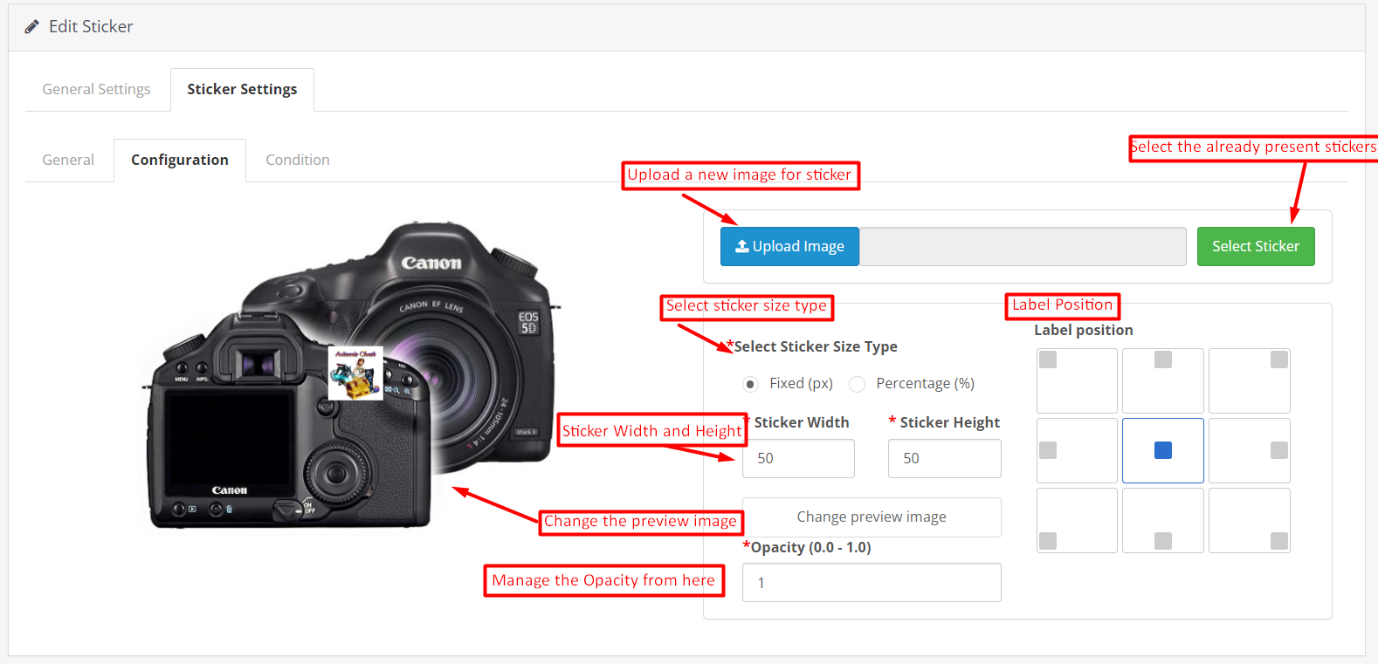
A aba de etiqueta de edição do Opencart Product Label Extension permite que os administradores da loja configurem a aparência física da etiqueta do produto.
Selecione o adesivo:
Fornecemos vários adesivos pré-carregados junto com o plug-in do módulo de adesivos do produto para Opencart. Ao clicar no botão a seguir, você pode simplesmente escolher entre os adesivos já disponíveis. Além disso, os adesivos que você adicionará do módulo também aparecerão na seção seguinte.
Carregar adesivo:
Se você quiser fazer upload de um novo adesivo do seu sistema, basta escolher o botão de upload de adesivo.
Selecione o tipo de tamanho do adesivo:
No botão a seguir, fornecemos 2 opções. Se você deseja gerenciar o tamanho do adesivo com base em fixo (px.), você pode clicar no botão de opção. Além disso, se você deseja configurar o tamanho do adesivo com base em porcentagem, também oferecemos a opção de porcentagem.
Altura e Largura do Adesivo:
No botão a seguir, você pode gerenciar a altura e a largura da etiqueta do seu produto. Além disso, você também pode ver uma visualização ao vivo da aparência do adesivo junto com a mudança de tamanho. Altura e largura máximas do adesivo devem ser mencionadas para ambos os casos, ou seja, 300px para tamanho fixo e 100% para porcentagem.
Altere a imagem de visualização:
Com o botão a seguir, os administradores podem escolher uma nova imagem de visualização para verificar a aparência dos rótulos dos produtos.
Opacidade:
Na opção a seguir, você pode escolher a opacidade do adesivo.
3.2.3 Editar Adesivo:�Condição:
A guia de condição na guia de configuração do adesivo é para gerenciar a condição dos adesivos para aparecer no front-end.
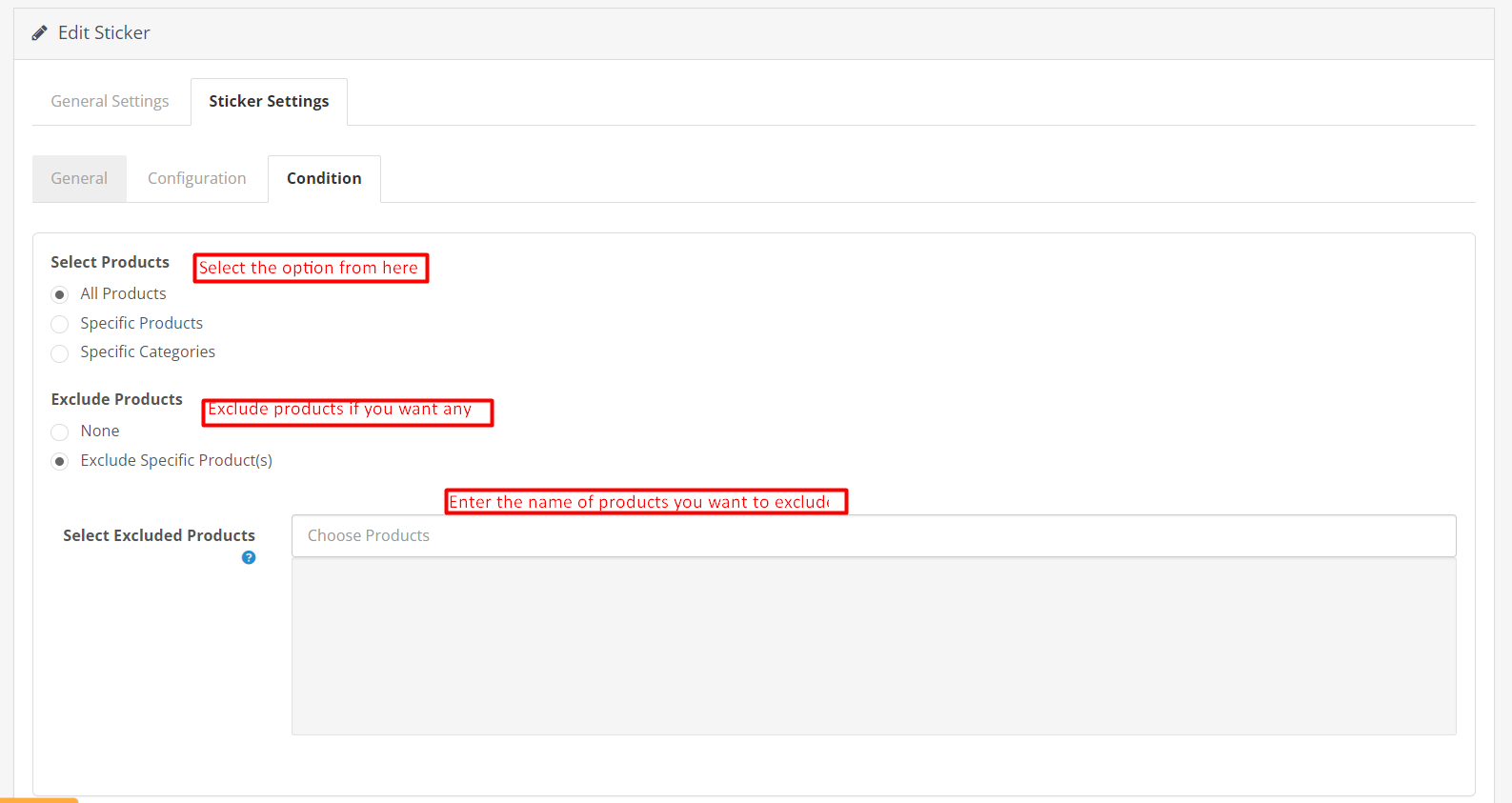
Selecionar produtos:
No botão seguinte, os administradores podem escolher os produtos onde o adesivo precisa aparecer.
Exclua produtos:
Se você não deseja excluir nenhum produto da condição selecionada acima, pode optar pela opção nenhum. No entanto, se você planeja ocultar algum produto específico do grupo de produtos selecionado acima. Você pode simplesmente escolher a opção de excluir produtos conforme mostrado na imagem.
Selecione Produtos Excluídos:
Para excluir qualquer produto, tudo o que você precisa fazer é inserir o nome do produto no campo da caixa de texto a seguir.
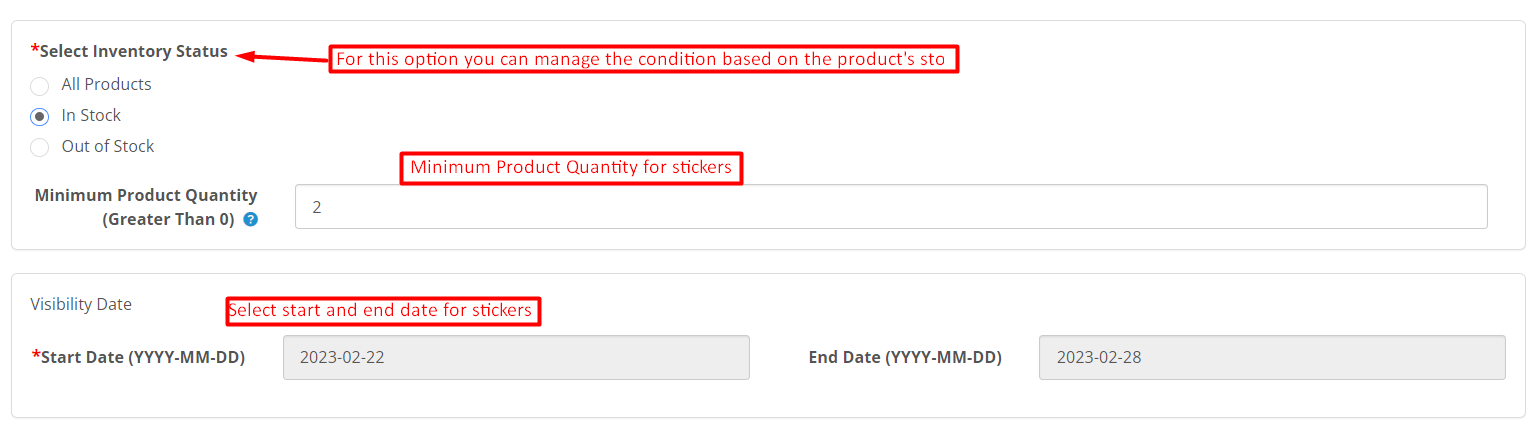
Selecione o status do inventário:
Esta seção específica permite que os administradores escolham a aparência do adesivo com base no status do estoque dos produtos.
Todos os produtos:
Se você selecionar esta opção específica, o adesivo aparecerá para todos os produtos.
Em estoque:
Se você selecionar esta opção, a etiqueta aparecerá apenas para os produtos em estoque. Além disso, você também pode adicionar a quantidade mínima de produto que precisa ser considerada para adesivos.
Fora de estoque:
Ao selecionar a opção a seguir, os administradores podem mostrar a etiqueta do produto apenas para os produtos fora de estoque.
Data de Visibilidade:
A extensão de rótulo de produto Opencart da Knowband fornece a seguinte opção para selecionar a data de início e término do adesivo. Você pode simplesmente escolher qualquer data de início e data de término de visibilidade para o adesivo.
4.0 Front-end do plug-in de etiqueta de produto Opencart:
Depois de fazer as alterações de acordo com a conveniência e salvar os dados do back-end do módulo. Os administradores da loja Opencart podem verificar a visualização das alterações feitas rapidamente. Além disso, a extensão Opencart Product Sticker Extension permite que os administradores exibam adesivos de alta qualidade em suas vitrines. Abaixo estão alguns exemplos do front-end da extensão de adesivo do produto.
Com a ajuda da extensão OpenCart Automatic Related Product, os comerciantes de eCommerce podem facilmente fazer com que os clientes aumentem o valor do carrinho. Além disso, isso é feito exibindo o bloco Produtos Relacionados no front-end. Portanto, quando o comerciante exibe produtos relacionados nas páginas do site, incluindo a página do produto, a página inicial, a página de check-out e outros. Com a ajuda do OpenCart Automatic Related Product Module, o administrador da loja pode facilmente integrar o recurso de exibição de produtos relacionados no site para gerar mais vendas.
1.1 Benefícios para comerciantes
Este módulo de produtos relacionados ao OpenCart ajuda o administrador a encorajar os clientes a aumentar o valor do carrinho.
A extensão de produtos semelhantes OpenCart aumenta as vendas potenciais. Assim, ao permitir que os clientes vejam quais opções semelhantes eles têm no bloco de produtos semelhantes, eles escolhem a melhor.
O administrador da loja pode mostrar produtos absolutamente relevantes para aumentar as vendas e oferecer uma melhor experiência de loja aos clientes.
O plugin de produtos relacionados OpenCart permite que o administrador coloque o bloco de produtos relacionados no lugar certo no site. Além disso, isso é feito onde os clientes podem facilmente notar os produtos.
Existem várias condições disponíveis para mostrar produtos semelhantes de forma avançada.
Esta extensão de produtos relacionados ao OpenCart permite que o administrador da loja esconda os ‘produtos fora de estoque’. Além disso, apenas os produtos em estoque serão exibidos.
Com a ajuda deste módulo de produto semelhante ao OpenCart, o administrador pode reduzir a taxa de rejeição do site. Além disso, isso é feito envolvendo os clientes com produtos semelhantes.
Com a extensão de produto relacionado ao OpenCart advance, o administrador pode exibir novidades, best-sellers e produtos selecionados como produtos semelhantes. Na verdade, o comerciante pode mostrar qualquer produto para promovê-lo.
O módulo OpenCart Automatic Related Product permite que o administrador da loja exiba os produtos relacionados em diferentes páginas do site. Por exemplo, página inicial, página do produto, página da categoria, página do carrinho, página do fabricante e página de confirmação do pedido.
1.2 Recursos importantes do módulo de produto relacionado ao OpenCart Automatic:
O administrador da loja pode exibir os produtos relevantes nas diferentes páginas do site. As páginas incluem a página inicial, a página do produto, a página da categoria, a página do carrinho, a página do fabricante e a página de confirmação do pedido. Ele / ela pode fazer isso facilmente com o módulo de venda cruzada de produtos OpenCart.
O administrador pode ocultar facilmente os produtos fora de estoque e exibir apenas os produtos em estoque no front end. Com a ajuda da extensão OpenCart Automatic Related Product, o administrador pode desativar a exibição de produtos fora de estoque no front-end.
A extensão de produto relacionado ao OpenCart advance fornece a oportunidade ao administrador de mostrar diferentes categorias no bloco de produtos relacionados. O comerciante pode exibir produtos específicos, produtos mais visitados, mais vendidos, novidades ou até mesmo usar o histórico do usuário para mostrar os produtos relacionados.
O administrador pode definir facilmente o número máximo do produto relacionado a ser mostrado nas diferentes páginas. Ele / ela pode corrigir o número do back-end da extensão de produtos semelhantes OpenCart.
A extensão de produtos relacionados ao OpenCart permite que o administrador defina a prioridade do método para mostrar os produtos relacionados.
2.0 Guia de Instalação
Antes de iniciar a instalação, adquira o plugin de produtos relacionados ao OpenCart da Knowband. Após a compra, o administrador receberá os seguintes arquivos em seu e-mail registrado.
O arquivo compactado consiste no código-fonte desta extensão de Produto Relacionado Automático.
Manual do usuário
Em seguida, siga estas etapas para instalar a extensão OpenCart Automatic Related Product: O administrador precisa descompactar o arquivo compactado. Este arquivo inclui alguns arquivos e pastas – e cole-os na pasta “Módulos” do diretório da loja. Além disso, o administrador pode seguir o caminho Diretório raiz / módulos /.
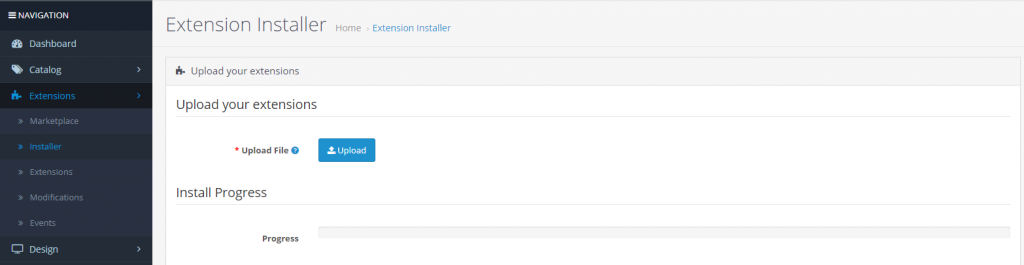
Agora no painel de administração, clique em Extensões no menu do lado esquerdo. Em seguida, clique em Instalador (Home-> extensão).
Após fazer o upload do arquivo OCMOD, seu módulo estará pronto para uso.
Agora, o proprietário da loja pode instalar a extensão automática de produtos relacionados. Na verdade, como proprietário de uma loja de comércio eletrônico, o administrador pode encontrar isso nas extensões. Acompanhe a imagem abaixo:
3.0 Interface Admin
A interface de administração inclui as seguintes configurações principais:
Basic Settings
Configurações da página inicial
Configurações da página do produto
Configurações da página de categoria
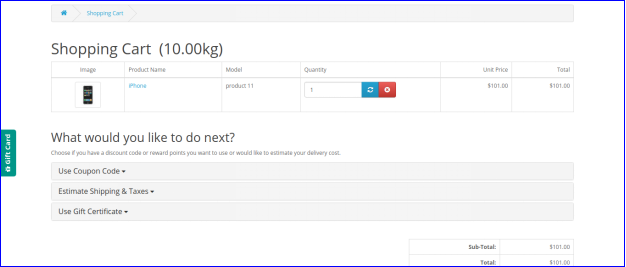
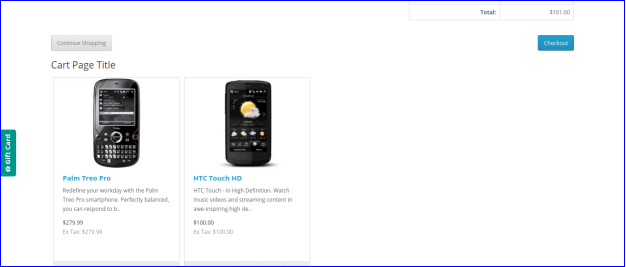
Configurações da página do carrinho
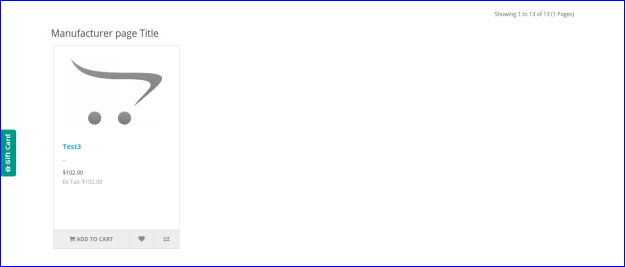
Configurações da página do fabricante
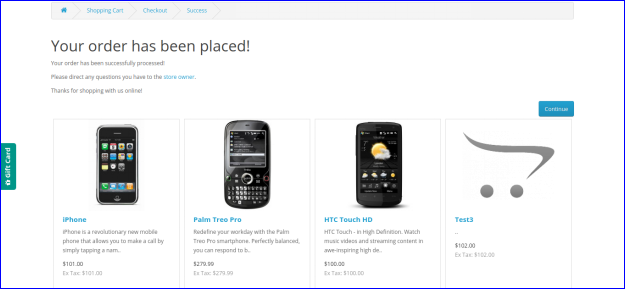
Configurações de confirmação de pedido
3.0.1 Configurações básicas
Por meio dessa configuração da extensão de produtos semelhantes do OpenCart, o administrador pode fazer várias alterações. Além disso, siga abaixo para saber todas as configurações. A tela será semelhante à mostrada abaixo:
Status: O administrador pode clicar na guia para ativar o plug-in de produtos relacionados ao OpenCart ou desativá-lo.
Mostrar apenas produtos em estoque: Quando o administrador habilita essa configuração, apenas o ’em estoque será exibido no front-end no bloco Produtos Relacionados. Se desativado, os produtos – fora de estoque e em estoque serão exibidos.
Mostrar preço com imposto incluído: Quando o administrador habilita esta função, os preços dos produtos incluirão o imposto e serão exibidos para o cliente. Se desativado, os preços dos produtos excluirão o imposto do preço.
Inserir cor do botão Anterior / Próximo do controle deslizante: Esta configuração da extensão de produtos relacionados ao OpenCart permite que o administrador altere a cor do botão Anterior / Próximo no front end.
CSS customizado: Com esta configuração do módulo de produto semelhante ao OpenCart, o administrador pode adicionar o CSS personalizado.
JS personalizado: Com esta configuração da extensão do produto relacionado ao OpenCart advance, o administrador pode adicionar o JS personalizado.
3.0.2 Configurações da página inicial
Ativar / desativar configuração da página inicial: Com esta parte da configuração da página inicial, o administrador pode clicar no botão para ativar ou desativar a função. Além disso, o administrador pode exibir o bloco Produtos Relacionados na Página Inicial ou ocultá-lo.
Título do Bloco: Com a configuração do título do bloco, o administrador pode alterar o nome do bloco de produtos relacionados na frente.
Mostrar título do bloco inicial na frente: Com esta configuração da extensão OpenCart Automatic Related Product, o administrador pode exibir ou ocultar o título do bloco no front end.
Selecione a coluna de exibição: Quando o administrador clica nesta configuração, ele / ela pode mostrar os produtos relacionados na parte superior do conteúdo, coluna esquerda, coluna direita ou parte inferior da página.
Selecione a posição de exibição: Quando o administrador clica nesta configuração do módulo de produtos relacionados ao OpenCart, ele pode alterar a posição dos produtos relacionados. O bloco Produtos Relacionados pode ser exibido na parte superior, abaixo da apresentação de slides, abaixo em destaque ou abaixo do carrossel.
Selecione os métodos: O administrador pode selecionar o método que deve ser exibido no front-end. Existem vários métodos, incluindo produtos mais visitados, mais vendidos, novos produtos, produtos de histórico de usuário do usuário e produtos específicos.
Escolha produtos específicos: Nesta configuração da extensão de produtos semelhantes OpenCart, o administrador da loja pode digitar o nome de produtos específicos que deseja exibir na seção Produtos Relacionados.
Máximo de produtos a serem exibidos: O administrador da loja pode selecionar o número máximo de produtos para exibir como produtos relacionados.
O administrador da loja pode definir a prioridade dos métodos. se não houver produto no método de prioridade mais alta, a extensão de produto relacionada ao avanço do OpenCart mostrará o produto de prioridade mais baixa.
3.0.3 Configurações da página do produto
Ativar / desativar configuração da página do produto: Esta configuração da extensão OpenCart Automatic Related Product permite ao administrador da loja habilitar a função de Produtos Relacionados no front-end ou desabilitá-la.
Título do Bloco: O administrador da loja pode alterar o título do bloco Produtos Relacionados no front end com esta configuração.
Mostrar título do bloco inicial na frente: Esta configuração do módulo de produtos relacionados ao OpenCart permite que o administrador escolha exibir ou ocultar o título do bloco no front end.
Selecione a coluna de exibição: A seção Produtos Relacionados pode ser exibida em várias colunas, incluindo parte superior, coluna à esquerda, coluna à direita ou parte inferior do conteúdo.
Selecione a posição de exibição: O administrador da loja pode definir a posição dos produtos relacionados com esta configuração de extensão de produtos semelhantes OpenCart. O bloco Produtos Relacionados pode ser exibido na parte superior.
Selecione os métodos: O administrador da loja pode escolher os métodos que devem ser mostrados no front-end. Os métodos incluídos nesta configuração são produtos mais visitados, mais vendidos, novos produtos, produtos de histórico de usuário do usuário e produtos específicos.
Escolha produtos específicos: Com essa configuração do plug-in de produtos relacionados ao OpenCart, o administrador da loja pode inserir o nome de produtos específicos que deseja exibir na seção Produtos relacionados.
Máximo de produtos a serem exibidos: O administrador da loja pode selecionar o número máximo de produtos para exibir como produtos relacionados.
O administrador da loja pode definir a prioridade dos métodos. se não houver produto no método de prioridade mais alta, a extensão de produtos relacionados ao OpenCart mostrará o produto de prioridade mais baixa.
3.0.4 Configurações da página de categoria
Ativar / desativar configuração da página de categoria: O administrador da loja pode alterar as configurações da página inicial. Se o administrador quiser habilitar a função ou desabilitá-la, ele pode fazer isso. Ao fazer isso, o administrador pode exibir o bloco Produtos Relacionados na Página de Categoria ou ocultá-lo.
Título do Bloco: Esta configuração do plugin de produtos relacionados OpenCart permite que o administrador altere o título do bloco Produtos Relacionados no front end.
Mostrar título do bloco inicial na frente: Com esta configuração do módulo de produto semelhante ao OpenCart, o administrador pode escolher exibir ou ocultar o Título do Bloco no front end.
Selecione a coluna de exibição: O bloco Produtos Relacionados pode ser exibido nas diferentes colunas da página. As colunas podem ser no topo do conteúdo, à esquerda da coluna, à direita da coluna ou na parte inferior do conteúdo.
Selecione a posição de exibição: O administrador da loja pode definir a posição dos produtos relacionados com esta configuração de extensão de produto relacionado avançado do OpenCart. O bloco Produtos Relacionados pode ser exibido na parte superior, abaixo da apresentação de slides, abaixo em destaque ou abaixo do carrossel.
Selecione os métodos: O administrador da loja pode escolher os métodos que devem ser mostrados no front-end. Os métodos incluídos nesta configuração são produtos mais visitados, mais vendidos, novos produtos, produtos de histórico de usuário do usuário e produtos específicos.
Escolha produtos específicos: com esta configuração do módulo de venda cruzada de produtos OpenCart, o administrador da loja pode inserir o nome de produtos específicos que deseja exibir na seção Produtos relacionados.
Máximo de produtos a serem exibidos: O administrador da loja pode selecionar o número máximo de produtos a serem exibidos como produtos relacionados.
O administrador da loja pode definir a prioridade dos métodos. se não houver produto no método de prioridade mais alta, a extensão OpenCart Automatic Related Product irá mostrar o produto de prioridade mais baixa.
3.0.5 Configurações da página do carrinho
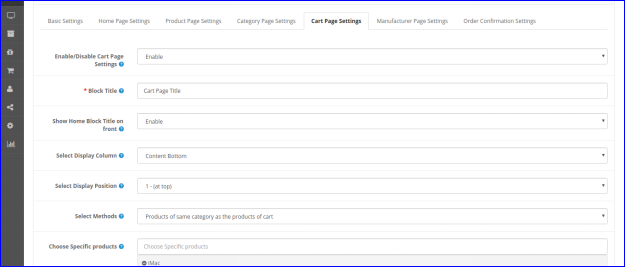
Ativar / desativar configuração da página do carrinho: O administrador da loja pode alterar as configurações da página inicial. Além disso, se o administrador deseja habilitar a função ou desabilitá-la, ele pode fazer isso. Ao fazer isso, o administrador pode exibir o bloco Produtos relacionados na página do carrinho ou ocultá-lo.
Título do Bloco: Esta configuração permite que o administrador altere o título do bloco Produtos Relevantes no front end.
Mostrar título do bloco inicial na frente: Com esta configuração da extensão de produto relacionada ao OpenCart advance, o administrador pode escolher exibir ou ocultar o título do bloco no front end.
Selecione a coluna de exibição: O bloco Produtos Relacionados pode ser exibido nas diferentes colunas da página. As colunas podem ser no topo do conteúdo, à esquerda da coluna, à direita da coluna ou na parte inferior do conteúdo.
Selecione a posição de exibição: O administrador da loja pode definir a posição dos produtos relacionados com esta configuração da extensão de venda cruzada do produto OpenCart. O bloco Produtos relacionados pode ser exibido na parte superior, abaixo da apresentação de slides, abaixo do destaque ou abaixo do carrossel.
Selecione os métodos: O administrador da loja pode escolher os métodos que devem ser mostrados no front-end. Os métodos incluídos nesta configuração são produtos mais visitados, mais vendidos, novos produtos, produtos de histórico de usuário do usuário e produtos específicos.
Escolha produtos específicos: Com essa configuração, o administrador da loja pode inserir o nome de produtos específicos que deseja exibir na seção Produtos relacionados.
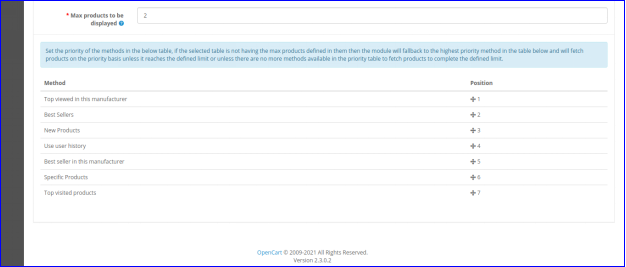
Máximo de produtos a serem exibidos: O administrador da loja pode selecionar o número máximo de produtos para exibir como produtos relacionados.
O administrador da loja pode definir a prioridade dos métodos. No entanto, se não houver nenhum produto no método de prioridade mais alta, o módulo de produtos relacionados ao OpenCart mostrará o produto de prioridade mais baixa.
3.0.6 Configurações da página do fabricante
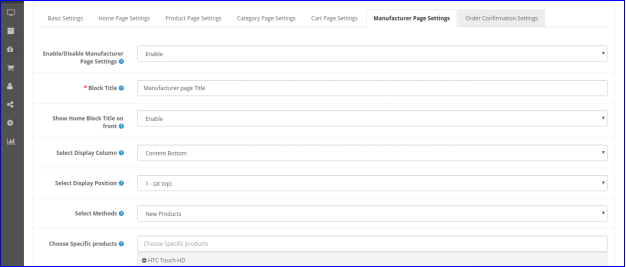
Ativar / desativar configuração da página do fabricante: Usando esta configuração, o administrador pode exibir a função de Produtos Relacionados ou ocultá-la.
Título do Bloco: O administrador da loja pode alterar o nome / título do bloco Produtos Relacionados na frente com esta configuração.
Mostrar título do bloco inicial na frente: Com esta configuração de extensão de produtos semelhantes OpenCart, o administrador pode exibir ou ocultar o título do bloco no front end.
Selecione a coluna de exibição: O administrador da loja pode mostrar os produtos relacionados nas diferentes colunas da página. As colunas incluem conteúdo superior, coluna esquerda, coluna direita ou parte inferior da página.
Selecione a posição de exibição: O administrador da loja pode alterar a posição dos produtos relacionados. O bloco Produtos Relacionados pode ser mostrado na parte superior, abaixo da apresentação de slides, abaixo em destaque ou abaixo do carrossel.
Selecione os métodos: O administrador pode selecionar o método que deve ser exibido no front-end. Existem vários métodos incluídos nesta configuração. Por exemplo, produtos mais visitados, mais vendidos, novos produtos, produtos de histórico de usuário do usuário e produtos específicos.
Escolha produtos específicos: Nesta configuração da extensão de produtos semelhantes OpenCart, o administrador da loja pode digitar o nome de produtos específicos. Os que deseja exibir na seção Produtos Relacionados.
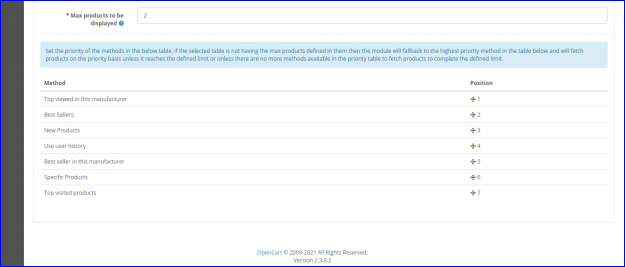
Máximo de produtos a serem exibidos: O administrador da loja pode selecionar o número máximo de produtos para exibir como produtos relacionados.
O administrador da loja altera a prioridade dos métodos. Além disso, se não houver produto no método de prioridade mais alta, o plug-in de produtos relacionados ao OpenCart mostrará o produto de prioridade mais baixa.
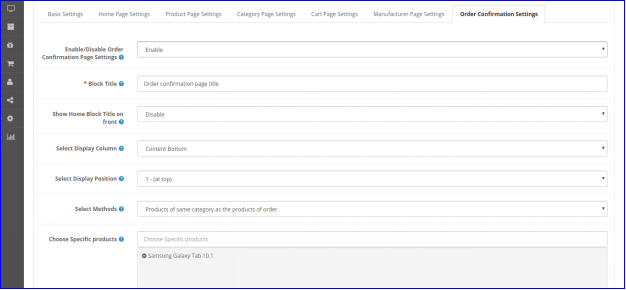
3.0.7 Configurações de confirmação do pedido
Ativar / desativar configuração da página de categoria: O administrador da loja escolhe habilitar a função ou desabilitá-la no front-end.
Título do Bloco: Esta configuração permite que o administrador altere o título do bloco Produtos Relacionados usando a extensão OpenCart Automatic Related Product
Mostrar título do bloco inicial na frente: Com esta configuração, o administrador da loja pode escolher exibir ou ocultar o Título do Bloco no front end.
Selecione a coluna de exibição: O bloco Produtos Relacionados pode ser exibido nas diferentes colunas da página. As colunas podem ser superior, coluna esquerda, coluna direita ou inferior do conteúdo.
Selecione a posição de exibição: O administrador da loja pode definir a posição dos produtos relacionados com esta configuração de extensão de produto relacionado avançado do OpenCart. O bloco Produtos Relacionados pode ser exibido na parte superior.
Selecione os métodos: O administrador da loja pode escolher os métodos que devem ser mostrados no front-end. Além disso, os métodos incluídos nesta configuração são muitos. Por exemplo, produtos mais visitados, mais vendidos, novos produtos, produtos de histórico de usuário do usuário, produtos da mesma categoria de e produtos específicos.
Escolha produtos específicos: Com essa configuração, o administrador da loja pode inserir o nome de produtos específicos a serem exibidos na seção Produtos relacionados.
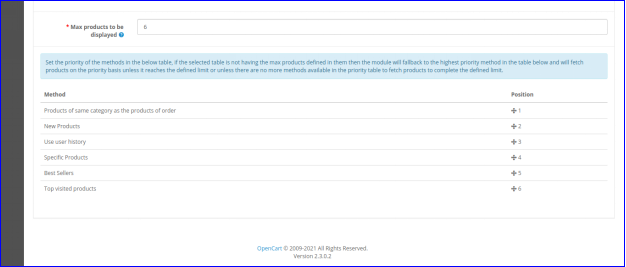
Máximo de produtos a serem exibidos: O administrador da loja pode selecionar o número máximo de produtos para exibir como produtos relacionados.
O administrador da loja pode definir a prioridade dos métodos. Além disso, se não houver nenhum produto no método de prioridade mais alta, a extensão de produtos relacionados ao OpenCart mostrará o produto de prioridade mais baixa.
Interface 4.0 Front-end
Os clientes podem visualizar os produtos relacionados conforme mostrado nas imagens mencionadas abaixo.
Página Inicial 4.0.1
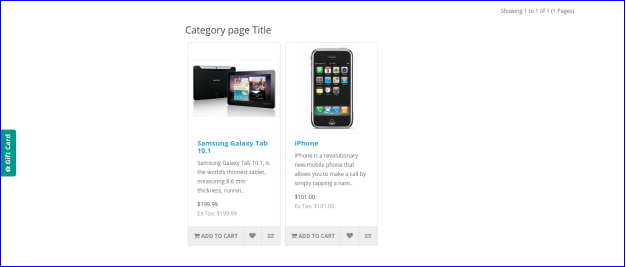
4.0.2 Página de categoria
4.0.3 Página do carrinho
4.0.4 Página do fabricante
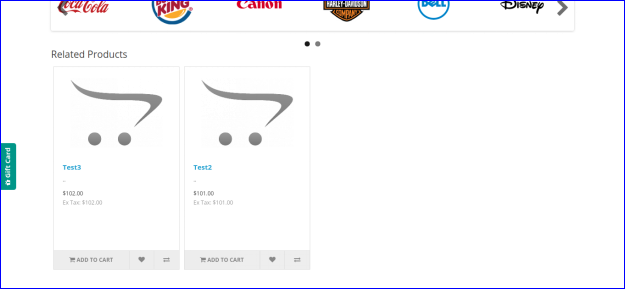
4.0.5 Confirmação do Pedido
Para mais informações, pode visitar a Knowband. O OpenCart Automatic Related Product extension Product Page Extensão de produtos similares OpenCart Link de demonstração de administração O link de demonstração de produtos OpenCart de cross-selling Módulo de produtos similares OpenCart Link do manual do usuário Entre em contato conosco em support@knowband.com para qualquer consulta ou solicitação de mudança personalizada conforme suas necessidades de negócios.
A banda de conhecimento OpenCart Gift A extensão do produto traz benefícios ao cliente e ao consumidor também. Esta extensão permite que o administrador incentive o cliente a aumentar seu valor para obter o produto brinde em sua compra. Esta extensão também ajuda a aumentar o envolvimento do usuário e gerar mais vendas.
1.1 Características importantes do presente A extensão do produto
Os visitantes são atraídos pelo emocionante presente gratuito em cada compra.
Isso aumentará o número de visitantes da loja e também afetará positivamente as vendas da loja.
O administrador tem a capacidade de fornecer uma variedade diferente de produtos aos seus clientes de acordo com o preço do carrinho.
O preço do carrinho decidirá a variedade de produtos para presente e o administrador terá a capacidade de aumentar o preço do carrinho para um pedido específico.
O administrador pode gerenciar quais produtos serão exibidos no front end, seja de uma categoria específica ou de qualquer produto específico.
Esta extensão permite que o administrador incentive o cliente a aumentar o valor do carrinho, o que resultará em mais vendas.
1.2 O que há de novo nas melhorias recentes?
A extensão Opencart Gift the Product aprimorada da Knowband agora permite que os administradores da loja configurem regras de produtos específicas, escolhendo itens específicos elegíveis como presentes. Além disso, os administradores podem selecionar produtos de presente específicos para diferentes itens, oferecendo maior flexibilidade e personalização nas opções de presentes.
Opencart da Knowband oferece a extensão do produto
Permita que os clientes enviem presentes facilmente de sua loja com o OpenCart Gift the Product Extension da Knowband.
Com a ajuda da extensão OpenCart Gift The Product da Knowband, os lojistas podem obter o seguinte:
Ajuda a melhorar o envolvimento do visitante.
Auxilia na redução do abandono do carrinho.
Ajuda a aumentar as vendas e o envolvimento do cliente na loja.
Incentiva os visitantes a comprar mais itens.
O usuário será recompensado com produtos gratuitos como presentes.
Esta banda de conhecimento OpenCart Gift a extensão do produto será uma das melhores opções para o comerciante levar os visitantes à sua loja e fazê-los comprar.
Instalação 3.0
Antes de iniciar o processo de instalação, você deve comprar a extensão OpenCart Gift The Product na loja Knowband ou no OpenCart Marketplace. Após a compra, você receberá uma notificação por email contendo os seguintes arquivos em seu email cadastrado.
Código fonte do OpenCart Gift The Product Extension em formato de arquivo compactado.
Manual do usuário do OpenCart Gift A extensão do produto.
Agora, para instalar este OpenCart Gift The Product em sua loja online, siga os passos abaixo:
Descompacte o arquivo zip. Você obterá as seguintes pastas conforme mostrado na imagem abaixo:
Copie todas as pastas do arquivo zip no diretório raiz da configuração do OpenCart via gerenciador de FTP.
3.1 Etapas para instalar o arquivo OCMOD:
Após descompactar a pasta, você encontrará um arquivo chamado kbgiftproduct.ocmod.zip(para OC3.0.x) e kbgiftproduct.ocmod.xml(para OC2.3.x) �conforme mostrado abaixo:
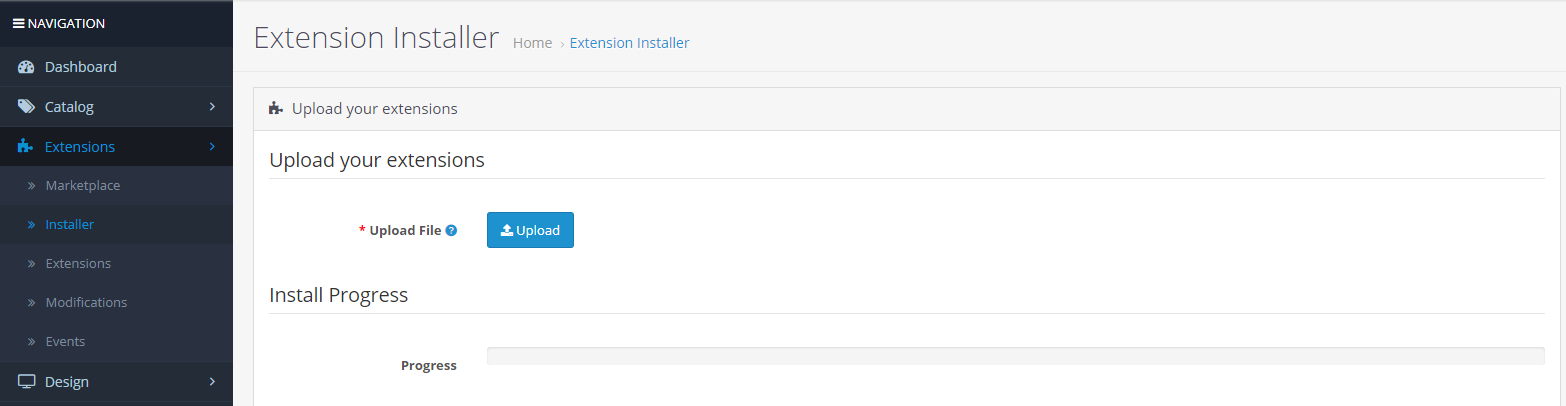
Agora no painel de administração, clique em Extensões no menu do lado esquerdo. Em seguida, clique em Instalador (Início->extensão).
Agora, carregue o kbgiftproduct.ocmod.zip. Uma mensagem de sucesso é exibida quando o arquivo é carregado.
Depois que o arquivo for carregado, vá para��Home->Modificação
Aqui você encontrará um arquivo com o nome Knowband Gift The Product (isso significa que o OCMOD foi instalado com sucesso). Clique aqui no ícone “+” correspondente para habilitar o arquivo instalado. O ícone de mais verde se transforma em um ícone de menos vermelho, conforme mostrado abaixo.
Por fim, clique no botão atualizar no canto superior direito da página (isso é obrigatório).
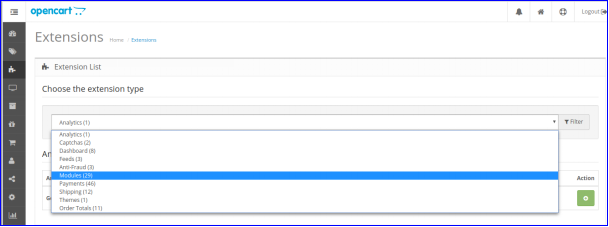
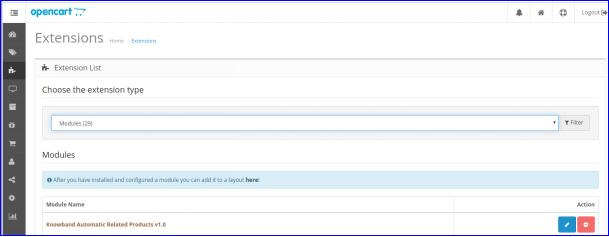
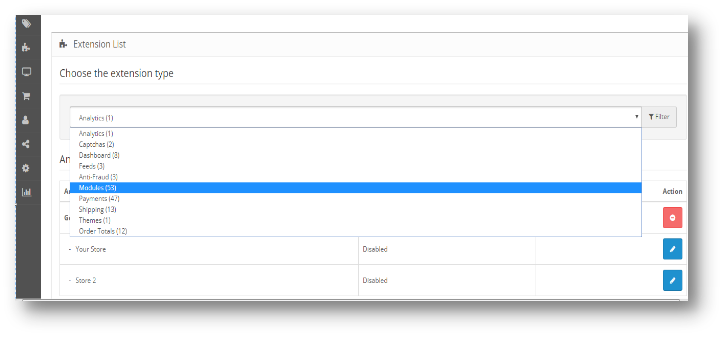
Portanto, a extensão OpenCart Gift The Product agora está instalada com sucesso e pronta para uso em sua loja. Vá ao menu admin e clique em Extensões e depois em Módulos. Clique no ícone de lápis ao lado de�Knowband presenteia o produto�para definir as configurações do módulo.
Módulo de Administração 4.0:
No lado administrativo da extensão, você encontrará as seguintes opções para configurar esta extensão OpenCart Gift The Product:
Configuração geral
Regras de Listagem
Ambas as seções são descritas em detalhes a seguir:
4.1 Configuração Geral:
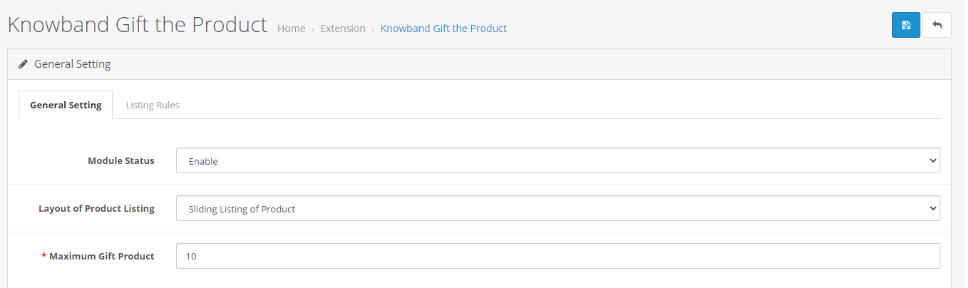
Através desta configuração do OpenCart Gift The Product Extension, você pode ativar/desativar todo o módulo com apenas um clique. As opções nesta guia serão semelhantes às mostradas abaixo:
Esta seção do OpenCart oferece a extensão do produto terá as seguintes opções para configurar o módulo:
Habilitar desabilitar
Esta opção possui uma lista suspensa com dois valores específicos, ou seja, Habilitar e Desabilitar. Este presente OpenCart A extensão do produto só funcionará se estiver definida como Ativar. Se você selecionar Desativar, nenhum dos recursos funcionará. Por padrão, esta opção está definida como Desativar. Você precisará selecionar Ativar.
O layout da lista de produtos
Esta opção da extensão OpenCart Gift The Product da Knowband permite que o administrador selecione como exibir os “Produtos para presente” no front end da loja. Existem dois layouts disponíveis:
Listagem normal de produtos
Lista deslizante de produtos
Máximo de produtos para presente
Este campo da extensão OpenCart Gift The Product especifica o número máximo total de produtos que serão exibidos na caixa Gift The Product no front end.
4.2 Regras de Listagem:
Por meio desta configuração da extensão OpenCart Gift The Product, você pode definir as regras para produtos para presentes com base em um intervalo de valores do carrinho e um intervalo de quantidades de produtos que aparecerão na lista de produtos para presentes. As opções nesta guia serão semelhantes às mostradas abaixo:
Editar uma regra
Você pode editar uma regra existente usando a opção Editar. As telas para Editar Regra serão as mesmas de Adicionar uma Regra. A única diferença será que o Edit já terá os campos preenchidos.
Excluir uma regra:
Você pode excluir uma regra existente clicando no ícone ‘Lixeira’. Um pop-up aparecerá solicitando a confirmação da exclusão. Você pode clicar em sim e a regra será excluída.
Adicionar uma regra
Você pode adicionar uma regra clicando na opção fornecida no canto superior direito da página. A seguinte tela aparecerá:
Ao adicionar a nova regra ou editar uma regra existente em uma extensão OpenCart Gift The Product, o administrador terá que preencher o formulário preenchendo os seguintes campos que decidirão o item exibido como Produtos para presente no front-end.
�Nome da regra de preço:�Este campo precisa ser preenchido de forma exclusiva e consiste no nome da regra de preço.
Valor mínimo do carrinho:�Neste, o administrador terá que definir o valor mínimo do carrinho para decidir se o carrinho é elegível para os Produtos para Presente.
Menor valor do carrinho:�Neste, o administrador terá que definir o valor máximo do carrinho para limitar o preço do carrinho para ser elegível para os Produtos para Presente.
Valor mínimo do produto para presente:�Neste campo de extensão OpenCart Gift The Product da Knowband, o administrador deverá inserir o valor mínimo do produto elegível para os produtos de presente.
Valor máximo do produto para presente:�Neste campo da extensão OpenCart Gift The Product da Knowband, o administrador deverá inserir o valor máximo do produto elegível para os produtos de presente.
Os produtos para presente que estiverem entre a faixa de preço inserida serão mostrados ao cliente no front end como Produto para presente.
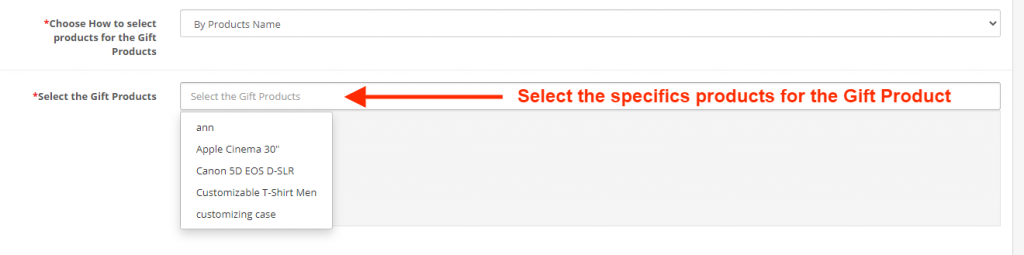
Escolha Como selecionar produtos para os Produtos para Presente: Neste campo o administrador pode selecionar como escolher os produtos que estarão disponíveis como Produtos para Presente no front end.
Existem duas opções neste campo:
Nome dos subprodutos
Por nome de categoria
Status: Neste campo da extensão OpenCart Gift The Product da Knowband, o administrador pode ativar/desativar a regra específica.
4.3 Regra do Produto:
A extensão do produto Opencart Gift também vem com uma opção para configurar a regra do produto. O administrador da loja pode escolher produtos específicos aplicáveis aos itens para presente. Além disso, também oferecemos a opção de escolher produtos de presente específicos para diferentes produtos.
Tipo de regra: Esta seção permite que o administrador escolha entre regras de preço ou regras de produto.
Nome da regra de preço: Insira o nome da regra de preço nesta seção.
Escolha os Produtos: Você pode adicionar os produtos aplicáveis aos itens de brindes no campo de texto a seguir.
Escolha produtos específicos para presentes: Esta seção permite que o administrador da loja selecione os itens que serão oferecidos como presente ao adicionar produtos específicos ao carrinho.
Estado: Habilite/desabilite a regra de presentear nesta opção.
5.0 Módulo Front-End
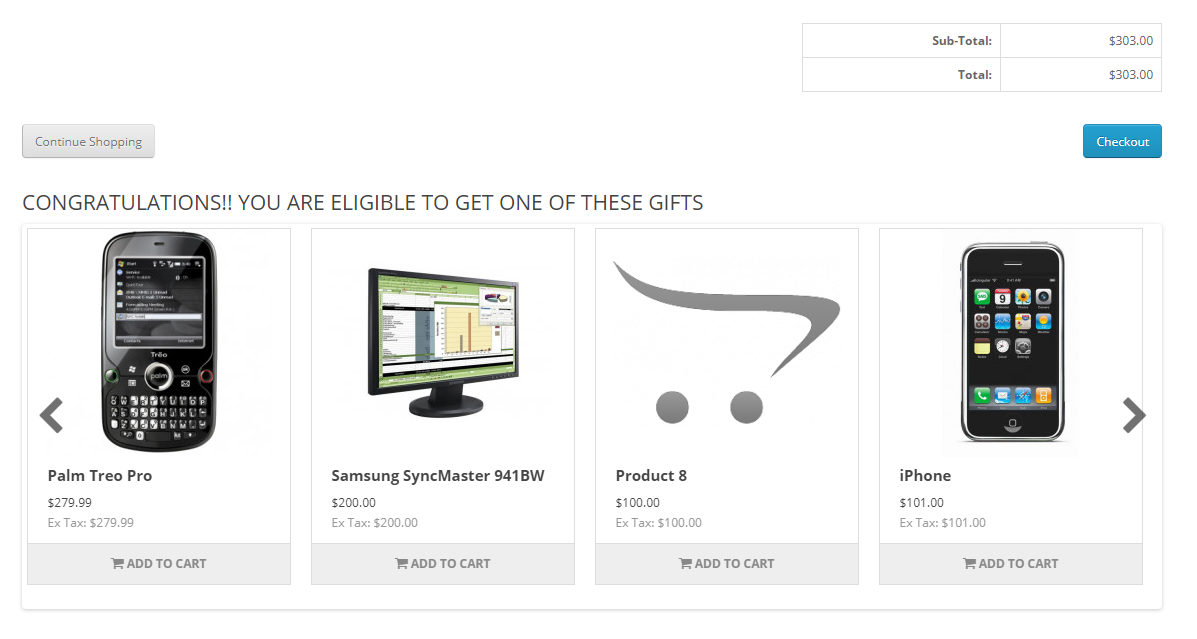
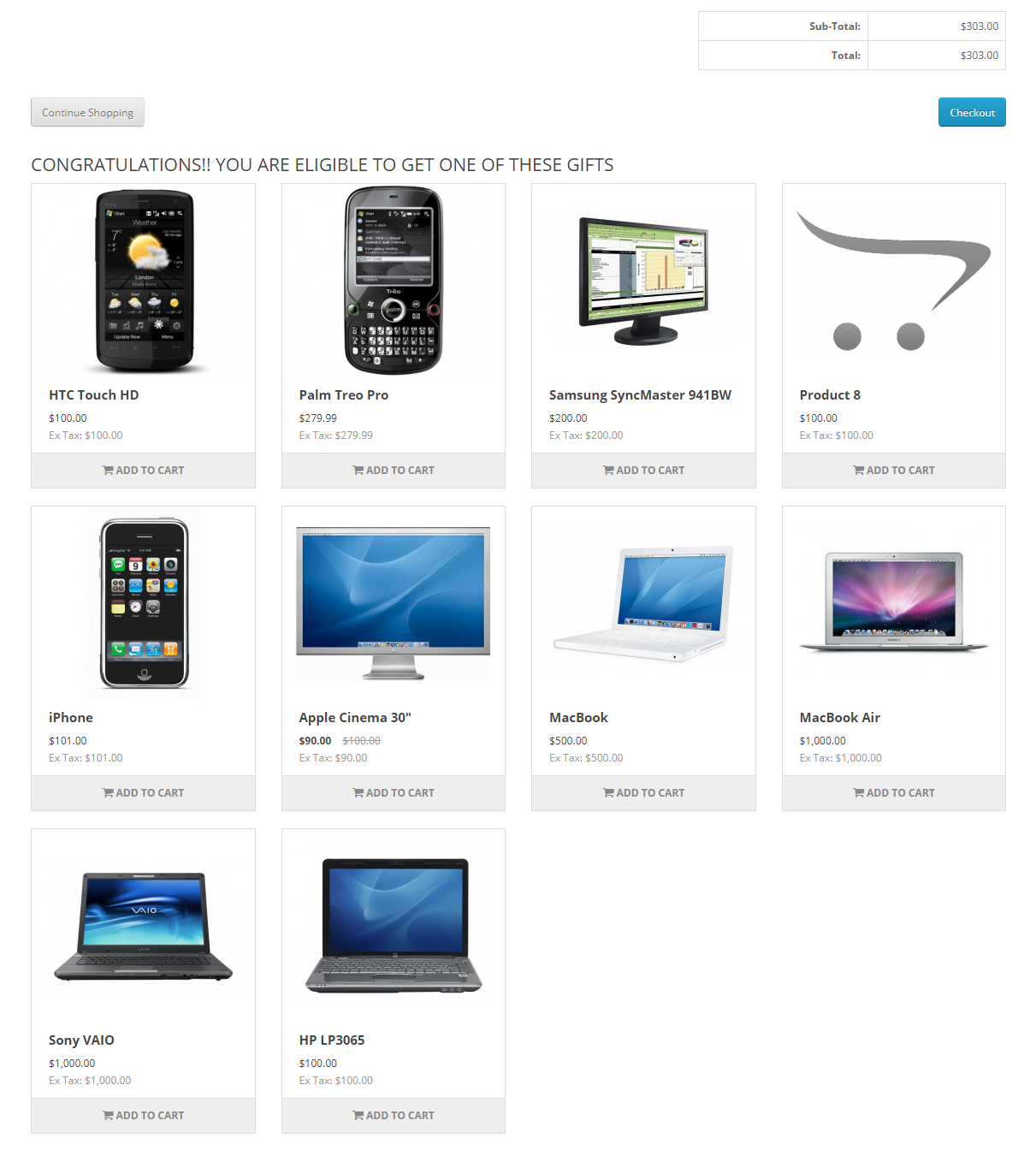
Assim que a extensão OpenCart Gift The Product da Knowband estiver habilitada, um bloco aparecerá logo abaixo do resumo do carrinho no front end exibindo a mensagem “PARABÉNS!! VOCÊ ESTÁ ELEGÍVEL PARA RECEBER UM DESTES PRESENTES”. Este bloco exibirá todos os produtos para presentes de acordo com as regras de listagem definidas pelo administrador no backend da extensão Presenteie o Produto.
Layout:�Abaixo estão os tipos de layout definidos que podem ser usados para exibir o produto para presente no front end.
Lista deslizante de produtos:�Neste layout da extensão OpenCart Gift The Product da Knowband, o cliente deverá clicar no produto desejado. Ao fazer isso, o cliente é redirecionado para a página do produto específico e então o usuário pode adicionar esse produto ao carrinho a partir daí.
Listagem normal de produtos:
Esperamos ter coberto todas as preocupações relacionadas à instalação e ao guia do produto da extensão OpenCart Gift The Product da Knowband.
Como consumidor, você já deve ter percebido que muitas lojas online não permitem navegar pelo site ou fazer compras sem a criação de uma conta. Essa é uma forma de tornar o site seguro e protegido contra usuários anônimos. Existem diversas ferramentas disponíveis para fornecer segurança de login, mas a maioria delas aplica a segurança apenas ao site como um todo. Com o [nome da ferramenta/serviço], você pode criar uma conta que atenda às suas necessidades de segurança. Banda de conhecimento Extensão de Loja Privada para OpenCartVocê pode até personalizar a forma como deseja proteger o site. Pode proteger a loja inteira ou selecionar categorias, produtos, páginas e IPs da lista para proteger separadamente, em vez de proteger toda a loja virtual.
2.0 Principais Características do Módulo de Loja Privada do OpenCart
Utilizando este módulo, o administrador pode obrigar os usuários a fazer login para visitar a loja virtual.
O administrador pode atualizar os elementos da página de login/cadastro conforme necessário, podendo adicionar um título e exibir/ocultar o logotipo da loja.
O administrador pode definir se deseja habilitar ou não o processo de inscrição na página segura.
O administrador do OpenCart pode definir se o cliente recém-registrado pode visualizar a loja diretamente ou se precisa ser aprovado primeiro.
O administrador da loja pode alterar o conteúdo da página de agradecimento, que só ficará visível se a opção de verificação de novos clientes estiver ativada.
O administrador pode definir a posição dos formulários nas páginas seguras, como por exemplo, à esquerda, à direita ou no centro.
O proprietário da loja pode adicionar CSS e JS personalizados às páginas seguras.
O administrador da loja privada pode proteger toda a loja virtual ou definir as categorias, produtos e páginas às quais deseja adicionar segurança.
O administrador da loja OpenCart pode adicionar um endereço IP para permitir que ele visualize todo o conteúdo da loja virtual sem precisar fazer login.
O administrador da loja privada pode alterar a opacidade dos formulários nas páginas seguras.
O administrador pode alterar o plano de fundo dos formulários de acordo com sua necessidade, podendo escolher entre um plano de fundo de cor sólida, um plano de fundo de imagem ou um plano de fundo de vídeo.
O que há de novo nas melhorias recentes!
Lista de clientes:
Com a extensão Loja Privada Opencart da Knowband, os administradores da loja podem ativar um pop-up de login privado para seções específicas, restringindo o acesso a produtos, categorias e páginas do CMS para clientes em geral. Essa nova funcionalidade lista os clientes registrados por meio do pop-up de login da loja privada em uma aba separada, permitindo que os administradores aprovem, reprovem ou excluam contas de clientes privados conforme necessário.
Modelos de email:
A seção de modelos de e-mail na extensão Opencart Private Shop da Knowband permite que os administradores personalizem os e-mails de registro de contas privadas. Os administradores podem definir o assunto no campo de texto do assunto do modelo e modificar o conteúdo do e-mail com texto ou HTML. Isso garante uma comunicação personalizada e profissional com os clientes registrados.
Extensão de Loja Privada do Opencart
Transforme sua loja OpenCart em uma Loja Privada exclusiva com acesso restrito para clientes selecionados. Personalize a visibilidade e crie uma experiência de compra VIP sem esforço!
Antes de iniciar o processo de instalação, você precisa comprar a Loja Privada na loja Knowband. Após a compra, você receberá os seguintes arquivos no seu e-mail cadastrado.
Código-fonte da extensão OpenCart Private Shop em formato de arquivo zipado.
Manual do usuário da extensão Loja Privada do OpenCart.
Para instalar isso em sua loja online, siga os passos indicados:
–
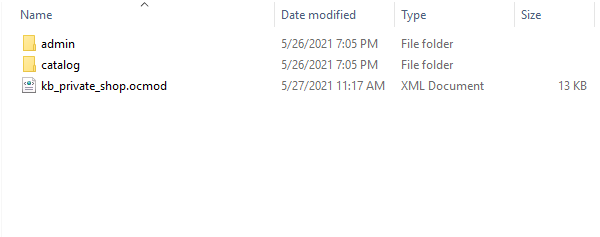
Descompacte o arquivo zip. Você encontrará as pastas conforme mostrado na imagem abaixo.
–
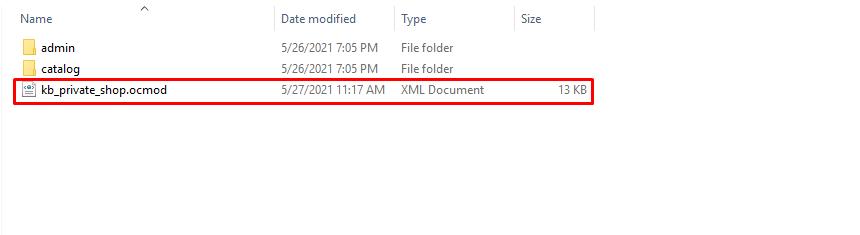
Copie o conteúdo de uma das pastas de acordo com a sua versão do OpenCart, conforme mostrado na imagem abaixo.
–
Você pode copiar essas pastas para a pasta raiz do seu site.
–
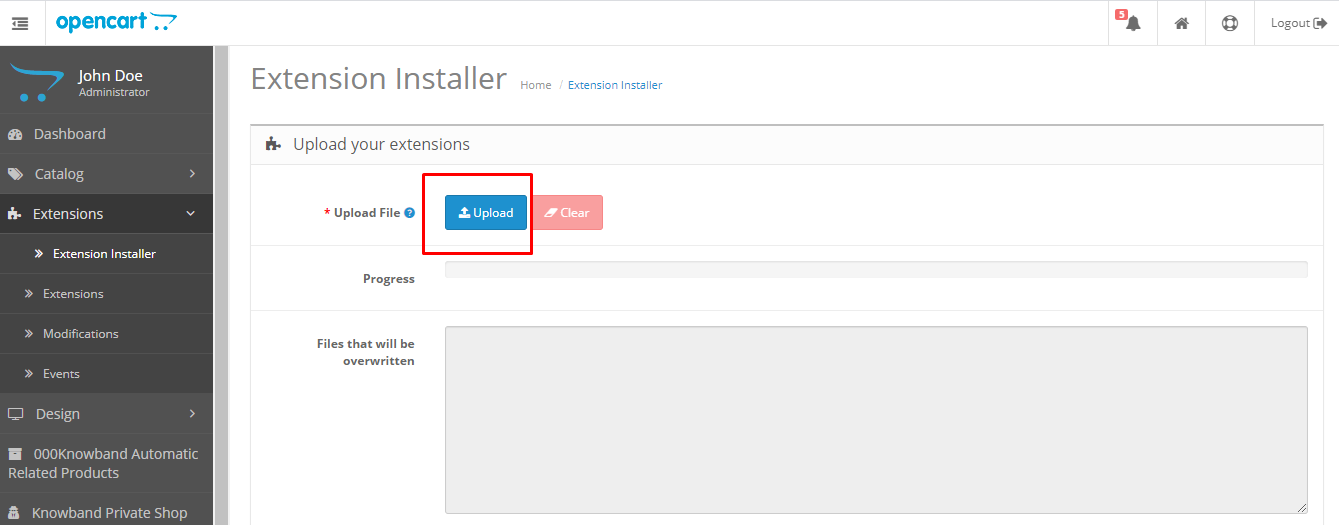
Após copiar este arquivo, acesse o painel de administração e instale o módulo com o arquivo modificado.
–
Após o upload do arquivo OCMOD, seu módulo estará pronto para uso. Você pode acessar as extensões e instalar e configurar o módulo conforme sua necessidade.
4.0 Interface de administração da extensão OpenCart Private Shop
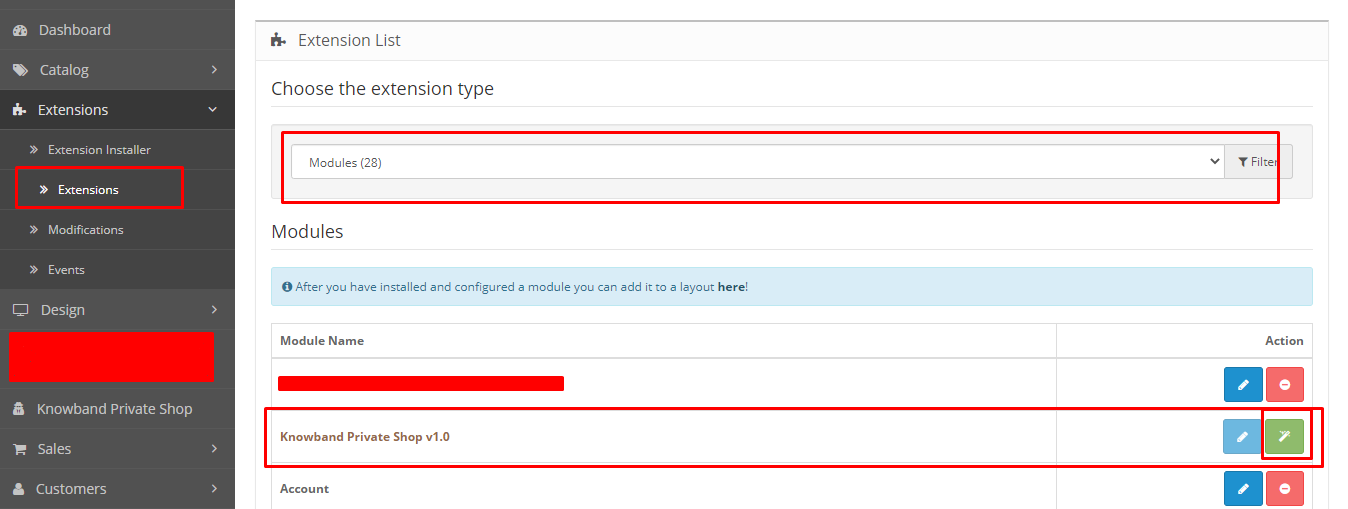
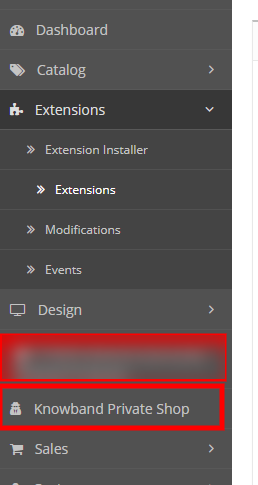
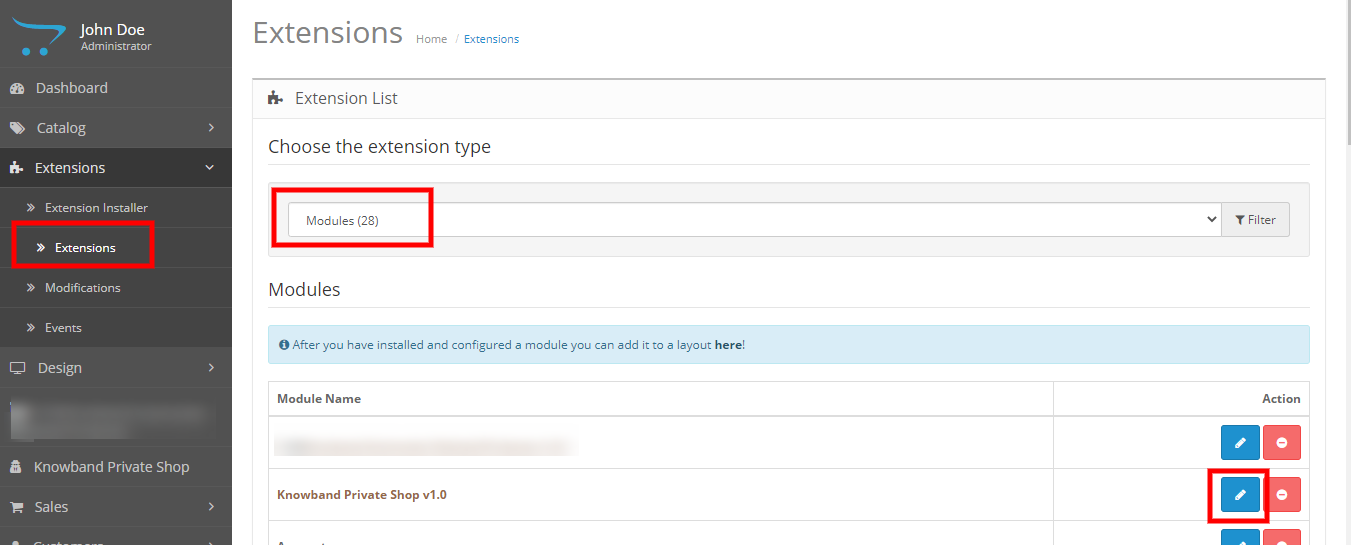
Para configurar a extensão Loja Privada do OpenCart, você pode acessar a página de configuração do módulo clicando no link Loja Privada Knowband no menu lateral.
Ou você pode acessar Extensões > Módulos > Loja Privada Knowband.
No painel de administração, você encontrará as seguintes abas de configurações principais:
Configurações gerais
Configurações de acesso
Configurações gerais do 4.1
Estas são as configurações básicas que você pode aplicar aos formulários e visualizações do front-end. Aqui você tem a opção de ativar ou desativar o módulo e muito mais:
Estado: Ativar/Desativar este módulo.
Cargo: Formulários de login/cadastro Selecione a posição onde deseja exibir o formulário de login/cadastro na loja virtual.
Tema para formulários de login/cadastro: Selecione o tema que deseja aplicar ao formulário de login/cadastro. O tema padrão utilizará o tema da sua loja.
Opacidade do formulário de login/cadastro: Insira o valor de opacidade do formulário de login/cadastro. Os valores devem estar entre 0 e 1. Por exemplo, 0.5 ou 0.75.
Habilitar inscrição: Habilite esta opção para permitir que o cliente registre uma nova conta.
Título da página de login: Insira o título da página de login que será exibido na página de login do usuário. Funciona apenas se o tema selecionado for “moderno”.
Título da página de inscrição: Insira o título da página de cadastro que será exibido na página de cadastro do usuário. Funciona apenas se o tema selecionado for “moderno”.
Exibir o logotipo na página de login/cadastro: Ative esta configuração se desejar exibir o logotipo na página de login/cadastro. Funciona apenas se o tema selecionado for “moderno”.
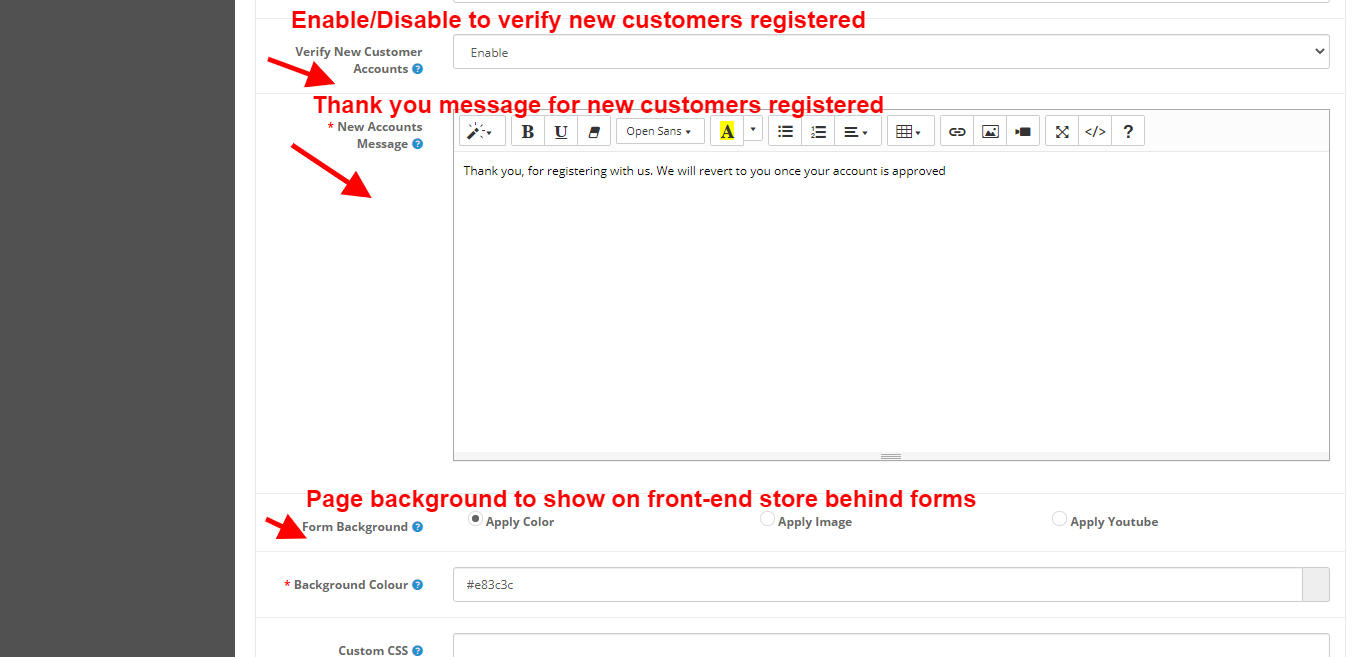
Verificar novas contas de clientes: Ative esta configuração se desejar validar novas contas.
Mensagem para novas contas: Esta mensagem será exibida após o cadastro de clientes com restrições. Ela só será visível se a verificação de novas contas de clientes estiver habilitada; caso contrário, a funcionalidade padrão do OpenCart será acionada.
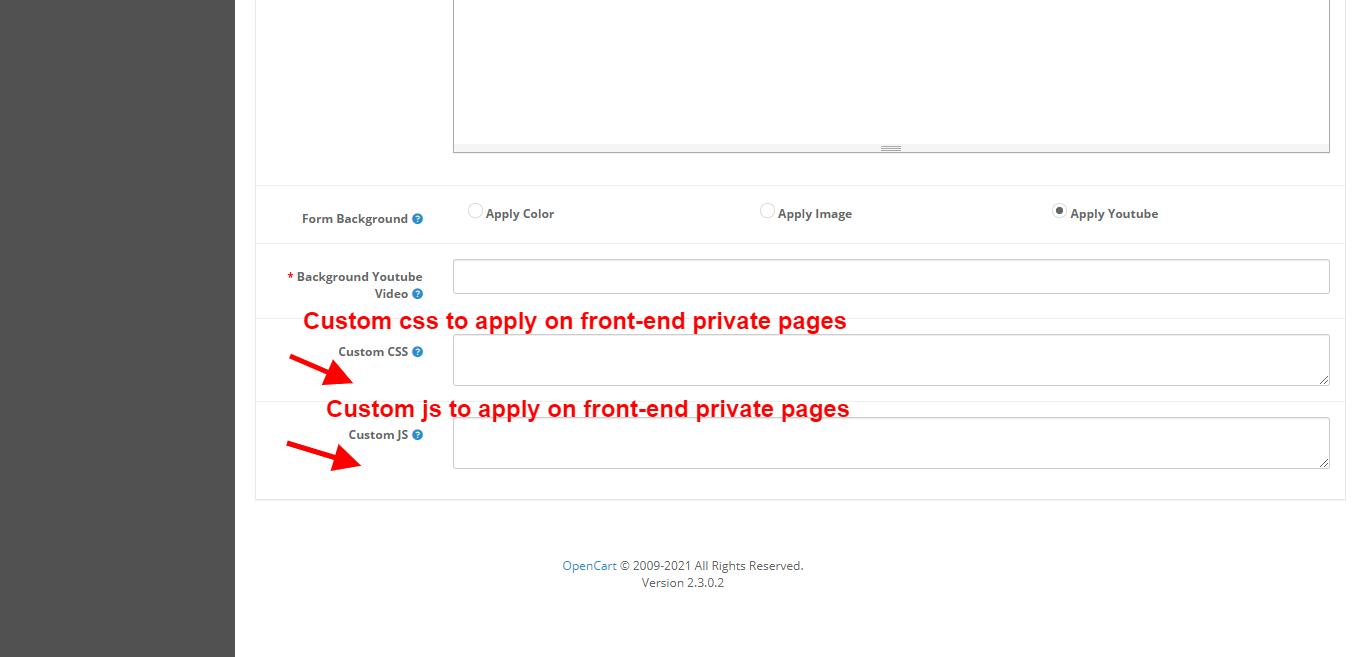
CSS customizado: Você pode adicionar CSS personalizado para renderizá-lo no front-end. Além disso, a partir dos formulários que são visíveis nas páginas seguras do front-end.
JS personalizadoVocê pode adicionar JS personalizado para renderizá-lo no front-end. Além disso, nos formulários visíveis nas páginas seguras do front-end, não adicione tags de script.
Fundo do formulário: Selecione o tipo de fundo que deseja aplicar ao formulário de login/cadastro. Você tem três opções à sua escolha.
Cor sólida: Escolha uma cor para exibir na interface.
Imagem: Esta imagem será exibida como imagem de fundo da página de login/cadastro. Somente arquivos nos formatos .png ou .jpg são aceitos.
Video do Youtube: Copie e cole aqui o URL do vídeo do YouTube que você deseja exibir na interface. Observação: o link do vídeo do YouTube precisa ser alterado para “incorporado”.
4.2 Configurações de acesso
Estas são as configurações de acesso que o administrador pode usar para proteger a loja virtual e impedir o acesso de usuários não autorizados.
Tipo de loja privada: O administrador pode selecionar o tipo de privatização, podendo optar por proteger toda a loja virtual ou apenas uma parte específica dela.
Permitir endereços IP: O administrador pode adicionar os endereços IP públicos dos usuários aos quais deseja conceder acesso à loja virtual sem a necessidade de criar uma conta.
Permita que o Google rastreie sua loja: O administrador pode ativar ou desativar a opção de rastreamento do Google para aplicar configurações ao rastreamento do Google.
Escolha Produtos Privados: O administrador pode selecionar os produtos individualmente pesquisando pelo nome e adicioná-los à lista de produtos privados, o que aumentará a segurança desses produtos na loja virtual. Isso só funciona quando o administrador seleciona a opção “Somente selecionados” no tipo de privatização.
Selecione as categorias privadas: O administrador pode selecionar as categorias individualmente pesquisando pelo nome e adicioná-las à lista de categorias privadas, o que aumentará a segurança dessas categorias na loja virtual. Isso só funciona quando o administrador seleciona a opção “Somente as selecionadas” no tipo de privatização.
Selecione Páginas Privadas: O administrador pode selecionar as páginas individualmente pesquisando pelo nome e adicioná-las à lista de páginas privadas, o que aumentará a segurança dessas páginas na loja virtual. Isso só funciona quando o administrador seleciona a opção “Somente as selecionadas” no tipo de privacidade.
4.3 Clientes Particulares:
Com a ajuda da extensão Opencart Private Shop da Knowband, o administrador da loja pode ativar o login privado em seções específicas da loja. Por exemplo, é possível restringir o acesso a produtos, categorias e páginas do CMS para clientes em geral.
Nesta seção, o módulo exibe a lista de clientes que se cadastraram através da janela pop-up de login da loja privada. Além disso, o módulo oferece controle total ao administrador, permitindo aprovar, reprovar ou excluir as contas dos clientes privados nesta seção.
4.4 Modelos de e-mail:
A seção de modelos de e-mail permite que o administrador personalize o e-mail de registro da conta privada.
Assunto do modelo: Você pode adicionar o assunto do e-mail de cadastro do cliente no campo de texto do assunto do modelo.
Modelo de e-mail: A seção de modelos de e-mail permite que o administrador da loja modifique o conteúdo do e-mail, oferecendo a opção de adicionar texto/HTML aos e-mails.
5.0 Interface Front-End para o Módulo de Loja Privada do OpenCart
Na interface, você verá as alterações de design e conteúdo com base nas opções selecionadas nas configurações básicas do administrador.
Se o administrador aplicar o tema padrão, a imagem de fundo ficará visível sem o logotipo e o login do título.
Quando a posição do formulário estiver definida como esquerda.
Se o administrador aplicar o tema padrão, a imagem de fundo ficará visível sem o logotipo e o login do título.
O administrador pode habilitar o cadastro de novos clientes. Além disso, a opacidade do formulário pode ser definida como 1 no painel de administração.
Uma mensagem de agradecimento é exibida após a verificação da nova conta do cliente.
6.0 Confira nossos guias tutoriais para a extensão Loja Privada do OpenCart.
Aprenda como restringir o acesso à loja, gerenciar grupos de clientes, configurar as definições da loja privada, definir regras personalizadas de login e cadastro, controlar a visibilidade dos produtos e proporcionar uma experiência de compra privada e perfeita para seus clientes.
A Knowband oferece a extensão de pesquisa de imagens OpenCart, que implementa a funcionalidade de pesquisa de imagens no site. Os usuários on-line só precisam fazer upload de uma imagem da interface de front-end do site e, como resultado, podem visualizar os produtos correspondentes. O administrador pode definir um valor de limite mais alto na interface administrativa para oferecer resultados precisos. O comerciante on-line pode mostrar uma opção de pesquisa de imagem perto da caixa de pesquisa e nas páginas do produto como “Pesquisar Visualmente o mesmo produto“Botão.
O comerciante da loja de comércio eletrônico pode verificar imagens totais, imagens mapeadas, imagens não mapeadas e imagens totais ainda a serem sincronizadas. Existe um link específico para visualizar os motivos do desmapeamento das imagens. Dessa forma, o lojista da loja virtual pode implementar uma busca por e-mail no site e oferecer uma melhor experiência de loja aos clientes.
1.1 Recursos da extensão de pesquisa de imagens do OpenCart
Os comerciantes on-line podem implementar a funcionalidade de pesquisa de imagens no site usando a extensão de pesquisa de imagens OpenCart.
Esta extensão de pesquisa de imagens do OpenCart reconhece a imagem carregada e fornece produtos correspondentes no resultado da pesquisa.
Os usuários online só precisam fazer upload de imagens para pesquisar os produtos desejados.
Existe uma opção para exibir a opção de pesquisa de imagens perto da barra de pesquisa. O administrador só precisa habilitar esta opção na interface administrativa deste módulo Pesquisar por imagem para OpenCart.
O comerciante da loja de comércio eletrônico também pode nos permitir mostrar o “Pesquise visualmente os mesmos produtos” nas páginas de produtos do site.
O módulo Pesquisar por imagem para OpenCart tem a funcionalidade de sincronizar automaticamente as imagens de produtos recém-adicionadas.
Há uma opção para definir a porcentagem de limite de acordo com a qual o administrador pode mostrar resultados mais precisos da pesquisa de imagens. O intervalo pode variar de 50 a 100, onde 95 é o valor recomendado para precisão dos resultados.
O plug-in OpenCart Image Search fornece etapas para gerar uma chave de API a partir do portal esclarecido.
O administrador da loja OpenCart pode visualizar o total de imagens disponíveis e os detalhes das imagens mapeadas na interface de administração do Sistema de Reconhecimento de Imagem OpenCart.
O administrador da loja online também pode visualizar o número de imagens não mapeadas junto com os motivos do desmapeamento.
Os vendedores online também podem visualizar o número de imagens que precisam ser sincronizadas.
Com este plug-in de pesquisa por imagem para OpenCart, o administrador pode oferecer uma melhor experiência de usuário aos clientes.
O sistema de reconhecimento de imagem OpenCart possui um recurso de aprendizado de máquina que reconhece as imagens carregadas e mostra imagens de produtos correspondentes no resultado da pesquisa de imagens.
Instalação 2.0
Compre a extensão de pesquisa de imagens OpenCart na loja. Você receberá estes arquivos:
Primeiro, você obterá um arquivo de código-fonte da extensão de pesquisa de imagem OpenCart em um formato de arquivo compactado.
Manual do usuário deste módulo OpenCart Image Search.
Siga as etapas abaixo mencionadas para instalar a extensão de pesquisa de imagem OpenCart: 1. Descompacte o arquivo zip recebido. Você receberá as pastas. 2. Copie todas as pastas do arquivo zip no diretório raiz da configuração do OpenCart via gerenciador de FTP. 3. Haverá um arquivo chamado kbimage_search.ocmod.xml (no caso de Openvar v3.0.x, o nome do arquivo seria kbimage_search.ocmod.zip). Carregue o mesmo arquivo da página “Admin -> Extensão -> Instalador de extensão -> upload“. Portanto, a extensão de pesquisa de imagens do OpenCart agora está instalada com sucesso e pronta para uso em sua loja. Agora vá para o menu do administrador e clique nas extensões e, assim, clique no botão Configurar ao lado do módulo de pesquisa de imagens do OpenCart.
3.0 Interface Admin
Após a instalação bem-sucedida do OpenCart Image Search Extension, o comerciante da loja online pode implementar facilmente as condições e mostrar a opção de pesquisa de imagens na interface frontal do site. Existem duas seções de configuração:
Configurações gerais
Imagens não mapeadas�� �
Configurações gerais do 3.1
Na seção Configurações gerais, o comerciante da loja online pode aplicar as configurações básicas para pesquisa de imagens. O módulo OpenCart Image Search é altamente personalizável e oferece bom funcionamento aos usuários.
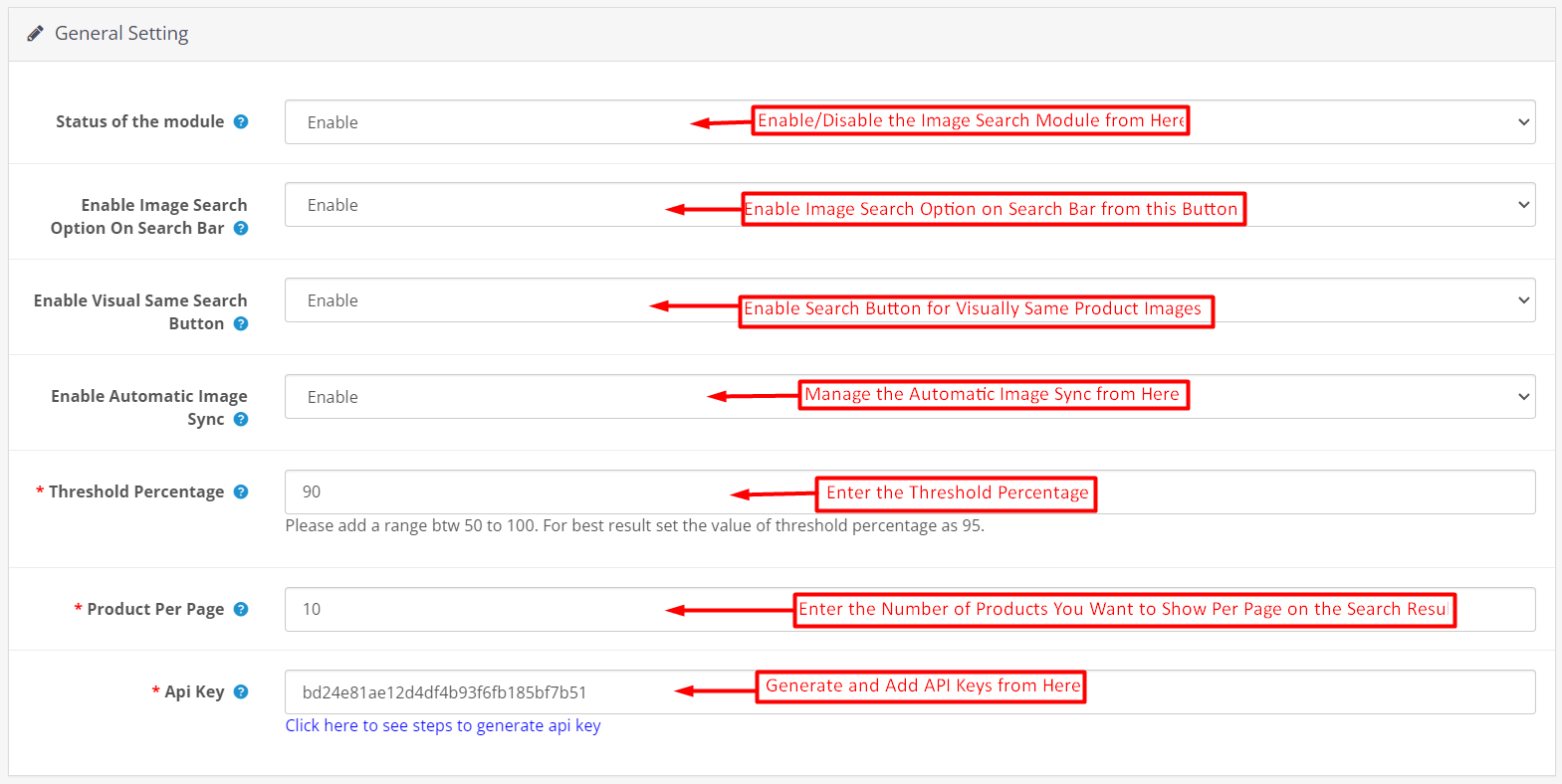
Estas são as opções de configuração:
Status do módulo: Ative ou desative esta funcionalidade da extensão de pesquisa de imagens do OpenCart ativando ou desativando esta opção.
Ativar opção de pesquisa de imagens na barra de pesquisa: O comerciante online pode mostrar ou ocultar o botão de pesquisa de imagens na barra de pesquisa.
Ativar o mesmo botão de pesquisa visual: O administrador pode mostrar ou ocultar um botão na página do produto para pesquisar visualmente as mesmas imagens. Os clientes só precisam clicar neste botão para ver imagens de produtos semelhantes.
Ativar sincronização automática de imagens: O comerciante da loja online pode ativar esta opção de configuração para sincronizar automaticamente as imagens de produtos recém-adicionadas.
Porcentagem limite: O administrador precisa adicionar um intervalo entre 50 e 100 como uma porcentagem limite.
Produto por página: O administrador da loja pode adicionar o número de produtos que deseja mostrar para os resultados da pesquisa de imagens.
Chave API: O administrador pode verificar as etapas para gerar uma chave de API no link fornecido e configurá-la na interface administrativa.
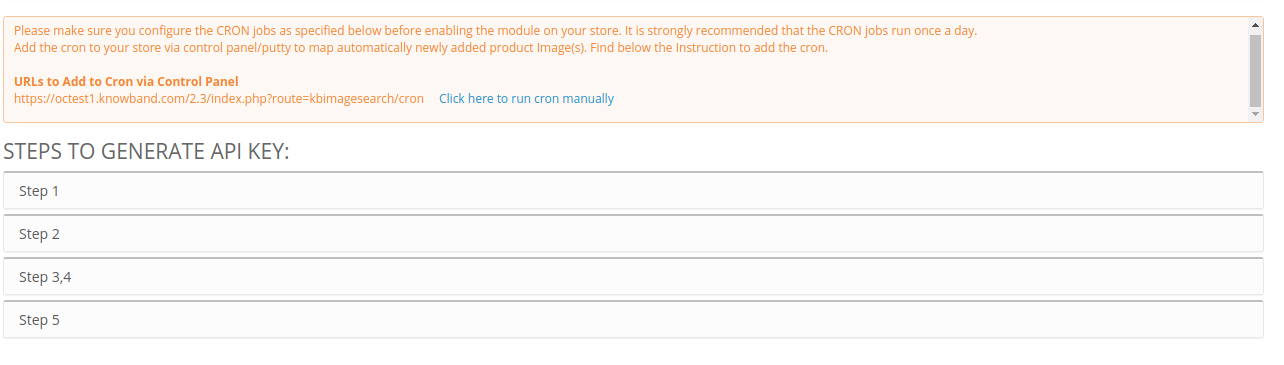
Além dessas configurações, o administrador precisa definir a configuração do CRON e o administrador pode executar o cron manualmente para mapeamento de imagem. As etapas para a geração da chave de API são fornecidas e o administrador pode seguir facilmente as etapas para gerar uma chave de API.
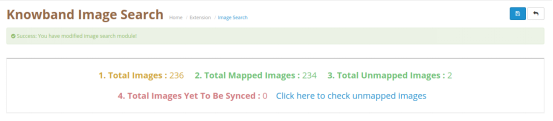
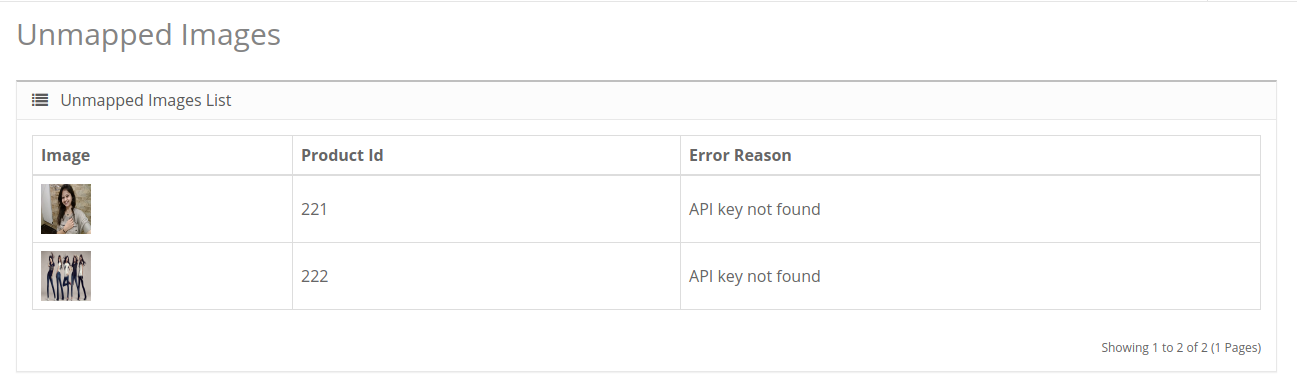
O administrador também pode verificar o número total de imagens, imagens mapeadas e número de imagens que precisam ser sincronizadas. Além disso, o administrador também pode verificar os dados das imagens não mapeadas e clicar no link para obter o motivo do desmapeamento.
3.2 Registro de imagem não mapeada
O administrador pode clicar no URL fornecido para verificar os detalhes da imagem não mapeada. Aqui, o administrador pode visualizar o ID do produto e o motivo por trás do desmapeamento da imagem.
Interface 4.0 Front-end
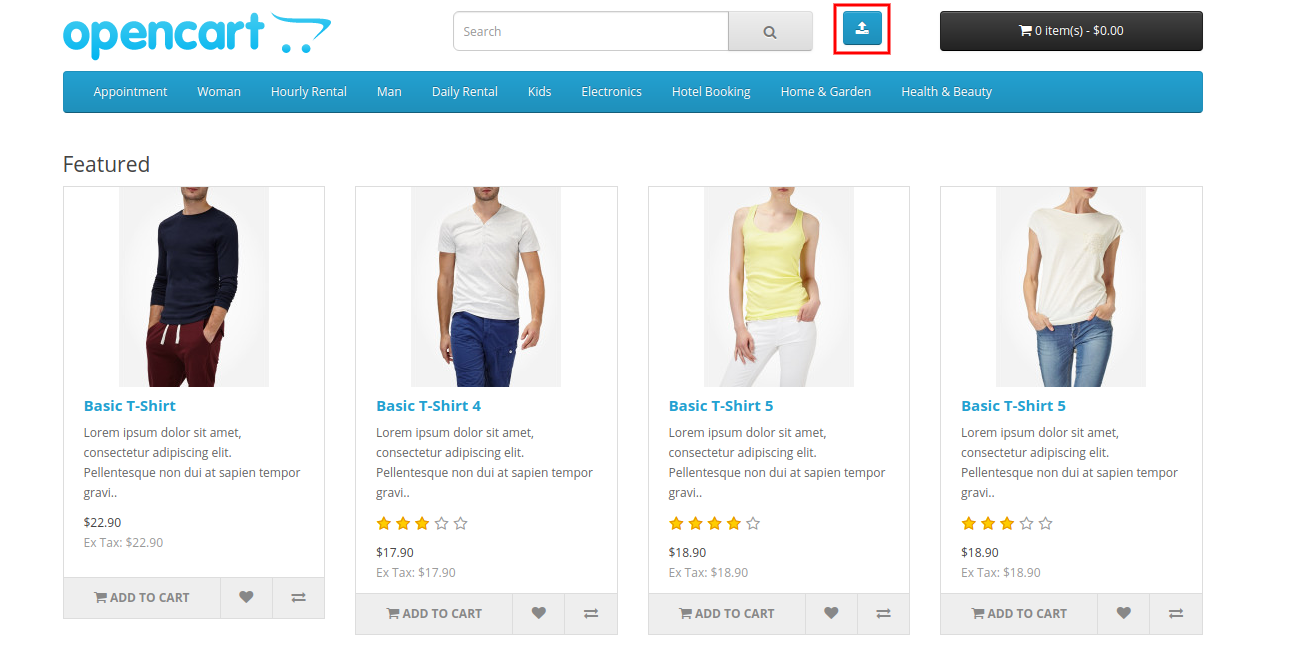
Os usuários on-line podem visualizar as opções de pesquisa de imagens na interface frontal do site e usá-las para sua conveniência. Os usuários online podem visualizar a opção de pesquisa de imagens na barra de pesquisa, conforme mostrado abaixo:
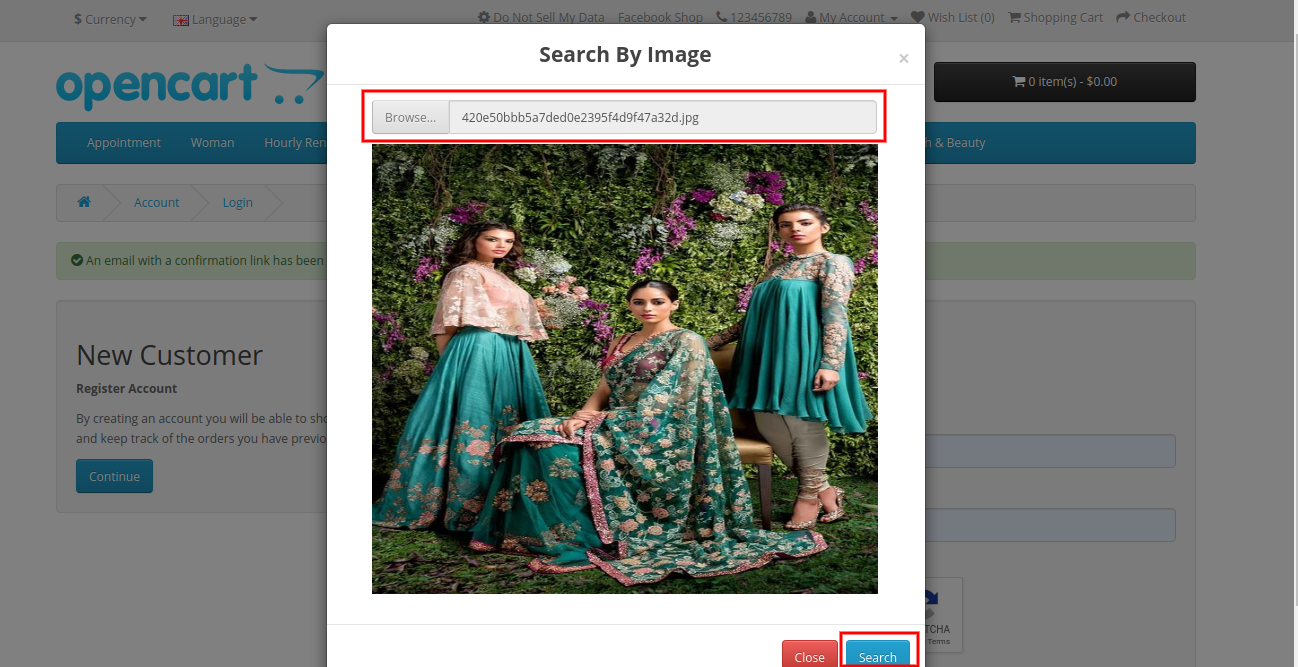
Os usuários on-line só precisam fazer upload de uma imagem e clicar no botão de pesquisa para a opção de pesquisa de imagens. Verifique a imagem abaixo mencionada:
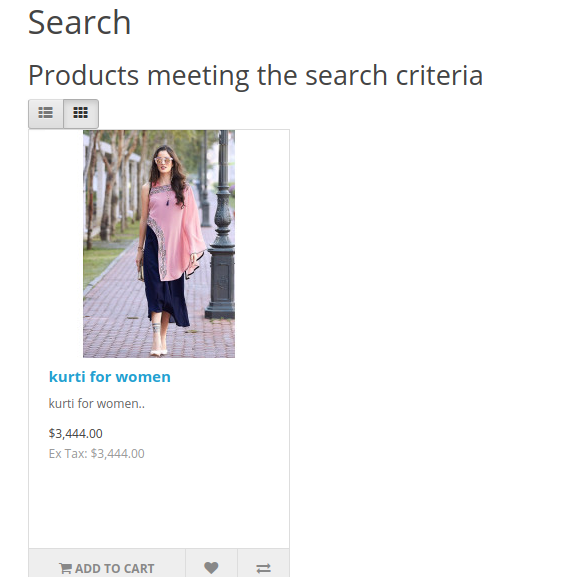
Nos resultados da pesquisa, os usuários on-line podem visualizar os produtos que atendem aos critérios de pesquisa e podem encontrar facilmente os produtos desejados sem qualquer aborrecimento ou processo demorado.
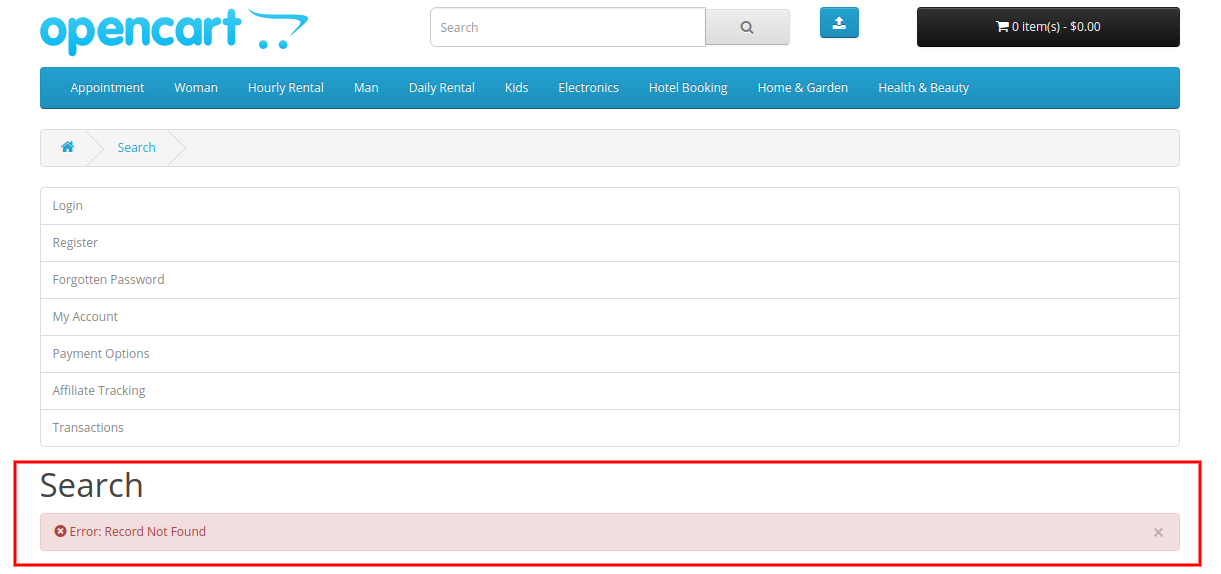
O resultado da pesquisa mostrará um erro em caso de indisponibilidade de imagens correspondentes.
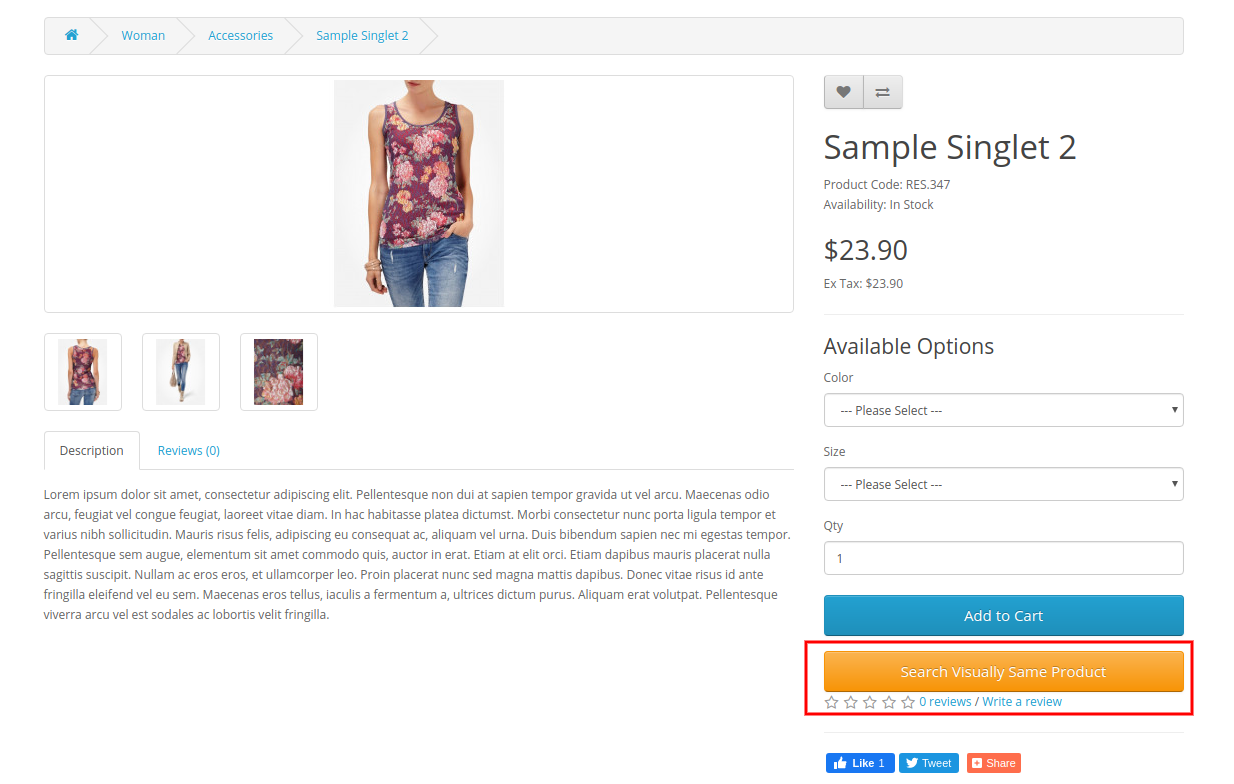
O plug-in OpenCart Image Search também oferece uma opção para mostrar “produtos visualmente semelhantes”. Os usuários online podem clicar neste botão e conferir visualmente os mesmos produtos.
Dessa forma, os usuários online podem obter facilmente os produtos desejados sem perder muito tempo e esforços. O comerciante da loja de comércio eletrônico pode configurar facilmente o módulo Pesquisar por imagem para OpenCart e implementar a funcionalidade de pesquisa de imagens.
CCPA significa California Consumer Privacy Act, que é a lei de privacidade mais detalhada. Destina-se a empresas que coletam e / ou vendem informações pessoais. Dessa forma, o CCPA fornece controle total aos californianos sobre seus dados. O prazo final de conformidade da lei é 1º de janeiro de 2020.
Existe uma grande diferença entre o GDPR e o CCPA de que o
Ofertas Knowband Extensão OpenCart CCPA o que ajuda o comerciante da loja OpenCart a atender a todos os requisitos da CCPA. Esta extensão de conformidade com o OpenCart CCPA abrange todos os direitos dos consumidores e também fornece uma interface fácil para os clientes acessarem seus direitos de privacidade.
Com este módulo de conformidade do CCPA Opencart, os usuários on-line terão os seguintes direitos:
Direito de acessar dados pessoais
Direito à portabilidade de dados
Direito de ser esquecido
Direito à retificação de dados
Direito ao consentimento do usuário
Eles podem enviar solicitações e obter seus direitos sobre seus dados.
1.1 Recursos
Conformidade com a CCPA: A extensão de conformidade do OpenCart CCPA garante a conformidade do CCPA com o administrador da loja e facilita a compatibilidade do site com o CCPA.
Usos e configuração de cookies: O comerciante da loja on-line pode exibir uma barra de consentimento de Cookies no front-end do site para notificar os clientes sobre o uso dos cookies na loja.
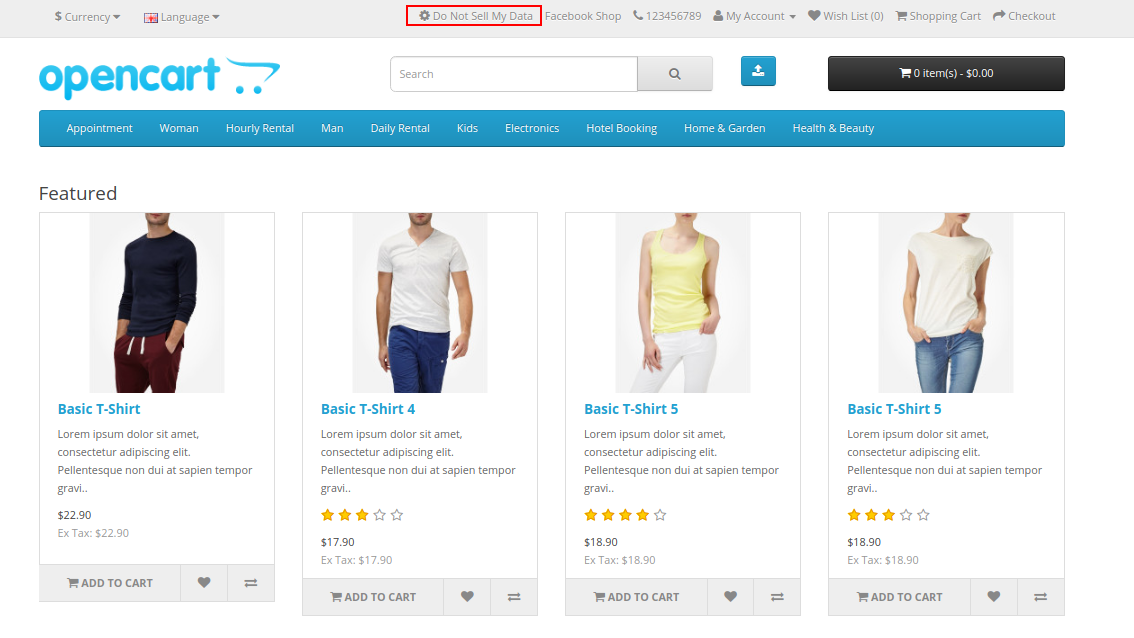
Direito de optar por não participar: Os usuários on-line têm o direito de optar pela exclusão da venda de dados pessoais. O administrador pode mostrar o "Não venda minhas informações pessoais"no cabeçalho do site. Os clientes online podem clicar neste link para visualizar os direitos do CCPA.
Direito de excluir: Esse módulo de conformidade com o OpenCart CCPA permite que os clientes da Califórnia solicitem a exclusão de dados dos últimos 12 meses que foram coletados pela empresa.
Direito de acesso e portabilidade de dados: Os usuários on-line da Califórnia podem acessar e baixar suas informações pessoais, endereço e detalhes do pedido.
Direito à retificação de dados: O administrador da loja online pode retificar seus detalhes, endereço e também atualizar sua senha.
Direito ao consentimento do usuário: Os usuários on-line da Califórnia também podem alterar os dados de consentimento do usuário, se assim o desejarem.
Instalação 2.0
Compre a Extensão OpenCart CCPA em nossa loja. Você receberá esses arquivos depois de comprar a extensão OpenCart CCPA:
Primeiro, você obterá um arquivo de código-fonte da extensão OpenCart CCPA em um formato de arquivo compactado.
Manual do usuário desta extensão OpenCart CCPA.
Siga as etapas abaixo mencionadas para instalar a extensão OpenCart CCPA:
1. Descompacte o arquivo zip recebido. Você receberá as pastas.
2. Copie todas as pastas do arquivo zip no diretório raiz da configuração OpenCart via gerenciador de FTP.
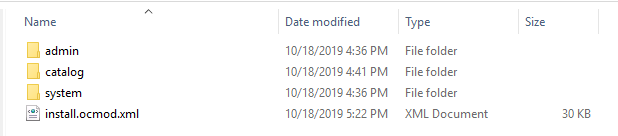
3. Haverá um arquivo chamado kbccpa.ocmod.xml (no caso do Openvar v3.0.x, o nome do arquivo seria kbccpa.ocmod.zip). Carregue o mesmo arquivo na página "Admin -> Extensão -> Instalador de extensões -> upload".
Portanto, o OpenCart CCPA Extension agora está instalado e pronto para uso em sua loja.
Agora vá ao menu do administrador e clique nas extensões e, assim, clique no botão de configuração ao lado de Extensão do OpenCart CCPA.
Configurações de administrador do 3.0
Após a instalação, o comerciante on-line pode configurar o CCPA e implementar a funcionalidade.
Essas opções de configuração estão disponíveis como mostrado abaixo:
Configurações básicas do módulo CCPA
Barra de consentimento de cookies
Consentimento do usuário do CCPA
Portabilidade de dados CCPA
Solicitação de dados pessoais do CCPA
Modelo de email CCPA
Pedido esquecido do CCPA
Solicitação de retificação da CCPA
Dados de consentimento do usuário do CCPA
3.1 Configurações básicas do módulo CCPA
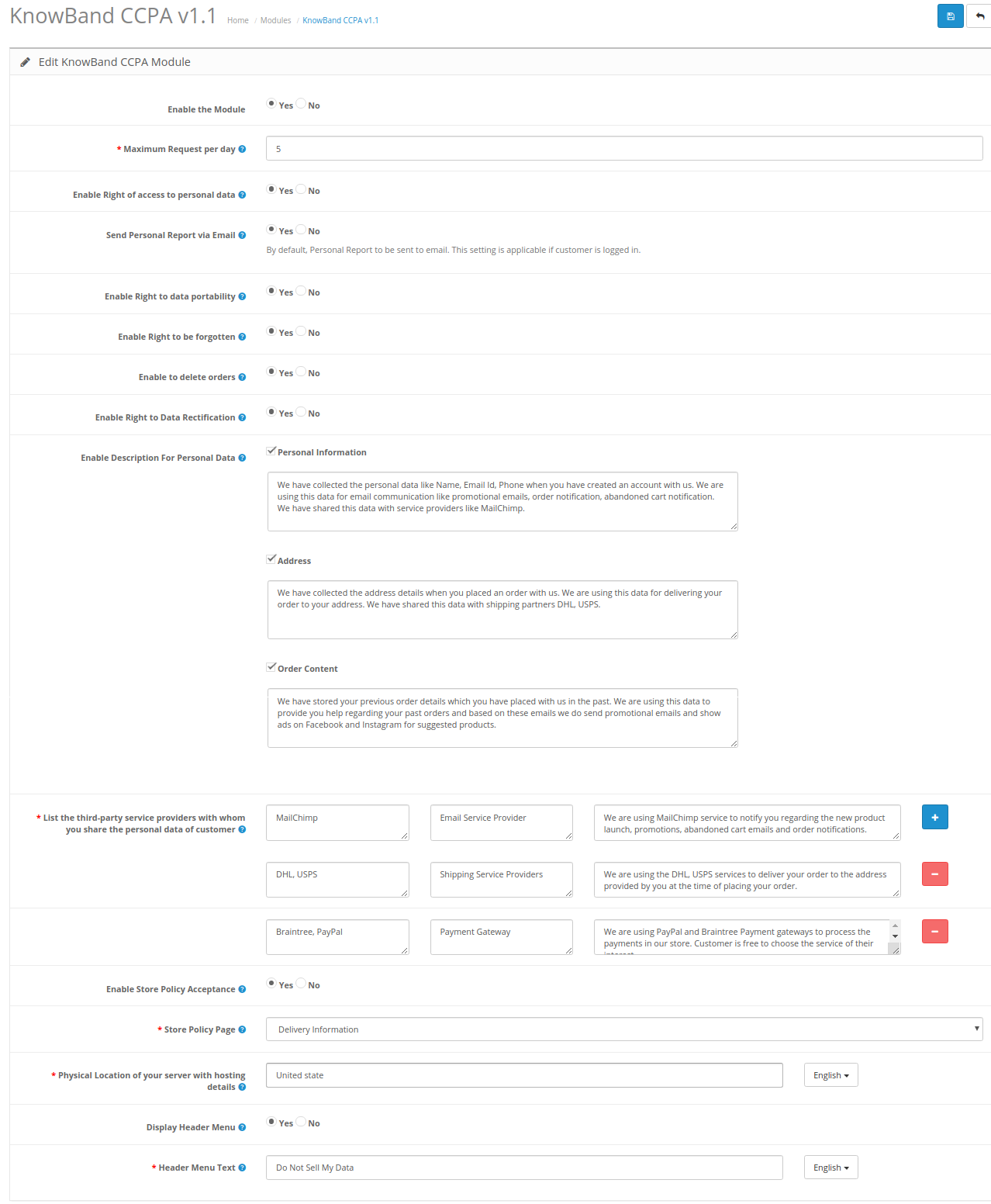
Aqui, nesta seção, o comerciante da loja online pode aplicar as configurações básicas do módulo CCPA. Estas são as opções de configuração disponíveis:
????
Ative o módulo: Clique em sim ou não para ativar / desativar a funcionalidade de extensão OpenCart CCPA.
Solicitação máxima por dia: Defina o número de solicitações que serão aceitas do cliente por dia. Isso é para minimizar a carga no servidor da web e impedir solicitações de spam.
Ativar o direito de acesso a dados pessoais: Selecione sim ou não para permitir que os clientes enviem solicitações de acesso a dados pessoais.
Enviar relatório pessoal por e-mail: O comerciante da loja pode enviar detalhes de dados pessoais por e-mail.
Ativar portabilidade de direito à dados: Selecione sim ou não para ativar / desativar a opção Direito à portabilidade de dados.
Ativar o direito de ser esquecido: O comerciante da loja pode ativar ou desativar a opção do direito a ser esquecido selecionando sim ou não.
Ative para excluir pedidos: Ative ou desative a opção de exclusão de pedido na interface administrativa deste módulo OpenCart CCPA.
Habilitar direito à retificação de dados: O administrador pode ativar esta opção para mostrar a opção de retificação de dados.
Ativar descrição para dados pessoais: O módulo de conformidade com o OpenCart CCPA permite que o comerciante da loja ative esta opção para mostrar uma descrição para detalhes de dados pessoais. O administrador precisa definir a descrição para informações pessoais, endereço e conteúdo do pedido.
Liste os provedores de serviços terceirizados com quem você compartilha os dados pessoais do cliente: O administrador precisa digitar o nome do provedor de serviços de terceiros com quem o administrador da loja compartilha os dados do cliente. O administrador precisa digitar o nome do provedor de serviços, tipo de serviço e descrição.
Ative a aceitação da política de armazenamento: O administrador precisa selecionar sim para restringir os clientes a aceitar a política da loja antes de solicitar o CCPA.
Página Política de Armazenamento: Selecione a página de política de loja que você deseja mostrar na página de política de loja.
Localização física do seu servidor com detalhes de hospedagem: Liste a localização do servidor e os detalhes de hospedagem. Admin pode inserir o nome do país em que o servidor está localizado.
Exibir menu do cabeçalho: O administrador pode selecionar sim para mostrar o menu do cabeçalho.
Menu do cabeçalho Texto: O administrador pode inserir o texto em vários idiomas para exibição no menu de cabeçalho.
3.2 Barra de consentimento de cookies
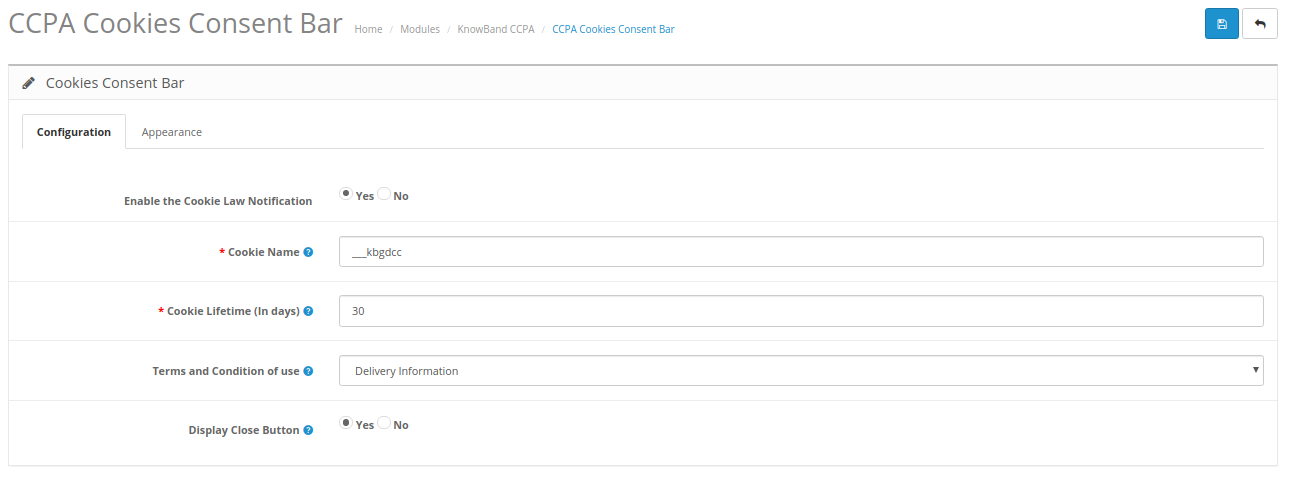
A extensão de conformidade com o OpenCart CCPA fornece uma opção para exibir a barra de consentimento de cookies no front-end do site. Os usuários online podem aceitar o cookie ou descartar esta mensagem. O administrador também pode personalizar as configurações de aparência e as mensagens da barra de cookies na interface administrativa deste plug-in do OpenCart CCPA.
Barra de consentimento 1.Cookie
Ative a notificação da lei de cookies: Selecione sim para ativar a mensagem de cookie no site.
Nome do cookie: Defina o nome do cookie para obter o consentimento do usuário. Por favor, não use o espaço para o nome do cookie.
Vida útil do cookie: A vida útil do cookie permite que o administrador da loja configure a duração do cookie por quanto tempo o cookie será armazenado no dispositivo do usuário.
Termos e condições de uso: O administrador pode listar os detalhes dos cookies em uma página de Política de Cookies e adicionar o link à página na mensagem exibida ao usuário.
Exibir botão Fechar: O comerciante da loja também pode remover o botão Fechar da barra de consentimento de cookies.
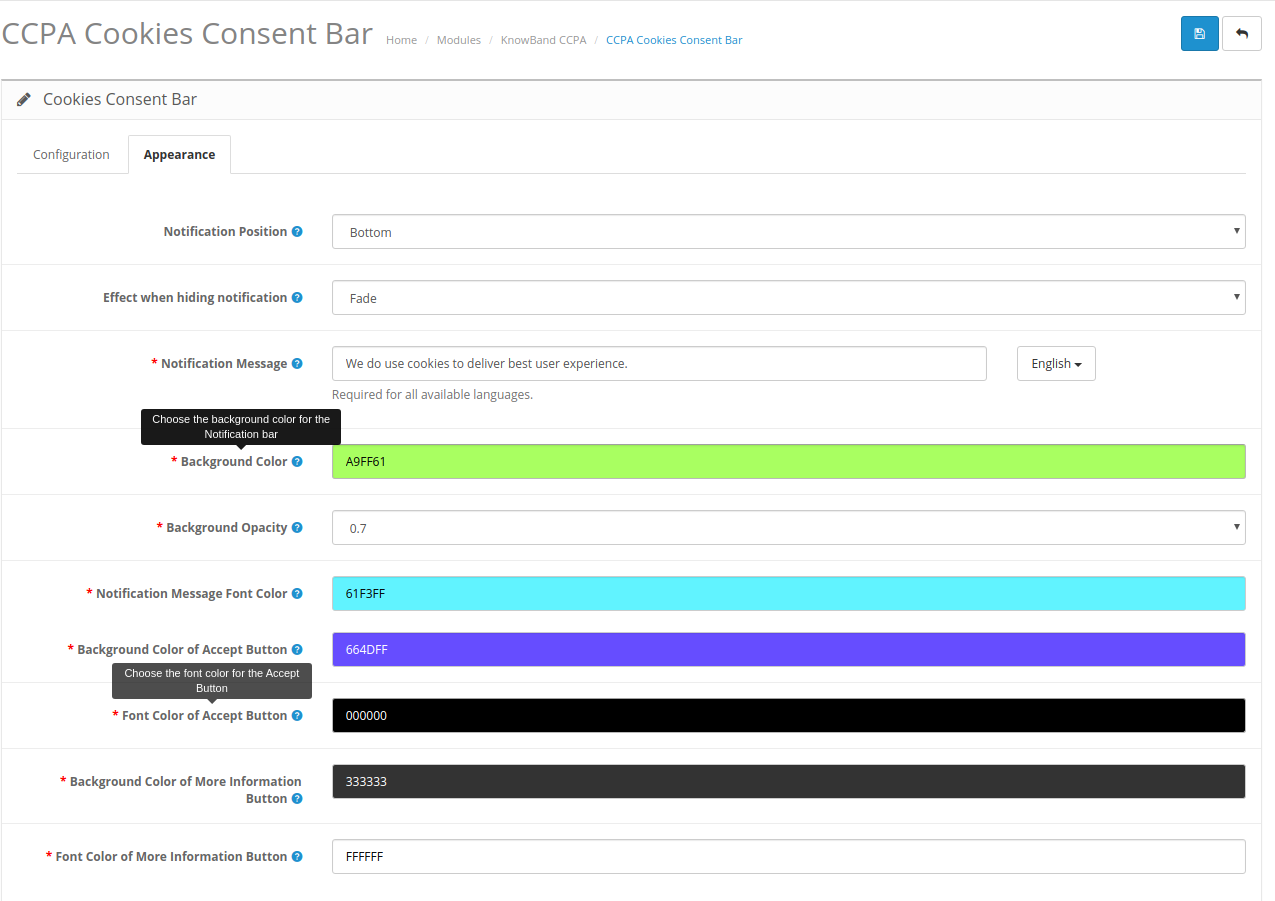
2. Configurações de aparência
O administrador pode controlar facilmente as seguintes opções da barra de consentimento de cookies.
Posição de notificação: Escolha a posição do Aviso sobre cookies na parte inferior ou superior.
Efeito ao ocultar a notificação: O administrador pode selecionar as opções como Fade, Hide ou Slide na lista suspensa.
Mensagem de notificação: Defina a mensagem de notificação em vários idiomas, conforme o requisito.
Cor de fundo: Cor do plano de fundo da barra Set-Cookie da ferramenta seletora de cores.
Opacidade do plano de fundo: Defina a opacidade do plano de fundo.
Cor da fonte da mensagem de notificação: Defina a cor da fonte da mensagem de notificação.
Cor de fundo do botão Aceitar: Defina a cor de fundo do botão Aceitar nas opções de cores disponíveis.
Cor da fonte do botão Aceitar: Escolha a cor da fonte do botão Aceitar.
Cor de fundo do botão Mais informações: Defina a cor BG do botão Mais informações.
Cor da fonte do botão Mais informações: Defina a cor da fonte para obter mais informações.
3.3 Consentimento do usuário do CCPA
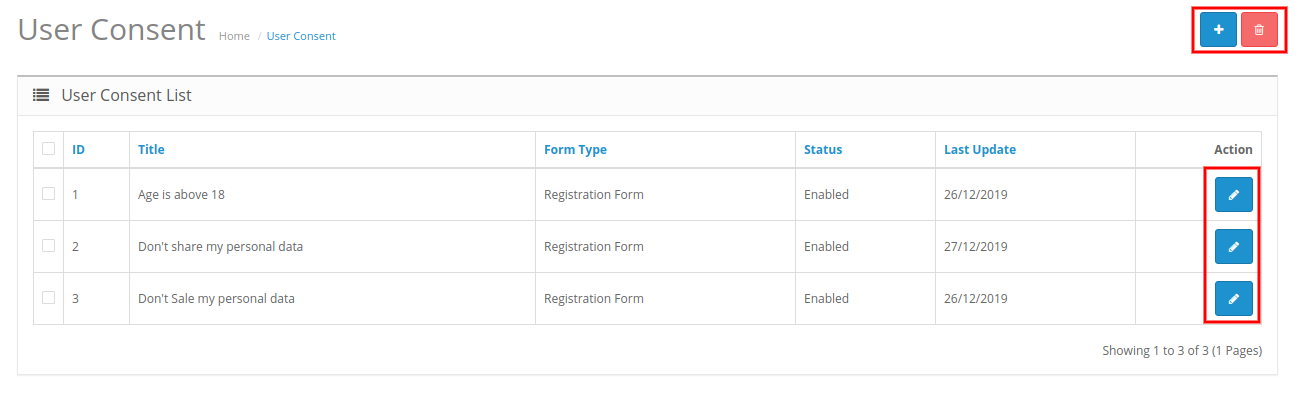
O comerciante da loja pode visualizar uma lista de consentimento do usuário aqui:
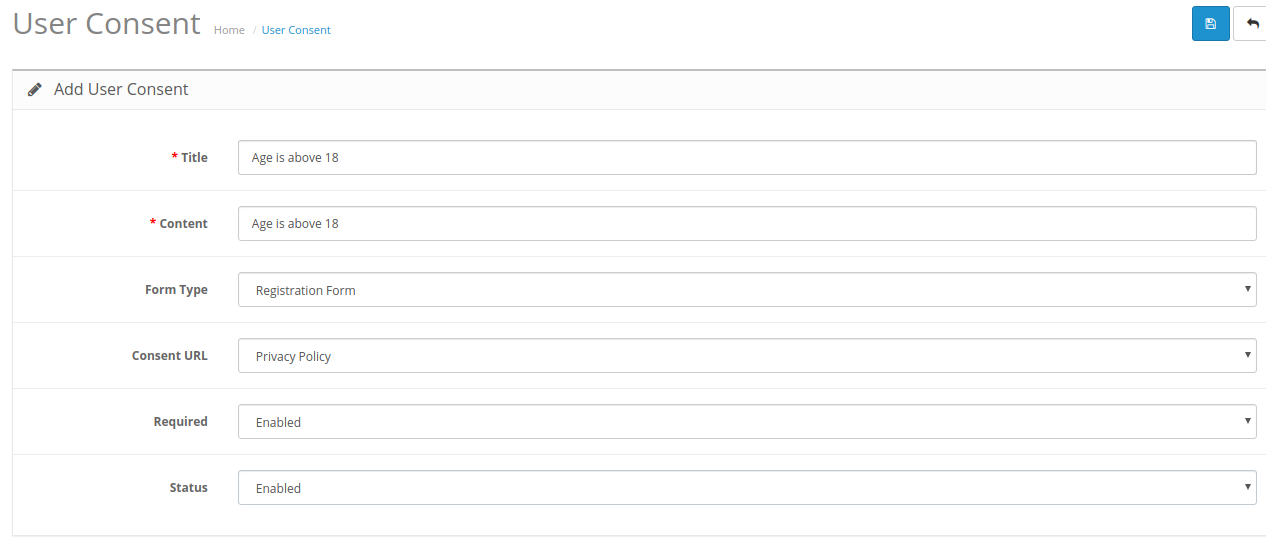
O administrador pode adicionar, excluir e modificar os consentimentos do usuário. O administrador precisa clicar no botão "+" para adicionar o novo consentimento do usuário. Estas são as opções de configuração:
Título: Defina o título para consentimento do usuário.
Conteúdo: O comerciante on-line pode inserir conteúdo para consentimento do usuário.
Tipo de formulário: Selecione o tipo de formulário como formulário de registro ou formulário de contato.
URL de consentimento: Selecione o URL da página para o qual deseja redirecionar os clientes.
Requeridos: Ative esta opção para tornar esse campo um campo obrigatório.
Status: Ative ou desative o status de consentimento do usuário.
3.4 Portabilidade de dados CCPA
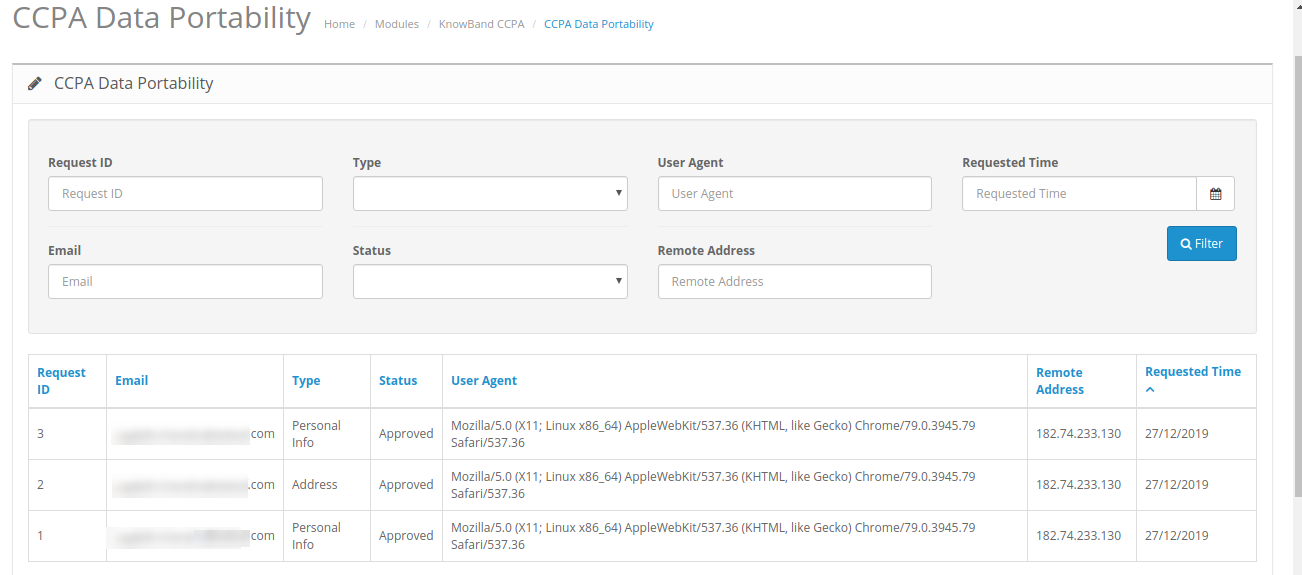
Na seção Portabilidade de dados do módulo OpenCart CCPA, o comerciante da loja online pode verificar o log dos pedidos de portabilidade de dados no back-end.
O comerciante da loja também pode aplicar filtros para retificação de dados.
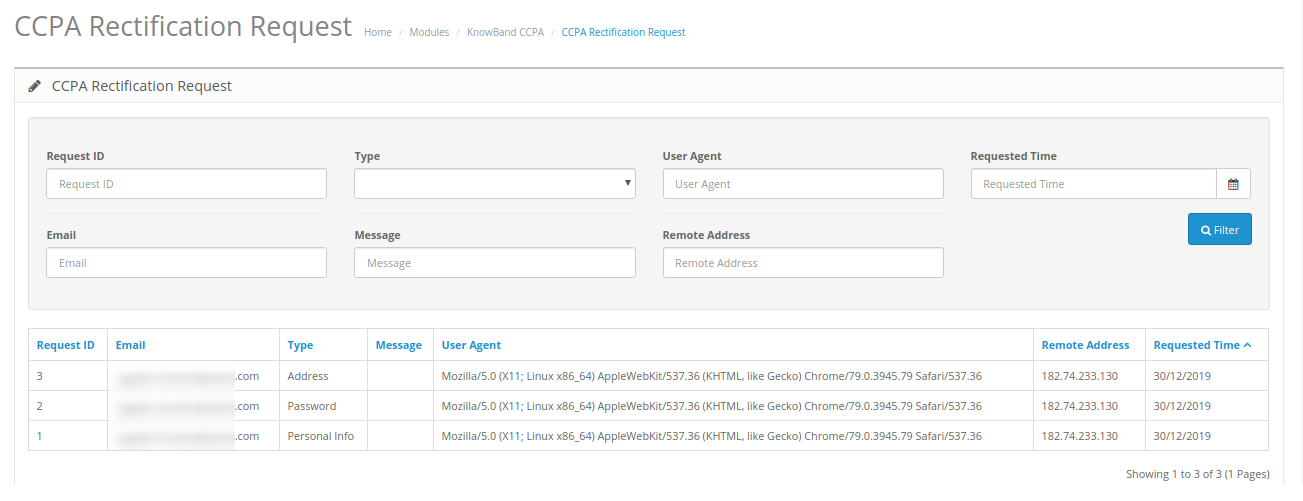
3.5 Solicitação de dados pessoais do CCPA
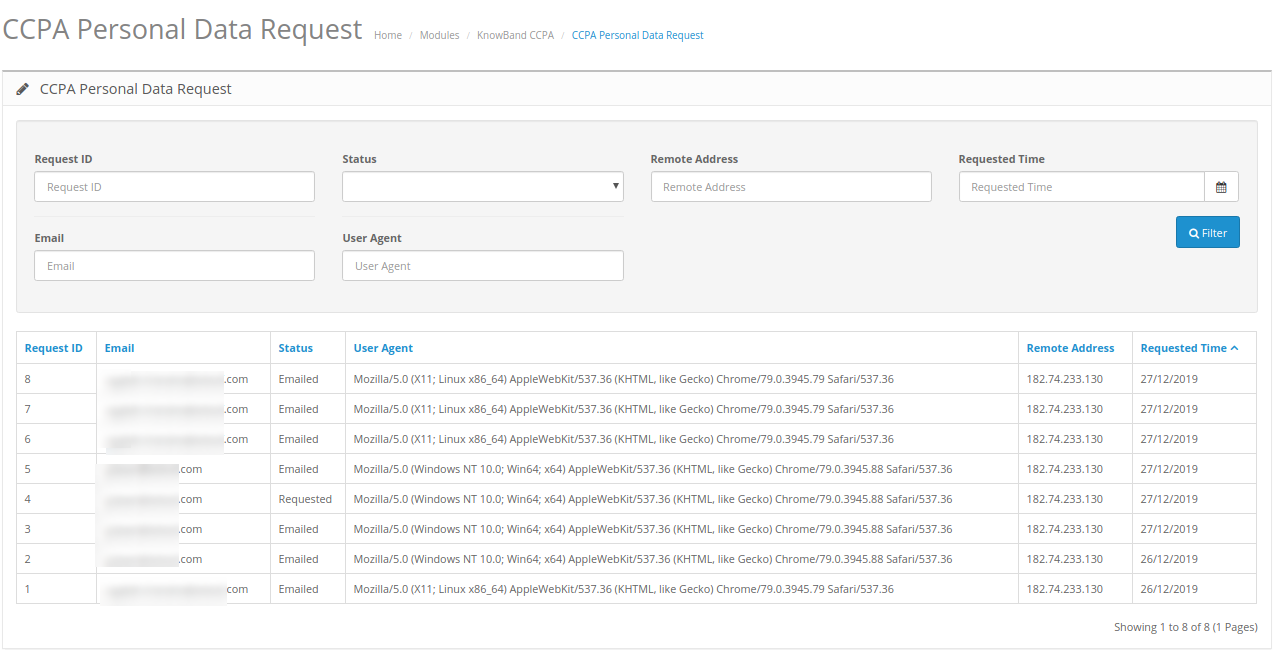
O módulo CCPA para OpenCart mantém o registro de todas as solicitações de dados pessoais.
??
O comerciante da loja pode visualizar os detalhes da solicitação de dados pessoais na interface administrativa deste módulo de conformidade do CCPA Opencart.
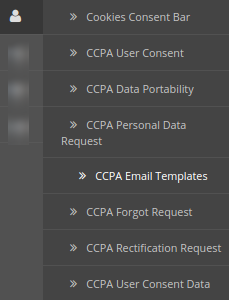
3.6 Modelo de email CCPA
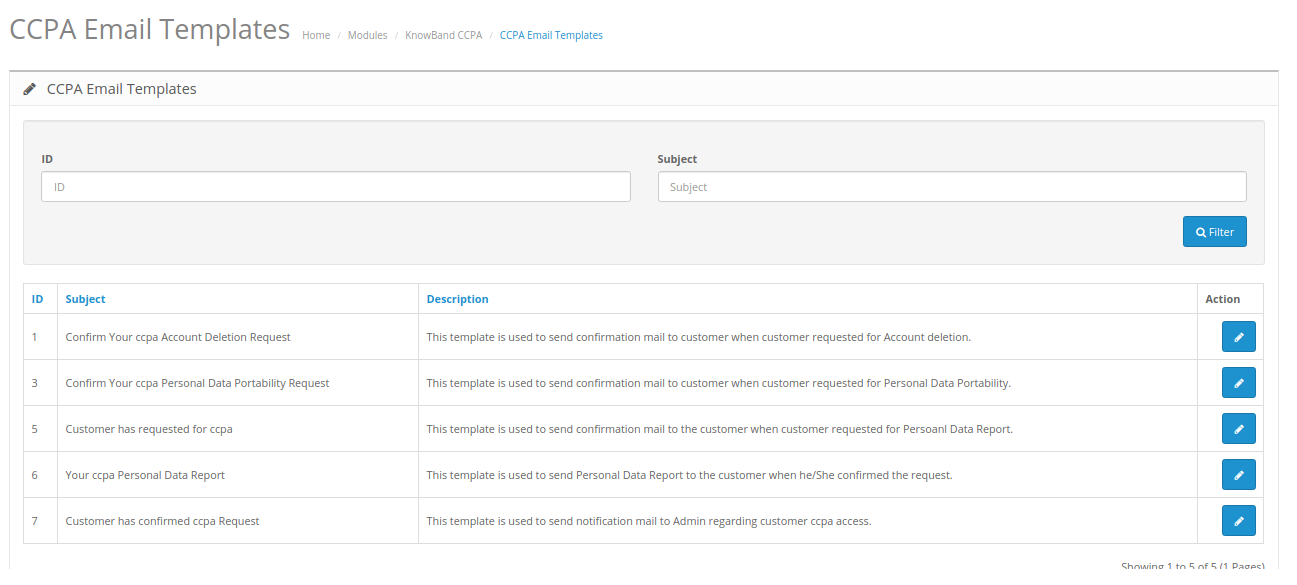
O módulo de conformidade do CCPA Opencart possui modelos de email personalizáveis para enviar emails aos clientes em várias solicitações.
Confirme sua solicitação de exclusão de conta CCPA: Este modelo é usado para enviar o email de confirmação ao cliente quando o cliente solicitou a exclusão da Conta.
Confirme sua solicitação de portabilidade de dados pessoais do CCPA: Este modelo é usado para enviar o email de confirmação ao cliente quando o cliente solicitou Portabilidade de Dados Pessoais.
O cliente solicitou o CCPA: Este modelo é usado para enviar o email de confirmação ao cliente quando o cliente solicitou o Relatório de Dados Pessoais.
Seu relatório de dados pessoais da CCPA: Este modelo é usado para enviar o Relatório de dados pessoais ao cliente quando ele / ela confirmou a solicitação.
O cliente confirmou a solicitação CCPA: Este modelo é usado para enviar uma mensagem de notificação ao administrador referente ao acesso do cliente ao CCPA.
3.7 Pedido esquecido do CCPA
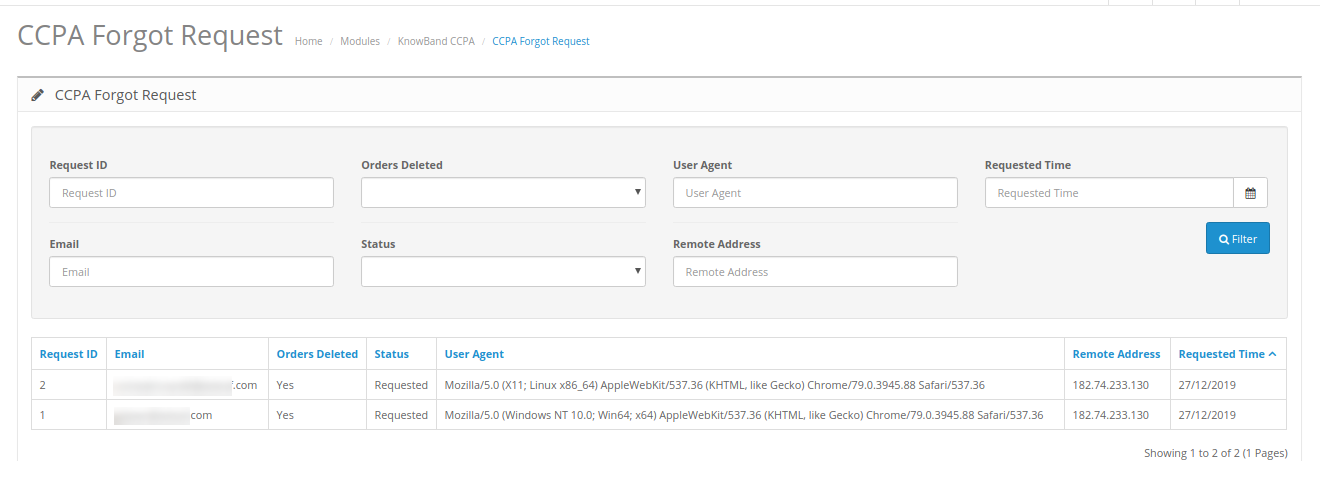
A extensão OpenCart CCPA mantém o registro das solicitações esquecidas. O administrador pode usar essas informações para excluir as contas do cliente.
3.8 Solicitação de retificação de CCPA
O módulo de conformidade do OpenCart CCPA mantém o registro das solicitações de retificação de dados. O administrador pode usar essas informações para modificar os dados do cliente nos serviços de terceiros.
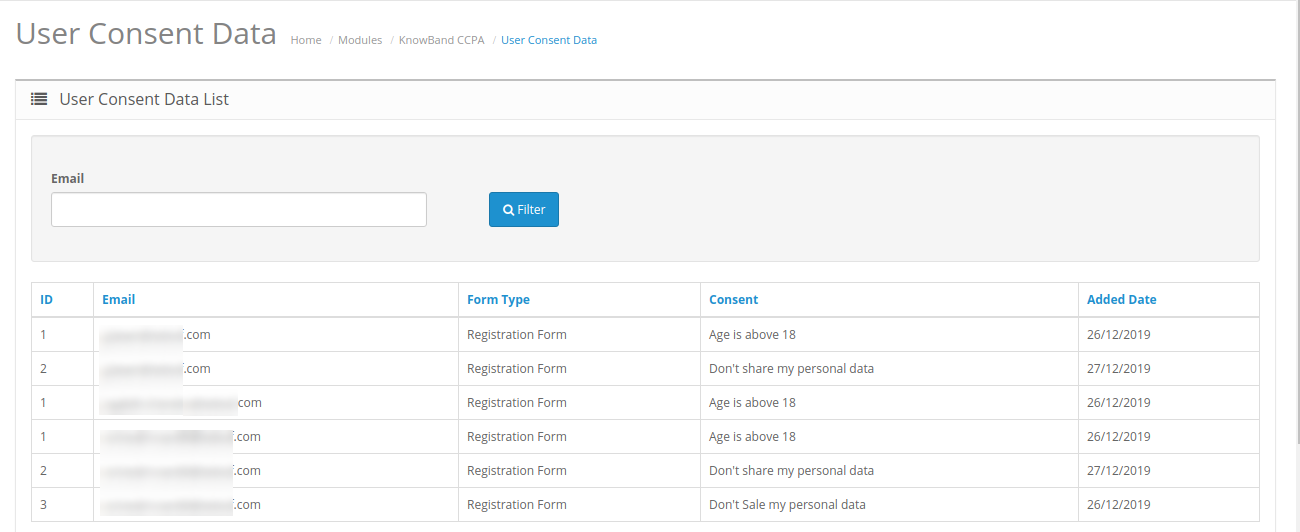
3.9 Dados de consentimento do usuário do CCPA
Nos detalhes dos dados de consentimento do usuário, o administrador da loja pode exibir a lista de dados de consentimento do usuário na qual ele pode verificar os consentimentos aceitos pelos clientes.
Interface 4.0 Front-end
Os consumidores on-line podem clicar no link do cabeçalho "Não vender meus dados", como mostrado abaixo:
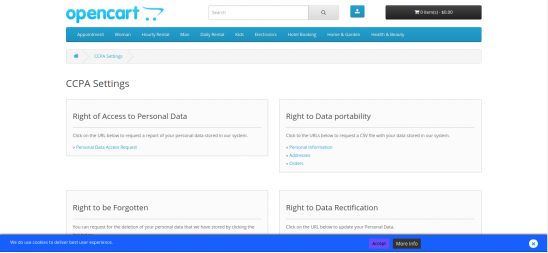
Os usuários online visualizarão uma barra de consentimento de cookies, conforme mostrado abaixo:
Usuários online podem aceitar o clique em aceitar para uma melhor experiência do usuário. os usuários também podem clicar na página de mais informações.
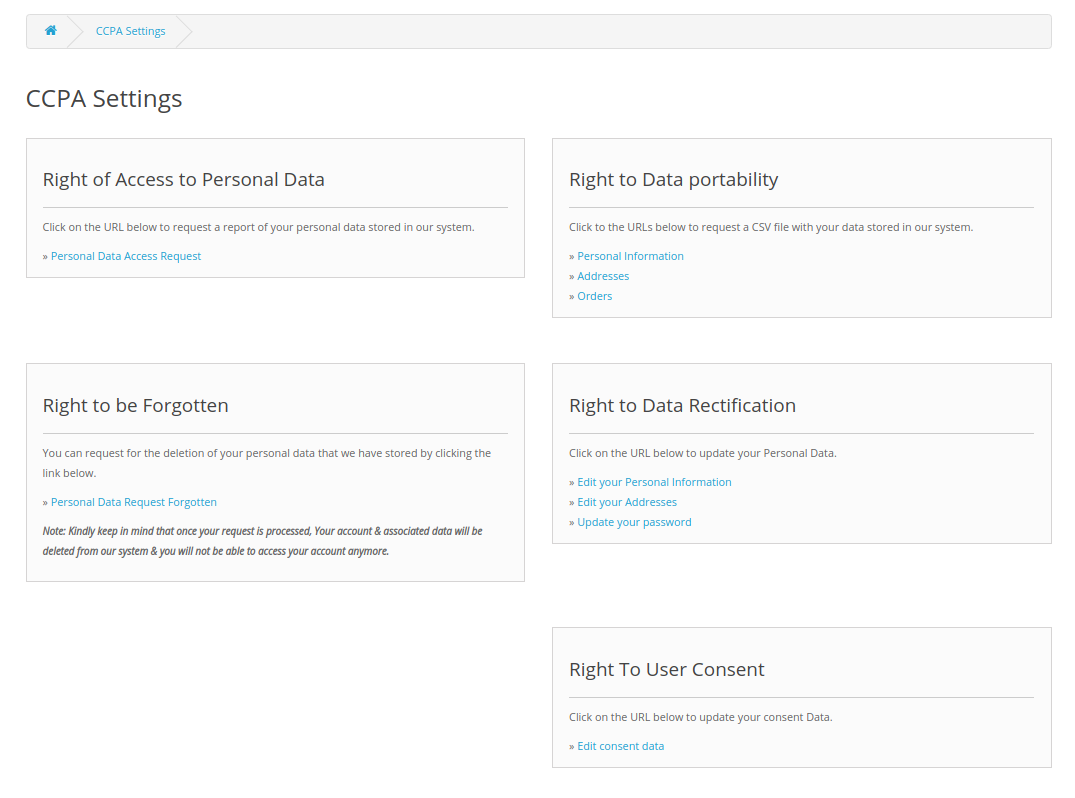
Depois de clicar neste link, os usuários online terão as seguintes opções:
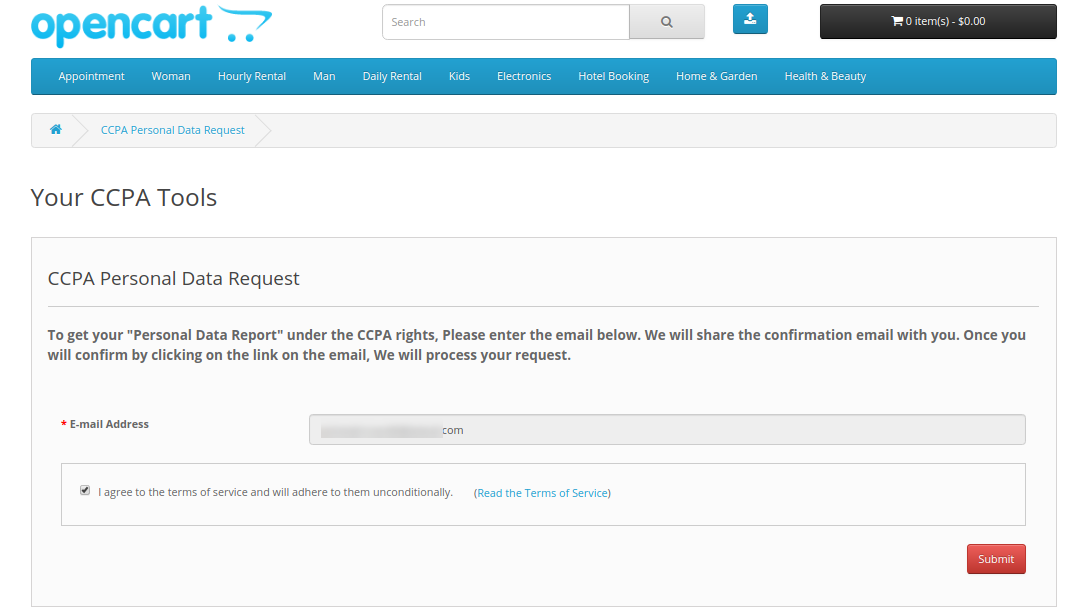
1. Direito de acessar dados pessoais: Usuários online podem clicar em "Solicitação de acesso a dados pessoais" para obter relatórios de dados pessoais.
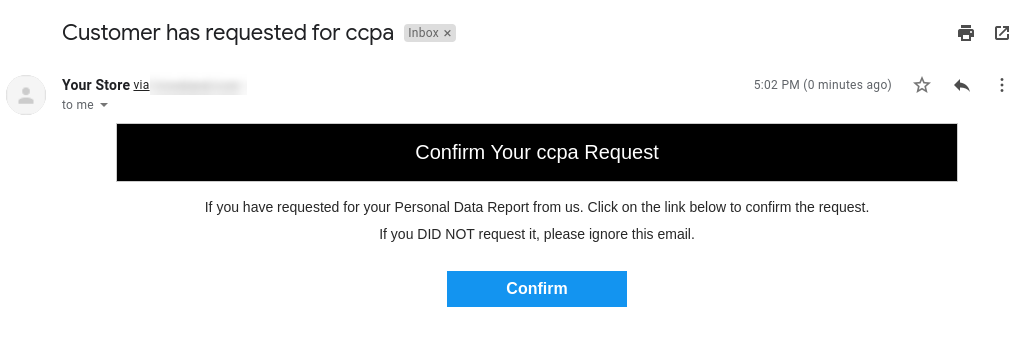
Após enviar a solicitação, os clientes receberão uma solicitação de confirmação, como mostrado abaixo:
?
Após a confirmação, os usuários on-line podem receber um e-mail juntamente com os detalhes da conta, informações de endereço, detalhes do pedido, detalhes do provedor de serviços de terceiros e detalhes dos pedidos da CCPA.
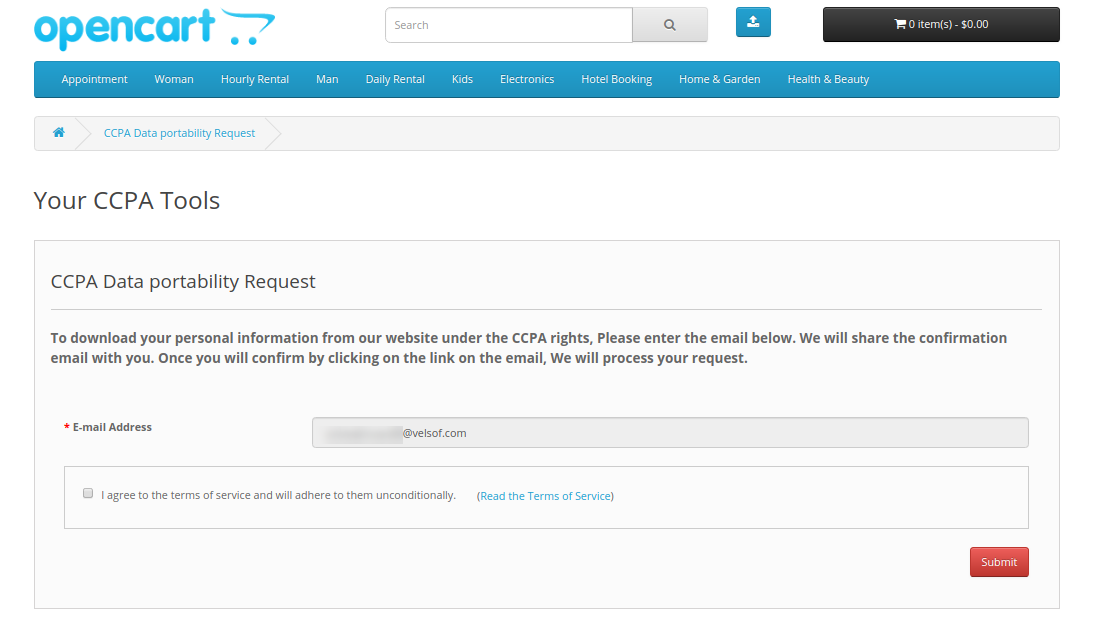
2. Direito à portabilidade de dados: Os clientes podem solicitar a portabilidade dos dados na interface administrativa deste Módulo da Lei de Privacidade do Consumidor OpenCart California. Os usuários on-line podem solicitar o download de informações pessoais, endereço e pedidos.
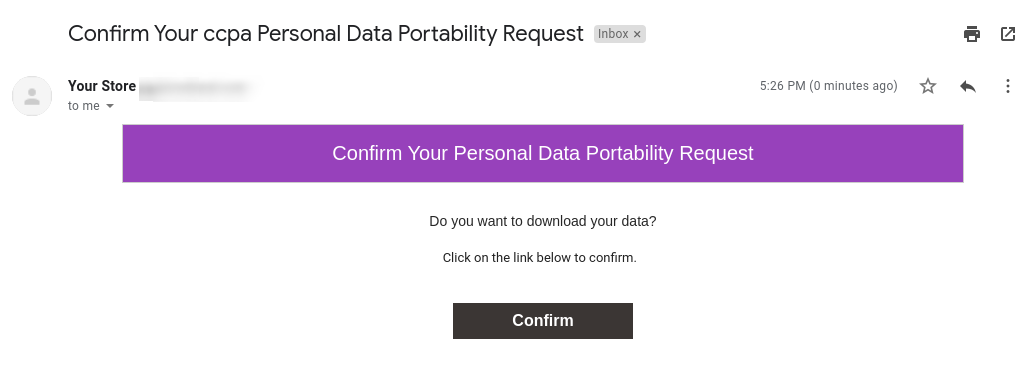
Depois de clicar no botão enviar, os usuários receberão um email de confirmação, como mostrado abaixo:
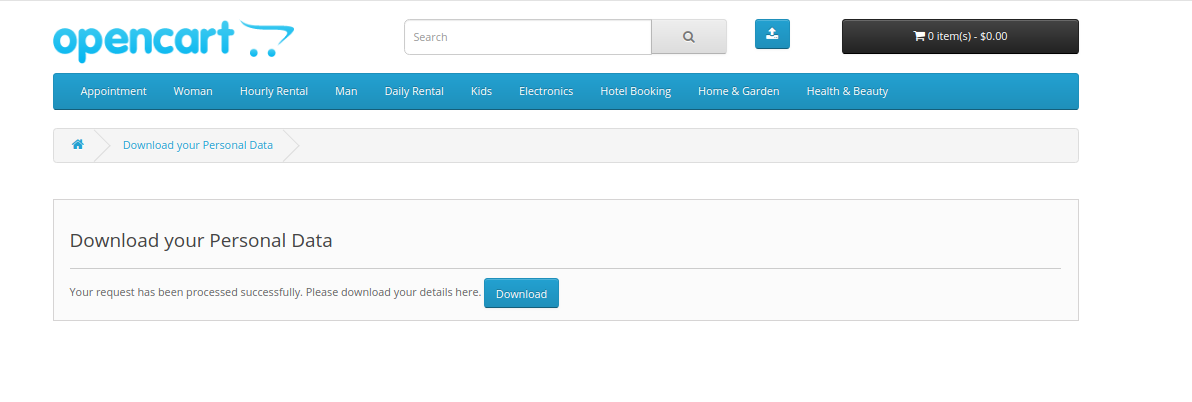
Eles podem confirmar e obter um link para download, como mostrado abaixo:
Eles podem obter um arquivo CSV que inclui suas informações pessoais.
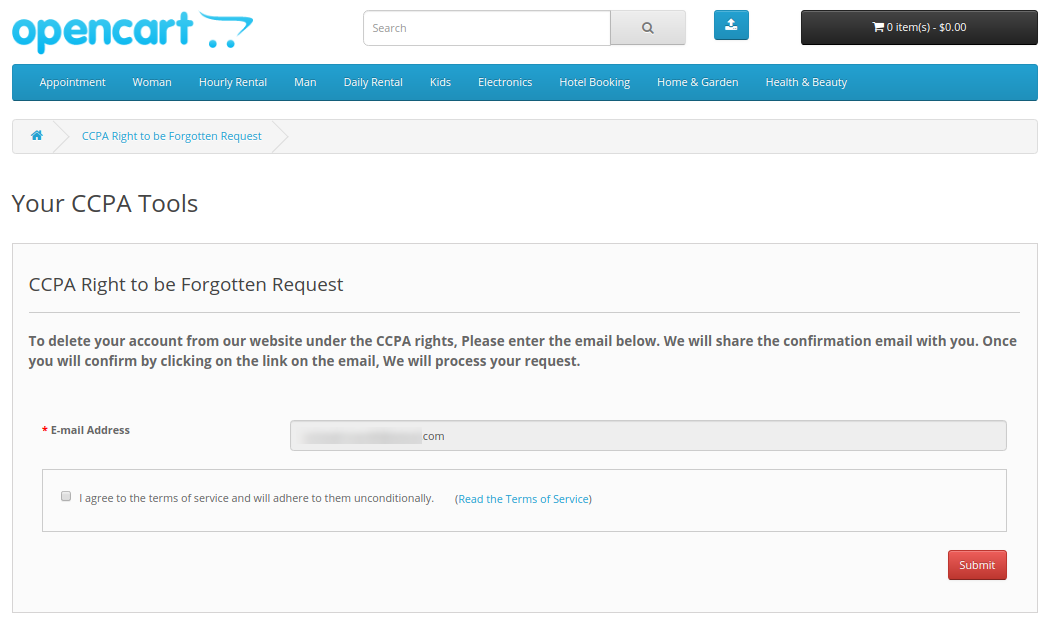
3. Direito de ser esquecido: Os usuários on-line podem solicitar o uso de seu direito de serem esquecidos. Nesta opção, eles precisam clicar no link "Solicitação de dados pessoais esquecida" e fornecer detalhes do email.
?
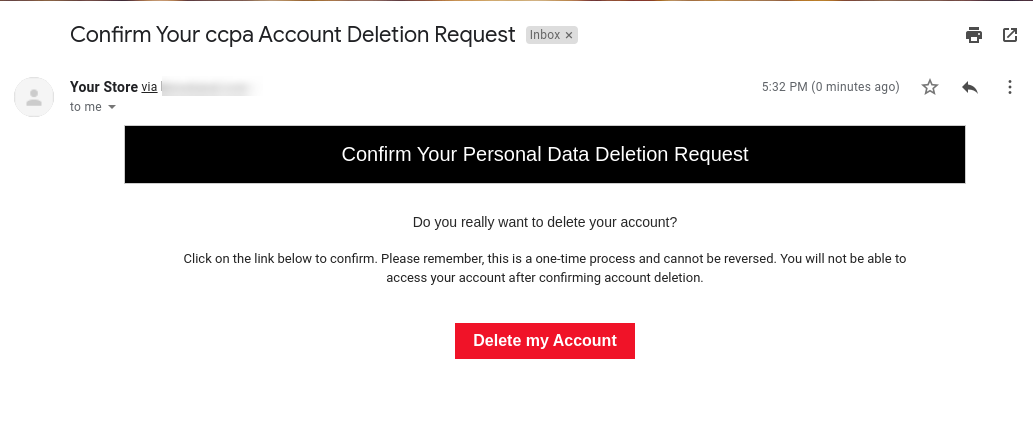
Após enviar os detalhes, os usuários receberão um email de confirmação. Os usuários podem excluir sua conta clicando no link fornecido.
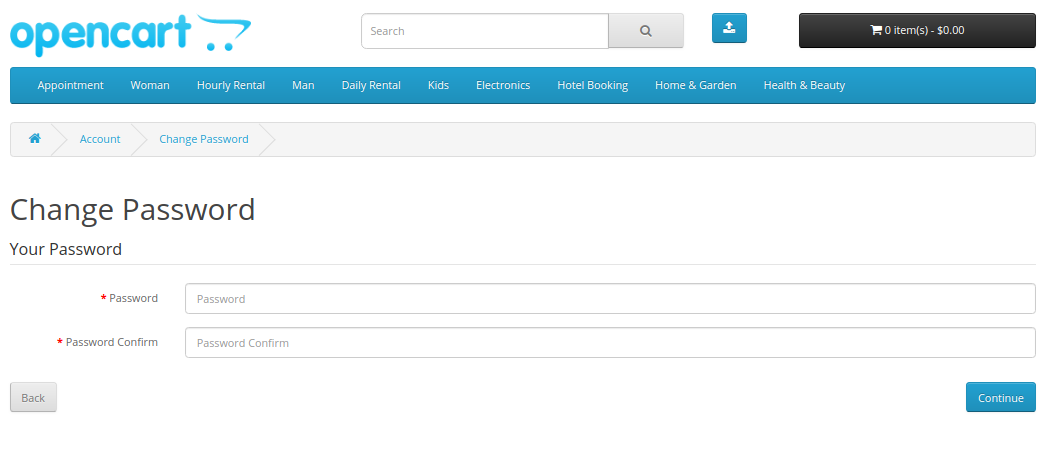
4. Direito à retificação de dados: Os usuários on-line podem clicar nos links fornecidos e atualizar seus dados pessoais, endereço e senha:
?
Depois de clicar no botão confirmar, os usuários podem atualizar com êxito a senha da conta.
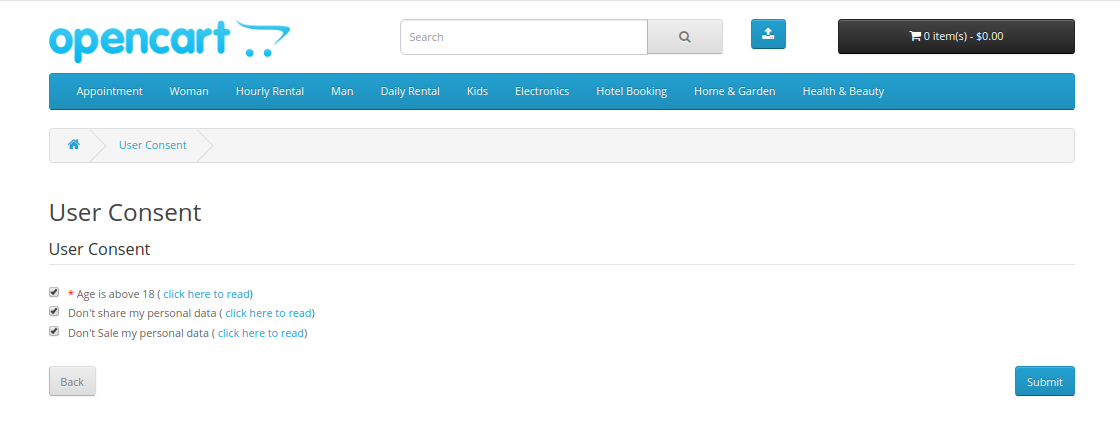
5. Direito ao consentimento do usuário: Os usuários online também podem atualizar os dados de consentimento do usuário clicando no link "Editar dados de consentimento":
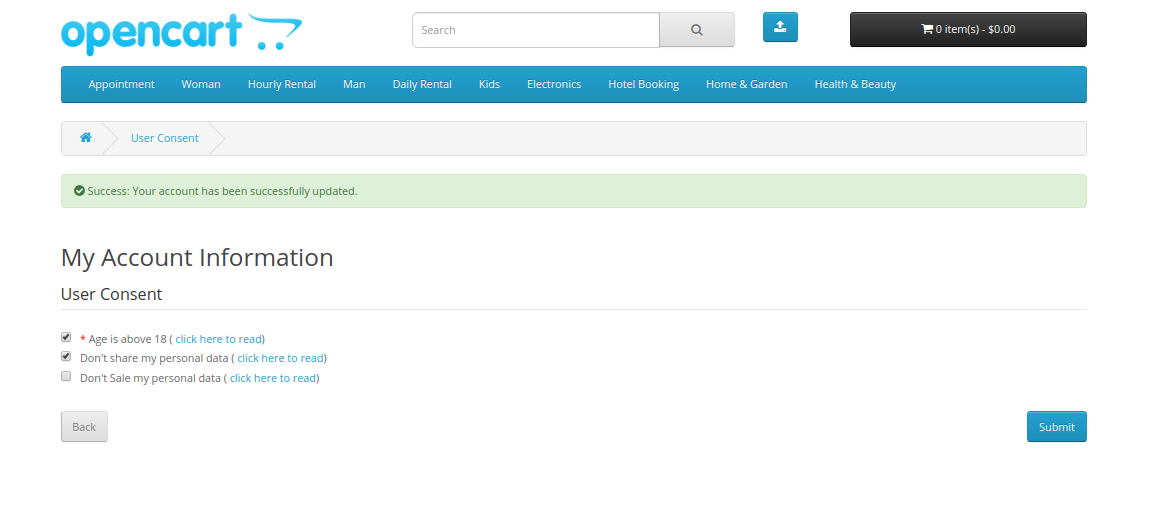
Depois de clicar no botão enviar, os usuários online podem atualizar com sucesso seus dados de consentimento. Uma mensagem de sucesso será exibida na mesma página para notificação.
Dessa forma, o administrador da loja online pode usar a Extensão do OpenCart CCPA para conformidade com a CCPA.
É sempre desejável manter um conteúdo de melhor qualidade e palavras-chave legíveis por humanos, a fim de direcionar alto tráfego para seu site. Portanto, a primeira coisa que você precisa para garantir que a loja do seu site seja mais amigável ao SEO, reescrevendo os URLs incorretos e tornando as páginas do site mais pesquisáveis, usando o Knowband Módulo de redirecionamento OpenCart SEO. Este módulo também fornece recursos de URL de redirecionamento para a loja do seu site e você pode implementar qualquer redirecionamento, como os tipos 301, 302 e 303. O recurso de redirecionamento informa ao navegador do cliente que a página foi movida e passará automaticamente para uma nova página de sua escolha.
1.1 Recursos impressionantes da extensão de URL amigável do OpenCart SEO
A extensão de URL amigável do OpenCart SEO ajuda a converter URLs padrão em URL amigável do SEO.
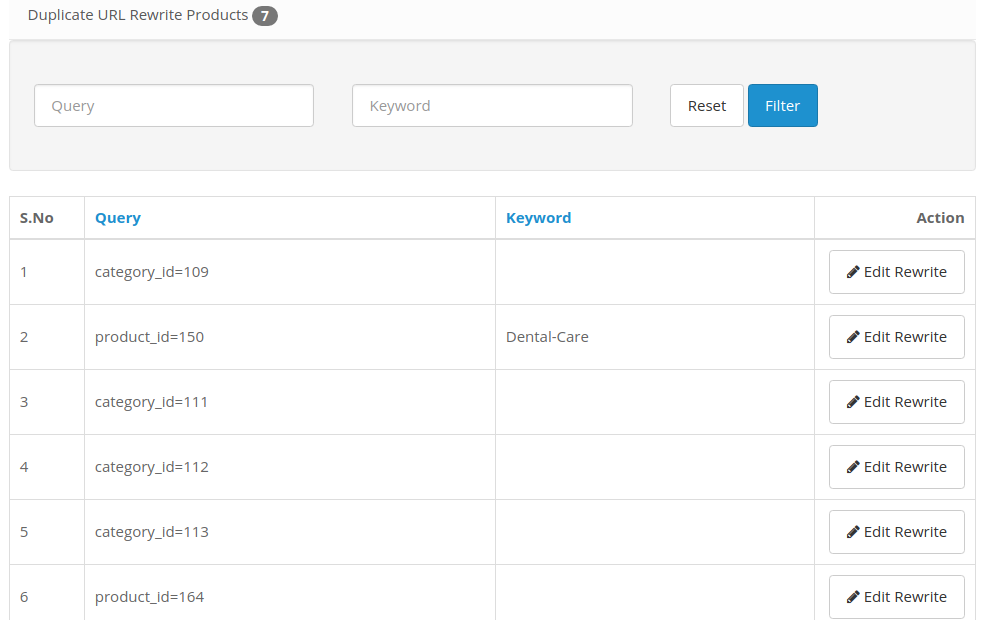
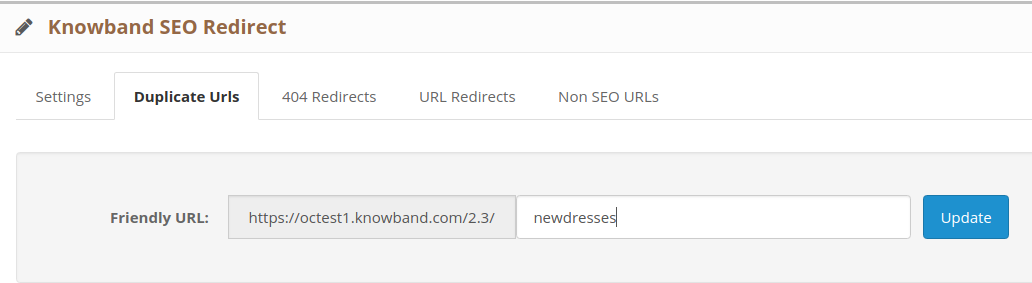
O módulo de redirecionamento de URL do OpenCart busca automaticamente todos os URLs duplicados da sua loja que podem ser modificados ou removidos de acordo com as necessidades da empresa.
Com o módulo OpenCart Rewrite URL, você pode redirecionar os URLs antigos para novos URLs usando 3 opções de redirecionamento, como o tipo de redirecionamento 301, 302 e 303.
O módulo OpenCart SEO Redirect ajuda a reestruturar sua loja, reformando os links incorretos da loja de páginas e categorias de produtos.
O módulo Redirecionamento de URL do OpenCart ajuda a melhorar o SEO do site nos resultados de pesquisa do Google.
O OpenCart Friendly URL Module é compatível com várias lojas e multilíngue.
O OpenCart SEO Optimizer oferece um back-end fácil de usar, que não requer habilidades de codificação para definir as configurações do módulo.
O módulo de redirecionamento de URL do OpenCart permite alterar todos os URLs de SEO conhecidos em URLs de SEO.
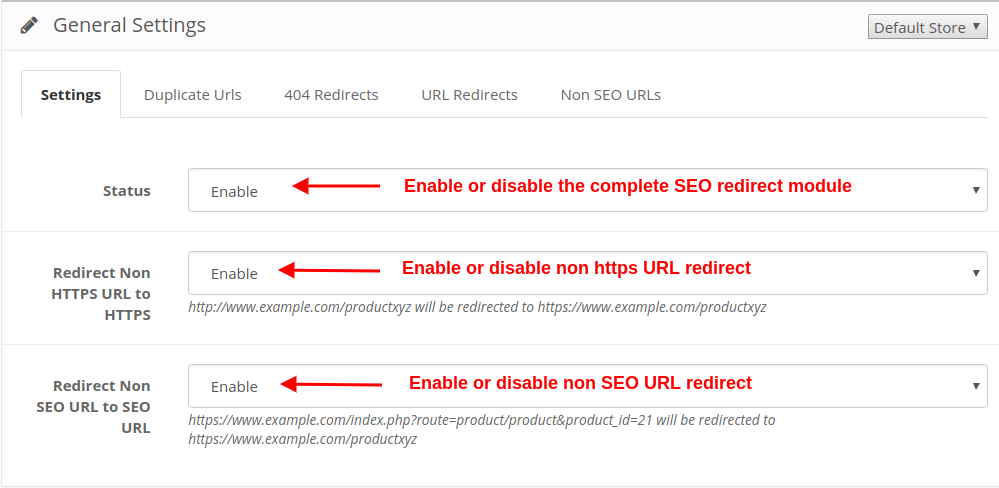
O Módulo de redirecionamento OpenCart 301/302/303 permite redirecionar a URL não HTTPS para a URL HTTPS.
Você pode ativar ou desativar a funcionalidade completa do módulo Redirecionamento de URL do OpenCart com um único clique no back-end.
O Módulo de redirecionamento OpenCart 301/302/303 permite criar N número de redirecionamentos para sua loja correspondentes a diferentes tipos de redirecionamento.
2.0 Guia de instalação do OpenCart SEO Redirect Module
Antes de iniciar o processo de instalação, você deve comprar o módulo OpenCart SEO Redirect na loja Knowband. Uma vez adquirido, você receberá os seguintes arquivos no seu e-mail registrado.
Código fonte do OpenCart SEO Redirect no formato de arquivo compactado
Manual do usuário da extensão OpenCart SEO Redirects.
Agora, para instalar este redirecionamento de SEO no seu site, siga as etapas fornecidas:
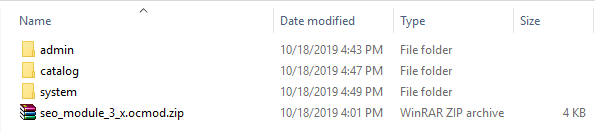
1. Descompacte o arquivo zip. Você receberá as pastas conforme mostrado na imagem abaixo:
2. Copie todas as pastas do arquivo zip no diretório raiz da configuração OpenCart via gerenciador de FTP.
Etapas para instalar o arquivo Ocmod usando o Instalador de extensões (para v2.3)
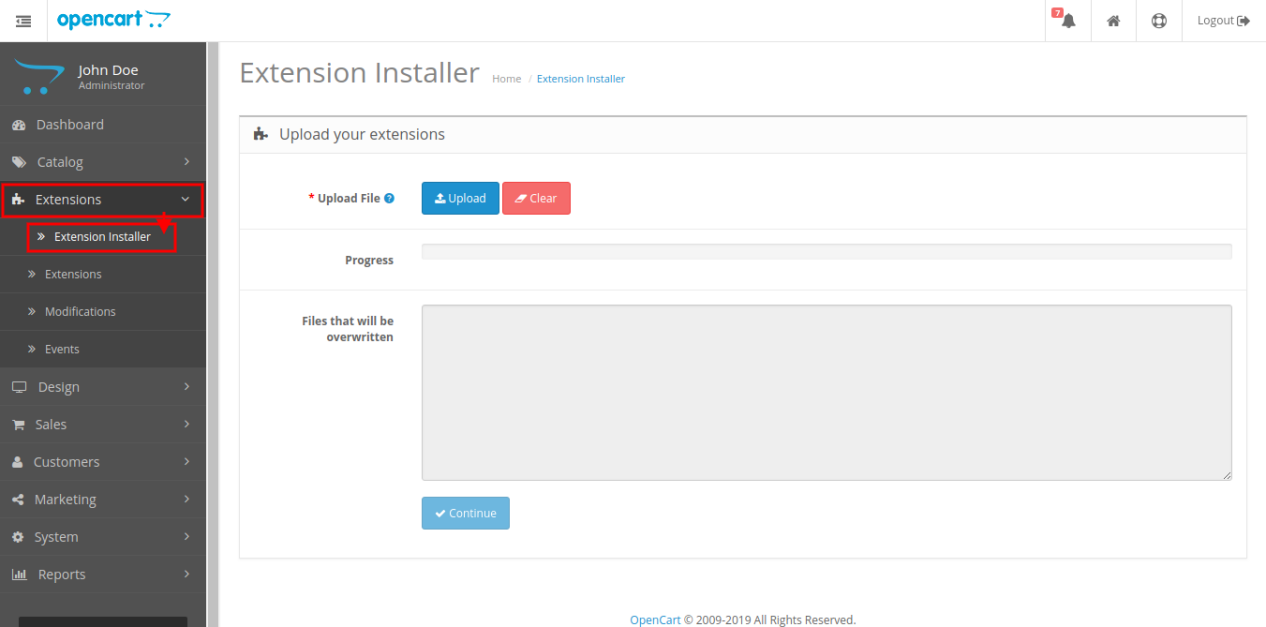
1. Abra a janela do instalador de extensão no painel do administrador.
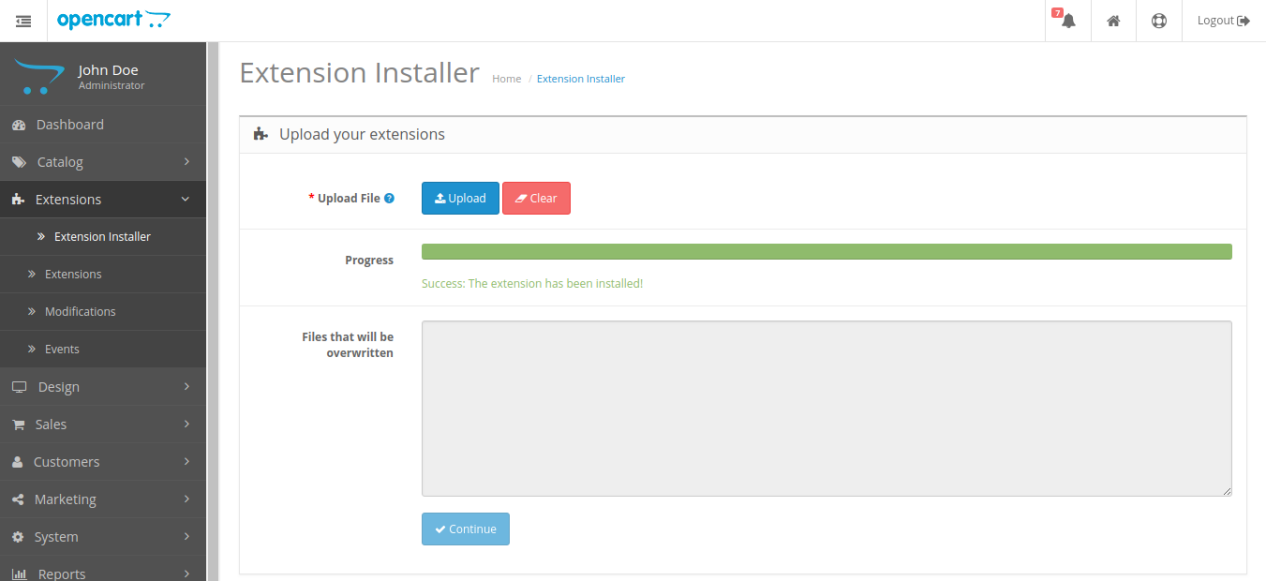
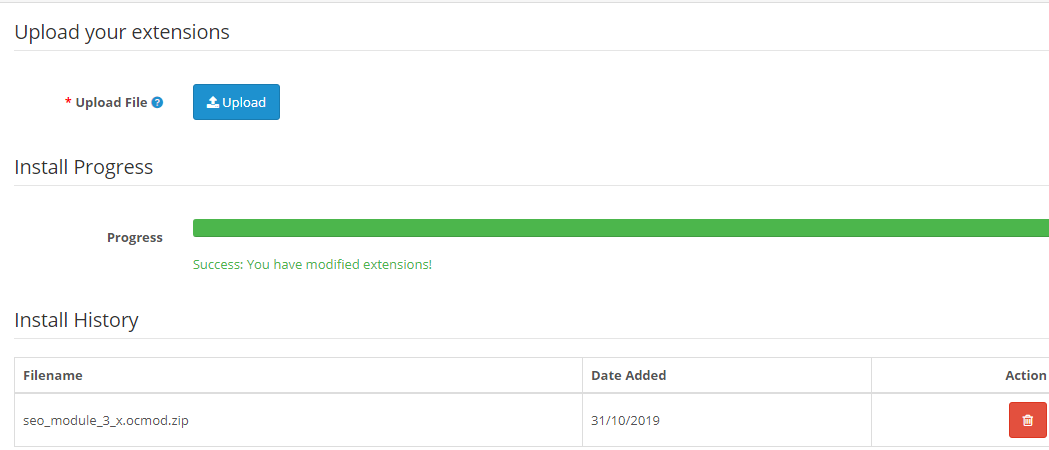
2. Clique no botão Upload para procurar e fazer upload do arquivo install.ocmod.xml. 3. Após o upload, você verá uma mensagem de sucesso na tela, como mostrado abaixo.
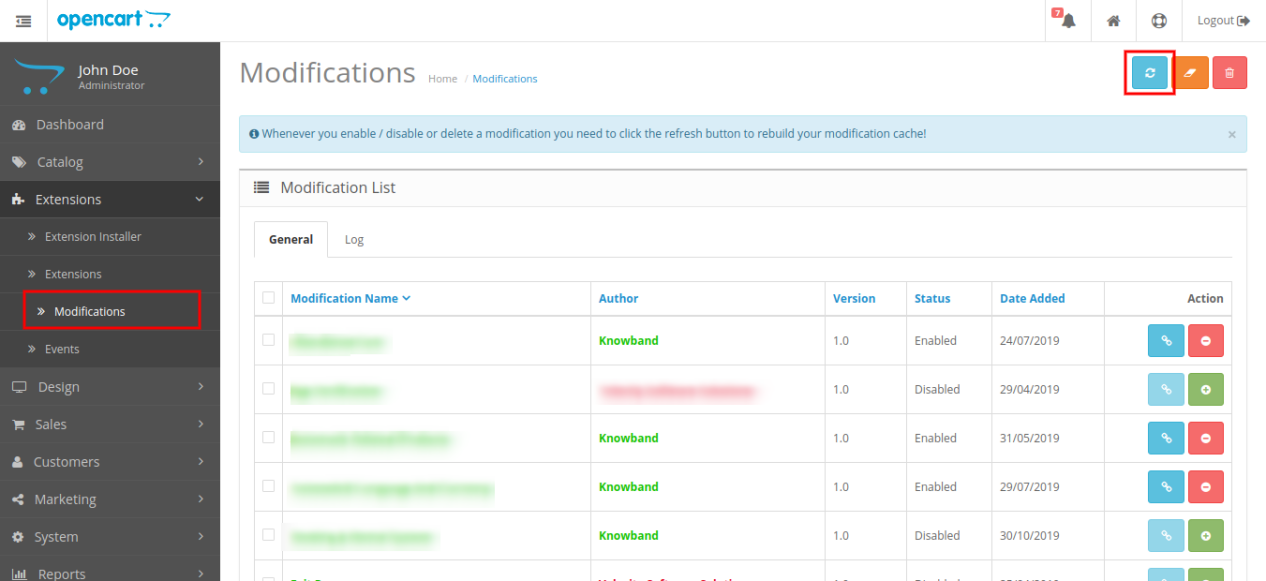
4. Em seguida, vá para a guia Modificações e clique no botão Atualizar no canto superior direito da tela.
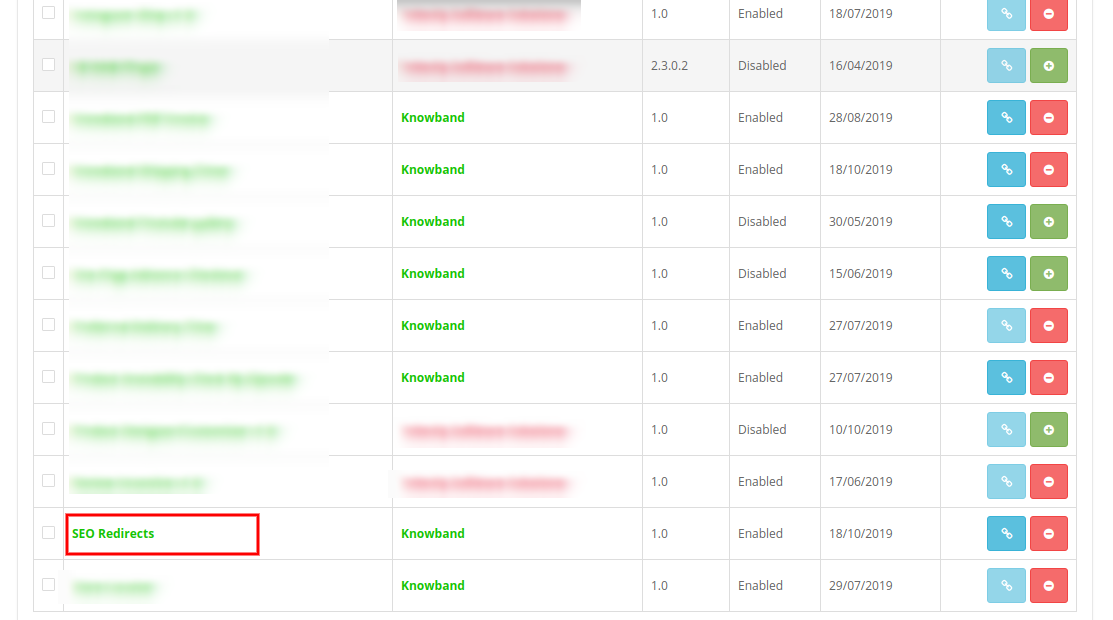
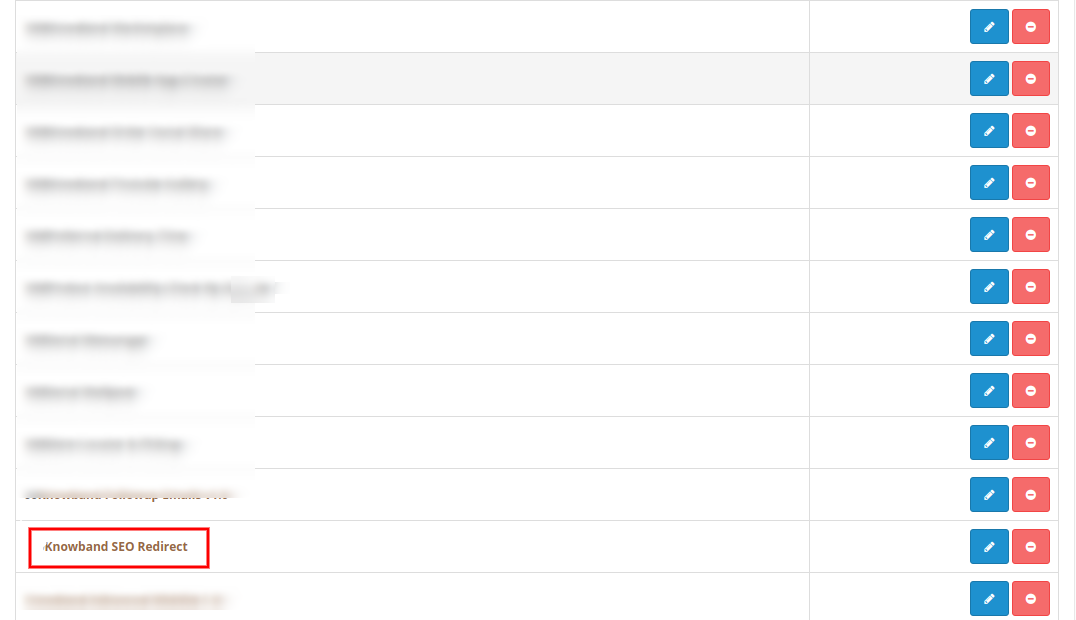
5. Agora, role a tela para baixo e você encontrará o módulo de redirecionamento de SEO instalado, como mostrado abaixo.
Observação:
1. Permita permissão de leitura e gravação para a pasta "kbseoredirection" localizada no seguinte caminho: system \ storage \ download \ kbseoredirection 2. Na v3.x, você encontrará um arquivo de instalação e uma estrutura de pastas como mostrado abaixo:
Ao instalar o seo_module_3_x.ocmod.zip
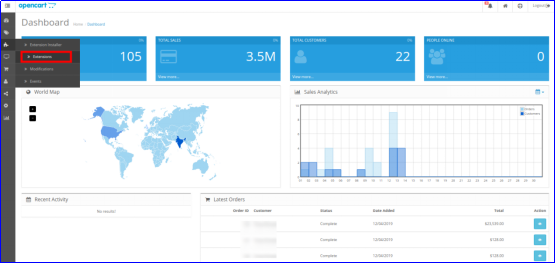
Portanto, o OpenCart SEO Optimizer agora está instalado e pronto para uso em sua loja. Vá para o menu do administrador e clique nas extensões. Em seguida, clique em Módulos e, portanto, clique no botão Editar ao lado de Knowband SEO Redirect.
3.0 Interface administrativa do módulo de redirecionamento de URL do OpenCart
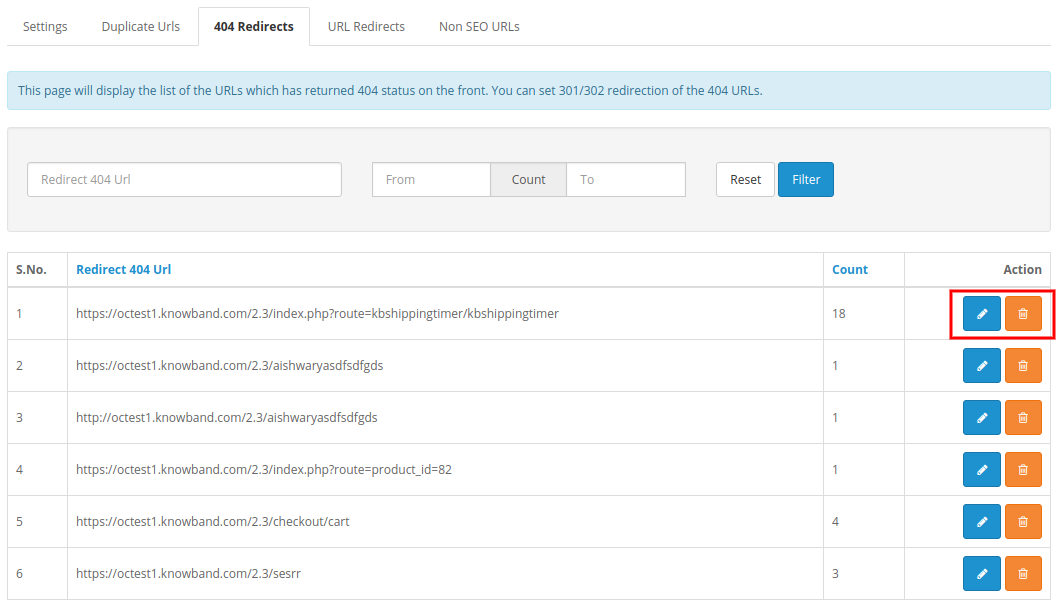
Após a instalação bem-sucedida do módulo OpenCart URL Redirect no seu site, você pode criar o redirecionamento 404 para a sua loja, incluindo 301, 302 e 303. Além disso, o plugin OpenCart 404 Redirect facilita a conversão da estrutura de URL padrão da sua loja em uma limpa e URLs amigáveis para SEO. Simplesmente, navegue pelas configurações na seguinte ordem: Painel do administrador> Extensões> Módulos> Redirecionamento de SEO da Knowband.
A interface de administração simples de entender da extensão de URL OpenCart SEO Friendly é dividida em três seções como:
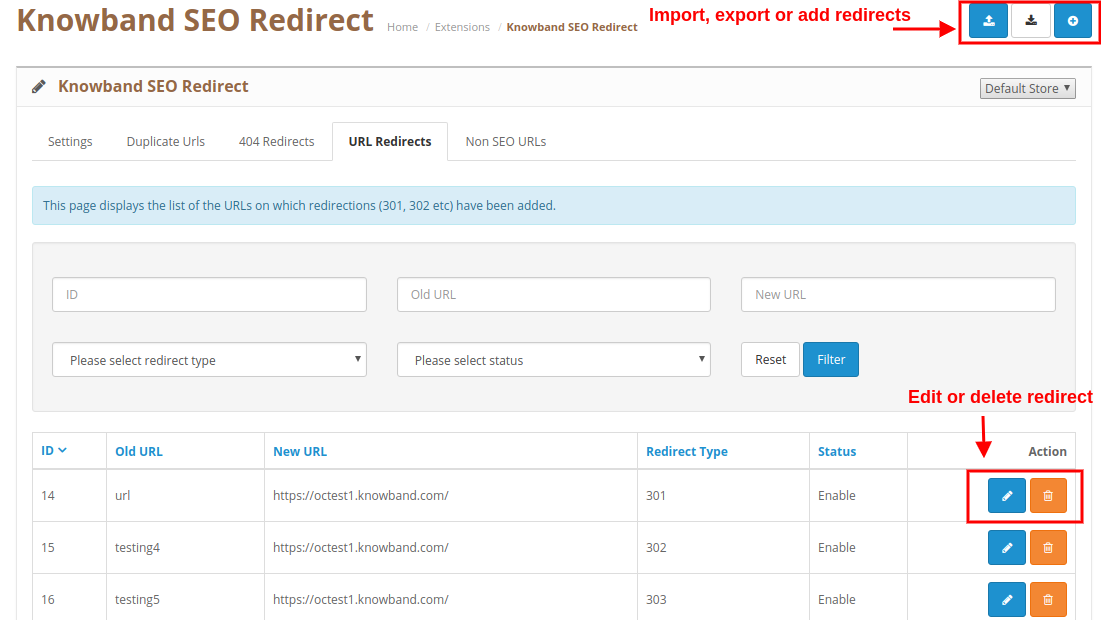
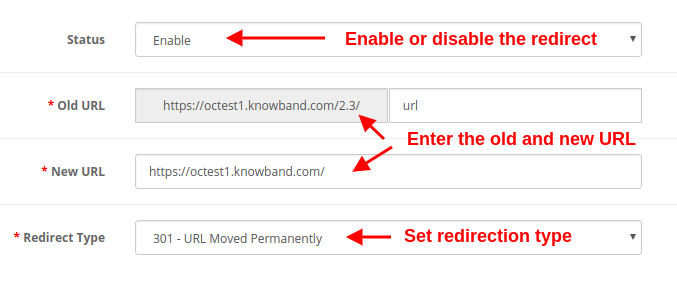
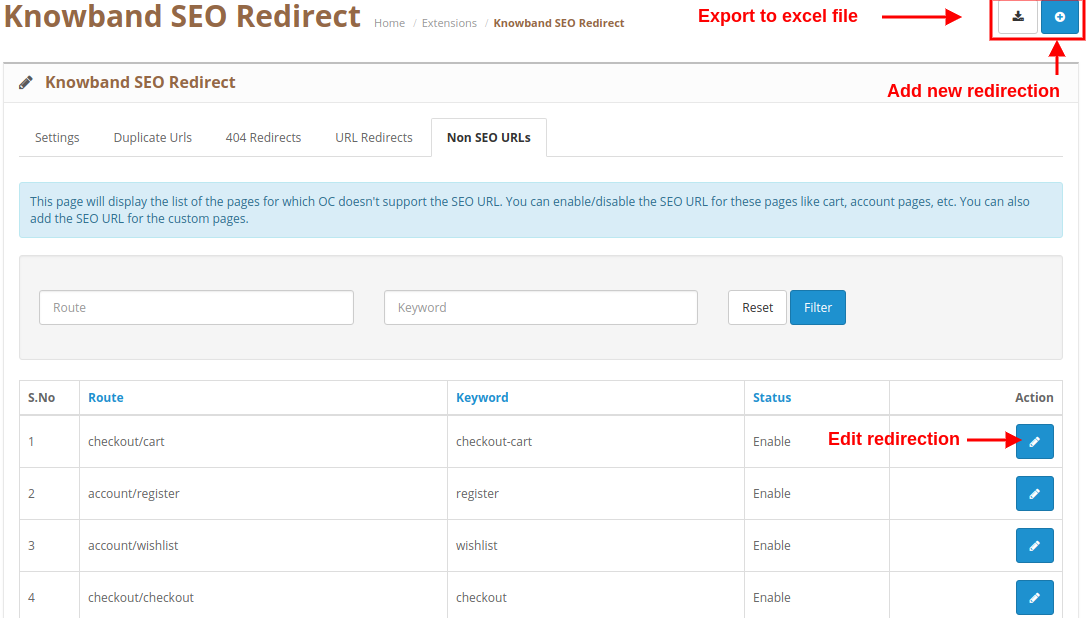
1. Configurações gerais 2. URLs duplicados 3. Redirecionamentos 404 4. Redirecionamentos de URL 5. URLs que não são de SEO
Configurações gerais do 3.1
Status: Esta opção habilitará ou desabilitará a funcionalidade completa do URL Redirect for OpenCart Store.
Redirecione o URL não HTTPS para HTTPS: Ao ativar esta opção, o URL não https será redirecionado automaticamente para o URL https. Mas se essa configuração estiver desativada, o URL não https permanecerá não seguro.
Redirecionar URL não SEO para URL SEO: Ao ativar esta opção, o URL não SEO pode ser convertido em URL SEO.
3.2 URLs duplicados
O módulo de redirecionamento de URL do OpenCart busca todos os URLs duplicados da sua loja e os lista nesta seção URL duplicado. Aqui, você pode simplesmente reescrever qualquer URL duplicado e alterá-lo para um novo URL compatível com SEO adicionando uma palavra-chave apropriada. Clique no botão "Editar reescrita" correspondente a um URL e você pode atualizar o URL conforme mostrado abaixo:
O URL duplicado que você reescreve e atualiza é automaticamente removido da lista. Dessa forma, você pode alterar todos os URLs duplicados em um URL exclusivo ou compatível com SEO.
3.3 404 Redirecionamentos
Nesta seção do Módulo de redirecionamento OpenCart 301/302/303, você pode verificar a lista de redirecionamentos 404. Você pode encontrar todo o URL 404 de redirecionamento, além de uma opção para "Editar redirecionamento" ou "Excluir redirecionamento". Além disso, você pode verificar a contagem de ocorrências correspondente a um URL errado específico. Você pode editar qualquer redirecionamento errado com as opções abaixo:
Status: Esta opção ativa ou desativa o redirecionamento 404 específico.
URL antigo: Este campo especifica o URL incorreto ou incorreto redirecionando para a página 404.
Nova URL: Com esse campo, você pode especificar o novo URL para o qual deseja redirecionar o URL antigo.
Tipo de redirecionamento: Esta opção permite definir o tipo de redirecionamento como 301, 302 e 303.
3.4 Redirecionamentos de URL
Nesta seção, você pode visualizar e gerenciar todos os redirecionamentos de SEO em sua loja. Esses redirecionamentos podem ser editados ou excluídos clicando no botão "Editar" ou "Excluir".
Você pode adicionar um novo redirecionamento ou modificar o redirecionamento existente usando o botão "Editar" ou "Excluir". Editando um redirecionamento existente
Upload em massa
3.5 URLs não SEO
O módulo Redirecionamento de SEO do OpenCart fornece uma interface detalhada para verificar os URLs que não são de SEO em sua loja. Você pode editar facilmente o redirecionamento existente ou adicionar um novo redirecionamento para sua loja.
Para obter mais detalhes sobre este módulo de redirecionamento OpenCart 301/302/303, visite aqui:
O comerciante da loja on-line agora pode permitir que os usuários on-line aluguem produtos, marquem compromissos e reservem hotéis no site. A Knowband oferece a Extensão do sistema de reservas e aluguel do OpenCart, que é altamente personalizável e permite que o comerciante on-line mostre produtos de aluguel por hora, produtos de aluguel diário, hotéis para opções de agendamento e marcação. O comerciante on-line pode criar um sistema dinâmico de reservas facilmente, sem qualquer aborrecimento. Este módulo de reserva e reserva do OpenCart permite que o comerciante on-line defina preços, horários, disponibilidade de datas, número máximo de compromissos / reservas / quantidade disponíveis na interface de administração.
Os usuários on-line podem agendar compromissos, reservar hotéis, reservar produtos com base no aluguel por hora, reservar produtos com base no aluguel diariamente facilmente, de acordo com seus requisitos. O comerciante on-line também pode aplicar regras de preço para oferecer um preço reduzido em datas específicas. O módulo de reservas on-line do OpenCart mostra a localização usando o Google Map nas páginas dos produtos para ajudar os usuários. O módulo de reservas de hotéis do OpenCart é compatível com vários idiomas e oferece bom funcionamento.
Recursos do 1.1 deste
O comerciante on-line permite que os usuários on-line marquem compromissos, reservem quartos de hotel e aluguem qualquer produto diariamente ou a cada hora.
A extensão do sistema de reservas e aluguel do OpenCart permite mostrar locais usando o Google maps nas páginas de produtos de reserva / aluguel.
O administrador pode criar regras de preço para oferecer um desconto em dias específicos. O administrador pode mostrar / ocultar regras de preço nas páginas de produtos de reserva / aluguel.
O módulo de reserva e reserva do OpenCart permite selecionar o compromisso (Data / Data / Hora), aluguel diário (Data / Data / Hora), reserva de hotel e produtos do tipo aluguel por hora na interface de administração.
O módulo de reservas de hotéis do OpenCart permite selecionar o tipo de serviço, por exemplo. filial e serviço doméstico para produtos do tipo Compromisso. Serviço doméstico, os usuários podem obter serviço de porta e tipo de serviço interno que os usuários precisam visitar o provedor de serviços.
O administrador pode selecionar o preço inicial do serviço, mostrar a localização do mapa do Google, a imagem e a data / hora da disponibilidade. O administrador também pode selecionar os dias em que ele não deseja oferecer um serviço específico.
Nas configurações de reserva de hotel, o administrador pode definir os dias mínimo-máximo de reserva, definir a classificação do hotel, Instalações e adicionar quartos de diferentes tipos.
Para uma sala específica, o administrador pode definir o preço adicional dessa sala, o número de salas disponíveis e a hora do check-in. O administrador também pode fazer upload de uma imagem da sala e suas instalações.
O administrador pode criar categorias ilimitadas de quartos e ativá-lo ou desativá-lo a qualquer momento.
A Extensão do Sistema de Reservas para o OpenCart permite que o administrador crie vários tipos de quartos (por exemplo, Deluxe, super-luxo, semi-luxo) e defina a contagem máxima permitida de crianças / adultos. O comerciante da loja pode ativar ou desativar os tipos de quarto facilmente, conforme a necessidade.
O módulo de reserva on-line do OpenCart permite adicionar recursos de reserva e mapeá-lo com o produto. O administrador pode adicionar instalações como disponibilidade de wifi, banheira, almoço grátis e mapeá-lo com quartos de hotel. O administrador pode adicionar imagens ou fontes incríveis para mostrar recursos de reserva.
O comerciante on-line pode criar e aplicar regras de preço na interface do administrador para oferecer um desconto em datas / duração específicas.
O administrador pode selecionar o produto, tipo de data (específico / período), tipo de redução (fixo / percentual) e valor da redução para aplicar a regra de preço.
O administrador pode visualizar uma lista de todos os pedidos com base na reserva e aluguel. O plug-in OpenCart Event Booking permite que o administrador visualize e edite os pedidos na interface do administrador.
O módulo de reservas on-line do OpenCart é compatível com vários idiomas.
Etapas de instalação do 2.0 para sistema de reservas e aluguel
Compre a Extensão do sistema de reservas e aluguel do OpenCart em nossa loja. Você receberá esses arquivos depois de comprar a extensão do sistema de reservas e aluguel do OpenCart:
Primeiro, você obterá um arquivo de código-fonte da Extensão do sistema de reservas e aluguéis do OpenCart em um formato de arquivo compactado.
Manual do usuário deste módulo OpenCart Booking and Rental System.
Siga as etapas abaixo mencionadas para instalar a extensão do sistema de reservas e aluguel do OpenCart:
1.Unzip o arquivo zip recebido. Você receberá as pastas.
2. Copie todas as pastas do arquivo zip no diretório raiz da configuração OpenCart via gerenciador de FTP.
3. Haverá um arquivo chamado kbbooking_system.ocmod.xml (no caso de Openvar v3.0.x, o nome do arquivo seria kbbooking_system.ocmod.zip). Carregue o mesmo arquivo na página "Admin -> Extensão -> Instalador de extensões -> upload".
Portanto, a Extensão do sistema de reservas e aluguel do OpenCart agora está instalada e pronta para uso em sua loja.
Agora vá ao menu do administrador e clique nas extensões e, assim, clique no botão configurar ao lado de Sistema de reservas e aluguel.
Configurações de administrador do 3.0
Após a instalação, o comerciante on-line pode aplicar as configurações para implementar a funcionalidade de reserva e aluguel no site.
Existem sete seções de configuração, como mostrado abaixo:
Configurações gerais
Produtos
Categorias de quartos
Tipo de quarto
Facilidades de Reserva
Regras de preço
encomendas
Configurações gerais do 3.1
Em configurações gerais, o comerciante on-line pode aplicar configurações básicas relacionadas ao sistema de aluguel.
Ativar:?Enable or disable the functionality by selecting yes or no option.
Chave da API do Google Maps:?Enter the Google map API key for Google map integration. The store admin can also get the steps to generate a Google map API key.
Regra de preço de exibição:Habilite esta opção para mostrar a regra de preço na página do produto.
3.1.1 Como gerar a chave da API do Google Map
Para gerar a chave da API do mapa do Google, o administrador pode seguir estas etapas:
Clique no botão "Começar":Antes de tudo, clique neste botão para obter a chave da API do mapa do Google.
Pegar os produtos:Ao clicar no botão "Introdução", um administrador visualizará este pop-up.
Seleção de projetos:Agora, o administrador pode criar ou selecionar qualquer projeto.
1. Selecione um projeto:
2. Crie um novo projeto:
Configure o faturamento:?After creating a new project set up the billing.
Após o faturamento, o comerciante on-line pode obter a chave da API do mapa do Google.
O administrador da loja pode selecionar a opção da chave de API:
O administrador pode selecionar a opção de restrição de chave na caixa de diálogo para definir uma restrição do navegador na chave da API.
Na seção Restrição de chave, o administrador da loja pode selecionar referenciadores HTTP (sites) e seguir as instruções na tela para definir referenciadores.
Dessa forma, o administrador pode definir a chave da API do mapa do Google.
3.2 Produtos
Na guia produtos, os usuários online podem visualizar a lista de produtos adicionados. O comerciante da loja pode adicionar, editar e excluir qualquer produto facilmente, sem qualquer aborrecimento.
3.2.1 Adicionar novo produto
Para adicionar um novo produto, o administrador precisa clicar no "+" primeiro botão.
Depois de clicar no "+" botão, um administrador terá várias opções, como mostrado abaixo: Selecione o tipo de produto:?Admin needs to select the type of product which he wants to add.
O administrador pode selecionar entre estes tipos de produto:
Nomeação
Aluguer diário
Reserva de hotel
Aluguer por hora
Há um total de casos 6:
O administrador pode adicionar produtos do tipo Compromisso (data e tipo de data), Aluguel diário (tipo de data e data), Reserva de hotéis (Data) e Aluguel por hora (Data).
Tipo de compromisso 3.2.1.1
1. Geral:
O comerciante da loja pode aplicar configurações básicas aos produtos.
Ativar produto:Selecione Sim ou Não para ativar ou desativar o produto.
Nome do produto:?Enter the name of the product in multiple languages.
Título Meta:?Set the meta title in multiple languages.
Modelo:Digite os detalhes do modelo aqui
URL de SEO:?Set SEO URL for this product. Do not use any space in the SEO URL.
Descrição:Digite a descrição do produto em vários idiomas.
Categoria:Selecione a categoria para o produto.
2. Informações de reserva:
Na guia informações da reserva, o administrador pode definir as configurações relacionadas à reserva, conforme mostrado abaixo:
Tipo de serviço:Selecione o tipo de Serviço como Filial se desejar que o usuário visite sua casa. Selecione o tipo de serviço como Serviço residencial se desejar oferecer a instalação doméstica.
Tipo de período:Existem tipos de dois períodos, um é data e o outro é data e hora. O administrador pode selecionar qualquer um dos tipos de período conforme os requisitos. De acordo com a opção selecionada, os campos serão alterados na guia Data / Hora.
Preço:Defina o preço do produto para o mapeamento inicial. Não será considerado como preço final.
3. Localização:
O comerciante on-line também pode mostrar o local do serviço no mapa do Google, aplicando estas configurações de local:
Mostrar mapa:?Select yes for including a map and no if you don’t want to show map.
Endereço:Digite o endereço completo aqui.
Longitude:Defina a longitude.
Latitude:?Set the Latitude.
4. Imagem: Selecione a imagem do produto. O administrador pode selecionar várias imagens e definir a ordem de classificação para definir a posição.
?5. Date/Time:
O comerciante on-line pode definir a data e a hora, conforme mostrado abaixo:
As configurações de slots de data e hora serão exibidas como a imagem abaixo mencionada:
Desativar dias:?A checkbox is available for every day, admin can click on the day which he wants to disable. There will be no service/product available on disable days.
Digite a data / hora:O administrador pode criar vários dias / horários, definindo a duração das datas / horas, o preço por slot e a quantidade por slot. O módulo de reserva e reserva do OpenCart mostra um erro se o administrador sobrepor qualquer data / hora.
As configurações do slot de data serão mostradas na imagem abaixo mencionada:
Aluguer diário 3.2.1.2
O administrador pode selecionar o tipo de produto como Aluguel diário e adicionar produtos a esta categoria.
1. Geral:?General Settings will be the same as “Appointment” product type settings. Admin can enable/disable the settings, enter product name, meta title, model, description, SEO URL and also select the product category.
2. Informações de reserva:
Tipo de período:O administrador pode selecionar o tipo de período de reserva como data e data e hora. Ao selecionar o tipo de período como data, haverá mais duas configurações para dias mínimo e máximo. De acordo com a opção selecionada, os campos serão alterados na guia Data / Hora.
Preço:?Set the product price for initial mapping.
Dias mínimos:Definir dias mínimos de reserva.
Dias máximos:Definir dias máximos de reserva.
3. Localização:
As configurações de local serão iguais às configurações de local "Compromisso". O administrador pode mostrar / ocultar o mapa, definir endereço e inserir longitude-latitude.
4. Imagem:
Selecione a imagem do produto. O administrador pode selecionar várias imagens e definir a ordem de classificação para definir a posição.
5. Data hora:
As configurações de data / hora serão as mesmas que as de "Compromisso". O administrador pode clicar na caixa de seleção para desativar os dias e inserir os intervalos de data / hora também.
Horários:
Slots de data e hora:
6. Instalações:
O administrador pode adicionar recursos quando ele salvar essas configurações. "Aluguel" tipos de instalações serão listados aqui para adicioná-los.
Depois de salvar os produtos e aplicar as configurações do recurso de reserva, o administrador pode adicionar recursos facilmente clicando no botão Adicionar recurso.
O administrador também pode remover qualquer instalação clicando no botão remover.
Reserva de hotéis de 3.2.1.3
O administrador pode selecionar tipos de produtos de reserva de hotel e adicionar vários hotéis facilmente.
1. Geral:
As configurações gerais serão semelhantes às configurações anteriores. 2. Informações de reserva:
Tipo de período: O tipo de período será como data.
Preço: Defina o preço do produto para o mapeamento inicial.
Dias mínimos: Defina os dias mínimos de reserva para este hotel.
Dias máximos: Defina o número máximo de dias de reserva para este hotel.
Classificação: Definir classificação do hotel. A classificação máxima será de estrelas 5.
3. Localização
As configurações de localização serão as mesmas das configurações anteriores.
4. Imagem:
Selecione a imagem do produto. O administrador pode selecionar várias imagens e definir a ordem de classificação para definir a posição. 5. Data / hora definida:
Digite o slot de data / hora:O administrador pode criar horários e definir preços de hotéis por dia.
6. Instalações:
O administrador pode adicionar recursos quando ele salvar essas configurações. O administrador só precisa clicar em "Adicionar recurso" para adicionar recursos. Somente os tipos de instalações de hotéis serão listados para adicioná-los. 7. Quartos:
O administrador pode primeiro salvar as configurações e adicionar os detalhes da sala. Os quartos podem ser adicionados somente após a aplicação das configurações de categoria de quarto, tipo de quarto e funcionalidade de reserva.
Para adicionar qualquer nova sala, siga estas etapas:
Para adicionar uma nova sala, o administrador só precisa clicar em "Adicionar nova" e aplicar estas configurações:
Ativar: Selecione sim se desejar mostrar esta sala na interface front-end.
Categoria do quarto: Selecione entre as categorias de quartos disponíveis.
Tipo de sala: Selecione o tipo de quarto entre os tipos de quartos disponíveis.
Preço adicional: Defina o preço do quarto que será adicionado ao valor mapeado do hotel.
Quantidade: Digite o número de salas disponíveis do tipo semelhante.
Verificar em tempo: Digite o horário do check-in no formato disponível.
Hora do checkout: Digite o horário do check-out no formato disponível.
Enviar Imagem: Selecione a imagem da sala e faça o upload.
Selecionar instalações: Selecione as instalações do quarto, ou seja, wifi, banheira. Somente o tipo de "Sala" de instalações será listado aqui para seleção.
O administrador pode excluir e editar os detalhes da sala na página da lista de salas. Ele só precisa clicar em excluir e editar ícones.
Aluguer por hora 3.2.1.4
O administrador pode selecionar os tipos de produtos de aluguel por hora e adicionar vários produtos com base no aluguel por hora.
1. Geral:
As configurações gerais são iguais às configurações anteriores.
2. Informações de reserva:
As informações de reserva são as mesmas das configurações anteriores. O administrador pode definir a data como tipo de período, definir o preço inicial do mapeamento, min-max horas. 3. Localização
As configurações de localização serão as mesmas das configurações anteriores.
4. Imagem:
Selecione a imagem do produto. O administrador pode selecionar várias imagens e definir a ordem de classificação para definir a posição.
5. Data / hora definida:
Desativar dias:?Admin can click on check-box for disabling days and enter date/time slots also.
Digite o slot de data / hora:O administrador pode criar intervalos de datas e definir preços de aluguel por hora e quantidade por hora.
6. Instalações:
O administrador pode adicionar recursos quando ele salvar essa configuração. Somente o tipo de recurso "Aluguel" será listado aqui para adicioná-los.
Produtos de Exclusão 3.2.2
O administrador pode clicar no botão excluir para excluir os produtos.
3.2.3 Editar produtos
O comerciante da loja on-line também pode modificar os detalhes do produto facilmente na interface administrativa deste módulo de reservas de hotéis para o OpenCart.
O administrador só precisa clicar no botão editar e salvar após aplicar as alterações.
Categorias de quartos
Aqui, nessa guia, o administrador da loja on-line pode adicionar vários tipos de salas e também pode excluir e modificar os detalhes da sala. O comerciante da loja pode aplicar filtros.
3.3.1 Como adicionar uma categoria de quarto
Para adicionar qualquer nova categoria de quarto, clique no botão "+" e aplique estas configurações:
Depois de clicar no botão Adicionar, o administrador precisa aplicar estas configurações:
Nome:Digite o nome da categoria da sala em vários idiomas.
Descrição:Digite a descrição desta categoria de quarto em vários idiomas.
Ativo:Selecione sim ou não para ativar / desativar esta categoria de quarto.
3.3.2 Como excluir qualquer categoria de quarto
Clique no ícone excluir e exclua qualquer categoria de quarto facilmente. Você não pode excluir ou desativar qualquer categoria que esteja mapeada com qualquer produto.
3.3.3 Como editar qualquer categoria de quarto
Clique no ícone de edição para aplicar quaisquer alterações nas categorias de quartos.
3.4 Tipo de quarto
Nesta guia, o comerciante on-line pode definir o tipo de quarto a partir daqui. É permitido ao administrador adicionar, excluir e editar o tipo de quarto na interface administrativa deste módulo de reservas online do OpenCart.
3.4.1 Como adicionar um novo tipo de quarto
Para adicionar um novo tipo de quarto, clique no sinal "+" e digite os seguintes detalhes:
Depois de clicar no "Adicionar" botão, o administrador precisa aplicar estas configurações:
?Nome:Digite o nome do tipo de quarto em vários idiomas.
Máximo de filhos permitidos:?Enter the number of children who are allowed.
Adulto máximo permitido:Digite o número de adultos que são permitidos.
Categoria:?Select the room category from here.
Ativo:Selecione sim ou não para ativar / desativar este tipo de quarto.
3.4.2 Como excluir um tipo de quarto
O administrador só precisa clicar no ícone de exclusão para excluir qualquer tipo de quarto.
3.4.3 Como editar um tipo de quarto
O administrador só precisa clicar no ícone de edição para editar qualquer tipo de quarto.
Sistema de reservas 3.5
O comerciante da loja pode adicionar, excluir e atualizar os recursos de reserva nessa guia.
3.5.1 Como adicionar um novo recurso de reserva
Para adicionar um novo recurso de reserva, clique no "+" como mostrado abaixo:
Depois de clicar neste botão, o administrador precisa aplicar as seguintes configurações:
Nome:Digite o nome da instalação em vários idiomas.
Tipo:Selecione entre os tipos disponíveis, por exemplo, quarto, aluguel ou hotel. As instalações estariam disponíveis para mapear com o produto de acordo com o tipo, ou seja, um tipo de categoria de hotel pode ser mapeado apenas com o tipo de produto do hotel.
Tipo de imagem:Selecione o tipo de imagem, ou seja, faça upload de uma imagem ou uma fonte incrível.
1. Enviar Imagem:Selecione a imagem que você deseja enviar
2. Fonte impressionante:Digite o ícone da fonte incrível.
Ativo:?Select yes or no for activating or deactivating this booking facility.
3.5.2 Como excluir um recurso de reserva
O comerciante on-line só precisa clicar no ícone de exclusão para excluir qualquer recurso de reserva.
3.5.3 Como editar facilidade de reserva
O comerciante on-line só precisa clicar no ícone de edição para editar qualquer recurso de reserva.
Regra de preço 3.6
Aqui, o administrador pode criar, excluir e atualizar regras de preços facilmente, seguindo as etapas descritas.
3.6.1 Como adicionar uma nova regra de preço
Depois de clicar no botão Adicionar novo, o administrador precisa aplicar estas configurações:
Título:?Enter the Price Rule Title in various languages.
Selecionar produto:Selecione o produto para mapear essa regra de preço.
Tipo de dados:?Select the date type as a date range or a specific date.
Ao selecionar o tipo de data como período, você terá as seguintes opções de personalização:
1. Data de início:?Enter the starting date here.
2. Data final:Digite a data final.
Ao selecionar uma data específica, o administrador precisa inserir apenas uma data específica.
Tipo de redução:?Select a fixed or percentage-based reduction type.
Redução:?enter the fixed/percentage based amount which you want to reduce.
Ativo:?Select Yes or no for activating/deactivating this price rule.
3.6.2 Como excluir regra de preço
O comerciante on-line precisa apenas clicar no ícone de exclusão para excluir qualquer regra de preço.
3.6.3 Como editar regra de preço
O comerciante on-line só precisa clicar no ícone de edição para editar qualquer regra de preço.
Pedidos 3.7
O administrador pode visualizar todos os pedidos baseados no sistema de reservas e aluguel. O administrador pode visualizar e editar os detalhes do pedido.
Interface 4.0 Front-end
1. Compromisso:
Na categoria de compromisso, os usuários online podem visualizar os produtos do tipo de compromisso, conforme mostrado abaixo:
Data da consulta:
Os usuários online podem visualizar o preço inicial do compromisso e ver a regra de preço. Os usuários online também podem visualizar a localização no mapa, como mostrado abaixo:
Após selecionar a data do compromisso, os usuários on-line podem visualizar o local no mapa do Google. Os usuários online podem visualizar o valor descontado ao mesmo tempo em que selecionam a data do compromisso.
Ocorrerá um erro se os clientes selecionarem mais quantidades do que o número disponível de compromissos.
Data e hora do compromisso Tipo:
Nos compromissos baseados em data e hora, os clientes precisam selecionar a hora junto com a data. Eles podem visualizar as cobranças de diferentes horários.
2. Aluguel diário:
Na categoria Aluguel diário, os usuários online podem visualizar todos os produtos de aluguel diário ativados.
Data da locação diária:
Os usuários on-line podem visualizar as instruções e facilidades de reserva na página do produto.
Tipo de data e hora de locação diária:
Os usuários online podem selecionar os intervalos de data e hora. Depois disso, os usuários podem fazer reservas diárias com base no aluguel.
3. Reserva no hotel:
Os usuários on-line podem visualizar todos os hotéis disponíveis na categoria de reserva de hotéis, como mostrado abaixo:
Inicialmente, o administrador pode visualizar todos os tipos de quartos e instalações, como mostrado abaixo:
O administrador pode selecionar entre as categorias de quartos disponíveis.
Os usuários on-line podem reservar o quarto deluxe, como mostrado abaixo:
Os usuários on-line também podem verificar as condições e instalações antes de reservar qualquer quarto.
4. Aluguel por hora:
Na categoria de aluguel por hora, os usuários on-line podem usar produtos com base no aluguel por hora.
Os usuários on-line podem visualizar as condições de aluguel por hora depois de selecionar a data de check-in, como mostrado abaixo:
Os usuários on-line podem selecionar a quantidade e a duração da reserva de qualquer produto com base no aluguel por hora.
Dessa forma, o comerciante da loja on-line pode implementar a funcionalidade de reserva e reserva com esta Extensão do sistema de reservas para o OpenCart.
A extensão OpenCart Shipping Timer da Knowband oferece um timer de envio configurável que você pode exibir nas páginas dos produtos em sua loja. Esse cronômetro de remessa é uma contagem regressiva que obriga os visitantes de sua loja a aproveitar os benefícios do envio no mesmo dia ou no dia. Esse módulo de Remessa OpenCart basicamente adiciona um temporizador de um ou vários dias à sua loja para produtos, categorias e fabricantes selecionados. Você pode chamar a atenção do seu cliente com esse cronômetro de entrega e mostrar banners personalizados para ele. Se o cliente solicitar um produto antes do término da contagem regressiva, o produto será entregue no mesmo
Recursos impressionantes do 1.1 do temporizador de remessa de produtos para OpenCart
A extensão OpenCart Shipping Timer vem com recursos personalizáveis que podem ser modificados conforme os requisitos comerciais. Nenhuma codificação é necessária e você pode exibir um cronômetro de remessa no mesmo dia ou um cronômetro de entrega na sua loja sem nenhum esforço de codificação. Vamos explorá-los um por um.
Mostra um cronômetro de entrega em todas as páginas de produtos de sua loja, levando os usuários a comprarem produtos antes do término da oferta de entrega no mesmo dia ou um dia.
O módulo OpenCart Shipping é fácil de instalar e configurar.
Você pode ativar ou desativar a extensão OpenCart Shipping Timer com um único clique.
O OpenCart Countdown Timer oferece compatibilidade multilíngue e multilíngue.
Com a extensão do OpenCart Shipment Timer, você pode criar um timer de um dia ou vários dias para sua loja.
O módulo de remessa OpenCart fornece várias opções para a seleção de categorias, produtos e fabricantes.
Você pode definir a data inicial e final do cronômetro de entrega.
Você pode escolher os dias para os quais deseja mostrar o cronômetro de contagem regressiva.
A extensão OpenCart Shipping Timer também oferece a opção de definir as datas das férias para restringir a funcionalidade.
Para dar uma aparência atraente, você pode adicionar banners desejados junto com a contagem regressiva.
Você pode visualizar e gerenciar facilmente o total de pedidos dos clientes usando este OpenCart Countdown Timer.
A extensão do OpenCart Shipment Timer é útil para aumentar os níveis de conversão, pois a contagem regressiva da remessa obriga o cliente a tomar sua decisão rapidamente.
Guia de instalação do 2.0 da extensão do OpenCart Shipment Timer
Antes de iniciar o processo de instalação, você deve comprar o módulo OpenCart Shipping na loja Knowband. Uma vez adquirido, você receberá os seguintes arquivos no seu e-mail registrado.
Código fonte da extensão Shipping Timer no formato de arquivo compactado
Manual do usuário da extensão OpenCart Shipping Timer
Agora, para instalar este Temporizador de remessa no seu site, siga as etapas fornecidas: 1. Descompacte o arquivo zip. Você receberá as pastas como mostrado na imagem abaixo
2. Copie todas as pastas do arquivo zip na configuração Diretório raiz do OpenCart via gerenciador de FTP. Portanto, a extensão OpenCart Shipping Timer está agora instalada com sucesso e está pronta para uso em sua loja. Vá para o menu do administrador e clique nas extensões. Em seguida, clique em Módulos e, assim, clique no botão configurar ao lado de Knowband Shipping Timer.
Interface de administração 3.0 do módulo de remessa OpenCart
Logo após a instalação bem-sucedida do módulo Remessa para o site OpenCart, você pode criar e configurar os temporizadores de contagem regressiva conforme suas necessidades comerciais. Navegue pelas configurações na ordem especificada: Painel de administração> Extensões> Módulos> Knowband Shipping Timer.
A interface de administração simples de entender da extensão OpenCart Shipping Timer é dividida em seis seções amplas como: 1. Configurações gerais 2. Fabricantes 3. Categorias 4. Produtos 5. Encomendas 6. Suporte Estas seções são discutidas em detalhes abaixo. Enquanto a seção "Configurações gerais" também é dividida em três seções como: 1. Ativar configurações 2. Configurações de contagem regressiva 3. Configurações de banner
Configurações gerais do 3.1
As configurações gerais completas são categorizadas nessas três seções a seguir:
Configurações de ativação do 3.1.1
Status do módulo: Essa configuração simplesmente ativa ou desativa a funcionalidade do módulo de remessa.
Verificação dos fabricantes: Ao ativar esta opção, o cronômetro será mostrado para a lista de manufaturas selecionada. Para adicionar um novo fabricante à lista, vá para a seção 3.2.
Categorias Verifique: Ao ativar esta opção, o cronômetro será mostrado para a lista Categorias selecionada. Para adicionar novas categorias à lista, vá para a seção 3.3.
Configurações de contagem regressiva 3.1.2
Você pode configurar dois tipos de temporizador aqui:
A) Dia Único
Validade do temporizador: Esta opção pode ser configurada para um único dia ou vários dias. Considerando que está definido como Dia único.
Hora de início da contagem regressiva: Esta opção permite que você defina a hora de início do contador regressivo.
Hora de término da contagem regressiva: Esta opção permite definir o horário final para o temporizador de contagem regressiva.
Dias por semana: Com esta opção, você pode selecionar ou selecionar os dias em que o banner será exibido.
Datas de férias: Usando esta opção, você pode excluir a data específica em que deseja ocultar o banner. Você pode selecionar várias datas separadas
B) Dia Múltiplo
Validade do temporizador: Esta opção pode ser configurada para um único dia ou vários dias. Considerando que está definido para vários dias.
Data de início da contagem regressiva: Esta opção permite definir a data e hora de início do cronômetro de contagem regressiva.
Data de término da contagem regressiva: Esta opção permite que você defina a data e a hora final do cronômetro de contagem regressiva.
Configurações do banner 3.1.3
Texto do banner 1: Defina o texto desejado (em inglês e francês) que é exibido acima do timer.
Texto do banner 2: Defina o texto desejado (em inglês e francês) que é exibido abaixo do cronômetro.
Imagem da faixa: Com esta opção, você pode definir a imagem do banner que deseja mostrar junto com o temporizador de contagem regressiva.
Ativar / desativar banner quando a contagem regressiva não estiver visível: Você pode ativar ou desativar o banner quando a contagem regressiva não estiver visível ou expirar.
Texto da faixa quando a contagem regressiva não estiver visível: Você pode definir o texto do banner desejado (em inglês e francês) que é mostrado quando a contagem regressiva não está visível.
Imagem da faixa quando a contagem regressiva não está visível: Você pode definir uma imagem de faixa desejada que será mostrada quando a contagem regressiva não estiver visível.
3.2 Fabricantes
Nesta seção do módulo de remessa OpenCart, você pode adicionar fabricantes clicando no botão "+". Para desativar ou excluir o fabricante existente, você pode clicar no botão "Desativar" ou "Excluir" correspondente. O cronômetro de remessa é exibido para os produtos oferecidos por esses fabricantes.
Categorias 3.3
Nesta seção do módulo de remessa OpenCart, você pode adicionar categorias clicando no botão "+". Para desativar ou excluir a categoria existente, você pode clicar no botão "Desativar" ou "Excluir" correspondente. O cronômetro de remessa é exibido para todos os produtos pertencentes a essas categorias.
3.4 Produtos
Nesta seção do módulo de remessa OpenCart, você pode adicionar produtos clicando no botão "+". Para desativar ou excluir o produto existente, você pode clicar no botão "Desativar" ou "Excluir" correspondente. O cronômetro de remessa é exibido para todos esses produtos.
Pedidos 3.5
A extensão OpenCart Shipping Timer permite visualizar e rastrear os detalhes completos dos pedidos recebidos. Os pedidos de compra dos produtos com os recursos de remessa de um dia ou no mesmo dia podem ser facilmente visualizados nesta guia "Pedido" da interface do administrador. Você pode até aplicar vários filtros para buscar a lista inteira de pedidos recebidos, além de detalhes de qualquer cliente específico, conforme a necessidade.
Suporte 3.6
Para quaisquer questões ou preocupações, você pode simplesmente aumentar um ticket nesta seção de Suporte.
Interface frontal 4.0 da extensão do temporizador de remessa OpenCart
A) Temporizador de vários dias
B) Temporizador de um dia
C) Faixa e texto mostrados quando o contador regressivo não está visível
D) Mensagem de texto quando um produto no seu carrinho não é elegível para entrega em um dia ou no mesmo dia.
Todo mundo adora um toque pessoal. Isso é especialmente verdade no universo de compras online de hoje, que permite que você encomende o produto de sua escolha no conforto do seu próprio sofá. Além disso, o aumento espetacular do número de lojas online deu aos clientes uma ampla gama de opções de compra. E é aí que entra a customização do produto. Empresas que implementam a customização de produtos, projetam, alteram e comercializam seus itens de acordo com as necessidades ou desejos do cliente.�Designer/Customizador de Produto Opencart oferece muitos benefícios e geralmente leva a taxas de conversão mais altas. Até alguns anos atrás, os produtos personalizados eram praticamente limitados a um pequeno círculo de marcas e itens. É composto principalmente de itens de presente, produtos de vitrine ou mercadorias de marketing. Figurativamente falando, você poderia contar a quantidade de itens personalizados nos dedos de uma mão. Felizmente, muita coisa mudou. Para o bem. Vendedores de praticamente tudo, de vestidos e camisas a bolsas e até bens de consumo embalados, estão descobrindo os benefícios e o valor da personalização de produtos. Cada vez mais marcas estão descobrindo que a personalização de itens e serviços é uma ótima maneira de aumentar a fidelidade e o engajamento do cliente. OpenCart Product Designer/Customizer é uma maneira fácil de permitir que seus clientes personalizem qualquer produto de acordo com seu desejo e façam um pedido com você. Dá flexibilidade ao seu cliente para obter o Produto que deseja e da maneira que deseja e, consequentemente, aumentar suas vendas. Os clientes podem adicionar facilmente textos coloridos ricos com efeitos, fazer upload de suas imagens com filtros e adicionar um código QR para torná-lo adequado às suas necessidades.
Por que você deve dar a opção de Personalização de Produto aos seus clientes?
Se você está se perguntando por que a personalização do produto? Então, aqui está o motivo pelo qual isso tornaria sua loja na Web melhor.
2.0 Guia de Instalação
Antes de iniciar o processo de instalação, você deve comprar o Opencart Product Designer/Customizer na loja Knowband. Após a compra, você receberá os seguintes arquivos em seu e-mail cadastrado. 1. Código fonte do módulo de personalização do produto Opencart em formato de arquivo compactado. 2. Manual do usuário da extensão de designer de produto personalizado Opencart. Agora, para instalar esta extensão de designer de produto personalizado Opencart em sua loja online, siga as etapas fornecidas:
– Descompacte o arquivo zip. Você obterá as pastas conforme mostrado na imagem abaixo
– Copie todas as pastas do arquivo zip no diretório raiz da configuração do OpenCart via gerenciador de FTP. Assim, o módulo Opencart Custom Product Design agora está instalado com sucesso e está pronto para uso em sua loja. Vá para o menu de administração e clique nas extensões. Escolha o Tipo de Extensão como Módulos. Você encontrará uma lista de módulos. Selecione o Designer/Customizador de Produto Opencart.
3.0 Interface de administração do personalizador de designer de produto Opencart
Para configurar a extensão Product Designer/Customizer para OpenCart, navegue pelas configurações na seguinte ordem: Painel de administração > Extensões > Módulos > Designer/personalizador de produtos
A interface de administração da extensão OpenCart Product Designer/Customizer inclui as seguintes configurações principais:
configurar
Cores
fonte
Grupo de Imagens
Como personalizar um produto?
Para personalizar um Produto, siga o seguinte caminho: Catálogo>> Produtos>> Selecione um Produto>> Editar>> Designer/Customizador de Produto
Assim que o usuário clicar no Product Designer/Customizer, o usuário terá as seguintes opções no módulo Opencart Extended Product Customization:
Configuração 3.0.1
Através desta configuração do módulo Opencart Custom Product Design, o Usuário pode habilitar/desabilitar todo o Módulo e fazer alterações na Customização do Produto.
Preço 3.0.2
Esta configuração do módulo Opencart Extended Product Customization permite que o Admin decida o preço fixo para cada personalização que deve ser adicionada no Produto. A tela para o mesmo ficará como mostrado abaixo:
3.0.3 Text
Através desta configuração do módulo Opencart Custom Product Design, o Admin pode controlar a opção Texto na Customização. A tela para esta opção ficará como mostrado abaixo:
Lados 3.0.4
A configuração de lados do módulo de extensão de designer de produto personalizado Opencart permite que o administrador adicione uma imagem de diferentes lados do produto para que o usuário possa personalizar o produto de qualquer lado que desejar. O administrador também pode nomear os lados adicionados. A tela ficará como mostrado:
Como configurar fontes, cores e grupos de imagens?
Enquanto você altera as configurações de personalização de um produto, você encontrará as opções para selecionar diferentes fontes, cores e grupos de imagens no canto superior direito da tela. Você encontrará três opções como:
1. Configurar fontes
Todas as fontes que foram adicionadas do módulo estão listadas aqui nesta interface. Você pode ativar ou desativar diretamente qualquer fonte.
2. Configurar cores
Todas as cores que foram adicionadas usando o módulo estão listadas aqui nesta interface. Você pode ativar ou desativar diretamente qualquer cor.
3. Configurar grupos de imagens
Todos os grupos de imagens que foram adicionados estão listados aqui nesta interface. Você pode ativar ou desativar diretamente qualquer grupo de imagens. Ao clicar no botão “Ver Imagens”, você verá a seguinte tela.
3.0.5 Configurar
Esta opção é fornecida no painel de administração da extensão de designer de produto personalizado OpenCart, o administrador pode habilitar/desabilitar todo o módulo desta configuração. A tela ficará como mostrado abaixo:
Fontes 3.0.6
Através desta configuração do módulo OpenCart Extended Product Customization, o Admin pode adicionar uma nova fonte no sistema e também editar a existente. A tela ficará como mostrado abaixo:
Editar fonte: Você pode editar um conjunto de fontes existente usando a opção Editar. As telas de Edição de Fonte serão as mesmas de Adicionando uma Fonte. A única diferença será que Editar terá os campos já preenchidos.
Excluir fonte: Você pode excluir uma fonte clicando no ícone ‘Lixeira’. Um pop-up aparecerá pedindo a confirmação. Você pode clicar em sim e a fonte será excluída.
Adicionar fonte: Você pode adicionar uma fonte no módulo OpenCart Extended Product Customization clicando no ícone ‘+’ fornecido na parte superior da página. A tela ficará como mostrado abaixo:
3.0.7 Colors
Através desta configuração do módulo OpenCart Extended Product Customization, o Admin pode adicionar uma nova cor no sistema e também editar a existente. A tela ficará como mostrado abaixo:
Editar cor: Você pode editar um conjunto de cores existente usando a opção Editar. As telas de Edição de Cor serão as mesmas de Adicionando uma Cor. A única diferença será que Editar terá os campos já preenchidos.
Excluir cor: Você pode excluir uma cor clicando no ícone ‘Lixeira’. Um pop-up aparecerá pedindo a confirmação. Você pode clicar em sim e a fonte será excluída.
Adicionar cor: Você pode adicionar uma cor no módulo OpenCart Extended Product Customization clicando no ícone ‘+’ fornecido na parte superior da página. A tela ficará como mostrado abaixo:
3.0.8 Grupo de Imagens
As configurações do grupo de imagens do módulo OpenCart Extended Product Customization permitem que o administrador adicione um grupo de imagens para oferecer a seus clientes a personalização do produto. A tela ficará como mostrado abaixo:
Editar grupo de imagens: Você pode Editar um conjunto de Grupos de imagens existente usando a opção Editar. As telas para Editar Grupo de Imagens serão as mesmas de Adicionar uma Cor. A única diferença será que Editar terá os campos já preenchidos.
Excluir grupo de imagens: Você pode excluir um grupo de imagens clicando no ícone ‘Lixeira’. Um pop-up aparecerá pedindo a confirmação. Você pode clicar em sim e a fonte será excluída.
Adicionar grupo de imagens: Você pode adicionar um grupo de imagens no módulo OpenCart Extended Product Customization clicando no ícone ‘+’ fornecido na parte superior da página. A tela ficará como mostrado abaixo:
Visualização do grupo de imagens:�Você pode visualizar todas as imagens dentro de um grupo clicando no ícone “Olho” correspondente a um determinado grupo. Ele mostrará a tela abaixo:
Aqui, você pode adicionar uma nova imagem ao grupo, editar/excluir a imagem existente. Ao clicar no botão Adicionar, você verá as seguintes opções, conforme mostrado abaixo:
Enviar Imagem: Esta opção permitirá que você navegue uma imagem desejada do seu computador local e carregue-a aqui.
Preço: Esta opção define o preço da imagem selecionada.
Ativo: Esta opção habilita ou desabilita a imagem para o grupo selecionado. Defina-o como SIM ou NÃO. Da mesma forma, você pode clicar no botão Editar correspondente à imagem. As opções serão as mesmas, a única diferença é que os campos serão preenchidos conforme a imagem abaixo.
A exclusão de uma imagem é simples. Basta clicar no ícone “Lixeira” correspondente à imagem.
4.0 Interface Frontal do Módulo Customizador do Designer de Produto Opencart
Se o módulo Opencart Product Designer/Customizer estiver ativado, ele mostrará um botão “Personalizar” na página do produto, conforme mostrado abaixo.
Ao clicar no botão Personalizar, o cliente verá uma tela pop-up que consistirá em várias configurações de design e personalização do produto. Os clientes podem adicionar qualquer cor, texto personalizado, imagem personalizada ou código QR para um produto de acordo com seus requisitos de compras.
Os clientes podem realizar vários tipos de personalizações como:
1. Cor
2. Imagem
Os clientes podem selecionar uma imagem de sua escolha nas opções de grupo de imagens fornecidas.
Eles podem fazer upload e imprimir qualquer outra imagem de sua escolha do espaço local.
Eles podem até imprimir o código QR para algum texto oculto ou link de site.
3. Texto
O cliente pode salvar todas as personalizações de seu produto clicando no botão Salvar conforme mostrado abaixo.
Ele mostrará a caixa de seleção de custo na tela. Clique em OK para confirmar.
Da mesma forma, essas personalizações são aplicáveis a outros produtos da loja, como canecas e capas de telefone.
Página de resumo do carrinho de compras para produto personalizado
A imagem de front-end abaixo mostra como o produto personalizado é exibido na página do carrinho com diferentes opções para os clientes depois de clicar no botão “Salvar personalização”.
O cliente pode visualizar a Nota Fiscal deste produto personalizado conforme mostrado abaixo.
Visualização do pedido no painel de administração
O administrador pode visualizar a fatura do pedido e toda a configuração referente à personalização do produto do back-office. Os detalhes de um pedido podem ser visualizados na seção Pedidos do Painel Administrativo.
Ao clicar no botão Visualizar correspondente a um produto, o administrador pode verificar os detalhes completos do pedido do produto personalizado.
Ao clicar nas imagens do produto, o administrador verá os detalhes completos do produto personalizado na forma de uma tela pop-up, conforme mostrado abaixo.