Magento 2 Claude AI Content Generator/Translator Addon – Manual do usuário

A Magento 2 Claude AI Gerador de conteúdo/Plugin tradutor é uma solução de ponta projetada para agilizar a criação e geração de conteúdo para proprietários de lojas Magento 2. Desenvolvido pela Claude AI, o módulo Magento 2 Claude AI Translator permite que os comerciantes gerem descrições de produtos otimizadas para SEO de alta qualidade, títulos de produtos envolventes, descrições de categorias, metatítulos e meta descrições para produtos e categorias também. Como resultado, as empresas podem atrair mais visitantes, melhorar as classificações em mecanismos de busca e aumentar as conversões sem esforço.

Além disso, o Claude AI Content Generator para Magento 2 integra-se perfeitamente com os mecanismos de IA Claude 3 Haiku, Claude 3.5 Haiku, Claude Sonnet antigo e Claude Sonnet novo, garantindo uma experiência suave e sem complicações. O Magento 2 SEO Content Translator Plugin é um SEO Content Generator, garantindo conteúdo exclusivo, atraente e amigável para mecanismos de busca. Além disso, a Magento 2 Claude AI Content Translator Extension da Knowband permite que os comerciantes se expandam globalmente com traduções precisas e com som natural.

1.0 Principais recursos do Magento 2 Claude AI Content Generator/Translator Extension

Geração de conteúdo com tecnologia de IA: A Magento 2 Claude SEO Gerador de Conteúdo/Plugin Tradutor by Knowband permite que comerciantes criem descrições de produtos atraentes, metatítulos e conteúdo amigável para SEO sem esforço. Ao alavancar o modelo avançado de IA Claude, a extensão garante que todo o conteúdo seja envolvente, informativo e otimizado para melhores classificações em mecanismos de busca.

Tecnologia de IA de ponta: A extensão de tradução orientada por IA para Magento 2 utiliza os modelos Claude AI mais recentes da Anthropic, incluindo Claude 3.5 Sonnet novo e antigo, e Claude 3 Haiku novo e antigo. Além disso, com esses mecanismos avançados de IA, os comerciantes podem gerar conteúdo de alta qualidade e traduções precisas, aumentando o alcance global da loja.

Tradução inteligente com tecnologia de IA: A Magento 2 AI Translation Extension garante traduções precisas e contextualmente relevantes com esforço mínimo. Como resultado, os comerciantes não precisam mais traduzir detalhes do produto manualmente, economizando tempo e garantindo precisão linguística em diferentes mercados.

Instalação e configuração fáceis de usar: Projetado para integração perfeita, o Magento 2 Claude AI Content Generator Extension apresenta uma interface intuitiva. Além disso, até mesmo administradores de loja sem experiência em codificação podem facilmente instalar, configurar e começar a usar a extensão sem qualquer aborrecimento.

Criação de conteúdo em massa para grandes catálogos: Ideal para empresas com um vasto inventário, o Claude AI Content Generator para Magento 2 pode gerar conteúdo em massa. Além disso, essa automação elimina a necessidade de criação manual de conteúdo, simplificando o gerenciamento de produtos e aumentando a eficiência.

Suporte global a idiomas: O Magento 2 AI Content Generator Plugin suporta vários idiomas, incluindo scripts da direita para a esquerda (RTL), atendendo a negócios internacionais. Além disso, a extensão é compatível com várias versões do Magento 2, tornando-a uma solução confiável e versátil para comerciantes online.

2.0 Passos para gerar API Claude AI para Magento 2 Gerador Claude AI

Para ativar o Magento 2 Claude AI Content Generator Plugin no seu Magento 2, você deve primeiro gerar uma API Key. Siga estes passos para integrá-lo perfeitamente:

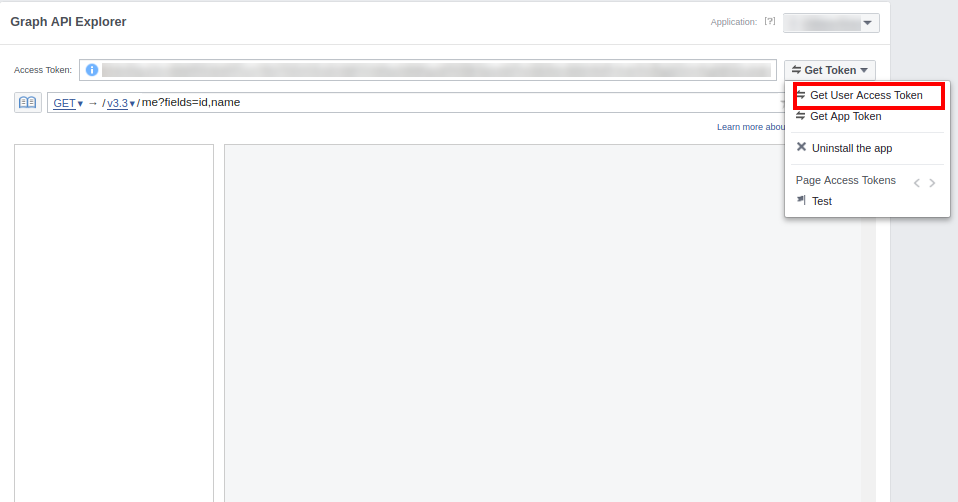
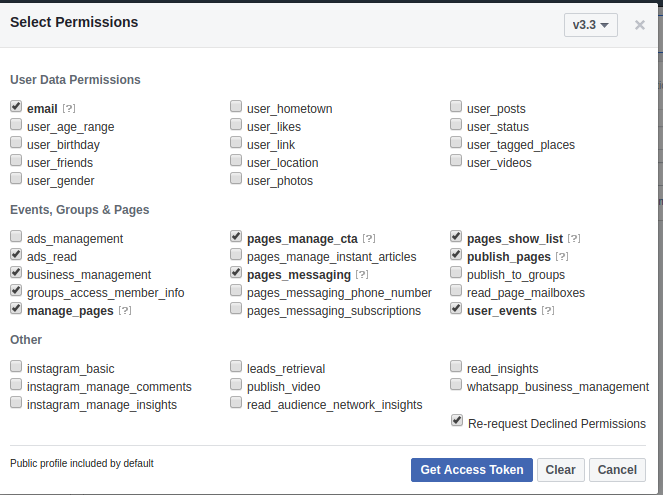
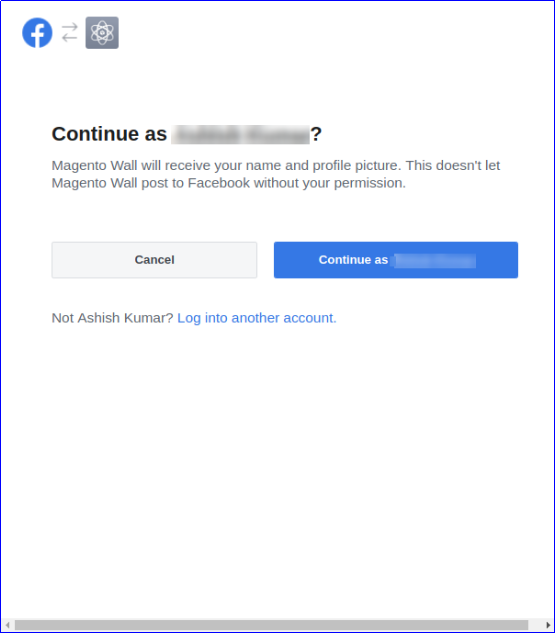
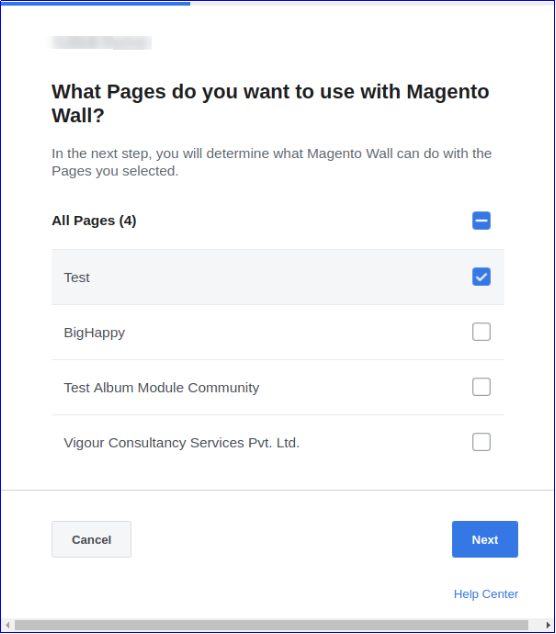
Etapa 1: Geração de chave de API Claude

Etapa 2: Configurar a chave de API no Magento 2

  • Acesse o painel de administração do Magento 2 e navegue até Lojas → Configuração → Knowband → Magento 2 Claude AI Generator/Translator.
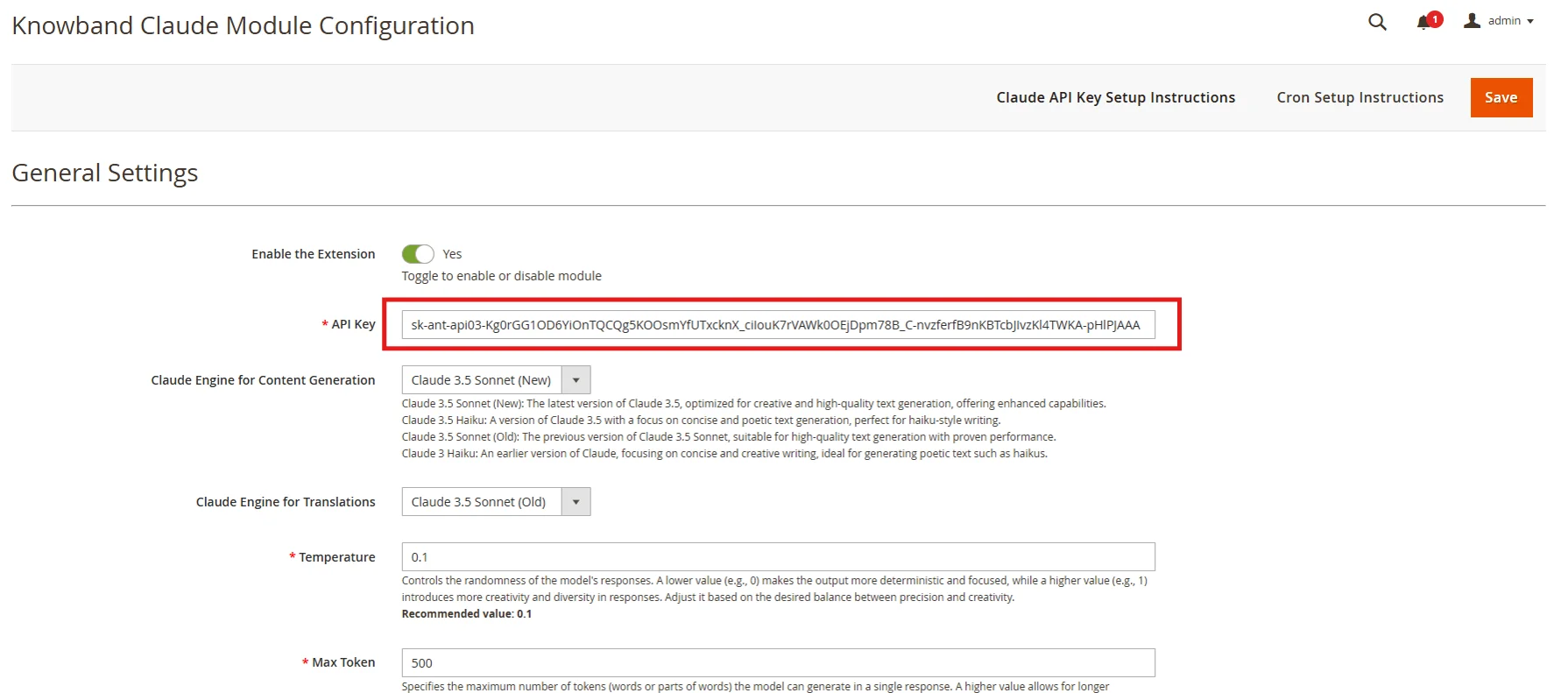
  • Encontre o campo “Chave de API para Claude” e cole a chave copiada nele.

Etapa 3: Salve as configurações:

  • Após adicionar a API Key em General Settings, clique em “Save” para armazenar as configurações. O módulo Claude AI agora usará essa chave para interagir com a Claude API.

Conteúdo mais inteligente começa aqui – Claude para OpenCart

Fácil configuração, sem necessidade de código.

🛍️ Obtenha Claude AI agora

3.0 Visão geral da interface de administração:

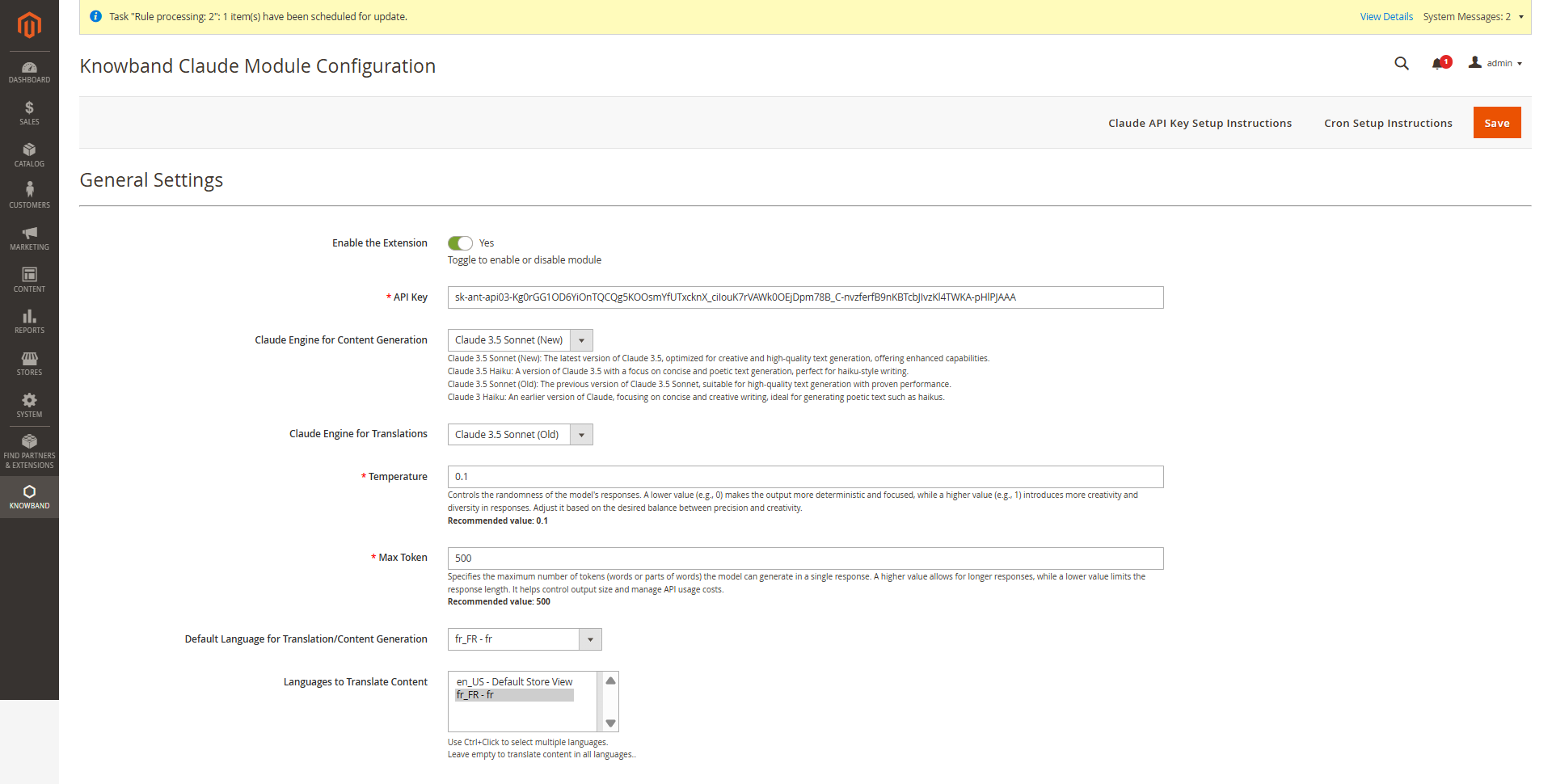
A Extensão do tradutor Magento 2 Claude A Knowband fornece aos administradores de lojas uma interface intuitiva para configurar as configurações e gerenciar com eficiência a geração e tradução de conteúdo em massa.
3.0.1 Opções de configuração de chaves

Habilitar desabilitar – Ative ou desative o Magento 2 Claude Content Generator com uma única aba.

Chave API para Claude – Insira sua chave de API antrópica (chave de API Claude) no campo fornecido para habilitar o funcionamento do módulo gerador/tradutor de conteúdo com tecnologia de IA Knowband

Seleção de modelo Claude – Escolha entre Claude 3.5 Sonnet (Novo), Claude 3.5 Sonnet (Antigo) e Claude 3.5 Haiku, bem como Claude 3 Haiku, para gerar conteúdo com base nos requisitos da sua loja.

Temperatura: Ajuste a criatividade do conteúdo — valores mais altos geram conteúdo mais criativo, enquanto valores mais baixos garantem consistência e conteúdo focado.

Máximo de Tokens: Defina um limite de tokens (padrão: 500), representando fragmentos de texto usados pela IA.

Claude Engine para traduções: Escolha entre Claude 3.5 Sonnet (Novo), Claude 3.5 Sonnet (Antigo), Claude 3.5 Haiku e Claude 3 Haiku para gerar conteúdo adaptado às necessidades da sua loja.

Idioma principal: Defina o idioma padrão da loja para geração e tradução de conteúdo nas configurações gerais.

Idiomas alvo: Escolha vários idiomas de destino para expandir o alcance global da sua loja e melhorar a acessibilidade para clientes internacionais.

3.0.2 Magento 2 Claude AI Gerador de conteúdo Solicita
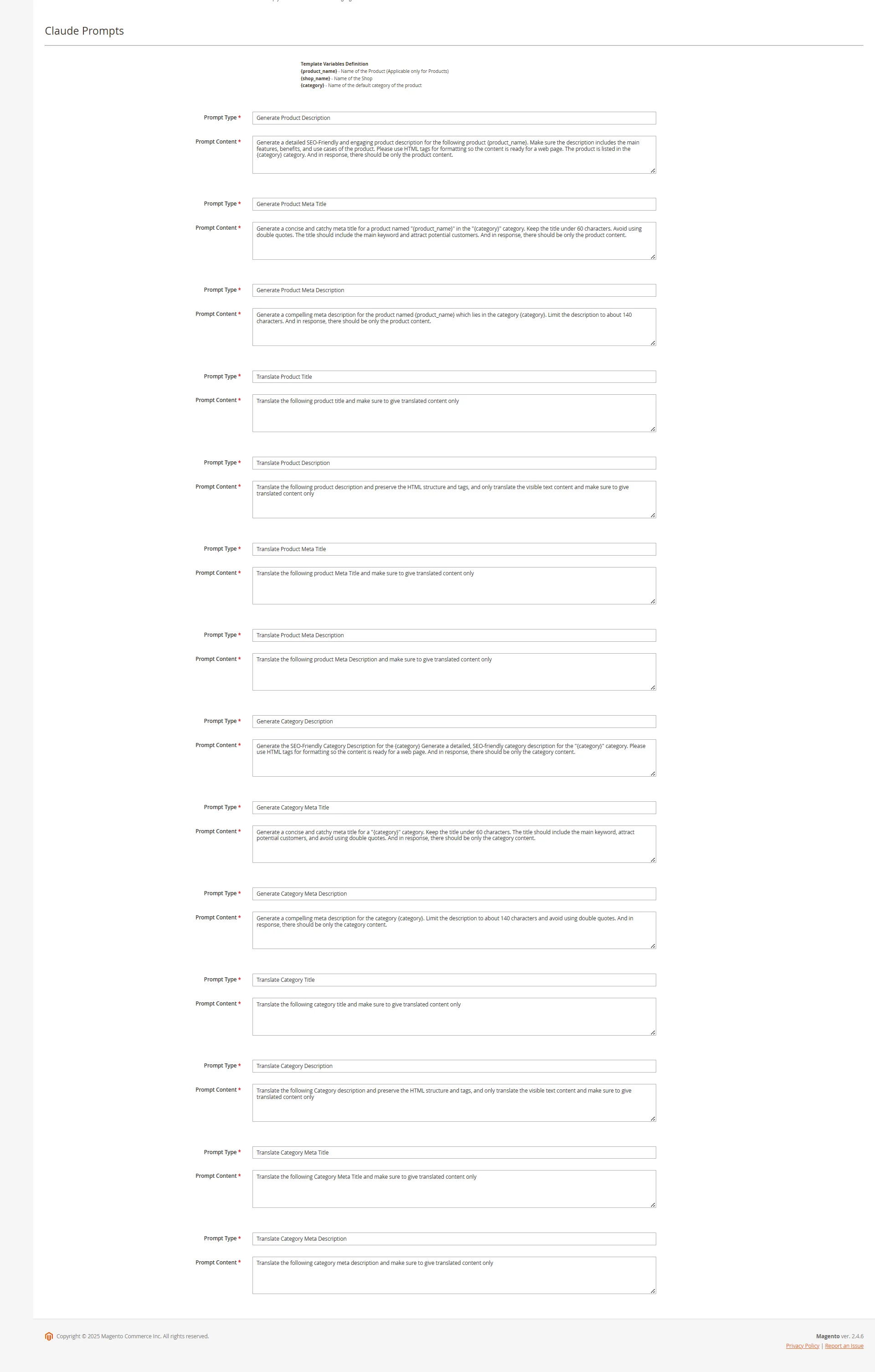
O módulo Gerador de conteúdo do Magento 2 inclui 14 prompts pré-configurados, adaptados para diversas necessidades de conteúdo de comércio eletrônico.

Banda de conhecimento Magento 2 Claude Content Generator Extension AI Prompts 

Gerar descrição do produto: Cria descrições de produtos formatadas e otimizadas para SEO, garantindo que os dados gerados sejam precisos e contextualizados.

Gerar Meta Título do Produto: Cria metatítulos otimizados (com menos de 60 caracteres) com palavras-chave relevantes sobre produtos e categorias. 

Gerar Meta Descrição do Produto: Produz meta descrições envolventes em até 140 caracteres. 

Traduzir título do produto: Converte títulos de produtos com precisão em vários idiomas. 

Traduzir Descrição do Produto: Traduz com precisão descrições de produtos, mantendo a formatação HTML.

Traduzir Meta Título do Produto: Converte metatítulos em vários idiomas com precisão.

Traduzir Meta Descrição do Produto: Fornece traduções precisas de meta descrições em vários idiomas.

Gerar descrição da categoria: Cria descrições de categorias otimizadas para SEO com estrutura HTML adequada. 

Gerar Meta Título da Categoria: Gere metatítulos concisos e ricos em palavras-chave (menos de 60 caracteres). 

Gerar Meta Descrição da Categoria: Cria meta descrições atraentes (dentro de 140 caracteres). 

Traduzir Título da Categoria: Converte títulos de categorias, descrições (mantendo a estrutura HTML) e meta detalhes em vários idiomas.

Traduzir Descrição da Categoria: Traduz descrições precisas de categorias, mantendo a estrutura HTML.

Traduzir Categoria Meta Título: Converte metatítulos de categorias em vários idiomas com precisão.

Traduzir Meta Descrição da Categoria: Fornece traduções precisas de meta descrições de categorias em vários idiomas.

3.0.3. Log de tarefas do Magento 2 Claude Prompts do Knowband

A Magento 2 Claude AI Gerador de conteúdo/Tradutor mantém um registro de atividades detalhado de todos os prompts executados, permitindo que os usuários acompanhem as tarefas de geração e tradução de conteúdo com eficiência.

O registro de tarefas inclui:

Tipo de prompt: Especifica se a tarefa envolveu geração ou tradução de conteúdo.

Categoria de Produto: Identifica o produto ou categoria associada.

Idioma: Exibe os idiomas de origem e de destino das traduções.

Conteúdo Anterior: Mostra o conteúdo original antes da modificação.

Novos conteúdos: Registra o conteúdo atualizado ou traduzido.

Registro de data e hora: Registra a data e a hora da execução para fins de rastreamento e auditoria.

Recurso RollBack: Permite que os usuários restaurem o conteúdo anterior instantaneamente se a nova versão for insatisfatória. Além disso, esse recurso garante flexibilidade ao permitir que os donos de lojas revertam para a última versão salva com um único clique, mantendo a qualidade e a precisão do conteúdo.

4.0 Logs de tarefas pendentes do plugin Magento 2 Claude AI

O recurso de Logs de Tarefas Pendentes no Knowband Extensão do gerador de conteúdo de IA do Magento 2 permite que os usuários gerenciem e monitorem com eficiência as tarefas de geração e tradução de conteúdo antes da execução. 

Como funcionam os logs de tarefas pendentes

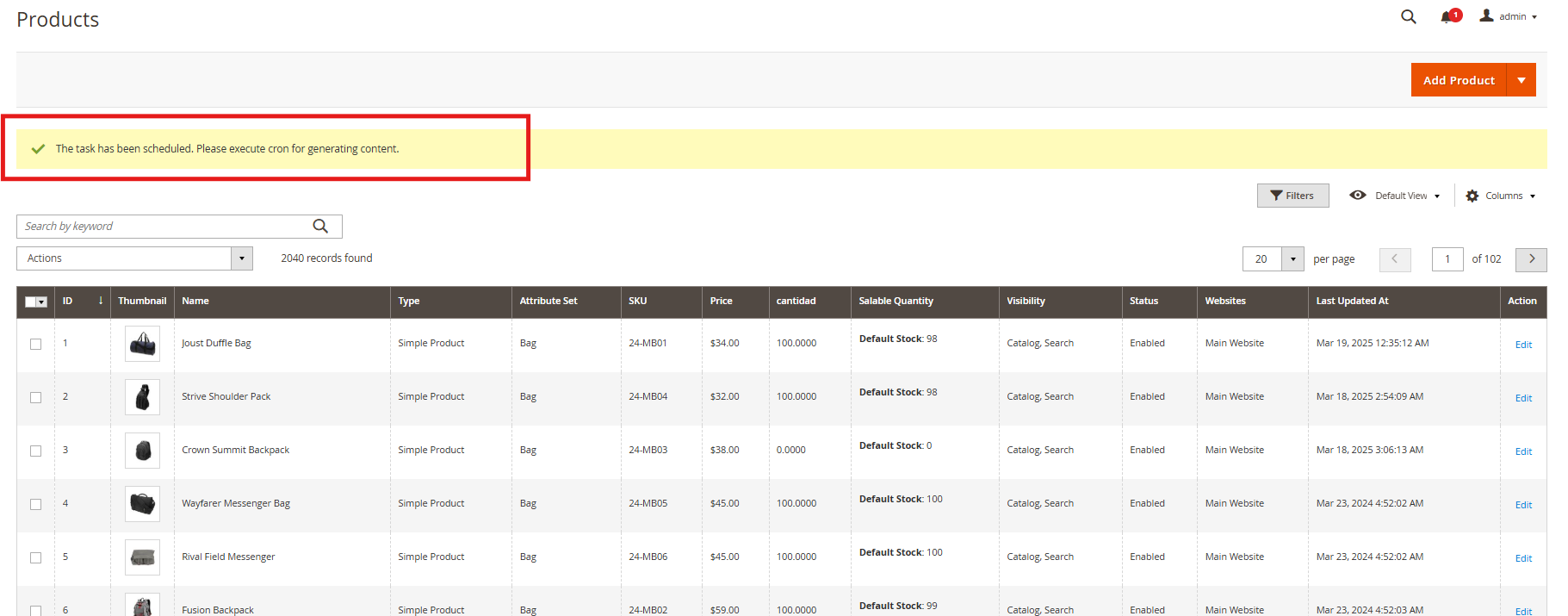
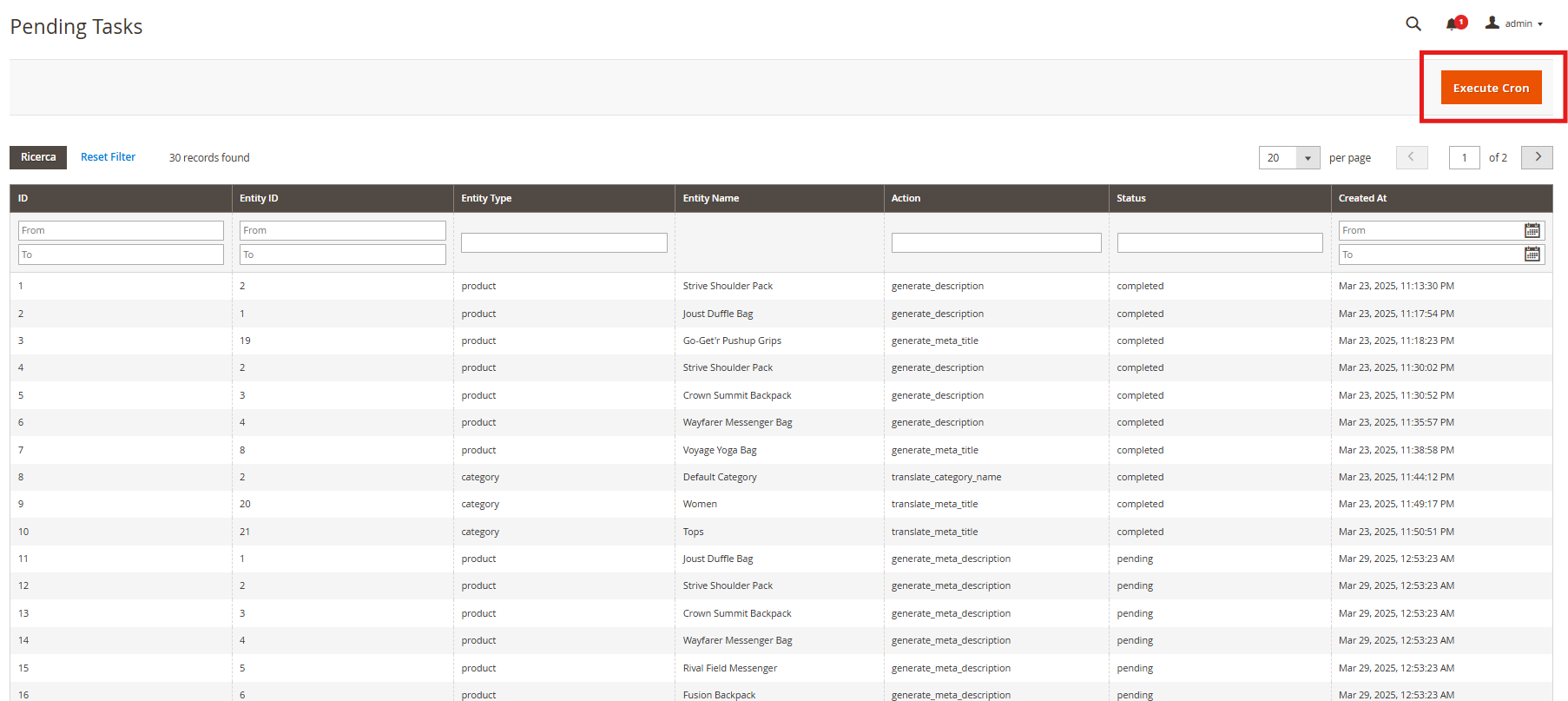
Quando uma solicitação de geração ou tradução de conteúdo é iniciada, ela é primeiro armazenada no Registros de tarefas pendentes seção. Os usuários podem revisar, modificar, priorizar ou excluir tarefas antes da execução. Além disso, o “Executar Cron” A guia permite o processamento manual ou programado, garantindo precisão e gerenciamento eficiente do fluxo de trabalho.

5.0. Passos para executar os prompts 

A Knowband PrestaShop Claude AI Tradutor de conteúdo O módulo simplifica a geração e a tradução de conteúdo por meio de um processo estruturado. 

Siga estas etapas para executar prompts com eficiência:

Etapa 1: Seleção de produto/categoria: Selecione os produtos ou categorias para os quais você deseja gerar ou traduzir conteúdo com tecnologia de IA. O conteúdo inclui descrições de produtos, descrições de categorias, títulos, metatítulos e meta descrições.
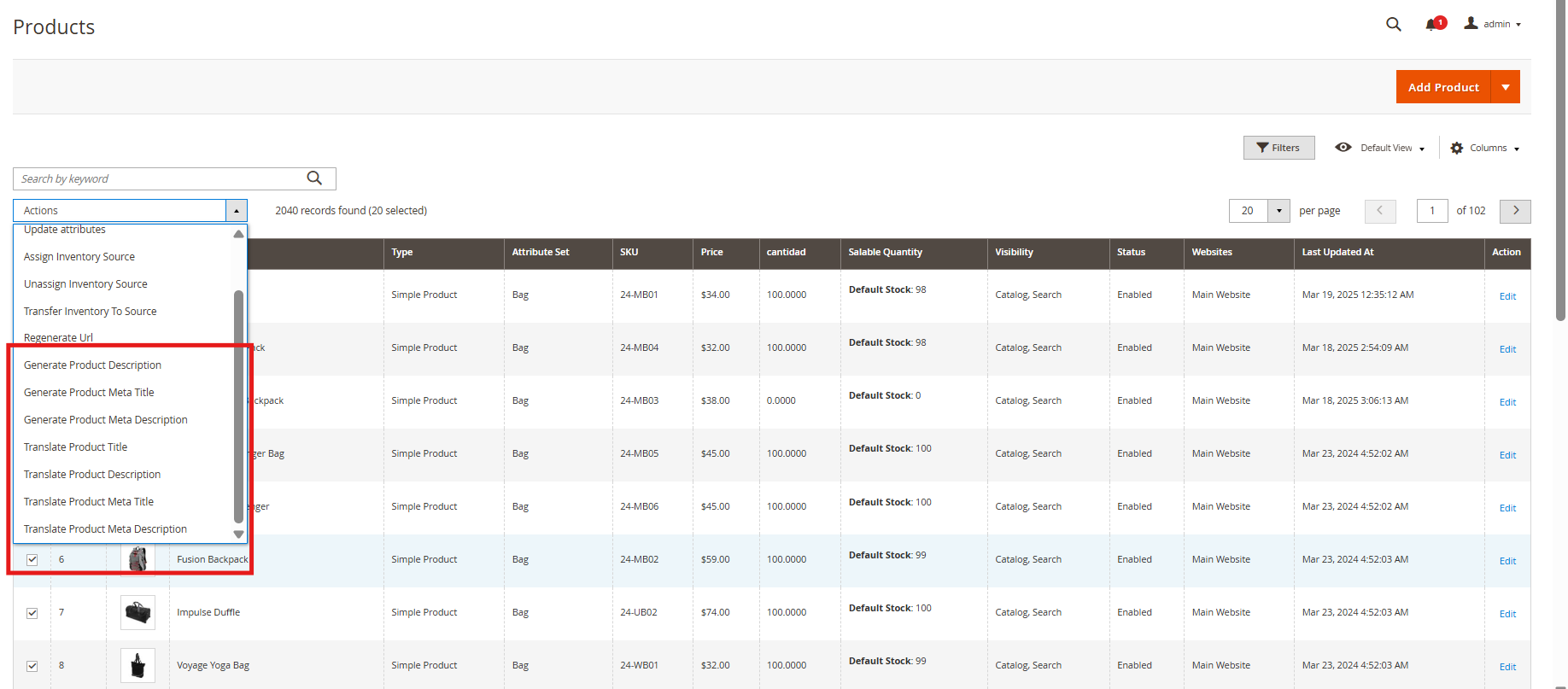
Etapa 2: Execução da tarefa: Uma vez que as seleções são feitas, o sistema envia as solicitações de geração ou tradução de conteúdo para os Pending Task Logs para processamento. Gerenciando Pending Task Logs: Revise, modifique ou remova tarefas pendentes antes da execução, garantindo a precisão e evitando alterações desnecessárias de conteúdo.

Etapa 3: Executando o Cron Job: Execute o cron job para processar todas as tarefas pendentes automaticamente.

O conteúdo gerado ou traduzido é aplicado aos respectivos produtos/categorias perfeitamente.


Magento 2 Gemini AI Content Generator/Translator Extension – Manual do usuário

Magento 2 Gemini AI Knowledge Band Content Generator/Translator Extension helps store owners quickly create and translate content using Google’s Gemini AI technology. With Magento 2 Gemini AI Extension, store owners can easily generate product descriptions, meta titles, meta descriptions, category descriptions, meta titles, meta descriptions, and SEO content without spending hours on writing.

The Magento 2 Gemini AI Extension also translates your content into different languages, helping you reach customers all over the world. It’s easy to use and works for all types of online stores, whether you’re a small store or a large marketplace.

The Magento 2 Gemini AI extension saves you time and ensures that all your product listings look professional and attractive to both customers and search engines. Simply install the extension and you can start generating high-quality content right away. The Gemini AI extension for Magento 2 utilizes Google’s advanced Gemini AI templates, including Gemini 2 Flash, Flash Light Preview, Gemini Flash 1.5, Gemini Flash 8B, and Gemini 1.5 Pro, which generate and translate SEO-optimized content.

2.0.0 Key Features of Knowband Magento 2 Gemini AI Content Generator/Translator Extension

Automated Content Generator: Magento 2 Gemini AI Content Generator/Translator allows the admin to generate SEO optimized content for the products. 

Focused Content Translator:   Magento 2 Gemini AI-powered content translator translates generated content as well as product titles. Additionally, Magento 2 Gemini Powered Translator Extension supports all languages listed on your store.

Gemini Engines:  Gemini AI extension for Magento 2 uses Google Gemini AI models including Gemini 2 Flash, Flash Light Preview, Gemini Flash 1.5, Gemini Flash 8B, and Gemini 1.5 Pro, which generate and translate SEO-friendly and focused content.

Bulk Product Content Generator: Knowband’s Magento 2 Content Generator extension can generate SEO-optimized content and translate it into multiple languages with the focused content.

User-friendly interface: Magento 2 Gemini AI Content Generator provides a user-friendly interface to the store admin as it does not require any coding knowledge.

Global Market Reach: Magento 2 Gemini AI plugin benefits the user in increasing international sales by providing focused and SEO-optimized content translation in all store languages.

Accurate Translation: Magento 2 Gemini AI plugin translates the generated content and product title accurately into multiple languages.

3.0 Steps to Generate Gemini API Key to Enable Knowband’s Magento 2 Gemini AI-Powered Content Generator Plugin

To enable Gemini AI functionality in your Magento 2 Gemini AI extension, follow these 3 steps to get your API key.

Step 1: Get an API key

  1. Visit Google AI Studio to generate API key

( https://aistudio.google.com/app/apikey )

  1. Click “Create new secret key”. Make sure to copy the key.

Step 2: Add API Key to Magento 2 Gemini

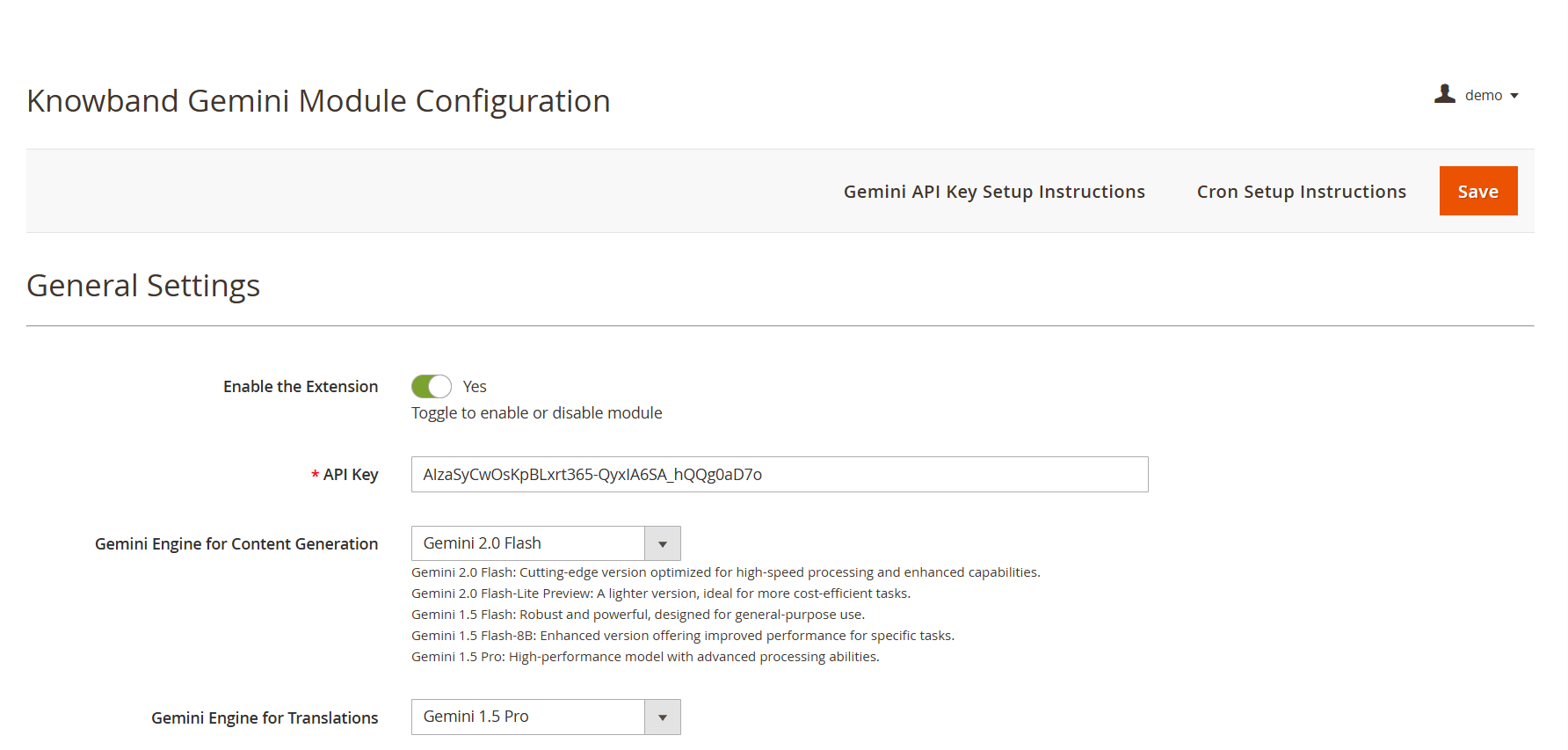
  • In Magento 2 Backend, go to “Knowband Gemini” general configuration page.
  • Add the Gemini API key in the “API Key” field provided.

Step 3: Save the settings:

  • After pasting the API Key in General Settings, click “Save”. Now, you can use the Magento 2 Gemini Module Extension by Knowband.

Módulo Gerador/Tradutor de Conteúdo Prestashop Gemini AI

Nenhuma habilidade de codificação necessária/p>
Comprar agora

4.0 Administration Interface Panel


API Key: Add your Google AI Studio API KEY in the required field.

Gemini AI Template Selection: Magento 2 content generator extension offers the latest Google Gemini AI templates including Gemini 2 Flash, Flash Light Preview, Gemini Flash 1.5, Gemini Flash 8B, and Gemini 1.5 Pro to generate content.

Temperature: E-marketers can adjust the temperature from 0.0 to 1.0 — higher values represent more creative content, while lower values represent more accurate content.

Maximum Tokens : Knowband’s Magento 2 Gemini Content Generator allows the admin to set a token limit (default: 500). The token represents the number of words that the AI Model can generate.

Gemini AI Engine for Translations:   Magento 2 Gemini Translator extension provides various Gemini AI templates including Gemini 2 Flash, Flash Light Preview, Gemini Flash 1.5, Gemini Flash 8B, and Gemini 1.5 Pro to select the template that store owners want.

Primary language: The administrator can select the default language of the store for content generation and product translation.

Target Languages: The Magento 2 Gemini Translator extension gives store owners the option to select which languages they want their content to be translated into.

4.0.2. Gemini AI Warnings:

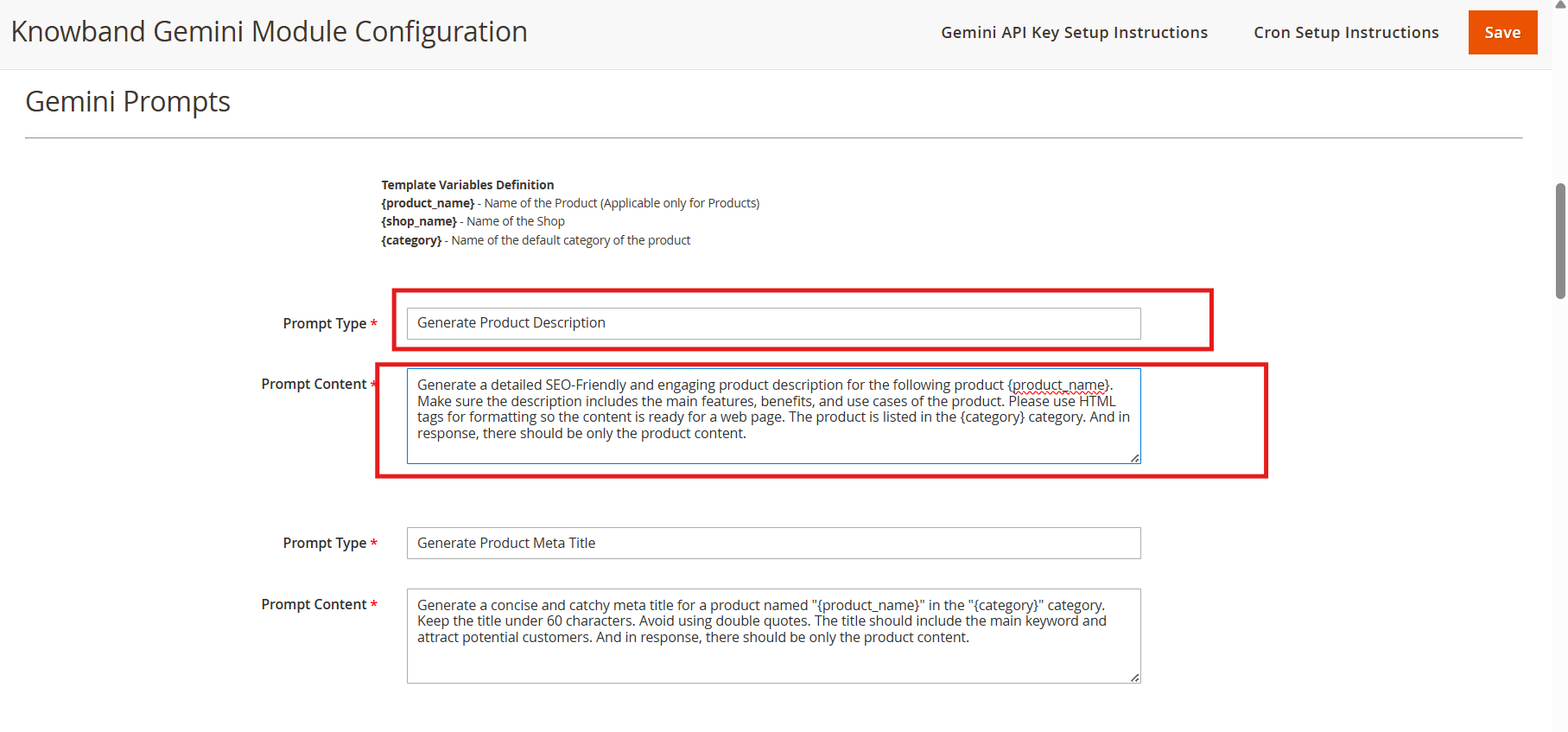
Magento 2 Gemini AI Content Generator Extension features 14 pre-configured prompts designed for various e-commerce content needs. Additionally, the store owner can change the content of the prompts based on their needs.

Magento 2 Knowledge Band Gemini AI Content Translator AI Prompts

Generate Product Description: Generate description based on product name and category. Store owner can also change the content to Generate Product Description ready.

Generate Product Meta Title: Generate SEO-optimized meta titles under 60 characters including keywords and product categories to boost search rankings.

Generate Product Meta Description: The prompt generates product meta descriptions in up to 140 characters, keeping information accurate and contextualized according to the product.

Translate Product Title: Translates product titles or names into multiple selected languages in the store.

Translate Product Description: The t prompt translates product descriptions while preserving HTML formatting and focused content.

Translate Product Meta Title: Translate product meta titles into multiple languages according to your store theme.

Translate Product Meta Description: The prompt translates product meta descriptions into multiple languages, keeping the translated content focused and accurate.

Generate Category Description: The Generate Category Description prompt generates a category description while preserving formatting and product information. 

Gerar Meta Título da Categoria: Traduza metatítulos de categorias com até 60 caracteres com palavras-chave, mantendo o metatítulo da categoria otimizado e focado em SEO.

Gerar Meta Descrição da Categoria: Traduz meta descrições de categorias em até 140 caracteres, com foco nas meta palavras-chave geradas.

Traduzir Título da Categoria: O objetivo é traduzir os títulos das categorias para vários idiomas diferentes com base nas necessidades da loja.

Traduzir Descrição da Categoria: Traduz descrições de categorias nos vários idiomas selecionados na configuração da extensão, mantendo a estrutura HTML e as descrições de categorias geradas.

Traduzir Categoria Meta Título: Traduz metatítulos de categorias para vários idiomas, mantendo a tradução precisa dos metatítulos gerados ou adicionados.

Traduzir Meta Descrição da Categoria: Traduz meta descrições de categorias para vários idiomas, com foco no conteúdo do prompt.

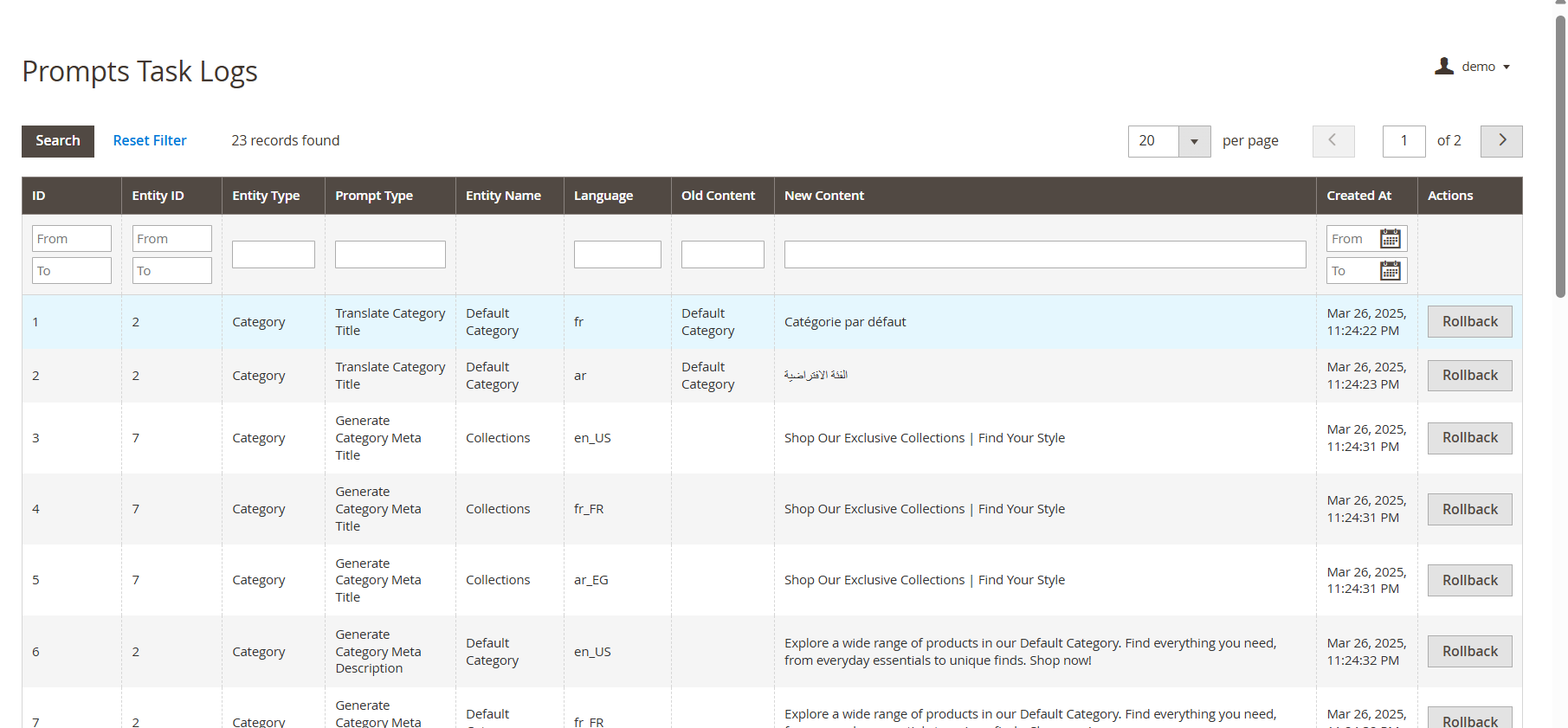
4.0.3. Registro de tarefas do Gemini AI:


A Registros de tarefas mantenha um registro de todas as alterações e ações realizadas na loja. Além disso, a Magento 2 Gemini AI Extension da Knowband mantém logs detalhados, permitindo que os proprietários da loja rastreiem modificações, revisem ações passadas e, se necessário, desfaçam ou revertam alterações para melhor controle e precisão.

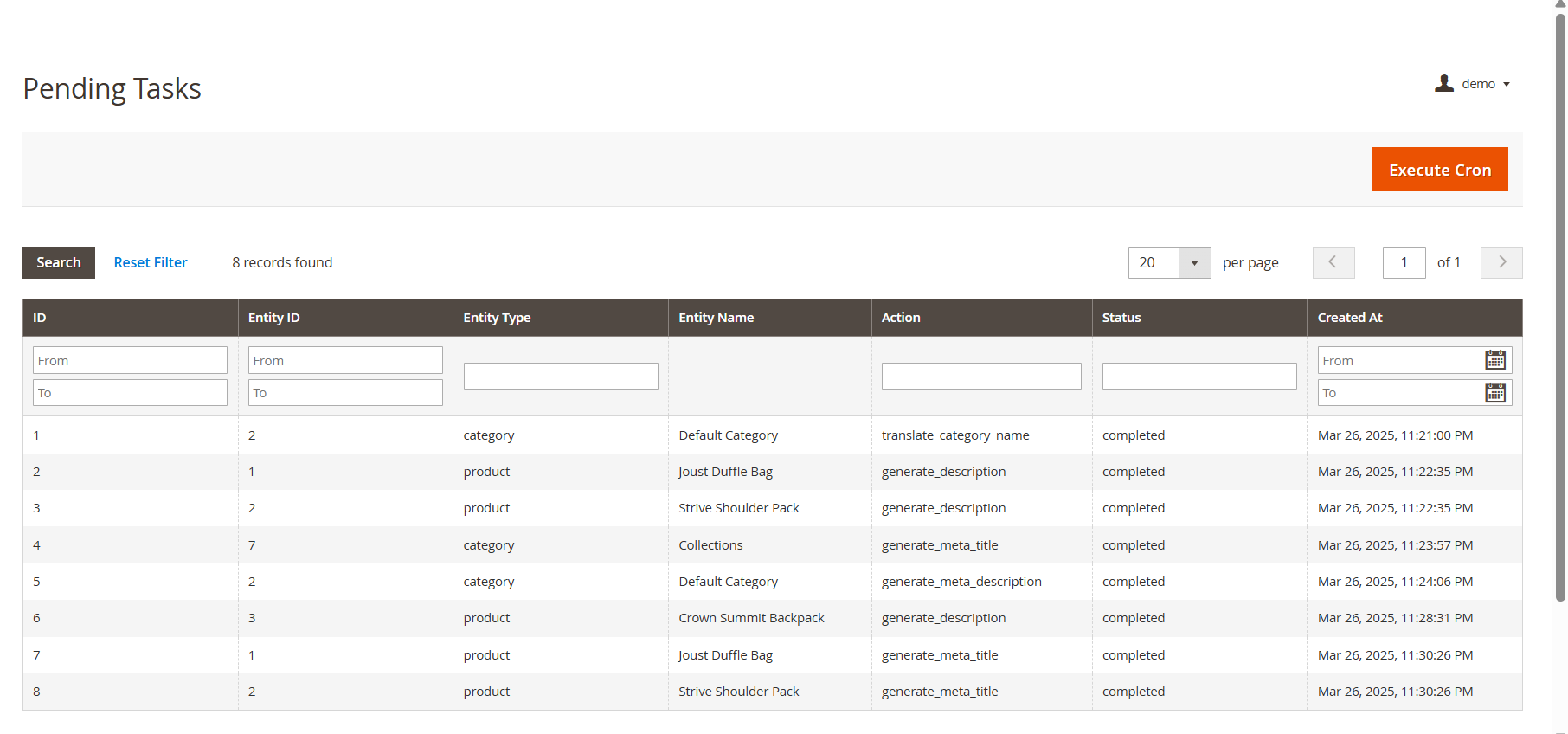
4.0.4 Registros de tarefas pendentes

O recurso de Logs de Tarefas Pendentes no Knowband Extensão do gerador de conteúdo Magento 2 Gemini permite que os usuários gerenciem e monitorem eficientemente tarefas de geração de conteúdo antes da execução. Quando os usuários iniciam uma solicitação de geração de conteúdo, ela não é processada imediatamente. Em vez disso, todas as tarefas são primeiro armazenadas nos Pending Task Logs, fornecendo uma aba “Execute Cron” para executar tarefas pendentes.

5.0. Passos para executar os prompts 

A Magento 2 Gemini Content Generator Extension da Knowband fornece uma maneira eficiente de gerenciar tarefas de geração de conteúdo por meio de um processo estruturado. As principais etapas envolvidas neste recurso são:

  • Seleção de produtos: Os usuários começam selecionando os produtos para os quais desejam gerar ou traduzir conteúdo com tecnologia de IA, como descrições de produtos ou categorias, títulos, metatítulos e meta descrições.
  • Executando a tarefa: Após selecionar os produtos, os usuários executam a tarefa, que envia todas as solicitações de geração de conteúdo para a seção Logs de Tarefas Pendentes.
  • Gerenciando logs de tarefas pendentes: Todas as tarefas pendentes são armazenadas no log, permitindo que os usuários revisem, modifiquem ou removam qualquer tarefa antes da execução final.
  • Running Cron Job: To complete the process, users run a cron job that automatically processes all pending tasks and applies the generated content to the respective products.

Magento 2 ® Google Tag Manager (gtag, GA4, GTM Events) – Manual do usuário

O Magento 2 Google Tag Manager Plugin da Knowband oferece uma maneira simples e eficiente de conectar o Google Tag Manager (GTM) à sua loja Magento 2. Com este módulo fácil de usar, os proprietários de lojas podem gerenciar e integrar várias tags do Google sem precisar de conhecimento técnico. Além disso, o Magento 2 gtag Manager Plugin permite o rastreamento de eventos essenciais como Adicionar ao carrinho, Visualizações de produtos, Início de checkout, Conclusão de pedido e muito mais, fornecendo insights valiosos sobre as interações do cliente. O Magento 2 Google Analytics Integration Plugin também suporta a captura de parâmetros UTM, permitindo que você analise o desempenho de suas campanhas de marketing. Assim, ao entender quais campanhas geram tráfego e conversões, você pode refinar suas estratégias, alocar orçamentos de anúncios de forma eficaz e aumentar seu ROI. Projetado para aprimorar o rastreamento e otimizar conversões, a Extensão Magento 2 GTM é ideal para melhorar a experiência do usuário e obter melhores resultados. Quer você confie no GA4 ou no GTM, este módulo simplifica o processo de integração, para que você possa se concentrar no crescimento do seu negócio.

1. Principais recursos oferecidos pelo plugin de integração Magento 2 GA4:

Integração sem esforço com tags do Google: Adicione o Google Analytics, o Google Ads e o GA4 à sua loja Magento 2 sem precisar ter nenhuma habilidade de codificação.

Rastreamento instantâneo de eventos: Com o plugin de integração Magento 2 Gtag, o administrador da loja pode monitorar as atividades do usuário em tempo real, como adicionar ao carrinho, visualizações de produtos e início de checkout, para obter insights imediatos sobre o comportamento do cliente.

Parâmetros UTM da trilha: Capture facilmente parâmetros UTM para medir o sucesso de suas campanhas de marketing e identificar os canais mais eficazes.

Rastreamento avançado de comércio eletrônico: O Google Analytics para Magento 2 ajuda o administrador a obter insights detalhados sobre o desempenho de vendas com rastreamento aprimorado de eventos como visualizações de detalhes do produto, adição ao carrinho e confirmações de pedidos.

Configuração e instalação simples: Desfrute de uma experiência sem complicações com uma interface amigável que torna a configuração e o gerenciamento de tags rápidos e fáceis — não é necessário conhecimento técnico!

Painel intuitivo: O módulo facilita o gerenciamento de todas as tags e eventos diretamente do seu painel de administração do Magento 2 com um painel simples e organizado.

Suporte multilíngue: A Módulo Magento 2 GTM suporta vários idiomas, o que o torna ideal para lojas que atendem a públicos diversos.

1.1. Como encontrar o ID do contêiner do Gerenciador de tags do Google?

–  Faça login no seu Conta do Gerenciador de tags do Google.

–  Crie um novo contêiner ou escolha um existente.

–  Localize o Container ID, que aparece no formato GTM-XXXXXX, no canto superior direito do painel do Gerenciador de tags do Google.

–  Copie o Container ID e cole-o no campo Container ID do GTM dentro das configurações deste módulo. Você também pode consultar o vídeo de visão geral da funcionalidade do módulo para obter mais informações sobre as etapas de geração do Container ID.

1.2. Como localizar seu ID de medição do Google Analytics?

–  Faça login no seu Conta do Google Analytics.

–  Selecione a propriedade para a qual você precisa do ID de medição.

–  Vá para Admin > Fluxos de dados e selecione seu fluxo de dados da web.

–  Encontre o ID de medição, que aparece no formato G-XXXXXXXXXX.

–  Copie o ID de medição e insira-o no campo ID de medição do Google Analytics na configuração do módulo.

Integre o GA4 na sua loja Prestashop

Nenhuma habilidade de codificação necessária

Comprar

1.3. Como configurar eventos no Google Tag Manager?

–  Baixe o arquivo GTM Events. Você pode encontrar o link para download na seção de configuração do módulo, na aba Instructions.

–  Faça login no seu Google Tag Gerente conta.

–  No Gerenciador de tags do Google, acesse Admin > Importar contêiner.

–  Carregue o arquivo JSON baixado do seu computador.

–  Selecione o espaço de trabalho onde deseja adicionar os eventos e escolha a opção Mesclar ou Substituir com base em suas necessidades.

–  Clique em Confirmar para finalizar o processo de importação.

–  Salve e publique seu contêiner para habilitar os eventos no Google Tag Manager. Se você encontrar algum problema durante a configuração, sinta-se à vontade para entrar em contato conosco em support@knowband.com para obter assistência.

Visão geral do painel de administração:

A Extensão de integração do Magento 2 Google Analytics vem com um painel de administração intuitivo e fácil de gerenciar que permite ao administrador da loja configurar e gerenciar o plugin sem precisar de nenhum conhecimento técnico.

2.1 Configurações Gerais:

  • Habilitar a extensão: Habilite/desabilite o rastreamento do GA4 na sua loja Magento 2 com este botão.
  • ID do contêiner GTM: Insira o “Google Tag Manager Container ID” no campo de texto a seguir. Siga os passos mencionados acima para extrair o GTM Container ID do console do GTM.
  • ID de medição do Google Analytics: Adicione o “ID de medição do Google Analytics” aqui.

2.1 Configurações de eventos do GTM:

Esta aba fornecida sob o Magento 2 Google Analytics Module lista todos os eventos do Google Analytics em uma única interface. Além disso, o administrador da loja pode facilmente habilitar/desabilitar os eventos de análise com o botão Habilitar/Desabilitar “Alternar”.

  • Visualização de página: Habilite o evento analítico “Visualização de página” neste botão.
  • Ver produto: Obtenha insights de dados quando um cliente visualiza um produto em sua loja.
  • Ver categoria: Gerencie a tag “Exibir categoria” aqui.
  • Adicionar ao carrinho: Obtenha insights quando um cliente adiciona produtos ao carrinho com o evento “Adicionar ao carrinho”.
  • Remover do carrinho: Capture as análises quando os clientes removem itens do carrinho.
  • Início da compra: Reúna os insights assim que o cliente optar pelo processo de checkout na sua loja Magento 2.
  • Página de checkout: Ative/desative o evento do Gerenciador de tags do Google “Página de checkout” aqui.
  • Adicionar/Atualizar Endereço: Acompanhe quando os clientes adicionam ou atualizam seus endereços.
  • Detalhes de envio: Obtenha insights quando os clientes preenchem os detalhes de envio durante a finalização da compra.
  • Página de sucesso do pedido: Acompanhe os insights em tempo real na página de sucesso do pedido.
  • Aplicar desconto: Habilite/desabilite o evento de rastreamento “Aplicar desconto” com a tag “Aplicar desconto”.
  • Ver carrinho: Capture os insights quando um cliente visualiza o carrinho.
  • Cadastro de cliente: Reúna os dados durante o registro do cliente em sua loja de comércio eletrônico.
  • Login do cliente: Gerencie os insights de rastreamento do “Login do cliente” aqui.
  • Adicionar à lista de desejos: Esta tag fornece dados analíticos quando os clientes adicionam algo à lista de desejos.
  • Pesquisa: Verifique o que seus clientes estão procurando e implemente estratégias com melhores insights.
  • Parâmetros UTM da trilha: Habilite/desabilite o rastreamento de parâmetros UTM aqui.

2.2. Etapas de configuração:

A Integração do Gerenciador de tags do Google sem código do Magento 2 fornece instruções fáceis de seguir, eliminando a necessidade de habilidades técnicas para configurar o módulo. O administrador da loja pode acessar rapidamente as credenciais necessárias seguindo as etapas simples descritas abaixo: Essas etapas guiarão o administrador da loja pela configuração do módulo. No entanto, se você encontrar algum problema durante o processo de conexão ou com o módulo, sinta-se à vontade para entrar em contato conosco em support@knowband.com ou enviar um tíquete em knowband.com/helpdesk.

Magento 2 ® ChatGPT Content Generator/Translator Extension – Manual do usuário

O Magento 2 ChatGPT Content Generator and Translator Plugin é uma ferramenta poderosa projetada para agilizar o gerenciamento de conteúdo para lojas Magento 2. Com tecnologia avançada de IA, ele simplifica a criação e tradução de conteúdo, tornando-o essencial para empresas modernas de comércio eletrônico. Este plugin permite que você crie descrições envolventes de produtos e categorias, títulos atraentes e conteúdo otimizado para SEO para aumentar a visibilidade da sua loja e aprimorar a experiência do cliente. Além de gerar conteúdo, o plugin integra-se perfeitamente com o Magento 2 e inclui um recurso de tradução. O Magento 2 ChatGPT Content Translator com tecnologia de IA ajuda os proprietários de lojas a expandir para novos mercados com traduções precisas e sensíveis ao contexto. Quer você esteja gerenciando conteúdo multilíngue ou melhorando sua estratégia de conteúdo, o Magento 2 ChatGPT Content Generator economiza tempo e esforço. Ao aproveitar os ChatGPT Engines 3.5 e 4.0, ele fornece conteúdo multilíngue de alta qualidade que leva sua loja online para o próximo nível.

Principais recursos do Knowband Magento 2 ChatGPT Plugin gerador/tradutor de conteúdo:

1. Criação de conteúdo sem esforço

Gere facilmente títulos de produtos de alta qualidade, descrições detalhadas e meta tags otimizadas, garantindo consistência em toda a sua loja e economizando tempo.

2. Suporte avançado para mecanismo de IA dupla

Com tecnologia dos modelos ChatGPT 3.5 e 4.0, o plugin oferece criação avançada de conteúdo e traduções precisas, atendendo às necessidades de produtos em massa.

3. Conteúdo amigável para SEO

Crie conteúdo otimizado que melhore a classificação da sua loja nos mecanismos de busca e atraia mais visitantes.

4. Tradução contínua com tecnologia de IA

Traduza o conteúdo da loja para vários idiomas sem esforço, abrindo caminho para a expansão global dos negócios.

5. Design Fácil de Usar

Com uma interface intuitiva, o plugin é fácil de usar, mesmo para administradores de loja sem conhecimento técnico.

6. Gerenciamento de categorias e meta tags

Simplifique a criação e a tradução de nomes de categorias e meta descrições para uma aparência profissional e elegante.

7. Processamento de conteúdo em massa

Perfeito para lojas com grandes estoques, o plugin permite o processamento em lote de itens para economizar tempo e aumentar a eficiência.

8. Operações simplificadas

Simplifique as tarefas relacionadas ao conteúdo para obter atualizações de produtos mais tranquilas e melhor eficiência operacional, independentemente do tamanho do negócio.

9. Suporte multilíngue

Compatível com todos os idiomas, incluindo scripts RTL, o plugin garante flexibilidade para empresas no mundo todo.

2.0 Configurando a chave ChatGPT para seu plugin

Siga estes passos simples para configurar a chave de API e ativar as funcionalidades do ChatGPT no seu plugin Magento 2:

Etapa 1: Gerar uma chave de API

  1. Visite o Página de geração de chave de API OpenAI.
  2. Entre na sua conta OpenAI ou crie uma se ainda não tiver uma.

  1. Clique em “Criar nova chave secreta” para gerar uma chave de API exclusiva.
  2. Copie e salve a chave com segurança, pois ela só será exibida uma vez.

Importante: Verifique o status do faturamento

Para garantir uma funcionalidade ininterrupta, certifique-se de que sua conta OpenAI tenha uma configuração de cobrança ativa:

  1. Visite o Página de visão geral do faturamento do OpenAI.
  2. Verifique o saldo da sua conta e adicione fundos, se necessário.
  3. Lembre-se, créditos insuficientes podem causar falhas nas solicitações de API.

Depois de configurar a chave da API e verificar o faturamento, seu Plugin Magento 2 ChatGPT estará totalmente configurado e pronto para gerar e traduzir conteúdo de alta qualidade para sua loja.

Também disponível para a plataforma de comércio eletrônico Prestashop

Comprar

Visão geral do painel de administração:

O Magento 2 AI Content Translator fornece ao administrador da loja um painel de módulo intuitivo e fácil de gerenciar. Vamos ter uma rápida visão geral de todas as diferentes opções fornecidas no backend do módulo.

configurações:

Habilitar Desabilitar a Extensão: Este botão é usado para habilitar/desabilitar o módulo.

Chave API: Insira a chave API gerada seguindo os passos do ponto 2.

Mecanismo ChatGPT para geração de conteúdo: O plugin Content Generator and Translator para Magento 2 vem com 4 poderosos mecanismos ChatGPT para cuidar de todas as suas necessidades de conteúdo rico em SEO.

GPT-4: Modelo altamente capaz, projetado para tarefas complexas, oferecendo precisão e profundidade superiores.

GPT-4o: Otimizado para equilibrar custo e desempenho.

GPT-3.5-turbo: Econômico, adequado para tarefas gerais.

GPT-4-turbo: Modelo avançado com precisão e tratamento de contexto aprimorados. Selecione o mecanismo para geração de conteúdo.

Mecanismo ChatGPT para traduções: Escolha o mecanismo adequado para tradução de conteúdo na lista suspensa.

Temperatura: Insira o valor entre 0.1 e 0.9. Este valor define a criatividade e a exclusividade do conteúdo. Onde o número menor representa dados mais precisos, aumentar a temperatura pode levar a uma geração de conteúdo mais otimizada e criativa.

Token máximo: Insira o número máximo de tokens usados em uma única execução de prompt.

Idioma padrão para tradução/geração de conteúdo: Selecione o idioma padrão para geração de conteúdo na sua loja.

Idiomas para traduzir o conteúdo: Escolha os idiomas para traduzir o conteúdo.

Avisos do ChatGPT:

Gerar Descrição do Produto: Gere uma descrição detalhada do produto amigável para SEO e envolvente para o seguinte produto {product_name}. Certifique-se de que a descrição inclua os principais recursos, benefícios e casos de uso do produto. Use tags HTML para formatação para que o conteúdo esteja pronto para uma página da web. O produto está listado na categoria {category}.

Gerar Meta Título do Produto: Gere um metatítulo conciso e atraente para um produto chamado “{product_name}” na categoria “{category}”. Mantenha o título com menos de 60 caracteres. Evite usar aspas duplas. O título deve incluir a palavra-chave principal e atrair clientes em potencial.

Gerar Meta Descrição do Produto: Gere uma meta description atraente para o produto chamado {product_name} que está na categoria {category}. Limite a descrição a cerca de 140 caracteres.

Traduzir Título do Produto: Traduza o título do produto a seguir e certifique-se de fornecer apenas o conteúdo traduzido.

Traduzir Descrição do Produto: Traduza a seguinte descrição do produto e preserve a estrutura e as tags HTML, traduza apenas o conteúdo de texto visível e certifique-se de fornecer apenas o conteúdo traduzido.

Traduzir Meta Título do Produto: Traduza o seguinte Meta Título do produto e certifique-se de fornecer apenas o conteúdo traduzido.

Traduzir Meta Descrição do Produto: Traduza a seguinte meta descrição do produto e certifique-se de fornecer apenas o conteúdo traduzido.

Gerar Meta Título de Categoria: Gere um metatítulo conciso e atraente para uma categoria “{category}”. Mantenha o título com menos de 60 caracteres. O título deve incluir a palavra-chave principal, atrair clientes em potencial e evitar o uso de aspas duplas.

Gerar Meta Descrição de Categoria: Gere uma meta description atraente para a categoria {category}. Limite a descrição a cerca de 140 caracteres e evite usar aspas duplas.

Traduzir Título da Categoria: Traduza o título da categoria a seguir e certifique-se de fornecer apenas o conteúdo traduzido.

Traduzir Categoria Meta Título: Traduza o seguinte Meta Título da Categoria e certifique-se de fornecer apenas o conteúdo traduzido.

Traduzir Categoria Meta Descrição: Traduza a meta descrição da categoria a seguir e certifique-se de fornecer apenas o conteúdo traduzido.

3. Log de tarefas do ChatGPT Prompts:

A aba a seguir exibe um registro detalhado de tarefas concluídas para o administrador. Ela inclui informações como o tipo de prompt executado, nome do produto, categoria do produto, idioma, conteúdo anterior e conteúdo recém-gerado. Os administradores também podem filtrar o log de tarefas usando critérios como ID do filtro, Tipo de prompt ou Nome do produto, facilitando a localização de dados específicos.

Como usar os prompts do ChatGPT?

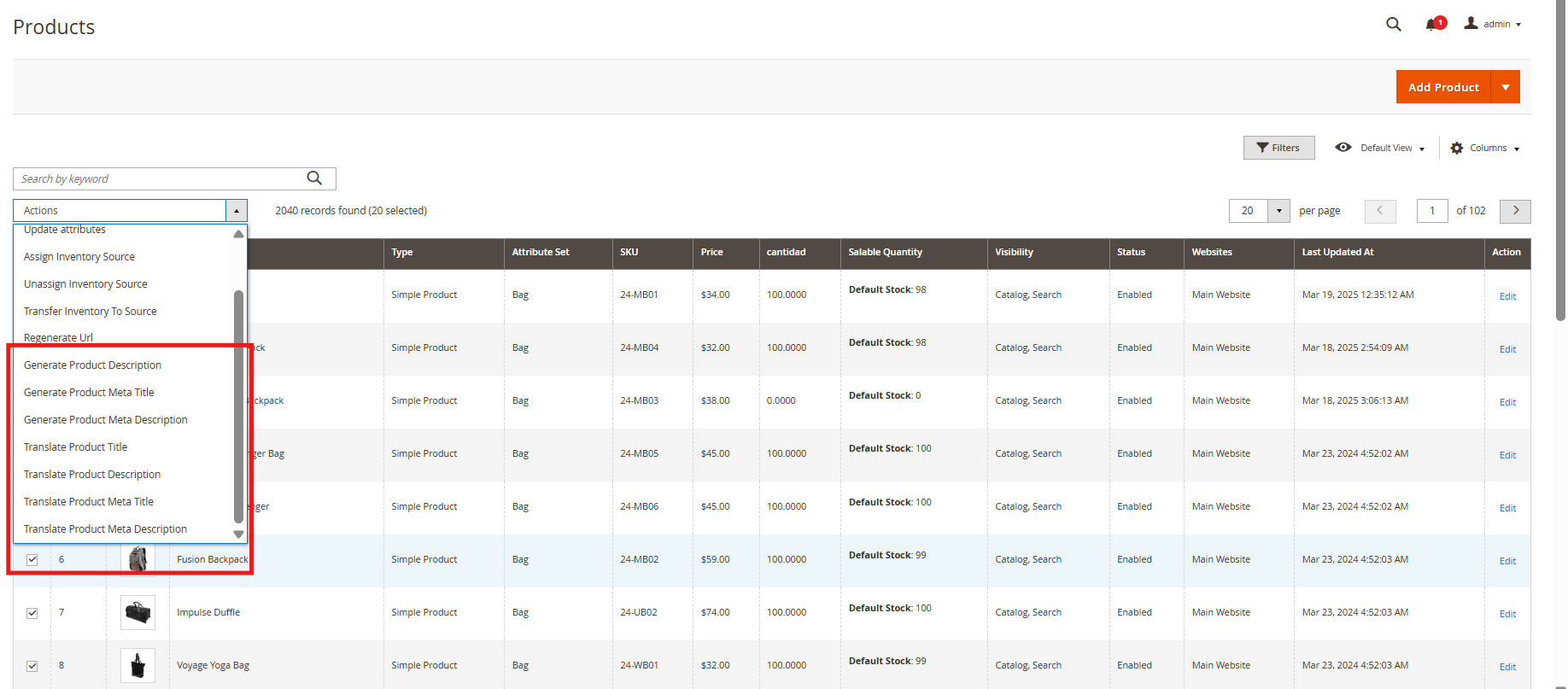
Para usar os prompts do ChatGPT, os administradores da loja podem acessar Catálogo >> Produtos no painel de administração.

Executando Prompts com o Plugin gerador de conteúdo de IA do Magento 2

  1. Selecione os produtos que você deseja atualizar na lista.
  2. Abra o Acções em aba, conforme ilustrado no guia.
  3. Escolha o prompt desejado para executar a ação necessária nos produtos selecionados.

Esse fluxo de trabalho eficiente permite que os administradores gerem ou traduzam conteúdo para vários produtos simultaneamente, economizando tempo e esforço.

Magento 2 eBay Integrator ? User Manual

1.0 Introdução

O eBay Marketplace Integrator para Magento 2 oferece o meio mais rápido para os donos de lojas Magento 2 integrarem sua loja com o mercado eBay muito popular. Com sede em San Jose, Califórnia, o eBay é uma corporação multinacional de comércio eletrônico popular como um site de compras e leilões online. Ele facilita as vendas de consumidor para consumidor e de empresa para consumidor e oferece uma interface fácil e personalizável para vendedores em todo o mundo listar e vender seus produtos sem esforço. O eBay opera em mais de 30 países. A lista de produtos do eBay combina mais de 800 milhões de listagens de produtos que não são apenas exclusivas, mas também são combinadas com ótimas ofertas. O módulo de conector eBay Marketplace�para Magento 2 oferece uma solução inteligente para os e-comerciantes integrarem sua loja com o eBay Marketplace. O administrador da loja pode listar produtos no mercado e sincronizar os pedidos do mercado com sua loja Magento 2.

1.1 Benefícios comerciais do eBay Integrator for Magento 2:

  • Os sites de comércio eletrônico Magento 2 podem facilmente expandir seu alcance integrando sua loja com o mercado popular com a ajuda deste integrador do eBay para Magento 2.
  • O integrador de API do eBay para Magento 2 permite que o administrador da loja venda seus produtos para uma base de público maior.
  • A integração do eBay para Magento 2 permite que os vendedores sincronizem seu site com qualquer um dos sites do eBay.
  • O módulo conector eBay para Magento 2 oferece suporte multi-moeda e multilíngue que ajuda você a oferecer os serviços de acordo com o cliente-alvo.
  • O plugin de integração do eBay para Magento 2 é fácil de entender e o administrador pode começar a vender no mercado em alguns passos simples.
  • A interface amigável da extensão do conector eBay para Magento 2 torna mais fácil para o administrador da loja gerenciar suas mercadorias a partir de uma única plataforma.
  • Os comerciantes podem adicionar / remover o produto, gerenciar os detalhes e o inventário do painel de administração do plugin de integração do eBay para Magento 2.
  • O administrador pode gerenciar os métodos de envio para a loja eBay no painel de administração da extensão do conector eBay Marketplace para Magento 2.
  • A lista de produtos baseada em perfil do módulo de integração de API do eBay para Magento 2 torna mais fácil para os comerciantes listar os produtos em massa.
  • Até o processamento do pedido se torna mais fácil com o robusto integrador de API do eBay para Magento 2.
  • O vendedor pode verificar o motivo da rejeição do produto de erro e corrigir de acordo com o back-end do integrador do eBay para Magento 2.
  • O plug-in de integração da API do eBay para Magento 2 vem com suporte gratuito por 3 meses.
  • A extensão do conector eBay para Magento 2 é fácil de usar. Além disso, o administrador pode configurá-lo com o mínimo de esforço.

Instalação 2.0

Siga as etapas a seguir para instalar a extensão de integração do eBay Magento Marketplace: 1. Faça o download do pacote de extensão do conector Magento 2 eBay. 2. Descompacte o pacote na pasta raiz da configuração do Magento via gerenciador de FTP (como Filezilla ou WinSCP � baixe aqui: https://filezilla-project.org/). 3. No painel de administração, vá para eBay Marketplace no menu principal.

4. O módulo conector do Magento 2 eBay Marketplace está pronto para uso. Este Manual do Usuário guiará os usuários através da configuração e configurações da extensão de integração do Magento 2 eBay.

2.1 eBay Marketplace Integration – Configuração da conta do vendedor

Para começar a vender no eBay Marketplace, você precisa ter uma conta de vendedor no eBay. Nesta seção, listamos todas as etapas para criar uma conta de vendedor no eBay. Encontre-os abaixo �

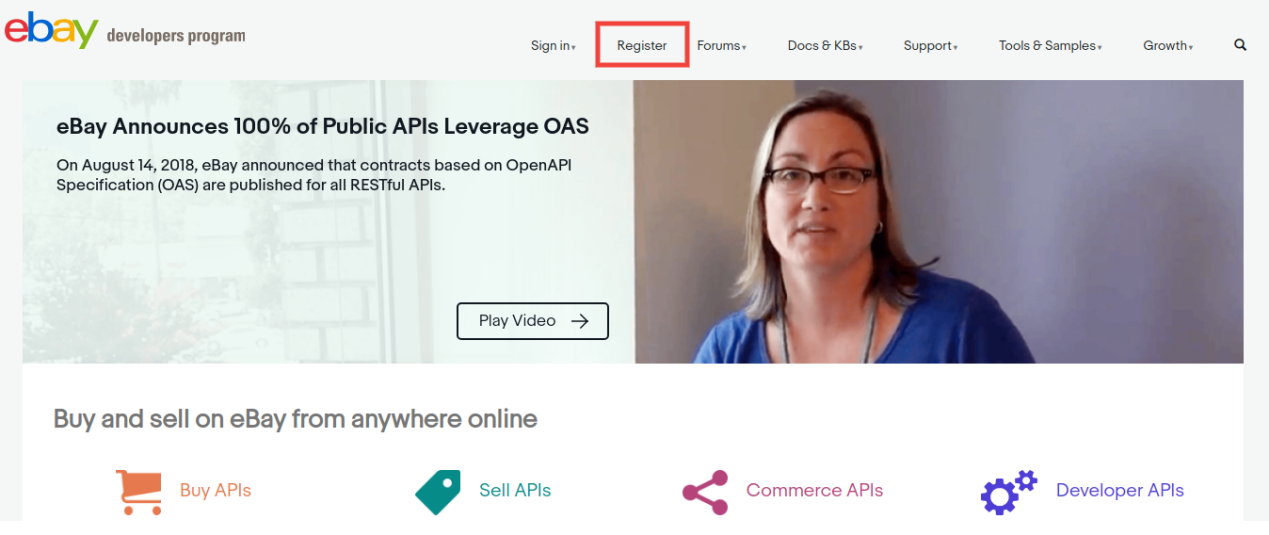
  • Clique no botão “Registrar” para registro.


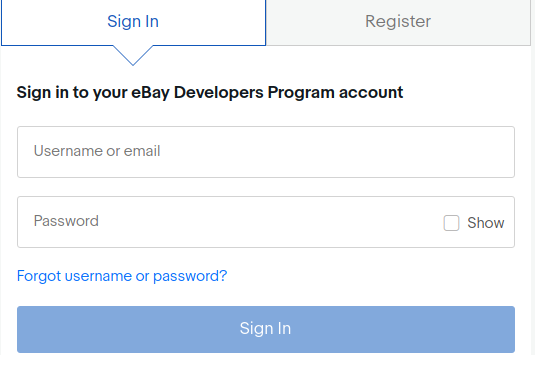
  1. Após preencher os dados válidos, clique em ingressar e você irá para a página de criação do aplicativo.


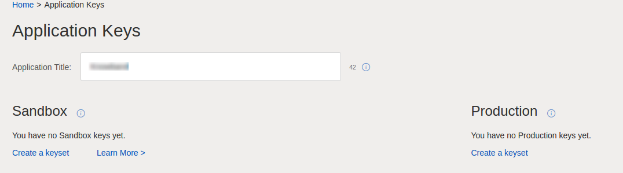
  1. Insira o nome do aplicativo e clique em ‘Criar um conjunto de chaves’ na seção Produção, um novo formulário será aberto.

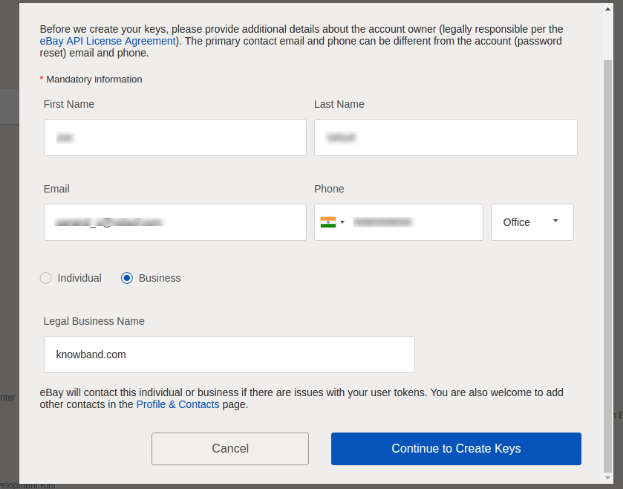
  1. Digite os detalhes e clique em Continuar para criar Chaves.
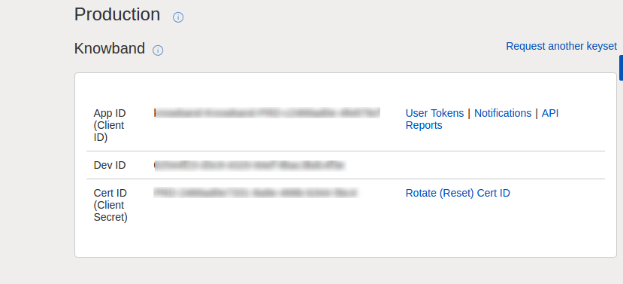
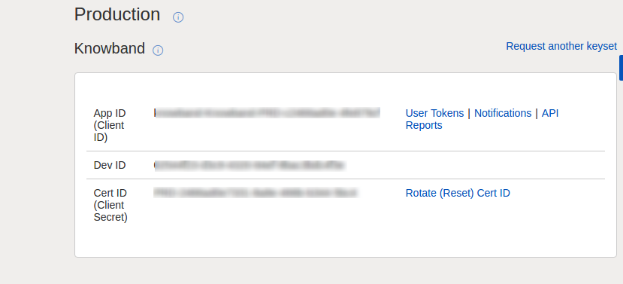
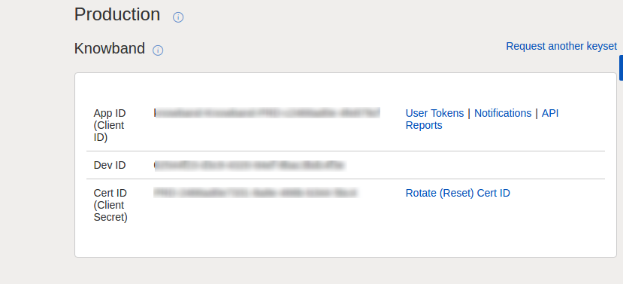
  2. As chaves do aplicativo serão mostradas.

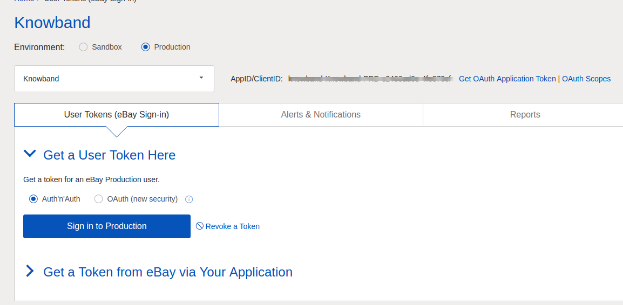
  1. Para criar um token de usuário, clique no link Tokens de usuário na imagem acima.

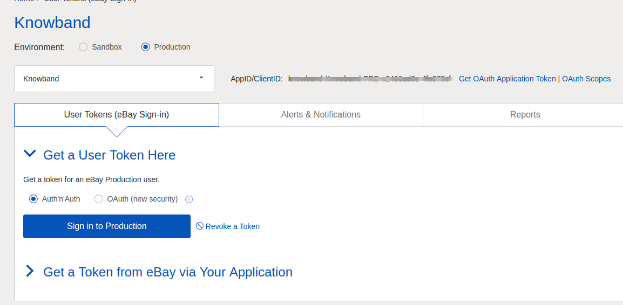
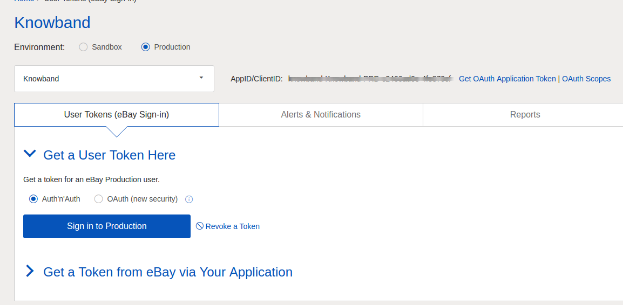
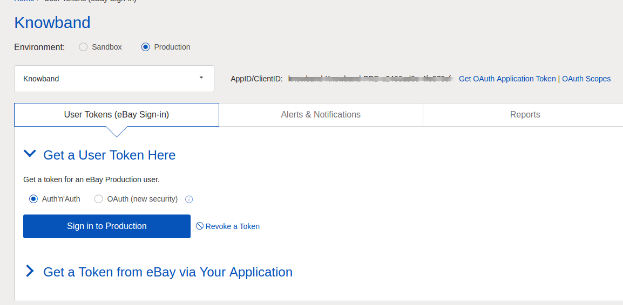
  1. Clique em ‘Sign in to Production’ para obter um token.

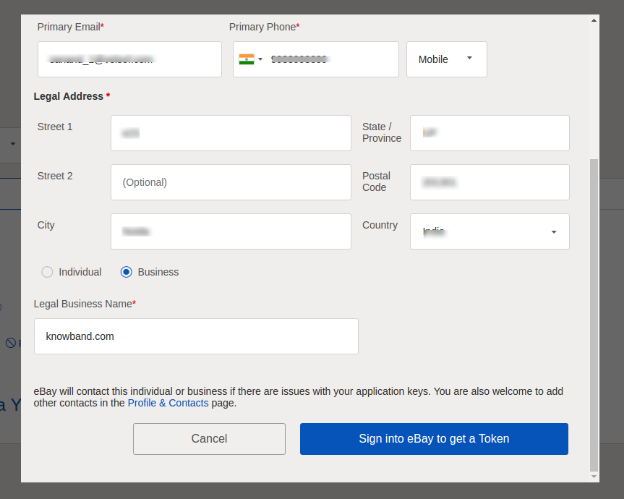
  1. Preencha os detalhes e clique em “Entrar no eBay para obter um Token”.
  2. Faça login em uma conta de vendedor do eBay já criada ou registre-se conforme mostrado abaixo:

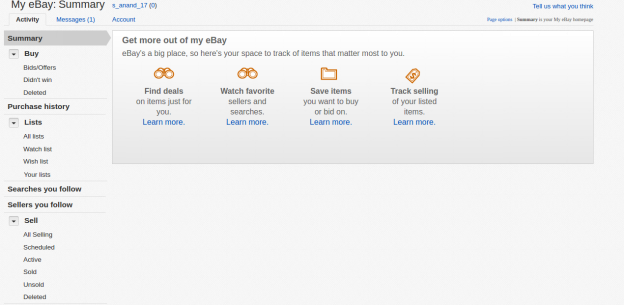
11. Ao clicar em registrar e preencher os detalhes, você irá para sua conta do Vendedor eBay.

2.2 Para obter um token do eBay por meio de seu aplicativo

  1. Para criar um token de usuário, clique no link Tokens de usuário na imagem abaixo.

Passos para chegar a esta tela: –

A. Faça login na conta do eBay do seu desenvolvedor. B. No login bem-sucedido, você verá a tela adicionada abaixo.

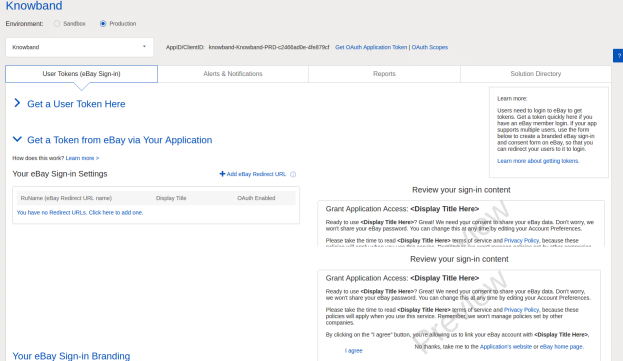
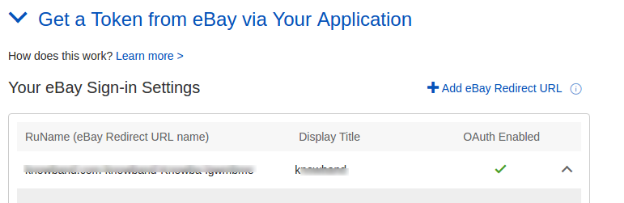
  1. Clique em “Obter um token do eBay via seu aplicativo.“

Passos para chegar a esta tela: –

A. Clique em “User Tokens” na tela acima.

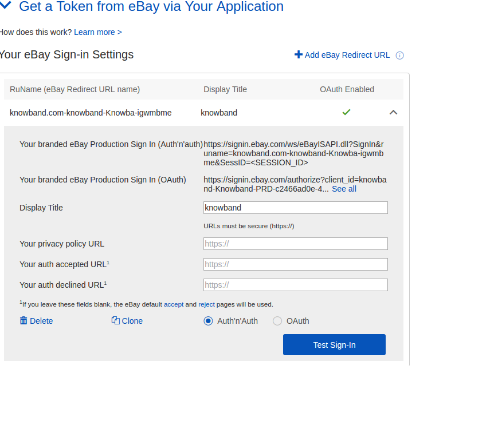
  1. Clique em adicionar URL de redirecionamento do eBay, preencha o formulário e salve.

  1. Ao clicar em Concordo no formulário do lado direito, você irá para a página de autenticação.

3.0 Admin Interface do eBay Integrator for Magento 2:

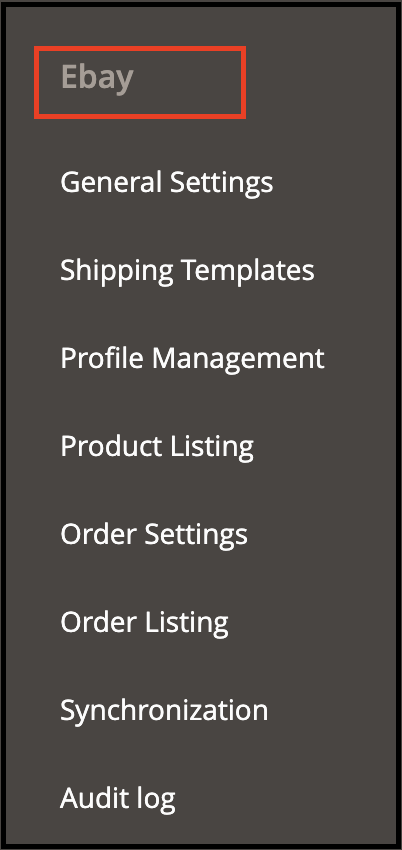
O painel de administração da extensão eBay API Integration para Magento 2 oferece 8 opções de configuração.

  1. Configurações gerais 2. Modelos de envio 3. Gerenciamento de perfis 4. Listagem de produtos 5. Configuração de pedidos 6. Listagem de pedidos 7. Sincronização 8. Registro de auditoria

Configurações gerais do 3.1

Depois de criar uma conta de vendedor, você precisa preencher o formulário para validar a sincronização da loja com o marketplace. Navegue até Interface de administrador>EBay Marketplace>Configurações gerais. Preencha o formulário mostrado na seção Configurações gerais. Cada campo para o painel de configuração do plug-in do conector eBay para Magento 2 é explicado abaixo: –

1. Habilitar desabilitar

Habilite / desabilite o integrador de API do eBay para Magento 2, alternando este botão.

2. tipo de conta

O administrador pode escolher a conta Sandbox ou a conta Production eBay. A conta da sandbox é para fins de teste. Enquanto a conta de produção é para a integração da loja final.

3. Id do Dev

Insira o ID do desenvolvedor da sua conta do eBay nesta seção. Para encontrar seu ID de desenvolvedor, faça login na conta de desenvolvedor do eBay. Na seção de chave do aplicativo, você encontrará App ID, Dev ID e Cert ID, conforme mostrado na imagem abaixo.

4. ID do aplicativo

Copie o ID do aplicativo da sua conta do eBay e copie o mesmo nesse campo.

5. ID do certificado

Insira o Cert Id da conta do eBay nesta seção. Você pode encontrar o Cert Id conforme mostrado na imagem acima.

6. Nome RU

Digite o nome da RU da conta do eBay. Para obter seu nome de RU, vá para a guia “Obter um token do eBay via aplicativo” depois de adicionar um URL de redirecionamento.

7. Email do Paypal

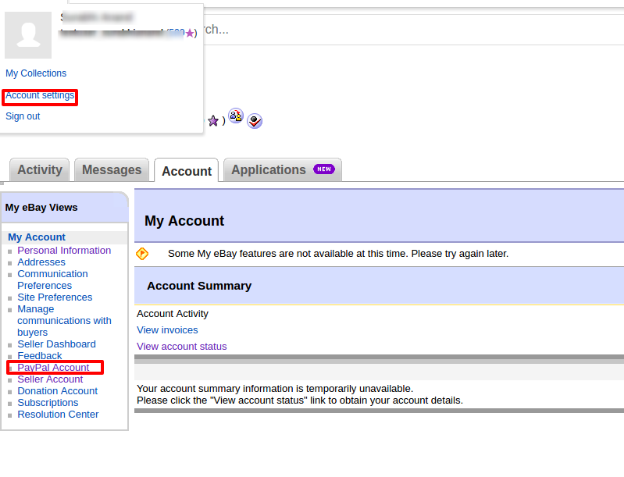
Insira um ID de PayPal válido conectado à sua conta do eBay. Siga os passos mencionados abaixo:

  1. Faça login em sua conta de vendedor do eBay.
  2. Clique nas configurações da conta no menu suspenso superior esquerdo e clique em conta Paypal.

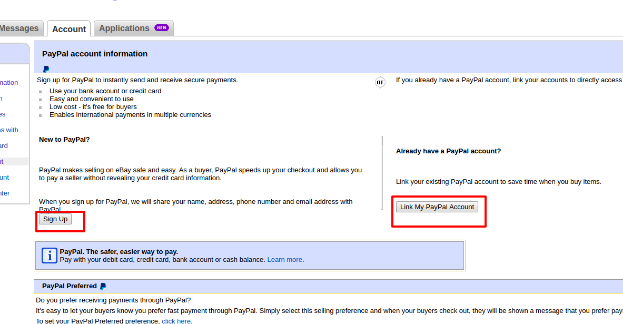
  1. Agora inscreva-se ou vincule sua conta já criada do PayPal à conta do vendedor do eBay.

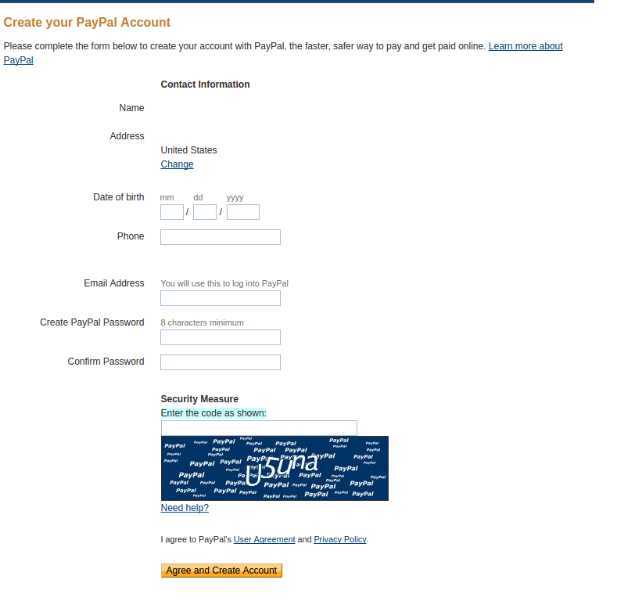
  1. Ao clicar em Sign Up, você irá para a página de criação de conta do PayPal. Basta criar um perfil preenchendo os detalhes e vinculando-o à conta do seu vendedor.

8. Link de listagem de token

Clique neste link para adicionar os tokens para os países do eBay. Para obter o token de acesso, você precisa clicar em Sign in to Production como mostrado na imagem abaixo.

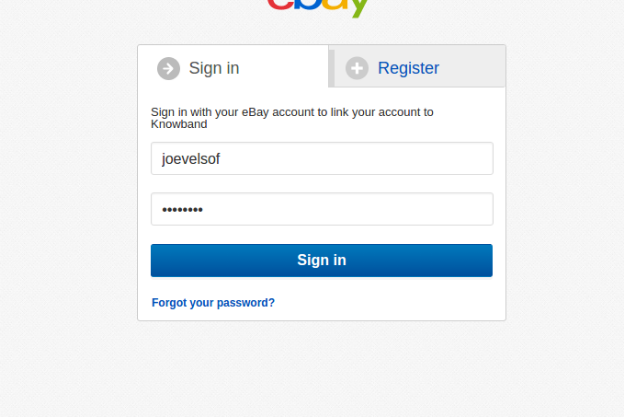
Entre na conta no formulário abaixo: –

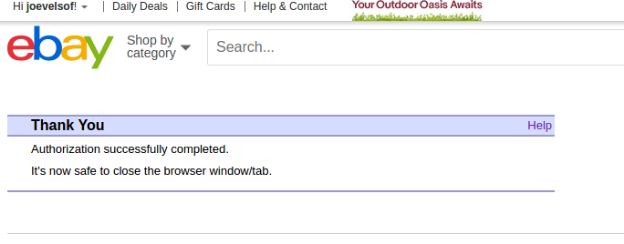
Clique em Concordo e recebo tokens de acesso.

Modelos de envio 3.2

O administrador da loja Magento 2 cria um número N de modelos de envio do back-end da extensão de integração do eBay para Magento 2.

3.2.1 Como criar novos modelos de envio?

Para criar novos modelos de frete, clique no botão “Adicionar novo”.

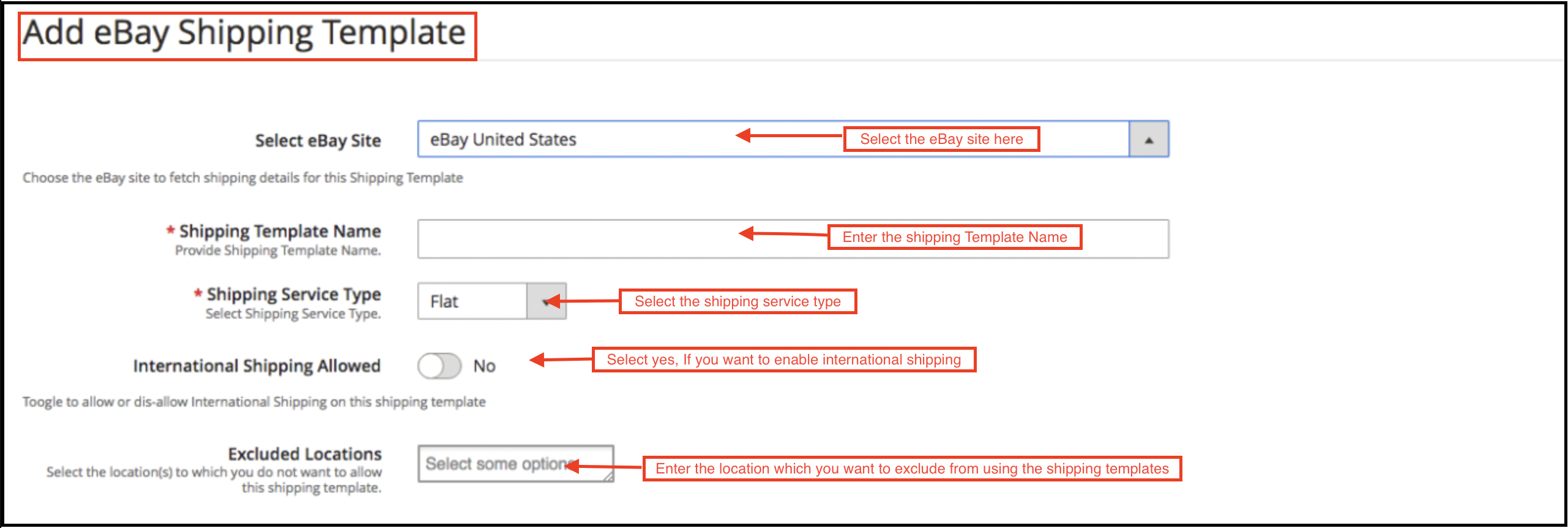
Você irá para a página de criação do modelo de envio.

  • Selecione o site do eBay:�Primeiro, selecione o site do eBay para o qual você está criando o modelo de envio.

  • Nome do modelo de envio:�Digite um nome para o modelo de envio.
  • Tipo de serviço de envio:�Selecione o tipo de serviço de frete.
  • Envio Internacional Permitido:�Ligue o botão se quiser permitir o envio internacional.
  • Local excluído:�Selecione os locais (se houver) que você deseja excluir deste método de envio.


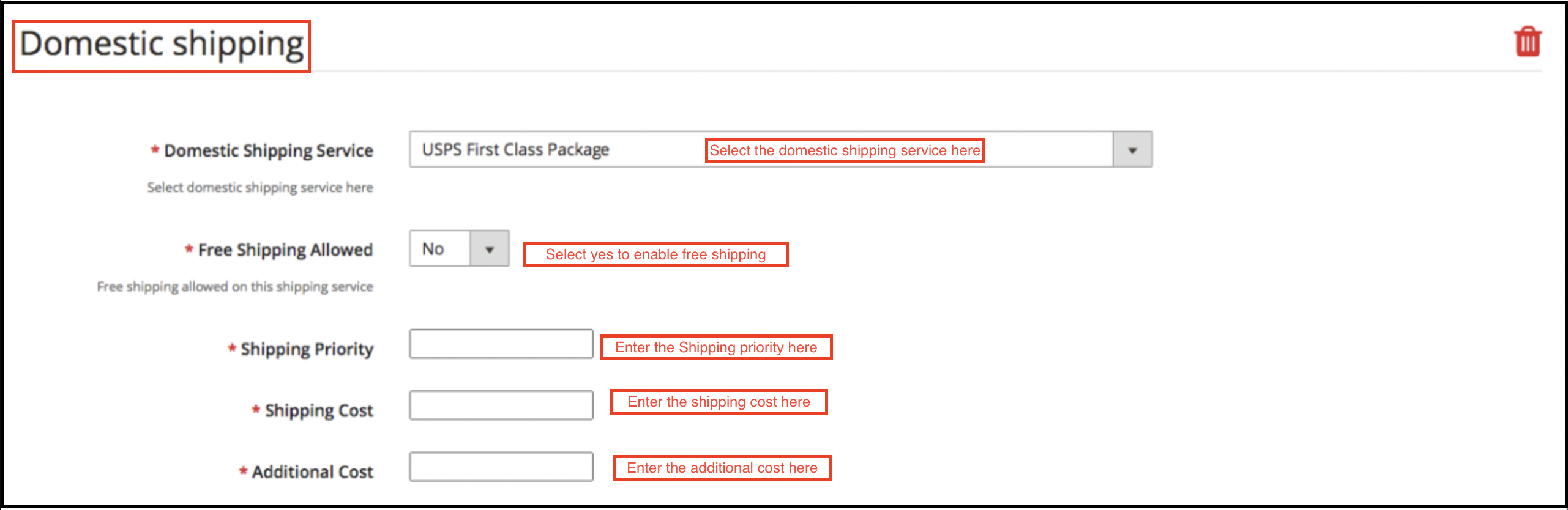
Preencha os campos abaixo mencionados para envio doméstico:

  • Serviço de Transporte Doméstico:�Selecione o serviço de transporte doméstico daqui.
  • Frete grátis permitido:�Selecione “Sim” se você quiser permitir serviços de envio gratuitos.
  • Prioridade de envio:�Defina a prioridade para os métodos de envio. As opções serão exibidas no front-end de acordo com a prioridade definida.
  • Custo de envio:�Insira o Custo de Envio que é exigível.
  • Custo Adicional:�Especifique o custo adicional que é cobrado.

3.2.2 Como editar / excluir modelos de envio?

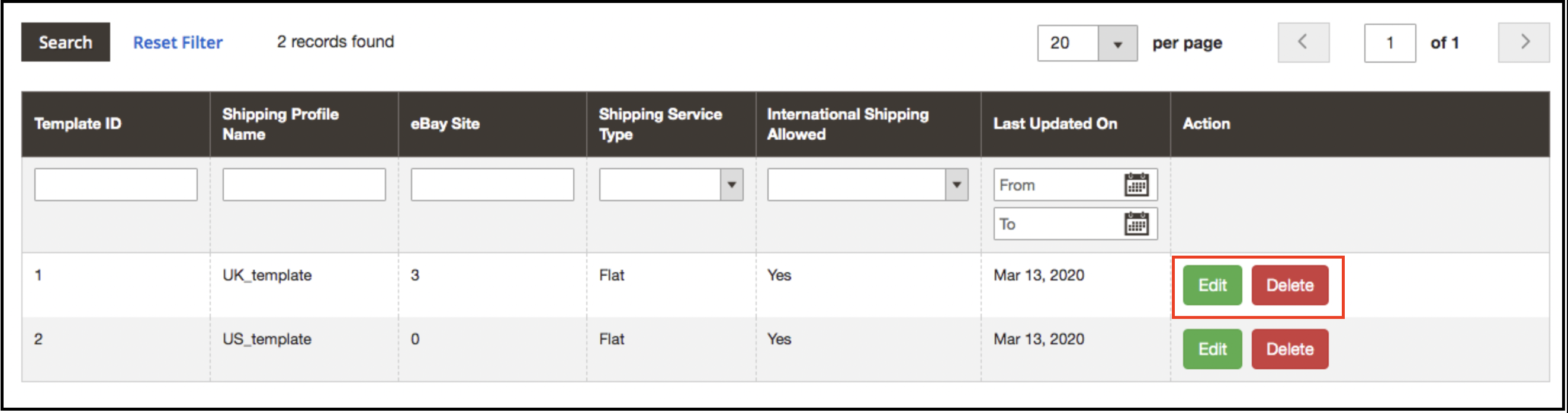
O administrador pode editar/excluir o modelo de envio digitando o�Editar or Excluir�como destacado na imagem abaixo:

Gerenciamento de Perfis 3.3

O plug-in eBay Marketplace Integrator para Magento 2 oferece uma opção de listagem de produtos baseada em perfil. Os perfis criados na interface de administração do plug-in do conector eBay para Magento 2 podem ser visualizados nesta guia. O administrador pode criar um novo perfil e editar ou excluir os perfis já criados.

3.3.1 Como adicionar novos perfis?

Siga as etapas, para criar novos perfis, vá para o painel de administração>eBay Marketplace>Gerenciamento de perfis. Clique no ‘adicionar Novo‘botão como mostrado abaixo:

A guia de criação de perfil do plugin eBay Integration para Magento 2 é categorizada em três guias. Eles são:

  • Configuração geral
  • Retorno do perfil
  • Especificidades do perfil

Configurações gerais do 3.3.1.1

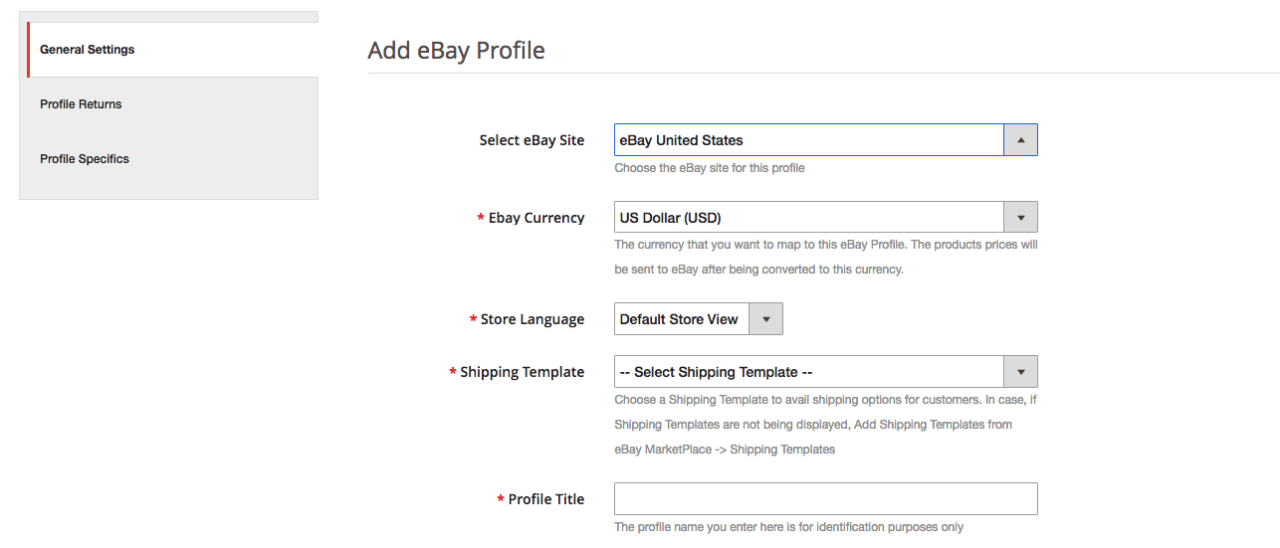
Depois que o administrador selecionar o site do eBay, ele deverá inserir as seguintes informações.

Moeda do eBay:�A moeda será selecionada automaticamente de acordo com o site do eBay selecionado pelo administrador. O administrador da loja pode até alterar a moeda, se necessário.

Idioma da loja:�O administrador da loja precisa selecionar o idioma de acordo com o site do eBay selecionado.

Modelo de envio:�As opções de envio criadas na guia Modelo de envio serão listadas aqui. Selecione a opção de envio que você deseja exibir para o cliente do marketplace.

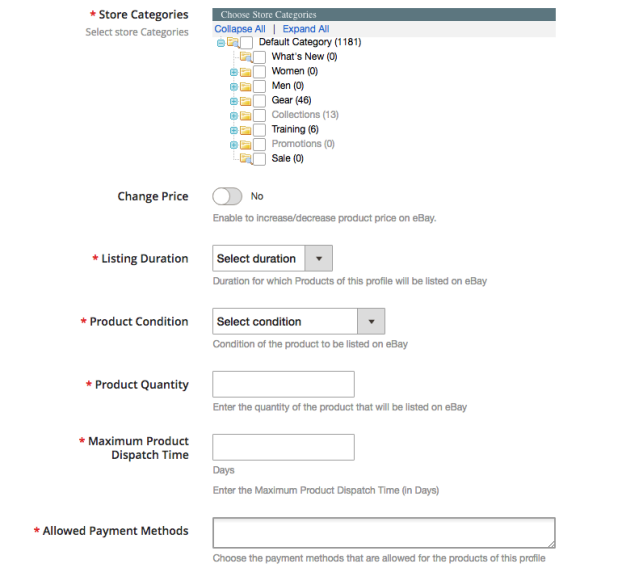
Categoria do eBay:�Selecione a categoria eBay no menu suspenso no qual você deseja mapear as categorias da loja.

Categorias de loja:�Marque as categorias que deseja mapear na categoria selecionada do eBay. O integrador do eBay para Magento 2 permite que o administrador mapeie várias categorias da loja Magento 2 com uma única categoria do eBay. Para listar várias categorias do eBay, você deve criar vários perfis.

Duração da listagem:�Selecione a duração pela qual os produtos do perfil devem ser listados no mercado.

Condição de Produto:�As condições padrão são listadas no menu suspenso. Selecione a condição do seu produto.

Quantidade de produto:�Insira aqui a quantidade do produto.

Tempo Máximo de Despacho do Produto:�Insira o tempo máximo de envio do produto esperado.

Métodos de pagamento permitidos:�Selecione os métodos de pagamento que você deseja permitir para este perfil específico.

Retorna o perfil 3.3.1.2

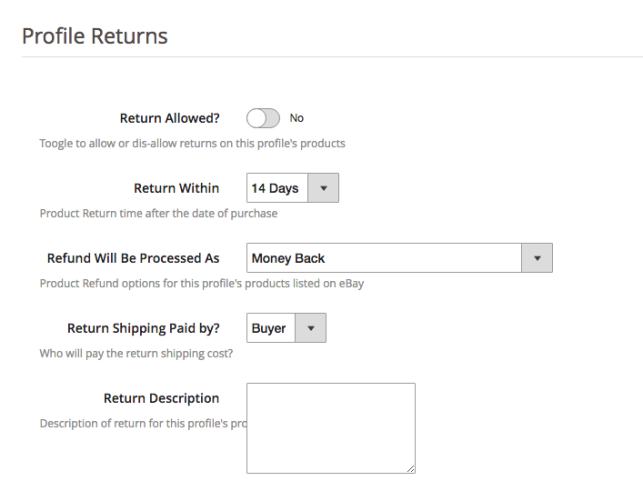
O administrador da loja pode gerenciar as solicitações de retorno do mercado do back-end do integrador de API do eBay para Magento 2. Aqui estão algumas das opções de personalização oferecidas nesta guia.

Retorno permitido:�Ative o botão se desejar permitir a opção de retorno neste perfil.

Retornar dentro:�Insira o número máximo de dias dentro dos quais a solicitação de devolução deve ser iniciada.

O reembolso será processado: Conforme selecionado como o reembolso será oferecido ao cliente.

Entrega de devolução paga por:�Selecione quem pagará o custo de envio do produto devolvido.

Descrição do retorno:�Insira uma breve descrição para a opção de devolução aqui.

Detalhes do perfil 3.3.1.3

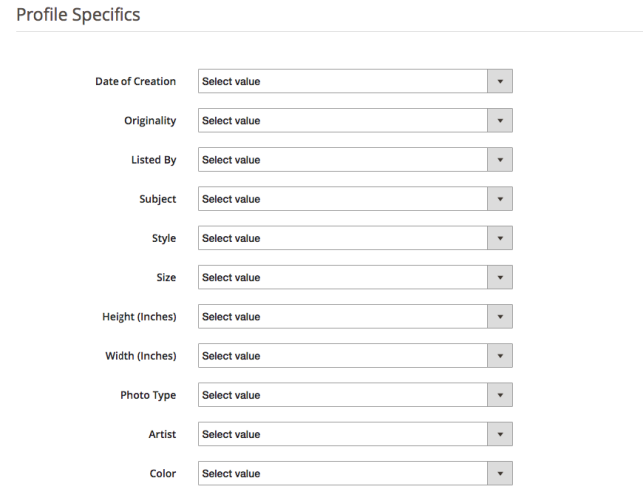
Os detalhes do perfil aparecerão de acordo com a categoria do eBay selecionada na guia Configuração geral do Gerenciamento de perfil. Essa guia inclui campos como Tipo, Marca, Modelo, Cor, Recursos e outros. Preencha os campos conforme a categoria selecionada e o mapeamento do produto será feito de acordo. As especificações marcadas com * são obrigatórias. Outros detalhes podem ser deixados em branco.

3.3.2 Como editar / excluir o perfil existente?

Clique no ‘Editar or Excluir‘botão para editar / excluir o perfil como mostrado na imagem:

O administrador pode habilitar/desabilitar os Perfis selecionando a opção na aba ‘Ativo’.

Listagem de produtos 3.4

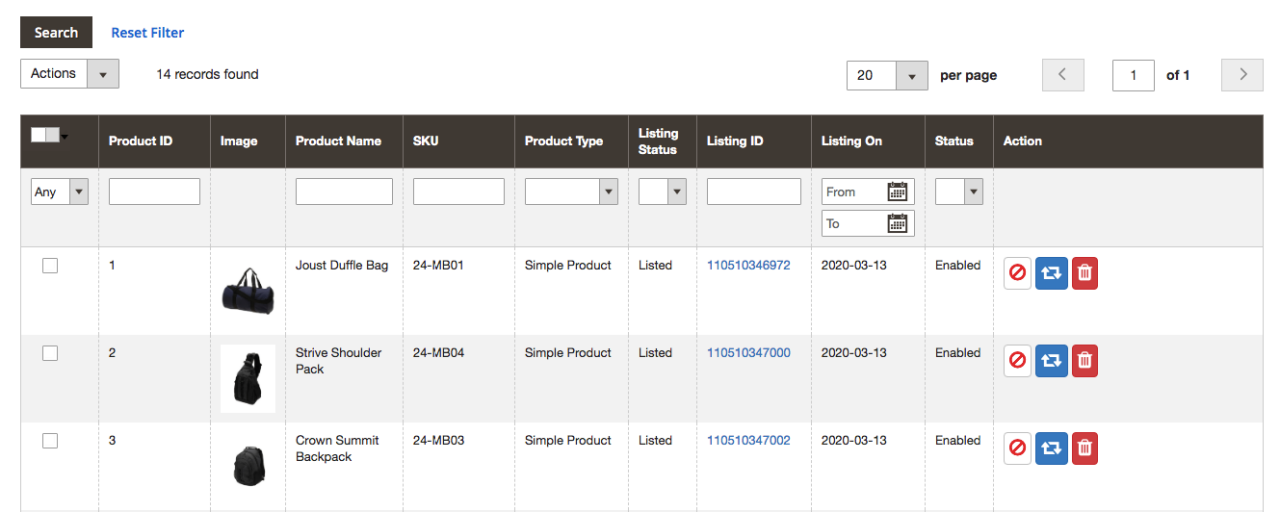
O administrador da loja pode visualizar todos os produtos listados no mercado na guia Lista de produtos da extensão de integração do eBay para Magento 2. Aqui estão algumas das opções de listagem oferecidas nesta guia do plug-in do conector do eBay para Magento 2.

Rever

O administrador da loja pode clicar no ‘Rever‘ para atualizar qualquer alteração nos detalhes do produto. Se você fizer uma alteração na descrição do produto, preço ou quantidade dos produtos, todas as alterações serão atualizadas no mercado por este botão.

Excluir

Esta opção permite que o administrador exclua o produto do eBay Marketplace. Clique no “Excluir” ação correspondente a cada listagem de produtos se você quiser removê-los do eBay.com.

Desativar produtos

O administrador pode desabilitar os produtos que estão listados Para isso, clique no botão ‘Desativar produto‘ açao.

Adicionando produtos da guia de listas de produtos

Se você deseja adicionar um produto à guia de listagem de produtos, o administrador precisa criar um perfil do produto no�Perfil�seção do módulo. Lá você obterá um procedimento passo a passo para criar um perfil e adicionar o produto na guia de listagem de produtos.

Diferentes estátuas no filtro da lista de produtos

Aqui estão alguns status diferentes no filtro da lista de produtos.

  • Novo:�Após aplicar este filtro, o administrador pode visualizar os novos produtos listados no Marketplace.
  • Listado:�Após aplicar esse filtro, o administrador pode visualizar os produtos listados no Marketplace.
  • Atualizado:�Após aplicar esse filtro, o administrador pode visualizar os produtos atualizados listados no Marketplace.
  • Excluído:�Depois de aplicar este filtro, o administrador pode visualizar a lista de produtos desativados.
  • Relistar:�Após aplicar este filtro, o administrador pode visualizar os produtos relistados listados no Marketplace.

Configurações de pedidos 3.5

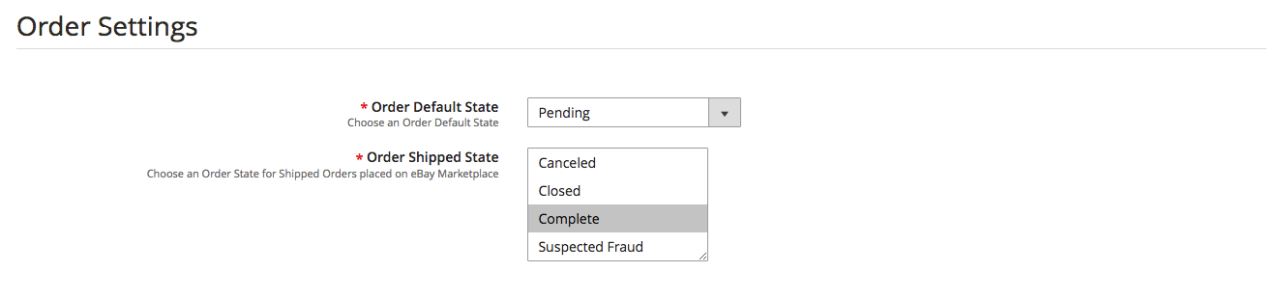
O conector eBay para Magento 2 oferece integração bidirecional. O administrador pode marcar qual status será exibido quando um pedido for sincronizado. Inclui três opções:

Estado padrão do pedido:�Selecione o status padrão dos pedidos que serão exibidos no mercado.

Estado expedido da ordem:�Selecione o status dos pedidos enviados.

Nota �

  • O status padrão é o primeiro status do pedido quando ele é colocado na loja.
  • Status enviado significa que os itens pedidos foram enviados.

Para atualizar a alteração no status do pedido executando cron na guia Sincronização do plug-in do conector eBay Marketplace para Magento 2.

Listagem de pedidos 3.6

Os pedidos disponíveis no mercado serão sincronizados com a loja Magento 2. Além disso, quando o cron é executado na guia Sincronização. Os pedidos estão listados conforme mostrado na imagem abaixo. Para visualizar os detalhes e processar o mesmo clique no botão ‘Visualizar’ correspondente a cada pedido. O administrador da loja agora pode ver os seguintes detalhes de cada pedido. Ele oferece informações básicas como data do pedido, status, endereço de cobrança e entrega, informações de pagamento, opções de presentes, itens pedidos, histórico de comentários.

Sincronização 3.7

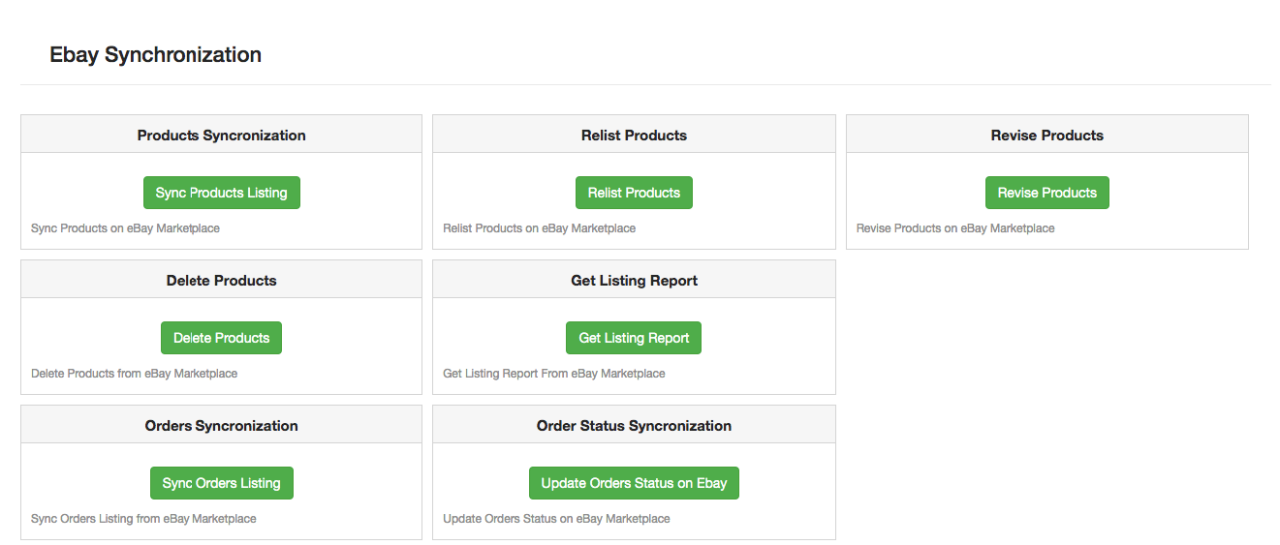
A integração do eBay para Magento 2 permite fácil sincronização entre ambas as lojas. Todos os trabalhos de sincronização podem ser executados nesta guia. A guia de sincronização do módulo conector eBay�para Magento 2 oferece duas opções de sincronização. Isso é sincronização de produto e pedido.

3.7.1 Como sincronizar os produtos no eBay Marketplace?

Clique no “Sincronizar lista de produtos“botão como mostrado abaixo.

Ele adicionará produtos no mercado com os respectivos detalhes do produto.

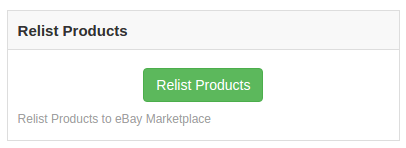
3.7.2 Como relistar o produto no mercado do eBay?

Clique no “Relist Products“botão como mostrado abaixo.

Isso irá relacionar os produtos expirados no mercado. Ele atualizará a listagem dos produtos cujo relisting foi iniciado na guia Listagem de produtos.

3.7.3 Como revisar o produto no mercado eBay?

Clique no ‘Revisar Produto‘ conforme mostrado abaixo para revisar os produtos no mercado. Qualquer alteração nos detalhes do produto, imagem, preço, etc., pode ser sincronizada executando este cron oferecido pelo eBay Integrator for Magento 2.

3.7.4 Como remover um produto no mercado eBay?

Clique no ‘Excluir produtos‘conforme mostrado abaixo para remover produtos do mercado. O administrador deve clicar no botão ‘Excluir’ na guia de listagem de produtos antes de executar este cron Integrador do eBay para Magento 2.

3.7.5 Como importar o relatório de listagem do eBay Marketplace?

Ao executar ‘Obter relatório de listagem de produtos’, o administrador pode importar o relatório da listagem de produtos do mercado. A coluna de status do eBay será preenchida quando esta ação for executada pelo eBay Integrator para Magento 2.

3.7.6 Como sincronizar pedidos do eBay Marketplace?

Clique no “Sincronizar lista de pedidos“botão como mostrado abaixo.

Ele executaria as seguintes ações:

  • O plug-in sincronizará os pedidos e detalhes relacionados do eBay Marketplace com a loja Magento 2.
  • Ele cria os pedidos na loja Magento 2 de acordo com os detalhes do pedido recebido do Marketplace.

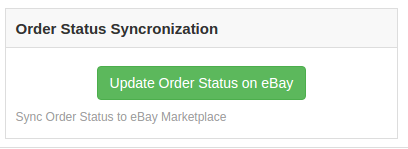
3.7.7 Como sincronizar o status do pedido com o eBay Marketplace?

Clique no “Atualizar status do pedido no eBay“botão como mostrado abaixo.

Ele executaria as seguintes ações

  • O cron verifica se há alguma atualização de status registrada pelo integrador do eBay para algum pedido.
  • As atualizações são então sincronizadas de acordo.
  • Ele atualiza o status dos pedidos de acordo com a modificação das configurações na guia “Configurações do pedido” da interface de administração do módulo de integração do eBay para Magento 2.

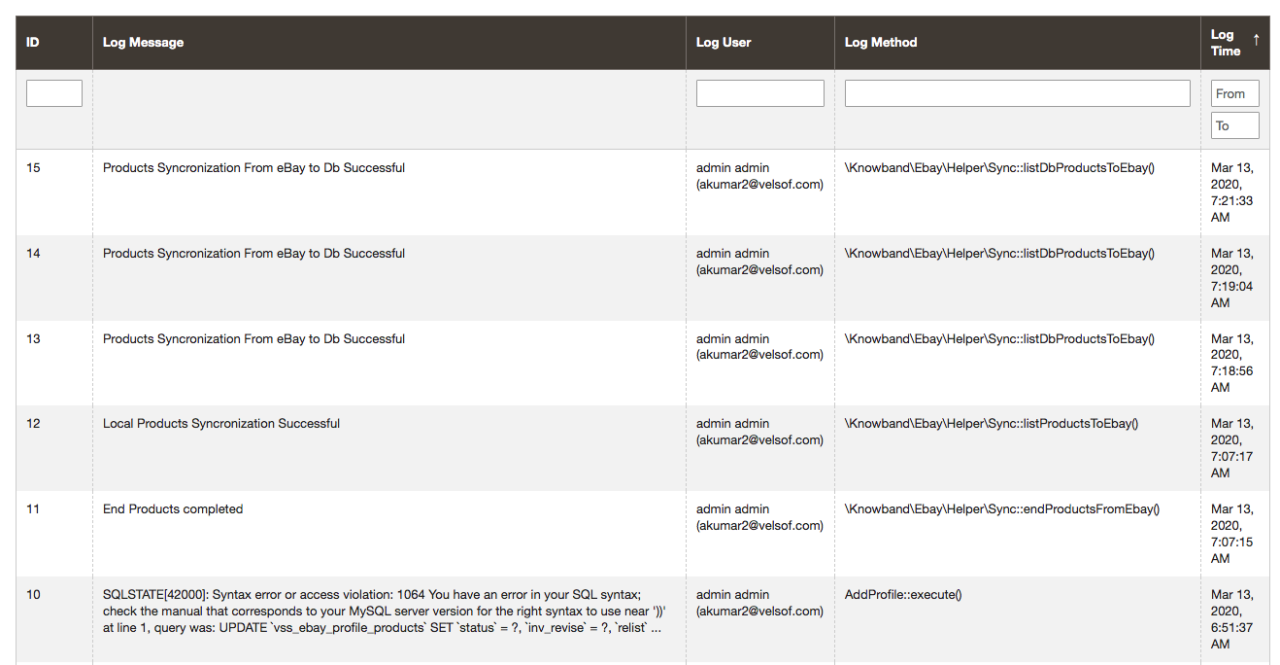
Log de auditoria 3.8

Esta guia oferece uma visão geral de todas as tarefas que estão sendo executadas no back-end da extensão eBay Integrator para Magento 2.

Extensão Magento 2 One Page Checkout – Manual do Usuário

1.0 Introdução:

A página de checkout é uma das páginas mais importantes em um site de comércio eletrônico, pois os clientes decidem se finalmente vão comprar o produto ou não. Se sua página de checkout for simples e otimizada, haverá muito menos chances de abandono do carrinho. Com o módulo de checkout rápido do Magento 2, você pode substituir a página de checkout padrão por um checkout em uma página rápido e responsivo. A extensão elimina as etapas desnecessárias do checkout de várias páginas e simplifica o processo de checkout. Magento 2 One Step Checkout oferece recursos avançados como Guest Checkout e Social Login que facilitam o processo de checkout e ajudam os clientes a fazer seus pedidos rapidamente. A IU interativa e limpa do Supercheckout oferece aos seus clientes uma melhor experiência de compra. A extensão Magento 2 Single Page Checkout ajuda a reduzir a taxa de abandono do carrinho tornando o processo de checkout mais fácil e suave e ajuda a melhorar a taxa de conversão do negócio.

1.1 Características importantes da extensão de check-out simplificado do Magento 2:

  1. A extensão oferece um recurso de check-out de Convidado que permite aos clientes fazerem check-out sem criar uma conta separada. O administrador da loja também pode habilitar o registro de convidados com um recurso de senha.
  2. A extensão permite que os clientes façam login com contas sociais, incluindo Google e Facebook, que salvam os clientes de lembrar várias credenciais de login.
  3. A extensão Quick Checkout Magento 2 permite ao administrador da loja escolher entre 2 layouts personalizáveis ​​diferentes. O administrador pode escolher um layout de checkout de 2 colunas ou um layout de checkout de 3 colunas no back end.
  4. A extensão do Magento 2 One Page Checkout permite que o administrador da loja esconda / mostre os campos de endereço na página de checkout. O administrador também pode tornar os campos opcionais ou obrigatórios para preencher no back end.
  5. Com a extensão, o proprietário da loja pode reorganizar os campos de checkout com recursos de arrastar e soltar.
  6. A extensão Magento 2 Fast Checkout oferece suporte a vários métodos de pagamento e entrega que oferecem aos clientes uma variedade de opções para escolher.
  7. O addon é totalmente responsivo a dispositivos móveis.
  8. A extensão Magento 2 Single Page Checkout permite que o administrador da loja personalize a seção do carrinho da página de checkout. O administrador tem a opção de exibir / ocultar ou reorganizar os campos de acordo com as necessidades. O e-comerciante pode fazer isso tanto para clientes logados quanto para clientes convidados.
  9. O ramal pode ser habilitado ou desabilitado nas Configurações Gerais no back office.

2.0 Guia de Instalação:

  1. Depois de comprar o Supercheckout Magento 2 One Page na loja Knowband, você receberá os seguintes arquivos em seu endereço de e-mail registrado:
  • Código-fonte do complemento Magento 2 Single Page Checkout em formato de arquivo compactado.
  • Manual do usuário da extensão
  1. Descompacte o pacote da extensão.
  2. Crie uma pasta {Magentoroot} / app / code / Knowband / Supercheckout
  3. Carregue o conteúdo extraído nesta pasta através do gerenciador de FTP (como Filezilla ou WinSCP: você pode baixar aqui: https://filezilla-project.org/).
  4. Agora execute os seguintes comandos para instalar a extensão:

php bin / magento setup: atualizar php bin / magento setup: di: compile php bin / magento setup: static-content: deploy Agora, a extensão Magento 2 One Page Checkout está instalada em sua loja e pronta para usar e configurar.

3.0 Interface de administração da extensão Magento 2 Quick Checkout:

Depois de instalar a extensão com sucesso, você pode configurar os campos de checkout de acordo com suas necessidades no back-end. Para configurar a extensão, vá para Painel do administrador> Banda de conhecimento> Supercheckout> Configuração

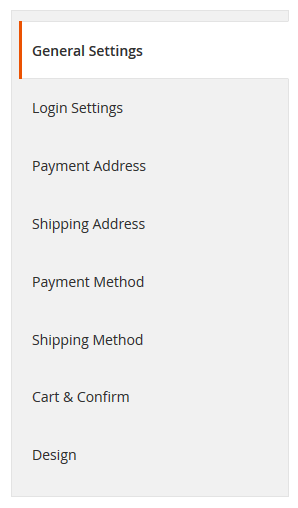
A interface de administração da extensão Magento 2 Simplified Checkout contém as seguintes 8 seções:

  1. Configurações gerais
  2. Configurações de Login
  3. Endereço de pagamento
  4. endereço de entrega
  5. Método de pagamento
  6. método de envio
  7. Carrinho e confirmar
  8. Design
  9. Cada uma das seções é discutida abaixo:

Configurações gerais do 3.1:

A seção Configurações gerais contém as seguintes opções configuráveis:

  • Habilitar Supercheckout: A partir desta opção, o administrador da loja pode habilitar ou desabilitar o Quick Checkout Extension Magento 2 na loja online.
  • Habilite o modo Supercheckout Test: Esta opção permite que o administrador teste o Supercheckout antes de torná-lo ativo na loja online.
  • Registro de convidado: Esta opção permite o registro das contas de convidados.
  • Registro de convidado com senha: Se este recurso estiver ativado, a extensão irá registrar as contas de convidados com suas senhas.
  • Selecione a opção padrão na finalização da compra: A partir desta opção, o administrador pode escolher a opção padrão que será exibida primeiro quando o cliente abrir a página Supercheckout. O administrador pode escolher entre 3 opções, ou seja, Convidado, Registre-se, faça login no back-end da extensão Magento 2 Fast Checkout.
  • Ativar check-out de convidado: Esta opção habilita o recurso de checkout de Convidado na página Supercheckout.

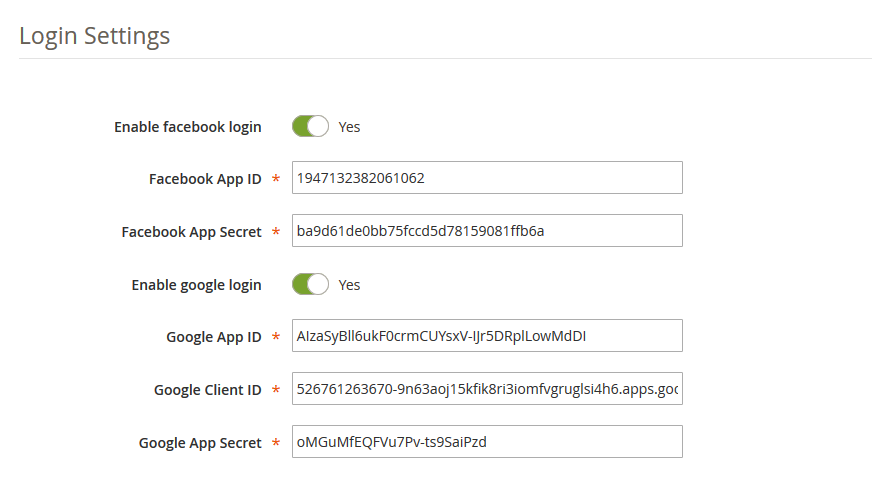
3.2 Configurações de login:

  • Ativar login no Facebook: Esta opção permite que o administrador adicione Login com o recurso do Facebook na página de checkout. Para tornar este recurso funcional, o administrador precisa adicionar o ID do aplicativo do Facebook e o Segredo do aplicativo do Facebook na guia Configurações de login.
  • Ativar login do Google: Esta opção permite que o administrador da loja adicione o recurso Login com Google. Para tornar este recurso funcional, o administrador precisa adicionar Google App ID, Google Client ID, Google App Secret.

3.3 Endereço de pagamento:

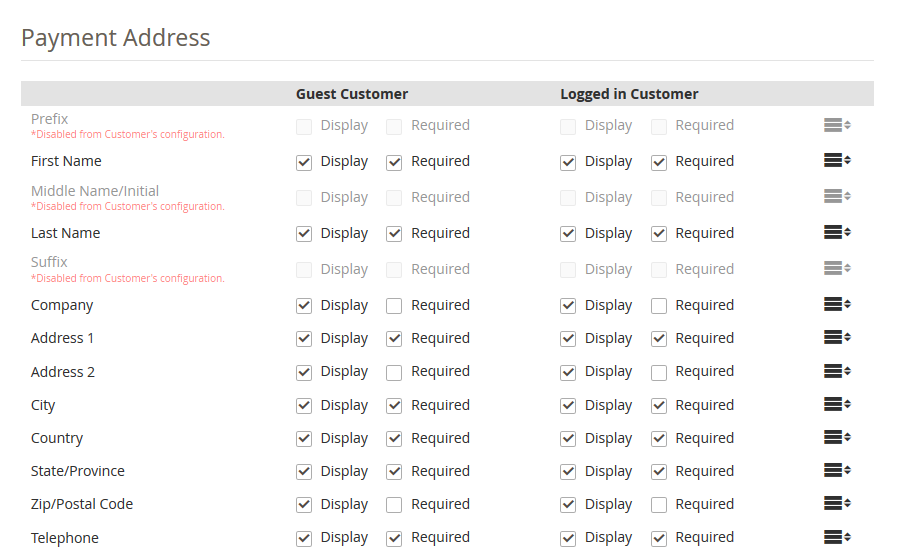
Na guia Endereço de pagamento do back-end do One Page Checkout para Magento 2, o administrador da loja pode personalizar os campos de endereço de pagamento. O administrador pode mostrar / ocultar qualquer campo de endereço ou tornar qualquer campo opcional ou obrigatório para os clientes. O administrador da loja pode reorganizar os campos de endereço simplesmente arrastando e soltando-os. O administrador pode fazer essas personalizações tanto para clientes conectados como para clientes convidados.

3.4 Endereço de entrega:

Nessa guia, você pode personalizar os campos de endereço de entrega. Assim como os campos de Endereço de pagamento, você pode mostrar / ocultar ou tornar qualquer campo opcional ou obrigatório para preenchimento. O Supercheckout de uma página do Magento 2 permite essas personalizações tanto para clientes convidados quanto para clientes logados.

3.5 Métodos de pagamento:

Esta guia contém configurações para habilitar ou desabilitar os métodos de pagamento. Você pode mostrar ou ocultar os métodos de pagamento na página de checkout. Nessa seção, você também pode selecionar um método de pagamento padrão para sua loja online.

3.6 Métodos de envio:

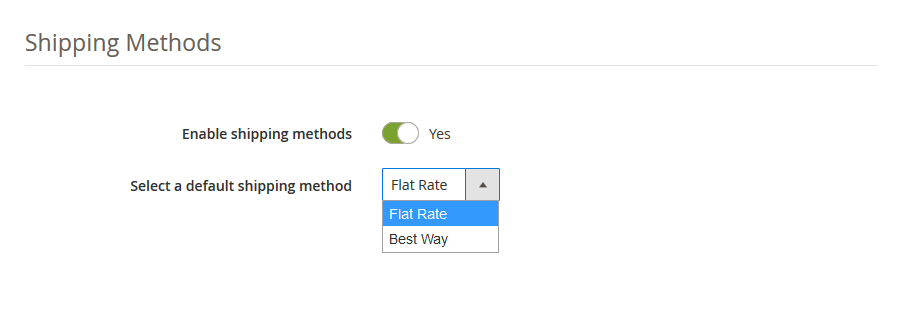
Esta guia Métodos de envio permite que você habilite ou desabilite os métodos de envio da página de checkout. Nesta seção, você também pode selecionar o método de envio padrão para sua loja online.

3.7 Carrinho e confirmar:

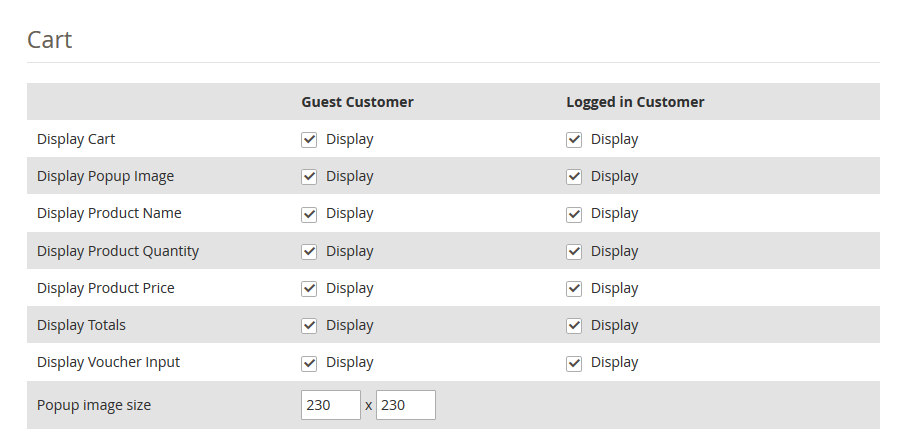
Nessa guia, você pode personalizar o resumo do carrinho / bloco do carrinho exibido na página de checkout. O complemento Magento 2 Single Page Checkout permite que você exiba ou oculte os campos do carrinho para clientes logados e convidados. Você pode mostrar ou ocultar carrinho, nome do produto, imagem, quantidade, preço, valor total e entrada de voucher. Você também pode especificar o tamanho da imagem pop-up nesta guia.

3.8 Design:

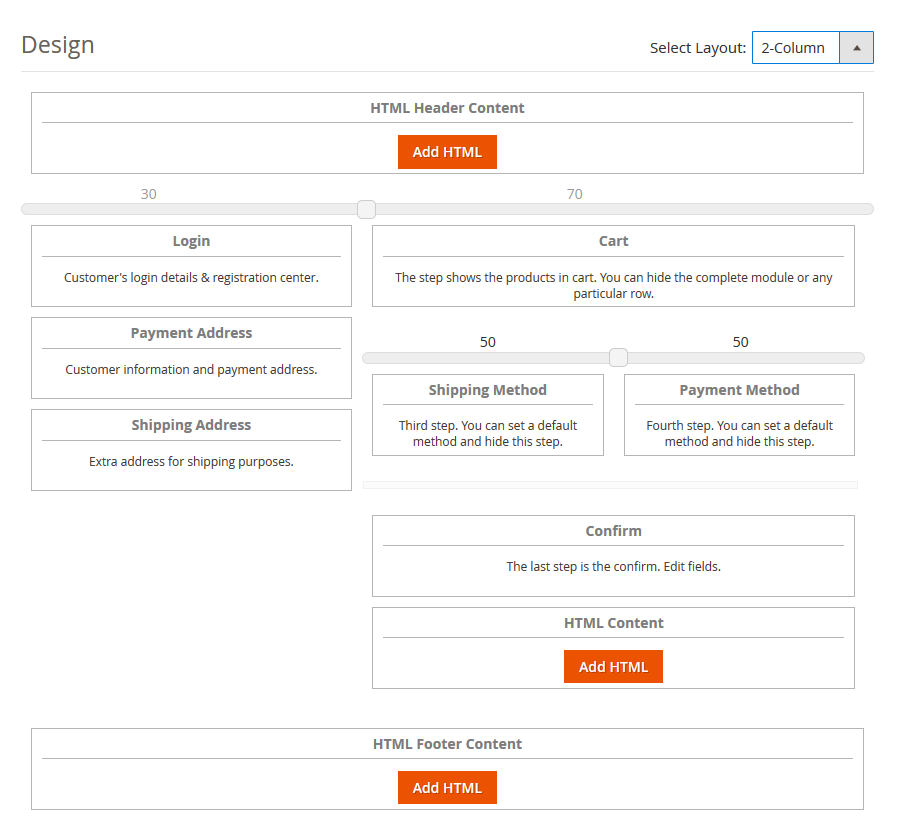
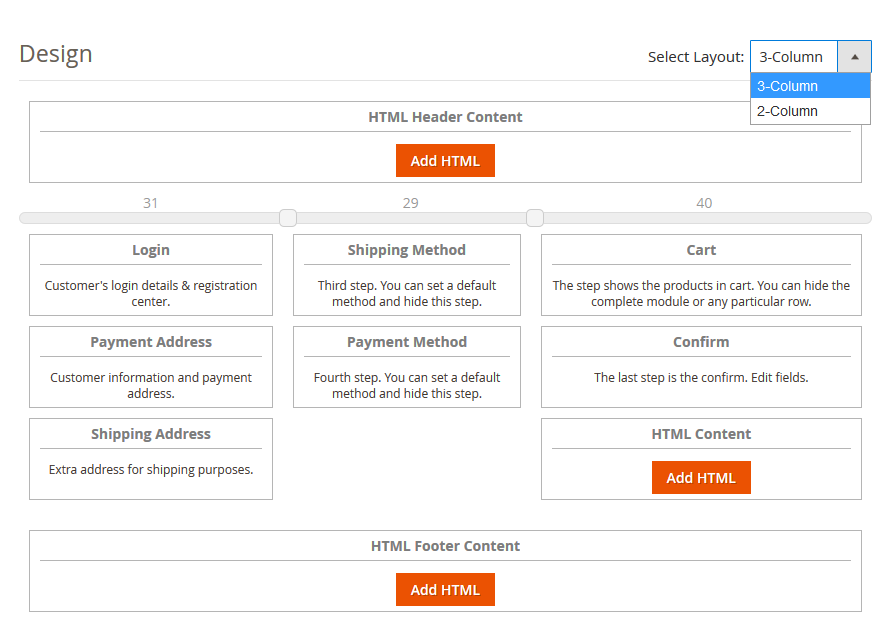
A seção Design permite que você selecione entre 2 layouts de página de checkout diferentes. Você pode escolher um layout de 2 ou 3 colunas para a página de checkout. A partir desta seção, você pode fazer várias personalizações, incluindo adicionar a reorganização dos blocos de checkout com o recurso de arrastar e soltar, adicionar blocos de conteúdo HTML, etc. Você também pode alterar a largura de qualquer coluna do back-end do Magento 2 One Page Supercheckout .

Layout de 2 colunas:

Layout de 3 colunas:

Interface de front-end 4.0:

Quando os clientes adicionam um produto ao carrinho e procedem à finalização da compra, eles verão o seguinte SuperCheckout de uma página em suas telas:

Extensão Magento 2 Loyalty Points – Manual do Usuário

1.0 Introdução

Agora, o comerciante on-line pode implementar um sistema de recompensa no site e aumentar o lucro do site facilmente. Knowband oferece Extensão de pontos de fidelidade Magento 2 que permite ao administrador da loja oferecer pontos de fidelidade aos compradores on-line em eventos específicos. Os usuários on-line podem obter pontos de fidelidade em seu aniversário, primeiro pedido, nova inscrição, solicitando qualquer produto ou produto específico a um preço específico. Dessa forma, os compradores on-line podem coletar pontos de fidelidade e convertê-los em vouchers enquanto fazem o próximo pedido.

Ao oferecer pontos de fidelidade aos clientes, o comerciante on-line pode garantir pedidos repetidos dos mesmos clientes. O módulo de pontos de recompensa Magento 2 Loyalty permite que o comerciante on-line defina as regras de comportamento e as regras do carrinho de produtos. Somente os clientes que atenderem a essas condições receberão pontos de fidelidade.

1.1 Recursos básicos desta extensão de pontos de fidelidade Magento 2

  • O comerciante on-line pode oferecer pontos de fidelidade aos compradores on-line e obter mais pedidos.
  • O comerciante on-line pode garantir a retenção e a aquisição de clientes, oferecendo pontos de fidelidade aos compradores.
  • O comerciante on-line pode aplicar a regra de carrinho e a regra de comportamento na interface de administração da extensão Magento 2 Loyalty Points. Dessa forma, ele pode controlar o processo geral de oferecer pontos de fidelidade.
  • O comerciante on-line pode definir o valor por ponto de fidelidade, dias de validade e informações de validade. O administrador também pode enviar uma notificação por e-mail para informar os usuários on-line sobre a validade dos pontos de fidelidade.
  • É permitido ao administrador oferecer pontos de fidelidade no aniversário do cliente, definindo o valor e selecionando o grupo de clientes para isso.
  • O comerciante da loja pode oferecer pontos de fidelidade a qualquer cliente, definindo os pontos de fidelidade, dias de validade, status do ponto de fidelidade e selecionando o ID do email para o envio de pontos de fidelidade. O módulo Magento 2 Loyalty Points também tem uma opção para fazer upload do arquivo CSV para adicionar pontos de fidelidade.
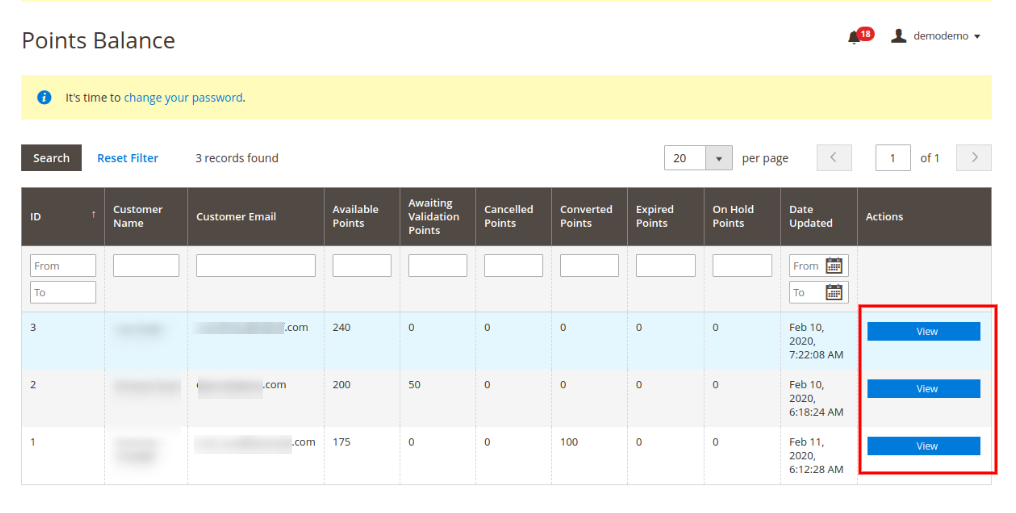
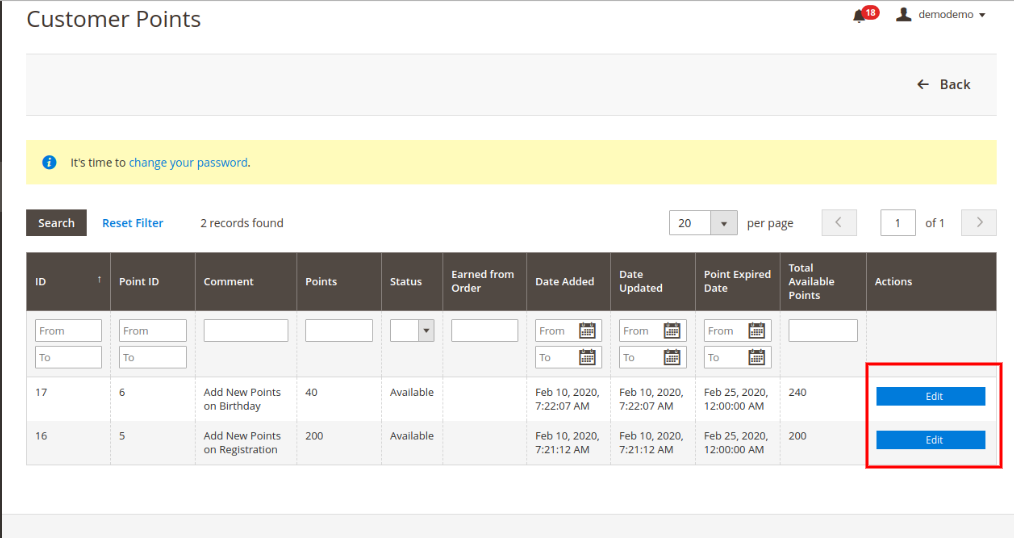
  • O administrador pode visualizar o saldo do ponto de fidelidade do cliente e também modificar o status ou qualquer outro detalhe.
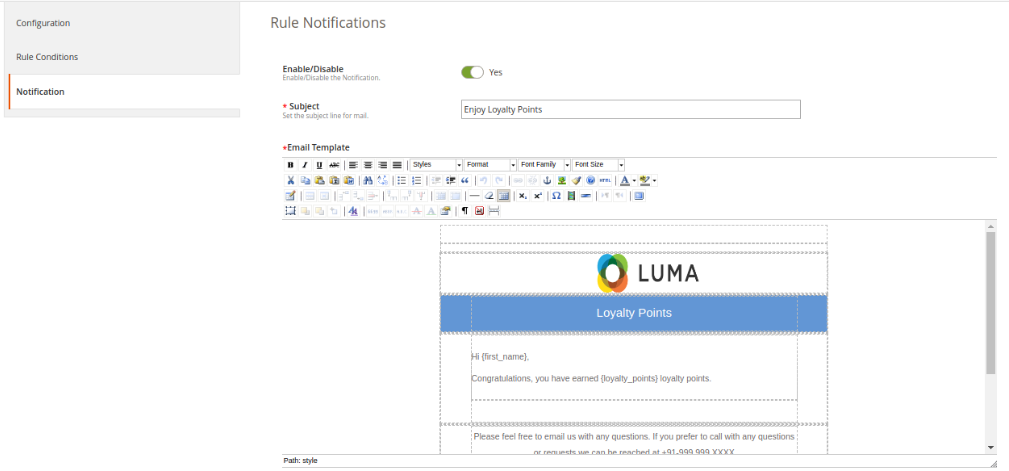
  • Modelos de email personalizáveis ​​estão disponíveis para enviar uma notificação por email aos clientes. O administrador também pode personalizar os modelos de e-mail a partir da interface de administração do módulo de descontos e pontos de fidelidade Magento 2.
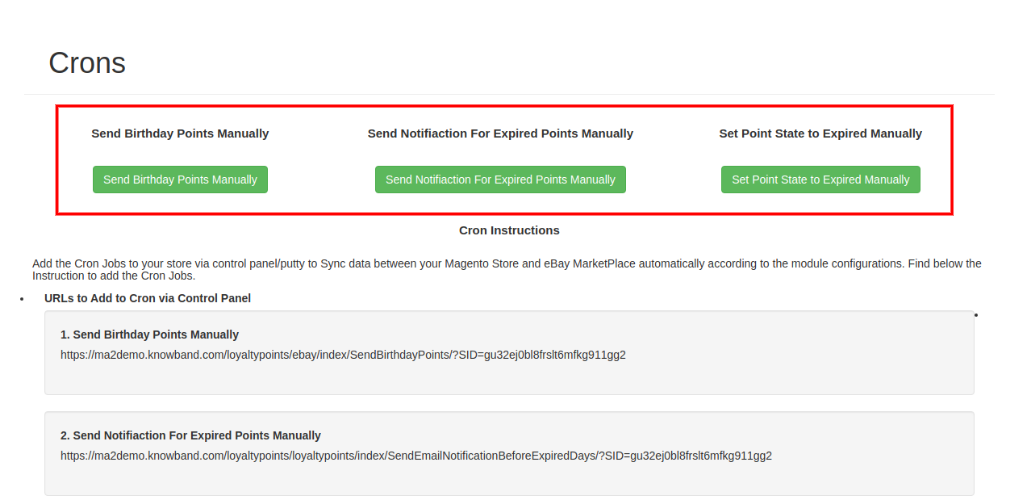
  • As configurações de Cron estão disponíveis para o envio de pontos de aniversário, notificações de pontos expirados em um único clique. O administrador também pode alterar o estado dos pontos de fidelidade para expirar usando essas configurações do cron.

Instalação 2.0

Após comprar a Extensão Magento 2 Loyalty Points, o administrador da loja obterá os seguintes arquivos:

  1. Knowband_Loyaltypoints.zip, que possui o código fonte deste módulo Magento 2 Loyalty Points.
  2. Manual do usuário, com todos os detalhes básicos e informações.

As etapas para instalar a extensão de pontos de fidelidade Magento 2 são mencionadas abaixo:

  • Compre a extensão Magento 2 Loyalty Points da Knowband. Você pode baixar o pacote de extensão.
  • O pacote possui um arquivo compactado que contém o manual do usuário e o código fonte do módulo Magento 2 Loyalty Points. Agora, descompacte este pacote.
  • Crie uma pasta {Magentoroot} / app / code / Knowband / Loyaltypoints
  • Carregar o conteúdo extraído na pasta acima via gerenciador de FTP (como o Filezilla ou o WinSCP

Agora, execute os comandos abaixo para instalar o plug-in:

1. php

A extensão está agora instalada e pronta para uso. No painel do administrador, vá para "Extensões da banda de conhecimento> pontos de fidelidade". Agora você pode configurar e usar o módulo de pontos de recompensa Magento 2 Loyalty da Knowband.

Interface administrativa 3.0

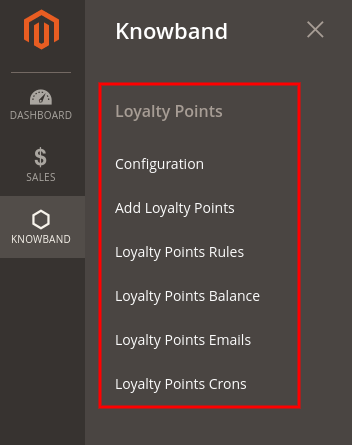
Depois de instalar a extensão de pontos de fidelidade Magento 2, o comerciante eletrônico pode configurar conforme os requisitos. Existem várias opções de configuração, como mostrado abaixo:

  • Configuration
  • Adicionar pontos de fidelidade
  • Regras de pontos de fidelidade
  • Saldo de pontos de fidelidade
  • Pontos de fidelidade
  • Pontos de fidelidade Crons

Configuração 3.1

Nas definições de configuração, o comerciante online terá as seguintes opções:

  • Configurações gerais
  • Configurações de etiqueta
  • Configurações de aniversário

Configurações gerais do 3.1.1

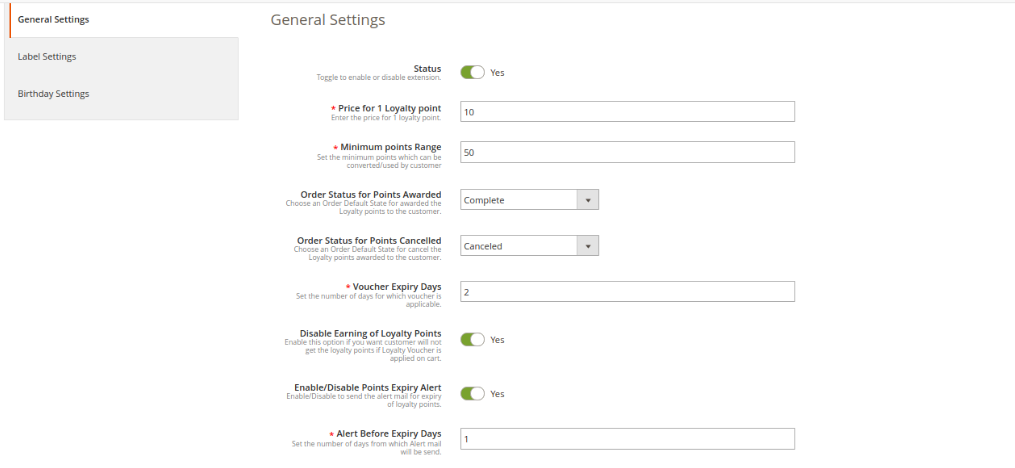
Nas Configurações gerais, existem opções para aplicar configurações básicas relacionadas aos pontos de fidelidade. O comerciante on-line terá essas opções aqui:

  • Status: Alterne o botão para ativar ou desativar a funcionalidade de pontos de fidelidade em sua loja.
  • Preço para o ponto de fidelidade 1: Defina o preço por ponto de fidelidade daqui.
  • Intervalo mínimo de pontos: Defina os pontos mínimos que precisam ser usados ​​pelos clientes durante a conversão no voucher.
  • Status do pedido de pontos concedidos: Defina o status padrão do pedido no qual os clientes obterão pontos de fidelidade.
  • Status do pedido para pontos cancelados: Você também pode definir o status do pedido no qual os pontos de fidelidade serão cancelados da conta do cliente.
  • Dias de validade do voucher: Defina o número de dias após o qual o voucher expirará.
  • Desativar o ganho de pontos de fidelidade: Ative este campo se você não quiser oferecer pontos de fidelidade aos clientes quando eles aplicarem vouchers de fidelidade no carrinho.
  • Ativar / Desativar Alerta de Expiração de Pontos: Ative esta opção se desejar enviar um email para alertar os clientes sobre o vencimento dos pontos de fidelidade.
  • Alerta antes dos dias de expiração: Defina o número de dias antes dos quais você deseja enviar um alerta.

Configurações de etiqueta 3.1.2

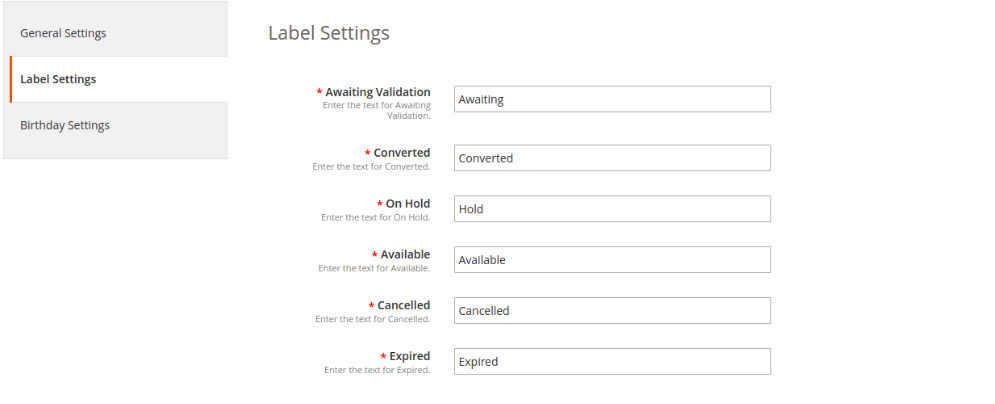
Nesta seção, o comerciante on-line pode definir o rótulo para pontos de fidelidade. O módulo de pontos de recompensa Magento 2 Loyalty permite que o administrador da loja defina o rótulo para Pontos de fidelidade Aguardando validação, Convertido, Em espera, Disponível, Cancelado e Expirado.

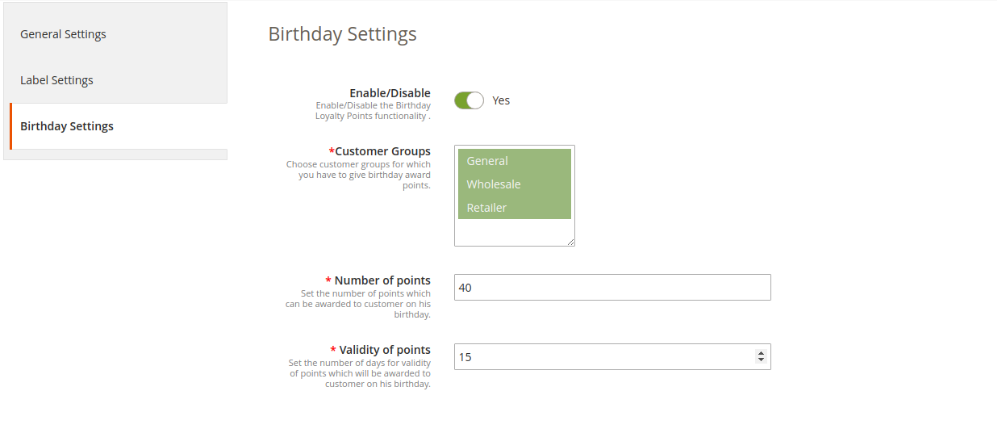
Configurações de aniversário do 3.1.3

O módulo de pontos de fidelidade e desconto Magento 2 permite oferecer pontos de fidelidade de aniversário aos clientes. Estas são as opções de personalização, como mostrado abaixo:

  • Habilitar desabilitar: Alterne o botão para ativar ou desativar as configurações para oferecer pontos de fidelidade em aniversários.
  • Grupos de Clientes: Escolha o grupo de clientes ao qual você deseja oferecer pontos de fidelidade de aniversários.
  • Número de pontos: Digite os pontos de fidelidade que você deseja oferecer no aniversário.
  • Validade dos pontos: Defina o número de dias pelos quais os pontos de fidelidade serão válidos.

3.2 Adicionar pontos de fidelidade

Nesta seção, o comerciante on-line pode aplicar as configurações para oferecer pontos de fidelidade aos clientes. O administrador pode oferecer pontos de fidelidade a qualquer cliente específico ou oferecer a vários clientes fazendo o upload do arquivo CSV. Estas são as opções de configuração disponíveis nesta seção:

  • Adicionar pontos
  • Adicione pontos usando CSV

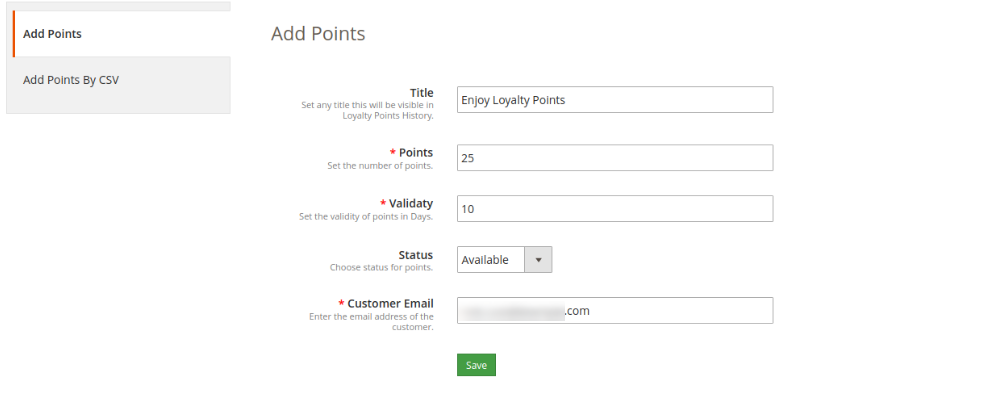
3.2.1 Adicionar pontos

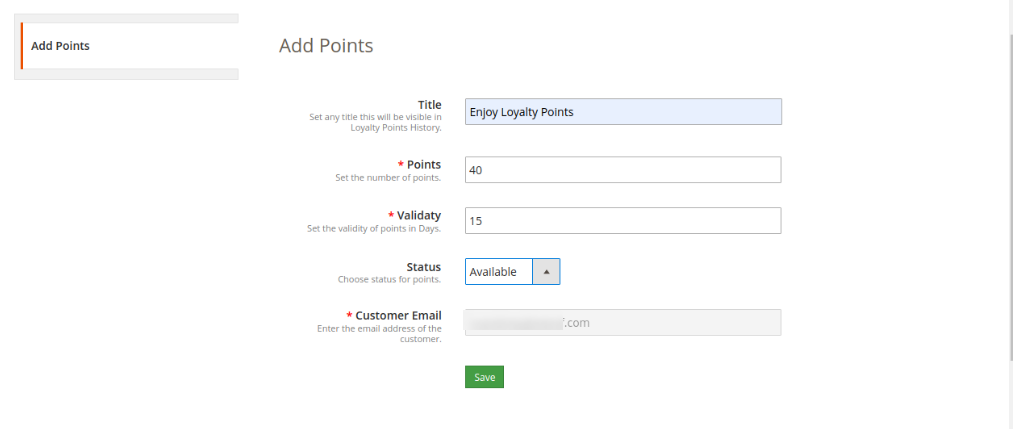
O comerciante on-line pode oferecer pontos de fidelidade para os clientes selecionando seu ID de e-mail. Verifique as opções de personalização abaixo:

  • Título: Defina o título dos pontos de fidelidade a partir daqui.
  • Pontos: Digite o número de pontos de fidelidade que você deseja oferecer.
  • Validade: Defina os dias de validade dos pontos a partir daqui.
  • Status: Selecione o status inicial para pontos de fidelidade.
  • Email do cliente: Digite o ID do email do cliente aqui.

3.2.2 Adicionar pontos usando CSV

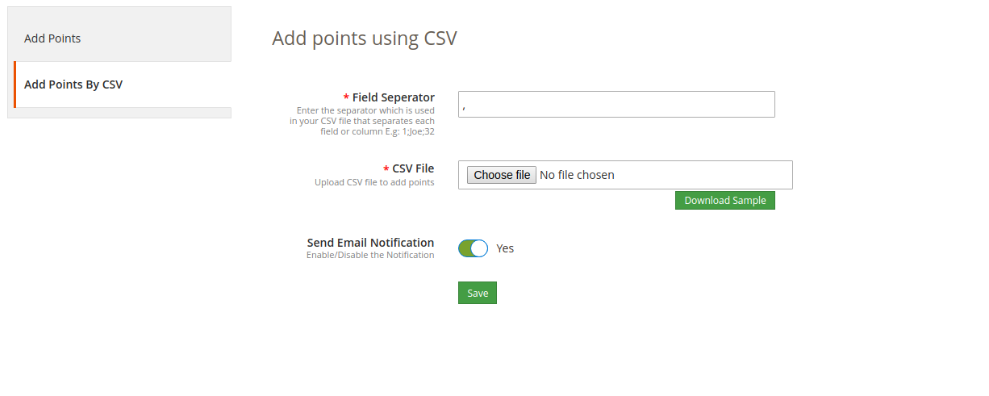
O comerciante on-line pode baixar o arquivo CSV de amostra e adicionar pontos de fidelidade com outros detalhes. Depois disso, ele pode fazer upload dos arquivos CSV atualizados para oferecer pontos de fidelidade.

?

  • Separador de campo: Defina o separador de campos para colunas.
  • Arquivo CSV: Faça o upload do arquivo CSV para adicionar pontos de fidelidade. (No botão de download, o administrador pode primeiro baixar o arquivo CSV de amostra)
  • Enviar notificação por email: Ative a notificação por email para notificar os clientes sobre os pontos de fidelidade oferecidos.

Regras de pontos de fidelidade 3.3

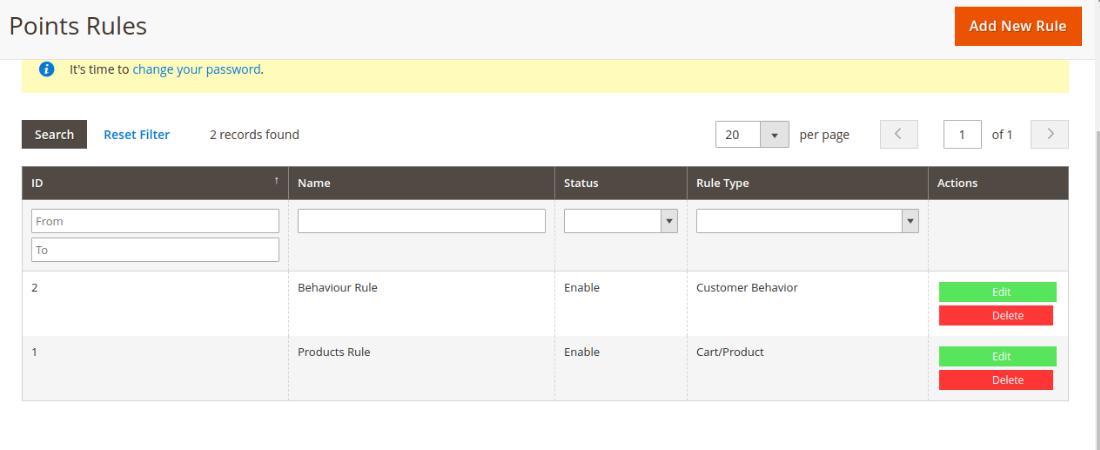
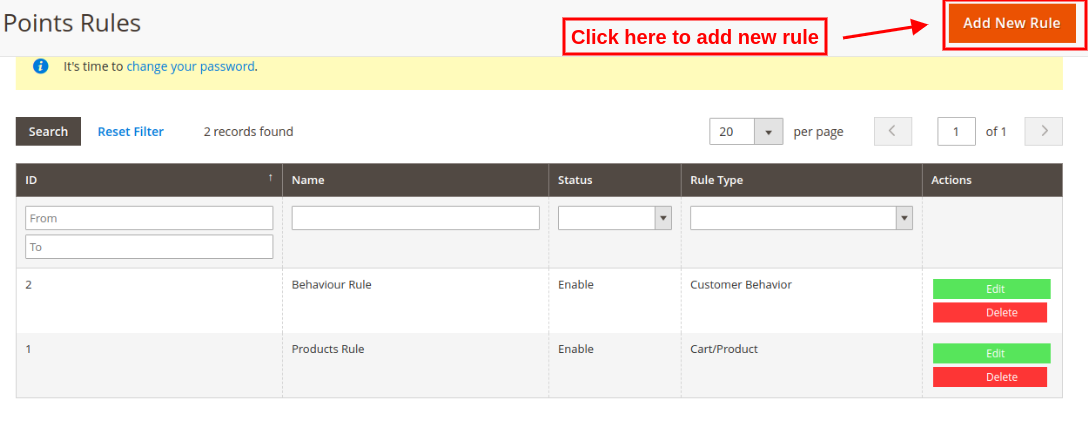
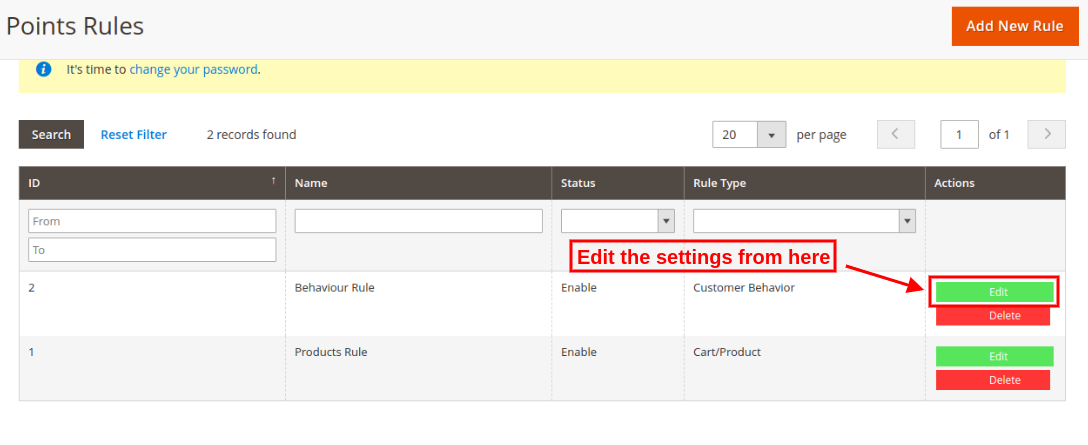
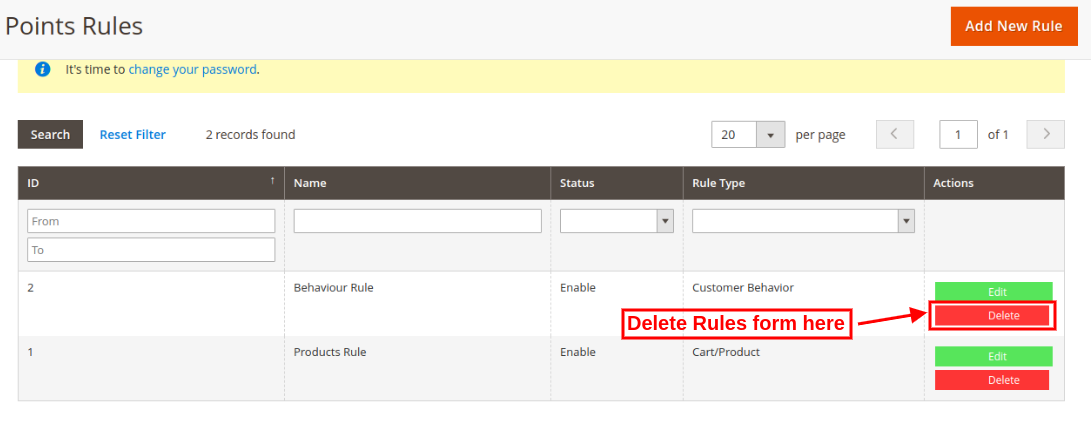
O administrador pode adicionar vários comportamentos do cliente e regras de carrinho / produto para oferecer pontos de fidelidade. O módulo de pontos de fidelidade e descontos Magento 2 permite adicionar várias regras sem nenhuma limitação. O comerciante on-line pode editar ou excluir qualquer regra a qualquer momento no back-end do módulo de pontos de recompensa do cliente Magento 2.

3.3.1 Adicionar nova regra de lealdade

O administrador pode aplicar essas configurações para adicionar novas regras a partir da interface do administrador:

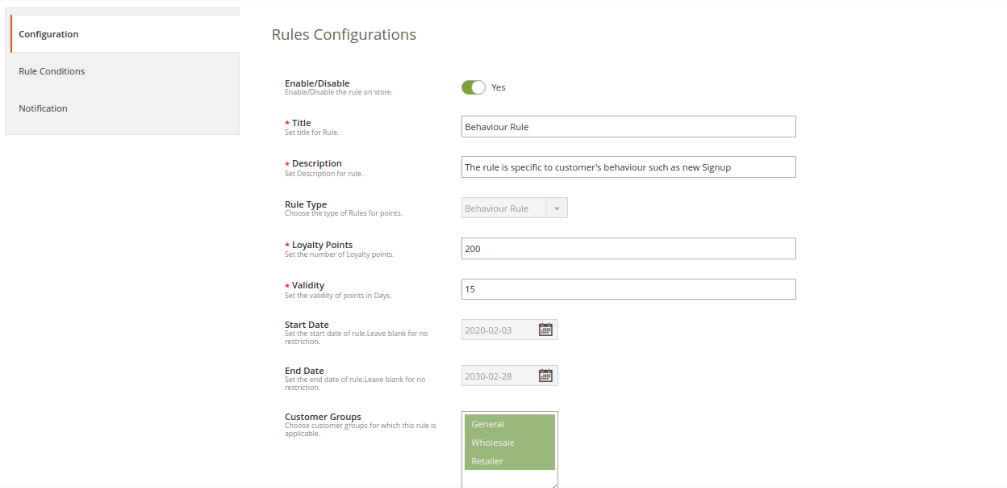
Admin precisa clicar em "Adicionar novas regras"e aplique estas configurações:

  • Habilitar desabilitar: Ative ou desative a regra.
  • Título: Digite o título da regra.
  • Descrição: Digite a descrição da regra.
  • Tipo de Regra: Selecione o tipo de regra, ie. Regra do carrinho do produto e regra de comportamento.
  • Pontos de fidelidade: Digite o número de pontos de fidelidade.
  • Validade: Definir a validade dos pontos de fidelidade em dias
  • Data de Início: Defina a data de início da regra. Você pode deixar em branco se não quiser aplicar nenhuma restrição.
  • Término: Aqui, defina a data final para a regra. Você pode deixá-lo em branco sem restrições.
  • Grupos de Clientes: Selecione o grupo de clientes ao qual esta regra de lealdade é aplicável.

Existem vários tipos de regra baseados no carrinho do produto e na regra comportamental.

A. Regra do carrinho do produto

1. Oferecer pontos de fidelidade com base no subtotal do carrinho

Existe uma opção para aplicar condições no valor do subtotal do carrinho. O comerciante da loja pode aplicar a condição de oferecer pontos de fidelidade aos clientes quando o subtotal do carrinho é qualquer valor específico, não é um valor específico quando o valor total do carrinho é igual ou maior que o valor selecionado quando o valor do carrinho é igual ou menor que o selecionado quantidade maior que a quantidade selecionada e menor que a quantidade.

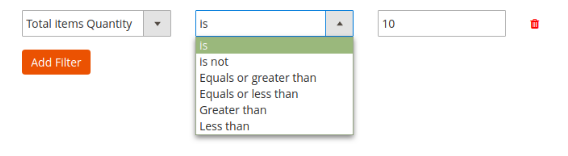
2. Oferecer pontos de fidelidade com base na quantidade do item

O comerciante on-line pode fornecer pontos de fidelidade aos clientes quando eles compram quantidades específicas de produtos. Condições semelhantes a "subtotal do carrinho" também serão aplicadas à quantidade do item.

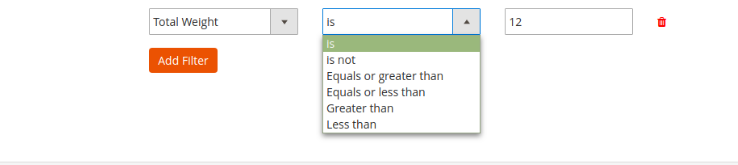
3. Ofereça pontos de fidelidade com base no peso total

O administrador também pode definir a condição relacionada ao peso dos produtos. O administrador precisa definir qual deve ser o peso total do carrinho para ganhar pontos de fidelidade.

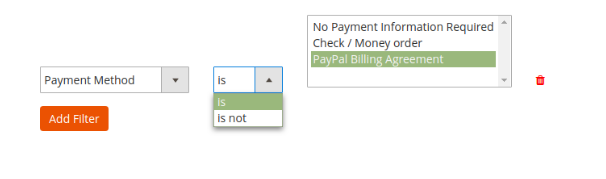
4. Oferecer pontos de fidelidade com base no método de pagamento

O comerciante da loja pode oferecer pontos de fidelidade aos clientes que selecionam ou não qualquer método de pagamento específico.

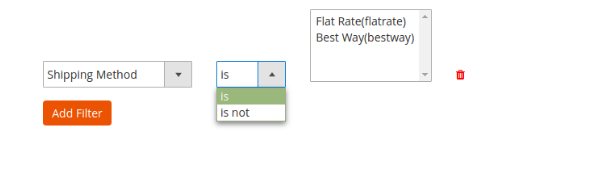
5. Oferecer pontos de fidelidade com base no método de envio

O administrador da loja pode fornecer pontos de fidelidade quando um cliente opta pelo serviço de remessa definido.

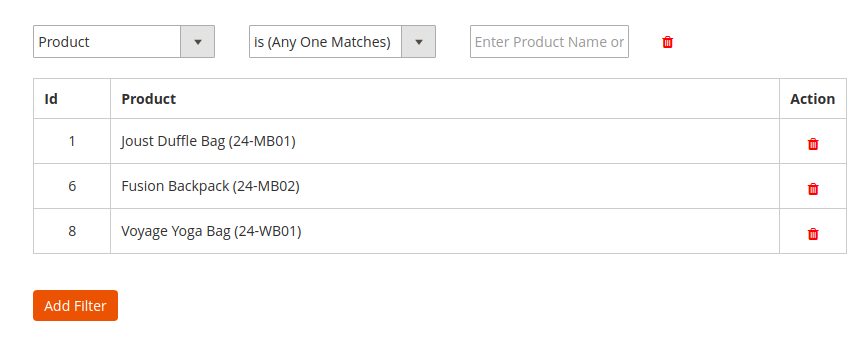
6. oferecer pontos de fidelidade com base no produto

O administrador pode oferecer pontos de fidelidade quando os produtos do carrinho correspondem a todo / qualquer produto selecionado ou nenhum produto corresponde, como mostrado abaixo:

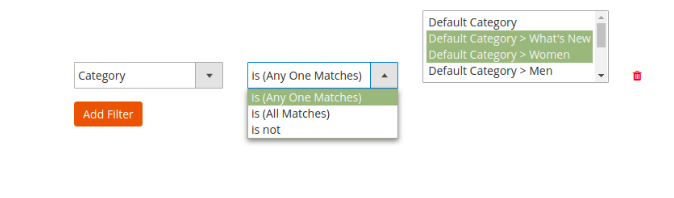
7. Oferecer pontos de fidelidade com base na categoria

O comerciante on-line pode oferecer pontos de fidelidade quando os clientes compram de uma determinada categoria (todas ou quaisquer correspondências) / não compram da categoria específica.

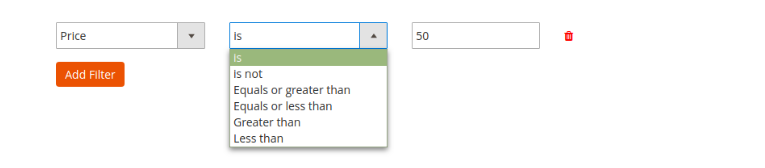
8.Oferecer pontos de fidelidade com base no preço

A extensão de pontos de fidelidade do Magento permite que o administrador da loja ofereça pontos de fidelidade quando o preço do carrinho atender às condições, conforme as configurações do módulo. Condições semelhantes ao "subtotal do carrinho" podem ser incluídas nas Configurações de preço.


?
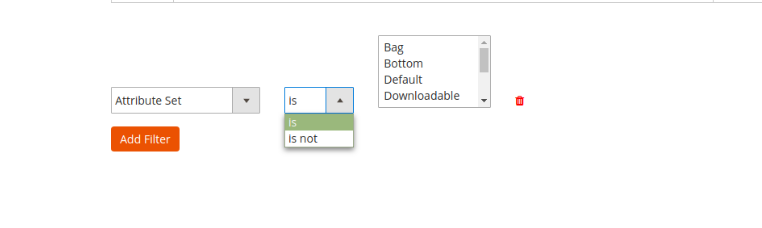
9. Oferecer pontos de fidelidade com base no conjunto de atributos

O administrador da loja online pode definir as condições relacionadas aos conjuntos de atributos. Os clientes podem obter pontos de recompensa se adicionar produtos de / não de um conjunto de atributos específico.

Observação: O comerciante on-line pode selecionar a condição "AND" ou "OR" na seção de condições. O administrador pode selecionar "E" se desejar que os clientes atendam a todas as condições. Se ele quiser oferecer pontos de fidelidade aos clientes para atender a alguma das condições, ele selecionará "OU" em conjunto.

B. Regra de comportamento


?
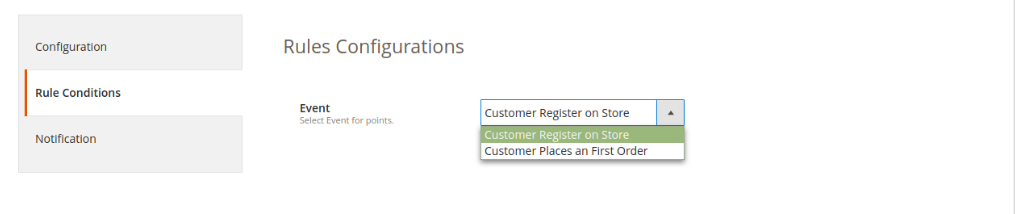
1. Oferecer pontos de fidelidade no registro

Os usuários online podem ganhar pontos de fidelidade ao se inscreverem na loja.

2. Oferecer pontos de fidelidade em primeira ordem

O comerciante da loja também pode oferecer pontos de fidelidade no primeiro pedido do cliente.

Notificação de Email: O comerciante on-line pode enviar um e-mail com os detalhes do ponto de fidelidade que serão enviados aos clientes se eles tiverem algum ponto de fidelidade. O comerciante on-line pode ativar ou desativar as configurações para enviar uma notificação por email. O comerciante on-line também pode personalizar o modelo de email facilmente.

3.3.2 Editar regra de lealdade

O administrador da loja online também pode modificar as configurações da regra na interface de administração do plugin Magento 2 Loyalty Rewards.

O administrador pode aplicar alterações e também adicionar novas condições em qualquer regra.

3.3.3 Excluir regra de lealdade

O módulo de pontos de recompensa Magento 2 Loyalty permite excluir facilmente as regras de lealdade clicando no botão "Excluir".

Saldo de pontos de fidelidade 3.4

O plug-in do sistema de pontos de fidelidade Magento 2 permite que o comerciante on-line veja a lista na qual o comerciante da loja pode ver o saldo de pontos de fidelidade de qualquer cliente. Existe uma opção de filtro disponível para facilitar a administração da loja.

Depois de clicar no botão Visualizar, o comerciante on-line pode obter uma lista de todos os pontos de recompensa ganhos por esse cliente em particular. O comerciante da loja também pode modificar os pontos de fidelidade a partir daqui:

Estas são as opções que podem ser modificadas:

  • Título: Digite o novo título para mostrar no histórico de pontos de fidelidade.
  • Pontos: Defina o número de pontos de fidelidade.
  • Validade: Defina a validade dos pontos de fidelidade em dias.
  • Status: Alterar o status dos pontos de fidelidade.
  • Email do cliente: veja os detalhes da identificação do email.

Pontos de fidelidade 3.5

Nesta seção da extensão de pontos de fidelidade para Magento 2, o comerciante on-line pode visualizar a lista de modelos de email para vários status:

O administrador pode clicar no botão "Editar" e personalizar os modelos de email para enviar aos clientes:

  • Habilitar desabilitar: O administrador pode ativar ou desativar esta opção.
  • Assunto: Digite a linha de assunto do email.
  • Modelo de email: O comerciante online pode configurar o email adicionando imagens, texto HTML e descrição.

Instruções 3.6 Cron

O administrador também pode configurar o cron e gerenciar o processo geral de oferecer pontos de fidelidade facilmente com a ajuda de crons. Dessa forma, o administrador pode enviar pontos de aniversário manualmente, enviar uma notificação para pontos expirados e definir o estado do ponto de fidelidade como expirado manualmente.

Interface 4.0 Front-end

Os compradores on-line têm a opção de obter pontos de fidelidade na inscrição, eventos de primeira ordem e também podem obter pontos de fidelidade em qualquer pedido específico e estado do carrinho.

Eles podem verificar um campo adicional na seção "Minha conta". Este campo é "Pontos de fidelidade", no qual os usuários on-line podem visualizar os detalhes do ponto de fidelidade, conforme mostrado abaixo:

Os usuários on-line podem visualizar os detalhes dos pontos de fidelidade no "histórico de pontos de fidelidade" e podem converter os pontos de fidelidade no cupom de desconto.

?

Os usuários online podem visualizar o total de pontos de fidelidade disponíveis.

Os usuários on-line podem inserir a quantia que desejam usar para o produto solicitado, conforme mostrado abaixo:

Depois de gerar o código do cupom, os usuários on-line podem aplicá-lo conforme mostrado abaixo:

?

Este cupom de desconto será aplicável ao valor do subtotal. Os clientes podem aplicar o cupom e obter um desconto no produto solicitado. Eles precisam pagar as taxas de entrega (se houver).

Os usuários on-line também podem visualizar os detalhes do voucher criado na seção "vouchers", conforme mostrado abaixo:

Os usuários on-line também podem ver o código do cupom e os dias de validade.

Após fazer o pedido, os usuários online também receberão uma notificação por email. O módulo de pontos de recompensa de fidelidade Magento 2 envia uma notificação separada sempre que os clientes obtêm informações relacionadas a pontos de fidelidade.

Dessa forma, os usuários on-line podem obter pontos de fidelidade e fazer compras.


Extensão Magento 2 Preferred Delivery Time – Manual do Usuário

1.0 Introdução

Ofertas Knowband Módulo de tempo de entrega preferido do Magento 2 pelo qual o comerciante da loja on-line pode permitir que os clientes selecionem a data e a hora preferidas de entrega para receber o pedido. Os usuários online podem selecionar a data preferida no calendário e hora disponíveis na lista suspensa. Dessa forma, o comerciante on-line pode entregar os produtos conforme os requisitos do cliente. A extensão de data e hora de entrega do Magento 2 facilita a implementação da implementação preferencial da funcionalidade de data e hora de entrega. Os clientes também podem ter a opção de alterar suas preferências após fazer o pedido. O módulo Data e Hora de Entrega do Magento 2 é responsivo a dispositivos móveis e oferece um funcionamento suave.

1.1 Funcionalidades de extensão de data e hora para entrega de pedidos no Magento 2

  • O comerciante da loja on-line pode usar o Módulo de Horário de Entrega Preferido do Magento 2 para implementar a funcionalidade preferida de seleção de data e hora.
  • O comerciante da loja on-line pode definir o intervalo de dias de entrega e selecionar os dias corridos a partir dos quais os clientes podem selecionar as datas de entrega preferidas.
  • O comerciante da loja on-line tem uma opção para definir o intervalo de tempo e o intervalo de tempo na interface administrativa do Magento 2 Delivery Date e Time Extension.
  • A extensão de data e hora de entrega do Magento 2 permite ao administrador selecionar dias da semana nos quais a entrega não estará disponível.
  • Existe uma opção para os usuários on-line alterarem suas preferências de entrega de pedidos, mesmo após fazer o pedido. O comerciante eletrônico pode definir o limite de tempo e o status do pedido nos quais os clientes podem alterar suas preferências de entrega.
  • Modelos de email prontos estão disponíveis no módulo Data e Hora de Entrega do Magento 2, que pode ser personalizado ainda mais para enviar um email de confirmação do pedido aos clientes.
  • Existe uma opção para definir dias da semana nos quais a entrega do pedido não estará disponível para os consumidores.
  • Este módulo Magento 2 Delivery Time / Date é responsivo a dispositivos móveis e oferece bom funcionamento.
  • O módulo de seleção de intervalo de tempo de entrega para Magento 2 oferece uma interface amigável.

Instalação 2.0

Após comprar a extensão Magento 2 Preferred Delivery Time, o administrador da loja obterá os seguintes arquivos:

1.Preferreddeliverytime.zip, que possui o código-fonte deste módulo Magento 2 Preferred Delivery Time.

2. Manual do Usuário, com todos os detalhes e informações básicas.

As etapas para instalar o módulo Magento 2 Preferred Delivery Time são mencionadas abaixo:

  • Compre o módulo Magento 2 Preferred Delivery Time da Knowband. Você pode baixar o pacote de extensão.
  • O pacote possui um arquivo compactado que contém o manual do usuário e o código fonte do Magento 2 Preferred Delivery Time Module. Agora, descompacte este pacote.
  • Crie uma pasta {Magentoroot} / app / code / Knowband / Preferreddeliverytime
  • Carregar o conteúdo extraído na pasta acima via gerenciador de FTP (como o Filezilla ou o WinSCP
  • Agora execute os comandos abaixo para instalar o plugin: 1.php?bin/magento?module:enable Knowband_Preferreddeliverytime
    2.?php?bin/magento?setup:upgrade
    3.?php?bin/magento?setup:di:compile

A extensão está agora instalada e pronta para uso. No painel de administração, vá para "Extensões Knowband> Tempo de entrega preferido". Agora você pode configurar e usar o Módulo de tempo de entrega preferido do Knowband Magento 2.

Configurações de administrador do 3.0

Após a instalação bem-sucedida, o administrador da loja online pode aplicar configurações para implementar a opção preferida de data e hora de entrega para os clientes. Estas são as opções de configuração, como mostrado abaixo:

Configurações gerais do 3.1

Na guia Configurações gerais, o comerciante da loja online pode aplicar essas configurações, como mostrado abaixo:

  • Ativar: O comerciante da loja online pode ativar ou desativar a funcionalidade do módulo com um único botão de alternância.
  • Intervalo de dias de entrega (em dias): Defina o intervalo de dias de entrega que você deseja exibir ao selecionar a data de entrega preferida.
  • Data de entrega necessária: Defina a seleção da data de entrega obrigatória para os clientes.
  • Permitir horário: Permita que os clientes selecionem um horário para receber o pedido.
  • Intervalo de intervalo de tempo (em horas): O comerciante da loja de comércio eletrônico pode definir um intervalo de horário na interface do administrador.
  • Comece o tempo de entrega: Defina o horário de início preferido da entrega no formato de 12 horas.
  • Hora de entrega final: Defina o horário de entrega final preferido no formato de 12 horas.
  • Slot de tempo de entrega necessário: Torne a seleção do intervalo de tempo obrigatória para os clientes, ativando a opção.
  • Permitir Intervalo de Tempo Incompleto: Habilite esta opção se desejar permitir a exibição de um intervalo de tempo incompleto, por exemplo, das 8h às 10h e das 10h às 11h.
  • Máximo de dias do calendário: O administrador pode definir o número máximo de dias disponíveis para selecionar a entrega preferida.
  • Entrega não disponível durante estes dias: Selecione os dias em que a entrega não estará disponível. Os clientes não poderão selecionar esses dias para preferência de entrega.
  • Permitir atualização de entrega de pedidos pós: Habilite esta opção se desejar permitir que os clientes atualizem as preferências de entrega após fazer os pedidos.
  • Selecione Status do pedido para atualizar o tempo de entrega: O comerciante eletrônico também pode selecionar o status do pedido no qual os clientes podem alterar sua data e hora de entrega preferidas. O administrador pode selecionar vários status por vez.
  • Prazo em horas para atualização do horário de entrega: O administrador pode definir o limite de horas para permitir que os clientes atualizem sua data e hora de entrega preferidas. Os clientes podem atualizar sua data e hora de entrega preferida dentro do prazo fornecido.
  • Enviar email com confirmação do pedido: O comerciante on-line pode ativar esta opção para enviar um email de confirmação do pedido aos clientes, juntamente com os detalhes da preferência de data e hora.
  • Modelos de email: O comerciante da loja online pode personalizar os modelos de email para enviar um email de confirmação do pedido aos clientes.

Interface 4.0 Front-end

Os usuários online podem visualizar a opção de preferência da data de entrega durante o checkout. Os usuários online podem selecionar a data preferida entre as datas disponíveis no calendário, como mostrado abaixo:

O comerciante da loja de comércio eletrônico pode selecionar o intervalo de tempo preferido na lista suspensa, como mostrado abaixo:

Os usuários on-line podem receber um e-mail de confirmação do pedido em seu ID de e-mail registrado.

Os usuários online também podem atualizar suas preferências de entrega na seção de pedidos. Eles só precisam clicar no botão "atualizar", como mostrado abaixo:

Os usuários on-line precisam apenas clicar na data do calendário a partir das datas disponíveis, como mostrado abaixo:

Eles também podem selecionar um intervalo de tempo diferente na lista suspensa disponível:

Dessa forma, eles podem atualizar com êxito a data e hora preferidas da entrega.

Exibição preferida da data e hora da entrega na interface do administrador:

O comerciante eletrônico também pode exibir a data e hora de entrega preferida dos clientes, exibindo pedidos na interface do administrador.

O administrador pode clicar no botão de visualização para verificar as preferências de entrega.


Extensão Magento Google Shopping Integrator – Manual do usuário

1.0 Introdução

O complemento Magento Google Integration Integration da Knowband oferece uma maneira fácil de carregar os produtos da loja Magento no Google Shopping. A exibição dos anúncios de produtos no resultado da pesquisa é uma das maneiras de obter milhares de visitantes em seu site. O Google Shopping permite que os comerciantes eletrônicos exibam seu produto na página de resultados de pesquisa do Google. Desenvolvido pelo Google AdWords e pelo Google Merchant Center, essa é uma das maneiras de permitir que os usuários pesquisem os produtos em sites de compras on-line e compare preços entre diferentes fornecedores. A Integração Magento com o Google Shopping facilita para os proprietários a exibição de seus produtos no SERP do Google. O módulo de integração do Magento com o Google Shopping sincroniza automaticamente o feed da loja Magento com a conta do Google Merchant Center. Além disso, o administrador da loja pode sincronizar o status do produto com o banco de dados da loja executando cron no back-end do plug-in de sincronização de feed do Magento do Google Shopping.

Recursos do 1.1 oferecidos pelo integrador Magento Google Shopping da Knowband

  • O complemento Magento Google Shopping Integration automatiza todo o processo de listagem dos produtos no Google Shopping no site de comércio eletrônico.
  • O administrador da loja pode atualizar automaticamente o inventário do produto entre as duas lojas no back-end da extensão de integração do Google Shopping Magento.
  • A integração da Magento à API do Google Shopping oferece sincronização em tempo real de produtos, inventário e, entre a API do Google Shopping e a loja Magento, é um meio fácil de superar os negócios on-line.
  • O administrador da loja tem a opção de criar um número N de perfis no back-end da extensão Magento Google Shopping Integration.
  • O upload baseado em perfil permite que o administrador liste os produtos em massa. Além disso, quaisquer alterações necessárias nos detalhes do produto podem ser feitas alterando o perfil criado no back-end do complemento de integração da API do Google Shopping Magento.
  • O administrador da loja tem uma opção fácil de acompanhar os produtos listados no Google Merchant Center, na guia "Lista de produtos" do conector Magento Google Shopping.
  • O plug-in de sincronização do Magento Google Shopping Feed permite que o administrador exclua os produtos ou visualize os erros que ocorreram durante a listagem de produtos.
  • A sincronização em tempo real oferecida pelo módulo Magento Google Shopping Integration facilita o gerenciamento de rastreamento e feeds para o administrador da loja.
  • O status das ações executadas pode ser visualizado na seção de log de auditoria do Google Shopping Magento Integrator.

Instalação 2.0

  • Faça o download do pacote de extensão do plug-in de integração do Magento Google Shopping na Knowband.
  • Descompacte o pacote na sua pasta raiz da instalação do Magento via gerenciador de FTP (como Filezilla ou WinSCP
  • No Painel do administrador, acesse o Google Shopping Marketplace no menu principal.
  • O integrador Magento Google Shopping está pronto para uso.

Este manual do usuário orientará os usuários nas configurações e definições da extensão de sincronização do Magento Google Shopping.

Interface administrativa 3.0

Quando o complemento de extensão Magento Google Shopping Integration estiver instalado, ele exibirá as guias 5 no menu principal da interface do administrador. Cada guia é explicada um por um na próxima seção.

Configurações gerais do 3.1

  • Ativar a extensão: Alterne para Ativar ou Desativar o módulo.
  • Excluir produtos fora de estoque: Alterne para Excluir produtos fora de estoque.
  • Excluir produtos com preço menor que: Digite o valor para excluir produtos cujo preço seja menor que esse valor.
  • Tipo de Sincronização: Selecione o tipo de sincronização.
  • Parâmetro utm_campaign: Digite o parâmetro utm_campaign.
  • Parâmetro utm_source: Digite o parâmetro utm_source.
  • Parâmetro utm_medium: Digite o parâmetro utm_medium.

Gerenciamento de perfil 3.2

O administrador pode criar, editar ou excluir perfis nesta guia da extensão Magento Google Shopping Integration.

3.2.1 Como criar um novo perfil?

Clique no 'Adicionar novo' botão para criar um novo perfil. Você será redirecionado para a página de criação de perfil do Google Shopping Magento Integrator, conforme indicado abaixo.

Selecione o país na lista suspensa.

Depois disso, você receberá uma lista completa de configurações como a captura de tela abaixo:

  • País: Selecione o país para criar um perfil.
  • Selecione o idioma: Selecione o idioma para criar um perfil.
  • Escolha a moeda: Selecione a moeda para criar um perfil.
  • Titulo de perfil: O nome do perfil digitado aqui é apenas para fins de identificação.
  • Categoria do Google Shopping: Escolha a categoria do Google Shopping.
  • Categorias de loja: Selecione Categorias da loja.
  • GTIN: Selecione o atributo para GTIN.
  • marca: Selecione o atributo para Marca.
  • material: Selecione o atributo para Material.
  • Padrão: Selecione o atributo para Padrão.
  • Gênero: Selecione Sexo.
  • Grupo de idade: Selecione Faixa etária.
  • Conteúdo adulto: Alterne para conteúdo adulto.
  • Cor: Selecione a cor.
  • Tamanho: Selecione o tamanho.
  • Tamanho Tipo: Selecione o tipo de tamanho.
  • Sistema do tamanho: Selecione Sistema de tamanho.
  • Envio do produto: Escolha um Modelo de Remessa para aproveitar as opções de remessa para os clientes. Caso contrário, se os Modelos de Remessa não estiverem sendo exibidos, execute Sincronização -> Sincronizar Modelos de Remessa.

Anúncios do Google

  • Etiqueta personalizada 0: Inserir etiqueta personalizada 0
  • Etiqueta personalizada 1: Inserir etiqueta personalizada 1
  • Etiqueta personalizada 2: Inserir etiqueta personalizada 2
  • Etiqueta personalizada 3: Inserir etiqueta personalizada 3
  • Etiqueta personalizada 4: Inserir etiqueta personalizada 4

3.2.2 Como editar ou excluir o perfil existente?

O perfil criado no complemento Magento Google Shopping Synchronization pode ser visualizado na interface do administrador. Clique em 'Editar' para editar o perfil ou clique em 'Excluir' para excluir o perfil existente. A opção de edição abre a página preenchida com todos os detalhes mostrados na captura de tela acima. Você pode editar e salvá-lo adequadamente.
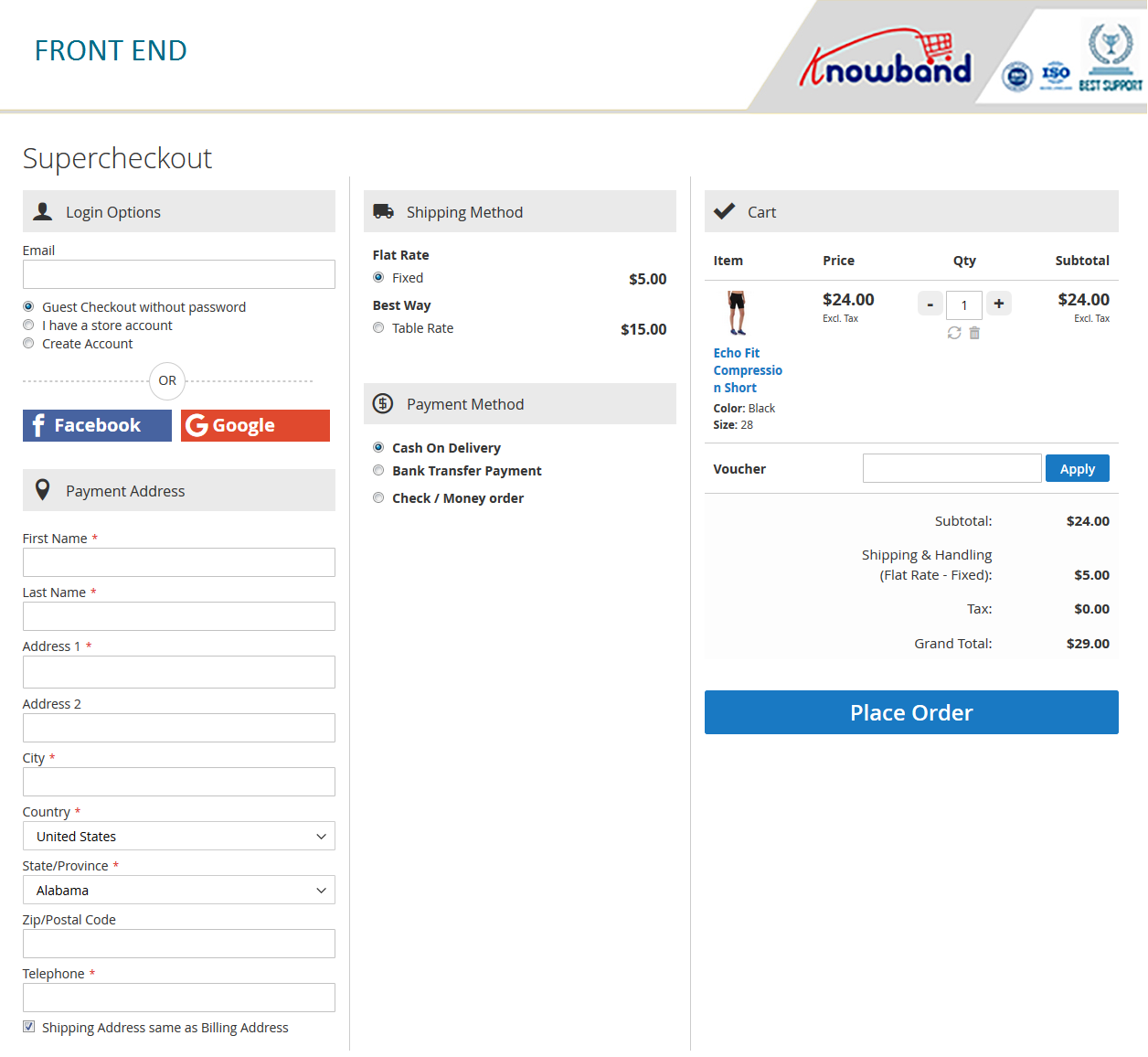
Listagem de produtos 3.3

Os produtos listados podem ser visualizados nesta seção do Google Shopping Magento Connector, como mostra a imagem abaixo.

  • O administrador pode remover o produto clicando em 'Excluir'.
  • O administrador pode visualizar o erro ocorrido durante o upload do produto.

Sincronização 3.4

A guia Sincronização da extensão Integração do Magento Google Shopping oferece fácil integração com a ajuda de tarefas cron. A sincronização do Magento Google Shopping Feed permite que o administrador sincronize os feeds com o comerciante do Google e sincronize o status do produto de volta à loja.

  • Sincronização de produtos: Este cron sincronizará os produtos no Google Shopping.
  • Sincronização de status do produto: Este cron sincronizará o status do produto no Google Shopping.

Log de auditoria 3.5

O administrador pode visualizar todos os trabalhos em execução e os erros ocorreram no mesmo. O status dos trabalhos pode ser visualizado nesta guia do plugin Magento Google Shopping Integration.

Para mais valores, siga o URL abaixo e leia a documentação:

https://support.google.com/merchants/answer/7052112?hl=en

Link do módulo de extensão do Magento Google Shopping Integrator

Magento Google Shopping Integrator Extension Admin Demo Link


Extensão Magento Social Wall Post – Manual do Usuário

1.0 Introdução

A integração de mídia social é a funcionalidade essencial para a maioria dos sites de comércio eletrônico hoje. As plataformas de mídia social, como o Facebook e o Instagram, oferecem a você o único espaço para obter muito tráfego e vendas. Magento Social Wall Post Extensão ajuda você a mostrar as novas chegadas e produtos de estoque limitado de sua loja entre uma ampla gama de público. Desta forma, a integração de feeds sociais é o melhor meio para envolver seu público de mídia social em seu site principal. Os feeds sociais enviados no Facebook e no Instagram ajudam a conquistar a confiança do cliente, o que certamente leva a níveis de conversão mais altos. O módulo Magento Social Wall Post da Knowband permite que você exiba posts relacionados ao produto em suas páginas oficiais no Facebook e no Instagram. Além disso, a extensão Magento Social Feed serve como a melhor ferramenta para anunciar promoções e descontos com ações de produtos limitados.

Recursos marcantes do 1.1 da extensão Social Wall Post para Magento

Este módulo Magento Social Wall Post fornece-lhe

Tecnologia 1.2 para Desenvolvimento

Língua: PHP

Estrutura: Magento

2.0 Guia de Instalação do Social Wall Post Extension para Magento

1. Depois de comprar o módulo Magento Social Wall Post da loja Knowband, você receberá os seguintes arquivos em seu e-mail cadastrado.

  • Arquivo de código fonte da extensão Magento Social Wall Post no formato de arquivo zipado.
  • Manual do usuário do módulo Magento Social Wall Post.2. Baixe os arquivos.

2. Descompacte o pacote na pasta raiz da sua configuração do Magento via gerenciador de FTP (como Filezilla ou WinSCP

O módulo de integração de mídia social Magento agora está instalado para sua loja e está pronto para ser configurado sem nenhum problema de codificação.

3.0 Admin Interface do Magento Facebook Wall Post Extension

Uma vez que você tenha instalado com sucesso o módulo Magento Social Wall Post em seu site, você pode enviar ou compartilhar feeds de produtos ilimitados no Facebook e no Instagram. Independentemente da chegada de um novo produto ou de um estoque limitado de alertas, você precisa definir as configurações do módulo de integração de mídia social Magento de acordo com suas necessidades de negócios. Navegue até as configurações do módulo na ordem indicada: Painel Administrativo >> Sistema >> Extensões de Knowband >> Rede Social Wall Post

A fácil interface de administração do Social Wall Post Extension para Magento foi dividida em duas grandes seções como:

1.Module Configuration 2.Cron Settings Cada uma dessas seções foi discutida em detalhes abaixo.

Configuração do módulo 3.1

As definições de configuração deste Magento Facebook Wall Post Extension são subdivididas em seis seções como: 1. Configurações Gerais 2. Configurações do aplicativo do Facebook 3. Configurações do Instagram 4. Configurações de alerta 5. Configurações de postagem manual 6. Programar configurações de postagem

Cada uma dessas subseções foi discutida na próxima seção.

Configurações gerais do 3.1.1

  • Máximo de produtos por Cron: Esta opção irá definir o número de produtos que serão postados no mural da rede social por cron. Por exemplo, se o valor for definido como 2, apenas dois posts serão publicados na execução de uma única instrução cron.
  • Descrição do Produto: Esta opção define o tipo de descrição do produto que é mostrado na postagem da mídia social. As opções incluem Meta description, short description e long description.
  • Tamanho da imagem do produto: Esta opção define o tamanho da imagem para os produtos mostrados nos feeds. Essas opções incluem Miniatura, imagem de base e imagem pequena.
  • Mostrar preço: Ative ou desative esta opção para mostrar o preço do produto em publicações no mural.
  • Moeda: Esta opção permite que você selecione a moeda do preço do produto Rupia indiana ou dólar dos EUA.
  • Selecione Categorias: Esta opção ajuda você a selecionar as categorias das quais os produtos serão publicados no mural social. Se nenhuma categoria for selecionada, os produtos de todas as categorias serão postados.
  • Postar novos produtos: Ativar ou desativar novas postagens de produtos no mural social (Facebook e Instagram).
  • Descrição do novo produto: Com essa opção, você pode definir uma descrição de postagem desejada para novos produtos.

Configurações do aplicativo 3.1.2 Facebook

  • Ativar postagem no Facebook: Esta opção permite ativar ou desativar publicações no mural na página do Facebook.
  • Facebook App ID: Essa opção definirá o ID do aplicativo necessário para configurar a conexão com o Facebook.
  • Segredo do aplicativo do Facebook: Esta opção irá definir a chave secreta do aplicativo do Facebook para configurar a conexão com o Facebook.
  • Token de Acesso do Facebook: Esta opção define o token de acesso do Facebook para configurar a conexão com o Facebook.
  • Escolha a página: Quando as várias chaves estiverem definidas, ele mostrará todas as páginas para as quais a permissão do aplicativo é concedida.
Etapas 3.1.2.1 para configuração do Facebook

Os passos para a configuração do Facebook são:

  • Entre na sua conta em https://developers.facebook.com. Se você não tiver uma conta, crie uma.

  • Clique no menu suspenso "Meus aplicativos", clique na opção "Criar aplicativo".

  • Agora, defina o "Nome de exibição" do seu aplicativo e clique no botão "Criar ID do aplicativo".

Seu aplicativo agora é criado. Agora, ele será listado na seção suspensa "Meus aplicativos".

  • Clique no aplicativo que você criou. Ele mostrará o painel.
  • Clique na opção Configurações.

  • Na guia Básico, clique na opção "Adicionar plataforma" na parte inferior da tela.

  • Escolha a opção do site.

  • Digite o URL do seu website no campo "URL do site".

  • Insira o URL do site em "Domínios do aplicativo" e o URL da política de privacidade do site em "URL da política de privacidade".

  • Selecione "Categoria da loja" adequada ao seu site. Suponha que você tenha selecionado como Shopping.

  • Agora vá para "Configurações do aplicativo do Facebook" nas configurações do seu módulo.
  • Copie os dados "App ID" e "App Secret" da interface do desenvolvedor do Facebook para a interface de administração do seu módulo, conforme mostrado abaixo:

  • Agora, ative a opção "Permitir acesso à API às configurações do aplicativo" na guia Avançado. Em seguida, clique no botão "Salvar alterações".

  • Na guia Revisão de aplicativos, ative o botão de alternância mostrado na parte superior da tela.

  • Ele mostrará a seguinte tela de confirmação. Clique no botão "Confirmar".

  • Vá para o Graph API Explorer em https://developers.facebook.com/tools/explorer em uma nova guia. Selecione seu aplicativo e ele irá mostrar-lhe um token de acesso para ele.

  • Clique em "Obter token de acesso do usuário" e selecione as permissões.

  • Selecione as opções publish_actions, manage_pages, user_photos, pages_show_list, publish_pages e user_managed_groups e clique em Obter o token de acesso. Clique em "OK" quando for pedida permissão.

  • Clique no botão "Obter o Token de Acesso".


  • Clique em OK para finalizar.
  • Copie o token de acesso do Facebook e cole-o nas configurações do aplicativo do Facebook do seu módulo. A configuração do aplicativo do Facebook é feita com sucesso.
  • Sob as configurações do aplicativo do Facebook, há uma opção para selecionar as páginas do Facebook. Todas as páginas para as quais as permissões de aplicativos são fornecidas serão listadas em sua lista suspensa. Selecione qualquer página.

Configurações do 3.1.3 Instagram

  • Ativar postagem no Instagram: Esta opção irá habilitar ou desabilitar posts ou feeds no mural do Instagram.
  • Nome de usuário: Esta opção permite que você especifique o nome de usuário do Instagram.
  • Senha: Esta opção permite que você insira a senha da conta do Instagram.
Etapas 3.1.3.1 para configuração do Instagram

As etapas para a configuração do Instagram são fornecidas dentro das configurações do módulo, conforme mostrado na captura de tela abaixo.

Configurações de alerta 3.1.4

  • Ativar alerta de estoque: Ativar ou desativar alertas de estoque de produtos em muros sociais conectados.
  • Quantidade de estoque à esquerda: Essa opção define a quantidade do produto abaixo da qual feeds de estoque limitados são enviados para o Facebook e o Instagram.
  • Texto da postagem na parede para alertas de término de estoque: Esta opção permite que você defina o texto para as mensagens de alerta de fechamento de estoque.
  • Gerar cupom para alertas de estoque: Esta opção ativa ou desativa o comprovante de desconto com alertas de estoque.
  • Nome do comprovante: Com essa opção, você pode definir um nome ou título do voucher de desconto.
  • Não de Vouchers: Esta opção especifica a quantidade de vales de desconto disponíveis para uso do cliente.
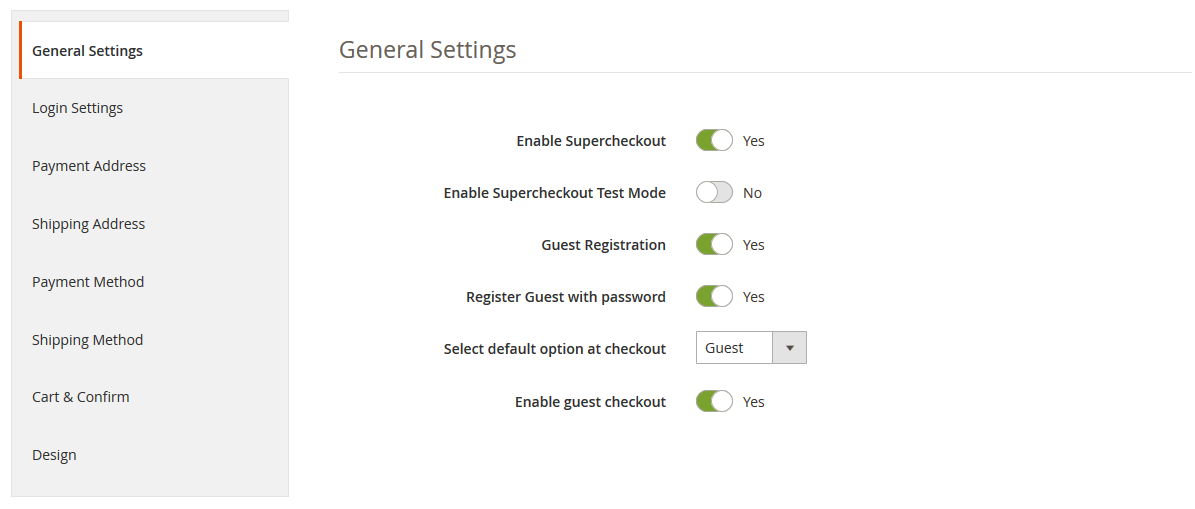
  • Tipo de voucher: Esta opção especifica o tipo de comprovante de desconto como fixo ou percentual.
  • Valor do vale: Essa opção define o valor de desconto oferecido usando o cupom de desconto.
  • Validade do comprovante: Esta opção define a validade do comprovante de desconto (em horas).

Configurações de postagem manual do 3.1.5

Você pode postar manualmente os produtos e categorias selecionados do site nesta seção.

  • Pesquisar produto: Esta opção permite selecionar produtos que você deseja publicar manualmente na página do Facebook e do Instagram.
  • Selecione Redes Sociais: Essa opção permite selecionar a rede social para a qual você deseja enviar a postagem ou o feed. Você pode selecioná-lo como Facebook ou Instagram.
  • Texto de postagem de parede para produtos: Com essa opção, você pode definir o texto desejado para as postagens manuais.

  • Categorias de Pesquisa: Esta opção permite selecionar categorias que você deseja postar manualmente na página do Facebook.
  • Selecione Redes Sociais: Essa opção permite selecionar a rede social para a qual você deseja enviar a postagem ou o feed. Você pode selecionar essa opção como Facebook, pois as postagens de categoria não são compatíveis com o Instagram.
  • Texto da postagem na parede para categorias: Com essa opção, você pode definir o texto desejado para as postagens manuais.

3.1.6 Schedule Post Settings

Sob o Schedule Post Settings deste módulo Magento, você pode ver a lista de todas as postagens agendadas. Você pode editá-las ou excluí-las somente se elas não forem publicadas. Uma vez publicados ou publicados em páginas de mídia social conectadas, você não poderá editar essas postagens. Tais postagens podem ser visualizadas apenas. As postagens publicadas são marcadas como "Postadas", enquanto as postagens não publicadas são marcadas como "Pendente".

Observação: Uma postagem agendada será marcada como "Postada" somente se a postagem for publicada nos fluxos sociais, no Facebook e no Instagram. Se ocorrer algum erro ao publicar o feed no Facebook ou no Instagram, o status será exibido como "Pendente". Mesmo que o produto seja postado apenas no Facebook ou no Instagram, o status também é exibido como "Pendente". Para criar uma nova postagem programada, preencha as seguintes opções de configuração:

  • Título: Esta opção irá definir o título para o post de parede programado.
  • mensagens: Esta opção define a mensagem para o mural social.
  • Descrição: Esta opção define a descrição do mural social.
  • link: Com essa opção, você pode definir um link para o post de parede programado. O link pode ser segmentado para um produto, categoria ou qualquer outra página selecionada.

  • Selecione o tipo de imagem: Você pode selecionar o tipo de imagem. Você pode carregar uma imagem do sistema local ou definir a imagem via link.
  • Preview: Com essa opção, você pode visualizar a imagem enviada ou a imagem buscada de um URL específico.
  • Imagem: Se o Tipo de imagem estiver selecionado como Upload, essa opção permitirá que você navegue e carregue uma imagem desejada.

  • Publicar Data: Esta opção permite que você especifique a data e a hora para o agendamento da postagem social específica.

Configurações do 3.2 Cron

Sob esta aba Cron Settings do Magento Social Wall Post Extension, você pode manualmente

Enviar postagem programada manualmente: Bata este cron para enviar todas as postagens que estão agendadas antes da hora atual ser postada.

Sincronizar produtos manualmente: Acerte este cron para sincronizar feeds limitados de alerta de ações na tabela.

Enviar mensagens manualmente: Acerte este cron para enviar manualmente postagens para produtos de estoque final e novos produtos da loja.

Nesta guia, você pode verificar / visualizar registros de novos feeds de produtos e feeds limitados de alerta de estoque.
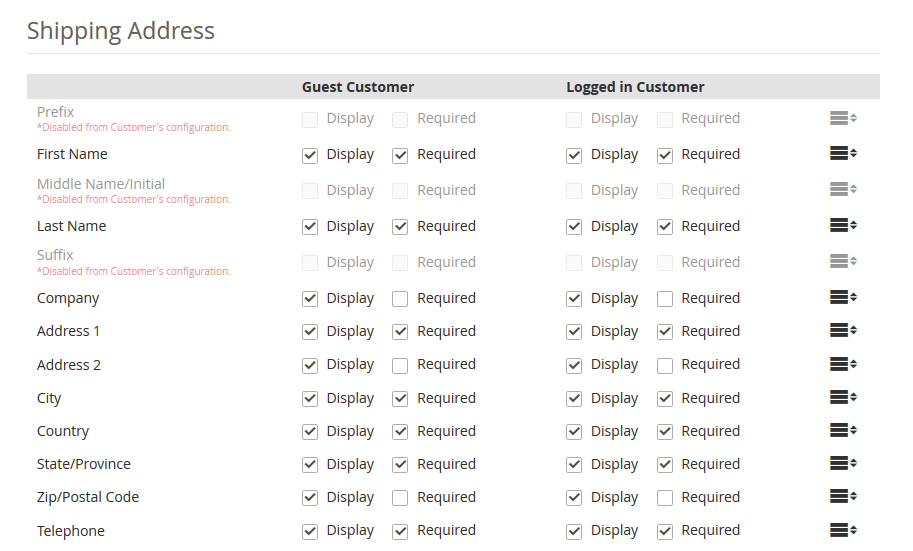
Observação: Os novos feeds de produtos são adicionados / atualizados automaticamente a essa tabela assim que um novo produto é adicionado à loja do back-end. Enquanto os feeds de alerta de ações são atualizados apenas nesta tabela, uma vez que você executa o cron "Sincronizar Produtos Manualmente".

Observação: Certifique-se de que todos os detalhes do produto sejam inseridos corretamente enquanto você adiciona qualquer novo produto no catálogo. Se você modificar ainda mais os detalhes do produto após salvar o produto, esse produto não será contado como um novo produto.

4.0 Front Interface do módulo Magento Social Wall Post

A interface do usuário frontal para este módulo pode ser verificada a partir do Facebook e da conta do Instagram configurados com este módulo do Social Wall Post.

A) Novo Feed de Produtos

Para o Facebook

Para o Instagram

B) Feed de alerta de estoque de produto limitado

Para o Facebook

Para o Instagram

C) Feed de Produtos no Facebook e Instagram

Para o Facebook

Para o Instagram


D) Categoria Feed no Facebook