O objetivo deste blog é ajudar você a saber como corrigir o problema o último arquivo não está fechando". Se você está enfrentando o mesmo problema, este blog o ajudará. Exemplo – Se houver 4 arquivos de texto, apenas 3 arquivos estão sendo compactados.
Razão para isso
o
Solução:
Você precisa substituir
$ zip = novo ZipArchive (); // zip dois arquivos mais antigos foreach (glob ($ directory. '/*.txt') como $ a_file) {if (filemtime ($ a_file) <time () - 2) {// 172800 dias mais antigos 2 $ filename_array = explodir ("/", $ a_file); $ key = sizeof ($ filename_array) - 172800; $ filename = $ filename_array [$ chave]; $ source_path = $ diretório. '/'; $ zip_file = $ source_path.str_replace ('.txt', '', $ filename). ". zip"; if ($ zip-> open ($ zip_file, ZipArchive :: CREATE)! == TRUE) {exit ("não é possível abrir". $ zip_file. "\ n"); } $ zip-> addFile ($ a_file, $ filename); }} $ zip-> close (); // Zip_close substituído ($ zip) por $ zip-> close (); // Mova 1 dias de idade no arquivo morto e remova os arquivos com mais de 90 dias de duração (glob ($ directory. '/ *. Zip') como $ a_file) {// remova arquivos com mais de 180 dias. if (filemtime ($ a_file) <time () - 180) {// 15552000 dias mais antigo 180 unlink ($ a_file); }}
Resumo
Neste blog, alteramos a função de fechar o zip para corrigir o problema especificado.
O objetivo deste blog é ajudar você a saber como é criada a configuração de qualquer plugin personalizado. Atualmente, a maioria dos plugins contém configurações para permitir que os usuários alterem a funcionalidade do plugin de acordo com sua escolha.
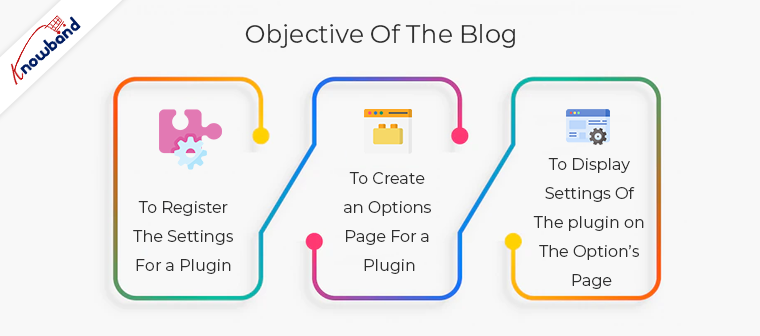
Neste blog, estamos criando o plugin personalizado para sua referência. Os requisitos básicos para adicionar a configuração do plugin são:
Para registrar as configurações de um plug-in
Para criar uma página de opções para um plugin
Para exibir as configurações do plugin na página da opção
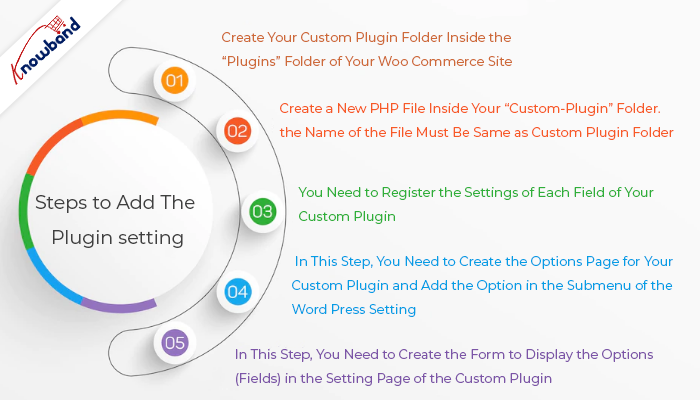
Etapas para adicionar a configuração do plug-in:
1.�Crie sua pasta de plugins personalizada dentro da pasta “plugins” do seu site Woo Commerce. No código de exemplo, criamos uma pasta “custom-plugin”.
2.�Crie um novo arquivo PHP dentro da pasta “custom-plugin”. O nome do arquivo deve ser o mesmo da pasta do plugin personalizado. No código de exemplo, criamos um arquivo “custom-plugin.php”.
3.�Você precisa registrar as configurações de cada campo do seu plugin personalizado. Esta etapa lista as opções de configuração do plug-in (campos) que são usadas para salvar os dados de configuração do plug-in na tabela wp_options. Aqui, registrei a configuração do meu plug-in personalizado conforme mostrado abaixo e adicionei esse código ao arquivo “custom-plugin.php”.
/* * Nome do Plugin: Plugin Customizado * Descrição: Este plugin é o plugin customizado e criado por velsof * Versão : 1.0.0 * Autor: Velsof */ function custom_plugin_register_settings() { register_setting('custom_plugin_options_group', 'first_field_name'); register_setting('custom_plugin_options_group', 'second_field_name'); register_setting('custom_plugin_options_group', 'third_field_name'); } add_action('admin_init', 'custom_plugin_register_settings');
4. Nesta etapa, você precisa criar a página de opções para seu plugin personalizado e adicionar a opção no submenu da configuração do Word Press. No código de exemplo, escrevemos o código da página de opções abaixo e adicionamos o mesmo ao arquivo “custom-plugin.php”.
function custom_plugin_setting_page() { // add_options_page( string $page_title, string $menu_title, string $capability, string $menu_slug, callable $function = '' ) add_options_page('Custom Plugin', 'Custom Plugin Setting', 'manage_options', ' custom-plugin-setting-url', 'custom_page_html_form'); // custom_page_html_form é a função na qual escrevi o HTML para meu formulário de plugin personalizado. } add_action('admin_menu', 'custom_plugin_setting_page');
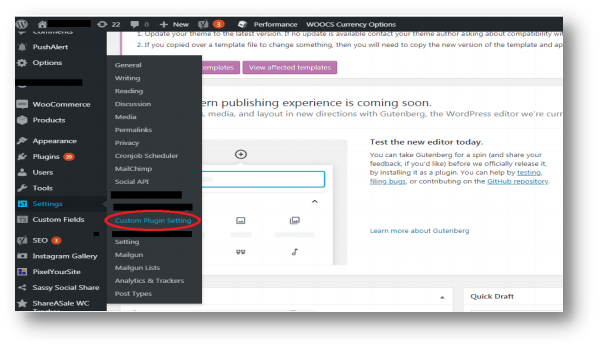
Após concluir esta etapa, você poderá ver a opção do seu plugin personalizado na configuração do Word press, conforme mostrado na imagem abaixo:
5. Nesta etapa, você precisa criar o formulário para exibir as opções (campos) na página de configuração do plugin personalizado. Aqui, criei uma função “custom_page_html_form” conforme mostrado abaixo e adicionei a mesma ao arquivo “custom-plugin.php”.
function custom_page_html_form() { ?> Cabeçalho de página de configuração de plug-in personalizado Nome do primeiro campo: "> Nome do segundo campo: "> Nome do terceiro campo: ">
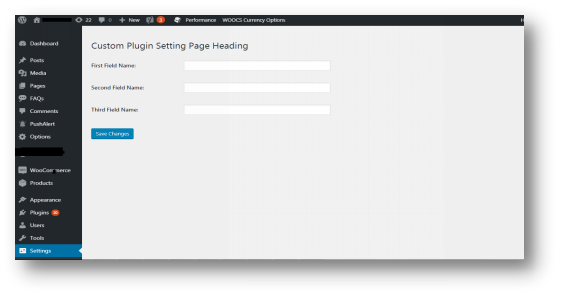
Após concluir esta etapa o formulário do seu plugin personalizado será criado e os dados serão salvos no banco de dados ao clicar no botão “Salvar alterações” conforme mostrado abaixo:
Observação: �Se você receber o erro “página de opções não encontrada” ao salvar a configuração do plug-in personalizado. Então você precisa seguir os passos abaixo: 1. Abra o arquivo “options.php” (Localização do arquivo: wp\wp-admin\options.php). 2.Adicione o grupo de opções de plugin personalizado no array $whitelist_options.
Hoje em dia, todo mundo quer se livrar do spam em seus sites, sejam comentários de spam, mensagens de spam ou tráfego de spam em seu site. Para proteger seu site contra spam, uma das maneiras melhores e mais fáceis é usar Google reCAPTCHA.
Antigamente, as pessoas costumavam colocar algum número ou string aleatório na tela e verificá-lo no lado do servidor. Mas esse método é o método antigo e também demorado para muitos usuários, enquanto o método reCAPTCHA do Google é fácil de usar e leva menos tempo, resultando em uma melhor experiência do usuário. Eles só precisam de um clique para provar que são humanos e não um robô. O Google reCAPTCHA é muito fácil de implementar em um script PHP.
Neste blog, você aprenderá como integrar o Google reCaptcha ao PHP em nosso guia passo a passo.
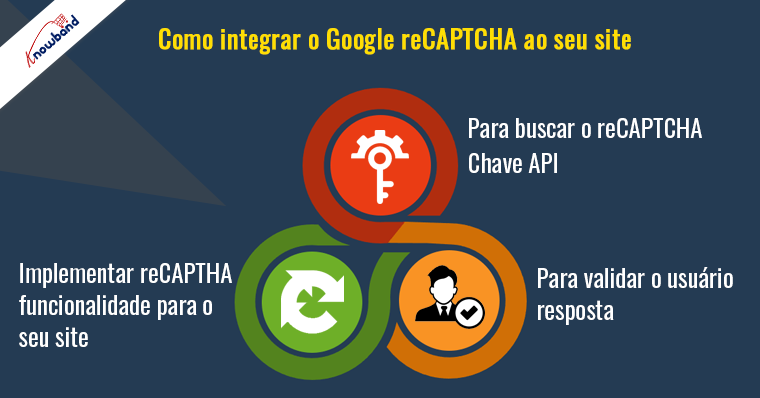
Etapa 1: para buscar a chave da API reCAPTCHA do Google
Para obter uma chave de API para usar o reCAPTCHA com PHP, você precisa registrar seu site em – https://www.google.com/recaptcha/admin. As capturas de tela são fornecidas abaixo para sua ajuda:
Gravadora: Use um rótulo de sua escolha, para que seja fácil reconhecer o site no futuro. Você pode adicionar o nome da sua marca ou URL do site neste campo para melhorar a legibilidade do nome do projeto.
tipo reCAPTCHA: Escolha qualquer tipo de reCAPTCHA de sua preferência para o seu site. Existem dois tipos disponíveis atualmente, ou seja, reCAPTCHA v3 e reCAPTCHA v2. Usamos o reCAPTCHA v2 no projeto de exemplo.
Domínios: Aqui você precisa inserir o nome do site para o qual implementará a funcionalidade reCAPTCHA. Aplica-se aos domínios que você insere aqui e também aos seus subdomínios. Por exemplo, um registro em abc.com também registra xyz.abc.com.
Agora basta marcar a caixa de seleção de Aceite os Termos de Serviço do reCAPTCHA e clique em no botão Enviar.
Agora você tem a chave do site e a chave secreta do seu site.
Etapa 2: Para implementar o Google reCaptcha com PHP, a segunda etapa é implementar a funcionalidade reCAPTHA em seu site:
Para adicionar reCAPTCHA em PHP, primeiro você precisa incluir a biblioteca reCAPTCHA JavaScript em seu HTML.
Agora adicione este código HTML onde deseja mostrar o widget reCAPTCHA.
Substitua “site_key” pela chave do site fornecida pelo Google para o seu site.
Agora está feito, basta atualizar sua página e você verá o widget reCAPTCHA em seu site.
Etapa 3: Para validar a resposta do usuário
Agora, você precisa validar a resposta quando um usuário clica no widget reCAPTCHA. O código PHP para verificar a resposta do usuário é fornecido abaixo:
sucesso) { $succMsg = 'Sua solicitação de contato foi enviada com sucesso.'; } else { $errMsg = 'Falha na verificação do robô, tente novamente.'; } } ?>
Adicione sua chave secreta real no código acima e pronto.
A Knowband oferece o complemento Google ReCaptcha para várias plataformas, incluindo PrestaShop, eOpenCart. O módulo Google ReCaptcha é uma ferramenta de segurança poderosa que protege seu site contra entradas de spam, ao mesmo tempo que facilita o acesso para usuários reais.
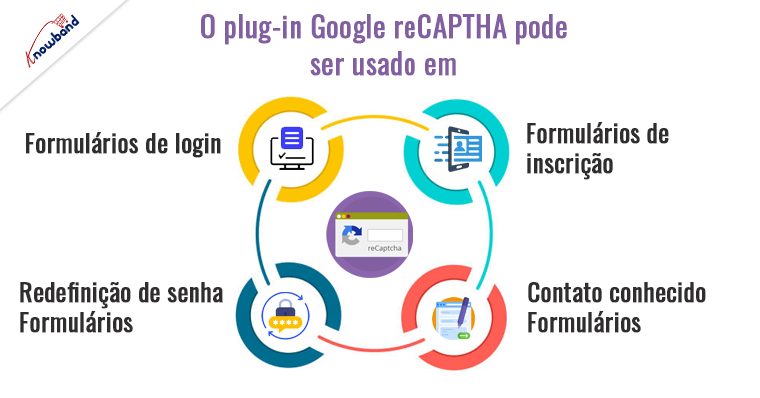
O plug-in Google ReCaptcha pode ser usado para login, registro, redefinição de senha, formulários de contato conhecidos e outras coisas. As imagens são mostradas no complemento Google ReCaptcha como parte de seus processos de validação padrão para ajudar a identificar humanos.
Este módulo Google reCaptcha oferece excelente desempenho e é extremamente personalizável. No back-end dos módulos Knowband, o e-comerciante pode ajustar rapidamente o complemento Google reCaptcha.
Complemento Prestashop Google ReCaptcha
PrestaShop Google reCaptcha da Knowband aumenta a segurança da sua loja integrando o Google reCaptcha, evitando spam e bots automatizados.
Implementar o Google reCAPTCHA em sites é essencial para a segurança. Ajuda a diferenciar usuários reais de bots, evitando spam e ataques automatizados. Isso mantém os dados do usuário seguros e garante que o site funcione sem problemas. Ao bloquear o tráfego prejudicial, o reCAPTCHA melhora a experiência do usuário, tornando as interações online mais seguras e confiáveis.
Leitura recomendada –Capacite a segurança da sua loja PrestaShop com os principais módulos PrestaShop da Knowband
Junto com isso, o Google reCaptcha também é compatível com o One Page Checkout da Knowband, protegendo você contra fraudes em transações. É a melhor maneira de proteger sua loja contra fraudes em transações. Para ver a demonstração administrativa e a demonstração front-end do Módulo Google reCaptcha, visite nosso loja.
Evite permitir que spammers prejudiquem o seu negócio!
Para aprender como corrigir o problema “O usuário especificado como definidor (‘xyz’@’localhost’) não existe” no MySQL. Pode ser qualquer valor no lugar de ‘xyz’.
Este erro ocorreu porque você definiu usuários diferentes no Definer e usando outras contas no MySQL.
Então, ao criar Triggers, você deve usar o “root@localhost” no Definer. Siga as etapas abaixo para resolver esse erro:
– Abra o phpMyAdmin
– Selecione seu banco de dados e tabela
– Clique no “gatilhos” guia no topo da página
– Clique no “Editar” para editar acionadores.
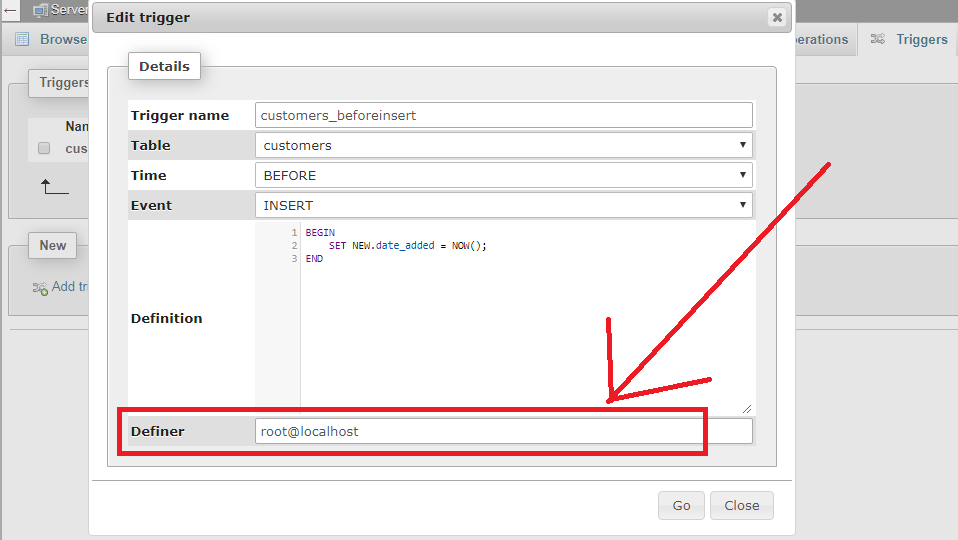
– Altere o definidor de xyz@localhost para root@localhost
Para mais detalhes, verifique esta captura de tela:
Primeiro, devemos saber sobre o termo "taxa de rejeição"
In?easy words we can say, bounce rate is the ratio between the number of visitors comes on our site and the number of visitors leaves our site from the landing page without navigating to another page.
Quando visitantes ou clientes chegam ao nosso site a partir de qualquer outro link externo, por exemplo, anúncio, resultado de pesquisa, link compartilhado, etc., mas se não visitarem os links internos do site. Isso aumentará a taxa de rejeição, pois o servidor do Google Analytics não será acionado devido a nenhum envolvimento.
Portanto, isso diminuirá nossa classificação nos resultados dos mecanismos de pesquisa, o que é definitivamente uma grande perda para o crescimento do nosso site..
Quando a taxa de rejeição é importante
Devemos ter em mente que, se o objetivo do nosso site é compartilhar informações, a rejeição não importa para nós. Vamos dar um exemplo, se nossa página da Web fornecer informações e textos com base em texto.
Mas a taxa de rejeição realmente importa se estamos ansiosos para atrair cada vez mais visitantes ativos em nossos sites.
A principal razão para a taxa de rejeição
O site está demorando mais para carregar.
Interface com o usuário e gerenciamento de conteúdo incorretos.
A interface do usuário da página de destino é complexa e não é facilmente compreensível para todos os tipos de usuário.
Os visitantes não obtiveram as informações da maneira inteligente que procuravam.
Os links internos do nosso site não são claramente destacados para os visitantes.
Pop-up indesejado nas páginas de destino.
Como medir a taxa de rejeição
O Google fornece muitos serviços úteis para o nosso site. Para medir a taxa de rejeição, podemos usarhttps://analytics.google.com/
Para usar essas ferramentas, precisamos apenas de uma conta do Google e vincular nosso site ao Google Analytics. Nota: Se você precisar de ajuda para usar essa ferramenta, escreva a consulta na caixa de comentários na parte inferior da página.
De acordo com o Google
A taxa de rejeição é uma sessão de página única dividida por todas as sessões ou a porcentagem de todas as sessões do site em que os usuários visualizam apenas uma única página e acionam apenas uma única solicitação ao servidor do Analytics. Como minimizar a taxa de rejeição do nosso site?
Uma boa página de destino
Uma página de destino é a primeira página em que nossos visitantes acessam nosso site clicando nos links dos resultados dos mecanismos de pesquisa.Banda de conhecimento?is a good example of the landing page.
Reduzir o tempo de carregamento da página
Como usuário, podemos saber como é irritante navegar pelas páginas lentas. Os visitantes simplesmente pressionam o botão Voltar se uma página demorar mais de 5 segundos para carregar. Scripts indesejados de terceiros em nosso site também aumentam o tempo de carregamento da página. Se estivermos mostrando uma imagem não otimizada, também leva mais tempo para carregar.
Dicas:?Segundo o Google, uma boa pontuação para a velocidade da página é 85 ou superior. Podemos saber sobre a velocidade de nossas páginas usando a ferramenta Google Analytics.
Remover pop-ups indesejados
Pop-ups e anúncios indesejados nas páginas também são responsáveis por aumentar a taxa de rejeição.
Teste AB
O AB Testing é um experimento útil em que dois ou mais designs da mesma página serão exibidos aleatoriamente para os visitantes. Ao visualizar o relatório do AB Testing, podemos analisar qual projeto teve um desempenho melhor e obteve mais conversão.
CTA: Apelo à ação
O CTA é como uma armadilha oculta ou iscas em nossa página de destino.
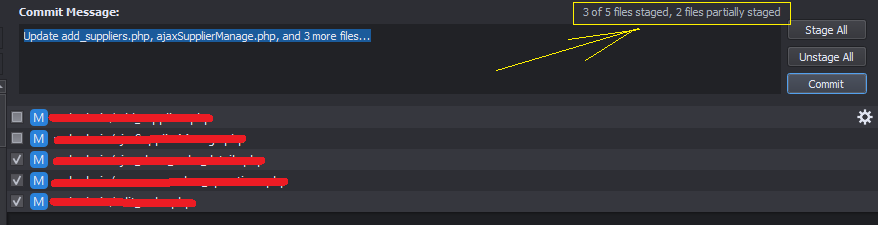
Para aprender como selecionar arquivos modificados para implantar no servidor usando o GitAhead. Geralmente, clicando no botão "Selecionar tudo", todos os arquivos modificados selecionados e o botão "Selecionar tudo" são desativados automaticamente. Mas para alguns arquivos, ele não será selecionado e, se você tentar fazê-lo manualmente, não será permitido. E também mostrará esses arquivos como "parcialmente encenados". Você pode ver na imagem abaixo:
Para corrigir esse problema, siga as etapas abaixo:
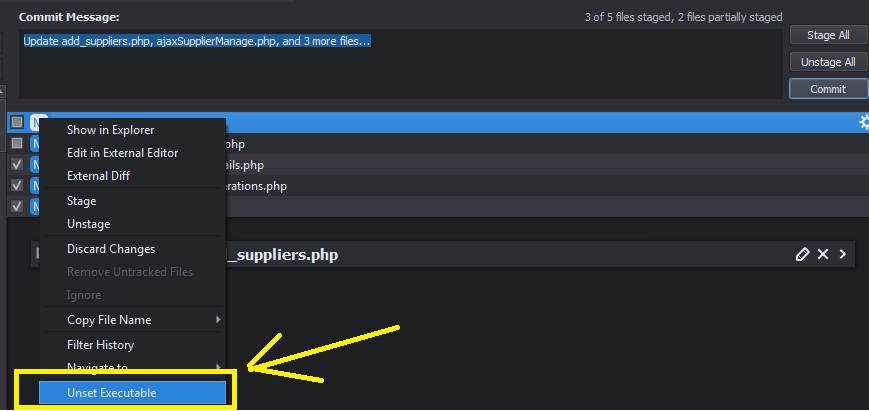
– Clique com o botão direito do mouse em todo esse arquivo e clique em "Desativar executável", como mostra a captura de tela abaixo:
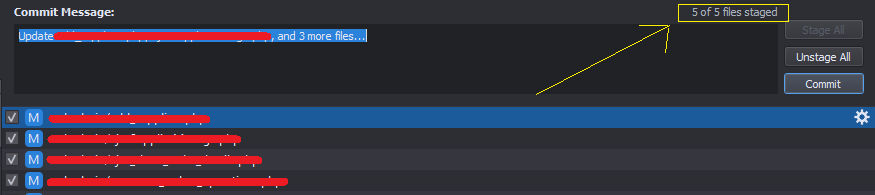
– Agora clique no botão "Stage All", e agora ele preparará todos os arquivos. Agora você poderá confirmar com êxito no servidor.
Nesta criptografia, vamos usar uma chave secreta para criptografar a string. O algoritmo utilizado será o AES com modo CBC (Cipher Block Chaining).
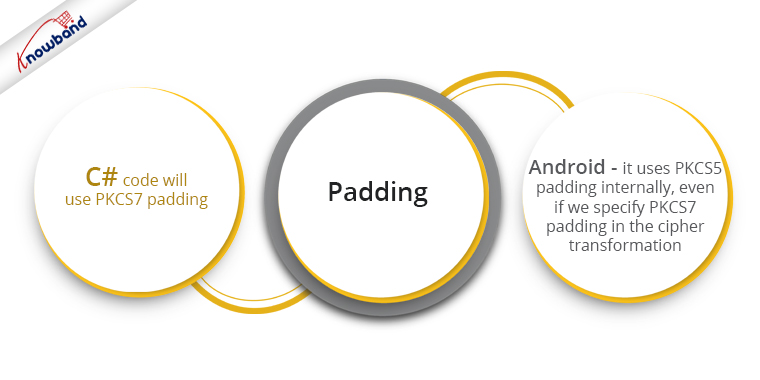
O código C# usará o preenchimento PKCS7, pois o PKCS5 não está disponível lá. No Android, ele usa o preenchimento PKCS5 internamente, mesmo se especificarmos o preenchimento PKCS7 na transformação de cifra. Portanto, também estamos especificando o modo de preenchimento PKCS5. Quando testados, ambos produzem os mesmos resultados corretos.
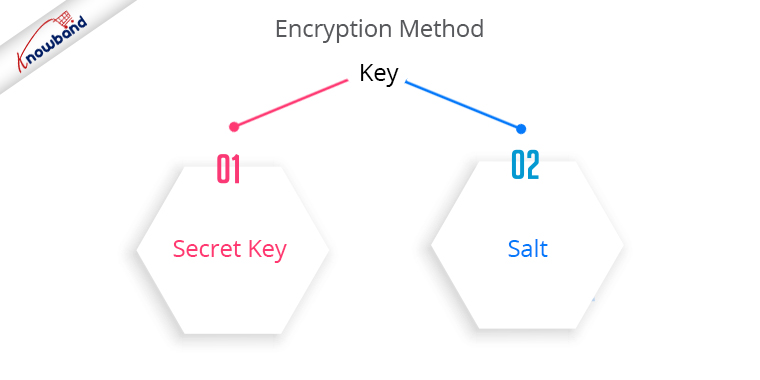
Nesse método de criptografia, uma única chave é usada tanto para a chave secreta quanto para o salt.
Ao usar chaves diferentes para a chave secreta e o salt, havia alguma diferença entre as versões codificadas em Base64 do salt (ou vetor de inicialização). As versões codificadas em Base64 foram criadas por códigos Android e C# e eram diferentes umas das outras.
Para superar isso, usamos uma única chave que servirá como chave secreta e sal.
O código QR é um tipo de código de barras bidimensional abreviado de Código de Resposta Rápida . É uma etiqueta óptica que contém informações sobre o item. Ele é simplesmente anexado ao item. Ele contém quadrados pretos organizados em uma grade de quadrados com fundo branco.
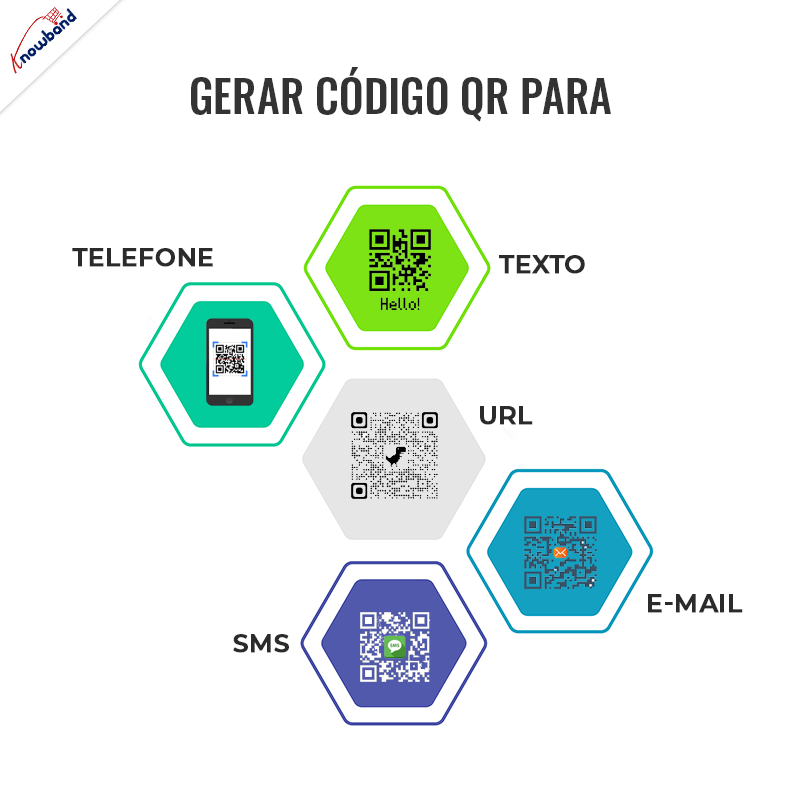
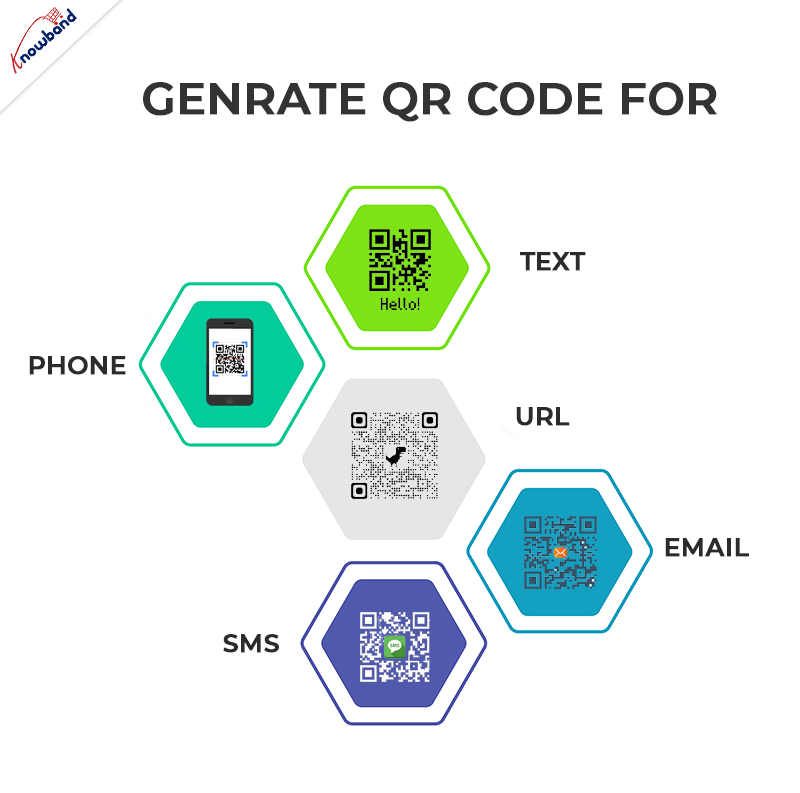
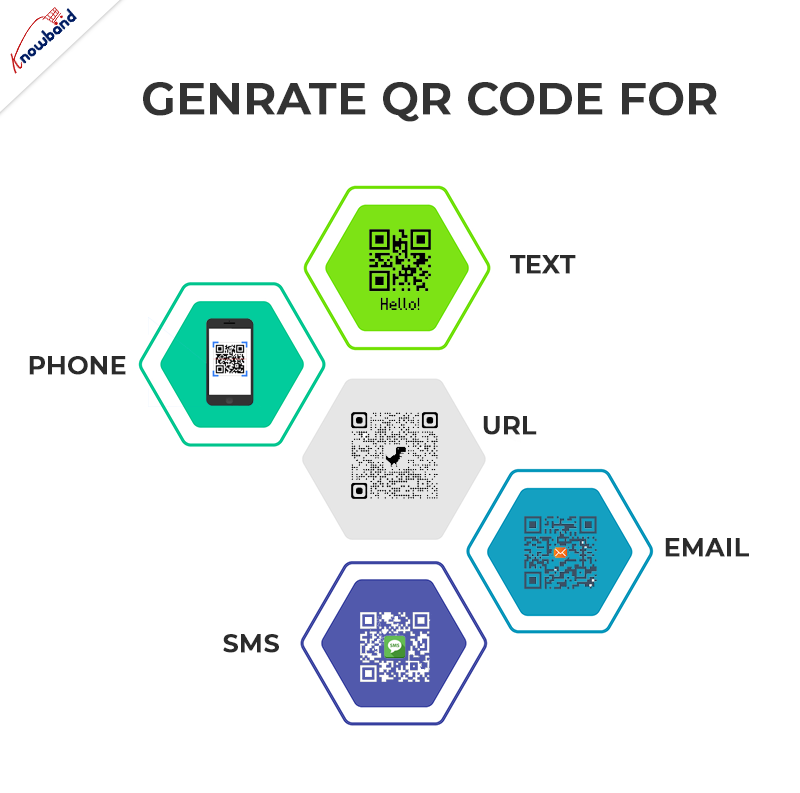
Neste blog aprenderemos como gerar código QR usando PHP passo a passo. Com a ajuda de um script PHP simples você pode gerar código QR para texto, telefone, URL, e-mail e SMS.
Neste projeto você precisa criar dois arquivos:
qrcode.php
index.php
PASSO 1: Defina a classe QrCode em qrcode.php:
1. Crie uma classe QRCode. Nesta aula definiremos a URL da API GOOGLE CHART e funções para gerar o código QR para Texto, Telefone, URL, Email e SMS.
classe QRCode { }
PASSO 2: Defina o URL da API de gráficos do Google na classe QrCode:
1. Criamos variáveis para armazenar a URL da API de gráficos do Google e os dados que são usados para criar o código QR.
class QrCode { //URL DA API DO GOOGLE CHART private $apiUrl = 'https://chart.apis.google.com/chart'; //DADOS PARA CRIAR CÓDIGO QR private $data; }
PASSO 3: Defina funções para gerar códigos QR de diferentes tipos na classe QrCode:
Temos os seguintes tipos e funções para os mesmos nos quais podemos gerar o QR Code:
1.URL
// Função que é utilizada para gerar o tipo de URL do QR Code. URL de função pública ($url = null) { $this->data = preg_match("#^https?\:\/\/#", $url) ? $url : "https://{$url}"; }
2. Texto
// Função que é utilizada para gerar o tipo TEXT do QR Code. função pública TEXTO($texto) { $este->dados = $texto; }
3. E-MAIL
// Função que é utilizada para gerar o tipo EMAIL do QR Code. função pública EMAIL($email = null, $subject = null, $message = null) { $this->data = "MATMSG:TO:{$email};SUB:{$subject};BODY:{$message}; ;"; }
4.TELEFONE
// Função que é utilizada para gerar o QR Code tipo TELEFONE. função pública TELEFONE($telefone) { $este->dados = "TEL:{$telefone}"; }
5. SMS
// Função que é utilizada para gerar o tipo SMS do QR Code. função pública SMS($telefone = nulo, $msg = nulo) { $this->data = "SMSTO:{$telefone}:{$msg}"; }
6. CONTATO
// Função que é utilizada para gerar o tipo CONTACT do QR Code. função pública CONTATO($nome = nulo, $endereço = nulo, $telefone = nulo, $email = nulo) { $this->data = "MECARD:N:{$nome};ADR:{$endereço};TEL: {$telefone};E-MAIL:{$e-mail};;"; }
PASSO 4: Defina funções para salvar a imagem do QR Code na classe QrCode:
//Função que serve para salvar o arquivo de imagem qrcode. função pública QRCODE($tamanho = 400, $nomedoarquivo = null) { $ch = curl_init(); curl_setopt($ch, CURLOPT_URL, $this->apiUrl); curl_setopt($ch, CURLOPT_POST, verdadeiro); curl_setopt($ch, CURLOPT_POSTFIELDS, "chs={$tamanho}x{$tamanho}&cht=qr&chl=" .
PASSO 5: Crie um novo arquivo index.php.
1. Neste arquivo chamamos a função para gerar o QR Code dos diferentes tipos que definimos em qrcode.php.
2. Para gerar o Código QR de texto você precisa chamar a função TEXT em seu arquivo index.php.
<?php // Inclui arquivo qrcode.php. inclua "qrcode.php"; // Cria objetos $qc = new QRCODE(); // Cria o código de texto $qc->TEXT("Knowband"); // Salva o código QR $qc->QRCODE(400,"Knowband_text.png"); ?>
3. Para gerar o código QR da URL você precisa chamar a função URL em seu arquivo index.php.
<?php // Inclui arquivo qrcode.php. inclua "qrcode.php"; // Cria objetos $qc = new QRCODE(); // Cria o código URL $qc->URL("Knowband.com"); // Salva o código QR $qc->QRCODE(400,"Knowband_url.png"); ?>
4. Para gerar o código QR EMAIL você precisa chamar a função EMAIL em seu arquivo index.php.
<?php // Inclui arquivo qrcode.php. inclua "qrcode.php"; // Cria objetos $qc = new QRCODE(); // Cria o código EMAIL $qc->EMAIL("Knowband@test.com","Assunto","Mensagem"); // Salva o código QR $qc->QRCODE(400,"Knowband_email.png"); ?>
5. Para gerar o código QR do TELEFONE você precisa chamar a função TELEFONE em seu arquivo index.php.
<?php // Inclui arquivo qrcode.php. inclua "qrcode.php"; // Cria objetos $qc = new QRCODE(); // Cria o código do TELEFONE $qc->PHONE("1234567890"); // Salva o código QR $qc->QRCODE(400,"Knowband_phone.png"); ?>
6. Para gerar o código QR SMS você precisa chamar a função SMS em seu arquivo index.php.
<?php // Inclui arquivo qrcode.php. inclua "qrcode.php"; // Cria objetos $qc = new QRCODE(); // Cria o código SMS $qc->SMS("1234567890"); // Salva o código QR $qc->QRCODE(400,"Knowband_sms.png"); ?>
7. Para gerar o código QR CONTACT você precisa chamar a função CONTACT em seu arquivo index.php.
<?php // Inclui arquivo qrcode.php. inclua "qrcode.php"; // Cria objetos $qc = new QRCODE(); // Cria o código de CONTATO $qc->CONTACT("knowband","Address","1234567890","knowband@test.com"); // Salva o código QR $qc->QRCODE(400,"Knowband_contact.png"); ?>
PASSO 6: Execute o arquivo de script (index.php) em seu ambiente:
Se tudo correr bem o nome do arquivo será “knowband_text.png” e outro que você deseja baixar e salvar em seu computador.
NOTA: Você pode gerar apenas 1 tipo de QR Code por vez.
Com mais de 13 anos de excelência em tecnologia da informação, fornecemos tecnologias de desenvolvimento web e de aplicativos em diversas estruturas. Você também pode explorar uma ampla variedade de extensões de comércio eletrônico prontas para uso Prestashop, Opencart, WooCommerce, Shopify e Magento 2.
Caso você tenha dúvidas/sugestões, você pode entrar em contato com nosso portal de suporte técnico em nosso endereço de e-mail support@knowband.com.
O Prestashop One Page Checkout da Knowband simplifica o processo de checkout, melhorando a experiência do usuário e aumentando as conversões para sua loja online.
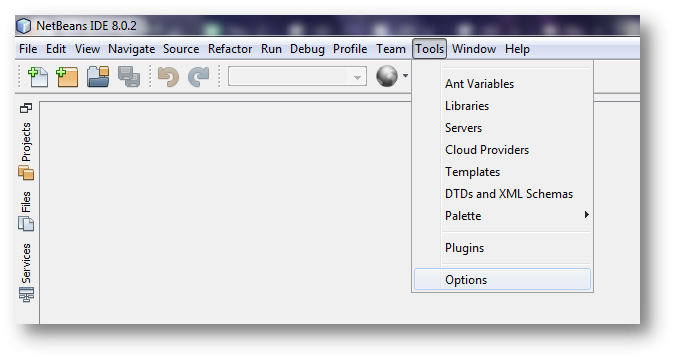
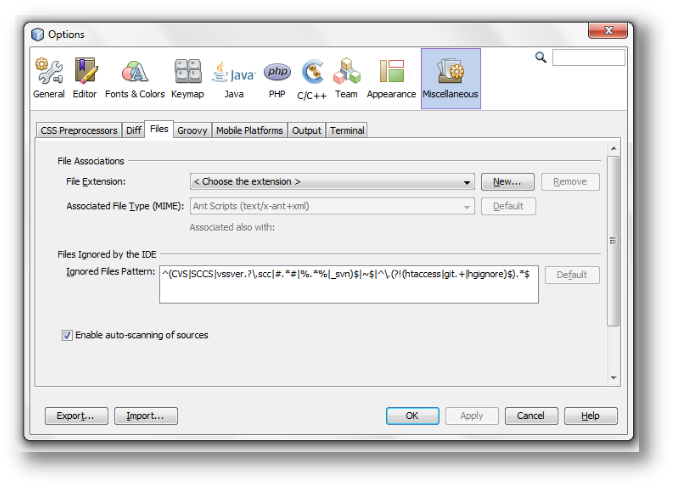
O NetBeans é um dos melhores e mais poderosos IDE para qualquer desenvolvimento Web, especialmente para estruturas PHP, como ZenCart, OpenCart, CakePhp etc. O CakePhp usa sua própria extensão de arquivo personalizada para seus arquivos View, por exemplo, * .ctp. O NetBeans não conhece esse arquivo por padrão. Portanto, não haverá código de cores quando esses tipos de arquivos forem abertos no NetBeans. Temos que ativar manualmente esses recursos. Abaixo estão as etapas para ativar o destaque para os arquivos .ctpf do CakePHP. 1. Ferramentas => Opções
2. Diversos => Arquivos
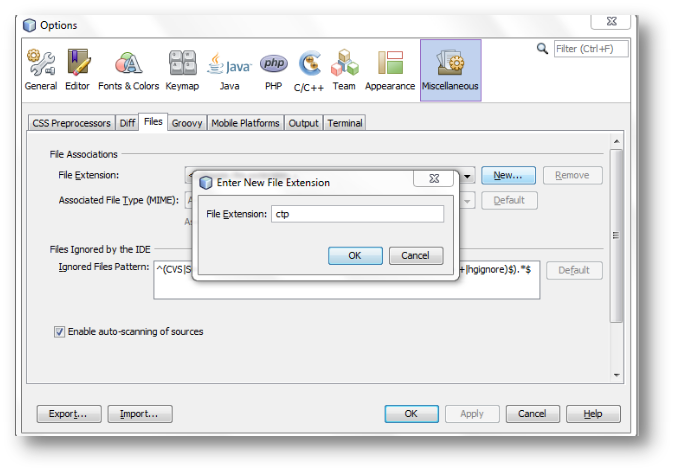
3. Clique no botão Novo e digite ctp. Depois clique em Ok.
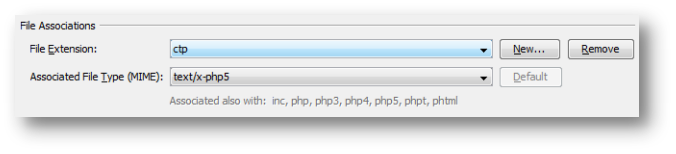
4. Do tipo de arquivo associado (MIMI): Escolha: text / x-php5.
5. Clique em OK.
Observação: Reinicie o IDE se as alterações não forem refletidas após as etapas acima.
Depois de ler este blog, você será capaz de entender como o vendedor pode obter os pedidos da Amazon usando a API.
Vamos conhecer a API do pedido
A API de pedidos da Amazon ajuda os vendedores a obter os detalhes do pedido e sincronizar os pedidos da Amazon em seu aplicativo personalizado. Isso é muito útil para recuperar atualizações de pedidos em tempo real e os vendedores também podem obter as informações de status do pedido (enviadas ou não) com facilidade para todos os pedidos usando a API.
Como sincronizar pedidos da Amazon em aplicativos personalizados
Primeiro de tudo, você precisa da credencial da API do Amazon MWS (Market Place Web Service). Se você ainda não possui, pode obter a ajuda de este blog
Para buscar pedidos da Amazon do seu lado, siga as etapas abaixo:
1. Pedidos de lista – Nesta etapa, você precisa enviar uma solicitação à Amazon para obter os pedidos da Amazon por um intervalo de tempo específico. Você precisa enviar os seguintes dados fornecidos abaixo na solicitação:
mws.amazonservices.co.uk/Orders/2013-09-01? AWSAccessKeyId = XXXXXXXXXXXXXXX & Action = ListOrders & SellerId = XXXXXXXXXXXXXX // // Escreva aqui o seu ID de comerciante & SignatureVersion = 2 // Escreva aqui a sua versão de assinatura & Timestamp = gmdate : i: s \ Z ", time ()) // Escreva o carimbo do tempo & Version = 2013-09-01 & Signature = 1234Knowband1234example1234 // Aqui você precisa escrever a assinatura & SignatureMethod = HmacSHA256 // Aqui, escreva seu método de assinatura & LastUpdatedAfter = date ("Ymd \ TH: i: s \ Z", horário ('- 24 hora')); // solicita a obtenção de pedidos somente para as últimas horas 24 da Amazon & OrderStatus.Status.1 = Não enviado // Aqui você precisa adicionar o status para o qual deseja buscar os pedidos & OrderStatus.Status.2 = Parcialmente enviado e OrderStatus.Status.3 = Enviado e MarketplaceId.Id.1 = XXXXXXXXXXXXX AWSAccessKeyId = XXXXXXXXXXXXXXXXXXXXXX
Na resposta, você receberá um arquivo de feed de pedidos que conterá a lista de pedidos feitos na Amazon nas últimas horas 24 e com o status de pedido solicitado. Aqui está o arquivo de feed de pedidos de amostra.
2. Itens do pedido de lista Desde o primeiro passo, você obterá apenas detalhes do pedido (como ID de pedidos da Amazon, data da compra, etc.) e não detalhes do item do pedido (detalhes do produto solicitado). Para obter os detalhes do item do pedido, você precisará enviar uma solicitação à Amazon. Você precisa enviar uma solicitação correspondente a cada pedido. Se você precisar de detalhes para pedidos da 5 Amazon, precisará enviar solicitações da 5. A solicitação é fornecida abaixo: por exemplo, $ Amazon_order_id = 112-5028700-7051869
mws.amazonservices.co.uk/Orders/2013-09-01? AWSAccessKeyId = XXXXXXXXXXXXXXXXXXXXXX & Action = ListOrderItems & SellerId = 'XXXXXXXXXXXXXX'; // Aqui, escreva seu ID de comerciante, & 'AmazonOrderId' = $ Amazon_order_id // Aqui, escreva o ID do pedido do qual você deseja obter detalhes // Aqui, você precisa escrever a assinatura, quando enviar solicitações HTTP para a AWS, precisará assine as solicitações para que a AWS possa identificar quem enviou a solicitação & Signature = 1234Knowband1234example1234 & SignatureVersion = 2 // Aqui, escreva sua versão de assinatura & SignatureMethod = HmacSHA256 // Aqui, escreva seu método de assinatura & Timestamp = gmdate ("Ymd \ TH: i: s \ Z" , time ()) // Escreva o registro de data e hora = 2013-09-01
Em resposta à solicitação, você obterá os detalhes descritivos do pedido. A amostra é dada abaixo:
3. Criar pedidos Esta etapa é a etapa final e, na etapa 1 e 2, você obtém todos os detalhes dos pedidos da Amazon necessários para criar pedidos no seu aplicativo. Analisando os feeds XML acima (pedido de lista e item de pedido de lista), você pode criar pedidos no seu aplicativo. Se um pedido da Amazon já estiver criado no seu aplicativo, você poderá usar a etapa 1 para atualizar o status do pedido.