Como buscar dados do Firebase no Swift Language (iOS)?

Objetivos do blog

Depois de ler este blog, poderemos entender o processo para buscar dados do Firebase. Esse processo inclui a instalação do SDK do Firebase e a implementação de código para buscar dados do Firebase.

Pré-requisitos

Precisamos escrever um código rápido para buscar os dados do Firebase. Para isso, primeiro teremos que criar o projeto Firebase. Siga as etapas abaixo para criar o projeto do Firebase:

1. Vá para https://console.firebase.google.com

2. Então você terá que criar um projeto do Firebase clicando em "Adicionar projeto"botão
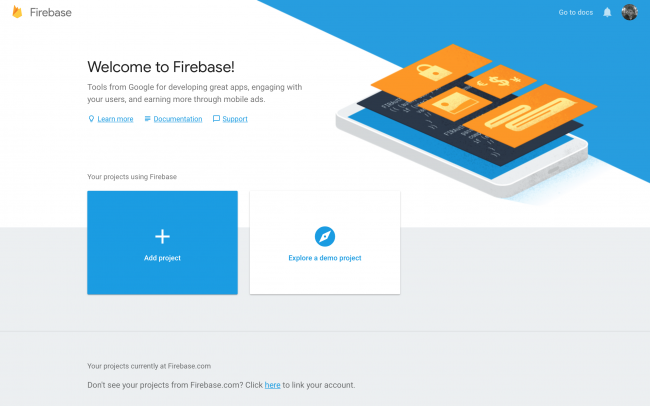
add-project: Como buscar dados do Firebase no Swift Language (iOS)?

3. Você precisa do arquivo GoogleService-Info.plist para o SDK do iOS, pois esse arquivo contém os detalhes do projeto do Firebase que são usados ​​pelo SDK do Firebase

4. Em seguida, adicione o arquivo plist no projeto

5. Adicione o seguinte código antes da instrução de retorno no aplicativo(_: didFinishLaunchingWithOptions 🙂 no arquivo AppDelegate.swift

FirebaseApp.configure ()

6. Então vá para "banco de dados"opção do menu da esquerda.
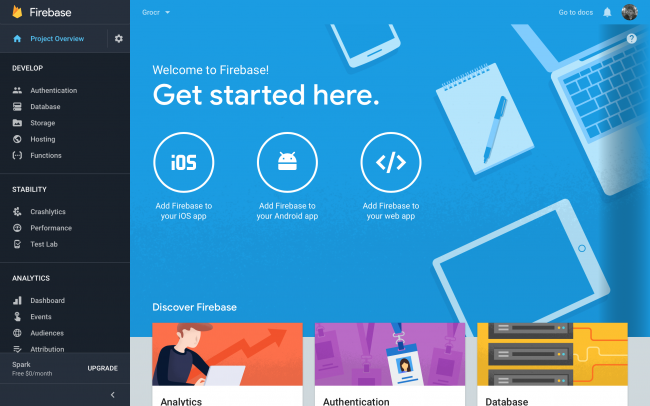
7. Selecione "Banco de dados em tempo real"e esse é o banco de dados do projeto do Firebase. Todos os dados armazenados ou buscados são desse local.

8. A instalação do Firebase está concluída Agora você terá que fazer o download do Firebase SDK no modo rápido. Para isso, você terá que instalar os seguintes pods.

  1. pod 'Firebase / Core'
  2. pod 'Firebase / Database'

Vamos supor que você tenha os seguintes dados na estrutura fornecida no banco de dados do Firebase –

// A raiz da árvore {// itens de mercearia "itens de mercearia": {// itens de mercearia / leite "leite": {// itens de mercearia / leite / nome "nome": "Leite", / / itens de mercearia / milk / addedByUser "addedByUser": "David"}, "pizza": {"nome": "Pizza", "addedByUser": "Alice"},}}

Após a instalação bem sucedida dos pods, podemos passar para a parte de codificação.

Implementação de Código

Todos os pontos / nós de dados são usados ​​para acessar dados do banco de dados do Firebase. Criamos referências aos nós e, em seguida, buscamos dados desse nó. Em outras palavras, uma referência do Firebase aponta para um local no Firebase onde os dados são armazenados. Primeiro, teremos que criar referência ao nó raiz da estrutura do banco de dados –

let ref = Database.database (). reference (withPath: "itens de mercearia")

ou o seguinte caminho pode ser usado –

Deixe rootRef = Database.database (). reference () deixe ref = rootRef.child ("itens de mercearia")

A referência ao nó filho que é "leite" pode ser criada usando o seguinte código –

deixe milkRef = ref.child ("leite")

O ouvinte assíncrono pode ser anexado a uma referência para recuperar dados do Firebase usando observe (_: com 🙂 método. O código a seguir buscará os dados e continuará ouvindo as alterações de dados no banco de dados. Assim que qualquer alteração é feita no banco de dados, o novo instantâneo do nó / referência é buscado e obtemos os dados atualizados assim que qualquer alteração é feita no banco de dados.

ref.observe (.value, com: {snapshot in // Esse é o instantâneo dos dados no momento do banco de dados do Firebase // Para obter valor do instantâneo, nós snapshot.value do usuário print (snapshot.value como Any) })

Em seguida, os valores da captura instantânea podem ser analisados ​​e usados ​​no aplicativo. Uma grande vantagem de usar observar método sobre observeSingleEvent O método é que você não precisa chamar a função repetidas vezes à medida que os dados atualizados são buscados no banco de dados assim que qualquer valor é alterado no banco de dados.

Resumo

Agora você deve conseguir buscar rapidamente os dados do banco de dados do Firebase usando o Firebase SDK.

Como salvar dados no Firebase em Swift Language (iOS)?

Objetivos do blog

Depois de ler este blog, poderemos instalar o SDK do Firebase em seu projeto e escrever o código para salvar os dados no banco de dados do Firebase junto com a criação do projeto do Firebase.

Benefícios de usar o Firebase Database

Não importa se você está trabalhando em um projeto pequeno ou se está de olho em um grande, você precisa de um banco de dados para armazenar todas as suas informações. Se você estiver trabalhando em um projeto pequeno, poderá usar este banco de dados do Firebase. Aqui está a lista de benefícios usando o banco de dados Firebase: 1. Ajuda você a gerenciar sem esforço os dados de sua loja. 2. Se os dados mudarem a qualquer momento, todos os dispositivos conectados receberão os dados atualizados em seus dispositivos. 3. O banco de dados em tempo real do Firebase é gratuito. 4. Economia de tempo. 5. Fácil de usar e suporte multiplataforma para SDK. 6. Útil para aplicativos de bate-papo, notificações push, feed de notícias, etc.

Pré-requisitos

Precisamos escrever um código rápido para salvar os dados no Firebase. Para isso, primeiro teremos que criar o projeto Firebase. Siga as etapas abaixo para criar o projeto Firebase – 1. Vá para https://console.firebase.google.com

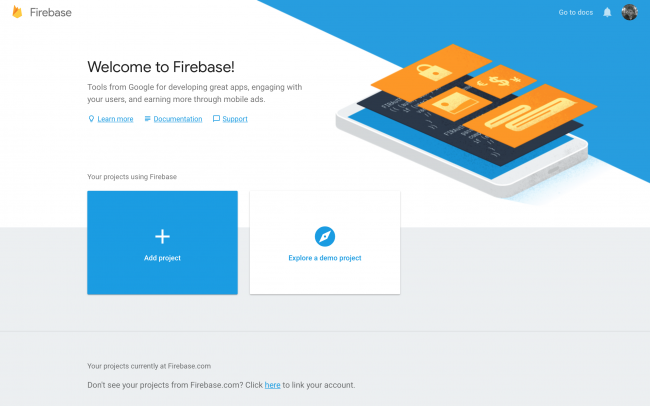
2. Clique em “Adicionar projeto“botão


3. Em seguida, crie o aplicativo iOS e baixe o arquivo GoogleService-Info.plist 4. Em seguida, mova o arquivo plist para dentro do projeto 5. Depois que no Xcode, abra AppDelegate.swift e adicione este código antes da instrução return dentro de application(_:didFinishLaunchingWithOptions:)

FirebaseApp.configure()

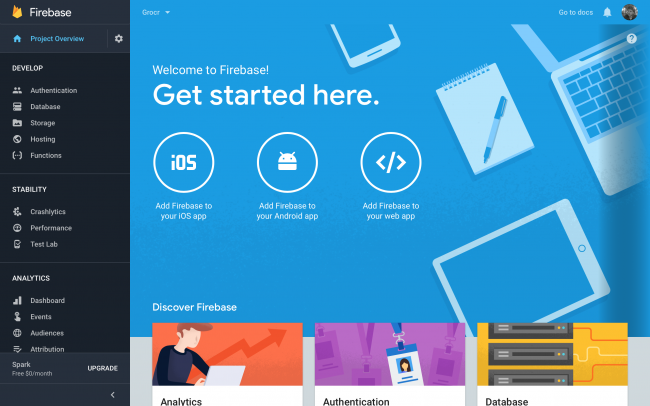
6. Em seguida, clique em “banco de dados” opção no menu à esquerda.


7. Selecione “Banco de dados em tempo real“, lá você encontrará a URL do banco de dados, que você pode usar no código para buscar os dados do banco de dados. Geralmente você não precisará dessa URL, pois estamos usando GoogleServices-Info.plist arquivo e a url do banco de dados já está disponível nesse arquivo, precisamos apenas inicializar o arquivo Firebase. 8. A configuração do Firebase está concluída Agora você terá que baixar o Firebase SDK no swift. Para isso, você terá que instalar os seguintes pods. 1. pod ‘Firebase/Núcleo‘ 2. vagem ‘Firebase/Banco de dados‘ Vamos supor que atualmente não temos dados no banco de dados Firebase e queremos salvar os seguintes dados no formato fornecido no banco de dados� –

// A raiz da árvore { "movies": [ "movie1": { "name": "Avengers", "addedByUser": "John" }, "movie2": { "name": "Star Wars", " addByUser": "Jane" }, ] }

Depois de instalar com sucesso os pods no projeto, estamos prontos para implementar a parte de codificação.


Implementação de código Antes de criar as referências, você terá que entender o que é uma referência do Firebase. Uma referência do Firebase aponta para um local no Firebase onde os dados são armazenados. Mesmo que você crie várias referências, todas elas compartilham a mesma conexão. Primeiro teremos que criar a referência do FIRDatabaseReference. A referência que conterá o nó raiz (itens de mercearia) pode ser feita usando o seguinte código –

let ref = Database.database().reference(withPath: "movies")

ou você também pode usar a seguinte maneira –

deixe rootRef = Database.database().reference() let ref = rootRef.child("filmes")

Em seguida, teremos que criar referência aos itens filhos que são leite e pizza para que possamos adicionar os dados dentro desses nós.

let movieRefAvengers = ref.child("movie1") let movieRefStarWars = ref.child("movie2")

Sabemos que precisamos salvar o dicionário dentro dessas chaves. Para isso, criaremos dois dicionários um para leite e outro para pizza.

let dictMovieRefAvengers: [String: String] = ["name": "Avengers", "addedByUser": "John"] let dictMovieRefStarWars: [String: String] = ["name": "Star Wars", "addedByUser": " Jane"]

Depois disso podemos adicionar o dictFilmeRefAvengers e dictFilmeRefStarWars no filmeRefAvengers e filmeRefStarWars e estes serão adicionados como um filho dessas referências. Existem dois métodos usados ​​para salvar dados no banco de dados do Firebase que são setValue e updateChildValues. Se você quiser saber quando seus dados foram confirmados, você pode adicionar um bloco de conclusão. Ambos setValue e updateChildValues ​​recebem um bloco de conclusão opcional que é chamado quando a gravação é confirmada no banco de dados. Esse ouvinte pode ser útil para acompanhar quais dados foram salvos e quais dados ainda estão sendo sincronizados.


// Salvando os valores em movie1 node movieRefAvengers.setValue(dictMovieRefAvengers) { (error:Error?, ref:DatabaseReference) in if let error = error { print("Os dados não puderam ser salvos: \(error).") } else { print("Dados salvos com sucesso!") } } // Salvando os valores no nó pizza movieRefStarWars.setValue(dictMovieRefStarWars) { (error:Error?, ref:DatabaseReference) in if let error = error { print("Os dados não puderam ser ser salvo: \(erro).") } else { print("Dados salvos com sucesso!") } }


Após executar o código mostrado acima, você obterá a mesma estrutura no banco de dados Firebase que já foi mostrada.

Resumo

Após seguir o procedimento acima, você poderá salvar os dados no banco de dados do Firebase rapidamente.

Leia também estes artigos:

Como ler dados do arquivo JSON local no Swift?

Introdução

Vamos supor que queremos ter um arquivo JSON adicionado dentro do nosso projeto e queremos acessar seus dados em linguagem swift.

Código

Você pode criar um arquivo JSON no Xcode indo para Arquivo > Novo arquivo > Vazio e dando ao arquivo qualquer nome (por exemplo, example.json). O arquivo será adicionado e então podemos adicionar uma String JSON no arquivo. ou seja –

{“animal”:”Leão”, “pássaro”:”Pardal”}

Você pode adicionar a String mencionada acima diretamente no arquivo JSON que criamos. A seguinte função pode ser usada para ler os dados JSON do arquivo JSON para que possam ser acessados ​​no Swift –

  função estática readJSONFromFile(fileName: String) -> Qualquer? { var json: Algum? if let path = Bundle.main.path(forResource: fileName, ofType: "json") { do { let fileUrl = URL(fileURLWithPath: path) // Obtendo dados do arquivo JSON usando a URL do arquivo let data = try Data(contentsOf : fileUrl, opções: .mappedIfSafe) json = tentar? JSONSerialization.jsonObject(with: data) } catch { // Manipule o erro aqui } } return json } Leitura recomendada: iterar por meio de cada elemento da string JSON no Android e iOS

Recomendado Read: Como migrar a loja Magento do localhost para o servidor?

Iterar por meio de cada elemento da string JSON no Android e no iOS

Introdução

Vamos supor que vamos usar string JSON como String de entrada e vamos examinar o processo para acessar cada elemento do JSON String no Android e no iOS.

Android

String jsonString = "{\" animal \ ": \" Leão \ ", \" pássaro \ ": \" Pardalinho \ "}"; JSONObject jsonObject = new JSONObject (jsonString); Iterador <? > keys = jsonObject.keys (); while (keys.hasNext ()) {String key = (String) keys.next (); Valor da cadeia = jsonObject.getString (chave); // Aqui nós obtemos o valor do JSON String justify; }

iOS

Nós convertemos a string JSON em objeto JSON usando a extensão dada abaixo

extensão String {func toJSONObject () -> Any? {guarda deixa dados = self.data (usando: .utf8, allowLossyConversion: false) mais {return nil} return try? JSONSerialization.jsonObject (com: data, options: .mutableContainers)}}

Nós usamos a extensão acima mencionada como abaixo-

deixe jsonString = "{\" animal \ ": \" Leão \ ", \" pássaro \ ": \" Pardalinho \ "}"; se deixar jsonObject = jsonString.toJSONObject () como? [String: String] {para (chave, valor) em jsonObject {print ("\ (chave): \ (valor)") // Aqui nós obtemos todas as chaves e valores da string JSON}}
