Jak utworzyć interfejs API usługi internetowej modułu Prestashop?

Ten blog dotyczy tworzenia i używania interfejsu API usług internetowych Prestashop. Prestashop posiada domyślne narzędzie Web Services, które umożliwia dostęp do sklepu ze zdalnych aplikacji.

Wymagania wstępne

  1. Twój sklep Prestashop powinien mieć włączoną opcję „przepisywania modułów” dla Apache.
  2. W przypadku wywołań usług sieciowych lepiej jest używać protokołu SSL (https:) ponieważ pozwala to uniknąć problemów związanych z bezpieczeństwem typu „człowiek pośrodku”.
  3. Sprawdź, czy na serwerze obsługiwanych jest pięć metod GET, POST, PUT, DELETE i HEAD.

Aby zapewnić bezpieczeństwo i wydajność usług internetowych Prestashop, konieczne jest używanie protokołu SSL (HTTPS) dla wszystkich połączeń usług sieciowych. Zapobiega to atakom typu „man in the Middle”, chroniąc Twoje dane podczas transmisji. Dodatkowo sprawdzenie, czy Twój serwer obsługuje metody HTTP GET, POST, PUT, DELETE i HEAD, ma kluczowe znaczenie dla bezproblemowego działania. Konfigurując te ustawienia, optymalizujesz wydajność i bezpieczeństwo swojego sklepu, zapewniając niezawodny dostęp i zarządzanie zasobami Prestashop poprzez API.

Jak skonfigurować usługi internetowe w Prestashop?

1. Zaloguj się do panelu zaplecza Prestashop. 2. Przejdź do opcji Advance Parameters -> Web Services, aby otworzyć stronę Web Services.

 

3. Nastąpi przekierowanie do strony Usług WWW, na której znajduje się lista dostępnych Usług WWW oraz formularz konfiguracyjny umożliwiający skonfigurowanie usługi. 4. Formularz Konfiguracja zawiera następujące pola:

a) Włącz usługę internetową Prestashop: Włącz ustawienie umożliwiające korzystanie z usługi internetowej w sklepie Prestashop.

b) Włącz tryb CGI dla PHP: Włącz ustawienie, aby używać PHP jako skryptu CGI zamiast modułu Apache. 5. Kliknij przycisk Zapisz, aby zapisać konfigurację. Teraz możesz korzystać z usług internetowych w swoim sklepie Prestashop.

Jak dodać/zaktualizować usługi sieciowe w Prestashop?

1. Zaloguj się do panelu administracyjnego Prestashop 2. Przejdź do Advance Parameters -> Opcje menu Web Services, aby otworzyć stronę Web Services. 3. Nastąpi przekierowanie do strony usług sieciowych zawierającej listę dostępnych usług sieciowych.

4. Kliknij przycisk „Dodaj nowy klucz usługi internetowej”, aby dodać nowy klucz usługi internetowej i uzyskać dostęp tylko do niektórych zasobów sklepu Prestashop.

klucz: To jest unikalny klucz. Możesz wprowadzić go ręcznie lub kliknąć przycisk Generuj, aby wygenerować losowy klucz dla usługi internetowej Prestashop.

b) Kluczowy opis: Możesz podać opis dotyczący klucza dla lepszego zrozumienia.

c) Stan: Włącz klucz, aby zapewnić dostęp do danych za pomocą klucza.

d) Pozwolenie: Zezwól na dostęp do danych za pomocą określonego klucza. Możesz sprawdzić konkretne uprawnienia umożliwiające dostęp do danych, np. Dodaj, Edytuj, Usuń lub Wyświetl. Tutaj sprawdziliśmy uprawnienia do krajów i waluty. 5. Kliknij przycisk Zapisz, aby dodać klucz do usług sieciowych.

Jak uzyskać dostęp do Serwisu WWW?

Po utworzeniu klucza dla usługi internetowej i jej prawidłowej konfiguracji należy kliknąć w przeglądarce następujący adres URL: https://{ścieżka główna sklepu}/api/. Zostanie wyświetlony monit o podanie nazwy użytkownika i hasła dostępu do zasobu.

a) Nazwa użytkownika: Wprowadź klucz usługi internetowej, który został wygenerowany w powyższym kroku. Na przykład MWMHJVB9PBYBNYBSFTQ8ZXRCM43FQ2MW

b) Hasło: Powinno być puste, ponieważ hasło nie jest wymagane. Po zalogowaniu uzyskasz dostęp do listy zasobów i wszystkich dozwolonych opcji CRUD, które skonfigurowałeś w swoim sklepie Prestashop.

Pomyślnie nawiązałeś połączenie z usługą internetową Prestashop.

a) Aby POBRAĆ listę podmiotów dla konkretnego zasobu:

https://shop_root_url/api/resouce

Przykład: https://www.knowband.com/api/customers aby uzyskać listę wszystkich klientów.

b) Aby POBRAĆ konkretnego klienta według ID:

https://shop_root_url/api/customers/1

Na przykład: Aby uzyskać szczegółowe informacje o kliencie posiadającym identyfikator 10

https://www.knowband.com/api/customers/10

Poleć obejrzenie:

Jak utworzyć interfejs API usługi internetowej modułu Prestashop dla Prestashop 1.7?

Pokażemy Ci jak stworzyć moduł do pobierania klientów. W tym celu zarejestrujemy hak addWebserviceResources z ServiceRequest dla zasobów, zamiast zastępować funkcję getResources() klasy ServiceRequest w Prestashop 1.7. Tworzenie niestandardowych interfejsów API usług internetowych w Prestashop 1.7 wymaga użycia klasy WebserviceSpecificManagement. Pozwala to na zdefiniowanie konkretnych funkcjonalności i zarządzanie przetwarzaniem danych. Na przykład implementacja klasy WebserviceSpecificManagementKbCustomer umożliwia wydajną obsługę danych klientów. Dlatego takie podejście zapewnia elastyczne i solidne rozwiązanie rozszerzające możliwości Prestashop, umożliwiające dostosowane interakcje z danymi Twojego sklepu. Wykorzystując te zaawansowane opcje dostosowywania, możesz tworzyć bardziej dynamiczne i responsywne rozwiązania eCommerce, które spełniają unikalne potrzeby biznesowe. 1. Zarejestruj w module hak addWebserviceResources.

funkcja publiczna install() { parent::install(); $this->registerHook('addWebserviceResources'); zwróć wartość true; }

2. Dodaj detektor przechwytywania, aby zdefiniować klasę i opis. Ustaw spec_management na true, jeśli chcesz używać WebserviceSpecificManagement zamiast pliku ObjectModel.

funkcja publiczna hookAddWebserviceResources() { return array( 'kbcustomer' => array( 'description' => 'Knowband Custom Customer', 'specific_management' => true, ), 'kbaddress' => array( 'description' => 'Knowband Adres niestandardowy', 'class' => 'kbaddress' ) ); }

3. Utwórz plik klasy WebserviceSpecificManagement jako WebserviceSpecificManagementCLASSNAME, który implementuje WebserviceSpecificManagementInterface Na przykład – WebserviceSpecificManagementKbCustomer, który jest podobny do /classes/webservice/WebserviceSpecificManagementImages.php. Musisz uwzględnić funkcje zdefiniowane w klasie WebserviceSpecificManagementImages.php. To są:

  • setObjectOutput
  • setWsObject
  • pobierzWsObject
  • pobierzWyjścieObject
  • setUrlSegment
  • getUrlSegmentu
  • Pobierz zawartość
  • zarządzać (gdzie przetwarzane są dane)

1. Teraz dodaj klucz posiadający zasób kbcustomer w serwisie WWW na zapleczu. 2. Teraz odwiedź https://{youstore.com}/api/kbcustomer aby zobaczyć odpowiedź w formacie XML. W poniższym przykładzie wyświetlamy listę wszystkich klientów dostępnych w sklepie. Dodaj include_once(_PS_MODULE_DIR_.’NAZWA TWOJEGO MODUŁU/classes/WebserviceSpecificManagementKbCustomer.php’); w pliku modułu.

klasa WebserviceSpecificManagementKbcustomer implementuje WebserviceSpecificManagementInterface { /** @var WebserviceOutputBuilder */ chroniony $objOutput; chronione $wyjście; /** @var WebserviceRequest */ chroniony $wsObject; funkcja publiczna setUrlSegment($segmenty) { $this->urlSegment = $segmenty; zwróć $to; } funkcja publiczna getUrlSegment() { return $this->urlSegment; } funkcja publiczna getWsObject() { return $this->wsObject; } funkcja publiczna getObjectOutput() { return $this->objOutput; } /** * Musi to być ciąg znaków z określonymi wartościami, zgodnie z oczekiwaniami WebserviceRequest. * * @return string */ funkcja publiczna getContent() { return $this->objOutput->getObjectRender()->overrideContent($this->output); } funkcja publiczna setWsObject(WebserviceRequestCore $obj) { $this->wsObject = $obj; zwróć $to; } /** * @param WebserviceOutputBuilderCore $obj * @return WebserviceSpecificManagementInterface */ funkcja publiczna setObjectOutput(WebserviceOutputBuilderCore $obj) { $this->objOutput = $obj; zwróć $to; } funkcja publiczna zarządzaj() { $objects_products = array(); $objects_products['empty'] = nowy klient(); $customer_list = Klient::getCustomers(); foreach ($lista_klientów jako $lista) { $objects_products[] = nowy klient($lista['id_klient']); } $this->_resourceConfiguration = $objects_products['empty']->getWebserviceParameters(); $this->output .= $this->objOutput->getContent($objects_products, null, $this->wsObject->fieldsToDisplay, $this->wsObject->głębia, WebserviceOutputBuilder::VIEW_LIST, false); } }

Poniższy zrzut ekranu przedstawia wizualizację wyniku:

Jeśli chcesz uzyskać wynik w formacie JSON, dołącz &output_format=JSON na końcu adresu URL. Na przykład: https://{yourstore.com}/api/kbcustomer&output_format=JSON

Wyjście: {“customers”:[{“id”:1},{“id”:2},{“id”:3},{“id”:4},{“id”:5},{“id”:6},{“id”:7},{“id”:8},{“id”:9},{“id”:10},{“id”:11},{“id”:12},{“id”:13},{“id”:14},{“id”:15},{“id”:16},{“id”:17},{“id”:18},{“id”:19},{“id”:20},{“id”:21}]}

Na końcu!

Dzięki ponad 13-letniemu doświadczeniu technicznemu Knowband oferuje kompleksowe usługi tworzenia aplikacji i stron internetowych przy użyciu najnowszych technologii, w tym różnych frameworków PHP i React. Zapewniamy ponad 100 gotowych do użycia rozszerzeń dla popularnych platform eCommerce, takich jak Prestashop, Opencart, WooCommerce i Magento 2. W przypadku jakichkolwiek pytań prosimy o kontakt pod adresem support@knowband.com. Knowband jest także partnerem Premium Prestashop i sprzedawcą Superher oferującym ponad 100 modułów Prestashop, które zaspokoją wszystkie Twoje potrzeby eCommerce. Sprawdź nasze najpopularniejsze Jednostronicowy moduł Supercheckout dla Prestashop tutaj.

 

Prestashop Jednostronicowy dodatek Supercheckout

Dodatek Prestashop One Page Supercheckout firmy Knowband przyspiesza i ułatwia realizację transakcji, umieszczając wszystko na jednej stronie, co pomaga ograniczyć porzucanie koszyków.

Kupuj teraz

Prestashop Search Auto Suggest

1.0 Wprowadzenie

Oferty Knowband Prestashop Search Auto Zaproponuj dodatek który implementuje funkcję pola autouzupełniania w Twoim sklepie internetowym Prestashop. Moduł autosugestacji Prestashop udostępnia klientom sugestie wyszukiwania, gdy klient wpisze coś w polu wyszukiwania. Za pomocą tej wtyczki Prestashop administrator sklepu internetowego może również wyświetlać ceny na liście sugestii produktów. Administrator sklepu eCommerce może również filtrować wyniki wyszukiwania produktu na podstawie stanu magazynowego.

Ta wtyczka Prestashop Auto sugeruje, że wyszukiwanie produktów jest znacznie łatwiejsze dla klientów. Dodatek szybkiego wyszukiwania Prestashop umożliwia wyszukiwanie w opisie produktu według nazwy produktu, SKU, opisu, tagu, UPC, EAN .etc). W ten sposób administrator sklepu internetowego może zaoferować klientom lepszą obsługę sklepu, pokazując im sugerowane produkty podczas wyszukiwania produktu. Klienci mogą przeglądać listę produktów jako sugestie w tym samym czasie, gdy zaczynają szukać dowolnego produktu w polu wyszukiwania w witrynie.

Co nowego:

W zaktualizowanych wersjach tego modułu automatycznego sugerowania wyszukiwania Prestashop istnieje kilka dodatkowych funkcji:

  1. Administrator może wyświetlać nagłówki produktów i kategorii w interfejsie witryny. Wtyczka szybkiego automatycznego wyszukiwania Prestashop umożliwia także ustawienie czcionki nagłówka i koloru tła.
  2. Istnieje możliwość ustawienia wyglądu sugestii wyszukiwania na podstawie niestandardowych ustawień układu tej wtyczki szybkiego wyszukiwania Prestashop Fast.
  3. Administrator może również wyświetlać popularne i ostatnie wyszukiwania użytkownikom online, włączając i ustawiając numer z interfejsu administratora.
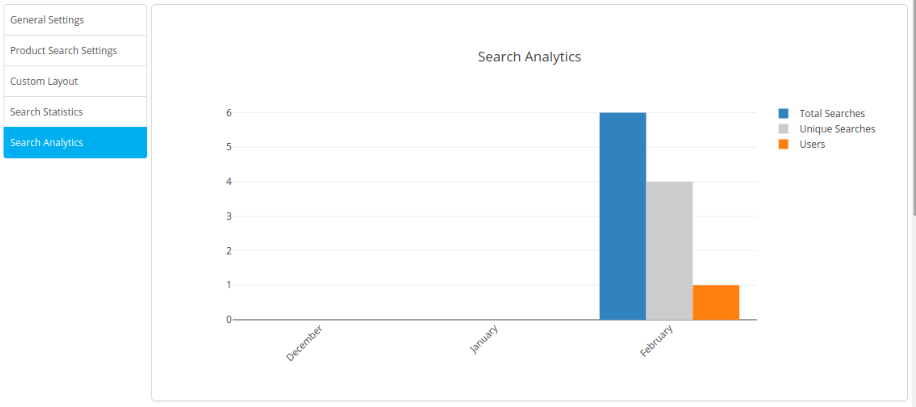
  4. W ustawieniach analizy wyszukiwania sprzedawca internetowy może wyświetlać dane z ostatnich trzech miesięcy. Wtyczka Prestashop Fast auto search wyświetla wykres przedstawiający szczegółowe informacje dotyczące łącznej liczby wyszukiwań, unikalnych wyszukiwań i liczby użytkowników.

1.1 Korzyści dla sprzedawców oferowane przez wtyczkę szybkiego wyszukiwania Prestashop

  1. Dzięki modułowi automatycznego sugerowania wyszukiwania Prestashop sprzedawca online może wyświetlać sugestie wyszukiwania użytkownikom online w tym samym czasie, gdy zaczynają pisać.
  2. Istnieje możliwość wyświetlenia cen produktów wraz z sugestiami produktów. Użytkownicy online mogą również oglądać miniaturę produktów.
  3. Wtyczka szybkiego wyszukiwania Prestashop pozwala administratorowi sklepu ustawić liczbę sugestii produktów.
  4. Administrator sklepu Prestashop może zmienić limit znaków, aby rozpocząć wyszukiwanie. Minimalny limit znaków wynosi 3.
  5. Istnieje możliwość wyszukiwania terminu w produktach i kategorii lub administrator może wybrać tylko jeden z nich do wyszukiwania terminu.
  6. Dodatek do kompletnego wyszukiwania Prestashop umożliwia ustawienie wyniku wyszukiwania produktu na podstawie stanu zapasów. Niedostępne produkty można ukryć.
  7. Dodatek Prestashop umożliwia wyszukiwanie w szczegółach produktu, tj. Nazwie produktu, numerze SKU, opisie, tagu itp.
  8. Dodatek automatycznego poprawiania wyszukiwania Prestashop pozwala sprzedawcy sklepu ustawić wygląd sugestii wyszukiwania z interfejsu administratora.
  9. Sprzedawca online może również prezentować użytkownikom popularne i najnowsze wyszukiwania.
  10. Prestashop autokorekta wyszukiwania może sprawdzać 10 najważniejszych słów kluczowych w twoim sklepie. W ten sposób kupiec internetowy może poznać popularne słowa kluczowe dla tego produktu.
  11. Moduł autouzupełniania wyszukiwania Prestashop zapewnia statystyki wyszukiwania, które dostarczają informacji o wyszukiwaniu słowa kluczowego przez użytkownika.
  12. W Search Analytics sprzedawca online może wyświetlić stan z ostatnich trzech miesięcy. Administrator może wyświetlić łączną liczbę wyszukiwań, niepowtarzalne wyszukiwania i liczbę użytkowników, którzy korzystali z tej funkcji.

1.2 Funkcje oferowane przez wtyczkę szybkiego wyszukiwania Prestashop

  1. Wtyczka szybkiego automatycznego wyszukiwania PrestaShop oferuje funkcję autouzupełniania sugestii wyszukiwania.
  2. Dodatek do szybkiego wyszukiwania Prestashop oferuje wyszukiwanie na podstawie takich szczegółów, jak nazwa, opis, tagi, SKU .etc
  3. Dodatek do szybkiego wyszukiwania oferuje sugestie dotyczące wyszukiwania produktów lub kategorii. Administrator może również wybrać oba z nich.
  4. Wtyczka szybkiego automatycznego wyszukiwania Prestashop zapewnia szybkie wyniki wyszukiwania ajax.
  5. Sklep internetowy może pokazywać ceny z sugestiami produktów. Wtyczka szybkiego wyszukiwania Prestashop umożliwia wyświetlanie lub ukrywanie cen produktów wraz z sugestiami.
  6. The
  7. Moduł autouzupełniania wyszukiwania Prestashop jest kompatybilny z wieloma sklepami.
  8. Wtyczka sugestii wyszukiwania Prestashop jest zgodna z SSL, kompozycją i przeglądarką.
  9. Dodatek szybkiego wyszukiwania Prestashop pozwala wyświetlać nagłówki produktów i kategorii w interfejsie strony. Administrator może również ustawić czcionkę nagłówka i kolor tła.
  10. Na podstawie niestandardowych ustawień układu tej wtyczki szybkiego wyszukiwania Prestashop, sprzedawca internetowy może ustawić wygląd wyników wyszukiwania.
  11. Istnieje możliwość wyświetlenia popularnych i ostatnich wyszukiwań użytkowników w interfejsie użytkownika. Administrator może również ustawić liczbę wyników.
  12. Wtyczka Prestashop Fast auto search wyświetla wykres w sekcji analizy wyszukiwania, umożliwiający łatwe przeglądanie łącznej liczby wyszukiwań, unikalnych wyszukiwań i liczby użytkowników.

1.3 Prestashop szukaj kompletnego dodatku Korzyści dla klientów

  1. Użytkownicy online mogą uzyskać pożądany produkt bez straty czasu. Muszą szukać tylko w polu wyszukiwania.
  2. Klienci online mogą również zobaczyć cenę produktu bezpośrednio w poszukiwaniu sugestii.
  3. Wtyczka autouzupełniania wyszukiwania Prestashop oferuje obraz miniatury, który pomaga klientowi wybrać produkt.
  4. Nie ma potrzeby wpisywania pełnej nazwy produktu.
  5. Dodatek Prestashop oferuje interfejs reagujący na urządzenia mobilne. Użytkownicy online mogą również wyświetlać sugestie wyszukiwania na swoich urządzeniach mobilnych.
  6. Wtyczka autouzupełniania wyszukiwania Prestashop jest kompatybilna z przeglądarką.
  7. Użytkownicy online mogą również przeglądać najnowsze i popularne wyszukiwania.
  8. Użytkownicy online mają możliwość wyboru produktów z sekcji kategorii lub sekcji produktu w wynikach wyszukiwania.

Instalacja 2.0

Gdy administrator sklepu kupi moduł autouzupełniania wyszukiwania Prestashop ze sklepu Knowband, otrzyma niżej wymienione pliki:

1.?The zipped file consists of the source code of the Prestashop search auto complete module.

2)

Właściciel sklepu internetowego może wykonać podane kroki, aby zainstalować moduł autouzupełniania wyszukiwania Prestashop.

  • Przede wszystkim administrator musi rozpakować skompresowany plik. Ten plik zawiera kilka plików i folderów.
  • Skopiuj cały folder i wklej go do folderu „Moduły” w katalogu sklepu. Administrator może podążać ścieżką

3)

????

Teraz administrator może kliknąć przycisk „Zainstaluj”, aby łatwo zainstalować ten moduł. Wyświetli się okienko z potwierdzeniem. Kliknij "Kontynuuj instalację”. W tym kroku zainstalujesz moduł obsługi czatu na żywo i wyświetlisz powiadomienie Moduły zostały pomyślnie zainstalowane“.

3.0

Administrator sklepu Prestashop może zmieniać różne ustawienia tego modułu sugestii wyszukiwania Prestashop zgodnie z wymaganiami. Korzystając z tego

  • Ustawienia ogólne
  • Ustawienia wyszukiwania produktu
  • Układ niestandardowy
  • Statystyki wyszukiwania
  • Szukaj w Analytics

Administrator może zastosować te ustawienia i wdrożyć funkcję wyświetlania sugestii wyszukiwania.

Ustawienia ogólne 3.1

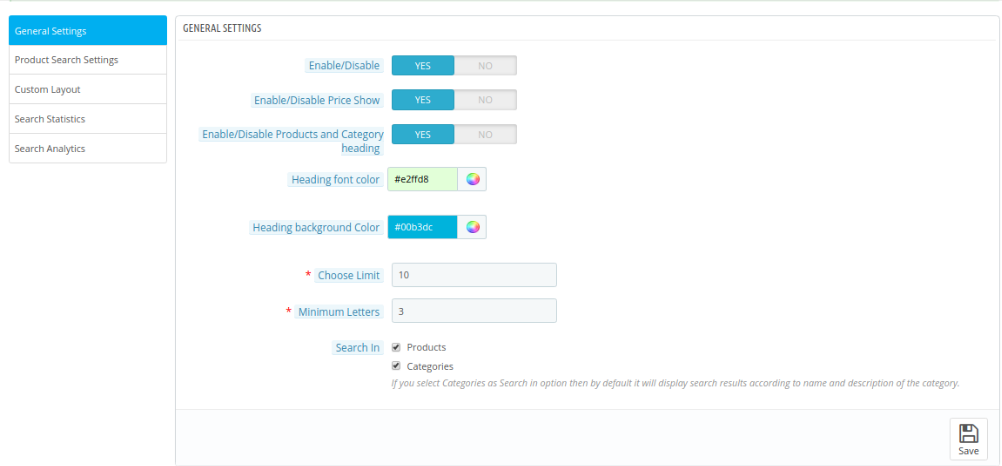
Gdy administrator kliknie link konfiguracyjny w module autouzupełniania wyszukiwania Prestashop, system domyślnie otworzy zakładki ustawień ogólnych. Oto opcje konfiguracji dostępne w tej sekcji:

Początkowo pola w powyższym formularzu będą już wypełnione wartościami domyślnymi.

  • Włącz / Wyłącz: Włącz opcję aktywacji funkcji automatycznego sugerowania.
  • Włącz / wyłącz pokaz ceny: Włącz opcję pokazywania ceny produktu wraz z sugestiami. Aby ukryć cenę, administrator może wyłączyć tę opcję.
  • Włącz / wyłącz produkty i nagłówek kategorii: Aktywuj tę opcję, aby wyświetlać produkty i nagłówki kategorii w sugestiach wyszukiwania.
  • Kolor czcionki nagłówka: Ustaw kolor czcionki dla nagłówków kategorii / produktów.
  • Nagłówek Kolor tła: Ustaw kolor tła dla nagłówków kategorii / produktów.
  • Wybierz limit: Korzystając z tej opcji, administrator może domyślnie ustawić maksymalny limit wyników wyszukiwania wyników wyszukiwania. Wartość będzie wynosić 10.
  • Minimalna liczba liter: Za pomocą tej opcji można ustawić minimalne litery, które użytkownik wprowadza, aby rozpocząć wyszukiwanie. Domyślnie wartością będzie 3.
  • Szukaj w: Administrator Prestashop może wybrać, co ma wyświetlać wynik wyszukiwania, po prostu zaznaczając opcje.

3.2 Ustawienia wyszukiwania produktu

Na tej karcie administrator może skonfigurować wszystkie ustawienia dotyczące szczegółów wyszukiwania produktów, które opisano poniżej:

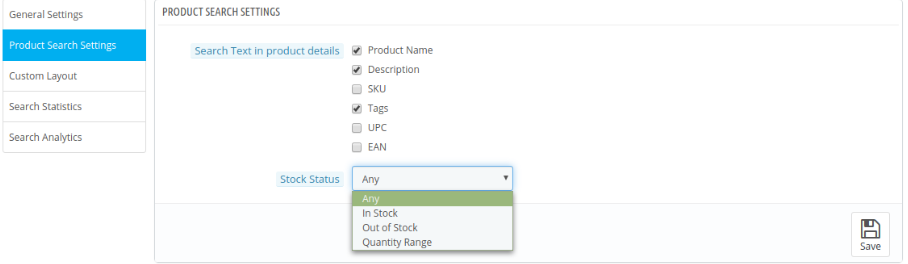
  • Wyszukaj tekst w szczegółach produktu: W tej opcji administrator Prestashop może wybrać, gdzie wyszukać wyszukiwane hasło w szczegółach produktu, po prostu zaznaczając opcje.
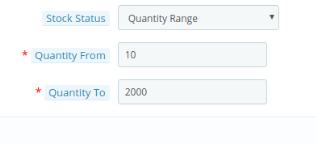
  • Stan magazynowy: Administrator może wyświetlać wszystkie produkty lub według stanu magazynowego. Moduł autouzupełniania wyszukiwania Prestashop pozwala wyświetlać tylko produkty dostępne w magazynie, tylko produkty niedostępne lub według zakresu ilości.

3.3 Układ niestandardowy

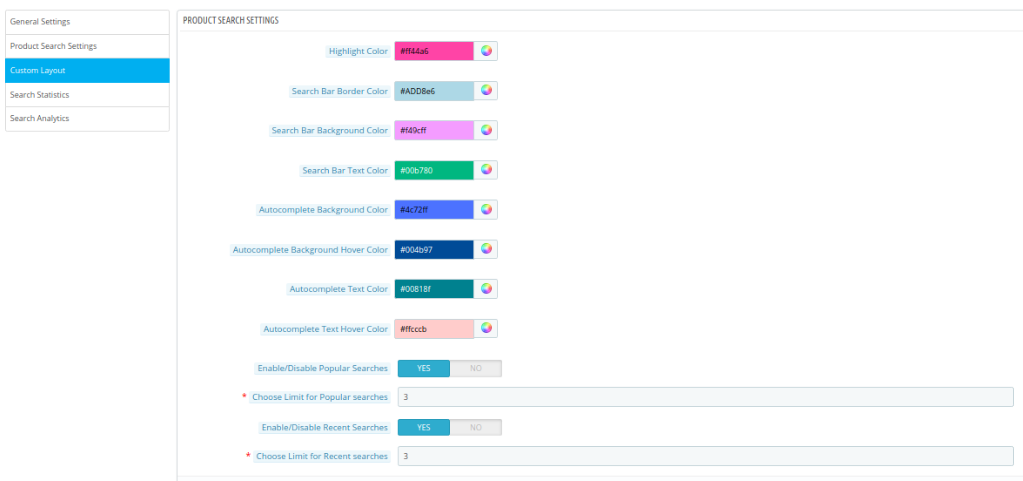
Sprzedawca sklepu internetowego ma możliwość ustawienia wyglądu sugestii produktu. Są to opcje dostosowywania, jak pokazano poniżej:

  • Podświetlony kolor: Ustaw kolor podświetlenia dla sugestii wyszukiwania.
  • Kolor obramowania paska wyszukiwania: Wprowadź kolor obramowania dla paska wyszukiwania.
  • Kolor tła paska wyszukiwania: Wybierz kolor tła dla paska wyszukiwania.
  • Kolor tekstu paska wyszukiwania: Wybierz kolor tekstu paska wyszukiwania.
  • Kolor tła autouzupełniania: Z narzędzia próbnika kolorów wybierz kolor tła dla sekcji autouzupełniania.
  • Kolor wypełnienia autouzupełniania tła: Ustaw kolor tła autouzupełniania po najechaniu myszą.
  • Kolor tekstu autouzupełniania: Wybierz kolor dla autouzupełniania tekstu.
  • Kolor tekstu autouzupełniania: Wybierz opcję Autouzupełnianie koloru najechania tekstem z narzędzia próbnika kolorów.
  • Włącz / wyłącz popularne wyszukiwania: Włącz tę opcję, jeśli chcesz wyświetlać popularne wyszukiwania w interfejsie użytkownika.
  • Wybierz Limit popularnych wyszukiwań: Wprowadź liczbę popularnych wyszukiwań, które chcesz wyświetlić.
  • Włącz / wyłącz ostatnie wyszukiwania: Włącz tę opcję, jeśli chcesz wyświetlać ostatnie wyszukiwania w interfejsie użytkownika.
  • Wybierz Limit dla ostatnich wyszukiwań: Ustaw liczbę ostatnich wyszukiwań, które chcesz pokazać użytkownikom.

3.4 Statystyki wyszukiwania

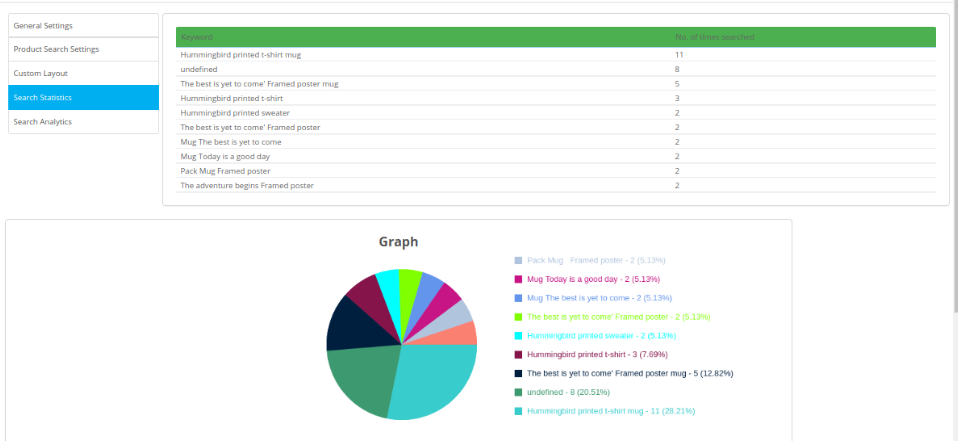
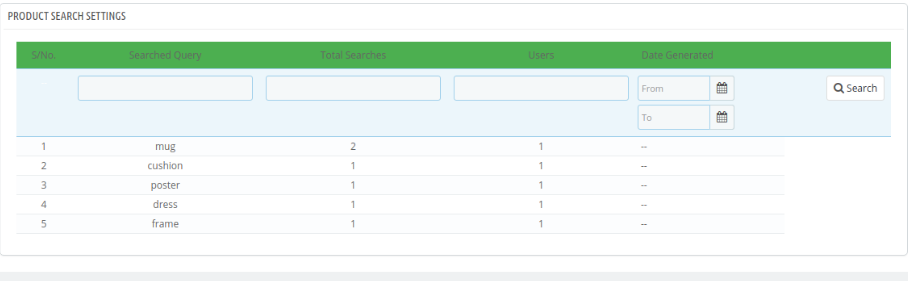
Na tej karcie administrator może wyświetlić słowo kluczowe wyszukiwane przez użytkowników w interfejsie w postaci listy i wykresu.

3.5 Analiza wyszukiwania

W tej sekcji sprzedawca w sklepie może wyświetlić wykres z poprzednich trzech miesięcy, w którym może wyświetlić łączną liczbę wyszukiwań, niepowtarzalne wyszukiwania i liczbę użytkowników.

Administrator może również wyświetlić wyszukiwane zapytania w ustawieniach wyszukiwania produktu, jak pokazano poniżej:

Interfejs frontowy 4.0

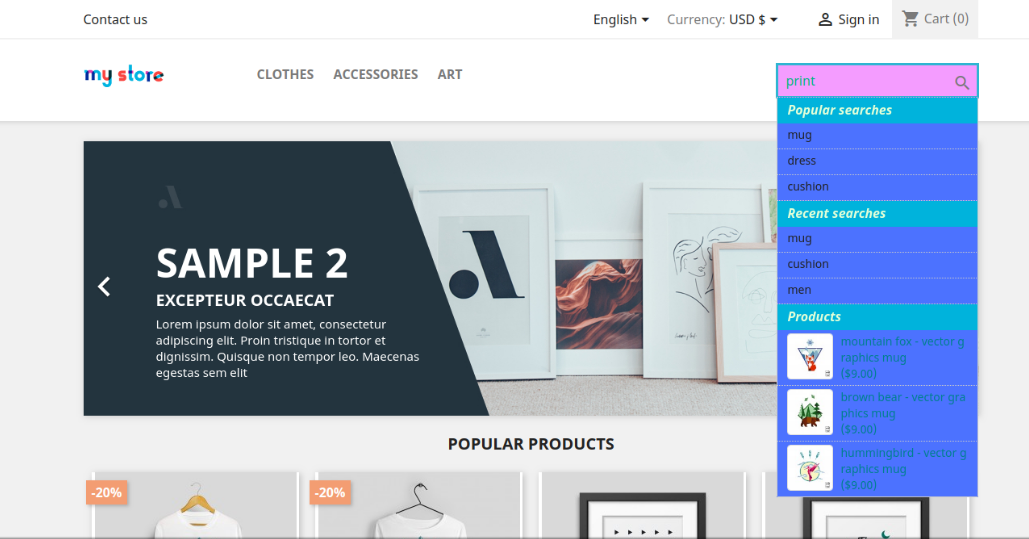
Użytkownik online może wyszukiwać produkt przy użyciu zaawansowanych algorytmów, po prostu wpisując tekst w polu wyszukiwania, użytkownik będzie mógł zobaczyć wynik wyszukiwania, jak pokazano poniżej:

Kliknięcie dowolnego produktu lub kategorii przekieruje użytkowników online do określonego produktu / kategorii. Użytkownicy online mogą przeglądać sugestie dotyczące kategorii i sugestie dotyczące produktu w różnych nagłówkach, jak pokazano poniżej:

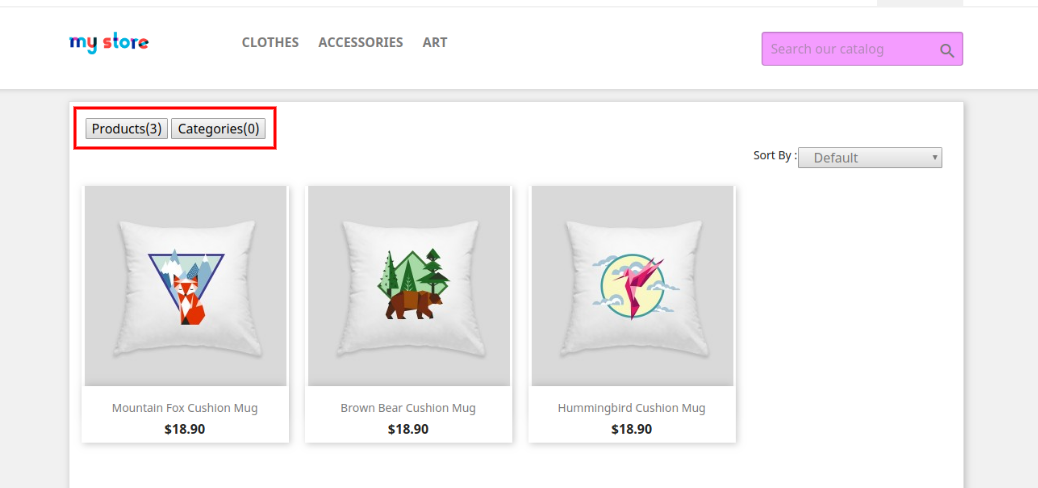
Użytkownicy online mogą również kontrolować wyniki, wybierając opcję kategorii lub produktów:

Tak więc za pomocą tego dodatku do automatycznego wyszukiwania Prestashop administrator sklepu eCommerce może zaoferować lepsze wrażenia sklepowe zarówno odwiedzającym sklep, jak i klientom. Klienci mogą łatwo przeglądać pożądane produkty bez konieczności wstawiania pełnej nazwy. Ten moduł propozycji wyszukiwania Prestashop oferuje przyjazny interfejs.

Użytkownicy online mogą uzyskać sugestie wyszukiwania podczas wyszukiwania dowolnego produktu w polu wyszukiwania witryny. Klienci mogą łatwo uzyskać produkt, który poprawia komfort korzystania ze sklepu. Administrator sklepu eCommerce może pokazać szczegóły ceny wraz z sugestiami dotyczącymi produktu. Prestashop auto sugeruje dodatek jest wysoce konfigurowalny i pozwala administratorowi sklepu wybrać z kategorii lub produktów do wyświetlania wyszukiwań z wybranych sekcji. Dodatek do szybkiego wyszukiwania Prestashop zapewnia również opcję ukrycia niedostępnych produktów z listy sugestii wyszukiwania.

W ten sposób administrator sklepu internetowego może łatwo wyświetlać sugestie klientom i ułatwić klientom zakupy. The

Zalecenia

Odśwież stronę główną sklepu za każdym razem, gdy włączasz / wyłączasz wtyczkę.

Jeśli wtyczka szybkiego wyszukiwania Prestashop Fast nie działa po instalacji, sprawdź uprawnienia do folderu modułów. Folder powinien mieć możliwość zapisu. Zezwól na folder 755

Mamy nadzieję, że omówiliśmy wszystkie obawy dotyczące instalacji i przewodnika po tym produkcie Prestashop Addon. Sprawdzić co oferuje nowy Prestashop 1.7 dla klientów eCommerce.

Aby uzyskać więcej Dodatki Prestashop odwiedź Knowband:

Prestashop Szybki dodatek do automatycznego wyszukiwania Link do modułu

Wtyczka szybkiego wyszukiwania Knowband Prestashop Wideo w YouTube.

Sugeruje wyszukiwanie w Prestashop Link do sklepu Addon.