Walentynki, dzień miłości jest tuż za rogiem. Prawdę mówiąc, ludzie na całym świecie spędzają dużo czasu wysyłając prezenty swoim bliskim w tym wyjątkowym dniu. Walentynkowa sprzedaż eCommerce przekroczyła rekordową wartość 21 miliardów dolarów w samych Stanach Zjednoczonych w zeszłym roku, a jeden na czterech Amerykanów zamawia prezenty online.
Może nie wszyscy będą zachwyceni w lutym, ale ze względu na zwiększone możliwości sprzedaży sprzedawcy na rynku i właściciele sklepów internetowych pokochają ten czas. Pandemia mocno uderzyła w życie, ale Walentynki to szansa na okazanie miłości, troski i przywiązania osobie najbliższej Twojemu sercu. Ludzie będą się wzajemnie zaskakiwać prezentami i dlatego zakupy online będą ich pierwszym wyborem. Czy Twój sklep eCommerce jest gotowy do sprzedaży miłości na walentynkowy tydzień miłości? Udostępniam listę 7 modułów PrestaShop, które dodadzą wibracji miłości do Twojego sklepu eCommerce
Zbuduj swoją witrynę sklepową w romantycznym stylu
Jest to prawdopodobnie jeden z najbardziej wszechobecnych przedmiotów, jakie właściciele sklepów mogą wymyślić podczas przygotowań do Walentynek: dekorowanie sklepu, aby ten romantyczny dzień wyglądał i czuł się jak w nim. Pokazywanie ludziom ducha Walentynek w Twoim sklepie poprawi wrażenia zakupowe klientów i zainspiruje ich do zakupów, szczególnie gdy układ projektu przyciąga wzrok.
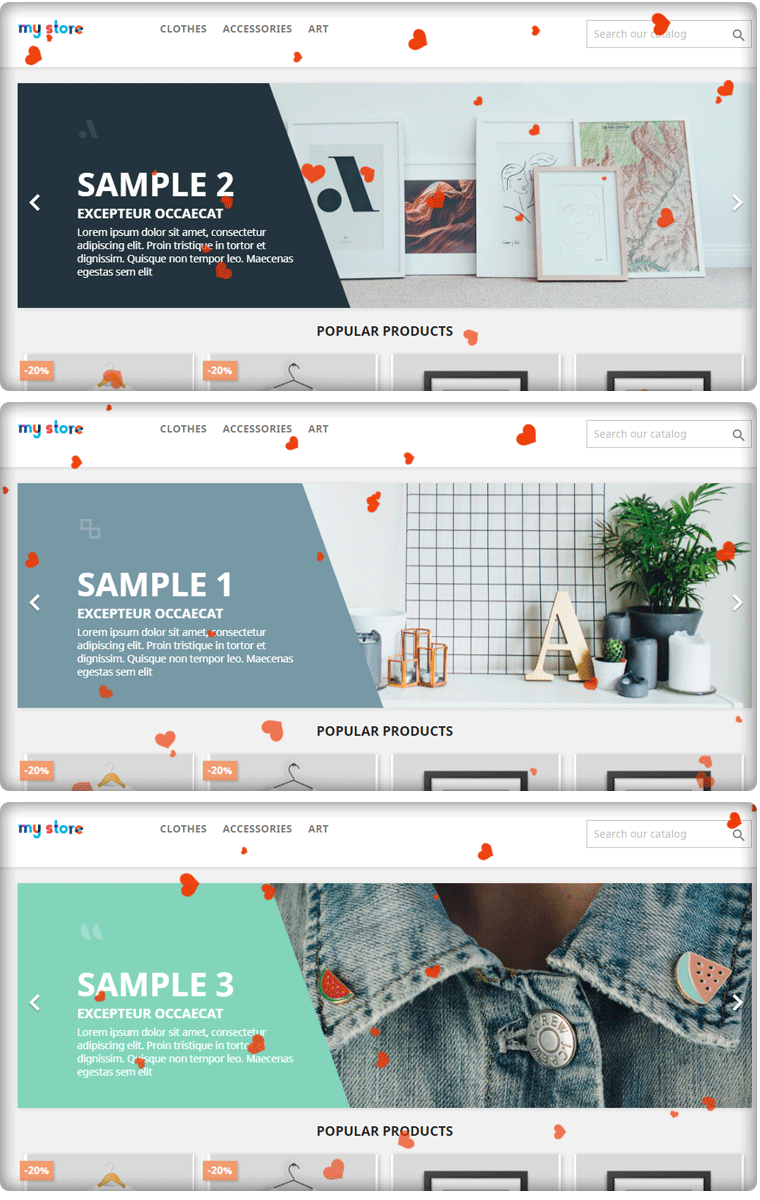
Moduł efektu dekoracji witryny dla PrestaShop płynnie wdraża efekt miłości w sklepie. Możesz dodać te efekty na różnych stronach sklepu. Dostępne są różne elementy nagłówka, stopki i inne losowe elementy, a w stopce można wyświetlić specjalny pasek świątecznych kuponów rabatowych.
Sprzedawaj spersonalizowane produkty na zamówienie
Kupowanie prezentów dla ukochanej osoby, bez względu na to, czy jest to najlepszy przyjaciel, lepsza połowa czy inna osoba, może być prawdziwym wyzwaniem, zwłaszcza jeśli chcesz odejść od konwencjonalnego równania z cukierkami-kwiatami-misiem. Niestandardowe upominki od klientów o tematyce miłosnej to doskonały sposób na obdarowanie ich wyjątkową miłością. To doskonała okazja do zaprezentowania rzeczy, o których Twoi odbiorcy niekoniecznie pomyśleli. Niestandardowe produkty, takie jak kubek do kawy, książki, t-shirty z nadrukami z cytatami miłosnymi i inne tego typu produkty, mogą być zaprojektowane i spersonalizowane.
Pozwól im kupić kartę podarunkową
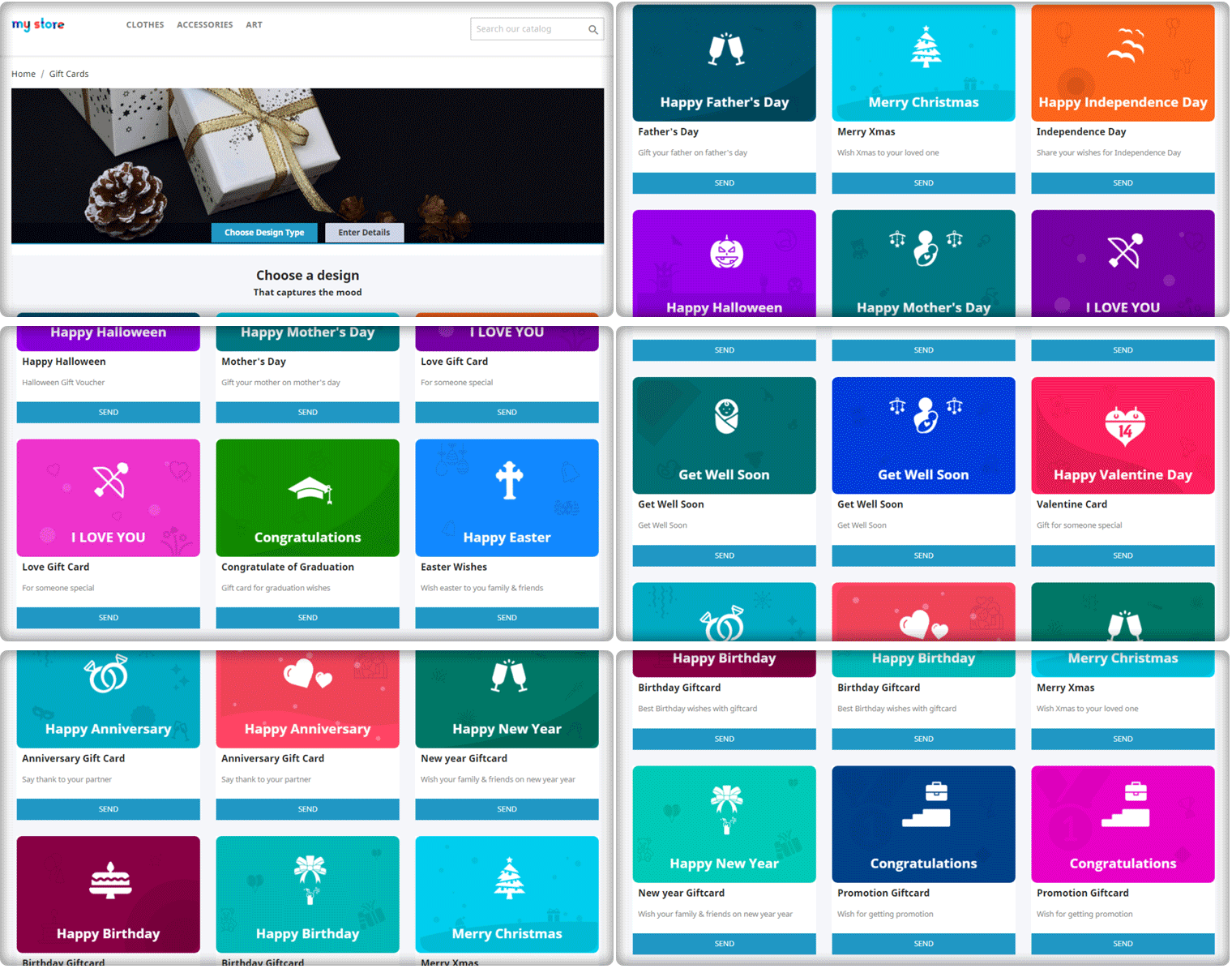
W przeciwieństwie do innych świąt, takich jak Boże Narodzenie czy Czarny piątek, Walentynki to bardzo owocny czas na wręczanie prezentów, który z większym prawdopodobieństwem zachęca do osobistych zakupów. Aby znaleźć idealny prezent dla swoich bliskich, przyjaciół i rodziny, kupujący zwykle przeglądają różne strony internetowe. Dlaczego nie pozwolić kupującym na wręczanie swoim bliskim spersonalizowanych e-kart podarunkowych z wydrukowanym zdjęciem? W Twojej witrynie PrestaShop plik Moduł karty podarunkowej dodaje sekcję kart podarunkowych i udostępnia gotowe szablony kart podarunkowych na różne okazje, w tym na Walentynki.
Dodaj element gamifikowany z motywem walentynkowym
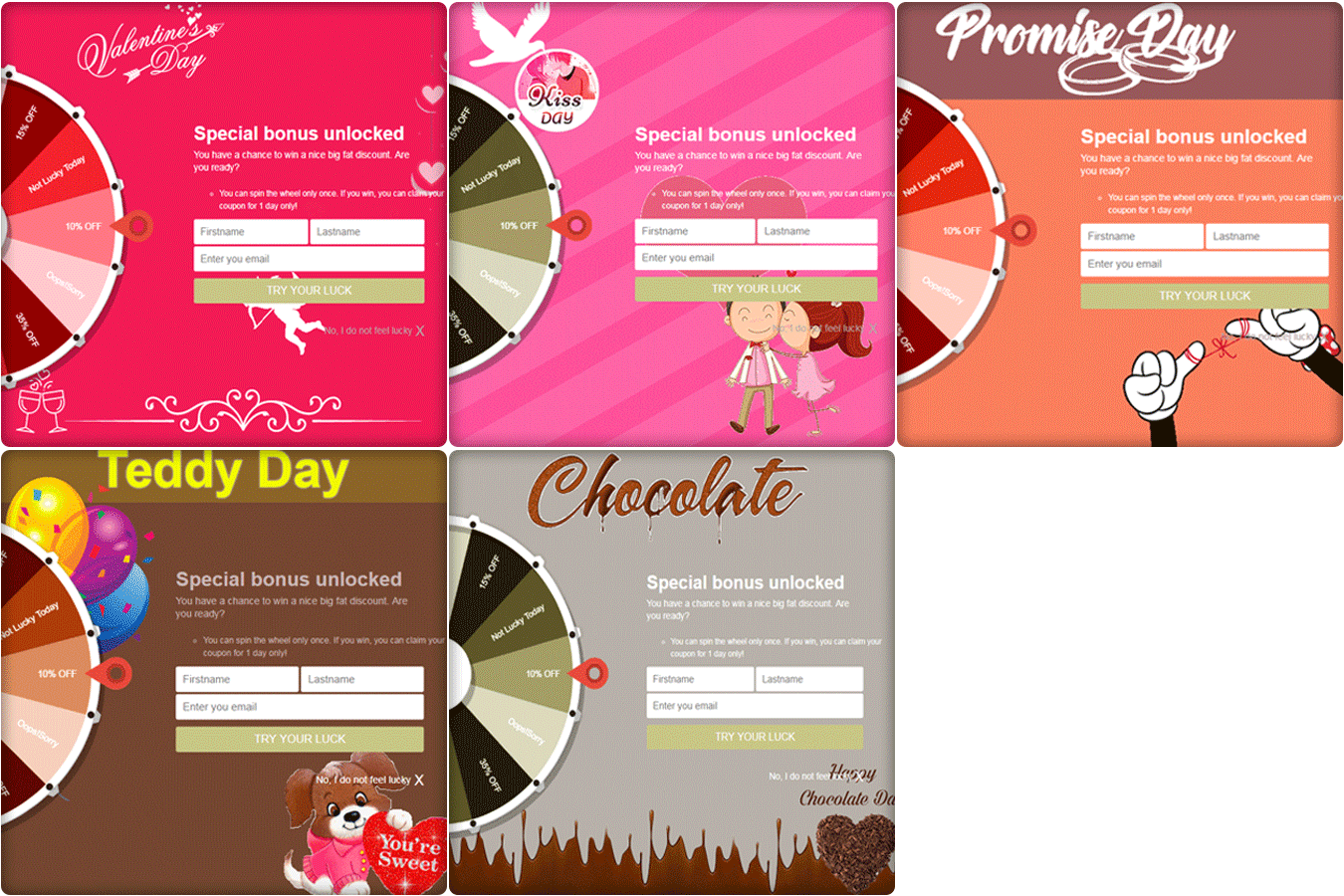
Teraz, gdy Boże Narodzenie i Nowy Rok dobiegły końca, w sklepach spożywczych są już walentynkowe wystawy. Jeśli nie zacząłeś dekorować frontowego końca swojego sklepu e-Commerce na Walentynki, teraz jest na to czas! Atrakcyjny element grywalizacji na Twojej stronie głównej zwiększy zaangażowanie klientów. Aby nadać witrynie niesamowity wygląd, rozszerzenie Moduł PrestaShop Spin and Win zaplanować kilka tematów na Dzień Czekolady, Dzień Przytulania, Dzień Róży, Dzień Pocałunku, Dzień Przyrzeczenia, Dzień Propozycji, Dzień Misia i Dzień Walentynek.
Promuj wyprzedaże, oferty lub kampanie świąteczne
Kupujący obawiają się utraty. Opanowanie tego niepokoju doprowadzi do zwiększenia sprzedaży. Kiedy korzystasz z tego strachu przed brakiem (FOMO), wyprzedaże błyskawiczne, oferty ograniczone czasowo i promocje świąteczne są doskonałe. W przypadku prezentów na ostatnią chwilę idealnym pomysłem na błyskawiczną wyprzedaż jest utworzenie strony z rzeczami, które będą oferowane za minimalną cenę. Czekoladki, kubki i kawałki w kształcie serca są idealnymi przedmiotami do sprzedaży błyskawicznej na Walentynki. Promuj swoją sprzedaż i określ z wyprzedzeniem zasady transakcji z Zaawansowany menedżer promocji PrestaShop. Posiada kilka szablonów i niestandardowe opcje dostępne dla właściciela sklepu.
Przyciągnij ich uwagę dzięki wyskakującemu wyjściu
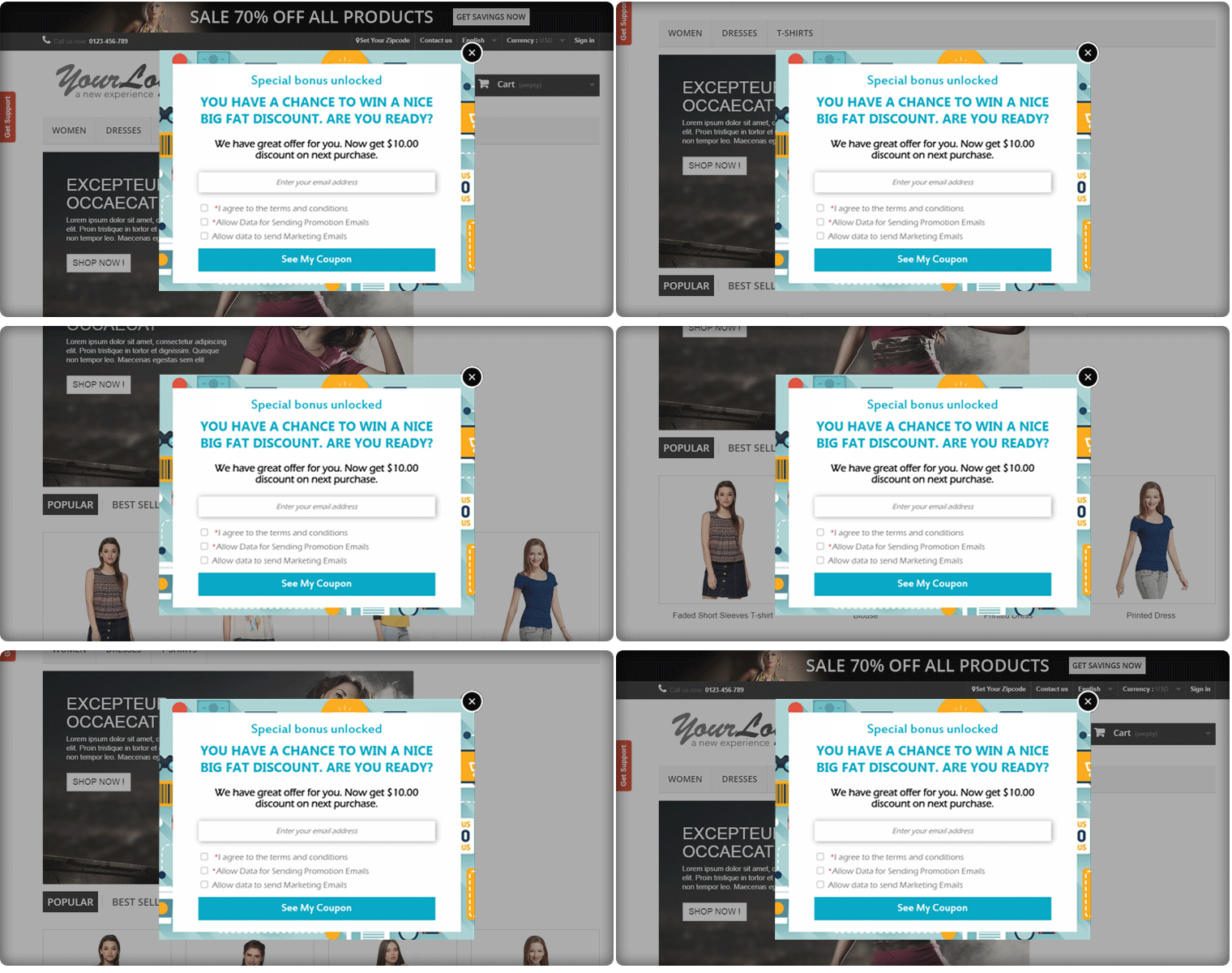
Jeśli klient chce opuścić Twoją witrynę po opuszczeniu koszyka, pokazując kuszące oferty w wyskakującym okienku wyjścia, możesz postarać się, aby został i sfinalizował zakup. Właściciel sklepu zwiększy zarówno lojalność klientów, jak i sprzedaż w witrynie. W te Walentynki nie pozwól odwiedzającemu odejść bez dokonania zakupu. Wyskakujące okienka wyjścia zapewniają, w przeciwieństwie do innych wyskakujących okienek, które mogą pojawić się w dowolnym momencie, wrażenia użytkownika są zachowane do ostatniej chwili. Plik Prestashop Zamknij wyskakujące okienko może również służyć jako wyskakujące okienko wpisu.
Oferuj bezproblemową dostawę produktów do domu
Każdy chce zaskoczyć swoich bliskich w Walentynki. W ten sposób dostarczanie klientom anonimowych prezentów pokazuje, jak rozważnie traktujesz swoich klientów. Wyobraź sobie, że ten walentynkowy pomysł marketingowy byłby „ratunkiem”, gdyby ktoś chciał wyznać komuś swoją miłość, ale nie ma odwagi, by dać jej prezent osobiście. Możesz zarządzać dostawami do domu w sklepie PrestaShop za pomocą Delivery Boy App a to sprawia, że cały żmudny proces jest prosty.
Wnioski: Tydzień walentynek zbliża się szybko i dodajemy te lub którekolwiek z nich Moduły PrestaShop wzmocni Twoją sprzedaż i zwiększy zaangażowanie klientów w Twoim sklepie. To łatwe do zrealizowania pomysły, które przydadzą Ci się przy tej wyjątkowej okazji. Nie tylko walentynki, ale te moduły są doskonałe do sprzedaży przez cały rok. Odwiedzić KnowBand sklep w celu uzyskania pomocy w zakresie handlu elektronicznego.
Ten blog dotyczy tworzenia i używania interfejsu API usług internetowych Prestashop. Prestashop posiada domyślne narzędzie Web Services, które umożliwia dostęp do sklepu ze zdalnych aplikacji.
Wymagania wstępne
Twój sklep Prestashop powinien mieć włączoną opcję „przepisywania modułów” dla Apache.
W przypadku wywołań usług sieciowych lepiej jest używać protokołu SSL (https:) ponieważ pozwala to uniknąć problemów związanych z bezpieczeństwem typu „człowiek pośrodku”.
Sprawdź, czy na serwerze obsługiwanych jest pięć metod GET, POST, PUT, DELETE i HEAD.
Aby zapewnić bezpieczeństwo i wydajność usług internetowych Prestashop, konieczne jest używanie protokołu SSL (HTTPS) dla wszystkich połączeń usług sieciowych. Zapobiega to atakom typu „man in the Middle”, chroniąc Twoje dane podczas transmisji. Dodatkowo sprawdzenie, czy Twój serwer obsługuje metody HTTP GET, POST, PUT, DELETE i HEAD, ma kluczowe znaczenie dla bezproblemowego działania. Konfigurując te ustawienia, optymalizujesz wydajność i bezpieczeństwo swojego sklepu, zapewniając niezawodny dostęp i zarządzanie zasobami Prestashop poprzez API.
Jak skonfigurować usługi internetowe w Prestashop?
1. Zaloguj się do panelu zaplecza Prestashop. 2. Przejdź do opcji Advance Parameters -> Web Services, aby otworzyć stronę Web Services.
3. Nastąpi przekierowanie do strony Usług WWW, na której znajduje się lista dostępnych Usług WWW oraz formularz konfiguracyjny umożliwiający skonfigurowanie usługi. 4. Formularz Konfiguracja zawiera następujące pola:
a) Włącz usługę internetową Prestashop: Włącz ustawienie umożliwiające korzystanie z usługi internetowej w sklepie Prestashop.
b) Włącz tryb CGI dla PHP: Włącz ustawienie, aby używać PHP jako skryptu CGI zamiast modułu Apache. 5. Kliknij przycisk Zapisz, aby zapisać konfigurację. Teraz możesz korzystać z usług internetowych w swoim sklepie Prestashop.
Jak dodać/zaktualizować usługi sieciowe w Prestashop?
1. Zaloguj się do panelu administracyjnego Prestashop 2. Przejdź do Advance Parameters -> Opcje menu Web Services, aby otworzyć stronę Web Services. 3. Nastąpi przekierowanie do strony usług sieciowych zawierającej listę dostępnych usług sieciowych.
4. Kliknij przycisk „Dodaj nowy klucz usługi internetowej”, aby dodać nowy klucz usługi internetowej i uzyskać dostęp tylko do niektórych zasobów sklepu Prestashop.
klucz: To jest unikalny klucz. Możesz wprowadzić go ręcznie lub kliknąć przycisk Generuj, aby wygenerować losowy klucz dla usługi internetowej Prestashop.
b) Kluczowy opis: Możesz podać opis dotyczący klucza dla lepszego zrozumienia.
c) Stan: Włącz klucz, aby zapewnić dostęp do danych za pomocą klucza.
d) Pozwolenie: Zezwól na dostęp do danych za pomocą określonego klucza. Możesz sprawdzić konkretne uprawnienia umożliwiające dostęp do danych, np. Dodaj, Edytuj, Usuń lub Wyświetl. Tutaj sprawdziliśmy uprawnienia do krajów i waluty. 5. Kliknij przycisk Zapisz, aby dodać klucz do usług sieciowych.
Jak uzyskać dostęp do Serwisu WWW?
Po utworzeniu klucza dla usługi internetowej i jej prawidłowej konfiguracji należy kliknąć w przeglądarce następujący adres URL: https://{ścieżka główna sklepu}/api/. Zostanie wyświetlony monit o podanie nazwy użytkownika i hasła dostępu do zasobu.
a) Nazwa użytkownika: Wprowadź klucz usługi internetowej, który został wygenerowany w powyższym kroku. Na przykład MWMHJVB9PBYBNYBSFTQ8ZXRCM43FQ2MW
b) Hasło: Powinno być puste, ponieważ hasło nie jest wymagane. Po zalogowaniu uzyskasz dostęp do listy zasobów i wszystkich dozwolonych opcji CRUD, które skonfigurowałeś w swoim sklepie Prestashop.
Pomyślnie nawiązałeś połączenie z usługą internetową Prestashop.
a) Aby POBRAĆ listę podmiotów dla konkretnego zasobu:
Na przykład: Aby uzyskać szczegółowe informacje o kliencie posiadającym identyfikator 10
https://www.knowband.com/api/customers/10
Poleć obejrzenie:
Jak utworzyć interfejs API usługi internetowej modułu Prestashop dla Prestashop 1.7?
Pokażemy Ci jak stworzyć moduł do pobierania klientów. W tym celu zarejestrujemy hak addWebserviceResources z ServiceRequest dla zasobów, zamiast zastępować funkcję getResources() klasy ServiceRequest w Prestashop 1.7. Tworzenie niestandardowych interfejsów API usług internetowych w Prestashop 1.7 wymaga użycia klasy WebserviceSpecificManagement. Pozwala to na zdefiniowanie konkretnych funkcjonalności i zarządzanie przetwarzaniem danych. Na przykład implementacja klasy WebserviceSpecificManagementKbCustomer umożliwia wydajną obsługę danych klientów. Dlatego takie podejście zapewnia elastyczne i solidne rozwiązanie rozszerzające możliwości Prestashop, umożliwiające dostosowane interakcje z danymi Twojego sklepu. Wykorzystując te zaawansowane opcje dostosowywania, możesz tworzyć bardziej dynamiczne i responsywne rozwiązania eCommerce, które spełniają unikalne potrzeby biznesowe. 1. Zarejestruj w module hak addWebserviceResources.
funkcja publiczna install() { parent::install(); $this->registerHook('addWebserviceResources'); zwróć wartość true; }
2. Dodaj detektor przechwytywania, aby zdefiniować klasę i opis. Ustaw spec_management na true, jeśli chcesz używać WebserviceSpecificManagement zamiast pliku ObjectModel.
3. Utwórz plik klasy WebserviceSpecificManagement jako WebserviceSpecificManagementCLASSNAME, który implementuje WebserviceSpecificManagementInterface Na przykład – WebserviceSpecificManagementKbCustomer, który jest podobny do /classes/webservice/WebserviceSpecificManagementImages.php. Musisz uwzględnić funkcje zdefiniowane w klasie WebserviceSpecificManagementImages.php. To są:
setObjectOutput
setWsObject
pobierzWsObject
pobierzWyjścieObject
setUrlSegment
getUrlSegmentu
Pobierz zawartość
zarządzać (gdzie przetwarzane są dane)
1. Teraz dodaj klucz posiadający zasób kbcustomer w serwisie WWW na zapleczu. 2. Teraz odwiedź https://{youstore.com}/api/kbcustomer aby zobaczyć odpowiedź w formacie XML. W poniższym przykładzie wyświetlamy listę wszystkich klientów dostępnych w sklepie. Dodaj include_once(_PS_MODULE_DIR_.’NAZWA TWOJEGO MODUŁU/classes/WebserviceSpecificManagementKbCustomer.php’); w pliku modułu.
Dzięki ponad 13-letniemu doświadczeniu technicznemu Knowband oferuje kompleksowe usługi tworzenia aplikacji i stron internetowych przy użyciu najnowszych technologii, w tym różnych frameworków PHP i React. Zapewniamy ponad 100 gotowych do użycia rozszerzeń dla popularnych platform eCommerce, takich jak Prestashop, Opencart, WooCommerce i Magento 2. W przypadku jakichkolwiek pytań prosimy o kontakt pod adresem support@knowband.com. Knowband jest także partnerem Premium Prestashop i sprzedawcą Superher oferującym ponad 100 modułów Prestashop, które zaspokoją wszystkie Twoje potrzeby eCommerce. Sprawdź nasze najpopularniejsze Jednostronicowy moduł Supercheckout dla Prestashop tutaj.
Prestashop Jednostronicowy dodatek Supercheckout
Dodatek Prestashop One Page Supercheckout firmy Knowband przyspiesza i ułatwia realizację transakcji, umieszczając wszystko na jednej stronie, co pomaga ograniczyć porzucanie koszyków.
Prestashop Mailigen i MailChimp Integrator Addon?by Knowband is a Prestashop module that allows the system to automatically sync customers email addresses of your store on Mailigen Account or MailChimp Account or both accounts. Mailigen and Mailchimp both are email service providers through which you can send newsletters or emails related to your services and offers to your customers. Also, Both provides number of email templates which you can select as per your need.
1.1 Korzyści administratora:
1. Ten dodatek Prestashop Mailigen i MailChimp Integrator umożliwia administratorowi sklepu włączanie / wyłączanie modułu zgodnie z potrzebami. 2. Funkcja inteligentnej synchronizacji umożliwia administratorowi subskrybowanie użytkowników na swoje konta Mailigen i MailChimp. 3. Rozszerzenia Prestashop Mailigen i MailChimp Integrator oferują funkcję inteligentnej synchronizacji. Jednak moduł synchronizuje wiadomości e-mail, gdy tylko fokus zostanie zamazany z pola e-mail. 4. Rozszerzenie Prestashop Mailigen pozwala administratorowi sklepu zsynchronizować konto Mailigen, wprowadzając klucz API Mailigen. 5. Moduł integratora Prestashop MailChimp umożliwia administratorowi sklepu zsynchronizowanie konta MailChimp poprzez wprowadzenie klucza API MailChimp. 6. Administrator sklepu może z łatwością zsynchronizować konto Mailigen i MailChimp ze swoim sklepem bez żadnych kłopotów. 7. Za pomocą tego Magento Addon, sprzedawcy internetowi mogą wysyłać kampanie e-mailowe do wszystkich klientów, którzy zarejestrowali się na stronie lub nie. 8. Zaawansowana funkcja tego rozszerzenia Prestashop, administrator może również zawierać Identyfikator pola i Identyfikator klasy, aby synchronizować wiadomości e-mail z innych niż domyślne pól e-mail. 9. Dodatek Prestashop pomaga sprzedawcy Prestashop w marketingu e-mailowym. 10. Administrator może zwiększyć przychody z witryny.
Instalacja 2.0
Po zakupie rozszerzenia Prestashop Mailigen i MailChimp Integrator otrzymasz następujące pliki:
1. Skompresowany plik w formacie ZIP (zawiera kod źródłowy modułu) 2. Instrukcja obsługi
Wykonaj następujące kroki, aby zainstalować rozszerzenie:
1. Rozpakuj skompresowany plik. Zawierałaby pliki i foldery, jak pokazano poniżej –
2. Skopiuj wszystkie pliki i foldery z rozpakowanego folderu do katalogu "moduły" sklepu na ścieżce – Katalog główny / moduły /.
3. Teraz rozszerzenie Prestahsop jest gotowe do zainstalowania w Twoim sklepie i możesz to znaleźć w sklepie Admin -> Moduły i usługi. Zostałoby to pokazane poniżej:
Dla Prestashop 1.6.xx
Dla Prestashop 1.7.xx
4. Kliknij "zainstalować", aby zainstalować dodatek do poczty Prestahsop MailChimp, pokaże się okienko pop-up dla potwierdzenia Kliknij na" Kontynuuj instalację "W tym kroku zainstalujesz dodatek Prestashop i pokaż powiadomienie -"Moduły zainstalowane pomyślnie“.
3.0 Jak skonfigurować moduł?
To rozszerzenie Prestashop Mailigen i MailChimp integrator można skonfigurować, a Właściciel sklepu może skonfigurować lub skonfigurować ten moduł Prestashop za pośrednictwem panelu administratora sklepu, wykonując następujące czynności:
1. Przejdź do Store Admin -> Moduły i usługi 2. Znajdź "Mailigen and MailChimp" i kliknij przycisk "konfiguruj" podany odpowiednio do modułu. 3. Otworzy się nowa strona, jak pokazano poniżej –
Panel administracyjny 4.0
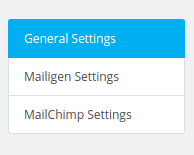
Panel administracyjny będzie miał zakładki 3 do konfiguracji tej wtyczki, jak pokazano poniżej:
Ustawienia ogólne
Ustawienia Mailigen
Ustawienia MailChimp
Ustawienia ogólne 4.1
Ta sekcja rozszerzeń Prestashop Mailigen i MailChimp umożliwia sprzedawcom internetowym włączanie / wyłączanie dodatku Prestashop z kilkoma dodatkowymi konfiguracjami.
Aby skonfigurować Ustawienia ogólne, wykonaj poniższe kroki
1.Goto Prestashop Moduł i usługi -> Moduł i usługi
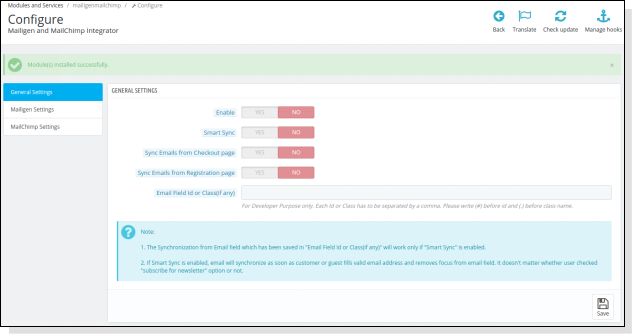
2. Poda listę wszystkich modułów sklepu. Odnaleźć 'Mailigen i MailChimp"na liście modułów. 3. Teraz kliknij "Konfigurowanie"podany przycisk odpowiadający"Mailigen i MailChimp"moduł. 4. Przekierowałby sprzedawcę eCommerce na nową stronę, jak pokazano poniżej –
5.Update wartości podanych pól odpowiadających 'Ustawienia ogólne"według potrzeb. 6. Teraz kliknij "Zapisz"i sprawdzi i zapisze podane wartości.
to jest to!
Od tego momentu administrator może włączyć / wyłączyć rozszerzenie Prestahsop
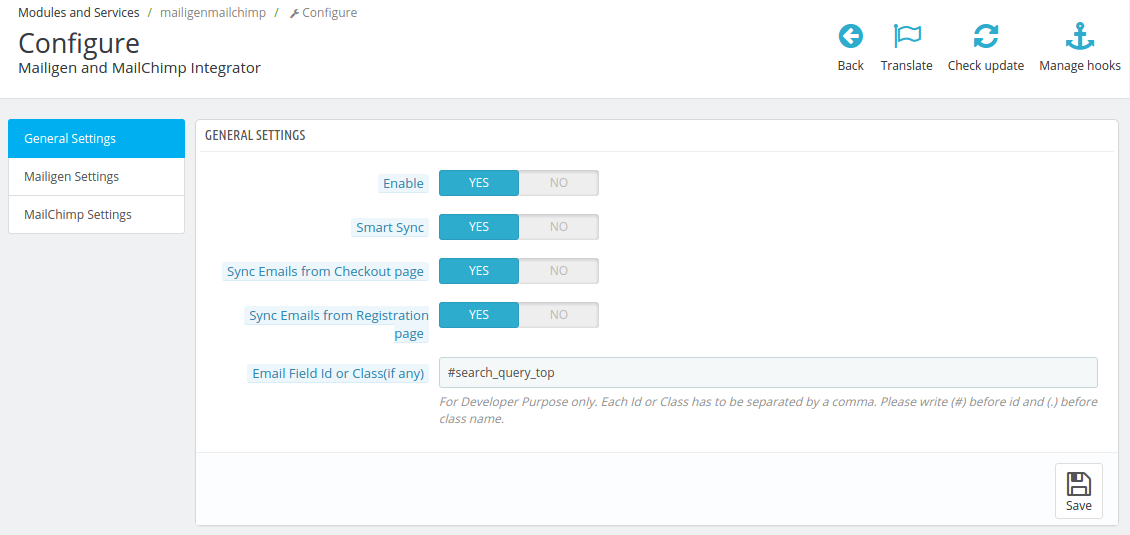
Na karcie Ustawienia ogólne będą dostępne następujące opcje:
1. Za pomocą tego przycisku można włączyć / wyłączyć moduł Knowband Prestahsop Mailigen i MailChimp. Domyślnie będzie wyłączony.
2. Inteligentna synchronizacja:Ta opcja po włączeniu, identyfikator e-mail po sprawdzeniu poprawności zostanie zsynchronizowany, jeśli gość / gość / klient usunie fokus po wypełnieniu pola e-mail, niezależnie od tego, czy użytkownik przesłał formularz, czy nie, lub użytkownik wybrał opcję subskrypcji biuletynu. Jeśli jest wyłączona, wiadomość e-mail będzie synchronizowana tylko po przesłaniu formularza i jeśli klient wybrał subskrypcję biuletynu.
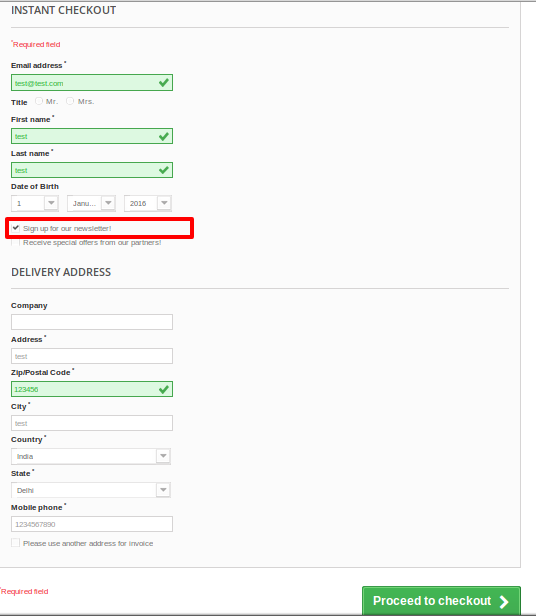
3. Synchronizuj wiadomość e-mail ze strony usługi Google Checkout:Z tego przycisku można ustawić, czy synchronizacja wiadomości e-mail ze strony kasy, czy nie. Jeśli ta opcja jest włączona, poczta e-mail zostanie zsynchronizowana ze strony płatności do kont skonfigurowanych w panelu administracyjnym. Jeśli klient wybierze opcję wejścia do gościa, zostanie zsynchronizowany tylko adres e-mail wypełniony podczas dokonywania płatności.
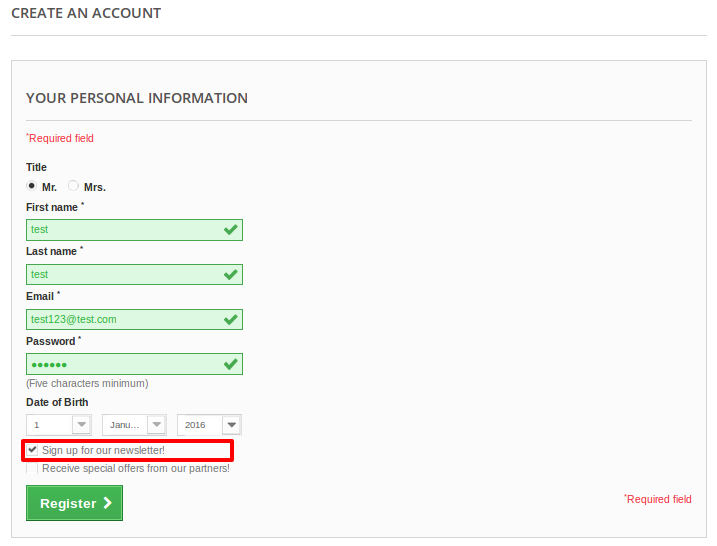
4. Synchronizuj e-mail ze strony rejestracji: Z tej opcji administrator sklepu Prestashop może ustawić, czy synchronizować wiadomości e-mail ze strony rejestracji, czy nie. Jeśli ta opcja jest włączona, poczta e-mail zostanie zsynchronizowana ze strony rejestracji na konta skonfigurowane w panelu administracyjnym. Jeśli gość zdecyduje się utworzyć konto na stronie kasy lub gościem zarejestrować się w obu przypadkach, e-mail zostanie zsynchronizowany, jeśli on wybierze "zapisz się na newsletter".
5. Identyfikator pola e-mail lub klasa (jeśli istnieje):To pole tekstowe służy wyłącznie do celów programistycznych. Z tej opcji sklepy internetowe
Ustawienia 4.2 Mailigen
Ta sekcja umożliwia administratorowi sklepu włączanie / wyłączanie funkcji Mailigen, która umożliwia systemowi synchronizowanie wiadomości e-mail w systemie Mailigen.
Musisz wykonać poniższe kroki, aby skonfigurować ustawienia Mailigen –
1. Przejdź do Moduł i usługi -> Moduł i usługi
2. Będzie zawierał listę wszystkich modułów sklepu. Odnaleźć 'Mailigen i MailChimp"na liście modułów. 3. Teraz kliknij "Konfigurowanie"podany przycisk odpowiadający"Mailigen i MailChimp"moduł. 4. Przekieruje to właściciela sklepu do nowej strony. Kliknij "Ustawienia Mailigen"i otworzy nową sekcję, jak pokazano poniżej –
5. Zaktualizuj wartości podanych pól zgodnie z potrzebą. 6. Teraz kliknij "Zapisz", a następnie zweryfikuj i zapisz podane wartości. 7. to jest to!
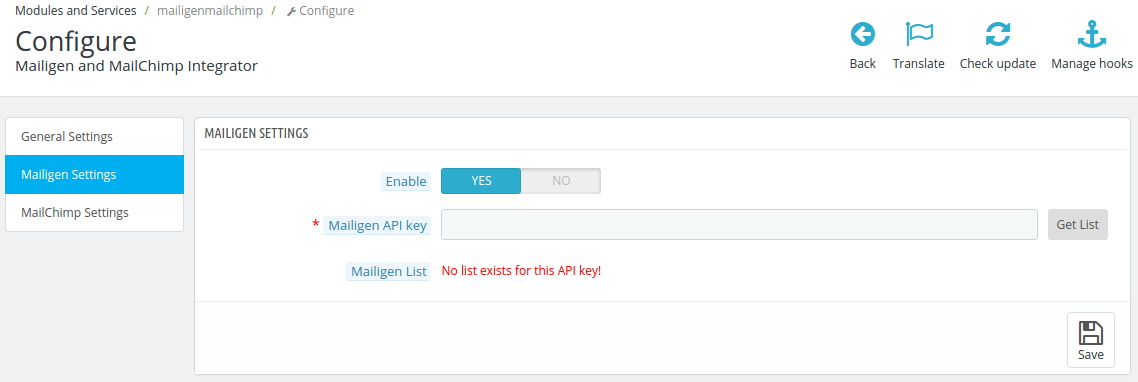
W zakładce Ustawienia Mailigen dostępne będą następujące opcje.
Włączyć:Z tej opcji administrator może włączyć / wyłączyć ustawienia Mailigen. Początkowo będzie wyłączony.
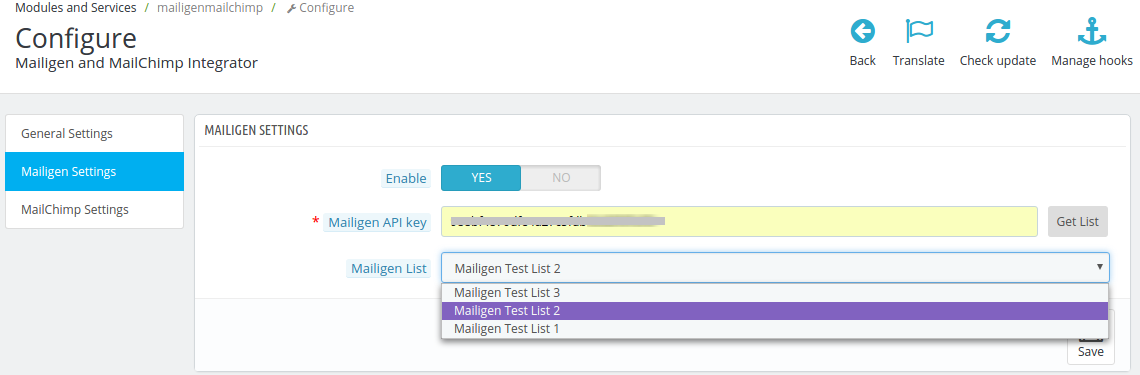
Mailigen API Key:Klucz API Mailigen jest kluczem, który użytkownik utworzył na swoim koncie Mailigen na stronie www.mailigen.com. Ten klucz API zostanie użyty do połączenia z Mailigen API. Wypełnij pole API odpowiednim API i kliknij przycisk Pobierz listę. Lista rozwijana będzie widoczna i zawiera wszystkie listy związane z tym kluczem API Mailigen.
Listy mailigen: Listy mailigen będą dostępne po dostarczeniu klucza API Mailigen.
UWAGA: Jeśli pole Mailigen Settings> Mailigen API key jest puste, nie będą wyświetlane żadne listy, ale zamiast tego pojawi się komunikat o błędzie "Brak list dla tego klucza API!" jak pokazano na powyższym ekranie.
Aby skonfigurować konto Mailigen
Odwiedzić mailigen i utwórz konto. Po utworzeniu konta zaloguj się na swoje konto.
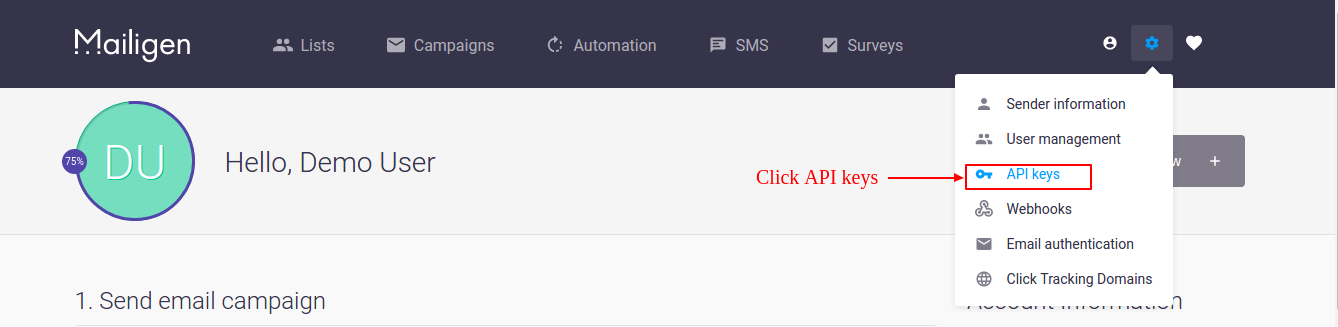
W Dashboard kliknij ikonę ustawień w prawym górnym rogu pulpitu, jak widać na ekranie poniżej.
Po kliknięciu ikony ustawień pojawi się menu rozwijane, kliknij przycisk API w tym menu. Ekran jest podany poniżej:
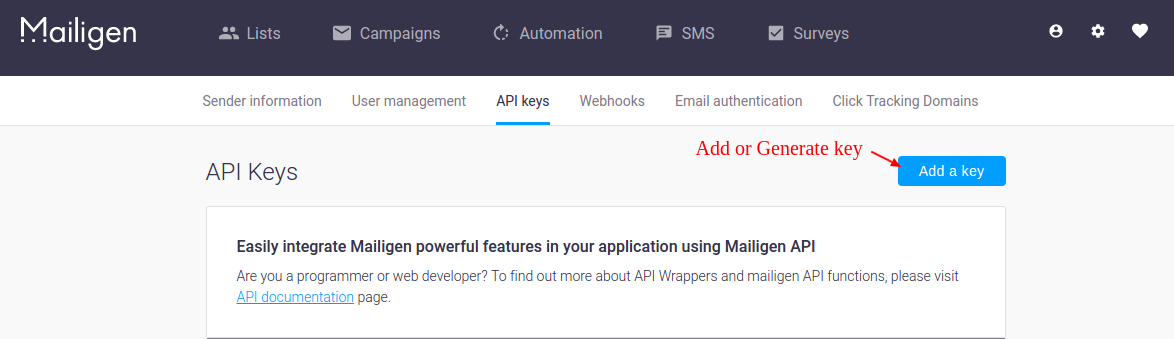
Po kliknięciu linku "API keys" administrator zostanie przekierowany na nową stronę, na której może dodać klucz API. Kliknij Dodaj kluczowe łącze, aby utworzyć interfejs API.
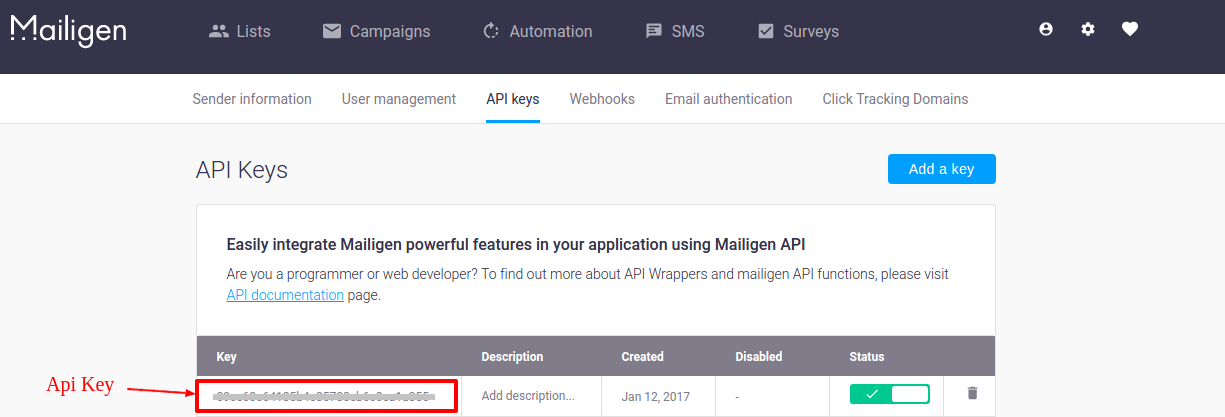
Po wygenerowaniu klucza klucz API będzie widoczny na liście, jak pokazano poniżej. Użyj tego klucza, załaduj swoje listy w wtyczce.
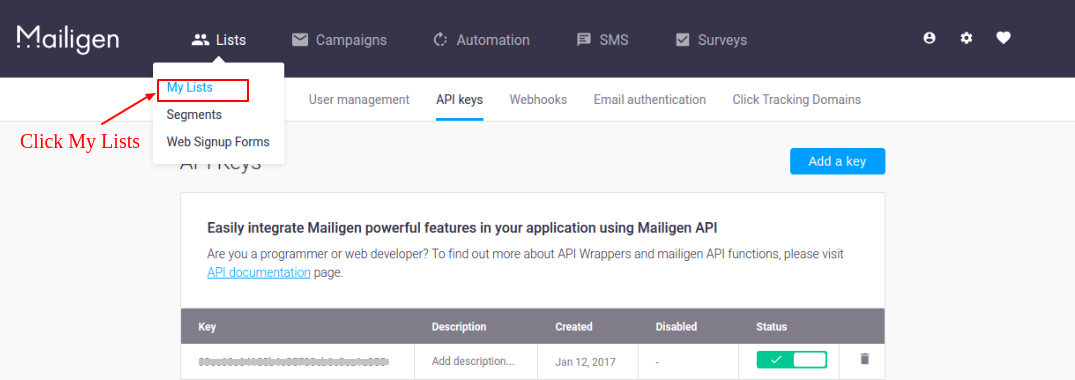
Teraz, aby utworzyć listę, przejdź do karty Listy w górnym menu. Zostanie otwarte menu rozwijane. Kliknij link "Moje listy", aby wyświetlić listy lub utworzyć listy.
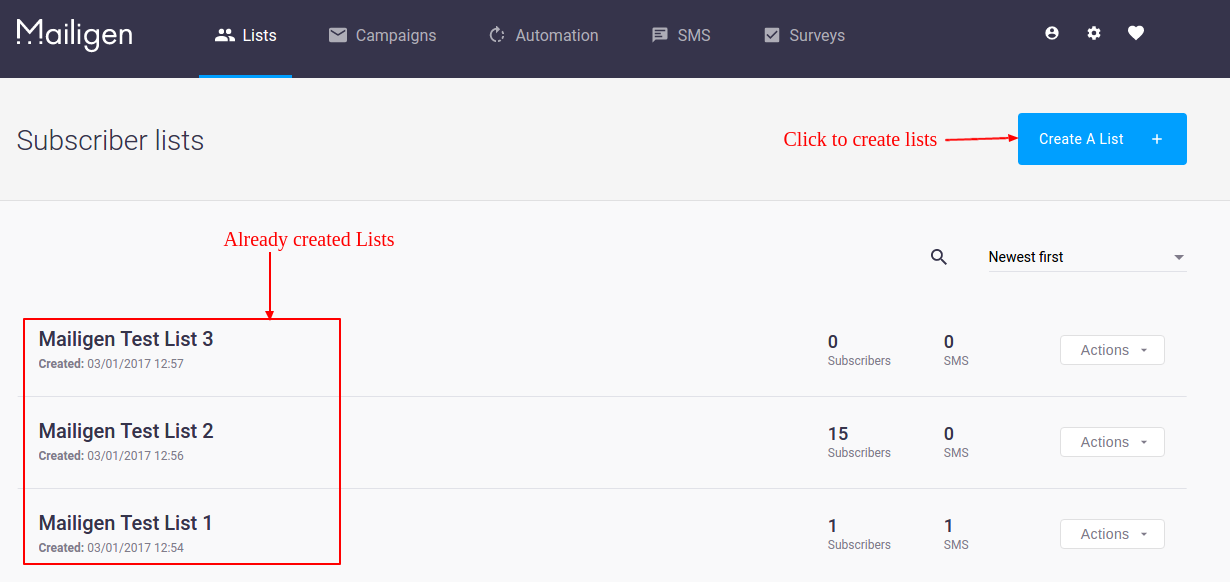
Na stronie Moje listy kliknij "Utwórz listę", aby utworzyć nową listę. Po utworzeniu listy będą widoczne na stronie Moje listy, jak pokazano na ekranie poniżej.
Ustawienia 4.3 MailChimp
Ta sekcja umożliwia administratorowi włączanie / wyłączanie funkcji MailChimp umożliwiającej systemowi synchronizowanie wiadomości e-mail w systemie MailChimp.
Musisz wykonać poniższe kroki, aby skonfigurować ustawienia MailChimp –
1. Przejdź do Moduł i usługi -> Moduł i usługi
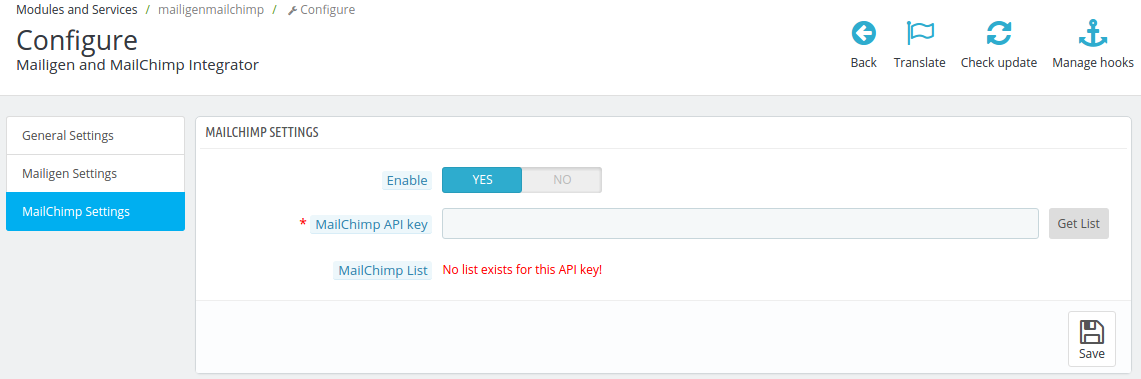
2. Będzie zawierał listę wszystkich modułów sklepu. Odnaleźć 'Mailigen i MailChimp"na liście modułów. 3. Teraz kliknij "Konfigurowanie"podany przycisk odpowiadający"Mailigen i MailChimp"moduł. 4. To przekieruje właściciela sklepu lub administratora na nową stronę. Kliknij "Ustawienia MailChimp"i otworzy nową sekcję, jak pokazano poniżej –
5. Poddaj wartości podanych pól zgodnie z potrzebami. 6. Kliknij "Zapisz", a następnie zweryfikuj i zapisz podane wartości. 7. To wszystko.
Ustawienia MailChimp mają następujące opcje.
Włącz / wyłącz:Z tej opcji administrator może włączyć / wyłączyć ustawienia MailChimp. Początkowo będzie wyłączony.
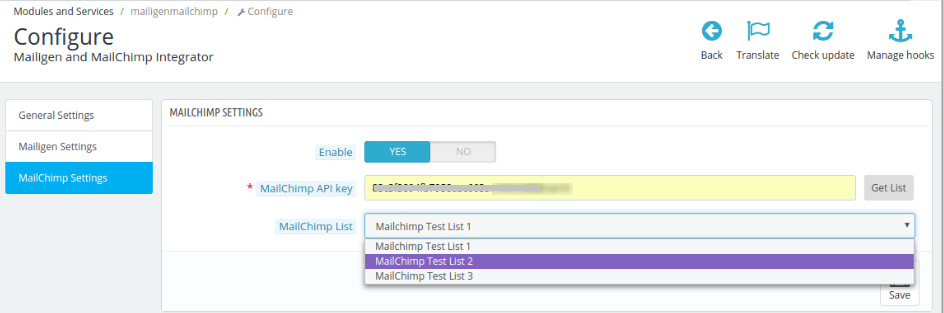
MailChimp API Key:Klucz API MailChimp to klucz, który użytkownik utworzył na swoim koncie MailChimp na stronie www.mailchimp.com. Ten klucz API zostanie użyty do połączenia z interfejsem MailChimp API. Wypełnij pole API odpowiednim API i kliknij przycisk Pobierz listę. Lista rozwijana będzie widoczna i zawiera wszystkie listy związane z tym kluczem API MailChimp.
Listy MailChimp:Listy MailChimp będą dostępne po dostarczeniu klucza API MailChimp.
UWAGA: Jeśli Ustawienia MailChimp> MailChimp API key pole jest puste, wtedy nie zostaną wyświetlone żadne listy, ale zamiast tego pojawi się komunikat o błędzie "Brak list dla tego klucza API!" jak pokazano na powyższym ekranie.
Aby skonfigurować konto MailChimp
Odwiedzić MailChimp i utwórz konto. Po utworzeniu konta zaloguj się na swoje konto.
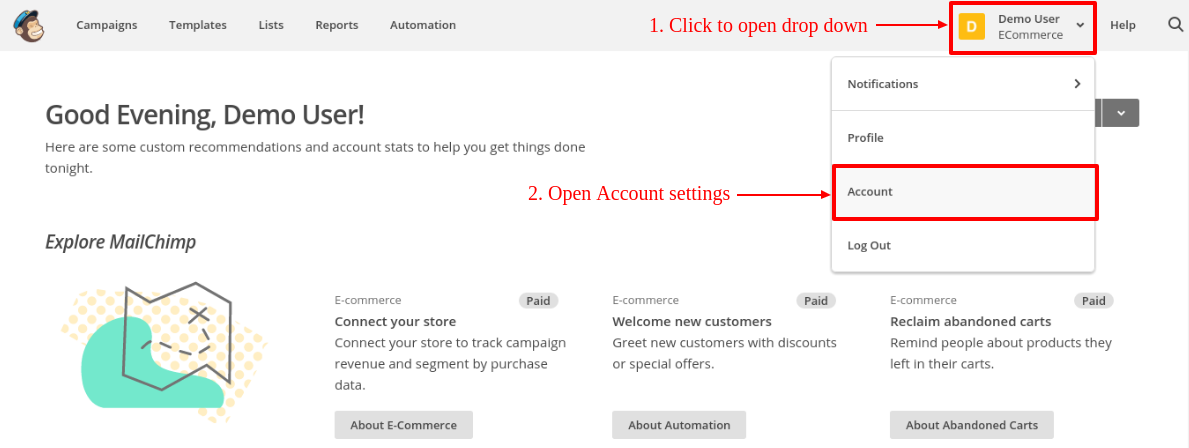
W Dashboard kliknij przycisk w prawym górnym rogu pulpitu nawigacyjnego. Zostanie otwarte menu rozwijane, kliknij link Konto w tym menu, jak widać na ekranie poniżej.
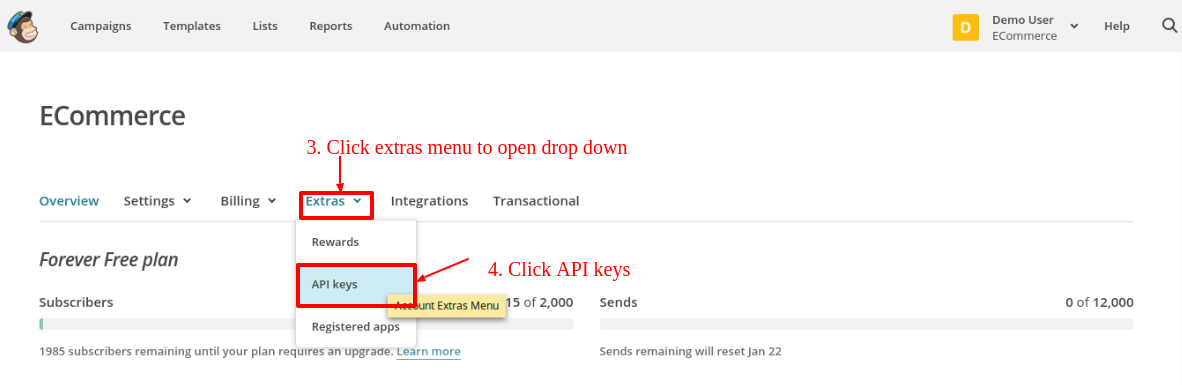
Na stronie ustawień konta widoczne będą niektóre podmenu. Kliknij podmenu "Dodatki", aby otworzyć rozwijane menu. Kliknij "Klawisze API", jak pokazano na ekranie poniżej:
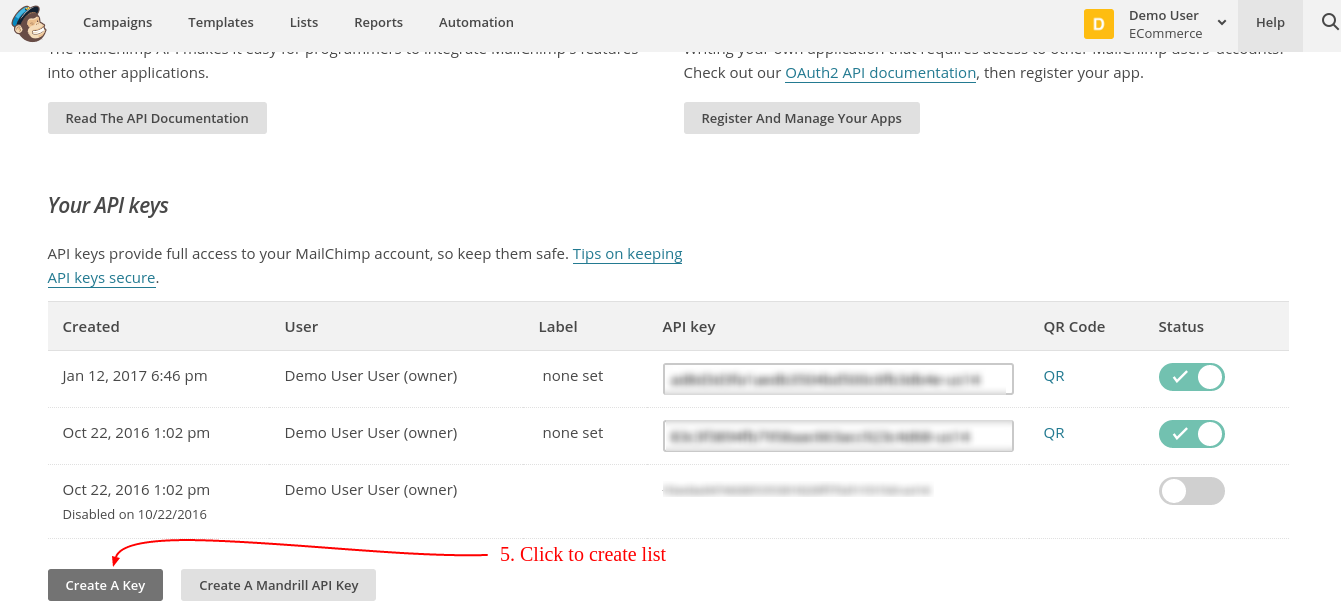
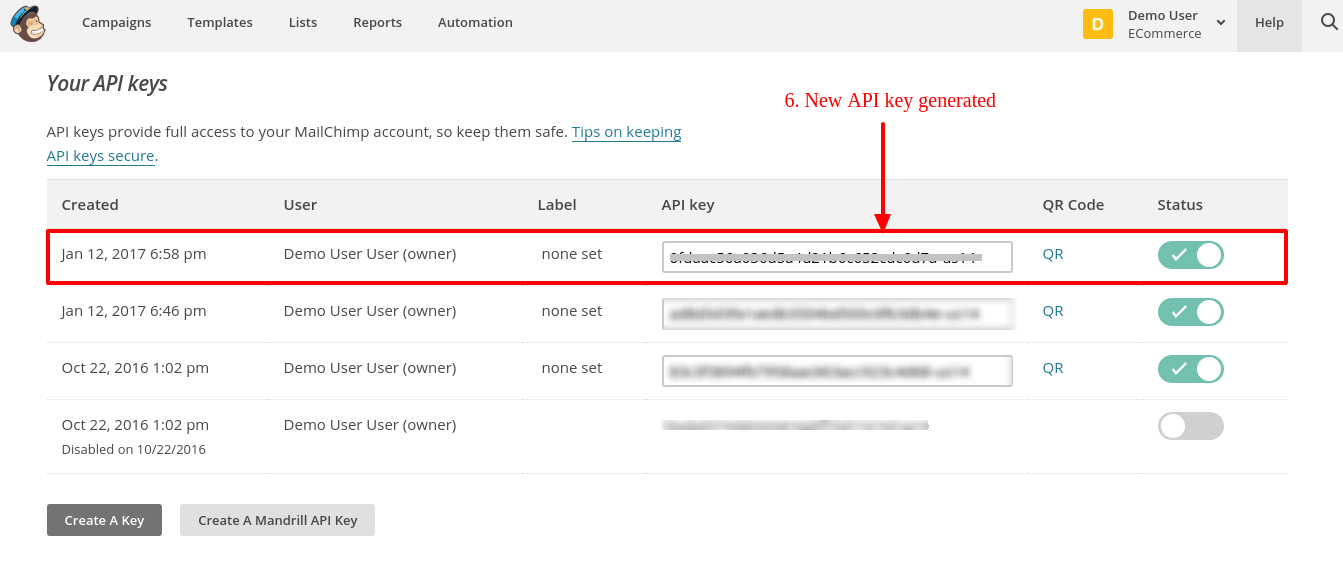
Na stronie kluczy API kliknij "Utwórz klucz", aby wygenerować klucz API. Po utworzeniu nowy klucz API zostanie dodany do listy kluczy API. Ekran jest podany poniżej:
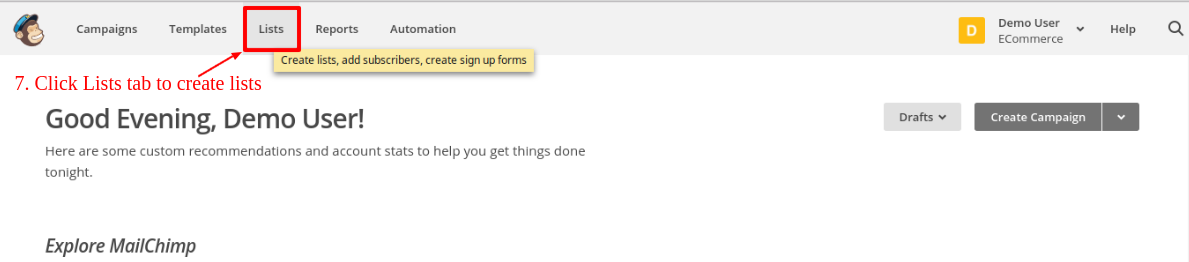
Teraz, aby utworzyć listę, kliknij kartę Listy w górnym menu. Administrator zostanie przekierowany na nową stronę, na której będzie mógł również przeglądać listy i tworzyć listy. Ekran jest podany poniżej:
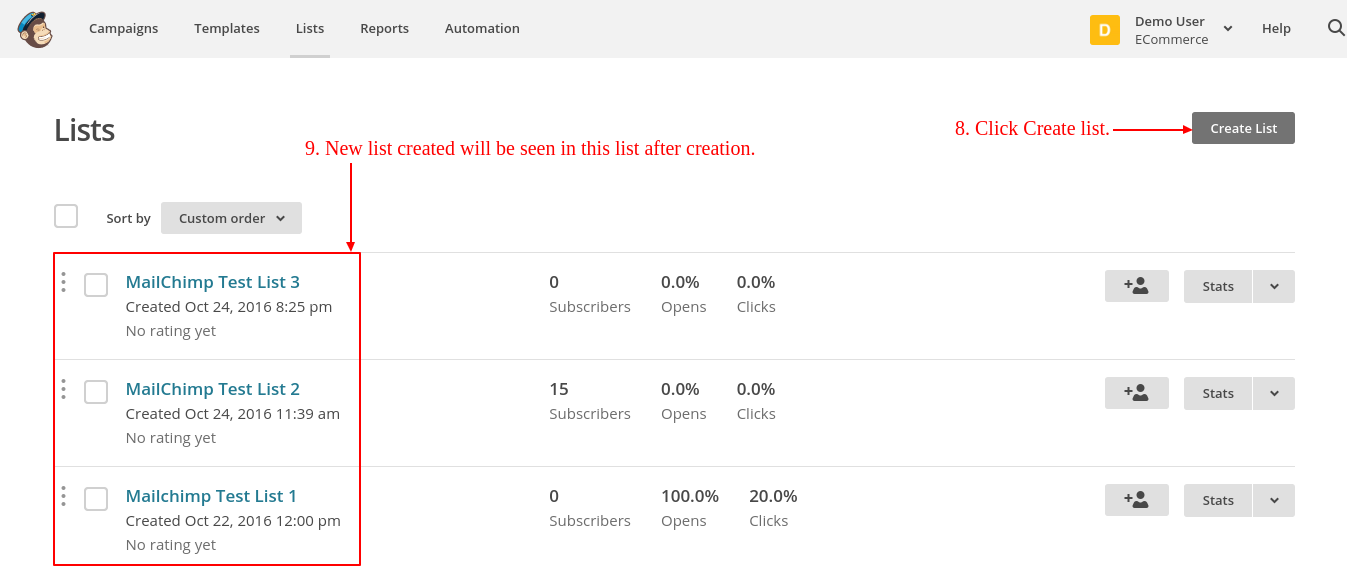
Na stronie Listy kliknij "Utwórz listę", aby utworzyć nową listę. Po utworzeniu listy będą widoczne na stronie Listy, jak pokazano na ekranie poniżej.
Przedni koniec 5.0
Subskrypcja newslettera
Jeśli opcja Inteligentna synchronizacja jest wyłączona, a klient lub gość wprowadza wiadomości e-mail w polu biuletynu, a następnie kliknij przycisk Prześlij, wiadomość e-mail zostanie dodana do list skonfigurowanych w panelu administracyjnym. Jeśli włączono inteligentną synchronizację, e-mail (jeśli jest prawidłowy) zostanie dodany do list o usunięciu fokusu z pola e-mail. Nie ma znaczenia, czy użytkownik kliknął przycisk przesyłania, czy nie.
Strona rejestracji
Jeśli w panelu administracyjnym jest włączone ustawienie "Synchronizuj pocztę e-mail od strony rejestracji", to po zarejestrowaniu adres e-mail klienta zostanie zsynchronizowany z listami konfiguracji, jeśli wybierze opcję subskrypcji biuletynu. Jeśli włączona jest również opcja "Inteligentna synchronizacja", poczta e-mail zostanie zsynchronizowana z listami usuniętymi z pola wiadomości e-mail. Nie ma znaczenia, czy użytkownik jest zarejestrowany czy nie.
Zamówienie Page
Jeśli strona "Synchronizuj pocztę e-mail od kasy" jest włączona w panelu administracyjnym, a następnie na stronie zamówienia dla gości po kasie, adres e-mail gościa zostanie zsynchronizowany z listami konfiguracji, jeśli wybierze opcję zapisania się do newslettera. Jeśli włączona jest również opcja "Inteligentna synchronizacja", poczta e-mail zostanie zsynchronizowana z listami usuniętymi z pola wiadomości e-mail. Nie ma znaczenia, czy kasowanie użytkownika zakończyło się powodzeniem, czy nie.
Uwaga: Jeśli włączona jest funkcja "Inteligentna synchronizacja", nie ma znaczenia, czy klient lub gość zaznaczył opcję "Zapisz się do newslettera", czy nie, synchronizacja odbędzie się w przypadku zdarzenia rozmycia z pola wprowadzania wiadomości e-mail.
Możesz wypróbować dodatek Prestashop Mailigen i MailChimp Integrator na swojej stronie Prestashop. Knowband Prestashop Mailigen i MailChimp Integrator rozszerzenie pomaga w e-mail marketingu do sklepu eCommerce i zwiększyć ruch na stronie.