Wyjdź z wyskakującego okienka: co to jest? Jak to działa? Przykład, najlepsze praktyki i korzyści

Czy kiedykolwiek byłeś w jakimś sklepie z modą i zacząłeś wychodzić później, nie kupując niczego, ponieważ nie mogłeś znaleźć tego, czego szukasz lub cena była zbyt wysoka? Zdarzyło się to prawie każdemu. A gdy tylko sklepikarz zorientuje się, że jesteś w drodze, nie kupując niczego, próbuje cię powstrzymać albo jakąś zniżkową grą, albo kilkoma ofertami. Czasami się zgadzasz, a czasami nie. To jest dokładnie to, co robi wyskakujące okienko w eCommerce. Większość firm internetowych wykorzystuje wyskakujące okienka wyjścia, aby zwiększyć liczbę konwersji w swojej witrynie.

Co to jest wyskakujące okienko wyjścia?

Wyskakujące okienko wyjścia, określane również jako wyskakujące okienko z zamiarem wyjścia, to wyskakujące okienko, które pojawia się na ekranie użytkownika, gdy zamierza on wyjść z Twojej witryny. Jest to w zasadzie wysiłek podejmowany przez właścicieli witryn w ostatniej chwili, aby powstrzymać odwiedzających przed opuszczeniem. Na przykład, jeśli użytkownik próbuje opuścić Twoją witrynę po porzuceniu koszyka, możesz spróbować zmusić go do pozostania i dokończenia zakupu, wyświetlając kuszące oferty w wyskakującym okienku wyjścia. Zwykle wyskakujące okienka wyjściowe są dla mnie lepsze niż jakiekolwiek inne wyskakujące okienka, ponieważ nie irytują odwiedzających. Nie zakłócają przepływu i są wyświetlane tylko wtedy, gdy odwiedzający próbuje wyjść. Wyskakujące okienka zapewniają, że wrażenia użytkownika są utrzymane do ostatniej chwili, w przeciwieństwie do innych wyskakujących okienek, które mogą pojawić się w dowolnym momencie.

Jak działa wyskakujące okienko wyjścia?

Wyskakujące okienko lub technologia zamiaru wyjścia śledzi ruch myszy odwiedzających i uruchamia wyskakujące okienko, gdy przechwytuje, że użytkownik zmierza w kierunku przycisku wyjścia. Zwykle ma postać wyskakującego okienka nakładki. Należy tutaj wspomnieć, że wyskakujące okienko nie jest wyświetlane tylko wtedy, gdy kursor przesunie się w kierunku przycisku wyjścia, jest uruchamiane, gdy użytkownik opuści obszar przeglądania. Wyskakujące okienko wyjścia nie zawsze służy do wyświetlania ofert. Możesz dostosować go zgodnie ze swoimi wymaganiami, w zależności od tego, jakie działania mają podjąć odwiedzający po jego obejrzeniu lub jakie wyniki chcesz dzięki niemu osiągnąć.

Przykłady wyskakujących okienek

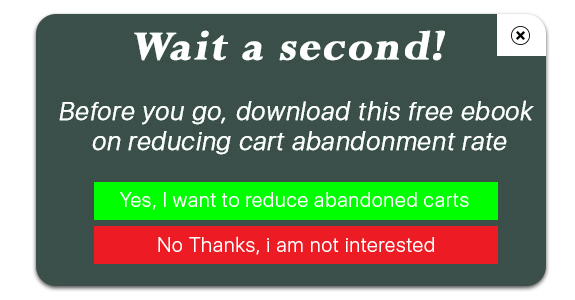
Poprzez wyskakujące okienko z zamiarem wyjścia właściciele witryn dążą przede wszystkim do przechwycenia adresu e-mail odwiedzających, aby pozostali w kontakcie z marką i często wracali do witryny. Marki następnie starają się budować komunikację przez e-mail i przekonać subskrybentów do zostania ich klientem. W większości przypadków wyskakujące okienko wyjścia jest używane na dwa sposoby: 1. Aby zachęcić odwiedzających do dokonania zakupu przy użyciu ekskluzywnego kodu kuponu

2. Aby odwiedzający pobrali bezpłatny przewodnik lub eBook
Wyjdź z wyskakujących okienek — najlepsze praktyki

Rzućmy okiem na niektóre z najlepszych praktyk dotyczących wyskakującego okienka wyjścia, aby osiągnąć dobre wyniki.

1. Zapewnij nieodparte oferty

Najlepszym sposobem na powstrzymanie odwiedzających przed opuszczeniem witryny jest zaoferowanie im czegoś, czego nie mogą się oprzeć. Zaproponuj coś ekscytującego. Powinna być warta ich uwagi i powinna zachęcić ich do natychmiastowego skorzystania z tej oferty. Jeśli oferta ich nie ekscytuje, wyskakujące okienko nie przyniesie konwersji.

2. Spraw, aby było to atrakcyjne wizualnie

Jeśli chcesz wywrzeć wpływ za pomocą wyskakującego okienka zamiaru wyjścia, upewnij się, że jest on bardzo atrakcyjny i zaprojektowany w taki sposób, aby użytkownicy nie byli przez to niepokojeni i nie czuli potrzeby sprawdzenia go, nawet jeśli zdecydowali się odejść. Stosuj atrakcyjne zestawienia kolorystyczne, zwracaj uwagę na jaką czcionkę używasz, pisz kuszące treści i co najważniejsze wyróżnij swoje CTA, czyli wezwanie do działania. Nie używaj typowych CTA, takich jak Zarejestruj się lub Subskrybuj, użyj tych, które są pilne.

3. Użyj go do zbierania opinii

Wyskakujące okienka wyjścia służą również do zbierania opinii odwiedzających. Zapytaj ich, czy mają jakieś sugestie lub skargi lub czegokolwiek, czego ich zdaniem brakuje lub wymaga poprawy.

Korzyści z wyskakującego okienka

Wyskakujące okienko zapewnia niesamowite korzyści.

1. Zwiększ konwersje

Żadne inne wyskakujące okienko nie przyciąga uwagi odwiedzającego tak bardzo, jak wyskakujące okienko. Skuteczność wyskakującego okienka podwaja się, gdy jest on wyświetlany użytkownikowi, który koncentruje się tylko na wyjściu. To nie to samo, gdy użytkownik przegląda jakieś rzeczy i przerywa mu wyskakujące okienko. Dzięki wyskakującym okienkom wyjścia możesz zmniejszyć porzucanie koszyka możliwości i ostatecznie zwiększyć liczbę konwersji.

2. Zmniejsz współczynnik odrzuceń

Jeśli użytkownik trafi na Twoją stronę i nie znajdzie niczego przydatnego, najprawdopodobniej się odrzuci. A gdy próbują wyjść, wyskakujące okienko wyjścia może być pomocne i może zachęcić ich do sprawdzenia Twojej witryny.

3. Wyskakujące okienka nie są denerwujące (zazwyczaj)

Wyskakujące okienka były w większości irytujące dla użytkowników. Utrudniają wrażenia użytkownika. Ale tak nie jest w przypadku wyskakujących okienek, ponieważ pojawiają się one tylko wtedy, gdy użytkownik już zdecydował się opuścić Twoją witrynę i nie ma nic złego w próbie powstrzymania go przed opuszczeniem.

Wyjdź z modułu wyskakującego przez KnowBand

Moduł Exit Pop up firmy KnowBand to bogaty w funkcje moduł, który pozwala wprowadzać mnóstwo dostosowań do wyskakujących okienek i dostosowywać funkcjonalność wyskakujących okienek. Na przykład możesz ustawić częstotliwość wyskakujących okienek, automatycznie ukryć wyskakujące okienko po kilku sekundach i zrobić znacznie więcej. Ciekawą rzeczą w tym module jest to, że działa nie tylko jako wyskakujące okienko wyjścia, ale także jako wyskakujące okienko wejścia. Masz możliwość wyłączenia go w dowolnym momencie i możesz z niego korzystać, szczególnie gdy użytkownicy próbują wyjść. Wymeldować się-

PrestaShop Zamknij wyskakujący dodatek

Rozszerzenie wyskakujące OpenCart Exit

Rozszerzenie wyskakujące Magento Exit

Rozszerzenie wyskakujące Magento 2 Exit

Jeśli potrzebujesz pomocy we wspomnianych modułach, możesz skontaktować się z nami pod adresem support@knowband.com

Zobacz również:

Wyzwalanie zakupów impulsowych za pomocą dodatku PrestaShop Exit Popup Addon
8 najlepszych praktyk w wyskakujących e-mailach w celu zwiększenia listy e-mail i zwiększenia liczby konwersji

Prestashop Moduł preferowanego czasu dostawy – instrukcja obsługi

1.0 Wprowadzenie

The Prestashop Preferowany czas dostawy Addon moduł został opracowany dla strony internetowej Prestashop eCommerce, aby zapewnić preferowany czas dostawy przy kasie. Klienci mogą dodać preferowany czas dostawy przy kasie, aby produkty były dostarczane w preferowanym czasie. Ten moduł preferowanego czasu dostawy Prestashop pomaga właścicielowi poznać dostępność klienta na podany adres dostawy w celu dostarczenia produktu. Podczas realizacji transakcji klient musi wybrać preferowaną datę i godzinę preferowanej dostawy produktu.

1.1 Istotne cechy oferowane przez Prestashop wolą dodatek czas dostawy

  • Za pomocą tego modułu preferencji dostawy Prestashop administrator może zaoferować użytkownikom online wybór preferowanej daty i godziny dostawy produktu.
  • Użytkownicy online mogą również uzyskać szansę na aktualizację preferencji nawet po złożeniu zamówienia.
  • Prestashop preferuje datę dostawy, wyświetla format kalendarza dla daty oraz menu rozwijane do wyboru przedziału czasowego dostawy. W zaktualizowanej wersji Prestashop preferuje moduł dostawy pokazuje kalendarz dla każdego języka.
  • Sprzedawca może skonfigurować „przedział czasowy” zgodnie z wymaganiami. W zaktualizowanej wersji tego Prestashop preferuje przedłużenie terminu dostawy, sprzedawca internetowy może również ustawić 30-minutowy przedział czasowy.
  • Czas rozpoczęcia dostawy i czas zakończenia dnia można również skonfigurować w dodatku Prestashop Preferuj czas dostawy przez Knowband.
  • Sprzedawca sklepu internetowego może aktywować lub dezaktywować funkcję przedziału czasowego dostawy z panelu administracyjnego.
  • To preferowane przedłużenie terminu dostawy Prestashop umożliwia sprzedawcy sklepu ustawienie „Luki dni dostawy” między datą zamówienia a preferowaną datą dostawy.
  • Istnieje możliwość ustawienia konkretnych dni, w których dostawa nie będzie dostępna.
  • Sprzedawca online może wybrać format 12-godzinny lub 24-godzinny z interfejsu administratora tego Prestashop, preferując dodatek do daty i godziny dostawy.
  • Sprzedawca online może ustawić pierwszy dzień tygodnia. Administrator może wybrać numer 1-6 na dni powszednie. 0 zostanie wybrane na niedzielę.
  • Sprzedawca sklepu internetowego może dostosowywać i wysyłać powiadomienia e-mail do użytkowników online wraz z preferowaną datą dostawy i szczegółami związanymi z czasem.
  • Prestashop preferuje datę i godzinę dostawy, jest kompatybilny z wieloma językami i oferuje także kompatybilność z motywami.
  • Moduł daty i godziny dostawy Prestashop Prefer jest zgodny z SSL i oferuje obsługę w wielu językach.

2.0 Technology for Development

Język: PHP

Struktura: PrestaShop

3.0 Kroki instalacji dla

Wykonaj następujące kroki, aby zainstalować preferowaną datę dostawy Prestashop Addon:

  • Pobierz pakiet modułów oferowany przez Knowband.
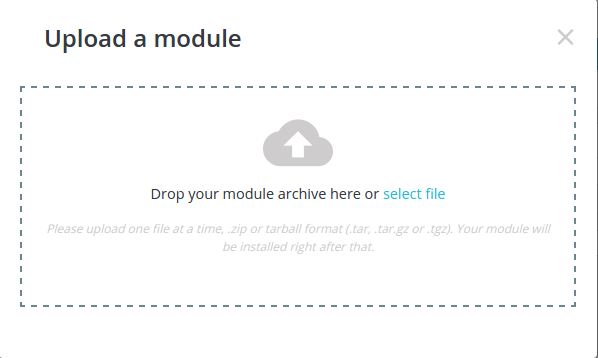
  • Otwórz stronę „Zainstalowane moduły” w swoim sklepie i kliknij link „Prześlij moduły”, który zawiera okno dialogowe do przesłania pakietu, jak pokazano poniżej:

  • Po pomyślnym przesłaniu pakietu modułów, Prestashop woli moduł dostawy jest zainstalowany w twoim sklepie.

Moduł administracyjny 4.0

Tutaj właściciel sklepu Prestashop może zmieniać różne ustawienia tej wtyczki zgodnie z wymaganiami, co zostanie odzwierciedlone w interfejsie, a także w panelu administracyjnym.

Aby zainstalować tę wtyczkę, wykonaj następujące czynności:

  • Dodaj cały folder wtyczek do folderu modułów w katalogu głównymSklep PrestaShop.
  • Po dodaniu plików wtyczek system wyświetli wtyczkę na stronie modułu.
  • Kliknij zainstaluj / odinstaluj zgodnie z potrzebą.
  • Innym sposobem jest spakowanie całego folderu, a następnie kliknięcie linku „Dodaj nowy moduł” wyświetlanego w prawym górnym rogu strony z listą modułów.
  • Po zainstalowaniu dodatku Prestashop preferowanego czasu dostawy zamiast linku „Zainstaluj” zostanie wyświetlony link „Konfiguruj”.
  • Teraz,

Konfiguracja 4.1

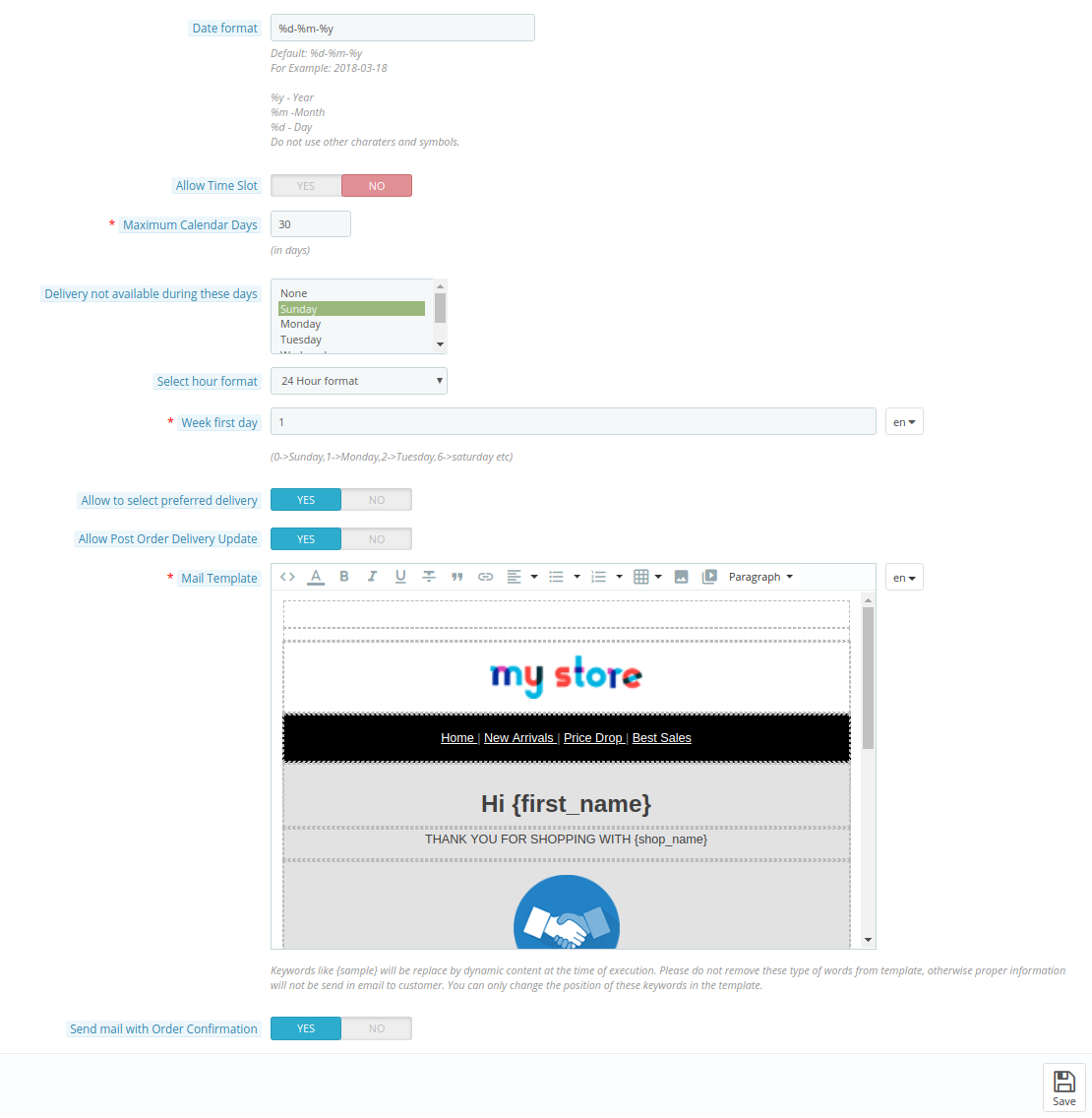
Po kliknięciu linku konfiguracji na stronie z listą modułów system otworzy ustawienia konfiguracji, jak pokazano na poniższym ekranie:

Początkowo pola w powyższym formularzu będą już wypełnione wartościami domyślnymi.

  • Włącz / Wyłącz: Początkowo będzie to „OFF”. Administrator może włączyć / wyłączyć Prestashop preferując wtyczkę z datą dostawy, włączając / wyłączając to ustawienie.
  • Luka w dniach dostawy: Początkowo będą to 4 dni. Jest to przerwa w liczbie dni od daty złożenia zamówienia. Klienci będą mogli wybrać preferowaną datę po dniach „Dni dostawy”.
  • Format daty: Moduł daty i godziny dostawy Prestashop Prefer pozwala sklepowi internetowemu ustawić format dat.

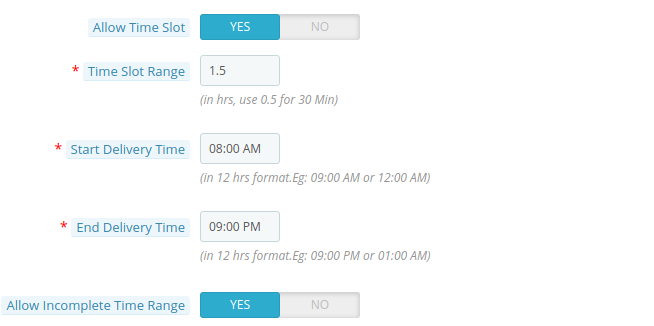
  • Zezwól na szczelinę czasową: Początkowo będzie włączony. Administrator może włączyć / wyłączyć wyświetlanie przedziału czasowego z przodu dla preferowanego czasu dostawy.
  • Zakres czasowy: Początkowo będzie to 2 godziny. Administrator może ustawić zakres w godzinach, aby wyświetlał zakres czasu w przedziale czasowym w interfejsie. Maksymalna dozwolona wartość to 6 godzin. Na przykład, jeśli zakres wynosi 2 godziny, wówczas pokaże zakres czasu jako 12 AM-2 AM, 2 AM-4 AM. W zaktualizowanej wersji tego Prestashop preferuje przedłużenie terminu dostawy, sprzedawca internetowy może również ustawić przedział czasowy na 30 minut, ustawiając go na 0.5.
  • Rozpocznij czas dostawy: Początkowo będzie to 08:00. Administrator może ustawić godzinę rozpoczęcia czasu dostawy, która zostanie wyświetlona w celu wyświetlenia zakresu czasu od „Rozpocznij czas dostawy”. Jedyny zdefiniowany format czasu jest dozwolony.
  • Końcowy czas dostawy:?Initially, this will be 09:00 PM. The Prestashop store admin can set the “End time” for the closing of delivery time which will be provided to display the time range until “End Delivery Time”. The only defined format of the time is allowed.
  • Zezwalaj na niekompletny zakres czasu: Początkowo będzie włączony. Administrator może włączyć / wyłączyć ustawienie, aby wyświetlać zakres czasu, który nie jest normalny. Na przykład, jeśli jest włączony, wówczas Zakres może wynosić 08: 00-10: 00, 10:00: 12: 00: 12: 00: 1: 00: 2, ponieważ różnica zakresu w każdym zakresie wynosi 1 godziny z wyjątkiem ostatniego, który jest 08 godz. Jeśli jest wyłączone, zakres czasu może być ustawiony tylko na 00:10 – 00:10, 00:12 – 00:XNUMX.
  • Maksymalne dni kalendarzowe: Początkowo będzie to 15 dni. Administrator może ustawić maksymalne dozwolone dni, aby wybrać preferowaną datę dostawy w interfejsie.
  • Dostawa niedostępna w tych dniach: Początkowo zostanie wybrana „Niedziela”. Administrator może wyłączyć wiele dni, aby klient nie mógł wybrać daty dostawy tego dnia.
  • Wybierz format godziny: Sprzedawca w sklepie internetowym może również ustawić format godziny na 12 lub 24 godziny.
  • Pierwszy dzień tygodnia: Administrator może teraz ustawić pierwszy dzień tygodnia, ustawiając liczby od 0 do 6. 0 będzie używane w niedzielę, a 6 w sobotę.
  • Dopuszczać?Initially, it will be “OFF”. Admin can enable/disable to provide the option for the customers to add preferred delivery time when placing an order.
  • Zezwalaj na aktualizację dostawy po zamówieniu:?Initially, it will be “OFF”. Admin can enable/disable the setting to provide the option to update the preferred delivery time even after the order is placed.
  • Szablon poczty: Administrator może edytować szablon poczty, który zostanie wysłany do klienta, aby dostarczyć informacje dotyczące preferowanego czasu dostawy po złożeniu zamówienia. Ta wiadomość zostanie wysłana, jeśli włączona jest opcja „Wyślij pocztę z potwierdzeniem zamówienia”.
  • Wyślij pocztę z potwierdzeniem zamówienia: Domyślnie ustawienie będzie WŁĄCZONE, co pozwala na wysłanie preferowanej przesyłki pocztowej po złożeniu zamówienia do klienta.

4.2 Strona ze szczegółami zamówienia

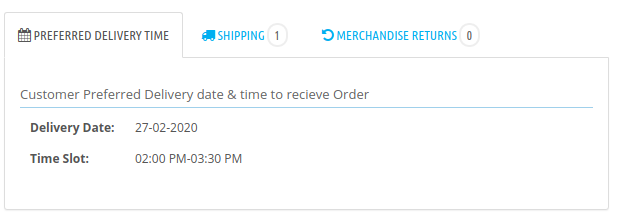
Aby wyświetlić szczegóły preferowanego czasu dostawy zamówienia złożonego przez klienta. Kliknij „Zamówienia” w menu administracyjnym, a następnie kliknij konkretne zamówienie. Otworzy się pełna szczegółowa strona. W bloku „Zamówienie” kliknij kartę „Preferowany czas dostawy”, aby wyświetlić szczegóły dotyczące preferowanego czasu dostawy, jak pokazano poniżej:

Interfejs frontowy 5.0

Po włączeniu modułu preferowanego dostarczania Prestashop, użytkownik frontowy zobaczy blok preferowanego czasu dostawy na stronie kasy i stronie szczegółów zamówienia.

Na stronie kasy

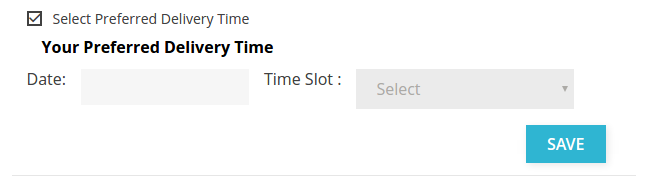
Jeśli "Pozwól, aby wybrać preferowaną dostawę„opcja jest wyłączona, wówczas klienci będą musieli wybrać preferowany czas dostawy, w przeciwnym razie pojawi się pole wyboru, aby zapewnić klientom możliwość wyboru preferowanego czasu dostawy lub nie w momencie składania zamówienia. Domyślnie będzie to zaznaczone, aby „Twój preferowany czas dostawy” był wyświetlany w metodach wysyłki na stronie kasy, a jeśli nie będzie zaznaczony, „Twój preferowany czas dostawy” nie będzie wyświetlany, jak pokazano poniżej:

Jeśli "Wybierz preferowany czas dostawy”nie jest zaznaczone, wówczas zostanie wyświetlone, jak pokazano poniżej:

Jeśli administrator wyłączy „Zezwól na przedział czasu”, jak pokazano powyżej, „Przedział czasu” nie zostanie wyświetlony.

Jeśli pole „Data” jest puste lub nie wybrano „Przedział czasu” i kliknięto przycisk „Zapisz”, wyświetli się komunikat o błędzie, jak pokazano poniżej:

Jeśli Preferowany czas dostawy nie zostanie zapisany i klikniesz „Przejdź do kasy”, wyświetli się komunikat o błędzie, jak pokazano poniżej:

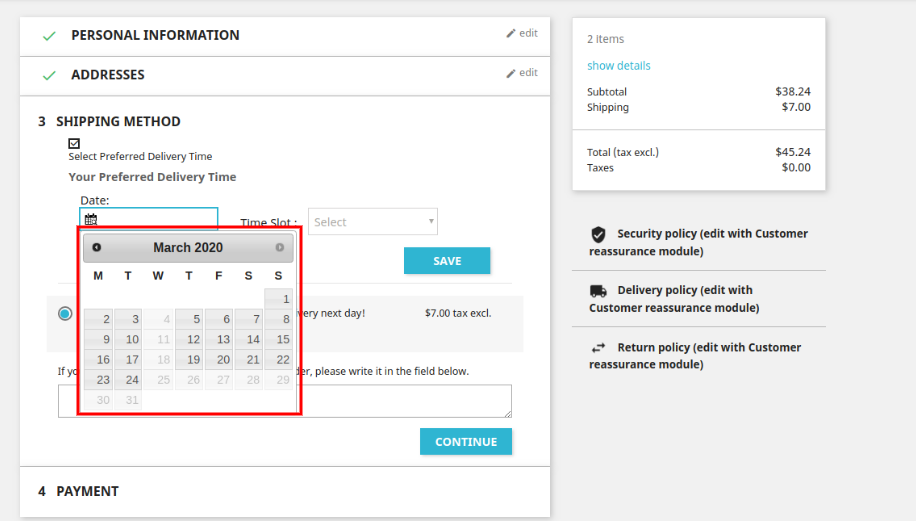
Użytkownicy online mogą wybrać preferowaną datę z dostępnego kalendarza.

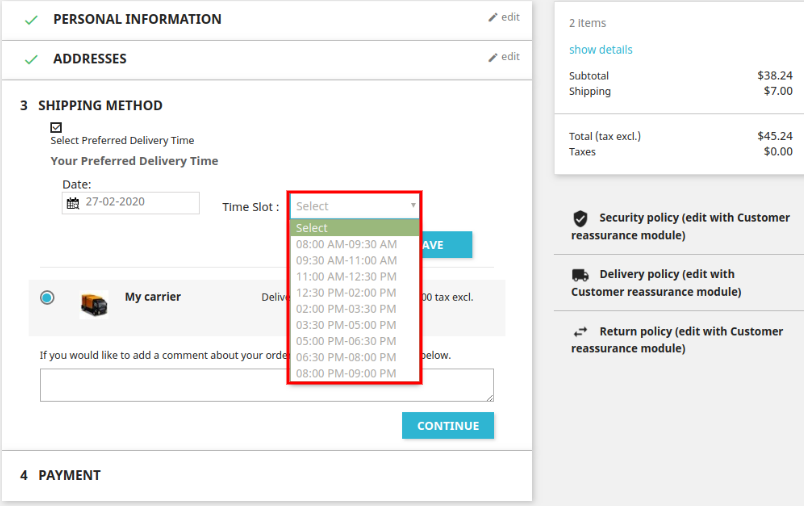
Po wybraniu daty użytkownicy online muszą wybrać przedział czasowy, jak pokazano poniżej:

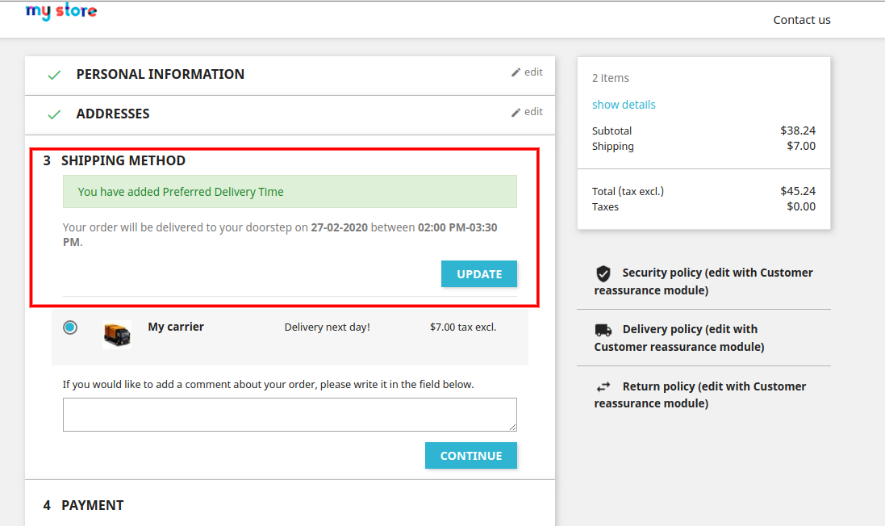
Gdy klient doda „Data" & Wybierz "Przedział czasu„i kliknij”Zapisz”, zostanie on zapisany w bazie danych po zatwierdzeniu z wyświetleniem komunikatu o powodzeniu, jak pokazano poniżej:

Na stronie szczegółów zamówienia

Jeśli klient dodał „Preferowany czas dostawy” podczas składania zamówienia, będzie mógł zobaczyć szczegółowe informacje o preferowanym czasie dostawy w „Strona szczegółów zamówienia„klikając„Moje konto„link następuje”Historia zamówień i szczegóły”. Zostanie wyświetlona lista wszystkich zamówień.

UWAGA:?To Display the preferred delivery block in Prestashop 1.7.x.x, you have to add “no filter” with $ HOOK_DISPLAYORDERDETAIL?in root_directory/themes/classic/templates/customer/order-detail.tpl as there is a bug in Prestashop 1.7.x.x. It should be resolved in the higher version.

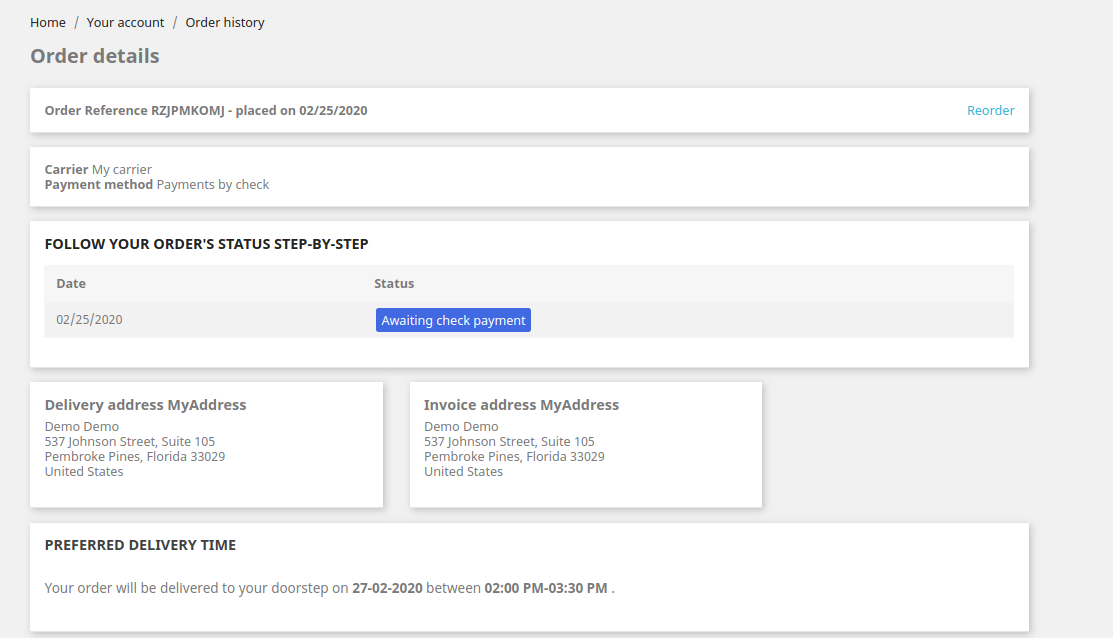
Aby wyświetlić preferowany czas dostawy, kliknij „Detale”konkretnego zamówienia. Wszystkie szczegóły dotyczące zamówienia zostaną wyświetlone poniżej na liście.

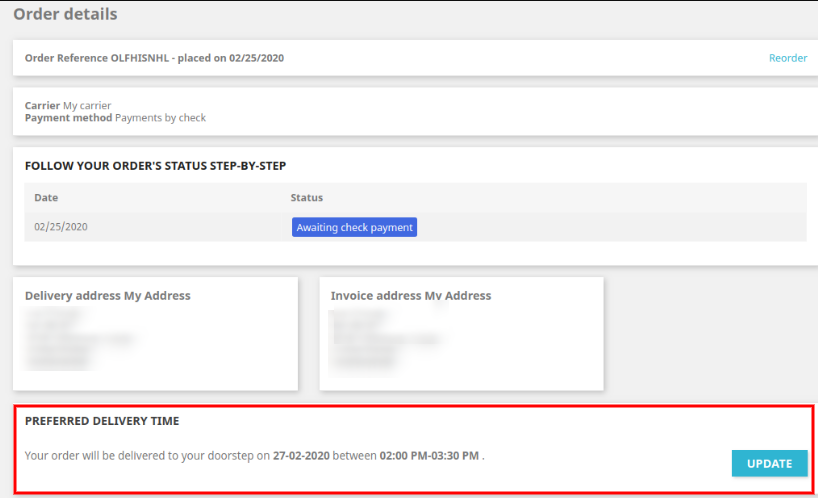
Blok preferowanego czasu dostawy zostanie wyświetlony, jak pokazano poniżej:

Jeśli "Zezwól na aktualizację dostawy po zamówieniu”jest włączony, a następnieaktualizacja„przycisk jak pokazano poniżej:

Po kliknięciu przycisku „Aktualizuj” zostanie wyświetlone pole Data i czas, aby zaktualizować preferowany czas dostawy, jak pokazano poniżej:

Po zmianie daty i godziny kliknij przycisk „Aktualizuj”, aby zaktualizować czas dostawy. Po udanej aktualizacji zostanie wyświetlony komunikat o powodzeniu, jak pokazano poniżej:

Aby uzyskać więcej informacji na temat tego preferowanego dodatku do Prestashop, odwiedź tutaj:

Prestashop woli link do modułu daty dostawy.
Prestashop preferuje czas dostawy Addon Admin Demo link.
Knowband Prestashop preferuje moduł czasowy Link do demo z przodu.
Knowband Prestashop preferuje moduł daty dostawy Link do sklepu Addon.
Knowband Prestashop preferuje rozszerzenie dostawy Link do filmu na YouTube.

Proszęsupport@knowband.com dla każdego zapytania lub niestandardowego żądania zmiany zgodnie z wymaganiami biznesowymi.