Porzucenie koszyka to jedno z kluczowych wyzwań, które bezpośrednio wpływa na sprzedaż. Przyczyny porzucenia koszyka lub zamówienia mogą być różne. Z tego samego powodu niezwykle ważne staje się podjęcie wszelkich niezbędnych kroków, aby zapewnić klientom płynną i bezproblemową realizację transakcji.
Z drugiej strony, uciążliwy proces realizacji transakcji może również prowadzić do porzucenia koszyka. Dlatego też, uznając potrzebę szybkiego i wydajnego procesu realizacji transakcji, w Knowband opracowaliśmy One Page Supercheckout dla Prestashop. Z ponad 13,000 20,000 pobrań w oficjalnym sklepie z dodatkami i ponad XNUMX XNUMX pobrań na naszej stronie internetowej, jest to jeden z naszych najlepiej sprzedających się modułów Prestashop. Z radością przedstawiamy bezpłatną wersję tego cieszącego się dużym uznaniem dodatku, która pozwoli Ci przekonać się na własnej skórze o jego wydajności.
Potrzeba usprawnionego procesu realizacji transakcji!
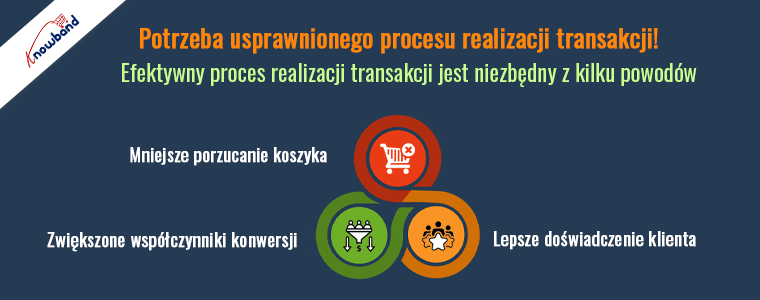
Efektywny proces realizacji transakcji jest niezbędny z kilku powodów:
Mniejsze porzucanie koszyka: Długi i skomplikowany proces realizacji transakcji jest jedną z głównych przyczyn porzucania koszyka. Dlatego uproszczenie procesu realizacji transakcji dla odwiedzających może znacznie ograniczyć ten problem.
Lepsza obsługa klienta: Szybki i bezproblemowy proces realizacji transakcji poprawia ogólne wrażenia z zakupów, co prowadzi do większego zadowolenia klientów i ponownych zakupów. Co więcej, zadowoleni klienci oznaczają więcej poleceń, co prowadzi do lepszej marki.
Zwiększone współczynniki konwersji: Usprawniając proces realizacji transakcji, możesz zwiększyć prawdopodobieństwo, że klienci sfinalizują zakupy. Co więcej, pomaga również zwiększyć współczynnik konwersacji, zamieniając odwiedzających w klientów.
W konkurencyjnym środowisku handlu elektronicznego usprawniony proces realizacji transakcji nie jest już luksusem, ale koniecznością. To tu jest nasz Dodatek Prestashop One Page Supercheckout wchodzi w grę.
Przedstawiamy bezpłatną wersję One Page Supercheckout:
Rozumiemy, że inwestycja w nowy dodatek może być znaczącą decyzją dla każdego sprzedawcy internetowego. Aby ułatwić podjęcie tej decyzji, wprowadziliśmy bezpłatną wersję naszego One Page Supercheckout. Ta wersja ma pewne ograniczenia, ale jest idealna do celów demonstracyjnych, umożliwiając przetestowanie funkcjonalności i sprawdzenie wydajności naszego dodatku przed dokonaniem zakupu.
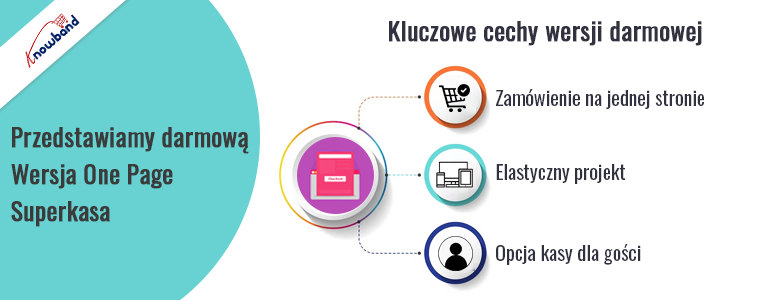
Kluczowe cechy wersji darmowej:
Darmowa wersja naszego Prestashop One Page Supercheckout oferuje kilka funkcji zaprojektowanych w celu usprawnienia procesu realizacji transakcji:
Zamówienie na jednej stronie: Wszystkie niezbędne informacje dotyczące kasy są zebrane na jednej stronie, co zmniejsza również liczbę kroków wymaganych do sfinalizowania zakupu.
Elastyczny projekt:Nasz dodatek jest w pełni responsywny, co zapewnia płynność i przyjazność procesu płatności na wszystkich urządzeniach, w tym na komputerach stacjonarnych, tabletach i smartfonach. Co więcej, moduł zawiera weryfikacje wbudowane, które zapewniają klientom schludną i czystą podróż do kasy.
Opcja kasy gościnnej: Umożliwia klientom dokonanie transakcji jako goście, bez konieczności tworzenia konta, co jeszcze bardziej upraszcza proces.
Oferując te funkcje w wersji bezpłatnej, naszym celem jest umożliwienie wglądu w pełny potencjał naszego dodatku Prestashop One Step Checkout.
Nasz One Page Supercheckout Prestashop został zaprojektowany, aby rozwiązać typowe problemy związane z procesem realizacji transakcji. Oto kilka powodów, dla których warto rozważyć użycie naszego dodatku:
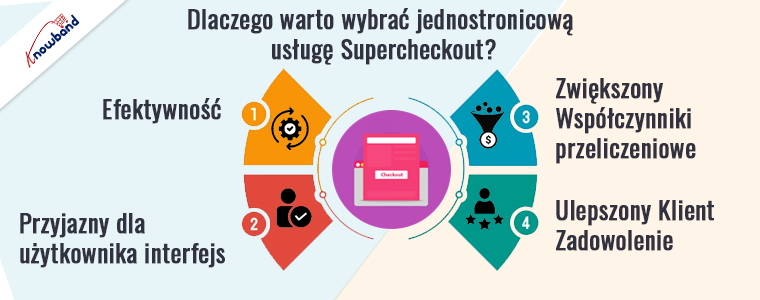
Wydajność:
Główną zaletą naszego dodatku One Page Checkout Prestashop jest wydajność. Konsolidując cały proces realizacji transakcji na jednej stronie, eliminujemy niepotrzebne kroki i skracamy czas realizacji zakupu.
Przyjazny dla użytkownika interfejs:
Intuicyjny i przyjazny dla użytkownika interfejs rozszerzenia szybkiej realizacji transakcji Knowband Prestashop zapewnia klientom łatwą nawigację przez proces realizacji transakcji. Ta łatwość obsługi ma kluczowe znaczenie dla poprawy ogólnego doświadczenia zakupowego.
Zwiększone współczynniki konwersji:
Upraszczając proces realizacji transakcji, nasz dodatek do szybkiej realizacji transakcji Prestashop może pomóc zwiększyć współczynniki konwersji. Co więcej, płynniejszy proces realizacji transakcji oznacza mniej porzuconych koszyków i większą liczbę zrealizowanych zakupów.
Zwiększona satysfakcja klienta:
Szybki i bezproblemowy proces realizacji transakcji przekłada się na większą satysfakcję klientów. Dlatego usatysfakcjonowani klienci chętniej wrócą na kolejne zakupy i polecą Twój sklep innym.
Bezpłatny, jednostronicowy dodatek do kasy Knowband Prestashop
Odkryj darmowy, jednostronicowy dodatek do kasy Knowband Prestashop, który optymalizuje procesy realizacji transakcji na jednej stronie, zwiększając wygodę użytkownika i współczynniki konwersji.
Pierwsze kroki z bezpłatną wersją naszego dodatku do szybkiej płatności Prestashop jest proste. Po prostu odwiedź naszą stronę internetową, pobierz dodatek i zainstaluj go w swoim sklepie Prestashop. Po zainstalowaniu możesz zacząć doświadczać wydajności i korzyści naszego responsywnego, jednoetapowego dodatku do kasy Prestashop.
Gdy już doświadczysz korzyści płynących z naszych Rozszerzenie Prestashop One Step Checkout Dzięki darmowej wersji jesteśmy pewni, że będziesz chciał dokonać aktualizacji do pełnej wersji. Pełna wersja odblokowuje dodatkowe funkcje i możliwości, zapewniając jeszcze większą wartość dla Twojego sklepu Prestashop.
Wniosek!
Podsumowując, usprawniony proces realizacji transakcji jest niezbędny dla sukcesu każdego sklepu internetowego. Co więcej, dzięki naszemu Prestashop One Page Supercheckout możesz znacząco poprawić efektywność procesu realizacji transakcji, co prowadzi do wyższych współczynników konwersji i większego zadowolenia klientów. Zapraszamy do wypróbowania darmowej wersji naszego dodatku i poznania jego zalet na własnej skórze. Pobierz bezpłatną wersję już dziś i wykonaj pierwszy krok w kierunku bardziej wydajnego i przyjaznego dla użytkownika procesu realizacji transakcji w Twoim sklepie Prestashop. Możesz także obejrzeć tutaj nasze filmy dotyczące bezpłatnych modułów Prestashop:
Teraz spraw, aby cały proces realizacji transakcji był łatwiejszy i szybszy poprzez wdrożenie jednostronicowej realizacji transakcji. Oferty Knowband Prestashop Smart One Page Checkout Addon który zastępuje domyślny proces realizacji transakcji jednostronicowym wyprzedzeniem. Sprzedawca online może sprawić, że cały proces będzie łatwy i wygodny dla użytkowników online
Kupujący online mogą wyświetlić jednostronne okienko kasowe w tym samym czasie, gdy klikną przycisk „Dodaj do koszyka”. Uproszczony dodatek Prestashop do kasowania sprawia, że proces kasowania jest bardzo prosty i skuteczny dla użytkowników online. Podczas zakupów online nie trzeba przestrzegać długiego procesu realizacji transakcji. Administrator sklepu może włączyć tryb testowania przed jego wdrożeniem. Administrator może ustawić wygląd przycisków kasy. Upraszczając proces realizacji transakcji, sprzedawca internetowy może zwiększyć sprzedaż i zyski.
1.1 Funkcje oferowane przez PrestaShop Smart One Page Checkout Addon
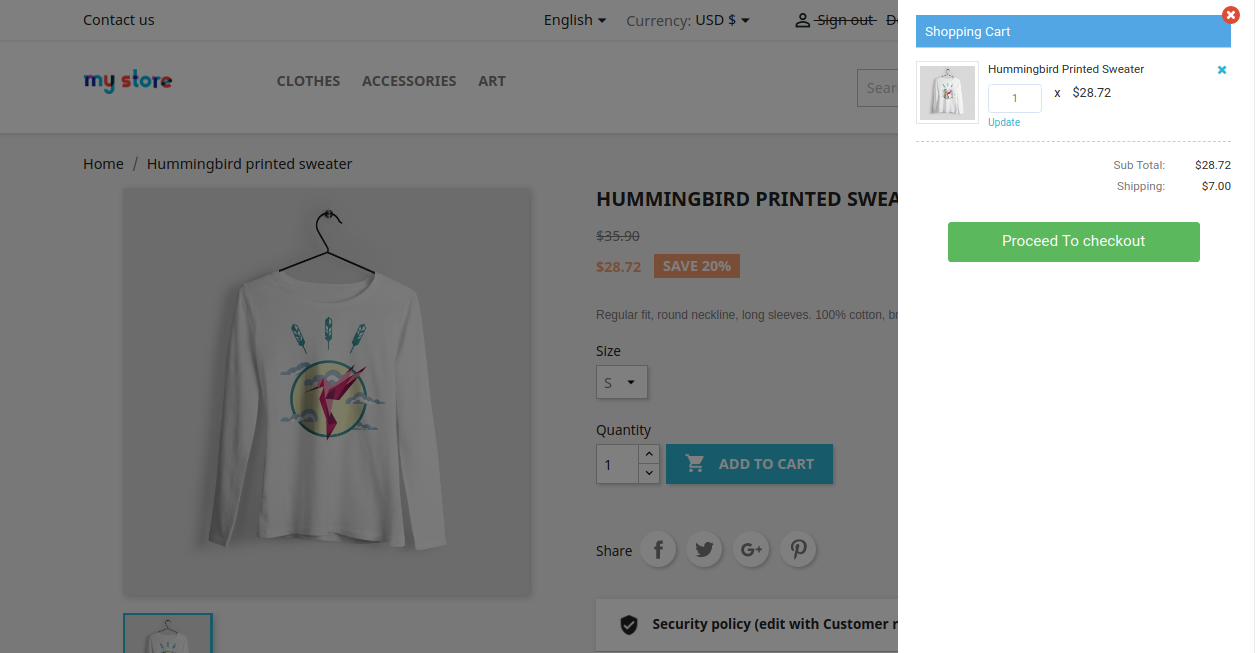
Użytkownicy online mogą wyświetlić wyskakujące okienko kasy w tym samym czasie, gdy klikną przycisk „Dodaj do koszyka” na stronie produktu. Ten moduł oferuje wyskakujące okienko oparte na AJAX.
Kupiec internetowy może pozwolić gościom i zarejestrowanym klientom na łatwe dokonywanie zakupów.
Administrator może włączyć tryb testowy i sprawdzić go przed jego wdrożeniem.
Administrator może dodać określone adresy IP, jeśli nie chce oferować inteligentnej jednostronicowej kasy wszystkim klientom.
Prestashop Smart One Page Checkout Addon pozwala handlowcom internetowym ustawić wygląd przycisku kasy. Administrator może łatwo wyświetlić podgląd koloru przycisku z interfejsu administratora. Sprzedawca internetowy może również wprowadzać niestandardowe kody CSS i JS.
Administrator może zaoferować login do Facebooka i opcję logowania do Google na stronie kasy. Z interfejsu administratora administrator może uzyskać kroki konfiguracji aplikacji Google i aplikacji Facebook.
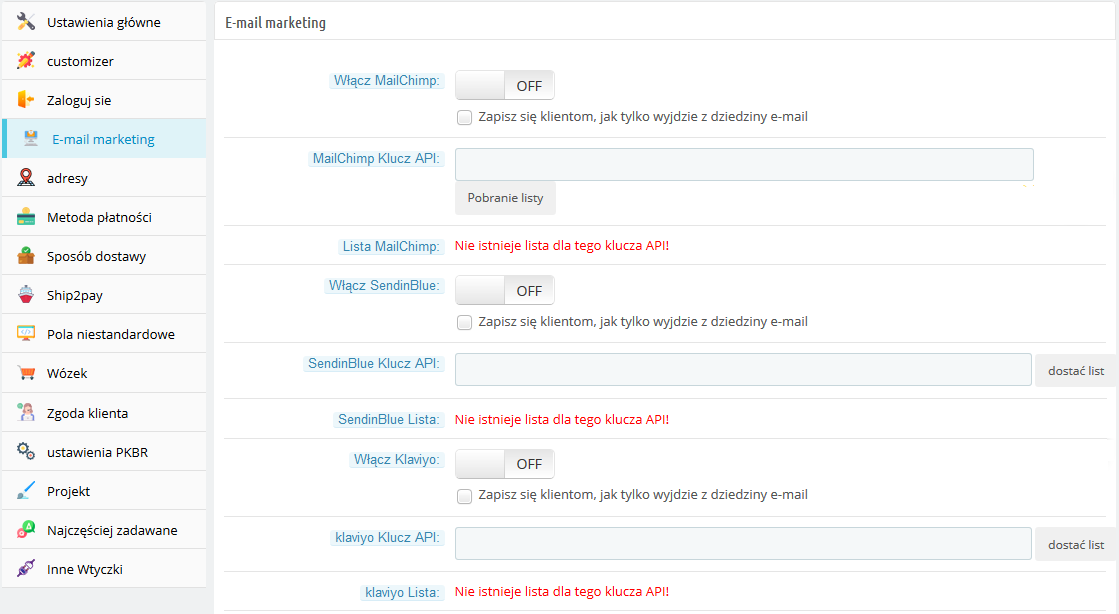
Administrator może skonfigurować strony integrujące pocztę e-mail Klaviyo, MailChimp i Sendinblue oraz zapisać szczegóły identyfikatora e-mail subskrybentów.
Ten dodatek do Prestashop Quick Checkout oferuje funkcję automatycznego uzupełniania adresów.
Administrator może łatwo wybierać spośród dostępnych metod płatności i metod dostawy z interfejsu administracyjnego tej zaawansowanej kasy Prestashop One Page.
Administrator może również ukryć metody płatności przed metodami wysyłki.
Administrator może również sprawdzić zgodę klienta, wprowadzając identyfikator e-mail / numer referencyjny zamówienia.
Dodatek Prestashop Smart One Page Checkout zapewnia zgodność z RODO.
Dodatek Prestashop Smart One Page Checkout jest kompatybilny z wieloma językami, kompatybilny z wieloma sklepami i zapewnia płynne funkcjonowanie.
Instalacja 2.0
Przede wszystkim kup dodatek Prestashop Smart One Page Checkout i pobierz plik zip z sekcji Pliki do pobrania na swoim koncie Knowband.
Po pobraniu pliku zip otrzymasz smartonepagecheckout.zip (kod źródłowy modułu) i instrukcję obsługi. Aby zainstalować moduł w sklepie, wykonaj następujące czynności: 1) Rozpakuj plik smartonepagecheckout.zip. 2) Skopiuj całą zawartość, czyli pliki i foldery rozpakowanego folderu. Wklej to samo w folderze „Moduły” katalogu sklepu. Postępuj zgodnie z podaną poniżej ścieżką adresu
Ustawienia administratora 3.0
Administrator sklepu internetowego może łatwo zastosować ustawienia z interfejsu administratora i wdrożyć inteligentną funkcję kasowania jednej strony. Oto opcje konfiguracji przedstawione poniżej:
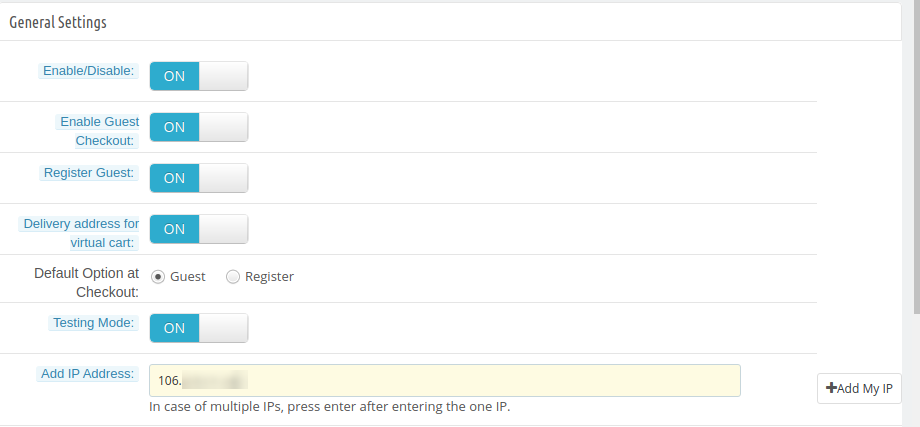
Ustawienia ogólne
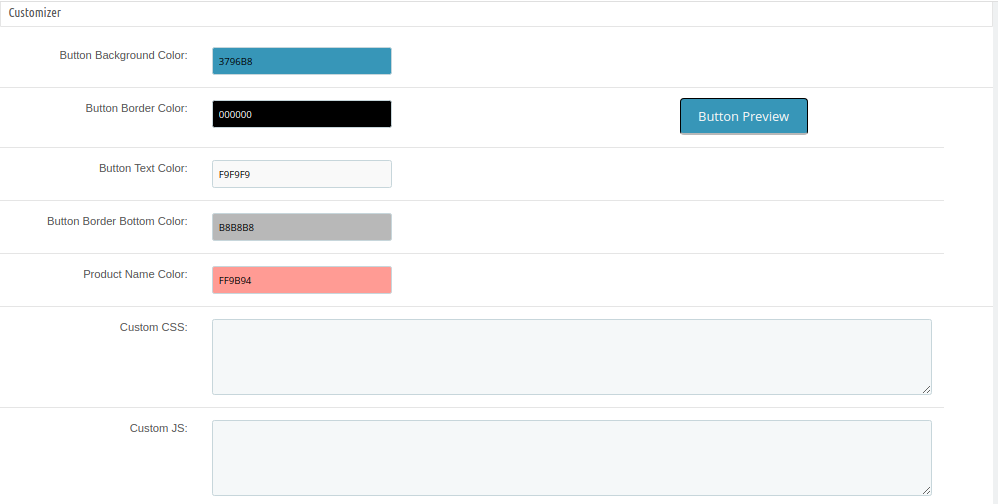
Customizer
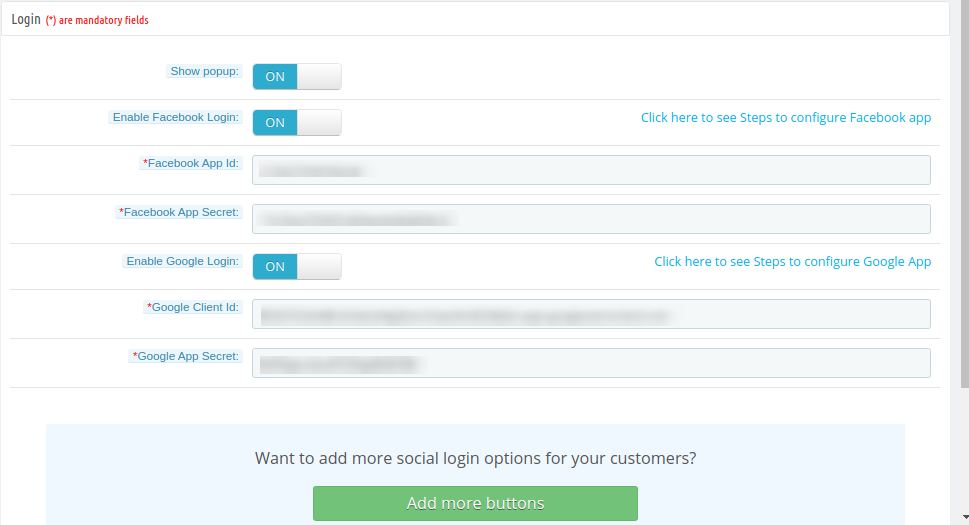
Zaloguj
E-mail marketing
Adresy
Metoda płatności
Sposób dostawy
Ship2pay
Pola niestandardowe
wózek
zgoda klienta
Ustawienia RODO
Ustawienia ogólne 3.1
W ustawieniach ogólnych sprzedawca internetowy może zastosować te ustawienia zgodnie z poniższym opisem:
Włącz / wyłącz:?Activate or deactivate the module functionality.
Włącz kasę gościa:Aktywuj opcję kasy dla gości, przełączając przycisk.
Zarejestruj gościa: Zezwalaj na opcję rejestracji gości.
Adres dostawy wirtualnego koszyka:Włącz tę opcję, aby wyświetlać adres dostawy. Wyłączając tę opcję, wyświetli adres faktury i ukryje adres dostawy produktów wirtualnych.
Opcja dostawy przy kasie:?Admin can select guests or register as a default option at the checkout page.
Tryb testowy:Włącz tę opcję, jeśli chcesz przetestować moduł przed wdrożeniem.
Dodaj adres IP:?Enter the IP addresses if you want to show smart one-page checkout on specific IP addresses. Separate every IP address with a comma.
NIE dostosowuj
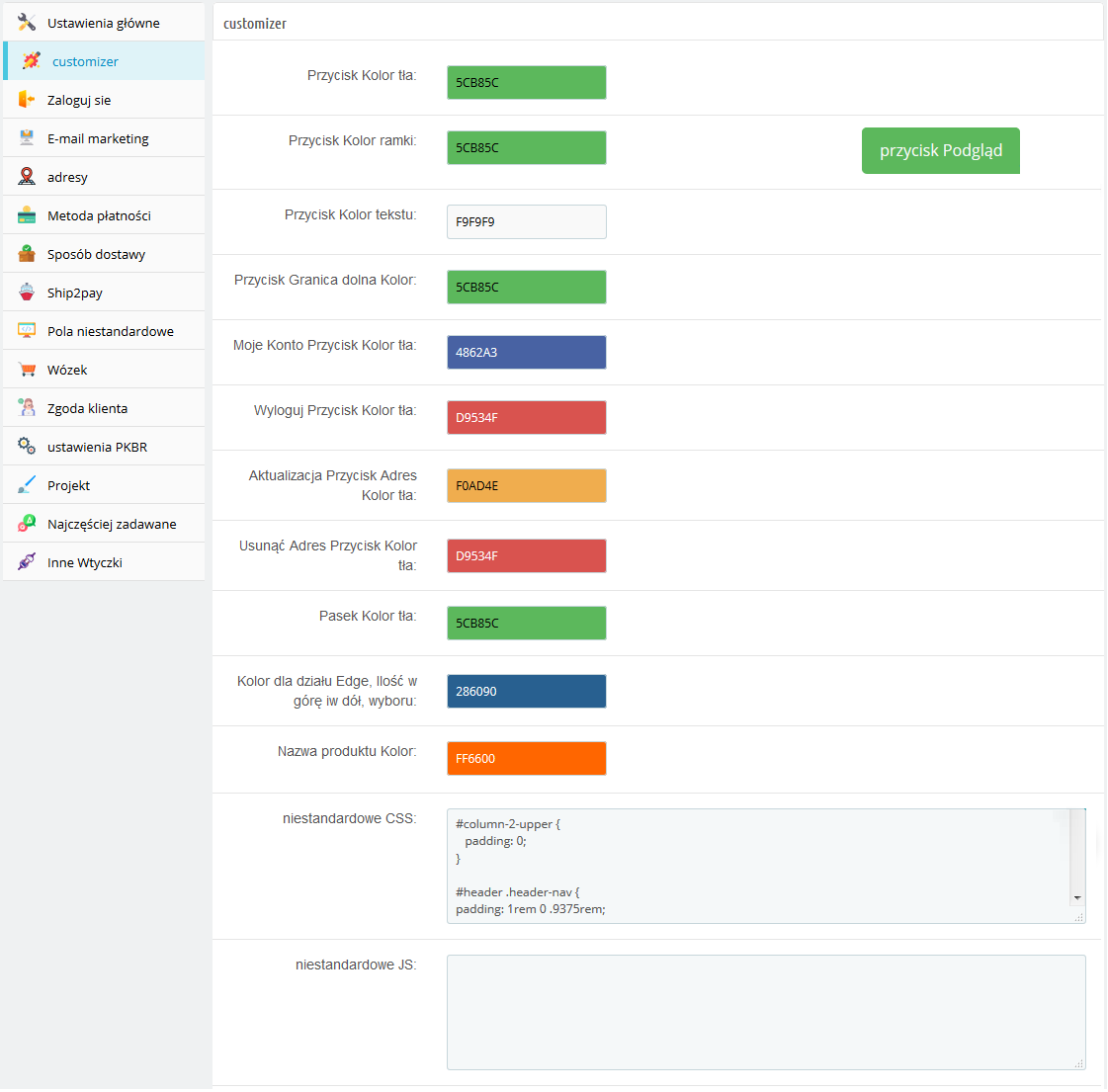
W ustawieniach dostosowywania administrator może ustawić wygląd inteligentnego przycisku kasy na jednej stronie, a także zastosować wcześniejsze ustawienia wyglądu, jak pokazano poniżej:
Kolor tła przycisku:Ustaw kolor tła dla przycisku.
Kolor obramowania przycisku:Ustaw kolor obramowania przycisku w interfejsie administratora.
Kolor tekstu przycisku:?Set the button text color from here.
Kolor dolnej krawędzi przycisku:Tutaj ustaw kolor obramowania dolnej krawędzi przycisku.
Nazwa produktu Kolor:Tutaj ustaw kolor nazwy produktu.
Niestandardowe CSS:Wprowadź niestandardowy kod CSS dla zaawansowanych ustawień wyglądu i działania.
Niestandardowy JS:?Enter JS codes for more appearance settings.
Zaloguj się 3.3
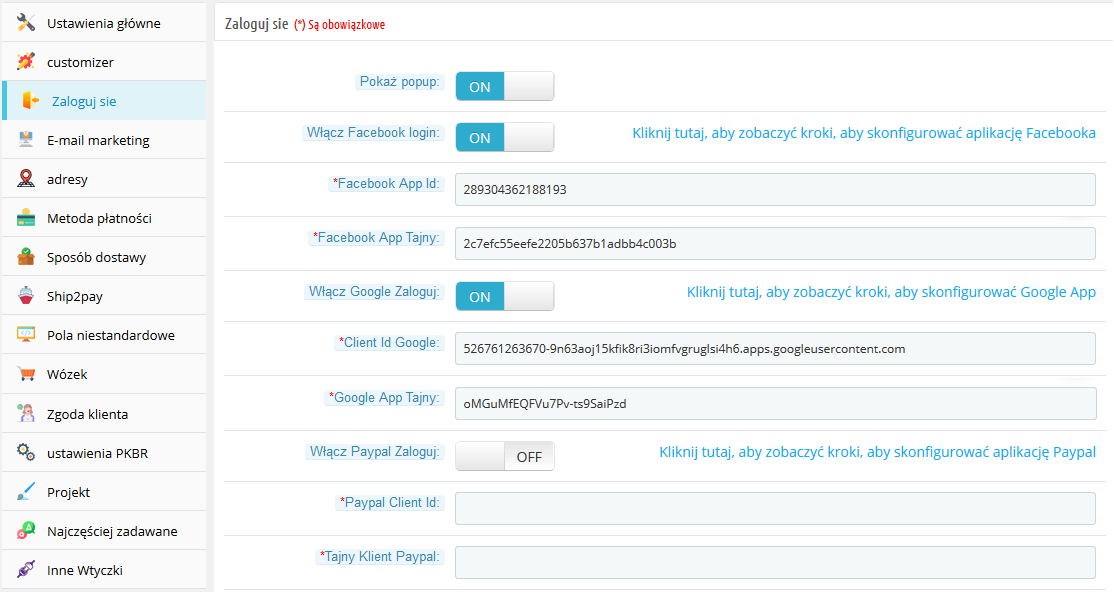
W ustawieniach logowania administrator może oferować opcje logowania społecznościowego użytkownikom online, takim jak Facebook i Google opcje logowania:
Pokaż wyskakujące okienko: Jeśli to ustawienie jest włączone, Facebook lub Google Login Page będą otwierane w wyskakującym okienku po kliknięciu opcji logowania.
Włącz logowanie na Facebooku:?Enable this option for showing the Facebook login button.
Identyfikator aplikacji na Facebooku:?Admin can check the configure steps for Facebook app ID generation and enter the Facebook app id here. Visit 3.3.1 Sekcja zawierająca instrukcje dotyczące generowania identyfikatora aplikacji i hasła aplikacji Facebook.
Secret aplikacji Facebook:?Here, Enter Facebook App Secret.
Włącz logowanie Google:?Activate if you want to show Google login option on the checkout page.
Identyfikator klienta Google:?Admin can check the steps to configure Google App and enter Google client Id here.
Google App Secret:Wpisz tutaj sekret aplikacji Google. Wizyta 3.3.2 Sekcja zawierająca instrukcje dotyczące generowania identyfikatora aplikacji Google i identyfikatora klienta.
3.3.1 Jak skonfigurować logowanie na Facebooku
Aby wygenerować identyfikator aplikacji Facebook i sekret aplikacji, wykonaj następujące czynności: –
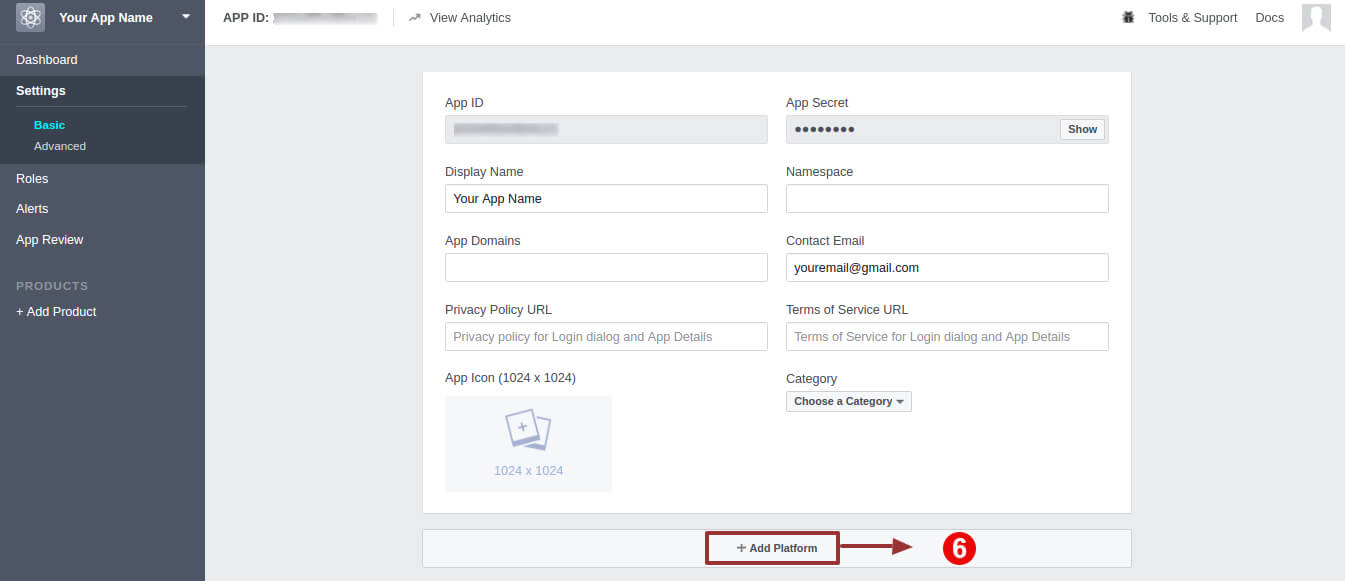
Krok 6: Teraz w sekcji ustawień na liście rozwijanej będą dostępne dwie opcje: Podstawowa i Zaawansowana. Musisz kliknąć „Podstawowy„Ustawienia i kliknij przycisk„+ Dodaj platformęPrzycisk ".
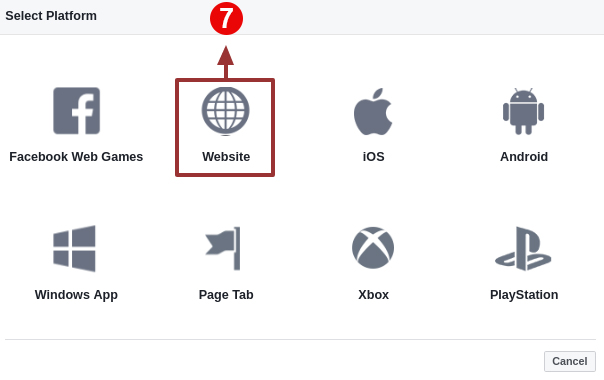
Krok 7: Teraz wybierz witrynę jako platformę.
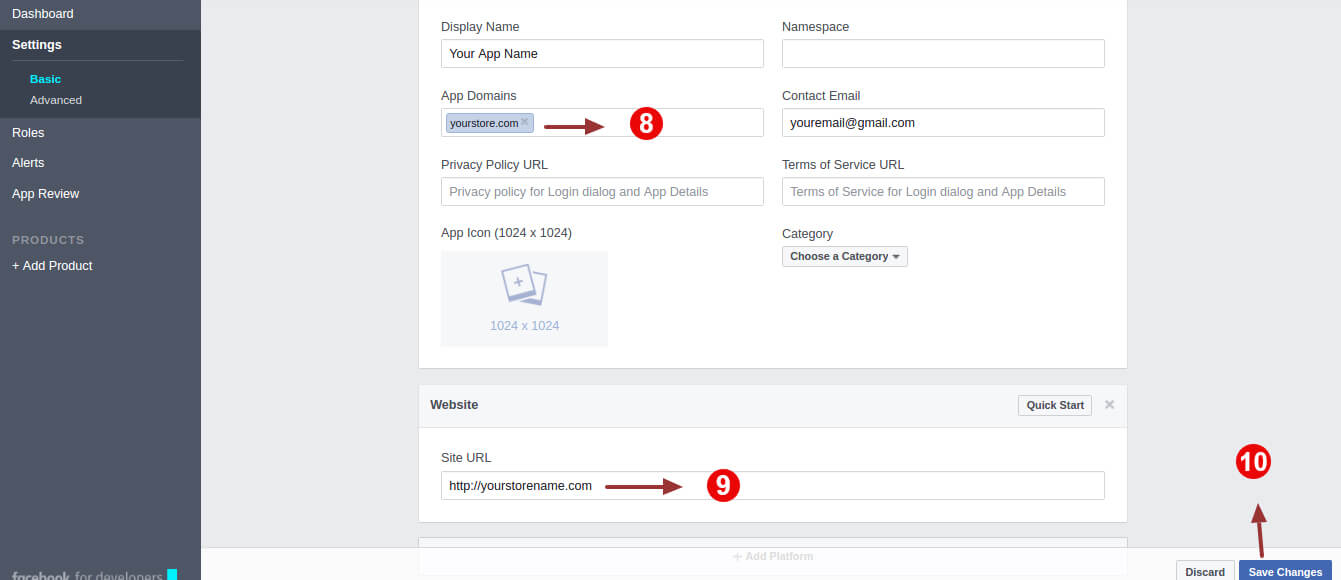
Krok 8,9,10: W ustawieniach podstawowych wprowadź następujące informacje: W kroku 8 wpisz Domena aplikacji: psm.knowband.com
W kroku 9 użyj adresu URL strony: https://psm.knowband.com/smartonepagecheckout/17/ Następnie zapisz zmiany.
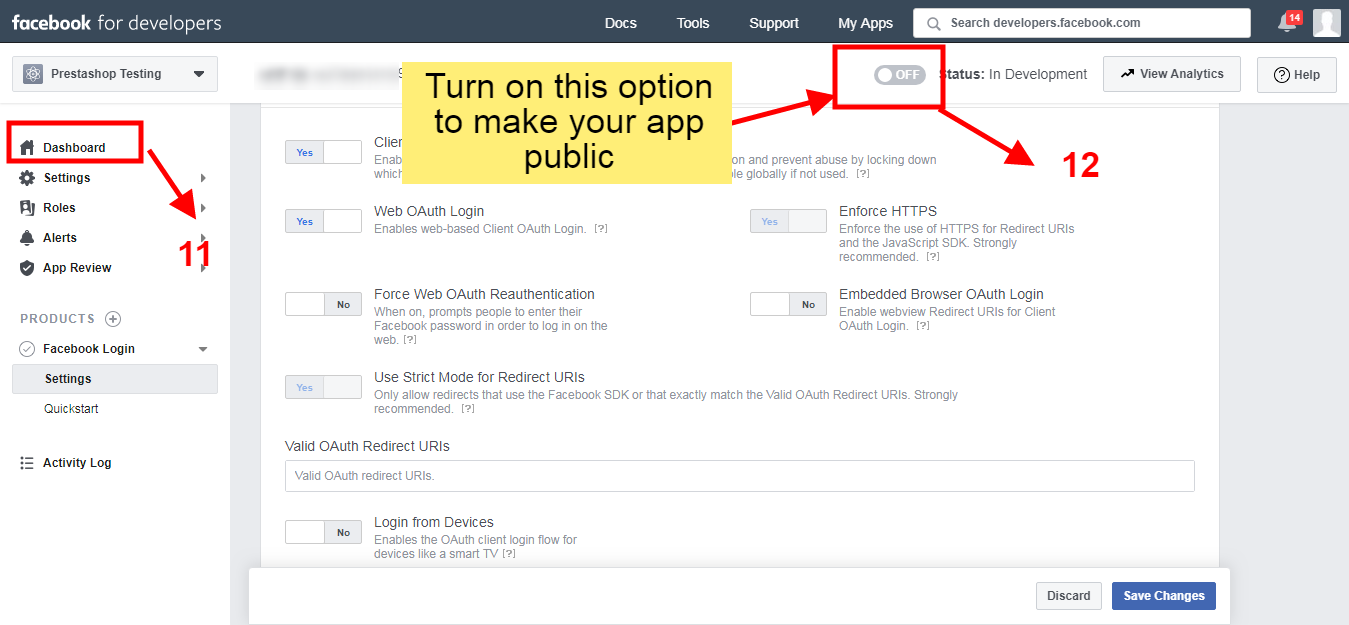
Krok 11 i 12: Przejdź do pulpitu nawigacyjnego i włącz opcję upublicznienia aplikacji:
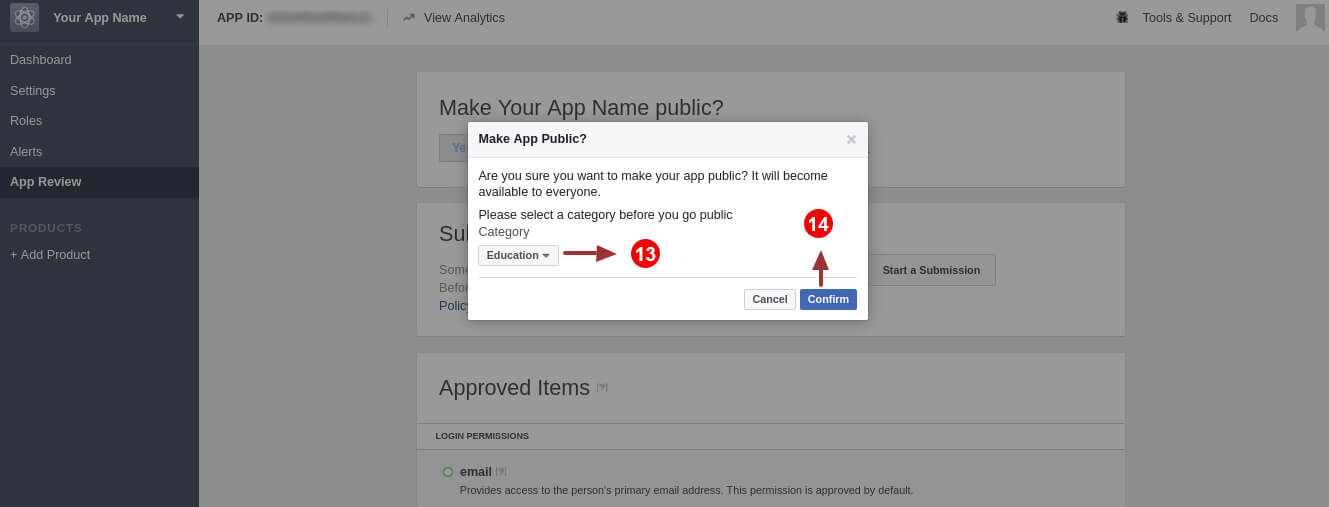
Krok 13,14: Wybierz kategorię i kliknij przycisk Potwierdź.
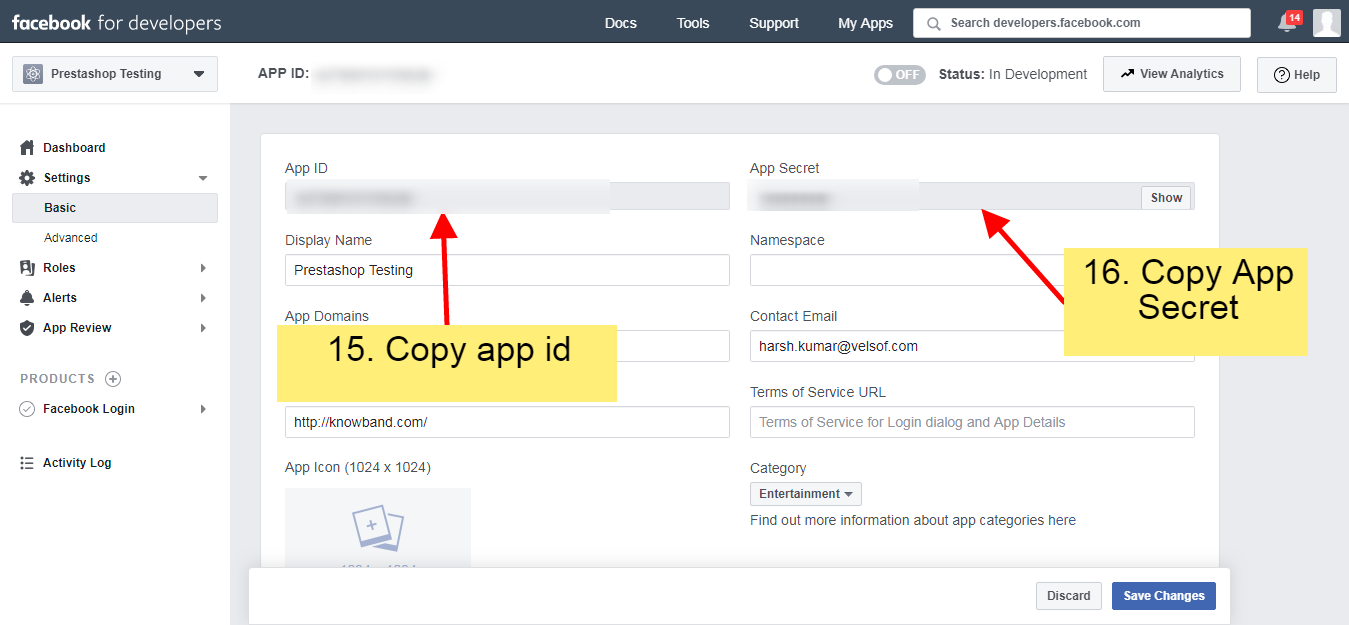
Krok 15,16: Skopiuj identyfikator aplikacji i klucz tajny aplikacji stąd:
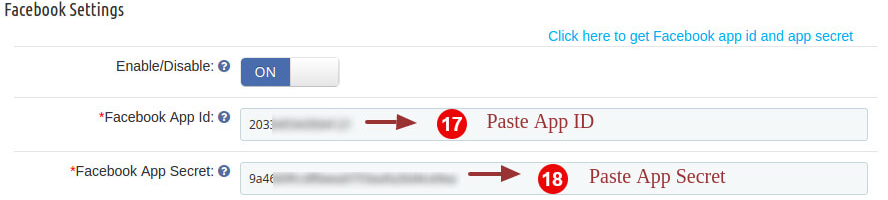
Krok 17, 18: Wprowadź identyfikator aplikacji i klucz tajny aplikacji w polach podanych w module.
3.3.2 Jak skonfigurować logowanie Google
Wykonaj poniższe kroki, aby uzyskać identyfikator klienta i klucz tajny klienta.
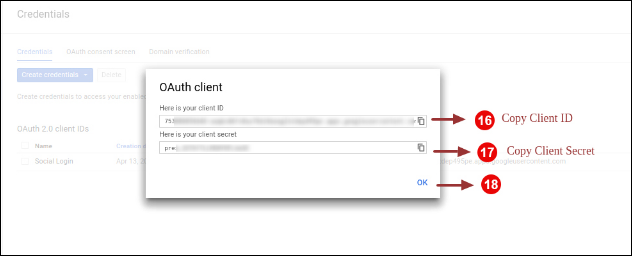
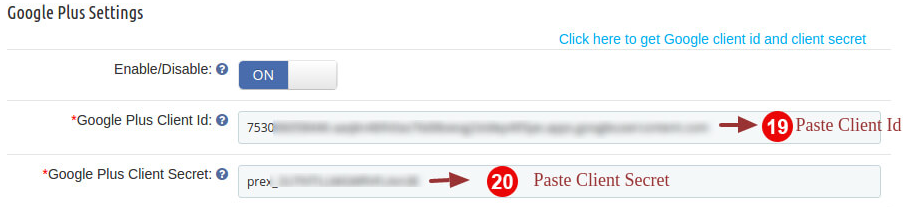
Krok 18, 19: Wklej identyfikator klienta i klucz tajny w polu tekstowym pokazanym poniżej:
3.4 Email Marketing
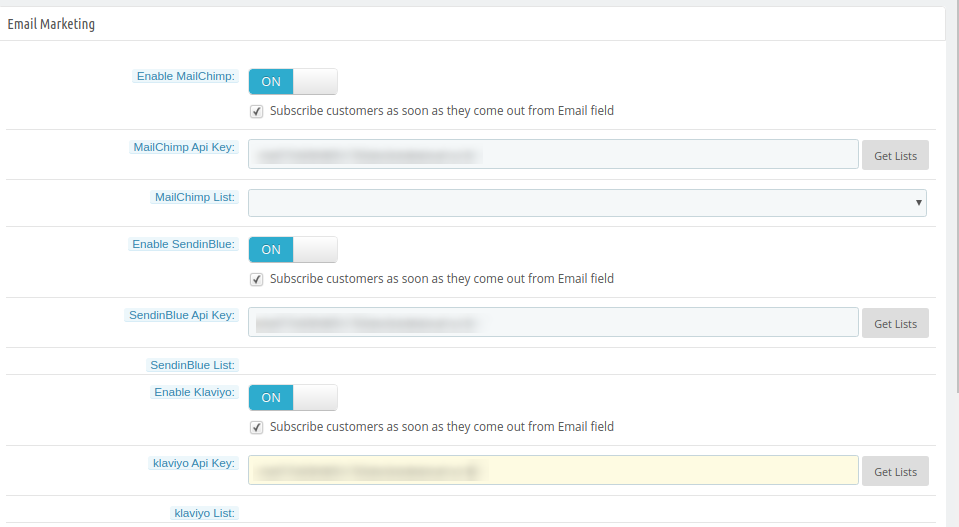
Sprzedawca internetowy może skonfigurować strony integrujące pocztę e-mail Klaviyo, MailChimp i Sendinblue oraz zapisywać dane identyfikatora e-mail subskrybentów. Administrator sklepu może łatwo zapisać dane identyfikatora e-mail użytkownika.
Włącz MailChimp:Aktywuj tę opcję, aby zapisać szczegóły identyfikatora e-mail w MailChimp.
Klucz API MailChimp: Wprowadź tutaj klucz API.
Lista MailChimp:?Choose the list in which you want to save the email id details.
Włącz SendinBlue:Sprzedawca internetowy może również skonfigurować Sendinblue.
Klucz API SendinBlue:Wprowadź tutaj klucz API SendinBlue.
Lista SendinBlue:?Select the list from available options.
Włącz Klaviyo:Włącz opcję Klaviyo dla zapisywania identyfikatora e-mail.
Klucz API Klaviyo:Sprzedawca online może wprowadzić tutaj klucz API Klaviyo.
Lista Klaviyo:?Select the list from here.
3.5 Adresy
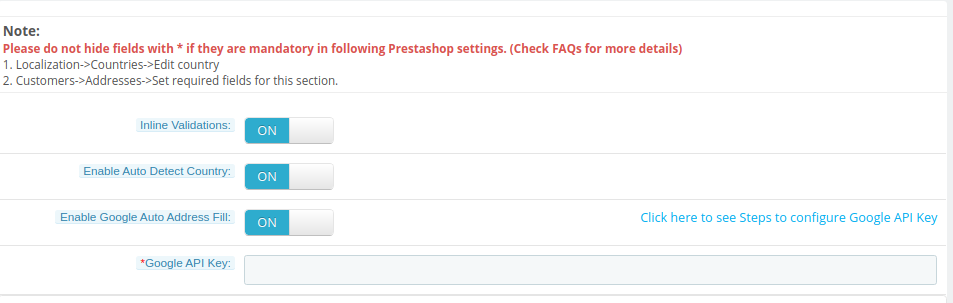
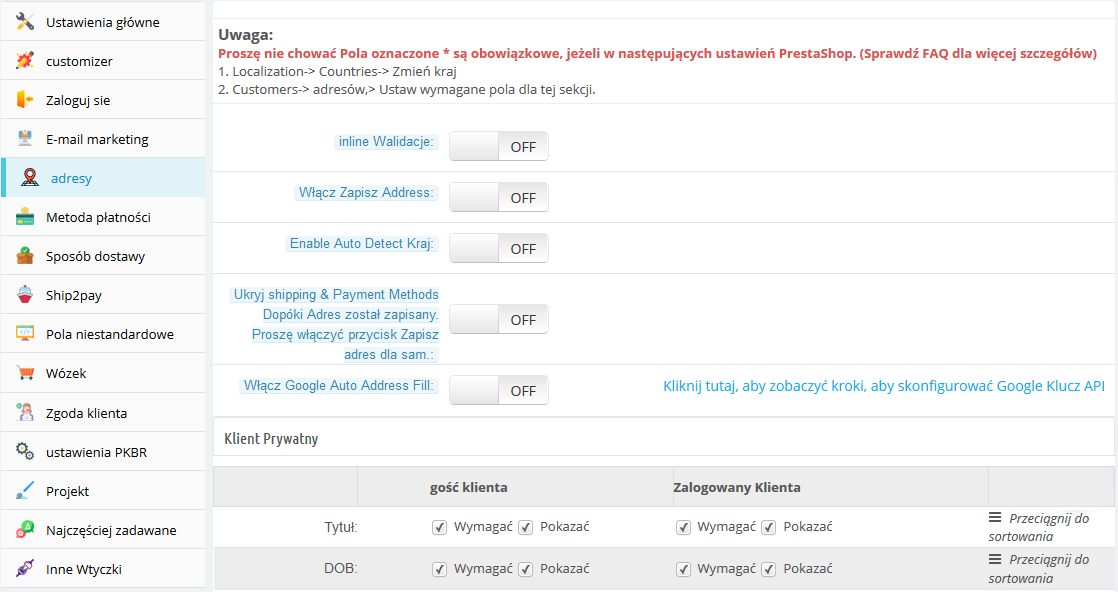
W ustawieniach adresu administrator może skonfigurować opcje automatycznego uzupełniania adresu, jak pokazano poniżej:
Walidacje wbudowane:?Admin can activate or deactivate inline validators.
Włącz automatyczne wykrywanie kraju:?Activate country auto-detect functionality.
Włącz automatyczne wypełnianie adresu Google:Aktywuj w celu automatycznego wypełniania adresu.
Klucz API Google:Administrator może sprawdzić kroki, aby skonfigurować klucz Google API i wprowadzić go tutaj.
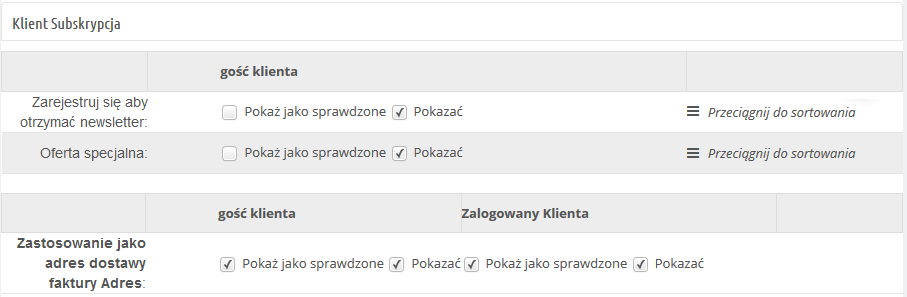
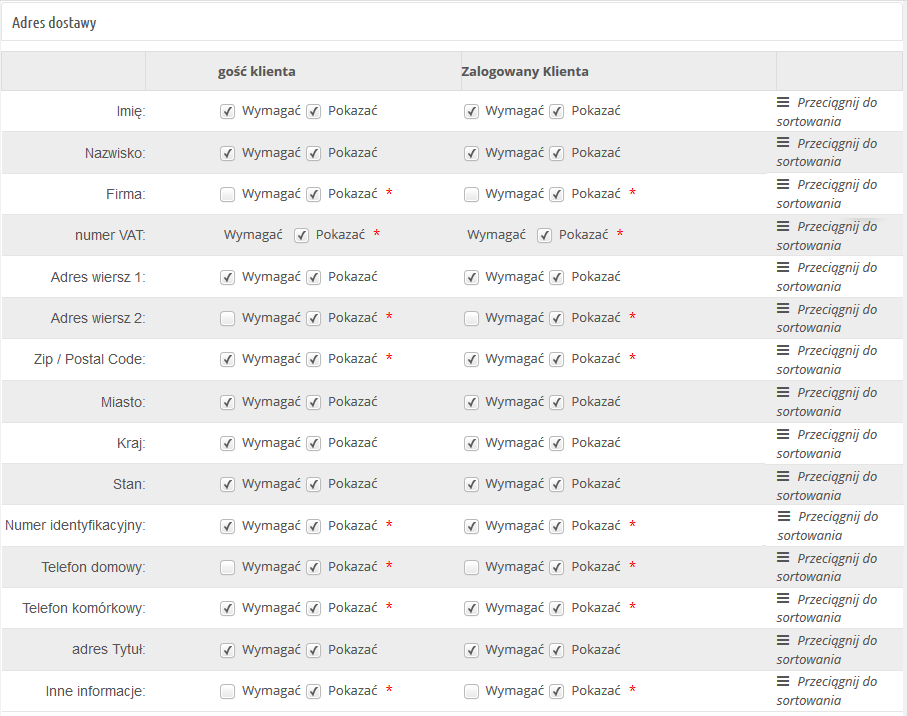
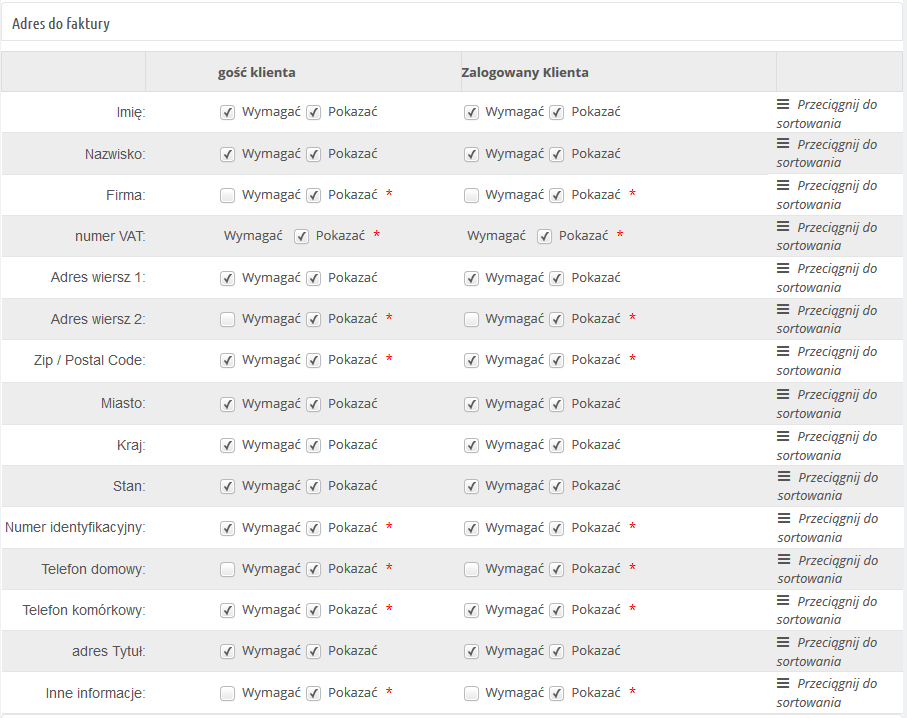
Administrator może również wyświetlać dane szczegółowe dotyczące gości i zarejestrowanych klientów:
Ważne punkty:
Aby pole pokazywało / ukrywało się na jednostronnej stronie kasy Prestashop Smart, zaznacz pole wyboru po lewej stronie etykiety Pokaż.
Aby pole tego dodatku Smart Checkout Prestashop było obowiązkowe (pole wymagane), zaznacz pole wyboru po lewej stronie Wymagaj etykiety.
Pola rozszerzenia Prestashop Smart One Page Checkout Extension można również zmienić zgodnie z wymaganiami. Aby zmienić układ, wystarczy przytrzymać Przeciągnij, aby posortować, a następnie przeciągnij i upuść pole pionowo, tam gdzie jest to wymagane.
Po zapisaniu pola zostaną uporządkowane zgodnie ze zmianami.
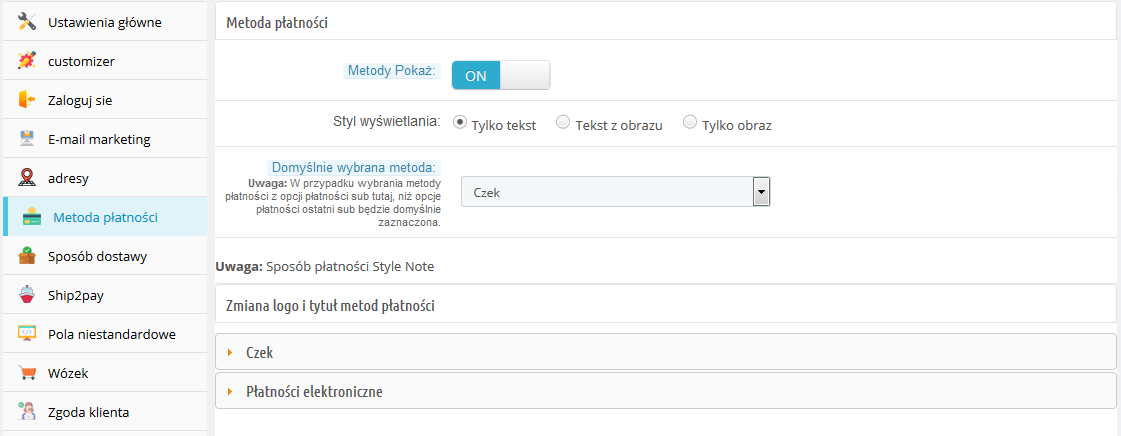
3.6 Metoda płatności
W sekcji dotyczącej metody płatności administrator może ustawić warunki związane z metodą płatności, jak pokazano poniżej:
Metody wyświetlania: Aby włączyć / wyłączyć metody płatności na stronie Smart Checkout, przełącz przycisk z ON na OFF lub odwrotnie. Spowoduje to wyłączenie bloku metody płatności na stronie kasy. Domyślnie ta opcja
Prestashop Smart Checkout zostanie włączony.
Styl wyświetlania: W tym polu Prestashop Smart One Step Checkout Addon dostępne są 3 opcje wyświetlania sposobu wyświetlania metod płatności na stronie kasy.
Wybrana domyślna metoda: Wybierz domyślną metodę płatności z listy, która będzie wyświetlana jako wybrana w momencie, gdy klient pojawi się na stronie kasy.
Administrator może zmienić logo i tytuł dostępnych metod płatności.
3.7 Sposób dostawy
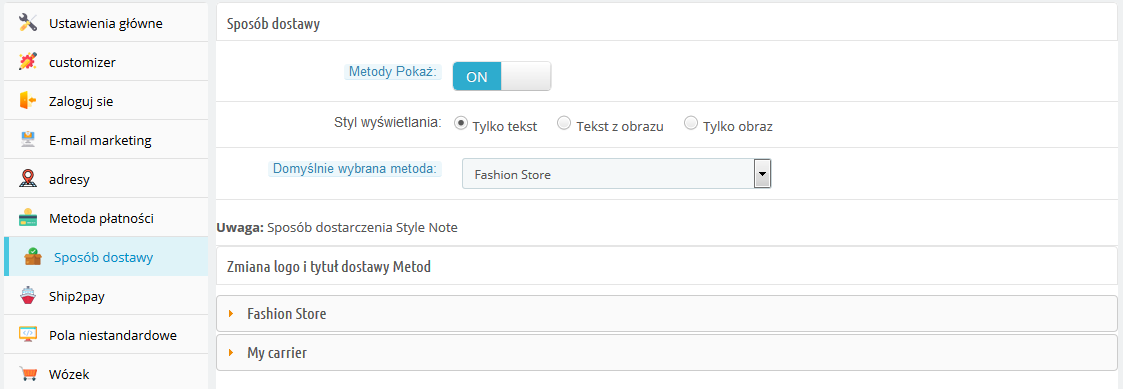
W tej sekcji dodatku Prestashop Quick Checkout administrator może zastosować ustawienia związane z metodami dostawy:
Metody wyświetlania: Aby włączyć / wyłączyć metody dostawy na stronie kasy, zmień przycisk z ON na OFF lub odwrotnie. Spowoduje to wyłączenie bloku metody dostawy ze strony kasy. Domyślnie będzie to włączone.
Styl wyświetlania:W tym polu znajdują się 3 opcje dodatku do szybkiego zakupu Prestashop, aby wyświetlić sposób wyświetlania metod dostawy na stronie kasy.
Wybrana domyślna metoda: Wybierz domyślną metodę dostawy z dostępnej listy, która będzie wyświetlana jako wybrana w momencie, gdy klient pojawi się na stronie kasy.
Administrator może zmienić logo i tytuł dostępnych metod płatności.
3.8 Ship2pay
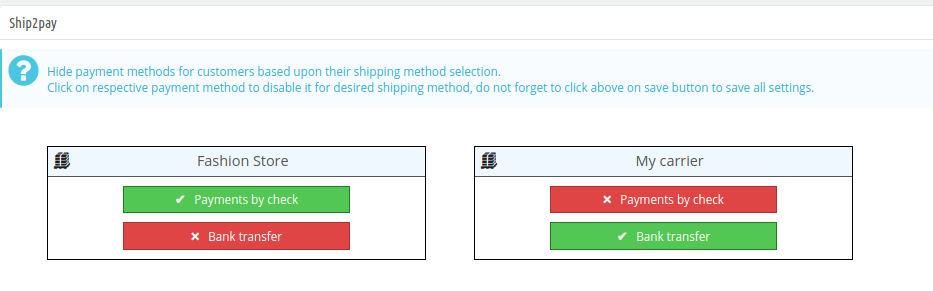
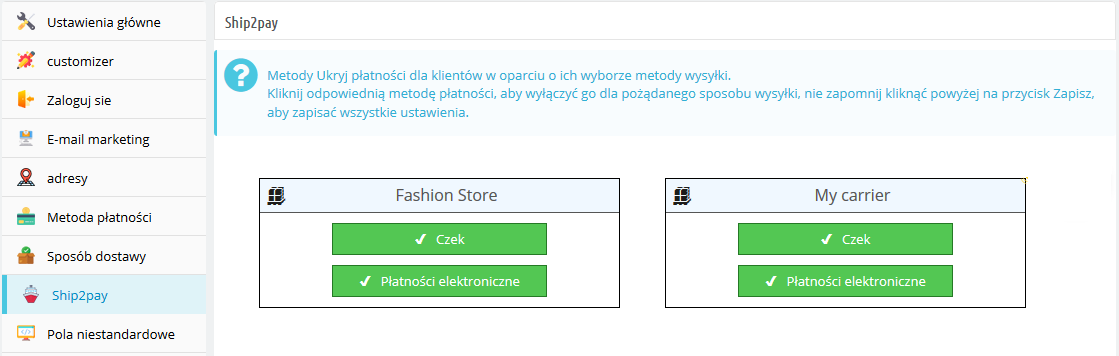
Stąd administrator może ukryć metody płatności dla wszystkich dostępnych metod wysyłki. Administrator musi tylko kliknąć metodę płatności, aby ją wyświetlić lub ukryć.
Pola niestandardowe 3.9
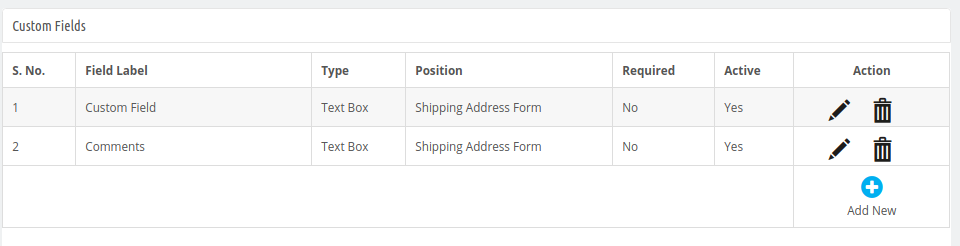
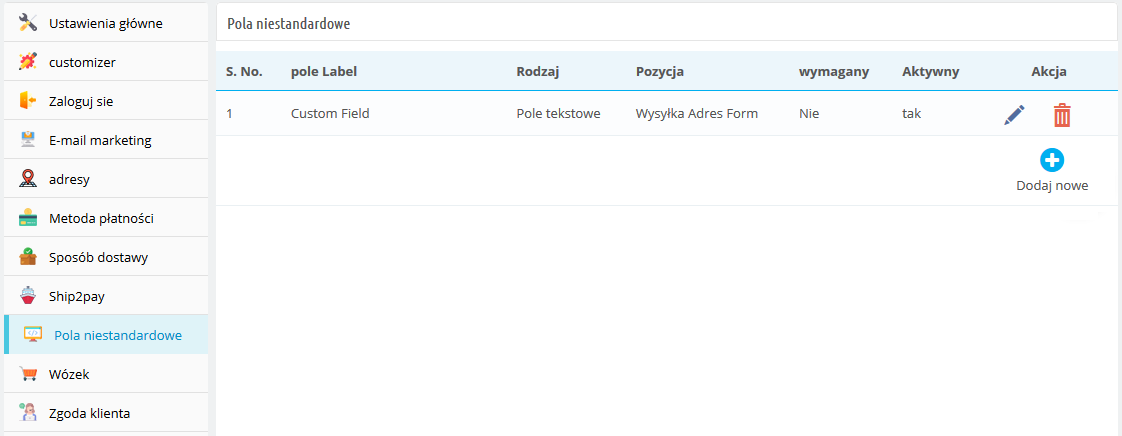
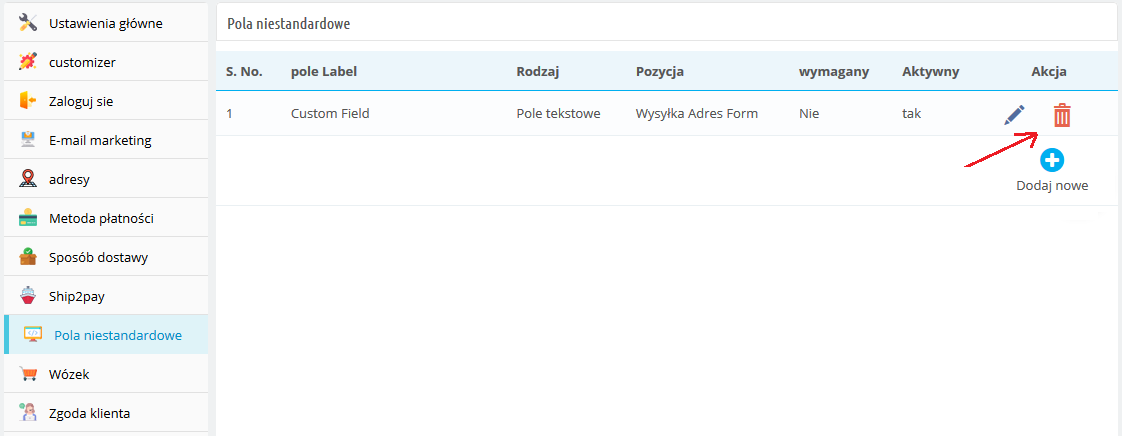
Administrator może również tworzyć niestandardowe pola zgodnie z wymaganiami. W sekcji Pola niestandardowe administrator może wyświetlić listę wszystkich utworzonych pól niestandardowych. Administrator może łatwo edytować, usuwać i tworzyć nowe pola niestandardowe.
Jak utworzyć nowe pola niestandardowe:
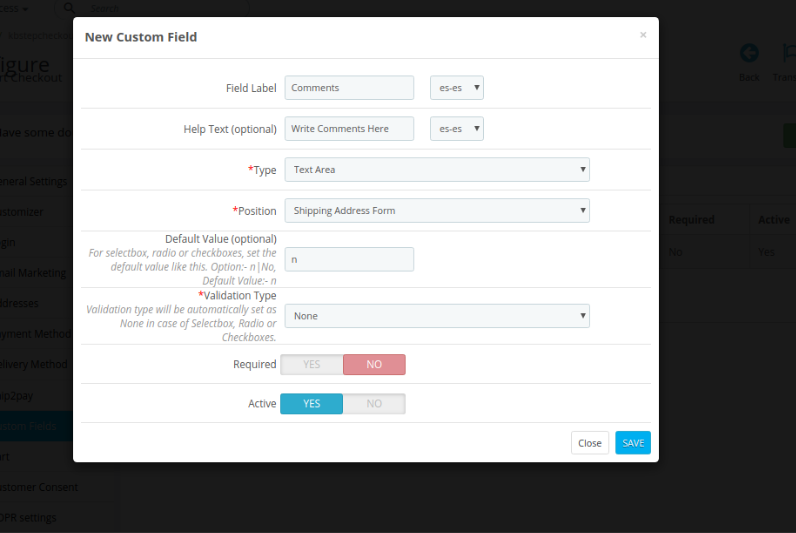
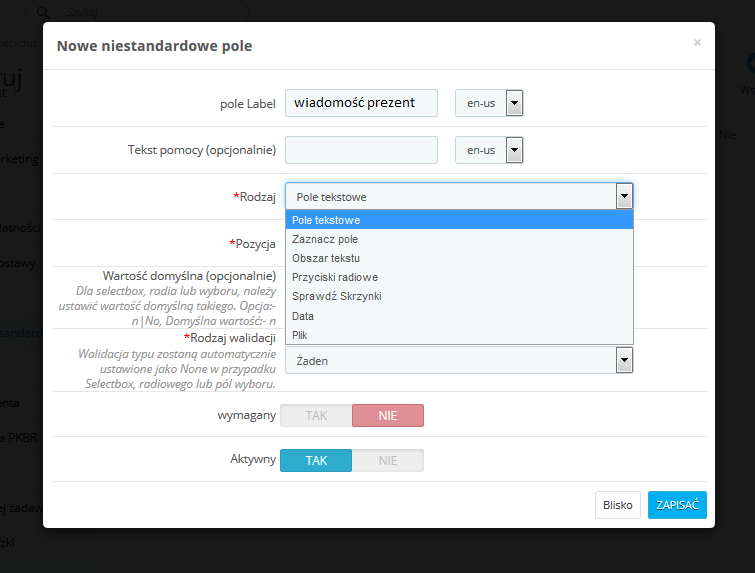
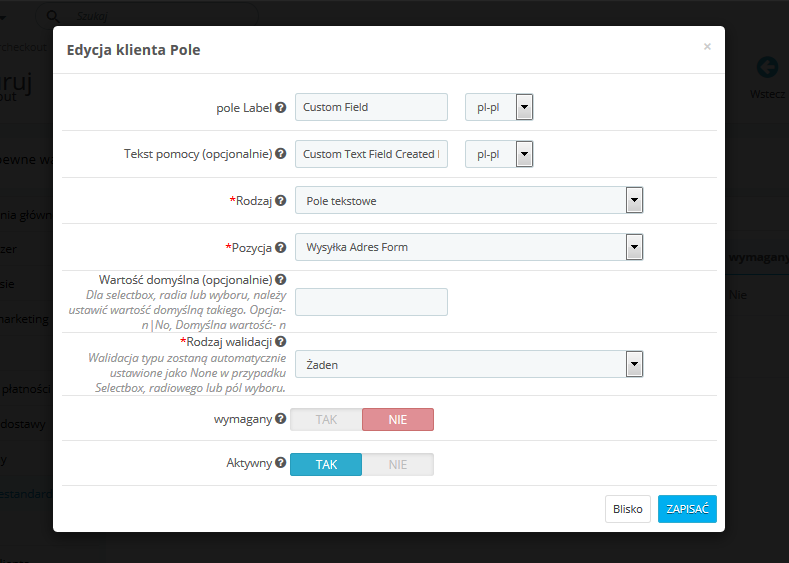
Aby dodać nowe pole niestandardowe, administrator musi kliknąć przycisk „+” i wprowadzić te szczegóły, jak pokazano poniżej:
Etykieta pola:Wpisz etykietę nowego niestandardowego pola.
Tekst pomocy:Wpisz tekst pomocy dla tego nowego niestandardowego pola.
Rodzaj:Wybierz typ niestandardowego pola wprowadzania, takiego jak pole tekstowe, pole wyboru, pole tekstowe, przycisk opcji, pola wyboru i data.
Pozycja:Wybierz pozycję, w której chcesz pokazać to niestandardowe pole.
Domyślna wartość:?For select box, radio or checkboxes admin needs to set value. By default, this value will be n.
Rodzaj walidacji:Ustaw typ weryfikacji z dostępnych opcji, takich jak int, URL, nazwa, adres e-mail i data.
Wymagany:?Make this field as a required field.
Aktywny:Aktywuj pole, włączając tę opcję.
Administrator może kliknąć przycisk kosza, aby usunąć pola niestandardowe, i kliknąć przycisk edycji, aby zmienić ustawienia pola niestandardowego.
Wózek 3.10
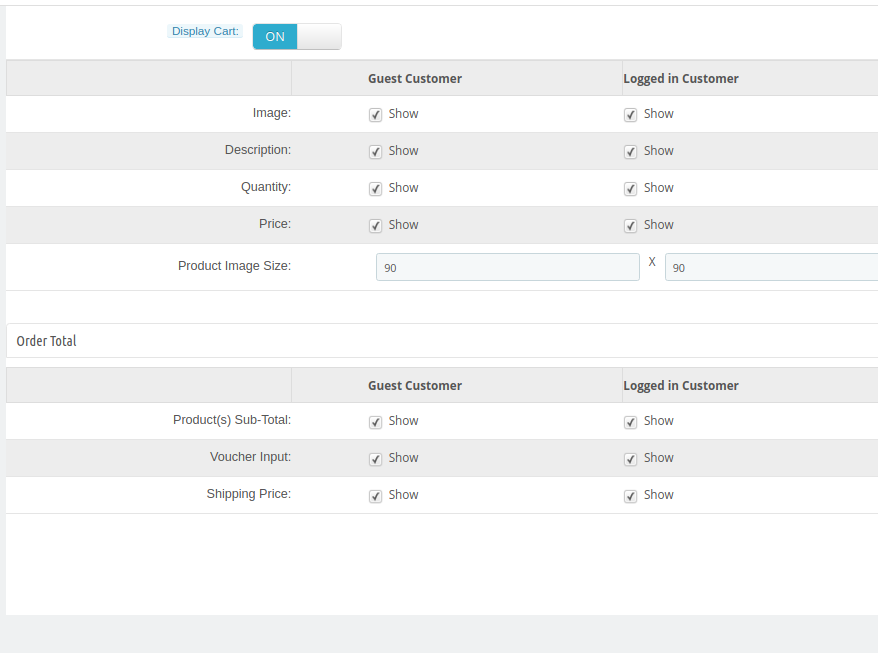
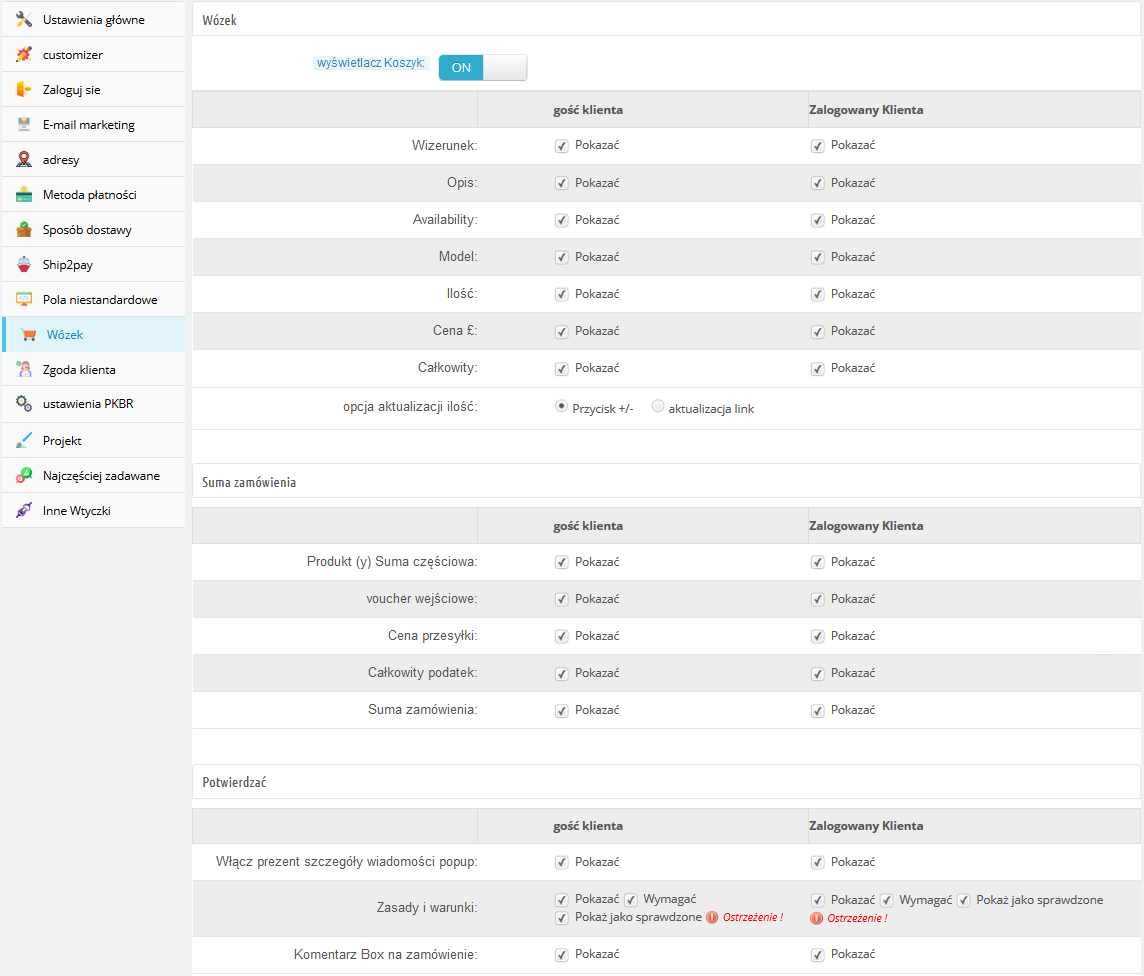
Administrator może włączyć opcję „Wyświetl koszyk”, aby wyświetlić koszyk. Administrator może wybrać pola, które chce pokazać gościowi i zalogować klientów.
3.11 Zgoda klienta
Wprowadź numer referencyjny zamówienia lub identyfikator e-mail klienta w sekcji filtrowania zgody klienta.
Ustawienia 3.12 GDPR
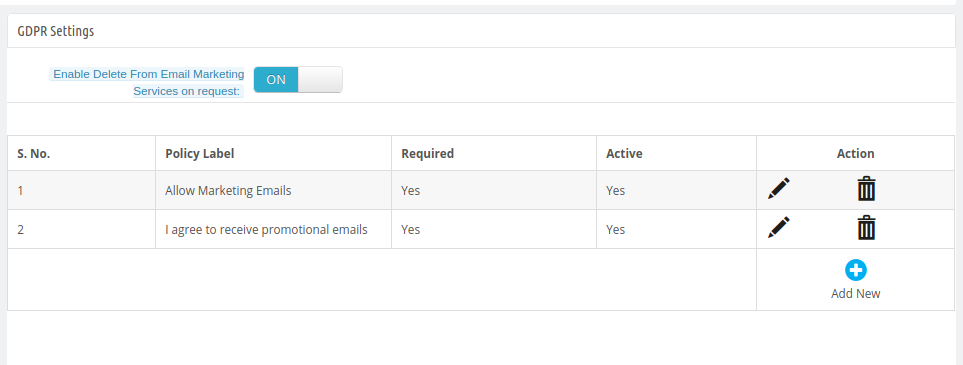
Włączanie usuwania z usług e-mail marketingu na żądanie: Aktywuj lub dezaktywuj ustawienia zgodnie z wymaganiami. Włączając tę opcję, administrator może na żądanie usunąć dane klienta z usług e-mail marketingu.
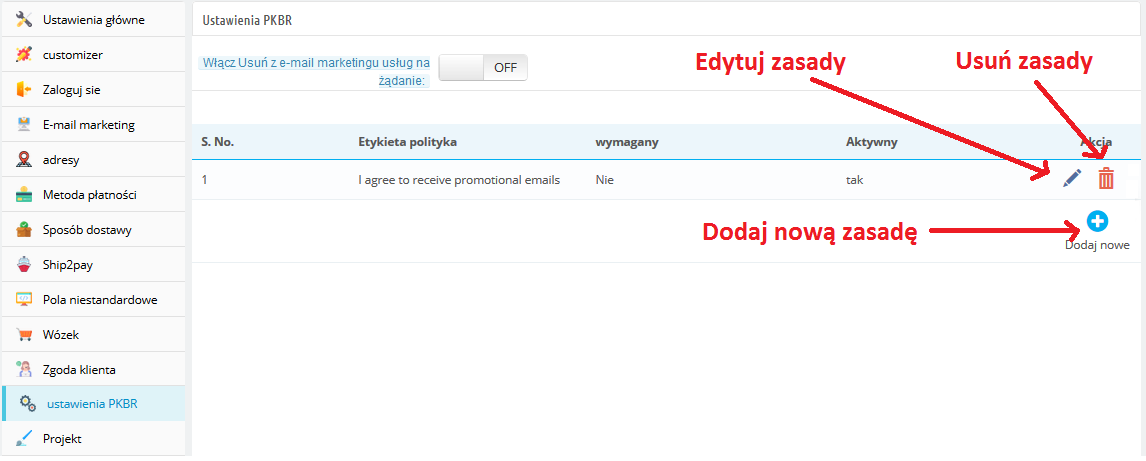
Administrator może wyświetlić listę zasad, a także dodawać nowe zasady RODO, usuwać i edytować dowolne zasady.
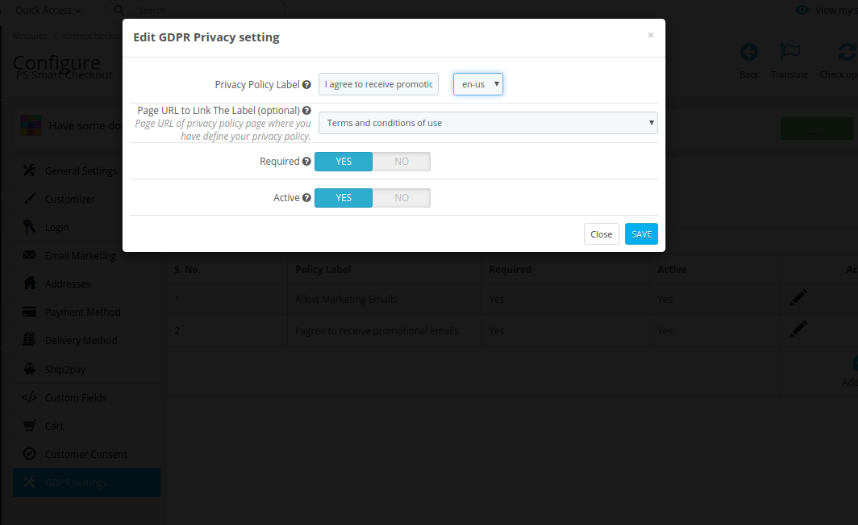
Etykieta polityki prywatności:?Admin can set the label for privacy policy in different languages.
Adres URL strony, aby połączyć etykietę:?Admin can select the page to link the label.
Wymagany:Ustaw tę zasadę jako obowiązkową.
Aktywny:?Enable the option for activating this privacy policy.
Interfejs frontowy 4.0
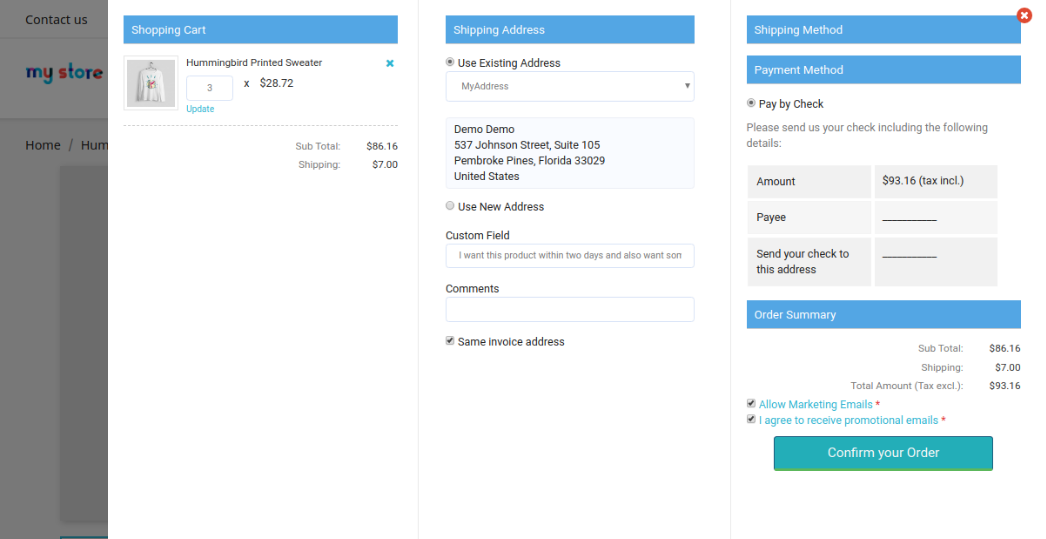
Po udanej konfiguracji administrator może zaoferować prostą i bezproblemową opcję kasy. Użytkownicy online otrzymają inteligentne jednostronicowe okienko kasowe, gdy tylko klikną opcję „Dodaj do koszyka”. Sprawdź poniższy zrzut ekranu, aby uzyskać szczegółowe informacje:
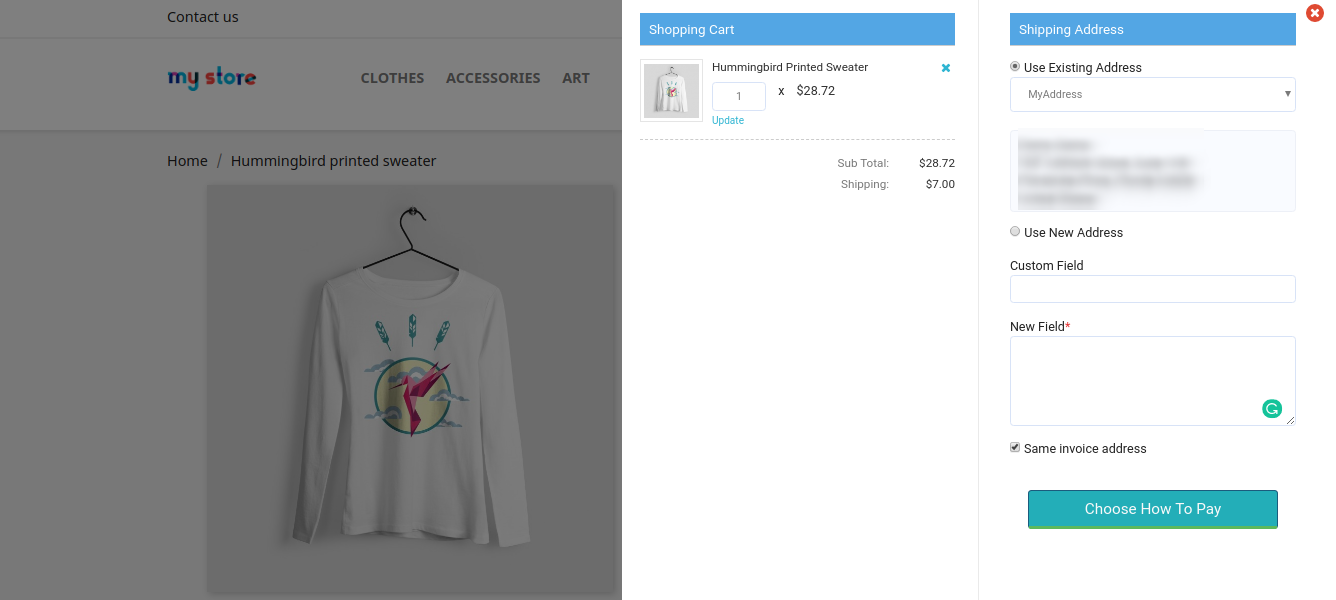
Następnie użytkownicy online muszą kliknąć „przejdź do kasy”, aby przejść dalej.
Tutaj użytkownicy online muszą wybrać adres wysyłki lub dodać nowy adres.
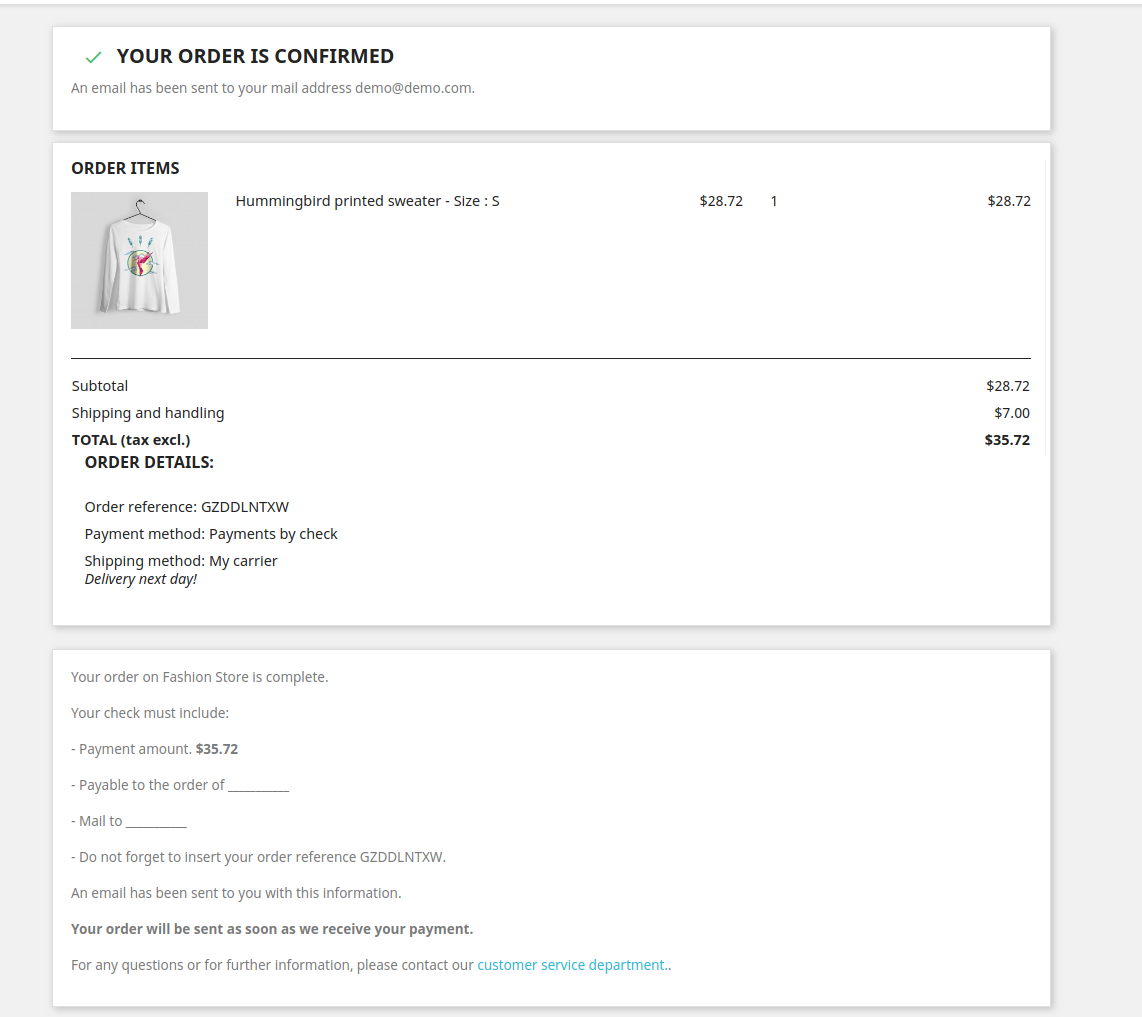
Następnie użytkownicy online mogą wybrać metodę wysyłki i metodę płatności. Następnie mogą łatwo potwierdzić zamówienie.
Użytkownicy online mogą łatwo sprawdzić podsumowanie zamówienia z tej strony.
Prestashop to jedna z powszechnie używanych platform eCommerce ze względu na niesamowite motywy, funkcje i rozszerzenia dostępne dla właścicieli sklepów. Każdy właściciel sklepu chce zapewnić swoim klientom płynne i szybkie zakupy, aby ich biznes odnosił większe sukcesy. Proces realizacji transakcji stał się kluczowym punktem tego procesu. Dlatego też Prestashop One Page Checkout Addon jest rozwiązaniem tego problemu. Opcje One Page Checkout zmniejszają dodatkowy wysiłek klientów i pozwalają im zakończyć proces kasy na jednej stronie, a tym samym zmniejszają porzucony koszyk. Najlepszą częścią jednego modułu kasy Prestashop jest opcja logowania społecznościowego, która umożliwia administratorowi sklepu włączenie opcji logowania do Google i Facebooka, aby zakończyć zamówienie.
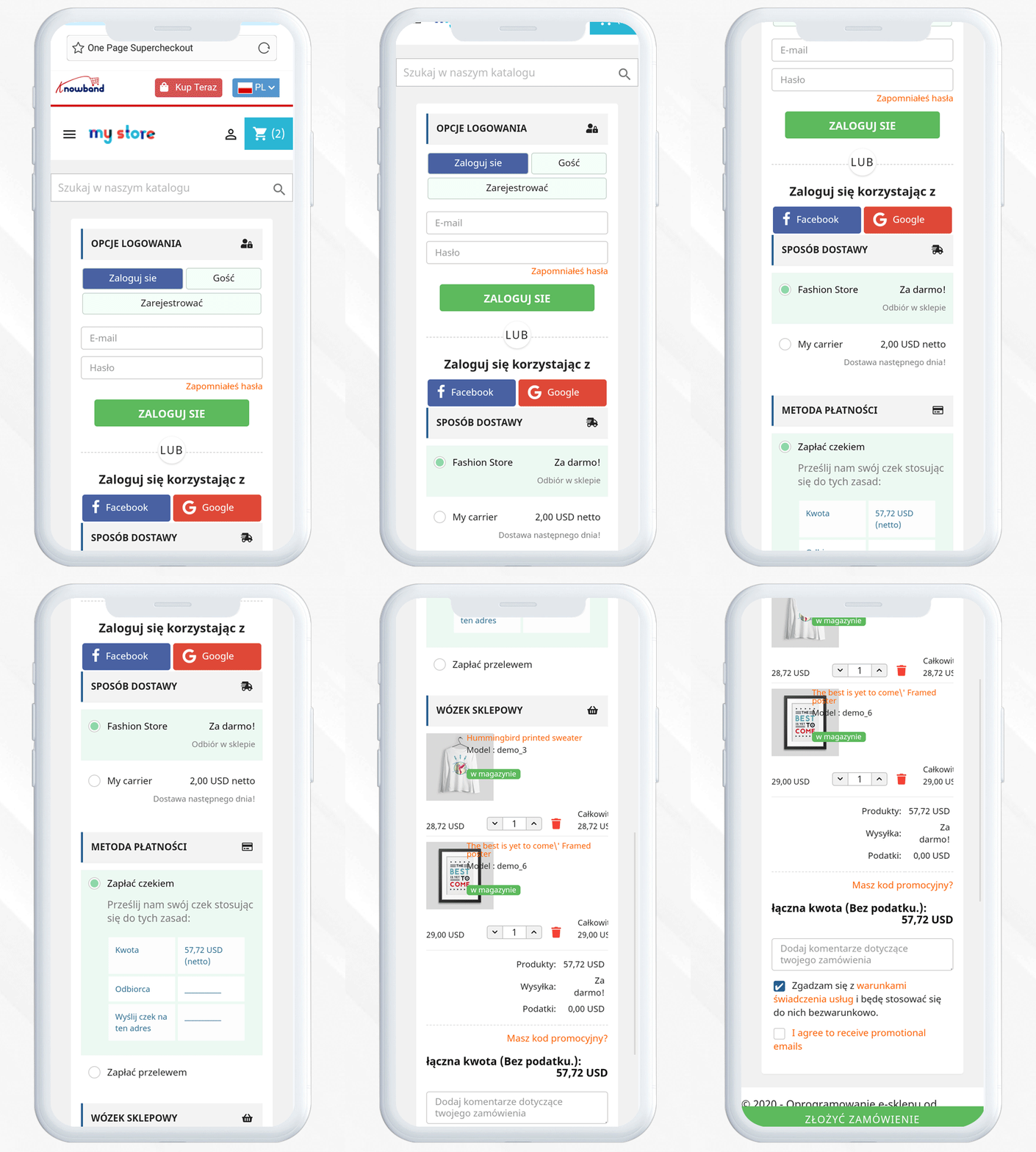
Widok mobilny:
Uwaga: Jednoetapowy moduł Prestashop firmy Knowband jest zgodny z RODO.
Co nowego:
W PrestaShop One Page Supercheckout pojawiło się kilka nowych funkcji:
1) Wybierz metody wyświetlania ceny całkowitej dla strony kasy: Teraz e-sprzedawca może wybrać różne metody wyświetlania całkowitej ceny produktów na stronie kasy. Administrator sklepu może wybrać domyślną cenę PrestaShop, podatek zawierający cenę, podatek bez ceny lub zarówno cenę włączającą, jak i wyłączną z zaplecza dodatku PrestaShop One Page SuperCheckout. 2) Opcja pokazania niestandardowego pola na fakturze: właściciel sklepu może teraz wyświetlać dane pola niestandardowego na fakturze za złożone zamówienia. Klienci mogą sprawdzić niestandardowe pole, które dodali na stronie kasy na swoich fakturach. 3) Kompatybilność z dodatkami Zasielkovna i gmparcellocker: dodatek Knowband PrestaShop One Page SuperCheckout jest teraz w pełni kompatybilny z dodatkami gmparcellocker i Zasielkovna. 4) Naprawiono kompatybilność z metodą płatności Mollie: W najnowszej aktualizacji naprawiono problemy z kompatybilnością z metodą płatności Mollie. 5) Kompatybilny z PS v1.7.7.1: Moduł PrestaShop One Page Checkout jest teraz kompatybilny z najnowszą wersją PrestaShop v1.7.7.1.
6) Administrator może dokonać szczegółowego porównania między uzyskanymi przychodami z zamówień a przychodami utraconymi w porzuconych koszykach w formie danych graficznych. Mogą filtrować wyniki analizy w dniach, tygodniach, miesiącach i latach, aby uzyskać dokładne dane.
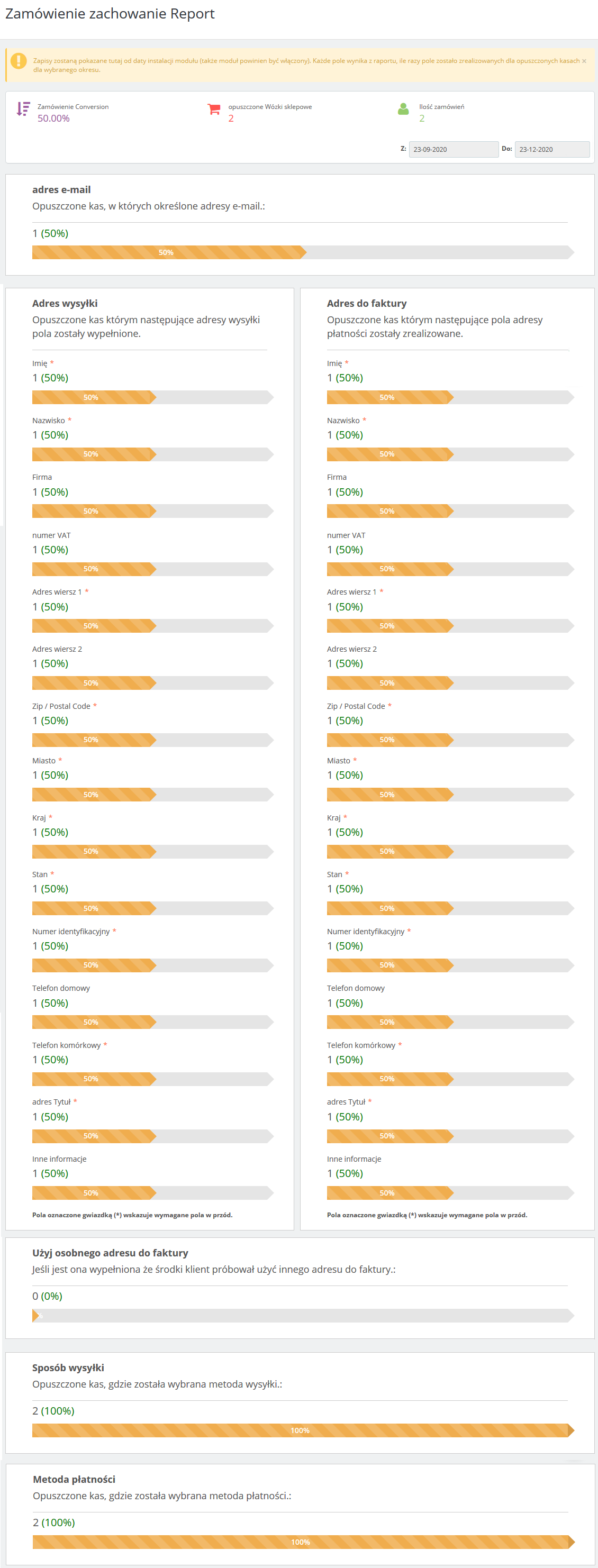
7) Dodano nową funkcję śledzenia zachowania przy kasie. Administrator może sprawdzić procent danych wypełnionych lub pominiętych przez użytkowników online, którzy zostawili swój koszyk porzucony, aby administrator mógł usunąć niepotrzebne kroki, które przeszkadzają klientom.
8) Istnieje możliwość sprawdzenia, czy numer identyfikacyjny CFI / DNI / NIF wprowadzony przez klientów z Hiszpanii jest poprawny, czy nie.
1.1 Korzyści dla administratora związane z One-Checkout Prestashop Addon
Rzućmy okiem na zalety posiadania modułu Prestashop One step Checkout w sklepie Prestashop:
Prestashop Szybki dodatek do kasy pozwala właścicielom sklepów zaprojektować własną stronę kasy zgodnie z motywem strony.
Uproszczony dodatek do kasy Prestashop jest kompatybilny z wieloma sklepami i urządzeniami.
To rozszerzenie szybkiego zakupu Prestashop jest skierowane do klientów wielojęzycznych.
Dodatek do szybkiego kasowania Prestashop oferuje mniej i odpowiednie kroki kasy.
Ten dodatek do szybkiego kasy Prestashop zapewnia lepszą obsługę klienta.
Dodatek Prestashop One Page Checkout eliminuje czas przeładowania strony i utrzymuje informacje o kasie na jednej stronie.
Za pomocą tego rozszerzenia Prestashop One Page Checkout można dowolnie dodawać pola niestandardowe.
Prestashop One Step Checkout Addon pozwala administratorowi uzyskać dokładny raport statystyczny na temat wskaźnika porzuconych kas i zrealizowanych zamówień.
Nowy raport o zachowaniu przy kasie pomaga handlowcowi eCommerce analizować zachowanie klientów, którzy porzucili swoje koszyki podczas procesu płatności.
1.2 Funkcje dodatku Prestashop One Step Checkout Addon
Prestashop z kasą na jedną stronę oferuje łatwą personalizację.
Dzięki dodatkowi możesz oferować swoim klientom funkcję kasy gościa.
Prestashop One Page Supercheckout zapewnia proste i szybkie logowanie.
Opcje logowania do sieci społecznościowych są dostępne w tej jednostronnej kasie Prestashop.
Prestashop One Step Checkout Addon ma wbudowaną funkcję sprawdzania poprawności, która wyświetla klientom błąd, jeśli wprowadzona zostanie niewłaściwa wartość.
Rozszerzenie Prestashop One Step Checkout jest kompatybilne z wieloma metodami płatności i wysyłki.
Responsywne kasy na jednej stronie prestashop reaguje na urządzenia mobilne i tablety.
Ten jednostronicowy moduł kasy jest zgodny z RODO.
Responsywny moduł Prestashop do kasy na jednej stronie pozwala administratorowi utworzyć tyle polityk prywatności, ile jest wymaganych.
Jednoetapowy dodatek Prestashop oferuje administratorowi, aby dowolna polityka prywatności była obowiązkowa lub opcjonalna.
Administrator może wyświetlić zgodę klienta wraz ze wszystkimi szczegółami, w tym identyfikator zamówienia, identyfikator e-mail, nazwę klienta, zaakceptowaną zgodę, godzinę i datę.
Prestashop responsywny dodatek do kasowania jest kompatybilny z bezpłatnymi i wirtualnymi / cyfrowymi produktami.
Personalizacja koszyka na jednej stronie Prestashop Strona kasy.
Prestashop, jednostronicowy dodatek do kasy, oferuje również opcję dodawania niestandardowych pól.
Integracja z MailChimp jest dostępna w tym dodatku Prestashop Quick Checkout. Obsługiwane są również inne integratory, SendInBlue i Klaviyo.
Oferuje funkcję Ship2Pay, która pozwala właścicielowi sklepu na mapowanie metod płatności z wybranymi metodami dostawy.
Supercheckout zapewnia opcję aktualizacji lub usunięcia zapisanego adresu.
Dostępna jest również opcja tworzenia niestandardowych pól typu „Data” i „Plik”.
Funkcja One Page Checkout wyświetla metody wysyłki i płatności tylko wtedy, gdy klient zapisze adres.
Administrator może przetestować kasę na jednej stronie pod określonym adresem URL podanym na wewnętrznej stronie zaplecza.
Zapewnia zgodność z różnymi metodami płatności, takimi jak: Amazon Pay (tylko wersja 1.7), a4paypalpro i wtyczka Play.
Uproszczony dodatek do kasy Prestashop pozwala administratorowi dodawać niestandardowe CSS i JS.
To szybkie rozszerzenie płatności Prestashop SEO Friendly.
Dodatek do szybkiego zakupu Prestashop oferuje wielojęzyczne wsparcie.
Moduł Prestashop One Page Checkout pozwala administratorowi wyświetlać / ukrywać dowolne pola.
Prestashop One Page Checkout Extension oferuje automatyczną rejestrację klienta.
Autouzupełnianie kraju: Funkcja autouzupełniania tego modułu Supercheckout pomaga w automatycznym wyborze kraju dla klientów na podstawie ich adresu IP.
Autouzupełnianie adresu Google: Funkcja automatycznego wypełniania automatycznie wypełnia pola adresu na stronie Supercheckout. Funkcja automatycznego uzupełniania korzysta z usług integracji Miejsc Google, dla których klucz Google API musi zostać skonfigurowany z zaplecza.
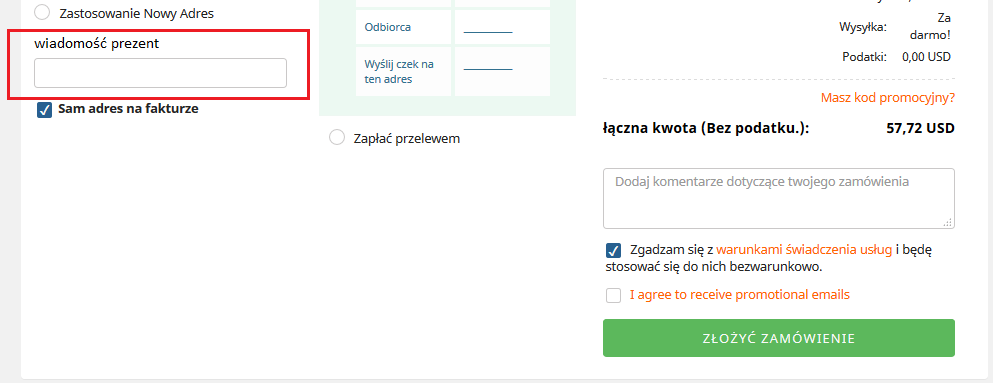
Wiadomość prezent: Pozwól swoim klientom dodać wiadomość o prezencie do zamówienia. Administrator może sprawdzić tę wiadomość na stronie szczegółów zamówienia z interfejsu zaplecza.
Pokaż / Ukryj pole sumy podatków: Administrator może pokazać / ukryć pole całkowitego podatku w sekcji podsumowania koszyka na jednej stronie kasy.
Zmiany układu pól adresu: Administrator może zmienić układ pól adresowych z 1 kolumny na 2 kolumny. Przykład: Pola szczegółów użytkownika, takie jak imię i nazwisko, mogą być wyświetlane w jednym wierszu.
One Page Checkout jest teraz kompatybilne z metodami płatności “ Stripe Official i ” PayPal Plus.
Ustaw warunek bezpłatnej wysyłki: Prestashop Supercheckout daje możliwość ustawienia minimalnej kwoty za wyświetlanie banera bezpłatnej wysyłki na stronie kasy.
Włącz weryfikację dla CIF / DNI / NIF: Dodatek do szybkiej kasy Prestashop oferuje walidację dla CIF / DNI / NIF dla Hiszpanii.
Statystyki opuszczonych transakcji: Dodatek do szybkiej kasy Prestashop oferuje graficzną analizę szczegółów porzuconego koszyka i szczegółów zamówienia.
Raport o zachowaniu przy kasie: Administrator może śledzić zachowanie przy kasie w dokładnym formacie graficznym.
Dzięki dodatkowi właściciel sklepu może teraz zezwalać klientom na logowanie się przy użyciu ich identyfikatora Paypal.
Sprzedawca internetowy może teraz przekierować klientów bezpośrednio do strony kasy po kliknięciu przycisku Do kasy. Jeśli administrator wyłączy tę funkcję, użytkownicy zostaną przekierowani na stronę koszyka.
Właściciel sklepu może teraz zezwolić klientom na rejestrację przy użyciu ich nazwy adresu płatności. Wcześniej użytkownicy mieli możliwość rejestracji za pomocą adresu dostawy, ale teraz mogą również używać swojego adresu płatności.
2. Przewodnik instalacji modułu Prestashop z jedną stroną
2.1 Skopiuj folder modułu „SuperCheckout” do katalogu głównego / modułów / Twojego sklepu przez FTP lub użyj interfejsu Prestashop, aby załadować wtyczkę.
2.2 Po skopiowaniu, jednostronicowy moduł kasy Prestashop zostanie wymieniony na stronie z listą modułów w panelu administracyjnym, jak pokazano na poniższym ekranie
2.3 Jeśli jednostronicowy moduł kasy Prestashop nie wyświetla się na stronie z listą modułów, wyszukaj go, filtrując moduł według następujących szczegółów.
Filtruj według: Zainstalowane i niezainstalowane / włączone i wyłączone
Uwaga:
Po kliknięciu przycisku instalacji pojawi się wyskakujące okienko z komunikatami ostrzegawczymi. Możesz zignorować te wiadomości i przejść dalej. Nie będzie negatywnego wpływu tego ostrzeżenia na Twój sklep.
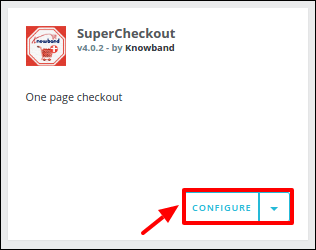
Po zainstalowaniu dodatku Prestashop Supercheckout, przycisk „konfiguruj” będzie znajdował się przed tą jednostronicową wtyczką do kasy na stronie z listą modułów, jak pokazano na poniższym ekranie:
3. Instrukcja obsługi
Aby uzyskać dostęp do tego jednostronicowego dodatku Prestashop do kasy, kliknij przycisk konfiguracji modułu Supercheckout. Po kliknięciu otworzy się interfejs modułu One Page Checkout Prestashop i pojawi się następujący ekran, jak pokazano poniżej:
Ustawienia ogólne 3.1
3.1.1 Ogólne ustawienia dodatku Prestashop Fast Checkout
Włącz / Wyłącz: Aby włączyć jednostronicową wtyczkę Prestashop do kasy, przełącz przycisk włączania z WYŁ. Na WŁ. Wartość domyślna to WYŁ.
Włącz kasę gościa: Włączając tę opcję modułu szybkiej kasy Prestashop, sklep pozwoli klientowi płacić jako gość. Wartość domyślna to WYŁ
Zarejestruj gościa: Włączając tę opcję uproszczonego modułu Prestashop kasy, sklep automatycznie zarejestruje gości i wyśle e-mail rejestracyjny do odpowiedniego klienta. Domyślna wartość tego pola Prestashop One Step Checkout Addon będzie WYŁĄCZONA.
Włącz sprawdzanie poprawności dla CIF / DNI / NIF dla Hiszpanii: Administrator może sprawdzić i zweryfikować, czy numer identyfikacyjny CIF / DNI / NIF wprowadzony przez klientów z Hiszpanii jest ważny, czy nie.
Adres dostawy dla wirtualnego koszyka: Administrator może włączyć lub wyłączyć tę opcję, aby pokazać / ukryć adres dostawy dla produktów wirtualnych lub produktów do pobrania.
Wyłącz stronę koszyka: Dzięki modułowi administrator sklepu może wyłączyć stronę koszyka w Ustawieniach ogólnych. Jeśli jest wyłączona, klient zostanie przekierowany bezpośrednio do strony kasy po kliknięciu przycisku „Przetwórz do kasy”.
Użyj nazwy adresu płatności do rejestracji: Moduł PrestaShop One Page Checkout umożliwia klientom użycie nazwy wymienionej w adresie płatności do rejestracji.
Wybierz metodę wyświetlania ceny całkowitej: dzięki dodatkowi właściciel sklepu może wybierać spośród różnych metod wyświetlania formatu ceny całkowitej produktu na stronie kasy. Administrator może wyświetlić domyślną cenę PrestaShop, podatek zawierający cenę, podatek wyłączny lub podatek uwzględniający i wyłączny.
Domyślna opcja kasy: W tym polu rozszerzenia Prestashop One Step Checkout dostępne są 3 opcje, które będą wyświetlane z przodu. Dzięki tym opcjom modułu Prestashop szybkiej kasy administrator może ustawić, która opcja będzie wyświetlana klientom na jednej stronie kasy. Te opcje to:
1. Zaloguj Się: Jeśli wybrana jest ta opcja dodatku Prestashop Responsive one page checkout, klient zobaczy formularz logowania w sekcji logowania.
2. Gość: Jeśli wybrana jest ta opcja responsywnego, jednoetapowego dodatku Prestashop do kasy, klient zobaczy tylko pole e-mail w sekcji logowania.
3. Zarejestruj się: Jeśli wybrana jest ta opcja modułu Prestashop do kasy jednostronicowej, klient zobaczy formularz rejestracyjny w sekcji logowania.
Z przodu klient może również zmienić opcję kasy. Domyślnie zostanie wybrana opcja logowania
Tryb testowania: Jeśli chcesz przetestować jeden dodatek do kasy Prestashop przed uruchomieniem go w swoim sklepie, możesz włączyć tę opcję. Chociaż ta opcja rozszerzenia Prestashop One Step Checkout jest włączona, Twoi klienci są przekierowywani na normalną stronę kasy, ale możesz otworzyć stronę SuperCheckout bezpośrednio przez adres URL. Adres URL tego samego pojawia się poniżej tej opcji po jej włączeniu.
Dodaj minimalną kwotę do wyświetlenia transparentu z bezpłatną wysyłką: Korzystając z tej opcji, możesz ustawić minimalną kwotę za wyświetlanie banera z bezpłatną wysyłką na stronie kasy.
Ta zakładka w jednostronicowym dodatku do kasy Prestashop ma funkcje, za pomocą których administrator może modyfikować interfejs kasy, dodając CSS lub JS w swoich polach. Ta zakładka dodatku do szybkiego kasy Prestashop ma już funkcję zmiany kolorów przycisków, które pojawiają się w kasie. Niezależnie od tego, jaki kod CSS zostanie umieszczony w niestandardowym polu CSS, CSS pojawi się z przodu sklepu i tak samo jest w przypadku niestandardowego pola JS.
3.1.3 Zakładka Logowanie
Ta zakładka dodatku do szybkiego kasy Prestashop zawiera w zasadzie ustawienie do włączenia / wyłączenia Facebook i Google rejestracja i logowanie, jak pokazano poniżej.
Włącz logowanie na Facebooku: Aby włączyć rejestrację i logowanie na Facebooku, przełącz przycisk z WYŁ. Na WŁ. Ale zanim to zrobisz, uzyskaj identyfikator aplikacji Facebook i SEKRET APLIKACJI od https://developers.facebook.com bez tych kluczy ta funkcja dodatku do pojedynczego kroku Prestashop nie będzie działać. Domyślnie ta funkcja dodatku Prestashop do kasy na jednej stronie będzie wyłączona.
Włącz logowanie Google: Aby włączyć rejestrację i logowanie Google, przełącz przycisk z WYŁ. Na WŁ. Ale zanim to zrobisz, pobierz Google APP ID, CLIENT ID i APP SECRET od https://code.google.com/apis/console bez tych kluczy ta funkcja dodatku do szybkiego zakupu Prestashop nie będzie działać. Domyślnie to pole dodatku Prestashop One Step Checkout jest wyłączone.
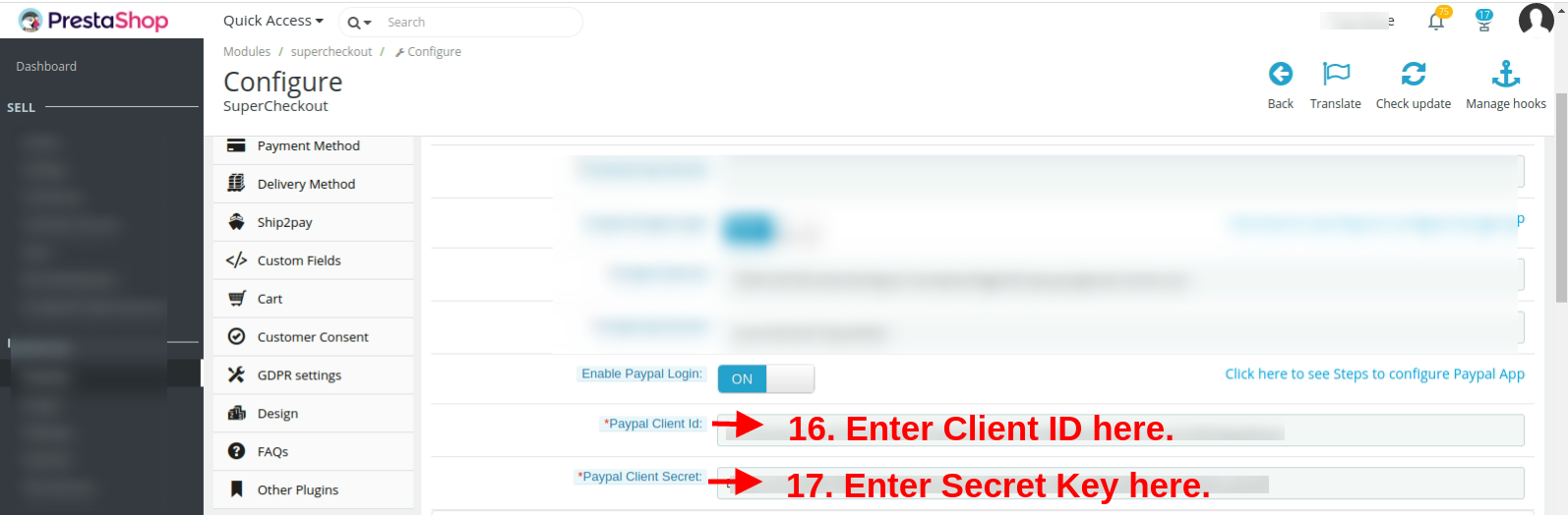
Włącz logowanie PayPal: Aktywuj lub dezaktywuj opcje logowania z interfejsu administratora. Wprowadź identyfikator klienta PayPal i sekret klienta z https://developer.paypal.com/developer/accounts/ i zapisz ustawienia.
Przeczytaj Aneks A, aby skonfigurować logowanie do Google, Facebooka i PayPal.
3.1.4 Zakładka Email Marketing w rozszerzeniu Prestashop One Step Checkout
Mail Chimp to usługa marketingu e-mailowego, za pomocą której możesz wysyłać zbiorcze biuletyny / oferty e-mail do swoich klientów. Mail Chimp zapewnia również wiele atrakcyjnych szablonów i wiele innych funkcji. Nasz jednostronicowy moduł kasy Prestashop umożliwia dodawanie niestandardowego adresu e-mail bezpośrednio do listy szympansów pocztowych, gdy tylko zarejestrują się za pomocą naszego jednostronicowego dodatku Prestashop do kasy.
Aby korzystać z Mail Chimp, musisz mieć klucz API.
A) Jak skonfigurować szympansa pocztowego?
Zaloguj się do swojego konta Mail Chimp.
Kliknij kartę w prawym rogu> Wybierz profil> Dodatki> Klucze API.
Tutaj administrator może utworzyć klucz API, klikając przycisk „Utwórz klucz”.
Skopiuj klucz API.
Administrator może również utworzyć inną listę dla każdego klienta logowania społecznościowego, klikając „Lista” na górnym pasku menu.
Teraz wklej klucz API w sekcji Provided Mail szyimp API Key i kliknij przycisk „Get List”.
Wybierz listę z menu rozwijanego.
B) Ustawienia szympansa pocztowego:
Włącz / Wyłącz: Aby włączyć szympansa poczty, przełącz przycisk włączania z WYŁ. Na WŁ. Wartość domyślna to „WYŁ.”.
Subskrybuj pole wyboru klienta: Zaznacz tę opcję modułu Prestashop Responsive one page checkout, jeśli chcesz zasubskrybować klientów szympansa pocztowego, gdy tylko wyjdzie z pola e-mail. Pamiętaj, że ta funkcja nie spowoduje zapisania ich na listę Prestashop. Nasza integracja z szympansami pocztowymi jest odpowiedzialna za zapisanie się tylko do listy Mailchimp.
Klucz API Mail Chimp: Wprowadź klucz API szympansa poczty i kliknij przycisk „Pobierz listę”.
Lista szympansów pocztowych: Wybierz żądaną listę i zapisz ustawienia.
W podobny sposób możesz skonfigurować pozostałe dwa integratory e-mail marketingu, w tym Klaviyo i SendinBlue.
3.1.5 Zakładka Adresy
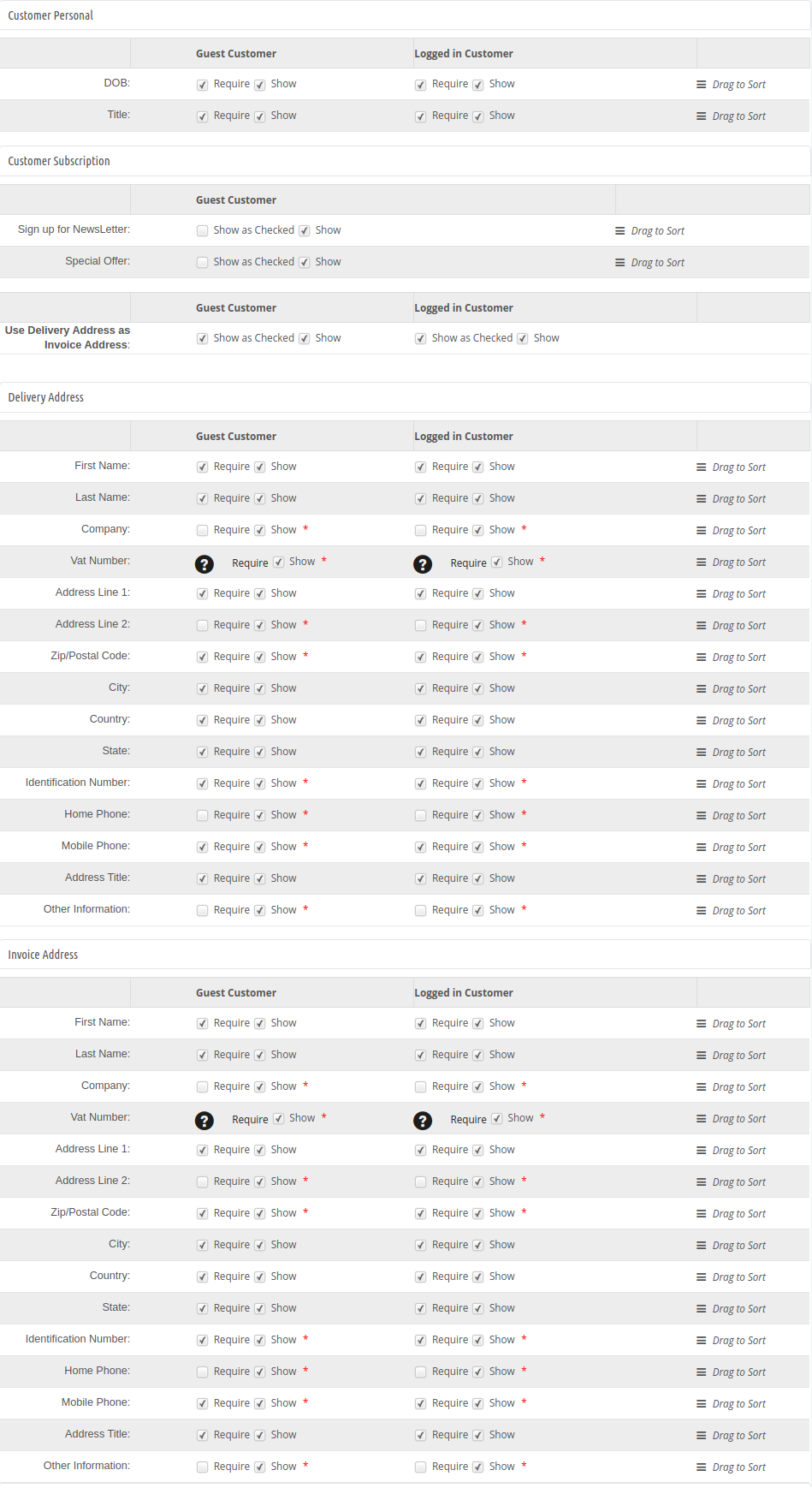
Ta zakładka w jednostronicowym dodatku Prestashop do kasy zawiera ustawienie pól, które mają być wyświetlane w sekcji rejestracji klienta, adresu dostawy i adresu faktury z przodu.
Zakładka Adresy dodatku Prestashop Quick Checkout składa się z dwóch sekcji. Ta po lewej stronie jest przeznaczona dla klientów-gości, a po prawej dla klientów zarejestrowanych.
Aby pole było pokazywane / ukrywane na jednostronicowej stronie kasy Prestashop, zaznacz pole wyboru po lewej stronie etykiety Pokaż.
Aby pole tego szybkiego dodatku do kasy Prestashop było obowiązkowe (pole wymagane), zaznacz pole wyboru po lewej stronie Wymagaj etykiety.
Pola rozszerzenia Prestashop One Page Checkout można również zmienić zgodnie z wymaganiami. Aby zmienić kolejność, po prostu przytrzymaj ikonę () oraz przeciągnij i upuść pole w pionie, gdziekolwiek jest to wymagane.
Po zapisaniu pola zostaną uporządkowane zgodnie ze zmianami.
Ta zakładka dodatku One Page Checkout Prestashop ma również więcej funkcji zwanych walidacją inline i włącza funkcję zapisywania adresu. Jeśli włączona jest walidacja inline, pola takie jak imię, nazwisko, kod pocztowy są sprawdzane, gdy tylko zostaną wypełnione, co pozwala klientowi wiedzieć, że wprowadza nieprawidłową wartość. Jeśli funkcja zapisywania adresu jest włączona, przycisk z tekstem „ZAPISZ” pojawi się tuż pod polem adresowym jednostronicowego dodatku Prestashop do kasy i używając tego przycisku, klient może zapisać swój adres przed złożeniem zamówienia.
Włącz automatyczne wykrywanie kraju: Jeśli ta opcja jest włączona, kraj klienta jest automatycznie wykrywany i wypełniany w odpowiednim polu kraju na stronie Supercheckout.
Włącz automatyczne wypełnianie adresu Google: Korzystając z tej opcji, administrator może włączyć automatyczne uzupełnianie adresu dzięki integracji z Miejscami Google.
Klucz API Google:Aby powyższa funkcja działała, administrator musi ustawić klucz Google API za pomocą tej opcji konfiguracji.
Karta Metody płatności 3.1.6 w jednostronnym module płatności Prestashop
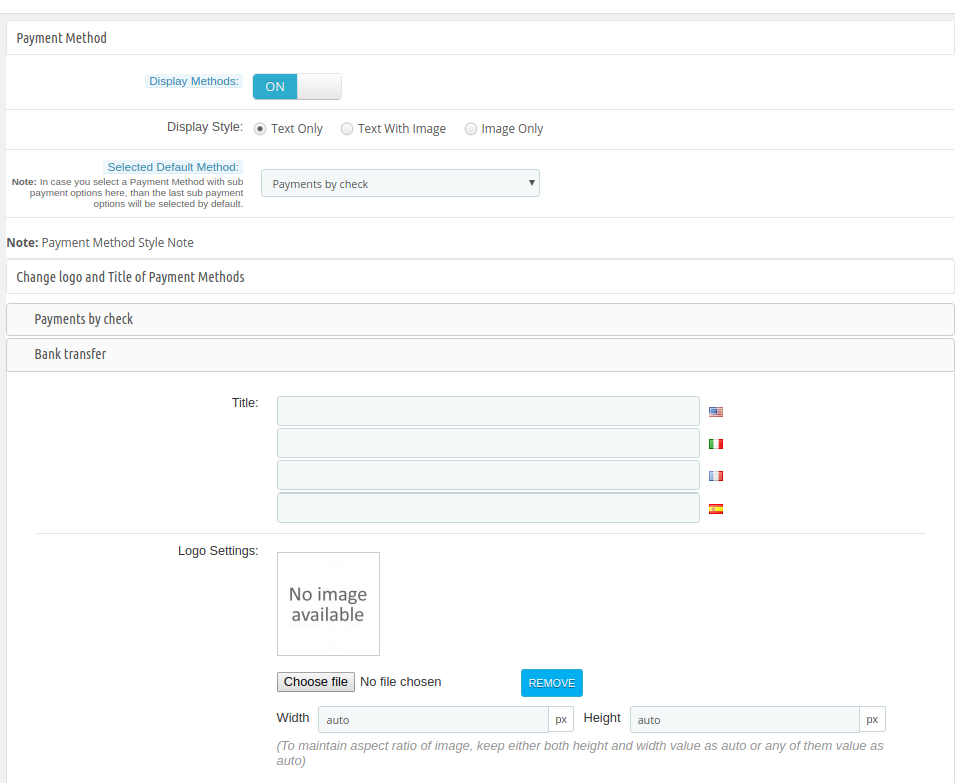
1. W jednostronicowym dodatku do kasy Prestashop, ta zakładka zawiera ustawienia metod płatności pokazanych na jednostronicowej stronie kasy, takie jak włączanie / wyłączanie lub wybór metody domyślnej.
2. Metoda wyświetlania: Aby włączyć / wyłączyć metody płatności na stronie kasy, przełącz przycisk z ON na OFF lub odwrotnie. Spowoduje to wyłączenie bloku metody płatności ze strony kasy. Domyślnie ta opcja dodatku do szybkiego zakupu Prestashop będzie włączona.
3. Styl wyświetlania: W tym polu Prestashop One Step Checkout Addon dostępne są opcje 3, które wyświetlają, w jaki sposób metody płatności będą wyświetlane na stronie kasy. Domyślnie metody płatności będą wyświetlane z nazwą. Jeśli wybierzesz styl ze zdjęciem, prześlij obraz o rozmiarze (95 X 20) dla odpowiedniej metody płatności w odpowiednim katalogu modułu płatności.
4. Wybrana metoda domyślna: Ta opcja modułu One Step Checkout Prestashop będzie rozwijaną listą wszystkich zainstalowanych modułów płatności. Tutaj możesz wybrać metodę płatności, która będzie wyświetlana jako wybrana w momencie, gdy klient pojawi się na stronie kasy.
Ship2Pay: Dzięki funkcji Ship2Pay administrator sklepu może mapować metody płatności z wybranymi metodami dostawy. Jeśli administrator zmapował niektóre metody płatności z określoną metodą dostawy, inne metody płatności zostaną wyłączone dla klientów po wybraniu tej konkretnej metody dostawy.
Zakładka Metoda dostawy 3.1.7 w jednostronnym module kasowym Prestashop
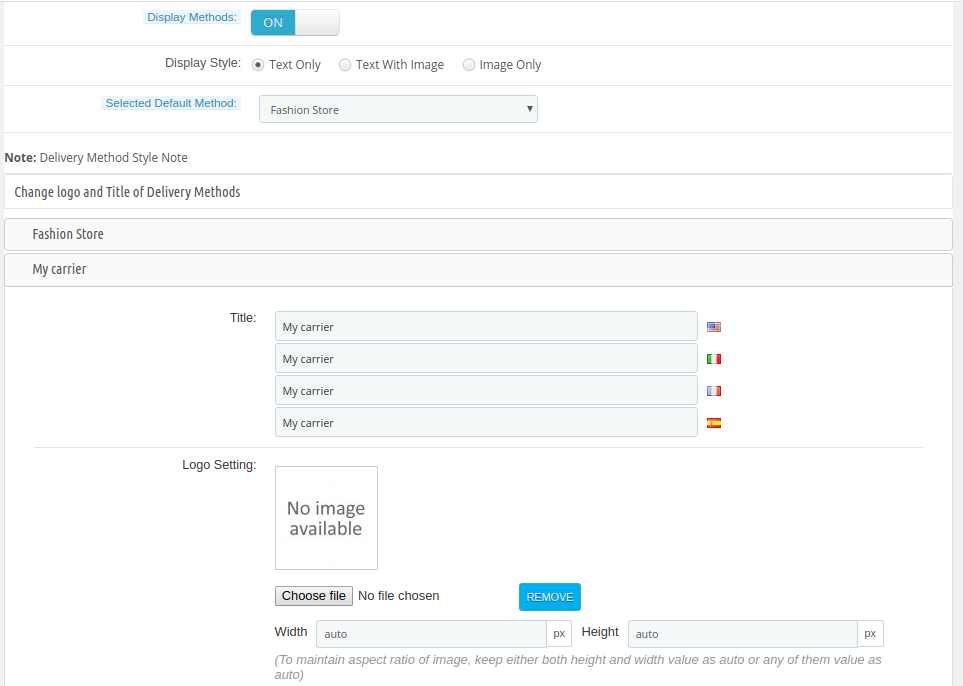
W jednej stronie Prestashop kasy, ta zakładka zawiera ustawienia metod dostarczania pokazanych na stronie kasy, takich jak włączanie / wyłączanie lub wybór metody domyślnej
2. Metoda wyświetlania: Aby włączyć / wyłączyć metody dostawy na stronie kasy, przełącz przycisk z ON na OFF lub odwrotnie. Spowoduje to wyłączenie bloku metody dostawy ze strony kasy. Domyślnie będzie to włączone.
3. Styl wyświetlania: W tym polu dodatku do szybkiego zakupu Prestashop znajdują się opcje 3, które wyświetlają sposób wyświetlania twoich metod dostawy na stronie kasy. Domyślnie wyświetlane są metody dostarczania wraz z nazwą. Jeśli wybierzesz styl z obrazem, prześlij obraz o rozmiarze (95 X 20) dla odpowiedniej metody dostawy.
4. Wybrana metoda domyślna: Ta opcja dodatku Prestashop One Page Checkout będzie rozwijaną listą wszystkich aktywnych metod dostarczania. Tutaj możesz wybrać metodę dostawy, która będzie wyświetlana jako wybrana w momencie, gdy klient pojawi się na stronie kasy. Wybór będzie się różnić w zależności od lokalizacji klienta. Jeśli wybrana metoda odwzorowuje lokalizację klienta, metoda zostanie wyświetlona jako wybrana podczas ładowania strony kasy.
Karta 3.1.8 Custom Fields modułu szybkiego kasy Prestashop
W jednostronicowym module kasy Prestashop ta karta służy do dodawania niestandardowych pól na przedniej stronie kasy. Ta zakładka “ uproszczonego dodatku do kasy Prestashop zawiera listę niestandardowych pól i opcji dodawania, edytowania lub usuwania dowolnego pola. Te niestandardowe pola dodatku do szybkiej kasy Prestashop mogą być wykorzystane do uzyskania dodatkowych danych od klienta i wyświetlenia ich w różnych pozycjach, np. Formularz adresu wysyłki, Formularz adresu płatności, Blokada koszyka lub Blok rejestracji klienta.
A) Jak dodać własne pole?
Oto kroki, aby dodać niestandardowe pole na stronie kasy:
Kliknij przycisk „Dodaj nowy”.
Wyświetlone zostanie okno podręczne, wypełnij wszystkie wymagane pola i dodaj żądane funkcje.
Kliknij przycisk „Zapisz”.
1 przykład – Jeśli administrator chce dodać listę rozwijaną z etykietą „Chcesz zostać członkiem?” Oto kroki, które należy wykonać – 1. Dodaj nowe pole niestandardowe, jak pokazano poniżej.
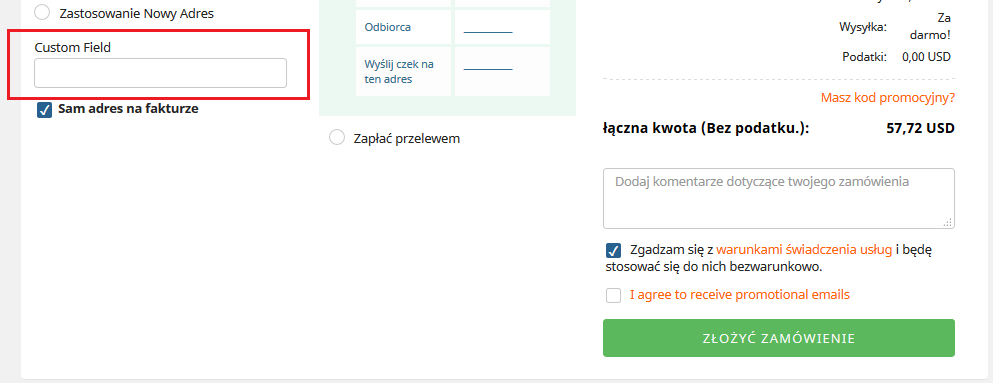
Skonfiguruj jego pozycję jako „Formularz adresu wysyłki”. 2. Przejdź do Front End, dodaj produkt do koszyka i przejdź do „Do kasy”. Na stronie Kasa pole niestandardowe zostanie wyświetlone, jak pokazano poniżej.
3. Admin może sprawdzić dane pobrane od klienta, wykonując następujące czynności –
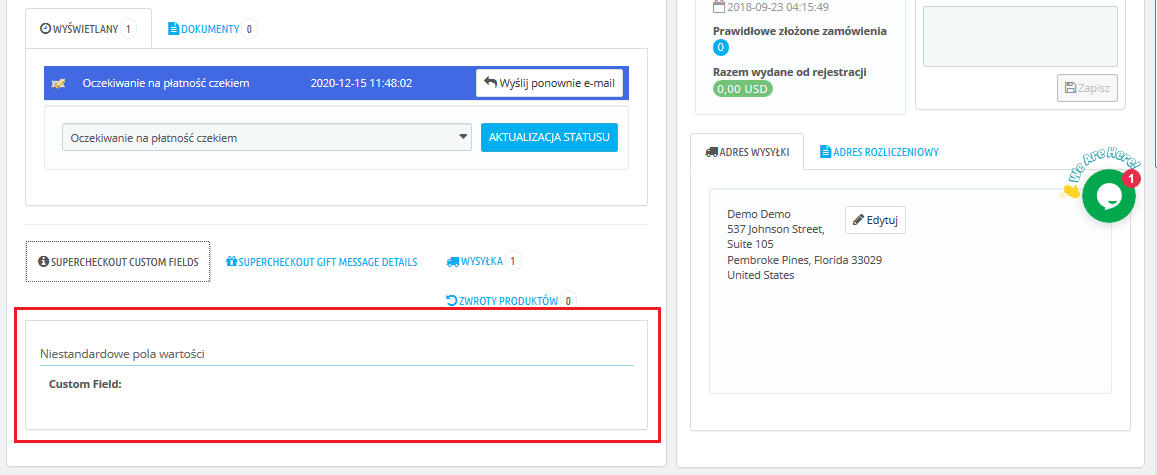
(A) Przejdź do zakładki „Zamówienia”. (B) Kliknij przycisk „Widok” dla konkretnego zamówienia, które chcesz sprawdzić. (C) Informacje o kliencie będą wyświetlane w zakładce „SUPERCHECKOUT CUSTOM POL”, jak pokazano poniżej.
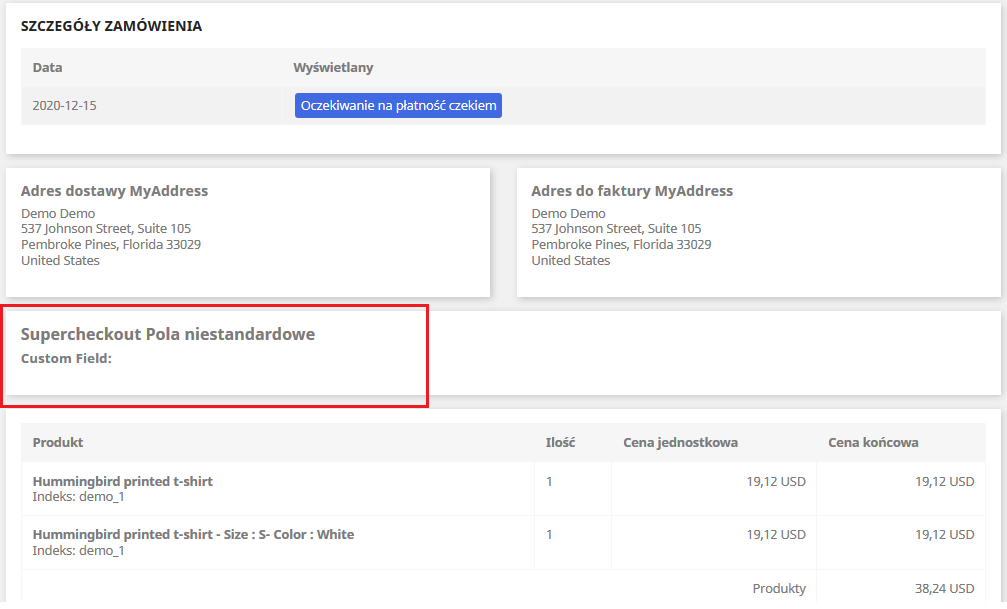
4. Klient może również sprawdzić pole Niestandardowe, wykonując następujące czynności:
(A) Przejdź do strony „Moje konto”. (B) Kliknij „Historia zamówień i szczegóły” (C) Kliknij przycisk „Szczegóły” (D) Zostanie wyświetlony obraz pokazany poniżej.
2 przykład – Jeśli administrator chce dodać obszar tekstowy z etykietą „Wiadomość podarunkowa”. Oto kroki, które należy wykonać – 1. Dodaj nowe pole niestandardowe, jak pokazano poniżej.
Skonfiguruj jego pozycję jako „Formularz adresu wysyłki”. 2. Przejdź do Front End, dodaj produkt do koszyka i przejdź do „Do kasy”. Na stronie Kasa pole niestandardowe zostanie wyświetlone, jak pokazano poniżej.
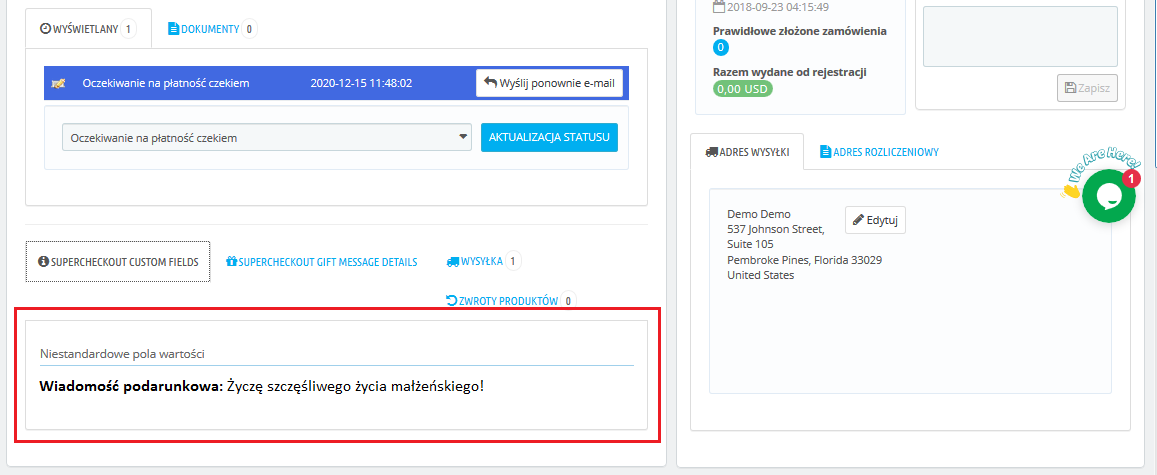
3. Administrator może sprawdzić dane pobrane od klienta, wykonując następujące czynności –
(A) Przejdź do zakładki „Zamówienia”. (B) Kliknij przycisk „Widok” dla konkretnego zamówienia, które chcesz sprawdzić. (C) Informacje o kliencie będą wyświetlane w zakładce „SUPERCHECKOUT CUSTOM POL”, jak pokazano poniżej.
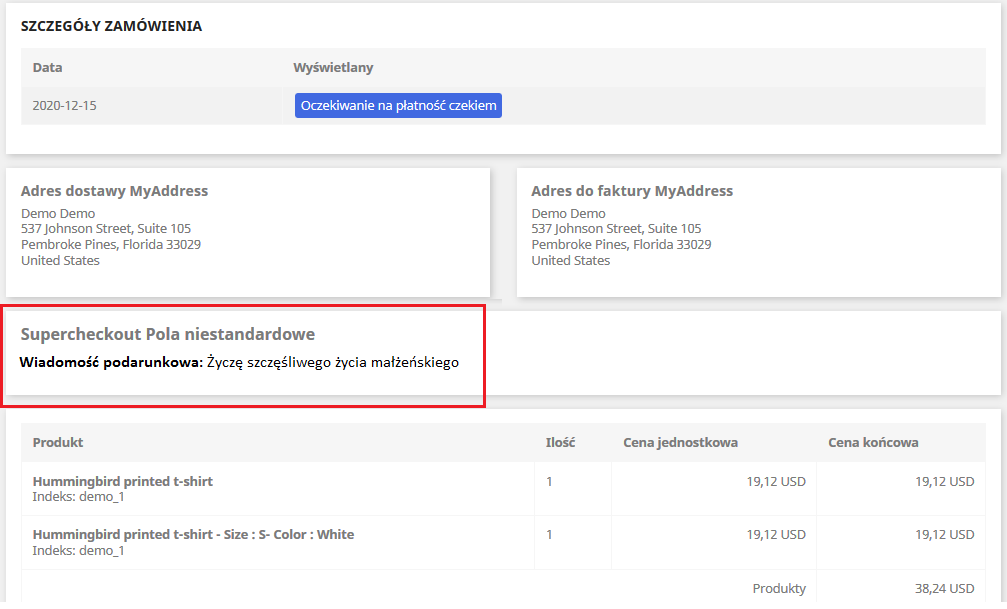
5.Customer może również sprawdzić pole niestandardowe, wykonując następujące kroki:
(A) Przejdź do strony „Moje konto”. (B) Kliknij „Historia zamówień i szczegóły” (C) Kliknij przycisk „Szczegóły” (D) Zostanie wyświetlony obraz pokazany poniżej.
B) Jak edytować niestandardowe pole?
Aby edytować niestandardowe pole, kliknij ikonę „Edytuj” widoczną przed dowolnym rzędem tego modułu szybkiego kasowania Presashop. Otworzy się formularz pokazany poniżej. Wartości formularza w tym module szybkiego kasy Prestashop zostaną już wypełnione.
Administrator będzie musiał kliknąć przycisk „Zapisz”, aby zapisać edytowane szczegóły.
C) Jak usunąć niestandardowe pole?
Aby usunąć niestandardowe pole modułu Prestashop z kasą na jednej stronie, administrator będzie musiał kliknąć ikonę usuwania widoczną obok każdego wiersza tabeli. Prosi o potwierdzenie usunięcia wiersza.
Karta 3.1.9 w koszyku Prestashop reaguje na jeden krok dodatku do kasy
Ta zakładka Moduł Prestashop One Step Checkout zawiera ustawienia koszyka, sumę zamówienia i potwierdzenie zamówienia, jak pokazano poniżej:
Dzieli się na trzy części:
Koszyk
Zamówienie Razem
Potwierdzać
Wózek
1. Wyświetl koszyk: Domyślnie wyświetlanie koszyka będzie włączone.
2. Aby pokazać / ukryć opcje podsumowania koszyka na stronie kasy, zaznacz pole wyboru znajdujące się przed etykietą opcji podsumowania koszyka.
3. Rozmiar obrazu produktu: Ta opcja modułu Prestashop do kasy w jednym kroku pokaże, na którym rozmiarze obrazu produktu będzie wyświetlany Jedna strona kasy. Domyślnie to pole dodatku do szybkiego zakupu Prestashop będzie wyświetlane z ich wartościami domyślnymi.
B) Suma zamówienia
Aby pokazać / ukryć opcje podsumowania koszyka na stronie kasy, odznacz pole wyboru znajdujące się przed etykietą opcji podsumowania koszyka.
C) Potwierdź
Aby pokazać / ukryć opcje podsumowania koszyka na stronie kasy, odznacz pole wyboru znajdujące się przed etykietą opcji podsumowania koszyka. Administrator może udostępnić opcję dodania wiadomości prezentowej wraz z zamówieniem produktu. Administrator będzie mógł sprawdzić tę wiadomość na stronie szczegółów zamówienia z zaplecza.
Karta Ustawienia 3.1.10 RODO dodatku OneStout Prestashop:
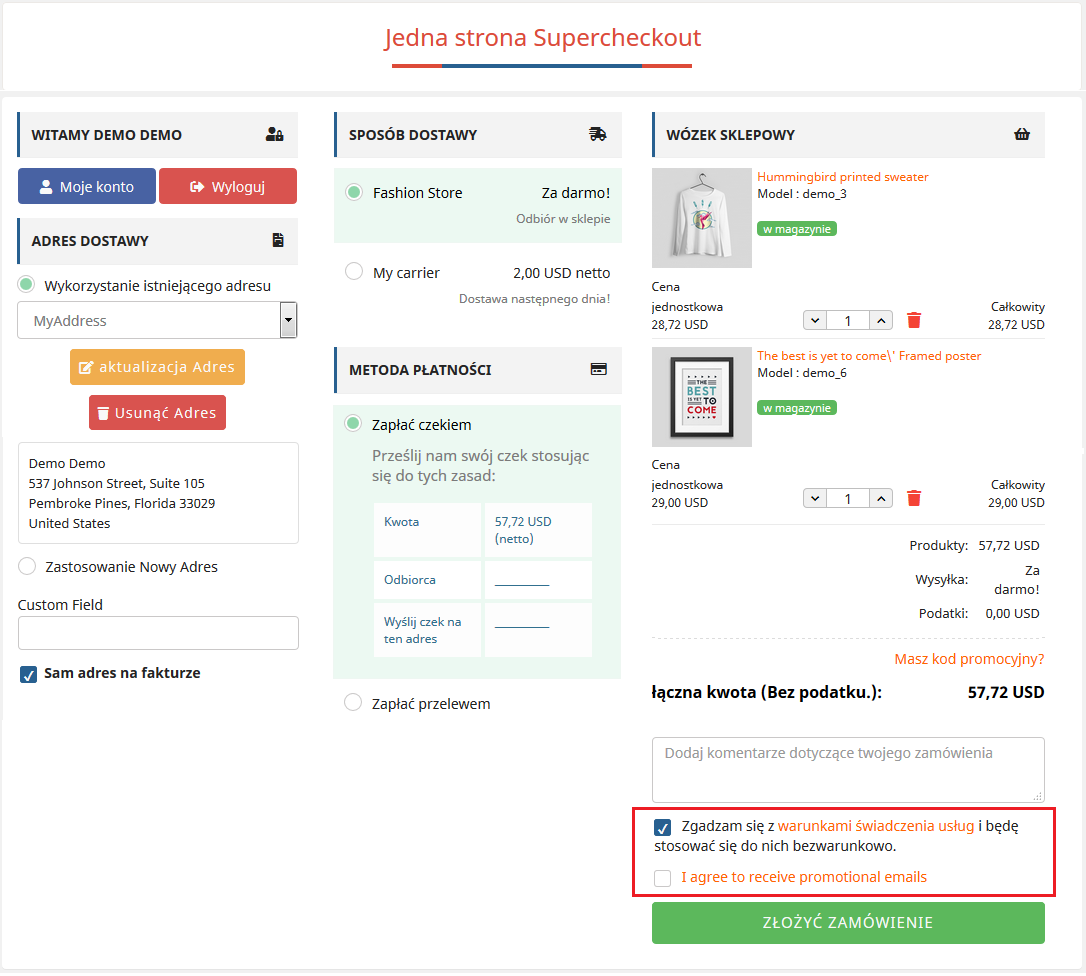
To pole jednostronicowego modułu płatności Prestashop pozwala administratorowi dodać pola wyboru (pole wyboru) na stronie kasy, aby spełnić wymagania RODO. Administrator może dodać wiele pól wyboru na stronie kasy. Zgodnie z dyrektywami RODO „RODO jest jaśniejsze, że wskazanie zgody musi być jednoznaczne i obejmować wyraźne działanie potwierdzające (opt-in). W szczególności zakazuje wstępnie zaznaczonych pól opt-in. Wymaga również wyodrębnionych („ szczegółowych ”) opcji zgody dla odrębnych operacji przetwarzania. Zgoda powinna być oddzielona od innych warunków i generalnie nie powinna być warunkiem wstępnym zarejestrowania się w usłudze. Aby wyrazić zgodę, należy prowadzić jasne rejestry ”.
Rzućmy okiem na zrzut ekranu poniżej:
Proszę zapoznać się z załączonym zrzutem ekranu interfejsu:
3.1.10.1 Dodawanie nowych zasad:
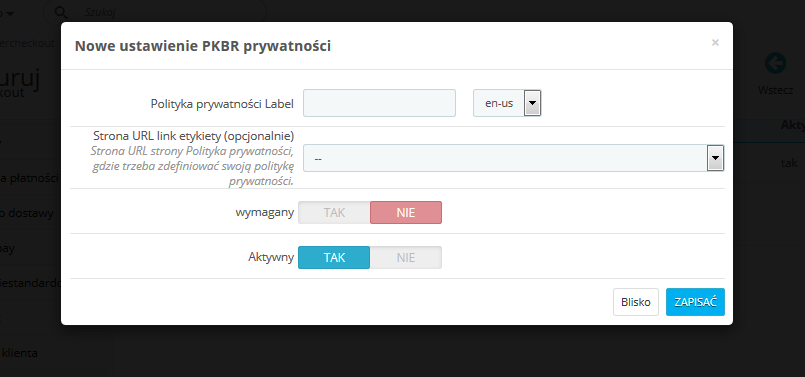
Jednostronicowy dodatek Prestashop umożliwia administratorowi dodanie tylu zasad. Aby dodać nowe zasady, administrator musi tylko kliknąć opcję „Dodaj nowe”. Po wykonaniu tej czynności pojawi się wyskakujące okienko, w którym administrator poprosi o wypełnienie szczegółów zasad.
Etykieta polityki prywatności: W tym polu wprowadź etykietę polityki prywatności. Wprowadzony tutaj tekst będzie widoczny dla użytkownika na interfejsie.
Adres URL strony, aby połączyć etykietę: To pole nie jest obowiązkowe. Ale jeśli masz adres URL do połączenia etykiety, w której zdefiniowałeś swoją politykę prywatności, wpisz ją tutaj.
Wymagany: Ta opcja powoduje, że pole polityki jest wymagane lub opcjonalne. Jeśli uczynisz to pole opcjonalnym, klienci będą mogli nadal składać zamówienia bez zgody użytkownika. Jeśli pole zostało oznaczone jako obowiązkowe, to dopiero po wyrażeniu zgody użytkownik będzie mógł złożyć zamówienie.
Aktywny: To pole ustawień RODO służy do włączania lub wyłączania opcji opt-in w interfejsie użytkownika.
Rzućmy okiem na zrzut ekranu poniżej:
3.1.11 Karta zgody klienta modułu Prestashop do kasy w jednym kroku
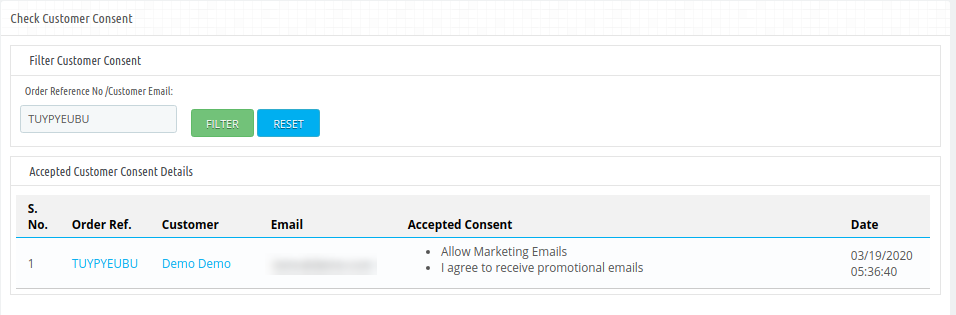
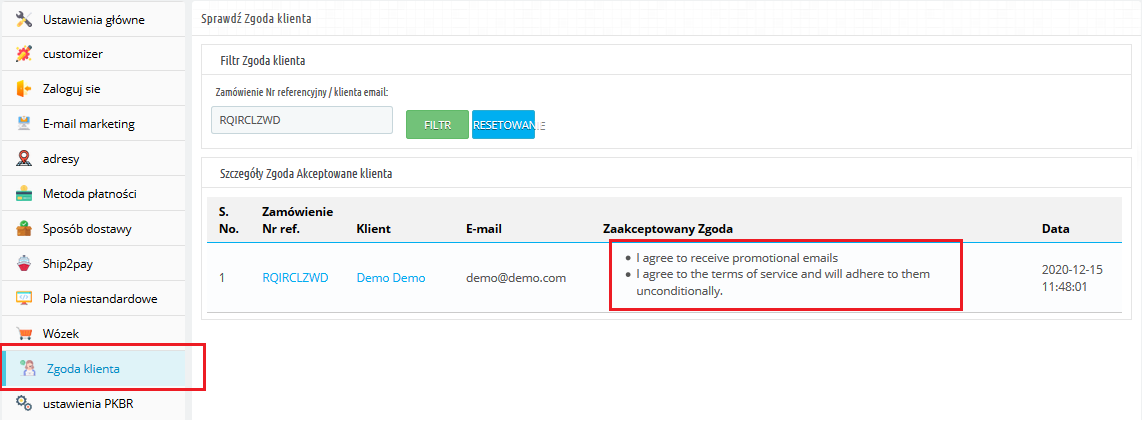
To pole kasowania Prestashop w jednym kroku wyświetla dane wszystkich klientów, którzy zgodzili się na dowolną politykę prywatności zdefiniowaną przez administratora. Dane będą również wyświetlać datę, godzinę i numer referencyjny zamówienia. Aby wyświetlić listę, administrator musi wprowadzić identyfikator e-mail lub numer referencyjny zamówienia i kliknąć przycisk Filtruj. Szczegóły dotyczące zaakceptowanej zgody klienta zostaną wyświetlone wraz z numerem referencyjnym zamówienia, nazwą klienta, identyfikatorem e-mail, zaakceptowanej zgody, datą i godziną. Rzućmy okiem na zrzut ekranu poniżej:
Karta Projekt 3.1.12 modułu Prestashop responsywnej jednostronicowej kasy
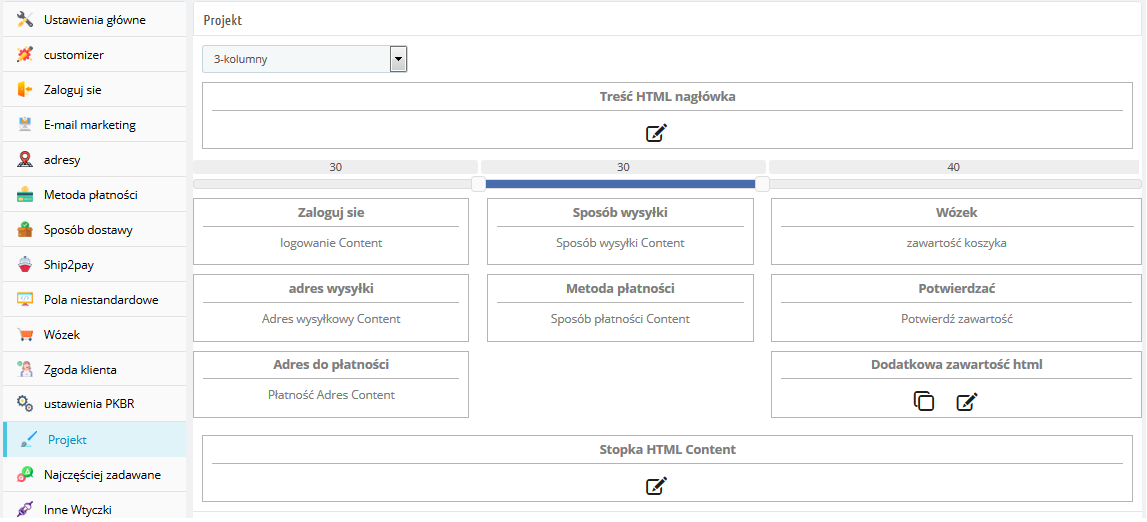
Ta zakładka modułu kasowania Prestashop zawiera ustawienia projektowania strony kasy w katalogu, jak pokazano poniżej:
2. Aby zmienić szerokość dowolnej kolumny, dostosuj suwak znajdujący się u góry, jak pokazano poniżej:
3. Blok różnych kroków uproszczonego modułu modułu Prestashop można również przestawić z jednej kolumny do drugiej lub w tej samej kolumnie, jak pokazano poniżej:
4. Po zapisaniu blok zostanie przestawiony na stronie kasy zgodnie ze zmianami
FAQ 3.1.13 Zakładka Prestashop responsywny dodatek do kasowania w jednym kroku
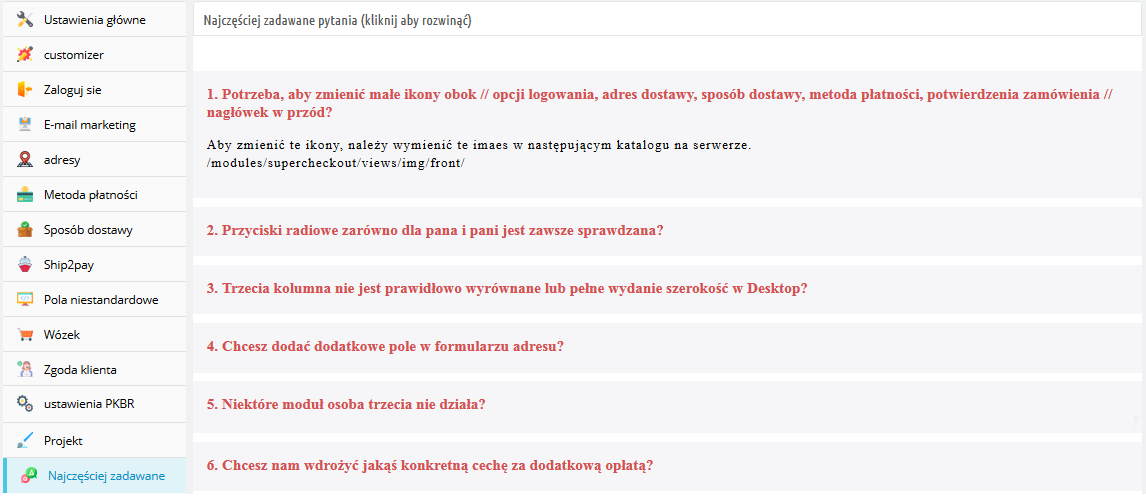
Ta zakładka jednostronicowego modułu Prestashop kasy zawiera kilka pytań (wraz z odpowiedziami) zadawanych przez naszych klientów. Zalecamy przejrzenie pytań przed podniesieniem biletu na ten dodatek do szybkiego zakupu Prestashop.
3.1.14 Inne wtyczki Tab
Ta zakładka dodatku do szybkiego zakupu Prestashop przekierowuje na naszą stronę programisty zawierającą listę innych opracowanych przez nas wtyczek. Jeśli podoba Ci się ten dodatek do Prestashop Quick Checkout, możesz wypróbować również nasze inne wtyczki.
3.2 Opuszczone statystyki kasy
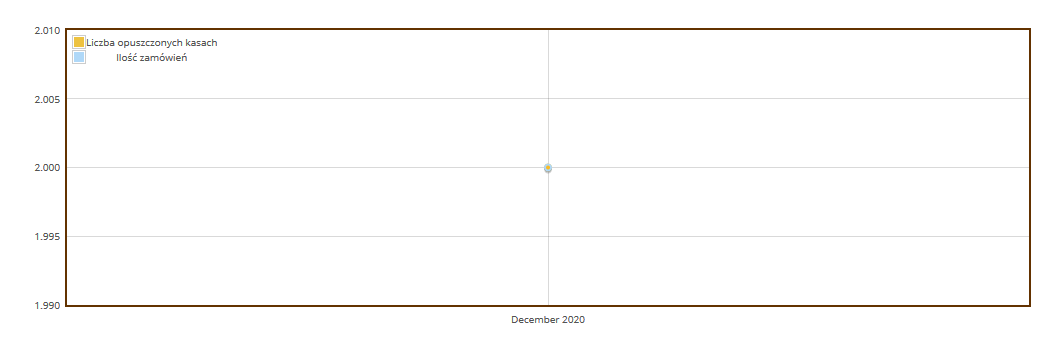
Tutaj administrator może sprawdzić liczbę otrzymanych zamówień, współczynnik konwersji kasy, porzucone kasy, wygenerowane przychody z zamówień i utracone przychody z porzuconych koszyków.
Prestashop “ uproszczone ” kasowanie ” ofert ” a“ porównanie“ raportu“ między“zrealizowanymi“ zamówieniami“ a“zamówionymi“ zamówieniami na wózki.“Admin“może“analizować“sprawozdania“ dla“ określonego“ dnia tydzień, miesiąc i rok. Ten \ moduł PrestaShop oferuje łącznie 3 raportów graficznych.Te to: Uproszczony dodatek do kasy Prestashop oferuje raport porównawczy między zrealizowanymi zamówieniami a porzuconym koszykiem Zamówienia. Administrator może analizować raporty dla określonego dnia, tygodnia, miesiąca i roku. Ten moduł PrestaShop oferuje łącznie 3 raporty graficzne. Są to: Przychody porzucone v / s Przychody z zamówień
Liczba porzuconych transakcji v / s Liczba zamówień
Kasa konwersji
Podano również format tabelaryczny do analizy liczby otrzymanych zamówień, liczby porzuconych kas, przychodów uzyskanych z zamówień, przychodów utraconych z powodu porzuconych koszyków i współczynnika konwersji kasy. Administrator może sprawdzić dane dla określonego dnia, tygodnia, miesiąca i roku.
3.3 Raport o zachowaniach w kasie
Ta funkcja oferuje szczegółowy raport klientów, którzy porzucili koszyki podczas finalizowania transakcji. Sprzedawca sklepu internetowego może sprawdzić wypełniony procent informacji dostarczonych przez użytkowników, którzy porzucili koszyk. Mogą sprawdzać raporty dla dowolnego określonego dnia, po prostu odfiltrowując te daty.
4. Załącznik A
4.1 Jak skonfigurować logowanie do Facebooka?
Aplikację Facebook można utworzyć, wykonując następujące czynności: –
Krok 1: Przejdź do podanego URL: https://developers.facebook.com/apps/
Krok 2: Kliknij przycisk „Dodaj nową aplikację”.
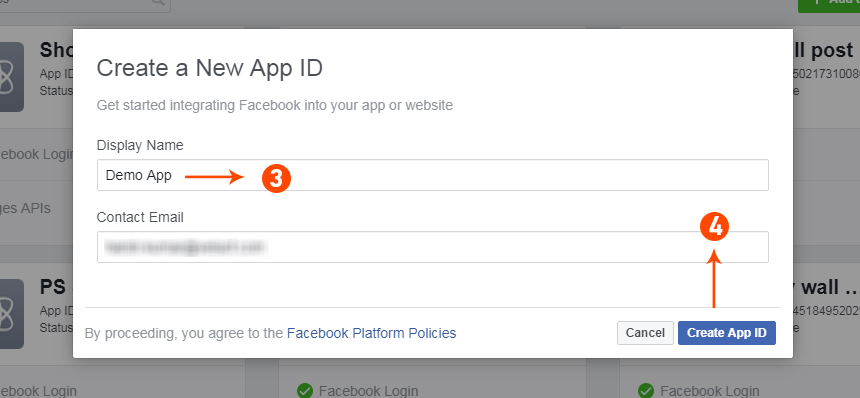
Krok 3 i 4: Wprowadź nazwę aplikacji i identyfikator e-mail, a następnie kliknij przycisk „Utwórz identyfikator aplikacji”.
Krok 5 i 6: Po kliknięciu Utwórz identyfikator aplikacji będziesz musiał przejść przez kontrolę bezpieczeństwa, jak pokazano:
Krok 7: Kliknij na zakładkę „Ustawienia”.
Krok 8-13: W menu rozwijanym dostępne będą dwie opcje: Podstawowa i Zaawansowana, kliknij „Podstawowe”. Następnie wprowadź „Domenę aplikacji”, „Kontaktowy adres e-mail”, „Prywatność URL”, „Warunki korzystania z usługi URL”, „Dodaj logo”, „Wybierz kategorię” i kliknij przycisk „Zapisz zmiany”.
Domeny aplikacji:
twojadomena.com to skorygowania
twojadomena.com/store to nieprawidłowy
www.domain.com to nieprawidłowy
Krok 14: Teraz kliknij „+ Dodaj platformę”.
Krok 15: I wybierz Witrynę jako Platformę
Krok 16: Teraz wprowadź adres URL swojej witryny.
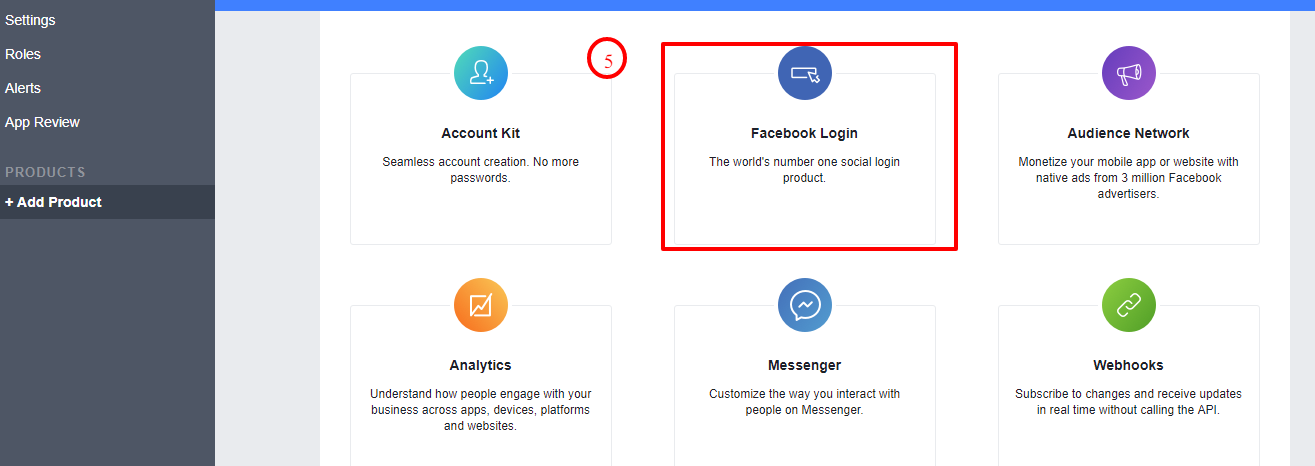
Krok 17 i 18: Kliknij „Produkty +” i wybierz login Facebook.
Krok 19: Wybierz sieć jako platformę dla aplikacji.
Krok 20: Teraz kliknij Zapisz.
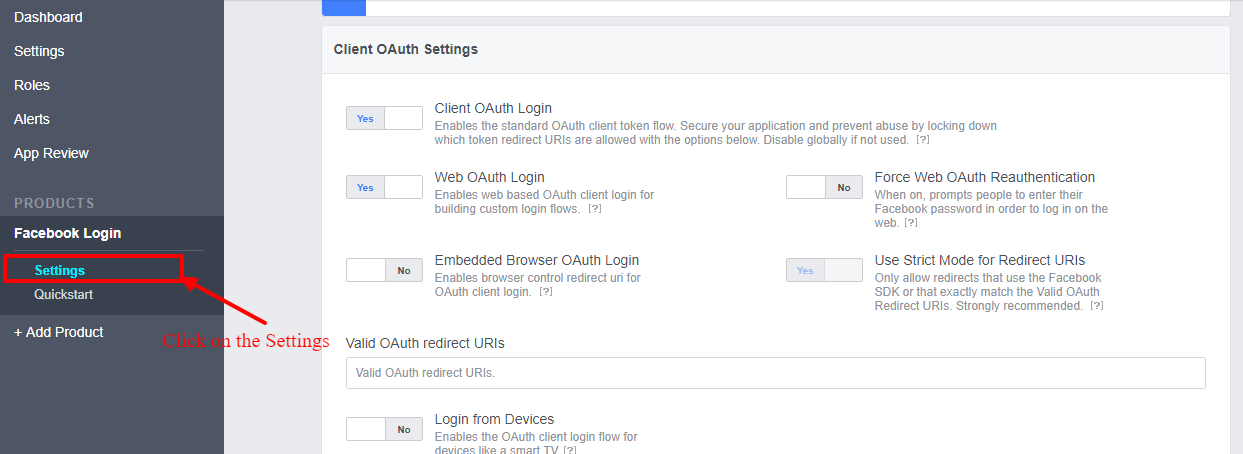
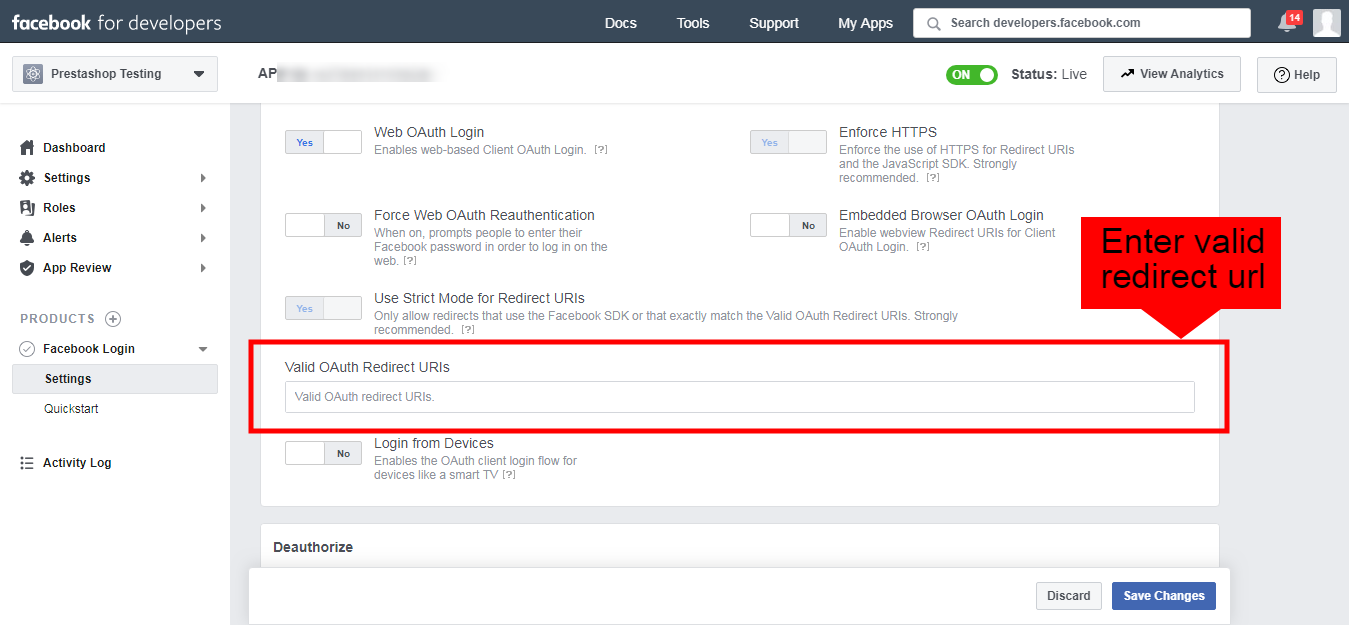
Krok 21 i 22: Kliknij Ustawienia i dodaj prawidłowe identyfikatory URI przekierowania OAuth.
Prawidłowe identyfikatory URI przekierowania OAuth:
Krok 23 i 24: Kliknij „Recenzja aplikacji”. I zaznacz „Ustaw ‘nazwę swojej aplikacji’ Publiczną ‘na Tak.
Ostatni krok: Skopiuj identyfikator aplikacji i tajny klucz aplikacji i wklej go w pola podane w module.
4.2 Jak skonfigurować Google Login?
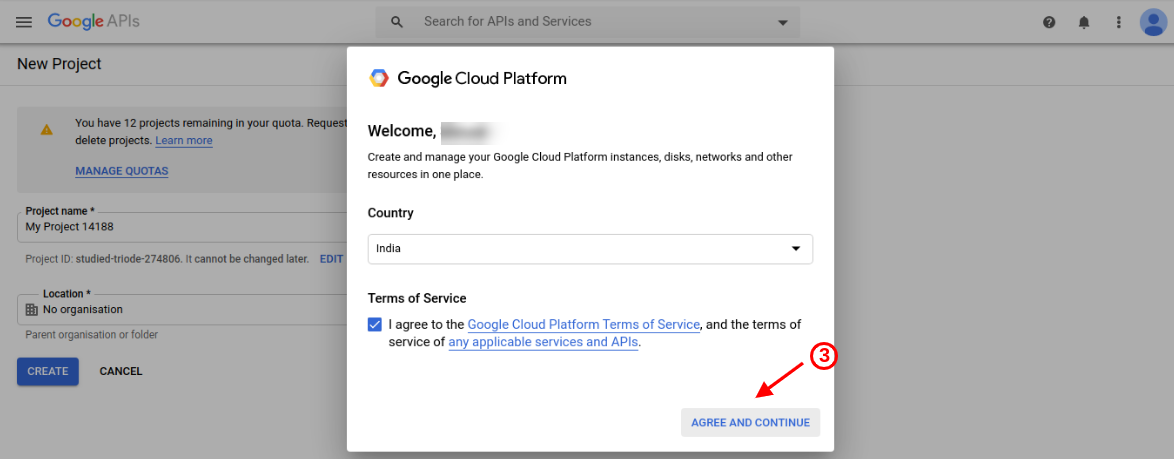
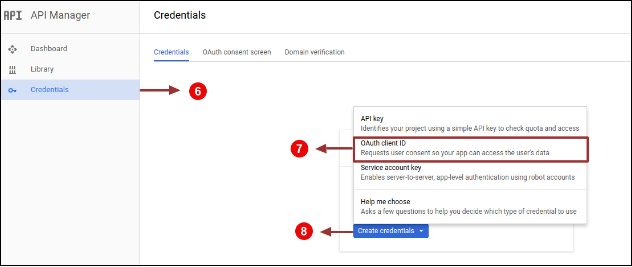
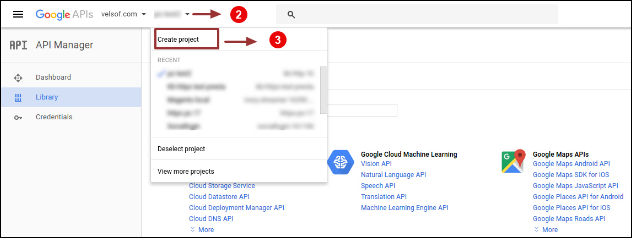
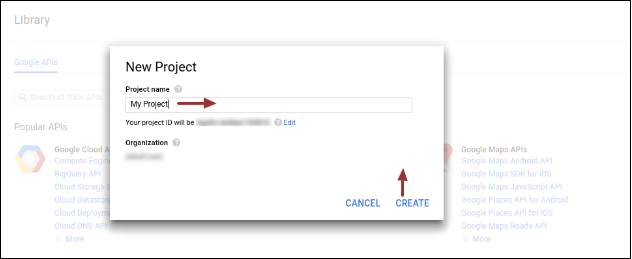
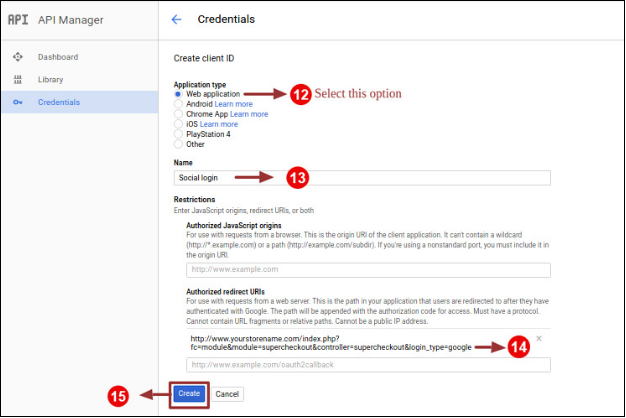
Wykonaj poniższe czynności, aby uzyskać identyfikator klienta i klucz tajny. 1.Przejdź do łącza „ https://console.developers.google.com/project “. 2. Kliknij rozwijaną opcję podświetloną w przycisku” 2 “, a następnie kliknij” Utwórz projekt “.
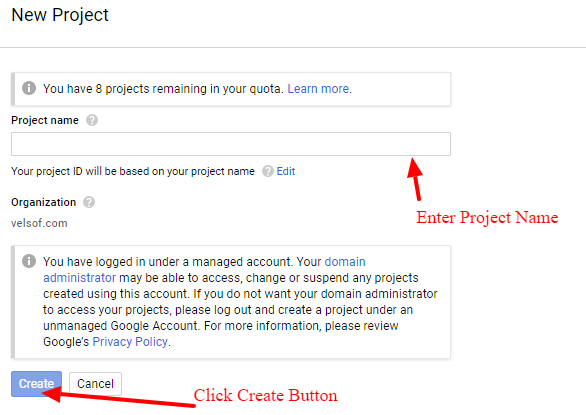
3. Wprowadź żądaną nazwę projektu i kliknij „Utwórz”.
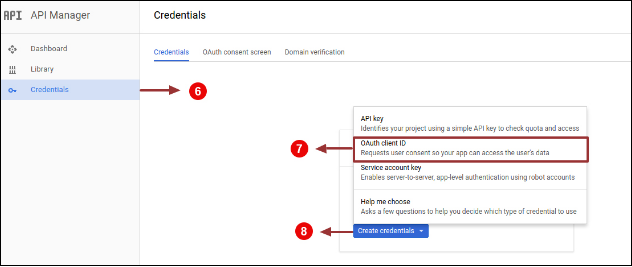
4. Przejdź do Menedżera API, kliknij Utwórz poświadczenia i wybierz opcję Identyfikator klienta OAuth.
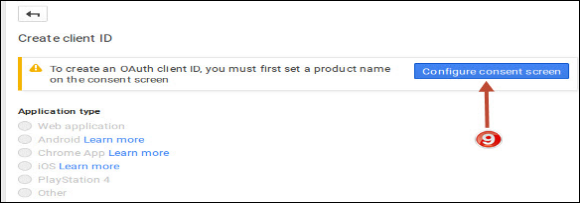
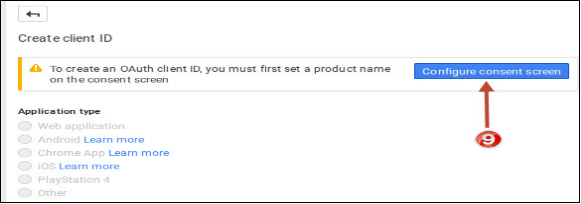
5. Kliknij przycisk „Konfiguruj ekran zgody”.
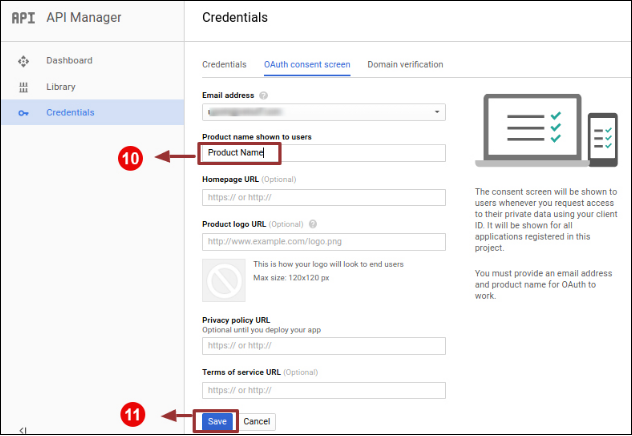
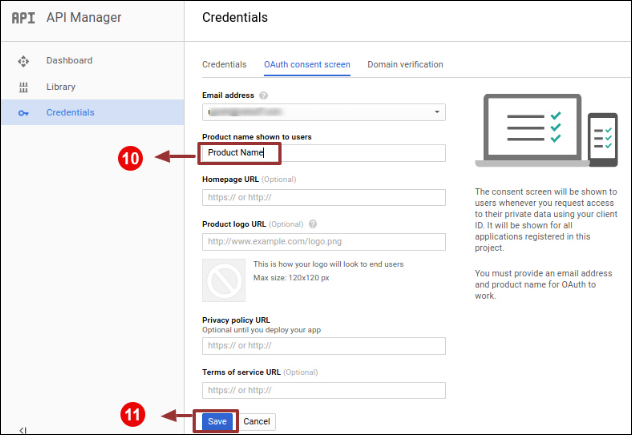
6. Wpisz „Identyfikator e-mail”, „Nazwa produktu”, a następnie kliknij przycisk „Zapisz”.
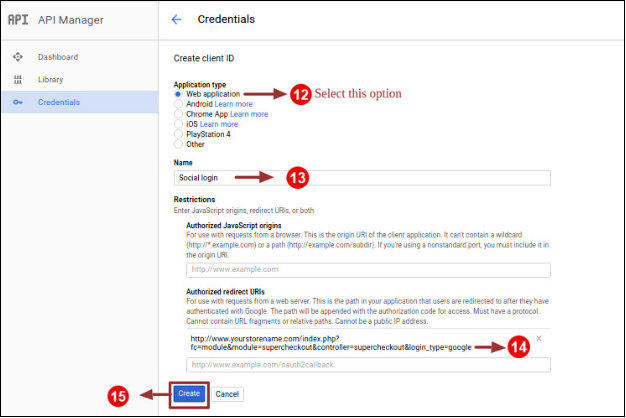
7. Wybierz „Aplikacja internetowa”, wpisz „Nazwa”, „Autoryzowane przekierowane URI”, jak wspomniano poniżej, i kliknij przycisk „Utwórz”,
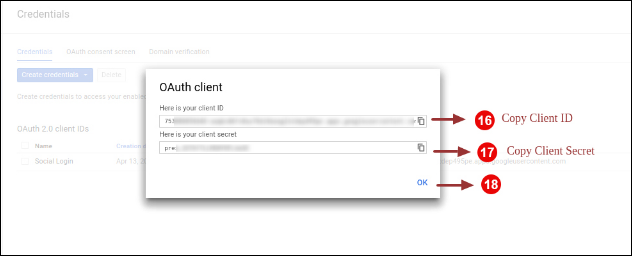
Użyj następującego adresu URL przekierowania http: //your_store_url/index.php? Fc = module & module = supercheckout & controller = supercheckout & login_type = google 8. Skopiuj identyfikator klienta i klucz tajny.
9. Wklej identyfikator klienta i tajny klucz klienta w polu tekstowym pokazanym poniżej w panelu administracyjnym modułu transakcji wstępnej jednej strony.
4.3 Ustawienia Paypal
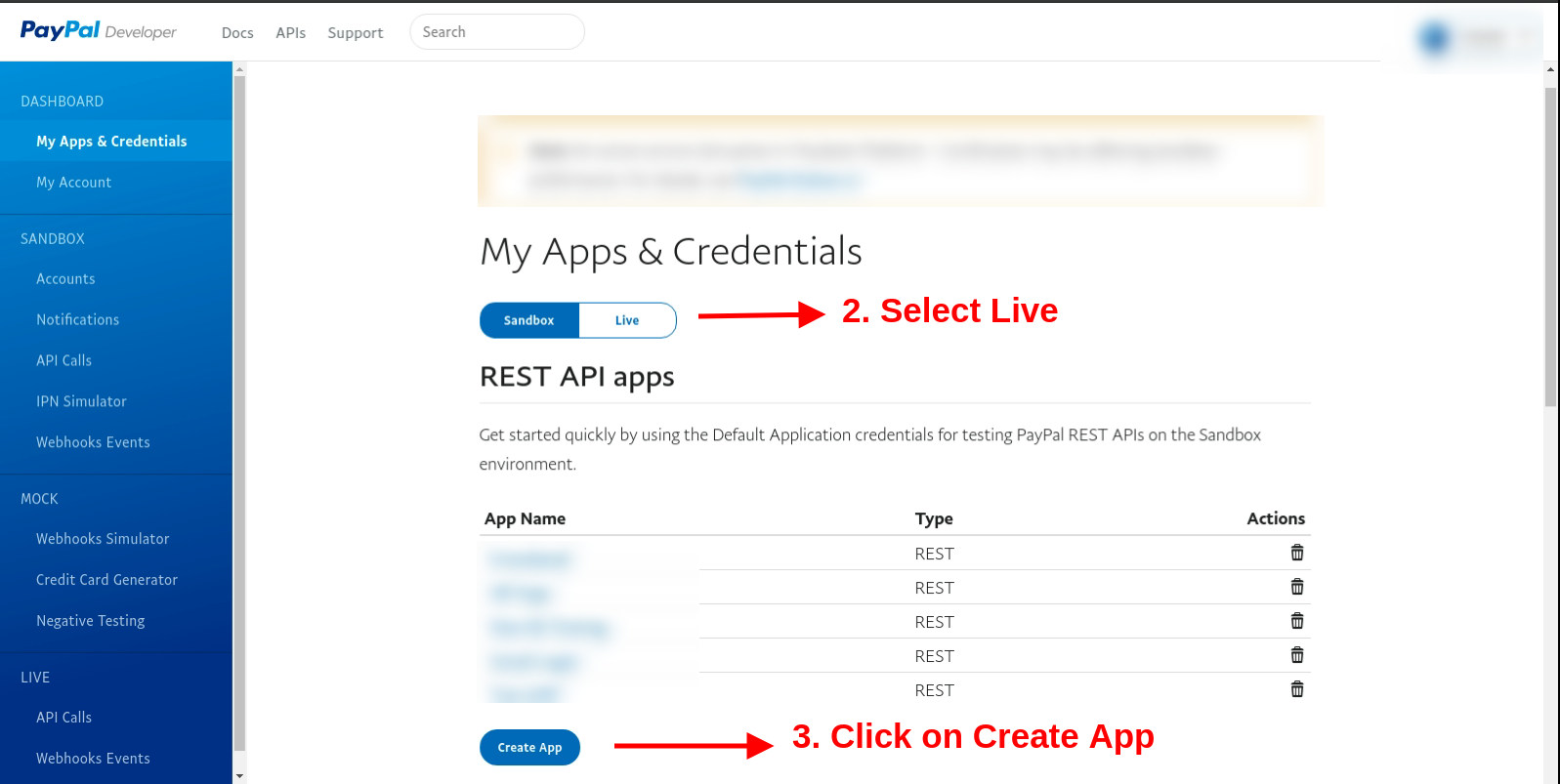
Kliknij tutaj: https://developer.paypal.com/developer/accounts/ W sekcji „Moje aplikacje i dane logowania” wybierz opcję Live. Następnie kliknij przycisk Utwórz aplikację.
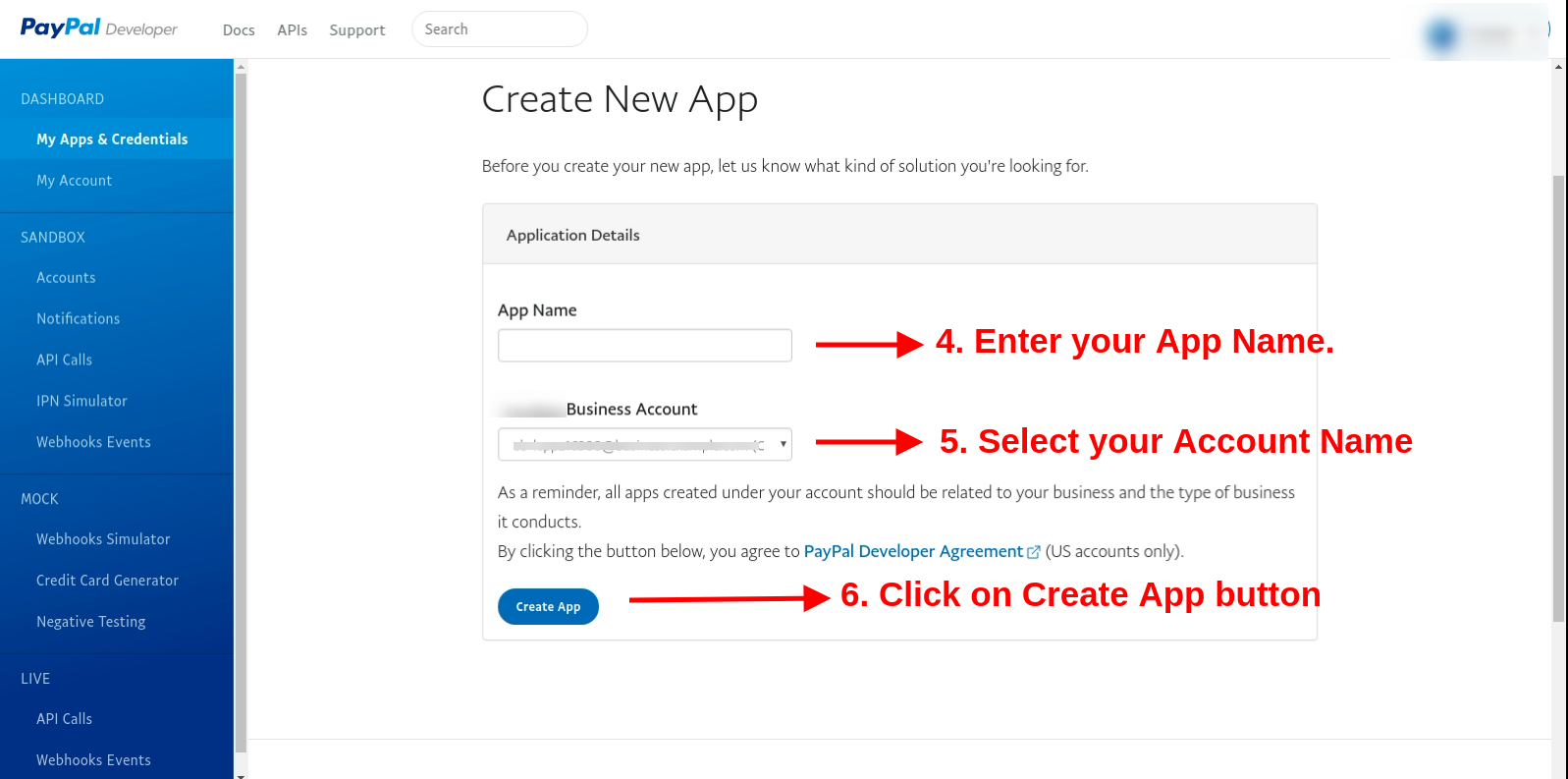
Teraz wprowadź nazwę aplikacji, wybierz nazwę konta i kliknij przycisk tworzenia aplikacji.
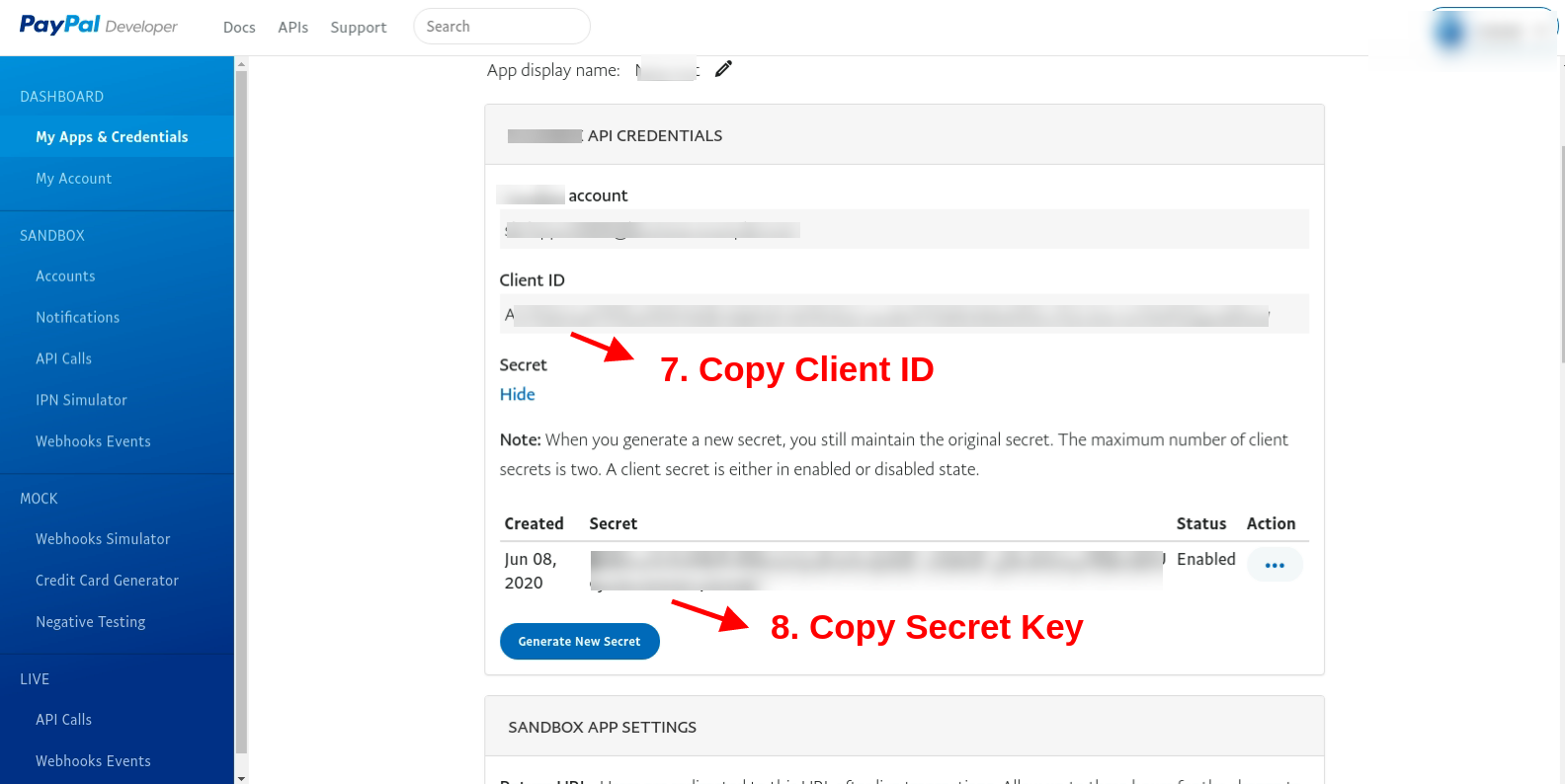
Skopiuj identyfikator klienta i tajny klucz stąd:
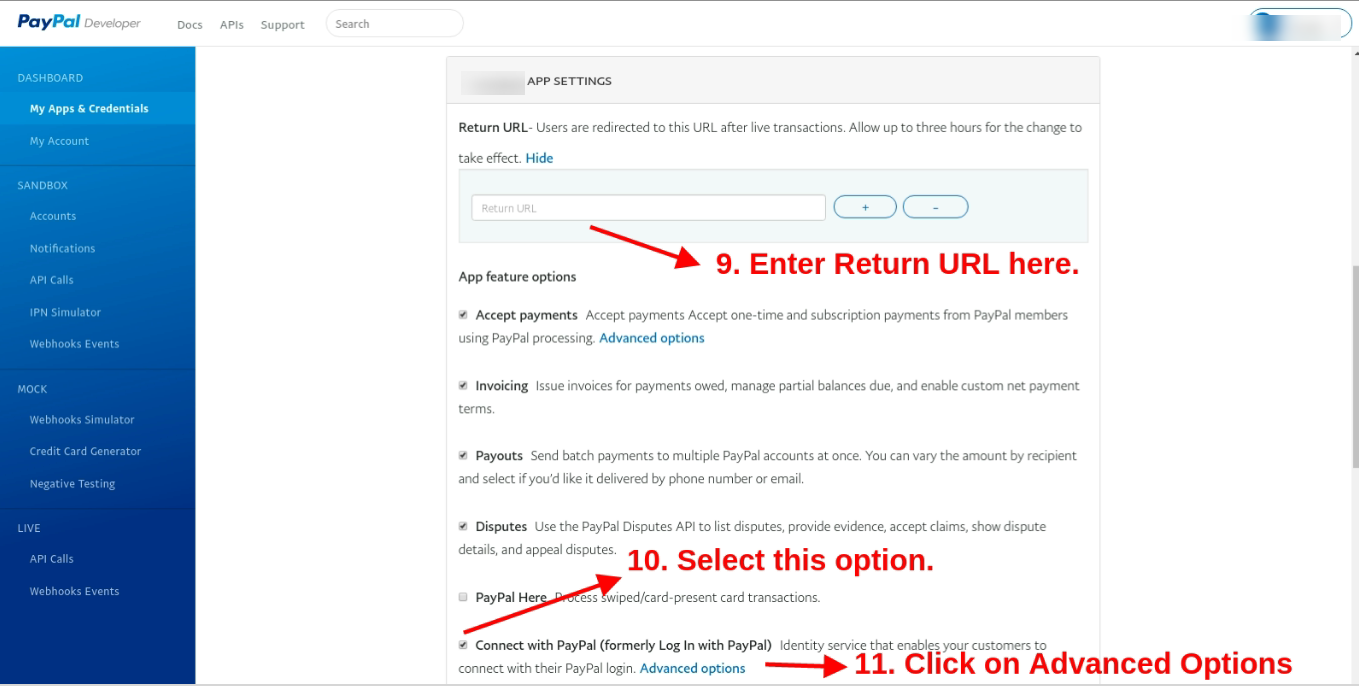
Tutaj wprowadź zwrotny adres URL, tj. https://psm.knowband.com/supercheckout_demo/17/index.php?fc=module&module=supercheckout&controller=supercheckout&login_type=paypal następnie wybierz opcję „Połącz z paypal” i kliknij „Opcje zaliczki”
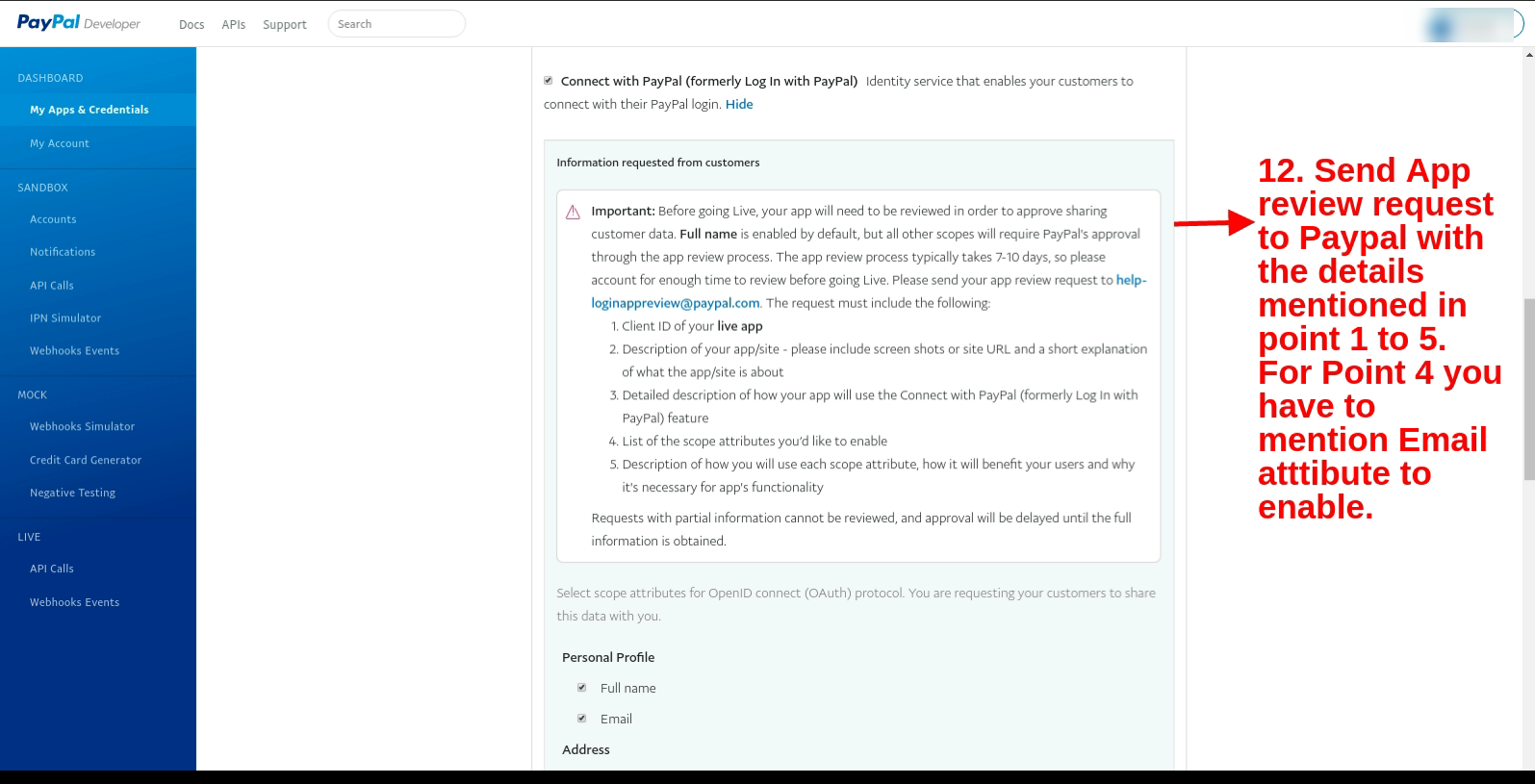
Wyślij prośbę o sprawdzenie aplikacji do Paypal, podając dane wymienione w punktach od 1 do 5 (widoczne na zrzucie ekranu). W punkcie 4 musisz wspomnieć o atrybucie e-mail, aby włączyć.
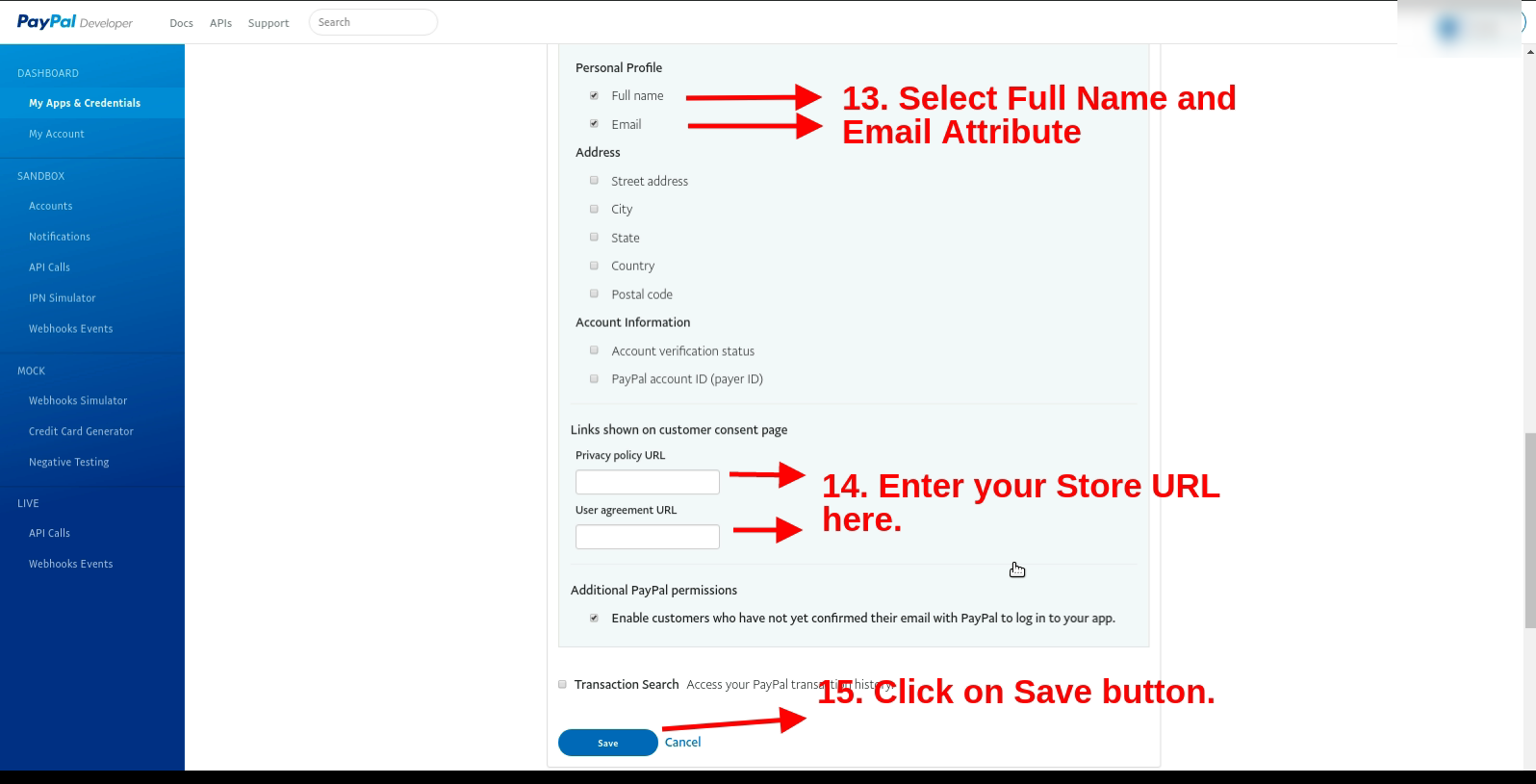
W sekcji profilu osobistego wybierz opcję imię i nazwisko oraz adres e-mail. Następnie wprowadź adres URL sklepu (https://psm.knowband.com/supercheckout_demo/17/) i kliknij przycisk Zapisz.
Teraz wprowadź identyfikator klienta i tajny klucz po włączeniu opcji strony logowania PayPal.
Interfejs frontowy 5.0
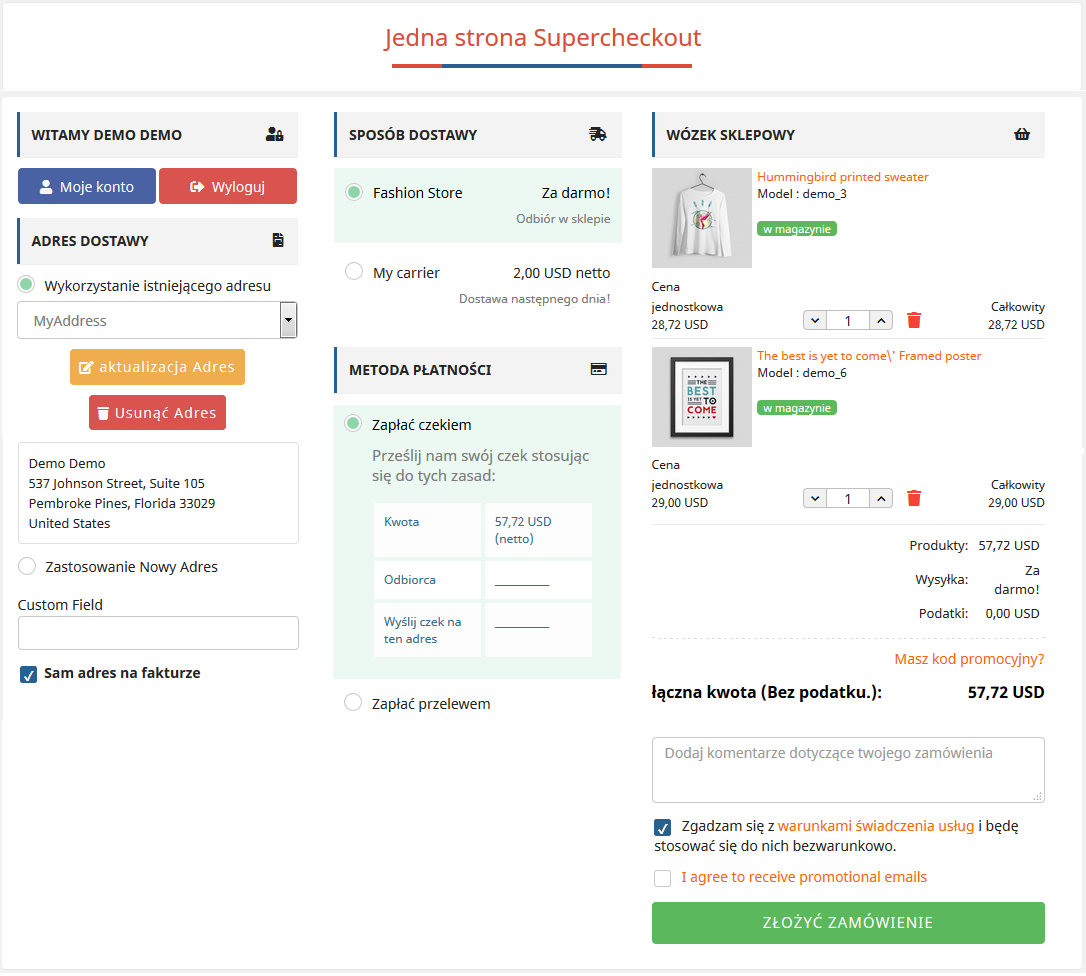
Tak będzie wyglądać strona kasy po zainstalowaniu PrestaShop One Page Supercheckout. Administrator może dodawać lub usuwać pola ze strony kasy, a tym samym może wyświetlić wszystkie kroki kasy w jednym miejscu.
W zaktualizowanej wersji dostępna jest opcja logowania do Paypal dla użytkowników.
Zobacz, jak działa ta wtyczka Prestashop One Page Checkout:
Znajdź więcej informacji na temat tego dodatku Prestashop Uproszczona kasa poniżej: