Wstęp:
Knowband oferuje Magento Auto Subskrybuj rozszerzenie co pozwala administratorowi sklepu zaprezentować formularz subskrypcji w sklepie eCommerce. Ten dodatek do automatycznej subskrypcji Auto Subscribe pomaga administratorowi sklepu w zbieraniu identyfikatora poczty dla biuletynu, a także przesyła go do klientów. Biuletyny są jednym z najlepszych sposobów na poprawę świadomości marki na stronie internetowej.
Rozszerzenie szympansa poczty Magento automatycznie subskrybuje klientów podczas rejestracji lub składania zamówienia. Subskrybuj biuletyn Magento można w dużym stopniu dostosować i oferuje on łatwy i skuteczny sposób na ulepszenie subskrybentów. Automatycznie synchronizuje listę biuletynów Magento administratora z jedną z jego / jej listy stałego kontaktu i kontem MailChimp.
Cechy:
- Zaprenumeruj biuletyn Magento jest łatwy do zainstalowania.
- Integracja MailChimp jest wysoce konfigurowalna.
- Oferuje proste i bezproblemowe wdrożenie.
- Rozszerzenie szympansa Magento mail subskrybuje klientów do biuletynu podczas kasie lub rejestracji.
- Administrator sklepu może ustawić pozycję formularza subskrypcji w polu lewego paska bocznego lub prawym pasku bocznym.
- Administrator sklepu może utworzyć swoją własną formę, ustawiając tytuł, opis, szerokość obramowania, tekst przycisku itp.
- Wyskakujący biuletyn Magento pozwala administratorowi zarządzać wyglądem wyskakującego okna subskrypcji.
- Moduł subskrypcji umożliwia administratorowi projektowanie personalizowanych szablonów poczty.
- email newsletter addon jest kompatybilny z urządzeniem.
- Administrator może zaprezentować formularz subskrypcji jako wyskakujący lub formularz kontaktowy.
- Ten moduł obsługuje interfejs API MailChimp i Constant Contact.
- Aktualizuje listę mailingową, gdy nowy użytkownik subskrybuje
- E-mail subskrybenta Magento jest zgodny z wszystkimi motywami.
- Administrator sklepu może wprowadzić jQuery.
Kroki instalacji Magento Auto Subskrybuj
- Pobierz suwak z naszej strony Magento Plugin Przechowuj i rozpakuj do folderu.
- Otwórz katalog przesyłania, a zobaczysz następującą strukturę folderów.

- Zaloguj się za pomocą FTP i przeciągnij i upuść wszystkie foldery do katalogu głównego serwera.
- W panelu administratora przejdź do System> FilterPro. Jeśli nie widzisz linku w Systemie, najpierw wyczyść pamięć podręczną Magento, a następnie sprawdź ponownie.
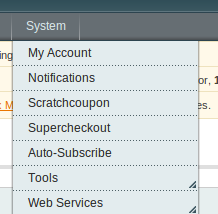
- To wszystko – rozszerzenie jest zainstalowane w twoim systemie. To wszystko – rozszerzenie jest zainstalowane w Twoim systemie.
Admin Settings
Aby uzyskać dostęp do wtyczki Autosubscribe, przejdź do linku System-> Auto-Subscribe.
Administrator sklepu będzie miał różne opcje ustawień skategoryzowane w lewej kolumnie w następujący sposób:
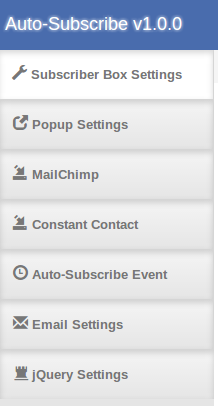
Ustawienia skrzynki abonenckiej
Administrator może dostosować pole subskrypcji do wyświetlenia w sklepie, korzystając z dostępnych opcji ustawień.
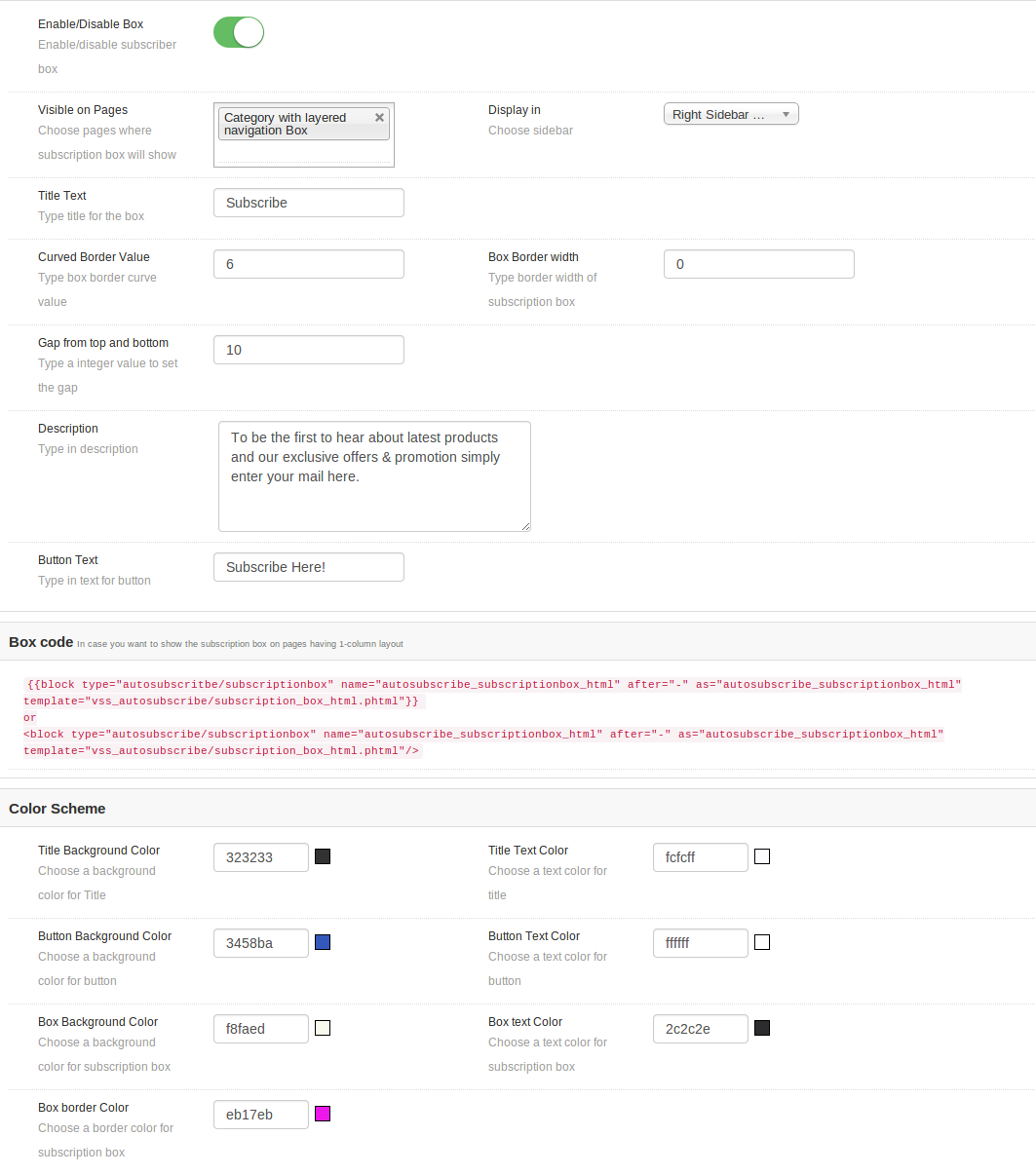
- Włącz / wyłącz: Administrator może włączyć lub wyłączyć pole subskrypcji, włączając lub wyłączając ten przycisk. Nie można wyświetlić pola subskrypcji z przodu.
- Widoczne na stronach: Administrator może wybrać, na których stronach będzie wyświetlane to pole subskrypcji.
- Wyświetl w: Administrator może wybrać pozycję pola. Możemy pokazać pudełko po lewej lub prawej stronie.
- Tytuł tekstu: Możesz wpisać promień tytułu pola. Domyślnie jest ustawiony na Subskrybuj.
- Wartość Curve Borders: Możesz wprowadzić promień dla granic krzywej. Ta wartość zostanie zastosowana do czterech rogów pola subskrypcji z przodu.
- Szerokość obramowania pudełka: Możesz ustawić szerokość ramki dla ramki.
- Opis: Możesz wprowadzić tekst opisujący dla odwiedzających, zalety subskrybowania listy e-mailowej tutaj.
- Przycisk tekstowy: Możesz zmienić tekst dla przycisku w tym polu tekstowym.
Dodaliśmy również fragment kodu modułu w przypadku, gdy administrator chce ręcznie dodać pole subskrypcji na CMS lub dowolnej innej stronie.
Schemat kolorów
Dodaliśmy opcję selektora kolorów, aby ustawić kolor tła i kolor tekstu dla różnych sekcji pola subskrypcji.
Wyskakujące ustawienia
Administrator może również dostosować wyskakujące okienko. Jeśli to pole jest włączone, będzie wyświetlane tylko na stronie głównej.
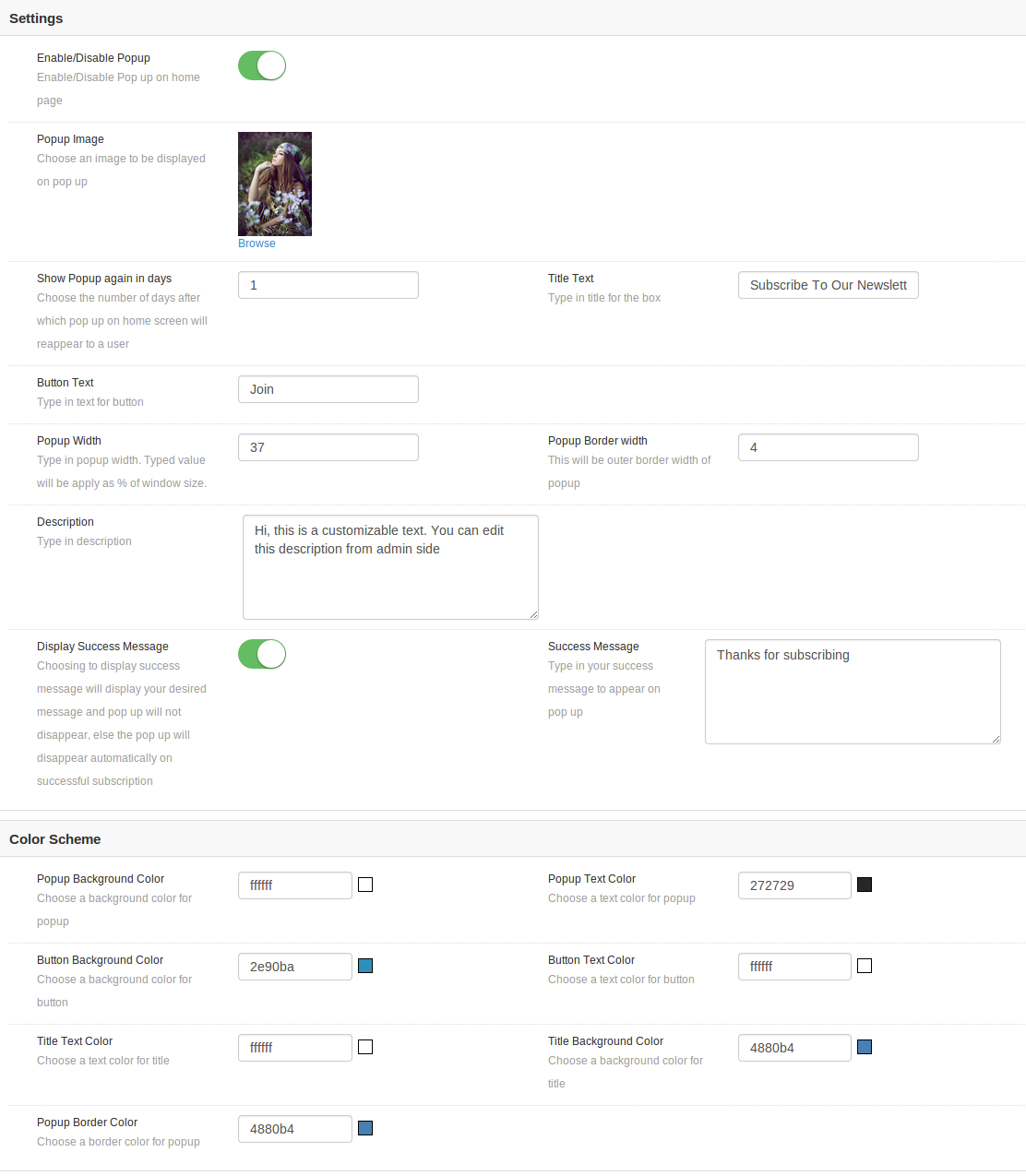
- Włącz / wyłącz Pop-up: Administrator może włączyć lub wyłączyć wyskakujący ekran na stronie głównej. Nie można wyświetlić wyskakującego okna subskrypcji z przodu, dopóki ta opcja nie zostanie włączona.
- Wyskakujące zdjęcie: Administrator może wybrać dowolny obraz w wyskakującym okienku lub nie pokazywać żadnego obrazu.
- Pokaż wyskoczyć ponownie za (dni): Możesz wybrać czas trwania (w dniach), w którym wyskakujące okienko nie pojawi się ponownie od dnia, w którym wyskakujące okienko pojawiło się po raz pierwszy w systemie użytkowników. Jeśli chcesz, aby wyskakujące okienko pojawiło się tylko raz w życiu, wpisz dużą liczbę dni, na przykład 999. Jeśli chcesz, aby pojawiała się za każdym razem, gdy użytkownik wyląduje na stronie głównej, powinieneś wpisać wartość jako 0.
- Tytuł tekstu: Możesz zmienić tytuł wyskakującego okienka z tej opcji.
- Opis Tekst: Opis pojawiający się na wyskakującym okienku można również dostosować, dodając pożądany tekst.
- Przycisk tekstowy: Tekst przycisku i jego kolor czcionki można również ustawić z poziomu panelu administratora.
- Kolor tła przycisku: Możesz również zmienić kolor tła przycisku, aby uzyskać dostęp do motywu.
- Wyświetl komunikat o powodzeniu: Wyłączenie tej opcji oznacza, że w momencie, gdy udana subskrypcja ma miejsce w tym wyskakującym okienku, zostanie ona automatycznie zamknięta bez pokazywania użytkownikowi powodzenia. Włączenie go spowoduje wyświetlenie dostosowanego komunikatu o sukcesie na wyskakującym okienku po udanej subskrypcji.
- Wiadomość o sukcesie: Tutaj musisz wprowadzić tekst do wyświetlenia i wybrać żądany kolor tekstu.
- Schemat kolorów: Dodaliśmy opcję wyboru koloru, aby ustawić kolor tła i kolor tekstu dla różnych sekcji okna podręcznego.
Ustawienia MailChimp
W tej zakładce administrator może wybrać z listy w swoim / jej MailChimp konto, na które należy dodać e-maile. Początkowo pojawi się komunikat, taki jak Nieprawidłowy klucz API! .
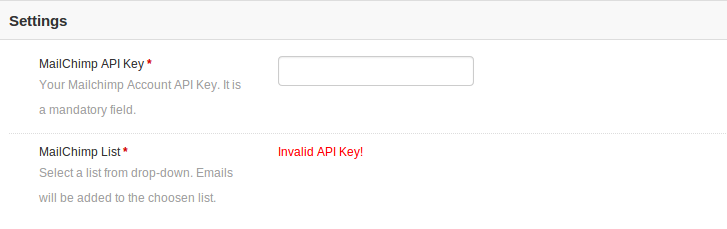
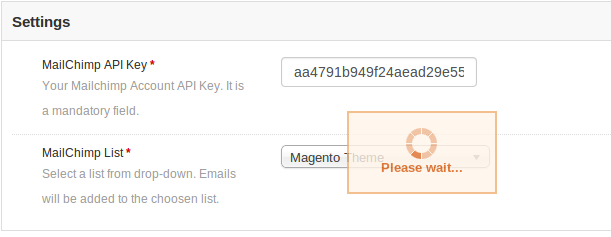
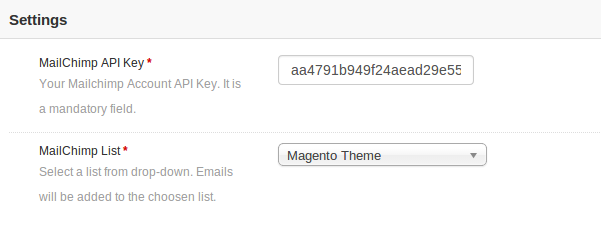
Klucz API MailChimp: Administrator musi wprowadzić klucz API, aby pobrać listy ze swojego konta. Jak tylko administrator wejdzie do klucza i kliknie poza polem tekstowym lub naciśnie przycisk Enter, żądanie zostanie wysłane, a listy (jeśli są) zostaną pobrane i wyświetlone w rozwijanym polu.
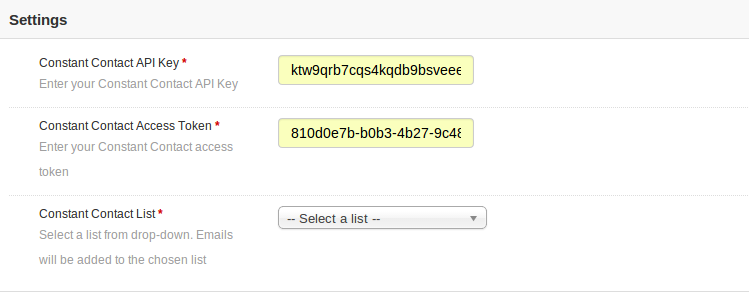
Ustawienia stałego kontaktu
W tej zakładce administrator może wybierać z list na swoim koncie stałego kontaktu, do którego należy dodać wiadomości e-mail. Początkowo pojawi się komunikat, taki jak Nieprawidłowy klucz API! .
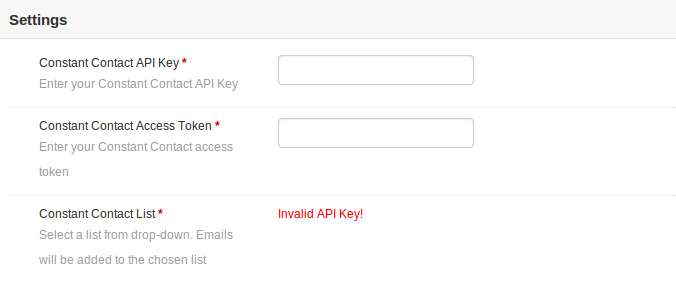
Klucz API stałego kontaktu: Administrator musi wprowadzić klucz API. Jak tylko administrator wejdzie do klucza i kliknie poza polem tekstowym, żądanie zostanie wysłane, a listy (jeśli są) zostaną pobrane i wyświetlone w rozwijanym polu.
Żeton dostępu stałego kontaktu: Administrator musi wprowadzić token dostępu wraz z kluczem API. Gdy administrator wprowadzi token i kliknie poza polem tekstowym, żądanie zostanie wysłane, a listy (jeśli są) zostaną pobrane i wyświetlone w rozwijanym polu.
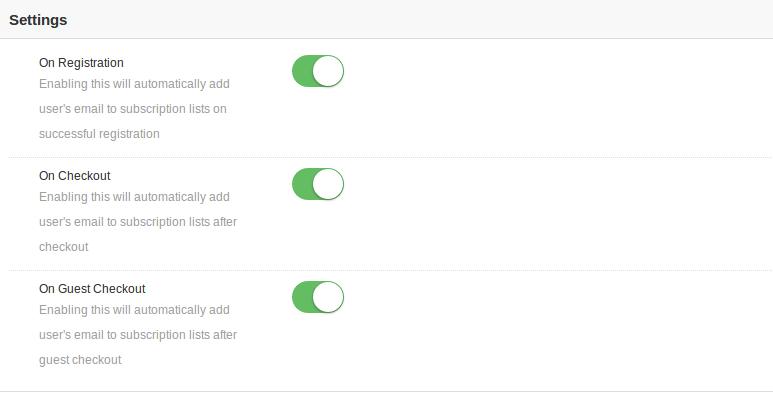
Automatycznie subskrybuj wydarzenia
Zdarzenia automatycznego subskrybowania to zdarzenia, w których użytkownicy mogą automatycznie subskrybować skonfigurowane listy w admin. W takich przypadkach użytkownik nie otrzyma powiadomienia o dodaniu go do list subskrypcji wybranych przez administratora.
Zarejestrować: Włącz Zarejestruj się, jeśli chcesz, aby użytkownik został automatycznie dodany do listy po udanej rejestracji.
Zamówienie: Włącz opcję Checkout, jeśli chcesz, aby użytkownik został automatycznie dodany do listy po pomyślnym zakończeniu realizacji transakcji.
Gość Checkout: Włącz usługę Guest Checkout do włączenia, jeśli chcesz, aby użytkownik został automatycznie dodany do listy po udanym pobraniu gości.
Ustawienia poczty e-mail
Ustawienia poczty e-mail zostaną użyte do ustawienia szablonu wiadomości e-mail, który zostanie wysłany do klienta po udanej subskrypcji. Administrator może wyłączyć / włączyć e-mail, jeśli nie chce wysłać e-maila do klienta.
Ustawienia JQuery
Administrator może wyłączyć plik jQuery wtyczki w przypadku, gdy jQuery jest już dołączony do innej wtyczki lub motywu sklepu.
Moduł automatycznego subskrypcji
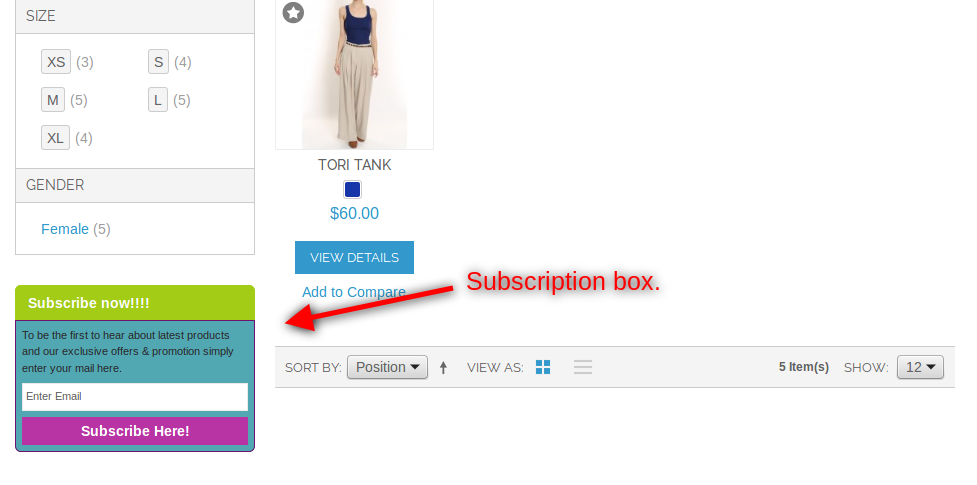
Z przodu użytkownicy będą mogli subskrybować się, klikając przycisk subskrypcji. Moduł będzie wyglądał jak następujący ekran z ustawieniami domyślnymi.
W prawej kolumnie
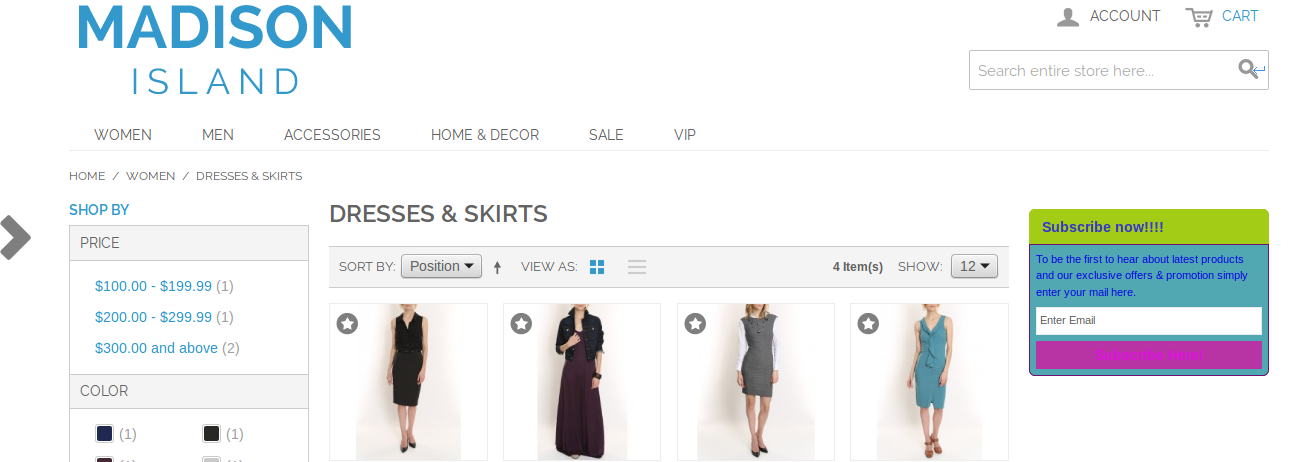
W lewej kolumnie
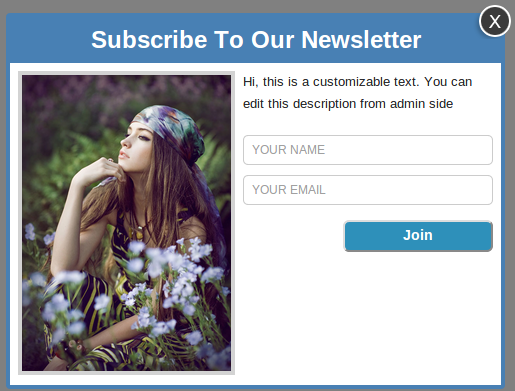
Pop up
Na końcu użytkownika pojawi się poniższy ekran, w zależności od wybranych ustawień wyświetlania.
wersja PHP
Wersja PHP 5.3 lub nowsza
Aby uzyskać dostęp do API stałego kontaktu, należy użyć wersji php równej lub wyższej niż 5.3. O ile twój serwer nie ma wymaganej wersji php, nie będziesz w stanie zainstalować tej wtyczki.
Mail Chimp
Zanim będziesz mógł korzystać z tego modułu, musisz mieć ważne konto z MailChimp i jedną lub więcej list utworzonych w nim. Pamiętaj, że musisz mieć również prawo dostępu do zmiany listy subskrybentów poczty e-mail. Poniżej wymieniliśmy dane, które wtyczki wymagają udanej instalacji –
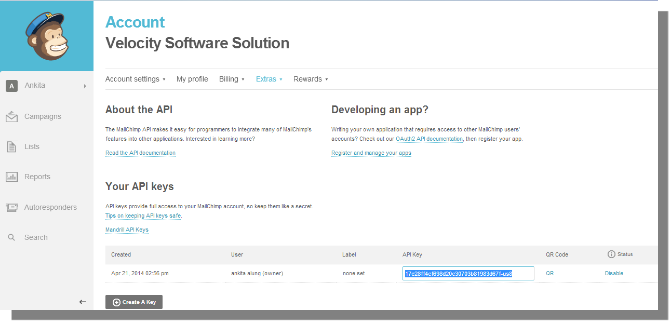
Klucz API: Możesz uzyskać swój klucz API z pulpitu nawigacyjnego MailChimp lub możesz go utworzyć, jeśli jeszcze go nie masz. Aby utworzyć nowy klucz API dla MailChimp, przejdź do Account-> Extras-> Keys API.
Stałym kontakcie
Musisz mieć ważne konto ze stałym kontaktem i jedną lub więcej list utworzonych w nim. Pamiętaj, że musisz mieć również prawo dostępu do zmiany listy subskrybentów poczty e-mail. Będziesz musiał podać te moduły do działania.
- Klucz API: Otrzymasz klucz API od stałego kontaktu za pośrednictwem poczty e-mail, gdy tylko zarejestrujesz swoją aplikację.
- Token dostępu: Oprócz klucza API potrzebny był także token dostępu, aby udzielić pozwolenia na dostęp do interfejsu API.
Jeśli nadal masz problem z uzyskaniem klucza API i tokena dostępu, postępuj zgodnie z instrukcjami podanymi w linku https://developer.constantcontact.com/api-keys.html
Zwróć uwagę, że ta wtyczka działa dla interfejsu API stałego 2, ponieważ wersja 1 jest przestarzała i wkrótce zostanie wycofana.
Lubiłem to? Spodoba ci się to
Link modułu: https://www.knowband.com/magento-auto-subscribe
Link demo administratora:
https://mademo1.knowband.com/index.php/autosubscribe/adminhtml_index/index/key/ac91efaa6d652ee58a922da7896dbb33/
Przednie łącze demonstracyjne: https://mademo1.knowband.com/
Obejrzyj wideo: https://www.youtube.com/watch?v=8zc2UzdI5yM&feature=youtu.be
Skontaktuj się z nami pod adresem support@knowband.com, aby uzyskać zapytanie lub niestandardowe żądanie zmiany zgodnie z wymaganiami biznesowymi.