Przyciągnięcie do sklepu stałego, gotowego do zakupu ruchu jest trudne. Możesz spędzić tygodnie na dopracowywaniu reklam w mediach społecznościowych lub inwestowaniu w kampanie z udziałem influencerów, a i tak nie zobaczysz oczekiwanych zysków.
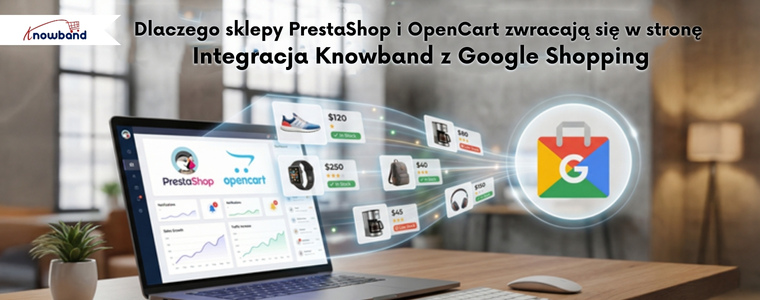
W przypadku sklepów opartych na PrestaShop lub OpenCart, korzystanie z Google Zakupy nie zawsze jest łatwe. Przedstawiamy Moduł PrestaShop Google Shopping a rozszerzenie OpenCart Google Shopping zostało stworzone specjalnie do obsługi tego połączenia i z tego co twierdzą sprzedawcy, wywiązują się z tego zadania znakomicie.
Nie wszyscy odwiedzający witrynę są tacy sami. Osoba, która przegląda stronę pobieżnie, bardzo różni się od osoby, która wpisała w Google „kup wodoodporne buty trekkingowe rozmiar 11”. Ta druga osoba jest gotowa do zakupu — musi tylko zdecydować, gdzie. Google Zakupy prezentuje Twoje produkty takim osobom. Już zdecydowały, czego chcą. Teraz porównują ceny i sprawdzają dostępność. Właśnie dlatego Google Zakupy zazwyczaj generuje lepsze konwersje niż większość innych płatnych opcji reklamowych. A ponieważ zdjęcie produktu, cena i nazwa sklepu wyświetlają się jeszcze przed kliknięciem, przyciągasz tylko osoby, które są naprawdę zainteresowane. Dla właścicieli sklepów PrestaShop i OpenCart, którzy chcą mądrze wykorzystać budżet reklamowy, taki ukierunkowany ruch jest naprawdę pomocny.
Moduł Knowband PrestaShop Google Shopping i wtyczka Knowband OpenCart Google Shopping zostały opracowane z myślą o rozwiązaniu tego samego podstawowego problemu: przejrzystego, dokładnego i bezproblemowego dodawania katalogu produktów do Google Merchant Center. A problem ten jest poważniejszy, niż się wydaje.
Zarządzanie plikami danych, wykonywane ręcznie, to prawdziwy ból głowy. Wraz ze zmianami cen, wyczerpaniem zapasów i dodawaniem nowych wariantów, synchronizacja wszystkich zmian z Google Merchant staje się bardzo trudna. Jeśli Twój plik danych nie odzwierciedla tych zmian szybko, może to skutkować odrzuceniem produktów przez Google, zdezorientowanymi klientami klikającymi na oferty, których nie ma w magazynie, a w najgorszych przypadkach naruszeniami zasad, które mogą wpłynąć na całe Twoje konto Merchant Center.
Rozwiązanie modułu integracji Prestashop Google Shopping firmy Knowband automatycznie obsługuje wszystkie te czynności, synchronizując ceny i stany magazynowe w czasie rzeczywistym, prawidłowo mapując kategorie i generując pliki danych spełniające wymagania Google, bez konieczności ręcznego zarządzania nimi.
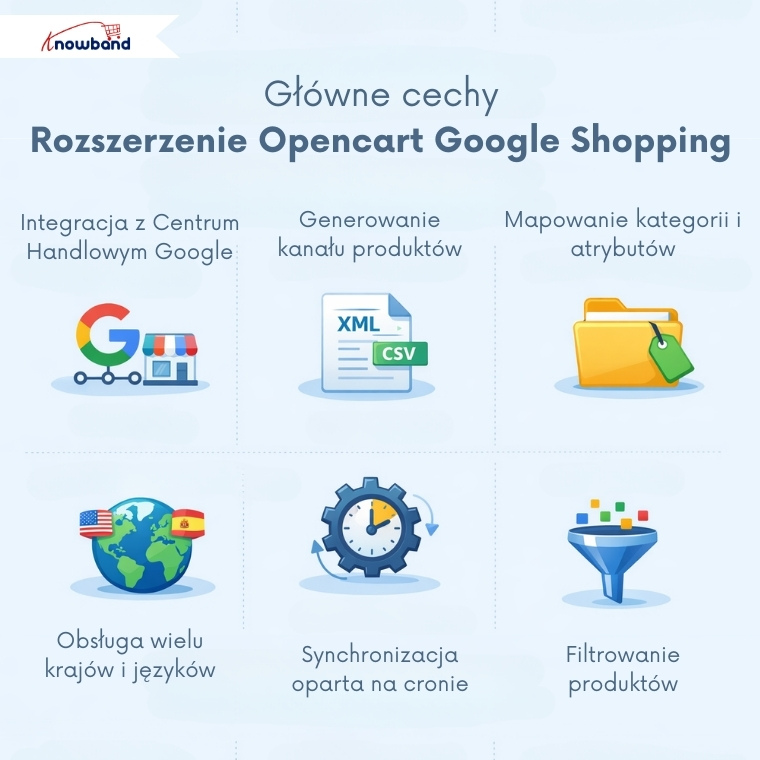
Integracja z Google Merchant Center: Integracje Google Shopping łączą Twój sklep z Google Merchant Center poprzez prosty proces konfiguracji. Ponieważ nie jest wymagana żadna wiedza techniczna ani kodowanie, dane produktów synchronizują się niezawodnie.
Generowanie kanału produktów: Możesz również wygenerować plik danych o produktach Google Shopping w formacie XML lub CSV. Co więcej, możesz wybrać aktualizacje w czasie rzeczywistym lub zaplanowane, dzięki czemu Twoje oferty będą zawsze aktualne, a jednocześnie ograniczysz pracę ręczną.
Mapowanie kategorii i atrybutów Administratorzy sklepu mogą również mapować kategorie w Twoim sklepie do kategorii produktów Google i dopasowywać atrybuty produktów, takie jak GTIN, MPN, marka, dostępność i stan. Dzięki temu Twoje produkty są zatwierdzane szybciej i dokładniej wystawiane.
Obsługa wielu krajów i języków Możesz skonfigurować osobne pliki danych dla różnych krajów, języków i walut. Co więcej, w ten sposób dotrzesz do odbiorców z całego świata i z łatwością będziesz wyświetlać reklamy Google Shopping na wielu rynkach.
Rozpocznij sprzedaż na Etsy ze swojego sklepu Prestashop
Sprzedaż na Etsy stała się teraz łatwa dzięki modułowi Prestashop Etsy Marketplace firmy Knowband.
Synchronizacja oparta na cronie Korzystając z modułu Knowband Prestashop Google Shopping, zaplanuj automatyczne aktualizacje plików danych za pomocą zadań cron, aby zapewnić stałą dokładność cen, stanów magazynowych i szczegółów produktów. Co więcej, pomaga to uniknąć odrzucenia spowodowanego nieaktualnymi informacjami.
Filtrowanie produktów Administratorzy sklepu mogą również wybierać produkty, które mają się pojawiać w Twoim kanale, filtrując je według kategorii, przedziału cenowego, stanu magazynowego lub konkretnych identyfikatorów produktów. W ten sposób tylko odpowiednie produkty zostaną przesłane do Google Zakupy.
Uwagi końcowe
Google Shopping nie jest magicznym rozwiązaniem, ale jest jednym z bardziej niezawodnych kanałów rozwoju dostępnych obecnie dla sklepów e-commerce, zwłaszcza dla sprzedawców korzystających z platform PrestaShop i OpenCart, którzy chcą generować ruch bezpośredni bez konieczności uiszczania opłat za korzystanie z platform sprzedażowych. Moduł Knowband PrestaShop Google Shopping i wtyczka Knowband OpenCart Google Shopping dbają o techniczną stronę tego równania: generowanie plików danych, synchronizację w czasie rzeczywistym, mapowanie kategorii i kompatybilność z Merchant Center.
Od tego momentu chodzi o budowanie na tym fundamencie, optymalizację danych produktowych, testowanie struktur kampanii i zwracanie uwagi na to, co mówią liczby. Konsekwentnie stosowany kanał sprzedaży przynosi efekty. A dla sklepów, które poważnie myślą o rozwoju na własnych warunkach, właśnie tego potrzebujesz.
Czy masz problemy ze zwiększeniem widoczności swojego sklepu OpenCart? Chcesz przyciągnąć więcej klientów i zwiększyć sprzedaż? Rozwiązaniem jest umieszczenie swoich produktów w Google Merchant Console.
Dzięki integracji sklepu z Google Merchant Center możesz wyświetlać swoje produkty w Google Zakupy, docierając do milionów potencjalnych klientów.
Dlatego też przyjrzymy się bliżej, w jaki sposób moduł integracji OpenCart Google Shopping firmy Knowband może pomóc Ci rozwinąć Twój biznes, jego funkcje i korzyści oraz dlaczego jest to niezbędne narzędzie dla każdego właściciela sklepu OpenCart.
Przedstawiamy Google Zakupy dla handlu elektronicznego?
Google Shopping to platforma, na której użytkownicy mogą wyszukiwać produkty i porównywać ceny w różnych sklepach internetowych. Ponadto, gdy wystawiasz swoje produkty w Google Shopping, pojawiają się one w wynikach wyszukiwania Google i na karcie Zakupy. To nie tylko zwiększa widoczność Twojego sklepu, ale także przyciąga więcej potencjalnych klientów do Twojej witryny.
Aby wyświetlić swoje produkty w Google Shopping, musisz utworzyć kanał produktów i przesłać go do Google Merchant Center. W tym miejscu rozszerzenie OpenCart Google Shopping Integration Extension pomaga, automatyzując proces dla sprzedawców Opencart eCommerce.
Dlaczego potrzebujesz integracji OpenCart z Google Shopping?
Ręczne dodawanie i aktualizowanie kanałów produktów w Google Merchant Center może być czasochłonne i skomplikowane. Jednak wtyczka OpenCart Google Shopping Integration Plugin upraszcza to, automatycznie synchronizując produkty Twojego sklepu z Google Shopping.
Automatyczne przesyłanie danych: Nie ma potrzeby ręcznego przesyłania szczegółów produktu. Rozszerzenie synchronizuje Twój kanał produktów z Google Merchant Center.
Wzrost sprzedaży i ruchu:Twoje produkty pojawiają się w Google Zakupy, co zwiększa ruch w witrynie i liczbę potencjalnych klientów.
Oferty bez błędów: Moduł ten zapewnia, że dane produktu są przesyłane w prawidłowym formacie, co zmniejsza liczbę błędów i odrzuceń danych.
Synchronizacja w czasie rzeczywistym: Wszelkie zmiany wprowadzane w sklepie (ceny, stan magazynowy, opisy) są automatycznie aktualizowane w Google Zakupy.
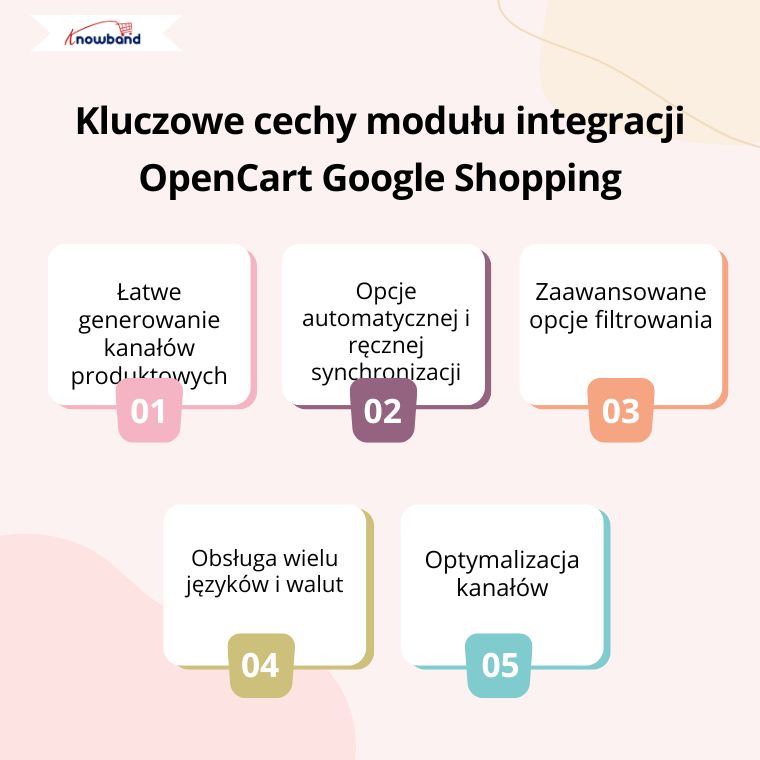
Kluczowe cechy modułu integracji OpenCart Google Shopping
Moduł OpenCart Google Shopping oferuje zaawansowane funkcje, które ułatwiają sprzedaż w usłudze Google Shopping.
1. Łatwe generowanie kanałów produktowych: Moduł Knowband generuje kanały Google Shopping dla OpenCart, które zawierają wszystkie szczegóły dotyczące produktu, takie jak tytuł, opis, cena i zdjęcia.
2. Opcje synchronizacji automatycznej i ręcznej: Dzięki łącznikowi OpenCart Google Shopping Connector możesz zaplanować automatyczne aktualizacje kanałów RSS lub ręcznie synchronizować dane, gdy tylko zajdzie taka potrzeba.
3. Zaawansowane opcje filtrowania: Dzięki funkcji OpenCart Google Shopping Synchronizer możesz wybrać konkretne produkty, kategorie lub marki, które chcesz uwzględnić w kanale.
4. Obsługa wielu języków i walut: Sprzedajesz na arenie międzynarodowej? Nie ma problemu! Rozszerzenie obsługuje wiele języków i walut.
5. Optymalizacja kanału: Moduł ten zapewnia, że Twój kanał produktowy jest zgodny z wytycznymi Google, co zwiększa Twoje szanse na uzyskanie akceptacji.
Jak korzystać z wtyczki integrującej OpenCart z Google Shopping?
Konfiguracja rozszerzenia OpenCart Google Shopping Feed Integration jest prosta. Wykonaj następujące kroki:
Bezpłatne i płatne moduły integracji z Google Shopping:
Jeśli szukasz bezpłatnego modułu synchronizacji Google Shopping Opencart, Knowband ma coś dla Ciebie. Podczas gdy nasz bezpłatny moduł Opencart Google Shopping Connector oferuje podstawową funkcjonalność, rozszerzenia premium OpenCart Google Shopping Merchant Free Extensions zawierają zaawansowane odblokowane funkcje.
Co więcej, płatne rozszerzenie integrujące OpenCart Google Shopping jest lepszą inwestycją, jeśli zależy Ci na bezproblemowej integracji i długoterminowych korzyściach.
Wniosek!
Zintegrowanie sklepu OpenCart z Google Shopping to jeden z najlepszych sposobów na zwiększenie sprzedaży i dotarcie do większej liczby klientów. Co więcej, Moduł integracji OpenCart Google Shopping upraszcza proces poprzez automatyzację przesyłania danych o produktach i zapewnienie aktualizacji w czasie rzeczywistym.
Jeśli jeszcze nie zacząłeś używać modułu synchronizacji OpenCart Free Google Shopping, teraz jest na to czas! Zwiększ widoczność swojego sklepu, zwiększ ruch i sprzedaż dzięki modułowi OpenCart Google Shopping.
Czy chciałbyś zobaczyć demo Opencart Google Merchant Centre Connector w akcji? Zacznij już dziś i rozwijaj swój biznes online!
Wtyczka OpenCart Google Shopping Integration Plugin firmy Knowband oferuje doskonałe i w pełni funkcjonalne rozwiązanie integracyjne dla administratora sklepu OpenCart. Co więcej, może on wyświetlać swoje produkty w sponsorowanych reklamach Google. W rzeczywistości, najbardziej zaawansowany moduł integracji OpenCart Google Shopping oferuje łatwy sposób wyświetlania produktów w Google Shopping. Co więcej, zdobądź tysiące nowych klientów w swoim sklepie internetowym.
1.1 Korzyści dla sprzedawców wynikające z integracji wtyczki Knowband z OpenCart Google Shopping:
Integracja OpenCart z Google Shopping Marketplace umożliwia administratorowi sklepu uzyskanie wysokiej pozycji swoich produktów w Google Shopping w niezwykle krótkim czasie.
Moduł integracji OpenCart Google Shopping Marketplace ułatwia administratorowi sklepu podłączenie sklepu i wystawienie produktów.
Rozszerzenie integracji OpenCart Google Shopping Marketplace ułatwia konfigurację połączenia. Co więcej, odbywa się to w kilku prostych krokach.
Wtyczka OpenCart Google Shopping Marketplace Integration Plugin umożliwia przesyłanie produktów na podstawie profili. Dzięki temu produkty można wystawiać zbiorczo, a stany magazynowe są łatwe w zarządzaniu.
Dzięki integracji Google Shopping OpenCart administrator sklepu może mapować kategorie OpenCart z kategoriami Google Shopping.
Można mapować wiele kategorii OpenCart do jednej kategorii Google Shopping poprzez integrację interfejsu API Google Shopping OpenCart.
Administrator może usunąć kategorię jednym kliknięciem w zapleczu integracji OpenCart Google Shopping API.
Atrybuty produktów można mapować z atrybutem Google Shopping za pomocą łącznika Google Shopping OpenCart.
Moduł synchronizacji OpenCart Google Shopping umożliwia jednoczesne przesłanie tysięcy produktów. Produkty z kategorii mapowalnej można przesyłać masowo.
Zarządzanie zapasami jest możliwe z poziomu panelu administracyjnego wtyczki OpenCart Google Shopping Integration. Co więcej, produkty można łatwo usunąć.
OpenCart Google Shopping Connector umożliwia sprzedawcom tworzenie plików danych i planowanie ich przesyłania.
Administrator może ustawić kraj i odpowiedni język dla kanału.
Moduł integracji z Google Zakupy umożliwia łatwą integrację. Administrator może pobrać plik z danymi i przesłać go do Google Merchant Center.
Jeśli administrator nie czuje się komfortowo z zadaniem cron, może skorzystać z synchronizacji ręcznej. Dodatkowo, synchronizacja odbywa się na poziomie stron dzięki integracji z Google Shopping OpenCart.
Raport audytu oferowany przez rozszerzenie synchronizacji kanałów OpenCart Google Shopping umożliwia administratorowi śledzenie różnych zadań wykonywanych w zapleczu.
Administrator może zobaczyć błędy, które wystąpiły podczas wystawiania produktu, dzięki synchronizacji OpenCart z Google Shopping.
1. Pobierz spakowany plik modułu Google Shopping OpenCart z OpenCart i rozpakuj go do folderu. Po rozpakowaniu struktura folderów wtyczki Google Shopping będzie podobna do tej pokazanej na poniższym ekranie.
3. Zaloguj się przez FTP i przeciągnij wszystkie foldery do katalogu głównego serwera. 4. Przyznaj uprawnienia zapisu (775 LUB 777) do folderu Google Shopping i powiązanych z nim folderów. Folder Google Shopping może znajdować się w jednej z poniższych lokalizacji: system/google shopping 5. Rozszerzenie OpenCart Google Shopping jest teraz gotowe do zainstalowania w sklepie OpenCart.
6. Kliknij łącze Instaluj, aby zainstalować wtyczkę OpenCart Google Shopping Synchronization. 7. Aby uzyskać dostęp do wtyczki Google Shopping, kliknij przycisk edycji w module OpenCart Google Shopping, jak pokazano poniżej.
8. Po kliknięciu przycisku edycji otworzy się interfejs administratora modułu OpenCart Google Shopping. Zawiera on 7 różnych zakładek, jak wspomniano poniżej:
Interfejs administratora 3.0
Wtyczka OpenCart Google Shopping Integration oferuje kilka opcji konfiguracji, które pozwalają administratorowi sklepu na podłączenie sklepu i wyświetlanie produktów. Ponadto, różne zakładki personalizacji oferowane przez rozszerzenie Google Shopping OpenCart Integration obejmują:
Ustawienia połączenia
Ustawienia ogólne
Zarządzanie Profilem
Zarządzanie paszami
Lista produktów
Synchronizacja
Omówmy po kolei poszczególne zakładki.
3.1 Ustawienia połączenia
Na stronie ustawień połączenia dostępna jest opcja „Automatyczne tworzenie kanału: Tak, Nie”.
Jeśli ustawiono opcję „Tak”, wyświetlane będzie tylko pole ustawień połączenia. Jeśli ustawiono opcję „Nie”, pola zostaną ukryte i nie ma potrzeby dodawania danych logowania Google.
Nazwa aplikacji Google: Wprowadź nazwę projektu/aplikacji, którą utworzyłeś dla Google Zakupy. (Zobacz dodatek)
Identyfikator klienta Google: Wprowadź identyfikator klienta, który uwierzytelni połączenie między sklepem a Google Merchant. Domyślnie pole jest puste, ale wymagane. (Zobacz dodatek A)
Tajemnica klienta Google: Wprowadź tajny klucz klienta, aby skonfigurować połączenie. Domyślnie pole jest puste, ale wymagane. (Zobacz dodatek A)
Identyfikator sprzedawcy Google: Domyślnie pole jest puste, ale wymagane. W tym miejscu należy podać identyfikator sprzedawcy powiązany z kontem Google Merchant Center.
Ustawienia ogólne 3.2
Karta Ustawienia ogólne wtyczki Integracja Google Shopping OpenCart umożliwia administratorowi wprowadzenie podstawowych zmian i uwierzytelnienie integracji OpenCart Google Shopping.
Włącz / Wyłącz: Włącz/wyłącz wtyczkę integrującą OpenCart Google Shopping, wybierając opcje z menu rozwijanego.
Rozmiar obrazu produktu: Wybierz domyślny rozmiar obrazów z menu rozwijanego.
Wyklucz produkty niedostępne w magazynie: Wybierz „Tak” z menu rozwijanego, jeśli chcesz wykluczyć produkty niedostępne w magazynie. W rzeczywistości, jeśli wybierzesz „Tak”, produkty, których nie ma w magazynie, nie będą wyświetlane w wynikach wyszukiwania Google.
Wyklucz produkty z niższą ceną To pole umożliwia wykluczenie produktów, których cena jest niższa od określonego limitu. Na przykład, jeśli administrator wprowadzi tutaj kwotę „X”, żaden produkt, którego cena jest niższa niż „X”, nie będzie wyświetlany w wynikach wyszukiwania Google Zakupy.
Wyklucz produkty, które nie mają kodu EAN13/JAN lub UPC: Jeśli chcesz wykluczyć produkty, które nie mają kodu EAN13/JAN lub UPC, wybierz opcję Tak.
Typ synchronizacji: Wybierz rodzaj synchronizacji z menu rozwijanego.
Utm_campaign, Utm_source, Utm_medium Parametry: Wprowadź UTM, aby śledzić wydajność.
Wybierz swój domyślny język: Wybierz domyślny język, którego chcesz używać do synchronizacji kanałów. Dlatego rozszerzenie OpenCart do synchronizacji kanałów Google Shopping oferuje obsługę wielu języków.
3.3 Zarządzanie profilami
W zakładce „Zarządzanie profilem” po ponownym kliknięciu linku „Kopiuj” dane profilu zostaną skopiowane. Profil będzie jednak wyłączony. Kategoria sklepu również nie zostanie skopiowana. Ponadto, po wybraniu kategorii sklepu w skopiowanym profilu, status zmieni się na włączony.
3.3.1 Jak tworzyć nowe profile?
Aby utworzyć nowy profil, kliknij na „+’ Zaloguj się w prawym górnym rogu interfejsu administratora wtyczki synchronizującej kanały OpenCart Google Shopping.
Po kliknięciu zostaniesz przeniesiony na stronę tworzenia profilu. Poniżej szczegółowo opisano poszczególne pola:
Kraj: Wybierz kraj, w którym chcesz prezentować produkty swojego profilu w sekcji Google Zakupy.
Język: Wybierz język, w którym chcesz utworzyć profil.
Waluta: Wybierz walutę, w której chcesz wyświetlać cenę produktu.
Tytuł profilu: Wprowadź tytuł odpowiedniego profilu.
Kategoria Google: Wybierz kategorię Google, która ma być mapowana z kategoriami sklepu OpenCart.
Kategoria sklepu: Łącznik OpenCart Google Shopping oferuje mapowanie kategorii jeden do wielu. Wystarczy wybrać kategorie sklepu, które chcesz zmapować z wybraną kategorią Google.
GTIN: Wybierz unikalne mapowanie pól dla atrybutów produktu. Ponadto łącznik OpenCart Google Shopping zidentyfikuje produkty na podstawie atrybutu, który można zmapować.
Materiał: Wybierz materiał produktu z listy rozwijanej.
Wzór: Wybierz wzór z listy.
Płeć: Wybierz płeć, dla której przeznaczony jest produkt. W rzeczywistości, różne opcje są dostępne na liście rozwijanej.
Grupa wiekowa: Wybierz przewidywaną grupę wiekową użytkowników produktu.
Zawartość dla dorosłych: Określ, czy produkt zawiera treści przeznaczone dla osób dorosłych.
Kolor: Atrybut koloru opisuje kolor produktu. Co więcej, atrybuty te pomagają tworzyć trafne filtry i zawężać wyniki wyszukiwania.
Rozmiar: Atrybut rozmiaru określa standardowy rozmiar produktu.
Typ rozmiaru: Atrybut opisuje rodzaj produktu. W rzeczywistości pomaga to w tworzeniu dokładnych filtrów.
System rozmiarów: Dzięki temu atrybutowi możesz wyjaśnić, w jakim kraju obowiązuje system rozmiarów Twojego produktu.
Wysyłka produktu: Wybierz rodzaj stawki za wysyłkę, która ma zostać naliczona.
Dodatkowo opcja Harmonogram kanałów jest teraz dostępna w profilu tworzącym stronę. Co więcej, nie ma potrzeby oddzielnego tworzenia kanału na karcie Zarządzanie kanałami.
Ustaw godzinę: Ustaw godziny dni, w których będzie realizowany harmonogram przesyłania kanałów.
3.3.2 Jak edytować/usuwać profile?
Administrator może łatwo edytować lub usuwać profile z tej sekcji integratora OpenCart Google Shopping. Aby to zrobić, kliknij „Edytować’ lub “Usunięciaprzycisk odpowiadający każdemu profilowi.
3.4 Zarządzanie paszą
Integrator Google Shopping OpenCart oferuje przyjazny dla użytkownika interfejs do zarządzania plikami danych. Co więcej, administrator może tworzyć pliki danych i synchronizować je z Google Merchant Center bez najmniejszego problemu.
3.4.1 Jak tworzyć nowe kanały?
Jeśli opcja Automatyczne tworzenie pliku danych jest ustawiona na Nie, w sekcji „Zarządzanie plikami danych” pojawi się komunikat: „Ponieważ opcja Automatyczne tworzenie pliku danych jest ustawiona na Nie, karta Zarządzanie plikami danych nie jest używana. W rzeczywistości plik danych można przesłać ręcznie na konto sprzedawcy”.
Jeśli opcja „Automatyczne generowanie danych” jest ustawiona na „Nie”, adres URL danych zostanie wygenerowany, aby klienci mogli skopiować adres URL danych i ręcznie utworzyć dane na koncie Google Merchant. Synchronizuj dane, uruchamiając cron w sekcji synchronizacji wtyczki integrującej OpenCart z Google Shopping.Patrz sekcja 3.)
3.4.2 Jak edytować/usuwać kanały?
Aby edytować/usunąć kanały, kliknij Edytuj or Usunięcia odpowiadające każdemu kanałowi, jak pokazano na poniższym obrazku:
3.4 Lista produktów
Lista produktów jest dostępna w tej karcie integratora OpenCart usługi Google Shopping.
Możesz odnowić lub usunąć produkty, klikając „Ponownie wystawić“ lub “Usunąć‘ przycisk odpowiadający każdemu produktowi. Administrator może nawet wyświetlić błędy, które wystąpiły podczas wystawiania produktu, klikając przycisk „Wyświetl błąd”. Status oferty określa status produktów. Status produktów można zsynchronizować z Google Shopping, uruchamiając cron na karcie Synchronizacja w łączniku Google Shopping OpenCart.Patrz rozdział 3.5)
3.5 Synchronizacja
Zadania cron oferowane przez moduł integracji kanałów OpenCart Google Shopping umożliwiają administratorowi aktualizowanie wszystkiego bez konieczności ręcznej synchronizacji.
Synchronizacja kanałów: To zadanie cron umożliwia administratorowi synchronizację kanałów w Google Zakupy.
Synchronizacja statusu produktu: Status produktu CRON wyświetli również komunikat: „Ta funkcjonalność nie jest dostępna, ponieważ opcja Automatyczne tworzenie kanału jest wybrana na NIE w zakładce Ustawienia połączenia”. Jeśli opcja Automatyczne tworzenie kanału jest ustawiona na Tak, status produktu zostanie zsynchronizowany z Google Merchant do modułu Knowband.
dodatek
Jak założyć konto Google Zakupy?
Zanim prześlesz swoje produkty do Google Zakupy, musisz mieć konto sprzedawcy Google. Jeśli go nie masz, skorzystaj z poniższego adresu URL:
Postępuj zgodnie z instrukcjami podanymi pod powyższym adresem URL i utwórz konto. Po utworzeniu konta zostaniesz przekierowany na stronę główną Centrum Handlowego, jak pokazano na poniższym ekranie:
Skopiuj swój identyfikator sprzedawcy zaznaczony na powyższym ekranie i zapisz go w konfiguracjach modułu.
Zweryfikuj swoją witrynę internetową pod kątem konta Google Merchant
Ten proces weryfikacji jest obowiązkowy, aby przesłać produkty do Google Zakupy. Jeśli nie zweryfikujesz swojej witryny, moduł nie będzie mógł przesłać produktów i może wystąpić błąd.
Aby zweryfikować swoją witrynę internetową, postępuj zgodnie z poniższymi instrukcjami:
Krok 1: Przejdź do zakładki „Informacje o firmie” na swoim koncie Google Merchant.
Krok 2:W zakładce „O Twojej firmie” podaj adres URL swojego sklepu. Na przykład https://www.example.com. Zapisz adres URL.
Krok 3:Po zapisaniu adresu URL witryny, w zakładce „Witryna” kliknij link „Zgłoś swoją witrynę”. Wyświetli się link do pliku HTML. Pobierz plik i prześlij go do katalogu głównego sklepu.
Krok 4:Po przesłaniu pliku HTML należy wykonać polecenie podane przez Google w kroku 3.
Krok 5:Kliknij na link „Zweryfikuj i zgłoś”.
Jak uzyskać identyfikator klienta i klucz tajny
Aby uzyskać identyfikator klienta Google i klucz tajny, musisz utworzyć projekt na koncie programisty Google. Następnie zaloguj się na konto programisty Google, korzystając z poniższego adresu URL.
Na powyższym adresie URL utwórz projekt, klikając łącze pokazane na poniższym ekranie:
Krok 1:Nadaj nazwę swojemu projektowi. Kliknij również link „Utwórz”. Po utworzeniu projektu Google przekieruje Cię na tę samą stronę, na której zostanie wybrany Twój nowy projekt.
Krok 2:Przejdź do zakładki Biblioteka i wyszukaj „Content API for Shopping”. Następnie włącz to API dla tego projektu.
Krok 3:Kliknij zakładkę „Dane uwierzytelniające”. W rezultacie pojawi się ona z trzema zakładkami.
Etap 4:Ustaw nazwę aplikacji w polu „OAuth Consent Screen” i zapisz ją.
Krok 5:Kliknij zakładkę „Dane uwierzytelniające”. Następnie kliknij przycisk „Utwórz dane uwierzytelniające”.
Krok 6:Po kliknięciu przycisku „Utwórz dane uwierzytelniające” Google wyświetli opcje typów danych uwierzytelniających. Wybierz „Identyfikator klienta OAuth”.
Krok 7: Ustaw typ aplikacji na „Aplikacja internetowa”.
Krok 8: Ustaw pole „Autoryzowane adresy URI przekierowania”. Twój adres URI przekierowania jest podany na stronie konfiguracji modułu. Skopiuj go stamtąd i wklej w to pole.
Krok 9:Kliknij przycisk „Utwórz”. Po zapisaniu danych logowania Google wygeneruje dla Ciebie identyfikator klienta i klucz tajny. Skopiuj je i wklej w odpowiednie pole w konfiguracji modułu.
Uwaga: Jeśli podczas pobierania tokenu odświeżania pojawia się błąd, spróbuj również włączyć opcję „Zezwalaj na mniej bezpieczne aplikacje” na swoim koncie Google. Aby uzyskać więcej wartości, skorzystaj z poniższego adresu URL i zapoznaj się z dokumentacją: