1.0 Wprowadzenie dodatku Prendashop Accelerated Mobile Pages (AMP) Knowband:
Przyspieszone strony mobilne lub AMP to technologia zapewniająca wygodny dostęp do informacji w Internecie z ekranów smartfonów i tabletów. AMP to zaawansowana technologia Google, która zmniejsza czas wczytywania strony. Celem każdego właściciela sklepu eCommerce powinno być skrócenie czasu ładowania strony internetowej. Moduł AMP (Prestashop Accelerated Mobile Pages).
Moduł AMP Prestashop umożliwia administratorowi przekształcenie strony głównej, stron kategorii, stron produktów i stron CMS w szybko ładujące strony AMP. Za pomocą modułu Google Accelerated Mobile Pages administrator może skrócić czas ładowania strony. Ponadto, dzięki AMP, e-sprzedawca ma możliwość włączania / wyłączania sekcji (Bestsellery, Polecane produkty, New Arrival), możesz zapewnić niesamowite wrażenia użytkownika. gdy klienci będą zadowoleni, sprzedaż stanie się łatwa.
Funkcje 1.1 modułu Accelerated Mobile Pages w Prestashop:
1. Moduł Prestashop Accelerated Mobile (AMP) pozwala administratorowi sklepu zamienić stronę internetową na AMP.
2. Za pomocą modułu AMP Prestashop administrator sklepu może przekonwertować stronę główną, strony kategorii, strony produktu i strony CMS na AMP.
3. Dodatek Prestashop Accelerated Mobile (AMP) firmy Knowband zapewnia właścicielowi sklepu możliwość dostosowania strony głównej, stron kategorii, stron produktów i ustawień stron CMS z zaplecza.
4. Administrator może przesłać logo firmy na AMP i może również ustalić szerokość i wysokość strony internetowej.
5. Moduł AMP Prestashop oferuje sprzedawcy sklepu możliwość dodania niestandardowego CSS w celu dodania dodatkowej funkcjonalności.
6. Moduł Google Accelerated Mobile Pages umożliwia administratorowi sklepu włączanie / wyłączanie wyświetlania opcji bestsellerów, polecanych i nowych produktów na stronie głównej. Poza tym mogą wybrać nie. produktu pokazanego w konkretnej sekcji.
7. Właściciel sklepu Prestashop może zmienić baner najlepszych sprzedawców, polecanych i nowych produktów na stronie głównej.
8. Moduł AMP (Prestashop Accelerated Mobile Pages) udostępnia opcje udostępniania mediów społecznościowych w AMP. Nawet administrator może dodać więcej ikon, dodając skrypt.
9. Administrator może dostosować kategorie AMP z zaplecza modułu AMP Prestashop. Klienci przeglądają kategorie ze strony AMP.
10. Korzystając z modułu Google Accelerated Mobile Pages, administrator może automatycznie generować mapę witryny AMP przy pomocy CRON.
11. Administrator może wygenerować mapę witryny AMP, klikając przycisk.
12. Prestashop Accelerated Mobile Pages firmy Knowledgeband Addon obsługuje Google Analytics. Administrator eCommerce może wprowadzić identyfikator klienta Analytics, aby śledzić skuteczność AMP.
13. Moduł Google Accelerated Mobile Pages obsługuje wiele języków.
14. Za pomocą Prestashop AMP Module administrator sklepu Prestashop może ustawić kolor
15. Moduł AMP Prestashop jest łatwy w użyciu i obsłudze.
Technologia dla rozwoju
Język: PHP
Struktura: PrestaShop
Kroki 2.0 do instalacji Prestashop Accelerated Mobile Pages (AMP) Addon:
1. Struktura folderów modułu AMP Prestashop.

2. Skopiuj cały folder nazwany jako aktualizację produktu do folderu modułów w katalogu głównym sklepu PrestaShop za pośrednictwem FTP.
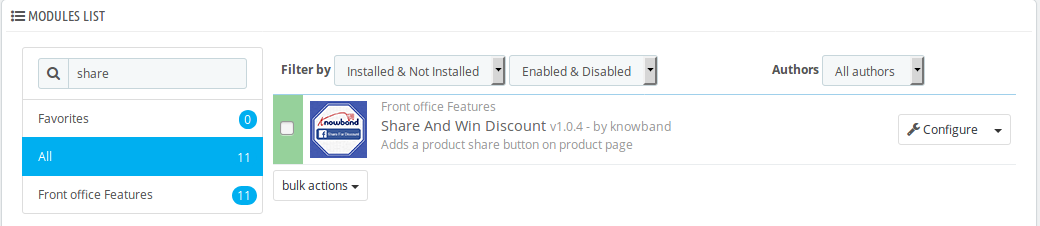
3. Będziesz mógł znaleźć wtyczkę AMP produktu gotową do zainstalowania w modułach w swoim sklepie PrestaShop, jak pokazano poniżej.

4. Kliknij łącze Zainstaluj, aby zainstalować wtyczkę.
Teraz Twoja wtyczka Prestashop Accelerated Mobile Pages (AMP) jest gotowa do użycia i kliknij “Konfigurowanie“link do konfiguracji tego modułu Prestashop by Knowband.
Interfejs administracyjny 3.0
Po zainstalowaniu modułu Google Accelerated Mobile Pages (AMP) w sklepie, dodatek Prestashop zapewni następujące interfejsy:
1. Ustawienia ogólne 2. Ustawienia domowe 3. Ustawienia strony kategorii 4. Ustawienia strony produktu 5. Ustawienia menu 6. Sprawdź i zapoznaj się z ustawieniami 7. Ustawienia mediów społecznościowych 8. Dodatkowe ustawienia ikon 9. Ustawienia Google 10. Ustawienia mapy witryny
Każdy interfejs modułu Accelerated Mobile Pages (AMP) w programie Knowband dla Prestashop został wyjaśniony poniżej.
Ustawienia ogólne 3.1
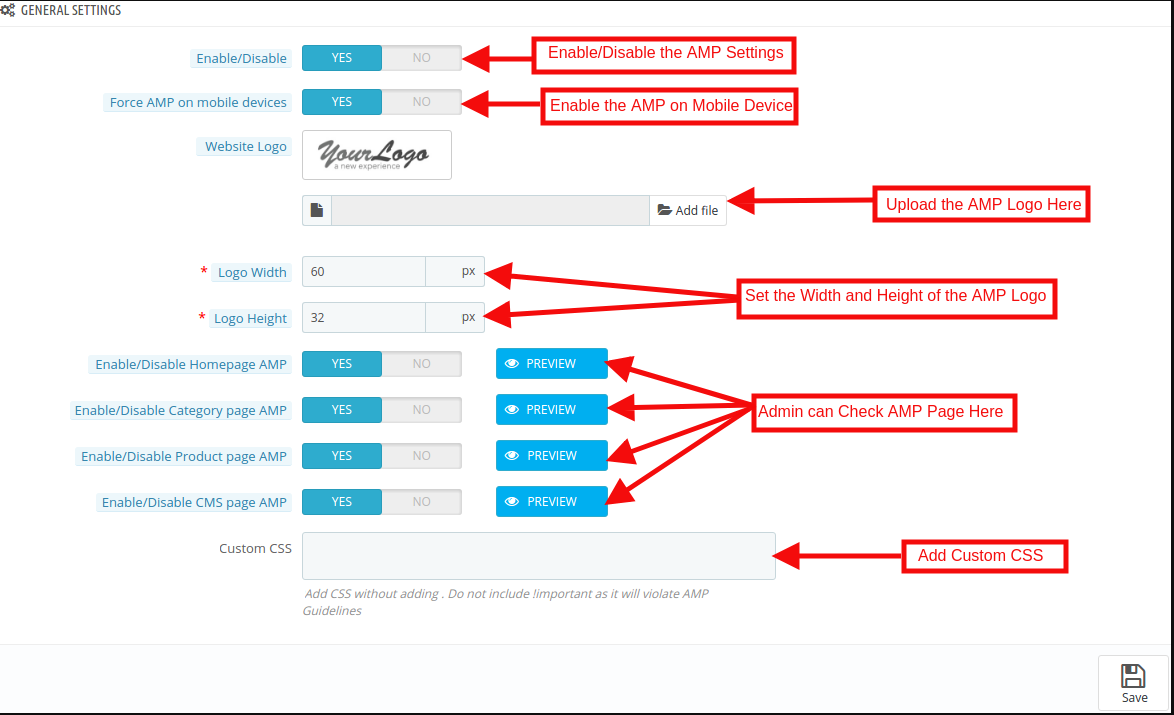
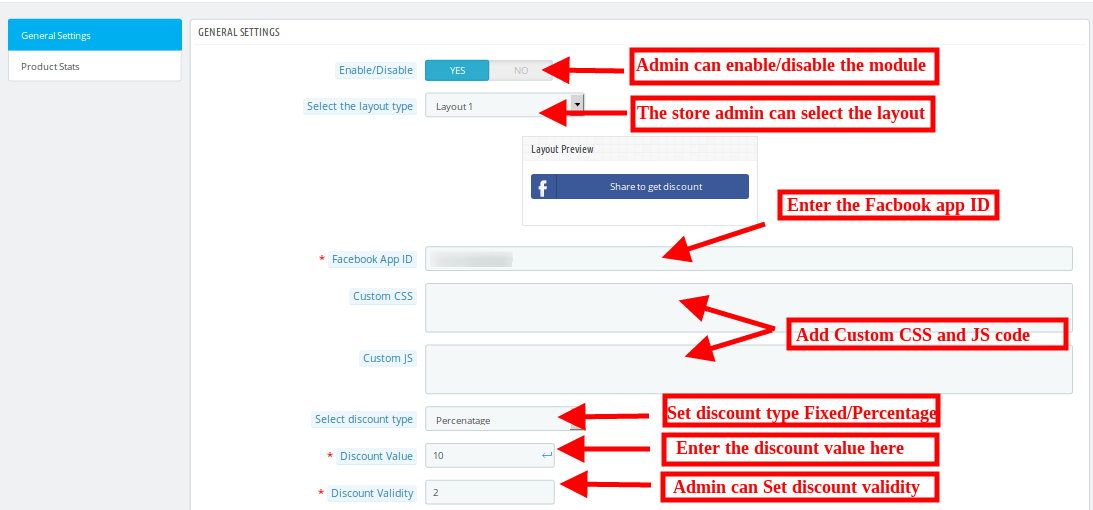
Karta Ogólne ustawienia tego dodatku AMP Prestashop ma następujące opcje:
Włącz / wyłącz: Początkowo to pole modułu Przyspieszonych Mobilnych Stron Prestashop by Knowband zostanie wyłączone. Administrator może włączyć / wyłączyć wtyczkę, przełączając przycisk.
Włączenie tego ustawienia spowoduje przekształcenie stron internetowych w AMP.
Wymuś AMP na urządzeniu mobilnym: W tej sekcji dodatku AMD Knowband Prestashop administrator może włączyć ustawienia stron AMP na urządzeniu mobilnym.
Logo witryny: Korzystając z tej opcji modułu Google Accelerated Mobile Pages (AMP), sprzedawca sklepu może przesłać lub zmienić logo AMP.
Szerokość logo: W tym miejscu administrator sklepu może ustawić szerokość logo w pikselach.
Wysokość logo: Tutaj administrator sklepu może ustawić wysokość logo w pikselach.
Włącz / wyłącz Stronę główną AMP: Administrator sklepu może włączyć / wyłączyć AMP na stronie głównej witryny. Po włączeniu opcji administrator może sprawdzić stronę AMP strony głównej, klikając przycisk Podgląd.
Włącz / wyłącz stronę AMP: Administrator sklepu może włączyć / wyłączyć AMP na stronach kategorii. Po włączeniu opcji administrator może sprawdzić stronę kategorii AMP, klikając przycisk Podgląd.
Włącz / wyłącz stronę produktu AMP: Korzystając z tej opcji dodatku AMP (Prestashop Accelerated Mobile Page) AMP, administrator sklepu może włączyć AMP na stronach produktu AMP witryny i może wyświetlić to samo, klikając przycisk PREVIEW.
Włącz / wyłącz AMP strony AMP: Moduł strony Prestashop AMP daje sprzedawcy sklepu możliwość przekonwertowania strony CMS na AMP. Wygląd i styl stron można wyświetlić, klikając przycisk Podgląd.
Niestandardowe CSS: Administrator sklepu Prestashop może dodać niestandardowy kod CSS zgodnie z wymaganiami biznesowymi w tej sekcji.
Ustawienia strony głównej 3.2
W tej zakładce Prestashop Accelerated Mobile Pages (AMP) Addon by Knowband, administrator może włączyć / wyłączyć wyświetlanie nowości, bestsellerów i polecanych produktów na stronie głównej AMP tego modułu Prestashop w różnych językach. Ta karta będzie miała następujące opcje:
1. Ustawienia strony głównej 2. Polecane ustawienia produktu 3. Najlepiej sprzedające się ustawienia produktu 4. Nowe ustawienia produktu przyjazdu
Ustawienia strony głównej 3.2.1:
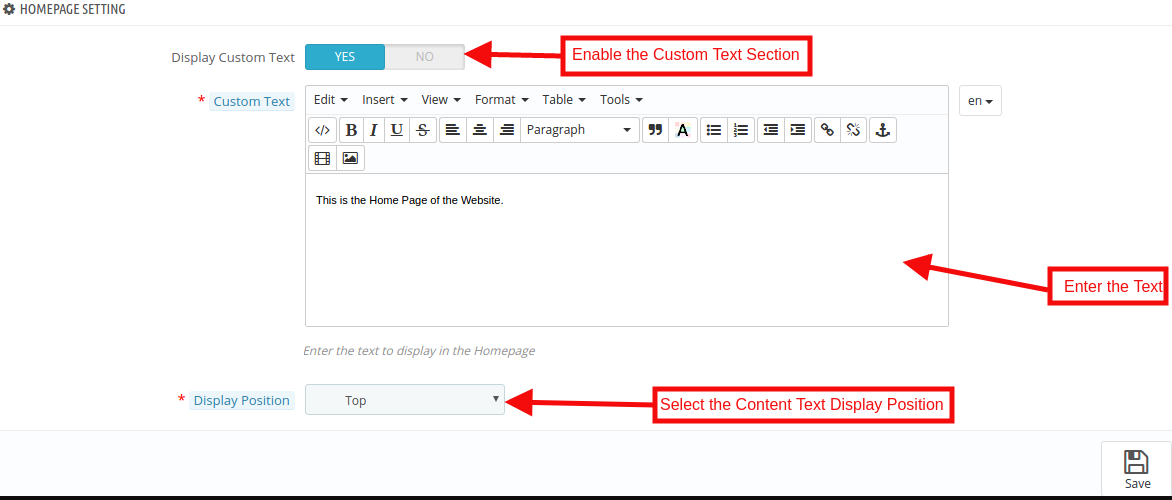
Wyświetl tekst niestandardowy: Administrator może tutaj włączyć / wyłączyć opcję Niestandardowy tekst.
Własny tekst: W tym przyśpieszonym dodatku stron mobilnych Google administrator sklepu może zmienić tekst bloku strony głównej.
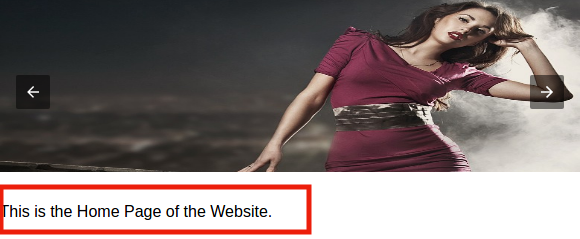
Pozycja wyświetlania: Administrator może wybrać pozycję wyświetlania, która będzie odzwierciedlona z przodu strony.
Ustawienia produktów wyróżnionych 3.2.2:
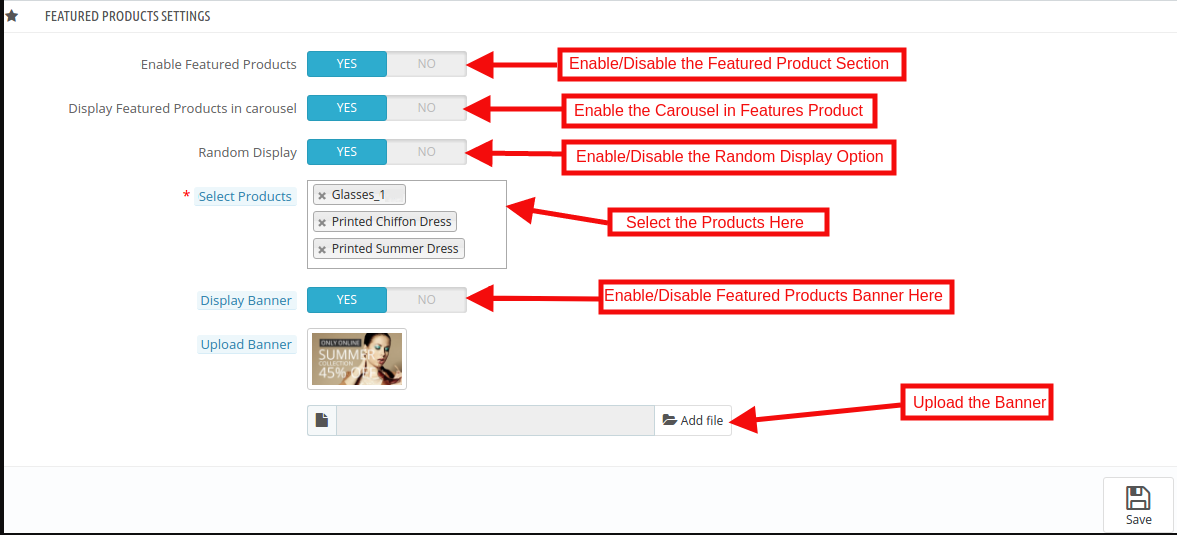
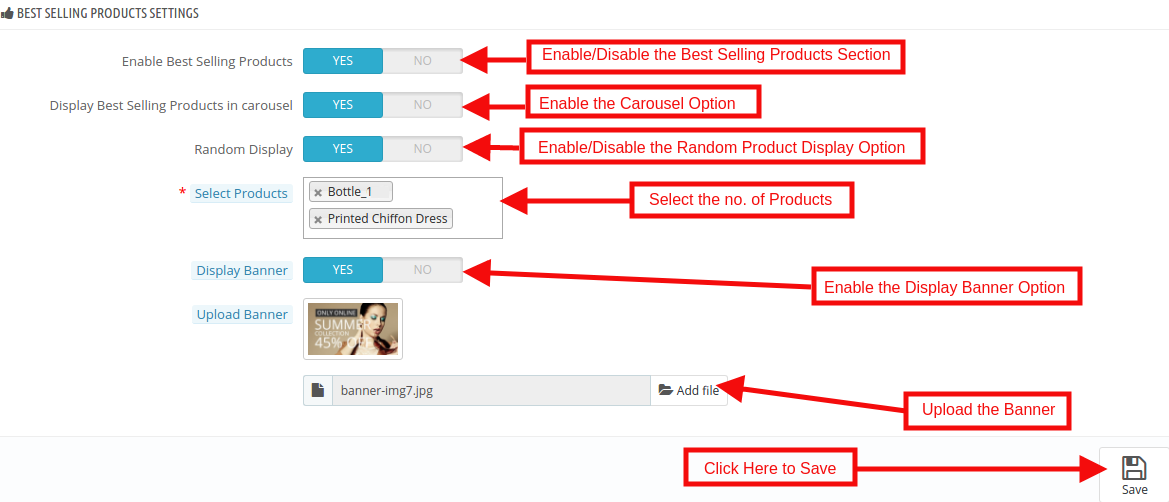
Włącz polecane produkty: Korzystając z tej opcji rozszerzenia Prestashop AMP, administrator sklepu eCommerce może włączyć / wyłączyć sekcję polecanych produktów.
Wyświetl polecane produkty w karuzeli: Tutaj administrator sklepu może polecać produkty na karuzeli.
Losowy wyświetlacz: Administrator sklepu może włączyć / wyłączyć opcję wyświetlania losowego produktu. Po włączeniu tej funkcji losowe wyświetlanie produktu w określonej sekcji w AMP.
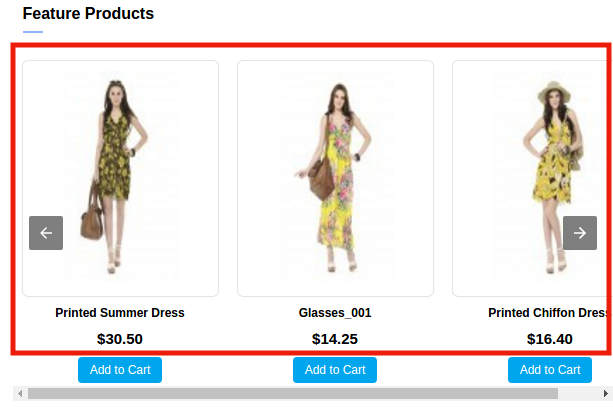
Wybierz produkty: Prestashop Accelerated Mobile Pages Addon pozwala administratorowi sklepu wybrać liczbę produktów, które chcą pokazać w sekcji Feature Product.
Wyświetl baner: Sprzedawca eCommerce może włączyć / wyłączyć opcję wyświetlania banerów.
Prześlij baner: W tym polu administrator sklepu może przesłać baner dla polecanego produktu.
Ustawienia bestsellerów produktów 3.2.2:
W tej zakładce administrator sklepu Prestashop może dostosować ustawienia najlepiej sprzedającego się produktu. Zobacz załączony zrzut ekranu poniżej:
Ustawienia 3.2.3 New Arrival Products:
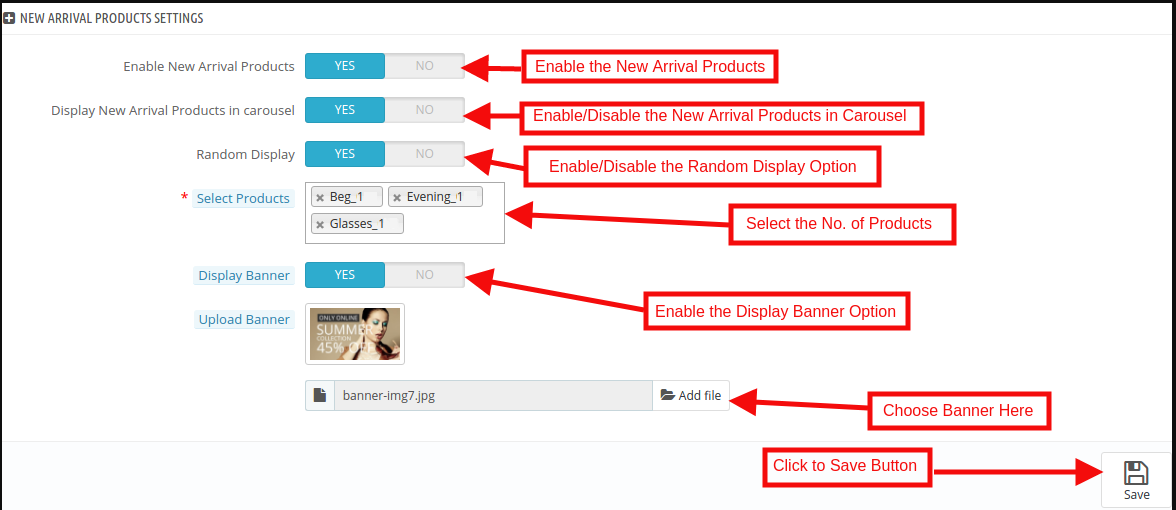
Administrator ma kontrolę nad wyświetlaniem pozycji New Arrival Product na stronach AMP.
Ustawienia strony kategorii 3.3
Karta “Ustawienia strony kategorii” w Prestashop Accelerated Mobile Pages Addon pozwala administratorowi dodawać tekst i obrazy. Oprócz tego administrator może również określić pozycję tekstu na stronie kategorii. Ta karta będzie miała następujące opcje:
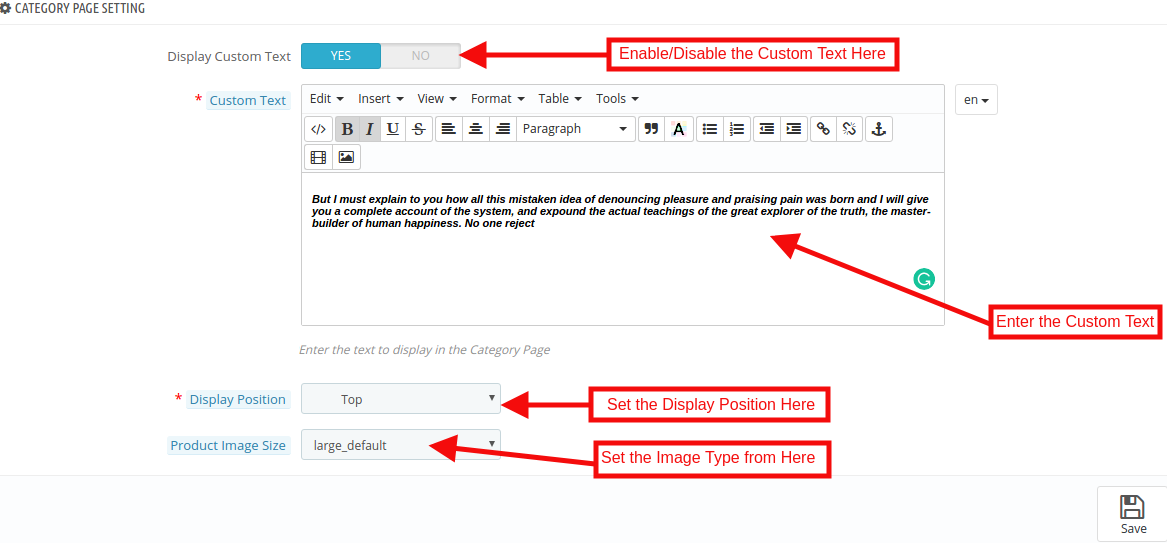
Wyświetl tekst niestandardowy: Administrator może włączyć / wyłączyć opcję Niestandardowy komunikat.
Własny tekst: Korzystając z tej opcji modułu AMP Prestashop, administrator sklepu eCommerce może ustawić komunikat kategorii Strona.
Pozycja wyświetlania: W tej zakładce administrator sklepu może zmienić pozycję wyświetlania zgodnie z wymaganiami. Zmiany te zostaną odzwierciedlone na początku sklepu.
Rozmiar obrazu produktu: Administrator sklepu Prestashop może ustawić tutaj Typ obrazu.
Ustawienia strony produktu 3.4
Administrator ma kontrolę nad ustawieniami stron produktu na stronach AMP. Ta karta będzie miała następujące opcje:
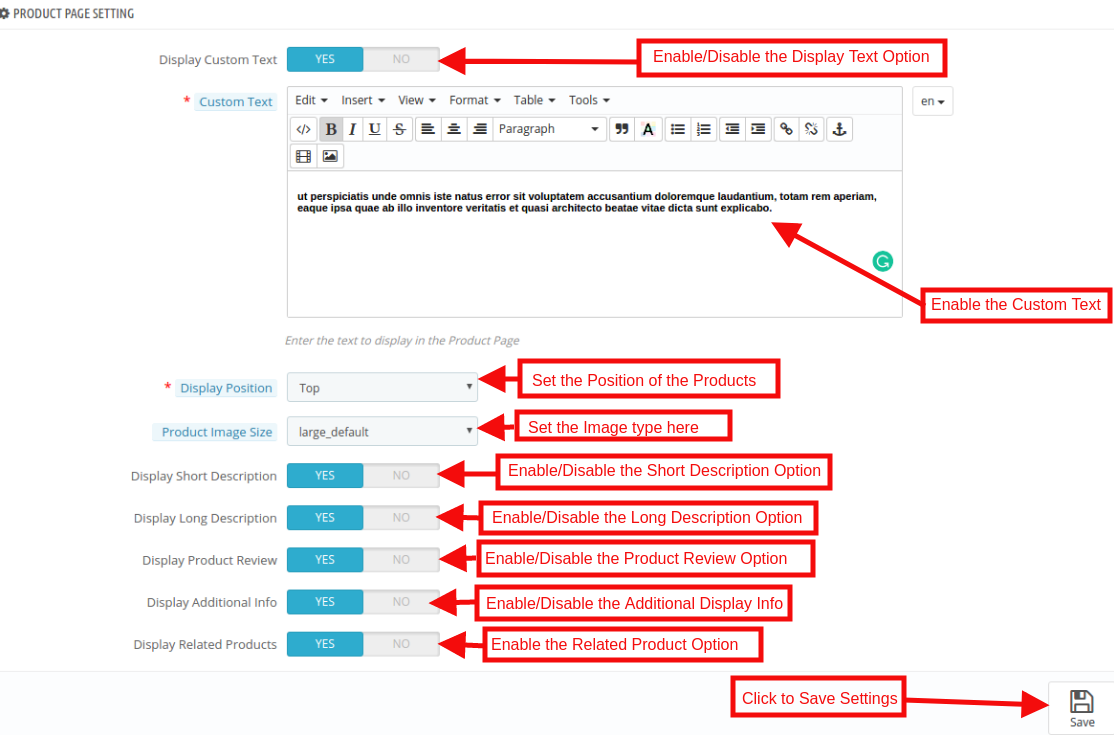
Wyświetl tekst niestandardowy: Administrator może włączyć / wyłączyć opcję Niestandardowy komunikat.
Własny tekst: Korzystając z tej opcji modułu AMP Prestashop, administrator sklepu eCommerce może ustawić wiadomość na stronie kategorii.
Pozycja wyświetlania: W tej opcji administrator sklepu może zmienić pozycję wyświetlania zgodnie z wymaganiami. Zmiany te zostaną odzwierciedlone w interfejsie sklepu.
Rozmiar obrazu produktu: Administrator sklepu Prestashop może wybrać rozmiar obrazu do wyświetlenia tutaj.
Wyświetl krótki opis: W tej opcji administrator sklepu może wyświetlić krótki opis produktu, włączając tę funkcję.
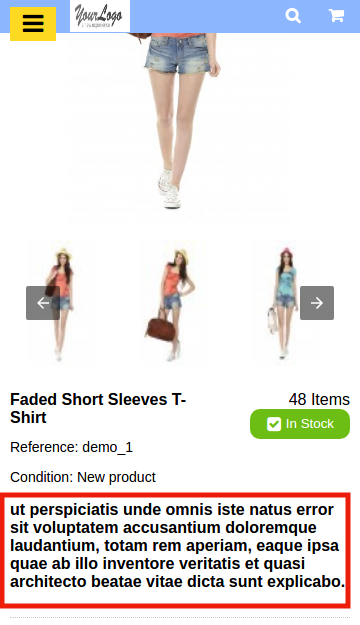
Wyświetl długi opis: Właściciel sklepu ma opcję wyświetlania długiego opisu produktu zgodnie z wymaganiem.
Wyświetl recenzję produktu: Korzystając z modułu przyspieszonych stron mobilnych Prestashop, administrator sklepu może włączyć opcję przeglądu produktu. Po włączeniu tej funkcji przegląd produktu zostanie wyświetlony na stronie wewnętrznej sklepu.
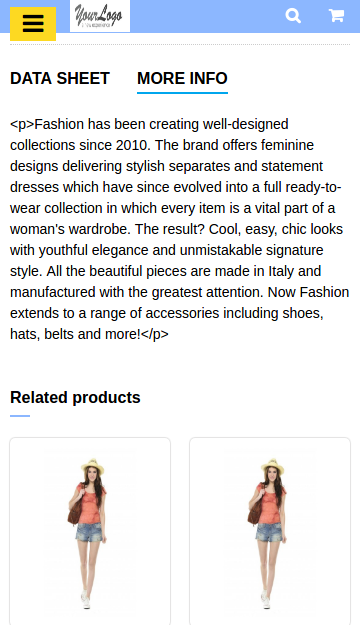
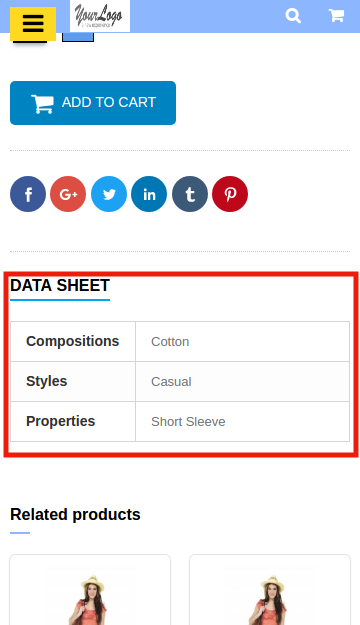
Wyświetl dodatkowe informacje: Po włączeniu tej funkcji administrator może wyświetlić dodatkowe informacje o produktach.
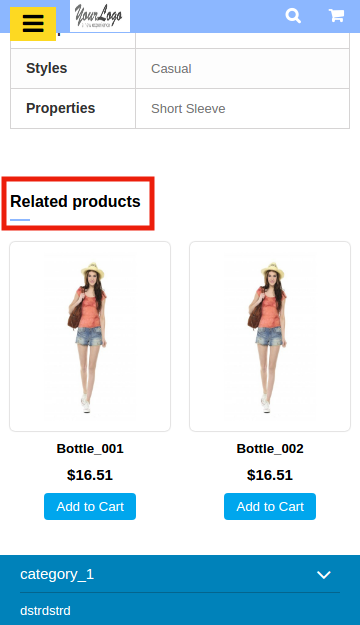
Wyświetl powiązane produkty: Po włączeniu tej opcji administrator sklepu może wyświetlić powiązany produkt. Zmiany te zostaną odzwierciedlone na początku sklepu.
Ustawienia menu 3.5
W tej zakładce administrator sklepu Prestashop może konfigurować menu na AMP. Administrator może nawet dodawać nowe opcje menu. Ta karta będzie miała następujące opcje:
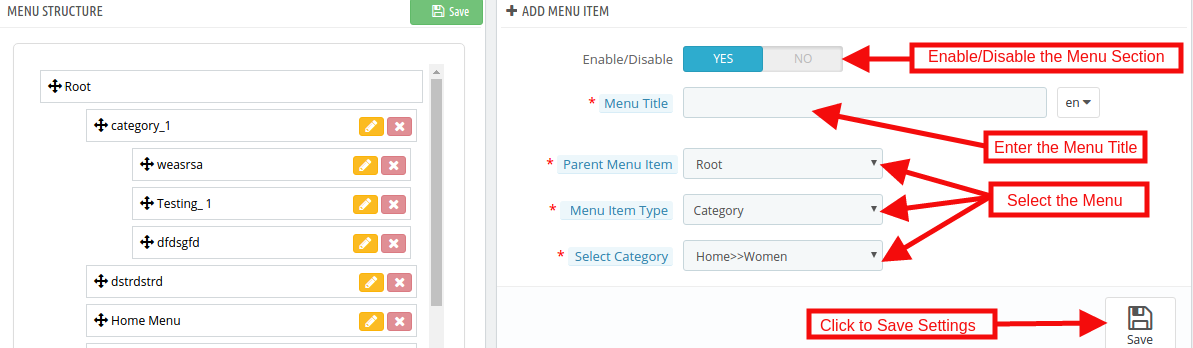
Włącz / wyłącz: Administrator może włączyć AMP w menu, przełączając przycisk.
Tytuł menu: Prestashop AMP Addon by Knowband pozwala administratorowi sklepu dodać menu, wpisując tutaj tytuł.
Element menu nadrzędnego: Tutaj sprzedawca eCommerce może wybrać menu nadrzędne zgodnie z życzeniem.
Typ pozycji menu: Administrator może wybrać typ elementu menu.
Wybierz kategorię: Administrator sklepu może wybrać konkretną stronę, na której chce przekierować użytkownika na zdefiniowaną stronę AMP.
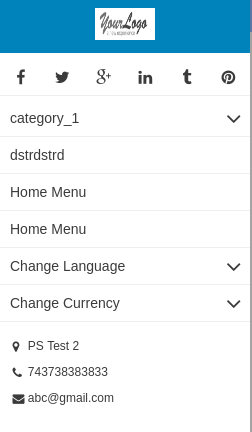
UWAGA: Te zmiany są widoczne w sekcji Struktura menu.
Ustawienia wyglądu i odczucia 3.6
Administrator może kontrolować ustawienia kolorów, personalizować kolory strony AMP zgodnie ze swoimi potrzebami. Mogą zmieniać kolory stron AMP zgodnie z Twoim stylem i preferencjami. Ta karta będzie miała następującą sekcję:
1. Ustawienia ogólne 2. Ustawienia listy produktów 3. Ustawienia kategorii 4. Ustawienia produktu
Ustawienia ogólne 3.6.1
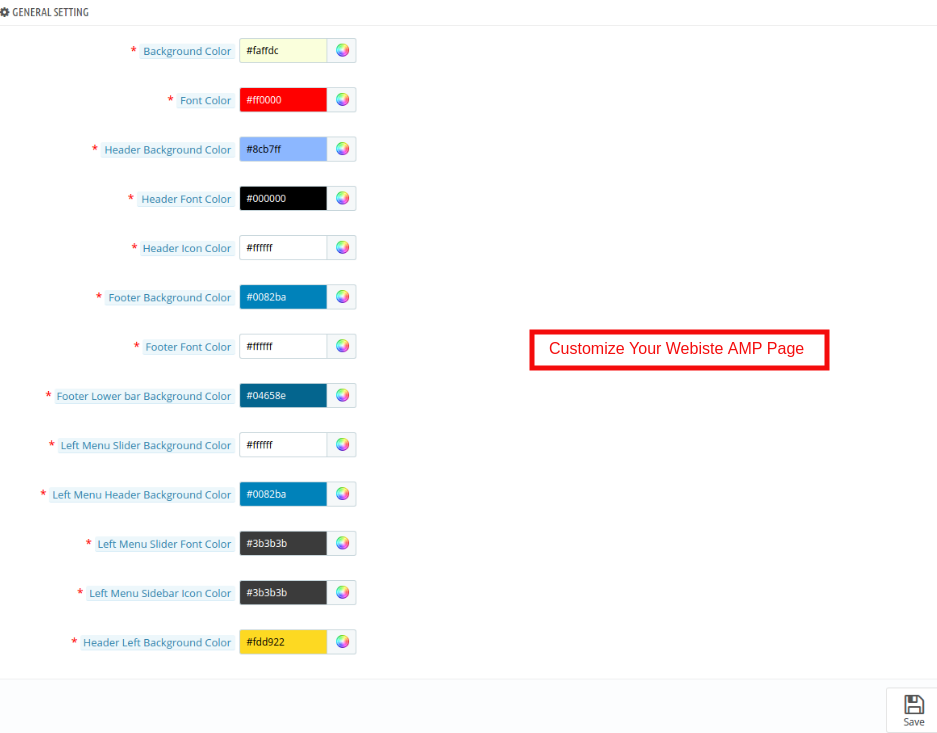
W tej zakładce dodatku do stron mobilnych przyspieszonych Prestashop (AMP) przez Knowband administrator może dostosować ustawienia strony głównej AMP. Ta karta będzie miała następujące opcje:
Kolor tła: Administrator może zmienić kolor tła strony głównej.
Kolor czcionki: Administrator może zmienić kolor czcionki z tej sekcji.
Kolor tła nagłówka: To pole modułu AMP (Prestashop Accelerated Mobile Pages) pozwala administratorowi ustawić kolor tła nagłówka.
Kolor czcionki nagłówka: Korzystając z tej opcji modułu AMP Prestashop, administrator może ustawić kolor czcionki tekstu wyświetlanego w sekcji Nagłówek.
Kolor ikony nagłówka: Administrator sklepu Prestashop może zmienić kolor ikony.
Kolor tła stopki: Ta opcja modułu Google Accelerated Mobile Pages (AMP) pozwala administratorowi ustawić kolor tła stopki.
Kolor czcionki stopki: Administrator może zmienić kolor czcionki z tej sekcji.
Kolor ikony stopki: Administrator może zmienić kolor ikony z tej sekcji.
Kolor tła dolnego paska stopki: Sprzedawca sklepu może zmienić kolor tła dolnego paska stopki.
Kolor tła lewego suwaka menu: Sprzedawca Prestashop może zmienić kolor tła suwaka w menu w lewej części strony z Knowband Accelerated Mobile Pages (AMP) dla Prestashop.
Kolor tła nagłówka po lewej stronie menu: Administrator sklepu Prestashop może zmienić kolor tła nagłówka menu po lewej stronie zgodnie z wymaganiem.
Lewy suwak menu Kolor czcionki: Administrator może zmienić kolor czcionki z tej sekcji.
Kolor ikony paska bocznego po lewej stronie menu: Administrator może zmienić kolor ikony z tej sekcji.
Kolor tła lewego nagłówka: W tej sekcji modułu Prestashop Accelerated Mobile Pages (AMP) administrator może ustawić kolor tła lewego nagłówka.
Ustawienia listy produktów 3.6.2
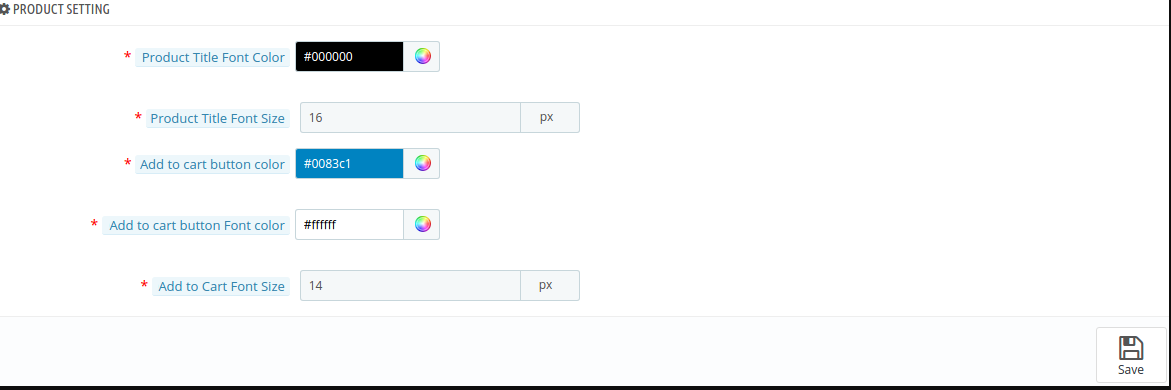
Administrator może dostosować ustawienia listy produktów zgodnie z wymaganiami. Poniżej wymieniona opcja:
Kolor tytułu produktu: W tej sekcji modułu Google Accelerated Mobile Pages (AMP) pozwala administratorowi zmienić kolor tytułu produktu.
Tytuł produktu Rozmiar czcionki: Administrator Sklepu może ustawić rozmiar czcionki Produktu.
Dodaj do koszyka Kolor przycisku: Moduł Wiedzy na stronie Prestashop AMP umożliwia administratorowi zmianę koloru przycisku Dodaj do koszyka zgodnie z życzeniem.
Dodaj do koszyka Kolor czcionki przycisku: Administrator może dostosować kolor czcionki przycisku Dodaj do koszyka.
Dodaj do koszyka Rozmiar tekstu: Administrator sklepu może ustawić rozmiar czcionki przycisku Dodaj do koszyka.
Ustawienia kategorii 3.6.3
Na tej karcie administrator sklepu może dostosować ustawienia stron kategorii. Zmiany te zostaną odzwierciedlone na początku sklepu.

Kategoria Nagłówek Kolor czcionki: Administrator sklepu Prestashop może zmienić kolor czcionki nagłówka kategorii zgodnie z wymaganiami.
Kategoria Nagłówek Rozmiar czcionki: Administrator może zmienić kolor czcionki z tej sekcji.
Ustawienia produktu 3.6.4
W tej sekcji administrator może dostosować ustawienia produktu zgodnie z wymaganiami. Opcja konfiguracji tej sekcji jest taka sama, jak opisano w sekcji Lista produktów.
Ustawienia mediów społecznościowych 3.7
W tej sekcji modułu AMP Prestashop administrator sklepu może włączyć / wyłączyć opcję udostępniania mediów społecznościowych na stronach AMP. Wszystkie włączone opcje udostępniania mediów społecznościowych będą wyświetlane na AMP. Ta karta będzie miała następujące opcje:
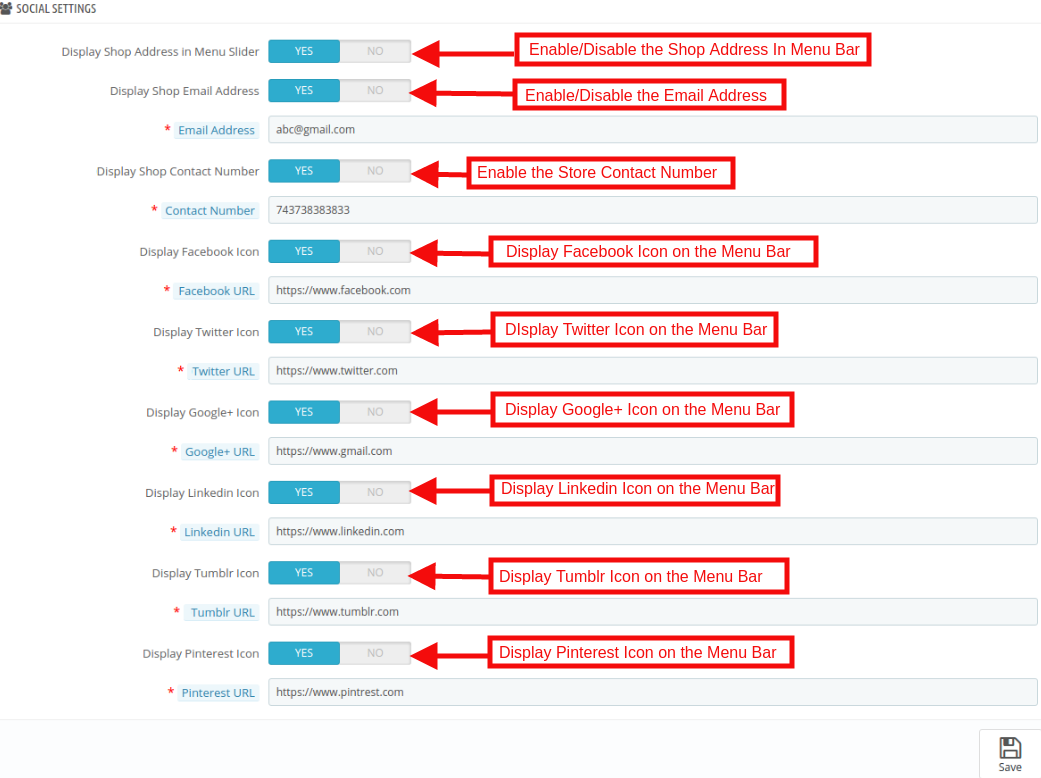
Wyświetl adres sklepu w pasku menu: Administrator może wyświetlić adres Sklepu, włączając tę funkcję.
Wyświetl adres e-mail sklepu: Właściciel sklepu Prestashop może wyświetlać adres e-mail.
Wyświetl numer kontaktowy sklepu: W tym polu administrator sklepu może wyświetlać dane kontaktowe witryny.
Wyświetl ikonę Facebooka: Administrator sklepu ma opcję wyświetlenia ikony Facebook na pasku menu. W tym celu administrator musi podać URL strony na Facebooku w odpowiednim polu.
Wyświetl ikonę Twittera: W tej sekcji administrator może włączyć / wyłączyć ikonę Twittera.
Wyświetl ikonę Google: Korzystając z tej opcji, sprzedawca sklepu Prestashop może wyświetlać ikonę Google na pasku menu. W tym celu administrator musi podać adres URL strony Google w odpowiednim polu.
Wyświetl ikonę Linkedin: W tej sekcji administrator sklepu może wyświetlić tutaj ikonę Linkedin. Administrator sklepu musi podać adres URL profilu.
Wyświetl ikonę Tumblr: Właściciel sklepu Prestashop może tutaj wyświetlić profil Tumblr.
Wyświetl ikonę Pinterest: Administrator sklepu ma opcję wyświetlenia ikony Pinterest na pasku menu. W tym celu administrator musi podać URL strony Pinterest w odpowiednim polu.
Ustawienia dodatkowych ikon 3.8
W tej sekcji administrator może dodać dodatkową ikonę mediów społecznościowych zgodnie z wymogami firmy. Ta karta będzie miała następujące opcje:
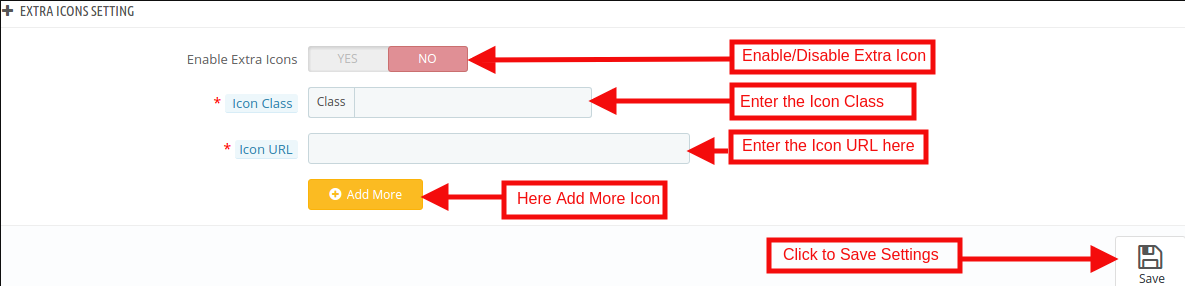
Włącz dodatkowe ikony: Administrator sklepu Prestashop może włączyć / wyłączyć dodatkową funkcję ikony. Jeśli chcą dodać więcej ikon w mediach społecznościowych, mogą dodać tutaj z łatwością.
Ikona Klasa: Administrator może wejść do klasy Icon.
URL ikony: W tej zakładce administrator sklepu może ustawić adres URL ikony zgodnie z wymaganiami. Zmiany te zostaną odzwierciedlone na początku sklepu.
3.9 Ustawienia Google Analytics
Aby skonfigurować tę funkcję, administrator musi mieć identyfikator klienta Analytics.

Włącz Google Analytics: Jeśli chcesz śledzić skuteczność przyspieszonych stron mobilnych Twojej witryny, ta funkcja pozwala administratorowi na wprowadzenie klienta Google Analytics.
Identyfikator klienta Analytics: Sprzedawca handlu elektronicznego może wprowadzić swój identyfikator klienta Google Analytics w celu konfiguracji.
Ustawienia mapy witryny 3.10
W tej sekcji administrator sklepu może wygenerować mapę witryny AMP, klikając przycisk.

Generowanie mapy witryny jest tutaj.
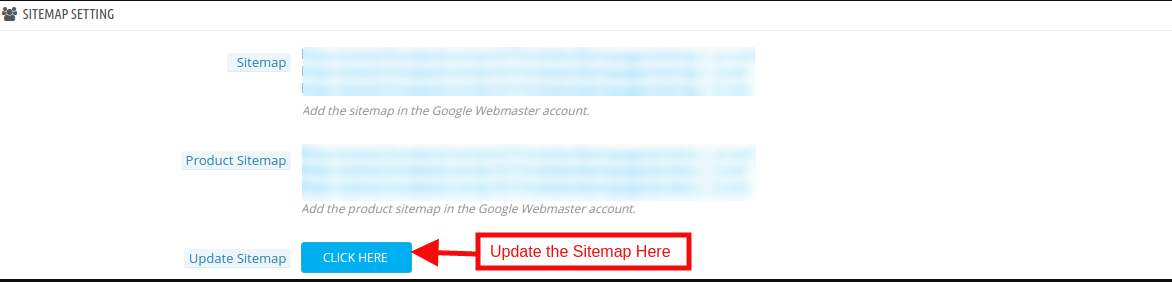
Jak wygenerować mapę witryny dla AMP?
Administrator może wygenerować mapę witryny, uruchamiając CRON.
Moduł przyspieszonych stron mobilnych (AMP) pozwala administratorowi sklepu skonfigurować Crona za pośrednictwem
Adresy URL do Dodaj do Cron poprzez Panel Sterowania Ustawienia Cron poprzez SSH
CRON
Aby automatycznie wygenerować mapę witryny, administrator sklepu Prestashop może ustawić zadanie cron. W panelu administracyjnym modułu dostępne są dwie opcje.
1.
Dodaj crona do swojego sklepu poprzez panel kontrolny / kit, aby wygenerować / zaktualizować mapę witryny. Poniżej znajdziesz instrukcje konfiguracji cronów –
Adresy URL do Dodaj do Cron za pomocą Panelu sterowania
Wygeneruj mapę witryny
https://pstest2.knowband.com/ps1617/en/module/kbamppages/cron?action=syncSiteMap&secure_key=05d25b0b5a4a46268677e35c06cc51ef
Konfiguracja Cron przez SSH
Wygeneruj mapę witryny
‘https://pstest2.knowband.com/ps1617/en/module/kbamppages/cron?action=syncSiteMap&secure_key=05d25b0b5a4a46268677e35c06cc51ef’
Interfejs przedni 4.0 modułu przyspieszonych stron mobilnych Prestashop:
Po włączeniu modułu Prestashop Accelerated Mobile Pages (AMP) według Knowband administrator sklepu może włączyć ustawienia dla strony głównej, stron kategorii, stron produktów i stron CMS. Zgodnie z ustawieniami włączonymi przez administratora, AMP będzie wyglądać tak, jak pokazano poniżej:
Strona domowa:
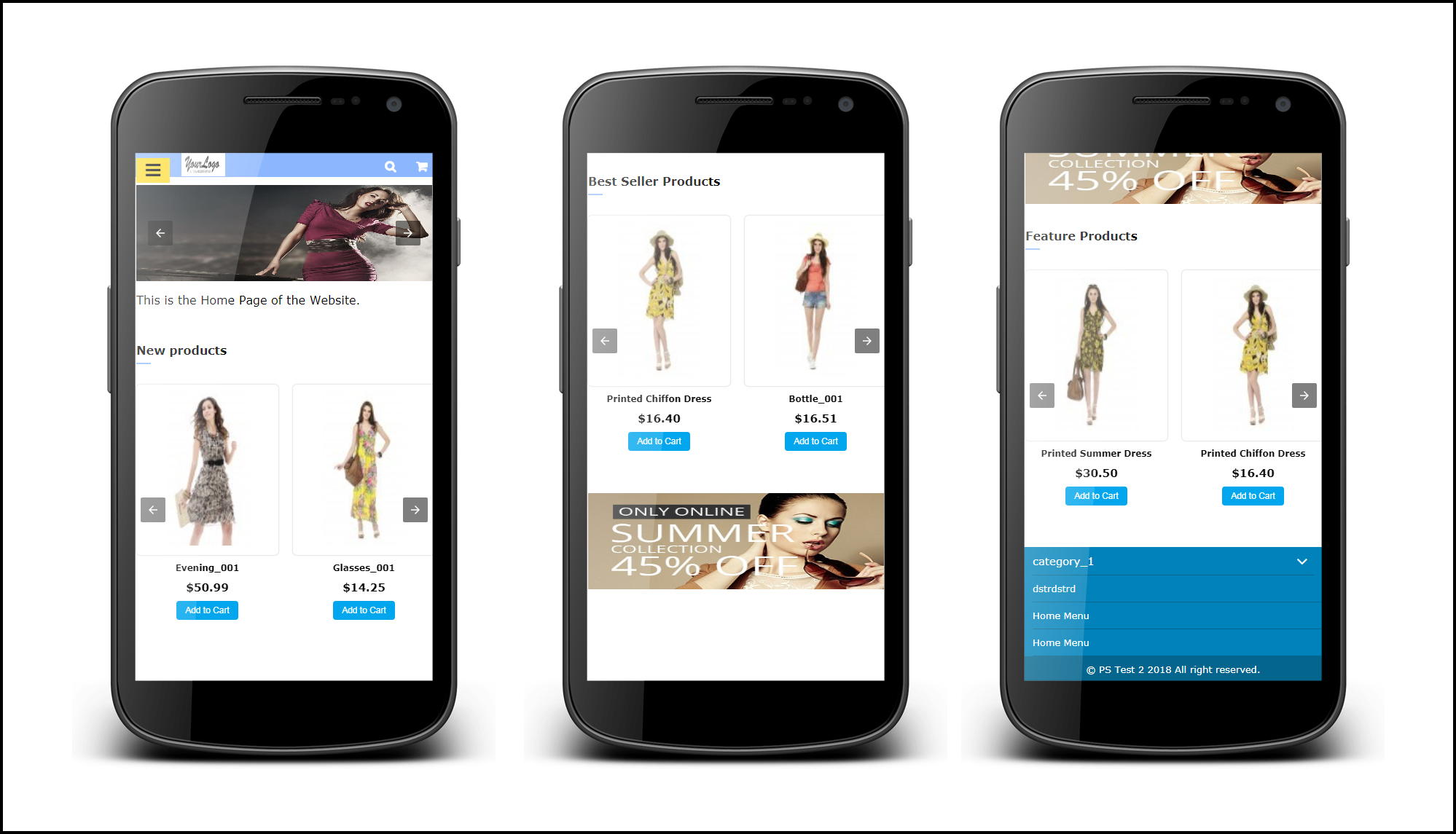
Prestashop AMP Pages pozwala administratorowi wyświetlać produkt Best Seller, New Products and Features na stronie głównej. Dla lepszego zaangażowania użytkownika.
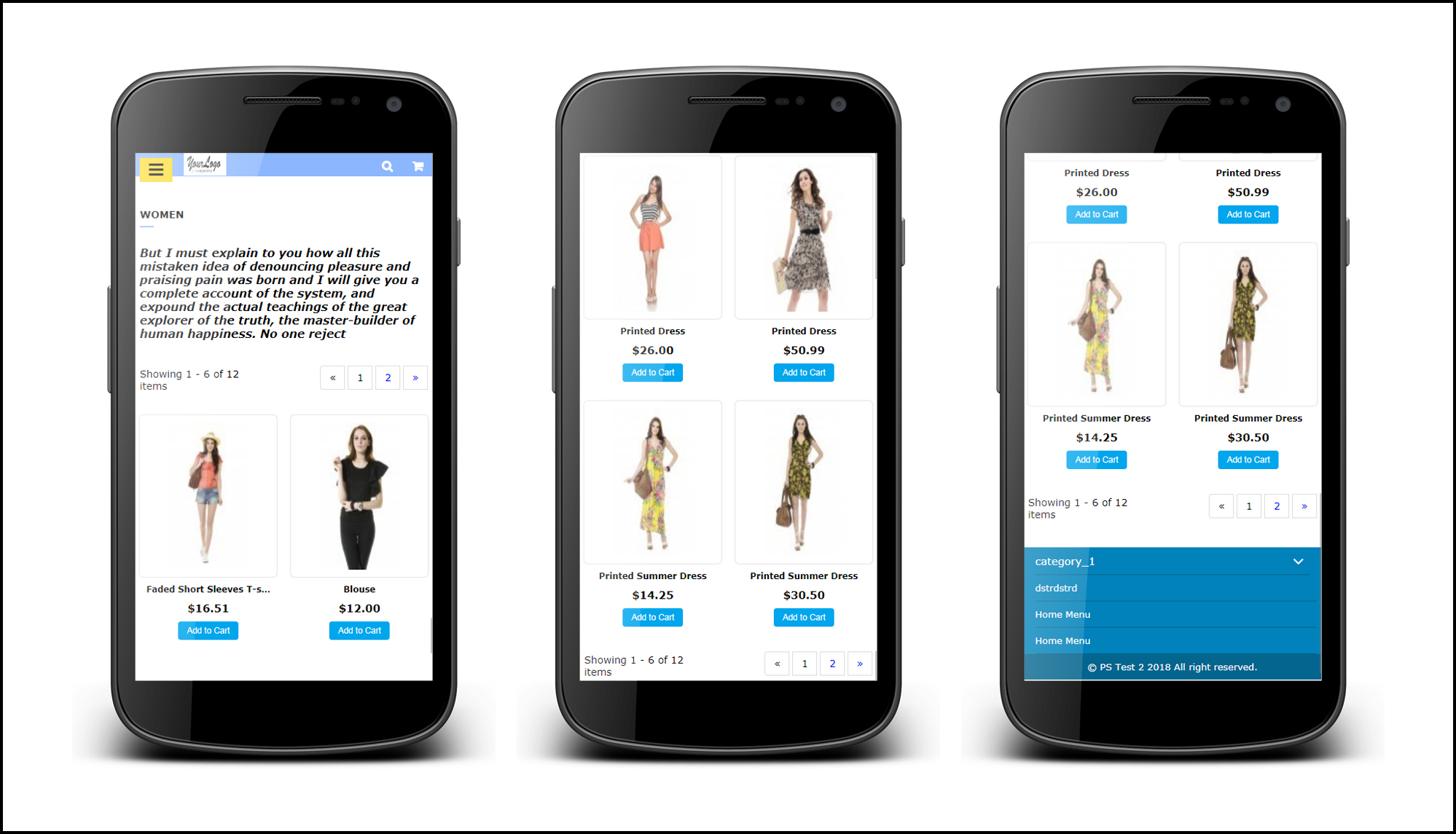
Strona kategorii
Zgodnie z ustawieniem aktywowanym przez administratora, strony kategorii AMP na urządzeniu mobilnym będą wyglądać jak ten zrzut ekranu.

Produkt Page
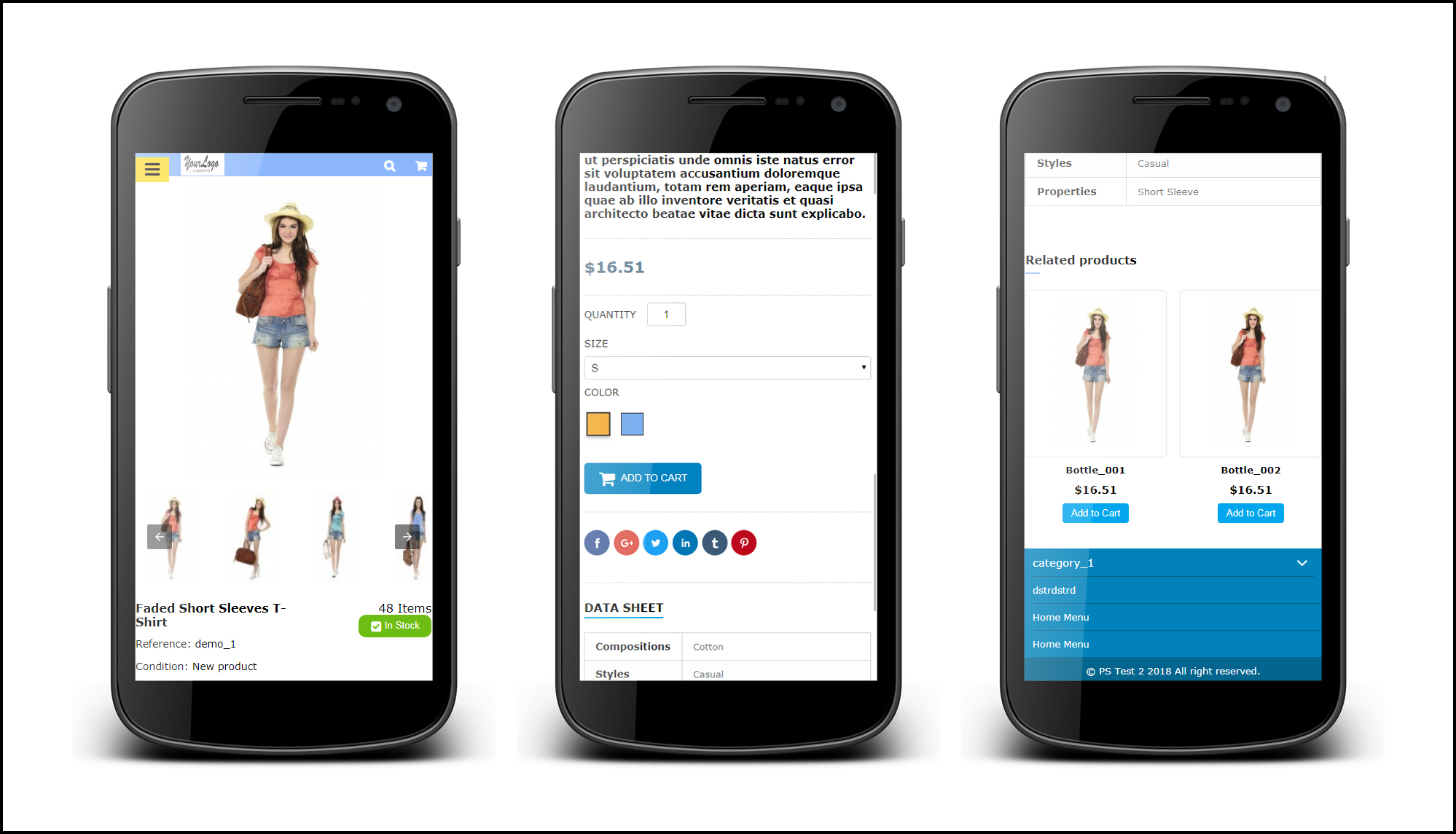
Zgodnie z ustawieniem aktywowanym przez administratora z zaplecza, układ strony produktu AMP na urządzeniu mobilnym będzie wyglądał jak ten zrzut ekranu.
CMS
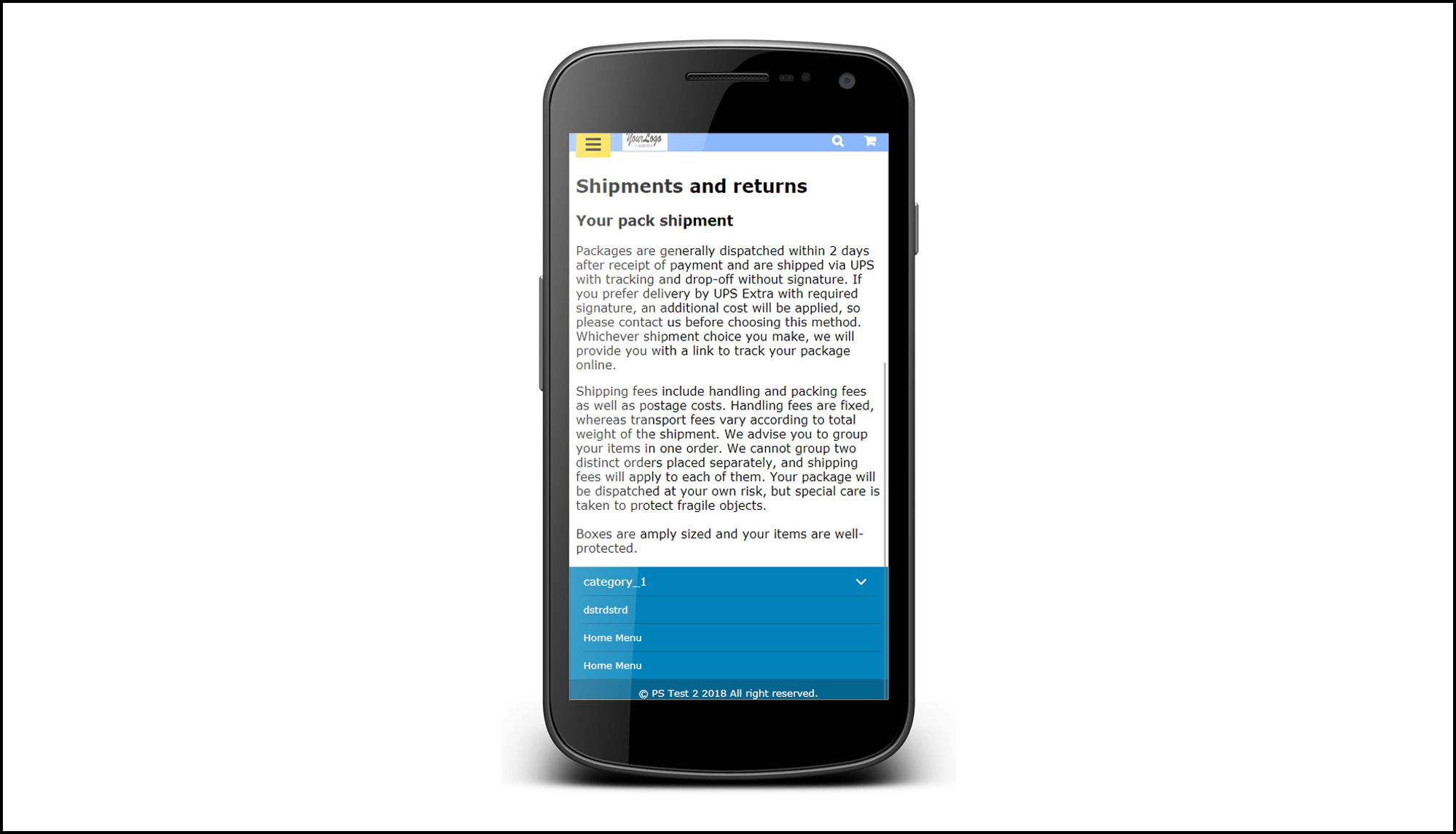
Administrator może wyświetlać ustawienia strony CMS, takie jak poniższe ustawienia.
Menu Ikona
Prestashop Accelerated Mobile Pages wyświetla ikonę Menu w ten sposób.