Większość sprzedawców PrestaShop, którzy chcą dodać bloga do swojego sklepu internetowego, zazwyczaj wybiera jedno z dwóch podejść: podłączają subdomenę WordPress i utrzymują dwa całkowicie oddzielne systemy albo całkowicie rezygnują z marketingu treści, ponieważ konfiguracja wydaje się zbyt skomplikowana. Każde podejście wiąże się z pewnym zestawem wyzwań. Pierwsze podejście prowadzi do fragmentacji doświadczenia użytkownika i architektury technicznej, która wymaga jednoczesnego zarządzania dwiema platformami, dwoma konfiguracjami hostingu i dwoma przepływami treści. Drugie pozostawia jeden z najbardziej opłacalnych kanałów ruchu długoterminowego całkowicie niewykorzystany. Firmy, które regularnie prowadzą blogi, generują o 55% więcej odwiedzających witrynę niż te, które tego nie robią, według danych HubSpot, które utrzymują się na mniej więcej stałym poziomie od lat. Wyzwaniem dla sklepów PrestaShop było to, że blogowanie nie było wbudowaną funkcją do czasu wprowadzenia dedykowanegorozwiązanie blogowe dla PrestaShoptakie jak moduł bloga PrestaShop firmy Knowband, umożliwiają jego bezpośrednie wdrożenie w witrynie sklepowej bez konieczności korzystania z zewnętrznego CMS-a.
Dlaczego prowadzenie bloga poza platformą PrestaShop stwarza więcej problemów niż rozwiązuje
Rozwiązanie WordPress na subdomenie jest najpopularniejszym rozwiązaniem i technicznie rzecz biorąc, działa. Tworzy jednak rozdźwięk, który z czasem staje się coraz bardziej zauważalny. Blog znajduje się pod adresem blog.yourstore.com lub yourstore.com/blog na osobnej instalacji WordPressa, co oznacza, że użytkownik czytający wpis na blogu musi wrócić do głównego sklepu, aby przeglądać lub kupować. To ograniczenie nawigacji może zmniejszyć potencjał konwersji każdej publikowanej treści.
Z punktu widzenia SEO, separacja może również ograniczyć niektóre korzyści z linkowania wewnętrznego, które sprawiają, że content marketing jest najbardziej wartościowy. Wpisy na blogu, które linkują do stron produktów w tej samej domenie, pomagają budować autorytet tej domeny w kontekście wyszukiwanych haseł związanych z produktem. Wpisy na blogu w osobnej instalacji WordPressa mogą budować większy autorytet samej subdomeny, przy mniejszych bezpośrednich korzyściach dla domeny głównej sklepu.
Istotne są również koszty operacyjne. Dwie platformy oznaczają dwa zestawy aktualizacji, dwa panele administracyjne, dwa zestawy konfliktów wtyczek do zarządzania oraz treści znajdujące się w zupełnie innej bazie danych niż sklep, który mają obsługiwać. Sprzedawcy, którzy utrzymują tę konfigurację od ponad roku, rzadko określają ją jako zrównoważoną.
Co natywny moduł bloga PrestaShop zmienia w przepływie pracy nad treścią
Moduł bloga PrestaShop wbudowany bezpośrednio w panel administracyjny sklepu całkowicie eliminuje podział platformy. Wpisy, kategorie, komentarze i banery blogowe znajdują się w tym samym back-office, gdzie sprzedawca zarządza produktami, zamówieniami i klientami. Bez logowania zewnętrznego, bez oddzielnego przepływu pracy, bez problemów z synchronizacją.
Moduł bloga Knowband PrestaShop organizuje zarządzanie treścią w pięciu sekcjach administracyjnych: Ustawienia ogólne, Zarządzanie kategoriami, Zarządzanie wpisami, Zarządzanie komentarzami i Zarządzanie banerami. Każdy wpis ma własny metatytuł, metaopis i pola słów kluczowych, co oznacza, że każdy artykuł publikowany przez sprzedawcę jest niezależnie optymalizowany pod kątem wyszukiwania bez potrzeby korzystania z oddzielnej wtyczki SEO. Strona główna bloga ma również konfigurowalny metatytuł i metaopis, dzięki czemu jest to właściwie indeksowana strona docelowa, a nie dodatek.
Tworzenie wpisów obsługuje formatowanie tekstu, obrazy okładek do 5 MB, krótkie opisy dla krótkich podglądów oraz możliwość oznaczenia dowolnego wpisu jako popularnego, aby wyświetlić go na pasku bocznym. Wiele motywów bloga można wybrać z panelu administracyjnego bez konieczności wprowadzania kodu, a układ jest w pełni responsywny dla urządzeń mobilnych we wszystkich motywach PrestaShop.
W jaki sposób funkcja „Produkty powiązane” łączy treść z handlem
Najbardziej wartościową komercyjnie funkcją modułu blogowego PrestaShop nie są opcje SEO, ale wyświetlanie powiązanych produktów na każdej stronie wpisu. Administrator może wybrać produkty do wyświetlenia pod każdym artykułem blogowym, wybierając je z konkretnej kategorii lub od konkretnego producenta. Wpis o pielęgnacji mebli ogrodowych może wyświetlać odpowiednią gamę produktów pod artykułem. Poradnik zakupowy butów do biegania może wyświetlać odpowiednią kategorię bezpośrednio w kontekście treści, gdzie intencje czytelnika są największe.
Ta funkcja przekształca content marketing z czystej gry na ruch w warstwę konwersji. Czytelnik, który trafia na stronę po wpisaniu zapytania „jak konserwować meble ogrodowe”, to nie tylko odsłona strony; to potencjalny klient, który jest już w odpowiednim stanie umysłu, prezentujący pasujące produkty w momencie, gdy jest zainteresowany. To połączenie między treścią informacyjną a komercyjną prezentacją produktów sprawia, że natywne rozwiązanie blogowe jest bardziej wartościowe niż oddzielny blog WordPress, który może linkować do sklepu jedynie zewnętrznie.
Podejście modułu marketingu treści PrestaShop, w którym każdy wpis na blogu traktowany jest zarówno jako źródło ruchu w wyszukiwarkach, jak i punkt styku z produktem, odróżnia sklepy, które strategicznie wykorzystują treści, od tych, które traktują je jako działanie budujące markę bez mierzalnych korzyści.
Moderacja komentarzy, CAPTCHA i budowanie trwałej społeczności treści
Komentarze w blogu, w zależności od konfiguracji, mogą być atutem w budowaniu społeczności lub problemem w zarządzaniu spamem. Moduł pozwala administratorowi decydować: komentarze mogą być dostępne tylko dla zarejestrowanych klientów, dostępne dla gości lub całkowicie wyłączone. Zanim komentarz zostanie opublikowany, wymagana jest zgoda administratora, co oznacza, że sprzedawca kontroluje, co zostanie powiązane z marką.
Dostępne są komentarze na Facebooku lub wbudowany system komentarzy, w zależności od tego, czy sklep chce powiązać dyskusję społecznościową z tożsamością społeczną, czy zachować ją jako odrębną. Integracja z reCAPTCHA zapobiega przesyłaniu komentarzy przez boty na poziomie formularza. Administrator wprowadza klucz witryny i tajny klucz z panelu Google reCAPTCHA, a weryfikacja przebiega automatycznie przy każdym przesłaniu.
Zarządzanie komentarzami odbywa się z dedykowanego panelu administracyjnego, gdzie każdy komentarz można zatwierdzić, odrzucić lub usunąć. W sklepach, w których rozmowy klientów na temat treści związanych z produktami stanowią istotny element doświadczenia marki, ta kontrola moderacji ma większe znaczenie, niż mogłoby się wydawać na początku tworzenia bloga.
Architektura SEO: kategorie, kontrola priorytetów i pozycjonowanie paska bocznego
Moduł Menedżera Bloga PrestaShop umożliwia zarządzanie kategoriami i podkategoriami z osobnymi polami metatytułu i metaopisu dla każdej kategorii. Oznacza to, że taksonomia treści tworzona przez sprzedawcę jest niezależnie wyszukiwalna, a nie służy wyłącznie do nawigacji. Kategoria o nazwie „Przewodniki po sprzęcie kuchennym” może być pozycjonowana w wynikach wyszukiwania na poziomie kategorii, czego nie można osiągnąć w przypadku listy wpisów nieskategoryzowanych.
Pozycjonowanie bloków paska bocznego dla kategorii bloga, ostatnich wpisów, popularnych wpisów i pola wyszukiwania można konfigurować niezależnie z poziomu panelu administracyjnego, a ustawienia priorytetów kontrolują, które bloki będą wyświetlane jako pierwsze. Blok popularnych wpisów zwiększa głębokość strony, pokazując czytelnikom inne treści warte uwagi. Blok ostatnich wpisów informuje stałych użytkowników o nowych treściach bez konieczności ręcznego ich porządkowania.
Dla sprzedawców prowadzących wiele sklepów PrestaShop, moduł jest kompatybilny z wieloma sklepami i wieloma językami. Każda instalacja sklepu może zarządzać własną treścią bloga, kategoriami i konfiguracją, z polami metadanych dla każdego wpisu i kategorii w różnych językach. Knowband wbudował tę kompatybilność w rdzeń modułu, a nie jako dodatkową funkcję, co oznacza, że przepływ pracy administratora jest skalowalny w różnych konfiguracjach sklepu bez dodatkowej konfiguracji.
Argument dotyczący ruchu, który sprawia, że warto wdrożyć moduł bloga PrestaShop
Marketing treści jest złożony w sposób, w jaki nie działa reklama płatna. Strona produktu zoptymalizowana pod kątem pojedynczego słowa kluczowego związanego z transakcją przechwytuje ruch od osób, które są już gotowe do zakupu. Wpis na blogu, którego celem jest słowo kluczowe o charakterze informacyjnym lub badawczym, przechwytuje ruch od osób, które nie znajdują się jeszcze w lejku sprzedażowym sklepu, a które, dzięki prezentacji powiązanych produktów i spójnemu doświadczeniu przeglądania, mogą do niego trafić.
Sklepy PrestaShop, które regularnie publikują treści na tematy, których szukają ich klienci docelowi, budują organiczny ruch, który rośnie przez miesiące i lata bez proporcjonalnego wzrostu wydatków na reklamę. Moduł bloga PrestaShop umożliwia to podejście z poziomu istniejącego panelu administracyjnego, z opcjami SEO, linkami do powiązanych produktów i narzędziami do komentowania, które przekształcają prosty kanał treści w funkcjonalny kanał.Moduł Menedżera Blogów PrestaShop dla długoterminowego wzrostu ruchu.
Konfiguracja nie wymaga żadnych zmian w kodzie, zewnętrznej platformy ani programisty. Blog wdraża się z poziomu menedżera modułów i automatycznie integruje się z istniejącym motywem sklepu.
Większość właścicieli sklepów OpenCart zabezpiecza swoją witrynę w trudny sposób: jedno rozszerzenie do dwuetapowej weryfikacji logowania, drugie do blokowania botów spamujących, trzecie do CAPTCHA i ewentualnie zgłoszenie do pomocy technicznej dotyczące zapory sieciowej. Menedżer bezpieczeństwa OpenCart został opracowany, aby wyeliminować te problemy. Ten moduł łączy ochronę po stronie administratora, ochronę witryny sklepowej i monitorowanie integralności plików w jednym oknie ustawień w panelu administracyjnym OpenCart.
Niezależnie od tego, czy szukasz rozszerzenia uwierzytelniania dwuskładnikowego OpenCart, rozszerzenia zapory OpenCart, ochrony przed siłowym logowaniem lub sposobu na ukrycie katalogu administratora bez konieczności instalowania pięciu oddzielnych dodatków, to pojedyncze rozszerzenie spełni wszystkie Twoje oczekiwania.
Ochrona administratora: Dwuetapowa weryfikacja, ograniczanie prób logowania, ograniczony dostęp administratora za pomocą adresu IP, maskowanie katalogu administratora, monit o logowanie na poziomie serwera i śledzenie aktywności logowania.
Ochrona witryny sklepowej: Zapora sieciowa aplikacji internetowych, nagłówki odpowiedzi zabezpieczeń, filtrowanie spamu w formularzach (CAPTCHA), zabezpieczenia przed kopiowaniem/zbieraniem danych oraz monit o dostęp do całej witryny sklepowej.
Monitorowanie integralności plików:Planowane skanowania, oznaczanie zagrożeń i rejestr historii skanowania.
Każdy obszar zostanie omówiony pole po polu w dalszej części dokumentu, dzięki czemu zawsze będziesz wiedział, co robi dane ustawienie, zanim je włączysz.
Atakujący, atakując sklepy OpenCart, zazwyczaj wykorzystują te same słabe punkty: łatwe do odgadnięcia hasła administratora, próby logowania oparte na skryptach, katalog administratora znajdujący się w domyślnej ścieżce, niezabezpieczone formularze kontaktowe/rejestracyjne oraz potajemnie zmodyfikowane pliki główne. To rozszerzenie ma na celu zamknięcie tych konkretnych drzwi bez konieczności angażowania konsultanta ds. bezpieczeństwa lub instalowania wielu niepowiązanych ze sobą dodatków.
Ochrona realizowana jest w niezależnych warstwach, a każda warstwa obejmuje inną powierzchnię — ekran logowania administratora, formularze widoczne w witrynie sklepowej, nagłówki wysyłane przez serwer do przeglądarek oraz pliki na dysku.
Ryzyko w prostych słowach: OpenCart, będąc szeroko stosowanym i otwartym oprogramowaniem, jest rutynowym celem automatycznego skanowania. Boty badają domyślne ścieżki administracyjne, atakują formularze logowania listami danych uwierzytelniających i zalewają formularze kontaktowe spamem. Jedno zhakowane logowanie administratora może prowadzić do kradzieży danych klientów, wstrzyknięcia kodu lub uszkodzenia witryny sklepowej – a to z kolei wiąże się z kosztami znacznie większymi w usuwaniu błędów i utratą zaufania niż czas potrzebny na konfigurację tego rozszerzenia.
Wymaga od administratora podania, oprócz hasła, sześciocyfrowego, zmieniającego się kodu z aplikacji uwierzytelniającej. Blokuje to przejęcie konta nawet w przypadku wycieku hasła, jego odgadnięcia lub ponownego użycia w wyniku innego włamania.
Przykład: Sklep z trzema użytkownikami administracyjnymi może wymagać uwierzytelniania dwuskładnikowego (2FA) dla wszystkich z wyjątkiem stałego adresu IP biura wykonawcy, który jest zwolniony z tego obowiązku. Wskazówka: przed włączeniem egzekwowania w całej witrynie dodaj do białej listy swoje niezawodne adresy IP, aby nigdy nie zostać poproszonym o rejestrację z połączenia, z którego nie możesz skorzystać.
Ograniczanie prób logowania
Tymczasowo blokuje adres IP, gdy w określonym przedziale czasowym wystąpi zbyt wiele nieudanych logowań administratora — nie jest wymagane ręczne monitorowanie.
Przykład: jeśli skrypt uruchomi 50 prób odgadnięcia hasła podczas logowania administratora w niecałą minutę, źródłowy adres IP zostanie automatycznie zablokowany po osiągnięciu limitu prób. Wskazówka: połącz umiarkowany limit prób (5–10 prób) z banem na tyle długim, aby zniechęcić do ponawiania prób (15–30 minut), i wyłącz adres IP swojego biura lub VPN, aby literówka nie zablokowała dostępu do Twojego zespołu.
Dostęp administratora z ograniczeniem IP
Ogranicza dostęp do panelu administracyjnego do zdefiniowanej listy adresów – każdy inny użytkownik jest blokowany jeszcze przed załadowaniem formularza logowania. Jest to najsilniejsza kontrola dostępu administratora z zewnątrz, ponieważ blokada następuje przed sprawdzeniem jakichkolwiek danych uwierzytelniających.
Maskowanie katalogu administracyjnego
Ta funkcja ukrywa prawdziwą ścieżkę administratora pod tajnym, alternatywnym adresem URL; prawdziwa ścieżka zwraca błąd 404 każdemu, kto nie zna alternatywnej nazwy. Dzięki temu Twój sklep nie będzie trafiał do puli wyszukiwanej przez boty, które skanują popularne nazwy folderów administratora.
Monit logowania na poziomie serwera (uwierzytelnianie HTTP)
Dodaje natywny dla przeglądarki monit o podanie nazwy użytkownika i hasła przed panelem administracyjnym, sklepem lub oboma – przed załadowaniem ekranu logowania OpenCart. Działa on całkowicie poza aplikacją, co jest przydatne w przypadku witryn testowych, sklepów przedpremierowych lub jako dodatkowa bramka administracyjna.
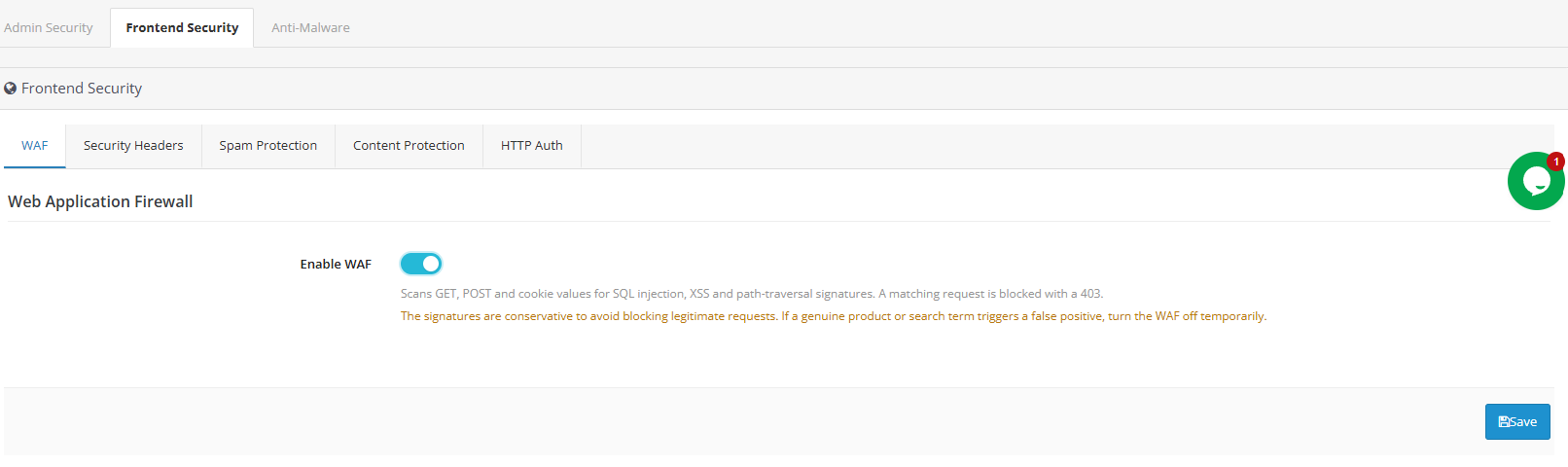
Zapora aplikacji sieci Web (WAF)
Sprawdza przychodzące dane GET/POST oraz pliki cookie pod kątem znanych wzorców wstrzykiwania kodu SQL, ataków typu cross-site scripting i przechodzenia ścieżek, a następnie blokuje dopasowania za pomocą błędu HTTP 403 zanim dotrą one do kodu OpenCart.
Nagłówki odpowiedzi bezpieczeństwa
Dodaje nagłówki (HSTS, ochrona przed przechwytywaniem kliknięć, ochrona przed podsłuchiwaniem MIME, zasady dotyczące stron odsyłających, zasady dotyczące uprawnień), które nakazują przeglądarkom stosowanie dodatkowych zabezpieczeń. To mało ryzykowny sposób na wzmocnienie sposobu, w jaki przeglądarki traktują Twoją witrynę, często wymagany na listach kontrolnych PCI i audytów bezpieczeństwa.
Filtrowanie spamu w formularzach (CAPTCHA)
Dodaje weryfikację CAPTCHA — Cloudflare Turnstile, Google reCAPTCHA lub hCaptcha — do formularza kontaktowego i rejestracyjnego, eliminując spam i fałszywe rejestracje, bez konieczności edytowania motywu.
Odstraszacze kopiowania/skrobania
Zniechęca do przypadkowego kopiowania treści poprzez wyłączenie skrótów klawiaturowych: prawego przycisku myszy, kopiuj/wklej, podglądu kodu źródłowego i narzędzi programistycznych, co zwiększa nakład pracy potrzebny do przypadkowego kopiowania tekstu i obrazów produktów.
Monitorowanie integralności plików
Uruchamia zaplanowane skanowania, w ramach których porównuje instalację OpenCart ze znaną, dobrą wersją bazową, oznaczając nowe lub zmienione pliki jako potencjalne zagrożenia. Często udaje się wykryć zagrożenie jeszcze przed jego pojawieniem się w sklepie.
Szczegółowy przegląd rozszerzenia bezpieczeństwa OpenCart
Ochrona administratora – Obejmuje logowanie administratora i sesje: uwierzytelnianie dwuskładnikowe (2FA), ograniczanie logowania, ograniczanie adresów IP, maskowanie katalogów, monit o logowanie na poziomie serwera i monitorowanie logowania (w tym podwidok Użytkownicy do zarządzania indywidualnymi rejestracjami uwierzytelniania dwuskładnikowego).
Ochrona witryny sklepowej – obejmuje ruch skierowany do klientów: zaporę sieciową, nagłówki odpowiedzi, filtrowanie spamu, blokowanie botów koszykowych, zabezpieczenia przed kopiowaniem i monit logowania w całym sklepie.
Monitorowanie integralności plików – ustawienia i historia skanowania, w tym adres URL cron używany do planowania oraz przeszukiwalny dziennik poprzednich skanów.
Na górze każdej zakładki znajduje się link do awaryjnego odzyskiwania – stały adres URL, który jednym kliknięciem wyłączy restrykcyjne funkcje rozszerzenia, jeśli kiedykolwiek zostaniesz zablokowany. To najważniejszy szczegół w tej instrukcji: znajdź go teraz, zanim zmienisz jakiekolwiek inne ustawienia, i zapisz gdzieś poza panelem administracyjnym. To ważna informacja, o której powinien wiedzieć właściciel konta administratora.
Widok Użytkownicy w obszarze Ochrona administratora zawiera listę wszystkich kont administratora (identyfikator, imię i nazwisko, adres e-mail, aktualny status uwierzytelniania dwuskładnikowego) i umożliwia zresetowanie zgubionego lub naruszonego uwierzytelniacza, tak aby dana osoba mogła zarejestrować nowy uwierzytelniacz przy następnym logowaniu.
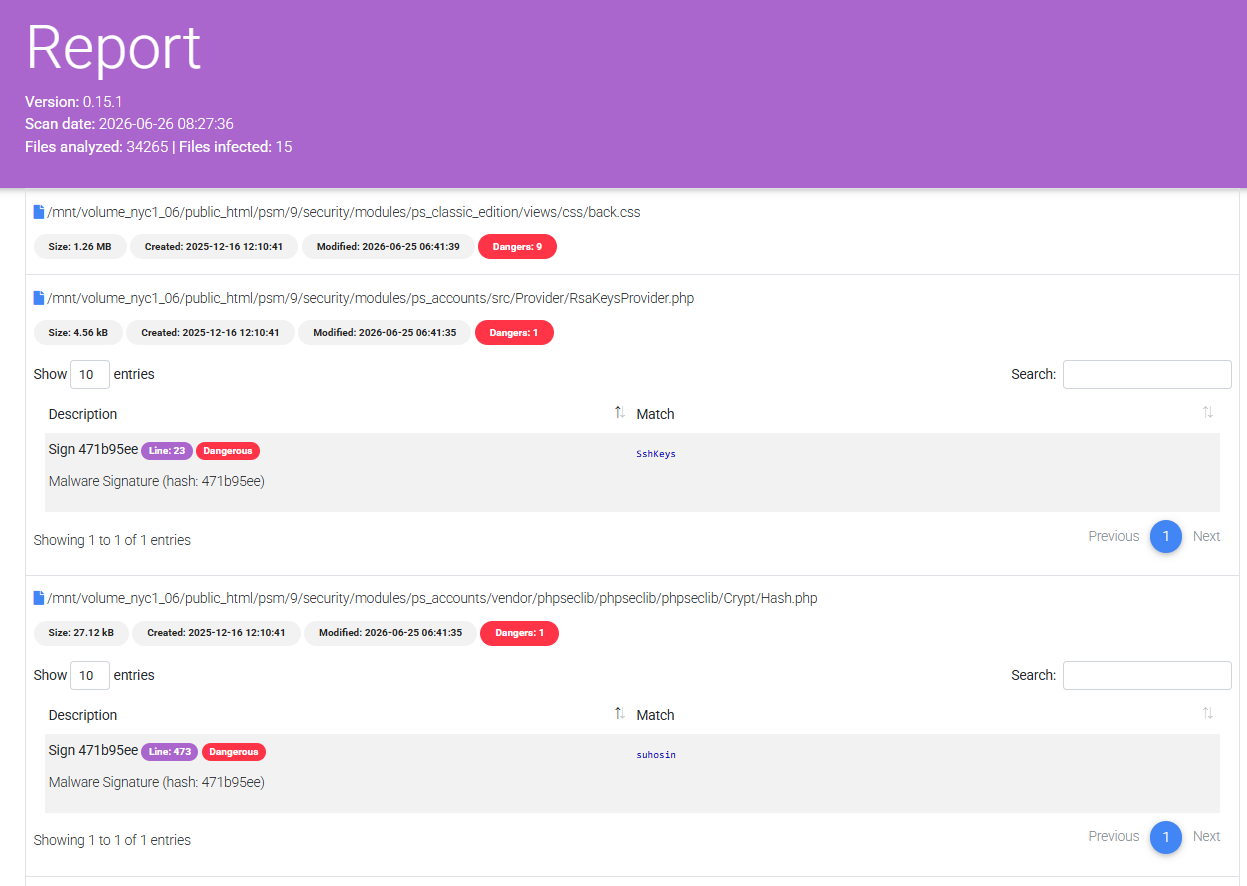
Raportowanie odbywa się w dwóch miejscach: w dzienniku prób logowania w ramach ochrony administratora (adres IP, znacznik czasu, adres e-mail i wynik każdej próby logowania administratora po włączeniu rejestrowania) oraz w tabeli historii skanowania w ramach monitorowania integralności plików (każde skanowanie, ręczne lub zaplanowane, z liczbą plików, liczbą zagrożeń, czasem trwania i linkiem do pełnego raportu).
Jak właściwie działa każda funkcja
Weryfikacja dwuetapowa
Wykorzystuje standardowy protokół TOTP (Time-based One-Time Password) – ten sam, który jest wykorzystywany w aplikacjach Google Authenticator, Authy i podobnych. Gdy administrator włącza uwierzytelnianie dwuskładnikowe (2FA) lub jest do tego zobowiązany przez system egzekwowania w całej witrynie, skanuje kod QR do aplikacji uwierzytelniającej, która następnie generuje nowy sześciocyfrowy kod co 30 sekund. Kod ten jest wprowadzany wraz ze standardowym hasłem przy każdym logowaniu.
Ograniczanie prób logowania
Każde nieudane logowanie administratora jest rejestrowane z adresu IP, z którego pochodziło. Gdy liczba nieudanych logowań z jednego adresu IP przekroczy skonfigurowany limit w skonfigurowanym oknie, adres ten zostanie zablokowany i nie będzie mógł się logować do czasu upłynięcia okresu blokady.
Dostęp administratora z ograniczeniem IP
Po włączeniu, każde żądanie do panelu administracyjnego jest sprawdzane pod kątem listy dozwolonych, zanim routing OpenCart zostanie uruchomiony. Każdy, kto nie znajduje się na liście, jest blokowany – nigdy nie dociera do formularza logowania.
Maskowanie katalogu administracyjnego
Rozszerzenie przechwytuje żądania skierowane do prawdziwej ścieżki administracyjnej i zwraca kod 404, chyba że użytkownik dotarł już do tajnego aliasu adresu URL. W takim przypadku ustawiany jest plik cookie, który po cichu przekierowuje użytkownika do prawdziwej lokalizacji.
Monit logowania na poziomie serwera
Dodaje oddzielny, natywny dla przeglądarki monit — renderowany przez samą przeglądarkę, a nie przez formularz OpenCart — wyświetlany przed panelem administracyjnym, witryną sklepową lub obydwoma, wymuszany na poziomie serwera internetowego przed uruchomieniem jakiejkolwiek logiki PHP.
Zapora aplikacji WWW
WAF sprawdza przychodzące parametry zapytania, pola POST i pliki cookie pod kątem biblioteki znanych wzorców wstrzykiwania, ataków XSS i przechodzenia ścieżki. Dopasowanie wyzwala natychmiastowy błąd 403, zanim żądanie dotrze do kontrolerów OpenCart.
Nagłówki odpowiedzi bezpieczeństwa
Każdy przełącznik w tym miejscu dodaje jeden konkretny nagłówek, który nakazuje przeglądarce odwiedzającego wymusić określone zachowanie — odmowę renderowania strony w ramce iframe, odmowę zgadywania typów plików, wymuszenie protokołu HTTPS itd.
Filtrowanie spamu w formularzach
Po włączeniu rozszerzenie automatycznie wstrzykuje wybrany widget CAPTCHA do formularzy kontaktowych i rejestracyjnych witryny sklepowej bez konieczności edytowania motywu i weryfikuje odpowiedź po stronie serwera przed zaakceptowaniem zgłoszenia.
Odstraszacze kopiowania/skrobania
Zestaw ograniczeń po stronie klienta — wyłączenie kopiowania/wycinania/wklejania, klikania prawym przyciskiem myszy, zaznaczania tekstu, wyświetlania kodu źródłowego i skrótów DevTools — zastosowany w całym sklepie, z białą listą adresów IP dla personelu, który musi korzystać ze standardowej przeglądarki.
Monitorowanie integralności plików
Zaplanowane zadanie, uruchamiane przez harmonogram cron Twojego serwera, który trafia na unikalny, chroniony tokenem adres URL, skanuje każdy plik w Twojej instalacji, porównuje go z utrzymywaną bazą znanych, dobrych plików jądra OpenCart i typowych plików rozszerzeń, a także oznacza wszystko, co jest nowe, brakujące lub zmodyfikowane.
1.0.0 Ochrona administratora
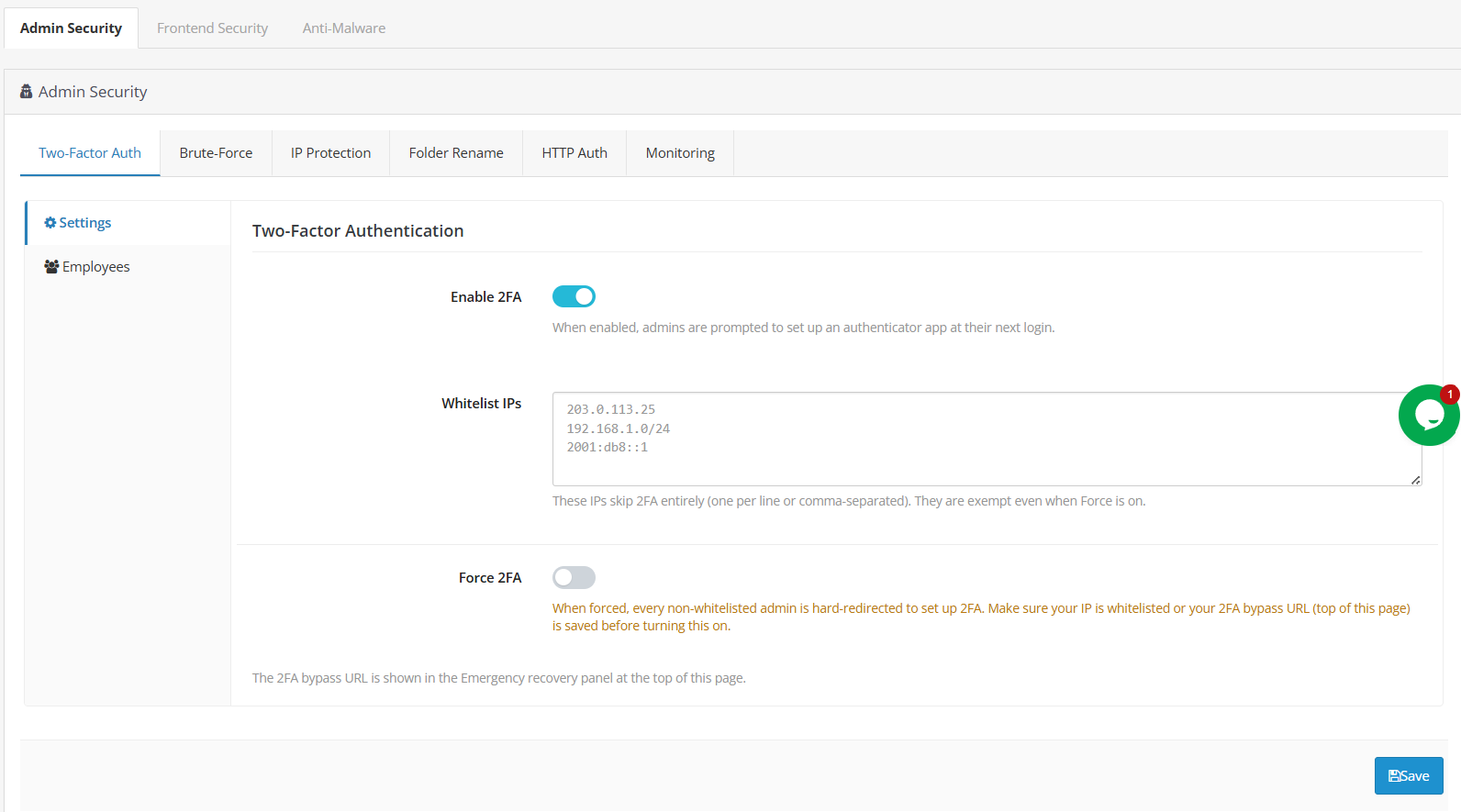
Weryfikacja dwuetapowa
Włącz uwierzytelnianie dwuskładnikowe (2FA) — włącza obsługę uwierzytelniania dwuskładnikowego. Administratorzy zostaną poinstruowani, jak skonfigurować aplikację uwierzytelniającą przy następnym logowaniu.
Biała lista adresów IP – adresy, które całkowicie pomijają uwierzytelnianie dwuskładnikowe, nawet gdy wymuszanie jest włączone. Dodaj sieć biurową lub domową jako zabezpieczenie przed wymuszeniem.
Wymuś 2FA – wymaga od każdego administratora spoza białej listy skonfigurowania uwierzytelniania dwuskładnikowego (2FA) przed kontynuacją. Włącz tylko po dodaniu zaufanego adresu IP do białej listy lub potwierdzeniu działania linku odzyskiwania.
ID – identyfikuje konto administratora.
Status 2FA – pokazuje, czy dane konto ma obecnie włączoną funkcję uwierzytelniania dwuskładnikowego (2FA). Warto to okresowo sprawdzać, zwłaszcza po zmianach w składzie.
Akcje – resetuje utraconą rejestrację 2FA, aby użytkownik mógł zarejestrować nowe urządzenie. Użyj natychmiast, jeśli ktoś zgubi telefon z uwierzytelniaczem.
Wdrożenie uwierzytelniania dwuskładnikowego jako opcjonalnego na początku, a następnie przejście na wymuszone po zarejestrowaniu się wszystkich użytkowników, to zalecana ścieżka – zapobiega przejęciu konta z powodu wycieku, odgadnięcia lub ponownego użycia hasła, ponieważ samo hasło już nie wystarcza. Nigdy nie wymuszaj uwierzytelniania dwuskładnikowego (2FA) w całej witrynie bez uprzedniego umieszczenia na białej liście co najmniej jednego zaufanego adresu IP lub potwierdzenia działania linku odzyskiwania. Pamiętaj, aby ta biała lista była krótka i regularnie sprawdzana, ponieważ adresy te całkowicie omijają uwierzytelnianie dwuskładnikowe. Dodaj opcję „resetuj uwierzytelnianie dwuskładnikowe” do listy kontrolnej dla odchodzących pracowników.
Ochrona przed brutalną siłą
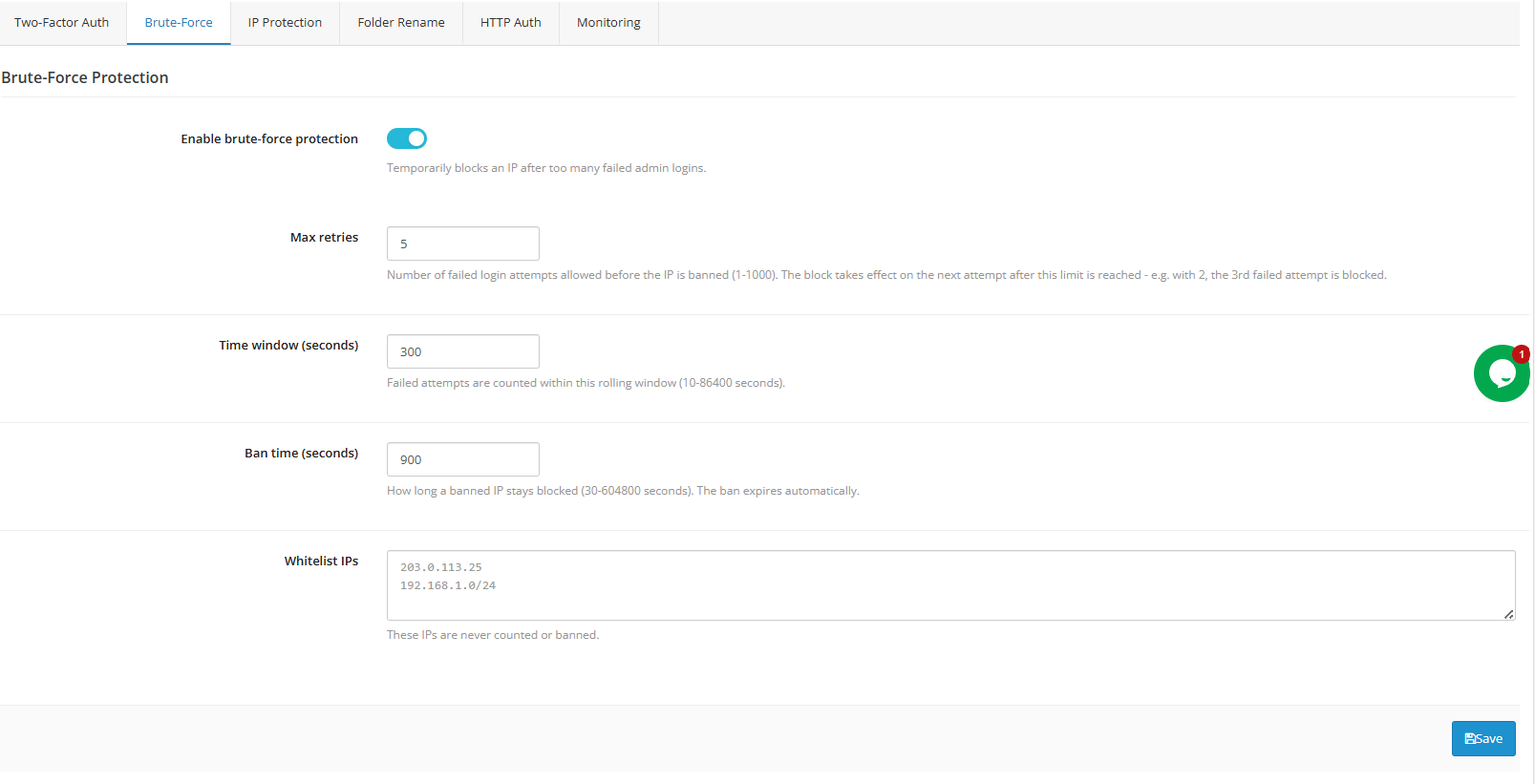
Włącz ograniczanie przepustowości – tymczasowo blokuje adres IP po zbyt wielu nieudanych logowaniach administratora. Zalecane w każdym sklepie na żywo.
Maks ponawia próbę – liczba nieudanych prób przed nałożeniem bana. Rozsądną wartością domyślną jest 5.
Okno czasowe (sekundy) – okno czasowe, w którym zliczane są awarie. W przypadku większości sklepów wystarcza 300 sekund (5 minut).
Czas bana (sekundy)) – jak długo zablokowany adres IP pozostaje zablokowany; wygasa automatycznie.
Biała lista adresów IP – adresy nigdy nie były wliczane do limitu ani blokowane.
Zacznij od umiarkowanych wartości, sprawdź logowanie po tygodniu i zaostrz, jeśli powtarzające się schematy ataków z różnych adresów IP nadal się pojawiają. Najlepiej działa to w połączeniu z uwierzytelnianiem dwuskładnikowym (2FA) niż samodzielnie – ograniczanie ruchu spowalnia atakujących, a uwierzytelnianie dwuskładnikowe zatrzymuje ich całkowicie, nawet jeśli hasło zostanie w końcu odgadnięte. Bany znikają same po upływie limitu czasu; nie ma potrzeby ręcznego odbanowywania kogokolwiek.
Dostęp administratora z ograniczeniem IP
Ogranicz dostęp administratora według adresu IP:Ogranicza dostęp do panelu administracyjnego do określonej listy zaufanych adresów.
Jak to działaPo włączeniu, dostęp do panelu administracyjnego będą miały tylko adresy IP z listy; wszyscy pozostali użytkownicy zostaną zablokowani, w tym osoby próbujące dostać się na stronę logowania. Twój aktualny adres IP zostanie automatycznie dodany w momencie włączenia tej opcji, więc nie zostaniesz zablokowany.
Dozwolone adresy IP (wymagane):Dopuszczone są tylko adresy podane w tym miejscu.
Maskowanie katalogu administracyjnego
Ukryj nazwę katalogu administracyjnego: Zastępuje prawdziwy adres URL zaplecza tajnym aliasem, usuwając Twój sklep z puli witryn, które automatyczne skanery wyszukują na podstawie typowych ścieżek administracyjnych.
Jak to działa:Po włączeniu tej opcji bezpośredni adres URL administratora zwraca odpowiedź 404, a do panelu można uzyskać dostęp wyłącznie za pośrednictwem aliasu skonfigurowanego poniżej.
Pseudonim:Od 3 do 32 liter, cyfr, myślników lub podkreśleń. Traktuj to jako tajemnicę, tak samo jak hasło.
Monit logowania na poziomie serwera (administrator)
Część Wtyczka do ochrony hasłem OpenCart funkcjonalność wbudowana w to rozszerzenie, funkcja ta dodaje natywną dla przeglądarki warstwę uwierzytelniania przed samym panelem administracyjnym.
Włącz uwierzytelnianie HTTP dla administratora:Dodaje monit o podanie nazwy użytkownika i hasła jeszcze przed załadowaniem ekranu logowania administratora.
Nazwa użytkownika Hasło:Dane uwierzytelniające dla monitu; hasło jest przechowywane w postaci zaszyfrowanej i nigdy nie jest zapisywane w postaci zwykłego tekstu.
Biała lista adresów IP:Adresy całkowicie pomijające monit.
Zgodność z serwerem (PHP-FPM/FastCGI):Dodaje dyrektywę potrzebną na serwerach, gdzie nagłówek uwierzytelniania nie jest w inny sposób poprawnie przekazywany.
Monitorowanie logowania
Podstawową cechą tego Wtyczka zabezpieczająca logowanie OpenCart, ta zakładka umożliwia wgląd w każdą próbę logowania administratora do Twojego sklepu.
E-mail po pomyślnym zalogowaniu: Wysyła powiadomienie za każdym razem, gdy administrator zaloguje się pomyślnie.
E-mail z powiadomieniem: Miejsce, gdzie wysyłane są alerty. Jeśli pole pozostanie puste, domyślnie będzie to adres e-mail Twojego sklepu.
Rejestruj próby logowania administratora: Rejestruje adres IP, czas, adres e-mail i wynik każdej próby logowania w dzienniku możliwym do pobrania.
Rejestr prób logowania:Sam dziennik; przyciski pobierania są aktywowane po pojawieniu się wpisów.
2.0.0 Ochrona witryny sklepowej
Ochrona witryny sklepowej obejmuje wszystko, z czym klient lub bot wchodzi w bezpośrednią interakcję. To właśnie tutaj zapora sieciowa, CAPTCHA i funkcjonalność nagłówka bezpieczeństwa tej usługi… Rozszerzenie bezpieczeństwa OpenCart wszystkie działają równolegle, a każdy z nich jest przeznaczony do przeciwdziałania innemu zagrożeniu dla klientów.
Zapora aplikacji WWW
Pełniąc funkcję dedykowanego Rozszerzenie zapory OpenCartTa funkcja automatycznie blokuje żądania zawierające znane wzorce SQL injection, cross-site scripting lub pathtraversal, zanim dotrą one do kodu witryny sklepowej. Nie jest wymagana żadna konfiguracja poza jej włączeniem.
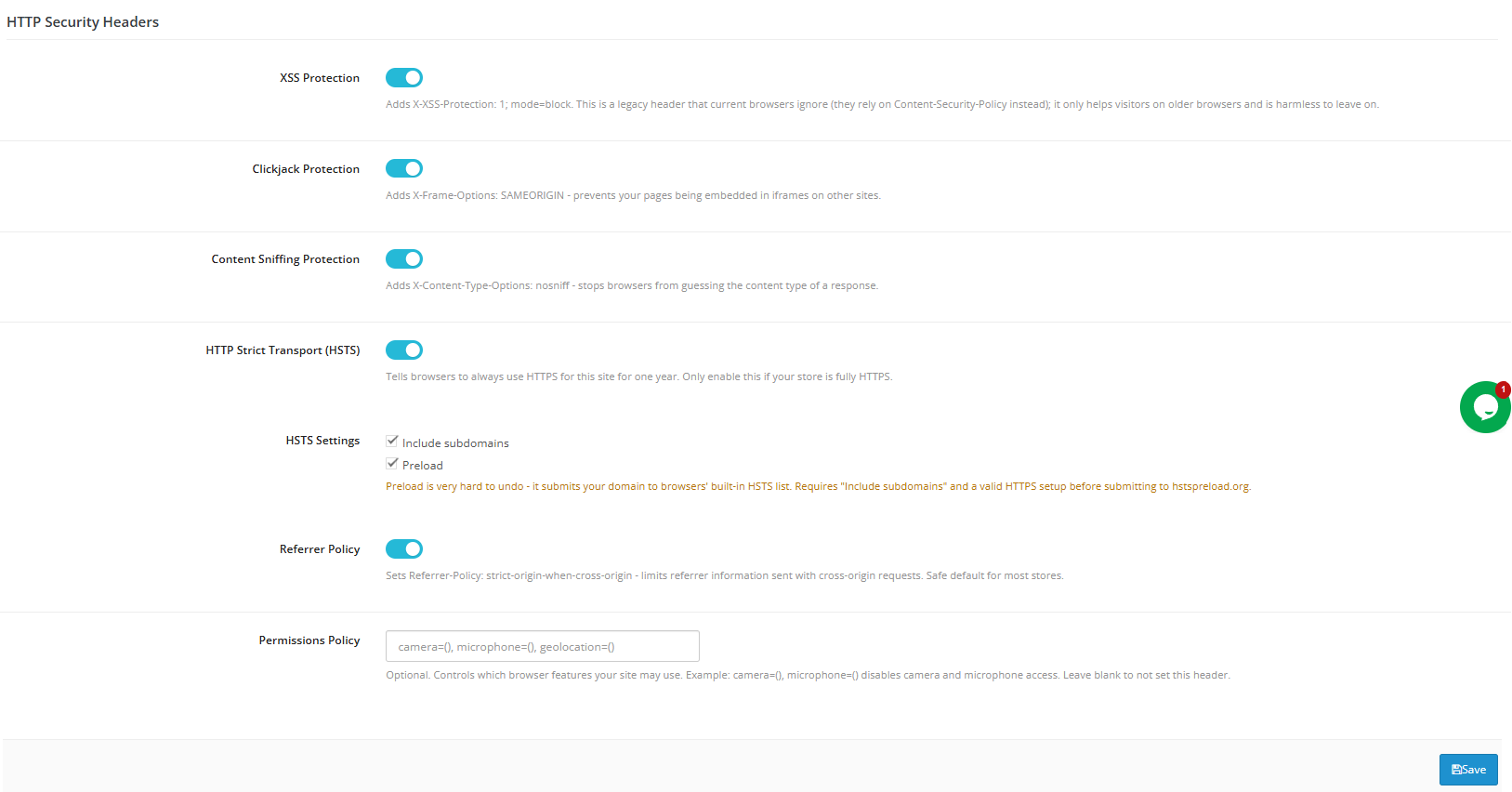
Nagłówki odpowiedzi bezpieczeństwa
Te ustawienia dodają małe, niewidoczne instrukcje, które informują przeglądarki, jak bezpiecznie obsługiwać Twój sklep. Większość z nich można bezpiecznie włączyć i pozostawić w spokoju.
Ochrona XSS:Starsze zabezpieczenie przed określonym typem ataku. Nowoczesne przeglądarki mają lepszą wbudowaną ochronę, ale pozostawienie jej włączonej nie zaszkodzi; potraktuj ją jako zabezpieczenie zapasowe dla starszych przeglądarek.
Ochrona przed kliknięciami:Uniemożliwia innym witrynom dyskretne wyświetlanie Twojego sklepu w ukrytej ramce – sztuczka stosowana czasami w celu oszukania odwiedzających i skłonienia ich do kliknięcia w strony, których nie chcieli kliknąć.
Ochrona przed podsłuchiwaniem treści: Informuje przeglądarki, aby zaufały typowi pliku deklarowanemu w sklepie, zamiast zgadywać, zamykając ścieżkę, którą atakujący czasami wykorzystują.
Przeglądanie tylko HTTPS (HSTS):Informuje przeglądarkę, że zawsze należy używać bezpiecznej, szyfrowanej wersji witryny, a nigdy niezabezpieczonej.
Uwzględnij subdomeny / Wstępne ładowanie:Rozszerza tę regułę na wszystkie używane przez Ciebie subdomeny i opcjonalnie może zarejestrować Twój sklep na globalnej liście sprawdzanej automatycznie przez przeglądarki.
Polityka polecających:Ogranicza ilość informacji udostępnianych przez przeglądarki na temat źródła pochodzenia użytkownika, gdy kliknie on link poza Twoim sklepem.
Polityka uprawnień: Kontroluje, o jakie funkcje urządzenia (kamerę, mikrofon itp.) strony Twojego sklepu mogą prosić w przeglądarce odwiedzającego.
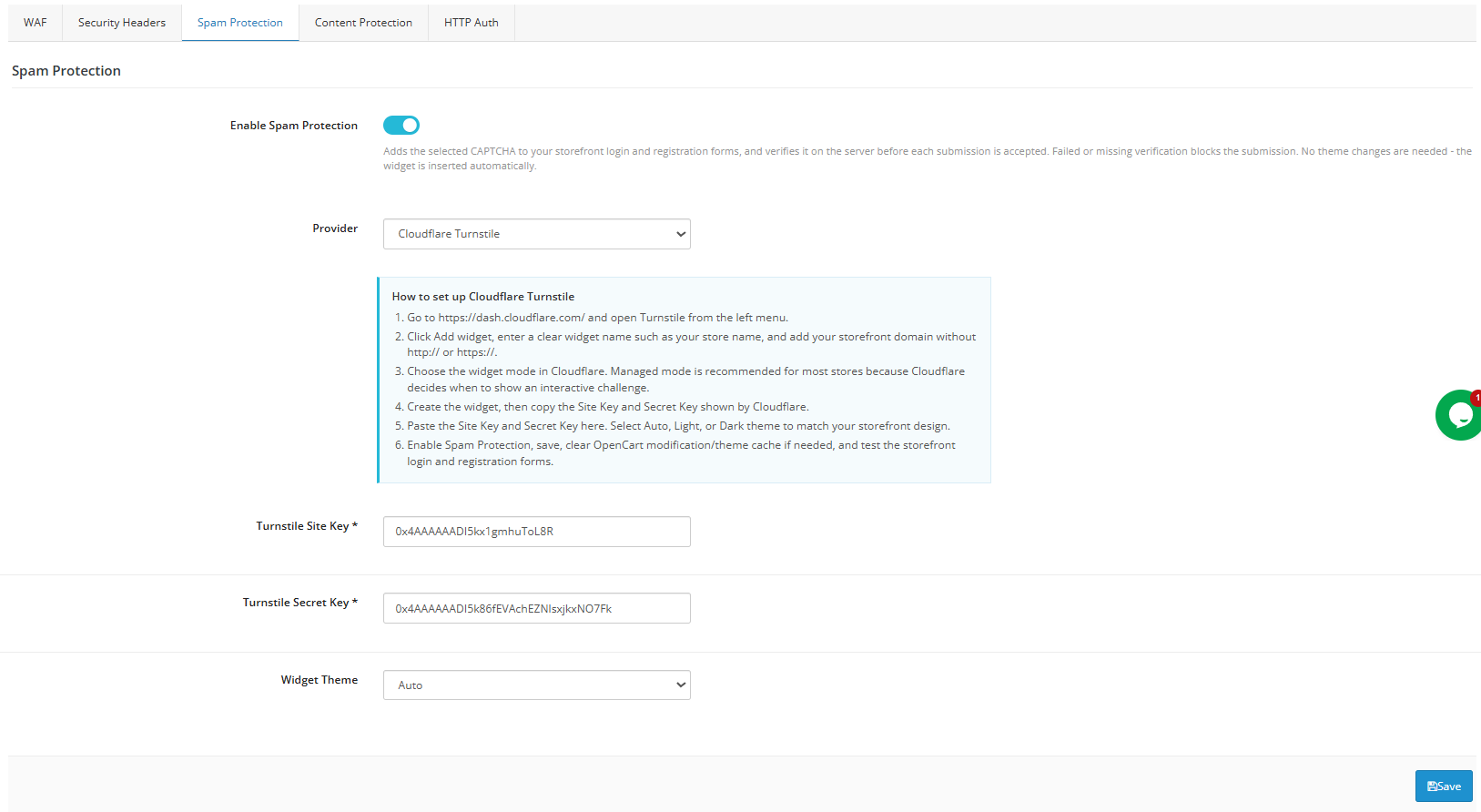
Filtrowanie spamu w formularzach
Jako wbudowany Rozszerzenie ochrony przed spamem OpenCart oraz Rozszerzenie captcha OpenCartTa funkcja zapobiega zalewaniu formularzy kontaktowych i rejestracyjnych niechcianymi wiadomościami przez boty i spamerów. Współpracuje z dostawcami, takimi jak Cloudflare Turnstile, Google reCAPTCHA i hCaptcha, z których każdy weryfikuje, czy formularz jest przesyłany przez prawdziwego użytkownika, a nie przez bota.
Włącz ochronę przed spamem:Dodaje kontrolę CAPTCHA do formularzy kontaktowych i rejestracyjnych, weryfikowaną po stronie serwera, więc nie da się jej ominąć.
Provider: Wybierz Turnstile, reCAPTCHA lub hCaptcha; każda z nich działa trochę inaczej, ale wszystkie blokują automatyczny spam.
Klucz witryny / klucz tajny:Kody od wybranego dostawcy, które bezpiecznie połączą Twój sklep.
Motyw widżetu: Steruje wyglądem pola CAPTCHA (automatycznie, jasno lub ciemno).
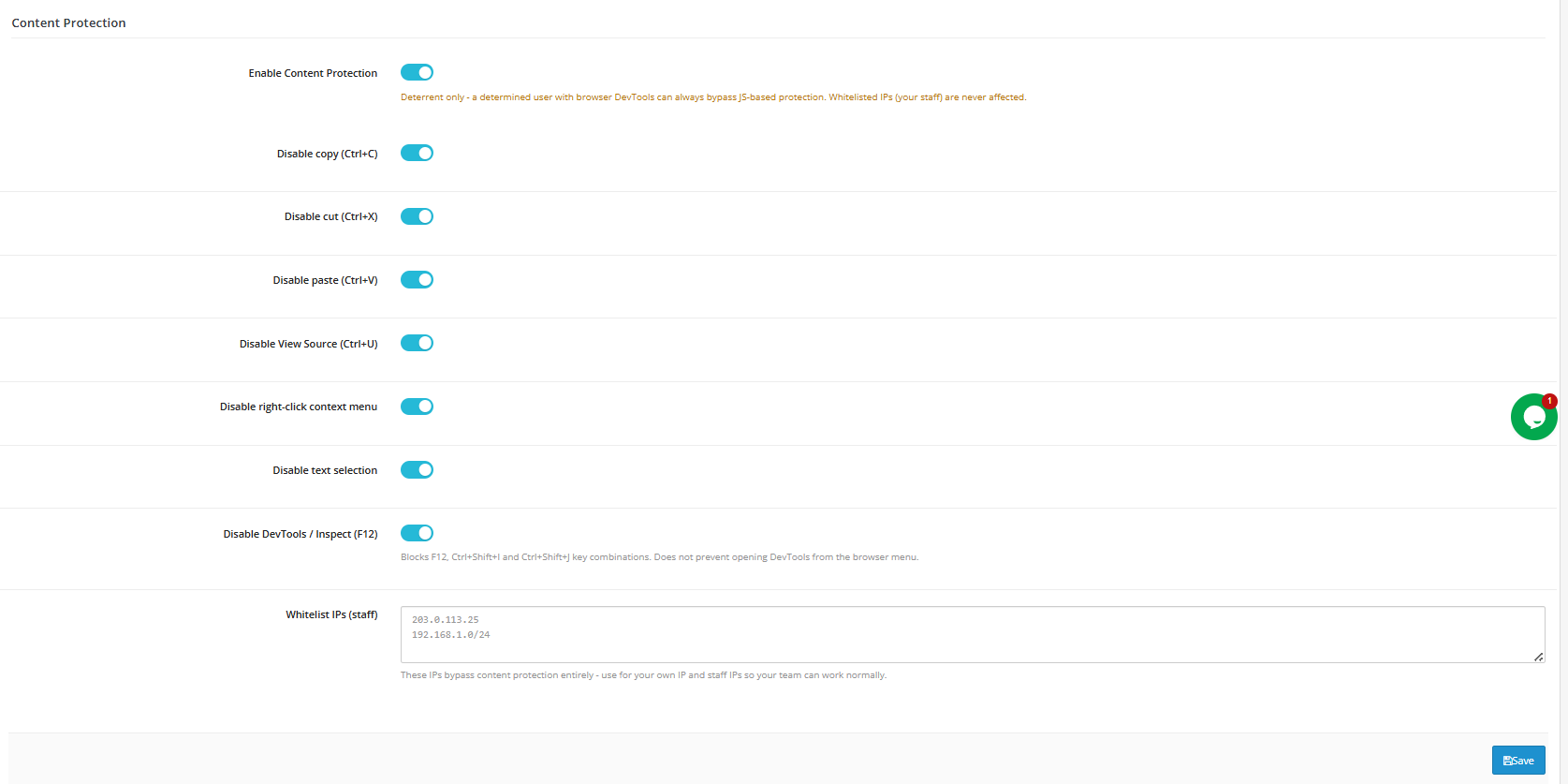
Ochrona zawartości
Włącz ochronę treści:Przełącznik główny. Działa on jedynie odstraszająco; zdeterminowany użytkownik nadal może go ominąć, korzystając z narzędzi programistycznych w swojej przeglądarce.
Wyłącz kopiowanie/wycinanie/wklejanie: Blokuje skróty klawiaturowe, których użytkownicy używają do kopiowania i wklejania zawartości strony.
Wyłącz wyświetlanie źródła (Ctrl+U): Blokuje skrót umożliwiający przeglądanie kodu źródłowego strony.
Wyłącz menu prawego przycisku myszy:Usuwa menu kontekstowe, z którego odwiedzający mogli korzystać w celu zapisywania obrazów lub kopiowania treści.
Wyłącz zaznaczanie tekstu: Zapobiega wyróżnianiu lub zaznaczaniu tekstu na stronie.
Wyłącz narzędzia deweloperskie/Inspect (F12): Blokuje skróty klawiszowe F12, Ctrl+Shift+I i Ctrl+Shift+J. Nie uniemożliwia jednak otwarcia Narzędzi Deweloperskich za pośrednictwem menu przeglądarki.
Biała lista adresów IP (pracownicy):Adresy, które omijają wszelkie ograniczenia ochrony treści.
Monit logowania w całej witrynie sklepowej
Kolejna warstwa tego Wtyczka do ochrony hasłem OpenCartFunkcja ta blokuje dostęp do całego sklepu za pomocą monitu o podanie nazwy użytkownika i hasła na poziomie przeglądarki, niezależnie od monitu po stronie administratora opisanego w rozdziale 6.
Włącz uwierzytelnianie HTTP dla witryny sklepowej:Dodaje monit o podanie hasła przed wyświetleniem dowolnej strony sklepu.
Nazwa użytkownika Hasło: Dane uwierzytelniające specyficzne dla danego sklepu, przechowywane w postaci zaszyfrowanej.
Biała lista adresów IP:Adresy całkowicie pomijające monit dotyczący witryny sklepowej.
Ma to na celu ochronę sklepu przed uruchomieniem lub testowego przed wyszukiwarkami i przypadkowymi użytkownikami. To ograniczenie jest celowe, w przeciwieństwie do monitu po stronie administratora. Jeśli monit nadal się zapętla, nawet przy prawidłowych danych logowania na serwerze PHP-FPM/FastCGI, należy włączyć ustawienie zgodności w Ochronie administratora, aby rozwiązać ten problem; ustawienie to dotyczy zarówno monitu administratora, jak i witryny sklepowej.
3.0.0 Monitorowanie integralności plików
Ustawienia
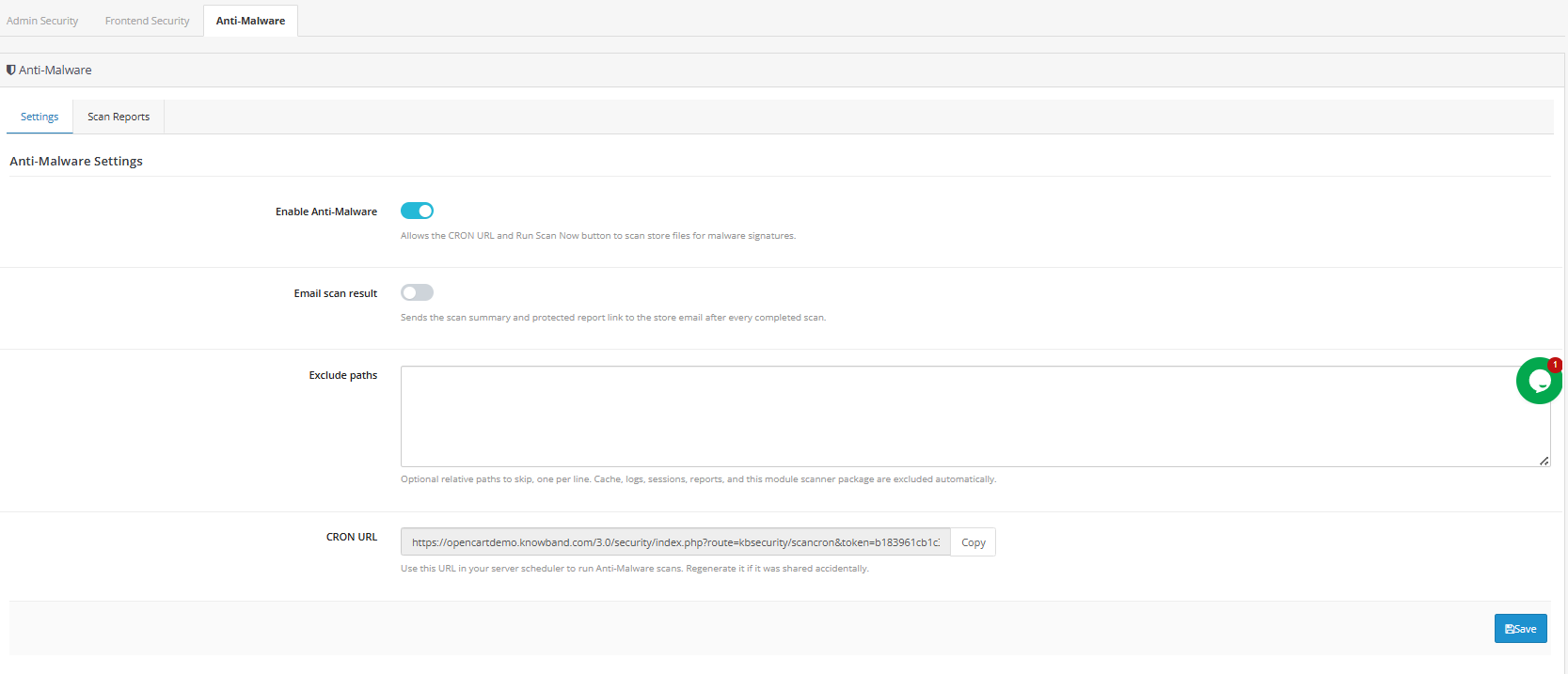
Włącz monitorowanie integralności plików:Przełącznik główny; po wyłączeniu punkt końcowy skanowania powraca natychmiast, nie skanując niczego.
Alert e-mailowy o nowych zagrożeniach: Wysyła alert na adres e-mail administratora za każdym razem, gdy skanowanie wykryje coś nowego lub zmodyfikowanego. Powtarzające się alerty dotyczące znanych fałszywych alarmów są automatycznie blokowane.
Wyklucz ścieżki: Ścieżki względne, jedna na wiersz, które należy pominąć podczas skanowania, przydatne do eliminowania znanych fałszywych alarmów, takich jak katalogi dostawców.
Adres URL crona:Unikalny, chroniony tokenem adres URL, który uruchamia skanowanie za każdym razem, gdy żąda tego harmonogram.
Aby skonfigurować to poprawnie: włącz tę funkcję, włącz alerty e-mail i dodaj adres URL cron do zaplanowanych zadań w panelu sterowania hostingiem (lub do własnego crontab), zazwyczaj zaplanowanych poza godzinami szczytu, np. o 2 w nocy. Alerty są wysyłane tylko w przypadku nowych lub zmienionych zagrożeń. Po wykryciu pliku i wykluczeniu go lub potwierdzeniu, powtarzające się alerty dla tego elementu są blokowane.
Historia skanowania
ID: Sekwencyjny identyfikator każdego przebiegu skanowania.
Data:Kiedy skanowanie zostało wykonane.
Wywołane przez: Ręcznie lub zgodnie z harmonogramem (cron).
Przeskanowane pliki:Łączna liczba plików sprawdzonych w tym przebiegu.
Zagrożenia:Liczba nowych lub zmodyfikowanych plików oznaczonych flagą.
Czas trwania::Jak długo trwało skanowanie.
Status:Stan ukończenia.
Zobacz raport:Otwiera szczegółowe wyniki skanowania.
Ta zakładka jest czysto historyczna i można ją filtrować według zakresu dat. Nie wymaga konfiguracji. Przejrzyj raporty po kilku pierwszych zaplanowanych skanach, aby dowiedzieć się, co jest „normalne” dla Twojego sklepu, ponieważ większość witryn widzi kilka oznaczonych plików powiązanych z rutynowymi aktualizacjami motywu lub rozszerzeń. Po ustaleniu tej linii bazowej, naprawdę nietypowe odkrycia będą bardziej widoczne. Zbadaj każde skanowanie, w którym liczba zagrożeń znacznie przekracza linię bazową, nawet jeśli poszczególne pliki na pierwszy rzut oka nie wyglądają na ewidentnie złośliwe. Często właśnie tak wygląda wczesny etap naruszenia bezpieczeństwa.
Wniosek
Menedżer zaawansowanych zabezpieczeń OpenCart Łączy w sobie zabezpieczenia, których większość sklepów potrzebuje fragmentarycznie – weryfikację dwuetapową, ograniczanie logowania, zaporę sieciową, CAPTCHA i skanowanie integralności plików – w jednym centralnie skonfigurowanym ekranie. Przemyślana konfiguracja, zaczynając od monitorowania logowania i łącza odzyskiwania awaryjnego, a następnie nakładając bardziej restrykcyjne kontrole, znacząco ogranicza najczęstsze ścieżki ataków na sklepy OpenCart, nie stwarzając problemów ani dla prawdziwych klientów, ani dla Twojego zespołu.
Menedżer zabezpieczeń OpenCart Advanced Security Manager jest również dostępny w OpenCart Marketplace, a właściciele sklepów mogą uzyskać do niego dostęp, klikając przycisk w tym miejscu
Większość sprzedawców PrestaShop myśli o wzroście w kategoriach ruchu: więcej reklam, lepsze SEO, szerszy zasięg w mediach społecznościowych. Dane coraz częściej pokazują, że sklepy, które wyprzedzają konkurencję, niekoniecznie pozyskują więcej klientów; zatrzymują więcej tych, których już mają, a marka…Aplikacja mobilna PrestaShop staje się podstawowym narzędziem służącym do tego celu.
Matematyka jest jednoznaczna. Pozyskanie nowego klienta kosztuje od pięciu do dwudziestu pięciu razy więcej niż utrzymanie obecnego, a klienci, którzy zostali, wydają nawet o 67% więcej niż osoby kupujące po raz pierwszy. Marki z aplikacjami mobilnymi odnotowują nawet o 50% wyższy wskaźnik powtarzalnych zakupów w porównaniu z samymi aplikacjami mobilnymi, a użytkownicy aplikacji dokonują zakupów o około 33% częściej niż użytkownicy bez aplikacji. W przypadku sklepu PrestaShop z ugruntowaną bazą klientów, dedykowana aplikacja nie jest dodatkową funkcją, ale zmianą strukturalną w sposobie rozwoju firmy.
Co aplikacja mobilna PrestaShop robi dla utrzymania klientów, czego nie może zrobić strona internetowa
Strona internetowa, nawet najlepiej zoptymalizowana, jest pasywna. Klienci muszą zapamiętać adres URL lub znaleźć go w wyszukiwarce. Aplikacja mobilna PrestaShop z logo marki wyświetla się na ekranie głównym klienta, co stanowi jakościowo odmienną relację z marką. Ponad jedna trzecia konsumentów ma zainstalowaną na telefonie aplikację swojej ulubionej marki, co jest bezpośrednim sygnałem zaufania i stałego zamiaru zakupu.
Luka w zaangażowaniu jest równie specyficzna. Klienci spędzają około 201 minut miesięcznie w aplikacjach zakupowych, w porównaniu z około 11 minutami na mobilnych stronach zakupowych. Różnica ta nie wynika z żadnej pojedynczej cechy; to skumulowany efekt szybszego ładowania, zapisanych preferencji, natywnej nawigacji oraz faktu, że aplikacja stanowi zamknięte środowisko bez rozpraszaczy w przeglądarce. Dla sprzedawców, których powracający klienci przeglądają obecnie strony, zapominają o nich i wracają tylko po retargetingu, ta luka w zaangażowaniu oznacza odzyskiwalny przychód przy niskim koszcie krańcowym.
Wartość klienta na całe życie (Customer Lifetime Value) bezpośrednio odpowiada na tę zmianę. Gdy 60% osób kupujących aplikację po raz pierwszy dokonuje kolejnych zakupów, aplikacja staje się mniej kanałem konwersji, a bardziej lejkiem konwersji, który pozwala przekształcić klientów dokonujących jednorazowych zakupów w stałych klientów, generujących większość przychodów sklepu.
E-mail pozostaje podstawą retencji klientów w większości sklepów internetowych, ale jego ograniczenia są strukturalne; średni współczynnik otwarć rzadko przekracza 20%, a konkurencja w skrzynkach odbiorczych rośnie z kwartału na kwartał. Powiadomienia push, dostępne tylko dla sprzedawców z natywną aplikacją, działają inaczej. Pojawiają się bezpośrednio na ekranie blokady klienta, nie wymagają skrzynki odbiorczej, aby konkurować, i mogą być aktywowane automatycznie w zależności od zachowania zakupowego lub ręcznie z panelu administracyjnego.
Kreator aplikacji mobilnej Knowband PrestaShop zawiera automatyczne powiadomienia o potwierdzeniu zamówienia, aktualizacji statusu dostawy i odzyskiwaniu porzuconych koszyków – każde z nich można skonfigurować za pomocą niestandardowych komunikatów i interwałów czasowych. Kampanie ręczne można realizować z poziomu zaplecza, dodając obraz, przekierowując na stronę docelową i kierując reklamy na urządzenia. W praktyce oznacza to, że sprzedawca może wysłać alert o powrocie towaru, powiadomienie o wyprzedaży błyskawicznej lub przypomnienie o porzuconym koszyku i dotrzeć do klientów, którzy znają już markę, bez konieczności płacenia za reklamę i konkurowania o przepełnione skrzynki odbiorcze.
Marki odzyskują do 22% porzuconych koszyków dzięki zautomatyzowanym powiadomieniom push – kanałowi, który po prostu nie istnieje w sklepach działających wyłącznie w wersji mobilnej. Dla sprzedawcy PrestaShop, który prowadzi promocje lub zarządza sezonowym asortymentem, ten mechanizm odzyskiwania szybko zmienia się z opcjonalnego w istotny.
Jak doświadczenie w aplikacji wpływa na sprzedaż krzyżową i średnią wartość zamówienia
Klienci powracający nie tylko wracają częściej, ale kupują więcej. Aplikacja przyczynia się do tego bezpośrednio poprzez funkcje, które w przypadku witryn mobilnych są obsługiwane nieregularnie: powiązane produkty na stronie produktu, funkcjonalność listy życzeń, która zachęca do ponownych wizyt bez konieczności natychmiastowego zakupu, oraz uproszczony proces płatności, który eliminuje punkty tarcia obniżające wartość zamówienia przy pierwszej wizycie.
Aplikacja mobilna PrestaShop jest kompatybilna z modułem PrestaShop Automatic Related Products, wprowadzając cross-selling bezpośrednio na strony produktów w aplikacji. Klient przeglądający kurtkę może zobaczyć pasujące akcesoria bez konieczności opuszczania strony, a te powiązane produkty pojawiają się w tej samej sesji, w której intencja jest już wysoka. Jest to istotne dla sklepów, w których średnia wartość zamówienia jest równie ważna, jak częstotliwość powtarzania zakupów.
Funkcja listy życzeń z czasem pogłębia ten problem. Klient, który zapisuje trzy produkty podczas jednej sesji i wraca tydzień później po konkretny zakup, często dokonuje konwersji na produkty, które wcześniej zapisał – jest to wzorzec zachowań, którego strona mobilna z trudem obsługuje, ponieważ zapisane produkty zależą od plików cookie i stanu przeglądarki, a nie od stałego konta.
Argument o własności marki, którego większość sprzedawców PrestaShop jeszcze nie przedstawiła
Ma to wymiar konkurencyjny, wykraczający poza wskaźniki retencji. Każdy klient, który pobiera aplikację sklepu, zobowiązał się do marki bez tarcia; znalazł ją, zaufał jej na tyle, by ją zainstalować i zezwolił na wysyłanie powiadomień. To jakościowo inna relacja z klientem niż ta budowana za pomocą reklam retargetingowych lub ruchu z wyszukiwarek, które znikają w momencie zaprzestania wydawania pieniędzy.
Markowa aplikacja mobilna PrestaShop z logo, kolorami i motywem sklepu, dostępna w Google Play i Apple App Store, zapewnia sprzedawcy kanał dystrybucji, który jest jego wyłączną własnością. Bez zmian algorytmów, bez dynamiki aukcji reklamowych i bez zależności od platformy. Relacja z klientem jest zapisana w bazie danych aplikacji i jest bezpośrednio komunikowana za pośrednictwem powiadomień push do segmentu, który wyraził na to zgodę.
W przypadku międzynarodowych sklepów PrestaShop, obsługa wielu walut i języków wbudowana w aplikację rozszerza ten własny kanał na cały świat. Klient w Niemczech i klient w Brazylii korzystają z tej samej aplikacji, widzą ceny w swojej lokalnej walucie i przeglądają strony w swoim ojczystym języku, bez konieczności korzystania z oddzielnych witryn sklepowych lub konfiguracji platformy.
Czego tak naprawdę wymaga stworzenie aplikacji mobilnej PrestaShop w 2026 roku
Historyczną barierą dla markowej aplikacji były koszty rozwoju; niestandardowe kompilacje Flutter lub React Native kosztowały od dziesiątek do setek tysięcy dolarów, zanim zostały pobrane przez choćby jednego klienta. Ta bariera uległa zmianie, szczególnie dla sprzedawców PrestaShop.
Rozwiązanie Knowband dostarcza gotowe do publikacji pliki aplikacji na Androida i iOS w ciągu jednego do dwóch dni roboczych od momentu udostępnienia specyfikacji przez sprzedawcę. Aplikacja działa na platformie Flutter, zapewniając 100% synchronizację z aktywnym sklepem, produktami, cenami, metodami płatności, opcjami wysyłki i stanem magazynowym, które odzwierciedlają stronę internetową w czasie rzeczywistym, bez konieczności utrzymywania oddzielnego katalogu.
Panel administracyjny obsługuje personalizację układu, kampanie powiadomień push, ustawienia zgodności z RODO oraz konfigurację metod płatności bez konieczności dostępu do kodu ani zaangażowania programisty. Dla sklepów, które rozważały aplikację mobilną PrestaShop, biorąc pod uwagę postrzeganą złożoność jej tworzenia, sam proces konfiguracji jest znacznie prostszy, niż zazwyczaj sugeruje pytanie.
Okno na przewagę wczesnego gracza jest nadal otwarte
Większość sklepów PrestaShop nie wdrożyła jeszcze aplikacji firmowej, co oznacza, że sprzedawcy, którzy przenoszą się teraz, muszą mierzyć się z mniejszą konkurencją w zakresie rozpoznawalności klientów niż za dwa lata. Klient, który pobierze aplikację sklepu i wyrobi sobie w niej nawyk zakupowy, jest znacznie mniej skłonny do przejścia do konkurencji. 76% konsumentów korzystających z aplikacji firmowych robi to częściej, gdy oferuje im się ekskluzywne zachęty, a koszt odinstalowania aplikacji jest psychologicznie wyższy niż po prostu wypróbowanie innej strony internetowej.
Zmiana kanału sprzedaży w kierunku aplikacji jako głównego interfejsu handlu mobilnego jest już w toku w głównych kategoriach handlu detalicznego. Dla sprzedawców PrestaShop gotowych zrezygnować całkowicie z płatnych akwizycji i zacząć budować model wzrostu oparty na retencji,Aplikacja mobilna dla PrestaShop jest infrastrukturą, która umożliwia tę zmianę bez konieczności przebudowywania czegokolwiek, co już działa.
PrestaShop Security Manager to kompletny moduł bezpieczeństwa PrestaShop, opracowany w celu zastąpienia wtyczek o jednym przeznaczeniu, które większość sprzedawców instaluje pojedynczo: wtyczki do uwierzytelniania dwuskładnikowego, wtyczki CAPTCHA i osobnego rozszerzenia zapory sieciowej. Zamiast tego moduł ten łączy ochronę po stronie administratora, ochronę frontendu i skanowanie integralności plików na jednym ekranie konfiguracji w zapleczu PrestaShop.
Jeśli szukasz kompletnego Moduł PrestaShop 2FA, A Moduł zapory PrestaShop, A Moduł ochrony przed atakami brute force w PrestaShoplub po prostu sposób na zablokowanie dostępu do zabezpieczyć zaplecze bez żonglowania tymi pięcioma różnymi rozszerzeniami, to Menedżer zaawansowanych zabezpieczeń Prestashop obejmuje wszystko.
Moduł ten jest podzielony na trzy obszary funkcjonalne, z których każdy ma własny zestaw zakładek:
Bezpieczeństwo administratora: Bezpieczeństwo administratora obejmuje 2FA (uwierzytelnianie dwuskładnikowe), ochronę przed atakami brute-force, ochronę adresu IP administratora, zmianę nazwy folderu (ukryty adres URL administratora), uwierzytelnianie HTTP i monitorowanie aktywności logowania.
Bezpieczeństwo front-endu: Obejmuje to zaporę aplikacji internetowych, nagłówki bezpieczeństwa HTTP, ochronę przed spamem (CAPTCHA), ochronę przed fałszywymi koszykami, ochronę treści i uwierzytelnianie HTTP witryny sklepowej.
Ochrona przed złośliwym oprogramowaniem: Planowane skanowanie, wykrywanie zagrożeń i raportowanie historii skanowania.
Każdy z tych obszarów jest szczegółowo opisany w dalszej części tego podręcznika, a każde pole jest objaśnione prostym językiem, dzięki czemu zawsze będziesz wiedział, co włączasz, zanim to włączysz.
Aktualizacja (8 lipca 2026 r.): Nowe funkcje dodane do modułu bezpieczeństwa PrestaShop w wersji 1.0.1
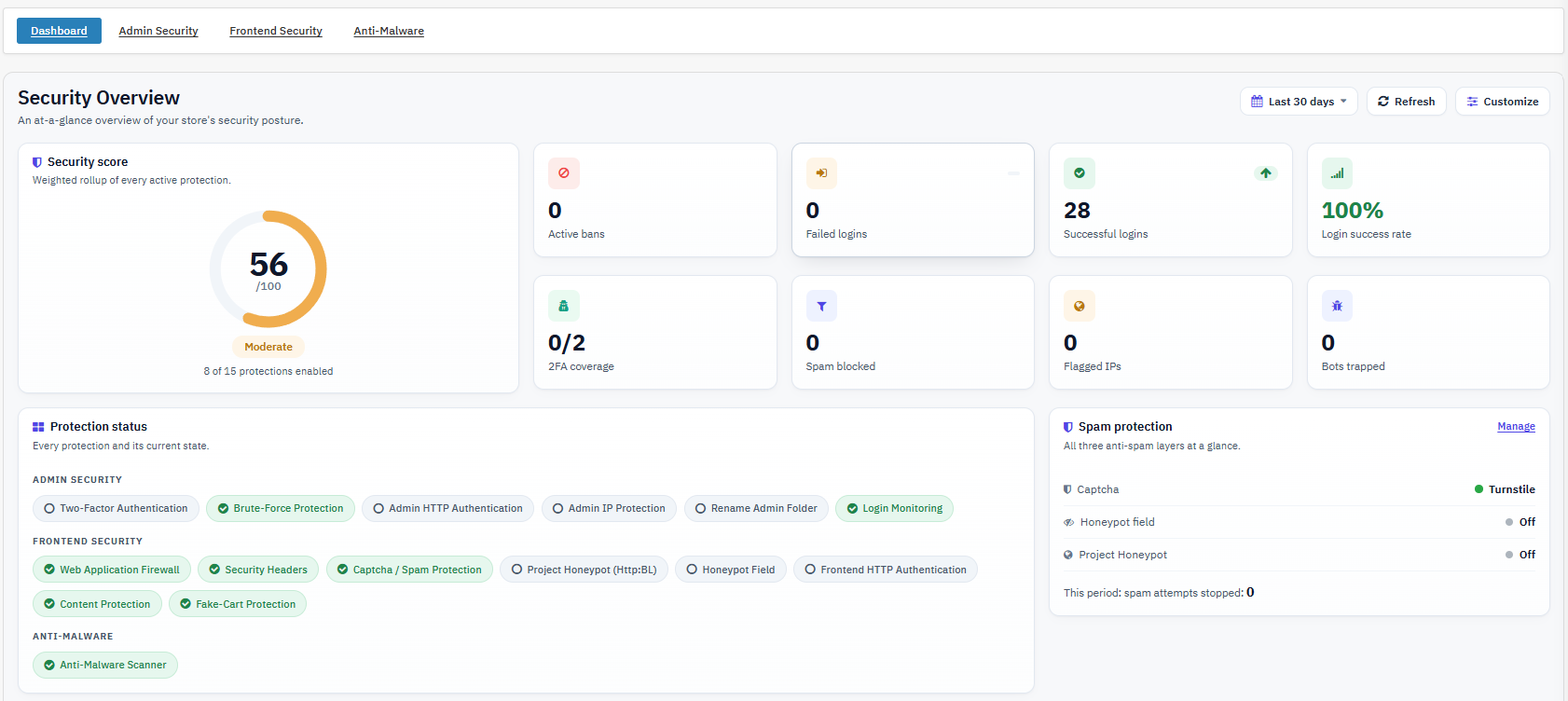
Najnowsza aktualizacja Knowband Moduł bezpieczeństwa PrestaShop wprowadza panel sterowania i funkcję bezpieczeństwa front-endu, czyli pole HoneyPot i projekt objęty ochroną przed spamem. Te dodatki zapewniają właścicielom sklepów lepszy wgląd w bezpieczeństwo sklepu i skuteczniejszą ochronę przed zautomatyzowanymi atakami, bez żadnych problemów technicznych.
1. Nowy panel bezpieczeństwa
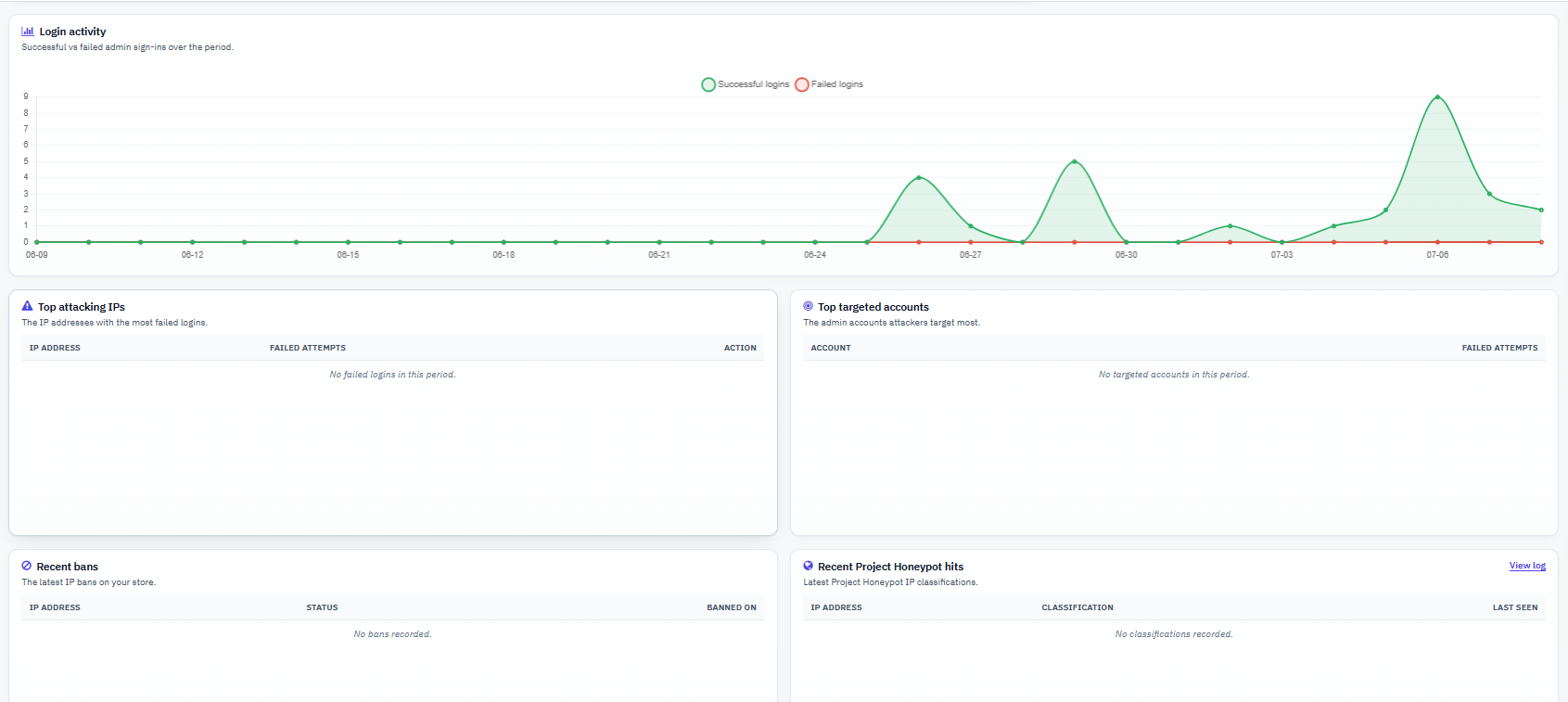
Dodano scentralizowany Panel bezpieczeństwa, dzięki któremu administratorzy sklepów mogą na jednym ekranie sprawdzać pełny stan zabezpieczeń sklepu.
Na pulpicie nawigacyjnym wyświetlane są najważniejsze szczegóły, takie jak:
Wynik bezpieczeństwa
Aktywne zabezpieczenia
Nieudane i udane próby logowania
Wskaźnik powodzenia logowania
Zasięg uwierzytelniania dwuskładnikowego
Aktywne bany IP
Statystyki ochrony przed spamem
Oznaczone adresy IP
Aktywność w zakresie łapania botów
Najnowsze klasyfikacje honeypotów projektu
Najczęściej atakujące adresy IP
Najczęściej atakowane konta administratorów
Dzięki tej nowej funkcji sprzedawcy mogą na bieżąco monitorować zdarzenia związane z bezpieczeństwem i wykrywać problemy, zanim się pojawią.
2. Ochrona przed honeypotami
Nowa funkcja Honeypot dodaje niewidzialną pierwszą warstwę obrony przed botami. Działa poprzez umieszczenie ukrytego pola w wybranych formularzach w witrynie. Prawdziwi użytkownicy nigdy go nie zauważają, ale boty, które wypełniają wszystkie pola automatycznie, są natychmiast wykrywane.
Chroni formularze rejestracji, logowania, kontaktu, newslettera i komentarzy do produktu
Działa bez zmiany motywu Twojego sklepu
Nie wymaga usług osób trzecich
Pozostaje niewidoczny dla prawdziwych gości
Ogranicza liczbę wpisów spamowych i fałszywych rejestracji
Aby uzyskać jeszcze lepsze rezultaty, Honeypot dobrze współpracuje z Moduł Captcha PrestaShop aby zatrzymać bardziej zaawansowane boty.
3. Integracja projektu Honeypot
Aktualizacja ta łączy również moduł z Project Honeypot, zaufaną globalną usługą, która rozpoznaje znanych spamerów i szkodliwe adresy IP.
W przeciwieństwie do ochrony opartej wyłącznie na formularzach, Project Honeypot sprawdza reputację użytkownika jeszcze przed dotarciem do formularzy.
Główne atrakcje obejmują:
Sprawdzanie reputacji IP w czasie rzeczywistym za pomocą usługi Http-bl
Tryb obserwatora umożliwiający obserwowanie podejrzanych gości bez blokowania ich
Tryb działania umożliwiający automatyczne blokowanie oflagowanych adresów IP
Ustawienia niestandardowego czasu trwania bana
Obsługa białej listy adresów IP dla zaufanych użytkowników, sieci biurowych i usług CDN
Wyczyść logi pokazujące reputację odwiedzających i podejmowane działania
Wymaga od administratorów potwierdzenia tożsamości jednorazowym kodem czasowym z aplikacji uwierzytelniającej, oprócz hasła. Zapobiega to przejęciu konta, nawet jeśli hasło zostanie ujawnione, odgadnięte lub użyte ponownie w wyniku innego włamania.
Ochrona przed brutalną siłą
Tymczasowo blokuje adres IP, z którego w określonym przedziale czasowym następuje zbyt wiele nieudanych prób logowania administratora, neutralizując automatyczne skrypty służące do wypełniania danych uwierzytelniających i zgadywania haseł bez konieczności ręcznej interwencji.
Jeżeli skrypt atakującego wypróbuje 50 kombinacji haseł dla konta administratora w czasie krótszym niż minuta, adres IP zostanie automatycznie zablokowany po upływie skonfigurowanego limitu ponownych prób na skonfigurowany okres blokady.
Ochrona adresu IP administratora
Ogranicza dostęp do zaplecza do zdefiniowanej listy adresów IP; wszyscy pozostali są blokowani, zanim jeszcze dotrą do strony logowania. Jest to najsilniejsza pojedyncza kontrola przed próbami dostępu administratora z zewnątrz, ponieważ blokuje żądanie przed sprawdzeniem jakichkolwiek danych uwierzytelniających.
Zmiana nazwy folderu (ukryty adres URL administratora)
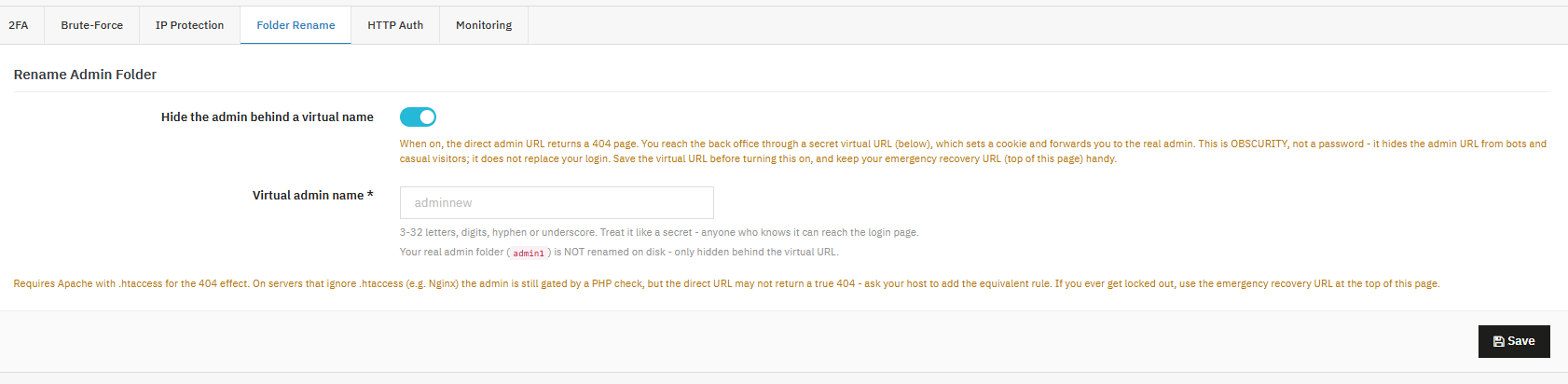
Ten moduł może ukryć prawdziwy folder administracyjny za tajnym wirtualnym adresem URL, dzięki czemu ścieżka dostępu do zaplecza zwraca błąd 404 każdemu, kto nie zna nazwy wirtualnej. Dzięki temu Twój sklep zostanie usunięty z puli witryn wyszukiwanych przez boty w poszukiwaniu popularnych nazw folderów administracyjnych.
Uwierzytelnianie HTTP (administrator i front-end)
Za pomocą tego modułu możesz dodać dodatkowy monit o podanie nazwy użytkownika i hasła na poziomie przeglądarki, wyświetlany przed panelem administracyjnym, sklepem lub obydwoma, jeszcze przed załadowaniem ekranu logowania PrestaShop. Jest to druga warstwa uwierzytelniania, która działa całkowicie poza aplikacją i jest przydatna w środowiskach testowych, sklepach przedpremierowych lub jako dodatkowa bramka administracyjna.
Zapora aplikacji sieci Web (WAF)
Sprawdza przychodzące dane GET, POST i cookie pod kątem znanych wzorców ataków typu SQL injection, cross-site scripting i pathtraversal, blokując dopasowania za pomocą odpowiedzi HTTP 403. Pozwala to wykryć znaczną część zautomatyzowanych prób wykorzystania luk w zabezpieczeniach, zanim dotrą one do kodu PrestaShop.
Nagłówki bezpieczeństwa HTTP
Dodaje nagłówki odpowiedzi (HSTS, ochrona przed przechwytywaniem kliknięć, ochrona przed podsłuchiwaniem treści, zasady dotyczące stron odsyłających, zasady dotyczące uprawnień), które instruują przeglądarki, aby egzekwowały dodatkowe zabezpieczenia. To bezproblemowy sposób na wzmocnienie zabezpieczeń witryny przez przeglądarki, często wymagany w przypadku list kontrolnych PCI i audytów bezpieczeństwa.
Ochrona przed spamem (CAPTCHA)
Dodaje weryfikację CAPTCHA (Cloudflare Turnstile, Google reCAPTCHA lub hCaptcha) do formularza kontaktowego i formularza rejestracji klienta, ograniczając liczbę przesyłanych spamu i tworzenia fałszywych kont bez konieczności wprowadzania zmian w motywie.
Ochrona przed fałszywymi koszykami
Blokuje żądania manipulacji koszykiem oparte na GET, czyli powszechną technikę botów, która skanuje i wstępnie ładuje koszyki za pomocą parametrów URL, a nie rzeczywistych akcji dodawania do koszyka. Dzięki temu dane o koszyku i asortymencie są wolne od szumu generowanego przez boty, bez wpływu na rzeczywistych klientów.
Ochrona zawartości
Zniechęca do okazjonalnego kopiowania treści za pomocą kliknięcia prawym przyciskiem myszy, kopiowania i wklejania, wyświetlania kodu źródłowego i blokowania kombinacji klawiszy DevTools, co zwiększa nakład pracy wymagany do okazjonalnego pozyskiwania opisów produktów i obrazów.
Skanowanie antymalware’owe
Wykonuje zaplanowane skanowanie integralności plików w instalacji PrestaShop, porównując pliki ze znanym, dobrym stanem bazowym i oznaczając nowe lub zmodyfikowane pliki jako potencjalne zagrożenia. Ujawnia to dowody naruszenia bezpieczeństwa, takie jak wstrzyknięty kod, zmodyfikowane pliki główne lub nieoczekiwane nowe pliki, często na długo przed ich pojawieniem się w witrynie sklepu.
3. Instalacja modułu PrestaShop Security Manager
Przesyłanie modułu
Zaloguj się do panelu administracyjnego PrestaShop.
Nawigować do Moduły > Menedżer modułów.
Kliknij Prześlij moduł w prawym górnym rogu.
Wybierz plik ZIP modułu, który pobrałeś po zakupie.
Poczekaj, aż wskaźnik postępu przesyłania się zapełni. Nie opuszczaj strony w trakcie tego kroku, ponieważ może to zakłócić przesyłanie plików przy wolniejszym połączeniu.
Moduł dodaje nowy wpis do menu zaplecza, zazwyczaj w zainstalowanych modułach lub w dedykowanym menu bezpieczeństwa, w zależności od motywu PrestaShop. Po jego otwarciu pojawia się ekran konfiguracji podzielony na trzy obszary najwyższego poziomu, z których każdy podzielony jest na osobne zakładki:
Bezpieczeństwo administratora: elementy sterujące dotyczące logowania do zaplecza i sesji administracyjnych, w tym uwierzytelnianie dwuskładnikowe (2FA), ochrona przed atakami siłowymi (Brute-Force), ochrona adresu IP administratora, zmiana nazwy folderu, uwierzytelnianie HTTP i monitorowanie logowania, obejmujące podwidok Pracownicy służący do zarządzania indywidualnymi rejestracjami uwierzytelniania dwuskładnikowego (2FA).
Bezpieczeństwo front-endu: kontrole dotyczące ruchu skierowanego do klientów, w tym zapora sieciowa aplikacji internetowych, nagłówki zabezpieczające HTTP, ochrona przed spamem, ochrona przed fałszywymi koszykami, ochrona treści i uwierzytelnianie HTTP w witrynie sklepowej.
Ochrona przed złośliwym oprogramowaniem: konfiguracja skanowania i raporty z historii skanowania, obejmujące adres URL CRON używany do zaplanowanego skanowania oraz przeszukiwalny i filtrowalny dziennik poprzednich skanów.
Na górze strony konfiguracji, niezależnie od tego, na której karcie się znajdujesz, znajdziesz adres URL odzyskiwania awaryjnego, stały link, który jednym kliknięciem wyłączy ograniczające funkcje modułu, jeśli kiedykolwiek się zamkniesz.
Ważne: To najważniejsza informacja o module zawarta w niniejszej instrukcji obsługi. Możesz ją skopiować teraz, przed przystąpieniem do konfiguracji, i zapisać poza panelem administracyjnym, gdzie będziesz mieć do niej dostęp.
5. Bezpieczeństwo administratora
Bezpieczeństwo administratora jest podstawą tego Moduł bezpieczeństwa administratora PrestaShop: zestaw mechanizmów zabezpieczających samo logowanie do zaplecza, które jest najważniejszym celem w każdym sklepie. Zhakowane konto administratora daje atakującemu znacznie większy zasięg niż jakakolwiek luka w zabezpieczeniach front-endu, dlatego ta sekcja zasługuje na szczególną uwagę podczas początkowej konfiguracji.
Uwierzytelnianie dwuskładnikowe (2FA)
Administratorzy sklepu mogą z tego korzystać Moduł uwierzytelniania dwuskładnikowego PrestaShop wymagać podania jednorazowego kodu opartego na czasie z aplikacji uwierzytelniającej oprócz zwykłego hasła, zamykając
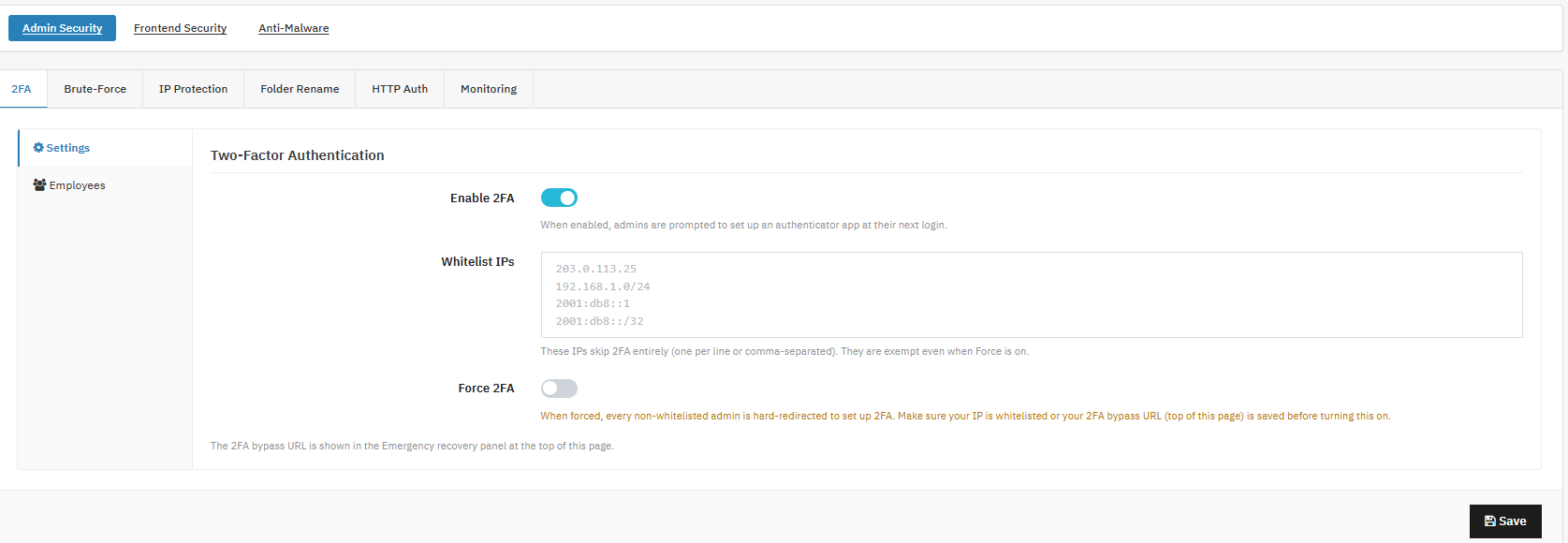
Włącz 2FA:Włącza obsługę 2FA za pomocą przełącznika. Administratorzy zostaną przekierowani do konfiguracji aplikacji uwierzytelniającej przy następnym logowaniu.
Włącz dla wszystkich sklepów, nawet jeśli nie zostało to jeszcze wymuszone.
Biała lista adresów IP: Administratorzy sklepu z dodanymi adresami IP całkowicie pomijają uwierzytelnianie dwuskładnikowe, jeden w wierszu lub rozdzieleni przecinkami; zwolnieni nawet wtedy, gdy włączona jest opcja Wymuś.
Zaleca się dodanie biura lub domu jako siatki bezpieczeństwa przed wymuszeniem uwierzytelniania dwuskładnikowego.
Wymuś 2FA: Możesz przekierować każdego administratora, który nie znajduje się na białej liście, do skonfigurowania uwierzytelniania dwuskładnikowego, zanim będzie mógł kontynuować.
Możesz włączyć tę opcję dopiero po dodaniu zaufanego adresu IP do białej listy lub potwierdzeniu adresu URL odzyskiwania.
b) Pracownicy
ID: Identyfikuje konto pracownika.
Status 2FA: Pokazuje, czy dla danego pracownika włączono uwierzytelnianie dwuskładnikowe (2FA), korzystając z zakładki Status uwierzytelniania dwuskładnikowego.
Zaleca się okresowe sprawdzanie, zwłaszcza po zmianach kadrowych.
Akcje: Resetuje (wyłącza) utraconą rejestrację 2FA, aby pracownik mógł ją ponownie skonfigurować.
Użyj natychmiast, jeśli pracownik zgubi urządzenie uwierzytelniające.
Zalecaną ścieżką wdrożenia jest najpierw włączenie uwierzytelniania dwuskładnikowego (2FA) w trybie opt-in, a następnie włączenie wymuszonego uwierzytelniania dwuskładnikowego (Forc 2FA), gdy wszyscy będą mieli czas na rejestrację. Takie postępowanie zapobiega przejęciu konta z powodu wycieku, odgadnięcia lub ponownego użycia haseł, ponieważ samo skradzione hasło nie wystarcza już do zalogowania. Jest to szczególnie przydatne w sklepach z dostępem zdalnym lub przez podwykonawców, w zapleczu wieloosobowym lub w sklepach, w których doszło do wcześniejszego włamania do systemu.
Ważne: Nigdy nie wymuszaj uwierzytelniania dwuskładnikowego (2FA) w całej witrynie bez uprzedniego umieszczenia na białej liście co najmniej jednego zaufanego adresu IP lub potwierdzenia, że awaryjny adres URL odzyskiwania działa. Pamiętaj, aby lista adresów IP umieszczonych na białej liście była krótka i regularnie sprawdzana, ponieważ te adresy całkowicie omijają uwierzytelnianie dwuskładnikowe. Karta „Pracownicy” umożliwia przywrócenie dostępu do konta członka zespołu bez wyłączania ochrony dwuskładnikowej dla całego sklepu, co jest przydatne w przypadku zgubienia lub wymiany telefonu, ponownej instalacji aplikacji i odejścia pracownika. Warto dodać resetowanie statusu uwierzytelniania dwuskładnikowego do standardowej listy kontrolnej odejścia pracownika.
2. Ochrona przed atakiem siłowym
Administratorzy sklepu mogą z tego korzystać Moduł ochrony przed atakami brute force w PrestaShop automatyczne blokowanie adresów IP, których liczba nieudanych prób logowania przekracza zdefiniowaną liczbę, dzięki czemu można zatrzymać skrypty służące do wypełniania danych uwierzytelniających bez konieczności ręcznego monitorowania.
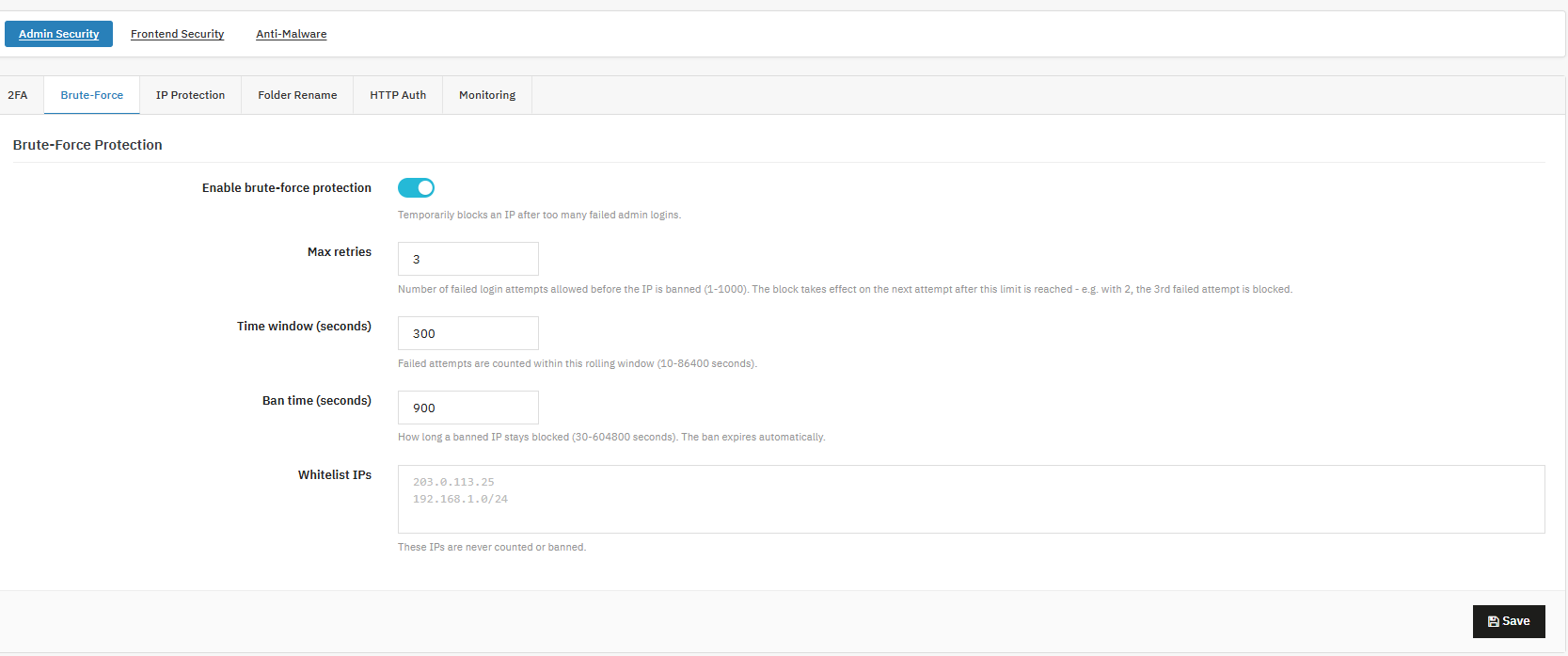
Włącz ochronę przed siłowym atakiem: Ta funkcja tymczasowo blokuje adres IP po zbyt wielu nieudanych logowaniach administratora. Zaleca się włączenie ochrony przed atakiem siłowym w sklepie produkcyjnym.
Maksymalna liczba ponownych prób: Maksymalna liczba ponownych prób to liczba nieudanych prób, po której ban zostanie aktywowany przy kolejnej próbie po limicie.
Możesz dodać wartość jako 5 prób, gdyż jest to rozsądna wartość domyślna.
Okno czasowe (sekundy): Okno toczące się to okno czasowe, w którym zliczane są nieudane próby.
Czas bana (sekundy): Czas blokady pokazuje, jak długo zablokowany adres IP pozostaje zablokowany w systemie. Czas blokady wygasa automatycznie.
Biała lista adresów IP: Dodaj adresy IP, które nigdy nie są liczone ani blokowane, a następnie dodaj zaufane adresy IP biura/VPN.
Zacznij od umiarkowanych wartości, przejrzyj rejestr prób logowania po tygodniu i zaostrz ustawienia, jeśli nadal widzisz powtarzające się wzorce ataków z różnych adresów IP. To jest sedno Moduł brute force PrestaShop Funkcjonalność: bezpośrednio neutralizuje automatyczne zgadywanie haseł bez konieczności monitorowania logów w czasie rzeczywistym. Warto połączyć to z uwierzytelnianiem dwuskładnikowym (2FA) zamiast polegać wyłącznie na ochronie przed atakami siłowymi, ponieważ ochrona przed atakami siłowymi spowalnia atakujących, a 2FA całkowicie ich powstrzymuje, nawet jeśli hasło zostanie w końcu odgadnięte. Bany są automatyczne i ograniczone czasowo, więc nie ma potrzeby ręcznego odblokowywania adresu IP; ban usuwa się automatycznie po upływie czasu blokady.
3. Ochrona adresu IP administratora
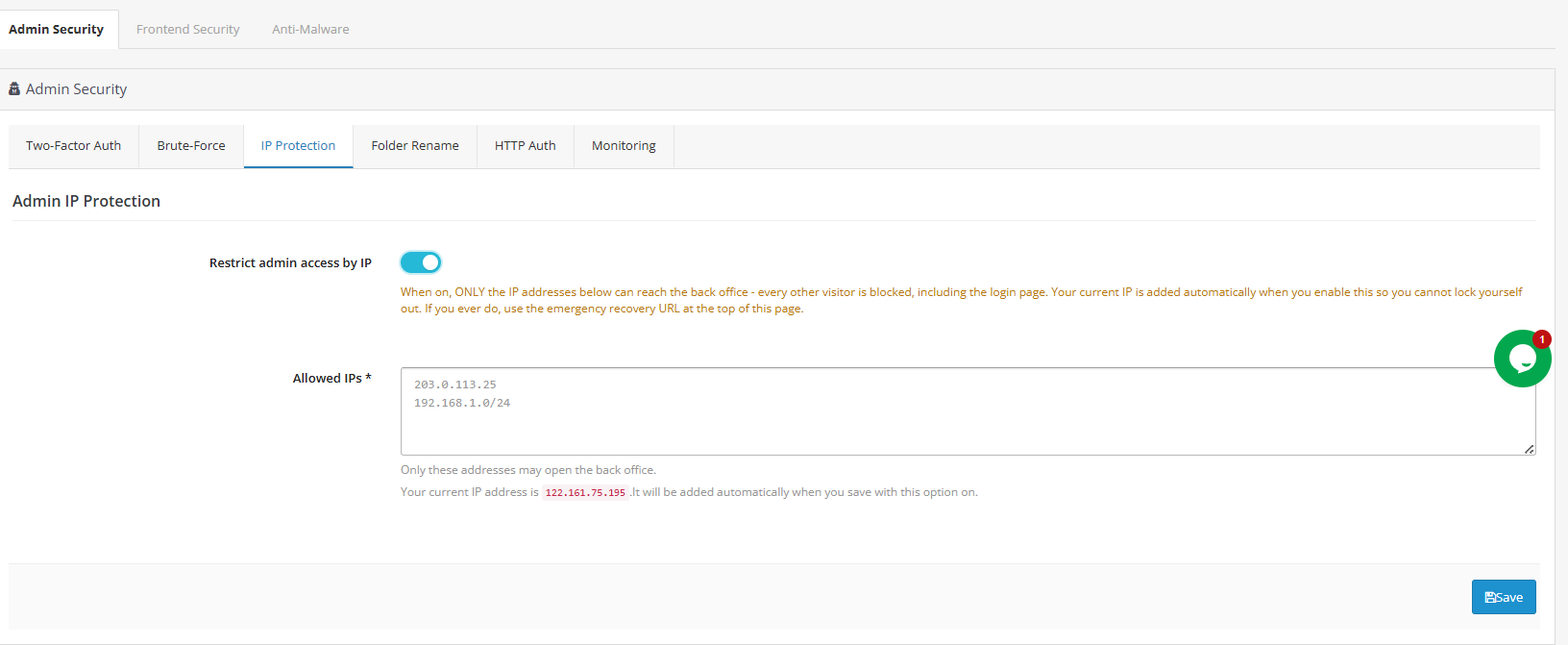
Administratorzy sklepu mogą z tego korzystać Moduł ograniczeń IP PrestaShophttps://www.knowband.com/pl/prestashop-security-manager aby ograniczyć dostęp do zaplecza do ustalonej listy zaufanych adresów IP, blokując każdego innego użytkownika, w tym boty, które nigdy nie zobaczą strony logowania.
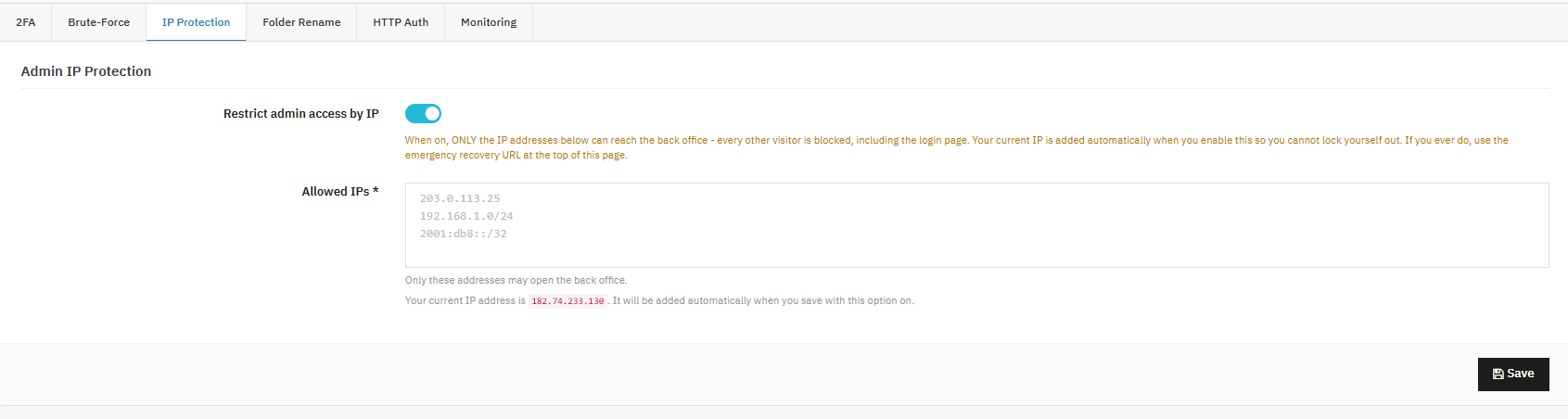
Ogranicz dostęp administratora według adresu IP: Funkcja ta umożliwia ograniczenie dostępu do Back Office do określonej listy zaufanych adresów IP.
Jak to działa:
Po włączeniu tej opcji, dostęp do Twojego Back Office będą miały wyłącznie adresy IP wymienione poniżej, a wszyscy inni użytkownicy, w tym osoby próbujące dotrzeć do strony logowania, zostaną zablokowani.
Dla Twojego bezpieczeństwa, Twój aktualny adres IP zostanie automatycznie dodany do listy dozwolonych adresów w chwili włączenia tej opcji, dzięki czemu nie zablokujesz sobie dostępu do niego przez przypadek.
Dozwolone adresy IP (wymagane): Dostęp do Back Office będzie możliwy wyłącznie z adresów IP wprowadzonych w tym miejscu.
4. Zmień nazwę folderu administratora
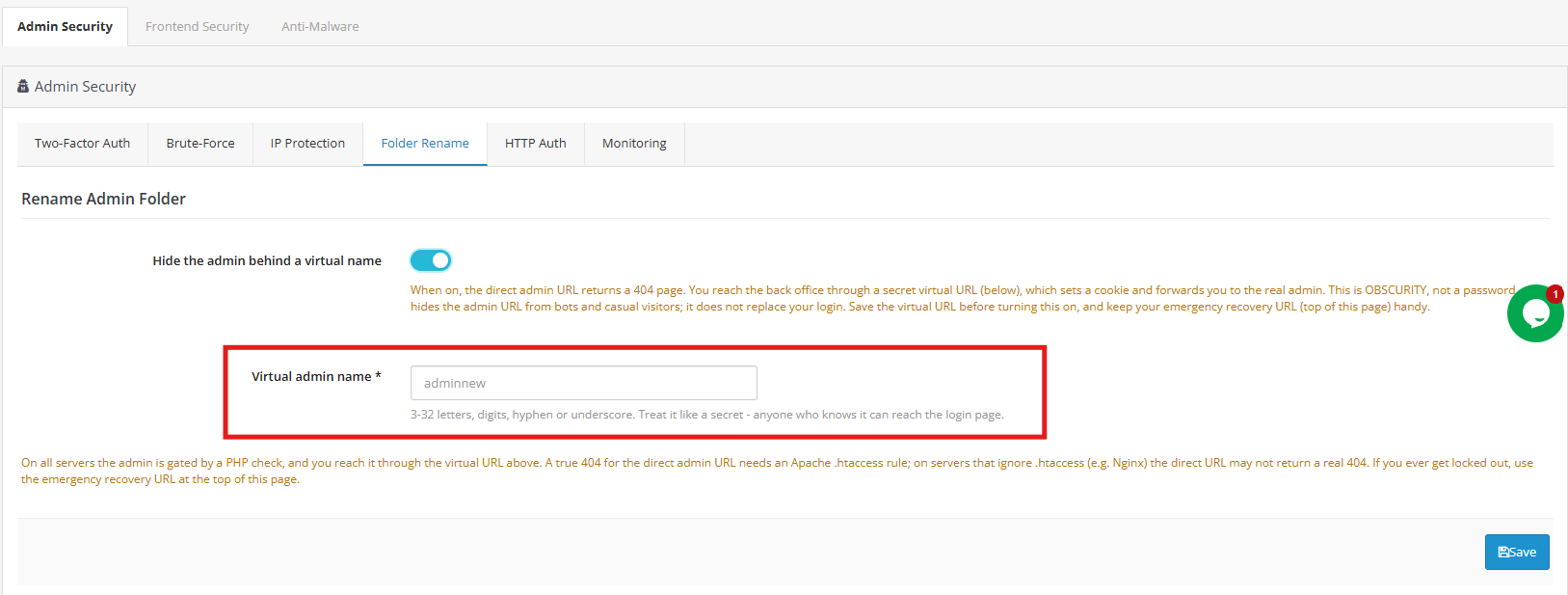
Ukryj nazwę folderu administracyjnego: Administratorzy sklepów mogą skorzystać z tej funkcji, będącej częścią modułu bezpieczeństwa PrestaShop, aby ukryć prawdziwy adres URL zaplecza pod tajnym adresem wirtualnym. Dzięki temu Twój sklep zostanie usunięty z puli witryn, które automatyczne skanery wyszukują, odgadując popularne nazwy folderów administracyjnych.
Ukryj administratora pod wirtualną nazwą: Po włączeniu tej opcji bezpośredni adres URL administratora zwraca błąd 404, a do zaplecza można uzyskać dostęp wyłącznie za pośrednictwem wirtualnego adresu URL ustawionego poniżej. Nazwa administratora wirtualnego: Wprowadź nazwę, używając od 3 do 32 liter, cyfr, myślników lub podkreśleń. Użyj tej nazwy jako tajnej, tak jak hasła.
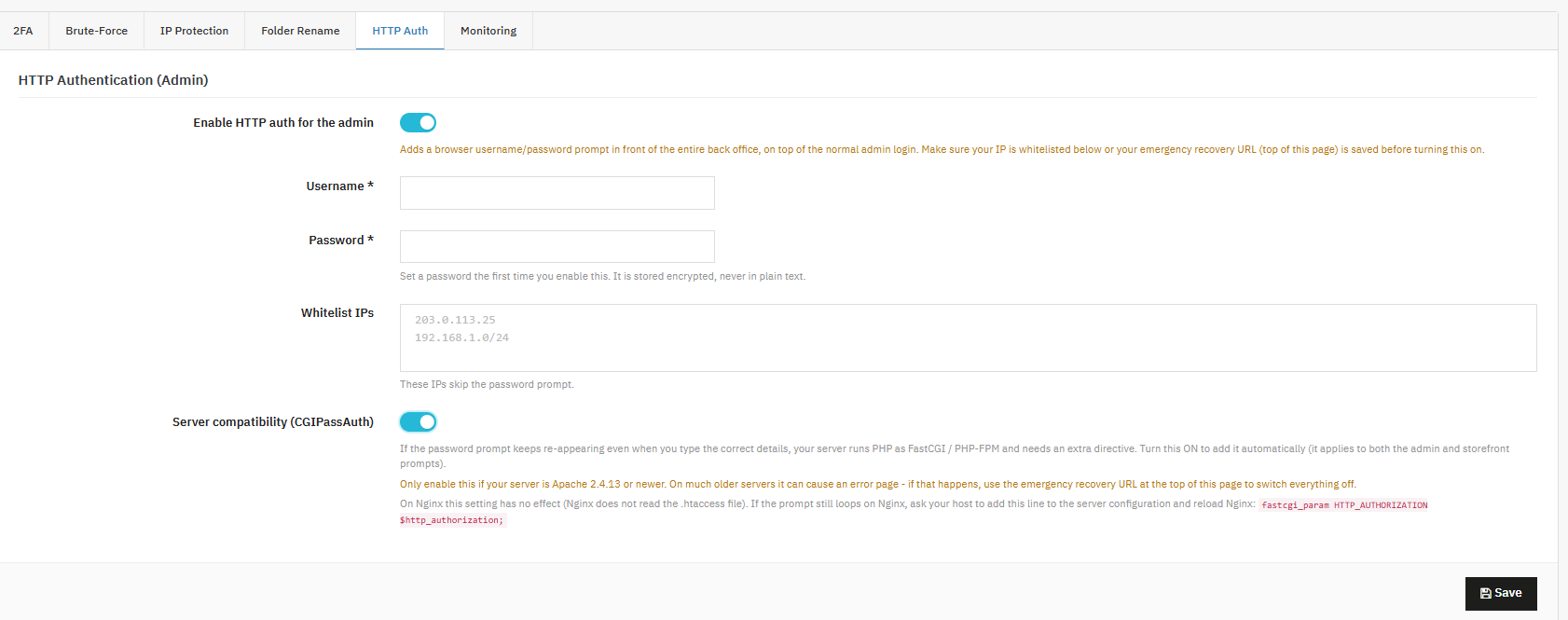
5. Uwierzytelnianie HTTP (administrator)
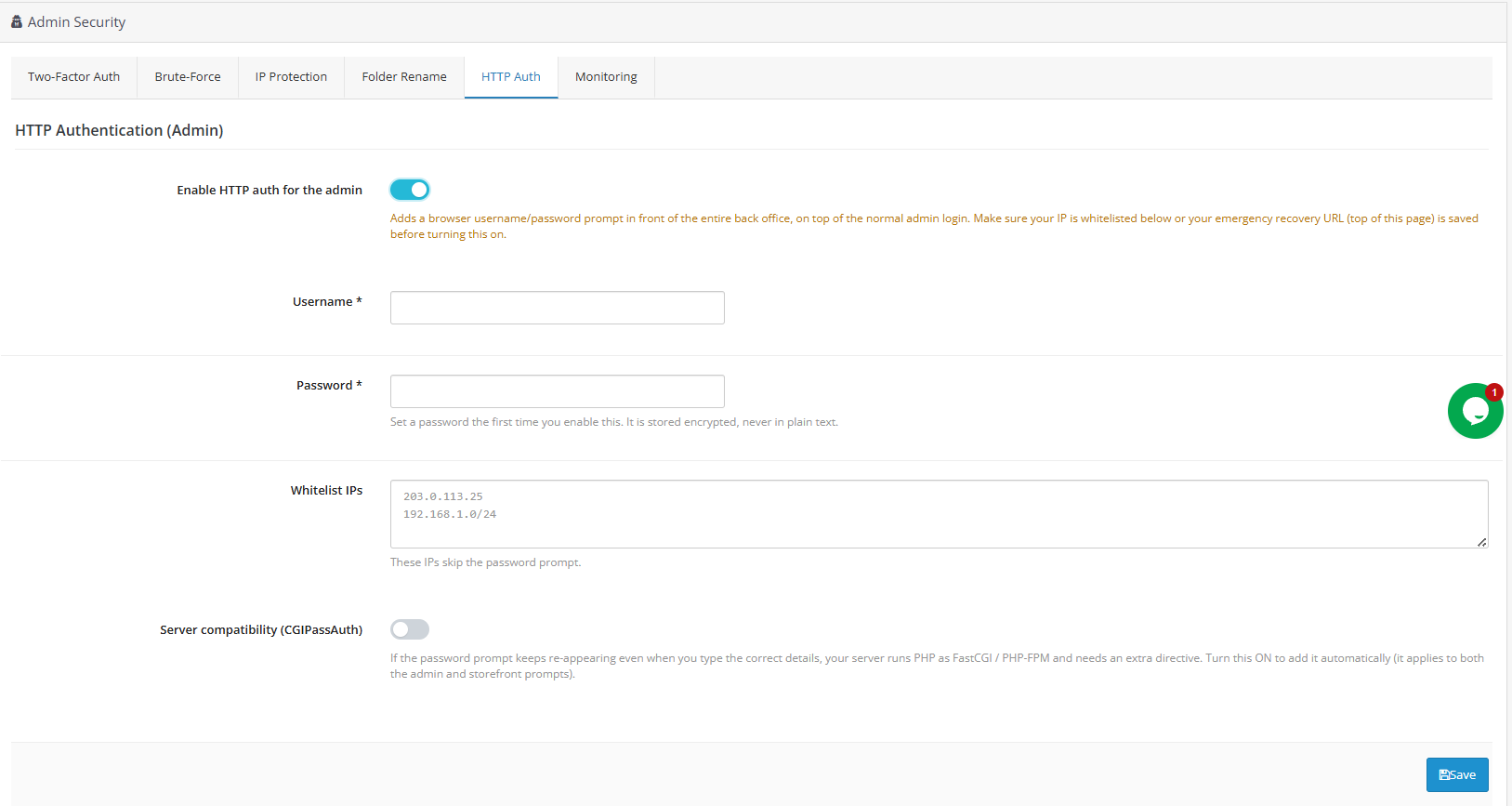
Administratorzy sklepu mogą użyć tej funkcji, aby dodać monit o podanie nazwy użytkownika i hasła na poziomie przeglądarki w całym panelu administracyjnym. Będzie to działać jako dodatkowa bramka nad standardowym logowaniem administratora PrestaShop.
Włącz uwierzytelnianie HTTP dla administratora
Ta funkcja jest częścią modułu bezpieczeństwa PrestaShop. Ta konkretna opcja dodaje monit o podanie nazwy użytkownika i hasła jeszcze przed załadowaniem ekranu logowania administratora, zapewniając dodatkową warstwę bezpieczeństwa, oprócz standardowych danych logowania administratora.
Włącz uwierzytelnianie HTTP dla administratora:Gdy ta opcja jest włączona, użytkownicy muszą wpisać nazwę użytkownika i hasło w oknie przeglądarki, zanim zobaczą ekran logowania administratora.
Nazwa użytkownika / Hasło: Oto dane uwierzytelniające wymagane do uwierzytelnienia HTTP. Hasło jest przechowywane w postaci zaszyfrowanej i nigdy nie jest zapisywane w postaci zwykłego tekstu.
Biała lista adresów IP: Adresy IP wymienione tutaj całkowicie pominą monit o podanie hasła.
Zgodność z serwerem (CGIPassAuth): Dodaje dyrektywę potrzebną na serwerach, na których PHP działa jako FastCGI/PHP-FPM, gdyż w przeciwnym razie nagłówek uwierzytelniania nie jest poprawnie przekazywany.
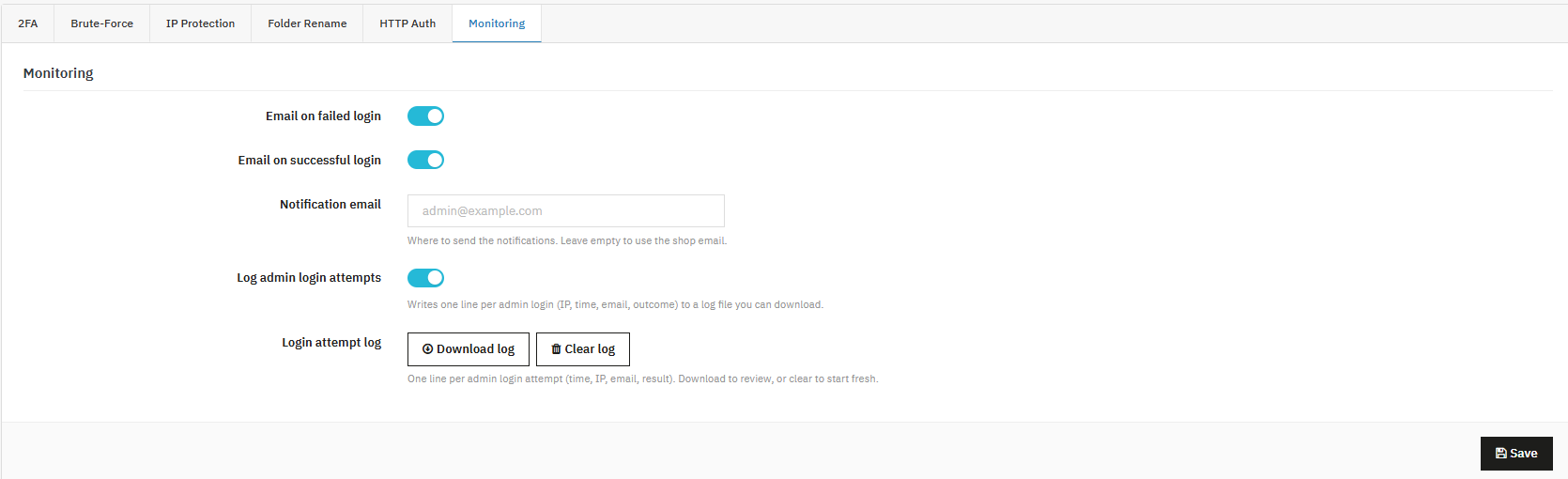
6. Monitorowanie logowania
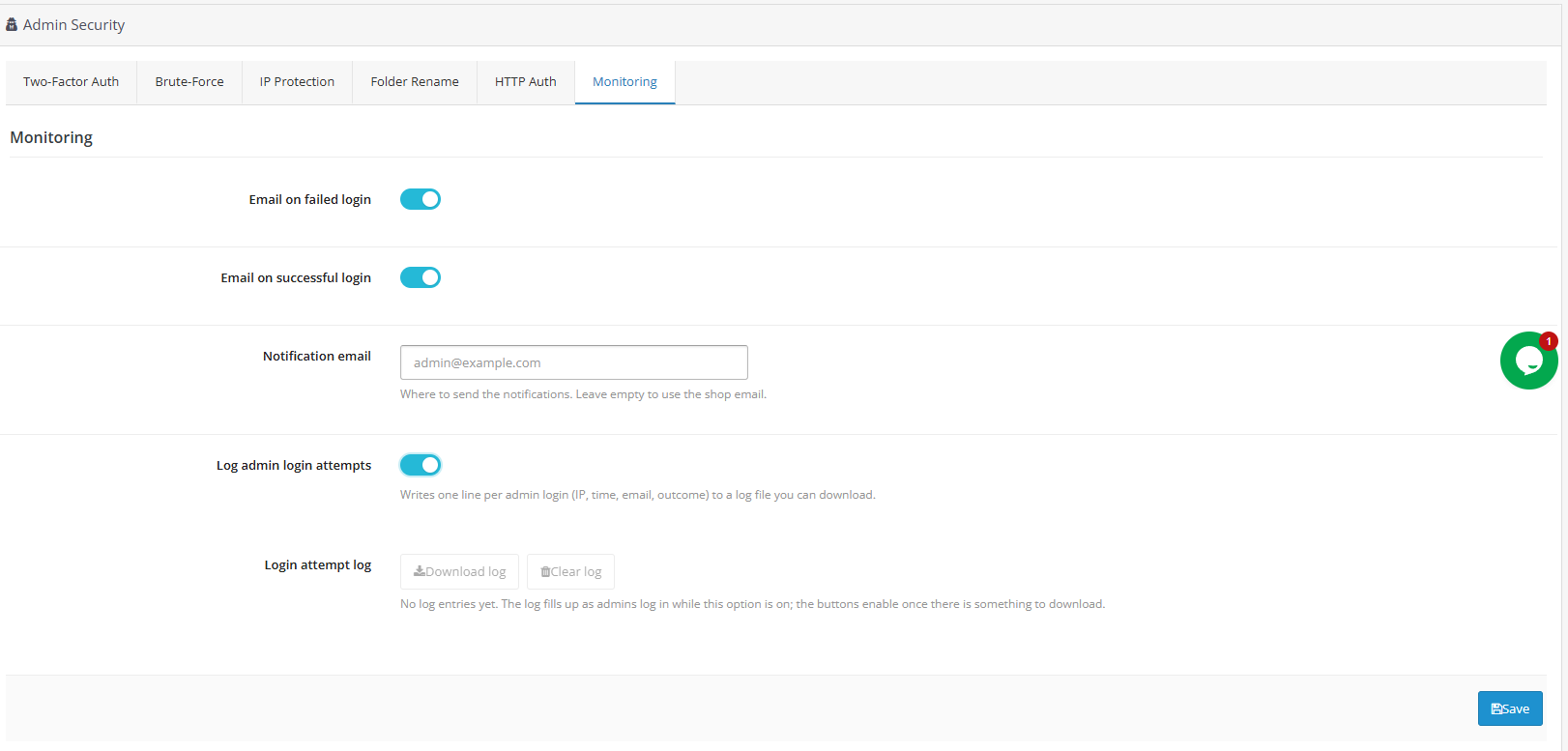
Administratorzy sklepu mogą z tego korzystać Moduł bezpieczeństwa logowania PrestaShop funkcja otrzymywania powiadomień o pomyślnych logowaniach i prowadzenia możliwego do pobrania dziennika audytu każdej próby logowania administratora.
Powiadomienia o logowaniu i dziennik audytu
E-mail po pomyślnym zalogowaniu: Ta opcja powoduje wysłanie powiadomienia e-mail za każdym razem, gdy administrator pomyślnie zaloguje się do zaplecza.
Powiadomienie e-mail: To jest adres, na który wysyłane są alerty logowania. Jeśli pozostawisz puste pole, domyślnie będzie to adres e-mail Twojego sklepu.
Rejestr prób logowania administratora: Ta opcja rejestruje jeden wiersz danych na każdą próbę logowania, zawierający adres IP, czas, adres e-mail i wynik, w pobieralnym pliku dziennika.
Rejestr prób logowania: To jest sam dziennik. Przyciski pobierania stają się aktywne po pojawieniu się wpisów.
6. Ochrona front-endu
Zabezpieczenia front-end chronią Twój sklep internetowy, czyli tę część witryny, z którą bezpośrednio wchodzi w interakcję każdy klient i bot. To właśnie tutaj Moduł zapory PrestaShop, A Moduł captcha PrestaShopI Moduł nagłówków bezpieczeństwa PrestaShop wszystkie funkcjonalności działają równolegle, a każda z nich służy do zwalczania innej kategorii zagrożeń dla klientów.
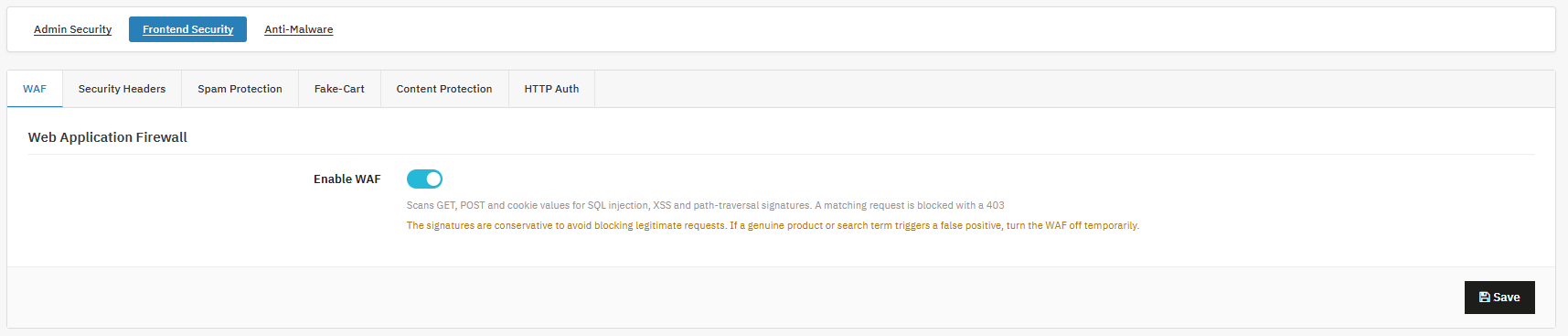
Zapora aplikacji WWW
Administratorzy sklepu mogą z tego korzystać Moduł PrestaShop WAF aby automatycznie blokować żądania zawierające znane wzorce ataków SQL injection, cross-site scripting i path-traversal zanim dotrą one do kodu witryny sklepowej.
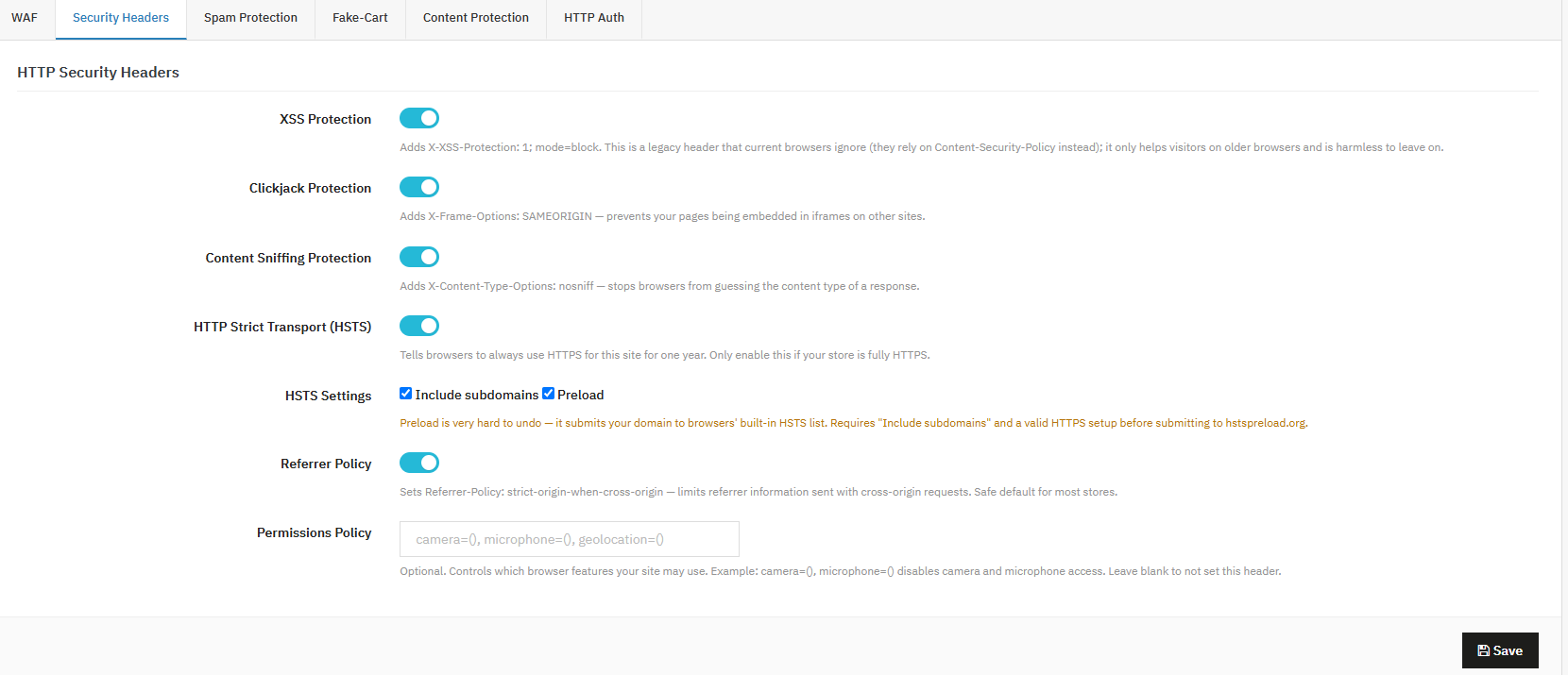
Nagłówki bezpieczeństwa HTTP
Administratorzy sklepu mogą z tego korzystać Moduł nagłówków bezpieczeństwa PrestaShop aby polecić przeglądarkom użytkowników automatyczne stosowanie dodatkowych zabezpieczeń bez widocznych zmian w samym sklepie.
Nagłówki zabezpieczeń
Te ustawienia dodają małe, niewidoczne instrukcje, które informują przeglądarki internetowe, jak bezpiecznie obsługiwać Twój sklep. Nie musisz być ekspertem technicznym, aby z nich korzystać; większość z nich można bezpiecznie włączyć i zapomnieć o nich.
Ochrona XSS To starsza funkcja bezpieczeństwa, która pomaga blokować określone typy ataków. Większość nowoczesnych przeglądarek ma teraz lepsze wbudowane zabezpieczenia, ale włączenie tej funkcji nie ma żadnego wpływu na bezpieczeństwo; można ją traktować jako zabezpieczenie awaryjne dla starszych przeglądarek.
Ochrona przed kliknięciami Dzięki temu inne witryny internetowe nie będą mogły potajemnie wyświetlać Twojego sklepu w ukrytej ramce na swojej stronie. Jest to sztuczka, która jest czasem stosowana w celu oszukania odwiedzających i skłonienia ich do kliknięcia czegoś, czego nie chcieli.
Ochrona przed podsłuchiwaniem treści Przeglądarki czasami próbują „zgadywać”, jaki typ pliku przeglądają, co może zostać wykorzystane przez atakujących. To ustawienie nakazuje przeglądarkom ufać typowi pliku określonemu przez sklep, zamiast zgadywać.
Przeglądanie tylko HTTPS (HSTS) Informuje przeglądarki, aby zawsze łączyły się ze sklepem przy użyciu bezpiecznej, szyfrowanej wersji witryny (HTTPS), a nigdy wersji niezabezpieczonej.
Uwzględnij subdomeny / Wstępne ładowanie Zasada bezpiecznego połączenia jest wówczas rozszerzana na wszystkie używane przez Ciebie subdomeny (np. blog.yourstore.com) i opcjonalnie możesz zarejestrować swój sklep na globalnej liście sprawdzanej automatycznie przez przeglądarki.
Polityka polecających Gdy ktoś kliknie link z Twojego sklepu do innej witryny, przeglądarki zazwyczaj udostępniają pewne informacje o tym, skąd pochodzi odwiedzający. To ustawienie ogranicza zakres udostępnianych informacji.
Polityka uprawnień To ustawienie pozwala kontrolować, z jakich funkcji urządzenia, np. aparatu lub mikrofonu, strony Twojego sklepu mogą korzystać w przeglądarce odwiedzającego.
Ochrona przed spamem
Administratorzy sklepu mogą z tego korzystać Moduł ochrony przed spamem PrestaShop oraz Moduł captcha PrestaShop funkcjonalność umożliwiająca automatyczne dodawanie weryfikacji CAPTCHA do formularzy kontaktowych i rejestracyjnych klientów.
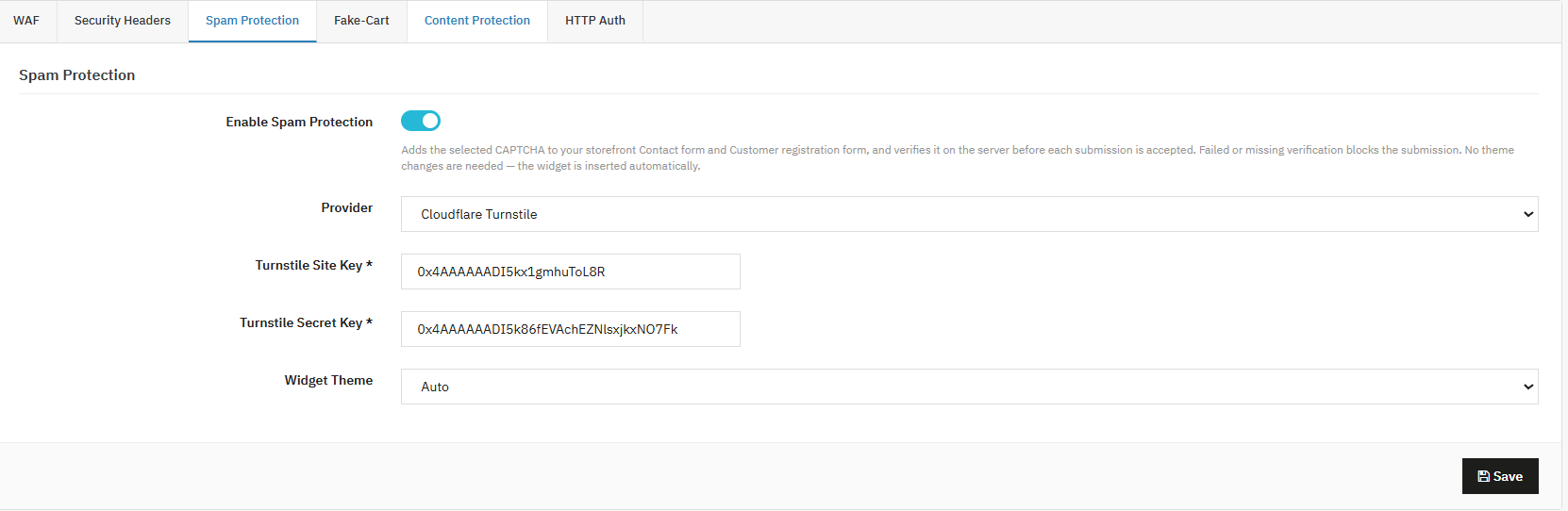
1. Ochrona przed spamem (CAPTCHA)
Ta funkcja jest częścią Moduł bezpieczeństwa PrestaShop, pomagając botom i spamerom zapobiegać zalewaniu formularzy kontaktowych i rejestracyjnych niechcianymi wiadomościami. Jako wbudowana Moduł antyspamowy PrestaShop oraz Moduł captcha PrestaShopdziała w połączeniu z innymi narzędziami, takimi jak Moduł PrestaShop reCAPTCHA, Moduł PrestaShop Cloudflare Turnstile, Moduł hCaptcha PrestaShop, wszystkie zaprojektowane tak, aby weryfikować, czy formularze przesyła prawdziwy użytkownik, a nie bot.
Włącz ochronę przed spamem Po włączeniu tej opcji do formularzy kontaktowych i rejestracyjnych zostanie dodany kod CAPTCHA. Weryfikacja odbywa się na serwerze przed zaakceptowaniem formularza, więc nie można jej ominąć.
Provider Tutaj wybierasz, z której usługi CAPTCHA chcesz skorzystać: Cloudflare Turnstile, Google reCAPTCHA czy hCaptcha. Każda z nich działa nieco inaczej, ale wszystkie mają ten sam cel: blokowanie automatycznego spamu.
Klucz witryny / klucz tajny Są to specjalne kody dostarczane przez wybraną usługę CAPTCHA, które bezpiecznie łączą Twój sklep z tą usługą.
Motyw widżetu Kontroluje wygląd pola CAPTCHA, na przykład Auto, Jasny lub Ciemny.
2. [Nowe] Pole Honeypot
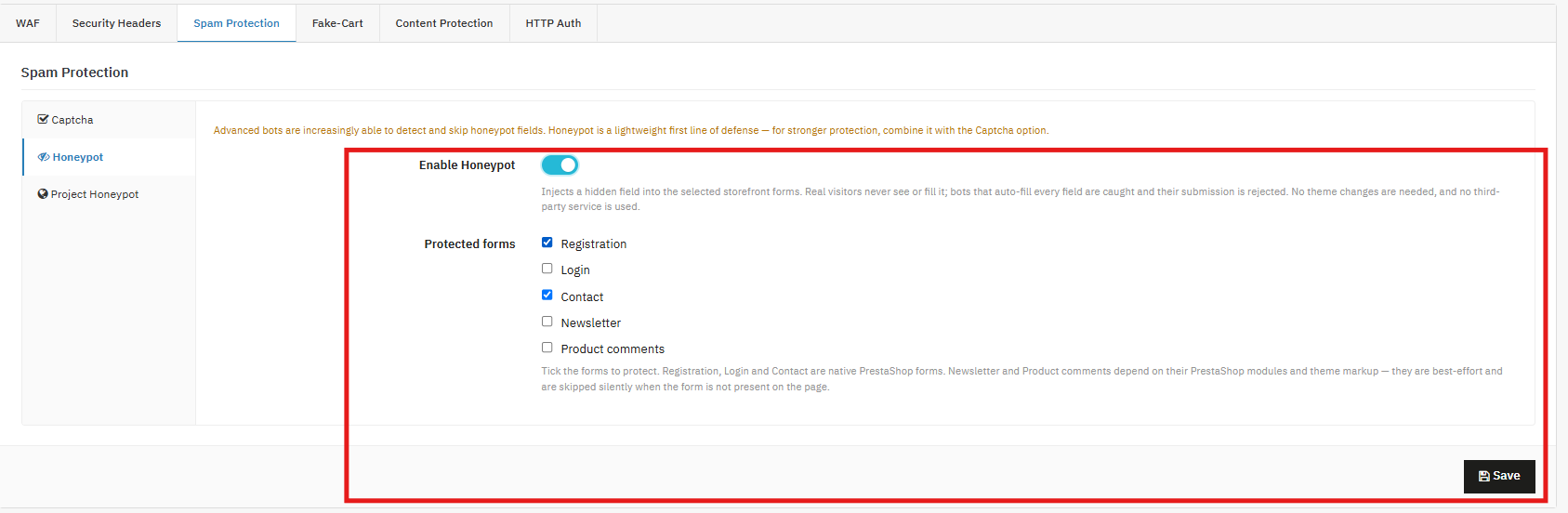
Honeypot dodaje dodatkową warstwę ochrony przed spamem w Twoim interfejsie, umieszczając niewidoczne pola w wybranych formularzach. Prawdziwi odwiedzający lub klienci nigdy nie widzą tych pól, ale zautomatyzowane boty próbujące wypełnić każde pole mogą zostać wykryte i zatrzymane. Ta lekka i prosta ochrona ogranicza spam, fałszywe konta i logowania sterowane przez boty, jednocześnie zapewniając płynne zakupy prawdziwym klientom.
Włącz HoneypotWłącz to ustawienie, aby aktywować ochronę Honeypot w swoim sklepie. Po włączeniu moduł dyskretnie dodaje ukryte pole do wybranych formularzy. Jeśli bot wypełni to ukryte pole, jego zgłoszenie zostanie oznaczone jako podejrzane i zablokowane, zanim zostanie przetworzone.
Formularze chronione: Wybierz formularze, które powinny być objęte ochroną Honeypot. Moduł obsługuje:
Rejestracja – Blokuje automatyczne tworzenie kont i fałszywe rejestracje.
Zaloguj– Blokuje próby automatycznego logowania i ataki botów.
Kontakt zapobiega otrzymywaniu wiadomości spam i zautomatyzowanych zapytań przez Twoją skrzynkę odbiorczą.
Newsletter– Zapobiega fałszywym lub automatycznym subskrypcjom newsletterów. Uwaga: Zależy to od modułu newslettera i konfiguracji motywu. Jeśli formularz nie zostanie znaleziony na stronie, ochrona zostanie automatycznie pominięta.
Komentarze do produktu– Chroni formularze recenzji i komentarzy przed spamem i automatycznymi wpisami. Uwaga: Zależy to od modułu komentarzy do produktu i konfiguracji motywu. Jeśli formularz jest niedostępny, ochrona jest automatycznie pomijana.
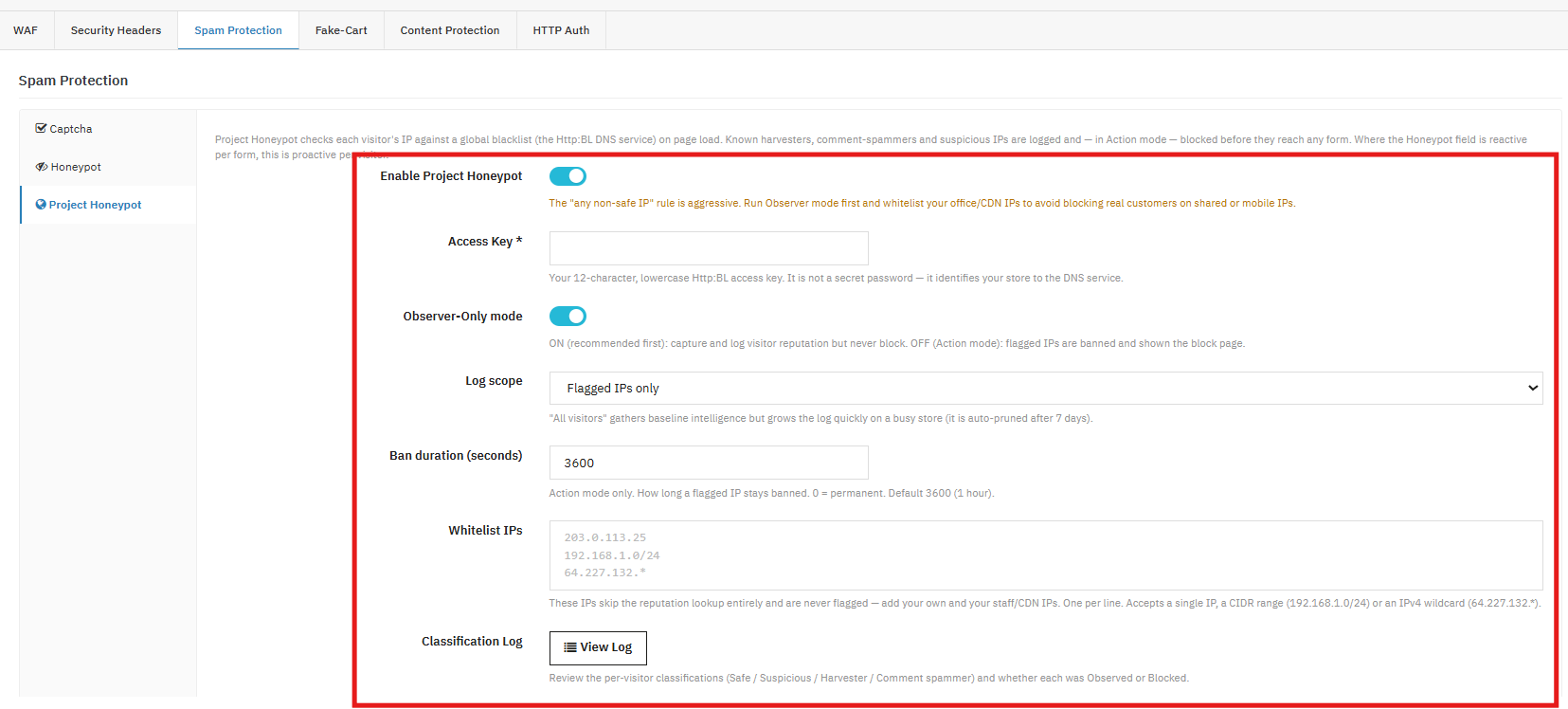
3.0 Projekty HoneyPot
Włącz projekt Honeypot: Włącz/wyłącz zakładkę dla całej funkcji. Po włączeniu, adres IP każdego odwiedzającego jest sprawdzany pod kątem protokołu Http:BL (czarnej listy DNS projektu Honeypot) zaraz po załadowaniu strony. To właśnie czyni tę funkcję „proaktywną” w porównaniu z polem formularza honeypot, które reaguje tylko wtedy, gdy ktoś faktycznie wyśle formularz. Klucz dostępuKlucz dostępu to 12-znakowy identyfikator pisany małymi literami, wydany przez Project Honeypot, który łączy wyszukiwania HTTP:BL z Twoim kontem. Nie jest to tajne dane uwierzytelniające (nie daje dostępu do niczego), a jedynie informuje usługę DNS, o którą witrynę pyta, podobnie jak klucz API używany do atrybucji/ograniczania przepustowości, a nie do uwierzytelniania. Tryb tylko dla obserwatora: Adresy IP są wyszukiwane i klasyfikowane, wszystko jest rejestrowane, ale nikt nie jest blokowany. To faza gromadzenia danych. Zakres dziennika:Zakres dziennika w module bezpieczeństwa PrestaShop kontroluje, ile danych zostanie zapisanych w dzienniku klasyfikacji. Tylko oznaczone adresy IP:lżejszy, rejestruje tylko tych odwiedzających, których Http:BL uważa za ryzykownych. Wszyscy odwiedzający: rejestruje klasyfikację każdego odwiedzającego, w tym tych „bezpiecznych”, co jest przydatne do zbudowania obrazu bazowego ogólnej reputacji ruchu. Rejestr rośnie szybciej, więc wpisy są automatycznie usuwane po 7 dniach.
Czas trwania bana (sekundy): Ważne tylko w trybie akcji (oznaczony adres IP). Ustawia, jak długo zablokowany adres IP pozostaje zablokowany, zanim będzie mógł spróbować ponownie.
Biała lista adresów IP- Możesz dodać adresy IP do białej listy, aby nigdy nie były blokowane. Dziennik klasyfikacji: Pokazuje adres IP każdego odwiedzającego, jego klasyfikację (Bezpieczny, Podejrzany, Harvester lub Spamer komentarzy) oraz informację, czy system go jedynie zaobserwował, czy faktycznie zablokował. To właśnie sprawdzasz w fazie Obserwatora, aby wykryć fałszywe alarmy przed przejściem do trybu Akcji.
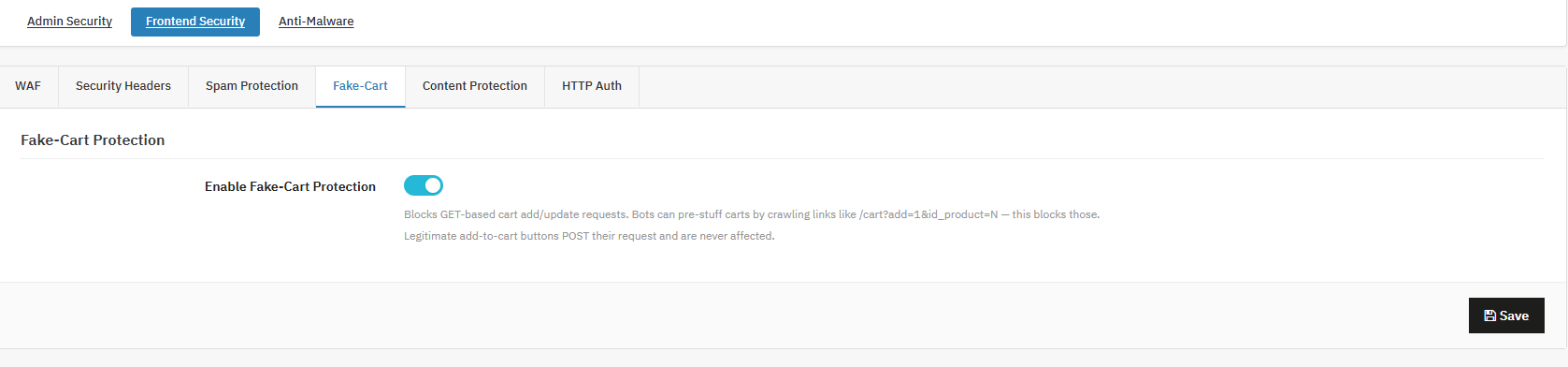
Ochrona przed fałszywymi koszykami
Ochrona przed manipulacją koszykiem
Ta funkcja służy do blokowania zautomatyzowanej manipulacji koszykiem opartej na GET, czyli powszechnej techniki skryptowej, różniącej się od rzeczywistych działań dodawania do koszyka podejmowanych przez prawdziwych kupujących. Administratorzy sklepów mogą na niej polegać. Knowband funkcja chroniąca sklep przed botami i skryptami, które próbują dodawać produkty do koszyka bezpośrednio manipulując adresem URL, zamiast klikać w witrynę sklepową w standardowy sposób.
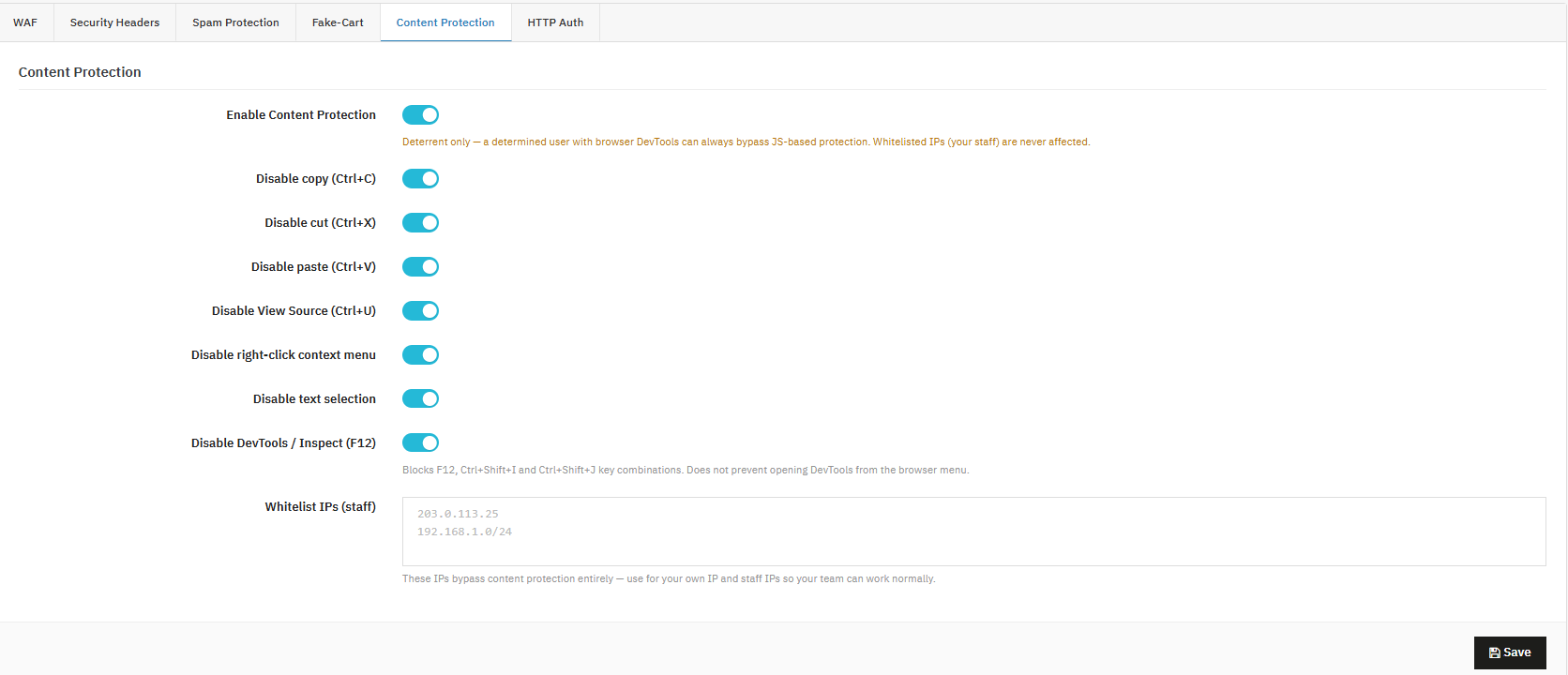
Ochrona zawartości
Administratorzy sklepów mogą używać tego modułu ochrony treści PrestaShop, aby zapobiegać przypadkowemu kopiowaniu tekstów i obrazów znajdujących się w witrynie sklepu.
Włącz ochronę treści Ta funkcja służy jako główny przełącznik ochrony treści. Należy pamiętać, że działa ona jedynie odstraszająco – zdeterminowany użytkownik może ją ominąć, korzystając z narzędzi programistycznych w przeglądarce.
Wyłącz kopiowanie/wycinanie/wklejanie Funkcja ta służy do blokowania skrótów klawiaturowych, których odwiedzający zazwyczaj używają do kopiowania, wycinania lub wklejania treści ze stron.
Wyłącz wyświetlanie źródła (Ctrl+U) Funkcja ta służy do blokowania skrótu przeglądarki, który umożliwia odwiedzającym przeglądanie kodu źródłowego Twojej strony.
Wyłącz menu kontekstowe prawego przycisku myszy Funkcja ta służy do usunięcia menu kontekstowego, aby odwiedzający nie mogli za jego pomocą zapisywać obrazów ani kopiować treści.
Wyłącz zaznaczanie tekstu Funkcja ta służy do zapobiegania podświetlaniu lub zaznaczaniu tekstu na stronie przez użytkowników.
Wyłącz narzędzia deweloperskie/inspektor (F12) Ta funkcja służy do blokowania skrótów klawiszowych F12, Ctrl+Shift+I i Ctrl+Shift+J. Należy pamiętać, że nie uniemożliwia ona otwierania Narzędzi Deweloperskich z poziomu menu przeglądarki.
Biała lista adresów IP (pracownicy) Administratorzy sklepu mogą używać tego pola do wyświetlania listy adresów IP, które omijają wszelkie ograniczenia ochrony treści.
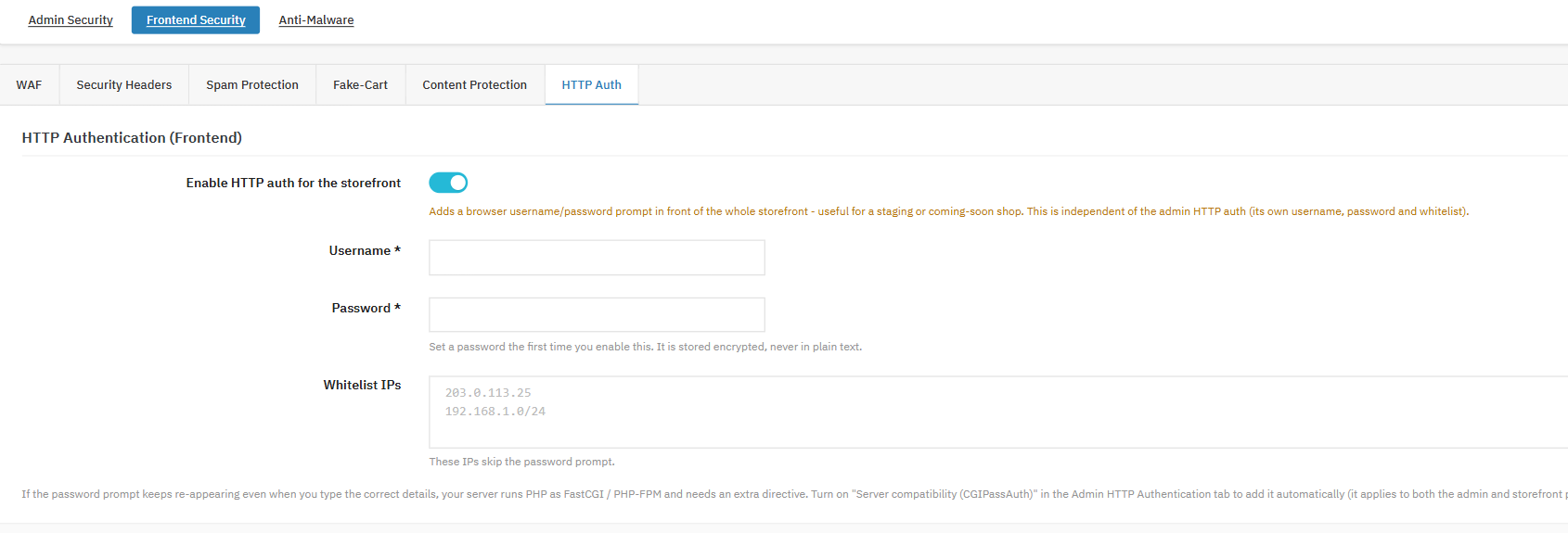
Uwierzytelnianie HTTP (Frontend)
Administratorzy sklepu mogą z tego korzystać Knowband Moduł ochrony hasłem Prestashop, który umożliwia zablokowanie całego sklepu za pomocą monitu o podanie nazwy użytkownika i hasła na poziomie przeglądarki. Jest to niezależne od uwierzytelniania HTTP administratora, o którym mowa w Sekcji 7.
Włącz uwierzytelnianie HTTP dla witryny sklepowej Funkcja ta umożliwia dodanie monitu o podanie hasła przed całą witryną sklepu, zanim będzie można wyświetlić dowolną stronę.
Nazwa użytkownika Hasło Administratorzy sklepu mogą używać tego pola do ustawiania danych uwierzytelniających specyficznych dla sklepu, które są przechowywane w postaci zaszyfrowanej.
Biała lista adresów IP Administratorzy sklepu mogą używać tego pola do wyświetlania listy adresów IP, które całkowicie pomijają monit o podanie hasła w witrynie sklepowej.
Ta funkcja służy do ochrony sklepu przedpremierowego lub testowego przed wyszukiwarkami i przypadkowymi użytkownikami. To ograniczenie jest celowe, to ustawienie ma całkowicie zablokować dostęp, a nie działać niewidocznie w tle.
Jeśli monit o podanie hasła wyświetla się w pętli nawet po jego poprawnym wpisaniu na serwerze z uruchomionym FastCGI/PHP-FPM, administratorzy sklepu mogą włączyć ustawienie CGIPassAuth w obszarze Uwierzytelnianie HTTP administratora w sekcji 7, karcie 5. Ustawienie to dotyczy zarówno monitu administratora, jak i monitu witryny sklepowej.
7. Ochrona antywirusowa
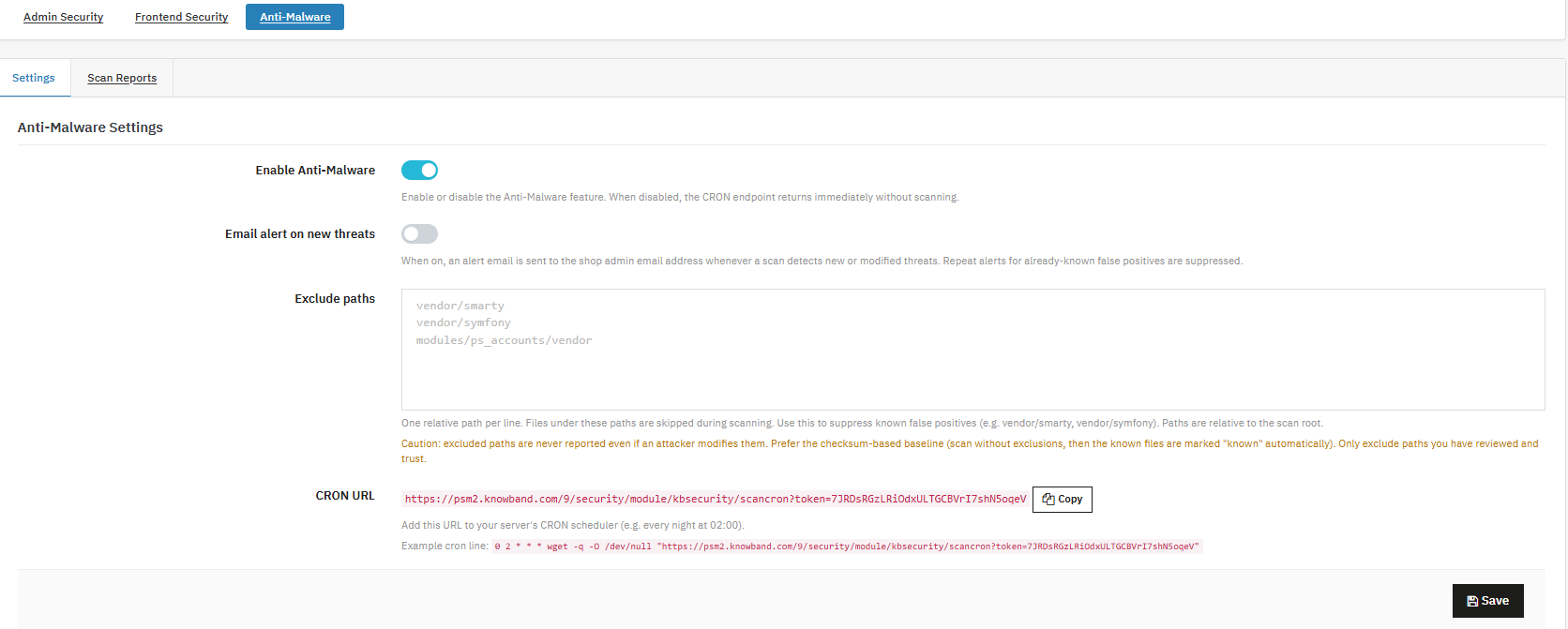
Moduł jest uzupełniany o funkcję ochrony przed złośliwym oprogramowaniem, która obejmuje zaplanowane skanowanie integralności plików. Jest to warstwa działająca niezależnie od zabezpieczeń logowania i ochrony witryny sklepowej, skoncentrowana wyłącznie na wykrywaniu nieautoryzowanych zmian w plikach instalacji.
Ustawienia
Włącz ochronę antywirusową Ta funkcja służy jako główny przełącznik skanera antywirusowego. Po jej wyłączeniu punkt końcowy skanowania powraca natychmiast, nie skanując niczego.
Alert e-mailowy o nowych zagrożeniach Ta funkcja służy do wysyłania alertów na adres e-mail administratora sklepu za każdym razem, gdy skanowanie wykryje nowe lub zmodyfikowane zagrożenia. Powtarzające się alerty dotyczące znanych fałszywych alarmów są automatycznie blokowane, więc nie otrzymasz powiadomienia o tym samym przedmiocie dwa razy.
Wyklucz ścieżki Administratorzy sklepu mogą użyć tego pola, aby podać ścieżki względne, po jednej w każdym wierszu, które powinny zostać pominięte podczas skanowania. Jest to przydatne do eliminowania znanych fałszywych alarmów, takich jak katalogi dostawców.
Adres URL CRON Funkcja ta służy do dostarczania unikalnego, chronionego tokenem adresu URL, który uruchamia skanowanie za każdym razem, gdy zażąda tego harmonogram serwera.
Aby wszystko poprawnie skonfigurować, włącz tę funkcję, włącz powiadomienia e-mail i dodaj adres URL CRON do zaplanowanych zadań w panelu sterowania hostingiem (lub bezpośrednio do tabeli crontab na serwerze, jeśli zarządzasz nim samodzielnie), zwykle zaplanowanych na godziny poza szczytem, np. 2 w nocy. Powiadomienia są wysyłane tylko w przypadku nowych lub zmodyfikowanych zagrożeń. Po wykryciu pliku i wykluczeniu go lub potwierdzeniu, powtarzające się powiadomienia dotyczące tego samego znanego elementu są blokowane, więc Twoja skrzynka odbiorcza nie będzie zalewana tymi samymi znaleziskami każdej nocy.
Raporty ze skanowania
ID Funkcja ta umożliwia przypisanie sekwencyjnego identyfikatora do każdego skanowania, dzięki czemu można łatwo odwoływać się do poszczególnych skanów.
Data Funkcja ta służy do rejestrowania czasu wykonania każdego skanowania.
Wywołane przez Funkcja ta pokazuje, czy skanowanie zostało wykonane ręcznie czy też za pomocą zaplanowanego zadania CRON.
Przeskanowane pliki Funkcja ta służy do wyświetlania łącznej liczby plików sprawdzonych podczas danego skanowania.
Zagrożenia Funkcja ta służy do wyświetlania liczby nowych lub zmodyfikowanych plików oznaczonych podczas skanowania.
Czas trwania: Funkcja ta służy do rejestrowania czasu trwania skanowania.
Status Funkcja ta służy do sygnalizowania stanu ukończenia skanowania.
Zobacz raport Administratorzy sklepu mogą użyć tej opcji, aby wyświetlić szczegółowe wyniki dla konkretnego skanowania.
8. Wniosek
Menedżer bezpieczeństwa PrestaShop łączy w sobie zabezpieczenia, których większość sklepów potrzebuje fragmentarycznie, w tym: Moduł PrestaShop 2FA, A Moduł brute force PrestaShop, A Moduł zapory PrestaShop, A Moduł captcha PrestaShopi skanowanie integralności plików w celu ochrony przed złośliwym oprogramowaniem w jednym, centralnie skonfigurowanym Bezpieczny back-end PrestaShopPrzemyślana konfiguracja, zaczynając od monitorowania logowania i adresu URL odzyskiwania awaryjnego, a następnie nakładając bardziej restrykcyjne kontrole, znacząco redukuje najczęstsze ścieżki ataków na sklepy PrestaShop, nie powodując utrudnień dla prawdziwych klientów ani Twojego zespołu.
E-maile z potwierdzeniem zamówienia mają problem z dostarczalnością, o którym większość właścicieli sklepów nie myśli, dopóki klient nie złoży skargi. Wiadomości WhatsApp osiągają współczynnik otwarć na poziomie 95–98% w porównaniu z 20–25% w przypadku e-maili, co przekłada się na różnicę, która jest bezpośrednio widoczna w liczbie klientów, którzy faktycznie widzą wysyłane im aktualizacje. Rozszerzenie OpenCart WhatsApp CRM eliminuje konieczność ręcznej pracy, a alerty docierają do klienta we właściwym momencie, bez konieczności angażowania zespołu.
Knowband Rozszerzenie WhatsApp CRM i powiadomień o zamówieniach OpenCart Łączy Twój sklep z API WhatsApp Business. Potwierdzenia nowych zamówień i alerty o zmianie statusu są wysyłane automatycznie. Twój zespół wsparcia może czatować z klientami w czasie rzeczywistym z poziomu panelu administracyjnego OpenCart. Wiadomości promocyjne mogą być również wysyłane do segmentowanej listy kontaktów w dowolnym, ustalonym przez Ciebie czasie. Ikona czatu w witrynie sklepu sprawia, że Twoi agenci są w zasięgu ręki każdego odwiedzającego.
W tym przewodniku opisano każdą kartę i pole rozszerzenia. Każde ustawienie jest opisane dokładnie tak, jak pojawia się w panelu administracyjnym, niezależnie od tego, czy przeprowadzasz nową konfigurację, czy pracujesz nad konkretną.
1.1 Dla kogo jest to rozszerzenie OpenCart WhatsApp CRM?
To rozszerzenie pasuje do:
Właściciele sklepów, którzy chcą, aby alerty o zamówieniach przez WhatsApp były wysyłane automatycznie, bez konieczności angażowania programisty do konfiguracji tej funkcji.
Pracownicy wsparcia potrzebujący rozszerzenia OpenCart WhatsApp Live Chat, aby móc odpowiadać na wiadomości klientów z poziomu zaplecza OpenCart.
Sprzedawcy, którzy chcą skorzystać z rozszerzenia integracji OpenCart WhatsApp, obejmującego zarówno automatyczne powiadomienia, jak i kampanie marketingowe wychodzące w jednym miejscu.
Agencje tworzące sklepy OpenCart dla klientów, którzy poprosili o połączenie WhatsApp Business API ze swoim sklepem.
Instrukcja instalacji 2.0 rozszerzenia OpenCart WhatsApp Live Chat
Krok 1: Pobierz rozszerzenie
Po zakupie pobierz plik videomate.ocmod.zip, który zawiera kompletną wtyczkę wideo dla OpenCart. 1. Rozpakuj pobrany plik. Będzie on zawierał plik videomate.ocmod.zip i niezbędne foldery. 2. Przejdź do folderu przesyłania i znajdź pliki admin i catalog.
3. Skopiuj te pliki do katalogu głównego sklepu OpenCart
Krok 2: Prześlij za pomocą instalatora rozszerzeń
Iść do Rozszerzenia > Instalator rozszerzeń w panelu administracyjnym OpenCart.
Prześlij plik videomate.ocmod.zip.
Po zainstalowaniu przejdź do Rozszerzenia > Modyfikacjei kliknij Odśwież kod zastosować zmiany.
Krok 3: Przypisz uprawnienia użytkownika
Nawigować do System > Użytkownicy > Grupy użytkowników, następnie edytuj swoją grupę i włącz uprawnienia dla rozszerzenia/modułu/videomate.
Krok 4: Włącz moduł
Nawigować do Rozszerzenia > Instalator rozszerzeń w panelu administracyjnym OpenCart.
2.3 Typowe problemy z instalacją
Przesyłanie nie powiodło się: Twój host prawdopodobnie blokuje rozmiar pliku. Poproś go o zwiększenie upload_max_filesize i post_max_size w ustawieniach PHP do co najmniej 32 MB.
Wiadomości e-mail nie są wysyłane: Przejdź do Systemu, następnie Ustawień, a następnie zakładki Poczta. Rozszerzenie używa domyślnej konfiguracji poczty sklepu, chyba że ustawisz inną na poziomie formularza.
Strona wygląda nieprawidłowo: Wyczyść pamięć podręczną przeglądarki. Następnie zresetuj pamięć podręczną motywu OpenCart, używając niebieskiej ikony koła zębatego w panelu odświeżania pulpitu.
3.0 Przegląd panelu administracyjnego
Rozszerzenie OpenCart WhatsApp CRM dodaje własną sekcję do paska bocznego administratora OpenCart po instalacji. Każda zakładka w tej sekcji ma określone zadanie:
Ustawienia modułu/API: Tutaj należy umieścić dane uwierzytelniające interfejsu API WhatsApp Business wraz z konfiguracją webhooka.
Szablony: Gdzie piszesz i przesyłasz szablony do WhatsApp w celu sprawdzenia.
Ustawienia zamówienia: Decyduje, które alerty WhatsApp dotyczące zamówień są aktywne i kiedy mają zostać wysłane.
Wyzwalacz statusu zamówienia: Łączy każdy status zamówienia z szablonem, który jest dla niego wysyłany.
CRM: Panel czatu na żywo umożliwiający dwustronną rozmowę z klientami.
Łączność: Twoja kompletna baza danych kontaktów z wbudowaną funkcją importu i eksportu.
Listy: Grupy kontaktów, do których wysyłane są promocje.
Promocje: Tworzy i planuje kampanie wychodzące do Twoich list kontaktów.
Agenci: Agenci wsparcia, których odwiedzający widzą w oknie czatu w witrynie sklepowej.
Ustawienia czatu: Ustawienia kontrolujące pływającą ikonę WhatsApp w witrynie sklepowej.
Dzienniki wiadomości: Rejestr ze znacznikiem czasu wszystkich wiadomości wysłanych i odebranych za pośrednictwem numeru wewnętrznego.
Rozszerzenie OpenCart WhatsApp Business API nie będzie działać, dopóki ta zakładka nie zostanie wypełniona. Wymagane są cztery dane uwierzytelniające, z których wszystkie muszą być poprawne, aby rozszerzenie mogło cokolwiek wysyłać lub odbierać.
4.1 Ustawienia API WhatsApp
Włącz rozszerzenie: Możesz łatwo włączyć/wyłączyć wtyczkę za pomocą tego przełącznika. Po jej wyłączeniu rozszerzenie przestanie wysyłać wiadomości, a okno czatu w sklepie zostanie usunięte.
Identyfikator aplikacji Facebook: Pobierz to z konsoli Meta Developer. Identyfikuje ona aplikację Meta, z której pochodzi żądanie API.
Token dostępu do Facebooka: Musi to być stały token, a nie ten krótkotrwały, widoczny na karcie konfiguracji API. Przejdź do ustawień Meta Business, dodaj użytkownika systemowego, przyznaj mu pełną kontrolę nad aplikacją i WABA, a następnie wygeneruj token. Potrzebne są trzy uprawnienia: whatsapp_business_messaging, whatsapp_business_management i business_management. Ten token należy umieścić tutaj.
Identyfikator konta WhatsApp Business (identyfikator WABA): Twój identyfikator WABA znajduje się w Meta Developer Console, w sekcji WhatsApp w Twojej aplikacji. Skopiuj go stamtąd.
Numer telefonu: Zarejestrowany numer WhatsApp Business, z którego mają przychodzić wszystkie wiadomości. Wybierz go z listy rozwijanej.
Zapisz formularz po wypełnieniu wszystkich czterech pól. Każde pole pozostawione puste lub wypełnione niepoprawnie natychmiast wyświetla błąd walidacji. To samo dotyczy wygasłego tokena dostępu.
4.2 Konfiguracja webhooka
Poniżej pól danych uwierzytelniających, sekcja Informacje o konfiguracji zawiera adres URL webhooka i token weryfikacyjny, które są specyficzne dla Twojego sklepu. Są one dostępne w konsoli Meta Developer Console.
W aplikacji Meta przejdź do WhatsApp, następnie do zakładki Konfiguracja i wklej te dwie wartości w pola konfiguracji webhooka. Następnie rozszerzenie będzie automatycznie odbierać wiadomości przychodzące i aktualizacje statusu szablonu.
Webhook nie jest wymagany do rozpoczęcia pracy. Jeśli nie jest jeszcze skonfigurowany, możesz w dowolnym momencie kliknąć „Synchronizuj szablony” w karcie „Szablony wiadomości”, aby ręcznie pobrać najnowszy status zatwierdzenia z WhatsApp.
5.0 Ustawienia zamówień
Na karcie Ustawienia zamówienia możesz kontrolować, kiedy rozszerzenie OpenCart WhatsApp Order Notification Extension wysyła wiadomości i jakich szablonów używa.
5.1 Ustawienia zamówień WhatsApp
Włącz komunikat o nowym zamówieniu: Po włączeniu tej opcji do klienta zostanie wysłana wiadomość WhatsApp za każdym razem, gdy w Twoim sklepie pojawi się nowe zamówienie.
Włącz komunikat o statusie zamówienia: Po włączeniu tej opcji klienci otrzymują powiadomienia WhatsApp za każdym razem, gdy status ich zamówienia ulegnie zmianie. Włączenie tej opcji dodaje również pole numeru telefonu WhatsApp do formularza adresu klienta, dzięki czemu kupujący mogą wpisać numer telefonu, na który chcą otrzymywać powiadomienia.
5.2 Szablony wiadomości o nowym zamówieniu
W tej sekcji znajdziesz listę języków Twojego sklepu. Dla każdego z nich wybierz zatwierdzony szablon narzędzi, który zostanie wysłany po złożeniu nowego zamówienia. Lista rozwijana zawiera tylko szablony narzędzi, które WhatsApp już zatwierdził.
Jeśli na liście rozwijanej nie ma żadnych wyników, Twoje szablony albo czekają w kolejce na weryfikację przez WhatsApp, albo zostały sklasyfikowane jako „Marketing” zamiast „Użyteczne”. Utwórz szablon „Użyteczne” w karcie „Szablony wiadomości”, poczekaj na zatwierdzenie, a następnie wróć tutaj i zapisz swój wybór.
6.0 Szablony wiadomości
Szablony używane w dowolnym miejscu rozszerzenia OpenCart WhatsApp CRM są tworzone i przesyłane tutaj. WhatsApp musi zatwierdzić szablon, zanim będzie można go przypisać do dowolnego przepływu wiadomości. Zarówno przesyłanie, jak i sprawdzanie statusu odbywa się w tej zakładce.
6.1 Lista szablonów
Każdy szablon powiązany z Twoim kontem WhatsApp Business wyświetla się w tej tabeli. Kolumny obejmują identyfikator szablonu, nazwę, przypadek użycia, kategorię, język, status oraz datę utworzenia szablonu. Status może być: oczekujący, zatwierdzony lub odrzucony.
Przycisk Synchronizuj szablony pobiera najnowsze dane o statusie z WhatsApp, kiedy tylko ich potrzebujesz. Pola wyszukiwania u góry pozwalają filtrować szablon według nazwy, kategorii, języka lub zakresu dat.
6.2 Tworzenie nowego szablonu
Nazwa: Używaj tylko małych liter i podkreśleń. Spacje i znaki specjalne nie są akceptowane.
Przypadek użycia: Wybierz odpowiedni przypadek użycia: do zamówień, do marketingu lub do klientów.
Kategoria: Użytkowe lub Marketingowe. Każdy szablon przypisany do powiadomień o zamówieniach musi należeć do kategorii Użytkowe. WhatsApp sprawdza treść i może przenieść szablon do kategorii Marketingowej, jeśli wygląda jak promocja.
Język: Wybierz język, w którym napisany jest szablon. Jeśli Twój sklep obsługuje klientów w wielu językach, będziesz potrzebować osobnego szablonu dla każdego z nich.
Typ nagłówka: Nie jest wymagane. Możesz pozostawić opcję „Brak nagłówka” lub dodać nagłówek w postaci tekstu, obrazu, wideo lub dokumentu, jeśli wiadomość tego wymaga.
Treść wiadomości: Sama wiadomość. Opcje pogrubienia, kursywy i przekreślenia znajdują się na pasku narzędzi edytora. Użyj opcji Wstaw zmienną, aby dodać takie dane, jak imię i nazwisko klienta, identyfikator zamówienia lub wartość zamówienia. Podgląd treści poniżej edytora pokazuje, jak wygląda gotowa wiadomość w trakcie jej tworzenia.
Stopka: Opcjonalny wiersz mniejszego tekstu, umieszczony pod treścią główną.
Włącz przycisk CTA: Włącz tę opcję, aby dodać przycisk CTA do wiadomości. Musisz wypełnić tekst przycisku i adres URL, do którego prowadzi.
Kliknij „Zapisz”, gdy szablon będzie gotowy. WhatsApp natychmiast prześle go do weryfikacji. Proste szablony zazwyczaj stają się zrozumiałe w ciągu kilku minut. Bardziej złożone mogą zająć kilka godzin. Po zatwierdzeniu szablon pojawi się w Ustawieniach zamówień, Szablonach statusu zamówień i na liście szablonów CRM.
7.0 Wyzwalacze statusu zamówienia
Każdy status zamówienia w OpenCart można sparować z szablonem narzędziowym na tej karcie. Gdy zamówienie osiągnie status z przypisanym szablonem, rozszerzenie wysyła tę wiadomość do klienta w formie automatycznej aktualizacji WhatsApp.
W tabeli wymienione są wszystkie statusy używane przez Twój sklep: Oczekiwanie na płatność czekiem, Płatność zaakceptowana, Przetwarzanie w toku, Wysłane, Dostarczone, Anulowane, Zwrócone i pozostałe. Każdy wiersz pokazuje, czy powiadomienia są włączone, czy wyłączone, oraz który szablon jest aktualnie przypisany do danego statusu.
Kliknij „Edytuj” w dowolnym wierszu, aby go zmienić. Włącz opcję „Włącz powiadomienia WhatsApp”, wybierz szablon narzędzia dla każdego języka sklepu z listy rozwijanej i zapisz. Wiersz od razu odzwierciedla zmianę.
Karta CRM to sekcja czatu na żywo tego rozszerzenia OpenCart WhatsApp Live Chat. Twoje wątki kontaktowe znajdują się na pasku bocznym po lewej stronie. Kliknij dowolny z nich, aby wyświetlić pełną konwersację po prawej stronie.
Na dole okna czatu znajdują się dwie zakładki: Wiadomość i Szablon. Ta opcja służy do odpowiedzi w formie swobodnego tekstu, ale działa tylko w ciągu 24 godzin, które otwiera się, gdy klient wyśle Ci wiadomość. Po zamknięciu tego okna przejdź do zakładki Szablon. Zatwierdzone szablony marketingowe można stamtąd wysłać w dowolnym momencie.
Automatyczne alerty o zamówieniach wysyłane przez rozszerzenie wyświetlają się również w odpowiednim wątku kontaktowym. Dzięki temu zespół wsparcia zawsze ma pełny obraz tego, co otrzymał klient, zanim odpowie na wiadomość.
9.0 promocji
Karta „Promocje” służy do kampanii wychodzących WhatsApp. Wybierasz listę kontaktów, wybierasz szablon, ustawiasz termin wysyłki, a rozszerzenie zajmuje się resztą.
9.1 Tworzenie promocji
Nazwa: Nazwa wewnętrzna, dzięki której można odróżnić tę kampanię od innych. Nie jest ona zawarta w wiadomości, którą otrzymuje klient.
Lista kontaktów: Wybierz listę WhatsApp, do której skierowana jest ta kampania. Każdy kontakt z tej listy otrzyma wiadomość.
Szablon: Wybierz zatwierdzony szablon marketingowy z listy rozwijanej. Wyświetlają się tu tylko szablony kategorii marketingowej.
Harmonogram na: Data i godzina rozpoczęcia kampanii. Musi przypadać w przyszłości. Jeśli pozostawisz to pole puste, kampania zostanie uruchomiona po kolejnym wywołaniu CRON.
Zapisz. Kampania pojawi się na liście ze statusem zaplanowanym. Jeśli chcesz, aby kampanie były wysyłane automatycznie, musisz dodać do serwera polecenie CRON u góry strony „Promocje”. Sprawdza ono oczekujące kampanie co minutę.
Po uruchomieniu kampanii numery wysłanych i nieudanych wiadomości zostają uzupełnione. Interfejs API WhatsApp Business nalicza opłaty za każdą wiadomość, dlatego warto najpierw wysłać ją do małej grupy od 10 do 20 kontaktów, aby zobaczyć rzeczywisty koszt, zanim przejdziesz do pełnej listy.
10.0 Kontakty WhatsApp
Tutaj przechowywany jest każdy numer telefonu, na który można wysłać wiadomość z numeru wewnętrznego. Kontakt wymaga podania co najmniej numeru telefonu i imienia i nazwiska. Połączenie z kontem klienta OpenCart jest opcjonalne.
10.1 Dodawanie kontaktu ręcznie
Numer telefonu: Zacznij od kodu kraju, bez zera na początku, spacji ani myślników. Na przykład numer indyjski wpisz 919310436362.
Nazwa: Dowolna nazwa, jaką chcesz, aby wyświetlała się dla tego kontaktu w rozszerzeniu.
Po zakończeniu kliknij Zapisz.
10.2 Importowanie kontaktów zbiorczo
Kliknij „Pobierz szablon”, aby pobrać plik CSV w odpowiednim formacie. Dodaj do niego swoje dane kontaktowe, wróć do kontaktów WhatsApp i kliknij „Importuj kontakty”, aby przesłać plik. Numery, które już znajdują się w rozszerzeniu, zostaną zaktualizowane. Numery, których jeszcze tam nie ma, zostaną dodane jako nowe kontakty. Jeśli chcesz pobrać całą listę kontaktów, dostępne są opcje eksportu do Excela i eksportu do CSV.
11.0 Listy WhatsApp
Lista WhatsApp to po prostu nazwana grupa kontaktów. Promocje są kierowane do jednej listy na raz. Aby ją utworzyć, kliknij „Dodaj nową listę”, wpisz nazwę i zapisz. Jeśli oznaczysz listę jako domyślną, nowe kontakty będą do niej dodawane automatycznie.
Kontakty przypisuje się do list z zakładki Kontakty WhatsApp. Jeden kontakt może znajdować się na więcej niż jednej liście jednocześnie.
12.0 Ustawienia czatu
Ta zakładka służy do pływającej ikony WhatsApp w witrynie sklepu. Po kliknięciu jej przez użytkownika pojawia się wyskakujące okienko z listą skonfigurowanych agentów. Użytkownik klika „Czat” obok osoby, z którą chce porozmawiać, a następnie otwiera się rozmowa WhatsApp na jego telefonie.
Włącz Chatbox: Włącz tę opcję, aby ikona była widoczna w witrynie sklepowej, lub wyłącz ją, aby ją ukryć.
Pozycja ikony: Miejsce umieszczenia ikony na ekranie. Dostępne opcje to: prawy dolny róg i lewy dolny róg.
Kolor motywu: Główny kolor tła ikony i nagłówka wyskakującego okienka. Domyślnie jest to zielony kolor WhatsApp, czyli #25D366.
Tytuł nagłówka: Tekst wyświetlany u góry wyskakującego okienka czatu. Przykładowy tekst zastępczy to „Czatuj z nami”; wpisz dowolny nagłówek, który ma być widoczny dla odwiedzających po otwarciu wyskakującego okienka.
Podtytuł: Krótki wiersz wyświetlany pod tytułem nagłówka. Służy do określenia oczekiwanego czasu reakcji lub dowolnego krótkiego tekstu pomocniczego.
Wiadomość powitalna: Wiadomość powitalna wyświetlana użytkownikom w oknie czatu przed wyborem agenta. Akceptuje zwykły tekst. W prawym dolnym rogu pola tekstowego dostępny jest selektor emoji WhatsApp i opcje formatowania.
Tekst online: Etykieta wyświetlana na kartach agenta, gdy jest on dostępny. Domyślnie „Online”.
Tekst offline: Etykieta wyświetlana na kartach agentów, gdy agent jest niedostępny. Domyślnie „Offline”.
Po wprowadzeniu zmian kliknij przycisk Zapisz ustawienia.
13.0 Agenci WhatsApp
Agenci to osoby, które odwiedzający Twoją witrynę widzą w oknie czatu. Każda karta agenta ma imię i nazwisko, dział lub stanowisko oraz przycisk czatu. Gdy odwiedzający kliknie ten przycisk, otwiera się rozmowa WhatsApp z numerem tego agenta na jego urządzeniu.
Aktywny: Określa, czy dany agent jest widoczny w wyskakującym okienku sklepu.
Nazwa agenta: Imię i nazwisko widoczne na karcie agenta. Maksymalnie 50 znaków.
Numer kontaktowy: Numer WhatsApp agenta wraz z kodem kraju (na przykład +919876543210). Jeśli użyjesz tego samego numeru, co w ustawieniach API, rozmowy z tym agentem pojawią się również w zakładce CRM.
Wydział: Nazwa zespołu lub rola wyświetlana pod imieniem agenta. Maksymalnie 50 znaków, może być ustawiona inaczej w zależności od języka.
Kolejność wyświetlania: Liczba, która określa miejsce, w którym agent pojawia się w wyskakującym okienku. Im niższa liczba, tym wyżej agent się wyświetla.
Typ awatara: Wybierz predefiniowany awatar z dostępnych opcji lub prześlij własny obraz.
14.0 Dzienniki wiadomości
Karta „Logi wiadomości” rejestruje każdą wiadomość, która przeszła przez rozszerzenie OpenCart WhatsApp Messaging Extension, zarówno wysłaną, jak i odebraną. Każdy wiersz zawiera informacje o kierunku, numerze telefonu, którego dotyczyła wiadomość, szablonie (jeśli był używany), podglądzie tekstu wiadomości, identyfikatorze wiadomości WhatsApp, statusie dostarczenia i znaczniku czasu.
Alerty zamówień, odpowiedzi CRM i wiadomości z kampanii trafiają na tę listę. Status pomyślnego odbioru oznacza, że API WhatsApp odebrało i zaakceptowało wiadomość. Filtry według zakresu dat, numeru telefonu i szablonu ułatwiają znalezienie konkretnej wiadomości. Jeśli coś nie działa tak, jak powinno, ta zakładka jest właściwym miejscem do rozpoczęcia poszukiwań.
15.0 Często zadawane pytania
P: Czym jest rozszerzenie OpenCart WhatsApp CRM i co ono robi?
Rozszerzenie Knowband OpenCart WhatsApp CRM i powiadomienia o zamówieniach łączy Twój sklep OpenCart z API WhatsApp Business. Potwierdzenia zamówień i alerty o zmianach statusu są automatycznie wysyłane do klientów w WhatsApp. Twój zespół obsługuje rozmowy z klientami na żywo z poziomu panelu administracyjnego OpenCart za pośrednictwem zakładki CRM. Możesz uruchamiać zaplanowane kampanie WhatsApp na listach kontaktów za pośrednictwem zakładki Promocje. Czat w witrynie sklepowej pozwala odwiedzającym na bezpośredni kontakt z konsultantami pomocy technicznej w WhatsApp.
P: Czy rozszerzenie OpenCart WhatsApp Messaging wymaga konta WhatsApp Business?
Tak. Rozszerzenie OpenCart WhatsApp CRM wymaga konta WhatsApp Business, numeru telefonu zarejestrowanego jako numer WhatsApp Business oraz aplikacji Meta Developer z dostępem do API WhatsApp Business. Wszystkie trzy elementy są wymagane, aby można było przejść do zakładki Ustawienia API i wysłać cokolwiek przez rozszerzenie.
P: W jaki sposób rozszerzenie OpenCart WhatsApp Order Notification Extension wysyła alerty, gdy zostanie złożone nowe zamówienie?
Po włączeniu opcji „Włącz wiadomość o nowym zamówieniu” w Ustawieniach zamówień, rozszerzenie OpenCart WhatsApp o statusie zamówienia wysyła klientowi zatwierdzony szablon narzędzia za każdym razem, gdy zamówienie jest realizowane. Aby otrzymywać aktualizacje statusu, należy również włączyć opcję „Włącz wiadomość o statusie zamówienia”. Spowoduje to dodanie pola numeru WhatsApp do formularza adresu klienta. Gdy klient wypełni to pole i jego zamówienie uzyska status, który ma szablon zamapowany w Szablonach statusu zamówienia, wiadomość zostanie natychmiast wysłana na ten numer.
P: Dlaczego w menu rozwijanym Ustawienia zamówień rozszerzenia OpenCart WhatsApp CRM nie wyświetlają się żadne szablony?
Ustawienia zamówień zawierają tylko szablony narzędzi, które zostały zatwierdzone przez WhatsApp. Puste menu rozwijane zazwyczaj oznacza, że szablony nadal oczekują na weryfikację lub przez pomyłkę znajdują się w kategorii Marketing. Przejdź do Szablonów wiadomości, utwórz szablon narzędzi, poczekaj na zatwierdzenie, a następnie wróć do Ustawień zamówień. Przycisk Synchronizuj szablony jest dostępny, jeśli chcesz pobrać najnowszy status zatwierdzenia bez czekania na webhook.
P: Jak działa czat na żywo w rozszerzeniu OpenCart WhatsApp Live Chat?
Karta CRM w rozszerzeniu OpenCart WhatsApp Messaging Extension wyświetla wszystkie wątki kontaktów po lewej stronie. Kliknij kontakt, aby otworzyć konwersację. Użyj karty Wiadomość, aby napisać odpowiedź, mając jeszcze otwarte 24-godzinne okno czasowe od ostatniej wiadomości klienta. Po zamknięciu okna, karta Szablon będzie sposobem na skontaktowanie się z klientem; można stamtąd wysłać dowolny zatwierdzony szablon marketingowy, niezależnie od daty ostatniej wiadomości klienta. Automatyczne alerty o zamówieniach z rozszerzenia również pojawiają się w wątku, dzięki czemu Twój zespół zawsze ma kontekst.
P: Czy mogę prowadzić promocje marketingowe WhatsApp za pośrednictwem rozszerzenia OpenCart WhatsApp CRM?
Tak, przez zakładkę Promocje. Przejdź tam, kliknij Dodaj nową promocję, nadaj jej nazwę, wybierz Listę Docelową, wybierz Szablon Marketingowy i ustaw godzinę jej wysłania. Aby kampanie mogły być wysyłane automatycznie, polecenie CRON na stronie Promocje musi znajdować się na Twoim serwerze; sprawdza ono co minutę, czy coś jest nieaktualne. Przed wysłaniem do całej listy, wyślij ją najpierw do małej grupy 10–20 kontaktów, aby sprawdzić koszty API.
P: W jaki sposób rozszerzenie OpenCart WhatsApp Business API łączy się z WhatsApp?
Rozszerzenie statusu zamówienia WhatsApp OpenCart Dostępne również w Opencart Marketplace w cenie 49.99 USD, łączy się przez cztery pola w zakładce Ustawienia modułu/API: identyfikator aplikacji Facebooka, stały token dostępu, identyfikator konta WhatsApp Business (WABA ID) oraz zarejestrowany numer telefonu. Dodatkowo wklejasz adres URL webhooka i token weryfikacyjny widoczne w panelu Informacje o konfiguracji do konsoli Meta Developer. Po wykonaniu tych dwóch kroków rozszerzenie OpenCart WhatsApp Business API obsługuje wysyłanie wiadomości, śledzenie zatwierdzania szablonów i odbieranie wiadomości przychodzących bez konieczności ręcznego wprowadzania danych.
P: Czy mogę przenieść istniejące kontakty z arkusza kalkulacyjnego do rozszerzenia OpenCart WhatsApp Order Status Extension?
Tak. Otwórz zakładkę Kontakty WhatsApp i kliknij Pobierz szablon, aby uzyskać plik CSV w odpowiednim układzie. Wprowadź do niego swoje dane kontaktowe, a następnie prześlij go za pomocą opcji Importuj kontakty. Jeśli numer telefonu znajduje się już w numerze wewnętrznym, rekord tego kontaktu zostanie zaktualizowany. Wszelkie nowe dane zostaną dodane. Po dodaniu kontaktów możesz przypisać je do list WhatsApp i skierować do nich swoją kolejną promocję.
P: Szablon został odrzucony w rozszerzeniu OpenCart WhatsApp CRM. Co teraz?
Przejdź do sekcji Szablony wiadomości i sprawdź, co zawiera odrzucony szablon. WhatsApp odrzuci szablony, które umieszczają tekst sprzedażowy lub promocyjny w szablonie narzędziowym, zawierają nieścisłości lub są sprzeczne z polityką handlową. Usuń odrzucony szablon, popraw błąd w treści i prześlij nowy szablon. Jeśli problem tkwił w tonie wiadomości, napisz treść bardziej jak aktualizację opartą na faktach, a mniej jak wiadomość sprzedażową.
P: Które wersje OpenCart współpracują z rozszerzeniem Knowband WhatsApp CRM?
Rozszerzenie Knowband OpenCart WhatsApp CRM działa na platformie OpenCart 3.x. Jeśli potrzebujesz szczegółów dotyczących kompatybilności z wersjami wydanymi po napisaniu tego poradnika, najnowsze informacje znajdziesz na stronie produktu rozszerzenia w witrynie Knowband. Możesz również skontaktować się bezpośrednio z zespołem wsparcia Knowband.
Wnioski 16.0
Knowband Rozszerzenie OpenCart WhatsApp CRM, znane również jako rozszerzenie OpenCart WhatsApp CRM i powiadomień o zamówieniach, to pełne rozszerzenie integrujące OpenCart WhatsApp z systemem. Alerty o zamówieniach są wysyłane automatycznie. Wsparcie na żywo jest dostępne za pośrednictwem zakładki CRM. Kampanie docierają do docelowych list kontaktów zgodnie z ustalonym przez Ciebie harmonogramem.
Jedyne, co dzieje się poza rozszerzeniem, to pobieranie danych uwierzytelniających API z Meta Developer Console. Następnie szablony, mapowania zamówień, listy kontaktów, profile agentów i promocje są obsługiwane z poziomu OpenCart.
Aby uzyskać pomoc w konfiguracji lub zadać pytania dotyczące dowolnej funkcji, skontaktuj się z zespołem pomocy Knowband pod adresem [email chroniony]Na stronie Knowband znajdują się również strony z dokumentacją i filmy instruktażowe.
Prowadzenie ruchliwego sklepu OpenCart zazwyczaj oznacza, że ktoś musi usiąść, przejrzeć katalog i napisać podpisy na Facebooku, LinkedIn i X za każdym razem, gdy produkt pojawi się na rynku lub ponownie będzie dostępny. Rozszerzenie Opencart AI Social Media Post Generator Extension eliminuje ten problem, łącząc katalog frontendowy bezpośrednio z silnikiem pisania opartym na sztucznej inteligencji (AI) i połączonymi kontami społecznościowymi, dzięki czemu posty mogą być tworzone i publikowane bez konieczności pisania ani jednej linijki tekstu. W tym jednym rozszerzeniu automatycznie realizowane są trzy zadania: sztuczna inteligencja tworzy podpis, reguła decyduje, kiedy i w jakiej sieci zostanie on opublikowany, a rejestr historii przechowuje wszystkie wygenerowane wpisy, niezależnie od tego, czy zostały opublikowane, zachowane jako wersja robocza, czy zaplanowane na później.
Poniższa konfiguracja instaluje rozszerzenie OpenCart Social Media Automation w taki sam sposób, jak każdy inny moduł OpenCart. Z poziomu panelu administracyjnego OpenCart przejdź do sekcji Rozszerzenia i otwórz okno Instalatora. Prześlij plik ocmod.zip w dokładnie takiej samej postaci, w jakiej został pobrany po zakupie. Otwórz FTP, skopiuj pliki z folderu przesyłania do pliku głównego witryny. Przejdź do modyfikacji, odśwież i wyczyść pamięć podręczną.
2.0 Przegląd panelu administracyjnego
Po pierwszym otwarciu konfiguracji u góry widoczne są trzy zakładki: Ustawienia ogólne, Reguły i Historia wpisów. Każda z nich obsługuje inną część przepływu pracy i razem tworzą całe środowisko rozszerzenia Opencart AI Social Media Post Generator Extension. Ustawienia ogólne to miejsce, w którym dostawca AI nawiązuje połączenie, gdzie przechowywane są klucze API i gdzie każde konto społecznościowe jest autoryzowane przez OAuth. Reguły to warstwa automatyzacji; to tutaj właściciel sklepu decyduje, które produkty się kwalifikują, co musi się stać, aby wpis został opublikowany, które platformy go otrzymają i w jakim tonie powinna pisać sztuczna inteligencja. Każdy wpis wygenerowany przez rozszerzenie pojawia się tutaj wraz ze swoim statusem, platformą, na której był tworzony, który silnik AI go napisał oraz czy wyzwoliła go reguła, czy człowiek. Wpis można również rozpocząć od nowa bezpośrednio w tej zakładce, bez konieczności stosowania żadnej reguły.
Włącz moduł:Włącz lub wyłącz funkcjonalność w interfejsie użytkownika za pomocą przełącznika.
Wybór dostawcy sztucznej inteligencji:Z poziomu jednego menu rozwijanego dostępne są trzy silniki, a sklep może uruchomić w danym momencie tylko jeden z nich:
OpenAI: Opcje OpenAI ChatGPT obejmują GPT-5, GPT-5 Mini, GPT-5 Nano, GPT-4.1, GPT-4.1 Mini i GPT-4o. Google Bliźnięta:Gemini 3 Pro, Gemini 2.5 Pro, Gemini 3.5 Flash i Gemini 2.5 Flash są dostępne dla sklepów, które wolą pozostać w ekosystemie Google. Antropiczny Claude:Claude Opus 4.8, Claude Sonnet 4.6 i Claude Haiku 4.5 są oferowane każdemu, kto ma już dostęp do API Claude lub po prostu preferuje jego styl pisania.
Zmiana dostawcy wchodzi w życie od razu po wygenerowaniu kolejnego wpisu i nie powoduje żadnych zmian w historii wpisów sprzed zmiany.
Wprowadzanie klucza API: Administratorzy sklepu muszą wkleić w to pole klucz wybranego powyżej dostawcy. Musi to być prawdziwy, aktualnie aktywny klucz z włączoną opcją przedpłaty lub płatności. Klucz, który wygasł lub został unieważniony, wyświetli błąd tylko przy pierwszej próbie wygenerowania przez rozszerzenie. Sam klucz pozostaje w bazie danych sklepu i jest wysyłany bezpośrednio z serwera do dostawcy, bez pośrednictwa strony trzeciej.
Suwak temperaturyAdministratorzy sklepów mogą używać suwaka temperatury do kontrolowania kreatywności i zróżnicowania treści generowanych przez sztuczną inteligencję w mediach społecznościowych. Niższe wartości generują bardziej spójny i przewidywalny tekst marketingowy, podczas gdy wyższe wartości generują bardziej kreatywne, angażujące i różnorodne posty w mediach społecznościowych.
Pułap tokenów:Pokazuje, ile tokenów można wykorzystać w ramach pojedynczego żądania generacji, od 100 do 2,000.
Uchwyty dla X: Tutaj znajdują się dwa opcjonalne pola: jedno dla własnego identyfikatora X sklepu, drugie dla osoby wskazanej jako autor treści. Żadne z nich nie ma wpływu na to, czy post zostanie opublikowany; pozostaw oba puste, jeśli nie ma identyfikatora X, do którego można się odwołać.
Łączenie każdego konta społecznościowego:Wszystkie trzy sieci łączą się z tej samej zakładki Ustawienia ogólne, a funkcjonalność rozszerzenia Opencart Auto Publish Facebook LinkedIn obsługuje każdą z nich za pośrednictwem własnego, dedykowanego procesu autoryzacji.
Facebook: Kliknij przycisk połączenia z Facebookiem, a otworzy się okno z prośbą o pozwolenie na publikowanie na stronie. Jeśli na tym koncie zarządzanych jest więcej niż jedna strona, pojawi się selektor, który pozwoli wybrać właściwą. Po potwierdzeniu, ekran ustawień zaktualizuje się, pokazując, która strona jest teraz połączona: to element konfiguracji rozszerzenia Opencart Facebook Auto Post Extension i zazwyczaj kończy się najszybciej z trzech.
LinkedInOtwórz najpierw portal programisty LinkedIn i znajdź aplikację, która została tam zarejestrowana. Karta Autoryzacja w tej aplikacji zawiera identyfikator klienta i tajny klucz klienta: skopiuj oba do odpowiednich pól. Przed kliknięciem przycisku Połącz z tej strony, pobierz adres URL przekierowania widoczny w rozszerzeniu i dodaj go do listy autoryzowanych przekierowań w aplikacji LinkedIn, zapisz go, a następnie wróć i dokończ autoryzację. Ten element jest sprzedawany jako Możliwość rozszerzenia postów o produktach Opencart LinkedIni to właśnie ten element najprawdopodobniej będzie wymagał ponownego sprawdzenia, jeśli posty nie są wyświetlane: zazwyczaj przyczyną jest niezgodny adres URL przekierowania.
X (Twitter): W portalu X Developer Portal otwórz sekcję Klucze i tokeny zarejestrowanej aplikacji i skopiuj identyfikator klienta oraz klucz tajny klienta do rozszerzenia. Adres URL przekierowania należy również dodać do listy wywołań zwrotnych tej aplikacji, tak samo jak w przypadku LinkedIn. Jedną z rzeczy, która może być myląca: aplikacja X musi mieć włączone uprawnienia do zapisu, a nie tylko do odczytu, w przeciwnym razie próba połączenia z rozszerzeniem Opencart Twitter Auto Post Extension zakończy się niepowodzeniem na etapie autoryzacji.
Instagram: Publikowanie na Instagramie nie jest częścią tej wersji. Funkcja automatycznego publikowania postów na Instagramie w Opencart jest planowana w ramach przyszłej aktualizacji, ale na razie rozszerzenie autoryzuje i publikuje tylko na Facebooku, LinkedIn i X.
Nazwa reguły Administratorzy sklepu mogą użyć tego ustawienia, aby przypisać unikalną i opisową nazwę reguły, co ułatwi jej identyfikację i śledzenie w rozszerzeniu OpenCart AI Social Media Automation.
Produkty / Kategorie / Producent Funkcja ta umożliwia sprzedawcom określenie zakresu produktów na potrzeby automatycznego generowania treści do mediów społecznościowych w oparciu o konkretne produkty, kategorie lub producentów.
Nowy produkt Automatycznie generuje i publikuje treści w mediach społecznościowych po dodaniu nowego produktu do sklepu OpenCart.
Z powrotem w magazynie Automatycznie tworzy posty promocyjne w mediach społecznościowych, gdy niedostępny produkt staje się ponownie dostępny.
Instrukcja obsługi Umożliwia administratorom ręczne generowanie treści do mediów społecznościowych bez polegania na zautomatyzowanych warunkach wyzwalających.
Buty na platformie Sprzedawcy mogą wybrać jedną lub więcej połączonych platform mediów społecznościowych, w tym Facebook, LinkedIn i X (Twitter), w celu dystrybucji treści.
Tryb publikacji Funkcja ta umożliwia administratorom zdefiniowanie sposobu i czasu publikacji wygenerowanych treści mediów społecznościowych na wybranych platformach.
Natychmiastowy Publikuje wygenerowane przez sztuczną inteligencję posty w mediach społecznościowych natychmiast po wygenerowaniu treści, bez konieczności ręcznego sprawdzania.
Podręcznik (wersja robocza) Zapisuje wygenerowaną treść jako wersję roboczą, umożliwiając administratorom przeglądanie, edycję i zatwierdzanie postów przed publikacją.
Planowy Automatycznie planuje publikację postów w mediach społecznościowych w określonym przedziale czasowym, aby zapewnić spójną dystrybucję treści i wysoki poziom zaangażowania.
Zaplanowane okno opóźnienia Administratorzy mogą zdefiniować minimalne i maksymalne opóźnienie publikacji, aby automatycznie dystrybuować treści mediów społecznościowych w określonym przedziale czasowym.
Nazwa handlowa
To ustawienie pozwala sprzedawcom określić nazwę swojej marki, dzięki czemu treści generowane przez sztuczną inteligencję mogą zachować spójność przekazu marki.
Przemysłowe
Administratorzy sklepów mogą zdefiniować branżę, w której działają, aby pomóc sztucznej inteligencji generować istotne i branżowe treści w mediach społecznościowych.
Ton głosu
Funkcja ta umożliwia sprzedawcom dostosowanie stylu pisania postów generowanych przez sztuczną inteligencję do strategii komunikacji ich marki.
Użycie emoji
Administratorzy mogą kontrolować użycie emoji w generowanych treściach, aby zapewnić ich spójność z wymaganiami marki i platformy.
Grupy hashtagów
Sprzedawcy mogą definiować predefiniowane grupy hashtagów, aby zwiększyć widoczność w mediach społecznościowych, łatwość wyszukiwania i zaangażowanie odbiorców.
Czarna lista słów
Funkcja ta umożliwia administratorom ograniczenie występowania określonych słów, fraz, nazw konkurentów lub wrażliwych terminów w generowanych treściach.
CTA na platformę
Właściciele sklepów mogą skonfigurować specyficzne dla danej platformy wezwania do działania, aby zwiększyć zaangażowanie i wskaźniki konwersji w różnych kanałach mediów społecznościowych.
Instrukcje niestandardowe
Administratorzy mogą zapewnić dodatkowe wytyczne dotyczące generowania treści, aby mieć pewność, że posty generowane przez sztuczną inteligencję są zgodne z konkretnymi celami marketingowymi.
Maksymalna liczba postów na uruchomienie crona / na dzień / na produkt na dzień
Funkcja ta umożliwia sprzedawcom kontrolowanie częstotliwości publikowania treści w mediach społecznościowych i zapobieganie tworzeniu nadmiernej ilości lub duplikacji treści.
Zapisywanie i testowanie reguł
Zapisz regułę
Administratorzy sklepów mogą zapisywać reguły automatyzacji, aby aktywować generowanie treści do mediów społecznościowych przy użyciu sztucznej inteligencji na podstawie skonfigurowanych wyzwalaczy i warunków publikacji.
Wygeneruj / Uruchom teraz
Funkcja ta umożliwia sprzedawcom natychmiastowe testowanie i wdrażanie reguł, generując treści do mediów społecznościowych dla wszystkich kwalifikujących się produktów i wybranych platform.
4.0 Historia wpisów Zaloguj się Rozszerzenie generatora wpisów w mediach społecznościowych Opencart AI
Przegląd historii postów
Administratorzy sklepu mogą używać dziennika historii wpisów do monitorowania, przeglądania i zarządzania wszystkimi treściami w mediach społecznościowych generowanymi przez sztuczną inteligencję z centralnego pulpitu.
Co jest nagrane
System rejestruje istotne szczegóły, w tym identyfikator wpisu, datę generacji, platformę, produkt, status publikacji, dostawcę sztucznej inteligencji i powiązaną regułę automatyzacji.
Utwórz post
Sprzedawcy mogą ręcznie generować treści do mediów społecznościowych oparte na sztucznej inteligencji dla wybranych produktów, bez konieczności tworzenia reguł automatyzacji.
Ręczne generowanie postów
Funkcja ta umożliwia administratorom tworzenie, przeglądanie, edytowanie, planowanie i publikowanie niestandardowych treści w mediach społecznościowych bezpośrednio z sekcji Historia wpisów.
5.0 kroków generowania klucza API dla wtyczki Opencart SocialAI Pro
Kliknij na swój profil (prawy górny róg) → „Wyświetl klucze API” → „Utwórz nowy klucz tajny”.
Natychmiast dopisz klucz i schowaj go w bezpiecznym miejscu.
Wniosek
Rozszerzenie Opencart AI Social Media Post Generator obejmuje całą ścieżkę od danych produktu do opublikowanego wpisu, bez konieczności ręcznego pisania podpisów. Jako kompletne rozszerzenie Opencart Social Media Automation, obsługuje pisanie za pomocą sztucznej inteligencji, ustalanie czasu i targetowanie platformy za pomocą reguł oraz rejestrowanie za pomocą dziennika historii – wszystko z poziomu tego samego panelu administracyjnego OpenCart, z którego właściciele sklepów korzystają już codziennie.
Niezależnie od tego, czy chodzi o rozszerzenie Opencart Auto Publish Facebook LinkedIn, które publikuje posty od razu po ich wygenerowaniu, czy o rozszerzenie Opencart Social Media Auto Scheduler, które naturalnie rozkłada dużą partię postów na kilka dni, kontrola redakcyjna nigdy nie opuszcza właściciela sklepu: wersje robocze zawsze można sprawdzić, edytować lub wstrzymać przed upublicznieniem czegokolwiek. Dla tych, którzy oceniają go konkretnie pod kątem rozszerzenia automatyzacji marketingu w mediach społecznościowych Opencart, krótka wersja jest taka: jeden moduł sztucznej inteligencji pisze teksty zgodne z marką, jeden moduł reguł decyduje, kiedy i gdzie są one umieszczane, a jeden dziennik historii śledzi wszystkie te działania. Razem obejmują one większość codziennej obecności katalogu w mediach społecznościowych bez konieczności ciągłego wysiłku ręcznego.
E-mail zbudował komunikację w e-commerce, ale WhatsApp szybko ją zmienia. Przy wskaźnikach otwarć wiadomości sięgających 95-98% w porównaniu do 20-25% w e-mailach, różnica między kanałami nie jest marginalna, lecz strukturalna. Dla właścicieli sklepów PrestaShop, którzy nadal polegają wyłącznie na e-mailach w zakresie aktualizacji zamówień, obsługi klienta i kampanii promocyjnych, ta różnica po cichu co miesiąc obniża realne przychody. Oto, co daje dodanie dobrego Rozwiązanie WhatsApp CRM dla PrestaShop do Twojego sklepu, np. moduł WhatsApp CRM i moduł powiadomień o zamówieniach firmy Knowband, faktycznie się zmieniają i dlaczego ma to znaczenie dla każdego etapu Twojej działalności.
1. Automatyczne potwierdzenia zamówień, które klienci faktycznie widzą
E-maile z potwierdzeniem zamówienia giną w tłumie. Wyłapują je filtry antyspamowe. Klienci sprawdzają skrzynkę odbiorczą kilka godzin później i nadal nie są pewni, czy zamówienie zostało zrealizowane, więc zgłaszają się do pomocy technicznej lub dzwonią.
Gdy powiadomienia o zamówieniach WhatsApp są udostępniane w momencie złożenia zamówienia, cykl ten zostaje przerwany. Klient otrzymuje wiadomość w aplikacji, którą sprawdza już dziesiątki razy dziennie, w ciągu kilku sekund od sfinalizowania transakcji. W sklepach przetwarzających znaczną liczbę zamówień dziennie, samo wyeliminowanie pytań „czy moje zamówienie zostało zrealizowane” jest warte integracji.
Moduł Knowband PrestaShop WhatsApp CRM obsługuje to za pomocą zatwierdzonych szablonów narzędzi, mapowanych na konkretne zdarzenia zamówienia. Nie jest wymagane ręczne uruchamianie. Wiadomość zostaje wysłana, klient ją widzi, a rozmowa jest już zarejestrowana w panelu administracyjnym.
2. Aktualizacje statusu w czasie rzeczywistym, które zmniejszają liczbę połączeń przychodzących do pomocy technicznej
Zmiany statusu zamówienia to najczęstszy powód, dla którego klienci kontaktują się z zespołami wsparcia eCommerce. Wysłane? Dostarczone? Opóźnione? Pytają bez proaktywnego powiadomienia.
Każdy status zamówienia w PrestaShop, od „Zaakceptowano płatność”, przez „Wysłano”, „Dostarczono” po „Anulowano”, można przypisać do konkretnego szablonu wiadomości WhatsApp. Gdy status zamówienia zmienia się w Twoim back-office, powiadomienie dociera do klienta automatycznie. Nie musi on szukać linku do śledzenia w swojej skrzynce odbiorczej. Otrzymuje wiadomość tak, jak wysłałby ją znajomy.
Oto prawidłowo przeprowadzona komunikacja posprzedażowa: proaktywna, natywna dla danego kanału i nie wymagająca od zespołu wsparcia żadnego działania.
3. Panel czatu na żywo w PrestaShop, a nie na czyimś telefonie
Większość sklepów PrestaShop, które obsługują wiadomości klientów przez WhatsApp, radzi sobie z tym słabo. Jeden członek zespołu zarządza rozmowami z prywatnego telefonu. Kontekst znika, gdy ktoś inny musi się włączyć. Żadne dane nie są rejestrowane w rekordzie klienta.
Integracja PrestaShop WhatsApp Business API przenosi wszystko do panelu administracyjnego za pośrednictwem dedykowanej zakładki CRM. Każdy wątek kontaktu jest widoczny dla Twojego zespołu. Odpowiedzi są wysyłane z panelu administracyjnego. Automatyczne powiadomienia pojawiają się w tym samym wątku, dzięki czemu agenci mogą dokładnie zobaczyć, co otrzymał klient, zanim odpowiedzą.
Po zamknięciu 24-godzinnego okna na wiadomości tekstowe, agenci wysyłają zatwierdzony szablon wiadomości WhatsApp bezpośrednio z tego samego interfejsu. Bez przełączania się między narzędziami. Bez utraty kontekstu.
4. Kampanie marketingowe WhatsApp wbudowane w panel administracyjny sklepu
Kampanie promocyjne zazwyczaj wymagają osobnej platformy, osobnej listy kontaktów i ręcznej koordynacji między danymi w sklepie a narzędziem do przesyłania wiadomości. To tarcie zmniejsza częstotliwość ich faktycznego prowadzenia przez zespoły.
Karta „Promocje” w module eliminuje tę lukę. Utwórz listę kontaktów z bazy danych klientów, wybierz zatwierdzony szablon marketingowy, ustal harmonogram, a zadanie CRON zajmie się dostawą. Segmentacja listy kontaktów oznacza, że docierasz do właściwej grupy, a nie do wszystkich klientów naraz.
Wskaźniki konwersji kampanii WhatsApp na rynkach e-commerce konsekwentnie znacznie przewyższają wskaźniki konwersji e-maili. Wbudowana funkcja odczytu platformy wykonuje większość pracy; moduł PrestaShop WhatsApp CRM eliminuje narzut operacyjny.
5. Widżet czatu w witrynie sklepowej łączący odwiedzających z prawdziwymi agentami
Pytania przed zakupem zabijają konwersję. Odwiedzający, który nie może szybko uzyskać odpowiedzi na pytanie dotyczące wysyłki lub produktu, odejdzie. Ogólny formularz kontaktowy nie rozwiązuje tego problemu; czas odpowiedzi jest zbyt długi, a kanał jest niewłaściwy.
Dodatek Knowband PrestaShop WhatsApp Live Chat umieszcza konfigurowalną, pływającą ikonę w witrynie sklepu. Użytkownicy, klikając ją, widzą dostępnych agentów pomocy technicznej według nazwy i działu, a następnie stukając, otwierają rozmowę WhatsApp bezpośrednio na swoim telefonie. Wymiana informacji odbywa się w czasie rzeczywistym, bez logowania ani formularza.
Kolejność wyświetlania agentów, awatary, etykiety działów i styl ikon można konfigurować w panelu administracyjnym PrestaShop. Widget działa zarówno na komputerach stacjonarnych, jak i na urządzeniach mobilnych, co ma znaczenie, biorąc pod uwagę duży ruch e-commerce generowany z telefonów.
6. Pełne śledzenie wiadomości w celu usprawnienia zarządzania obsługą klienta
Gdy klient twierdzi, że nie otrzymał powiadomienia o wysyłce lub że rozmowa wymaga weryfikacji, możliwość przeszukiwania historii ma znaczenie. Ręczne rozmowy na WhatsAppie na prywatnych telefonach nie pozostawiają po sobie śladu.
Każda wiadomość wysyłana lub odbierana przez moduł CRM WhatsApp PrestaShop jest rejestrowana, w tym kierunek, numer telefonu, nazwa szablonu, status dostawy i znacznik czasu. Filtrowanie według daty, numeru lub szablonu pozwala szybko wyszukać konkretny rekord.
Dla sklepów, które rozpatrują spory lub eskalują problemy klientów, dziennik ten stanowi praktyczne źródło informacji, a nie tylko udogodnienie.
7. Centralne zarządzanie kontaktami z importem zbiorczym
Prowadzenie kampanii WhatsApp wymaga bazy danych kontaktów. Ręczne jej tworzenie jest czasochłonne. Karta Kontakty w module WhatsApp CRM PrestaShop obsługuje zbiorczy import plików CSV, dzięki czemu istniejące listy klientów są dostępne bez ręcznego wprowadzania danych.
Każdy kontakt jest powiązany z kontem klienta PrestaShop i można go przypisać do jednej lub kilku nazwanych list WhatsApp. Kampanie targetowane są poprzez te listy – jedna promocja, jedna lista, bez nakładania się.
Dostępne są opcje eksportu do plików Excel i CSV, dzięki czemu w razie potrzeby bazę kontaktów można przekazać także do innych narzędzi.
Dlaczego ta luka w kanałach będzie się tylko powiększać
Liczba aktywnych użytkowników WhatsApp przekroczyła 3 miliardy miesięcznie, a 88% wiadomości jest odczytywanych w ciągu pięciu minut od dostarczenia. Poczta e-mail nie może konkurować szybkością ani uwagą na taką skalę. W przypadku każdego sklepu PrestaShop, który nadal kieruje komunikację z klientami wyłącznie za pośrednictwem poczty e-mail, dystans między miejscem, w którym znajdują się klienci, a infrastrukturą sklepu rośnie z kwartału na kwartał.
Integracja PrestaShop WhatsApp Business API Moduł, znany również jako PrestaShop WhatsApp CRM i moduł powiadomień o zamówieniach firmy Knowband, obejmuje pełen zakres punktów styku, automatyczne potwierdzenia, aktualizacje statusu, wsparcie na żywo, kampanie promocyjne i czat w sklepie, z poziomu jednej instalacji. Moduł Knowband PrestaShop WhatsApp CRM nie wymaga pomocy programisty do konfiguracji; jedyną pracą poza PrestaShop jest generowanie danych uwierzytelniających Meta API.
Jeśli już ręcznie obsługujesz wiadomości klientów na WhatsAppie, dodatek PrestaShop WhatsApp Live Chat może być dla Ciebie odpowiednim wyborem.
SocialAI Pro to moduł generatora postów w mediach społecznościowych oparty na sztucznej inteligencji, który łączy katalog produktów bezpośrednio z Facebookiem, LinkedIn i X (Twitterem) za pomocą automatyzacji opartej na sztucznej inteligencji, dostępnej dla PrestaShop i OpenCart. Administratorzy sklepów mogą generować posty w mediach społecznościowych dla dowolnego produktu w swoim katalogu, publikować je automatycznie za pomocą wyzwalaczy sterowanych regułami lub tworzyć i wysyłać posty ręcznie, bez konieczności pisania ani jednego słowa tekstu od podstaw.
Ten przewodnik obejmuje każdą sekcję modułu automatyzacji mediów społecznościowych PrestaShop, od instalacji po zarządzanie historią wpisów. Niezależnie od tego, czy konfigurujesz moduł po raz pierwszy, czy tworzysz nową regułę dla kategorii produktów, każde pole i ustawienie są tutaj udokumentowane dokładnie tak, jak wyglądają w panelu administracyjnym PrestaShop.
Knowband SocialAI Pro to odpowiednie narzędzie dla:
Administratorzy sklepów, którzy chcą zautomatyzować publikowanie w mediach społecznościowych postów o nowych produktach lub uzupełnionym asortymencie bez konieczności codziennego pisania treści
Zespoły marketingowe zarządzające obecnością w mediach społecznościowych na Facebooku, LinkedIn i X z poziomu jednego zaplecza PrestaShop
Sprzedawcy prowadzący duże lub szybko rotujące katalogi, w przypadku których ręczne publikowanie w mediach społecznościowych nie jest opłacalne
Operatorzy agencji zarządzający wieloma sklepami PrestaShop, którzy potrzebują w pełni odizolowanej automatyzacji społecznościowej dla każdego sklepu
Właściciele sklepów, którzy chcą mieć kontrolę nad głosem marki nad treściami generowanymi przez sztuczną inteligencję bez konieczności zatrudniania copywritera
2.0 Podręcznik instalacji
2.1 Wymagania systemowe
Przed zainstalowaniem modułu Knowband PrestaShop AI Social Media Post Generator sprawdź, czy Twoje środowisko spełnia następujące wymagania:
PrestaShop 1.7.x, 8.x lub 9.x
PHP 7.4 lub nowszy
Prawidłowy klucz API od co najmniej jednego obsługiwanego dostawcy sztucznej inteligencji – OpenAI GPT, Google Gemini lub Anthropic Claude
Co najmniej jedno aktywne konto w mediach społecznościowych – strona na Facebooku, strona na LinkedIn lub konto X (Twitter) do połączenia OAuth
Włącz protokół HTTPS w swoim sklepie (wymagany przez wszystkie trzy przepływy OAuth platformy społecznościowej)
Dostęp CRON na serwerze, jeśli planujesz korzystać z automatyzacji zaplanowanej lub wyzwalanej zdarzeniami
2.2 Instalacja Knowband SocialAI Pro w PrestaShop
Administratorzy sklepu mogą przeprowadzić pełną instalację w mniej niż pięć minut za pomocą standardowego instalatora modułów PrestaShop. Na żadnym etapie nie jest wymagana żadna edycja plików bazowych.
Otwórz panel administracyjny PrestaShop i przejdź do sekcji „Moduły”, a następnie „Menedżer modułów”. Kliknij „Prześlij moduł” w prawym górnym rogu ekranu.
Wybierz plik ZIP otrzymany od Knowband po zakupie i kliknij Otwórz. Po zakończeniu przesyłania kliknij Zainstaluj, gdy pojawi się monit. Po zakończeniu instalacji kliknij Konfiguruj, aby po raz pierwszy otworzyć ustawienia SocialAI Pro.
Jeśli moduł nie pojawi się automatycznie po instalacji, wpisz SocialAI Pro lub Knowband Social w pasku wyszukiwania Menedżera modułów i kliknij Konfiguruj w wynikach.
3.0 Przegląd panelu administracyjnego
Teraz szczegółowo przyjrzymy się panelowi administracyjnemu w Prestashop SocialAI Pro Automatic Post Scheduler. Po pomyślnej instalacji zostaniesz przekierowany do ustawień ogólnych modułu. Moduł ten składa się z trzech zakładek: Ustawienia ogólne, Tworzenie reguł, Menedżer i Historia wpisów.
Ustawienia główne: Miejsce, w którym administratorzy sklepu konfigurują moduł sztucznej inteligencji, wprowadzają dane uwierzytelniające API, ustawiają limity tokenów i łączą platformy mediów społecznościowych za pomocą protokołu OAuth.
zasady: Administratorzy sklepu tworzą reguły automatyzacji, które automatycznie publikują posty w mediach społecznościowych po kliknięciu „Generuj”. Każda reguła definiuje, które produkty mają zostać opublikowane, co powoduje publikację posta, na jakie platformy zostanie on wysłany, jak powinna brzmieć treść i kiedy ma zostać opublikowana.
Historia postów: Funkcja historii wpisów obejmuje logi każdego wpisu wygenerowanego za pomocą modułu PrestaShop AI Social Media Post Generator. Ta zakładka zawiera również status, platformę, używany silnik AI, źródło oraz podgląd treści. Ponadto administratorzy sklepu mogą również ręcznie tworzyć wpisy z tej zakładki bez uruchamiania reguły.
Ustawienia ogólne 4.0
Administratorzy sklepów powinni uzupełnić zakładkę Ustawienia ogólne przed utworzeniem jakichkolwiek reguł lub próbą publikacji postów. Ta zakładka łączy moduł zarówno z modelami sztucznej inteligencji, jak i platformami mediów społecznościowych, które będą odbierać zautomatyzowane treści.
4.1 Włącz moduł
Przełącznik Włącz moduł służy do zarządzania całym modułem Moduł automatyzacji mediów społecznościowych PrestaShopJeśli ustawisz tę opcję na „Tak”, aktywuje ona całą automatyzację, wyzwalacze reguł i publikowanie. Ustawienie na „Nie” natychmiast zatrzymuje całą aktywność wychodzącą, dzięki czemu nie są generowane żadne wpisy, nie są uruchamiane żadne reguły ani nie są wywoływane żadne połączenia z platformą.
Administratorzy sklepu powinni pamiętać, że włączenie modułu wymaga zapisania prawidłowego klucza API AI w polu Klucz API poniżej wyboru modelu.
4.2 Wybór silnika AI
Moduł generatora postów w mediach społecznościowych Knowband SocialAI Pro PrestaShop AI zapewnia administratorom sklepu bezpośredni dostęp do trzech wiodących dostawców sztucznej inteligencji: GPT firmy OpenAI, Claude firmy Anthropic i Gemini firmy Google z poziomu jednego menu rozwijanego. Wybierz silnik, którego Twój sklep będzie używał do generowania treści.
Modele dostępne na platformach AI
OpenAI GPT: Obsługuje GPT-5, GPT-5 Mini, GPT-5 Nano, GPT-4.1, GPT-4.1 Mini i GPT-4o. Administratorzy sklepów korzystający z OpenAI GPT Connect za pośrednictwem własnego klucza API OpenAI mogą przełączać się między modelami w dowolnym momencie, bez konieczności rekonfigurowania reguł.
Bliźnięta Google: Zautomatyzowane posty w mediach społecznościowych Prestashop obsługują Gemini 3 Pro, Gemini 2.5 Pro, Gemini 3.5 Flash i Gemini 2.5 Flash. Sprzedawcy mogą korzystać z tego silnika, jeśli preferują infrastrukturę AI Google.
Klaudiusz antropiczny: Obsługuje Claude Opus 4.8, Claude Sonnet 4.6 i Claude Haiku 4.5. Administratorzy sklepu, którzy preferują jakość wydruku Anthropic lub mają dostęp do API Claude, mogą połączyć się za pomocą swojego klucza API Claude tutaj.
W całym module aktywny jest tylko jeden silnik na raz. Dodatkowo, zmiana silnika dotyczy wszystkich kolejnych postów generowanych od razu. Wcześniej wygenerowane posty w historii postów nie są uwzględniane przez zmianę silnika w module.
4.3 Klucz API
Aby włączyć funkcjonalność modeli AI, administratorzy sklepu muszą wprowadzić w wyznaczonym polu klucz API wybranego dostawcy AI.
Klucz API musi być aktywnym kluczem z wystarczającą ilością środków lub włączonym rozliczeniem na koncie dostawcy. Wygasły lub unieważniony klucz zwraca błąd przy pierwszej próbie wygenerowania. Klucz jest zapisywany lokalnie w bazie danych PrestaShop i wywoływany bezpośrednio z serwera do API dostawcy sztucznej inteligencji.
4.4 temperatury
Wartość temperatury 0 zapewnia skupiony, spójny i przewidywalny wynik, a ten sam opis produktu generuje za każdym razem bardzo podobny tekst. Wartość 1 wprowadza większą różnorodność i kreatywne sformułowania, co sprawdza się w sklepach, które chcą mniej powtarzać treści w mediach społecznościowych w całym katalogu.
Należy pamiętać, że OpenAI GPT-5 i Claude Opus 4 nie akceptują ustawień temperatury. Działają one z własnymi, domyślnymi ustawieniami, niezależnie od wprowadzonej wartości.
Maks. 4.5 tokenów na żądanie
Administratorzy sklepu ustawiają w tym polu maksymalną liczbę tokenów, których silnik sztucznej inteligencji może użyć na żądanie generowania słów. Dopuszczalny zakres wynosi od 100 do 2,000.
4.6 Ustawienia nazwy użytkownika Twitter X
Uchwyt X (witryna): Administratorzy sklepu mogą dodać uchwyt X swojego sklepu, na przykład @yourstore.
Możesz pozostawić to pole puste, jeśli Twój sklep nie ma aktywnego konta X.
Uchwyt X (Twórca): Administratorzy sklepu mogą dodać swój uchwyt X, na przykład @author.
Pola te są opcjonalne i nie mają wpływu na publikację wpisu.
4.7 Łączenie platform mediów społecznościowych
Facebook, LinkedIn i X są połączone z poziomu zakładki Ustawienia ogólne w module automatyzacji mediów społecznościowych Knowband PrestaShop. Konfiguracja każdej platformy zajmuje zaledwie kilka kroków i każda przebiega według własnego procesu.
Facebook
Kliknij Połącz Facebooka, Na ekranie pojawi się wyskakujące okienko. Następnie należy udzielić niezbędnych uprawnień, aby zezwolić na publikowanie na stronie na Facebooku. Każdy, kto zarządza więcej niż jedną stroną, zobaczy selektor; wystarczy wybrać odpowiednią stronę z listy. Status połączenia natychmiast odzwierciedli zmianę, wyświetlając nazwę połączonej strony po potwierdzeniu wszystkich danych.
LinkedIn
Przede wszystkim zaloguj się do portalu dla programistów LinkedIn i otwórz zarejestrowaną aplikację. W sekcji Auth zakładka, zarówno identyfikator klienta oraz Sekret klienta zostaną wyświetlone. Skopiuj je i upuść w odpowiednich polach w module. Przed kliknięciem „Autoryzuj” wymagany jest dodatkowy krok, dodaj Adres URL przekierowania Z modułu i wklej go do sekcji Autoryzowane adresy URL przekierowań w ustawieniach aplikacji LinkedIn. Najpierw zapisz zmianę, a następnie wróć do modułu i kliknij Połącz LinkedIn aby zakończyć proces.
X (Twitter)
Zacznij od odwiedzenia portalu X Developer i otwarcia Klucze i żetony sekcja dla zarejestrowanej aplikacji. Skopiuj identyfikator klienta oraz Sekret klienta i wprowadź oba dane w odpowiednich polach wewnątrz modułu. Adres URL przekierowania Wyświetlane w module dane należy również dodać do adresów URL wywołania zwrotnego wymienionych w ustawieniach uwierzytelniania aplikacji. Zrób to przed próbą połączenia. Po wprowadzeniu tych danych kliknij Połącz Twitter/X i autoryzuj za pomocą wyskakującego okienka. Szybka rzecz do sprawdzenia wcześniej: konto X musi mieć włączony dostęp do zapisu w ramach uprawnień do publikowania, ponieważ bez niego integracja nie zostanie przeprowadzona.
Zasady 5.0
Karta Reguły to miejsce, w którym administratorzy sklepu budują logikę automatyzacji, która napędza moduł generatora postów w mediach społecznościowych Knowband PrestaShop AI. Każda reguła to kompletny zestaw instrukcji, który definiuje, co i kiedy zostanie opublikowane, gdzie i jak będzie brzmiało.
Administratorzy sklepu widzą wszystkie istniejące reguły w tabeli Reguły. Każdy wiersz zawiera identyfikator reguły, nazwę reguły, objęte produkty, typ wyzwalacza, wybrane platformy, tryb publikacji, status oraz przycisk Generuj w przypadku uruchomień ręcznych.
5.1 Zrozumienie tabeli reguł w SocialAI Pro
Tabela Reguły zapewnia administratorom sklepu pełną kontrolę nad wszystkimi skonfigurowanymi automatyzacjami na pierwszy rzut oka.
Sprzedawcy internetowi mogą tworzyć dowolną liczbę reguł, zależnie od potrzeb ich katalogu. Każda reguła działa niezależnie, z własnym zakresem produktu, wyzwalaczem, wyborem platformy, głosem marki i ustawieniami publikacji.
Zasady 5.0
Karta Reguły to miejsce, w którym administratorzy sklepu budują logikę automatyzacji, która napędza moduł generatora postów w mediach społecznościowych Knowband PrestaShop AI. Każda reguła to kompletny zestaw instrukcji, który definiuje, co jest publikowane, kiedy jest publikowane, gdzie jest publikowane i jak brzmi tekst. Administratorzy sklepu mogą uruchamiać reguły ręcznie, pozwalać im na automatyczne uruchamianie się w przypadku zdarzeń związanych z produktem lub planować je w określonym przedziale czasowym – wszystko w ramach tej samej konfiguracji reguł.
Nazwa reguły: Możesz dodać nazwę reguły, aby ją zidentyfikować. Nazwa powinna być unikatowa, aby uniknąć pomyłki. Nazwa ta pojawia się w historii wpisów dla każdego wpisu wygenerowanego przez regułę w Generatorze Wpisów Prestashop AI, ułatwiając śledzenie, która reguła wygenerowała daną treść.
Produkty Możesz wybrać produkt, dla którego chcesz wygenerować post. Możesz również wybrać wiele produktów jednocześnie.
Kategorie:Funkcja ta została dodana w przypadku, gdy chcesz wygenerować post dla kategorii.
Producent:Podobnie, jeśli chcesz wygenerować wpis dla marki producenta, możesz dodać producenta w polu.
Cyngiel: Te wyzwalacze decydują o typie tworzonej reguły. Pomaga to wyświetlić skonfigurowany typ wyzwalacza, taki jak Nowy produkt, Ponownie dostępny w magazynie lub Ręcznie. Należy pamiętać, że reguły ustawione na Ręcznie są uruchamiane tylko wtedy, gdy administrator sklepu kliknie „Generuj” w tym wierszu.
Nowy produkt:Reguła jest uruchamiana, gdy produkt zostanie po raz pierwszy dodany do sklepu.
Z powrotem w magazynieReguła jest aktywowana, gdy ilość produktu zmienia się z zera na ilość dodatnią. Knowband SocialAI Pro poprawnie obsługuje warianty produktów, a uzupełnienie zapasów jednego wariantu nie powoduje publikowania postów dla innych wariantów w tej samej grupie produktów.
Instrukcja obsługi: Reguła nie uruchamia się automatycznie. Administratorzy sklepu uruchamiają ją, klikając Wygeneruj Kliknij przycisk w wierszu tabeli Reguły lub użyj opcji Uruchom teraz wewnątrz reguły.
Buty na platformie:Ta opcja umożliwia właścicielom sklepów wybranie platform, na których chcą udostępniać posty, np. Facebook, LinkedIn i X, w oparciu o ustawienia wybrane podczas konfigurowania reguł.
Tryb publikacji:Ten tryb publikacji wskazuje, czy ta reguła będzie publikować posty natychmiast po wyzwoleniu, czy będą one przechowywane jako wersje robocze do ręcznego przeglądu, czy też będą dystrybuowane w ramach zaplanowanego okna opóźnienia.
NatychmiastowyPosty są publikowane na wybranych platformach w momencie ich wygenerowania. Nie ma konieczności weryfikacji przez administratora.
Podręcznik (wersja robocza)): Wygenerowane posty trafiają do Historii postów jako wersje robocze. Administratorzy sklepu przeglądają je, w razie potrzeby edytują i publikują każdy post osobno z zakładki Historia postów.
PlanowyPosty są zatrzymywane po wygenerowaniu i publikowane w losowym momencie w konfigurowalnym przedziale czasowym od minimum do maksimum. Ten tryb dystrybuuje zbiorcze posty naturalnie na przestrzeni dni, zamiast publikować je jednocześnie we wszystkich połączonych kanałach.
Zaplanowane okno opóźnienia (Min./maks. liczba dni) Widoczne tylko wtedy, gdy tryb publikacji jest ustawiony na „Zaplanowany”. Administratorzy sklepu wprowadzają minimalną i maksymalną liczbę dni. Każdemu wygenerowanemu postowi przypisywany jest losowy czas publikacji w tym przedziale czasowym. Sprzedawca może to wykorzystać, aby katalog zawierający 50 produktów wyświetlał się jako organiczna, rozłożona w czasie treść, a nie jako zautomatyzowana partia.
Nazwa handlowa Nazwa sklepu lub marki uwzględniana przez sztuczną inteligencję w generowanym tekście. Administratorzy sklepów wprowadzają dokładną nazwę, do której chcą się odwoływać w postach, na przykład „Knowband Store” lub nazwę handlową swojego sklepu. Dzięki temu każdy post przypisuje treść do właściwej identyfikacji marki.
Przemysłowe Krótki opis branży lub niszy produktowej sklepu. Administratorzy sklepu wprowadzają ten opis, aby sztuczna inteligencja zrozumiała kontekst rynkowy podczas pisania tekstów reklamowych, na przykład „zasoby sztuki cyfrowej”, „akcesoria modowe” lub „elektronika domowa”. Pole branżowe kształtuje słownictwo i punkty odniesienia w generowanych wynikach.
Ton głosu
Administratorzy sklepu wybierają ton komunikacji dla wszystkich postów generowanych przez tę regułę. Dostępnych jest pięć opcji:
Professional Przyjazny Figlarny Pilny Inspirujące
Zasady korzystania z emoji Administratorzy sklepu mogą kontrolować, czy sztuczna inteligencja będzie uwzględniać emotikony w generowanych postach. Mogą oni wybrać odpowiednie opcje z listy rozwijanej. Na przykład, jeśli wybrano opcję „nigdy”, emotikony nie zostaną dodane. Jeśli wybrano opcję „oszczędnie”, emotikony zostaną dodane zgodnie z treścią. Emotikony są częściej używane w postach na Facebooku i X, a rzadziej na LinkedIn, niezależnie od tego ustawienia.
Grupy hashtagów
Administratorzy sklepu wprowadzają hashtagi, które chcą uwzględnić w generowanych postach zgodnie z tą regułą. Hashtagi można wprowadzać w module jako listę rozdzieloną przecinkami. Co więcej, narzędzia sztucznej inteligencji umieszczają je w poście zgodnie z konwencją platformy: w tekście dla Facebooka i X, zgrupowane na końcu dla LinkedIn. Pozostaw to pole puste, aby sztuczna inteligencja automatycznie generowała hashtagi kontekstowe.
Czarna lista słów
Ponadto administratorzy sklepu wpisują wyrazy rozdzielone przecinkami, na przykład nazwy konkurentów, odniesienia do wycofanych produktów, wyrazy sprzeczne z wytycznymi marki lub jakikolwiek język nieodpowiedni dla grupy docelowej.
Frazy wezwania do działania (CTA) na platformę
Administratorzy sklepów wpisują konkretne wezwanie do działania (CTA) dla każdej wybranej platformy. Sztuczna inteligencja używa tych fraz w końcowej linijce każdego posta. Na przykład: „Kup teraz w naszym sklepie” dla Facebooka, „Zobacz cały katalog” dla LinkedIn i „Kup już dziś” dla X. Jeśli pole CTA pozostanie puste, sztuczna inteligencja dopisze własną linijkę końcową dla tego kanału.
Instrukcje niestandardowe
Sprzedawca może użyć tej opcji do dowolnego celu, który nie jest objęty powyższymi polami strukturalnymi, na przykład: „Zawsze wspominaj o bezpłatnej wysyłce”, „Odwołuj się do sezonowej wyprzedaży” lub „Ogranicz tekst do 100 słów na wszystkich platformach”. Instrukcje te są dołączane do każdego monitu AI generowanego przez tę regułę.
Maksymalna liczba postów na uruchomienie crona
Ustawia maksymalną liczbę postów, jakie ta reguła może wygenerować podczas jednego wykonania cron
Maksymalna liczba postów dziennie
Łączna liczba wpisów, które ta reguła może wygenerować we wszystkich uruchomieniach cron w ciągu jednego dnia kalendarzowego. Po osiągnięciu tego limitu reguła przestaje generować wpisy na dany dzień, niezależnie od liczby pozostałych kwalifikujących się produktów.
Maksymalna liczba postów na produkt dziennie
Zapobiega publikowaniu tego samego produktu więcej niż określoną liczbę razy w ciągu jednego dnia. Administratorzy sklepów zazwyczaj ustawiają tę opcję na 1, aby uniknąć wielokrotnego pojawiania się tego samego produktu w połączonych kanałach tego samego dnia.
5.3 Zapisywanie i uruchamianie reguły
Po skonfigurowaniu wszystkich pól administratorzy sklepu klikają „Zapisz regułę”, aby dodać ją do tabeli reguł. Reguła jest natychmiast aktywowana, jeśli status jest ustawiony na „Aktywny”, a wyzwalacz jest ustawiony na „Nowy produkt” lub „W magazynie”. Reguła zostanie uruchomiona przy następnym spełnieniu warunku wyzwalacza.
W przypadku reguł wyzwalających ręcznie lub w celu przetestowania dowolnej reguły bezpośrednio po zapisaniu, administratorzy sklepu klikają przycisk „Generuj” w wierszu reguły w tabeli „Reguły”. Generator postów Knowband Prestashop AI przetwarza wszystkie kwalifikujące się produkty w zakresie reguły, generuje posty natywne dla platformy dla każdego wybranego kanału i dodaje je do historii postów, rejestrując nazwę reguły, silnik i źródło dla każdego wpisu.
Administratorzy sklepu mogą edytować dowolną regułę w dowolnym momencie, klikając „Edytuj” w jej wierszu. Zmiany zaczną obowiązywać od następnego uruchomienia reguły. Wpisy wygenerowane przez regułę przed edycją nie są aktualizowane wstecz.
6.0 Historia postów
Karta Historia wpisów w Generator automatycznych postów Prestashop od narzędzi AI To kompletny zapis logów każdego wpisu wygenerowanego przez moduł generatora postów w mediach społecznościowych Knowband SocialAI Pro PrestaShop AI. Co więcej, administratorzy sklepu mogą przeglądać wygenerowane treści, sprawdzać status publikacji i identyfikować nieudane wpisy wraz z dokładnym błędem.
Każdy wiersz w tabeli Historia wpisów w module zawiera:
ID: To unikalny identyfikator przypisany przez moduł PrestaShop AI-Powered Content Generator.
Data: Wyświetla dokładną datę zgodnie z konfiguracją serwera.
Platforma: Pomaga to zidentyfikować platformy, dla których wygenerowano post.
Produkt: Nazwa produktu.
Zapowiedź: Możesz wyświetlić podgląd wpisu w mediach społecznościowych, który zawiera unikalny adres URL wpisu w mediach społecznościowych.
Reguła: Nazwa reguły, która spowodowała wygenerowanie tego wpisu za pomocą modułu automatycznej publikacji.
Status: Aktualny stan posta: Wersja robocza, Zaplanowany, Opublikowany lub Nieudany. Wersje robocze postów zostały wygenerowane, ale jeszcze nieopublikowane. Administratorzy sklepu mogą przeglądać i edytować wersje robocze postów przed ich opublikowaniem.
Silnik: Silnik sztucznej inteligencji, który wygenerował ten post, to OpenAI GPT, Gemini lub Claude.
Źródło: Czy post został wygenerowany automatycznie przez wyzwalacz reguły (Auto) czy utworzony ręcznie przez administratora (Ręcznie).
6.2 Tworzenie ręcznego wpisu z historii wpisów
Administratorzy sklepu mogą ręcznie tworzyć posty z zakładki Historia postów, bez konieczności uruchamiania reguły lub oczekiwania na zdarzenie. Funkcja ta jest przeznaczona do jednorazowych ogłoszeń, promocji konkretnych produktów, postów z wyprzedażami błyskawicznymi i innych treści, w których wymagana jest pełna kontrola administratora nad czasem publikacji i treścią.
Sprzedawca może skorzystać z tej funkcji, klikając przycisk „Utwórz wpis” u góry zakładki „Historia wpisów”. Wybierz produkt, platformy docelowe, silnik AI i model dla tego wpisu, wprowadź szczegółowe instrukcje dotyczące kopii i kliknij „Generuj”. Wpis pojawi się natychmiast w historii wpisów jako ręczny szkic źródłowy. Administratorzy sklepu mogą następnie przejrzeć wygenerowaną kopię, w razie potrzeby ją edytować i opublikować bezpośrednio lub zapisać jako zaplanowany wpis.
7.0 Często zadawane pytania
P: Czy administratorzy sklepu mogą zmieniać silniki AI bez utraty istniejących reguł?
Zmiana silnika AI w Ustawieniach ogólnych dotyczy wszystkich przyszłych generowanych postów, ale nie wpływa na istniejące reguły, zaplanowane posty ani wpisy w historii postów. Reguły nie przechowują ustawień silnika na poziomie reguły; silnik jest globalnym ustawieniem modułu. Ponadto administratorzy sklepu, którzy przejdą z OpenAI na Gemini w trakcie kampanii, zauważą, że wszystkie kolejne generacje korzystają z Gemini, podczas gdy wcześniej wygenerowane wersje robocze postów zachowują oryginalną etykietę silnika w historii postów.
P: Dlaczego post wyświetla się jako Wersja robocza po uruchomieniu reguły?
Sprzedawca może sprawdzić ustawienie „Tryb publikacji” reguły. Jeśli reguła jest ustawiona na „Ręczny tryb publikacji”, wszystkie wygenerowane posty trafiają do historii postów jako wersje robocze, niezależnie od wyzwalacza. Administratorzy sklepu muszą je przejrzeć i opublikować z zakładki „Historia postów”. Aby przełączyć się na publikację automatyczną, edytuj regułę i zmień „Tryb publikacji” na „Natychmiastowy” lub „Zaplanowany”.
P: W jaki sposób Knowband SocialAI Pro radzi sobie z limitem 280 znaków w systemie X?
Moduł PrestaShop AI Social Media Post Generator generuje treści specyficzne dla platformy dla każdego kanału i wymusza limity znaków po wygenerowaniu. Posty X są pisane i przycinane do 280 znaków, zanim zostaną zapisane w Historii Postów. Post, który przekroczyłby limit, jest automatycznie wychwytywany i dostosowywany — nigdy nie dociera do API X z nieprawidłową długością.
P: Czy można połączyć więcej niż jedną platformę społecznościową jednocześnie?
Administratorzy sklepu mogą połączyć się jednocześnie z Facebookiem, LinkedIn i X z poziomu zakładki Ustawienia ogólne. Każda platforma utrzymuje własne, niezależne połączenie OAuth. Odłączenie jednej platformy nie wpływa na pozostałe, a każda reguła może niezależnie dotyczyć dowolnej kombinacji połączonych platform.
Wnioski 8.0
Moduł generatora postów Knowband SocialAI Pro PrestaShop AI Social Media Post Generator oferuje administratorom sklepów PrestaShop kompletny system automatyzacji mediów społecznościowych wbudowany w ich istniejący panel administracyjny. Sztuczna inteligencja generuje treści. Reguły decydują, kiedy i gdzie mają się one znaleźć. Historia postów przechowuje pełny zapis. Administratorzy sklepu zachowują kontrolę redakcyjną na każdym etapie, poprzez weryfikację wersji roboczej, ręczne tworzenie postów i ustawianie głosu marki dla każdej reguły.
Aby uzyskać pomoc dotyczącą instalacji, zadać pytania dotyczące funkcji lub wprowadzić zmiany niestandardowe, skontaktuj się z naszym zespołem wsparcia pod adresem [email chroniony]Aktualizacje modułów są dostępne na stronie internetowej Knowband.
La mayoría de los clientes ya tienen WhatsApp en su teléfono. Lo revisan con más frecuencia que el correo electrónico y también responden más rápido. Para una tienda PrestaShop, esto representa una oportunidad real para llegar a los clientes justo donde prestan mayor atención. El Módulo WhatsApp CRM para PrestaShop de Knowband conecta tu tienda directamente con la API de WhatsApp Business. Las confirmaciones de pedido se envían automáticamente cuando se realiza una compra. Las notificaciones de cambio de estado se activan cuando un pedido es enviado o entregado. Tu equipo de atención al cliente chatea con los clientes en tiempo real directamente desde el área de administración de PrestaShop. Y cuando deseas lanzar una campaña promocional, puedes enviar una plantilla de marketing aprobada a una lista de contactos segmentada, según una programación que tú mismo defines. Esta guía describe cada sección del módulo de integración de WhatsApp para PrestaShop. Tanto si es la primera configuración como si estás personalizando una función específica, cada pestaña y campo está documentado en esta guía, tal como aparece en el panel de administración. Compatible con PrestaShop desde la versión 1.7.x hasta 9.x.
1.1 ¿Para quién es este módulo?
Este módulo funciona bien para:
Propietarios de tiendas que desean configurar notificaciones automáticas de pedidos por WhatsApp sin necesidad de un desarrollador.
Personal de soporte que necesita chatear con los clientes desde dentro del backend de PrestaShop.
Equipos de marketing que envían promociones por WhatsApp a grupos específicos de clientes.
Agencias especializadas en proyectos PrestaShop para clientes que necesitan integración con la API de WhatsApp Business.
2.0 Guía de instalación del módulo WhatsApp CRM para PrestaShop
2.1 Requisitos del sistema
PrestaShop 1.7.x, 8.x o 9.x
Una cuenta de WhatsApp Business activa
Un número de teléfono registrado como número de WhatsApp Business
Una aplicación Meta Developer con acceso a la API de WhatsApp Business configurado
2.2 Instalación del módulo WhatsApp de PrestaShop
Abre el panel de administración de PrestaShop. Ve a Módulos, luego a Gestor de módulos y haz clic en Subir un módulo en la parte superior derecha.
Selecciona el archivo ZIP que recibiste de Knowband y haz clic en Abrir. PrestaShop se encargará del resto, cargará el archivo y extraerá automáticamente todo el contenido.
Una vez completada la carga, haz clic en Instalar cuando aparezca. Al finalizar, haz clic en Configurar para acceder a la configuración del módulo.
Si el módulo no aparece automáticamente, escribe Knowband WhatsApp CRM en la barra de búsqueda del Gestor de módulos y haz clic en Configurar.
2.3 Problemas comunes de instalación
La carga falla: El límite de carga PHP de tu servidor probablemente es demasiado bajo. Solicita a tu proveedor de alojamiento que aumente los valores de upload_max_filesize y post_max_size a al menos 32 MB. El módulo no es visible tras la instalación: Limpia la caché de PrestaShop en Parámetros avanzados, luego Rendimiento. Realiza la búsqueda en el Gestor de módulos de nuevo. La página de configuración parece no funcionar: Limpia la caché del navegador y la caché del tema en la sección Diseño, Tema y logotipo, luego Configuración avanzada.
3.0 Descripción general del panel de administración del módulo WhatsApp CRM para PrestaShop
Una vez instalado el módulo de integración de WhatsApp para PrestaShop, aparecerá una sección de menú dedicada en la barra lateral de administración de PrestaShop. Esta es la función de cada pestaña:
Configuración del módulo/API: aquí introduces las credenciales de la API de WhatsApp Business.
Configuración de pedidos: permite controlar qué notificaciones de pedidos de WhatsApp se activan y cuándo.
Plantillas de mensaje: aquí puedes crear y enviar plantillas de mensaje para la aprobación de WhatsApp.
Plantillas de estado de pedido: asocian cada estado de pedido con la plantilla que se envía.
CRM: El panel de chat en tiempo real para la comunicación bidireccional con los clientes.
Promociones: ejecuta campañas programadas en listas de contactos.
Listas de WhatsApp: grupos de contactos con nombre, utilizados como destinatarios de las campañas.
Contactos de WhatsApp: base de datos completa de contactos con opciones de importación y exportación.
Configuración del chat: controla el icono de WhatsApp que aparece en el escaparate de tu tienda.
Agentes de WhatsApp: los agentes de atención al cliente que aparecen en la ventana emergente de chat de la tienda.
Registro de mensajes: un registro de cada mensaje enviado y recibido a través del módulo WhatsApp de PrestaShop.
4.0 Configuración del módulo/API
Empieza aquí. Antes de que cualquier otra funcionalidad del módulo WhatsApp CRM de PrestaShop funcione, es necesario conectarlo a la API de WhatsApp Business. Hay cuatro campos, y los cuatro son obligatorios.
4.1 Configuración de la API de WhatsApp
Activar módulo: El interruptor de encendido/apagado para todo el módulo. Desactivándolo, no se envían mensajes y el chat desaparece del escaparate de la tienda. ID de aplicación de Facebook: Cópialo desde tu Meta Developer Console. Indica a la API qué aplicación está realizando la conexión. Token de acceso de Facebook: Debe ser un token permanente, no el temporal que aparece durante la configuración de la API. Para obtener un token permanente, ve a la Configuración de Meta Business, crea un Usuario del sistema, asigna control total a tu aplicación y a WABA, y genera un token utilizando los siguientes permisos: whatsapp_business_messaging, whatsapp_business_management y business_management. Pega el token aquí. ID de cuenta de WhatsApp Business (WABA ID): Lo encontrarás en la Meta Developer Console, en la sección de configuración de WhatsApp de tu aplicación. Es el ID de la cuenta de WhatsApp Business. Número de teléfono: Selecciona el número de WhatsApp Business registrado en el menú desplegable. Todos los mensajes, tanto automáticos como manuales, se envían desde este número. Completa los cuatro campos y haz clic en Guardar. Los valores incorrectos o faltantes mostrarán inmediatamente un error de validación. Un token de acceso caducado o no válido también generará un error al guardar.
4.2 Configuración del webhook
Desplázate hacia abajo, debajo del formulario de la API, y verás el panel de Información de configuración. Este panel muestra dos elementos: una URL de Webhook y un token de verificación, ambos específicos para tu tienda. Transfiere estos datos a la Meta Developer Console. Abre tu aplicación, ve a WhatsApp, luego a Configuración y pégalos en los campos del webhook. Una vez hecho esto, el módulo podrá recibir mensajes entrantes y detectar los cambios en el estado de aprobación de la plantilla sin que tengas que actualizar nada manualmente. Si aún no has configurado el webhook, puedes comprobar el estado de las plantillas yendo a Plantillas de mensaje y haciendo clic en Sincronizar plantillas. Esto recuperará los datos de aprobación más recientes directamente desde WhatsApp.
5.0 Configuración de pedidos
En esta pestaña puedes decidir cuándo el módulo WhatsApp CRM de PrestaShop envía mensajes automáticos durante el proceso de pedido.
5.1 Configuración de pedidos de WhatsApp
Activar mensaje para nuevos pedidos: Al activar esta opción, PrestaShop WhatsApp Messenger enviará un mensaje de WhatsApp al cliente cada vez que se realice un nuevo pedido en tu tienda. Activar mensaje de estado del pedido: Al activar esta opción, los clientes recibirán una notificación de WhatsApp cada vez que cambie el estado de su pedido. En el formulario de dirección del cliente también aparecerá un campo para el número de WhatsApp, para que las personas puedan añadir el número al que desean recibir las actualizaciones.
5.2 Plantillas de mensaje para nuevos pedidos
Para cada idioma compatible con tu tienda, selecciona la plantilla de utilidad aprobada que deseas enviar cuando recibes un pedido. El menú desplegable muestra únicamente las plantillas clasificadas como “Utilidad” y aprobadas por WhatsApp. ¿No encuentras nada en el menú desplegable? Tus plantillas están todavía pendientes de revisión por parte de WhatsApp, o bien se encuentran en la categoría Marketing en lugar de en la categoría Utilidad. Crea una plantilla de Utilidad en la pestaña Plantillas de mensaje, espera la aprobación y vuelve aquí. Haz clic en Guardar después de realizar las selecciones.
6.0 Plantillas de mensaje
Aquí es donde se crean y envían las plantillas de mensaje de WhatsApp. Cada plantilla necesita la aprobación de WhatsApp antes de poder utilizarse en cualquier otra parte del módulo. El módulo CRM WhatsApp de Knowband para PrestaShop gestiona todo el proceso, desde el envío hasta el seguimiento, dentro de esta pestaña.
6.1 Lista de plantillas
La tabla muestra todas las plantillas vinculadas a tu cuenta de WhatsApp Business. Cada fila contiene: ID de la plantilla, nombre, caso de uso, categoría, idioma, estado y fecha de creación. Una plantilla puede estar pendiente, aprobada o rechazada. Haz clic en Sincronizar plantillas siempre que quieras actualizar el estado de aprobación directamente desde WhatsApp. Los campos de búsqueda te permiten filtrar por nombre, categoría, idioma o rango de fechas.
6.2 Creación de una nueva plantilla
Nombre: Solo letras minúsculas y guiones bajos. Sin espacios, sin caracteres especiales. Uso de la plantilla: Elige “Para pedidos”, “Para marketing” o “Para clientes”, según dónde se utilizará esta plantilla. Categoría: Elige MARKETING o UTILIDAD. Las plantillas asociadas a las notificaciones de pedidos deben ser de utilidad. Si el texto parece una promoción, WhatsApp podría moverlo automáticamente a la categoría Marketing. Código de idioma: Selecciona el idioma en el que está escrita esta plantilla. Si tu tienda está disponible en varios idiomas, crea una plantilla para cada idioma. Tipo de encabezado: Campo opcional. Déjalo como “Sin encabezado” o elige Texto, Imagen, Video o Documento si deseas un elemento en la parte superior. Cuerpo: El texto principal del mensaje. Es posible aplicar formato en negrita, cursiva y tachado mediante los botones N, C y tachado. Haz clic en Insertar variable para insertar elementos como el nombre del cliente, el ID del pedido o el total del pedido. La vista previa del cuerpo del mensaje bajo el editor muestra el aspecto final del mensaje. Pie de página: Opcional. El texto que aparece bajo el cuerpo del mensaje se muestra en formato más pequeño. Activar botón: Activa esta opción para añadir un botón al mensaje. Introduce el texto del botón y la URL del botón. Haz clic en Guardar al terminar. WhatsApp recibirá la plantilla para revisión. La aprobación suele llegar en pocos minutos, aunque algunas plantillas requieren algunas horas. Una vez aprobada, la plantilla estará disponible en Configuración de pedidos, Plantillas de estado de pedido y en el selector de plantillas del CRM.
7.0 Plantillas de estado de pedido
En PrestaShop, cada estado de pedido puede asociarse a una plantilla de utilidad específica. Cuando un pedido alcanza un estado al que se le ha asignado una plantilla, PrestaShop WhatsApp Messenger envía dicha plantilla al cliente como notificación de pedido por WhatsApp. La tabla muestra la lista completa de estados de pedido: Pendiente de pago, Pago aceptado, En proceso, Enviado, Entregado, Cancelado, Reembolsado y los demás. Cada fila indica si las notificaciones están habilitadas o deshabilitadas y qué plantilla está asignada actualmente. Haz clic en Editar en cualquier fila. Activa el interruptor “Activar notificaciones de WhatsApp”, elige una plantilla de utilidad aprobada en el menú desplegable para cada idioma de la tienda y guarda. La fila se actualizará inmediatamente para reflejar el cambio.
8.0 CRM: Chat bidireccional en tiempo real
La pestaña CRM es el centro de mensajería de este complemento de chat de WhatsApp para PrestaShop. Todos tus contactos aparecen en una barra lateral a la izquierda. Al hacer clic en uno de ellos, se abre la conversación completa a la derecha. En la parte inferior de la conversación hay dos pestañas: Mensaje y Plantilla. La pestaña Mensaje está destinada a respuestas en texto libre, pero solo funciona dentro de las 24 horas que se abren cuando un cliente te envía algo. Pasado ese período, utiliza la pestaña Plantilla para enviar una plantilla de marketing aprobada, válida en cualquier momento. Cada notificación automática de pedido enviada por el módulo también aparece en la conversación del CRM. Tu equipo de soporte puede ver exactamente qué ha recibido un cliente y cuándo, lo que facilita responder con contexto.
9.0 Promociones
En la pestaña Promociones puedes crear tus campañas de marketing en WhatsApp. Elige una lista de contactos, selecciona una plantilla, establece una hora y el módulo se encargará del envío.
9.1 Creación de una promoción
Nombre de la promoción: Es un nombre interno que reconocerás. No aparece en el mensaje. Lista de destinatarios: Selecciona una de tus listas de WhatsApp en el menú desplegable. Todos los contactos de esa lista recibirán el mensaje. Plantilla de WhatsApp: Selecciona una plantilla de la categoría Marketing. Aquí solo se muestran las plantillas de Marketing aprobadas. Programar para: Selecciona una fecha y hora futuras. No se aceptan marcas de tiempo pasadas. Deja el campo vacío si deseas que se ejecute en el siguiente ciclo de CRON. Haz clic en Guardar. La campaña aparecerá como programada en la lista. Para el envío automático, es necesario añadir al servidor el comando CRON que aparece en la parte superior de la página Promociones. Este comando se ejecuta cada minuto y detecta todas las campañas cuya hora programada ha vencido. Una vez completada la ejecución de una campaña, se muestran los recuentos de mensajes enviados y no enviados. La API de WhatsApp Business cobra por cada mensaje, por lo que conviene realizar una pequeña prueba con 10-20 contactos antes de enviar a toda la lista.
10.0 Listas de WhatsApp
Las listas son grupos de contactos con nombre. Una promoción se dirige a una lista a la vez. Haz clic en Añadir nueva lista, asígnale un nombre y guárdala. Eso es todo el proceso. Puedes marcar una lista como predeterminada si deseas que los nuevos contactos se añadan automáticamente a ella. Los contactos se asignan a las listas desde la pestaña Contactos de WhatsApp. Un contacto puede estar en todas las listas que sean necesarias.
11.0 Contactos de WhatsApp
Aquí se listan todos los números de teléfono a los que deseas enviar mensajes a través del módulo. Cada contacto tiene un número, un nombre y la opción de vincularse a una cuenta de cliente de PrestaShop.
11.1 Añadir un contacto manualmente
Número de teléfono: Prefijo internacional primero, sin ceros iniciales, espacios, guiones ni signos más (por ejemplo, 34xxxxxxxxx para un número español). Nombre y apellido: El nombre que aparece para este contacto. Seleccionar cliente de PrestaShop: Busca una cuenta de cliente existente a la que vincular este contacto. Deja el campo vacío si se trata de un contacto individual sin cuenta en la tienda. Listas de WhatsApp: Selecciona una o más listas a las que añadir este contacto. Es posible seleccionar varios a la vez. Haz clic en Guardar para añadir el contacto.
11.2 Importación de contactos en bloque
Haz clic en Descargar plantilla para obtener el archivo en formato CSV. Añade tus contactos y luego vuelve y haz clic en Importar contactos para cargar el archivo. Si un número ya está en el módulo, su registro se actualizará. Los números nuevos se añadirán desde cero. Están disponibles las opciones Exportar a Excel y Exportar a CSV si necesitas extraer la lista completa de contactos.
12.0 Configuración del chat
Esta pestaña controla el icono de WhatsApp que aparece en el escaparate de tu tienda. Los visitantes hacen clic en él, ven una ventana emergente con los agentes disponibles y tocan “Chatear” junto al agente con el que desean contactar. Esto abrirá una conversación de WhatsApp directamente en su teléfono. Mostrar icono de chat en el frontend: Activa o desactiva el icono. Posición del icono: Abajo a la derecha, abajo a la izquierda u otras posiciones disponibles. Distancia desde abajo / derecha / izquierda (px): Distancia del icono a cada borde. El valor predeterminado es 20 píxeles en todos los lados. Índice Z: Orden de capas respecto a los demás elementos de la página. El valor predeterminado es 9999. Icono predeterminado: Elige entre los estilos de icono disponibles, incluido el estilo animado. Tamaño del icono: Diámetro en píxeles. El rango aceptado va de 16 a 128. El valor predeterminado es 50. Color principal del icono y del chat: El color de fondo principal. El color predeterminado es el verde de WhatsApp, #25D366. Color al pasar el cursor sobre el icono: El color que aparece cuando un visitante pasa el cursor sobre el icono. El valor predeterminado es #128C7E. Color de fondo del chat: El fondo de la ventana de chat. El valor predeterminado es #FFFFFF. Color del texto del chat: Color del texto dentro de la ventana emergente. El valor predeterminado es #000000. Color del borde del chat: El borde alrededor de la ventana emergente. El valor predeterminado es #E0E0E0. Ancho del borde del chat: Grosor del borde en píxeles. El valor predeterminado es 1. Animación de pulso: Cuando está activada, un anillo pulsante ilumina el icono. Efecto de rebote: Cuando esta función está activa, el icono rebota cuando un visitante pasa el cursor sobre él. Al terminar, haz clic en Guardar configuración.
13.0 Agentes de WhatsApp
Los agentes son los miembros del equipo que aparecen dentro de la ventana emergente del escaparate. Cada uno muestra el nombre, el departamento y un botón Chatear que los visitantes pueden tocar para iniciar una conversación de WhatsApp directamente con esa persona. Activo: Muestra u oculta este agente en la ventana emergente. Nombre del agente: El nombre que aparece en la ventana emergente, hasta 50 caracteres. Número de contacto: El número de WhatsApp del agente con prefijo internacional (por ejemplo, +34xxxxxxxxx). Si se utiliza el mismo número que en la configuración de la API, las conversaciones también aparecerán en la pestaña CRM. Departamento: El equipo o rol que aparece bajo el nombre del agente. Puede tener hasta 50 caracteres y puede variar según el idioma. Orden de visualización: Posición de este agente en la ventana emergente respecto a los demás. Los números más bajos aparecen primero. Tipo de avatar: Usa un avatar predeterminado o sube una imagen personalizada.
14.0 Registros de mensajes
Aquí se registra cada mensaje enviado o recibido por el módulo WhatsApp CRM de PrestaShop. Cada fila muestra la dirección (saliente o entrante), el número de teléfono, el nombre de la plantilla (si se utilizó), una vista previa del mensaje, el ID del mensaje de WhatsApp, el estado de entrega y la fecha y hora. Notificaciones de pedido, mensajes del CRM y envíos de campañas: todos estos elementos aparecen en esta lista. Un estado de éxito indica que la API de WhatsApp aceptó el mensaje. Usa los filtros de fecha, número de teléfono y plantilla para acotar la búsqueda. Este es el primer lugar donde verificar cuando un mensaje no se entregó como se esperaba.
15.0 Preguntas frecuentes
P: ¿Cuál es la función del módulo WhatsApp CRM para PrestaShop? El módulo CRM WhatsApp de Knowband para PrestaShop conecta tu tienda PrestaShop mediante una completa integración con la API de WhatsApp Business de PrestaShop. Los mensajes de nuevos pedidos y las notificaciones de cambio de estado de los pedidos se envían automáticamente a través de la API de WhatsApp Business. Tu equipo puede gestionar la mensajería bidireccional con los clientes en WhatsApp en tiempo real directamente desde el área de administración. Es posible enviar promociones de marketing a listas de contactos según una programación. Un widget de chat de WhatsApp en el sitio de la tienda permite a los clientes contactar directamente con tus agentes en WhatsApp. P: ¿Es necesaria una cuenta de WhatsApp Business para usar el complemento de chat en vivo de WhatsApp para PrestaShop? Sí. PrestaShop WhatsApp Manager requiere una cuenta de WhatsApp Business, un número de teléfono de WhatsApp Business registrado y una aplicación Meta Developer con acceso a la API. Sin estos tres elementos, los campos de la API en Configuración del módulo/API permanecen vacíos, las plantillas de mensaje de WhatsApp no pueden enviarse para su aprobación y el módulo no puede enviar ningún mensaje. P: ¿Por qué no aparecen plantillas en el menú desplegable de Configuración de pedidos? El menú desplegable en Configuración de pedidos muestra únicamente las plantillas de mensaje de WhatsApp de tipo Utilidad que WhatsApp ha aprobado. Si no aparece nada, significa que las plantillas están todavía pendientes de revisión o que se colocaron en la categoría Marketing. Ve a Plantillas de mensaje, crea una plantilla de Utilidad, espera la aprobación y vuelve a Configuración de pedidos. También puedes hacer clic en Sincronizar plantillas para ver el estado más reciente sin esperar al webhook. P: ¿Cómo se envían las notificaciones de WhatsApp desde tiendas PrestaShop cuando cambia el estado de un pedido? Una vez activada la opción “Activar mensaje de estado del pedido”, aparece un campo para el número de WhatsApp en el formulario de dirección del cliente. Cuando un cliente introduce este número y su pedido activa una notificación de cambio de estado del pedido asociada a las plantillas de estado de pedido, el módulo envía las notificaciones de WhatsApp asignadas al número del cliente. Es posible asignar una plantilla diferente a cada estado. P: ¿Cuál es la diferencia entre una plantilla de utilidad y una plantilla de marketing? Las plantillas de utilidad están destinadas a mensajes directamente vinculados a una acción realizada por el cliente, como realizar un pedido o que este sea enviado. Las plantillas de marketing están destinadas a contenido promocional enviado a listas de contactos. La configuración de pedidos y las plantillas de estado de pedido utilizan exclusivamente plantillas de utilidad. La pestaña Promociones y el selector de plantillas del CRM utilizan exclusivamente plantillas de marketing. P: ¿Cómo se lanza una promoción a través del módulo de marketing de WhatsApp para PrestaShop a una lista de contactos? Abre la pestaña Promociones y haz clic en Añadir nueva promoción. Asigna un nombre, selecciona una lista de destinatarios, elige una plantilla de marketing y establece una fecha y hora futuras. Para enviar automáticamente la campaña del módulo de marketing de WhatsApp para PrestaShop, pega el comando CRON de la página Promociones en tu servidor para habilitar el trabajo CRON de las campañas de WhatsApp. El CRON se ejecuta cada minuto y envía todas las campañas previstas para esa hora. Antes de lanzar una campaña importante, pruébala con una lista de 10-20 contactos para hacerte una idea de los costes de la API. P: ¿Puedo importar mis contactos existentes utilizando el complemento de chat en vivo de WhatsApp para PrestaShop? Sí. Haz clic en Descargar plantilla en la pestaña Contactos de WhatsApp para obtener el formato CSV correcto. Introduce los datos de tus contactos y cárgalos mediante Importar contactos. Los números ya existentes se actualizarán. Los nuevos números se añadirán a la lista de contactos. Una vez importados, los contactos pueden asignarse a cualquier lista de WhatsApp para la segmentación de la lista de contactos de WhatsApp y su uso en las promociones. P: ¿Cómo funciona el chat en vivo del CRM en este complemento de chat en vivo de WhatsApp para PrestaShop? La pestaña CRM muestra todas las conversaciones con los clientes a la izquierda. Haz clic en cualquier contacto para abrir el historial completo del chat. La pestaña Mensajes te permite escribir una respuesta en texto libre, siempre que el cliente te haya enviado un mensaje en las últimas 24 horas, lo que permite una verdadera mensajería bidireccional al estilo de WhatsApp entre tu equipo y el cliente. Pasado ese tiempo, usa la pestaña Plantillas para enviar una plantilla de marketing aprobada. Todas las notificaciones automáticas de pedidos aparecen en la misma conversación, de modo que tu equipo tiene una visión completa en un solo lugar. P: ¿Qué versiones de PrestaShop son compatibles con este módulo de WhatsApp para PrestaShop? El módulo CRM de Knowband para WhatsApp en PrestaShop es compatible con PrestaShop 1.7.x, 8.x y 9.x. La configuración de la integración con la API de WhatsApp Business de PrestaShop requiere una aplicación Meta Developer; las instrucciones completas de configuración están disponibles en la sección de configuración de WhatsApp en la consola Meta Developer de esta guía. Consulta la página del producto del módulo en el sitio web de Knowband para ver notas o actualizaciones específicas de la versión que puedan haberse publicado después de la redacción de esta guía.
16.0 Conclusión
El Módulo WhatsApp CRM para PrestaShop de Knowband integra la comunicación con los clientes a través de WhatsApp en el área de administración de PrestaShop. Las notificaciones de pedidos se envían automáticamente, sin ningún esfuerzo manual. Tu equipo gestiona la atención al cliente directamente desde la pestaña CRM, sin necesidad de cambiar de herramienta. Las promociones llegan a los clientes de una lista que tú controlas, a la hora que tú estableces. La única operación de configuración que tiene lugar fuera de PrestaShop WhatsApp Manager es la generación de credenciales de API en la Meta Developer Console. Todo lo demás, plantillas, mapeo de pedidos, listas de contactos, agentes y campañas, se configura dentro de PrestaShop. Para cualquier ayuda con la configuración o preguntas sobre funciones específicas, contacta con el equipo de soporte de Knowband en [email protected]. La documentación del producto y los vídeos de configuración también están disponibles en el sitio web de Knowband.
Jeśli zarządzasz sklepem PrestaShop z dużym katalogiem, znasz już tę procedurę. Eksportuj plik CSV, otwórz go w arkuszu kalkulacyjnym, wprowadź zmiany, prześlij ponownie, powtórz mapowanie kolumn i miej nadzieję, że tym razem nic się nie zepsuje. Następnie powtórz wszystko w przyszłym tygodniu, od nowa, ponieważ żadna z tych konfiguracji nie została nigdzie zapisana.Moduł importu i eksportu katalogu PrestaShop Knowband został stworzony specjalnie po to, aby rozwiązać ten problem.
Sprzedawcy poszukujący sprawnego rozwiązania do importu i eksportu produktów PrestaShop szybko odkrywają, że natywny importer zaspokaja jedynie podstawowe potrzeby. Kombinacje nie działają. Pola wielojęzyczne znikają. Brakuje harmonogramu i możliwości automatyzacji. Proces ten pochłania godziny, które z każdym cyklem aktualizacji wciąż rosną.
W tym artykule wyjaśnimy, skąd tak naprawdę bierze się to tarcie, jak wygląda prawidłowy proces przenoszenia katalogu i jak sobie z tym radzą obecnie sklepy oferujące od 200 do 50 000 produktów.
Dlaczego domyślny importer PrestaShop nie jest wystarczająco dobry do pracy z prawdziwym katalogiem
Wbudowany importer CSV w PrestaShop dobrze radzi sobie z kilkoma zestawami scenariuszy. Umożliwia on przesyłanie podstawowej listy nowych produktów bez kombinacji, w jednym języku oraz w przypadku jednorazowych importów.
W miarę jak katalog staje się bardziej złożony, luki szybko się ujawniają. Kombinacje produktów pozostają jednym z największych wyzwań podczas importowania katalogów, a sprzedawcy często zgłaszają problemy, takie jak nieudane importy i nieprawidłowo zmapowane dane atrybutów w dyskusjach społeczności. Dodatkowo, katalogi wielojęzyczne wprowadzają kolejny poziom złożoności. Chociaż domyślny importer PrestaShop obsługuje pola wielojęzyczne, zarządzanie tłumaczeniami za pomocą plików CSV może stać się uciążliwe wraz ze wzrostem liczby języków i produktów. Sprzedawcy często muszą poświęcać dodatkowy czas na przygotowanie, walidację i aktualizację danych specyficznych dla danego języka, aby zapewnić spójność w całym katalogu.
Poza kombinacjami i językami, problemem strukturalnym jest powtarzalność. Każdy import zaczyna się od nowa. Nie ma możliwości zapisania konfiguracji, automatycznego pobrania pliku z lokalizacji FTP ani dziennika transferu, który pozwoliłby zdiagnozować, co poszło nie tak, gdy partia nie powiedzie się bez ostrzeżenia.
Czego tak naprawdę potrzebujesz, aby pomyślnie przeprowadzić migrację sklepu PrestaShop
Migracja katalogu między sklepami PrestaShop oznacza migrację z PrestaShop 1.7 do 8.x lub 9.x lub podzielenie jednego sklepu na dwa sklepy regionalne, co jest scenariuszem, w którym natywny importer najbardziej zawodzi.
Większość sprzedawców uważa, że migracja oznacza przenoszenie produktów. W rzeczywistości oznacza to przeniesienie wszystkiego, od czego zależy prawidłowe funkcjonowanie sklepu. Pominięcie jednego elementu może skutkować niedziałającymi stronami, błędnymi cenami lub wyświetlaniem produktów klientom w niewłaściwym języku.
Oto, co tak naprawdę obejmuje pełna migracja:
Dane Twoich produktów, w tym nazwy, opisy, kody SKU, ceny, zasady podatkowe i ustawienia widoczności. Struktura kategorii z relacjami nadrzędny-podrzędny, przyjaznymi adresami URL i nienaruszonymi obrazami kategorii. Kombinacje i warianty produktów z rozmiarem, kolorem, materiałem, odniesieniami do kombinacji, wpływem na cenę i domyślnymi ustawieniami kombinacji – wszystko poprawnie przeniesione. Zdjęcia produktów, w tym zdjęcia okładek, zdjęcia galerii i zdjęcia poszczególnych wariantów, we właściwej kolejności. Producenci, dostawcy, cechy i grupy atrybutów ze wszystkimi ich wartościami i przypisaniami. Stan magazynowy, ustawienia dostępności i zachowanie w przypadku braku towaru. Metadane SEO, w tym metatytuły, metaopisy i przyjazne adresy URL dla każdego produktu i kategorii, ponieważ ich utrata oznacza utratę miesięcy pracy nad pozycjonowaniem w wyszukiwarkach. W przypadku sklepów wielojęzycznych każde tłumaczenie musi być poprawnie powiązane z danym językiem.
Moduł importu i eksportu katalogu PrestaShop Knowband obsługuje to jako płynny proces transferu danych. Eksportuj dane z magazynu źródłowego z włączonymi kombinacjami, importuj do magazynu docelowego, a moduł automatycznie utworzy brakujące grupy atrybutów i wartości, zamiast zgłaszać błąd. Każdy język eksportuje dane do tego samego pliku. Brak osobnego przebiegu dla każdej lokalizacji i ręcznego dopasowywania pól między plikami.
Jak działa system profili modułu importu i eksportu PrestaShop
Jedyną cechą, która odróżnia to narzędzie od podstawowego narzędzia do transferu, jest system profili. Każda konfiguracja importu lub eksportu, typ danych, format pliku, wybór języka, zestaw kolumn i miejsce docelowe FTP są zapisywane jako nazwany profil. Utwórz go raz. Uruchom go w razie potrzeby lub ustaw harmonogram cron i pozwól mu działać bez konieczności ręcznej ingerencji. To właśnie sprawia, że moduł importu i eksportu PrestaShop jest naprawdę przydatny w przypadku cyklicznych operacji katalogowych.
Sklep pobierający aktualizacje cen z kanału dostawcy może skonfigurować profil importu, który wskazuje lokalizację SFTP dostawcy, jest uruchamiany codziennie zgodnie z harmonogramem cron i wysyła administratorowi e-mail z potwierdzeniem ukończenia. Jeśli wiersz nie zostanie zaimportowany, dzienniki transferu pokazują dokładnie, który rekord został zaimportowany i dlaczego, więc wystarczy poprawić i ponownie zaimportować tylko te wiersze, których dotyczy problem; reszta katalogu pozostaje nienaruszona.
Ta sama logika ma zastosowanie do kopii zapasowych katalogu. Każdy zaplanowany eksport generuje plik ze znacznikiem czasu i jest zapisywany w historii transferu. Jeśli zbiorcza aktualizacja przyniesie nieoczekiwane rezultaty, poprzednią wersję można pobrać bezpośrednio z dzienników i ponownie zaimportować, aby przywrócić katalog do poprzedniego stanu.
Jak można masowo aktualizować ceny w PrestaShop bez pomocy programisty
Jednym z najbardziej czasochłonnych, powtarzających się zadań w każdym sklepie średniej wielkości jest aktualizacja cen setek produktów. Konwencjonalne podejście polega na edycji produktów pojedynczo lub próbie importu pliku CSV, który może, ale nie musi, zostać poprawnie odwzorowany i może, ale nie musi, obejmować tylko pola wymagające zmiany.
W przypadku podejścia PrestaShop Bulk Data Manager proces wygląda następująco: eksportujemy katalog do XLSX, edytujemy kolumnę z ceną w Excelu i importujemy plik z powrotem z tym samym zapisanym profilem. Moduł aktualizuje tylko te kolumny, które zostały zmapowane; ceny ulegają zmianie, a opisy i zdjęcia pozostają niezmienione.
W przypadku sklepów synchronizujących się z danymi dostawcy, znika nawet etap ręcznej edycji. Dostawca publikuje zaktualizowany plik na serwerze FTP, zaplanowany profil importu go pobiera, a katalog odzwierciedla nowe ceny przed otwarciem sklepu następnego ranka. Nie jest wymagany żaden programista, obsługa plików ani ręczne wyzwalanie.
Jakie formaty plików obsługuje moduł importu i eksportu katalogu PrestaShop?
Obsługiwane są cztery formaty plików do importu i eksportu: CSV, XLSX, JSON i XML. Większość sprzedawców używa CSV lub XLSX do bezpośredniej pracy z arkuszami kalkulacyjnymi i zbiorczych aktualizacji cen. Formaty JSON i XML stają się istotne podczas synchronizacji danych między sklepami, łączenia się z platformami zewnętrznymi lub tworzenia zautomatyzowanych przepływów pracy związanych z migracją.
Obsługa wszystkich czterech funkcji w obu kierunkach oznacza, że ten sam moduł obejmuje pełen zakres operacji katalogowych, których sklep zazwyczaj potrzebuje w ciągu roku, niezależnie od tego, czy chodzi o importowanie danych dostawców, migrację danych katalogowych, synchronizację aktualizacji zapasów, czy eksportowanie informacji o produktach do systemów zewnętrznych.
W jaki sposób moduł radzi sobie z błędami importu zanim dotrą one do Twojego sklepu?
Częściowe niepowodzenia importu stanowią realne ryzyko operacyjne dla sklepów z dużymi katalogami. Standardowym rezultatem w przypadku większości importerów jest odkrycie problemu dopiero po przejrzeniu katalogu i zauważeniu uszkodzonych produktów, kiedy to uszkodzenie jest już widoczne.
Ekran mapowania kolumn w tym Menedżerze Katalogów PrestaShop pokazuje podgląd na żywo pierwszych wierszy pliku źródłowego przed rozpoczęciem importu. Wymagane pola, które nie zostały zmapowane, są oznaczane przed przejściem dalej. Duplikaty pól są blokowane. W przypadku uruchomienia importu i błędu wiersza, dziennik transferu rejestruje numer wiersza i konkretny błąd. Menedżer Katalogów PrestaShop gwarantuje, że administratorzy naprawią tylko to, co się zepsuło, ponownie zaimportują tylko wiersze, których dotyczy problem, a katalog na żywo nigdy nie zostanie zmodyfikowany poza tym, co było zamierzone.
Kto powinien korzystać z modułu importu i eksportu katalogu PrestaShop
Nie każdy sklep PrestaShop tego potrzebuje. Jeśli katalog ma mniej niż 100 produktów, zmiany są rzadkie, a migracja jest jednorazowa, wbudowany importer może być wystarczający.
Moduł importu i eksportu katalogu PrestaShop sprawdza się w sklepach zarządzających średnimi i dużymi katalogami, w których operacje katalogowe powtarzają się co tydzień lub częściej, w sklepach z wielojęzycznymi konfiguracjami, w których zachowywanie tłumaczeń nie jest opcjonalne, w agencjach zarządzających wieloma instalacjami PrestaShop, które potrzebują spójnych, powtarzalnych przepływów pracy związanych z transferem, a także u każdego sprzedawcy, który obecnie poświęca czas programistów na zadanie administracyjne, które powinno być wykonywane samodzielnie.
W przypadku tych operacji moduł zwraca się bardzo szybko, nie w teoretycznym obliczeniu zwrotu z inwestycji, ale w godzinach, które przestaje pochłaniać każdy cykl aktualizacji.
Pełny zestaw funkcji, ceny i szczegóły dotyczące kompatybilności są dostępne na stronie produktu PrestaShop Bulk Data Manager. Kompatybilny z PrestaShop w wersjach od 1.7.x do 9.x, bez konieczności kodowania.