Wstęp:
SOCZEWKI Rozszerzenie OpenCart Ajax Cart Plus by Knowband wyświetla interaktywne wyskakujące okienko, gdy użytkownik kliknie opcję "Dodaj do koszyka". Na których użytkownicy mogą łatwo zobaczyć szacunkowy koszt koszyka, usunąć produkty z koszyka, zaktualizować ilość, zastosować kupon / kupon, skontaktować się z zespołem wsparcia itp. To rozszerzenie Opencart pomaga administratorowi w zwiększeniu sprzedaży strona internetowa też.
Jak zainstalować wtyczkę na swoim serwerze
1. Struktura folderów OpenCart?Ajax Cart+ plugin teczka.
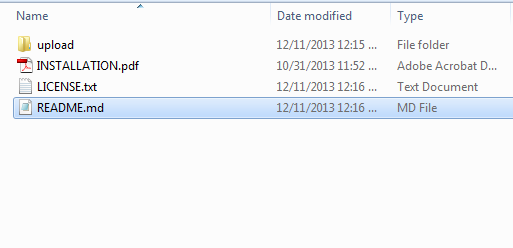
2. Otwórz folder przesyłania, a znajdziesz następującą strukturę folderów:

Aby ta wtyczka działała, musisz mieć zainstalowany VQMOD. Jeśli VQMOD nie jest zainstalowany, pobierz i zainstaluj z poniższego adresu URL:
https://code.google.com/p/vqmod/
3. Wybierz cały folder i przeciągnij i upuść je do katalogu głównego swojego Sklep OpenCart
przez FTP. 4. Będziesz mógł znaleźć wtyczkę OpenCart gotową do zainstalowania w modułach w twoim sklepie OpenCart, jak pokazano poniżej.

5. Kliknij łącze Zainstaluj, aby zainstalować wtyczkę. Katalog xml powinien być zapisywalny. Odśwież stronę główną swojego sklepu za każdym razem po instalacji / odinstalowaniu wtyczki.
6. Aby uzyskać dostęp do wtyczki Ajax Cart +, kliknij przycisk edycji w sekcji modułu, jak pokazano poniżej:

7. Po kliknięciu przycisku edycji otworzy się moduł dla wtyczki. Zawiera pasek nawigacyjny u góry, menu po lewej stronie i główną zawartość w środku, jak pokazano poniżej.

Ogólne ustawienia rozszerzenia koszyka ajaxowego Opencart:
1. Włącz / wyłącz: Aby włączyć / wyłączyć wózek ajax Opencart, Przełącz przycisk włączania WYŁĄCZ do WŁĄCZENIA / WŁĄCZENIA do WYŁĄCZENIA, znajduje się po prawej stronie etykiety Włącz / Wyłącz. Odśwież stronę główną swojego sklepu za każdym razem, gdy zmieniasz ustawienie włączania / wyłączania.
2. Włącz / wyłącz w telefonie komórkowym: Rozszerzenie koszyka popup Opencart pozwala administratorowi włączyć lub wyłączyć tę wtyczkę OpenCart w urządzeniu mobilnym.
3. Wybierz opcję, aby wyświetlić na Popup: To pole rozwiniętego rozszerzenia koszyka otwierającego umożliwia administratorowi wybranie opcji, która byłaby wyświetlana z przodu, tj. Brak, banery lub powiązane produkty.
>>Po wybraniu przycisku radiowego baner, na ekranie pojawi się przycisk Dodaj baner (Max 3).
>>Kliknij przycisk Dodaj baner, aby dodać baner. Kliknięcie tego przycisku spowoduje wyświetlenie adresu URL banera i wybranie obrazu banera.

>> Wpisz pełny adres URL strony internetowej, na którą chcesz przekierować użytkownika, klikając banner.
>> Wybierz obraz dla banera, który ma być wyświetlany w wyskakującym oknie dialogowym z Image Managera, jak pokazano poniżej. Kliknij Przeglądaj, aby otworzyć Image Manager.

>> Możesz usunąć baner, klikając przycisk Usuń baner.
Ustawienia koszyka wtyczki Ajax na Opencart:
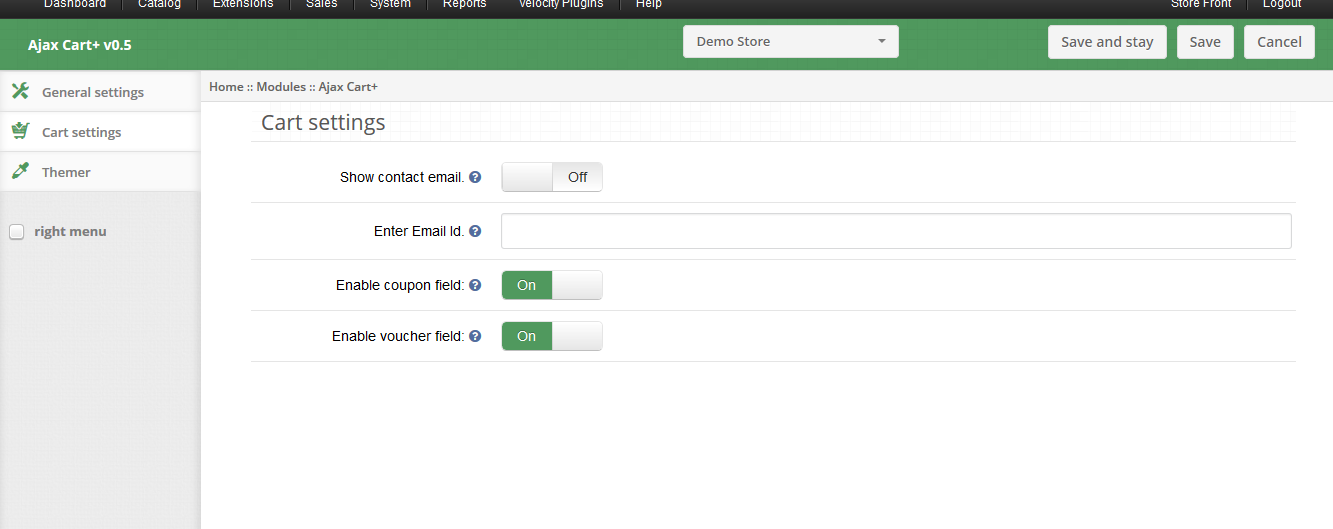
1. Pokaż kontaktowy adres e-mail: To pole rozszerzenia koszyka ajax ajax jest dostarczane do administratora, aby wyświetlić kontaktowy adres e-mail w wyskakującym okienku, włączając opcję Pokaż adres e-mail. E-mail w polu Wprowadź identyfikator e-mail będzie wymagany.
2. Włącz pole kuponu: Możesz włączyć LUB wyłączyć funkcję kuponu i kuponu upominkowego w oknie podręcznym ajax, włączając lub wyłączając odpowiednie pole.
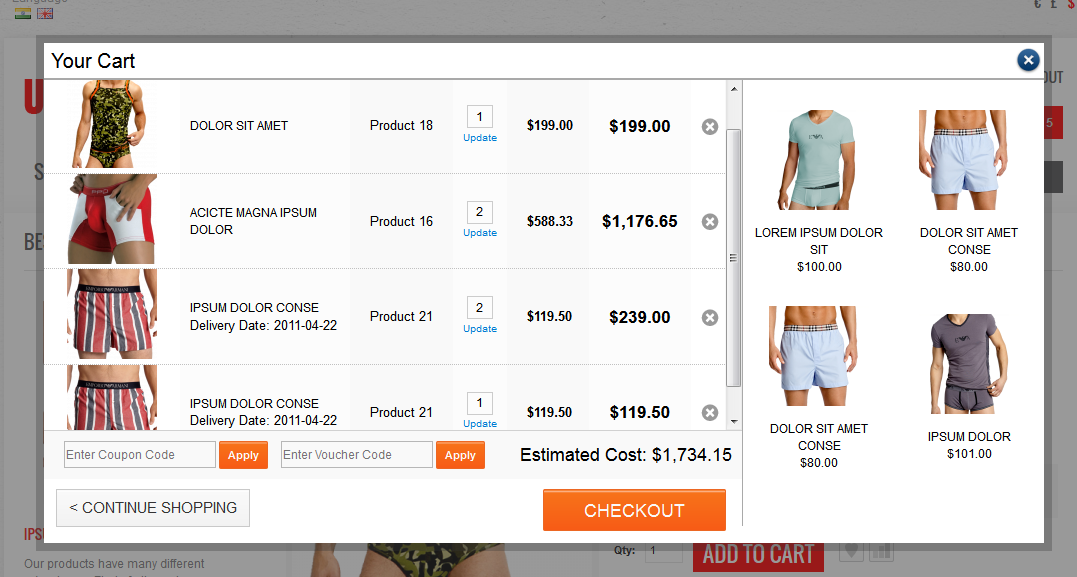
Przedni koniec rozszerzenia koszyka Ajax w Opencart:
Koszyk z powiązanymi produktami:
Koszyk z banerami
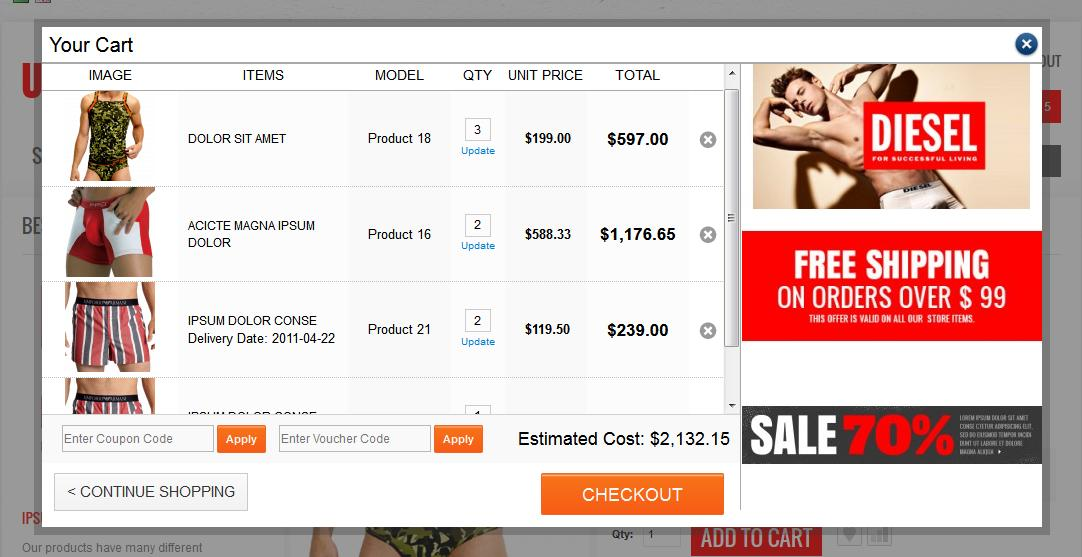
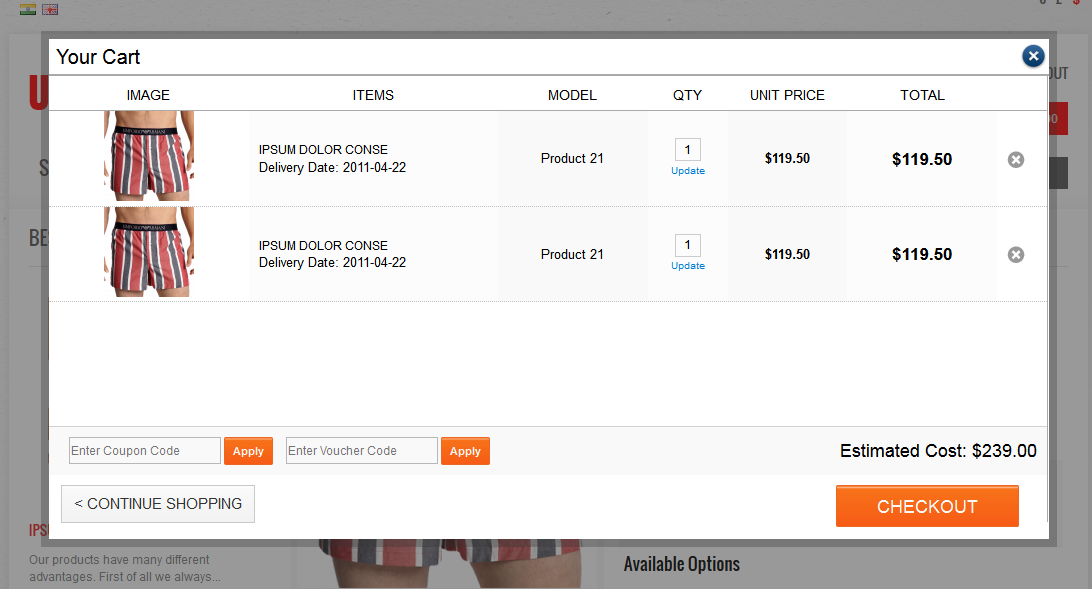
Koszyk bez banerów i
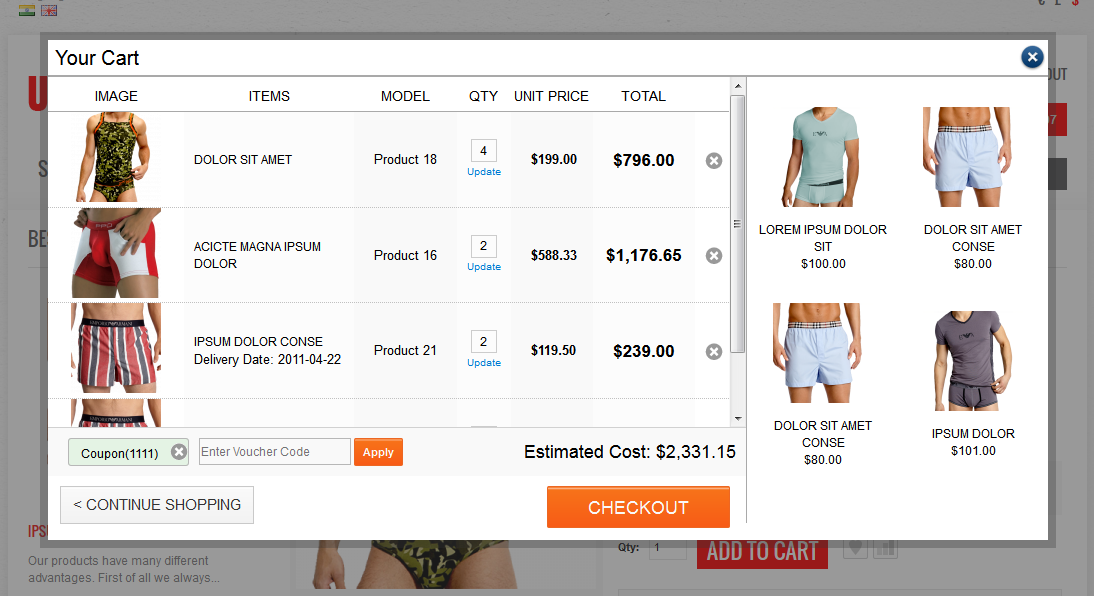
Koszyk, gdy zastosowano kupon
Zalecenia
1. Odśwież stronę główną swojego sklepu za każdym razem, gdy włączysz lub wyłączysz wtyczkę.
2. Jeśli wtyczka nie działa po instalacji, sprawdź uprawnienia w folderze vqmod. Plik mods.cache, xml, vqcache powinien być zapisywalny. Proszę nadać uprawnienia do folderu 755, a także sprawdzić, czy proces apache ma dostęp do tego folderu.
3. Domyślnie pop-up zostanie włączony na stronie produktu, jeśli motyw jest zaimplementowany zgodnie z OpenCart standardy.
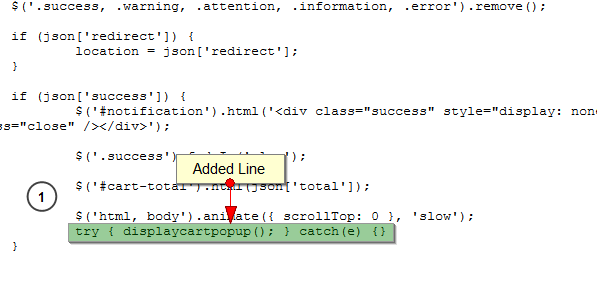
4. Aby włączyć wyskakujące okienko na stronie głównej i stronie kategorii, należy wprowadzić kod ręczny. Postępuj zgodnie z instrukcjami poniżej, aby wyświetlić wyskakujące okienko Strona główna, kategoria. * Temat powinien używać domyślnej funkcji otwartego koszyka, aby dodać produkty do koszyka.
4.1. Zaloguj się na swoje konto FTP.
4.2. Przejdź do katalogu / view / javascript
4.3. Edytuj plik common.js
4.4. Idź do linii nr 135.
4.5. Dodaj następujący kod w wierszu nr 136.
Dowiedz się więcej na ten temat Rozszerzenie OpenCart autor: Knowband tutaj:
Link modułu: https://www.knowband.com/opencart-ajax-cart-plus
Demonstracja administratora: https://ocdemo.knowband.com/?url=admin/index.php?route=module/shoppingcartpopupxtra&token=a261b78f42e6ddd5a8dbd9a17bd60825
Frontowe demo: https://ocdemo.knowband.com/?url=index.php?route=module/createcart&plugin=ajaxcartpopup
Instrukcja obsługi: https://www.knowband.com/user-manual/ajax-cart/install-ajaxcart/
To również Cię zainteresuje:

