PrestaShop Progressive Web App (PWA) – Instrukcja obsługi

1.0 Wprowadzenie

Szybki rozwój branży mCommerce doprowadził do pilnej potrzeby posiadania aplikacji mobilnej eCommerce. Ale tworzenie aplikacji mobilnych wymaga dużo kodowania i innych szczegółów technicznych. Dlaczego zamiast tego nie zmienić swojej witryny internetowej w aplikację internetową? Oferowanie zoptymalizowanej aplikacji PrestaShop PWA, tj. zwiększyłoby wygodę zakupów mobilnych dla użytkowników. Ten moduł PrestaShop PWA App został zaprojektowany i zbudowany, aby przekształcić Twój sklep w aplikację internetową, którą można zarządzać z przyjaznego panelu zaplecza. Te aplikacje oferują różne rozszerzone funkcje niż aplikacje natywne, takie jak tryb offline i niezależność od platformy, co czyni je bezproblemowym i bezproblemowym rozwiązaniem zakupowym dla użytkowników.

1.1 Wyświetl aplikację demonstracyjną:
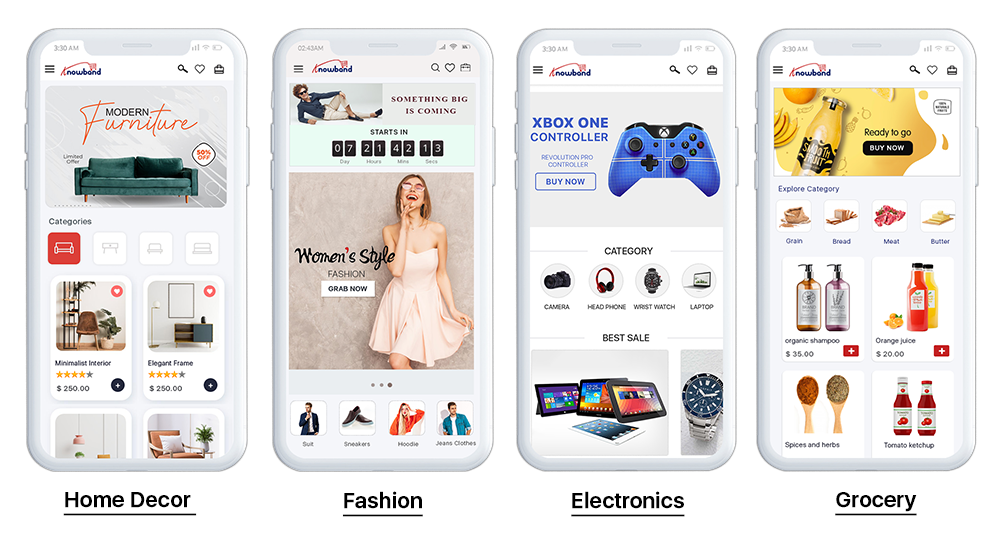
home-screen

Przed zakupem rozszerzenia zobacz działanie aplikacji demonstracyjnej, otwierając adres URL aplikacji demonstracyjnej PrestaShop PWA w przeglądarce.

Adres URL sklepu demonstracyjnego: https://psm.knowband.com/pwa/admin1
URL aplikacji PWA: https://psm.knowband.com/pwa/pwa-app/

1.2 Główne cechy progresywnej aplikacji internetowej PrestaShop (PWA):

  • Konfigurowalny interfejs ekranu głównego (edytor DIY)
  • Nieograniczone powiadomienia push (powiadomienia ręczne i automatyczne)
  • Obsługa czatu Zopim i WhatsApp
  • Obsługa wszystkich metod płatności i wysyłki
  • Synchronizacja w czasie rzeczywistym
  • Automatyczna aktualizacja zapasów
  • Lekka aplikacja z szybszym ładowaniem
  • Obsługa wielu języków i RTL
  • Opcje logowania e-mail i społecznościowego (Google i Facebook)
  • Intuicyjny interfejs z nawigacją warstwową
  • Brak zależności od Google Play lub Apple App Store
  • Kompletne rozwiązanie White Label
  • Dostępność w trybie offline
  • Uproszczona jednostronicowa kasa
  • Kontrola stron CMS (stron informacyjnych)
  • Zaprezentuj produkty powiązane
  • Wyświetl opinie użytkowników
  • Wbudowana funkcjonalność listy życzeń
  • Wsparcie kuponów / kuponów
  • Obsługa wielu walut

[IMP] Uwagi dla iOS:

–> Urządzenia z systemem iOS nie oferują wbudowanego monitu „Dodaj do ekranu głównego”, więc użytkownicy muszą ręcznie dodać aplikację mobilną PWA do ekranu głównego iPhone’a lub iPada. –> iOS nie obsługuje powiadomień web push, stąd powiadomienia push można wysyłać tylko na urządzenie z systemem Android z panelu administracyjnego PrestaShop PWA Mobile App Builder.

[NOWA AKTUALIZACJA] PrestaShop PWA obsługuje skrypty językowe RTL

Kreator aplikacji mobilnych PrestaShop PWA obsługuje teraz wszystkie języki na całym świecie, w tym języki RTL (od prawej do lewej), takie jak arabski, hebrajski, perski itp. Administrator sklepu może umieścić wszystkie języki swojego sklepu w progresywnej aplikacji internetowej, a nawet dodać dowolne języki RTL zgodnie z wymaganiami. Z drugiej strony klienci mobilni nie będą mieli problemu z dostępem do aplikacji mobilnej PrestaShop PWA w preferowanym przez siebie języku.

Kompatybilny z rynkiem wielu dostawców PrestaShop

Projekt Rynek wielu dostawców PrestaShop moduł jest w pełni kompatybilny z PrestaShop PWA Mobile App. Progresywna aplikacja internetowa wyświetla sekcję sprzedawcy ze wszystkimi sprzedawcami z rynku w tej samej aplikacji. Dane sprzedawcy pozostają zsynchronizowane w czasie rzeczywistym z siecią marketplace i będą automatycznie aktualizowane w aplikacji PrestaShop PWA.

Uwaga: Aplikacja mobilna PWA od wielu dostawców dla PrestaShop jest zorientowana wyłącznie na klienta. Oznacza to, że nie będzie żadnego pulpitu nawigacyjnego sprzedawcy ani zarządzania z poziomu aplikacji. Administrator sklepu może zarządzać sprzedawcami z modułu PrestaShop Marketplace, a to samo zostanie natychmiast zaktualizowane w aplikacji.

2.0 Ekrany panelu administracyjnego

Aplikację mobilną PrestaShop PWA można w pełni skonfigurować za pomocą tych przydatnych kart i ustawień administratora. Wszystko, co musisz zrobić, to wykonać niezbędne kliknięcia i przełączyć przyciski, aby wprowadzić zmiany w progresywnej aplikacji internetowej. Omówmy szczegółowo każdy z nich:

Ustawienia ogólne 2.1

Jak sama nazwa wskazuje, te ogólne ustawienia konfiguracyjne dotyczą wszelkiego rodzaju regularnych zmian w progresywnych aplikacjach internetowych (PWA). Opcje w tej zakładce sprawiają, że aplikacja działa na urządzeniach kupujących online.
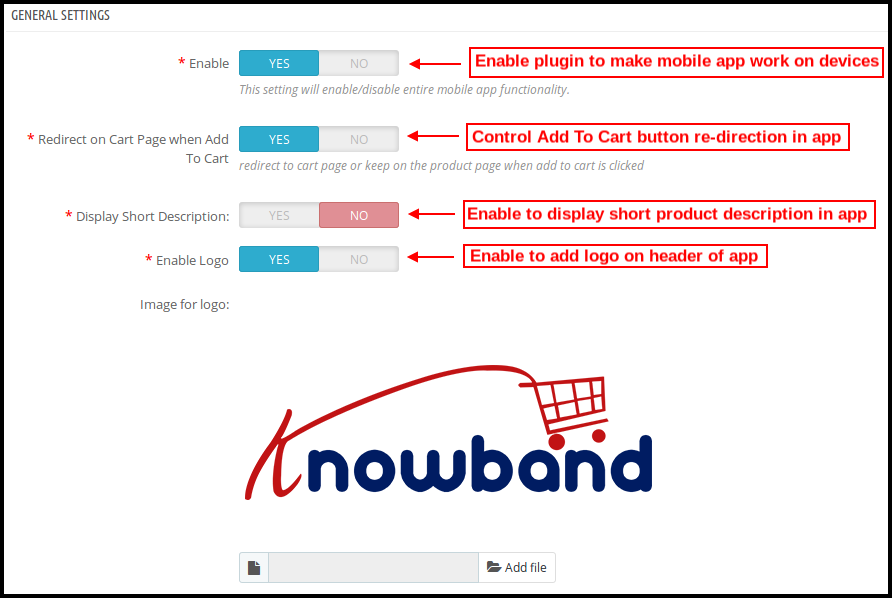
a) Włącz wtyczkę:�Włącz moduł PrestaShop PWA, aby aplikacja działała na urządzeniach mobilnych.
b) Przekieruj na stronę koszyka po dodaniu do koszyka:�Ta funkcja pozwala administratorowi kontrolować przekierowanie przycisku „Dodaj do koszyka”. Użytkowników można przekierować do koszyka lub zatrzymać na ekranie produktu, klikając „Dodaj do koszyka”.
c) Krótki opis wyświetlacza:�Włącz wyświetlanie krótkiego opisu produktu na ekranie produktu w Progressive Web App (PWA).
d) Włącz logo: Dodaj logo swojego sklepu w nagłówku Progressive Web App (PWA) i zaprezentuj swoją markę użytkownikom.
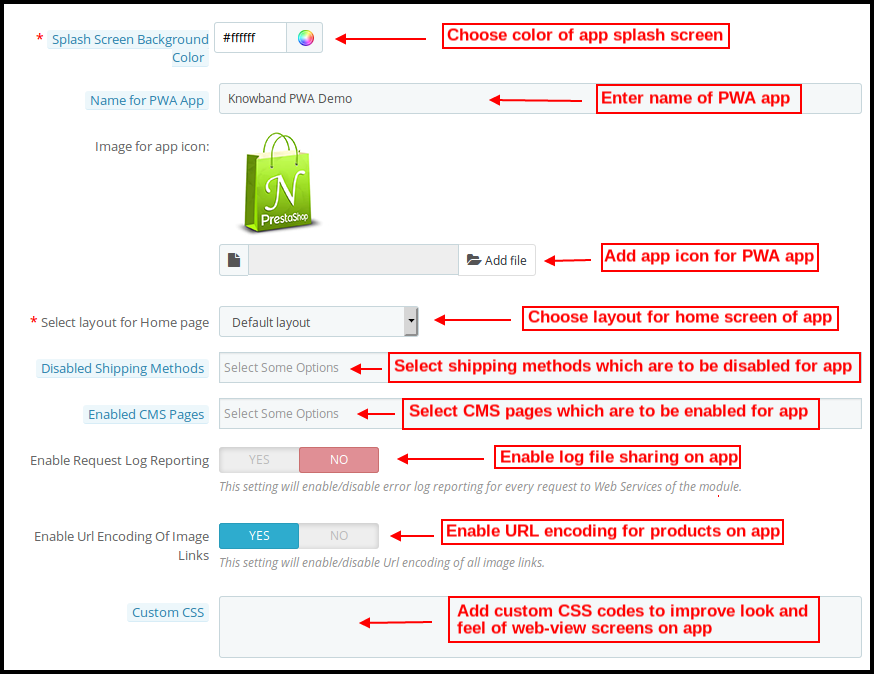
e) Kolor tła ekranu powitalnego: Wybierz odpowiednią opcję koloru tła ekranu powitalnego Progressive Web App (PWA).
f) Nazwa aplikacji PWA: Wybierz nazwę swojej aplikacji PWA zgodnie z własnym wyborem.
g) Wybierz układ:Wybierz żądany układ strony głównej dla swojej aplikacji PrestaShop. Możesz tworzyć wiele układów ekranu głównego w zapleczu zgodnie z różnymi festiwalami i motywami i używać ich zgodnie z wymaganiami sklepu.
h) Wyłączone metody wysyłki:�Wyłącz metody wysyłki z pracy w�Progressive Web App (PWA)�w zależności od tego, co Ci się nie podoba. Na stronie będą działać zwykle dobrze.
i) Włączone strony CMS:Wybierz żądane strony CMS, które mają być wyświetlane w aplikacji PrestaShop PWA.
j) Włącz raportowanie dziennika żądań:�Włącz opcję udostępniania pliku dziennika w progresywnych aplikacjach internetowych, aby uzyskać szczegółowe informacje o wszelkich nietypowych zachowaniach aplikacji.
k) Włącz kodowanie adresów URL linków graficznych:Włącz tę funkcję, aby obsługiwać znaki spoza zestawu ASCII w progresywnej aplikacji internetowej (PWA).

2.2 Ustawienia powiadomień push
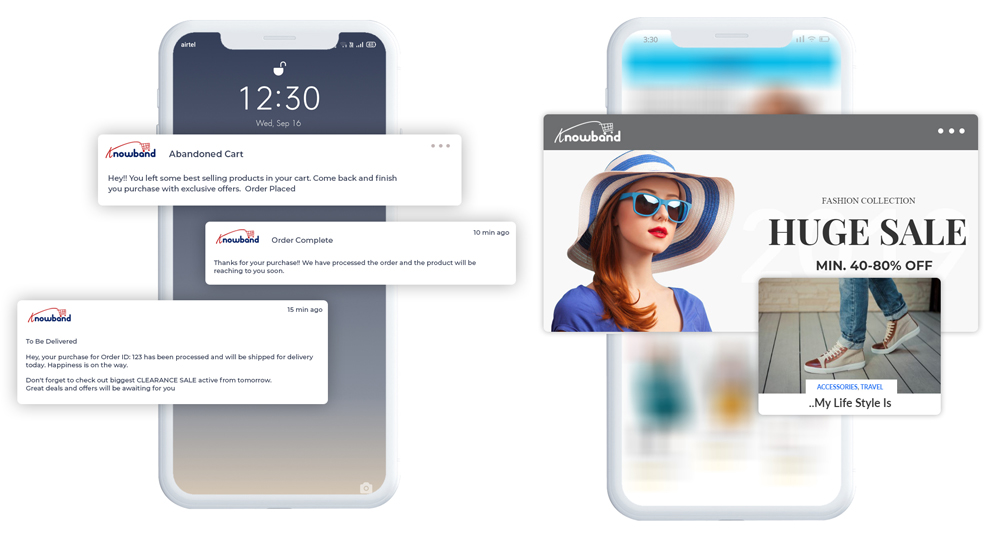
Powiadomienia push to przydatne narzędzie do wprowadzania na rynek i promowania produktów, ofert i ofert sprzedaży w Twoim sklepie. Ustawienia w tej zakładce pozwalają użytkownikom konfigurować i wysyłać nieograniczoną liczbę powiadomień push w aplikacji PrestaShop PWA.
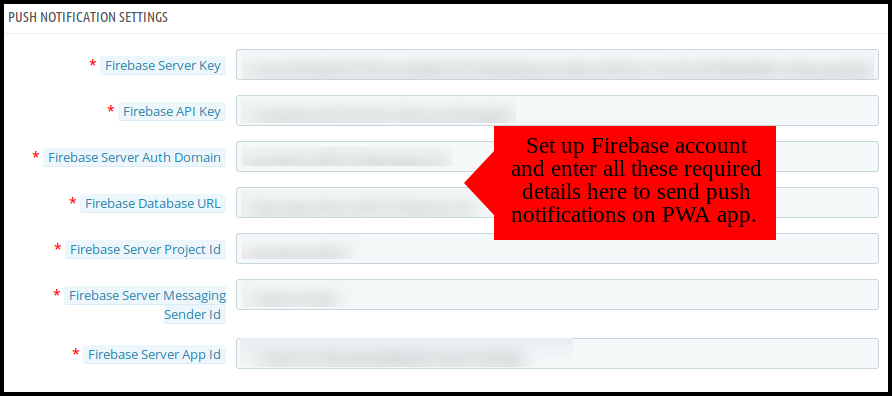
Różne szczegóły tych ustawień zostaną uzyskane podczas konfigurowania konta Firebase. Oto krok po kroku, jak to zrobić:

2.21 Jak skonfigurować konto Firebase?

Krok 1:�Zaloguj się do Google Firebase
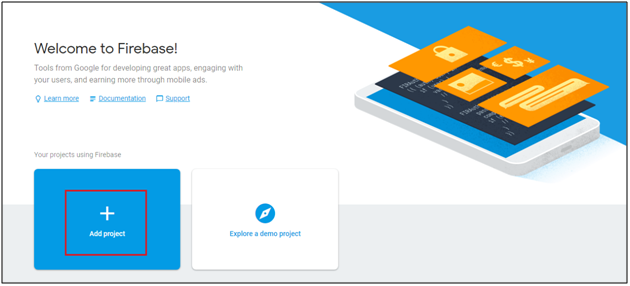

Krok 2: Utwórz nowy projekt Po kliknięciu przycisku Dodaj projekt pojawi się następujące okno dialogowe:
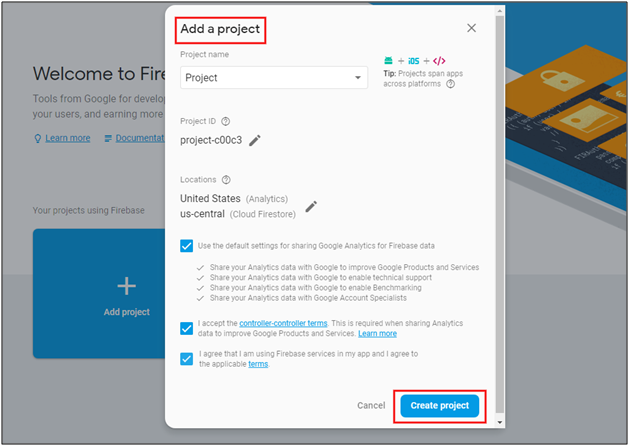

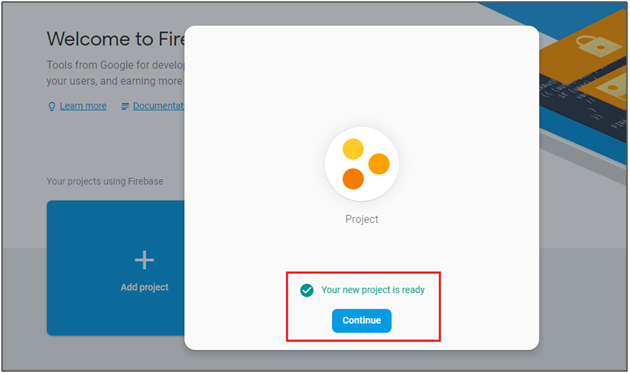
Utworzenie projektu zajmie kilka sekund. Gdy projekt będzie gotowy, kliknij�kontynuuj.

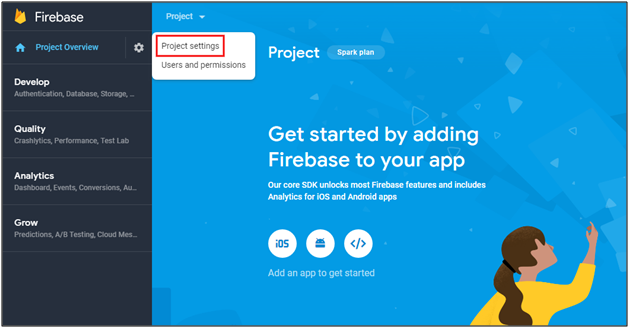
Krok 3: Zarządzaj ustawieniami projektu Po utworzeniu projektu kliknij Ustawienia projektu.

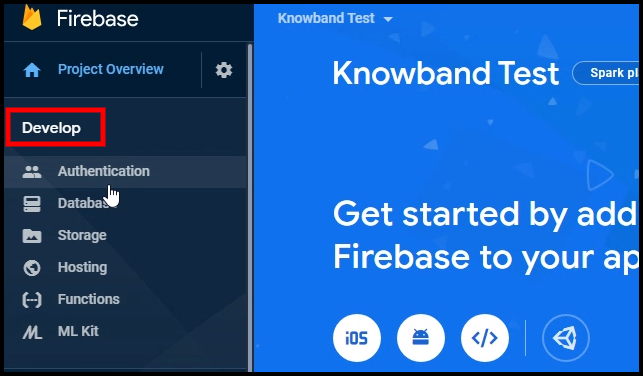
Krok 4: Przejdź do opcji uwierzytelniania:
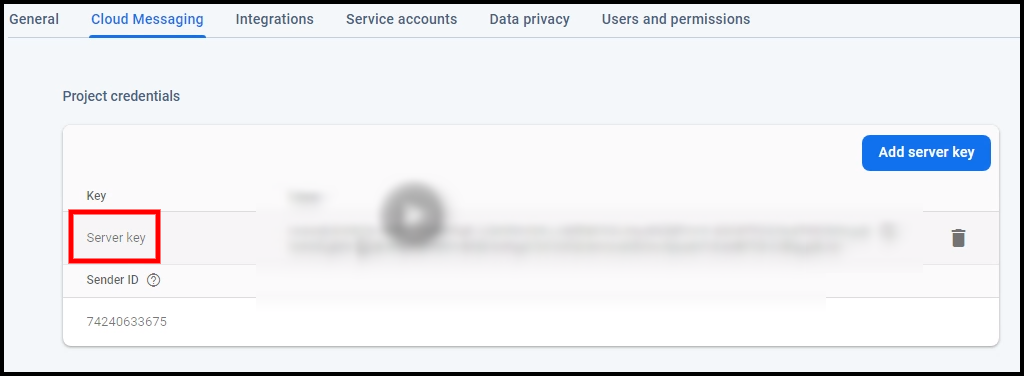
Krok 5: Znajdź klucze Firebase W ustawieniach projektu kliknij Ustawienia wiadomości w chmurze. Stąd możesz bezpośrednio uzyskać klucz serwera.

Krok 6:
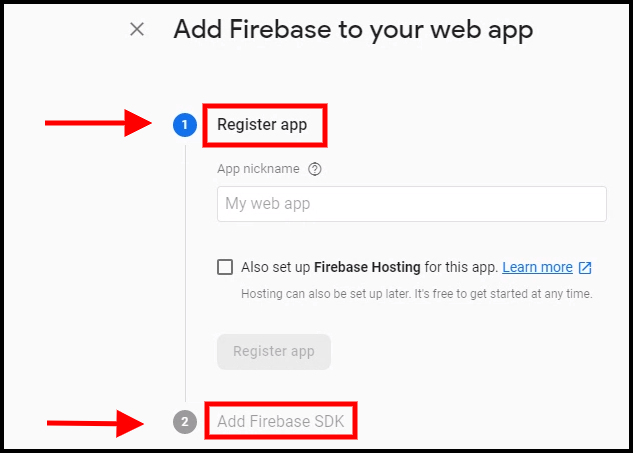
Dodaj swoją aplikację internetową do Firebase
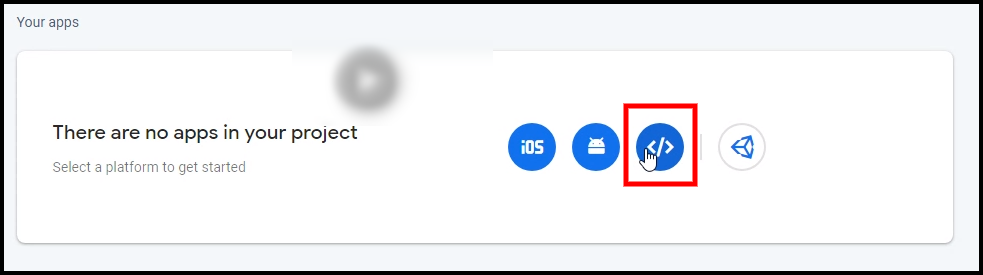
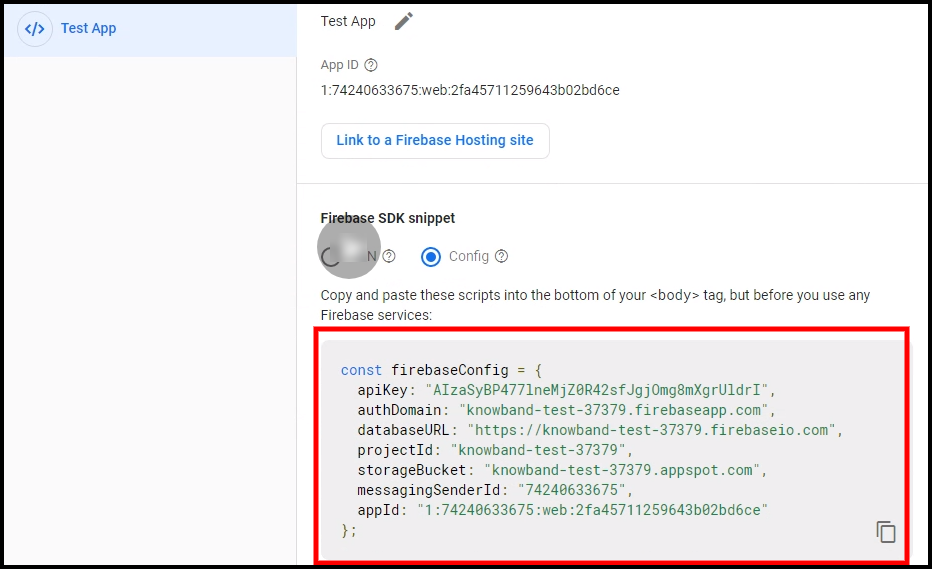
Krok 7: Pobierz inne szczegóły związane z Firebase i wklej je w panelu administracyjnym modułu PWA.
Krok 8: Uzyskaj klucz serwera Firebase z karty wiadomości w chmurze w Ustawieniach:

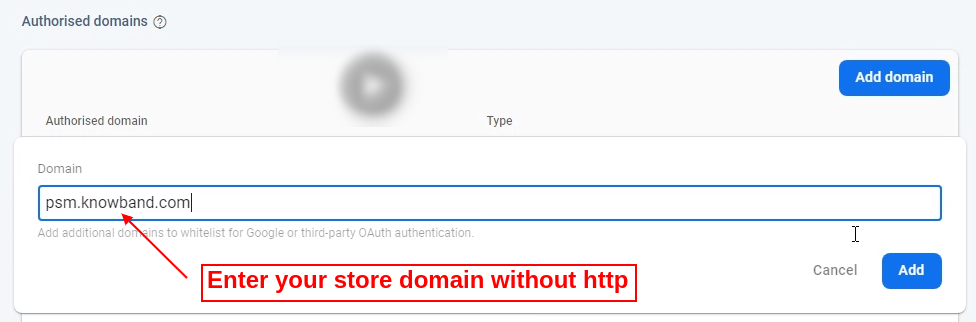
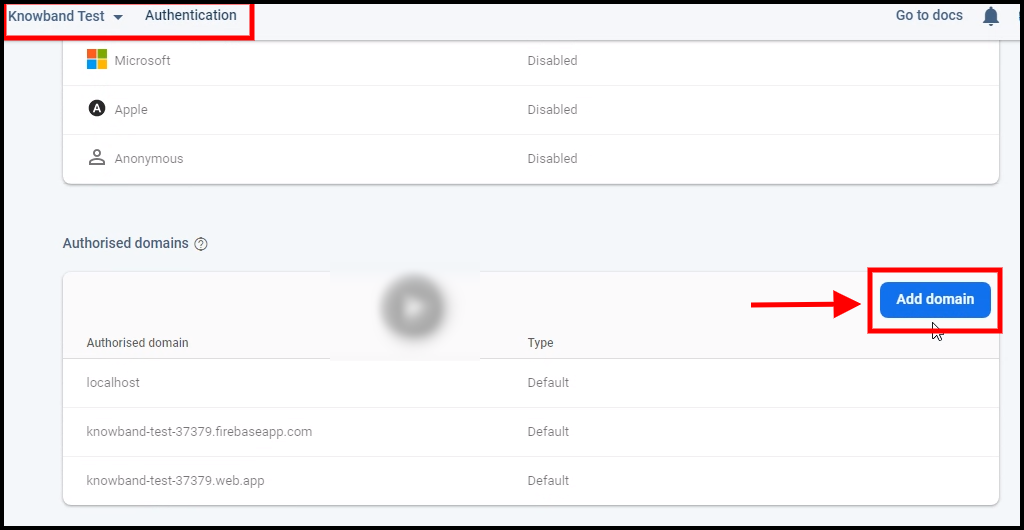
Krok 9: Dodaj swoją domenę w uwierzytelnianiu>>zaloguj się.
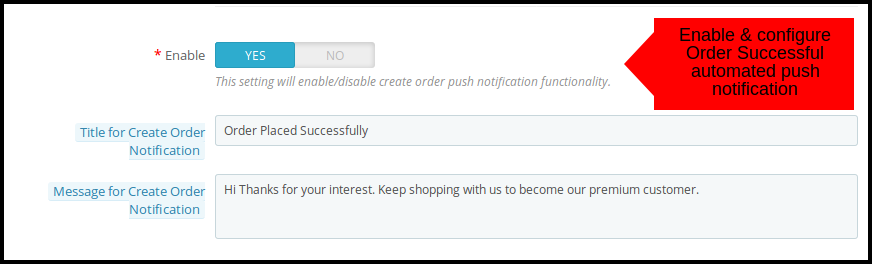
A) Powiadomienie push o pomyślnym zamówieniu:

Włącz/wyłącz automatyczne powiadomienia push wysyłane do użytkowników aplikacji w celu pomyślnego tworzenia zamówień z aplikacji PrestaShop PWA.
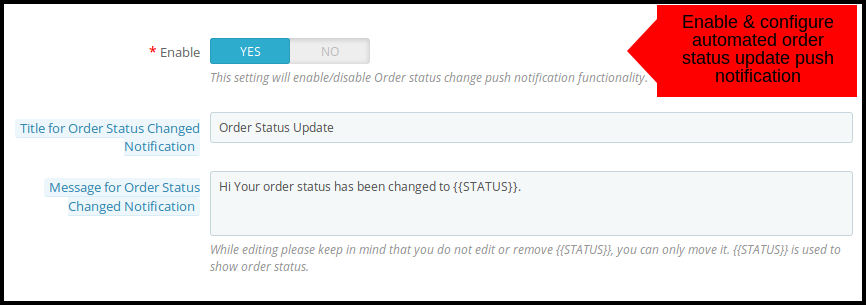
B) Powiadomienie push o aktualizacji statusu zamówienia:

Włącz/wyłącz automatyczne powiadomienia push wysyłane do użytkowników aplikacji w przypadku jakichkolwiek aktualizacji dotyczących ich poprzedniego statusu dostawy zamówienia. Użytkownicy mogą zobaczyć ten status w zakładce „Szczegóły zamówienia” aplikacji PWA
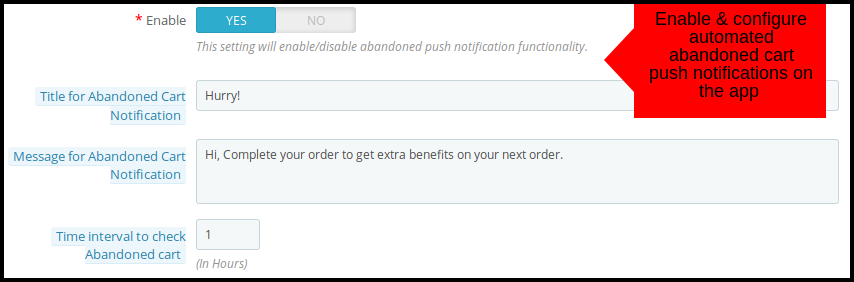
C) Powiadomienie push o porzuconym koszyku:

Włącz/wyłącz automatyczne powiadomienia push wysyłane do użytkowników, którzy porzucili koszyk bez udanego zakupu. To powiadomienie push zostanie wysłane do użytkowników automatycznie po wprowadzonym przedziale czasowym.
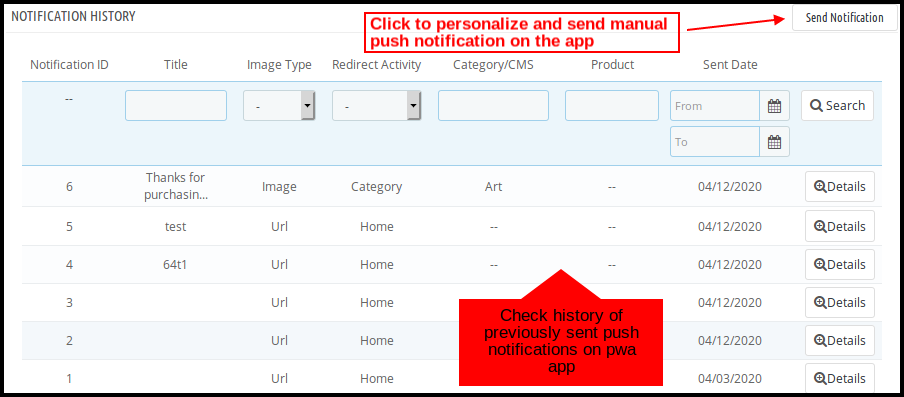
2.2 Historia powiadomień push

Tutaj administrator sklepu może wyświetlić pełną historię powiadomień push wysyłanych do Progressive Web App (PWA). Oprócz tego administrator sklepu może nawet spersonalizować ręczne powiadomienie i wysłać je do użytkowników Progressive Web App.
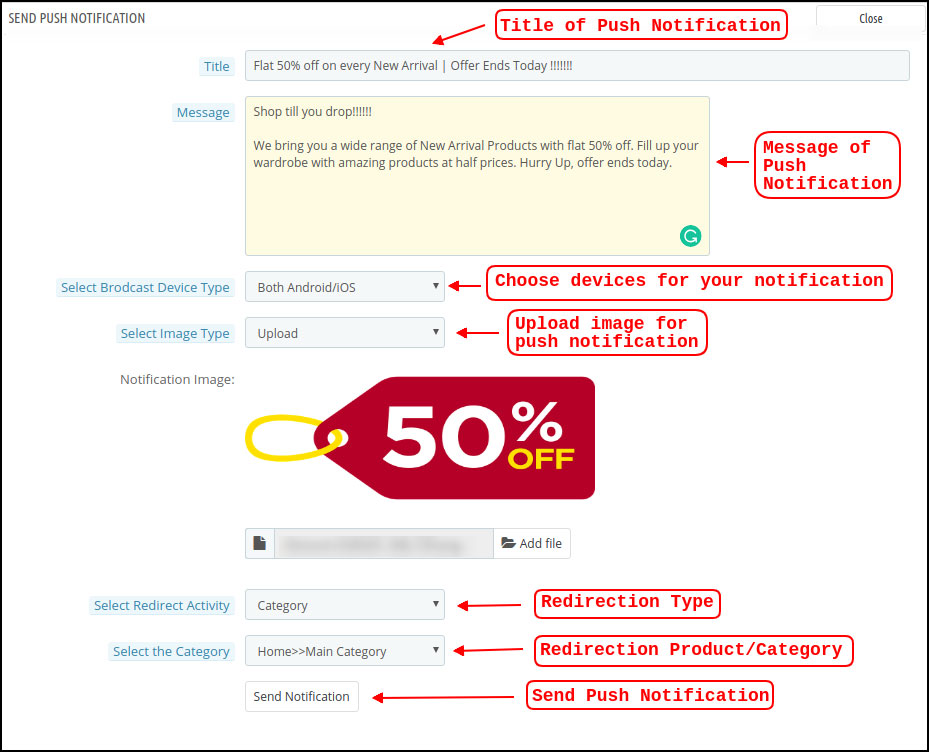
A) Wyślij powiadomienie:

Co lepiej projektować i wysyłać powiadomienia push zgodnie z potrzebami? Ta opcja pozwala właścicielom sklepów ręcznie skonfigurować i wysłać niestandardowe powiadomienie do użytkowników aplikacji PrestaShop PWA.

Układ strony głównej 2.3

Moduł PrestaShop PWA pozwala administratorowi sklepu ominąć ograniczenia związane z posiadaniem stałego interfejsu użytkownika na ekranie głównym i zaprojektować taki, który odpowiada ich potrzebom biznesowym. Ta zakładka umożliwia administratorowi sklepu tworzenie i zapisywanie wielu układów oraz używanie ich zgodnie z bieżącymi okazjami i festiwalami.


W celu skonfigurowania układów strony głównej aplikacji PWA w back-endzie dostępne są następujące elementy:

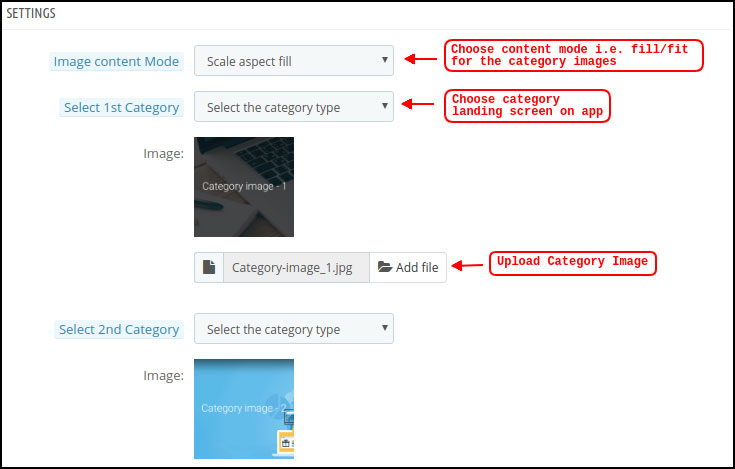
A) Najważniejsze kategorie:

Najważniejsze kategorie są wyświetlane w postaci małych kwadratów na ekranie głównym Progressive WebApp (PWA). Ich obrazy i linki przekierowujące można skonfigurować tutaj. Te kategorie mogą służyć do wyróżniania najlepszych marek na ekranie głównym aplikacji. Moduł PrestaShop PWA dopuszcza maksymalnie 8 kategorii, w których minimum 4 są obowiązkowe.
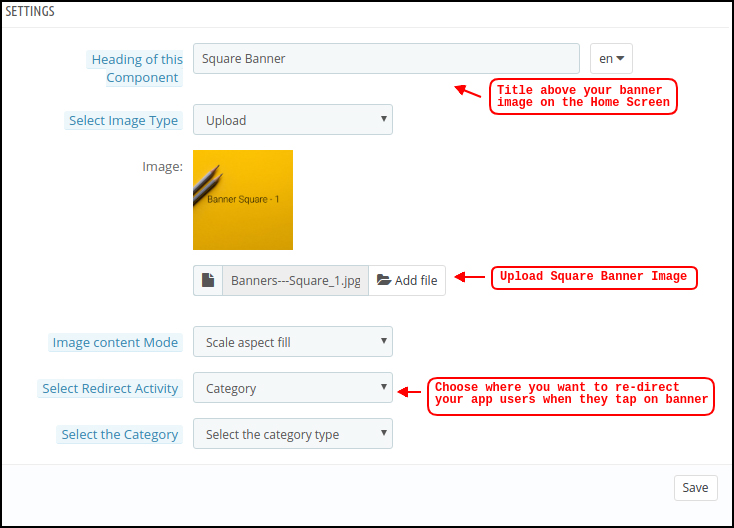
B) Kwadrat� Baner:

Lista banerów kwadratowych na ekranie głównym aplikacji Progressive Web App (PWA) oferuje blok banerowy w kształcie kwadratu, w którym administrator sklepu może użyć żądanego obrazu. W przypadku tych banerów można użyć odpowiedniego linku przekierowującego.

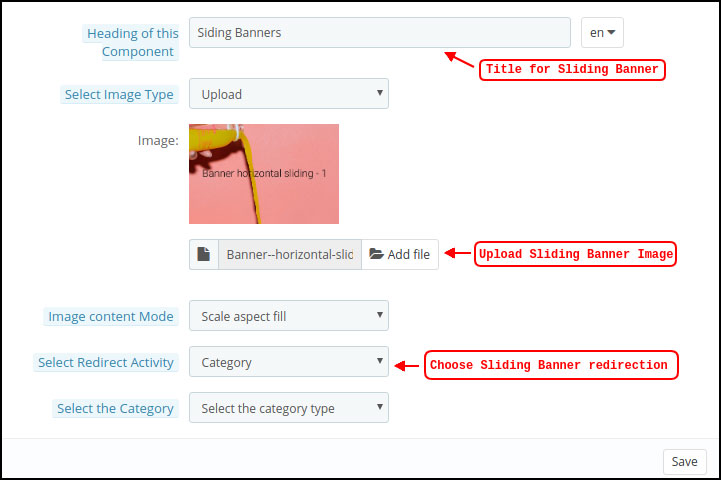
C) Poziomy, przesuwny, baner:

Są to bloki banerowe w kształcie prostokąta, które można przesuwać poziomo na ekranie głównym aplikacji PrestaShop PWA. Również w tym celu można w pełni konfigurować łącze do obrazu i przekierowania.
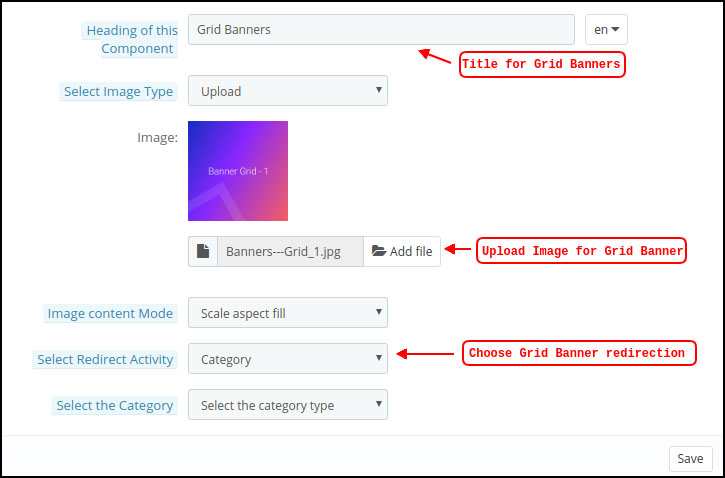
D) Siatka Banery:

Są to banery w kształcie kwadratu wymienione na ekranie głównym Progressive Web App (PWA) w formie widoku siatki. Administrator sklepu może dodać dowolną liczbę banerów i ustawić ich link do przekierowania.

E) Odliczanie�Baner czasu:

Moduł PWA PrestaShop pozwala administratorowi sklepu skonfigurować i dodać baner oparty na zegarze na ekranie głównym aplikacji internetowej. Administrator sklepu może dodać obraz banera i ekran docelowy wraz z zegarem, aż baner zostanie wyświetlony na ekranie głównym progresywnej aplikacji internetowej. Po upływie czasu baner zostanie automatycznie usunięty.
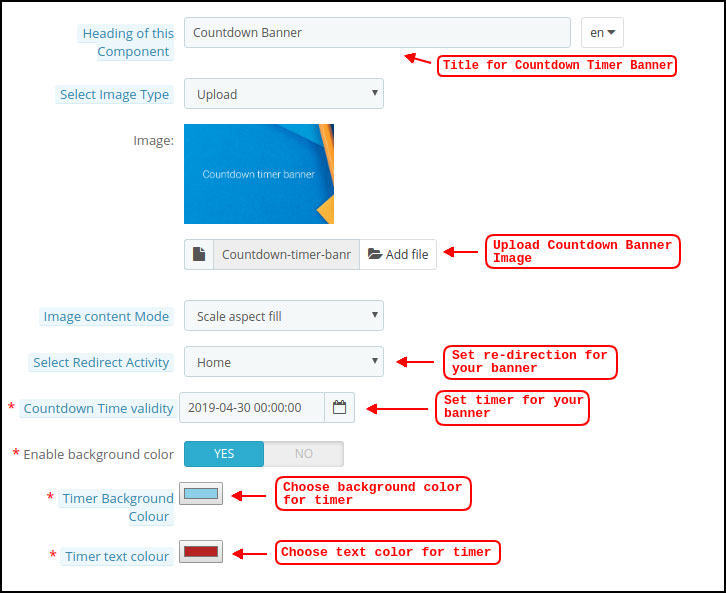

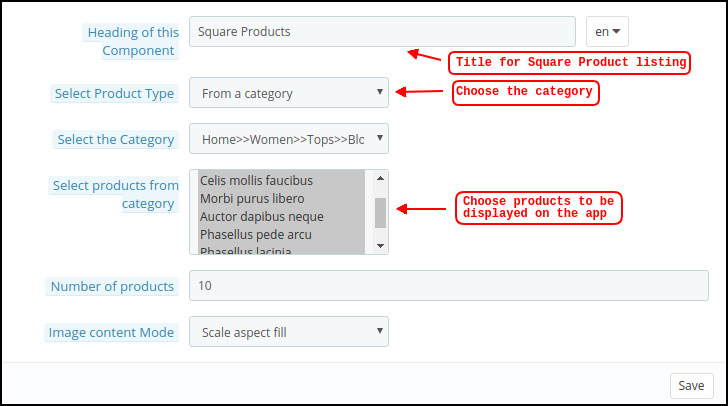
F) Kwadratowe produkty:

Od banerów, aplikacje mobilne PrestaShop PWA umożliwiają prezentację produktów w formie kwadratowych bloków. Administrator może wybrać produkty dla tego elementu.

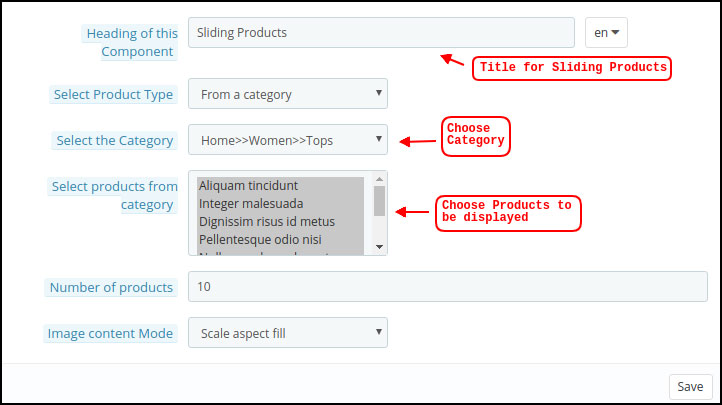
G) Poziome produkty przesuwne:

Produkty można dodawać w formie przesuwnej poziomej. Wybrane produkty mogą być wybrane przez administratora sklepu, takie jak nowości, bestsellery, produkty niestandardowe itp.

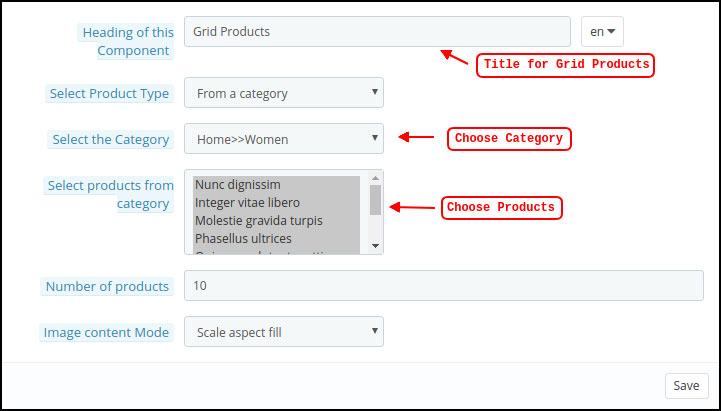
H) Produkty sieciowe:

Produkty można również dodawać na ekranie głównym w postaci listy bloków widoku siatki. Administrator sklepu może wybrać żądane produkty i ilość do wyświetlenia na ekranie głównym aplikacji PrestaShop PWA.

I) Ostatnio używane produkty:

Moduł PrestaShop Mobile PWA umożliwia właścicielowi sklepu dodanie ostatniego elementu karty na ekranie głównym aplikacji internetowej. Wyświetli wszystkie produkty, które ostatnio przeglądali użytkownicy.

Uwaga: Administrator sklepu może dodać do 20 elementów podczas projektowania układu w panelu zaplecza.

2.4 Jak uzyskać szczegółowe informacje o aplikacji Facebook?

Aplikację Facebook można utworzyć, wykonując poniższe czynności:-

Krok 1:�Idź do danego�URL: https://developers.facebook.com/apps/

Krok 2:�Kliknij przycisk „Dodaj nową aplikację”.

Krok 3 i 4:Wprowadź nazwę swojej aplikacji i identyfikator e-mail, a następnie kliknij przycisk „Utwórz identyfikator aplikacji”.
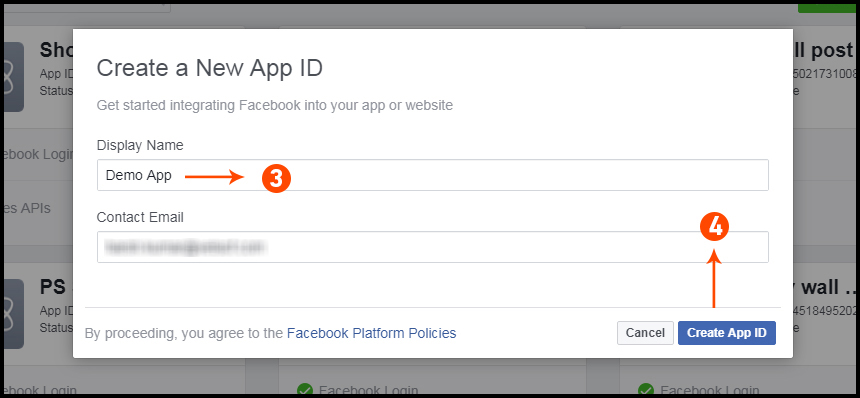
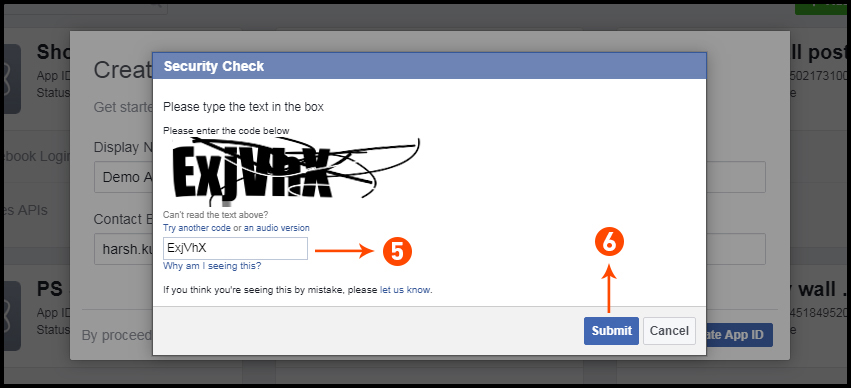
Krok 5 i 6:�Po kliknięciu Create App ID będziesz musiał� przejść kontrolę bezpieczeństwa, jak pokazano:
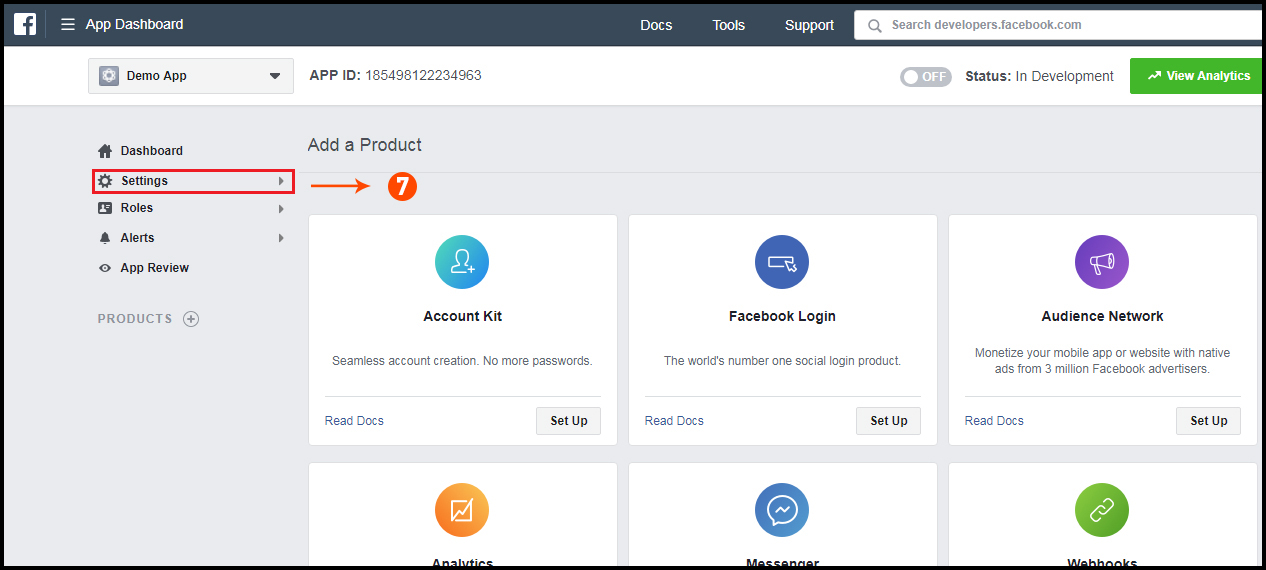
Krok 7:�Kliknij na zakładkę „Ustawienia”.
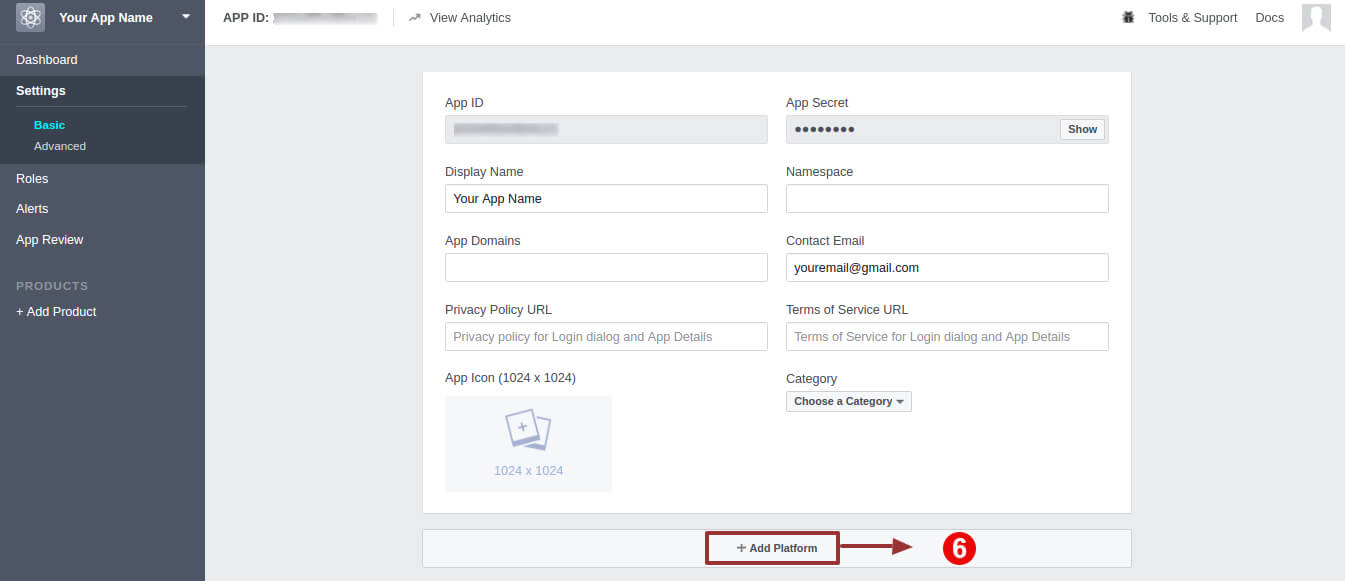
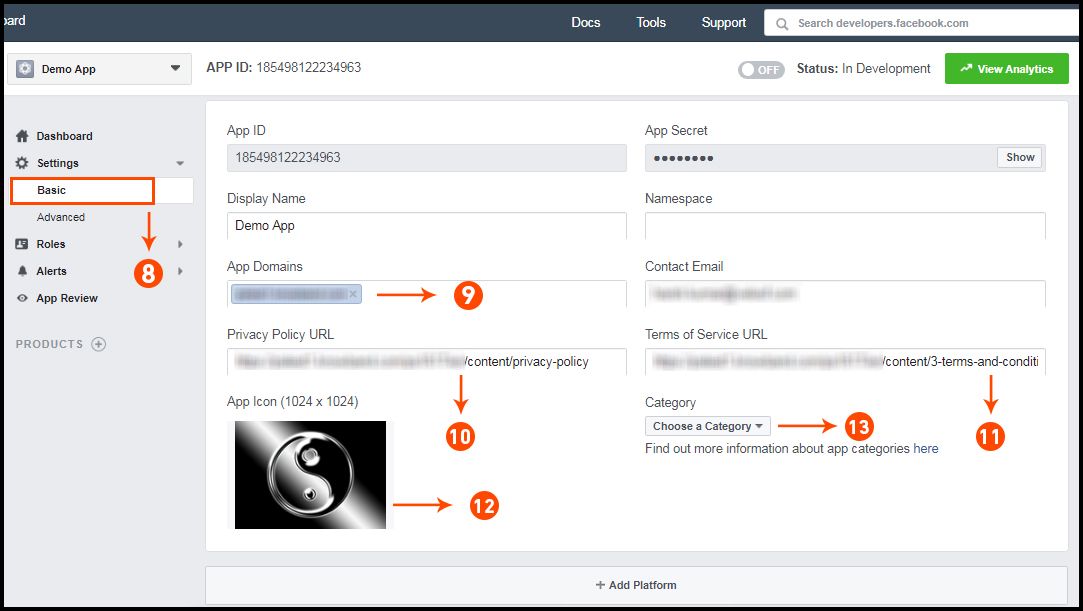
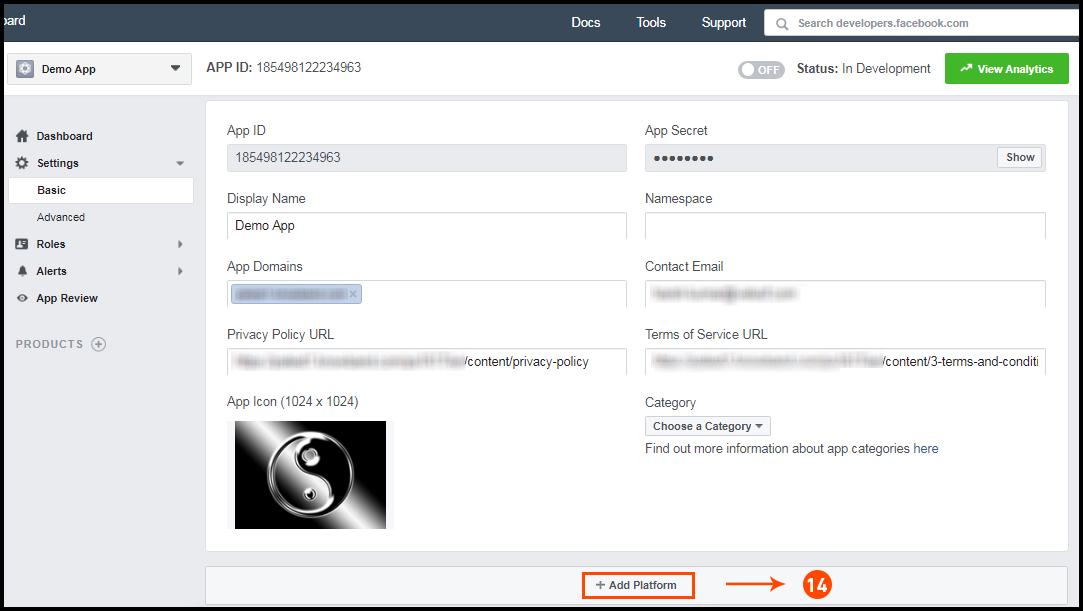
Krok 8-13:�Dwie opcje będą dostępne na liście rozwijanej, Podstawowe i Zaawansowane, kliknij „Podstawowe”. Następnie wprowadź swoją „Domenę aplikacji”,�„Kontaktowy adres e-mail”, „Prywatność�URL”, „Zasady i warunki�URL”, „Dodaj logo”, „Wybierz kategorię” i kliknij przycisk „Zapisz zmiany”. Domeny aplikacji: twojadomena.com jest�poprawna twojadomena.com/store jest�nieprawidłowa www.domena.com jest�nieprawidłowa
Krok 14:�Teraz kliknij „+Dodaj platformę”.

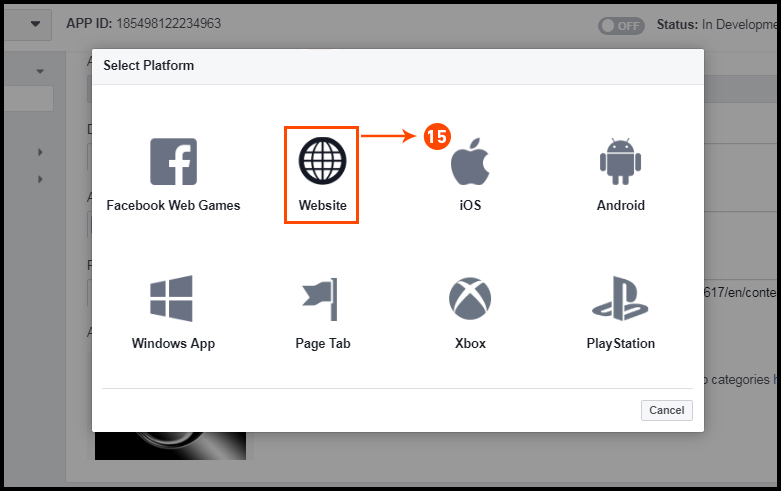
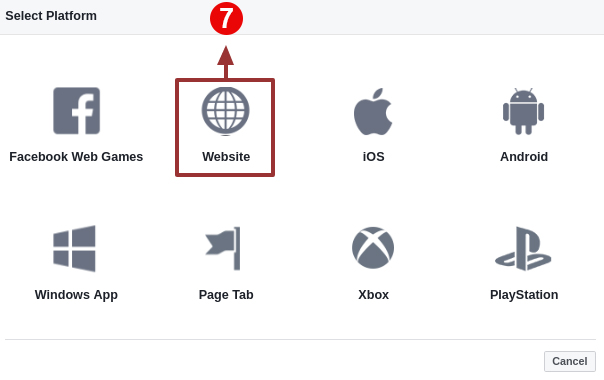
Krok 15:�
I wybierz Witrynę jako Platformę.

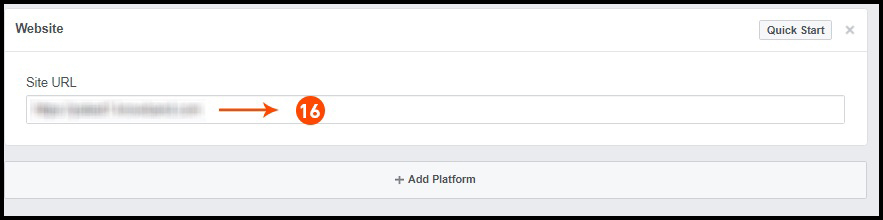
Krok 16:�Teraz wprowadź adres URL swojej witryny.

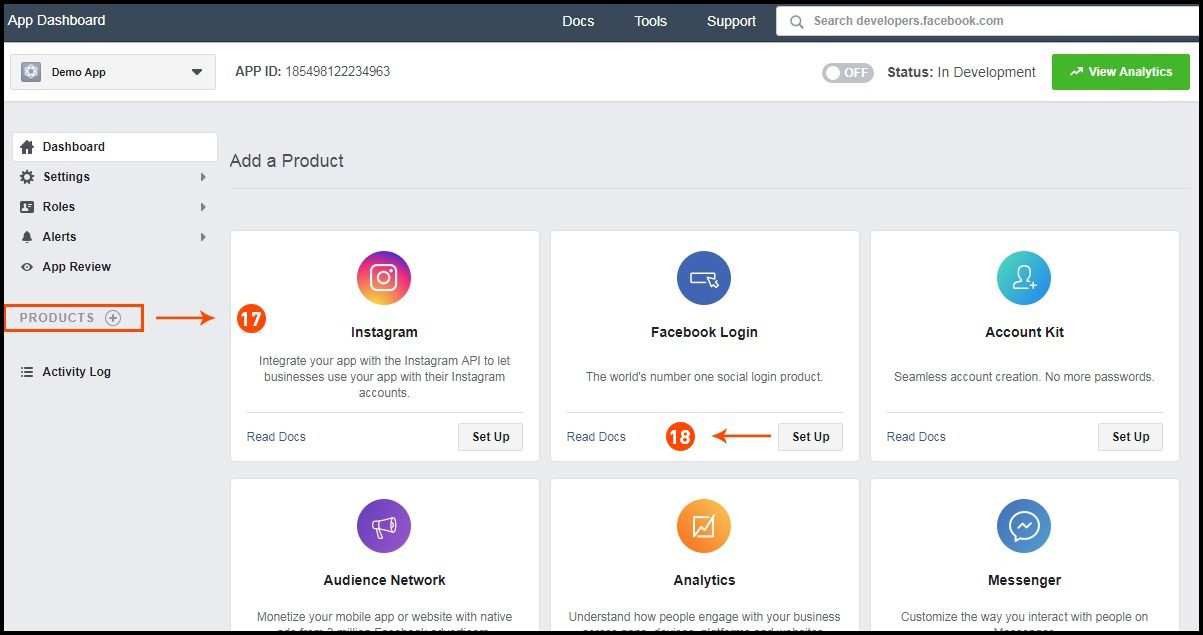
Krok 17 i 18:�Kliknij „Produkty+” i wybierz login Facebook.

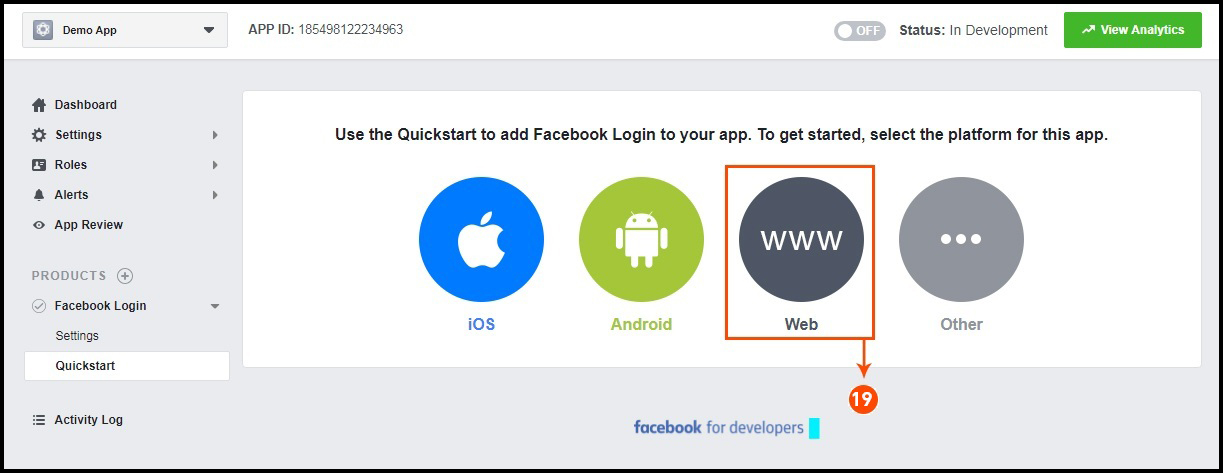
Krok 19:�Wybierz sieć jako platformę aplikacji.
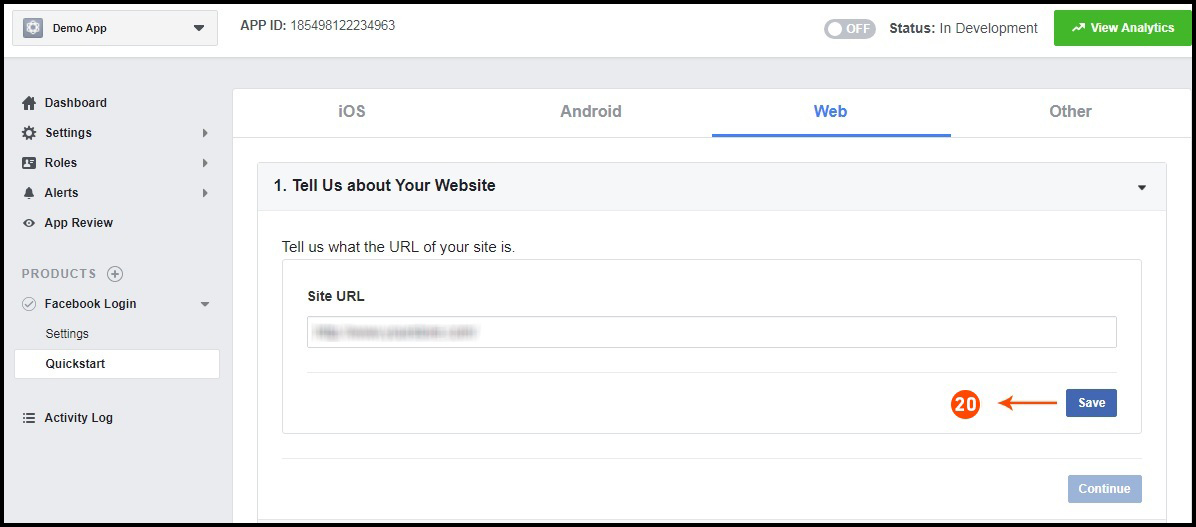
Krok 20:�Teraz kliknij Zapisz.

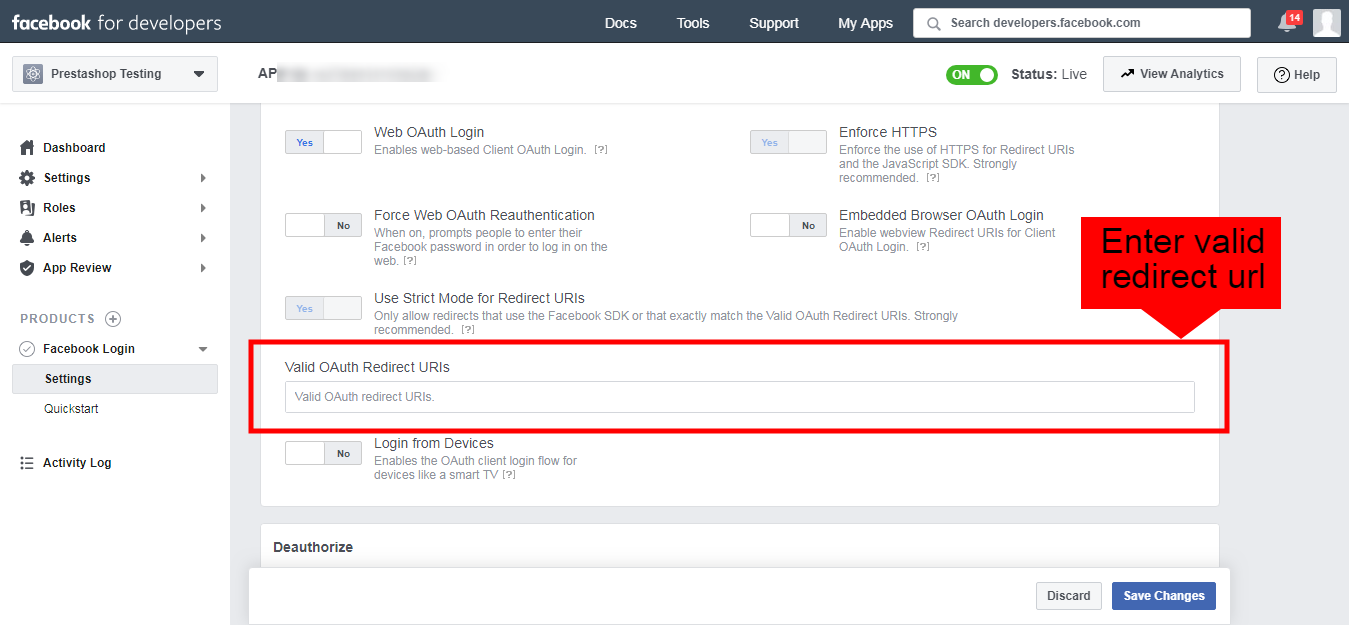
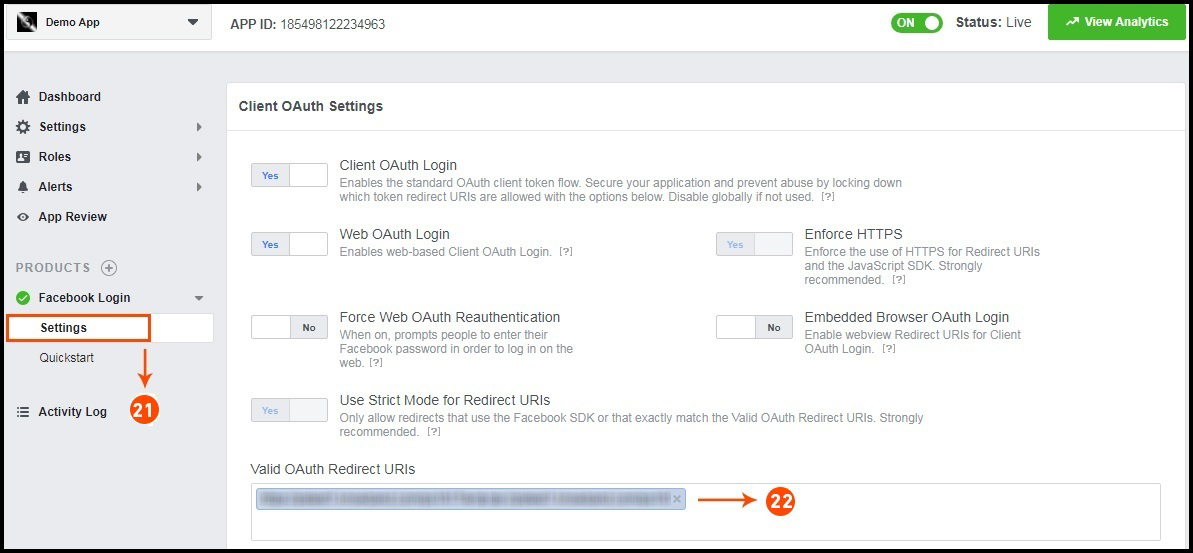
Krok 21 i 22:�Kliknij Ustawienia i dodaj prawidłowe identyfikatory URI przekierowania OAuth. Prawidłowe identyfikatory URI przekierowania OAuth: https://example.com/pwa-app/login
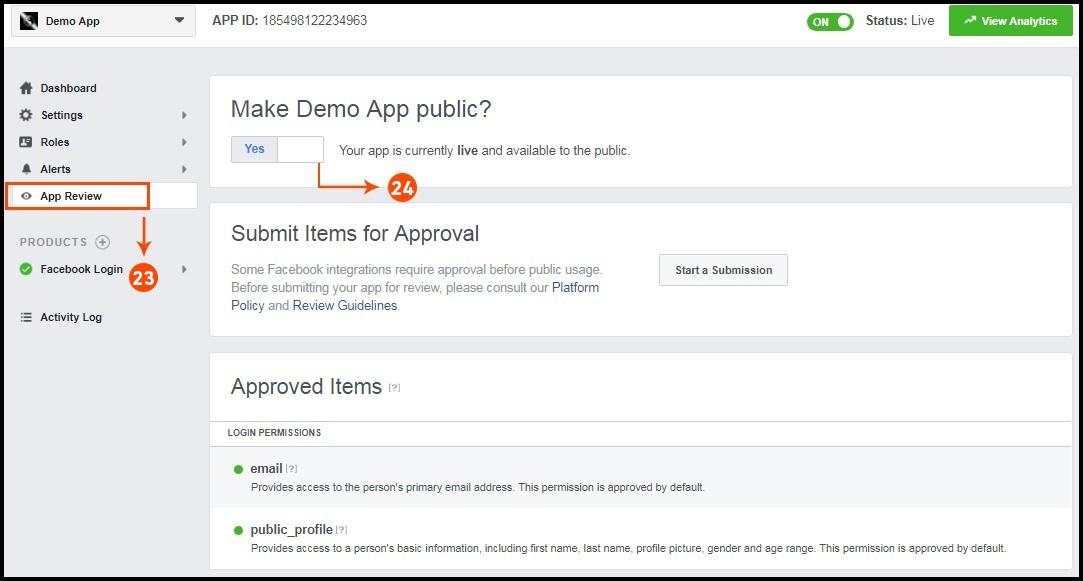
Krok 23 i 24:�Kliknij „Przegląd aplikacji”. I zaznacz „Ustaw „Nazwę swojej aplikacji” jako publiczną” na Tak.

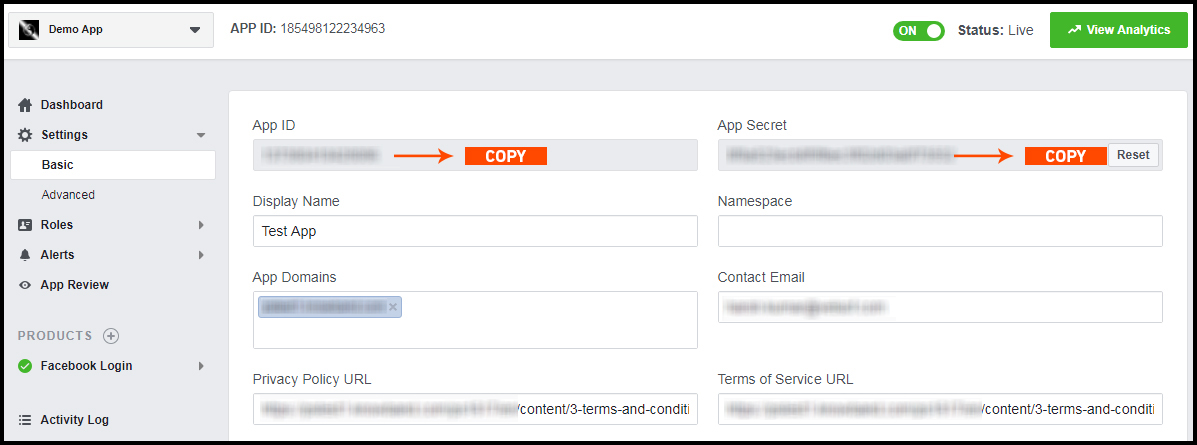
Ostatni krok:�Skopiuj identyfikator aplikacji i klucz tajny aplikacji i wklej je w pola w module.
2.5 Jak uzyskać szczegółowe informacje o aplikacji Google?

  • Przejdź do Google Developers Console (https://console.developers.google.com/project) lub kliknij link znajdujący się w prawym górnym rogu odpowiedniej zakładki na stronie konfiguracji modułu.
  • Teraz kliknij Utwórz projekt po lewej stronie.
  • Wpisz nazwę swojego projektu i przejdź do następnego kroku.
  • Teraz kliknij APIs and auth-> Credentials z lewego menu, jak pokazano poniżej.
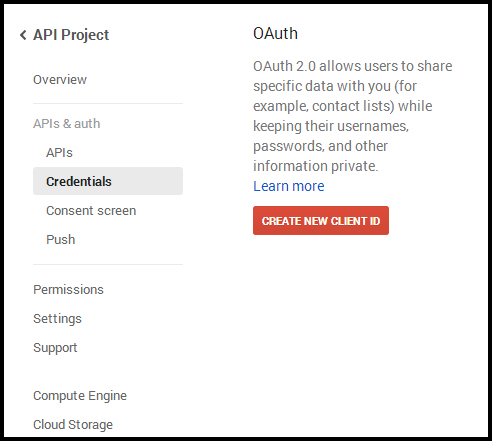
  • Kliknij przycisk Utwórz nowy identyfikator klienta z prawego panelu ekranu.
  • Przed kontynuowaniem może być konieczne wypełnienie formularza na ekranie zgody. Aby to zrobić, musisz kliknąć Ekran zgody w lewym menu, jak pokazano na powyższym obrazku.
  • Wypełnij wyskakujący formularz, podając poniższe dane:

Typ aplikacji: Aplikacja internetowa.
Autoryzowane źródła JavaScript: Nazwa domeny Twojego sklepu (https://www.yourstore.com).
Autoryzowany identyfikator URI przekierowania lub URI strony przekierowania Loginizera:
https://example.com/pwa-app/login
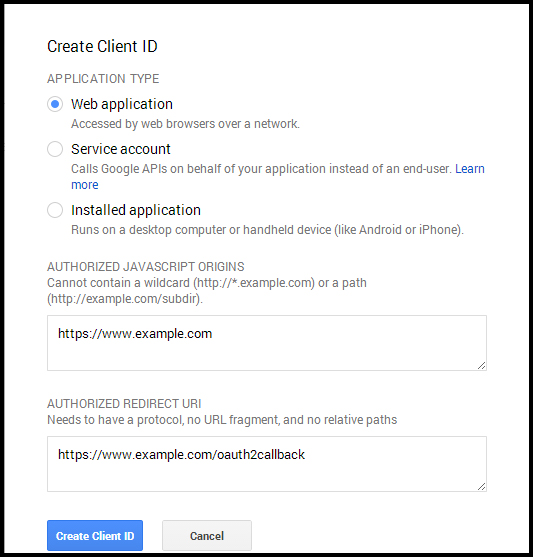
  • Teraz kliknij przycisk Utwórz identyfikator klienta, aby uzyskać identyfikator klienta i tajny klucz klienta.
  • Teraz możesz użyć klucza klienta i identyfikatora klienta, aby umożliwić klientom logowanie się do Twojego sklepu przy użyciu ich konta Google.

3.0 Ekrany aplikacji Front End PWA:

Ekran główny 3.1
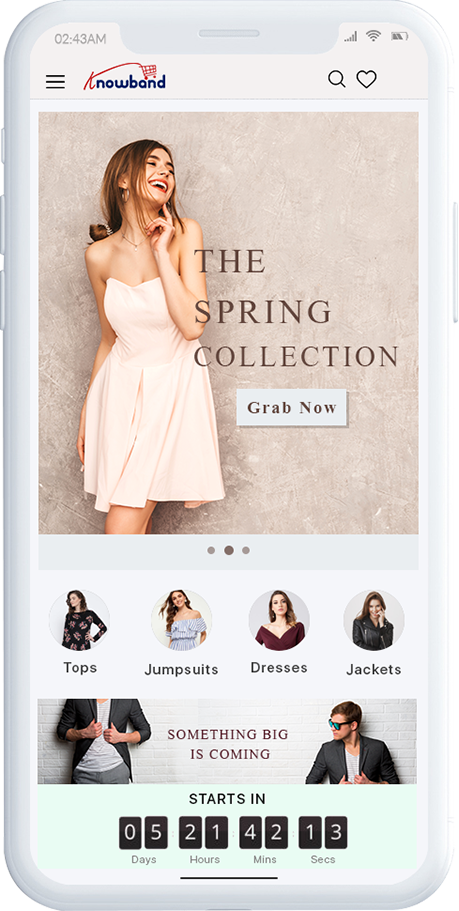
1. Układ dynamiczny:

Korzystając z różnych elementów projektowych, administrator sklepu może stworzyć dynamiczny układ zgodnie z potrzebami.

2. Logo sklepu:

Dodaj logo sklepu w nagłówku „Progressive Web”App (PWA).

3. Koszyk:

Ikona koszyka na zakupy w prawym górnym rogu ekranu głównego pozwala użytkownikom przełączać się na ekranie koszyka.

4. Menu nawigacji:
Przeglądaj kategorie w aplikacjach z lewym menu nawigacyjnym na ekranie głównym.

3.2 Menu Akordeon (Pasek Nawigacyjny)

Aplikacja „Progressive web app” wymyśla odpowiednią kategoryzację produktów zgodnie z dostępnymi na stronie internetowej. Klienci mobilni mogą łatwo przeglądać produkty z wielu kategorii. Wszystkie strony CMS są również dostępne w menu Accordion. Zapewnia następujące opcje:
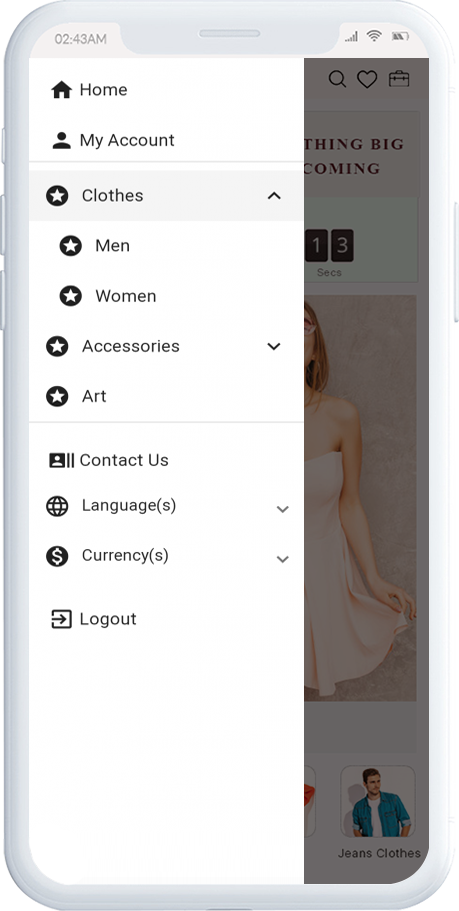
1. Moje konto:
Opcja Moje konto zawiera wszystkie informacje osobiste, wysyłkowe, dotyczące zamówienia. Kupujący aplikacji PWA mogą przeglądać wszystkie powiązane z nimi przechowywane dane i mogą je również aktualizować.

2. Kategorie
Kategorie wyświetlane w lewym menu nawigacyjnym aplikacji „Progressive Web” (PWA) są takie same jak na Twojej stronie.

3. Strony CMS:
Różne strony CMS, takie jak O nas, Kontakt z nami, Regulamin itp. Można uzyskać dostęp tutaj.

4. Język(i)
Opcja języka umożliwia użytkownikom aplikacji PWA przeglądanie aplikacji internetowej w żądanym języku. Wszystkie dostępne języki są wyświetlane tylko w tej opcji.

5. Waluta(e)
Wszystkie dostępne waluty na Twojej stronie są wyświetlane tutaj w aplikacji PrestaShop PWA.

6. Zaloguj się/Wyloguj
Dzięki tej opcji użytkownicy mogą łatwo zalogować się/wylogować się z aplikacji PrestaShop Progressive Web App.

3.3 Ekran kategorii:
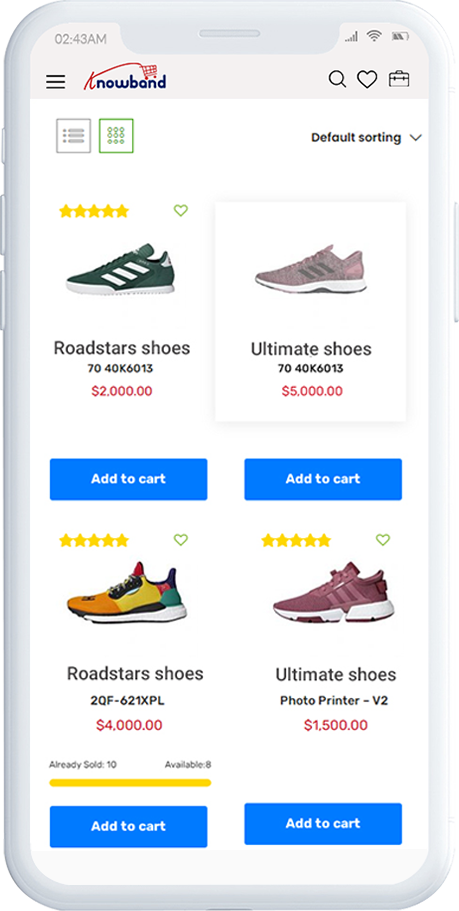
1. Wiele widoków:
Kategorie w Progressive Web App (PWA) dla PrestaShop można przeglądać zarówno w widoku listy, jak i siatki.

2. Sortowanie:
Ta opcja pozwala kupującym online wybrać kolejność sortowania w celu zawężenia wyszukiwania i łatwego uzyskania pożądanego produktu.

3. Filtr:
Opcja filtrowania produktów upraszcza wyszukiwanie produktów. Użytkownicy mogą filtrować wszystkie produkty w kategoriach za pomocą różnych atrybutów, takich jak rozmiar, kolor, cena itp.

3.4 Ekran produktu:

Ekran produktu Twojej Progressive Web App (PWA) jest prosty i intrygujący. Wyświetlanych jest wiele zdjęć tego samego produktu wraz z nazwą i ceną. Dostępność produktu jest również wyświetlana jako „W magazynie” lub „Brak w magazynie” na podstawie stan inwentarza. Zawiera następujące inne opcje:
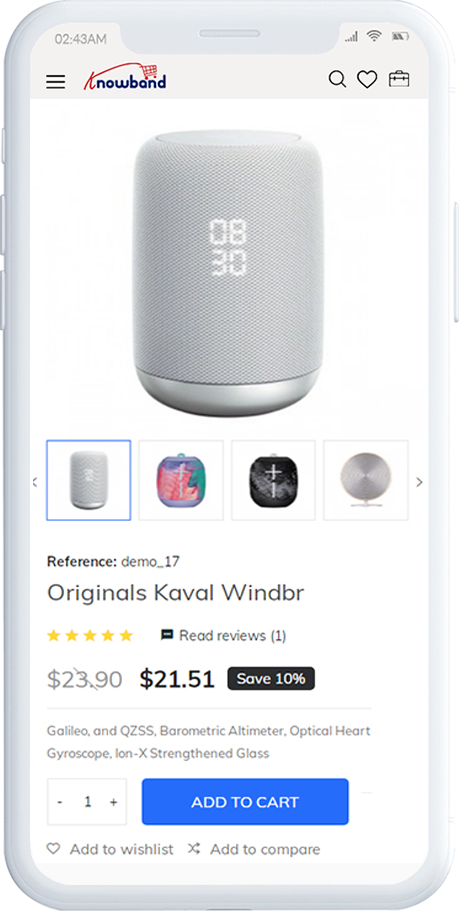
1. Informacje o produkcie i pielęgnacja
Tutaj zostaną wyświetlone pełne informacje o produkcie dostępne w ekwipunku.

2. Krótki opis
Użytkownicy mogą zapoznać się z krótkim opisem Twojego produktu, aby szybko podjąć decyzję o zakupie.

3. Opcje produktu:
Tutaj wyświetlane są wszystkie opcje związane z produktem, takie jak rozmiar, kolor itp.

5. Dodaj do koszyka:
Ten przycisk pozwala użytkownikom dodać produkt do koszyka. Użytkownicy mogą dalej przetwarzać koszyk do zakupu.

6. Udostępnianie społecznościowe produktu:
Opcja udostępniania produktu umożliwia użytkownikom udostępnianie produktu w wielu kanałach społecznościowych.

Ekran logowania 3.5

Progresywna aplikacja internetowa (PWA)�Oferuje różne opcje logowania jednym dotknięciem i ułatwia proces logowania/rejestracji:
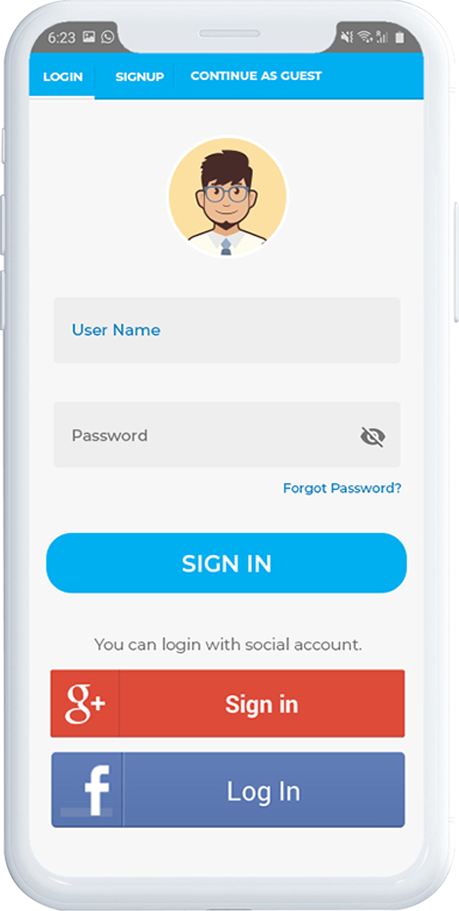
1. Zaloguj Się
Użytkownicy aplikacji mogą łatwo uwierzytelniać się i logować do aplikacji PWA przy użyciu swoich poprzednich danych logowania e-mail.

2. Zapisz się
Wszyscy nowi użytkownicy aplikacji mogą zarejestrować się i utworzyć swoje konto w sklepie z aplikacji PrestaShop PWA. Formularz rejestracyjny prosi o podanie tylko danych niezbędnych do utworzenia konta.

3. Zaloguj się przez facebook
Użytkownicy mogą logować się do aplikacji PWA za pomocą swoich danych logowania do konta na Facebooku.

4. Zaloguj się przez Google+
Użytkownicy mogą logować się do aplikacji Progressive Web (PWA) za pomocą swoich danych logowania do konta Google.

3.6 Ekran koszyka:

Ekran Koszyk Twojej Progresywnej aplikacji internetowej wyświetli wszystkie produkty dodane do koszyka. Użytkownicy aplikacji mogą wyświetlić nazwę produktu, ilość, łączna cena i koszt wysyłki. Na tym ekranie dostępne są następujące opcje:
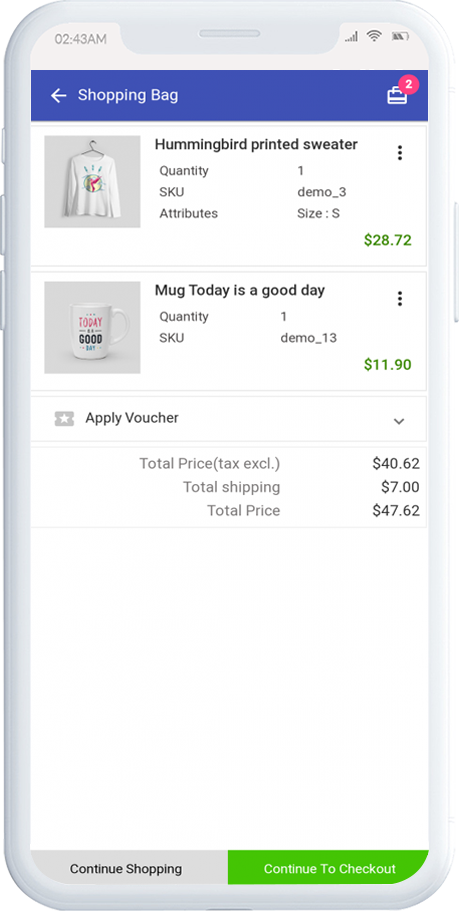
1. Zastosuj kupon
Ta opcja umożliwia użytkownikom korzystanie z kuponów na stronie i zbieranie ofert rabatowych.

2. Całkowita cena produktu
Użytkownicy mogą zobaczyć pełny koszt swojej torby na zakupy, zanim przejdą dalej. Jest automatycznie aktualizowany zgodnie z każdą aktualizacją o ilość produktu lub nowy dodatek.

3. Zaktualizuj ilość produktu
Użytkownicy aplikacji PWA mogą nawet aktualizować ilość produktu za pomocą opcji „Aktualizuj ilość”.

4. Usuń produkt
Użytkownicy aplikacji mogą po prostu usunąć produkt z koszyka, klikając opcję „Usuń”.

5. Kontynuuj zakupy
Użytkownicy mogą opuścić koszyk, aby przeglądać więcej produktów w Twojej progresywnej aplikacji internetowej.

6. Przejdź do kasy
Użytkownicy aplikacji PWA mogą przejść dalej do ekranów kasy i płatności, klikając opcję „Przejdź do kasy”.

Ekran kasowania 3.7

Progresywne aplikacje internetowe z modułem PrestaShop.Progressive Web App(PWA) mają uproszczony kasa na jednym ekranie z tylko istotnymi informacjami. Użytkownicy mogą przeglądać pełne szczegóły kasy, takie jak szczegóły wysyłki, dane rozliczeniowe, podsumowanie zamówienia, komentarz do zamówienia, podsumowanie płatności.
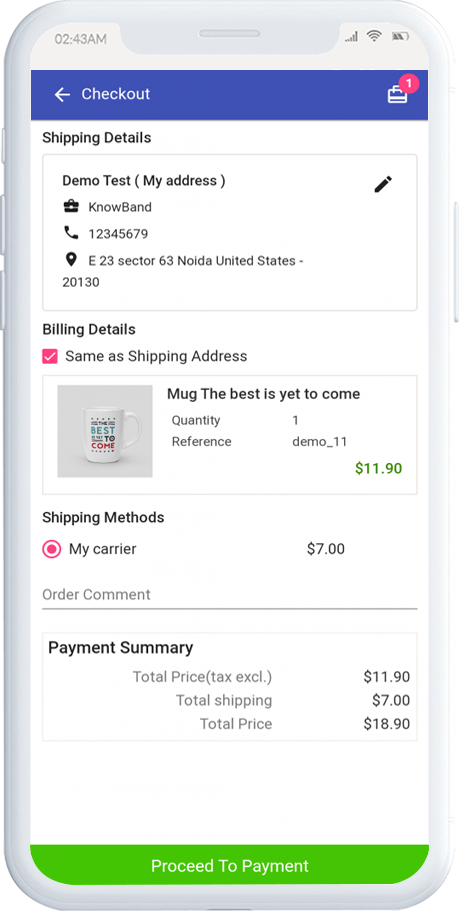
1. Szczegóły dotyczące wysyłki i rozliczeń
Ten ekran zawiera szczegółowe informacje o adresach wysyłkowych i rozliczeniowych zapisanych przez użytkownika. W razie potrzeby użytkownik może również edytować/zapisywać nowy adres wysyłki.

2. Podsumowanie zamówienia
Użytkownicy progresywnej aplikacji internetowej mogą przeglądać szczegóły produktu przed dokonaniem płatności.

3. Metody wysyłki
Wszystkie dostępne metody wysyłki są wyświetlane tutaj. Użytkownicy mogą wybrać ten, który odpowiada ich potrzebom.

4. Komentarz do zamówienia
Użytkownicy mogą również dodać dowolny komentarz związany z ich zamówieniem, który będzie widoczny dla administratora sklepu na stronie zamówienia w zapleczu.

6. Podsumowanie płatności
Ta sekcja wyświetla pełne szczegóły płatności za awarię związane z zakupem.

7. Przejdź do płatności
Użytkownicy aplikacji Progressive Web App (PWA) zostaną przekierowani do ekranu Płatności po dotknięciu przycisku „Przejdź do płatności”.

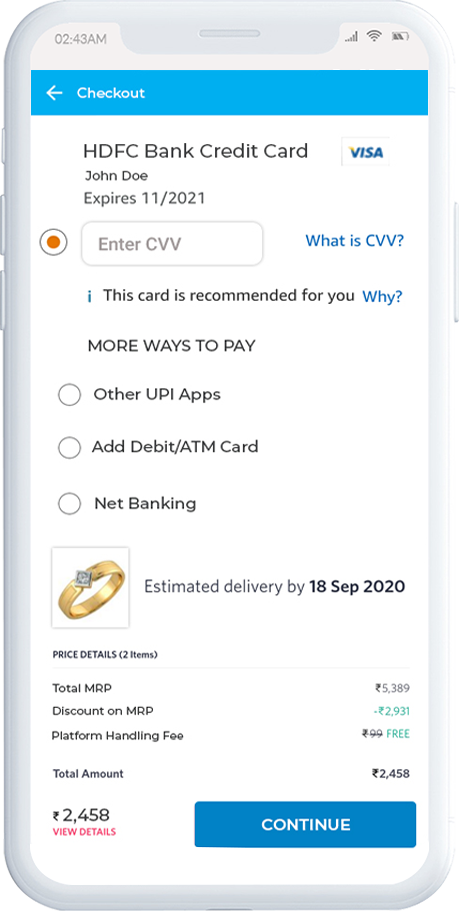
3.8 Ekran płatności:

Ekran płatności PrestaShop�PWA App zawiera wszystkie dostępne w sklepie płatności web-view. Kupujący online mogą znaleźć podobne możliwości płatności zarówno w witrynie internetowej, jak i w progresywnych aplikacjach internetowych.
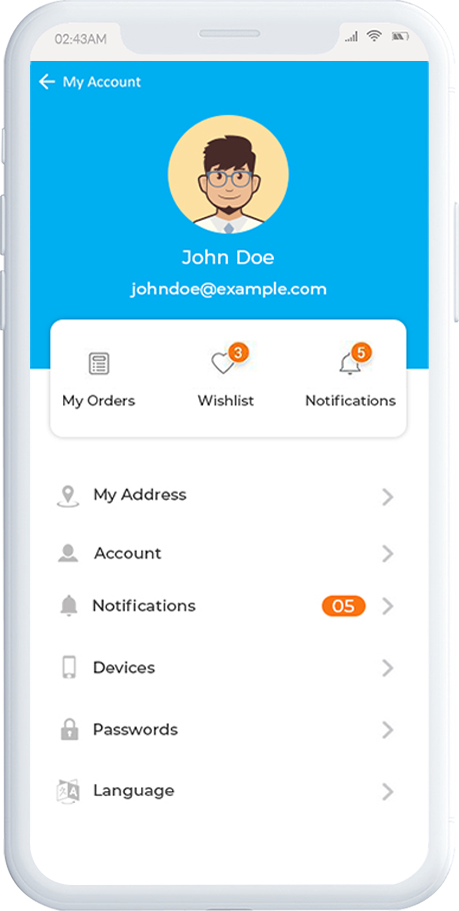
3.9 Ekran Mojego Konta

Ekran mojego konta w PrestaShop Progressive Web App (PWA) pozwala użytkownikom przeglądać pełne dane zapisane w aplikacji, w tym listę poprzednich zamówień.
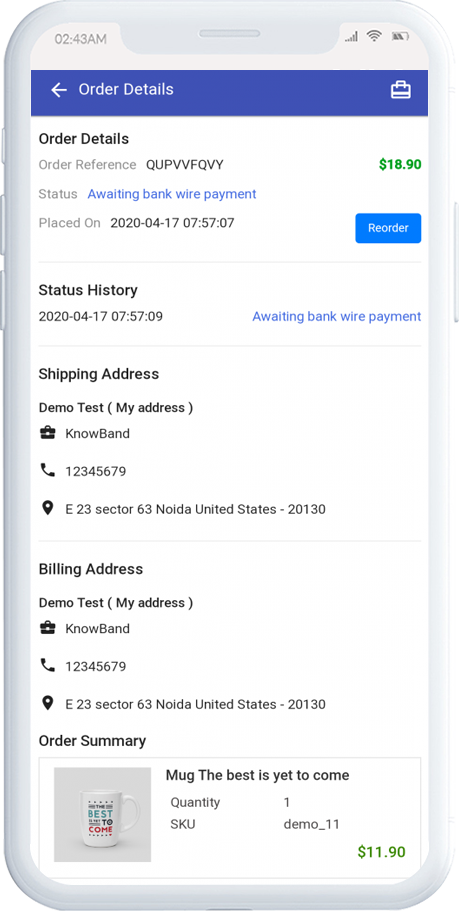
3.10 Ekran szczegółów zamówienia

Ekran szczegółów zamówienia PrestaShop Progressive Web App zawiera pełne szczegóły konkretnego zamówienia z aplikacji PWA. Użytkownicy mogą łatwo przeglądać adres wysyłki, podsumowanie produktu, metodę wysyłki i płatności, podsumowanie całkowitych kosztów itp. Istnieje nawet opcja śledzenia statusu zamówienia i jego dostawy.
PrestaShop Smart One Page Checkout Addon – instrukcja obsługi

1.0 Wprowadzenie

Teraz spraw, aby cały proces realizacji transakcji był łatwiejszy i szybszy poprzez wdrożenie jednostronicowej realizacji transakcji. Oferty Knowband Prestashop Smart One Page Checkout Addon który zastępuje domyślny proces realizacji transakcji jednostronicowym wyprzedzeniem. Sprzedawca online może sprawić, że cały proces będzie łatwy i wygodny dla użytkowników online

Kupujący online mogą wyświetlić jednostronne okienko kasowe w tym samym czasie, gdy klikną przycisk „Dodaj do koszyka”. Uproszczony dodatek Prestashop do kasowania sprawia, że ​​proces kasowania jest bardzo prosty i skuteczny dla użytkowników online. Podczas zakupów online nie trzeba przestrzegać długiego procesu realizacji transakcji. Administrator sklepu może włączyć tryb testowania przed jego wdrożeniem. Administrator może ustawić wygląd przycisków kasy. Upraszczając proces realizacji transakcji, sprzedawca internetowy może zwiększyć sprzedaż i zyski.

1.1 Funkcje oferowane przez PrestaShop Smart One Page Checkout Addon

  • Użytkownicy online mogą wyświetlić wyskakujące okienko kasy w tym samym czasie, gdy klikną przycisk „Dodaj do koszyka” na stronie produktu. Ten moduł oferuje wyskakujące okienko oparte na AJAX.
  • Kupiec internetowy może pozwolić gościom i zarejestrowanym klientom na łatwe dokonywanie zakupów.
  • Administrator może włączyć tryb testowy i sprawdzić go przed jego wdrożeniem.
  • Administrator może dodać określone adresy IP, jeśli nie chce oferować inteligentnej jednostronicowej kasy wszystkim klientom.
  • Prestashop Smart One Page Checkout Addon pozwala handlowcom internetowym ustawić wygląd przycisku kasy. Administrator może łatwo wyświetlić podgląd koloru przycisku z interfejsu administratora. Sprzedawca internetowy może również wprowadzać niestandardowe kody CSS i JS.
  • Administrator może zaoferować login do Facebooka i opcję logowania do Google na stronie kasy. Z interfejsu administratora administrator może uzyskać kroki konfiguracji aplikacji Google i aplikacji Facebook.
  • Administrator może skonfigurować strony integrujące pocztę e-mail Klaviyo, MailChimp i Sendinblue oraz zapisać szczegóły identyfikatora e-mail subskrybentów.
  • Ten dodatek do Prestashop Quick Checkout oferuje funkcję automatycznego uzupełniania adresów.
  • Administrator może łatwo wybierać spośród dostępnych metod płatności i metod dostawy z interfejsu administracyjnego tej zaawansowanej kasy Prestashop One Page.
  • Administrator może również ukryć metody płatności przed metodami wysyłki.
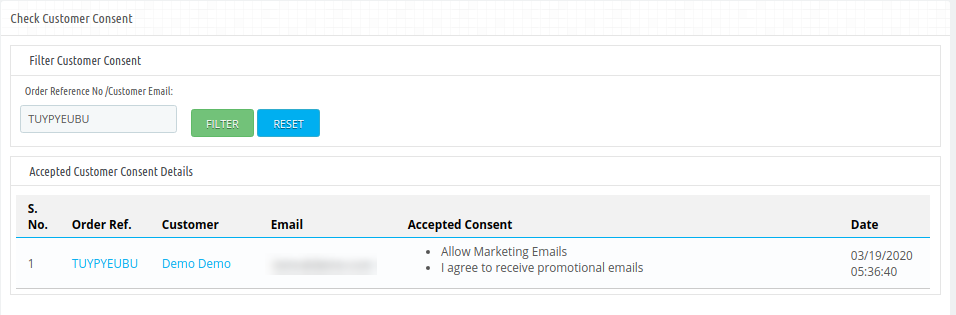
  • Administrator może również sprawdzić zgodę klienta, wprowadzając identyfikator e-mail / numer referencyjny zamówienia.
  • Dodatek Prestashop Smart One Page Checkout zapewnia zgodność z RODO.
  • Dodatek Prestashop Smart One Page Checkout jest kompatybilny z wieloma językami, kompatybilny z wieloma sklepami i zapewnia płynne funkcjonowanie.

Instalacja 2.0

Przede wszystkim kup dodatek Prestashop Smart One Page Checkout i pobierz plik zip z sekcji Pliki do pobrania na swoim koncie Knowband.

Po pobraniu pliku zip otrzymasz smartonepagecheckout.zip (kod źródłowy modułu) i instrukcję obsługi. Aby zainstalować moduł w sklepie, wykonaj następujące czynności: 1) Rozpakuj plik smartonepagecheckout.zip. 2) Skopiuj całą zawartość, czyli pliki i foldery rozpakowanego folderu. Wklej to samo w folderze „Moduły” katalogu sklepu. Postępuj zgodnie z podaną poniżej ścieżką adresu

Ustawienia administratora 3.0

Administrator sklepu internetowego może łatwo zastosować ustawienia z interfejsu administratora i wdrożyć inteligentną funkcję kasowania jednej strony. Oto opcje konfiguracji przedstawione poniżej:

  • Ustawienia ogólne
  • Customizer
  • Zaloguj
  • E-mail marketing
  • Adresy
  • Metoda płatności
  • Sposób dostawy
  • Ship2pay
  • Pola niestandardowe
  • wózek
  • zgoda klienta
  • Ustawienia RODO

Ustawienia ogólne 3.1

W ustawieniach ogólnych sprzedawca internetowy może zastosować te ustawienia zgodnie z poniższym opisem:

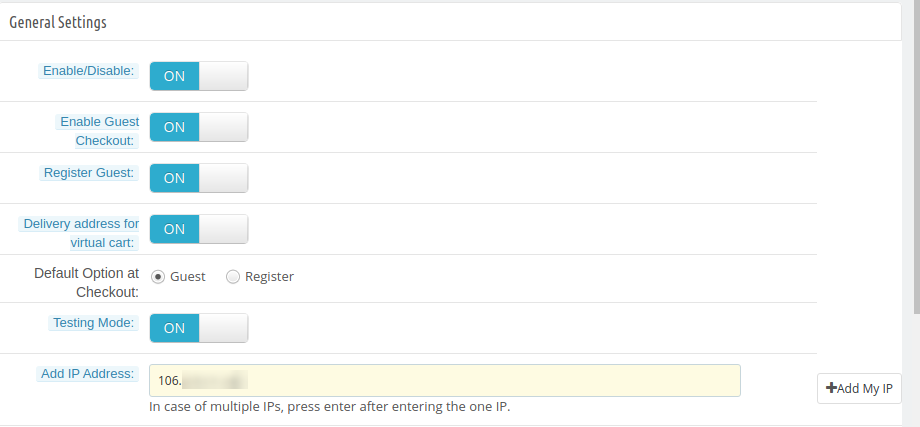
  • Włącz / wyłącz:?Activate or deactivate the module functionality.
  • Włącz kasę gościa:Aktywuj opcję kasy dla gości, przełączając przycisk.
  • Zarejestruj gościa: Zezwalaj na opcję rejestracji gości.
  • Adres dostawy wirtualnego koszyka:Włącz tę opcję, aby wyświetlać adres dostawy. Wyłączając tę ​​opcję, wyświetli adres faktury i ukryje adres dostawy produktów wirtualnych.
  • Opcja dostawy przy kasie:?Admin can select guests or register as a default option at the checkout page.
  • Tryb testowy:Włącz tę opcję, jeśli chcesz przetestować moduł przed wdrożeniem.
  • Dodaj adres IP:?Enter the IP addresses if you want to show smart one-page checkout on specific IP addresses. Separate every IP address with a comma.

NIE dostosowuj

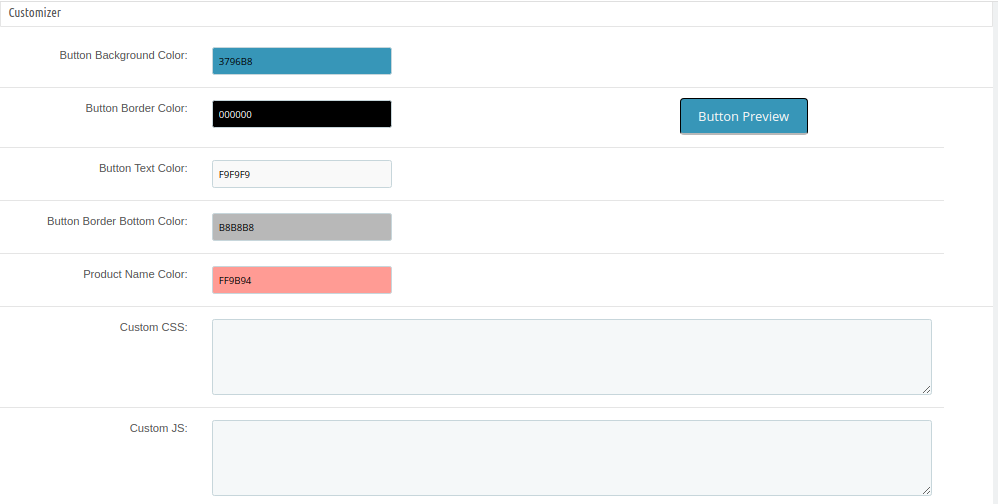
W ustawieniach dostosowywania administrator może ustawić wygląd inteligentnego przycisku kasy na jednej stronie, a także zastosować wcześniejsze ustawienia wyglądu, jak pokazano poniżej:

  • Kolor tła przycisku:Ustaw kolor tła dla przycisku.
  • Kolor obramowania przycisku:Ustaw kolor obramowania przycisku w interfejsie administratora.
  • Kolor tekstu przycisku:?Set the button text color from here.
  • Kolor dolnej krawędzi przycisku:Tutaj ustaw kolor obramowania dolnej krawędzi przycisku.
  • Nazwa produktu Kolor:Tutaj ustaw kolor nazwy produktu.
  • Niestandardowe CSS:Wprowadź niestandardowy kod CSS dla zaawansowanych ustawień wyglądu i działania.
  • Niestandardowy JS:?Enter JS codes for more appearance settings.

Zaloguj się 3.3

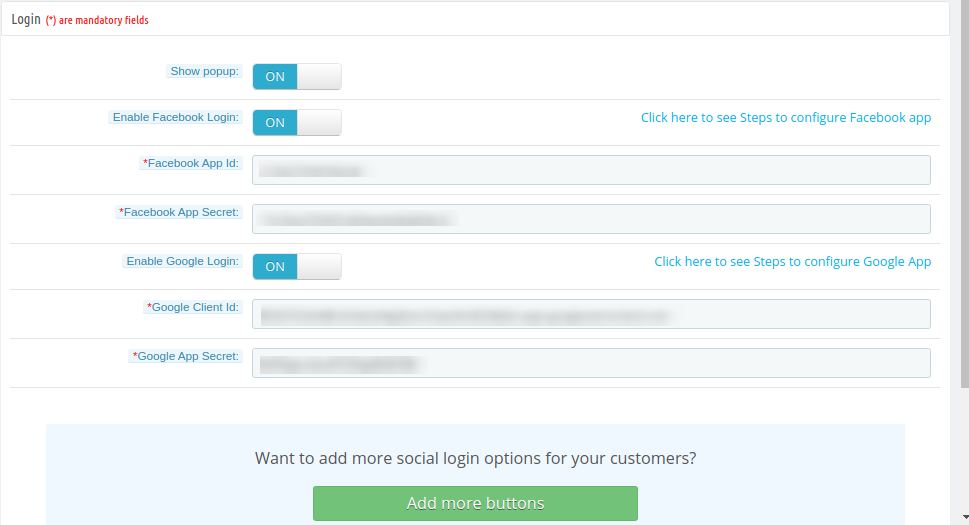
W ustawieniach logowania administrator może oferować opcje logowania społecznościowego użytkownikom online, takim jak Facebook i Google opcje logowania:

  • Pokaż wyskakujące okienko: Jeśli to ustawienie jest włączone, Facebook lub Google Login Page będą otwierane w wyskakującym okienku po kliknięciu opcji logowania.
  • Włącz logowanie na Facebooku:?Enable this option for showing the Facebook login button.
  • Identyfikator aplikacji na Facebooku:?Admin can check the configure steps for Facebook app ID generation and enter the Facebook app id here. Visit 3.3.1 Sekcja zawierająca instrukcje dotyczące generowania identyfikatora aplikacji i hasła aplikacji Facebook.
  • Secret aplikacji Facebook:?Here, Enter Facebook App Secret.
  • Włącz logowanie Google:?Activate if you want to show Google login option on the checkout page.
  • Identyfikator klienta Google:?Admin can check the steps to configure Google App and enter Google client Id here.
  • Google App Secret:Wpisz tutaj sekret aplikacji Google. Wizyta 3.3.2 Sekcja zawierająca instrukcje dotyczące generowania identyfikatora aplikacji Google i identyfikatora klienta.

3.3.1 Jak skonfigurować logowanie na Facebooku

Aby wygenerować identyfikator aplikacji Facebook i sekret aplikacji, wykonaj następujące czynności: –

Krok 1: Kliknij ten adres URL: https://developers.facebook.com/apps/

Krok 2: Kliknij na "Dodaj nową aplikacjęPrzycisk ".

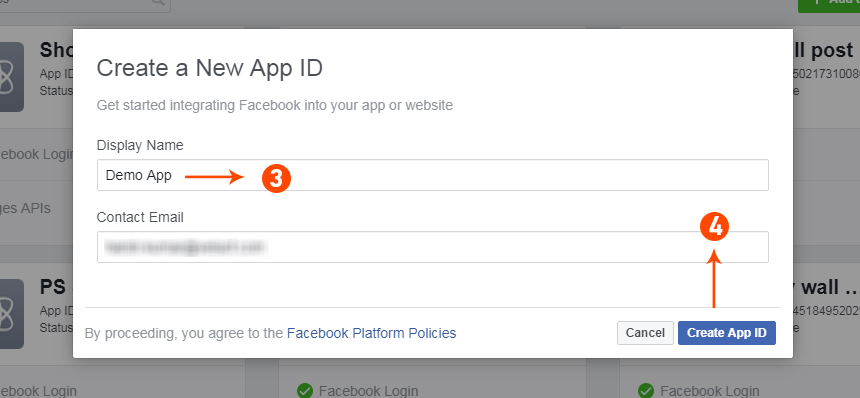
Krok 3 i 4: Wpisz nazwę swojej aplikacji i identyfikator e-mail, a następnie kliknij „Utwórz identyfikator aplikacjiPrzycisk ".

Po zakończeniu kontroli bezpieczeństwa możesz z powodzeniem utworzyć identyfikator aplikacji.

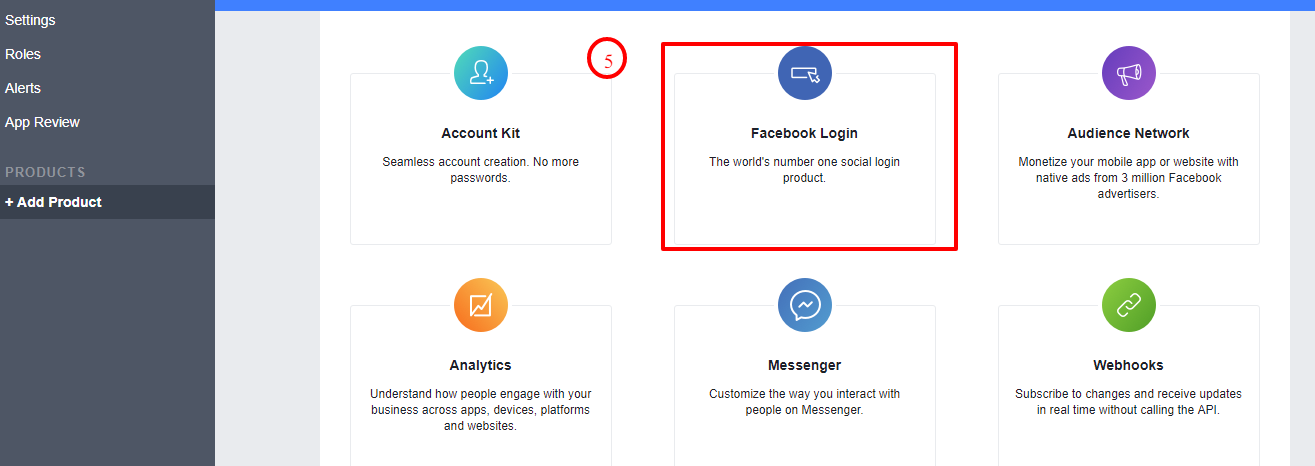
Krok 5: Teraz kliknij „Oprawa”i wybierz opcję konfiguracji logowania do Facebooka.

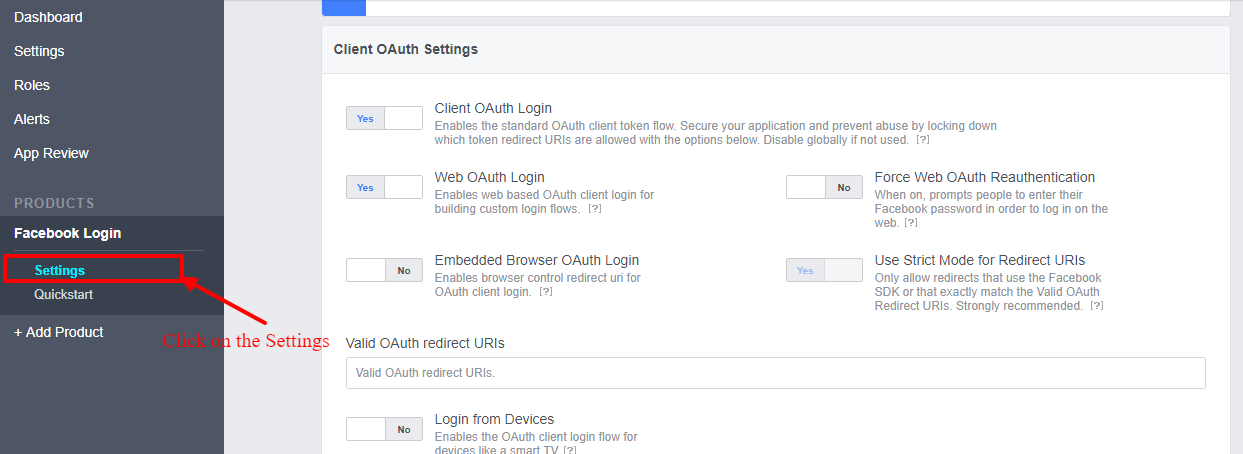
Następnie kliknij ustawienia w opcji logowania na Facebooku.

W "Prawidłowy adres URL przekierowania OAuth”, wprowadź podany poniżej adres URL:


https://psm.knowband.com/smartonepagecheckout/17/index.php?fc=module&module=kbstepcheckout&controller=kbstepcheckout&login_type=fb

Save these changes.

Krok 6: Teraz w sekcji ustawień na liście rozwijanej będą dostępne dwie opcje: Podstawowa i Zaawansowana. Musisz kliknąć „Podstawowy„Ustawienia i kliknij przycisk„+ Dodaj platformęPrzycisk ".

Krok 7: Teraz wybierz witrynę jako platformę.

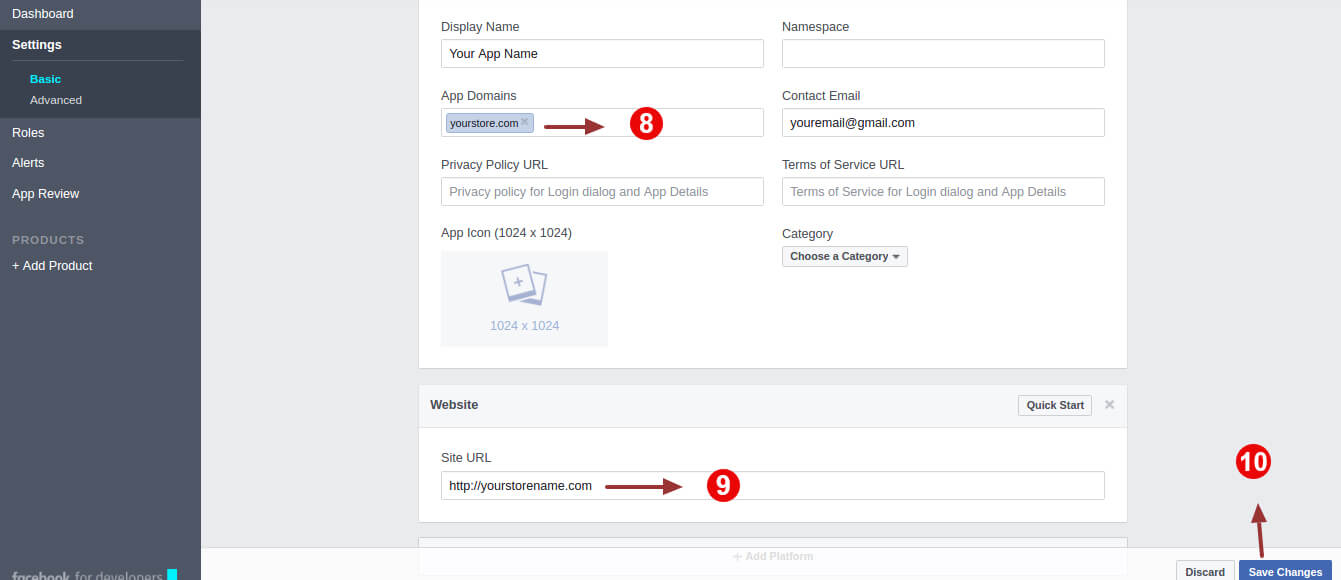
Krok 8,9,10: W ustawieniach podstawowych wprowadź następujące informacje: W kroku 8 wpisz Domena aplikacji: psm.knowband.com

W kroku 9 użyj adresu URL strony: https://psm.knowband.com/smartonepagecheckout/17/ Następnie zapisz zmiany.

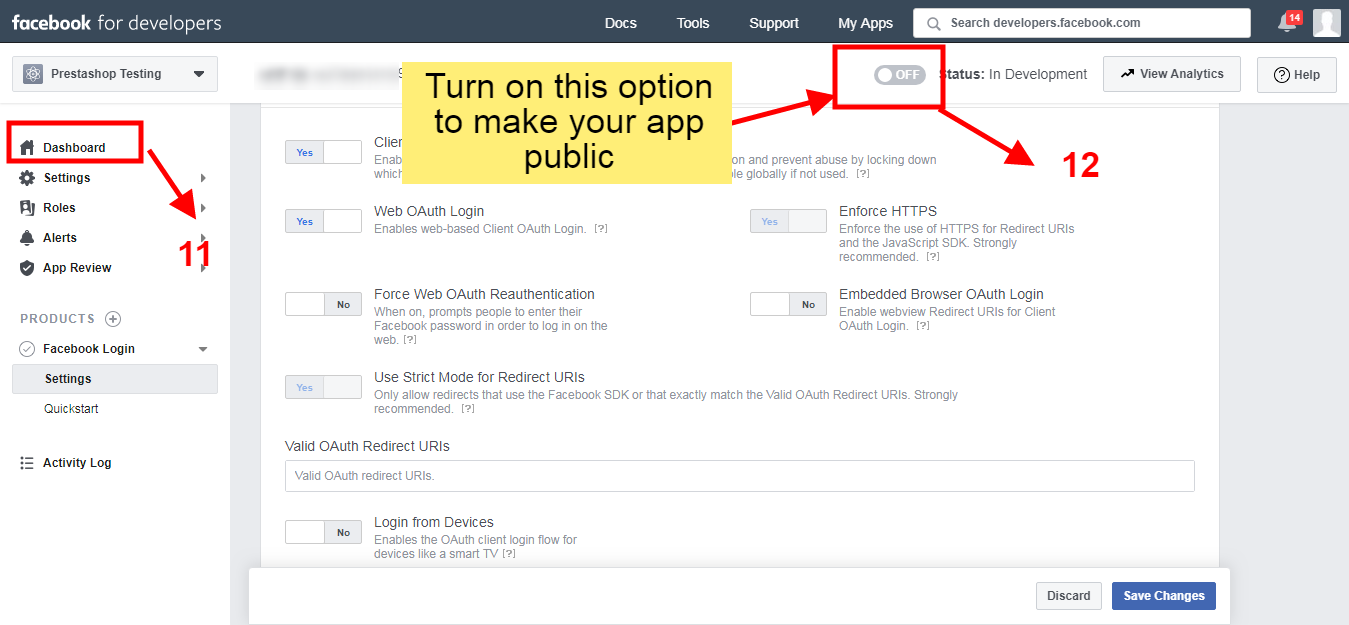
Krok 11 i 12: Przejdź do pulpitu nawigacyjnego i włącz opcję upublicznienia aplikacji:

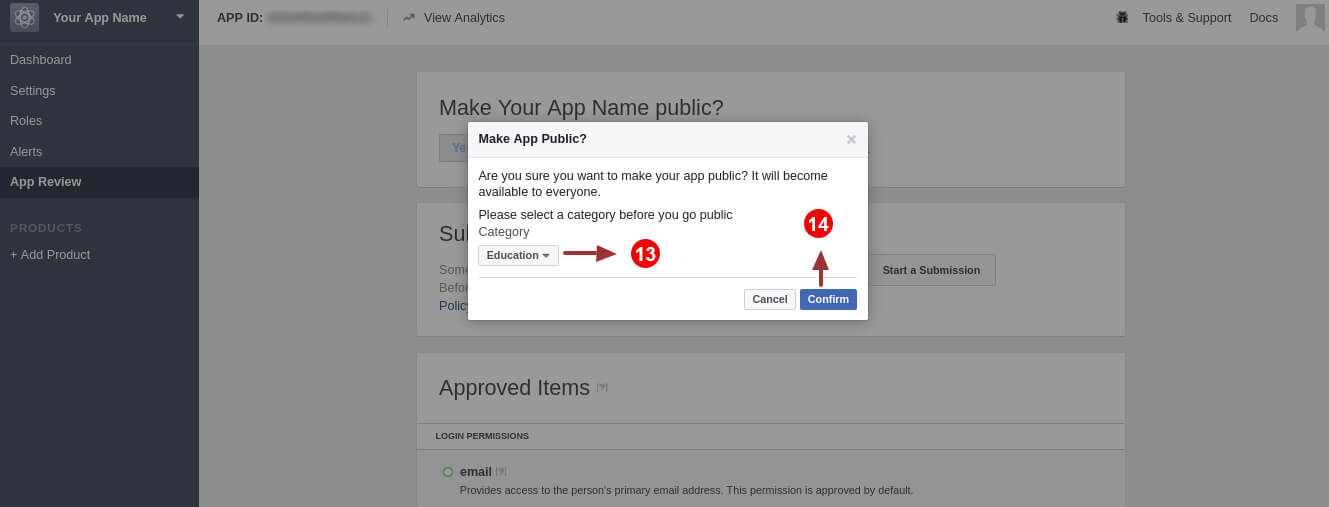
Krok 13,14: Wybierz kategorię i kliknij przycisk Potwierdź.

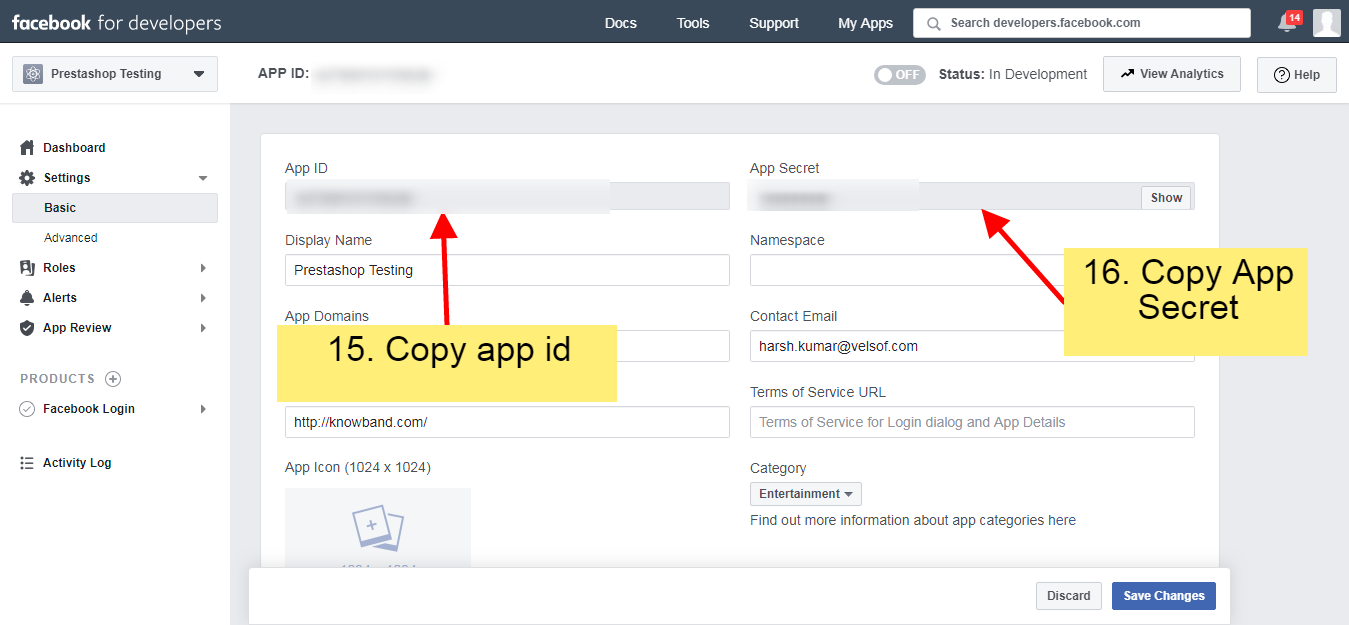
Krok 15,16: Skopiuj identyfikator aplikacji i klucz tajny aplikacji stąd:

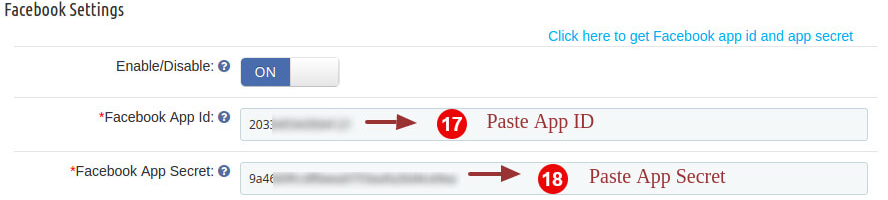
Krok 17, 18: Wprowadź identyfikator aplikacji i klucz tajny aplikacji w polach podanych w module.

3.3.2 Jak skonfigurować logowanie Google

Wykonaj poniższe kroki, aby uzyskać identyfikator klienta i klucz tajny klienta.

Krok 1: Przejdź do linku „ https://console.developers.google.com/project “.

Krok 2: Kliknij na "Utwórz projekt" opcja.

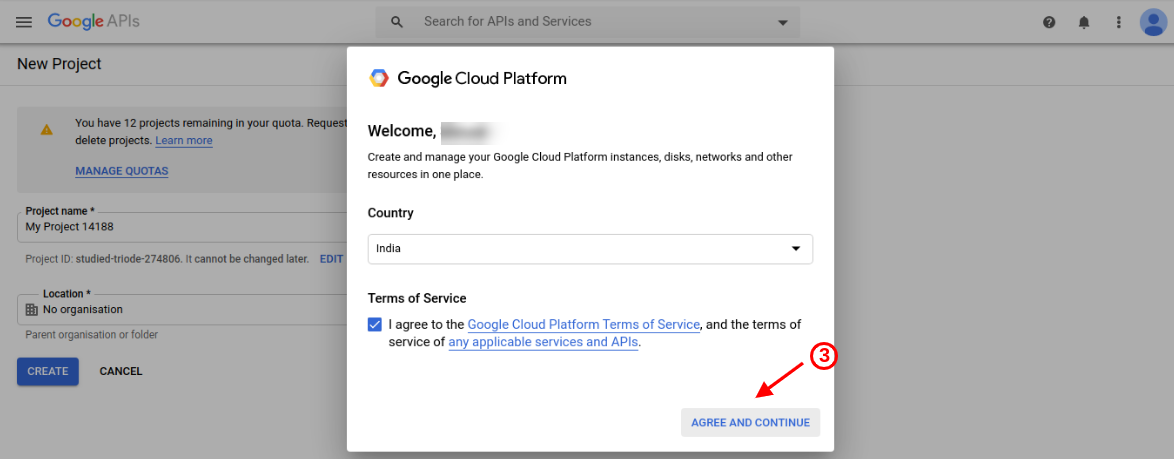
Krok 3: Wybierz kraj i zaznacz, aby zaakceptować warunki. Następnie kliknij przycisk Kontynuuj.

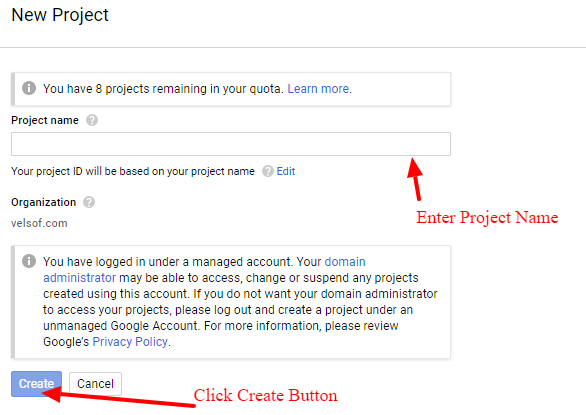
Krok 4, 5: Wprowadź żądaną nazwę projektu i kliknij przycisk „tworzyć" opcja.

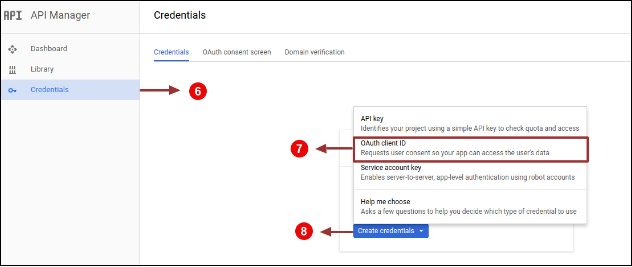
Krok 6,7 i 8: Przejdź do Menedżera interfejsu API, kliknij Utwórz poświadczenia i wybierz opcję ID klienta OAuth.

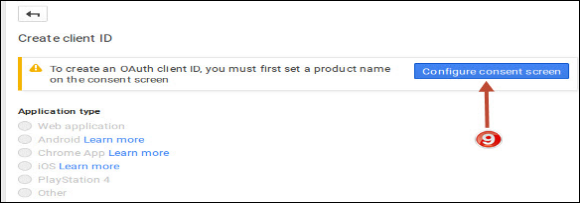
Krok 9: Kliknij na "Skonfiguruj ekran zgodyPrzycisk ".

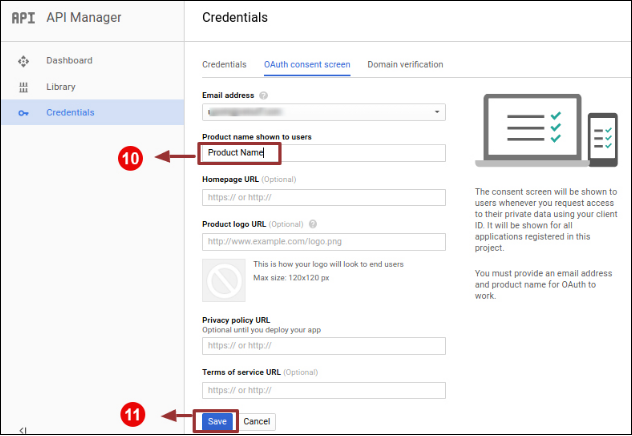
Krok 10, 11: Wchodzić "ID e-mail","Nazwa produktu„a następnie kliknij„ZapiszPrzycisk ".

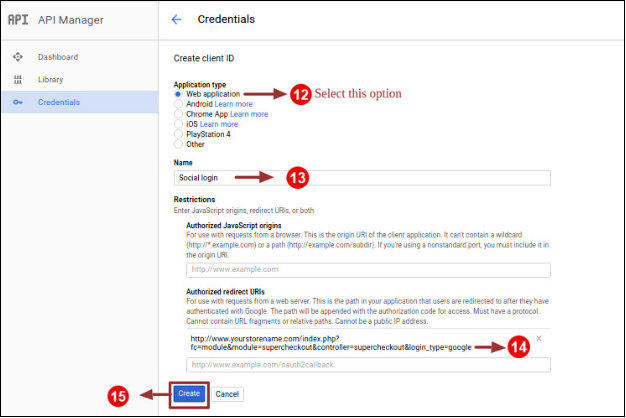
Krok 12,13 i 14,15: Wybierz "Aplikacja internetowa", Wchodzić "Nazwa “”Autoryzowane przekierowane identyfikatory URI„jak wspomniano poniżej i kliknij„tworzyć„Przycisk.

Użyj autoryzowanego źródła javascript: https://psm.knowband.com/smartonepagecheckout/17/ Użyj autoryzowanego adresu URL przekierowania: https://psm.knowband.com/smartonepagecheckout/17/index.php?fc=module&module=kbstepcheckout&controller=kbstepcheckout Google

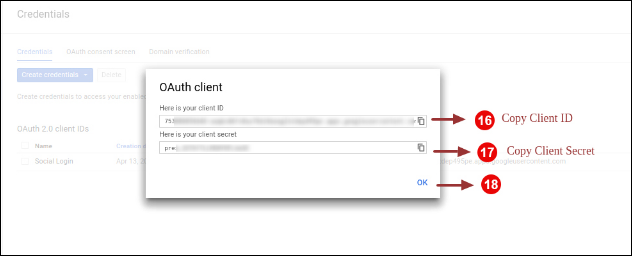
Krok 16, 17, 18: Skopiuj identyfikator klienta i klucz tajny klienta.

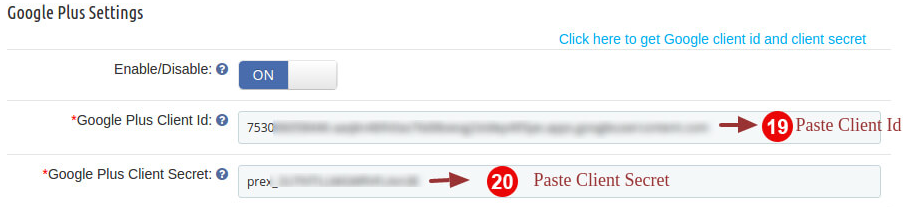
Krok 18, 19: Wklej identyfikator klienta i klucz tajny w polu tekstowym pokazanym poniżej:

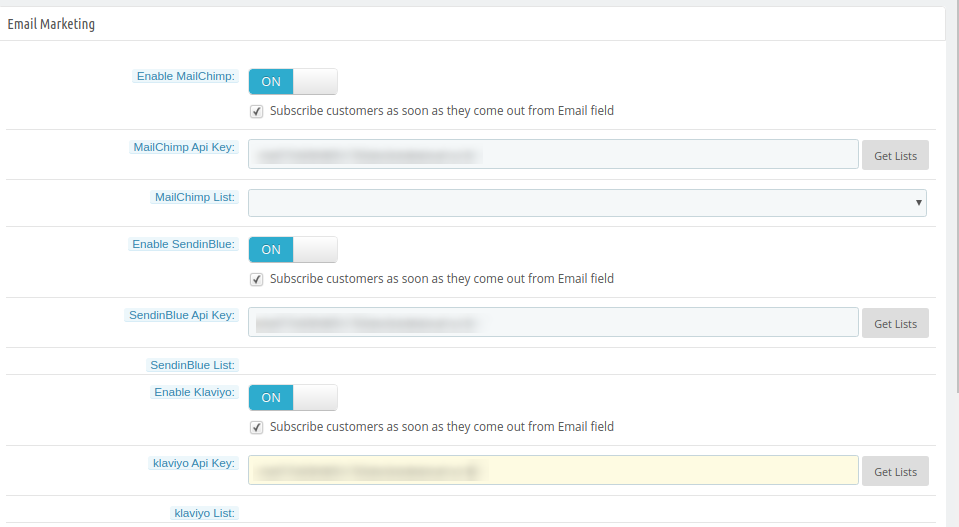
3.4 Email Marketing

Sprzedawca internetowy może skonfigurować strony integrujące pocztę e-mail Klaviyo, MailChimp i Sendinblue oraz zapisywać dane identyfikatora e-mail subskrybentów. Administrator sklepu może łatwo zapisać dane identyfikatora e-mail użytkownika.

  • Włącz MailChimp:Aktywuj tę opcję, aby zapisać szczegóły identyfikatora e-mail w MailChimp.
  • Klucz API MailChimp: Wprowadź tutaj klucz API.
  • Lista MailChimp:?Choose the list in which you want to save the email id details.
  • Włącz SendinBlue:Sprzedawca internetowy może również skonfigurować Sendinblue.
  • Klucz API SendinBlue:Wprowadź tutaj klucz API SendinBlue.
  • Lista SendinBlue:?Select the list from available options.
  • Włącz Klaviyo:Włącz opcję Klaviyo dla zapisywania identyfikatora e-mail.
  • Klucz API Klaviyo:Sprzedawca online może wprowadzić tutaj klucz API Klaviyo.
  • Lista Klaviyo:?Select the list from here.

3.5 Adresy

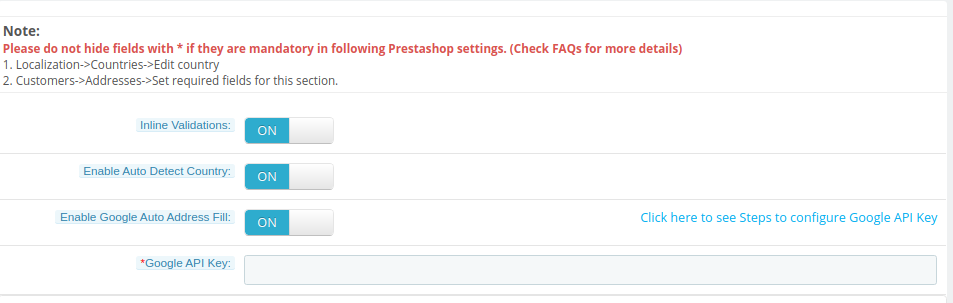
W ustawieniach adresu administrator może skonfigurować opcje automatycznego uzupełniania adresu, jak pokazano poniżej:

  • Walidacje wbudowane:?Admin can activate or deactivate inline validators.
  • Włącz automatyczne wykrywanie kraju:?Activate country auto-detect functionality.
  • Włącz automatyczne wypełnianie adresu Google:Aktywuj w celu automatycznego wypełniania adresu.
  • Klucz API Google:Administrator może sprawdzić kroki, aby skonfigurować klucz Google API i wprowadzić go tutaj.

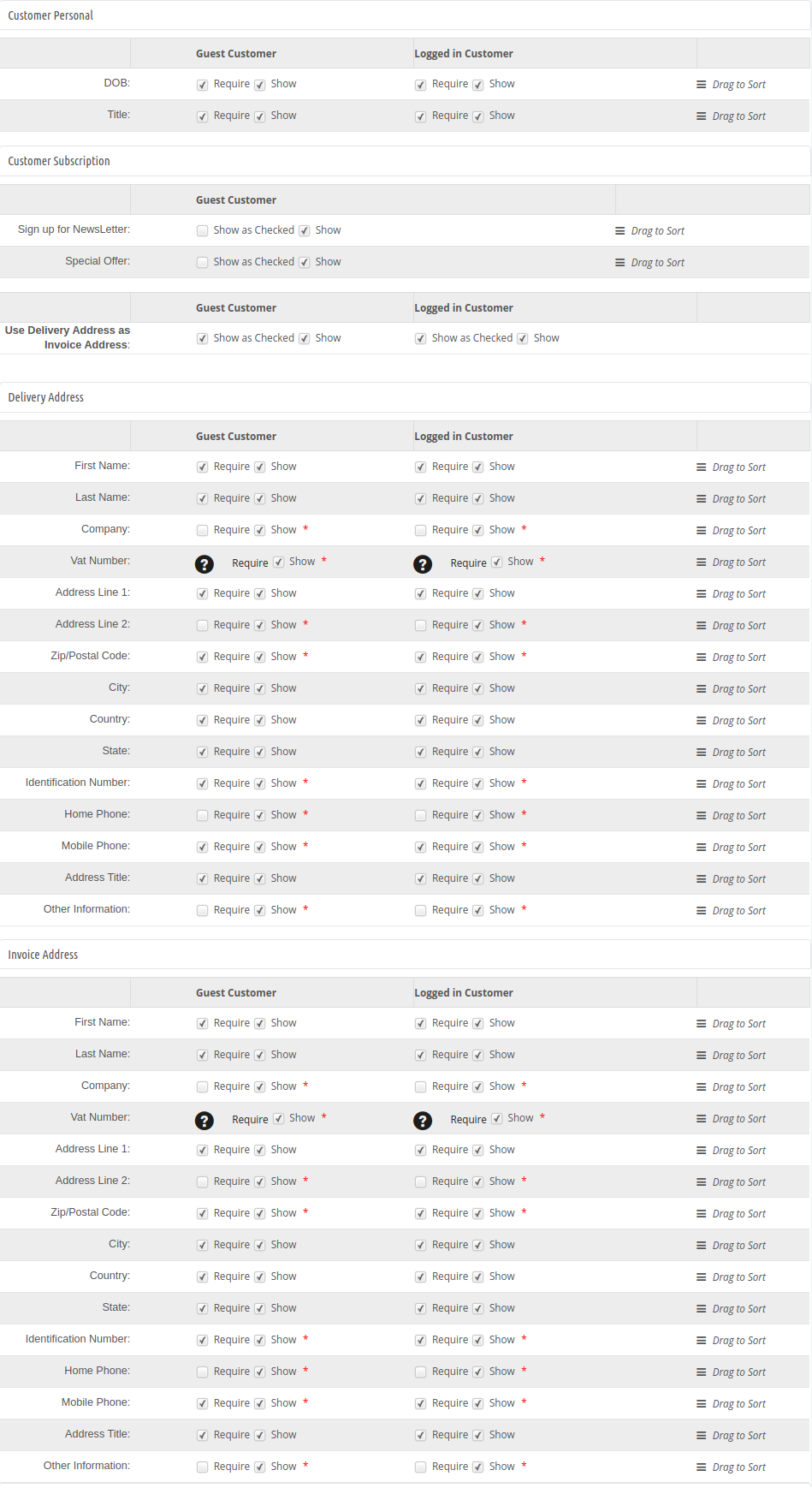
Administrator może również wyświetlać dane szczegółowe dotyczące gości i zarejestrowanych klientów:

Ważne punkty:

  • Aby pole pokazywało / ukrywało się na jednostronnej stronie kasy Prestashop Smart, zaznacz pole wyboru po lewej stronie etykiety Pokaż.
  • Aby pole tego dodatku Smart Checkout Prestashop było obowiązkowe (pole wymagane), zaznacz pole wyboru po lewej stronie Wymagaj etykiety.
  • Pola rozszerzenia Prestashop Smart One Page Checkout Extension można również zmienić zgodnie z wymaganiami. Aby zmienić układ, wystarczy przytrzymać Przeciągnij, aby posortować, a następnie przeciągnij i upuść pole pionowo, tam gdzie jest to wymagane.
  • Po zapisaniu pola zostaną uporządkowane zgodnie ze zmianami.

3.6 Metoda płatności

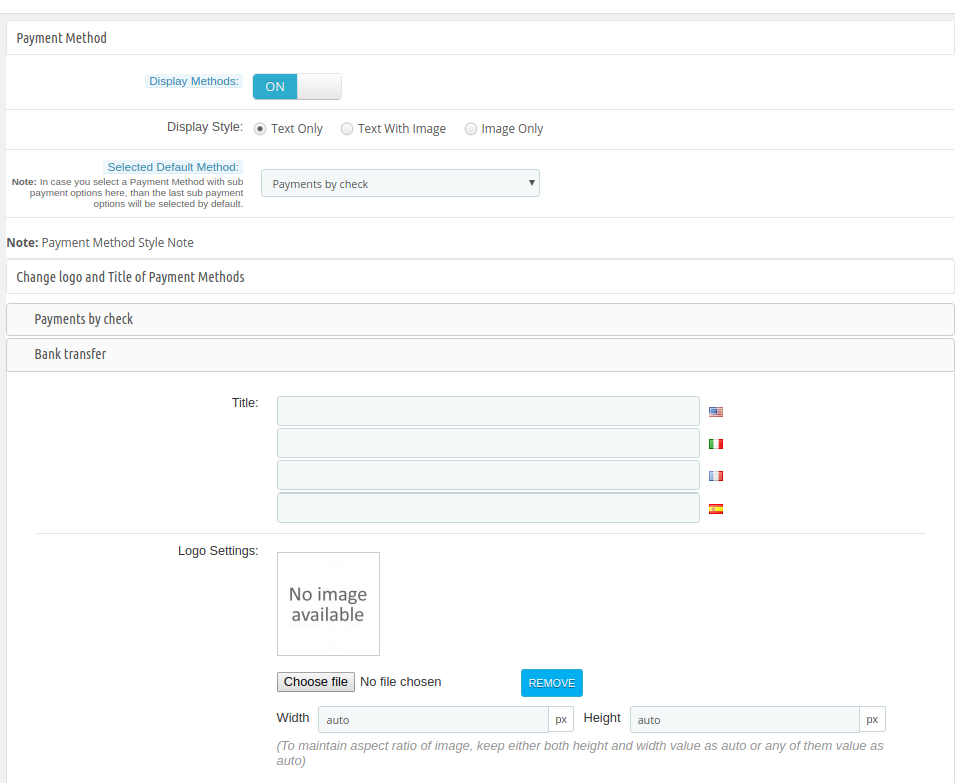
W sekcji dotyczącej metody płatności administrator może ustawić warunki związane z metodą płatności, jak pokazano poniżej:

  • Metody wyświetlania: Aby włączyć / wyłączyć metody płatności na stronie Smart Checkout, przełącz przycisk z ON na OFF lub odwrotnie. Spowoduje to wyłączenie bloku metody płatności na stronie kasy. Domyślnie ta opcja
  • Prestashop Smart Checkout zostanie włączony.
  • Styl wyświetlania: W tym polu Prestashop Smart One Step Checkout Addon dostępne są 3 opcje wyświetlania sposobu wyświetlania metod płatności na stronie kasy.
  • Wybrana domyślna metoda: Wybierz domyślną metodę płatności z listy, która będzie wyświetlana jako wybrana w momencie, gdy klient pojawi się na stronie kasy.

Administrator może zmienić logo i tytuł dostępnych metod płatności.

3.7 Sposób dostawy

W tej sekcji dodatku Prestashop Quick Checkout administrator może zastosować ustawienia związane z metodami dostawy:

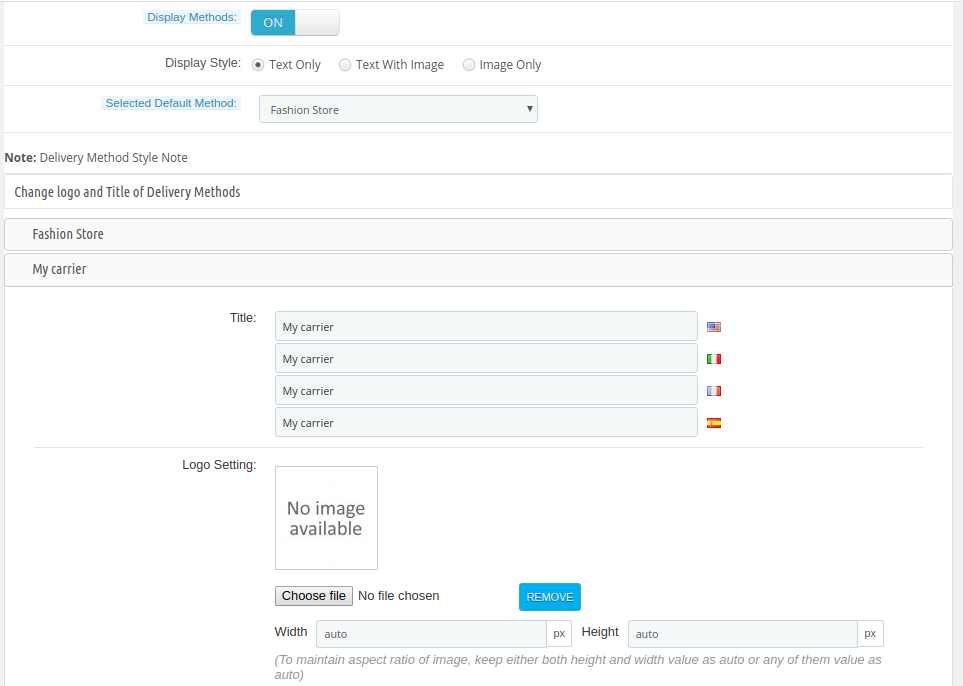
  • Metody wyświetlania: Aby włączyć / wyłączyć metody dostawy na stronie kasy, zmień przycisk z ON na OFF lub odwrotnie. Spowoduje to wyłączenie bloku metody dostawy ze strony kasy. Domyślnie będzie to włączone.
  • Styl wyświetlania:W tym polu znajdują się 3 opcje dodatku do szybkiego zakupu Prestashop, aby wyświetlić sposób wyświetlania metod dostawy na stronie kasy.
  • Wybrana domyślna metoda: Wybierz domyślną metodę dostawy z dostępnej listy, która będzie wyświetlana jako wybrana w momencie, gdy klient pojawi się na stronie kasy.

Administrator może zmienić logo i tytuł dostępnych metod płatności.

3.8 Ship2pay

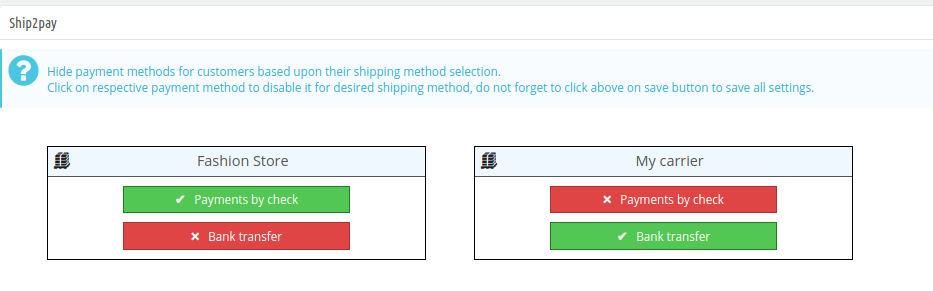
Stąd administrator może ukryć metody płatności dla wszystkich dostępnych metod wysyłki. Administrator musi tylko kliknąć metodę płatności, aby ją wyświetlić lub ukryć.

Pola niestandardowe 3.9

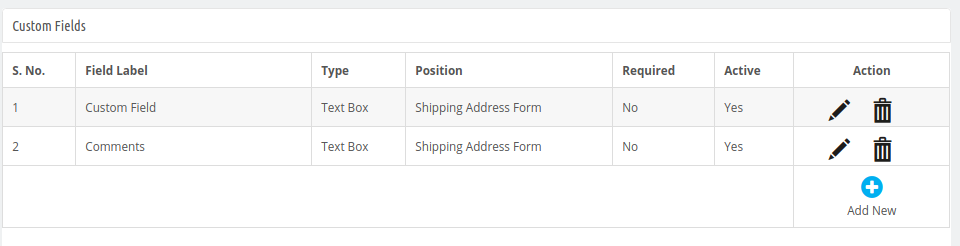
Administrator może również tworzyć niestandardowe pola zgodnie z wymaganiami. W sekcji Pola niestandardowe administrator może wyświetlić listę wszystkich utworzonych pól niestandardowych. Administrator może łatwo edytować, usuwać i tworzyć nowe pola niestandardowe.

Jak utworzyć nowe pola niestandardowe:

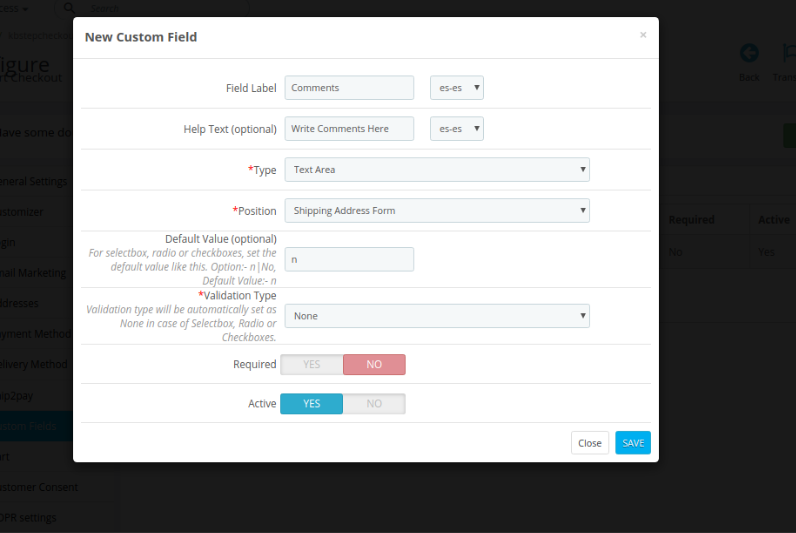
Aby dodać nowe pole niestandardowe, administrator musi kliknąć przycisk „+” i wprowadzić te szczegóły, jak pokazano poniżej:

  • Etykieta pola:Wpisz etykietę nowego niestandardowego pola.
  • Tekst pomocy:Wpisz tekst pomocy dla tego nowego niestandardowego pola.
  • Rodzaj:Wybierz typ niestandardowego pola wprowadzania, takiego jak pole tekstowe, pole wyboru, pole tekstowe, przycisk opcji, pola wyboru i data.
  • Pozycja:Wybierz pozycję, w której chcesz pokazać to niestandardowe pole.
  • Domyślna wartość:?For select box, radio or checkboxes admin needs to set value. By default, this value will be n.
  • Rodzaj walidacji:Ustaw typ weryfikacji z dostępnych opcji, takich jak int, URL, nazwa, adres e-mail i data.
  • Wymagany:?Make this field as a required field.
  • Aktywny:Aktywuj pole, włączając tę ​​opcję.

Administrator może kliknąć przycisk kosza, aby usunąć pola niestandardowe, i kliknąć przycisk edycji, aby zmienić ustawienia pola niestandardowego.

Wózek 3.10

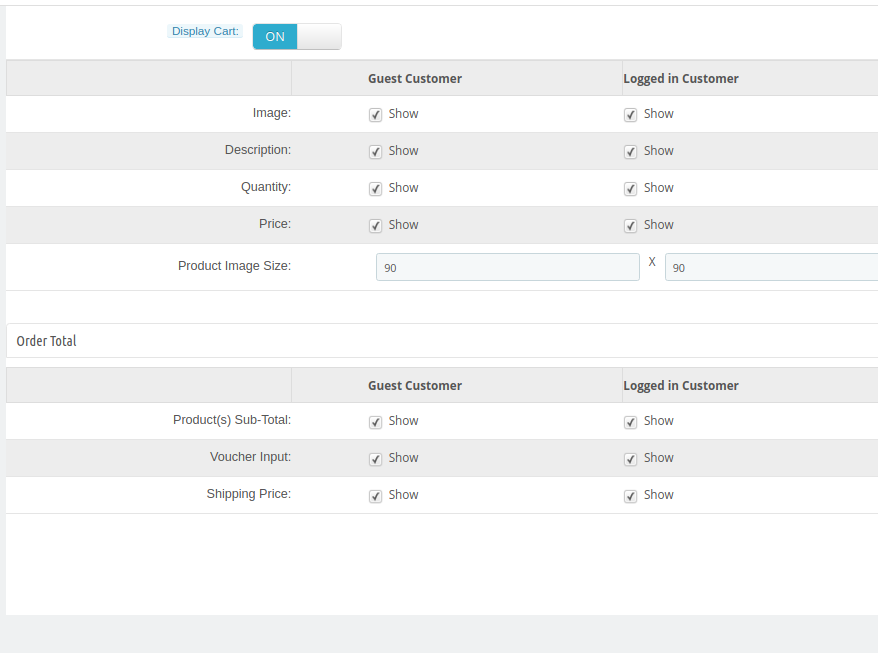
Administrator może włączyć opcję „Wyświetl koszyk”, aby wyświetlić koszyk. Administrator może wybrać pola, które chce pokazać gościowi i zalogować klientów.

3.11 Zgoda klienta

Wprowadź numer referencyjny zamówienia lub identyfikator e-mail klienta w sekcji filtrowania zgody klienta.

Ustawienia 3.12 GDPR

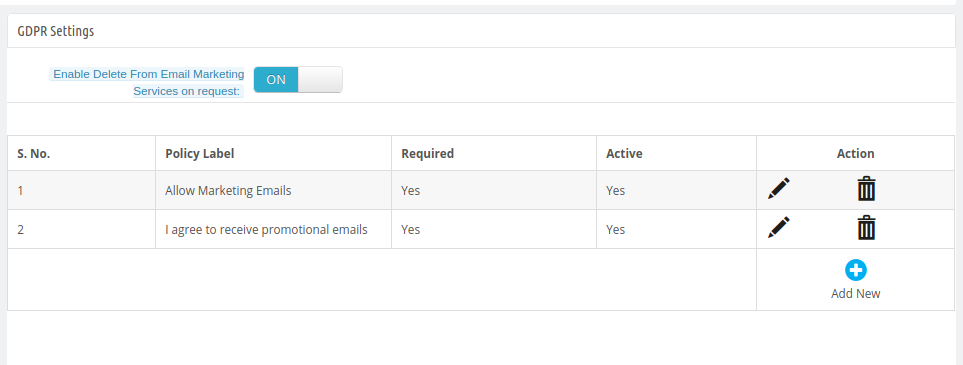
Włączanie usuwania z usług e-mail marketingu na żądanie: Aktywuj lub dezaktywuj ustawienia zgodnie z wymaganiami. Włączając tę ​​opcję, administrator może na żądanie usunąć dane klienta z usług e-mail marketingu.

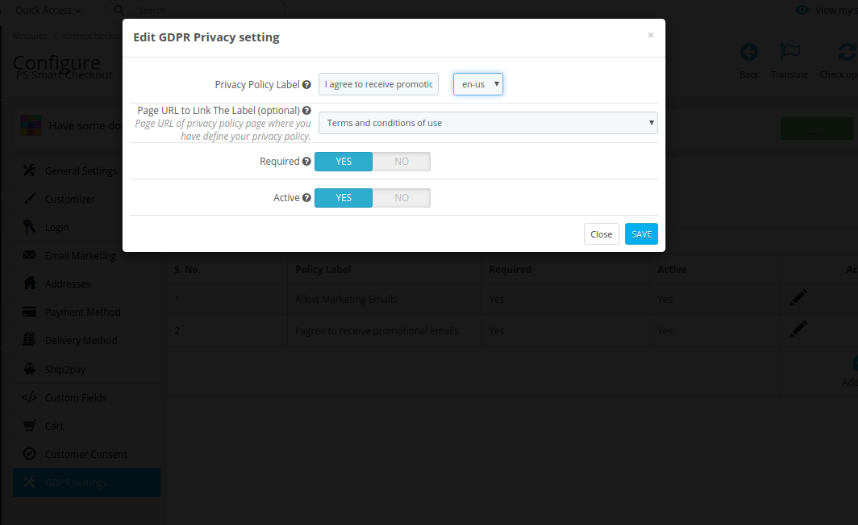
Administrator może wyświetlić listę zasad, a także dodawać nowe zasady RODO, usuwać i edytować dowolne zasady.

  • Etykieta polityki prywatności:?Admin can set the label for privacy policy in different languages.
  • Adres URL strony, aby połączyć etykietę:?Admin can select the page to link the label.
  • Wymagany:Ustaw tę zasadę jako obowiązkową.
  • Aktywny:?Enable the option for activating this privacy policy.

Interfejs frontowy 4.0

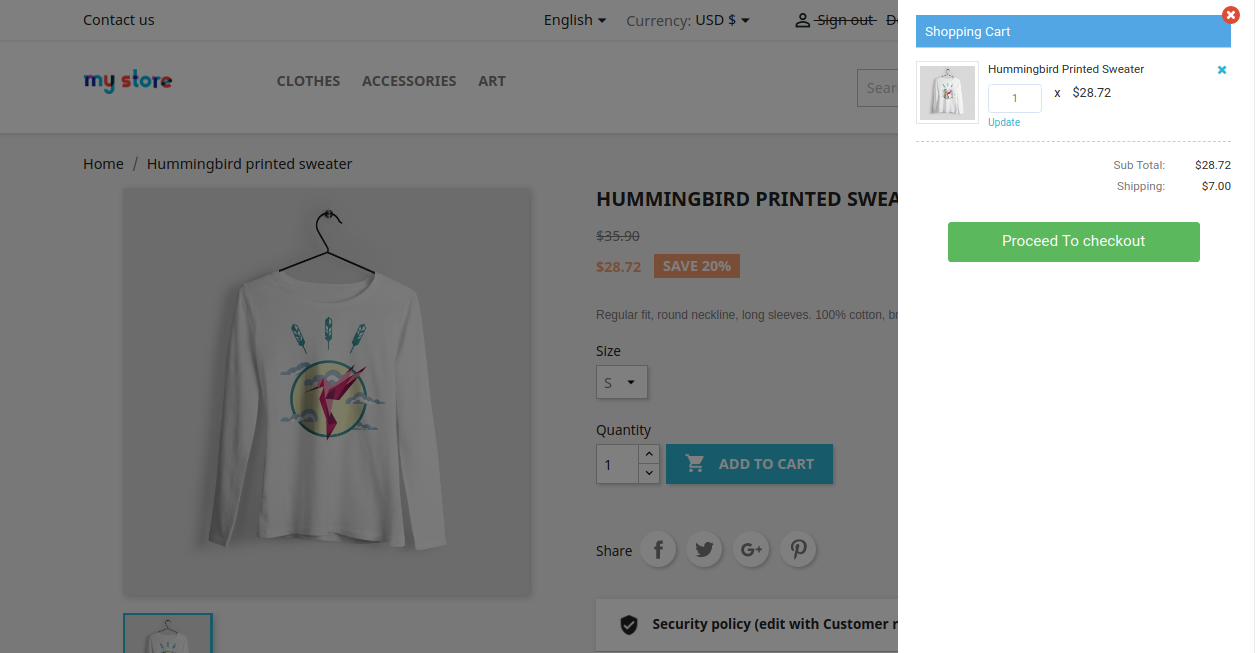
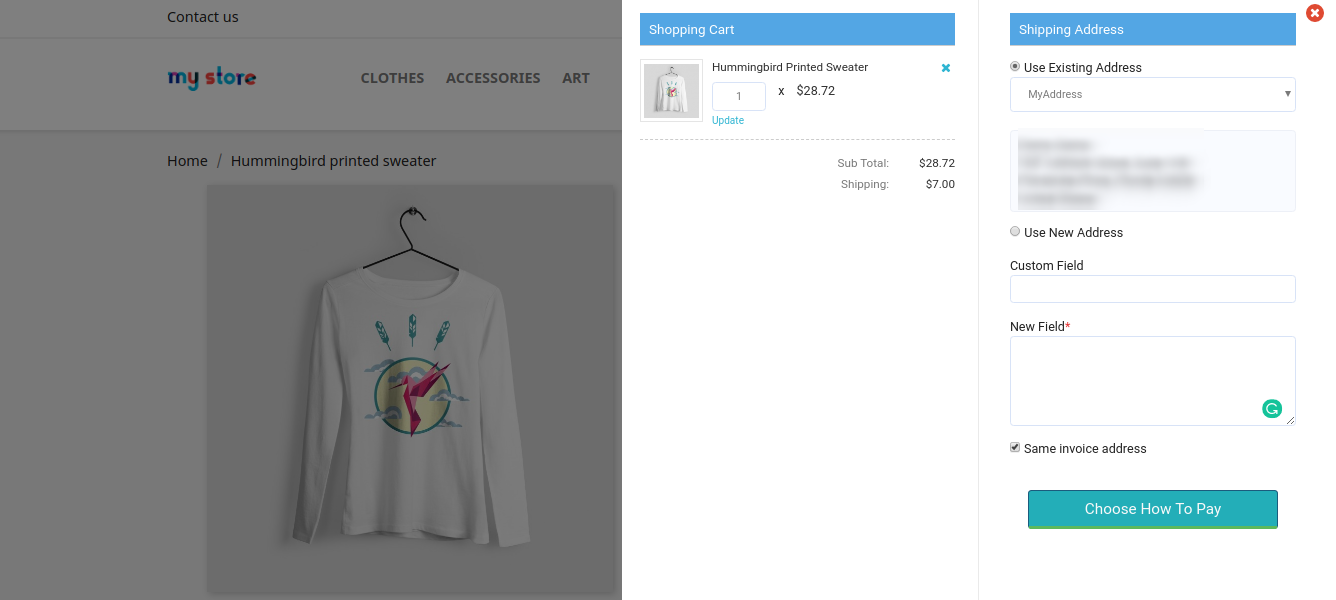
Po udanej konfiguracji administrator może zaoferować prostą i bezproblemową opcję kasy. Użytkownicy online otrzymają inteligentne jednostronicowe okienko kasowe, gdy tylko klikną opcję „Dodaj do koszyka”. Sprawdź poniższy zrzut ekranu, aby uzyskać szczegółowe informacje:

Następnie użytkownicy online muszą kliknąć „przejdź do kasy”, aby przejść dalej.

Tutaj użytkownicy online muszą wybrać adres wysyłki lub dodać nowy adres.

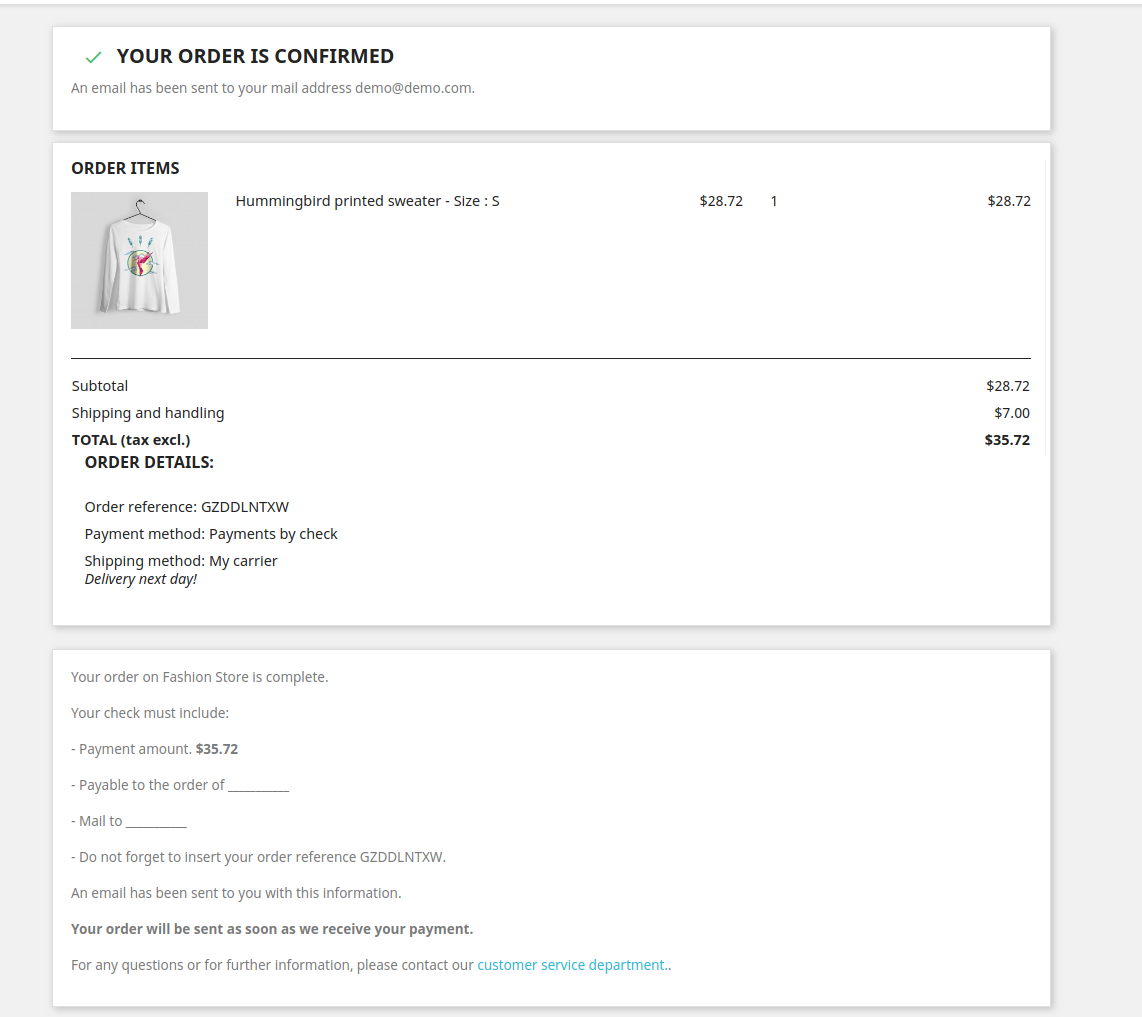
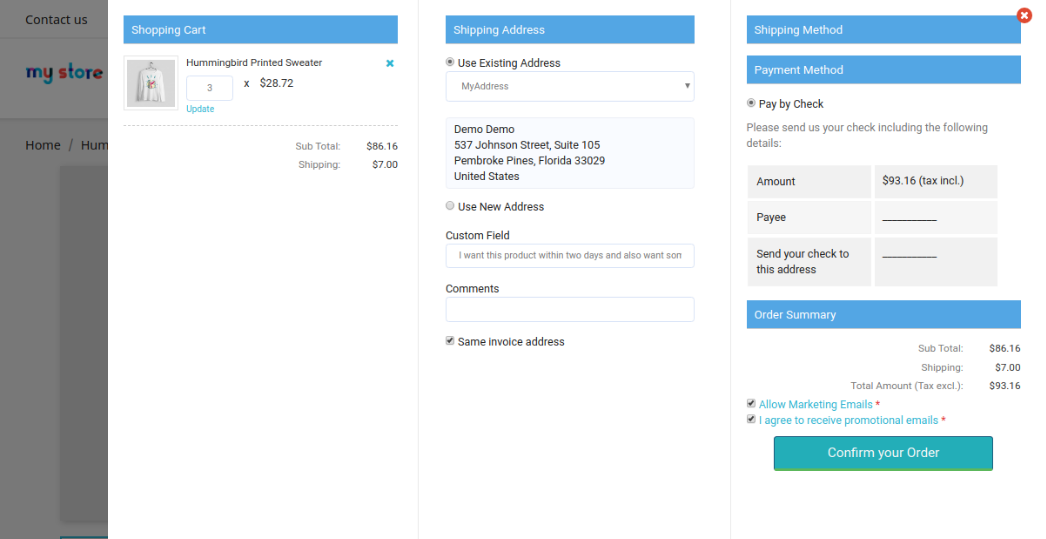
Następnie użytkownicy online mogą wybrać metodę wysyłki i metodę płatności. Następnie mogą łatwo potwierdzić zamówienie.

Użytkownicy online mogą łatwo sprawdzić podsumowanie zamówienia z tej strony.


Rozszerzenie punktów lojalnościowych Magento 2 – instrukcja obsługi

1.0 Wprowadzenie

Teraz kupiec internetowy może wdrożyć system nagród na stronie i łatwo zwiększyć zysk na stronie. Oferty Knowband Rozszerzenie punktów lojalnościowych Magento 2 co pozwala administratorowi sklepu oferować punkty lojalnościowe kupującym online podczas określonych wydarzeń. Użytkownicy online mogą uzyskać punkty lojalnościowe w dniu swoich urodzin, pierwszego zamówienia, nowej rejestracji, zamówienia dowolnego konkretnego produktu lub produktu o określonej cenie. W ten sposób kupujący online mogą zbierać punkty lojalnościowe i zamieniać je na kupony podczas składania kolejnego zamówienia.

Oferując klientom punkty lojalnościowe, sprzedawca internetowy może zapewnić powtarzające się zamówienia od tych samych klientów. Moduł punktów lojalnościowych Magento 2 umożliwia handlowcom internetowym ustawienie reguł zachowania i reguł koszyka produktów. Tylko ci klienci, którzy spełnią te warunki, otrzymają punkty lojalnościowe.

1.1 Podstawowe cechy tego rozszerzenia punktów lojalnościowych Magento 2

  • Sprzedawca online może oferować kupującym punkty lojalnościowe i otrzymywać więcej zamówień.
  • Sprzedawca internetowy może zapewnić utrzymanie i pozyskanie klientów, oferując kupującym punkty lojalnościowe.
  • Sprzedawca internetowy może zastosować regułę koszyka i zasadę zachowania z interfejsu administracyjnego Magento 2 Loyalty Points Extension. W ten sposób może kontrolować ogólny proces oferowania punktów lojalnościowych.
  • Sprzedawca internetowy może ustawić kwotę na punkt lojalnościowy, dni ważności i informacje o wygaśnięciu. Administrator może również wysłać wiadomość e-mail z powiadomieniem dla użytkowników online o wygaśnięciu punktów lojalnościowych.
  • Administrator może oferować punkty lojalnościowe w dniu urodzin klienta, ustawiając kwotę i wybierając grupę klientów.
  • Sprzedawca sklepu może oferować punkty lojalnościowe każdemu klientowi, ustawiając punkty lojalnościowe, dni ważności, status punktu lojalnościowego i wybierając identyfikator e-mail do wysyłania punktów lojalnościowych. Moduł Magento 2 Punkty lojalnościowe ma również opcję przesłania pliku CSV w celu dodania punktów lojalnościowych.
  • Administrator może przeglądać saldo punktów lojalnościowych klienta, a także modyfikować status lub inne szczegóły.
  • Dostępne są dostosowane szablony wiadomości e-mail umożliwiające wysyłanie powiadomień e-mail do klientów. Administrator może również dostosować szablony e-maili z interfejsu administratora Magento 2 Punkty lojalnościowe i moduł zniżek.
  • Ustawienia Cron są dostępne do wysyłania punktów urodzinowych, powiadomień o wygasłych punktach za pomocą jednego kliknięcia. Administrator może również zmienić stan punktów lojalnościowych, aby wygasł przy użyciu tych ustawień cron.

Instalacja 2.0

Po zakupie rozszerzenia punktów lojalnościowych Magento 2 administrator sklepu otrzyma następujące pliki:

  1. Knowband_Loyaltypoints.zip, który ma kod źródłowy tego modułu Magento 2 Punkty lojalnościowe.
  2. Podręcznik użytkownika, zawierający wszystkie podstawowe informacje i informacje.

Kroki instalacji rozszerzenia Magento 2 dla punktów lojalnościowych są wymienione poniżej:

  • Kup rozszerzenie punktów lojalnościowych Magento 2 od Knowband. Możesz pobrać pakiet rozszerzeń.
  • Pakiet zawiera spakowany plik, który zawiera instrukcję obsługi i kod źródłowy modułu Punkty lojalnościowe Magento 2. Teraz rozpakuj ten pakiet.
  • Utwórz folder {Magentoroot} / app / code / Knowband / Loyaltypoints
  • Prześlij wyodrębnioną zawartość do powyższego folderu za pomocą menedżera FTP (jak Filezilla lub WinSCP

Teraz uruchom poniższe polecenia, aby zainstalować wtyczkę:

1. php

Rozszerzenie jest teraz zainstalowane i gotowe do użycia. W panelu administracyjnym wybierz „Rozszerzenia Knowband> punkty lojalnościowe”. Możesz teraz skonfigurować i używać modułu punktów lojalnościowych Magento 2 Knowband.

Interfejs administratora 3.0

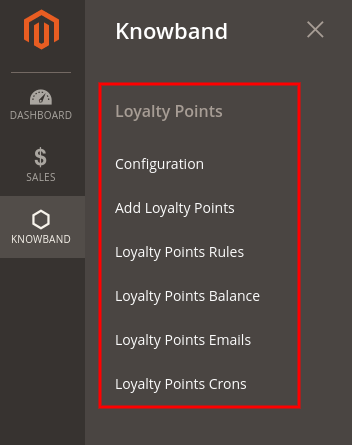
Po zainstalowaniu rozszerzenia punktów lojalnościowych Magento 2 e-kupiec może skonfigurować zgodnie z wymaganiami. Istnieje wiele opcji konfiguracji, jak pokazano poniżej:

  • konfiguracja
  • Dodaj punkty lojalnościowe
  • Zasady dotyczące punktów lojalnościowych
  • Saldo punktów lojalnościowych
  • Punkty lojalnościowe E-maile
  • Punkty lojalnościowe Crons

Konfiguracja 3.1

W ustawieniach konfiguracji sprzedawca internetowy otrzyma następujące opcje:

  • Ustawienia ogólne
  • Ustawienia etykiet
  • Ustawienia urodzin

Ustawienia ogólne 3.1.1

W Ustawieniach ogólnych dostępne są opcje zastosowania podstawowych ustawień związanych z punktami lojalnościowymi. Sprzedawca online uzyska następujące opcje:

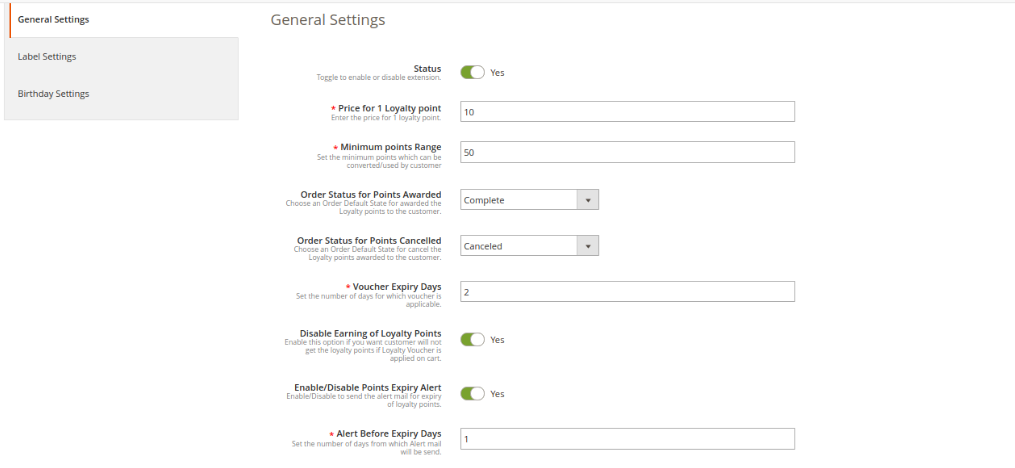
  • Status: Przełącz przycisk aktywacji lub dezaktywacji funkcji punktów lojalnościowych w twoim sklepie.
  • Cena za punkt lojalnościowy 1: Tutaj ustaw cenę za punkt lojalnościowy.
  • Minimalny zakres punktów: Ustaw minimalne punkty, które muszą wykorzystać klienci podczas konwersji na kupon.
  • Status zamówienia na przyznane punkty: Ustaw domyślny status zamówienia, w którym klienci będą otrzymywać punkty lojalnościowe.
  • Status zamówienia na punkty anulowane: Możesz także ustawić status zamówienia, w którym punkty lojalnościowe będą anulowane z konta klienta.
  • Dni ważności kuponu: Ustaw liczbę dni, po upływie których kupon wygaśnie.
  • Wyłącz zbieranie punktów lojalnościowych: Włącz to pole, jeśli nie chcesz oferować klientom punktów lojalnościowych, gdy zastosują kupony lojalnościowe w koszyku.
  • Włącz / wyłącz alert utraty ważności punktów: Aktywuj tę opcję, jeśli chcesz wysłać wiadomość e-mail z powiadomieniem klientów o wygaśnięciu punktów lojalnościowych.
  • Powiadomienie przed dniami wygaśnięcia: Ustaw liczbę dni, do których chcesz wysłać alert.

Ustawienia etykiety 3.1.2

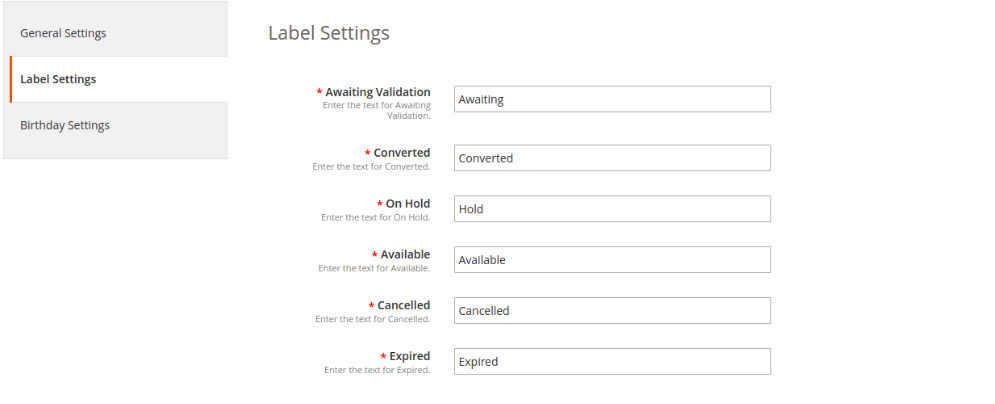
W tej sekcji sprzedawca internetowy może ustawić etykietę punktów lojalnościowych. Moduł Magento 2 Punkty lojalnościowe pozwala administratorowi sklepu ustawić etykietę Oczekuje na sprawdzenie poprawności, Przekształcenie, Wstrzymanie, Dostępne, Anulowane i Wygasłe punkty lojalnościowe.

Ustawienia urodzin 3.1.3

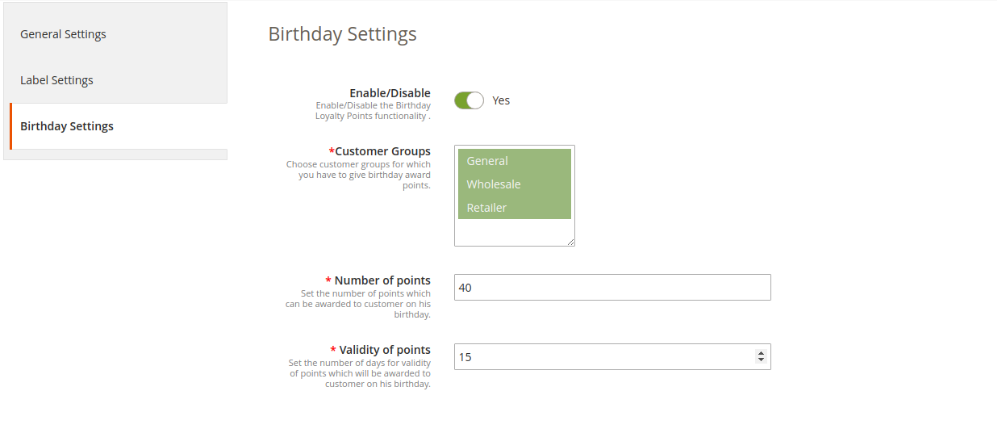
Moduł lojalnościowy i rabatowy Magento 2 pozwala oferować klientom urodzinowe punkty lojalnościowe. Są to opcje dostosowywania, jak pokazano poniżej:

  • Włącz / Wyłącz: Przełącz przycisk, aby włączyć lub wyłączyć ustawienia, aby oferować punkty lojalnościowe w urodziny.
  • Grupy klientów: Wybierz grupę klientów, której chcesz zaoferować urodzinowe punkty lojalnościowe.
  • Liczba punktów: Wprowadź punkty lojalnościowe, które chcesz zaoferować na urodziny.
  • Ważność punktów: Ustaw liczbę dni, przez które punkty lojalnościowe będą ważne.

3.2 Dodaj punkty lojalnościowe

W tej sekcji sprzedawca internetowy może zastosować ustawienia dotyczące oferowania klientom punktów lojalnościowych. Administrator może zaoferować punkty lojalnościowe dowolnemu konkretnemu klientowi lub zaoferować wielu klientom, przesyłając plik CSV. Oto opcje konfiguracji dostępne w tej sekcji:

  • Dodaj punkty
  • Dodaj punkty za pomocą CSV

3.2.1 Dodaj punkty

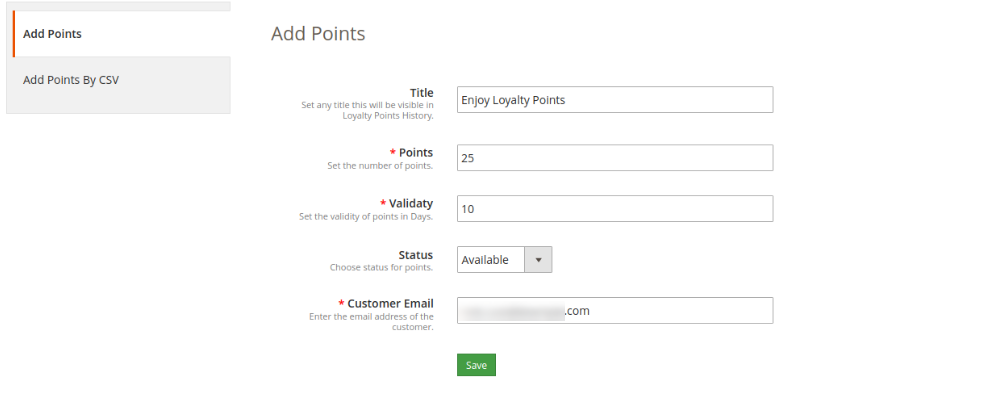
Sprzedawca online może oferować klientom punkty lojalnościowe, wybierając ich identyfikator e-mail. Sprawdź opcje dostosowywania poniżej:

  • Tytuł: Tutaj ustaw tytuł punktów lojalnościowych.
  • Zwrotnica: Wprowadź liczbę punktów lojalnościowych, które chcesz zaoferować.
  • Ważność: Tutaj ustaw dni ważności punktów.
  • Status: Wybierz początkowy status punktów lojalnościowych.
  • Email klienta: Wprowadź identyfikator e-mail klienta tutaj.

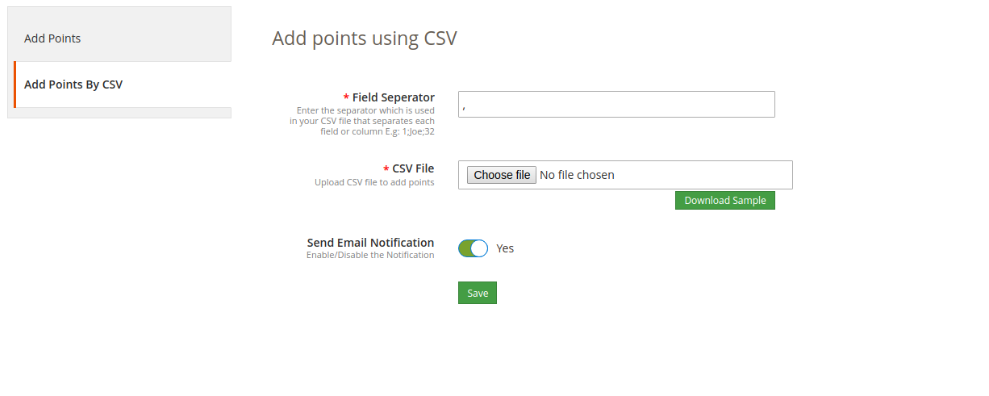
3.2.2 Dodawanie punktów za pomocą CSV

Sprzedawca online może pobrać przykładowy plik CSV, a następnie dodać punkty lojalnościowe z innymi szczegółami. Następnie może przesłać zaktualizowane pliki CSV w celu zaoferowania punktów lojalnościowych.

?

  • Separator polowy: Ustaw separator pól dla kolumn.
  • Plik CSV: Prześlij plik CSV, aby dodać punkty lojalnościowe. (Z przycisku pobierania administrator może najpierw pobrać przykładowy plik CSV)
  • Wyślij powiadomienie e-mail: Włącz powiadomienia e-mail, aby powiadamiać klientów o oferowanych punktach lojalnościowych.

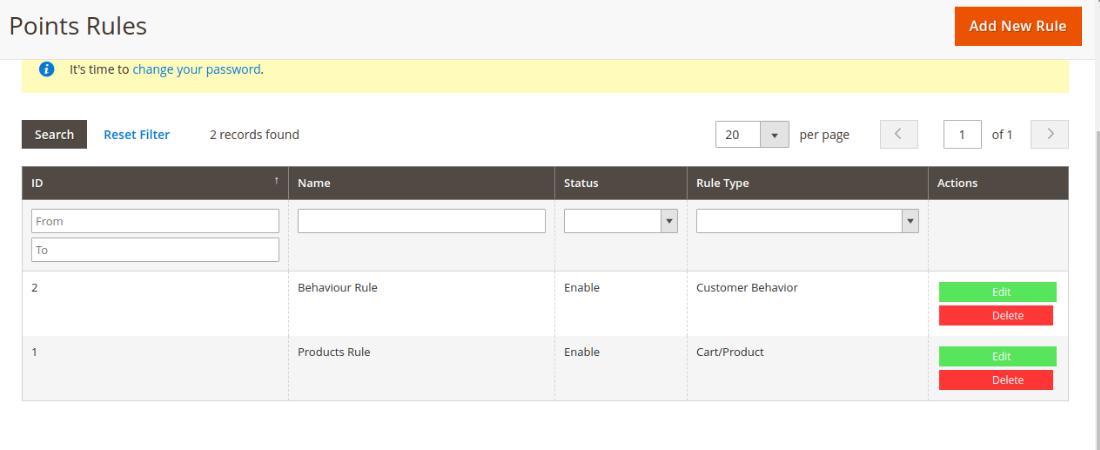
Zasady punktów lojalnościowych 3.3

Administrator może dodawać różne zachowania klientów i reguły koszyka / produktu w celu oferowania punktów lojalnościowych. Moduł punktów lojalnościowych i zniżkowych Magento 2 umożliwia dodawanie różnych zasad bez żadnych ograniczeń. Sprzedawca internetowy może w dowolnym momencie edytować lub usuwać dowolne reguły z modułu modułu punktów premiowych klienta Magento 2.

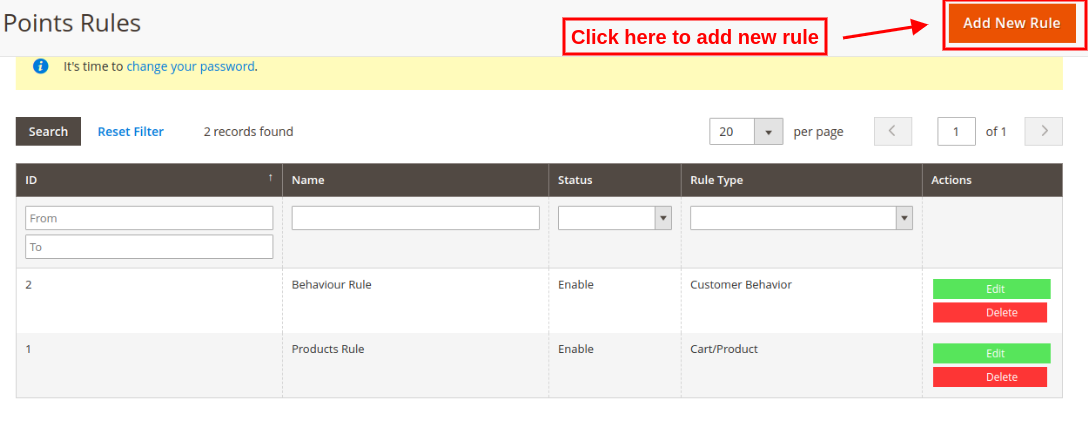
3.3.1 Dodaj nową regułę lojalnościową

Administrator może zastosować te ustawienia, aby dodać nowe reguły z interfejsu administratora:

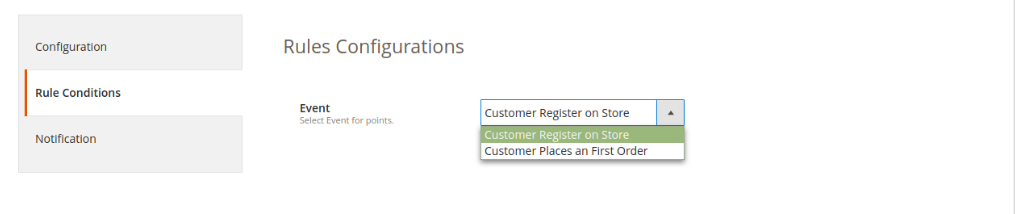
Administrator musi kliknąć „Dodaj nowe reguły”i zastosuj następujące ustawienia:

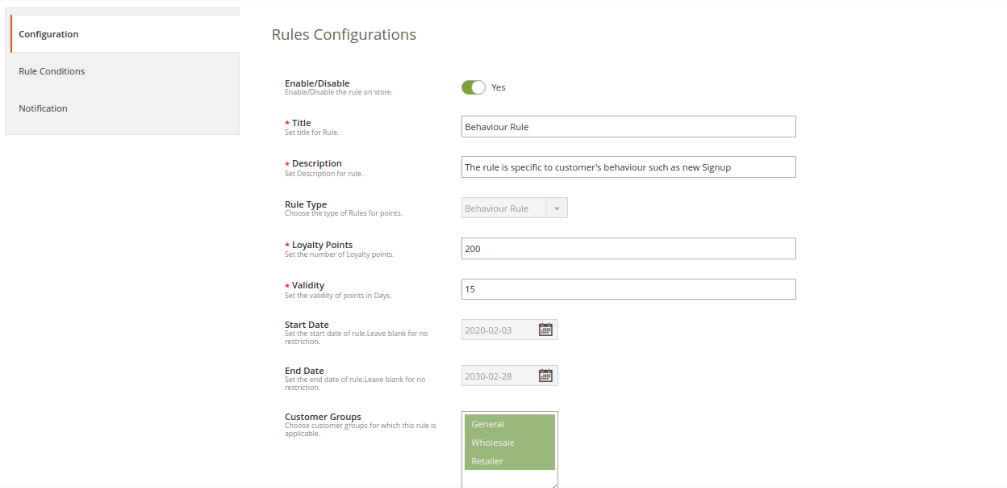
  • Włącz / Wyłącz: Aktywuj lub dezaktywuj regułę.
  • Tytuł: Wpisz tytuł reguły.
  • Opis: Wprowadź opis reguły.
  • Typ reguły: Wybierz typ reguły, tj. Reguła koszyka produktów i reguła zachowania.
  • Punkty lojalnościowe: Wprowadź liczbę punktów lojalnościowych.
  • Ważność: Ustaw ważność punktów lojalnościowych w dniach
  • Data rozpoczęcia: Ustaw datę początkową reguły. Możesz pozostawić to pole puste, jeśli nie chcesz stosować żadnych ograniczeń.
  • Data zakończenia: Tutaj ustaw datę końcową reguły. Możesz pozostawić to pole puste bez żadnych ograniczeń.
  • Grupy klientów: Wybierz grupę klienta, do której ma zastosowanie ta reguła lojalnościowa.

Istnieje kilka rodzajów reguł opartych na koszyku produktu i regule behawioralnej.

A. Reguła koszyka produktu

1. Oferuj punkty lojalnościowe na podstawie sumy częściowej koszyka

Istnieje możliwość zastosowania warunków do sumy częściowej koszyka. Sprzedawca sklepu może zastosować warunek, aby zaoferować klientom punkty lojalnościowe, gdy suma częściowa koszyka jest dowolną określoną kwotą, nie jest określoną kwotą, gdy całkowita kwota koszyka jest równa lub większa niż wybrana kwota, gdy kwota koszyka jest równa lub mniejsza niż wybrana kwota, większa niż wybrana kwota, mniejsza niż kwota.

2. Oferuj punkty lojalnościowe na podstawie ilości przedmiotu

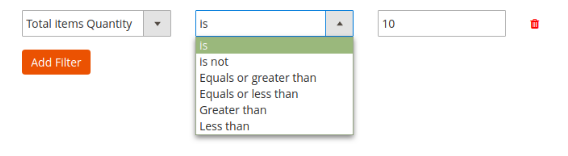
Sprzedawca internetowy może zapewnić klientom punkty lojalnościowe, gdy robią zakupy w celu uzyskania określonej ilości produktu. Podobne warunki będą obowiązywać również dla „sumy częściowej koszyka”.

3.Oferuj punkty lojalnościowe w oparciu o całkowitą wagę

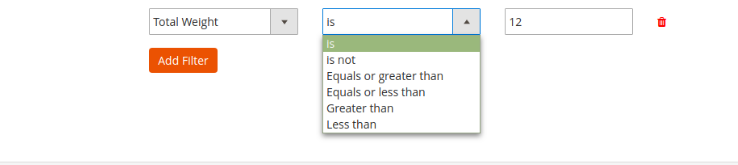
Administrator może również ustawić warunek związany z wagą produktów. Administrator musi określić, jaka powinna być całkowita waga koszyka, aby zdobyć punkty lojalnościowe.

4. Oferuj punkty lojalnościowe w oparciu o metodę płatności

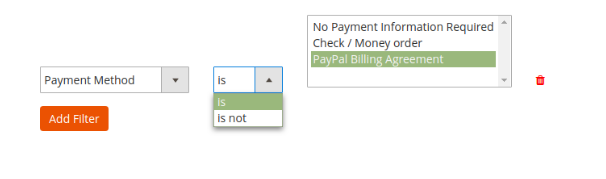
Sprzedawca sklepu może oferować punkty lojalnościowe tym klientom, którzy wybiorą lub nie wybiorą żadnej konkretnej metody płatności.

5. Oferuj punkty lojalnościowe w oparciu o metodę wysyłki

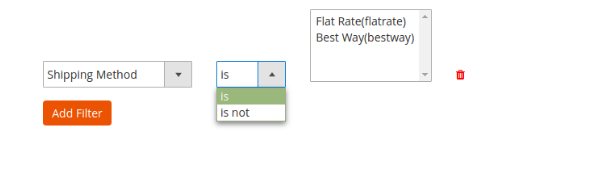
Administrator sklepu może podać punkty lojalnościowe, gdy klient zdecyduje się na zdefiniowaną usługę wysyłki.

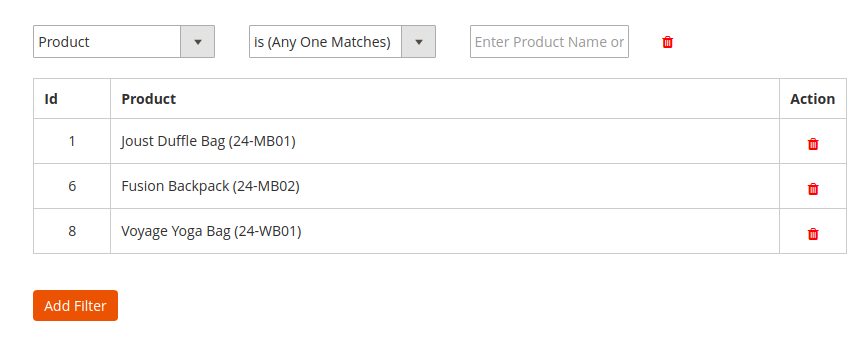
6.Oferuj punkty lojalnościowe na podstawie produktu

Administrator może oferować punkty lojalnościowe, gdy produkty w koszyku pasują do wszystkich / dowolnego wybranego produktu lub w ogóle nie pasują, jak pokazano poniżej:

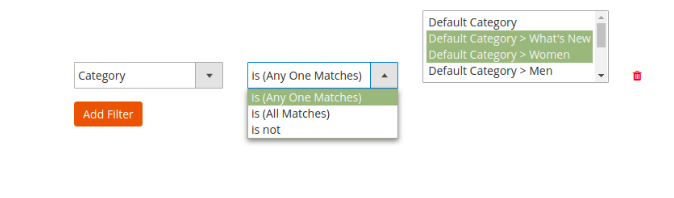
7.Oferuj punkty lojalnościowe na podstawie kategorii

Sprzedawca online może oferować punkty lojalnościowe, gdy klienci dokonują zakupu w określonej kategorii (wszystkie lub dowolne mecze) / nie kupują w określonej kategorii.

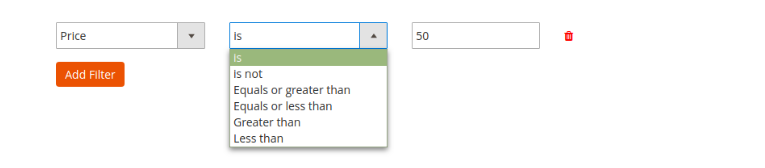
8.Oferuj punkty lojalnościowe na podstawie ceny

Rozszerzenie punktów lojalnościowych dla Magento pozwala administratorowi sklepu oferować punkty lojalnościowe, gdy cena koszyka spełnia warunki zgodnie z ustawieniami modułu. Podobne warunki jak „suma częściowa koszyka” mogą być uwzględnione w Ustawieniach ceny.


?
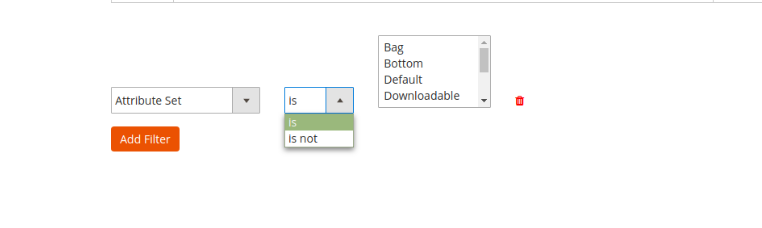
9.Oferuj punkty lojalnościowe na podstawie zestawu atrybutów

Administrator sklepu internetowego może ustawić warunki związane z zestawami atrybutów. Klienci mogą otrzymać punkty premiowe, jeśli dodają produkty z określonego zestawu atrybutów lub nie.

Uwaga: Sprzedawca internetowy może wybrać koniunkcję „ORAZ” lub „LUB” z sekcji warunków. Administrator może wybrać „ORAZ”, jeśli chce, aby klienci spełnili wszystkie warunki. Jeśli chce zaoferować klientom punkty lojalnościowe za spełnienie któregokolwiek z warunków, wybierze koniunkcję „LUB”.

B. Reguła zachowania


?
1. Oferuj punkty lojalnościowe przy rejestracji

Użytkownicy online mogą zdobywać punkty lojalnościowe, rejestrując się w sklepie.

2. Oferuj punkty lojalnościowe przy pierwszym zamówieniu

Sprzedawca sklepu może również oferować punkty lojalnościowe przy pierwszym zamówieniu klienta.

Powiadomienie e-mail: Sprzedawca internetowy może wysłać wiadomość e-mail ze szczegółami dotyczącymi punktu lojalnościowego, który zostanie wysłany do klientów, jeśli uzyskają punkt lojalnościowy. Sprzedawca internetowy może włączyć lub wyłączyć ustawienia wysyłania powiadomienia e-mail. Sprzedawca internetowy może również łatwo dostosować szablon wiadomości e-mail.

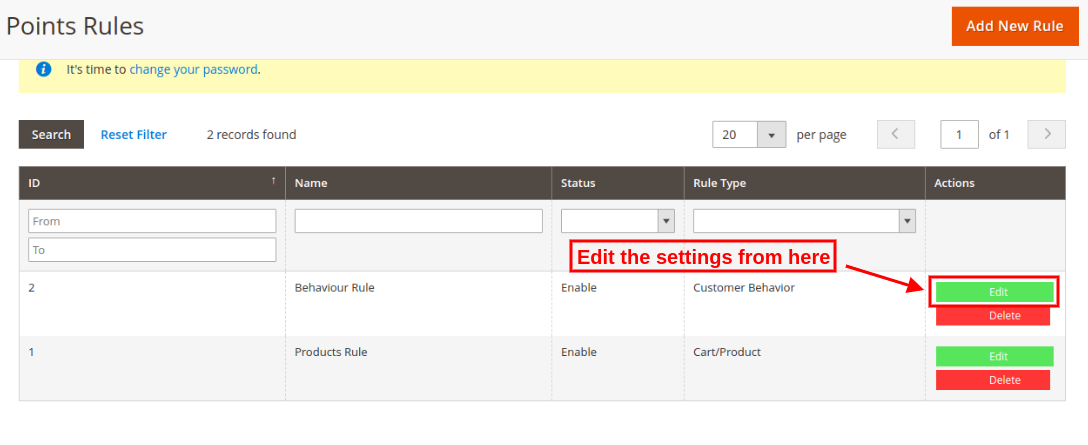
3.3.2 Edytuj regułę lojalnościową

Administrator sklepu internetowego może również modyfikować ustawienia reguły z interfejsu administratora wtyczki Magento 2 Punkty lojalnościowe.

Administrator może zastosować zmiany, a także dodać nowe warunki w dowolnej regule.

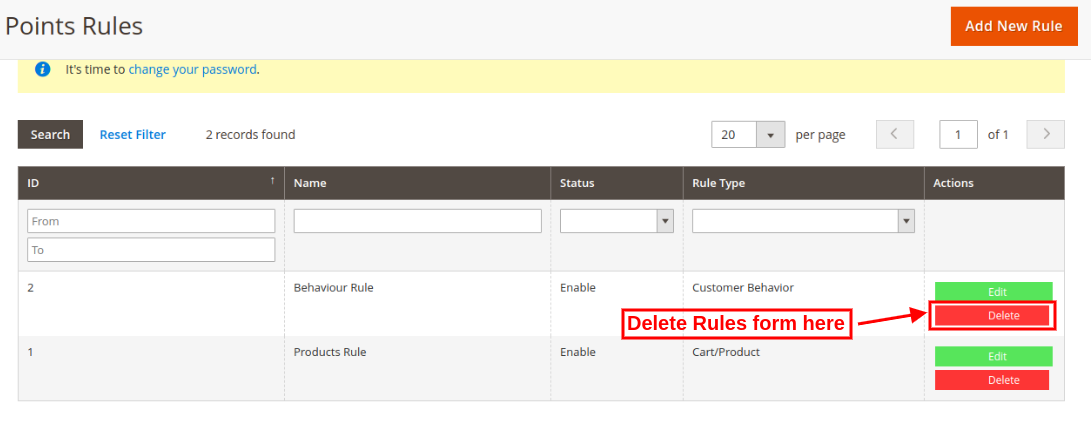
3.3.3 Usuń regułę lojalnościową

Moduł punktów lojalnościowych Magento 2 pozwala łatwo usunąć reguły lojalnościowe, klikając przycisk „Usuń”.

Saldo punktów lojalnościowych 3.4

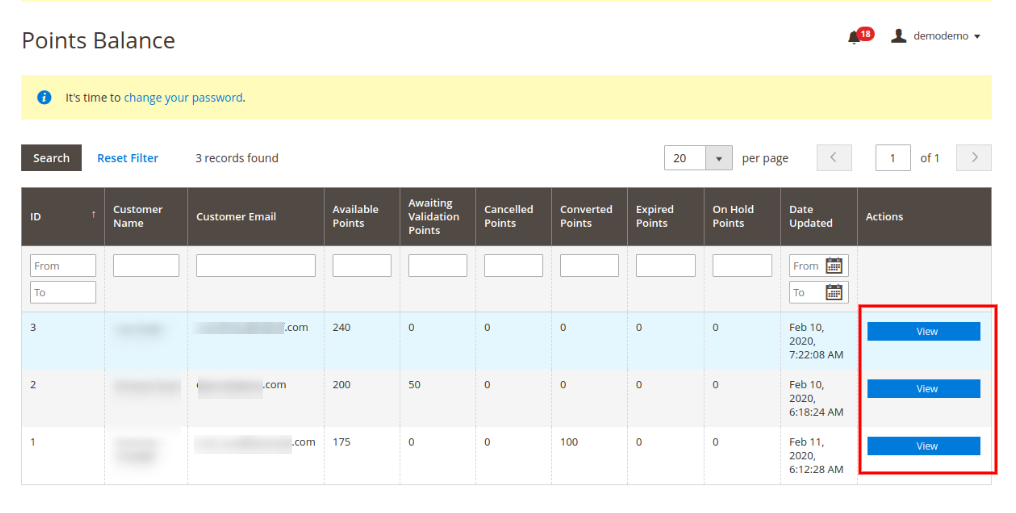
Wtyczka systemu punktów lojalnościowych Magento 2 umożliwia handlowcowi internetowemu przeglądanie listy, na której sprzedawca może przeglądać saldo punktów lojalnościowych dowolnego klienta. Dostępna jest opcja filtrowania dla ułatwienia administratora sklepu.

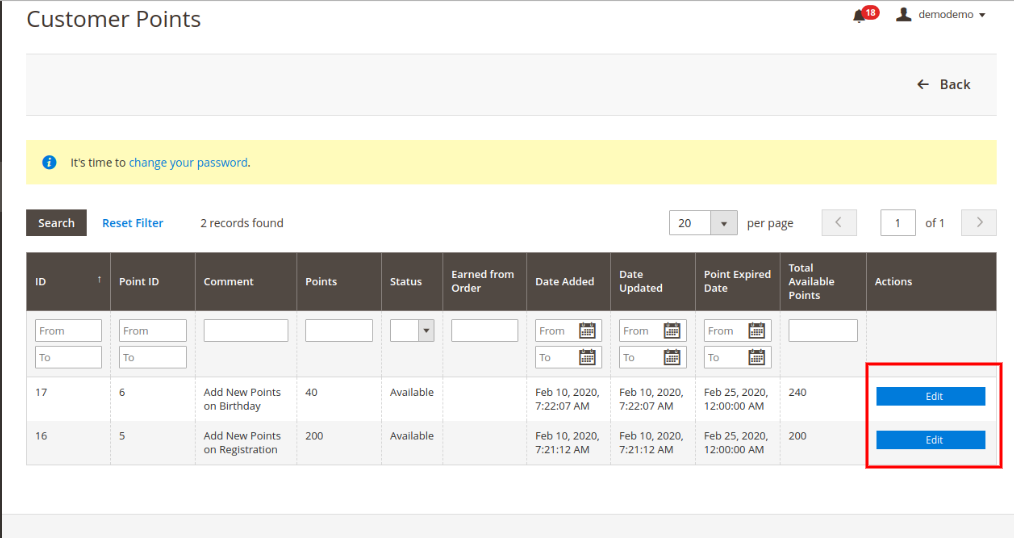
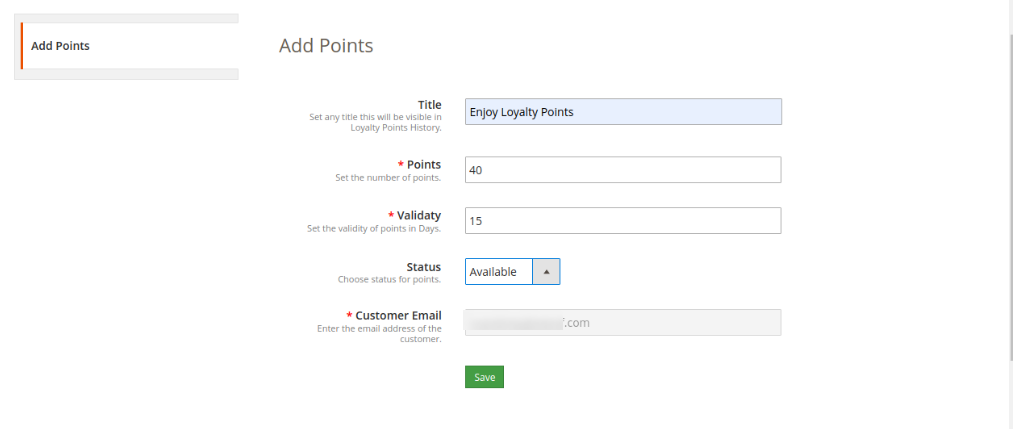
Po kliknięciu przycisku widoku sprzedawca internetowy może uzyskać listę wszystkich punktów premiowych zdobytych przez tego konkretnego klienta. Sprzedawca sklepu może również zmodyfikować punkty lojalnościowe tutaj:

Oto opcje, które można modyfikować:

  • Tytuł: Wprowadź nowy tytuł do wyświetlania w historii punktów lojalnościowych.
  • Zwrotnica: Ustaw liczbę punktów lojalnościowych.
  • Ważność: Ustaw ważność punktów lojalnościowych w dniach.
  • Status: Zmień status punktów lojalnościowych.
  • Email klienta: przejrzyj szczegóły identyfikatora e-mail.

E-maile o punktach lojalnościowych 3.5

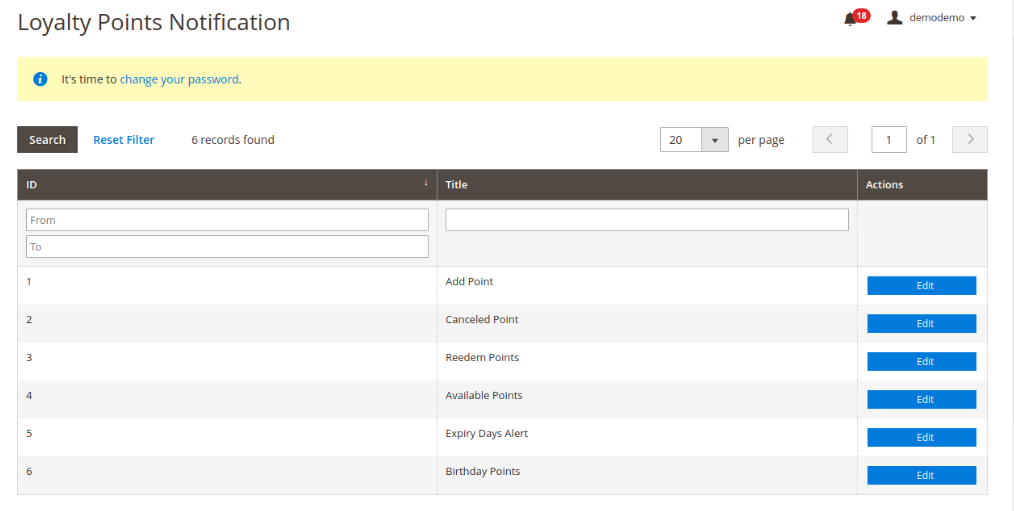
W tej sekcji rozszerzenia Punkty lojalnościowe dla Magento 2 sprzedawca online może wyświetlić listę szablonów e-mail dla różnych statusów:

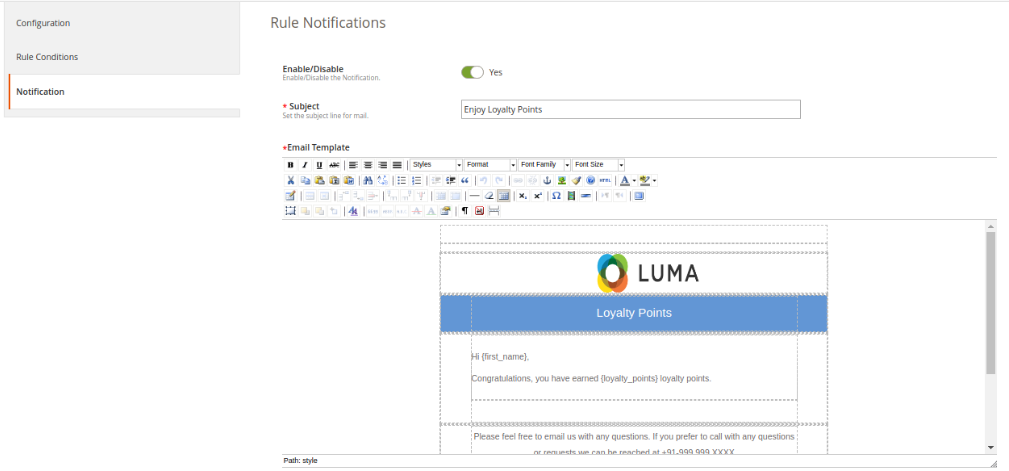
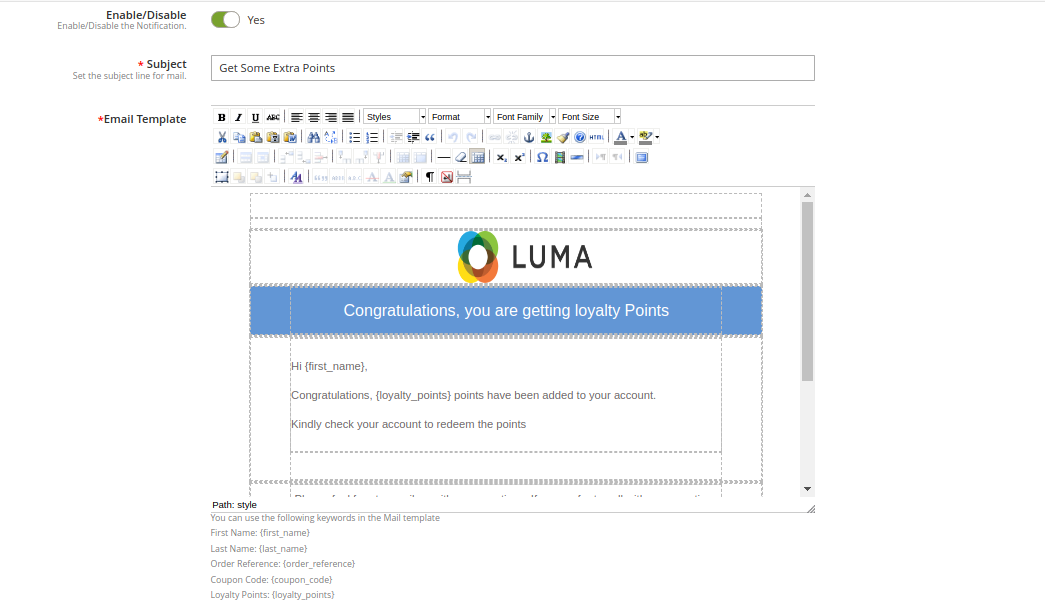
Administrator może kliknąć przycisk „Edytuj” i dostosować szablony e-mail do wysyłania do klientów:

  • Włącz / Wyłącz: Administrator może włączyć lub wyłączyć tę opcję.
  • Temat: Wpisz temat wiadomości e-mail.
  • Szablon e-mail: Sprzedawca internetowy może skonfigurować wiadomość e-mail, dodając obrazy, tekst HTML i opis.

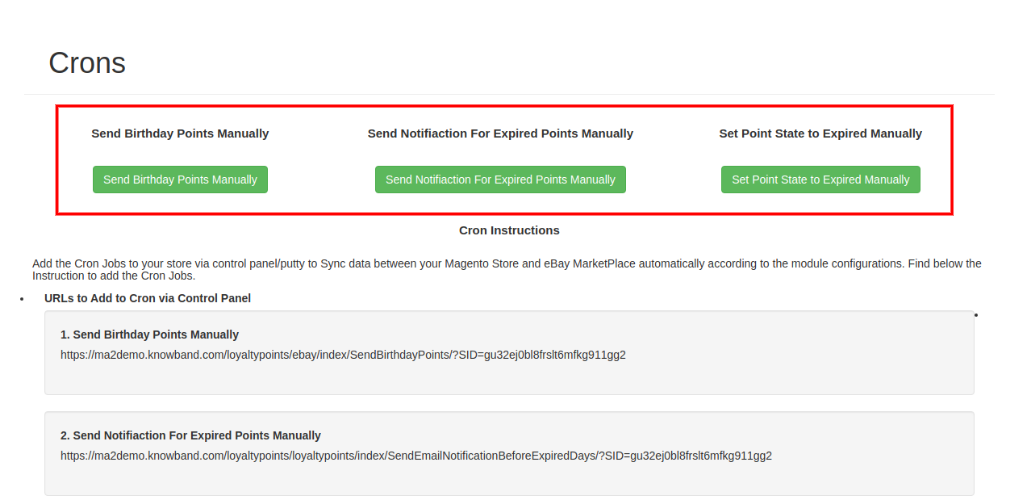
Instrukcje 3.6 Cron

Administrator może również konfigurować crona i łatwo zarządzać ogólnym procesem oferowania punktów lojalnościowych za pomocą cronów. W ten sposób administrator może ręcznie wysłać punkty urodzinowe, wysłać powiadomienie o wygasłych punktach i ustawić stan punktu lojalnościowego na wygasły ręcznie.

Interfejs frontowy 4.0

Kupujący online mają możliwość uzyskania punktów lojalnościowych przy rejestracji, wydarzeniach pierwszego zamówienia, a także mogą otrzymać punkty lojalnościowe za każde konkretne zamówienie i stan koszyka.

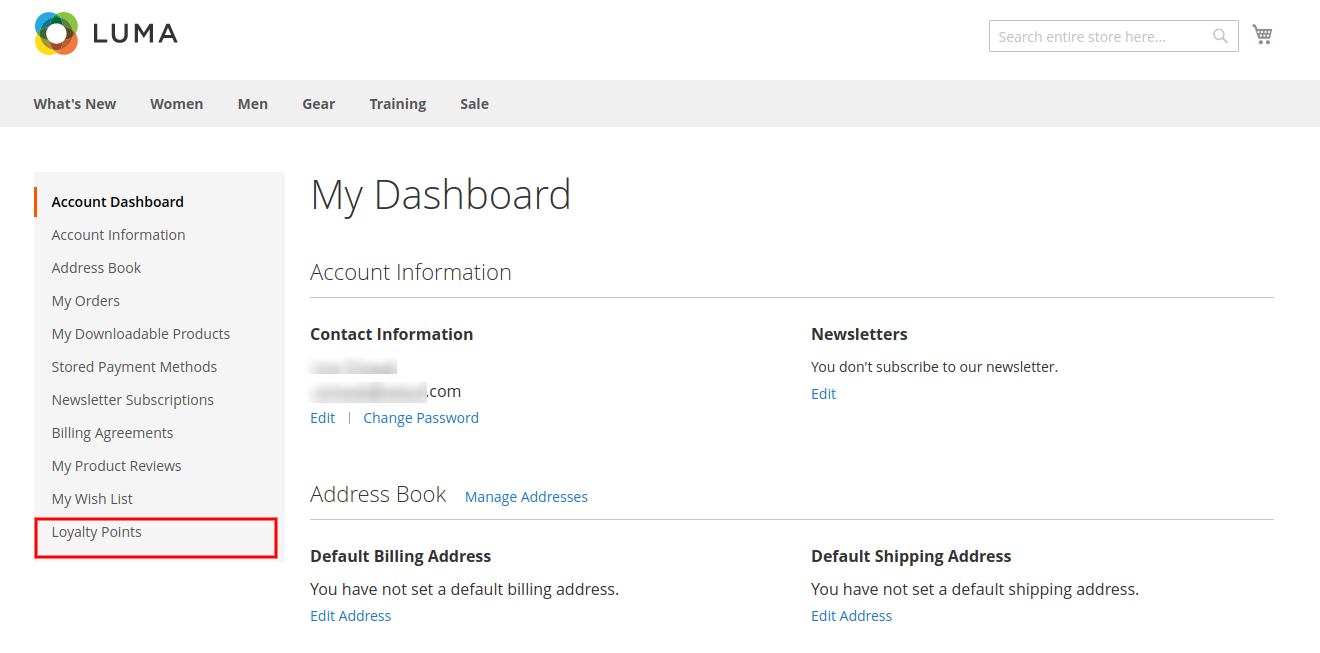
Mogą sprawdzić dodatkowe pole w sekcji „Moje konto”. To pole to „Punkty lojalnościowe”, w których użytkownicy online mogą wyświetlić szczegóły punktu lojalnościowego, jak pokazano poniżej:

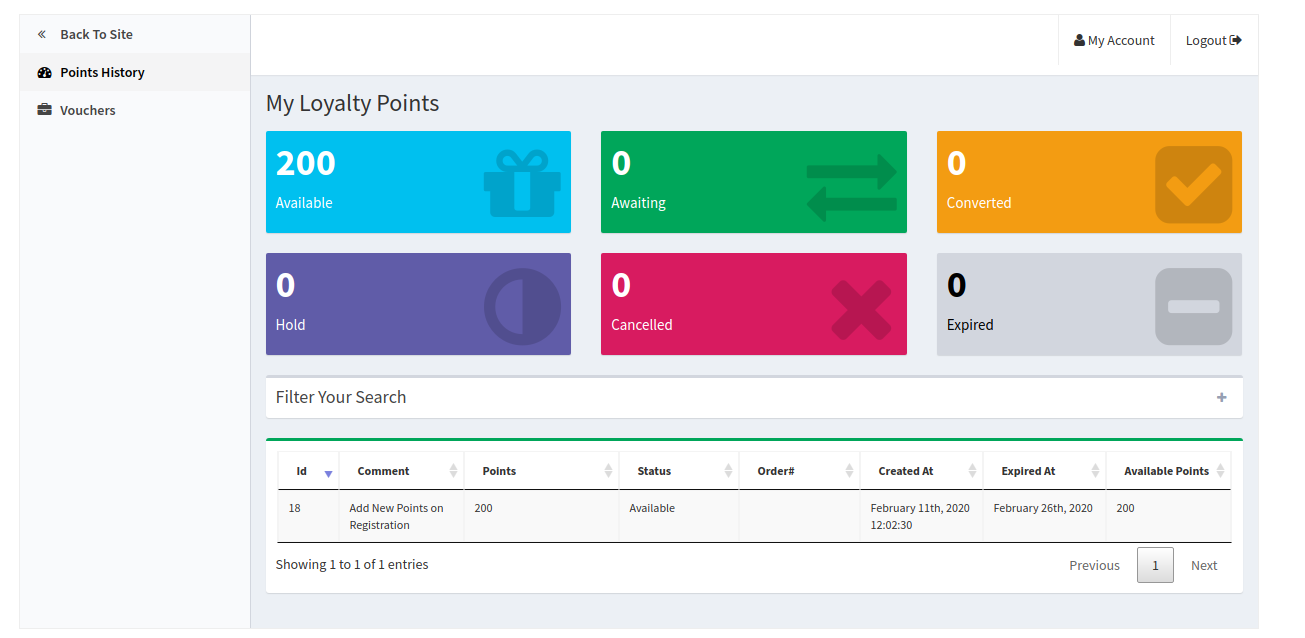
Użytkownicy online mogą przeglądać szczegóły punktów lojalnościowych w „historii punktów lojalnościowych” i mogą konwertować punkty lojalnościowe na kupon rabatowy.

?

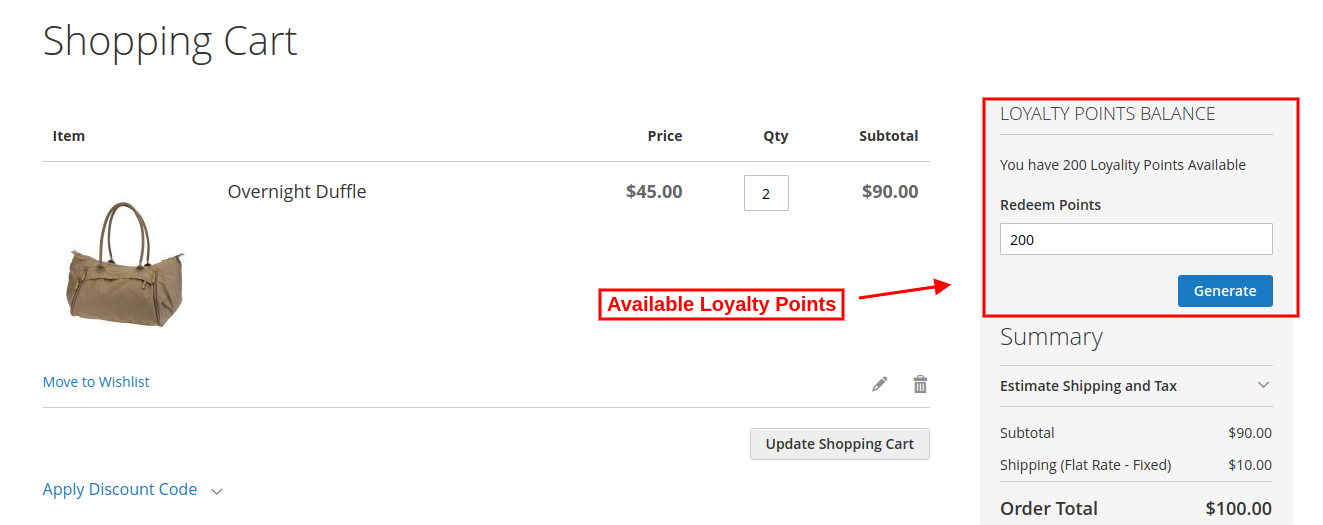
Użytkownicy online mogą zobaczyć łączne dostępne punkty lojalnościowe.

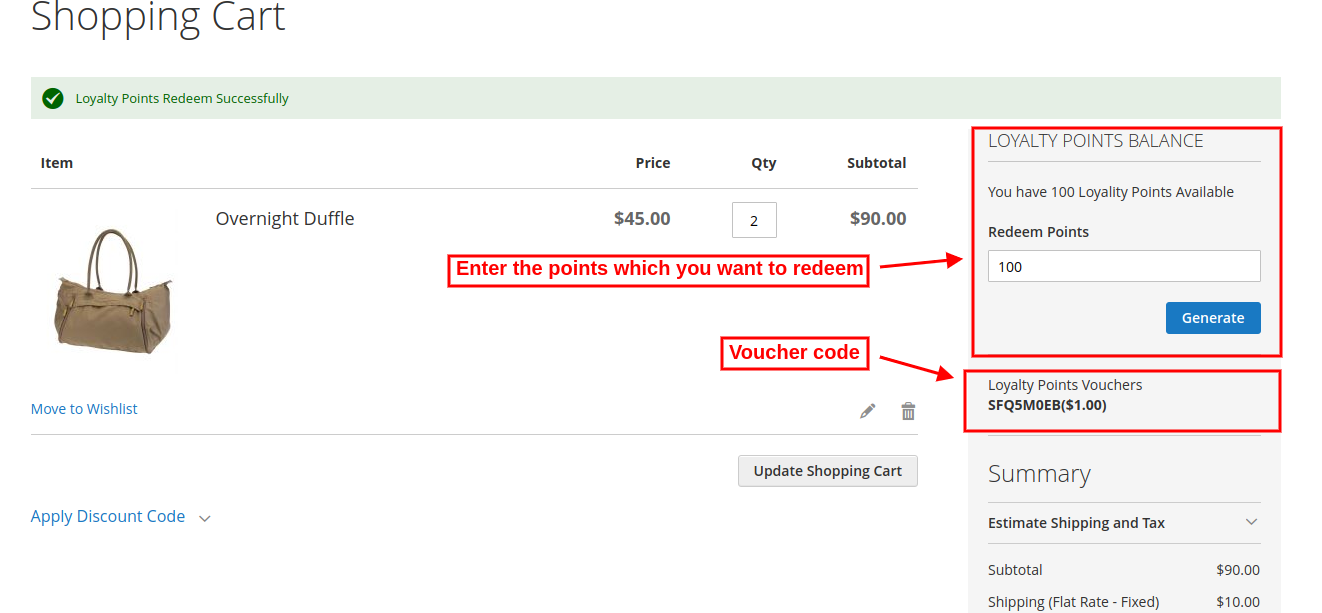
Użytkownicy online mogą wprowadzić kwotę, którą chcą wykorzystać na zamówiony produkt, jak pokazano poniżej:

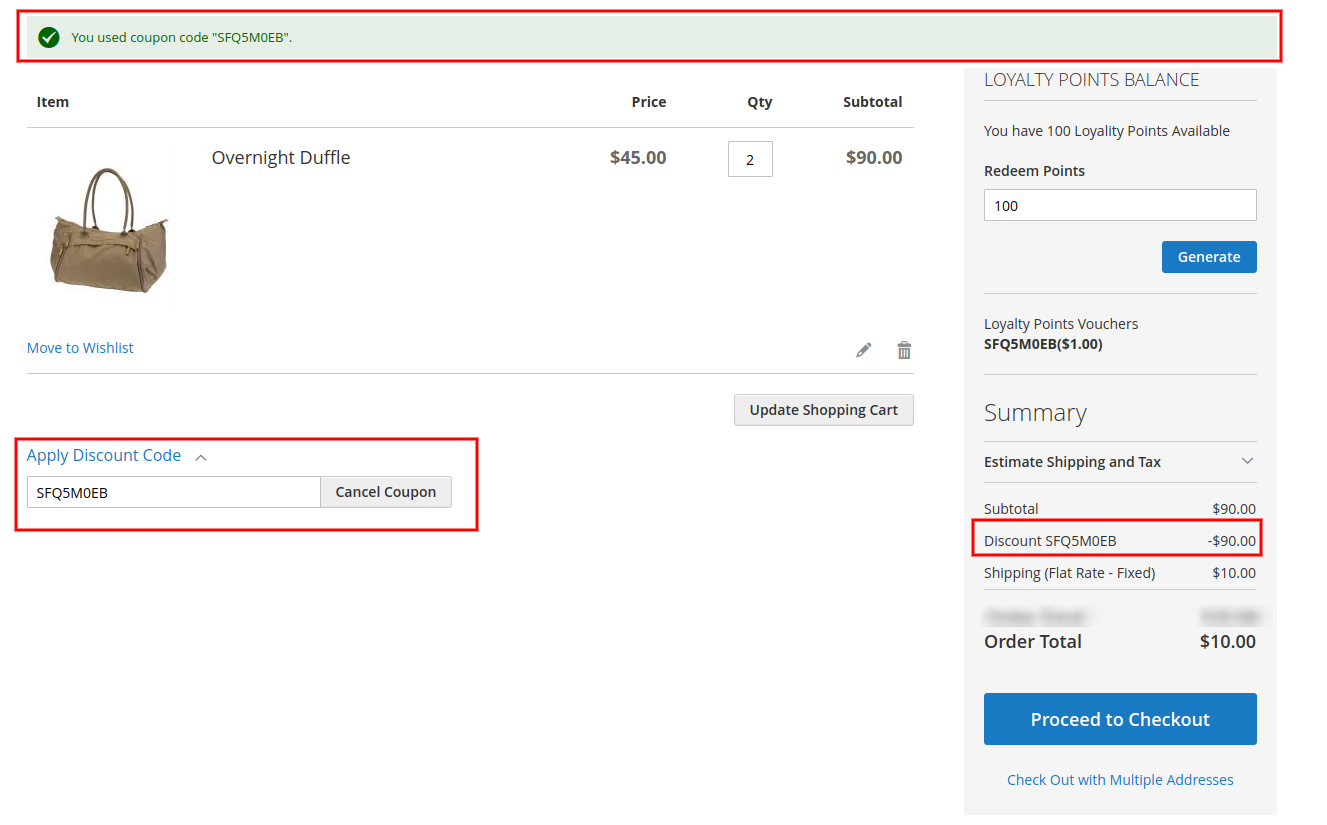
Po wygenerowaniu kodu kuponu użytkownicy online mogą go zastosować, jak pokazano poniżej:

?

Ten kupon rabatowy będzie miał zastosowanie do sumy częściowej. Klienci mogą zastosować kupon i uzyskać zniżkę na zamówiony produkt. Muszą uiścić opłaty za dostawę (jeśli istnieją).

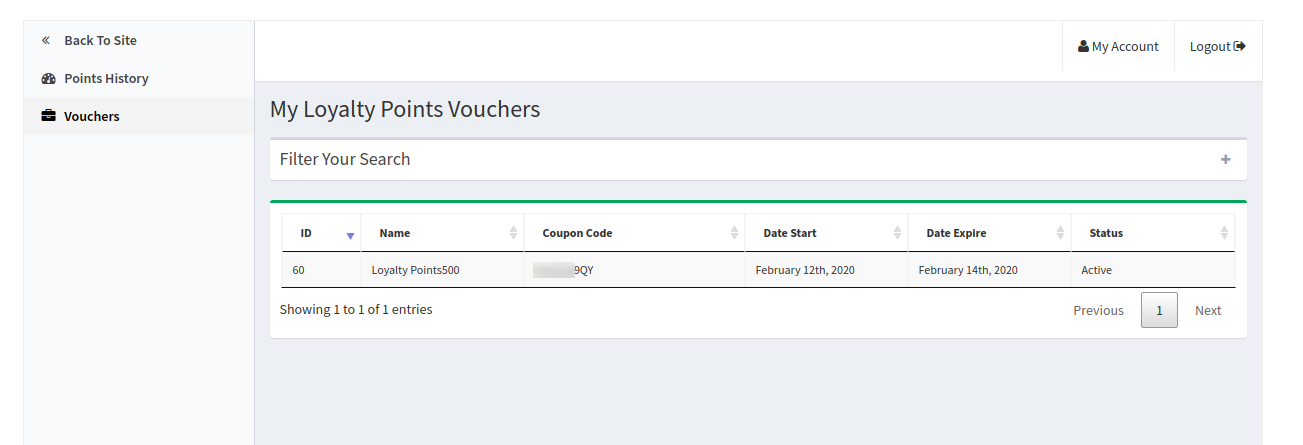
Użytkownicy online mogą również wyświetlić utworzone szczegóły kuponów w sekcji „kupony”, jak pokazano poniżej:

Użytkownicy online mogą również zobaczyć kod kuponu i dni ważności.

Po złożeniu zamówienia użytkownicy online otrzymają również powiadomienie e-mail. Moduł punktów lojalnościowych Magento 2 wysyła osobne powiadomienie za każdym razem, gdy klienci otrzymają informacje związane z punktami lojalnościowymi.

W ten sposób użytkownicy online mogą uzyskać punkty lojalnościowe i cieszyć się zakupami.


Magento 2 Preferowane wydłużenie czasu dostawy – instrukcja obsługi

1.0 Wprowadzenie

Oferty Knowband Magento 2 Preferowany moduł czasu dostawy dzięki której sprzedawca ze sklepu internetowego może pozwolić klientom wybrać preferowaną datę i godzinę dostawy zamówienia. Użytkownicy online mogą wybrać preferowaną datę z dostępnego kalendarza i godziny z rozwijanej listy. W ten sposób sprzedawca online może dostarczać produkty zgodnie z wymaganiami klienta. Rozszerzenie daty i godziny dostawy Magento 2 ułatwia wdrożenie preferowanej funkcjonalności daty i godziny dostawy. Klienci mogą również uzyskać możliwość zmiany preferencji po złożeniu zamówienia. Moduł Data i godzina dostawy Magento 2 jest responsywny i zapewnia płynne działanie.
1.1 Magento 2 Zamów datę dostawy i funkcje przedłużenia czasu

  • Sprzedawca sklepu internetowego może korzystać z modułu Magento 2 Preferred Delivery Time do implementacji funkcji wyboru preferowanej daty i godziny.
  • Sprzedawca sklepu internetowego może ustawić różnicę dni dostawy i dni kalendarzowe, w których klienci mogą wybrać preferowane daty dostawy.
  • Sprzedawca sklepu internetowego ma możliwość zdefiniowania przedziału czasowego i zakresu przedziału czasowego z interfejsu administracyjnego Magento 2 Data dostawy i Przedłużenie czasu.
  • Rozszerzenie daty i godziny dostawy Magento 2 pozwala administratorowi wybrać dni tygodnia, w których dostawa będzie niedostępna.
  • Użytkownicy online mogą zmienić preferencje dotyczące dostarczania zamówień nawet po złożeniu zamówienia. Sprzedawca może ustawić limit czasu i status zamówienia, w którym klienci mogą zmienić swoje preferencje dotyczące dostawy.
  • Gotowe szablony wiadomości e-mail są dostępne w module Data i godzina dostawy Magento 2, które można dodatkowo dostosować do wysyłania wiadomości e-mail z potwierdzeniem zamówienia do klientów.
  • Istnieje możliwość ustawienia dni tygodnia, w których dostawa zamówienia nie będzie dostępna dla konsumentów.
  • Ten moduł Czas / Data dostawy Magento 2 jest responsywny i zapewnia płynne działanie.
  • Moduł wyboru przedziału czasowego dostawy dla Magento 2 oferuje przyjazny interfejs.

Instalacja 2.0

Po zakupie rozszerzenia Magento 2 Preferred Delivery Time administrator sklepu otrzyma następujące pliki:

1.Preferreddeliverytime.zip, który ma kod źródłowy tego modułu Magento 2 Preferred Delivery Time.

2. Instrukcja obsługi, ze wszystkimi podstawowymi szczegółami i informacjami.

Kroki instalacji modułu preferowanego czasu dostawy Magento 2 są wymienione poniżej:

  • Kup moduł Magento 2 Preferred Delivery Time od Knowband. Możesz pobrać pakiet rozszerzeń.
  • Pakiet zawiera spakowany plik zawierający instrukcję obsługi i kod źródłowy Magento 2 Preferred Delivery Time Module. Teraz rozpakuj ten pakiet.
  • Utwórz folder {Magentoroot} / app / code / Knowband / Preferreddeliverytime
  • Prześlij wyodrębnioną zawartość do powyższego folderu za pomocą menedżera FTP (jak Filezilla lub WinSCP
  • Teraz uruchom poniższe polecenia, aby zainstalować wtyczkę: 1.php?bin/magento?module:enable Knowband_Preferreddeliverytime
    2.?php?bin/magento?setup:upgrade
    3.?php?bin/magento?setup:di:compile

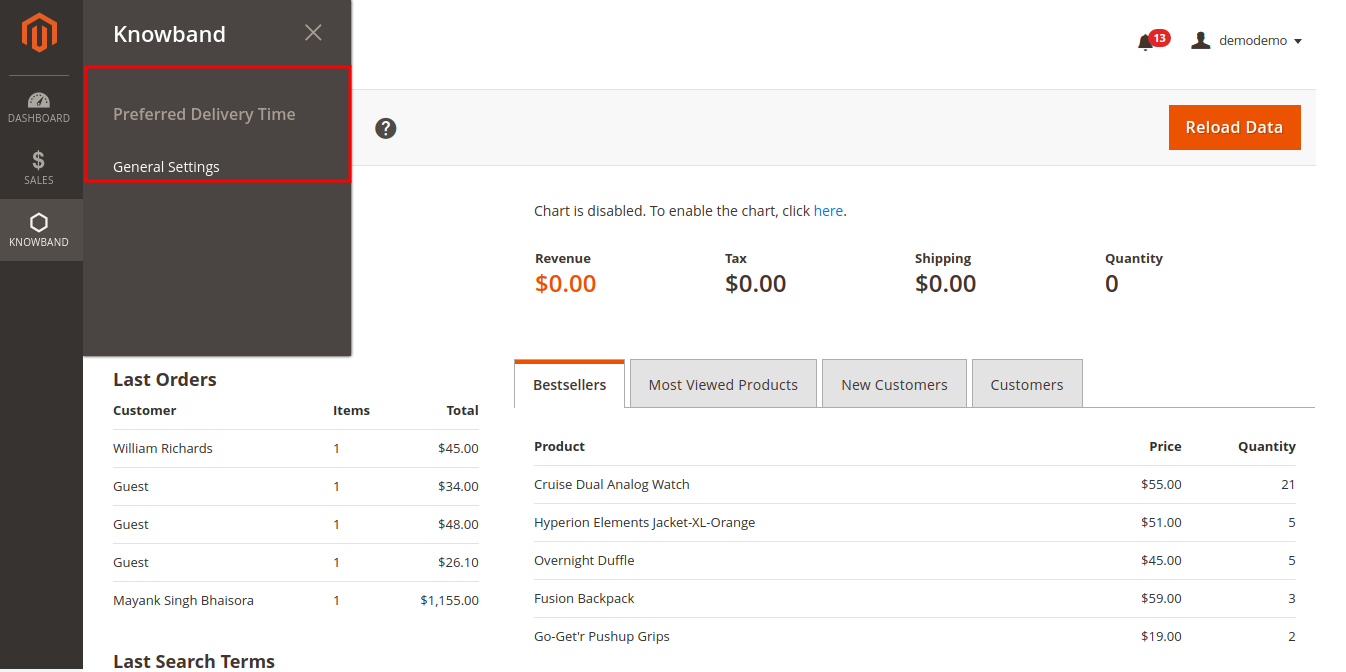
Rozszerzenie jest teraz zainstalowane i gotowe do użycia. W panelu administracyjnym przejdź do „Rozszerzenia knowband> Preferowany czas dostawy". Możesz teraz skonfigurować i korzystać z modułu Knowband Magento 2 Preferred Delivery Time.

Ustawienia administratora 3.0

Po udanej instalacji administrator sklepu internetowego może zastosować ustawienia dotyczące wdrożenia preferowanej opcji daty i godziny dostawy dla klientów. Oto opcje konfiguracji przedstawione poniżej:

Ustawienia ogólne 3.1

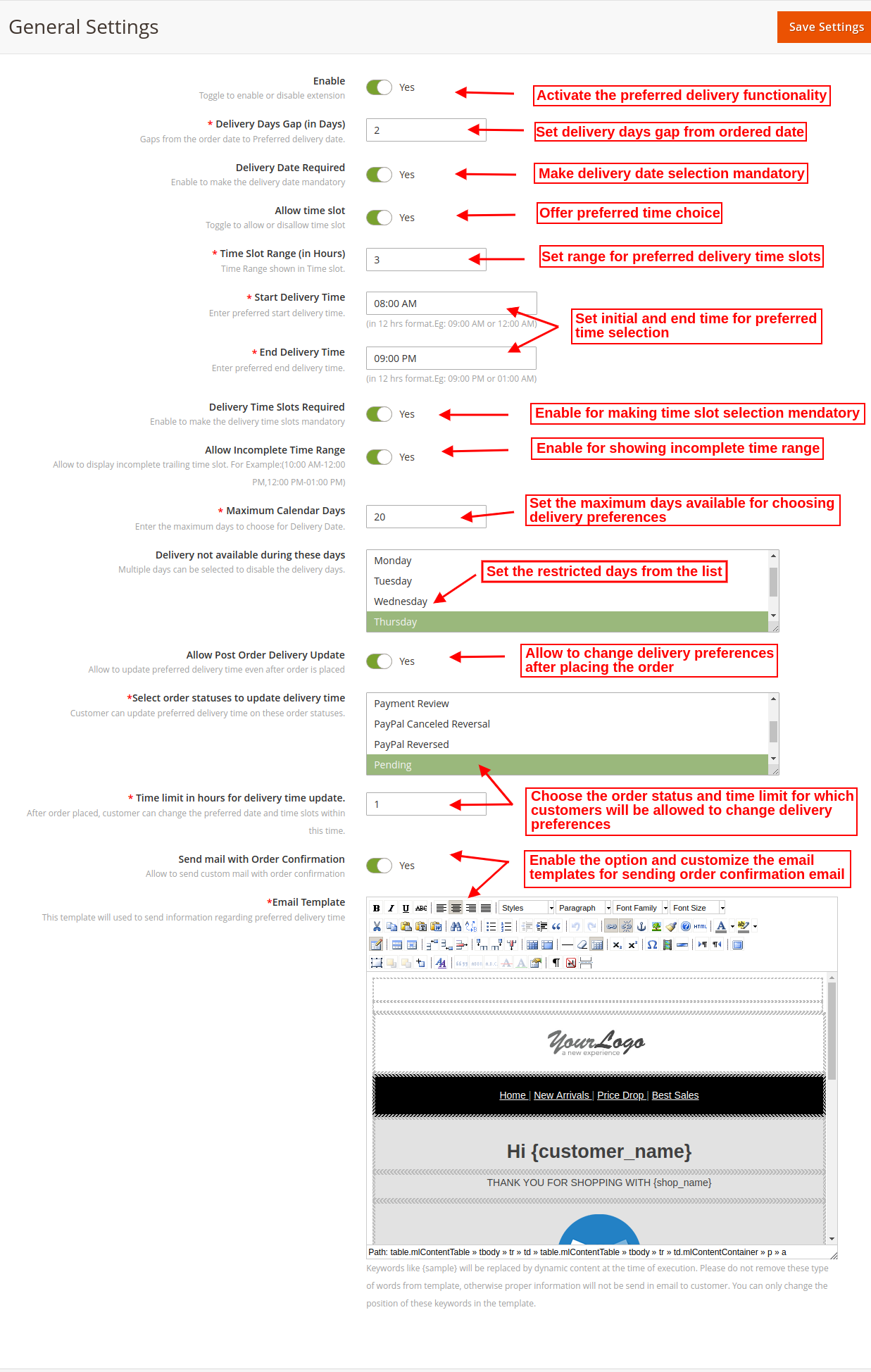
Na karcie Ustawienia ogólne sprzedawca w sklepie internetowym może zastosować te ustawienia, jak pokazano poniżej:

  • Włącz: Sprzedawca sklepu internetowego może aktywować lub dezaktywować funkcjonalność modułu za pomocą przełącznika jednym przyciskiem.
  • Luka w dniach dostawy (w dniach): Ustaw odstęp dni między dostawami, który chcesz pokazać, wybierając preferowaną datę dostawy.
  • Wymagana data dostawy: Ustaw wybór daty dostawy obowiązkowy dla klientów.
  • Zezwól na szczelinę czasową: Pozwól klientom wybrać przedział czasowy na otrzymanie zamówienia.
  • Zakres przedziału czasowego (w godzinach): Sprzedawca sklepu eCommerce może ustawić przedział czasowy z poziomu interfejsu administratora.
  • Rozpocznij czas dostawy: Ustaw preferowany czas rozpoczęcia dostawy w formacie 12 godzin.
  • Końcowy czas dostawy: Ustaw preferowany czas zakończenia dostawy w formacie 12 godzin.
  • Wymagany przedział czasowy dostawy: Ustaw opcję wyboru przedziału czasowego dla klientów, włączając tę ​​opcję.
  • Zezwalaj na niekompletny zakres czasu: Włącz tę opcję, jeśli chcesz zezwolić na wyświetlanie niepełnego zakresu czasu, tj. Od 8:10 do 10:11 i XNUMX:XNUMX do XNUMX:XNUMX.
  • Maksymalne dni kalendarzowe: Administrator może ustawić maksymalną liczbę dni dostępnych na wybranie preferowanej dostawy.
  • Dostawa niedostępna w tych dniach: Wybierz dni, w których dostawa nie będzie dostępna. Klienci nie będą mogli wybrać tych dni dla preferencji dostawy.
  • Zezwalaj na aktualizację dostawy po zamówieniu: Włącz tę opcję, jeśli chcesz pozwolić klientom aktualizować preferencje dostawy po złożeniu zamówienia.
  • Wybierz statusy zamówień, aby zaktualizować czas dostawy: Sprzedawca może także wybrać status zamówienia, w którym klienci mogą zmienić preferowaną datę i godzinę dostawy. Administrator może wybrać wiele statusów jednocześnie.
  • Limit czasu w godzinach na aktualizację czasu dostawy: Administrator może ustawić limit godzin umożliwiający klientom aktualizację preferowanej daty i godziny dostawy. Klienci mogą zaktualizować preferowaną datę i godzinę dostawy w wyznaczonym terminie.
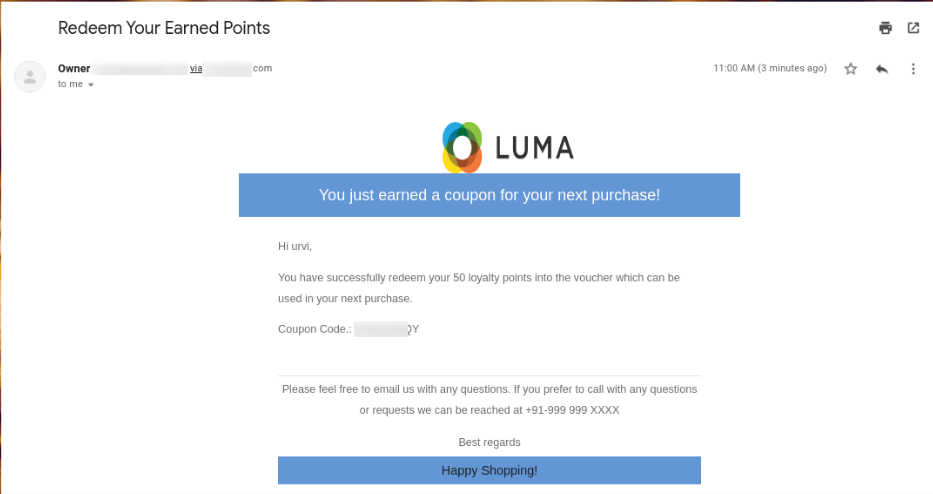
  • Wyślij mail z potwierdzeniem zamówienia: Sprzedawca internetowy może włączyć tę opcję w celu wysyłania klientom wiadomości e-mail z potwierdzeniem zamówienia wraz ze szczegółami preferencji daty i godziny.
  • Szablony wiadomości: Sprzedawca sklepu internetowego może dostosować szablony e-mail, aby wysyłać klientom wiadomości e-mail z potwierdzeniem zamówienia.

Interfejs frontowy 4.0

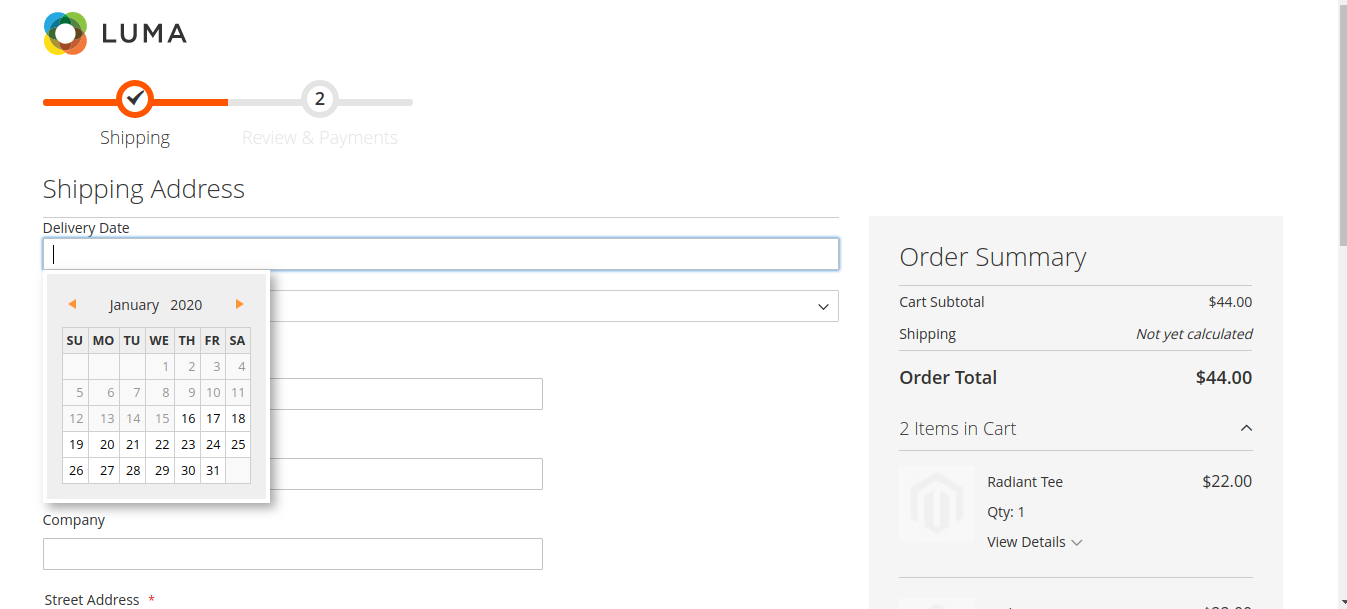
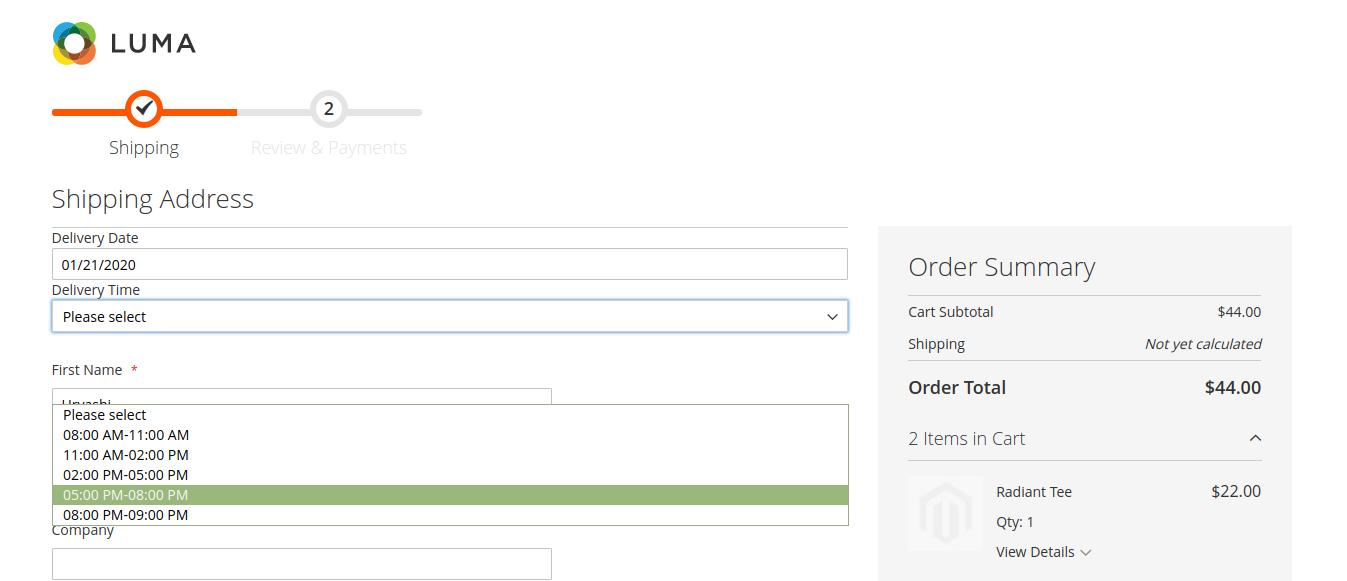
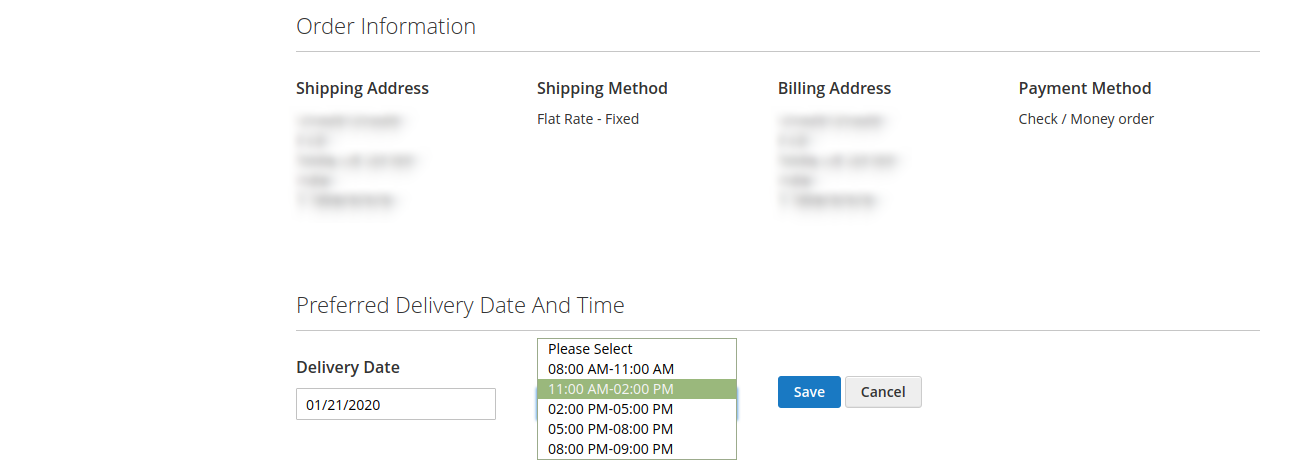
Użytkownicy online mogą zobaczyć opcję preferencji daty dostawy podczas realizacji transakcji. Użytkownicy online mogą wybrać preferowaną datę spośród dostępnych dat z kalendarza, jak pokazano poniżej:

Sprzedawca sklepu e-Commerce może wybrać preferowany przedział czasowy z rozwijanej listy, jak pokazano poniżej:

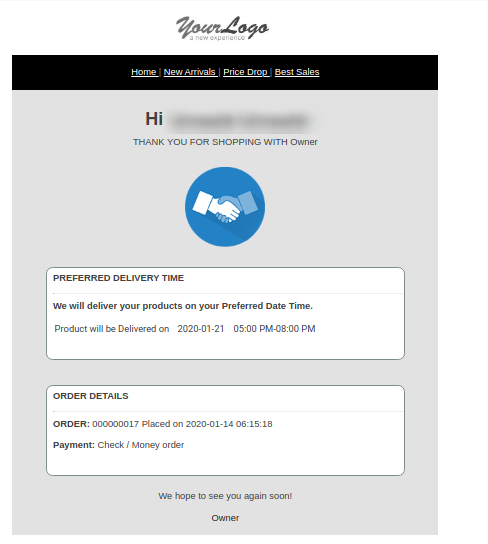
Użytkownicy online mogą otrzymać wiadomość e-mail z potwierdzeniem zamówienia na swój zarejestrowany identyfikator e-mail.

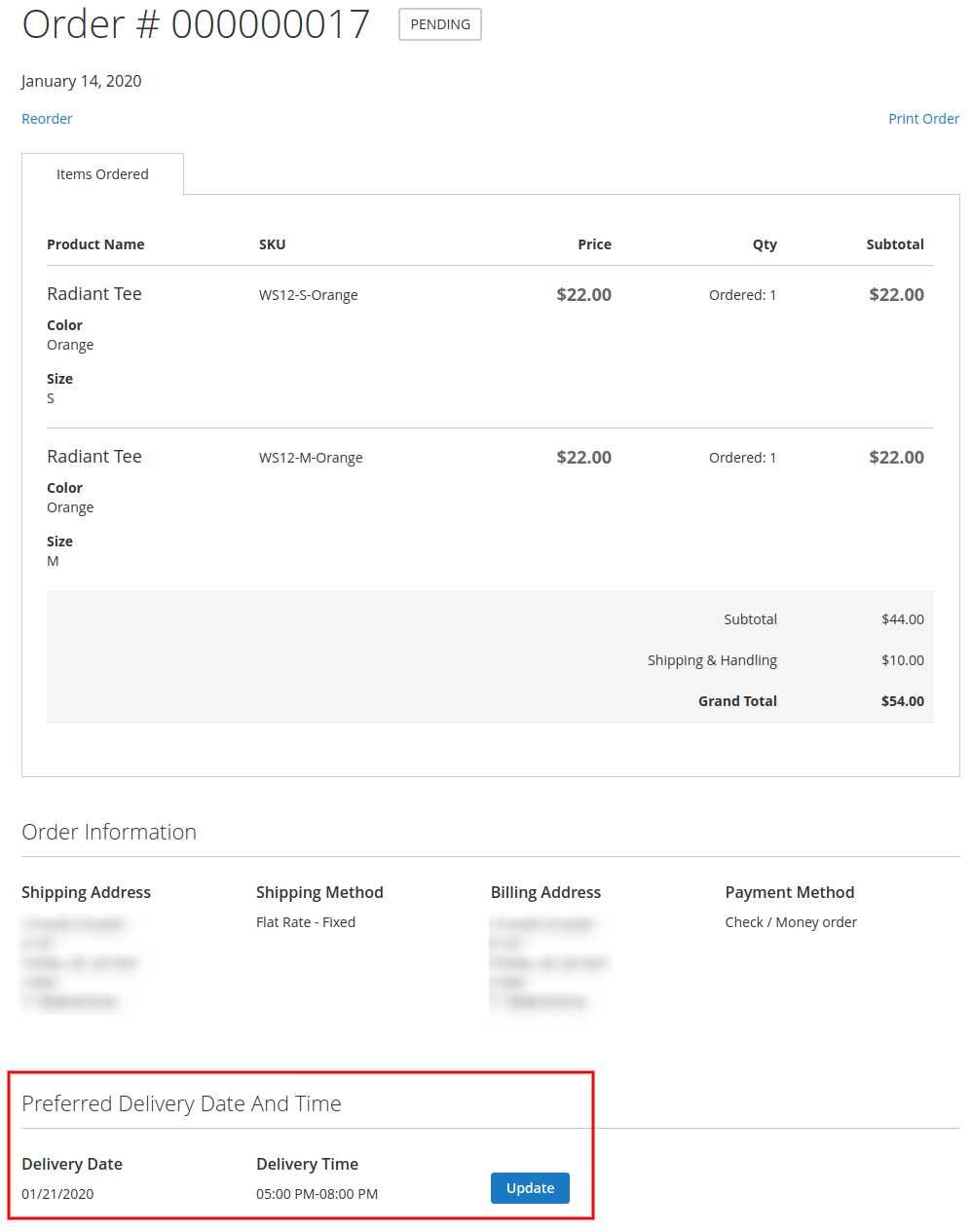
Użytkownicy online mogą również aktualizować swoje preferencje dostawy w sekcji zamówień. Muszą po prostu kliknąć przycisk „Aktualizuj”, jak pokazano poniżej:

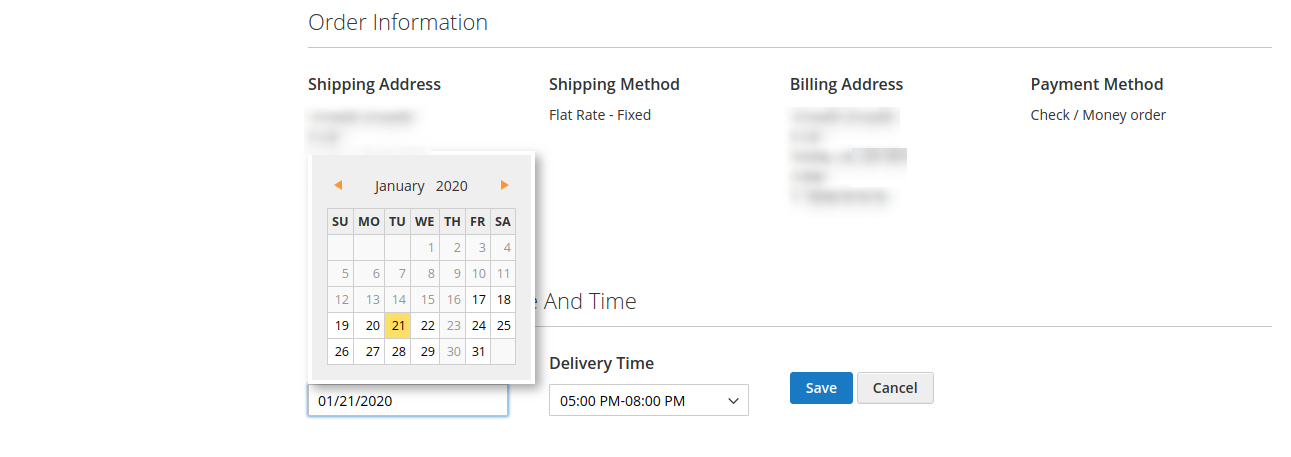
Użytkownicy online muszą po prostu kliknąć datę kalendarzową spośród dostępnych dat, jak pokazano poniżej:

Mogą również wybrać inny przedział czasowy z dostępnej listy rozwijanej:

W ten sposób mogą z powodzeniem zaktualizować preferowaną datę i godzinę dostawy.
Preferowany widok daty i godziny dostawy w interfejsie administratora:

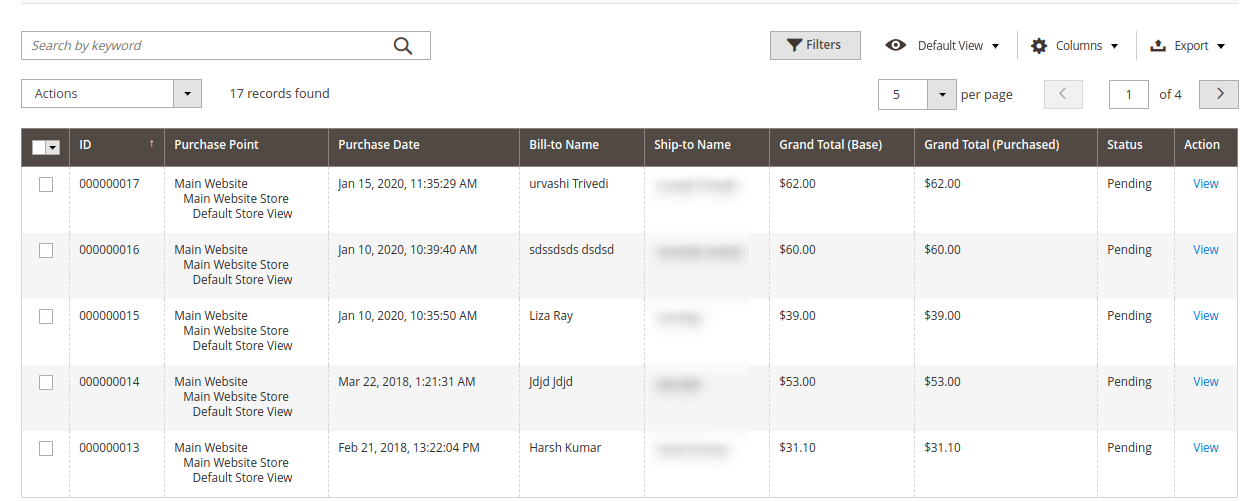
Sprzedawca może również zobaczyć preferowaną datę i godzinę dostawy klientów, przeglądając zamówienia z interfejsu administratora.

Administrator może kliknąć przycisk widoku, aby sprawdzić preferencje dostawy.


PrestaShop CCPA Addon- User Manual

1.0 Wprowadzenie

Kalifornijska ustawa o ochronie prywatności konsumentów, tj. CCPA, jest jednym z najbardziej szczegółowych przepisów dotyczących prywatności. CCPA jest skierowana do tych firm i firm, które zbierają i / lub sprzedają dane osobowe klienta. California Consumer Privacy Act zapewnia ogólną kontrolę użytkownikom online Kalifornii nad ich danymi. Termin wdrożenia CCPA upływa 1 stycznia 2020 r.

Różnica między RODO a CCPA polega na tym, że

Oferty Knowband PrestaShop CCPA Addon dzięki któremu sprzedawca w sklepie internetowym może łatwo dostosować swój sklep CCPA do swoich potrzeb. Sprzedawca sklepu może bez problemu spełnić wszystkie wymagania CCPA. Dzięki modułowi zgodności z PrestaShop CCPA sprzedawca internetowy może pokryć wszystkie prawa konsumentów zapewnione przez CCPA. Sprzedawca internetowy może również zapewnić klientom prosty i przyjazny interfejs umożliwiający dostęp do praw CCPA.

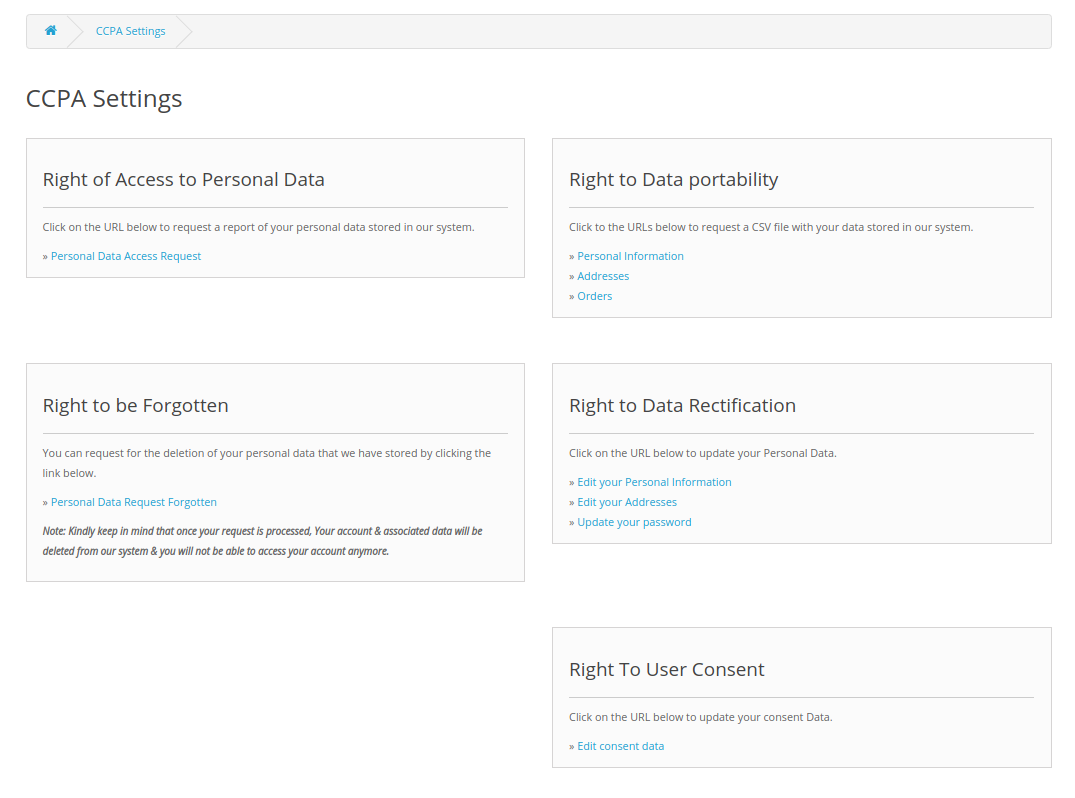
Dzięki modułowi zgodności CCPA PrestaShop użytkownicy online uzyskają następujące prawa:

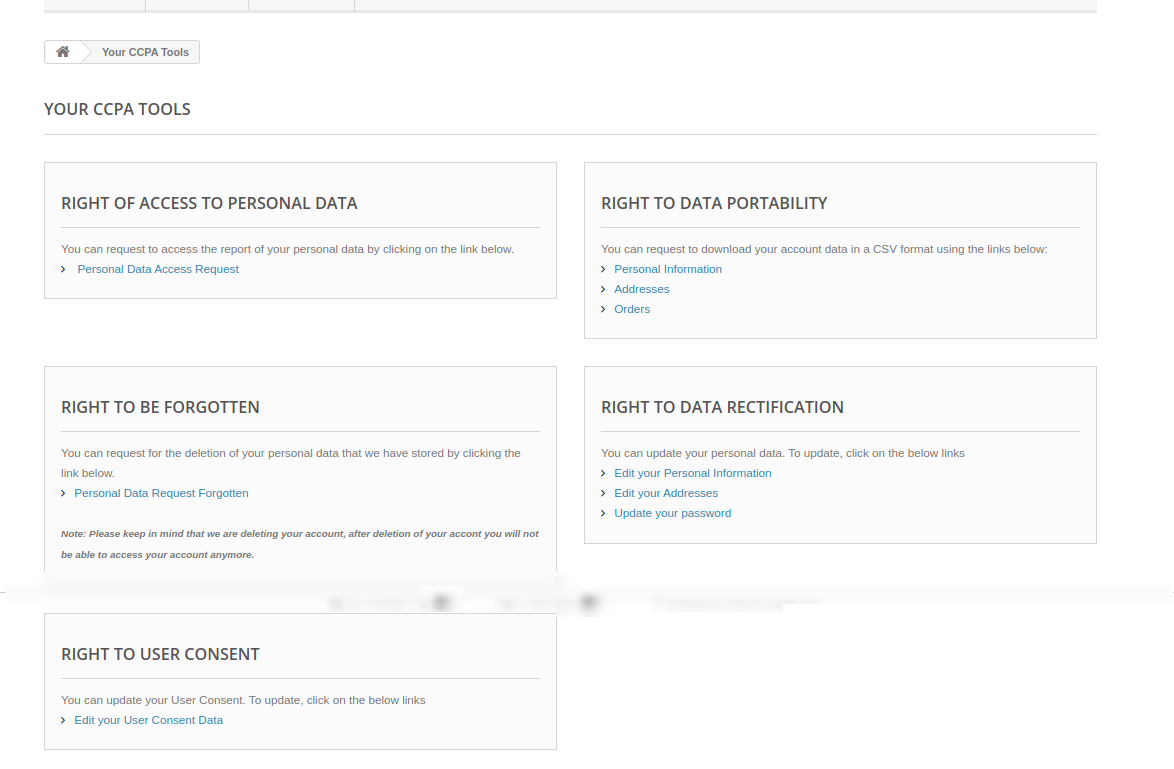
  • Prawo dostępu do danych osobowych
  • Prawo do przenośności danych
  • Prawo do bycia zapomnianym
  • Prawo do sprostowania danych
  • Prawo do zgody użytkownika

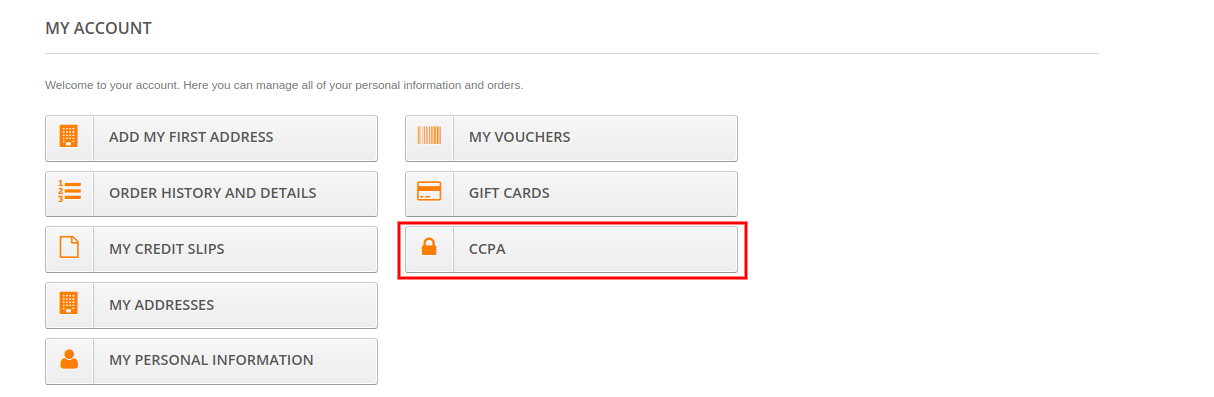
Użytkownicy online mogą uzyskać dostęp do swoich praw CCPA, wysyłając żądania z interfejsu front-end tego modułu zgodności CCPA PrestaShop.

1.1 Funkcje

  1. Łatwo spełnić wymagania CCPA: Sprzedawca sklepu internetowego może korzystać z dodatku PrestaShop CCPA Compliance i łatwo spełnić wszystkie wymagania CCPA bez skomplikowanej implementacji.
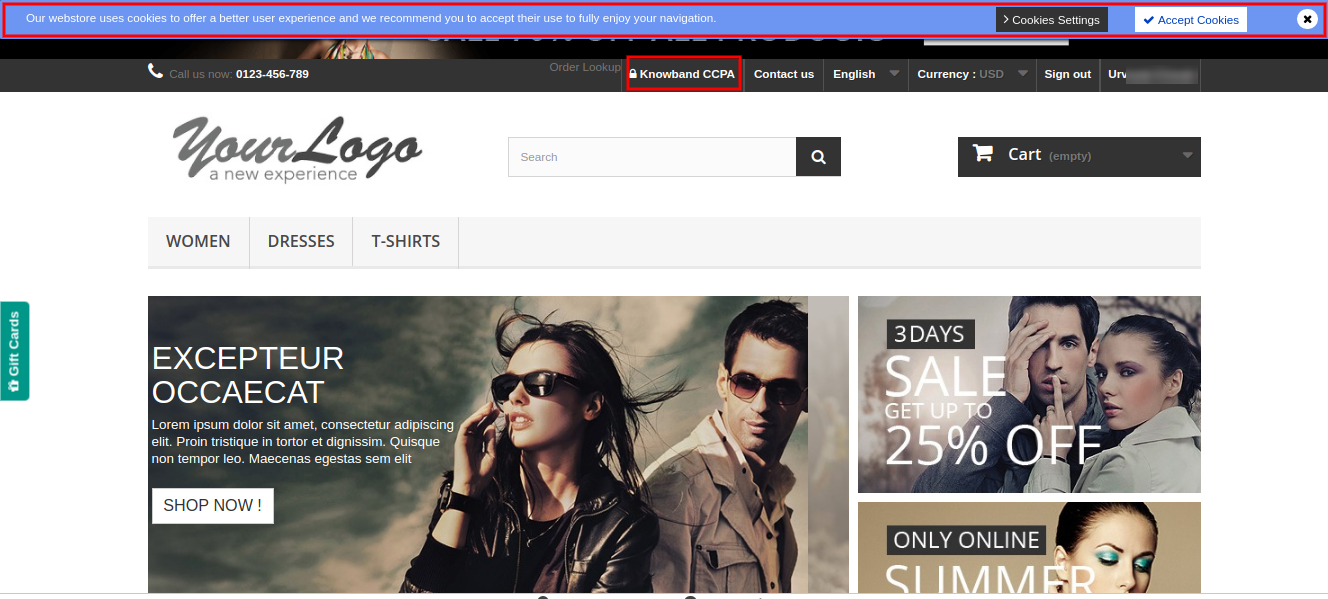
  2. Wykorzystanie i ustawienie plików cookie: Moduł PrestaShop California Consumer Privacy Act umożliwia handlowcowi internetowemu skonfigurowanie i wyświetlenie paska zgody na pliki cookie w interfejsie witryny. W ten sposób użytkownicy online mogą zrozumieć korzystanie z plików cookie i zaakceptować je.
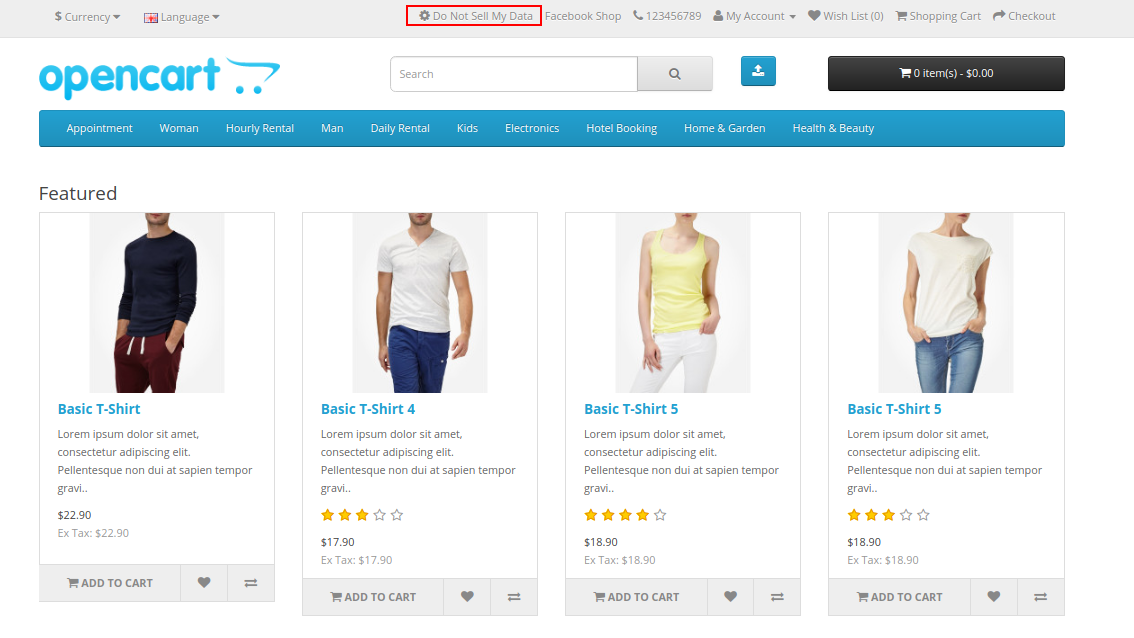
  3. Pokaż link nagłówka CCPA na stronie: Sprzedawca w sklepie internetowym może wyświetlić link nagłówka do klientów. Sprzedawca internetowy może również ustawić tekst linku nagłówka. Użytkownicy online mogą kliknąć ten link nagłówka i uzyskać dostęp do swoich praw CCPA.
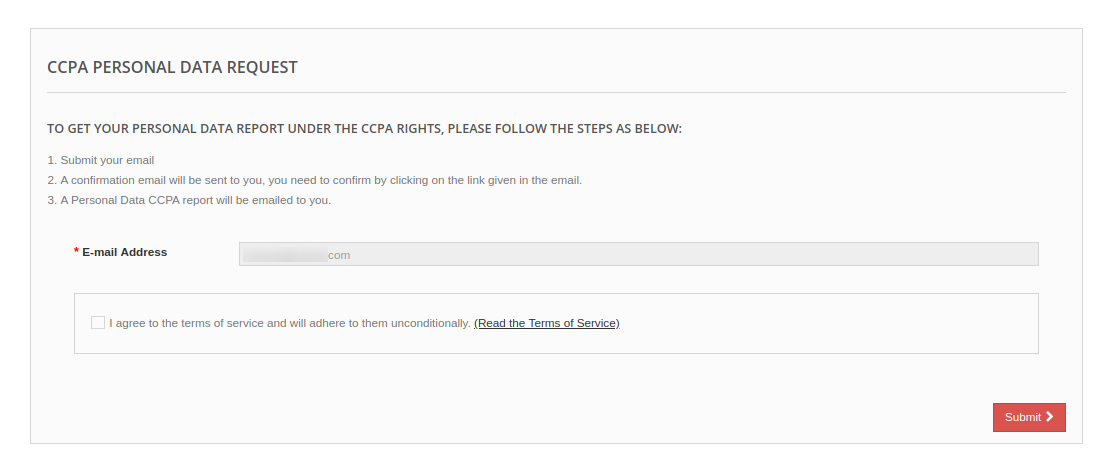
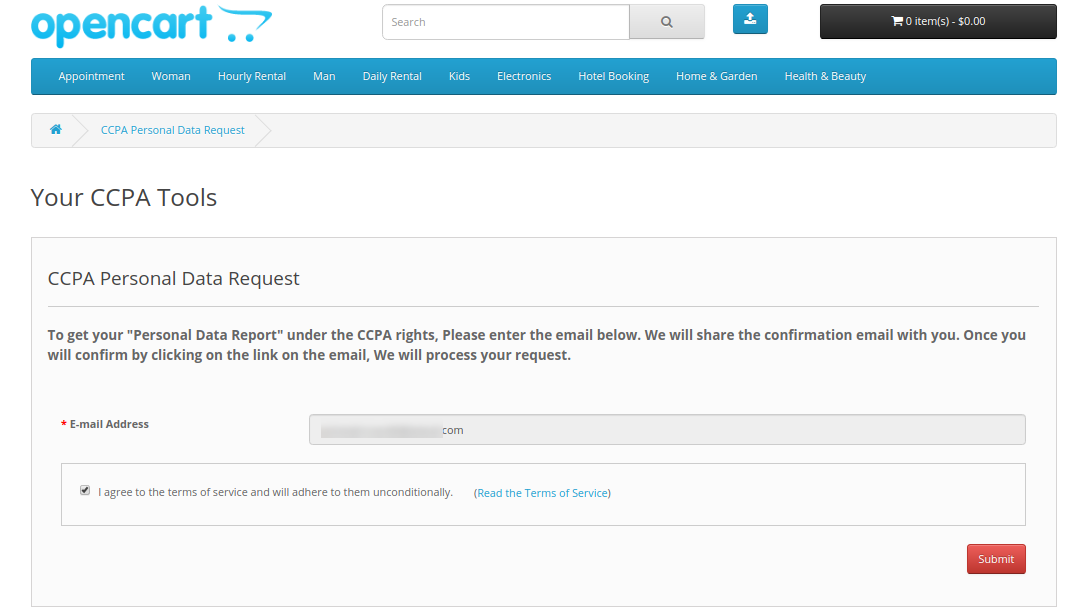
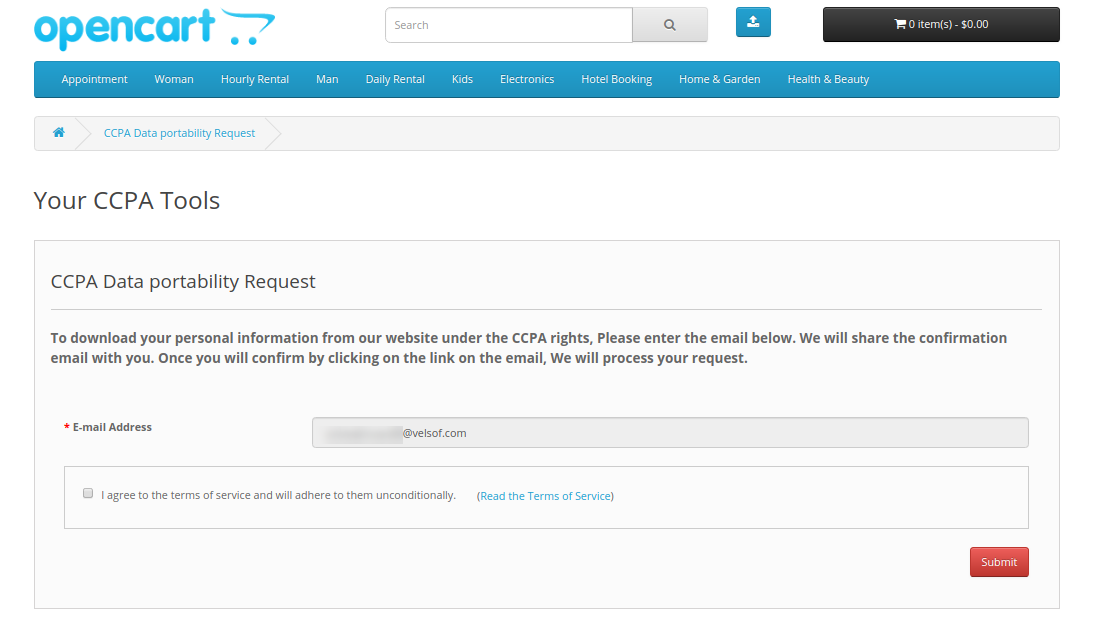
  4. Prawo dostępu do danych osobowych: Administrator sklepu internetowego może zezwolić klientom na dostęp do danych osobowych, żądając ich. Muszą jedynie podać swój identyfikator e-mail, aby uzyskać dostęp do swoich danych osobowych.
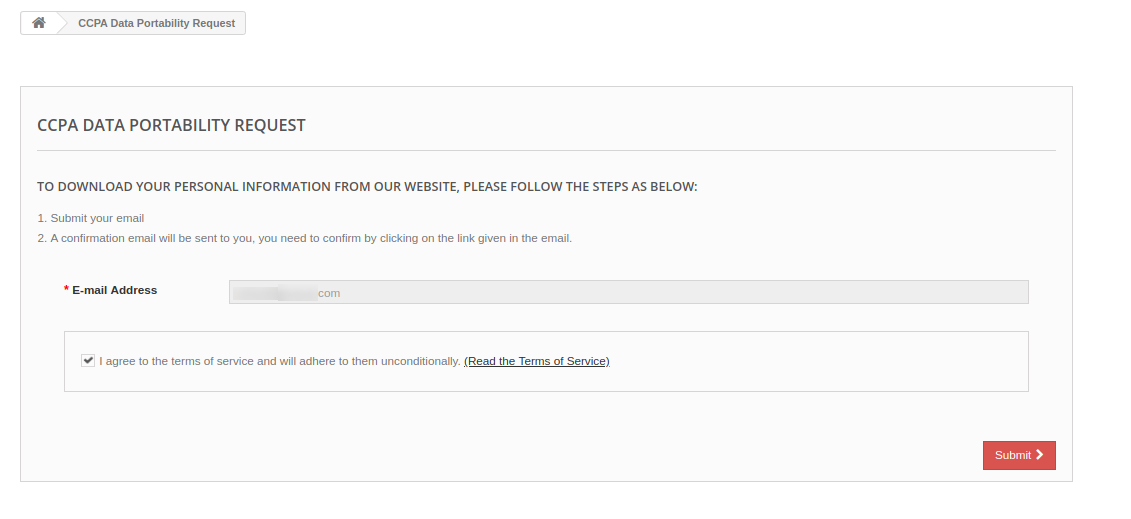
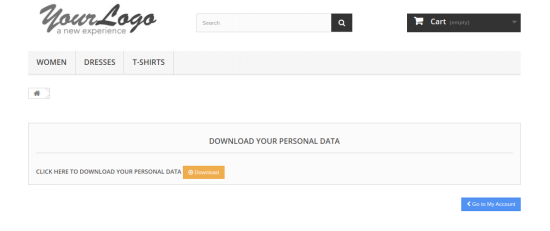
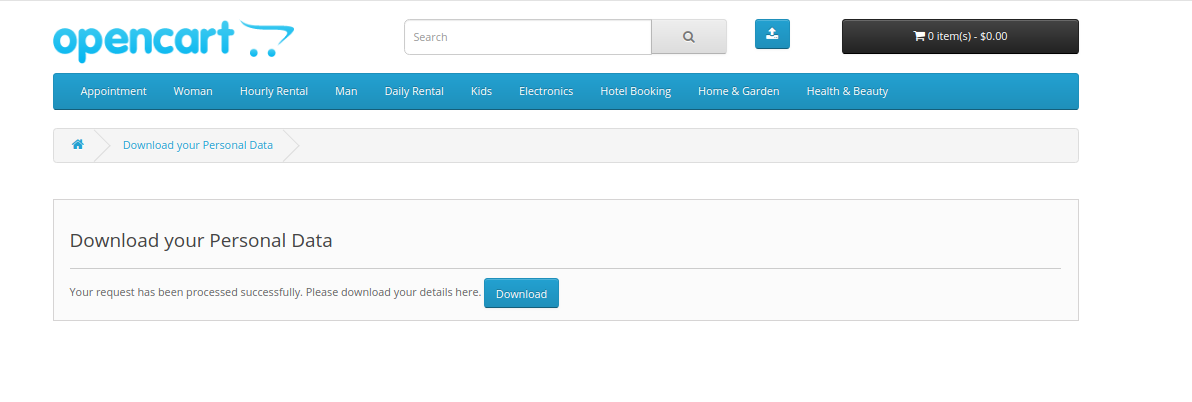
  5. Przenośność danych: Dzięki tej wtyczce PrestaShop CCPA sprzedawca w sklepie internetowym może pozwolić użytkownikom z Kalifornii na dostęp i pobieranie swoich danych osobowych, adresu i szczegółów zamówienia.
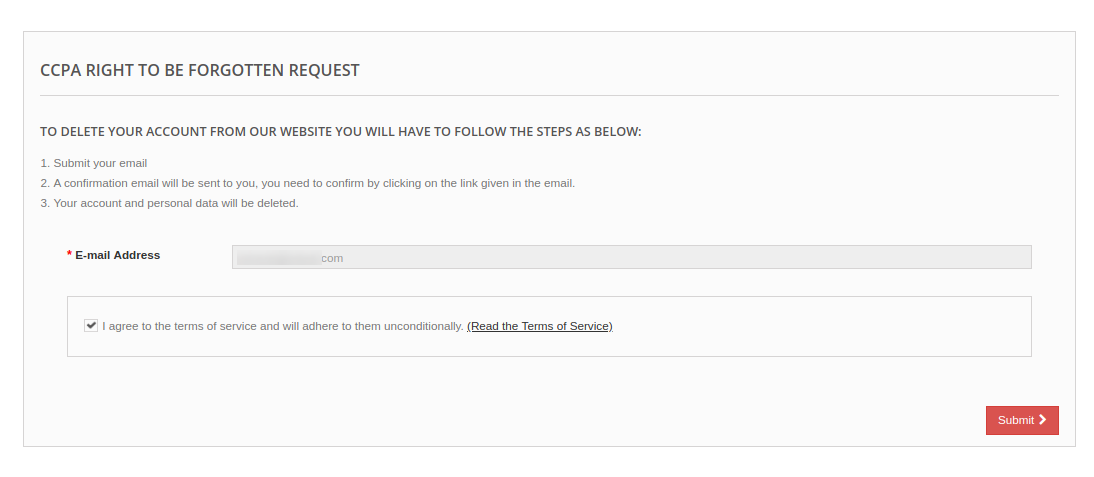
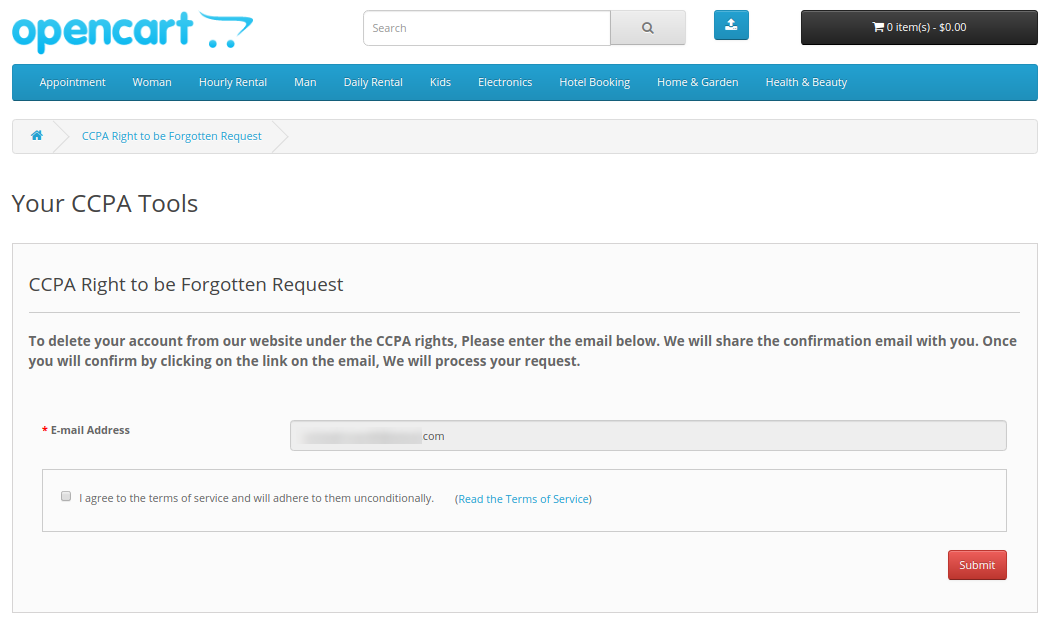
  6. Oferta Prawo do bycia zapomnianym: Sprzedawca internetowy może zezwolić użytkownikom na wysyłanie zapomnienia. W ten sposób użytkownicy online mogą wprowadzić swój identyfikator e-mail i poprosić o usunięcie danych osobowych.
  7. Prawo do sprostowania danych: Administrator sklepu internetowego może zezwolić użytkownikom online na wysłanie żądania sprostowania danych. W ten sposób użytkownicy online mogą łatwo aktualizować swoje dane osobowe.
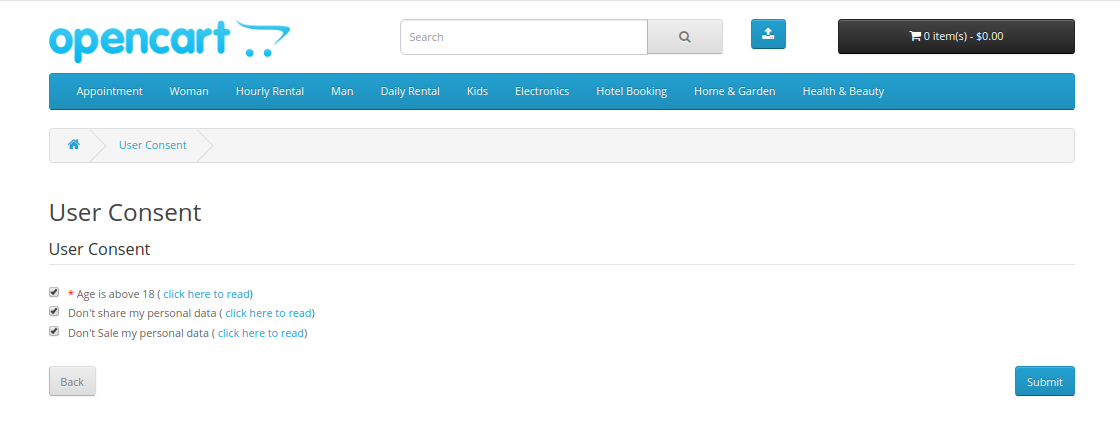
  8. Prawo do zgody użytkownika: Użytkownicy online Kalifornii mogą również aktualizować swoje dane zgody użytkownika, jeśli sobie tego życzą.

Instalacja 2.0

Przede wszystkim kup Dodatek CCPA PrestaShop i pobierz plik zip modułu CCPA z sekcji Pliki do pobrania na swoim koncie Knowband.

Następnie otrzymasz:

1) CCPA.zip (kod źródłowy modułu)

2) Instrukcja obsługi

Aby zainstalować moduł w sklepie, wykonaj następujące kroki:

1) Rozpakuj plik ccpa.zip.

2) Skopiuj całą zawartość, czyli pliki i foldery rozpakowanego folderu. Wklej to samo w „Moduły"katalogu katalogu sklepu. Postępuj zgodnie z podaną poniżej ścieżką adresu

3) Wtyczka Prestashop CCPA jest gotowa do zainstalowania w sklepie. Przejdź do administratora sklepu, a następnie do „Moduły i usługi‘.

4) Kliknij przycisk „Zainstaluj” tuż obok modułu. Wyświetli się okienko wyskakujące dla twojego potwierdzenia. Kliknij "Kontynuuj instalacjęOpcja. Ten krok spowoduje zainstalowanie modułu i wyświetlenie powiadomienia Moduły zostały pomyślnie zainstalowane“.

5) Po zakończeniu instalacji uzyskasz dostęp do interfejsu administratora modułu, klikając przycisk „KonfigurowaniePrzycisk ".

Ustawienia administratora 3.0

Po udanej instalacji modułu PrestaShop CCPA administrator sklepu internetowego może skonfigurować CCPA i łatwo wdrożyć tę funkcję, wykonując kroki konfiguracji.

Oto opcje konfiguracji:

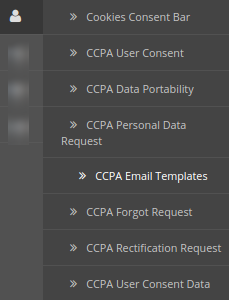
  • Ustawienia CCPA
  • Pasek zgody na pliki cookie
  • Zgoda użytkownika
  • Przenośność danych CCPA
  • CCPA Zapomniałem prośby
  • Żądanie sprostowania CCPA
  • Żądanie danych osobowych CCPA
  • Szablon e-maila CCPA
  • Kierowanie geograficzne CCPA
  • KRONY CCPA
  • Dane zgody użytkownika CCPA

3.1 Ustawienia CCPA

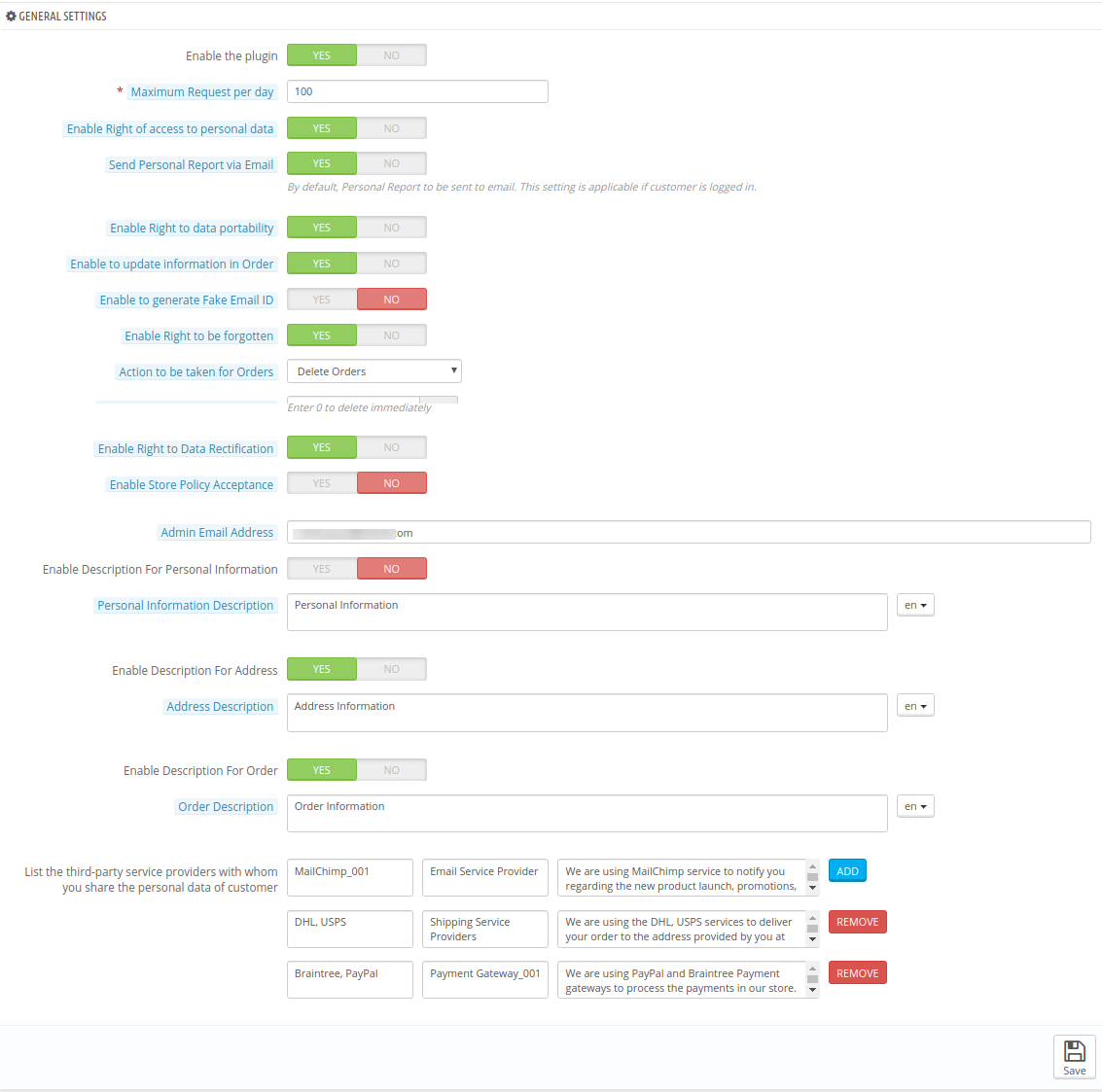
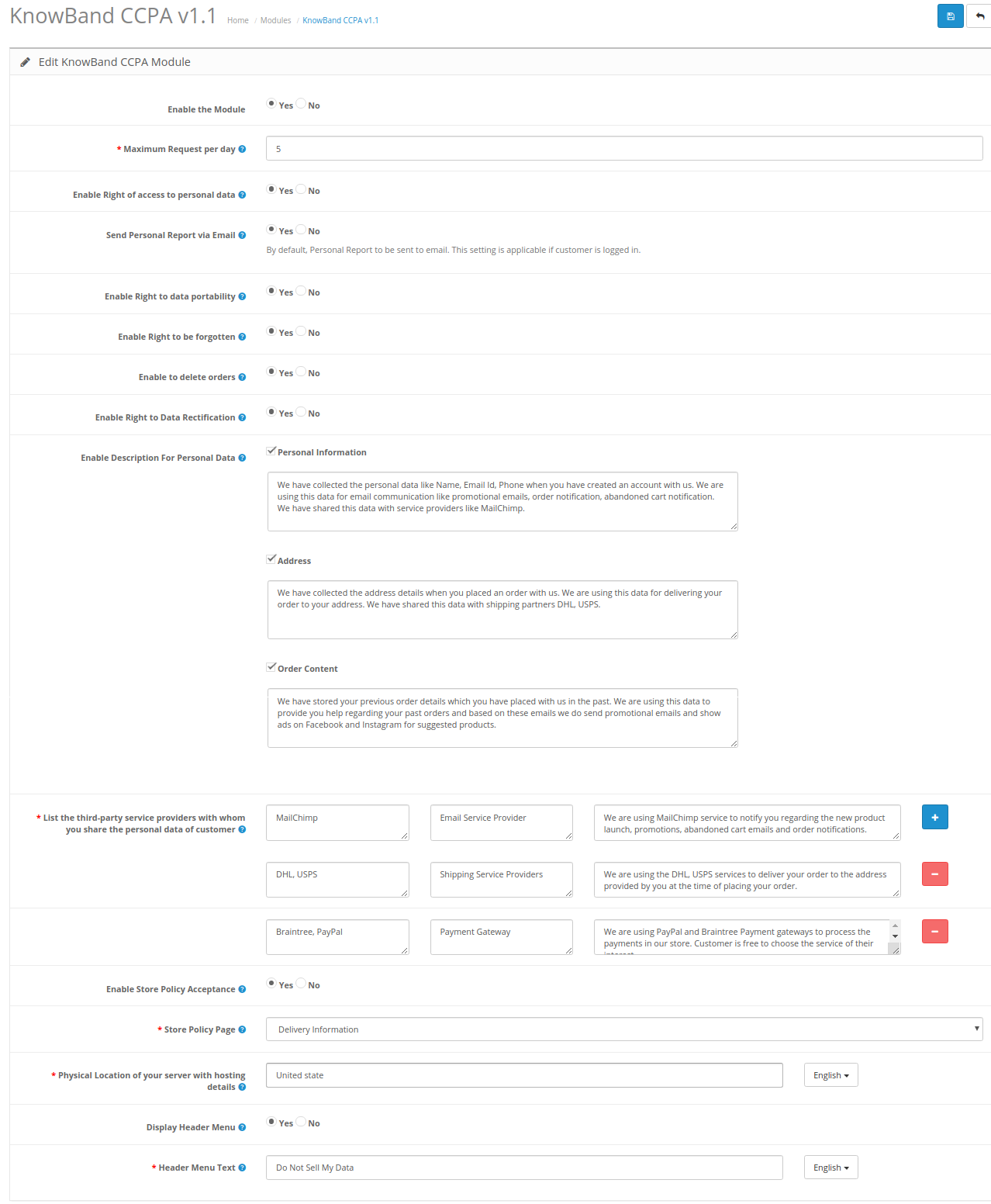
W Ustawieniach CCPA sprzedawca w sklepie internetowym może zastosować ogólne ustawienia związane z implementacją CCPA. Sprawdź dostępne opcje konfiguracji poniżej:

  • Włącz wtyczkę: Przełącz przycisk na Tak, aby włączyć funkcję CCPA.
  • Maksymalna liczba żądań dziennie: Wprowadź liczbę żądań, które klienci mogą wysłać w ciągu jednego dnia.
  • Włącz prawo dostępu do danych osobowych: Sprzedawca sklepu internetowego może zezwolić użytkownikom online na wysyłanie wniosków o dostęp do danych osobowych i uzyskiwanie danych osobowych, takich jak dane konta, zamówienia i dane adresowe w formacie CSV.
  • Wyślij raport osobisty e-mailem: Włącz tę opcję, jeśli chcesz wysłać osobisty raport do użytkowników za pośrednictwem poczty elektronicznej.
  • Włącz prawo do przenoszenia danych: Zezwalaj / nie zezwalaj użytkownikom online na pobieranie danych osobowych, włączając tę ​​opcję. Użytkownicy online mogą poprosić o przeniesienie danych z interfejsu administratora tej wtyczki PrestaShop CCPA.
  • Włącz aktualizację informacji w kolejności: Administrator sklepu internetowego może włączyć tę opcję aktualizacji informacji o zamówieniu, jeśli klient poprosi o usunięcie swojego konta.
  • Włącz, aby wygenerować fałszywy identyfikator e-mail: Włącz opcję generowania fałszywego identyfikatora e-mail w przypadku usunięcia danych klienta. W ten sposób e-handlowiec może zapisać identyfikator e-mail klienta za pomocą tego fałszywego identyfikatora e-mail.
  • Włącz prawo do bycia zapomnianym: Możesz włączyć lub wyłączyć opcję prawa do bycia zapomnianym, wybierając tak lub nie. Użytkownicy online mogą poprosić o zapomnienie, podając swój identyfikator e-mail.
  • Działania, które należy podjąć w przypadku zamówień: Administrator może usuwać zamówienia, wypełniać losowe dane lub nie podejmować żadnych działań, gdy klienci proszą o zapomnienie.
  • Czas przetwarzania żądania usunięcia: Wprowadź dni, po których zostanie podjęte działanie w celu zapomnienia żądania.
  • Włącz prawo do sprostowania danych: Administrator może włączyć tę opcję, aby wyświetlić opcję sprostowania danych. Klienci mogą aktualizować dane osobowe za pomocą tej opcji.
  • Włącz akceptację zasad sklepu: Użytkownicy online będą mieli ograniczoną akceptację zasad sklepu przed uzyskaniem dostępu do praw CCPA.
  • Strona zasad sklepu: Wybierz stronę do pokazania klientom w sprawie zasad sklepu.
  • Fizyczna lokalizacja serwera ze szczegółami hostingu: Administrator musi wprowadzić nazwę kraju, w którym znajduje się serwer.
  • Dzień prośby o oczyszczenie: Administrator może wprowadzić dni, po których dane klienta zostaną usunięte.
  • Wyświetl menu nagłówka: Administrator może wybrać opcję tak, aby wyświetlić menu nagłówka.
  • Tekst menu nagłówka: Administrator może wprowadzić tekst w różnych językach, aby wyświetlać się w menu nagłówka.
  • Admin Adres email: Wprowadź identyfikator e-mail, na który chcesz otrzymywać wszystkie powiadomienia e-mail związane z żądaniami CCPA.
  • Włącz opis danych osobowych: Sprzedawca sklepu internetowego może włączyć tę opcję, jeśli chce wyświetlić opis pola danych osobowych.
  • Opis danych osobowych: Wprowadź opis danych osobowych w różnych językach.
  • Włącz opis adresu: Włącz, aby wyświetlić opis adresu.
  • Opis adresu: Wpisz tutaj opis adresu w różnych językach.
  • Włącz opis dla zamówień: Włącz, aby wyświetlić opis zamówienia.
  • Opis zamówienia: Wprowadź opis zamówienia w różnych językach.
  • Wymień zewnętrznych dostawców usług, którym udostępniasz dane osobowe klienta: Administrator musi wprowadzić nazwę zewnętrznego dostawcy usług, któremu administrator sklepu udostępnia dane klientów. Administrator musi wprowadzić nazwę usługodawcy, rodzaj usługi i opis.

3.2 Pasek zgody na pliki cookie

Sprzedawca sklepu internetowego może również wyświetlać pasek zgody na pliki cookie w interfejsie witryny. Użytkownicy online mogą to zaakceptować lub odrzucić. Administrator ma możliwość dostosowania wyglądu paska plików cookie z interfejsu administratora.

3.2.1 Ustawienia paska plików cookie

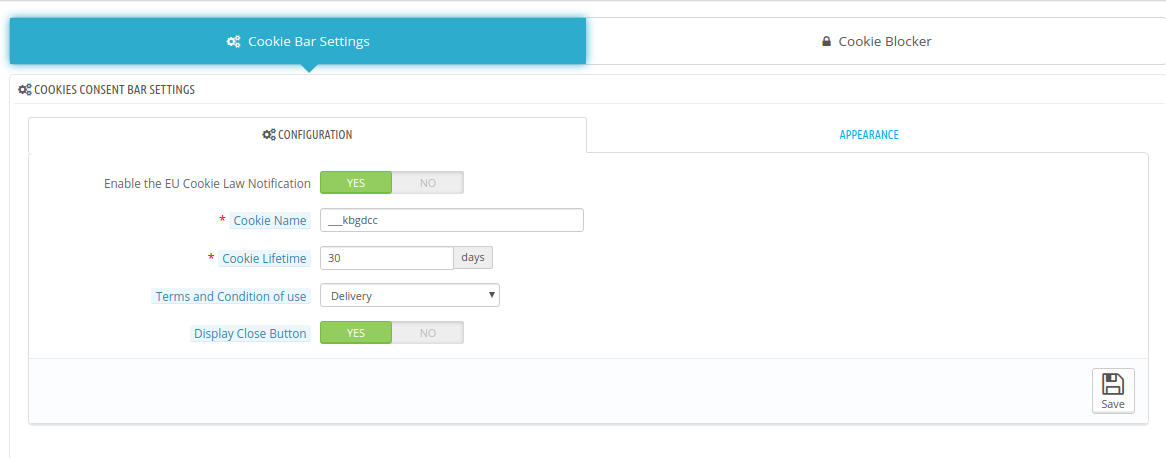
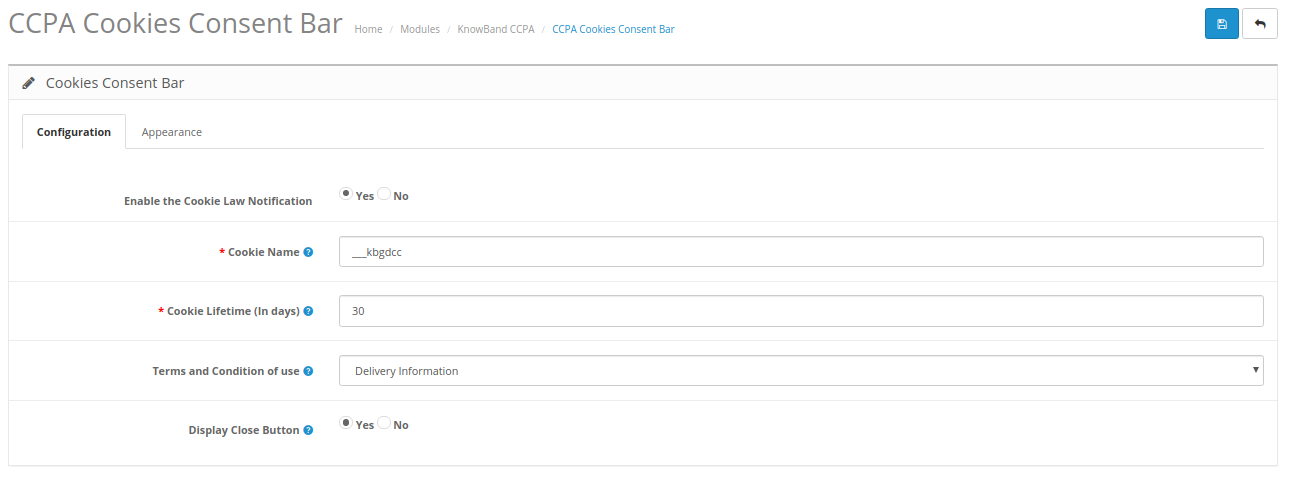
1. Pasek zgody na pliki cookie:

  • Włącz powiadomienie o unijnym prawie dotyczącym plików cookie: Włącz pole wyświetlania paska cookie w interfejsie sklepu.
  • Nazwa pliku cookie: Wpisz nazwę pliku cookie bez spacji.
  • Żywotność plików cookie: Ustaw czas trwania pliku cookie, tj. Czas przechowywania pliku cookie na urządzeniu użytkownika.
  • Warunki użytkowania: Wymień szczegóły plików cookie na stronie Polityki plików cookie i wybierz tę stronę z tego miejsca.
  • Przycisk zamykania wyświetlacza: Sprzedawca sklepu ma opcję usunięcia przycisku Zamknij z paska zgody na pliki cookie.

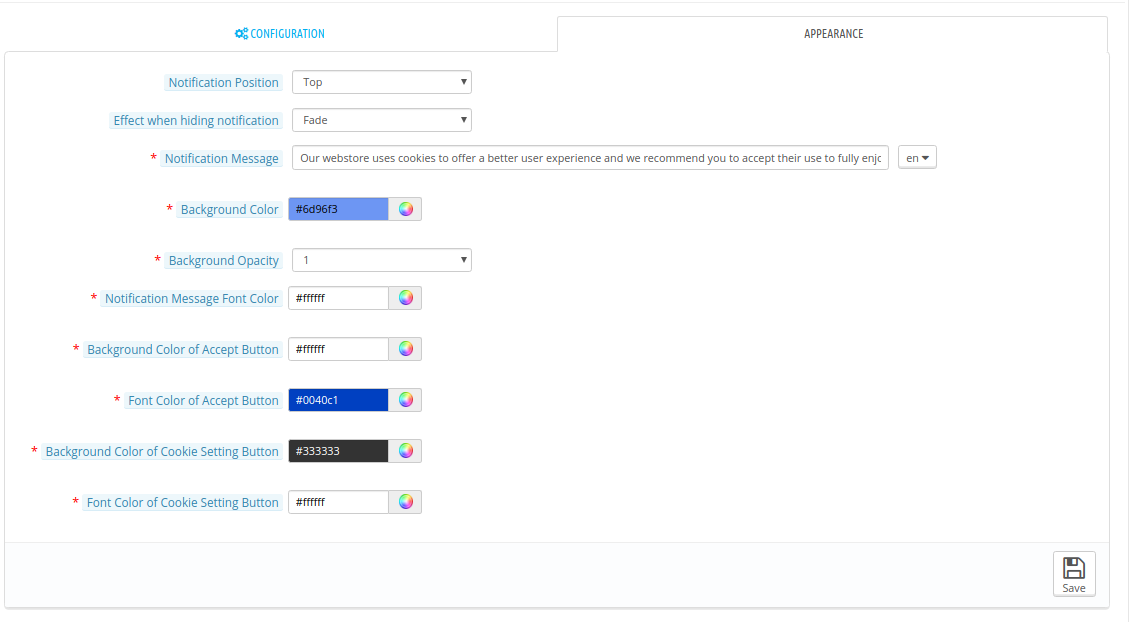
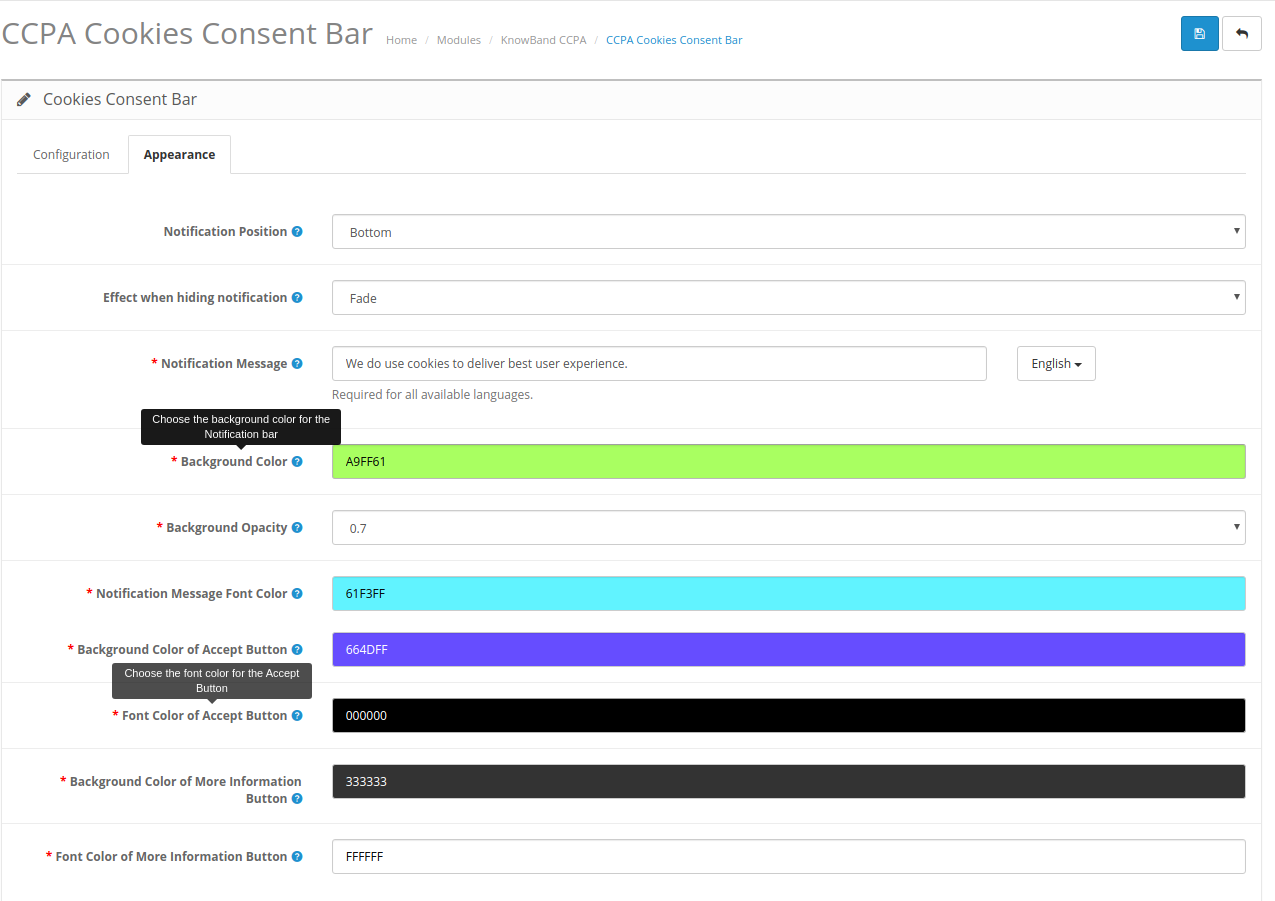
2. Ustawienia wyglądu:

Administrator może łatwo ustawić wygląd i styl paska zgody na pliki cookie:

  • Pozycja powiadomienia: Ustaw pozycję paska plików cookie na dole lub u góry strony.
  • Efekt podczas ukrywania powiadomienia: Administrator może wybrać opcje takie jak Zanikanie, Ukrywanie lub Slajd z listy rozwijanej.
  • Powiadomienie: Ustaw powiadomienie w wielu językach.
  • Kolor tła: Kolor tła paska Set-Cookie.
  • Nieprzezroczystość tła: Tutaj ustaw krycie tła.
  • Kolor czcionki wiadomości powiadomienia: Ustaw kolor czcionki powiadomienia.
  • Kolor tła przycisku Akceptuj: Ustaw kolor tła przycisku akceptuj z dostępnych opcji kolorów.
  • Kolor czcionki przycisku Akceptuj: Wybierz kolor czcionki przycisku akceptacji.
  • Kolor tła przycisku Ustawienia plików cookie: Ustaw kolor BG przycisku ustawień plików cookie.
  • Kolor czcionki przycisku Ustawienia plików cookie: Ustaw kolor czcionki przycisku więcej ustawień plików cookie.

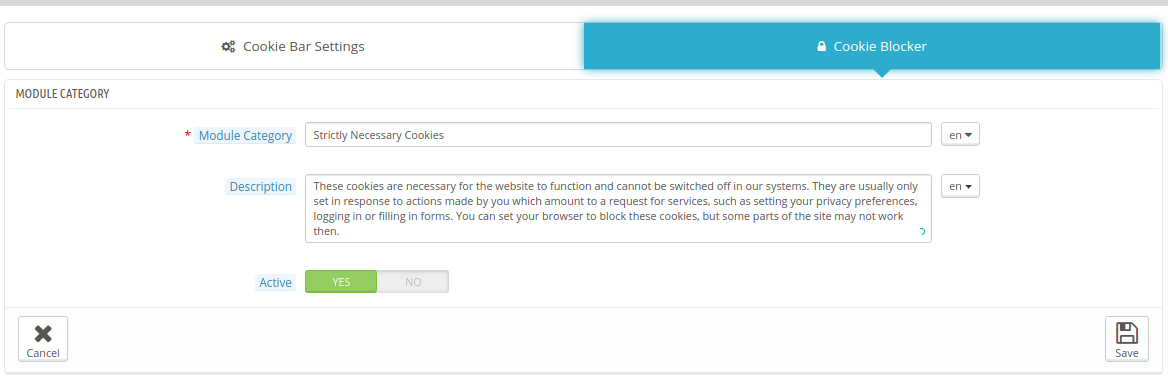
3.2.1 Blokowanie plików cookie

‘Blokowanie plików cookie„funkcjonalność polega na wyłączeniu funkcjonalności modułu. Jeśli pliki cookie dowolnego konkretnego modułu są już utworzone, a użytkownik zdecyduje się wyłączyć ten moduł, plik cookie pozostanie w przeglądarce, ale funkcja modułu przestanie działać, więc nie będzie możliwości użycia tych plików cookie. Na przykład jeśli pliki cookie Google Analytics są już utworzone w przeglądarce, a użytkownik zablokuje moduł Google Analytics, pliki cookie pozostaną w przeglądarce, ale moduł Google Analytics nie będzie mógł wysłać danych śledzenia do Google.

Administrator może również dodać nowy bloker plików cookie, edytować bloker plików cookie i dodawać moduły w dostępnym module blokującym pliki cookie.

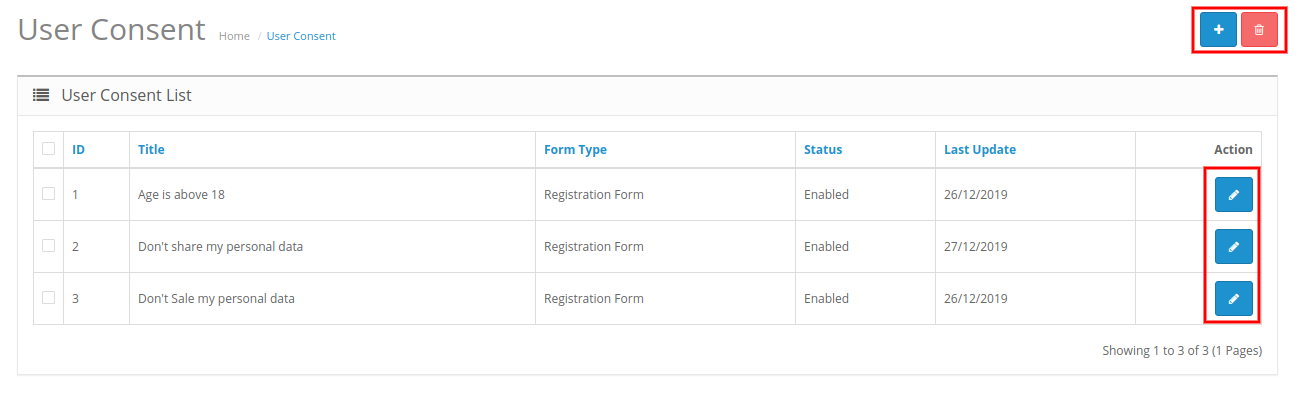
3.3 Zgoda użytkownika CCPA

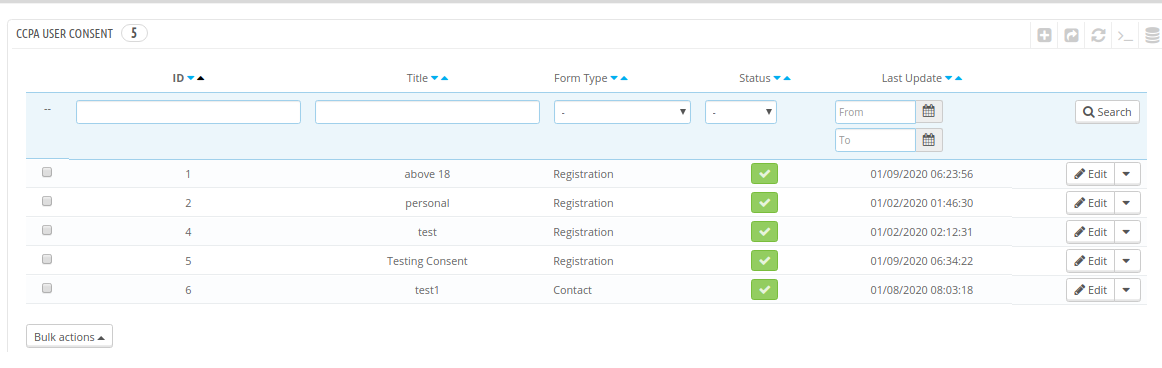
Sprzedawca sklepu może wyświetlić listę zgody użytkownika w sekcji Zgoda użytkownika CCPA.

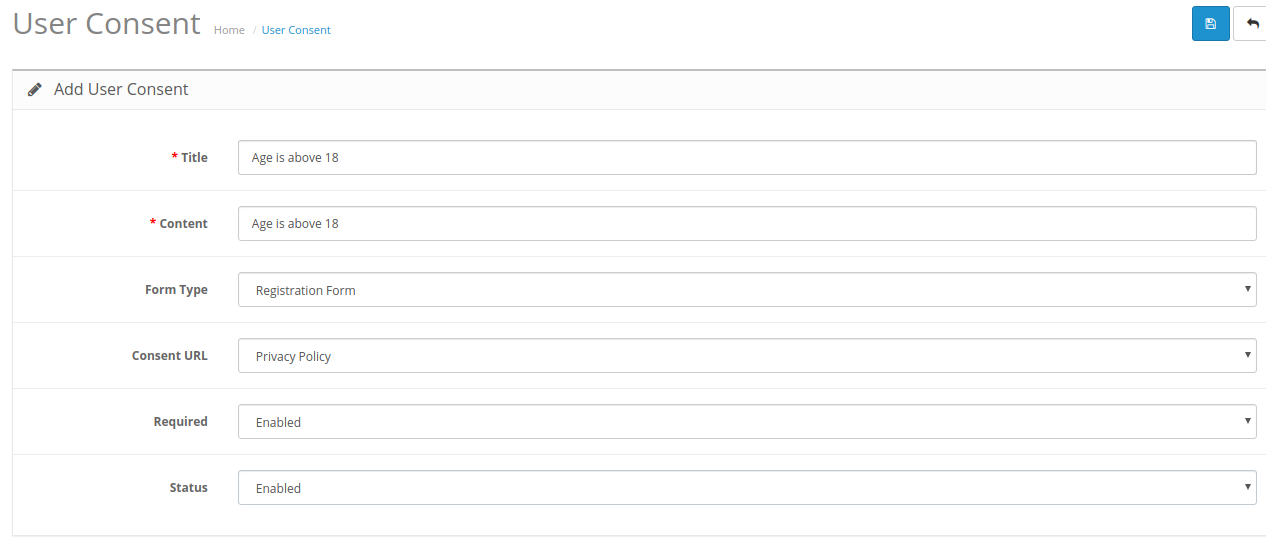
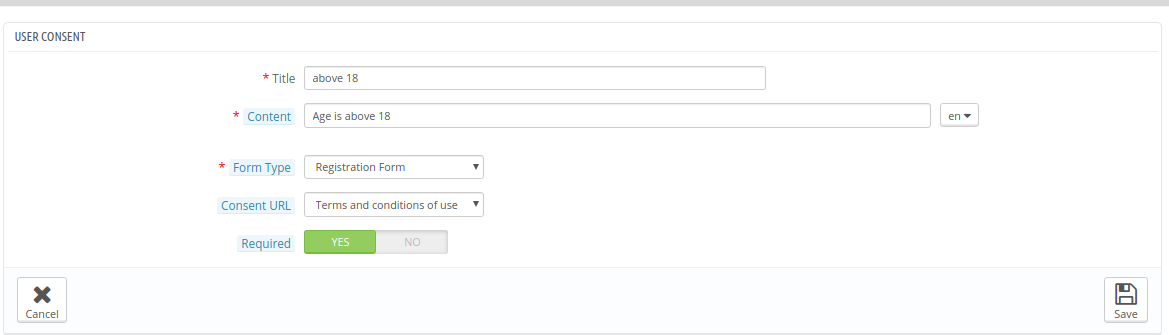
Administrator ma możliwość dodawania, usuwania i modyfikowania zgód użytkownika zgodnie z wymaganiami. Kliknij przycisk „+”, aby dodać nową zgodę użytkownika. Oto opcje konfiguracji:

  • Tytuł: Tutaj ustaw tytuł zgody użytkownika.
  • Treść: Napisz opis zgody użytkownika tutaj.
  • Rodzaj formularza: Wybierz typ formularza jako formularz rejestracyjny lub formularz kontaktowy.
  • URL zgody: Wybierz adres URL strony, na którą chcesz przekierować użytkowników online.
  • Wymagany: Włącz tę opcję, aby to pole stało się polem wymaganym.

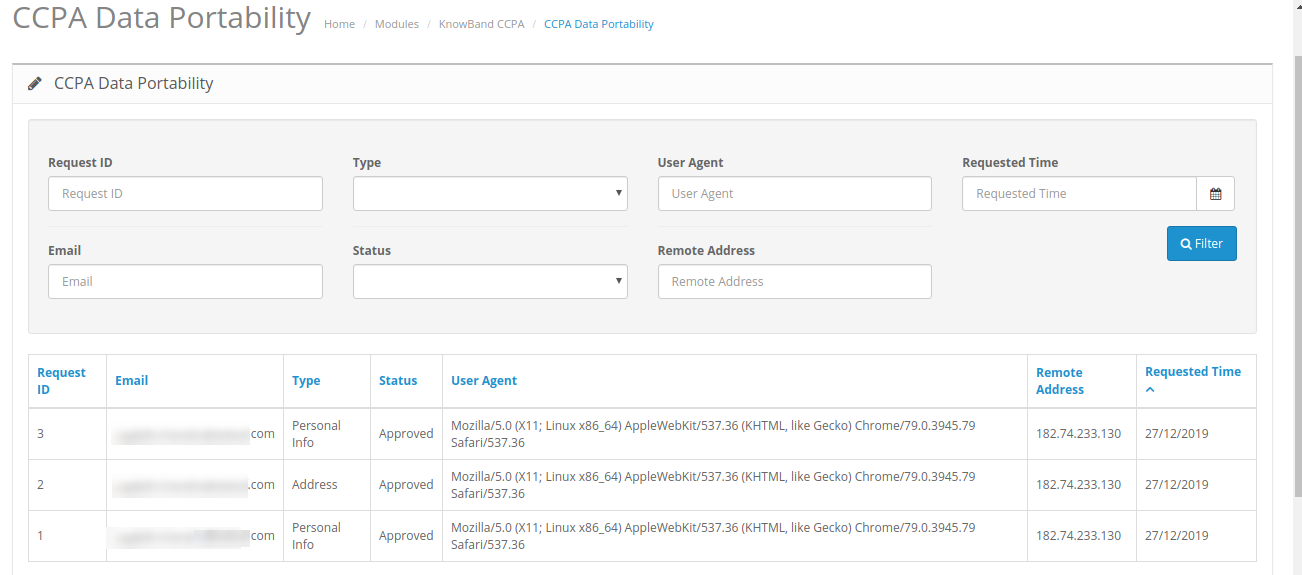
3.4 Przenośność danych CCPA

Administrator sklepu internetowego może sprawdzić dziennik żądań przenoszenia danych z interfejsu zaplecza tego modułu CCPA PrestaShop.

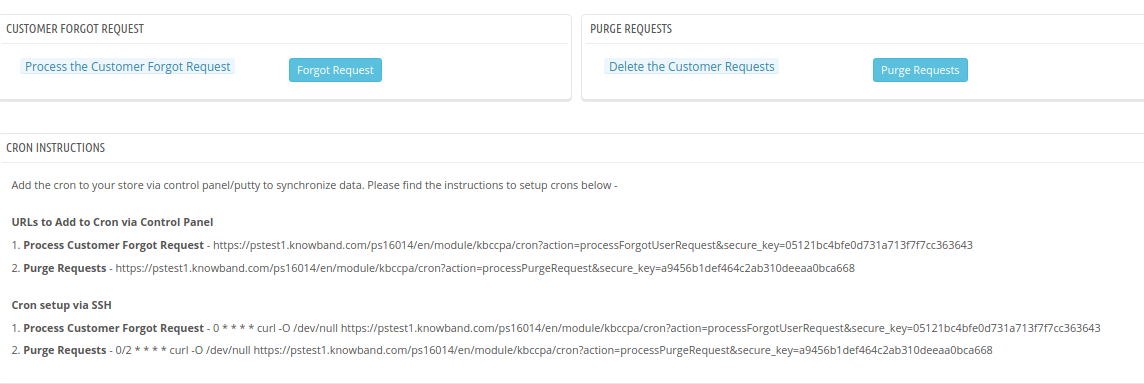
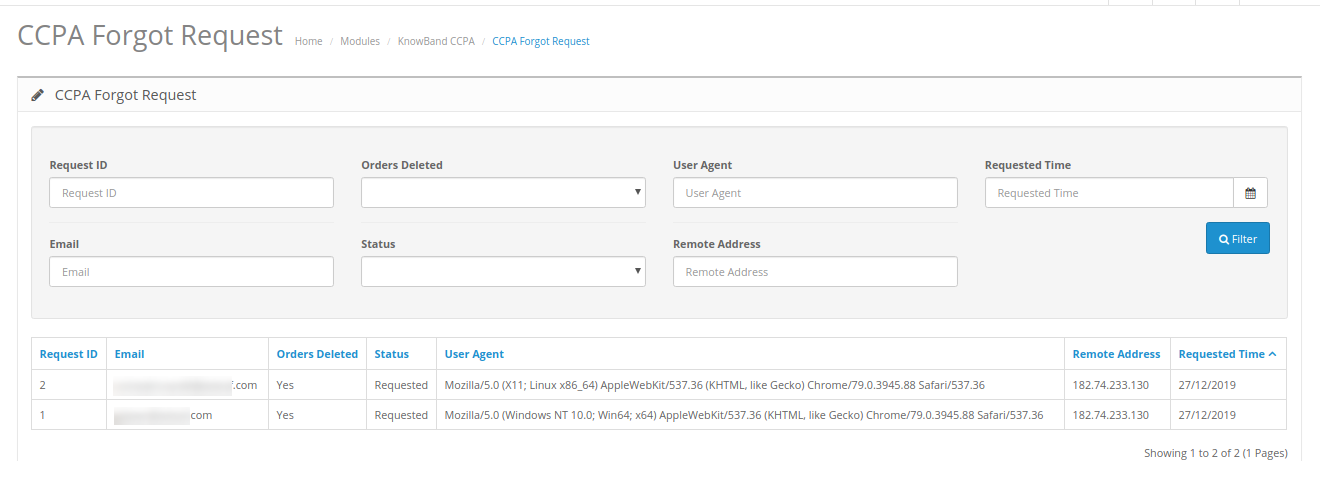
3.5 CCPA Zapomniałem żądania

Stąd sprzedawca online może łatwo przeglądać dziennik żądań zapomnienia. Administrator może wyświetlić listę użytkowników, którzy poprosili o usunięcie danych.

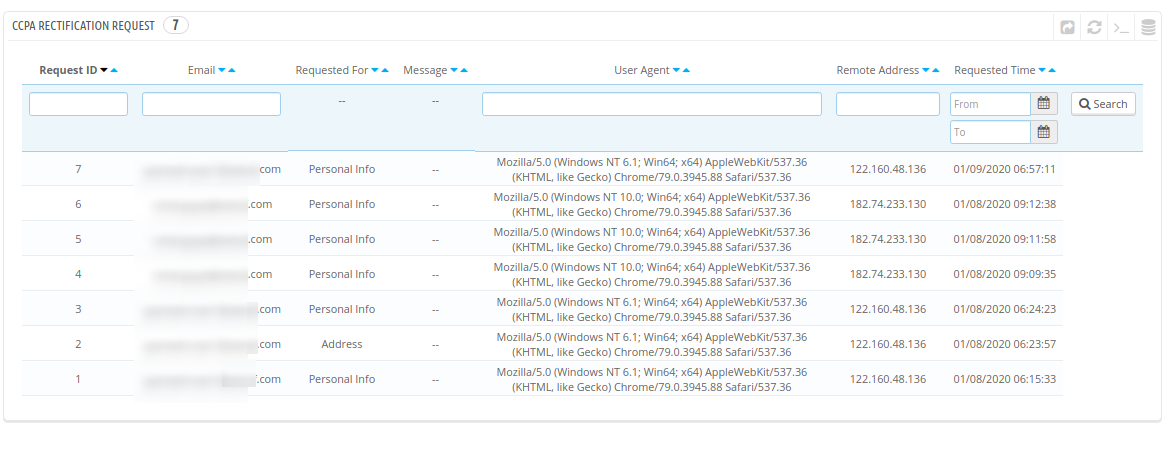
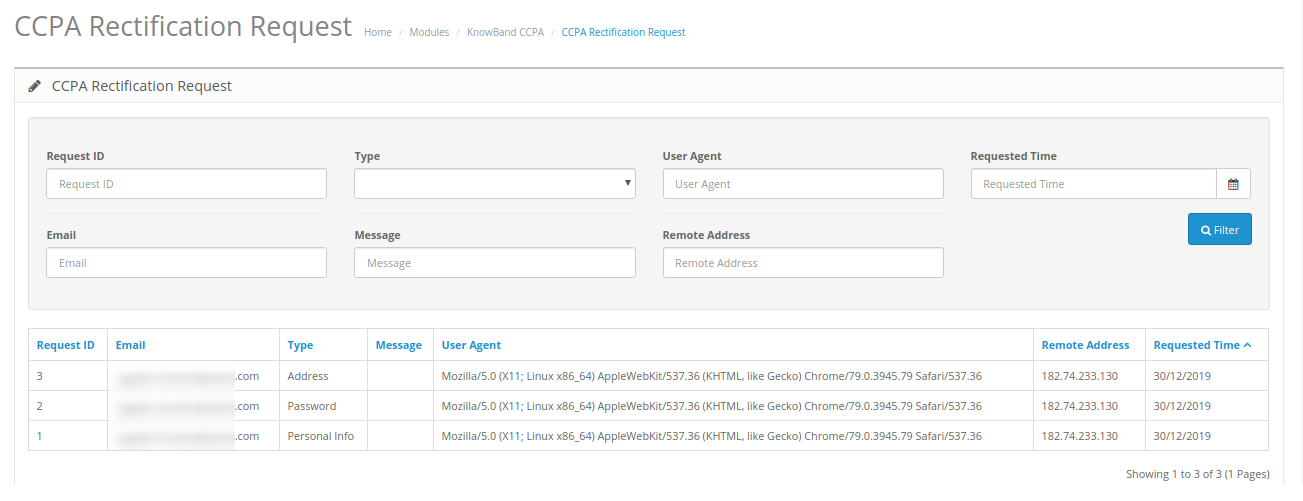
3.6 Żądanie sprostowania CCPA

Moduł zgodności CCPA PrestaShop prowadzi rejestr żądań sprostowania danych. Informacje te mogą być wykorzystane do modyfikacji danych klientów w usługach stron trzecich.

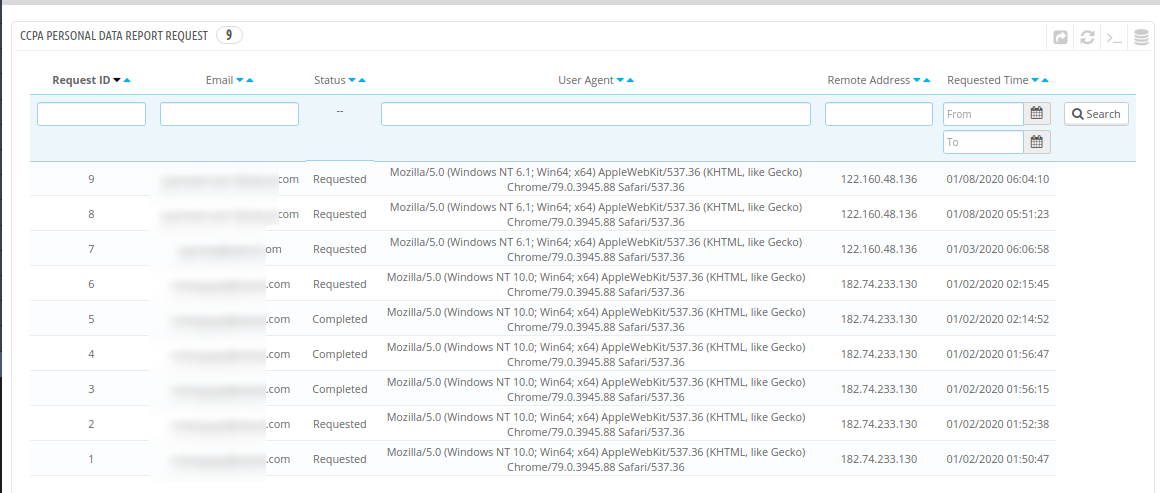
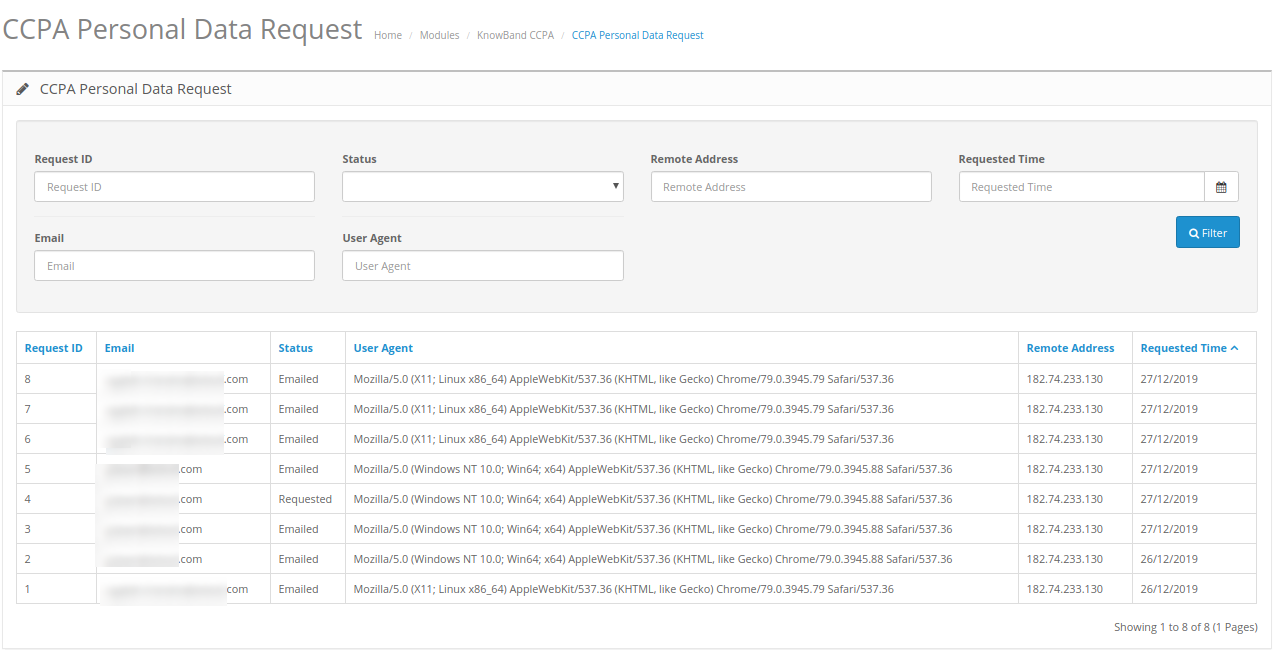
3.7 Żądanie danych osobowych CCPA

Moduł CCPA dla PrestaShop prowadzi rejestr wszystkich żądań danych osobowych. Administrator sklepu może wyświetlić te żądania z sekcji Żądanie danych osobowych CCPA.

3.8 Szablon e-maila CCPA

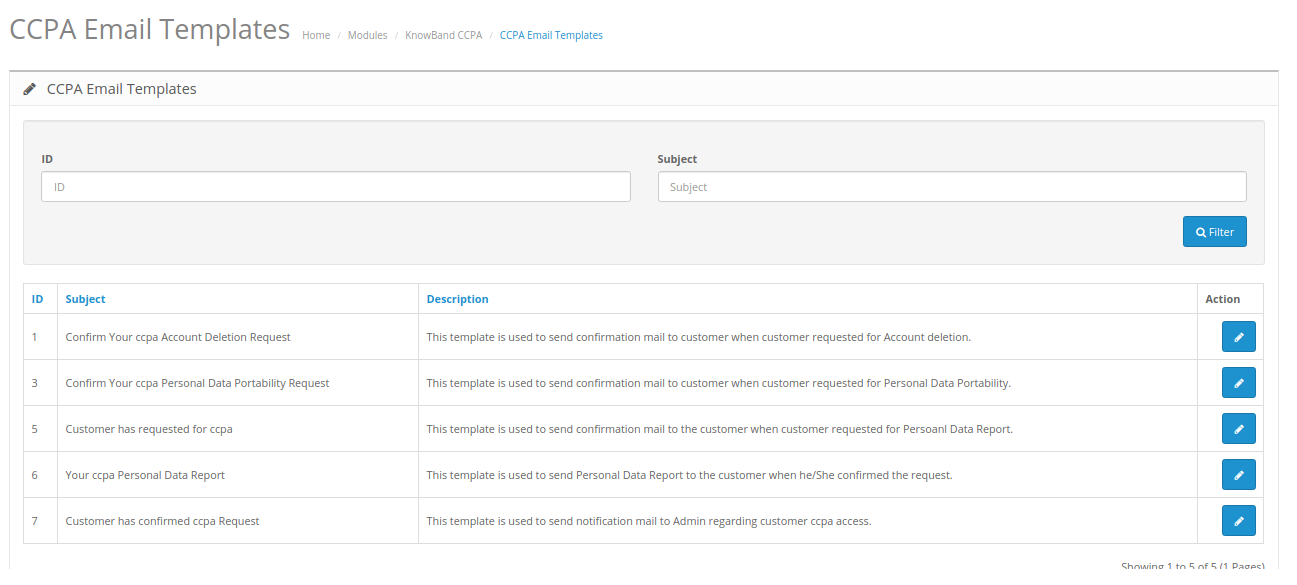
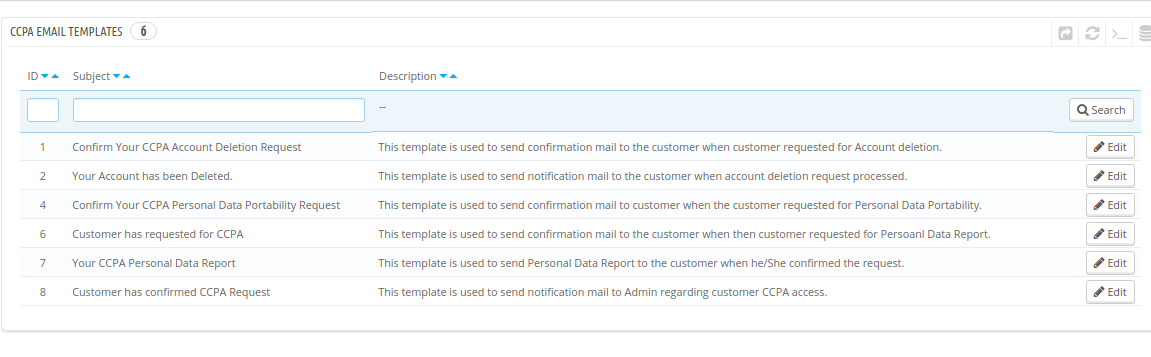
Moduł zgodności CCPA PrestaShop ma konfigurowalne szablony wiadomości e-mail do wysyłania wiadomości e-mail do klientów na różne prośby.
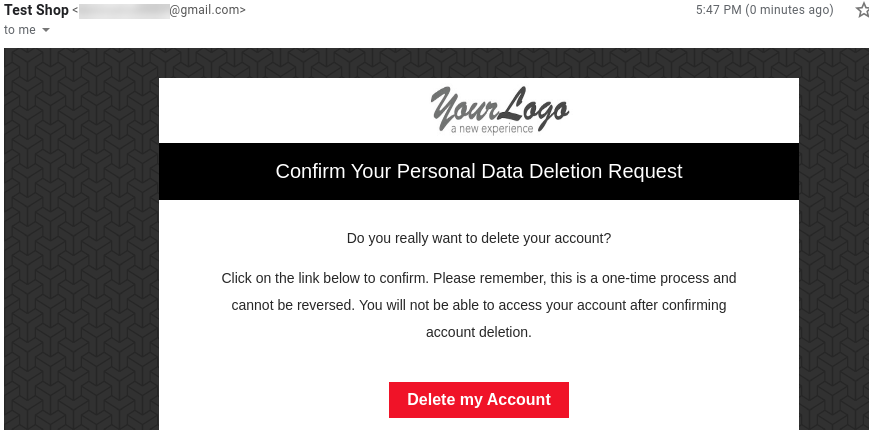
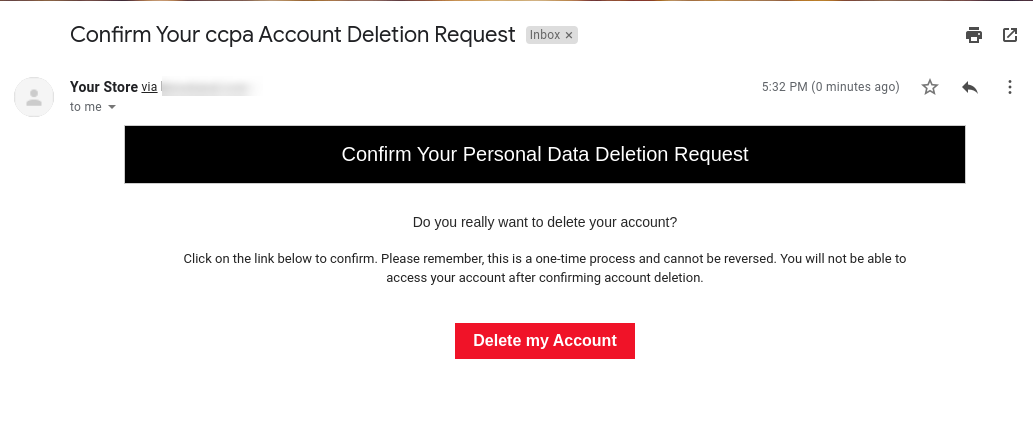
  • Potwierdź swoją prośbę o usunięcie konta CCPA: Ten szablon służy do wysyłania wiadomości e-mail z potwierdzeniem, gdy klient zażądał usunięcia konta.
  • Twoje konto zostało usunięte: Wyślij wiadomość potwierdzającą do klientów po usunięciu konta.
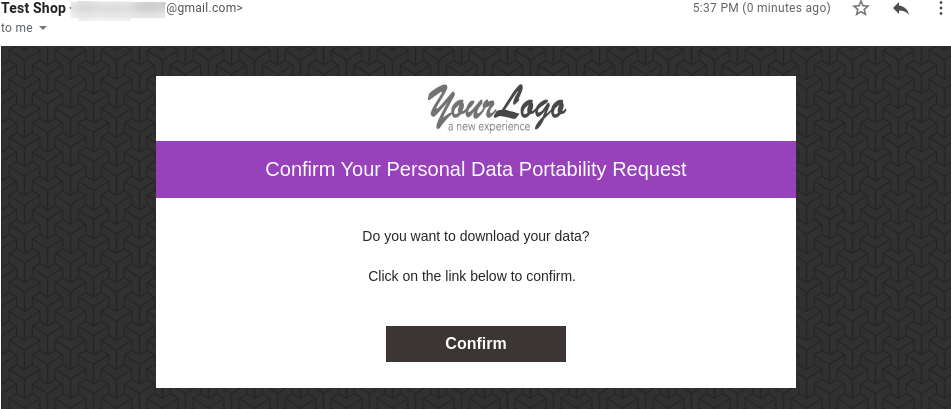
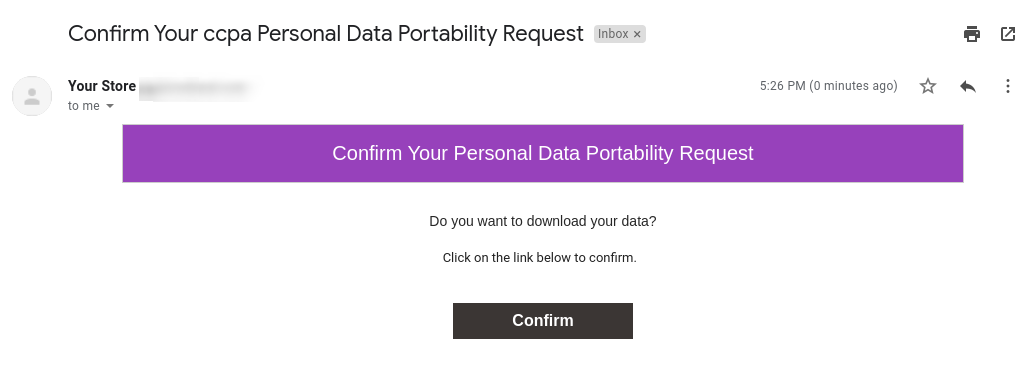
  • Potwierdź żądanie przeniesienia danych osobowych CCPA: Ten szablon służy do wysyłania wiadomości e-mail z potwierdzeniem, gdy klient poprosił o przeniesienie danych osobowych.
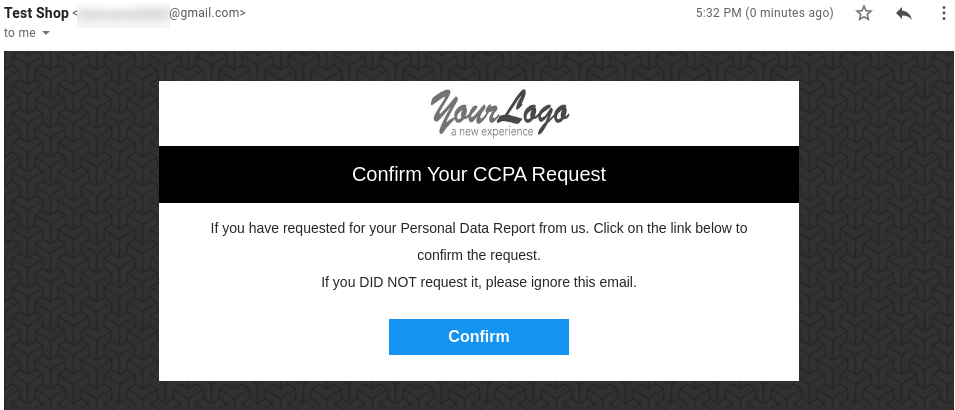
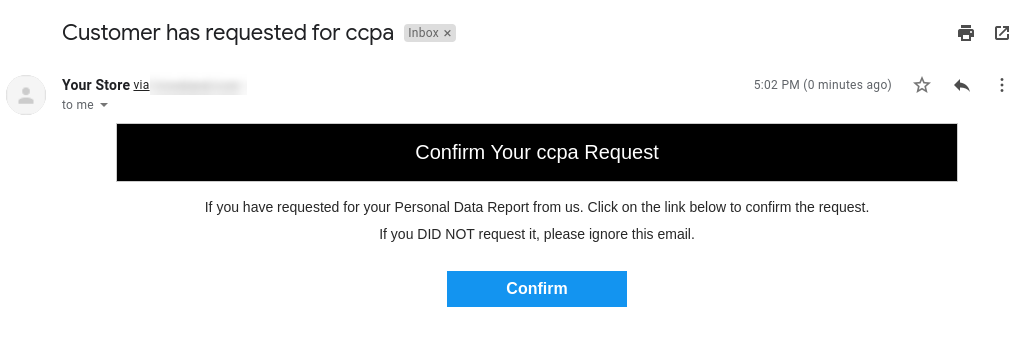
  • Klient poprosił o CCPA: Ten szablon służy do wysyłania wiadomości e-mail z potwierdzeniem, gdy klient poprosił o raport danych osobowych.
  • Twój raport danych osobowych CCPA: Ten szablon służy do wysyłania raportu danych osobowych do klienta, gdy on / ona potwierdzi prośby.
  • Klient potwierdził żądanie CCPA: Ten szablon służy do wysyłania powiadomień do administratora dotyczących dostępu klienta CCPA.

3.9 Geo-targetowanie CCPA

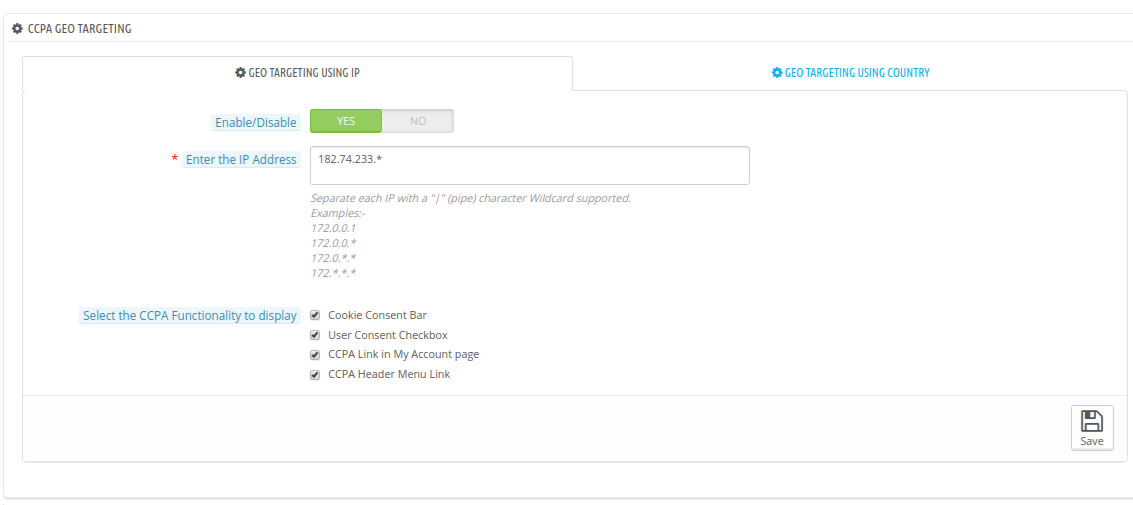
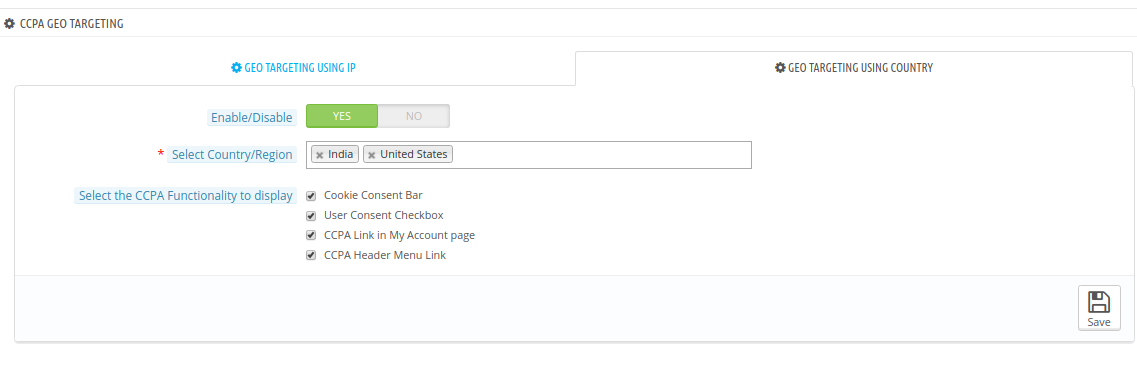
W polu Geo-targetowanie CCPA sprzedawca w sklepie internetowym może wybrać adres IP i kraje, w których ma być wyświetlana określona funkcjonalność.

1. Kierowanie geograficzne za pomocą IP

  • Włącz / wyłącz: Sprzedawca internetowy może aktywować lub dezaktywować tę funkcję zgodnie z wymaganiami.
  • Wpisz adres IP: Wpisz adres IP tutaj.
  • Wybierz funkcję CCPA do wyświetlenia: Wybierz funkcjonalność, którą chcesz pokazać wybranym klientom.

2. Kierowanie geograficzne za pomocą kraju

  • Włącz / Wyłącz: Aktywuj lub dezaktywuj tę funkcję.
  • Wybierz kraj / region: Wybierz kraj / region stąd.
  • Wybierz funkcję CCPA do wyświetlenia: Wybierz funkcjonalność, którą chcesz pokazać w wybranych krajach.

3.10 KRONY CCPA

Sprzedawca internetowy może skonfigurować Crona do przetwarzania zapomnienia klienta i usuwania żądań klienta za pomocą jednego kliknięcia.

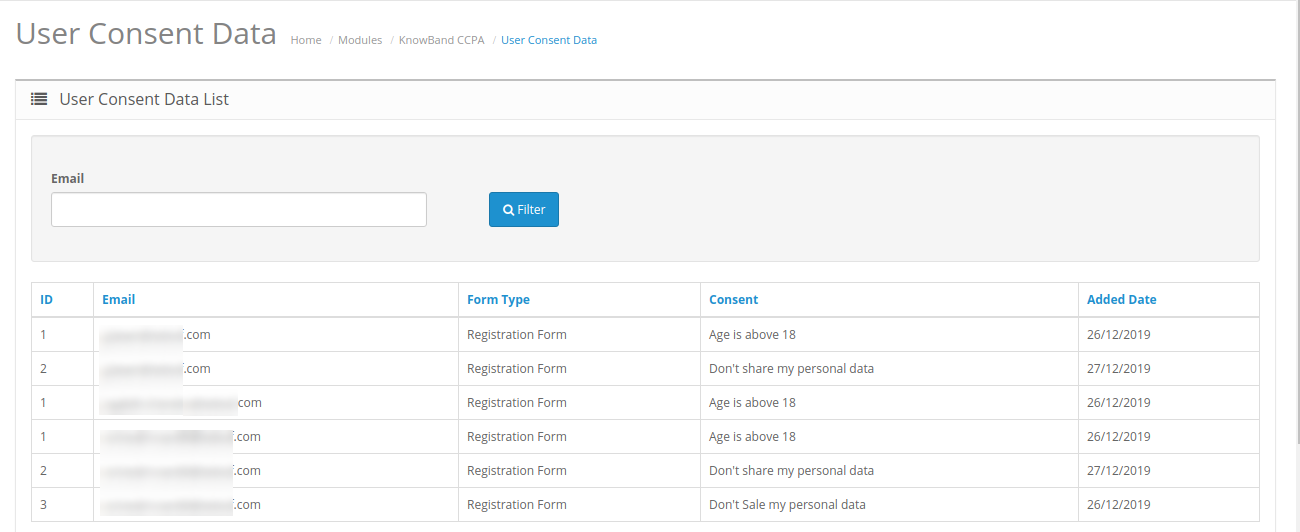
3.11 Dane zgody użytkownika CCPA

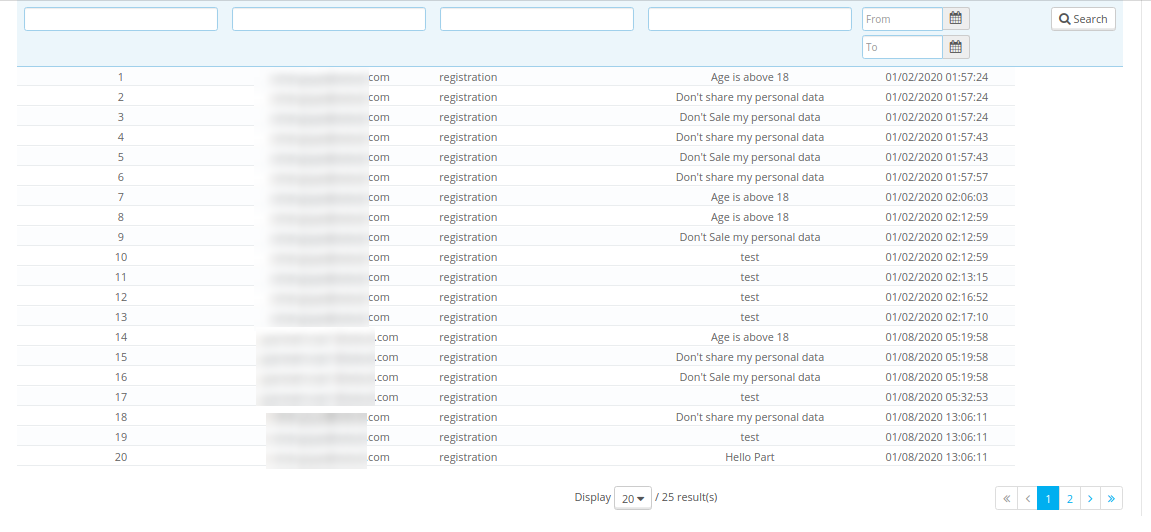
W szczegółach danych dotyczących zgody użytkownika e-handlowiec może wyświetlić listę danych zgody użytkownika, w której może sprawdzić zgody zaakceptowane przez klientów.

Interfejs frontowy 4.0

E-kupujący mogą kliknąć „Knowband CCPA„link nagłówka i pasek plików cookie:

Użytkownicy online mogą również uzyskać dostęp do praw CCPA z karty CCPA dostępnej w sekcji mojego konta, jak pokazano poniżej:

Po kliknięciu tego łącza CCPA użytkownicy online uzyskają następujące opcje:

1. Prawo dostępu do danych osobowych: Użytkownicy online mogą kliknąć „Żądanie dostępu do danych osobowych CCPA”w celu uzyskania raportów danych osobowych. Muszą wpisać identyfikator e-mail i kliknąć opcję wyszukiwania.

Użytkownik online składa wniosek o dostęp do danych osobowych, otrzyma prośbę o potwierdzenie, jak pokazano poniżej:

Po potwierdzeniu użytkownicy online mogą otrzymać wiadomość e-mail wraz ze szczegółami konta, danymi adresowymi, szczegółami zamówienia, danymi zewnętrznego usługodawcy i szczegółami Żądań CCPA.

2. Prawo do przenoszenia danych: Klienci mogą poprosić o przeniesienie danych w celu pobrania danych osobowych, adresu i zamówień.


Po kliknięciu przycisku Prześlij użytkownicy otrzymają wiadomość e-mail z potwierdzeniem, jak pokazano poniżej:

Po kliknięciu przycisku „Potwierdź” klienci mogą pobrać dane osobowe, jak pokazano poniżej:

Użytkownicy online mogą uzyskać plik CSV wraz z danymi osobowymi.

3. Prawo do bycia zapomnianym: Użytkownicy online mogą wysłać prośbę o skorzystanie z prawa do bycia zapomnianym. W tej opcji muszą kliknąć link „Zapomniałem o podanie danych osobowych” i podać dane e-mail.

Po przesłaniu danych e-mail użytkownicy otrzymają wiadomość e-mail z potwierdzeniem na zarejestrowany adres e-mail. Użytkownicy mogą usunąć swoje konto, klikając podany link.

4. Prawo do sprostowania danych: Klienci online mogą kliknąć podany link „Data Rectification” i zaktualizować swoje dane, adres i hasło:

Po zaktualizowaniu informacji użytkownicy online muszą kliknąć przycisk Zapisz. Mogą wyświetlić stronę potwierdzenia po pomyślnym zapisaniu szczegółów.

5. Prawo do zgody użytkownika: Użytkownicy online mogą również aktualizować dane zgody użytkownika, klikając link „Edytuj dane zgody”:

Użytkownicy online mogą edytować zgodę użytkownika i zapisywać ustawienia. Po zapisaniu tych ustawień dodatek PrestaShop CCPA wyświetli stronę z potwierdzeniem.

W ten sposób sprzedawca sklepu internetowego może korzystać z modułu PrestaShop California Consumer Privacy Act i łatwo wdrażać zgodność z CCPA.


Rozszerzenie wyszukiwania obrazów OpenCart — instrukcja obsługi

1.0 Wprowadzenie

Knowband oferuje rozszerzenie wyszukiwania obrazów OpenCart, które implementuje funkcję wyszukiwania obrazów w witrynie. Użytkownicy online muszą tylko przesłać obraz z interfejsu strony internetowej, w wyniku czego mogą zobaczyć dopasowane produkty. Administrator może ustawić wyższą wartość progową w interfejsie administratora, aby oferować dokładne wyniki. Sprzedawca online może wyświetlać opcję wyszukiwania grafiki w pobliżu pola wyszukiwania i na stronach produktów jako „Szukaj Wizualnie ten sam produkt“�przycisk.

Sprzedawca sklepu eCommerce może sprawdzić wszystkie obrazy, zmapowane obrazy, niezmapowane obrazy i wszystkie obrazy, które jeszcze nie zostały zsynchronizowane. Istnieje konkretny link do przeglądania przyczyn usunięcia mapowania obrazów. W ten sposób sprzedawca sklepu internetowego może wdrożyć wyszukiwanie e-maili w witrynie i zaoferować klientom lepszą obsługę sklepu.

1.1 Funkcje rozszerzenia wyszukiwania obrazów OpenCart

  1. Sprzedawcy internetowi mogą zaimplementować funkcję wyszukiwania obrazów w witrynie za pomocą rozszerzenia wyszukiwania obrazów OpenCart.
  2. To rozszerzenie wyszukiwania grafiki OpenCart rozpoznaje przesłany obraz i wyświetla pasujące produkty w wyniku wyszukiwania.
  3. Użytkownicy online muszą tylko przesłać zdjęcia, aby wyszukać żądane produkty.
  4. Istnieje możliwość wyświetlenia opcji wyszukiwania obrazu w pobliżu paska wyszukiwania. Administrator musi tylko włączyć tę opcję z interfejsu administratora tego modułu wyszukiwania według obrazu dla OpenCart.
  5. Sprzedawca sklepu eCommerce może również umożliwić nam pokazanie „Szukaj wizualnie tych samych produktów” na stronach produktów witryny.
  6. Moduł wyszukiwania według obrazu dla OpenCart ma funkcję automatycznej synchronizacji nowo dodanych obrazów produktów.
  7. Istnieje możliwość ustawienia procentowego progu, według którego administrator może wyświetlać dokładniejsze wyniki wyszukiwania grafiki. Zakres może wahać się od 50 do 100, gdzie 95 jest zalecaną wartością dokładności wyników.
  8. Wtyczka OpenCart Image Search zapewnia kroki generowania klucza API z klarownego portalu.
  9. Administrator sklepu OpenCart może przeglądać wszystkie dostępne obrazy i szczegóły zmapowanych obrazów w interfejsie administratora OpenCart Image Recognition System.
  10. Administrator sklepu internetowego może również wyświetlić liczbę niezmapowanych obrazów wraz z przyczynami niezmapowania.
  11. Sprzedawcy internetowi mogą również wyświetlić liczbę obrazów, które należy zsynchronizować.
  12. Dzięki tej wtyczce Search by Image dla OpenCart administrator może zaoferować klientom lepszą obsługę.
  13. System rozpoznawania obrazów OpenCart ma funkcję uczenia maszynowego, która rozpoznaje przesłane obrazy i pokazuje pasujące obrazy produktów w wynikach wyszukiwania obrazów.

Instalacja 2.0

Kup rozszerzenie wyszukiwania obrazów OpenCart ze sklepu. Otrzymasz te pliki:

  • Najpierw otrzymasz plik kodu źródłowego rozszerzenia OpenCart Image Search w spakowanym formacie pliku.
  • Instrukcja obsługi tego modułu OpenCart Image Search.

Wykonaj poniższe kroki, aby zainstalować rozszerzenie OpenCart Image Search: 1. Rozpakuj otrzymany plik ZIP. Otrzymasz foldery. 2. Skopiuj wszystkie foldery pliku zip w katalogu głównym instalacji OpenCart za pomocą menedżera FTP. 3. Pojawi się plik o nazwie kbimage_search.ocmod.xml (w przypadku Openvar v3.0.x nazwa pliku to kbimage_search.ocmod.zip). Prześlij ten sam plik ze strony „Administrator -> Rozszerzenie -> Instalator rozszerzeń -> prześlij“. Tak więc rozszerzenie OpenCart Image Search zostało pomyślnie zainstalowane i gotowe do użycia w Twoim sklepie. Teraz przejdź do menu administratora i kliknij rozszerzenia, a tym samym kliknij przycisk konfiguracji obok modułu OpenCart Image Search.

Interfejs administratora 3.0

Po udanej instalacji rozszerzenia OpenCart Image Search, sprzedawca w sklepie internetowym może łatwo wdrożyć warunki i wyświetlić opcję wyszukiwania obrazu w interfejsie strony internetowej. Istnieją dwie sekcje konfiguracyjne:

  • Ustawienia ogólne
  • Obrazy niezmapowane�� �

Ustawienia ogólne 3.1

W sekcji Ustawienia ogólne sprzedawca sklepu internetowego może zastosować podstawowe ustawienia wyszukiwania grafiki. Moduł wyszukiwania obrazów OpenCart jest wysoce konfigurowalny i zapewnia użytkownikom płynne działanie.

Oto opcje konfiguracji:

  • Stan modułu: Aktywuj lub dezaktywuj tę funkcję rozszerzenia wyszukiwania obrazów OpenCart, włączając lub wyłączając tę ​​opcję.
  • Włącz opcję wyszukiwania grafiki Na pasku wyszukiwania: Sprzedawca internetowy może wyświetlać lub ukrywać przycisk wyszukiwania grafiki na pasku wyszukiwania.
  • Włącz wizualny przycisk wyszukiwania: Administrator może pokazać lub ukryć przycisk na stronie produktu, aby wyszukać wizualnie te same obrazy. Klienci muszą tylko kliknąć ten przycisk, aby wyświetlić podobne zdjęcia produktów.
  • Włącz automatyczną synchronizację obrazu: Sprzedawca sklepu internetowego może aktywować tę opcję konfiguracji, aby automatycznie synchronizować nowo dodane obrazy produktów.
  • Wartość progowa: Administrator musi dodać zakres od 50 do 100 jako wartość procentową progu.
  • Produkt na stronę: Administrator sklepu może dodać liczbę produktów, które chce pokazać w wynikach wyszukiwania obrazu.
  • Klucz API: Administrator może sprawdzić kroki, aby wygenerować klucz API w podanym łączu i ustawić go z poziomu interfejsu administratora.

Oprócz tych ustawień administrator musi skonfigurować konfigurację CRON, a administrator może ręcznie uruchomić crona w celu mapowania obrazu. Podane są kroki generowania klucza API, a administrator może łatwo wykonać kroki, aby wygenerować klucz API.


Administrator może również sprawdzić całkowitą liczbę obrazów, zmapowanych obrazów i liczbę obrazów, które należy zsynchronizować. Oprócz tego administrator może również sprawdzić dane niezmapowanych obrazów i może kliknąć link, aby uzyskać przyczynę odmapowania.

3.2 Dziennik obrazów niezmapowanych

Administrator może kliknąć podany adres URL, aby sprawdzić szczegóły niezmapowanego obrazu. Tutaj administrator może wyświetlić identyfikator produktu i przyczynę usunięcia mapowania obrazu.

Interfejs użytkownika 4.0

Użytkownicy online mogą przeglądać opcje wyszukiwania obrazów w interfejsie front-end witryny i korzystać z nich dla własnej wygody. Użytkownicy online mogą wyświetlić opcję wyszukiwania obrazu na pasku wyszukiwania, jak pokazano poniżej:


Użytkownicy online muszą tylko przesłać obraz i kliknąć przycisk wyszukiwania, aby przejść do opcji wyszukiwania obrazu. Sprawdź poniższy obraz:

W wynikach wyszukiwania użytkownicy online mogą przeglądać produkty spełniające kryteria wyszukiwania i mogą łatwo znaleźć żądane produkty bez żadnych problemów i czasu.

Wynik wyszukiwania wyświetli błąd w przypadku niedostępności pasujących obrazów.

Wtyczka OpenCart Image Search zapewnia również opcję pokazania „podobnego wizualnie produktu”. Użytkownicy online mogą kliknąć ten przycisk i sprawdzić wizualnie te same produkty.


W ten sposób użytkownicy online mogą łatwo uzyskać pożądane produkty bez marnowania czasu i wysiłku. Sprzedawca sklepu eCommerce może łatwo skonfigurować moduł wyszukiwania według obrazu dla OpenCart i wdrożyć funkcję wyszukiwania obrazu.

Rozszerzenie OpenCart CCPA (California Consumer Privacy Act) – instrukcja obsługi

1.0 Wprowadzenie

CCPA oznacza California Consumer Privacy Act, która jest najbardziej szczegółowym prawem dotyczącym prywatności. Jest skierowany do firm, które zbierają i / lub sprzedają dane osobowe. W ten sposób CCPA zapewnia Kalifornijczykom pełną kontrolę nad ich danymi. Aktualny termin zgodności z prawem to 1 stycznia 2020 r.

Istnieje zasadnicza różnica między RODO i CCPA, że

Oferty Knowband Rozszerzenie OpenCart CCPA co pomaga sprzedawcy sklepu OpenCart spełniać wszystkie wymagania CCPA. To rozszerzenie zgodności z OpenCart CCPA obejmuje wszystkie prawa konsumentów, a także zapewnia klientom łatwy dostęp do ich praw do prywatności.

Dzięki modułowi zgodności CCPA Opencart użytkownicy online uzyskają następujące prawa:

  • Prawo dostępu do danych osobowych
  • Prawo do przenośności danych
  • Prawo do bycia zapomnianym
  • Prawo do sprostowania danych
  • Prawo do zgody użytkownika

Mogą wysyłać żądania i uzyskiwać swoje prawa do swoich danych.

1.1 Funkcje

  1. Zgodność z CCPA: Rozszerzenie zgodności CCPA OpenCart zapewnia zgodność CCPA z administratorem sklepu i ułatwia dostosowanie witryny CCPA do witryny.
  2. Wykorzystanie i ustawienie plików cookie: Sprzedawca sklepu internetowego może wyświetlić pasek zgody na pliki cookie na froncie witryny w celu powiadomienia klientów o korzystaniu z plików cookie w sklepie.
  3. Prawo do rezygnacji: Użytkownicy online mają prawo zrezygnować ze sprzedaży danych osobowych. Administrator może wyświetlać „Nie sprzedawaj moich danych osobowych”w nagłówku strony. Klienci online mogą kliknąć ten link, aby wyświetlić prawa CCPA.
  4. Prawo do usunięcia: Ten moduł zgodności CCPA OpenCart pozwala klientom z Kalifornii poprosić o usunięcie danych z ostatnich 12 miesięcy, które zostały zebrane przez firmę.
  5. Prawo do dostępu i przenoszenia danych: Użytkownicy online Kalifornii mogą uzyskiwać dostęp do swoich danych osobowych, adresów i szczegółów zamówień oraz pobierać je.
  6. Prawo do sprostowania danych: Administrator sklepu internetowego może poprawić swoje dane, adres, a także zaktualizować hasło.
  7. Prawo do zgody użytkownika: Użytkownicy online Kalifornii mogą również zmienić dane dotyczące zgody użytkownika, jeśli sobie tego życzą.

Instalacja 2.0

Kup rozszerzenie OpenCart CCPA w naszym sklepie. Otrzymasz te pliki po zakupie rozszerzenia OpenCart CCPA:

  • Najpierw otrzymasz plik kodu źródłowego rozszerzenia OpenCart CCPA w formacie skompresowanym.
  • Instrukcja obsługi tego rozszerzenia OpenCart CCPA.

Wykonaj poniższe kroki, aby zainstalować rozszerzenie OpenCart CCPA:

1. Rozpakuj otrzymany plik zip. Dostaniesz foldery.

2. Skopiuj wszystkie foldery pliku zip w katalogu głównym instalacji OpenCart za pomocą menedżera FTP.

3. Będzie plik o nazwie kbccpa.ocmod.xml (w przypadku Openvar v3.0.x nazwa pliku to kbccpa.ocmod.zip). Prześlij ten sam plik ze strony „Administrator -> Rozszerzenie -> Instalator rozszerzenia -> Prześlij”.

Tak więc rozszerzenie OpenCart CCPA zostało pomyślnie zainstalowane i jest gotowe do użycia w Twoim sklepie.

Teraz przejdź do menu administratora i kliknij rozszerzenia, a tym samym przycisk konfiguracji obok rozszerzenia OpenCart CCPA.

Ustawienia administratora 3.0

Po instalacji sprzedawca internetowy może skonfigurować CCPA i wdrożyć funkcjonalność.

Te opcje konfiguracji są dostępne, jak pokazano poniżej:

  • Podstawowe ustawienia modułu CCPA
  • Pasek zgody na pliki cookie
  • Zgoda użytkownika CCPA
  • Przenośność danych CCPA
  • Żądanie danych osobowych CCPA
  • Szablon e-maila CCPA
  • CCPA Zapomniałem prośby
  • Żądanie sprostowania CCPA
  • Dane zgody użytkownika CCPA

3.1 Podstawowe ustawienia modułu CCPA

Tutaj, w tej sekcji, sprzedawca w sklepie internetowym może zastosować podstawowe ustawienia modułu CCPA. Oto dostępne opcje konfiguracji:

????

  • Włącz moduł: Kliknij Tak lub Nie, aby włączyć / wyłączyć funkcję rozszerzenia OpenCart CCPA.
  • Maksymalna liczba żądań dziennie: Ustaw liczbę żądań, które będą akceptowane od klienta dziennie. Ma to na celu zminimalizowanie obciążenia serwera i zapobieganie żądaniom spamu.
  • Włącz prawo dostępu do danych osobowych: Wybierz opcję tak lub nie, aby zezwolić klientom na wysyłanie wniosków o dostęp do danych osobowych.
  • Wyślij raport osobisty e-mailem: Sprzedawca sklepu może wysyłać dane osobowe za pośrednictwem poczty elektronicznej.
  • Włącz prawo do przenoszenia danych: Wybierz opcję tak lub nie, aby włączyć / wyłączyć opcję Prawo do przenoszenia danych.
  • Włącz prawo do bycia zapomnianym: Sprzedawca sklepu może włączyć lub wyłączyć opcję prawa do bycia zapomnianym, wybierając opcję tak lub nie.
  • Włącz, aby usunąć zamówienia: Aktywuj lub dezaktywuj opcję usuwania zamówienia z interfejsu administratora tego modułu OpenCart CCPA.
  • Włącz prawo do sprostowania danych: Administrator może włączyć tę opcję, aby wyświetlić opcję sprostowania danych.
  • Włącz opis danych osobowych: Moduł zgodności CCPA OpenCart pozwala sprzedawcy sklepu aktywować tę opcję wyświetlania opisu danych osobowych. Administrator musi ustawić opis danych osobowych, adresu i treści zamówienia.
  • Wymień zewnętrznych dostawców usług, którym udostępniasz dane osobowe klienta: Administrator musi wprowadzić nazwę zewnętrznego dostawcy usług, któremu administrator sklepu udostępnia dane klientów. Administrator musi wprowadzić nazwę usługodawcy, rodzaj usługi i opis.
  • Włącz akceptację zasad sklepu: Administrator musi wybrać opcję tak, aby ograniczyć klientów do akceptowania zasad sklepu przed zażądaniem CCPA.
  • Strona zasad sklepu: Wybierz stronę zasad sklepu, którą chcesz wyświetlić na stronie zasad sklepu.
  • Fizyczna lokalizacja twojego serwera ze szczegółami hostingu: Podaj lokalizację serwera i szczegóły hostingu. Administrator może wprowadzić nazwę kraju, w którym znajduje się serwer.
  • Wyświetl menu nagłówka: Administrator może wybrać opcję tak, aby wyświetlić menu nagłówka.
  • Tekst menu nagłówka: Administrator może wprowadzić tekst w różnych językach, aby wyświetlać się w menu nagłówka.

3.2 Pasek zgody na pliki cookie

Rozszerzenie zgodności CCPA w OpenCart zapewnia opcję wyświetlania paska zgody na pliki cookie w interfejsie witryny. Użytkownicy online mogą zaakceptować plik cookie lub odrzucić tę wiadomość. Administrator może również dostosować ustawienia wyglądu i komunikaty paska cookie z interfejsu administratora tej wtyczki OpenCart CCPA.

1. Pasek zgody na pliki cookie

  • Włącz powiadomienie o prawie dotyczącym plików cookie: Wybierz opcję Tak, aby włączyć komunikat cookie w witrynie.
  • Nazwa pliku cookie: Zdefiniuj nazwę pliku cookie, aby uzyskać zgodę użytkownika. Nie używaj miejsca na nazwę pliku cookie.
  • Żywotność plików cookie: Cookie Lifetime pozwala administratorowi sklepu ustawić czas trwania pliku cookie, na jak długo plik cookie będzie przechowywany na urządzeniu użytkownika.
  • Warunki użytkowania: Administrator może wyświetlić szczegółowe informacje na temat plików cookie na stronie Polityki dotyczącej plików cookie i dodać link do strony w komunikacie wyświetlanym użytkownikowi.
  • Przycisk zamykania wyświetlacza: Sprzedawca sklepu może również usunąć przycisk Zamknij z paska zgody na pliki cookie.

2. Ustawienia wyglądu

Administrator może łatwo kontrolować następujące opcje paska zgody na pliki cookie.

  • Pozycja powiadomienia: Wybierz pozycję Powiadomienia o plikach cookie u dołu lub u góry.
  • Efekt podczas ukrywania powiadomienia: Administrator może wybrać opcje takie jak Zanikanie, Ukrywanie lub Slajd z listy rozwijanej.
  • Powiadomienie: Ustaw powiadomienie w różnych językach zgodnie z wymaganiami.
  • Kolor tła: Ustaw kolor tła paska cookie z narzędzia próbnika kolorów.
  • Nieprzezroczystość tła: Ustaw krycie tła.
  • Kolor czcionki wiadomości powiadomienia: Ustaw kolor czcionki powiadomienia.
  • Kolor tła przycisku Akceptuj: Ustaw kolor tła przycisku akceptuj z dostępnych opcji kolorów.
  • Kolor czcionki przycisku Akceptuj: Wybierz kolor czcionki przycisku akceptacji.
  • Kolor tła przycisku Więcej informacji: Ustaw kolor BG przycisku więcej informacji.
  • Kolor czcionki przycisku Więcej informacji: Ustaw kolor czcionki dla więcej informacji.

3.3 Zgoda użytkownika CCPA

Sprzedawca sklepu może wyświetlić listę zgody użytkownika tutaj:

Administrator może dodawać, usuwać i modyfikować zgody użytkownika. Administrator musi kliknąć przycisk „+”, aby dodać nową zgodę użytkownika. Oto opcje konfiguracji:

  • Tytuł: Ustaw tytuł zgody użytkownika.
  • Treść: Sprzedawca internetowy może wprowadzać treść za zgodą użytkownika.
  • Rodzaj formularza: Wybierz typ formularza jako formularz rejestracyjny lub formularz kontaktowy.
  • URL zgody: Wybierz adres URL strony, pod którą chcesz przekierowywać klientów.
  • Wymagany: Włącz tę opcję, aby to pole stało się polem wymaganym.
  • Status: Włącz lub wyłącz status zgody użytkownika.

3.4 Przenośność danych CCPA

W sekcji przenoszenia danych modułu OpenCart CCPA sprzedawca w sklepie internetowym może sprawdzić dziennik żądań przenoszenia danych z zaplecza.

Sprzedawca sklepu może również stosować filtry do korekty danych.

3.5 Żądanie danych osobowych CCPA

Moduł CCPA dla OpenCart prowadzi rejestr wszystkich żądań danych osobowych.

??

Sprzedawca sklepu może wyświetlić szczegóły żądania danych osobowych z interfejsu administratora tego modułu zgodności CCPA Opencart.

3.6 Szablon e-maila CCPA

Moduł zgodności CCPA Opencart ma konfigurowalne szablony wiadomości e-mail do wysyłania wiadomości e-mail do klientów na różne prośby.

  • Potwierdź swoją prośbę o usunięcie konta CCPA: Ten szablon służy do wysyłania wiadomości e-mail z potwierdzeniem, gdy klient zażądał usunięcia konta.
  • Potwierdź żądanie przeniesienia danych osobowych CCPA: Ten szablon służy do wysyłania wiadomości e-mail z potwierdzeniem, gdy klient poprosił o przeniesienie danych osobowych.
  • Klient poprosił o CCPA: Ten szablon służy do wysyłania wiadomości e-mail z potwierdzeniem, gdy klient poprosił o raport danych osobowych.
  • Twój raport danych osobowych CCPA: Ten szablon służy do wysyłania raportu danych osobowych do klienta, gdy on / ona potwierdzi żądanie.
  • Klient potwierdził żądanie CCPA: Ten szablon służy do wysyłania powiadomień do administratora dotyczących dostępu klienta CCPA.

3.7 CCPA Zapomniałem żądania

Rozszerzenie CCPA OpenCart prowadzi dziennik zapomnianych żądań. Administrator może użyć tych informacji do usunięcia kont klienta.

3.8 Żądanie sprostowania CCPA

Moduł zgodności CCPA OpenCart prowadzi dziennik żądań sprostowania danych. Administrator może wykorzystywać te informacje do modyfikowania danych klientów w usługach stron trzecich.

3.9 Dane zgody użytkownika CCPA

W szczegółach danych zgody użytkownika administrator sklepu może wyświetlić listę danych zgody użytkownika, na której może sprawdzić zgody zaakceptowane przez klientów.

Interfejs frontowy 4.0

Klienci online mogą kliknąć link „Nie sprzedawaj moich danych”, jak pokazano poniżej:

Użytkownicy online zobaczą pasek zgody na pliki cookie, jak pokazano poniżej:

Użytkownicy online mogą zaakceptować kliknięcie przycisku akceptuj, aby zwiększyć wygodę użytkowania. użytkownicy mogą również kliknąć stronę z informacjami.

Po kliknięciu tego linku użytkownicy online uzyskają następujące opcje:

1. Prawo dostępu do danych osobowych: Użytkownicy online mogą kliknąć „Żądanie dostępu do danych osobowych”, aby uzyskać raporty danych osobowych.

Po przesłaniu żądania klienci otrzymają żądanie potwierdzenia, jak pokazano poniżej:

?

Po potwierdzeniu użytkownicy online mogą otrzymać wiadomość e-mail wraz ze szczegółami konta, danymi adresowymi, szczegółami zamówienia, danymi zewnętrznego usługodawcy i szczegółami Żądań CCPA.

2. Prawo do przenoszenia danych: Klienci mogą poprosić o przeniesienie danych z interfejsu administracyjnego tego modułu OpenCart California Consumer Privacy Act. Użytkownicy online mogą poprosić o pobranie danych osobowych, adresu i zamówień.

Po kliknięciu przycisku Prześlij użytkownicy otrzymają wiadomość e-mail z potwierdzeniem, jak pokazano poniżej:

Mogą potwierdzić i uzyskać link do pobrania, jak pokazano poniżej:

Mogą uzyskać plik CSV, który zawiera ich dane osobowe.

3. Prawo do bycia zapomnianym: Użytkownicy online mogą poprosić o skorzystanie z prawa do bycia zapomnianym. W tej opcji muszą kliknąć link „Zapomniałem o podanie danych osobowych” i podać dane e-mail.

?

Po przesłaniu danych użytkownicy otrzymają wiadomość e-mail z potwierdzeniem. Użytkownicy mogą usunąć swoje konto, klikając podany link.

4. Prawo do sprostowania danych: Użytkownicy online mogą kliknąć podane linki i zaktualizować swoje dane osobowe, adres i hasło:

?

Po kliknięciu przycisku potwierdzenia użytkownicy mogą pomyślnie zaktualizować hasło do konta.

5. Prawo do zgody użytkownika: Użytkownicy online mogą również aktualizować dane zgody użytkownika, klikając link „Edytuj dane zgody”:

Po kliknięciu przycisku Prześlij użytkownicy online mogą pomyślnie zaktualizować swoje dane zgody. Komunikat o powodzeniu zostanie wyświetlony na tej samej stronie w celu powiadomienia.

W ten sposób administrator sklepu internetowego może użyć rozszerzenia OpenCart CCPA w celu zapewnienia zgodności z CCPA.


Rozszerzenie przekierowania SEO OpenCart Instrukcja obsługi

1.0 Wprowadzenie

Zawsze pożądane jest utrzymywanie lepszej jakości treści i czytelnych dla ludzi słów kluczowych, aby kierować duży ruch na twoją stronę. Pierwszą rzeczą, której potrzebujesz, aby upewnić się, że sklep internetowy jest bardziej przyjazny dla SEO, przepisując niepoprawne adresy URL stron internetowych i ułatwiając wyszukiwanie stron internetowych przy użyciu Knowband Moduł przekierowania OpenCart SEO. Ten moduł zapewnia również funkcje URL przekierowania dla twojego sklepu internetowego i możesz zaimplementować dowolne przekierowanie typu 301, 302 i 303. Funkcja przekierowania informuje przeglądarkę klienta, że ​​strona została przeniesiona i automatycznie przełączy się na nową wybraną stronę.

1.1 Charakterystyczne cechy rozszerzenia URL przyjaznego dla OpenCart

  • OpenCart SEO Friendly URL extension pomaga konwertować domyślne adresy URL na przyjazny dla SEO adres URL.
  • Moduł przekierowania URL OpenCart automatycznie pobiera wszystkie zduplikowane adresy URL w twoim sklepie, które można modyfikować lub usuwać zgodnie z potrzebami biznesowymi.
  • Dzięki modułowi URL OpenCart Rewrite możesz przekierowywać stare adresy URL na nowe adresy URL, używając 3 opcji przekierowania jako typu przekierowania 301, 302 i 303.
  • Moduł przekierowania OpenCart SEO pomaga zrestrukturyzować sklep poprzez zreformowanie nieprawidłowych linków do stron produktów i kategorii.
  • Moduł przekierowania URL OpenCart pomaga poprawić SEO strony w wynikach wyszukiwania Google.
  • Moduł URL przyjazny dla OpenCart jest kompatybilny z wieloma sklepami i wielojęzycznymi.
  • OpenCart SEO Optimizer oferuje łatwy w użyciu backend, który nie wymaga umiejętności kodowania w celu konfiguracji ustawień modułu.
  • Moduł przekierowania URL OpenCart pozwala na zmianę wszystkich znanych adresów URL SEO na adresy URL SEO.
  • Moduł przekierowania OpenCart 301/302/303 umożliwia przekierowanie adresu URL innego niż HTTPS na adres URL HTTPS.
  • Możesz włączyć lub wyłączyć pełną funkcjonalność modułu przekierowania URL OpenCart jednym kliknięciem przycisku na zapleczu.
  • Moduł przekierowań OpenCart 301/302/303 umożliwia utworzenie N liczby przekierowań dla Twojego sklepu odpowiadających różnym typom przekierowań.

2.0 Instrukcja instalacji modułu przekierowania OpenCart SEO

Przed rozpoczęciem procesu instalacji musisz kupić moduł przekierowania SEO OpenCart ze sklepu Knowband. Po zakupie otrzymasz następujące pliki na zarejestrowany e-mail.

  • Kod źródłowy przekierowania OpenCart SEO w skompresowanym formacie pliku
  • Instrukcja obsługi rozszerzenia przekierowań OpenCart SEO.

Teraz, aby zainstalować to przekierowanie SEO na swojej stronie, wykonaj następujące kroki:

1. Rozpakuj plik zip. Otrzymasz foldery, jak pokazano na obrazku poniżej:

2. Skopiuj wszystkie foldery pliku zip w katalogu głównym instalacji OpenCart za pomocą menedżera FTP.

Kroki, aby zainstalować plik Ocmod za pomocą rozszerzenia Installer (dla v2.3)
1. Otwórz okno instalatora rozszerzeń z panelu administracyjnego.

2. Kliknij przycisk Prześlij, aby przeglądać i przesłać plik install.ocmod.xml. 3. Po przesłaniu zobaczysz komunikat o powodzeniu na ekranie, jak pokazano poniżej.

4. Następnie przejdź do zakładki Modyfikacje i kliknij przycisk Odśwież w prawym górnym rogu ekranu.

5. Teraz przewiń ekran w dół, a zobaczysz, że moduł przekierowania SEO jest zainstalowany, jak pokazano poniżej.


Uwaga:
1. Zezwól na uprawnienia do odczytu i zapisu w folderze „kbseoredirection” znajdującym się na następującej ścieżce: system \ storage \ download \ kbseoredirection 2. W wersji 3.x znajdziesz plik instalacyjny i strukturę folderów, jak pokazano poniżej:

Podczas instalacji seo_module_3_x.ocmod.zip


Optymalizator SEO OpenCart jest teraz zainstalowany i jest gotowy do użycia w Twoim sklepie. Przejdź do menu administratora i kliknij rozszerzenia. Następnie kliknij Moduły, a tym samym przycisk Edytuj obok przekierowania Knowband SEO.

3.0 Interfejs administratora modułu przekierowania URL OpenCart

Po udanej instalacji modułu przekierowania URL OpenCart na swojej stronie internetowej możesz utworzyć tyle przekierowań 404 dla swojego sklepu, w tym 301, 302 i 303. Dodatkowo wtyczka przekierowania OpenCart 404 ułatwia przekształcenie domyślnej struktury URL w twoim sklepie w czystą i przyjazne adresy URL. Po prostu przejdź do ustawień w podanej kolejności: Panel administracyjny> Rozszerzenia> Moduły> Przekierowanie SEO Knowband.


Prosty do zrozumienia interfejs administracyjny rozszerzenia URL OpenCart SEO Friendly jest podzielony na trzy sekcje:

1. Ustawienia ogólne 2. Zduplikowane adresy URL 3. Przekierowania 404 4. Przekierowania URL 5. Adresy URL inne niż SEO

Ustawienia ogólne 3.1

  • Status: Ta opcja włącza lub wyłącza pełną funkcjonalność przekierowania URL dla sklepu OpenCart.
  • Przekieruj URL inny niż HTTPS do HTTPS: Po włączeniu tej opcji adres URL inny niż https zostanie automatycznie przekierowany na adres URL https. Ale jeśli to ustawienie zostanie wyłączone, adres URL inny niż https pozostanie niezabezpieczony.
  • Przekieruj URL inny niż SEO na SEO: Po włączeniu tej opcji adres URL inny niż SEO można przekonwertować na adres URL SEO.

3.2 Zduplikowane adresy URL

Moduł przekierowania URL OpenCart pobiera wszystkie zduplikowane adresy URL w sklepie i wyświetla je w tej sekcji zduplikowanych adresów URL. Tutaj możesz po prostu przepisać dowolny zduplikowany adres URL i zmienić go na nowy adres URL przyjazny SEO, dodając odpowiednie słowo kluczowe. Kliknij przycisk „Edytuj przepisywanie” odpowiadający adresowi URL i możesz zaktualizować adres URL, jak pokazano poniżej:

Duplikat URL, który przepisujesz i aktualizujesz, jest automatycznie usuwany z listy. W ten sposób możesz zmienić wszystkie zduplikowane adresy URL na unikalny lub przyjazny dla SEO adres URL.

3.3 Przekierowania 404

W tej sekcji modułu przekierowań OpenCart 301/302/303 możesz sprawdzić listę przekierowań 404. Możesz znaleźć cały adres URL przekierowania 404 wraz z opcją „Edytuj przekierowanie” lub „Usuń przekierowanie”. Możesz także sprawdzić liczbę trafień odpowiadającą konkretnemu błędnemu adresowi URL. Możesz edytować dowolne nieprawidłowe przekierowanie za pomocą poniższych opcji:

  • Status: Ta opcja włącza lub wyłącza określone przekierowanie 404.
  • Stary adres URL: To pole określa niepoprawny lub zły adres URL przekierowujący na stronę 404.
  • Nowy adres URL: W tym polu możesz określić nowy adres URL, na który chcesz przekierować stary adres URL.
  • Typ przekierowania: Ta opcja pozwala ustawić typ przekierowania na 301, 302 i 303.

3.4 Przekierowania URL

W tej sekcji możesz przeglądać i zarządzać wszystkimi przekierowaniami SEO w swoim sklepie. Przekierowania te można edytować lub usuwać, klikając przycisk „Edytuj” lub „Usuń”.

Możesz dodać nowe przekierowanie lub zmodyfikować istniejące przekierowanie za pomocą przycisku „Edytuj” lub „Usuń”.
Edycja istniejącego przekierowania

Przesyłanie zbiorcze

3.5 Non-SEO URL-e

Moduł przekierowania OpenCart SEO zapewnia szczegółowy interfejs do sprawdzania adresów URL innych niż SEO w twoim sklepie. Możesz łatwo edytować istniejące przekierowanie lub dodać nowe przekierowanie do swojego sklepu.

Aby uzyskać więcej informacji na temat tego modułu przekierowania OpenCart 301/302/303, odwiedź tutaj:

Link do strony modułu przekierowania OpenCart 404

Moduł OpenCart Clean URL Admin Demo Link

OpenCart Naprawiono duplikat rozszerzenia URL Front-Demo Link

Link do portalu z przyjaznymi modułami OpenCart


Rozszerzenie systemu rezerwacji i wynajmu OpenCart – instrukcja obsługi

1.0 Wprowadzenie

Sprzedawca sklepu internetowego może teraz pozwolić użytkownikom online na wynajem produktów, ustalanie terminów i rezerwację hoteli ze strony internetowej. Knowband oferuje rozszerzenie systemu rezerwacji i wynajmu OpenCart, które jest wysoce konfigurowalne i pozwala handlowcowi internetowemu pokazywać produkty do wynajęcia na godziny, produkty do codziennego wynajmu, hotele do rezerwacji i opcje spotkań. Sprzedawca internetowy może łatwo i bezproblemowo utworzyć dynamiczny system rezerwacji. Ten moduł rezerwacji i rezerwacji OpenCart umożliwia handlowcom internetowym ustalanie cen, przedziałów czasowych, dostępności dat, liczby maksymalnych dostępnych spotkań / rezerwacji / ilości z interfejsu administratora.

Użytkownicy online mogą łatwo ustalać terminy, rezerwować hotele, rezerwować produkty na podstawie godzinowego wynajmu, rezerwować produkty na podstawie najmu codziennego zgodnie z ich wymaganiami. Sprzedawca internetowy może również stosować reguły cenowe w celu oferowania obniżonej ceny w określonych terminach. Moduł rezerwacji online dla OpenCart pokazuje lokalizację za pomocą Google Map na stronach produktów, aby pomóc użytkownikom. Moduł rezerwacji hotelowych dla OpenCart jest kompatybilny z wieloma językami i zapewnia płynne funkcjonowanie.

1.1 Funkcje tego

  1. Sprzedawca online pozwala użytkownikom online ustalać terminy, rezerwować pokoje hotelowe i wypożyczyć dowolny produkt codziennie lub co godzinę.
  2. Rozszerzenie systemu rezerwacji i wynajmu OpenCart pozwala wyświetlać Lokalizacje za pomocą map Google na stronach produktów rezerwacji / wynajmu.
  3. Administrator może tworzyć reguły cenowe dotyczące rabatów w określone dni. Administrator może pokazywać / ukrywać reguły cenowe na stronach rezerwacji / wynajmu produktów.
  4. Moduł rezerwacji i rezerwacji OpenCart pozwala na wybranie terminu (Data / Data-godzina), codziennego wynajmu (Data / Data-godzina), rezerwacji hotelowej i produktów typu wynajem godzinowy z poziomu interfejsu administratora.
  5. Moduł rezerwacji hotelowej dla OpenCart pozwala wybrać rodzaj usługi tj. oddział i dom dla produktów typu spotkanie. W ramach usługi domowej użytkownicy mogą uzyskać usługę typu „od drzwi” i rodzaj usługi w oddziale, których potrzebują użytkownicy, aby odwiedzić usługodawcę.
  6. Administrator może wybrać początkową cenę usługi, pokazać lokalizację na mapie Google, obraz oraz datę / godzinę dostępności. Administrator może również wybrać dni, w których nie chce oferować określonej usługi.
  7. W ustawieniach rezerwacji hotelowych administrator może ustawić minimalne i maksymalne dni rezerwacji, ustawić ocenę hotelu, udogodnienia i dodać pokoje różnych typów.
  8. W przypadku konkretnego pokoju administrator może ustawić dodatkową cenę tego pokoju, liczbę dostępnych pokoi, sprawdzić czas zameldowania. Administrator może również przesłać obraz pokoju i jego wyposażenie.
  9. Administrator może tworzyć nieograniczoną liczbę kategorii pokoi i aktywować lub dezaktywować je w dowolnym momencie.
  10. Rozszerzenie systemu rezerwacji dla OpenCart pozwala administratorowi tworzyć wiele typów pokoi (tj. Deluxe, super-deluxe, semi-deluxe) i ustawić maksymalną dozwoloną liczbę dzieci / dorosłych. Sprzedawca sklepu może łatwo włączać lub wyłączać typy pokoi zgodnie z wymaganiami.
  11. Moduł rezerwacji online dla OpenCart umożliwia dodawanie funkcji rezerwacji i mapowanie go z produktem. Administrator może dodać udogodnienia, takie jak dostępność Wi-Fi, wanna, bezpłatny lunch i zmapować go z pokojami hotelowymi. Administrator może dodawać niesamowite zdjęcia lub czcionki, aby pokazać możliwości rezerwacji.
  12. Sprzedawca internetowy może tworzyć i stosować reguły cenowe z interfejsu administratora w celu oferowania rabatu w określonych terminach / czasie trwania.
  13. Administrator może wybrać produkt, typ daty (konkretny / zakres dat), rodzaj obniżki (stały / procentowy) i kwotę obniżki w celu zastosowania reguły ceny.
  14. Administrator może wyświetlić listę wszystkich zamówionych na podstawie rezerwacji i wynajmu. Wtyczka Rezerwacja zdarzeń OpenCart pozwala administratorowi przeglądać i edytować zamówienia z interfejsu administratora.
  15. Moduł rezerwacji online dla OpenCart jest kompatybilny z wieloma językami.

Kroki instalacji 2.0 dla systemu rezerwacji i wynajmu

Kup system rezerwacji i rozszerzenia OpenCart w naszym sklepie. Otrzymasz te pliki po zakupie rozszerzenia systemu rezerwacji i wynajmu OpenCart:

  • Najpierw otrzymasz plik kodu źródłowego rozszerzenia systemu rezerwacji i wynajmu OpenCart w formacie spakowanym.
  • Instrukcja obsługi tego modułu systemu rezerwacji i wynajmu OpenCart.

Wykonaj poniższe kroki, aby zainstalować rozszerzenie systemu rezerwacji i wynajmu OpenCart:

1.Unzip otrzymany plik zip. Dostaniesz foldery.

2. Skopiuj wszystkie foldery pliku zip w katalogu głównym instalacji OpenCart za pomocą menedżera FTP.

3. Będzie plik o nazwie kbbooking_system.ocmod.xml (W przypadku Openvar v3.0.x nazwa pliku to kbbooking_system.ocmod.zip). Prześlij ten sam plik ze strony „Administrator -> Rozszerzenie -> Instalator rozszerzenia -> Prześlij”.

Tak więc, system rezerwacji i rozszerzenia OpenCart został pomyślnie zainstalowany i jest gotowy do użycia w Twoim sklepie.

Teraz przejdź do menu administratora i kliknij rozszerzenia, a tym samym kliknij przycisk konfiguracji obok Systemu rezerwacji i wynajmu.

Ustawienia administratora 3.0

Po instalacji sprzedawca internetowy może zastosować ustawienia w celu wdrożenia funkcji rezerwacji i wynajmu na stronie internetowej.

Istnieje siedem sekcji konfiguracji, jak pokazano poniżej:

  1. Ustawienia ogólne
  2. Produkty
  3. Kategorie pokoi
  4. Rodzaj pokoju
  5. Udogodnienia do rezerwacji
  6. Zasady cenowe
  7. Zamówienia

Ustawienia ogólne 3.1

W ustawieniach ogólnych sprzedawca internetowy może zastosować podstawowe ustawienia związane z systemem wynajmu.

  • Włącz:?Enable or disable the functionality by selecting yes or no option.
  • Klucz API Map Google:?Enter the Google map API key for Google map integration. The store admin can also get the steps to generate a Google map API key.
  • Wyświetl regułę ceny:Włącz tę opcję, aby wyświetlać regułę ceny na stronie produktu.

3.1.1 Jak wygenerować klucz API Map Google

Aby wygenerować klucz interfejsu API map Google, administrator może wykonać następujące kroki:

  • Kliknij przycisk „Rozpocznij”:Przede wszystkim kliknij ten przycisk, aby uzyskać klucz interfejsu API map Google.

  • Odbierz produkty:Po kliknięciu przycisku „Rozpocznij” administrator wyświetli to okno podręczne.

  • Wybór projektu:Teraz administrator może utworzyć lub wybrać dowolny projekt.

1. Wybierz projekt:

2. Utwórz nowy projekt:

  • Skonfiguruj rozliczenie:?After creating a new project set up the billing.
  • Po rozliczeniu sprzedawca internetowy może uzyskać klucz interfejsu API map Google.

  • Administrator sklepu może wybrać opcję klucza API:

Administrator może wybrać opcję ograniczenia klucza w oknie dialogowym, aby ustawić ograniczenie przeglądarki na klucz API.

W sekcji Ograniczenia klucza administrator sklepu może wybrać strony odsyłające HTTP (strony internetowe), a następnie postępować zgodnie z instrukcjami wyświetlanymi na ekranie, aby ustawić strony odsyłające.

W ten sposób administrator może ustawić klucz API mapy Google.

Product 3.2

Na karcie produktów użytkownicy online mogą przeglądać listę dodanych produktów. Sprzedawca sklepu może bez problemu dodawać, edytować i usuwać dowolny produkt.


3.2.1 Dodaj nowy produkt

Aby dodać nowy produkt, administrator musi kliknąć "+" przycisk pierwszy.


Po kliknięciu na przycisk "+" przycisk, administrator otrzyma kilka opcji, jak pokazano poniżej:

Wybierz typ produktu:?Admin needs to select the type of product which he wants to add.

Administrator może wybierać spośród tych typów produktów:

  • Powołanie
  • Dzienny wynajem
  • Rezerwowanie hotelu
  • Wynajem na godziny

Istnieje ogółem przypadków 6:

Administrator może dodawać produkty typu Spotkanie (data i data), Dzienna wypożyczalnia (Data i data), Rezerwacja hotelu (Data) i Wynajem godzinowy (Data).

Rodzaj spotkania 3.2.1.1

1. Generał:

Sprzedawca sklepu może zastosować podstawowe ustawienia produktów.

  • Włącz produkt:Wybierz Tak lub Nie, aby aktywować lub dezaktywować produkt.
  • Nazwa produktu:?Enter the name of the product in multiple languages.
  • Tytuł meta:?Set the meta title in multiple languages.
  • Model:Wprowadź szczegóły modelu tutaj
  • URL SEO:?Set SEO URL for this product. Do not use any space in the SEO URL.
  • Opis:Wprowadź opis produktu w różnych językach.
  • Kategoria:Wybierz kategorię produktu.

2. Informacja o rezerwacji:

Na karcie informacji o rezerwacji administrator może skonfigurować ustawienia związane z rezerwacją, jak pokazano poniżej:

  • Rodzaj usługi:Wybierz typ usługi jako oddział, jeśli chcesz, aby użytkownik odwiedził twoje miejsce. Wybierz typ usługi jako usługa domowa, jeśli chcesz zaoferować usługę domową.
  • Rodzaj okresu:Istnieją dwa typy okresów, jeden to data, a drugi to data i godzina. Administrator może wybrać dowolny typ okresu zgodnie z wymaganiami. Zgodnie z wybraną opcją pola zmienią się na karcie Data / czas.
  • Cena £:Ustaw cenę produktu na wstępne mapowanie. Nie będzie uważana za cenę końcową.

3. Lokalizacja:

Sprzedawca internetowy może również pokazać lokalizację usługi na mapie Google, stosując te ustawienia lokalizacji:

  • Pokaż mapę:?Select yes for including a map and no if you don’t want to show map.
  • Adres:Wpisz pełny adres tutaj.
  • Długość geograficzna:Ustaw długość geograficzną.
  • Szerokość:?Set the Latitude.

4. Obraz: Wybierz obraz produktu. Administrator może wybrać wiele zdjęć i ustawić kolejność sortowania w celu ustawienia pozycji.

?5. Date/Time:

Sprzedawca online może ustawić datę i godzinę, jak pokazano poniżej:

Ustawienia przedziałów czasowych i czasowych będą wyświetlane jako obraz poniżej:

  • Wyłącz dni:?A checkbox is available for every day, admin can click on the day which he wants to disable. There will be no service/product available on disable days.
  • Wpisz datę / godzinę:Administrator może utworzyć wiele dni / przedziałów czasowych, ustawiając daty / czas trwania, cenę za przedział i liczbę przedziałów. Moduł rezerwacji i rezerwacji OpenCart pokazuje błąd, jeśli administrator nakłada się na dowolną datę / godzinę.

Ustawienia datownika będą wyświetlane jako obraz poniżej:

Dzienny wynajem 3.2.1.2

Administrator może wybrać typ produktu jako Dzienny wynajem i dodawać produkty w tej kategorii.


1. Generał:?General Settings will be the same as “Appointment” product type settings. Admin can enable/disable the settings, enter product name, meta title, model, description, SEO URL and also select the product category.

2. Informacja o rezerwacji:

  • Rodzaj okresu:Administrator może wybrać typ okresu rezerwacji jako datę i datę i godzinę. Wybierając typ okresu jako datę, dostępne będą jeszcze dwa ustawienia dla minimalnego i maksymalnego dnia. Zgodnie z wybraną opcją pola zmienią się w zakładce Data / czas.
  • Cena:?Set the product price for initial mapping.
  • Min. Dni:Ustaw minimalne dni rezerwacji.
  • Maksymalna liczba dni:Ustaw maksymalną liczbę dni rezerwacji.

3. Lokalizacja:

Ustawienia lokalizacji będą takie same jak ustawienia lokalizacji „Spotkanie”. Administrator może pokazać / ukryć mapę, ustawić adres i wprowadzić długość i szerokość geograficzną.


4. Obraz:

Wybierz obraz produktu. Administrator może wybrać wiele zdjęć i ustawić kolejność sortowania w celu ustawienia pozycji.

5. Data / godzina:

Ustawienia daty / godziny będą takie same jak ustawienia „Spotkanie” Ustawienia daty / godziny. Administrator może kliknąć pole wyboru, aby wyłączyć dni, a także wprowadzić przedziały czasu / daty.

Terminy dat:


Automaty daty i godziny:

6. Budynków:

Administrator może dodawać udogodnienia po zapisaniu tych ustawień. "Wynajem" tutaj zostaną wymienione rodzaje obiektów, aby je dodać.

Po zapisaniu produktów i zastosowaniu ustawień obiektu rezerwacji administrator może łatwo dodawać obiekty, klikając przycisk dodawania obiektu.

Administrator może również usunąć dowolny obiekt, klikając przycisk Usuń.

Rezerwacja hotelu 3.2.1.3

Administrator może wybrać typy produktów rezerwacji hotelowej i łatwo dodawać wiele hoteli.

1. Generał:

Ustawienia ogólne będą podobne do poprzednich ustawień.

2. Informacja o rezerwacji:

  • Typ okresu: Typ okresu będzie taki sam jak data.
  • Cena: Ustaw cenę produktu dla początkowego mapowania.
  • Min. Dni: Ustaw minimalne dni rezerwacji dla tego hotelu.
  • Maksymalna liczba dni: Ustaw maksymalne dni rezerwacji dla tego hotelu.
  • Ocena: Ustaw ocenę hotelu. Maksymalna ocena to gwiazdy 5.

3. Lokalizacja

Ustawienia lokalizacji będą takie same jak w poprzednich ustawieniach.

4. Obraz:

Wybierz obraz produktu. Administrator może wybrać wiele zdjęć i ustawić kolejność sortowania w celu ustawienia pozycji.

5. Ustawiona data / godzina:

  • Wprowadź szczelinę daty / godziny:Administrator może tworzyć przedziały dat i ustawiać ceny hoteli na dzień.

6. Budynków:

Administrator może dodać udogodnienia po zapisaniu tych ustawień. Administrator musi tylko kliknąć „Dodaj obiekt”, aby dodać obiekty. Tylko obiekty typu hotelowego zostaną wymienione, aby je dodać.

7. Pokoje:

Administrator może najpierw zapisać ustawienia, a następnie dodać szczegóły pokoju. Pokoje można dodawać dopiero po zastosowaniu ustawień kategorii pokoju, ustawień typu pokoju i ustawień funkcji rezerwacji.

Aby dodać nowy pokój, wykonaj następujące kroki:

Aby dodać nowy pokój, administrator musi kliknąć „Dodaj nowy” i zastosować te ustawienia:

  • Włącz: Wybierz opcję tak, jeśli chcesz pokazać ten pokój w interfejsie użytkownika.
  • Kategoria pokoju: Wybierz z dostępnych kategorii pokoi.
  • Rodzaj pokoju: Wybierz typ pokoju spośród dostępnych typów pokoi.
  • Dodatkowa cena: Ustaw cenę pokoju, która zostanie dodana w hotelu na mapie.
  • Ilość: Wprowadź liczbę dostępnych pokoi podobnego typu.
  • Check-in-time: Wprowadź czas zameldowania w dostępnym formacie.
  • Czas realizacji zamówienia: Wprowadź czas wyjazdu w dostępnym formacie.
  • Załaduj obrazek: Wybierz obraz pokoju i prześlij go.
  • Wybierz obiekty: Wybierz wyposażenie pokoju tj. Wifi, wanna. Tylko obiekty typu „Pokój” zostaną wymienione tutaj do wyboru.

Administrator może usuwać i edytować szczegóły pokoju ze strony listy pokoi. Musi tylko kliknąć ikony usuwania i edycji.

Wynajem godzinowy 3.2.1.4

Administrator może wybrać typy produktów na godzinę i dodać wiele produktów na podstawie stawki na godzinę.

1. Generał:

Ustawienia ogólne są takie same jak poprzednie ustawienia.

2. Informacja o rezerwacji:

Informacje o rezerwacji są takie same jak w poprzednich ustawieniach. Administrator może ustawić datę jako typ okresu, ustawić początkową cenę mapowania, min-maks godziny.
3. Lokalizacja

Ustawienia lokalizacji będą takie same jak w poprzednich ustawieniach.

4. Obraz:

Wybierz obraz produktu. Administrator może wybrać wiele zdjęć i ustawić kolejność sortowania w celu ustawienia pozycji.

5. Ustawiona data / godzina:

  • Wyłącz dni:?Admin can click on check-box for disabling days and enter date/time slots also.
  • Wprowadź szczelinę daty / godziny:Administrator może tworzyć przedziały dat i ustalać godzinowe ceny wynajmu na godzinę i ilość na godzinę.

6. Budynków:

Administrator może dodać udogodnienia po zapisaniu tego ustawienia. Zostaną tutaj wymienione tylko obiekty typu „Wynajem”, aby je dodać.

3.2.2 Usuń produkty

Administrator może kliknąć przycisk usuwania, aby usunąć produkty.

3.2.3 Edytuj produkty

Sprzedawca sklepu internetowego może również łatwo modyfikować szczegóły produktu z interfejsu administracyjnego tego modułu rezerwacji hotelowych dla OpenCart.

Administrator musi tylko kliknąć przycisk edycji i zapisać po zastosowaniu zmian.

Kategorie pokoi 3.3

Tutaj, na tej karcie, administrator sklepu internetowego może dodawać różnego rodzaju pokoje, a także usuwać i modyfikować szczegóły pokoju. Sprzedawca sklepu może zastosować filtry.

3.3.1 Jak dodać kategorię pokoju

Aby dodać nową kategorię pokoju, kliknij przycisk „+” i zastosuj następujące ustawienia:

Po kliknięciu przycisku Dodaj administrator musi zastosować następujące ustawienia:

  • Imię:Wpisz nazwę kategorii pokoju w różnych językach.
  • Opis:Wprowadź opis tej kategorii pokoju w różnych językach.
  • Aktywny:Wybierz tak lub nie, aby włączyć / wyłączyć tę kategorię pokoju.

3.3.2 Jak usunąć dowolną kategorię pokoju

Kliknij ikonę usuwania i łatwo usuń dowolną kategorię pokoju. Nie możesz usunąć ani wyłączyć żadnej takiej kategorii, która jest zmapowana z dowolnym produktem.

3.3.3 Jak edytować dowolną kategorię pokoju

Kliknij ikonę edycji, aby zastosować zmiany w kategoriach pokoi.

3.4 Rodzaj pokoju

W tej zakładce sprzedawca online może ustawić typ pokoju. Administrator może dodawać, usuwać i edytować typ pokoju z interfejsu administratora tego modułu rezerwacji online dla OpenCart.

3.4.1 Jak dodać nowy typ pokoju

Aby dodać nowy typ pokoju, kliknij znak „+” i wprowadź następujące dane:


Po kliknięciu na przycisk "Dodaj" przycisk, administrator musi zastosować te ustawienia:

  • ?Imię:Wpisz nazwę typu pokoju w wielu językach.
  • Maks. Dozwolone dziecko:?Enter the number of children who are allowed.
  • Maksymalna dozwolona liczba dorosłych:Wprowadź liczbę dorosłych, którzy są dozwoleni.
  • Kategoria:?Select the room category from here.
  • Aktywny:Wybierz tak lub nie, aby włączyć / wyłączyć ten typ pokoju.

3.4.2 Jak usunąć typ pokoju

Administrator musi tylko kliknąć ikonę usuwania, aby usunąć dowolny typ pokoju.

3.4.3 Jak edytować typ pokoju

Administrator musi tylko kliknąć ikonę edycji, aby edytować dowolny typ pokoju.

Funkcja rezerwacji 3.5

Sprzedawca sklepu może dodawać, usuwać i aktualizować funkcje rezerwacji z tej zakładki.

3.5.1 Jak dodać nowy obiekt rezerwacji

Aby dodać nowy obiekt rezerwacji, kliknij "+" przycisk, jak pokazano poniżej:

Po kliknięciu tego przycisku administrator musi zastosować następujące ustawienia:

  • Imię:Wprowadź nazwę obiektu w różnych językach.
  • Rodzaj:Wybierz spośród dostępnych rodzajów, tj. Pokój, wynajem lub hotel. Obiekty będą dostępne do mapowania z produktem według tego typu, tzn. Kategorię typu hotelu można zmapować tylko produktami typu hotelowego.
  • Typ obrazu:Wybierz typ obrazu, tj. Prześlij obraz lub niesamowitą czcionkę.

1. Załaduj obrazek:Wybierz obraz, który chcesz przesłać

2. Czcionka Awesome:Wpisz niesamowitą ikonę czcionki.

  • Aktywny:?Select yes or no for activating or deactivating this booking facility.

3.5.2 Jak usunąć funkcję rezerwacji

Sprzedawca internetowy musi tylko kliknąć ikonę usuwania, aby usunąć dowolną rezerwację.

3.5.3 Jak edytować obiekt rezerwacji

Sprzedawca online musi tylko kliknąć ikonę edycji, aby edytować dowolną funkcję rezerwacji.

Reguła cenowa 3.6

Tutaj administrator może łatwo tworzyć, usuwać i aktualizować reguły cenowe, wykonując opisane czynności.

3.6.1 Jak dodać nową regułę cenową

Po kliknięciu przycisku Dodaj nowy administrator musi zastosować następujące ustawienia:

  • Tytuł:?Enter the Price Rule Title in various languages.
  • Wybierz produkt:Wybierz produkt do mapowania tej reguły ceny.
  • Typ danych:?Select the date type as a date range or a specific date.

Wybierając typ daty jako zakres dat, otrzymasz następujące opcje dostosowywania:

1. Data rozpoczęcia:?Enter the starting date here.

2. Data końcowa:Wprowadź datę końcową.

Wybierając konkretną datę, administrator musi wprowadzić tylko konkretną datę.

  • Rodzaj redukcji:?Select a fixed or percentage-based reduction type.

  • Redukcja:?enter the fixed/percentage based amount which you want to reduce.
  • Aktywny:?Select Yes or no for activating/deactivating this price rule.

3.6.2 Jak usunąć regułę cenową

Sprzedawca internetowy musi tylko kliknąć ikonę usuwania, aby usunąć dowolną regułę cenową.

3.6.3 Jak edytować regułę ceny

Sprzedawca online musi kliknąć ikonę edycji, aby edytować dowolną regułę cenową.

Zamówienia 3.7

Administrator może wyświetlić wszystkie zamówienia oparte na systemie rezerwacji i wynajmu. Administrator może wyświetlać i edytować szczegóły zamówienia.

Interfejs frontowy 4.0

1. Spotkanie:

W kategorii spotkań użytkownicy online mogą wyświetlać produkty typu spotkania, jak pokazano poniżej:

Rodzaj terminu spotkania:

Użytkownicy online mogą zobaczyć początkową cenę spotkania i regułę ceny. Użytkownicy online mogą również wyświetlić lokalizację na mapie, jak pokazano poniżej:

Po wybraniu daty spotkania użytkownicy online mogą wyświetlić lokalizację na mapie Google. Użytkownicy online mogą zobaczyć zdyskontowaną kwotę w tym samym czasie, gdy wybierają datę spotkania.

Wystąpi błąd, jeśli klienci wybiorą więcej ilości niż dostępna liczba spotkań.

Spotkanie Data i godzina Rodzaj:

W terminach opartych na dacie klienci muszą wybrać godzinę wraz z datą. Mogą wyświetlać opłaty za różne przedziały czasowe.

2. Dzienny wynajem:

W kategorii Dzienny wynajem użytkownicy online mogą przeglądać wszystkie aktywowane produkty dziennego wynajmu.

Typ codziennej daty wynajmu:

Użytkownicy online mogą przeglądać instrukcje rezerwacji i udogodnienia na stronie produktu.

Dzienny typ wynajmu Data i godzina:

Użytkownicy online mogą wybrać przedziały czasu i daty. Następnie użytkownicy mogą rezerwować codzienne rezerwacje na wynajem.

3. Rezerwowanie hotelu:

Użytkownicy online mogą przeglądać wszystkie dostępne hotele w kategorii rezerwacji hotelowych, jak pokazano poniżej:

Początkowo administrator może wyświetlać wszystkie typy pokoi i udogodnienia, jak pokazano poniżej:

Administrator może wybierać spośród dostępnych kategorii pokoi.

Użytkownicy online mogą zarezerwować pokój typu deluxe, jak pokazano poniżej:

Użytkownicy online mogą również sprawdzić warunki i udogodnienia przed dokonaniem rezerwacji dowolnego pokoju.

4. Wynajem godzinowy:

W kategorii wynajmu godzinowego użytkownicy online mogą korzystać z produktów opartych na czynszu godzinowym.

Użytkownicy online mogą zobaczyć godzinowe warunki wynajmu po wybraniu daty zameldowania, jak pokazano poniżej:

Użytkownicy online mogą wybrać ilość i czas trwania rezerwacji dowolnego produktu opartego na wynajmie na godzinę.

W ten sposób sprzedawca sklepu internetowego może wdrożyć funkcjonalność rezerwacji i rezerwacji dzięki temu rozszerzeniu systemu rezerwacji dla OpenCart.


Rozszerzenie e-maili OpenCart – instrukcja obsługi

1.0 Wprowadzenie

Administrator sklepu internetowego może teraz wysyłać do klientów wiadomości e-mail za pomocą rozszerzenia do wiadomości e-mail OpenCart oferowanego przez Knowband. Ten bogaty w funkcje moduł OpenCart umożliwia handlowcowi tworzenie wielu reguł i szablonów e-mail do wysyłania kolejnych wiadomości e-mail w różnych warunkach.

Administrator ma możliwość wysyłania dalszych wiadomości e-mail do klientów po pewnym czasie. Administrator może tworzyć wiele reguł i przypisywać różne szablony dla różnych zdarzeń. Administrator ma opcję prowadzenia dziennika wiadomości uzupełniających. Rozszerzenie e-maili OpenCart pozwala klientom oferować kupon rabatowy wraz z dodatkowymi wiadomościami e-mail. Moduł wiadomości e-mail OpenCart jest zgodny z wieloma językami i zapewnia płynne funkcjonowanie.

1.1 Funkcje tego modułu do śledzenia wiadomości e-mail OpenCart

  • Za pomocą rozszerzenia OpenCart Followup Emails Extension administrator sklepu może wysyłać kolejne wiadomości e-mail do klientów.
  • Administrator może również oferować kupony rabatowe stałe lub procentowe wraz z e-mailem uzupełniającym.
  • Gotowe szablony e-mail są dostępne do śledzenia, które można dodatkowo dostosować.
  • Jako administrator sklepu internetowego możesz ustawić liczbę dni, po których chcesz wysyłać wiadomości e-mail z potwierdzeniem.
  • Administrator może przejrzeć wszystkie kolejne wiadomości e-mail, włączając tryb testowy z interfejsu administratora tego rozszerzenia do wiadomości e-mail OpenCart.
  • Rozszerzenie e-maili OpenCart jest zgodne z wieloma językami.
  • Administrator może prowadzić dziennik poczty elektronicznej, aby wyświetlić szczegółowe informacje dotyczące dalszych działań.
  • Rozszerzenie e-maili OpenCart pozwala administratorowi sklepu internetowego wybrać produkty, grupę klientów, do której chce się zastosować, zgodnie z regułami śledzenia.
  • Gotowe szablony e-mail są dostępne do wysyłania kolejnych wiadomości e-mail bez żadnych problemów.
  • Nie ma potrzeby zmiany nawet jednej linii kodów podczas korzystania z rozszerzenia wiadomości e-mail OpenCart.

Kroki instalacji 2.0 modułu śledzenia wiadomości e-mail OpenCart

Kup wtyczkę Followup dla OpenCart w naszym sklepie. Pliki te otrzymasz po zakupie rozszerzenia OpenCart:

  • Najpierw otrzymasz plik kodu źródłowego modułu wiadomości e-mail śledzenia OpenCart w formacie spakowanym.
  • Instrukcja obsługi tego rozszerzenia e-maili OpenCart.

Wykonaj poniższe kroki, aby zainstalować moduł wiadomości e-mail OpenCart

1. Rozpakuj otrzymany plik zip. Otrzymasz foldery, jak pokazano na poniższym obrazie:

2. Skopiuj wszystkie foldery pliku zip do katalogu głównego konfiguracji OpenCart za pomocą menedżera FTP. Tak więc kolejne wiadomości e-mail dotyczące wtyczki zamówienia są teraz pomyślnie zainstalowane i gotowe do użycia w Twoim sklepie. Teraz przejdź do menu administratora i kliknij rozszerzenia, a tym samym przycisk konfiguracji obok wtyczki Followup E-mail dla OpenCart.

Interfejs administratora 2.0

Administrator sklepu internetowego może zastosować ustawienia wysyłania kolejnych wiadomości e-mail. Rozszerzenie e-maili OpenCart ma trzy zakładki dostosowywania, jak pokazano poniżej:

  • Ustawienia ogólne
  • Email Templates
  • Wysłano dziennik

Ustawienia ogólne 3.1

W sekcjach ustawień ogólnych administrator sklepu internetowego może zastosować te ustawienia:

  • Status: Aktywuj lub dezaktywuj funkcję rozszerzenia wiadomości e-mail OpenCart.
  • Zachowaj dziennik e-mail: Włącz ustawienia prowadzenia dziennika wszystkich wysłanych wiadomości e-mail.
  • Tryb testowania: Włącz tryb testowy, aby otrzymywać wszystkie wysłane wiadomości e-mail w kolejnym e-mailu
  • Tryb testowy E-mail: Tutaj administrator sklepu może ustawić identyfikator e-mail, na który chcesz otrzymywać wszystkie wysłane e-maile uzupełniające.

Uwaga: Administrator może skonfigurować CRON, postępując zgodnie z instrukcjami konfiguracji CRON. W ustawieniach ogólnych jest Instrukcja dodawania CRON przez SSH.

Szablony e-mail 3.2

Rozszerzenie e-maili kontrolnych OpenCart umożliwia administratorowi sklepu ustalanie reguł i dostosowywanie szablonów e-mail do wysyłania e-maili uzupełniających. Administrator może dodawać nowe szablony wiadomości e-mail, modyfikować szablony i usuwać wcześniej utworzone szablony wiadomości e-mail.

Kroki, aby dodać nowy szablon wiadomości e-mail

Administrator musi tylko kliknąć przycisk „+”, aby dodać nowy szablon wiadomości e-mail.

Ustawienia ogólne 3.2.1

  • Status szablonu: Aktywuj lub dezaktywuj status szablonu.
  • Nazwa szablonu: Ustaw nazwę szablonu stąd.

Zasady 3.2.2

  • Wydarzenie: Administrator sklepu może wybrać typ zdarzenia. Istnieją cztery typy zdarzeń, z których administrator może wybrać.

Zamówienie utworzone
Status zamówienia
Klient Brak aktywności
Rejestracja klienta

Reguła 1: Zamówienie zostało utworzone

  • Opóźnienie wiadomości (dni): Administrator może ustawić liczbę dni, po których chce wysyłać kolejne wiadomości e-mail.
  • Produkty: Wybierz nazwy produktów, których dotyczy ta reguła. Ta reguła będzie obowiązywać dla wszystkich produktów, jeśli administrator nie wybierze żadnego produktu.
  • Grupa klientów: Wybierz grupę klientów, do której chcesz zastosować tę regułę.

Reguła 2: Status zamówienia

  • Status zamówienia: Wybierz status zamówienia, na który chcesz wysyłać kolejne wiadomości e-mail.
  • Opóźnienie wiadomości (dni): Ustaw dni, po których chcesz wysyłać kolejne wiadomości e-mail.
  • Produkty: Wybierz produkty, do których chcesz zastosować tę regułę. Możesz pozostawić to pole puste, jeśli chcesz zastosować tę regułę do wszystkich produktów.
  • Grupa klientów: Wybierz grupę klientów, do której chcesz zastosować tę regułę.

Reguła 3: Brak aktywności klienta

  • Nieaktywny w ostatnich (dniach): Ustaw dni bezczynności, po których chcesz wysyłać e-maile z przypomnieniami.
  • Grupa klientów: Wybierz grupę klientów, do której ta reguła będzie stosowana.

Reguła 4: Rejestracja klienta

  • Opóźnienie wiadomości: Sprzedawca internetowy może ustawić liczbę dni, po których chce wysyłać wiadomości e-mail.
  • Grupa klientów: Administrator może wybrać grupę klientów, dla których ta reguła będzie obowiązywać.

Ustawienia rabatu 3.2.3

  • Rodzaj rabatu: Administrator sklepu może wybrać rodzaj rabatu.

  • Bez rabatu: Jeśli nie chcesz oferować rabatu, wybierz ten rodzaj rabatu.
  • Stała kwota: Sprzedawca sklepu może ustawić typ rabatu jako stałą kwotę.

Zniżka: Administrator może ustawić kwotę rabatu na zamówienie.

Całkowita kwota: Administrator może ustawić całkowitą kwotę zamówienia, dla której kupon będzie ważny.

Ważność rabatu: Administrator może ustawić dni ważności kuponu rabatowego.

  • Odsetek: Sprzedawca sklepu może ustawić rodzaj rabatu jako kwotę procentową

Zniżka: Administrator może ustawić kwotę rabatu na zamówienie w procentach.

Całkowita kwota: Administrator może ustawić całkowitą kwotę zamówienia, dla której kupon będzie ważny.

Ważność rabatu: Administrator może ustawić dni ważności kuponu rabatowego.

  • Naprawiono kupon: Administrator może również wybrać opcję stałego kuponu do bezpośredniego udostępniania kuponów.

  • Kod kuponu: Wpisz kod kuponu.

Szablon e-maila 3.2.4

Dodatkowa wiadomość e-mail do wtyczki zamówienia ma gotowe szablony e-mail do wysyłania kolejnych wiadomości e-mail.

  • Temat: Administrator może wprowadzić wiersz tematu wiadomości e-mail w wielu językach.
  • Wiadomość: Administrator może dostosować szablon wiadomości e-mail do wysyłania kolejnych wiadomości e-mail.

Uwaga: Użytkownicy online mogą otrzymać link ze szczegółami zamówienia wraz z e-mailem uzupełniającym umożliwiającym wyświetlenie zamówienia w przypadku statusu zamówienia i typu zdarzenia utworzonego przez zamówienie.

Kroki edycji szablonu e-maila

Administrator sklepu internetowego może łatwo modyfikować szablony wiadomości e-mail z poziomu interfejsu administratora.

Kroki, aby usunąć dowolny szablon wiadomości e-mail

Administrator sklepu internetowego może łatwo usunąć dowolne szablony wiadomości e-mail z interfejsu administratora.

Dziennik wysłanych 3.3

Administrator może wyświetlić listę wszystkich kolejnych wiadomości e-mail wraz z innymi szczegółami, takimi jak identyfikator e-mail klienta, typ szablonu, zdarzenie i data.

Administrator może również zastosować filtr do tworzenia krótkich list dziennika e-mail. Administrator sklepu internetowego może wyświetlić następną strukturę wiadomości e-mail.

Interfejs frontowy 4.0

Administrator sklepu internetowego może wysyłać wiadomości e-mail do klientów w różnych warunkach. Klienci mogą otrzymywać kolejne wiadomości e-mail podczas tworzenia zamówienia, różne warunki zamówienia, brak aktywności klientów, rejestracja nowych klientów.