Recenzje produktów to najlepszy sposób na zbudowanie tak potrzebnego zaufania wśród kupujących online. Właściciele sklepów eCommerce mogą teraz udostępniać swoim klientom przekonujące powody do wystawiania recenzji i ocen. Z pomocą Prestashop Review Przypomnienie i moduł zachęt, e-handlowcy mogą teraz wysyłać przypomnienia o swoich klientach z prośbą o podzielenie się swoimi opiniami na temat ostatnich zakupów. Klient otrzymuje lukratywne zniżki w zamian za recenzje. Zapewnia to sytuację, w której obie strony zyskują zarówno klientów, jak i e-handlowców.
Poręczny moduł pozwala administratorowi na sprawdzenie wyzwalaczy przypomnień, a także oferowanych zachęt. Administrator może ustawić czas, kiedy chce wysłać przypomnienie i ustalić kryteria motywacyjne z zaplecza. Nawet e-mail do wysłania można spersonalizować w ciągu kilku minut od interfejsu administratora. Co więcej, moduł Prestashop oferuje łatwe medium do zatwierdzania / odrzucania recenzji i ocen otrzymanych od użytkowników końcowych. Użytkownicy mogą nawet polubić / nie lubić recenzji publikowanych na stronie internetowej.
Uwaga: Odwiedzający sklep eCommerce i klient mogą podać N opinii na temat dowolnego produktu. Ograniczenie modułu dotyczy tylko przypomnień i kryteriów motywacyjnych. Klient otrzyma tylko jedną zachętę w zamian za dokonanie przeglądu konkretnego produktu.
1.1. Cele projektu
Cele projektu są wymienione poniżej:
1. Skonfiguruj moduł i ustaw kryteria motywacyjne. Spersonalizuj wyzwalacze e-mail z zaplecza. 2. Zarządzaj wyzwalaczami przypomnień i e-mailami. 3. Wyklucz produkt lub kategorię z przypomnienia i kryteriów motywacyjnych. 4. Ulepsz status recenzji, zanim zostaną opublikowane na stronie internetowej. 5. Śledź recenzje i zachęty dla różnych produktów i kategorii.
Instalacja 2.0
Zamów moduł z naszego sklepu. Otrzymasz następujące pliki wymienione poniżej:
1. Spakowany plik z kodem źródłowym modułu
2. Instrukcja obsługi
Wykonaj następujące kroki, aby zainstalować rozszerzenie:
Rozpakuj spakowany plik. Znajdziesz wiele plików i folderów, jak pokazano poniżej –
Skopiuj wszystkie pliki i foldery z rozpakowanego folderu i wklej je do katalogu "Moduły" na ścieżce – Katalog główny / moduły /.
Moduł można znaleźć w Administratorze sklepu -> Moduły i usługi. Możesz nawet przeszukać moduł z następującymi szczegółami –
słowo kluczowe – Przypomnienie przypomnienia i zachęty
Kategoria – Funkcja Front Office
Filtruj według – Zainstalowany i niezainstalowany / Włączony i wyłączony
Kliknij przycisk "Zainstaluj", aby zainstalować moduł. Wyświetli się pop-up dla potwierdzenia. Kliknij opcję "Kontynuuj instalację". W tym kroku zostanie zainstalowany moduł i wyświetlone zostanie powiadomienie – "Moduły zainstalowane pomyślnie".
Po zakończeniu instalacji możesz przystąpić do konfiguracji modułu, jak pokazano poniżej:
Interfejs administracyjny 3.0
Administrator sklepu może teraz zmotywować swoich klientów do wystawiania recenzji i ocen produktów zakupionych przez nich w kilku prostych krokach. Po zakończeniu instalacji moduł można łatwo skonfigurować z poziomu zaplecza interfejsu administratora. E-sprzedawcy uzyskują następujące opcje konfiguracji:
Ustawienia ogólne
Ustawienia przypomnień
Wyklucz ustawienia
Recenzje produktu
Raporty
3.1 Jak skonfigurować moduł?
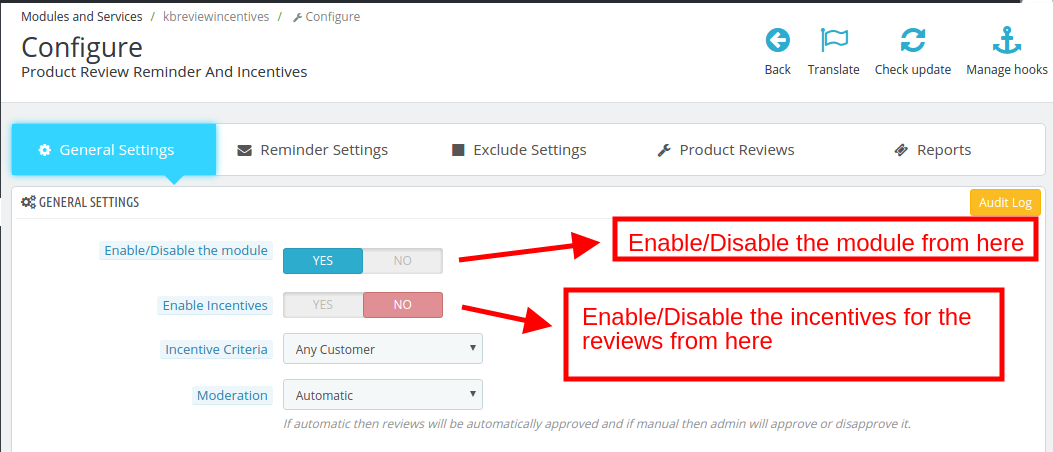
Pierwszym krokiem konfiguracji modułu jest włączenie / wyłączenie go. Można to zrobić z zaplecza za jednym kliknięciem przycisku. Ponadto administrator może nawet włącz / wyłącz motywację oferowane w zamian za oceny, jak pokazano na poniższym obrazku.
Po włączeniu kryteriów motywacyjnych administrator może wprowadź żądaną kwotę za to samo.
Motywacja może być oferowana zarówno każdemu odwiedzającemu sklep, jak i kupującym stronę w szczególności. W przypadku wyboru kupującego powinien on być nabywcą tego konkretnego produktu w celu uzyskania zachęty. Administrator może wybrać dowolny z listy rozwijanej.
Ponadto administrator może nawet zatwierdzić lub odrzucić recenzję zanim zostaną opublikowane na stronie internetowej. W tym celu Ręczna moderacja reguła ma zostać wybrana. Jeśli reguła moderacji jest automatyczny, a opinie klientów zostaną automatycznie zatwierdzone.
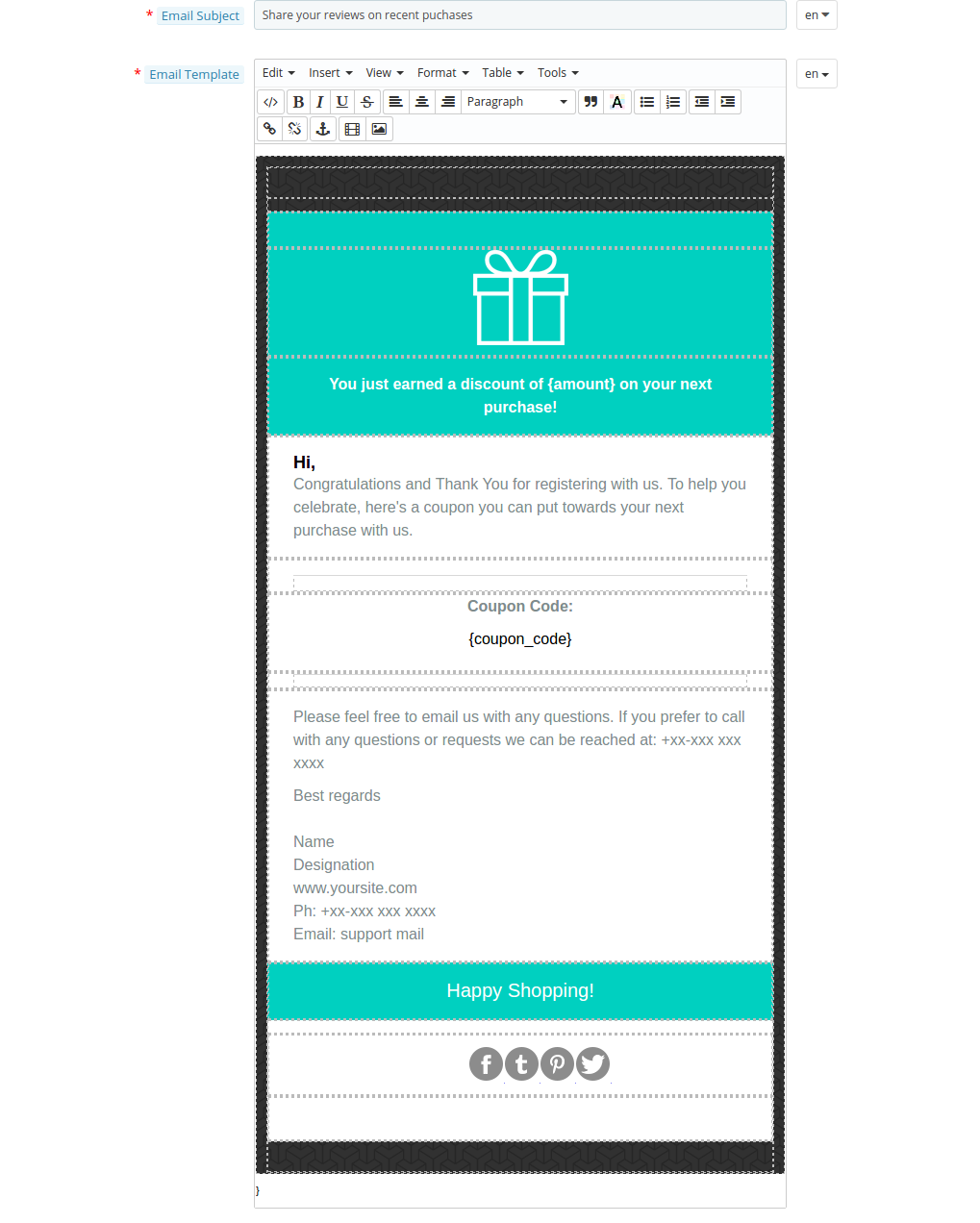
Interfejs administracyjny oferuje domyślne szablony e-mailowe dla e-handlowców. Istnieją dwa rodzaje wiadomości e-mail, które można wysłać do klienta.
Kiedy recenzja zostanie zatwierdzona, ale w zamian nie otrzymają żadnej zachęty
Kiedy opinia jest publikowana na stronie internetowej.
Wiadomość z przeprosinami z informacją, że opinia została odrzucona
E-mail z powiadomieniem, że opinia została opublikowana, a klient może ją wyświetlić, klikając link.
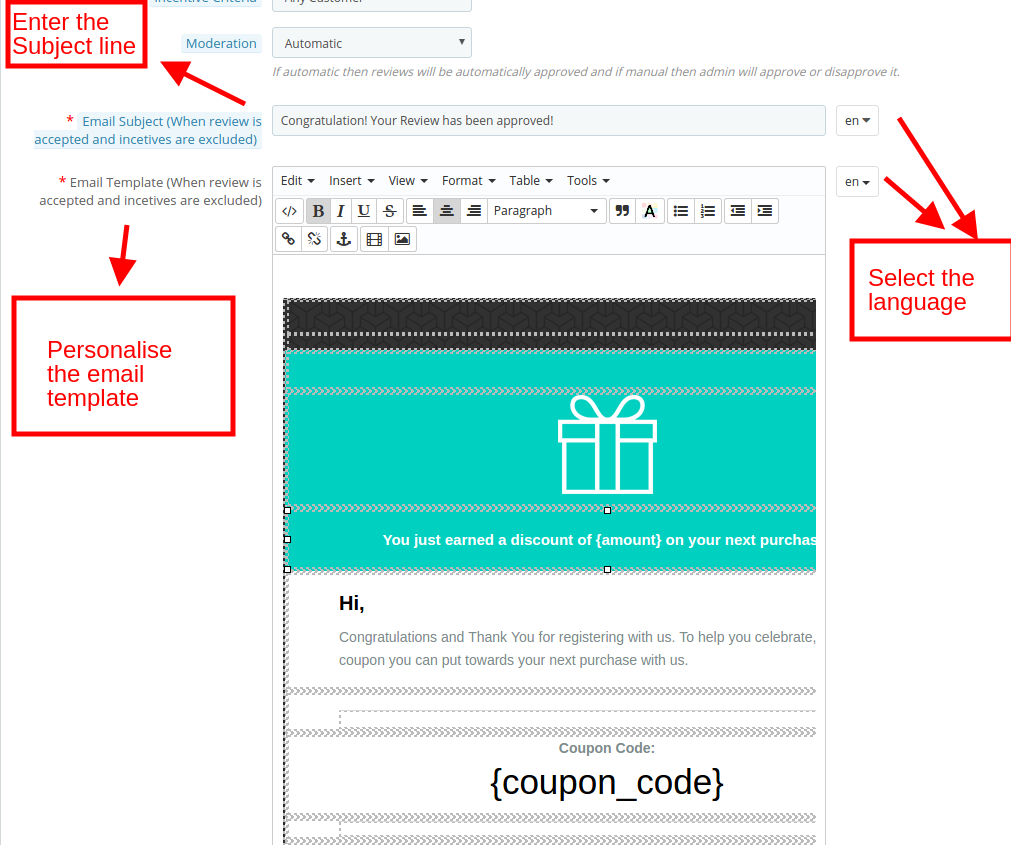
W każdym przypadku administrator może zmienić temat wiadomości e-mail i spersonalizować szablon zgodnie z wymaganiami. Moduł oferuje wsparcie wielojęzyczne. W związku z tym zmiany te można wykonać w wielu językach, wybierając żądany, jak pokazano na poniższym obrazku:
3.2 Jak skonfigurować przypomnienia o recenzjach?
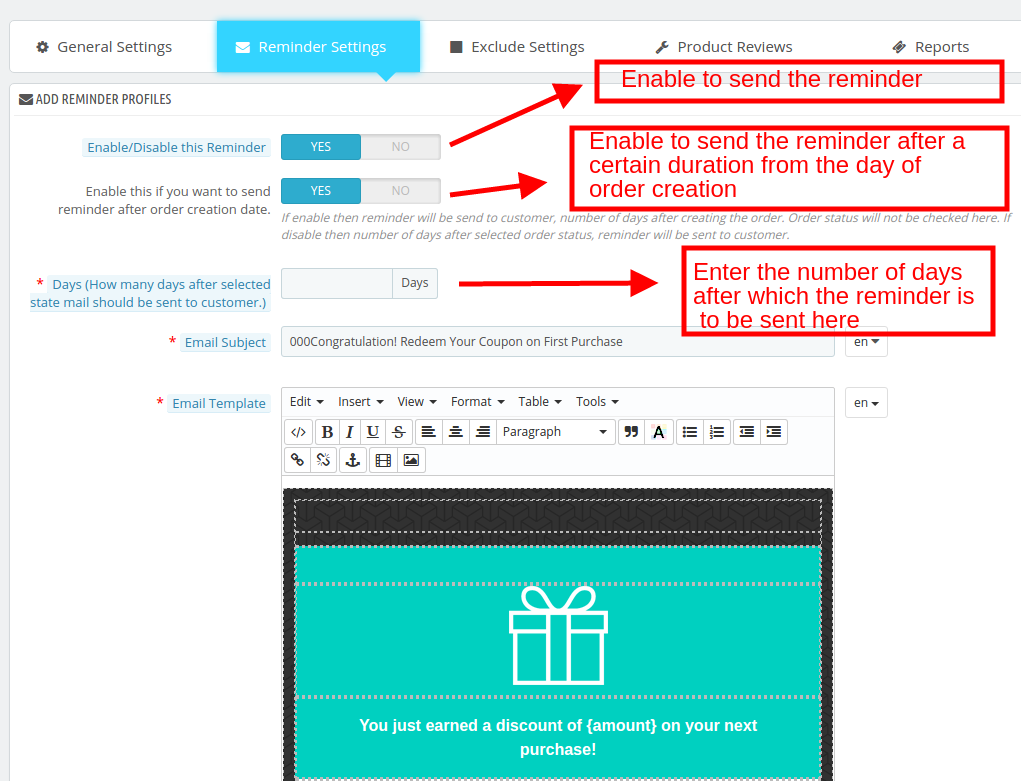
Aby wysyłać przypomnienia do klientów dotyczące wysyłania recenzji, administrator musi włączyć tę funkcję z zaplecza.
Administrator może nawet wysłać przypomnienie automatycznie po upływie określonego czasu od dnia utworzenia zamówienia. Liczbę dni, po których przypomnienie ma zostać wysłane, można wprowadzić w sposób pokazany na obrazku.
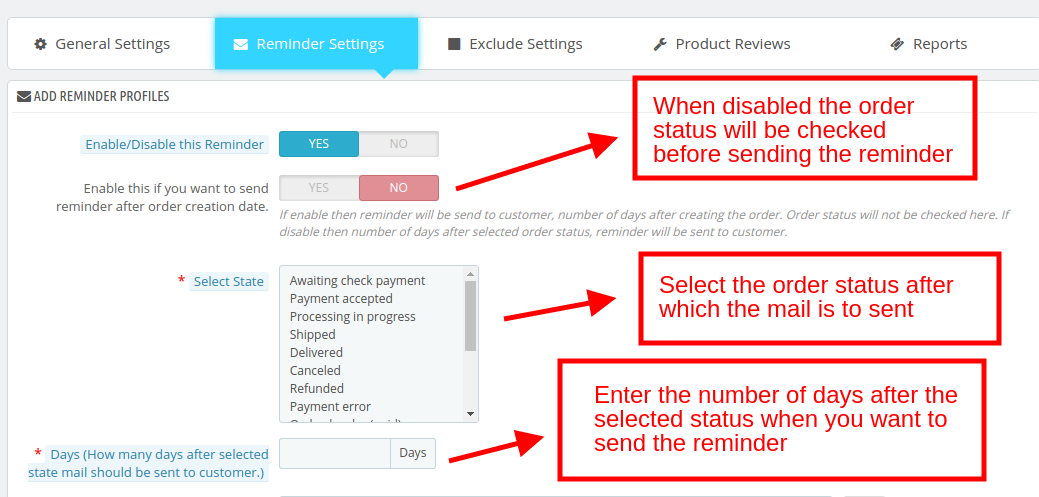
Administrator może nawet wybrać status zamówienia, po którym chce wysłać przypomnienie. W tym celu powyższa funkcja musi być wyłączona. Administrator może następnie wybrać status zamówienia. Zostaje wprowadzona liczba dni, po których wiadomość ma zostać wysłana. Moduł sprawdzi status zamówienia i wyśle wiadomość po określonym czasie.
E-mail lub wyzwalacz przypomnień można spersonalizować z poziomu zaplecza. Wiersz tematu oraz treść wiadomości e-mail można zmieniać i modyfikować w wielu językach.
3.3 Jak wykluczyć produkt lub kategorię z tej funkcji?
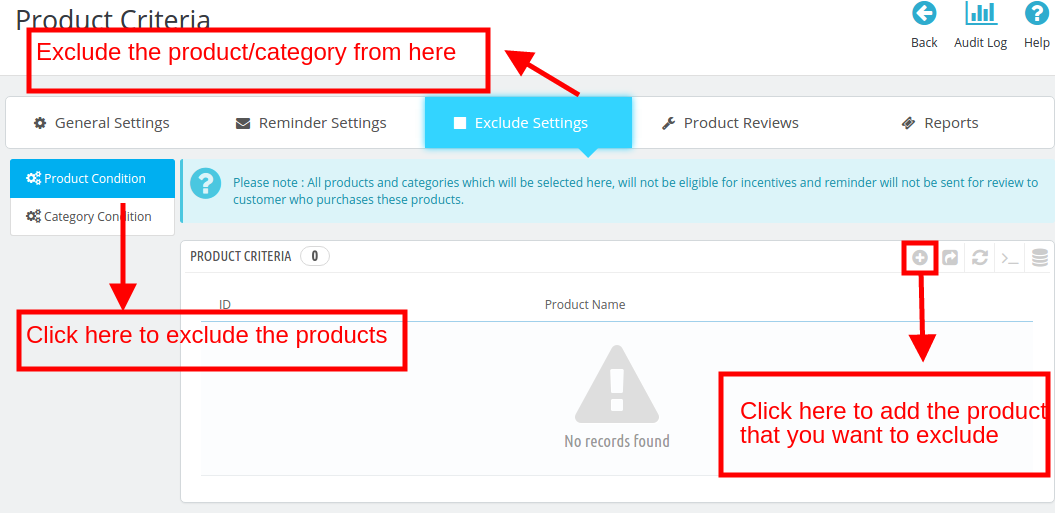
Przypomnienie i kryteria motywacyjne mogą obejmować wszystkie produkty i kategorie sklepu. Jeśli jednak administrator chce wykluczyć dowolny produkt lub kategorię z tego samego, można to zrobić z "Wyklucz ustawienie"tab.
3.3.1 Wyklucz produkt
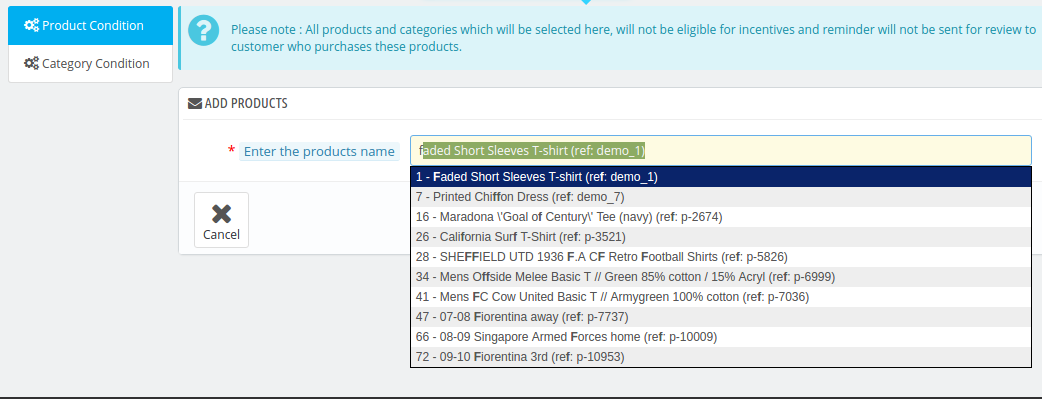
Idź do 'Produkt", a następnie kliknij przycisk"+"w celu dodania nazwy produktu, który chcesz wykluczyć.
Produkty można łatwo wykluczyć, wpisując nazwę ręcznie.
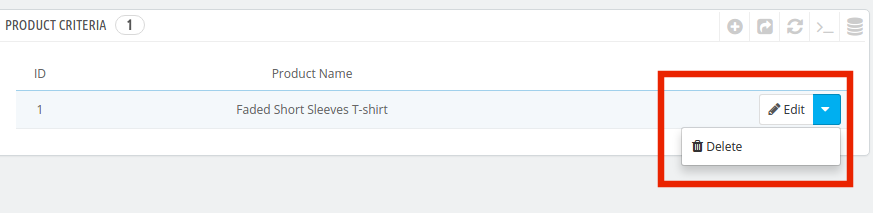
Wybrany element można zobaczyć na liście, jak pokazano poniżej. Administrator może nawet edytować lub usunąć wybrany element.
3.3.2 Wyklucz kategorię
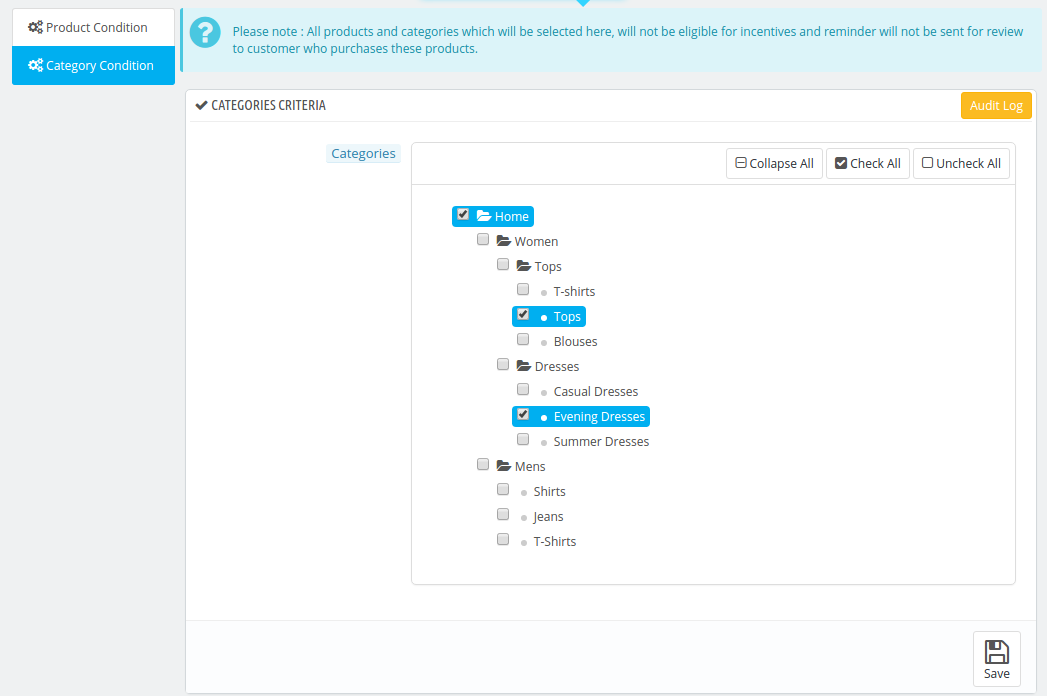
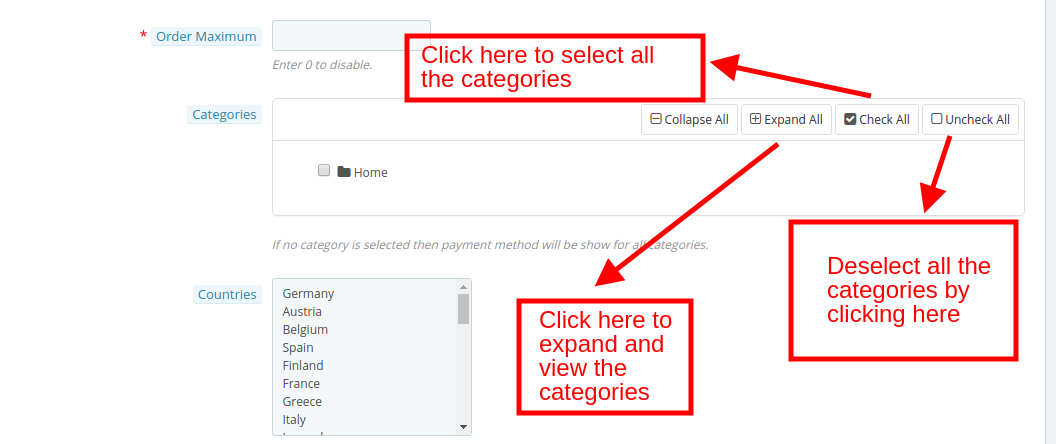
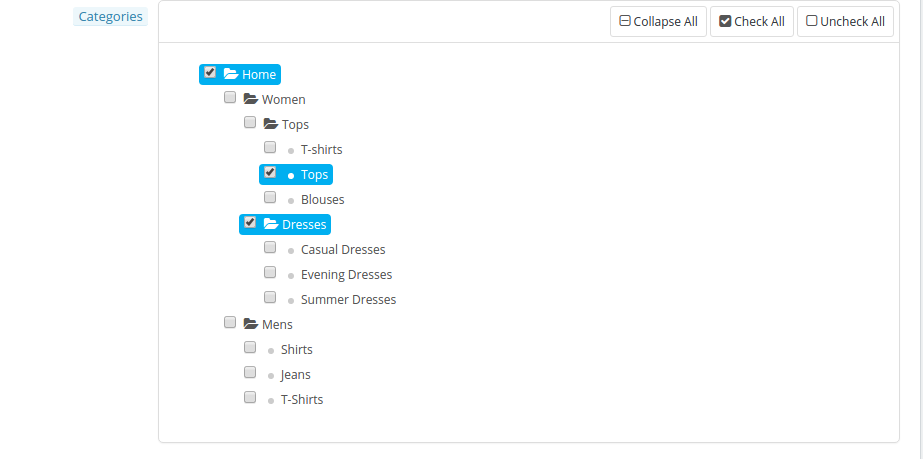
Podobnie dla wybór kategorii, iść do '+"w prawym górnym rogu. Po prostu rozwiń kategorie i sprawdź te, które chcesz wykluczyć.
3.3 Jak zatwierdzić lub odrzucić recenzję?
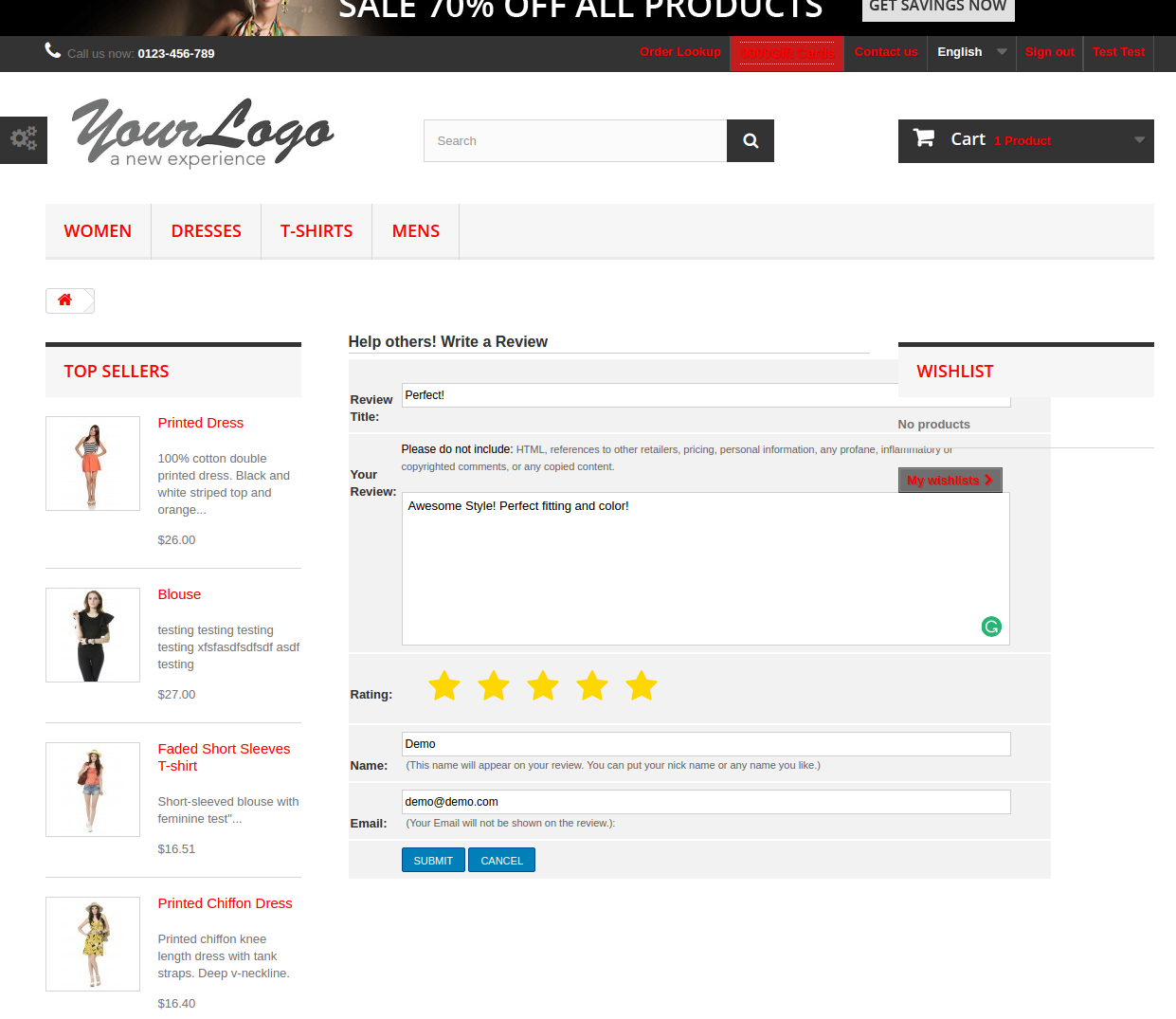
klienci mogą wprowadzać swoje recenzje na stronie głównej witryny, wprowadzając swoje identyfikatory nazw i adresów e-mail. Jeśli ustawienie Moderacja ma wartość Automatyczna, opinia zostanie automatycznie opublikowana na stronie internetowej. Jeśli jednak jest to Instrukcja, to zostanie opublikowane po zatwierdzeniu przez administratora.
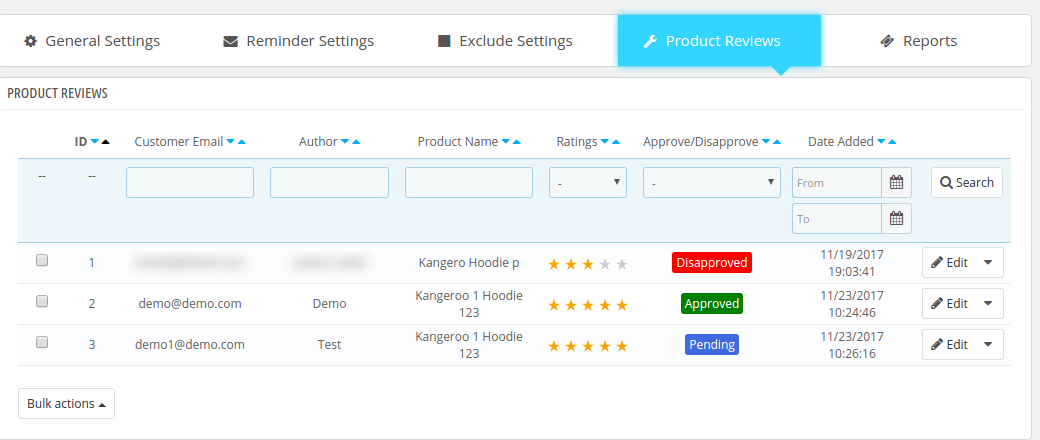
Administrator może przeglądać całe recenzje na zapleczu.
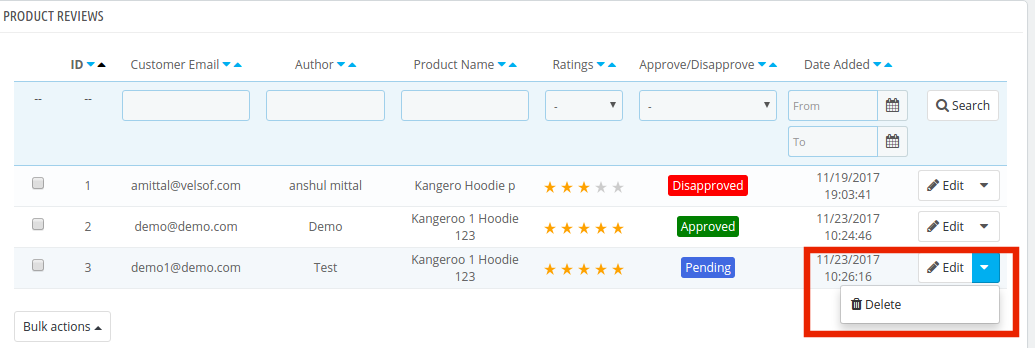
Te recenzje można edytować lub usuwać jednym kliknięciem przycisku.
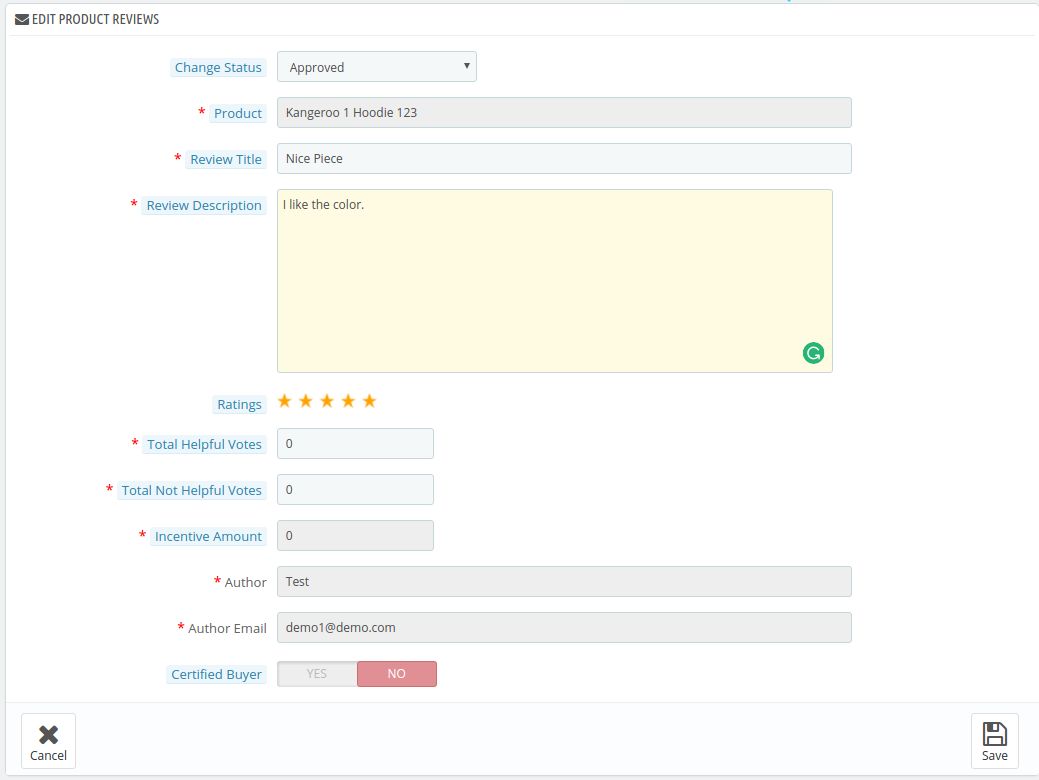
Status Oczekuje na recenzje można zmienić, klikając przycisk "Edytuj". Status przeglądu można wybrać, jak pokazano poniżej.
Ponadto administrator może nawet opublikować recenzję z niewielkimi modyfikacjami, jeśli sobie tego życzą. Może zmienić Przydatne głosy do recenzji wraz z zachętą do recenzji.
Moduł pozwala nawet administratorowi sklepu na rozróżnienie między fałszywymi recenzentami a prawdziwymi recenzjami klientów. Opcja "Certyfikowany nabywca"można włączyć dla prawdziwych klientów, którzy zamieścili swoje recenzje na stronie produktu.
3.4 Jak śledzić recenzje i zachęty?
Recenzje i zachęty można łatwo śledzić z poziomu interfejsu administratora.
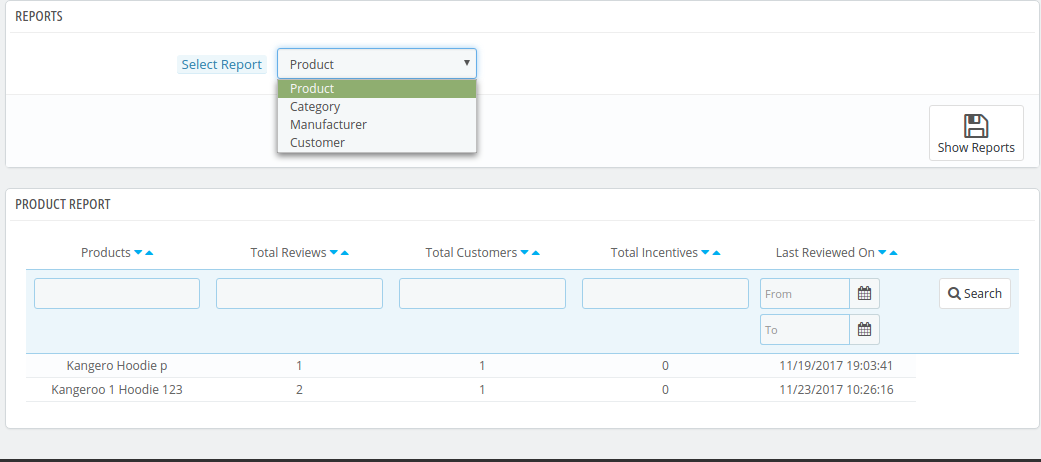
Właściciele sklepów mogą śledzić raporty poszczególnych produktów, całej kategorii lub produktów konkretnego producenta lub dostawcy.
Wybierz jedną opcję i możesz zobaczyć otrzymane recenzje i oferowane zachęty.
3.5 Jak działa dziennik audytu?
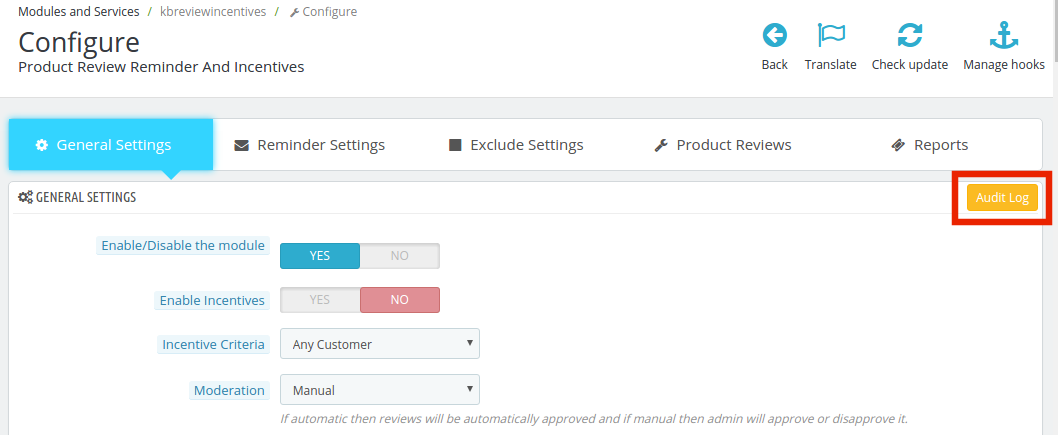
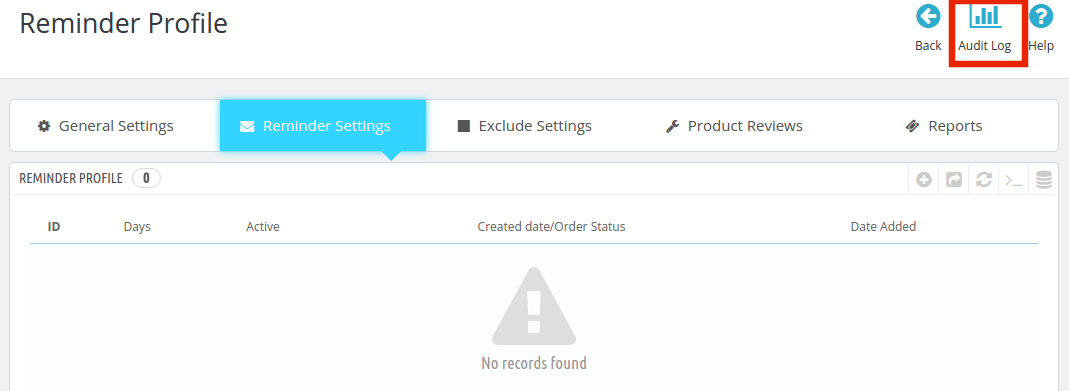
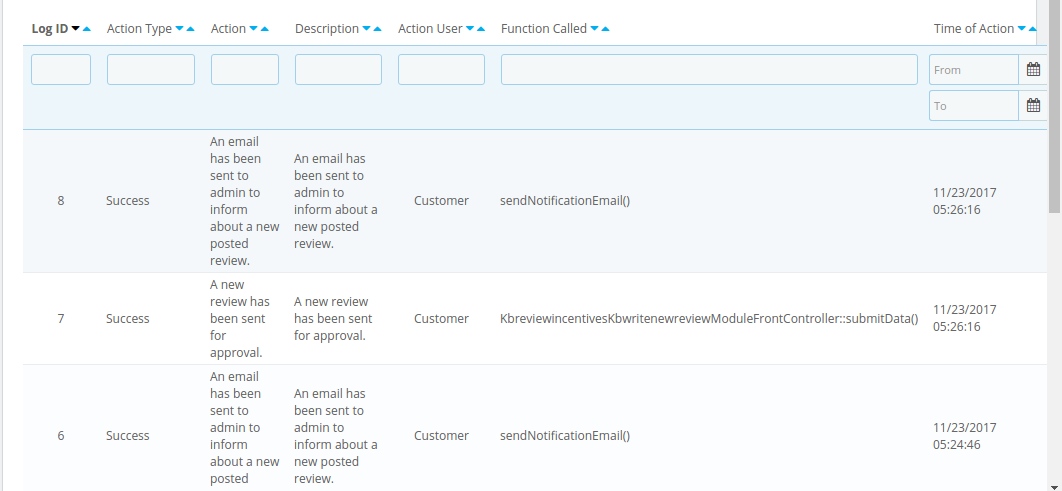
Dziennik audytu interfejsu administratora utrzymuje ścieżkę dla wszystkich wiadomości e-mail wysyłanych do klientów i statusu tego samego. Kliknij na 'Dziennik kontroli"sekcja jak pokazano poniżej i można wyświetlić całą listę wysyłania wyzwalacza wiadomości e-mail.
E-mail wysłany do klientów wraz z opisami celu i jego statusem można wyświetlić w sposób pokazany poniżej.
4.0 Website UI
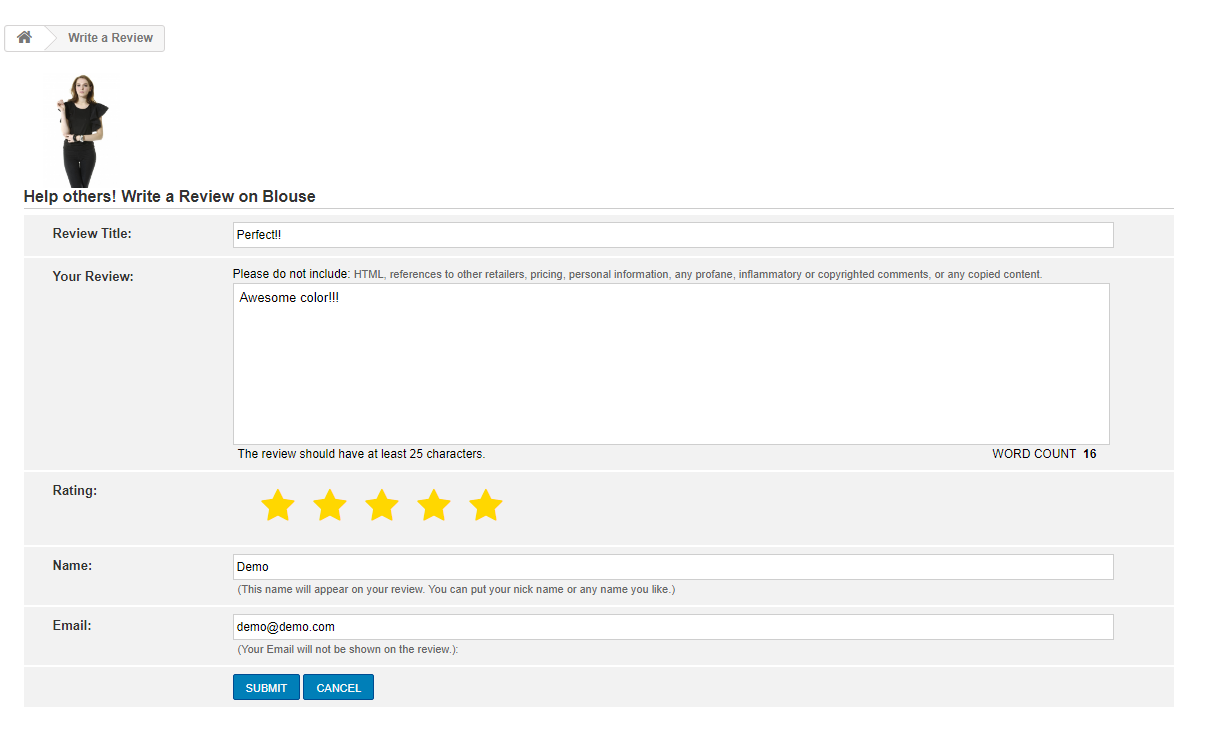
Link do recenzji zostanie przesłany do klientów pocztą. Klienci mogą następnie wprowadzić swoją recenzję i ocenę.
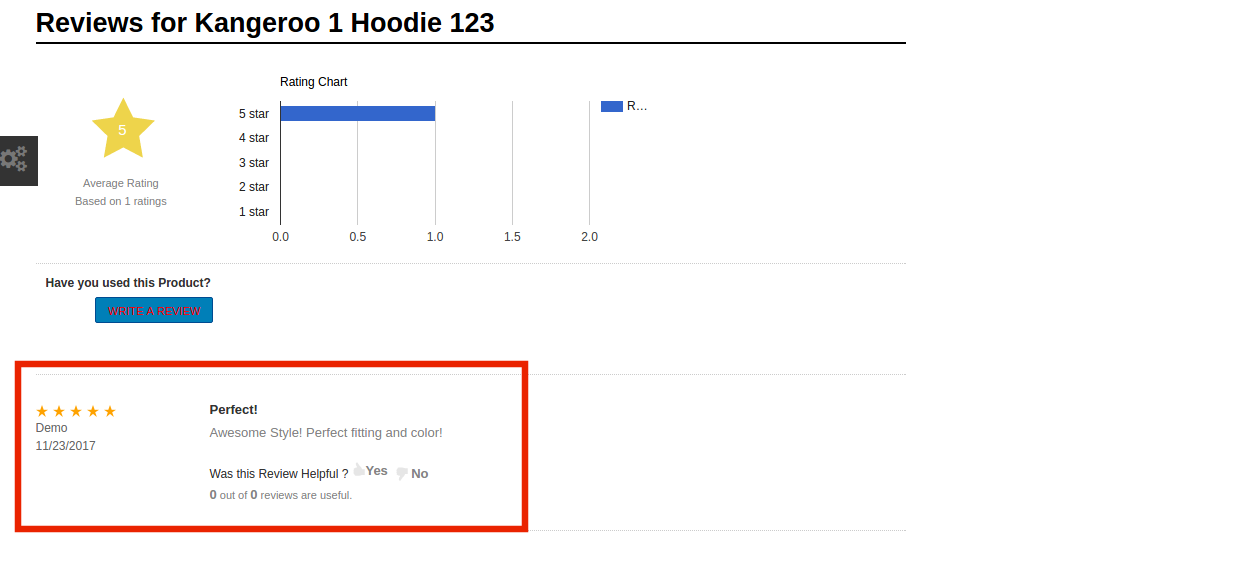
Recenzja zostanie opublikowana na stronie produktu po zatwierdzeniu przez administratora, a zalecana zachęta zostanie przekazana klientowi.
Wykres przeglądu na stronie produktu, jak pokazano na poniższym obrazie, pozwala nowym klientom uzyskać przegląd recenzji produktu bez faktycznego czytania każdego z nich. Zapewnia on odwiedzającym sklepowi wgląd w liczbę otrzymanych opinii i ogólną ocenę tego samego.
Integracja Etsy Magento API przez KnowBand oferuje inteligentne rozwiązanie dla e-kupców, aby rozpocząć sprzedaż na Etsy Marketplace. Administrator sklepu może bez wysiłku synchronizować produkty z Etsy dla wybranych kategorii za pomocą tej wtyczki Magento Etsy Integration.
Etsy zapewnia rynek specjalnie dla rzemieślników. The Rozszerzenie integracji Etsy Magento jest łatwy do zrozumienia i użycia. Tak więc kupcy mogą teraz znaleźć większą niszową bazę odbiorców przy minimalnym wysiłku, sprzedając swój produkt na rynku.
Korzyści 1.1 dla handlowców oferowane przez integratora Magento Etsy firmy Knowband:
Integrator Etsy Magento API oferuje synchronizację w czasie rzeczywistym między sklepem Magento a rynkiem Etsy.
Połączenie między dwoma sklepami można skonfigurować w kilku prostych krokach dzięki zautomatyzowanemu podejściu modułu integracyjnego Magento Etsy.
Administrator sklepu Magento może zbiorczo wyświetlić listę produktów, tworząc profile na zapleczu integracji Etsy Magento API.
Administrator sklepu może łatwo zarządzać zapasami, wprowadzając zmiany w profilach utworzonych w integratorze Etsy Magento. Sprzedawcy mogą usuwać produkty, aktualizować je lub korygować, po prostu wykonując zadania cron w back-endie integratora API Etsy Magento.
Za pomocą rozszerzenia integracji Magento Etsy administrator sklepu może nawet dodawać metody wysyłki dla klientów na rynku.
Złącze Magento Etsy ułatwia handlowcom internetowym śledzenie listy produktów.
Administrator może zsynchronizować zamówienia otrzymane z rynku z zamówieniami sklepu Magento jednym kliknięciem za pomocą wtyczki integracyjnej Etsy Magento.
Zamówienia te można przetwarzać w samym sklepie Magento, podnosząc fakturę. Zmiana statusu zamówienia jest synchronizowana z rynkiem
Integrator Etsy Magento ułatwia administratorowi sklepu śledzenie błędów, które wystąpiły podczas wystawiania listy produktów.
Integracja Etsy Magento API ułatwia administratorowi sklepu korzystanie z większej bazy odbiorców i zarządzanie transakcjami online z jednego interfejsu.
Synchronizacja z Magento do Etsy to najprostszy sposób na rozszerzenie działalności online przy minimalnym wysiłku.
Wykonaj następujące kroki, aby zainstalować integrację interfejsu API Magento Etsy:
Pobierz pakiet rozszerzenia wtyczki integracyjnej Magento Etsy z Knowband.
Rozpakuj pakiet w folderze głównym konfiguracji Magento za pomocą menedżera FTP (takiego jak Filezilla lub WinSCP – pobierz tutaj: https://filezilla-project.org/).
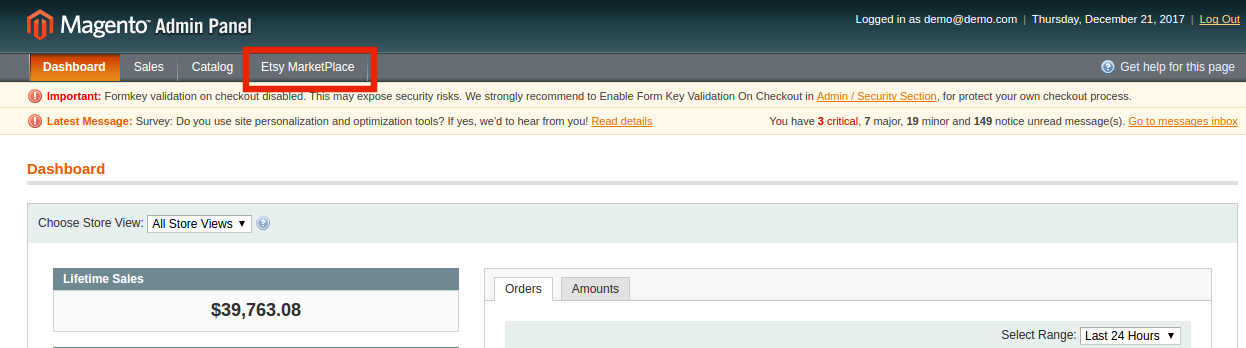
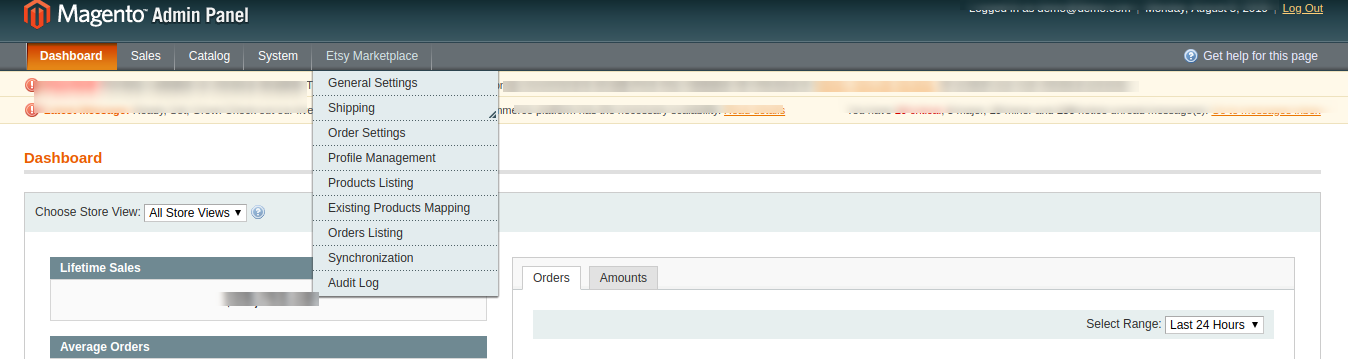
W panelu administracyjnym przejdź do Etsy Marketplace w menu głównym.
4. Integrator Magento Etsy jest teraz gotowy do użycia.
Niniejsza instrukcja obsługi przeprowadzi użytkowników przez konfigurację i ustawienia rozszerzenia synchronizacji Magento Etsy.
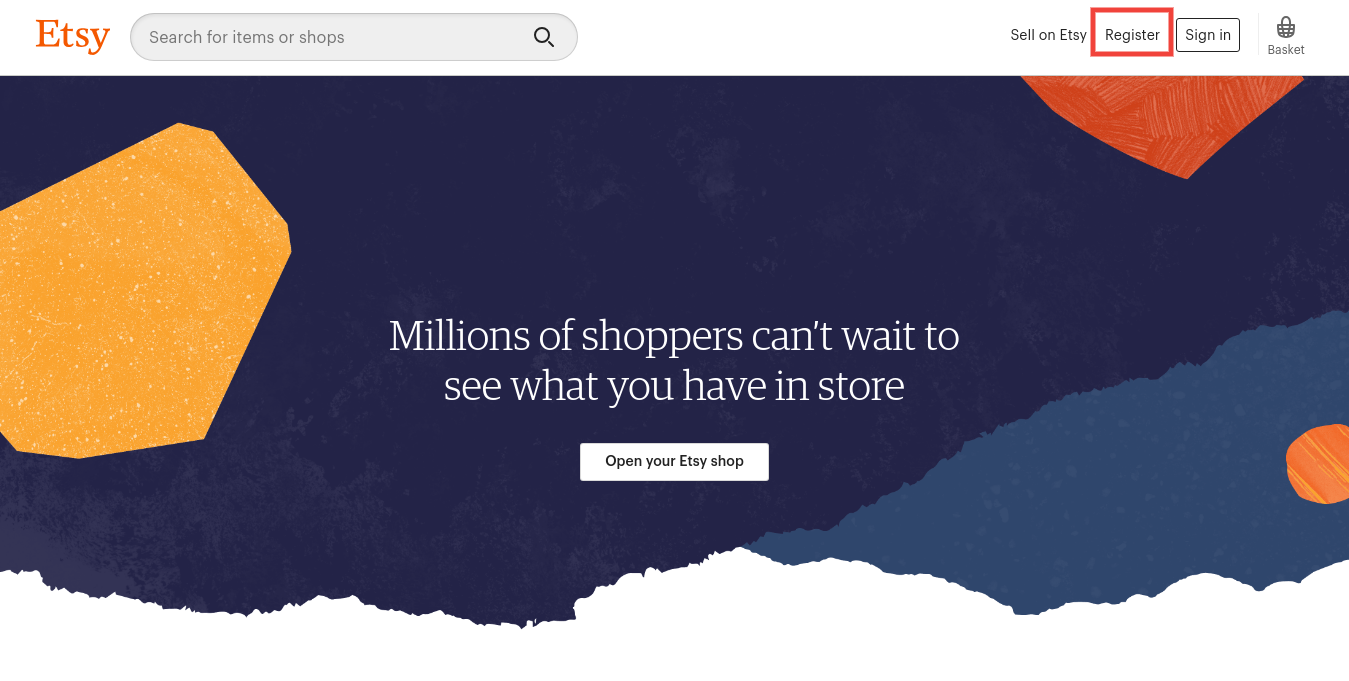
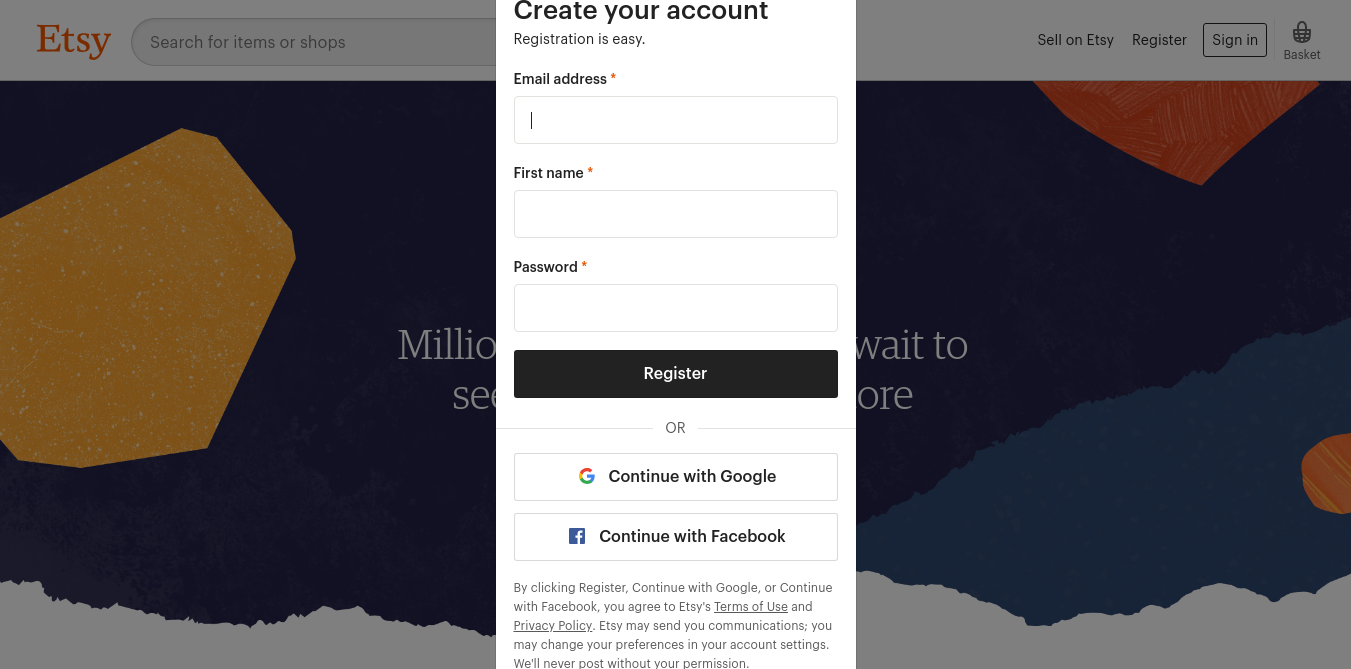
Aby rozpocząć sprzedaż na Etsy Marketplace, musisz mieć konto sprzedawcy na Etsy. W tej sekcji wymieniono wszystkie kroki, aby utworzyć konto sprzedawcy w Etsy. Znajdź je poniżej
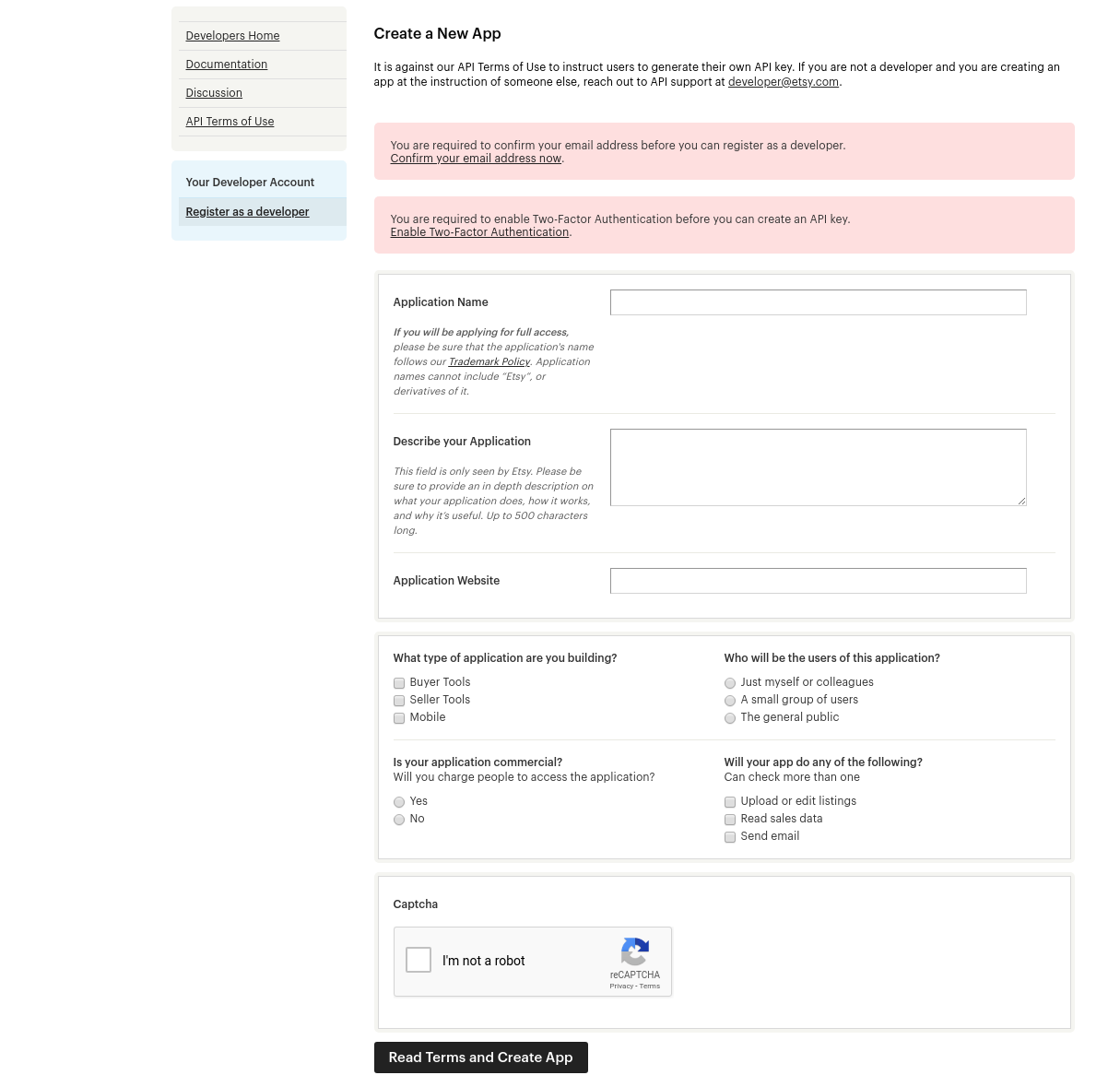
Aby rozpocząć komunikację między Magento Store a kontem sprzedawcy Etsy, musisz utworzyć aplikację na Etsy Marketplace. Poniżej przedstawiono kroki, aby utworzyć aplikację na Etsy
Idź do linku https://www.etsy.com/developers/register
Otworzy stronę, na której zostanie wyświetlony formularz z kilkoma polami wprowadzania, jak pokazano poniżej.
Wypełnij formularz i kliknij „Przeczytaj warunki i utwórz aplikację”. Upewnij się, że zostało zaznaczone pole wyboru „Zgodność zarządzania zapasami”.
Poprosiłby o zaakceptowanie „warunków”. Zaakceptuj i kliknij przycisk „Utwórz aplikację”.
Zarejestrowałoby to Twoją aplikację w Etsy Marketplace i podało szczegóły API, jak pokazano poniżej.
Uwaga: „Termin„ Etsy ”jest znakiem towarowym firmy Etsy, Inc. Ta aplikacja korzysta z interfejsu API Etsy, ale nie jest zatwierdzona ani certyfikowana przez Etsy, Inc.”
Interfejs administratora 3.0
Panel administratora Ustawienia rozszerzenia synchronizacji Etsy Magento zawierają karty 8 dla ustawień.
Ustawienia ogólne
Wysyłka
Ustawienia zamówienia
Zarządzanie profilem
Lista produktów
Istniejące mapowanie produktów
Lista zamówień
Synchronizacja
Dziennik kontroli
Ustawienia ogólne 3.1
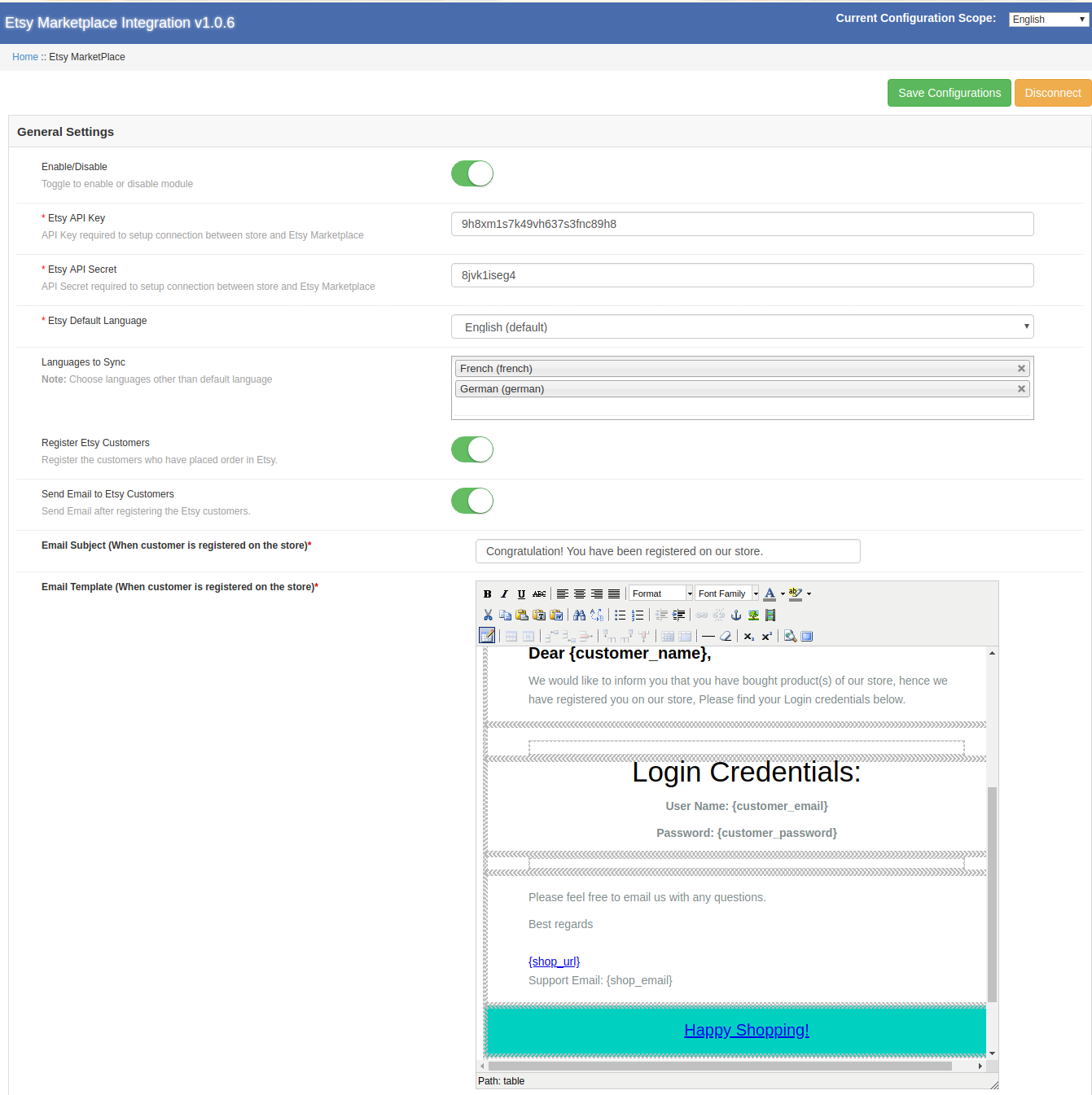
Integrator API Magento Etsy pozwala administratorowi sklepu na zintegrowanie ich sklepu w kilku prostych krokach. Karta Ustawienia ogólne zawiera szczegóły interfejsu API Etsy Marketplace, takie jak klucz API, host itp. Interfejs API Etsy pomaga połączyć sklep Magento z rynkiem Etsy. Opis każdego pola wejściowego jest wymieniony poniżej:
1. Włączone
Administrator otrzymuje opcję włączenia / wyłączenia modułu, przełączając przycisk. Jeśli jest włączona, moduł i wszystkie jego ustawienia będą działać w sklepie.
2. Etsy API Key
Wprowadź klucz API Etsy, który uwierzytelni połączenie nawiązywane między sklepem Magento a Etsy Marketplace.
3. Etsy API Secret
Wpisz Etsy API Secret Key tutaj. Jest to obowiązkowe dla uwierzytelnienia integracji między sklepem a Etsy Marketplace.
4. Etsy Default Language
Wybierz domyślny język, który ma być używany.
5. Języki do synchronizacji
Złącze Magento Etsy oferuje obsługę wielu języków. Wybierz język używany do synchronizacji produktu. Wybrany język powinien być językiem innym niż domyślny.
6.Zarejestruj klientów Etsy
Moduł integracji Magento Etsy pozwala administratorowi zarejestrować listę klientów, którzy złożyli zamówienia w sklepie Etsy.
7. Wyślij e-mail do klientów Etsy
Włącz tę funkcję, aby wysyłać wiadomości e-mail do zarejestrowanych klientów.
Temat 8.Email (gdy klient jest zarejestrowany w sklepie)
Temat wiadomości e-mail wysyłanych do zarejestrowanego klienta można dostosować na zapleczu Magento Etsy Connector.
Szablon 9.Email (gdy klient jest zarejestrowany w sklepie)
Moduł integracji Magento Etsy oferuje administratorowi możliwość dostosowania szablonów wiadomości e-mail zgodnie z jego wyborem.
Kliknij „Zapisz konfigurację”. 'połączyćPrzycisk pojawi się, gdy zmiany zostaną zapisane. Kliknij na "połączyć„przycisk, aby połączyć się z Etsy Marketplace. Przekieruje on administratora do Etsy Marketplace, aby umożliwić aplikacji dostęp do sklepu. Kliknij„Zezwalaj na dostęp„przycisk jak pokazano poniżej. Połączenie między sklepem a Etsy Marketplace zostanie ustanowione.
Przekieruje także administratora z powrotem na tę samą stronę „Ustawienia ogólne” i wyświetli „Odłączyć„przycisk zamiast„ Połącz ”, ponieważ połączenie zostało skonfigurowane z Etsy Marketplace.
Uwaga: Po skonfigurowaniu połączenia należy wykonać cron Kraj / Region, aby zsynchronizować listę krajów w bazie danych. (Patrz rozdział 3.7.)
Wysyłka 3.2
Administrator może zarządzać opcjami wysyłki w zakładce Wysyłka wtyczki integracji Etsy Magento. W tej sekcji administrator może tworzyć szablony wysyłkowe zawierające różne szczegóły wysyłki, zgodnie z potrzebą systemu.
3.2.1 Jak dodać szablony wysyłkowe?
Wykonaj czynności wymienione poniżej, aby dodać szablon wysyłki:
Aby utworzyć nowe szablony, kliknij „dodaj nowy' jak pokazano niżej:
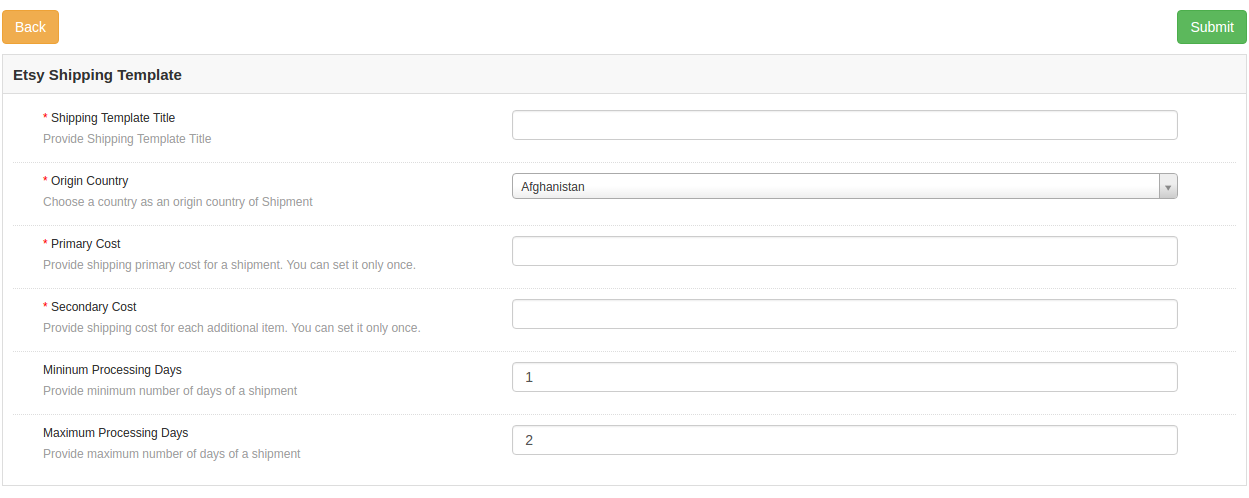
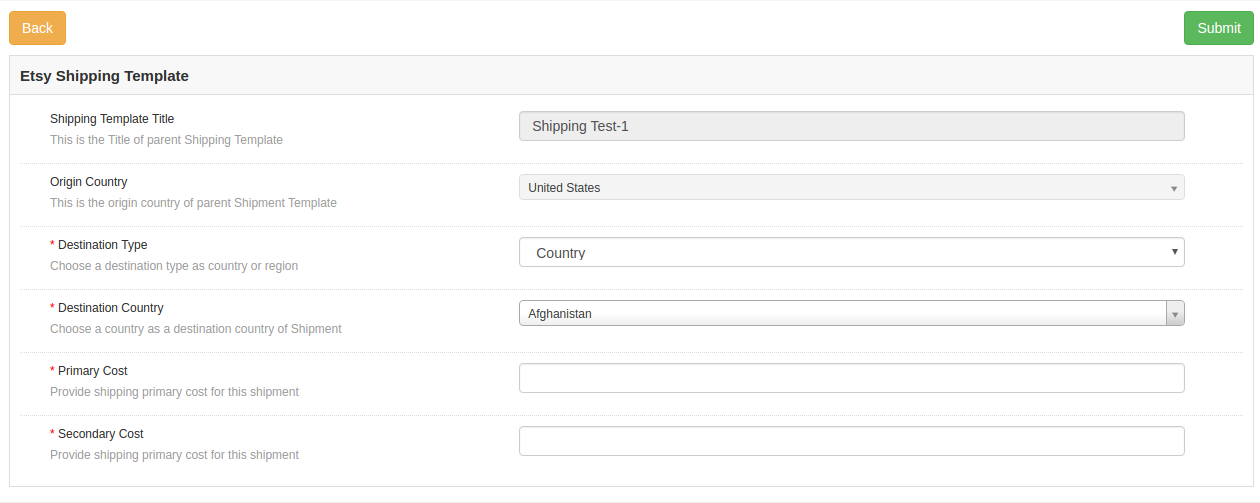
Zostaniesz przekierowany do strony tworzenia szablonu. Wypełnij następujące pola wejściowe formularza
Tytuł szablonu wysyłki: Wpisz tutaj tytuł szablonu wysyłki.
Kraj pochodzenia: Wybierz kraj z listy jako kraj pochodzenia przesyłki.
Koszt podstawowy: Podaj główny koszt wysyłki. Możesz ustawić to tylko raz.
Koszt dodatkowy: Podaj koszt wysyłki dla każdego dodatkowego przedmiotu. Możesz ustawić to tylko raz.
Minimalne dni przetwarzania: Podaj minimalną liczbę dni na przetworzenie przesyłki.
Maksymalne dni przetwarzania: Wprowadź maksymalne dni przetwarzania dla przetwarzania przesyłki.
3.2.2 Jak edytować / usuwać istniejące szablony wysyłkowe?
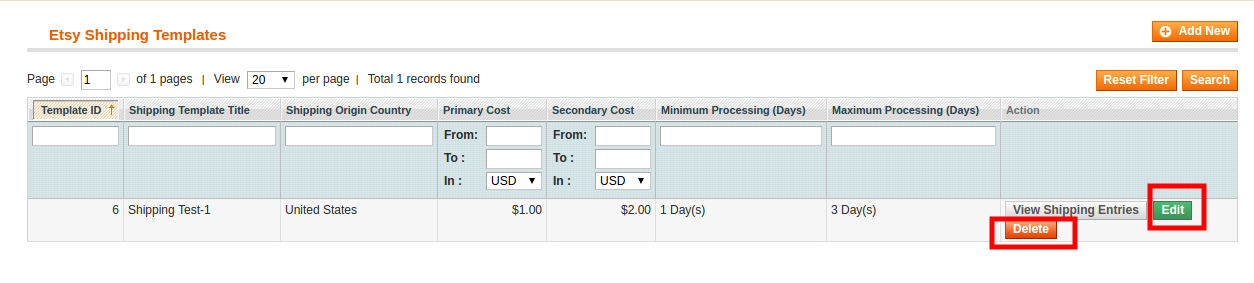
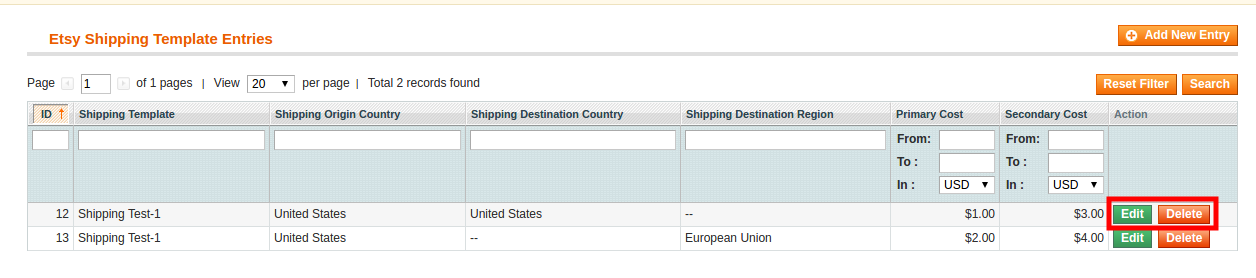
Szablony wysyłki (jeśli istnieją) zostaną wymienione na karcie Szablon wysyłki integratora Etsy Magento. Kliknij na "Edytuj or Kasować„przycisk jak pokazano na obrazku:
3.2.3 Jak dodać szablon wpisów szablonów wysyłki?
Każdy szablon wysyłki może zawierać wiele pozycji wysyłki, aby zdefiniować miejsca wysyłki i ich odpowiednie koszty według miejsc docelowych. Rozszerzenie integracji Etsy Magento pozwala skonfigurować tylko jeden wpis szablonu wysyłki dla każdego kraju docelowego.
Wpisy do wysyłki można obejrzeć, klikając „Wyświetl przesyłki wysyłkowe‘.
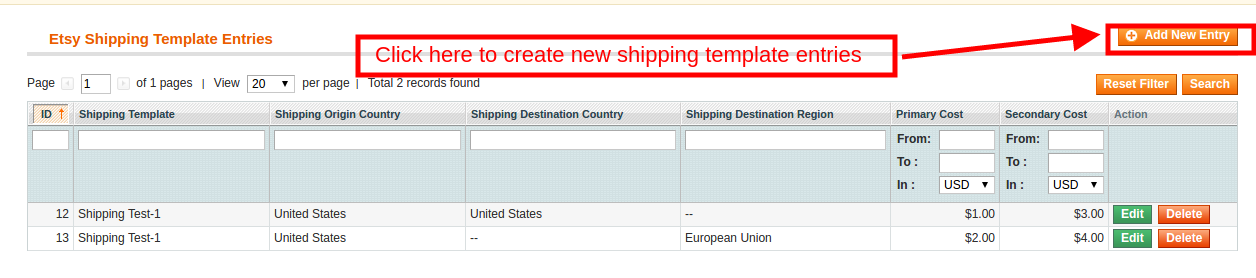
To przekieruje Cię na stronę z hasłami wysyłkowymi wtyczki Magento Etsy. Administrator może przeglądać wpisy tutaj.
Kliknij na Dodaj nowe wpisy przycisk, aby utworzyć nowe wpisy.
Spowoduje to przekierowanie do strony tworzenia wpisu.
Podczas gdy pochodzenie i
Istniejącą listę można wyświetlić za pomocą integratora Magento Etsy, jak pokazano poniżej. Aby edytować / usunąć istniejące wpisy, kliknij „Edytuj'I'Kasować„działanie odpowiednio.
Uwaga: Wykonaj szablon wysyłki cron
Ustawienia zamówień 3.3
Karta Ustawienia zamówienia modułu integracji Magento Etsy pomaga w mapowaniu stanów zamówień w sklepie ze statusem zamówienia Etsy Marketplace. Będzie to wykorzystywane do przechwytywania szczegółów zamówienia z Etsy Marketplace. Aby odwzorować zamówienia z Etsy Marketplace do sklepu Magento, musisz wykonać zamówienie cron na karcie Synchronizacja integratora Magento Etsy. (Patrz rozdział 3.7.)
Różne pola są omówione poniżej:
Stan domyślny zamówienia: Wybierz status domyślny zamówienia.
Stan płatnego zamówienia: Wybierz uporządkowany stan płatnych zamówień złożonych na rynku Etsy.
Zamów status wysyłki: Wybierz uporządkowany stan wysyłanych zamówień na rynku Etsy.
Uwaga
Domyślny status to pierwszy status zamówienia, gdy jest on umieszczony w sklepie.
Status płatny oznacza, że płatność za zamówienie została dokonana i zaakceptowana.
Status wysłany oznacza, że zamówione produkty zostały wysłane.
Zarządzanie profilami 3.4
Lista wtyczek do integracji Magento Etsy oparta na profilach ułatwia handlowcom internetowym zarządzanie zapasami. Zakładka Profile Management modułu Etsy Magento Integration zawiera opcje tworzenia N liczby profili dla listy produktów. W tej sekcji administrator może mapować atrybuty
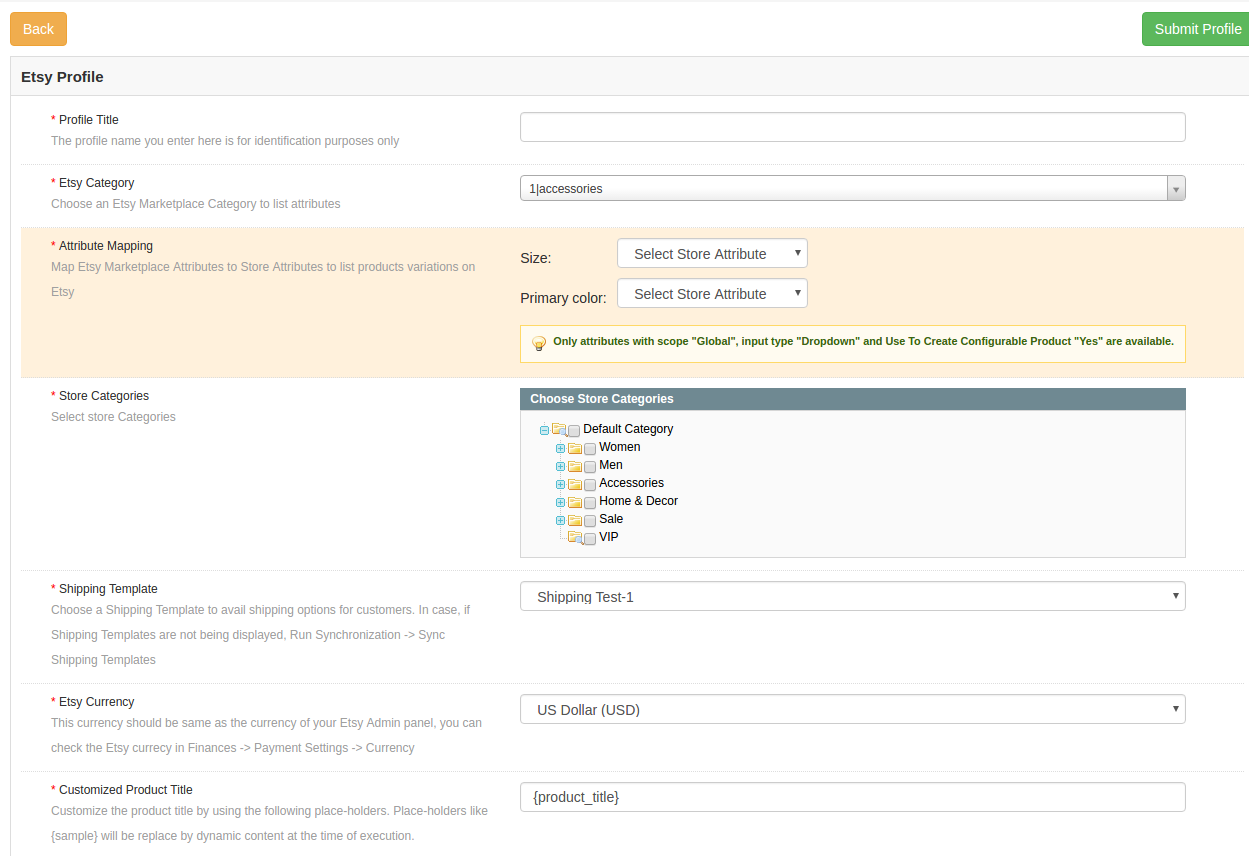
Po kliknięciu „dodaj nowy„, zostaniesz przekierowany do strony tworzenia profilu integratora Etsy Magento. Różne pola są omówione poniżej:
Tytuł profilu: Wpisz tutaj nazwę profilu.
Kategoria Etsy: Wybierz kategorię Etsy Marketplace, aby wyświetlić atrybuty.
Mapowanie atrybutów: Zamapuj wybrane atrybuty Etsy Marketplace na atrybuty sklepu. Wybierz „Rozmiar”, „Kolor podstawowy”. Pomoże to na liście produktów z odmianami.
Kategorie sklepu:Wybierz kategorię sklepu, którą chcesz zmapować, z wybraną kategorią Etsy Marketplace. W danej chwili można wybrać wiele kategorii sklepów.
Szablon wysyłki: Wybierz szablon wysyłki z listy rozwijanej. Klient może skorzystać z wybranych opcji wysyłki.
W przypadku, gdy szablony wysyłkowe nie są wyświetlane, Uruchom synchronizację -> Synchronizuj szablony wysyłkowe
Etsy Currency: Ta waluta powinna być taka sama jak waluta panelu administracyjnego Etsy, możesz sprawdzić walutę Etsy w sekcji Finanse -> Ustawienia płatności -> Waluta.
Dostosowany tytuł produktu: Dostosuj tytuł produktu za pomocą następujących posiadaczy miejsc. Posiadacze takich miejsc jak {sample} zostaną zastąpieni dynamiczną treścią w momencie wykonania.
{id_product} dla ID produktu
{product_title} dla tytułu produktu
{country_of_manufacture} dla kraju producenta
{sku} dla SKU produktu
{waga} dla wagi produktu
{short_description} dla krótkiego opisu produktu
{price} dla ceny produktu
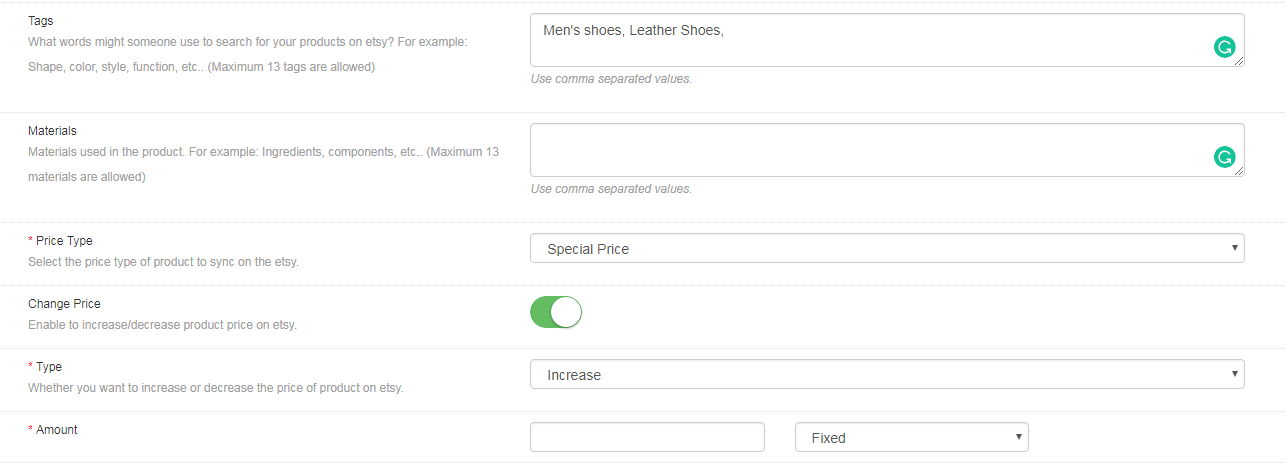
tagi: Wyszukiwanie Etsy pokazuje wyniki, jeśli słowo lub fraza jest dostępna w tytule produktu lub tagach. Administrator sklepu może dodawać tagi dla całej kategorii w momencie tworzenia profilu. Moduł Etsy Magento Integrator umożliwia administratorowi sklepu dodawanie maksymalnych znaczników 13.
Materiały: Moduł integracji Etsy Magento umożliwia administratorowi sklepu synchronizację materiałów użytych w produkcie. Na przykład składniki, składniki itp.
Rodzaj ceny: Moduł integracji Etsy Magento umożliwia administratorowi sklepu wystawienie produktu na Etsy Marketplace po innej cenie niż cena sklepu Magento. Administrator może wybrać opcję synchronizacji ryżu rzeczywistego lub specjalnego ze sklepu Magento. Administrator ma również możliwość zwiększenia lub zmniejszenia ceny produktu na podstawie stałej lub procentowej.
Zmień cenę: Administrator sklepu ma dostęp do zmiany ceny towarów w sklepie Etsy. Włącz funkcję zmiany ceny, aby zwiększyć lub zmniejszyć cenę produktów wymienionych w Etsy w porównaniu z ich rzeczywistą ceną.
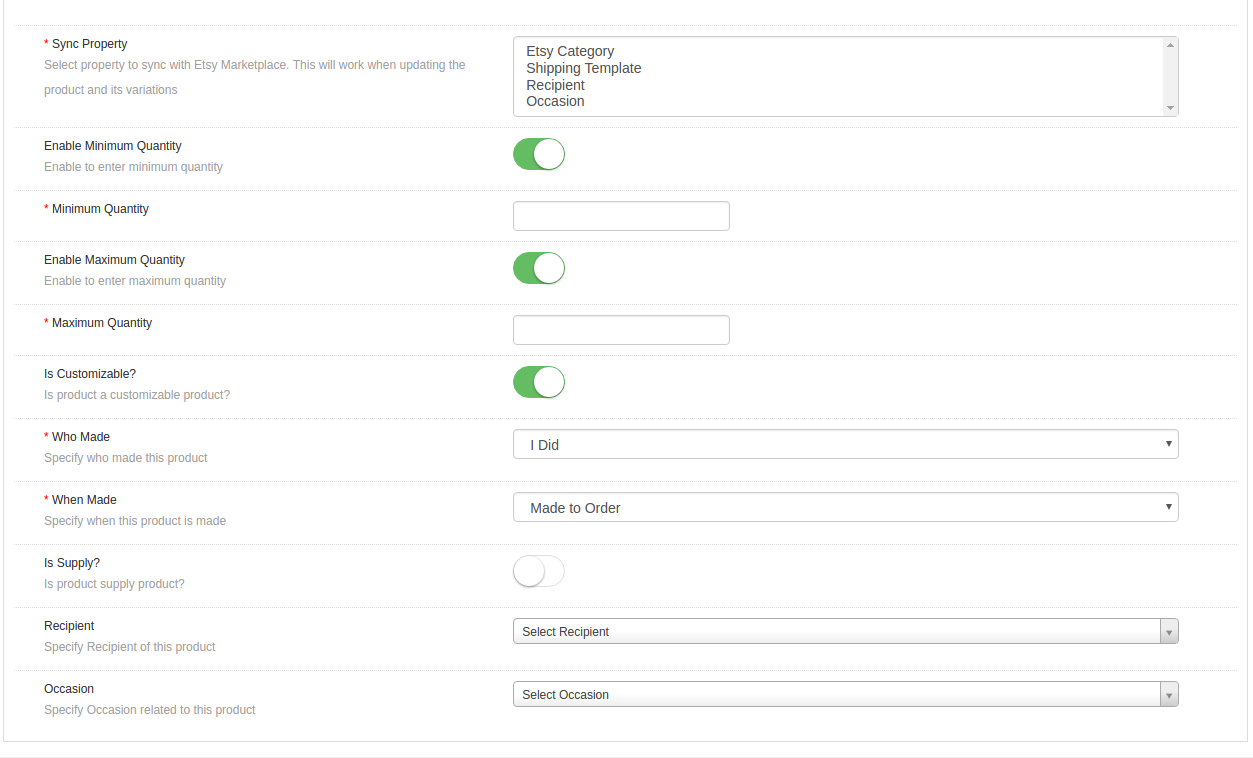
Właściwość synchronizacji: Wybierz właściwości do synchronizacji z Etsy Marketplace. Będzie to działać podczas aktualizacji produktu i jego odmian
Włącz, aby wprowadzić minimalną ilość: Jeśli ta opcja jest włączona, ilość towarów będzie ograniczona do minimalnej kwoty wypełnionej w poniższym polu tekstowym.
Włącz, aby wprowadzić maksymalną ilość: Jeśli ta opcja jest włączona, ilość towarów będzie ograniczona do maksymalnej ilości wypełnionej w poniższym polu tekstowym.
Czy produkt można dostosować ?: Włącz, jeśli produkt można dostosować.
Kto zrobił: Określ, kto wyprodukował konkretny produkt. Wybierz opcję z listy rozwijanej.
Kiedy wykonane: Określ, kiedy powstał ten produkt.
Czy dostawa ?: Określ, czy produktem jest produkt dostarczany czy nie.
Odbiorca: Wybierz odbiorcę produktu
Okazja: Określ okazję (jeśli taka istnieje), dla której produkt jest przeznaczony.
Lista produktów 3.5
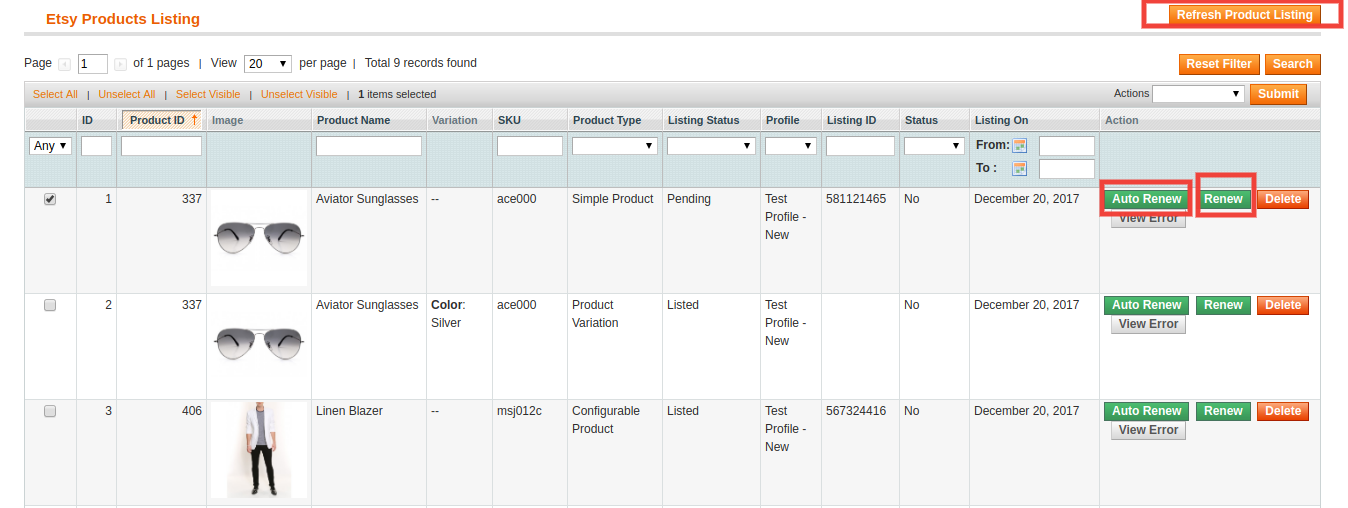
Ta sekcja wtyczki integracji Magento Etsy pokazuje listę wszystkich produktów wymienionych na Etsy Marketplace wraz z ich statusem. Aby zsynchronizować produkt w Etsy Marketplace, uruchom Cron produktu na karcie Synchronizacja modułu integracji Etsy Magento. (Patrz sekcja 3.7.)
Gdy produkt zostanie wymieniony i zsynchronizowany, status odmian produktu pojawi się w toku. Aby je wymienić, administrator będzie musiał wykonać polecenie „Odmiana produktu'cron na karcie Synchronizacja wtyczki integracji Etsy Magento. Gdy to zrobisz, nawet te produkty zostaną wymienione.
Odnowienie listy produktów
Ta opcja oferowana przez integratora Magento Etsy pozwala administratorowi odnowić produkt, jeśli lista wygasła na Etsy Marketplace. Aby odnowić produkt, administrator może kliknąć opcję „Odnowić„działanie odpowiadające każdemu produktowi.
Po skonfigurowaniu produktu do odnowienia wykonaj działanie „Odnowić„zostanie zastąpione przez”Zatrzymać się„akcja. Ta akcja służy do zatrzymania odnowienia produktu w razie potrzeby.
Automatyczne odnawianie
Administrator może również ustawić produkty na „Automatyczne odnawianie”. Ta opcja automatycznie odnowi określony produkt.
Usunięcie listy produktów
Ta opcja integratora Etsy Magento pozwala administratorowi usunąć listę produktów z Etsy Marketplace. Kliknij "Kasować”podane działanie odpowiadające każdej liście produktów. Po skonfigurowaniu produktu do usunięcia działanie„ Usuń ”zostanie zastąpione przez„Ponownie" akcja.
Wyświetl błąd
Administrator może wyświetlić błąd, który wystąpił podczas umieszczania produktu na liście. W tym celu kliknij „Wyświetl błąd' akcja.
Mapowanie istniejących produktów 3.6
Na tej karcie administrator będzie mógł wyświetlić listę istniejących mapowanych produktów na Etsy Marketplace. Administrator może wyszukiwać określony produkt, odpowiednio ustawiając filtry.
Lista zamówień 3.7
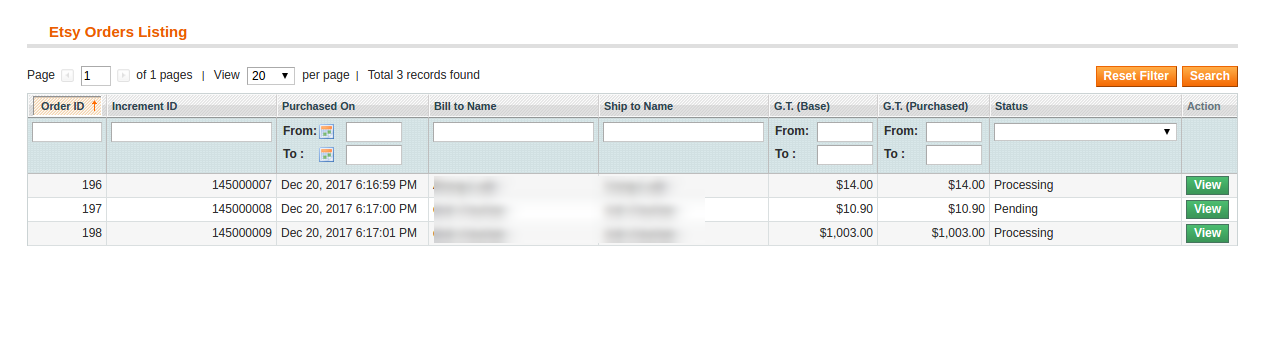
Ta zakładka złącza Magento Etsy pokazuje listę zamówień złożonych na Etsy Marketplace dla produktów z Twojego sklepu eCommerce wymienionego na Etsy, jak pokazano na zrzucie ekranu poniżej
Aby zsynchronizować zamówienia otrzymane z Etsy Marketplace z Twoim sklepem Magento, musisz uruchomić cron Synchronizujący zamówienia w zakładce Synchronizacja złącza Magento Etsy. (Sekcja 3.7)
Aby sprawdzić zamówienie, kliknij „Widok‘.
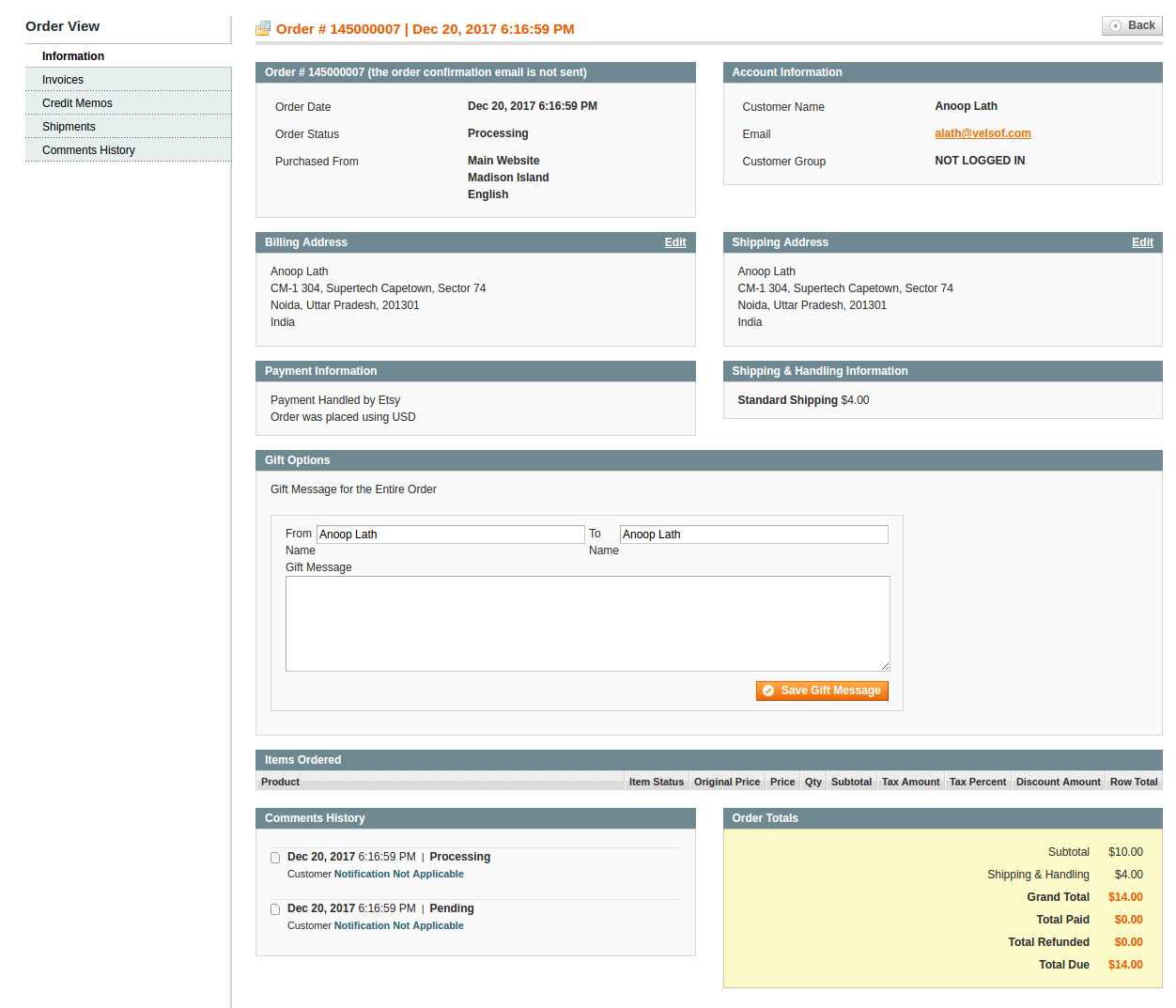
Administrator może zobaczyć następujące szczegóły każdego zamówienia.
Oferuje podstawowe informacje, takie jak data zamówienia, status, adres rozliczeniowy i wysyłkowy, informacje o płatności, opcje prezentów, zamówiony przedmiot, historia komentarzy.
Domyślna strona widoku zamówienia pokazana jest poniżej:
Faktura: Administrator może wygenerować fakturę za otrzymane zamówienia. Rozpocznie się przetwarzanie zamówienia. Wykonaj aktualizację Status zamówienia na Etsy cron, a status tego zamówienia zostanie zaktualizowany w Etsy Marketplace.
Notatki kredytowe: Zmień tutaj status kredytu.
Przesyłki: Administrator może zaktualizować szczegóły przesyłki, tj. Nazwę przesyłki, datę i ilość przesyłki.
Synchronizacja 3.8
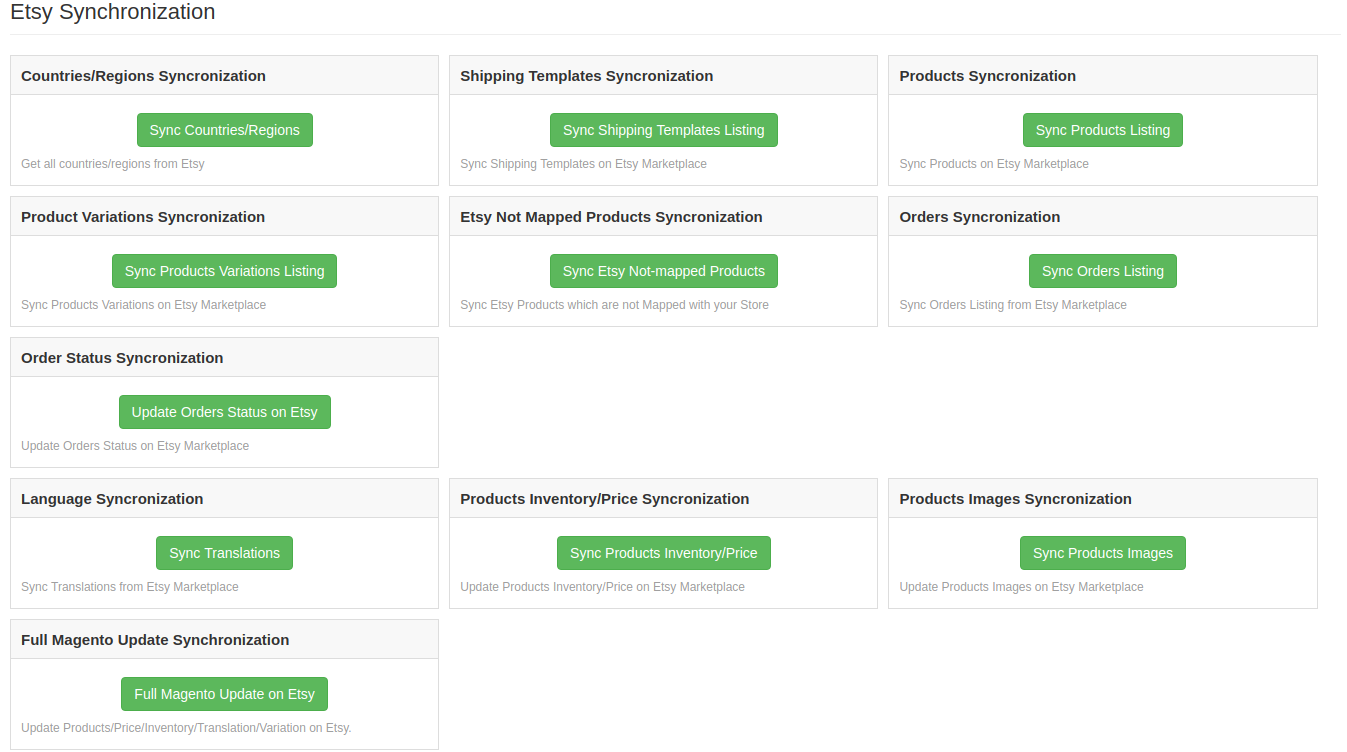
Moduł integracji Magento Etsy oferuje kilka opcji synchronizacji. Ta karta rozszerzenia integracji Etsy Magento synchronizuje wszystkie ustawienia i opcje zdefiniowane na innych kartach. Synchronizację między Magento Store a Etsy Marketplace można wykonać, klikając przycisk „Synchronizuj”.
Różne kroniki oferowane przez rozszerzenie integracji Magento Etsy do synchronizacji treści między Sklepem a Etsy Marketplace pokazano poniżej
3.8.1 Jak zsynchronizować kraje / regiony na Etsy Marketplace?
Poniżej przedstawiono kroki synchronizacji krajów / regionów na Etsy Marketplace
Przejdź do Etsy Marketplace -> karta Synchronizacja (Menu główne)
Kliknij przycisk „Synchronizuj kraje / region” pokazany poniżej.
Wykonałby następujące działania
Cron otrzyma wszystkie kraje z identyfikatorem kraju i kodem ISO i zapisze je w bazie danych.
Po wykonaniu crona kraje i regiony w bazie danych będą również widoczne w zakładce Szablon wysyłki.
3.8.2
Poniżej przedstawiono kroki synchronizacji szablonów wysyłki na Etsy Marketplace
Goto the Etsy Marketplace -> karta Synchronizacja (Menu główne)
Po wykonaniu tego crona otrzyma Zamówienia i szczegóły transakcji z Etsy Marketplace.
Tworzy opcje wysyłki przewoźnika do sklepu zgodnie ze szczegółami zamówienia pochodzącego z Etsy Marketplace
Tworzy Zamówienia w sklepie Magento zgodnie ze szczegółami pochodzącymi z Etsy Marketplace i ustawia status zamówienia zgodnie z ustawieniami konfiguracji zaktualizowanymi w zakładce „Ustawienia zamówienia” tego modułu Magento Etsy Marketplace.
3.8.7
Poniżej przedstawiono kroki synchronizacji zamówień Statusto Etsy Marketplace:
Goto the Etsy Marketplace -> karta Synchronizacja (Menu główne)
Kliknij przycisk „Sync Order Status” pokazany poniżej.
Wykonałby następujące działania
Cron sprawdza, czy moduł ma jakąkolwiek aktualizację statusu dla dowolnego zamówienia Etsy. Aktualizacje są następnie odpowiednio synchronizowane.
Aktualizuje status zamówień zgodnie z modyfikacją ustawień konfiguracji w zakładce „Ustawienia zamówienia” interfejsu administratora.
3.8.8
Poniżej przedstawiono kroki synchronizacji Language to Etsy Marketplace:
Goto the Etsy Marketplace -> karta Synchronizacja (Menu główne)
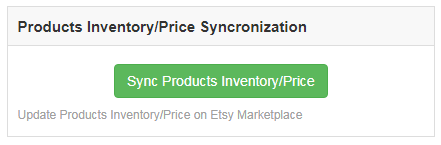
Wykonałby następujące czynności: W przypadku jakiejkolwiek zmiany w zapasie / cenie produktu sklepu Magento, administrator musi zsynchronizować zaktualizowaną cenę / zapasy produktu z rynkiem Etsy. Aby cały proces był bezproblemowy, magazyn produktów / synchronizacja cen cron aktualizuje cenę produktu na rynku Etsy.
3.8.10 Jak to zrobić
Iść do
Kliknij
It?would?perform?the following?actions:
Zamiast
10.11?Full?Magento?Update?Synchronization
Goto the Etsy Marketplace -> karta Synchronizacja (Menu główne)
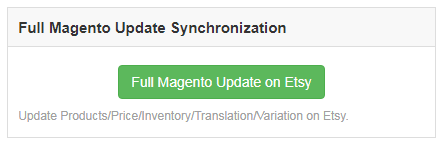
Wykonałby następujące czynności: Zamiast uruchamiać wiele cronów w celu aktualizacji produktów / ceny / ekwipunku / tłumaczenia / zmiany na Etsy administrator może zaktualizować to samo, uruchamiając pełną aktualizację Magento na Etsy cron.
Uwaga:
Po pomyślnym zakończeniu synchronizacji zostanie wyświetlony komunikat Synchronizacja zakończona„inny”Synchronizacja nie powiodła się„zostanie rozbłyskany.
Dziennik kontroli 3.9
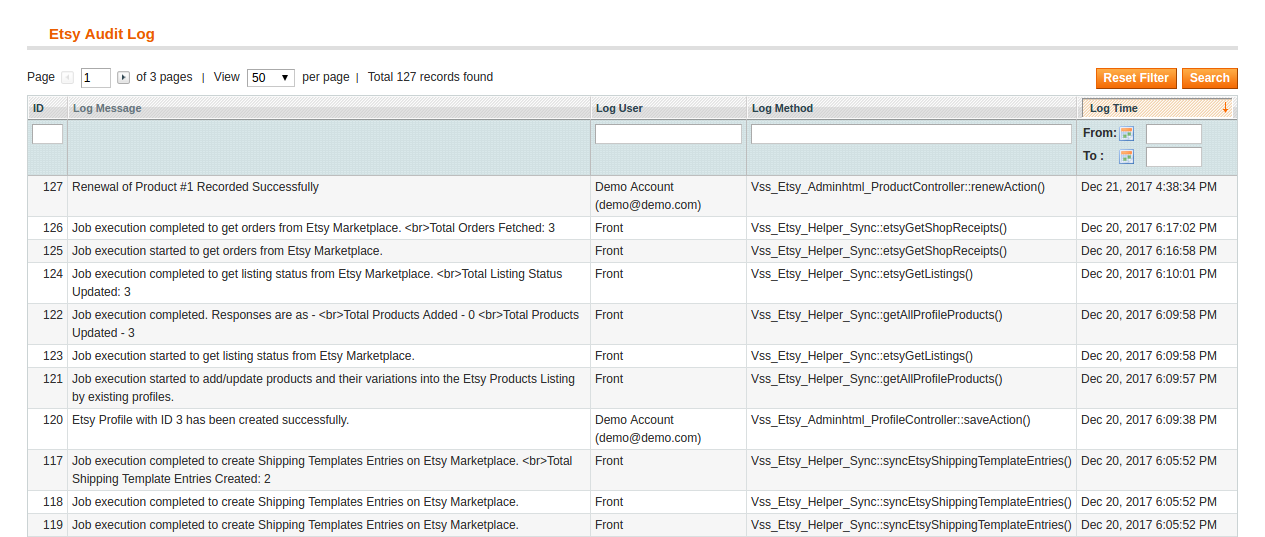
Sekcja Dziennik audytu wtyczki integracji Magento Etsy zawiera całą listę uruchomionego zadania. Status tego samego można zobaczyć tutaj. Błędy (jeśli występują) wystąpiły podczas wykonywania zadań można sprawdzić tutaj.
Kliknij tutaj do pobierz wtyczkę integracji Etsy Magento
Kliknij tutaj do zobacz Demo Admin Magento Etsy Integrator
Obejrzyj rozszerzenie integracji wideo Magento Etsy
Mamy na Knowband są wyjątkowo wykwalifikowani i biegli w przekształcaniu witryny PrestaShop w wspaniałą aplikację mobilną dla swoich docelowych klientów. Musisz tylko określić wymagania biznesowe i oczekiwania naszych programistów PrestaShop, reszta będzie przez nich zapewniona. Dzięki naszej puli talentów programistów, projektantów i innych zaangażowanych profesjonalistów możemy dostarczyć aplikację mobilną, która ściśle odpowiada Twoim osobistym oczekiwaniom i wymaganiom biznesowym. Jeśli nie masz pewności co do użyteczności tej aplikacji mobilnej w swoim sklepie PrestaShop, rzućmy nieco światła na tę niesamowitą aplikację mobilną PrestaShop. Jest to z pewnością jedna z takich aplikacji mobilnych, która może zabrać twój biznes eCommerce do odległych miejsc. Dzięki tej aplikacji mobilnej PrestaShop możesz bezproblemowo kierować reklamy do klientów korzystających z wielu platform w swoim sklepie PrestaShop, aby uzyskać maksymalną sprzedaż i zaangażowanie klientów. Dzięki temu Twoja działalność eCommerce będzie dostępna dla użytkowników mobilnych, aby zwiększyć Twoje szanse na rozwój i ekspansję. Ta aplikacja mobilna pozwala właścicielom sklepów PrestaShop uzyskać dostosowaną aplikację mobilną zgodnie z ich wymaganiami i potrzebami biznesowymi.
Proces pracy
Aby móc korzystać z usług tej aplikacji mobilnej, właściciele sklepów muszą wdrożyć następujące kroki:
Krok 1. Po zakupie tego modułu pobierz, zainstaluj i włącz moduł w swoim sklepie. Ten moduł umożliwia komunikację między twoją aplikacją mobilną a sklepem.
Krok 2. Skontaktuj się z nami i udostępnij poniżej wymagane informacje, abyśmy mogli wygenerować Twoją aplikację na iOS (plik IPA) i udostępnić ją Tobie. za. Obraz powitalny (1280×1920 png)
fa. Żądana nazwa opcji logowania społecznościowego z Facebooka i Google.
sol. Plik GoogleInfo.plist
h. Fragment kodu z konsoli programisty Facebooka (identyfikator aplikacji Facebook, nazwa aplikacji Facebook)
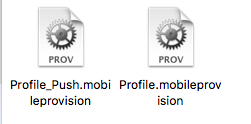
ja. Profile obsługi administracyjnej (pliki .mobileprovision)
KROK 3. Po otrzymaniu powyższych informacji udostępnimy Ci plik IPA, który możesz publikować na swoim koncie "App Store", aby Twoi klienci mogli pobrać twoją aplikację. Zapoznaj się z dokumentem prawidłowo, aby poznać proces uzyskiwania wymaganych plików.
Tworzenie aplikacji Facebook
Wymagania wstępne dotyczące tworzenia aplikacji na Facebooka dla systemu iOS (zostaną dostarczone przez Knowband)
Nazwa pakietu aplikacji (com.example.xxxx)
Tworzenie aplikacji Facebook
Iść dohttps://developers.facebook.com/. Jeśli nie zarejestrowałeś się jeszcze jako programista, Facebook poprosi Cię o zarejestrowanie się jako programista. Po prostu zarejestruj się jako programista.
Z górnego menu nawigacyjnego Moje aplikacje.
Następnie kliknij Dodaj nową aplikację.
Wprowadź nazwę wyświetlaną aplikacji. Ta nazwa będzie wyświetlana użytkownikowi, gdy użyje on loginu Facebooka.
Kliknij Utwórz identyfikator aplikacji. Po weryfikacji nastąpi przekierowanie na nową stronę.
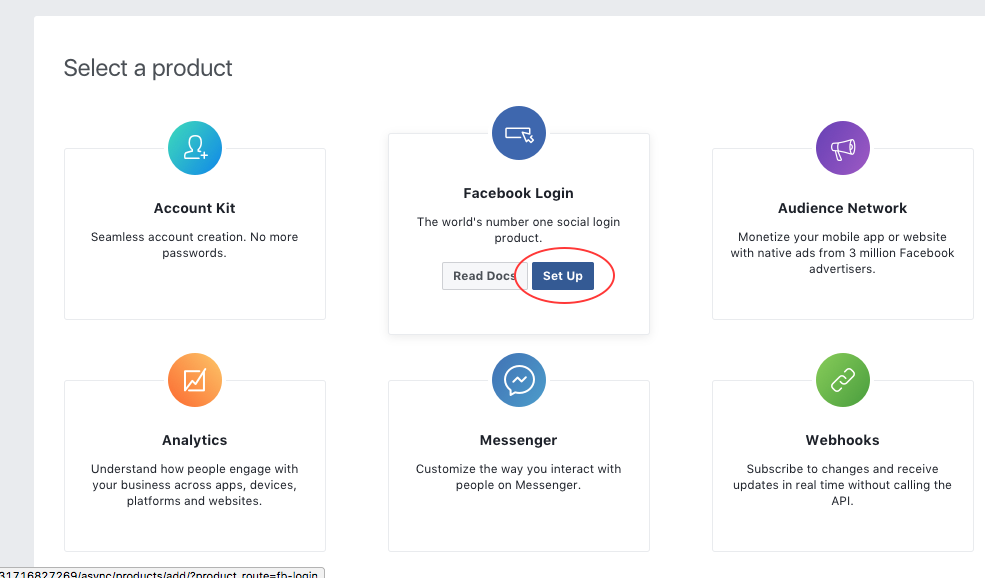
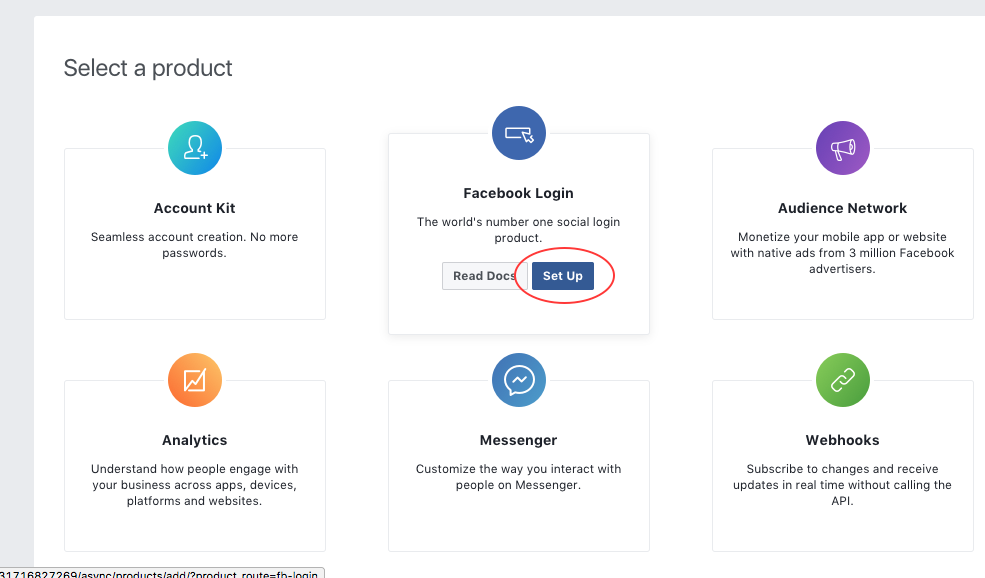
Na tej stronie wybierz login Facebooka i kliknij Set Up opcja.
Następnie wybierz iOS i kliknij przycisk Dalej, aż osiągniesz "Dodaj swój identyfikator pakietu"krok.
Wprowadź identyfikator pakietu (nazwa pakietu aplikacji) dla aplikacji na iOS. Identyfikator pakietu zostanie dostarczony przez Knowband). Kliknij "Zapisz", a następnie kliknij przycisk "Kontynuuj".
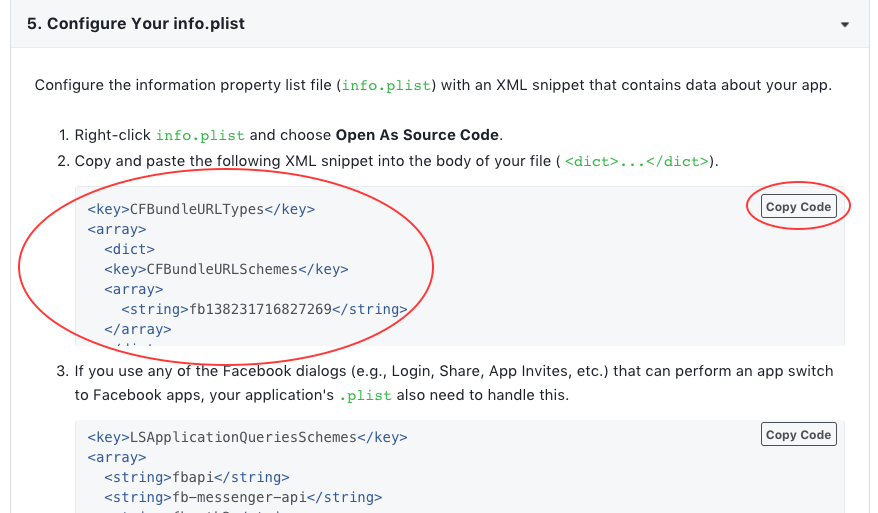
Klikaj przycisk "Dalej", dopóki nie osiągniesz "Skonfiguruj swoją listę info.pl" krok.
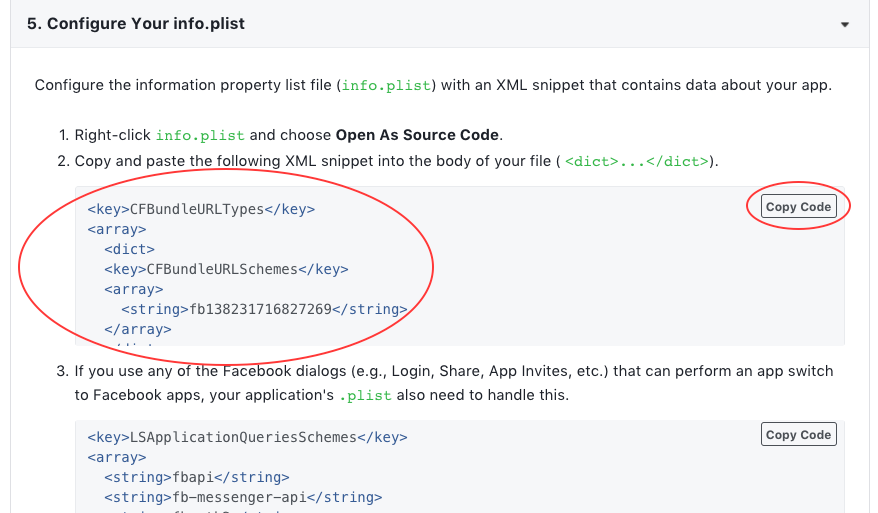
On "Skonfiguruj swoją listę info.pl" krok, kliknij przycisk "Kopiuj kod" i wklej tekst do pliku tekstowego.
Kliknij obok, aż do ostatniego kroku.
Udostępnianie aplikacji
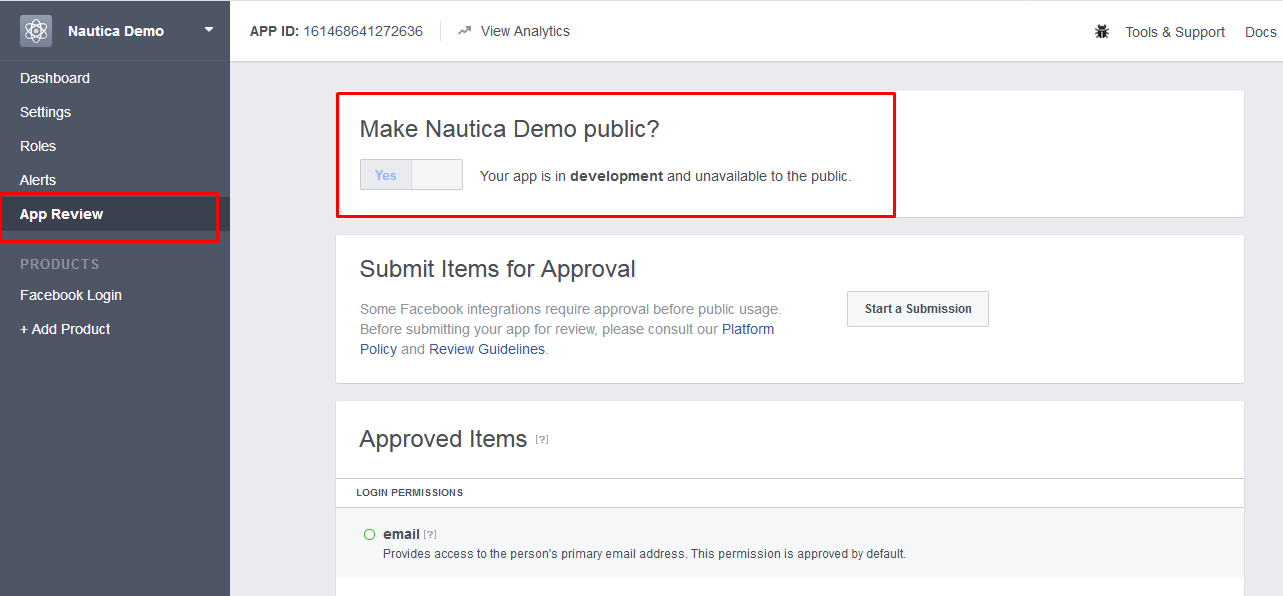
Teraz, aby ta aplikacja była dostępna dla wszystkich, musisz ją upublicznić.
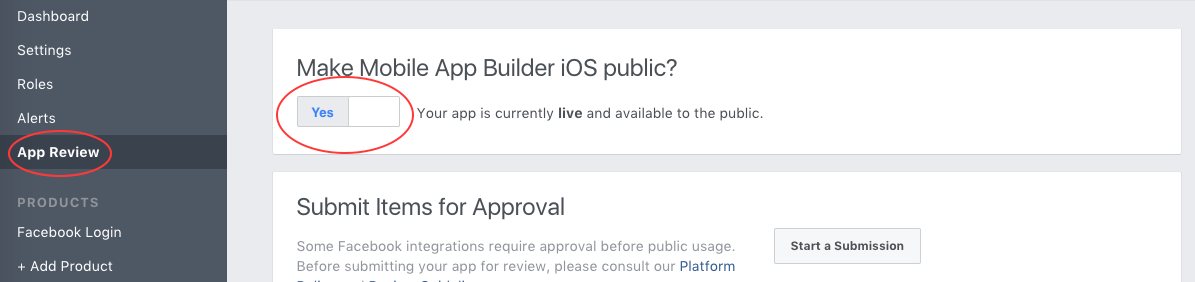
Teraz z lewego menu kliknij Przegląd aplikacji.
Przełącz przełącznik obok "Czy chcesz, aby ta aplikacja i wszystkie jej funkcje na żywo były dostępne dla szerokiej publiczności? " to Tak.
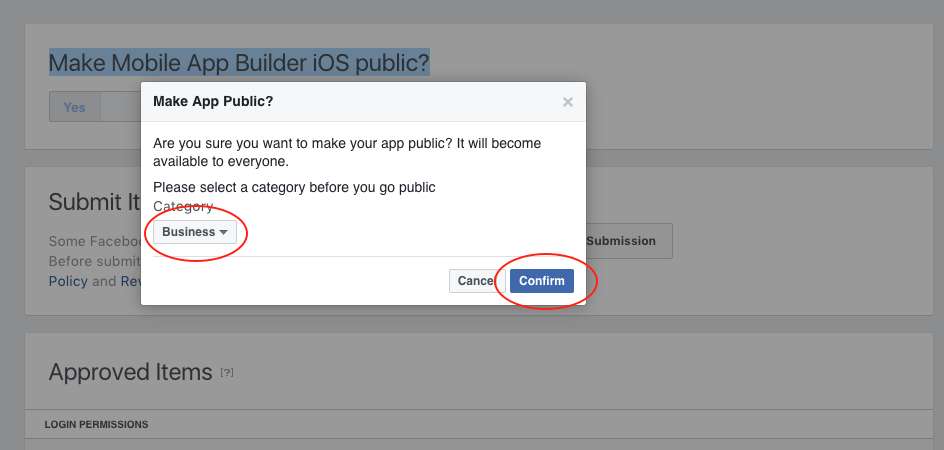
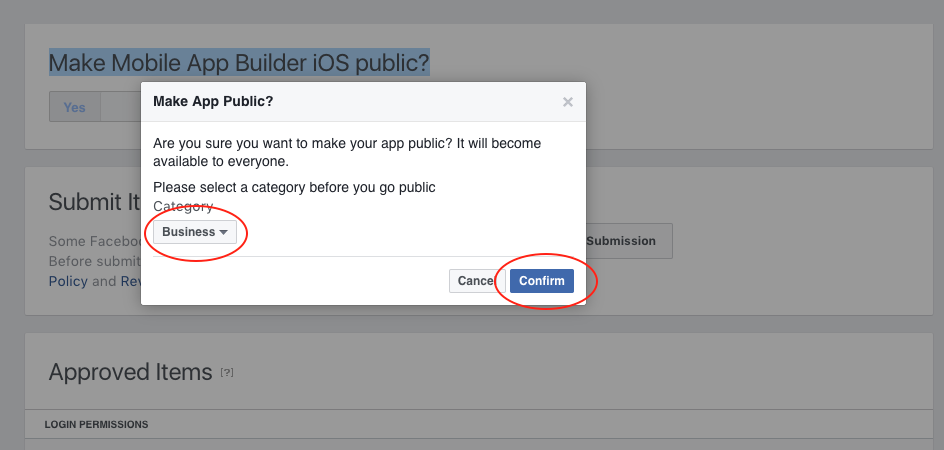
Wybierz kategorię i kliknij Potwierdzać.
Teraz Twoja aplikacja będzie publicznie dostępna.
Udostępnij tekst zapisany w pliku tekstowym (on "Skonfiguruj swoją listę info.pl" krok) z Knowband. Upewnij się, że tekst zawiera następujące szczegóły –
Tworzenie identyfikatorów aplikacji na koncie programisty Apple
Wymagania wstępne dotyczące tworzenia identyfikatora aplikacji na koncie programisty Apple (otrzymasz od Knowband)
Nazwa pakietu aplikacji (com.example.xxxx)
Nazwa paczki dla usługi powiadomień Push (np.
Tworzenie identyfikatora aplikacji na koncie programisty Apple
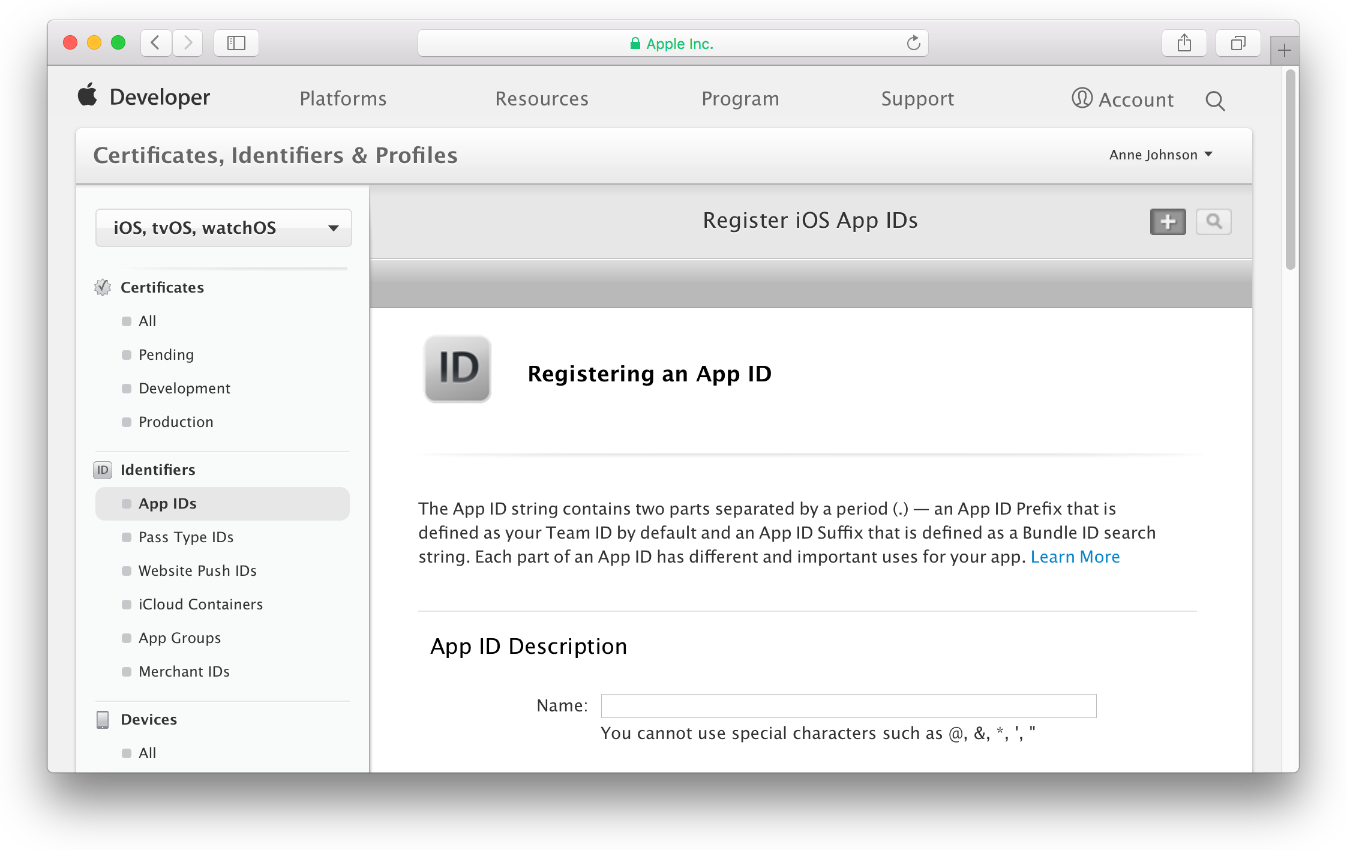
Zaloguj się na stronie developer.apple.com/account i kliknij Certyfikaty, identyfikatory i profile.
W obszarze Identyfikatory wybierz Identyfikatory aplikacji.
Kliknij przycisk Dodaj (+) w prawym górnym rogu.
Wprowadź nazwę lub opis Identyfikatora aplikacji w polu Opis.
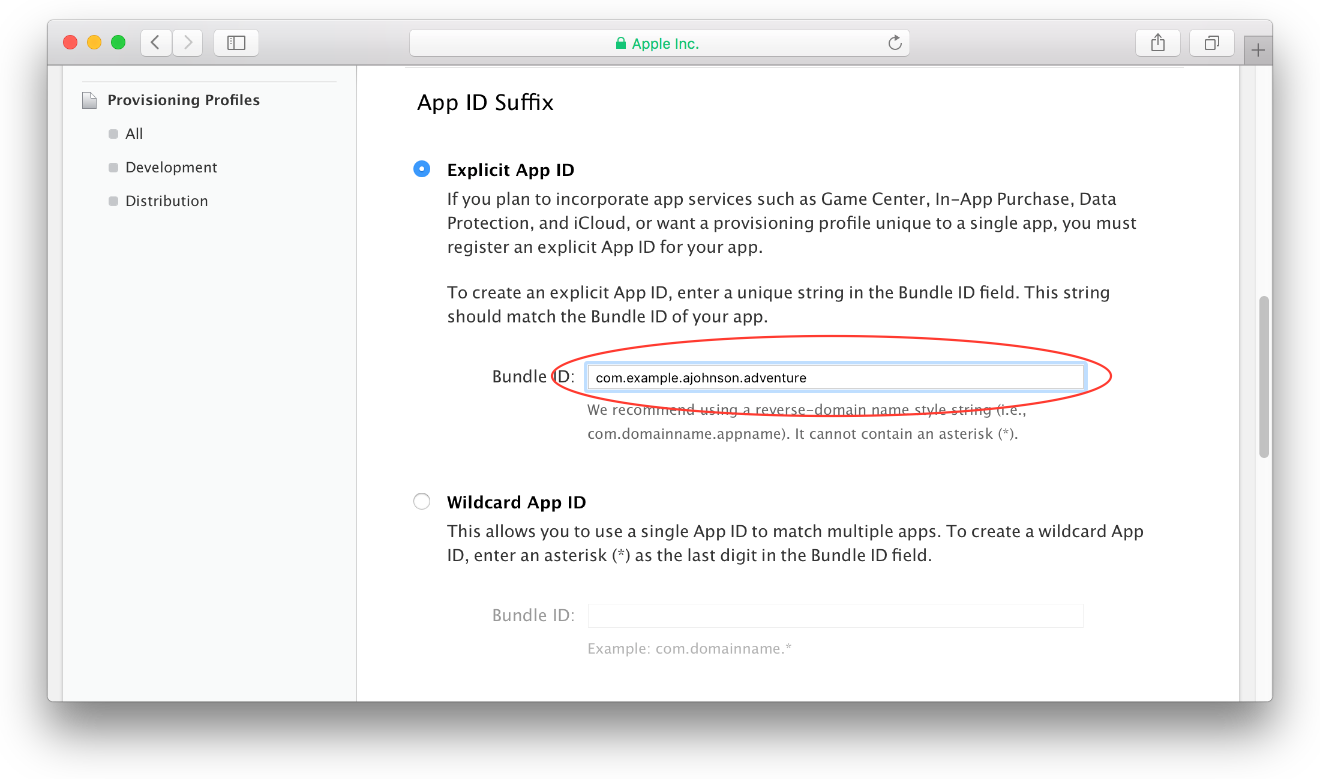
Aby utworzyć jawny identyfikator aplikacji, wybierz Explicit App ID i wprowadź identyfikator pakietu aplikacji w polu Identyfikator pakietu.
Wprowadź identyfikator pakietu dostarczony przez Knowband (Enter Nazwa pakietu aplikacji nie Nazwa paczki dla usługi powiadamiania push).
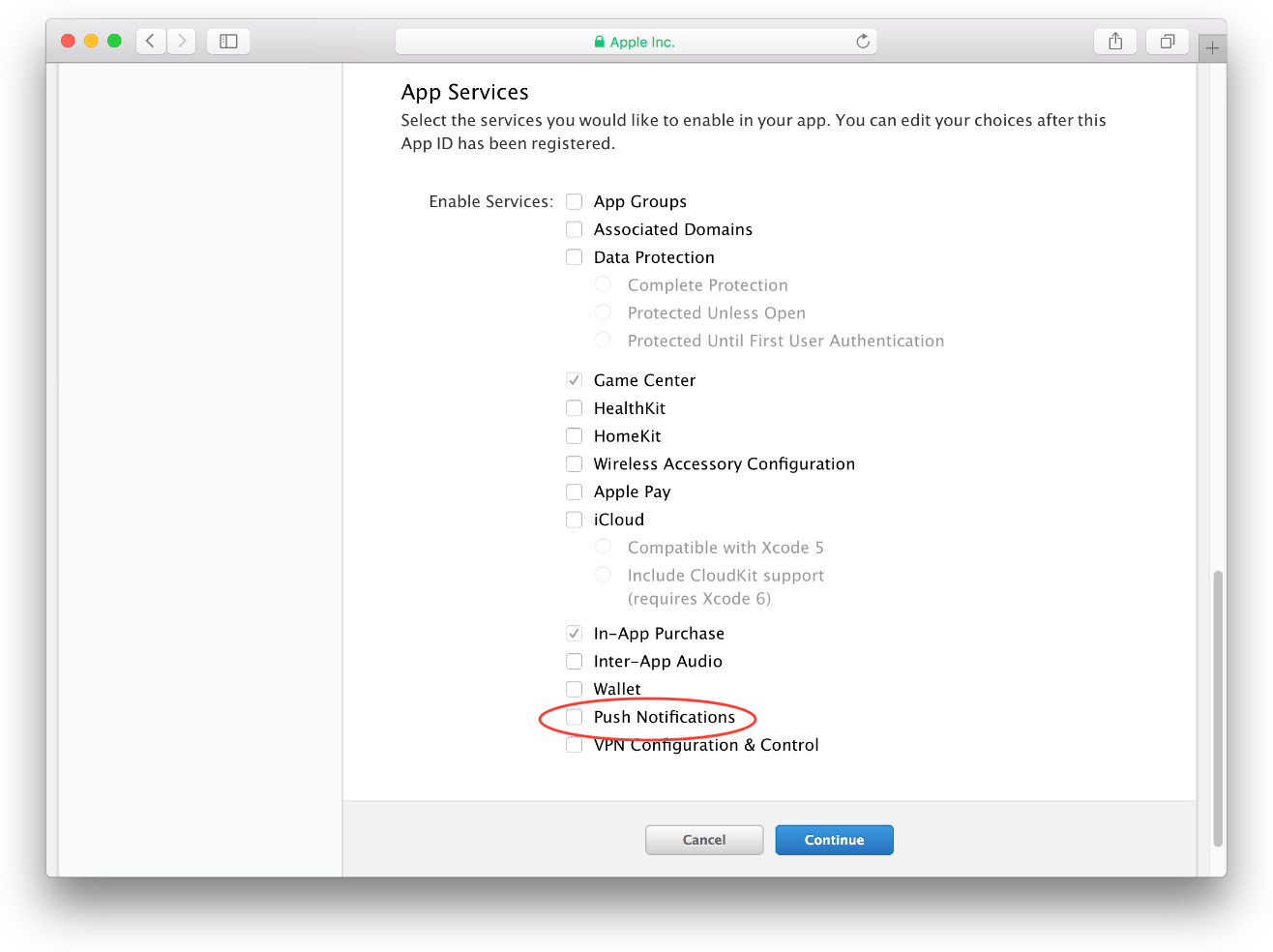
Wybierz odpowiednie pola wyboru, aby włączyć usługi aplikacji, których chcesz użyć. Sprawdź również opcje powiadomień push.
Kliknij Kontynuuj.
Przejrzyj informacje rejestracyjne i kliknij Zarejestruj.
Kliknij Gotowe.
Powtórz wszystkie kroki dla Nazwa paczki dla usługi powiadamiania push , jak również.
Teraz na koncie zostaną dodane dwa identyfikatory aplikacji. Jeden dla Nazwa pakietu aplikacji i Kolejny dla Nazwa paczki dla usługi powiadamiania push.
Konfigurowanie powiadomienia push na koncie programisty Apple
Wymagania wstępne dotyczące tworzenia identyfikatora aplikacji na koncie programisty Apple (otrzymasz od Knowband)
Nazwa pakietu aplikacji (com.example.xxxx)
Konfigurowanie identyfikatora aplikacji dla powiadomień push
Na stronie "Identyfikatory aplikacji iOS". Znajdź utworzony wcześniej identyfikator aplikacji (taki sam, jak podany przez Knowband). Naciśnij na niego i powinieneś zobaczyć rozwijane menu usług aplikacji.
Przewiń w dół, aż dojdziesz do końca menu i powinieneś zobaczyć przycisk "Edytuj". Naciśnij to.
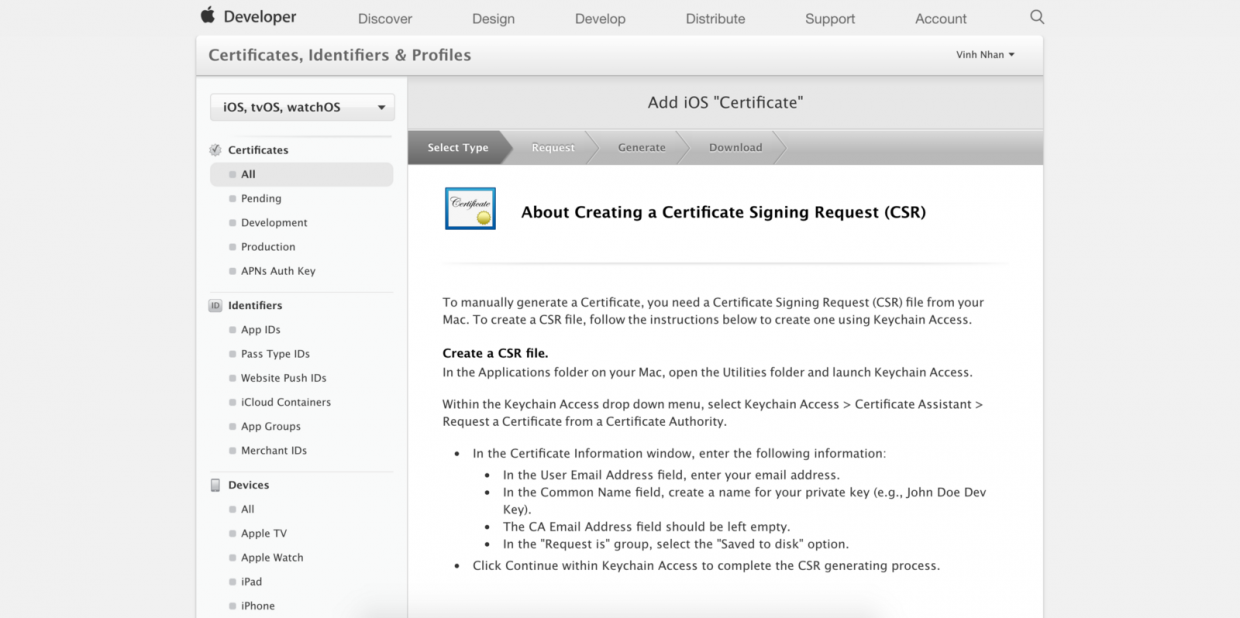
Pojawi się strona "Ustawienia identyfikatora aplikacji na iOS". Teraz nadszedł czas, aby wygenerować CSR (Żądanie podpisania certyfikatu), który zostanie użyty do wygenerowania certyfikatu SSL. Plik CSR można wygenerować tylko z MacBooka. Jednak domyślny CSR zostanie dostarczony przez Knowband, ale jeśli chcesz wygenerować własny plik CSR, przeczytaj Jak wygenerować CSR (Żądanie podpisania certyfikatu) za pomocą MacBook.
Teraz, gdy wygenerowaliśmy nasz CSR, jest on gotowy do powrotu na stronę "Dodaj certyfikat iOS".
Przewiń w dół. Naciśnij przycisk Kontynuuj, a następnie kliknij "Wybierz plik
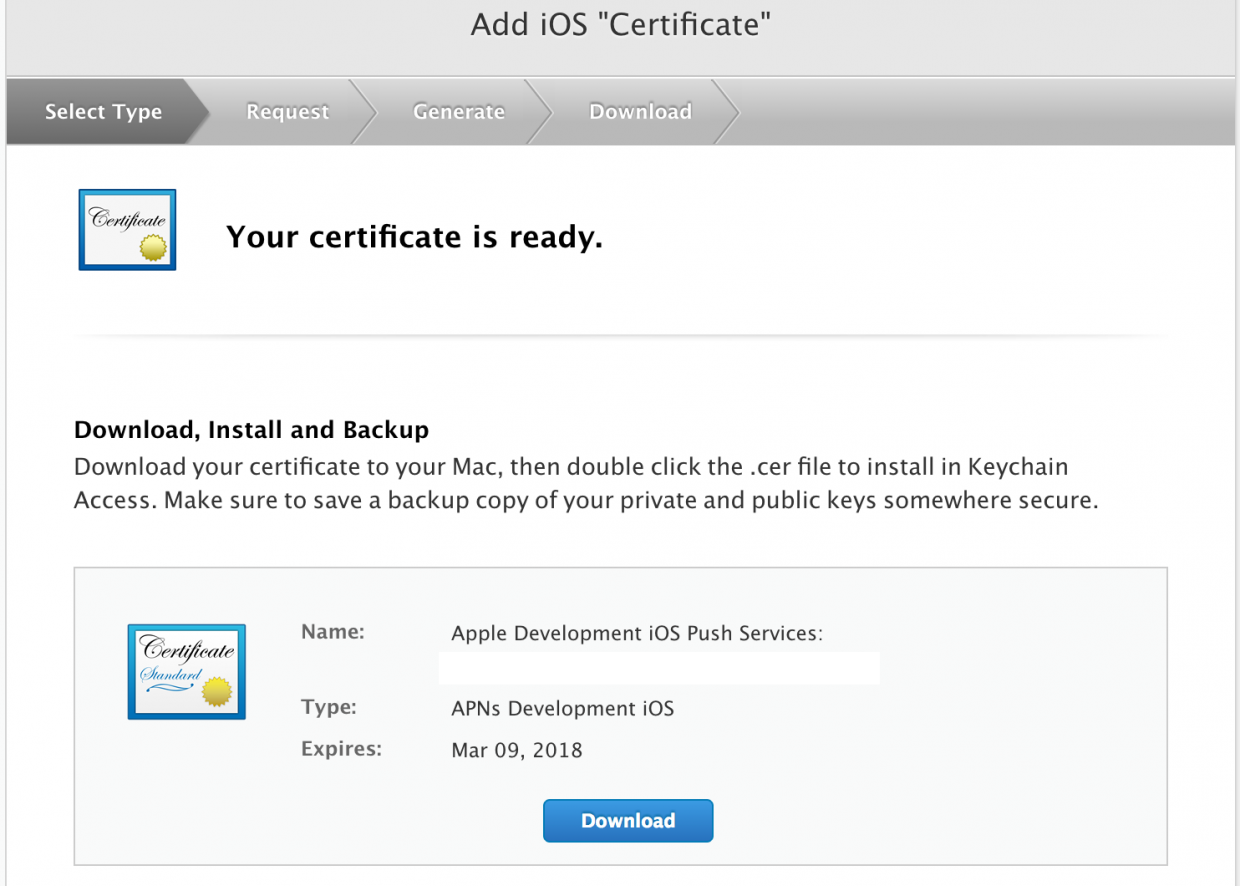
Następnie kliknij "dalej"jeszcze raz. Następnie strona powinna powiedzieć "Twój certyfikat jest gotowy. ". Pobierz certyfikat, klikając niebieski przycisk pobierania.
Ponownie wykonaj wszystkie kroki od punktu 1 do 7 pokazanego powyżej dla Certyfikaty produkcyjne zamiast certyfikatów programistycznych.
Teraz będziesz mieć dwa certyfikaty (cer) pliki jeden dla rozwoju i inny dla produkcji.
Teraz jest czas na wygenerowanie klucza prywatnego p.12 plik. Ponownie, może to zostać wygenerowane przez Knowband po udostępnieniu plików certyfikatów za pomocą ciebie lub możesz je wygenerować na własnym końcu. Czytać Jak wygenerować plik klucza prywatnego (.p12) za pomocą MacBooka.
Teraz będziesz mieć plik klucza prywatnego (.p12) dla środowiska programistycznego i produkcyjnego.
Zapisz te pliki na razie. Musisz przesłać te pliki w konsoli programisty Firebase.
Eksportowanie profilu obsługi w celu podpisania kodu
Wymagania wstępne dotyczące tworzenia identyfikatora aplikacji na koncie programisty Apple (otrzymasz od Knowband)
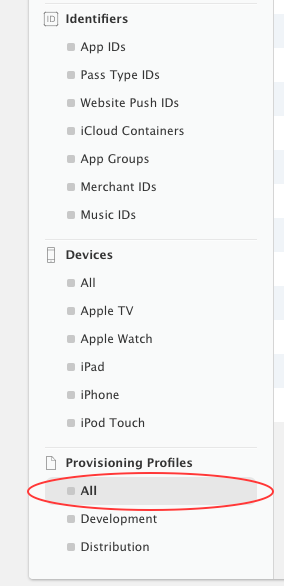
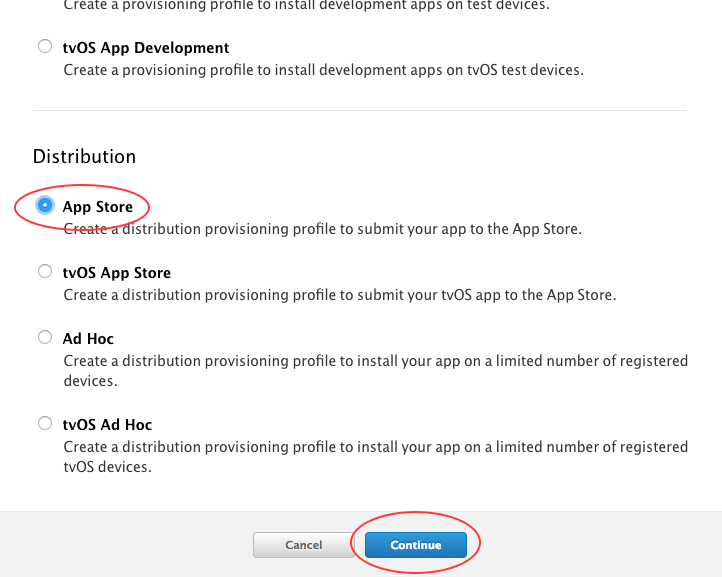
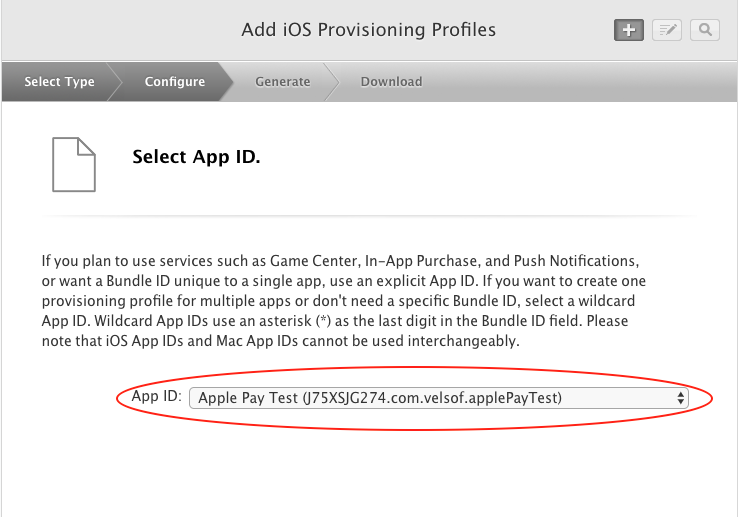
Wybierz identyfikator aplikacji z rozwijanego menu Tworzenie identyfikatorów aplikacji na koncie programisty Apple krok. Możesz zidentyfikować identyfikator aplikacji według nazwy lub opisu ustawionego w sekcji Tworzenie identyfikatorów aplikacji na etapie konta programisty Apple. (Wybierz nazwę pakietu aplikacji, a nie nazwę pakietu dla usługi powiadamiania push)
Kliknij na kontynuować na dole strony.
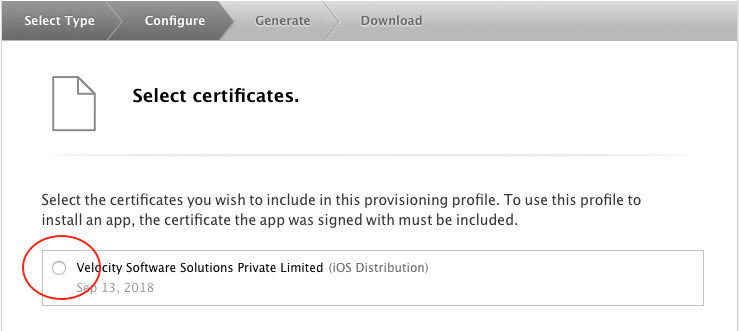
Wybierz certyfikat
Kliknij kontynuować
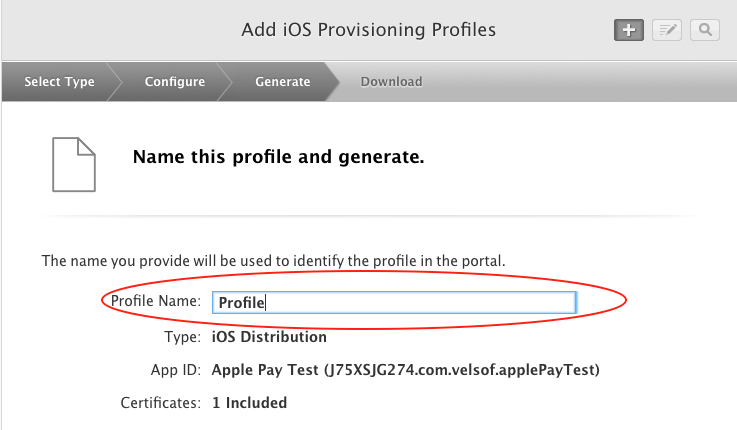
Dać Nazwa profilu i kliknij kontynuować.
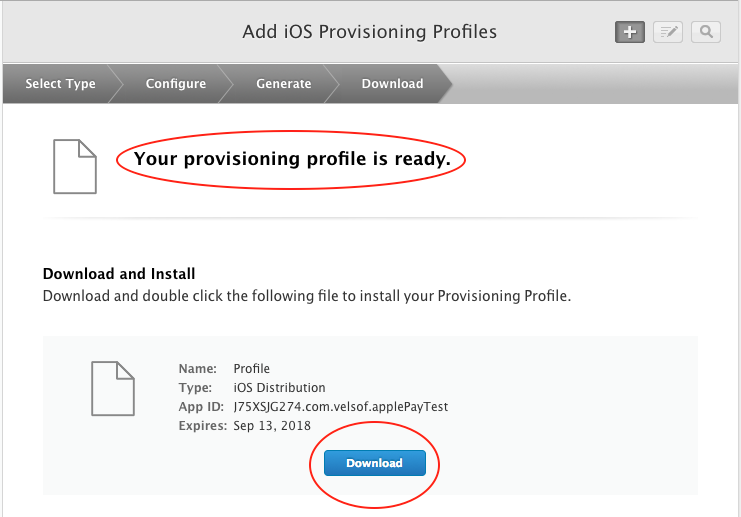
Pojawi się komunikat o sukcesie "Twój profil udostępniania jest gotowy".
Kliknij na Pobierz , aby pobrać profil obsługi administracyjnej w swoim systemie.
Powtórz także wszystkie kroki dla nazwy paczki dla usługi powiadomień push.
Teraz będziesz mieć dwa profile obsługi administracyjnej. Jeden dla Nazwa pakietu aplikacji i Kolejny dla Nazwa paczki dla usługi powiadamiania push.
Będziesz musiał udostępnić te dwa pliki (o rozszerzeniu jako .mobileprovision) także z Knowband.
Tworzenie projektu w Google Developers Console
Wymagania wstępne dotyczące tworzenia aplikacji Google na iOS (zostaną dostarczone przez Knowband)
Nazwa pakietu aplikacji (com.example.xxxx)
Tworzenie Google Project
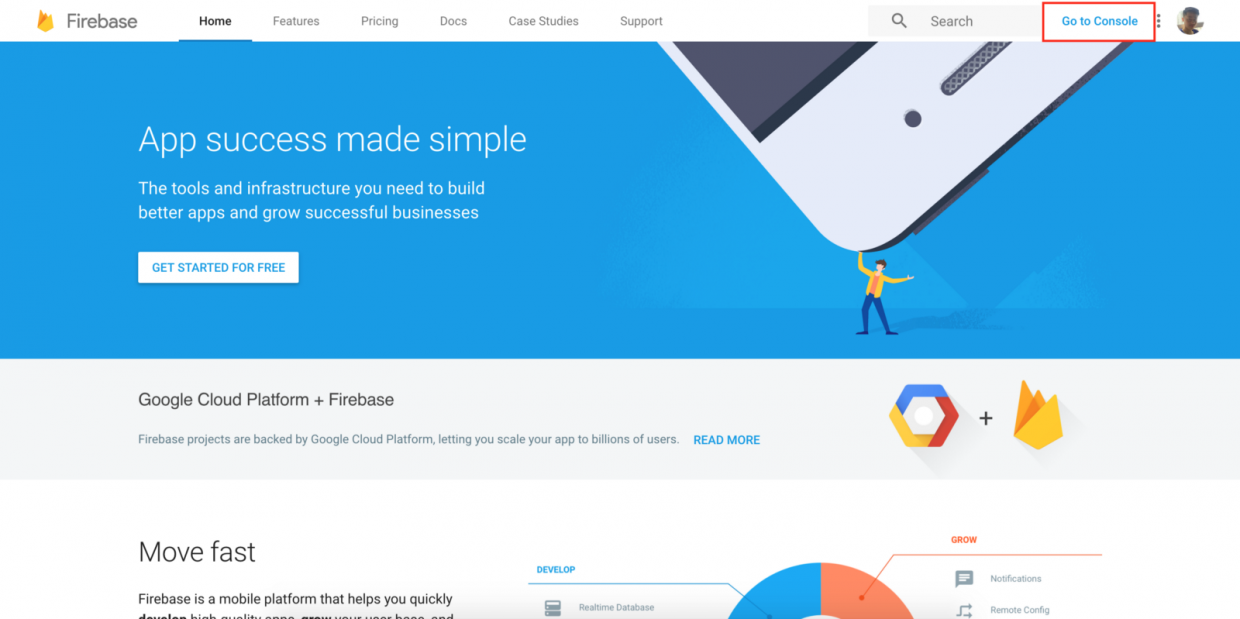
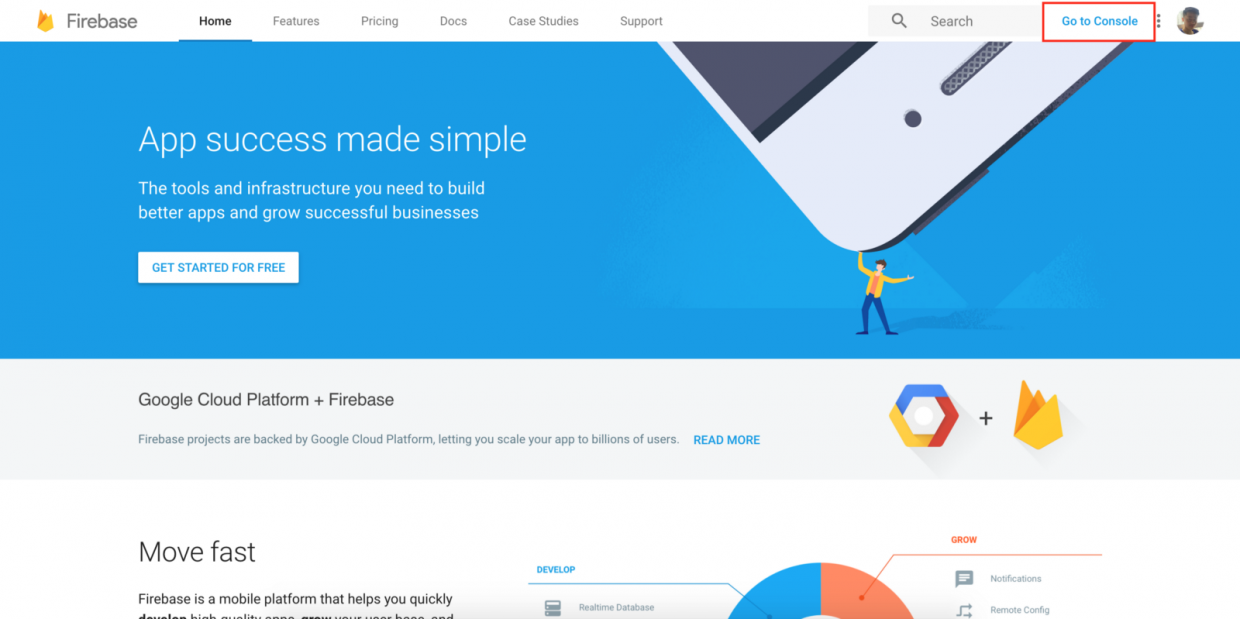
Najpierw udaj się do https://firebase.google.com/. Zaloguj się na swoje konto Google, aby wejść do konsoli. Jeśli nie wiesz, jak przełączyć się na konsolę, w prawym górnym rogu znajduje się przycisk "Przejdź do konsoli". Śmiało i kliknij na to.
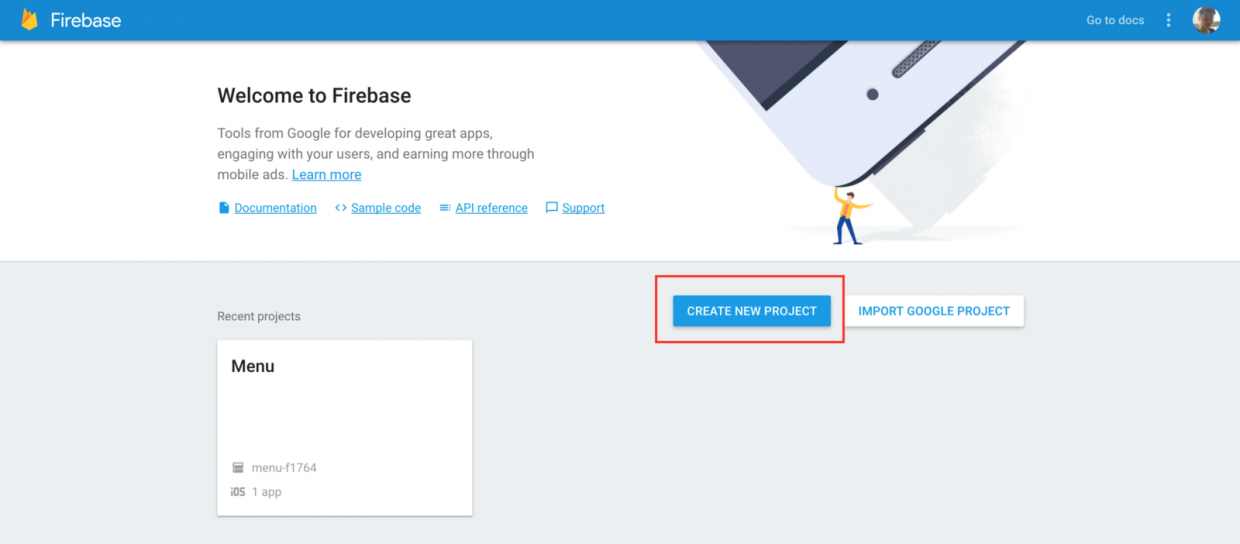
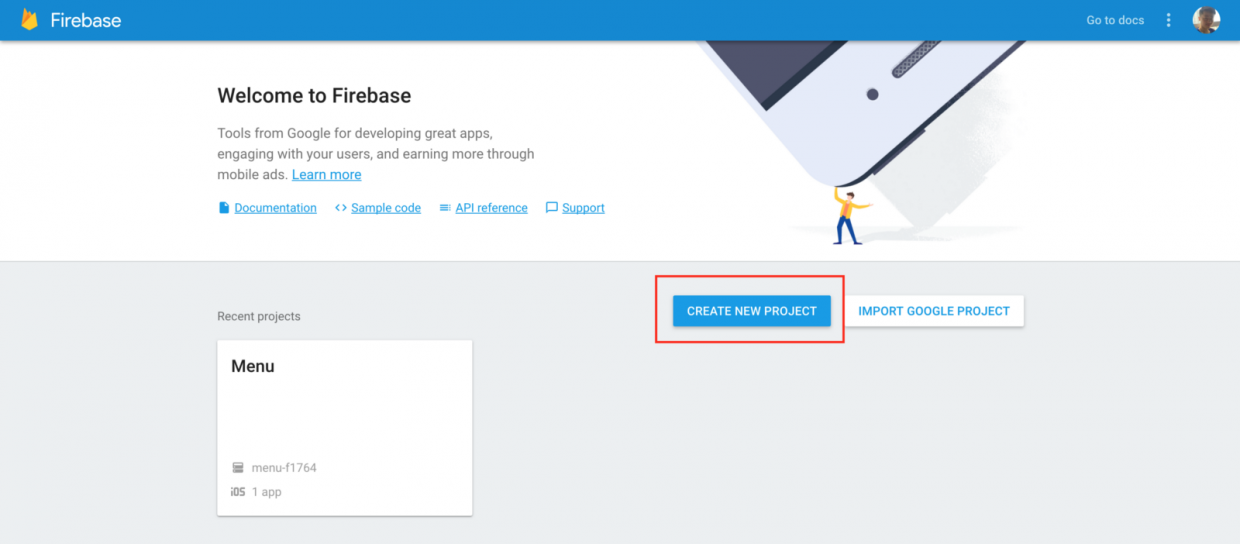
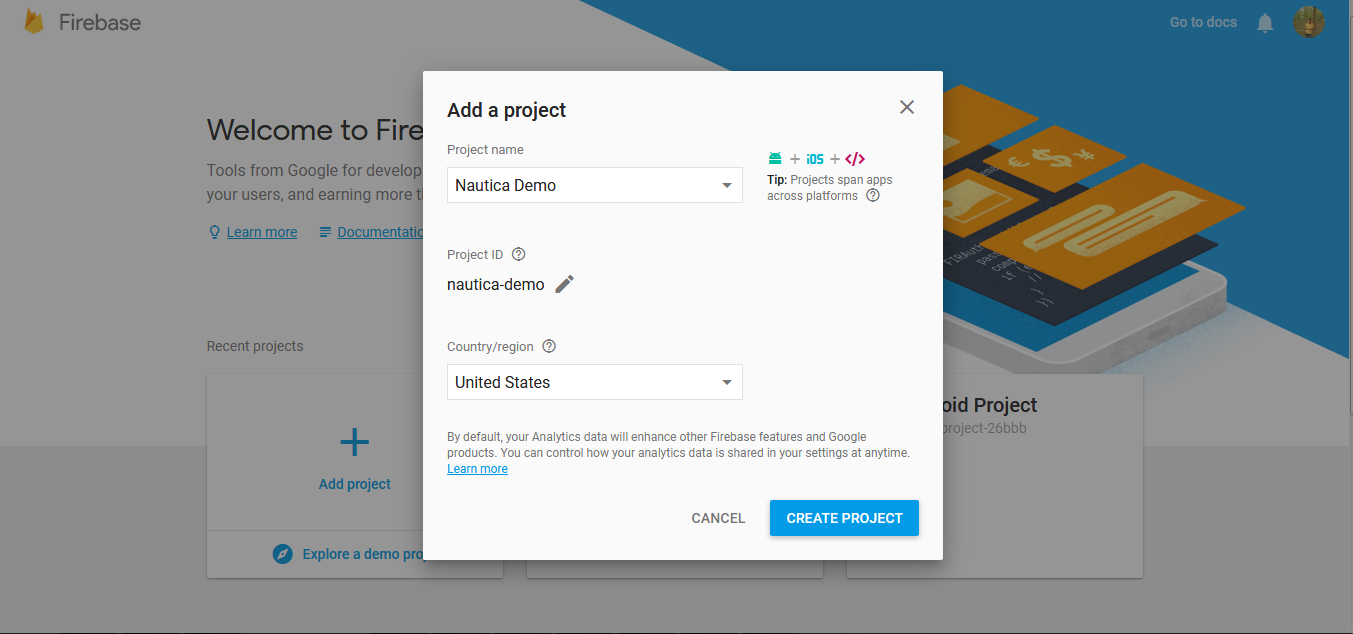
Po wejściu na konsolę kliknij przycisk "UTWÓRZ NOWY PROJEKT". Nadaj nazwę projektowi i kliknij przycisk "UTWÓRZ NOWY PROJEKT", aby kontynuować.
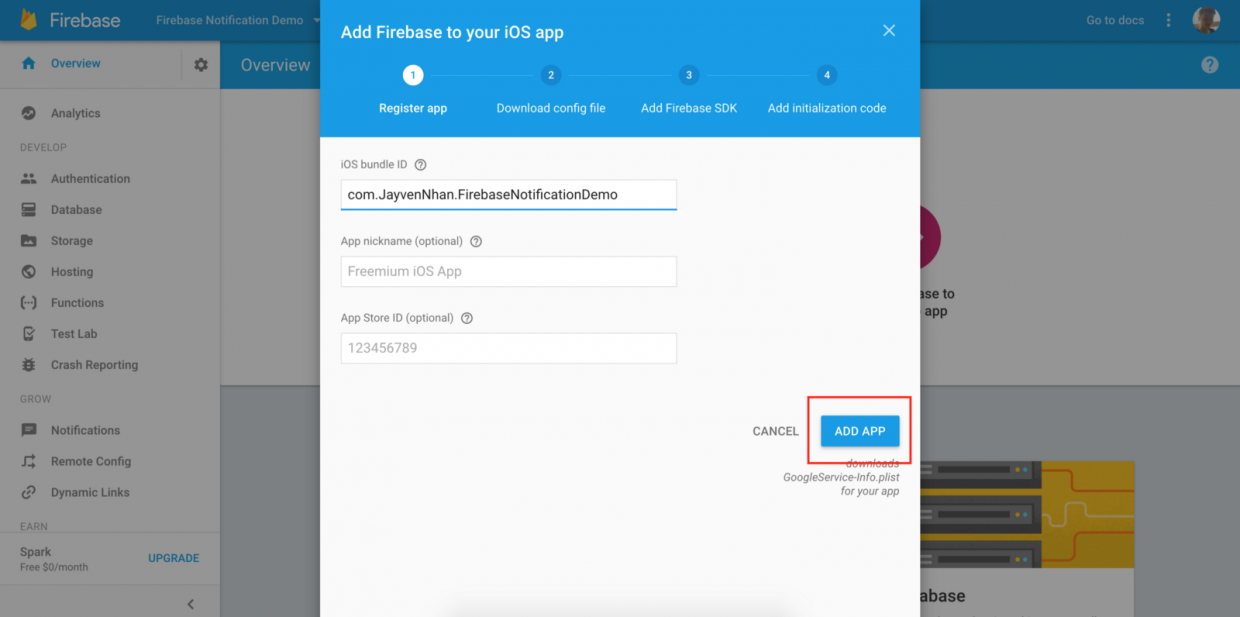
Po tym nastąpi przekierowanie do strony przeglądu projektu. Teraz kliknij przycisk "Dodaj Firebase do swojego iOS". Wprowadź identyfikator pakietu dostarczony przez Knowband. Następnie kliknij przycisk "Dodaj aplikację".
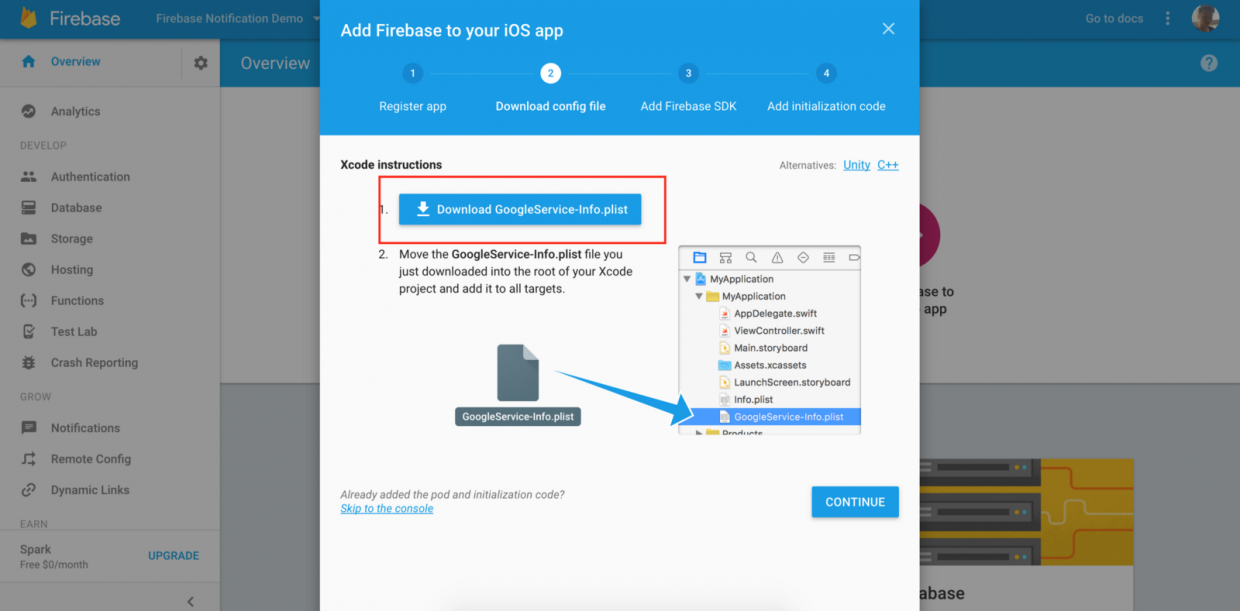
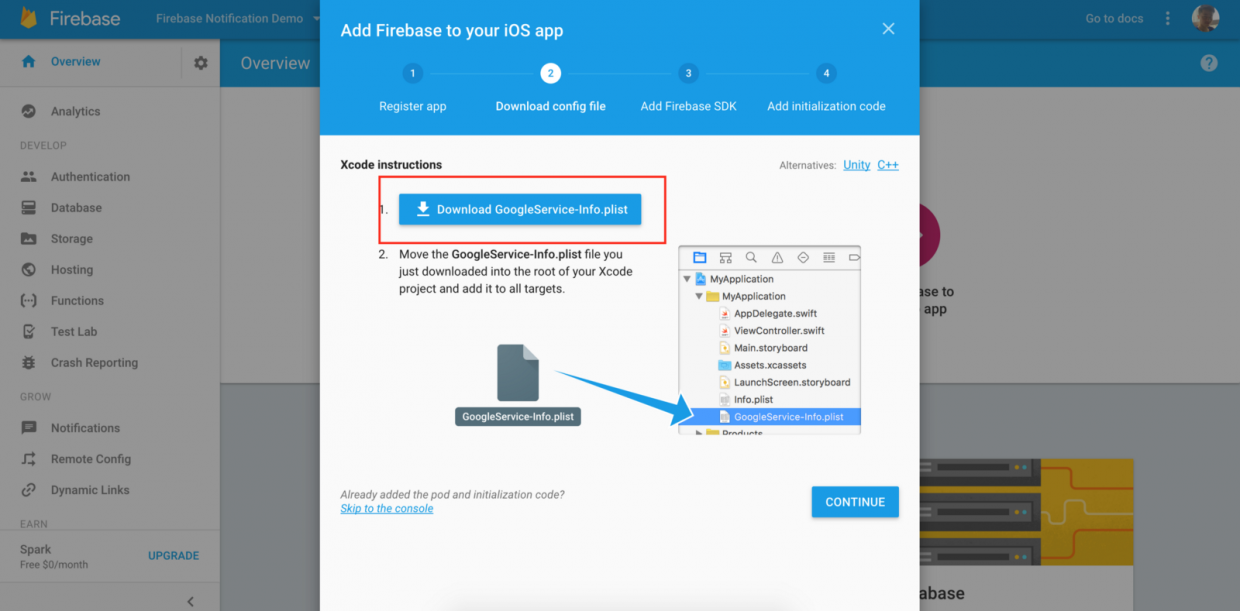
Postępuj zgodnie z instrukcjami wyświetlanymi na ekranie, aby pobrać plik GoogleInfo.plist plik. Będziemy potrzebować tego pliku później.
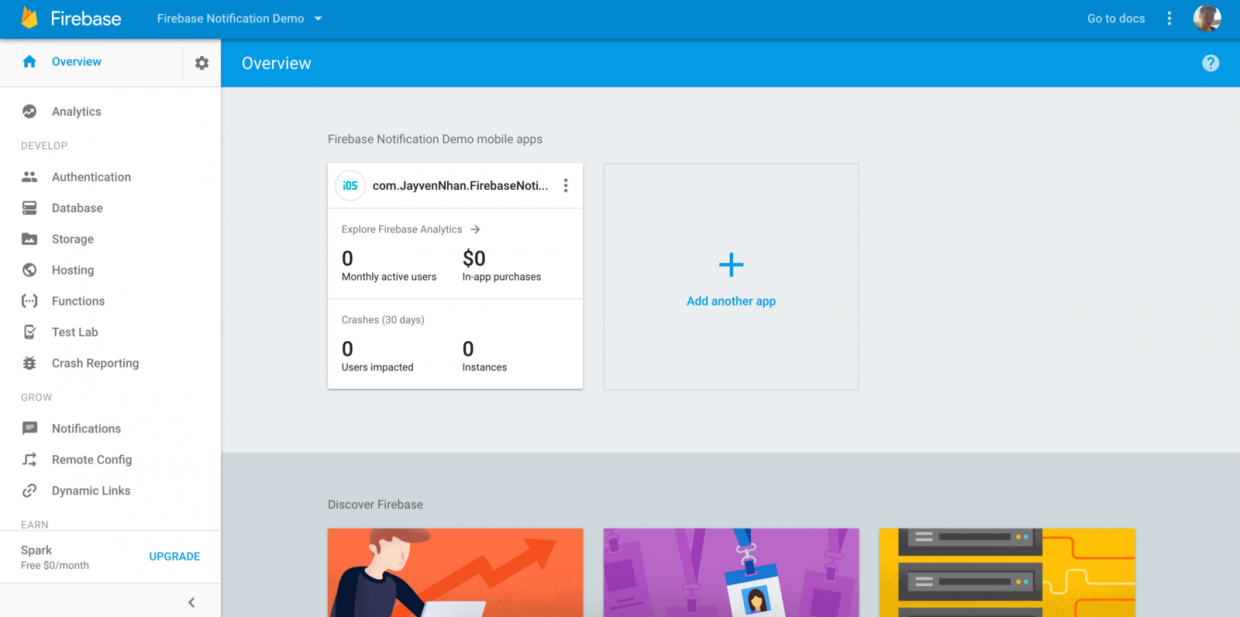
Teraz kliknij "Kontynuuj", aby kontynuować i kliknij "Zakończ", aby zakończyć konfigurację. Następnie powinieneś zobaczyć swoją aplikację na iOS na stronie przeglądu Firebase.
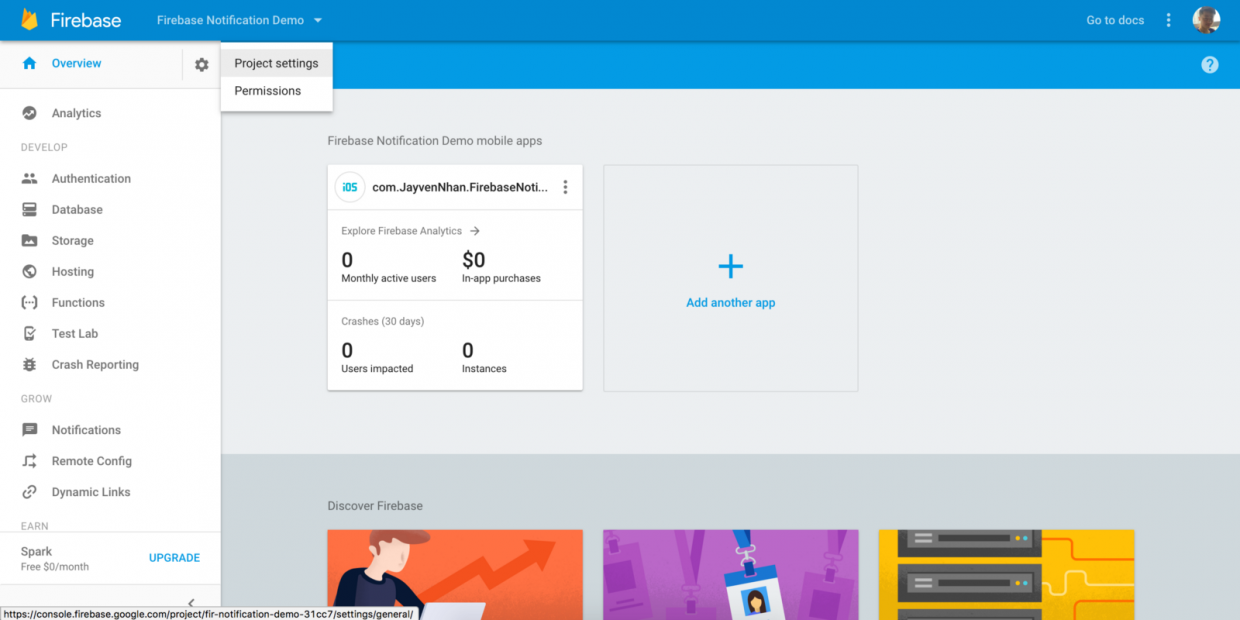
Poszukaj ikony ustawień w prawym górnym rogu. Kliknij ikonę ustawień> Ustawienia projektu.
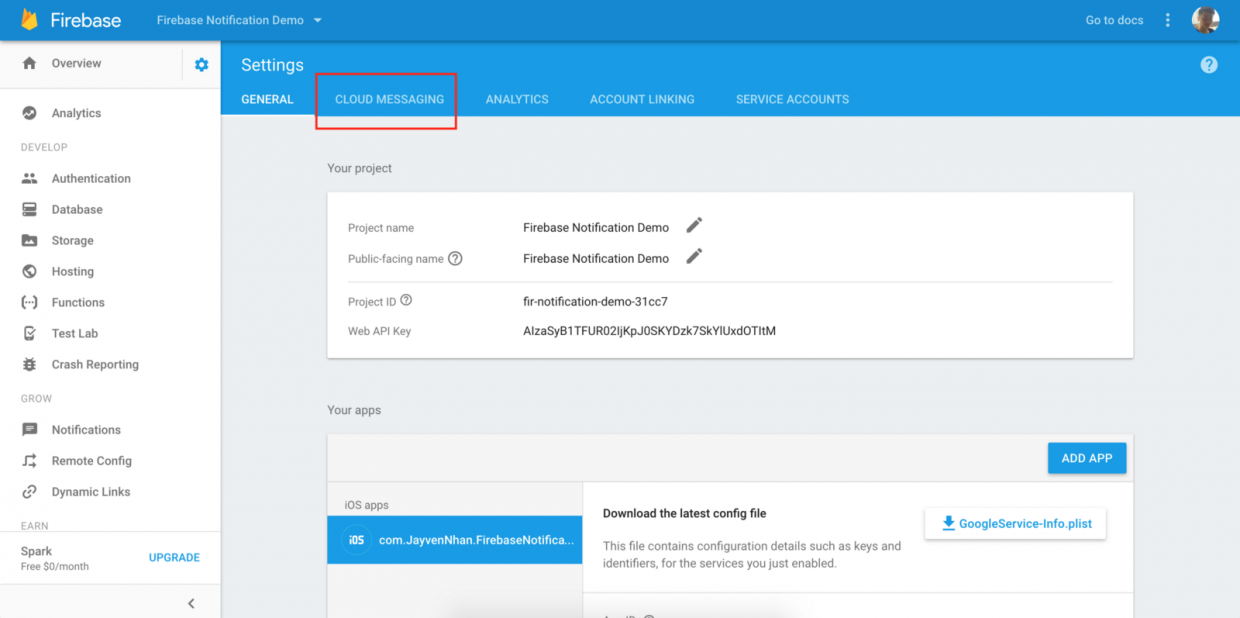
Wybierz Chmura Wiadomości patka.
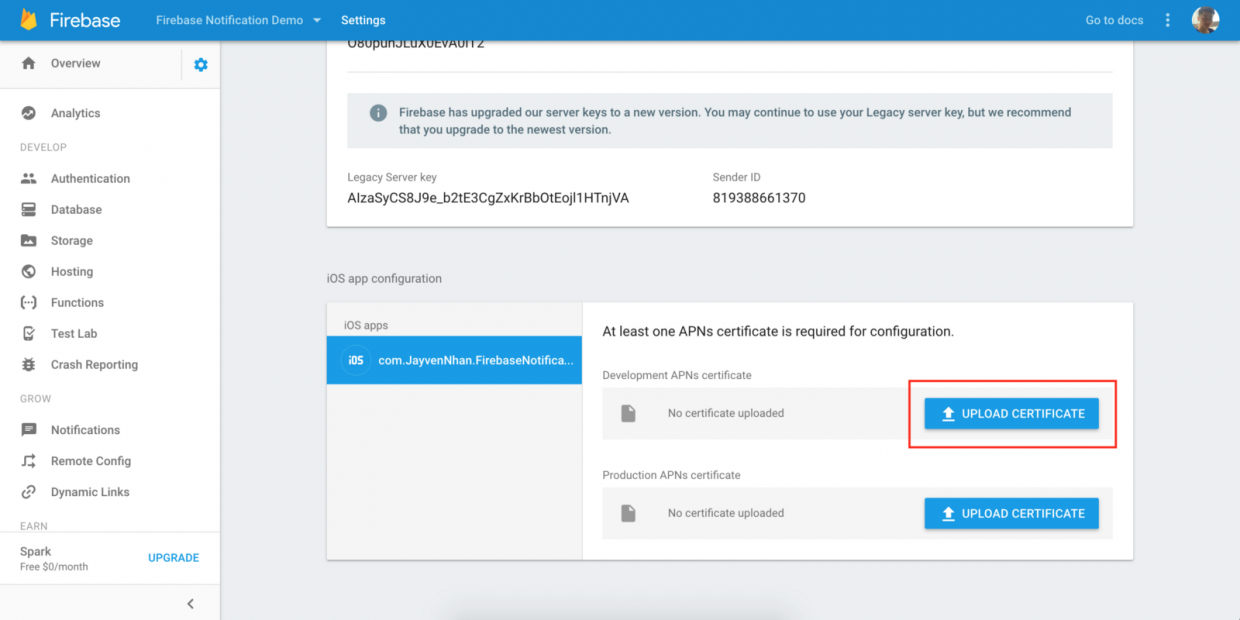
Przewiń w dół i kliknij "Prześlij certyfikat" przycisk.
Następnie powinien pojawić się pop, aby poprosić Cię o certyfikat APNS na rozwój.
Kliknij przycisk Przeglądaj i wybierz certyfikat APN (czyli plik .p12 do programowania), który został przygotowany "Konfigurowanie powiadomienia push na koncie programisty Apple" sekcja (mamy dwa pliki .p12 w tym kroku dla rozwoju i kolejne dla produkcji). Następnie kliknij przycisk Prześlij. Podobnie w sekcji certyfikatów Production APNs, prześlij certyfikat do produkcji (np. Plik produkcyjny .p12).
Na tej samej stronie możesz pobrać GoogleInfo.plist plik (jeśli jeszcze nie został pobrany). Będziesz musiał udostępnić GoogleInfo.plist plik do Knowband.
Jak wygenerować CSR (Żądanie podpisania certyfikatu) za pomocą MacBook
Nadszedł czas, abyśmy stworzyli "Certyfikat SSL klienta". Umożliwi to naszemu serwerowi powiadomień (Firebase) połączenie się z usługą powiadomień Apple Push. W polu Development SSL Certificate naciśnij "Utwórz certyfikat
Aby wygenerować certyfikat, potrzebowalibyśmy pliku żądania podpisania certyfikatu (CSR) z komputera Mac. Wrócimy na tę stronę później, ale teraz potrzebujemy pliku CSR.
Aby wygenerować plik CSR, patrz kroki przedstawione poniżej.
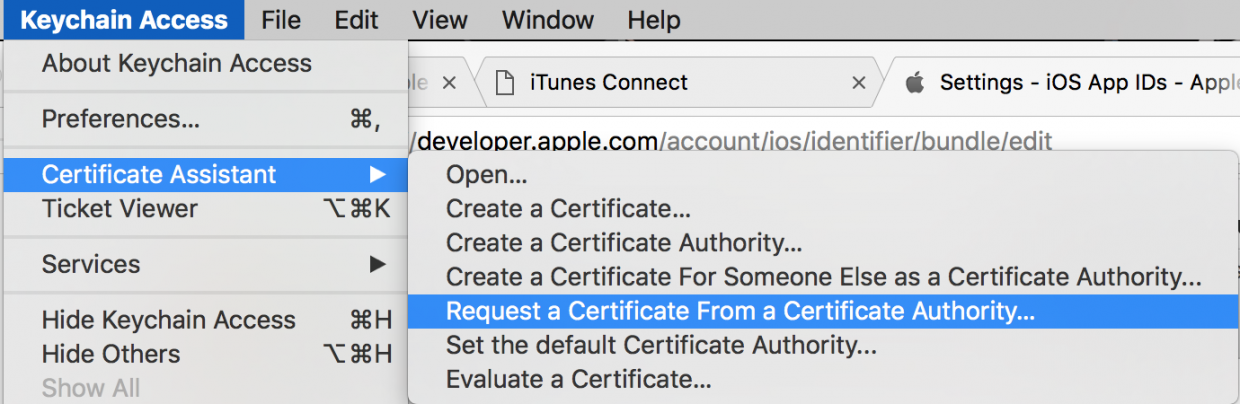
Aby wygenerować plik CSR, naciśnij cmd + spacja i wyszukuj poszukiwanie "Dostęp do pęku kluczy". Otwórz Dostęp do pęku kluczy i przejdź do menu, aby wybrać Dostęp do pęku kluczy> Asystent certyfikatu> Poproś o certyfikat z urzędu certyfikacji
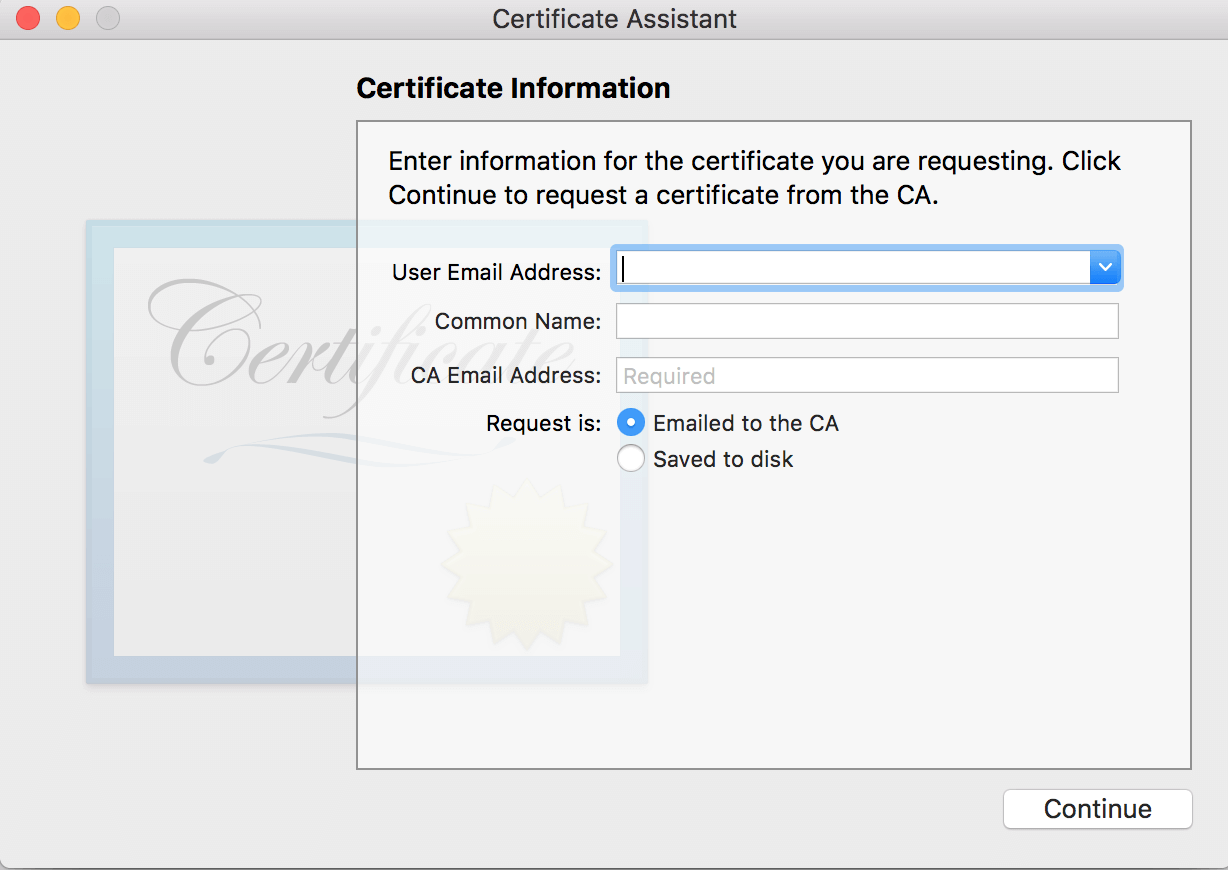
Powinien pojawić się komunikat "Certificate Assistant".
Wpisz swój adres e-mail i imię i nazwisko. Wybierz "Zapisano na dysku" i naciśnij Kontynuuj. Następnie zapisz CSR gdzieś na dysku twardym.
Jak wygenerować plik klucza prywatnego (.p12) za pomocą MacBooka.
Kliknij dwukrotnie plik certyfikatu (.cer), a zostanie on automatycznie dodany do certyfikatów dostępu do pęku kluczy.
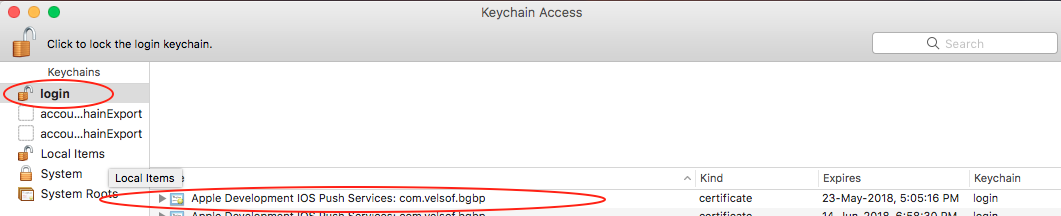
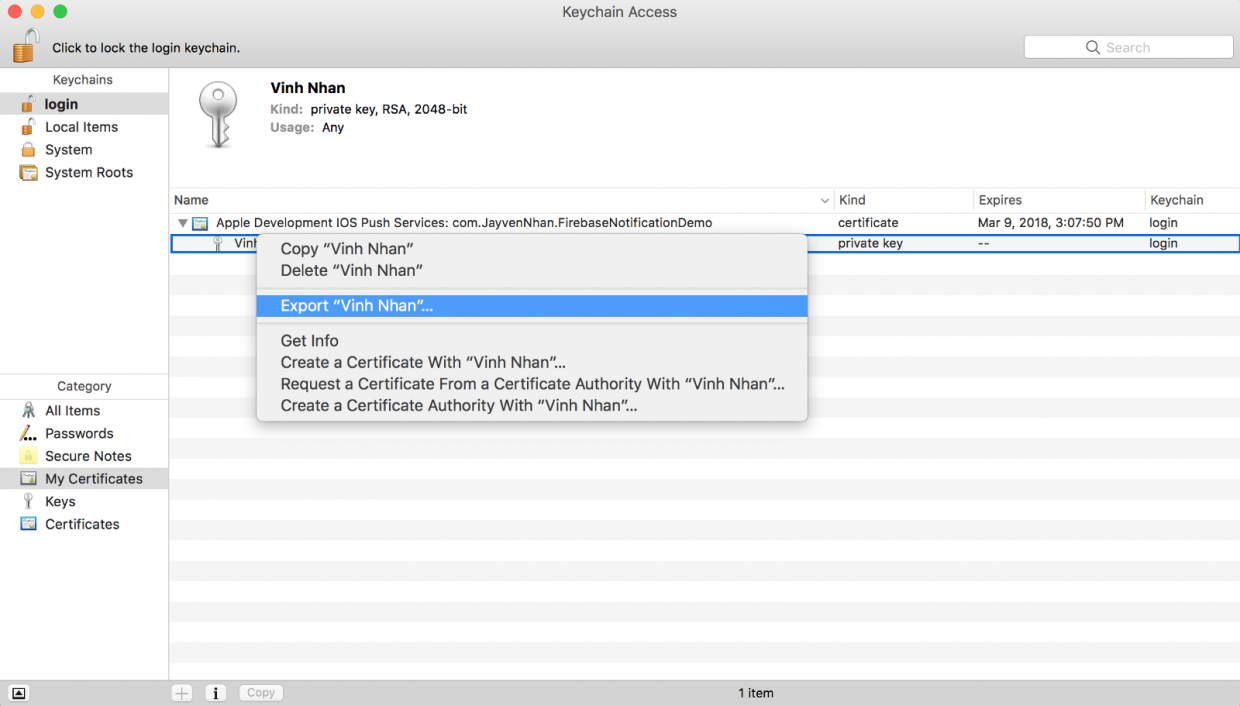
Otwórz dostęp do pęku kluczy. W kategorii "Moje certyfikaty" powinieneś zobaczyć właśnie dodany certyfikat. Należy go nazwać: Apple Development IOS Push Services: <your.bundle.id>
Kliknij strzałkę rozwijania po lewej stronie nazwy certyfikatu, aby wyświetlić opcję klucza prywatnego. Kliknij prawym przyciskiem myszy klucz prywatny i naciśnij przycisk eksportowania.
Po kliknięciu Eksportuj pojawi się okno, w którym zapiszesz swój klucz prywatny jako plik .p12. Śmiało i kliknij zapisać. Podaj jakiś prefiks jako dev w nazwie, aby upewnić się, że plik służy do programowania.
Następnie pozostaw pola puste i kliknij przycisk OK, aby potwierdzić, a plik .p12 zostanie zapisany w urządzeniu.
Włącz logowanie na Facebooku w konsoli Firebase
Aby funkcja działała, musimy również włączyć logowanie facebooka z konta firebase.
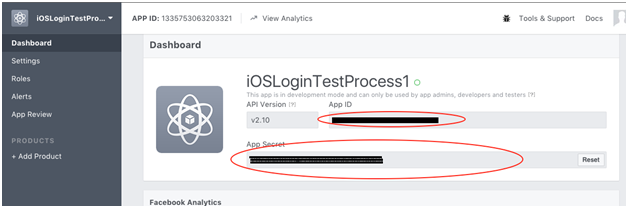
Najpierw przejdź do konsoli Facebooka, a następnie wybierz aplikację, którą utworzyłeś w kroku "Tworzenie aplikacji Facebooka".
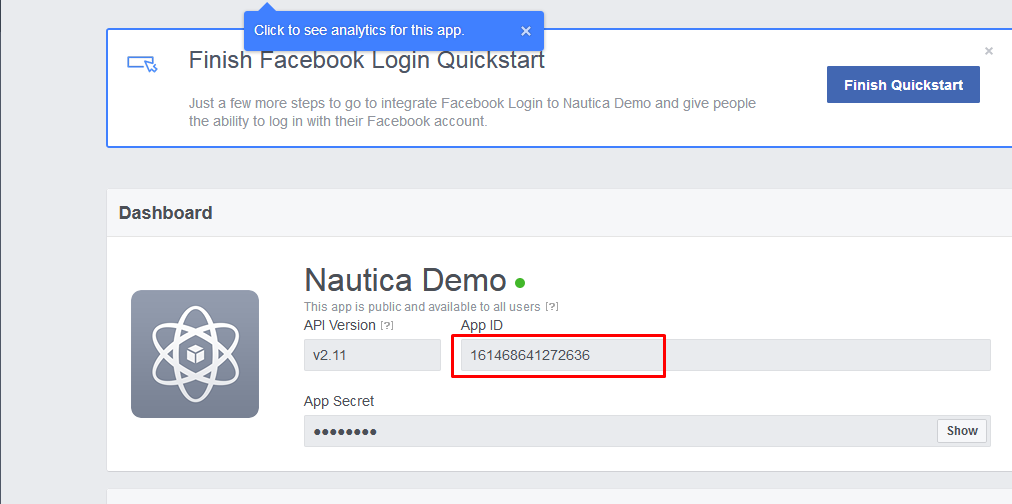
Zostaniesz przekierowany do Pulpitu nawigacyjnego.
Znajdziesz tam identyfikator aplikacji i tajną aplikację
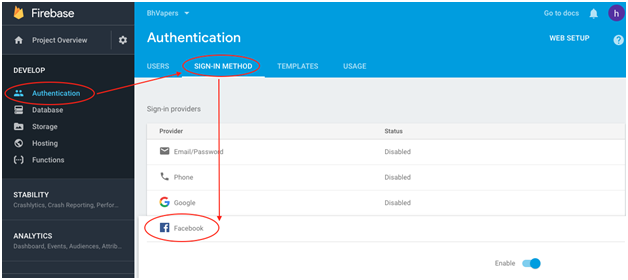
Następnie przejdź do konsoli Firebase i wybierz kartę Uwierzytelnianie z lewego menu.
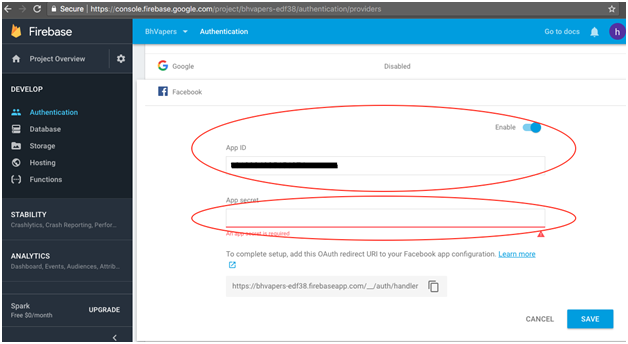
Przejdź do zakładki "Metoda logowania" i włącz stamtąd facebook.
Będziesz musiał wprowadzić identyfikator aplikacji i facebook id, a następnie kliknij przycisk Zapisz.
/***************************** Koniec dokumentu ***************** ************** /
Mamy na Knowband są wyjątkowo wykwalifikowani i biegli w przekształcaniu witryny PrestaShop w wspaniałą aplikację mobilną dla swoich docelowych klientów. Musisz tylko określić wymagania biznesowe i oczekiwania naszych programistów PrestaShop, reszta będzie przez nich zapewniona. Dzięki naszej puli talentów programistów, projektantów i innych zaangażowanych profesjonalistów możemy dostarczyć aplikację mobilną, która ściśle odpowiada Twoim osobistym oczekiwaniom i wymaganiom biznesowym. Jeśli nie masz pewności co do użyteczności tej aplikacji mobilnej w swoim sklepie PrestaShop, rzućmy nieco światła na tę niesamowitą aplikację mobilną PrestaShop. Jest to z pewnością jedna z takich aplikacji mobilnych, która może zabrać twój biznes eCommerce do odległych miejsc. Dzięki tej aplikacji mobilnej PrestaShop możesz bezproblemowo kierować reklamy do klientów korzystających z wielu platform w swoim sklepie PrestaShop, aby uzyskać maksymalną sprzedaż i zaangażowanie klientów. Dzięki temu Twoja działalność eCommerce będzie dostępna dla użytkowników mobilnych, aby zwiększyć Twoje szanse na rozwój i ekspansję. Ta aplikacja mobilna pozwala właścicielom sklepów PrestaShop uzyskać dostosowaną aplikację mobilną zgodnie z ich wymaganiami i potrzebami biznesowymi.
Proces pracy
Aby móc korzystać z usług tej aplikacji mobilnej, właściciele sklepów muszą wdrożyć następujące kroki:
Krok 1. Po zakupie tego modułu pobierz, zainstaluj i włącz moduł w swoim sklepie. Ten moduł umożliwia komunikację między twoją aplikacją mobilną a sklepem. Krok 2. Skontaktuj się z nami i udostępnij poniżej żądane szczegóły, abyśmy mogli wygenerować Twoją aplikację na Androida (plik APK) i udostępnić ją Tobie.
Żądana nazwa opcji logowania społecznościowego z Facebooka i Google.
KROK 3. Po otrzymaniu powyższych informacji udostępnimy Ci plik APK, który możesz opublikować na swoim koncie "Sklep Google Play", aby Twoi klienci mogli pobrać twoją aplikację. UWAGA: W przypadku logowania społecznościowego, zanim wygenerujemy plik APK dla Ciebie, musisz również udostępnić nam identyfikator aplikacji. Aby wygenerować ten identyfikator aplikacji, udostępnimy Ci klucz hash wraz ze wszystkimi instrukcjami. Zwykle utworzenie identyfikatora aplikacji zajmuje około pół godziny.
Tworzenie aplikacji Facebook
Wymagania wstępne do tworzenia aplikacji na Facebooka dla Androida (zostaną dostarczone przez Knowband)
Nazwa pakietu aplikacji (com.example.xxxx)
Tworzenie aplikacji Facebook
Iść dohttps://developers.facebook.com/. Jeśli nie zarejestrowałeś się jeszcze jako programista, Facebook poprosi Cię o zarejestrowanie się jako programista. Po prostu zarejestruj się jako programista.
Z górnego menu nawigacyjnego Moje aplikacje.
Następnie kliknij Dodaj nową aplikację.
Wprowadź nazwę wyświetlaną aplikacji. Ta nazwa będzie wyświetlana użytkownikowi, gdy użyje on loginu Facebooka.
Kliknij Utwórz identyfikator aplikacji. Po weryfikacji nastąpi przekierowanie na nową stronę.
Na tej stronie wybierz login Facebooka i kliknij Set Up opcja.
Następnie wybierz android i kliknij przycisk Dalej, aż osiągniesz "Powiedz nam o swoim projekcie na Androida"krok.
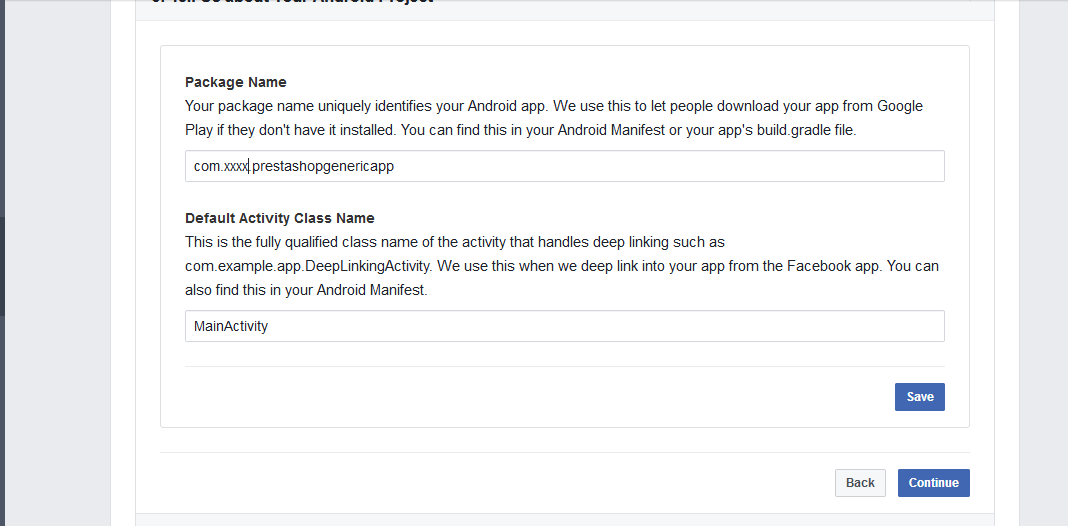
Wpisz swój nazwa pakietu i Główna nazwa działania (Dostarczone przez nas) i kliknij zapisać przycisk. Po zapisaniu kliknij "kontynuowaćPrzycisk ".
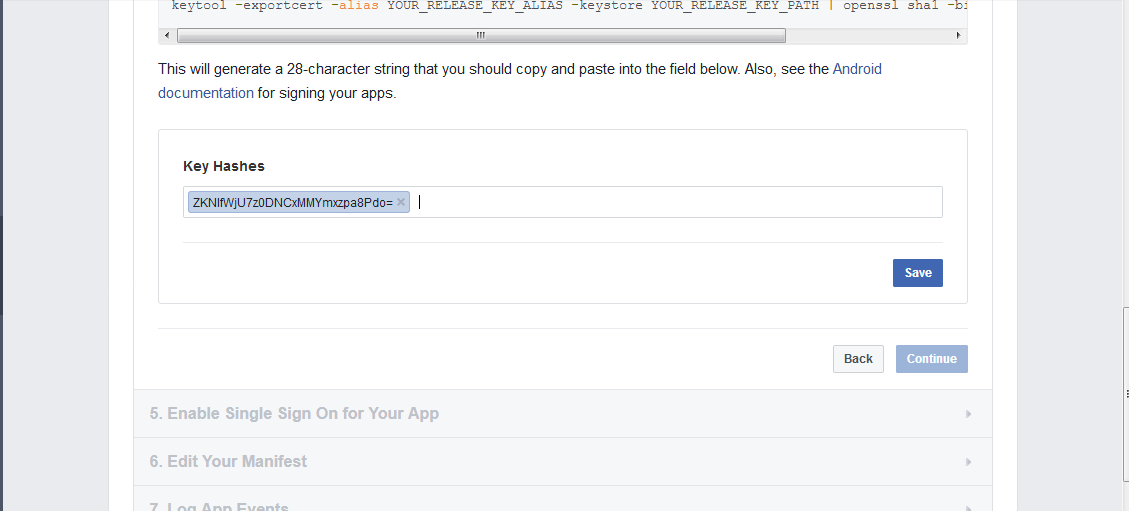
W tym kroku wprowadź klucz-hash dostarczony przez nas, jak pokazano poniżej. Kliknij "Zapisać" przycisk. Po zapisaniu kliknij "kontynuowaćPrzycisk ".
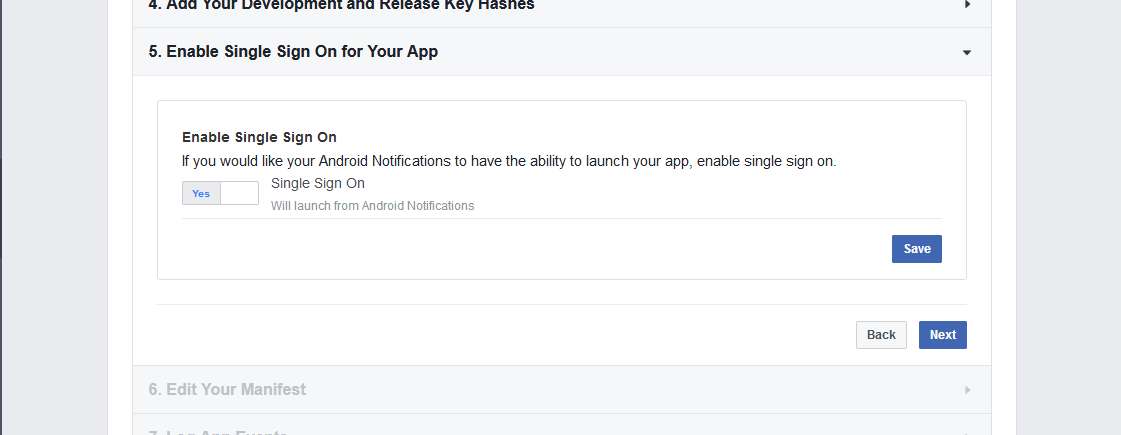
Włącz logowanie jednokrotne, aby włączyć logowanie Facebooka w aplikacji mobilnej i kliknij "Zapisz", Jak pokazano poniżej.
Kliknij obok, aż do ostatniego kroku.
Udostępnianie aplikacji
Teraz, aby ta aplikacja była dostępna dla wszystkich, musisz ją upublicznić.
Teraz z lewego menu kliknij Przegląd aplikacji.
Przełącz przełącznik obok "Czy chcesz, aby ta aplikacja i wszystkie jej funkcje na żywo były dostępne dla szerokiej publiczności? " to Tak.
Wybierz kategorię i kliknij Potwierdzać.
Teraz Twoja aplikacja będzie publicznie dostępna. Przejdź do Dashboard i udostępnij nam swój identyfikator aplikacji, jak pokazano poniżej.
Tworzenie projektu w konsoli Firebase
Wymagania wstępne dotyczące tworzenia aplikacji Google na system Android (zostaną dostarczone przez Knowband)
Nazwa pakietu aplikacji (com.example.xxxx)
Klucz Androida SHA1
Tworzenie Google Project
Najpierw udaj się do https://firebase.google.com/. Zaloguj się na swoje konto Google, aby wejść do konsoli. W prawym górnym rogu znajduje się przycisk "Przejdź do konsoli". Śmiało i kliknij na to.
Po wejściu na konsolę kliknij przycisk "UTWÓRZ NOWY PROJEKT". Nadaj nazwę projektowi i kliknij przycisk "UTWÓRZ NOWY PROJEKT", aby kontynuować.
Zostanie otwarte okno podręczne, wpisz tutaj swoją nazwę projektu i kliknij "Tworzenie projektu"Przycisk.
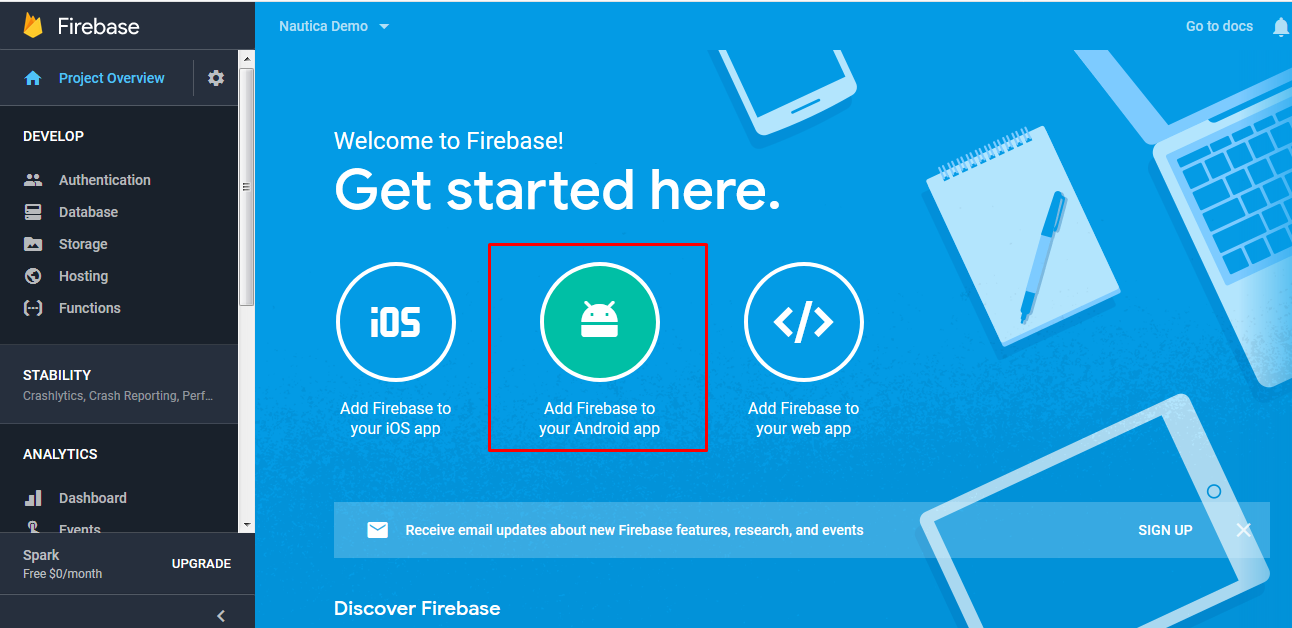
Po tym nastąpi przekierowanie do strony przeglądu projektu. Teraz kliknij "Dodaj Firebase do swojej aplikacji na Androida", Jak pokazano poniżej.
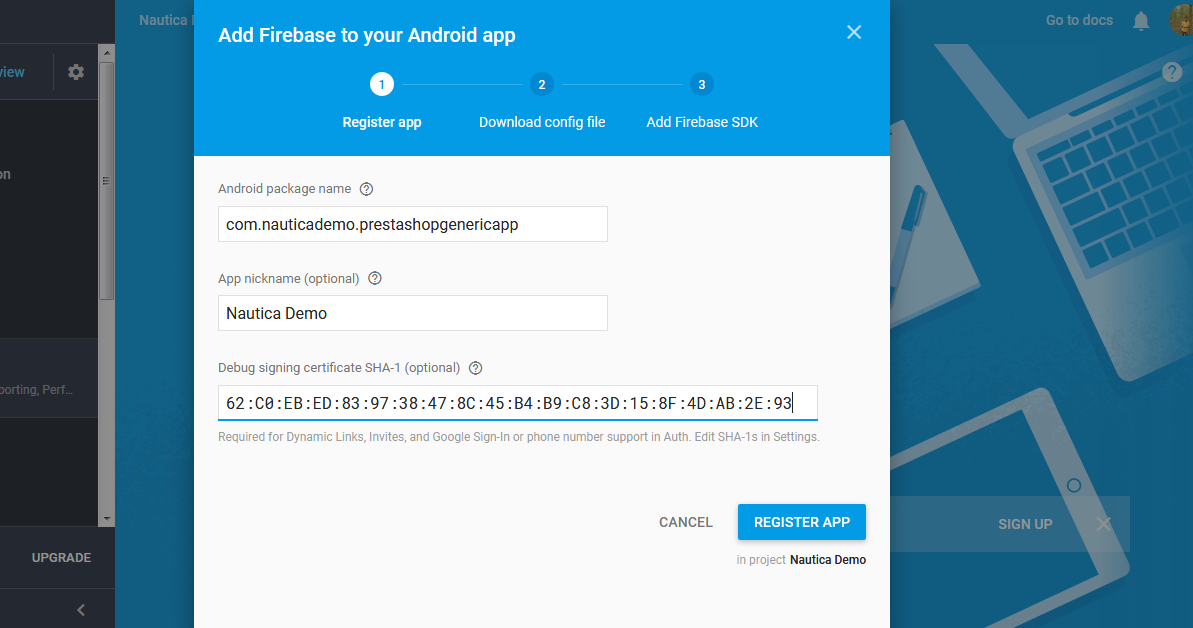
Pop zostaje ponownie otwarty. Wprowadź nazwę pakietu, nazwę aplikacji i skrót SHA-1 dostarczony przez nas, jak pokazano poniżej. Kliknij "Zarejestruj aplikacjęPrzycisk ".
Postępuj zgodnie z instrukcjami wyświetlanymi na ekranie, aby pobrać plik GoogleInfo.plist plik. Udostępnij ten plik nam.
/***************************** Koniec dokumentu ***************** ************** /
Dodatek Kupon na urodziny Prestashop pozwala kupcowi sklepu wysłać kupony rabatowe i darmowe prezenty dla klienta w dniu ich urodzin. Prestashop Birthday Gift Addon to łatwy sposób, aby zadowolić klientów i zwiększyć sprzedaż w tym samym czasie. Moduł zapewnia, że właściciel sklepu eCommerce nigdy nie straci szansy na stworzenie specjalnego połączenia ze swoimi klientami. Możesz zaproponować swoje promocje w wielu formach, takich jak procent upustu, kwota, a nawet darmowe prezenty.
Łatwy w użyciu dodatek Prestashop pozwala wysyłać automatyczne życzenia w połączeniu z zachętami dla klientów. Administrator może nawet zastosować do ofert ograniczenie w zależności od kraju i kategorii.
1.1. Korzyści kupca
Moduł Prestashop Birthday Present umożliwia administratorowi łatwą konfigurację modułu.
Prestashop Birthday Coupon addon umożliwia administratorowi sklepu Prestashop ustalenie warunków zniżki / prezentów oferowanych klientom w dniu ich urodzin.
Moduł upominków na urodziny Prestashop umożliwia administratorowi zmianę prefiksu kuponu lub nazwy kodu kuponu w różnych językach, zgodnie z wymogami.
Te dodatki prestashop generują automatycznie kupon za każdym razem i wysyłają e-mail do klienta.
Kupon na urodziny PrestaShop umożliwia właścicielom Prestashop ustawienie minimalnej wartości koszyka wymaganej do skorzystania z oferowanej zniżki.
Ten kupon upominkowy PrestaShop umożliwia właścicielom sklepów włączenie kwoty rabatu na częściowe wykorzystanie.
Ten moduł Kuponów Urodzinowych Prestashop ułatwia sprzedawcy online wybór okazji do przesłania prezentu, tj. Urodzin Klienta lub zakończenia roku tworzenia konta.
Umożliwia personalizację wiadomości e-mail wysyłanych do klientów.
Administrator może włączyć / wyłączyć opcję podatku dla minimalnej wartości koszyka.
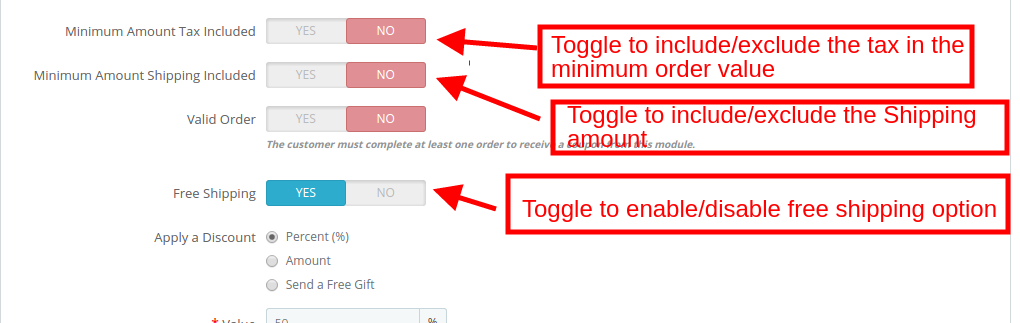
Ten dodatek Prestashop Birthday Discount pozwala administratorowi na włączanie / wyłączanie opcji bezpłatnej wysyłki.
To rozszerzenie Prestashop Birthday Coupon ułatwia adminowi wybór typu oferty, np. Procent, Kwota i wyślij darmowy prezent.
To rozszerzenie Prestashop pozwala administratorowi ustawić liczbę dni przed urodzinami, kiedy chcesz wysłać wiadomość e-mail.
To rozszerzenie kuponu Prestashop na urodziny pozwala administratorowi dostosować szablon wiadomości e-mail i kod kuponu e-mail.
Ten dodatek upominek urodzinowy Prestashop umożliwia administratorowi dodanie ograniczenia kraju.
Administrator może wybrać ograniczenie kategorii.
Ten moduł upominków urodzinowych Prestashop daje dostęp do administratora, aby wyświetlić graficzną reprezentację, aby sprawdzić listę wygenerowanego kuponu, jak również stan kuponów.
1.2 Korzyści klienta
Klient czuje się wyjątkowo, gdy otrzymuje kupon na urodziny i zmienia nastawienie na kolejne zakupy.
Ten dodatek do prezentu urodzinowego Prestashop może wysyłać darmowe prezenty lub kupony rabatowe do klienta na ich birhday,
Klient może łatwo wykorzystać kupon do następnego zakupu.
Instalacja 2.0
Po zakupie Prestashop Birthday Coupon Addon ze sklepu otrzymasz następujące pliki wymienione poniżej 1. Spakowany plik zawierający kod źródłowy modułu 2. Instrukcja użytkownika Wykonaj następujące czynności, aby zainstalować dodatek w sklepie Prestashop:
Rozpakuj spakowany plik. Zawierałaby pliki i foldery, jak pokazano poniżej –
Skopiuj wszystkie pliki i foldery z rozpakowanego folderu do swojego sklepu "Moduły"katalog na ścieżce – Katalog główny / moduły /.
Teraz moduł jest gotowy do zainstalowania w twoim sklepie i możesz go znaleźć w sklepie Admin -> Moduły i usługi.
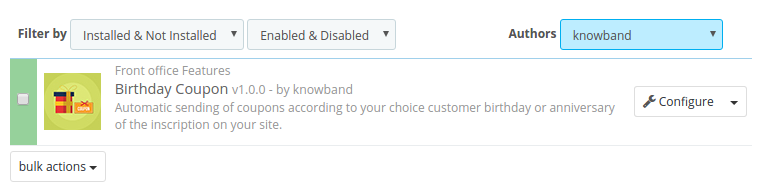
W przypadku, gdy nie możesz znaleźć modułu na liście modułów administracyjnych, spróbuj przeszukać moduł z następującymi szczegółami –
słowo kluczowe – Kupon urodzinowy
Authhor – knowband
Kategoria – Front office
Filtruj według – Zainstalowany i niezainstalowany / Włączony i wyłączony
Kliknij przycisk "Zainstaluj", aby zainstalować moduł. Wyświetli się pop-up dla potwierdzenia. Kliknij opcję "Kontynuuj instalację". W tym kroku zostanie zainstalowany moduł i wyświetlone zostanie powiadomienie – "Moduły zainstalowane pomyślnie". Po zakończeniu instalacji administrator może skonfigurować moduł.
3.0 Jak skonfigurować moduł?
Po skonfigurowaniu dodatku prestashop właściciel magazynu może skonfigurować lub skonfigurować ten moduł za pośrednictwem panelu administratora sklepu. Dostępne są następujące sekcje do konfiguracji tego modułu –
Przejdź do Store admin -> Modules and Services
Znajdź "Kupon urodzinowy" i kliknij przycisk "konfiguruj" podany odpowiednio do modułu, czyli pokazany poniżej:
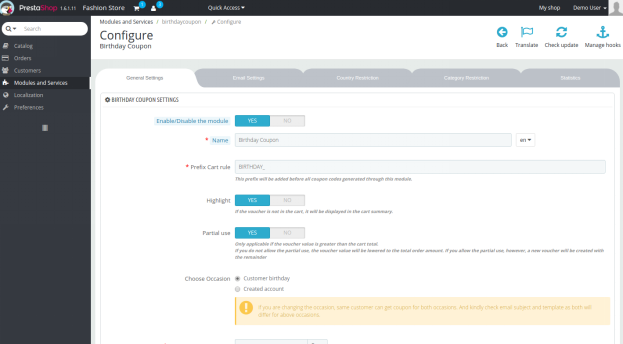
Po kliknięciu przycisku "konfiguruj" zobaczysz okno takie jak wymienione poniżej-
Interfejs administracyjny 4.0
Po zainstalowaniu dodatku urodzinowego Prestashop urodzinowego do sklepu Prestashop, sklep internetowy może z łatwością zarządzać życzeniami urodzinowymi i kuponami oferowanymi klientom. Właściciel sklepu może wprowadzać podstawowe zmiany w kuponach, wyzwalacze e-mail, a nawet może ograniczać oferty. Różne opcje konfiguracji są wymienione poniżej:
Ustawienia ogólne
Ustawienia poczty e-mail
krajowe restrykcje
Ograniczenia kategorii
Statystyka
Każda sekcja Prestashop Birthday Gift Addon jest omówiona w szczegółach:
Ustawienia ogólne 4.1
W tej sekcji administrator może zarządzać ustawieniem prefiksu kodu kuponu, ważnością kodu coupn i dodatkami muzycznymi. Różne opcje konfiguracji w tej sekcji omówiono poniżej:
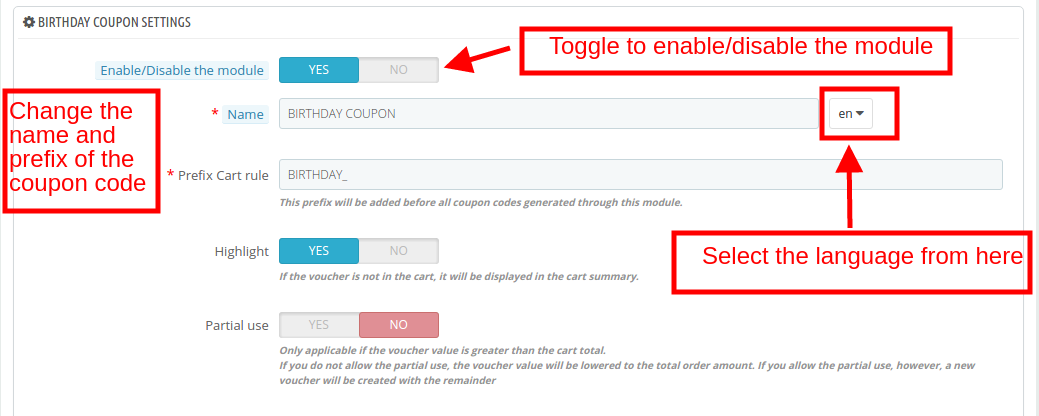
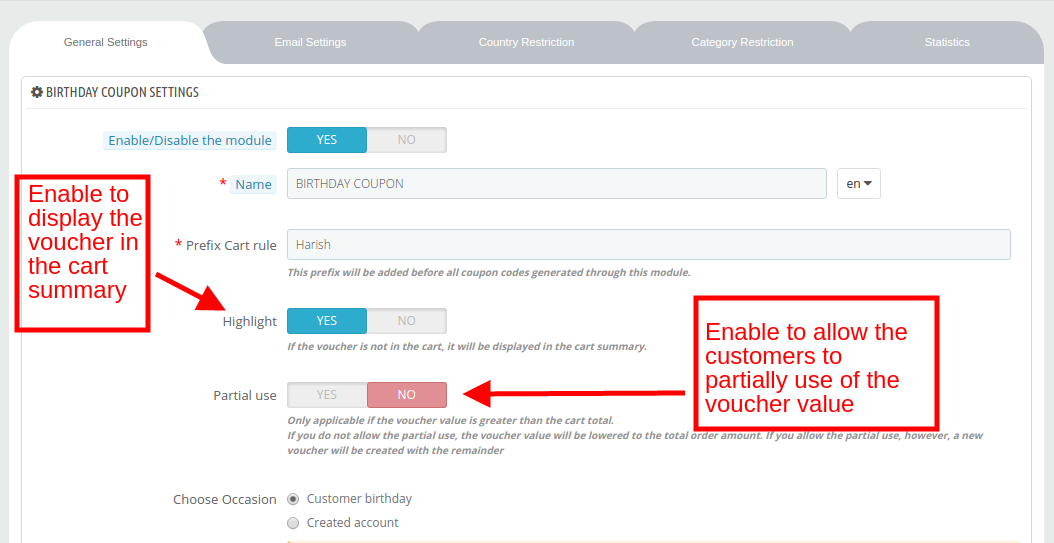
Włącz / wyłącz: Dodatek Kupony urodziny Prestashop można włączyć / wyłączyć z tej sekcji.
Nazwa: Administrator może wprowadzić nazwę kodu kuponu w żądanym języku. Moduł obsługuje wiele języków.
Prefiksowa reguła koszyka: Jest to przedrostek, który zostanie dodany przed każdym kodem kuponu wygenerowanym przez moduł.
Highlight: Prestashop Birthday Coupon Addon umożliwia tej funkcji wyświetlanie kwoty kuponu w podsumowaniu koszyka. Zostanie wyświetlony, jeśli kupon jest pokazany w koszyku.
Częściowe wykorzystanie: Jeśli ta funkcja jest włączona, klient otrzymuje opcję częściowego wykorzystania kwoty kuponu. W przypadku częściowego wykorzystania zostanie utworzony nowy kupon z pozostałą kwotą.
Wybierz Okazje: Rozszerzenie bonów urodzinowych Prestashop pozwala na admin?życzenia wraz z kuponem są wysyłane przy dwóch różnych okazjach, tj. Urodziny klienta lub po zakończeniu roku tworzenia konta. Administrator może wybrać jedną okazję z tego wyboru.
Ważność kuponu: W tej sekcji administrator może ustawić czas wygaśnięcia (w dniach) kodu kuponu.
Stawka minimalna: Ustaw minimalną kwotę zamówienia. Kupon będzie stosowany tylko wtedy, gdy wartość zamówienia przekroczy tę ustaloną kwotę.
Wybierz minimalną kwotę waluty: Wybierz walutę z rozwijanej listy minimalnej wartości kwoty.
Minimalna kwota podatku w zestawie: Jeśli przycisk jest włączony, minimalna kwota zamówienia będzie uwzględniać podatek. W przeciwnym razie podatek zostanie wykluczony przy uwzględnieniu minimalnej kwoty zamówienia.
Minimalna kwota dostawy w cenie: Jeśli przycisk jest włączony, minimalna kwota zamówienia będzie zawierać kwotę wysyłki. W przeciwnym razie kwota wysyłki nie zostanie uwzględniona w minimalnym limicie zamówienia.
Prawidłowe zamówienie: Potwierdza to prawo klientów do skorzystania z ofert. Jeśli jest włączona, klient musi wykonać co najmniej jedno zamówienie, aby uzyskać motywację.
Zastosuj zniżkę: Ten Prestashop Birthday Coupon Addon pozwala administratorowi oferować zachęty dla klientów w trzech formach.
Rabat procentowy: W tej sekcji administrator może ustawić wartość procentową.
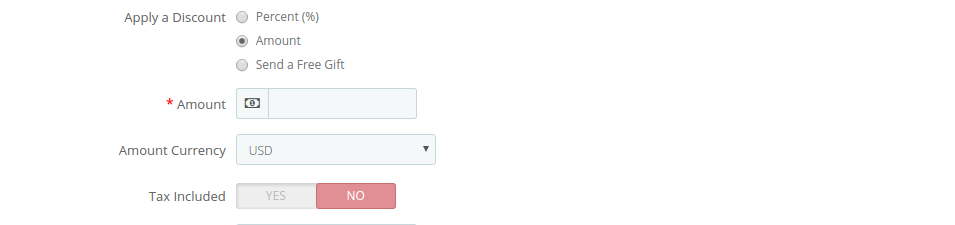
Ilość: W przypadku stałej kwoty, wprowadź wartość, a następnie wybierz walutę, w której chcesz zaoferować zniżkę. Możesz nawet uwzględnić / wyłączyć podatek od wartości rabatu, przełączając przycisk pokazany poniżej.
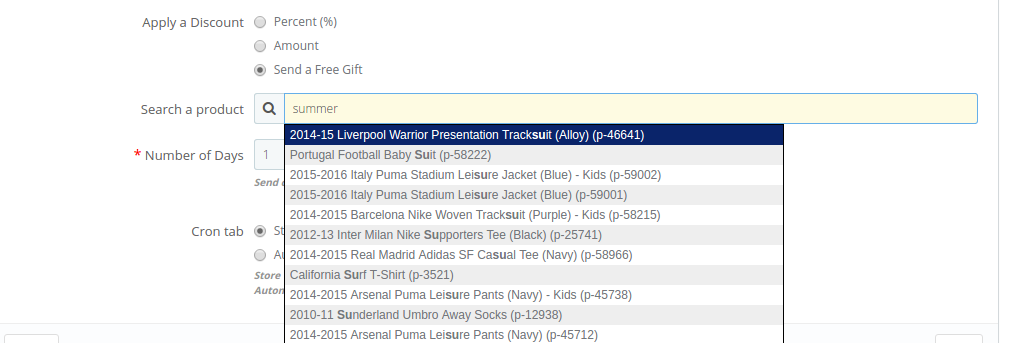
Wyślij darmowy prezent: Administrator może wręczać produkt bezpłatnie dla klienta. Możesz przeszukać produkt w sposób pokazany na poniższym obrazku:
Liczba dni: W tej sekcji Prestashop Kupon na urodziny set liczba dni przed urodzinami, kiedy chcesz wysłać wyzwalacz e-mail.
Cron Tab: Istnieją dwa ustawienia cron oferowane właścicielom sklepów.
Odwiedź sklep: Cron zostanie wykonany za każdym razem, gdy ktoś odwiedza twoją stronę.
Automatycznie: Funkcjonalność crona zostanie wykonana za pomocą zakładki cron.
Ustawienia e-mail 4.2
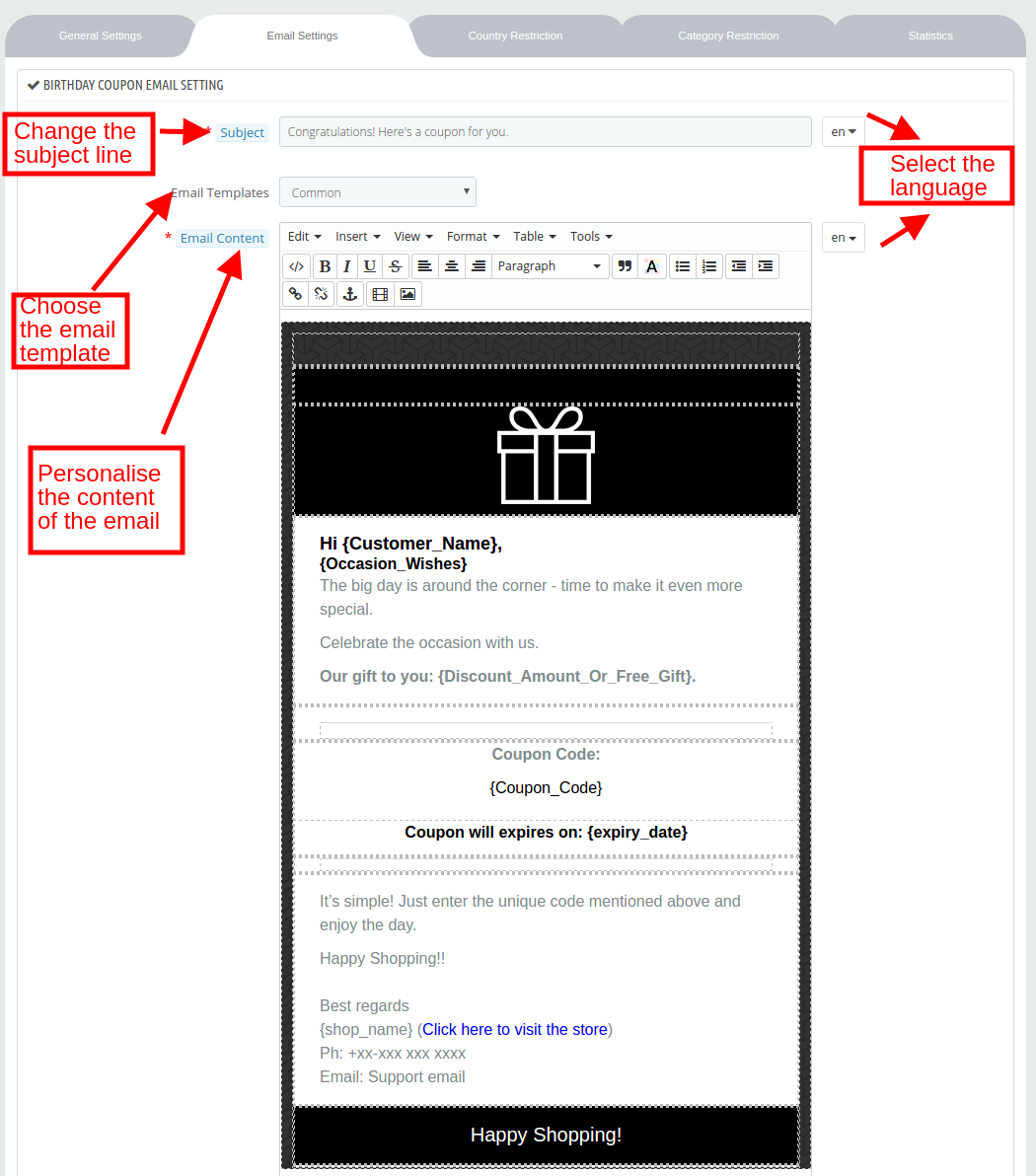
W zakładce ustawień e-mail Prestashop Birthday gift Addon pozwala administratorowi sklepu na zmień wiersz tematu treść życzeń zostanie przesłana pocztą elektroniczną. Oferuje wiele szablonów wiadomości e-mail, które administrator może wybrać w zależności od potrzeb. Poniżej pokazano obraz-
Ograniczenia krajowe 4.3
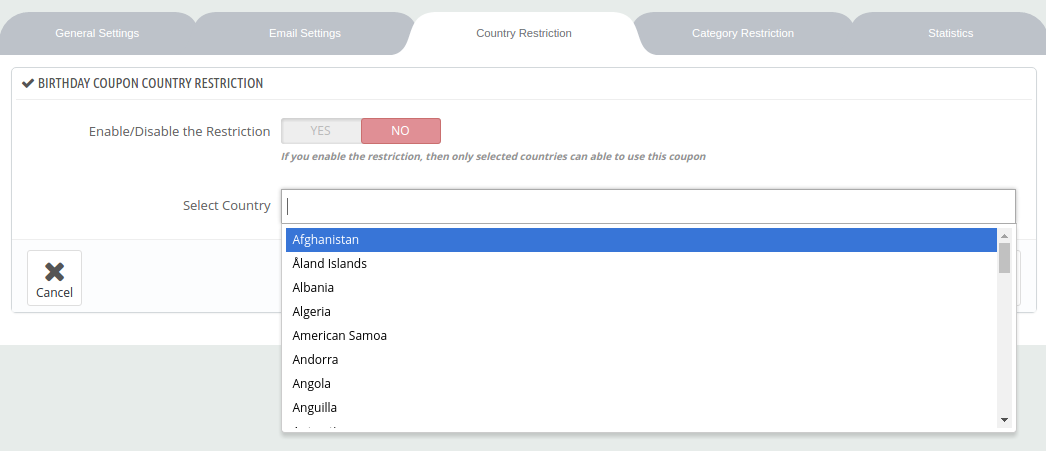
W tej sekcji Prestashop Birthday Coupon Addon pozwala adminowi na administrację, aby dodać ograniczenia dotyczące kraju w ofertach. Włącz pokazane poniżej przyciski i wybierz kraj z listy. Oferta będzie teraz obowiązywać tylko w wybranych krajach.
Ograniczenia kategorii 4.4
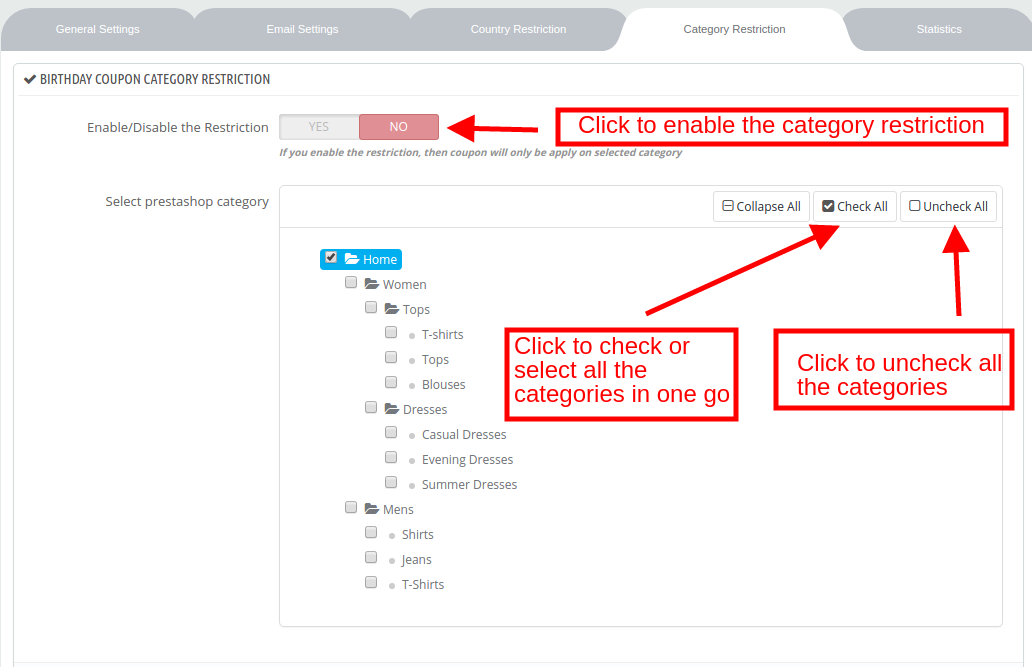
Kod kuponu oferowany klientowi będzie miał zastosowanie do wszystkich kategorii dostępnych na stronie, jeśli nie zostanie zastosowane żadne ograniczenie kategorii. Aby zastosować ograniczenie, włącz przycisk pokazany poniżej. Rozwiń kategorię i sprawdź żądane kategorie. Kupon dotyczy tylko wybranych kategorii.
Statystyki 4.5
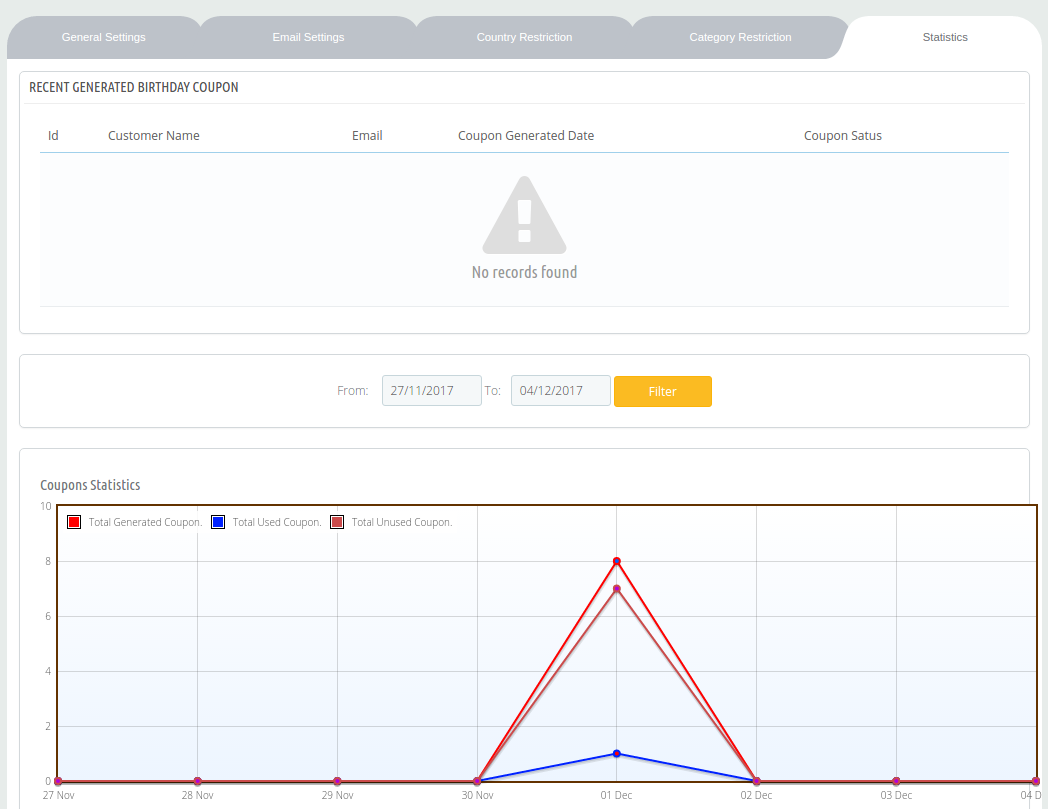
Administrator sklepu może znaleźć całą listę wygenerowanego kuponu, a także status kuponów na karcie Statystyka w module. Raport jest generowany zarówno w formie tabelarycznej, jak i graficznej.
Teraz możesz wypróbować Prestashop Birthday Coupon Addon na swojej stronie Prestashop.
Moduł płatności faktury Prestashop firmy Knowband umożliwia właścicielom sklepów eCommerce udostępnienie klientom opcji płatności za faktury. Metoda płatności faktur Prestashop jest bardzo popularna, szczególnie w krajach takich jak Niemcy i inne. Nawet jeśli chodzi o zaawansowanie technologiczne, kupujący online wolą wybrać bezpieczną metodę płatności.
Dzięki metodzie płatności Prestashop Bill klienci mogą płacić za swoje zamówienie w łatwy sposób. Możesz teraz zaoferować klientom bezpieczne zakupy. Moduł Prestashop
1.1. Cele projektu
Cele projektu są wymienione poniżej:
1. Konfiguracja i indywidualizacja modułu płatności fakturowych Prestashop.
2. Sposoby ustalania warunków płatności za pomocą faktury.
3. Konfiguracja przypomnienia o e-mailu dla płatności za rachunki, która zostanie wysłana do klientów.
4. Śledzenie zamówień, które wybrały płatność za pomocą metody fakturowania.
Instalacja 2.0
Kup dodatek Prestashop ze sklepu. Otrzymasz następujące pliki:
1. spakowany plik z kodem źródłowym modułu
2. Instrukcja obsługi
Wykonaj następujące kroki, aby zainstalować rozszerzenie Prestashop od Knowband:
Rozpakuj spakowany plik. Zawierałaby pliki i foldery, jak pokazano poniżej –
3. Skopiuj wszystkie pliki i foldery z rozpakowanego folderu do katalogu "moduły" sklepu na ścieżce – Katalog główny / moduły /.
4. Teraz moduł Prestashop jest gotowy do zainstalowania w twoim sklepie i możesz go znaleźć w sklepie Admin -> Moduły i usługi.
W przypadku, gdy nie możesz znaleźć modułu na liście modułów administracyjnych, spróbuj przeszukać ten moduł Prestashop z następującymi szczegółami –
słowo kluczowe ? Invoice Bill Payment
Kategoria ? Payments and Gateways
Filtruj według – Zainstalowany i niezainstalowany / Włączony i wyłączony
Kliknij przycisk "Zainstaluj", aby zainstalować ten moduł Prestashop. Wyświetli się pop-up dla potwierdzenia. Kliknij opcję "Kontynuuj instalację". W tym kroku zostanie zainstalowany dodatek Prestashop i wyświetlone zostanie powiadomienie – "Moduły zainstalowane pomyślnie".
Moduł jest teraz zainstalowany i jest gotowy do konfiguracji.
Interfejs administracyjny 3.0
3.1 Jak skonfigurować moduł?
Moduł metody płatności za faktury Prestashop można skonfigurować w kilku prostych krokach. Karta pobierania rachunku fakturowania oferuje wiele opcji. Oni są:
Ustawienia ogólne
Zamów ustawienia statusu
Włącz ustawienia płatności
Ustawienia ograniczeń
Ustawienia przypomnień
Ustawienia ogólne 3.1.1
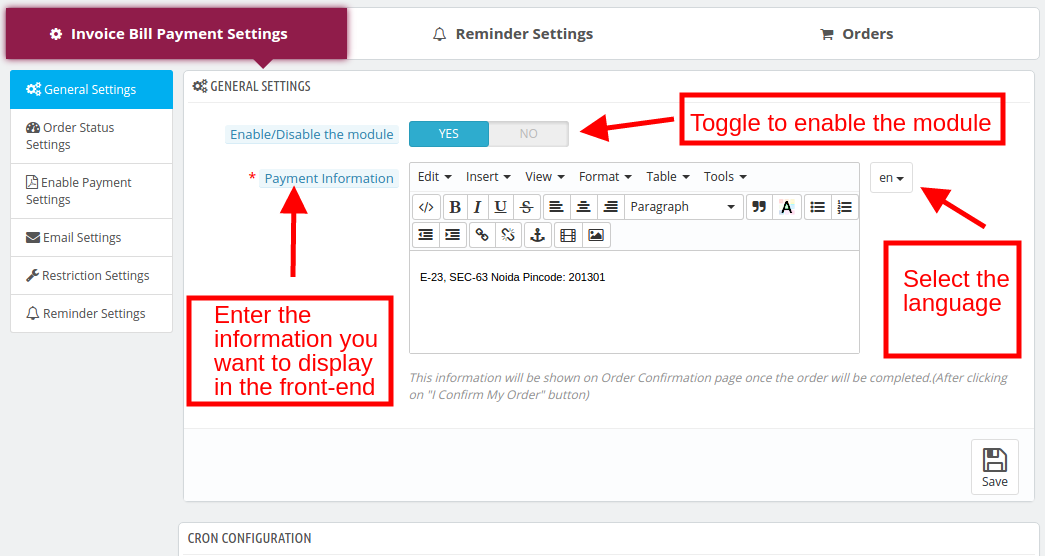
Włącz / wyłącz: Przełącz przycisk, aby włączyć / wyłączyć moduł przypomnienia o płatności za fakturę Prestashop ze sklepu Prestashop.
Informacje dotyczące płatności: To pole Faktura z Częściową Płatniczą umożliwia administratorowi wprowadzenie tutaj informacji o płatności. Informacje te będą wyświetlane w interfejsie użytkownika. Informacje mogą być wprowadzane w wielu językach.
3.1.2 Ustawienia statusu zamówienia
Różne opcje dostępne w tej zakładce modułu fakturowania Prestashop są wymienione poniżej:
Status zamówienia początkowego: Status zamówienia początkowego przy składaniu zamówienia można zmienić tutaj.
Status zamówienia przypomnienia: Po przekroczeniu terminu płatności faktury do klientów wysyłane jest przypomnienie e-mailem. Status zamówienia przypomnienia zostanie zmieniony z tego pola Faktury z Częściową Zapłatą.
Anuluj status zamówienia: W przypadku, gdy transakcja jest nadal w toku przez klienta, wówczas status zamówienia, który ma być wyświetlony, można wybrać z tej opcji modułu płatności faktury Prestashop.
Brak statusu zamówienia wysyłania e-mailem: Żadne przypomnienie e-mailem nie zostanie wysłane do klientów ze stanem zamówienia wybranym w tej sekcji.
3.1.3 Włącz ustawienia płatności
W tym miejscu można ustalić różne warunki i warunki wraz z kryteriami do włączenia tego modułu metody płatności za faktury Prestashop.
Dni: Określa minimalną liczbę dni po złożeniu zamówienia, gdy klient musi zapłacić.
Minimalna kwota zamówienia: Wprowadź minimalną kwotę zamówienia, aby moduł Faktura z płatnością częściową został aktywowany.
Całkowite płatne i niezapłacone zamówienie: Wprowadzane są minimalne płatne zamówienia i maksymalne niezapłacone zamówienia klientów. Klient, który spełni te kryteria, będzie mógł wybrać tę metodę płatności fakturowania Prestashop.
Maksymalna kwota zaległa: Administrator może ustalić maksymalną kwotę, którą chce dopuścić w określonej kolejności.
Ustawienia e-mail 3.1.4
Zapomnienie o płatności za fakturę Prestashop oferuje administratorowi wysyłanie przypomnień do klienta w sprawie płatności za rachunki. Wiadomość e-mail można spersonalizować z poziomu zaplecza, jak pokazano na poniższym obrazku:
Ustawienia ograniczeń 3.1.5
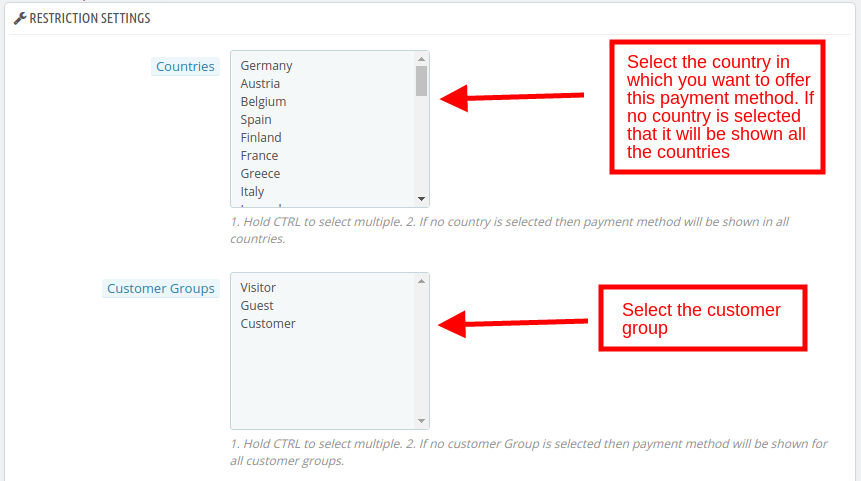
Administrator może dodać ograniczenia do opcji płatności faktury. Oznacza to, że e-handlowcy mogą ograniczyć metodę płatności dla określonego kraju, kategorii, grupy klientów, opcji operatora, a także producenta lub dostawcy. Różne opcje ograniczeń oferowane przez moduł Faktura z Częściową Płatniczą są następujące:
Kraje:Domyślnie przypomnienie o płatności za fakturę Prestashop będzie obowiązywać we wszystkich krajach, w których działa sklep eCommerce. Jeśli administrator chce ograniczyć do niektórych krajów korzystanie z metody płatności za fakturę Prestashop, wówczas może wybrać nazwiska z listy. Metoda płatności faktury będzie wtedy obowiązywać tylko w wybranych krajach.
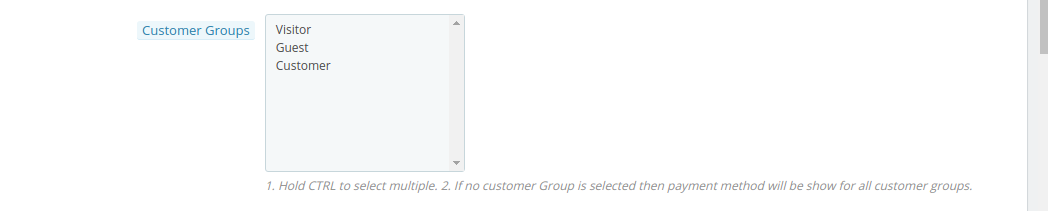
Grupa klientów: Administrator może dostarczyć tę fakturę z metodą płatności częściowej Nowi goście, Gość or Zarejestrowani klienci. Grupę klientów można wybrać z poniższej listy.
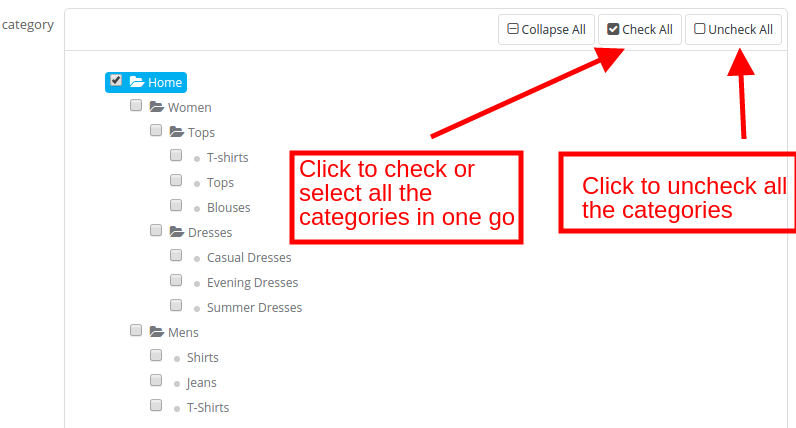
Kategorie: Administrator może wybrać kategorie, w których chce udostępnić tę fakturę z opcją płatności częściowej.
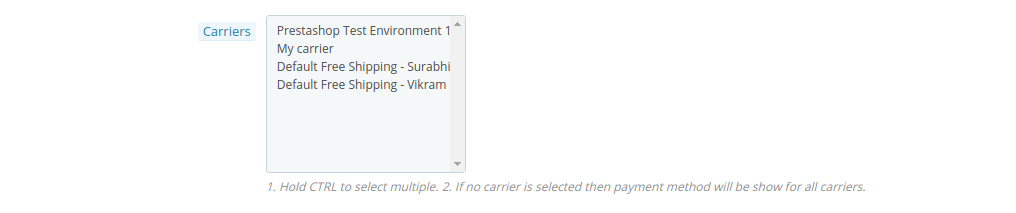
Przewoźnik, producent, dostawca: Metoda płatności fakturowania Prestashop będzie obowiązywała dla wszystkich opcji przewoźnika, producenta i dostawcy.
3.2 Jak utworzyć / edytować ustawienia przypomnień?
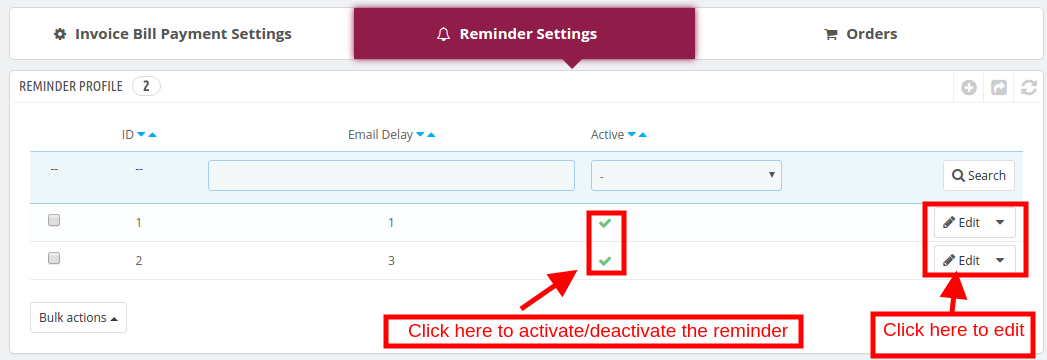
Przypomnienie o płatności za fakturę Prestashop umożliwia administratorowi utworzenie N liczby profili przypomnień. Istniejące profile przypomnień można również edytować.
3.2.1 Edytuj ustawienia przypomnień
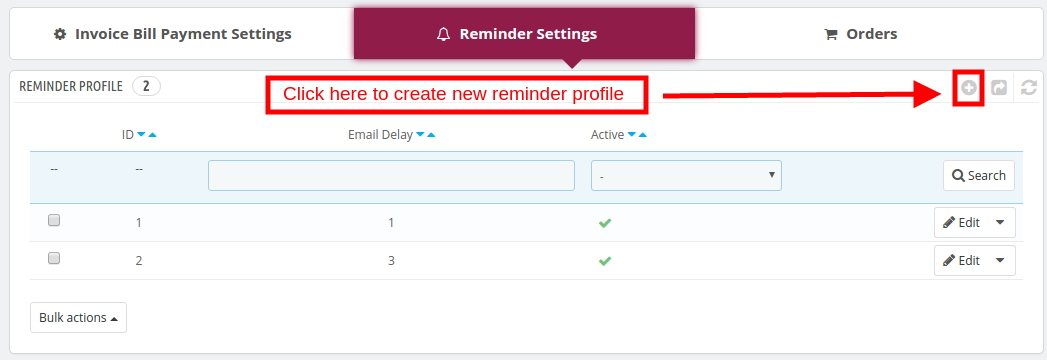
Istniejące profile można edytować, klikając po prostu "Edytuj' jak pokazano niżej. Profile przypomnień można aktywować lub dezaktywować, jak pokazano na obrazku.
3.2.2 Utwórz nowy profil przypomnień
Aby utworzyć nowy profil przypomnień, kliknij przycisk "+"Zaloguj się w prawej górnej części interfejsu, jak pokazano na obrazku.
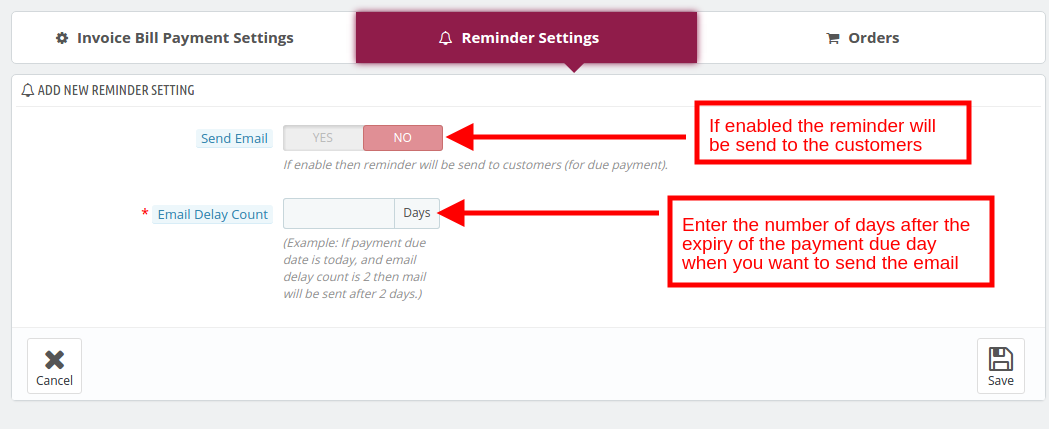
Nastąpi przekierowanie na stronę tworzenia profilu.
Wysłać email: To pole faktury z płatnością częściową umożliwia administratorowi włączenie profilu przypomnienia.
Liczba opóźnień wiadomości e-mail: Wprowadź liczbę dni po upływie terminu płatności, kiedy chcesz wysłać przypomnienie.
3.3 Jak śledzić zamówienia, które wybrały metodę płatności faktury?
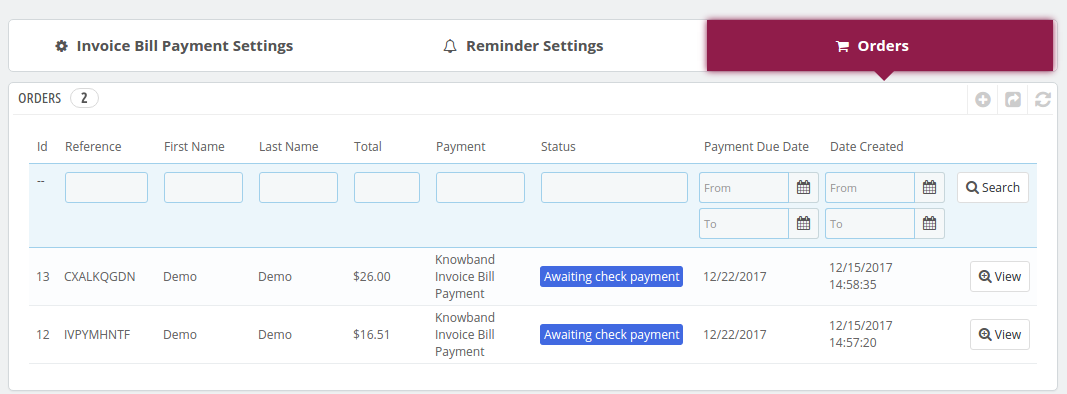
Otrzymane zlecenie, wybierając opcję płatności za fakturę Prestashop, można wyświetlić w zakładce Zamówienia w interfejsie administratora.
3.4 Website UI
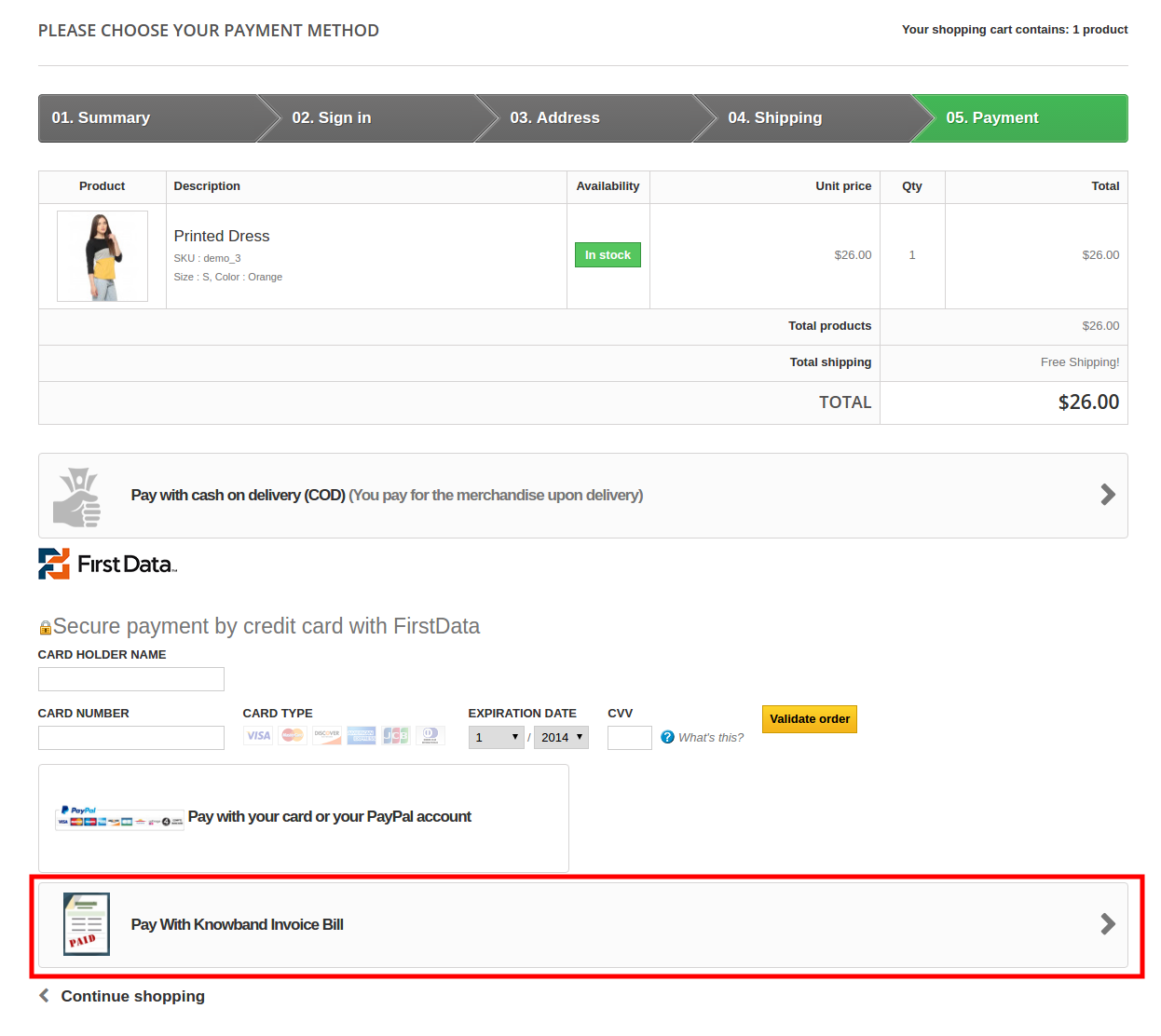
Po zainstalowaniu modułu Faktura z dopłatą częściową w sklepie Prestashop, metoda płatności faktury zostanie wyświetlona na stronie zamówienia, jak pokazano poniżej.
W dzisiejszych czasach każdy właściciel sklepu eCommerce jest zajęty innymi zajęciami i nie ma czasu na ręczną synchronizację wiadomości e-mail. Prestashop MailChimp Moduł automatyzacji dostarczane przez Knowband synchronizuje identyfikatory e-mail klienta, zamówienia i informacje o koszyku wraz z produktem w sklepie MailChimp. Zautomatyzowane podejście do rozszerzenia integratora koszyka Prestashop MailChimp zmniejsza wysiłki i czas potrzebny na synchronizację danych. Dzięki łatwej integracji i użyciu sprzedawca może tworzyć skuteczne kampanie e-mailowe. Konfigurując zadanie cron, właściciele sklepów mogą zsynchronizować wymagane dane z kontem MailChimp w kilku prostych krokach.
To rozszerzenie integratora produktu Prestashop mailchimp o Knowband nie pomoże sprzedawcy sklepu eCommerce w skróceniu czasu i wysiłku, ale pomoże również administratorowi śledzić ROI działań marketingowych, co jest ogromnym plusem.
Cele projektu 1.1
E-handlowcy mogą osiągnąć następujące cele dzięki intuicyjnemu i bogato wyposażonemu modułowi.
2. Dodatek Prestashop nawet pozwala właścicielom sklepów tworzyć sklepy MailChimp z zaplecza panelu administracyjnego. Produkty, dane osobowe klienta, historia koszyka i zamówienia mogą być zsynchronizowane z każdym sklepem. W ten sposób kampania e-mail marketingowa może być podzielona na segmenty i odpowiednio ukierunkowana. Nie tylko to, administrator może nawet tworzyć listy MailChimp zgodnie z wymaganiami.
3. Administrator może przypomnieć klientowi o porzuconym koszyku lub zaproponować produkty oparte na wcześniejszych zakupach.
4. Addon pozwala nawet administratorowi na sprawdzanie zadań synchronizacji. Wszelkie błędy występujące w procesie są zgłaszane i mogą zostać odpowiednio usunięte.
1.2 Korzyści kupca
1 – Ten dodatek do integratora koszyka Prestashop umożliwia administratorowi sklepu zintegrowanie sklepu Prestashop z kontem MailChimp.
2 – Ten administrator sklepu może włączyć / wyłączyć dodatek, zgodnie z potrzebami.
3 – Integrator Prestashop i MailChimp daje administratorowi sklepu opcję ustawienia daty wygaśnięcia ważności pliku cookie.
4 – Dodatek integratora mailowego Prestashop umożliwia sprzedawcy dodanie nowego sklepu mailchimp zgodnie z jego życzeniami, a także może edytować ustawienia wychodzących sklepów.
5 – Dodatek do automatyzacji mailstimp Prestashop umożliwia sprzedawcy dodanie crona do twojego sklepu poprzez panel kontrolny / kit, aby automatycznie synchronizować dane magazynu MailChimp.
6 – Administrator może łatwo zsynchronizować dane, klikając przycisk synchronizacji magazynu. Ten dodatek Prestashop daje administratorom 4 opcje, tj. Mogą zsynchronizować synchronizację produktu, klienta, koszyka lub zamówienia, a zadanie zostanie utworzone w interfejsie administratora.
7 – Ten dodatek Prestashop daje możliwość wysłania przez sprzedawcę e-maila do klienta po zakończeniu synchronizacji.
8 – jeśli chcą, mogą usunąć magazyn mailchimp w dowolnym momencie.
9 – Dodatek do automatyzacji mailstimp Prestashop umożliwia administratorowi przerywanie zadań i usuwanie już utworzonych zadań.
10 – ten integrator produktu Mailstimp firmy Prestashop posiada funkcję synchronizacji listy mailchimp automatycznie i informuje klienta o powodzeniu anulowania.
11 – To rozszerzenie Prestashop oszczędza dużo czasu właścicielowi sklepu Prestashop.
12 – Ten prestashop mailChimp integrator koszyka pomaga administratorowi zwiększyć konwersję strony internetowej.
13 – Ten dodatek do integratora Mailstimp Prestashop zmniejsza współczynnik porzucania koszyka na stronie.
Instalacja 2.0
Moduł PrestaShop można kupić w sklepie Knowband. Po zakończeniu transakcji otrzymasz następujące pliki wymienione poniżej:
1. mailchimpautomation.zip (zawiera kod źródłowy modułu)
2. Instrukcja obsługi
Wykonaj poniższe czynności, aby zainstalować dodatek w swoim sklepie:
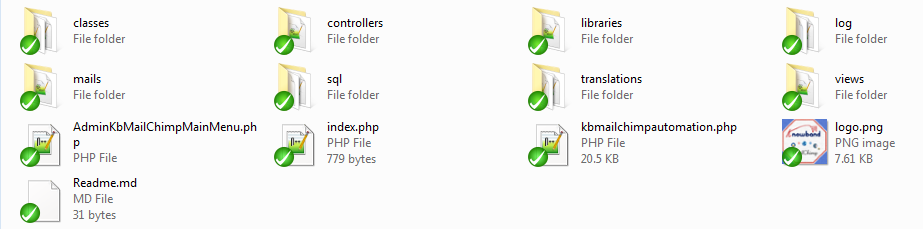
1. Rozpakuj folder. Zawiera pliki i foldery, jak pokazano poniżej –
2. Skopiuj wszystkie pliki i foldery znajdujące się w folderze mailchimpautomation.zip do katalogu "Moduły" sklepu. Podążaj ścieżką – Katalog główny / moduły /.
3. Ten dodatek do automatyzacji mailstimp Prestashop jest już gotowy do zainstalowania. Możesz go znaleźć w Administracji sklepu -> Moduły i usługi. Zostałoby to pokazane poniżej:
W przypadku, gdy nie możesz go znaleźć na liście modułów administracyjnych, możesz go wyszukać za pomocą narzędzia Keyword Knowband MailChimp Automation.
4. Kliknij "zainstalować"Pokaże pop-up dla twojego potwierdzenia."Kontynuuj instalację"opcja. Ten krok zainstaluje moduł i wyświetli powiadomienie -"Moduły zainstalowane pomyślnie“.
Interfejs administracyjny 3.0
To rozszerzenie integratora produktu Mailstimp firmy Prestashop jest łatwe do zrozumienia, a jego użytkownicy nie mają prawie żadnej wiedzy technicznej. To interfejs administratora oferuje trzy opcje dostosowywania. Są one wymienione poniżej:
General Setting
MailChimp Store
Oferty pracy
Dziennik kontroli
Omówmy je szczegółowo.
Ustawienie ogólne 3.1
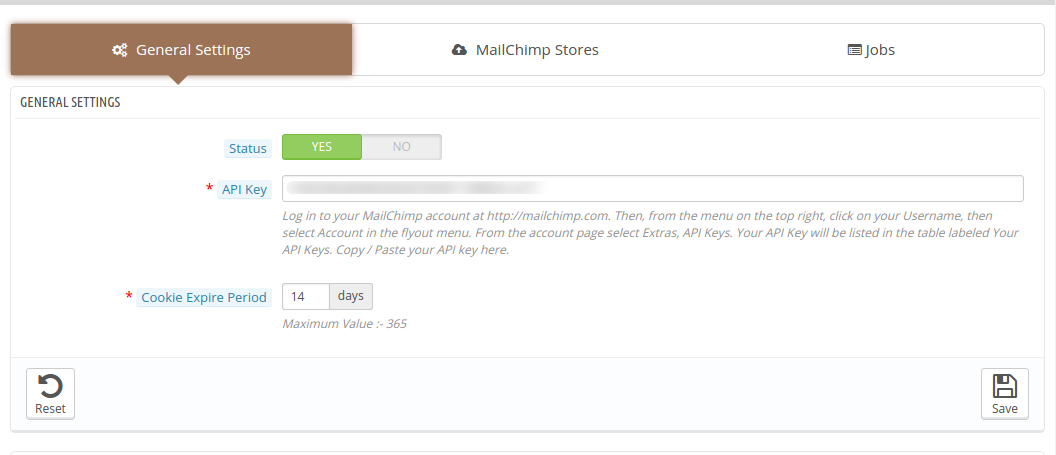
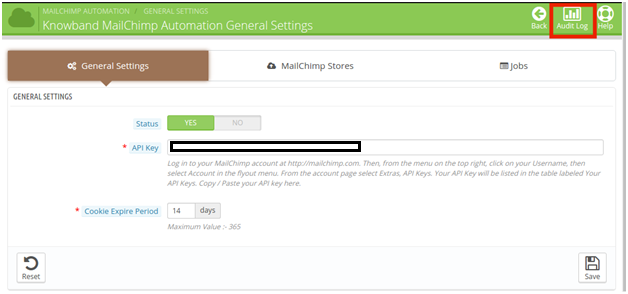
"General Setting"zakładka modułu automatyzacji mailstimp Prestashop oferuje podstawowe opcje konfiguracji. Oto, jak można włączyć i skonfigurować moduł.
Status modułu 3.1.1
Przycisk można przełączać, aby włączyć lub wyłączyć dodatek
Klucz API 3.2.2
Po włączeniu rozszerzenia integratora produktu Prestashop, administrator musi wprowadzić klucz API swojego konta MailChimp, aby zsynchronizować go ze swoim sklepem internetowym. Wykonaj poniższe czynności dla klucza API:
Krok 1: Zaloguj się na swoje konto MailChimp pod adresem https://mailchimp.com.
Krok 2: Kliknij swoją nazwę użytkownika w menu w prawym górnym rogu.
Krok 3:Wybierz konto w menu wysuwanym.
Krok 4:Ze strony konta wybierz Dodatki, a następnie Klucze API.
Krok 5:Twój klucz API pojawi się w tabeli pod nazwą Twoje klucze API. Skopiuj i wklej w interfejsie internetowym.
Gdy to zrobisz, konto MailChimp zostanie zsynchronizowane.
Okres ważności plików cookie 3.3.3
Pliki cookie są wymagane do śledzenia kampanii e-mail dostarczanych klientom. Czas wygaśnięcia określa liczbę dni, po upływie których pliki te wygasną.
3.2 MailChimp Stores
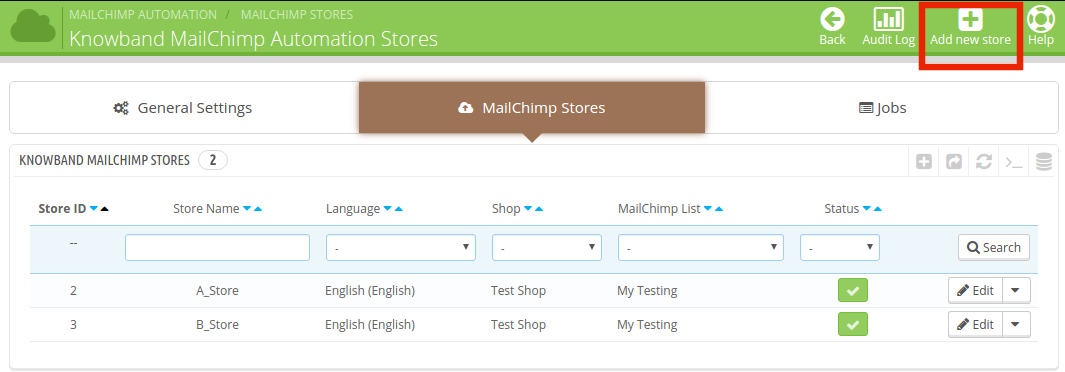
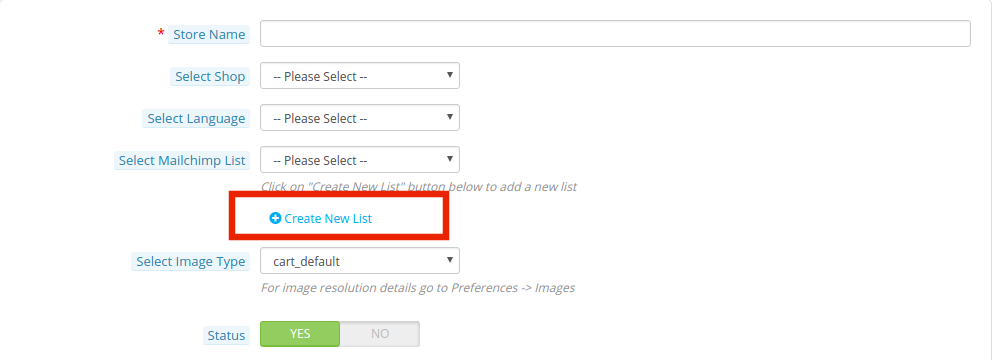
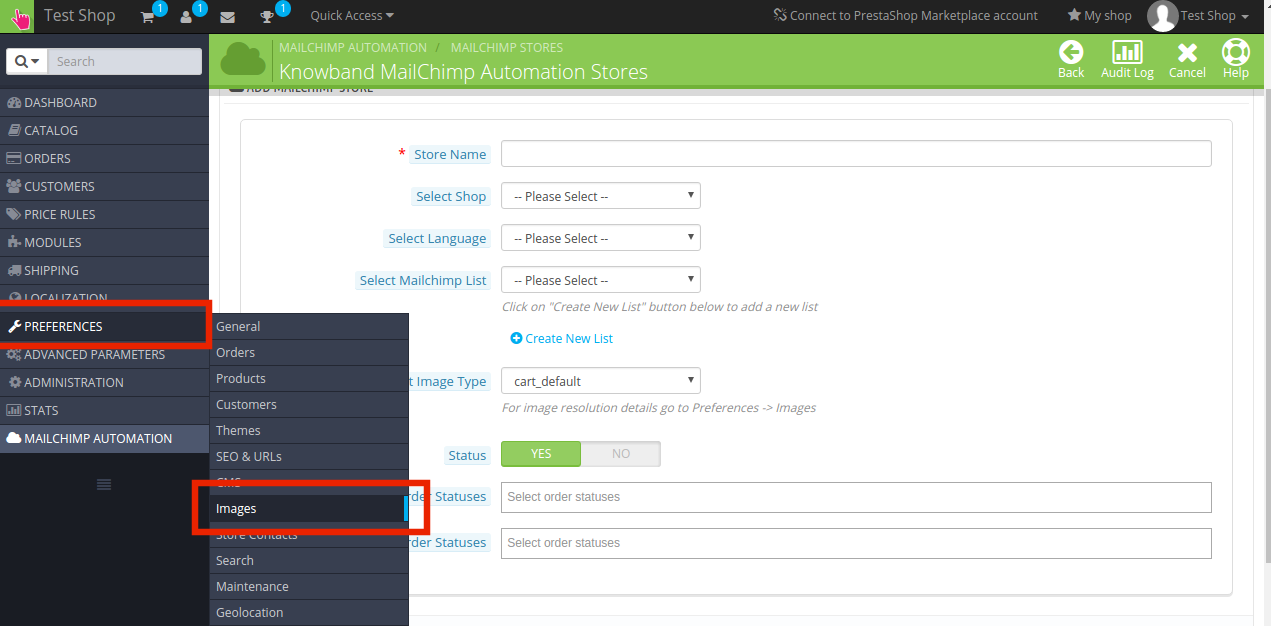
Aby utworzyć sklepy, musisz iść do "MailChimp Store"tab. Aby utworzyć nowe miejsce, kliknij przycisk "Dodaj nowy sklep"przycisk u góry po prawej stronie.
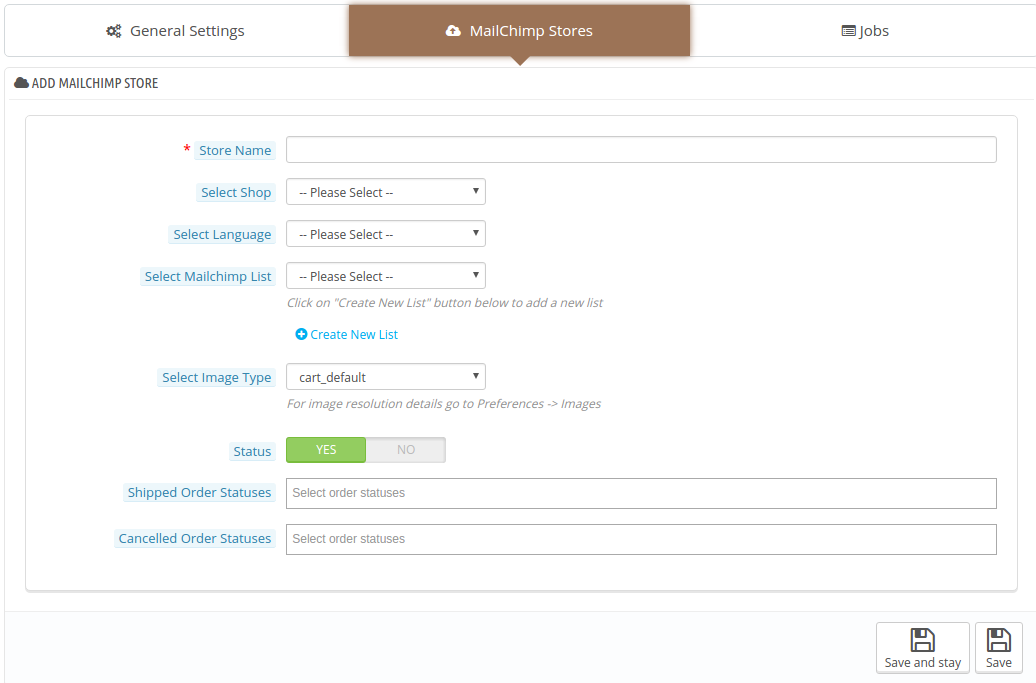
Spowoduje to przekierowanie do strony tworzenia sklepu. Administrator jest zobowiązany do wprowadzenia niezbędnych informacji. Pola informacyjne są wymienione poniżej.
Różne dziedziny zostały szczegółowo omówione poniżej.
Nazwa sklepu: Określa nazwę magazynu MailChimp. Administrator może wprowadzić dowolną nazwę zgodnie z jego wymaganiami.
Wybierz sklep: Administrator może wybrać sklep Prestashop, który chce zintegrować z MailChimp. Różne opcje znajdują się na liście rozwijanej.
Wybierz język: Sprzedawca sklepu Prestashop może wybrać dowolny język do funkcjonowania. Rozszerzenie automatyzacji Mailstimp Prestashop obsługuje wiele języków.
Wybierz listę MailChimp: Administrator może wybrać listę MailChimp, w której chce zsynchronizować dane ze sklepu Prestashop. Każda lista może być wybrana spośród już utworzonych.
Nie tylko to, nawet opcja tworzenia nowej listy jest dostępna w interfejsie.
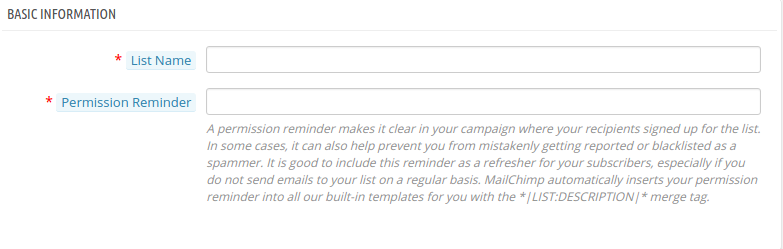
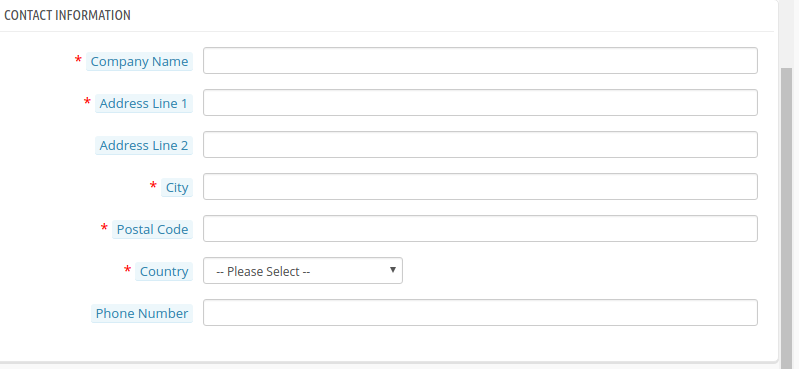
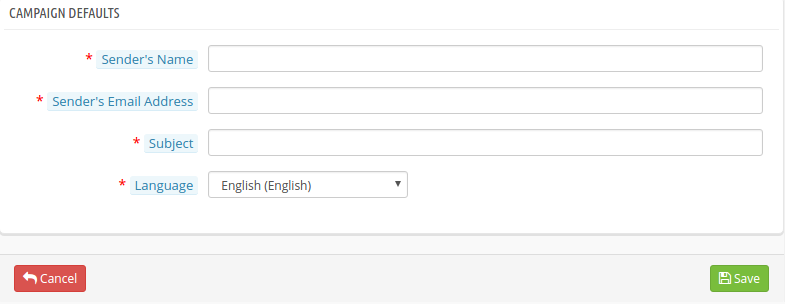
Informacje wymagane do utworzenia listy MailChimp są podzielone na segmenty 3.
1. Podstawowe informacje
Administrator sklepu jest zobowiązany do wprowadzenia "Nazwa listy' tak dobrze jak 'Przypomnienie o pozwoleniu". Przypomnienie o pozwoleniu to niewielka blurb w e-mailu z informacją, w jaki sposób otrzymałeś dane e-mail odbiorcy. Pomaga to zapobiec otrzymywaniu zgłoszenia e-maili lub umieszczeniu na czarnej liście jako spamera.
2. Informacje kontaktowe
Zawiera dane kontaktowe firmy, w tym jej nazwę, adres i dane kontaktowe firmy.
3. Domyślne ustawienia kampanii
Obejmuje to domyślne ustawienia kampanii. Administrator musi wprowadzić identyfikator i adres e-mail nadawcy, który jest używany jako domyślna opcja w kampaniach e-mailowych. Wiersz tematu zawiera temat, który zostanie wysłany wraz z wiadomościami e-mail. Administrator może wybrać spośród wielu dostępnych opcji językowych.
Wybierz obraz Typ: Szczegóły rozdzielczości obrazu znajdują się na karcie Preferencje -> Obrazy w menu głównym.
Administrator może wybrać typy obrazów z już utworzonych opcji.
Status: W przypadku, gdy administrator nie chce zsynchronizować danych z kontem MailChimp, może wyłączyć tę funkcję, wyłączając przycisk.
Wysłane statusy zamówień: Może to być wykorzystane do wysyłania powiadomień o wysłaniu zamówienia do klientów za pośrednictwem MailChimp.
Status anulowanego zamówienia: W przypadku, gdy klient anuluje jakiekolwiek inne, powiadomienie można wysłać pocztą e-mail.
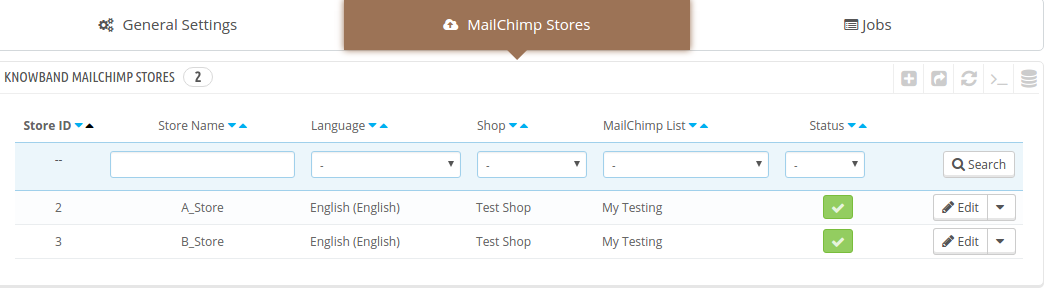
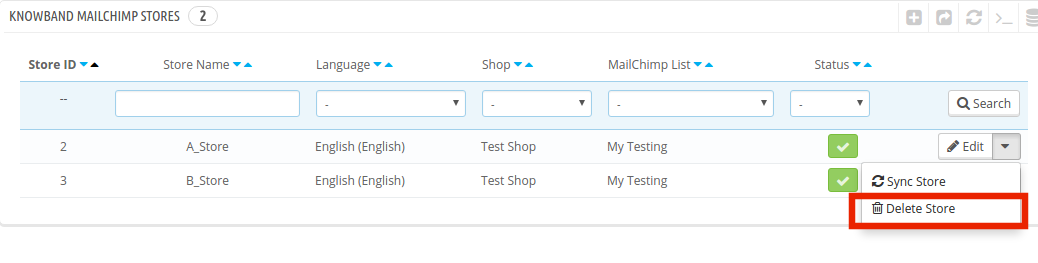
Listę utworzonych sklepów można wyświetlić w interfejsie administratora.
Wszelkie zmiany wymagane w sklepach można wykonać jednym kliknięciem.
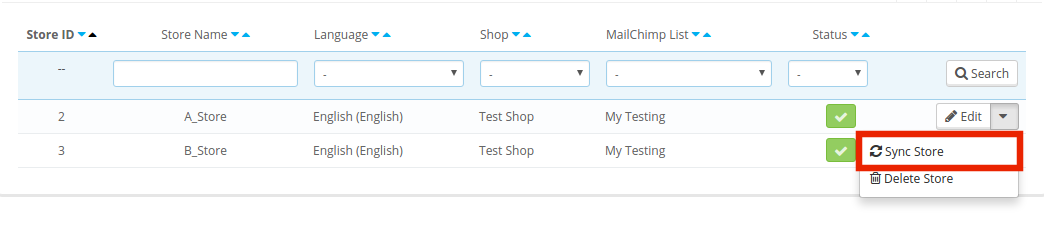
Po utworzeniu magazynu MailChimp dane można zsynchronizować, klikając "Sync Store".
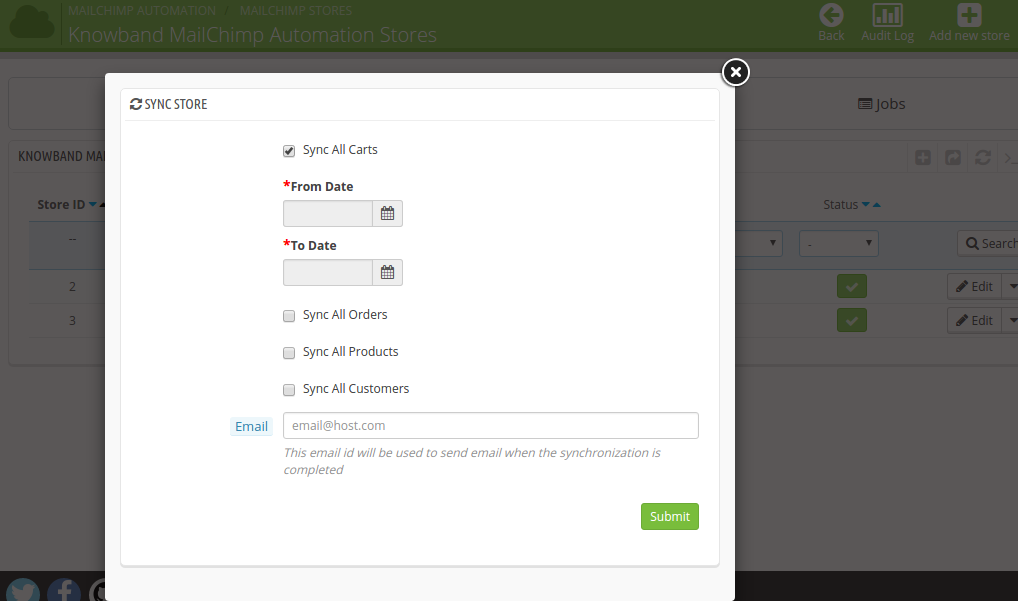
Dodatek do integracji koszyka Prestashop MailChimp oferuje opcje synchronizacji 4, mianowicie Synchronizację wszystkich koszyków, zamówień, produktów i klientów.
Klienci online mogą sprawdzić dane, które chcą zsynchronizować z kontem. Po sprawdzeniu moduł poprosi o wprowadzenie okresu. Całe dane w tym czasie zostaną zsynchronizowane ze sklepem MailChimp.
Ta sama procedura obowiązuje dla wszystkich czterech danych, które mają zostać zintegrowane.
Następnie administrator musi wprowadzić identyfikator e-mail, z którym będą wysyłane wiadomości e-mail.
Administrator może nawet usunąć dowolny sklep z listy, klikając przycisk "Usuń".
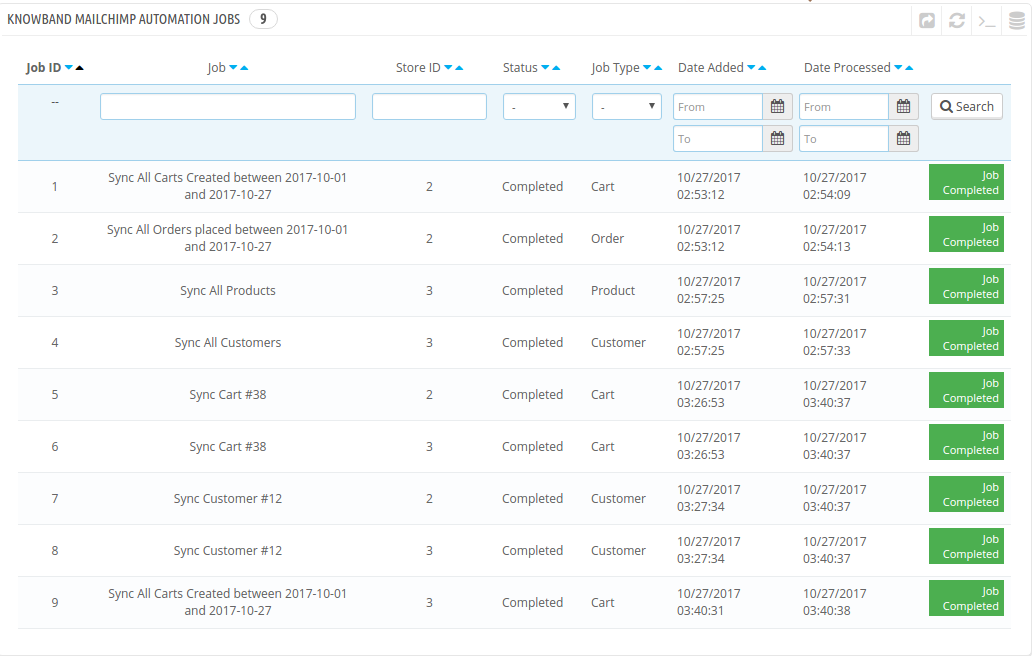
3.3 W jaki sposób obsługiwane są zadania?
Dla każdego zsynchronizowanego typu danych moduł utworzy zadanie. Status zadania można wyświetlić na karcie "Zadania", jak pokazano na poniższym obrazku.
Niekompletne zadania mogą zostać przerwane z biegiem czasu.
Dziennik audytu 3.4
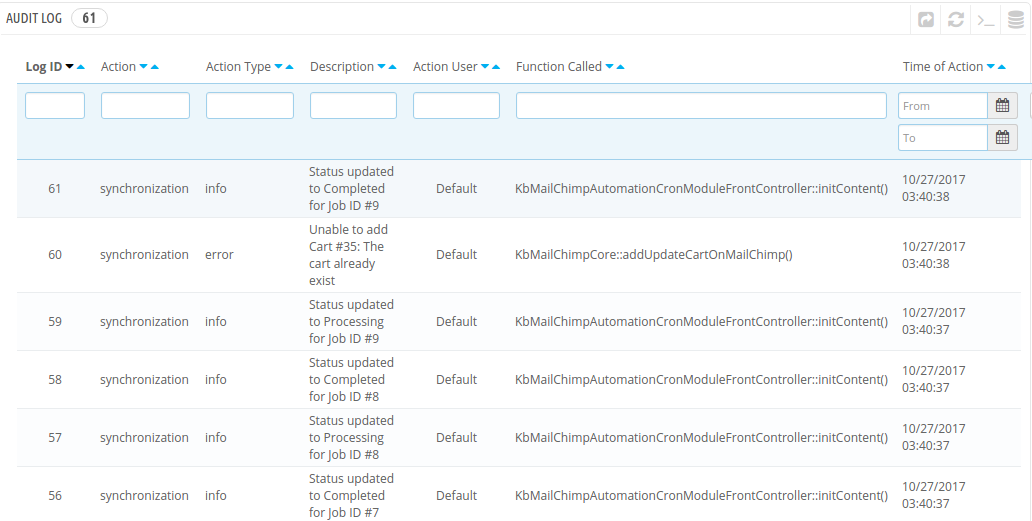
Cały proces synchronizacji można przeglądać w "Dziennik kontroli' opcja.
Karta dziennika kontroli zawiera informacje o stanie wszystkich procesów synchronizacji. Każdy błąd występujący podczas tego jest zgłaszany w sekcji "Opis". To samo można naprawić zgodnie z sugestią.
Możesz wypróbować dodatek Prestashop MailChimp Automation na swojej stronie Prestashop. Rozszerzenie integratora MailBhimp firmy KnowBand ułatwia zwiększenie zaangażowania klienta w Twój sklep i zmniejsza wskaźnik rezygnacji z zakupów w witrynie.
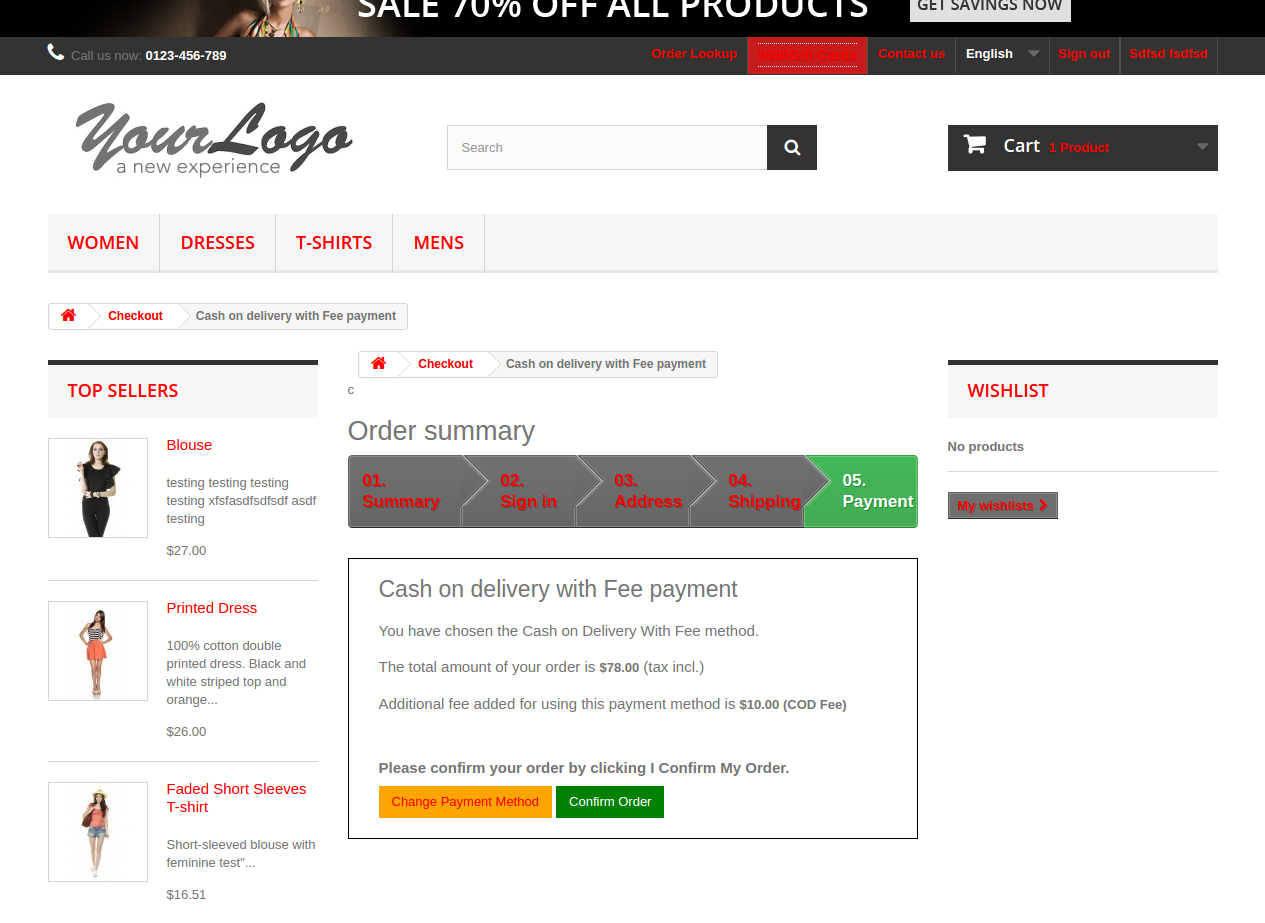
Niedogodności związane z dokonywaniem płatności online są jedną z głównych przyczyn porzucania koszyka. Kupujący online wciąż są przerażeni pomysłem udostępnienia danych swojej karty. Czy ten fakt kosztuje Cię trochę konwersji? Zaoferuj odwiedzającym Twój sklep możliwość dokonania płatności gotówką w momencie otrzymania zamówienia z pomocą Prestashop Płatność przy odbiorze z modułem opłat. W zamian za funkcję płatności gotówkowej właściciele sklepów mogą pobierać od klientów opłatę. Jest to jeden ze sposobów na ograniczenie zamiaru wyjścia i konwersji odwiedzających na płatne leady.
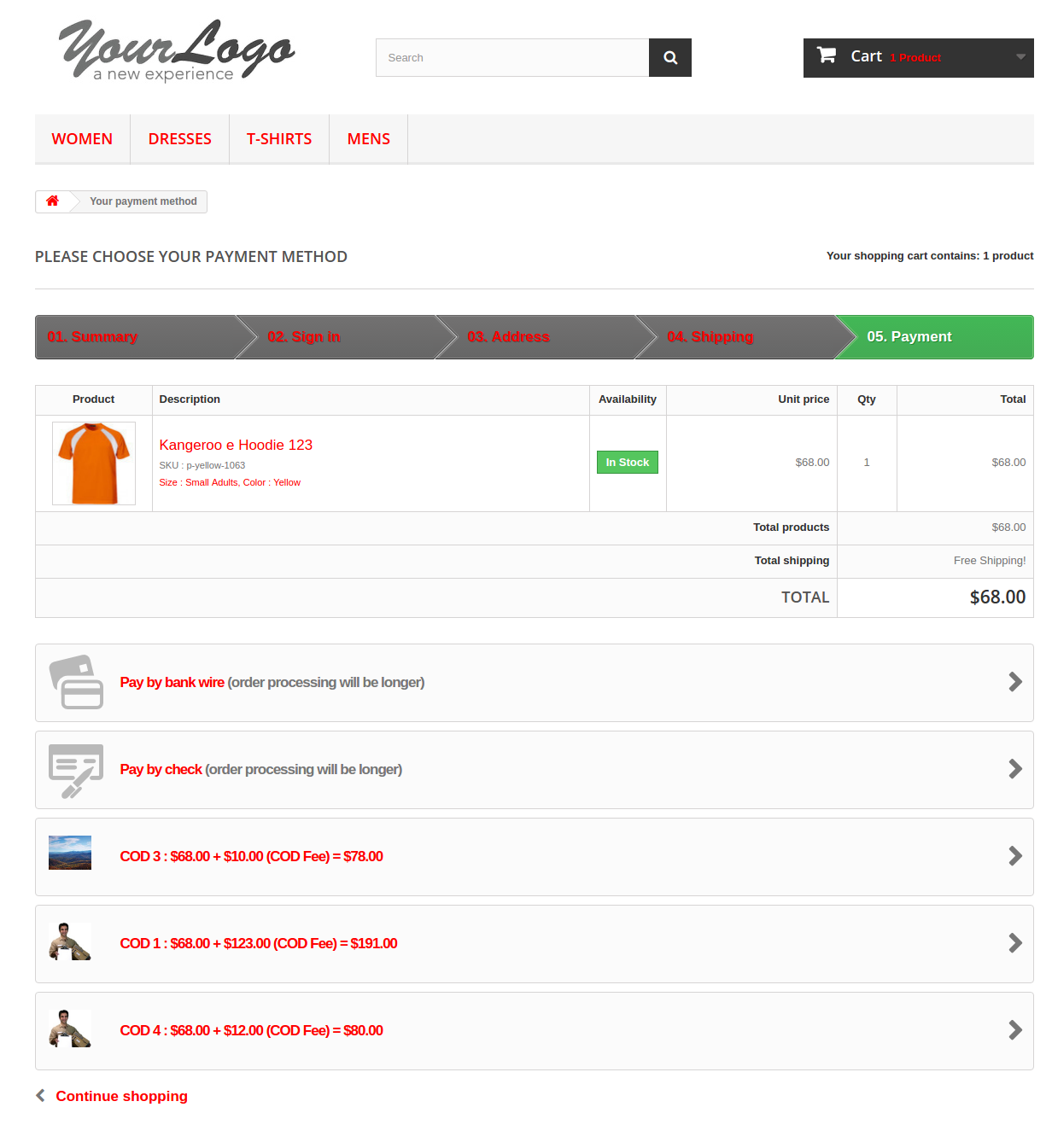
Właściciele sklepów mogą teraz pobierać prowizję/opłatę od klientów przy wyborze metody płatności za pobraniem. Kupujący online mogą teraz wybrać żądany tryb płatności bez udostępniania danych karty. Ponadto właściciele sklepów eCommerce mogą zmniejszyć porzucanie koszyków, a dopłaty mogą bez wysiłku zwiększyć przychody.
1.1. Cele projektu
Prestashop COD za opłatą obiecuje zdjąć ciężar z twoich ramion. Lista korzyści oferowanych przez Moduł Prestashopjest wieczny. Niektóre z nich są wymienione poniżej:
1. Oferuje łatwy sposób zarządzania opcjami COD z dodatkową prowizją sklepu eCommerce.
2. Administrator sklepu Prestashop eCommerce może zarządzać profilami opłat i tworzyć je przy minimalnym wysiłku i w jak najkrótszym czasie.
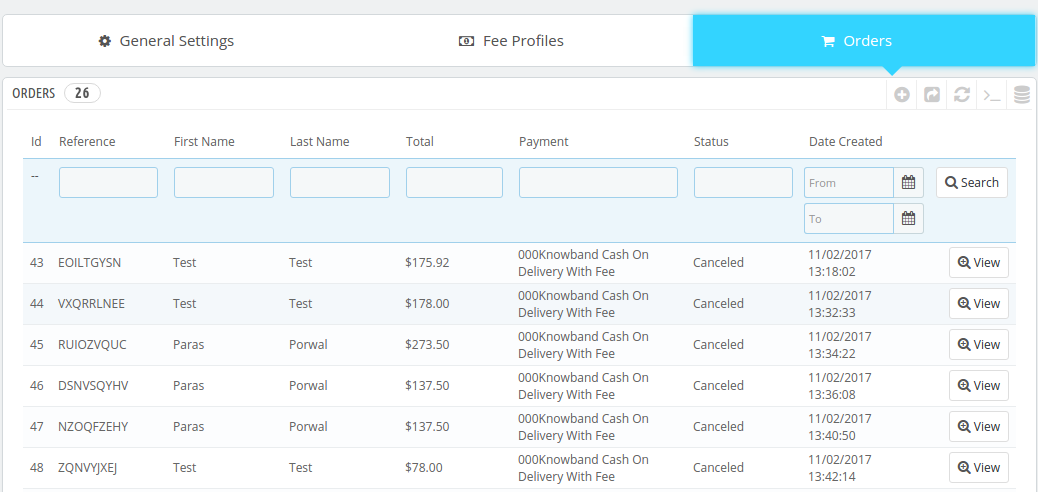
3. Zamówienia otrzymane z opcją COD można śledzić z zaplecza interfejsu administratora.
4. Metoda płatności to doskonały sposób na pomoc w realizacji transakcji online tym klientom, którzy nie chcą korzystać z płatności online i portfela PayPal.
1.2. Cechy:
To Prestashop Cash on Delivery z rozszerzeniem opłat jest bardzo łatwe w instalacji i konfiguracji.
Prestashop COD z dodatkiem opłat pozwala administratorowi ustalić warunki i opłatę za pobranie.
Dodatek Prestashop Cash on Delivery jest wysoce konfigurowalny.
Prestashop Cash on Delivery z dopłatą oferuje administratorowi włączanie / wyłączanie, edycję i usuwanie struktury opłat w dowolnym momencie.
Można utworzyć liczbę N warunków COD.
Moduł płatności przy odbiorze z dodatkową opłatą pozwala administratorowi ustalić procent opłat za zwrot.
Administrator sklepu eCommerce może wybrać minimalny lub maksymalny limit zamówienia, za który zostaną naliczone opłaty za pobraniem.
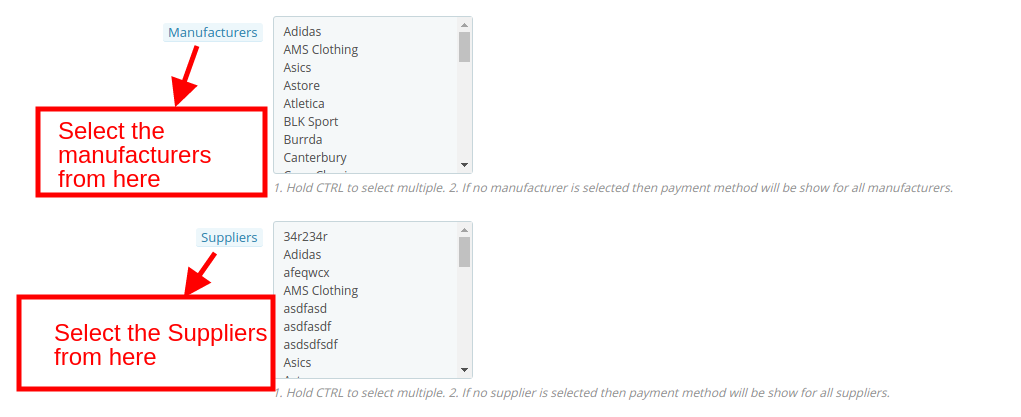
Administrator może wybrać kategorię, kraj, konkretnego producenta, opcję wysyłki, aby zastosować opłaty za pobraniem.
To rozszerzenie opłat za pobraniem pozwala administratorowi śledzić zamówienia za pobraniem.
Metoda płatności może być pokazana zarejestrowanym klientom, gościom gości lub nowym klientom wybranym przez administratora sklepu.
Dodatek do usługi płatności przy odbiorze obsługuje wiele języków.
Moduł płatności przy odbiorze Prestashop z dodatkowymi opłatami jest kompatybilny z wieloma sklepami.
Rozszerzenie Prestashop COD with Fees jest kompatybilne z najnowszą wersją Prestashop.
Płatność przy odbiorze Prestashop z dopłatą jest kompatybilna z przeglądarką internetową.
Instalacja 2.0
Zamów moduł w sklepie, a otrzymasz następujące pliki i foldery wymienione poniżej:
1. Spakowany folder zawierający kod źródłowy modułu
2. Instrukcja obsługi
Aby zainstalować moduł w swoim sklepie Prestashop, wykonaj poniższe czynności:
Rozpakuj spakowany plik. Zawierałby pliki i foldery, jak pokazano poniżej –
Skopiuj wszystkie pliki i foldery z rozpakowanego folderu i wklej je do swojego sklepu ”Moduły” katalog. Podążaj ścieżką na dysku lokalnym – Katalog główny / moduły /.
3. Moduł�Prestashop Płatność przy odbiorze z opłatami jest teraz gotowy do zainstalowania. Możesz to znaleźć w Administratorze sklepu -> Moduły i usługi.
Możesz znaleźć moduł na liście modułów administracyjnych, korzystając z następujących informacji:
słowo kluczowe – Za pobraniem z opłatą
Wszystkie produkty – Płatność i bramka
Filtruj według – Zainstalowane i niezainstalowane / włączone i wyłączone
Kliknij “zainstalować“, aby zainstalować moduł. Zostanie wyświetlone wyskakujące okienko z potwierdzeniem. Kliknij opcję „Kontynuuj instalację”. Ten krok spowoduje zainstalowanie modułu i wyświetlenie powiadomienia – „Moduły zainstalowano pomyślnie”.
Po zakończeniu instalacji możesz skonfigurować moduł, klikając przycisk, jak pokazano poniżej:
3.0 Interfejs administratora
Kupujący online nie muszą grzebać w długotrwałym procesie kasowym. Sprzedawcy internetowi mogą zmniejszyć swoje obciążenie, oferując opcję płatności przy odbiorze. ten Prestashop Addon nie wymaga pomocy technicznej. Za pobraniem z dopłatami można zarządzać w kilku prostych krokach.
3.1 Jak rozpocząć konfigurację modułu?
Włączenie funkcjonalności w Twoim sklepie Prestashop to tylko jeden przycisk. Przełącz przycisk pokazany poniżej, a funkcja zostanie włączona / wyłączona ze sklepu.
3.2 Jak dodać lub edytować COD z profilem opłat?
“Profil opłat‘ pozwala administratorowi sklepu Prestashop eCommerce zdefiniować dodatkową opłatę, a także warunki płatności za pobraniem.
3.2.1 Jak edytować lub usunąć istniejący profil opłat?
Administrator sklepu Prestashop eCommerce ma możliwość edycji lub usunięcia istniejących profili lub warunków. Wszystko, co muszą zrobić, to wybrać profil i kliknąć przyciski pokazane poniżej.
3.2.2 Jak utworzyć nowy COD z profilem opłaty?
Aby dodać nowe profile, kliknij ‘+‘ znak w prawym górnym rogu interfejsu administratora.
1. Włącz lub wyłącz metodę płatności: Administrator sklepu eCommerce może tutaj włączyć lub wyłączyć metodę płatności.
2. Imię i nazwisko:�Wpisz nazwę profilu płatności w tej sekcji. Nazwę można wprowadzić w wielu językach. Wybierz żądany język z listy rozwijanej. Nazwa płatności powinna być unikalna, w przeciwnym razie wyświetla komunikat o błędzie.
3. Obraz płatności: Możesz wpisać obraz, który chcesz zaprezentować w interfejsie wraz z profilem płatności. Możesz wybrać obraz z lokalnego dysku. Upewnij się tylko, że jego rozdzielczość to 60*60px.
Rodzaj opłaty: Opłata lub dopłata w zamian za pobranie może być kwotą stałą lub procentową. Administrator sklepu Prestashop eCommerce może wybrać opcję z rozwijanej listy. Po wybraniu opcji kwotę lub wartość procentową można wprowadzić zgodnie z wymaganiami.
W przypadku wybrania opcji „Stały typ”, zostaniesz poproszony o wprowadzenie kwoty, jak pokazano poniżej.
Po wybraniu typu „Procent” zostaniesz poproszony o wprowadzenie kwoty bazowej, od której zostanie naliczony procent. Kwota bazowa może być kwotą całkowitą zawierającą koszt wysyłki lub kwotą bez kosztów wysyłki. Możesz wybrać dowolną z listy rozwijanej, a następnie wprowadzić kwotę procentową w następnej sekcji.
Ponadto administrator sklepu Prestashop eCommerce ma możliwość wprowadzenia minimalnej i maksymalnej kwoty opłaty. Dopłata będzie wtedy mieścić się w podanym zakresie.
5. Minimalna i maksymalna kwota zamówienia:�Dodatek Prestashop Płatność przy odbiorze z opłatami umożliwia sprzedawcom internetowym ustalenie minimalnej i maksymalnej kwoty zamówienia, w ramach której klienci będą mogli skorzystać z opcji płatności przy odbiorze.
6. Wybierz kategorie:�Administrator sklepu Prestashop eCommerce ma możliwość wybrania lub odznaczenia kategorii, w których funkcja COD ma zostać dodana z zaplecza, jak pokazano na poniższym obrazku.
Administrator sklepu Prestashop eCommerce może rozwinąć kategorie i wybrać tę, w której chcą uwzględnić funkcję, jak pokazano na poniższym obrazku.
W przypadku, gdy żadna z kategorii nie zostanie wybrana, sposób płatności zostanie automatycznie wyświetlony w każdej kategorii dostępnej w sklepie.
7. Wybór kraju: Prestashop Cash on Delivery z dopłatą pozwala wybrać kraje i lokalizacje, w których chcesz zapewnić tę funkcję.
8. Wybierz grupę klientów:�Ta funkcja może być oferowana wszystkim klientom lub możesz wybrać żądaną grupę spośród gości gości, zarejestrowanych klientów lub odwiedzających po raz pierwszy.
9. Wybierz Przewoźnika:�Funkcję można włączyć w wybranych opcjach przewoźnika lub wysyłki. To samo można wybrać z listy opcji.
10. Wybierz producenta i dostawców:�Administrator Prestashop może nawet wybrać nazwę producentów i dostawców oferujących tę funkcjonalność.
11. Edytuj tekst strony kasy: Tekst, który ma być wyświetlany na stronie kasy witryny, można edytować w tej sekcji. Można to zrobić w różnych językach. Wybierz żądany język z opcji w dół.
12. Wybierz status płatności: Tutaj można wybrać początkowy status płatności, gdy klient wybierze ten tryb płatności.
3.3 Jak śledzić zamówienia decydując się na płatność za pobraniem z opłatą?
“Zamówienie‘ zakładka panelu administracyjnego umożliwia e-handlowcom przeglądanie wszystkich zamówień, które wybrały tryb płatności za pobraniem z dopłatą. Użyj filtrów, aby łatwo znaleźć wymagane zamówienia. Przycisk „Widok” może od razu przenieść Cię do profilu tego konkretnego zamówienia.
4.0 Interfejs użytkownika strony internetowej
Klienci mogą z łatwością skorzystać z tego udogodnienia. Wystarczy dodać produkt do koszyka i wybrać sposób wysyłki. Opcje dostępne w metodach płatności obejmują za pobraniem z metodami opłat.
Klienci mogą wybrać opcję, którą uznają za wykonalną, a kwota zostanie obliczona wraz z dopłatą. Klientowi zostanie wyświetlona wiadomość zawierająca łączną kwotę wraz z opłatą.
Od tego momentu mogą zmienić metodę płatności lub kontynuować wybraną opcję. Po zakończeniu transakcji wysyłana jest wiadomość potwierdzająca.
W ten sposób sprzedawca sklepu internetowego może zapewnić opcję płatności gotówką przy odbiorze klientom internetowym, którzy nie chcą dokonywać płatności online ani żadnej innej opcji płatności. Ten moduł płatności przy odbiorze Prestashop z opłatami jest wysoce konfigurowalny i zapewnia płynne działanie. Administrator sklepu może pobrać opłatę za oferowanie opcji płatności za pobraniem. Czasami klienci nie realizują zamówienia, jeśli opcja płatności za pobraniem nie jest dostępna. Sprzedawca internetowy może rozwiązać ten problem, oferując opcję płatności za pobraniem. Moduł płatności przy odbiorze Prestashop z dopłatą umożliwia ustawienie minimalnej i maksymalnej wartości zamówienia w celu skorzystania z płatności za pobraniem. Sprzedawca internetowy może ustawić opłatę za pobranie z interfejsu administratora tego dodatku do opłat za pobranie Prestashop. Moduł płatności przy odbiorze Prestashop z dopłatą umożliwia ustalanie stałych lub procentowych kwot jako opłat. Moduł płatności przy odbiorze Prestashop z dopłatą jest responsywny, kompatybilny z wieloma sklepami i kompatybilny z wieloma językami.
Więcej�Prestashop�dodatki�proszę�odwiedź�Knowband. Więcej informacji na temat tego modułu Prestashop Gotówka z dostawą:
Prestashop, rozwiązanie eCommerce o otwartym kodzie źródłowym, może teraz zapewnić lepszą interakcję i zaangażowanie użytkowników. Moduł Prestashop Product Tabs oferuje łatwy sposób na zoptymalizowanie strony produktu na stronie. Za pomocą tego rozszerzenia administrator sklepu może dodać liczbę N kart na stronie produktu. Te karty mogą prezentować wiadomości tekstowe lub wideo. Brak informacji na tej stronie może zniechęcić klientów, gdy są tylko o krok od dokonania płatności. Moduł informacji o produkcie Prestashop zapewnia, że odwiedzającym sklep nigdy nie brakuje żądanych informacji.
E-handlowcy mogą ułatwić decyzję o zakupie klienta, dodając dodatkowe zakładki i dostarczając dodatkowe informacje. Administrator może użyć tego dodatku, aby ulepszyć prezentację swojej oferty.
1.1. Cele projektu
Prestashop dodatkowy zakładki strony produktu pozwala e-sprzedającym osiągnąć następujące cele:
1. Moduł Prestashop pomaga tworzyć i dodawać dodatkowe karty na stronie produktu. Nowe karty mogą służyć do wyświetlania dodatkowych informacji w celu zwiększenia interakcji użytkownika.
2. Zapewnij klientom lepszą klarowność produktów, wyświetlając filmy wideo lub powiązane filmy instruktażowe i inne.
3. Zakładki można dodawać i edytować na wszystkich stronach produktów witryny, a także na określonej stronie internetowej, zgodnie z wymaganiami użytkownika.
4. Moduł kart produktu Prestashop ułatwia administratorowi sklepu optymalizację stron internetowych. Utworzone zakładki można edytować, klikając tylko kilka przycisków.
1.2. cechy
Administrator sklepu eCommerce może dodać n karty informacji na stronach produktów.
Karty są w dużym stopniu konfigurowalne.
Nie ma potrzeby zmiany kodu na zapleczu.
Dodatkowe informacje Prestashop umożliwiają administratorowi sklepu prezentowanie informacji o wysyłce, produktach i zapasach.
Prestashop Add Extra Moduł dodatkowych zakładek pozwala administratorowi sklepu dodawać podobne filmy i filmy na stronach produktów.
Właściciel sklepu może tworzyć zakładki dla pojedynczej strony produktu lub wszystkich stron w witrynie.
Administrator sklepu może dodawać tekst lub filmy.
Prestashop Rozszerzenie o dodatkowe zakładki pozwala edytować lub usuwać już utworzone karty.
Administrator sklepu może monitorować całą listę kart na jednej stronie.
Dodatkowa wtyczka informacji o dodatkach do programu Prestashop jest kompatybilna z wieloma sklepami.
Prestashop Add Extra Moduł dodatkowych zakładek jest kompatybilny z wieloma językami.
Ten moduł jest kompatybilny ze wszystkimi wersjami Prestashop i najnowszą wersją Prestashop.
Instalacja 2.0
Aby zainstalować dodatek Prestashop w swoim sklepie, kup go ze sklepu. Po zakupie otrzymasz następujące pliki:
1. producttabs.zip z kodem źródłowym modułu
2. Instrukcja obsługi
Wykonaj poniższe czynności, aby zainstalować rozszerzenie:
Rozpakuj spakowany plik. Zawierałaby pliki i foldery, jak pokazano poniżej –
Skopiuj wszystkie pliki i foldery rozpakowanego folderu do katalogu "Moduły" sklepu na ścieżce – Katalog główny / moduły /.
3. Teraz moduł można zainstalować w swoim sklepie Prestashop. Możesz go znaleźć w Administratorze sklepu -> Moduły i usługi. Pokazałoby się to jak poniżej
W przypadku, możesz szukać tego samego w pasku wyszukiwania z następującymi szczegółami-
słowo kluczowe – Karty produktów
Kategoria – Front office
Filtruj według – Zainstalowany i niezainstalowany / Włączony i wyłączony
Kliknij "zainstalować"Aby zainstalować moduł, wyświetli się okienko pop-up potwierdzające, kliknij opcję" Kontynuuj instalację ", aby zainstalować moduł i wyświetlić powiadomienie -" Moduły zainstalowane pomyślnie ".
Interfejs administracyjny 3.0
Zadanie zmiany układu stron internetowych było wcześniej wyzwaniem, ale za pomocą modułu kart strony produktu Prestashop możesz zrobić to w mgnieniu oka.
Włącz / wyłącz: Instalacja i konfiguracja modułu Prestashop to krokiet dla właścicieli sklepów. Funkcję można włączyć w sklepie, przełączając przycisk pokazany na obrazku poniżej.
3.1 Jak utworzyć nową kartę na stronie produktu?
Rozszerzenie o dodatkowe zakładki Prestashop pozwala sklepowi tworzyć niestandardowe zakładki na wszystkich stronach produktów za jednym razem. Te karty mogą przedstawiać warunki wysyłki, warunki i warunki witryny, powiązane filmy wideo lub inne informacje. Wszystko to można zrobić z "kart produktu" interfejsu administratora.
3.1.1 Utwórz nową kartę
Interfejs pokazuje całą listę utworzonych zakładek produktów. Aby utworzyć nową kartę, kliknij znak "+" w prawym górnym rogu panelu administracyjnego.
Język: Karta wielojęzyczna może wyświetlać wiadomości w wielu językach. Administrator sklepu e-commerce Prestashop jest zobowiązany do wyboru żądanego, zgodnie z wymaganiami.
Wybierz sklep: Dodatek do informacji o produkcie Prestashop jest kompatybilny z wieloma sklepami. Zmiany można wprowadzić w więcej niż jednym sklepie z jednego interfejsu. W tym polu wyświetlana jest cała lista sklepów. Administrator może wybrać tę, w której chce dokonać zmian.
Pozycja: Pozycja określa kolejność wyświetlania informacji. Zakładki będą wyświetlane na stronie internetowej jako określone zlecenie przez administratora sklepu Prestashop eCommerce.
Włącz / wyłącz tę kartę: Zakładkę można włączyć lub wyłączyć na stronie internetowej, po prostu włączając lub wyłączając przycisk.
Typ zawartości: To pole określa typ treści, które chcesz zaprezentować. Administrator może wyświetlać wiadomości tekstowe lub filmy na tych kartach. Opcje można wybrać za pomocą przycisku opcji.
Szczegóły treści lub wideo: Opis informacji, które mają być wyświetlane na frontowej stronie witryny, można zapisać. Ta sama wiadomość zostanie wyświetlona na stronie produktu. W przypadku, gdy administrator sklepu e-commerce Prestashop chce wyświetlić wideo, może wybrać opcję "URL".
Adres URL filmu w serwisie YouTube można wprowadzić na karcie, a film wideo zostanie wyświetlony na stronie internetowej.
3.1.2 Edytuj lub usuń utworzoną kartę
Interfejs wyświetla listę wszystkich kart utworzonych przez administratora sklepu. Sprzedawcy internetowi mają możliwość ich edycji lub usunięcia, jak pokazano na poniższym obrazku. Status modułu można zmienić z włączonego na wyłączony jednym kliknięciem przycisku.
W przypadku, gdy administrator sklepu Prestashop zdecyduje się na edycję karty, zostanie mu zaproponowany interfejs do wprowadzenia niezbędnych zmian w razie potrzeby.
3.1.3 Jak utworzyć nową kartę na stronie pojedynczego produktu?
Zmiany można wprowadzić na pojedynczych stronach internetowych. W tym celu postępuj zgodnie ze ścieżką w menu głównym panelu administracyjnego: Katalog -> Produkty
Wybierz stronę produktu z listy, na której chcesz dokonać zmian, i kliknij przycisk "Edytujprzycisk ".
Różne opcje dostosowywania obejmują opcję utworzenia karty produktu, tak jakby moduł był włączony. Jest pokazany na obrazku poniżej:
Opcja Tabs produktów pozwala administratorowi dodawać dodatkowe informacje na stronie produktu, wykonując tę samą procedurę, co wcześniej. Jednak zmiany te zostaną uwzględnione tylko na tej konkretnej stronie internetowej.
4.0 Website UI
Dodana zakładka pojawi się na początku strony internetowej, jak poniżej. Zakładki zostaną umieszczone zgodnie z lokalizacją określoną w backendie.
Odwiedzający witrynę mogą zwinąć lub rozwinąć zakładkę, klikając na nią. Interfejs będzie wyglądał bardzo podobnie do tego, co pokazano na poniższym obrazku.
Cyfrowa karta podarunkowa to przyjemny towar do kupowania, sprzedawania i otrzymywania! Ktokolwiek kupił cyfrową kartę podarunkową, oszczędza czas, paliwo i wysiłki, aby znaleźć odpowiednią rzecz do podarowania. Wreszcie, ktokolwiek go sprzedaje, znajdź gotówkę z góry za niesprzedaną rzecz! Jeśli szukasz idealnego dodatku do e-karty podarunkowej, to KnowBand Moduł menedżera kart podarunkowych PrestaShop pomaga bezproblemowo wysłać kartę podarunkową każdemu. Dzięki łatwemu pozyskiwaniu klientów e-sprzedawcy mogą teraz podwoić swoje przychody
The Menedżer kart podarunkowych PrestaShop Addon by Knowband umożliwia właścicielom sklepów PrestaShop zarządzanie kartami podarunkowymi zgodnie z potrzebami. Ten dodatek do kuponu podarunkowego PrestaShop to łatwy sposób na zaangażowanie większej liczby klientów w witrynie. Vouchery przedpłacone mogą pomóc sprzedawcom internetowym wspomóc intencje zakupowe odwiedzających sklep i łatwo przekształcić je w płatne leady.
Ten dodatek do karty podarunkowej PrestaShop zapewnia klientowi elastyczność zakupu karty podarunkowej online i wysyłania kuponów podarunkowych znajomym za pośrednictwem poczty elektronicznej w określonym dniu i o określonej godzinie. Nadawca może wydrukować kartę podarunkową za wręczenie jej osobiście. Zapewnia funkcjonalność tworzenia spersonalizowanej karty podarunkowej z obrazem. Kupujący online mogą zamawiać karty podarunkowe na specjalne okazje dla swoich bliskich.
W jaki sposób Karta Podarunkowa może pomóc Ci zwiększyć sprzedaż w Twoim sklepie?
81% kupujących onlineWolę kupić kartę podarunkową na urodziny, rocznicę, okres świąteczny lub festiwal.
38% dorosłych kupuje bon podarunkowy na urodziny przyjaciela.
Jednym z największych dni sprzedaży karty podarunkowej jest Dzień Ojca. Z drugiej strony tylko 24,7% matek chce otrzymać kartę podarunkową na Dzień Matki, umieszczając nad domem, kartkami okolicznościowymi i obiadem.
12% kupujących kupi karty podarunkowe na życzenia ślubne i prezenty.
To są główne fakty, które mogą udowodnić znaczenie karty podarunkowej. Dodatek do karty podarunkowej PrestaShop firmy Knowband ma bogatą funkcjonalność, która może pomóc administratorowi zwiększyć przychody ze sprzedaży kart podarunkowych.
1.1 Korzyści dla handlowca
Właściciel sklepu może zwiększyć zaangażowanie klientów i liczbę potencjalnych kupujących w swoim sklepie PrestaShop, a także zwiększyć swoje przychody. Oto korzyści dla kupca:
Administrator sklepu może dodać wiele kart podarunkowych w ciągu kilku chwil z zaplecza dodatku do karty podarunkowej PrestaShop.
Dodatek do menedżera prezentów PrestaShop firmy Knowband pozwala administratorowi sklepu ustawić kwotę karty, okres ważności i inne warunki można ustawić z zaplecza modułu wysyłania kart podarunkowych PrestaShop.
Administrator sklepu PrestaShop ma nawet łatwe opcje zmiany i edycji wyglądu i stylu kart, które będą wyświetlane w interfejsie użytkownika.
Za pomocą dodatku do kuponu podarunkowego PrestaShop administrator sklepu może łatwo dodać szablony kart podarunkowych zgodnie z potrzebami.
Zamówienia na karty podarunkowe można śledzić jednym kliknięciem przycisku w interfejsie administratora modułu menedżera kart podarunkowych PrestaShop.
Dodatek do karty podarunkowej Knowband PrestaShop umożliwia sprzedawcy sklepu – pokazanie przycisków karty podarunkowej, na której stronie chcą pokazać.
Nawet szablon wiadomości e-mail do wysyłania kart podarunkowych i format PDF do odbiorcy można dostosować w kilku prostych krokach z zaplecza dodatku do karty podarunkowej PrestaShop.
Ten moduł wysyłania kart podarunkowych PrestaShop zwiększa konwersje, szczególnie na okazje takie jak święta.
Dodatek PrestaShop Gift Card Manager firmy Knowband pozwala zarabiać więcej, zdobywać nowych klientów, wysyłając karty podarunkowe online i oferować rabaty na kupony.
1.2 Korzyści klienta
Klient w łatwy sposób może kupić kartę podarunkową dla swoich bliskich.
Ten moduł kart podarunkowych PrestaShop firmy Knowband jest najlepszy dla tych klientów, którzy są bezradni przy wyborze prezentu.
Klienci mogą wysłać kartę podarunkową z niestandardowym obrazem, który może przesłać nadawca podczas dokonywania zakupu karty podarunkowej.
Karta podarunkowa PrestaShop – dodatki pozwalają kupującym online na wysyłanie kart podarunkowych swoim bliskim w wybranym dniu i czasie.
Odbiorca Karty Podarunkowej może częściowo zrealizować kwotę podczas dokonywania zakupu w sklepie.
Instalacja 2.0
Po zakupie modułu karty podarunkowej PrestaShop w sklepie otrzymasz następujące pliki.
1. Spakowany plik zawierający kod źródłowy modułu
2. Instrukcja obsługi
Wykonaj następujące kroki, aby zainstalować rozszerzenie menedżera kart podarunkowych PrestaShop:
Rozpakuj spakowany plik. Zawiera pliki i foldery, jak pokazano poniżej –
Skopiuj całą zawartość folderu i wklej ją do swojego sklepu ”Moduły”w katalogu sklepu. Postępuj zgodnie ze ścieżką – Katalog główny / moduły /.
3. Moduł kart podarunkowych PrestaShop jest teraz gotowy do zainstalowania. Możesz to znaleźć w Administrator sklepu -> Moduły i usługi. Byłoby to pokazane poniżej –
Możesz nawet wyszukać moduł na liście modułów administracyjnych, korzystając z następujących informacji –
słowo kluczowe – Menedżer kart podarunkowych
Kategoria – Ceny i promocje
Filtruj według – Zainstalowane i niezainstalowane / włączone i wyłączone
Kliknij na “zainstalować“, aby zainstalować moduł. Wyświetli się wyskakujące okienko z potwierdzeniem. Kliknij opcję” Kontynuuj instalację “. Ten krok spowoduje zainstalowanie modułu kuponów upominkowych PrestaShop i wyświetlenie powiadomienia -“Moduły zostały pomyślnie zainstalowane“.
3.0 Interfejs administratora
Moduł karty podarunkowej PrestaShop firmy Knowband można łatwo włączyć i skonfigurować w kilku prostych krokach. Interfejs administratora dodatku ma cztery opcje dostosowywania. Są one wymienione poniżej:
Konfiguracja modułu
Szablony kart podarunkowych
Produkty na karty podarunkowe
Zamówienia na karty podarunkowe
Różne opcje omówiono szczegółowo poniżej:
3.1 Konfiguracja modułu
“Konfiguracja modułuZakładka dodatku do kuponu podarunkowego PrestaShop oferuje administratorowi cztery funkcje wymienione poniżej:
konfiguracja
Ustawienia poczty e-mail
Ustawienia PDF
Ustawienia Cron
Poniżej szczegółowo omówiono następujące funkcje:
3.1.1 Zakładka Konfiguracja
Kiedy administrator przejdzie do zakładki konfiguracji rozszerzenia karty podarunkowej PrestaShop. Zakładka konfiguracja przedstawia wiele funkcji, które przedstawiono poniżej:
1. Włącz moduł: Kiedy administrator przejdzie do zakładki konfiguracji dodatku do kuponu podarunkowego PrestaShop, musi włączyć to samo z zaplecza. Można to zrobić za pomocą przycisku przełączającego, jak pokazano poniżej.
2. Zgodność z RODO PrestaShop: Jeśli ustawienia są włączone, klienci mogą uzyskać dostęp do swoich praw RODO, aby usunąć lub wyeksportować dane klientów ze swojego sklepu
Uwaga:Jeśli korzystasz z oficjalnego modułu RODO, musisz włączyć to ustawienie. Głównym celem tej funkcji jest eksport i usuwanie danych użytkownika na żądanie modułu RODO PrestaShop. Jest również kompatybilny zModuł RODO PrestaShopOpracowany przez Knowband.
Link do kart podarunkowych eCommerce można umieścić na stronach internetowych zgodnie z wymaganiami. Link można włączyć w nagłówku lub stopce. Można go nawet umieścić w lewej części strony internetowej, gdzie użytkownicy zwracają największą uwagę. Dodatkowo możliwość przekierowania klientów do ‘Strona karty podarunkowej‘można podać w’Moje konto‘strony zarejestrowanych klientów.
Linki będą wyświetlane w interfejsie strony internetowej, jak pokazano poniżej:
W nagłówku & Po lewej stronie strony internetowej
W stopce
Strona Moje konto
3. Włącz przesyłanie niestandardowych kart podarunkowych: Jeśli jest włączony, moduł karty podarunkowej umożliwia użytkownikom przesyłanie obrazu do spersonalizowanej niestandardowej karty podarunkowej.
4. Prefiks karty podarunkowej: W tej opcji dodatek do karty podarunkowej PrestaShop administrator może tutaj ustawić prefiks dla kodu kuponu przedpłaconej karty podarunkowej. Kod można wprowadzić w formacie KBGC – ******
5. Status zamówienia karty podarunkowej: Administrator ma możliwość wyboru statusu zamówień. Kod karty podarunkowej zostanie wygenerowany, gdy zamówienie zostanie przeniesione do dowolnego z wybranych stanów zamówienia.
6. Minimalna luka w dostawie karty podarunkowej: Kupon podarunkowy PrestaShop pozwala administratorowi sklepu określić minimalny czas trwania dnia, w którym zamówienie zostało złożone, oraz dzień dostarczenia karty podarunkowej.
3.1.2 Ustawienia e-mail
Klient ma możliwość wydrukowania kart podarunkowych lub wysłania ich do odbiorcy pocztą elektroniczną. Moduł kart podarunkowych PrestaShop firmy Knowband oferuje domyślne szablony wiadomości e-mail, które można spersonalizować zgodnie z wymaganiami administratora sklepu.
Ponadto moduł bonów podarunkowych PrestaShop oferuje wielojęzyczne wsparcie. E-maile mogą być wysyłane w różnych językach. Administrator może wybrać żądany język z listy rozwijanej.
Po wybraniu języka cała wiadomość e-mail od tematu do treści może być edytowana i personalizowana zgodnie z wymaganiami.
3.1.3 Ustawienia PDF
Kupujący może wydrukować moduł kuponów podarunkowych PrestaShop w formacie PDF. Plik PDF bonu upominkowego można wydrukować w różnych językach. Administrator może edytować zawartość pliku. Zmiany wprowadzone w zapleczu zostaną odzwierciedlone w pliku PDF.
Administrator musi wybrać język zgodnie z ustawieniami poczty e-mail.
3.1.4 Ustawienia Crona
Możesz dodać Cron do swojego sklepu za pośrednictwem panelu sterowania, aby automatycznie wysyłać bony podarunkowe.
3.2 Jak dostosować szablon karty podarunkowej?
3.2.1 Dodaj nowy szablon karty podarunkowej
Aby utworzyć nowe szablony dla dodatku do menedżera kart podarunkowych PrestaShop, przejdź do zakładki Szablon karty podarunkowej, a następnie kliknij ‘Dodaj nowy szablon ‘ opcja lub znak „+” w prawym górnym rogu modułu.
Uzupełnij informacje, aby utworzyć szablon, jak pokazano na obrazku:
1. Nazwa szablonu: Dodatek do karty podarunkowej PrestaShop umożliwia administratorowi sklepu nazwanie szablonu w tej sekcji.
2. Tytuł i opis: Dzięki modułowi karty podarunkowej PrestaShop administrator może dodać tytuł i opis do szablonu karty podarunkowej.
3. Obraz szablonu: Administrator może wybrać obraz lub układ kart podarunkowych, które będą wyświetlane w interfejsie użytkownika witryny eCommerce.
Obrazy z różnych okazji można zapisać na zapleczu dodatku do karty podarunkowej PrestaShop. Administrator wybiera okazję, aby znaleźć obraz, jak pokazano poniżej:
Administrator sklepu może nawet przeglądać obrazy różnych wydarzeń, które zostały zapisane, lub może utworzyć nowy obraz dla tego samego.
Po kliknięciu przycisku „Zobacz obraz‘, zostaniesz przekierowany na poniższą stronę.
Lista przedstawia wszystkie obrazy, które zostały utworzone i zapisane. W razie potrzeby możesz wyświetlić cały obraz lub nawet go usunąć.
Aby utworzyć nowe obrazy, kliknij ‘Dodaj nowy obraz‘ jak pokazano niżej. Administrator może wybrać typ obrazu karty podarunkowej. Administrator sklepu może dostosować kartę podarunkową lub przesłać również niestandardowe obrazy.
Możesz wprowadzić nazwę obrazu i tekst obrazu, który będzie wyświetlany na karcie upominkowej. Nawet obraz i kolor tła, a także kolor czcionki można zmienić jednym kliknięciem przycisku. Wyświetl podgląd ostatecznego obrazu przed opublikowaniem go w witrynie internetowej.
4. Słowa kluczowe szablonu: Słowa kluczowe kart podarunkowych można wybrać z listy, jak pokazano poniżej.
Aby utworzyć nowe słowa kluczowe, kliknij „dodaj nowy‘.
Tutaj można wprowadzić i zapisać wymagane słowa kluczowe.
5. Fizyczne karty upominkowe są dozwolone: Dodatek do menedżera kart podarunkowych PrestaShop firmy Knowband umożliwia administratorowi sklepu włączenie fizycznej karty podarunkowej dla tego szablonu.
7. Włącz: Funkcjonalność może włączyć lub wyłączyć szablon.
8. Sklepy: Moduł kuponów podarunkowych PrestaShop jest kompatybilny z wieloma sklepami. Administrator może włączyć tę funkcjonalność we wszystkich sklepach lub wybrać kogokolwiek z listy rozwijanej.
9. Języki: Administrator może wybrać żądany język szablonu z listy rozwijanej.
3.2.2 Edytuj szablon karty podarunkowej
Administrator ma nawet możliwość edycji szablonu lub usunięcia z sekcji pokazanej poniżej:
3.3 Jak dostosować produkt z kartami podarunkowymi?
3.3.1 Utwórz nowe warunki dla kuponów upominkowych
Sprzedawcy internetowi mogą dostosować produkty z przedpłaconych kart podarunkowych w kilku prostych krokach.
W ‘Produkt karty podarunkowej‘przejdź do’Dodaj nowy produkt‘lub kliknij’+‘Zaloguj się w prawej górnej sekcji.
Poniżej wymienione są informacje, które musisz podać w celu stworzenia produktu.
Nazwa produktu: Wpisz tutaj nazwę produktu. Może to być Happy Anniversary, Happy Birthday, Merry Christmas lub jakakolwiek inna.
Referencje produktu: Obejmuje to unikalny identyfikator referencyjny. Administrator może wprowadzić wewnętrzny kod referencyjny zgodnie z wymaganiami.
Kod kreskowy EAN-13 lub JAN: Ten kod produktu jest szeroko stosowany na całym świecie, ale został uwzględniony specjalnie dla Europy i Japonii. W rzeczywistości jest to super zestaw kodu UPC i będzie akceptowany w Ameryce Północnej.
Kod kreskowy UPC: Ten kod produktu jest akceptowalny w prawie wszystkich krajach.
Waluta: Administrator może wybrać walutę dla karty z rozwijanej listy.
Cena produktu: Kwotę karty podarunkowej można wprowadzić tutaj.
Ważność karty podarunkowej: Tutaj można wprowadzić okres ważności karty podarunkowej w miesiącach.
Dozwolona wirtualna karta podarunkowa: Włącz e-kartkę, włączając przycisk.
Częściowe użycie: Sprzedawca eCommerce może nawet zezwolić na częściowe wykorzystanie kwoty vouchera.
Włącz: Moduł kuponów podarunkowych PrestaShop można tutaj włączyć lub wyłączyć.
3.3 Śledź zamówienie kart podarunkowych w witrynie
Zakładka Zamówienie karty podarunkowej zawiera całą listę zamówień otrzymanych na karty podarunkowe. Obejmuje adres e-mail odbiorcy, datę wysłania oraz status kart podarunkowych.
W ‘Zamówienie karty podarunkowej‘przejdź do’Widok‘w prawej sekcji. Ta sekcja zawiera wszystkie informacje o zamówieniu.
4.0 Interfejs witryny internetowej
Linki do strony kart podarunkowych można przeglądać w interfejsie użytkownika, zgodnie z wyborem administratora sklepu. Gdy odwiedzający sklep klikną link, zostaną przekierowani na stronę z kartami upominkowymi w witrynie.
Dodatek do menedżera kart podarunkowych PrestaShop firmy Knowband na froncie strony internetowej zostanie wyświetlony bardzo podobnie do poniższego obrazu:
Zakupy za to samo są łatwe. Klienci mogą wybrać kartę na różne okazje. Na przykład wybiera kartę Happy Halloween. Wszystko, co musi zrobić, to kliknąć przycisk Wyślij na karcie.
Klient zostanie przekierowany na stronę “ Wprowadź szczegóły ”, na której może dodać wszystkie wymagane dane.
Może wydrukować kartę lub wysłać ją e-mailem. Nazwę nadawcy i odbiorcy wraz z wiadomością można wymienić w sekcji, jak pokazano poniżej.
Załaduj obrazek: Nadawca może przesłać niestandardowy obraz dla Spersonalizowana karta podarunkowa.
By Ty: Wprowadź wymagane dane, aby wydrukować kartę podarunkową.
Wyślij e-mailem: Dodaj adres e-mail odbiorcy, prześlij własny obraz i notatkę dla ukochanej osoby.
Dodaj produkt do koszyka i przejdź do strony kasy. Karta podarunkowa zostanie następnie wysłana do odbiorcy.
Teraz chcesz kupić karty podarunkowe dla swoich bliskich, ten dodatek PrestaShop to sposób na połączenie się z Tobą za pomocą jednego kliknięcia. Moduł kart podarunkowych KnowBand PrestaShop pomaga przyciągnąć więcej klientów do Twojego sklepu.