Prestashop Booking and Rental System Addon – Instrukcja obsługi

1.0 Wprowadzenie

Zakup i wynajem usług stał się obecnie powszechnym scenariuszem rynków internetowych. Ludzie zwykle preferują produkty do wynajęcia, dlatego właściciele sklepów znaleźli drogę w branży wynajmu. Zatem, który moduł ma oferować klientom usługi rezerwacji i wynajmu 24 * 7. Dodatkowy system rezerwacji i wynajmu Prestashop firmy Knowband pomaga e-handlowcom w dodaniu cudownej funkcjonalności do ich sklepu internetowego, który nazywany jest systemem rezerwacji. Tak, system Prestashop Booking System to świetny moduł do tworzenia dynamicznego systemu rezerwacji dla Twojego sklepu internetowego, oferując opcję ustawiania cen, utrzymywania kalendarza, bardzo efektywnego składania zamówień z zaplecza. Korzystając z systemu rezerwacji e-commerce, użytkownicy online mogą łatwo dokonywać rezerwacji na podstawie dat i terminów dla różnych produktów.

Moduł rezerwacji i rezerwacji Prestashop pomóż Ci dodać produkty i usługi wynajmu do swojej strony Prestashop. Prestashop Booking Calendar addon integruje elastyczne opcje rezerwacji i przyjazny dla użytkownika interfejs do strony. Klienci mogą sprawdzić dostępność w czasie rzeczywistym i stosunkowo zdecydować się na wynajem lub rezerwację usług ze sklepu internetowego. Jeśli więc planujesz oferować usługi wynajmu, umówienia się na wizytę lub rezerwacji, to jest to właściwe rozwiązanie.

1.1 Uderzające cechy Prestashop Booking and Rental System Addon

Aby zapewnić usługi wynajmu dopasowane do potrzeb klientów, moduł systemu Prestashop Reservation oferuje wiele ustawień konfiguracyjnych, dzięki czemu można skutecznie przygotować rezerwację online dla klientów. Prosty w obsłudze backend dodatku Prestashop Booking Calendar jest niezwykle łatwy w użyciu bez żadnych operacji technicznych ani kłopotów z kodowaniem.

Poniżej wymieniono różne kluczowe funkcje oferowane przez Prestashop Rental Booking System.

1. Dodatkowy system rezerwacji i wynajmu Prestashop pomaga właścicielom sklepów przekształcić ich sklep w rezerwację online i sklep rezerwacji, który zapewnia wiele rodzajów usług wynajmu, spotkań i rezerwacji pokoi dla użytkowników online.

2. Tworzenie i wystawianie umówionego spotkania, codziennego wynajmu produktu, rezerwacji pokoju, godzinowych usług wynajmu to oszczędność czasu dzięki dodatkowi Prestashop Booking Calendar.

3. System rezerwacji Prestashop zapewnia intuicyjny interfejs, aby dodać szczegóły dotyczące produktu / usług lub umówionego terminu.

4. Administrator może dodać odpowiednie zakresy dat i przedziały czasowe na stronie produktu rezerwacji produktu lub terminów, gdy ich usługi biznesowe są dostępne dla użytkowników online.

5. Łączne zamówienia z ich statusem i powiązanymi danymi klienta można przeglądać z zaplecza tego dodatku do rezerwacji Prestashop Event.

6. Administrator Prestashop może oferować swoim klientom ekscytujące oferty i zniżki, wyświetlając specjalne zasady cenowe na stronach produktów. Włączy to i zwiększy ruch na stronie, co również wpłynie na system sprzedaży.

7. Prestashop Booking Calendar addon tworzy harmonogram wynajmu lub termin na podstawie funkcji wybranych przez klientów.

8. Administrator może pokazać lokalizację przy każdym możliwym do rezerwacji produkcie / usłudze, korzystając z funkcji integracji miejsca Google w module systemu rezerwacji Prestashop.

9. Moduł Prestashop Service Booking oferuje elastyczność w dodawaniu, edytowaniu i usuwaniu produktów z nieograniczoną liczbą rezerwacji do ich sklepu e-commerce.

10. Dodatek Prestashop Booking and Rental System pozwala na dodanie dwóch rodzajów usług rezerwacji dla użytkowników, którzy obejmują oddział i usługę domową.

11. System rezerwacji Prestashop bezbłędnie obsługuje zgodność z wieloma językami i wieloma sklepami.

12. Z modułem rezerwacji i rezerwacji Prestashop, administrator może ustawić początkową cenę za usługi wynajmu lub spotkania w ich sklepie.

13. Mogą wyłączyć rezerwację i terminy na wybrane dni lub terminy, korzystając z tego

14. Administrator Prestashop może wyświetlać wiele dat i przedziałów czasowych dostępnych dla każdego produktu lub usługi możliwej do rezerwacji.

15. Dodatek do kalendarza rezerwacji Prestashop umożliwia wyświetlenie niestandardowych opłat za usługę wynajmu odpowiadających wybranemu przez klienta przedziale czasu i godziny.

16. Dodatek Prestashop Event Booking pozwala administratorowi określić inny typ, kategorię i oferowane udogodnienia wraz z wynajmem pokoju lub usług hotelowych.

Technologia 1.2 dla rozwoju

Język: PHP
Praca ramowa: prestashop

Podręcznik instalacji 2.0 dla kalendarza rezerwacji Prestashop Addon

Administrator sklepu może wykonać te proste kroki w celu zainstalowania dodatku Prestashop Booking and Rental System w swoim sklepie e-commerce:

1. Najpierw pobierz pakiet dodatków ze sklepu Knowband.

2. Otrzymasz spakowany plik zawierający kod źródłowy i instrukcję obsługi. Rozpakuj cały pakiet w katalogu głównym sklepu Prestashop za pomocą menedżera FTP (jak Filezilla lub WinSCP

System rezerwacji Prestashop jest teraz zainstalowany i gotowy do użycia. Teraz administrator może skonfigurować różne ustawienia konfiguracji zgodnie z ich witryną Prestashop.

Interfejs administratora 3.0 systemu rezerwacji wynajmu Prestashop

Zaraz po udanej instalacji dodatku Prestashop Booking and Rental System na swojej stronie możesz skonfigurować ustawienia usługi rezerwacji zgodnie z własnymi potrzebami. W panelu administracyjnym lub na desce rozdzielczej znajdziesz moduł Rezerwacja / rezerwacja Knowband wraz z podsekcjami wymienionymi poniżej.

Dodatek Prestashop Booking and Rental System

Ten system rezerwacji / rezerwacji Knowband składa się z siedmiu sekcji, które zostały omówione dalej.

1.General Settings 2.Products 3.Booking Room 4.Booking Room Type 5.Booking Facilities 6.Booking Price Rules 7.Orders

Każda zakładka systemu rezerwacji Prestashop została omówiona poniżej:

Ustawienia ogólne 3.1

Ogólne ustawienia systemu rezerwacji wynajmu Prestashop zawierają podstawowe ustawienia konfiguracji:

1.Enable / Disable: Ta opcja włącza lub wyłącza pełną funkcjonalność systemu rezerwacji i wynajmu Prestashop w Twoim sklepie.

2.Google Map API Key: Ta opcja pomaga ustawić klucz API Map Google. Po ustawieniu tego unikalnego klucza API z zaplecza możesz zaznaczyć i wyświetlić lokalizację odpowiadającą każdemu możliwemu do rezerwacji produktowi lub usłudze.

3.Display Price Rule: Ta opcja umożliwia wyświetlenie lub ukrycie niestandardowych reguł cenowych na stronie produktu produktu do rezerwacji i usługi wynajmu. Aby utworzyć nową regułę cenową dla różnych produktów możliwych do rezerwacji lub edytować istniejącą regułę cenową, przejdź do sekcji „Reguła ceny rezerwacji” na pulpicie nawigacyjnym.

3.1.1 Jak wygenerować klucz API Map Google

Administrator sklepu eCommerce może wygenerować klucz Google API, wykonując następujące czynności:

  • Kliknij przycisk "Rozpocznij": Administrator może kliknąć ten przycisk, aby uzyskać klucz API mapy Google.

  • Odbiór produktów: Kiedy administrator kliknie przycisk "Rozpocznij", pojawi się to okienko.

  • Wybór projektu: Administrator sklepu eCommerce może wybrać lub utworzyć projekt.

1. Wybierz projekt:

2. Utwórz nowy projekt:

  • Skonfiguruj rozliczenia: Administrator sklepu eCommerce może teraz skonfigurować rozliczenia.

  • Po naliczeniu administrator sklepu może uzyskać klucz API mapy Google. Na stronie Poświadczenia uzyskaj klucz API:

  • Administrator sklepu może wybrać opcję klucza API:

  • Administrator może wybrać opcję klucza ograniczenia w oknie dialogowym, aby ustawić ograniczenie przeglądarki dla klucza API.

  • W sekcji Ograniczenia klucza administrator sklepu może wybrać odsyłacze HTTP (strony internetowe), a następnie postępować zgodnie z instrukcjami wyświetlanymi na ekranie, aby ustawić odsyłacze.

  • W ten sposób administrator może ustawić klucz API mapy Google.

3.2 Products

Tutaj możesz zobaczyć pełną listę codziennych / godzinowych produktów wynajmu, spotkań i usług rezerwacji hotelowych dodanych w twoim sklepie eCommerce. Aby edytować istniejące dane dotyczące dowolnego rodzaju rezerwacji produktu / usługi, kliknij opcję edycji odpowiadającą liście produktów. Jeśli chcesz usunąć konkretną listę, kliknij opcję Usuń widoczną w rozwijanej opcji odpowiadającej produktowi. Jeśli nie chcesz usunąć, po prostu włącz lub wyłącz produkt ręcznie.

Aby dodać nowy wypożyczony produkt lub zarezerwować usługę pokoju lub spotkania w swoim sklepie, kliknij opcję Dodaj nowy produkt w prawym górnym rogu panelu administratora tego produktu.

1. Kliknij przycisk „+” w prawym górnym rogu interfejsu administratora. 2. Teraz wybierz typ produktu, który chcesz dodać do swojej witryny. Cztery oferowane opcje obejmują:

  • Powołanie
  • Dzienny wynajem
  • Rezerwowanie hotelu
  • Wynajem godzinowy

3.2.1 Dodaj produkt typu Spotkanie

Produkt typu Spotkanie zawiera następujące informacje. W typie spotkania, administrator może wyświetlać daty / godziny. Administrator musi ustawić cenę spotkania na dzień.

Informacje ogólne 3.2.1.1

  • Włącz lub wyłącz produkt: Ta opcja pomaga włączyć lub wyłączyć bieżący produkt.
  • Nazwa produktu: Możesz ustawić żądaną nazwę produktu, która jest obowiązkowym polem.
  • Referencje produktu: Ustaw unikalny kod referencyjny produktu, który jest obowiązkowym polem.
  • Krótki opis: Możesz dodać krótki opis jednego produktu, który wyświetla się pod nazwą produktu.
  • Opis: Podaj szczegółowe informacje o produkcie w tym polu.

  • warunek: Ustaw stan produktu, określając, czy jest nowy, odnowiony lub używany.
  • Kategoria: Wybierz określoną kategorię, do której chcesz dodać i pokaż tę usługę spotkania.
  • Domyślna kategoria: W tym polu możesz wybrać kategorię domyślną dla produktu.
Informacje o rezerwacji 3.2.1.2

  • Typ usługi: Ta opcja pozwala wybrać typ usługi jako oddział lub usługę domową.
  • Typ okresu: Ta opcja określa typ okresu lub harmonogramu, który chcesz wyświetlić na stronie produktu dla użytkowników. Jeśli data jest wybrana, harmonogramy będą wyświetlane tylko. Jeśli wybrana jest opcja daty / godziny, zarówno data, jak i przedziały czasowe są wyświetlane klientom.
  • Ilość: Możesz ustawić dostępną ilość produktu lub usługi do rezerwacji na jeden dzień.
  • Cena: Możesz ustawić początkową cenę produktu na spotkanie, która jest pokazywana użytkownikowi przed wykonaniem jakichkolwiek dostosowań usługi. Po wybraniu preferencji produktu, głównie daty i harmonogramu, cena początkowa zostaje zmieniona na ostateczną cenę niestandardową, którą muszą zapłacić za uzyskanie świadczeń serwisowych.
Lokalizacja 3.2.1.3

  • Pokaż mapę: Możesz włączyć lub wyłączyć Mapę Google w interfejsie na stronie produktu.
  • Adres: To pole określa dokładną lokalizację lub adres danego produktu, który można zarezerwować.
  • Długość geograficzna: To pole ustawia długość geograficzną
  • Szerokość: To pole ustawia współrzędną szerokości geograficznej określonej lokalizacji.
Obraz 3.2.1.4

  • Dodaj nowy obraz do tego produktu: Możesz dodać wiele obrazów, aby opisać swój produkt. Możesz ustawić kolejność wyświetlania tych obrazów. Można również ustawić dowolny z tych obrazów jako obraz okładki dla usługi wynajmu lub usługi rezerwacji.
  • Podpis: Możesz podać żądany podpis dla obrazów produktu.
3.2.1.5 Data / godzina

  • Wyłącz dni: Możesz wybrać wszystkie dni, w których usługi są niedostępne dla odpowiednich firm.
  • Wprowadź gniazdo daty / godziny: Możesz tworzyć i wyświetlać wiele dat i przedziałów czasowych na stronie produktu. Jeśli typ okresu zostanie wybrany jako Data, wtedy tylko harmonogramy dat będą wyświetlane na zapleczu. Jeśli data / godzina jest wybrana jako typ okresu, możesz dodać wiele przedziałów czasowych odpowiadających każdemu zakresowi dat. W ten sposób możesz mapować wiele przedziałów czasowych do pojedynczego gniazda daty.
  • Cena ostateczna: Musisz określić ostateczną cenę odpowiadającą każdemu dodanemu harmonogramowi daty / godziny. Ta ostateczna cena jest obliczana podczas realizacji transakcji w oparciu o dostosowanie dokonane przez klienta. Na koniec zapisz utworzony produkt.

3.2.2 Dodaj codzienny produkt do wynajęcia

Kompletne ustawienia konfiguracji dla wypożyczonego produktu są takie same jak dla produktu typu spotkanie. Administrator może wyświetlać daty / godziny dla codziennego wynajmowanego produktu, a także może ustalać cenę odpowiadającą temu harmonogramowi na dzień. Jedyna różnica występuje w następujących wymienionych ustawieniach:

  • Cena: Cena początkowa wynajmowanego produktu jest codziennie. Pamiętaj, że nie jest to ostateczna cena wynajmowanego produktu.
  • Udogodnienia: Ta opcja umożliwia dodawanie wielu obiektów, które oferujesz z codziennym wynajmem produktu. Te rodzaje czynszów muszą być najpierw utworzone w sekcji „Usługi rezerwacji” panelu administracyjnego. Po utworzeniu możesz je tutaj mapować dla konkretnej codziennej usługi wynajmu.

3.2.3 Dodaj usługę rezerwacji hotelu

Usługa rezerwacji hotelu lub rezerwacja pokoju zawiera następujące informacje. W tej usłudze rezerwacji pokoju klient musi wybrać daty zameldowania i wymeldowania, aby sprawdzić dostępność pokoju.

Informacje ogólne 3.2.3.1

  • Włącz lub wyłącz produkt: Ta opcja pomaga włączyć lub wyłączyć usługę rezerwacji pokoju w hotelu.
  • Nazwa produktu: Możesz ustawić żądaną nazwę usługi rezerwacji, która jest obowiązkowym polem.
  • Referencje produktu: Ustaw unikalny kod referencyjny dla usługi rezerwacji, która jest obowiązkowym polem.
  • Krótki opis: Możesz dodać krótki opis jednej linii do usługi rezerwacji pokoju, która jest wyświetlana pod nazwą produktu.
  • Opis: Podaj szczegółowe informacje o usłudze hotelowej w tym polu.

  • warunek: Ustaw stan usługi, określając, czy jest nowy, odnowiony lub używany.
  • Kategoria: Wybierz konkretną kategorię, do której chcesz dodać i pokazać tę usługę rezerwacji.
  • Domyślna kategoria: Za pomocą tego pola możesz wybrać kategorię domyślną dla usługi rezerwacji.
Informacje o rezerwacji 3.2.3.2

  • Typ okresu: Ta opcja ustawia typ okresu jako Data, umożliwiając dodanie wielu miejsc na daty dla usługi hotelowej.
  • Cena: Możesz ustawić początkową cenę usługi rezerwacji codziennie, która jest pokazywana użytkownikowi przed dokonaniem dostosowania usługi. Po wybraniu preferencji produktu, głównie daty, ta cena początkowa jest dodawana wraz z ostateczną ceną niestandardową, którą muszą zapłacić za uzyskanie świadczeń serwisowych.
  • Min dni: Ustaw minimalne dni na rezerwację hotelu.
  • Max Days: Ustaw maksymalne dni dla usługi rezerwacji hotelu.
  • Ocena w skali gwiazdkowej: Wybierz i wyświetl ocenę usługi hotelowej.
Lokalizacja 3.2.3.3

  • Pokaż mapę: Możesz włączyć lub wyłączyć Mapę Google w interfejsie na stronie produktu.
  • Adres: To pole określa dokładną lokalizację lub adres danej usługi hotelowej.
  • Długość geograficzna: To pole ustawia długość geograficzną
  • Szerokość: To pole ustawia współrzędną szerokości geograficznej określonej lokalizacji.
Obraz 3.2.3.4

  • Dodaj nowy obraz do tego produktu: Możesz dodać wiele zdjęć, aby opisać usługę rezerwacji hotelu. Możesz ustawić kolejność wyświetlania tych obrazów. Można również ustawić dowolny z tych obrazów jako obraz okładki dla usługi rezerwacji pokoju. Podpis: Możesz podać żądany podpis dla obrazów produktu.
3.2.3.5 Data / godzina

  • Wprowadź gniazdo daty / godziny: Możesz tworzyć i wyświetlać wiele harmonogramów dat na stronie produktu, gdy usługi hotelowe są dostępne dla użytkowników. Jeśli wystąpi jakikolwiek konflikt między zakresem daty / czasu, zastosowane zostanie pierwsze wystąpienie.
  • Cena ostateczna: Musisz określić ostateczną cenę odpowiadającą każdemu harmonogramowi terminów. Ta cena jest ceną nocną. Ta ostateczna cena jest obliczana podczas realizacji transakcji w oparciu o czas odprawy i wymeldowania wybrany przez klienta.
3.2.3.6 Pokoje

Ten interfejs wyświetli wszystkie istniejące pokoje w ramach danej usługi rezerwacji hoteli. Możesz edytować szczegóły / specyfikacje dla każdego dostępnego pokoju lub możesz je usunąć w razie potrzeby. Możesz utworzyć nowy pokój w ramach tej usługi hotelowej z innym typem pokoju, kategorią i oferowanymi udogodnieniami. W tym celu wystarczy kliknąć opcję Dodaj pokój znajdującą się w prawym górnym rogu interfejsu.

  • Włącz: Włącz lub wyłącz obsługę pokoju.
  • Kategoria pokoju: Wybierz określoną kategorię do obsługi pokoju. W tym celu musisz najpierw utworzyć różne kategorie z sekcji „Kategoria pokoju rezerwacji” w interfejsie administratora. Następnie musisz zmapować ten pokój pod żądaną kategorią pokoju.
  • Rodzaj pokoju: Wybierz określony typ obsługi pokoju. W tym celu musisz najpierw utworzyć różne typy pokoi w sekcji „Typ pokoju rezerwacji” w interfejsie administratora. Następnie musisz zmapować ten pokój pod żądanym typem pokoju.
  • Dodatkowa cena: Ustaw dodatkową cenę dodaną do ceny początkowej.
  • Ilość: Ustaw dostępną ilość pokoi dziennie.
  • Czas zameldowania: Określ czas odprawy dla tego pokoju.
  • Czas wymeldowania: Określ czas wymeldowania dla tego pokoju.
  • Przesyłać zdjęcia: Możesz dodać wiele zdjęć opisujących pokój w hotelu.
  • Wybierz obiekty: Wybierz wiele udogodnień oferowanych w ramach obsługi pokoju. Obiekty te muszą być najpierw utworzone w sekcji „Usługi rezerwacji” interfejsu administratora. Następnie możesz łatwo mapować różne udogodnienia dla tego wybranego pokoju.
Usługi 3.2.3.7

W tej sekcji możesz mapować wszystkie udogodnienia, które są świadczone dla danej usługi hotelowej. Te obiekty hotelowe są również tworzone w sekcji „Usługi rezerwacji” interfejsu administratora. Na koniec zapisz utworzony hotel / obsługę pokoju.

3.2.4 Dodaj godzinny produkt do wypożyczenia

Kompletne ustawienia konfiguracji dla godzinowego wypożyczenia są takie same jak dla codziennego produktu typu wynajem. Klient musi wybrać datę i godzinę zameldowania i wymeldowania, która określa czas, przez jaki produkt ma być. Jedyna różnica występuje w następujących wymienionych ustawieniach:

  • Typ okresu: Ta opcja ustawia typ okresu jako Typ daty dla produktu wynajmu godzinowego.
  • Ilość: Możesz określić całkowitą ilość tego godzinowego produktu do wypożyczenia.
  • Cena: Ta opcja ustawia cenę produktu na godzinę.
  • Min. Godziny: Ustaw minimalne godziny rezerwacji.
  • Max Godziny: Ustaw maksymalne godziny rezerwacji.

  • Wyłącz dni: Sprawdź dni, w których godzinowy produkt do wypożyczenia jest niedostępny dla klientów.
  • Wpisz datę / godzinę: Twórz wiele slotów na daty wraz z ich ostateczną ceną niestandardową na godzinę.
  • Udogodnienia: Ta opcja umożliwia dodawanie wielu obiektów, które oferujesz z godzinowym wynajmem produktu. Te rodzaje czynszów muszą być najpierw utworzone w sekcji „Usługi rezerwacji” panelu administracyjnego. Po utworzeniu możesz je tutaj mapować dla konkretnej usługi wynajmu godzinowego.

Kategoria pokoju rezerwacji 3.3

Za pomocą tego interfejsu możesz przeglądać listę kategorii pokoi rezerwacji i zarządzać nią. Możesz nawet edytować lub usunąć istniejącą kategorię. Aby dodać nową kategorię pokoju rezerwacji, kliknij przycisk „+” w prawym górnym rogu panelu administracyjnego.

Podczas tworzenia nowej kategorii pokoju rezerwacji wypełnij następujące dane:

  • Nazwa: Ustaw nazwę kategorii pokoju rezerwacji.
  • Opis: Ustaw krótki opis kategorii pokoju rezerwacji.
  • Aktywny: Włącz lub wyłącz kategorię pokoju.

Typ rezerwacji 3.4

Za pomocą tego interfejsu możesz przeglądać listę typów pokoi rezerwacji i zarządzać nimi. Możesz nawet edytować lub usunąć istniejący typ pokoju. Aby dodać nowy typ pokoju rezerwacji, kliknij przycisk „+” w prawym górnym rogu panelu administracyjnego.

  • Nazwa: Wprowadź nazwę typu pokoju.
  • Maksymalne dozwolone dziecko: Ustaw maksymalny limit dozwolonych dzieci.
  • Maksymalna dozwolona liczba dorosłych: Ustaw maksymalny limit dozwolonych dorosłych.
  • Wybierz kategorię pokoju: Wybierz wiele kategorii pokoi dla tego typu pokoju.
  • Aktywny: Włącz lub wyłącz typ pokoju rezerwacji.

Usługi rezerwacji 3.5

Istnieją trzy rodzaje urządzeń rezerwacyjnych, które można utworzyć za pomocą tego dodatku Prestashop Booking and Rental System.

1. Sala: Obiekty te są mapowane dla konkretnej obsługi pokoju.
2. Wynajem: Obiekty te są mapowane do codziennego wynajmu i godzinowego wynajmu.
3. Hotel: Obiekty te są mapowane dla konkretnej usługi rezerwacji hoteli.

Z tego interfejsu możesz skonfigurować lub usunąć istniejące obiekty rezerwacji. Aby dodać nowy obiekt, kliknij przycisk „+” w prawym górnym rogu panelu administracyjnego.

  • Tytuł: Ustaw chwytliwy tytuł dla usługi rezerwacji.
  • Rodzaj: Ustaw typ usługi rezerwacji dla oferowanego obiektu. Te trzy typy obejmują pokój, wynajem i hotel.
  • Typ obrazu: Określ typ obrazu, którego chcesz użyć do przedstawienia obiektu rezerwacji. Dwa typy obrazów to Prześlij obraz i Czcionka fantastyczna.
  • Czcionka Awesome Icon Class / Upload Image: Jeśli wybrałeś typ „Prześlij obraz”, musisz przeglądać żądany obraz z systemu lokalnego. W przeciwnym razie, jeśli wybrałeś typ „Czcionka fantastyczna”, włóż wspaniałą klasę czcionki dla tej konkretnej ikony. Na przykład, aby przedstawić funkcję „Port ładowania”, klasa awesome czcionki to „fa-plug”.
  • Aktywuj: Włącz lub wyłącz funkcję rezerwacji.

Zasady rezerwacji 3.6

Reguły cenowe są zasadniczo tworzone dla określonych produktów. Jest to rodzaj oferty lub oferty rabatowej, której możesz użyć, aby zachęcić użytkowników online do pobrania ze sklepu tej konkretnej usługi wynajmu lub rezerwacji. Różne zasady cenowe można przeglądać i zarządzać za pomocą jednego interfejsu zgodnie z sekcją reguły ceny rezerwacji. Możesz edytować lub usunąć istniejącą regułę cenową. Dodatkowo możesz utworzyć nową regułę cenową dla innego produktu możliwego do rezerwacji w sklepie. Aby dodać nową regułę ceny rezerwacji, kliknij przycisk „+” w prawym górnym rogu interfejsu.

Określ następujące informacje o polu podczas tworzenia nowej reguły ceny.

  • Tytuł: Ustaw żądaną chwytliwą nazwę reguły ceny.
  • Wybierz produkt: Wybierz produkt, dla którego chcesz zastosować tę regułę ceny rezerwacji.
  • Typ daty: Określ typ daty z dwóch opcji: Zakres dat i Określona data.
    Data rozpoczęcia, data zakończenia / data naprawy: Wprowadź datę początkową i datę końcową, jeśli wybrano zakres dat jako typ daty. Jeśli wybrałeś opcję Określona data jako Typ daty, wprowadź stałą datę, aby wyświetlić regułę ceny.
  • Typ zmniejszania: Ustaw typ redukcji jako ilość lub procent.
  • Wartość redukcji: Jeśli wybrałeś typ Kwota jako redukcja, ustaw wartość rabatu, którą oferujesz swoim klientom. Jeśli wybrałeś opcję Typ procentowy, ustaw procent rabatu dla usługi rezerwacji.
  • Aktywny: Włącz lub wyłącz regułę ceny.

Zamówienia 3.7

Tutaj administrator może wyświetlić pełną listę zamówień złożonych przez klientów, niezależnie od tego, czy jest to spotkanie, rezerwacja pokoju, codzienny wynajem produktu czy godzinny wynajem produktu. Data i godzina zamówienia, dane klienta, rodzaj płatności, wartość płatności i status zamówienia są również widoczne w niniejszym raporcie zaplecza systemu Prestashop Booking and Rental System.

4.0 Front Interface modułu rezerwacji i rezerwacji Prestashop

A) Produkt typu Spotkanie

B) Usługa typu rezerwacja hotelu

Dostępne pokoje w kategorii Super Deluxe

Dostępne pokoje w kategorii Semi Deluxe

Dostępne pokoje w pokojach typu executive Kategoria

Tutaj widać, że w tej kategorii nie ma pokoi. Ta informacja jest przekazywana użytkownikowi frontendu w formie komunikatu o błędzie.

Dostępne pokoje w kategorii Deluxe

Teraz, gdy klient wybierze żądany pokój z listy dostępnych pokoi, pojawi się nowe okienko, jak podano poniżej.

To okienko zawiera pełne informacje o pokoju wybranym przez klienta zgodnie z jego potrzebami. Teraz, gdy klikną przycisk „Zarezerwuj teraz”, usługa rezerwacji pokoju zostanie dodana do koszyka, który pokazano poniżej.

Jeśli użytkownik chce ponownie sprawdzić szczegóły zarezerwowanego pokoju, może po prostu kliknąć link „Dostosowywanie produktu” widoczny na stronie koszyka. Wygląda to jak na poniższym obrazku:

Potwierdzenie zamówienia Wiadomość na froncie

Administrator może również sprawdzić szczegóły zamówienia od administratora. Interfejs zaplecza pokazujący listę zamówień sklepu wygląda następująco:

C) Dzienny typ wynajmu

D) Godzinowy produkt do wypożyczenia

E) Reguła cenowa dla produktów selektywnych


Magento Walmart Canada Integrator-User Manual

1.0 Wprowadzenie

Magento Walmart Canada Integrator oferowany przez Knowband to interfejs do synchronizacji Walmart Marketplace ze sklepem Magento. Używając Walmart API Key (Walmart Consumer ID, Walmart Private Key i Consumer Channel Type) administrator sklepu eCommerce może połączyć Walmart Marketplace ze sklepem Magento. Z pomocą modułu integracji Magento Walmart Canada administrator sklepu może przesyłać produkty. Zapasy, zamówienia i sposób wysyłki z zaplecza sklepu. Walmart jest jedną z największych firm generujących zyski i od kilku lat wykazuje znaczny wzrost. Z pomocą rozszerzenia integracji Magento Walmart Canada, sprzedawca online może łatwo wyświetlić listę produktów w Marketplace i zsynchronizować zamówienia z Walmart Marketplace, uruchamiając zadania Cron z panelu administracyjnego. Sprzedaż produktów w Walmart Marketplace zwiększy popularność produktów sprzedających na dużą skalę.

Funkcje 1.1 Walmart Canada Magento API Integrator.

Walmart Canada Magento Integrator można bez problemu zainstalować w sklepie eCommerce admin. Techniczna wiedza administratora nie jest wymagana do skonfigurowania Walmart Canada Magento Connector, ponieważ nie wymaga modyfikacji kodu źródłowego od administratora. Różne funkcje oferowane przez Integrator Magento Walmart Canada API to:

  1. Walmart Canada Integrator oferuje synchronizację w czasie rzeczywistym. Administrator nie potrzebuje ręcznej synchronizacji, aby zsynchronizować dane z Marketplace ze sklepem eCommerce i odwrotnie.
  2. Nawet nie-techniczny właściciel sklepu może ustanowić połączenie między Walmart Marketplace a sklepem Magento. Połączenie można nawiązać w ciągu kilku kliknięć.
  3. N liczba profili może być utworzona w zapleczu integratora Walmart Canada Magento API.
  4. Lista oparta na profilu pomaga w przesyłaniu produktów zbiorczych.
  5. Magento Walmart Canada Integrator umożliwia administratorowi mapowanie kategorii i atrybutów sklepu e-commerce w Walmart Marketplace.
  6. Administrator sklepu może dokonać zmian w ekwipunku, edytując profil z zaplecza modułu integracji Magento Walmart Canada.
  7. Produkt wymieniony na Marketplace może być monitorowany z zaplecza Magento Walmart Canada Integration Extension.
  8. Produkty mogą być odnawiane i usuwane przez administratora zgodnie z jego wyborem z panelu administracyjnego Walmart Canada Magento Integrator.
  9. Z pomocą Walmart Canada Magento Connector sprzedawca online może nawet dodać metody wysyłki do Marketplace.
  10. Magento Walmart Kanada Integrator API oferuje administratorowi szansę na wygranie BuyBox. Sprzedawca online może zmienić ceny produktów, aby wygrać BuyBox.
  11. Zamówienia otrzymane w Walmart Marketplace zostaną wymienione w backend Magento Walmart Canada API Integrator. Status zamówienia może być aktualizowany przez administratora, który można zsynchronizować w Marketplace, uruchamiając zadanie Cron.
  12. Sprzedawca online może monitorować wystąpienie błędu podczas wystawiania produktu z zaplecza Magento Walmfrom z Marketplace ze sklepem eCommerce i odwrotnie.
  13. Sprzedawcy mogą łatwo zarządzać czasem opóźnienia z zaplecza rozszerzenia Magento Walmart Canada Integration.

Instalacja 2.0

Wykonaj następujące kroki, aby zainstalować Magento Walmart Canada Integrator:

  • Pobierz pakiet Walmart Canada Magento Connector ze sklepu Knowband.
  • Rozpakuj pakiet w folderze głównym instalacji Magento przez panel FTP.
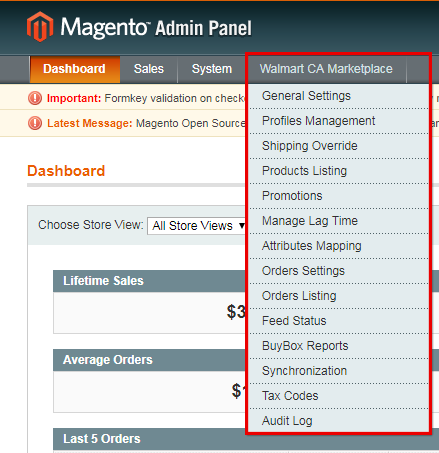
  • W panelu administracyjnym przejdź do Walmart CA Marketplace.
  • Moduł integracji Magento Walmart Canada jest teraz gotowy do użycia.

2.1 Jak połączyć Walmart Marketplace ze sklepem Magento za pomocą rozszerzenia integracji Magento Walmart Canada

Aby skonfigurować Walmart Canada Magento Integrator, administrator sklepu potrzebuje klucza API Walmart. Aby uzyskać identyfikator klienta Walmart, prywatny klucz Walmart i typ kanału klienta, administrator musi wykonać następujące czynności:

Aktywacja interfejsu API 2.2 Walmart Canada Magento

Administrator sklepu może uzyskać identyfikator klienta Walmart, klucz prywatny Walmart, typ kanału klienta i inne powiązane informacje, wykonując następujące czynności:

  1. Zaloguj się do swojego konta sprzedawcy Walmart.
  2. Kliknij ikonę ustawienia, a następnie kliknij opcję API na dole listy rozwijanej.
  3. Kliknij identyfikator klienta i skopiuj identyfikator do wykorzystania w przyszłości.
  4. Kliknij przycisk Regeneruj, aby wygenerować Tajny klucz. Pojawi się wyskakujące okienko.
  5. Kliknij „Yes, Regenerate Key” na Popup.
  6. Skopiuj identyfikator klienta, klucz prywatny Walmart, kanał klienta Wpisz i wklej je w odpowiednich opcjach na karcie ustawień ogólnych w Integrator Magento Walmart Canada API.

Interfejs administratora 3.0

Magento Walmart Canada Integrator oferuje przyjazny dla użytkownika interfejs. Po instalacji Magento CA Marketplace będzie widoczny w górnej części panelu administracyjnego. Magento Walmart Canada Integrator oferuje karty 14 w panelu administracyjnym do ustawiania celu.

  • Ustawienia ogólne
  • Zarządzanie profilem
  • Mapowanie przewoźnika wysyłki
  • Gorące
  • Omijanie wysyłki
  • Lista produktów
  • Atrybut Mapowanie
  • Ustawienie zamówienia
  • Lista zamówień
  • Status kanału
  • Raport BuyBox
  • Zarządzaj czasem opóźnienia
  • Raport podatkowy
  • Raport sprzedaży
  • Raport sprzedaży produktu
  • Synchronizacja
  • Dziennik kontroli

Ustawienia ogólne 3.1

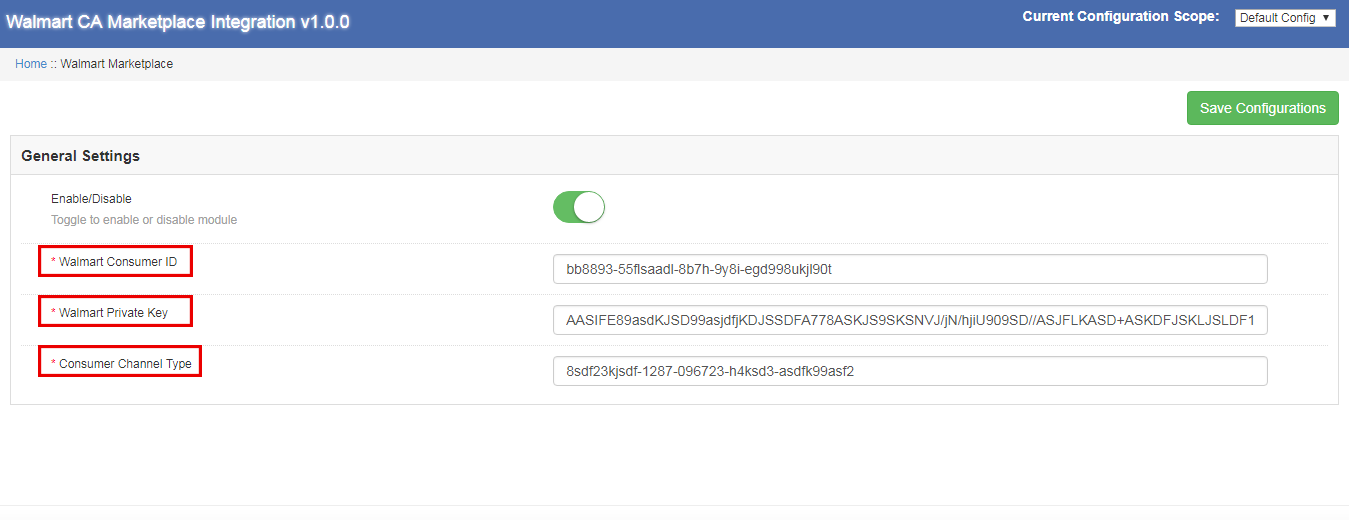
Aby połączyć sklep e-commerce z Walmart Marketplace, administrator musi wypełnić wszystkie obowiązkowe pola w zakładce ustawień ogólnych w Magento Walmart Canada Integrator. Pola wejściowe są opisane poniżej:

1.Enable / Disable
Sprzedawca online może włączyć / wyłączyć integrator API Walmart Canada Magento jednym kliknięciem.
Identyfikator klienta 2.Walmart
Wklej tutaj identyfikator konsumenta skopiowany podczas logowania do konta sprzedawcy Walmart.
Klucz prywatny 3.Walmart
Wpisz klucz prywatny uzyskany podczas logowania do konta sprzedawcy Walmart.
Typ kanału 4.Consumer
Wejdź do kanału konsumenckiego, aby uwierzytelnić integrację między sklepem Magento a Walmart Marketplace. Kliknij na „Zapisz konfigurację” przycisk w prawym górnym rogu, aby zakończyć proces połączenia.

Przesunięcie wysyłki 3.2

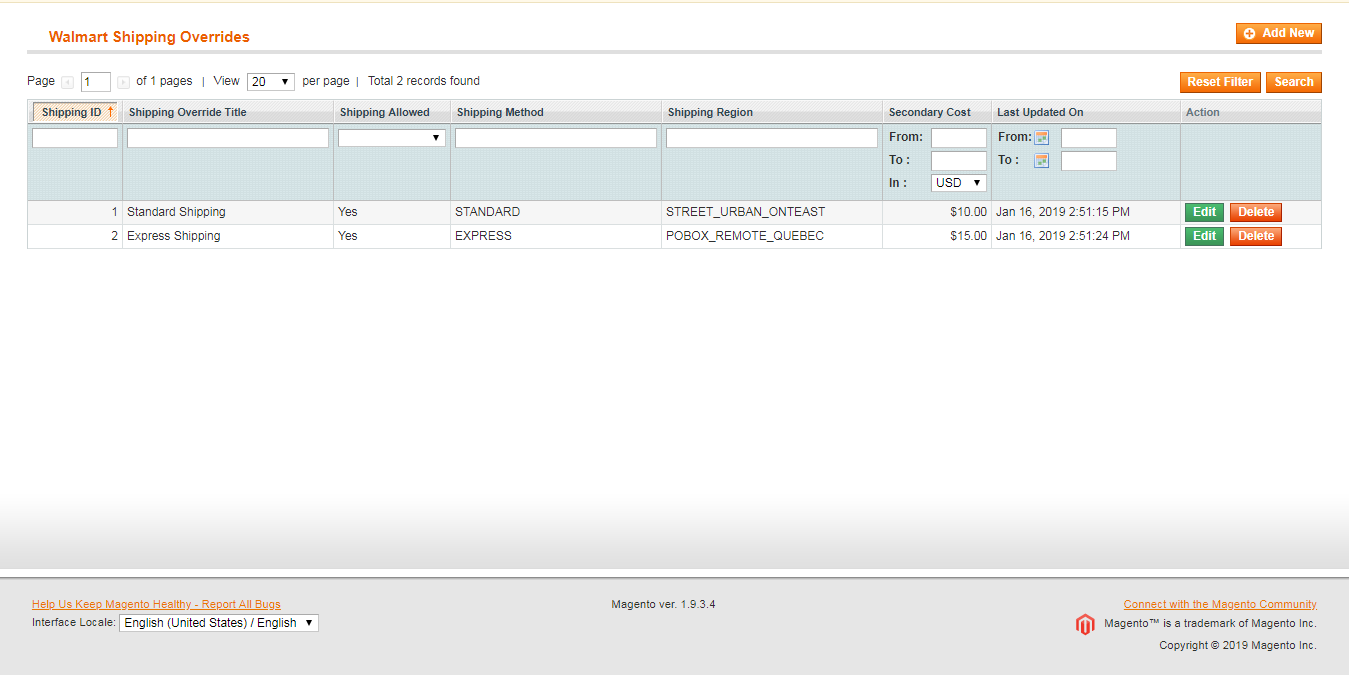
Integrator API Walmart Canada Magento oferuje administratorowi możliwość zarządzania opcjami wysyłki w Walmart Marketplace z zaplecza sklepu. W sekcji admin może tworzyć, edytować i usuwać nadpisanie wysyłki zgodnie z jego wyborem.

3.2.1 Jak dodać szablon wysyłki

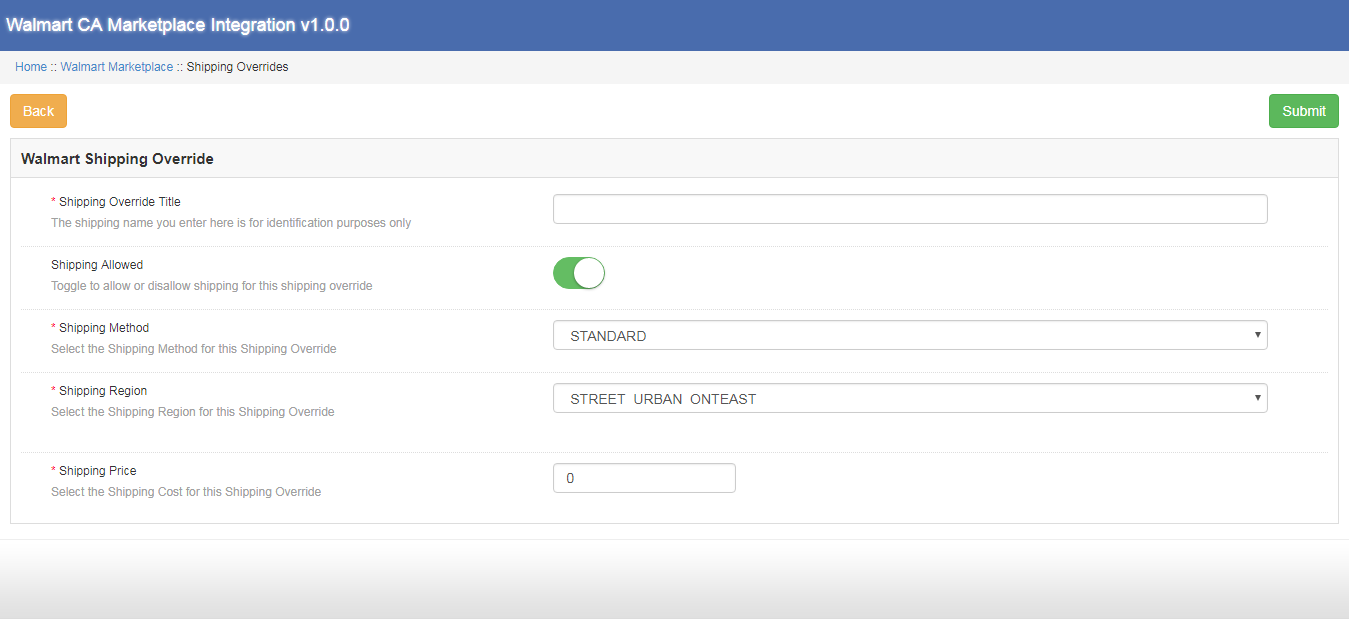
Kliknij na "Dodaj nowe" przycisk w prawym górnym rogu sekcji Przesunięcie przesyłki. Nowa strona pojawi się przed Tobą. Wypełnij wszystkie obowiązkowe pola, aby utworzyć szablon wysyłki:

Tytuł zastąpienia wysyłki: W tym polu wprowadź tytuł zastępowania przesyłki.
Wysyłka dozwolona: Administrator może włączyć / wyłączyć metodę wysyłki za pomocą kliknięcia przycisku.
Sposób wysyłki: Zgodnie z wymaganiami, administrator może łatwo skonfigurować metody wysyłki z zaplecza integratora Walmart Canada Magento API. Metody wysyłki oferowane przez Walmart Canada Integrator to STANDARD i EXPRESS. Więcej informacji na ten temat można znaleźć w następujących linkach:
https://marketplace.walmart.com/knowledgebase/articles/Article/Shipping-Standards-For-Marketplace-Sellers

Wysyłka Region: Sprzedawca online może wybrać region wysyłki z dostępnych opcji.
Cena przesyłki: Z integratorem Walmart Canada Magento API sprzedawca online może ustawić cenę wysyłki dla różnych regionów wysyłki i metod.

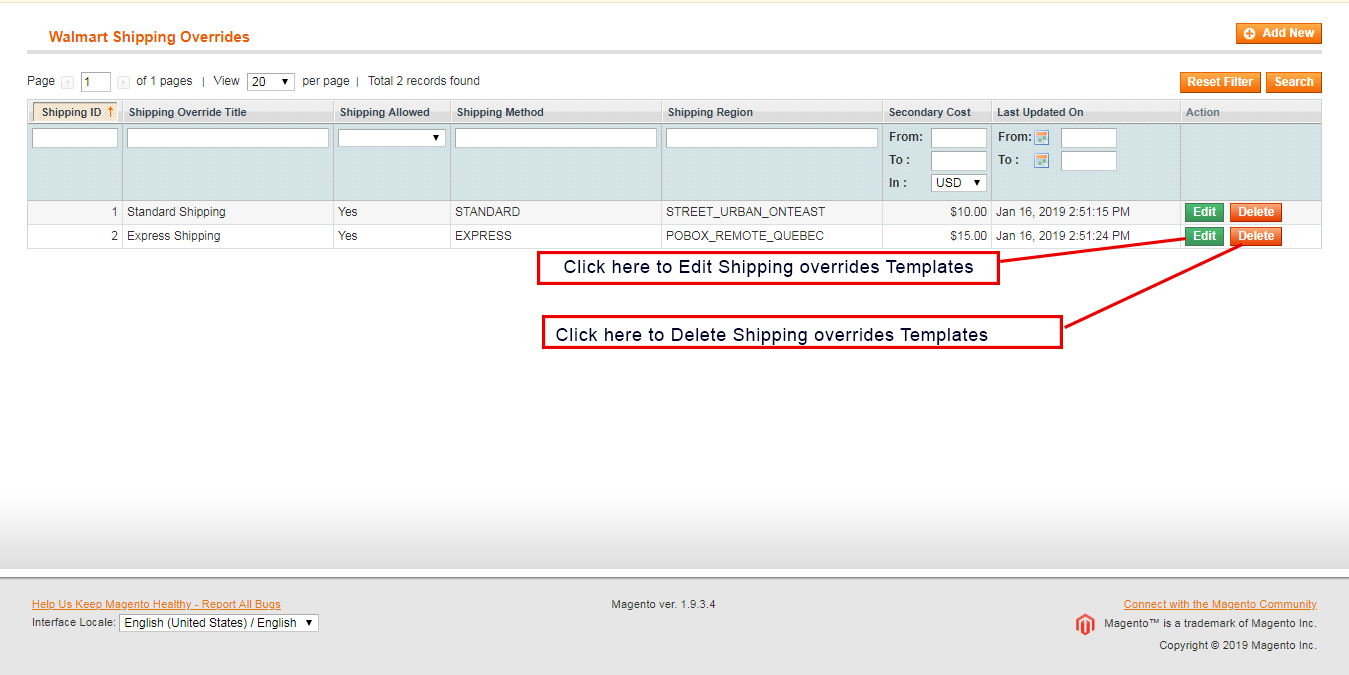
3.2.2 Jak edytować i usuwać istniejące zastąpienie wysyłki

Zastąpienia wysyłkowe zostaną wymienione w sekcji Zastąpienie wysyłki w integratorze API Walmart Canada Magento. Kliknij przyciski usuwania / edycji po prawej stronie istniejących wpisów, aby usunąć i edytować odpowiednio.

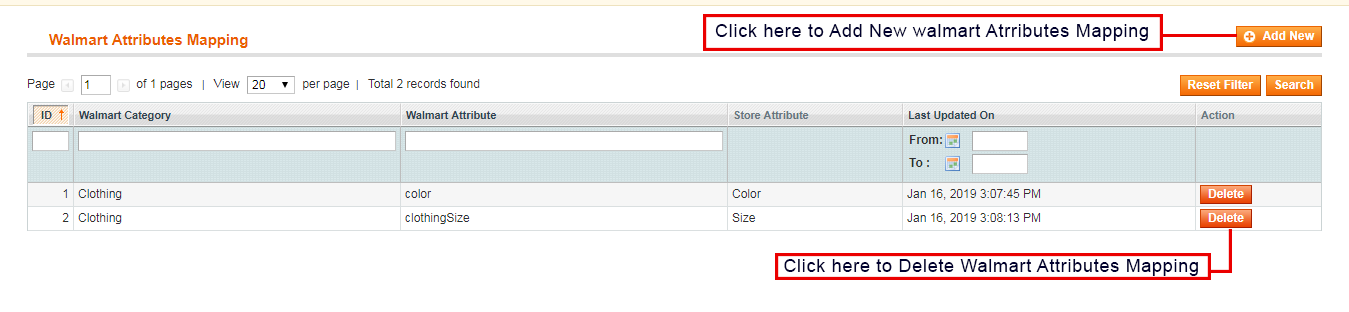
Mapowanie atrybutów 3.3

Mapowanie atrybutów obejmuje mapowanie atrybutów sklepu e-commerce z atrybutami Marketplace. Mapowanie atrybutów pomaga w synchronizacji produktów ze sklepu z Marketplace. Mapowanie atrybutów Walmart Canada Integrator pomaga w sporządzeniu listy produktów w łatwy sposób.

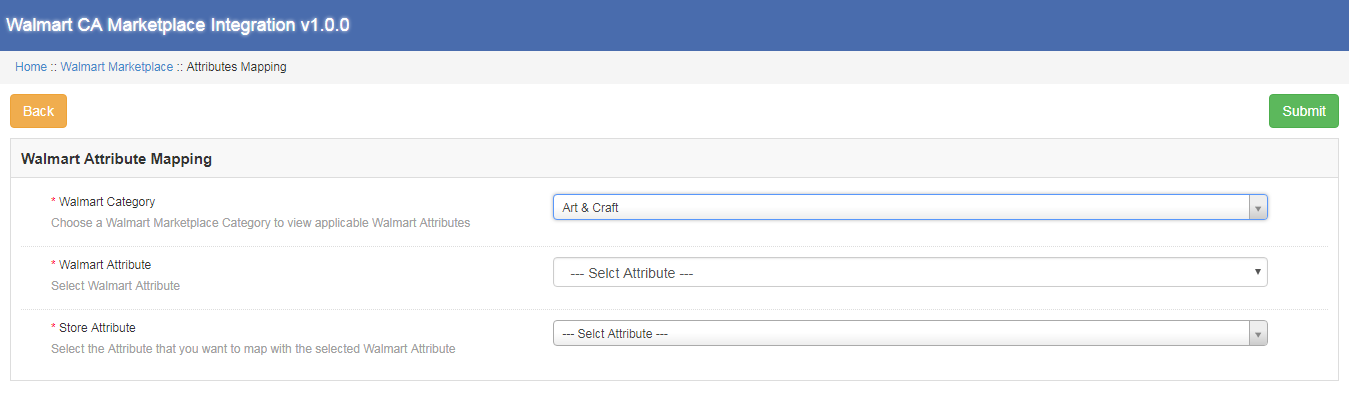
3.3.1 Jak zmapować atrybuty

Administrator sklepu ma dostęp do dodawania i usuwania atrybutów z zaplecza Magento Walmart Canada API Integrator. Kliknij na "Dodaj nowe" przycisk w prawym górnym rogu sekcji i wypełnij wszystkie obowiązkowe pola, aby pomyślnie zmapować atrybuty sklepu e-commerce z Marketplace.

3.3.2 Jak usunąć zamapowane atrybuty

Dzięki Walmart Canada Magento Connector administrator sklepu może usunąć zamapowany atrybut za pomocą kilku kliknięć. Administrator sklepu może usunąć zamapowany atrybut, klikając przycisk „Usuń” po prawej stronie istniejącego zamapowanego atrybutu.

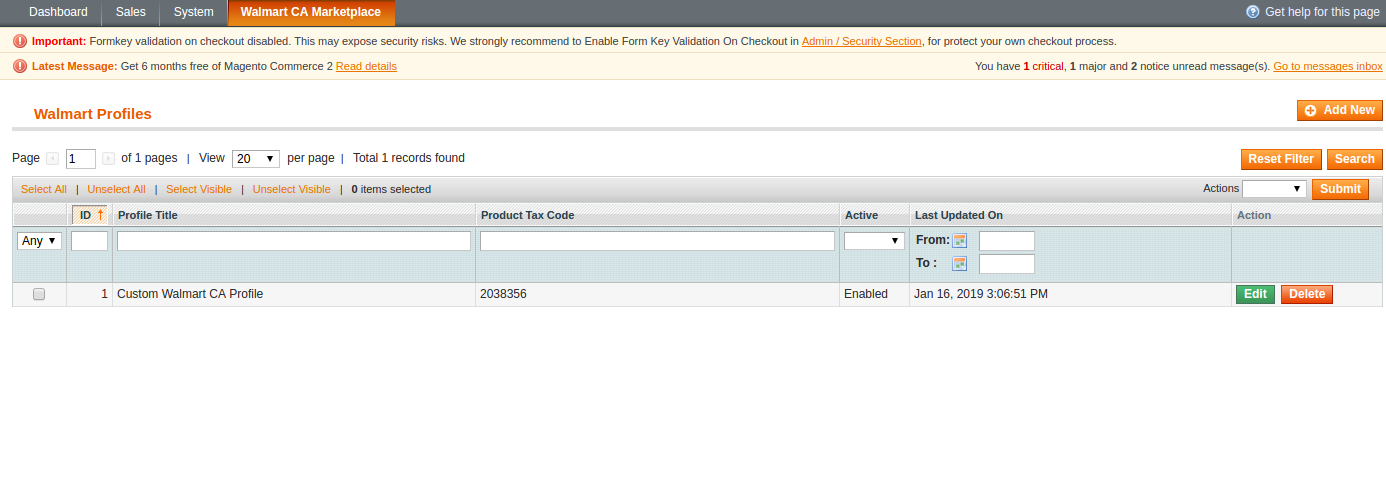
Zarządzanie profilem 3.4

Nieograniczone profile mogą być tworzone, edytowane i usuwane przez administratora z sekcji profilu Walmart w Walmart Canada Magento Integrator. Lista oparta na profilu pomaga w zbiorczym przesyłaniu produktów. Sekcja zarządzania profilami składa się z dwóch kart: Ustawienia ogólne i Pola profilu.

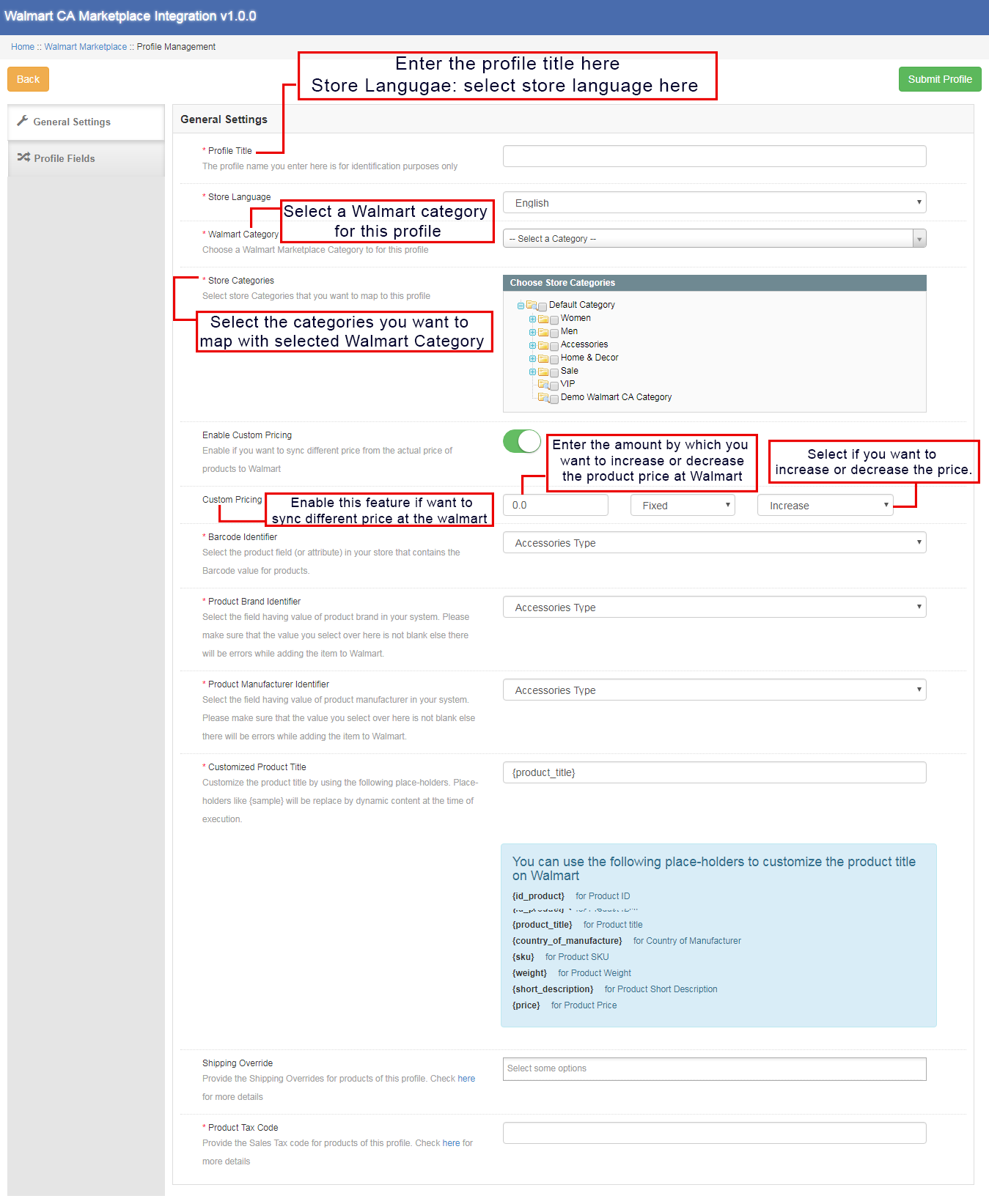
Ustawienia ogólne 3.4.1

Z rozszerzeniem Magento Walmart Canada Integration administrator sklepu może mapować wiele kategorii sklepu eCommerce z kategoriami Magento Walmart. Administrator sklepu musi wypełnić wszystkie obowiązkowe dane w formularzu, aby pomyślnie przesłać formularz. Po wypełnieniu wszystkich danych administrator sklepu musi kliknąć „Prześlij profil” w prawym górnym rogu sekcji ustawień ogólnych.

Tytuł profilu: Wprowadź odpowiednią nazwę profilu.
Store Language: Administrator sklepu musi wybrać język dostępny w menu rozwijanym.
Walmart Kategoria: Administrator sklepu musi wybrać typ kategorii, którą chce zmapować w kategorii sklepu.
Kategorie sklepu: Z modułem integracji Magento Walmart Canada administrator sklepu może wybrać wiele kategorii do mapowania z kategorią Walmart.
Ceny niestandardowe: Własna funkcja cenowa Magento Walmart Canada Integrator umożliwia administratorowi zwiększenie lub zmniejszenie ceny produktu w Walmart o stałą kwotę lub kwotę procentową. Kwota, którą administrator chce dodać lub zmniejszyć, jest również ustalana przez administratora.
Identyfikator kodu kreskowego: Z integratorem Walmart Canada Magento API administrator sklepu może wybrać unikalne pole produktu dla produktu. Identyfikator kodu kreskowego pomoże zidentyfikować produkt.
Identyfikator marki produktu: Na tej karcie administrator musi wybrać pole zawierające wartość marki produktu w systemie.

Identyfikator producenta produktu: Za pomocą rozszerzenia integracji Magento Walmart Canada administrator może wybrać pole o wartości równej producentowi produktu w systemie.
Dostosowany tytuł produktu: Administrator sklepu ma dostęp do dostosowywania tytułu produktu z listy dostępnych miejsc. Wybrany symbol zastępczy zostanie zastąpiony wartością dynamiczną w momencie wykonania. Dostępne są różne symbole zastępcze:
{id_product} dla ID produktu
{product_title}dla tytułu produktu
{Kraj produkcji} dla kraju producenta
{sku} dla SKU produktu
{waga} dla wagi produktu
{krótki opis}dla krótkiego opisu produktu
{Cena £} dla ceny produktu
Przesłanie wysyłki: To pole pomaga administratorowi wybrać zastąpienie wysyłki dla produktów z listy dostępnych opcji.
Kod podatku od towarów: W polu Kod podatku od produktu administrator może podać kod podatku od sprzedaży dla produktów z bieżącego profilu.

Pola profilu 3.4.2

Na podstawie wybranej kategorii Walmart, administrator może dostarczyć dodatkowe informacje i wartości produktów podczas przesyłania profilu z zaplecza Walmart Canada Magento Integrator. Administrator musi kliknąć przycisk „Prześlij profil”, aby zapisać wszystkie informacje o produkcie.

Lista produktów 3.5

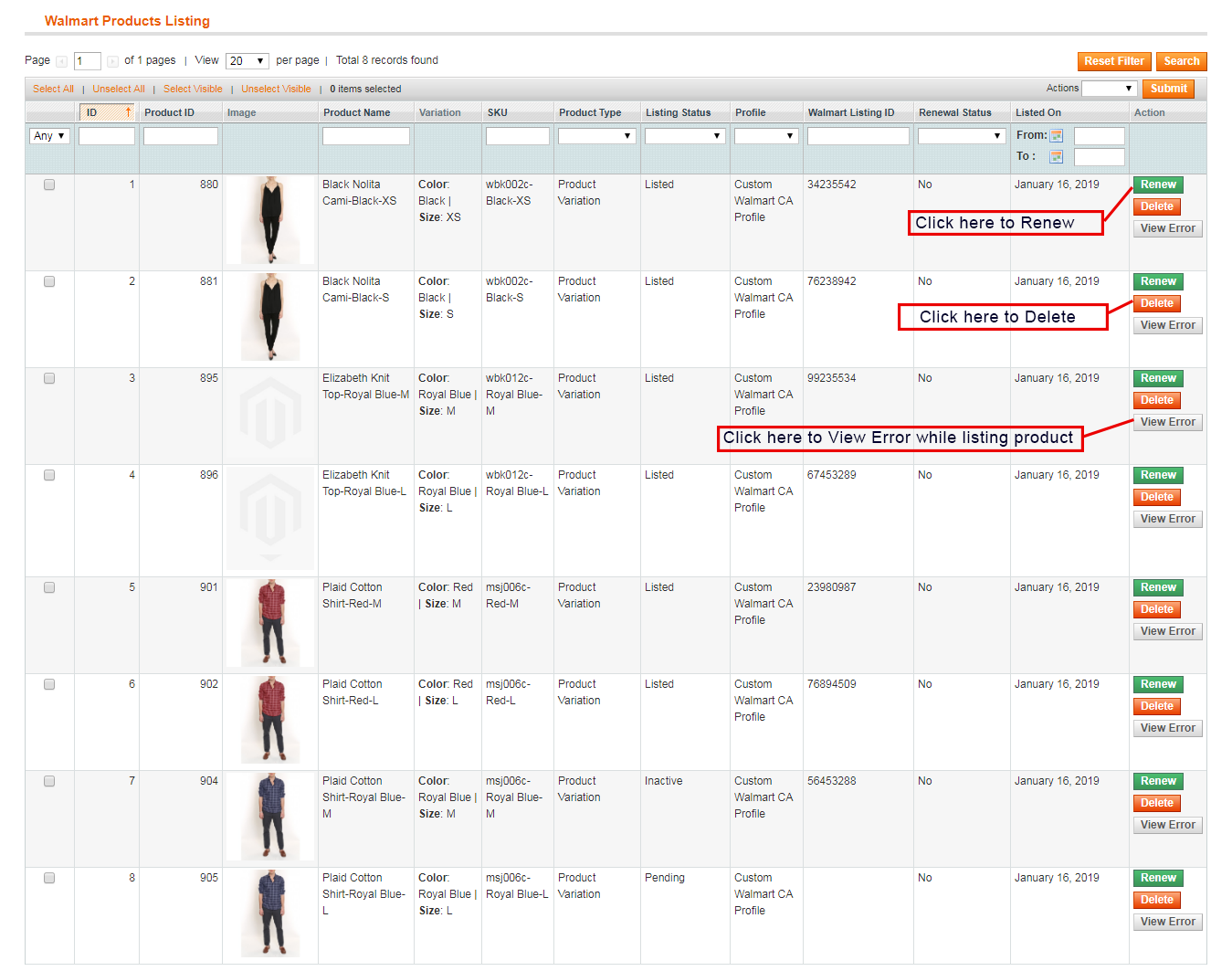
W zakładce Walmart Products administrator może przeglądać wymienione produkty w Walmart Marketplace. Ponadto Walmart Canada Magento Connector pozwala administratorowi przeglądać status każdego produktu. Aby zsynchronizować produkty w zapleczu sklepu, administrator musi uruchomić zadanie Cron.

3.5.1 Odnów produkt

W przypadku wygaśnięcia listy produktów administrator sklepu może odnowić produkt na Walmart Marketplace, klikając "Odnowić" przycisk obok produktu. Jak tylko produkt zostanie odnowiony, przycisk zostanie zastąpiony przez "Postój" przycisk.

3.5.2 Ponownie lub usuń produkt

Jeśli administrator chce usunąć produkt wymieniony na Walmart Marketplace, administrator sklepu musi tylko kliknąć "Kasować" przycisk obok produktu. W tym momencie przycisk Usuń zostanie zastąpiony przez przycisk „Ponownie” przycisk. Administrator może ponownie wystawić produkt na Walmart Marketplace, klikając „Ponownie” przycisk na zapleczu Walmart Canada Magento Integrator.

Błąd widoku 3.5.3

Z Magento Walmart Canada API Integrator administrator sklepu może zobaczyć błąd, który wystąpił podczas wystawiania produktu. Administrator sklepu musi kliknąć „Wyświetl błąd” przycisk, aby wyświetlić błąd.

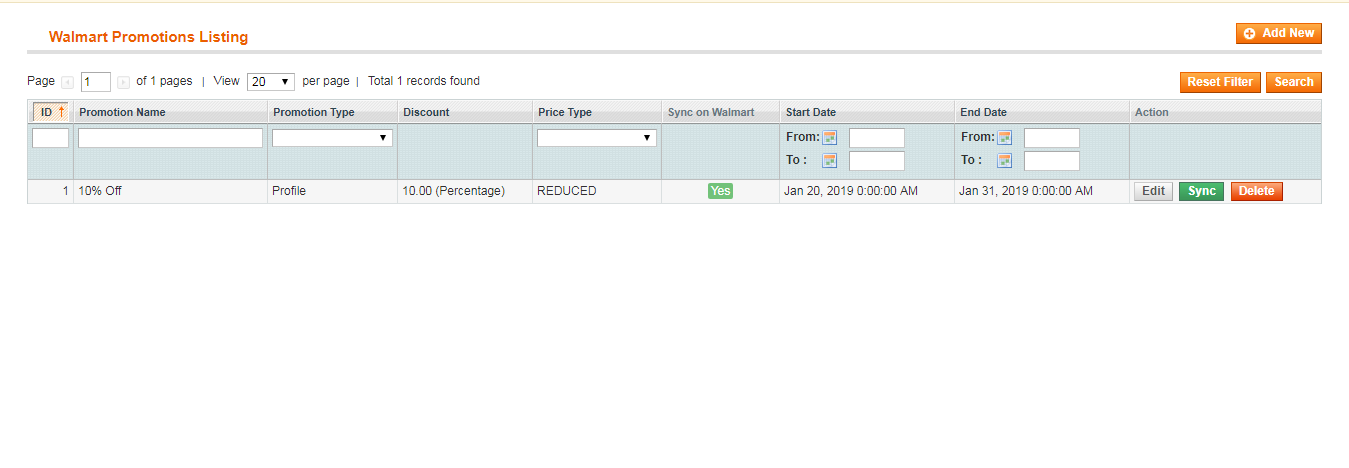
Promocje 3.6

Różne oferty promocyjne i oferty mogą być prowadzone w Walmart Marketplace z zaplecza Magento Walmart Canada API Integrator. Z pomocą Walmart Canada Integrator administrator sklepu może przeprowadzać transakcje odprawy i obniżonej ceny w Walmart Marketplace.

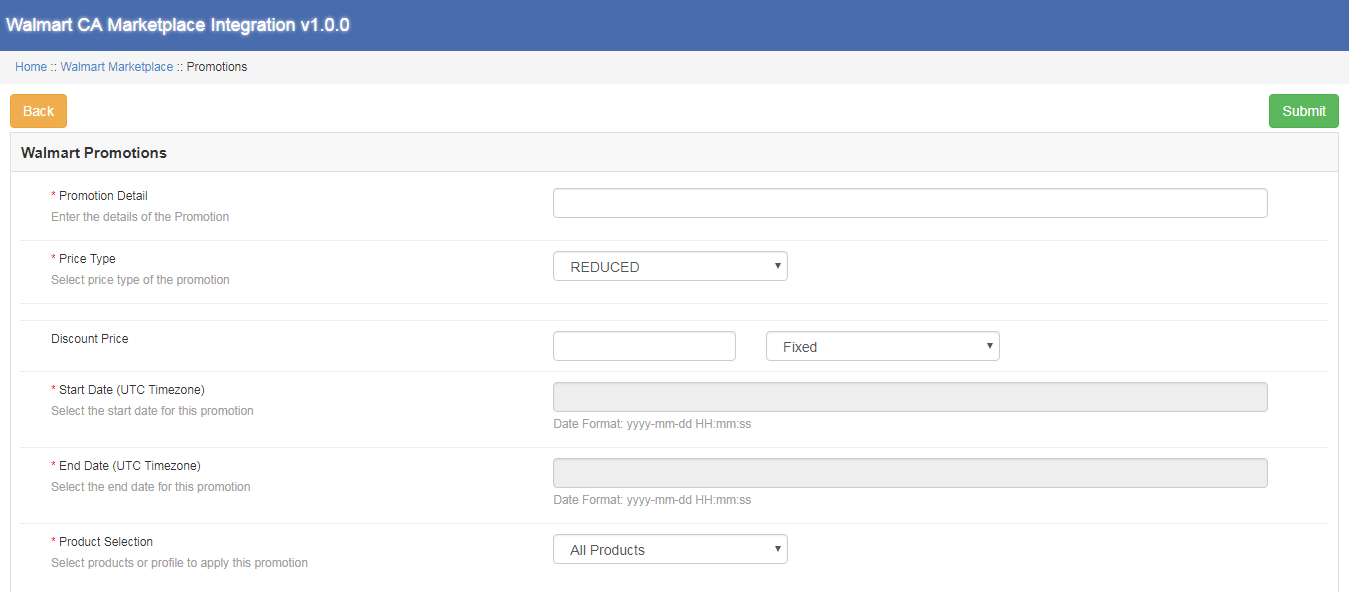
3.6.1 Jak stworzyć nową promocję

Właściciel sklepu e-commerce musi kliknąć "Dodaj nowe" przycisk po prawej stronie sekcji Aukcje promocyjne Walmart. Gdy administrator kliknie przycisk, otworzy się przed nimi nowa strona. Wypełnij wszystkie obowiązkowe pola na wyświetlonej stronie.

Szczegóły promocji: Tutaj wprowadź szczegóły promocji.
Rodzaj ceny: Administrator sklepu może tutaj wybrać typ promocji. Administrator może przeprowadzić odprawę i zmniejszyć promocję w Walmart.
Promocyjna cena: Tutaj administrator ma wprowadzić kwotę rabatu na oferty.
Data rozpoczęcia i data zakończenia (strefa czasowa UTC): Wpisz czas trwania promocji w Walmart Marketplace.
Wybór produktu: Administrator może wybrać produkty lub profile, na których chce zaoferować promocję.

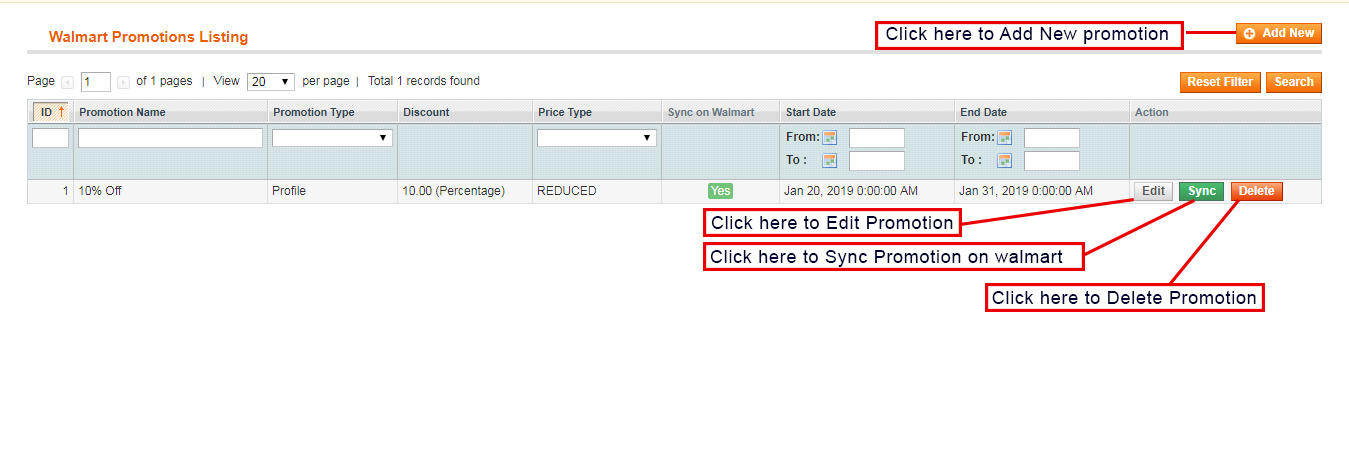
3.6.2 Jak edytować lub usunąć promocję

Administrator sklepu może edytować i usuwać wszelkie istniejące promocje z zaplecza. Kliknij "Edytować" i "Kasować" przycisk, aby wykonać odpowiednią funkcję.„Synchronizacja” przycisk obok promocji służy do synchronizacji promocji na Rynku.

3.7 Zarządzaj czasem opóźnienia

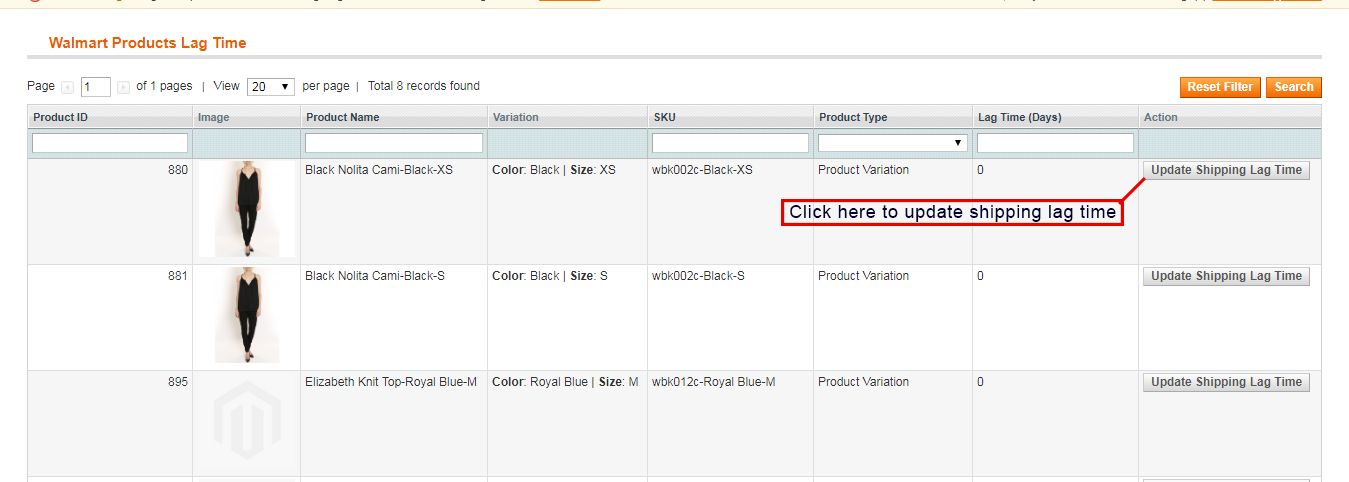
Administrator sklepu może zaktualizować czas opóźnienia z zaplecza Magento Walmart Canada API Integrator. Czas opóźnienia jest używany w celu uniknięcia opóźnienia wysyłki. Kliknij na "Zaktualizuj czas opóźnienia wysyłki ”?button to update the Lag Time.

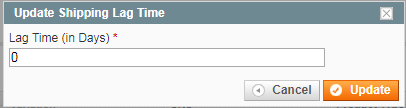
Pojawi się nowe okno dialogowe. Wprowadź czas opóźnienia w dniach i kliknij przycisk „Aktualizuj”. Spowoduje to aktualizację czasu opóźnienia wysyłki w Walmart Marketplace.

Ustawienia zamówień 3.8

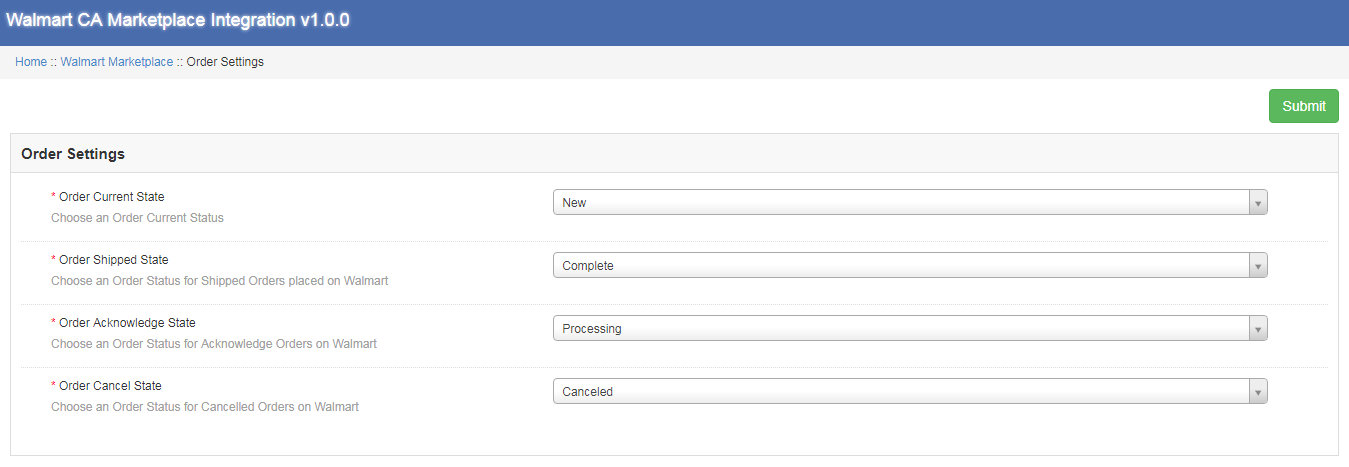
W Magento Walmart Canada API Integrator, karta ustawień zamówienia może być używana do mapowania statusu zamówienia w sklepie z Walmart Marketplace. Zadania Cron mogą być używane do synchronizowania statusu zamówienia w Walmart Marketplace.

Różne pola dostępne w Ustawieniach zamówienia to:

Zamów aktualny stan: Administrator może wybrać zamówienie Aktualny status tutaj.
Zamów wysłane państwo: Administrator może wybrać status zamówienia wysłanych Zamówień złożonych w Walmart.
Zamów stan potwierdzenia: To pole pozwala administratorowi wybrać stan zamówienia dla Potwierdzeń zamówień w sklepie Walmart.
Zamów Anuluj Stan: Wybierz stan zamówienia dla anulowanego zamówienia w sklepie Walmart.

3.9 Lista zamówień

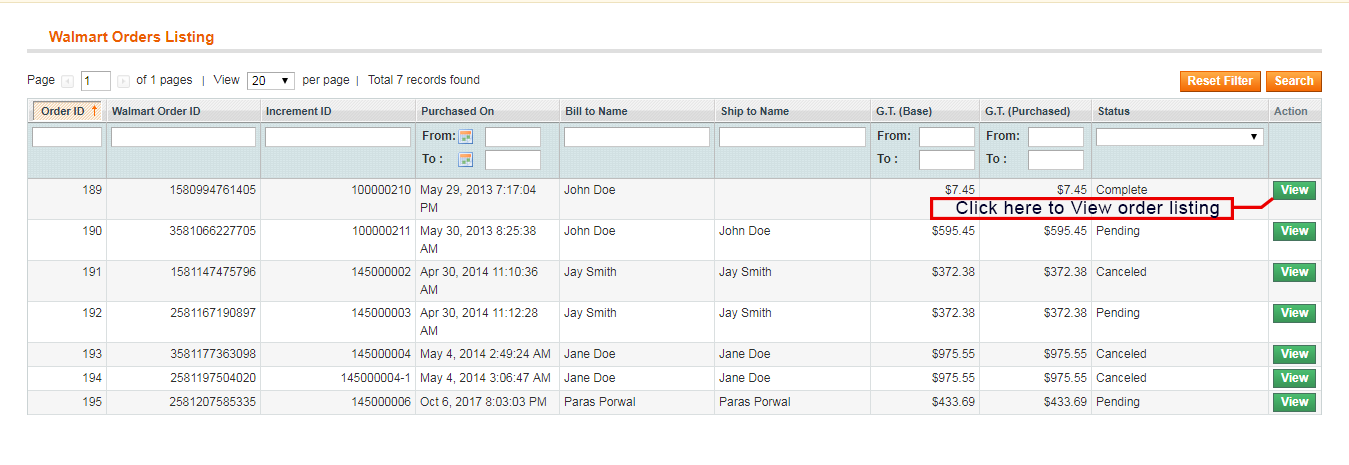
Zamówienie otrzymane w Walmart jest wymienione na zapleczu Walmart Canada Magento Connector.Admin musi uruchomić „Synchronizuj zamówienie” karta, aby zsynchronizować zamówienia z Walmart. Aby przetworzyć zamówienie, kliknij "Widok" przycisk obok otrzymanego zamówienia.

Status kanału 3.10

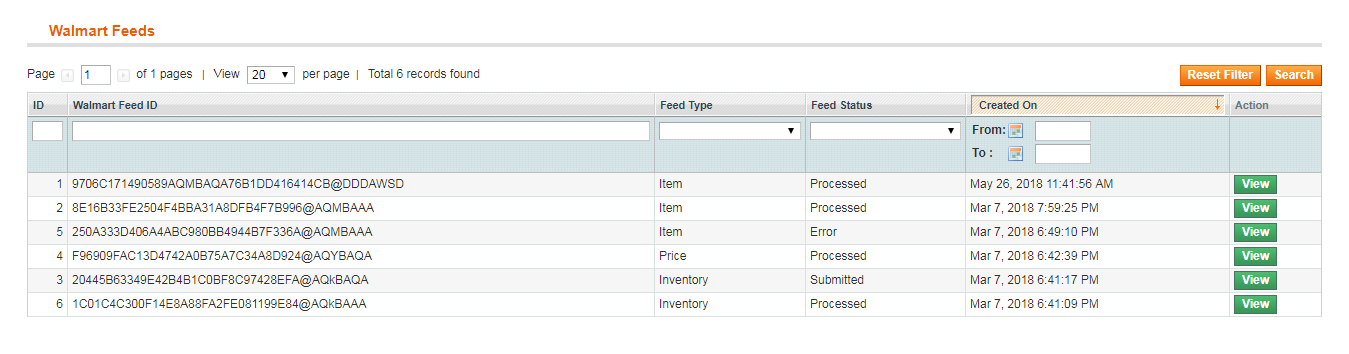
Wiele zadań Cron można uruchomić z panelu administracyjnego Walmart Canada Integrator. Za każdym razem, gdy uruchamiany jest Cron, w sekcji Walmart Feeds tworzony jest kanał. Pełne dane kanału można wyświetlić, klikając przycisk "Widok" przycisk obok odpowiedniego kanału.

Raporty 3.11 BuyBox

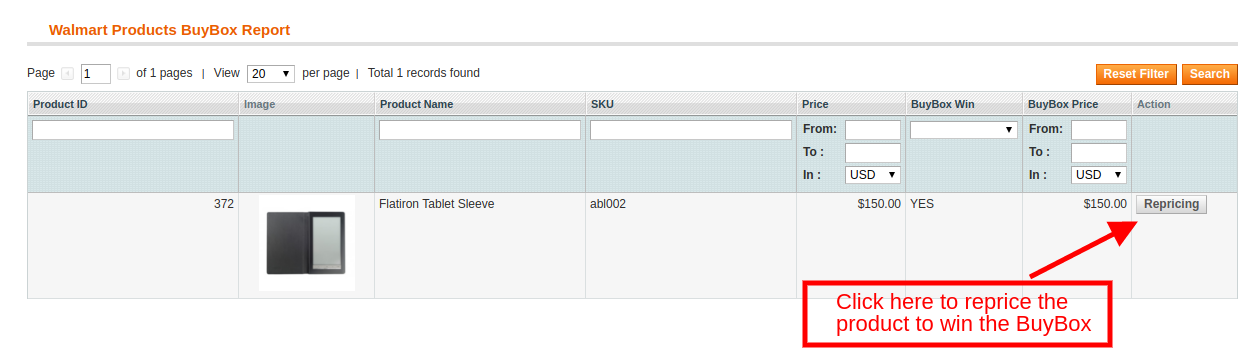
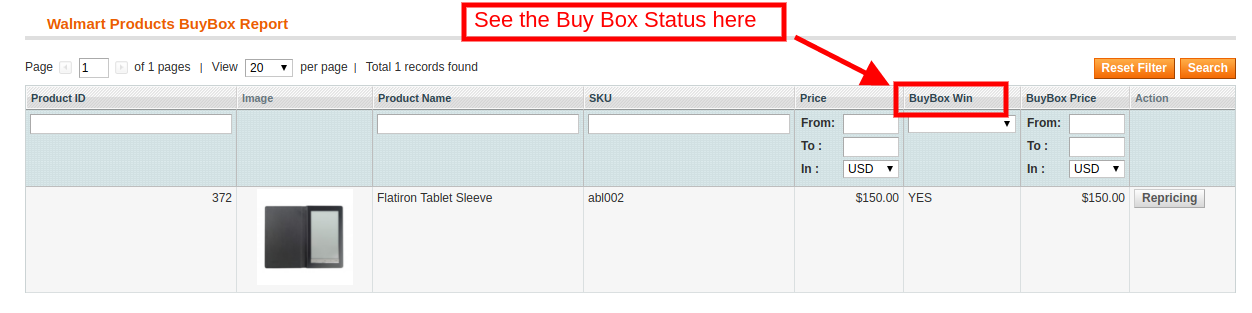
Wiele zadań Cron można uruchomić z panelu administracyjnego Klikając „Sync Walmart BuyBox” przycisk, zadanie cron zostanie uruchomione, aby pobrać raport BuyBox z Walmart Marketplace. Możliwe, że wielu konkurentów będzie sprzedawać ten sam produkt po innej cenie. Uzyskany raport BuyBox pomoże administratorowi porównać cenę produktu z ceną produktu konkurencji.

Z wieloma zadaniami Cron można uruchomić z panelu administracyjnego, admin może zmienić cenę produktu, aby wygrać BuyBox. Zaktualizowaną cenę można zsynchronizować w Walmart, klikając „Synchronizacja powtarzania” w sekcji synchronizacji Walmart w Walmart Canada Magento Connector.

Synchronizacja 3.12

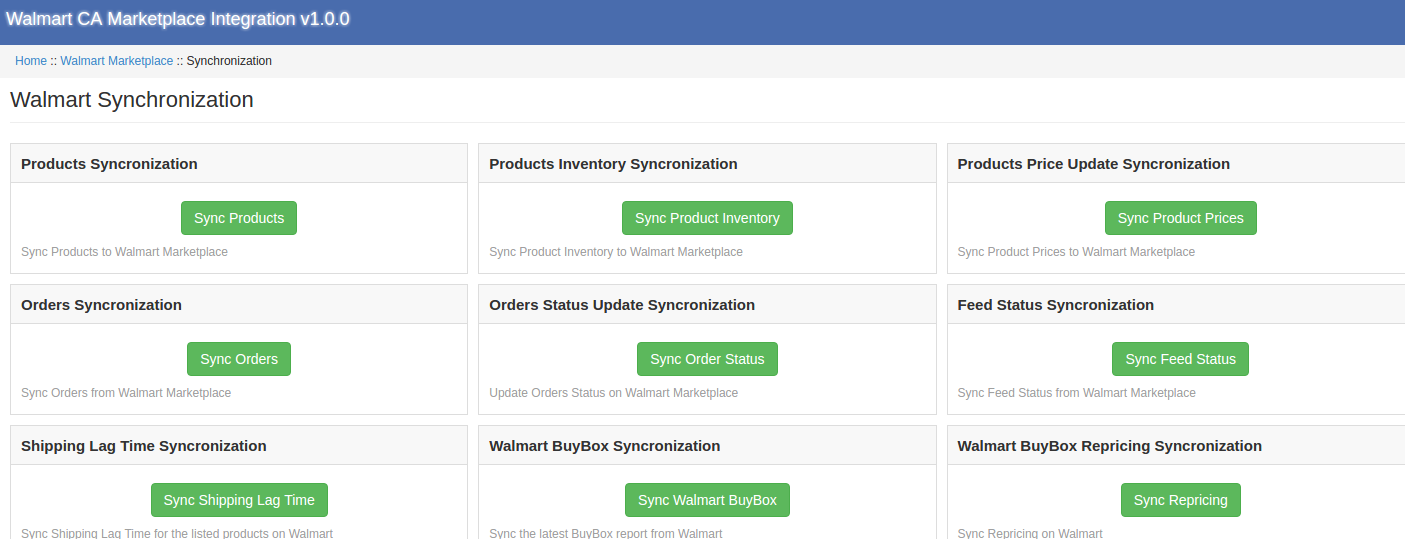
Sekcja synchronizacji Walmart odgrywa ważną rolę w ustanawianiu połączenia między Walmart Marketplace a sklepem. Można uruchomić wiele zadań cron, aby zsynchronizować wszystkie ustawienia i zmiany ze sklepu Walmart ze sklepem eCommerce.


Różne zadania Cron uruchamiane w celu synchronizacji ustawień i zmian są następujące:

Synchronizuj produkty: Ten przycisk pomaga administratorowi zsynchronizować cały produkt wymieniony na zapleczu integratora API Walmart Canada Magento, aby zsynchronizować się z Walmart Marketplace. Praca cron doda produkty z obowiązkowymi informacjami o produkcie w Walmart Marketplace.

Synchronizuj magazyn produktów: Następujące zadanie cron jest uruchamiane, aby zsynchronizować ilość produktu w Walmart Marketplace.

Synchronizuj cenę produktu: Następujący przycisk zsynchronizuje zaktualizowaną cenę produktu w Walmart.

Synchronizuj zamówienia: Następujące zadanie cron zostanie wykorzystane do synchronizacji zamówień z Walmart Marketplace ze sklepem eCommerce.

Status zamówienia synchronizacji: Zaktualizowany status zamówienia można zsynchronizować w Walmart Marketplace, uruchamiając Status zamówienia synchronizacji z zaplecza rozszerzenia integracji Magento Walmart Canada.

Status kanału synchronizacji: Status kanału można zsynchronizować w sklepie Magento, uruchamiając następujące zadanie cron.

Synchronizuj czas opóźnienia wysyłki: Czas opóźnienia w dniach w przypadku zamówień wysyłkowych można synchronizować w Walmart Marketplace, uruchamiając zadania Cron.

Sync Walmart BuyBox: Raport BuyBox można pobrać ze sklepu Walmart, uruchamiając następującą pracę Cron. Raport BuyBox pomoże administratorowi porównać ceny różnych konkurentów.

Synchronizacja powtarzania: Zmieniona wartość produktów do wygrania BuyBox można zsynchronizować w Walmart Marketplace, uruchamiając następującą pracę Cron.


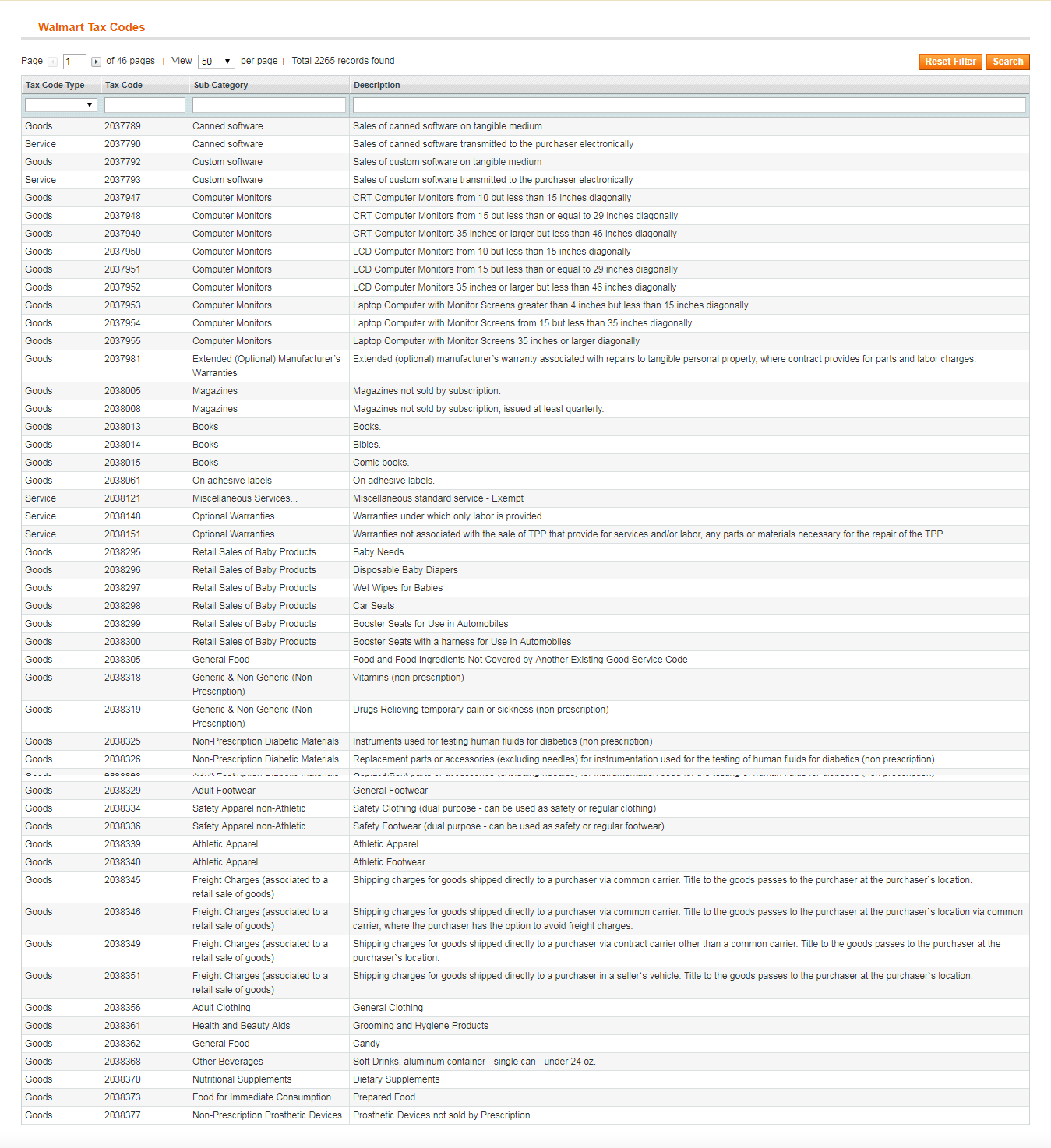
3.13 Tax Code

Część kodu podatkowego Walmart Canada Magento Integrator umożliwia administratorowi przeglądanie kodu podatkowego produktów luzem. Sprzedawca online może łatwo wyświetlić kod podatkowy zapasów.

Dziennik audytu 3.14

Część kodu podatkowego Walmart Canada Magento Integrator umożliwia administratorowi przeglądanie kodu podatkowego produktów luzem. Sprzedawca online może łatwo wyświetlić kod podatkowy zapasów. Wszystkie wykonane zadania Cron można wyświetlić w sekcji Dziennik audytu rozszerzenia Integracja Magento Walmart Canada. Administrator może łatwo wyświetlać status każdego zadania Cron z sekcji Dziennik dziennika Walmart.

Więcej informacji można znaleźć w następujących linkach:

?Magento Walmart Canada Integration

Integrator API Walmart Canada Magento Admin Demo


Preferowane przedłużenie czasu dostawy OpenCart

1.0 Wprowadzenie

W dzisiejszych czasach klienci online żądają dostawy produktów zgodnie z ich preferencjami. Teraz administrator sklepu internetowego może zaoferować funkcjonalność wyboru preferowanej daty i godziny dostawy. oferty Knowbanda Preferowane wydłużenie czasu dostawy OpenCart który jest wysoce konfigurowalny i pozwala administratorowi zaoferować opcję wyboru daty i godziny dostawy na stronie internetowej. Klienci mogą otrzymać zamówiony produkt w wybranym przez siebie dniu i godzinie, co poprawi ich komfort zakupów.

Administrator sklepu może zastosować ustawienia, aby wyświetlić dostępne daty i przedziały czasowe dostawy. Pozwalając klientom wybrać preferowaną datę i godzinę, administrator sklepu może poprawić jakość obsługi sklepu. Klienci mogą wybrać datę i godzinę dostawy zamówienia. Jest to również korzystne dla tych witryn, które dostarczają prezenty, ciasta, kartki i bukiety na specjalne okazje, takie jak urodziny, rocznice lub inne specjalne okazje. Moduł Preferowana data i godzina dostawy dla Opencart jest wysoce konfigurowalny, a administrator sklepu może zastosować ustawienia bez żadnej pomocy technicznej. Administrator musi tylko wybrać opcje zgodnie z wymaganiami. Administrator może również wybrać preferowaną datę i godzinę dostawy dla klientów.

1.1 Podstawowe funkcje tego modułu preferowanego czasu dostawy OpenCart

  • Administrator sklepu może zaoferować funkcję wyboru preferowanego czasu i daty dostawy zamówionego produktu bez żadnych problemów.
  • Użytkownicy online mogą łatwo wybrać datę i godzinę dostawy produktu.
  • Jako e-sprzedawca możesz również umożliwić klientom aktualizację wybranej daty i godziny nawet po złożeniu zamówienia.
  • Moduł preferowanej daty dostawy OpenCart wyświetla kalendarz z dostępnymi dniami dostawy i przedziałem czasowym do wyboru daty i godziny.
  • Administrator sklepu może ustawić zakres przedziałów czasowych, a także pokazać niepełny zakres czasu z interfejsu administratora tego preferowanego modułu daty i godziny dostawy.
  • Właściciel sklepu może ustawić zakres przedziałów czasowych z poziomu interfejsu administratora tej wtyczki preferującej dostawę OpenCart.
  • Jako właściciel sklepu możesz ustawić czas rozpoczęcia i zakończenia dostawy.
  • Moduł preferowanego czasu OpenCart pozwala administratorowi sklepu wybrać dni, w których nie chce oferować dostawy.
  • Administrator sklepu może również ustawić status zamówienia z interfejsu administratora tej preferowanej daty dostawy i przedłużenia czasu.
  • Nie trzeba zmieniać nawet jednej linijki kodów, aby zaimplementować tę funkcjonalność wyboru preferowanej daty i godziny dostawy.
  • Administrator może ustawić odstęp dni dostawy z interfejsu administratora tego preferowanego modułu czasu dostawy OpenCart.
  • Moduł Preferowana data i godzina dostawy dla Opencart jest responsywny dla urządzeń mobilnych.
  • Preferowane rozszerzenie czasu dostawy OpenCart obsługuje wszystkie szablony OpenCart.

Instalacja 2.0

Przede wszystkim kup preferowane przedłużenie czasu dostawy OpenCart ze sklepu Knowband.

Następnie otrzymasz te pliki na zarejestrowany adres e-mail.

  1. Plik z kodem źródłowym preferowanego wydłużenia czasu dostawy w spakowanym formacie pliku.
  2. Instrukcja obsługi tego modułu preferowanego czasu dostawy OpenCart.

Aby zainstalować ten moduł preferowanego czasu dostawy OpenCart na swojej stronie, musisz wykonać następujące kroki:

1. Teraz rozpakuj otrzymany plik zip. Otrzymasz foldery, jak pokazano na poniższym obrazku:

2. Skopiuj wszystkie foldery pliku zip w katalogu głównym konfiguracji OpenCart za pomocą menedżera FTP.

Tak więc moduł preferowanego czasu dostawy OpenCart jest teraz pomyślnie zainstalowany i gotowy do użycia w Twoim sklepie.

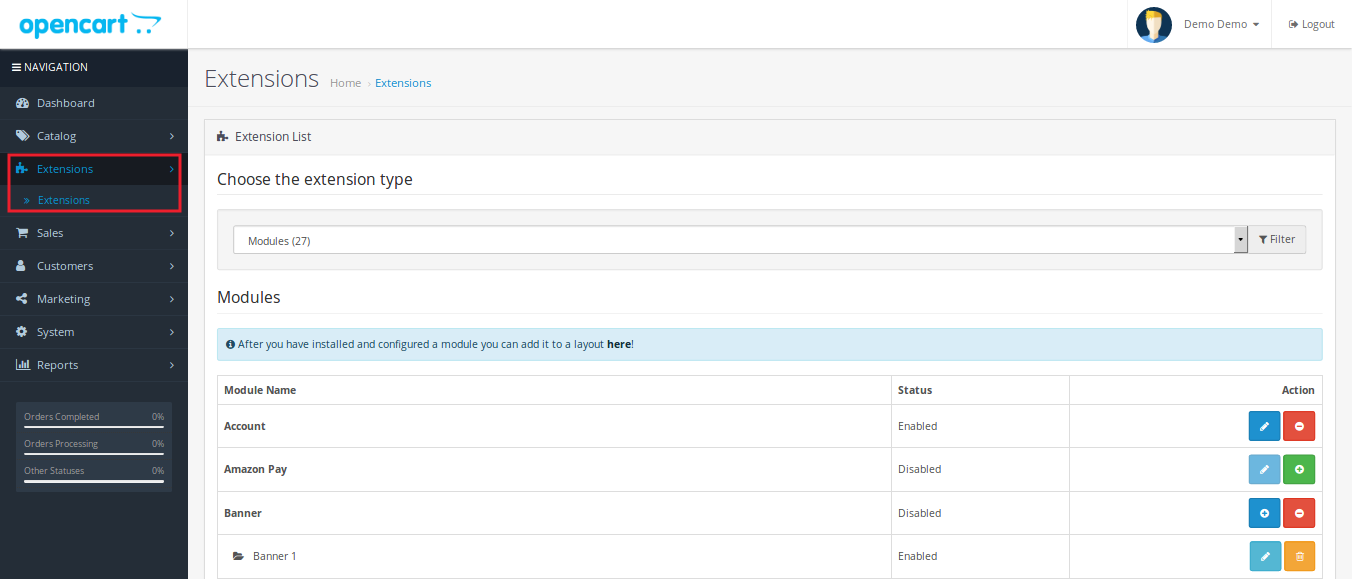
Teraz przejdź do menu administratora i kliknij rozszerzenia, a tym samym kliknij przycisk konfiguracji obok preferowanego przedłużenia czasu dostawy.

Interfejs administratora 3.0

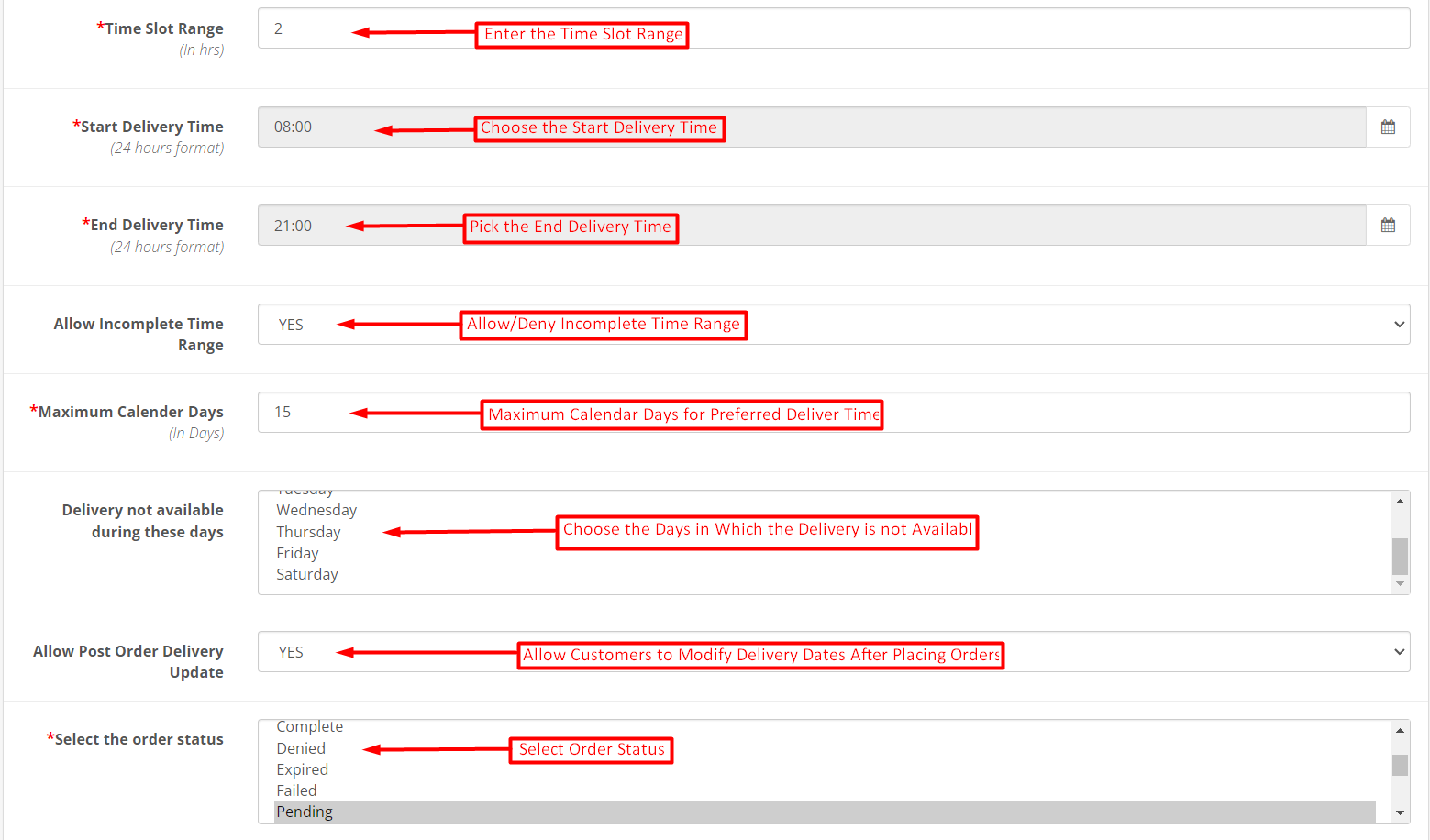
Administrator sklepu internetowego może zastosować ustawienia oferujące preferowaną datę i godzinę dostawy w sklepie. Oto opcje dostosowywania dostępne w interfejsie administratora tego preferowanego terminu dostawy OpenCart i przedłużenia czasu:

  • Włącz: Administrator sklepu internetowego może łatwo aktywować lub dezaktywować moduł preferowanego czasu dostawy OpenCart.
  • Preferowana dostawa jest obowiązkowa: Administrator sklepu może wprowadzić obowiązek preferowanej dostawy, wybierając opcję. W takim przypadku klienci muszą ustawić datę i godzinę dostawy, aby kontynuować.
  • Luka w dniach dostawy: Preferowany moduł daty i godziny dostawy pozwala administratorowi sklepu ustawić odstęp dni dostawy. Klienci będą mogli wybrać preferowane dni po 10 dniach przerwy.
  • Przerwa w godzinach dostawy: Administrator sklepu może dodać przerwy w godzinach dostawy we wspomnianych polach tekstowych. Po dodaniu przerwy godzinowej klient może wybrać preferowany czas dostawy dopiero po wspomnianej przerwie godzinowej dostawy.
  • Minutowa przerwa w dostawie: Podobnie jak przerwa w dniach dostawy i przerwa w godzinach dostawy, administrator może dodać przerwę w dostawie w następującym polu tekstowym.
  • Zezwalaj na przedział czasowy: Administrator sklepu może również włączyć ustawienia, aby wyświetlać przedziały czasowe w preferowanej sekcji dostawy i czasu.
  • Niestandardowy przedział czasu:�Administrator może dodać niestandardowe przedziały czasowe, dla których chce umożliwić klientom wybór preferowanego czasu dostawy.
  • Zakres przedziałów czasowych: Wprowadź zakres przedziałów czasowych z interfejsu administratora tego preferowanego modułu czasu dostawy OpenCart. Na przykład, jeśli przedział czasu wynosi 3, czas może wynosić od 03:00 do 06:00, od 06:00 do 09:00.
  • Rozpocznij czas dostawy: Ustaw czas rozpoczęcia w formacie 24-godzinnym.
  • Koniec czasu dostawy: Ustaw godzinę zakończenia w formacie 24-godzinnym.
  • Zezwól na niepełny zakres czasu: Administrator może również zezwolić na niepełny zakres czasu z poziomu interfejsu administratora.
  • Maksymalna liczba dni kalendarzowych: Preferowane przedłużenie czasu dostawy OpenCart pozwala administratorowi sklepu ustawić maksymalne dni kalendarzowe dostępne dla preferowanej dostawy.
  • Dostawa niedostępna w tych dniach: Administrator może wybrać dni, w których dostawa produktów nie będzie dostępna.
  • Zezwól na aktualizację dostawy po zamówieniu: Administrator może zezwolić lub zabronić klientom aktualizacji preferowanej daty i godziny dostawy nawet po złożeniu zamówienia.
  • Wybierz status zamówienia: Administrator może wybrać status zamówienia, dla którego klienci mogą zmienić preferowaną datę i godzinę dostawy.
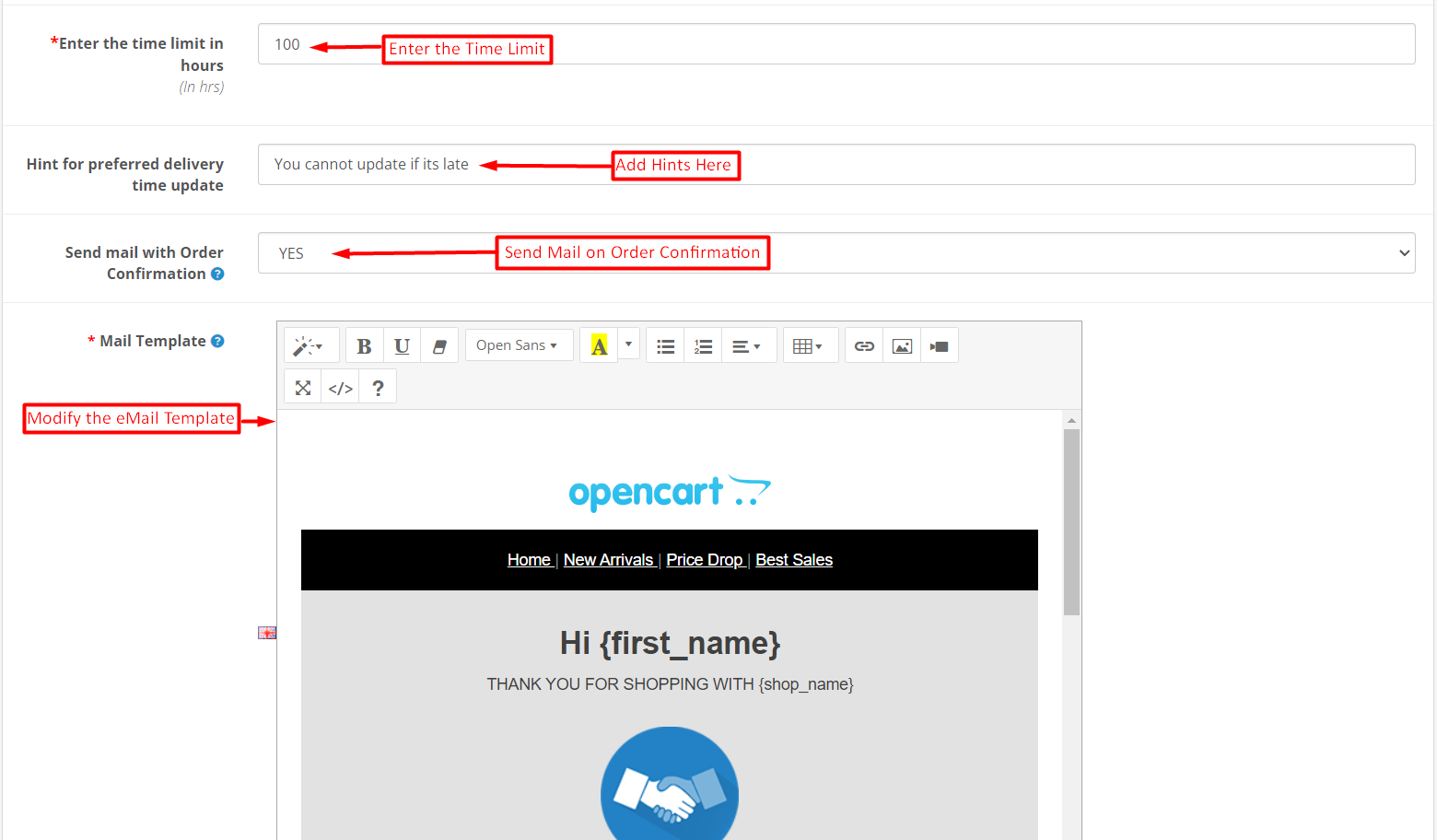
  • Podaj limit czasu w godzinach: Administrator sklepu internetowego może ustawić limit czasu w godzinach. Klienci mogą aktualizować preferowane dni i godziny dostawy w tym czasie.
  • Wskazówka dotycząca aktualizacji preferowanego czasu dostawy: Administrator może ustawić dowolną wskazówkę lub wiadomość dotyczącą aktualizacji daty i godziny dostawy.
  • Wyślij e-mail z potwierdzeniem zamówienia: Administrator sklepu OpenCart może włączyć / wyłączyć e-maile o powodzeniu zamówienia po zrealizowaniu zamówienia, wybierając Preferowany czas dostawy.
  • Szablon poczty: Administrator sklepu może zmodyfikować szablon wiadomości e-mail z potwierdzeniem zamówienia zgodnie z potrzebami swojej marki.

Interfejs użytkownika 4.0

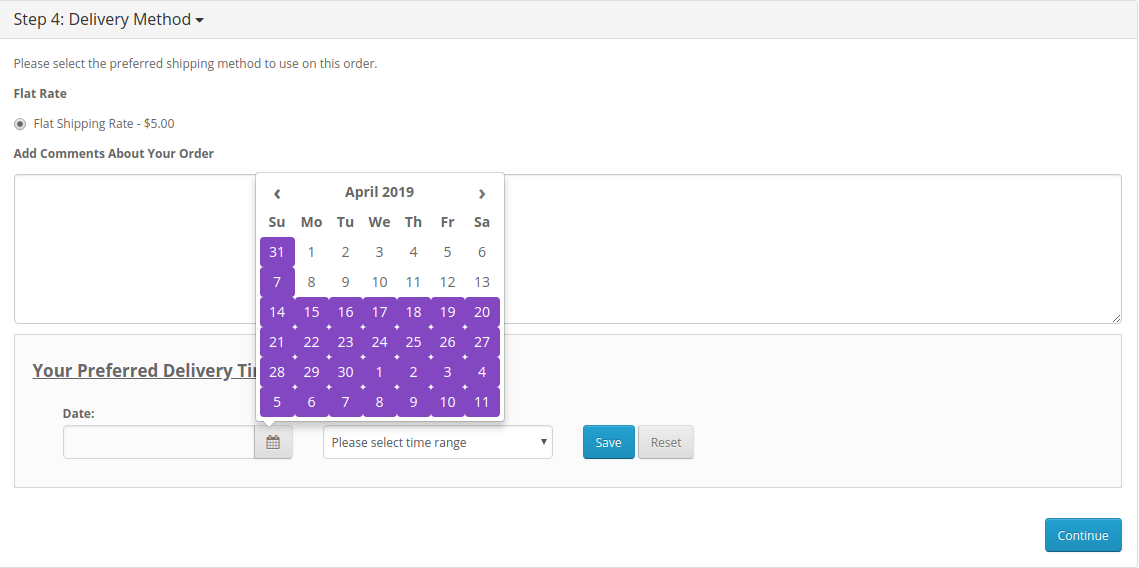
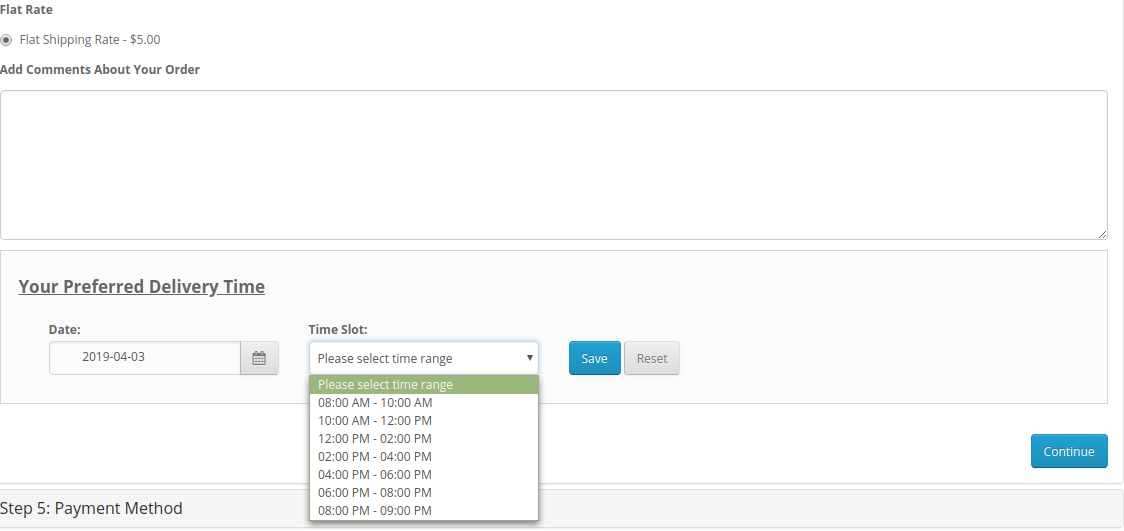
Klienci mogą wyświetlić opcję wyboru preferowanej daty i godziny dostawy na stronie kasy. Mogą wybrać datę i godzinę dostawy i otrzymać produkt w preferowanym dniu i godzinie.

Klienci mogą wybrać dni z kalendarza, jak pokazano poniżej:

Klienci mogą wybrać czas z dostępnych przedziałów czasowych, jak pokazano poniżej:

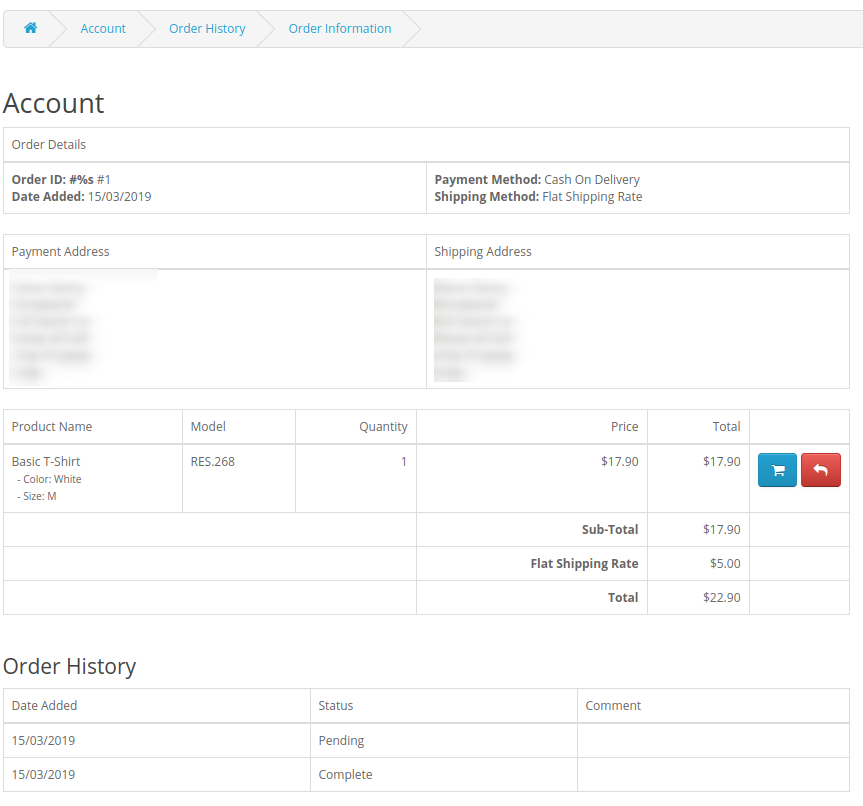
W szczegółach zamówienia klienci mogą zobaczyć preferowaną datę i godzinę dostawy.


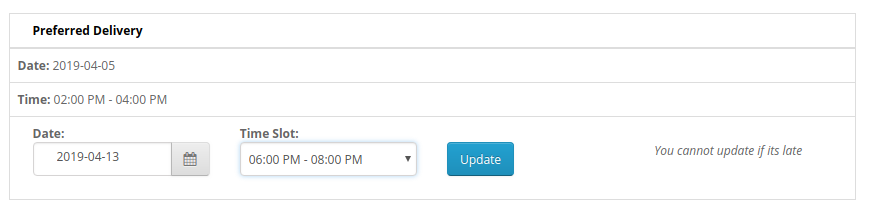
Administrator może również zezwolić klientom na aktualizację wybranej daty i godziny dostawy. Klienci mogą go aktualizować i zapisywać ustawienia.

Klienci mogą łatwo wybrać preferowaną datę i godzinę dostawy z dostępnych opcji i otrzymać dostawę w wybranym przez siebie czasie. Moduł Preferowany czas dostawy OpenCart sprawia, że ​​cała implementacja jest bardzo prosta i bezproblemowa dla klientów. Administrator może w pełni kontrolować proces, wprowadzając obowiązkowy/opcjonalny wybór daty i godziny dostawy, tworząc przedziały czasowe, przerwy w dniach dostawy i maksymalne dni kalendarzowe. Klienci mogą otrzymać e-mail z informacją o dacie i godzinie dostawy. Moduł Preferowana data i godzina dostawy dla Opencart jest responsywny dla urządzeń mobilnych.

Knowband to jedna z najbardziej renomowanych nazw w dziedzinie tworzenia wtyczek. Zapewniamy najlepsze wtyczki dla platform takich jak��magenta, prestashop, OpenCart� i���Shopify. WiedzaPreferowane przez OpenCart wydłużenie czasu dostawy�Moduł�Łącze

WiedzaWydłużenie czasu dostawy OpenCartŁącze �Admin�Demo�

WiedzaPreferowany moduł czasu dostawy OpenCartWersja demonstracyjna interfejsu użytkownika

WiedzaWtyczka OpenCart „preferuj czas dostawy”.„Instrukcja obsługi”.

WiedzaOpenCart�preferuje�przedłużenie�czasu�dostawy�Youtube�Video�Link

Preferowana data i godzina dostawy OpenCart Marketplace Łącze

Aby uzyskać�więcej�wsparcia�i�informacji�skontaktuj się�z�nas�przez�e-mail�na�support@knowband.comkiedykolwiek.

OpenCart Block Bot / User według IP, kraju lub rozszerzenia agenta użytkownika – Podręcznik użytkownika

1.0 Wprowadzenie

Jeśli posiadasz sklep e-commerce, z pewnością grozi mu zagrożenie i zagrożenie. Przestrzeń internetowa jest pełna automatycznych programów określanych jako boty, które mogą być dobre lub złe. Złe lub złośliwe roboty są zaprojektowane do wykonywania powtarzających się zadań z dużą prędkością, co zmniejsza szybkość ładowania witryny. Aby zabezpieczyć sklep internetowy przed zagrożeniami i użytkownikami spamu, Moduł OpenCart Block Bot z Knowband oferuje rozwiązanie blokowania spamu, które pozwala handlowcowi elektronicznemu zablokować określony adres IP, kraj lub agenta użytkownika. To rozwiązanie antybotowe dostarczane przez rozszerzenie użytkownika OpenCart Block jest inteligentnym sposobem na zapobieganie dostępowi złośliwych użytkowników na stronie internetowej, a tym samym na poprawę zakupów prawdziwych użytkowników sklepu. Moduł OpenCart Spam Blocker oferuje dużą elastyczność inteligentnego filtrowania podejrzanego ruchu botów w sklepie. Stąd wyeliminowanie szans na niepożądane zagrożenia i spam w sklepie.

1.1 Uderzające cechy rozszerzenia botów Spam Block dla OpenCart

1. Rozszerzenie użytkownika OpenCart Block oferuje łatwy sposób na ograniczenie dostępu podejrzanych użytkowników / botów na podstawie ich adresu IP, kraju lub agenta użytkownika.

2. IP Spam Blocker dla OpenCart blokuje niepożądany ruch na stronie, a tym samym pomaga utrzymać wolny od spamu ruch od prawdziwych użytkowników sklepu.

3. Opcja odblokowania ułatwia administratorowi odzyskanie prawdziwych klientów, którzy omyłkowo zablokowali dostęp do witryny.

4. Moduł OpenCart Spam IP Blocker zapewnia e-handlowcom elastyczność w pokazywaniu niestandardowych komunikatów blokowych dla klientów frontendowych.

5. Wiele rodzajów opcji blokowania pozwala administratorowi blokować fałszywe zamówienia i żądania spamu w ich sklepie z określonego adresu IP lub określonego kraju.

6. OpenCart Blocker powstrzymuje złośliwe roboty przed niepotrzebnym indeksowaniem Twojej witryny.

7. Blokowanie funkcji OpenCart Spam IP Blocker pomaga chronić Twoją witrynę przed nieautoryzowanymi użytkownikami i ich szkodliwą zawartością.

8. Znaczne otwarcie Opencart Blocker poprawia szybkość ładowania witryny, eliminując nieistotny ruch przez złe boty lub użytkowników.

9. To rozwiązanie antybotowe z modułu OpenCart Block User zapobiega uruchomieniu Twojej witryny przez szkodliwe boty.

10. Wdrażając rozszerzenie Block Bot dla sklepu OpenCart, możesz zapobiec atakom danych, a tym samym zapewnić prywatność i poufność informacji o klientach.

11. Ten moduł Blocker obsługuje wiele języków, które zwiększają komfort użytkowania.

12. OpenCart Block Bot przez moduł IP pomaga zmniejszyć obciążenia serwera i koszty pasma.

13. Blokuj ruch spamowy przez złośliwe boty i zwiększ wygodę zakupów użytkowników, korzystając z tego OpenCart Block User / bot według IP, kraju lub rozszerzenia agenta użytkownika.

Podręcznik instalacji 2.0 modułu Bot Bot OpenCart

Przed rozpoczęciem procesu instalacji musisz kupić rozszerzenie OpenCart Blocker ze sklepu Knowband. Po zakupie otrzymasz następujące pliki na zarejestrowanym e-mailu.

  • Plik kodu źródłowego modułu OpenCart Block Bot w formacie pliku zip.
  • Instrukcja obsługi rozszerzenia blokowania spamu OpenCart IP

Teraz, aby zainstalować moduł OpenCart Block Bot na swojej stronie, wykonaj następujące kroki: 1. Rozpakuj plik zip. Otrzymasz foldery, jak pokazano na obrazku poniżej


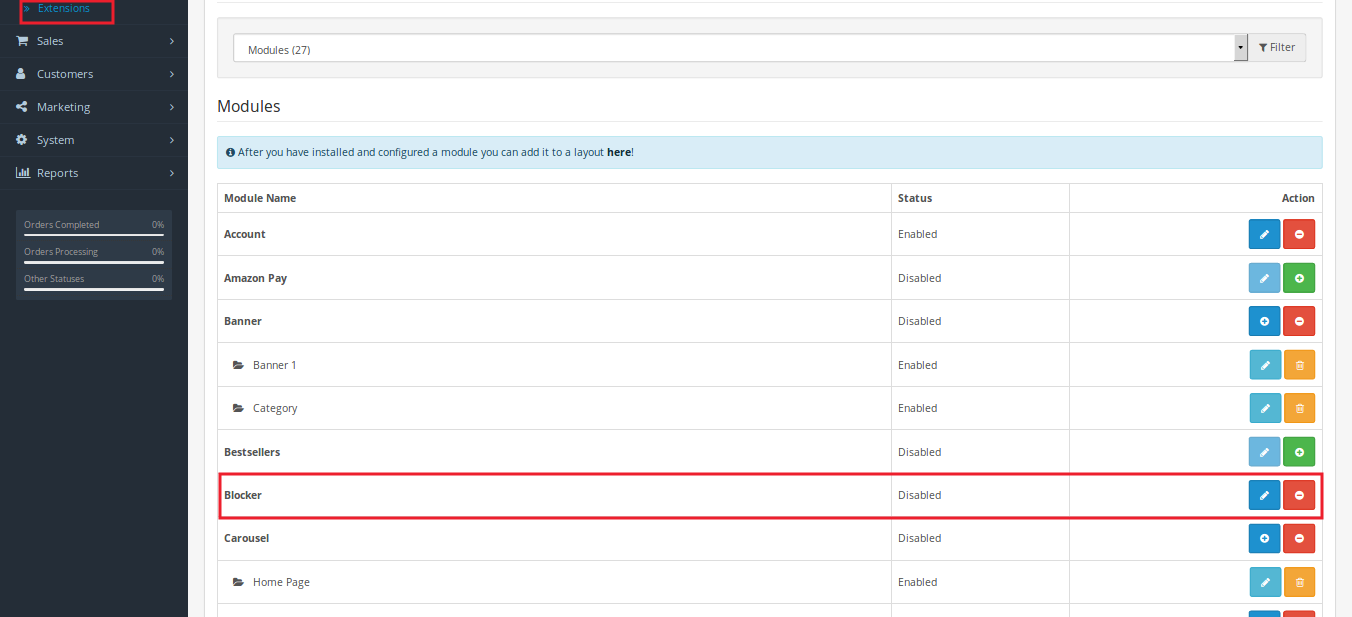
2. Skopiuj wszystkie foldery pliku zip w katalogu głównym instalacji OpenCart za pomocą menedżera FTP. Tak więc rozszerzenie OpenCart Spam Blocker jest teraz pomyślnie zainstalowane i jest gotowe do użycia w Twoim sklepie. Przejdź do menu administratora i kliknij rozszerzenia, a następnie kliknij przycisk konfiguracji obok opcji Blokowanie.

Interfejs administratora 3.0 modułu Bot OpenCart

Zaraz po udanej instalacji modułu blokowania spamu OpenCart na Twojej stronie możesz skonfigurować ustawienia blokera zgodnie z własnymi wymaganiami. Przejdź do ustawień w podanej kolejności: Panel administratora> System> Rozszerzenia Knowband> Blokowanie

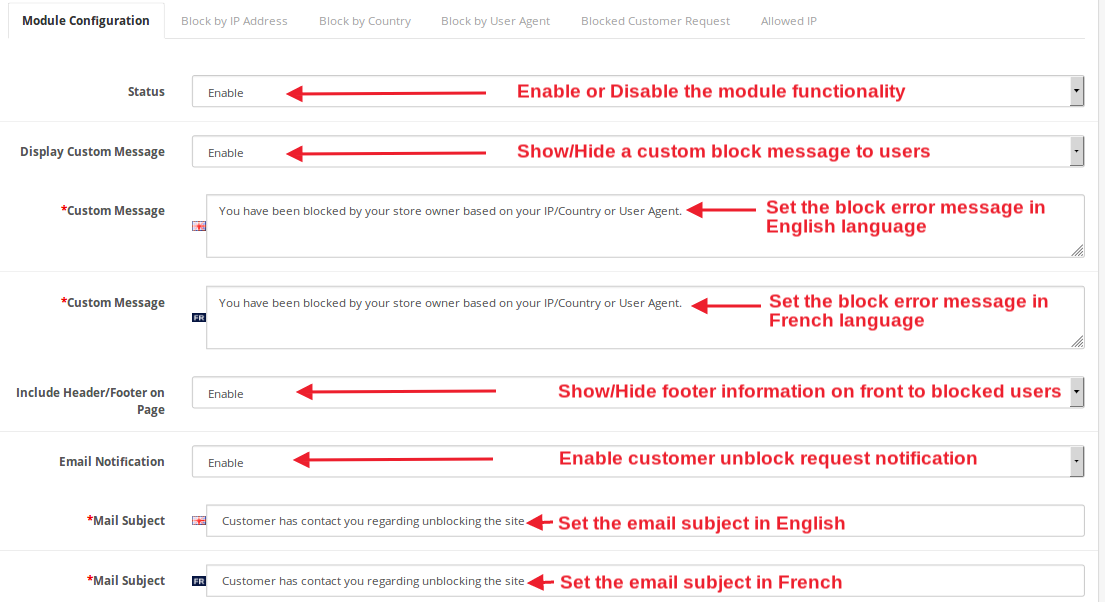
Prosty do zrozumienia interfejs administratora rozszerzenia OpenCart Blocker jest podzielony na sześć sekcji: 1.Module Configuration 2.Block według adresu IP 3.Block według Country 4.Block przez użytkownika User 5.Blocker Customer Request 6.Allowed IP Każdy z nich sekcje zostały szczegółowo omówione poniżej.

Konfiguracje modułów 3.1

  • W tej zakładce OpenCart bloku Bot przez moduł IP można zmodyfikować następujące wymienione podstawowe ustawienia.
  • Status: Ta opcja rozszerzenia Blocker umożliwia włączenie lub wyłączenie funkcji blokowania ich sklepu.
  • Wyświetl niestandardową wiadomość: Możesz włączyć lub wyłączyć wiadomość blokową wyświetlaną na nakładce dla zablokowanych użytkowników.
  • Niestandardowy komunikat: Ta opcja pozwala ustawić konkretną wiadomość blokową dla użytkowników końcowych. Możesz ustawić tę niestandardową wiadomość również w języku francuskim.
  • Dołącz nagłówek / stopkę na stronie: Możesz włączyć lub wyłączyć tę opcję. Jeśli ta opcja jest włączona, zawartość stopki nagłówka jest wyświetlana na nakładce przed zablokowanymi użytkownikami.
  • Powiadomienie e-mail: Możesz włączyć lub wyłączyć powiadomienie dla żądań odblokowania klienta.
  • Temat poczty: Ta opcja ustawia wiersz tematu wiadomości, który jest wyświetlany jako temat wiadomości e-mail z powiadomieniem, gdy użytkownik wysyła żądanie odblokowania do właściciela sklepu. Ten temat poczty można również określić w języku francuskim.

Po wykonaniu wszystkich ustawień OpenCart Blocker kliknij przycisk „Zapisz” widoczny w prawym górnym rogu panelu administratora, aby zapisać ustawienia modułu.

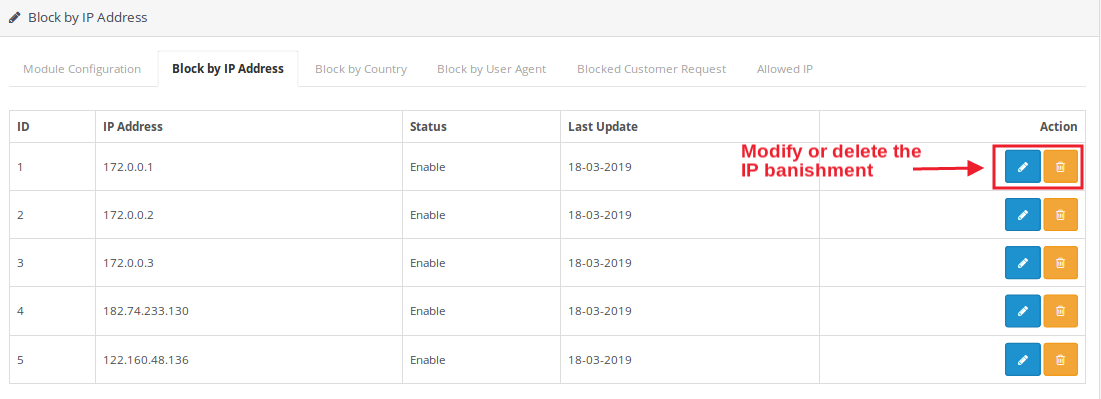
3.2 Blokuj według adresu IP

Jak pokazano na powyższym obrazie ekranu, administrator może łatwo przeglądać, zarządzać i usuwać różne banowania oparte na IP z zaplecza.


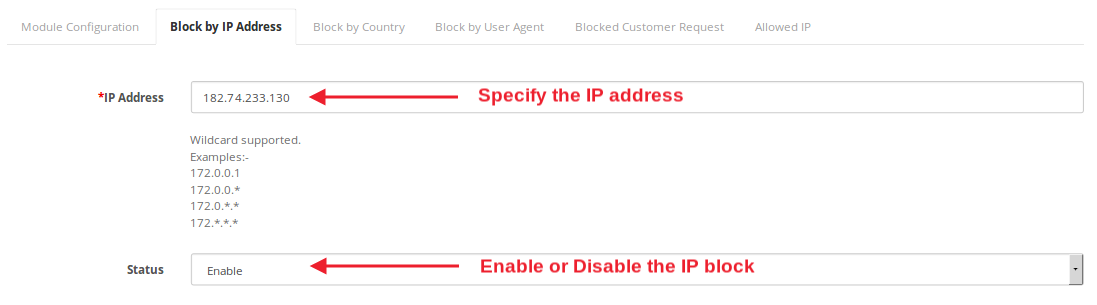
Jeśli administrator chce utworzyć nowy zakaz IP, może utworzyć go, po prostu określając adres IP i zaznaczając jego status jako włączony.

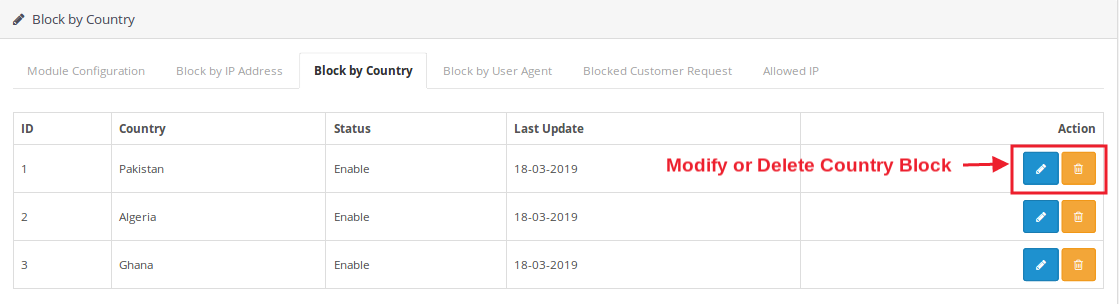
3.3 Block by Country

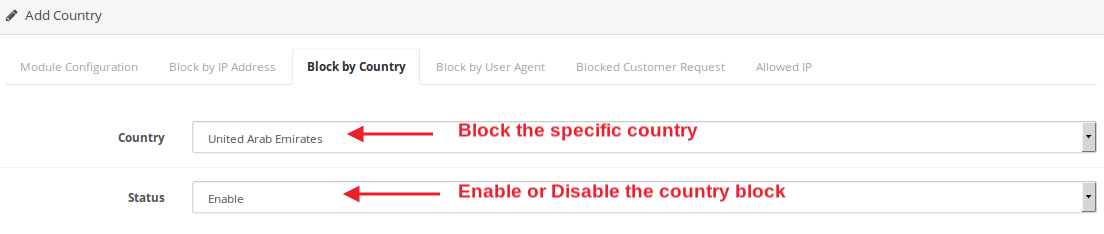
Jeśli administrator chce ograniczyć użytkowników pełnych w danym kraju, może zablokować go w sekcji Blokuj według kraju interfejsu administratora. Muszą po prostu wybrać żądane kraje i oznaczyć ich status bloku jako włączony.

Blok 3.4 przez agenta użytkownika

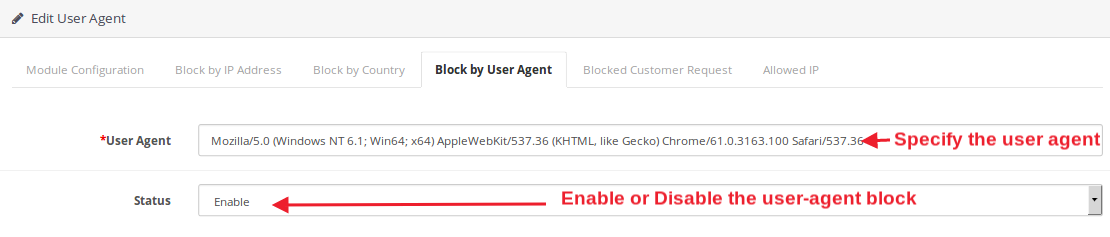
Aby zablokować lub ograniczyć użytkowników przechodzących przez określonego agenta użytkownika, takiego jak Mozilla lub Chrome, zablokuj określonego agenta użytkownika w sekcji Zablokuj przez agenta użytkownika w backend.

?

3.5 Zablokowane żądanie klienta

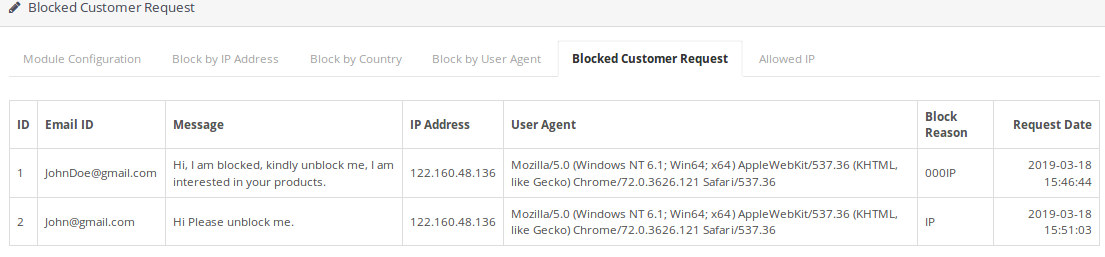
Możesz wyświetlić i odblokować żądanie odblokowania przez różnych klientów sklepu wraz z ich danymi, takimi jak identyfikator e-mail, wiadomość, adres IP, kraj i data zgłoszenia. Jeśli uważasz, że klient jest prawdziwy, możesz je odblokować z poziomu zaplecza.

3.6 Dozwolone IP


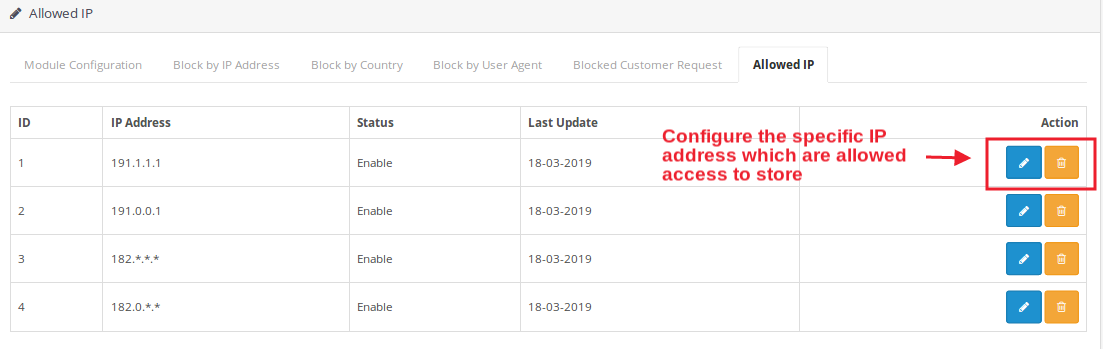
W razie potrzeby możesz wyraźnie określić konkretny adres IP, do którego chcesz uzyskać dostęp do witryny. Można je edytować lub usuwać zgodnie z wymaganiami.

4.0 Front Interface modułu OpenCart Spam Blocker

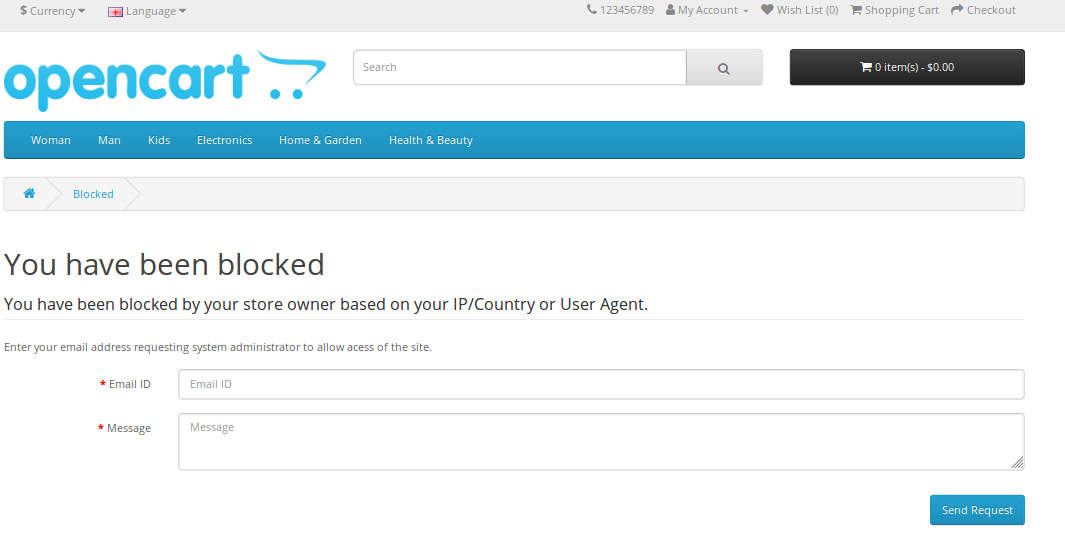
Gdy odwiedzający wejdzie do sklepu, zobaczą komunikat o błędzie bloku na ich interfejsie. Użytkownik może zostać zablokowany na podstawie adresu IP, kraju lub agenta użytkownika. Jeśli administrator wyrazi na to zgodę, będą mogli zobaczyć na ekranie odpowiednie informacje dotyczące nagłówka i stopki. Zabronieni użytkownicy sklepu mogą wysyłać żądanie odblokowania do sprzedawcy sklepu. Jeśli żądanie zostanie zatwierdzone przez administratora, mogą oni zobaczyć zawartość strony, do której dostęp jest ograniczony.

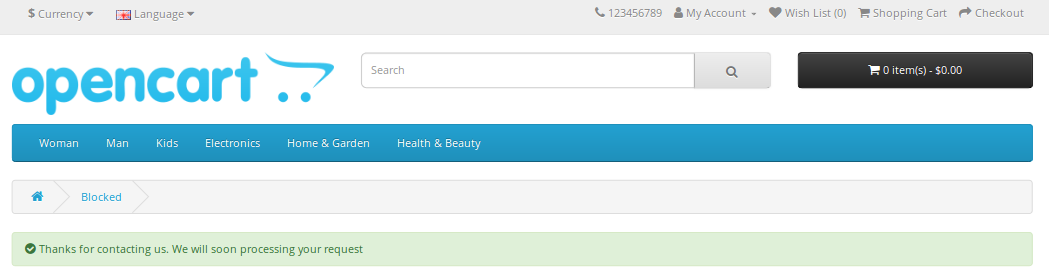
Interfejs bloku pobiera identyfikator e-mail i odblokowuje wiadomość od zablokowanego użytkownika sklepu i pokazuje komunikat potwierdzenia, jak pokazano na obrazku poniżej.


Rozszerzenie OpenCart Social Messenger – Podręcznik użytkownika

1.0 Wprowadzenie

Rozszerzenie OpenCart Social Messenger przez KnowBand oferuje usługi wsparcia w sklepie eCommerce. Administrator może oferować klientom czat na żywo, aby bezpośrednio komunikować się z nimi i rozwiązywać ich problemy dzięki tej funkcjonalności. Administrator musi zintegrować identyfikator aplikacji Facebook i identyfikator strony Facebook w sklepie, aby klienci mogli bezpośrednio zalogować się do swojego profilu na Facebooku i rozwiązać swoje pytania. Czat na żywo jest najważniejszą funkcją i jednym z najlepszych sposobów oferowania pełnego wsparcia klientom. Wielokrotnie klienci opuszczają wózek, ponieważ mieli jakiekolwiek zapytania związane z produktem. Posłaniec społecznościowy natychmiast rozwiązuje zapytania klientów, dzięki czemu mogą natychmiast dokonać zakupu bez żadnych niedogodności. Ten moduł komunikatora OpenCart dla sklepu OpenCart jest wysoce konfigurowalny i oferuje płynną i bezproblemową pracę. Administrator może włączyć tę funkcjonalność do frontonu za pomocą identyfikatora strony i identyfikatora aplikacji na Facebooku. Co więcej, może łatwo zarządzać komunikatorem z zaplecza

1.1 Uderzające cechy rozszerzenia Social Messenger dla OpenCart:

  1. Rozszerzenie komunikatora społecznościowego OpenCart wykonuje funkcje wyświetlania komunikatora Facebook na stronach internetowych. Klienci mogą rozmawiać, logując się do swojego komunikatora.
  2. Z pomocą wtyczki OpenCart Social Messenger, administrator sklepu może oferować obsługę czatu na żywo bez zmiany jakichkolwiek kodów. Moduł wsparcia czatu na żywo OpenCart jest wysoce konfigurowalny i oferuje sprawne funkcjonowanie.
  3. Właściciel sklepu może wprowadzić identyfikator aplikacji Facebook i identyfikator strony Facebooka, aby włączyć komunikator Facebooka do sklepu.
  4. Sprzedawca elektroniczny może zmienić domyślny kolor komunikatora Facebooka. Wtyczka OpenCart na Facebooku i czat na żywo zapewnia narzędzie do wybierania kolorów do wyboru koloru.
  5. Administrator ma uprawnienia do wyświetlania opcji czatu na wybranych stronach. Administrator może wybrać wiele stron, aby wyświetlić tę funkcję czatu.
  6. Sprzedawca elektroniczny może ustawić różne powitania dla zalogowanych i wylogowanych klientów.
  7. Wtyczka OpenCart na Facebooku i czat na żywo pozwala administratorowi sklepu ustawić czas opóźnienia powitania w interfejsie administratora.
  8. Moduł botów OpenCart Messenger pozwala administratorowi sklepu ustawić czas jako 0 sekund, jeśli chce on wyświetlić powitanie bez opóźnienia.
  9. Moduł botów OpenCart Messenger jest kompatybilny z SSL i zapewnia przyjazny interfejs użytkownika.

Technologia 1.2 dla rozwoju

Język: Ramka PHP Praca: OpenCart

Przewodnik instalacji 2.0

Aby zainstalować moduł OpenCart Social Messenger, wykonaj następujące czynności:

Kup rozszerzenie Social Messenger OpenCart ze sklepu Knowband. Otrzymasz następujące pliki:

  • Plik zip zawierający kod źródłowy modułu OpenCart Social Messenger.
  • Instrukcja obsługi wtyczki OpenCart Social Messenger.

Wykonaj poniższe kroki, aby zainstalować rozszerzenie OpenCart Social Messenger w sklepie OpenCart:

  • Rozpakuj zip. Dostaniesz foldery w sposób pokazany na obrazku poniżej:

  • Skopiuj wszystkie pliki i foldery z pliku zip w katalogu głównym konfiguracji OpenCart za pomocą menedżera FTP.
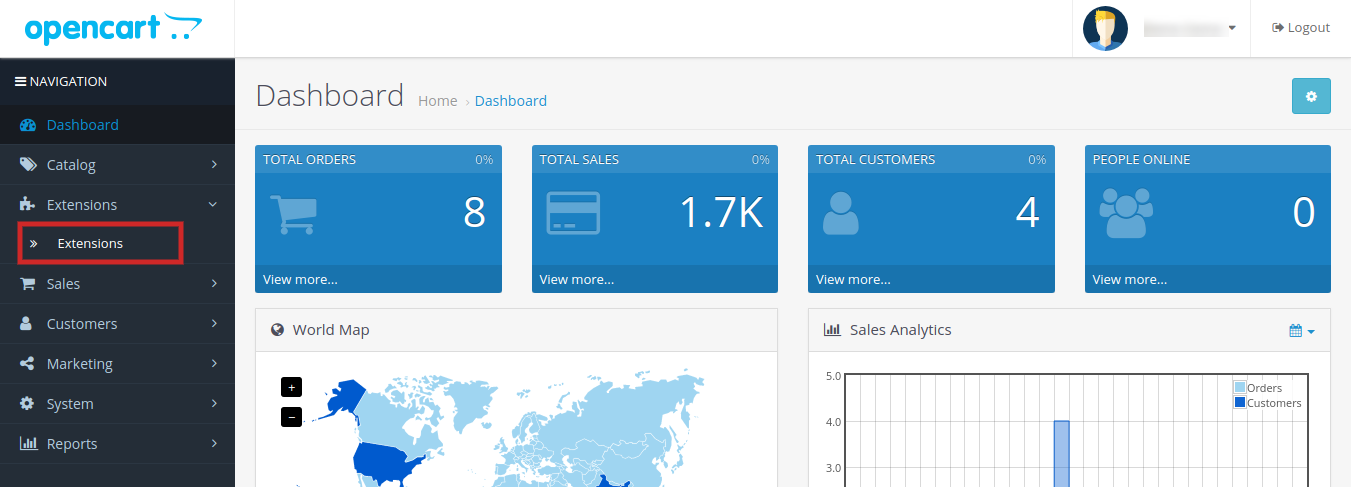
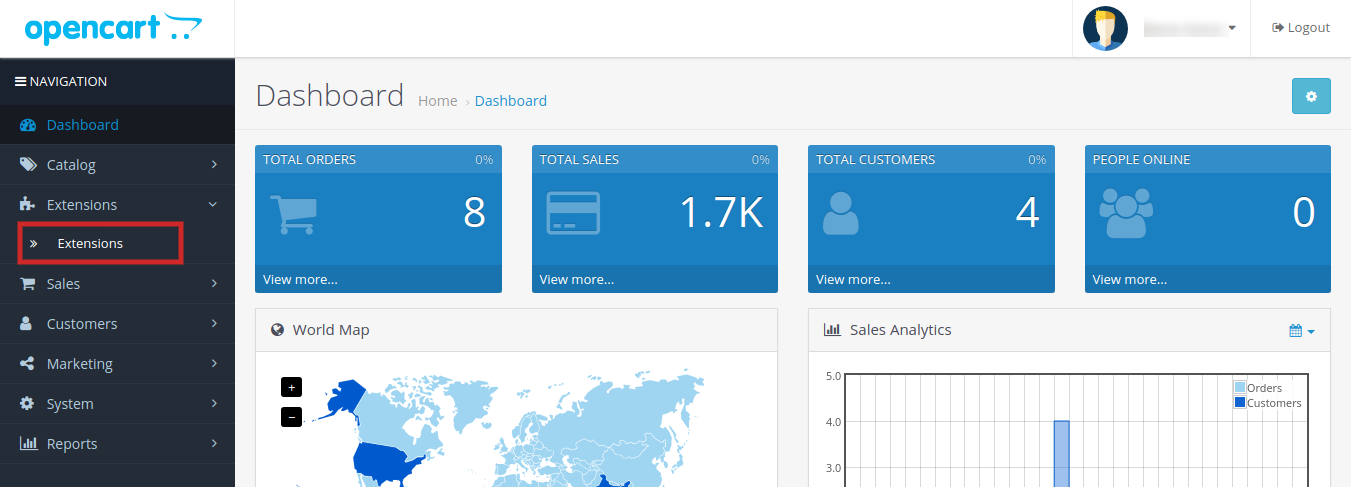
  • Moduł OpenCart Social Messenger jest teraz zainstalowany i jest gotowy do użycia. Przejdź do Admin -> Menu główne -> Rozszerzenia, jak pokazano na obrazku poniżej:

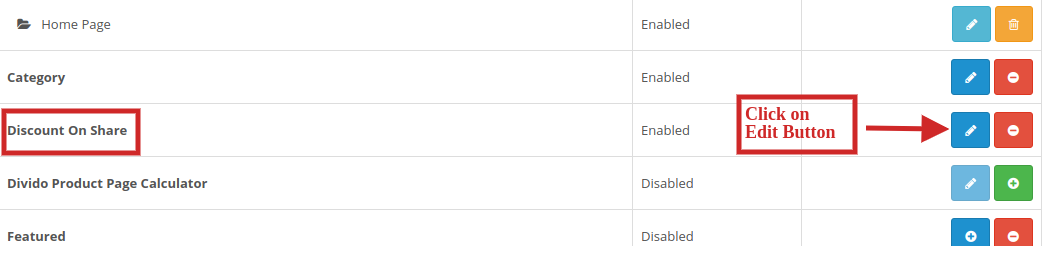
  • Wybierz Social Messenger z listy modułów i kliknij

3.0 Admin Interface rozszerzenia OpenCart Social Messenger

Rozszerzenie OpenCart Social Messenger oferuje łatwą opcję dostosowywania dla administratora sklepu. Różne opcje konfiguracji są szczegółowo omówione poniżej:

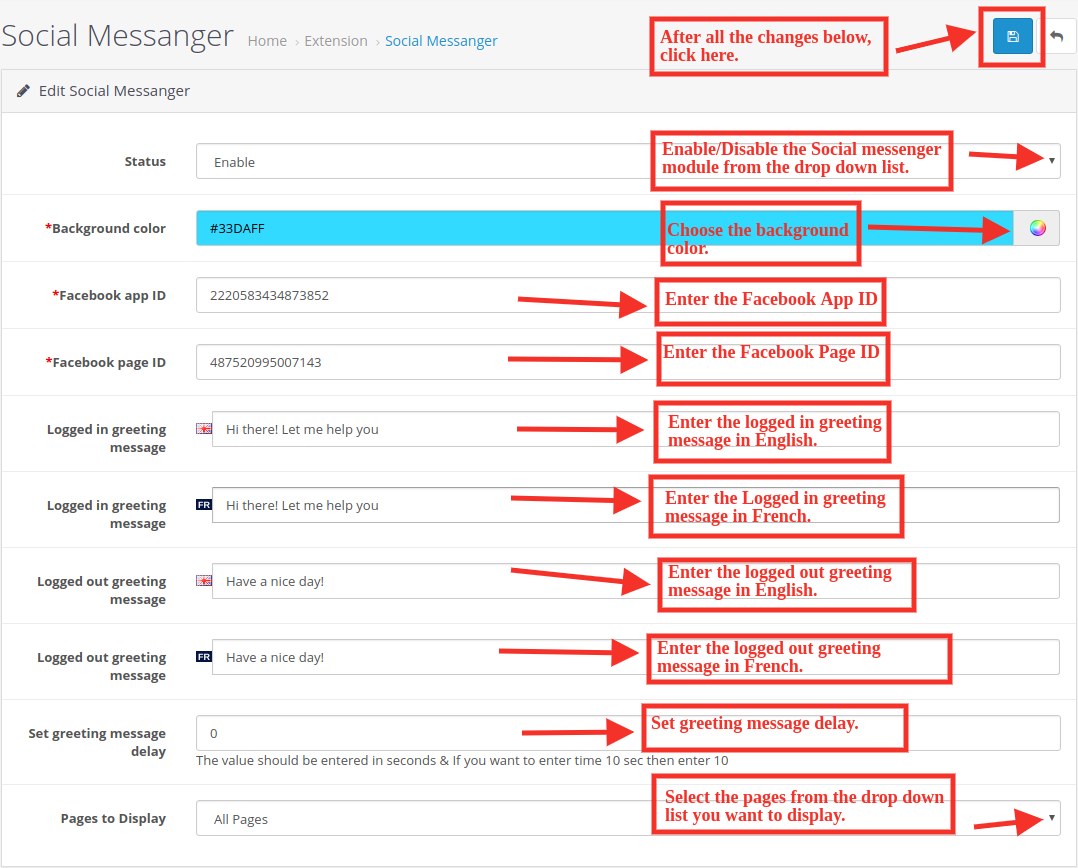
Karta 3.1 Edit Social Messenger:

Poniżej przedstawiono ustawienia wymienione na tej karcie:

  1. Status: Wybierz „Enable” z rozwijanej listy, aby zakwalifikować rozszerzenie Social Messenger na froncie strony.
  2. Kolor tła: Wybierz kolor tła z listy rozwijanej.
  3. Identyfikator aplikacji Facebook: Wprowadź identyfikator aplikacji Facebook.
  4. Identyfikator strony Facebooka: Wprowadź identyfikator strony Facebooka.
  5. Zalogowano na powitanie: Wprowadź zalogowaną wiadomość powitalną w Polish język.
  6. Zalogowano na powitanie: Wprowadź zalogowaną wiadomość powitalną w francuski język.
  7. Wylogowane powitanie: Wprowadź wylogowane powitanie w Polish język.
  8. Wylogowane powitanie: Wprowadź wylogowane powitanie w francuski język.
  9. Ustaw opóźnienie wiadomości powitalnej: Ustaw wyświetlanie wiadomości powitalnych.
  10. Strony do wyświetlenia: Wybierz strony z listy rozwijanej, którą chcesz wyświetlić.

4.0 Front End modułu OpenCart Social Messenger:

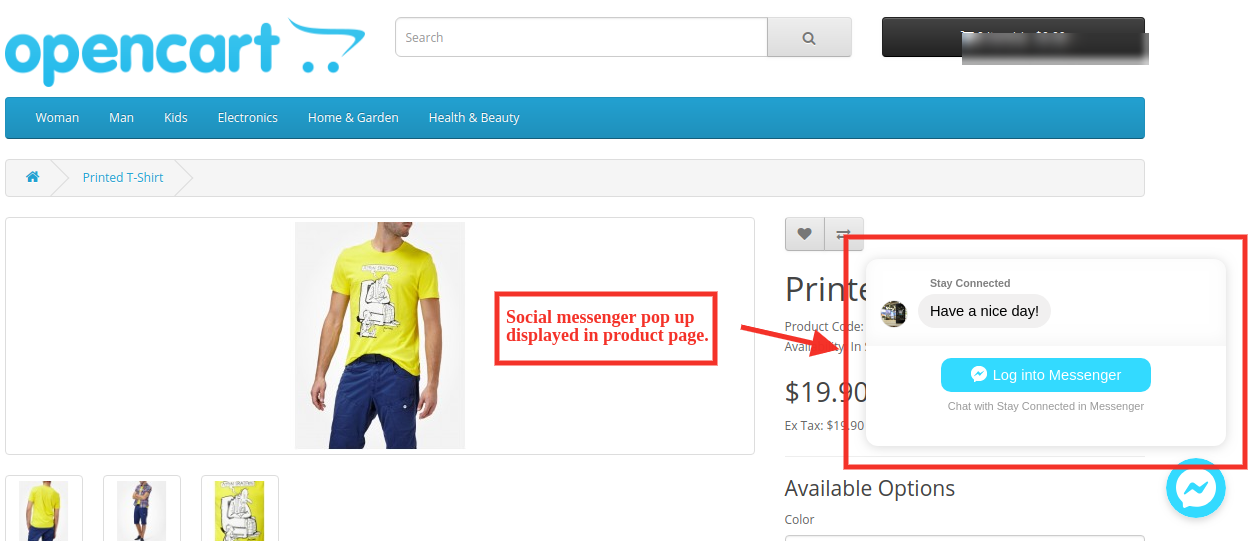
Klienci mogą wyświetlać opcję czatu na żywo na stronie frontowej sklepu, jak pokazano poniżej:

  1. Strona produktu:

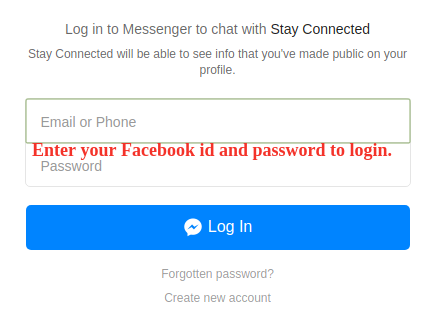
? ?2. Zaloguj się w oknie:

  1. Kliknij tutaj dla modułu Link.
  2. Kliknij tutaj dla linku Demo Admin.
  3. Kliknij tutaj dla łącza Demo przednie.

Aby uzyskać więcej wsparcia i informacji, skontaktuj się z nami za pośrednictwem poczty elektronicznej pod adresem support@knowband.com


OpenCart AutoSwitch Konwerter języków i walut – Instrukcja obsługi

OpenCart Facebook Share i Win Extension – Podręcznik użytkownika

1.0 Wprowadzenie

Rozszerzenie OpenCart Facebook Share and Win Discount przez KnowBand umożliwia wyświetlenie przycisku udostępniania produktu na stronach produktów strony internetowej. Jest to nowoczesny sposób promowania produktów za pośrednictwem mediów społecznościowych bez żadnych zaawansowanych inwestycji. Jest to najbardziej owocny sposób na przyciągnięcie większej liczby klientów również do sklepu z produktami i e-commerce. Rozszerzenie OpenCart oferuje łatwą i bezproblemową promocję produktu oraz dla administratora sklepu. Admin ma dobrą okazję, aby zachęcić swoich klientów online do promowania produktów, oferując im niesamowite rabaty i oferty. Dostęp do kodu kuponu wygenerowanego po promocji produktu może uzyskać administrator, aby sprawdzić, czy kupon został zastosowany przez klienta, czy nie.

1.1 Uderzające cechy rozszerzenia Facebook Share i Win Rabat dla OpenCart:

Rozszerzenie OpenCart Facebook Share and Win Discount oferuje wiele funkcji, które są w pełni konfigurowalne i łatwe do skonfigurowania z interfejsu zaplecza, bez konieczności znajomości kodowania. Różne uderzające cechy rozszerzenia rabatu OpenCart na Facebooku i wygranej zostały wymienione poniżej:

  • Moduł OpenCart Product share and win umożliwia administratorowi wyświetlanie opcji udostępniania produktów na stronach internetowych.
  • Użytkownicy online mogą kliknąć przycisk udostępniania produktu, aby udostępnić konkretny produkt na ścianie Facebooka.
  • Administrator sklepu może zaoferować klientom stały lub procentowy kupon rabatowy za udostępnienie produktu na Facebooku za pomocą OpenCart Share and Win Extension.
  • Wtyczka OpenCart Share and Win oferuje administratorowi ustawienie ważności rabatu w interfejsie administratora i uzyskanie rozszerzenia rabatu.
  • Ten moduł OpenCart Product share and win zapewnia opcję wyboru układu dla tego „przycisku udostępniania produktu”. Administrator może wybrać jeden z dwóch dostępnych motywów.
  • Administrator może wprowadzić niestandardowe kody CSS i JS w celu zaawansowanego zarządzania wyglądem i odczuciami za pomocą wtyczki udostępniania produktu OpenCart.
  • Administrator ma uprawnienia do sprawdzania informacji o generowaniu kuponów produktów i rabatów.
  • Moduł OpenCart Facebook Share and Win Discount pozwala administratorowi ustawić identyfikator aplikacji Facebook do włączenia Facebooka.
  • Administrator może łatwo zainstalować, skonfigurować i aktywować rozszerzenie udostępniania produktu OpenCart.

Technologia 1.2 dla rozwoju:

Język: Ramka PHP Praca: OpenCart

Przewodnik instalacji 2.0

Aby zainstalować tę część Opencart i wygrać moduł, wykonaj następujące czynności:

Kup udział OpenCart i wygraj rozszerzenie ze sklepu Knowband. Otrzymasz następujące pliki:

  • Plik zip zawierający kod źródłowy udziału OpenCart i wygraj rozszerzenie.
  • Instrukcja obsługi wtyczki OpenCart.

Wykonaj poniższe kroki, aby zainstalować udział OpenCart i wygrać rozszerzenie w sklepie OpenCart:

1. Rozpakuj zamek. Otrzymasz foldery, jak pokazano na obrazku poniżej:

2. Skopiuj wszystkie pliki i foldery z pliku zip w katalogu głównym instalacji OpenCart za pomocą menedżera FTP. 3. Moduł udostępniania i wygrywania OpenCart jest teraz zainstalowany i jest gotowy do użycia. Przejdź do Admin -> Menu główne -> Rozszerzenia, jak pokazano na obrazku poniżej:

4.Wybierz Share and Win z listy modułów i kliknij

Interfejs administratora 3.0 rozszerzeń OpenCart Share and Win

Rozszerzenie OpenCart i rozszerzenie wygranej oferuje łatwą opcję dostosowywania dla administratora sklepu. Różne opcje konfiguracji są szczegółowo omówione poniżej:

Ustawienia 3.1:

Poniżej przedstawiono ustawienia wymienione na tej karcie:

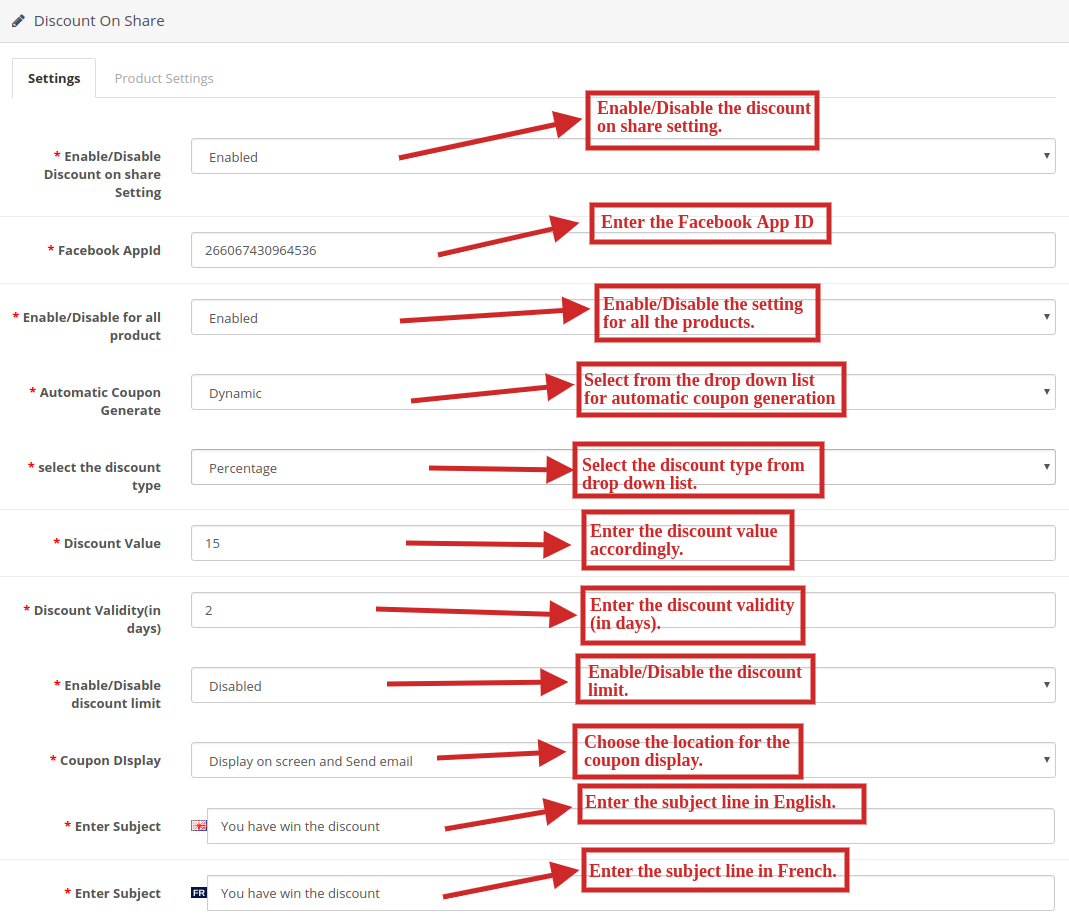
  1. Włącz / wyłącz ustawienie rabatu na udział: Wybierz opcję „Włącz” z listy rozwijanej, aby włączyć moduł udostępniania i wygrywania OpenCart.
  2. Identyfikator aplikacji Facebook: Wprowadź identyfikator aplikacji Facebook, aby włączyć profil na Facebooku do witryny handlu elektronicznego.
  3. Włącz / Wyłącz dla wszystkich produktów: Wybierz opcję „Włącz” z listy rozwijanej, aby włączyć udział i wygraną dla wszystkich produktów na listach produktów.
  4. Automatyczny kupon Wygeneruj: Wybierz „stały” lub „dynamiczny” dla automatycznego generowania kuponów z listy rozwijanej.
  5. Wybierz typ rabatu: Wybierz z listy rozwijanej typ rabatu „stały” lub „procentowy”.
  6. Wartość rabatu: Wprowadź wartość rabatu, którą chcesz przekazać swoim klientom.
  7. Ważność rabatu (w dniach): Wprowadź odpowiednio okres ważności rabatu (w dniach).
  8. Włącz / wyłącz limit rabatu: Wybierz „Włącz” lub „Wyłącz” z listy rozwijanej, aby włączyć lub wyłączyć limit rabatu.
  9. Wyświetlanie kuponów: Wybierz opcję z menu rozwijanego, aby wyświetlić lokalizację kuponu. Możesz wyświetlić go na ekranie, wysłać e-mailem lub oba.

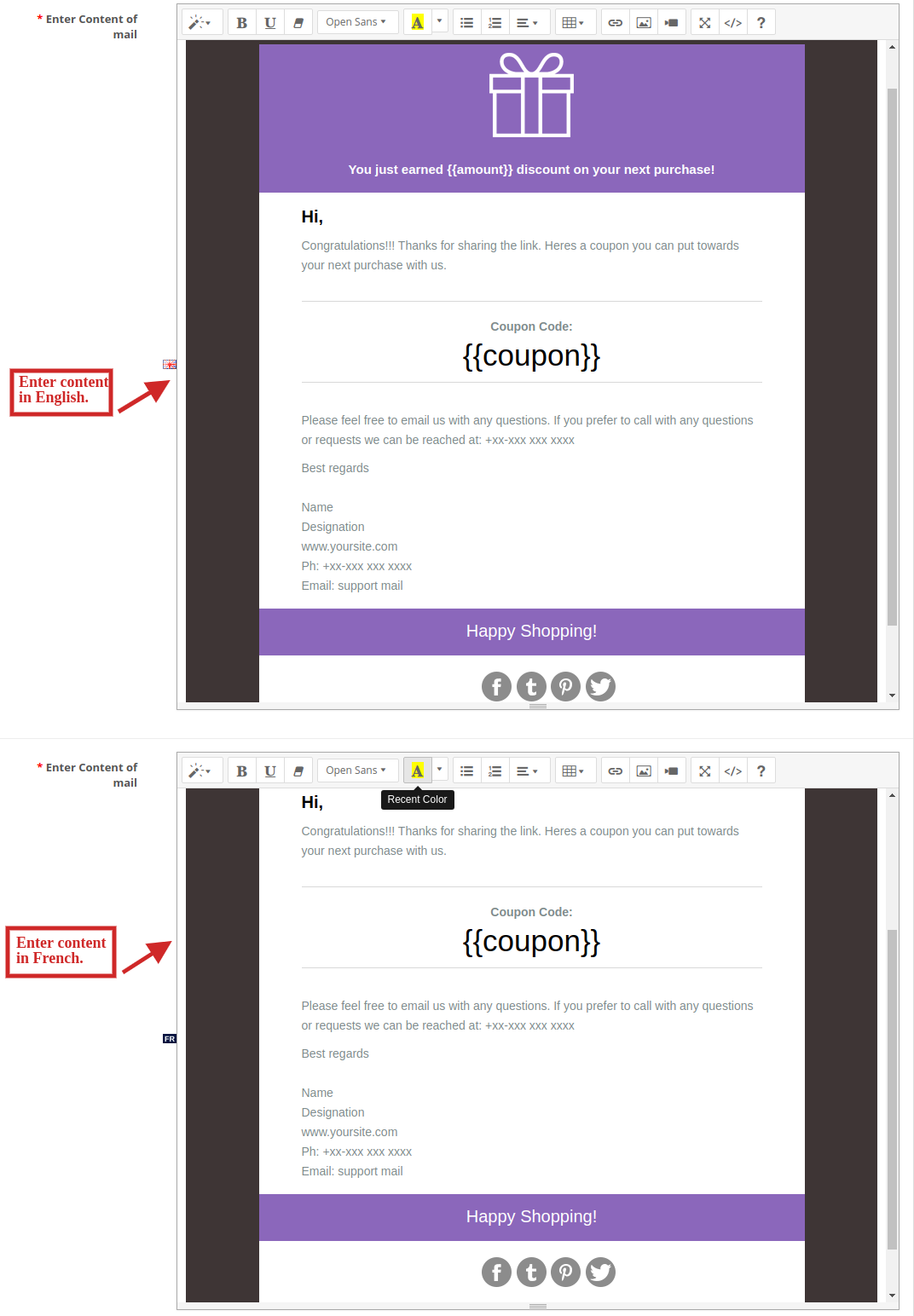
10.?Wpisz temat: Wprowadź wiersz tematu, który zostanie wysłany do klientów w języku angielskim i francuskim. 11. Wpisz treść wiadomości: Wprowadź treść wiadomości, która zostanie wysłana do klientów w języku angielskim i francuskim.

Ustawienia produktu 3.2:

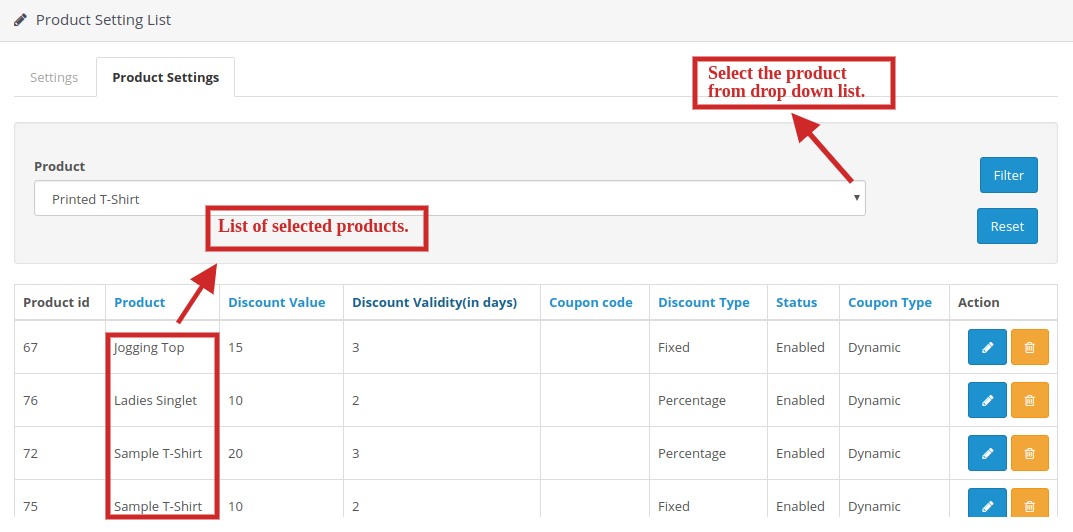
W tej zakładce

  1. Sprzedawca może wybrać produkty z rozwijanej listy, zgodnie z którą należy podać zniżkę.
  2. Sprzedawcy mogą również ustawić wartość rabatu, ważność rabatu (w dniach), typ rabatu oraz typ kuponu też.
  3. Sprzedawcy mogą również włączyć lub wyłączyć ofertę rabatową na wybrane produkty.
  4. Wybrane produkty do oferty rabatowej można zobaczyć w tabeli zawierającej wszystkie szczegóły.

Karta „Edycja ustawień produktu” 3.3:

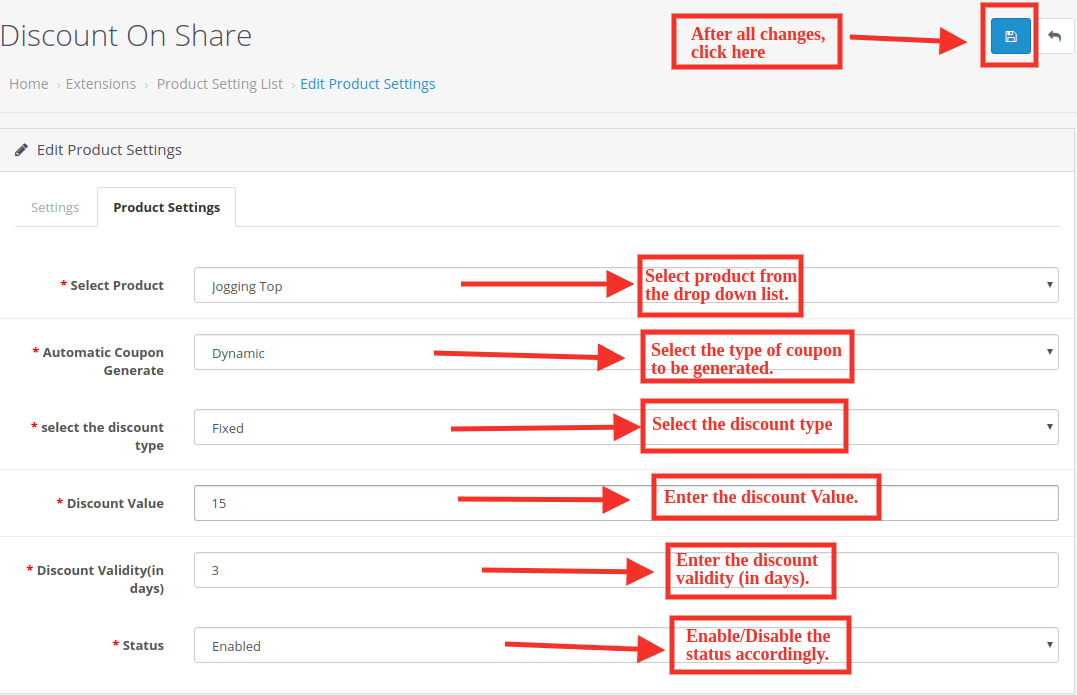
Po kliknięciu przycisku Edytuj zostaniesz przekierowany do „Edytuj ustawienia produktu”. Tutaj możesz edytować ustawienia produktów już wymienionych.

Poniżej przedstawiono ustawienia w tej zakładce:

  1. Wybierz produkt: Wybierz produkt z listy rozwijanej.
  2. Automatyczny kupon Wygeneruj: Wybierz typ kuponu do wygenerowania.
  3. Wybierz typ rabatu: Wybierz typ rabatu, który chcesz zapewnić swoim klientom.
  4. Wartość rabatu: Wprowadź wartość rabatu.
  5. Ważność rabatu (w dniach): Wprowadź liczbę dni, w których chcesz zachować zniżkę.
  6. Status: Włącz / Wyłącz odpowiednio status.

4.0 Front End modułu OpenCart Infinite Scroll:

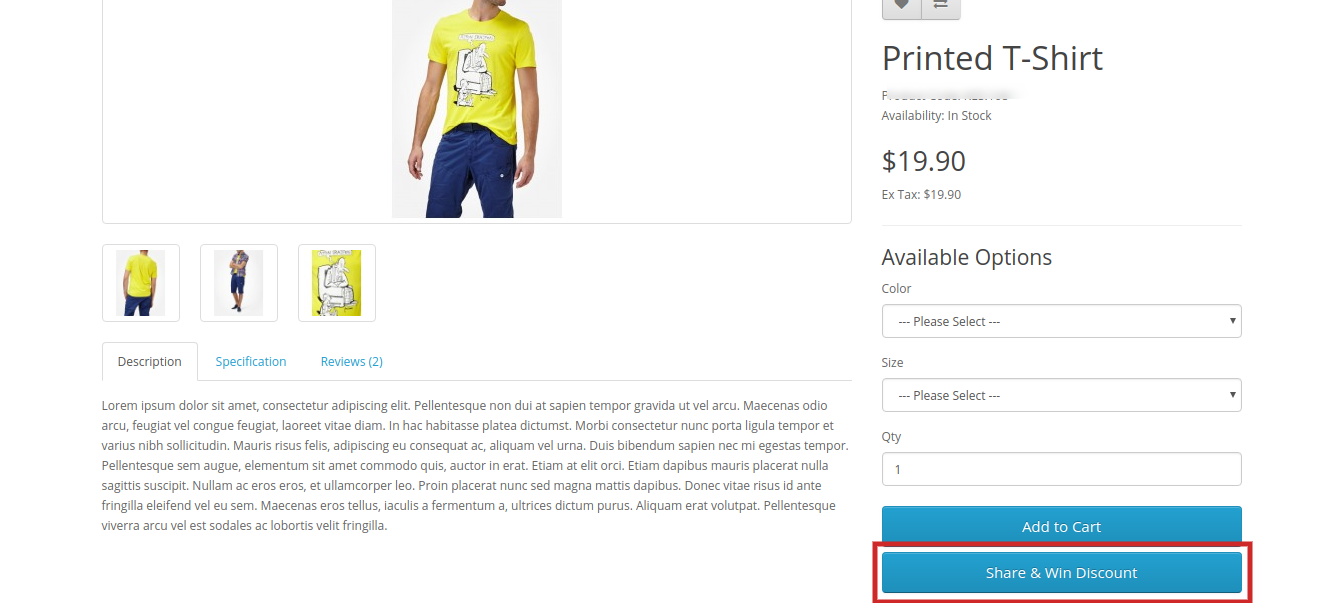
Po włączeniu tego modułu od tyłu, na końcu strony sklepu na każdej stronie produktu pojawi się przycisk. Na którym tekst ”Rabat na udziały i wygrane„zostanie napisany i po kliknięciu tego przycisku klient może udostępnić produkt, a jeśli udostępni produkt, klientowi zostanie wyświetlony kod rabatowy, który zostanie zastosowany tylko do tego klienta.

  1. Karta Podziel się i wygraj rabat na stronie produktu:

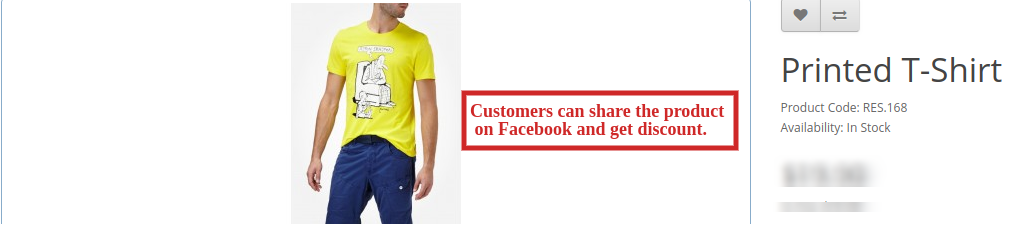
2. Udostępnij produkt na Facebooku i uzyskaj zniżkę:

Aby uzyskać więcej Rozszerzenia OpenCartMożna znaleźć na stronie Knowband.

Kliknij tutaj dla łącza modułu.
Kliknij tutaj dla Admin Demo Link.
Kliknij tutaj dla łącza Demo przednie. Skontaktuj się z nami pod adresem support@knowband.com dla dowolnego zapytania lub niestandardowej prośby o zmianę zgodnie z wymaganiami biznesowymi.

Official OpenCart Marketplace Link

Rozszerzenie OpenCart Infinite Scroll – Podręcznik użytkownika

1.0 Wprowadzenie

Rozszerzenie przewijania OpenCart Infinite zapewnia płynną nawigację po wielu stronach i bezproblemowe zakupy dla użytkowników online. Spowalnia paginację, ponieważ jest to jedna z największych przeszkód w pracy na dowolnej stronie internetowej. Nieskończone przewijanie OpenCart umożliwia stronom internetowym usunięcie tej przeszkody, zapewniając dostęp za pomocą jednego kliknięcia przy najmniejszej niedogodności dla użytkowników.

Zasadniczo klienci muszą przeglądać wiele stron w poszukiwaniu żądanego produktu w witrynie. Może to jednak prowadzić do utraty czasu, a nawet zainteresowania klientów. Rozszerzenie nieskończonego przewijania OpenCart to nowoczesny postęp, który spowalnia paginację i zapewnia płynną nawigację po wszystkich produktach na jednej stronie. Za pomocą rozwijanego modułu przewijania klienci mogą załadować produkty z następnej strony na bieżącą, przewijając stronę w dół.

Rozszerzenie przewijania OpenCart Infinite umożliwia automatyczne ładowanie stron bez nawet przewijania strony. Pomaga również w łatwym poruszaniu się po katalogu produktów. Ponieważ wszystkie produkty są dostępne na jednej stronie, klienci nie muszą przechodzić z jednej strony na drugą, aby znaleźć produkt.

1.1 Uderzające cechy rozszerzenia Infinite Scroll dla OpenCart

Rozszerzenie OpenCart Infinite Scroll zapewnia wiele funkcji, które można w pełni dostosować i łatwo skonfigurować z poziomu interfejsu zaplecza, bez konieczności posiadania wiedzy na temat kodowania. Poniżej wymieniono różne uderzające funkcje rozszerzenia OpenCart Infinite Scroll:

  • Moduł szybkiego przewijania OpenCart umożliwia automatyczne ładowanie stron i wyniki wyszukiwania bez przewijania strony w dół. Za pomocą modułu szybkiego przewijania OpenCart klienci mogą przejść do następnej strony listy produktów bez ponownego ładowania następnej strony.
  • Wtyczka do nieskończonego przewijania OpenCart zapewnia zgodność z przyjaznymi dla SEO adresami URL.
  • Moduł przewijania rozwijanego OpenCart zapewnia funkcję “ Wczytaj więcej ”, która wstrzymuje nieskończone przewijanie po określonym interwale stron.
  • Ten interwał stron dla funkcji ładowania większej ilości można ustawić z zaplecza modułu Infinite Scroll.
  • Administrator sklepu może przetestować działanie nieskończonego modułu przewijania Opencart, włączając ustawienia piaskownicy i wprowadzając określony adres IP.
  • Interfejs administratora wtyczki OpenCart jest niezwykle łatwy w użyciu i nie wymaga znajomości kodowania do wdrożenia.
  • Ten moduł OpenCart Infinite Scroll oferuje funkcję linku “ Go to Top ”, aby dotrzeć do tego punktu początkowego dowolnej strony z listą produktów.
  • Moduł widoku listy OpenCart zapewnia zgodność z SSL.
  • Ten OpenCart Infinite Scroll wyświetla program ładujący podczas ładowania następnych produktów strony na tej samej stronie. Ten moduł ładujący można skonfigurować i wyłączyć, jeśli jest to wymagane, z poziomu interfejsu zaplecza.
  • Administrator sklepu może zmienić tło i kolor tekstu wiadomości końcowej i przejść do górnego linku.
  • Moduł OpenCart Infinite Scroll umożliwia administratorowi wyświetlanie niestandardowej wiadomości klientom po załadowaniu wszystkich list produktów z przodu.
  • Administrator może wybrać wyświetlanie list produktów w formacie siatki lub widoku listy za pośrednictwem modułu Quick Scroll OpenCart.
  • To rozszerzenie Infinite Scroll dla OpenCart daje opcję włączenia kodu CSS i JS z zaplecza. Korzystanie z niestandardowego administratora sklepu CSS i JS może zmienić wygląd i działanie modułu nieskończonego przewijania Opencart.
  • Moduł nieskończonego przewijania OpenCart zapewnia zgodność ze wszystkimi motywami OpenCart, dzięki czemu administrator może skonfigurować wygląd i styl nieskończonego przewijania zgodnie z motywem witryny.
  • Moduł szybkiego przewijania OpenCart zapewnia kompatybilność z wieloma sklepami.
  • Moduł nieskończonego przewijania Opencart oferuje administratorowi sklepu ustawienie ustawień selektora modułu, takich jak selektor stronicowania, kontener selektora itp.
  • Funkcjonalność modułu szybkiego przewijania OpenCart nie koliduje z żadnymi innymi zainstalowanymi modułami sklepu.
  • Moduł nieskończonego przewijania Opencart jest responsywny mobilnie.

1.2 Technologia dla rozwoju

Język: PHP Framework: OpenCart

2.0 Podręcznik instalacji

Aby zainstalować ten moduł przewijania OpenCart Infinite, wykonaj następujące czynności: Kup rozszerzenie OpenCart Infinite scroll w sklepie Knowband. Otrzymasz następujące pliki:

  • Spakowany plik zawierający kod źródłowy modułu OpenCart Infinite Scroll.
  • Instrukcja obsługi wtyczki OpenCart Infinite Scroll.

Wykonaj poniższe czynności, aby zainstalować rozszerzenie OpenCart Infinite Scroll w sklepie OpenCart:

1. rozpakuj rozpakowany plik. Otrzymasz foldery, jak pokazano na poniższym obrazku:

2.Skopiuj wszystkie pliki i foldery z pliku zip w katalogu głównym instalacji OpenCart za pośrednictwem menedżera FTP.

3. Moduł OpenCart Infinite Scroll jest teraz zainstalowany i gotowy do użycia. Przejdź do Admin -> Menu główne -> Rozszerzenia, jak pokazano na poniższym obrazku:

4. Wybierz Infinite Scroll z listy modułów i kliknij przycisk “ Edycja ”, jak pokazano na poniższym obrazku:

3.0 Interfejs administratora rozszerzenia OpenCart Infinite Scroll

Rozszerzenie OpenCart Infinite Scroll oferuje łatwą opcję dostosowywania dla administratora sklepu. Różne opcje konfiguracji omówiono szczegółowo poniżej:

Ustawienia ogólne 3.1

W tej zakładce administrator sklepu może “ znaleźć podstawowe ustawienia modułu ” i skonfigurować moduł.

  1. Włącz / wyłącz: Włącz lub wyłącz moduł nieskończonego przewijania Opencart jednym kliknięciem przycisku.
  2. Niestandardowy JS: Wprowadź odpowiednio niestandardowy kod JS.
  3. Niestandardowy CSS: Administrator sklepu może wprowadzić niestandardowy CSS, aby zmienić wygląd i styl nieskończonego modułu przewijania Opencart.

3.2 Ustawienia zaawansowane

Z tej zakładki administrator sklepu może ustawić zaawansowane ustawienia nieskończonego przewijania Opencart.

  1. Wyświetl komunikat na stronie końcowej: Wybierz Tak, aby wyświetlić komunikat na końcu strony. Jeśli administrator sklepu włączy tę opcję, na końcu produktów pojawi się komunikat o końcu.
  2. Wyświetl łącze Przejdź na górę: Wybierz Tak, aby wyświetlić łącze Idź do góry. – Jeśli administrator sklepu włączy tę opcję, pojawi się łącze przejdź do góry, gdy klient przewinie stronę.
  3. Wyświetl program ładujący podczas ładowania: Wybierz opcję Tak, aby wyświetlić program ładujący podczas ładowania.
  4. Typ przewijania: Wybierz nieskończone przewijanie z listy rozwijanej, aby wybrać typ przewijania.
  5. Showload more link after pages: Jeśli administrator sklepu wybierze typ przewijania, aby załadować więcej linków do produktów, administrator sklepu musi wprowadzić liczbę stron, po których pojawi się łącze wczytaj więcej.
  6. Ustawienie piaskownicy: Wybierz Tak lub Nie z listy rozwijanej dla ustawienia Piaskownica.
  7. Add IP: Administrator sklepu może dodać konkretny adres IP, aby przetestować działanie modułu nieskończonego przewijania Opencart.

3.3 Ustawienia wyświetlania

Poniżej znajdują się ustawienia wymienione na tej karcie:

  1. Kolor tła pola wiadomości: Wybierz kolor tła okna komunikatu.
  2. Kolor tekstu pola wiadomości: Wybierz kolor tekstu w oknie wiadomości.
  3. Kolor obramowania pola wiadomości: Wybierz kolor obramowania okna wiadomości.
  4. Kolor tła górnego łącza: Wybierz kolor tła górnego łącza.
  5. Tekst końcowy: Wpisz tekst końcowy w języku angielskim lub francuskim.
  6. Message and Dop link preview: Administrator sklepu może wyświetlić podgląd wiadomości o końcowej stronie i przejść do górnego łącza.

3.4 Ustawienia selektora:

Z tej zakładki administrator sklepu może ustawić szczegóły selektora modułu nieskończonego przewijania Opencart. Proszę nie edytować tych ustawień, jeśli nie jesteś w pełni ich pewien, ponieważ modyfikacja tych ustawień może prowadzić do nieprawidłowego działania modułu.

  1. Element selektora: Wprowadź element selektora.
  2. Pojemnik selektora: Wprowadź kontener selektora.
  3. Selektor następny: Następnie wprowadź selektor.
  4. Paginacja selektora: Wprowadź paginację selektora.

4.0 Front End modułu OpenCart Infinite Scroll

Gdy moduł widoku listy OpenCart firmy Knowband jest włączony z panelu administracyjnego, na każdej stronie listy produktów nie pojawi się paginacja produktów. Klient będzie mógł zobaczyć wszystkie produkty po prostu przewijając stronę w dół, a jeśli opcja wyświetlania idź do góry jest włączona, to link pojawi się w prawym dolnym rogu strony, aby przewinąć klienta z powrotem na górę strony . Po załadowaniu wszystkich stron na dole pojawia się komunikat informujący, że wszystkie strony zostały załadowane.

Idź do top link and Koniec pwiek mesencja:

Magento 2 Wielu dostawców Instrukcja obsługi rynku

Wprowadzenie do wersji 1.0

Marketplace dla wielu dostawców Magneto 2 pozwala administratorowi zwiększyć przychody, sprzedając towary dostawców zewnętrznych na tych samych platformach. Etsy, eBay itp. należą do najlepszych sklepów eCommerce, które skutecznie utrzymują zaangażowanie swoich klientów, oferując usługi i produkty różnych sprzedawców na tej samej platformie. W dzisiejszych czasach przyciągnięcie uwagi klientów i utrzymanie ich w Twoim sklepie nie jest łatwym zadaniem. Knowband przyszedł z Moduł Magento 2 Multi sprzedawca Marketplace aby pomóc administratorowi w tworzeniu ich Marketplace. Za pomocą Magento 2 administratorzy sklepów z rozszerzeniami Marketplace dla wielu dostawców mogą zbudować Marketplace, taki jak Walmart, Etsy i eBay, i umożliwić wielu dostawcom łatwą rejestrację i wyświetlanie ich produktów w witrynie. Administrator sklepu musi tylko zainstalować wtyczkę Magento 2 Marketplace i zarządzać wszystkim z zaplecza sklepu.

1.1 Korzyści administracyjne rozszerzenia Magento 2 Marketplace

Różne korzyści administracyjne oferowane przez wtyczkę rynkową Knowband Magento 2 Multi dla sprzedawców znajdują się poniżej:

  • Administrator sklepu może po prostu uaktualnić swój sklep eCommerce do w pełni funkcjonalnego Marketplace za pomocą modułu Magento 2 Multi Seller Marketplace.
  • Wszystkie rodzaje produktów, w tym proste, konfigurowalne i powiązane, są obsługiwane przez moduł Magento 2 Marketplace.
  • Za pomocą Marketplace dla wielu dostawców Magneto 2 administrator sklepu może ustawić prowizję globalną, a także prowizję opartą na kategorii, która będzie pobierana od sprzedawców. Administrator może również dodać prowizję według kategorii.
  • Profil sprzedawcy i produkty w Marketplace mogą być łatwo przeglądane przez administratora sklepu z panelu administracyjnego Magento 2 Marketplace Extension.
  • Administrator sklepu ma dostęp do zatwierdzania lub odrzucania prośby o konto sprzedawcy. Co więcej, zrób to samo dla list produktów.
  • Kategorie do przechowywania produktów są przypisane do administratora z modułu Magento 2 Multi-vendor Marketplace Module. Sprzedawcy mogą dodawać swoje produkty tylko do przypisanych kategorii.
  • Administrator sklepu ma możliwość włączenia / wyłączenia recenzji sprzedawców i recenzji produktów sprzedawców z zaplecza rozszerzenia Marketplace dla wielu dostawców Magento 2.
  • Moduł Magento 2 Marketplace oferuje administratorowi dostęp do śledzenia raportu sprzedaży i ogólnej transakcji w witrynie.
  • Domyślne szablony wiadomości e-mail do powiadamiania sprzedawców są oferowane administratorowi sklepu przez moduł Magento 2 Multi Seller Marketplace.

1.2 Korzyści dla sprzedawcy oferowane przez rynek wielu dostawców Magneto 2

  • Zewnętrzni dostawcy mogą łatwo zarejestrować się jako sprzedawca w witrynie, po prostu wypełniając formularz.
  • Wielu sprzedawców może zarejestrować się w Marketplace, wypełniając kilka szczegółów w formularzu.
  • Gdy administrator zatwierdzi swoje konto, sprzedawcy mogą łatwo wystawić swoje produkty na Rynku z pulpitu sprzedawcy.
  • Sprzedawcy mogą dodawać swoje banery, logo sklepu i metadane z pulpitu sprzedawcy.
  • Sprzedawcy mogą bez wysiłku monitorować ogólny raport transakcji i sprzedaży z pulpitu sprzedawcy.
  • Nowe prośby o kategorię mogą być przekazywane przez sprzedawców do administratora. W rzeczywistości administrator może zatwierdzić lub odrzucić żądanie kategorii z zaplecza modułu Marketplace dla wielu dostawców Magento 2.
  • Sprzedawcy mogą dodawać kupony do swojego sklepu, aby dać zniżkę swoim klientom i przyciągnąć ich różnymi ofertami.

1.3 Korzyści dla klientów wynikające z rozszerzenia Magento 2 Marketplace

  • Klient otrzymuje szerszą gamę opcji do wyboru produktów.
  • Profil sprzedawcy może być łatwo przeglądany przez odwiedzających na stronie produktu.
  • Klienci mogą wysyłać swoje cenne informacje zwrotne dotyczące produktów, a także sprzedawcy.
  • Klienci mają także�możliwość�rejestracji�jako�sprzedawca�na�Magento2�Marketplace.

Instalacja 2.0

Kup rozszerzenie Marketplace dla wielu dostawców Magento 2 ze sklepu KnowBand. Otrzymasz następujące pliki:

  • Spakowany plik zawierający kod źródłowy modułu
  • Instrukcja obsługi

Wykonaj czynności wymienione poniżej, aby zainstalować rozszerzenie Magento 2 Multi seller Marketplace w swoim sklepie:

  1. Rozpakuj spakowany plik. Utwórz folder (główny Magento)/app/code/Knowband/Marketplace
  2. Prześlij wyodrębnioną zawartość w powyższym folderze za pomocą menedżera FTP (np. Filezilla lub WinSCP � pobierz tutaj: https://filezilla-project.org/).
  3. Uruchom poniższe polecenia przez SSH w głównym katalogu Magento:
    a)�kompozytor wymaga phpoffice/phpexcel:1.8.1
    b)�kompozytor wymaga�paypal/rest-api-sdk-php: 1.13.0
  4. Teraz uruchom poniższe polecenia, aby zainstalować wtyczkę:
    php -f bin/magento module:enable –clear-static-content Knowband_Marketplace
    Następnie, konfiguracja php bin / magento: aktualizacja
    php bin/magento setup:di:kompilacja
    Konfiguracja php bin / magento: static-content: deploy
  5. W panelu administracyjnym przejdź do menu głównego -> Knowband -> Marketplace.
  6. Rozszerzenie Magento 2 Marketplace jest teraz gotowe do użycia.

Niniejsza instrukcja obsługi poprowadzi użytkowników przez konfigurację i ustawienia modułu Magento 2 Multi Seller Marketplace.

Panel administracyjny 3.0

Wtyczka Magento 2 Marketplace oferuje wiele opcji konfiguracji i zarządzania rynkiem online. Wszystkie zakładki są szczegółowo opisane poniżej.

Ustawienia ogólne 3.1

Ogólne ustawienia Magento 2 Multi seller Marketplace są podzielone na dwa główne typy: Ustawienia ogólne i Konfiguracja niskiego zapasu

Ustawienia ogólne 3.1.1

Poniżej znajdują się różne pola tego ogólnego ustawienia wtyczki Marketplace dla wielu dostawców Magneto 2:

    • Włącz Marketplace: Przełącz ten przycisk, aby włączyć / wyłączyć moduł Magento 2 Multi Seller Marketplace.
    • Komisja domyślna: Administrator może tutaj wprowadzić prowizję, która zostanie obciążona sprzedawcą. Kwota procentowa ustawiona przez administratora domyślnie dotyczy wszystkich sprzedawców na Rynku.
    • Dopuszczalne kategorie: Administrator może wybrać kategorie, które chce przypisać sprzedawcom. Jeśli nie wybierze tutaj żadnej kategorii, sprzedawca może zatrzymać produkty we wszystkich kategoriach.
    • Zarejestruj się jako sprzedający Pole: Jeśli administrator włączy, sprzedawca może zarejestrować swój sklep na Rynku.
    • Pokaż inną stronę rejestracji dla Sprzedającego: Jeśli administrator umożliwia, sprzedawcy mogą zarejestrować się za pomocą oddzielnego formularza rejestracyjnego w interfejsie Magento2 Marketplace.
    • Włącz zbiorczy import/eksport: Administrator może zezwolić sprzedawcom na zbiorcze przesyłanie produktów za pomocą przełącznika tego przycisku.
    • Wyślij e-mail do sprzedającego w miejscu zamówienia:�Jeśli administrator włączy ten przycisk, sprzedawca zostanie powiadomiony o zamówieniach za pośrednictwem poczty elektronicznej.
    • Włącz tryb wakacyjny: Gdy administrator włączy, ta funkcja umożliwia 3.7 Recenzje sprzedawców Wszystkie recenzje sprzedawców wraz z ich dopuszczalnym statusem zostaną wyświetlone w tej sekcji. Sprzedawcy wysyłają wniosek urlopowy do administratora.
    • Pokaż informacje o sprzedającym na stronie produktu: Klienci mogą przeglądać informacje o sprzedawcy na stronie produktu, jeśli administrator włączy ten przycisk.
    • Wymagane zatwierdzenie produktu: Jeśli wybierze „Tak”, wówczas wymagana będzie zgoda administratora, aby wystawić produkt na stronie.
    • Limit nowego produktu: Wprowadź tutaj limit produktów, który chcesz, aby sprzedający wystawiali na Rynku. Jeśli pole pozostanie puste, żaden produkt nie zostanie wyświetlony.
    • Włącz weryfikację sprzedawcy: Wybierz, wybierz „Tak”, klienci będą mogli przesyłać tutaj swoje opinie do sprzedawców.
    • Zatwierdzenie recenzji sprzedawcy: Jeśli administrator włączy tę funkcję, opinia wysłana przez klientów zostanie przekazana administratorowi do zatwierdzenia. Dopiero po zatwierdzeniu przez administratora sklepu opinia będzie widoczna dla klientów.
    • Włącz listę sprzedających: Włącz ten przycisk, aby wyświetlić listę sprzedawców w interfejsie witryny
    • Aktywuj pole wyszukiwania: Włącz tę funkcję, aby umożliwić klientom wyszukiwanie sprzedawców na stronie aukcji sprzedawcy.
    • Włącz kupon sprzedawcy: Jeśli administrator włączy tę funkcję, sprzedawcy mogą dodawać kupony do swoich sklepów.
    • Włącz obsługę klienta sprzedawcy: Włącz tę funkcję, aby umożliwić sprzedawcom przeglądanie i rozwiązywanie zapytań swoich klientów.

3.1.2 Konfiguracja niskiego zapasu

  • Włącz powiadomienie o niskim stanie zapasów:� Jeśli wybierze „Tak”, to sprzedający zostaną powiadomieni o niskim stanie towaru e-mailem.
  • Niski limit zapasów: Jest to obowiązkowe pole, w którym administrator musi dodać limit, poniżej którego produkty są uważane za małe.
  • Kiedy powiadomić: Administrator ma możliwość wybrania warunku, kiedy chce wysłać pocztę do sprzedawców.
  • Wysyłaj powiadomienia z: Wybierz e-maile, które chcesz wysłać jako powiadomienia.

3.2 Pola niestandardowe:

Administrator może dodać różne niestandardowe pola do profilu sprzedawcy. Administrator może wyrównać te pola niestandardowe w innej sekcji profilu sprzedawcy. Administrator ma wiele możliwości wyboru pól niestandardowych, takich jak tekst, radio, pole wyboru itp. Administrator może również ustawić te niestandardowe pola.

3.3 Lista sprzedawców

Administrator może monitorować listę sprzedawców sprzedających swoje towary na rynku z zaplecza rozszerzenia Magento 2 Multi sprzedawca Marketplace. Administrator może wyświetlić listę zamówień i produkty sprzedawcy, klikając po prawej stronie każdego sprzedawcy.

3.3.1 Jak edytować konto sprzedającego

Administrator ma nawet możliwość edycji profilu sprzedawców. Kliknij nazwę sprzedawcy, a przed Tobą otworzy się nowa strona. Administrator może tutaj przeglądać i edytować szczegóły konta sprzedawcy, zamówienia, recenzje produktów, widok klienta itp.

3.3.2 Ustawienia konta sprzedającego

W ustawieniach konta sprzedawcy dostępne są następujące zakładki:

  • Komisja domyślna: Administrator ma możliwość ustawienia innej wysokości prowizji sprzedawcy w porównaniu z prowizją globalną.
  • Limit nowego produktu:�Limit produktu ustawiony w zakładce Ustawienia ogólne� jest zmienny dla konkretnego sprzedawcy. Administrator może tutaj ustawić nowy limit produktów dla konkretnego sprzedawcy.
  • Dopuszczalne kategorie: W tym miejscu do konkretnego sprzedawcy można przypisać kategorie inne niż globalne.
  • Wymagane zatwierdzenie produktu: W tej zakładce można zmienić ustawienia zatwierdzania produktów.
  • Włącz weryfikację sprzedawcy: Administrator może tutaj zmienić ustawienia recenzji sprzedawcy.
  • Wymagane zatwierdzenie recenzji przez sprzedającego: Administrator może zmienić ustawienia zatwierdzania recenzji sprzedawcy dla konkretnego sprzedawcy w tym polu.
  • Wyślij e-mail do sprzedającego w miejscu zamówienia: Jeśli administrator chce powiadomić konkretnego sprzedawcę lub nie o złożonych zamówieniach, administrator może włączyć lub wyłączyć ustawienia tutaj.

Prośba o zatwierdzenie konta sprzedawcy 3.4

Zewnętrzni dostawcy mogą wypełnić formularz, aby zarejestrować swoje konto sprzedawcy w witrynie. Listę sprzedawców wraz ze statusem ich konta może wyświetlić administrator na tej karcie rozszerzenia Magento 2 Multi vendor Marketplace.

3.4.1 Jak zatwierdzić i odrzucić konto sprzedającego

Administrator może zatwierdzić konto sprzedawcy za pomocą kliknięcia przycisku z zaplecza modułu Magento 2 Marketplace. Wystarczy kliknąć przycisk zatwierdzania lub odrzucania odpowiadający każdemu kontu sprzedawcy, jak pokazano poniżej:

Jeśli administrator kliknie przycisk Zatwierdź, pojawi się wyskakujące okienko z prośbą o zgodę na zatwierdzenie lub odrzucenie konta sprzedawcy.

Gdy�administrator zatwierdzi profil sprzedawcy,�sprzedawca�wymieni go w�”Lista sprzedawców„�zakładka�modułu Magento�2�Multi�vendor�Marketplace�. Jeśli�administrator�kliknie�przycisk�Odrzuć”,�pojawi się�wyskakujące�okno�z pytaniem�o�przyczynę�odrzucenia�.

3.5 Lista produktów sprzedawców

Administrator zatwierdza produkty z zaplecza rozszerzenia Marketplace dla wielu dostawców Magento 2 wyświetli się na karcie Produkty sprzedawców.

3.5.1 Jak edytować i usuwać szczegóły produktów?

Właściciel sklepu może w razie potrzeby edytować lub usuwać szczegóły produktów z listy produktów przez sprzedawców. Kliknij odpowiednio przycisk „Edytuj” lub „Usuń”.

Lista zatwierdzeń produktów 3.6

Sprzedawcy zewnętrzni mogą wystawiać swoje produkty na pulpicie sprzedawcy w swoim profilu. Produkty dodane z listy pulpitu nawigacyjnego w tej zakładce modułu Magento 2 Marketplace do zatwierdzenia. Zgoda administratora jest wymagana tylko wtedy, gdy administrator włączy tę funkcję. Administrator sklepu może zatwierdzić lub odrzucić produkt jednym kliknięciem przycisku. Tylko produkty zatwierdzone przez administratora są wyświetlane na karcie Lista zatwierdzeń produktów modułu Magento 2 Marketplace, jak pokazano na rysunku:

Jeśli administrator kliknie przycisk Zatwierdź, wyświetli się wyskakujące okienko z komunikatem „Czy chcesz zatwierdzić produkt?”. Kliknij „OK”, jeśli chcesz kontynuować akcję.

3.7 Konfiguracja członkostwa sprzedawcy

Ta strona zawiera wszystkie podstawowe ustawienia, których administrator Sklepu potrzebuje do kontrolowania planów członkostwa.

Włącz członkostwo sprzedawcy: Przełącz ten przycisk, aby włączyć funkcjonalność planu członkostwa.

Liczba dni pozostałych do uaktualnienia planu, po wyświetleniu komunikatu ostrzegawczego: Wprowadź liczbę dni, po których zostanie wyświetlony komunikat ostrzegawczy dla sprzedających, aby uaktualnić plan.

Powiadomienie, gdy pozostała liczba produktów do uaktualnienia planu: Wprowadź liczbę pozostałych produktów, po których zostanie wyświetlone ostrzeżenie dla sprzedawców, aby uaktualnić plan.

Wybierz stan zamówienia, po którym plan członkostwa zostanie aktywowany:�Administrator może wybrać stan zamówienia, w którym będą aktywowane zamówienia planu członkostwa.

Pokaż niestandardową stronę planu członkostwa: Korzystając z tej karty, administrator może włączyć niestandardową stronę planu członkostwa dla sprzedawców.

Dodaj adres URL strony niestandardowej dla planu członkostwa: Wprowadź link do strony niestandardowego planu członkostwa, korzystając z tej karty.

Zapewnij rabat obecnym sprzedającym po raz pierwszy: Jeśli administrator sklepu włączy ten przycisk, produkty sprzedawcy pozostaną aktywne do tego okresu.

Czas trwania rabatu: Za pomocą tego przycisku wprowadź czas trwania rabatu.

3.8 Plan członkostwa

Administrator sklepu może dodawać nowe plany członkostwa, edytować je i wyłączać z tej strony.

Włącz plan: Przełącz ten przycisk, aby włączyć plan członkostwa.

Nazwa planu: Wprowadź nazwę planu członkostwa za pomocą tego przycisku.

Cena planu: Wpisz cenę planu członkostwa.

Czas trwania planu: Wprowadź czas trwania planu�dopóki�pozostaje�aktywny.

Liczba produktów: Wprowadź liczbę produktów, które sprzedawca może przesłać do planu członkostwa.

Obraz planu: Prześlij obraz planu członkostwa.

3.9 Plany członkostwa sprzedawcy

Na stronie planu członkostwa sprzedawcy administrator sklepu może wyświetlić przypisane plany członkostwa dla sprzedawców. Administrator sklepu może wyświetlić identyfikator planu członkostwa, identyfikator zamówienia, identyfikator sprzedawcy, czas trwania planu, status itp.

3.10 Przypomnienie o członkostwie sprzedawcy

Administrator sklepu może wysyłać wiadomości z przypomnieniem do sprzedawców, których plan członkostwa wkrótce wygaśnie.

Nazwa przypomnienia: Wpisz nazwę przypomnienia z tej zakładki.

Włącz/wyłącz to przypomnienie: Przełącz ten przycisk, aby włączyć lub wyłączyć przypomnienie.

Liczba dni pozostałych do planu uaktualnienia, kiedy zostanie wysłane powiadomienie: Wprowadź liczbę dni, po których ostrzeżenie zostanie wysłane do sprzedających.

Temat e-maila przypomnienia: Wprowadź temat e-maila przypomnienia za pomocą tego przycisku.

Szablon e-maila z przypomnieniem: Dostosuj szablon wiadomości e-mail z przypomnieniem na tej karcie.

3.11 Przypisz plan członkostwa

Administrator sklepu może przypisać sprzedawcom plan członkostwa, po prostu wybierając plan i sprzedawców.

Recenzje produktów 3.12

Klienci mogą wystawiać oceny i pisać recenzje produktów, jeśli ta funkcja, którą administrator włącza z zaplecza wtyczki Magento 2 Marketplace. Jeśli administrator to umożliwi, klienci mogą zostawić swoje recenzje, klikając „Napisz recenzję”. Recenzje napisane w interfejsie użytkownika będą wyświetlane na zapleczu wtyczki Marketplace dla wielu dostawców Magento 2, jak pokazano na poniższym obrazku:

Administrator może kliknąć ‘Edytować’ przycisk do edycji lub zatwierdzania recenzji produktów. Spowoduje to przekierowanie do strony edycji recenzji modułu Marketplace dla wielu dostawców Magento 2. Poniżej znajdują się różne pola tego interfejsu:

    1. Produkt: Tutaj pojawi się nazwa produktu, dla którego publikowana jest recenzja.
    2. Autor: Tutaj pojawi się nazwa klienta wysyłającego recenzję. W razie potrzeby administrator może zmienić nazwę.
    3. Ocena podsumowująca: Ta sekcja domyślnie pokaże ocenę wystawioną przez klienta.
    4. Szczegółowa ocena: Administrator może nawet zmienić ocenę w tym polu.
    5. Status: Administrator ma tutaj dostęp do aktualizacji statusu recenzji.
    6. Podsumowanie recenzji: W tym polu będzie dostępne podsumowanie recenzji.
    7. Review: Tutaj pojawi się recenzja wpisana przez klienta. Właściciel sklepu może w razie potrzeby edytować recenzję.

Aby zmiany zostały odzwierciedlone, administrator musi kliknąć „Zapisz recenzję” w prawym górnym rogu strony.

3.13 Recenzje sprzedawców

Wszystkie recenzje sprzedawców wraz z ich dopuszczalnym statusem zostaną wymienione w tej sekcji.

Administrator może wyświetlić szczegółowe informacje, klikając “Widok” po prawej stronie każdej recenzji. Po kliknięciu przycisku widoku przed tobą pojawi się wyskakujące okienko.

3.14 Lista zatwierdzeń recenzji sprzedawców

Klienci mogą nawet wystawiać recenzje sprzedawcom, jeśli administrator włączy tę funkcję z zaplecza modułu Magento 2 Multi Seller Marketplace. Aby zostawić opinię, klienci mogą kliknąć na ‘Napisać recenzję’ link na stronie produktu w witrynie. Zobacz obrazek poniżej:

Spowoduje to przekierowanie ich do interfejsu, w którym wystawiają oceny i recenzje sprzedającym. Wprowadzone tutaj recenzje sprzedawcy będą wyświetlane na karcie Żądanie zatwierdzenia recenzji sprzedawców w module Magento 2 dla wielu sprzedawców. Administrator może przeglądać, zatwierdzać, odrzucać i usuwać recenzje, klikając odpowiednio przyciski „Wyświetl”, „Zatwierdź”, „Odrzuć” i „Usuń” dla odpowiednich funkcji.

3.15 Lista żądań kategorii

Administrator przypisuje kategorię do sprzedawcy zewnętrznego w celu wystawienia produktów. Sprzedawcy mogą nawet poprosić administratora o dodanie nowej kategorii z pulpitu nawigacyjnego. Żądania kategorii wysłane przez sprzedawców zostaną wyświetlone na karcie Lista żądań kategorii sprzedawcy w rozszerzeniu Magento 2 Marketplace, jak pokazano na poniższym obrazku:


Dopiero po tym, jak administrator zatwierdzi prośbę o nową kategorię, dopiero wtedy sprzedawca będzie mógł wystawić swój produkt w przypisanej kategorii. Administrator może zatwierdzić lub odrzucić prośbę o nową kategorię, klikając odpowiednio przycisk „Zatwierdź” lub „Odrzuć”.

3.16 Prośba o urlop sprzedawcy

Rozszerzenie Magento 2 Marketplace zawiera funkcję, która umożliwia sprzedawcom wyjazd na wakacje. Jeśli włączy tę funkcję z zakładki Ustawienia modułu Magento 2 dla wielu dostawców Marketplace, tylko wtedy sprzedawcy mogą poprosić o to samo. Administrator może wyświetlić listę sprzedawców na wakacjach z tej zakładki

3.17 Najlepiej sprzedające się produkty

Administrator może wyświetlić listę najlepiej sprzedających się produktów danego sprzedawcy. Listę najlepiej sprzedających się produktów można filtrować na podstawie okresu, kategorii i sprzedawcy.

Szablony e-mail 3.18

Wtyczka marketplace Magento 2 Multi oferuje różne wstępnie zaprojektowane szablony wiadomości e-mail dla różnych scenariuszy. Administrator sklepu może nawet dostosować szablony wiadomości e-mail zgodnie z wymaganiami, klikając przycisk „Edytuj szablon”.

Po kliknięciu “Edytuj szablon” Administrator może dowolnie modyfikować temat i treść wiadomości e-mail.

3.19 Instrukcje Crona

Administrator może uruchamiać zadania Cron, aby zsynchronizować zmiany z zaplecza modułu Magento 2 Multi sprzedawca Marketplace z interfejsem sklepu. Co więcej, może uruchamiać zadania Crona z zaplecza:

  • Cron urlopowy: Zadanie wakacyjne Cron uruchamia się, aby wyłączyć produkty sprzedawcy z interfejsu sklepu, gdy sprzedawcy wyjeżdżają na wakacje.
  • Cron o niskim stanie zapasów: Zadania Cron są uruchamiane, aby ostrzec sprzedawcę o produktach o niskim stanie zapasów.

3.20 Sprzedawca z funkcją importu i eksportu

Listę sprzedawców, którzy mogą zbiorczo przesyłać produkty z pulpitu sprzedawcy, może wyświetlić administrator w tej sekcji. Administrator może wyłączyć tę funkcję, klikając “Wyłączyć” przycisk po prawej stronie sprzedawcy.

3.21 Wysyłka administracyjna

Za pomocą tej funkcji administrator może dodawać ceny wysyłki na podstawie wagi i przedziału cenowego produktów. Ta funkcja pozwoli im ustalić cenę wysyłki dla określonego przedziału wagowego lub przedziału cenowego. Administratorzy mogą korzystać z tej funkcji podczas dodawania nowej metody wysyłki.

3.22 Transakcja i zarobki

3.22.1 Prowizja

Administrator sklepu ma nawet możliwość monitorowania całkowitej transakcji, zarobków sprzedawcy i zarobków administratora. Znajduje się tam również nazwa sprzedawcy wraz z jego identyfikatorem e-mail.

3.22.2 Kategoria Mądra Komisja

Dzięki modułowi Magento 2 Marketplace administrator sklepu uzyskuje dostęp do filtrowania kategorii prowizji. Administrator może łatwo wyświetlić całkowite zarobki, �całkowitą� prowizję�dla�konkretnej�kategorii�w�Category�Wise�Prowizja.

3.22.3 Prowizja mądrego sprzedawcy

Administrator może wyświetlić listę wszystkich sprzedanych produktów, całkowite zarobki, zarobki sprzedawcy i zarobki administratora z zaplecza wtyczki Magento 2 Marketplace. Aby wyświetlić szczegółową akcję transakcji, administrator musi kliknąć na “Widok” przycisk.

Co więcej, rozszerzenie Magento 2 Multi seller Marketplace umożliwia administratorowi dodanie nowego szczegółu transakcji z panelu administracyjnego sklepu. Jak tylko administrator kliknie na “Zrób nowy” przed nim pojawi się wyskakujące okienko. Administrator musi wypełnić wszystkie szczegóły w wyskakującym okienku i kliknąć przycisk przesyłania, aby przesłać nowy wpis transakcji.

3.22.4 Wypłata sprzedawcy

Sprzedawcy mogą przeglądać żądania wypłaty zatwierdzone przez administratora w sekcji Wypłata dla sprzedawców.

3.22.5 Prośba o wypłatę przez sprzedawcę

Żądanie wypłaty wysłane przez sprzedawców może być przeglądane przez administratora z zaplecza żądania wypłaty sprzedawcy. Administrator może zatwierdzić/odrzucić prośbę o wypłatę za pomocą kilku kliknięć. Gdy administrator kliknie przycisk „Zatwierdź”, pojawi się wyskakujące okienko, jak pokazano na rysunku.

Gdy administrator kliknie przycisk „Odrzuć”, pojawi się okno dialogowe z polem komentarza. Gdy administrator kliknie przycisk przesyłania po wypełnieniu pól komentarza, prośba nie zostanie zatwierdzona.

3.22.6 Żądanie wypłaty PayPal

Wtyczka Magento 2 Multi seller oferuje administratorowi dostęp do ustawień wypłat PayPal z zaplecza sklepu. Administrator musi wypełnić identyfikator klienta, klucz tajny klienta, tryb Paypal, temat wiadomości e-mail Paypal i walutę Paypal na zapleczu sklepu.

Interfejs użytkownika 4.0

Po pomyślnym zainstalowaniu rozszerzenia Magento 2 Marketplace w sklepie Magento 2 sprzedawcy zewnętrzni mogą się zarejestrować, wypełniając prosty formularz z interfejsu sklepu. W celu łatwego zarządzania sklepem sprzedawca uzyskuje dostęp do swojego pulpitu nawigacyjnego.

4.1 Rejestracja sprzedawcy

Sprzedawcy mogą zarejestrować swoje konta, wypełniając formularz rejestracyjny z poziomu frontendu sklepu. Format formularza rejestracyjnego jest taki sam dla sprzedawców i klientów. Aby zarejestrować się jako Sprzedający, sprzedawca musi zaznaczyć w formularzu dodatkowe pole wyboru.

4.2 Pulpit sprzedawcy

Po zakończeniu procedury rejestracji konta z zaplecza wtyczki Magento 2 Marketplace sprzedawca uzyska dostęp do pulpitu nawigacyjnego. Sprzedawcy mogą przeglądać cały raport sprzedaży, listę produktów i szczegóły zamówienia z pulpitu sprzedawcy. Nowe prośby o kategorię, prośby o wypłatę i prośby o urlop mogą być wysyłane przez sprzedawców z pulpitu nawigacyjnego.

Profil sprzedawcy 4.2.1

Sprzedawcy mogą edytować swój profil i personalizować swój sklep z tej zakładki profilu sprzedawcy na pulpicie nawigacyjnym. Na tej karcie sprzedawcy mogą dodawać i edytować tytuł sklepu, adres i łącza do kont społecznościowych.

4.2.2 Katalog produktów

Sprzedawcy mogą podążać ścieżką podaną poniżej w celu dodania nowego produktu. Gdy tylko sprzedawca kliknie na Katalog produktów, wyświetli się następująca strona. Sprzedający może wyświetlić listę produktów wymienionych na Rynku w Katalogu produktów.3.15.6 Żądanie wypłaty PayPal.

Aby dodać nowy produkt do listy, kliknij przycisk „Nowy produkt”

Przejdź do Moje konto -> Pulpit -> Katalog produktów.

4.2.2.1 Jak dodać nowy produkt

Produkty już wystawione przez sprzedawców są wyświetlane na karcie Pulpit sprzedawcy. Gdy administrator kliknie przycisk „Nowy produkt”, pojawi się menu podręczne z polami atrybutów i wyświetlaniem pola typu produktu. Wybierz pola atrybutów i pole typu produktu i kliknij “Kontyntynuj” przycisk. Spowoduje to przekierowanie na stronę „Nowy produkt”. Wypełnij obowiązkowe dane pola, aby dodać produkt.

4.2.3 zamówień

Lista zamówień i związane z nimi szczegóły mogą być przeglądane przez sprzedającego na tej zakładce w Panelu sprzedawcy.

4.2.4 Opinia o produkcie

Sprzedawcy mogą przeglądać otrzymaną recenzję produktów w zakładce Przegląd produktów na swoim pulpicie nawigacyjnym. Wszystkie otrzymane recenzje zostaną wymienione, jak pokazano na poniższym obrazku:

4.2.5 Moje recenzje

Karta Moje recenzje na pulpicie sprzedawcy zawiera recenzje sprzedającego otrzymane w jego profilu.

Zarobki 4.2.6

W tej zakładce sprzedawcy mogą zobaczyć całkowitą sprzedaż, łączne zarobki, łączne zamówienie i łączny sprzedany produkt. Sprzedawcy mogą nawet zastosować filtr do wyników zarobków zgodnie z ich wymaganiami. Całkowita historia zarobków zostanie wyświetlona, ​​jak pokazano poniżej:

4.2.7 Historia transakcji

Sprzedawca może przeglądać całą historię swoich transakcji w zakładce transakcji.

4.2.8 Żądanie wypłaty

Sprzedawcy mogą wyświetlić listę żądań wypłaty wysłanych do administratora z zakładki Żądanie wypłaty. Status żądania wypłaty może być również monitorowany przez sprzedawcę, który może nawet wysyłać żądania kategorii do administratora sklepu. Ponadto sprzedawcy mogą wygenerować nowe żądanie wypłaty, wykonując następujące czynności:

Idź do Pulpit -> Prośba o wypłatę

Kliknij na “+” po prawej stronie nowego wniosku o wypłatę. Po kliknięciu „+” pojawi się nowe menu.

  • Ilość: Wpisz tutaj wartość kwoty.
  • Żądaj powodu: W tym polu wprowadź przyczynę wypłaty.

Kliknij “Składać” przycisk przy przycisku strony, aby przesłać wpis wypłaty.

4.2.9 Żądanie nowej kategorii

Sprzedawcy mogą przeglądać kategorie przypisane im przez administratora. Dodatkowo sprzedawca może wysłać prośbę o nową kategorię do administratora sklepu, wykonując te proste czynności. Aby wysłać zapytanie o kategorię, przejdź do Pulpit -> Nowa prośba o kategorię, otworzy się przed nim strona.

  • Wybierz kategorię: Wybierz kategorię, o którą chcesz poprosić.
  • Powód: Podaj odpowiedni powód, aby poprosić o tę kategorię.

4.2.10 Moje wakacje

Zakładka Moje wakacje wyświetla listę wniosków urlopowych już przesłanych przez sprzedawców do administratora.

4.2.10.1 Jak ustawić nowy wpis urlopowy

Gdy sprzedawca znajdzie się w sekcji Moje wakacje, kliknij przycisk „Ustaw nowe wakacje”, otworzy się przed nim wyskakujące okienko z następującymi polami:

  • Data rozpoczęcia: Wpisz tutaj datę rozpoczęcia wakacji.
  • Data zakończenia: Tutaj wpisz ostatnią datę wakacji.
  • Twój komentarz na temat wakacji: Tutaj wpisz szczegóły związane z wakacjami.

Kliknij na “Tworzyć” tutaj, a żądanie zostanie wysłane do administratora w celu zatwierdzenia.

4.2.11 Kupony sprzedawcy

Korzystając z tej funkcji, sprzedawcy mogą generować kupony dla swoich klientów. Sprzedawcy mogą używać różnych odmian do tworzenia kuponów, takich jak użytkownicy według kuponu, typ kuponu itp.

4.2.12 Niski zapas

Zakładka niski stan wyświetla listę produktów, których stan magazynowy jest niski. Sprzedający może ustawić w tej sekcji ustawienie Konfiguracji niskiego zapasu. Kliknij na “+” wpisz po prawej stronie konfiguracji i wypełnij tam poniższe pole.

  • Niski limit zapasów: Wpisz próg, poniżej którego chcesz otrzymywać powiadomienia.
  • Otrzymuj powiadomienie o niskim stanie zapasów: Włącz/wyłącz powiadomienie o niskim stanie zapasów w tym polu.

4.2.13 Import i eksport produktów

Aby zbiorczo przesłać produkty, sprzedawcy muszą wygenerować wysłane żądanie importu/eksportu produktu do administratora. Wpisz komentarz w polu i prześlij prośbę do administratora. Gdy administrator zatwierdzi żądanie, dopiero wtedy sprzedawca może zbiorczo przesłać produkty.

4.2.14 System wsparcia

Ta funkcja umożliwia sprzedawcom przeglądanie zapytań swoich klientów w postaci biletów. Kiedy sprzedawca kliknie na Identyfikator biletu, może zobaczyć wszystkie szczegóły dotyczące zapytania, a nawet odpowiedzieć i zmienić status zapytania.

4.2.15 Wysyłka sprzedawcy

Korzystając z tej funkcji, sprzedawcy mogą dodawać ceny wysyłki na podstawie wagi i przedziału cenowego produktów. Umożliwi im to ustalenie ceny wysyłki dla określonego przedziału wagowego lub przedziału cenowego. Mogą skorzystać z tej funkcji podczas dodawania nowej metody wysyłki.

4.2.16 Plan członkostwa sprzedawcy

Sprzedawcy mogą sprawdzić historię swoich planów członkostwa, stosując filtry. Pod filtrami sprzedający muszą wpisać nazwę planu i identyfikator zamówienia planu członkostwa, aby sprawdzić historię planów członkostwa.

Aby dodać nowy plan członkostwa, sprzedawcy muszą kliknąć przycisk „Lista członków”.

Aby uzyskać więcej informacji, skorzystaj z następujących łączy:

Rozszerzenie licznika sprzedaży Magento – instrukcja obsługi

1.0 Wprowadzenie

Czy znasz skuteczny sposób na zwiększenie sprzedaży i zaangażowania na stronie? Natychmiastowy proces zwiększania liczby konwersji ma na celu dostarczenie przekonujących powodów, dla których KUPUJESZ dla odwiedzających. Kampanie odliczania czasu sprzedaży bezproblemowo przekształcają niezdecydowanych nabywców w potencjalnych klientów sklepu. Rozszerzenie licznika sprzedaży Magento z Knowband pomaga e-handlowcom przekonać swoich gości, wyświetlając pasek odliczania czasu na nakładce. Znajdując zegary odliczające, klienci będą działać szybko lub będą tęsknić za transakcją na zawsze. To rozszerzenie odliczania do Magento to wielofunkcyjny moduł oferujący elastyczne ustawienia, aby przyciągnąć uwagę klientów za pomocą atrakcyjnych liczników sprzedaży. Będąc właścicielem sklepu, możesz tworzyć nieograniczone niestandardowe zegary dla swojego sklepu i wyświetlać je zgodnie z ustalonymi harmonogramami. Rozszerzenie Magento Countdown Sales Timer nie tylko stymuluje poziom zakupów, ale także oferuje intuicyjny sposób promowania produktów i kategorii sklepu. W związku z tym pasek odliczania sprzedaży dla Magento jest zaawansowanym narzędziem promocyjnym, które pozwala na okazjonalne sprzedaże, oferty rabatowe na czas, zwiększenie liczby nowo przybyłych klientów i premiery w sklepie.

1.1 Uderzające cechy przedłużenia odliczania sprzedaży dla Magento

Instalacja i konfiguracja rozszerzenia Magento Countdown Sales Timer nie wymaga żadnych szczegółów technicznych ani nie zawiera żadnych modyfikacji kodu źródłowego. Wbudowane funkcje tego modułu Magento można bez trudu modyfikować bez żadnej pomocy. Różne funkcje oferowane przez moduł kampanii odliczających czas zostały wymienione poniżej:

  • Rozszerzenie Magento Countdown Sales Timer to szybki i łatwy sposób dodania liczników czasu odliczania sprzedaży w czasie rzeczywistym, aby stworzyć pośpiech wśród odwiedzających sklep.
  • Pasek odliczania czasu sprzedaży dla Magento został zaprojektowany tak, aby pasował do tematu i wymagań sklepu.
  • Moduł odliczania sprzedaży Magento umożliwia skonfigurowanie i zaplanowanie kampanii sprzedaży między dwiema ustalonymi datami i godzinami.
  • Twórz dowolną liczbę minutników dla różnych produktów i kategorii sklepów bez żadnych wysiłków związanych z kodowaniem.
  • Rozszerzenie odliczania czasu Magento pozwala administratorowi ustawić żądaną nazwę, opis każdego minutnika.
  • Rozszerzenie Countdown Timer dla Magento pozwala e-handlowcom ustawić unikalną kolejność priorytetów dla każdego przypomnienia.
  • Administrator może wyświetlić dostosowany przycisk na pasku odliczania sprzedaży do strony internetowej Magento. Mogą ustawić link na tym przycisku timera zgodnie z wymaganiami witryny.
  • Odliczanie czasu Magento obsługuje zgodność z wieloma językami i motywami witryn.
  • Dzięki modułowi odliczania sprzedaży Magento, administrator może wyświetlić niestandardowy komunikat o upływie czasu odliczania na nakładce. Informacje te są przydatne dla odwiedzających, aby wiedzieć, że obowiązująca umowa lub oferta wygasła.
  • Za pomocą narzędzia do wybierania kolorów sprzedawcy sklepu mogą również ustawić atrakcyjne kolory i predefiniowane motywy dla paska odliczania sprzedaży dla witryny Magento.

1.2 Magento Odliczanie czasu sprzedaży korzyści dla klienta

  • Dzięki licznikowi odliczania Magento klienci są na bieżąco informowani o trendach alarmowych i aktywnych kampaniach w sklepie.
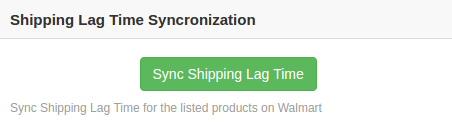
  • Moduł odliczania sprzedaży Magento zawiera link do strony docelowej, który przekierowuje klienta na stronę główną zawierającą nowe premiery lub oferty promocyjne.

1.3 Technology for Development

Język: PHP
Praca w ramce: Magento

Podręcznik instalacji 2.0

Administrator sklepu może wykonać te proste czynności, aby zainstalować rozszerzenie Magento Countdown Sales Timer:

1. Najpierw pobierz pakiet rozszerzeń ze sklepu Knowband. 2. Otrzymasz spakowany plik zawierający kod źródłowy i instrukcję obsługi. Rozpakuj pakiet w folderze głównym konfiguracji Magento za pomocą menedżera FTP (jak Filezilla lub WinSCP

Rozszerzenie jest teraz zainstalowane i gotowe do użycia. Teraz administrator sklepu może teraz używać i konfigurować pasek odliczania sprzedaży dla Magento.

3.0 Admin Interface odliczania wyprzedaży Magento Extension

Raz po pomyślnym zainstalowaniu rozszerzenia Magento Countdown Sales Timer z Knowband Store, możesz teraz łatwo skonfigurować jego różne ustawienia i przygotować go na swoją stronę Magento. Aby skonfigurować różne ustawienia tego modułu. Otwórz panel administracyjny, przejdź do System> Rozszerzenia Knowband> Licznik sprzedaży odliczania

Kompletne ustawienia rozszerzenia licznika czasu dla Magento są podzielone na dwie części:

1. Konfiguracja podstawowa 2. Lista timerów

Podstawowa konfiguracja

Interfejs administratora pokazujący podstawowe ustawienia konfiguracji tego modułu Magento jest podany poniżej.

1. Włącz rozszerzenie: Funkcjonalność rozszerzenia Magento Countdown Sales Timer można włączyć lub wyłączyć za pomocą załączonego przełącznika.
2. Dołącz jQuery: Administrator może dołączyć bibliotekę jQuery z przodu sklepu, jeśli biblioteka nie była obecna w sklepie klienta.

Lista timerów

Interfejs administracyjny Magento Countdown Timer składa się z listy rekordów timera wraz z opcją filtra. Ustawienia dla każdego istniejącego zegara można oddzielnie usunąć lub skonfigurować.

Dodaj nowy zegar: Użyj tej opcji, jeśli administrator chce utworzyć nowe przypomnienie o swoim sklepie. Aby zmodyfikować ustawienia dla dowolnego istniejącego przypomnienia, kliknij przycisk Edytuj odpowiadający rekordowi przypomnienia o konkretnej osobie. Ustawienia konfiguracji dla konkretnego przypomnienia o odliczaniu są podzielone na trzy główne sekcje:

1. Ustawienia ogólne 2. Ustawienia wyświetlania 3. Ustawienia wyglądu i działania

Każda zakładka w ustawieniach czasomierza modułu odliczania czasu Magento została omówiona poniżej.

Ustawienia ogólne 3.1

Po kliknięciu karty Ustawienia ogólne zobaczysz następujące opcje, jak podano poniżej:

Początkowo powyższe pola są ustawione na wartości domyślne.

1. Włącz zegar: Administrator może włączyć lub wyłączyć wybrany timer za pomocą tego przełącznika.
2. Imię: Ustaw niestandardową nazwę minutnika, który będzie wyświetlany przed Timerem.
3. Wiadomość: Ustaw żądaną wiadomość, która będzie wyświetlana po Timer.
4. Etykieta przycisku: Administrator może ustawić niestandardową etykietę dla przycisku w bloku licznika czasu.
5. Link do przycisku: Administrator może ustawić żądany adres URL na kliknięcie przycisku. Gdy użytkownik kliknie przycisk, zostaną przekierowani do tego konkretnego łącza.
6. Kolejność sortowania: Administrator może ustawić porządek sortowania lub wartość priorytetu dla każdego przypomnienia utworzonego dla witryny Magento. Pamiętaj, że ta wartość priorytetu powinna być unikalna.
7.Show Custom CSS: Administrator może dodać niestandardowy kod CSS, aby ulepszyć funkcjonalność frontend witryny.

Następnie kliknij przycisk „Zapisz” widoczny w prawym górnym rogu panelu administratora, aby zapisać ustawienia modułu.

Ustawienia wyświetlania 3.2

Ustawienia wyświetlania tego modułu Magento kontrolują, gdzie i jak będzie wyświetlał się odliczający czas Magento. Różne opcje konfiguracji w tej sekcji obejmują:

1. Data rozpoczęcia: Administrator może ustawić datę i godzinę rozpoczęcia (data i godzina GMT) dla licznika czasu przeciwnego.
2. Data zakonczenia: Podobnie mogą ustawić datę i godzinę zakończenia licznika czasu przeciwnego.
3. Minimalny rozmiar ekranu: Administrator może wybrać określoną konfigurację wyświetlania za pomocą tej opcji.
4. Typ ważności: Ta opcja pozwala ustawić typ wygaśnięcia minutnika.
5. Wiadomość o wygaśnięciu: Jeśli typ wygaśnięcia został wybrany jako Auto, żadna wiadomość nie jest wyświetlana po wygaśnięciu transakcji. Ale jeśli wybrałeś opcję Pokaż wiadomość, ustaw w tym polu niestandardowy komunikat o wygaśnięciu.
6. Gdzie wyświetlać: Administrator może wybrać, gdzie chce wyświetlić blok odliczający czas na swojej stronie internetowej.
7. Wybierz strony: Jeśli administrator chce wyświetlić blok czasowy na wybranych stronach, może wybrać tutaj strony.
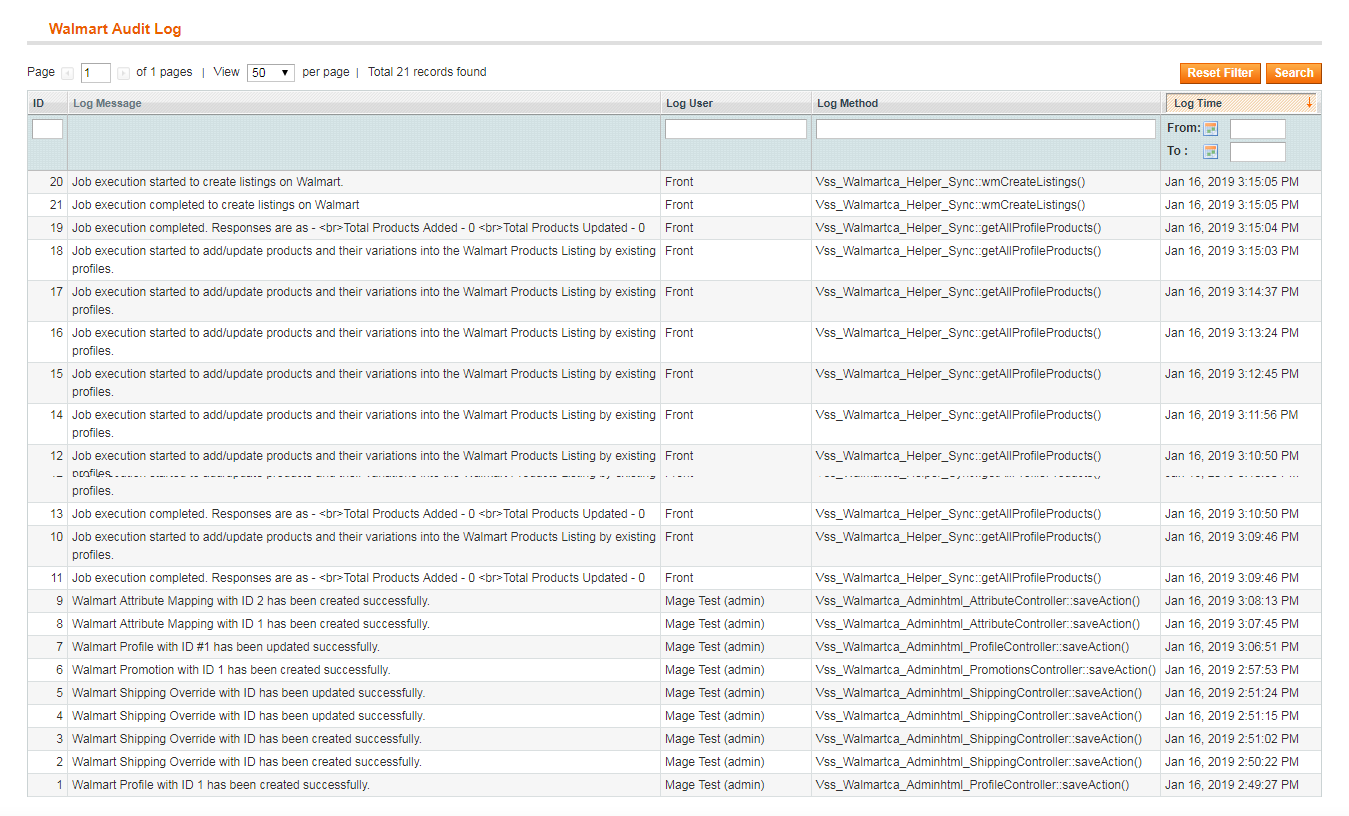
8. Pozycja wyświetlania: Administrator witryny może ustawić pozycję wyświetlania bloku licznika czasu na stronie. Dostępne są trzy opcje wyświetlania:

Góra sklepu

Naprawiono na górze okna

Dół sklepu

9. Wprowadź czas: Administrator może wprowadzić czas (w sekundach), po którym chce pokazać blok czasowy na nakładce. Ustaw 0, jeśli chcesz wyświetlić go natychmiast odwiedzającym.
10. Geolokalizacja: Ta opcja pozwala wybrać geolokalizację do wyświetlania bloku licznika czasu sprzedaży.

Następnie kliknij przycisk „Zapisz” widoczny w prawym górnym rogu panelu administratora, aby zapisać ustawienia modułu.

Ustawienia wyglądu i odczucia 3.3

Ustawienia wyglądu i działania rozszerzenia odliczania magento kontrolują wygląd frontendu bloku licznika czasu. Dostępne są różne opcje konfiguracji:

1. Motyw: Administrator może ustawić konkretny motyw bloku licznika czasu sprzedaży z motywów oferowanych przez moduł kampanii odliczających czas.

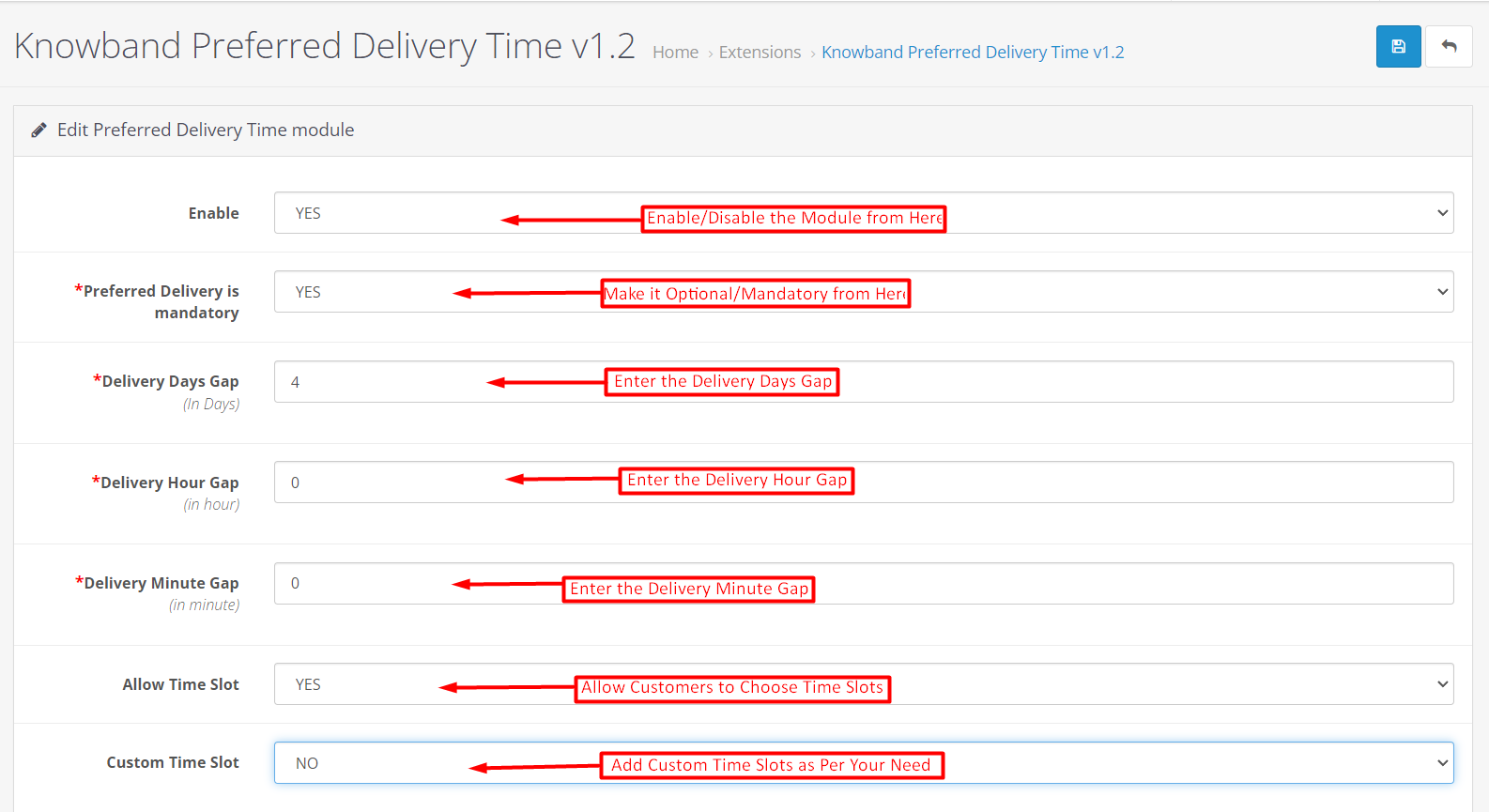
2. Podgląd motywu: Ta opcja pozwala administratorowi wyświetlić podgląd motywu przed zastosowaniem zmian na swojej stronie internetowej.
3. Kolor tła: Za pomocą tej opcji administrator może ustawić kolor tła dla bloku licznika odliczania sprzedaży.
4. Kolor tekstu: Kolor czcionki tekstu wyświetlanego w bloku licznika czasu można ustawić za pomocą tej opcji.
5. Kolor tekstu przycisku: Administrator może zmienić kolor tekstu na przycisku timera.
6. Kolor tła przycisku: Administrator może ustawić żądany kolor tła dla przycisku zegara.
7. Kolor tekstu timera: Wybierz kolor tekstu dla tekstu timera wyświetlanego w bloku odliczania sprzedaży.

Następnie kliknij przycisk „Zapisz” widoczny w prawym górnym rogu panelu administratora, aby zapisać ustawienia modułu.

4.0 Front Interface rozszerzenia Magento Countdown Sales Timer

Po pomyślnym skonfigurowaniu ustawień modułu odliczającego sprzedaż magento, możesz zobaczyć pasek odliczania sprzedaży dla sklepu Magento zgodnie z wybranymi wartościami priorytetu i harmonogramem.

Odliczanie sprzedaży na stronie kategorii


Odliczanie sprzedaży na stronie produktu


Odliczanie sprzedaży na stronie głównej


Wiadomość o wygaśnięciu po zakończeniu sprzedaży