Współcześni klienci mają bardzo krótki czas koncentracji. Innymi słowy, jeśli najeżdżają kursorem na witrynę eCommerce, administrator ma bardzo mniej czasu, aby przekazać im informacje i oferty w tym samym czasie. Nawet wiele rodzajów informacji pomaga klientom zrozumieć, czy produkt jest idealnie dopasowany do ich potrzeb, czy nie. Idąc za tym samym, zaprojektowaliśmy Rozszerzenie etykiety produktu Opencart dla handlowców Opencart eCommerce. Korzystając z rozszerzenia, administratorzy mogą dodawać responsywne naklejki na swoich witrynach sklepowych. Co więcej, administratorzy mogą nawet przesyłać naklejki i ustawiać wymiary i położenie naklejki w dogodny dla siebie sposób. Podobnie, jeśli chcesz poinformować swoich klientów o sprzedaży, ofertach, czasie dostawy i innych informacjach. Zapewniliśmy Ci ochronę dzięki rozszerzeniu etykiety produktu Knowband dla Opencart. Co więcej, rozszerzenie zawiera mnóstwo bogato załadowanych funkcji, które zapewnią ci pewność. Poznajmy niektóre z najbardziej wyróżnianych funkcji oferowanych przez wtyczkę do naklejek produktu Opencart.
1.1 Główne wyróżnione funkcje oferowane przez rozszerzenie etykiety produktu Knowband:
Wtyczka naklejki produktu Opencart jest wyposażona w mnóstwo niesamowitych funkcji. Nie tylko wtyczka jest konfigurowalna z zaplecza, ale także zapewnia wysokiej jakości wstępnie załadowane naklejki. Staraliśmy się ukryć niektóre z najbardziej brzmiących funkcji modułu naklejek produktu Opencart.
Administratorzy mogą zwiększyć swoje przychody, wyświetlając rabaty na produkty.
Administratorzy sklepu Opencart mogą wybrać strony, na których chcą wyświetlać naklejki produktów.
Na przykład administratorzy sklepu mogą wybrać opcje ze strony produktu, strony z listą produktów, strony wyszukiwania, strony głównej i wielu innych.
Administratorzy Opencart mogą włączać lub wykluczać określone produkty do wyglądu naklejki.
Za pomocą modułu Opencart Product Sticker administratorzy sklepu mogą dołączyć kategorie sklepów Opencart, w których chcą wyświetlać responsywne naklejki.
Wraz z wcześniej dostępnymi naklejkami, administratorzy mogą również załadować naklejki z własnej woli do modułu i sprawić, by pojawiły się w krótkim czasie na stronie sklepu.
Wtyczka Opencart Product Label zapewnia opcję wyświetlania naklejek w oparciu o dostępne stany magazynowe produktów.
Twórz dowolną liczbę etykiet w ciągu kilku kliknięć.
Administratorzy sklepu Opencart mogą zarządzać pozycjami naklejek na obrazach produktów bezpośrednio z zaplecza modułu.
Ponadto administratorzy mogą wybrać datę początkową i końcową dla poszczególnych naklejek.
Administratorzy mają możliwość wyboru między wszystkimi produktami, określonymi produktami i specjalnymi kategoriami wyglądu naklejki.
2.0 Podręcznik instalacji
Instalacja modułu etykiet produktów Opencart jest dość łatwa. Możesz po prostu zainstalować moduł, wykonując poniższe czynności. Po przejściu do zamówienia rozszerzenia etykiety produktu Knowband OpenCart, na końcu otrzymasz następujące pliki:
Spakowany plik—zawierający kod źródłowy rozszerzenia etykiety produktu OpenCart.
Instrukcja obsługi rozszerzenia etykiety produktu OpenCart.
Wykonaj poniższe czynności, aby zainstalować rozszerzenie etykiety produktu OpenCart w sklepie OpenCart:
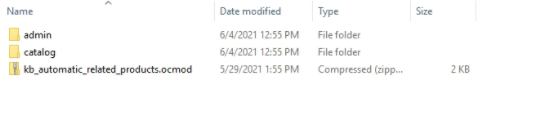
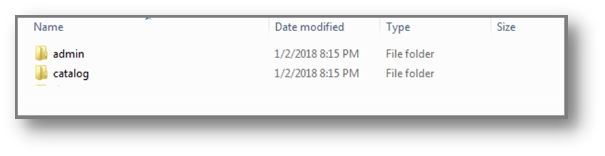
W pierwszym kroku rozpakuj spakowany plik (to samo znajdziesz na moim koncie >> pliki do pobrania). Otrzymasz foldery, jak pokazano na poniższym obrazku:
Skopiuj wszystkie pliki i foldery z pliku zip w katalogu głównym konfiguracji OpenCart za pomocą menedżera FTP.
Instalacja modułu etykiety produktu Opencart została zakończona i moduł jest teraz gotowy do konfiguracji.
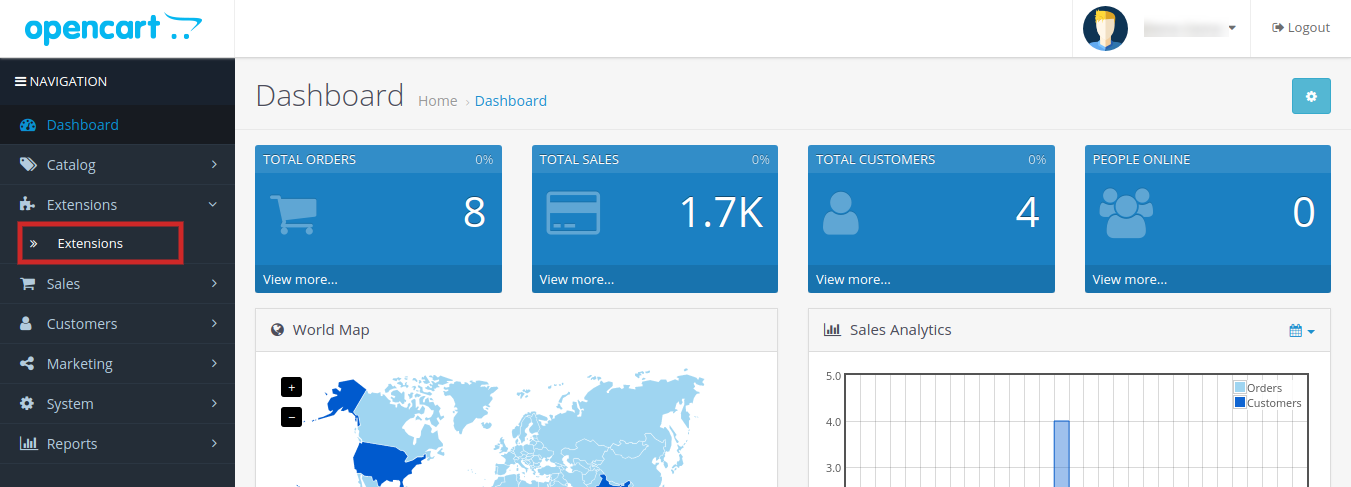
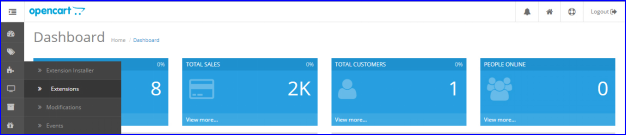
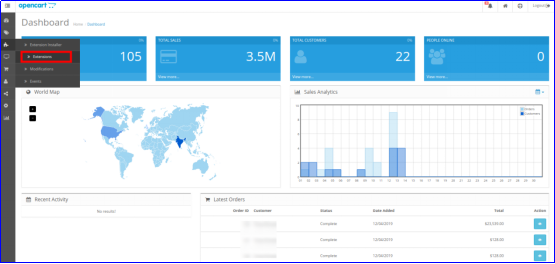
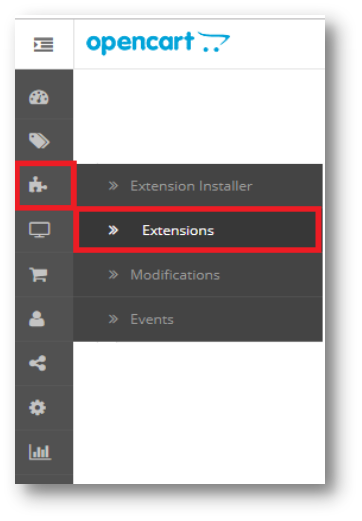
Przejdź do Admin -> Menu główne -> Rozszerzenia, jak pokazano na poniższym obrazku:
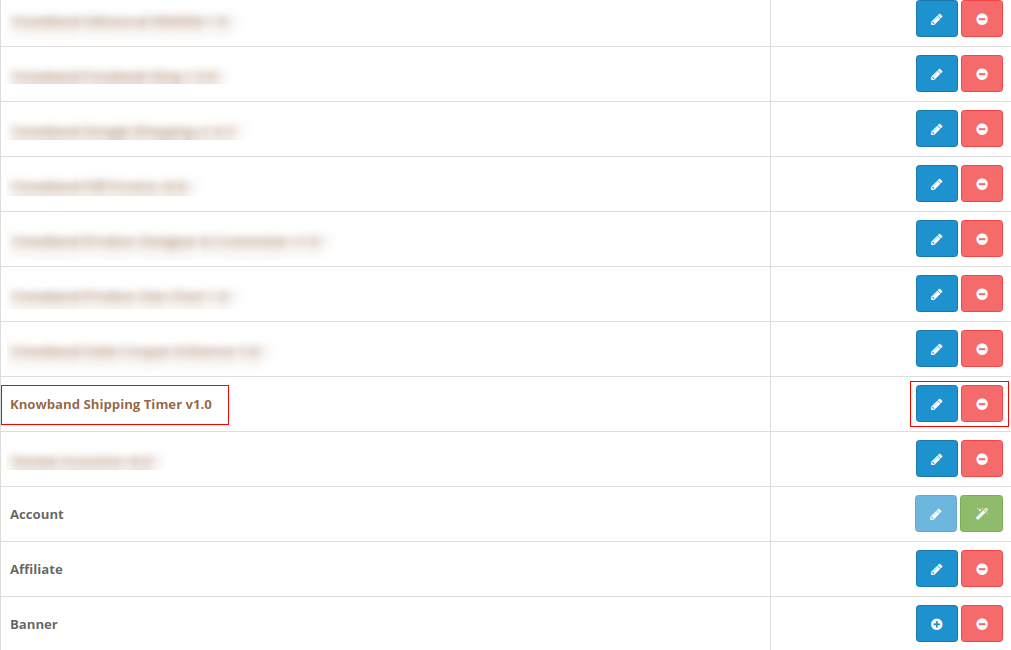
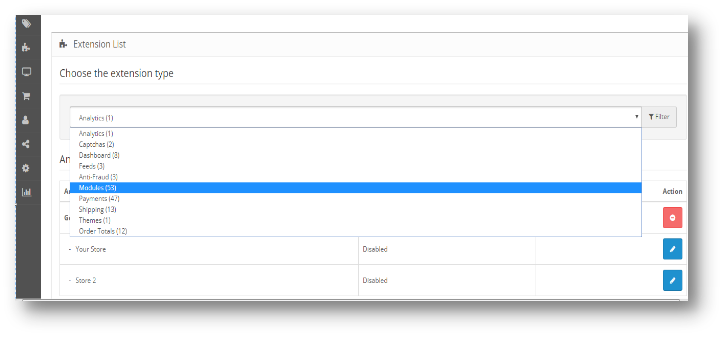
Wybierz etykietę produktu według rozszerzenia Knowband z listy rozszerzeń i kliknij przycisk „Edytuj”.
Interfejs administratora 3.0 rozszerzenia etykiety produktu / naklejki OpenCart:
Moduł naklejek na produkty Opencart jest dostarczany z łatwym w zarządzaniu pulpitem administratora. Administratorzy mogą zarządzać każdą uncją swojego rozszerzenia za pomocą zaledwie kilku kliknięć. Panel sterowania dla wszystkich niesamowitych funkcji jest zarządzany w kolejności szarlotki, aby zapewnić administratorom sklepu spokój. Omówmy po kolei konfigurację panelu administracyjnego Opencart Product Label Extension.
3.1 Ustawienia ogólne:
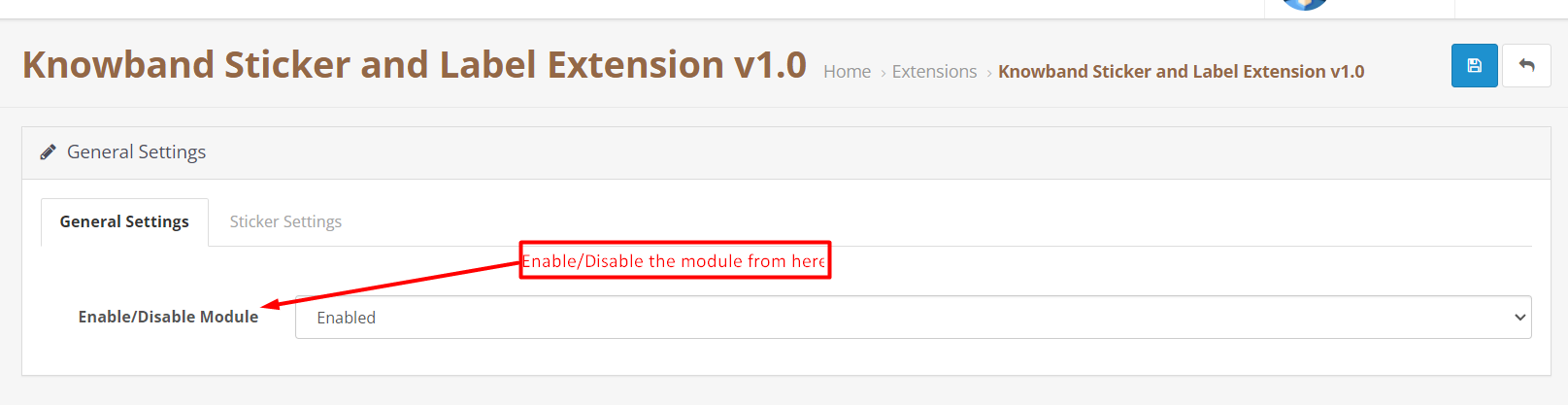
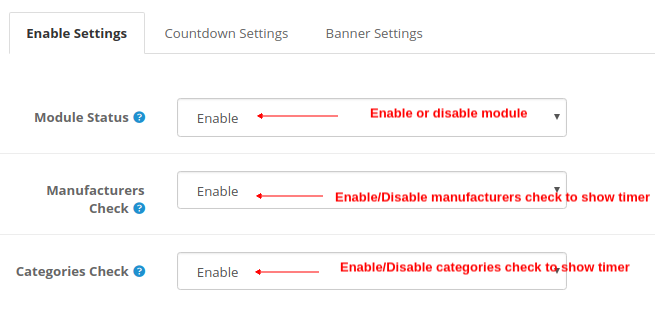
W zakładce Ustawienia ogólne udostępniliśmy opcję włączania/wyłączania modułu.
Włącz / Wyłącz:
Administratorzy mogą włączać / wyłączać rozszerzenie za pomocą następującego przycisku.
3.2 Ustawienie naklejki:
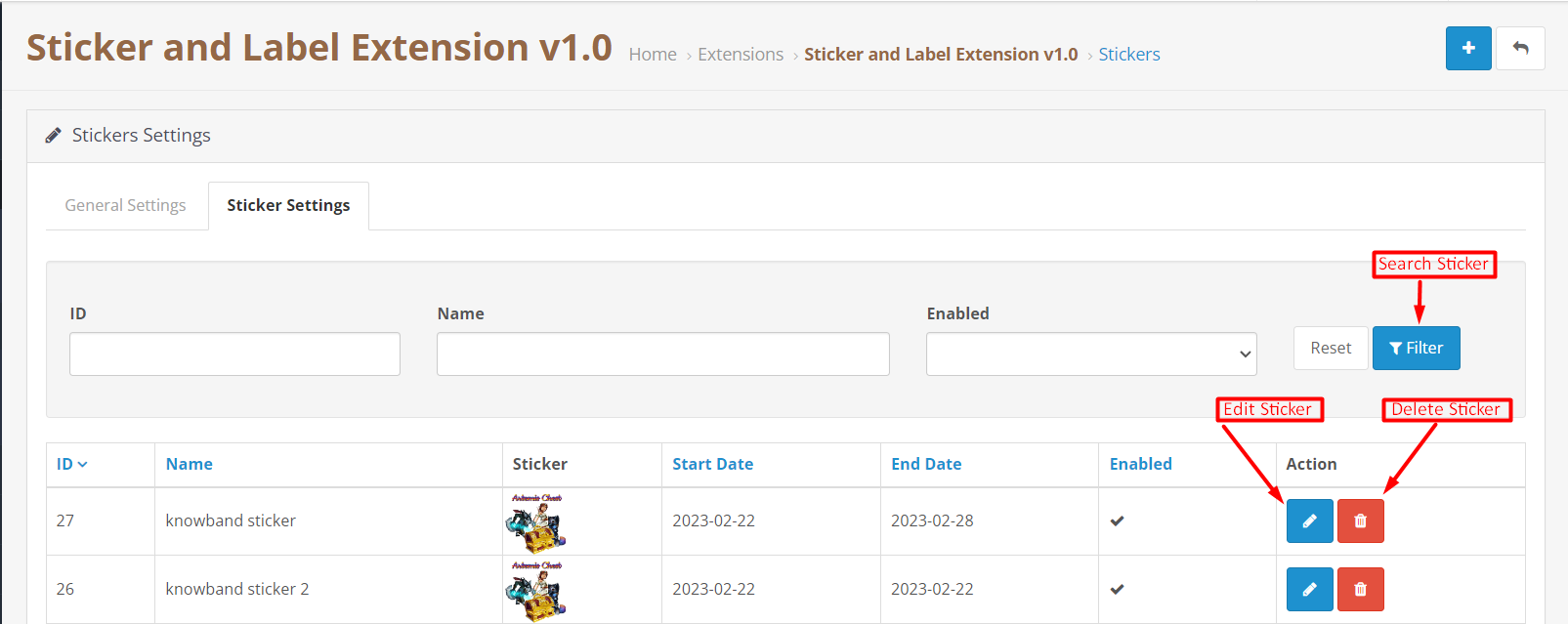
W poniższej zakładce wtyczki Opencart Product Label udostępniliśmy opcje wyświetlania wszystkich dodanych naklejek. Administratorzy mogą wykonywać podstawowe operacje na naklejkach w zakładce ustawień naklejek.
Przycisk wyszukiwania naklejki:
Możesz wyszukać naklejkę według identyfikatora naklejki, nazwy naklejki lub warunku włączenia/wyłączenia w poniższej sekcji.
Usuń naklejkę:
Korzystając z następującej opcji, administratorzy mogą trwale usunąć naklejkę.
Edytuj etykietę:
Poniższa opcja służy do zarządzania konfiguracją naklejek. Klikając następującą opcję, administratorzy zostaną przekierowani na stronę ustawień naklejek.
3.2.1 Ustawienie naklejki:�Ogólne
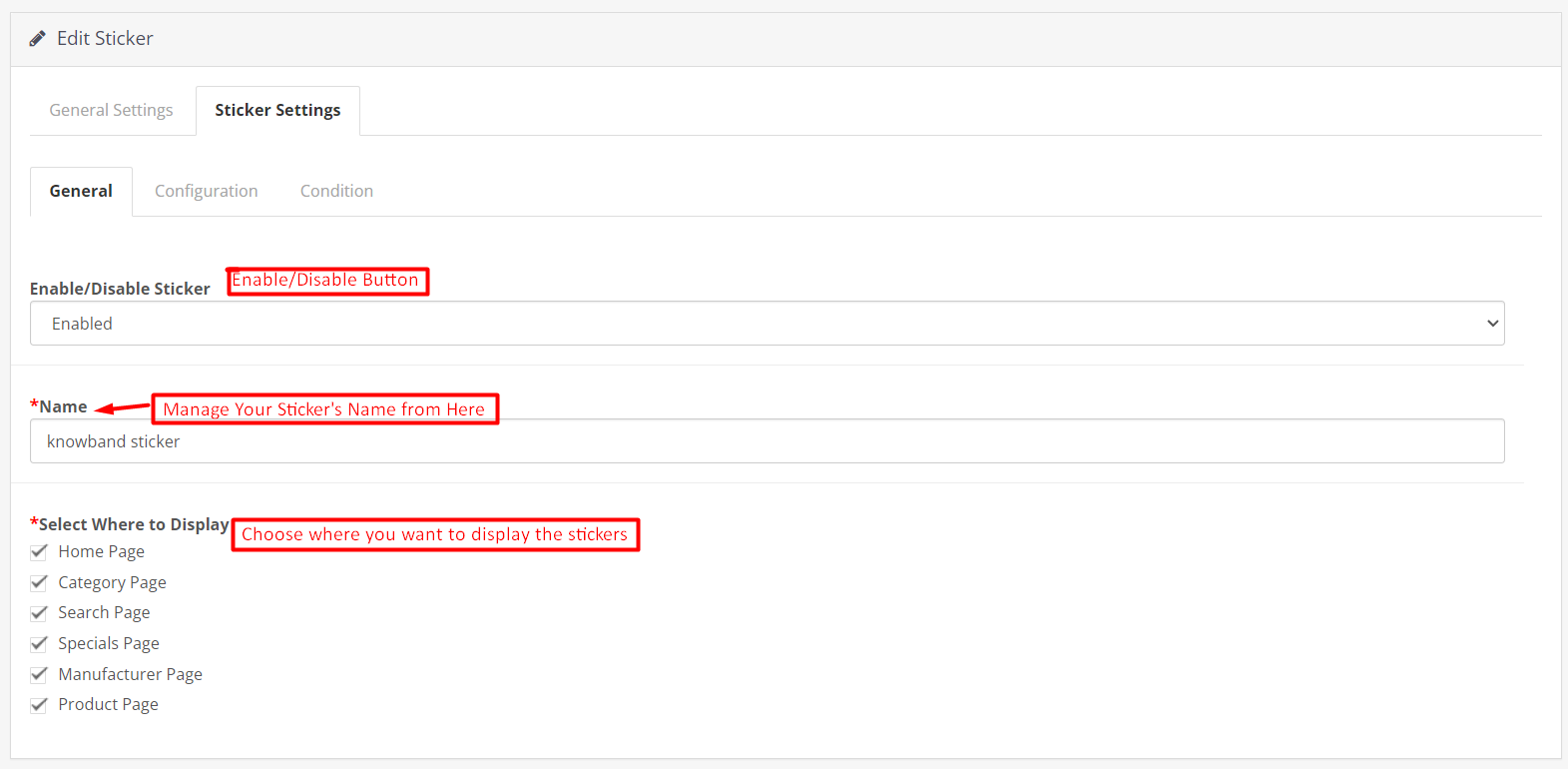
W poniższej zakładce omówiliśmy wszystkie ogólne ustawienia rozszerzenia etykiety produktu Opencart.
Włącz/wyłącz naklejkę:
Administrator może wybrać status wyglądu naklejki z tego przycisku, po prostu wybierając włączenie / wyłączenie przycisku.
Imię i nazwisko:
W poniższym polu tekstowym sprzedawcy sklepu Opencart mogą przypisać nazwę do naklejki.
Wybierz miejsce wyświetlania:
Ta konkretna sekcja została dodana, aby zapewnić opcje wyboru miejsca pojawienia się naklejki. Administratorzy mogą po prostu zaznaczyć pola, w których chcą wyświetlać naklejki z karty ustawień ogólnych. Na przykład, jeśli wybrałeś opcję strony produktu i strony głównej z tej sekcji. Dodana naklejka pojawi się tylko na stronie głównej i stronach produktów w interfejsie witryny.
3.2.2 Edytuj naklejkę:�Konfiguracja:
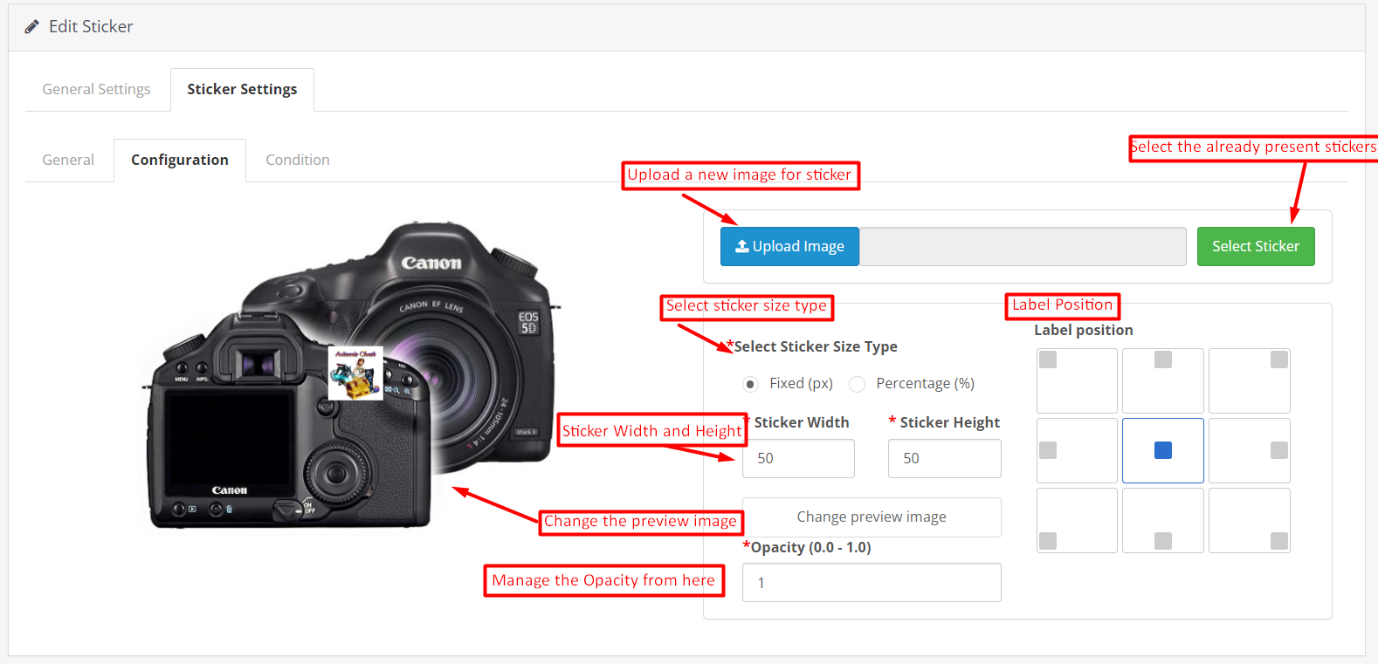
Zakładka edycji naklejki Opencart Product Label Extension pozwala administratorom sklepu skonfigurować fizyczny wygląd etykiety produktu.
Wybierz naklejkę:
Zapewniamy różne wstępnie załadowane naklejki wraz z wtyczką modułu naklejek produktów dla Opencart. Naciskając poniższy przycisk, możesz po prostu wybrać jedną z już dostępnych naklejek. Oprócz tego naklejki, które dodasz z modułu, pojawią się również w dalszej części.
Prześlij naklejkę:
Jeśli chcesz przesłać nową naklejkę ze swojego systemu, możesz po prostu wybrać przycisk przesyłania naklejki.
Wybierz typ rozmiaru naklejki:
W poniższym przycisku udostępniliśmy 2 opcje. Jeśli chcesz zarządzać rozmiarem naklejki na podstawie stałej (px.), Możesz kliknąć przycisk radiowy. Ponadto, jeśli chcesz skonfigurować rozmiar naklejki w oparciu o wartość procentową, zapewniamy również opcję procentową.
Wysokość i szerokość naklejki:
Za pomocą poniższego przycisku możesz zarządzać wysokością i szerokością etykiety produktu. Co więcej, możesz również zobaczyć podgląd na żywo wyglądu naklejki wraz ze zmianą rozmiaru. W obu przypadkach należy podać maksymalną wysokość i szerokość naklejki, tj. 300px dla stałego rozmiaru i 100% dla procentu.
Zmień obraz podglądu:
Za pomocą następującego przycisku administratorzy mogą wybrać nowy obraz podglądu do sprawdzenia wyglądu etykiet produktów.
Nieprzezroczystość:
W poniższej opcji możesz wybrać stopień krycia naklejki.
3.2.3 Edytuj naklejkę:�Warunek:
Zakładka stanu w zakładce konfiguracji naklejek służy do zarządzania stanem naklejek, które mają pojawiać się na froncie.
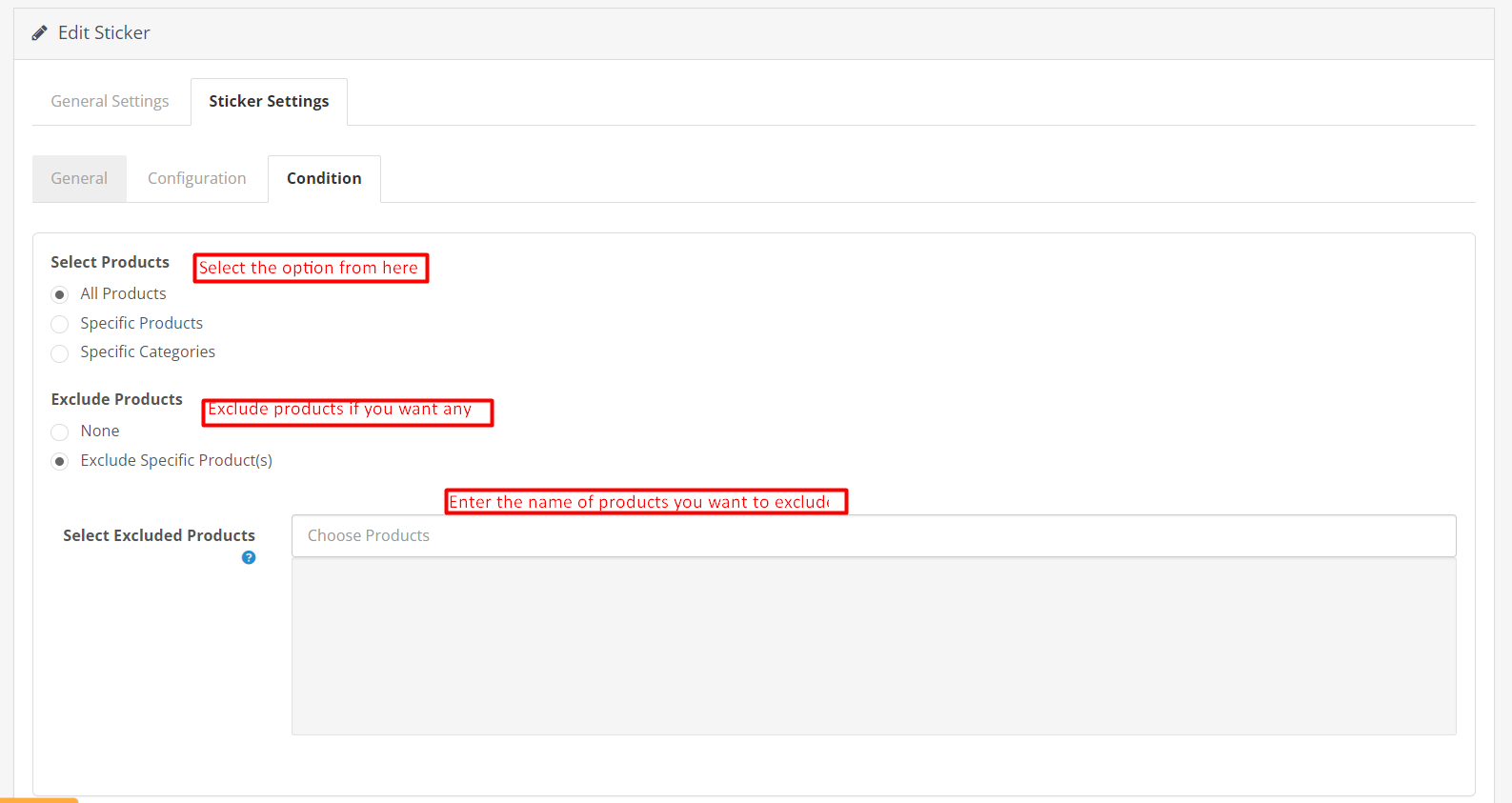
Wybierz produkty:
W poniższym przycisku administratorzy mogą wybrać produkty, w których ma się pojawić naklejka.
Wyklucz produkty:
Jeśli nie chcesz wykluczać żadnego produktu z wybranego powyżej warunku, możesz wybrać opcję brak. Jeśli jednak planujesz ukryć jakiś konkretny produkt z wyżej wybranej grupy produktów. Możesz po prostu wybrać opcję wykluczenia produktów, jak pokazano na obrazku.
Wybierz wykluczone produkty:
Aby wykluczyć dowolny produkt, wystarczy wpisać nazwę produktu w poniższym polu tekstowym.
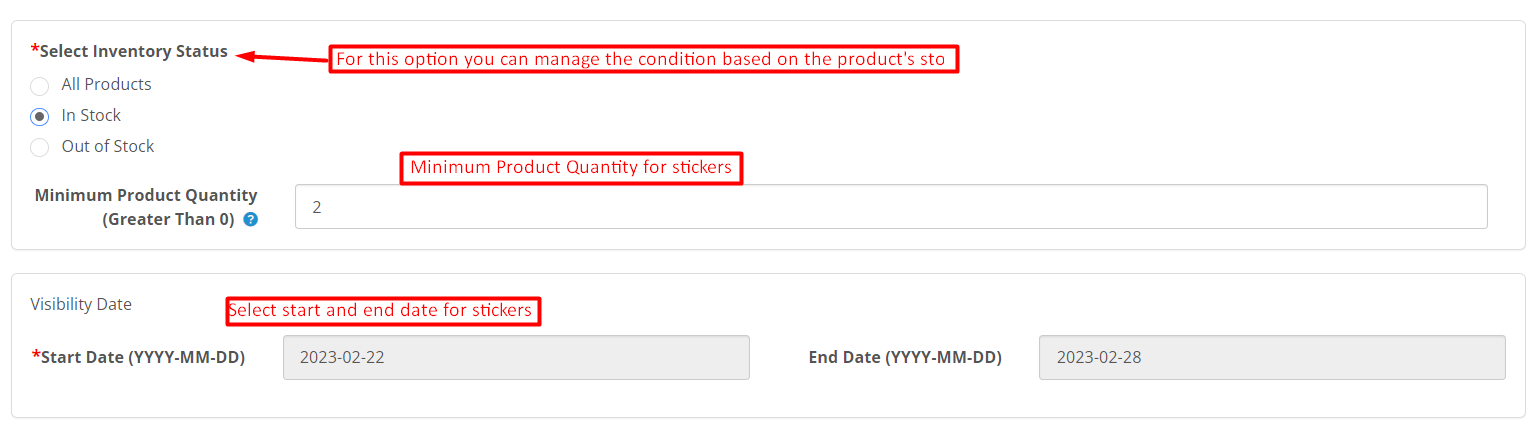
Wybierz stan zapasów:
Ta konkretna sekcja pozwala administratorom wybrać wygląd naklejki na podstawie stanu zapasów produktów.
Wszystkie produkty:
Jeśli wybierzesz tę konkretną opcję, naklejka pojawi się na wszystkich produktach.
W magazynie:
Jeśli wybierzesz tę opcję, etykieta pojawi się tylko dla produktów znajdujących się w magazynie. Ponadto możesz również dodać minimalną ilość produktu, którą należy uwzględnić w przypadku naklejek.
Obecnie brak na stanie:
Wybierając następującą opcję, administratorzy mogą wyświetlać etykietę produktu tylko dla produktów niedostępnych.
Data widoczności:
Rozszerzenie etykiety produktu Opencart firmy Knowband zapewnia następującą opcję wyboru daty początkowej i końcowej naklejki. Możesz po prostu wybrać dowolną datę początkową i datę końcową widoczności naklejki.
4.0 Front End wtyczki Opencart Product Label:
Po dokonaniu zmian zgodnie z wygodą i zapisaniu danych z zaplecza modułu. Administratorzy sklepu Opencart mogą w mgnieniu oka sprawdzić podgląd wprowadzonych zmian. Ponadto rozszerzenie Opencart Product Sticker Extension umożliwia administratorom popisywanie się wysokiej jakości naklejkami na witrynach sklepowych. Poniżej znajduje się kilka przykładów przedniej części rozszerzenia naklejki produktu.
Za pomocą rozszerzenia OpenCart Automatic Related Product sprzedawcy eCommerce mogą łatwo zachęcić klientów do zwiększenia wartości koszyka. Ponadto odbywa się to poprzez wyświetlenie bloku Related Products w interfejsie użytkownika. Dlatego, gdy sprzedawca wyświetla powiązane produkty na stronach witryny, w tym na stronie produktu, stronie głównej, stronie kasy i innych. Za pomocą modułu automatycznego powiązanego produktu OpenCart administrator sklepu może łatwo zintegrować funkcję wyświetlania powiązanych produktów na stronie internetowej, aby generować większą sprzedaż.
1.1 Korzyści dla handlowców
Ten moduł produktów związanych z OpenCart pomaga administratorowi zachęcać klientów do zwiększania wartości koszyka.
Rozszerzenie podobnych produktów OpenCart buduje potencjalną sprzedaż. W ten sposób, pozwalając klientom zobaczyć, jakie podobne opcje mają w podobnym bloku produktów, wybierają lepiej.
Administrator sklepu może zaprezentować absolutnie odpowiednie produkty, aby zwiększyć sprzedaż i zaoferować klientom lepsze wrażenia ze sklepu.
Wtyczka produktów powiązanych z OpenCart pozwala administratorowi umieścić blok produktów powiązanych we właściwym miejscu na stronie internetowej. Co więcej, odbywa się to tam, gdzie klienci mogą łatwo zauważyć produkty.
Dostępnych jest wiele warunków umożliwiających prezentowanie podobnych produktów w sposób zaawansowany.
To rozszerzenie produktów związanych z OpenCart umożliwia administratorowi sklepu ukrycie „produktów niedostępnych w magazynie”. Ponadto zostaną wyświetlone tylko produkty dostępne w magazynie.
Za pomocą tego modułu produktu podobnego do OpenCart administrator może zmniejszyć współczynnik odrzuceń witryny. Co więcej, odbywa się to poprzez angażowanie klientów podobnymi produktami.
Dzięki rozszerzeniu produktu związanego z zaawansowanymi kartami OpenCart administrator może wyświetlać nowości, bestsellery i wybrane produkty jako podobne produkty. W rzeczywistości sprzedawca może pokazać dowolny produkt w celu jego promocji.
Moduł automatycznego produktu powiązanego OpenCart umożliwia administratorowi sklepu wyświetlanie powiązanych produktów na różnych stronach witryny. Na przykład strona główna, strona produktu, strona kategorii, strona koszyka, strona producenta i strona potwierdzenia zamówienia.
1.2 Istotne cechy modułu OpenCart.Automatic Related Product:
Administrator sklepu może wyświetlać odpowiednie produkty na różnych stronach witryny. Strony obejmują stronę główną, stronę produktu, stronę kategorii, stronę koszyka, stronę producenta i stronę potwierdzenia zamówienia. Może to zrobić z łatwością za pomocą modułu sprzedaży krzyżowej produktu OpenCart.
Administrator może bez wysiłku ukryć produkty niedostępne w magazynie i wyświetlać tylko produkty dostępne w magazynie na froncie. Za pomocą rozszerzenia OpenCart Automatic Related Product administrator może wyłączyć wyświetlanie produktów niedostępnych na froncie.
Rozszerzenie produktu powiązanego z zaawansowanymi kartami OpenCart umożliwia administratorowi pokazanie różnych kategorii w bloku powiązanych produktów. Sprzedawca może wyświetlać określone produkty, najczęściej odwiedzane produkty, bestsellery, nowości, a nawet wykorzystywać historię użytkownika do wyświetlania powiązanych produktów.
Administrator może łatwo ustawić maksymalną liczbę powiązanego produktu, który ma być wyświetlany na różnych stronach. Może naprawić numer z zaplecza rozszerzenia podobnych produktów OpenCart.
Rozszerzenie produktów powiązanych z OpenCart pozwala administratorowi ustawić priorytet metody, aby wyświetlić powiązane produkty.
2.0 Podręcznik instalacji
Przed rozpoczęciem instalacji dokonaj zakupu wtyczki produktów powiązanych z OpenCart od Knowband. Po zakupie administrator otrzyma następujące pliki na Twój zarejestrowany adres e-mail.
Spakowany plik zawiera kod źródłowy tego rozszerzenia Automatic Related Product.
Instrukcja obsługi
Następnie wykonaj następujące kroki, aby zainstalować rozszerzenie OpenCart Automatic Related Product: Administrator musi rozpakować spakowany plik. Ten plik zawiera kilka plików i folderów – i wklej je do folderu „Moduły” w katalogu sklepu. Ponadto administrator może podążać ścieżką Katalog główny/moduły/.
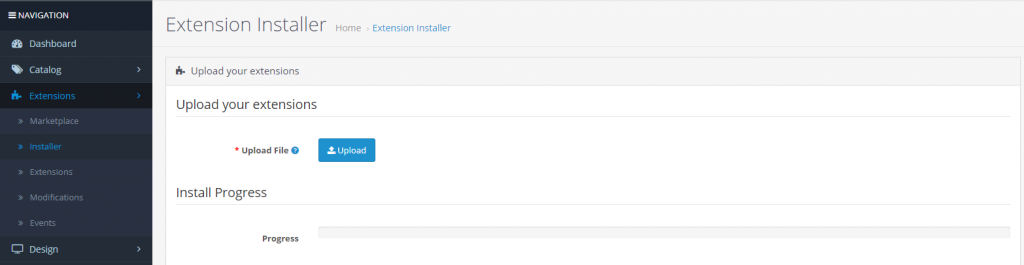
Teraz w panelu administracyjnym kliknij Rozszerzenia w menu po lewej stronie. Następnie kliknij Instalator (Strona główna->rozszerzenie).
Po wgraniu pliku OCMOD Twój moduł będzie gotowy do użycia.
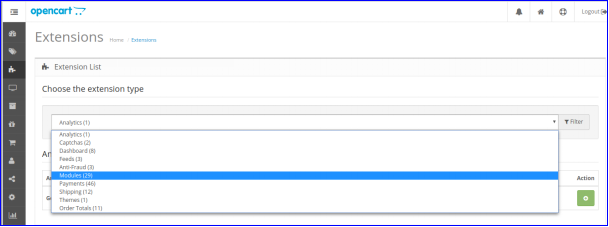
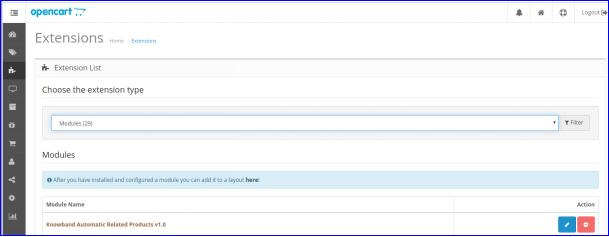
Teraz właściciel sklepu może zainstalować rozszerzenie Automatyczny produkt powiązany. W rzeczywistości, jako właściciel sklepu eCommerce, administrator może to znaleźć w rozszerzeniach. Postępuj zgodnie z obrazkiem poniżej:
3.0 Interfejs administratora
Interfejs administratora obejmuje następujące główne ustawienia:
Podstawowe ustawienia
Ustawienia strony głównej
Ustawienia strony produktu
Ustawienia strony kategorii
Ustawienia strony koszyka
Ustawienia strony producenta
Ustawienia potwierdzenia zamówienia
3.0.1 Ustawienia podstawowe
Dzięki temu ustawieniu rozszerzenia produktów podobnych do OpenCart administrator może wprowadzić wiele zmian. Ponadto postępuj zgodnie z poniższymi instrukcjami, aby poznać wszystkie ustawienia. Ekran będzie wyglądał tak, jak pokazano poniżej:
Status: Administrator może kliknąć kartę, aby włączyć wtyczkę produktów powiązanych z OpenCart lub ją wyłączyć.
Pokaż tylko produkty dostępne w magazynie: Gdy administrator włączy to ustawienie, tylko „w magazynie” będzie wyświetlany na interfejsie użytkownika w bloku Produkty powiązane. Jeśli ta opcja jest wyłączona, wyświetlane będą zarówno produkty niedostępne, jak i dostępne w magazynie.
Pokaż cenę z wliczonym podatkiem: Gdy administrator włączy tę funkcję, ceny produktów będą zawierać podatek i będą wyświetlane klientowi. Jeśli ta opcja jest wyłączona, ceny produktów będą odliczać podatek od ceny.
Wprowadź suwak Przycisk Poprzedni/Dalej Kolor: To ustawienie rozszerzenia produktów związanych z OpenCart pozwala administratorowi zmienić kolor koloru przycisku Poprzedni / Następny na przednim końcu.
Niestandardowe CSS: Dzięki temu ustawieniu modułu produktu podobnego do OpenCart administrator może dodać niestandardowy CSS.
Niestandardowy JS: Dzięki temu ustawieniu rozszerzenia produktu związanego z zaawansowanym OpenCart administrator może dodać niestandardowy JS.
3.0.2 Ustawienia strony głównej
Włącz/wyłącz ustawienia strony głównej: W tej części ustawień strony głównej administrator może kliknąć przycisk, aby włączyć tę funkcję lub ją wyłączyć. Ponadto administrator może wyświetlić blok produktów powiązanych na stronie głównej lub ukryć go.
Tytuł bloku: Dzięki ustawieniu Tytuł bloku administrator może zmienić nazwę bloku produktów powiązanych z przodu.
Pokaż tytuł bloku Home z przodu: Dzięki temu ustawieniu rozszerzenia OpenCart Automatic Related Product administrator może wyświetlić lub ukryć tytuł bloku w interfejsie użytkownika.
Wybierz kolumnę wyświetlania: Gdy administrator kliknie to ustawienie, może wyświetlić powiązane produkty na górze treści, lewej kolumnie, prawej kolumnie lub na dole strony.
Wybierz pozycję wyświetlania: Gdy administrator kliknie to ustawienie modułu produktów powiązanych z OpenCart, może zmienić pozycję powiązanych produktów. Blok Produkty powiązane może być wyświetlany u góry, pod pokazem slajdów, pod polecanymi lub pod karuzelą.
Wybierz metody: Administrator może wybrać metodę, która ma być wyświetlana na interfejsie użytkownika. Istnieją różne metody, w tym produkty najczęściej odwiedzane, bestsellery, nowe produkty, produkty historii użytkownika użytkownika i określone produkty.
Wybierz określone produkty: W tym ustawieniu rozszerzenia podobnych produktów OpenCart administrator sklepu może wpisać nazwę konkretnych produktów, które chce wyświetlić w sekcji Produkty powiązane.
Maksymalna liczba wyświetlanych produktów: Administrator sklepu może wybrać maksymalną liczbę produktów do wyświetlenia jako produkty powiązane.
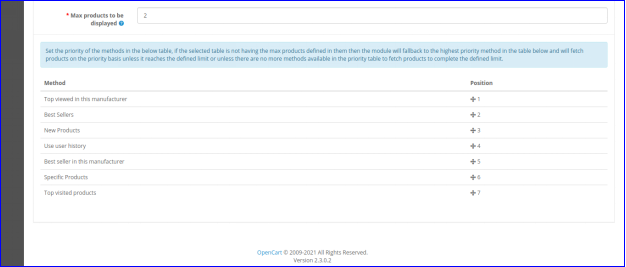
Administrator sklepu może ustawić priorytet metod. jeśli nie ma produktu w metodzie o wyższym priorytecie, rozszerzenie produktu powiązanego z zaawansowanymi kartami OpenCart wyświetli produkt o niższym priorytecie.
3.0.3 Ustawienia strony produktu
Włącz/wyłącz ustawienia strony produktu: To ustawienie rozszerzenia OpenCart Automatic Related Product pozwala administratorowi sklepu albo włączyć funkcję powiązanych produktów w interfejsie użytkownika, albo ją wyłączyć.
Tytuł bloku: Administrator sklepu może zmienić tytuł bloku Produkty powiązane w interfejsie za pomocą tego ustawienia.
Pokaż tytuł bloku Home z przodu: To ustawienie modułu produktów związanych z OpenCart pozwala administratorowi wybrać wyświetlanie lub ukrywanie tytułu bloku w interfejsie użytkownika.
Wybierz kolumnę wyświetlania: Sekcja Produkty powiązane może być wyświetlana w różnych kolumnach, w tym w górnej, lewej kolumnie, prawej kolumnie lub dolnej części treści.
Wybierz pozycję wyświetlania: Administrator sklepu może ustawić pozycję powiązanych produktów za pomocą tego ustawienia rozszerzenia podobnych produktów OpenCart. Blok Produkty powiązane można wyświetlić na górze.
Wybierz metody: Administrator sklepu może wybrać metody, które mają być wyświetlane na froncie. Metody uwzględnione w tym ustawieniu to najczęściej odwiedzane produkty, bestsellery, nowe produkty, produkty historii użytkownika użytkownika i określone produkty.
Wybierz określone produkty: Dzięki temu ustawieniu wtyczki produktów powiązanych z OpenCart administrator sklepu może wprowadzić nazwę określonych produktów, które chce wyświetlić w sekcji Produkty powiązane.
Maksymalna liczba wyświetlanych produktów: Administrator sklepu może wybrać maksymalną liczbę produktów do wyświetlenia jako produkty powiązane.
Administrator sklepu może ustawić priorytet metod. jeśli nie ma produktu w metodzie o wyższym priorytecie, rozszerzenie produktów powiązanych z OpenCart wyświetli produkt z niższego priorytetu.
3.0.4 Ustawienia strony kategorii
Włącz/wyłącz ustawienie strony kategorii: Administrator sklepu może zmienić ustawienia strony głównej. Jeśli administrator chce włączyć tę funkcję lub ją wyłączyć, administrator może to zrobić. W ten sposób administrator może wyświetlić blok Produkty powiązane na stronie kategorii lub go ukryć.
Tytuł bloku: To ustawienie wtyczki produktów powiązanych OpenCart umożliwia administratorowi zmianę tytułu bloku produktów powiązanych w interfejsie użytkownika.
Pokaż tytuł bloku Home z przodu: Dzięki temu ustawieniu modułu produktu podobnego do OpenCart administrator może wybrać wyświetlanie lub ukrywanie tytułu bloku w interfejsie użytkownika.
Wybierz kolumnę wyświetlania: Blok Produkty powiązane można wyświetlić w różnych kolumnach strony. Kolumny mogą znajdować się u góry treści, w lewej kolumnie, prawej kolumnie lub u dołu treści.
Wybierz pozycję wyświetlania: Administrator sklepu może ustawić pozycję powiązanych produktów za pomocą tego ustawienia rozszerzenia produktu związanego z zaawansowanym OpenCart. Blok Produkty powiązane może być wyświetlany u góry, pod pokazem slajdów, pod polecanymi lub pod karuzelą.
Wybierz metody: Administrator sklepu może wybrać metody, które mają być wyświetlane na froncie. Metody uwzględnione w tym ustawieniu to najczęściej odwiedzane produkty, bestsellery, nowe produkty, produkty historii użytkownika użytkownika i określone produkty.
Wybierz określone produkty: Przy tym ustawieniu modułu sprzedaży krzyżowej produktów OpenCart administrator sklepu może wprowadzić nazwę określonych produktów, które chce wyświetlić w sekcji Produkty powiązane.
Maksymalna liczba wyświetlanych produktów: Administrator sklepu może wybrać maksymalną liczbę produktów do wyświetlenia jako produkty powiązane.
Administrator sklepu może ustawić priorytet metod. jeśli nie ma produktu w metodzie o wyższym priorytecie, rozszerzenie OpenCart Automatic Related Product wyświetli produkt o niższym priorytecie.
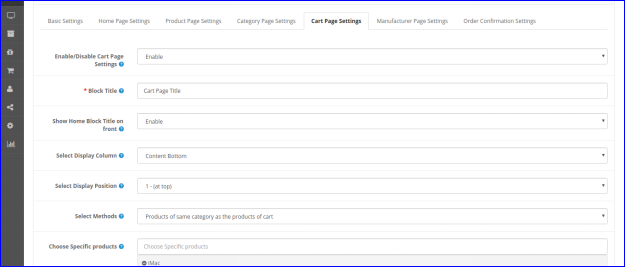
3.0.5 Ustawienia strony koszyka
Włącz/wyłącz ustawienia strony koszyka: Administrator sklepu może zmienić ustawienia strony głównej. Co więcej, jeśli administrator chce włączyć tę funkcję lub ją wyłączyć, administrator może to zrobić. W ten sposób administrator może wyświetlić blok produktów powiązanych na stronie koszyka lub go ukryć.
Tytuł bloku: To ustawienie umożliwia administratorowi zmianę tytułu bloku Odpowiednie produkty w interfejsie użytkownika.
Pokaż tytuł bloku Home z przodu: Dzięki temu ustawieniu rozszerzenia produktu związanego z zaawansowanym OpenCart administrator może wybrać wyświetlanie lub ukrywanie tytułu bloku w interfejsie użytkownika.
Wybierz kolumnę wyświetlania: Blok Produkty powiązane można wyświetlić w różnych kolumnach strony. Kolumny mogą znajdować się u góry treści, w lewej kolumnie, prawej kolumnie lub u dołu treści.
Wybierz pozycję wyświetlania: Administrator sklepu może ustawić pozycję powiązanych produktów za pomocą tego ustawienia rozszerzenia sprzedaży krzyżowej produktów OpenCart. Blok Produkty powiązane może być wyświetlany u góry, pod pokazem slajdów, pod polecanymi lub pod karuzelą.
Wybierz metody: Administrator sklepu może wybrać metody, które mają być wyświetlane na froncie. Metody uwzględnione w tym ustawieniu to najczęściej odwiedzane produkty, bestsellery, nowe produkty, produkty historii użytkownika użytkownika i określone produkty.
Wybierz określone produkty: Dzięki temu ustawieniu administrator sklepu może wprowadzić nazwę określonych produktów, które chce wyświetlić w sekcji Produkty powiązane.
Maksymalna liczba wyświetlanych produktów: Administrator sklepu może wybrać maksymalną liczbę produktów do wyświetlenia jako produkty powiązane.
Administrator sklepu może ustawić priorytet metod. Jeśli jednak nie ma produktu w metodzie o wyższym priorytecie, moduł produktów powiązanych z OpenCart wyświetli produkt o niższym priorytecie.
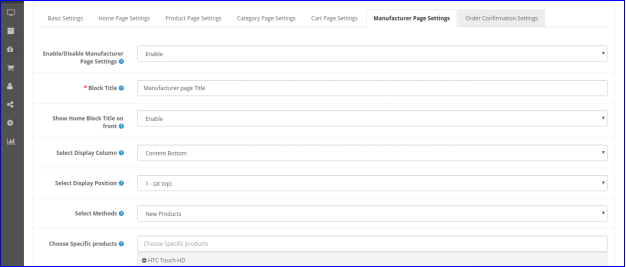
3.0.6 Ustawienia strony producenta
Włącz/wyłącz ustawienia strony producenta:Korzystając z tego ustawienia, administrator może wyświetlić funkcję Produktów Pokrewnych lub ją ukryć.
Tytuł bloku: Administrator sklepu może zmienić nazwę/tytuł bloku Produkty powiązane z przodu za pomocą tego ustawienia.
Pokaż tytuł bloku Home z przodu: Dzięki temu ustawieniu rozszerzenia produktów podobnych do OpenCart administrator może wyświetlić lub ukryć tytuł bloku w interfejsie użytkownika.
Wybierz kolumnę wyświetlania: Administrator sklepu może wyświetlać powiązane produkty w różnych kolumnach strony. Kolumny obejmują górę treści, lewą kolumnę, prawą kolumnę lub dół strony.
Wybierz pozycję wyświetlania: Administrator sklepu może zmienić pozycję powiązanych produktów. Blok Produkty powiązane może być wyświetlany u góry, pod pokazem slajdów, pod polecanymi lub pod karuzelą.
Wybierz metody: Administrator może wybrać metodę, która ma być wyświetlana na interfejsie użytkownika. To ustawienie obejmuje różne metody. Na przykład najczęściej odwiedzane produkty, bestsellery, nowe produkty, produkty historii użytkownika użytkownika i określone produkty.
Wybierz określone produkty: W tym ustawieniu rozszerzenia produktów podobnych OpenCart administrator sklepu może wpisać nazwę określonych produktów. Te, które chce wyświetlić w sekcji Produkty powiązane.
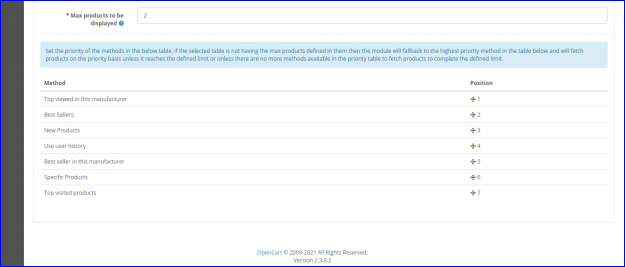
Maksymalna liczba wyświetlanych produktów: Administrator sklepu może wybrać maksymalną liczbę produktów do wyświetlenia jako produkty powiązane.
Administrator sklepu zmienia priorytet metod. Co więcej, jeśli nie ma produktu w metodzie o wyższym priorytecie, wtyczka produktów powiązanych z OpenCart wyświetli produkt o niższym priorytecie.
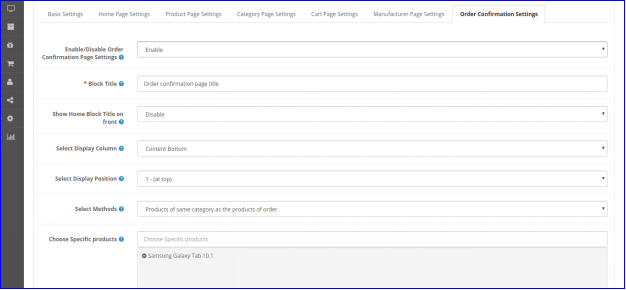
3.0.7 Ustawienia potwierdzenia zamówienia
Włącz/wyłącz ustawienie strony kategorii: Administrator sklepu decyduje, czy włączyć funkcję, czy wyłączyć ją z poziomu frontonu.
Tytuł bloku: To ustawienie pozwala administratorowi zmienić tytuł bloku produktów powiązanych za pomocą rozszerzenia OpenCart Automatic Related Product
Pokaż tytuł bloku Home z przodu: Przy tym ustawieniu administrator sklepu może wybrać wyświetlanie lub ukrywanie tytułu bloku w interfejsie użytkownika.
Wybierz kolumnę wyświetlania: Blok Produkty powiązane może być wyświetlany w różnych kolumnach strony. Kolumny mogą znajdować się u góry, w lewej kolumnie, prawej kolumnie lub u dołu treści.
Wybierz pozycję wyświetlania: Administrator sklepu może ustawić pozycję powiązanych produktów za pomocą tego ustawienia rozszerzenia produktu związanego z zaawansowanym OpenCart. Blok Produkty powiązane można wyświetlić na górze.
Wybierz metody: Administrator sklepu może wybrać metody, które mają być wyświetlane na froncie. Ponadto metod zawartych w tym ustawieniu jest wiele. Na przykład najczęściej odwiedzane produkty, bestsellery, nowe produkty, produkty z historii użytkownika użytkownika, produkty tej samej kategorii z i określone produkty.
Wybierz określone produkty: Przy tym ustawieniu administrator sklepu może wprowadzić nazwę określonych produktów do wyświetlenia w sekcji Produkty powiązane.
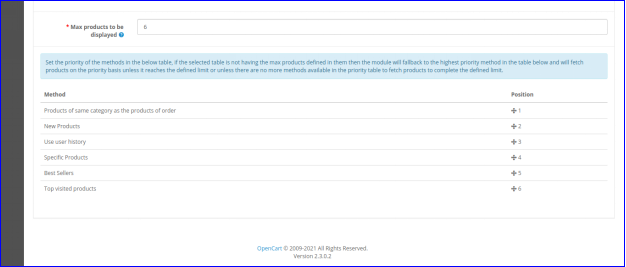
Maksymalna liczba wyświetlanych produktów: Administrator sklepu może wybrać maksymalną liczbę produktów do wyświetlenia jako produkty powiązane.
Administrator sklepu może ustawić priorytet metod. Ponadto, jeśli nie ma produktu w metodzie o wyższym priorytecie, rozszerzenie produktów powiązanych z OpenCart wyświetli produkt z niższego priorytetu.
Interfejs frontowy 4.0
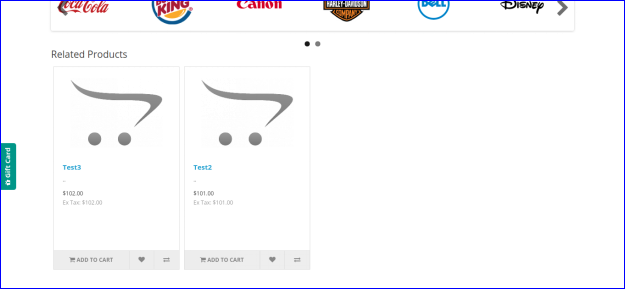
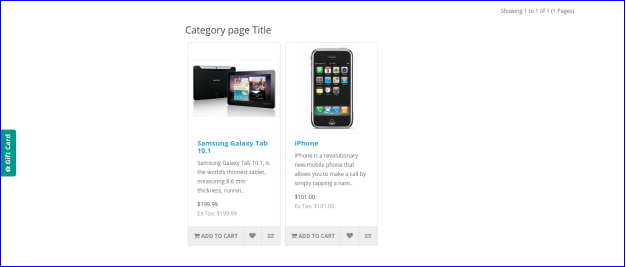
Klienci mogą przeglądać powiązane produkty, jak pokazano na poniższych zdjęciach.
Strona główna 4.0.1
4.0.2 Strona kategorii
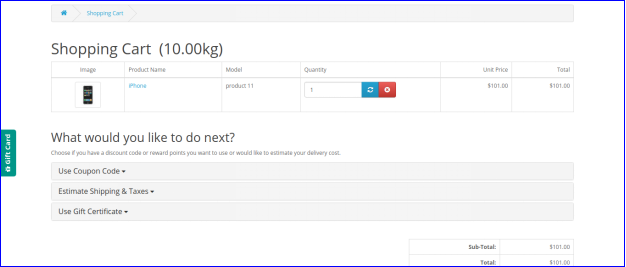
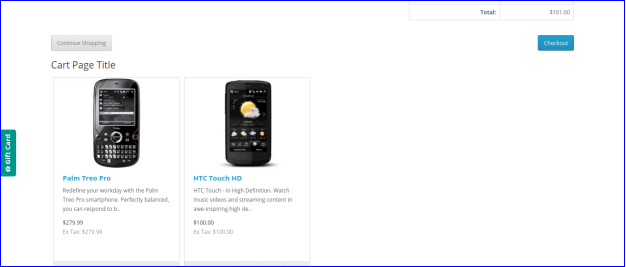
4.0.3 Strona koszyka
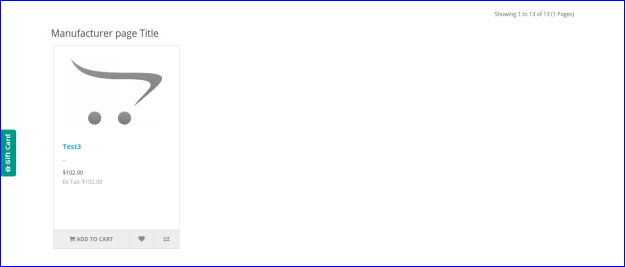
4.0.4 Strona producenta
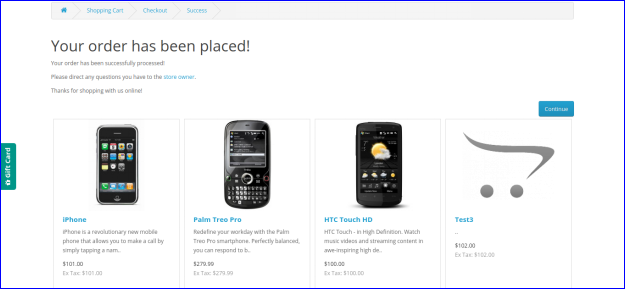
4.0.5 Potwierdzenie zamówienia
Aby uzyskać więcej informacji, możesz odwiedzić Knowband. Rozszerzenie automatycznego powiązanego produktu OpenCart Strona produktu Rozszerzenie podobnych produktów OpenCart Admin Łącze demo Rozszerzenie sprzedaży krzyżowej produktu OpenCart Przedni link do wersji demonstracyjnej Moduł produktu podobnego do OpenCart Łącze do instrukcji obsługi Skontaktuj się z nami pod adresem support@knowband.com w przypadku jakichkolwiek zapytań lub niestandardowych prośby o zmianę Twoje wymagania biznesowe.
Firma Knowband Prezent OpenCart Rozszerzenie produktu daje korzyści zarówno klientowi, jak i konsumentowi. To rozszerzenie pozwala administratorowi zachęcić klienta do zwiększenia swojej wartości, aby otrzymać darmowy prezent przy zakupie. To rozszerzenie pomaga również zwiększyć zaangażowanie użytkowników i generować większą sprzedaż.
1.1 Istotne cechy rozszerzenia produktu Gift
Odwiedzających przyciąga darmowy, ekscytujący prezent przy każdym zakupie.
Zwiększy to liczbę odwiedzających sklep, a także wpłynie pozytywnie na sprzedaż sklepu.
Administrator ma możliwość zapewnienia swoim klientom różnej gamy produktów zgodnie z ceną koszyka.
Cena w koszyku zadecyduje o asortymencie Produktów Podarunkowych, a Administrator będzie miał możliwość podwyższenia ceny w koszyku dla konkretnego zamówienia.
Administrator może zarządzać produktami, które mają być wyświetlane w interfejsie, z określonej kategorii lub dowolnych konkretnych produktów.
To rozszerzenie pozwala administratorowi zachęcić klienta do zwiększenia wartości koszyka, co przełoży się na większą sprzedaż.
1.2 Co nowego w ostatnich udoskonaleniach?
Ulepszone rozszerzenie produktu Opencart Gift the Product firmy Knowband pozwala teraz administratorom sklepów konfigurować określone reguły dotyczące produktów, wybierając określone przedmioty kwalifikujące się jako prezenty. Dodatkowo administratorzy mogą wybrać konkretne produkty upominkowe dla różnych przedmiotów, oferując większą elastyczność i personalizację opcji prezentów.
Opencart firmy Knowband podaruj rozszerzenie produktu
Pozwól klientom łatwo wysyłać prezenty z Twojego sklepu dzięki rozszerzeniu produktu OpenCart Gift firmy Knowband.
Za pomocą rozszerzenia produktu OpenCart Gift firmy Knowband właściciele sklepów mogą uzyskać następujące rzeczy:
Pomaga zwiększyć zaangażowanie odwiedzającego.
Pomaga w ograniczeniu porzucania koszyków.
Pomaga zwiększyć sprzedaż i zaangażowanie klientów w sklepie.
Zachęca odwiedzających do zakupu większej ilości artykułów.
Użytkownik zostanie nagrodzony darmowymi produktami w formie prezentów.
Tego Knowbanda Prezent OpenCart Rozszerzenie produktu będzie jedną z najlepszych opcji dla sprzedawcy, aby przyciągnąć odwiedzających do jego sklepu i zachęcić ich do zrobienia zakupów.
Instalacja 3.0
Przed rozpoczęciem procesu instalacji musisz kupić rozszerzenie produktu „OpenCart Gift The Product” w sklepie Knowband lub na rynku OpenCart. Po zakupie otrzymasz powiadomienie e-mailem zawierające następujące pliki na zarejestrowany adres e-mail.
Kod źródłowy OpenCart Gift The Product Extension w formacie pliku zip.
Instrukcja obsługi OpenCart Gift Rozszerzenie produktu.
Teraz, aby zainstalować ten produkt upominkowy OpenCart w swoim sklepie internetowym, wykonaj poniższe kroki:
Rozpakuj plik zip. Otrzymasz następujące foldery, jak pokazano na obrazku poniżej:
Skopiuj wszystkie foldery pliku ZIP do katalogu głównego instalacji OpenCart za pomocą menedżera FTP.
3.1 Kroki instalacji pliku OCMOD:
Po rozpakowaniu folderu znajdziesz plik o nazwach kbgiftproduct.ocmod.zip(dla OC3.0.x) i kbgiftproduct.ocmod.xml(dla OC2.3.x) – jak pokazano poniżej:
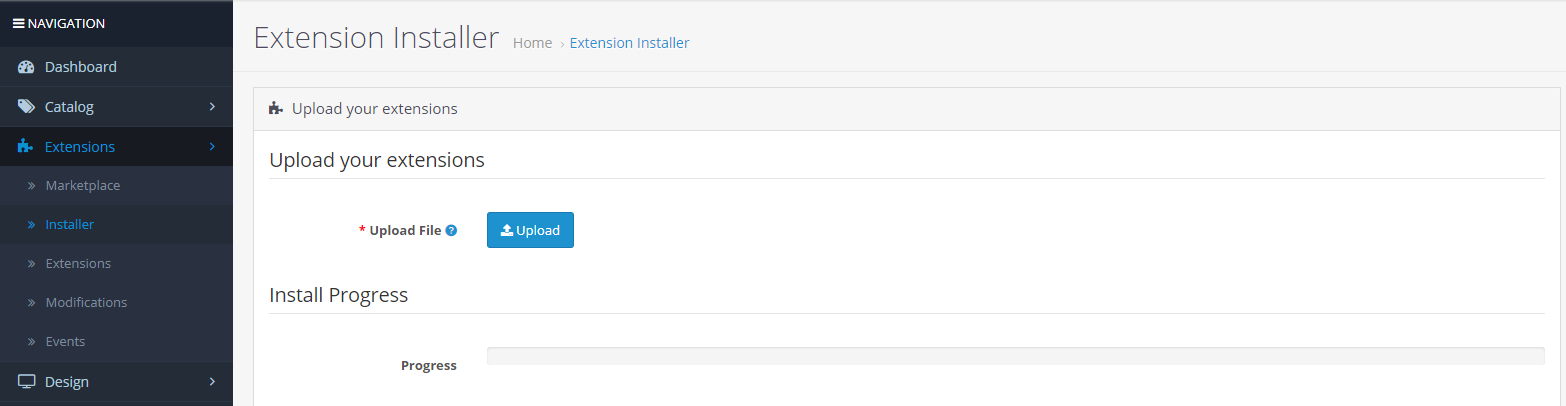
Teraz w panelu administracyjnym kliknij Rozszerzenia w menu po lewej stronie. Następnie kliknij Instalator (Strona główna->rozszerzenie).
Teraz prześlij plik kbgiftproduct.ocmod.zip. Po przesłaniu pliku zostanie wyświetlony komunikat o powodzeniu.
Po przesłaniu pliku przejdź do Strona główna->Modyfikacja
Tutaj znajdziesz plik o nazwie Knowband Gift The Product (co oznacza, że OCMOD został pomyślnie zainstalowany). Tutaj kliknij odpowiednią ikonę „+”, aby włączyć zainstalowany plik. Zielona ikona plusa zmienia się w czerwoną ikonę minus, jak pokazano poniżej.
Na koniec kliknij przycisk odświeżania w prawym górnym rogu strony (jest to obowiązkowe).
Zatem rozszerzenie produktu „OpenCart Gift The Product” zostało pomyślnie zainstalowane i jest gotowe do użycia w Twoim sklepie. Przejdź do menu administratora i kliknij Rozszerzenia, a następnie Moduły. Kliknij ikonę ołówka obok Knowband podaruj produktaby skonfigurować ustawienia modułu.
Moduł administracyjny 4.0:
Po stronie administratora rozszerzenia znajdziesz następujące opcje konfiguracji tego rozszerzenia OpenCart Gift The Product:
General Setting
Reguły aukcji
Obie sekcje zostały szczegółowo opisane w następujący sposób:
4.1 Ustawienia ogólne:
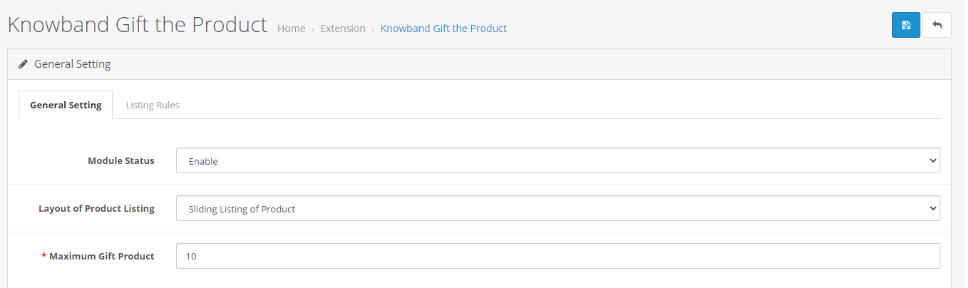
Dzięki temu ustawieniu rozszerzenia produktu OpenCart Gift możesz włączyć/wyłączyć cały moduł jednym kliknięciem. Opcje znajdujące się na tej karcie będą wyglądać tak, jak pokazano poniżej:
W tej sekcji „OpenCart podaruj rozszerzenie produktu” będą dostępne następujące opcje konfiguracji modułu:
Włącz / Wyłącz
Ta opcja ma listę rozwijaną z dwiema określonymi wartościami, tj. Włącz i Wyłącz. Ten prezent OpenCart Rozszerzenie produktu będzie działać tylko wtedy, gdy jest ustawione na Włączone. Jeśli wybierzesz opcję Wyłącz, żadna z funkcji nie będzie działać. Domyślnie ta opcja jest ustawiona na Wyłącz. Musisz wybrać opcję Włącz.
Układ Listy Produktów
Ta opcja rozszerzenia produktu OpenCart Gift firmy Knowband pozwala administratorowi wybrać sposób wyświetlania „Produktów upominkowych” w przedniej części sklepu. Dostępne są dwa układy:
Normalna lista produktów
Przesuwana lista produktów
Maksymalne produkty upominkowe
To pole rozszerzenia OpenCart Gift The Product określa całkowitą maksymalną liczbę produktów, które będą wyświetlane w pudełku Gift The Product Box z przodu.
4.2 Zasady wystawiania ofert:
Dzięki temu ustawieniu rozszerzenia OpenCart Gift The Product możesz ustalić reguły dla Produktów podarunkowych na podstawie zakresu kwoty koszyka i zakresu ilości produktów, które pojawią się na liście Produktów podarunkowych. Opcje znajdujące się na tej karcie będą wyglądać tak, jak pokazano poniżej:
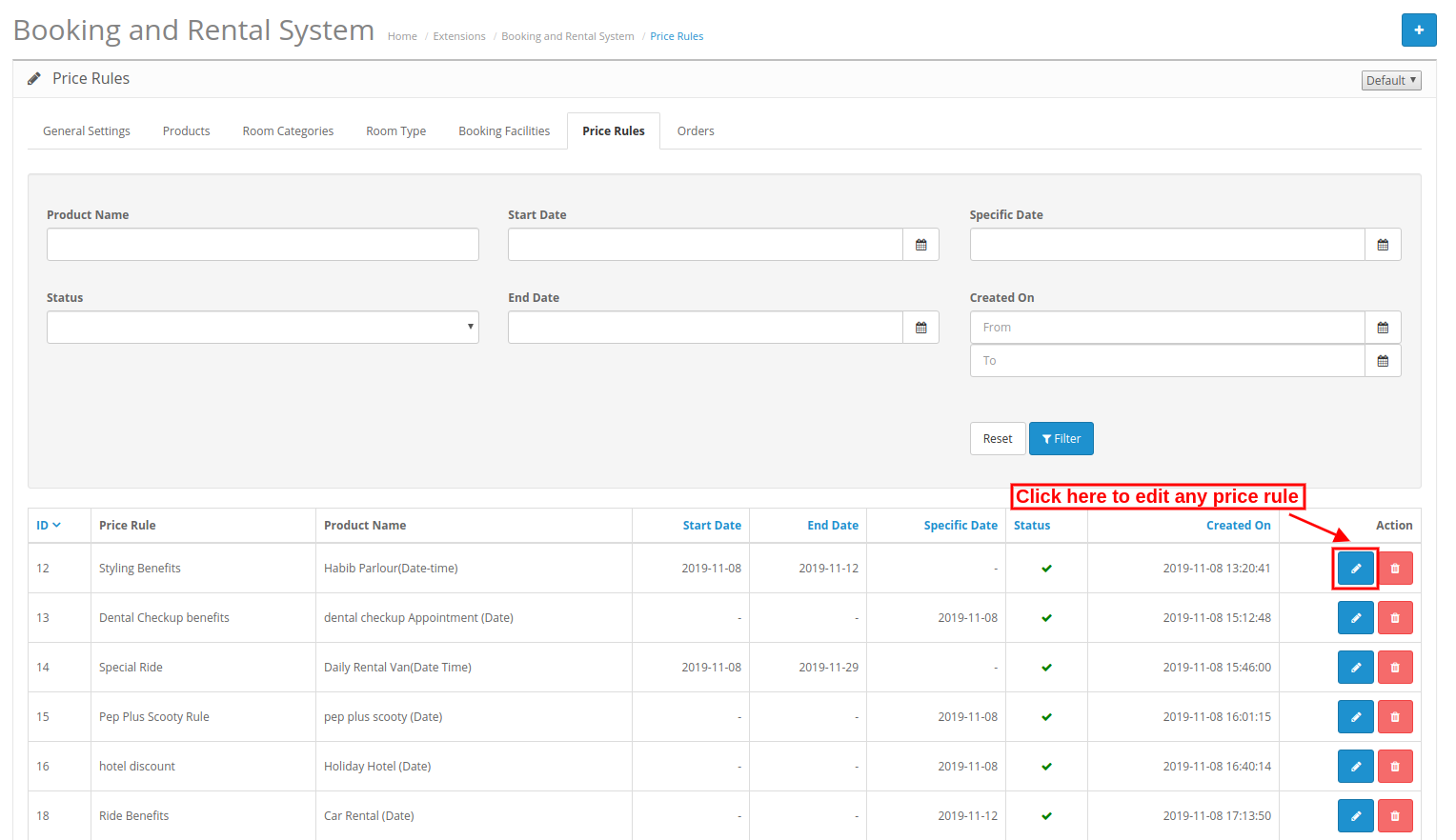
Edytuj regułę
Możesz edytować istniejącą regułę, korzystając z opcji Edytuj. Ekrany edycji reguły będą takie same, jak w przypadku dodawania reguły. Jedyną różnicą będzie to, że w opcji Edit pola będą już wypełnione.
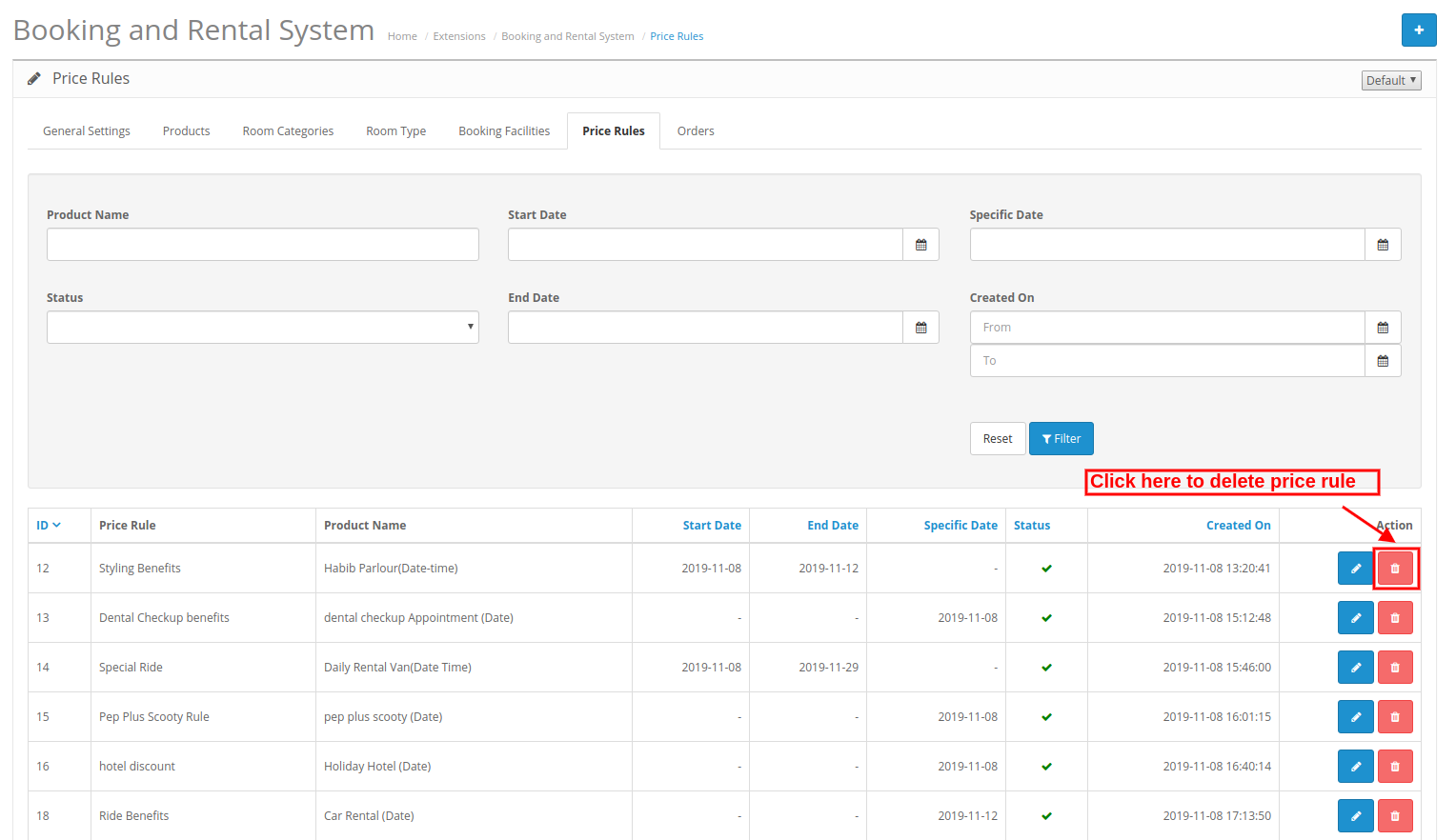
Usuń regułę:
Możesz usunąć istniejącą regułę, klikając ikonę „Kosz”. Pojawi się wyskakujące okienko z prośbą o potwierdzenie usunięcia. Możesz kliknąć tak, a reguła zostanie usunięta.
Dodaj regułę
Możesz dodać regułę, klikając opcję znajdującą się w prawym górnym rogu strony. Pojawi się następujący ekran:
Dodając nową regułę lub edytując istniejącą regułę w rozszerzeniu produktu OpenCart Gift, administrator będzie musiał wypełnić formularz, wypełniając następujące pola, które zadecydują o tym, jaki przedmiot będzie wyświetlany jako Produkty upominkowe na froncie.
Nazwa reguły cenowej: Pole to musi być wypełnione jednoznacznie i zawiera nazwę reguły cenowej.
Minimalna ilość koszyka: W tym przypadku administrator będzie musiał ustawić minimalną kwotę koszyka, aby zdecydować, czy koszyk kwalifikuje się do „Produktów upominkowych”.
Najmniejsza ilość koszyka: W tym przypadku administrator będzie musiał ustawić maksymalną kwotę koszyka, aby ograniczyć cenę koszyka, aby kwalifikować się do „Produktów podarunkowych”.
Minimalna kwota produktu upominkowego: W tym polu Rozszerzenie produktu OpenCart Gift firmy Knowband administrator będzie musiał wprowadzić minimalną kwotę produktu, która kwalifikuje się do produktów podarunkowych.
Maksymalna kwota produktu podarunkowego: W tym polu Rozszerzenie produktu OpenCart Gift firmy Knowband administrator będzie musiał wprowadzić maksymalną kwotę produktu, która kwalifikuje się do produktów prezentowych.
Produkty podarunkowe, które będą znajdować się pomiędzy wprowadzonym przedziałem cenowym, zostaną pokazane klientowi w interfejsie jako Produkt podarunkowy.
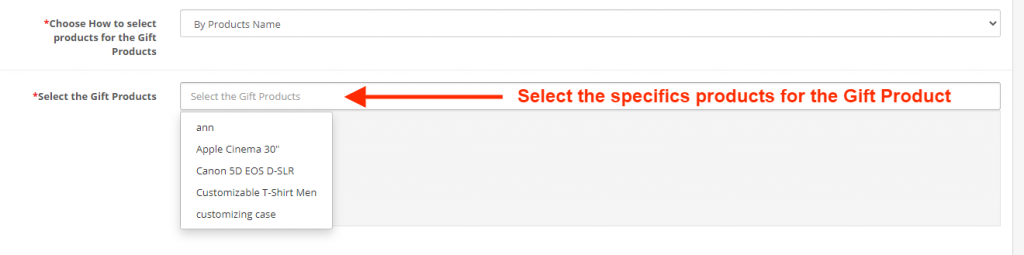
Wybierz sposób wybierania produktów do produktów podarunkowych: W tym polu administrator może wybrać sposób wyboru produktów, które będą dostępne jako Produkty Prezentowe w interfejsie.
W tym polu dostępne są dwie opcje:
Nazwa produktów ubocznych
Według nazwy kategorii
Rynek: W tym polu rozszerzenia produktu OpenCart Gift firmy Knowband administrator może włączyć / wyłączyć konkretną regułę.
4.3 Zasada dotycząca produktu:
Rozszerzenie produktu Opencart Gift zawiera również opcję konfiguracji reguły produktu. Administrator sklepu może wybrać konkretne produkty, które mają zastosowanie do prezentów. Ponadto udostępniliśmy opcję wyboru konkretnych produktów prezentowych dla różnych produktów.
Typ reguły: Ta sekcja umożliwia administratorowi wybór pomiędzy regułami cenowymi a regułami dotyczącymi produktów.
Nazwa reguły cenowej: W tej sekcji wpisz nazwę reguły cenowej.
Wybierz produkty: W poniższym polu tekstowym możesz dodać produkty, które mają zastosowanie do bezpłatnych prezentów.
Wybierz konkretne produkty upominkowe: Ta sekcja pozwala administratorowi sklepu wybrać produkty, które zostaną dostarczone jako prezent podczas dodawania określonych produktów do koszyka.
Status: Włącz/wyłącz regułę dawania prezentów w tej opcji.
Moduł czołowy 5.0
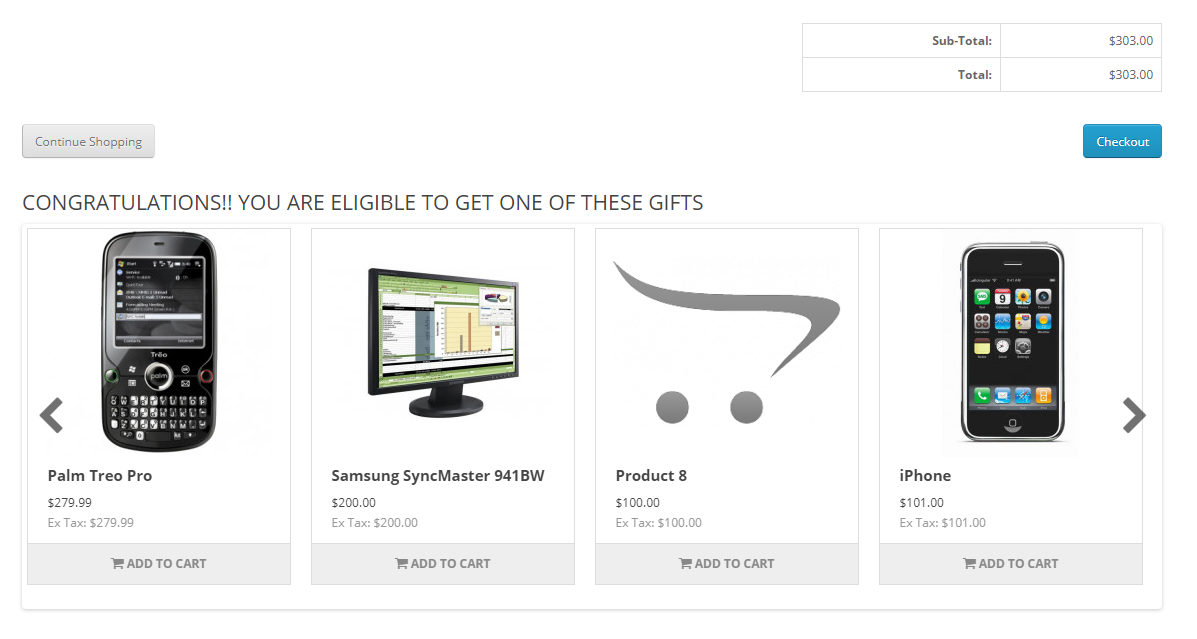
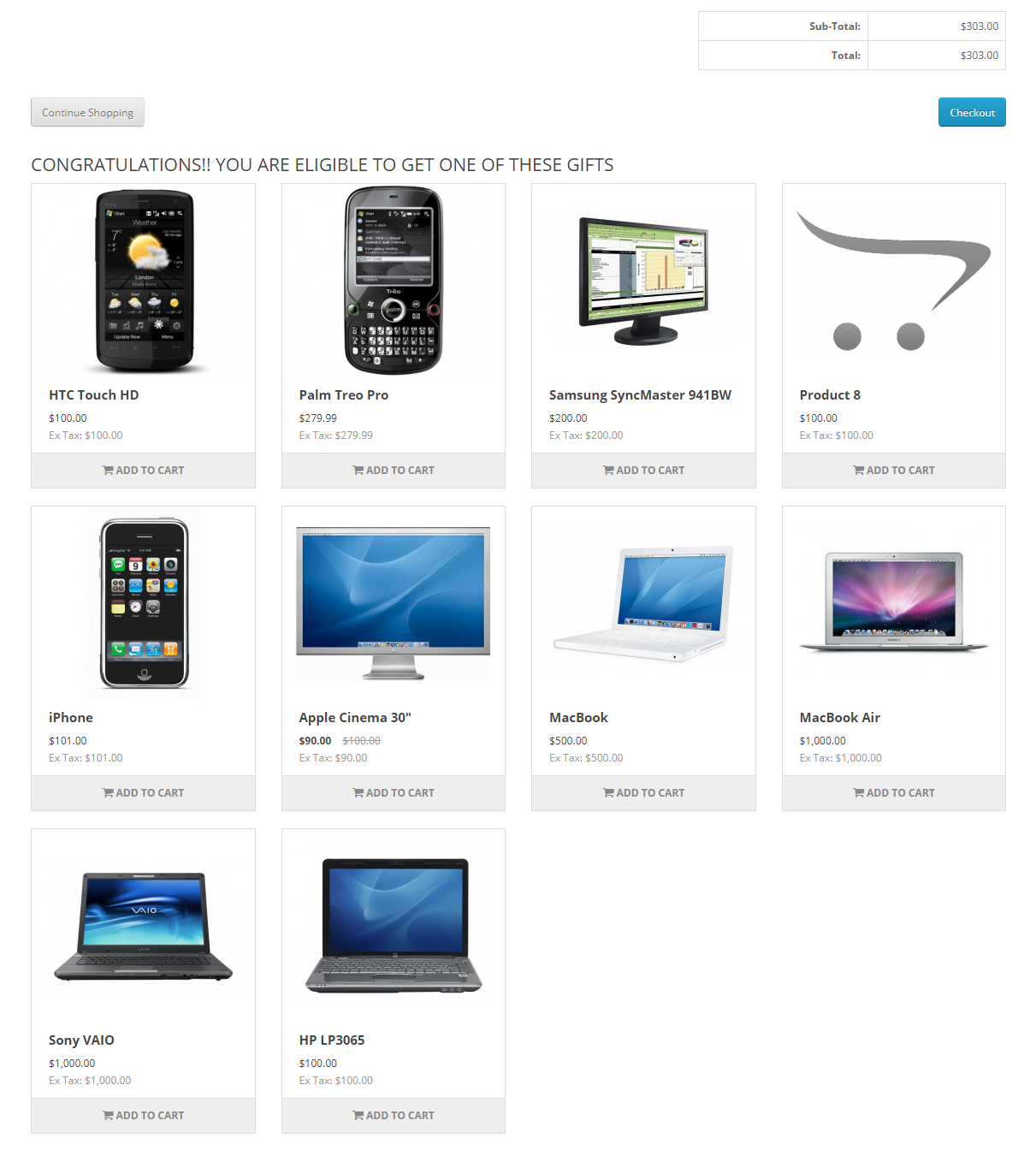
Po włączeniu rozszerzenia produktu Knowband OpenCart Gift, tuż pod podsumowaniem koszyka w przedniej części ekranu pojawi się blok z komunikatem „GRATULUJEMY!! MOŻESZ OTRZYMAĆ JEDEN Z TYCH PREZENTÓW”. W tym bloku zostaną wyświetlone wszystkie produkty podarunkowe zgodnie z zasadami wystawiania ustawionymi przez administratora w zapleczu rozszerzenia Podaruj produkt.
Layout: Poniżej znajdują się typy zdefiniowanego układu, które można wykorzystać do zaprezentowania produktu upominkowego na froncie.
Przesuwana lista produktów: W tym układzie rozszerzenia produktu OpenCart Gift firmy Knowband klient będzie musiał kliknąć żądany produkt. W ten sposób klient zostaje przekierowany na stronę danego produktu i stamtąd może sam dodać ten produkt do swojego koszyka.
Normalna lista produktów:
Mamy nadzieję, że rozwialiśmy wszystkie wątpliwości dotyczące instalacji i przewodnika po produkcie rozszerzenia produktu OpenCart Gift The Product firmy Knowband.
Jako klient zapewne zauważyłeś, że wiele sklepów internetowych nie pozwala na przeglądanie strony ani dokonywanie zakupów bez założenia konta. W ten sposób możesz zabezpieczyć swoją witrynę przed anonimowymi użytkownikami. Istnieje wiele narzędzi zapewniających bezpieczeństwo logowania, ale większość z nich stosuje je tylko do całej witryny. Jednak z… Knowband Rozszerzenie sklepu prywatnego OpenCartMożesz nawet dostosować sposób zabezpieczenia witryny. Możesz zabezpieczyć cały sklep lub wybrać z listy kategorie, produkty, strony i adresy IP, które chcesz zabezpieczyć osobno, zamiast zabezpieczać cały sklep.
2.0 Najważniejsze cechy modułu sklepu prywatnego OpenCart
Za pomocą tego modułu administrator może wymusić na użytkownikach konieczność zalogowania się w celu odwiedzenia sklepu internetowego.
Administrator może aktualizować elementy strony logowania/rejestracji według wymagań, może dodać tytuł i pokazać lub ukryć logo sklepu.
Administrator może określić, czy chce włączyć proces rejestracji z poziomu zabezpieczonej strony, czy nie.
Administrator OpenCart może określić, czy nowo zarejestrowany klient będzie mógł bezpośrednio przeglądać sklep, czy też musi najpierw uzyskać zatwierdzenie.
Administrator sklepu może zmienić treść strony z podziękowaniami, która będzie widoczna tylko wtedy, gdy włączona jest opcja weryfikacji nowych klientów.
Administrator może ustawić położenie formularzy na zabezpieczonych stronach, np. po lewej, po prawej lub na środku.
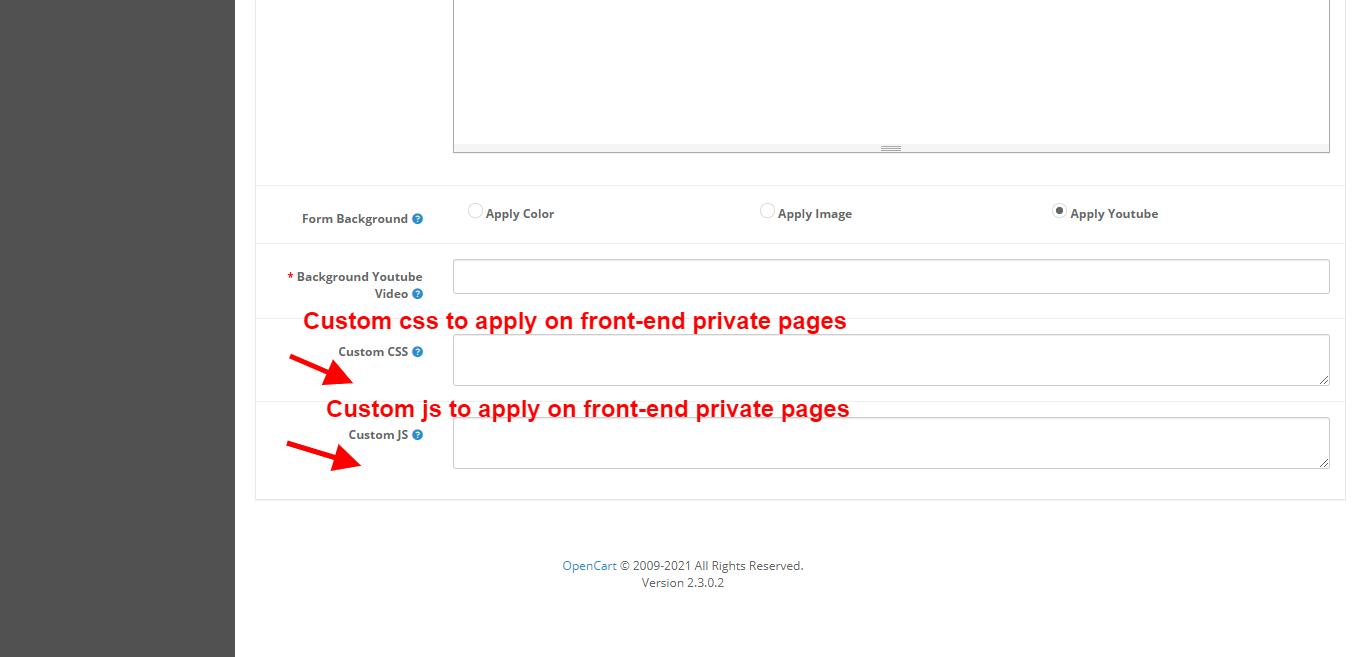
Właściciel sklepu może dodać niestandardowy kod CSS i JS do bezpiecznych stron.
Administrator sklepu prywatnego może zabezpieczyć cały sklep internetowy lub może określić kategorie, produkty i strony, do których chce dodać zabezpieczenia.
Administrator sklepu OpenCart może dodać adres IP, co umożliwi mu przeglądanie całej zawartości sklepu internetowego po zalogowaniu.
Administrator sklepu prywatnego może zmienić krycie formularzy na bezpiecznych stronach.
Administrator może zmieniać tło formularzy według własnych wymagań. Może wybrać zwykłe tło w kolorze, tło w postaci obrazu lub tło w postaci wideo.
Co nowego w ostatnich ulepszeniach!
Lista klientów:
Dzięki rozszerzeniu Knowband Opencart Private Shop Extension, administratorzy sklepu mogą włączyć prywatne wyskakujące okienko logowania dla określonych sekcji, ograniczając dostęp do produktów, kategorii i stron CMS dla zwykłych klientów. To nowe ulepszenie wyświetla listę klientów zarejestrowanych za pośrednictwem prywatnego wyskakującego okienka logowania w osobnej karcie, dając administratorom kontrolę nad zatwierdzaniem, odrzucaniem lub usuwaniem prywatnych kont klientów w razie potrzeby.
Szablony wiadomości:
Sekcja szablonów wiadomości e-mail w rozszerzeniu Opencart Private Shop w Knowband pozwala administratorom dostosowywać prywatne wiadomości e-mail dotyczące rejestracji konta. Administratorzy mogą ustawić temat w polu tekstowym tematu szablonu i modyfikować treść wiadomości e-mail za pomocą tekstu lub kodu HTML. Zapewnia to spersonalizowaną i profesjonalną komunikację z zarejestrowanymi klientami.
Rozszerzenie sklepu prywatnego Opencart
Zmień swój sklep OpenCart w ekskluzywny sklep prywatny z ograniczonym dostępem dla wybranych klientów. Dostosuj widoczność i stwórz doświadczenie zakupowe VIP bez wysiłku!
Aby zainstalować tę aplikację w swoim sklepie internetowym, wykonaj następujące kroki:
Krok 1:
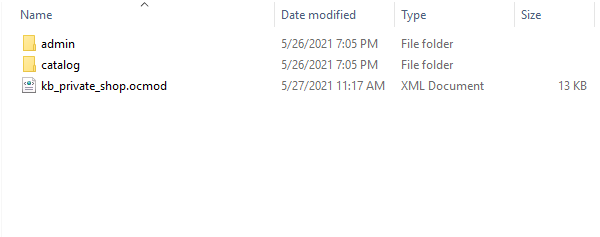
Rozpakuj plik ZIP. Otrzymasz foldery pokazane na obrazku poniżej.
Krok 2:
Skopiuj zawartość jednego z folderów zgodnie z wersją OpenCart, jak pokazano na poniższym obrazku
Krok 3:
Możesz skopiować te foldery do folderu głównego swojej witryny.
Krok 4:
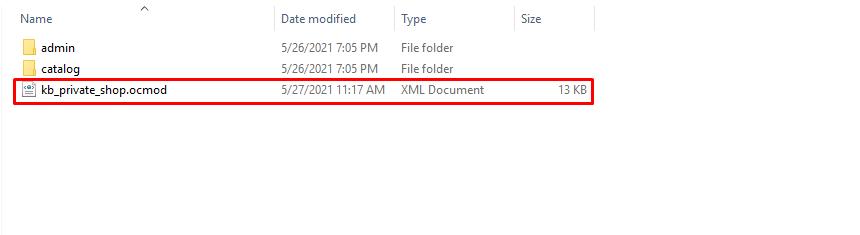
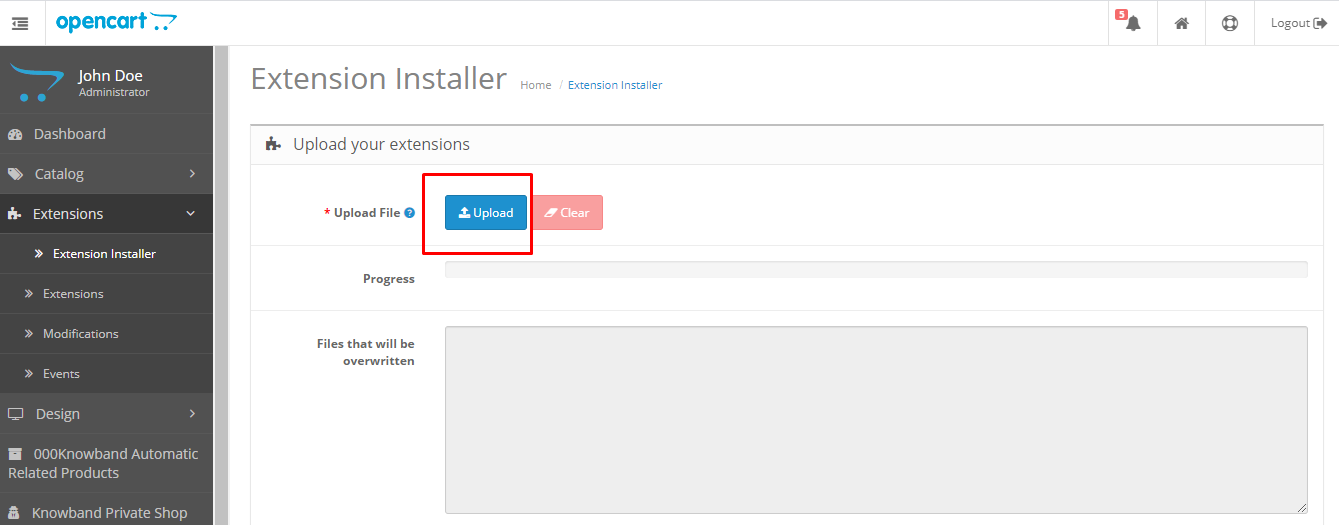
Po skopiowaniu przejdź do panelu administracyjnego i zainstaluj moduł za pomocą pliku modyfikującego.
Krok 5:
Po przesłaniu pliku OCMOD moduł będzie gotowy do użycia. Możesz przejść do sekcji rozszerzeń i zainstalować oraz skonfigurować moduł zgodnie ze swoimi potrzebami.
4.0 Interfejs administracyjny rozszerzenia OpenCart Private Shop
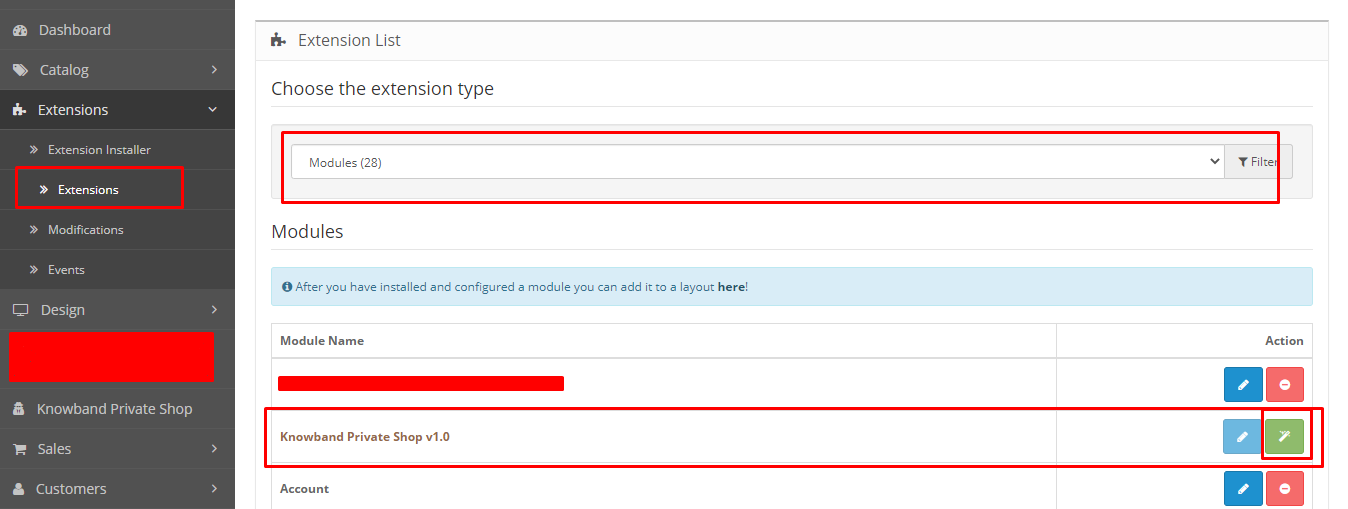
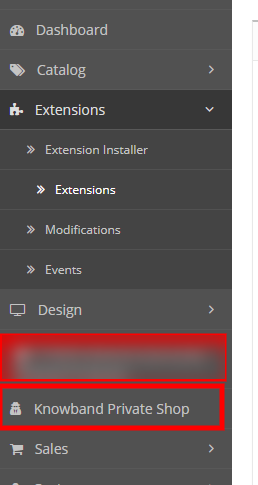
Aby skonfigurować rozszerzenie OpenCart Private Shop, możesz przejść na stronę konfiguracji modułu, klikając odnośnik Knowband Private Shop w menu bocznym.
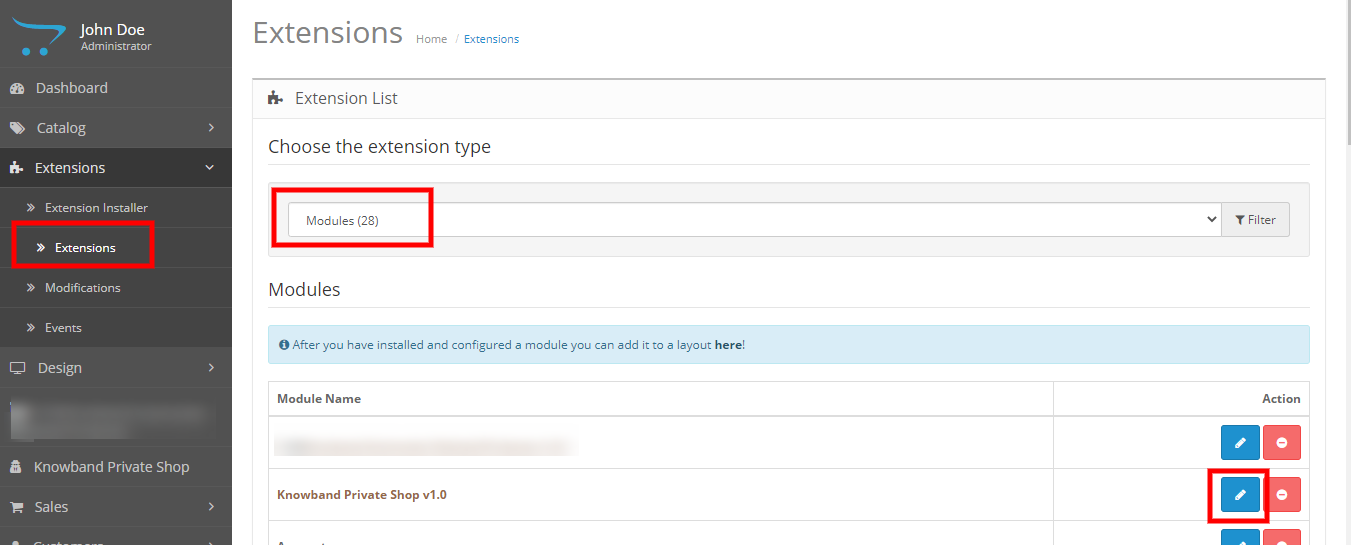
Możesz też przejść do Rozszerzenia > Moduły > Knowband Private Shop.
W panelu administracyjnym zobaczysz następujące główne zakładki ustawień:
Ustawienia ogólne
Ustawienia dostępu
Ustawienia ogólne 4.1
Oto podstawowe ustawienia, które można zastosować w formularzach i widokach front-end. Tutaj masz możliwość włączenia lub wyłączenia modułu i wiele więcej:
Status: Włącz/wyłącz ten moduł.
Formularze logowania/rejestracji Stanowisko: Wybierz pozycję, w której chcesz wyświetlić formularz logowania/rejestracji w sklepie internetowym.
Motyw formularzy logowania/rejestracji: Wybierz motyw, który chcesz zastosować w formularzu logowania/rejestracji. Domyślny motyw będzie oparty na motywie Twojego sklepu.
Nieprzezroczystość formularza logowania/rejestracji: Wprowadź wartość przezroczystości formularza logowania/rejestracji. Wartości powinny mieścić się w przedziale od 0 do 1, na przykład 0.5 lub 0.75.
Włącz rejestrację: Włącz tę opcję, aby umożliwić klientowi zarejestrowanie nowego konta.
Tytuł strony logowania Tekst: Wprowadź tytuł strony logowania, który będzie wyświetlany na stronie logowania w interfejsie użytkownika. Działa tylko wtedy, gdy motyw jest wybrany jako nowoczesny.
Tytuł strony rejestracji: Wprowadź tytuł strony rejestracji, który będzie wyświetlany na stronie rejestracji w interfejsie użytkownika. Działa tylko wtedy, gdy motyw jest wybrany jako nowoczesny.
Wyświetl logo na stronie logowania/rejestracji: Włącz to ustawienie, jeśli chcesz wyświetlać logo na stronie logowania/rejestracji. Działa tylko wtedy, gdy motyw jest wybrany jako nowoczesny.
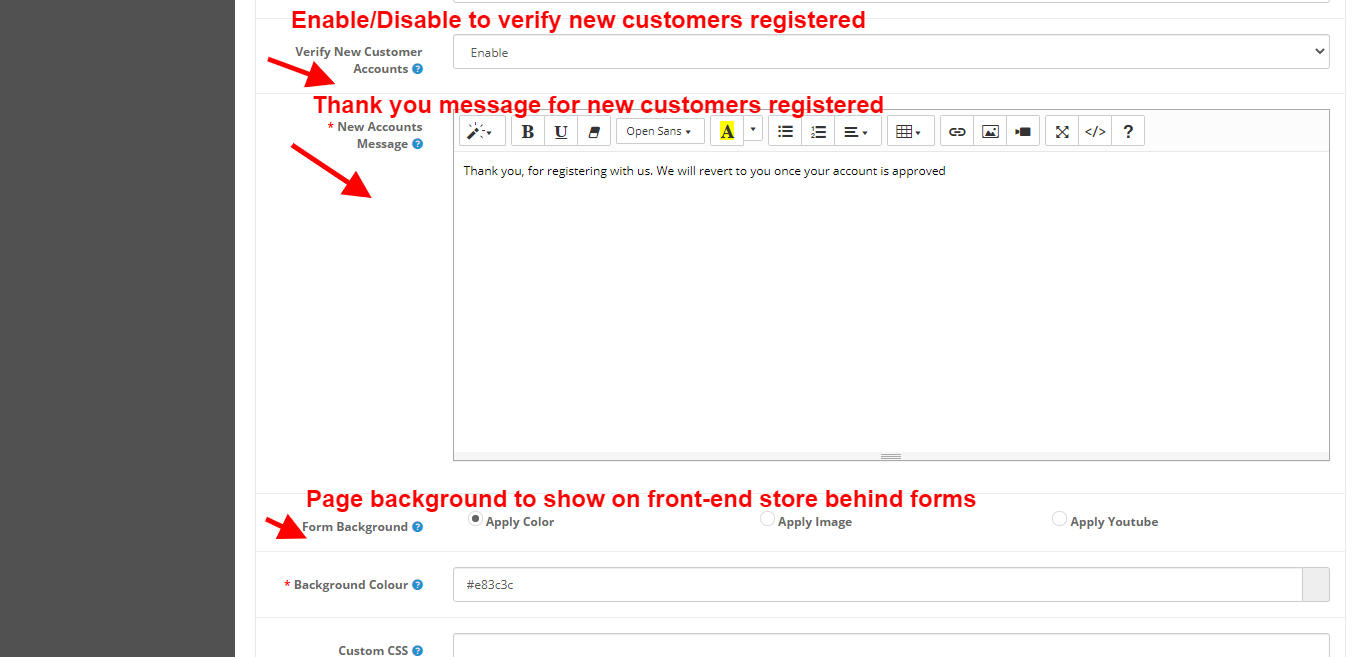
Zweryfikuj nowe konta klientów: Włącz to ustawienie, jeśli chcesz weryfikować nowe konta.
Wiadomość dotycząca nowych kont: Ten komunikat zostanie wyświetlony po rejestracji klientów z ograniczeniami. Widoczny tylko wtedy, gdy włączona jest funkcja weryfikacji nowych kont klientów. Jeśli jest wyłączona, uruchomiona zostanie domyślna funkcjonalność OpenCart.
Niestandardowe CSS: Możesz dodać niestandardowy kod CSS, aby renderować go na stronie front-end. Możesz też skorzystać z formularzy widocznych na bezpiecznych stronach front-endu.
Niestandardowy JSMożesz dodać niestandardowy kod JS, aby renderować go na froncie. Możesz to również zrobić z formularzy widocznych na bezpiecznych stronach front-endu. Nie dodawaj tagów skryptów.
Tło formularza: Wybierz typ tła, który chcesz zastosować w formularzu logowania/rejestracji. Masz do wyboru trzy typy.
Jednolity kolor: Wybierz kolor, który będzie wyświetlany na froncie.
Obraz: Ten obraz będzie wyświetlany jako tło strony logowania/rejestracji. Akceptowane są tylko pliki w formacie .png lub .jpg.
Film na YouTube: Skopiuj i wklej tutaj adres URL filmu z YouTube, który chcesz wyświetlić w interfejsie. Uwaga: link do filmu z YouTube musi zostać zmieniony na osadzony.
4.2 Ustawienia dostępu
Są to ustawienia dostępu, których administrator może użyć do zabezpieczenia sklepu internetowego, a także do zabezpieczenia go przed nieautoryzowanymi użytkownikami.
Prywatyzacja Typ sklepu: Administrator może wybrać rodzaj prywatyzacji – może zabezpieczyć cały sklep internetowy lub tylko jego wybraną część.
Zezwalaj na adresy IP: Administrator może dodać publiczne adresy IP użytkowników, którym chce przyznać dostęp do sklepu internetowego, bez konieczności tworzenia konta.
Zezwól Google na indeksowanie Twojego sklepu: Administrator może włączyć lub wyłączyć opcję indeksowania Google, aby zastosować ustawienia indeksowania Google.
Wybierz produkty prywatne: Administrator może wybierać produkty indywidualnie, wyszukując ich nazwy i dodając je do listy produktów prywatnych, co zwiększy bezpieczeństwo tych produktów w sklepie internetowym. Działa to tylko wtedy, gdy administrator wybierze opcję „Tylko wybrane” w typie prywatyzacji.
Wybierz kategorie prywatne: Administrator może wybierać kategorie indywidualnie, wyszukując ich nazwy, i dodawać je do listy kategorii prywatnych, co zwiększy bezpieczeństwo tych kategorii w sklepie internetowym. Działa to tylko wtedy, gdy administrator wybierze opcję „Tylko wybrane” w typie prywatyzacji.
Wybierz strony prywatne: Administrator może wybierać strony indywidualnie, wyszukując ich nazwy, i dodawać je do listy stron prywatnych, co zwiększy bezpieczeństwo tych stron w sklepie internetowym. Działa to tylko wtedy, gdy administrator wybierze opcję „Tylko wybrane” w typie prywatyzacji.
4.3 Klienci indywidualni:
Dzięki rozszerzeniu Opencart Private Shop firmy Knowband administrator sklepu może włączyć wyskakujące okienko z prywatnym logowaniem w określonych sekcjach sklepu. Na przykład, możesz ograniczyć dostęp do produktów, kategorii i stron CMS dla wszystkich klientów.
W tej sekcji moduł wyświetla listę klientów, którzy zarejestrowali się za pomocą wyskakującego okienka logowania do prywatnego sklepu. Ponadto moduł zapewnia administratorowi pełną kontrolę, umożliwiając zatwierdzanie/odrzucanie lub usuwanie kont prywatnych klientów w tej sekcji.
Temat szablonu: W polu tekstowym tematu szablonu możesz dodać temat wiadomości e-mail dotyczącej rejestracji klienta.
Szablon wiadomości e-mail: Sekcja szablonu wiadomości e-mail umożliwia administratorowi sklepu modyfikowanie treści wiadomości e-mail poprzez udostępnienie opcji dodawania do nich tekstu/treści HTML.
5.0 Interfejs front-end dla modułu OpenCart Private Shop
Na ekranie głównym zobaczysz zmiany w projekcie i treści wprowadzone na podstawie opcji wybranych w podstawowych ustawieniach administratora.
Jeśli administrator zastosuje motyw domyślny, obraz tła będzie widoczny bez logo i loginu z tytułu.
Gdy pozycja formularza jest ustawiona na lewą.
Jeśli administrator zastosuje motyw domyślny, obraz tła będzie widoczny bez logo i loginu z tytułu.
Administrator może włączyć rejestrację nowych klientów. Ponadto, w panelu administracyjnym, przezroczystość formularza jest ustawiana na 1.
Po weryfikacji nowego konta klienta wyświetli się ekran z podziękowaniem.
6.0 Zapoznaj się z naszymi przewodnikami po rozszerzeniu OpenCart Private Shop
Dowiedz się, jak ograniczyć dostęp do sklepu, zarządzać grupami klientów, skonfigurować prywatne ustawienia sklepu, ustawić niestandardowe zasady logowania i rejestracji, kontrolować widoczność produktów oraz zapewnić klientom bezproblemowe, prywatne zakupy.
Knowband oferuje rozszerzenie wyszukiwania obrazów OpenCart, które implementuje funkcję wyszukiwania obrazów w witrynie. Użytkownicy online muszą tylko przesłać obraz z interfejsu strony internetowej, w wyniku czego mogą zobaczyć dopasowane produkty. Administrator może ustawić wyższą wartość progową w interfejsie administratora, aby oferować dokładne wyniki. Sprzedawca online może wyświetlać opcję wyszukiwania grafiki w pobliżu pola wyszukiwania i na stronach produktów jako „Szukaj Wizualnie ten sam produkt“�przycisk.
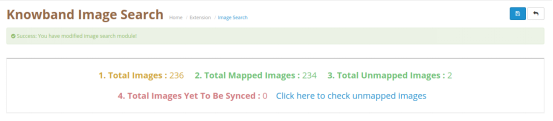
Sprzedawca sklepu eCommerce może sprawdzić wszystkie obrazy, zmapowane obrazy, niezmapowane obrazy i wszystkie obrazy, które jeszcze nie zostały zsynchronizowane. Istnieje konkretny link do przeglądania przyczyn usunięcia mapowania obrazów. W ten sposób sprzedawca sklepu internetowego może wdrożyć wyszukiwanie e-maili w witrynie i zaoferować klientom lepszą obsługę sklepu.
1.1 Funkcje rozszerzenia wyszukiwania obrazów OpenCart
Sprzedawcy internetowi mogą zaimplementować funkcję wyszukiwania obrazów w witrynie za pomocą rozszerzenia wyszukiwania obrazów OpenCart.
To rozszerzenie wyszukiwania grafiki OpenCart rozpoznaje przesłany obraz i wyświetla pasujące produkty w wyniku wyszukiwania.
Użytkownicy online muszą tylko przesłać zdjęcia, aby wyszukać żądane produkty.
Istnieje możliwość wyświetlenia opcji wyszukiwania obrazu w pobliżu paska wyszukiwania. Administrator musi tylko włączyć tę opcję z interfejsu administratora tego modułu wyszukiwania według obrazu dla OpenCart.
Sprzedawca sklepu eCommerce może również umożliwić nam pokazanie „Szukaj wizualnie tych samych produktów” na stronach produktów witryny.
Moduł wyszukiwania według obrazu dla OpenCart ma funkcję automatycznej synchronizacji nowo dodanych obrazów produktów.
Istnieje możliwość ustawienia procentowego progu, według którego administrator może wyświetlać dokładniejsze wyniki wyszukiwania grafiki. Zakres może wahać się od 50 do 100, gdzie 95 jest zalecaną wartością dokładności wyników.
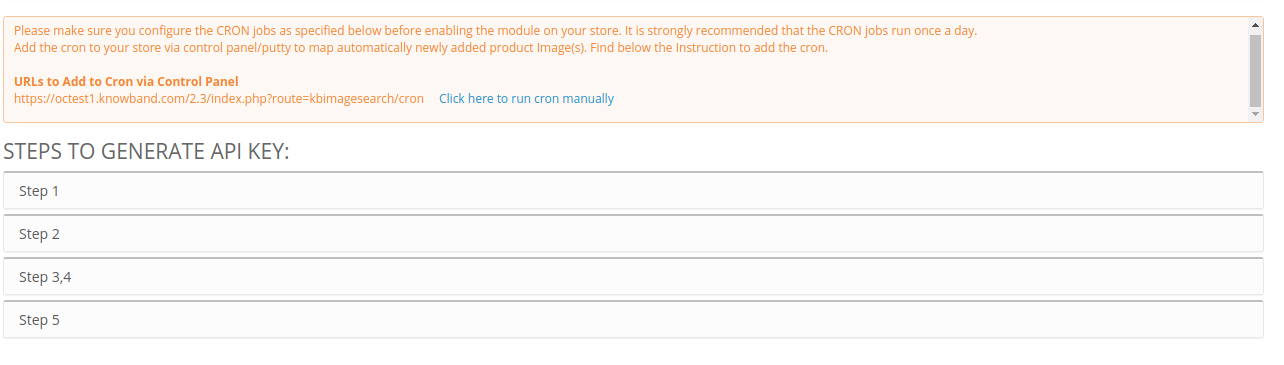
Wtyczka OpenCart Image Search zapewnia kroki generowania klucza API z klarownego portalu.
Administrator sklepu OpenCart może przeglądać wszystkie dostępne obrazy i szczegóły zmapowanych obrazów w interfejsie administratora OpenCart Image Recognition System.
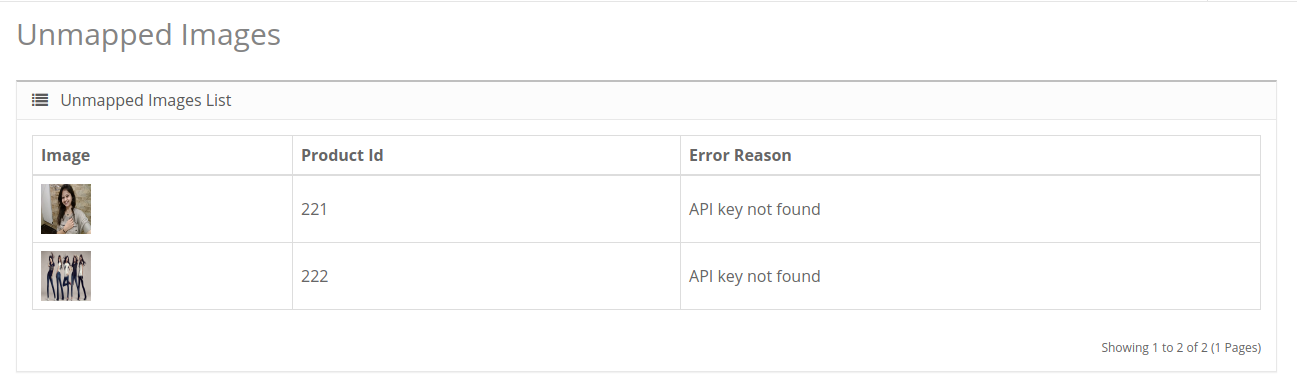
Administrator sklepu internetowego może również wyświetlić liczbę niezmapowanych obrazów wraz z przyczynami niezmapowania.
Sprzedawcy internetowi mogą również wyświetlić liczbę obrazów, które należy zsynchronizować.
Dzięki tej wtyczce Search by Image dla OpenCart administrator może zaoferować klientom lepszą obsługę.
System rozpoznawania obrazów OpenCart ma funkcję uczenia maszynowego, która rozpoznaje przesłane obrazy i pokazuje pasujące obrazy produktów w wynikach wyszukiwania obrazów.
Instalacja 2.0
Kup rozszerzenie wyszukiwania obrazów OpenCart ze sklepu. Otrzymasz te pliki:
Najpierw otrzymasz plik kodu źródłowego rozszerzenia OpenCart Image Search w spakowanym formacie pliku.
Instrukcja obsługi tego modułu OpenCart Image Search.
Wykonaj poniższe kroki, aby zainstalować rozszerzenie OpenCart Image Search: 1. Rozpakuj otrzymany plik ZIP. Otrzymasz foldery. 2. Skopiuj wszystkie foldery pliku zip w katalogu głównym instalacji OpenCart za pomocą menedżera FTP. 3. Pojawi się plik o nazwie kbimage_search.ocmod.xml (w przypadku Openvar v3.0.x nazwa pliku to kbimage_search.ocmod.zip). Prześlij ten sam plik ze strony „Administrator -> Rozszerzenie -> Instalator rozszerzeń -> prześlij“. Tak więc rozszerzenie OpenCart Image Search zostało pomyślnie zainstalowane i gotowe do użycia w Twoim sklepie. Teraz przejdź do menu administratora i kliknij rozszerzenia, a tym samym kliknij przycisk konfiguracji obok modułu OpenCart Image Search.
Interfejs administratora 3.0
Po udanej instalacji rozszerzenia OpenCart Image Search, sprzedawca w sklepie internetowym może łatwo wdrożyć warunki i wyświetlić opcję wyszukiwania obrazu w interfejsie strony internetowej. Istnieją dwie sekcje konfiguracyjne:
Ustawienia ogólne
Obrazy niezmapowane�� �
Ustawienia ogólne 3.1
W sekcji Ustawienia ogólne sprzedawca sklepu internetowego może zastosować podstawowe ustawienia wyszukiwania grafiki. Moduł wyszukiwania obrazów OpenCart jest wysoce konfigurowalny i zapewnia użytkownikom płynne działanie.
Oto opcje konfiguracji:
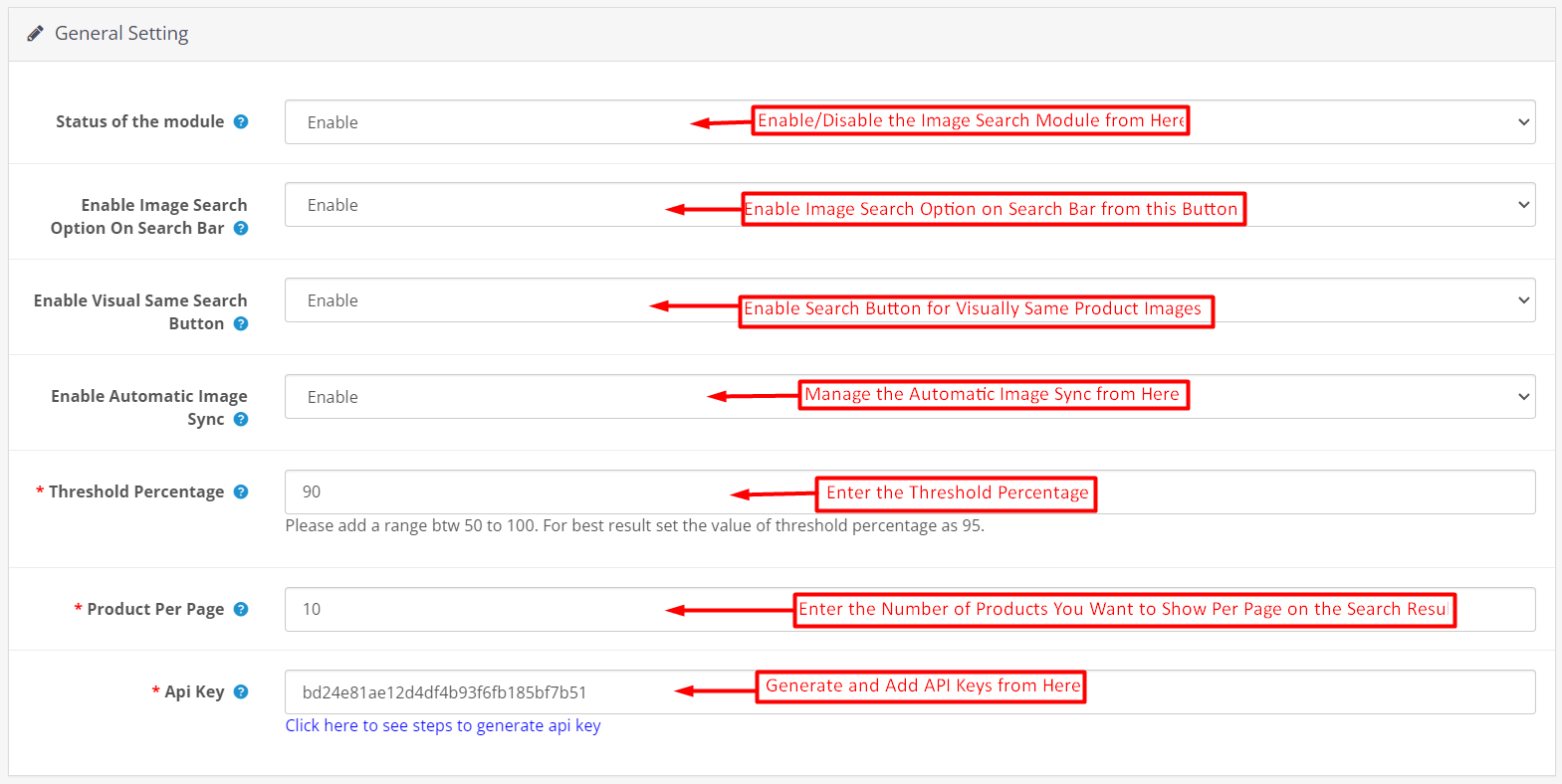
Stan modułu: Aktywuj lub dezaktywuj tę funkcję rozszerzenia wyszukiwania obrazów OpenCart, włączając lub wyłączając tę opcję.
Włącz opcję wyszukiwania grafiki Na pasku wyszukiwania: Sprzedawca internetowy może wyświetlać lub ukrywać przycisk wyszukiwania grafiki na pasku wyszukiwania.
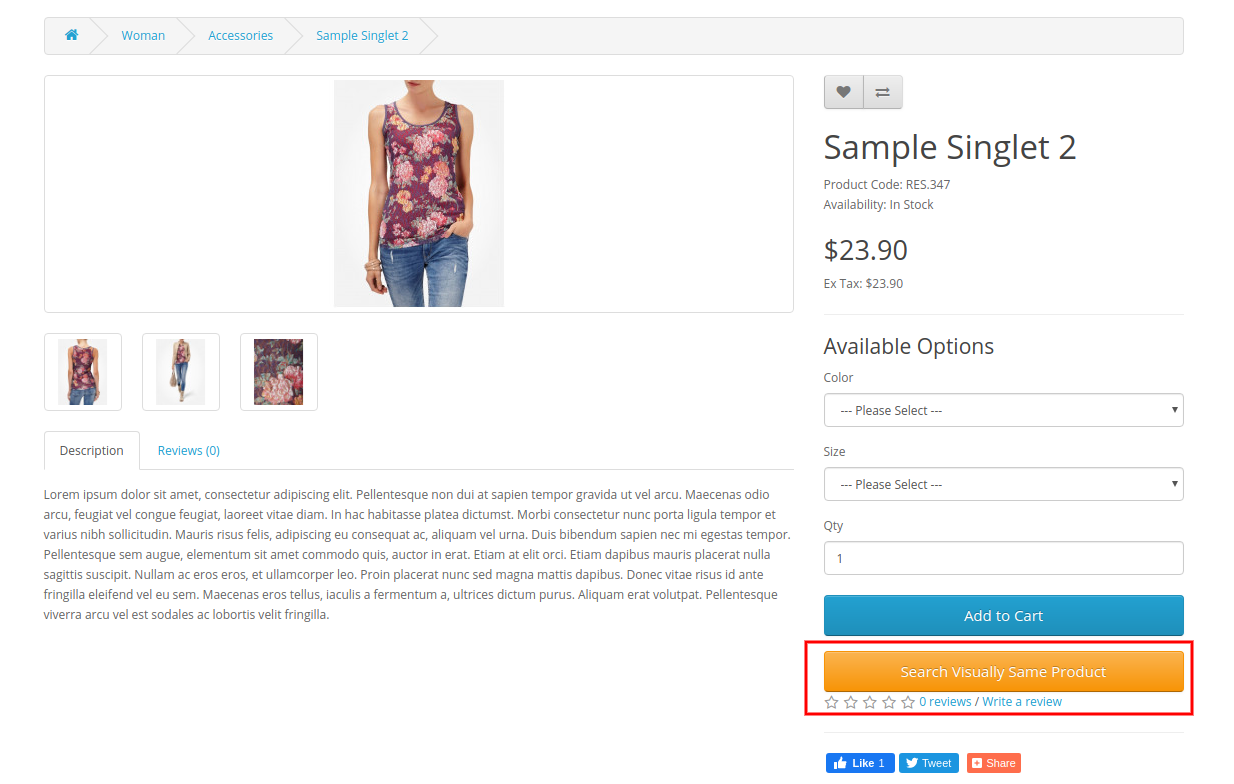
Włącz wizualny przycisk wyszukiwania: Administrator może pokazać lub ukryć przycisk na stronie produktu, aby wyszukać wizualnie te same obrazy. Klienci muszą tylko kliknąć ten przycisk, aby wyświetlić podobne zdjęcia produktów.
Włącz automatyczną synchronizację obrazu: Sprzedawca sklepu internetowego może aktywować tę opcję konfiguracji, aby automatycznie synchronizować nowo dodane obrazy produktów.
Wartość progowa: Administrator musi dodać zakres od 50 do 100 jako wartość procentową progu.
Produkt na stronę: Administrator sklepu może dodać liczbę produktów, które chce pokazać w wynikach wyszukiwania obrazu.
Klucz API: Administrator może sprawdzić kroki, aby wygenerować klucz API w podanym łączu i ustawić go z poziomu interfejsu administratora.
Oprócz tych ustawień administrator musi skonfigurować konfigurację CRON, a administrator może ręcznie uruchomić crona w celu mapowania obrazu. Podane są kroki generowania klucza API, a administrator może łatwo wykonać kroki, aby wygenerować klucz API.
Administrator może również sprawdzić całkowitą liczbę obrazów, zmapowanych obrazów i liczbę obrazów, które należy zsynchronizować. Oprócz tego administrator może również sprawdzić dane niezmapowanych obrazów i może kliknąć link, aby uzyskać przyczynę odmapowania.
3.2 Dziennik obrazów niezmapowanych
Administrator może kliknąć podany adres URL, aby sprawdzić szczegóły niezmapowanego obrazu. Tutaj administrator może wyświetlić identyfikator produktu i przyczynę usunięcia mapowania obrazu.
Interfejs użytkownika 4.0
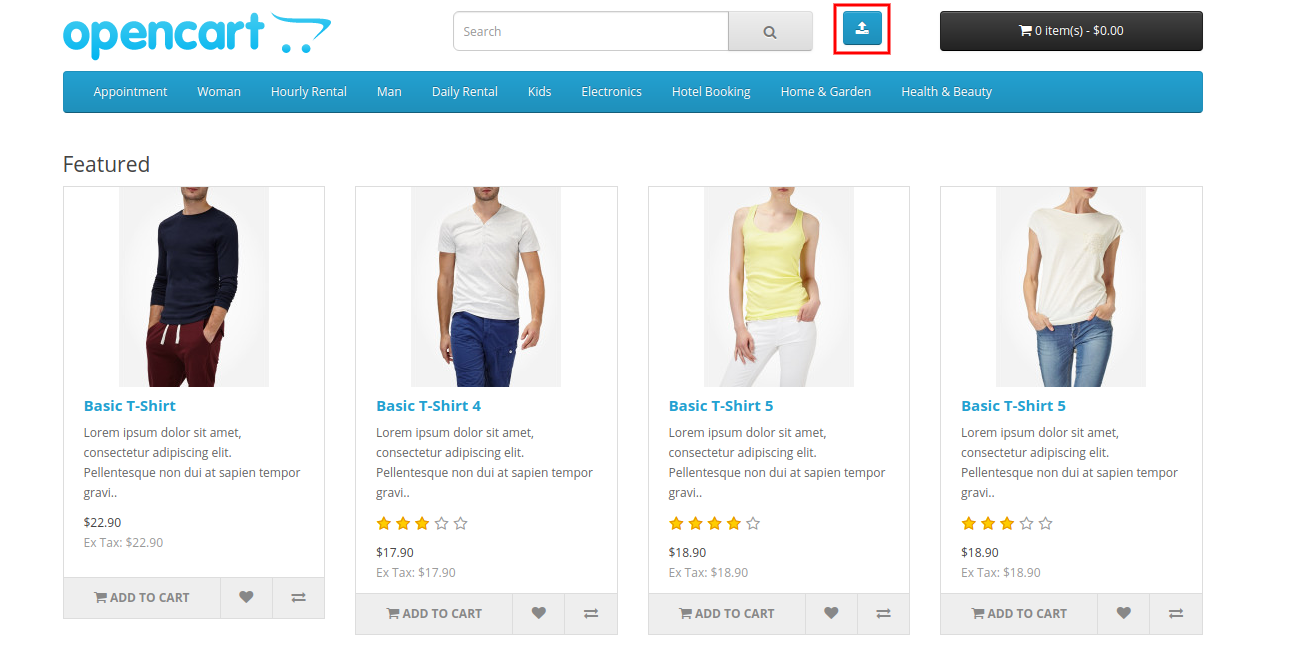
Użytkownicy online mogą przeglądać opcje wyszukiwania obrazów w interfejsie front-end witryny i korzystać z nich dla własnej wygody. Użytkownicy online mogą wyświetlić opcję wyszukiwania obrazu na pasku wyszukiwania, jak pokazano poniżej:
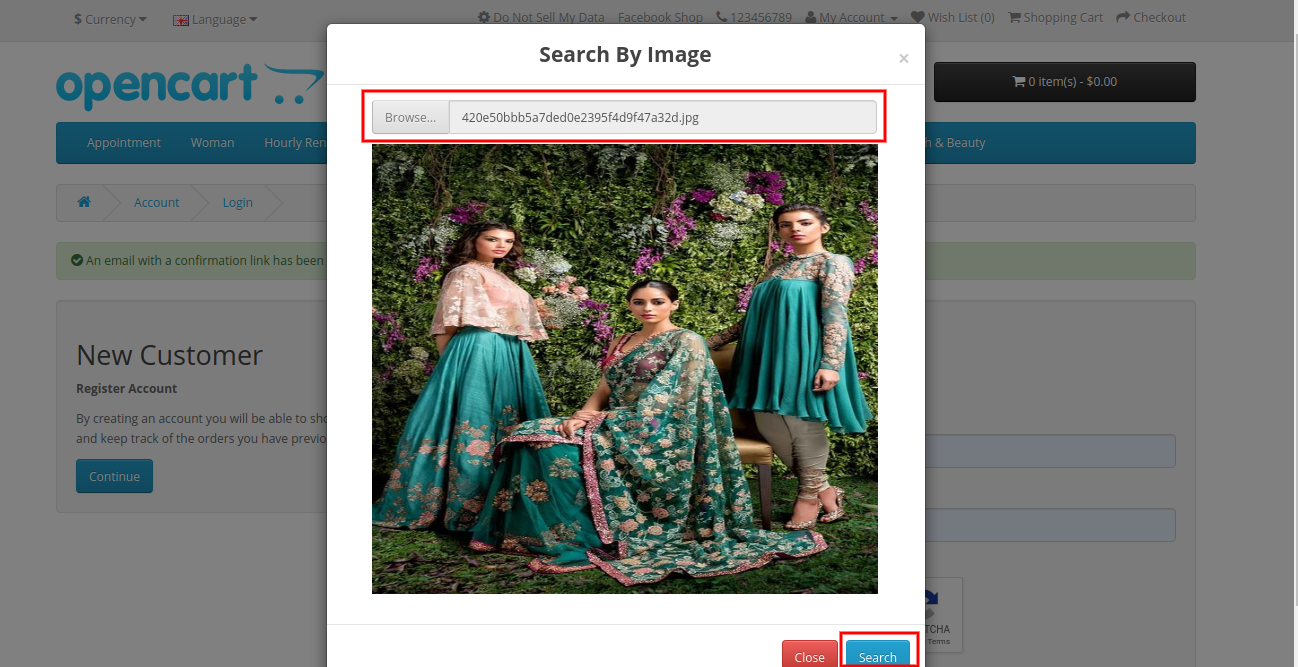
Użytkownicy online muszą tylko przesłać obraz i kliknąć przycisk wyszukiwania, aby przejść do opcji wyszukiwania obrazu. Sprawdź poniższy obraz:
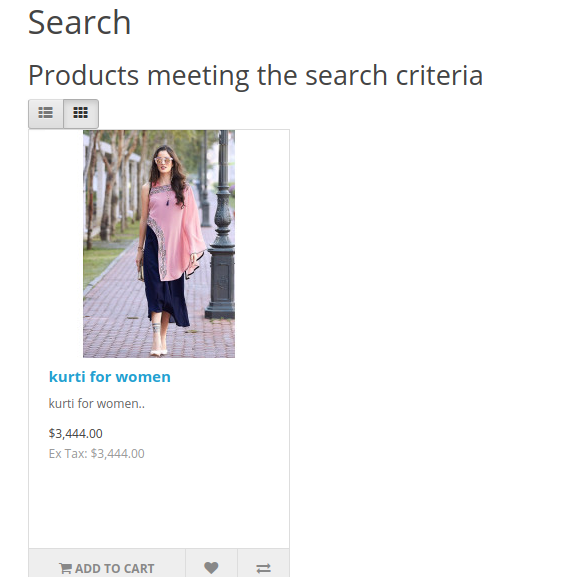
W wynikach wyszukiwania użytkownicy online mogą przeglądać produkty spełniające kryteria wyszukiwania i mogą łatwo znaleźć żądane produkty bez żadnych problemów i czasu.
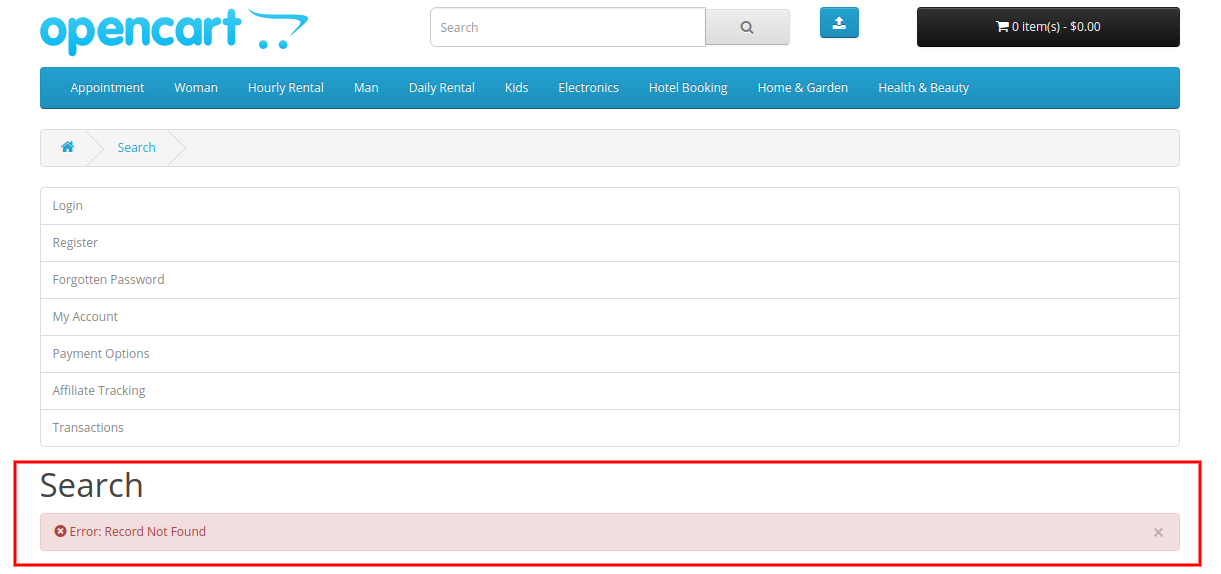
Wynik wyszukiwania wyświetli błąd w przypadku niedostępności pasujących obrazów.
Wtyczka OpenCart Image Search zapewnia również opcję pokazania „podobnego wizualnie produktu”. Użytkownicy online mogą kliknąć ten przycisk i sprawdzić wizualnie te same produkty.
W ten sposób użytkownicy online mogą łatwo uzyskać pożądane produkty bez marnowania czasu i wysiłku. Sprzedawca sklepu eCommerce może łatwo skonfigurować moduł wyszukiwania według obrazu dla OpenCart i wdrożyć funkcję wyszukiwania obrazu.
CCPA oznacza California Consumer Privacy Act, która jest najbardziej szczegółowym prawem dotyczącym prywatności. Jest skierowany do firm, które zbierają i / lub sprzedają dane osobowe. W ten sposób CCPA zapewnia Kalifornijczykom pełną kontrolę nad ich danymi. Aktualny termin zgodności z prawem to 1 stycznia 2020 r.
Istnieje zasadnicza różnica między RODO i CCPA, że
Oferty Knowband Rozszerzenie OpenCart CCPA co pomaga sprzedawcy sklepu OpenCart spełniać wszystkie wymagania CCPA. To rozszerzenie zgodności z OpenCart CCPA obejmuje wszystkie prawa konsumentów, a także zapewnia klientom łatwy dostęp do ich praw do prywatności.
Dzięki modułowi zgodności CCPA Opencart użytkownicy online uzyskają następujące prawa:
Prawo dostępu do danych osobowych
Prawo do przenośności danych
Prawo do bycia zapomnianym
Prawo do sprostowania danych
Prawo do zgody użytkownika
Mogą wysyłać żądania i uzyskiwać swoje prawa do swoich danych.
1.1 Funkcje
Zgodność z CCPA: Rozszerzenie zgodności CCPA OpenCart zapewnia zgodność CCPA z administratorem sklepu i ułatwia dostosowanie witryny CCPA do witryny.
Wykorzystanie i ustawienie plików cookie: Sprzedawca sklepu internetowego może wyświetlić pasek zgody na pliki cookie na froncie witryny w celu powiadomienia klientów o korzystaniu z plików cookie w sklepie.
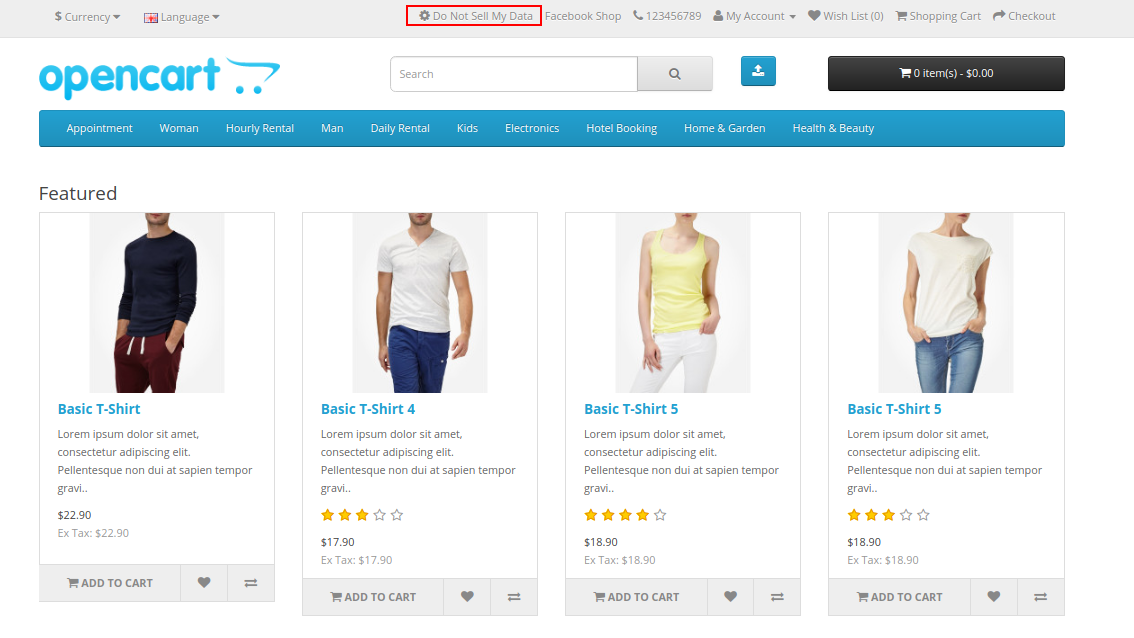
Prawo do rezygnacji: Użytkownicy online mają prawo zrezygnować ze sprzedaży danych osobowych. Administrator może wyświetlać „Nie sprzedawaj moich danych osobowych”w nagłówku strony. Klienci online mogą kliknąć ten link, aby wyświetlić prawa CCPA.
Prawo do usunięcia: Ten moduł zgodności CCPA OpenCart pozwala klientom z Kalifornii poprosić o usunięcie danych z ostatnich 12 miesięcy, które zostały zebrane przez firmę.
Prawo do dostępu i przenoszenia danych: Użytkownicy online Kalifornii mogą uzyskiwać dostęp do swoich danych osobowych, adresów i szczegółów zamówień oraz pobierać je.
Prawo do sprostowania danych: Administrator sklepu internetowego może poprawić swoje dane, adres, a także zaktualizować hasło.
Prawo do zgody użytkownika: Użytkownicy online Kalifornii mogą również zmienić dane dotyczące zgody użytkownika, jeśli sobie tego życzą.
Instalacja 2.0
Kup rozszerzenie OpenCart CCPA w naszym sklepie. Otrzymasz te pliki po zakupie rozszerzenia OpenCart CCPA:
Najpierw otrzymasz plik kodu źródłowego rozszerzenia OpenCart CCPA w formacie skompresowanym.
Instrukcja obsługi tego rozszerzenia OpenCart CCPA.
Wykonaj poniższe kroki, aby zainstalować rozszerzenie OpenCart CCPA:
2. Skopiuj wszystkie foldery pliku zip w katalogu głównym instalacji OpenCart za pomocą menedżera FTP.
3. Będzie plik o nazwie kbccpa.ocmod.xml (w przypadku Openvar v3.0.x nazwa pliku to kbccpa.ocmod.zip). Prześlij ten sam plik ze strony „Administrator -> Rozszerzenie -> Instalator rozszerzenia -> Prześlij”.
Tak więc rozszerzenie OpenCart CCPA zostało pomyślnie zainstalowane i jest gotowe do użycia w Twoim sklepie.
Teraz przejdź do menu administratora i kliknij rozszerzenia, a tym samym przycisk konfiguracji obok rozszerzenia OpenCart CCPA.
Ustawienia administratora 3.0
Po instalacji sprzedawca internetowy może skonfigurować CCPA i wdrożyć funkcjonalność.
Te opcje konfiguracji są dostępne, jak pokazano poniżej:
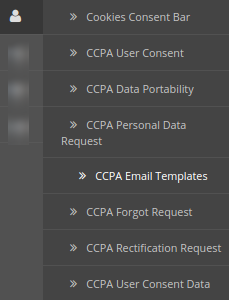
Podstawowe ustawienia modułu CCPA
Pasek zgody na pliki cookie
Zgoda użytkownika CCPA
Przenośność danych CCPA
Żądanie danych osobowych CCPA
Szablon e-maila CCPA
CCPA Zapomniałem prośby
Żądanie sprostowania CCPA
Dane zgody użytkownika CCPA
3.1 Podstawowe ustawienia modułu CCPA
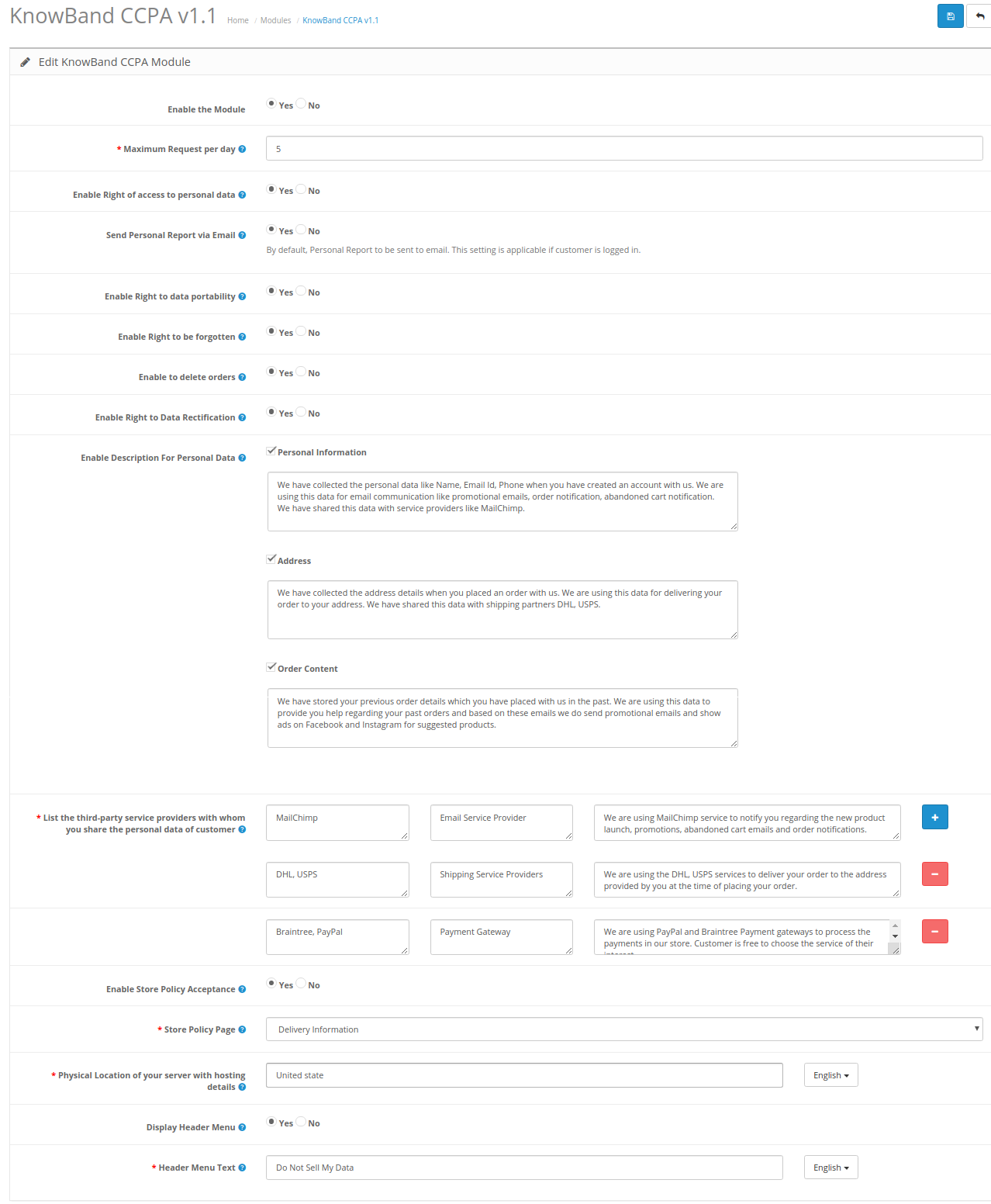
Tutaj, w tej sekcji, sprzedawca w sklepie internetowym może zastosować podstawowe ustawienia modułu CCPA. Oto dostępne opcje konfiguracji:
????
Włącz moduł: Kliknij Tak lub Nie, aby włączyć / wyłączyć funkcję rozszerzenia OpenCart CCPA.
Maksymalna liczba żądań dziennie: Ustaw liczbę żądań, które będą akceptowane od klienta dziennie. Ma to na celu zminimalizowanie obciążenia serwera i zapobieganie żądaniom spamu.
Włącz prawo dostępu do danych osobowych: Wybierz opcję tak lub nie, aby zezwolić klientom na wysyłanie wniosków o dostęp do danych osobowych.
Wyślij raport osobisty e-mailem: Sprzedawca sklepu może wysyłać dane osobowe za pośrednictwem poczty elektronicznej.
Włącz prawo do przenoszenia danych: Wybierz opcję tak lub nie, aby włączyć / wyłączyć opcję Prawo do przenoszenia danych.
Włącz prawo do bycia zapomnianym: Sprzedawca sklepu może włączyć lub wyłączyć opcję prawa do bycia zapomnianym, wybierając opcję tak lub nie.
Włącz, aby usunąć zamówienia: Aktywuj lub dezaktywuj opcję usuwania zamówienia z interfejsu administratora tego modułu OpenCart CCPA.
Włącz prawo do sprostowania danych: Administrator może włączyć tę opcję, aby wyświetlić opcję sprostowania danych.
Włącz opis danych osobowych: Moduł zgodności CCPA OpenCart pozwala sprzedawcy sklepu aktywować tę opcję wyświetlania opisu danych osobowych. Administrator musi ustawić opis danych osobowych, adresu i treści zamówienia.
Wymień zewnętrznych dostawców usług, którym udostępniasz dane osobowe klienta: Administrator musi wprowadzić nazwę zewnętrznego dostawcy usług, któremu administrator sklepu udostępnia dane klientów. Administrator musi wprowadzić nazwę usługodawcy, rodzaj usługi i opis.
Włącz akceptację zasad sklepu: Administrator musi wybrać opcję tak, aby ograniczyć klientów do akceptowania zasad sklepu przed zażądaniem CCPA.
Strona zasad sklepu: Wybierz stronę zasad sklepu, którą chcesz wyświetlić na stronie zasad sklepu.
Fizyczna lokalizacja twojego serwera ze szczegółami hostingu: Podaj lokalizację serwera i szczegóły hostingu. Administrator może wprowadzić nazwę kraju, w którym znajduje się serwer.
Wyświetl menu nagłówka: Administrator może wybrać opcję tak, aby wyświetlić menu nagłówka.
Tekst menu nagłówka: Administrator może wprowadzić tekst w różnych językach, aby wyświetlać się w menu nagłówka.
3.2 Pasek zgody na pliki cookie
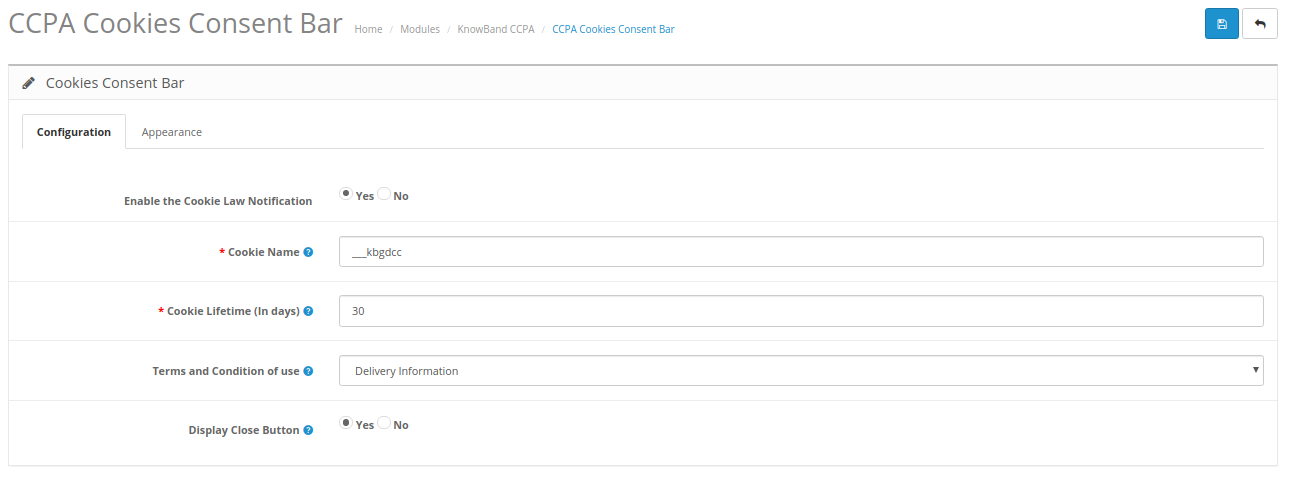
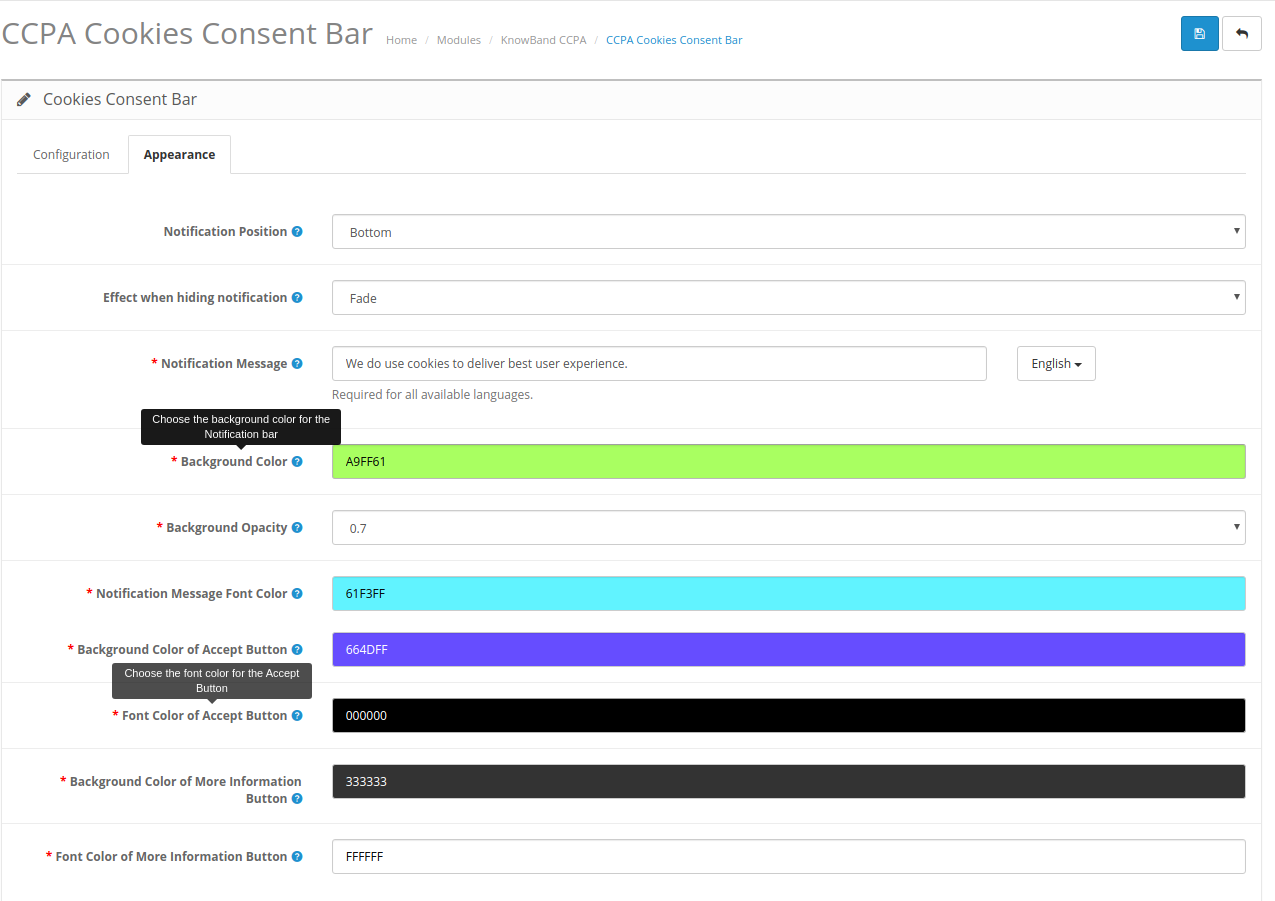
Rozszerzenie zgodności CCPA w OpenCart zapewnia opcję wyświetlania paska zgody na pliki cookie w interfejsie witryny. Użytkownicy online mogą zaakceptować plik cookie lub odrzucić tę wiadomość. Administrator może również dostosować ustawienia wyglądu i komunikaty paska cookie z interfejsu administratora tej wtyczki OpenCart CCPA.
1. Pasek zgody na pliki cookie
Włącz powiadomienie o prawie dotyczącym plików cookie: Wybierz opcję Tak, aby włączyć komunikat cookie w witrynie.
Nazwa pliku cookie: Zdefiniuj nazwę pliku cookie, aby uzyskać zgodę użytkownika. Nie używaj miejsca na nazwę pliku cookie.
Żywotność plików cookie: Cookie Lifetime pozwala administratorowi sklepu ustawić czas trwania pliku cookie, na jak długo plik cookie będzie przechowywany na urządzeniu użytkownika.
Warunki użytkowania: Administrator może wyświetlić szczegółowe informacje na temat plików cookie na stronie Polityki dotyczącej plików cookie i dodać link do strony w komunikacie wyświetlanym użytkownikowi.
Przycisk zamykania wyświetlacza: Sprzedawca sklepu może również usunąć przycisk Zamknij z paska zgody na pliki cookie.
2. Ustawienia wyglądu
Administrator może łatwo kontrolować następujące opcje paska zgody na pliki cookie.
Pozycja powiadomienia: Wybierz pozycję Powiadomienia o plikach cookie u dołu lub u góry.
Efekt podczas ukrywania powiadomienia: Administrator może wybrać opcje takie jak Zanikanie, Ukrywanie lub Slajd z listy rozwijanej.
Powiadomienie: Ustaw powiadomienie w różnych językach zgodnie z wymaganiami.
Kolor tła przycisku Więcej informacji: Ustaw kolor BG przycisku więcej informacji.
Kolor czcionki przycisku Więcej informacji: Ustaw kolor czcionki dla więcej informacji.
3.3 Zgoda użytkownika CCPA
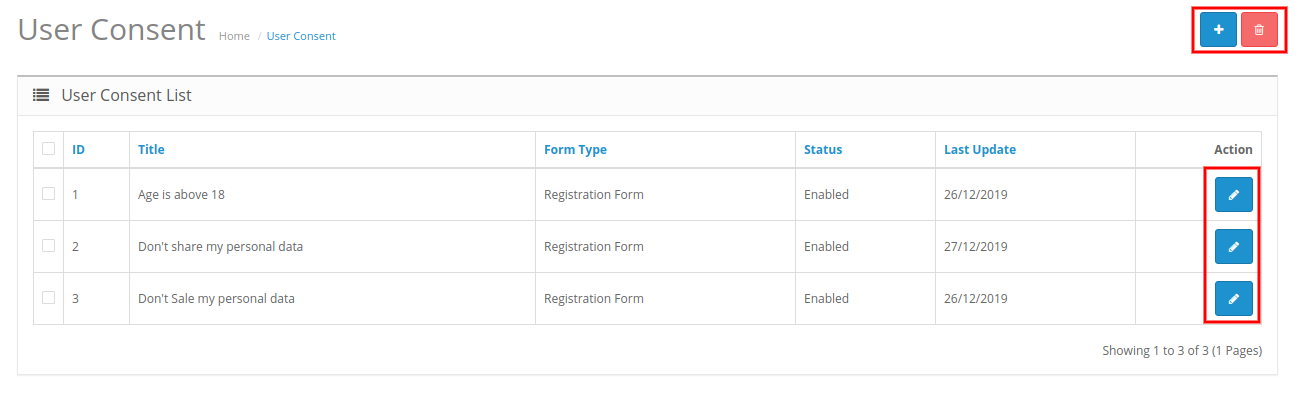
Sprzedawca sklepu może wyświetlić listę zgody użytkownika tutaj:
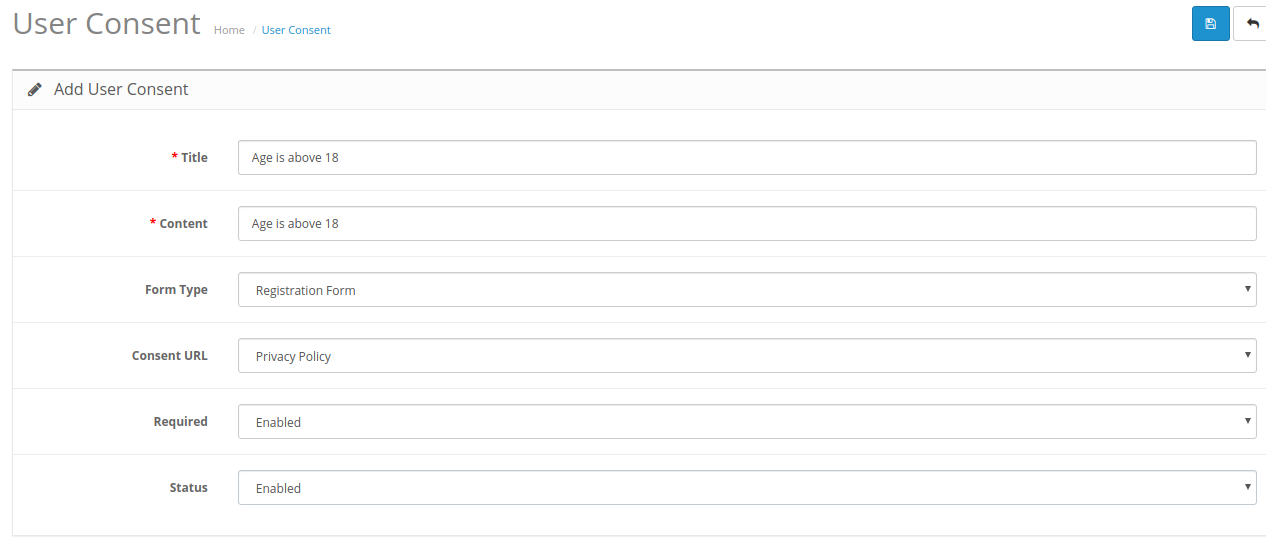
Administrator może dodawać, usuwać i modyfikować zgody użytkownika. Administrator musi kliknąć przycisk „+”, aby dodać nową zgodę użytkownika. Oto opcje konfiguracji:
Tytuł: Ustaw tytuł zgody użytkownika.
Treść: Sprzedawca internetowy może wprowadzać treść za zgodą użytkownika.
Rodzaj formularza: Wybierz typ formularza jako formularz rejestracyjny lub formularz kontaktowy.
URL zgody: Wybierz adres URL strony, pod którą chcesz przekierowywać klientów.
Wymagany: Włącz tę opcję, aby to pole stało się polem wymaganym.
Status: Włącz lub wyłącz status zgody użytkownika.
3.4 Przenośność danych CCPA
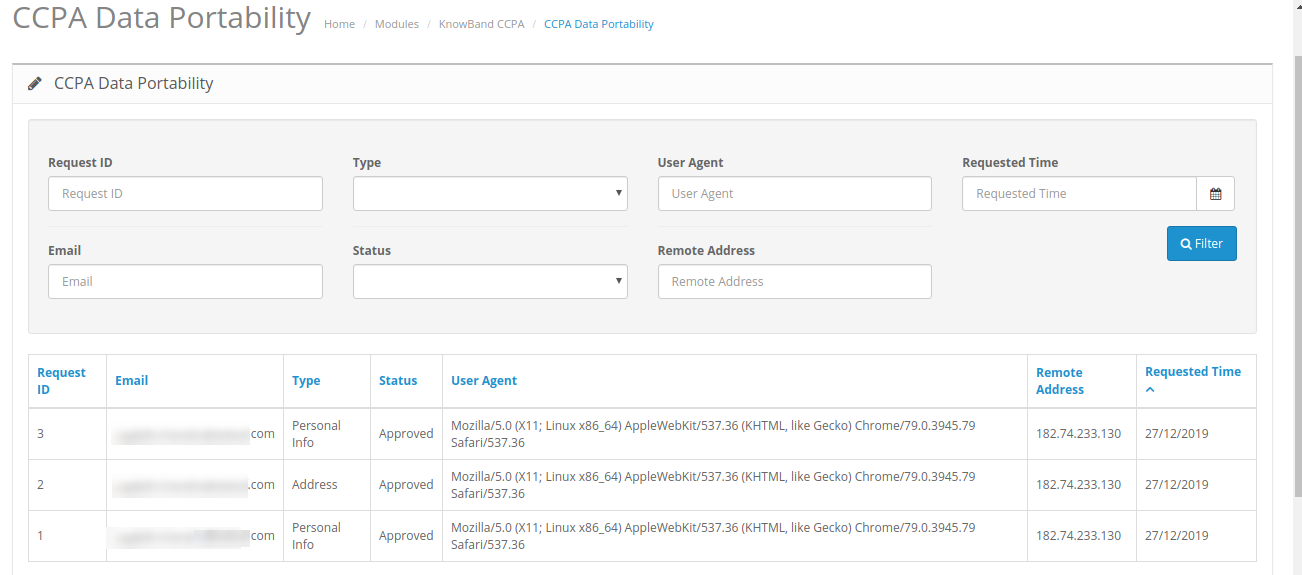
W sekcji przenoszenia danych modułu OpenCart CCPA sprzedawca w sklepie internetowym może sprawdzić dziennik żądań przenoszenia danych z zaplecza.
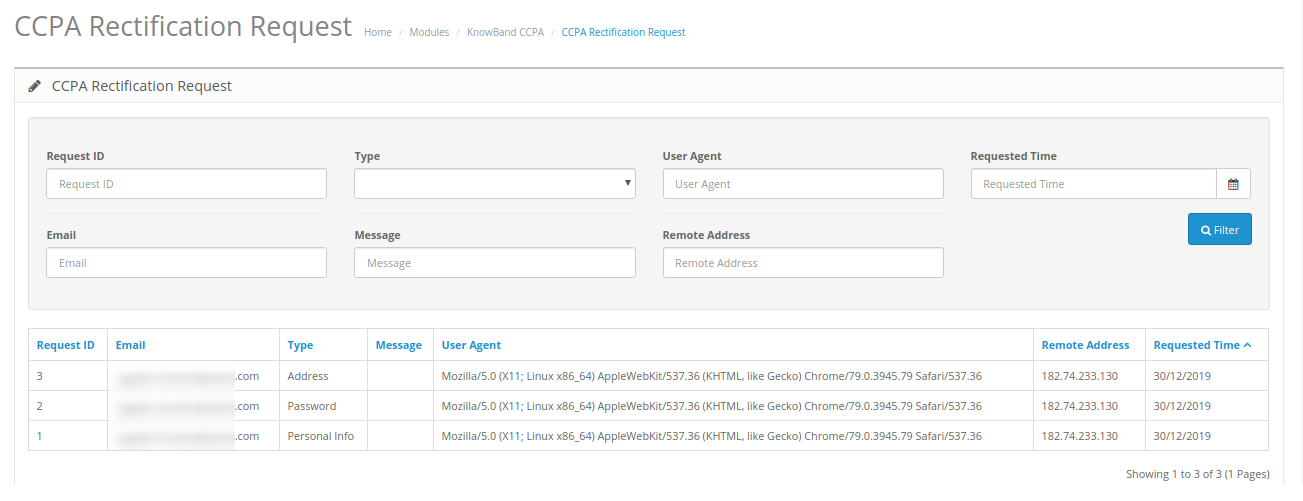
Sprzedawca sklepu może również stosować filtry do korekty danych.
3.5 Żądanie danych osobowych CCPA
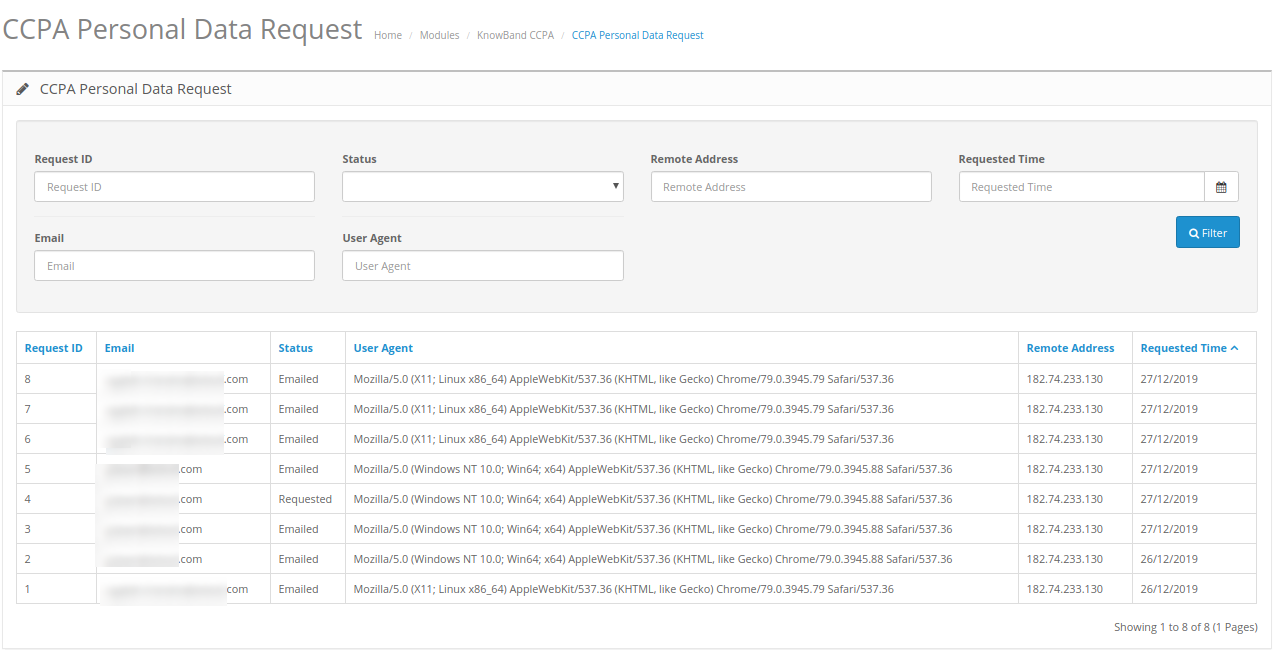
Moduł CCPA dla OpenCart prowadzi rejestr wszystkich żądań danych osobowych.
??
Sprzedawca sklepu może wyświetlić szczegóły żądania danych osobowych z interfejsu administratora tego modułu zgodności CCPA Opencart.
3.6 Szablon e-maila CCPA
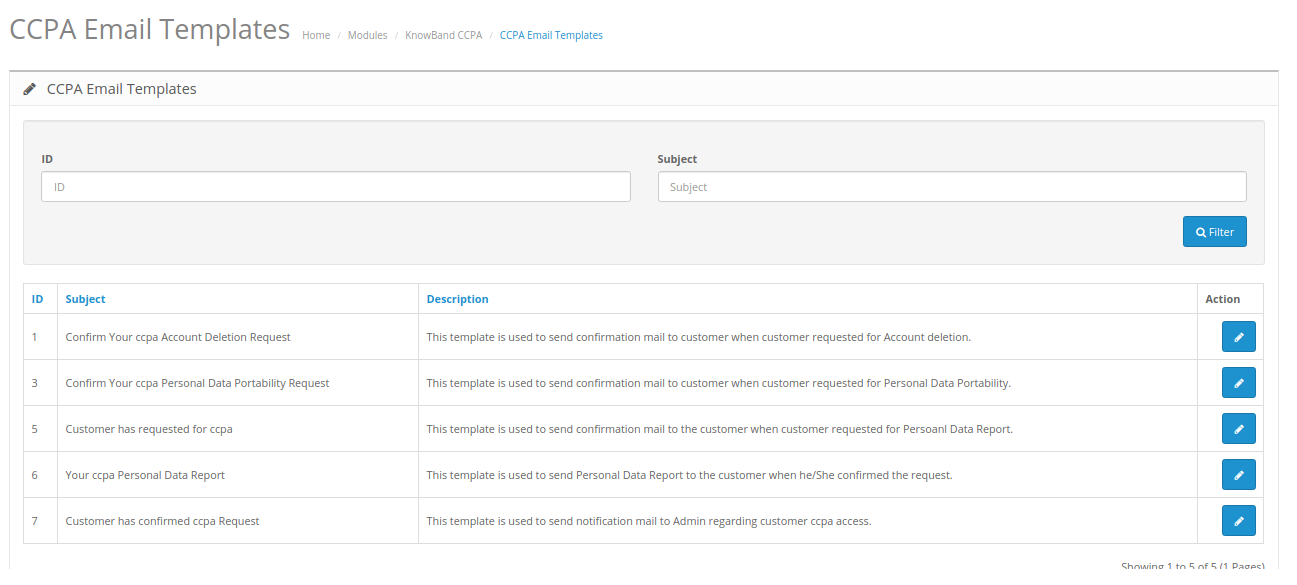
Moduł zgodności CCPA Opencart ma konfigurowalne szablony wiadomości e-mail do wysyłania wiadomości e-mail do klientów na różne prośby.
Potwierdź swoją prośbę o usunięcie konta CCPA: Ten szablon służy do wysyłania wiadomości e-mail z potwierdzeniem, gdy klient zażądał usunięcia konta.
Potwierdź żądanie przeniesienia danych osobowych CCPA: Ten szablon służy do wysyłania wiadomości e-mail z potwierdzeniem, gdy klient poprosił o przeniesienie danych osobowych.
Klient poprosił o CCPA: Ten szablon służy do wysyłania wiadomości e-mail z potwierdzeniem, gdy klient poprosił o raport danych osobowych.
Twój raport danych osobowych CCPA: Ten szablon służy do wysyłania raportu danych osobowych do klienta, gdy on / ona potwierdzi żądanie.
Klient potwierdził żądanie CCPA: Ten szablon służy do wysyłania powiadomień do administratora dotyczących dostępu klienta CCPA.
3.7 CCPA Zapomniałem żądania
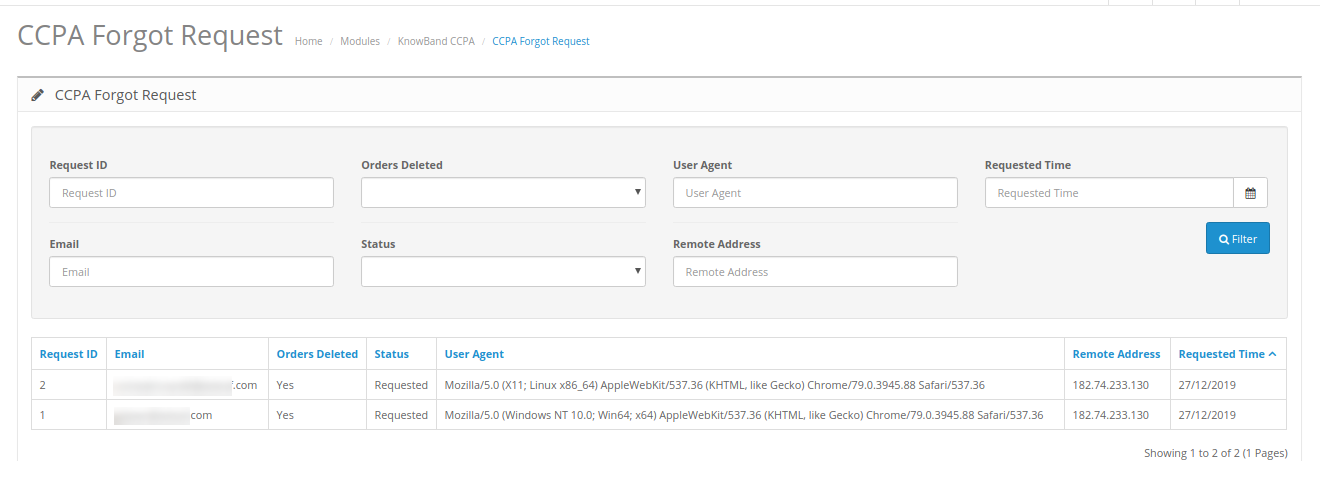
Rozszerzenie CCPA OpenCart prowadzi dziennik zapomnianych żądań. Administrator może użyć tych informacji do usunięcia kont klienta.
3.8 Żądanie sprostowania CCPA
Moduł zgodności CCPA OpenCart prowadzi dziennik żądań sprostowania danych. Administrator może wykorzystywać te informacje do modyfikowania danych klientów w usługach stron trzecich.
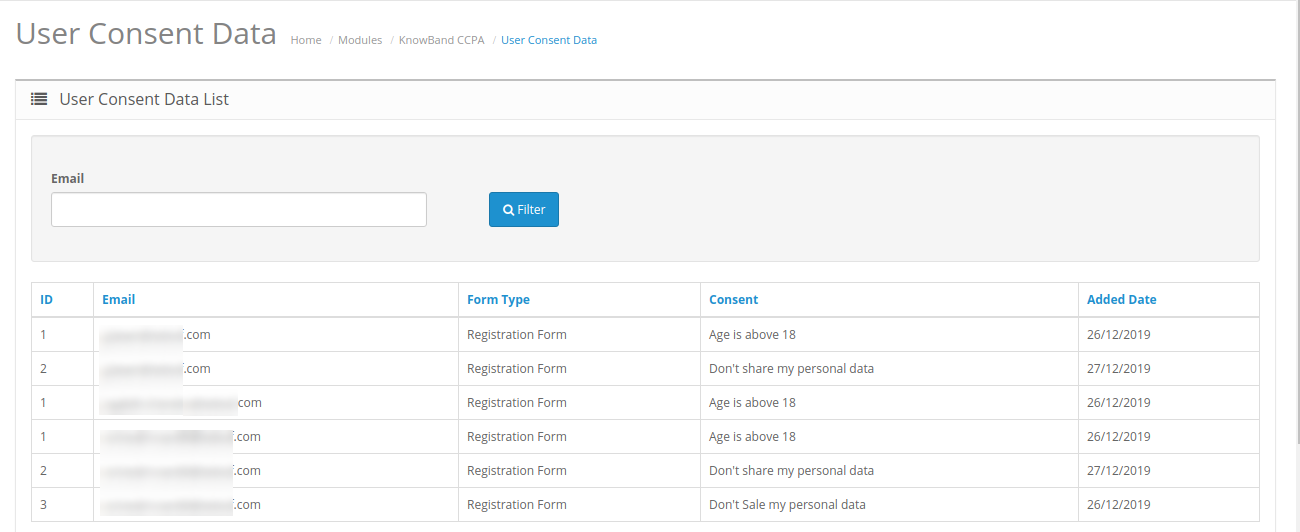
3.9 Dane zgody użytkownika CCPA
W szczegółach danych zgody użytkownika administrator sklepu może wyświetlić listę danych zgody użytkownika, na której może sprawdzić zgody zaakceptowane przez klientów.
Interfejs frontowy 4.0
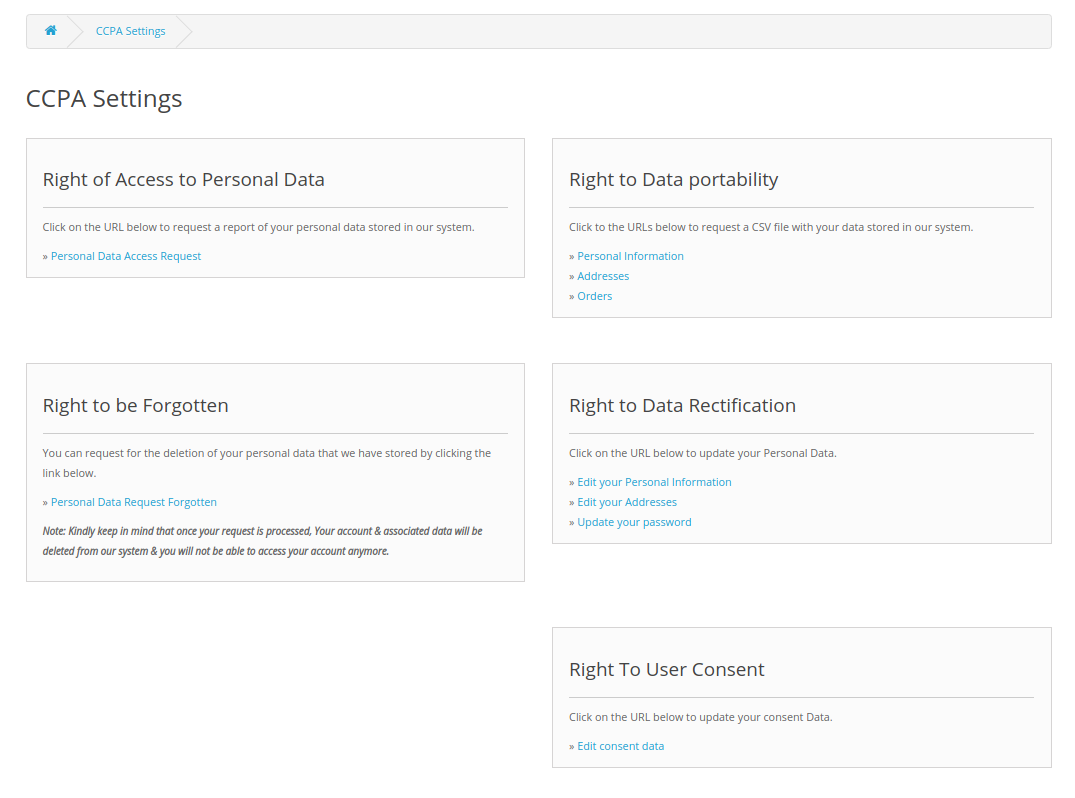
Klienci online mogą kliknąć link „Nie sprzedawaj moich danych”, jak pokazano poniżej:
Użytkownicy online zobaczą pasek zgody na pliki cookie, jak pokazano poniżej:
Użytkownicy online mogą zaakceptować kliknięcie przycisku akceptuj, aby zwiększyć wygodę użytkowania. użytkownicy mogą również kliknąć stronę z informacjami.
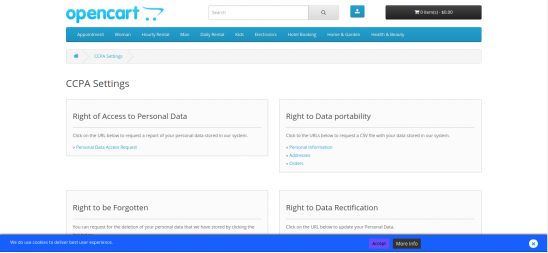
Po kliknięciu tego linku użytkownicy online uzyskają następujące opcje:
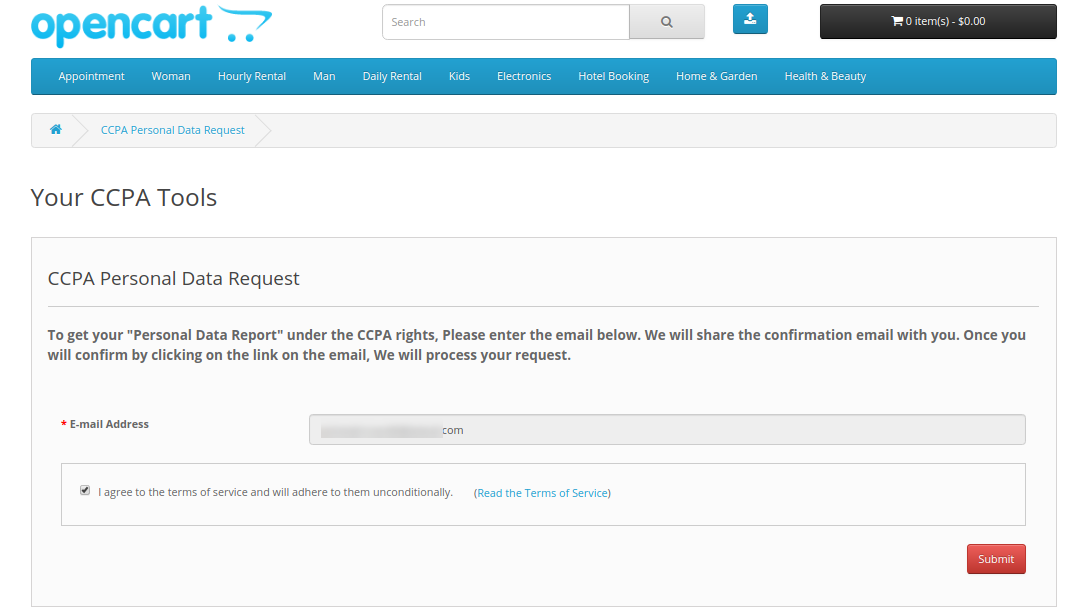
1. Prawo dostępu do danych osobowych: Użytkownicy online mogą kliknąć „Żądanie dostępu do danych osobowych”, aby uzyskać raporty danych osobowych.
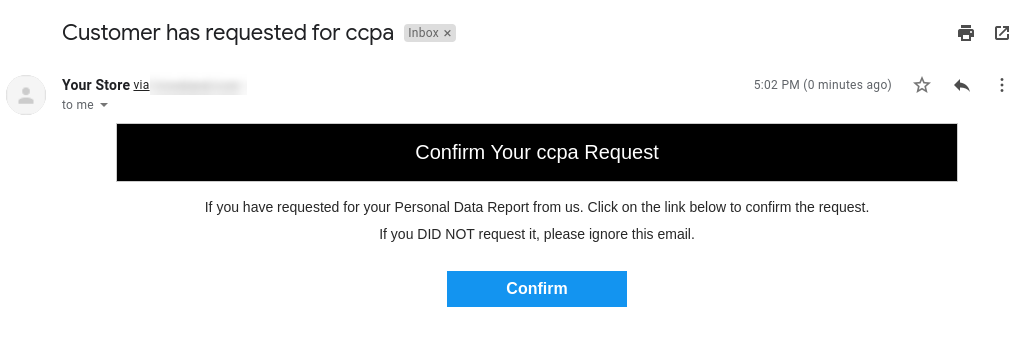
Po przesłaniu żądania klienci otrzymają żądanie potwierdzenia, jak pokazano poniżej:
?
Po potwierdzeniu użytkownicy online mogą otrzymać wiadomość e-mail wraz ze szczegółami konta, danymi adresowymi, szczegółami zamówienia, danymi zewnętrznego usługodawcy i szczegółami Żądań CCPA.
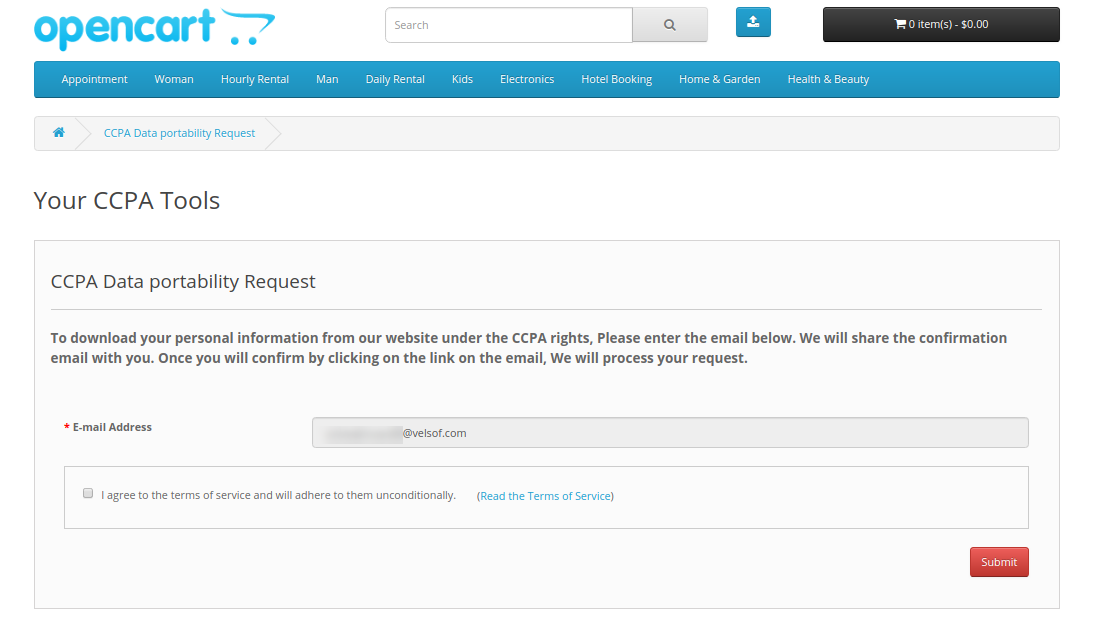
2. Prawo do przenoszenia danych: Klienci mogą poprosić o przeniesienie danych z interfejsu administracyjnego tego modułu OpenCart California Consumer Privacy Act. Użytkownicy online mogą poprosić o pobranie danych osobowych, adresu i zamówień.
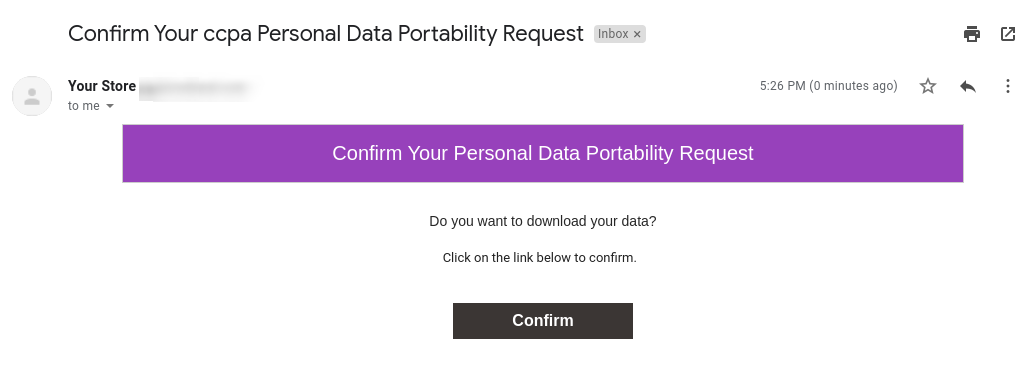
Po kliknięciu przycisku Prześlij użytkownicy otrzymają wiadomość e-mail z potwierdzeniem, jak pokazano poniżej:
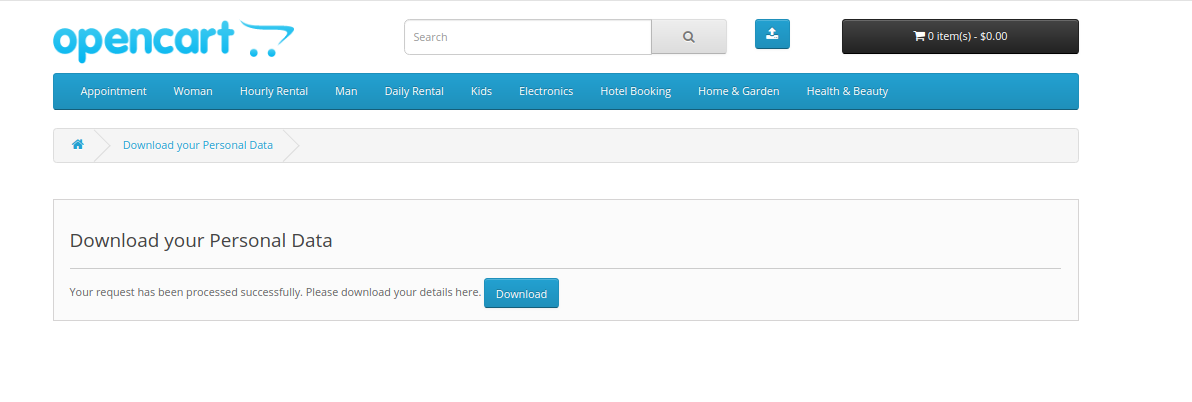
Mogą potwierdzić i uzyskać link do pobrania, jak pokazano poniżej:
Mogą uzyskać plik CSV, który zawiera ich dane osobowe.
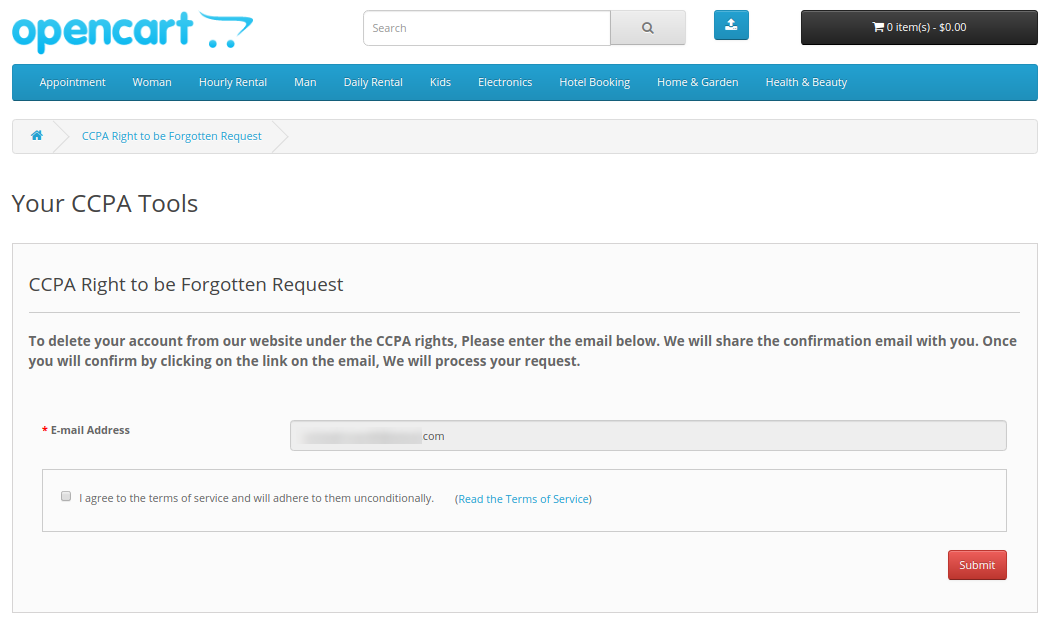
3. Prawo do bycia zapomnianym: Użytkownicy online mogą poprosić o skorzystanie z prawa do bycia zapomnianym. W tej opcji muszą kliknąć link „Zapomniałem o podanie danych osobowych” i podać dane e-mail.
?
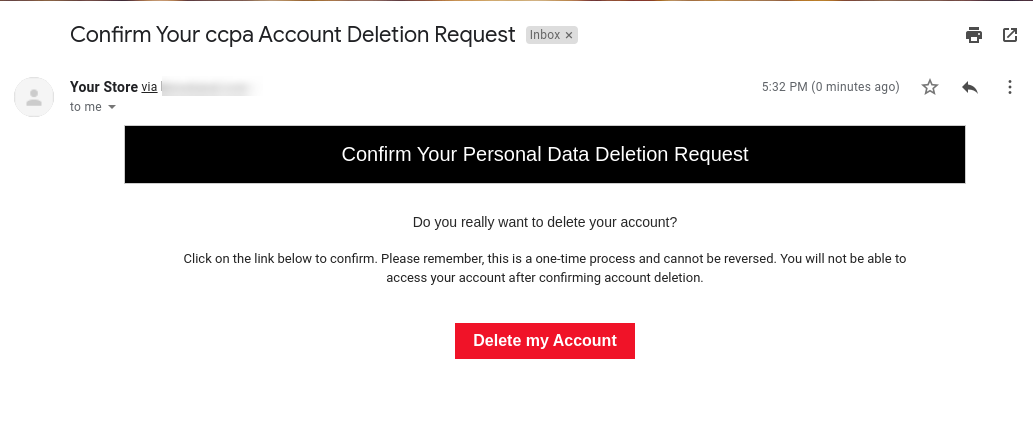
Po przesłaniu danych użytkownicy otrzymają wiadomość e-mail z potwierdzeniem. Użytkownicy mogą usunąć swoje konto, klikając podany link.
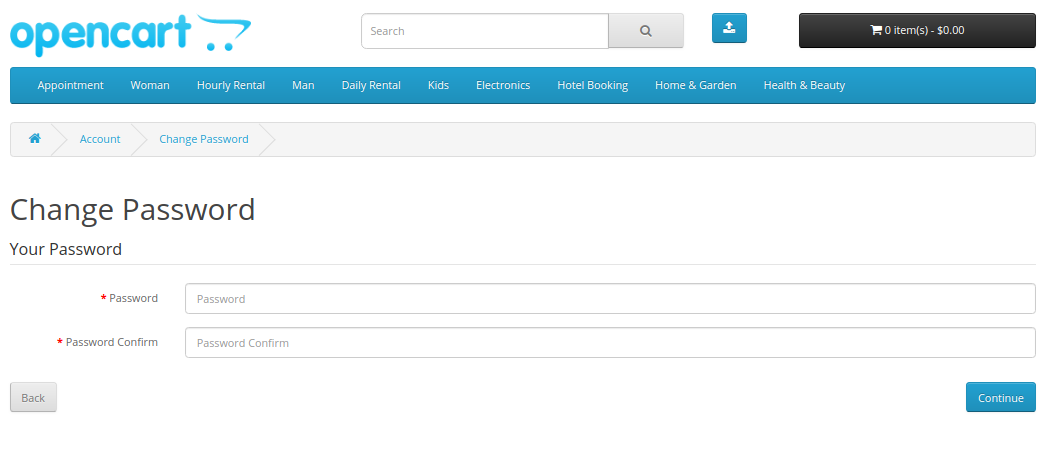
4. Prawo do sprostowania danych: Użytkownicy online mogą kliknąć podane linki i zaktualizować swoje dane osobowe, adres i hasło:
?
Po kliknięciu przycisku potwierdzenia użytkownicy mogą pomyślnie zaktualizować hasło do konta.
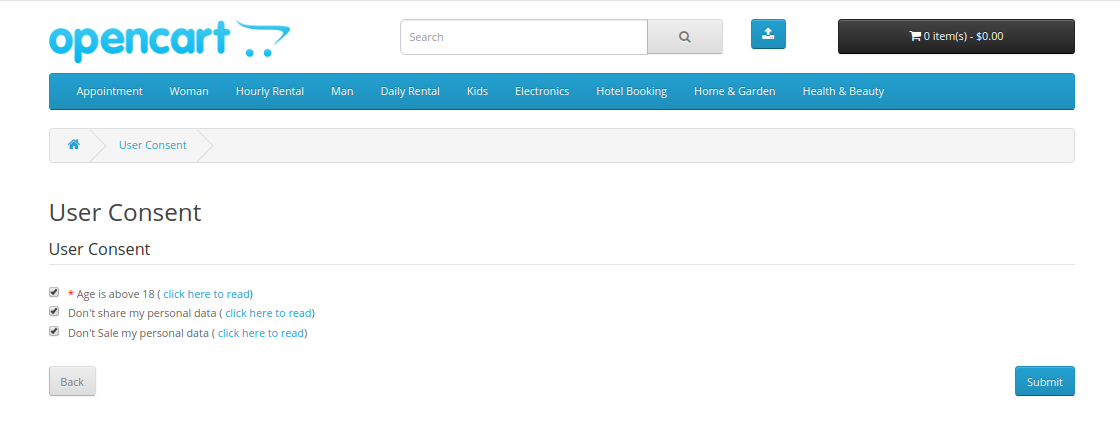
5. Prawo do zgody użytkownika: Użytkownicy online mogą również aktualizować dane zgody użytkownika, klikając link „Edytuj dane zgody”:
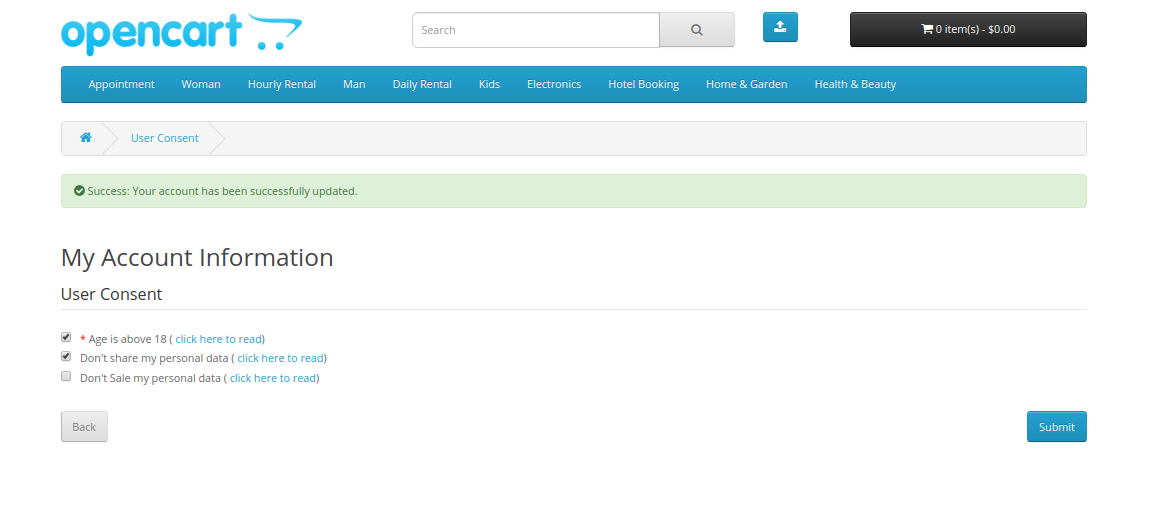
Po kliknięciu przycisku Prześlij użytkownicy online mogą pomyślnie zaktualizować swoje dane zgody. Komunikat o powodzeniu zostanie wyświetlony na tej samej stronie w celu powiadomienia.
W ten sposób administrator sklepu internetowego może użyć rozszerzenia OpenCart CCPA w celu zapewnienia zgodności z CCPA.
Zawsze pożądane jest utrzymywanie lepszej jakości treści i czytelnych dla ludzi słów kluczowych, aby kierować duży ruch na twoją stronę. Pierwszą rzeczą, której potrzebujesz, aby upewnić się, że sklep internetowy jest bardziej przyjazny dla SEO, przepisując niepoprawne adresy URL stron internetowych i ułatwiając wyszukiwanie stron internetowych przy użyciu Knowband Moduł przekierowania OpenCart SEO. Ten moduł zapewnia również funkcje URL przekierowania dla twojego sklepu internetowego i możesz zaimplementować dowolne przekierowanie typu 301, 302 i 303. Funkcja przekierowania informuje przeglądarkę klienta, że strona została przeniesiona i automatycznie przełączy się na nową wybraną stronę.
1.1 Charakterystyczne cechy rozszerzenia URL przyjaznego dla OpenCart
OpenCart SEO Friendly URL extension pomaga konwertować domyślne adresy URL na przyjazny dla SEO adres URL.
Moduł przekierowania URL OpenCart automatycznie pobiera wszystkie zduplikowane adresy URL w twoim sklepie, które można modyfikować lub usuwać zgodnie z potrzebami biznesowymi.
Dzięki modułowi URL OpenCart Rewrite możesz przekierowywać stare adresy URL na nowe adresy URL, używając 3 opcji przekierowania jako typu przekierowania 301, 302 i 303.
Moduł przekierowania OpenCart SEO pomaga zrestrukturyzować sklep poprzez zreformowanie nieprawidłowych linków do stron produktów i kategorii.
Moduł przekierowania URL OpenCart pomaga poprawić SEO strony w wynikach wyszukiwania Google.
Moduł URL przyjazny dla OpenCart jest kompatybilny z wieloma sklepami i wielojęzycznymi.
OpenCart SEO Optimizer oferuje łatwy w użyciu backend, który nie wymaga umiejętności kodowania w celu konfiguracji ustawień modułu.
Moduł przekierowania URL OpenCart pozwala na zmianę wszystkich znanych adresów URL SEO na adresy URL SEO.
Moduł przekierowania OpenCart 301/302/303 umożliwia przekierowanie adresu URL innego niż HTTPS na adres URL HTTPS.
Możesz włączyć lub wyłączyć pełną funkcjonalność modułu przekierowania URL OpenCart jednym kliknięciem przycisku na zapleczu.
Moduł przekierowań OpenCart 301/302/303 umożliwia utworzenie N liczby przekierowań dla Twojego sklepu odpowiadających różnym typom przekierowań.
2.0 Instrukcja instalacji modułu przekierowania OpenCart SEO
Przed rozpoczęciem procesu instalacji musisz kupić moduł przekierowania SEO OpenCart ze sklepu Knowband. Po zakupie otrzymasz następujące pliki na zarejestrowany e-mail.
Kod źródłowy przekierowania OpenCart SEO w skompresowanym formacie pliku
Instrukcja obsługi rozszerzenia przekierowań OpenCart SEO.
Teraz, aby zainstalować to przekierowanie SEO na swojej stronie, wykonaj następujące kroki:
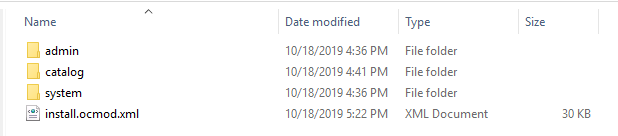
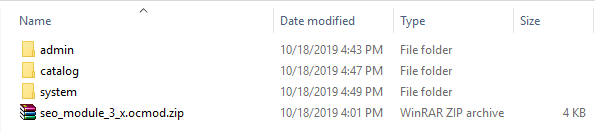
1. Rozpakuj plik zip. Otrzymasz foldery, jak pokazano na obrazku poniżej:
2. Skopiuj wszystkie foldery pliku zip w katalogu głównym instalacji OpenCart za pomocą menedżera FTP.
Kroki, aby zainstalować plik Ocmod za pomocą rozszerzenia Installer (dla v2.3)
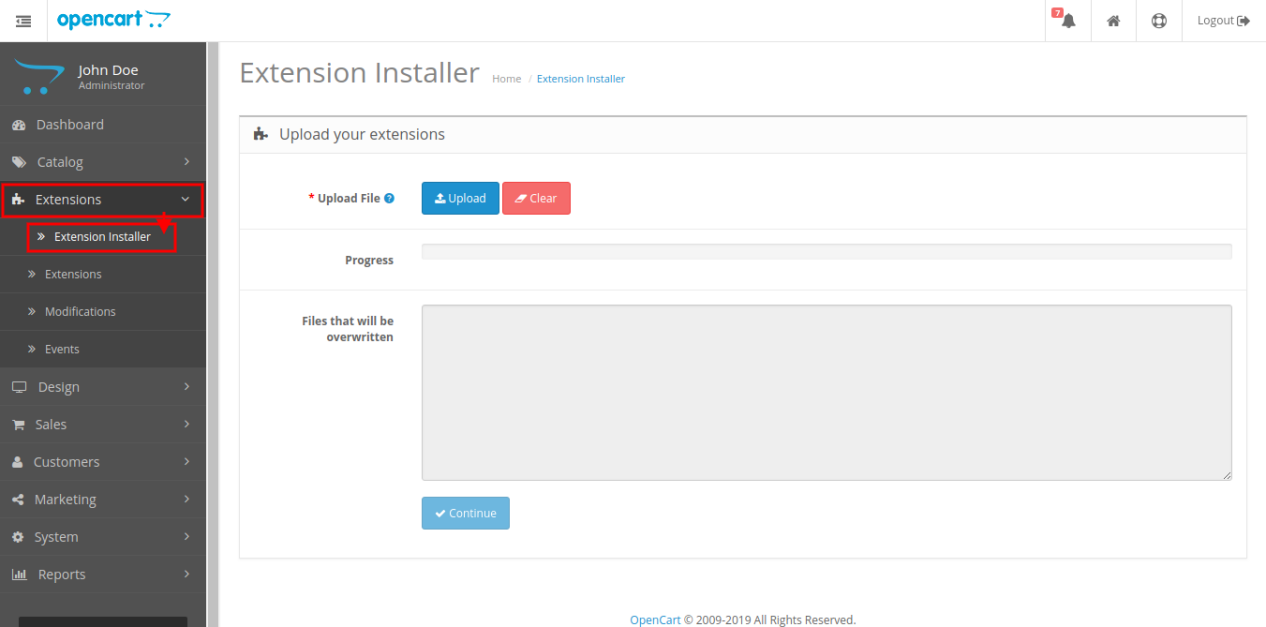
1. Otwórz okno instalatora rozszerzeń z panelu administracyjnego.
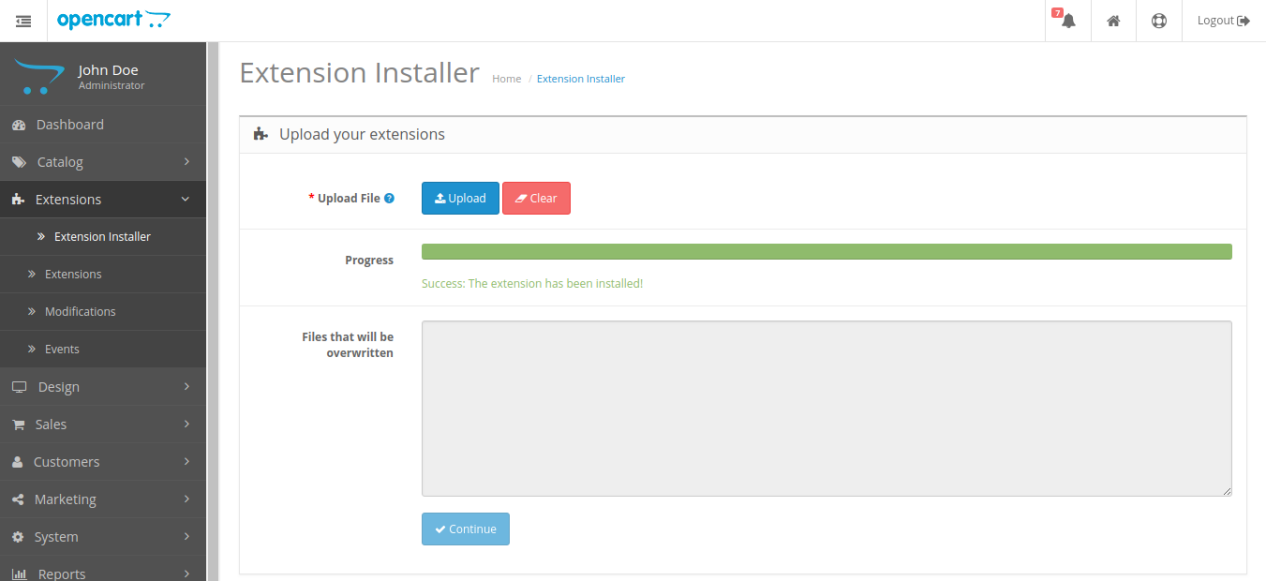
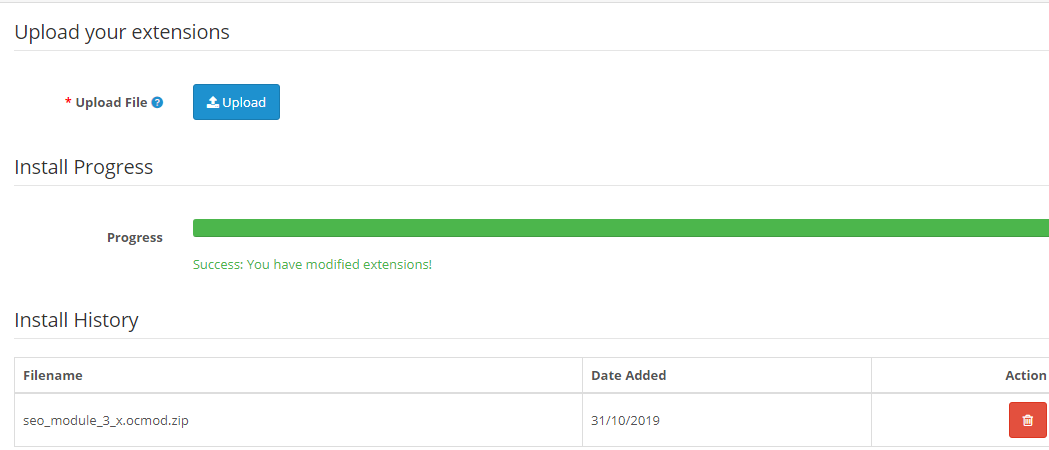
2. Kliknij przycisk Prześlij, aby przeglądać i przesłać plik install.ocmod.xml. 3. Po przesłaniu zobaczysz komunikat o powodzeniu na ekranie, jak pokazano poniżej.
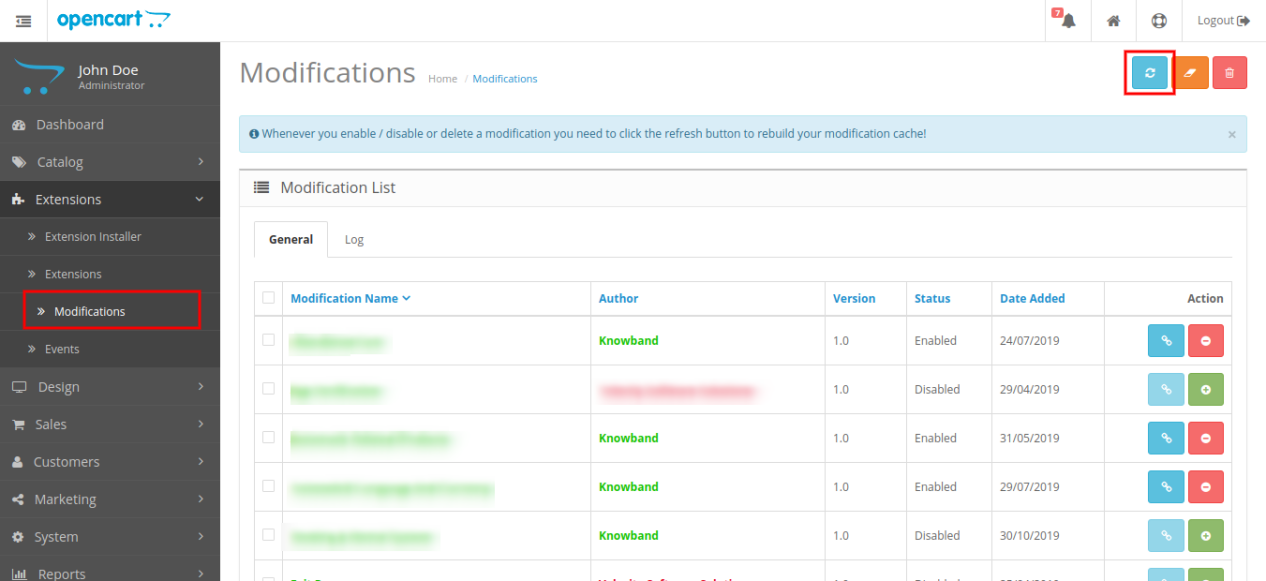
4. Następnie przejdź do zakładki Modyfikacje i kliknij przycisk Odśwież w prawym górnym rogu ekranu.
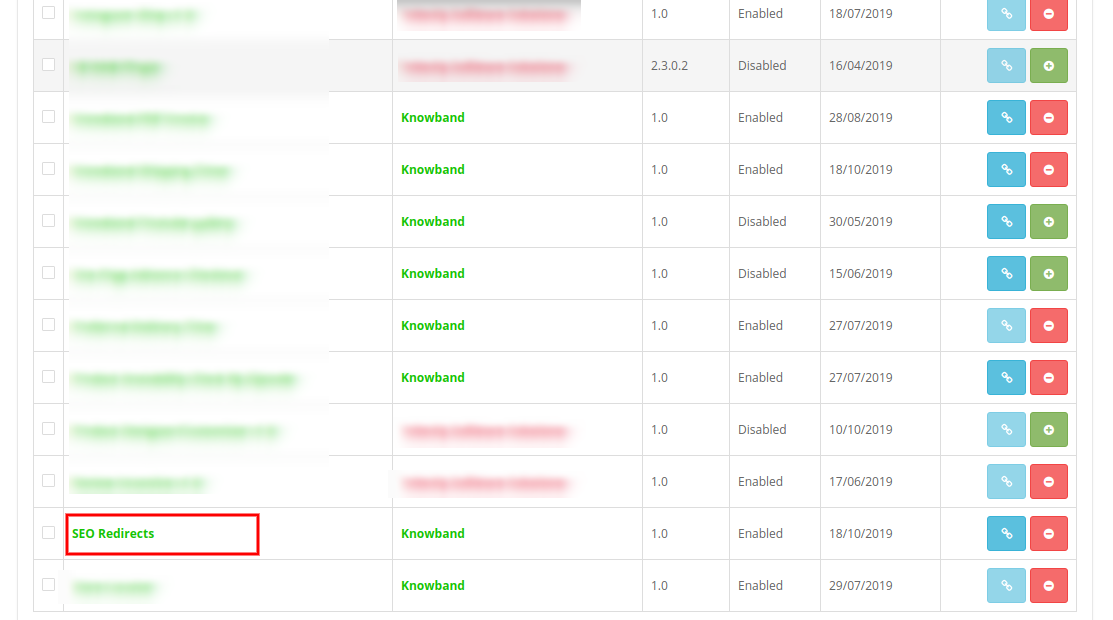
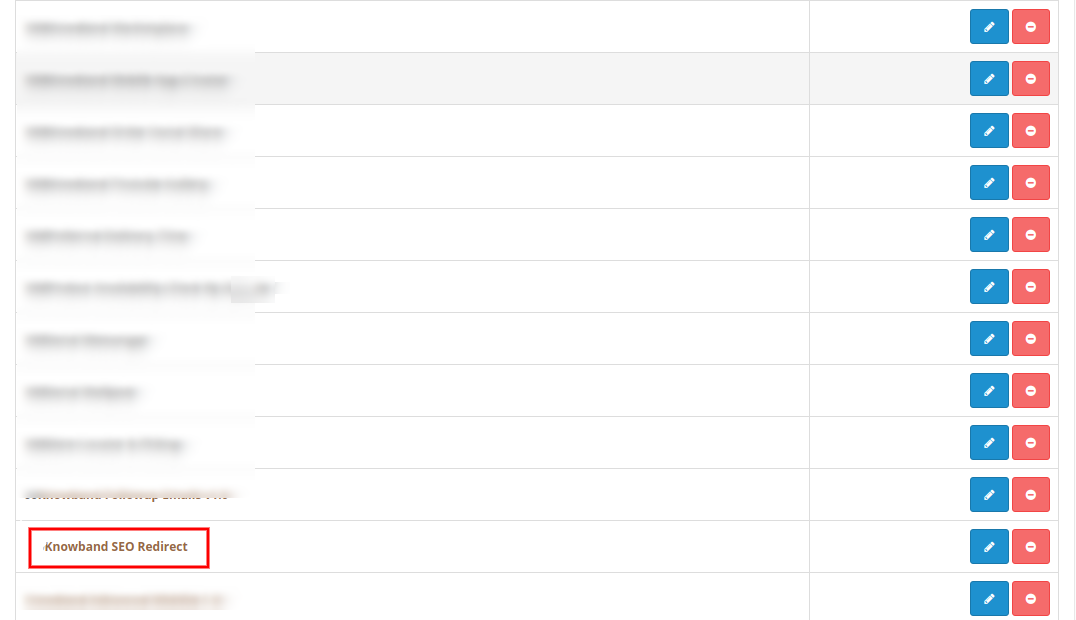
5. Teraz przewiń ekran w dół, a zobaczysz, że moduł przekierowania SEO jest zainstalowany, jak pokazano poniżej.
Uwaga:
1. Zezwól na uprawnienia do odczytu i zapisu w folderze „kbseoredirection” znajdującym się na następującej ścieżce: system \ storage \ download \ kbseoredirection 2. W wersji 3.x znajdziesz plik instalacyjny i strukturę folderów, jak pokazano poniżej:
Podczas instalacji seo_module_3_x.ocmod.zip
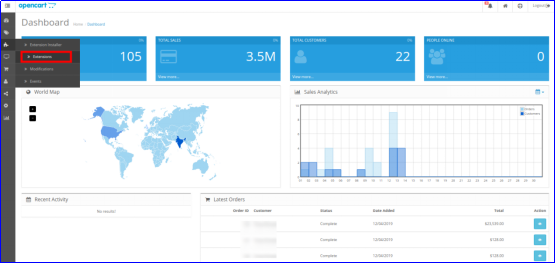
Optymalizator SEO OpenCart jest teraz zainstalowany i jest gotowy do użycia w Twoim sklepie. Przejdź do menu administratora i kliknij rozszerzenia. Następnie kliknij Moduły, a tym samym przycisk Edytuj obok przekierowania Knowband SEO.
Po udanej instalacji modułu przekierowania URL OpenCart na swojej stronie internetowej możesz utworzyć tyle przekierowań 404 dla swojego sklepu, w tym 301, 302 i 303. Dodatkowo wtyczka przekierowania OpenCart 404 ułatwia przekształcenie domyślnej struktury URL w twoim sklepie w czystą i przyjazne adresy URL. Po prostu przejdź do ustawień w podanej kolejności: Panel administracyjny> Rozszerzenia> Moduły> Przekierowanie SEO Knowband.
Prosty do zrozumienia interfejs administracyjny rozszerzenia URL OpenCart SEO Friendly jest podzielony na trzy sekcje:
1. Ustawienia ogólne 2. Zduplikowane adresy URL 3. Przekierowania 404 4. Przekierowania URL 5. Adresy URL inne niż SEO
Ustawienia ogólne 3.1
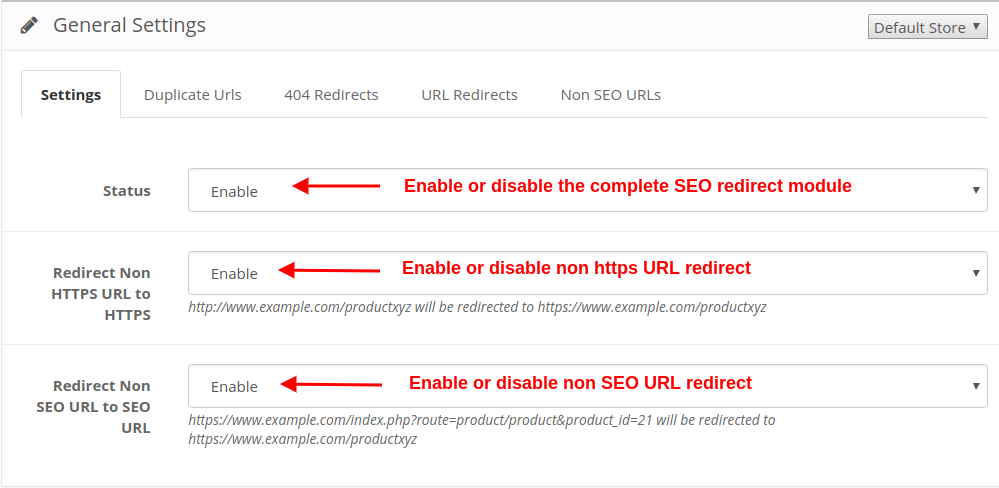
Status: Ta opcja włącza lub wyłącza pełną funkcjonalność przekierowania URL dla sklepu OpenCart.
Przekieruj URL inny niż HTTPS do HTTPS: Po włączeniu tej opcji adres URL inny niż https zostanie automatycznie przekierowany na adres URL https. Ale jeśli to ustawienie zostanie wyłączone, adres URL inny niż https pozostanie niezabezpieczony.
Przekieruj URL inny niż SEO na SEO: Po włączeniu tej opcji adres URL inny niż SEO można przekonwertować na adres URL SEO.
3.2 Zduplikowane adresy URL
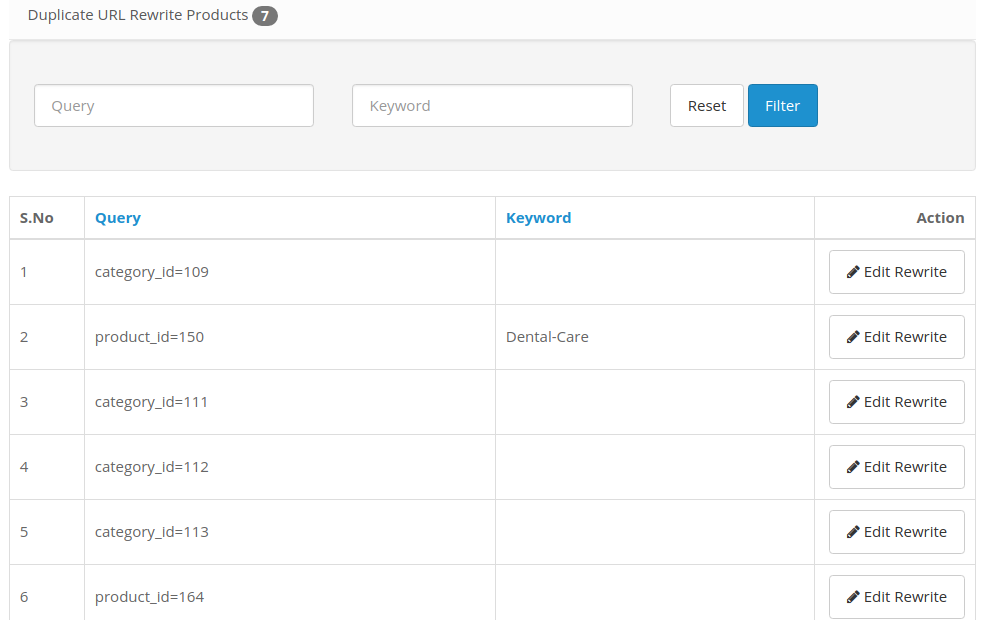
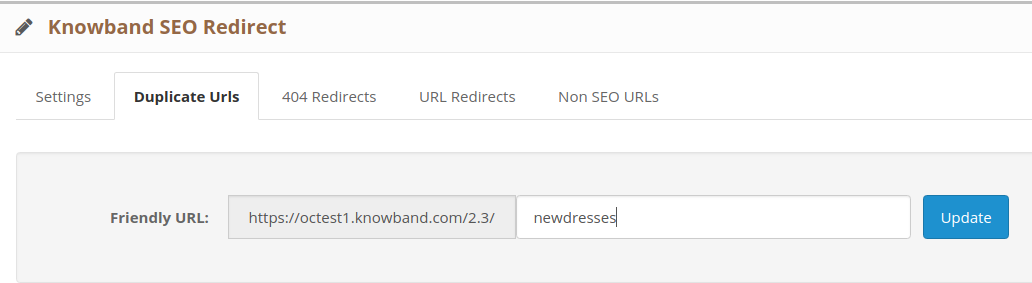
Moduł przekierowania URL OpenCart pobiera wszystkie zduplikowane adresy URL w sklepie i wyświetla je w tej sekcji zduplikowanych adresów URL. Tutaj możesz po prostu przepisać dowolny zduplikowany adres URL i zmienić go na nowy adres URL przyjazny SEO, dodając odpowiednie słowo kluczowe. Kliknij przycisk „Edytuj przepisywanie” odpowiadający adresowi URL i możesz zaktualizować adres URL, jak pokazano poniżej:
Duplikat URL, który przepisujesz i aktualizujesz, jest automatycznie usuwany z listy. W ten sposób możesz zmienić wszystkie zduplikowane adresy URL na unikalny lub przyjazny dla SEO adres URL.
3.3 Przekierowania 404
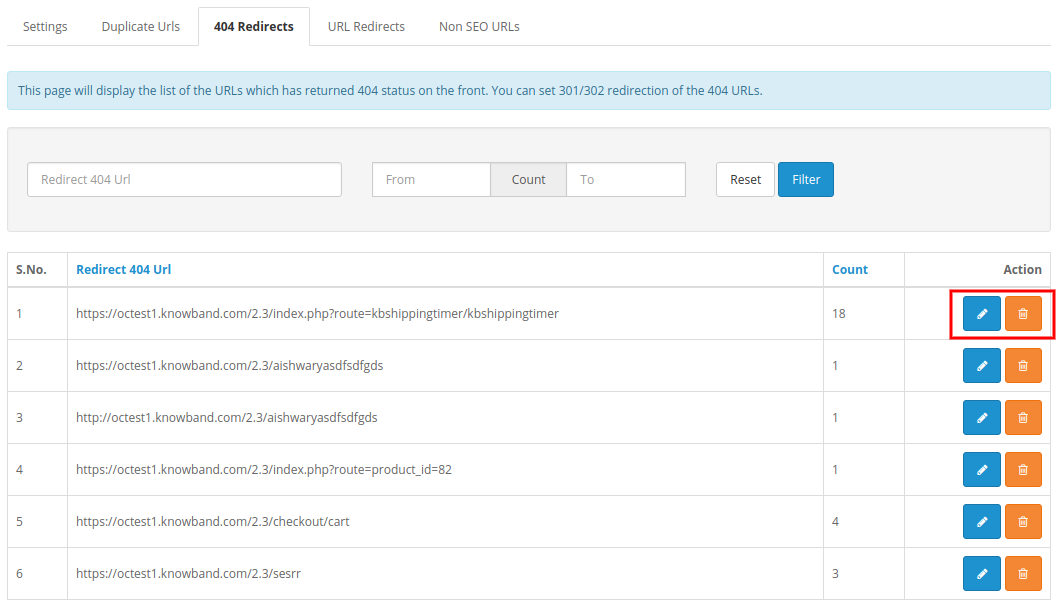
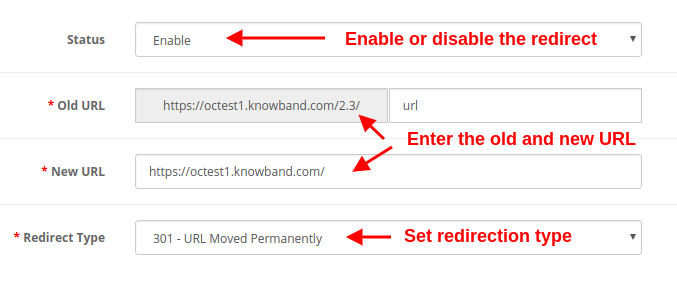
W tej sekcji modułu przekierowań OpenCart 301/302/303 możesz sprawdzić listę przekierowań 404. Możesz znaleźć cały adres URL przekierowania 404 wraz z opcją „Edytuj przekierowanie” lub „Usuń przekierowanie”. Możesz także sprawdzić liczbę trafień odpowiadającą konkretnemu błędnemu adresowi URL. Możesz edytować dowolne nieprawidłowe przekierowanie za pomocą poniższych opcji:
Status: Ta opcja włącza lub wyłącza określone przekierowanie 404.
Stary adres URL: To pole określa niepoprawny lub zły adres URL przekierowujący na stronę 404.
Nowy adres URL: W tym polu możesz określić nowy adres URL, na który chcesz przekierować stary adres URL.
Typ przekierowania: Ta opcja pozwala ustawić typ przekierowania na 301, 302 i 303.
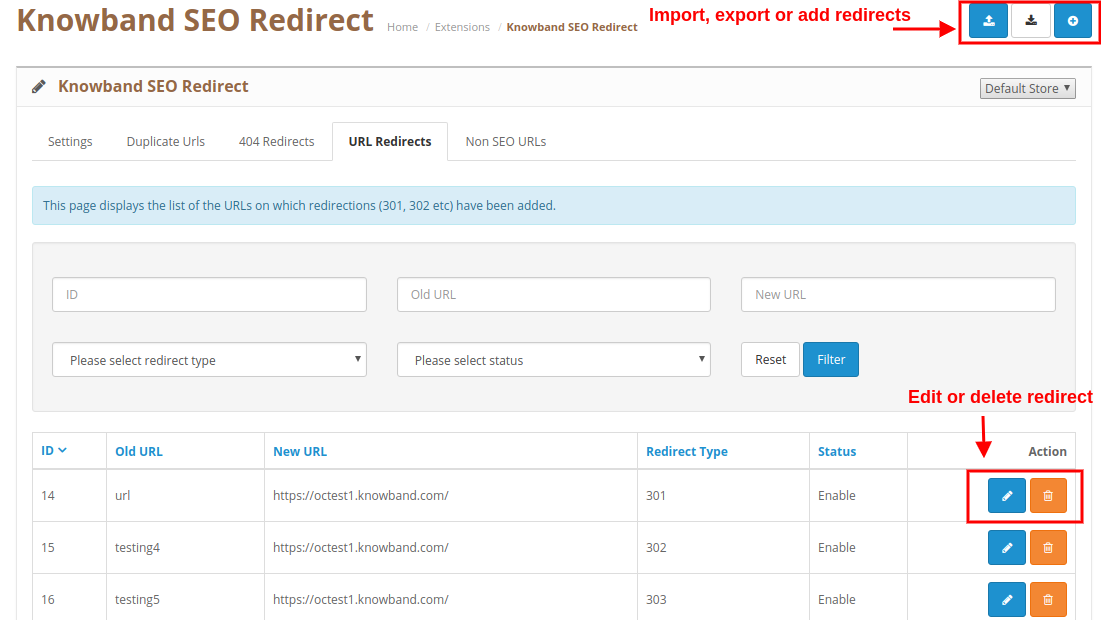
3.4 Przekierowania URL
W tej sekcji możesz przeglądać i zarządzać wszystkimi przekierowaniami SEO w swoim sklepie. Przekierowania te można edytować lub usuwać, klikając przycisk „Edytuj” lub „Usuń”.
Możesz dodać nowe przekierowanie lub zmodyfikować istniejące przekierowanie za pomocą przycisku „Edytuj” lub „Usuń”. Edycja istniejącego przekierowania
Przesyłanie zbiorcze
3.5 Non-SEO URL-e
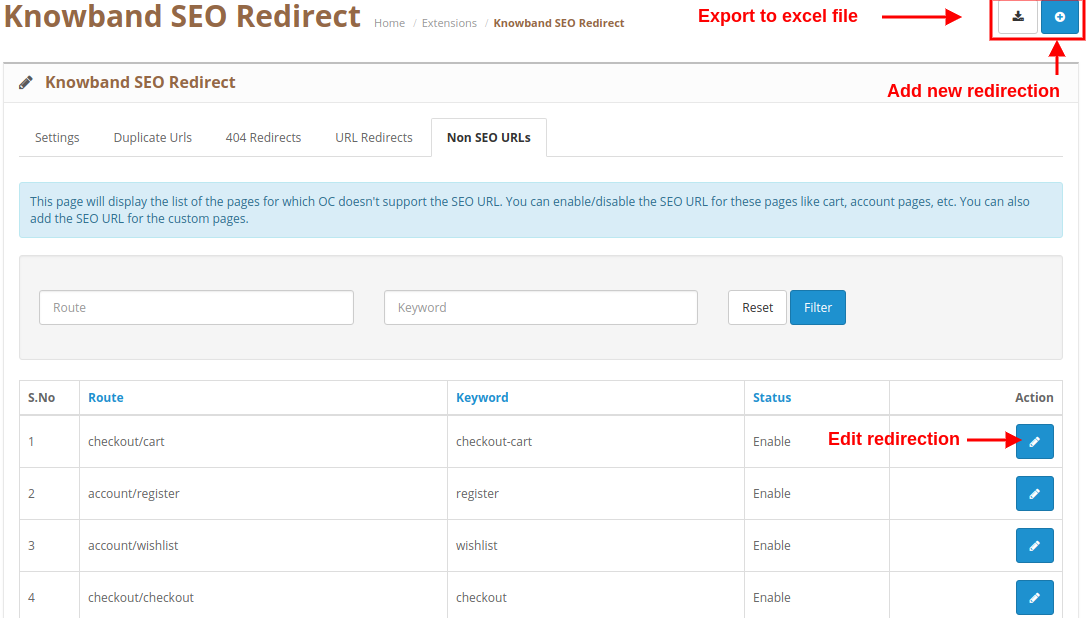
Moduł przekierowania OpenCart SEO zapewnia szczegółowy interfejs do sprawdzania adresów URL innych niż SEO w twoim sklepie. Możesz łatwo edytować istniejące przekierowanie lub dodać nowe przekierowanie do swojego sklepu.
Aby uzyskać więcej informacji na temat tego modułu przekierowania OpenCart 301/302/303, odwiedź tutaj:
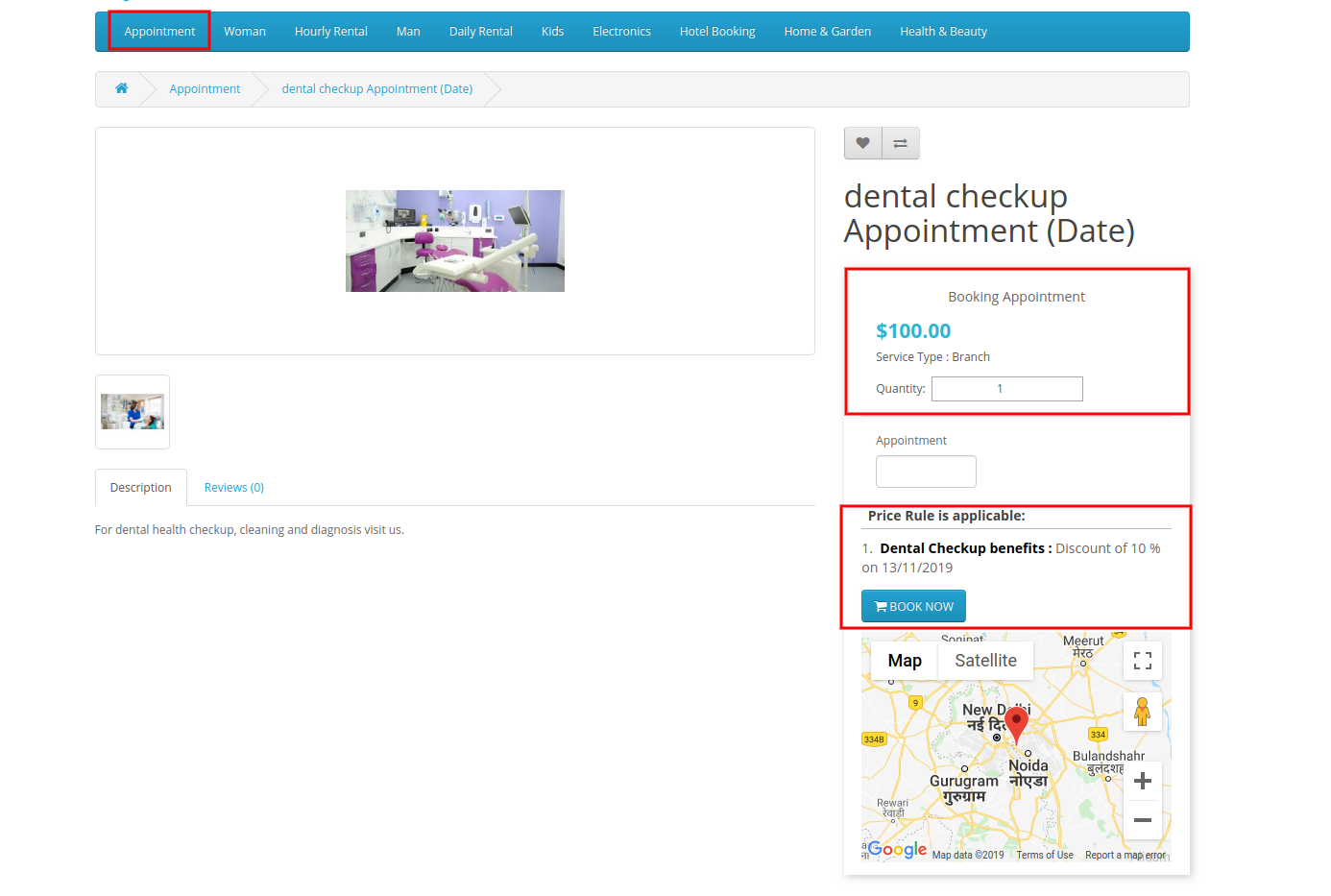
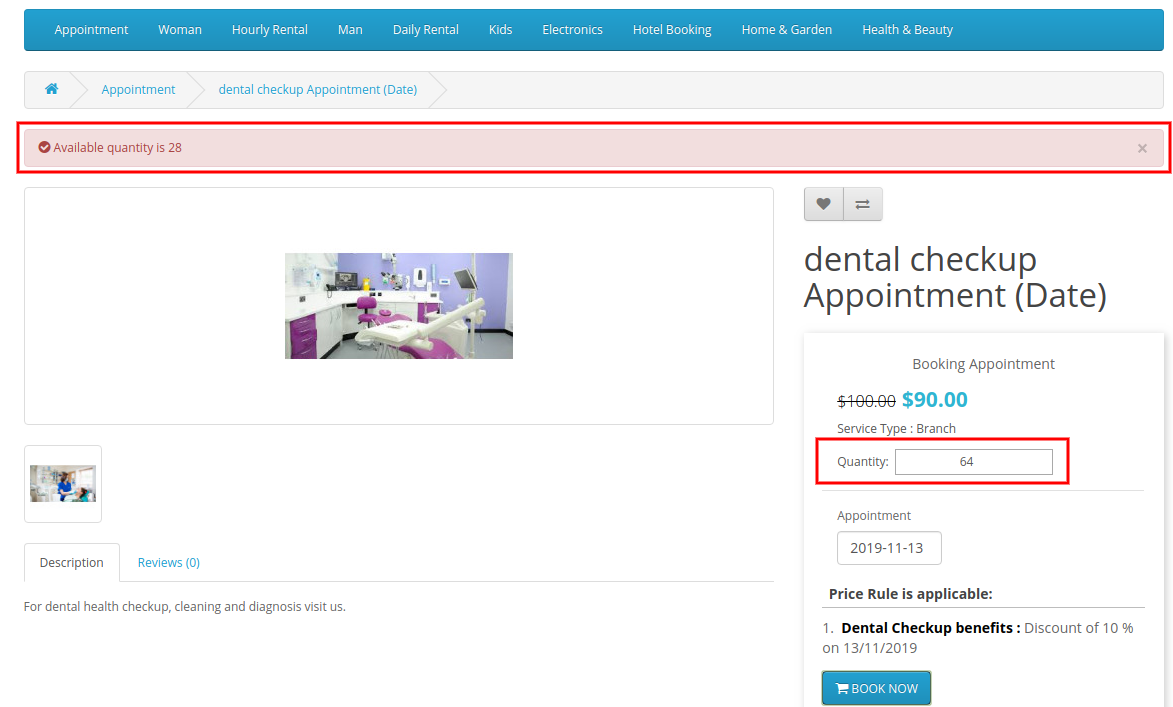
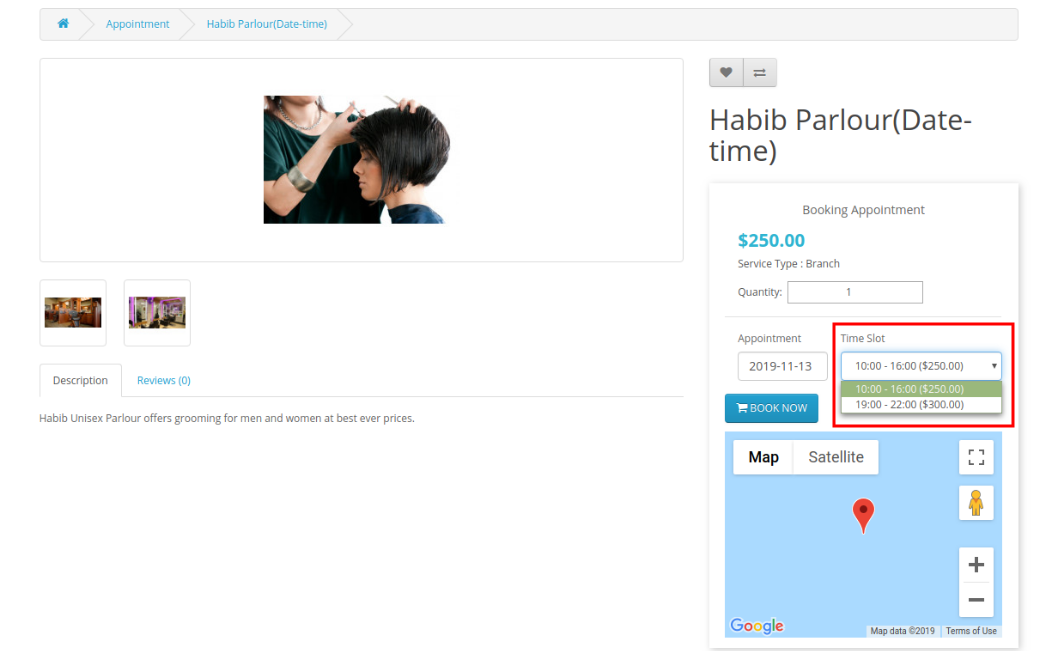
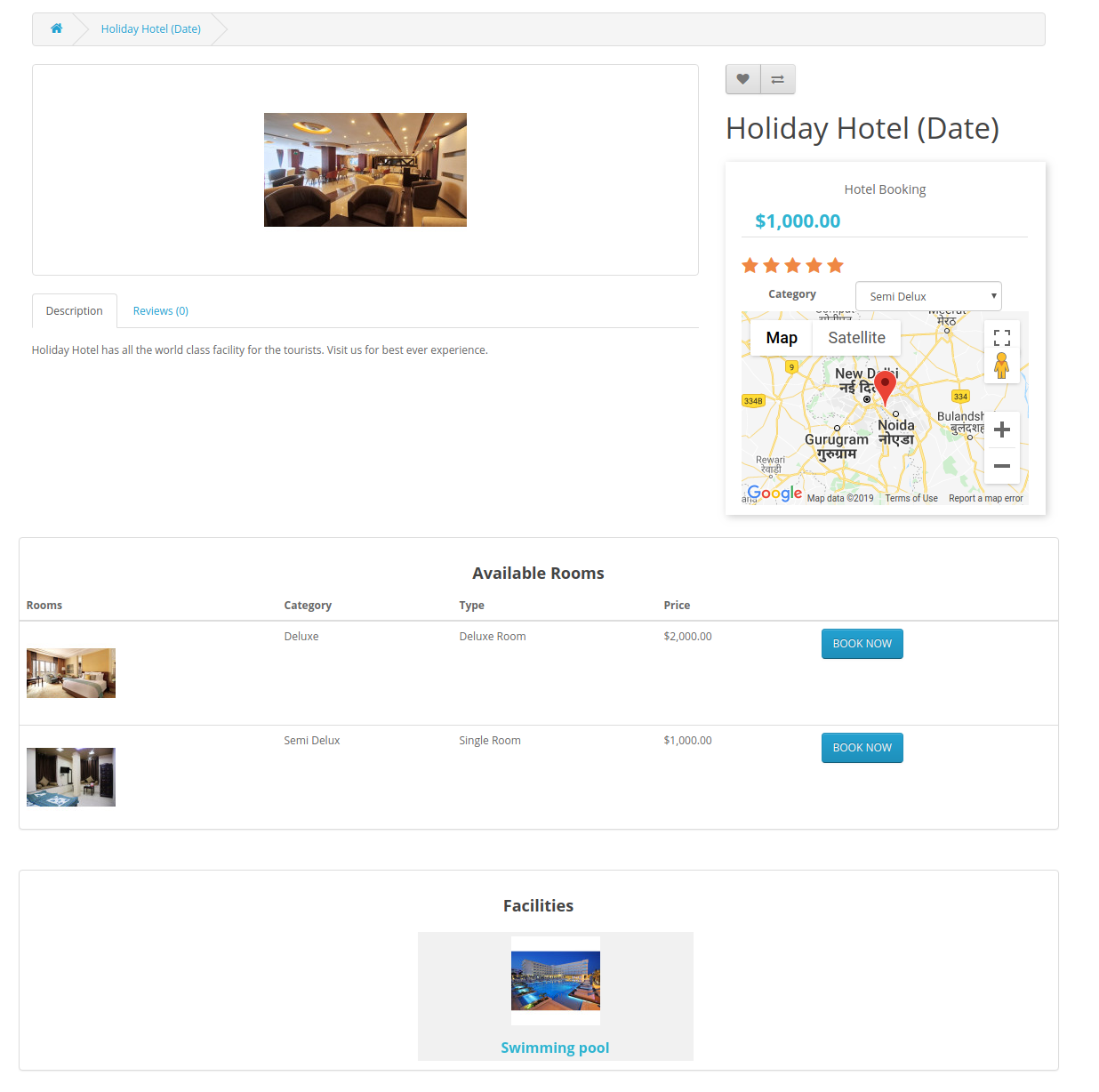
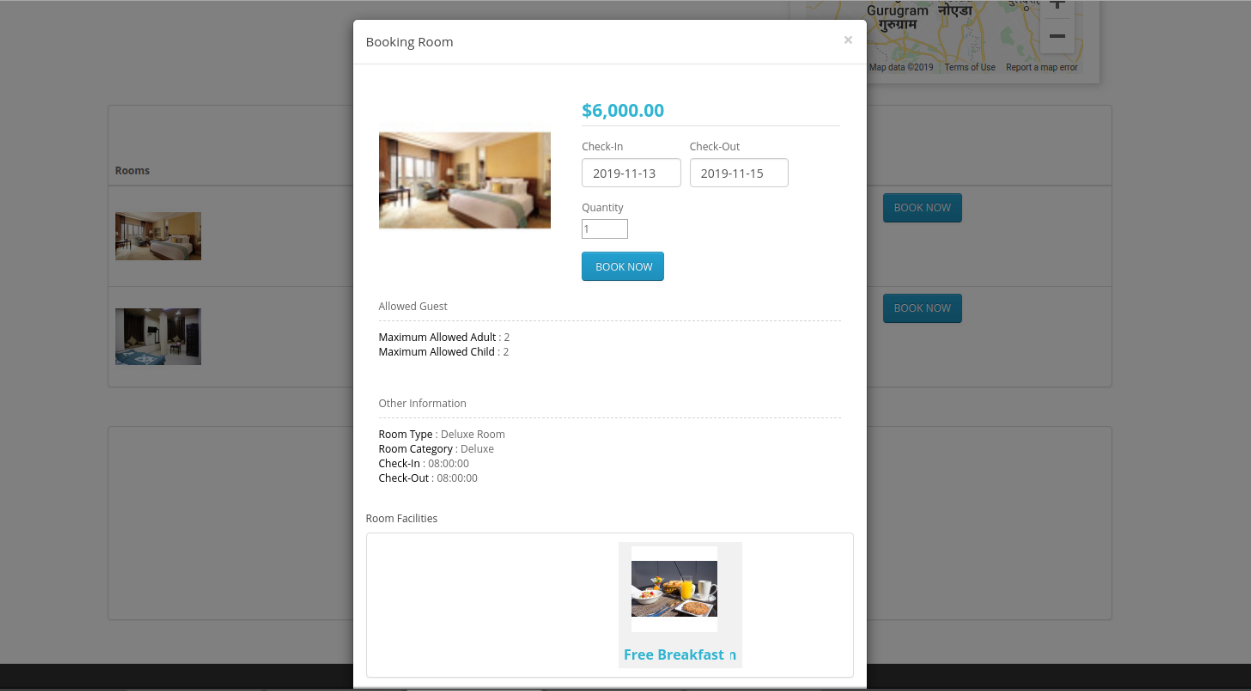
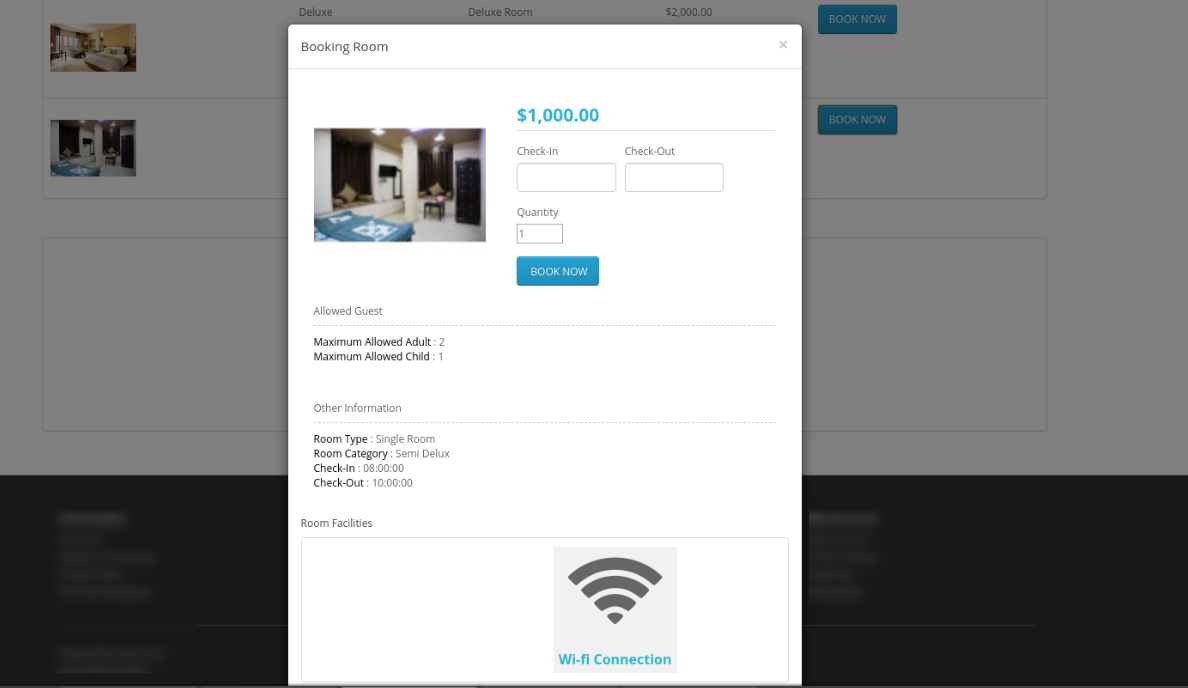
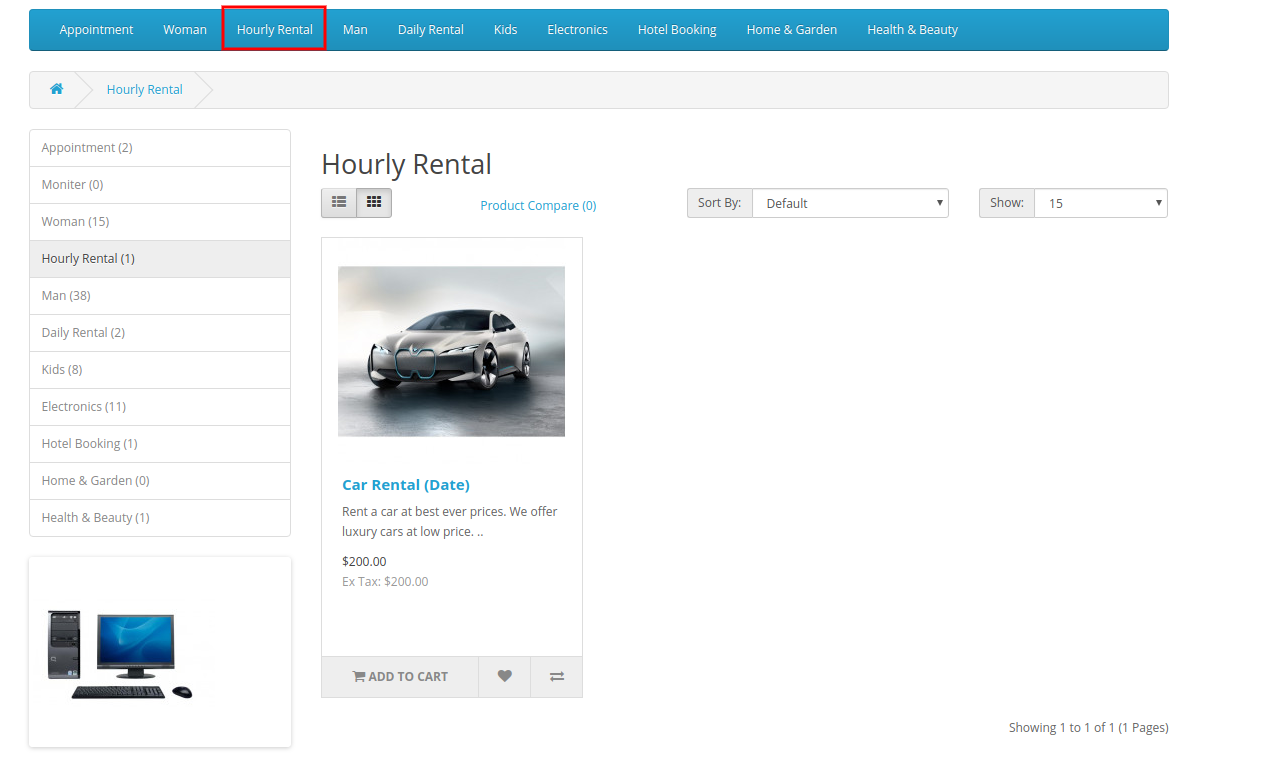
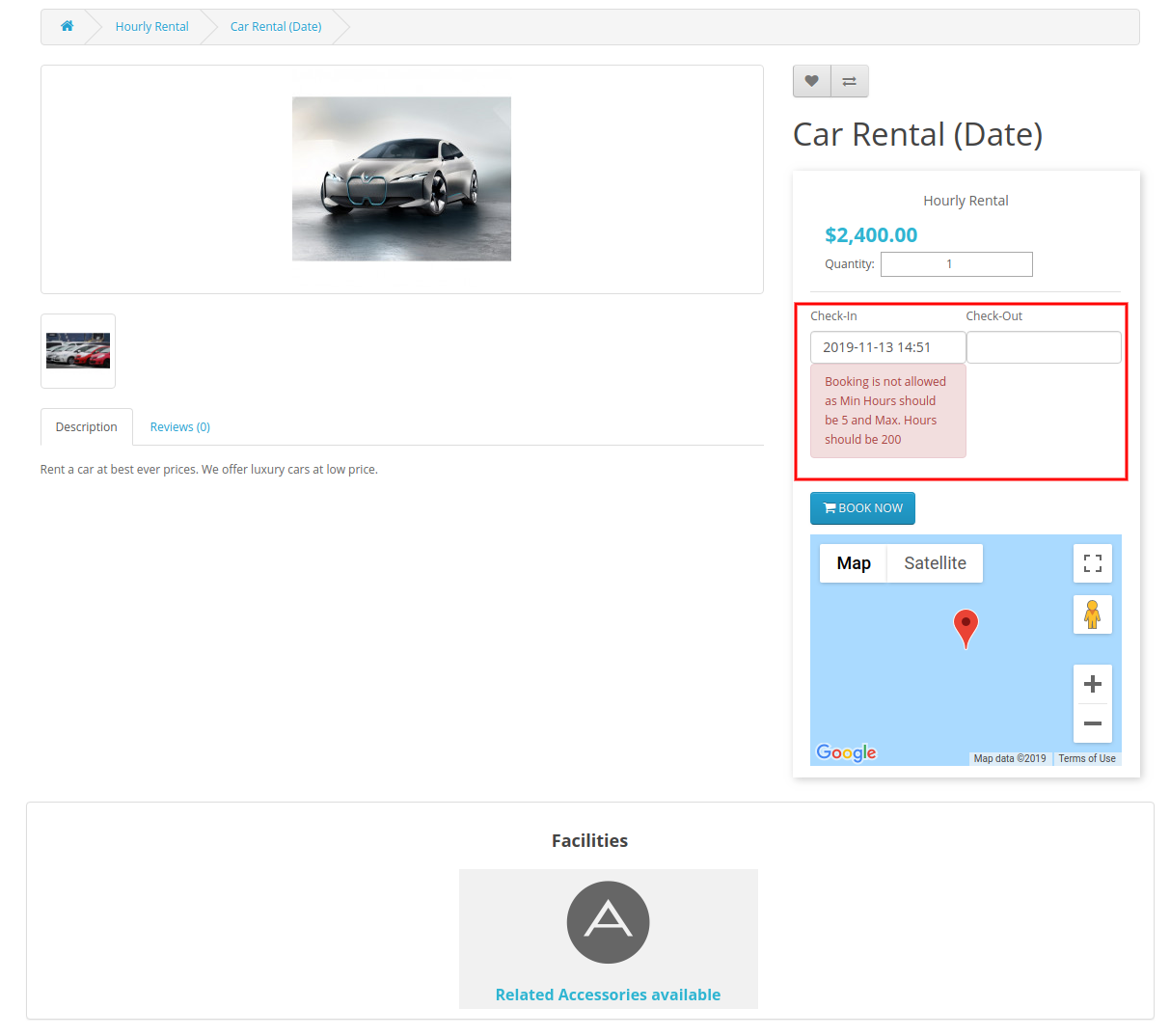
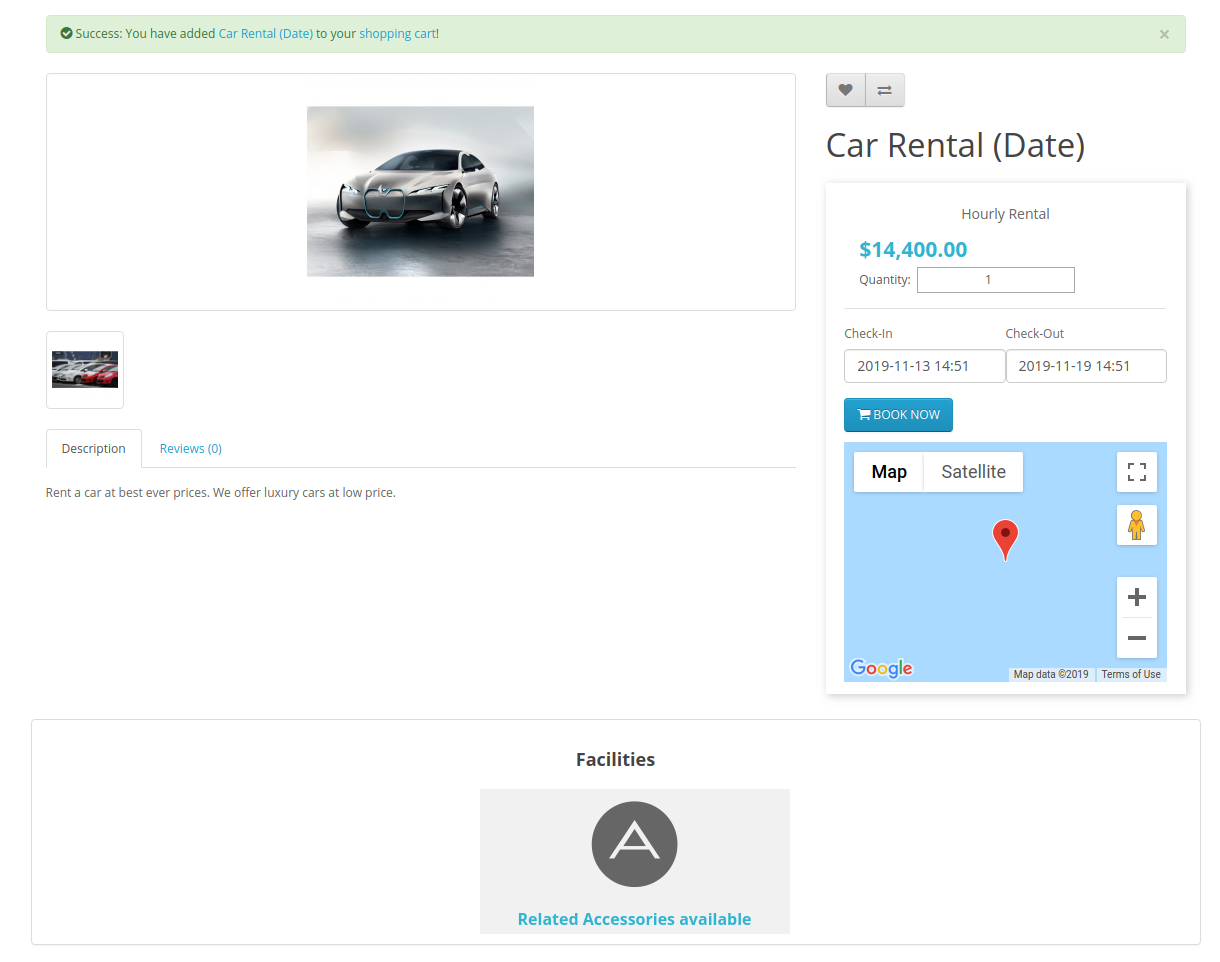
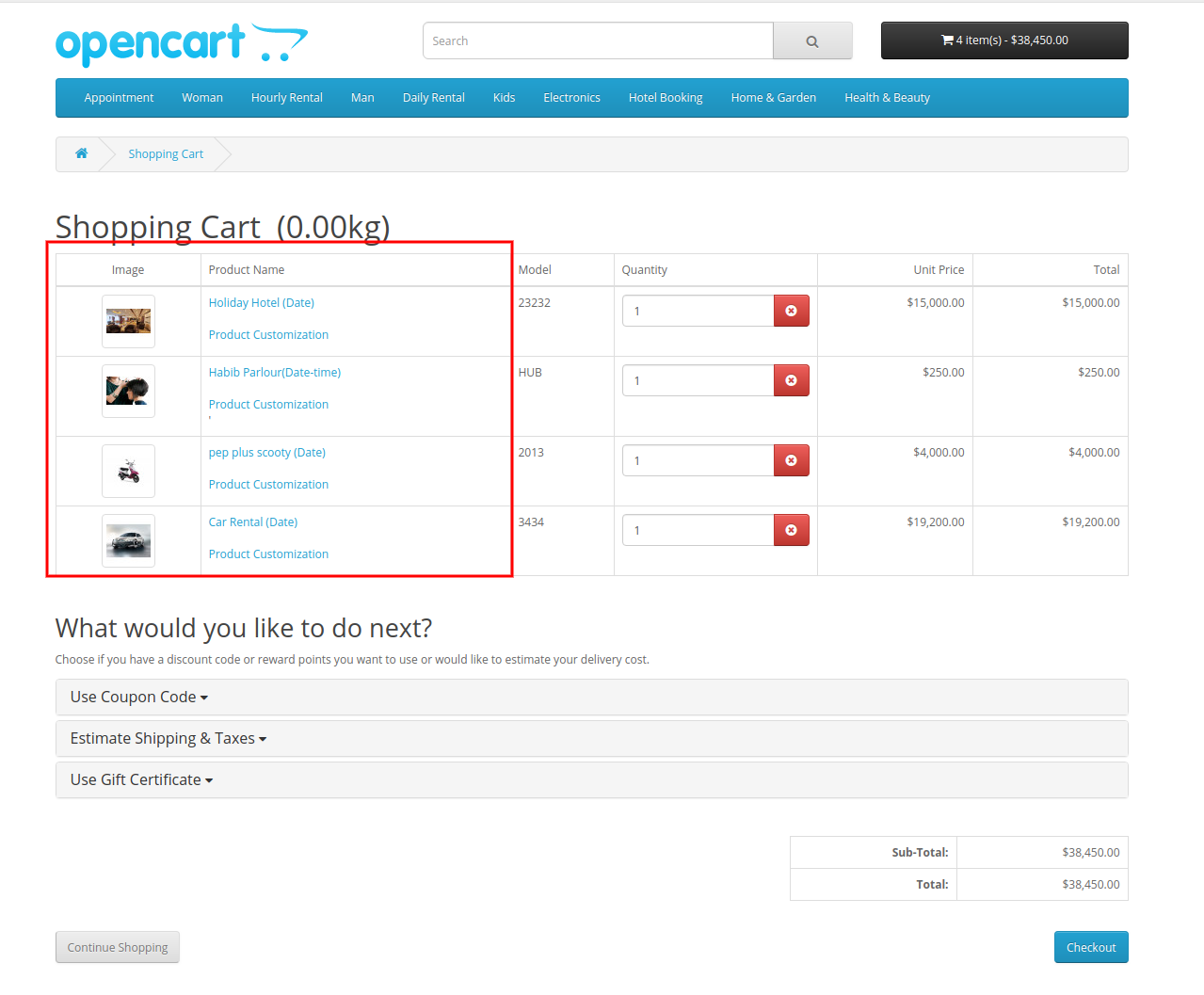
Sprzedawca sklepu internetowego może teraz pozwolić użytkownikom online na wynajem produktów, ustalanie terminów i rezerwację hoteli ze strony internetowej. Knowband oferuje rozszerzenie systemu rezerwacji i wynajmu OpenCart, które jest wysoce konfigurowalne i pozwala handlowcowi internetowemu pokazywać produkty do wynajęcia na godziny, produkty do codziennego wynajmu, hotele do rezerwacji i opcje spotkań. Sprzedawca internetowy może łatwo i bezproblemowo utworzyć dynamiczny system rezerwacji. Ten moduł rezerwacji i rezerwacji OpenCart umożliwia handlowcom internetowym ustalanie cen, przedziałów czasowych, dostępności dat, liczby maksymalnych dostępnych spotkań / rezerwacji / ilości z interfejsu administratora.
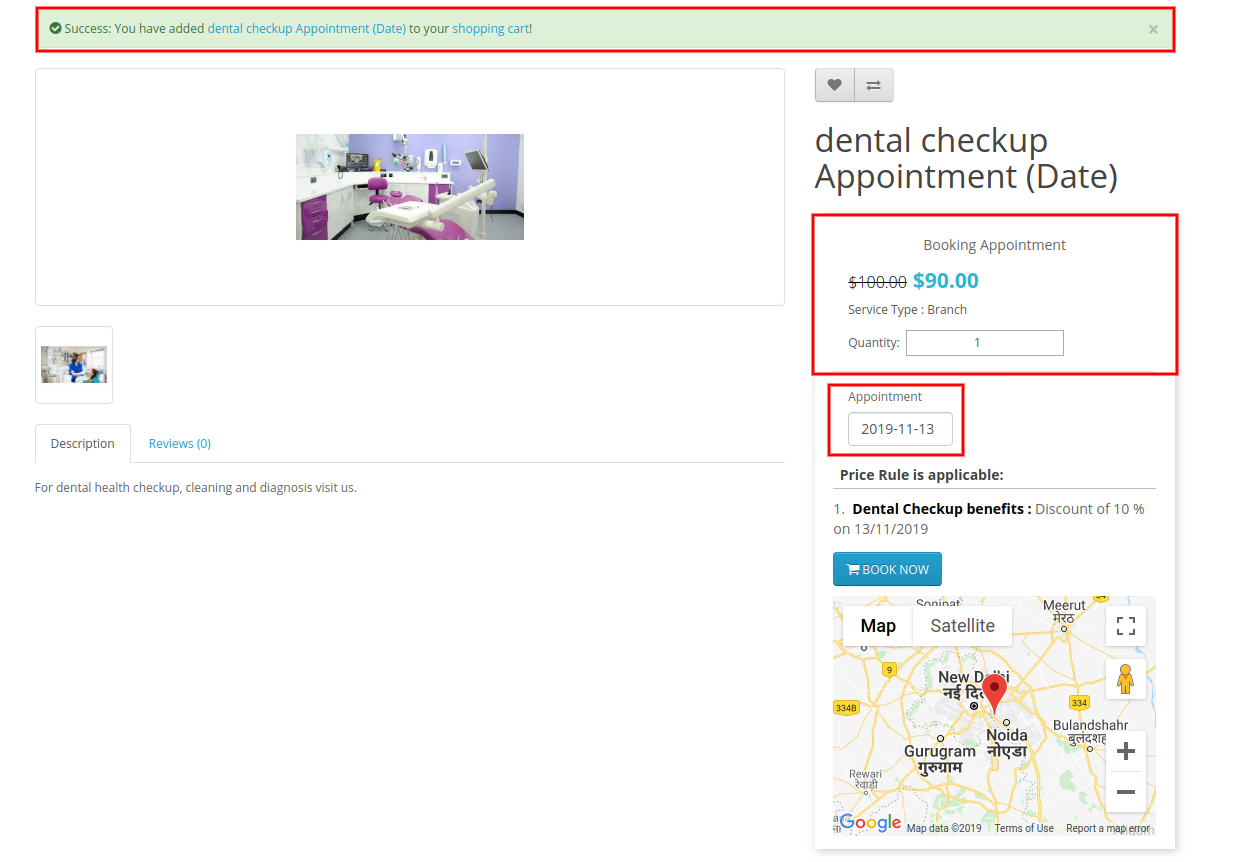
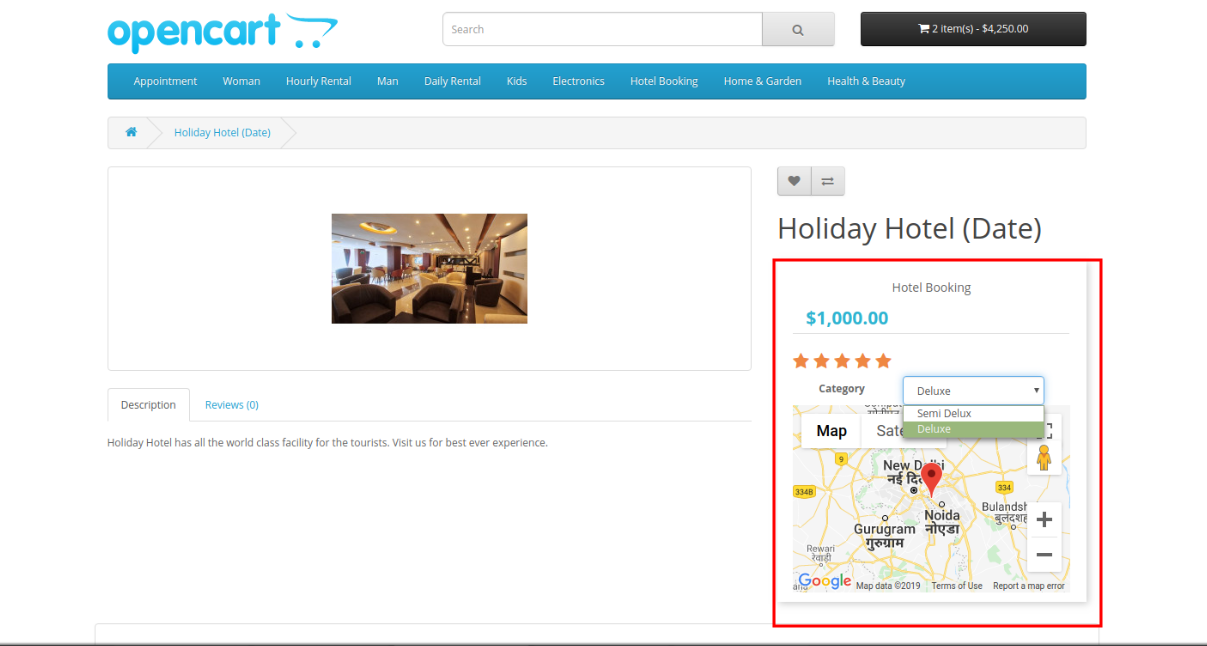
Użytkownicy online mogą łatwo ustalać terminy, rezerwować hotele, rezerwować produkty na podstawie godzinowego wynajmu, rezerwować produkty na podstawie najmu codziennego zgodnie z ich wymaganiami. Sprzedawca internetowy może również stosować reguły cenowe w celu oferowania obniżonej ceny w określonych terminach. Moduł rezerwacji online dla OpenCart pokazuje lokalizację za pomocą Google Map na stronach produktów, aby pomóc użytkownikom. Moduł rezerwacji hotelowych dla OpenCart jest kompatybilny z wieloma językami i zapewnia płynne funkcjonowanie.
1.1 Funkcje tego
Sprzedawca online pozwala użytkownikom online ustalać terminy, rezerwować pokoje hotelowe i wypożyczyć dowolny produkt codziennie lub co godzinę.
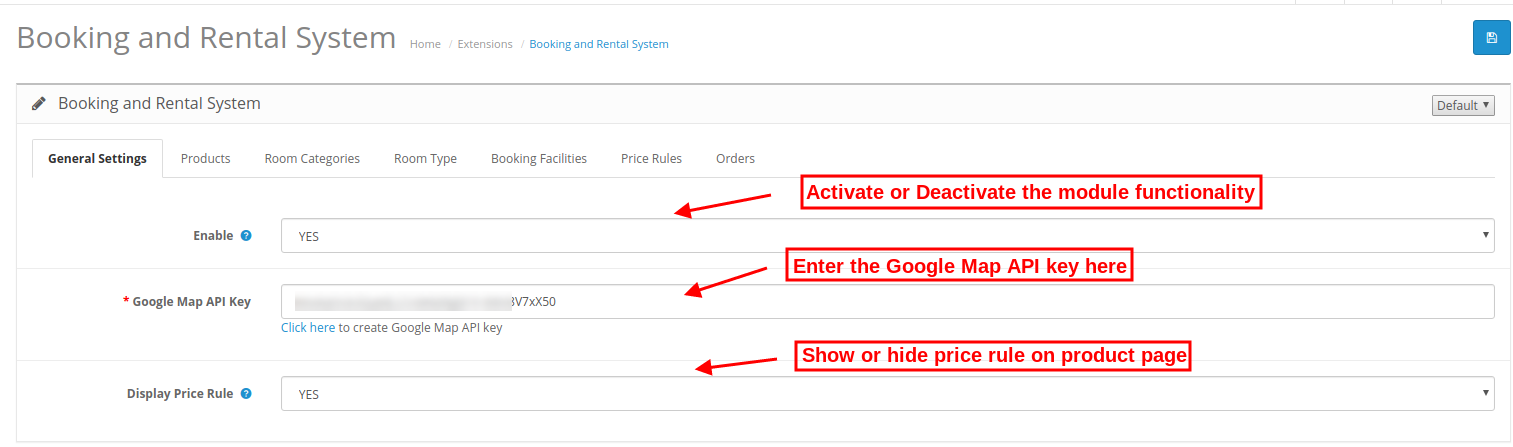
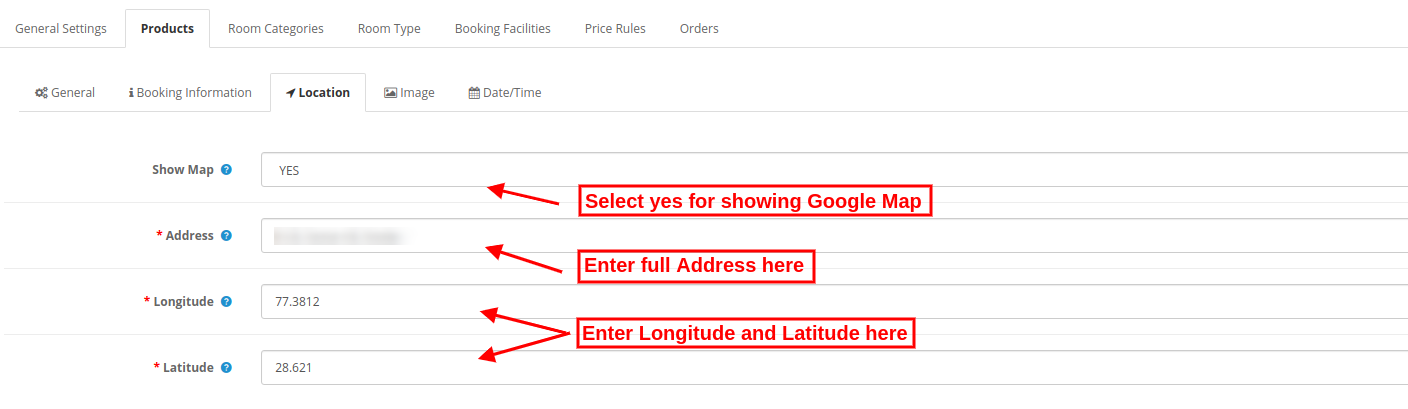
Rozszerzenie systemu rezerwacji i wynajmu OpenCart pozwala wyświetlać Lokalizacje za pomocą map Google na stronach produktów rezerwacji / wynajmu.
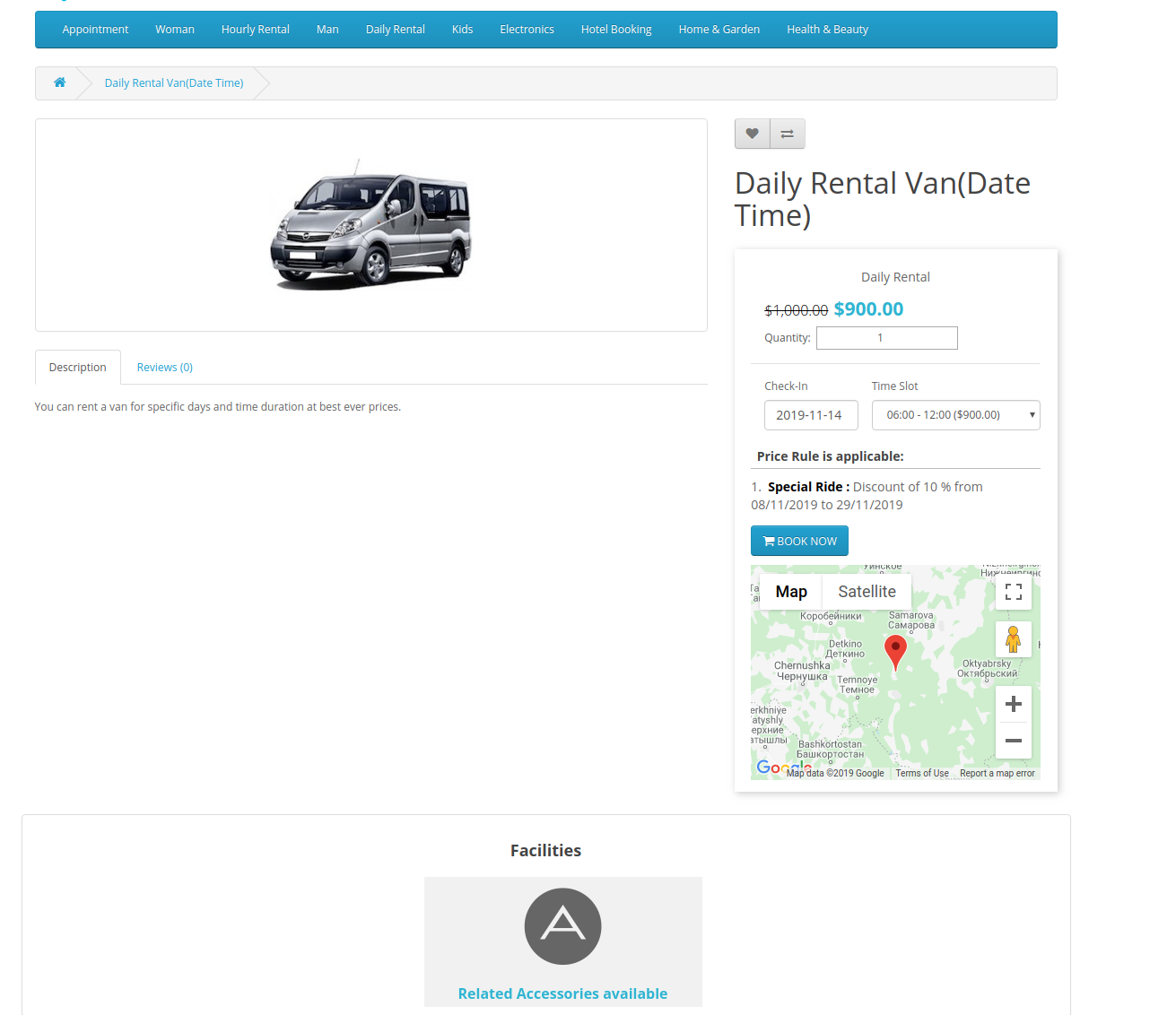
Administrator może tworzyć reguły cenowe dotyczące rabatów w określone dni. Administrator może pokazywać / ukrywać reguły cenowe na stronach rezerwacji / wynajmu produktów.
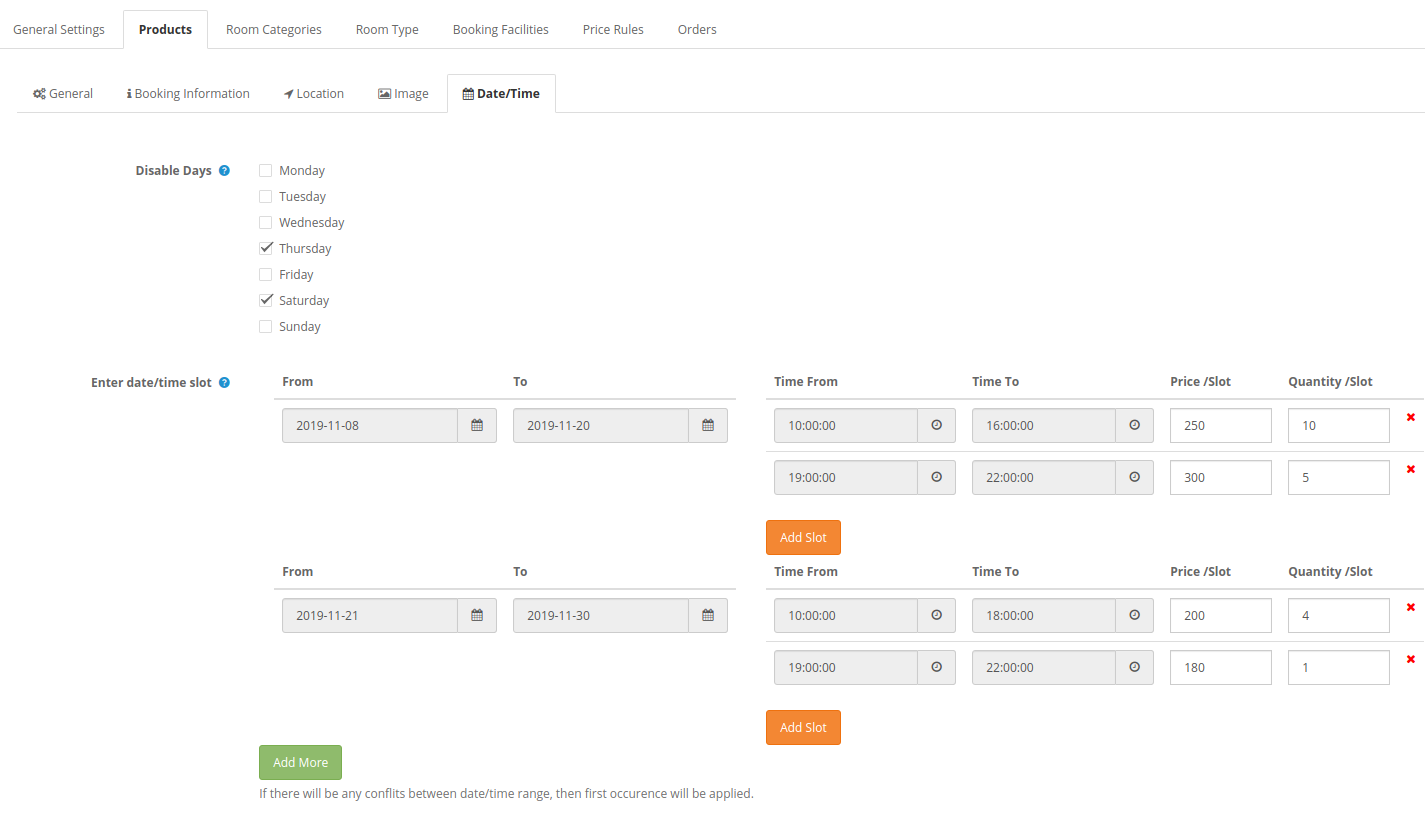
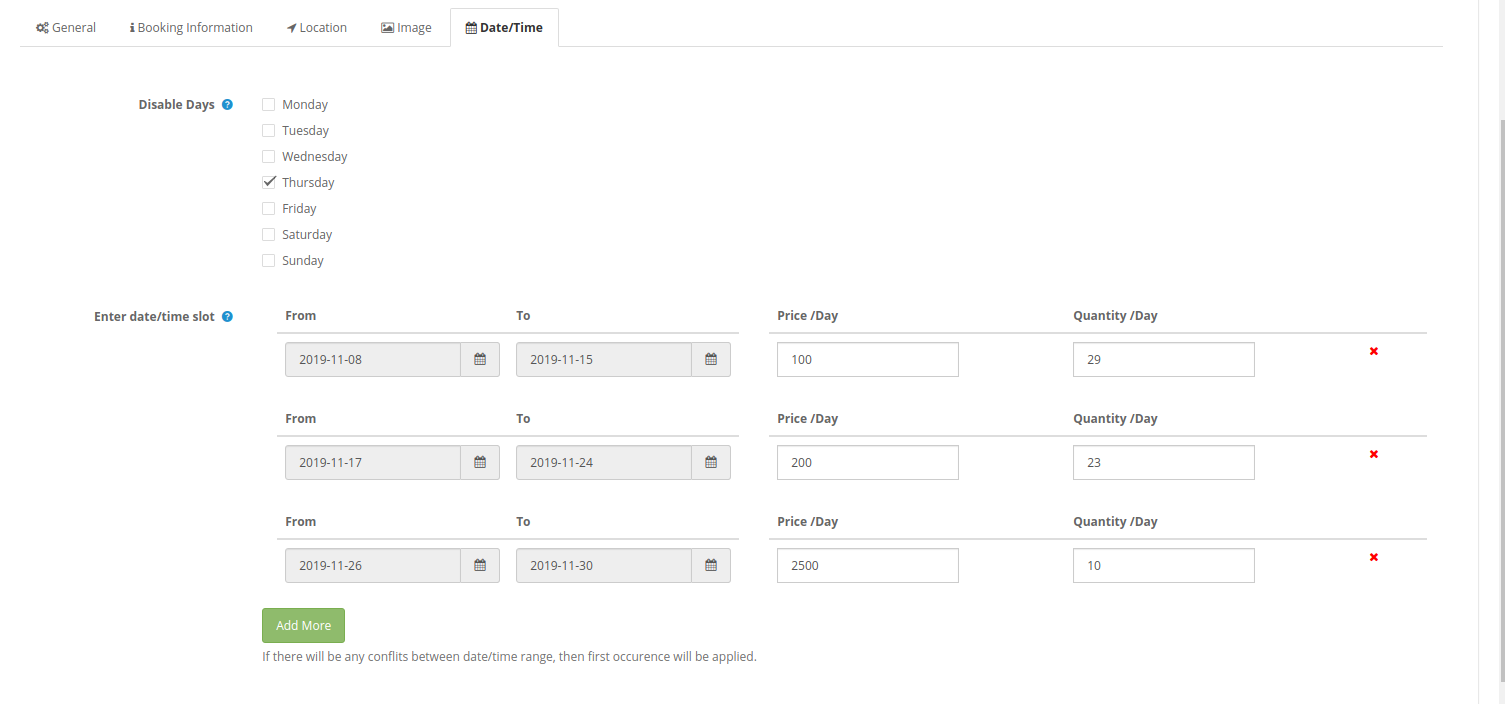
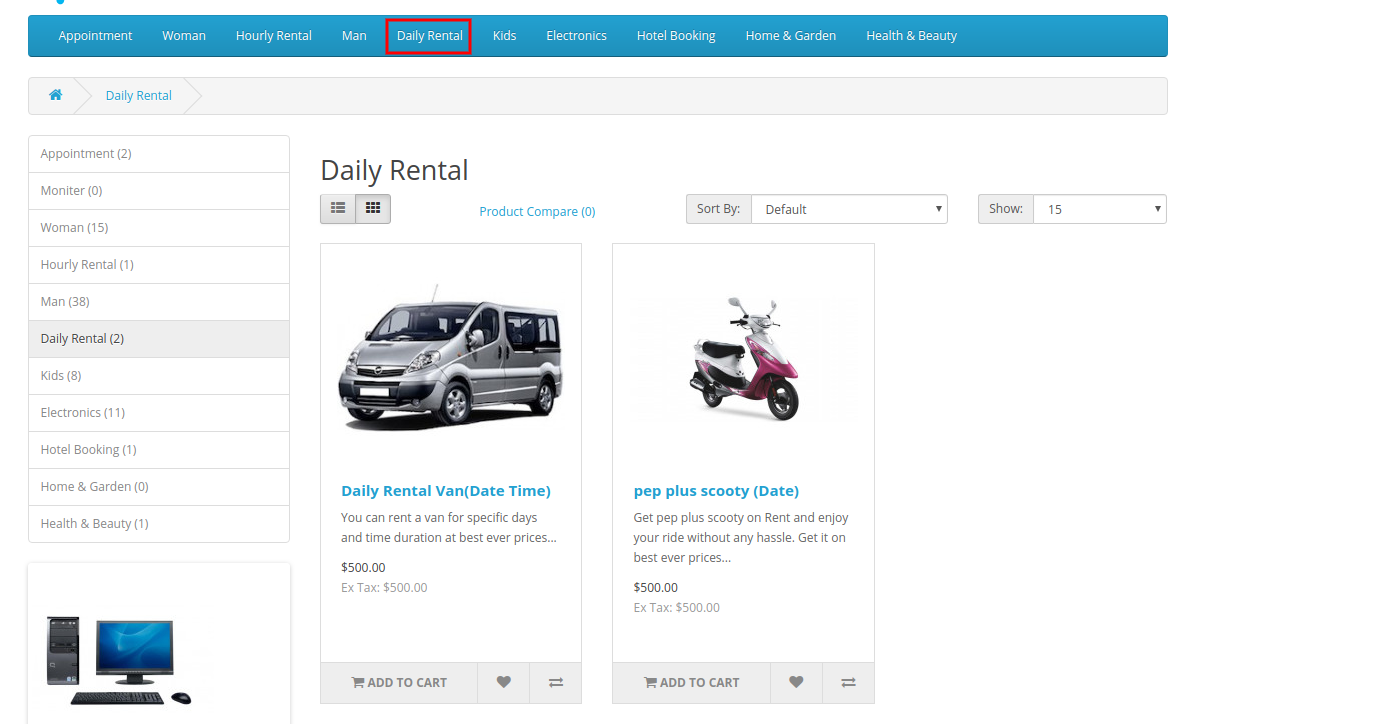
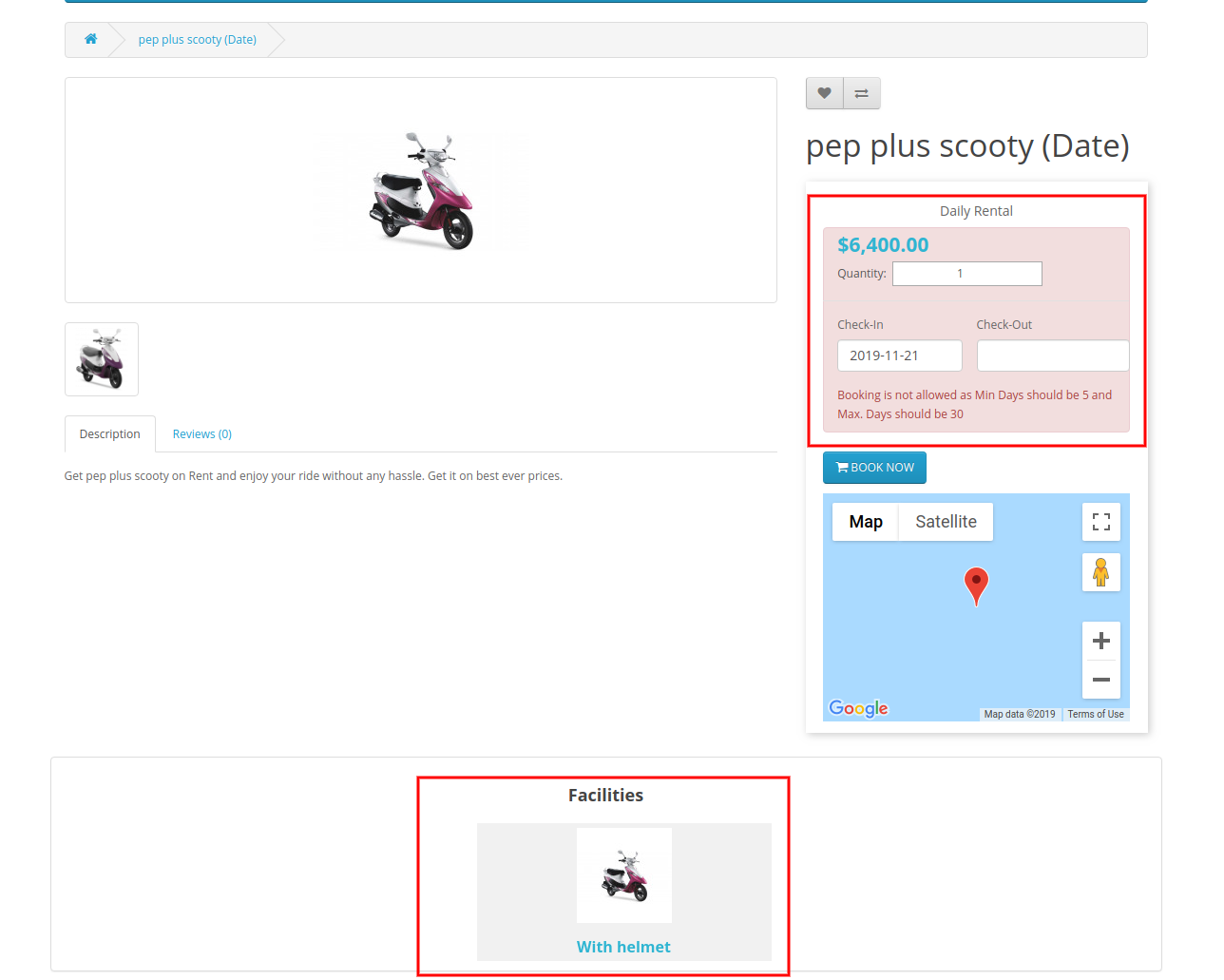
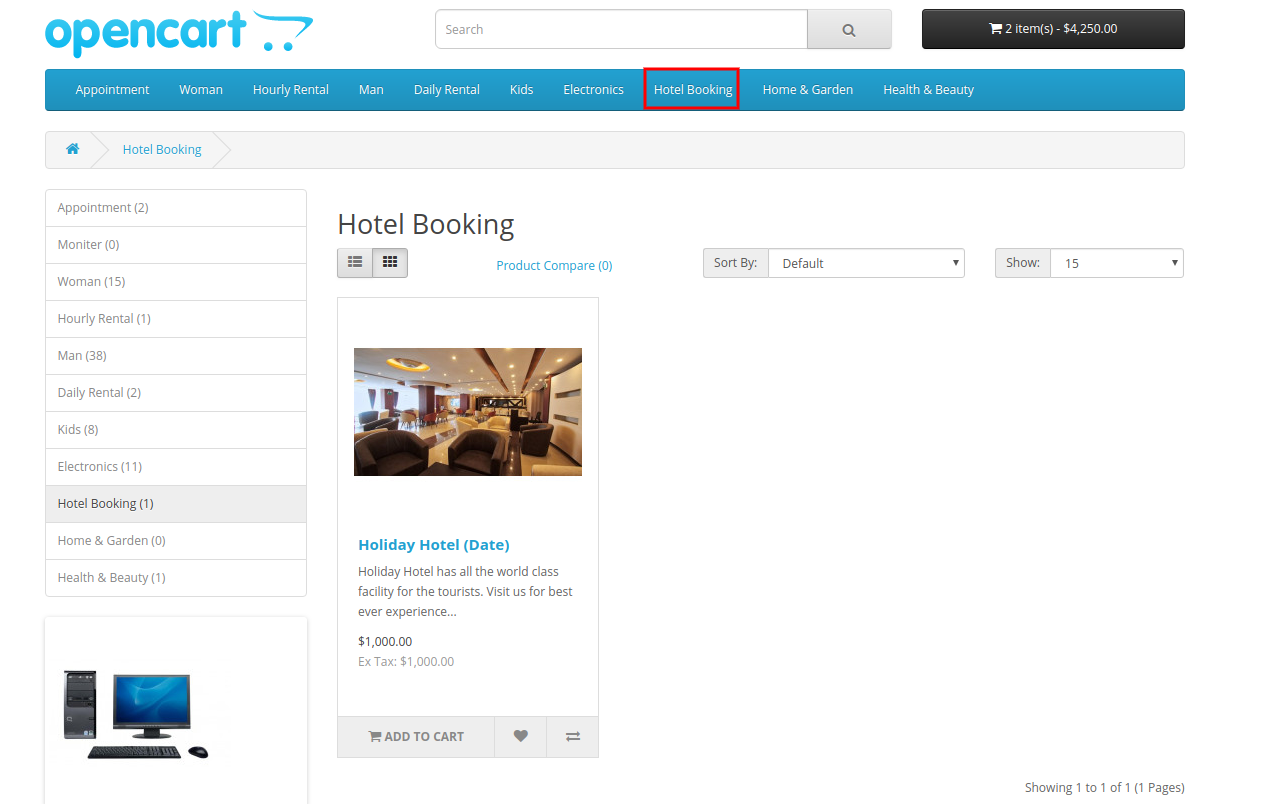
Moduł rezerwacji i rezerwacji OpenCart pozwala na wybranie terminu (Data / Data-godzina), codziennego wynajmu (Data / Data-godzina), rezerwacji hotelowej i produktów typu wynajem godzinowy z poziomu interfejsu administratora.
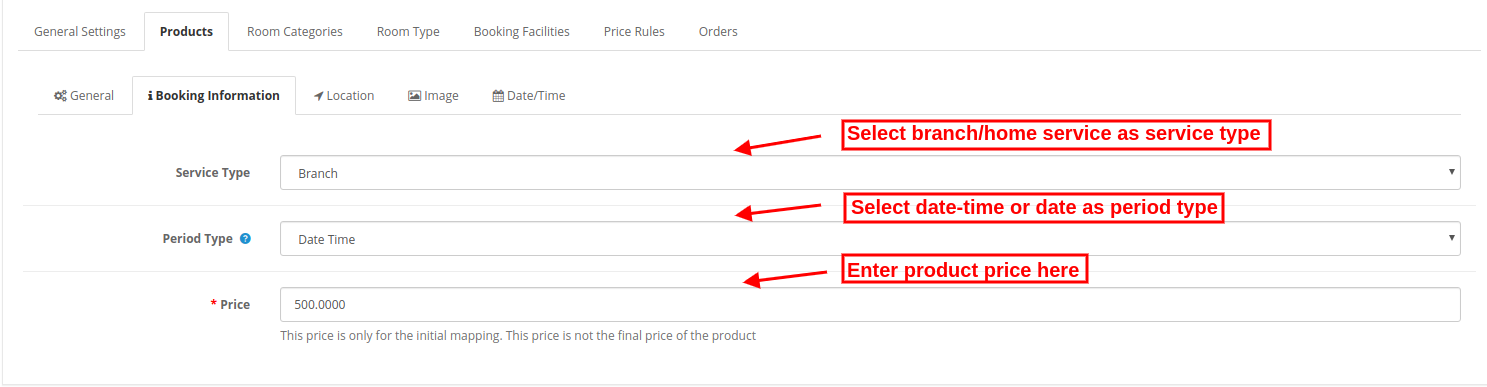
Moduł rezerwacji hotelowej dla OpenCart pozwala wybrać rodzaj usługi tj. oddział i dom dla produktów typu spotkanie. W ramach usługi domowej użytkownicy mogą uzyskać usługę typu „od drzwi” i rodzaj usługi w oddziale, których potrzebują użytkownicy, aby odwiedzić usługodawcę.
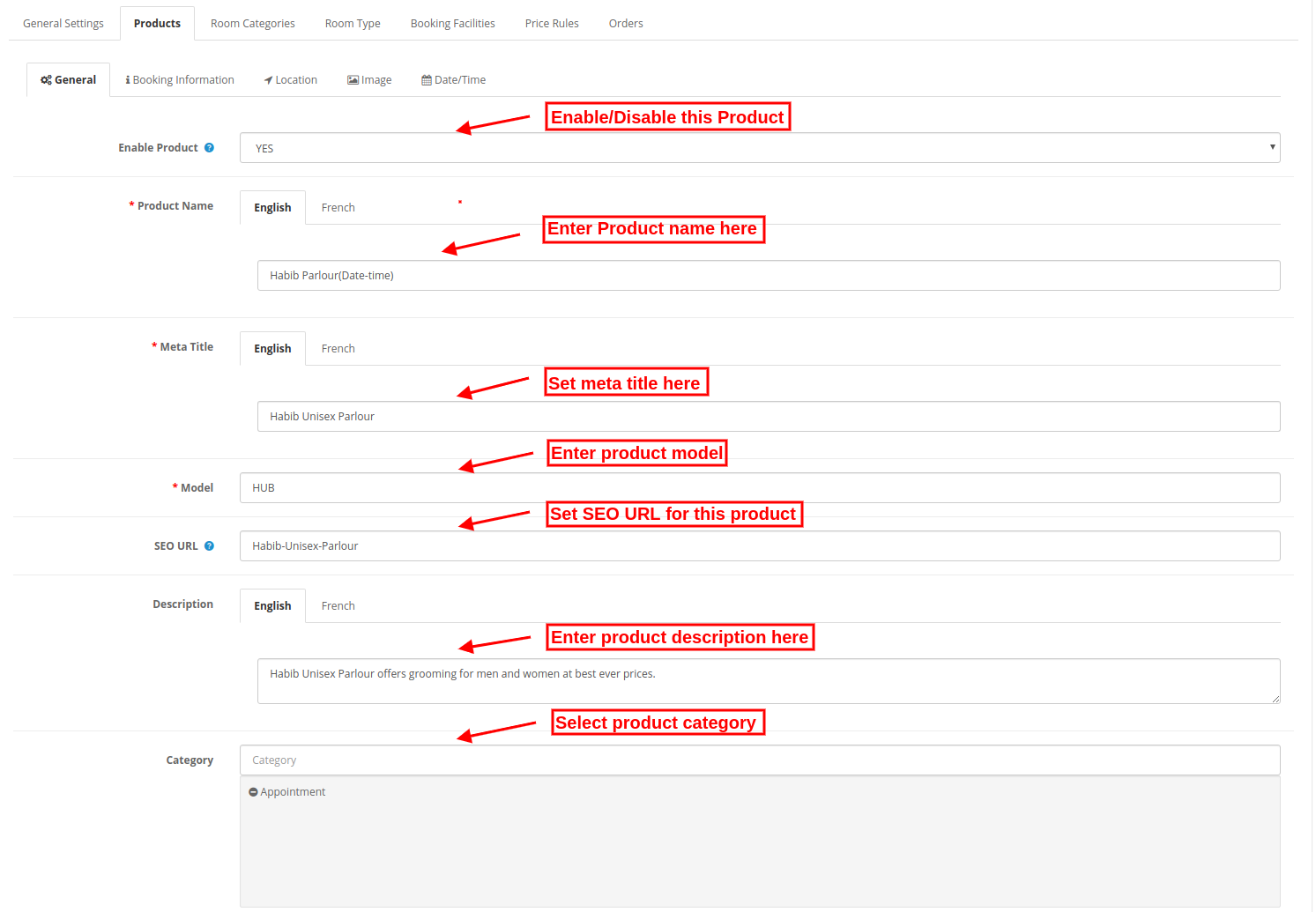
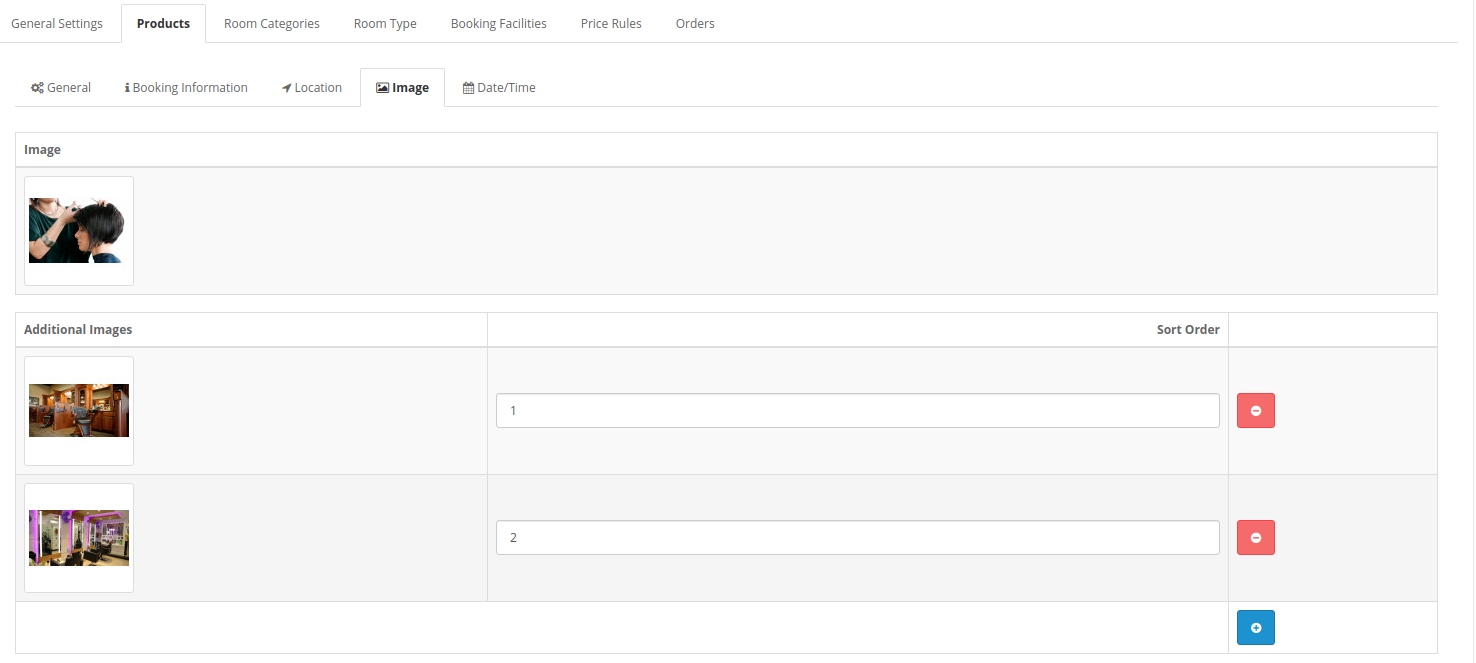
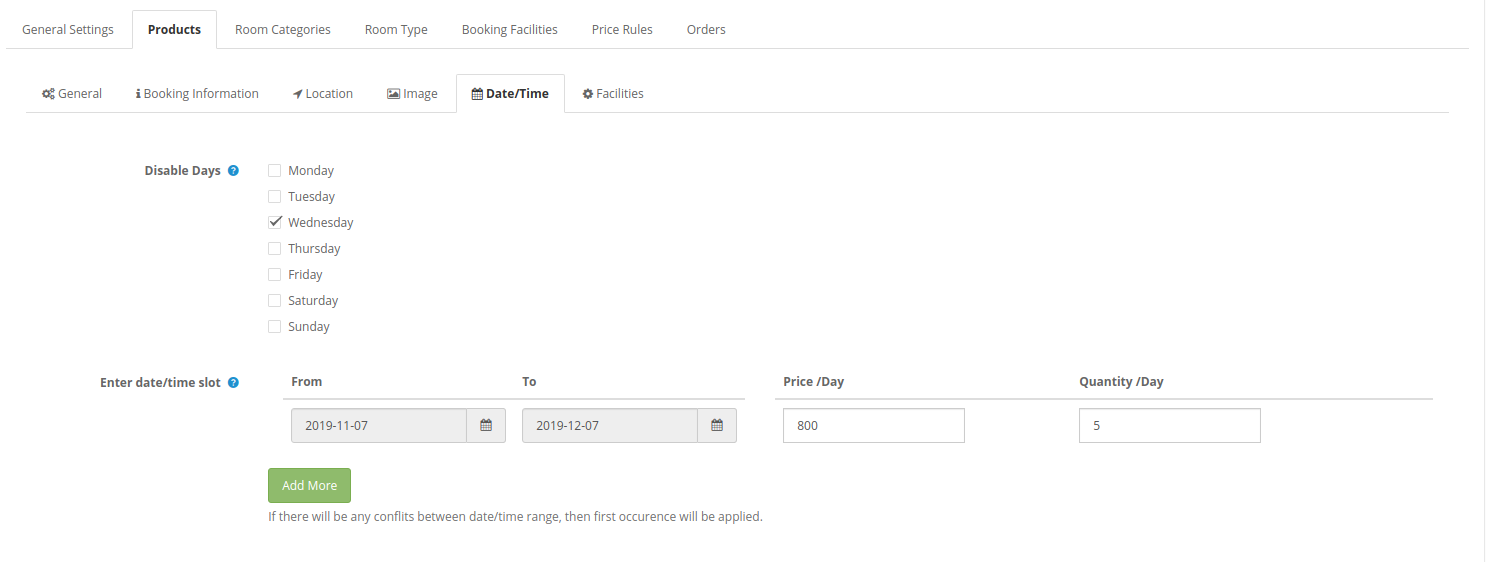
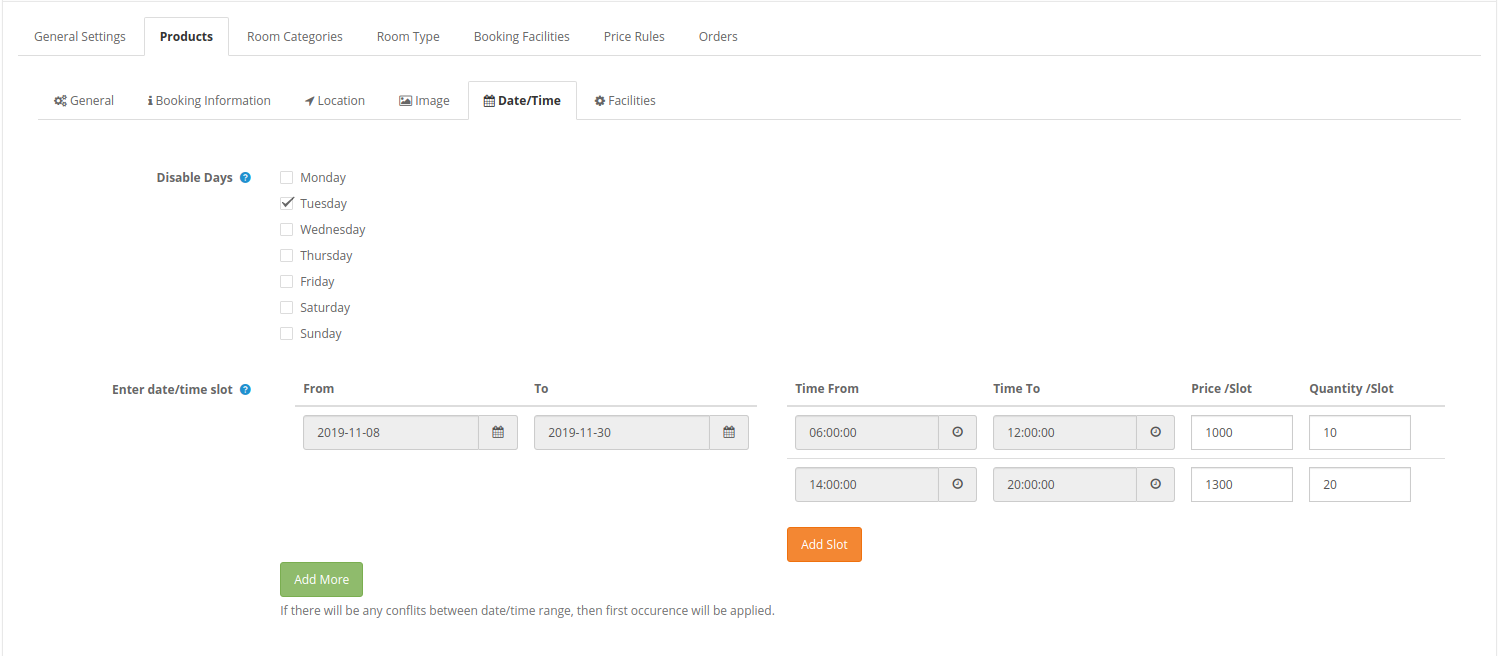
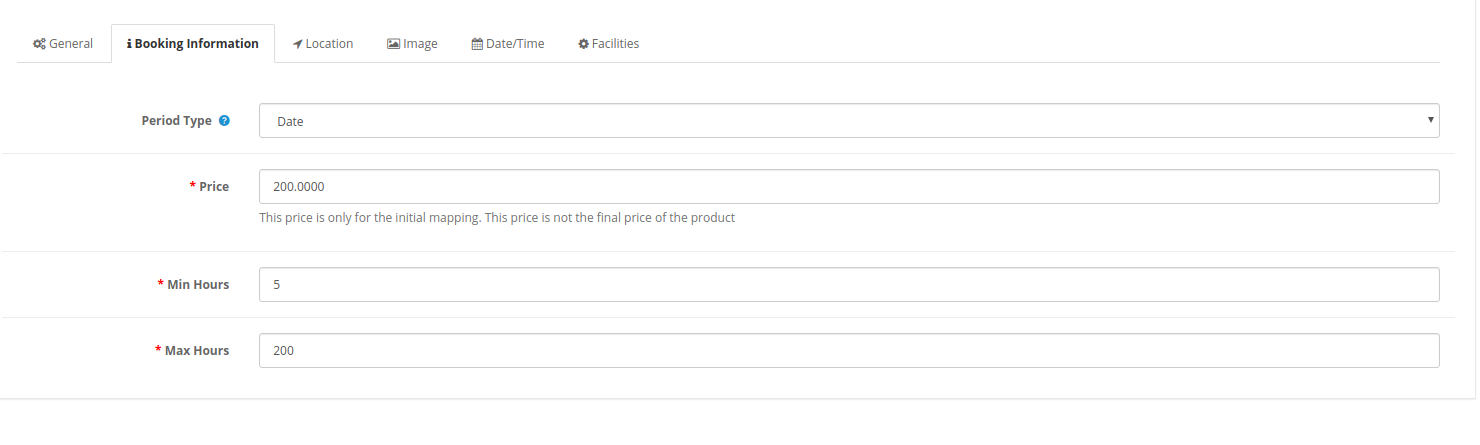
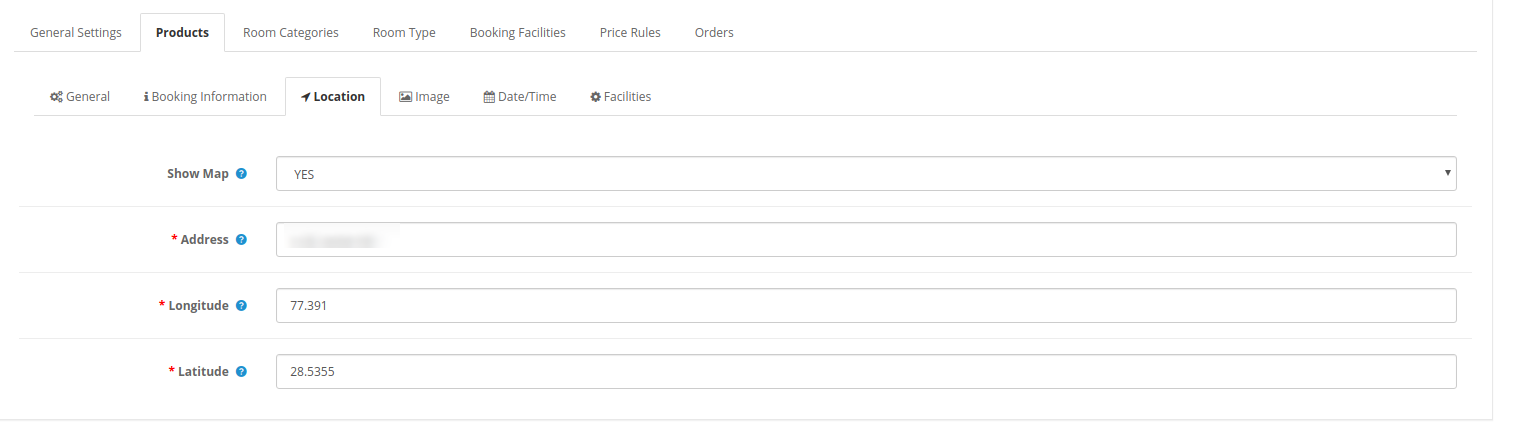
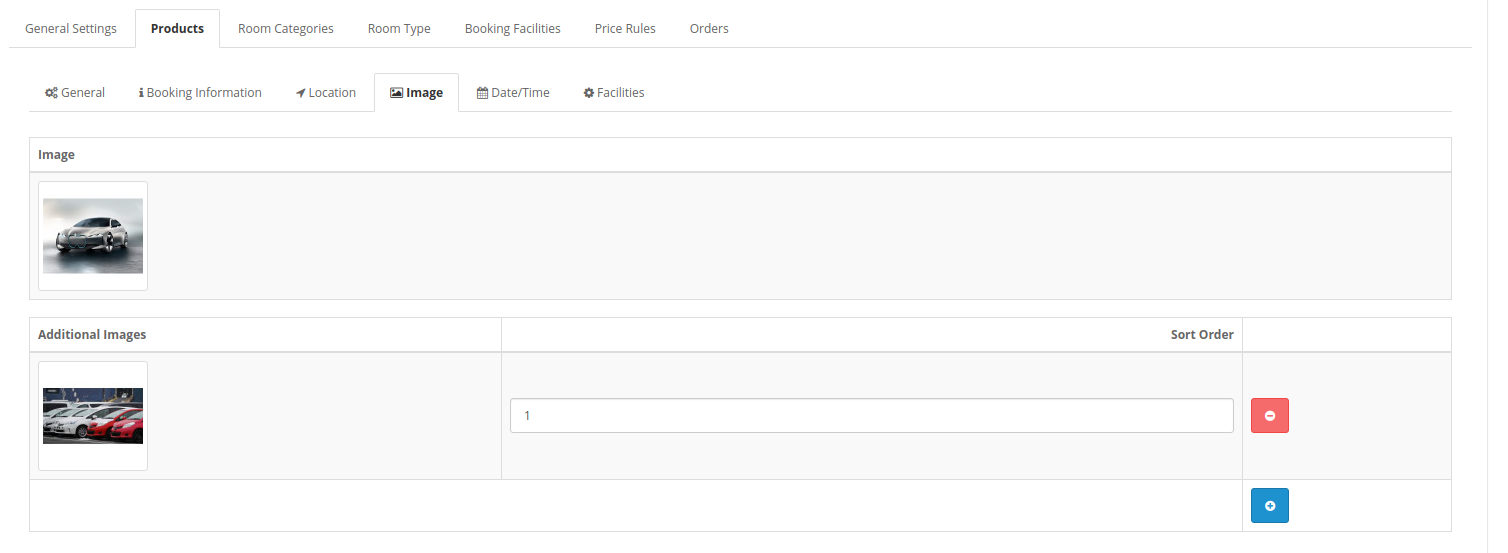
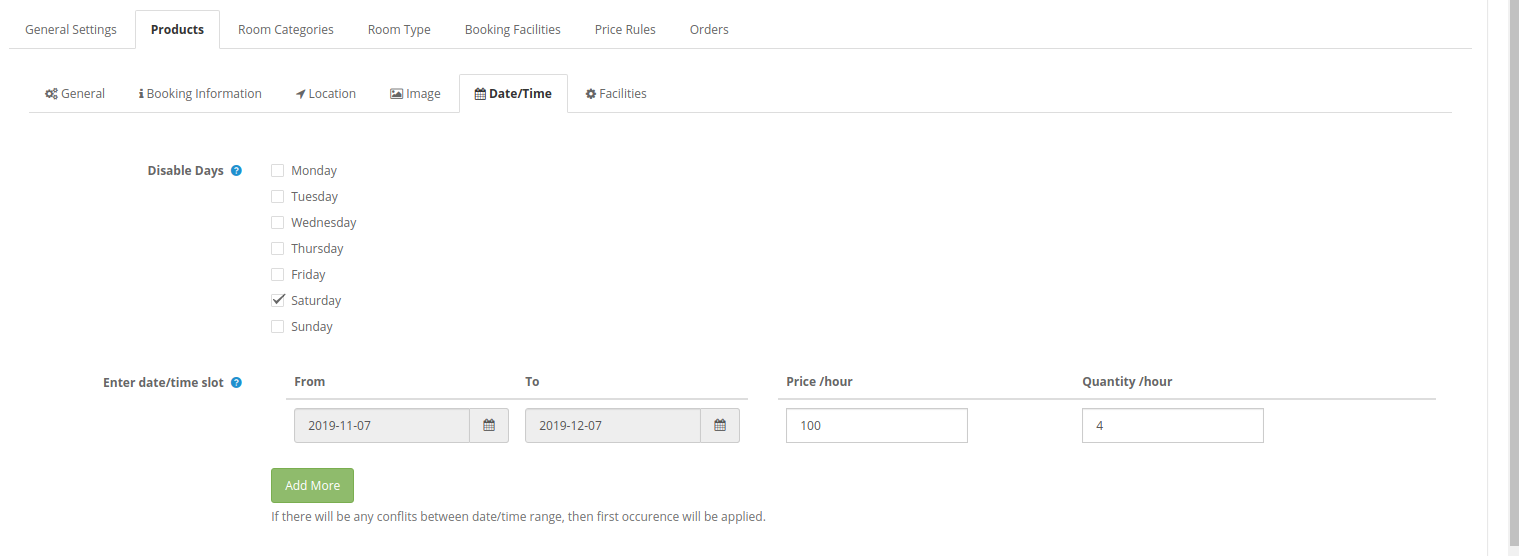
Administrator może wybrać początkową cenę usługi, pokazać lokalizację na mapie Google, obraz oraz datę / godzinę dostępności. Administrator może również wybrać dni, w których nie chce oferować określonej usługi.
W ustawieniach rezerwacji hotelowych administrator może ustawić minimalne i maksymalne dni rezerwacji, ustawić ocenę hotelu, udogodnienia i dodać pokoje różnych typów.
W przypadku konkretnego pokoju administrator może ustawić dodatkową cenę tego pokoju, liczbę dostępnych pokoi, sprawdzić czas zameldowania. Administrator może również przesłać obraz pokoju i jego wyposażenie.
Administrator może tworzyć nieograniczoną liczbę kategorii pokoi i aktywować lub dezaktywować je w dowolnym momencie.
Rozszerzenie systemu rezerwacji dla OpenCart pozwala administratorowi tworzyć wiele typów pokoi (tj. Deluxe, super-deluxe, semi-deluxe) i ustawić maksymalną dozwoloną liczbę dzieci / dorosłych. Sprzedawca sklepu może łatwo włączać lub wyłączać typy pokoi zgodnie z wymaganiami.
Moduł rezerwacji online dla OpenCart umożliwia dodawanie funkcji rezerwacji i mapowanie go z produktem. Administrator może dodać udogodnienia, takie jak dostępność Wi-Fi, wanna, bezpłatny lunch i zmapować go z pokojami hotelowymi. Administrator może dodawać niesamowite zdjęcia lub czcionki, aby pokazać możliwości rezerwacji.
Sprzedawca internetowy może tworzyć i stosować reguły cenowe z interfejsu administratora w celu oferowania rabatu w określonych terminach / czasie trwania.
Administrator może wybrać produkt, typ daty (konkretny / zakres dat), rodzaj obniżki (stały / procentowy) i kwotę obniżki w celu zastosowania reguły ceny.
Administrator może wyświetlić listę wszystkich zamówionych na podstawie rezerwacji i wynajmu. Wtyczka Rezerwacja zdarzeń OpenCart pozwala administratorowi przeglądać i edytować zamówienia z interfejsu administratora.
Moduł rezerwacji online dla OpenCart jest kompatybilny z wieloma językami.
Kroki instalacji 2.0 dla systemu rezerwacji i wynajmu
Kup system rezerwacji i rozszerzenia OpenCart w naszym sklepie. Otrzymasz te pliki po zakupie rozszerzenia systemu rezerwacji i wynajmu OpenCart:
Najpierw otrzymasz plik kodu źródłowego rozszerzenia systemu rezerwacji i wynajmu OpenCart w formacie spakowanym.
Instrukcja obsługi tego modułu systemu rezerwacji i wynajmu OpenCart.
Wykonaj poniższe kroki, aby zainstalować rozszerzenie systemu rezerwacji i wynajmu OpenCart:
1.Unzip otrzymany plik zip. Dostaniesz foldery.
2. Skopiuj wszystkie foldery pliku zip w katalogu głównym instalacji OpenCart za pomocą menedżera FTP.
3. Będzie plik o nazwie kbbooking_system.ocmod.xml (W przypadku Openvar v3.0.x nazwa pliku to kbbooking_system.ocmod.zip). Prześlij ten sam plik ze strony „Administrator -> Rozszerzenie -> Instalator rozszerzenia -> Prześlij”.
Tak więc, system rezerwacji i rozszerzenia OpenCart został pomyślnie zainstalowany i jest gotowy do użycia w Twoim sklepie.
Teraz przejdź do menu administratora i kliknij rozszerzenia, a tym samym kliknij przycisk konfiguracji obok Systemu rezerwacji i wynajmu.
Ustawienia administratora 3.0
Po instalacji sprzedawca internetowy może zastosować ustawienia w celu wdrożenia funkcji rezerwacji i wynajmu na stronie internetowej.
Istnieje siedem sekcji konfiguracji, jak pokazano poniżej:
Ustawienia ogólne
Produkty
Kategorie pokoi
Rodzaj pokoju
Udogodnienia do rezerwacji
Zasady cenowe
Zamówienia
Ustawienia ogólne 3.1
W ustawieniach ogólnych sprzedawca internetowy może zastosować podstawowe ustawienia związane z systemem wynajmu.
Włącz:?Enable or disable the functionality by selecting yes or no option.
Klucz API Map Google:?Enter the Google map API key for Google map integration. The store admin can also get the steps to generate a Google map API key.
Wyświetl regułę ceny:Włącz tę opcję, aby wyświetlać regułę ceny na stronie produktu.
3.1.1 Jak wygenerować klucz API Map Google
Aby wygenerować klucz interfejsu API map Google, administrator może wykonać następujące kroki:
Kliknij przycisk „Rozpocznij”:Przede wszystkim kliknij ten przycisk, aby uzyskać klucz interfejsu API map Google.
Odbierz produkty:Po kliknięciu przycisku „Rozpocznij” administrator wyświetli to okno podręczne.
Wybór projektu:Teraz administrator może utworzyć lub wybrać dowolny projekt.
1. Wybierz projekt:
2. Utwórz nowy projekt:
Skonfiguruj rozliczenie:?After creating a new project set up the billing.
Po rozliczeniu sprzedawca internetowy może uzyskać klucz interfejsu API map Google.
Administrator sklepu może wybrać opcję klucza API:
Administrator może wybrać opcję ograniczenia klucza w oknie dialogowym, aby ustawić ograniczenie przeglądarki na klucz API.
W sekcji Ograniczenia klucza administrator sklepu może wybrać strony odsyłające HTTP (strony internetowe), a następnie postępować zgodnie z instrukcjami wyświetlanymi na ekranie, aby ustawić strony odsyłające.
W ten sposób administrator może ustawić klucz API mapy Google.
Product 3.2
Na karcie produktów użytkownicy online mogą przeglądać listę dodanych produktów. Sprzedawca sklepu może bez problemu dodawać, edytować i usuwać dowolny produkt.
3.2.1 Dodaj nowy produkt
Aby dodać nowy produkt, administrator musi kliknąć "+" przycisk pierwszy.
Po kliknięciu na przycisk "+" przycisk, administrator otrzyma kilka opcji, jak pokazano poniżej: Wybierz typ produktu:?Admin needs to select the type of product which he wants to add.
Administrator może wybierać spośród tych typów produktów:
Powołanie
Dzienny wynajem
Rezerwowanie hotelu
Wynajem na godziny
Istnieje ogółem przypadków 6:
Administrator może dodawać produkty typu Spotkanie (data i data), Dzienna wypożyczalnia (Data i data), Rezerwacja hotelu (Data) i Wynajem godzinowy (Data).
Rodzaj spotkania 3.2.1.1
1. Generał:
Sprzedawca sklepu może zastosować podstawowe ustawienia produktów.
Włącz produkt:Wybierz Tak lub Nie, aby aktywować lub dezaktywować produkt.
Nazwa produktu:?Enter the name of the product in multiple languages.
Tytuł meta:?Set the meta title in multiple languages.
Model:Wprowadź szczegóły modelu tutaj
URL SEO:?Set SEO URL for this product. Do not use any space in the SEO URL.
Opis:Wprowadź opis produktu w różnych językach.
Kategoria:Wybierz kategorię produktu.
2. Informacja o rezerwacji:
Na karcie informacji o rezerwacji administrator może skonfigurować ustawienia związane z rezerwacją, jak pokazano poniżej:
Rodzaj usługi:Wybierz typ usługi jako oddział, jeśli chcesz, aby użytkownik odwiedził twoje miejsce. Wybierz typ usługi jako usługa domowa, jeśli chcesz zaoferować usługę domową.
Rodzaj okresu:Istnieją dwa typy okresów, jeden to data, a drugi to data i godzina. Administrator może wybrać dowolny typ okresu zgodnie z wymaganiami. Zgodnie z wybraną opcją pola zmienią się na karcie Data / czas.
Cena £:Ustaw cenę produktu na wstępne mapowanie. Nie będzie uważana za cenę końcową.
3. Lokalizacja:
Sprzedawca internetowy może również pokazać lokalizację usługi na mapie Google, stosując te ustawienia lokalizacji:
Pokaż mapę:?Select yes for including a map and no if you don’t want to show map.
Adres:Wpisz pełny adres tutaj.
Długość geograficzna:Ustaw długość geograficzną.
Szerokość:?Set the Latitude.
4. Obraz: Wybierz obraz produktu. Administrator może wybrać wiele zdjęć i ustawić kolejność sortowania w celu ustawienia pozycji.
?5. Date/Time:
Sprzedawca online może ustawić datę i godzinę, jak pokazano poniżej:
Ustawienia przedziałów czasowych i czasowych będą wyświetlane jako obraz poniżej:
Wyłącz dni:?A checkbox is available for every day, admin can click on the day which he wants to disable. There will be no service/product available on disable days.
Wpisz datę / godzinę:Administrator może utworzyć wiele dni / przedziałów czasowych, ustawiając daty / czas trwania, cenę za przedział i liczbę przedziałów. Moduł rezerwacji i rezerwacji OpenCart pokazuje błąd, jeśli administrator nakłada się na dowolną datę / godzinę.
Ustawienia datownika będą wyświetlane jako obraz poniżej:
Dzienny wynajem 3.2.1.2
Administrator może wybrać typ produktu jako Dzienny wynajem i dodawać produkty w tej kategorii.
1. Generał:?General Settings will be the same as “Appointment” product type settings. Admin can enable/disable the settings, enter product name, meta title, model, description, SEO URL and also select the product category.
2. Informacja o rezerwacji:
Rodzaj okresu:Administrator może wybrać typ okresu rezerwacji jako datę i datę i godzinę. Wybierając typ okresu jako datę, dostępne będą jeszcze dwa ustawienia dla minimalnego i maksymalnego dnia. Zgodnie z wybraną opcją pola zmienią się w zakładce Data / czas.
Cena:?Set the product price for initial mapping.
Min. Dni:Ustaw minimalne dni rezerwacji.
Maksymalna liczba dni:Ustaw maksymalną liczbę dni rezerwacji.
3. Lokalizacja:
Ustawienia lokalizacji będą takie same jak ustawienia lokalizacji „Spotkanie”. Administrator może pokazać / ukryć mapę, ustawić adres i wprowadzić długość i szerokość geograficzną.
4. Obraz:
Wybierz obraz produktu. Administrator może wybrać wiele zdjęć i ustawić kolejność sortowania w celu ustawienia pozycji.
5. Data / godzina:
Ustawienia daty / godziny będą takie same jak ustawienia „Spotkanie” Ustawienia daty / godziny. Administrator może kliknąć pole wyboru, aby wyłączyć dni, a także wprowadzić przedziały czasu / daty.
Terminy dat:
Automaty daty i godziny:
6. Budynków:
Administrator może dodawać udogodnienia po zapisaniu tych ustawień. "Wynajem" tutaj zostaną wymienione rodzaje obiektów, aby je dodać.
Po zapisaniu produktów i zastosowaniu ustawień obiektu rezerwacji administrator może łatwo dodawać obiekty, klikając przycisk dodawania obiektu.
Administrator może również usunąć dowolny obiekt, klikając przycisk Usuń.
Rezerwacja hotelu 3.2.1.3
Administrator może wybrać typy produktów rezerwacji hotelowej i łatwo dodawać wiele hoteli.
1. Generał:
Ustawienia ogólne będą podobne do poprzednich ustawień. 2. Informacja o rezerwacji:
Typ okresu: Typ okresu będzie taki sam jak data.
Cena: Ustaw cenę produktu dla początkowego mapowania.
Min. Dni: Ustaw minimalne dni rezerwacji dla tego hotelu.
Maksymalna liczba dni: Ustaw maksymalne dni rezerwacji dla tego hotelu.
Ocena: Ustaw ocenę hotelu. Maksymalna ocena to gwiazdy 5.
3. Lokalizacja
Ustawienia lokalizacji będą takie same jak w poprzednich ustawieniach.
4. Obraz:
Wybierz obraz produktu. Administrator może wybrać wiele zdjęć i ustawić kolejność sortowania w celu ustawienia pozycji. 5. Ustawiona data / godzina:
Wprowadź szczelinę daty / godziny:Administrator może tworzyć przedziały dat i ustawiać ceny hoteli na dzień.
6. Budynków:
Administrator może dodać udogodnienia po zapisaniu tych ustawień. Administrator musi tylko kliknąć „Dodaj obiekt”, aby dodać obiekty. Tylko obiekty typu hotelowego zostaną wymienione, aby je dodać. 7. Pokoje:
Administrator może najpierw zapisać ustawienia, a następnie dodać szczegóły pokoju. Pokoje można dodawać dopiero po zastosowaniu ustawień kategorii pokoju, ustawień typu pokoju i ustawień funkcji rezerwacji.
Aby dodać nowy pokój, wykonaj następujące kroki:
Aby dodać nowy pokój, administrator musi kliknąć „Dodaj nowy” i zastosować te ustawienia:
Włącz: Wybierz opcję tak, jeśli chcesz pokazać ten pokój w interfejsie użytkownika.
Kategoria pokoju: Wybierz z dostępnych kategorii pokoi.
Rodzaj pokoju: Wybierz typ pokoju spośród dostępnych typów pokoi.
Dodatkowa cena: Ustaw cenę pokoju, która zostanie dodana w hotelu na mapie.
Ilość: Wprowadź liczbę dostępnych pokoi podobnego typu.
Check-in-time: Wprowadź czas zameldowania w dostępnym formacie.
Czas realizacji zamówienia: Wprowadź czas wyjazdu w dostępnym formacie.
Załaduj obrazek: Wybierz obraz pokoju i prześlij go.
Wybierz obiekty: Wybierz wyposażenie pokoju tj. Wifi, wanna. Tylko obiekty typu „Pokój” zostaną wymienione tutaj do wyboru.
Administrator może usuwać i edytować szczegóły pokoju ze strony listy pokoi. Musi tylko kliknąć ikony usuwania i edycji.
Wynajem godzinowy 3.2.1.4
Administrator może wybrać typy produktów na godzinę i dodać wiele produktów na podstawie stawki na godzinę.
1. Generał:
Ustawienia ogólne są takie same jak poprzednie ustawienia.
2. Informacja o rezerwacji:
Informacje o rezerwacji są takie same jak w poprzednich ustawieniach. Administrator może ustawić datę jako typ okresu, ustawić początkową cenę mapowania, min-maks godziny. 3. Lokalizacja
Ustawienia lokalizacji będą takie same jak w poprzednich ustawieniach.
4. Obraz:
Wybierz obraz produktu. Administrator może wybrać wiele zdjęć i ustawić kolejność sortowania w celu ustawienia pozycji.
5. Ustawiona data / godzina:
Wyłącz dni:?Admin can click on check-box for disabling days and enter date/time slots also.
Wprowadź szczelinę daty / godziny:Administrator może tworzyć przedziały dat i ustalać godzinowe ceny wynajmu na godzinę i ilość na godzinę.
6. Budynków:
Administrator może dodać udogodnienia po zapisaniu tego ustawienia. Zostaną tutaj wymienione tylko obiekty typu „Wynajem”, aby je dodać.
3.2.2 Usuń produkty
Administrator może kliknąć przycisk usuwania, aby usunąć produkty.
3.2.3 Edytuj produkty
Sprzedawca sklepu internetowego może również łatwo modyfikować szczegóły produktu z interfejsu administracyjnego tego modułu rezerwacji hotelowych dla OpenCart.
Administrator musi tylko kliknąć przycisk edycji i zapisać po zastosowaniu zmian.
Kategorie pokoi 3.3
Tutaj, na tej karcie, administrator sklepu internetowego może dodawać różnego rodzaju pokoje, a także usuwać i modyfikować szczegóły pokoju. Sprzedawca sklepu może zastosować filtry.
3.3.1 Jak dodać kategorię pokoju
Aby dodać nową kategorię pokoju, kliknij przycisk „+” i zastosuj następujące ustawienia:
Po kliknięciu przycisku Dodaj administrator musi zastosować następujące ustawienia:
Imię:Wpisz nazwę kategorii pokoju w różnych językach.
Opis:Wprowadź opis tej kategorii pokoju w różnych językach.
Aktywny:Wybierz tak lub nie, aby włączyć / wyłączyć tę kategorię pokoju.
3.3.2 Jak usunąć dowolną kategorię pokoju
Kliknij ikonę usuwania i łatwo usuń dowolną kategorię pokoju. Nie możesz usunąć ani wyłączyć żadnej takiej kategorii, która jest zmapowana z dowolnym produktem.
3.3.3 Jak edytować dowolną kategorię pokoju
Kliknij ikonę edycji, aby zastosować zmiany w kategoriach pokoi.
3.4 Rodzaj pokoju
W tej zakładce sprzedawca online może ustawić typ pokoju. Administrator może dodawać, usuwać i edytować typ pokoju z interfejsu administratora tego modułu rezerwacji online dla OpenCart.
3.4.1 Jak dodać nowy typ pokoju
Aby dodać nowy typ pokoju, kliknij znak „+” i wprowadź następujące dane:
Po kliknięciu na przycisk "Dodaj" przycisk, administrator musi zastosować te ustawienia:
?Imię:Wpisz nazwę typu pokoju w wielu językach.
Maks. Dozwolone dziecko:?Enter the number of children who are allowed.
Maksymalna dozwolona liczba dorosłych:Wprowadź liczbę dorosłych, którzy są dozwoleni.
Kategoria:?Select the room category from here.
Aktywny:Wybierz tak lub nie, aby włączyć / wyłączyć ten typ pokoju.
3.4.2 Jak usunąć typ pokoju
Administrator musi tylko kliknąć ikonę usuwania, aby usunąć dowolny typ pokoju.
3.4.3 Jak edytować typ pokoju
Administrator musi tylko kliknąć ikonę edycji, aby edytować dowolny typ pokoju.
Funkcja rezerwacji 3.5
Sprzedawca sklepu może dodawać, usuwać i aktualizować funkcje rezerwacji z tej zakładki.
3.5.1 Jak dodać nowy obiekt rezerwacji
Aby dodać nowy obiekt rezerwacji, kliknij "+" przycisk, jak pokazano poniżej:
Po kliknięciu tego przycisku administrator musi zastosować następujące ustawienia:
Imię:Wprowadź nazwę obiektu w różnych językach.
Rodzaj:Wybierz spośród dostępnych rodzajów, tj. Pokój, wynajem lub hotel. Obiekty będą dostępne do mapowania z produktem według tego typu, tzn. Kategorię typu hotelu można zmapować tylko produktami typu hotelowego.
Typ obrazu:Wybierz typ obrazu, tj. Prześlij obraz lub niesamowitą czcionkę.
1. Załaduj obrazek:Wybierz obraz, który chcesz przesłać
Aktywny:?Select yes or no for activating or deactivating this booking facility.
3.5.2 Jak usunąć funkcję rezerwacji
Sprzedawca internetowy musi tylko kliknąć ikonę usuwania, aby usunąć dowolną rezerwację.
3.5.3 Jak edytować obiekt rezerwacji
Sprzedawca online musi tylko kliknąć ikonę edycji, aby edytować dowolną funkcję rezerwacji.
Reguła cenowa 3.6
Tutaj administrator może łatwo tworzyć, usuwać i aktualizować reguły cenowe, wykonując opisane czynności.
3.6.1 Jak dodać nową regułę cenową
Po kliknięciu przycisku Dodaj nowy administrator musi zastosować następujące ustawienia:
Tytuł:?Enter the Price Rule Title in various languages.
Wybierz produkt:Wybierz produkt do mapowania tej reguły ceny.
Typ danych:?Select the date type as a date range or a specific date.
Wybierając typ daty jako zakres dat, otrzymasz następujące opcje dostosowywania:
1. Data rozpoczęcia:?Enter the starting date here.
2. Data końcowa:Wprowadź datę końcową.
Wybierając konkretną datę, administrator musi wprowadzić tylko konkretną datę.
Rodzaj redukcji:?Select a fixed or percentage-based reduction type.
Redukcja:?enter the fixed/percentage based amount which you want to reduce.
Aktywny:?Select Yes or no for activating/deactivating this price rule.
3.6.2 Jak usunąć regułę cenową
Sprzedawca internetowy musi tylko kliknąć ikonę usuwania, aby usunąć dowolną regułę cenową.
3.6.3 Jak edytować regułę ceny
Sprzedawca online musi kliknąć ikonę edycji, aby edytować dowolną regułę cenową.
Zamówienia 3.7
Administrator może wyświetlić wszystkie zamówienia oparte na systemie rezerwacji i wynajmu. Administrator może wyświetlać i edytować szczegóły zamówienia.
Interfejs frontowy 4.0
1. Spotkanie:
W kategorii spotkań użytkownicy online mogą wyświetlać produkty typu spotkania, jak pokazano poniżej:
Rodzaj terminu spotkania:
Użytkownicy online mogą zobaczyć początkową cenę spotkania i regułę ceny. Użytkownicy online mogą również wyświetlić lokalizację na mapie, jak pokazano poniżej:
Po wybraniu daty spotkania użytkownicy online mogą wyświetlić lokalizację na mapie Google. Użytkownicy online mogą zobaczyć zdyskontowaną kwotę w tym samym czasie, gdy wybierają datę spotkania.
Wystąpi błąd, jeśli klienci wybiorą więcej ilości niż dostępna liczba spotkań.
Spotkanie Data i godzina Rodzaj:
W terminach opartych na dacie klienci muszą wybrać godzinę wraz z datą. Mogą wyświetlać opłaty za różne przedziały czasowe.
2. Dzienny wynajem:
W kategorii Dzienny wynajem użytkownicy online mogą przeglądać wszystkie aktywowane produkty dziennego wynajmu.
Typ codziennej daty wynajmu:
Użytkownicy online mogą przeglądać instrukcje rezerwacji i udogodnienia na stronie produktu.
Dzienny typ wynajmu Data i godzina:
Użytkownicy online mogą wybrać przedziały czasu i daty. Następnie użytkownicy mogą rezerwować codzienne rezerwacje na wynajem.
3. Rezerwowanie hotelu:
Użytkownicy online mogą przeglądać wszystkie dostępne hotele w kategorii rezerwacji hotelowych, jak pokazano poniżej:
Początkowo administrator może wyświetlać wszystkie typy pokoi i udogodnienia, jak pokazano poniżej:
Administrator może wybierać spośród dostępnych kategorii pokoi.
Użytkownicy online mogą zarezerwować pokój typu deluxe, jak pokazano poniżej:
Użytkownicy online mogą również sprawdzić warunki i udogodnienia przed dokonaniem rezerwacji dowolnego pokoju.
4. Wynajem godzinowy:
W kategorii wynajmu godzinowego użytkownicy online mogą korzystać z produktów opartych na czynszu godzinowym.
Użytkownicy online mogą zobaczyć godzinowe warunki wynajmu po wybraniu daty zameldowania, jak pokazano poniżej:
Użytkownicy online mogą wybrać ilość i czas trwania rezerwacji dowolnego produktu opartego na wynajmie na godzinę.
W ten sposób sprzedawca sklepu internetowego może wdrożyć funkcjonalność rezerwacji i rezerwacji dzięki temu rozszerzeniu systemu rezerwacji dla OpenCart.
Rozszerzenie OpenCart Shipping Timer firmy Knowband oferuje konfigurowalny zegar wysyłki, który możesz wyświetlać na stronach produktów w swoim sklepie. Ten licznik czasu wysyłki jest odliczaniem, które zmusza odwiedzających w twoim sklepie do skorzystania z zalet wysyłki tego samego dnia lub wysyłki jednego dnia. Ten moduł wysyłkowy OpenCart w zasadzie dodaje do twojego sklepu jeden lub kilka dni licznika dla wybranych produktów, kategorii i producentów. Dzięki temu licznikowi czasu możesz zwrócić uwagę klientów i pokazać im niestandardowe banery. Jeśli klient zamówi produkt przed upływem odliczania, jego produkt zostanie dostarczony w ten sam sposób
1.1 Charakterystyczne cechy zegara wysyłki produktu dla OpenCart
Rozszerzenie OpenCart Shipping Timer zawiera konfigurowalne funkcje, które można modyfikować zgodnie z wymaganiami biznesowymi. Kodowanie nie jest wymagane i możesz wyświetlić licznik wysyłek tego samego dnia lub licznik dostawy jednego dnia w swoim sklepie bez żadnego wysiłku kodowania. Przeanalizujmy je jeden po drugim.
Pokazuje licznik czasu wysyłki na każdej stronie produktu w sklepie, zmuszając użytkowników do zakupu produktu przed upływem tego samego dnia lub jednego dnia oferty dostawy.
Moduł OpenCart Shipping jest łatwy w instalacji i konfiguracji.
Możesz włączyć lub wyłączyć rozszerzenie Timera wysyłkowego OpenCart jednym kliknięciem.
Timer odliczający OpenCart oferuje wielojęzyczną i wielojęzyczną kompatybilność.
Dzięki rozszerzeniu OpenCart Shipment Timer możesz stworzyć zegar jednodniowy lub wielodniowy dla swojego sklepu.
Moduł OpenCart Shipping zapewnia wiele możliwości wyboru kategorii, produktów i producentów.
Możesz ustawić datę początkową i końcową dla licznika czasu wysyłki.
Możesz wybrać dni, dla których chcesz wyświetlić minutnik.
Rozszerzenie OpenCart Shipping Timer umożliwia także ustawienie dat wakacji w celu ograniczenia funkcjonalności.
Aby uzyskać atrakcyjny wygląd, możesz dodać pożądane banery wraz z odliczaniem.
Za pomocą tego zegara odliczającego OpenCart możesz łatwo przeglądać i zarządzać całkowitą liczbą zamówień klientów.
Rozszerzenie zegara wysyłki OpenCart jest przydatne w zwiększaniu poziomów konwersji, ponieważ odliczanie wysyłki zmusza klienta do szybkiego podjęcia decyzji.
Przed rozpoczęciem procesu instalacji musisz kupić moduł OpenCart Shipping w sklepie Knowband. Po zakupie otrzymasz następujące pliki na zarejestrowany e-mail.
Kod źródłowy rozszerzenia Timer wysyłki w formacie spakowanym
Teraz, aby zainstalować ten licznik czasu wysyłki na swojej stronie internetowej, wykonaj następujące kroki: 1. Rozpakuj plik zip. Otrzymasz foldery, jak pokazano na obrazku poniżej
2. Skopiuj wszystkie foldery pliku zip do katalogu głównego konfiguracji OpenCart za pomocą menedżera FTP. Tak więc rozszerzenie OpenCart Shipping Timer zostało pomyślnie zainstalowane i jest gotowe do użycia w Twoim sklepie. Przejdź do menu administratora i kliknij rozszerzenia. Następnie kliknij Moduły, a tym samym przycisk Konfiguruj obok Knowband Shipping Timer.
Interfejs administracyjny 3.0 modułu OpenCart Shipping
Zaraz po udanej instalacji modułu wysyłkowego na stronie OpenCart możesz utworzyć i skonfigurować liczniki odliczania zgodnie z wymaganiami biznesowymi. Nawiguj po ustawieniach w podanej kolejności: Panel administracyjny> Rozszerzenia> Moduły> Timer wysyłki Knowband.
Prosty do zrozumienia interfejs administracyjny rozszerzenia OpenCart Shipping Timer jest podzielony na sześć ogólnych sekcji: 1. Ustawienia ogólne 2. Producenci 3. Kategorie 4. Produkty 5. Zamówienia 6. Wsparcie Te sekcje zostały szczegółowo omówione poniżej. Chociaż sekcja „Ustawienia ogólne” jest również podzielona na trzy sekcje jako: 1. Włącz ustawienia 2. Ustawienia odliczania 3. Ustawienia banerów
Ustawienia ogólne 3.1
Kompletne ustawienia ogólne są podzielone na następujące trzy sekcje:
3.1.1 Włącz ustawienia
Status modułu: To ustawienie po prostu włącza lub wyłącza funkcjonalność modułu wysyłkowego.
Kontrola producentów: Po włączeniu tej opcji czasomierz będzie wyświetlany dla listy wybranych producentów. Aby dodać nowego producenta do listy, przejdź do sekcji 3.2.
Kategorie Sprawdź: Po włączeniu tej opcji czasomierz będzie wyświetlany dla wybranej listy kategorii. Aby dodać nowe kategorie do listy, przejdź do sekcji 3.3.
Ustawienia odliczania 3.1.2
Tutaj możesz ustawić dwa rodzaje licznika czasu:
A) Jeden dzień
Ważność timera: Tę opcję można ustawić na jeden dzień lub wiele dni. Biorąc pod uwagę, że jest ustawiony na Single Day.
Czas rozpoczęcia odliczania: Ta opcja pozwala ustawić czas rozpoczęcia odliczania czasu.
Czas zakończenia odliczania: Ta opcja pozwala ustawić czas zakończenia odliczania czasu.
Dni tygodnia: Dzięki tej opcji możesz wybrać lub wybrać dni, w których baner będzie wyświetlany.
Daty wakacji: Korzystając z tej opcji, możesz wykluczyć konkretną datę, kiedy chcesz ukryć baner. Możesz wybrać wiele dat oddzielnie
B) Wiele dni
Ważność timera: Tę opcję można ustawić na jeden dzień lub wiele dni. Biorąc pod uwagę, że jest ustawiony na Wiele dni.
Data rozpoczęcia odliczania: Ta opcja pozwala ustawić datę i godzinę rozpoczęcia odliczania czasu.
Data zakończenia odliczania: Ta opcja pozwala ustawić datę i godzinę zakończenia odliczania czasu.
Ustawienia banera 3.1.3
Tekst baneru 1: Ustaw żądany tekst (w języku angielskim i francuskim) wyświetlany nad zegarem.
Tekst baneru 2: Ustaw żądany tekst (w języku angielskim i francuskim), który będzie wyświetlany poniżej stopera.
Obraz baneru: Dzięki tej opcji możesz ustawić obraz banera, który chcesz wyświetlać, wraz z minutnikiem.
Włącz / wyłącz baner, gdy odliczanie nie jest widoczne: Możesz włączyć lub wyłączyć baner, gdy odliczanie nie jest widoczne lub wygasa.
Tekst banera, gdy odliczanie nie jest widoczne: Możesz ustawić żądany tekst transparentu (w języku angielskim i francuskim), który będzie wyświetlany, gdy odliczanie nie będzie widoczne.
Obraz baneru, gdy odliczanie nie jest widoczne: Możesz ustawić żądany obraz banera, który będzie wyświetlany, gdy odliczanie nie będzie widoczne.
Producenci 3.2
W tej sekcji modułu OpenCart Shipping możesz dodawać producentów, klikając przycisk „+”. Aby wyłączyć lub usunąć istniejącego producenta, możesz kliknąć odpowiedni przycisk „Wyłącz” lub „Usuń”. Czas wysyłki jest wyświetlany dla produktów oferowanych przez tych producentów.
Kategorie 3.3
W tej sekcji modułu OpenCart Shipping możesz dodawać kategorie, klikając przycisk „+”. Aby wyłączyć lub usunąć istniejącą kategorię, możesz kliknąć odpowiedni przycisk „Wyłącz” lub „Usuń”. Czas wysyłki jest wyświetlany dla wszystkich produktów należących do tych kategorii.
3.4 Products
W tej sekcji modułu OpenCart Shipping możesz dodawać produkty, klikając przycisk „+”. Aby wyłączyć lub usunąć istniejący produkt, możesz kliknąć odpowiedni przycisk „Wyłącz” lub „Usuń”. Czas wysyłki jest wyświetlany dla wszystkich tych produktów.
Zamówienia 3.5
Rozszerzenie Timer wysyłki OpenCart pozwala przeglądać i śledzić pełne szczegóły otrzymanych zamówień. Zamówienia zakupu produktów z funkcjami wysyłki jednodniowej lub tego samego dnia można łatwo wyświetlić w tej zakładce „Zamówienie” interfejsu administracyjnego. Możesz nawet zastosować różne filtry, aby pobrać całą listę otrzymanych zamówień wraz ze szczegółami konkretnego klienta, zgodnie z potrzebą.
Pomoc 3.6
W przypadku jakichkolwiek problemów lub wątpliwości możesz po prostu podnieść bilet w tej sekcji pomocy technicznej.
Każdy kocha osobisty akcent. Jest to szczególnie ważne w dzisiejszym świecie zakupów online, który pozwala zamówić wybrany produkt w zaciszu własnej sofy. Co więcej, spektakularny wzrost liczby sklepów internetowych dał klientom szeroki wachlarz możliwości zakupu. I tutaj w grę wchodzi personalizacja produktu. Firmy, które wdrażają dostosowywanie produktów, projektują, zmieniają i wprowadzają na rynek swoje produkty zgodnie z potrzebami lub pragnieniami klienta.�Projektant/dostosowywanie produktu Opencart oferuje wiele korzyści i generalnie prowadzi do wyższych współczynników konwersji. Jeszcze kilka lat temu spersonalizowane produkty ograniczały się do wąskiego kręgu marek i przedmiotów. Składał się głównie z prezentów, produktów prezentacyjnych lub materiałów marketingowych. Mówiąc obrazowo, ilość personalizowanych przedmiotów można było policzyć na palcach jednej ręki. Na szczęście wiele się zmieniło. Dla dobra. Sprzedawcy prawie wszystkiego, od sukienek i koszul po torebki, a nawet towary konsumenckie, odkrywają korzyści i wartość dostosowywania produktów. Coraz więcej marek przekonuje się, że personalizacja produktów i usług to świetny sposób na zwiększenie lojalności i zaangażowania klientów. OpenCart Product Designer / Customizer to łatwy sposób, aby klienci mogli dostosować dowolny produkt zgodnie z ich życzeniem i złożyć zamówienie u Ciebie. Daje to elastyczność Twojego klienta, aby uzyskać produkt, którego chce i tak, jak chce, a tym samym zwiększa sprzedaż. Klienci mogą łatwo dodawać bogate, kolorowe teksty z efektami, przesyłać obrazy z filtrami i dodawać kod QR, aby dostosować go do swoich potrzeb.
Dlaczego powinieneś dać swoim klientom opcję dostosowywania produktu?
Jeśli zastanawiasz się, dlaczego dostosowywanie produktu? Oto dlaczego poprawiłoby to Twój sklep internetowy.
2.0 Podręcznik instalacji
Przed rozpoczęciem procesu instalacji musisz kupić Opencart Product Designer / Customizer w sklepie Knowband. Po zakupie otrzymasz następujące pliki na swój zarejestrowany adres e-mail. 1. Kod źródłowy modułu dostosowywania produktu Opencart w formacie pliku zip. 2. Instrukcja obsługi niestandardowego rozszerzenia projektanta produktu Opencart. Teraz, aby zainstalować to niestandardowe rozszerzenie projektanta produktów Opencart w swoim sklepie internetowym, wykonaj następujące kroki:
Krok 1: Rozpakuj plik zip. Otrzymasz foldery, jak pokazano na poniższym obrazku
Krok 2: Skopiuj wszystkie foldery pliku zip w katalogu głównym konfiguracji OpenCart za pomocą menedżera FTP. Tak więc moduł Opencart Custom Product Design został pomyślnie zainstalowany i jest gotowy do użycia w Twoim sklepie. Przejdź do menu administratora i kliknij rozszerzenia. Wybierz typ rozszerzenia jako moduły. Znajdziesz listę modułów. Wybierz projektanta/dostosowującego produkt Opencart.
Interfejs administracyjny 3.0 programu Opencart Product Designer Customizer
Aby skonfigurować rozszerzenie Product Designer/Customizer dla OpenCart, przejdź do ustawień w następującej kolejności: Panel administracyjny > Rozszerzenia > Moduły > Projektant produktów/Dostosowywanie
Interfejs administratora rozszerzenia OpenCart Product Designer/Customizer zawiera następujące główne ustawienia:
Konfigurowanie
Kolory
chrzcielnica
Grupa obrazów
Jak dostosować produkt?
Aby dostosować produkt, postępuj zgodnie z następującą ścieżką: Katalog>> Produkty>> Wybierz produkt>> Edytuj>> Product Designer/Customizer
Po kliknięciu przez Użytkownika Projektanta/Dostosowania produktu, Użytkownik będzie miał następujące opcje w module Opencart Extended Product Customization:
Konfiguracja 3.0.1
Dzięki temu ustawieniu modułu Opencart Custom Product Design użytkownik może włączyć / wyłączyć cały moduł i wprowadzić zmiany w dostosowywaniu produktu.
Cena 3.0.2
To ustawienie modułu rozszerzonego dostosowywania produktu Opencart pozwala administratorowi decydować o stałej cenie dla każdego dostosowania, które należy dodać do produktu. Ekran tego samego będzie wyglądał tak, jak pokazano poniżej:
3.0.3 Tekst
Dzięki temu ustawieniu modułu Opencart Custom Product Design administrator może kontrolować opcję Tekst w Dostosowaniu. Ekran tej opcji będzie wyglądał tak, jak pokazano poniżej:
Boki 3.0.4
Strony Ustawienie niestandardowego modułu rozszerzenia projektanta produktu Opencart pozwala administratorowi dodać obraz różnych stron produktu, aby użytkownik mógł dostosować produkt z dowolnej strony. Administrator może również nazwać dodane strony. Ekran będzie wyglądał tak, jak pokazano:
Jak skonfigurować czcionki, kolory i grupy obrazów?
Podczas zmiany ustawień dostosowywania produktu w prawym górnym rogu ekranu znajdziesz opcje wyboru różnych czcionek, kolorów i grup obrazów. Znajdziesz trzy opcje, takie jak:
1. Skonfiguruj czcionki
Wszystkie czcionki dodane z modułu są wymienione w tym interfejsie. Możesz bezpośrednio włączyć lub wyłączyć dowolną czcionkę.
2. Skonfiguruj kolory
Wszystkie kolory, które zostały dodane za pomocą modułu, są wymienione w tym interfejsie. Możesz bezpośrednio włączyć lub wyłączyć dowolny kolor.
3. Skonfiguruj grupy obrazów
Wszystkie dodane grupy obrazów są wymienione w tym interfejsie. Możesz bezpośrednio włączyć lub wyłączyć dowolną grupę obrazów. Po kliknięciu przycisku „Wyświetl obrazy” zobaczysz następujący ekran.
3.0.5 Konfiguracja
Ta opcja jest podana w panelu administracyjnym niestandardowego rozszerzenia projektanta produktu OpenCart, administrator może włączyć / wyłączyć cały moduł z tego ustawienia. Ekran będzie wyglądał tak, jak pokazano poniżej:
3.0.6 Czcionki
Dzięki temu ustawieniu modułu rozszerzonego dostosowywania produktu OpenCart administrator może dodać nową czcionkę w systemie, a także edytować istniejącą. Ekran będzie wyglądał tak, jak pokazano poniżej:
Edytuj czcionkę: Możesz edytować istniejący zestaw czcionek za pomocą opcji Edytuj. Ekrany edycji czcionki będą takie same jak dodawanie czcionki. Jedyną różnicą będzie to, że Edycja będzie miała już wypełnione pola.
Usuń czcionkę: Możesz usunąć czcionkę, klikając ikonę „Kosz”. Pojawi się wyskakujące okienko z prośbą o potwierdzenie. Możesz kliknąć tak, a czcionka zostanie usunięta.
Dodaj czcionkę: Możesz dodać czcionkę w module OpenCart Extended Product Customization, klikając ikonę „+” podaną u góry strony. Ekran będzie wyglądał tak, jak pokazano poniżej:
3.0.7 Kolory
Dzięki temu ustawieniu modułu rozszerzonego dostosowywania produktu OpenCart administrator może dodać nowy kolor w systemie, a także edytować istniejący. Ekran będzie wyglądał tak, jak pokazano poniżej:
Edytuj kolor: Możesz edytować istniejący zestaw kolorów za pomocą opcji Edytuj. Ekrany edycji koloru będą takie same jak dodawanie koloru. Jedyną różnicą będzie to, że Edycja będzie miała już wypełnione pola.
Usuń kolor: Możesz usunąć kolor, klikając ikonę „Kosz”. Pojawi się wyskakujące okienko z prośbą o potwierdzenie. Możesz kliknąć tak, a czcionka zostanie usunięta.
Dodaj kolor: Możesz dodać kolor w module rozszerzonej personalizacji produktu OpenCart, klikając ikonę „+” podaną u góry strony. Ekran będzie wyglądał tak, jak pokazano poniżej:
3.0.8 Grupa obrazów
Ustawienia grupy obrazów modułu rozszerzonego dostosowywania produktu OpenCart pozwalają administratorowi dodać grupę obrazów, aby zaoferować swoim klientom dostosowywanie produktu. Ekran będzie wyglądał tak, jak pokazano poniżej:
Edytuj grupę obrazów: Możesz edytować istniejący zestaw grup obrazów za pomocą opcji Edytuj. Ekrany edycji grupy obrazów będą takie same jak dodawanie koloru. Jedyną różnicą będzie to, że Edycja będzie miała już wypełnione pola.
Usuń grupę obrazów: Możesz usunąć grupę obrazów, klikając ikonę „Kosz”. Pojawi się wyskakujące okienko z prośbą o potwierdzenie. Możesz kliknąć tak, a czcionka zostanie usunięta.
Dodaj grupę obrazów: Możesz dodać grupę obrazów w module rozszerzonego dostosowywania produktu OpenCart, klikając ikonę „+” podaną u góry strony. Ekran będzie wyglądał tak, jak pokazano poniżej:
Podgląd grupy obrazów:�Możesz wyświetlić wszystkie obrazy w grupie, klikając ikonę „Oko” odpowiadającą określonej grupie. Wyświetli się poniższy ekran:
Tutaj możesz dodać nowy obraz do grupy, edytować/usunąć istniejący obraz. Po kliknięciu przycisku Dodaj zobaczysz następujące opcje, jak pokazano poniżej:
Załaduj obrazek: Ta opcja umożliwia przeglądanie żądanego obrazu z lokalnego komputera i przesyłanie go tutaj.
Cena: Ta opcja określa cenę wybranego obrazu.
Aktywny: Ta opcja włącza lub wyłącza obraz dla wybranej grupy. Ustaw na TAK lub NIE. Podobnie możesz kliknąć przycisk Edytuj odpowiadający obrazowi. Opcje będą takie same, jedyną różnicą jest to, że pola zostaną wypełnione, jak pokazano na poniższym obrazku.
Usunięcie obrazu jest proste. Wystarczy kliknąć ikonę „Kosz” odpowiadającą obrazowi.
4.0 Przedni interfejs modułu konfiguracyjnego projektanta produktu Opencart
Jeśli moduł Opencart Product Designer/Customizer jest włączony, na stronie produktu zostanie wyświetlony przycisk „Dostosuj”, jak pokazano poniżej.
Po kliknięciu przycisku Dostosuj, klientowi zostanie wyświetlone wyskakujące okienko, które będzie składało się z różnych projektów produktu i ustawień dostosowywania. Klienci mogą dodać dowolny kolor, niestandardowy tekst, niestandardowy obraz lub kod QR dla produktu zgodnie z wymaganiami dotyczącymi zakupów.
Klienci mogą dokonywać różnego rodzaju dostosowań, takich jak:
1. Kolor
2. Wizerunek
Klienci mogą wybrać wybrany przez siebie obraz z dostarczonych opcji grupy obrazów.
Mogą przesyłać i drukować dowolny inny wybrany przez siebie obraz z przestrzeni lokalnej.
Mogą nawet wydrukować kod QR dla ukrytego tekstu lub linku do strony internetowej.
3. Tekst
Klient może zapisać wszystkie dostosowania swojego produktu, klikając przycisk Zapisz, jak pokazano poniżej.
Na ekranie pojawi się pole wyboru kosztów. Kliknij OK, aby potwierdzić.
Podobnie te dostosowania mają zastosowanie do innych produktów sklepu, takich jak etui na kubki i telefony.
Strona podsumowania koszyka dla spersonalizowanego produktu
Poniższy obraz frontendu pokazuje, jak niestandardowy produkt wyświetla się na stronie koszyka z różnymi opcjami dla klientów po kliknięciu przycisku „Zapisz dostosowanie”.
Klient może wyświetlić fakturę za ten dostosowany produkt, jak pokazano poniżej.
Zamów widok z panelu administracyjnego
Administrator może przeglądać fakturę zamówienia i całą konfigurację dotyczącą dostosowywania produktu z zaplecza. Szczegóły zamówienia można wyświetlić w sekcji Zamówienia w Panelu administracyjnym.
Po kliknięciu przycisku Widok odpowiadającego produktowi administrator może sprawdzić pełne szczegóły zamówienia produktu niestandardowego.
Po kliknięciu zdjęć produktu administrator zobaczy pełne szczegóły spersonalizowanego produktu w postaci wyskakującego ekranu, jak pokazano poniżej.