To Zaloguj się jako rozszerzenie klienta dla Magento umożliwia administratorowi sklepu dostęp do konta klienta z zaplecza sklepu Magento. Korzystając z modułu Logowanie jako klient, administrator sklepu może sprawdzić każdy konkretny problem zgłoszony przez klienta podczas przeglądania witryny lub składania zamówienia.
Poza tym, Knowband’s Magento Login jako moduł klienta pozwala administratorowi sklepu przetestować witrynę z punktu widzenia użytkownika. Sprzedawca sklepu Prestashop może zoptymalizować konto użytkowników zgodnie z wymaganiami odwiedzających.
1.1 Korzyści z logowania Magento jako rozszerzenia klienta:
1. Zaloguj się jako Klient przez Knowband umożliwia administratorowi sklepu edycję danych klienta bez znajomości Hasła klienta.
2. Za pomocą tego logowania Magento jako klienta administrator może łatwo zarządzać koszykiem klienta i szczegółami zamówień.
4. To rozszerzenie Magento Login As Customer bez hasła umożliwia administratorowi logowanie się na konto klienta przy najmniejszym wysiłku.
5. Zapewnia utrzymanie klientów, zapewniając bezproblemowy sposób rozwiązywania ich problemów.
6. Właściciel sklepu lub zespół wsparcia mogą logować się bezpośrednio ze stron klientów i zamówień interfejsu administratora bez wyszukiwania ich nazwy.
7. Używając Login as Client by Magento, administrator może łatwo zarządzać koszykiem i zamówieniami klienta.
8. Moduł Magento Login as Customer pozwala administratorowi sklepu Magento uzyskać wgląd w problem, z którym boryka się klient, logując się na swoje konto jako klient.
Instalacja 2.0
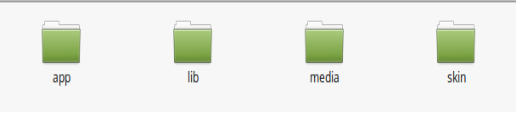
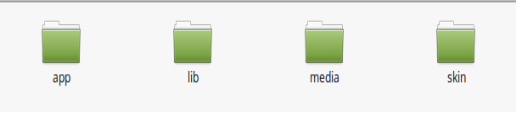
1. Struktura folderów folderu modułu Logowanie jako klient.
2. Skopiuj wszystkie foldery do katalogu głównego Magento i wyczyść gotówkę (jeśli jest włączona).
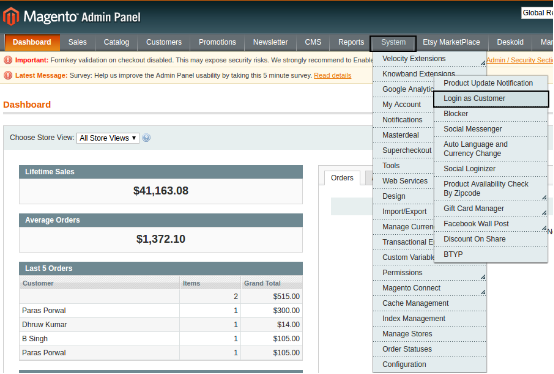
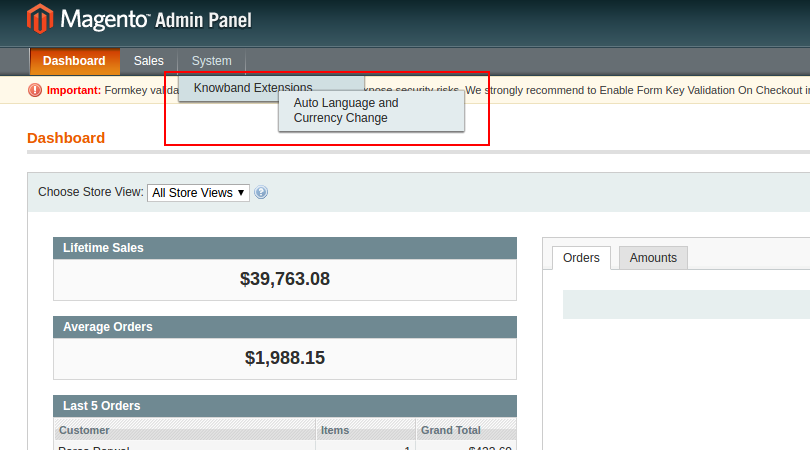
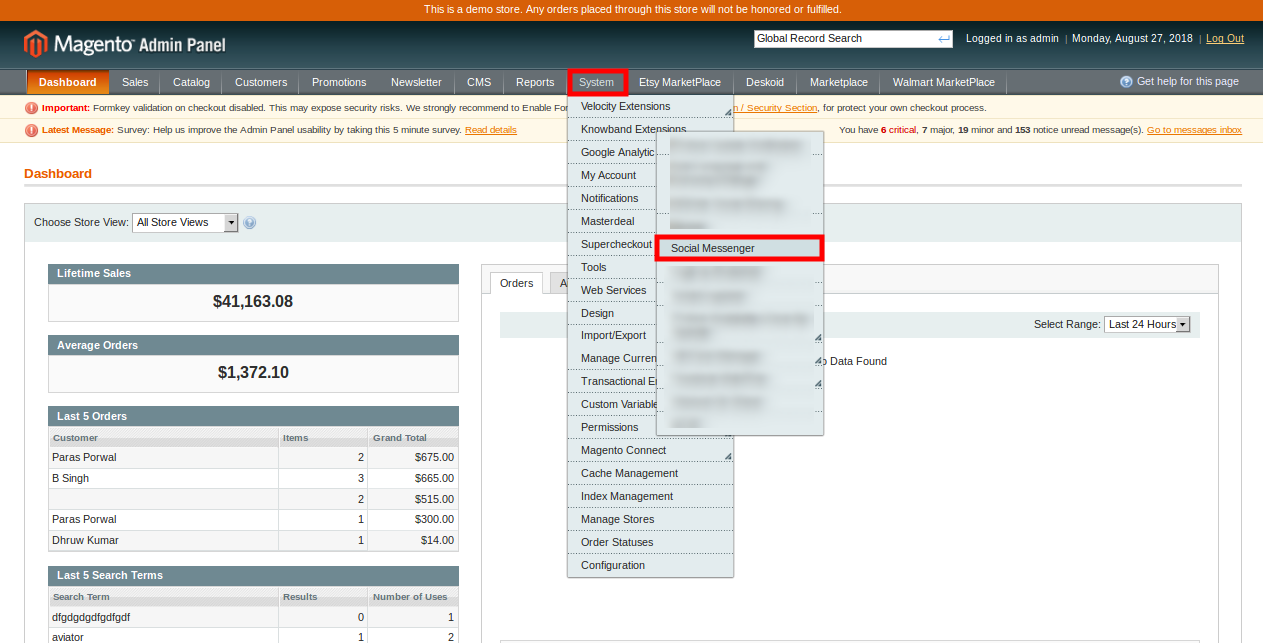
3. Będziesz mógł znaleźć „Zaloguj się jako Klient” opcja wewnątrz “System> Rozszerzenia Knowband> Zaloguj się jako klient“.
4. Możesz teraz skonfigurować logowanie Magento jako Klient zgodnie ze swoimi wymaganiami i sprawdzić jego działanie w interfejsie użytkownika pod następującym adresem URL:
Po zainstalowaniu Magento Login jako Customer Extension w sklepie Magento, właściciel sklepu może bezproblemowo wprowadzać zmiany. W interfejsie administratora dostępne są następujące sekcje: �
1. Ustawienia główne
2. aukcja
Ustawienia ogólne 3.1
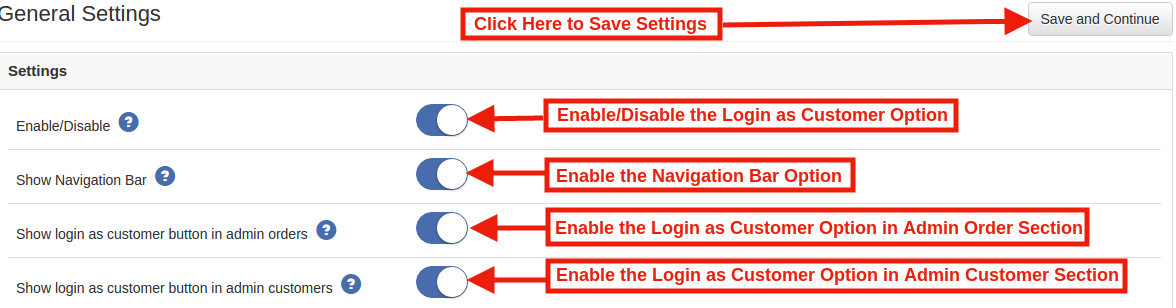
Karta Konfiguracja modułu w module Magento Login as Customer firmy Knowband oferuje podstawowe opcje konfiguracji dla administratora Sklepu. Te opcje są wymienione poniżej:
1. Włącz / wyłącz moduł 2. Pokaż pasek nawigacji 3. Pokaż logowanie jako zamówienie administratora przycisku klienta 4. Pokaż logowanie jako przycisk klienta w kliencie administratora
1. Włącz/wyłącz moduł: Początkowo to rozszerzenie Logowanie jako klient jest włączone. Administrator sklepu może włączyć tę opcję i będzie mógł zalogować się na stronie jako dowolny z zarejestrowanych klientów. Można to zrobić za pomocą przełącznika przycisku, jak pokazano poniżej.
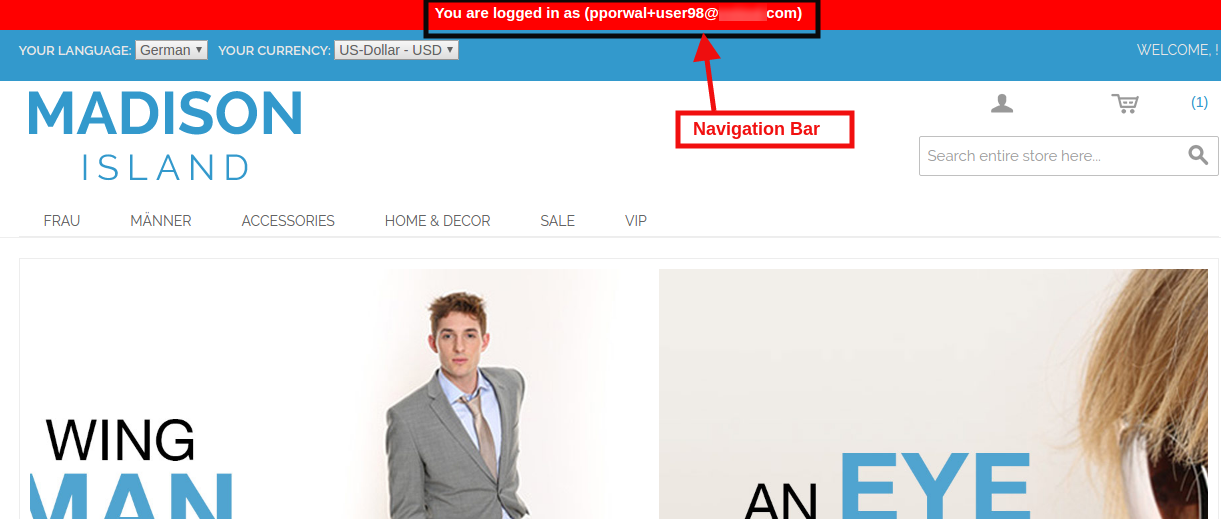
2.Pokaż pasek nawigacji: Na tej karcie Magento Login jako rozszerzenie klienta administrator może włączyć pasek nawigacyjny w interfejsie sklepu. Po włączeniu tego modułu pasek nawigacyjny pokazuje nazwę klienta, z którym zalogowany jest administrator.
Funkcja w interfejsie administratora:
Funkcja w interfejsie witryny:
3. Pokaż przycisk logowania jako przycisk klienta w zamówieniu administratora: Ten Knowband Magento Login jako rozszerzenie klienta umożliwia administratorowi pokazanie loginu jako klienta w sekcji zamówienia administratora, administrator uzyskuje dostęp do wszystkich szczegółów konta klienta, które obejmują szczegóły koszyka i historię transakcji z „zarządzaj zakładką zamówień‘.
Aby skorzystać z tej funkcji, wykonaj czynności wymienione poniżej:
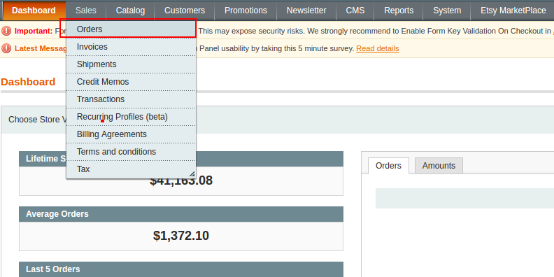
1. Najpierw musisz udać się do Sprzedaż -> zakładka Zamówienie w menu głównym interfejsu administratora.
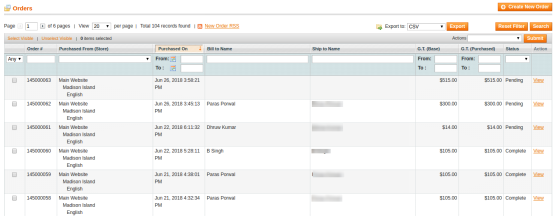
2. Zakładka wyświetla całą listę zamówień złożonych w Twoim sklepie internetowym. Możesz użyć filtrów, aby wybrać konkretną kolejność.
3. Zakładka pokazuje całą listę zamówień złożonych w Twoim sklepie internetowym. Możesz użyć filtrów, aby wybrać konkretnego klienta.
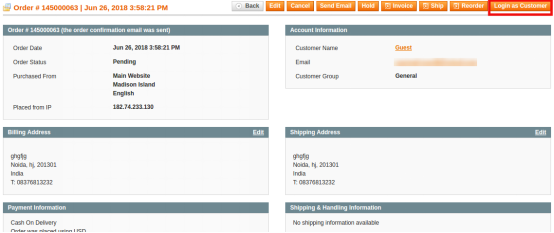
W tej zakładce administrator sklepu może zalogować się jako ten konkretny klient. Po kliknięciu przycisku Zaloguj się jako klient administrator zostaje przekierowany do frontonu strony.
4. Pokaż przycisk logowania jako klienta w kliencie administratora: Administrator może włączyć przycisk Zaloguj się jako klient w sekcji szczegółów klientów.
Kroki, aby uzyskać dostęp do konta klienta:
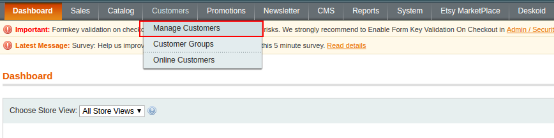
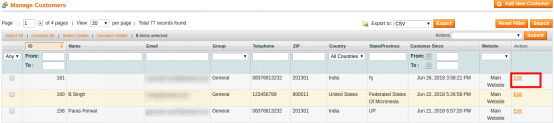
1. Aby uzyskać dostęp do konta klienta, administrator sklepu Magento musi przejść do Klienci–> Zarządzaj klientami.
2. Po kliknięciu zakładki Zarządzaj klientami administrator może zobaczyć informacje o wszystkich zarejestrowanych klientach. Aby uzyskać dostęp do konta dowolnego zarejestrowanego klienta, należy kliknąć na EDIT opcja.
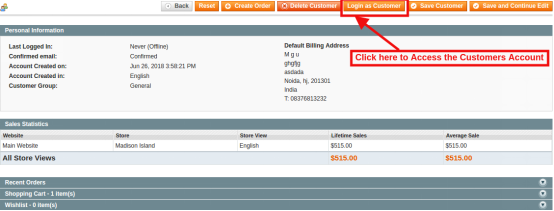
3. Teraz kliknij przycisk Zaloguj się jako klient, aby uzyskać dostęp do konta klienta.
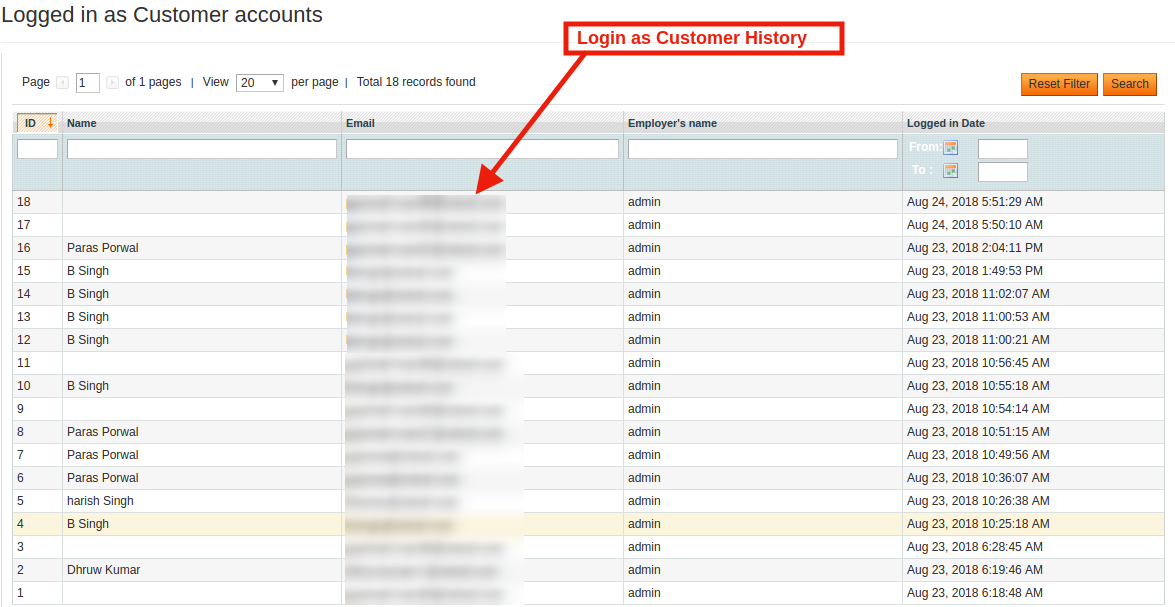
3.2 Aukcja (zalogowany w historii klienta):
Magento 2 Login as Customer Module oferuje szczegółowy raport z zalogowanej historii klienta. Administrator może śledzić klienta, którego dane osobowe zostały użyte do zalogowania się na stronie.
4.0 Interfejs użytkownika strony internetowej
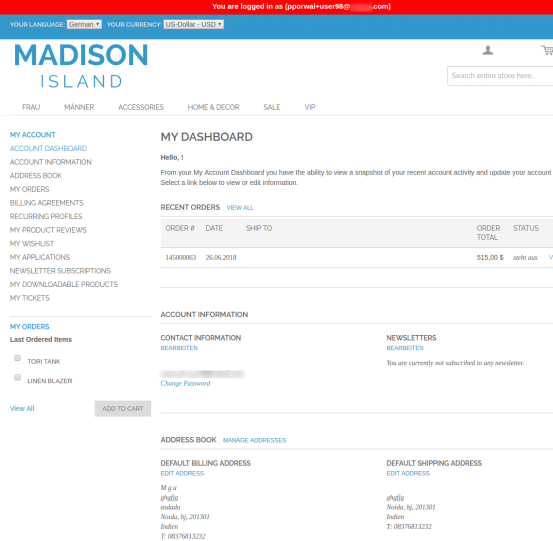
4.1 Strona Moje konto
Gdy administrator sklepu zaloguje się na stronie jako klient, uzyskuje dostęp do całego konta klienta. Teraz administrator radzi sobie z każdym problemem klienta, korzystając z prostego zdalnego dostępu przez Magento Login as Customer Module.
Przeglądając witrynę eCommerce jako użytkownik sklepu, administrator może w bardzo efektywny sposób testować funkcjonalności sklepu. Ponadto Login as Customer by Magento pomaga w optymalizacji strony internetowej i zapewnia lepszą obsługę klienta.
Obecnie media społecznościowe stały się ważnym narzędziem poprawy popularności marki i świadomości produktu.Zamów Share Buttons dla Magento?allows the customers to share the order summary after purchasing the product. The customers can share the order summary on Facebook, Twitter and Google plus. The store admin in Magento social promotion module has right to show all the available social media options or selected options.
Funkcje 1.1 Magento zamów wtyczkę przycisków udostępniania społecznego
Wtyczka Magento do zamówień społecznościowych umożliwia kupującym online udostępnianie podsumowania zamówienia znajomym, członkom rodziny i krewnym na różnych platformach społecznościowych.
Istnieje wiele platform mediów społecznościowych, takich jak Facebook, Twitter i Google+. Klienci mogą udostępniać podsumowanie zamówienia, klikając przyciski mediów społecznościowych w opcji Zamów udziały w Magento.
Administrator może łatwo wyświetlić wszystkie opcje mediów społecznościowych lub wybrane opcje po prostu dezaktywując inne opcje z interfejsu administratora.
Właściciel sklepu może ustawić wygląd i styl bloku przycisków mediów społecznościowych. Administrator może ustawić kolor tekstu i tła.
Moduł promocji społecznych Magento zapewnia narzędzie do wybierania kolorów w interfejsie administratora, aby odpowiednio wybrać odpowiedni kolor bloku udostępniania społecznościowego.
Administrator może również dodać niestandardowy kod CSS i JS dla zaawansowanych ustawień.
Rozszerzenie przycisków mediów społecznościowych Magento oferuje chwytliwy i przyjazny dla użytkownika interfejs.
Korzyści 1.2 Admin
Jest bardzo łatwy w instalacji, konfiguracji i użyciu tego rozszerzenia przycisków mediów społecznościowych Magento.
Administrator może wyświetlić atrakcyjny blok przycisku udostępniania zamówień na stronie internetowej.
Do wdrożenia modułu promocji społecznych Magento nie jest wymagana pomoc techniczna.
Administrator może zwiększyć współczynnik konwersji witryny za pomocą modułu promocji społecznych Magento.
W Magento zamów wtyczkę przycisków akcji społecznościowych administrator może poprawić sprzedaż na stronie internetowej dzięki tej pośredniej technice promocji.
Administrator w Order Share Buttons dla Magento może poprawić świadomość produktu / marki.
Rozszerzenie przycisków mediów społecznościowych Magento zapewnia najłatwiejszy i skuteczny sposób na zwiększenie popularności produktu i odpowiedniego ruchu.
Kroki instalacji 2.0
Właściciel sklepu internetowego może zainstalować rozszerzenie udostępniania społecznościowego Magento, wykonując następujące czynności:
1. Pobierz pakiet rozszerzeń ze sklepu Knowband.
2. Administrator otrzyma spakowany plik. Teraz właściciel sklepu może rozpakować pakiet w folderze głównym instalacji Magento za pomocą menedżera FTP (jak Filezilla lub WinSCP
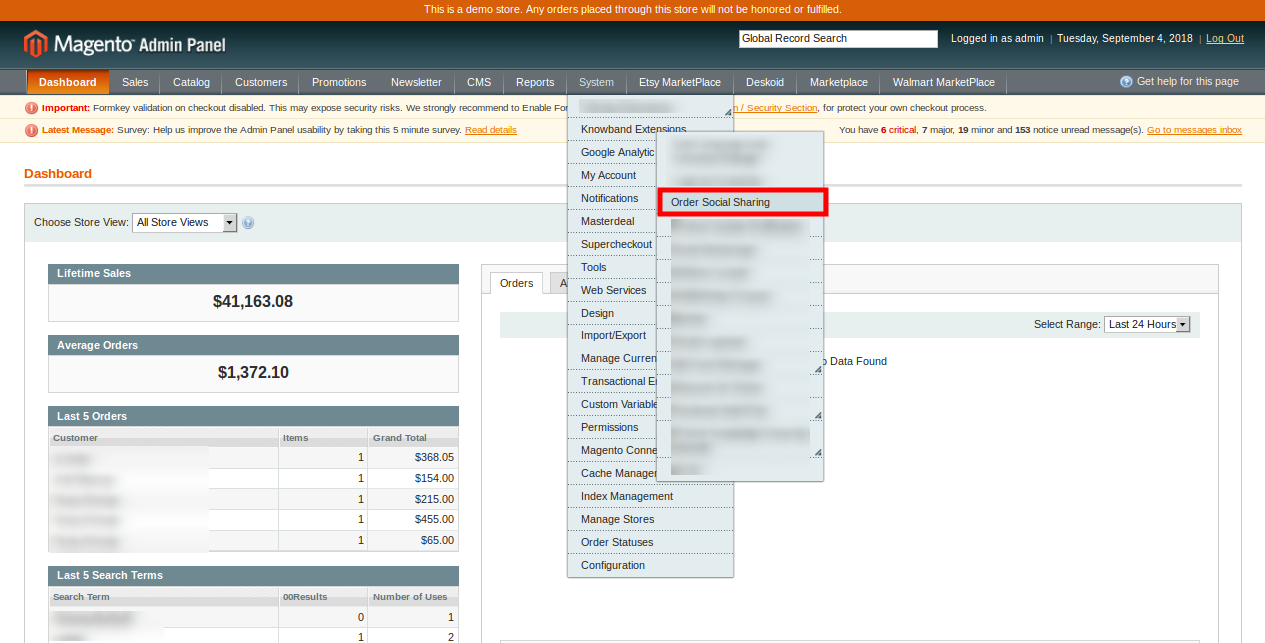
3. Rozszerzenie przycisków mediów społecznościowych Magento jest teraz zainstalowane i gotowe do użycia. W panelu administracyjnym przejdź do „System> Rozszerzenia Knowband> Zamów udostępnianie społecznościowe„Teraz administrator sklepu może teraz używać i konfigurować moduł promocji społecznej Magento.
Interfejs administratora 3.0
Po zainstalowaniu przycisków Share Share dla Magento, możesz skonfigurować rozszerzenie udostępniania społecznościowego Magento, stosując ustawienie zgodnie z opisem. Będą dwie opcje konfiguracji:
Ustawienia ogólne
Widzieć i czuć
Ustawienia ogólne 3.1
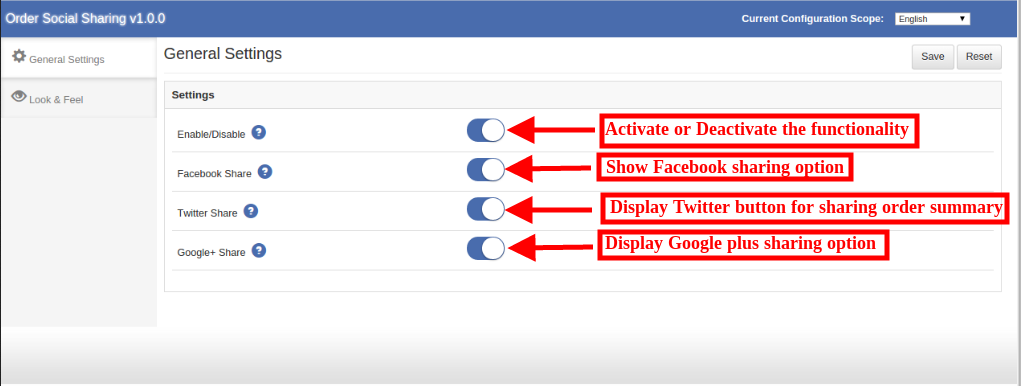
W ogólnych ustawieniach administrator sklepu eCommerce w module udostępniania społecznościowego Magento może wyświetlić te opcje dostosowywania:
1. Włącz / Wyłącz ten moduł: Właściciel sklepu eCommerce może aktywować lub dezaktywować tę funkcję, przełączając ten przycisk.
2.Facebook Udostępnij: Administrator może aktywować lub dezaktywować opcję „Udostępnianie Facebooka” do wyświetlania lub ukrywania przycisku udostępniania Facebooka.
3. Udostępnij na Twitterze: Sklep
4. Udostępnij w Google+: Administrator sklepu może włączyć lub wyłączyć opcję Google plus sharing do wyświetlania lub ukrywania przycisku Google plus w bloku udostępniania mediów społecznościowych.
3.2 Look and Feel
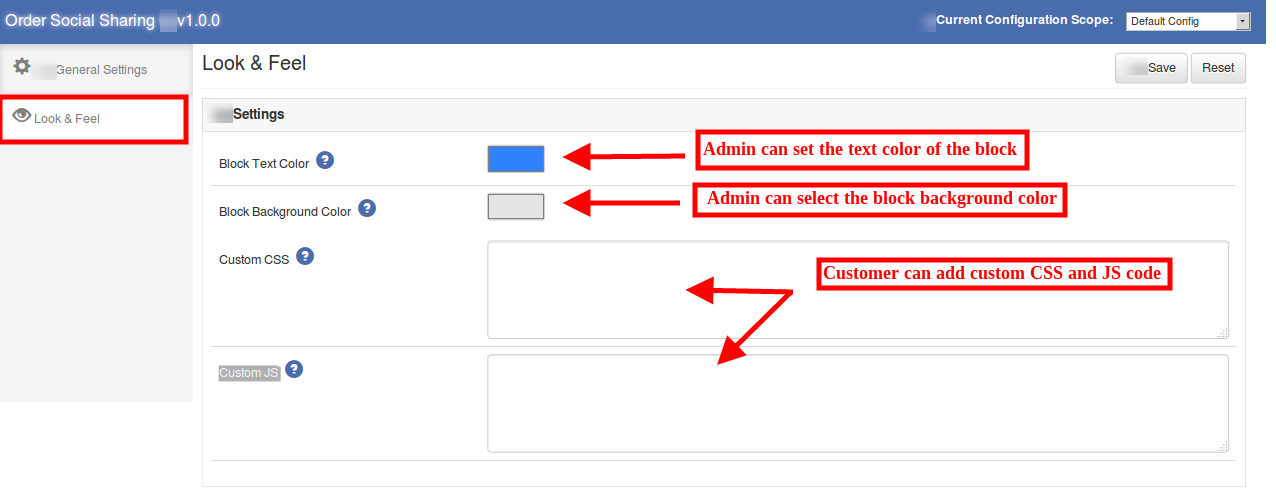
Administrator może zarządzać wyglądem i stylem przycisków udostępniania społecznościowego, odpowiednio konfigurując rozszerzenie udostępniania społecznościowego Magento.
1. Blokuj kolor tekstu: Administrator sklepu może ustawić kolor tekstu bloku udostępniania zamówień. Narzędzie do wybierania kolorów jest dostępne w interfejsie administratora dla łatwego i kodów mniejszego wyboru kolorów.
2. Zablokuj kolor tła: Moduł promocji społecznej Magento pozwala administratorowi ustawić kolor tła bloku zgodnie z tematem witryny.
3. Niestandardowe CSS: Zaawansowani użytkownicy w module promocji społecznej Magento mogą dodawać niestandardowy kod CSS do dostosowywania wyglądu.
4. Niestandardowy JS: Administrator może również wprowadzić niestandardowy kod JS.
Interfejs frontowy 4.0
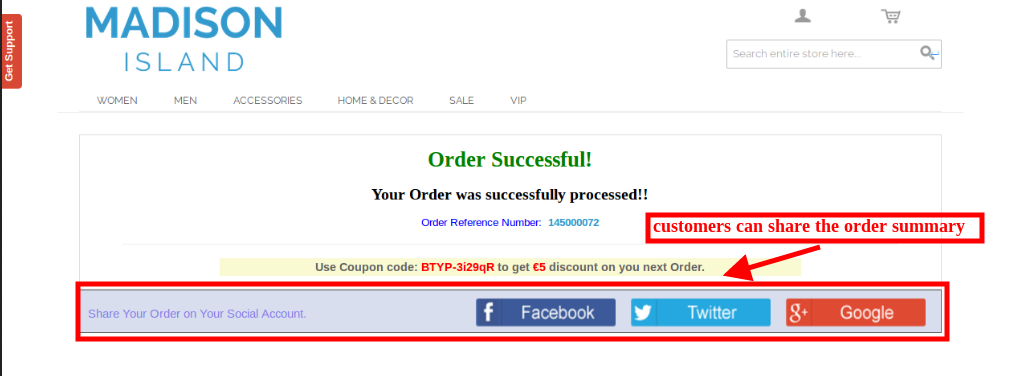
Odwiedzający sklep internetowy i klienci mogą wyświetlić opcję udostępniania społecznościowego po złożeniu zamówienia na produkt. Klienci mogą wyświetlać przycisk Facebook, Twitter i Google plus, aby udostępnić podsumowanie zamówienia.
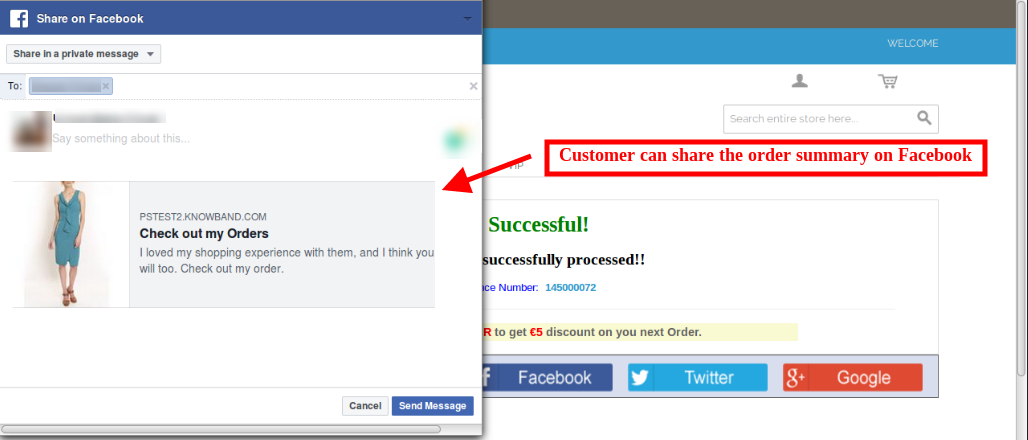
Klienci mogą kliknąć opcję udostępniania na Facebooku, aby udostępnić podsumowanie zamówienia na Facebooku, jak pokazano poniżej:
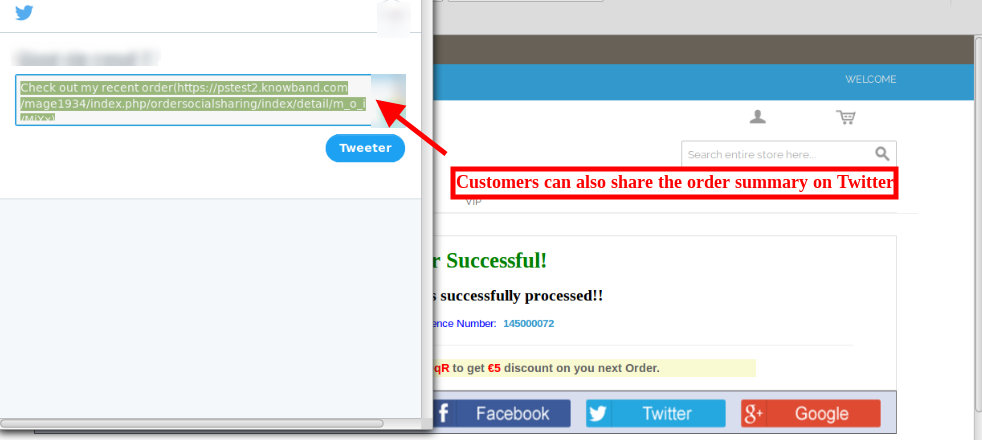
Klienci sklepu internetowego mogą również udostępniać podsumowanie zamówienia na Twitterze, wybierając drugą opcję:
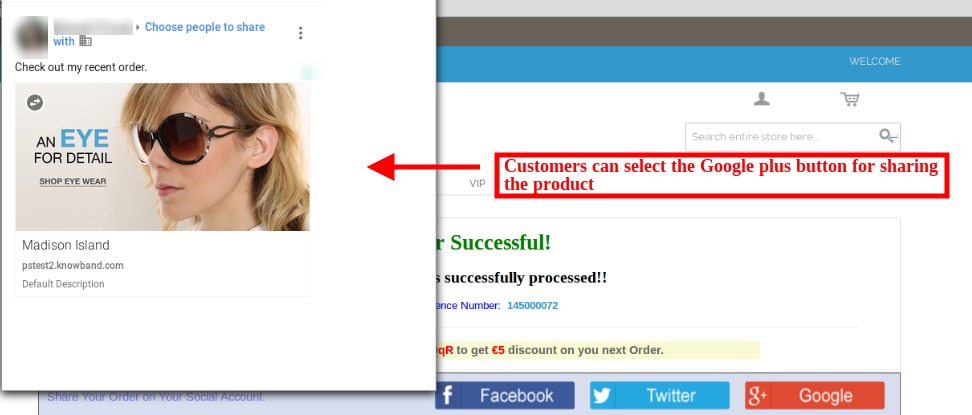
Klienci mogą wybrać opcję Google plus, aby udostępnić produkt na koncie Google plus. Poniższy obraz zostanie wyświetlony, jeśli klient wybierze tę opcję:
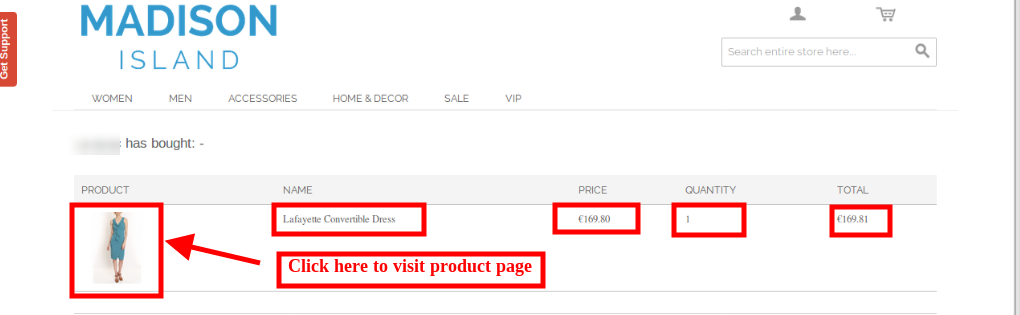
Jeśli ktoś otworzy link udostępniony przez klienta, może wyświetlić podsumowanie zamówienia na nowej stronie. Jeśli ta osoba kliknie obraz, zostanie otwarta strona produktu.
Tak więc administrator sklepu używaModuł udostępniania społecznościowego Magento może promować produkty i marki. Klienci online mogą dzielić się podsumowaniem zamówienia i rozpowszechniać informacje o stronie na różnych platformach mediów społecznościowych. Pomaga to zwiększyć ruch w witrynie, co ostatecznie zwiększa szanse na konwersje. Ta wtyczka do przycisków akcji społecznościowych Magento pomaga również administratorowi sklepu poprawić SEO, tworząc liczne cenne linki zwrotne. Administrator może bez problemu uzyskać wysokiej jakości skierowania na stronę Rozszerzenie udostępniania społecznościowego Magento.
Właściciel sklepu Magento może teraz chronić swój sklep eCommerce przed spamem i botami. The Magento blokuje użytkownika / bot przez IP, rozszerzenie kraju lub użytkownika by Knowband pozwala właścicielowi sklepu zablokować użytkownika / bota, ograniczając adresy IP, kraj lub agent użytkownika. W ten sposób administrator sklepu eCommerce może ograniczyć lub zablokować podejrzanych i niepotrzebnych użytkowników sklepu. Administrator może wyświetlić dostosowaną wiadomość na stronie internetowej w celu powiadomienia o banicji.
Magento Block User by IP plugin umożliwia ograniczenie dostępu użytkowników do IP, Country i User-agent. Banishment można włączyć lub wyłączyć w dowolnym momencie z poziomu interfejsu administratora. Klienci internetowi mogą również wysłać prośbę o ich odblokowanie. Mogą wysyłać wiadomości z front-endu, administrator może przeglądać żądania z interfejsu administratora i podejmować dalszą decyzję o odblokowaniu zablokowanych klientów lub odrzuceniu żądania.
1.1 Funkcje Magento blokują użytkownika według adresu IP, kraju lub rozszerzenia agenta użytkownika
Właściciel sklepu eCommerce ma wiele opcji do zablokowania bota, blokując adres IP, kod kraju i agent użytkownika.
Administrator może wpisać dowolny adres IP, aby zablokować klienta lub zakres adresów IP.
Rozszerzenie użytkownika Magento Block pozwala administratorowi włączyć lub wyłączyć ban w dowolnym momencie.
Administrator sklepu może wyświetlać niestandardową wiadomość na stronie dla zbanowanych klientów.
E-sprzedawca może pokazać lub ukryć nagłówek i stopkę zablokowanym klientom.
Zablokowani klienci mogą również wysłać prośbę o ich odblokowanie.
Nie ma potrzeby zmiany kodów z interfejsu administratora.
Bardzo łatwo jest skonfigurować bota Magento Block przez rozszerzenie kraju.
Wtyczka Magento Block User / bot by IP jest kompatybilna z wieloma językami.
Magento blokuje użytkownika przez IP, kraj lub rozszerzenie agenta użytkownika można łatwo zainstalować i skonfigurować.
Właściciel sklepu może łatwo aktywować lub dezaktywować bota blokowego Magento przez IP, kraj lub rozszerzenie agenta użytkownika za pomocą przełącznika przycisku.
Korzyści 1.2 dla administratora
Dzięki temu modułowi użytkownika Magento Block administrator sklepu może podejmować inicjatywy mające na celu ochronę strony przed spamem i botami poprzez blokowanie podejrzanych klientów i działań.
Moduł użytkownika Magento Block pomaga administratorowi sklepu w usunięciu nieistotnej strony internetowej.
Administrator może chronić sklep przed złośliwymi atakami, blokując spamerów i boty.
Ten bot Magento Block według rozszerzenia kraju jest wysoce konfigurowalny i bezproblemowy.
Dostępnych jest wiele opcji blokowania, aby upewnić się, że prawdziwy klient nie ucierpi.
Klienci mogą żądać odblokowania ich z interfejsu front-end.
Nie wymaga pomocy technicznej do wdrożenia.
Etapy instalacji 2.0
Administrator sklepu może wykonać następujące proste kroki w celu zainstalowania rozszerzenia użytkownika Magento Block:
1. Przede wszystkim pobierz pakiet rozszerzeń ze sklepu Knowband.
2. Otrzymasz spakowany plik. Rozpakuj pakiet w folderze głównym konfiguracji Magento za pomocą menedżera FTP (np. Filezilla lub WinSCP
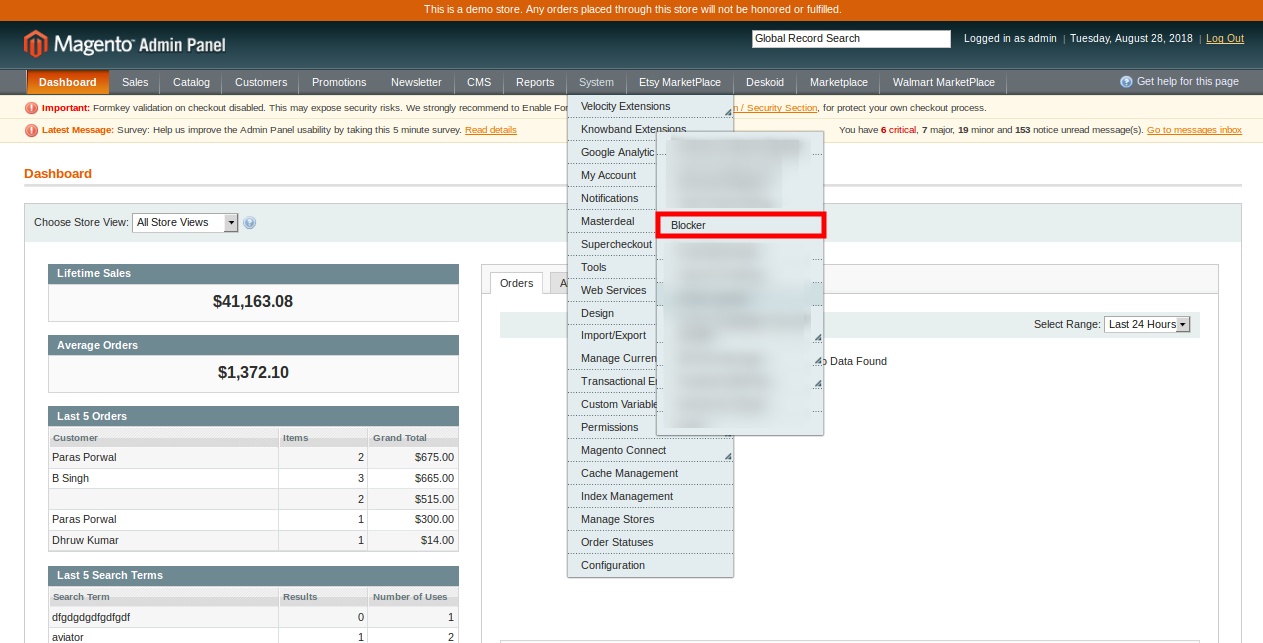
3. Rozszerzenie jest teraz zainstalowane i gotowe do użycia. W panelu administracyjnym przejdź do "System> Rozszerzenia wiedzy> Blokowanie Magento “.
Teraz administrator sklepu może teraz używać i konfigurować rozszerzenie użytkownika Magento Block.
Interfejs administracyjny 3.0
Po pomyślnej instalacji administrator sklepu może skonfigurować ustawienia z poziomu interfejsu administratora. Panel administracyjny ma pięć zakładek, jak pokazano poniżej:
Ustawienia ogólne
Zablokuj użytkownika według adresu IP
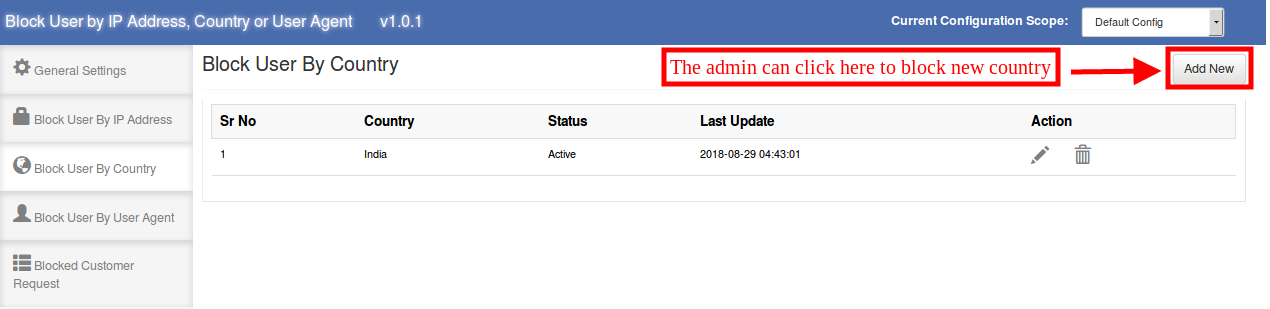
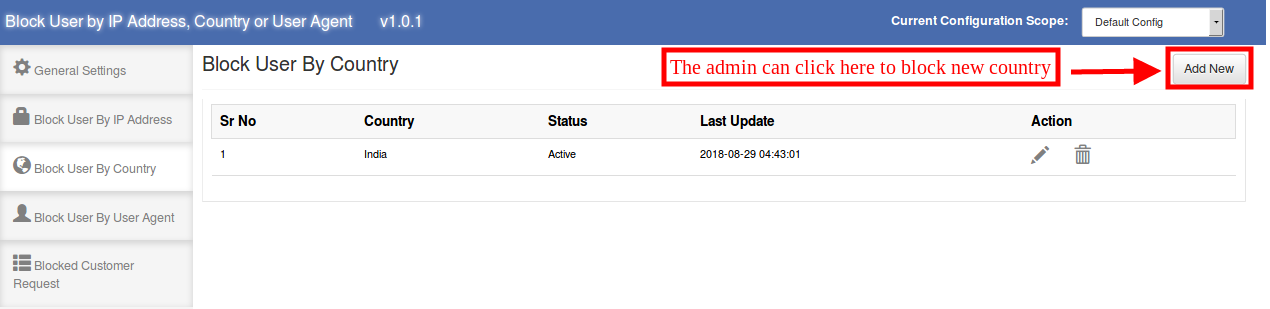
Zablokuj użytkownika według kraju
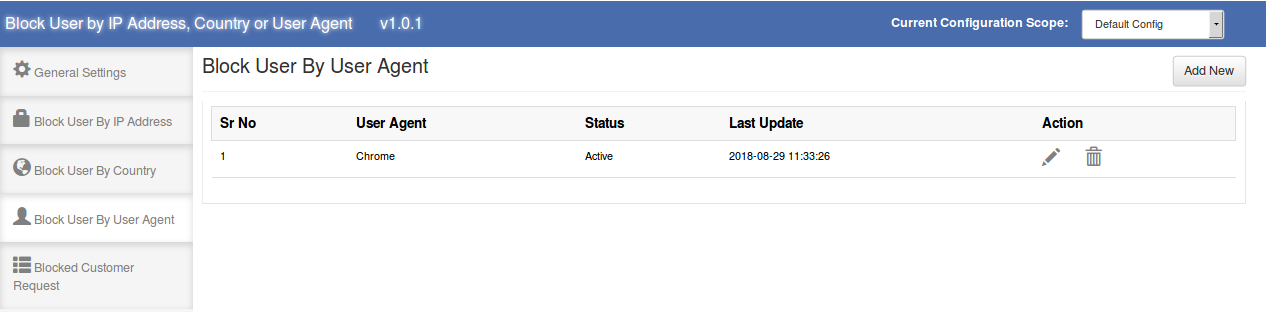
Zablokuj użytkownika według użytkownika
Zablokowane żądanie klienta
Administrator może dostosować użytkownika Magento Block / bot przez rozszerzenie kraju zgodnie z wymaganiami
Ustawienia ogólne 3.1
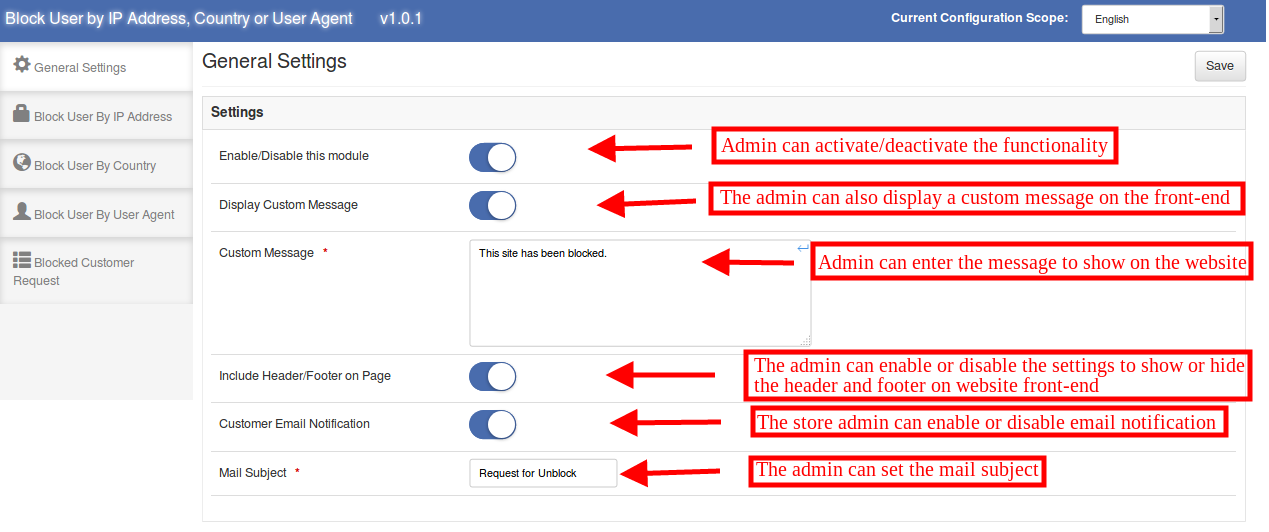
W ustawieniach ogólnych administrator może wyświetlić poniżej wymienione opcje dostosowywania:
1. Włącz / wyłącz ten moduł: Administrator sklepu może aktywować lub dezaktywować funkcjonalność, przełączając ten przycisk.
2. Wyświetl niestandardową wiadomość: Administrator sklepu internetowego może włączyć lub wyłączyć tę opcję, aby wyświetlać lub ukrywać niestandardową wiadomość. Ta wiadomość zostanie wyświetlona zablokowanym klientom.
3. Niestandardowa wiadomość: Administrator sklepu może wprowadzić tutaj niestandardową wiadomość. Administrator może wprowadzić powiadomienie o zakazie do klientów w celu poinformowania ich o wygnaniu.
4. Dodaj nagłówek / stopkę na stronie: Jeśli ta opcja jest włączona, nagłówek i stopka będą wyświetlane na stronie wyświetlającej komunikat zakazu, w przeciwnym razie użytkownicy będą mogli zobaczyć komunikat powiadomienia o zablokowaniu.
5. Powiadomienie e-mail klienta: Administrator może włączyć lub wyłączyć opcję niestandardowego powiadomienia e-mail. Klienci mogą poprosić administratora o odblokowanie.
6. Temat poczty: Administrator sklepu może ustawić temat poczty z poziomu interfejsu administratora, który ma zostać wysłany pocztą.
3.2 Zablokuj użytkownika według adresu IP
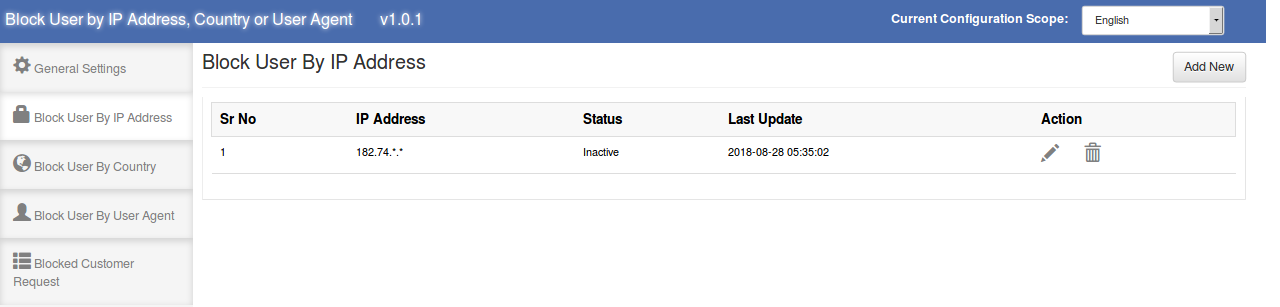
Tutaj administrator sklepu może wyświetlić listę zablokowanych adresów IP klientów. Administrator może usuwać, edytować i dodawać nowy adres IP, aby zablokować użytkowników. Administrator może wprowadzić konkretny adres IP lub zakres adresów IP.
3.2.1 Jak zablokować użytkownika według adresu IP?
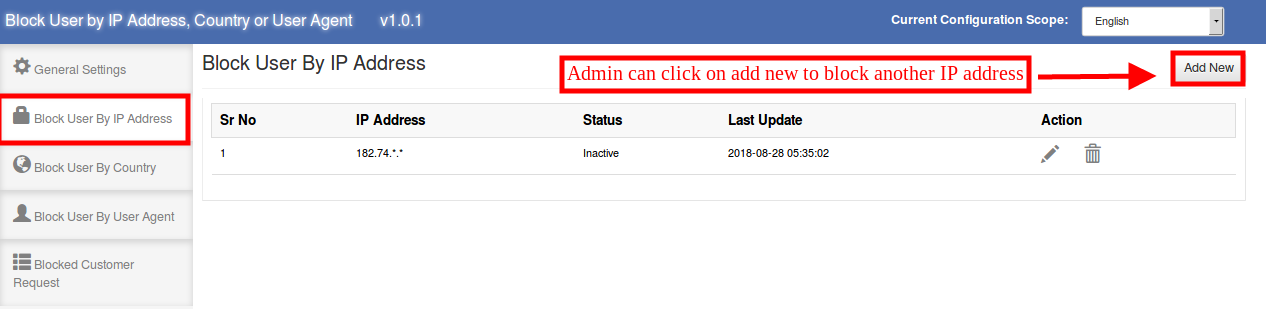
Administrator sklepu może kliknąć "dodaj nowy"opcja, aby uniemożliwić klientowi dostęp do witryny, ograniczając jej adres IP.
Po kliknięciu na "Dodaj nową opcję", administrator może wyświetlić poniższe opcje:
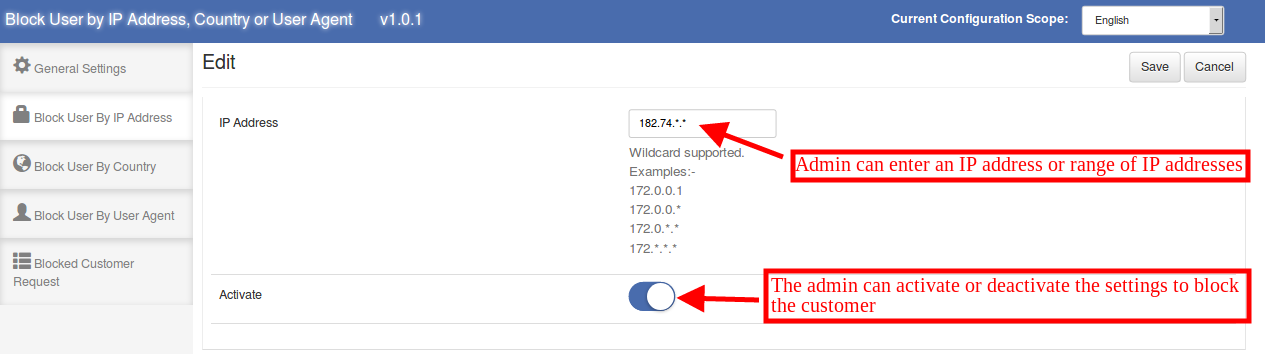
Adres IP: Administrator sklepu może wprowadzić adres IP klientów w celu ich ograniczenia. Administrator może wprowadzić zakres adresów IP, takich jak 182. *. *. * W razie potrzeby.
Aktywuj: Administrator sklepu może aktywować lub dezaktywować ustawienia, aby blokować lub odblokowywać klientów według adresów IP.
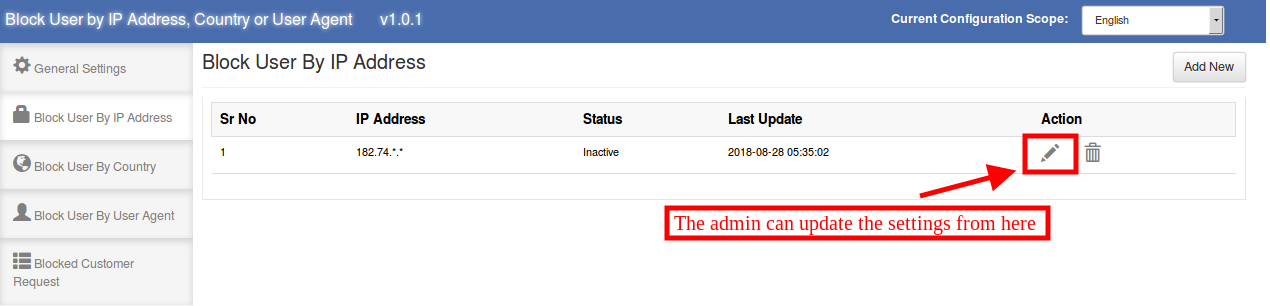
3.2.2 Jak edytować ustawienia "zablokuj użytkownika według adresu IP"?
Administrator może kliknąć poniżej wspomnianą ikonę, aby edytować wcześniej zastosowane ustawienia.
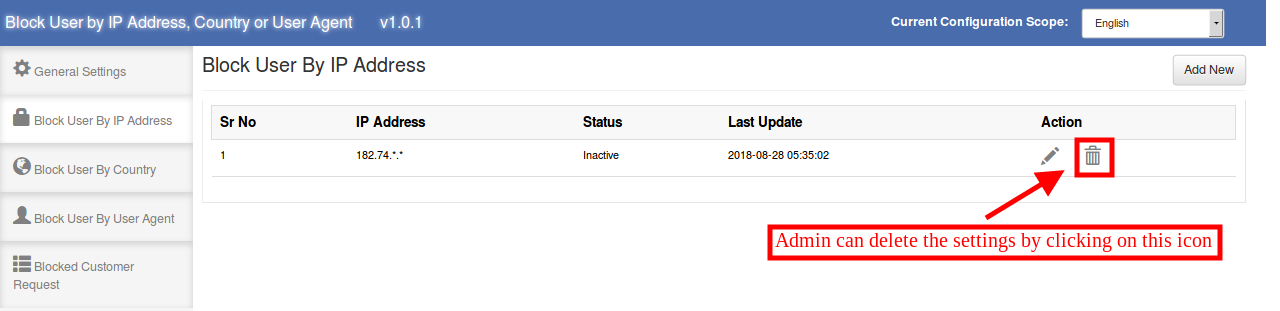
3.2.3 Jak usunąć ustawienia "zablokuj użytkownika według adresu IP"?
Administrator może usunąć ustawienia, klikając na poniższą ikonę. Następnie klienci mogą łatwo uzyskać dostęp do strony internetowej.
3.3 Zablokuj użytkownika według kraju
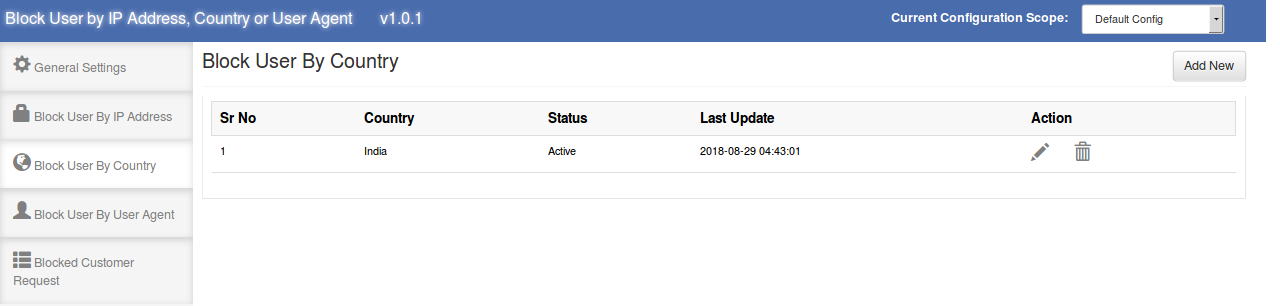
Tutaj właściciel sklepu eCommerce może wyświetlić listę zablokowanych krajów. Administrator sklepu może dodawać, usuwać lub modyfikować kraj.
3.3.1 Jak zablokować użytkownika według kraju
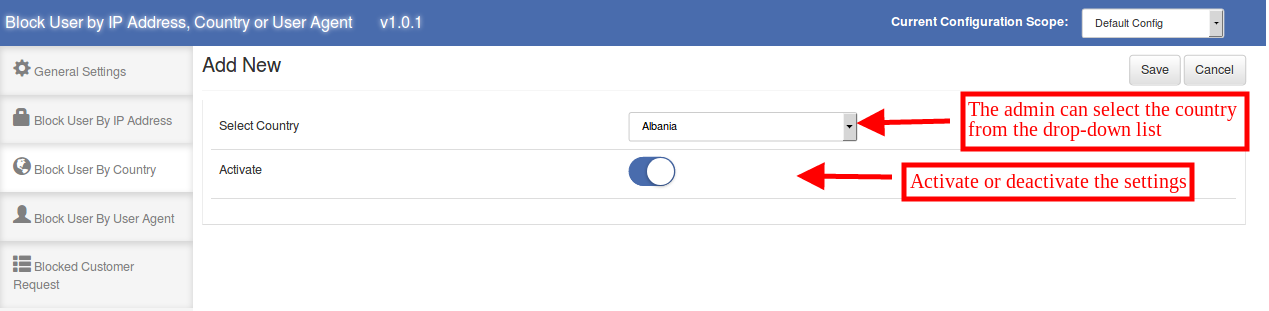
Administrator sklepu może blokować użytkowników dowolnego konkretnego kraju. Administrator może wybrać kraj z listy rozwijanej i zablokować klientów tego kraju.
Po kliknięciu na "dodaj nowy"opcja, którą administrator może wyświetlić poniżej wymienione opcje:
Wybierz kraj: Administrator może wybrać kraj z dostępnej listy rozwijanej.
Aktywuj: Administrator może aktywować lub dezaktywować wygnanie z interfejsu administratora.
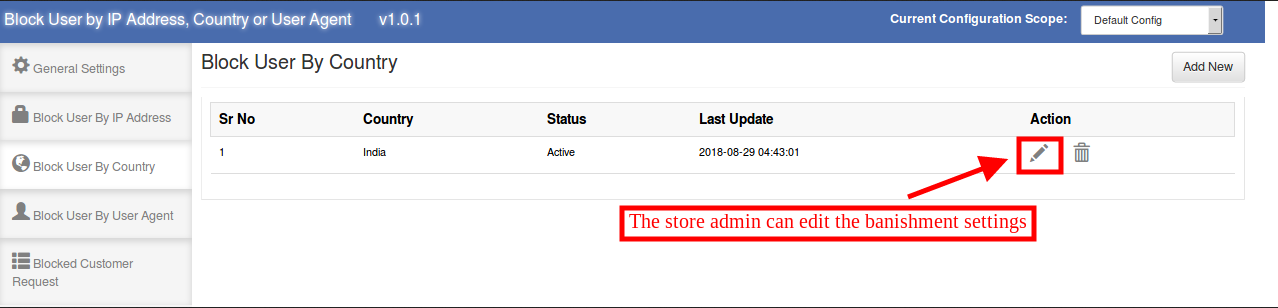
3.3.2 Jak edytować ustawienia "zablokuj użytkownika według kraju"?
Administrator może również edytować poprzednie ustawienia, klikając "Edytuj ikonę“.
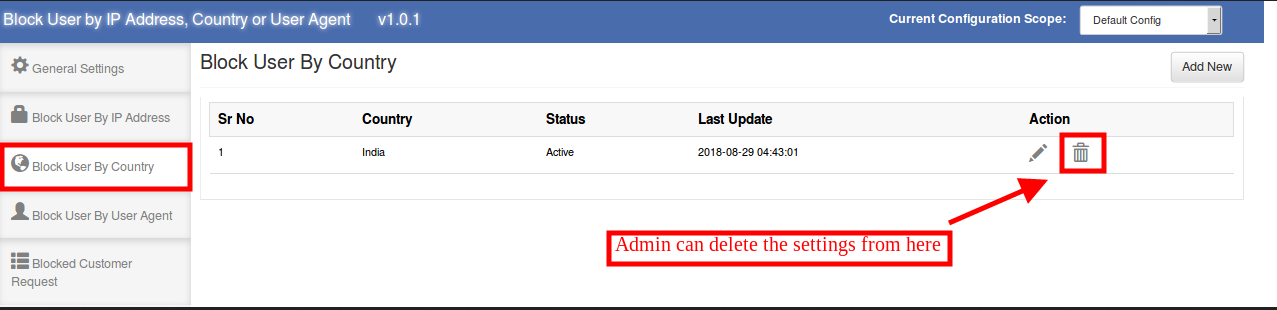
3.3.3 Jak usunąć ustawienia "zablokuj użytkownika według kraju"?
Administrator sklepu może również usunąć ustawienia, klikając na poniższą ikonę:
3.4 Zablokuj użytkownika według użytkownika
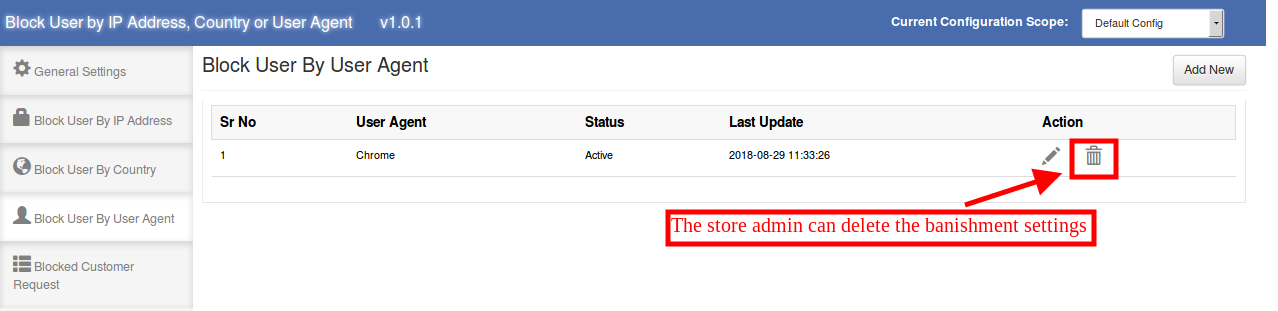
Rozszerzenie użytkownika Magento Block umożliwia administratorowi sklepu eCommerce blokowanie użytkownika przez klienta użytkownika. W tym miejscu administrator może wyświetlić listę zablokowanych agentów użytkownika, jak pokazano poniżej:
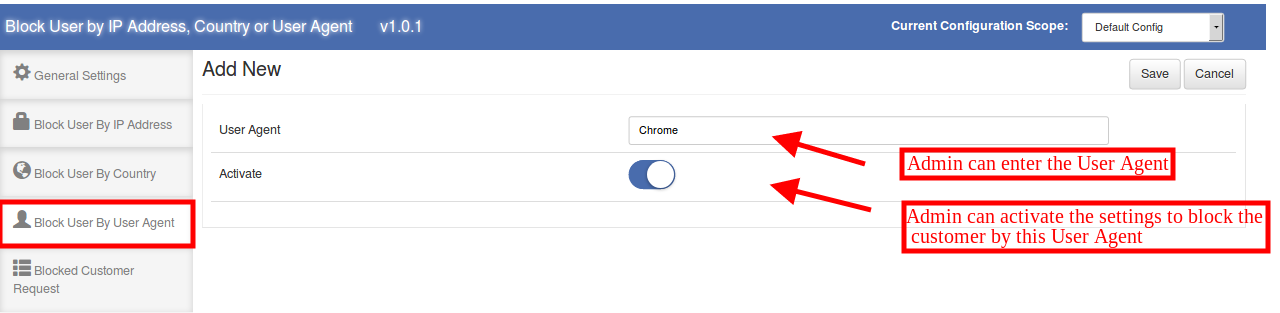
3.4.1 Blokowanie użytkownika przez agenta użytkownika
Aby zablokować klienta za pomocą agenta użytkownika, administrator może wprowadzić nazwę agenta użytkownika i zablokować klientów za pomocą agenta użytkownika.
Administrator może wyświetlić poniższe informacje:
Agent użytkownika: E-sprzedawca może wprowadzić tutaj nazwę agenta użytkownika.
Aktywuj: Administrator może włączyć lub wyłączyć blokowanie poprzez aktywację i dezaktywację opcji.
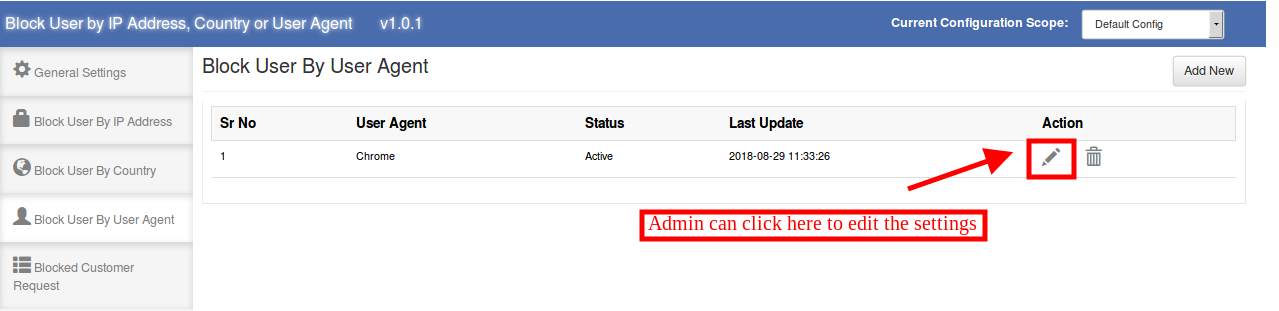
3.4.2 Jak edytować ustawienia "zablokuj użytkownika według użytkownika"?
Administrator sklepu eCommerce może edytować poprzednie ustawienia, klikając przycisk "Edytuj ikonęAdministrator sklepu może kliknąć tę ikonę, aby edytować ustawienia:
3.4.3 Jak usunąć ustawienia "zablokuj użytkownika według użytkownika"?
Administrator może usunąć poprzednie ustawienia, klikając na poniższą ikonę:
3.5 Zablokowane żądanie klienta
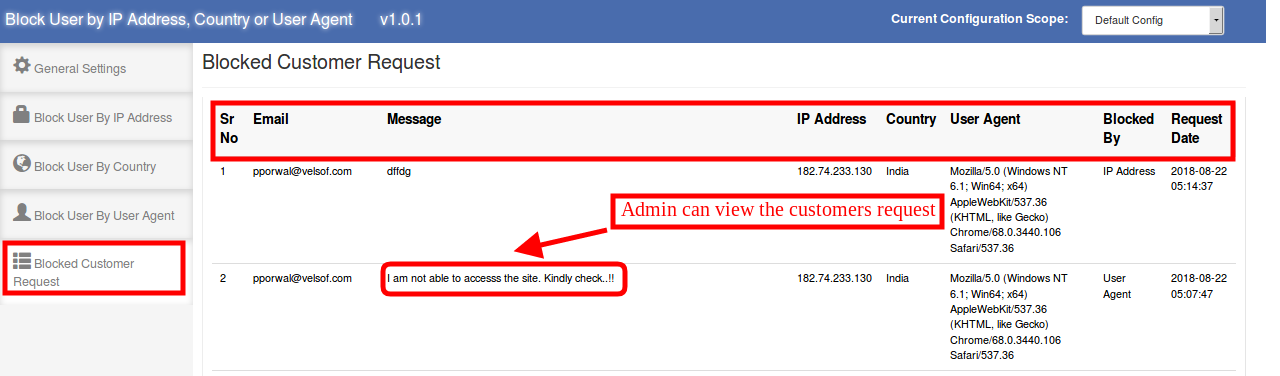
Użytkownicy sklepu internetowego mogą wysłać prośbę o odblokowanie ich z interfejsu administratora. Administrator może wyświetlać te żądania z poziomu interfejsu administratora. Tutaj, w sekcji "Zablokowane żądanie klienta", administrator może wyświetlić identyfikator e-mailowy klientów, wiadomość wysłaną przez zablokowanych klientów, adres IP i szczegóły dotyczące klienta użytkownika. Administrator może również wyświetlić szczegóły, na których bazach klient został zablokowany. Administrator może wyświetlić datę żądania z interfejsu administratora.
Sprzedawca może wyświetlić wiadomość i podjąć odpowiednie działania.
Interfejs przedni 4.0
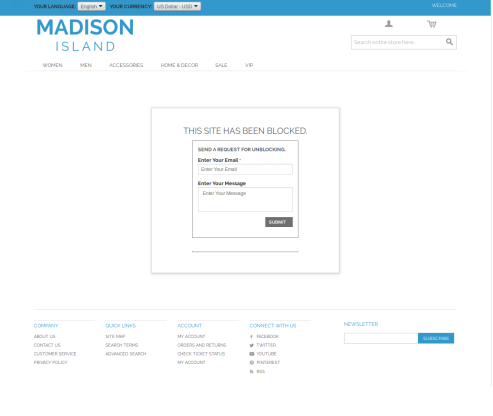
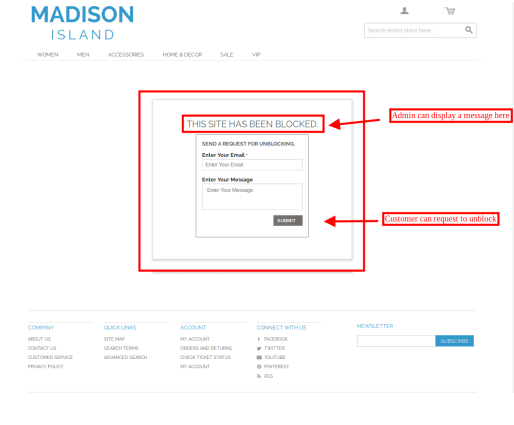
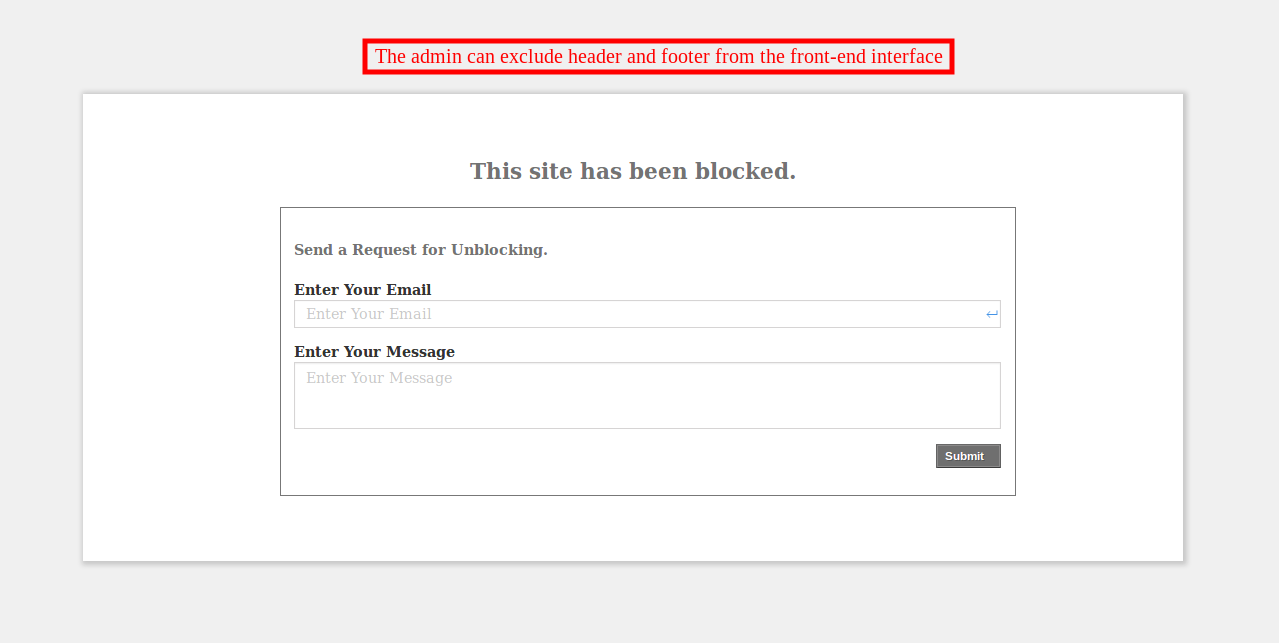
Jeśli administrator zablokuje klienta, klienci nie będą mogli przeglądać witryny. Wiadomość zostanie wyświetlona na stronie internetowej, jak pokazano poniżej:
Jeśli administrator sklepu wyłączy ustawienia pokazujące nagłówek i stopkę, interfejs front-end wyświetli się tak, jak pokazano poniżej:
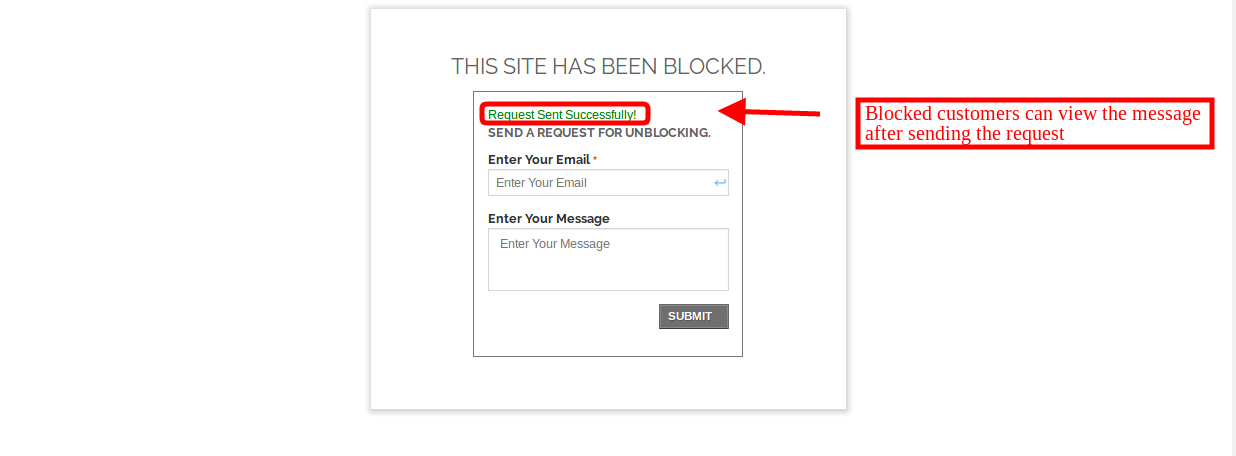
Klienci mogą wysłać zapytanie do administratora sklepu, aby je odblokować i zezwolić na dostęp do strony internetowej. Użytkownicy mogą wprowadzić swój identyfikator i wiadomość e-mail. Po przesłaniu wiadomości zobaczysz komunikat o powodzeniu na tej samej stronie.
Administrator sklepu może wyświetlić żądanie z interfejsu administratora i podjąć decyzję o odblokowaniu klienta lub odrzuceniu żądania.
Knowband Magento Auto Switch Moduł języka i waluty automatycznie zmienia język i walutę witryny eCommerce zgodnie z krajem lub regionem odwiedzającego. Administrator może zaoferować odwiedzającym sklepowi lepsze wrażenia ze sklepu, podając odpowiednie informacje w wybranym przez siebie języku. Jest to jedno z nieodzownych rozszerzeń, które zwiększa globalną wygodę użytkowników i bazę klientów.
1.1 Funkcje Magento
1. Moduł zmiany języka i waluty Magento automatycznie konwertuje język sklepu internetowego na podstawie lokalizacji użytkowników, wykrywając ich adres IP.
2. Rozszerzenie przełącznika języka i waluty Magento
3.
4. Magento Auto Switch Język i moduł walutowy konwertuje domyślny język i walutę
5. Moduł Magento Auto Change Language jest obsługiwany w wielu językach.
6. Rozszerzenie języka i waluty Magento Auto Switch są również zgodne z protokołem SSL.
7. Automatyczny przełącznik języka i waluty Magento według Knowband jest kompatybilny z wieloma sklepami.
8. Za pomocą tego automatycznego przełącznika języka i waluty Knowband Magento administrator sklepu może zaoferować klientom lepszą obsługę, wyświetlając treści w preferowanym języku i walucie.
9. Ten interfejs back-end Magento Auto Change Language and Currency Extension jest niezwykle łatwy w użyciu.
Instalacja 2.0
Struktura folderów w folderze Język i waluta przełączania automatycznego.
2. Skopiuj wszystkie foldery do głównego katalogu Magento i wyczyść pamięć podręczną (jeśli jest włączona).
3. Będziesz mógł znaleźć "Automatycznie przełącz język i walutę"opcja wewnątrz"System> Rozszerzenia wiedzy> Automatyczne przełączanie języka i waluty“.
4. Możesz teraz skonfigurować rozszerzenie języka i rozszerzenie waluty Magento zgodnie ze swoimi wymaganiami i sprawdzić, czy działa ono z przodu pod następującym adresem URL:
Panel administracyjny 3.0
Po zainstalowaniu modułu Magento Language and Currency Switcher w sklepie Magento. Interfejs administracyjny języka Magento Auto Switch i rozszerzenia waluty oferuje dwie zakładki. Są one wymienione poniżej:
1. Ustawienia główne
2. Lista krajów
Omówmy różne opcje indywidualizacji modułu Magento Automatic Language and Currency Switch.
Ustawienia ogólne 3.1
Różne dziedziny
1.Language Switching 2.Currency Switching
1. Przełączanie języków:?In this section of Magento Auto Switch Language Module, the admin can enable/disable the auto switch language option. After enabling this feature, it will automatically change the website language whenever customers will visit the website.
2. Przełączanie walut:?This Knowband Magento Auto Switch Currency Extension allows the admin to enable the auto switch currency option. If this button is enabled, then, the Magento Auto Currency Switch plugin will automatically change the currency being used in the front-end.
Lista krajów 3.2
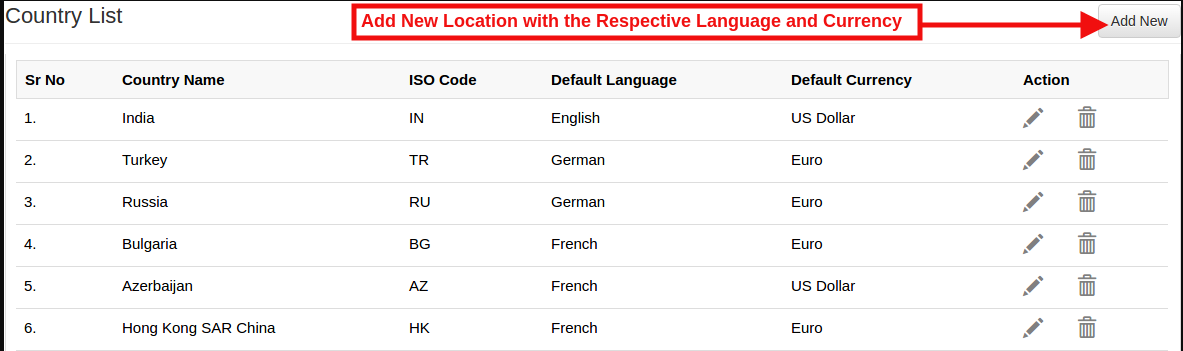
Automatyczny konwerter języków i walut dla Magento oferuje opcję do sprzedawcy online, aby dodać kraje z preferowanym językiem i walutą. Wszystkie kraje wymienione tutaj z domyślnym językiem i walutą będą różne dla danego języka (zgodnie z opcją wybraną przez administratora)
3.2.1 Jak dodać nową lokalizację / kraj z odpowiednim językiem i walutą?
Zgodnie z wymogami sklepu administrator może dodać kraje tutaj.
Aby dodać kraj, administrator sklepu musi kliknąć przycisk "dodaj nowyprzycisk ".
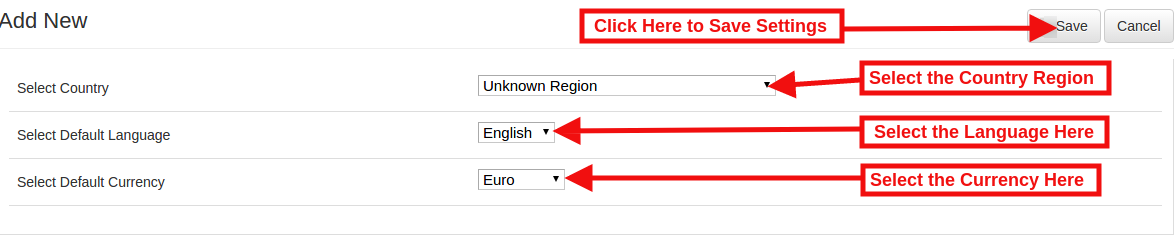
Klikając przycisk Dodaj nowy, administrator sklepu zostanie przekierowany na poniższą stronę:
Wybierz kraj:?In this field of Magento Auto Change Language and Currency Extension, the online merchant can select the country from the drop-down list.
Wybierz domyślny język:?This contains the list of languages. The admin can select the language used in that particular country.
Wybierz domyślną walutę:?By Select default currency option of the Magento Auto Switch Currency Module the Magento store admin can select the currency for the selected country.
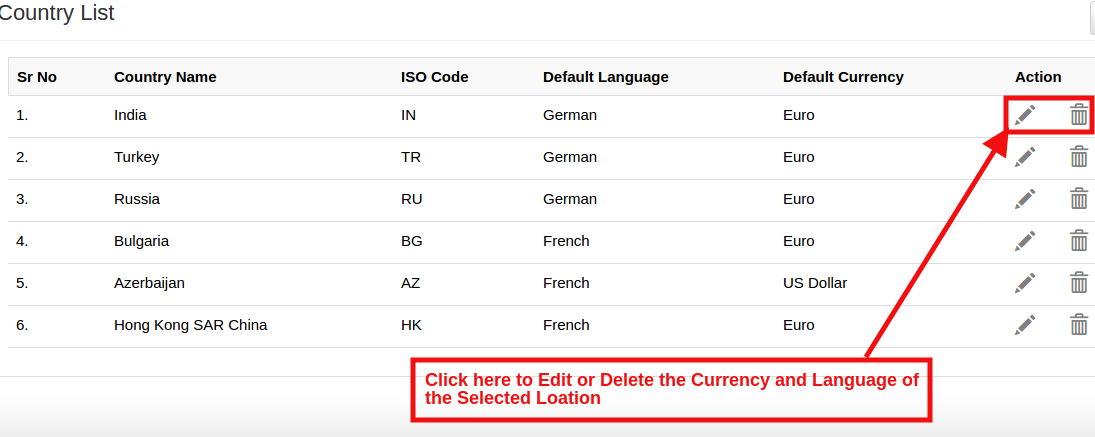
W przypadku, gdy administrator musi zaktualizować walutę i język dla określonego kraju, administrator może zaktualizować informacje, klikając przycisk "Edytujprzycisk ".
Zobacz poniższy zrzut ekranu, aby edytować szczegóły:
Mogą usunąć określony kraj, klikając przycisk Usuń.
Przedni koniec 4.0
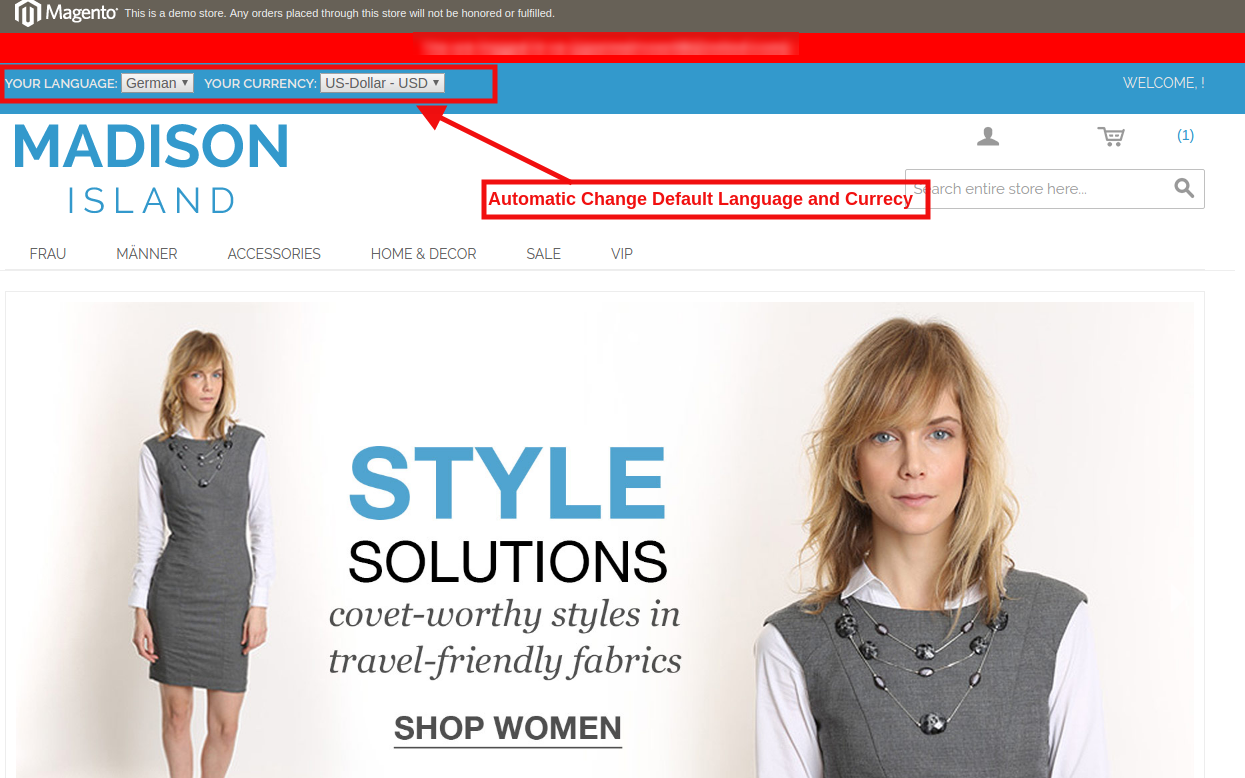
W interfejsie użytkownika język i waluta zostaną automatycznie przełączone zgodnie z konfiguracją administratora w Back-Office.
W module Magento Auto Change Language i module walutowym, adres IP użytkownika zostanie wykryty, a domyślny język i waluta zostaną zmienione automatycznie, jak pokazano na powyższym obrazku. Zmiany będą dokonywane w oparciu o konfigurację wykonaną na zapleczu języka Magento Auto Switch i rozszerzenia waluty.
Moduł czatu Magento dla sklepu Magento jest bogatym w funkcje rozszerzeniem Magento, które zapewnia obsługę czatu na żywo klientom sklepu. Rozszerzenie integracji komunikatora Facebook na Magento Knowband integruje komunikator Facebooka na stronie internetowej. Klienci mogą łatwo zadawać pytania i wysyłać zapytania, wysyłając wiadomość. Ta społeczna wtyczka do czatu na żywo Magento to najlepszy sposób na zapewnienie wsparcia i poprawę jakości obsługi klienta.
Korzystając z tego rozszerzenia wsparcia czatu na żywo Magento, administrator sklepu może komunikować się bezpośrednio z klientami, dzięki czemu administrator może budować lepsze relacje z klientami. Właściciel sklepu może skonfigurować rozszerzenie integracji komunikatora Facebook na Magento zgodnie z wymaganiami i aktywować lub dezaktywować moduł w dowolnym momencie. Sprzedawca online może włączyć tę funkcję, wprowadzając identyfikator strony Facebooka i identyfikator aplikacji w interfejsie administratora. Z pomocą tego rozszerzenia czatu na żywo Magento Messenger, administrator może zapewnić obsługę klienta online, wykonując kilka prostych kroków. E-sprzedawca może również ustawić wygląd i sposób działania komunikatora społecznościowego, wybierając jego kolor. w ten sposób właściciel sklepu może łatwo wdrożyć
Cechy 1.1
Administrator sklepu eCommerce może zaoferować opcję obsługi czatu na żywo na stronie internetowej w celu zapewnienia lepszej obsługi klienta i bezpośredniej komunikacji z klientami.
Administrator sklepu może włączyć komunikator Facebooka na stronie internetowej za pomocą modułu komunikatora Magento dla sklepu Magento.
Instalacja, konfiguracja i aktywacja rozszerzenia integracji komunikatora Facebook na Magento jest całkowicie prosta.
Właściciel sklepu eCommerce może łatwo komunikować się z klientami i jednocześnie rozwiązywać ich problemy.
Administrator musi wygenerować identyfikator aplikacji i identyfikator strony na Facebooku, aby wyświetlić komunikator Facebooka na stronie internetowej.
Właściciel sklepu może również ustawić wygląd komunikatora, wybierając jego kolor z interfejsu administratora tego komunikatora na Facebooku i rozszerzenia czatu na żywo.
Administrator może wyświetlać komunikator społecznościowy na wybranych stronach. Wtyczka do obsługi czatu na żywo Magento pozwala administratorowi wybrać strony do wyświetlania opcji czatu na żywo.
Komunikator na Facebooku i rozszerzenie czatu na żywo pozwalają administratorowi ustawić czas, po którym komunikator zostanie wyświetlony.
Administrator sklepu może również ustawić różne powitania dla zalogowanych i wylogowanych klientów Facebooka.
Wielojęzyczny moduł obsługi czatu na żywo jest kompatybilny z wieloma językami i SSL.
Przyjazny dla użytkownika i łatwy do zrozumienia interfejs sprawia, że rozszerzenie Magento jest bardziej przydatne.
Do wdrożenia rozszerzenia integracji komunikatora facebook Magento nie są wymagane umiejętności techniczne.
Korzyści 1.2 Admin
Administrator sklepu internetowego może komunikować się z klientami i rozwiązywać ich problemy oraz odpowiadać na ich pytania, czatując na Facebooku.
Klienci mogą uzyskać możliwość bezpośredniego kontaktu z administratorem sklepu i usunięcia wszystkich nieporozumień.
Administrator sklepu może zwiększyć sprzedaż i konwersje, rozwijając relacje z klientami.
Wysoce konfigurowalna społeczna wtyczka do obsługi czatu Magento jest bardzo łatwa do wdrożenia.
Właściciel sklepu musi wygenerować i wprowadzić identyfikator aplikacji Facebook oraz identyfikator strony, aby zintegrować komunikator Facebooka w sklepie.
Administrator sklepu może łatwo ustawić kolor komunikatora zgodnie z motywem strony internetowej w interfejsie administratora tego rozszerzenia czatu na żywo Magento Messenger.
Używając tego modułu komunikatora Magento dla Magento, administrator sklepu może zaoferować użytkownikom czat na żywo.
Rozwiązując problemy i odpowiadając na pytania, administrator sklepu może łatwo zwiększyć sprzedaż i współczynnik konwersji.
Administrator może budować relacje z klientami, oferując im najlepszą pomoc techniczną.
Kroki instalacji 2.0
Administrator sklepu może wykonać te proste czynności, aby zainstalować moduł czatu na żywo Messenger:
1.Najpierw pobierz pakiet rozszerzeń ze sklepu Knowband.
2. Otrzymasz spakowany plik. Rozpakuj pakiet w folderze głównym konfiguracji Magento za pomocą menedżera FTP (jak Filezilla lub WinSCP
3. Rozszerzenie jest teraz zainstalowane i gotowe do użycia. W panelu administracyjnym przejdź do „System> Knowband Extensions> Magento social messenger”. Teraz administrator sklepu może teraz używać i konfigurować rozszerzenie komunikatora społecznościowego Magento.
Interfejs administratora 3.0
Po zainstalowaniu modułu komunikatora społecznościowego Magento administrator sklepu może wyświetlić wymienioną poniżej opcję konfiguracji:
?
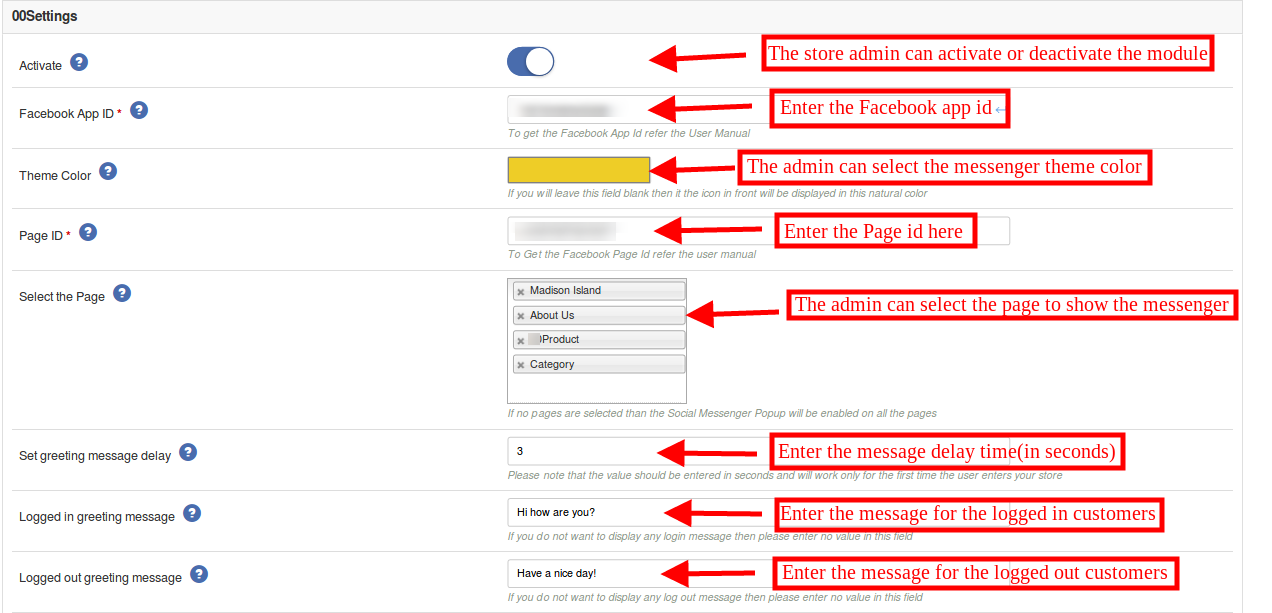
1. Włącz / Wyłącz: Administrator sklepu może aktywować lub dezaktywować rozszerzenie obsługi czatu na żywo Magento, klikając tę opcję.
2. Facebook APP ID: Administrator sklepu może wygenerować identyfikator aplikacji Facebook tutaj. Administrator może wygenerować identyfikator aplikacji Facebook, wykonując czynności opisane w sekcji 3.1.
3. Kolor motywu: Administrator może ustawić kolor motywu, wybierając kolor komunikatora. Administrator może wybrać kolor komunikatora według motywu sklepu.
4. Identyfikator strony: Administrator sklepu może wygenerować identyfikator strony Facebooka i wprowadzić identyfikator strony, aby zaoferować opcję czatu na żywo. Aby wygenerować identyfikator strony na Facebooku, wykonaj kroki podane w sekcji 3.2.
5. Wybierz stronę: Rozszerzenie integracji komunikatora Facebook Magento zapewnia opcję wyboru stron do wyświetlania komunikatora Facebook.
6. Ustaw opóźnienie powitania: Właściciel sklepu internetowego może ustawić czas (w sekundach), po którym klienci mogą wyświetlić powitanie na stronie internetowej. Jeśli właściciel sklepu chce bezzwłocznie wyświetlić powitanie, może wprowadzić czas „0”.
7. Zalogowana wiadomość powitalna: Wtyczka do obsługi czatu społecznościowego Magento pozwala administratorowi wyświetlać wiadomość powitalną dla zalogowanych klientów Facebooka. Administrator sklepu może opuścić tę opcję dostosowywania, jeśli nie chce wyświetlać tej wiadomości.
8. Wylogowana wiadomość powitalna: Administrator może wyświetlić konkretną wiadomość dla tych klientów, którzy są wylogowani z Facebooka. Administrator może zostawić sekcję pustą, jeśli nie chce wyświetlać żadnej wiadomości.
Iść do "MOJE APLIKACJE„i kliknij”DODAJ NOWĄ APLIKACJĘ" opcja.
Wprowadź szczegóły w „Wyświetlana nazwa"I"kontaktowy identyfikator e-mail„. Następnie kliknij„Utwórz identyfikator APPPrzycisk ".
Po kliknięciu „utwórz identyfikator aplikacji„przycisk, przejdź do”Ustawienia„a następnie wybierz”Podstawowy"opcja. Tutaj administrator sklepu może wyświetlić ID aplikacji. Administrator musi skopiować ten identyfikator aplikacji na Facebooku i skopiować go do opcji identyfikatora aplikacji interfejsu administratora.
Administrator może wstawić domenę aplikacji. Po tym kliknij „Zapisz zmiany" opcja.
3.2 Kroki generowania identyfikatora strony Facebook
Administrator musi otworzyć stronę na Facebooku i przejść do „o„strona. Tutaj administrator może wyświetlić„identyfikator strony“.
Następnie przejdź do opcji ustawień i wybierz opcję „platforma komunikatora”. Tutaj administrator sklepu może wprowadzić domenę w opcji „Białe listy domen”.
Teraz administrator może wprowadzić identyfikator strony w opcji identyfikatora strony interfejsu administratora.
Interfejs 4.0 Front-end
Widok frontowy komunikatora Facebooka i rozszerzenia czatu na żywo będzie wyglądał jak poniżej:
Klienci online mogą wysyłać wiadomości i zadawać pytania. Mogą szybko rozwiązać problemy.
W ten sposób administrator sklepu internetowego może łatwo zwiększyć zaufanie klienta do witryny i zaoferować lepsze wsparcie klientom.
Administrator sklepu może odpowiedzieć na pytania klientów i łatwo rozwiązać problemy. W ten sposób administrator może zaoferować obsługę czatu na żywo na stronie bez żadnych kłopotów. W ten sposób
Właściciele sklepów Magento 2 mają możliwość dodania dodatkowych pól informacyjnych w formularzu rejestracyjnym z rozszerzeniem Magento 2 Customer Registration Fields. Oferty Knowband Rozszerzenie Magento 2 Custom Registration Fields która umożliwia administratorowi dodawanie niestandardowych pól w formularzu rejestracyjnym. Administrator może nawet dodawać i zarządzać wyglądem pól niestandardowych, dodając dodatkowy CSS. Te dane zebrane z dodatkowego pola mogą być w przyszłości wykorzystane do celów marketingowych i sprzedażowych.
To rozszerzenie Magento 2 Custom Fields zapewnia opcję dodawania nowych pól niestandardowych i aktualizowania starego pola niestandardowego w formularzu rejestracyjnym. Administrator może sprawdzić poprawność pól niestandardowych z poziomu interfejsu administratora. Moduł niestandardowego formularza rejestracyjnego Magento 2 pozwala administratorowi wyświetlić szczegóły na fakturze klientów.
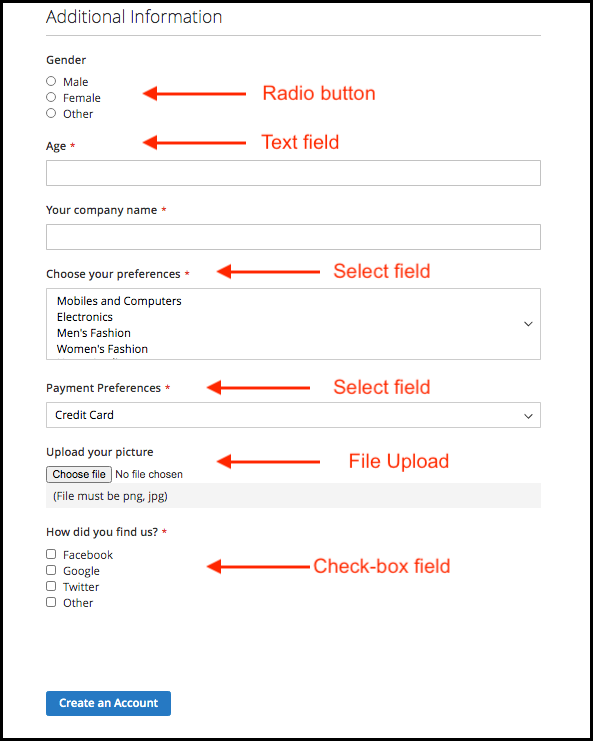
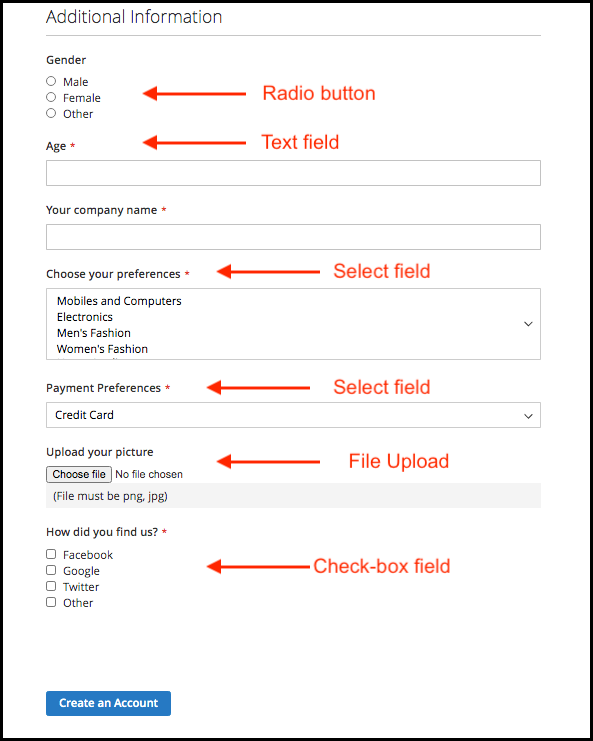
Moduł Magento 2 Registration Fields umożliwia administratorowi tworzenie partycji formularza rejestracji w celu pokazania konkretnych pól niestandardowych. Można wybrać wiele niestandardowych pól, takich jak pole tekstowe, przycisk opcji, pola wyboru, data, wybór, obszar tekstowy i plik pole.
1.1 Istotne cechy rozszerzenia Magento 2 Custom Registration Fields
Nowe niestandardowe pola formularza rejestracyjnego można tworzyć bez żadnych skomplikowanych zadań, korzystając z tego modułu Magento 2 Custom Registration Fields.
Moduł Magento 2 Registration Fields umożliwia administratorowi sklepu internetowego tworzenie sekcji formularza rejestracyjnego w celu wyświetlenia niestandardowych pól.
Rozszerzenie Magento 2 Custom Registration Fields umożliwia administratorowi utworzenie n liczby niestandardowych pól. Wtyczka oferuje opcję tworzenia sekcji niestandardowej, a pola można z łatwością umieścić w żądanej sekcji.
Moduł niestandardowego formularza rejestracji Magento 2 umożliwia administratorowi sklepu stosowanie walidacji z interfejsu administratora.
Do wdrożenia modułu niestandardowego formularza rejestracji Magento 2 nie są wymagane żadne zmiany w kodzie.
Administrator może dodać niestandardowy kod CSS, aby zmienić wygląd pól niestandardowych z interfejsu administratora tej wtyczki Magento 2 Custom Registration Fields.
Niestandardowe rozszerzenie pola rejestracji oferuje różne pola, takie jak przycisk radiowy, tekst, zaznaczenie, obszar tekstowy, pole wyboru, data i pole pliku.
Administrator sklepu może wyświetlić dane klienta dotyczące określonego pola na fakturze, włączając opcję z interfejsu administratora tej wtyczki Magento 2 Registration Fields.
Administrator sklepu może ograniczyć długość pól niestandardowych z interfejsu administratora rozszerzenia Magento 2. Niestandardowe pole rejestracji.
Właściciel sklepu może łatwo zainstalować, skonfigurować i używać tego rozszerzenia Magento 2 Custom Registration Fields.
Administrator sklepu może zezwolić klientom na edycję „informacji w polu niestandardowym”, jeśli jest to wymagane.
Ta wtyczka Magento 2 Custom Fields umożliwia bezproblemowe dodawanie, aktualizowanie i usuwanie niestandardowego pola.
1. Knowband_Customfield.zip, które zawierają kod źródłowy rozszerzenia Magento 2 Custom Registration Fields. 2. Instrukcja obsługi, która zawiera wszystkie szczegóły i pomoc dotyczącą rozszerzenia.
Prześlij wyodrębnioną zawartość w powyższym folderze za pomocą menedżera FTP (np. Filezilla lub WinSCP � pobierz tutaj: https://filezilla-project.org/).
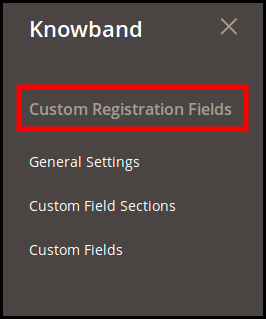
Rozszerzenie jest teraz zainstalowane i gotowe do użycia. W panelu administracyjnym przejdź do „Rozszerzenia wiedzy> Niestandardowe pola rejestracji”.
Możesz teraz skonfigurować i używać rozszerzenia Magento 2 Custom Registration Fields.
Interfejs administratora 3.0
Po udanej instalacji administrator sklepu może skonfigurować niestandardowy moduł rejestracji. Po zainstalowaniu modułu Magento 2 Registration Fields administrator może wejść do interfejsu administratora. W tym rozszerzeniu rejestracji pola niestandardowego Magento 2 znajdziesz trzy opcje dostosowywania.
Ustawienia ogólne
Sekcja pola niestandardowego
Pola niestandardowe
Ustawienia ogólne 3.1
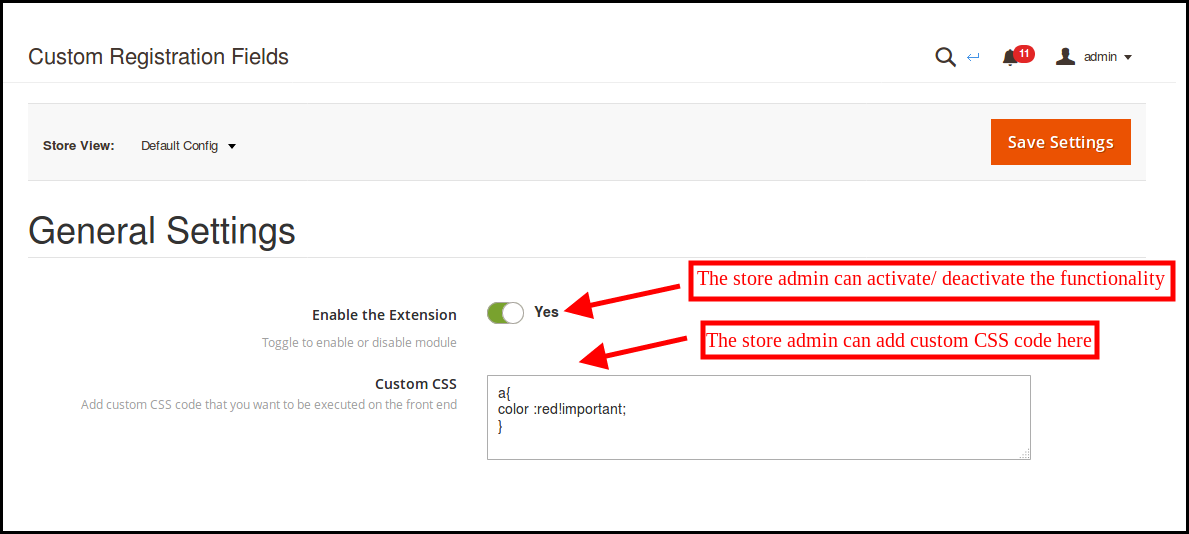
Administrator sklepu może włączyć funkcjonalności z „Ustawienia główne” menu.
Włącz rozszerzenie: Administrator sklepu może aktywować lub dezaktywować funkcjonalność z poziomu interfejsu administratora.
Niestandardowy kod CSS: Właściciel sklepu może dodać niestandardowy kod CSS, aby zmienić wygląd pól niestandardowych.
3.2 Sekcje pola niestandardowego
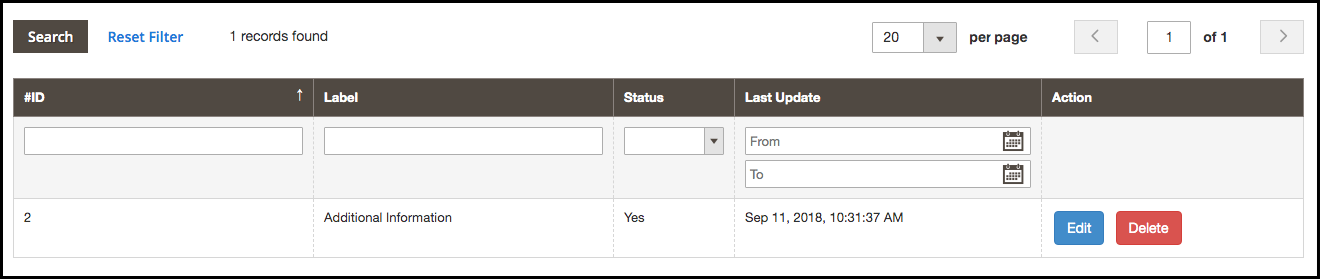
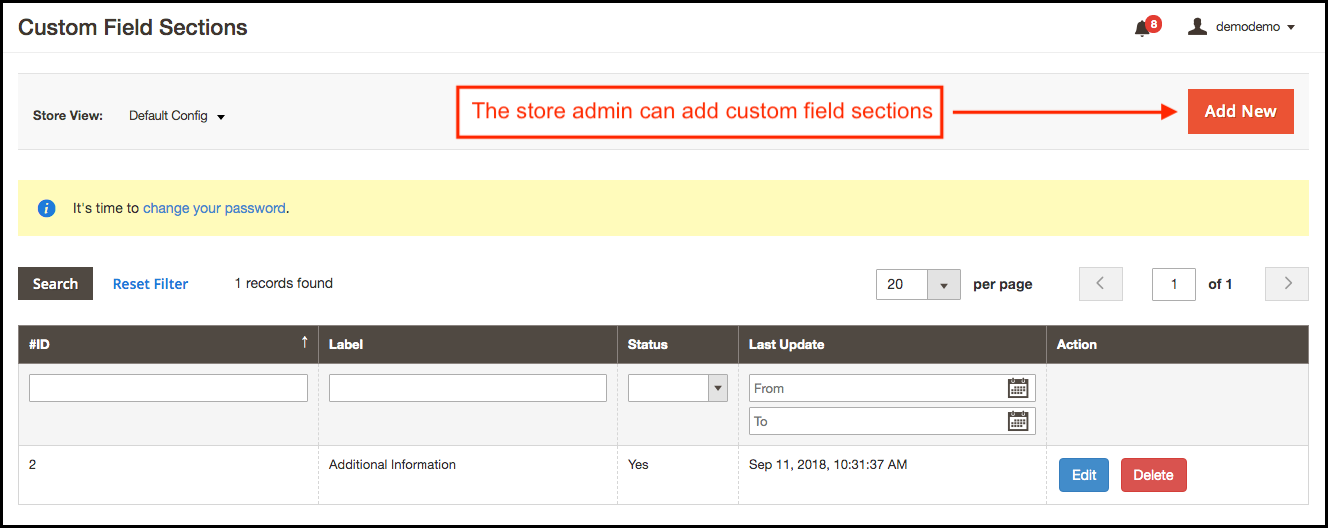
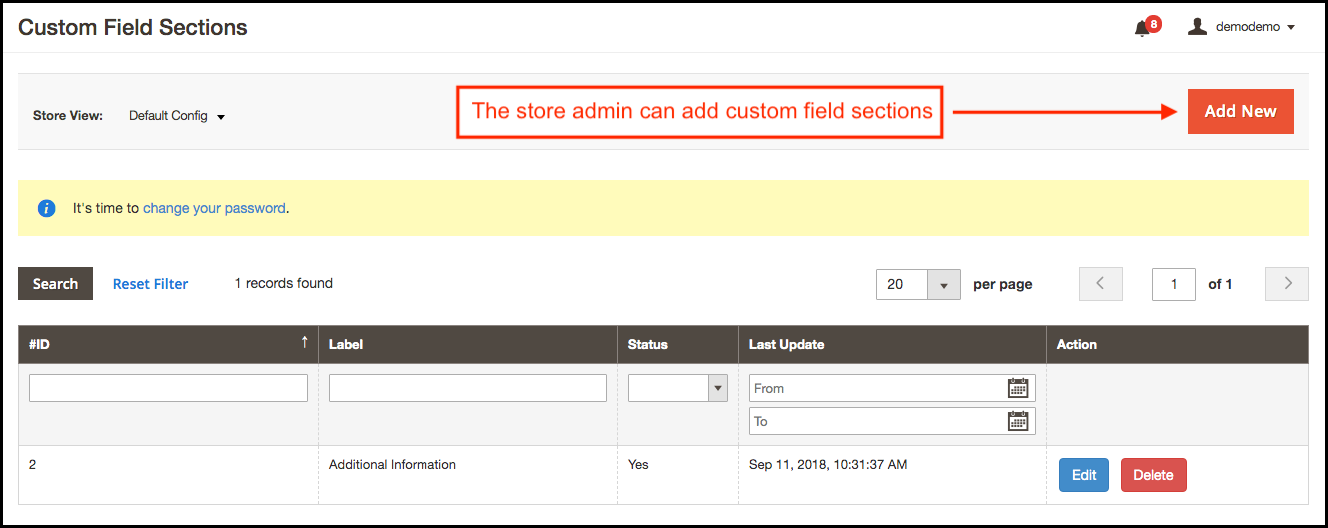
Rozszerzenie Magento 2 Custom Fields pozwala administratorowi utworzyć sekcję wyświetlającą dodatkowe pola niestandardowe. Tutaj administrator sklepu może wyświetlić listę sekcji pól niestandardowych, jak pokazano poniżej:
3.2.1 Jak dodać nowe pole sekcji niestandardowej?
Administrator sklepu może kliknąć opcję Dodaj nową, aby dodać sekcję pola niestandardowego.
Oto różne pola do tworzenia pól:
Nazwa Administrator sklepu eCommerce może ustawić etykietę dla sekcji pola niestandardowego z tej karty.
Włącz: Administrator sklepu może aktywować lub dezaktywować niestandardowe sekcje pól zgodnie z wymaganiami.
3.2.2 Jak edytować nowe pole sekcji niestandardowej?
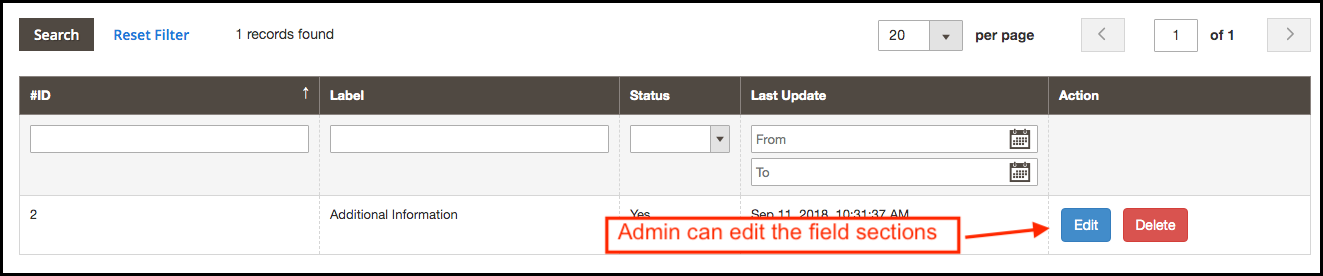
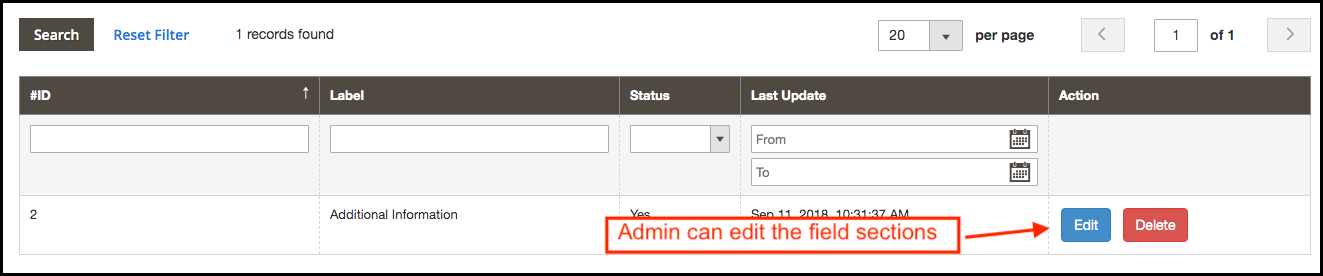
Aby edytować sekcje pól sekcji niestandardowej, kliknij przycisk Edytuj odpowiadający każdemu polu. Administrator może zmienić nazwę etykiety i aktywować aktywację lub dezaktywację tego modułu, klikając przycisk włączania.
3.2.3 Jak usunąć nowe pole sekcji niestandardowej?
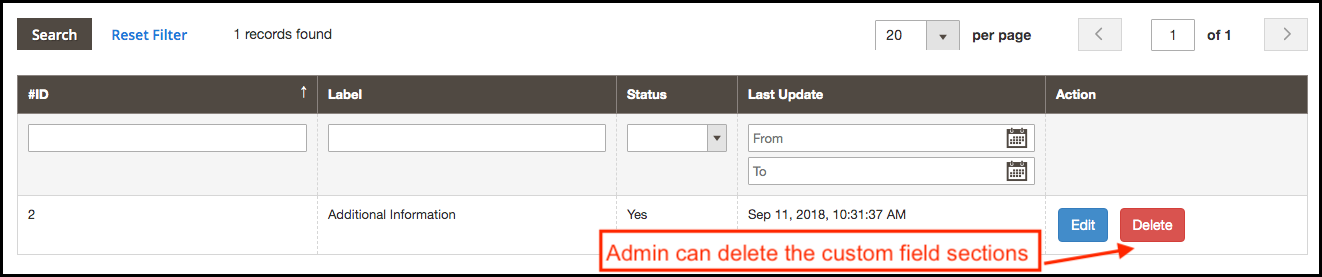
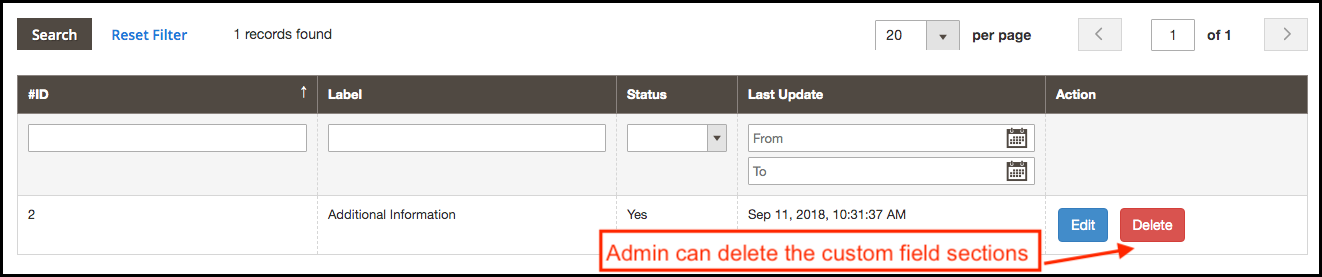
Administrator sklepu eCommerce może również usunąć sekcje pól niestandardowych, klikając opcję „Usuń”.
3.3 Pola niestandardowe
Właściciel sklepu Magento 2 może wyświetlić pole niestandardowe po włączeniu sekcji pól niestandardowych. Administrator może ustawić pola niestandardowe zgodnie z wymaganiami.
Administrator sklepu może w dowolnym momencie dodawać, usuwać i aktualizować pola niestandardowe.
3.3.1 Jak usunąć pole niestandardowe?
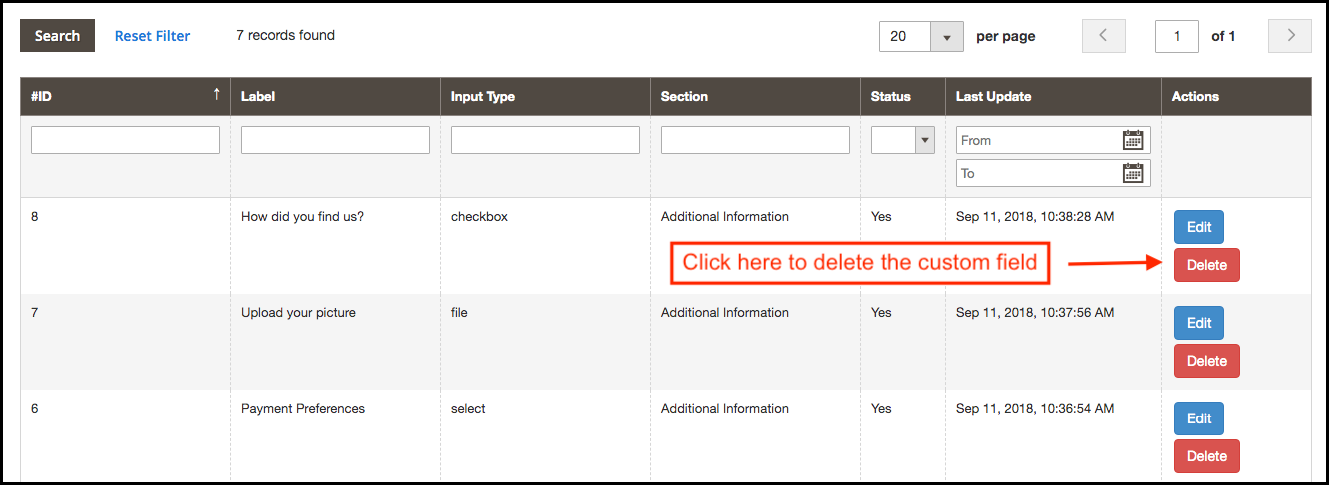
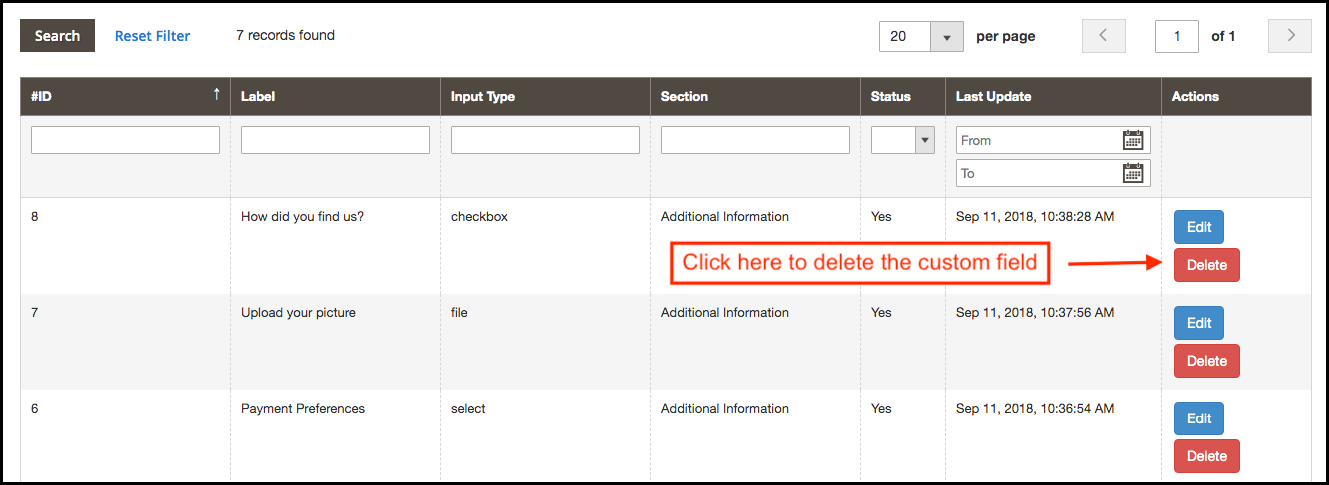
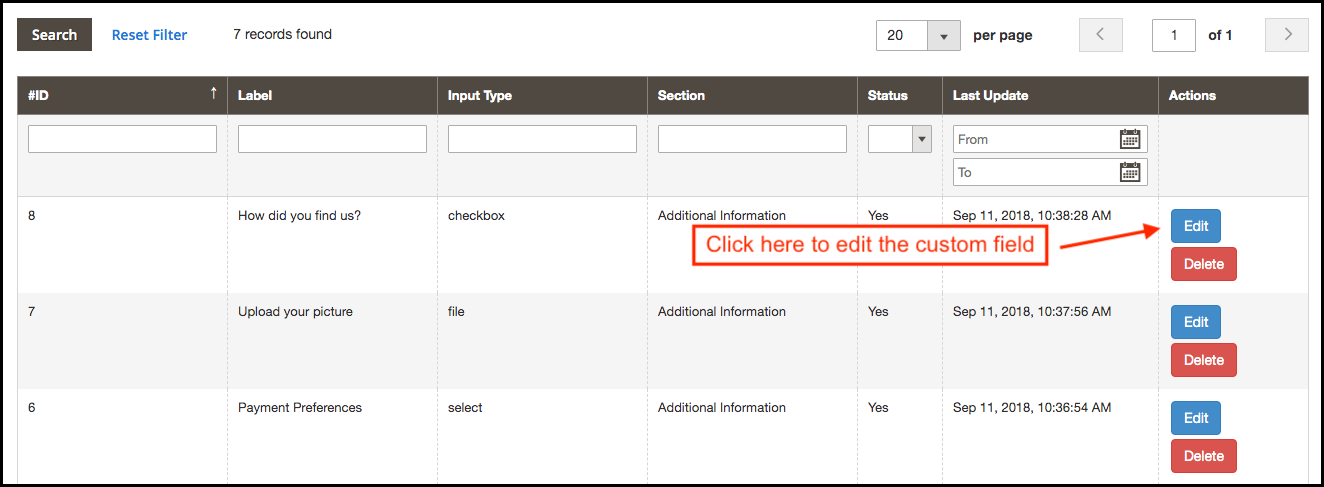
Właściciel sklepu może łatwo usunąć dowolne niestandardowe pole z interfejsu administratora. Administrator może kliknąć przycisk usuwania. Następnie pojawi się wyskakujące okienko z potwierdzeniem i wybierając opcję Tak, administrator może potwierdzić żądanie.
3.3.2 Jak edytować niestandardowe pole?
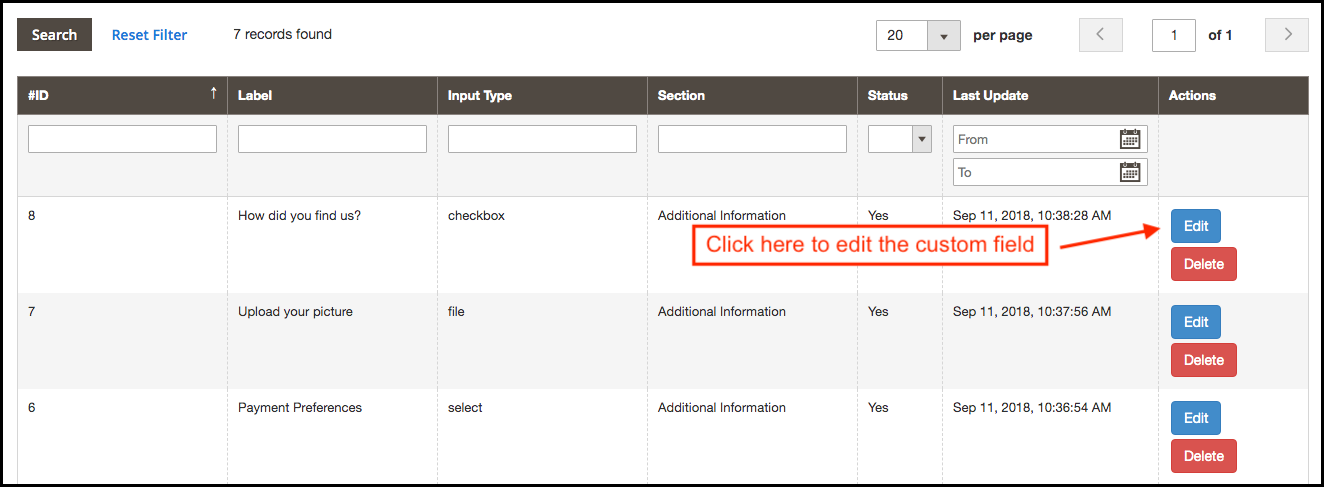
Administrator sklepu może również edytować wcześniej utworzone pola niestandardowe. Administrator musi kliknąć przycisk edycji, aby zaktualizować poprzednie ustawienia.
3.3.3 Jak dodać nowe pole niestandardowe?
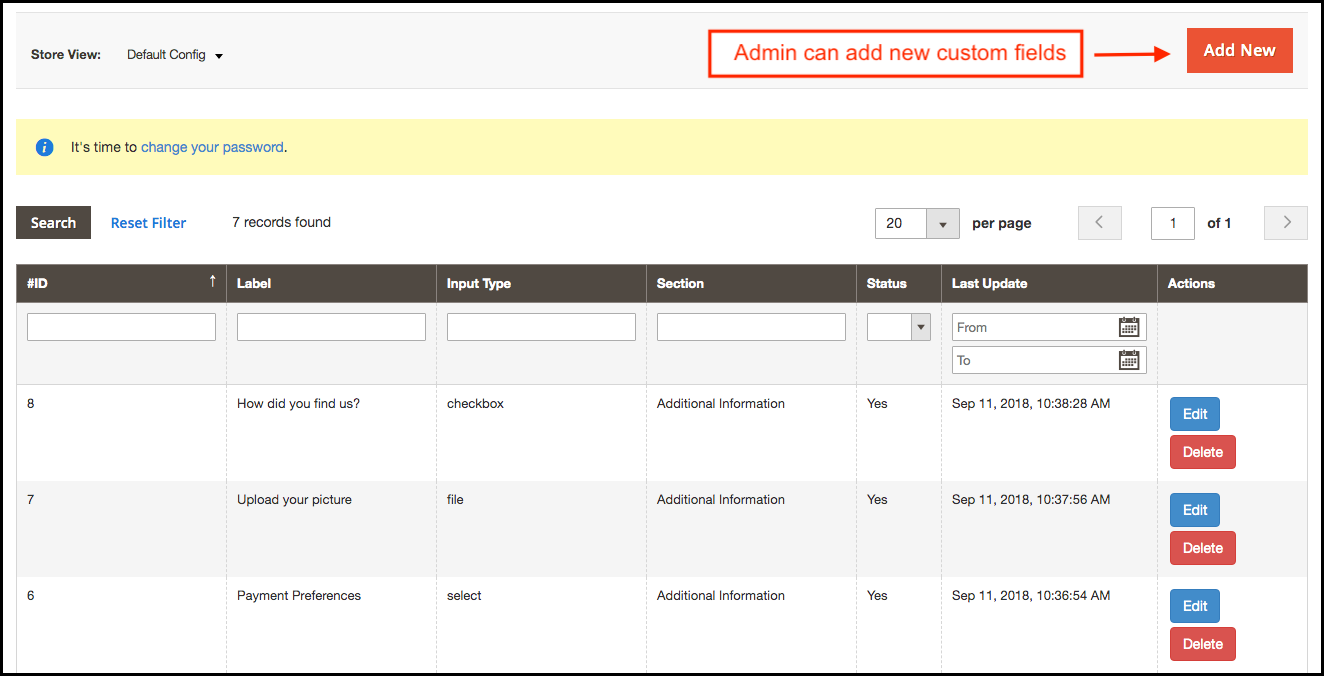
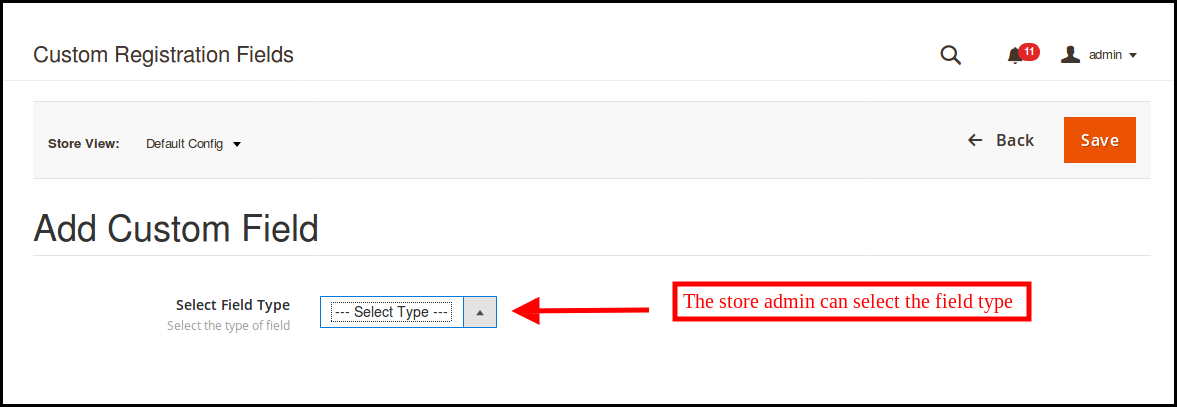
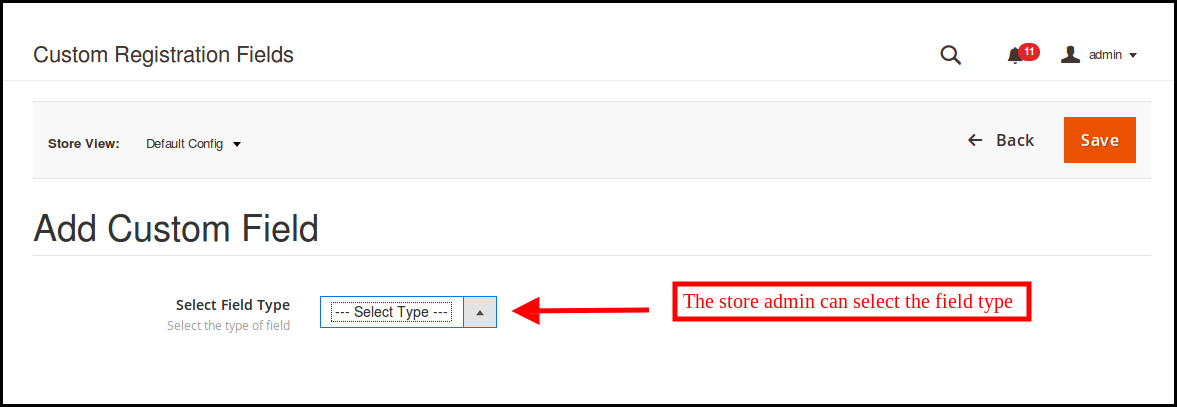
Atrybuty rejestracji niestandardowej umożliwiają administratorowi bezproblemowe dodawanie nowego pola niestandardowego. Administrator może kliknąć opcję „Dodaj nowy”, aby dodać nowe pole niestandardowe.
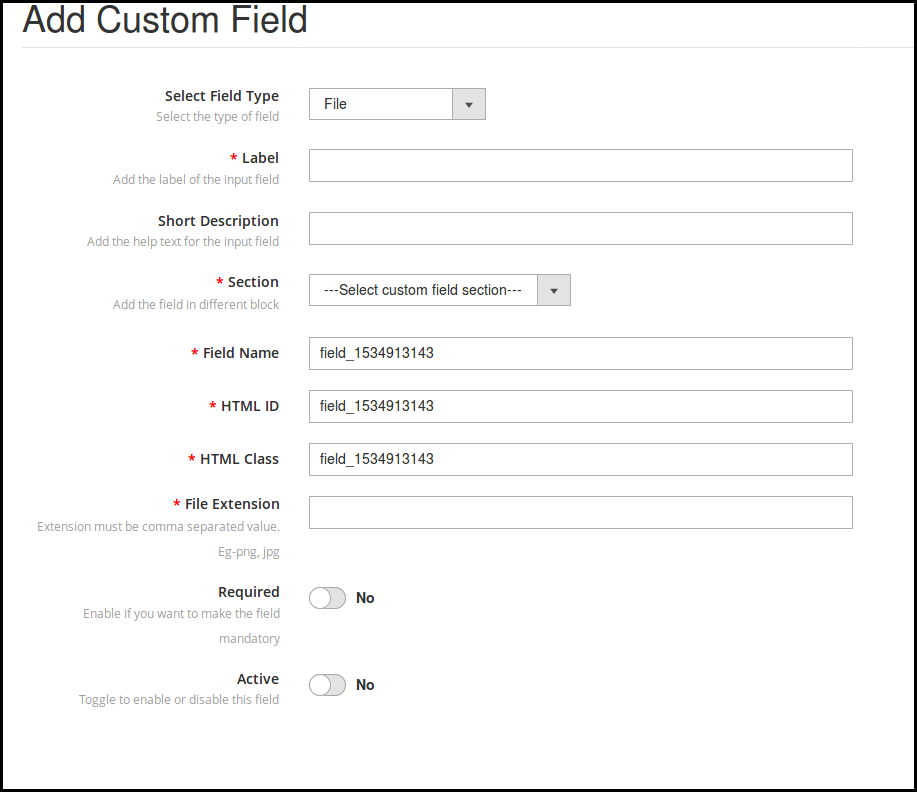
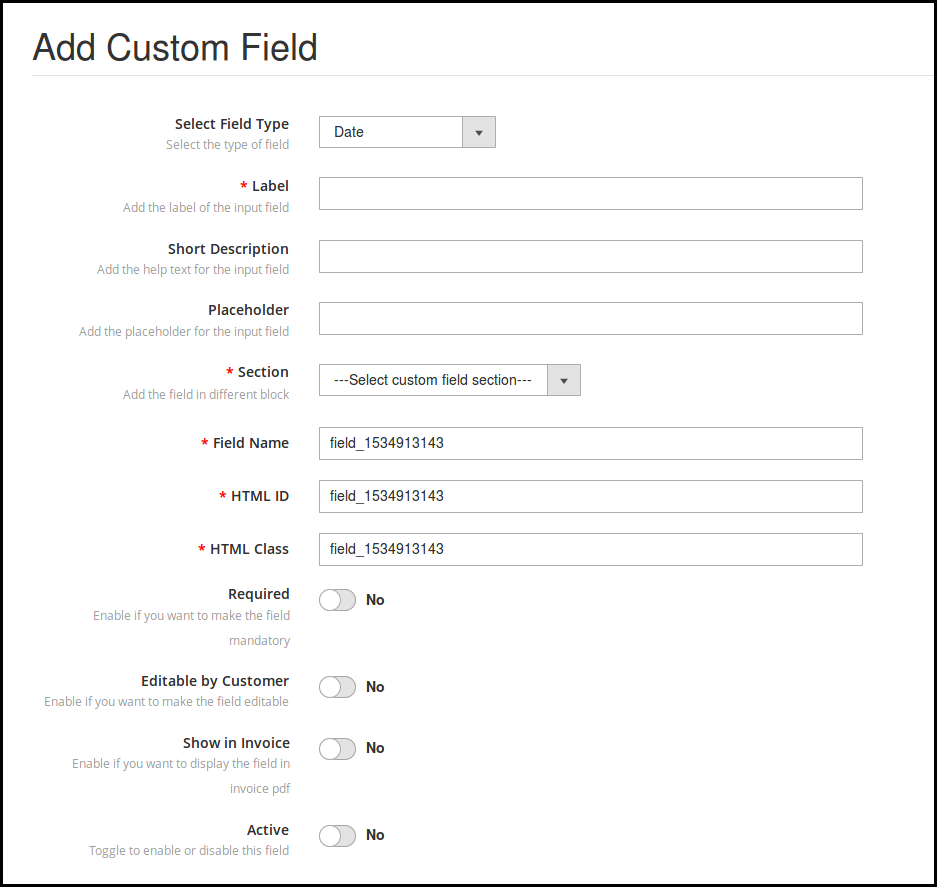
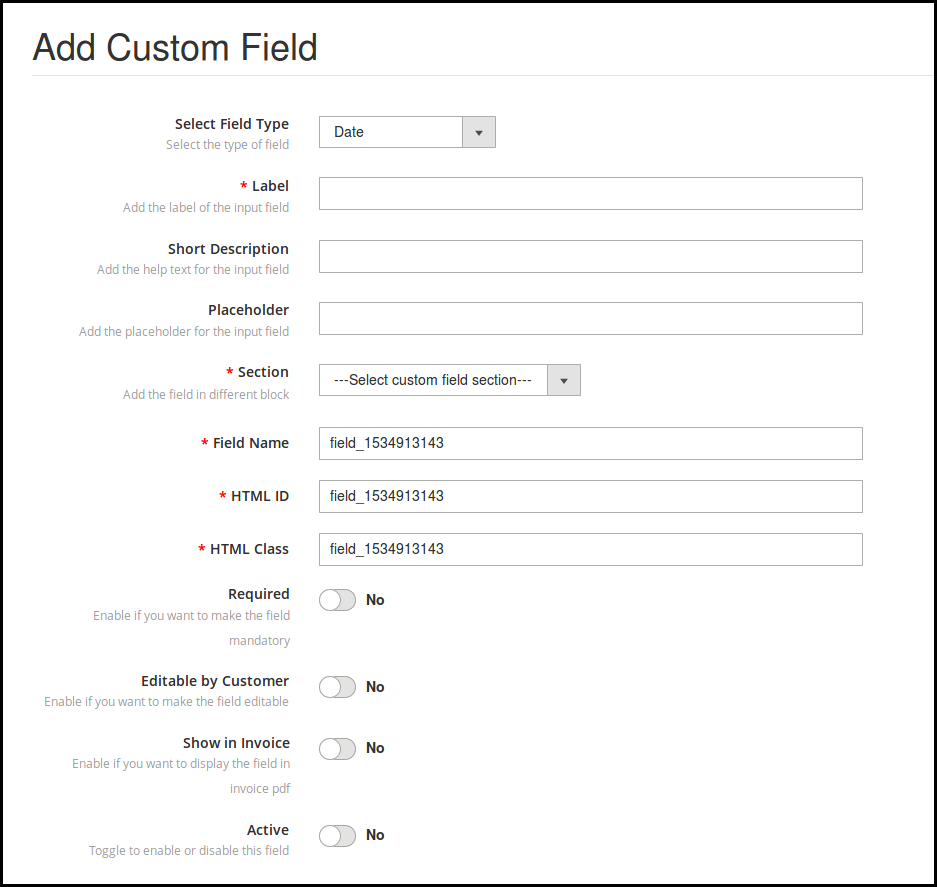
Wybierz typ pola: Administrator sklepu eCommerce może wybrać typ pola, tj. tekst, wybierz opcję, przycisk opcji, pole wyboru, obszar tekstowy, pole pliku i daty. Do wyboru pola dostępna jest lista rozwijana.
Poniżej wymieniono różne opcje oferowane w tej sekcji:
Tekst
Wybierz
radio
pole wyboru
Obszar tekstowy
filet
Data
Różne typy pól wymagały wypełnienia różnych informacji. Omówmy je jeden po drugim.
3.4 pole tekstowe
Klienci online mogą wpisać swoje dane osobowe w polu tekstowym. Administrator może użyć pola tekstowego na imię, nazwisko, adres i tego rodzaju informacje.
Właściciel sklepu eCommerce może ustawić pole tekstowe na interfejsie użytkownika, stosując następujące ustawienia:
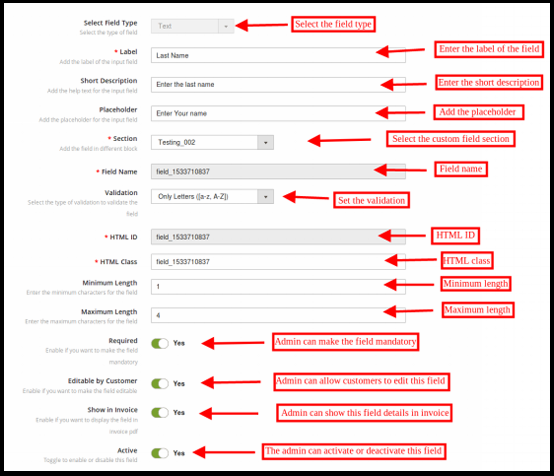
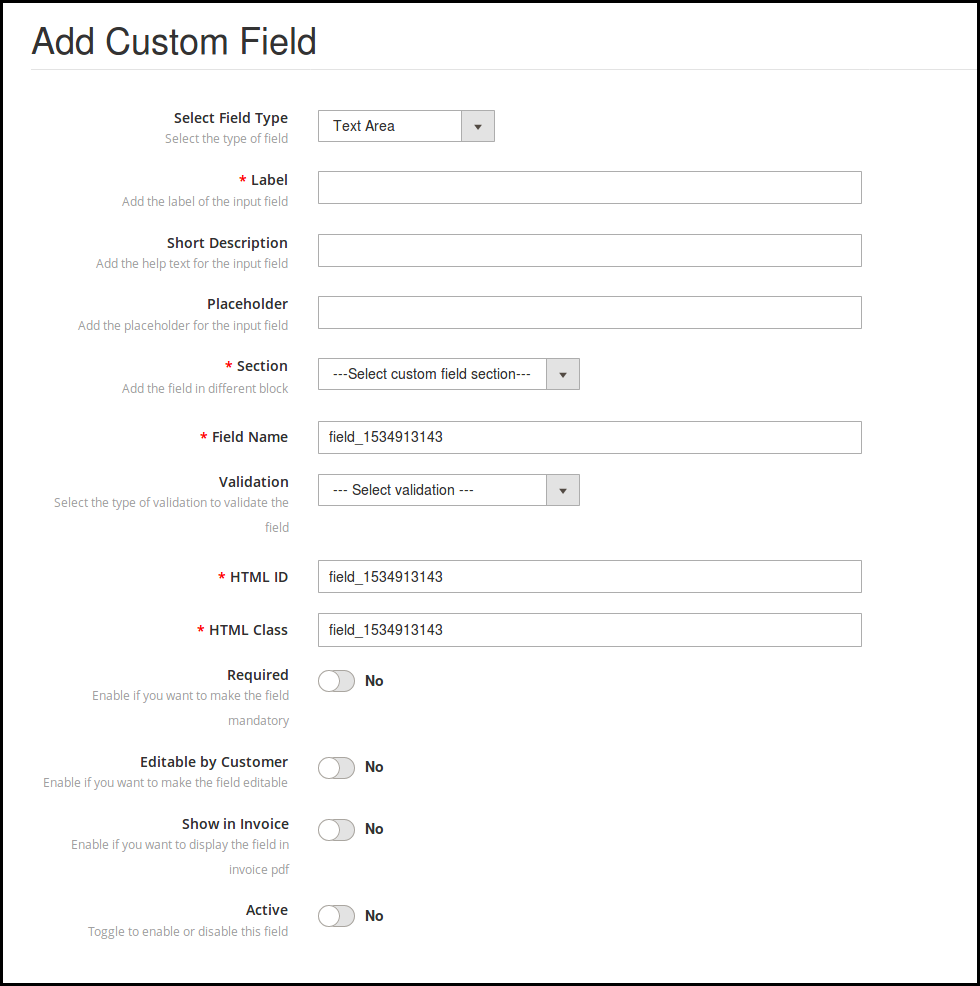
Nazwa Administrator sklepu eCommerce może ustawić etykietę pola wejściowego. Administrator może ustawić nazwę pola.
Krótki opis: Właściciel sklepu może ustawić krótki opis z poziomu interfejsu administratora. Za pomocą krótkiego opisu klienci mogą zrozumieć, jakie informacje są wymagane w danej dziedzinie.
Symbol zastępczy: Administrator sklepu eCommerce może wprowadzić symbol zastępczy w tej sekcji. Symbol zastępczy określa znak wodny wyświetlany w polu tekstowym.
Sekcja: Administrator sklepu może wybrać sekcję pola niestandardowego, w której chcesz wyświetlić to konkretne pole informacyjne. Tutaj administrator sklepu może wybrać blok, w którym chce umieścić to konkretne pole.
Nazwa pola, identyfikator HTML, klasa HTML: Ta sekcja zapewni niepowtarzalną tożsamość polom. Będzie tak samo we wszystkich trzech sekcjach.
Uprawomocnienie: Administrator sklepu eCommerce może ustawić typ walidacji dla różnych pól. Nie ma potrzeby zmiany kodu w celu zastosowania walidacji. Właściciel sklepu może wybrać typ walidacji, jak wspomniano poniżej:
Adres e-mail
URL
Hasło
Numer
Cyfry
Listy
Litera i cyfry
Data
Jeśli klient nie będzie przestrzegał zasad walidacji, w polu rejestracji zostanie wyświetlony komunikat o błędzie.
Maksymalna i minimalna długość: Administrator sklepu może ustalić limit słów, ustawiając maksymalną i minimalną długość. Jeśli administrator sklepu nie wprowadzi żadnej wartości, klienci mogą wprowadzić nieograniczoną liczbę znaków.
Wymagany: Administrator może ustawić dowolne niestandardowe pole rejestracji jako wymagane pole. Jeśli administrator ustawi pole jako wymagane, wyjątek zostanie wyświetlony, jeśli klient pozostawi pole jako puste.
Edytowalne przez Klienta: Administrator może włączyć lub wyłączyć opcję edytowania pola przez klientów eCommerce. W razie potrzeby klienci mogą zmienić informacje w polu.
Pokaż na fakturze: Jeśli administrator sklepu chce pokazać klientom przesłane informacje o polu na fakturze, administrator może aktywować tę opcję.
Aktywny: Administrator sklepu może aktywować lub dezaktywować to pole z interfejsu administratora.
3.5 Wybierz pole
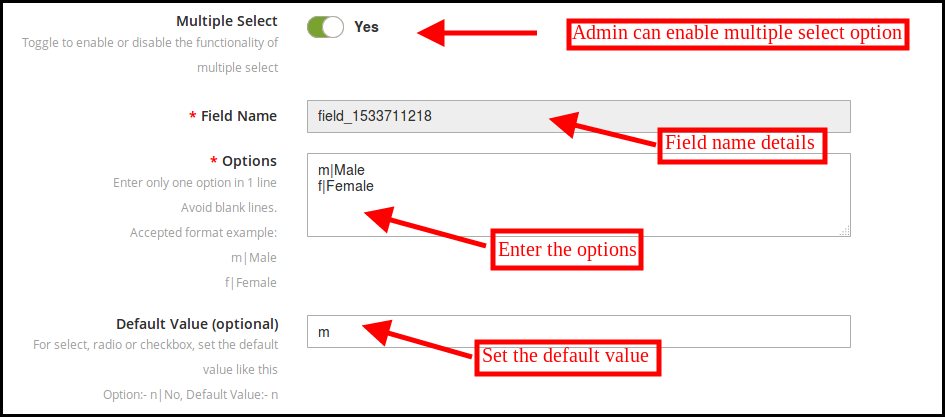
Za pomocą tego „Wybierz pole” administrator może wyświetlić opcję wyboru opcji z różnych opcji. Na przykład klienci mogą wybrać pole „Płeć”.
Nazwa etykiety, krótki opis, wybór sekcji pozostają takie same w tym polu jak w pozostałych. Oto opcje dostosowywania oferowane administratorowi sklepu.
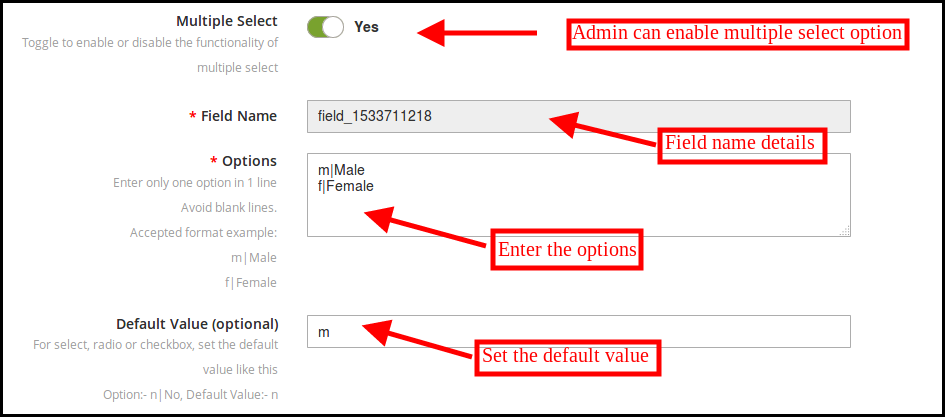
Wybór wielokrotny: Administrator może zezwolić klientom na wybór wielu opcji, włączając tę opcję.
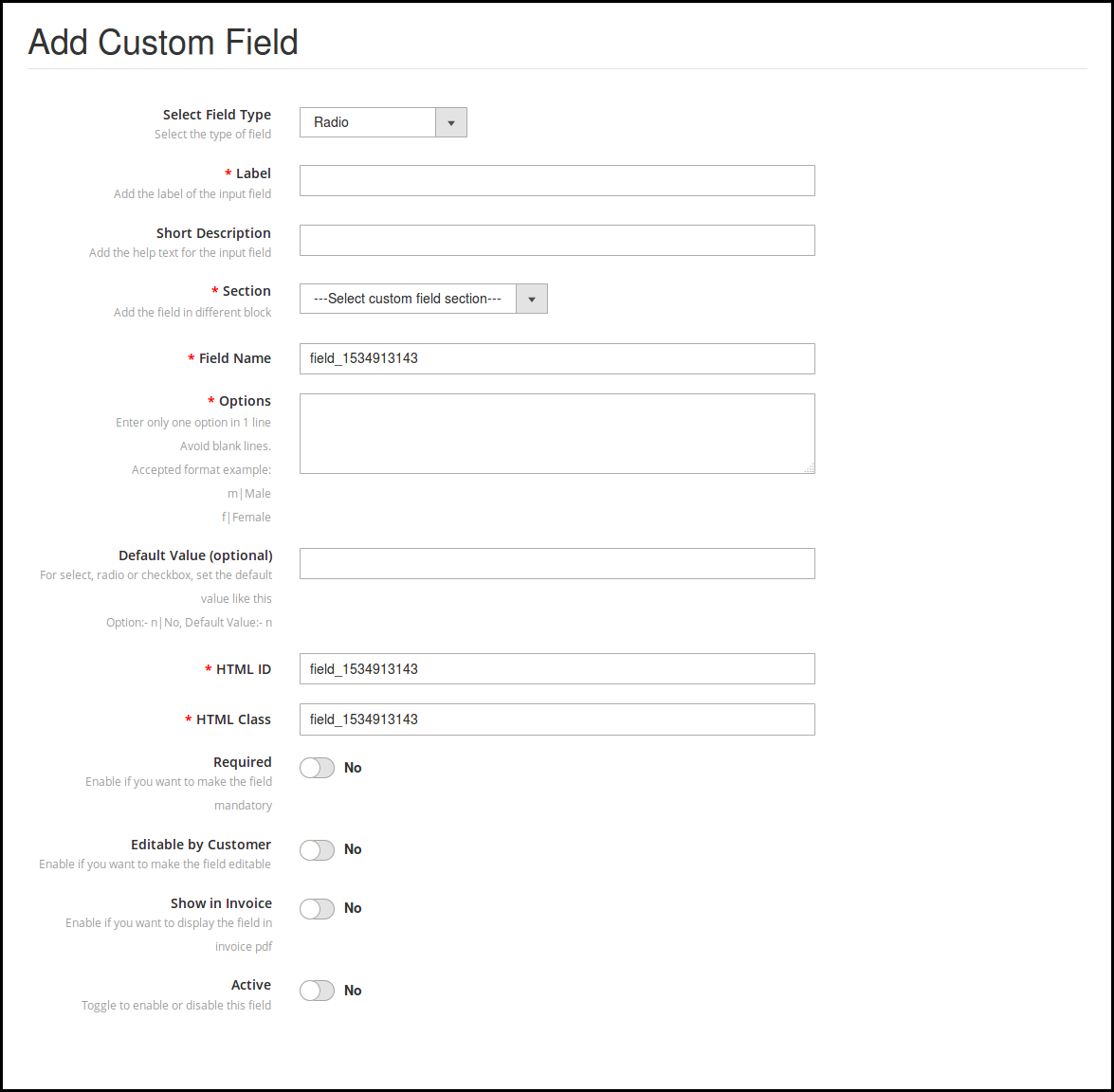
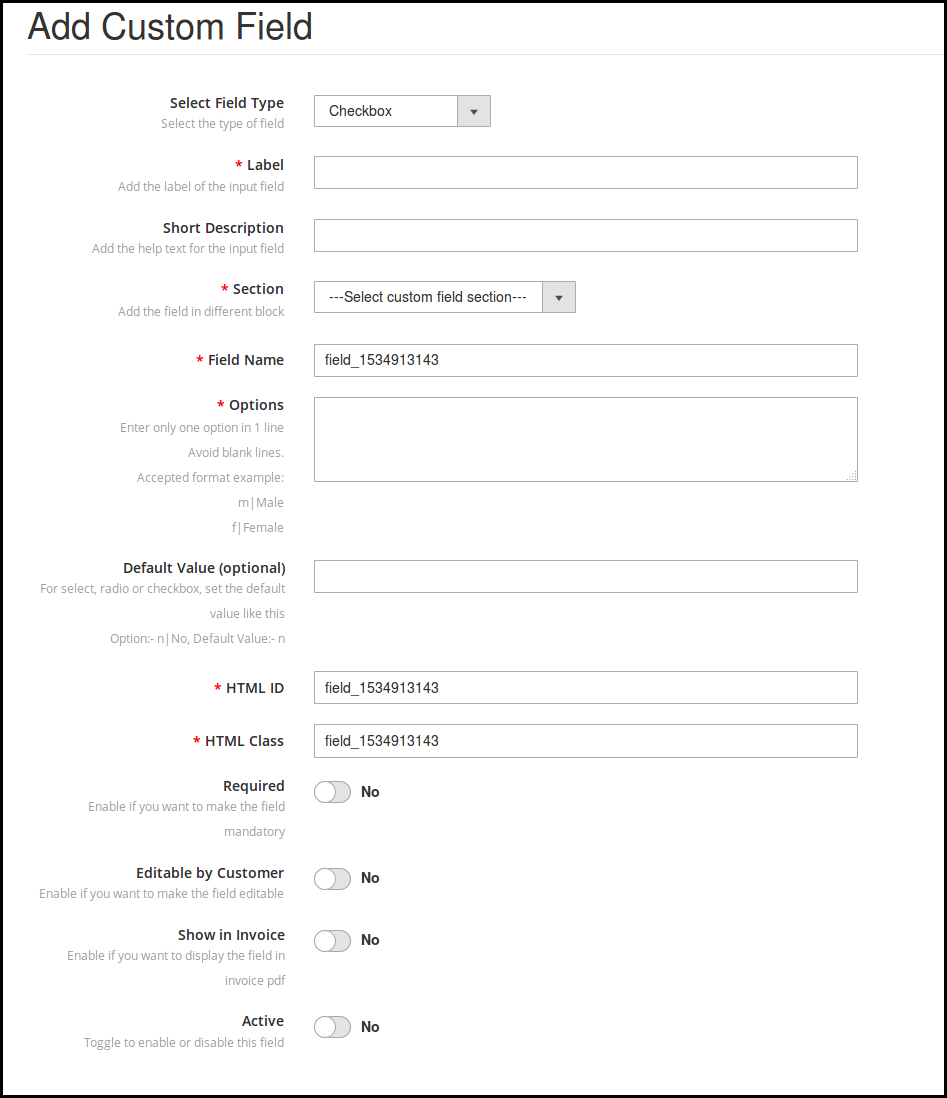
Opcje: Tutaj można wprowadzić różne opcje. Administrator może wprowadzić tylko jedną opcję w jednym wierszu.
Domyślna wartość: Administrator może również wstawić opcjonalną wartość domyślną. To pole jest opcjonalne. Administrator sklepu może ustawić domyślną wartość opcji Radio, Wybierz lub Pole wyboru.
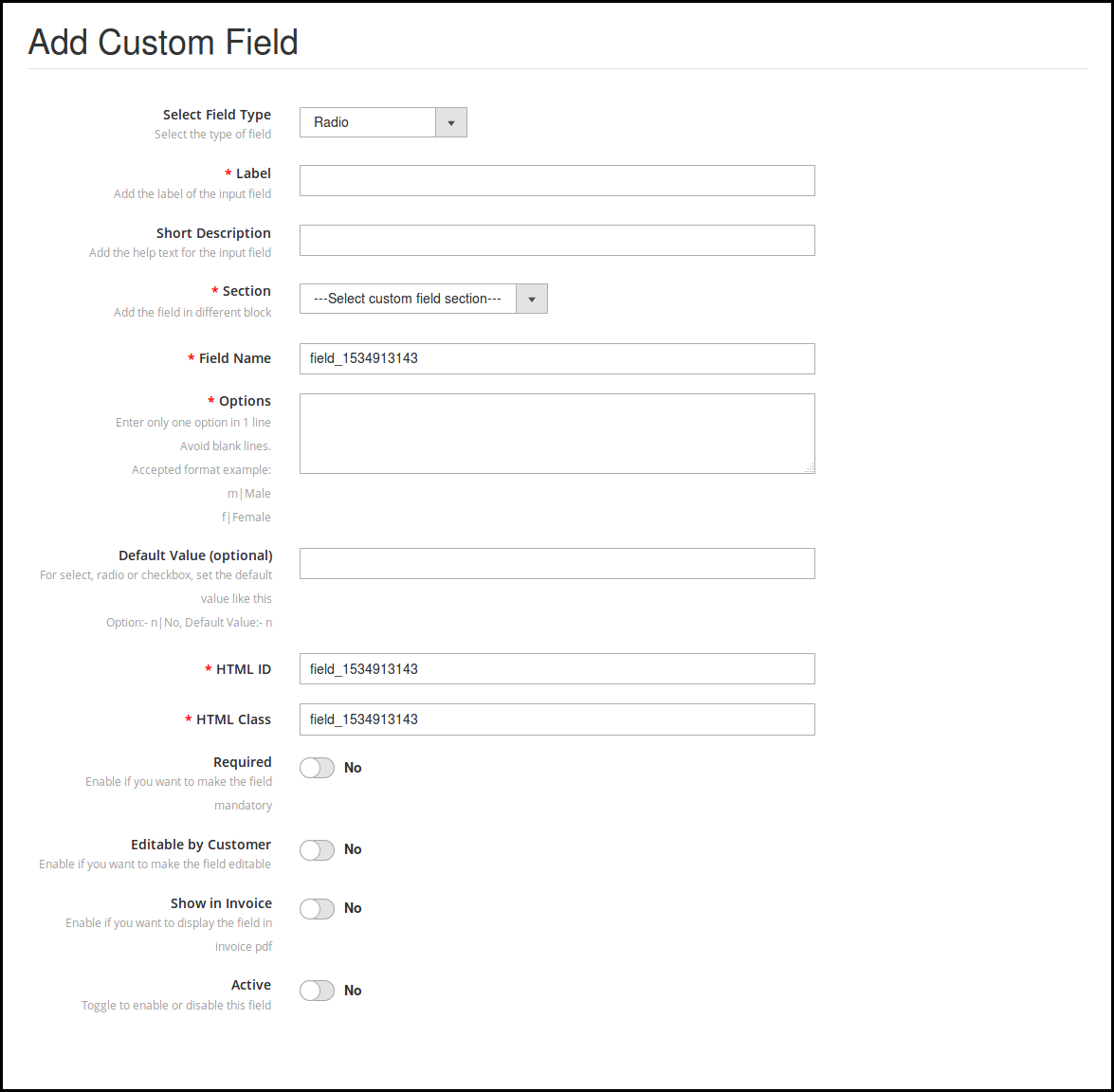
Radio 3.6
Administrator może wybrać pole radiowe, aby klienci mogli wybrać tylko jedną opcję na raz. Opcje dostosowywania są takie same, jak w przypadku „wybierz pole”, tylko opcja „wielokrotny wybór” jest niedostępna.
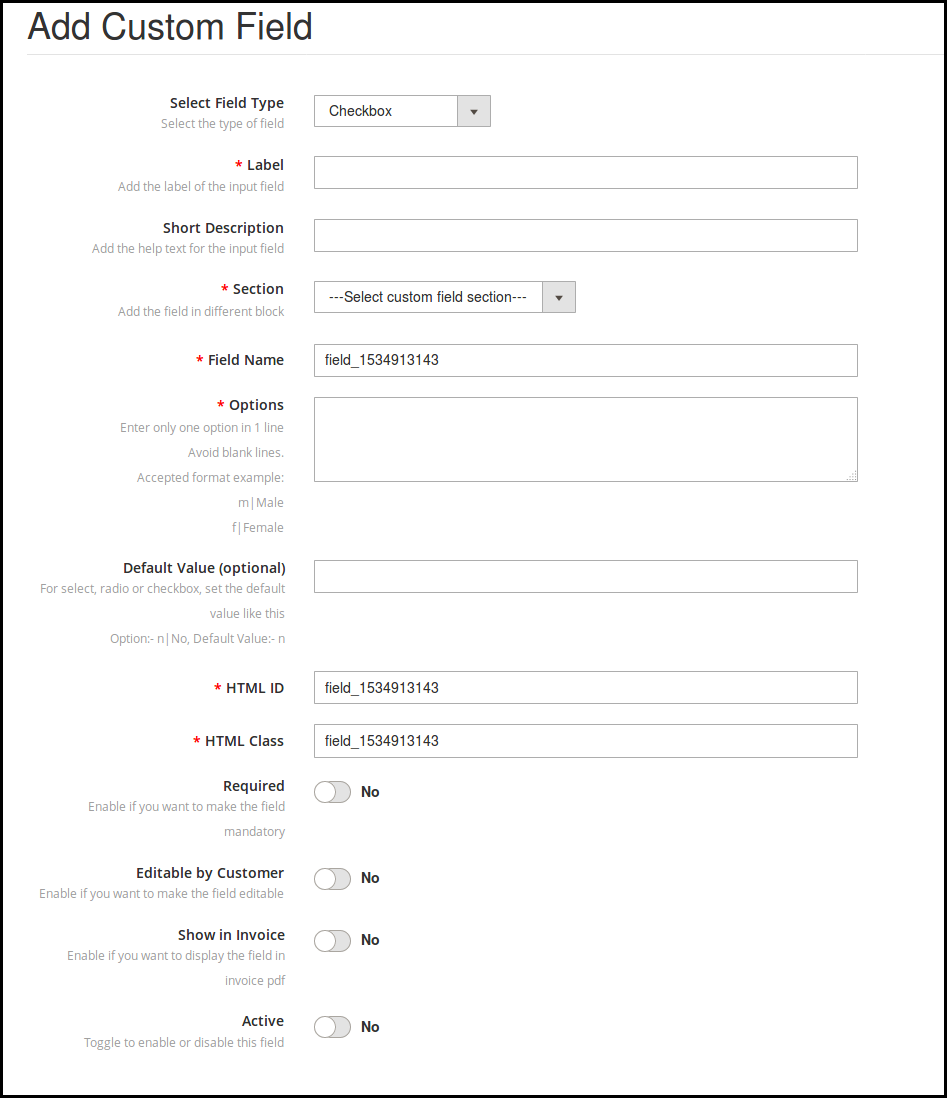
3.7 Pole wyboru
Pola wyboru pozwalają klientom wybrać opcję poprzez zaznaczenie pola. Funkcjonalność pola wyboru jest podobna do przycisku opcji i pola wyboru. Administrator może łatwo zastosować ustawienia. Te same opcje dostosowywania są dostępne do wdrożenia.
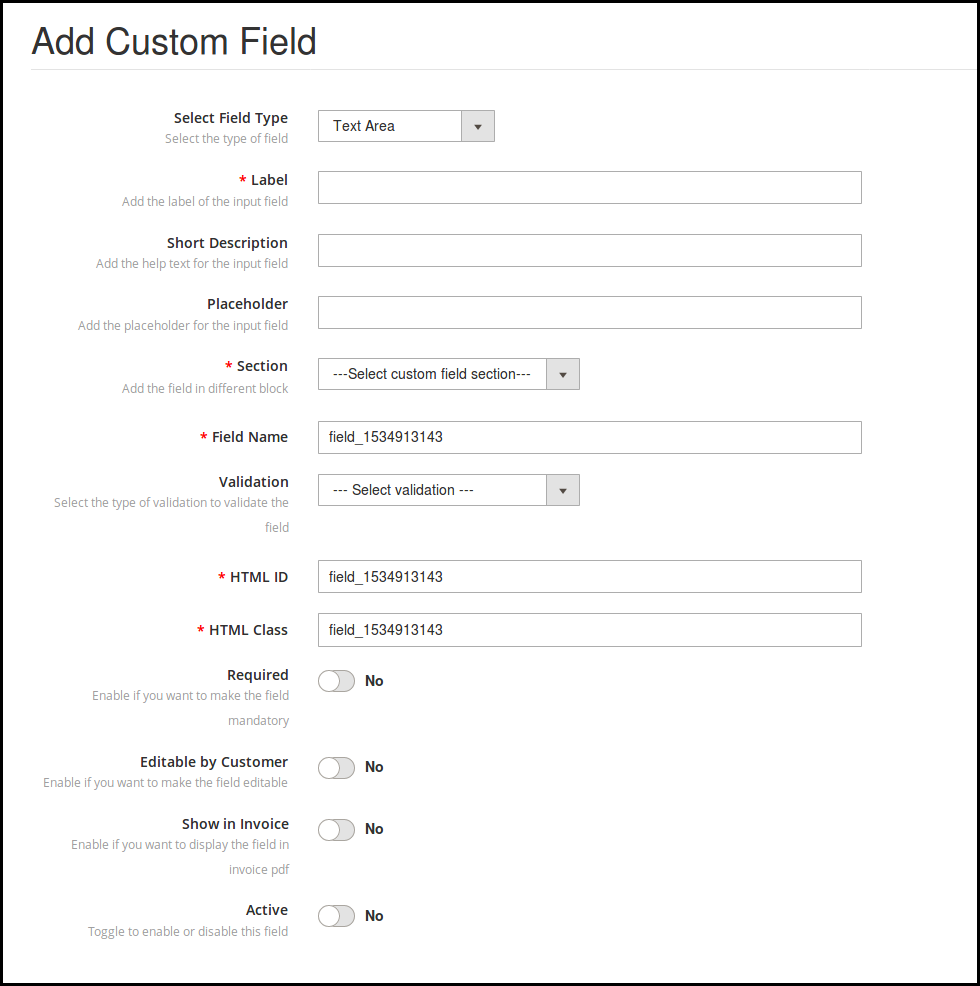
3.8 Obszar tekstowy
W polu tekstowym klienci mogą w jednym wierszu wprowadzić informacje takie jak imię, nazwisko i adres. W przypadku, gdy informacje są wymagane w wielu wierszach, można użyć pola tekstowego.
Plik 3.9
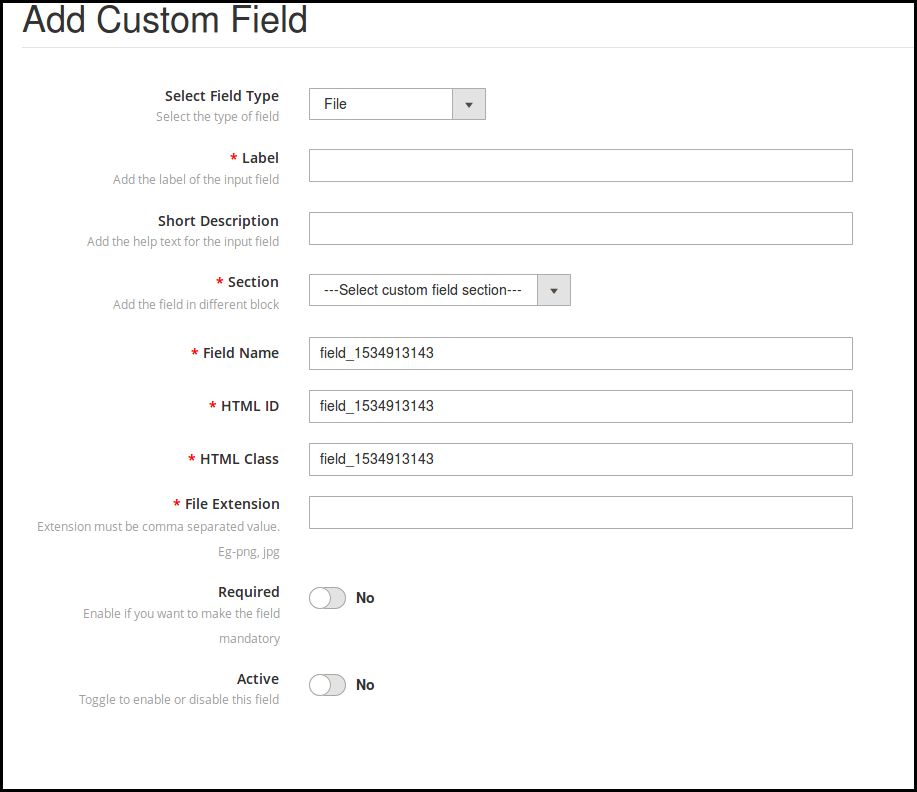
Administrator może wyświetlić to pole pliku w formularzu rejestracyjnym. Klienci mogą przesłać plik, taki jak obraz, dokument i inne. Administrator sklepu może ustawić dozwolone rozszerzenia plików i ustawić je jako pole wymagane, jeśli chce.
3.10 Data
Pole Data umożliwia klientom wprowadzenie daty w odpowiednim formacie. Administrator może wprowadzić etykietę, krótki opis, symbol zastępczy zgodnie z wymaganiami.
4.0 Interfejs użytkownika formularza rejestracji na stronie internetowej
Po zastosowaniu ustawienia pól niestandardowych właściciel sklepu może wyświetlić pola niestandardowe na stronie rejestracji witryny. Formularz zostanie pokazany na poniższym obrazku:
Karty upominkowe stały się głównym czynnikiem w biznesie e-commerce. Knowband zapewnia Rozszerzenie Magento Gift Cart Manager Dzięki temu właściciel sklepu Magento może oferować swoim klientom karty podarunkowe. Rozszerzenie bonu upominkowego Magento to moduł, który umożliwia administratorowi pozyskiwanie nowych klientów online przy zachowaniu dotychczasowych klientów.
Rozszerzenie karty upominkowej Magento firmy Knowband daje klientowi elastyczność w zakupie karty upominkowej przez Internet i wysłaniu bonu podarunkowego do znajomych pocztą elektroniczną w określonym dniu i godzinie. Kupujący online mogą zamówić karty podarunkowe na specjalne okazje dla swoich bliskich.
Funkcje 1.1 rozszerzenia Magento Gift Card Manager
Korzystając z rozszerzenia menedżera kart upominkowych Magento, sprzedawca sklepu eCommerce może zaoferować swoim klientom sklepu opcję e-podarunku.
Właściciel sklepu Magento może umieścić link do karty upominkowej w dowolnym miejscu na stronie głównej.
Rozszerzenie menedżera kart podarunkowych Knowband's Magento pozwala administratorowi ustalić minimalny czas, w którym karta podarunkowa jest dostarczana użytkownikowi końcowemu po złożeniu zamówienia.
Moduł kart upominkowych Magento firmy Knowband umożliwia administratorowi ustawienie prefiksu karty upominkowej.
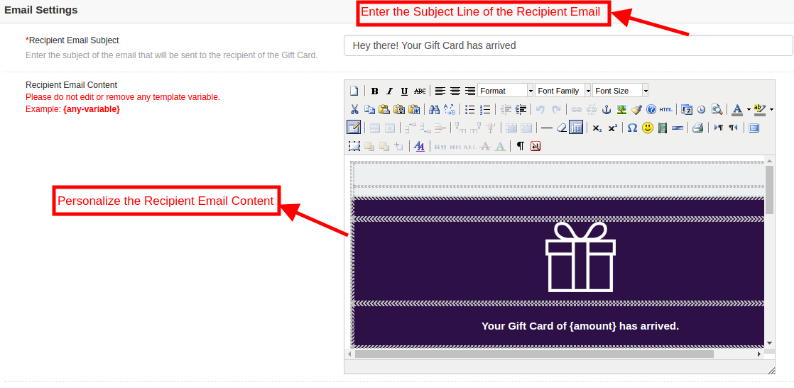
Z pomocą rozszerzenia bonów upominkowych Magento właściciele sklepów internetowych mogą dostosować temat i treść gotowego e-maila do swoich potrzeb.
Rozszerzenie karty upominkowej Magento firmy Knowband oferuje administratorowi opcję dostosowywania PDF, w której mogą zmienić prefiks i zawartość karty upominkowej.
Administrator sklepu może uruchomić crona w celu automatycznego wprowadzenia zmian.
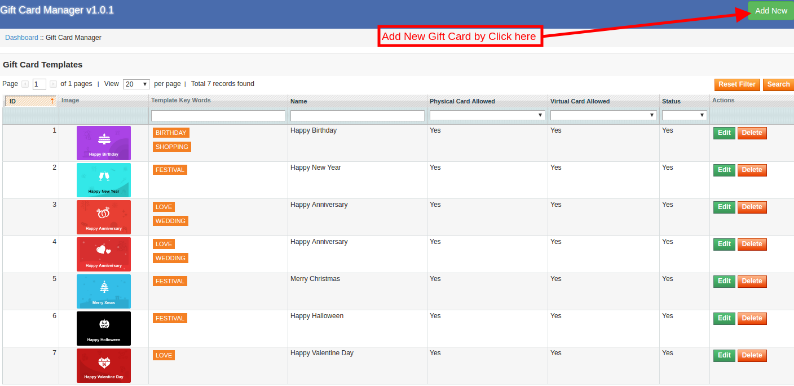
Rozszerzenie karty upominkowej Magento firmy Knowband umożliwia administratorowi sklepu dodawanie, edytowanie lub usuwanie szablonu karty upominkowej.
Sprzedawcy online mogą dodać liczbę N szablonów kart upominkowych na różne okazje, w tym rocznicę, urodziny, święta lub inne specjalne wydarzenie. Domyślne projekty kart upominkowych lub szablony można edytować, wyłączać lub usuwać zgodnie z wymaganiami.
Administrator sklepu może nawet śledzić zamówienia otrzymane na kartę upominkową z zaplecza rozszerzenia karty upominkowej Magento.
Rozszerzenie kuponu upominkowego Magento pomaga administratorowi zwiększyć liczbę klientów.
Rozszerzenie karty upominkowej Magento firmy Knowband jest łatwe w instalacji i konfiguracji.
Rozszerzenie karty upominkowej Magento jest w pełni mobilne.
1.2 Magento Gift Card Manager Korzyści dla klientów:
1. Rozszerzenie karty Magento Gift by Knowband pozwala zaoszczędzić cenny czas klientów. Mogą dostać karty upominkowe na inną okazję, na wypadek, gdyby trudno było im wybrać konkretny prezent ze sklepu.
2. Opcja kart upominkowych wbudowana przez moduł kart upominkowych Magento firmy Knowband jest najlepsza dla tych klientów, którym trudno wybrać prezent na każdą okazję.
Instalacja 2.0
Po zakupie modułu kart upominkowych Magento w sklepie i otrzymasz następujące pliki.
1. Spakowany plik, który składa się z kodu źródłowego modułu 2. Instrukcja obsługi
Wykonaj następujące czynności, aby zainstalować rozszerzenie menedżera kart upominkowych Magento:
1. Struktura folderów menedżera kart podarunkowych.
2. Skopiuj wszystkie foldery spakowanego pliku i wklej je do katalogu głównego Magento i wyczyść pamięć podręczną (jeśli jest włączona).
3. Będziesz mógł znaleźć „Menedżer kart podarunkowych„opcja wewnątrz”System> Rozszerzenia Knowband> Menedżer kart upominkowych“.
4. Możesz teraz skonfigurować Menadżera Kart Podarunkowych Magento zgodnie z własnymi wymaganiami i sprawdzić jego działanie na froncie.
Panel administracyjny 3.0
Po zainstalowaniu rozszerzenia Magento Gift Card Manager w sklepie Magento, administrator otrzymuje wiele opcji konfiguracji. Do interfejsu administratora dostępne są następujące sekcje:
Porozmawiajmy o różnych opcjach personalizacji rozszerzenia bonu upominkowego Magento.
Konfiguracja modułu 3.1.1
Karta konfiguracji modułu modułu zarządzania kartami upominkowymi Magento firmy Knowband oferuje podstawowe opcje konfiguracji dla administratora sklepu. Karta Konfiguracja modułu jest omówiona poniżej.
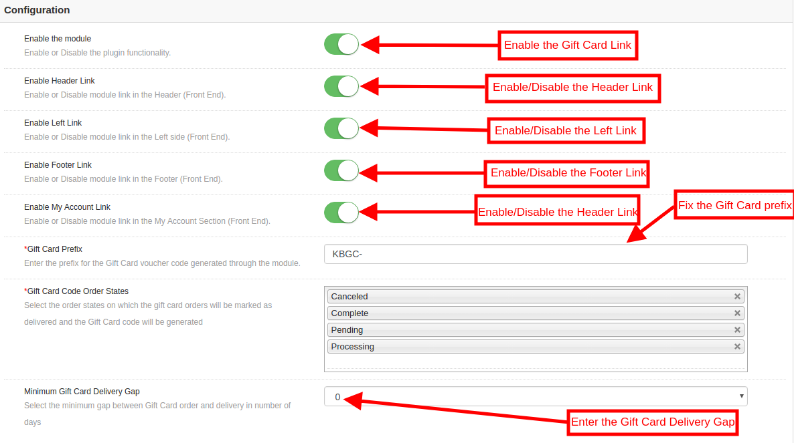
1. Włącz moduł:?Initially, this Magento Gift voucher extension is disabled. The store admin can enable this option and offers their customer Gift card option. This can be done by toggling the button as shown below.
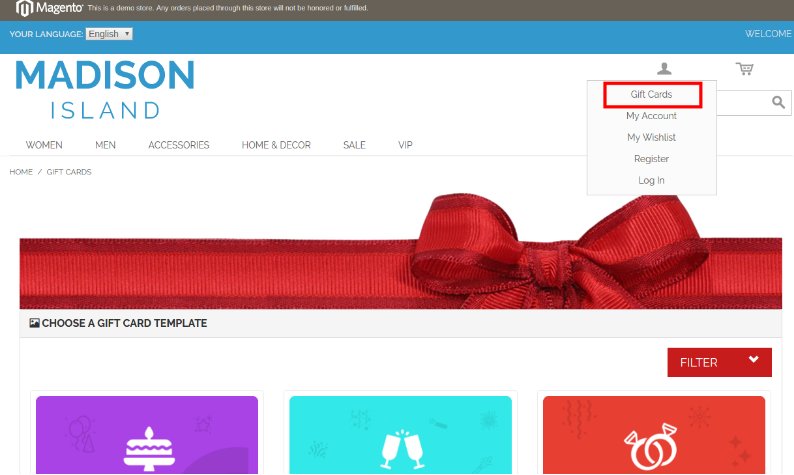
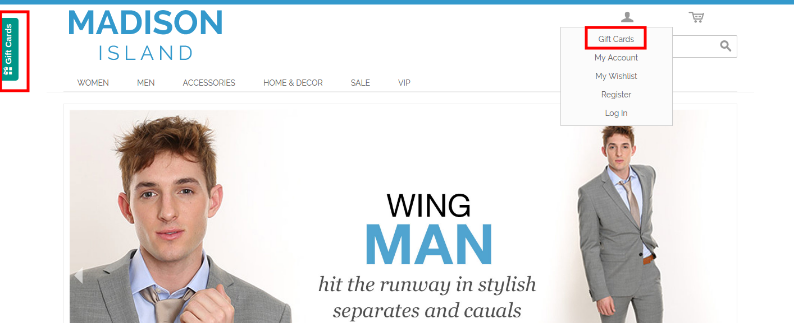
2. Włącz link nagłówka: Administrator sklepu może włączyć przycisk, aby wyświetlić link karty upominkowej w nagłówku strony internetowej.
Podgląd frontonu:
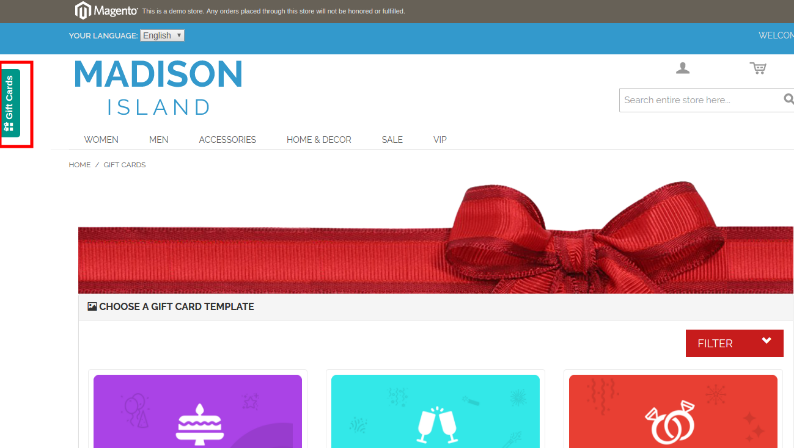
3. Włącz lewe łącze: W tej sekcji sprzedawca online może włączyć wyświetlanie linku po lewej stronie witryny.
Podgląd frontonu:
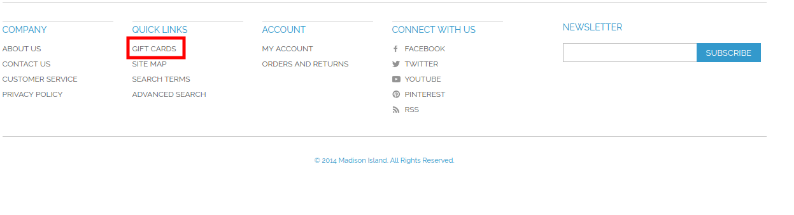
4. Włącz link stopki: Administrator może włączyć wyświetlanie linku podarunkowego w stopce witryny.
Podgląd frontonu:
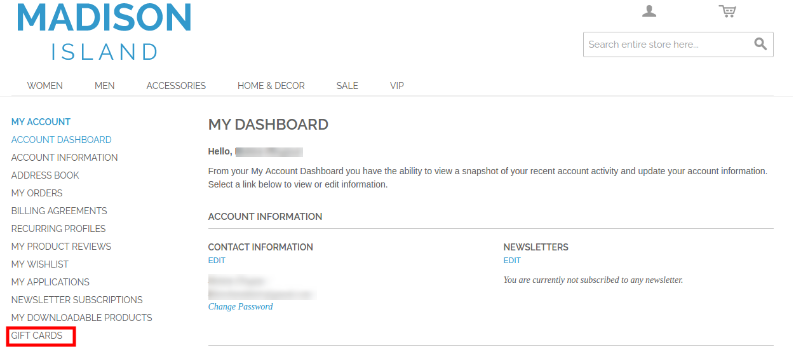
5. Włącz link Moje konto: Administrator może włączyć link do karty podarunkowej na stronie Moje konto.
Podgląd frontonu:
6. Prefiks karty upominkowej:Dzięki tej opcji rozszerzenia karty upominkowej Magento administrator może ustawić tutaj prefiks kodu kuponu przedpłaconej karty upominkowej. Na przykład kod można wprowadzić w formacie
7. Status zamówienia karty upominkowej:?The admin gets an option to select the status of the orders.
8. Minimum dostawy karty podarunkowej:Bon upominkowy Knowband Magento pozwala administratorowi sklepu określić minimalny czas dnia, w którym zamówienie zostało złożone i dzień dostawy karty upominkowej.
Ustawienie poczty 3.1.2
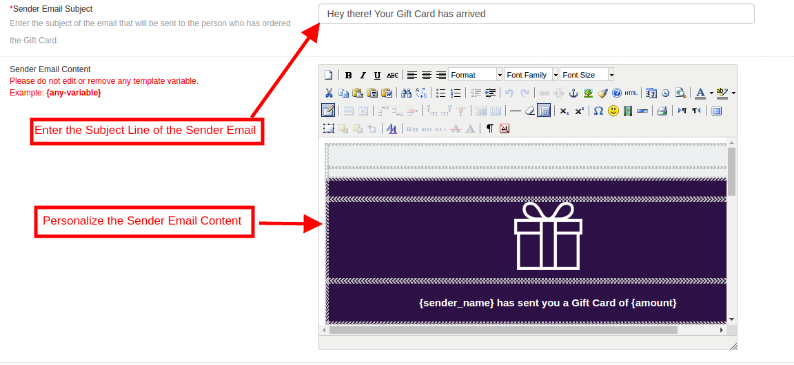
Na tej karcie administrator może dostosować szablon wiadomości e-mail karty upominkowej zgodnie z życzeniami. To rozszerzenie karty upominkowej Magento firmy Knowband oferuje domyślne szablony e-mail. Cała wiadomość e-mail z wiersza tematu do treści może być edytowana i personalizowana zgodnie z wymaganiami.
To rozszerzenie menedżera kart upominkowych Magento oferuje dwie opcje szablonów e-mail.
Szablon e-mail odbiorcy
Szablon e-maila nadawcy
Szablon e-mail odbiorcy: W tej sekcji administrator sklepu może wprowadzić wiersz tematu wiadomości e-mail i treść zgodnie z wymaganiem.
Treść e-maila nadawcy: W tej sekcji rozszerzenia karty upominkowej Magento sprzedawca sklepu może dostosować treść wiadomości e-mail zgodnie z wymaganiami biznesowymi.
Ustawienie 3.1.3 PDF
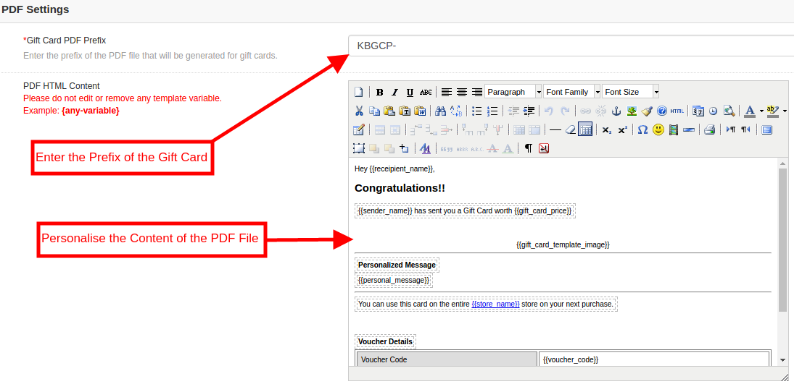
Administrator może umożliwić klientom pobranie karty upominkowej w formacie PDF. Moduł bon upominkowy Magento oferuje administratorowi opcję Ustawienia PDF. Kupujący może wydrukować karty podarunkowe w formacie PDF za pomocą modułu menedżera kart upominkowych Magento. Administrator może zmienić prefiks karty podarunkowej i treść PDF z zaplecza, a zmiany zostaną odzwierciedlone w pliku PDF.
Ustawienie 3.1.4 Cron
Administrator może wykonać cron ręcznie, klikając przycisk pokazany na obrazku poniżej.
Albo administrator sklepu eCommerce może włączyć automatyczne wykonywanie opcji cron, przełączając przycisk jak pokazano poniżej.
Szablon karty upominkowej 3.2
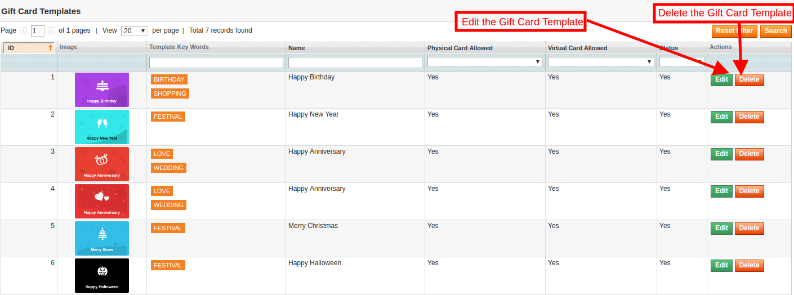
Ta karta zawiera domyślny szablon karty upominkowej. Administrator może dostosować szablon karty upominkowej zgodnie z ich życzeniem. Poza tym sprzedawca sklepu może edytować lub usunąć szablon karty podarunkowej.
3.2.1 Jak edytować i usuwać szablon kart upominkowych?
Administrator ma nawet możliwość edycji szablonu lub usunięcia. Można to zrobić, klikając odpowiednio przycisk Edytuj lub Usuń, jak pokazano poniżej:
3.2.2 Jak dodać nową kartę podarunkową?
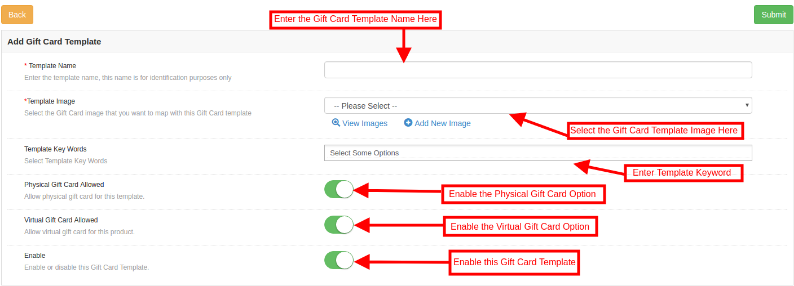
Aby utworzyć nowe szablony dla rozszerzenia menedżera kart upominkowych Magento, przejdź do karty szablonu karty upominkowej, a następnie kliknij przycisk „dodaj nowy‘?option?at the top right side of the module.
Uzupełnij informacje, aby utworzyć szablon, jak pokazano na obrazku:
1.?In this section of Magento send gift card extension, enter the name of the Gift Card template.
2.Administrator może wybrać obraz lub układ kart podarunkowych, które będą wyświetlane w przedniej części witryny eCommerce.
Obrazy na różne okazje można zapisać w zapleczu rozszerzenia karty upominkowej Magento firmy Knowband.
3.2.3 Jak dostosować szablon karty upominkowej?
3.2.4 Wyświetl obrazy szablonu karty upominkowej
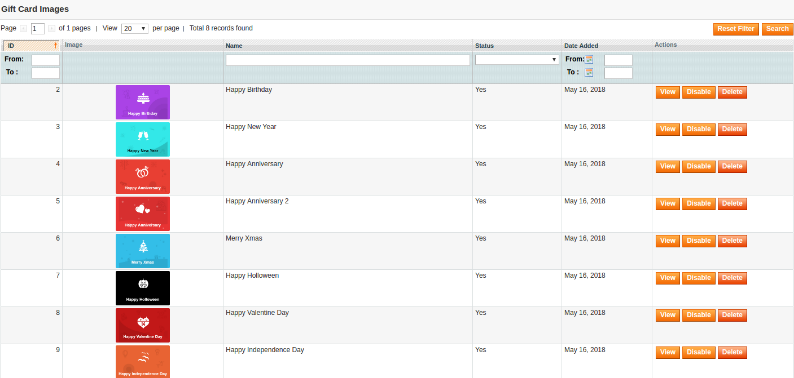
Administrator sklepu może nawet wyświetlać obrazy różnych wydarzeń, które zostały zapisane lub może utworzyć nowy obraz dla tego samego.
Klikając „Wyświetl obrazy„zostaniesz przekierowany do poniższej strony.
Lista prezentuje całe obrazy, które zostały utworzone i zapisane. Możesz wyświetlić cały obraz, a nawet usunąć go, jeśli jest to wymagane.
Aby utworzyć nowe obrazy, kliknij „Dodaj nowy obraz' jak pokazano niżej.
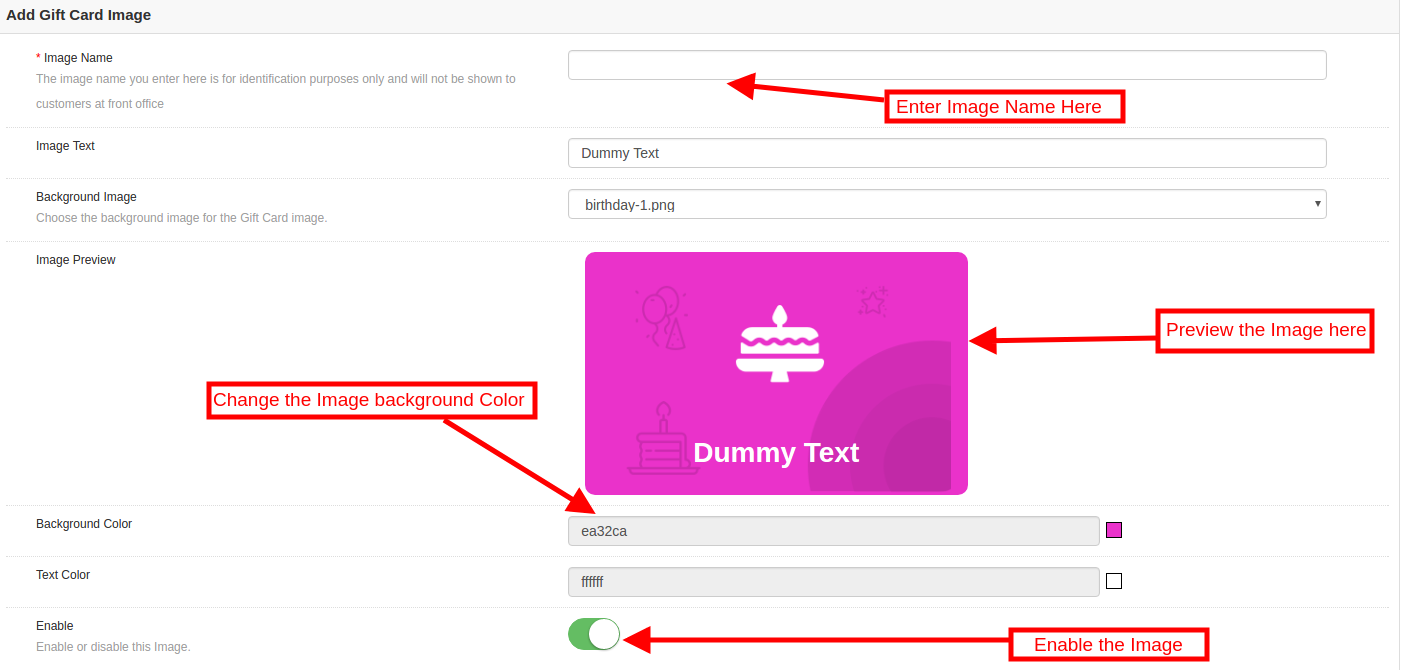
3.2.2 Dodaj obraz szablonu karty upominkowej
Możesz wprowadzić nazwę obrazu i tekst obrazu, który ma być wyświetlany na karcie upominkowej. Nawet obraz tła i kolor, a także kolor czcionki, można zmienić za pomocą kliknięcia przycisku. Wyświetl podgląd ostatecznego obrazu przed udostępnieniem go na stronie internetowej.
3.Template Słowa kluczowe:Rozszerzenie karty upominkowej Magento pozwala administratorowi wybrać słowa kluczowe kart upominkowych.
4. Dozwolona fizyczna karta podarunkowa:Włącz ten przycisk, jeśli chcesz oferować karty podarunkowe w formie fizycznej. Jeśli ta funkcja jest włączona, administrator może zezwolić klientom na wysłanie karty podarunkowej w postaci fizycznej do odbiorcy.
5. Dozwolona Wirtualna Karta Podarunkowa:?The online retailer can enable the Virtual gift card functionality. This will allow the customers to download the e-cards.
6. Włączyć:?Toggle this button to enable or disable the Gift card template.
Produkt podarunkowy 3.3
Szablon karty upominkowej Magento umożliwia sprzedawcom internetowym dostosowanie produktów kart upominkowych w pre-paid w kilku prostych krokach.
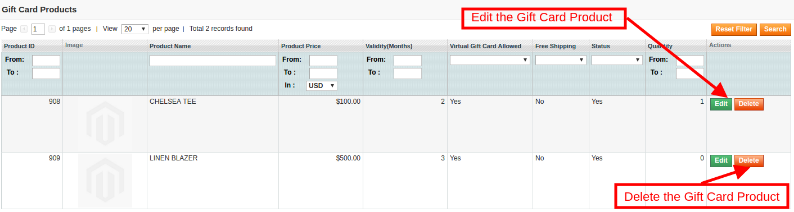
3.3.1 Jak edytować i usuwać produkt podarunkowy?
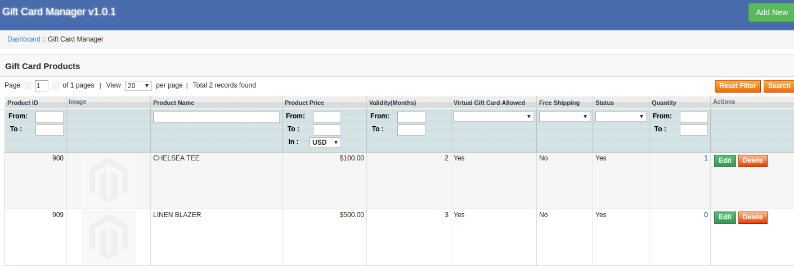
Administrator ma nawet możliwość edycji / usunięcia produktu karty upominkowej z sekcji pokazanej poniżej:
3.3.2 Jak dodać nowy produkt podarunkowy?
Aby utworzyć nowy produkt z kartą podarunkową dla rozszerzenia menedżera kart upominkowych Magento, przejdź do karty szablonu karty upominkowej, a następnie kliknij przycisk „dodaj nowy‘?option at the top right side of the module.
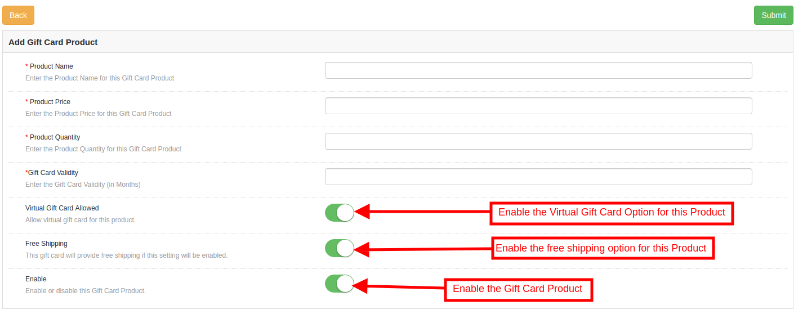
Poniżej wymieniono informacje, których potrzebujesz, aby stworzyć produkt.
Nazwa produktu:Wpisz tutaj nazwę produktu. Może to być Happy Anniversary, Happy Birthday, Merry Christmas lub inne.
Cena produktu:Wprowadź kwotę dozwoloną na karcie upominkowej w tej sekcji.
Jakość produktu:?Enter the product quality of this gift card product.
Ważność karty podarunkowej:Tutaj można wprowadzić okres ważności karty upominkowej w miesiącach.
Dozwolona Wirtualna Karta Podarunkowa:Włącz kartę elektroniczną, włączając przycisk.
Darmowa dostawa:Sprzedawca eCommerce może nawet zezwolić na bezpłatną wysyłkę do klienta.
Włącz:?Gift Card Product can be enabled or disabled from here.
Zamówienia na karty upominkowe 3.4
Karta Zamów kart podarunkowych zawiera całą listę zamówień otrzymanych na karty upominkowe. Obejmuje e-mail odbiorcy, datę wysłania, a także status kart upominkowych.
W 'Zamówienie karty upominkowej„karta przejdź do”Widokprzycisk w prawej sekcji. W tej sekcji pokazano całą informację o zamówieniu.
Interfejs użytkownika witryny 4.0
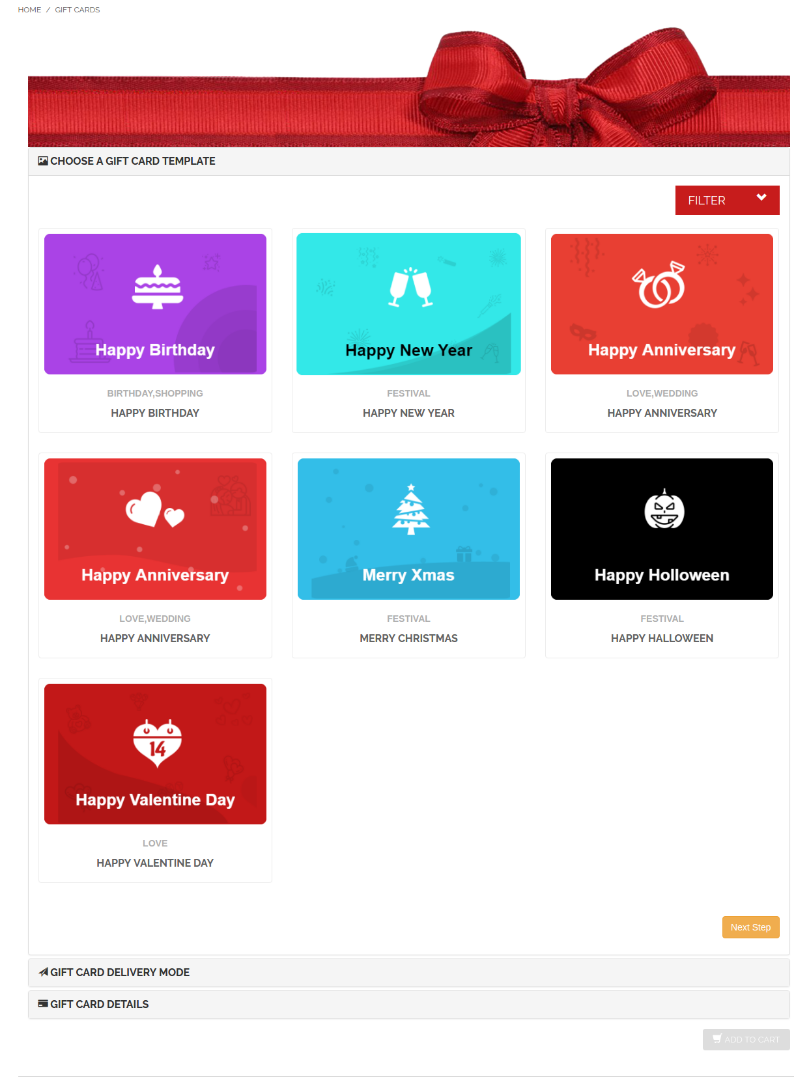
Linki do strony z kartami podarunkowymi można przeglądać na froncie, zgodnie z opcją administratora sklepu.
Gdy odwiedzający sklep klikną link, zostaną przekierowani na stronę karty podarunkowej witryny.
Teraz klient może kupić kartę podarunkową i dodać produkt do koszyka i przejść do strony kasy. Karta podarunkowa zostanie następnie wysłana do odbiorcy.
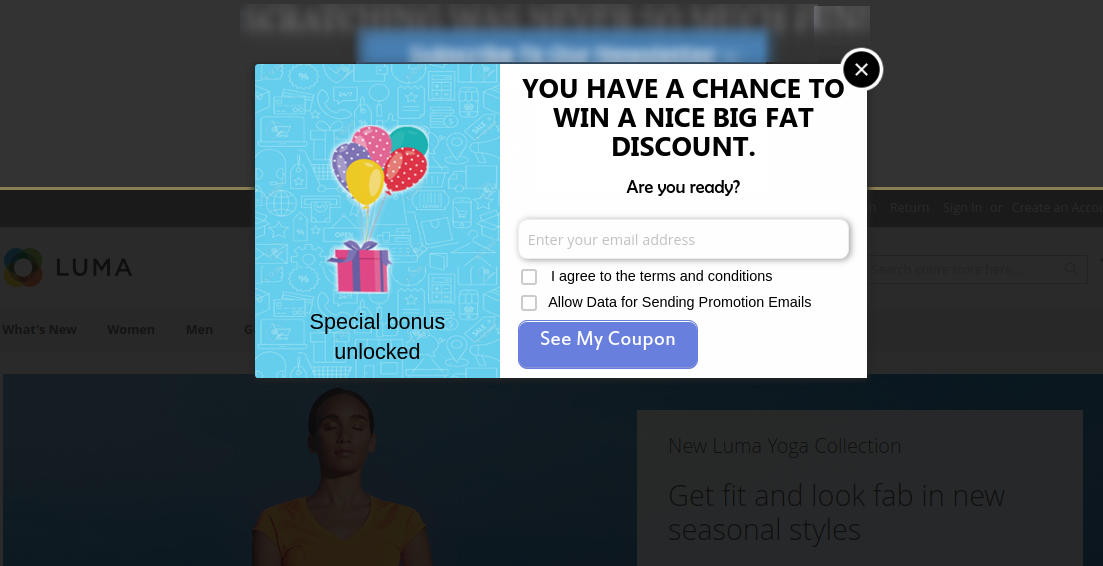
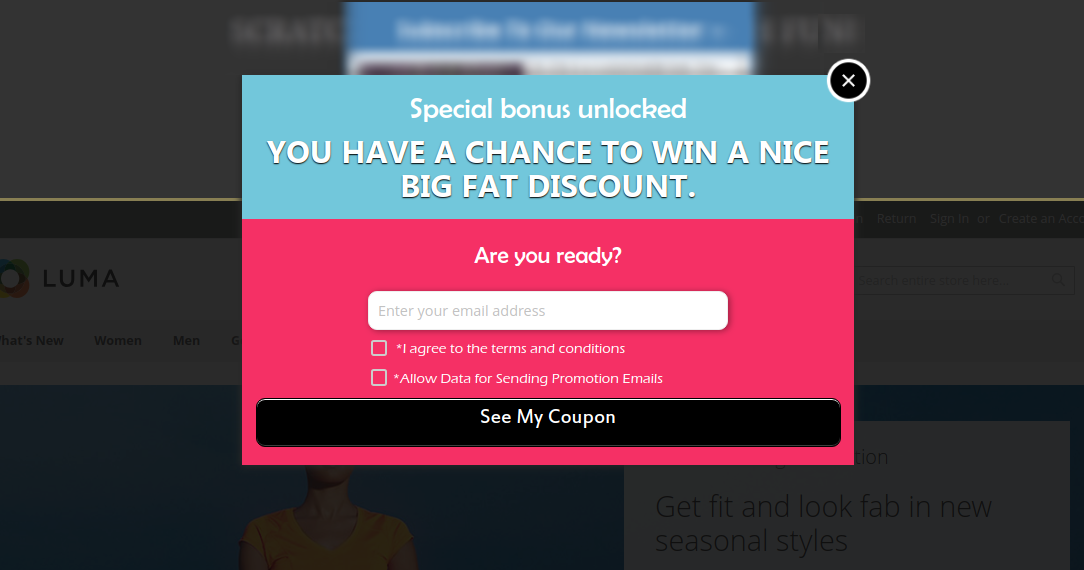
Ekskluzywne wyskakujące oferty rabatów w zamian za e-mail Ids stały się bardzo ważne, jeśli chodzi o biznes e-commerce. Wywołanie Intent popup w dzisiejszych czasach jest jednym z najważniejszych czynników zaangażowania klienta i zwiększenia przychodów. Większość właścicieli sklepów e-commerce używa wyskakujących okienek Exit jako narzędzia do angażowania klientów w sklep. Wyskakujące okienko wyskakujące wykorzystuje technologię Intit-intent, która śledzi ruch kursora myszy, a gdy klient próbuje opuścić stronę, pojawia się okienko Exit, oferujące zniżki w wymianie identyfikatorów pocztowych.
W Knowband opracowaliśmy popup Exit Intent dla użytkowników Magento 2, popularnie znany jako rozszerzenie popup Magento 2 Exit. To rozszerzenie Magento 2 oferuje różne funkcje, które sprawiają, że rozszerzenie Exit Intent jest znacznie lepsze niż inne używane wyskakujące okienka. To rozszerzenie Magento 2 Exit Intent oferuje ustawienia wyglądu i działania, które pozwalają administratorowi dostosowywać wyskakujące okienko w nieskończoność. Rozszerzenie Magento 2 Exit (subskrypcja e-mail) wyświetla responsywny biuletyn pojawiający się za każdym razem, gdy użytkownik próbuje opuścić sklep. Rozszerzenie Magento 2 oferuje kupony rabatowe dla odwiedzających, którzy wpisują swój identyfikator e-mail w wyskakującym okienku subskrypcji i subskrybują je do newslettera lub rejestrują dla nowego użytkownika. Magento 2 Exit popup oferuje integrację z popularnymi dostawcami usług pocztowych, takimi jak MailChimp, Klaviyo i Constant contact. Wszystkie e-maile wpisane w wyskakującym okienku biuletynu Exit intent są automatycznie synchronizowane z bazami danych tych dostawców usług e-mail. Administrator Magento 2 może używać tych identyfikatorów e-mail do spersonalizowanych promocji lub kampanii pocztowych.
1.1. Funkcje rozszerzenia popup Magento 2 Exit
Rozszerzenie wyskakującego okienka Magento 2 Responsive zawiera wyskakujące okienko subskrypcji wiadomości e-mail na stronie sklepu Magento. Pojawia się okienko wyskakujące z newslettera, gdy tylko użytkownik próbuje opuścić witrynę, dając im dodatkową szansę na nawiązanie kontaktu ze sklepem.
Rozszerzenie popup Magento 2 oferuje opcję Email Recheck, która uniemożliwia jednemu użytkownikowi skorzystanie ze zniżki więcej niż raz.
Administrator Magento 2 ma możliwość pokazania fajerwerków, gdy klient wygrywa rabat, oferując swój identyfikator e-mail, aby uczynić go bardziej atrakcyjnym i atrakcyjnym.
Rozszerzenie popup Magento 2 pozwala również administratorowi kontrolować wyświetlanie wyskakującego okienka, umożliwiając „opcję wyświetlania wyskakującego okienka”, administrator Magento 2 może wprowadzić liczbę dni, po których wyskakujące okienko ma zostać wyświetlone temu samemu klientowi.
Magento 2 Exit Intent popup oferuje niestandardowe CSS i JS dla niekończących się dostosowań, nawet nie dotykając kodu podstawowego rozszerzenia.
Rozszerzenie Magento 2 oferuje ustawienia wyświetlania, w których administrator może ustawić maksymalną zgodność rozmiaru ekranu z wyskakującym oknem. Wyskakujące okienko będzie działać skutecznie we wszystkich rozmiarach ekranu powyżej wybranego rozmiaru.
Administrator Magento 2 może również ustawić maksymalną częstotliwość wyświetlania dla wyskakującego okienka wyskakującego, wyskakujące okienko subskrypcji wiadomości e-mail pojawi się zgodnie z częstotliwością wybraną z listy rozwijanej.
Administrator Magento 2 może ustawić zakres dat, między którymi chce wyświetlić okienko wyskakujące zamiar do odwiedzających, wybierając dane z pola wyboru daty.
Rozszerzenie popup Magento 2 pozwala administratorowi wybrać grupę użytkowników, do której chce wyświetlić wyskakujące okienko wyskakujące, wyskakujące okienko subskrypcji wiadomości e-mail zostanie wyświetlone tylko dla wybranej grupy użytkowników.
Magento 2 Exit Intent popup z subskrypcją wiadomości e-mail pozwala administratorowi wybrać lokalizacje GEO, w których chce wyświetlić okno Exit Intent. Popup zostanie wyświetlony tylko w wybranej lokalizacji GEO.
Administrator Magento 2 może również dodać obraz tła i logo strony internetowej w okienku wyskakującym Intent.
Administrator Magento 2 może dostosować tekst w wyskakującym okienku zgodnie z wymaganiami, dostosowując ustawienia tekstu oferowane przez rozszerzenie popup Exit.
Administrator Magento 2 może ustawić rabat oferowany odwiedzającym za pomocą ustawień Rabat, administrator Magento może ustawić rabat jako procent lub stałą zniżkę. Administrator Magento może również ustawić czas wygaśnięcia kuponu w dniach.
To nawet angażuje odwiedzających przez dłuższy czas w sklepie eCommerce i zwiększa procent zatrzymywania klientów.
Okno intencji wyjścia Magento 2 oferuje integrację z dostawcami usług poczty e-mail, takimi jak Mailchimp, Klaviyo i Stały kontakt.
Magento 2 wyskakujące okienko wiadomości e-mail oferuje gotowe szablony wiadomości e-mail 5, które mogą być później dostosowane przez administratora zgodnie z wymaganiami.
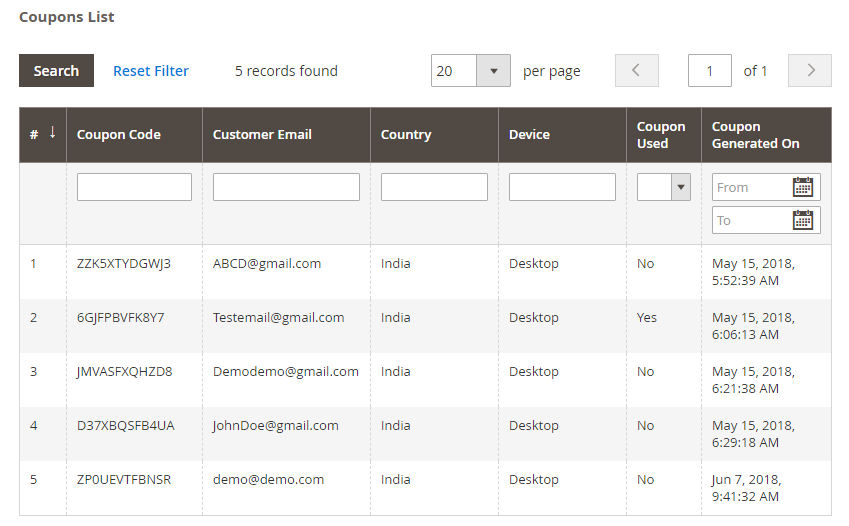
Magento 2 Zapowiedź zamiaru wysyłania wiadomości e-mail zawiera szczegółowy raport dla wszystkich wygenerowanych i używanych kuponów, kraju, w którym użyto wyskakującego okienka oraz w którym urządzeniu i szczegółach klientów, którzy wprowadzili identyfikator e-mail i wygrali rabat w kategoriach pięknych Wykresy liniowe i kołowe.
Magento 2 Exit Popup Plugin pozwala na zastosowanie różnych atrakcyjnych tematów dla wyskakującego okienka wyskakującego (wyskakujące okno subskrypcji e-mail). Opcja podglądu motywu jest również dostępna dla administratora przed uruchomieniem.
Z tym rozszerzeniem popup popup Magento, admin może generować kupony o stałym typie lub nowy kupon za każdym razem.
Wysoki wpływ na sprzedaż, drastycznie zwiększa konwersję sklepów
Obsługa wielu języków
Kompatybilny ze wszystkimi motywami
Reaktywny projekt pulpitu, telefonu komórkowego i tabletu
1.2. Instalacja
Wykonaj następujące kroki, aby zainstalować rozszerzenie Magento 2 Exit Popup w swoim sklepie:
Pobierz pakiet modułu Magento 2 Exit Popup ze sklepu Knowband.
Otrzymasz spakowany plik zawierający instrukcję użytkownika i kod źródłowy wtyczki Magento 2 Exit Popup. Rozpakuj pakiet.
Prześlij wyodrębnioną zawartość do powyższego folderu za pomocą menedżera FTP (jak Filezilla lub WinSCP – pobierz tutaj: https://filezilla-project.org/).
Teraz uruchom poniższe polecenia, aby zainstalować wtyczkę:
moduł php -f bin / magento: enable –clear-static-content Knowband_Exitpopup
php -f bin / magento setup: upgrade
php -f bin / magento setup: di: compile
php bin / magento setup: static-content: deploy
6. W panelu administracyjnym przejdź do menu głównego -> Knowband -> Wyjdź. 7. Rozszerzenie popup Magento 2 Exit jest teraz gotowe do użycia. Niniejsza instrukcja obsługi przeprowadzi użytkowników przez konfigurację i ustawienia rozszerzenia popup Magento 2 Exit.
Interfejs administratora 2.0
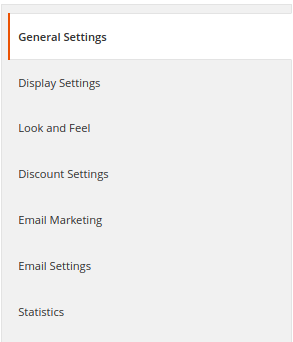
Panel administracyjny modułu Magento 2 Exit Popup zawiera 8 następujące zakładki.
Ustawienia ogólne
Ustawienia ekranu
Ustawienia wyglądu i działania
Ustawienia tekstu
Ustawienia rabatu
E-mail marketing
Ustawienia poczty e-mail
Statystyka
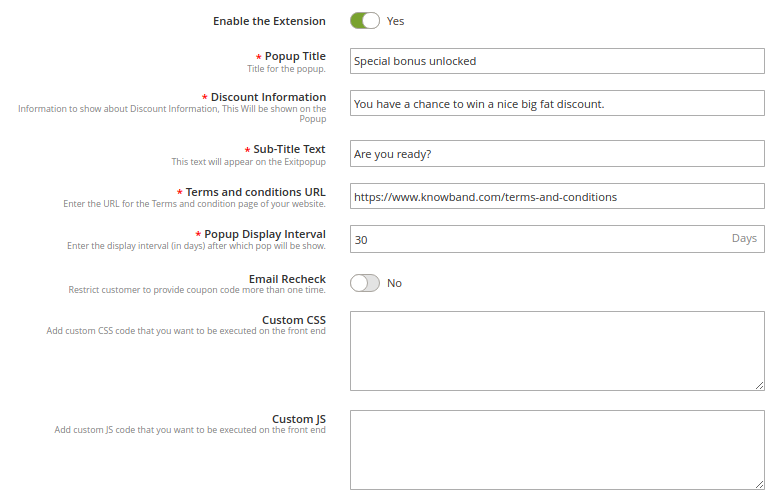
2.1. Ustawienia główne
1. Włącz rozszerzenie
Przełącz ten przycisk, aby włączyć rozszerzenie popup subskrypcji e-mail Magento 2 Exit Intent. Jeśli ta opcja jest włączona, moduł i wszystkie jego ustawienia będą działać w sklepie.
2. Tytuł podręczny
Ta opcja umożliwia ustawienie niestandardowego tytułu dla wyskakującego okienka wyskakującego lub subskrypcji e-mail.
3. Informacje o rabacie
Korzystając z tej opcji, możesz ustawić dowolny tekst, który będzie wyświetlany jako informacja o rabacie w wyskakującym okienku wyjścia.
4. Tekst podtytułu
Informacje te są również wyświetlane w wyskakującym okienku wyjściowym poniżej głównego tytułu wyskakującego wyjścia.
5. Warunki i postanowienia URL
Korzystając z tej opcji, możesz ustawić adres URL strony Warunki i postanowienia swojej witryny.
6. Interwał wyświetlania wyskakujących okienek
Korzystając z tego ustawienia, administrator Magento 2 może ustawić liczbę dni, po których wyskakujące okienko subskrypcji wiadomości e-mail zostanie ponownie wyświetlone dla tego samego klienta.
7. Email Sprawdź ponownie
Menu podręczne Magento 2 Newsletter z możliwością ponownego sprawdzenia oferuje opcję ponownego sprawdzenia adresu e-mail, aby uniemożliwić temu samemu użytkownikowi identyfikator e-mail skorzystanie ze zniżki więcej niż raz. Przełącz ten przycisk, aby włączyć / wyłączyć ponowne sprawdzanie wiadomości e-mail w oknie podręcznym Wyjście.
8. Niestandardowe CSS i JS
Rozszerzenie Magento 2 Exit Popup oferuje niestandardowe opcje CSS i JS dla administratora Magento w celu nieograniczonego dostosowania. Popup Newslettera może być całkowicie dostosowany, a administrator Magento 2 może pasować do tematu sklepu.
Ustawienia wyświetlania 2.2
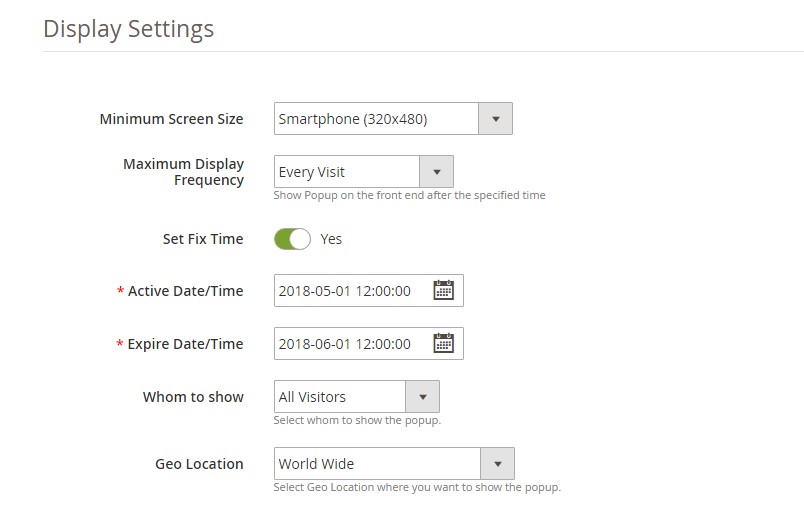
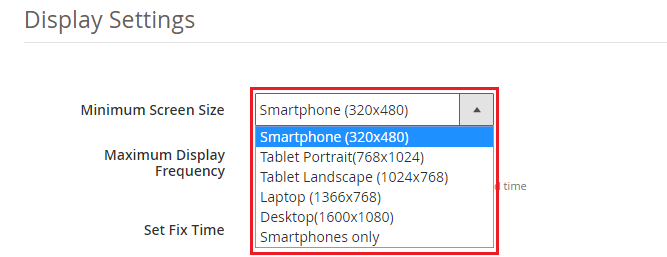
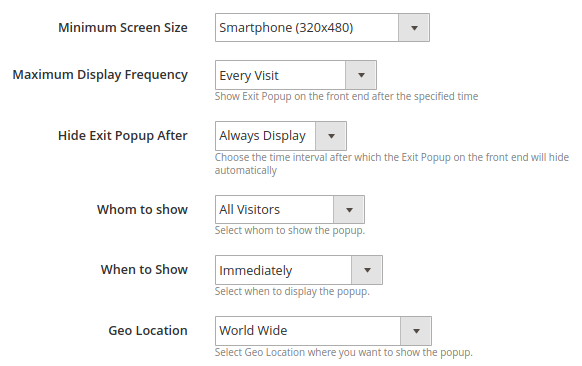
Rozszerzenie Magento 2 Exit popup firmy Knowband oferuje ustawienia wyświetlania, za pomocą których administrator Magento 2 może kontrolować wyświetlanie wyskakującego okienka, na przykład, kto ma wyświetlać wyskakujące okienko subskrypcji biuletynu, w którym kraju wyświetlać wyskakujący biuletyn itp. Zobaczmy je szczegółowo. Ale najpierw spójrz na zrzut ekranu poniżej:
1. Minimalny rozmiar ekranu
Jeśli jako minimalny rozmiar ekranu wybrano komórkę, wyskakujące okienko subskrypcji zamiaru wyjścia będzie działać na wszystkich rozmiarach ekranu wyższych niż telefon komórkowy i telefon komórkowy, jeśli jako ekran minimalnego rozmiaru wybrano pulpit, okienko wyskakujące nie będzie wyświetlane Telefon komórkowy i ekran o dowolnym rozmiarze są mniejsze niż Pulpit.
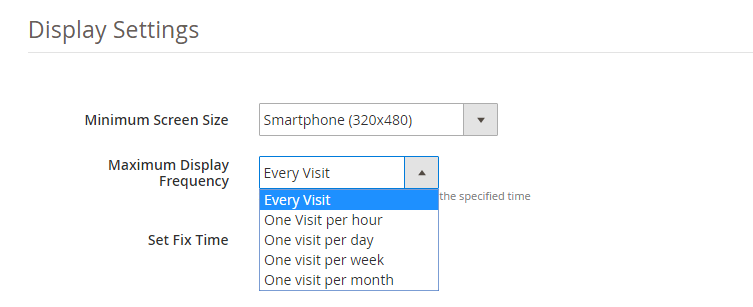
2. Maksymalna częstotliwość wyświetlania
Magento 2 Admin może ustawić maksymalną częstotliwość wyświetlania okienka subskrypcji biuletynu za pomocą tej opcji. Administrator może zadecydować o wyświetleniu wyskakującego okienka przy każdej wizycie klienta lub jednej wizyty na godzinę, na dzień, na tydzień i na miesiąc. Jeśli wybrana zostanie każda wizyta, okienko Exit Intent pojawi się przy każdej wizycie klienta.
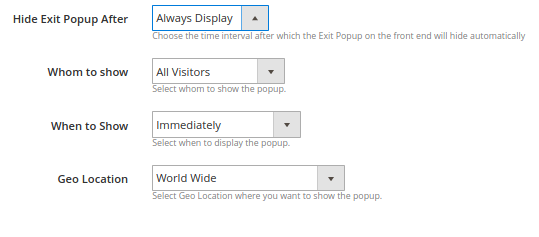
3. Ukryj wyjście Popup After
Ta opcja rozszerzenia popup Magento 2 Exit Intent pozwala ustawić przedział czasu, po którym okienko wyjściowe automatycznie ukryje się na interfejsie.
4. Kogo pokazać
Rozszerzenie popup Magento 2 oferuje administratorowi sklepu wybór grupy klientów, dla której przy pomocy tego ustawienia wyskakujące okienko Newsletter. Administrator sklepu Magento 2 może wybrać wyświetlanie okienka Exit intent popup tylko nowym użytkownikom, tylko powracającym użytkownikom lub wszystkim odwiedzającym sklep. Zobacz poniższy zrzut ekranu:
6. Kiedy pokazywać
Ta opcja pozwala ustawić czas, po którym subskrypcja wiadomości e-mail jest pokazywana użytkownikowi: natychmiast, po pewnym czasie, po przewinięciu w dół procentu lub po wyjściu.
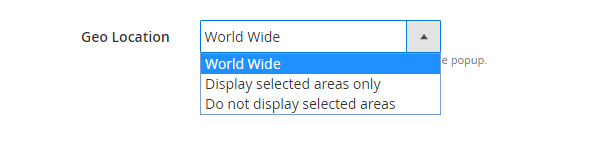
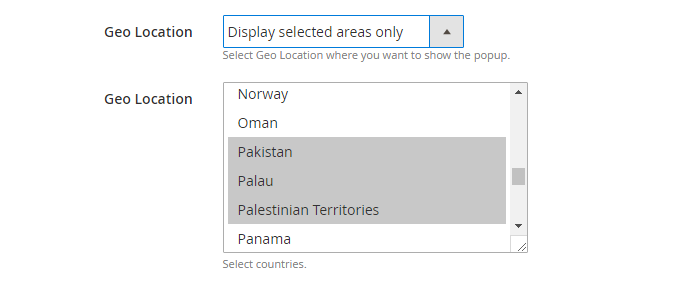
7. Lokalizacja GEO
Rozszerzenie Magento 2 Exit Popup pozwala administratorowi wybrać lokalizacje GEO, w których chce wyświetlić wyskakujące okienko subskrypcji zamiaru wyjścia. Proszę odnieść się do zrzutów ekranu poniżej.
1 Screenshot
2 Screenshot
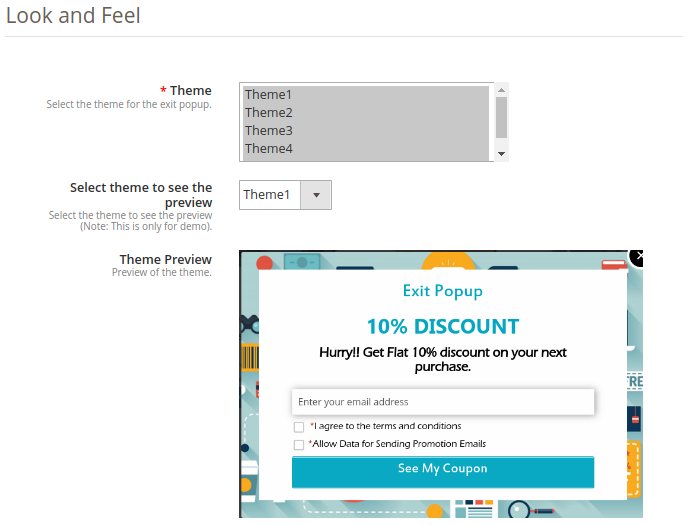
Ustawienia wyglądu i odczucia 2.3
Rozszerzenie popup Magento 2 daje możliwość wyboru i stosowania predefiniowanych szablonów dla wyskakującego okienka.
1.
Administrator sklepu Magento 2 może wybrać dowolny motyw dla okienka wyjścia.
2. Zapowiedź:
Administrator sklepu może wybrać dowolny motyw, aby zobaczyć podgląd. Ta opcja jest pomocna, ponieważ może sprawdzić motyw przed uruchomieniem go w sklepie.
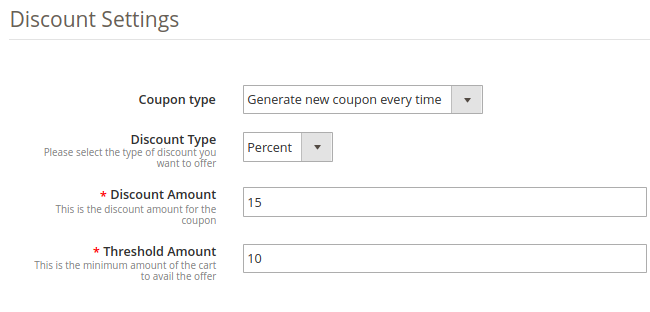
Ustawienia rabatu 2.5
Ustawienia rabatów oferowane przez to rozszerzenie Magento 2 Exit Zaplanowane rozszerzenie do subskrypcji wiadomości e-mail pozwala właścicielowi sklepu Magento ustawić rabat oferowany odwiedzającemu, który wprowadzi swój identyfikator e-mail w wyskakującym okienku subskrypcji e-mail. Administrator może oferować zniżkę losowo lub w postaci stałej zniżki. Istnieją trzy opcje, które zostały dostarczone właścicielowi sklepu, aby ustawić zniżkę. Są one omówione poniżej:
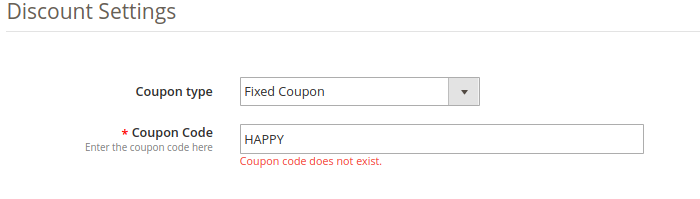
1. Typ kuponu:Korzystając z tej opcji, administrator może ustawić typ kuponu jako kupon typu stałego lub zmienny. W kuponie o stałym typie, admin może określić kod, który musi być najpierw wygenerowany z back-office administratora w ustawieniach Reguły ceny koszyka.
Uwaga: Jeśli administrator spróbuje ustawić kod kuponu, który nie został ustawiony w Ustawieniach reguł ceny koszyka, pojawi się następujący błąd:
2. Typ rabatu: Dzięki tej opcji administrator może ustawić typ rabatu jako stały lub procentowy, który zostanie zaoferowany użytkownikowi przez wyskakujące okienko.
3. Kwota rabatu: Jeśli administrator wybrał typ rabatu jako stały, może ustawić dowolną wartość jako rabat. Jeśli typ rabatu zostanie wybrany jako procent, muszą ustawić procentową wartość rabatu.
4. Kwota progowa: Ta opcja ustawia minimalną wartość progową koszyka, która jest wymagana do skorzystania z oferty.
2.6 Email Marketing
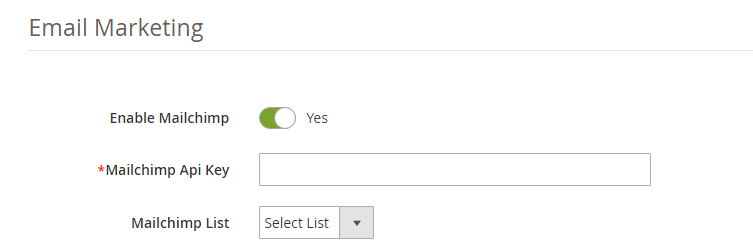
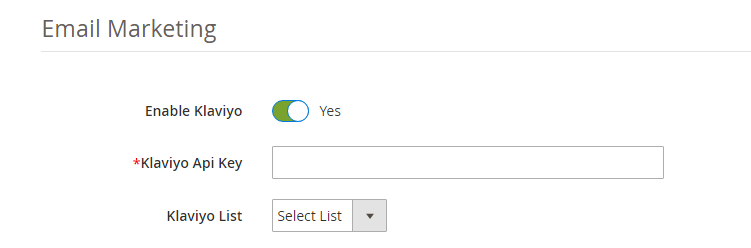
Rozszerzenie popup Magento 2 oferuje integrację z popularnymi dostawcami usług pocztowych, takimi jak MailChimp, Klaviyo i Constant Contact. Identyfikatory poczty e-mail przechwycone przez wyskakujące okienko subskrypcji wiadomości e-mail są automatycznie synchronizowane z bazą danych tych dostawców usług e-mail, które mogą zostać później wykorzystane przez administratora sklepu do wysyłania spersonalizowanych lub promocyjnych wiadomości e-mail. Zobaczmy, jak możemy je skonfigurować.
1. Integracja MailChimp:
Administrator sklepu Magento musi wprowadzić klucz API MailChimp, aby zsynchronizować go ze swoim sklepem internetowym. Wykonaj poniższe kroki dla klucza API:
Krok 1: Zaloguj się na swoje konto MailChimp na stronie https://mailchimp.com.
Krok 2: Kliknij swoją nazwę użytkownika z menu w prawym górnym rogu.
Krok 3: Wybierz konto w wysuwanym menu.
Krok 4: Ze strony konta wybierz Dodatki, a następnie Klawisze API.
Krok 5: Twój klucz API zostanie wymieniony w tabeli oznaczonej jako Twoje klucze API. Skopiuj stamtąd klucz API i wklej pole „MailChimp API key”. Po wykonaniu tej operacji konto MailChimp jest synchronizowane.
2. Integracja Klaviyo:
Aby zintegrować Klaviyo ze sklepem, administrator Magento musi dodać klucz API Klaviyo w podanym polu.
Krok 1: Zaloguj się na swoje konto Klaviyo na https://www.klaviyo.com/
Krok 2: Kliknij swoją nazwę użytkownika z menu w prawym górnym rogu.
Krok 3: Wybierz konto w wysuwanym menu.
Krok 4: Ze strony konta wybierz Ustawienia, a następnie Klawisze API.
Krok 5: Twój klucz API zostanie wymieniony w tabeli oznaczonej jako Twoje klucze API. Skopiuj stamtąd klucz API i wklej pole „Klaviyo API key”. Po wykonaniu tej operacji konto Klaviyo jest synchronizowane.
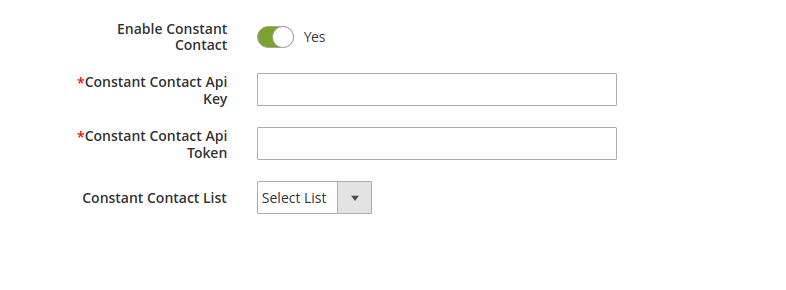
3. Integracja stałego kontaktu:
Aby włączyć integrację Stały kontakt, przełącz przycisk Włącz stały kontakt, jak pokazano na poniższym obrazku: Wprowadź klucz API, token API, aby skonfigurować integrację. Wybierz listę, na której chcesz zsynchronizować przechwycone identyfikatory e-mail.
Aby wygenerować klucz API stałego kontaktu, wykonaj następujące kroki:
Krok 2: Wprowadź pole Nazwa aplikacji. Przewiń na dół strony i zaznacz pole wskazujące, że zgadzasz się na warunki usługi i kliknij Zarejestruj aplikację. Otrzymasz wtedy informacje o kluczu API.
Krok 3: Kliknij przycisk Uzyskaj token dostępu, aby uzyskać token dostępu.
Ustawienia poczty e-mail 2.7
Rozszerzenie popup Magento 2 oferuje ustawienia poczty e-mail do zarządzania wiadomościami e-mail wysyłanymi do klienta za pomocą kodów kuponów rabatowych. Rozszerzenie oferuje gotowe szablony e-mail, które można dostosować do własnych potrzeb. Istnieją trzy opcje, w których administrator może udostępniać kod kuponu klientom, tj. Wyświetlać kod kuponu w samym oknie podręcznym biuletynu, udostępniać kod kuponu w wiadomości e-mail wysłanej do klienta oraz opcję wyboru obu. Kody kuponów są generowane automatycznie, a wiadomości e-mail są wysyłane automatycznie, gdy tylko klient wprowadzi identyfikator e-mail w wyskakującym okienku subskrypcji.
Opcja wyświetlania kuponu: Administrator Magento 2 może wybrać sposób wyświetlania kodu kuponu klientowi, tj. Albo w oknie podręcznym zamiaru wyjścia, albo przez e-mail lub admin może wybrać obie opcje.
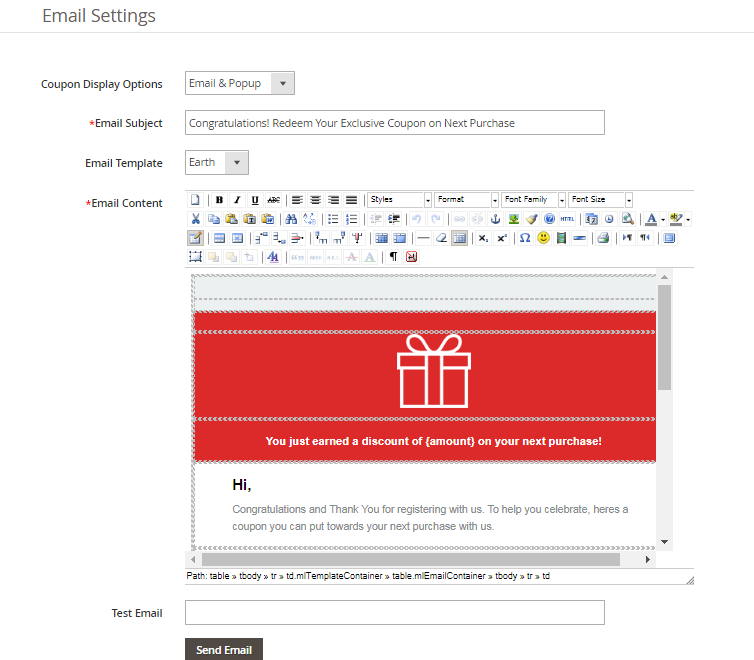
Temat emaila: Okno popup wyjścia Magento 2 pozwala administratorowi sklepu ustawić temat wiadomości e-mail wysyłanej do klienta. Wiadomości e-mail są wysyłane automatycznie, ale administrator ma pełną kontrolę nad dostosowywaniem szablonu wiadomości e-mail.
Szablon e-mail: Rozszerzenie popup Magento 2 oferuje gotowe szablony wiadomości e-mail 5. Te szablony e-mail są w pełni konfigurowalne zgodnie z wymaganiami.
E-mail testowy: Rozszerzenie popup subskrypcji newslettera Magento 2 firmy Knowband oferuje opcję Testuj pole e-mail, aby przetestować funkcjonalność wysyłanych wiadomości e-mail.
Statystyki 2.8
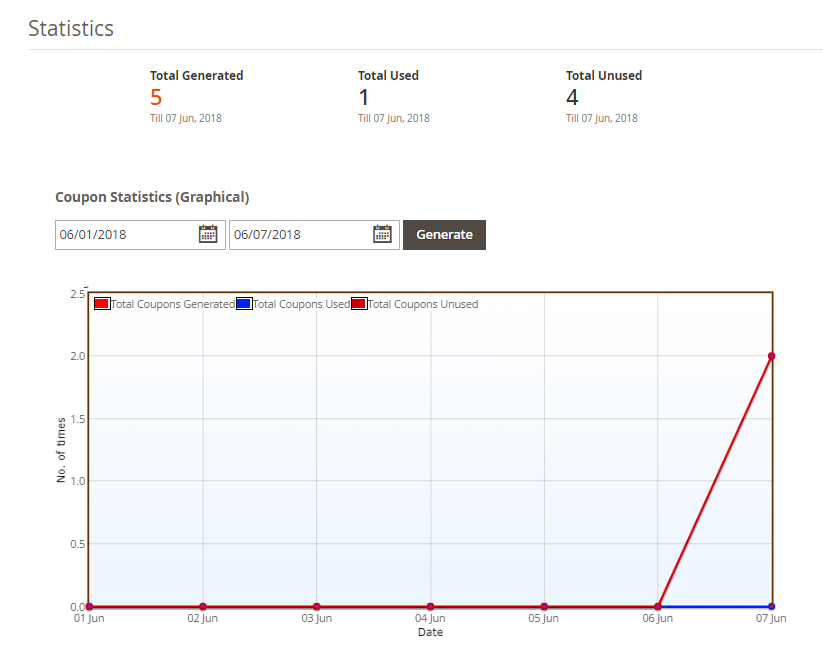
Rozszerzenie popup Magento 2 oferuje statystyki jego wydajności. Statystyki pokazują porównanie między całkowitymi wygenerowanymi i używanymi kuponami. Rozszerzenie popup z subskrypcją newslettera Magento 2 oferuje interaktywne wykresy generowanych i używanych kuponów. Administrator Magento 2 może filtrować statystyki, wybierając zakres dat z pola wyboru daty, patrz rysunek poniżej:
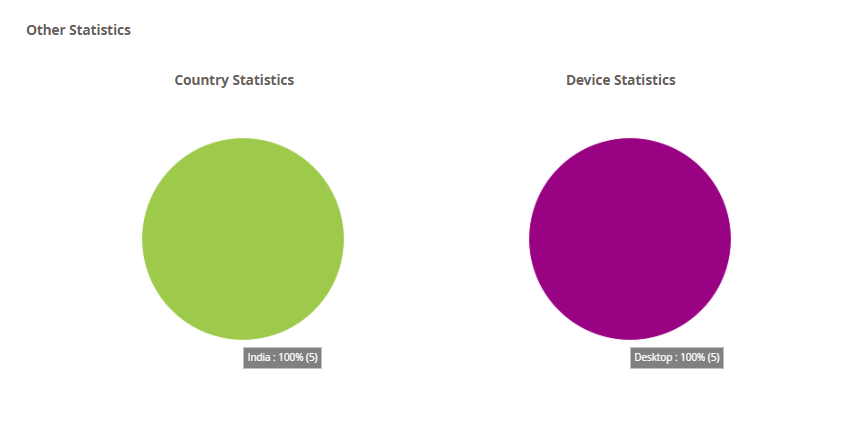
Nie tylko to rozszerzenie do wyskakujących wiadomości e-mail wyświetla statystyki w pięknym i interaktywnym wykresie kołowym, w którym kraju jest używane rozszerzenie wyskakującego okienka wyskakującego iw jakim urządzeniu, patrz zrzut ekranu poniżej:
Raport tabelaryczny: Rozszerzenie popup Magento 2 generuje raporty tabelaryczne, które pokazują informacje o kliencie, który wprowadził identyfikator e-mail w wyskakującym okienku subskrypcji biuletynu. Informacje takie jak identyfikator e-mail, przydzielony kod kuponu, kraj, w którym wyskakują okienka zamiaru wyjścia, urządzenie, na którym został użyty i jeśli klient użył kuponu, sprawdź poniższy zrzut ekranu:
3.0 Front Interface
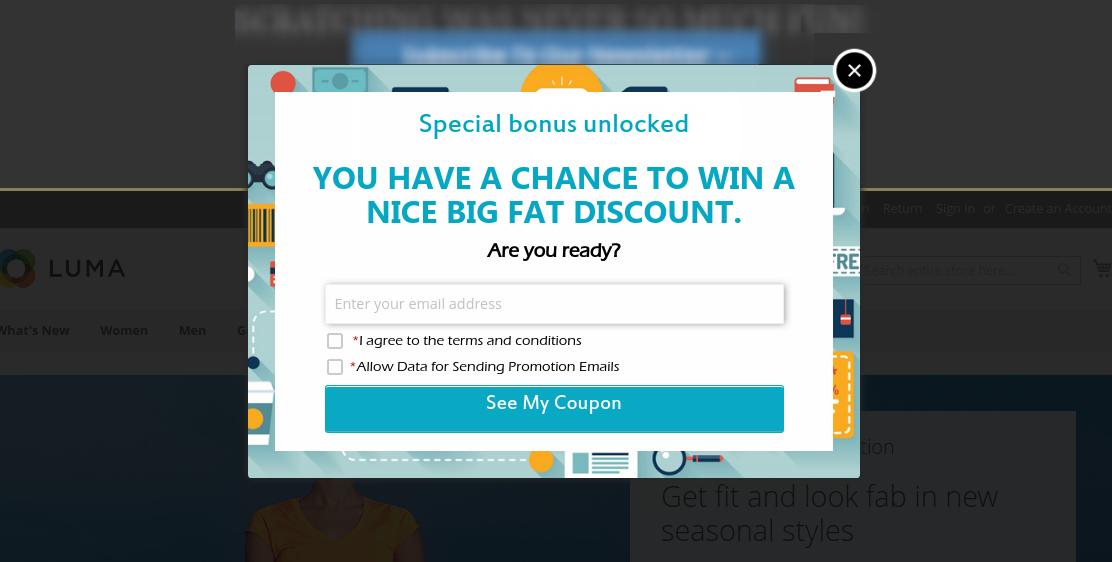
A) popup Magento 2 z motywem 1
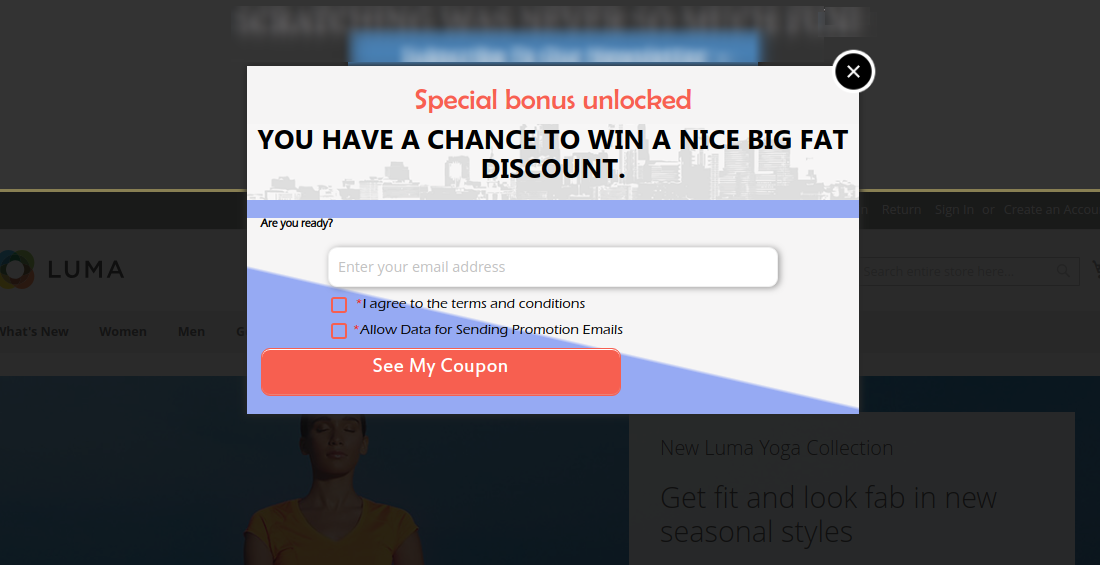
B) Okno Magento 2 Exit z motywem 2
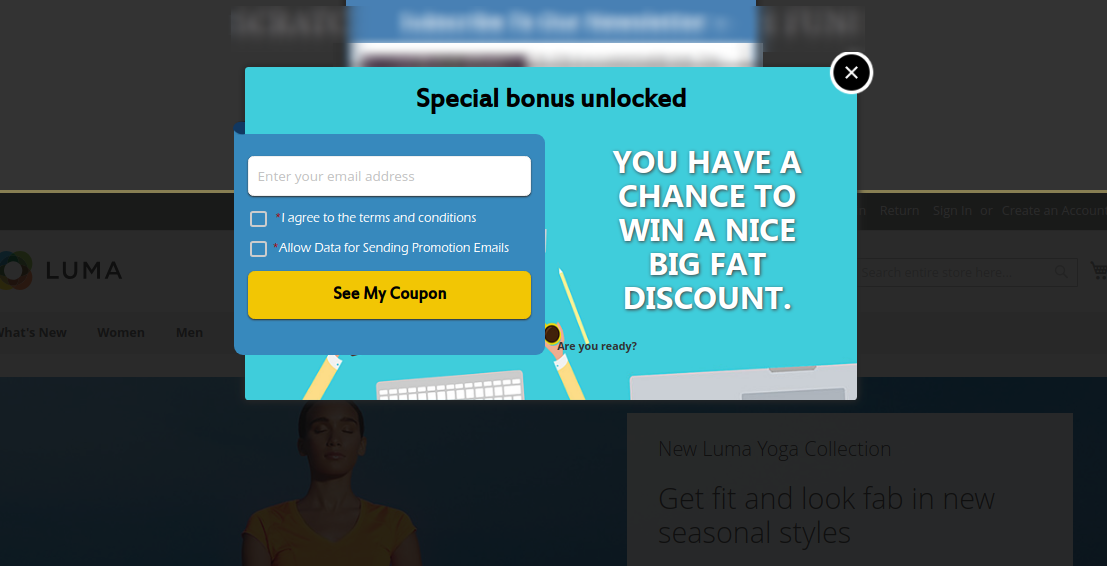
C) Magento 2 Exit popup z Theme 3
D) popup Magento 2 z motywem 4
E) Okno Magento 2 Exit z motywem 5
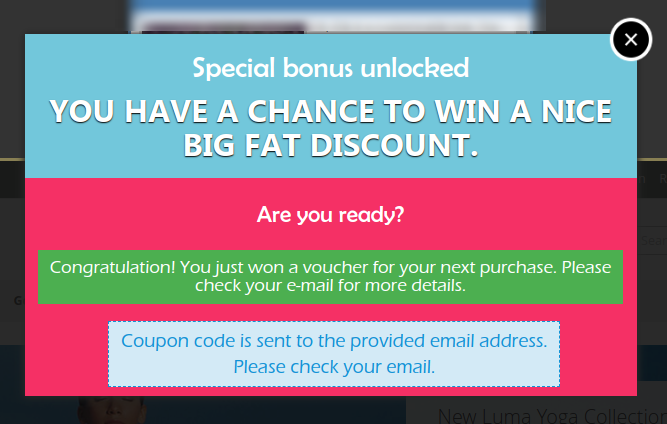
Gdy klient wprowadzi swój adres e-mail, pojawi się następujący ekran.
Zastrzeżenie: W przypadku, gdy wyskakujące okienko „Wyjście” nie jest wyświetlane z przodu, należy wyczyścić pamięć podręczną lub usunąć pliki cookie. Czasami pliki cookie uniemożliwiają wyświetlanie wyskakującego okienka z przodu.
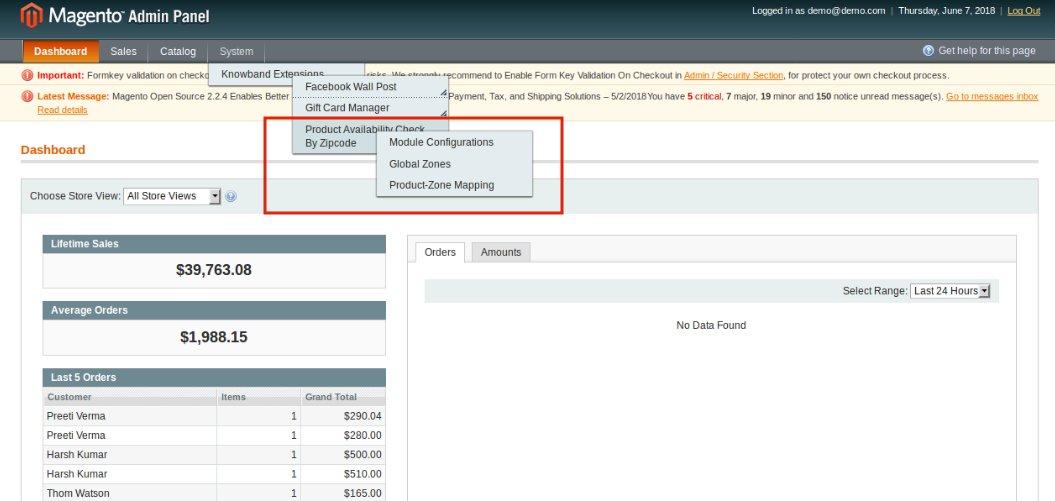
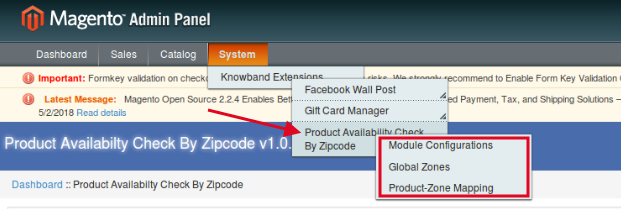
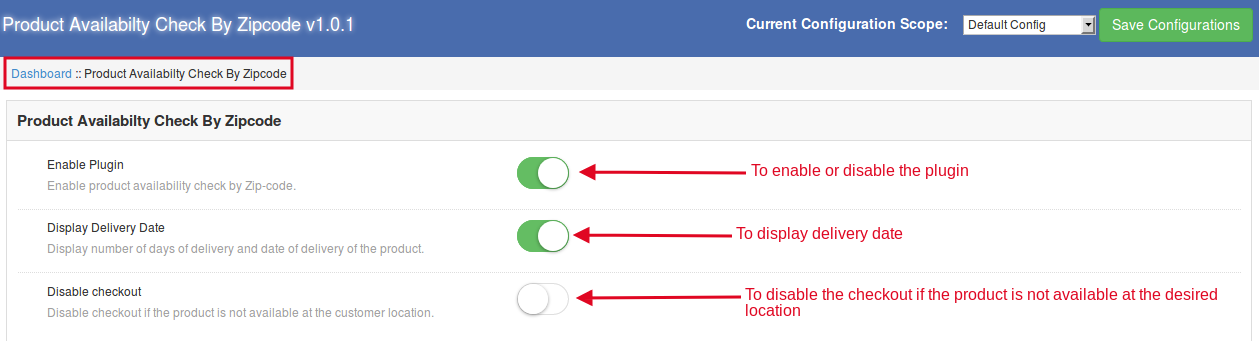
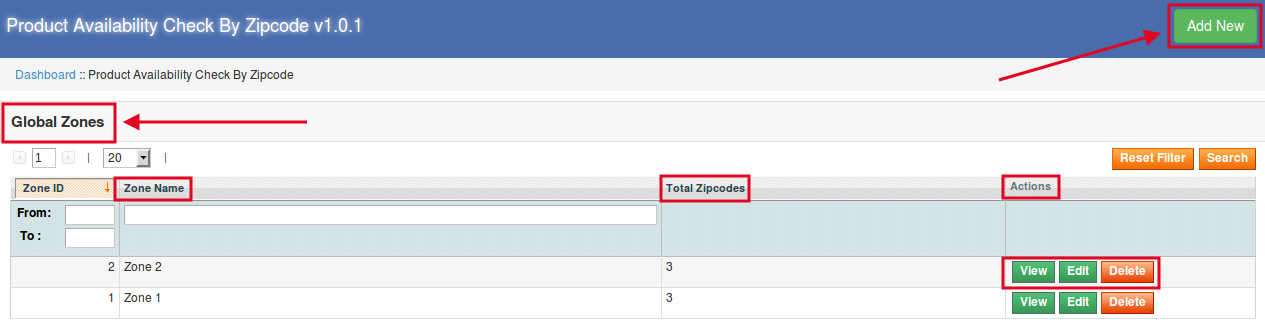
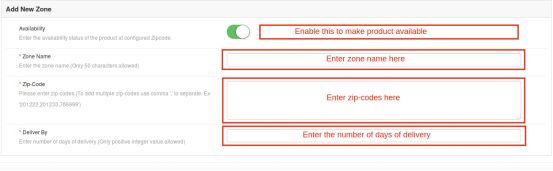
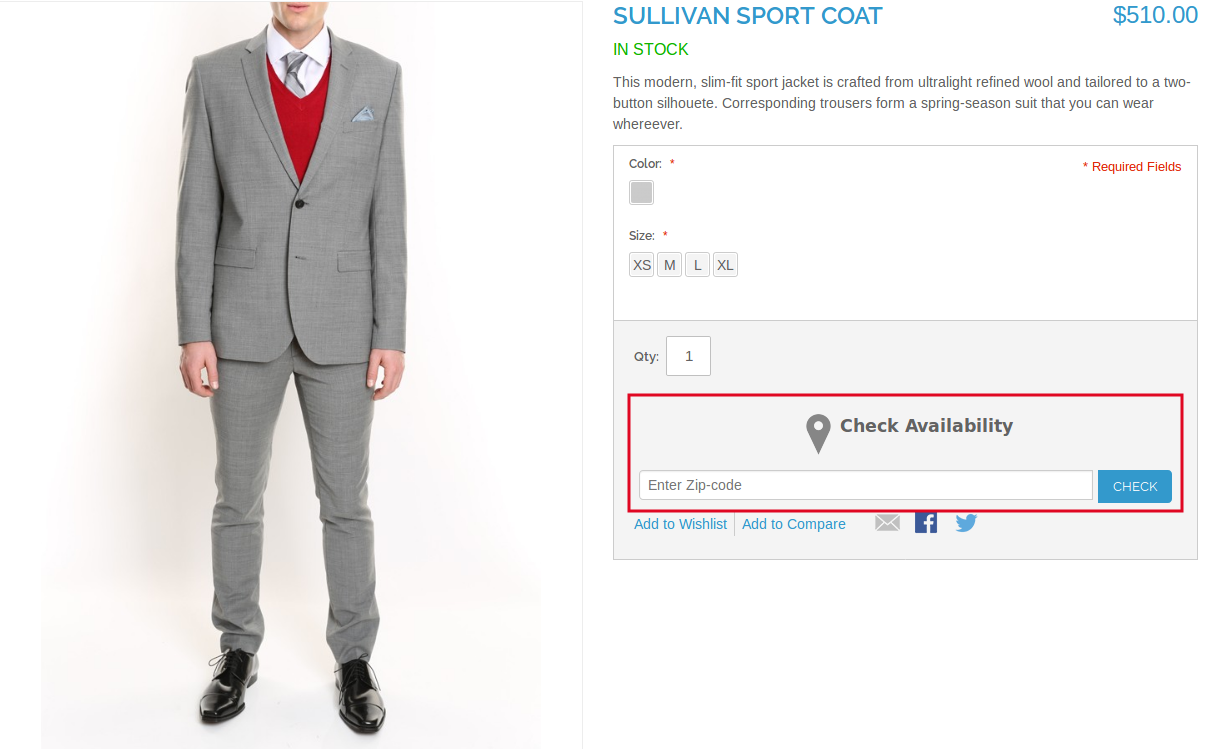
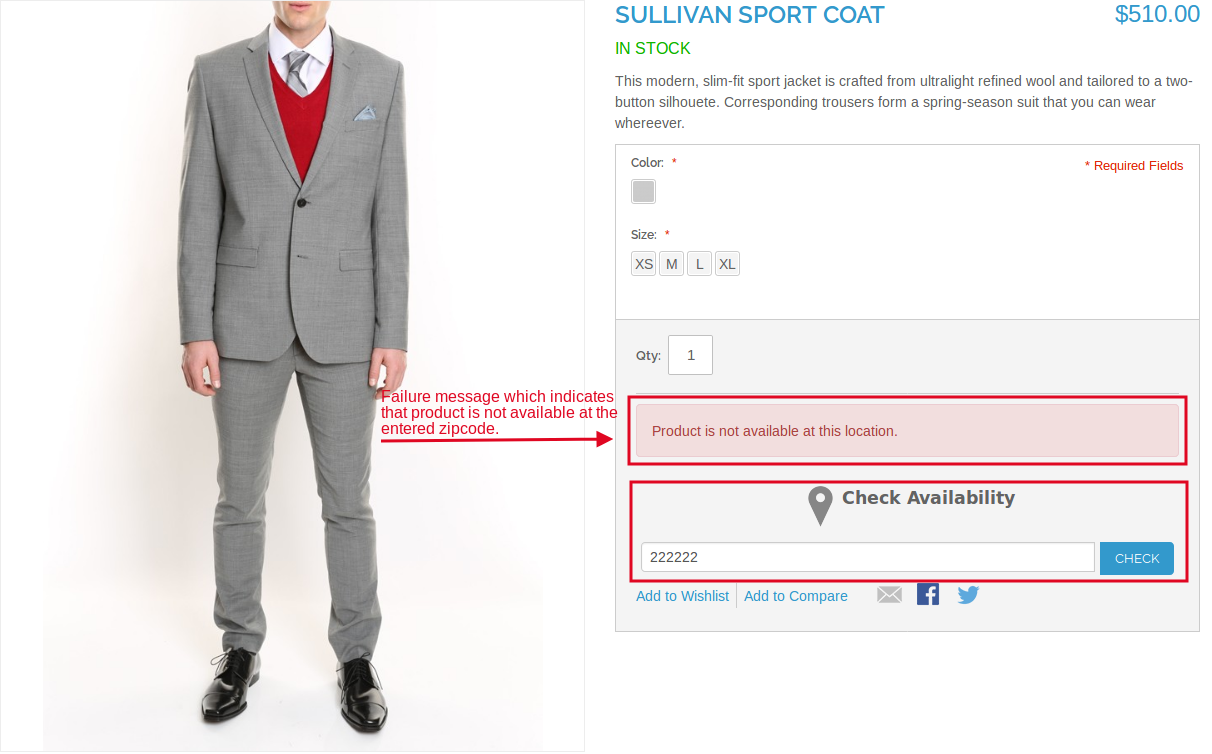
Dostępność produktu Magento Sprawdź przez rozszerzenie kodu pocztowego przez Knowband pozwala użytkownikowi sprawdzić dostępność produktu w danym obszarze, po prostu wpisując kod pocztowy. Rozszerzenie dostępności produktu Magento oferuje również administratorowi ograniczenie dostępności w określonych obszarach. Przy pomocy tego rozszerzenia zip Magento administrator może zmienić status dostępności, kiedy tylko chce.
1.1 Funkcje oferowane przez Magento Dostępność produktu przez rozszerzenie kodu pocztowego:
Po zainstalowaniu dostępności produktu Magento według kodu zip, administrator sklepu może zezwolić odwiedzającym sklepowi na sprawdzenie dostępności produktu w danym regionie na podstawie kodu pocztowego.
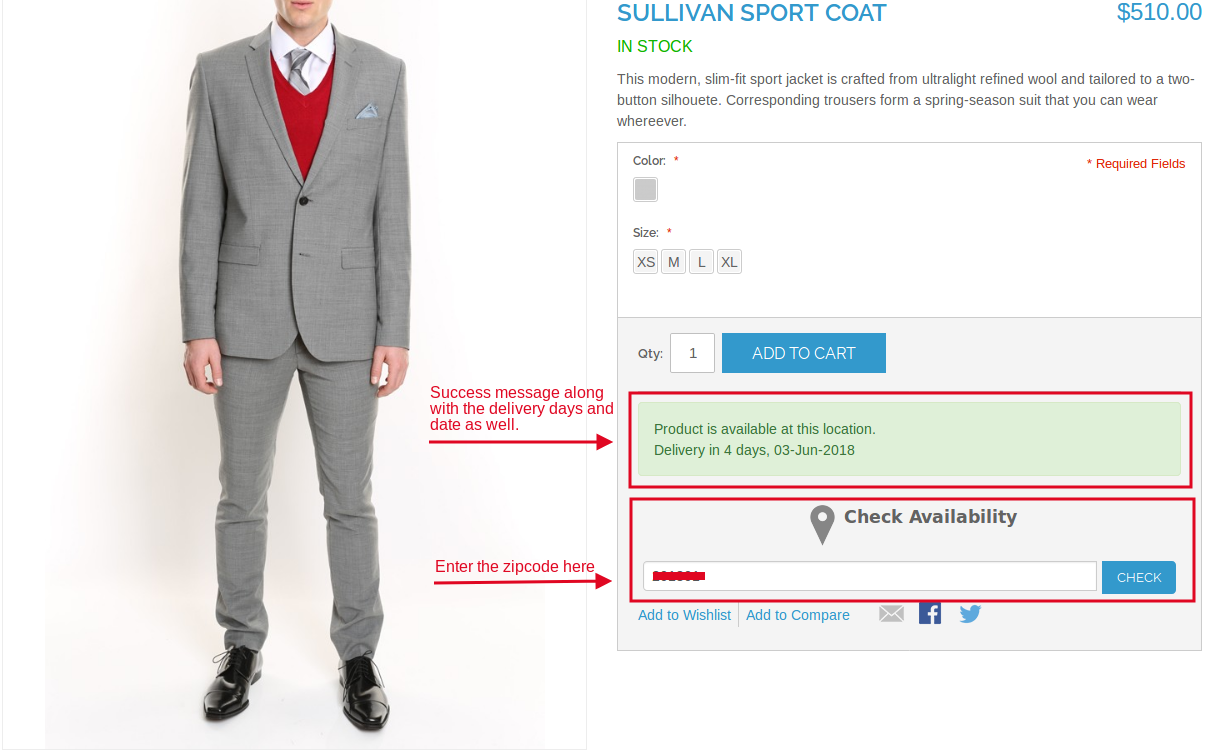
Sprawdzanie dostępności produktu Magento Check by Zipcode pozwala administratorowi wyświetlać liczbę dni z szacowaną datą dostawy, jeśli produkt jest dostępny pod podanym kodem pocztowym.
Moduł sprawdzania kodów pocztowych Magento Product oferuje administratorowi wyłączenie opcji kasowania, jeśli produkt nie jest dostępny dla wprowadzonego kodu pocztowego.
Administrator może tworzyć różne strefy globalne.
Rozszerzenie weryfikatora kodów kreskowych Magento umożliwia administratorowi przeglądanie całej listy utworzonych stref w interfejsie konfiguracyjnym "Global Zone".
Moduł umożliwia administratorowi mapowanie stref za pomocą produktu w celu określenia ich dostępności.
Strefę globalną można również edytować / usuwać.
Administrator może edytować lub usuwać kody z utworzonych stref.
Administrator może również dodawać / usuwać dowolne produkty z wybranej strefy.
Mapowanie strefy produktu można wykonać ręcznie lub przesyłając również plik CSV.
Administrator może ograniczyć dostępność w danym obszarze.
Administrator może utworzyć oddzielne strefy dla dostępnych i niedostępnych produktów.
Instalacja 2.0 Kroki Magento Dostępność produktu Sprawdź przez rozszerzenie kodu pocztowego:
Wykonaj proste czynności, aby zainstalować moduł sprawdzania poprawności kodu produktu Magento:
1. Pobierz pakiet rozszerzeń ze sklepu Knowband. 2. Dostaniesz spakowany plik. Rozpakuj pakiet w folderze głównym konfiguracji Magento za pomocą menedżera FTP (np. Filezilla lub WinSCP
3. Rozszerzenie jest teraz zainstalowane i gotowe do użycia. W panelu administratora przejdź do "System> Rozszerzenia wiedzy> Dostępność produktu Sprawdź według kodu pocztowego".
Możesz teraz skonfigurować i korzystać z rozszerzenia dostępności produktu Magento.
Interfejs administracyjny 3.0 rozszerzenia sprawdzania poprawności kodu pocztowego Magento:
Weryfikator kodu produktu Magento Extension oferuje następujące interfejsy do skonfigurowania:
?Module Configuration
Strefy globalne
Mapowanie strefy produktu
Moduł 3.1 Konfiguracja dostępności produktu Magento przez rozszerzenie kodu pocztowego:
Włącz wtyczkę: Włącz moduł sprawdzania poprawności kodu pocztowego Magento Product, przełączając ten przycisk. Po włączeniu tej opcji wyświetli się blok na stronie produktu, aby sprawdzić dostępność.
Wyświetl datę dostawy: Włącz ten przełącznik, aby wyświetlić szacowaną datę dostawy produktu.
Wyłącz płatność: Jeśli ten przycisk jest włączony, klient nie może złożyć zamówienia.
Konfiguracja strefy globalnej 3.2 rozszerzenia sprawdzania poprawności kodu pocztowego Magento:
Ten interfejs zawiera listę wszystkich stref utworzonych przez administratora sklepu. Administrator może dodać dowolną liczbę stref globalnych, aby produkt był dostępny lub niedostępny dla żądanych kodów pocztowych.
3.2.1 Jak dodać nową strefę?
Aby utworzyć nowe strefy, kliknij link "Dodaj nowy" w prawym górnym rogu interfejsu administratora.
Po kliknięciu przycisku "Dodaj nowy" zobaczysz następujące pola do skonfigurowania:
Dostępność: Włącz ten przycisk, aby udostępnić produkt dla tej konkretnej strefy.
Nazwa strefy: Wprowadź tutaj nazwę strefy.
Kod pocztowy: Wprowadź kody pocztowe, które mają być zawarte w danej strefie. Jeśli istnieje wiele kodów pocztowych, wpisz ten sam, oddzielony przecinkiem.
Dostarczone przez: Wprowadź liczbę dni, w ciągu których produkty zostaną dostarczone klientowi. Można wprowadzić tylko dodatnią wartość całkowitą.
3.2.2 Jak wyświetlić / edytować / usunąć globalne strefy?
Po kliknięciu opcji konfiguracji strefy globalnej otworzy się interfejs zawierający listę utworzonych stref globalnych. Możesz przeglądać / edytować / usuwać dowolne z globalnych stref tutaj.
Aby edytować strefy, kliknij przycisk "Edytuj". Po kliknięciu tutaj nastąpi przekierowanie do nowej strony internetowej. Tutaj możesz zmienić nazwę strefy i kliknąć przycisk "Prześlij", aby zmiany były widoczne.
Edytowanie strefy
Kiedy administrator kliknie przycisk "Usuń" pod opcją "Strefy globalne", pojawi się wyskakujące okno z prośbą o potwierdzenie usunięcia wybranej strefy. Rzućmy okiem na poniższy zrzut ekranu:
Usuwanie strefy
3.2.2.1 Jak edytować / usunąć kody pocztowe?
Po kliknięciu opcji edycji pod "View Zone" zobaczysz następujący interfejs, w którym możesz zmienić dostępność produktu dla danego kodu pocztowego i dni dostawy.
Edytowanie kodu pocztowego
Po kliknięciu przycisku "Usuń" w opcji "Wyświetl strefę" pojawi się okienko z zapytaniem o potwierdzenie usunięcia kodu pocztowego. Spójrz na zrzut ekranu poniżej:
Usuwanie kodu pocztowego
Konfiguracja mapowania strefy produktu 3.3:
Po kliknięciu na konfigurację mapowania strefy produktu zobaczysz następujące interfejsy do skonfigurowania.
W tym interfejsie administrator może dodać nowe mapowanie strefy produktu. Może zrobić to samo ręcznie lub przesyłając plik CSV.
3.3.1 Jak wyświetlić / usunąć strefę:
Kiedy administrator kliknie opcję "Wyświetl", pojawi się nowy interfejs zawierający identyfikator strefy, nazwę strefy, identyfikator produktu i nazwę produktu wraz z operacją usunięcia produktu. Rzućmy okiem na poniższy zrzut ekranu:
Wyświetl strefę
Aby usunąć strefę, administrator po prostu kliknie przycisk "Usuń". Po kliknięciu przycisku "Usuń" pojawi się okno z zapytaniem o potwierdzenie skasowania. Spójrz na zrzut ekranu poniżej:
Usuń strefę
3.3.3.1 Jak usunąć produkt (y) ze strefy:
Usunięcie produktu
Jeśli administrator chce usunąć dowolny konkretny produkt z dowolnej strefy, może zrobić to samo, klikając przycisk "Usuń" w kategorii Działania w Strefie widoków.
3.3.2 Jak zmapować strefę produktu:
Istnieją dwa sposoby mapowania w strefie produktu. Administrator może ręcznie mapować strefę produktu lub może to zrobić, przesyłając również plik CSV.
3.3.2.1 Jak ręcznie mapować strefę produktu:
Prześlij plik CSV: ta opcja zostanie wyłączona, jeśli administrator ręcznie odwzoruje strefę produktów.
Wyszukaj produkt: Wyszukaj i wybierz żądane produkty stąd.
Wybierz strefę: Wybierz żądaną strefę tutaj, do której administrator chce zmapować wyżej wybrane produkty.
3.3.2.2 Jak mapować strefę produktów, przesyłając plik CSV:
Jeśli włączysz opcję "Prześlij plik CSV", zobaczysz opcję przesłania pliku CSV. Klikając opcję "Przeglądaj", będziesz mógł przesłać plik CSV. Po wykonaniu tej czynności kliknij przycisk "Prześlij", aby zapisać zmiany.
Przedłużacz kodów kreskowych 4.0 Front End produktu Magento:
Po skonfigurowaniu wszystkich interfejsów rozszerzenia sprawdzania kodów pocztowych Magento, na stronie produktu pojawi się blok, w którym użytkownicy mogą wprowadzić kod pocztowy i sprawdzić dostępność produktu.
Kiedy produkt jest dostępny:
Gdy produkt nie jest dostępny:
Znajdź więcej szczegółów na temat tego rozszerzenia Magento poniżej: