Magento 2 Claude AI Content Generator/Translator Addon – Instrukcja obsługi

Kurs Magento 2 Claude AI Generator treści/wtyczka tłumacza to najnowocześniejsze rozwiązanie zaprojektowane w celu usprawnienia tworzenia i generowania treści dla właścicieli sklepów Magento 2. Moduł Magento 2 Claude AI Translator, oparty na Claude AI, umożliwia sprzedawcom generowanie wysokiej jakości zoptymalizowanych pod kątem SEO opisów produktów, angażujących tytułów produktów, opisów kategorii, meta tytułów i meta opisów zarówno dla produktu, jak i kategorii. W rezultacie firmy mogą bez wysiłku przyciągnąć więcej odwiedzających, poprawić pozycję w wyszukiwarkach i zwiększyć konwersje.

Co więcej, Claude AI Content Generator dla Magento 2 bezproblemowo integruje się z Claude 3 Haiku, Claude 3.5 Haiku, Claude Sonnet old i Claude Sonnet new AI engine, zapewniając płynne i bezproblemowe działanie. Magento 2 SEO Content Translator Plugin to SEO Content Generator, gwarantujący unikalną, przekonującą i przyjazną dla wyszukiwarek treść. Ponadto rozszerzenie Knowband Magento 2 Claude AI Content Translator Extension pozwala sprzedawcom na globalną ekspansję dzięki dokładnym i naturalnie brzmiącym tłumaczeniom.

1.0 Kluczowe funkcje Magento 2 Claude AI Content Generator/Translator Extension

Generowanie treści w oparciu o sztuczną inteligencję: Kurs Magento 2 Claude SEO Generator treści/wtyczka tłumacza by Knowband umożliwia sprzedawcom łatwe tworzenie atrakcyjnych opisów produktów, meta tytułów i treści przyjaznych dla SEO. Wykorzystując zaawansowany model Claude AI, rozszerzenie zapewnia, że cała treść jest angażująca, informacyjna i zoptymalizowana pod kątem lepszych rankingów w wyszukiwarkach.

Najnowocześniejsza technologia sztucznej inteligencji: Rozszerzenie do tłumaczenia oparte na sztucznej inteligencji dla Magento 2 wykorzystuje najnowsze modele Claude AI firmy Anthropic, w tym Claude 3.5 Sonnet nowe i stare oraz Claude 3 Haiku nowe i stare. Ponadto dzięki tym zaawansowanym silnikom AI sprzedawcy mogą generować wysokiej jakości treści i precyzyjne tłumaczenia, zwiększając globalny zasięg sklepu.

Inteligentne tłumaczenie wspomagane sztuczną inteligencją: Rozszerzenie Magento 2 AI Translation Extension gwarantuje dokładne i kontekstowo istotne tłumaczenia przy minimalnym wysiłku. W rezultacie sprzedawcy nie muszą już ręcznie tłumaczyć szczegółów produktu, oszczędzając czas i zapewniając jednocześnie dokładność językową na różnych rynkach.

Łatwa instalacja i konfiguracja: Zaprojektowane z myślą o bezproblemowej integracji rozszerzenie Magento 2 Claude AI Content Generator Extension oferuje intuicyjny interfejs. Ponadto nawet administratorzy sklepów bez doświadczenia w kodowaniu mogą łatwo zainstalować, skonfigurować i rozpocząć korzystanie z rozszerzenia bez żadnych problemów.

Tworzenie treści hurtowych dla dużych katalogów: Idealny dla firm z dużym inwentarzem, Claude AI Content Generator dla Magento 2 może generować treści hurtowo. Ponadto ta automatyzacja eliminuje potrzebę ręcznego tworzenia treści, usprawniając zarządzanie produktami i zwiększając wydajność.

Globalna obsługa języków: Wtyczka Magento 2 AI Content Generator obsługuje wiele języków, w tym skrypty pisane od prawej do lewej (RTL), co jest przydatne w międzynarodowych firmach. Ponadto rozszerzenie jest kompatybilne z różnymi wersjami Magento 2, co czyni je niezawodnym i wszechstronnym rozwiązaniem dla sprzedawców internetowych.

2.0 Kroki Generowania Claude AI API Dla Magento 2 Claude AI Generator

Aby aktywować wtyczkę Magento 2 Claude AI Content Generator w Magento 2, musisz najpierw wygenerować klucz API. Wykonaj następujące kroki, aby bezproblemowo go zintegrować:

Krok 1: Generowanie klucza API Claude

Krok 2: Skonfiguruj klucz API w Magento 2

  • Uzyskaj dostęp do panelu administracyjnego Magento 2 i przejdź do Sklepy → Konfiguracja → Knowband → Magento 2 Claude AI Generator/Translator.
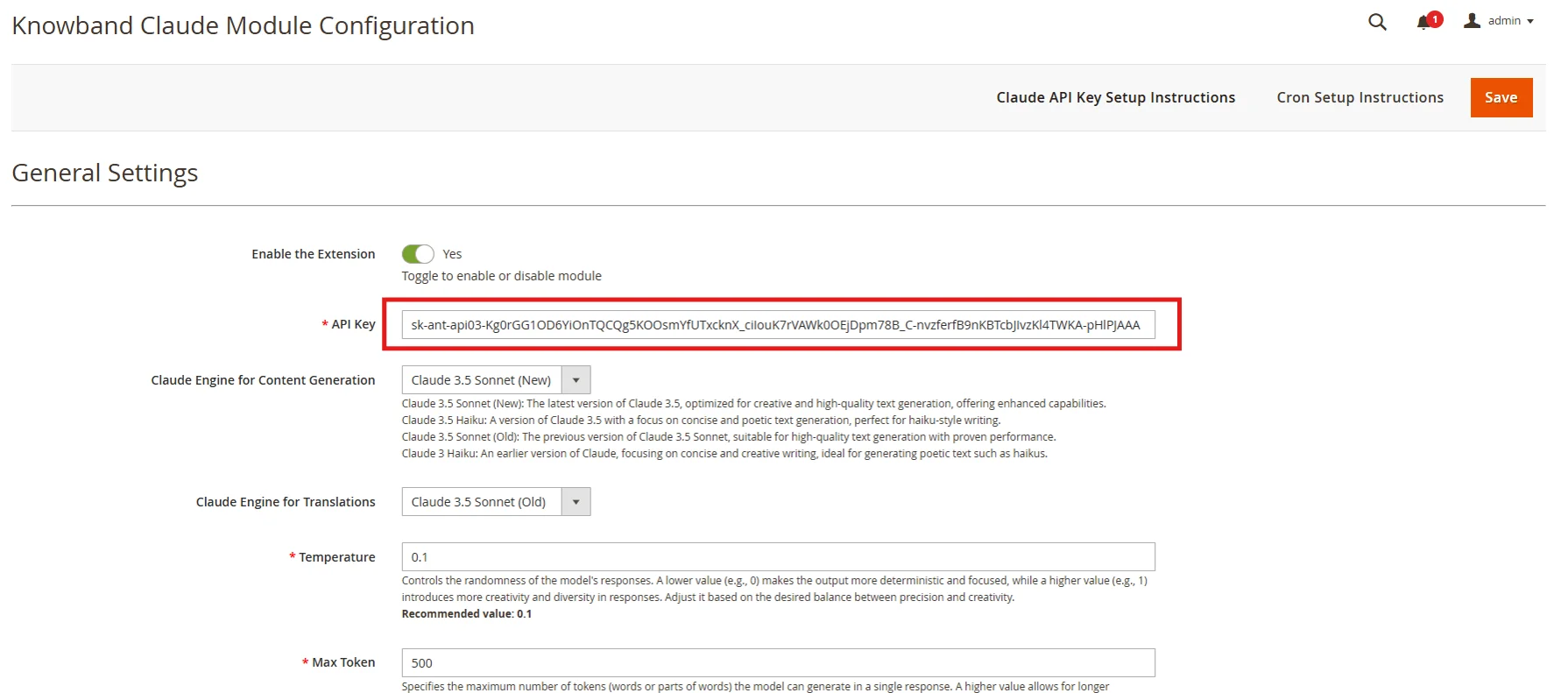
  • Znajdź pole „Klucz API dla Claude” i wklej tam skopiowany klucz.

Krok 3: Zapisz ustawienia:

  • Po dodaniu klucza API w Ustawieniach ogólnych kliknij „Zapisz”, aby zapisać ustawienia. Moduł Claude AI będzie teraz używał tego klucza do interakcji z API Claude.


Inteligentniejsza treść zaczyna się tutaj – Claude dla OpenCart

Łatwa konfiguracja, nie potrzeba żadnego kodu.

🛍️ Pobierz Claude AI teraz

3.0 Przegląd interfejsu administratora:

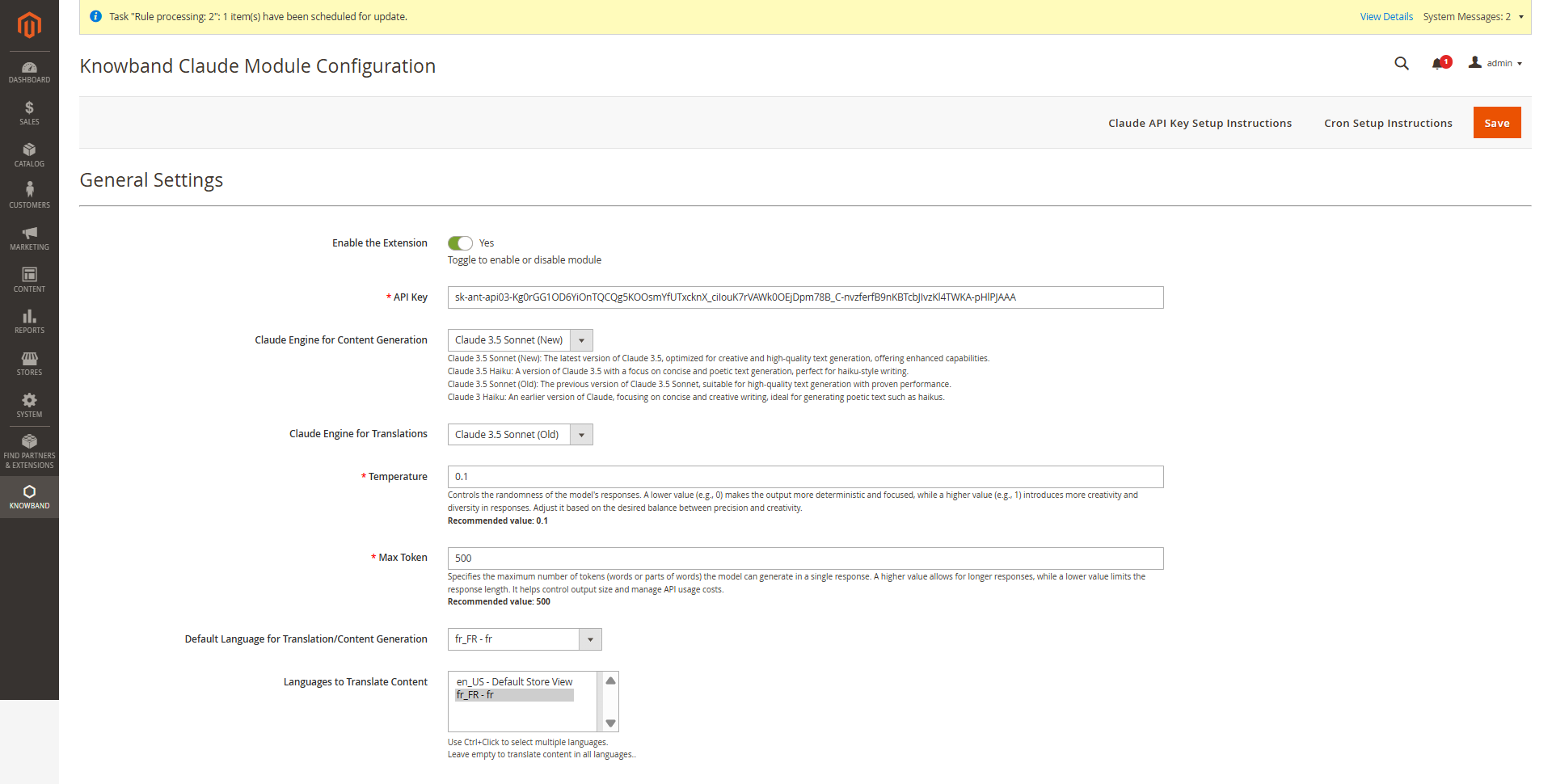
Kurs Rozszerzenie Magento 2 Claude Translator Knowband udostępnia administratorom sklepów intuicyjny interfejs umożliwiający konfigurowanie ustawień i efektywne zarządzanie masowym generowaniem i tłumaczeniem treści.
3.0.1 Opcje konfiguracji kluczy

Włącz / Wyłącz – Aktywuj lub dezaktywuj Magento 2 Claude Content Generator za pomocą jednej karty.

Klucz API dla Claude’a – Wprowadź swój klucz API Anthropic (klucz API Claude) w podanym polu, aby umożliwić działanie generatora treści/modułu tłumacza obsługiwanego przez Knowband AI

Wybór modelu Claude’a – Wybierz spośród Claude 3.5 Sonnet (Nowy), Claude 3.5 Sonnet (Stary) i Claude 3.5 Haiku, a także Claude 3 Haiku, aby generować treści w oparciu o wymagania Twojego sklepu.

Temperatura: Dostosuj kreatywność treści — wyższe wartości generują bardziej kreatywną treść, podczas gdy niższe wartości zapewniają spójność i skupienie treści.

Maksymalna liczba tokenów: Ustaw limit tokenów (domyślnie: 500) reprezentujący fragmenty tekstu używane przez sztuczną inteligencję.

Silnik Claude’a do tłumaczeń: Wybierz spośród Claude 3.5 Sonnet (Nowy), Claude 3.5 Sonnet (Stary), Claude 3.5 Haiku i Claude 3 Haiku, aby wygenerować treść dostosowaną do potrzeb Twojego sklepu.

Podstawowy język: Ustaw domyślny język sklepu do generowania treści i tłumaczeń w ustawieniach ogólnych.

Języki docelowe: Wybierz wiele języków docelowych, aby zwiększyć zasięg swojego sklepu na całym świecie i ułatwić dostęp do niego międzynarodowym klientom.

3.0.2 Generator treści Magento 2 Claude AI Monity
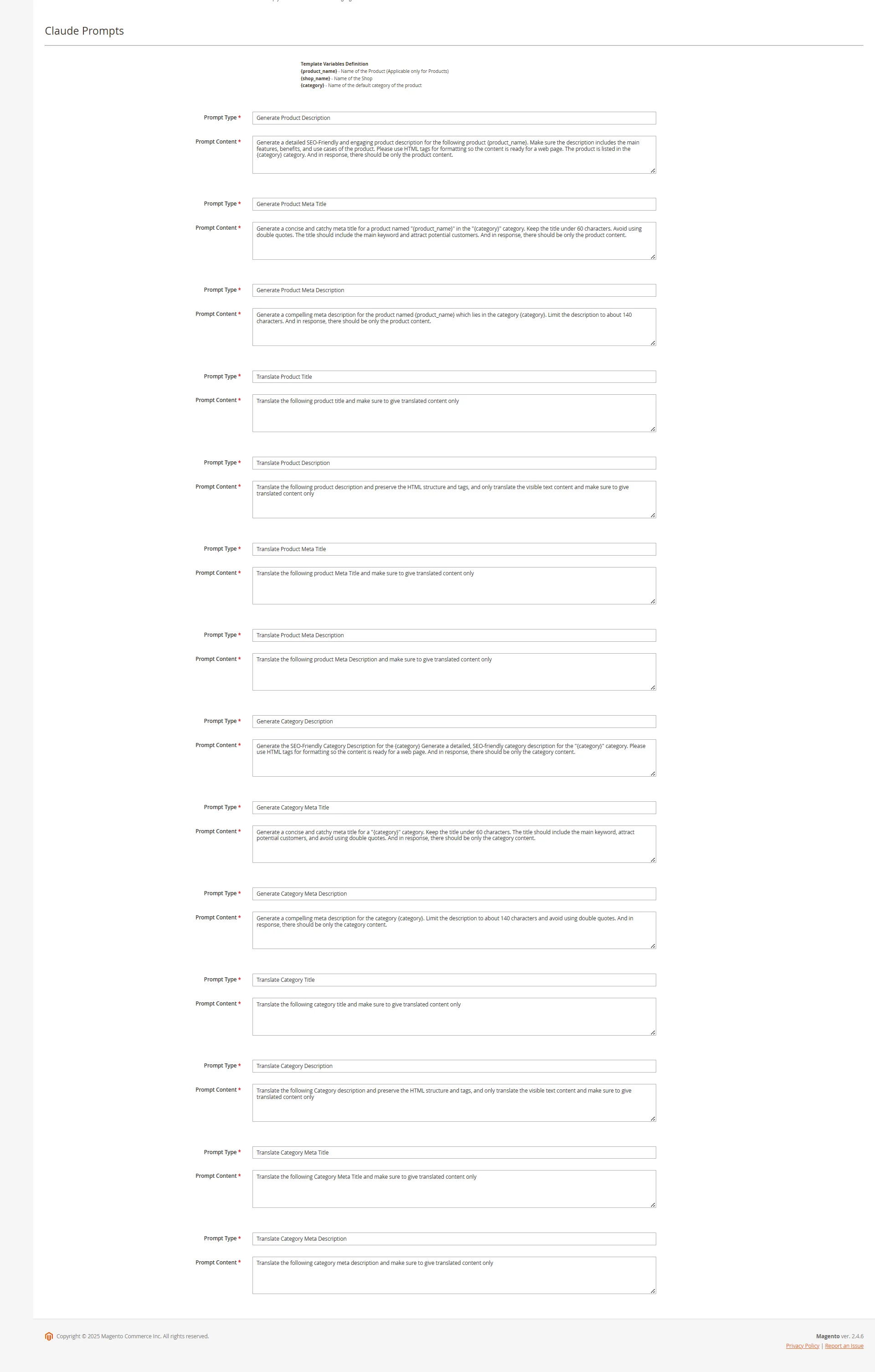
Moduł Magento 2 Content Generator zawiera 14 wstępnie skonfigurowanych monitów dostosowanych do różnych potrzeb w zakresie treści e-commerce.

Knowband Rozszerzenie generatora treści Magento 2 Claude AI Prompts 

Generuj opis produktu: Tworzy przyjazne dla SEO, sformatowane opisy produktów, gwarantując, że generowane dane są dokładne i kontekstowe.

Generuj meta tytuł produktu: Tworzy zoptymalizowane meta tytuły (poniżej 60 znaków) zawierające odpowiednie słowa kluczowe dotyczące produktu i kategorii. 

Generuj metaopis produktu: Tworzy angażujące metaopisy o długości 140 znaków. 

Przetłumacz tytuł produktu: Precyzyjnie konwertuje tytuły produktów na wiele języków. 

Przetłumacz opis produktu: Dokładne tłumaczenie opisów produktów z zachowaniem formatowania HTML.

Przetłumacz tytuł meta produktu: Precyzyjnie konwertuje metatytuły na wiele języków.

Przetłumacz metaopis produktu: Zapewnia dokładne tłumaczenia metaopisów w różnych językach.

Generuj opis kategorii: Tworzy opisy kategorii zoptymalizowane pod kątem SEO z odpowiednią strukturą HTML. 

Generuj meta tytuł kategorii: Generuj zwięzłe meta tytuły bogate w słowa kluczowe (poniżej 60 znaków). 

Generuj metaopis kategorii: Tworzy atrakcyjne metaopisy (do 140 znaków). 

Przetłumacz tytuł kategorii: Konwertuje tytuły kategorii, opisy (zachowując strukturę HTML) oraz metadane na wiele języków.

Przetłumacz opis kategorii: Tłumaczy dokładne opisy kategorii, zachowując strukturę HTML.

Przetłumacz kategorię Meta tytuł:Konwertuje metatytuły kategorii na wiele języków z precyzją.

Przetłumacz kategorię Meta Opis: Zapewnia dokładne tłumaczenia metaopisów kategorii w różnych językach.

3.0.3. Magento 2 Claude Monituje Dziennik Zadań Knowband

Kurs Magento 2 Claude AI Generator treści/tłumacz prowadzi szczegółowy dziennik aktywności wszystkich wykonanych poleceń, umożliwiając użytkownikom efektywne śledzenie zadań związanych z generowaniem treści i tłumaczeniem.

Rejestr zadań zawiera:

Typ monitu: Określa, czy zadanie obejmowało generowanie treści czy tłumaczenie.

Produkt/Kategoria:Identyfikuje powiązany produkt lub kategorię.

Język: Wyświetla język źródłowy i docelowy tłumaczeń.

Poprzednia treść:Pokazuje oryginalną treść przed modyfikacją.

Nowa zawartość: Rejestruje zaktualizowaną lub przetłumaczoną treść.

Znacznik czasu: Rejestruje datę i godzinę wykonania w celu śledzenia i audytu.

Funkcja RollBack: Umożliwia użytkownikom natychmiastowe przywrócenie poprzedniej zawartości, jeśli nowa wersja jest niezadowalająca. Ponadto ta funkcja zapewnia elastyczność, umożliwiając właścicielom sklepów powrót do ostatnio zapisanej wersji jednym kliknięciem, zachowując jakość i dokładność treści.

4.0 Dzienniki zadań oczekujących wtyczki Magento 2 Claude AI

Funkcja dzienników oczekujących zadań w aplikacji Knowband Rozszerzenie generatora treści AI Magento 2 umożliwia użytkownikom efektywne zarządzanie i monitorowanie zadań związanych z generowaniem treści i tłumaczeniem przed ich wykonaniem. 

Jak działają dzienniki zadań oczekujących

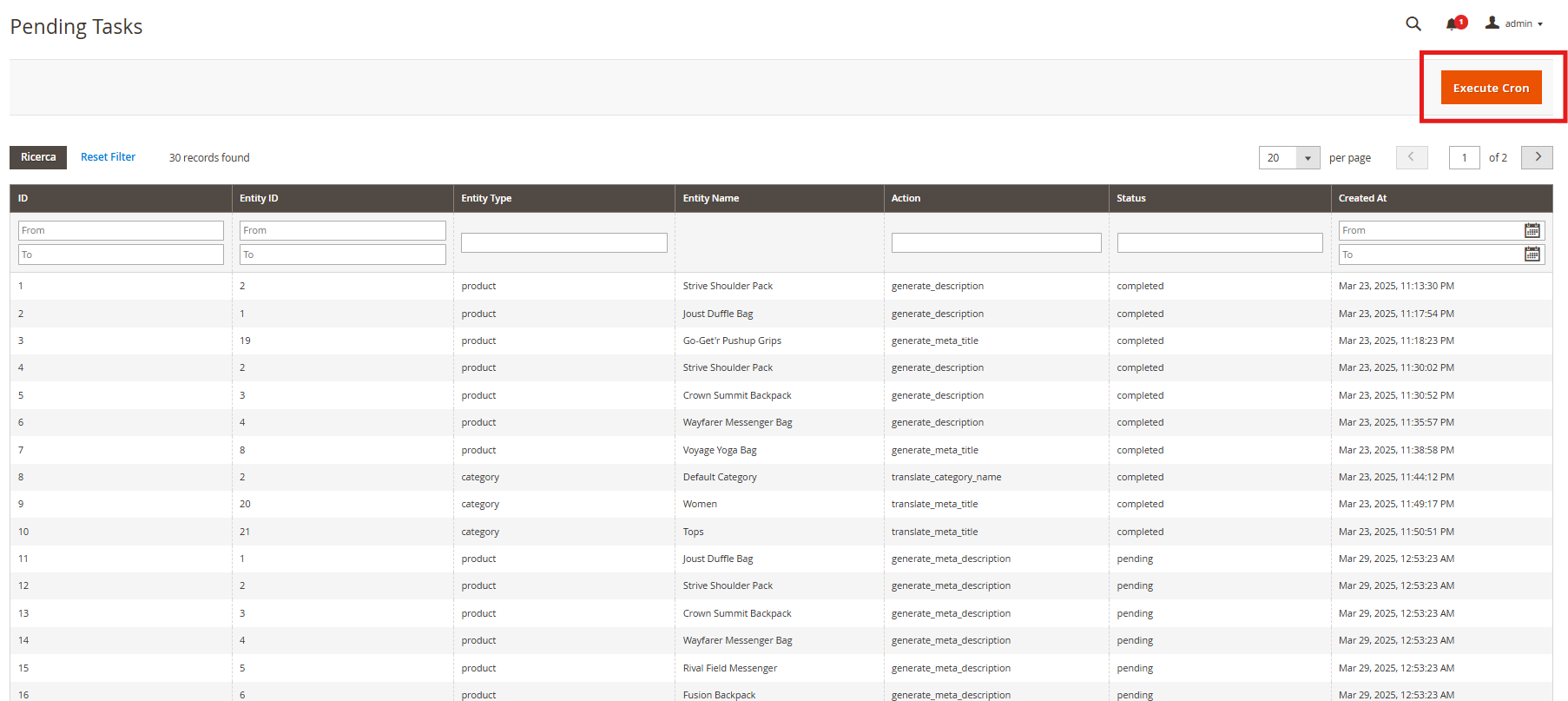
Gdy zainicjowane zostanie żądanie wygenerowania treści lub tłumaczenia, zostanie ono najpierw zapisane w Dzienniki zadań oczekujących sekcja. Użytkownicy mogą przeglądać, modyfikować, ustalać priorytety lub usuwać zadania przed wykonaniem. Ponadto, „Uruchom Crona” Karta umożliwia przetwarzanie ręczne lub zaplanowane, gwarantując dokładność i efektywne zarządzanie przepływem pracy.

5.0. Kroki wykonania monitów 

Kurs Knowband PrestaShop Claude AI Tłumacz treści Moduł ten usprawnia generowanie i tłumaczenie treści poprzez ustrukturyzowany proces. 

Aby sprawnie wykonywać polecenia, wykonaj następujące czynności:

Krok 1: Wybór produktu/kategorii: Wybierz produkty lub kategorie, dla których chcesz wygenerować lub przetłumaczyć treści obsługiwane przez AI. Treści obejmują opisy produktów, opisy kategorii, tytuły, meta tytuły i meta opisy.
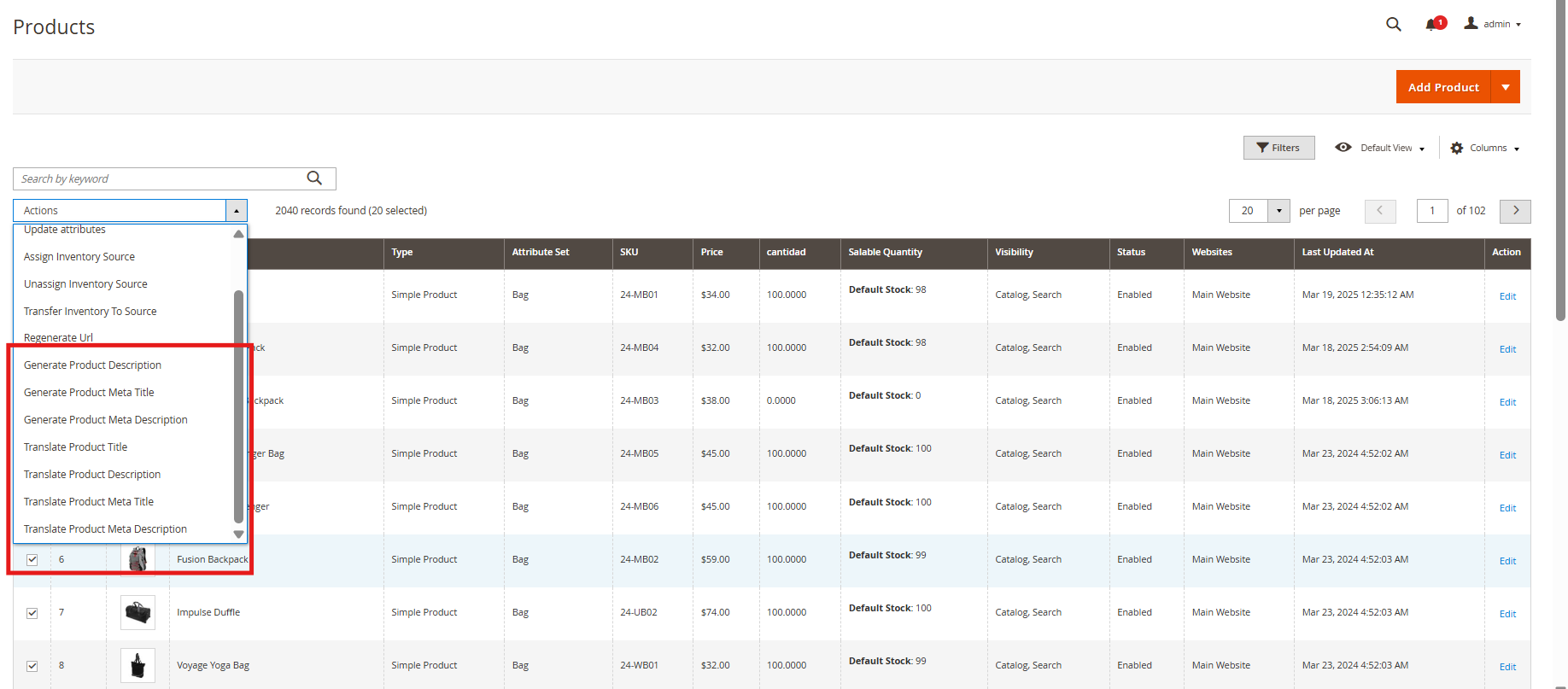
Krok 2: Wykonanie zadania: Po dokonaniu wyboru system wysyła żądania generowania treści lub tłumaczenia do dzienników oczekujących zadań w celu przetworzenia. Zarządzanie dziennikami oczekujących zadań: Przejrzyj, zmodyfikuj lub usuń oczekujące zadania przed wykonaniem, zapewniając dokładność i zapobiegając niepotrzebnym zmianom treści.

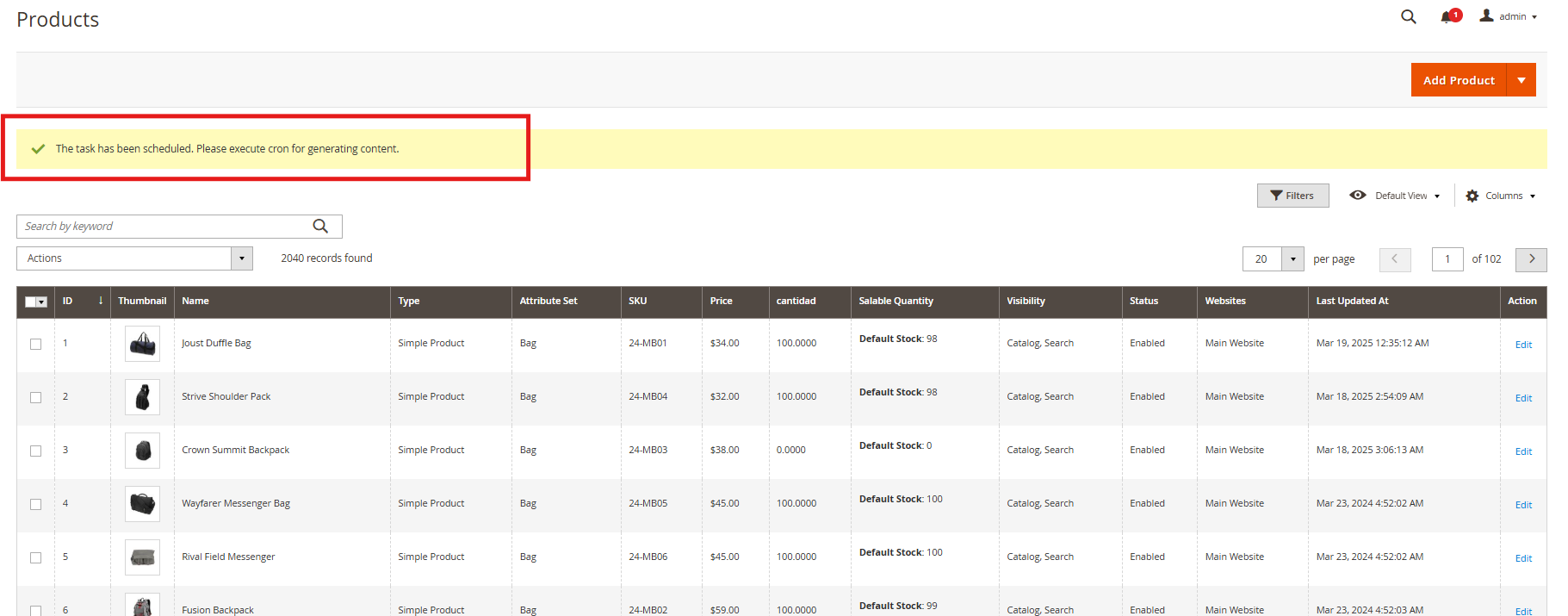
Krok 3: Wykonywanie zadania Cron: Uruchom zadanie cron, aby automatycznie przetworzyć wszystkie oczekujące zadania.

Wygenerowana lub przetłumaczona treść jest bezproblemowo stosowana do odpowiednich produktów/kategorii.


Magento 2 Gemini AI Content Generator/Translator Extension – Instrukcja obsługi

Knowband’s Rozszerzenie generatora/tłumacza treści Magento 2 Gemini AI pomaga właścicielom sklepów szybko tworzyć i tłumaczyć treści za pomocą technologii Google Gemini AI. Dzięki rozszerzeniu Magento 2 Gemini AI właściciele sklepów mogą łatwo generować opisy produktów, meta tytuły, meta opisy, opisy kategorii, meta tytuły, meta opisy i treści SEO bez poświęcania godzin na pisanie.

Rozszerzenie Magento 2 Gemini AI tłumaczy również Twoje treści na różne języki, pomagając Ci dotrzeć do klientów na całym świecie. Jest łatwe w użyciu i działa we wszystkich typach sklepów internetowych, niezależnie od tego, czy masz mały sklep, czy duży rynek.

Rozszerzenie Magento 2 Gemini AI oszczędza Twój czas i zapewnia, że wszystkie Twoje oferty produktów wyglądają profesjonalnie i atrakcyjnie zarówno dla klientów, jak i wyszukiwarek. Po prostu zainstaluj rozszerzenie, a możesz od razu zacząć generować wysokiej jakości treści. Rozszerzenie Gemini AI dla Magento 2 wykorzystuje zaawansowane modele Gemini AI firmy Google, w tym Gemini 2 Flash, Flash Light Preview, Gemini Flash 1.5, Gemini Flash 8B i Gemini 1.5 Pro, które generują i tłumaczą treści zoptymalizowane pod kątem SEO.

2.0.0 Kluczowe cechy Knowband Rozszerzenie generatora/tłumacza treści Magento 2 Gemini AI

Automatyczny generator treści: Generator/tłumacz treści Magento 2 Gemini AI umożliwia administratorowi generowanie zoptymalizowanej pod kątem SEO treści dla produktów. 

Skoncentrowany tłumacz treści:  Magento 2 Gemini AI-powered content Translator tłumaczy wygenerowaną treść, a także tytuły produktów. Ponadto rozszerzenie Magento 2 Gemini Powered Translator obsługuje wszystkie języki wymienione w Twoim sklepie.

Silniki Gemini: Rozszerzenie Gemini AI dla Magento 2 wykorzystuje modele Google Gemini AI, w tym Gemini 2 Flash, Flash Light Preview, Gemini Flash 1.5, Gemini Flash 8B i Gemini 1.5 Pro, które generują i tłumaczą treści skoncentrowane na konkretnych zagadnieniach i zoptymalizowane pod kątem SEO.

Generator treści produktów masowych: Rozszerzenie Knowband’s Magento 2 Content Generator Extension umożliwia generowanie treści zoptymalizowanych pod kątem SEO i tłumaczenie treści na wiele języków za pomocą ukierunkowanej treści.

Przyjazny dla użytkownika interfejs: Generator treści Magento 2 Gemini AI zapewnia przyjazny interfejs użytkownika dla administratora sklepu, ponieważ nie wymaga żadnej wiedzy z zakresu kodowania.

Globalny zasięg rynkowy: Wtyczka Magento 2 Gemini AI przynosi korzyści użytkownikom, zwiększając sprzedaż międzynarodową dzięki zoptymalizowanemu pod kątem SEO i ukierunkowanemu tłumaczeniu treści we wszystkich językach sklepu.

Dokładne tłumaczenie: Wtyczka Magento 2 Gemini AI dokładnie tłumaczy wygenerowaną treść i tytuł produktu na wiele języków.

3.0 Kroki generowania klucza API Gemini w celu włączenia Knowband Wtyczka Magento 2 Gemini AI-Powered Content Generator

Aby włączyć funkcjonalność Gemini AI w rozszerzeniu Magento 2 Gemini AI, wykonaj następujące 3 kroki, aby uzyskać klucz API.

Krok 1: Uzyskaj klucz API

  1. Odwiedź Google AI Studio, aby wygenerować klucz API

(https://aistudio.google.com/app/apikey)

  1. Kliknij „Utwórz nowy klucz tajny”. Upewnij się, że skopiowałeś klucz.

Krok 2: Dodaj klucz API do Magento 2 Gemini

  • W zapleczu Magento 2 przejdź do strony konfiguracji ogólnej „Knowband Gemini”.
  • Dodaj klucz API Gemini do udostępnionego pola „Klucz API”.

Krok 3: Zapisz ustawienia:

  • Po wklejeniu klucza API w Ustawieniach ogólnych kliknij „Zapisz”. Teraz możesz użyć rozszerzenia modułu Magento 2 Gemini firmy Knowband.

4.0 Panel interfejsu administratora


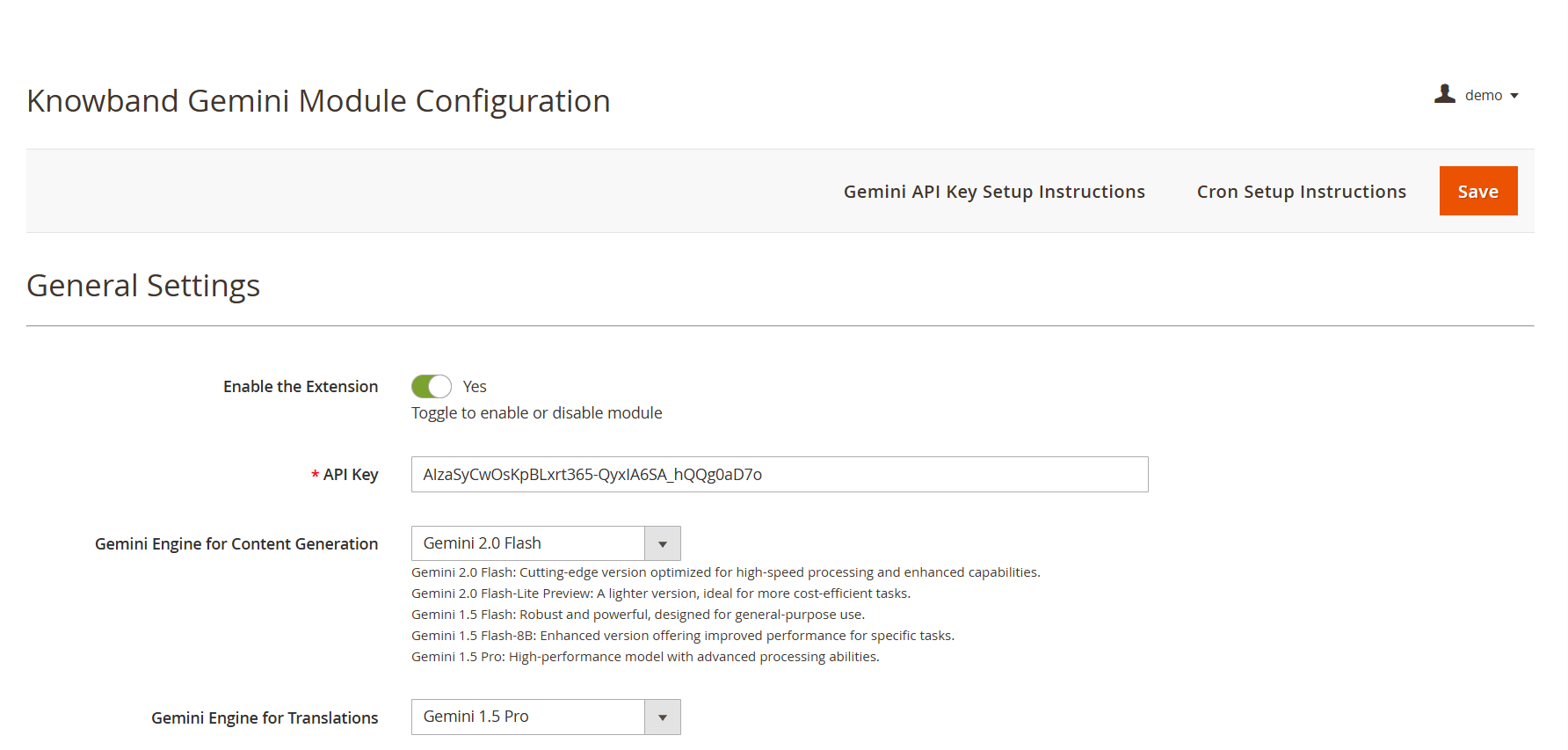
Klucz API: W wymaganym polu dodaj swój klucz API z Google AI Studio.

Wybór modelu Gemini AI: Rozszerzenie Magento 2 Content Generator oferuje najnowsze modele Gemini AI firmy Google, w tym Gemini 2 Flash, Flash Light Preview, Gemini Flash 1.5, Gemini Flash 8B i Gemini 1.5 Pro, do generowania treści.

Temperatura: Sprzedawcy internetowi mogą regulować temperaturę w zakresie od 0.0 do 1.0 — wyższe wartości oznaczają bardziej kreatywną treść, niższe wartości oznaczają bardziej dokładną treść.

Maksymalna liczba tokenów: Generator treści Magento 2 Gemini firmy Knowband pozwala administratorowi ustawić limit tokenów (domyślnie: 500). Token reprezentuje liczbę słów, które model AI może wygenerować.

Silnik Gemini AI do tłumaczeń:  Rozszerzenie Magento 2 Gemini Translator udostępnia różne modele Gemini AI, w tym Gemini 2 Flash, Flash Light Preview, Gemini Flash 1.5, Gemini Flash 8B i Gemini 1.5 Pro, co pozwala wybrać model, który odpowiada potrzebom właścicieli sklepów.

Podstawowy język: Administrator może wybrać domyślny język sklepu do generowania treści i tłumaczenia produktów

Języki docelowe: Rozszerzenie Magento 2 Gemini Translator daje właścicielom sklepów możliwość wyboru języków, na które właściciele sklepów chcą tłumaczyć swoje treści.


Moduł generatora treści/tłumacza Prestashop Gemini AI

Nie są wymagane żadne umiejętności kodowania

Kup teraz

4.0.2. Monity Gemini AI:

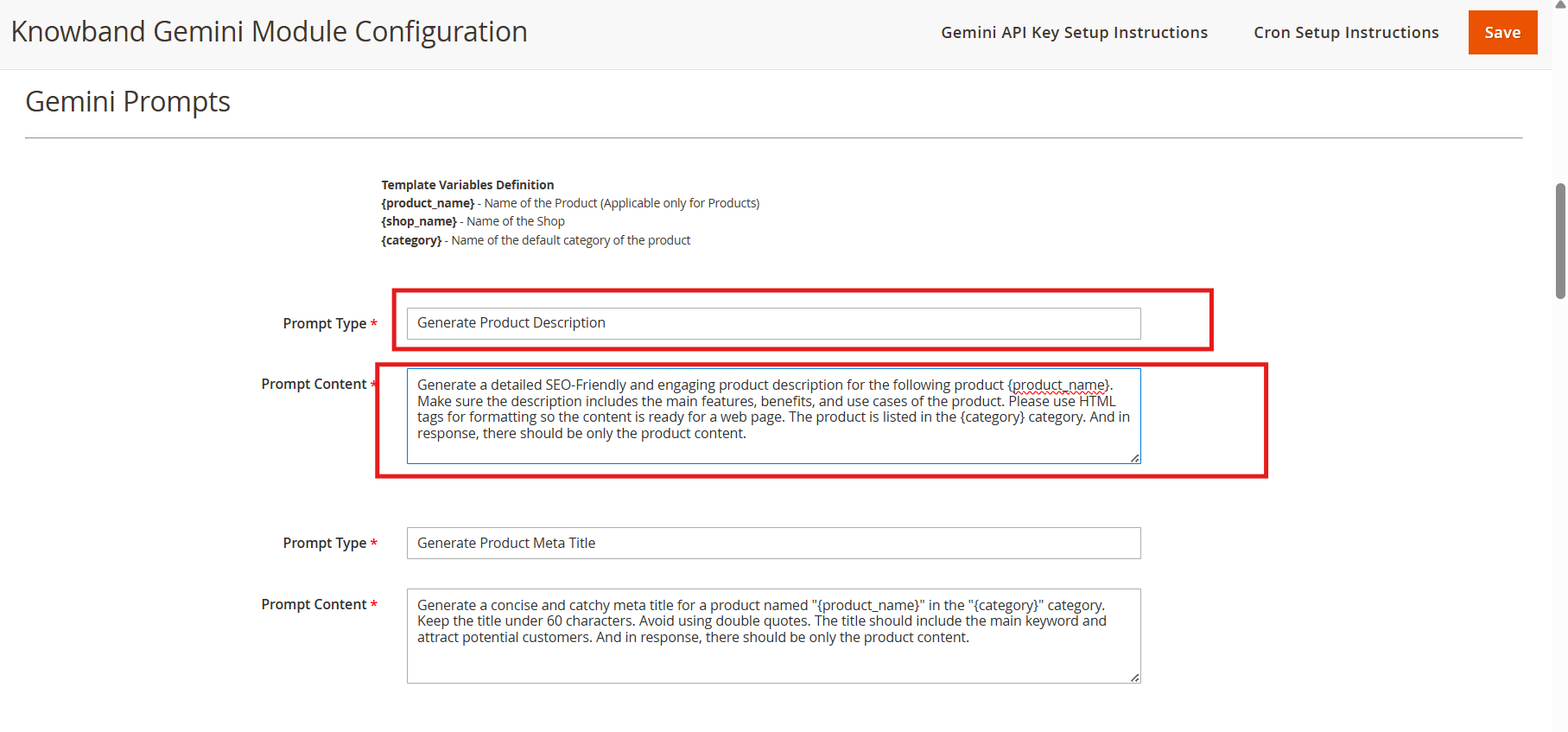
Rozszerzenie Magento 2 Gemini AI Content Generator zawiera 14 wstępnie skonfigurowanych monitów zaprojektowanych dla różnych potrzeb treści e-commerce. Ponadto właściciel sklepu może zmienić treść monitów w zależności od swoich potrzeb.

Knowband Magento 2 Gemini AI Content Translator Podpowiedzi AI

Generuj opis produktu: Wygeneruj opis na podstawie nazwy produktu i kategorii. Właściciel sklepu może również zmienić treść dla Generuj opis produktu skłonić.

Generuj meta tytuł produktu: Generuje zoptymalizowane pod kątem SEO meta tytuły liczące mniej niż 60 znaków, zawierające słowa kluczowe i kategorie produktów, aby zwiększyć pozycję w wynikach wyszukiwania.

Generuj metaopis produktu: Monit generuje metaopisy produktu o długości 140 znaków, zachowując dokładne i kontekstowe informacje dotyczące produktu.

Przetłumacz tytuł produktu: Tłumaczy tytuły lub nazwy produktów na wiele języków wybranych w sklepie.

Przetłumacz opis produktu: monit ttłumaczy opisy produktów, zachowując formatowanie HTML i ukierunkowaną treść.

Przetłumacz tytuł meta produktu: Przetłumacz meta tytuły produktów na wiele języków, zgodnie z motywem sklepu.

Przetłumacz metaopis produktu: Monit tłumaczy metaopisy produktów na wiele języków, dzięki czemu przetłumaczona treść jest skupiona i dokładna.

Generuj opis kategorii:  Monit Generuj opis kategorii generuje opis kategorii, zachowując jednocześnie formatowanie i informacje o produkcie.

Generuj meta tytuł kategorii: Przetłumacz meta tytuły kategorii w ciągu 60 znaków, używając słów kluczowych, zachowując meta tytuł kategorii. Zoptymalizowane i ukierunkowane pod kątem SEO.

Generuj metaopis kategorii: Tłumaczy metaopisy kategorii w zakresie 140 znaków, skupiając się na wygenerowanych meta słowach kluczowych.

Przetłumacz tytuł kategorii: Zadanie polega na przetłumaczeniu tytułów kategorii na wiele różnych języków, w zależności od potrzeb sklepu.

Przetłumacz opis kategorii: Tłumaczy opisy kategorii na wiele języków wybranych podczas konfiguracji rozszerzenia, zachowując strukturę HTML i wygenerowane opisy kategorii.

Przetłumacz kategorię Meta tytuł:Tłumaczy metatytuły kategorii na wiele języków, zachowując dokładne tłumaczenie wygenerowanych lub dodanych metatytułów.

Przetłumacz kategorię Meta Opis: Tłumaczy metaopisy kategorii na wiele języków, koncentrując się na treści monitu.

4.0.3. Dziennik zadań Gemini AI:


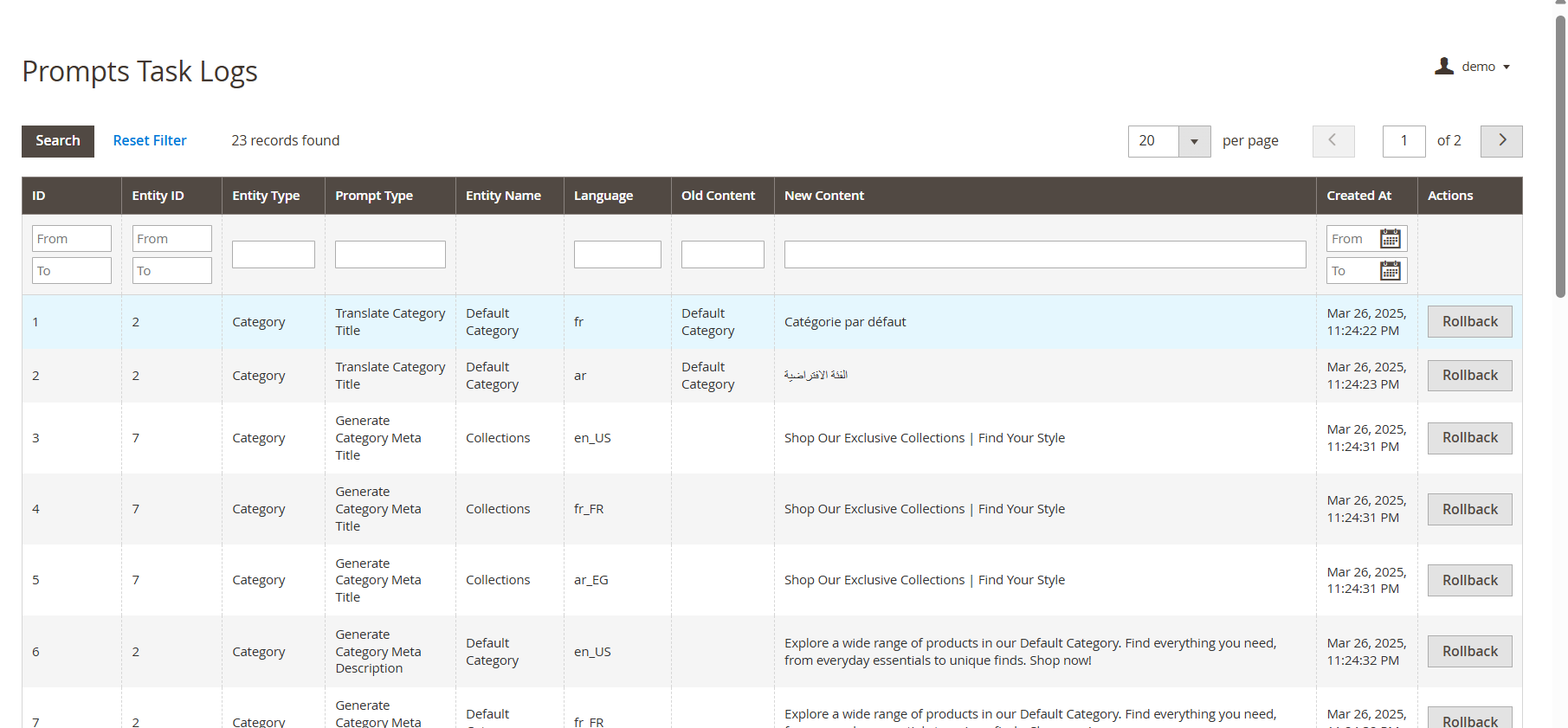
Kurs Dzienniki zadań zapisz wszystkie zmiany i działania wykonane w sklepie. Ponadto rozszerzenie Knowband’s Magento 2 Gemini AI utrzymuje szczegółowe dzienniki, umożliwiając właścicielom sklepów śledzenie modyfikacji, przeglądanie poprzednich działań i, w razie potrzeby, cofanie lub przywracanie zmian w celu lepszej kontroli i dokładności.

4.0.4 Dzienniki zadań oczekujących

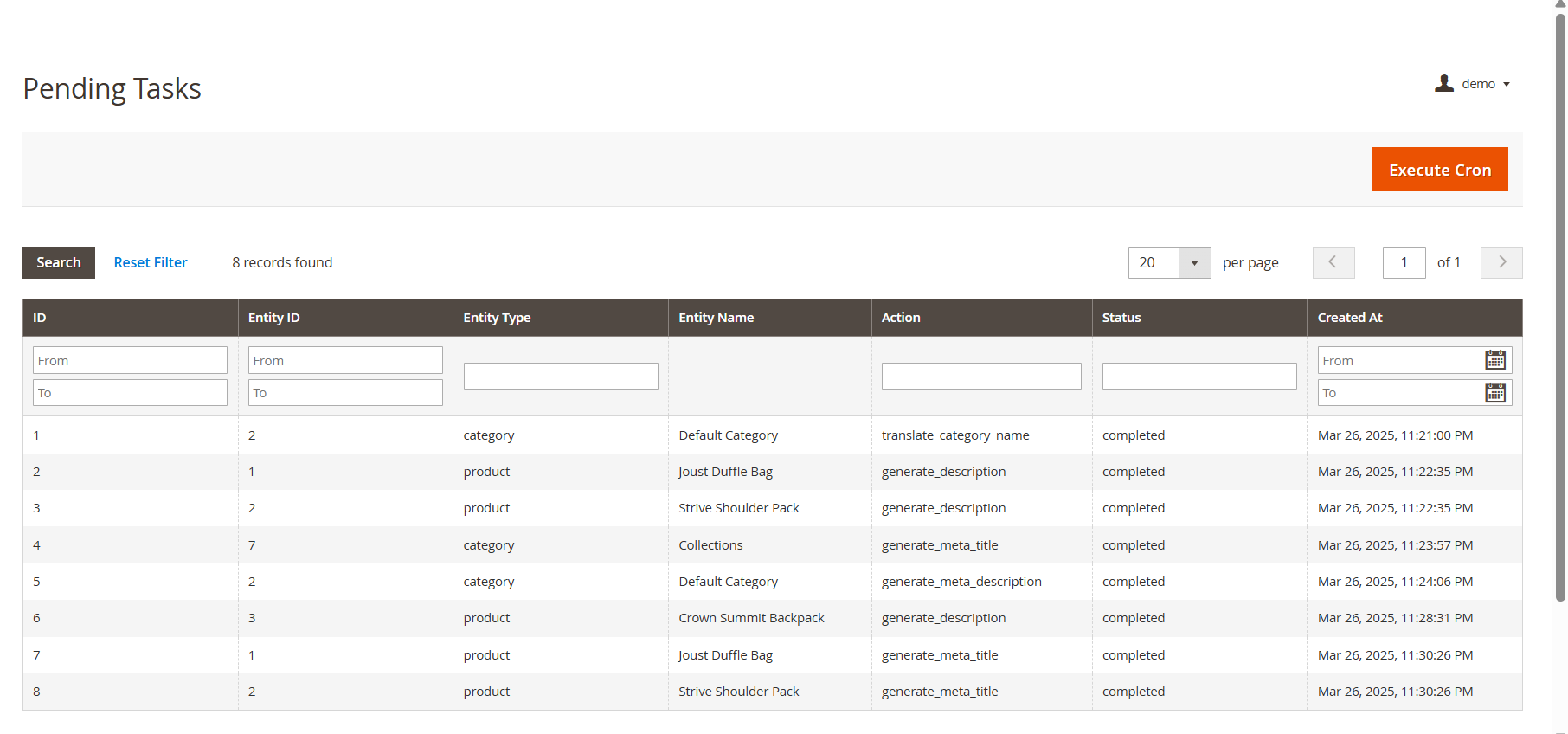
Funkcja dzienników oczekujących zadań w aplikacji Knowband Rozszerzenie generatora treści Magento 2 Gemini umożliwia użytkownikom efektywne zarządzanie i monitorowanie zadań generowania treści przed ich wykonaniem. Gdy użytkownicy inicjują żądanie generowania treści, nie jest ono przetwarzane natychmiast. Zamiast tego wszystkie zadania są najpierw przechowywane w dziennikach oczekujących zadań, zapewniając kartę „Wykonaj Cron” do wykonywania oczekujących zadań.

5.0. Kroki wykonania monitów 

Rozszerzenie Knowband’s Magento 2 Gemini Content Generator Extension zapewnia wydajny sposób zarządzania zadaniami generowania treści poprzez ustrukturyzowany proces. Kluczowe kroki tej funkcji to:

  • Wybór produktu: Użytkownicy zaczynają od wybrania produktów, dla których chcą wygenerować lub przetłumaczyć treści obsługiwane przez sztuczną inteligencję, takie jak opisy produktów lub kategorii, tytuły, metatytuły i metaopisy.
  • Wykonywanie zadania: Po wybraniu produktów użytkownicy wykonują zadanie, które wysyła wszystkie żądania generowania treści do sekcji dzienników oczekujących zadań.
  • Zarządzanie dziennikami oczekujących zadań: Wszystkie oczekujące zadania są zapisywane w dzienniku, dzięki czemu użytkownicy mogą przeglądać, modyfikować lub usuwać dowolne zadania przed ostatecznym wykonaniem.
  • Wykonywanie zadania Cron: Aby dokończyć proces, użytkownicy uruchamiają zadanie cron, które automatycznie przetwarza wszystkie oczekujące zadania i stosuje wygenerowaną zawartość do odpowiednich produktów.

Magento 2 ® Google Tag Manager (gtag, GA4, zdarzenia GTM) – Podręcznik użytkownika

Wtyczka Magento 2 Google Tag Manager firmy Knowband oferuje prosty i wydajny sposób na połączenie Google Tag Manager (GTM) ze sklepem Magento 2. Dzięki temu łatwemu w użyciu modułowi właściciele sklepów mogą zarządzać wieloma tagami Google i integrować je bez konieczności posiadania wiedzy technicznej. Ponadto wtyczka Magento 2 gtag Manager umożliwia śledzenie istotnych zdarzeń, takich jak dodanie do koszyka, wyświetlenia produktu, inicjacja płatności, ukończenie zamówienia i inne, zapewniając cenne informacje na temat interakcji z klientami. Wtyczka Magento 2 Google Analytics Integration Plugin obsługuje również przechwytywanie parametrów UTM, co pozwala analizować skuteczność kampanii marketingowych. Dzięki temu zrozumieniu, które kampanie generują ruch i konwersje, możesz udoskonalić swoje strategie, skutecznie przydzielać budżety reklamowe i zwiększać zwrot z inwestycji (ROI). Rozszerzenie Magento 2 GTM, zaprojektowane w celu usprawnienia śledzenia i optymalizacji konwersji, idealnie nadaje się do poprawy wrażeń użytkownika i osiągania lepszych wyników. Niezależnie od tego, czy polegasz na GA4 czy GTM, ten moduł upraszcza proces integracji, dzięki czemu możesz skupić się na rozwijaniu swojej firmy.

1. Główne funkcje oferowane przez wtyczkę integracyjną Magento 2 GA4:

Bezproblemowa integracja z tagami Google: Dodaj Google Analytics, Google Ads i GA4 do swojego sklepu Magento 2 bez żadnych umiejętności kodowania.

Natychmiastowe śledzenie zdarzeń: Dzięki wtyczce integracyjnej Magento 2 Gtag administrator sklepu może monitorować działania użytkowników w czasie rzeczywistym, takie jak dodawanie do koszyka, wyświetlanie produktów i inicjowanie płatności, aby uzyskać natychmiastowy wgląd w zachowania klientów.

Śledź parametry UTM: Łatwe przechwytywanie parametrów UTM w celu pomiaru skuteczności kampanii marketingowych i identyfikacji najskuteczniejszych kanałów.

Zaawansowane śledzenie handlu elektronicznego: Usługa Google Analytics dla Magento 2 pomaga administratorowi uzyskać szczegółowy wgląd w wyniki sprzedaży dzięki ulepszonemu śledzeniu zdarzeń, takich jak wyświetlanie szczegółów produktu, dodawanie do koszyka i potwierdzanie zamówień.

Prosta instalacja i konfiguracja: Ciesz się bezproblemowym korzystaniem z przyjaznego dla użytkownika interfejsu, który sprawia, że konfiguracja i zarządzanie tagami jest szybka i łatwa — nie jest wymagana żadna wiedza techniczna!

Intuicyjny pulpit nawigacyjny: Moduł umożliwia łatwe zarządzanie wszystkimi tagami i zdarzeniami bezpośrednio z panelu administracyjnego Magento 2 za pomocą prostego i zorganizowanego pulpitu nawigacyjnego.

Obsługa wielu języków: Kurs Moduł Magento 2 GTM obsługuje wiele języków, dzięki czemu idealnie nadaje się do sklepów, które obsługują zróżnicowaną grupę odbiorców.

1.1. Jak znaleźć identyfikator kontenera Menedżera tagów Google?

Krok 1: Zaloguj się na swoje Konto Menedżera tagów Google.

Krok 2: Utwórz nowy kontener lub wybierz istniejący.

Krok 3: Znajdź identyfikator kontenera, który jest wyświetlany w formacie GTM-XXXXXX, w prawym górnym rogu pulpitu Menedżera tagów Google.

Krok 4: Skopiuj identyfikator kontenera i wklej go w polu Identyfikator kontenera GTM w ustawieniach konfiguracji tego modułu. Możesz również zapoznać się z filmem przeglądowym funkcjonalności modułu, aby uzyskać więcej informacji o krokach generowania identyfikatora kontenera.

1.2. Jak znaleźć identyfikator pomiaru Google Analytics?

Krok 1: Zaloguj się na swoje Konto Google Analytics.

Krok 2: Wybierz nieruchomość, dla której potrzebujesz identyfikatora pomiaru.

Krok 3: Przejdź do sekcji Administracja > Strumienie danych i wybierz swój strumień danych internetowych.

Krok 4: Znajdź identyfikator pomiaru, który jest wyświetlany w formacie G-XXXXXXXXXX.

Krok 5: Skopiuj identyfikator pomiaru i wprowadź go w polu Identyfikator pomiaru Google Analytics w konfiguracji modułu.

Zintegruj GA4 ze swoim sklepem Prestashop

Nie są wymagane żadne umiejętności kodowania

KUP TERAZ

1.3. Jak skonfigurować zdarzenia w Menedżerze tagów Google?

Krok 1: Pobierz plik GTM Events. Link do pobrania znajdziesz w sekcji konfiguracji modułu na karcie Instrukcje.

Krok 2: Zaloguj się na swoje Menedżer Tag Google konta.

Krok 3: W Menedżerze tagów Google przejdź do Administracja > Importuj kontener.

Krok 4: Prześlij pobrany plik JSON ze swojego komputera.

Krok 5: Wybierz obszar roboczy, do którego chcesz dodać zdarzenia i wybierz opcję Scal lub Nadpisz, zależnie od swoich potrzeb.

Krok 6: Kliknij Potwierdź, aby zakończyć proces importowania.

Krok 7: Zapisz i opublikuj swój kontener, aby włączyć zdarzenia w Menedżerze tagów Google. Jeśli napotkasz jakiekolwiek problemy podczas konfiguracji, skontaktuj się z nami pod adresem support@knowband.com, aby uzyskać pomoc.

Przegląd panelu administracyjnego:

Kurs Rozszerzenie integracji Magento 2 Google Analytics zawiera intuicyjny i łatwy w obsłudze panel administracyjny, który umożliwia administratorowi sklepu konfigurację i zarządzanie wtyczką, nawet bez konieczności posiadania jakiejkolwiek wiedzy technicznej.

2.1 Ustawienia ogólne:

  • Włącz rozszerzenie: Włącz/wyłącz śledzenie GA4 w swoim sklepie Magento 2 za pomocą tego przycisku.
  • Identyfikator kontenera GTM: Wpisz „Google Tag Manager Container ID” w następującym polu tekstowym. Wykonaj kroki wymienione powyżej, aby wyodrębnić GTM Container ID z konsoli GTM.
  • Identyfikator pomiaru Google Analytics: Tutaj dodaj „Identyfikator pomiaru Google Analytics”.

2.1 Konfiguracje zdarzeń GTM:

Ta zakładka dostępna w module Google Analytics Magento 2 zawiera listę wszystkich zdarzeń Google Analytics w jednym interfejsie. Ponadto administrator sklepu może łatwo włączać/wyłączać zdarzenia analityczne za pomocą przycisku „Przełącz” Włącz/Wyłącz.

  • Wyświetlenie strony: Włącz zdarzenie analityczne „Wyświetlenie strony” za pomocą tego przycisku.
  • Zobacz produkt: Uzyskaj wgląd w dane, gdy klient ogląda produkt w Twoim sklepie.
  • Zobacz kategorię: Tutaj możesz zarządzać tagiem „Wyświetl kategorię”.
  • Dodaj do koszyka: Uzyskaj informacje, gdy klient doda produkty do koszyka dzięki zdarzeniu „Dodaj do koszyka”.
  • Usuń z koszyka: Przechwytuj dane analityczne, gdy klienci usuwają produkty z koszyka.
  • Rozpoczęcie realizacji zamówienia: Zbieraj informacje, gdy tylko klient zdecyduje się na przejście do procesu realizacji zamówienia w Twoim sklepie Magento 2.
  • Strona kasy: W tym miejscu możesz włączyć/wyłączyć zdarzenie Menedżera tagów Google „Strona realizacji transakcji”.
  • Dodaj/Aktualizuj adres: Śledź, kiedy klienci dodają lub aktualizują swoje adresy.
  • Szczegóły dostawy: Uzyskaj wgląd w szczegóły dotyczące wysyłki, które klienci podają podczas realizacji transakcji.
  • Strona potwierdzająca zamówienie: Śledź informacje w czasie rzeczywistym na stronie dotyczącej realizacji zamówienia.
  • Zastosuj zniżkę: Włącz/wyłącz zdarzenie śledzenia „Zastosuj rabat” za pomocą tagu „Zastosuj rabat”.
  • Zobacz Koszyk: Rejestruj spostrzeżenia, gdy klient przegląda koszyk.
  • Rejestracja Klienta: Zbieraj dane podczas rejestracji klienta w sklepie eCommerce.
  • Login klienta: Tutaj możesz zarządzać informacjami dotyczącymi śledzenia „Logowania klienta”.
  • Dodaj do listy życzeń: Ten tag dostarcza danych analitycznych w chwili, gdy klienci dodają coś do listy życzeń.
  • Szukanie: Dowiedz się, czego szukają Twoi klienci i wdrażaj strategie oparte na dogłębniejszej wiedzy.
  • Śledź parametry UTM: Tutaj możesz włączyć/wyłączyć śledzenie parametrów UTM.

2.2. Kroki konfiguracji:

Kurs Integracja Magento 2 bez kodu z Menedżerem tagów Google zapewnia łatwe do naśladowania instrukcje, eliminując potrzebę umiejętności technicznych do skonfigurowania modułu. Administrator sklepu może szybko uzyskać dostęp do wymaganych poświadczeń, wykonując proste kroki opisane poniżej: Te kroki poprowadzą administratora sklepu przez konfigurację modułu. Jeśli jednak napotkasz jakiekolwiek problemy podczas procesu łączenia lub z modułem, skontaktuj się z nami pod adresem support@knowband.com lub prześlij zgłoszenie na knowband.com/helpdesk.

Magento 2 ® ChatGPT Content Generator/Translator Extension – Instrukcja obsługi

Wtyczka Magento 2 ChatGPT Content Generator and Translator to potężne narzędzie zaprojektowane w celu usprawnienia zarządzania treścią w sklepach Magento 2. Dzięki zaawansowanej technologii AI upraszcza tworzenie i tłumaczenie treści, co czyni ją niezbędną dla nowoczesnych firm eCommerce. Ta wtyczka umożliwia tworzenie angażujących opisów produktów i kategorii, atrakcyjnych tytułów i treści przyjaznych dla SEO, aby zwiększyć widoczność sklepu i poprawić doświadczenia klientów. Oprócz generowania treści wtyczka bezproblemowo integruje się z Magento 2 i zawiera funkcję tłumaczenia. Oparty na AI Magento 2 ChatGPT Content Translator pomaga właścicielom sklepów w ekspansji na nowe rynki dzięki dokładnym i kontekstowym tłumaczeniom. Niezależnie od tego, czy zarządzasz wielojęzyczną treścią, czy ulepszasz swoją strategię treści, Magento 2 ChatGPT Content Generator oszczędza czas i wysiłek. Wykorzystując ChatGPT Engines 3.5 i 4.0, dostarcza wysokiej jakości wielojęzyczną treść, która przenosi Twój sklep internetowy na wyższy poziom.

Kluczowe cechy Knowband Wtyczka generatora/tłumacza treści ChatGPT Magento 2:

1. Bezproblemowe tworzenie treści

Z łatwością generuj wysokiej jakości tytuły produktów, szczegółowe opisy i zoptymalizowane meta tagi, zapewniając spójność w całym sklepie i oszczędzając czas.

2. Zaawansowana obsługa podwójnego silnika AI

Wtyczka oparta na modelach ChatGPT 3.5 i 4.0 umożliwia zaawansowane tworzenie treści i precyzyjne tłumaczenia, zaspokajając potrzeby związane z masową produkcją.

3. Treść przyjazna dla SEO

Twórz zoptymalizowane treści, które podniosą pozycję Twojego sklepu w wynikach wyszukiwania i przyciągną większą liczbę odwiedzających.

4. Bezproblemowe tłumaczenie wspomagane sztuczną inteligencją

Bez trudu tłumacz zawartość sklepu na wiele języków, torując sobie drogę do globalnej ekspansji biznesu.

5. Przyjazny dla użytkownika projekt

Dzięki intuicyjnemu interfejsowi wtyczka jest łatwa w obsłudze nawet dla administratorów sklepów bez wiedzy technicznej.

6. Zarządzanie kategoriami i meta tagami

Uprość tworzenie i tłumaczenie nazw kategorii oraz metaopisów, aby uzyskać profesjonalny i dopracowany wygląd.

7. Przetwarzanie treści zbiorczych

Ta wtyczka idealnie nadaje się do sklepów z dużymi zapasami. Umożliwia przetwarzanie wsadowe artykułów, co pozwala zaoszczędzić czas i zwiększyć wydajność.

8. Usprawnione operacje

Uprość zadania związane z treścią, aby zapewnić płynniejsze aktualizacje produktów i większą wydajność operacyjną, niezależnie od wielkości firmy.

9. Obsługa wielu języków

Wtyczka jest zgodna ze wszystkimi językami, w tym skryptami RTL, co zapewnia przedsiębiorstwom na całym świecie elastyczność.

2.0 Konfigurowanie klucza ChatGPT dla wtyczki

Aby skonfigurować klucz API i aktywować funkcje ChatGPT w swojej wtyczce Magento 2, wykonaj następujące proste kroki:

Krok 1: Wygeneruj klucz API

  1. Odwiedź Strona generowania kluczy API OpenAI.
  2. Zaloguj się na swoje konto OpenAI lub utwórz je, jeśli jeszcze go nie posiadasz.

  1. Kliknij na „Utwórz nowy tajny klucz” aby wygenerować unikalny klucz API.
  2. Skopiuj klucz i zachowaj go w bezpiecznym miejscu, ponieważ zostanie wyświetlony tylko raz.

Ważne: Sprawdź status rozliczeń

Aby zapewnić nieprzerwaną funkcjonalność, upewnij się, że Twoje konto OpenAI ma aktywną konfigurację rozliczeń:

  1. Odwiedź Strona przeglądu rozliczeń OpenAI.
  2. Sprawdź saldo swojego konta i w razie potrzeby dodaj środki.
  3. Pamiętaj, że niewystarczające środki mogą spowodować niepowodzenie żądań API.

Po skonfigurowaniu klucza API i zweryfikowaniu rozliczeń Wtyczka Magento 2 ChatGPT będzie w pełni skonfigurowany i gotowy do generowania i tłumaczenia wysokiej jakości treści dla Twojego sklepu.

Dostępne również dla platformy eCommerce Prestashop

KUP TERAZ

Przegląd panelu administracyjnego:

Magento 2 AI Content Translator zapewnia administratorowi sklepu łatwy w zarządzaniu i intuicyjny panel modułu. Przejrzyjmy szybko wszystkie różne opcje dostępne w zapleczu modułu.

Konfiguracje:

Włącz Wyłącz rozszerzenie: Ten przycisk służy do włączania/wyłączania modułu.

Klucz API: Wprowadź klucz API wygenerowany zgodnie z krokami opisanymi w punkcie 2.

Silnik ChatGPT do generowania treści: Wtyczka Content Generator and Translator dla Magento 2 zawiera 4 wydajne silniki ChatGPT, które zadbają o wszystkie Twoje potrzeby związane z treściami SEO.

GPT-4: Bardzo wydajny model przeznaczony do zadań skomplikowanych, oferujący wyjątkową dokładność i dokładność.

GPT-4o: Zoptymalizowany pod kątem równowagi między kosztami i wydajnością.

GPT-3.5-turbo: Ekonomiczne, odpowiednie do zadań ogólnych.

GPT-4-turbo: Zaawansowany model z ulepszoną dokładnością i obsługą kontekstu. Wybierz silnik do generowania treści.

Silnik ChatGPT do tłumaczeń: Wybierz odpowiedni silnik do tłumaczenia treści z listy rozwijanej.

Temperatura: Wprowadź wartość od 0.1 do 0.9. Ta wartość definiuje kreatywność i unikalność treści. Podczas gdy niższa liczba oznacza dokładniejsze dane, zwiększenie temperatury może prowadzić do bardziej zoptymalizowanej i kreatywnej generacji treści.

Maksymalna liczba tokenów: Wprowadź maksymalną liczbę tokenów używanych w pojedynczym wykonaniu polecenia.

Domyślny język do tłumaczenia/generowania treści: Wybierz domyślny język generowania treści w Twoim sklepie.

Języki, na które można tłumaczyć treść: Wybierz języki, na które chcesz przetłumaczyć treść.

Monity ChatGPT:

Generuj opis produktu: Wygeneruj szczegółowy, przyjazny dla SEO i angażujący opis produktu dla następującego produktu {product_name}. Upewnij się, że opis zawiera główne cechy, korzyści i przypadki użycia produktu. Użyj znaczników HTML do formatowania, aby treść była gotowa na stronę internetową. Produkt jest wymieniony w kategorii {category}.

Generuj meta tytuł produktu: Wygeneruj zwięzły i chwytliwy meta tytuł dla produktu o nazwie „{product_name}” w kategorii „{category}”. Tytuł powinien mieć mniej niż 60 znaków. Unikaj używania cudzysłowów. Tytuł powinien zawierać główne słowo kluczowe i przyciągać potencjalnych klientów.

Generuj metaopis produktu: Wygeneruj przekonujący metaopis dla produktu o nazwie {product_name}, który znajduje się w kategorii {category}. Ogranicz opis do około 140 znaków.

Przetłumacz tytuł produktu:Przetłumacz poniższy tytuł produktu i upewnij się, że podajesz wyłącznie przetłumaczoną treść.

Przetłumacz opis produktu:Przetłumacz poniższy opis produktu, zachowując strukturę HTML i tagi, przetłumacz tylko widoczną zawartość tekstową i upewnij się, że udostępniasz wyłącznie przetłumaczoną zawartość.

Przetłumacz tytuł meta produktu: Przetłumacz następujący tytuł meta produktu, pamiętając, że podajesz wyłącznie przetłumaczoną treść.

Przetłumacz metaopis produktu:Przetłumacz następujący metaopis produktu, pamiętając, że podajesz wyłącznie przetłumaczoną treść.

Generuj tytuł meta kategorii: Wygeneruj zwięzły i chwytliwy meta tytuł dla kategorii „{category}”. Tytuł powinien mieć mniej niż 60 znaków. Tytuł powinien zawierać główne słowo kluczowe, przyciągać potencjalnych klientów i unikać używania cudzysłowów.

Generuj metaopis kategorii: Wygeneruj przekonujący metaopis dla kategorii {category}. Ogranicz opis do około 140 znaków i unikaj używania cudzysłowów.

Przetłumacz tytuł kategorii:Przetłumacz poniższy tytuł kategorii i upewnij się, że podajesz wyłącznie przetłumaczoną treść.

Przetłumacz kategorię Meta tytuł:Przetłumacz poniższy metatytuł kategorii i upewnij się, że podajesz wyłącznie przetłumaczoną treść.

Przetłumacz kategorię Meta Opis:Przetłumacz poniższy metaopis kategorii i upewnij się, że podajesz wyłącznie przetłumaczoną treść.

3. Dziennik zadań monitów ChatGPT:

Następująca zakładka wyświetla szczegółowy zapis ukończonych zadań dla administratora. Obejmuje informacje takie jak wykonany typ monitu, nazwa produktu, kategoria produktu, język, poprzednia zawartość i nowo wygenerowana zawartość. Administratorzy mogą również filtrować dziennik zadań przy użyciu kryteriów takich jak ID filtra, typ monitu lub nazwa produktu, co ułatwia lokalizowanie określonych danych.

Jak korzystać z komunikatów ChatGPT?

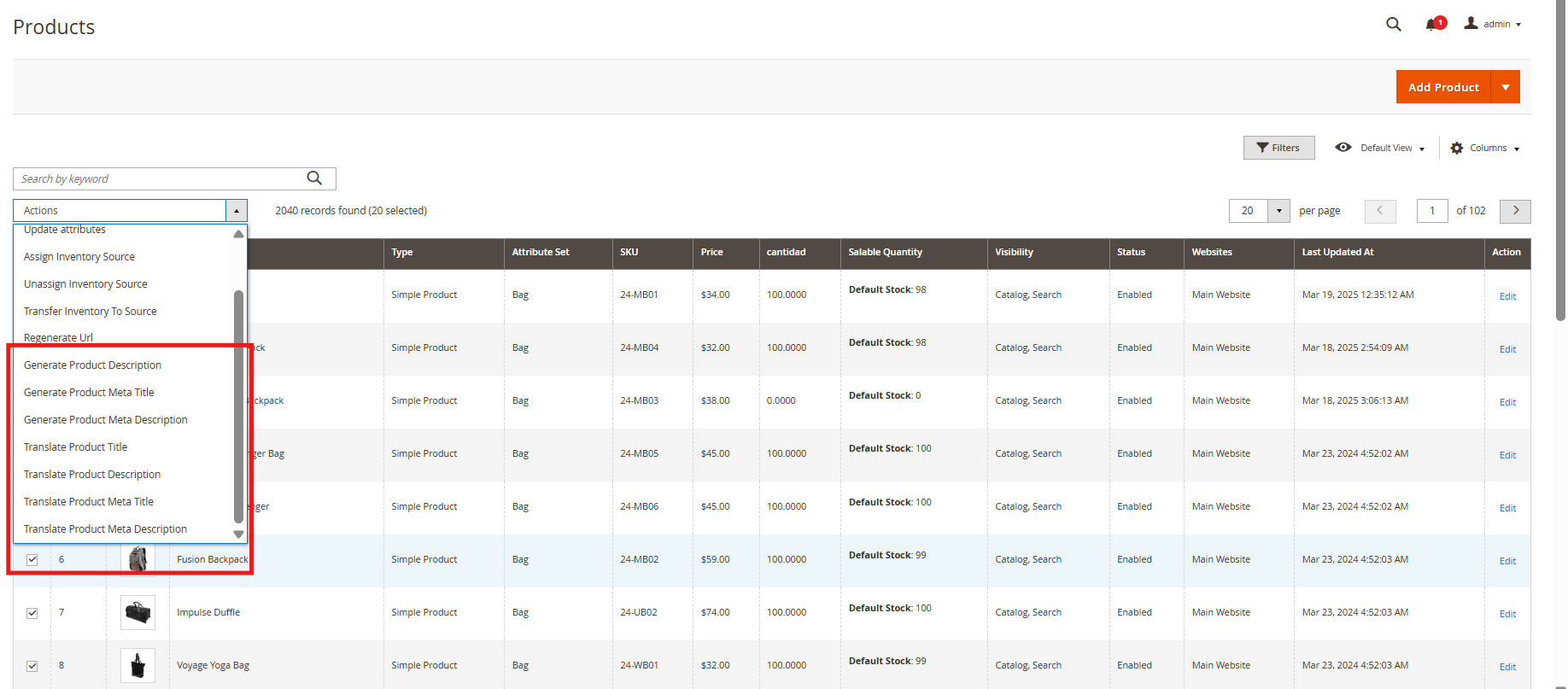
Aby skorzystać z monitów ChatGPT, administratorzy sklepu mogą przejść do Katalog >> Produkty w panelu administracyjnym.

Wykonywanie monitów za pomocą Wtyczka Magento 2 AI Content Generator

  1. Wybierz z listy produkty, które chcesz zaktualizować.
  2. Otwórz Duże Akcje zakładkę, jak pokazano w przewodniku.
  3. Wybierz żądany monit, aby wykonać wymaganą czynność na wybranych produktach.

Ten wydajny obieg pracy umożliwia administratorom generowanie lub tłumaczenie treści dla wielu produktów jednocześnie, oszczędzając czas i wysiłek.

Magento 2 eBay Integrator ? User Manual

1.0 Wprowadzenie

eBay Marketplace Integrator dla Magento 2 oferuje właścicielom sklepów Magento 2 najszybszy sposób na zintegrowanie ich sklepu z bardzo popularnym rynkiem eBay.�Integracja z eBay� umożliwia sprzedawcom zarządzanie zapasami i zamówieniami z jednego interfejsu. eBay, z siedzibą w San Jose w Kalifornii, jest międzynarodową korporacją handlu elektronicznego, która jest popularna jako internetowa witryna aukcyjna i sklepowa. Ułatwia sprzedaż między klientami a konsumentami oraz oferuje łatwy i konfigurowalny interfejs dla sprzedawców z całego świata, którzy mogą bez wysiłku wystawiać i sprzedawać swoje produkty. eBay działa w ponad 30 krajach. Lista produktów eBay łączy ponad 800 milionów ofert produktów, które są nie tylko wyjątkowe, ale nawet połączone ze świetnymi ofertami. Moduł łącznika eBay Marketplace dla Magento 2 oferuje inteligentne rozwiązanie dla e-sprzedawców, aby zintegrować ich sklep z eBay Marketplace. Administrator sklepu może wyświetlać produkty na rynku i synchronizować zamówienia z rynku ze swoim sklepem Magento 2.

1.1 Korzyści dla sprzedawców z eBay Integrator dla Magento 2:

  • Witryny Magento 2 eCommerce mogą z łatwością zwiększyć swój zasięg, integrując swój sklep z popularnym rynkiem za pomocą�tego integratora eBay� dla Magento 2.
  • Integrator API eBay dla Magento 2 pozwala administratorowi sklepu sprzedawać swoje produkty większej grupie odbiorców.
  • Integracja eBay z Magento 2 umożliwia sprzedawcom synchronizację ich witryny z dowolnymi witrynami eBay.
  • Moduł łącznika eBay dla Magento 2 oferuje wielowalutowe i wielojęzyczne wsparcie, które pomaga oferować usługi zgodnie z docelowym klientem.
  • Wtyczka integracyjna eBay dla Magento 2 jest łatwa do zrozumienia, a administrator może rozpocząć sprzedaż na rynku w kilku prostych krokach.
  • Przyjazny dla użytkownika interfejs rozszerzenia łącznika eBay dla Magento 2 ułatwia administratorowi sklepu zarządzanie towarami z jednej platformy.
  • Sprzedawcy mogą dodawać / usuwać produkt, zarządzać szczegółami i zapasami z panelu administracyjnego wtyczki integracji eBay dla Magento 2.
  • Administrator może zarządzać metodami wysyłki dla sklepu eBay z panelu administracyjnego rozszerzenia łącznika eBay Marketplace dla Magento 2.
  • Oparta na profilu lista produktów modułu integracji API eBay dla Magento 2 ułatwia sprzedawcom masowe wystawianie produktów.
  • Nawet przetwarzanie zamówień staje się łatwiejsze dzięki solidnemu integratorowi API eBay dla Magento 2.
  • Sprzedawca może sprawdzić przyczynę odrzucenia produktu z błędem i odpowiednio go naprawić za pomocą zaplecza integratora eBay dla Magento 2.
  • Wtyczka integracyjna eBay API do Magento 2 zapewnia bezpłatne wsparcie przez 3 miesiące.
  • Rozszerzenie złącza eBay dla Magento 2 jest łatwe w użyciu. Ponadto administrator może go skonfigurować przy najmniejszym wysiłku.

Instalacja 2.0

Wykonaj następujące kroki, aby zainstalować rozszerzenie integracji eBay Magento Marketplace: 1. Pobierz pakiet rozszerzeń Magento 2 eBay Connector. 2. Rozpakuj pakiet w folderze głównym instalacji Magento za pomocą menedżera FTP (np. Filezilla lub WinSCP � pobierz tutaj: https://filezilla-project.org/). 3. W panelu administracyjnym przejdź do eBay Marketplace w menu głównym.

4. Moduł łącznika Magento 2 eBay Marketplace jest teraz gotowy do użycia. Niniejsza instrukcja obsługi poprowadzi użytkowników przez konfigurację i ustawienia rozszerzenia integracyjnego Magento 2 eBay.

2.1 Integracja z rynkiem eBay — Konfiguracja konta sprzedającego

Aby rozpocząć sprzedaż w serwisie eBay Marketplace, musisz mieć konto sprzedającego w serwisie eBay. W tej sekcji wymieniamy wszystkie kroki, aby utworzyć konto sprzedającego w serwisie eBay. Znajdź je poniżej �

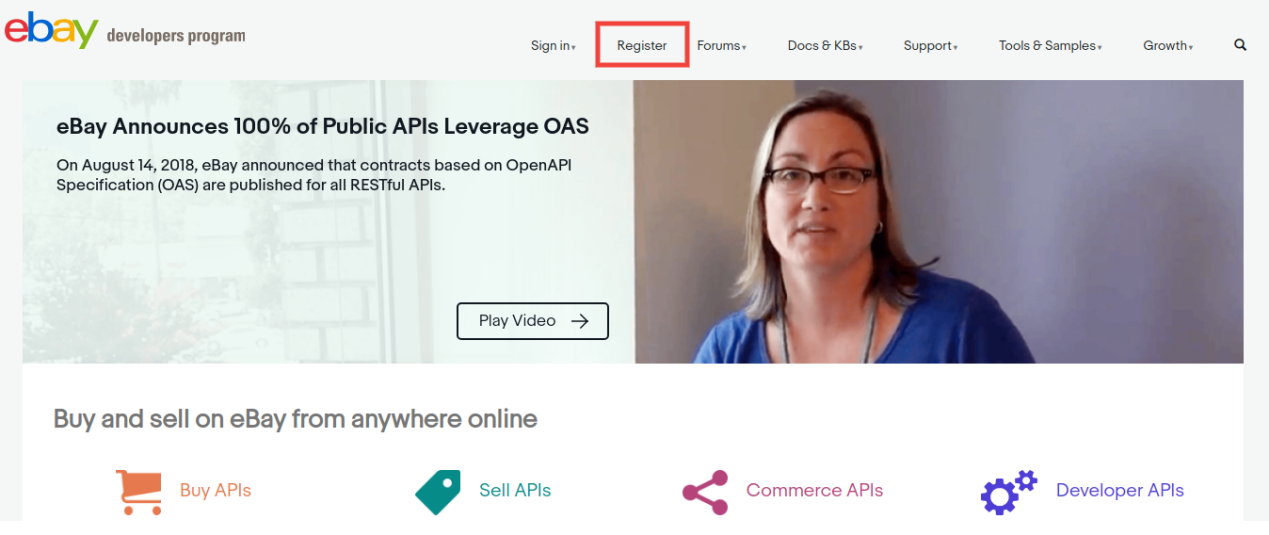
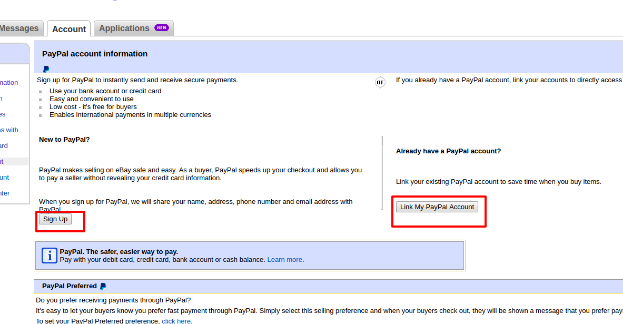
  • Kliknij przycisk „Zarejestruj się”, aby się zarejestrować.


  1. Po wypełnieniu poprawnych danych kliknij „Dołącz”, a przejdziesz do strony tworzenia aplikacji.


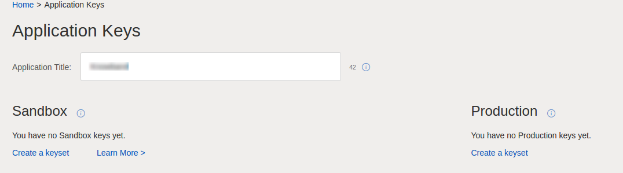
  1. Wprowadź nazwę aplikacji i kliknij „Utwórz zestaw kluczy” w sekcji Produkcja, otworzy się nowy formularz.

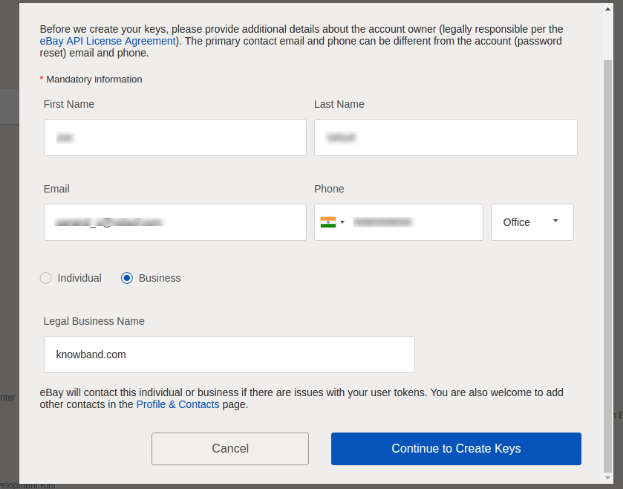
  1. Wprowadź szczegóły i kliknij Kontynuuj, aby utworzyć klucze.
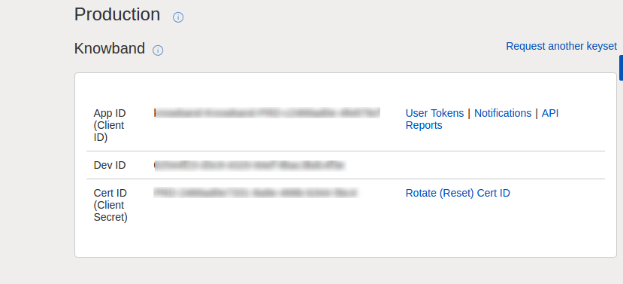
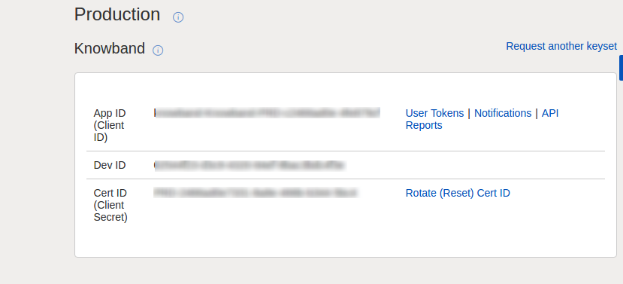
  2. Zostaną wyświetlone klawisze aplikacji.

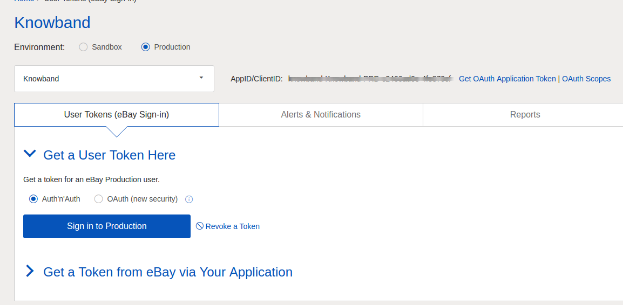
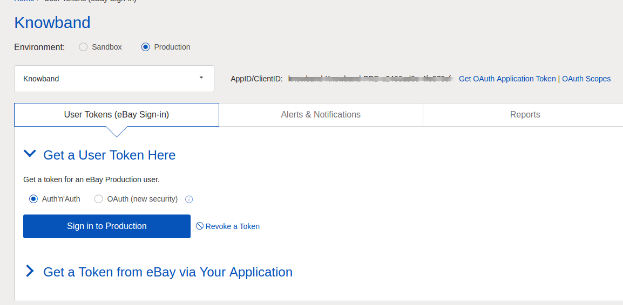
  1. Aby utworzyć token użytkownika, kliknij link Tokeny użytkownika na powyższym obrazku.

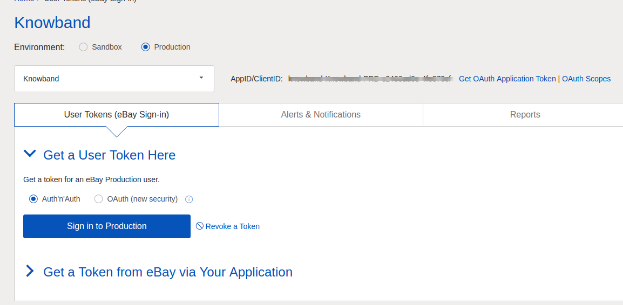
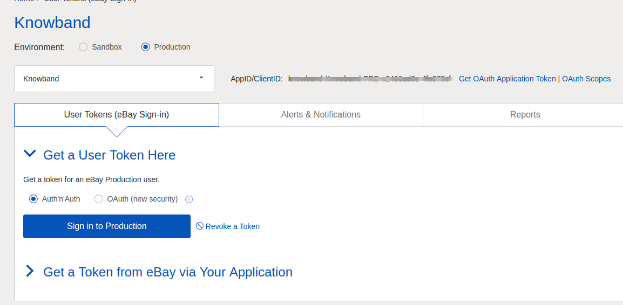
  1. Kliknij „Zaloguj się do produkcji”, aby otrzymać token.

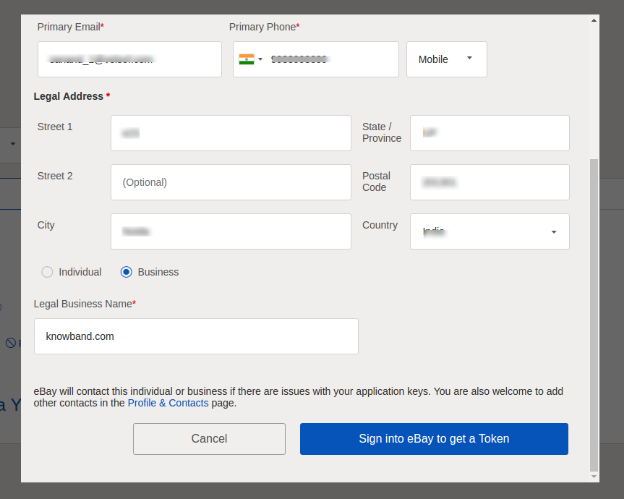
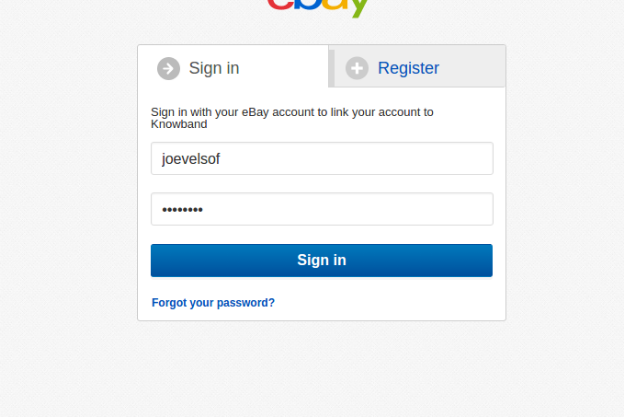
  1. Podaj szczegóły i kliknij „Zaloguj się do serwisu eBay, aby otrzymać token”.
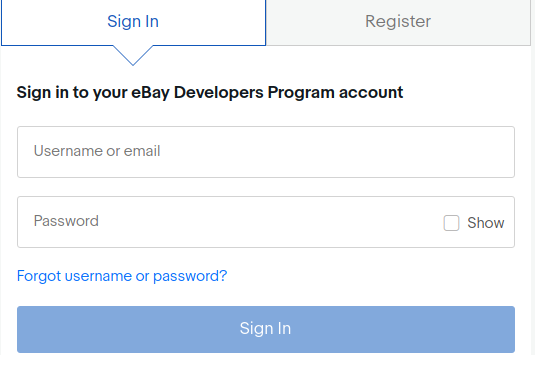
  2. Zaloguj się do już utworzonego konta sprzedającego w serwisie eBay lub zarejestruj się, jak pokazano poniżej:

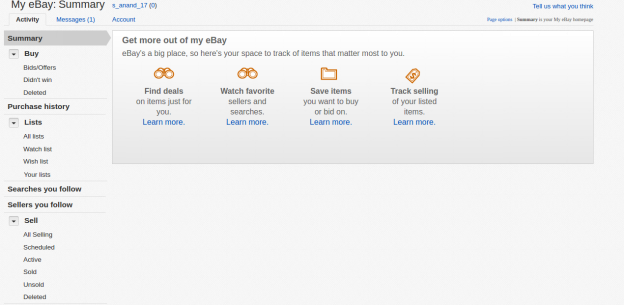
11. Klikając zarejestruj się i wypełniając dane, przejdziesz do swojego konta eBay sprzedającego.

2.2 Aby otrzymać token z serwisu eBay za pośrednictwem aplikacji

  1. Aby utworzyć token użytkownika, kliknij łącze Tokeny użytkownika na poniższym obrazku.

Kroki, aby dotrzeć do tego ekranu:-

A. Zaloguj się na konto eBay programisty. B. Po pomyślnym zalogowaniu zobaczysz dodany poniżej ekran.

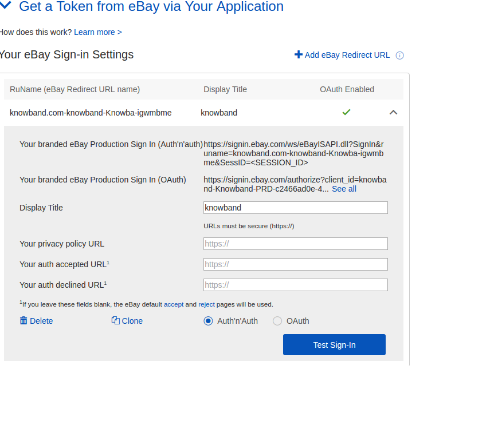
  1. Kliknij “Uzyskaj token z serwisu eBay za pośrednictwem aplikacji.“

Kroki, aby dotrzeć do tego ekranu:-

A. Kliknij „Tokeny użytkownika” na powyższym ekranie.

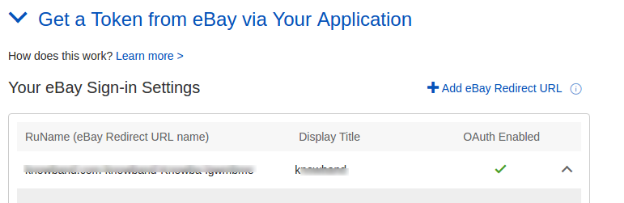
  1. Kliknij Dodaj przekierowanie eBay, wypełnij formularz i zapisz.

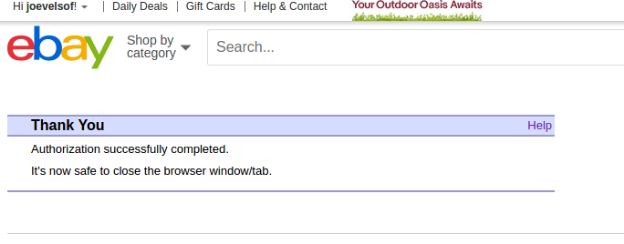
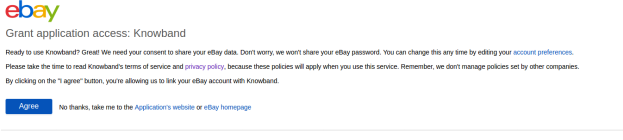
  1. Klikając Zgadzam się z formularza po prawej stronie, przejdziesz na stronę uwierzytelniania.

Interfejs administracyjny 3.0 eBay Integrator dla Magento 2:

Panel administracyjny rozszerzenia eBay API Integration dla Magento 2 oferuje 8 opcji konfiguracji.

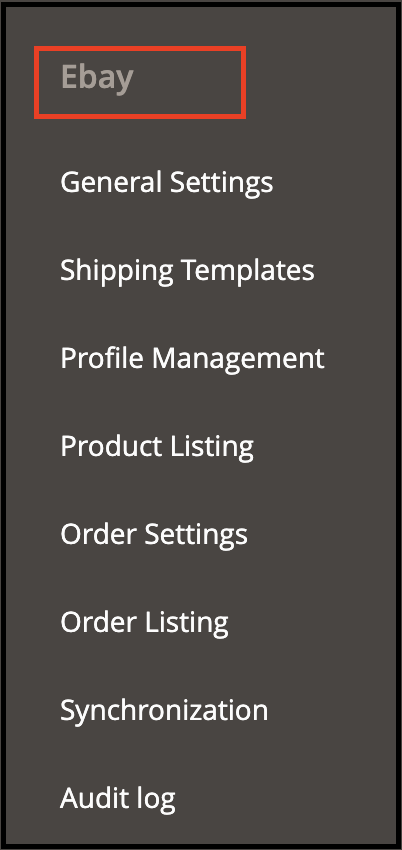
  1. Ustawienia ogólne 2. Szablony wysyłkowe 3. Zarządzanie profilami 4. Lista produktów 5. Ustawienie zamówienia 6. Lista zamówień 7. Synchronizacja 8. Dziennik audytu

Ustawienia ogólne 3.1

Po utworzeniu konta sprzedawcy należy wypełnić formularz, aby zweryfikować synchronizację sklepu z rynkiem. Przejdź do interfejsu administratora > eBay Marketplace > Ustawienia ogólne. Wypełnij formularz widoczny w sekcji Ustawienia ogólne. Każde pole panelu konfiguracyjnego wtyczki wtyczki eBay dla Magento 2 wyjaśniono poniżej: –

1. Włącz/wyłącz

Włącz/wyłącz integrator eBay API dla Magento 2, przełączając ten przycisk.

2. Rodzaj konta

Administrator może wybrać konto Sandbox lub konto Production eBay. Konto piaskownicy służy do celów testowych. Podczas gdy konto produkcyjne służy do ostatecznej integracji sklepu.

3. Identyfikator dewelopera

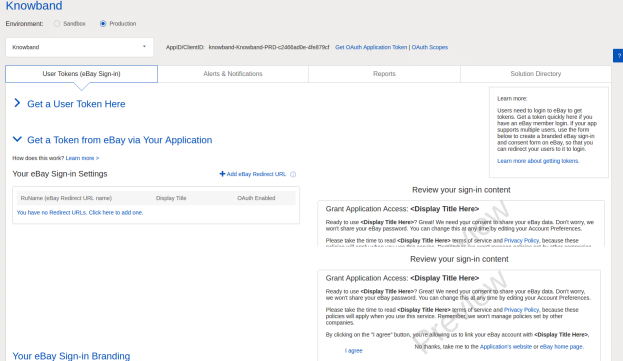
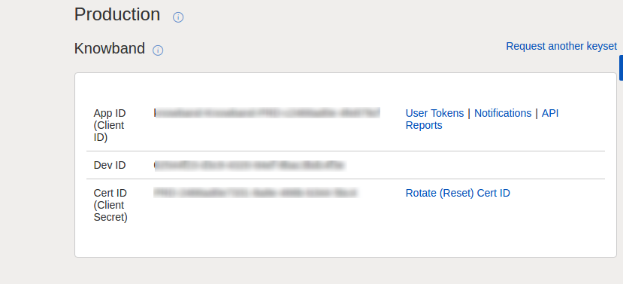
W tej sekcji wprowadź identyfikator dewelopera swojego konta eBay. Aby znaleźć swój identyfikator dewelopera, zaloguj się na konto programisty eBay. W sekcji klucza aplikacji znajdziesz identyfikator aplikacji, identyfikator dewelopera i identyfikator certyfikatu, jak pokazano na poniższym obrazku.

4. Identyfikator aplikacji

Skopiuj identyfikator aplikacji ze swojego konta eBay i skopiuj go w tym polu.

5. Identyfikator certyfikatu

W tej sekcji wprowadź identyfikator certyfikatu konta eBay. Możesz znaleźć identyfikator certyfikatu, jak pokazano na powyższym obrazku.

6. Nazwa RU

Wprowadź nazwę RU konta eBay. Aby uzyskać nazwę RU, przejdź do zakładki „Uzyskaj token z serwisu eBay za pośrednictwem aplikacji” po dodaniu adresu URL przekierowania.

7. E-mail Paypal

Wprowadź prawidłowy identyfikator PayPal powiązany z Twoim kontem eBay. Wykonaj czynności wymienione poniżej:

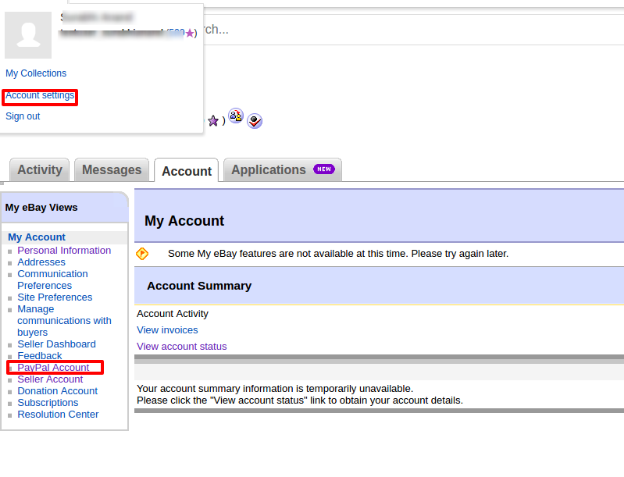
  1. Zaloguj się do swojego konta sprzedającego w serwisie eBay.
  2. Kliknij ustawienia konta z menu w lewym górnym rogu i kliknij konto Paypal.

  1. Teraz zarejestruj się lub połącz swoje już utworzone konto PayPal z kontem sprzedającego w serwisie eBay.

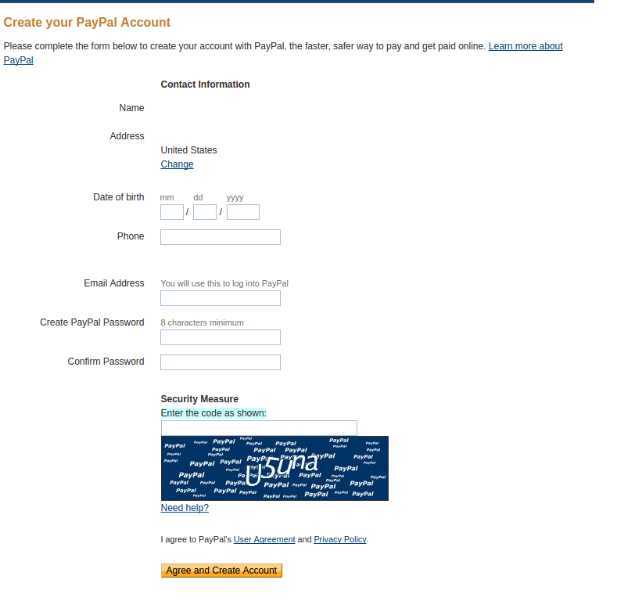
  1. Klikając Zarejestruj się, przejdziesz do strony tworzenia konta PayPal. Po prostu utwórz profil, wypełniając dane i łącząc go z kontem sprzedawcy.

8. Link do listy tokenów

Kliknij ten link, aby dodać tokeny dla krajów eBay. Aby uzyskać token dostępu, musisz kliknąć Zaloguj się do produkcji, jak pokazano na poniższym obrazku.

Zaloguj się na konto z poniższego formularza:-

Kliknij Zgadzam się i otrzymaj tokeny dostępu.

3.2 Szablony wysyłki

Administrator sklepu Magento 2 może utworzyć liczbę N szablonów wysyłkowych z zaplecza rozszerzenia integracji eBay dla Magento 2.

3.2.1 Jak tworzyć nowe szablony wysyłkowe?

Aby utworzyć nowe szablony wysyłkowe, kliknij przycisk „Dodaj nowy”.

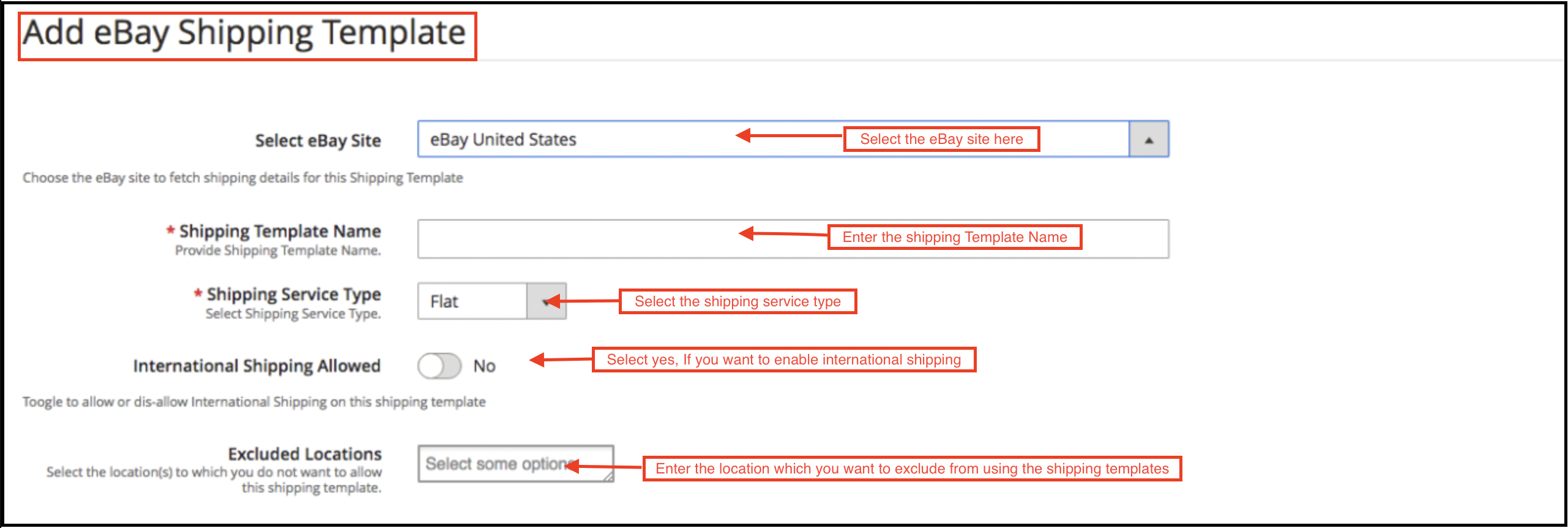
Przejdziesz do strony tworzenia szablonu wysyłki.

  • Wybierz witrynę eBay:�Najpierw wybierz witrynę eBay, dla której tworzysz szablon wysyłki.

  • Nazwa szablonu wysyłki:�Wpisz nazwę szablonu wysyłki.
  • Rodzaj usługi wysyłkowej:�Wybierz rodzaj usługi wysyłkowej.
  • Międzynarodowa wysyłka dozwolona:�Włącz przycisk, jeśli chcesz zezwolić na wysyłkę międzynarodową.
  • Wykluczona lokalizacja:�Wybierz lokalizacje (jeśli istnieją), które chcesz wykluczyć z tej metody wysyłki.


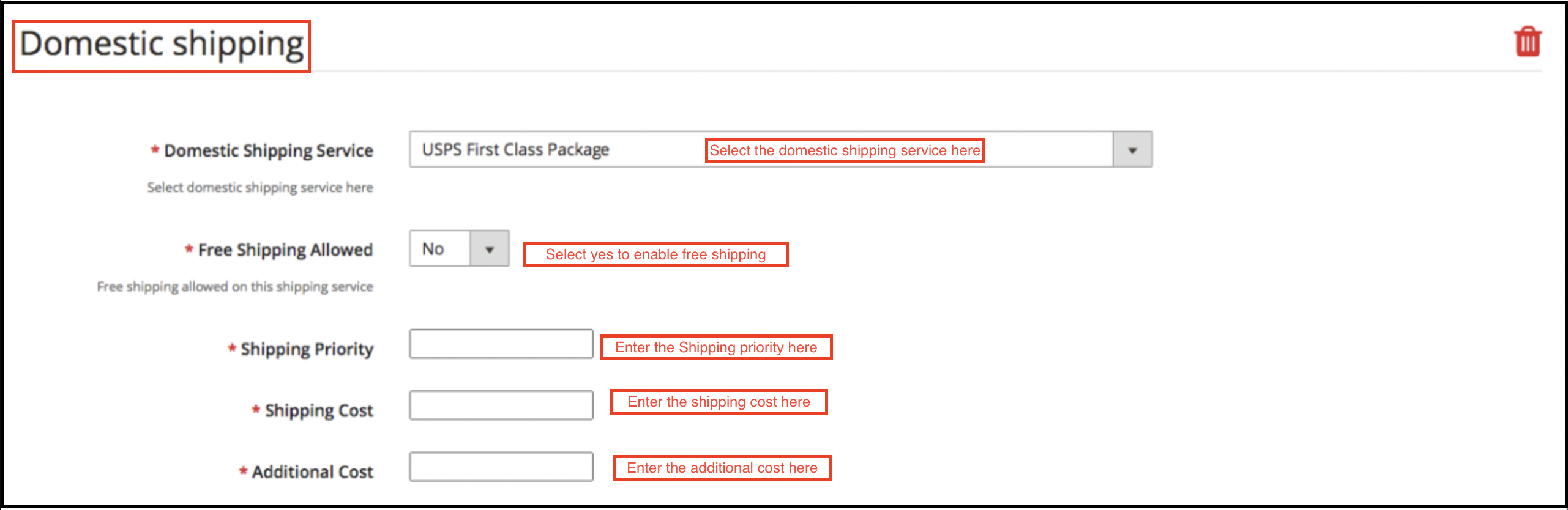
Wypełnij poniższe pola dla wysyłki krajowej:

  • Krajowa usługa wysyłkowa:�Wybierz krajową usługę wysyłkową tutaj.
  • Bezpłatna wysyłka dozwolona:�Wybierz „Tak”, jeśli chcesz zezwolić na bezpłatne usługi wysyłkowe.
  • Priorytet wysyłki:�Ustaw priorytet dla metod wysyłki. Opcje będą wyświetlane w interfejsie użytkownika zgodnie z ustawionym priorytetem.
  • Koszt wysyłki:�Wprowadź należny koszt wysyłki.
  • Dodatkowy koszt:�Określ dodatkowy koszt, który jest naliczany.

3.2.2 Jak edytować/usuwać szablony wysyłkowe?

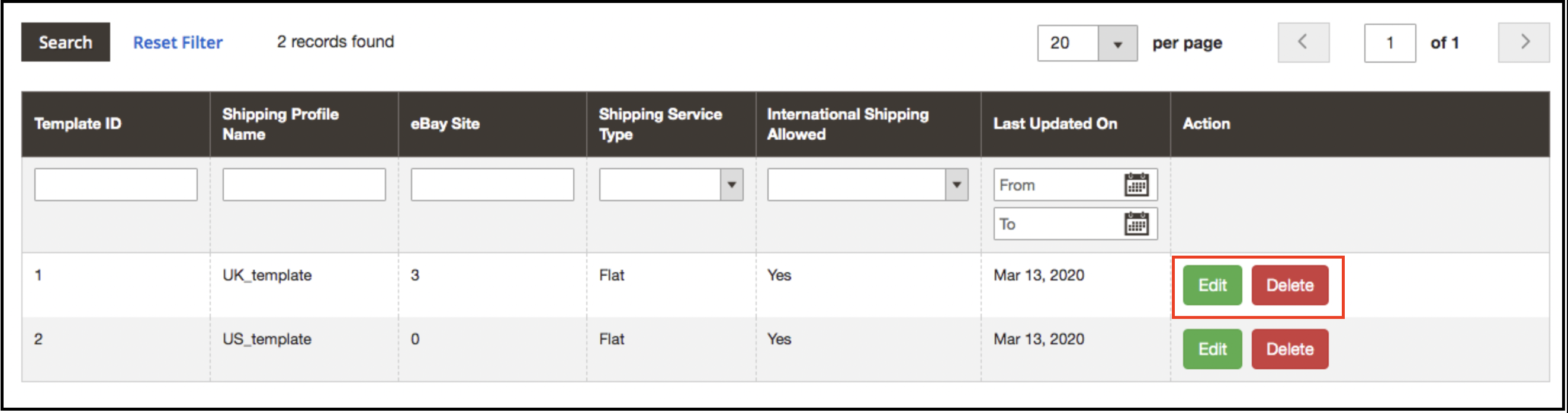
Administrator może edytować/usunąć szablon wysyłki, wpisując�Edytuj lub Kasować�, jak zaznaczono na poniższym obrazku:

3.3 Zarządzanie profilami

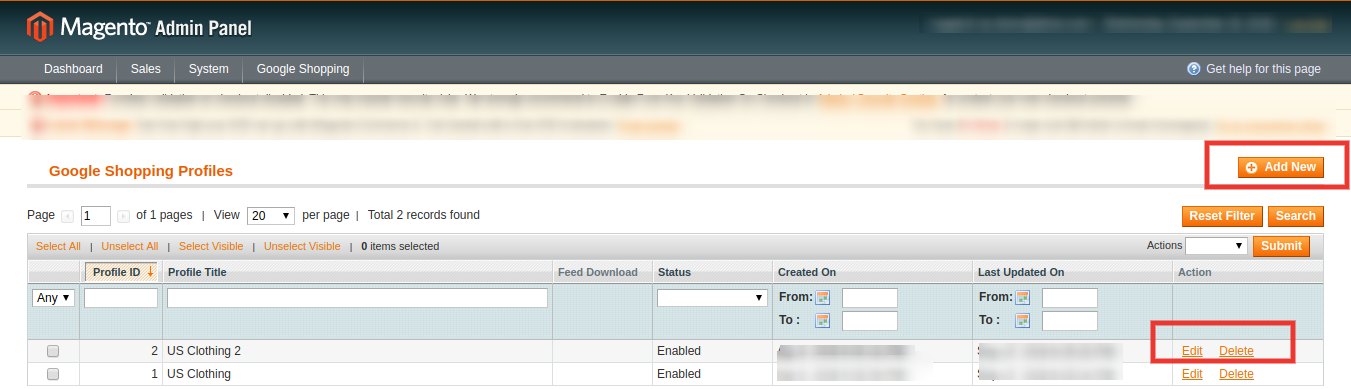
Wtyczka eBay Marketplace Integrator dla Magento 2 oferuje opcję listy produktów opartej na profilu. Profile utworzone w interfejsie administratora wtyczki wtyczki eBay dla Magento 2 można wyświetlić na tej karcie. Administrator może utworzyć nowy profil oraz edytować lub usuwać już utworzone profile.

3.3.1 Jak dodać nowe profile?

Postępuj zgodnie z instrukcjami, aby utworzyć nowe profile, przejdź do panelu administracyjnego> eBay Marketplace> Zarządzanie profilami. Kliknij na ‘dodaj nowyprzycisk ‘, jak pokazano poniżej:

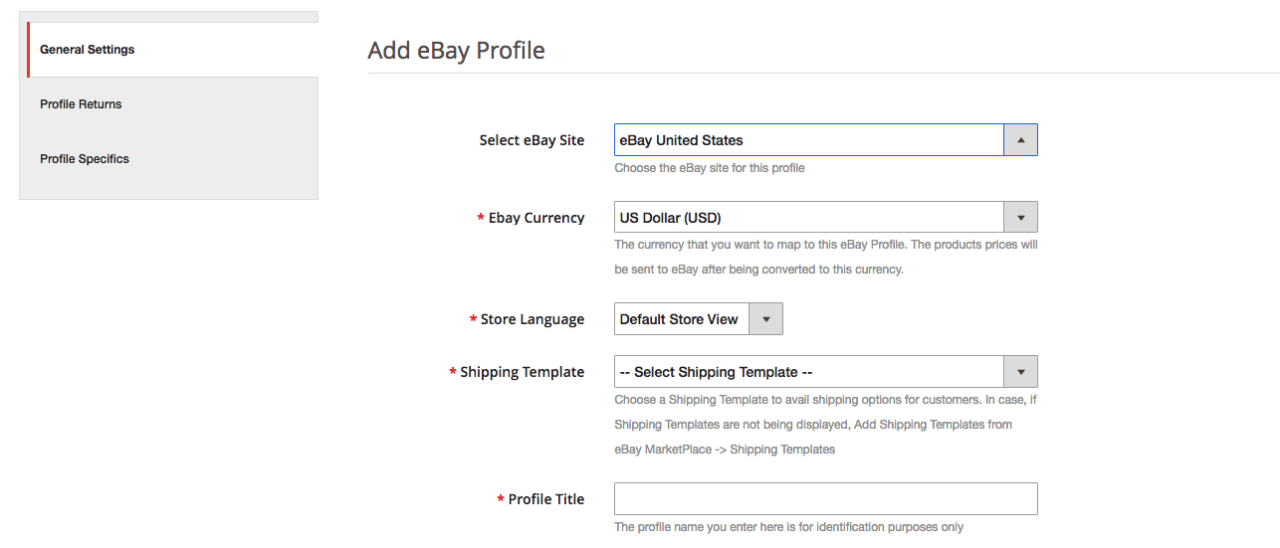
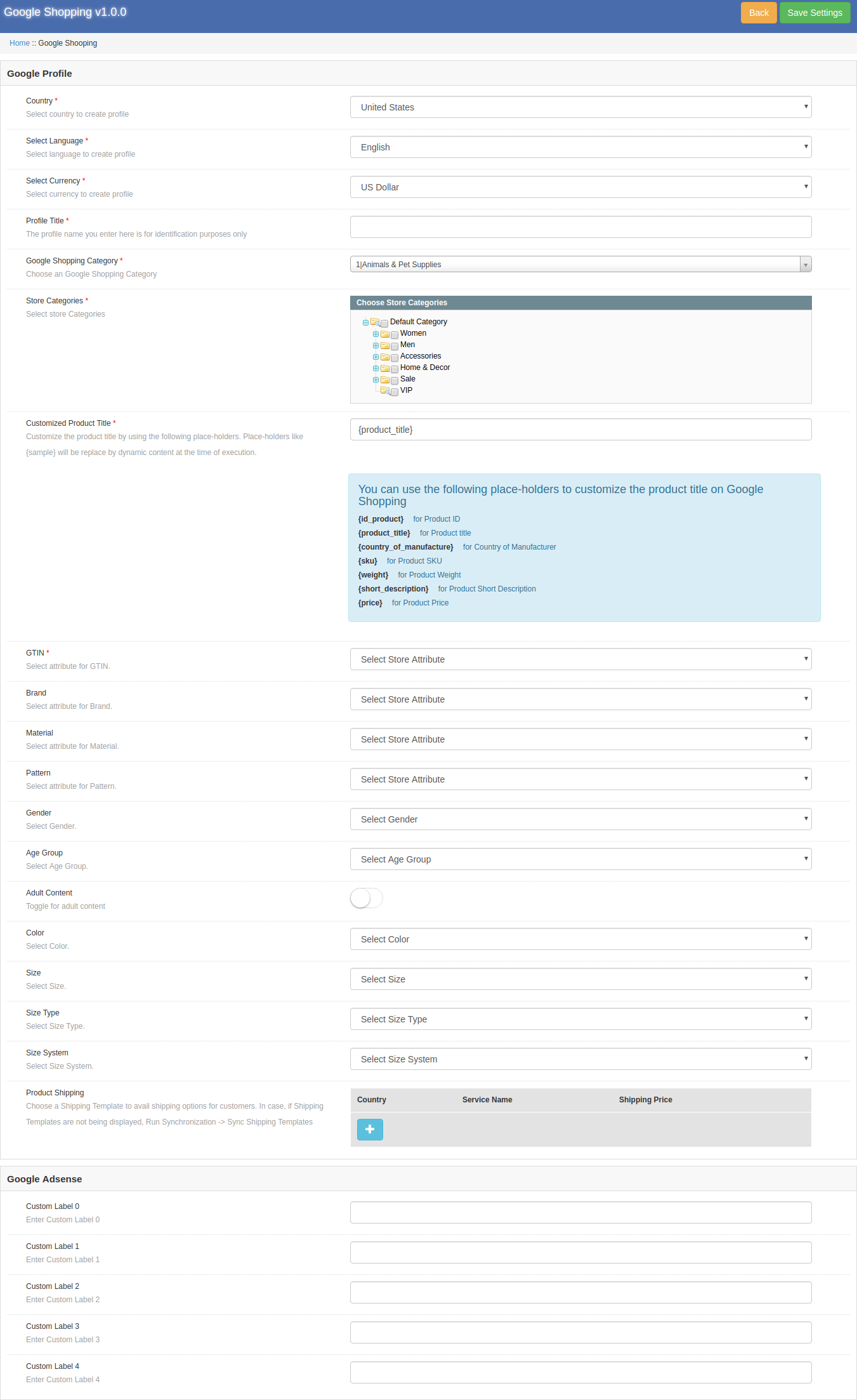
Zakładka tworzenia profilu wtyczki eBay Integration dla Magento 2 jest podzielona na trzy zakładki. Oni są:

  • General Setting
  • Powrót profilu
  • Charakterystyka profilu

Ustawienia ogólne 3.3.1.1

Gdy administrator wybierze witrynę eBay, musi wprowadzić następujące informacje.

Waluta eBay:�Waluta zostanie automatycznie wybrana zgodnie z witryną eBay wybraną przez administratora. W razie potrzeby administrator sklepu może nawet zmienić walutę.

Język sklepu:�Administrator sklepu musi wybrać język zgodnie z wybraną witryną eBay.

Szablon wysyłki:Tutaj zostaną wyświetlone opcje wysyłki utworzone w zakładce Szablon wysyłki. Wybierz opcję wysyłki, którą chcesz wyświetlić klientowi Marketplace.

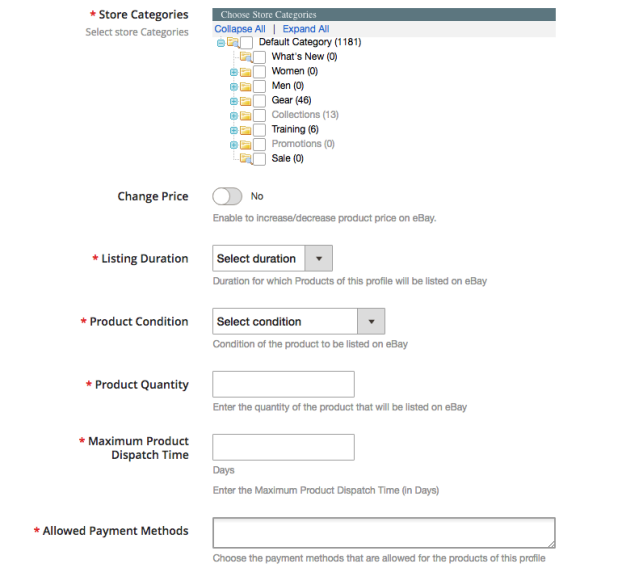
Kategoria eBay:�Wybierz kategorię eBay z menu rozwijanego, w którym chcesz zmapować kategorie sklepu.

Kategorie sklepu:�Zaznacz kategorie, które chcesz zmapować w wybranej kategorii serwisu eBay. Integrator eBay dla Magento 2 umożliwia administratorowi mapowanie wielu kategorii sklepu Magento 2 za pomocą jednej kategorii eBay. Aby wystawić wiele kategorii eBay, powinieneś utworzyć wiele profili.

Czas trwania aukcji:�Wybierz czas, przez jaki produkty z profilu mają być wystawione na rynku.

Stan produktu:�Domyślne warunki są wymienione w menu rozwijanym. Wybierz stan swojego produktu.

Ilość produktu:�Wprowadź ilość produktu tutaj.

Maksymalny czas wysyłki produktu:Wprowadź maksymalny oczekiwany czas wysyłki produktu.

Dozwolone metody płatności:�Wybierz metody płatności, które chcesz zezwolić na ten konkretny profil.

3.3.1.2 Zwroty profili

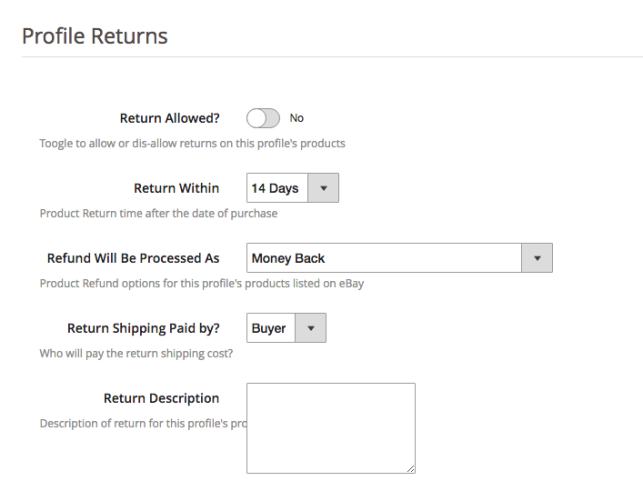
Administrator sklepu może zarządzać żądaniami zwrotu rynku z zaplecza integratora API eBay dla Magento 2. Oto niektóre opcje dostosowywania oferowane na tej karcie.

Zwrot dozwolony:�Włącz przycisk, jeśli chcesz zezwolić na opcję zwrotu w tym profilu.

Zwrot w ciągu:�Wprowadź maksymalną liczbę dni, w których należy złożyć wniosek o zwrot.

Zwrot zostanie przetworzony: Jak wybrano, w jaki sposób zostanie zaoferowany klientowi zwrot pieniędzy.

Wysyłka zwrotna opłacona przez?:�Wybierz, kto pokryje koszty wysyłki zwracanego produktu.

Opis zwrotu:�Wprowadź tutaj krótki opis opcji zwrotu.

3.3.1.3 Specyfika profilu

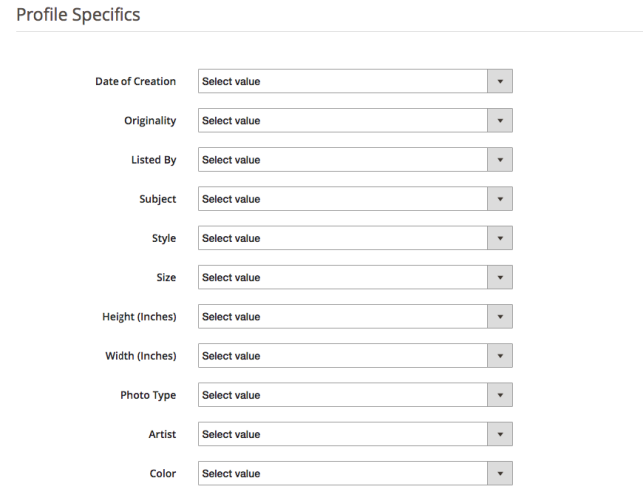
Szczegóły profilu będą wyświetlane zgodnie z kategorią serwisu eBay wybraną w zakładce Ustawienia ogólne w Zarządzaniu profilami. Ta karta zawiera pola takie jak Typ, Marka, Model, Kolor, Funkcje i inne. Wypełnij pola zgodnie z wybraną kategorią, a mapowanie produktu zostanie odpowiednio wykonane. Szczegóły oznaczone * są obowiązkowe. Inne szczegóły można pozostawić puste.

3.3.2 Jak edytować/usuwać istniejący profil?

Kliknij na ‘Edytuj lub Kasowaćprzycisk ‘, aby edytować/usunąć profil, jak pokazano na obrazku:

Administrator może włączyć/wyłączyć Profile, wybierając opcję w zakładce „Aktywne”.

Lista produktów 3.4

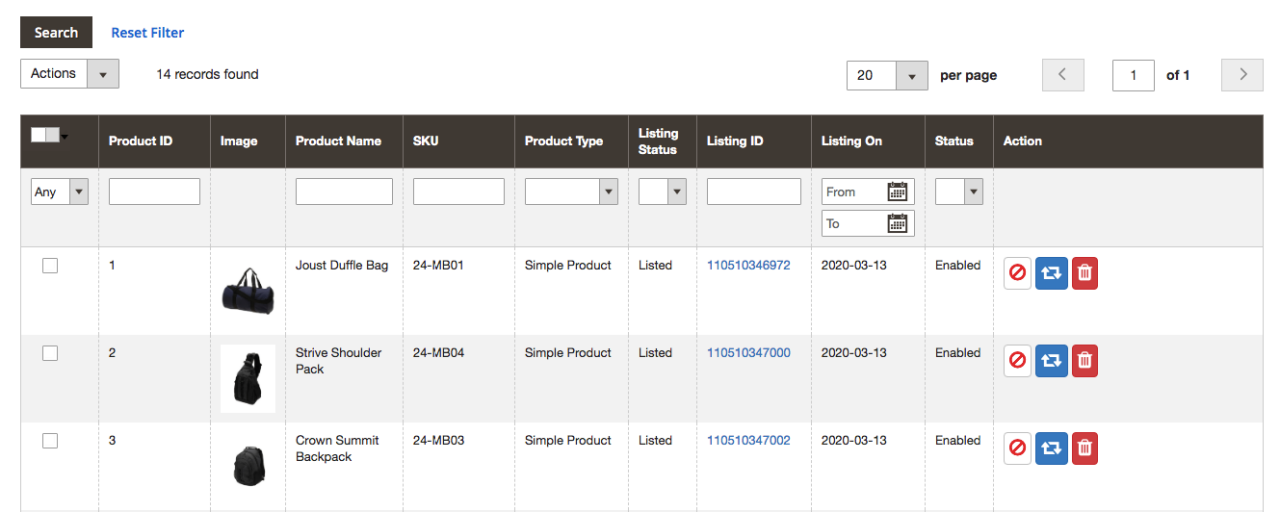
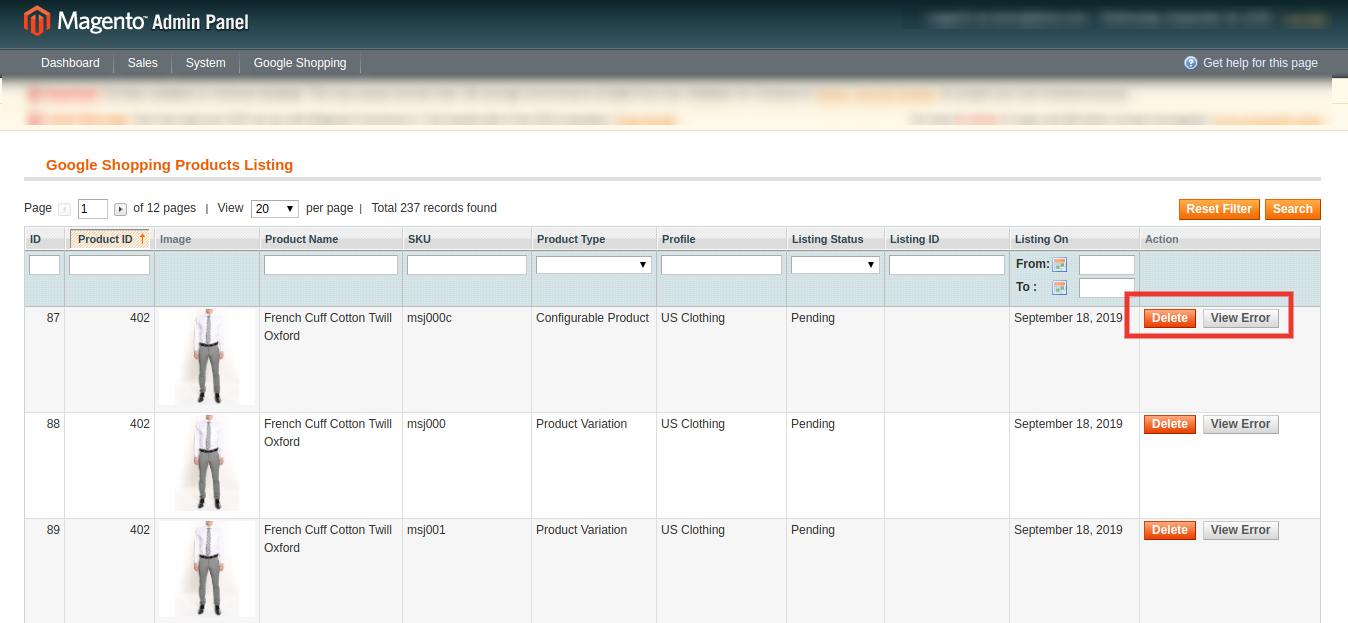
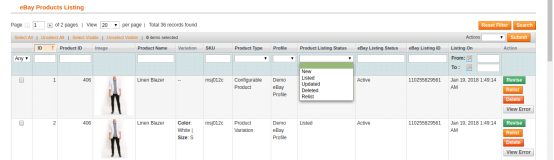
Administrator sklepu może wyświetlić wszystkie produkty wymienione na rynku z zakładki Lista produktów rozszerzenia integracji eBay dla Magento 2. Oto niektóre opcje aukcji oferowane na tej karcie wtyczki wtyczki eBay dla Magento 2.

Poprawić

Administrator sklepu może kliknąć „Poprawić‘, aby zaktualizować wszelkie zmiany w szczegółach produktu. Niezależnie od tego, czy dokonasz zmiany w opisie produktu, cenie, czy ilości produktów, wszystkie zmiany zostaną zaktualizowane na rynku za pomocą tego przycisku.

Kasować

Ta opcja umożliwia administratorowi usunięcie produktu z eBay Marketplace. Kliknij na “Kasować” działanie odpowiadające każdej aukcji produktu, jeśli chcesz ją usunąć z serwisu eBay.com.

Wyłącz produkty

Administrator może wyłączyć wymienione produkty W tym celu kliknij „Wyłącz produkt‘ akcja.

Dodawanie produktów z zakładki z listami produktów

Jeśli chcesz dodać produkt do zakładki z listą produktów, administrator musi utworzyć profil produktu w�Profil�sekcja modułu. Tam otrzymasz krok po kroku procedurę tworzenia profilu i dodawania produktu w zakładce z listą produktów.

Różne statuetki w filtrze listy produktów

Oto kilka różnych stanów w filtrze listy produktów.

  • Nowość:�Po zastosowaniu tego filtra administrator może przeglądać nowe produkty wymienione na Rynku.
  • Wymienione:�Po zastosowaniu tego filtra administrator może przeglądać wymienione produkty wymienione na Rynku.
  • Zaktualizowano:�Po zastosowaniu tego filtra administrator może przeglądać zaktualizowane produkty wymienione na Rynku.
  • Usunięto:�Po zastosowaniu tego filtra administrator może przeglądać listę wyłączonych produktów.
  • Wystaw ponownie:�Po zastosowaniu tego filtra administrator może wyświetlić ponownie produkty wymienione na Rynku.

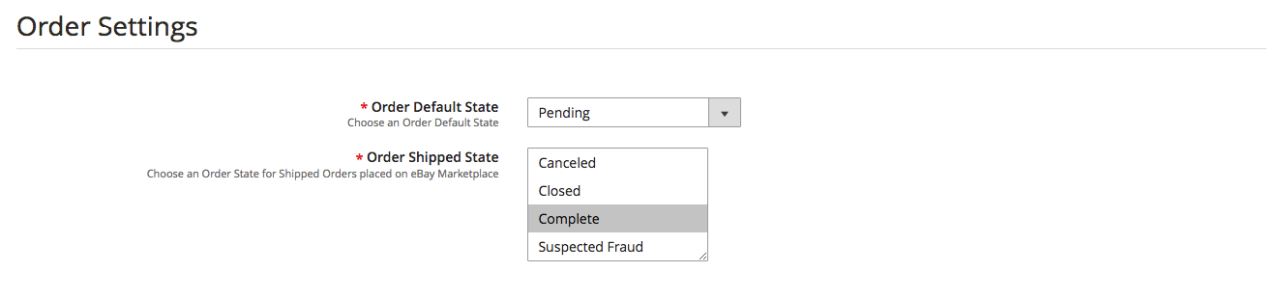
3.5 Ustawienia zamówień

Złącze eBay dla Magento 2 oferuje dwukierunkową integrację. Administrator może zaznaczyć, który status będzie wyświetlany, gdy zamówienie zostanie zsynchronizowane. Zawiera trzy opcje:

Domyślny stan zamówienia:�Wybierz domyślny status zamówień, które będą wyświetlane na rynku.

Stan wysyłki zamówienia:�Wybierz status dla wysłanych zamówień.

Uwaga �

  • Domyślnym statusem jest pierwszy status zamówienia w momencie umieszczenia go w sklepie.
  • Status wysyłki oznacza, że ​​zamówione produkty zostały wysłane.

Aby zaktualizować zmianę statusu zamówienia, wykonując cron na karcie Synchronizacja wtyczki eBay Marketplace dla Magento 2.

3.6 Lista zamówień

Zamówienia� dostępne na rynku zostaną zsynchronizowane ze sklepem Magento 2. Co więcej, gdy cron uruchamia się w zakładce Synchronizacja. Zamówienia są wymienione, jak pokazano na poniższym obrazku. Aby wyświetlić szczegóły i je przetworzyć, kliknij przycisk „Wyświetl” odpowiadający każdemu zamówieniu. Administrator sklepu może teraz zobaczyć następujące szczegóły każdego zamówienia. Oferuje podstawowe informacje, takie jak data zamówienia, status, adres rozliczeniowy i wysyłkowy, informacje o płatnościach, opcje prezentów, zamówiony przedmiot, historia komentarzy.

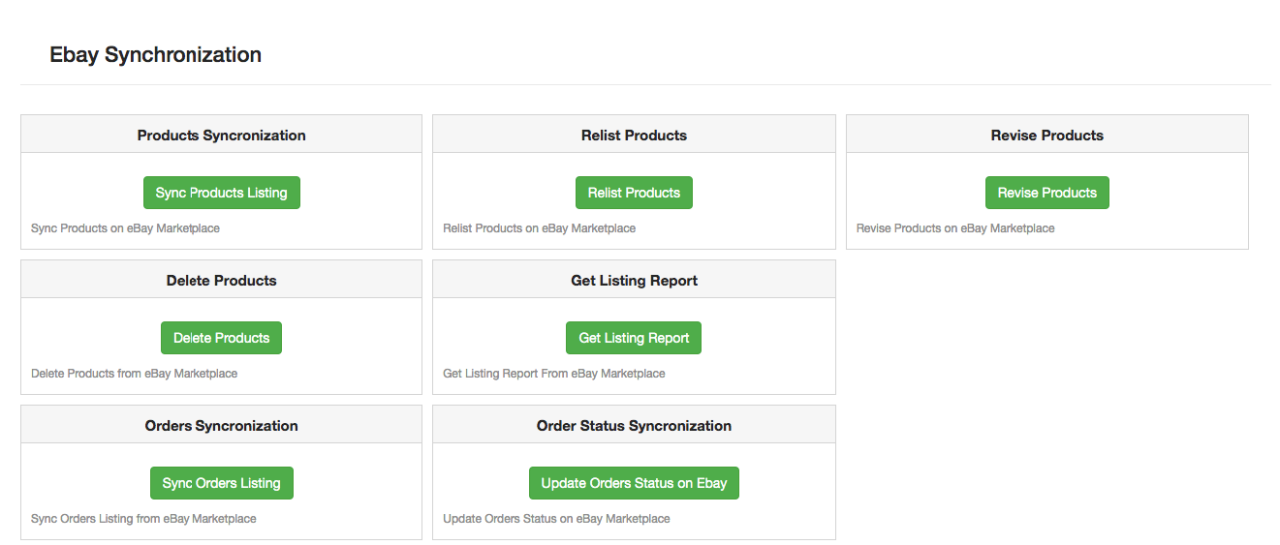
3.7 Synchronizacja

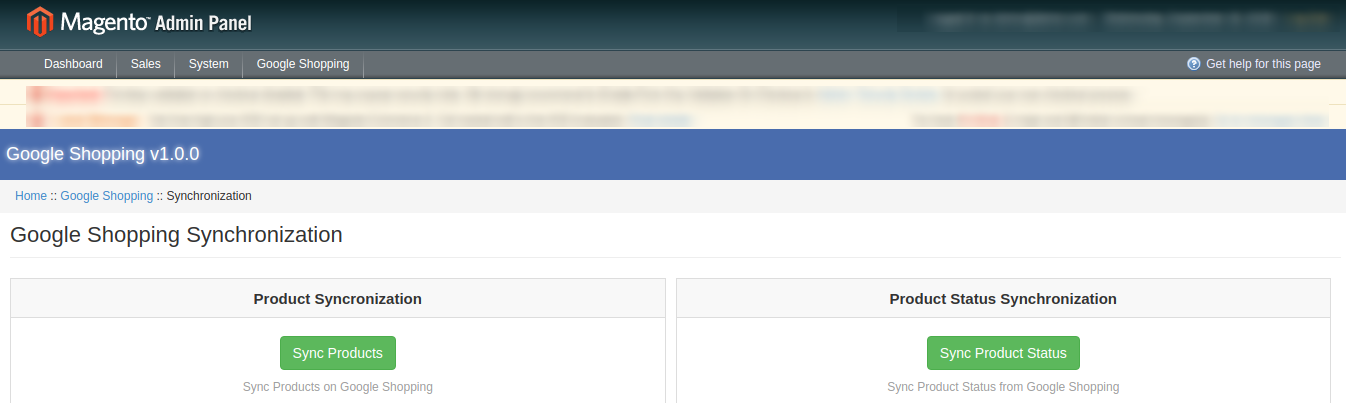
Integracja eBay dla Magento 2 umożliwia łatwą synchronizację między obydwoma sklepami. Z tej zakładki można wykonać wszystkie zadania synchronizacji. Zakładka synchronizacji modułu łącznika eBay dla Magento 2 oferuje dwie opcje synchronizacji. To jest synchronizacja produktów i zamówień.

3.7.1 Jak zsynchronizować produkty na eBay Marketplace?

Kliknij na “Synchronizuj listę produktów”, jak pokazano poniżej.

Doda produkty na rynku z odpowiednimi szczegółami produktu.

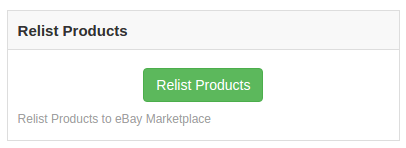
3.7.2 Jak ponownie wystawić produkt na eBay Marketplace?

Kliknij na “Wystaw ponownie produkty”, jak pokazano poniżej.

Spowoduje to ponowne wystawienie wygasłych produktów na rynku. Zaktualizuje listę produktów, których ponowne wystawianie zostało zainicjowane na karcie Lista produktów.

3.7.3 Jak poprawić produkt na eBay Marketplace?

Kliknij na ‘Popraw produkt”, jak pokazano poniżej, aby poprawić produkty na rynku. Wszelkie zmiany w szczegółach produktu, obrazie, cenach itp. można zsynchronizować, wykonując ten cron oferowany przez eBay Integrator dla Magento 2.

3.7.4 Jak usunąć produkt z rynku eBay?

Kliknij na ‘Usuń produkty”, jak pokazano poniżej, aby usunąć produkty z rynku. Administrator musi kliknąć przycisk „Usuń” na karcie z listą produktów przed wykonaniem tego cron eBay Integrator dla Magento 2.

3.7.5 Jak zaimportować raport aukcji z eBay Marketplace?

Wykonując „Pobierz raport z listą produktów”, administrator może zaimportować raport z listą produktów z rynku. Kolumna statusu eBay wypełni się, gdy ta czynność zostanie wykonana przez eBay Integrator for Magento 2.

3.7.6 Jak zsynchronizować zamówienia z rynku eBay?

Kliknij na “Synchronizuj listę zamówień”, jak pokazano poniżej.

Wykonałby następujące czynności:

  • Wtyczka zsynchronizuje zamówienia i powiązane szczegóły z eBay Marketplace ze sklepem Magento 2.
  • Tworzy zamówienia w sklepie Magento 2 zgodnie ze szczegółami zamówienia otrzymanymi z Marketplace.

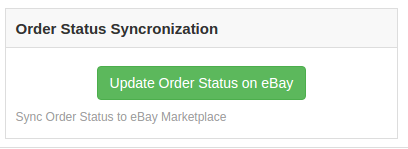
3.7.7 Jak zsynchronizować status zamówienia z rynkiem eBay?

Kliknij na “Zaktualizuj status zamówienia w serwisie eBay”, jak pokazano poniżej.

Wykonałby następujące czynności

  • Cron sprawdza, czy integrator eBay zarejestrował aktualizację statusu dla dowolnego zamówienia.
  • Aktualizacje są następnie odpowiednio synchronizowane.
  • Aktualizuje status zamówień zgodnie z modyfikacją ustawień konfiguracji w zakładce „Ustawienia zamówień” interfejsu administratora modułu integracji eBay dla Magento 2.

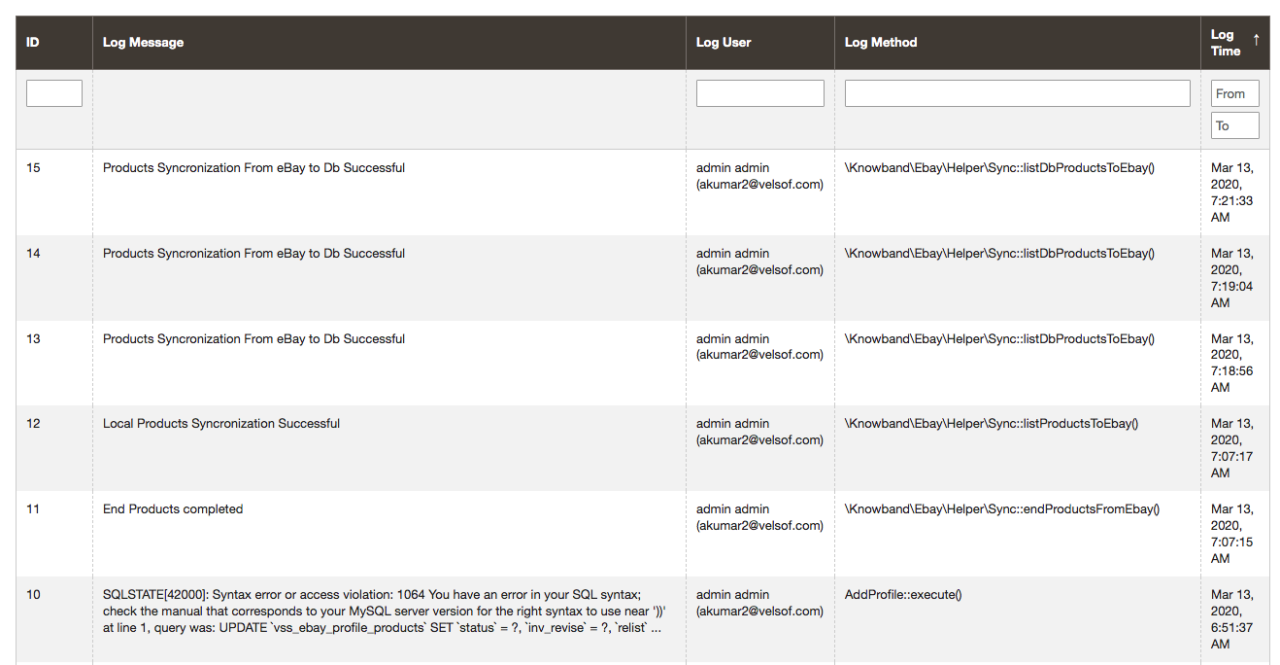
3.8 Dziennik audytu

Ta zakładka oferuje przegląd wszystkich zadań wykonywanych na zapleczu rozszerzenia eBay Integrator dla Magento 2.

Rozszerzenie Magento 2 One Page Checkout – Instrukcja obsługi

1.0 Wstęp:

Strona kasy jest jedną z najważniejszych stron w witrynie eCommerce, ponieważ klienci decydują, czy ostatecznie kupią produkt, czy nie. Jeśli strona kasy jest prosta i zoptymalizowana, prawdopodobieństwo porzucenia koszyka jest bardzo mniejsze. Dzięki modułowi Magento 2 Quick Checkout, możesz zastąpić domyślną stronę kasy szybką i responsywną One Page Checkout. Rozszerzenie eliminuje niepotrzebne kroki z wielostronicowej kasy i upraszcza proces kasowania. Magento 2 One Step Checkout oferuje zaawansowane funkcje, takie jak Kasa dla gości i Logowanie społecznościowe, które ułatwiają proces płatności i pomagają klientom w szybkim składaniu zamówień. Interaktywny i przejrzysty interfejs użytkownika Supercheckout zapewnia Twoim klientom lepsze wrażenia z zakupów. Rozszerzenie Magento 2 Single Page Checkout pomaga zmniejszyć współczynnik porzucania koszyka, ułatwiając i usprawniając proces realizacji transakcji, a także pomaga poprawić współczynnik konwersji firmy.

1.1 Istotne cechy rozszerzenia Magento 2 Simplified Checkout:

  1. Rozszerzenie oferuje funkcję kasy gościa, która umożliwia klientom płacenie bez tworzenia oddzielnego konta. Administrator sklepu może również włączyć rejestrację gości z funkcją hasła.
  2. Rozszerzenie umożliwia klientom logowanie się za pomocą kont społecznościowych, w tym Google i Facebook, które pozwalają klientom zapamiętać wiele danych logowania.
  3. Rozszerzenie Quick Checkout Magento 2 pozwala administratorowi sklepu wybrać spośród 2 różnych konfigurowalnych układów. Administrator może wybrać układ kasy z 2 kolumnami lub układ z 3 kolumnami z zaplecza.
  4. Rozszerzenie Magento 2 One Page Checkout umożliwia administratorowi sklepu ukrywanie / wyświetlanie pól adresowych na stronie kasy. Administrator może również ustawić pola jako opcjonalne lub obowiązkowe do wypełnienia z zaplecza.
  5. Dzięki rozszerzeniu właściciel sklepu może zmienić układ pól kasy za pomocą funkcji przeciągania i upuszczania.
  6. Rozszerzenie Magento 2 Fast Checkout obsługuje wiele metod płatności i dostaw, które dają klientom różnorodne opcje do wyboru.
  7. Dodatek jest całkowicie mobilny.
  8. Rozszerzenie Magento 2 Single Page Checkout umożliwia administratorowi sklepu dostosowanie sekcji koszyka na stronie kasy. Administrator ma możliwość wyświetlenia / ukrycia lub zmiany kolejności pól zgodnie z potrzebami. Sprzedawca internetowy może to zrobić zarówno dla zalogowanych klientów, jak i klientów-gości.
  9. Rozszerzenie można włączyć lub wyłączyć w ustawieniach ogólnych w zapleczu.

2.0 Podręcznik instalacji:

  1. Po zakupie Magento 2 One Page Supercheckout w sklepie Knowband otrzymasz następujące pliki na zarejestrowany adres e-mail:
  • Kod źródłowy dodatku Magento 2 Single Page Checkout w formacie pliku zip.
  • Instrukcja obsługi rozszerzenia
  1. Rozpakuj pakiet rozszerzenia.
  2. Utwórz folder {Magentoroot} / app / code / Knowband / Supercheckout
  3. Prześlij wyodrębnioną zawartość do tego folderu za pomocą menedżera FTP (takiego jak Filezilla lub WinSCP: możesz pobrać stąd: https://filezilla-project.org/).
  4. Teraz uruchom następujące polecenia, aby zainstalować rozszerzenie:

Konfiguracja php bin / magento: uaktualnij konfigurację php bin / magento: di: kompilacja php bin / magento konfiguracja: static-content: wdrożenie Teraz rozszerzenie Magento 2 One Page Checkout jest zainstalowane w Twoim sklepie i gotowe do użycia i konfiguracji.

Interfejs administratora 3.0 rozszerzenia Magento 2 Quick Checkout:

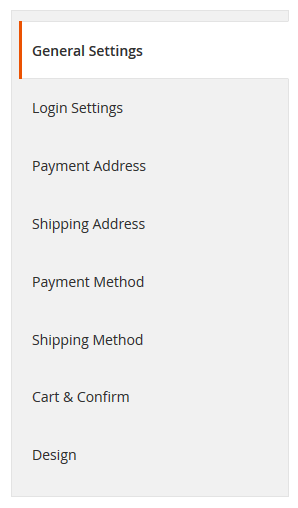
Po pomyślnym zainstalowaniu rozszerzenia możesz skonfigurować pola kasy zgodnie ze swoimi potrzebami z zaplecza. Aby skonfigurować rozszerzenie, przejdź do Panel administracyjny> Knowband> Supercheckout> Konfiguracja

Interfejs administratora rozszerzenia Magento 2 Simplified Checkout zawiera następujące 8 sekcji:

  1. Ustawienia ogólne
  2. Ustawienia logowania
  3. Adres płatności
  4. Adres do wysyłki
  5. Metoda płatności
  6. Sposób wysyłki
  7. Koszyk i potwierdź
  8. Designerski.
  9. Każda z sekcji została omówiona poniżej:

Ustawienia ogólne 3.1:

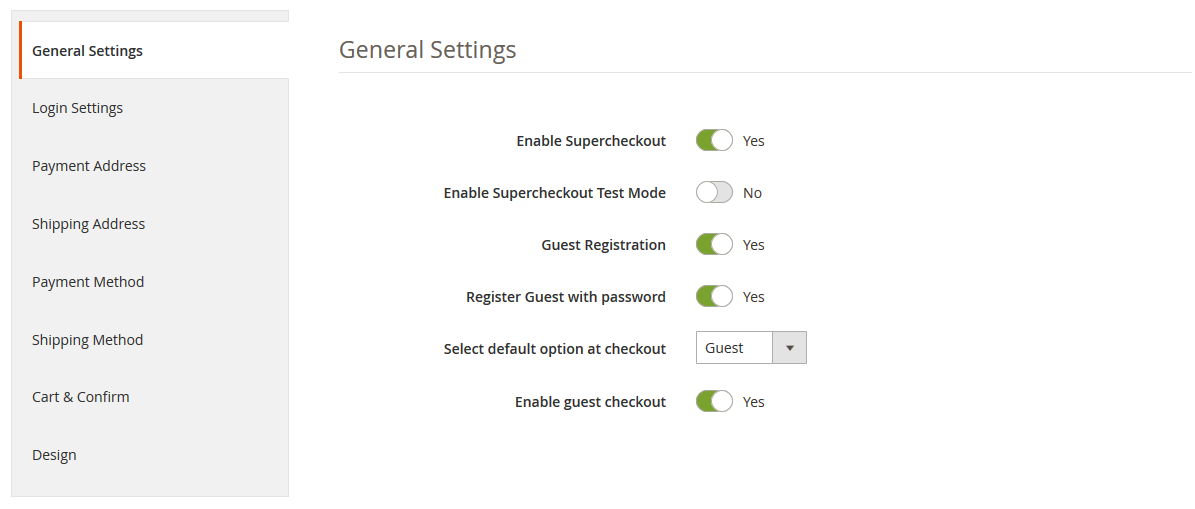
Sekcja Ustawienia ogólne zawiera następujące konfigurowalne opcje:

  • Włącz Supercheckout: Z tej opcji administrator sklepu może włączyć lub wyłączyć rozszerzenie Quick Checkout Magento 2 w sklepie internetowym.
  • Włącz tryb testu Supercheckout: Ta opcja pozwala administratorowi przetestować Supercheckout przed udostępnieniem go w sklepie internetowym.
  • Rejestracja gościa: Ta opcja umożliwia rejestrację kont gości.
  • Rejestracja gościa za pomocą hasła: Jeśli ta funkcja jest włączona, rozszerzenie zarejestruje konta gości z ich hasłami.
  • Wybierz domyślną opcję przy kasie: Z tej opcji administrator może wybrać opcję domyślną, która zostanie wyświetlona jako pierwsza, gdy klient otworzy stronę Supercheckout. Administrator może wybrać jedną z 3 opcji, tj. Gość, Zarejestruj się, zaloguj się z zaplecza rozszerzenia Magento 2 Fast Checkout.
  • Włącz kasę gościa: Ta opcja włącza funkcję kasy gościa na stronie Supercheckout.

3.2 Ustawienia logowania:

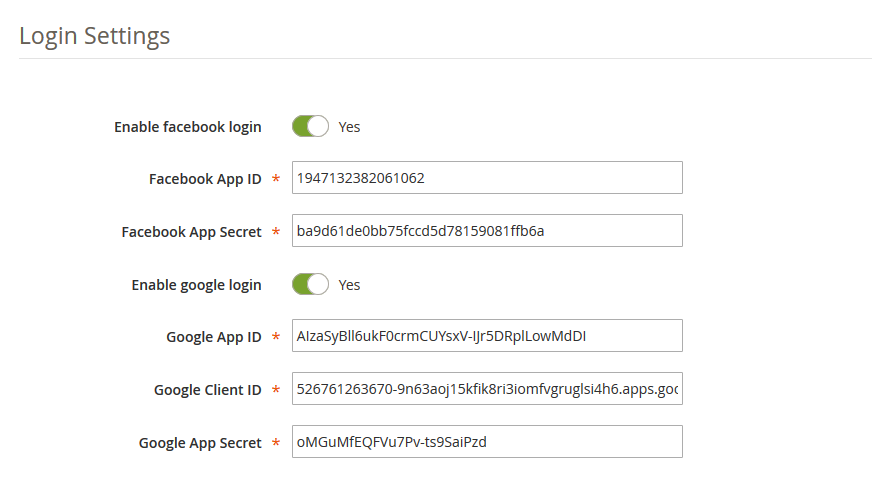
  • Włącz logowanie na Facebooku: Ta opcja pozwala administratorowi dodać login z funkcją Facebook na stronie kasy. Aby ta funkcja działała, administrator musi dodać Facebook App ID i Facebook App Secret na karcie Ustawienia logowania.
  • Włącz logowanie Google: Ta opcja umożliwia administratorowi sklepu dodanie funkcji logowania za pomocą Google. Aby ta funkcja działała, administrator musi dodać Google App ID, Google Client ID, Google App Secret.

3.3 Adres płatności:

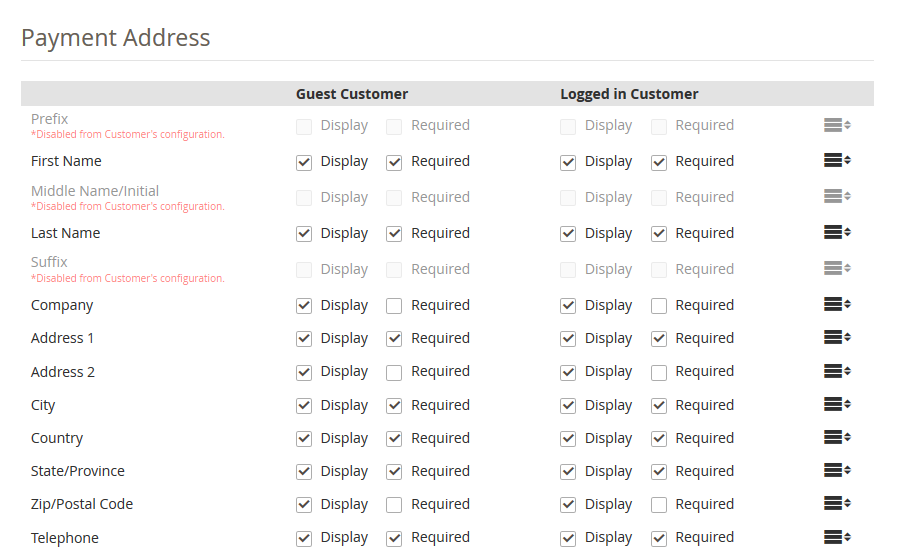
Z zakładki Adres płatności na zapleczu One Page Checkout dla Magento 2 administrator sklepu może dostosować pola Adres płatności. Administrator może pokazać / ukryć dowolne pole adresu lub ustawić dowolne pole jako opcjonalne lub obowiązkowe do wypełnienia dla klientów. Administrator sklepu może zmienić rozmieszczenie pól adresowych, po prostu przeciągając je i upuszczając. Administrator może dokonać tych dostosowań zarówno dla zalogowanych klientów, jak i klientów-gości.

3.4 Adres do wysyłki:

Na tej karcie możesz dostosować pola Adres wysyłki. Podobnie jak w przypadku pól Adres płatności, możesz pokazać / ukryć lub ustawić dowolne pole jako opcjonalne lub obowiązkowe do wypełnienia. Magento 2 One Page Supercheckout umożliwia te dostosowania zarówno dla klientów-gości, jak i zalogowanych klientów.

Metody płatności 3.5:

Ta karta zawiera ustawienia umożliwiające włączanie i wyłączanie metod płatności. Możesz pokazać lub ukryć metody płatności na stronie kasy. W tej sekcji możesz również wybrać domyślną metodę płatności dla swojego sklepu internetowego.

3.6 Metody wysyłki:

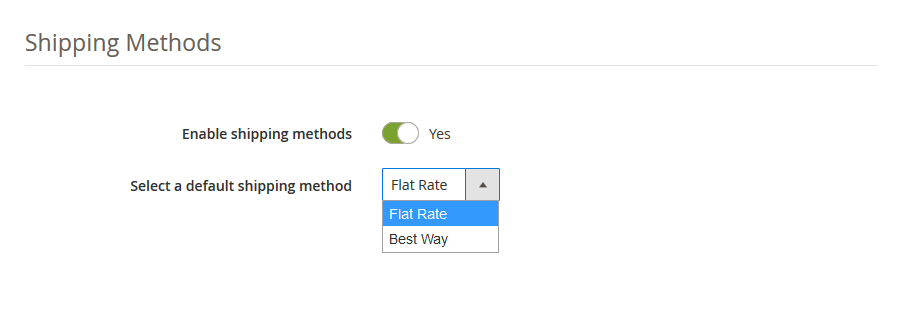
Ta karta Metody wysyłki umożliwia włączanie i wyłączanie metod wysyłki na stronie kasy. W tej sekcji możesz również wybrać domyślną metodę wysyłki dla swojego sklepu internetowego.

3.7 Koszyk i potwierdź:

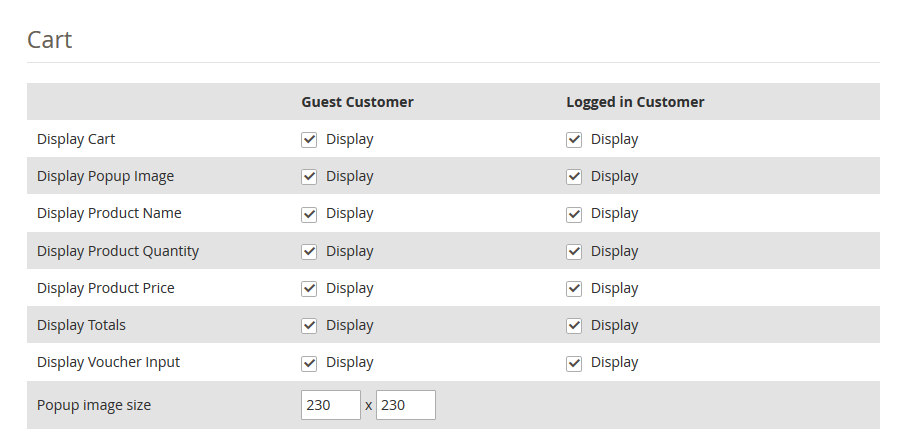
Na tej karcie możesz dostosować podsumowanie koszyka / blok koszyka wyświetlany na stronie kasy. Dodatek Magento 2 Single Page Checkout umożliwia wyświetlanie lub ukrywanie pól koszyka zarówno dla zalogowanych, jak i gości. Możesz pokazać lub ukryć koszyk, nazwę produktu, obraz, ilość, cenę, całkowitą wartość i dane wejściowe vouchera. Na tej karcie można również określić rozmiar wyskakującego obrazu.

3.8 Projekt:

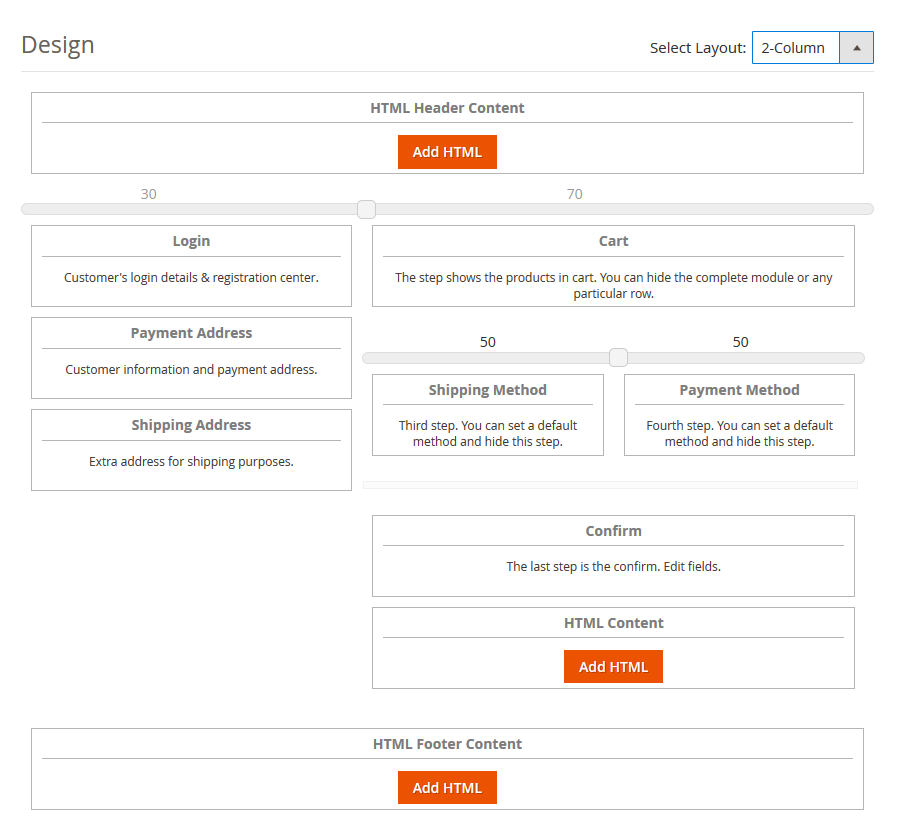
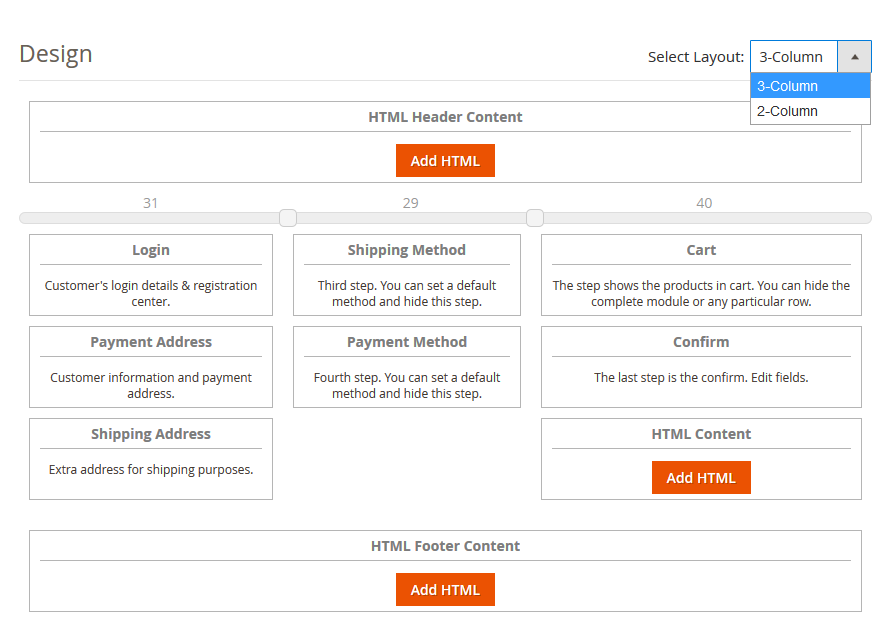
Sekcja Projekt umożliwia wybór jednego z 2 różnych układów strony kasy. Możesz wybrać układ 2-kolumnowy lub 3-kolumnowy na stronie kasy. W tej sekcji możesz dokonać różnych dostosowań, w tym zmienić rozmieszczenie bloków kasy za pomocą funkcji przeciągnij i upuść, dodać bloki zawartości HTML itp. Możesz także zmienić szerokość dowolnej kolumny z zaplecza Magento 2 One Page Supercheckout .

Układ 2-kolumnowy:

Układ 3-kolumnowy:

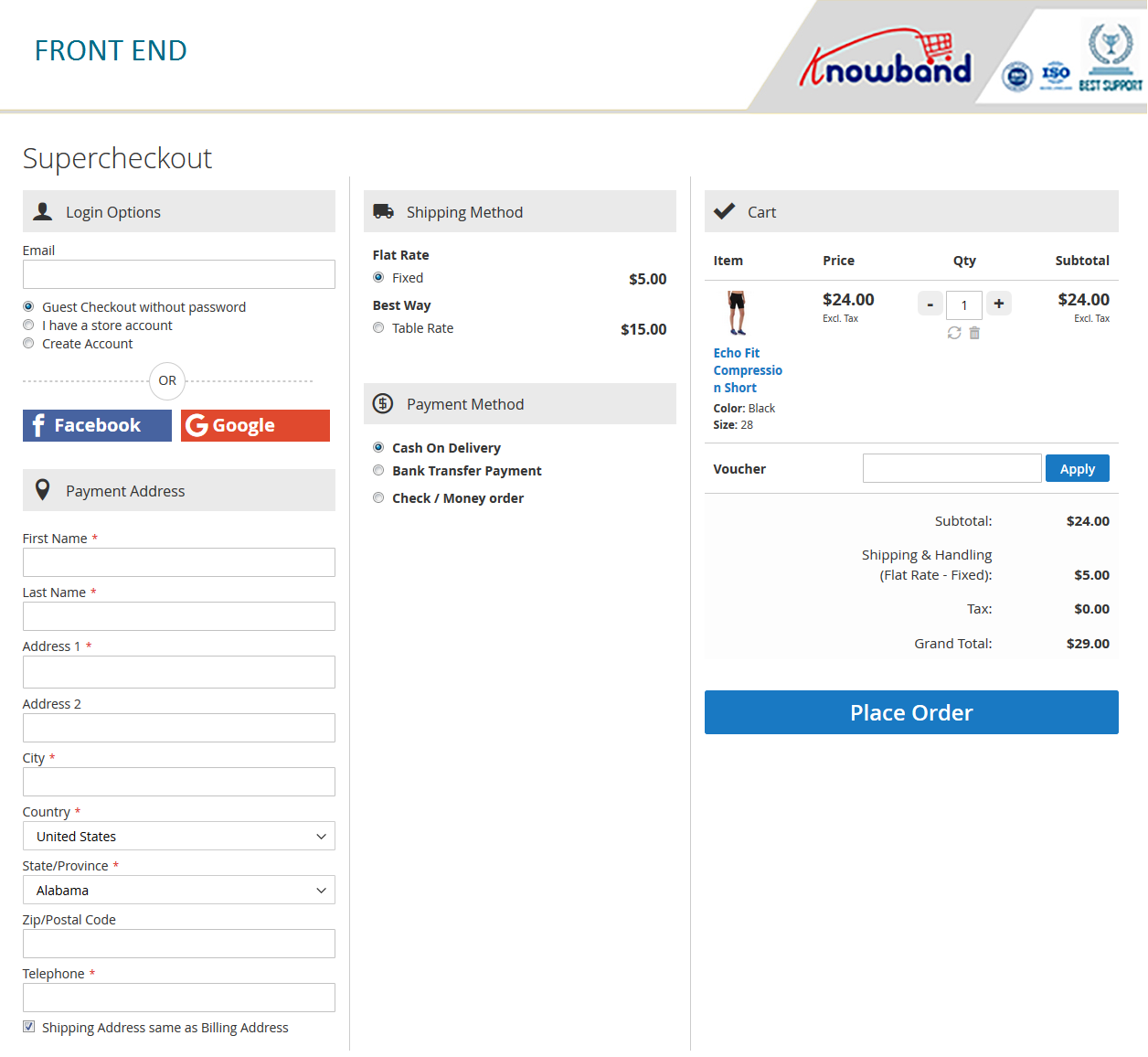
Interfejs front-end 4.0:

Kiedy klienci dodają produkt do koszyka i przejdą do kasy, na swoich ekranach zobaczą następujący One Page SuperCheckout:

Rozszerzenie punktów lojalnościowych Magento 2 – instrukcja obsługi

1.0 Wprowadzenie

Teraz kupiec internetowy może wdrożyć system nagród na stronie i łatwo zwiększyć zysk na stronie. Oferty Knowband Rozszerzenie punktów lojalnościowych Magento 2 co pozwala administratorowi sklepu oferować punkty lojalnościowe kupującym online podczas określonych wydarzeń. Użytkownicy online mogą uzyskać punkty lojalnościowe w dniu swoich urodzin, pierwszego zamówienia, nowej rejestracji, zamówienia dowolnego konkretnego produktu lub produktu o określonej cenie. W ten sposób kupujący online mogą zbierać punkty lojalnościowe i zamieniać je na kupony podczas składania kolejnego zamówienia.

Oferując klientom punkty lojalnościowe, sprzedawca internetowy może zapewnić powtarzające się zamówienia od tych samych klientów. Moduł punktów lojalnościowych Magento 2 umożliwia handlowcom internetowym ustawienie reguł zachowania i reguł koszyka produktów. Tylko ci klienci, którzy spełnią te warunki, otrzymają punkty lojalnościowe.

1.1 Podstawowe cechy tego rozszerzenia punktów lojalnościowych Magento 2

  • Sprzedawca online może oferować kupującym punkty lojalnościowe i otrzymywać więcej zamówień.
  • Sprzedawca internetowy może zapewnić utrzymanie i pozyskanie klientów, oferując kupującym punkty lojalnościowe.
  • Sprzedawca internetowy może zastosować regułę koszyka i zasadę zachowania z interfejsu administracyjnego Magento 2 Loyalty Points Extension. W ten sposób może kontrolować ogólny proces oferowania punktów lojalnościowych.
  • Sprzedawca internetowy może ustawić kwotę na punkt lojalnościowy, dni ważności i informacje o wygaśnięciu. Administrator może również wysłać wiadomość e-mail z powiadomieniem dla użytkowników online o wygaśnięciu punktów lojalnościowych.
  • Administrator może oferować punkty lojalnościowe w dniu urodzin klienta, ustawiając kwotę i wybierając grupę klientów.
  • Sprzedawca sklepu może oferować punkty lojalnościowe każdemu klientowi, ustawiając punkty lojalnościowe, dni ważności, status punktu lojalnościowego i wybierając identyfikator e-mail do wysyłania punktów lojalnościowych. Moduł Magento 2 Punkty lojalnościowe ma również opcję przesłania pliku CSV w celu dodania punktów lojalnościowych.
  • Administrator może przeglądać saldo punktów lojalnościowych klienta, a także modyfikować status lub inne szczegóły.
  • Dostępne są dostosowane szablony wiadomości e-mail umożliwiające wysyłanie powiadomień e-mail do klientów. Administrator może również dostosować szablony e-maili z interfejsu administratora Magento 2 Punkty lojalnościowe i moduł zniżek.
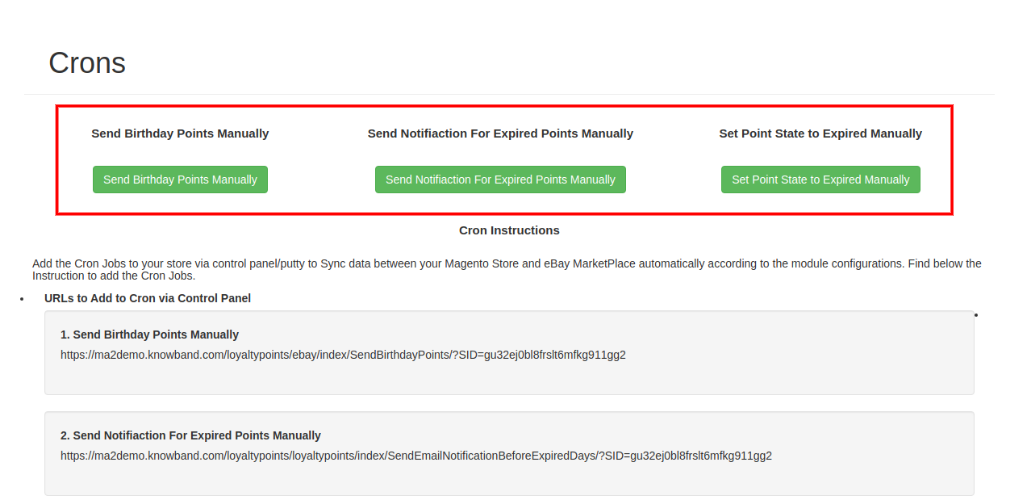
  • Ustawienia Cron są dostępne do wysyłania punktów urodzinowych, powiadomień o wygasłych punktach za pomocą jednego kliknięcia. Administrator może również zmienić stan punktów lojalnościowych, aby wygasł przy użyciu tych ustawień cron.

Instalacja 2.0

Po zakupie rozszerzenia punktów lojalnościowych Magento 2 administrator sklepu otrzyma następujące pliki:

  1. Knowband_Loyaltypoints.zip, który ma kod źródłowy tego modułu Magento 2 Punkty lojalnościowe.
  2. Podręcznik użytkownika, zawierający wszystkie podstawowe informacje i informacje.

Kroki instalacji rozszerzenia Magento 2 dla punktów lojalnościowych są wymienione poniżej:

  • Kup rozszerzenie punktów lojalnościowych Magento 2 od Knowband. Możesz pobrać pakiet rozszerzeń.
  • Pakiet zawiera spakowany plik, który zawiera instrukcję obsługi i kod źródłowy modułu Punkty lojalnościowe Magento 2. Teraz rozpakuj ten pakiet.
  • Utwórz folder {Magentoroot} / app / code / Knowband / Loyaltypoints
  • Prześlij wyodrębnioną zawartość do powyższego folderu za pomocą menedżera FTP (jak Filezilla lub WinSCP

Teraz uruchom poniższe polecenia, aby zainstalować wtyczkę:

1. php

Rozszerzenie jest teraz zainstalowane i gotowe do użycia. W panelu administracyjnym wybierz „Rozszerzenia Knowband> punkty lojalnościowe”. Możesz teraz skonfigurować i używać modułu punktów lojalnościowych Magento 2 Knowband.

Interfejs administratora 3.0

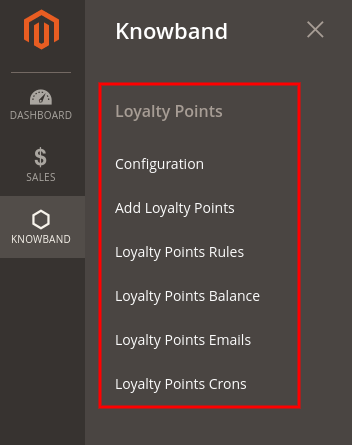
Po zainstalowaniu rozszerzenia punktów lojalnościowych Magento 2 e-kupiec może skonfigurować zgodnie z wymaganiami. Istnieje wiele opcji konfiguracji, jak pokazano poniżej:

  • konfiguracja
  • Dodaj punkty lojalnościowe
  • Zasady dotyczące punktów lojalnościowych
  • Saldo punktów lojalnościowych
  • Punkty lojalnościowe E-maile
  • Punkty lojalnościowe Crons

Konfiguracja 3.1

W ustawieniach konfiguracji sprzedawca internetowy otrzyma następujące opcje:

  • Ustawienia ogólne
  • Ustawienia etykiet
  • Ustawienia urodzin

Ustawienia ogólne 3.1.1

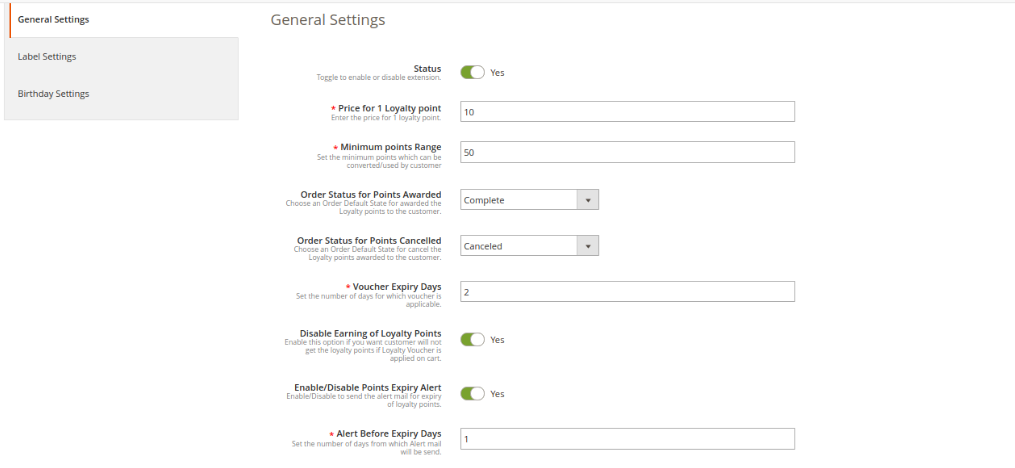
W Ustawieniach ogólnych dostępne są opcje zastosowania podstawowych ustawień związanych z punktami lojalnościowymi. Sprzedawca online uzyska następujące opcje:

  • Status: Przełącz przycisk aktywacji lub dezaktywacji funkcji punktów lojalnościowych w twoim sklepie.
  • Cena za punkt lojalnościowy 1: Tutaj ustaw cenę za punkt lojalnościowy.
  • Minimalny zakres punktów: Ustaw minimalne punkty, które muszą wykorzystać klienci podczas konwersji na kupon.
  • Status zamówienia na przyznane punkty: Ustaw domyślny status zamówienia, w którym klienci będą otrzymywać punkty lojalnościowe.
  • Status zamówienia na punkty anulowane: Możesz także ustawić status zamówienia, w którym punkty lojalnościowe będą anulowane z konta klienta.
  • Dni ważności kuponu: Ustaw liczbę dni, po upływie których kupon wygaśnie.
  • Wyłącz zbieranie punktów lojalnościowych: Włącz to pole, jeśli nie chcesz oferować klientom punktów lojalnościowych, gdy zastosują kupony lojalnościowe w koszyku.
  • Włącz / wyłącz alert utraty ważności punktów: Aktywuj tę opcję, jeśli chcesz wysłać wiadomość e-mail z powiadomieniem klientów o wygaśnięciu punktów lojalnościowych.
  • Powiadomienie przed dniami wygaśnięcia: Ustaw liczbę dni, do których chcesz wysłać alert.

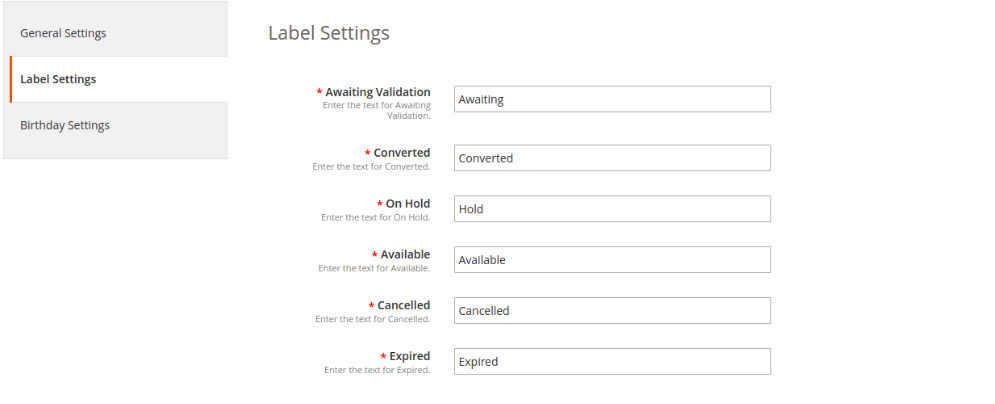
Ustawienia etykiety 3.1.2

W tej sekcji sprzedawca internetowy może ustawić etykietę punktów lojalnościowych. Moduł Magento 2 Punkty lojalnościowe pozwala administratorowi sklepu ustawić etykietę Oczekuje na sprawdzenie poprawności, Przekształcenie, Wstrzymanie, Dostępne, Anulowane i Wygasłe punkty lojalnościowe.

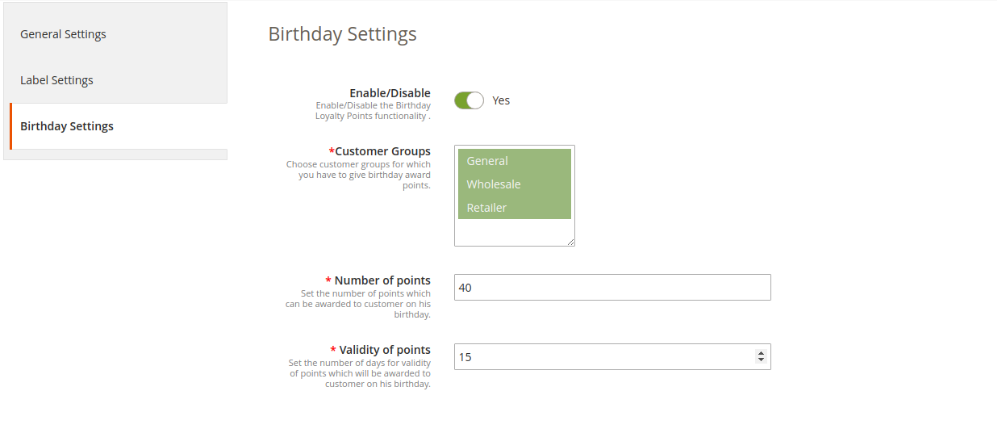
Ustawienia urodzin 3.1.3

Moduł lojalnościowy i rabatowy Magento 2 pozwala oferować klientom urodzinowe punkty lojalnościowe. Są to opcje dostosowywania, jak pokazano poniżej:

  • Włącz / Wyłącz: Przełącz przycisk, aby włączyć lub wyłączyć ustawienia, aby oferować punkty lojalnościowe w urodziny.
  • Grupy klientów: Wybierz grupę klientów, której chcesz zaoferować urodzinowe punkty lojalnościowe.
  • Liczba punktów: Wprowadź punkty lojalnościowe, które chcesz zaoferować na urodziny.
  • Ważność punktów: Ustaw liczbę dni, przez które punkty lojalnościowe będą ważne.

3.2 Dodaj punkty lojalnościowe

W tej sekcji sprzedawca internetowy może zastosować ustawienia dotyczące oferowania klientom punktów lojalnościowych. Administrator może zaoferować punkty lojalnościowe dowolnemu konkretnemu klientowi lub zaoferować wielu klientom, przesyłając plik CSV. Oto opcje konfiguracji dostępne w tej sekcji:

  • Dodaj punkty
  • Dodaj punkty za pomocą CSV

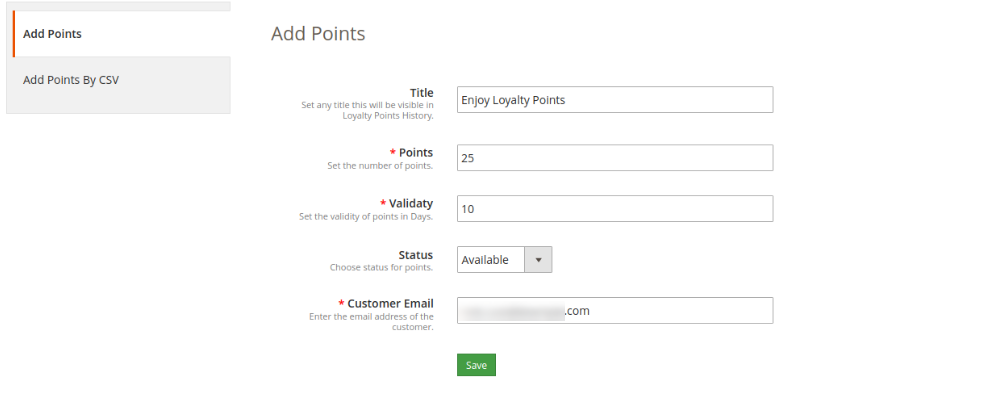
3.2.1 Dodaj punkty

Sprzedawca online może oferować klientom punkty lojalnościowe, wybierając ich identyfikator e-mail. Sprawdź opcje dostosowywania poniżej:

  • Tytuł: Tutaj ustaw tytuł punktów lojalnościowych.
  • Zwrotnica: Wprowadź liczbę punktów lojalnościowych, które chcesz zaoferować.
  • Ważność: Tutaj ustaw dni ważności punktów.
  • Status: Wybierz początkowy status punktów lojalnościowych.
  • Email klienta: Wprowadź identyfikator e-mail klienta tutaj.

3.2.2 Dodawanie punktów za pomocą CSV

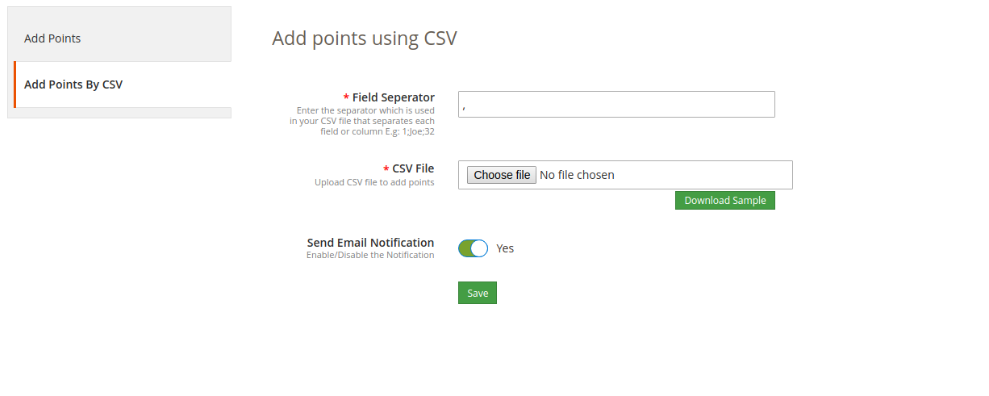
Sprzedawca online może pobrać przykładowy plik CSV, a następnie dodać punkty lojalnościowe z innymi szczegółami. Następnie może przesłać zaktualizowane pliki CSV w celu zaoferowania punktów lojalnościowych.

?

  • Separator polowy: Ustaw separator pól dla kolumn.
  • Plik CSV: Prześlij plik CSV, aby dodać punkty lojalnościowe. (Z przycisku pobierania administrator może najpierw pobrać przykładowy plik CSV)
  • Wyślij powiadomienie e-mail: Włącz powiadomienia e-mail, aby powiadamiać klientów o oferowanych punktach lojalnościowych.

Zasady punktów lojalnościowych 3.3

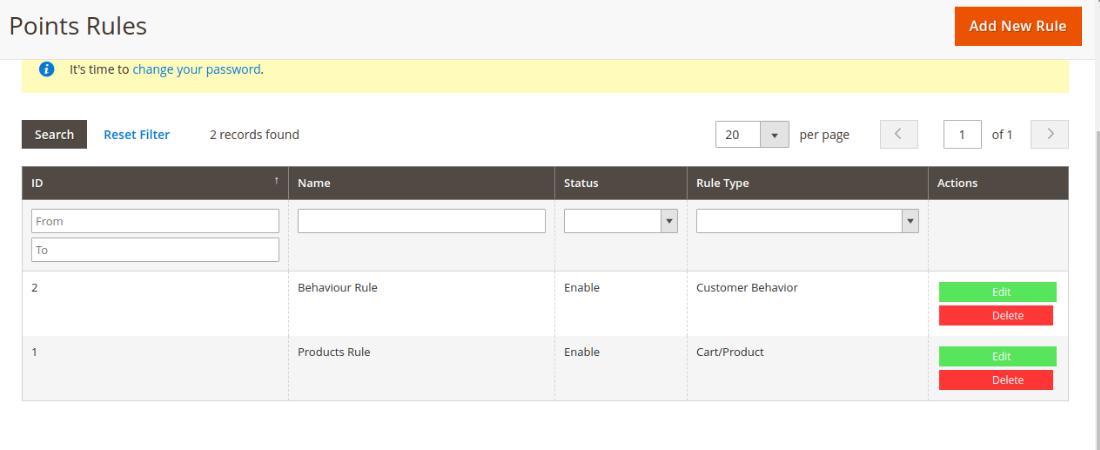
Administrator może dodawać różne zachowania klientów i reguły koszyka / produktu w celu oferowania punktów lojalnościowych. Moduł punktów lojalnościowych i zniżkowych Magento 2 umożliwia dodawanie różnych zasad bez żadnych ograniczeń. Sprzedawca internetowy może w dowolnym momencie edytować lub usuwać dowolne reguły z modułu modułu punktów premiowych klienta Magento 2.

3.3.1 Dodaj nową regułę lojalnościową

Administrator może zastosować te ustawienia, aby dodać nowe reguły z interfejsu administratora:

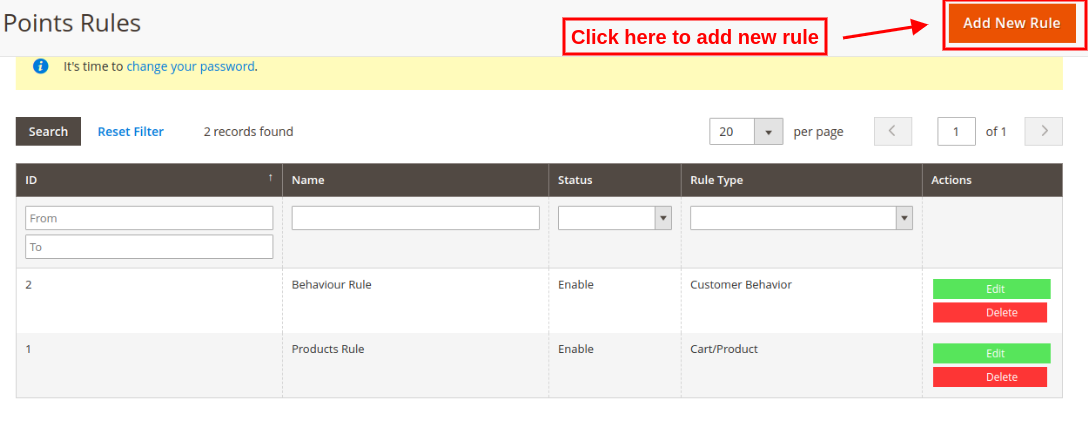
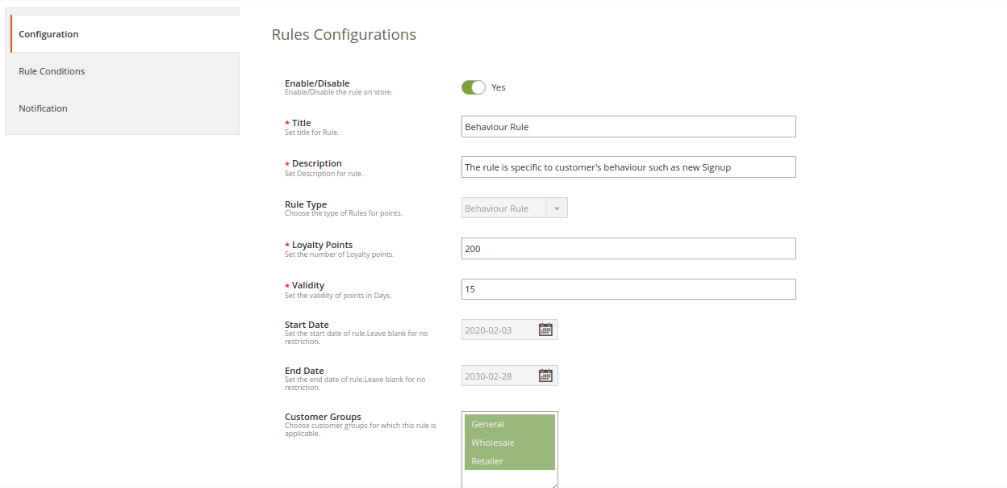
Administrator musi kliknąć „Dodaj nowe reguły”i zastosuj następujące ustawienia:

  • Włącz / Wyłącz: Aktywuj lub dezaktywuj regułę.
  • Tytuł: Wpisz tytuł reguły.
  • Opis: Wprowadź opis reguły.
  • Typ reguły: Wybierz typ reguły, tj. Reguła koszyka produktów i reguła zachowania.
  • Punkty lojalnościowe: Wprowadź liczbę punktów lojalnościowych.
  • Ważność: Ustaw ważność punktów lojalnościowych w dniach
  • Data rozpoczęcia: Ustaw datę początkową reguły. Możesz pozostawić to pole puste, jeśli nie chcesz stosować żadnych ograniczeń.
  • Data zakończenia: Tutaj ustaw datę końcową reguły. Możesz pozostawić to pole puste bez żadnych ograniczeń.
  • Grupy klientów: Wybierz grupę klienta, do której ma zastosowanie ta reguła lojalnościowa.

Istnieje kilka rodzajów reguł opartych na koszyku produktu i regule behawioralnej.

A. Reguła koszyka produktu

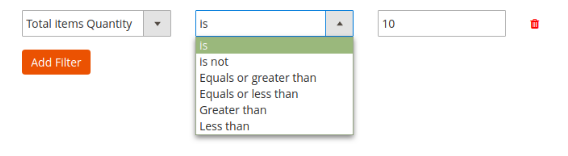
1. Oferuj punkty lojalnościowe na podstawie sumy częściowej koszyka

Istnieje możliwość zastosowania warunków do sumy częściowej koszyka. Sprzedawca sklepu może zastosować warunek, aby zaoferować klientom punkty lojalnościowe, gdy suma częściowa koszyka jest dowolną określoną kwotą, nie jest określoną kwotą, gdy całkowita kwota koszyka jest równa lub większa niż wybrana kwota, gdy kwota koszyka jest równa lub mniejsza niż wybrana kwota, większa niż wybrana kwota, mniejsza niż kwota.

2. Oferuj punkty lojalnościowe na podstawie ilości przedmiotu

Sprzedawca internetowy może zapewnić klientom punkty lojalnościowe, gdy robią zakupy w celu uzyskania określonej ilości produktu. Podobne warunki będą obowiązywać również dla „sumy częściowej koszyka”.

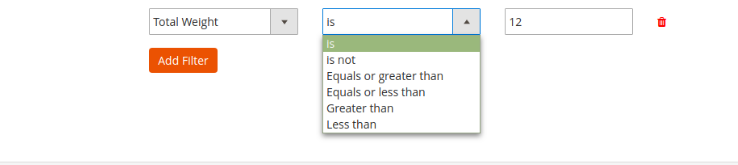
3.Oferuj punkty lojalnościowe w oparciu o całkowitą wagę

Administrator może również ustawić warunek związany z wagą produktów. Administrator musi określić, jaka powinna być całkowita waga koszyka, aby zdobyć punkty lojalnościowe.

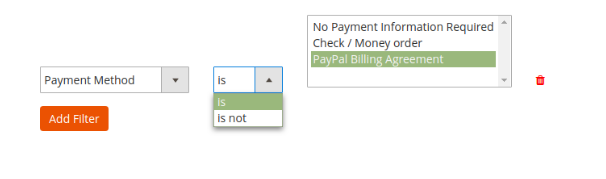
4. Oferuj punkty lojalnościowe w oparciu o metodę płatności

Sprzedawca sklepu może oferować punkty lojalnościowe tym klientom, którzy wybiorą lub nie wybiorą żadnej konkretnej metody płatności.

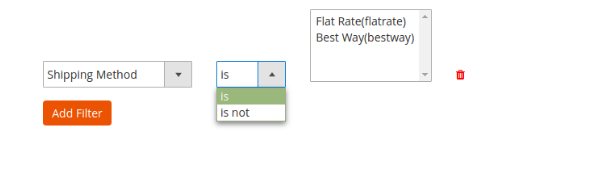
5. Oferuj punkty lojalnościowe w oparciu o metodę wysyłki

Administrator sklepu może podać punkty lojalnościowe, gdy klient zdecyduje się na zdefiniowaną usługę wysyłki.

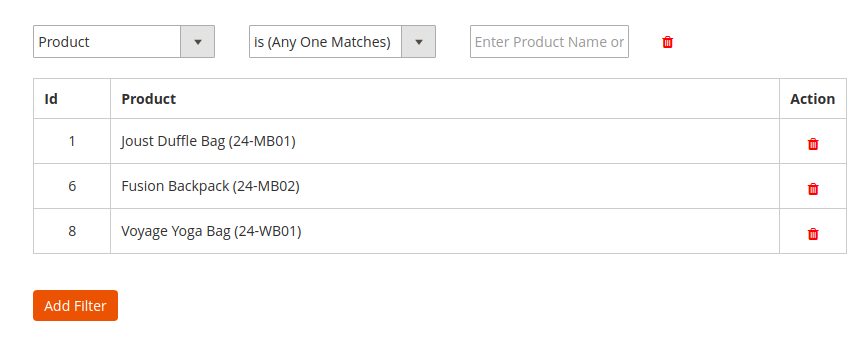
6.Oferuj punkty lojalnościowe na podstawie produktu

Administrator może oferować punkty lojalnościowe, gdy produkty w koszyku pasują do wszystkich / dowolnego wybranego produktu lub w ogóle nie pasują, jak pokazano poniżej:

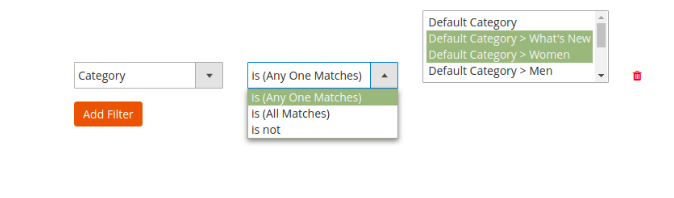
7.Oferuj punkty lojalnościowe na podstawie kategorii

Sprzedawca online może oferować punkty lojalnościowe, gdy klienci dokonują zakupu w określonej kategorii (wszystkie lub dowolne mecze) / nie kupują w określonej kategorii.

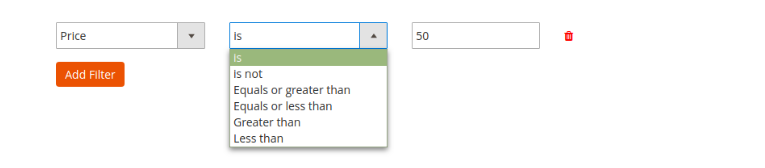
8.Oferuj punkty lojalnościowe na podstawie ceny

Rozszerzenie punktów lojalnościowych dla Magento pozwala administratorowi sklepu oferować punkty lojalnościowe, gdy cena koszyka spełnia warunki zgodnie z ustawieniami modułu. Podobne warunki jak „suma częściowa koszyka” mogą być uwzględnione w Ustawieniach ceny.


?
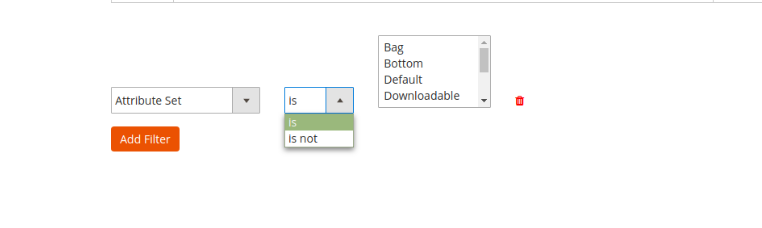
9.Oferuj punkty lojalnościowe na podstawie zestawu atrybutów

Administrator sklepu internetowego może ustawić warunki związane z zestawami atrybutów. Klienci mogą otrzymać punkty premiowe, jeśli dodają produkty z określonego zestawu atrybutów lub nie.

Uwaga: Sprzedawca internetowy może wybrać koniunkcję „ORAZ” lub „LUB” z sekcji warunków. Administrator może wybrać „ORAZ”, jeśli chce, aby klienci spełnili wszystkie warunki. Jeśli chce zaoferować klientom punkty lojalnościowe za spełnienie któregokolwiek z warunków, wybierze koniunkcję „LUB”.

B. Reguła zachowania


?
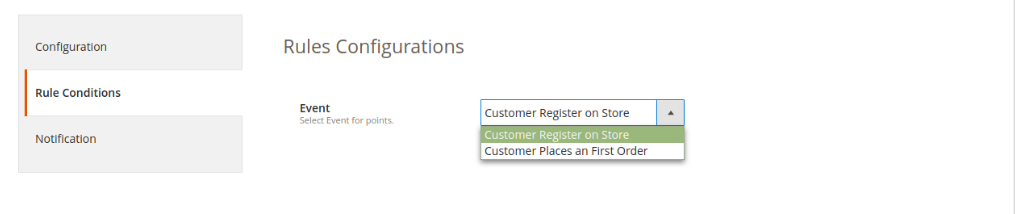
1. Oferuj punkty lojalnościowe przy rejestracji

Użytkownicy online mogą zdobywać punkty lojalnościowe, rejestrując się w sklepie.

2. Oferuj punkty lojalnościowe przy pierwszym zamówieniu

Sprzedawca sklepu może również oferować punkty lojalnościowe przy pierwszym zamówieniu klienta.

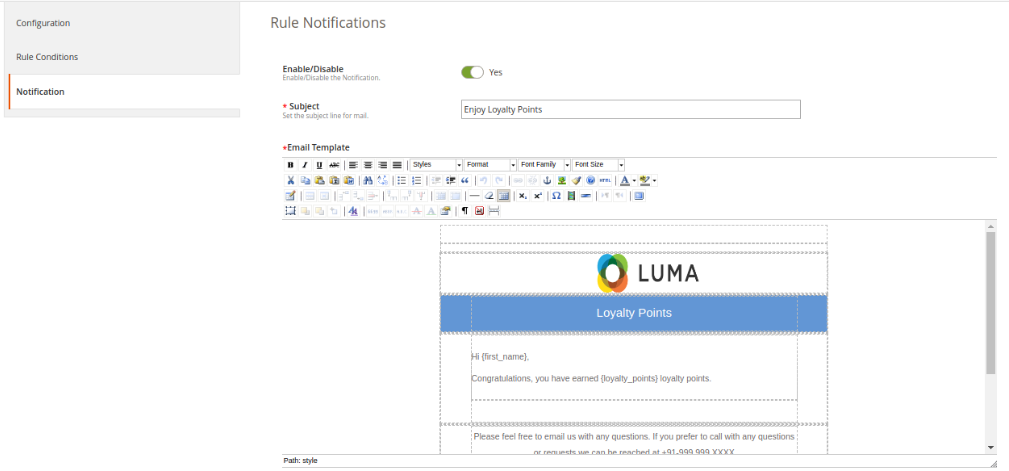
Powiadomienie e-mail: Sprzedawca internetowy może wysłać wiadomość e-mail ze szczegółami dotyczącymi punktu lojalnościowego, który zostanie wysłany do klientów, jeśli uzyskają punkt lojalnościowy. Sprzedawca internetowy może włączyć lub wyłączyć ustawienia wysyłania powiadomienia e-mail. Sprzedawca internetowy może również łatwo dostosować szablon wiadomości e-mail.

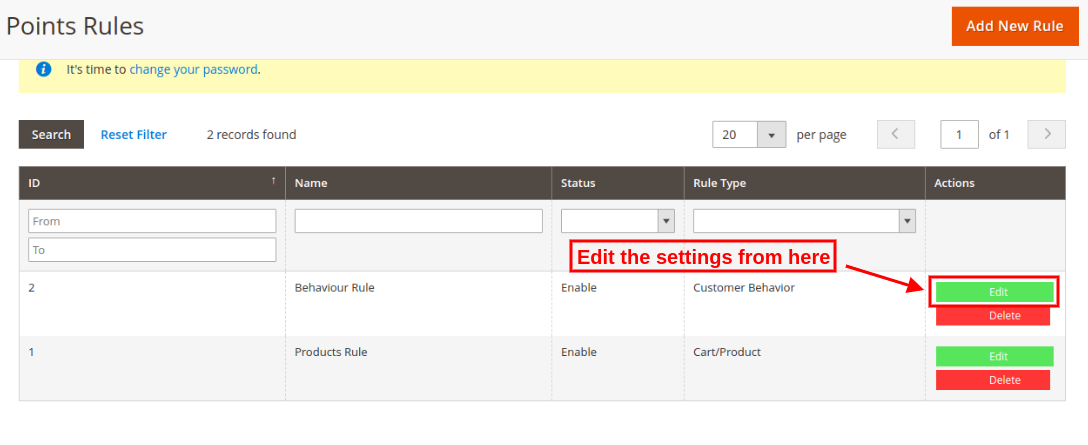
3.3.2 Edytuj regułę lojalnościową

Administrator sklepu internetowego może również modyfikować ustawienia reguły z interfejsu administratora wtyczki Magento 2 Punkty lojalnościowe.

Administrator może zastosować zmiany, a także dodać nowe warunki w dowolnej regule.

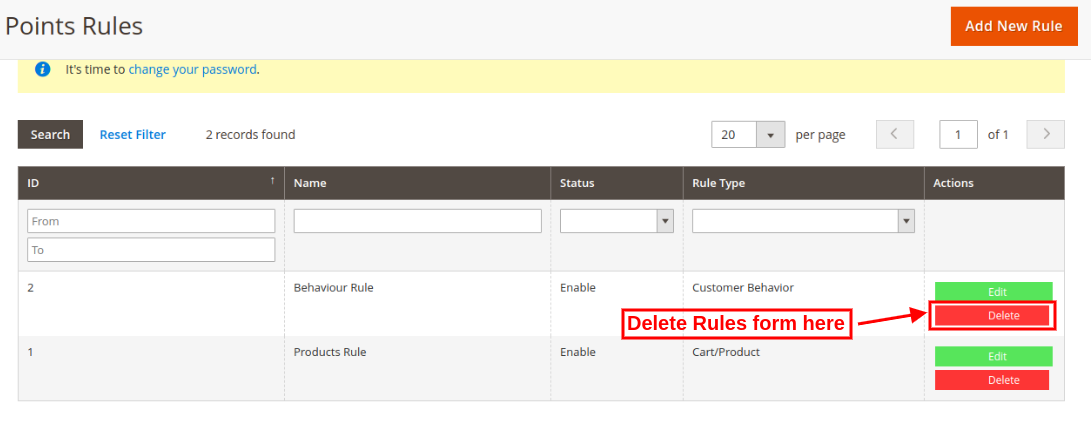
3.3.3 Usuń regułę lojalnościową

Moduł punktów lojalnościowych Magento 2 pozwala łatwo usunąć reguły lojalnościowe, klikając przycisk „Usuń”.

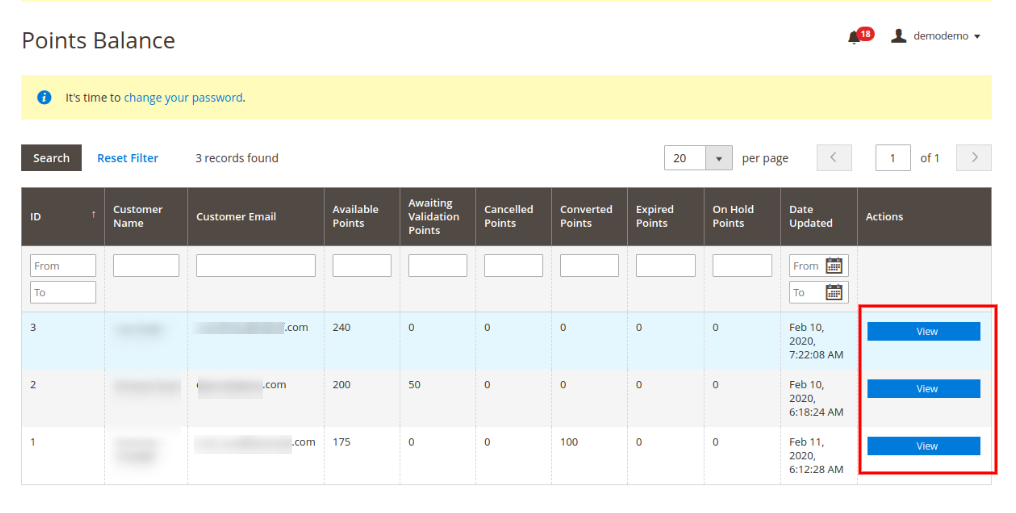
Saldo punktów lojalnościowych 3.4

Wtyczka systemu punktów lojalnościowych Magento 2 umożliwia handlowcowi internetowemu przeglądanie listy, na której sprzedawca może przeglądać saldo punktów lojalnościowych dowolnego klienta. Dostępna jest opcja filtrowania dla ułatwienia administratora sklepu.

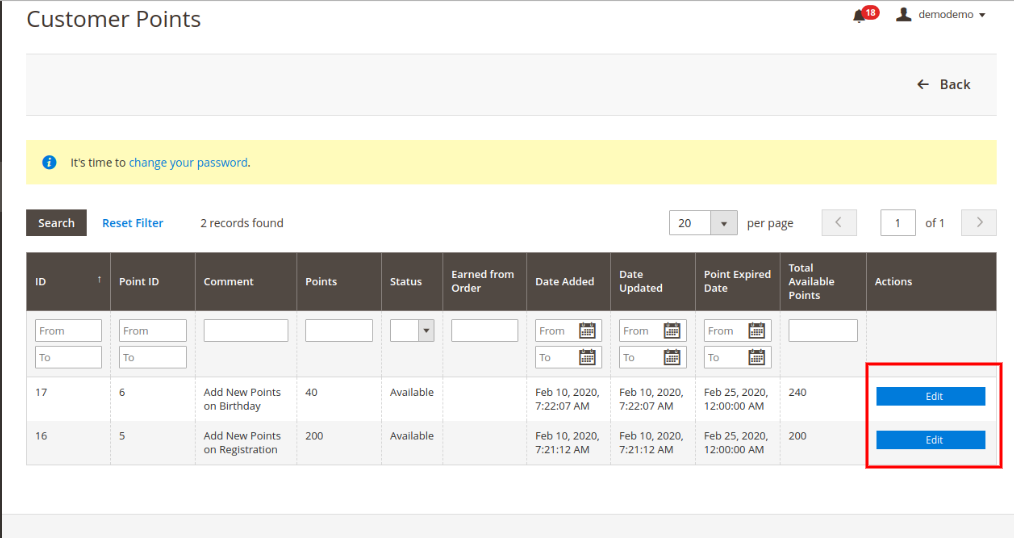
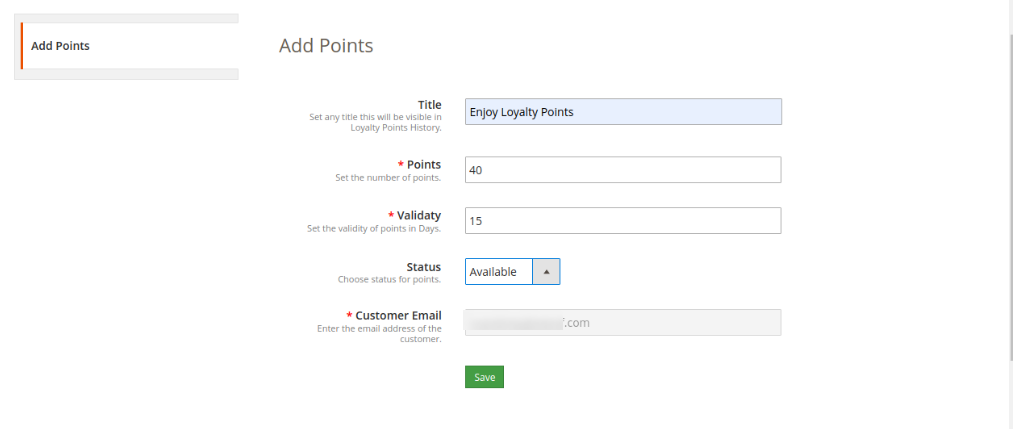
Po kliknięciu przycisku widoku sprzedawca internetowy może uzyskać listę wszystkich punktów premiowych zdobytych przez tego konkretnego klienta. Sprzedawca sklepu może również zmodyfikować punkty lojalnościowe tutaj:

Oto opcje, które można modyfikować:

  • Tytuł: Wprowadź nowy tytuł do wyświetlania w historii punktów lojalnościowych.
  • Zwrotnica: Ustaw liczbę punktów lojalnościowych.
  • Ważność: Ustaw ważność punktów lojalnościowych w dniach.
  • Status: Zmień status punktów lojalnościowych.
  • Email klienta: przejrzyj szczegóły identyfikatora e-mail.

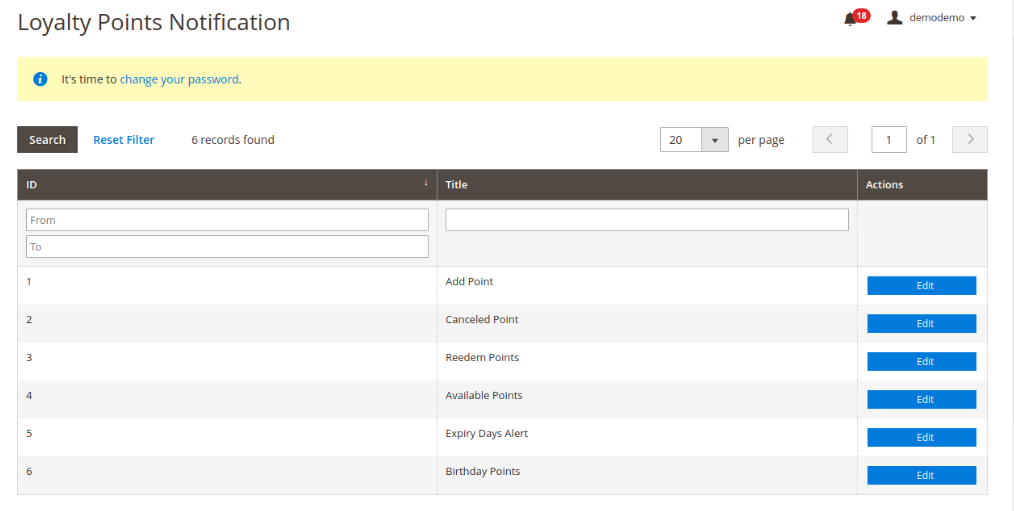
E-maile o punktach lojalnościowych 3.5

W tej sekcji rozszerzenia Punkty lojalnościowe dla Magento 2 sprzedawca online może wyświetlić listę szablonów e-mail dla różnych statusów:

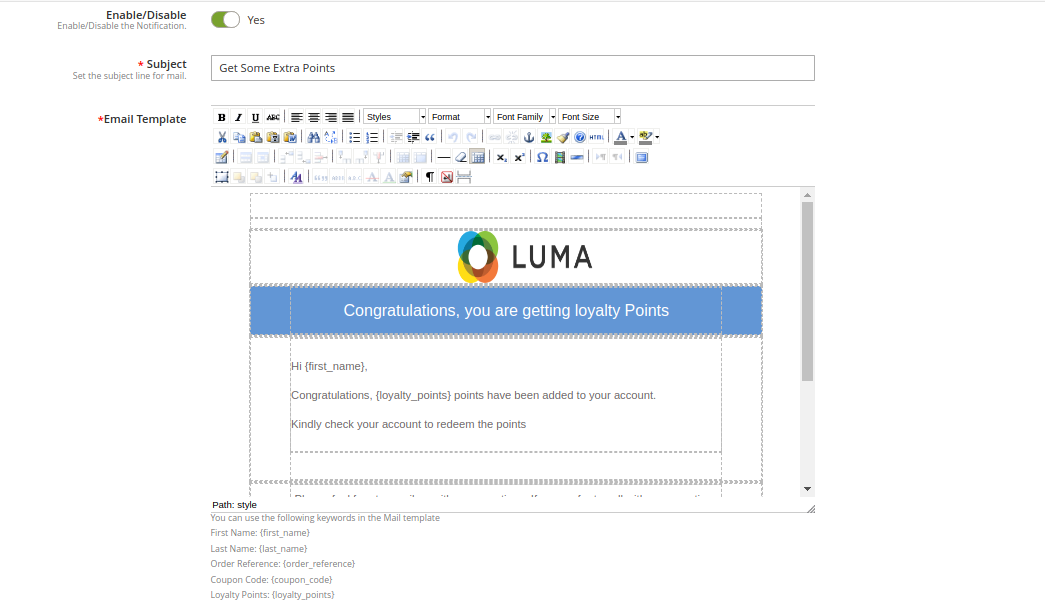
Administrator może kliknąć przycisk „Edytuj” i dostosować szablony e-mail do wysyłania do klientów:

  • Włącz / Wyłącz: Administrator może włączyć lub wyłączyć tę opcję.
  • Temat: Wpisz temat wiadomości e-mail.
  • Szablon e-mail: Sprzedawca internetowy może skonfigurować wiadomość e-mail, dodając obrazy, tekst HTML i opis.

Instrukcje 3.6 Cron

Administrator może również konfigurować crona i łatwo zarządzać ogólnym procesem oferowania punktów lojalnościowych za pomocą cronów. W ten sposób administrator może ręcznie wysłać punkty urodzinowe, wysłać powiadomienie o wygasłych punktach i ustawić stan punktu lojalnościowego na wygasły ręcznie.

Interfejs frontowy 4.0

Kupujący online mają możliwość uzyskania punktów lojalnościowych przy rejestracji, wydarzeniach pierwszego zamówienia, a także mogą otrzymać punkty lojalnościowe za każde konkretne zamówienie i stan koszyka.

Mogą sprawdzić dodatkowe pole w sekcji „Moje konto”. To pole to „Punkty lojalnościowe”, w których użytkownicy online mogą wyświetlić szczegóły punktu lojalnościowego, jak pokazano poniżej:

Użytkownicy online mogą przeglądać szczegóły punktów lojalnościowych w „historii punktów lojalnościowych” i mogą konwertować punkty lojalnościowe na kupon rabatowy.

?

Użytkownicy online mogą zobaczyć łączne dostępne punkty lojalnościowe.

Użytkownicy online mogą wprowadzić kwotę, którą chcą wykorzystać na zamówiony produkt, jak pokazano poniżej:

Po wygenerowaniu kodu kuponu użytkownicy online mogą go zastosować, jak pokazano poniżej:

?

Ten kupon rabatowy będzie miał zastosowanie do sumy częściowej. Klienci mogą zastosować kupon i uzyskać zniżkę na zamówiony produkt. Muszą uiścić opłaty za dostawę (jeśli istnieją).

Użytkownicy online mogą również wyświetlić utworzone szczegóły kuponów w sekcji „kupony”, jak pokazano poniżej:

Użytkownicy online mogą również zobaczyć kod kuponu i dni ważności.

Po złożeniu zamówienia użytkownicy online otrzymają również powiadomienie e-mail. Moduł punktów lojalnościowych Magento 2 wysyła osobne powiadomienie za każdym razem, gdy klienci otrzymają informacje związane z punktami lojalnościowymi.

W ten sposób użytkownicy online mogą uzyskać punkty lojalnościowe i cieszyć się zakupami.


Magento 2 Preferowane wydłużenie czasu dostawy – instrukcja obsługi

1.0 Wprowadzenie

Oferty Knowband Magento 2 Preferowany moduł czasu dostawy dzięki której sprzedawca ze sklepu internetowego może pozwolić klientom wybrać preferowaną datę i godzinę dostawy zamówienia. Użytkownicy online mogą wybrać preferowaną datę z dostępnego kalendarza i godziny z rozwijanej listy. W ten sposób sprzedawca online może dostarczać produkty zgodnie z wymaganiami klienta. Rozszerzenie daty i godziny dostawy Magento 2 ułatwia wdrożenie preferowanej funkcjonalności daty i godziny dostawy. Klienci mogą również uzyskać możliwość zmiany preferencji po złożeniu zamówienia. Moduł Data i godzina dostawy Magento 2 jest responsywny i zapewnia płynne działanie.

1.1 Magento 2 Zamów datę dostawy i funkcje przedłużenia czasu

  • Sprzedawca sklepu internetowego może korzystać z modułu Magento 2 Preferred Delivery Time do implementacji funkcji wyboru preferowanej daty i godziny.
  • Sprzedawca sklepu internetowego może ustawić różnicę dni dostawy i dni kalendarzowe, w których klienci mogą wybrać preferowane daty dostawy.
  • Sprzedawca sklepu internetowego ma możliwość zdefiniowania przedziału czasowego i zakresu przedziału czasowego z interfejsu administracyjnego Magento 2 Data dostawy i Przedłużenie czasu.
  • Rozszerzenie daty i godziny dostawy Magento 2 pozwala administratorowi wybrać dni tygodnia, w których dostawa będzie niedostępna.
  • Użytkownicy online mogą zmienić preferencje dotyczące dostarczania zamówień nawet po złożeniu zamówienia. Sprzedawca może ustawić limit czasu i status zamówienia, w którym klienci mogą zmienić swoje preferencje dotyczące dostawy.
  • Gotowe szablony wiadomości e-mail są dostępne w module Data i godzina dostawy Magento 2, które można dodatkowo dostosować do wysyłania wiadomości e-mail z potwierdzeniem zamówienia do klientów.
  • Istnieje możliwość ustawienia dni tygodnia, w których dostawa zamówienia nie będzie dostępna dla konsumentów.
  • Ten moduł Czas / Data dostawy Magento 2 jest responsywny i zapewnia płynne działanie.
  • Moduł wyboru przedziału czasowego dostawy dla Magento 2 oferuje przyjazny interfejs.

Instalacja 2.0

Po zakupie rozszerzenia Magento 2 Preferred Delivery Time administrator sklepu otrzyma następujące pliki:

1.Preferreddeliverytime.zip, który ma kod źródłowy tego modułu Magento 2 Preferred Delivery Time.

2. Instrukcja obsługi, ze wszystkimi podstawowymi szczegółami i informacjami.

Kroki instalacji modułu preferowanego czasu dostawy Magento 2 są wymienione poniżej:

  • Kup moduł Magento 2 Preferred Delivery Time od Knowband. Możesz pobrać pakiet rozszerzeń.
  • Pakiet zawiera spakowany plik zawierający instrukcję obsługi i kod źródłowy Magento 2 Preferred Delivery Time Module. Teraz rozpakuj ten pakiet.
  • Utwórz folder {Magentoroot} / app / code / Knowband / Preferreddeliverytime
  • Prześlij wyodrębnioną zawartość do powyższego folderu za pomocą menedżera FTP (jak Filezilla lub WinSCP
  • Teraz uruchom poniższe polecenia, aby zainstalować wtyczkę: 1.php?bin/magento?module:enable Knowband_Preferreddeliverytime
    2.?php?bin/magento?setup:upgrade
    3.?php?bin/magento?setup:di:compile

Rozszerzenie jest teraz zainstalowane i gotowe do użycia. W panelu administracyjnym przejdź do „Rozszerzenia knowband> Preferowany czas dostawy". Możesz teraz skonfigurować i korzystać z modułu Knowband Magento 2 Preferred Delivery Time.

Ustawienia administratora 3.0

Po udanej instalacji administrator sklepu internetowego może zastosować ustawienia dotyczące wdrożenia preferowanej opcji daty i godziny dostawy dla klientów. Oto opcje konfiguracji przedstawione poniżej:

Ustawienia ogólne 3.1

Na karcie Ustawienia ogólne sprzedawca w sklepie internetowym może zastosować te ustawienia, jak pokazano poniżej:

  • Włącz: Sprzedawca sklepu internetowego może aktywować lub dezaktywować funkcjonalność modułu za pomocą przełącznika jednym przyciskiem.
  • Luka w dniach dostawy (w dniach): Ustaw odstęp dni między dostawami, który chcesz pokazać, wybierając preferowaną datę dostawy.
  • Wymagana data dostawy: Ustaw wybór daty dostawy obowiązkowy dla klientów.
  • Zezwól na szczelinę czasową: Pozwól klientom wybrać przedział czasowy na otrzymanie zamówienia.
  • Zakres przedziału czasowego (w godzinach): Sprzedawca sklepu eCommerce może ustawić przedział czasowy z poziomu interfejsu administratora.
  • Rozpocznij czas dostawy: Ustaw preferowany czas rozpoczęcia dostawy w formacie 12 godzin.
  • Końcowy czas dostawy: Ustaw preferowany czas zakończenia dostawy w formacie 12 godzin.
  • Wymagany przedział czasowy dostawy: Ustaw opcję wyboru przedziału czasowego dla klientów, włączając tę ​​opcję.
  • Zezwalaj na niekompletny zakres czasu: Włącz tę opcję, jeśli chcesz zezwolić na wyświetlanie niepełnego zakresu czasu, tj. Od 8:10 do 10:11 i XNUMX:XNUMX do XNUMX:XNUMX.
  • Maksymalne dni kalendarzowe: Administrator może ustawić maksymalną liczbę dni dostępnych na wybranie preferowanej dostawy.
  • Dostawa niedostępna w tych dniach: Wybierz dni, w których dostawa nie będzie dostępna. Klienci nie będą mogli wybrać tych dni dla preferencji dostawy.
  • Zezwalaj na aktualizację dostawy po zamówieniu: Włącz tę opcję, jeśli chcesz pozwolić klientom aktualizować preferencje dostawy po złożeniu zamówienia.
  • Wybierz statusy zamówień, aby zaktualizować czas dostawy: Sprzedawca może także wybrać status zamówienia, w którym klienci mogą zmienić preferowaną datę i godzinę dostawy. Administrator może wybrać wiele statusów jednocześnie.
  • Limit czasu w godzinach na aktualizację czasu dostawy: Administrator może ustawić limit godzin umożliwiający klientom aktualizację preferowanej daty i godziny dostawy. Klienci mogą zaktualizować preferowaną datę i godzinę dostawy w wyznaczonym terminie.
  • Wyślij mail z potwierdzeniem zamówienia: Sprzedawca internetowy może włączyć tę opcję w celu wysyłania klientom wiadomości e-mail z potwierdzeniem zamówienia wraz ze szczegółami preferencji daty i godziny.
  • Szablony wiadomości: Sprzedawca sklepu internetowego może dostosować szablony e-mail, aby wysyłać klientom wiadomości e-mail z potwierdzeniem zamówienia.

Interfejs frontowy 4.0

Użytkownicy online mogą zobaczyć opcję preferencji daty dostawy podczas realizacji transakcji. Użytkownicy online mogą wybrać preferowaną datę spośród dostępnych dat z kalendarza, jak pokazano poniżej:

Sprzedawca sklepu e-Commerce może wybrać preferowany przedział czasowy z rozwijanej listy, jak pokazano poniżej:

Użytkownicy online mogą otrzymać wiadomość e-mail z potwierdzeniem zamówienia na swój zarejestrowany identyfikator e-mail.

Użytkownicy online mogą również aktualizować swoje preferencje dostawy w sekcji zamówień. Muszą po prostu kliknąć przycisk „Aktualizuj”, jak pokazano poniżej:

Użytkownicy online muszą po prostu kliknąć datę kalendarzową spośród dostępnych dat, jak pokazano poniżej:

Mogą również wybrać inny przedział czasowy z dostępnej listy rozwijanej:

W ten sposób mogą z powodzeniem zaktualizować preferowaną datę i godzinę dostawy.

Preferowany widok daty i godziny dostawy w interfejsie administratora:

Sprzedawca może również zobaczyć preferowaną datę i godzinę dostawy klientów, przeglądając zamówienia z interfejsu administratora.

Administrator może kliknąć przycisk widoku, aby sprawdzić preferencje dostawy.


Rozszerzenie Magento Google Shopping Integrator – instrukcja obsługi

1.0 Wprowadzenie

Dodatek Magento Google Shopping Integration firmy Knowband oferuje bezproblemowy sposób przesyłania produktów ze sklepu Magento w Zakupach Google. Wyświetlanie reklam produktów w wynikach wyszukiwania jest jednym ze sposobów na przyciągnięcie tysięcy odwiedzających do Twojej witryny. Dzięki Google Shopping e-kupcy mogą wyświetlać swój produkt na stronie wyników wyszukiwania Google. Obsługiwany przez AdWords i Google Merchant Center, jest to jeden ze sposobów, w jaki użytkownicy mogą wyszukiwać produkty w witrynach zakupów online i porównywać ceny różnych dostawców. Integracja Magento z Google Shopping ułatwia właścicielom sklepów wyświetlanie ich produktów na SERP Google. Moduł integracji zakupów Google Magento automatycznie synchronizuje kanał ze sklepu Magento z kontem Google Merchant Center. Administrator sklepu może również zsynchronizować status produktu z bazą danych sklepu, uruchamiając cron w zapleczu wtyczki Google Shopping Magento Feed Synchronization.

Funkcje 1.1 oferowane przez integratora zakupów Google Magento w Knowband

  • Dodatek Magento Google Shopping Integration automatyzuje cały proces umieszczania produktów w Google Shopping na stronie eCommerce.
  • Administrator sklepu może automatycznie aktualizować spis produktów między dwoma sklepami z zaplecza rozszerzenia Google Shopping Magento Integration.
  • Integracja Magento Google Shopping API oferuje synchronizację produktów, zapasów w czasie rzeczywistym, a między Google Shopping API a sklepem Magento jest łatwym sposobem na wyróżnienie się w Internecie.
  • Administrator sklepu ma opcję utworzenia N liczby profili w zapleczu rozszerzenia Magento Google Shopping Integration.
  • Przesyłanie na podstawie profilu pozwala administratorowi na listę produktów ogółem. Ponadto wszelkie zmiany wymagane w szczegółach produktu można wprowadzić, wprowadzając zmiany w profilu utworzonym w zapleczu dodatku do integracji API Magento Google Shopping.
  • Administrator sklepu ma łatwą opcję śledzenia produktów wymienionych w centrum handlowym Google na karcie „Lista produktów” łącznika Magento Google Shopping.
  • Wtyczka synchronizacji Magento Google Shopping Feed pozwala nawet administratorowi usuwać produkty lub wyświetlać błędy, które wystąpiły podczas wyświetlania listy produktów.
  • Synchronizacja w czasie rzeczywistym oferowana przez moduł integracji zakupów Google Magento ułatwia administratorowi sklepu śledzenie i zarządzanie kanałami.
  • Status wykonanych czynności można wyświetlić w sekcji dziennika kontroli programu Google Shopping Magento Integrator.

Instalacja 2.0

  • Pobierz pakiet rozszerzenia wtyczki integracyjnej Magento Google Shopping z Knowband.
  • Rozpakuj pakiet w folderze głównym instalacji Magento za pomocą menedżera FTP (takiego jak Filezilla lub WinSCP
  • W panelu administracyjnym przejdź do Google Shopping Marketplace w menu głównym.
  • Integrator Magento Google Shopping jest teraz gotowy do użycia.

Niniejsza instrukcja obsługi przeprowadzi użytkowników przez konfigurację i ustawienia rozszerzenia synchronizacji Magento Google Shopping.

Interfejs administratora 3.0

Po zainstalowaniu rozszerzenia Magento Google Shopping Integration wyświetli zakładki 5 w menu głównym interfejsu administratora. Każda karta jest wyjaśniona jeden po drugim w następnej sekcji.

Ustawienia ogólne 3.1

  • Włącz rozszerzenie: Przełącz, aby włączyć lub wyłączyć moduł.
  • Wyklucz produkty z magazynu: Przełącz, aby wykluczyć niedostępne produkty.
  • Wyklucz produkty o cenie niższej niż: Wprowadź wartość, aby wykluczyć produkty, których cena jest niższa niż ta wartość.
  • Typ synchronizacji: Wybierz typ synchronizacji.
  • Parametr utm_campaign: Wprowadź parametr utm_campaign.
  • Parametr utm_source: Wprowadź parametr utm_source.
  • Parametr utm_medium: Wprowadź parametr utm_medium.

Zarządzanie profilami 3.2

Administrator może tworzyć, edytować lub usuwać profile z tej karty rozszerzenia Magento Google Shopping Integration.

3.2.1 Jak utworzyć nowy profil?

Kliknij na 'Dodaj nowe' przycisk, aby utworzyć nowy profil. Nastąpi przekierowanie do strony tworzenia profilu w Google Shopping Magento Integrator, jak podano poniżej.

Wybierz kraj z listy rozwijanej.

Następnie otrzymasz pełną listę ustawień jako zrzut ekranu poniżej:

  • Kraj: Wybierz kraj, aby utworzyć profil.
  • Wybierz język: Wybierz język, aby utworzyć profil.
  • Wybierz walutę: Wybierz walutę, aby utworzyć profil.
  • Tytuł profilu: Podana tutaj nazwa profilu służy wyłącznie do celów identyfikacyjnych.
  • Kategoria zakupów Google: Wybierz kategorię zakupów Google.
  • Kategorie sklepu: Wybierz kategorie sklepów.
  • GTIN: Wybierz atrybut dla GTIN.
  • Marka: Wybierz atrybut dla marki.
  • Materiał: Wybierz atrybut dla Materiał.
  • Wzór: Wybierz atrybut wzoru.
  • Płeć: Wybierz płeć.
  • Grupa wiekowa: Wybierz grupę wiekową.
  • Zawartość dla dorosłych: Przełącz do treści dla dorosłych.
  • Kolor: Wybierz kolor.
  • Rozmiar: Wybierz rozmiar.
  • Typ rozmiaru: Wybierz typ rozmiaru.
  • System rozmiaru: Wybierz System rozmiarów.
  • Wysyłka produktu: Wybierz szablon wysyłki, aby skorzystać z opcji wysyłki dla klientów. W przypadku, gdy szablony wysyłkowe nie są wyświetlane, uruchom Synchronizacja -> Synchronizuj szablony wysyłkowe.

Google Adsense

  • Niestandardowa etykieta 0: Wpisz niestandardową etykietę 0
  • Niestandardowa etykieta 1: Wpisz niestandardową etykietę 1
  • Niestandardowa etykieta 2: Wpisz niestandardową etykietę 2
  • Niestandardowa etykieta 3: Wpisz niestandardową etykietę 3
  • Niestandardowa etykieta 4: Wpisz niestandardową etykietę 4

3.2.2 Jak edytować lub usunąć istniejący profil?

Utworzony profil w dodatku Magento Google Shopping Synchronization można wyświetlić w interfejsie administratora. Kliknij „Edytuj”, aby edytować profil lub „Usuń”, aby usunąć istniejący profil. Opcja edycji otwiera stronę wypełnioną wszystkimi szczegółami pokazanymi na powyższym zrzucie ekranu. Możesz go odpowiednio edytować i zapisać.

Lista produktów 3.3

Wymienione produkty można wyświetlić w tej sekcji Łącznika Magento w Zakupach Google, jak pokazano na poniższym obrazku.

  • Administrator może usunąć produkt, klikając „Usuń”.
  • Administrator może wyświetlić błąd, który wystąpił podczas przesyłania produktu.

Synchronizacja 3.4

Karta Synchronizacja rozszerzenia Magento Google Shopping Integration oferuje łatwą integrację za pomocą zadań cron. Synchronizacja kanału zakupów Google Magento pozwala administratorowi zsynchronizować kanały z Google merchant i zsynchronizować status produktu z powrotem do sklepu.

  • Synchronizacja produktu: Ten cron zsynchronizuje produkty w Zakupach Google.
  • Synchronizacja statusu produktu: Ten cron zsynchronizuje status produktu w Zakupach Google.

Dziennik kontroli 3.5

Administrator może wyświetlić wszystkie uruchomione zadania, a błędy wystąpiły w tym samym. Status zadań można wyświetlić w tej zakładce wtyczki Magento Google Shopping Integration.

Aby uzyskać więcej wartości, skorzystaj z poniższego adresu URL i przeczytaj dokumentację:

https://support.google.com/merchants/answer/7052112?hl=en

Link do modułu rozszerzenia Magento Google Shopping Integrator

Magento Google Shopping Integrator Extension Admin Demo Link


Magento Social Wall Post Extension – Podręcznik użytkownika

1.0 Wprowadzenie

Integracja z mediami społecznościowymi to podstawowa funkcjonalność większości witryn handlu elektronicznego. Platformy mediów społecznościowych, takie jak Facebook i Instagram, zapewniają Ci jedyne miejsce do zdobycia dużej ilości ruchu i sprzedaży. Rozszerzenie Magento Social Wall Post pomaga zaprezentować nowości i produkty z limitowanej oferty Twojego sklepu wśród szerokiego grona odbiorców. W ten sposób integracja kanałów społecznościowych jest najlepszym sposobem na zaangażowanie odbiorców mediów społecznościowych na głównej stronie internetowej. Kanały społecznościowe wysyłane na Facebook i Instagram pomagają zdobyć zaufanie klientów, co z pewnością prowadzi do wyższych poziomów konwersji. Moduł Social Wall Post Knowband's Magento umożliwia wyświetlanie postów związanych z produktem na oficjalnych stronach na Facebooku i Instagramie. Ponadto rozszerzenie Magento Social Feed służy jako najlepsze narzędzie do ogłaszania promocji i rabatów z ograniczonymi zapasami produktów.

1.1 Uderzające cechy Social Wall Post Extension dla Magento

Ten moduł Social Wall Post Magento zapewnia

1.2 Technology for Development

Język: PHP

Praca w ramce: Magento

Podręcznik instalacji 2.0 Social Wall Post Extension dla Magento

1. Po zakupie modułu Magento Social Wall Post w sklepie Knowband otrzymasz następujące pliki na zarejestrowanym e-mailu.

  • Plik kodu źródłowego rozszerzenia Magento Social Wall Post w formacie pliku zip.
  • Instrukcja obsługi modułu Magento Social Wall Post.2. Pobierz pliki.

2. Rozpakuj pakiet w folderze głównym konfiguracji Magento za pomocą menedżera FTP (jak Filezilla lub WinSCP

Moduł integracji mediów społecznościowych Magento jest teraz zainstalowany dla Twojego sklepu i jest gotowy do konfiguracji bez żadnych kłopotów z kodowaniem.

3.0 Admin Interface Magento Rozszerzenie do ściany na Facebooku

Po pomyślnym zainstalowaniu modułu Magento Social Wall Post na swojej stronie możesz wysyłać lub udostępniać nieograniczone kanały produktów na Facebooku i Instagramie. Niezależnie od tego, czy pojawi się jakikolwiek nowy produkt, czy alert o ograniczonej ilości produktów, musisz skonfigurować ustawienia modułu integracji mediów społecznościowych Magento zgodnie z potrzebami Twojej firmy. Przejdź do ustawień modułu w podanej kolejności: Panel administratora >> System >> Rozszerzenia Knowband >> Social Network Wall Post

Łatwy do zrozumienia interfejs administratora Social Wall Post Extension dla Magento został podzielony na dwie szerokie sekcje:

Konfiguracja 1.Module Ustawienia 2.Cron Każda z tych sekcji została szczegółowo omówiona poniżej.

Konfiguracja modułu 3.1

Ustawienia konfiguracji rozszerzenia Magento na Facebooku na ścianie są podzielone na sześć sekcji: 1. Ustawienia ogólne 2. Ustawienia aplikacji Facebook 3. Ustawienia Instagram 4. Ustawienia alertów 5. Ręczne ustawienia postów 6. Zaplanuj ustawienia poczty

Każda z tych sekcji została omówiona w następnej sekcji.

Ustawienia ogólne 3.1.1

  • Maksymalna liczba produktów na Cron: Ta opcja określa liczbę produktów, które będą publikowane na ścianie sieci społecznościowej na cron. Na przykład, jeśli wartość jest ustawiona na 2, to tylko dwa posty zostaną opublikowane podczas wykonywania pojedynczej instrukcji cron.
  • Opis produktu: Ta opcja ustawia typ opisu produktu, który jest wyświetlany w poście społecznościowym. Opcje obejmują opis Meta, krótki opis i długi opis.
  • Rozmiar obrazu produktu: Ta opcja ustawia rozmiar obrazu dla produktów wyświetlanych w kanałach. Opcje te obejmują miniaturę, obraz podstawowy i mały obraz.
  • Pokaż cenę: Włącz lub wyłącz tę opcję, aby wyświetlić cenę produktu na słupkach ściennych.
  • Waluta: Ta opcja pozwala wybrać walutę ceny produktu Rupia indyjska lub dolar amerykański.
  • Wybierz kategorie: Ta opcja pozwala wybrać kategorie, z których produkty będą publikowane na ścianie społecznościowej. Jeśli nie wybrano żadnej kategorii, zostaną zaksięgowane produkty ze wszystkich kategorii.

  • Opublikuj nowe produkty: Włącz lub wyłącz nowe posty produktów na ścianie społecznościowej (Facebook i Instagram).
  • Opis nowego posta produktu: Dzięki tej opcji możesz ustawić żądany opis postu dla nowych produktów.

Ustawienia aplikacji 3.1.2 na Facebooku

  • Włącz Facebooka: Ta opcja pozwala włączyć lub wyłączyć posty na ścianie na stronie Facebook.
  • Identyfikator aplikacji Facebook: Ta opcja ustawi identyfikator aplikacji wymagany do skonfigurowania połączenia z Facebookiem.
  • Secret aplikacji Facebook: Ta opcja ustawi klucz aplikacji Facebook Secret na połączenie z Facebookiem.
  • Token dostępu do Facebooka: Ta opcja ustawia token dostępu do Facebooka na konfigurowanie połączenia z Facebookiem.
  • Wybierz stronę: Po ustawieniu różnych klawiszy wyświetli wszystkie strony, na które udzielono pozwolenia na aplikację.
3.1.2.1 Kroki konfiguracji Facebooka

Kroki konfiguracji Facebooka:

  • Zaloguj się do swojego konta na https://developers.facebook.com. Jeśli nie masz konta, utwórz je.

  • Kliknij menu rozwijane „Moje aplikacje”, kliknij opcję „Utwórz aplikację”.

  • Teraz ustaw „Display Name” dla swojej aplikacji, a następnie kliknij przycisk „Create App ID”.

Twoja aplikacja została utworzona. Zostanie on teraz wymieniony w sekcji rozwijanej „Moje aplikacje”.

  • Kliknij utworzoną aplikację. Pokaże Ci pulpit nawigacyjny.
  • Kliknij opcję Ustawienia.

  • W zakładce Podstawowe kliknij opcję „Dodaj platformę” u dołu ekranu.

  • Wybierz opcję Witryna.

  • Wprowadź adres URL swojej witryny w polu „Adres URL witryny”.

  • Wprowadź adres URL witryny w „Domeny aplikacji” i adres URL polityki prywatności witryny w „URL polityki prywatności”.

  • Wybierz „Kategorie sklepu” odpowiednie dla Twojej witryny. Załóżmy, że wybrałeś Zakupy.

  • Teraz przejdź do „Ustawienia aplikacji Facebook” w ustawieniach modułu.
  • Skopiuj dane „App ID” i „App Secret” z interfejsu użytkownika Facebooka do interfejsu administratora swojego modułu, jak pokazano poniżej:

  • Teraz włącz opcję „Zezwalaj na dostęp API do ustawień aplikacji” na karcie Zaawansowane. Następnie kliknij przycisk „Zapisz zmiany”.

  • W zakładce Przegląd aplikacji włącz przycisk przełączania widoczny w górnej części ekranu.

  • Wyświetli się następujący ekran potwierdzenia. Kliknij przycisk „Potwierdź”.

  • Przejdź do Eksploratora API Graph na https://developers.facebook.com/tools/explorer w nowej karcie. Wybierz swoją aplikację, a pokaże Ci token dostępu.

  • Kliknij „Uzyskaj token dostępu użytkownika” i wybierz uprawnienia.

  • Wybierz opcje publication_actions, manage_pages, user_photos, pages_show_list, publication_pages i user_managed_groups i kliknij Pobierz token dostępu. Kliknij „OK”, gdy pojawi się pytanie o pozwolenie.

  • Kliknij przycisk „Uzyskaj token dostępu”.


  • Kliknij OK, aby zakończyć.
  • Skopiuj token dostępu do Facebooka i wklej go w ustawieniach aplikacji Facebook swojego modułu. Konfiguracja aplikacji Facebook została pomyślnie zakończona.
  • W ustawieniach aplikacji Facebook istnieje opcja wyboru stron Facebooka. Wszystkie strony, dla których podane są uprawnienia aplikacji, zostaną wyświetlone na liście rozwijanej. Wybierz dowolną stronę.

Ustawienia Instagram 3.1.3

  • Włącz Post Instagram: Ta opcja włącza lub wyłącza posty lub kanały w ścianie Instagram.
  • Nazwa Użytkownika: Ta opcja pozwala określić nazwę użytkownika Instagram.
  • Hasło: Ta opcja umożliwia wprowadzenie hasła do konta Instagram.
3.1.3.1 Kroki do konfiguracji na Instagramie

Kroki konfiguracji na Instagramie znajdują się wewnątrz ustawień modułu, jak pokazano na zrzucie ekranu poniżej.

Ustawienia alertów 3.1.4

  • Włącz alert giełdowy: Włącz lub wyłącz alerty zapasów produktów na połączonych ścianach społecznościowych.
  • Pozostała ilość towaru: Ta opcja ustawia ilość produktów, poniżej której ograniczone zasoby magazynowe są wysyłane na Facebook i ścianę Instagram.
  • Tekst na ścianie po zakończeniu alertów dotyczących zapasów: Ta opcja umożliwia ustawienie tekstu dla postów kończących wpisy alertów.
  • Wygeneruj kupon na alerty giełdowe: Ta opcja włącza lub wyłącza kupon rabatowy z alertami giełdowymi.
  • Nazwa kuponu: Dzięki tej opcji możesz ustawić nazwę lub tytuł kuponu rabatowego.
  • Liczba kuponów: Ta opcja określa ilość kuponów rabatowych dostępnych dla klientów.
  • Typ kuponu: Ta opcja określa typ kuponu rabatowego jako stały lub procentowy.
  • Wartość kuponu: Ta opcja ustawia wartość rabatu oferowaną za pomocą kuponu rabatowego.
  • Ważność kuponu: Ta opcja ustawia ważność kuponu rabatowego (w godzinach).

Ustawienia ręcznego wpisu 3.1.5

Możesz ręcznie opublikować wybrane produkty i kategorie witryny w tej sekcji.
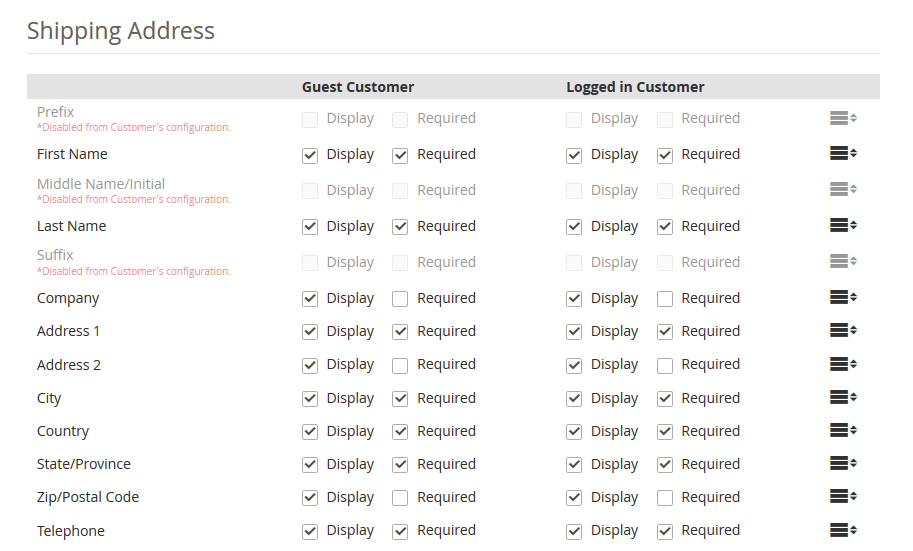
  • Szukaj produktu: Ta opcja pozwala wybrać produkty, które chcesz ręcznie opublikować na stronie Facebook i Instagram.
  • Wybierz sieci społecznościowe: Ta opcja pozwala wybrać sieć społecznościową, do której chcesz wysłać pocztę lub kanał. Możesz wybrać go jako Facebook lub Instagram.
  • Tekst na ścianie dla produktów: Dzięki tej opcji możesz ustawić żądany tekst dla postów ręcznych.

  • Kategorie wyszukiwania: Ta opcja pozwala wybrać kategorie, które chcesz ręcznie opublikować na stronie Facebook.
  • Wybierz sieci społecznościowe: Ta opcja pozwala wybrać sieć społecznościową, do której chcesz wysłać pocztę lub kanał. Możesz wybrać tę opcję jako Facebook, ponieważ posty kategorii nie są obsługiwane na Instagramie.
  • Tekst słupka ściennego dla kategorii: Dzięki tej opcji możesz ustawić żądany tekst dla postów ręcznych.

Ustawienia postu 3.1.6

W ustawieniach harmonogramu wysyłania tego modułu Magento możesz wyświetlić listę wszystkich zaplanowanych postów. Możesz je edytować lub usuwać tylko wtedy, gdy nie zostały opublikowane. Po opublikowaniu lub opublikowaniu na połączonych stronach mediów społecznościowych nie można edytować tych postów. Takie posty można przeglądać tylko. Opublikowane posty są oznaczone jako „Wysłane”, a niepublikowane posty są oznaczone jako „Oczekujące”.

Uwaga: Zaplanowany post zostanie oznaczony jako „Wysłany” tylko wtedy, gdy post zostanie opublikowany zarówno na stronach społecznościowych, jak i na Facebooku i Instagramie. Jeśli podczas publikowania kanału na Facebooku lub Instagramie wystąpi jakiś błąd, status będzie wyświetlany jako „Oczekujące”. Nawet jeśli produkt jest opublikowany tylko na Facebooku lub Instagramie, to również status jest wyświetlany jako „Oczekujące”. Aby utworzyć nowy zaplanowany post, wypełnij następujące opcje konfiguracji:

  • Tytuł: Ta opcja ustawi tytuł zaplanowanego postu na ścianie.
  • Wiadomości: Ta opcja ustawia wiadomość dla postu społecznościowego.
  • Opis: Ta opcja ustawia opis słupka ściany społecznościowej.
  • Połączyć: Dzięki tej opcji możesz ustawić łącze do zaplanowanego postu na ścianie. Link może być kierowany do wybranego produktu, kategorii lub dowolnej innej strony.

  • Wybierz typ obrazu: Możesz wybrać typ obrazu. Możesz przesłać obraz z lokalnego systemu lub ustawić obraz za pomocą łącza.
  • Zapowiedź: Za pomocą tej opcji można wyświetlić podgląd przesłanego obrazu lub pobranego obrazu z określonego adresu URL.
  • Obraz: Jeśli Typ obrazu jest wybrany jako Prześlij, ta opcja umożliwia przeglądanie i przesyłanie żądanego obrazu.

  • Data wysłania: Ta opcja pozwala określić datę i godzinę zaplanowania konkretnego postu społecznościowego.

Ustawienia 3.2 Cron

W tej zakładce ustawień Cron rozszerzenia Magento Social Wall Post możesz ręcznie

Wyślij ręcznie zaplanowany post: Naciśnij ten cron, aby wysłać cały post, który jest zaplanowany przed opublikowaniem bieżącego czasu.

Ręczna synchronizacja produktów: Naciśnij ten cron, aby zsynchronizować ograniczoną liczbę wpisów alarmowych w tabeli.

Ręczne wysyłanie postów: Naciśnij ten cron, aby ręcznie wysyłać posty dla produktów kończących akcje i nowych produktów sklepu.

Na tej karcie można sprawdzić / wyświetlić rekordy dotyczące nowych kanałów produktów i ograniczonych kanałów powiadomień o zapasach.

Uwaga: Nowe kanały produktów są automatycznie dodawane / aktualizowane do tej tabeli, gdy tylko nowy produkt zostanie dodany do sklepu z zaplecza. Kanały alarmów giełdowych są aktualizowane tylko w tej tabeli po uruchomieniu programu cron „Synchronizuj produkty ręcznie”.

Uwaga: Upewnij się, że wszystkie szczegóły produktu zostały poprawnie wprowadzone podczas dodawania nowego produktu do katalogu. Jeśli po zapisaniu produktu dalej modyfikujesz szczegóły produktu, produkt ten nie będzie traktowany jako nowy produkt.

4.0 Front Interface modułu Magento Social Wall Post

Przedni interfejs użytkownika dla tego modułu można sprawdzić z konta Facebook i Instagram, które są skonfigurowane za pomocą tego modułu Social Wall Post.

A) Nowy kanał produktów

Na Facebooku

Na Instagram

B) Kanał informacyjny o ograniczonym zapasie produktów

Na Facebooku

Na Instagram

C) Kanał produktowy na Facebooku i Instagramie

Na Facebooku

Na Instagram


D) Kategoria Kanał na Facebooku