Moduł generatora recenzji PrestaShop AI – kompletny przewodnik użytkownika

Każda strona produktu bez recenzji traci konwersje, zanim choćby jedna wizyta zamieni się w sprzedaż. Generowanie recenzji za pomocą e-maili follow-up zajmuje miesiące, a wskaźnik odpowiedzi rzadko uzasadnia oczekiwanie. Generator recenzji oparty na sztucznej inteligencji Knowband dla PrestaShop rozwiązuje ten problem bezpośrednio z panelu administracyjnego.
Najlepszy Generator recenzji oparty na AI dla PrestaShop łączy się bezpośrednio z ChatGPT (OpenAI), Claude (Anthropic) lub Gemini (Google) i generuje recenzje specyficzne dla produktu na podstawie reguł zdefiniowanych przez użytkownika. Każda recenzja zawiera ocenę gwiazdkową, tytuł, tekst napisany w wybranym tonie oraz profil gościa-recenzenta z losowym imieniem i danymi. Recenzje są publikowane za pośrednictwem natywnego modułu Komentarze do produktów i pojawiają się w sklepie dokładnie tak samo jak prawdziwa recenzja klienta.
Niniejszy przewodnik omawia wszystkie ustawienia dostępne w trzech zakładkach administracyjnych, umożliwiając konfigurację, podłączenie dostawcy AI i rozpoczęcie generowania recenzji od pierwszego dnia. Kompatybilny z PrestaShop od wersji 1.7.x do 9.x.

1.1 Do kogo przeznaczony jest ten moduł?

Moduł jest przeznaczony dla:

  • Nowych sklepów, które potrzebują wolumenu recenzji, zanim organiczne opinie zdążą się nagromadzić.
  • Właścicieli sklepów wprowadzających nowe produkty i chcących mieć dowód społeczny już od pierwszego dnia.
  • Sprzedawców prowadzących sklepy wielojęzyczne, którzy potrzebują recenzji w wielu językach bez osobnych procesów.
  • Każdego administratora PrestaShop, który chce mieć bogate w słowa kluczowe recenzje produktów bezpośrednio w sklepie internetowym, bez uzależniania się od klientów w ich tworzeniu.

2.0 Przewodnik instalacji Dodatku do generowania recenzji AI dla PrestaShop

Wymagania systemowe

Przed rozpoczęciem instalacji sprawdź:

  • PrestaShop 1.7.x, 8.x lub 9.x
  • PHP 7.2 lub nowszy
  • Natywny moduł PrestaShop Komentarze do produktów jest zainstalowany i aktywny.
  • Prawidłowy klucz API OpenAI, Anthropic lub Google

Instalacja modułu

Krok 1: Pobierz plik ZIP ze swojego konta i zaloguj się do back office PrestaShop.
Krok 2: Przejdź do Moduły, następnie do Zarządzania modułami. Opcja przesyłania znajduje się w prawym górnym rogu ekranu.
Krok 3: Wybierz plik ZIP z pobranych plików. PrestaShop automatycznie przetworzy przesyłanie i wypakuje pliki.
Krok 4: W wyświetlonym oknie dialogowym kliknij Zainstaluj. Ekran konfiguracji modułu załaduje się natychmiast po instalacji.
Krok 5: Jeśli moduł nie jest widoczny, wpisz „AI Review Generator” w pasku wyszukiwania w Zarządzaniu modułami i otwórz Konfiguruj.

Typowe problemy z instalacją

Przesyłanie nie powiodło się: Serwer odrzuca rozmiar pliku. Poproś swojego dostawcę hostingu o zwiększenie wartości upload_max_filesize i post_max_size do co najmniej 32 MB.
Moduł niewidoczny po instalacji: Wyczyść pamięć podręczną PrestaShop w Parametrach zaawansowanych, następnie Wydajność, i wznów wyszukiwanie.
Recenzje nie wyświetlają się w witrynie: Natywny moduł „Komentarze do produktów” musi być zainstalowany i aktywowany. Recenzje generowane przez ten moduł przechodzą przez niego i nie będą wyświetlane bez niego.

3.0 Przegląd panelu administracyjnego Dodatku do generowania recenzji AI dla PrestaShop

Generator recenzji AI dla PrestaShop dodaje trzy zakładki do back office:
  • Ustawienia ogólne: Aktywuj moduł, połącz dostawcę AI i pobierz adres URL CRON do automatycznego generowania.
  • Reguły recenzji: Definiuj i zarządzaj regułami określającymi sposób tworzenia recenzji, do jakich kontekstów mają zastosowanie i kiedy są publikowane.
  • Recenzje: Sprawdzaj, zatwierdzaj lub usuwaj wygenerowane recenzje przed lub po ich opublikowaniu w sklepie internetowym.

4.0 Zakładka Ustawienia ogólne w module Generatora recenzji produktów PrestaShop

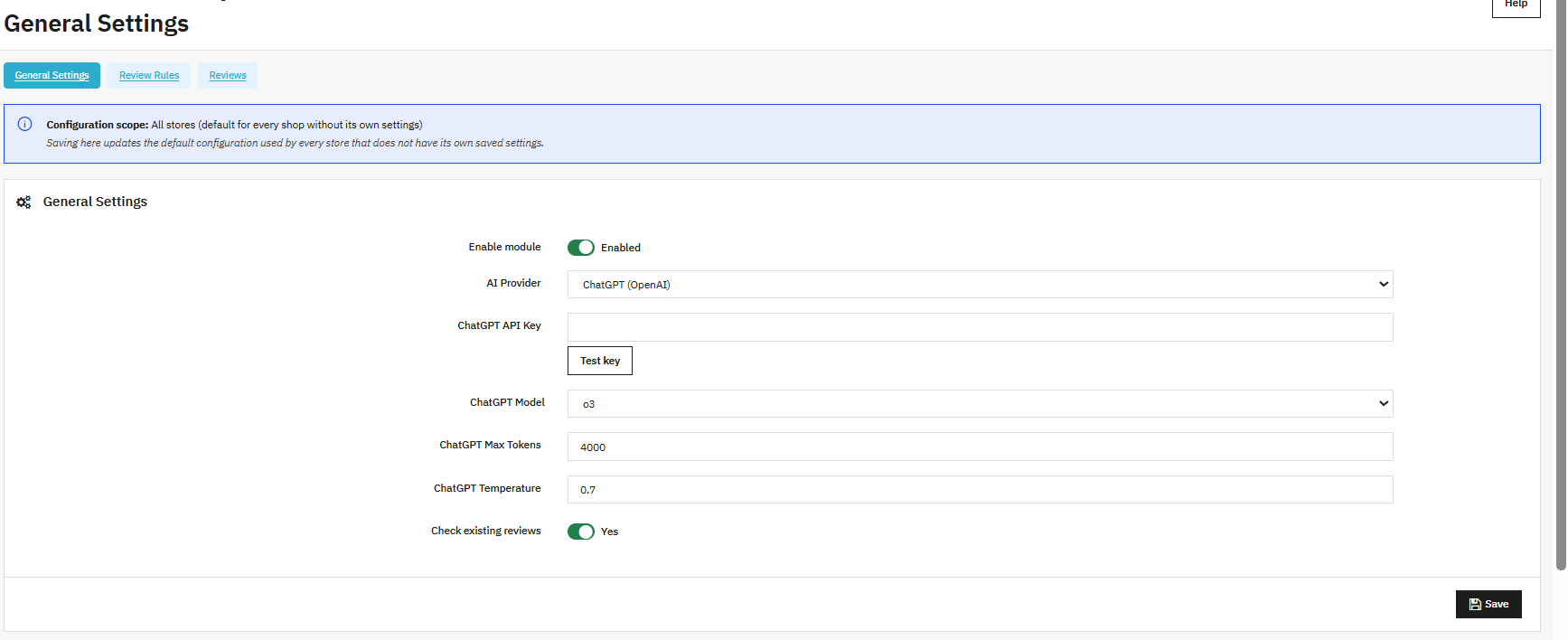
Ta zakładka zawiera globalną konfigurację modułu generowania recenzji AI dla PrestaShop. Komunikat na górze strony wskazuje, czy bieżące ustawienia dotyczą wszystkich sklepów, czy tylko jednego.

4.1 Włącz moduł

Główny przełącznik. Ustawienie na Włączony aktywuje moduł w całym sklepie. Ustawienie na Wyłączony zatrzymuje generowanie, ale wszystkie reguły, recenzje i historia pozostają bez zmian.

4.2 Dostawca AI

Wybierz spośród trzech dostawców:

  • ChatGPT (OpenAI)
  • Claude (Anthropic)
  • Gemini (Google)

Tylko jeden dostawca jest aktywny w danym czasie. Zmiana wyboru nie wpływa na istniejące reguły ani na już wygenerowane recenzje.

4.3 Klucz API

Wprowadź klucz API dla wybranego dostawcy. Bez klucza usługa AI będzie nieosiągalna, generowanie nie zostanie uruchomione, a moduł pozostanie nieaktywny.
Jak uzyskać klucz API:
Dla OpenAI: przejdź na platform.openai.com, otwórz sekcję Klucze API na swoim koncie i utwórz nowy klucz. Skopiuj go natychmiast, ponieważ jest wyświetlany tylko raz.
Dla Anthropic: przejdź na console.anthropic.com, otwórz Klucze API i utwórz nowy.
Dla Google Gemini: przejdź na aistudio.google.com, kliknij Pobierz klucz API i wygeneruj go dla wybranego projektu.
Kliknij Testuj klucz aby zweryfikować połączenie przed zapisaniem.

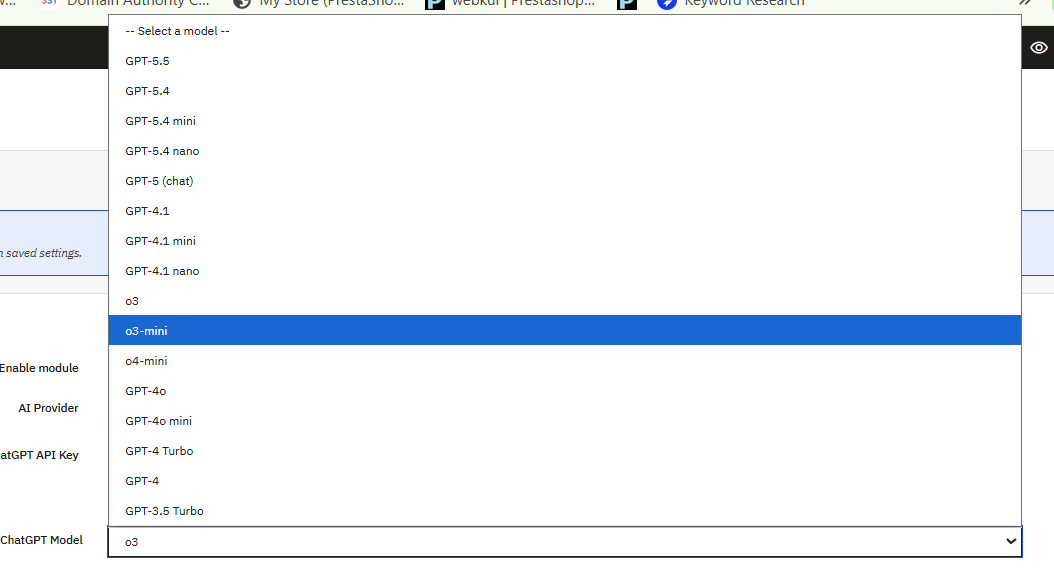
4.4 Wybór modelu

Wybierz model najlepiej odpowiadający Twoim potrzebom spośród dostępnych dla każdego dostawcy.
Modele OpenAI: GPT-5.5, GPT-5.4, GPT-5.4 mini, GPT-5.4 nano, GPT-5 (chat), GPT-4.1, GPT-4.1 mini, GPT-4.1 nano, o3, o3-mini, o4-mini, GPT-4o, GPT-4o mini, GPT-4 Turbo, GPT-4, GPT-3.5 Turbo

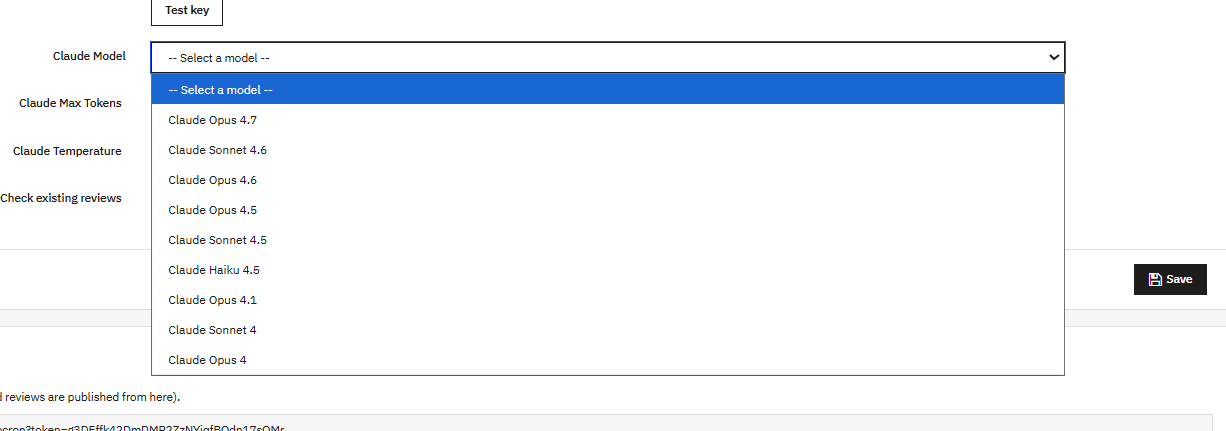
Modele Claude: Claude Opus 4.7, Claude Sonnet 4.6, Claude Opus 4.6, Claude Opus 4.5, Claude Sonnet 4.5, Claude Haiku 4.5, Claude Opus 4.1, Claude Sonnet 4, Claude Opus 4
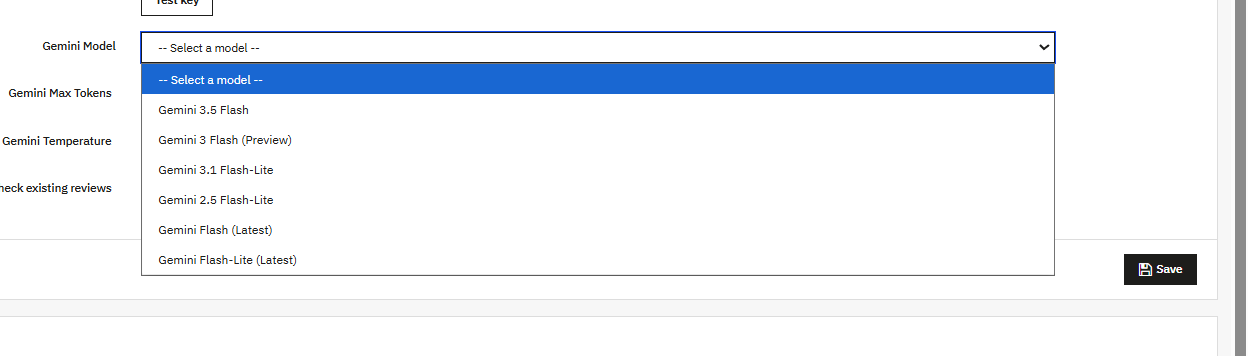
Modele Gemini: Gemini 3.5 Flash, Gemini 3 Flash (Podgląd), Gemini 3.1 Flash-Lite, Gemini 2.5 Flash-Lite, Gemini Flash (Najnowsza wersja), Gemini Flash-Lite (Najnowsza wersja)
4.5 Maksymalna liczba tokenów

Ta liczba określa maksymalny limit tekstu, jaki AI może wygenerować dla każdego żądania recenzji. Zakres wynosi od 1 do 16384, a wartość domyślna to 4000. Zwiększenie tej wartości pozwala AI pisać bardziej szczegółowe treści, ale zwiększa też koszt wywołania API. Niższa wartość daje krótsze recenzje, obniża koszty i przyspiesza każde uruchomienie. Dostosuj ją do wartości „Maksymalna liczba słów na recenzję” używanej w regułach.

4.6 Temperatura

Temperatura określa spójność lub zmienność wyników AI. Skala wynosi od 0.0 do 1.0. Przy zero wyniki są przewidywalne i jednolite, co jest idealne dla sklepów wymagających stałego tonu każdej recenzji. W miarę zbliżania się do 1 wyniki stają się bardziej zróżnicowane. Dla recenzji, które mają brzmieć naturalnie, wartość między 0.5 a 0.7 zazwyczaj zapewnia dobry balans.

4.7 Sprawdź istniejące recenzje

Ustawienie tej opcji na Tak powoduje, że moduł sprawdza każdy produkt przed generowaniem. Jeśli recenzje już istnieją, produkt jest pomijany. Zapobiega to wielokrotnemu aktualizowaniu tego samego produktu i pozwala uniknąć marnowania tokenów API na niepotrzebne treści.

4.8 Adres URL CRON do planowanego generowania

W zakładce Ustawienia ogólne dostępny jest adres URL zabezpieczony tokenem do automatycznego generowania zaplanowanych recenzji. Zarówno natychmiastowe, jak i zaplanowane recenzje są publikowane za pośrednictwem tego adresu URL.
Skopiuj go i dodaj do zadania cron na swoim serwerze. Zalecana częstotliwość to co 15 minut. Generowanie uruchamiają tylko żądania zawierające prawidłowy token. Adres URL nie działa bez niego.
Kliknij Zapisz aby zastosować wszystkie zmiany w tej zakładce.

5.0 Zakładka Reguły recenzji
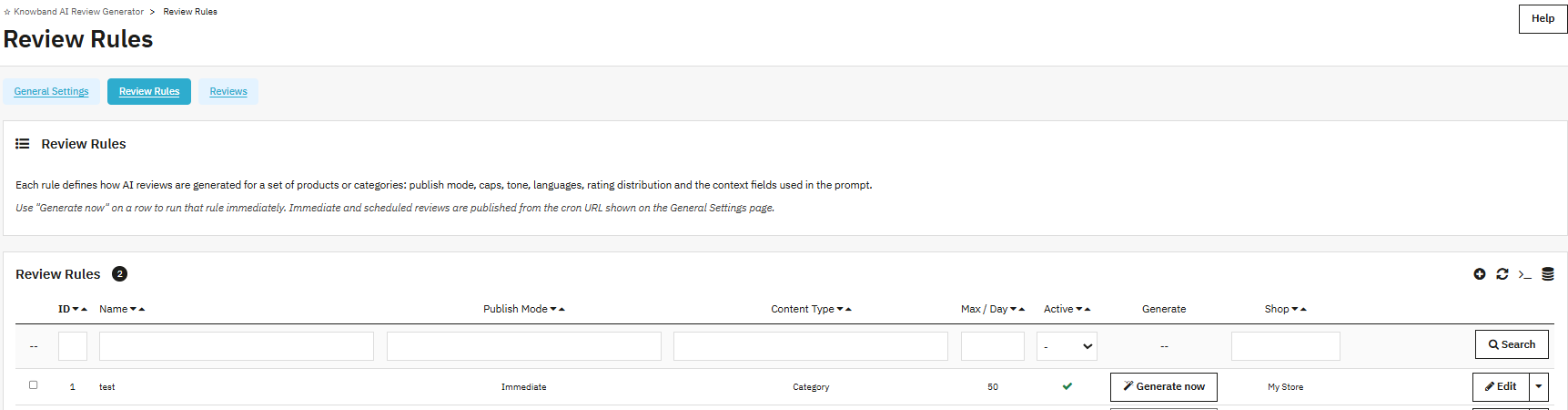

Reguły recenzji dokładnie kontrolują sposób działania Automatycznie generowanych recenzji PrestaShop. Każda reguła dotyczy zestawu produktów lub kategorii i określa tryb publikacji, limity generowania, ton, język i rozkład ocen dla tego zestawu.
Lista reguł recenzji pokazuje każdą utworzoną regułę z jej identyfikatorem, nazwą, trybem publikacji, typem treści, maksymalną liczbą dziennie, statusem aktywności, przyciskiem generowania i przypisanym sklepem. Kliknij Generuj teraz w dowolnym wierszu, aby natychmiast uruchomić regułę. Kliknij Edytuj, aby zmienić ustawienia reguły.

5.1 Dodawanie nowej reguły recenzji
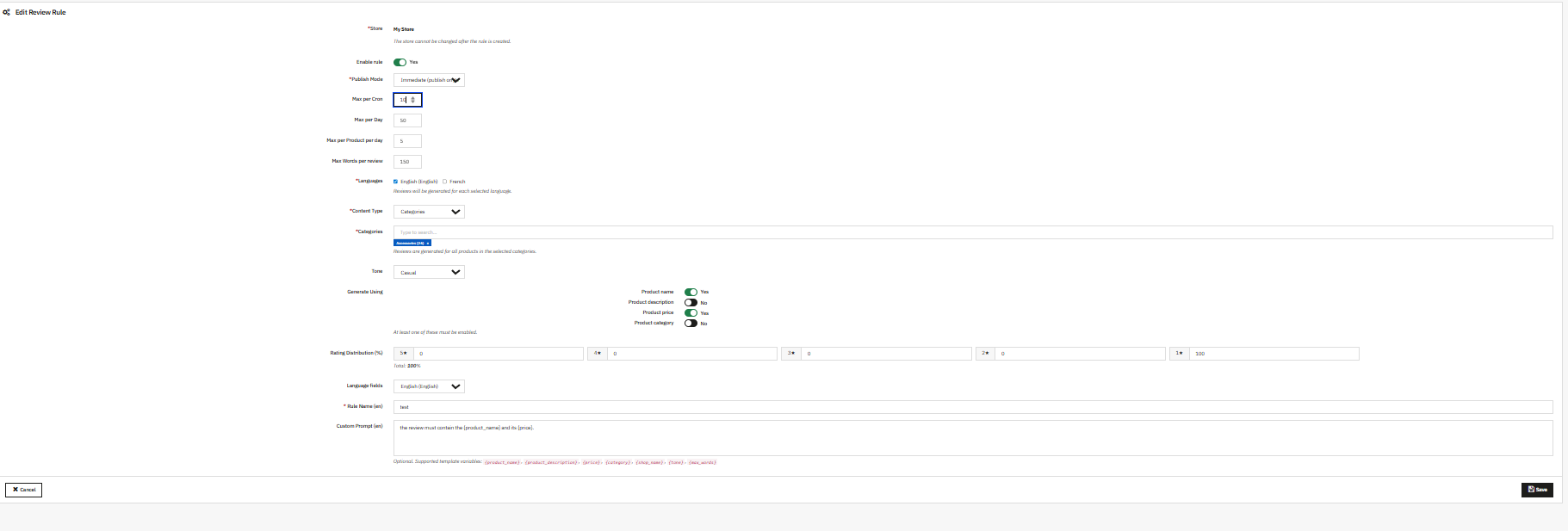

Kliknij przycisk Dodaj regułę, aby otworzyć formularz tworzenia reguły.
Sklep: Przy konfiguracji wielu sklepów wybierz sklep, do którego ma zastosowanie ta reguła.
Włącz regułę: Włącz tę opcję, aby reguła była aktywna. Reguły ustawione na „wyłączone” są zapisywane, ale nie są uruchamiane przez CRON ani przez „Generuj teraz”.
Tryb publikacji: Trzy opcje kontrolują, kiedy wygenerowane recenzje są publikowane.

  • Natychmiastowy (publikacja podczas generowania): Recenzje są publikowane natychmiast po wygenerowaniu. Bez oczekiwania, bez etapu zatwierdzania.
  • Zaplanowany (publikacja po losowym opóźnieniu): Recenzje są generowane i przechowywane, a następnie publikowane w losowym momencie w przedziale od minimalnej do maksymalnej liczby dni ustawionych przez Ciebie. Przedział od 0 do 7 dni powoduje publikację każdej recenzji w losowym momencie w tym przedziale. Dzięki temu gromadzenie recenzji wygląda organicznie, a nie natychmiastowo.
  • Ręczny (oczekiwanie na zatwierdzenie w zakładce Recenzje): Recenzje są generowane i przechowywane w zakładce Recenzje. Nic nie jest publikowane, dopóki administrator nie otworzy każdego wpisu i go nie zatwierdzi. Idealny, gdy ważna jest kontrola redakcyjna nad publikowanymi treściami.

Losowe opóźnienie (dni): Wyświetlane po wybraniu trybu Zaplanowanego. Ustaw minimalny i maksymalny przedział dni. Wygenerowane recenzje są publikowane w losowym momencie w tym przedziale.
Maksimum na CRON: Maksymalna liczba recenzji, którą ta reguła może wygenerować w jednym uruchomieniu CRON.
Maksimum dziennie: Łączna liczba recenzji, którą ta reguła może wygenerować we wszystkich uruchomieniach CRON w ciągu jednego dnia kalendarzowego.
Maksymalna liczba produktów dziennie: Limit maksymalnej liczby recenzji, jaką jeden produkt może otrzymać w ciągu dnia. Zapobiega to gromadzeniu przez produkt nieproporcjonalnie dużej liczby recenzji w krótkim czasie.
Maksymalna liczba słów na recenzję: Maksymalna liczba słów każdej wygenerowanej recenzji. Ustaw na 150 dla recenzji standardowej długości. Zmniejsz do 50 lub mniej dla krótkich recenzji. Zwiększ dla długich i szczegółowych treści.
Języki: Wybierz języki, w których mają być generowane recenzje. Jeśli wybierzesz zarówno angielski, jak i francuski, wszystkie recenzje zostaną wygenerowane w obu językach. Na tej liście wyświetlane są tylko języki zainstalowane w Twoim sklepie PrestaShop.
Typ treści: Wybierz, czy reguła dotyczy Produktów czy Kategorii. Wybranie Produktów umożliwia wyszukiwanie i dodawanie konkretnych produktów. Wybranie Kategorii pozwala zastosować regułę do całej kategorii; wszystkie produkty w tej kategorii będą otrzymywać recenzje zgodnie z tą regułą.
Ton: Wybierz głos dla generowanych recenzji.

  • Profesjonalny
  • Swobodny
  • Doradczy
  • Perswazyjny

Generuj na podstawie: Pozwala wybrać dane produktu, których AI używa do napisania recenzji. Należy włączyć co najmniej jeden.

  • Nazwa produktu
  • Opis produktu
  • Cena produktu
  • Kategoria produktu

Wyłączenie danego elementu oznacza, że AI nie weźmie go pod uwagę w recenzji. Włączenie ceny sprawia, że recenzje mogą odwoływać się do wartości produktu. Włączenie opisu daje AI szerszy kontekst do tworzenia szczegółowych treści specyficznych dla produktu.
Rozkład ocen (%): Ustaw procentowy podział między ocenami od 1 do 5 gwiazdek. Suma musi wynosić dokładnie 100. Na przykład: 5 gwiazdek 50%, 4 gwiazdki 30%, 3 gwiazdki 10%, 2 gwiazdki 5%, 1 gwiazdka 5%. Moduł używa tego rozkładu do ważenia oceny przypisywanej każdej wygenerowanej recenzji, utrzymując naturalny miks zamiast jednolicie perfekcyjnego.
Nazwa reguły: Pole wymagane. Nadaj regule przejrzystą nazwę określającą jej cel, np. Letnia kolekcja angielski lub Kategoria strony głównej swobodny.
Niestandardowy prompt (en): Opcjonalne pole zastępujące domyślną instrukcję generowania dla tej reguły. Napisz prostą instrukcję i wstaw dowolne obsługiwane zmienne, aby wyświetlić dane produktu w prompcie.
Obsługiwane zmienne: {product_name}, {product_description}, {price}, {category}, {shop_name}, {tone}, {max_words}
Przykład: napisz recenzję dla {product_name} w cenie {price}. Utrzymaj tekst w granicach {max_words} słów i użyj tonu {tone}.
Kliknij Zapisz aby utworzyć regułę. Pojawi się ona natychmiast na liście reguł recenzji.

5.2 Edytowanie i usuwanie reguł

Kliknij Edytuj w dowolnym wierszu reguły, aby ponownie otworzyć formularz konfiguracji i zmienić ustawienia. Kliknij strzałkę listy rozwijanej obok Edytuj i wybierz Usuń, aby trwale usunąć regułę. Usunięcie reguły nie powoduje usunięcia recenzji już wygenerowanych na jej podstawie.

5.3 Akcje masowe

Menu rozwijane „Akcje masowe” na dole listy reguł umożliwia stosowanie akcji do wielu zaznaczonych reguł jednocześnie.

6.0 Zakładka Recenzje
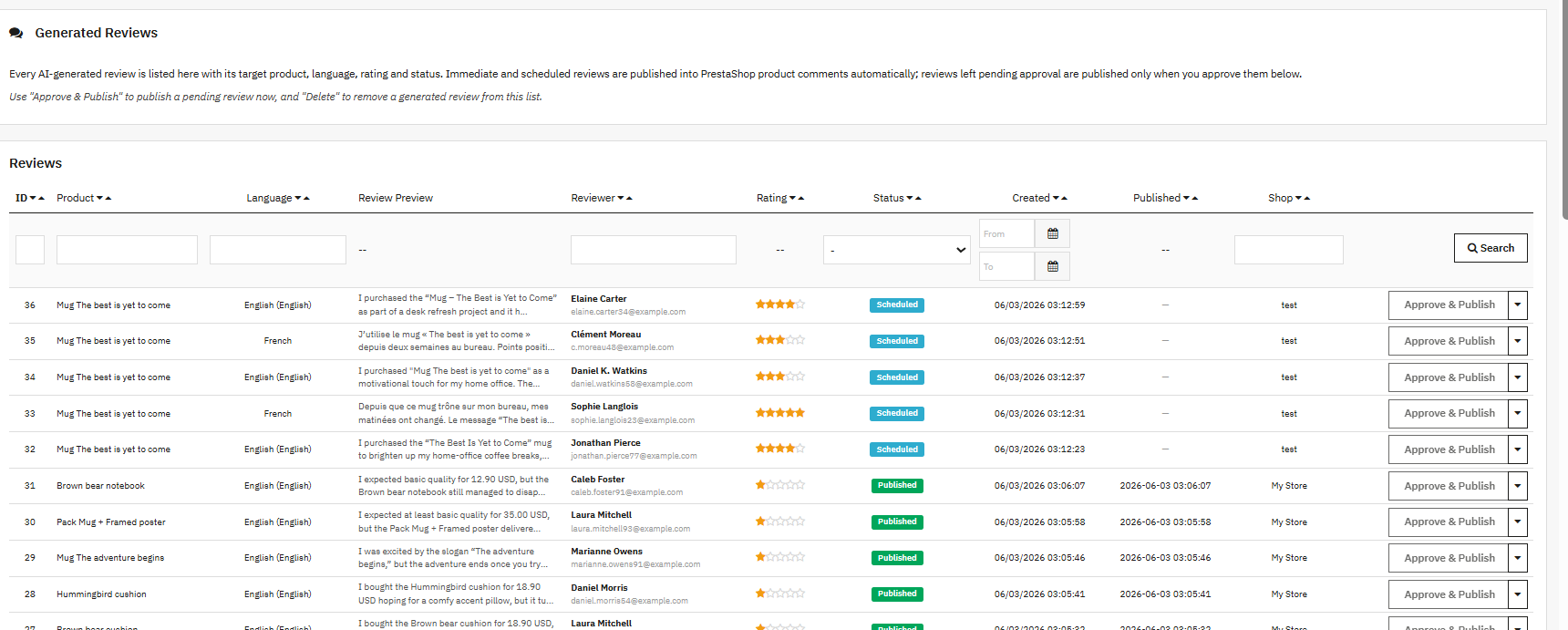

Zakładka Recenzje pokazuje wszystkie recenzje wygenerowane przez ten moduł. Tutaj możesz zatwierdzać, publikować lub usuwać recenzje przed lub po ich wyświetleniu w sklepie internetowym.

6.1 Lista recenzji

Każdy wpis na liście pokazuje:

  • ID: Kolejny numer recenzji.
  • Produkty: Dla jakiego produktu wygenerowano recenzję?
  • Język: W jakim języku wygenerowano tę recenzję?
  • Podgląd recenzji: Skrócona wersja treści recenzji.
  • Recenzent: Imię i adres e-mail wygenerowanego recenzenta.
  • Ocena: Ocena gwiazdkowa przypisana zgodnie z ustawieniami rozkładu reguły.
  • Status: Zaplanowana, opublikowana lub oczekująca na zatwierdzenie.
  • Utworzona: Kiedy wygenerowano recenzję.
  • Opublikowana: Kiedy recenzja została opublikowana w witrynie sklepu.
  • Sklep: Którego sklepu dotyczy recenzja?

Filtruj listę według produktu, języka, recenzenta, oceny, statusu, zakresu dat utworzenia, daty publikacji lub sklepu przy użyciu kontrolek wyszukiwania powyżej listy.

6.2 Zatwierdzanie i publikowanie recenzji

Dla reguł ustawionych na ręczny tryb publikacji recenzje pojawiają się w tej zakładce ze statusem „Oczekuje na zatwierdzenie”. Kliknij „Zatwierdź i opublikuj” w dowolnym wierszu, aby natychmiast opublikować recenzję.
Kliknij strzałkę listy rozwijanej obok Zatwierdź i opublikuj, aby uzyskać dostęp do opcji Wyświetl. Otworzy to pełny tekst recenzji, który można przeczytać przed publikacją.

6.3 Usuwanie recenzji

Kliknij strzałkę listy rozwijanej obok Zatwierdź i opublikuj i wybierz Usuń, aby trwale usunąć wygenerowaną recenzję. Usuniętych recenzji nie można odzyskać.

7.0 Często zadawane pytania

P: Czym jest Generator recenzji oparty na AI dla PrestaShop firmy Knowband i jak działa?
Łączy się z ChatGPT (OpenAI), Claude (Anthropic) lub Gemini (Google) i generuje recenzje specyficzne dla produktu na podstawie reguł zdefiniowanych w panelu administracyjnym. Każda recenzja jest tworzona od podstaw dla konkretnego produktu, w języku i tonie określonym przez regułę, i publikowana za pośrednictwem natywnego modułu Komentarze do produktów. Kompatybilny z PrestaShop od wersji 1.7.x do 9.x.
P: Jakich dostawców AI obsługuje generator recenzji AI dla PrestaShop?
Moduł recenzji produktów oparty na AI dla PrestaShop obsługuje trzech dostawców: ChatGPT przez OpenAI, Claude przez Anthropic i Gemini przez Google. Połączenie odbywa się za pośrednictwem własnego klucza API. W danym momencie może być aktywny tylko jeden dostawca. Zmiana dostawcy w zakładce Ustawienia ogólne nie wpływa na istniejące reguły ani wygenerowane recenzje.
P: Jakie są trzy tryby publikacji w module automatycznie generowanych recenzji PrestaShop?
Tryb Natychmiastowy publikuje recenzję w momencie jej wygenerowania. Tryb Zaplanowany wstrzymuje ją i publikuje w losowym momencie w przedziale dni ustawionym przez Ciebie, tworząc naturalnie wyglądający wzorzec gromadzenia. Recenzje ustawione na Ręczny pozostają w zakładce Recenzje ze statusem Oczekuje na zatwierdzenie. Administrator musi je otworzyć i zatwierdzić jedną po drugiej przed wyświetleniem w sklepie internetowym.
P: Jak działa funkcja rozkładu ocen w module recenzji produktów AI dla PrestaShop?
Otwórz dowolną regułę recenzji i znajdź sekcję Rozkład ocen (%). Przypisz procent do każdego poziomu oceny od 1 do 5 gwiazdek. Suma liczb musi wynosić dokładnie 100. Na przykład: 5 gwiazdek 50%, 4 gwiazdki 30%, 3 gwiazdki 10%, 2 gwiazdki 5%, 1 gwiazdka 5%. Gdy moduł generuje recenzje, stosuje ten podział przy przypisywaniu ocen, tak aby ogólny profil na stronie produktu nie wydawał się sztucznie jednolity.
P: Jak działa automatyzacja CRON w automatyzacji recenzji produktów PrestaShop?
Zakładka Ustawienia ogólne udostępnia adres URL CRON zabezpieczony tokenem. Dodaj ten adres URL do zadania cron na swoim serwerze, ustawionego na uruchamianie co 15 minut. Każde uruchomienie korzysta z reguł automatycznego generowania recenzji PrestaShop do tworzenia treści i publikowania natychmiastowych oraz zaplanowanych recenzji z zapadającym terminem. Adres URL uruchamia generowanie tylko wtedy, gdy zawarty jest prawidłowy token; bez niego nie jest dostępny.
P: Czy moduł automatycznego generowania recenzji PrestaShop obsługuje wiele języków?
Tak. W każdej regule recenzji wybierz języki, w których mają być generowane recenzje. Jeśli wybierzesz zarówno angielski, jak i francuski, wszystkie recenzje zostaną wygenerowane w obu językach. Na liście języków wyświetlane są tylko języki zainstalowane w sklepie PrestaShop.
P: Czym jest funkcja niestandardowego promptu w module generowania recenzji AI dla PrestaShop?
Pole Niestandardowy prompt znajduje się w każdej regule recenzji i jest opcjonalne. Wypełnij je, gdy domyślny wynik generowania nie pasuje do tonu Twojego sklepu lub gdy potrzebujesz, aby recenzje koncentrowały się na konkretnym atrybucie produktu. Napisz prostą instrukcję i wstaw dowolne obsługiwane zmienne, aby wstawić dane produktu do promptu: {product_name}, {product_description}, {price}, {category}, {shop_name}, {tone}, {max_words}.
P: Co kontroluje Max Tokens w module recenzji produktów AI dla PrestaShop?
Wartość Max Tokens ogranicza ilość tekstu generowanego przez AI dla każdej recenzji w jednym żądaniu. Akceptowany zakres wynosi od 1 do 16384. Wyższa liczba pozwala AI pisać dłuższe i bardziej szczegółowe recenzje, ale zwiększa koszt API na generowanie. Niższa liczba zmniejsza zarówno długość, jak i koszt. Ustaw ją spójnie z wartością Maksymalna liczba słów na recenzję w regule, aby oba limity pozostały zgodne.
P: Czy można zapobiec generowaniu duplikatów recenzji?
Tak. Włącz „Sprawdź istniejące recenzje” w Ustawieniach ogólnych. Po włączeniu moduł sprawdza każdy produkt przed wygenerowaniem recenzji i pomija te, które już je mają. Utrzymuje to bazę danych w czystości i pozwala uniknąć marnowania tokenów API na produkty, które nie potrzebują nowych treści.
P: Czy generator recenzji AI dla PrestaShop jest kompatybilny z PrestaShop 9?
Tak. Generator recenzji oparty na AI dla PrestaShop działa na PrestaShop od wersji 1.7.xx do 9.x. Przed wygenerowaniem modułu upewnij się, że natywny moduł „Komentarze do produktów” jest zainstalowany i aktywowany. Nie są wymagane żadne modyfikacje motywu ani szablonów niestandardowych.

8.0 Podsumowanie

Ten moduł integruje automatyzację recenzji produktów opartą na AI bezpośrednio z panelem administracyjnym PrestaShop. Zdefiniuj regułę, podłącz klucz API, a moduł automatycznie zajmie się generowaniem, planowaniem i publikowaniem recenzji. Bogate w słowa kluczowe recenzje będą publikowane bezpośrednio na stronach produktów, bez konieczności czekania na ich napisanie przez klientów.
Kontrolki rozkładu ocen utrzymują wiarygodność miksu recenzji. Automatyzacja recenzji produktów PrestaShop działa od początku do końca bez potrzeby codziennego zarządzania po skonfigurowaniu reguł. Wielojęzyczne generowanie obejmuje wszystkie rynki, na których działa sklep. Tryb ręcznego zatwierdzania zapewnia pełną kontrolę redakcyjną, gdy jest to potrzebne. Automatyzacja CRON obsługuje resztę zgodnie z harmonogramem.
W celu uzyskania pomocy, indywidualnego rozwoju lub wymagań dotyczących dodatków PrestaShop skontaktuj się bezpośrednio z zespołem Knowband pod adresem [email protected]

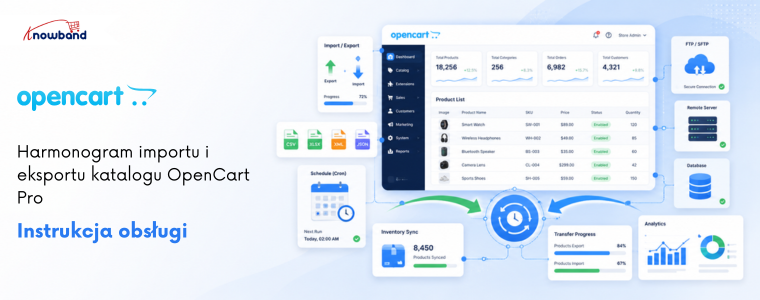
Instrukcja obsługi rozszerzenia importu i eksportu katalogu Opencart

Jeśli zarządzasz rozwijającym się sklepem OpenCart, wiesz już, jak czasochłonna może być ręczna aktualizacja produktów. Knowband OpenCart Import Export Scheduler Pro Został on zatem stworzony specjalnie po to, aby całkowicie wyeliminować to tarcie. Obsługuje masowe transfery produktów i kategorii w formatach CSV, XLSX, JSON i XML z poziomu panelu administracyjnego OpenCart, bez kodowania, bez udziału programistów i bez marnowania czasu.

Co więcej, tym, co naprawdę wyróżnia to rozszerzenie OpenCart do masowego importu/eksportu produktów spośród narzędzi generycznych, jest system profili wielokrotnego użytku. Każde zadanie importu lub eksportu jest zapisywane jako nazwany profil z własnym formatem pliku, mapowaniem kolumn, miejscem docelowym FTP lub SFTP oraz opcjonalnym harmonogramem cron. Dzięki temu właściciele sklepów mogą przejść od jednorazowych zrzutów danych do w pełni zautomatyzowanych, zaplanowanych synchronizacji katalogów w ciągu zaledwie kilku minut.

Co więcej, niezależnie od tego, czy prowadzisz codzienny kanał dostawców za pośrednictwem protokołu FTP, migrujesz produkty między dwoma sklepami OpenCart, czy wysyłasz hurtowe aktualizacje cen na zdalny serwer SFTP, KnowbandRozszerzenie importu i eksportu katalogu OpenCart od OpenCart obejmuje każdy scenariusz od razu po instalacji. Nie jest wymagany żaden kod niestandardowy.

1.1 Kluczowe możliwości Rozszerzenie Opencart Import Export

  • W przypadku masowego importu/eksportu produktów OpenCart obsługiwane są cztery formaty plików: CSV, XLSX, JSON, XML
  • Wielokrotnego użytku nazwane profile z zapisanymi mapowaniami, ustawieniami formatu i konfiguracją FTP/SFTP
  • Transfer FTP, FTPS i SFTP z testowaniem połączenia na żywo przed zapisaniem
  • W pełni zautomatyzowany, bezobsługowy import/eksport OpenCart cron według dowolnego harmonogramu
  • Automatyczne dopasowywanie kolumn z walidacją wymaganych pól, która blokuje niekompletne importy
  • Pełne wsparcie importu i eksportu dla kombinacji i wariantów produktów OpenCart
  • Obsługa pól wielojęzycznych, eksport i import przetłumaczonych pól we wszystkich aktywnych językach
  • Dzienniki transferu ze szczegółowymi informacjami o błędach na poziomie wiersza i linkami do ponownego pobrania dla każdego przebiegu
  • Automatyczne czyszczenie plików według konfigurowalnego harmonogramu przechowywania
  • Zgodność z OpenCart 3. xx | PHP 7.2+ | MySQL 5.6+

1.2 Dla kogo przeznaczone jest to rozszerzenie?

To rozszerzenie OpenCart do importu i eksportu plików CSV zostało zaprojektowane specjalnie dla:

  • Właściciele sklepów zarządzający katalogami obejmującymi od 100 do 50 000 jednostek magazynowych, którzy potrzebują powtarzalnych aktualizacji zbiorczych bez konieczności ręcznego wysiłku
  • Agencje obsługujące wiele sklepów OpenCart i wymagające płynnej migracji katalogów między instancjami
  • Międzynarodowe sklepy zarządzające wielojęzycznymi danymi o produktach w kilku aktywnych językach
  • Firmy synchronizujące kanały dostawców według harmonogramu dziennego lub godzinowego za pośrednictwem protokołu FTP lub SFTP
  • Administratorzy chcący uzyskać niezawodną historię potwierdzoną logami dla każdego masowego importu/eksportu OpenCart

2. Instalacja

Przed kontynuacją sprawdź, czy Twój serwer spełnia minimalne wymagania KnowbandRozszerzenie OpenCart do zaplanowanego importu i eksportu: OpenCart 3.xx, PHP 7.2 lub nowszy i MySQL 5.6 lub nowszy.

Krok 1: Prześlij przez FTP

Na początek należy rozpakować pobrane archiwum ZIP Knowband Sklep. Połącz się ze swoim serwerem za pomocą klienta FTP i skopiuj wszystkie wyodrębnione pliki z folderu upload do katalogu głównego instalacji OpenCart.

Krok 2: Zainstaluj w Panelu administracyjnym

Następnie zaloguj się do panelu administracyjnego OpenCart. Przejdź do sekcji Rozszerzenia > Rozszerzenia, znajdź wtyczkę Knowband Import Export Plugin na liście i kliknij Zainstaluj. Wtyczka zostanie zarejestrowana w Twojej instancji OpenCart.

Krok 3: Konfiguracja

Na koniec kliknij „Edytuj” w tym samym wierszu, aby otworzyć stronę konfiguracji rozszerzenia. Znajdziesz się na karcie Ustawienia ogólne, gdzie można zarządzać wszystkimi preferencjami globalnymi, takimi jak adresy URL cron, limity rozmiaru plików i harmonogramy czyszczenia.

3. Przegląd panelu administracyjnego

Po zakończeniu instalacji Knowband OpenCart Import Export Scheduler Pro dodaje cztery przejrzyście zorganizowane zakładki na stronie konfiguracji. Zrozumienie przeznaczenia każdej zakładki to zatem najszybszy sposób na zwiększenie produktywności w zarządzaniu katalogiem zbiorczym OpenCart.

4. Ustawienia główne

Karta Ustawienia Ogólne to centrum sterowania wszystkimi globalnymi ustawieniami rozszerzenia OpenCart Import-Export. Jest ona podzielona na cztery podsekcje. Prawidłowa konfiguracja tych ustawień na początku zapewni płynny przebieg wszystkich kolejnych operacji importu i eksportu.

Preferencje 4.1

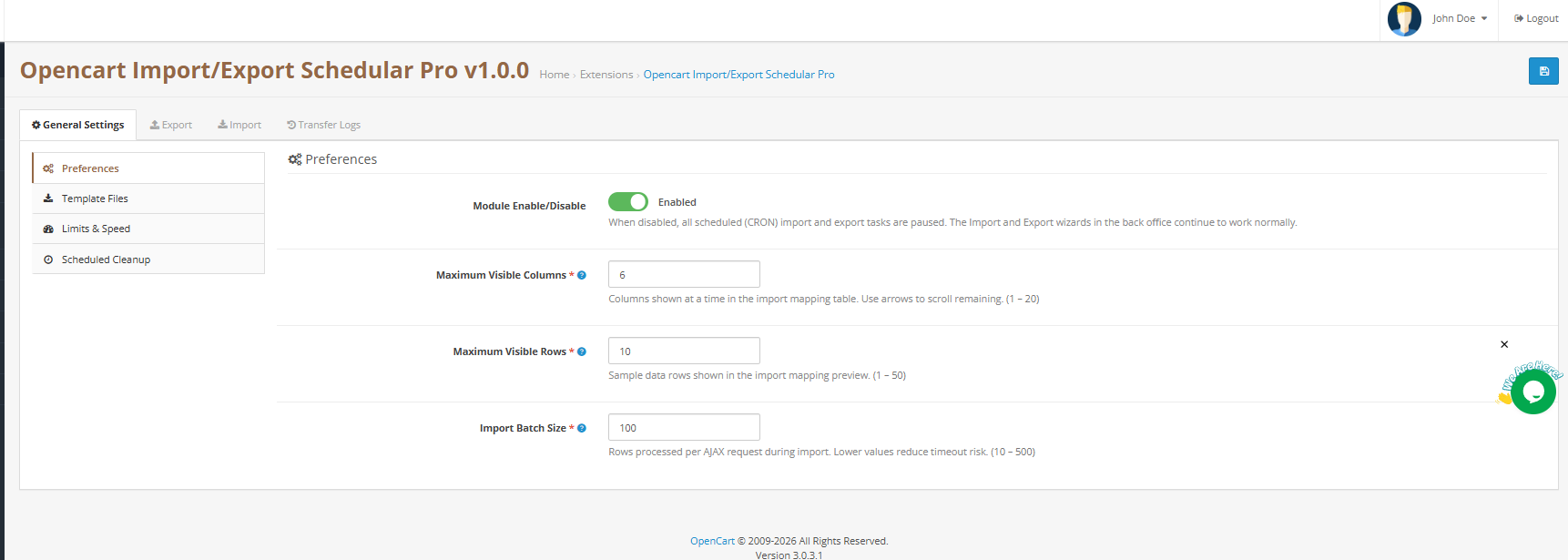
Włączanie/wyłączanie rozszerzenia Włącza lub wyłącza całe rozszerzenie. Po wyłączeniu wszystkie zaplanowane zadania importu i eksportu cron zostają natychmiast wstrzymane.

Maksymalna liczba widocznych kolumn Ustawia liczbę kolumn wyświetlanych jednocześnie w tabeli mapowania importu OpenCart. Zakres: 1–20. Domyślnie: 6. Użyj strzałek paginacji, aby poruszać się po pozostałych kolumnach.

Maksymalna liczba widocznych wierszy Ustawia liczbę wierszy danych przykładowych wyświetlanych w podglądzie mapowania. Tylko do weryfikacji wizualnej, nie ogranicza faktycznej liczby wierszy importu. Zakres: 1–50. Domyślnie: 10.

Rozmiar partii importu Kontroluje liczbę wierszy przetwarzanych na żądanie AJAX podczas zbiorczego importu produktów OpenCart. Niższe wartości zmniejszają ryzyko przekroczenia limitu czasu na hostingu współdzielonym. Zakres: 10–500. Domyślnie: 100. Na serwerach VPS lub dedykowanych zwiększ do 300 lub więcej, aby przyspieszyć importowanie dużych ilości produktów.

Kliknij Zapisz ustawienia aplikować.

4.2 Pliki szablonów

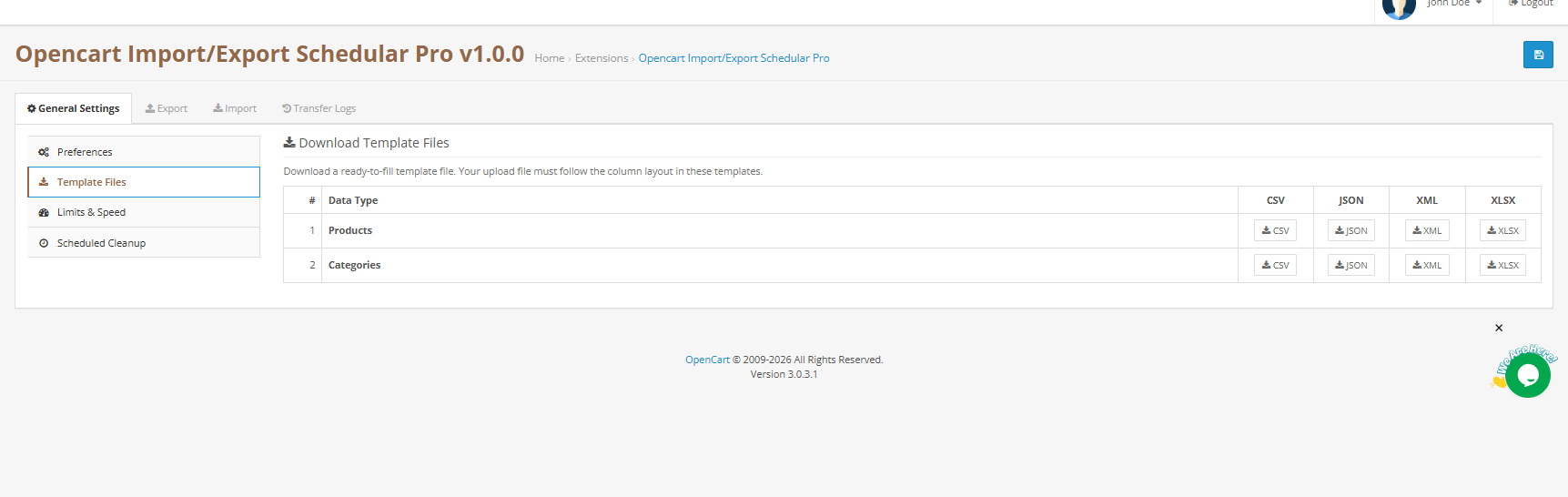
Ta sekcja zawiera gotowe do wypełnienia pliki przykładowe dla każdej obsługiwanej jednostki i kombinacji formatów – niezbędny punkt wyjścia dla każdego, kto po raz pierwszy konfiguruje import CSV do OpenCart lub zbiorcze przesyłanie danych w formacie XLSX. Dostępne są dwie jednostki: Produkty i Kategorie. Każda z nich ma cztery przyciski formatowania: CSV, JSON, XML i XLSX.

Wystarczy kliknąć odpowiedni przycisk, aby pobrać szablon. Każdy szablon zawiera wszystkie kolumny rozpoznawane przez importera, wraz z bezpiecznymi danymi zastępczymi. Wypełnij go rzeczywistymi danymi produktu i zaimportuj z powrotem.

Ważne: Przesłany plik musi być zgodny z układem kolumn przedstawionym w szablonach. Odstępstwo od tego układu spowoduje błąd automatycznego dopasowywania kolumn i konieczność ręcznego ponownego mapowania.

4.3 Ograniczenia i prędkość

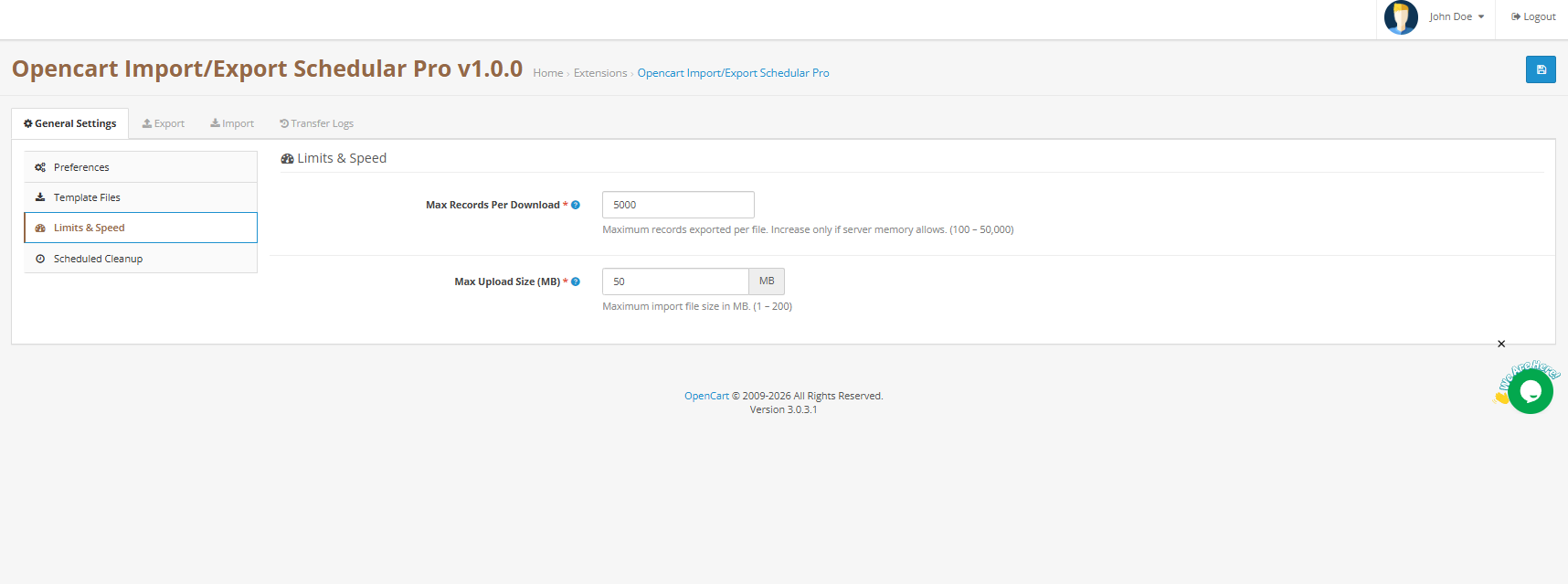
Maksymalna liczba rekordów na pobranie: Maksymalna liczba rekordów eksportowanych do pliku. Zwiększ tylko wtedy, gdy obsługuje to pamięć serwera. Zakres: 100–50 000. Domyślnie: 5,000.

Maksymalny rozmiar przesyłania (MB)  Maksymalny rozmiar pliku importu akceptowany przez wtyczkę. Działa równolegle z limitem przesyłania danych na poziomie serwera PHP; obowiązuje niższy z nich. Zakres: 1–200 MB. Domyślnie: 50 MB.

Kliknij Zapisz ustawienia aplikować.

4.4 Planowane czyszczenie i adresy URL cron

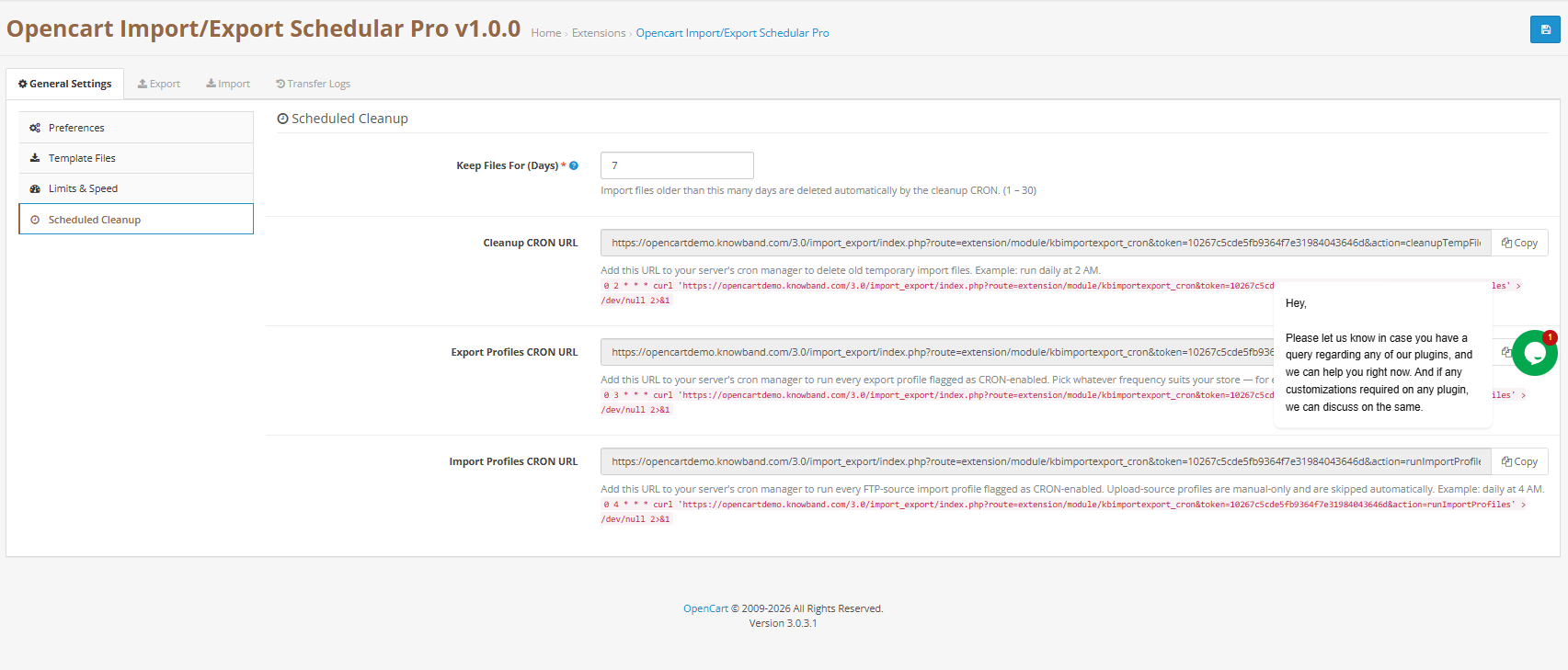
Tutaj konfigurujesz trzy adresy URL zadań cron, które obsługują zautomatyzowaną stronę KnowbandSystem zaplanowanego importu/eksportu OpenCart. Każdy adres URL ma dedykowany przycisk Kopiuj; wklej go bezpośrednio do pliku crontab serwera lub do wbudowanych zaplanowanych zadań OpenCart.

Przechowuj pliki przez (dni)  Pliki importu i eksportu starsze niż podana liczba dni są automatycznie usuwane przez cron czyszczący. Zakres: 1–30 dni. Domyślnie: 7 dni.

Oczyść adres URL Cron  Zalecane: codziennie o 2:00 w nocy. Automatyczne usuwanie starych plików tymczasowych.

Eksportuj profile Cron URL:Zalecane: codziennie o 3:00 rano. Uruchamia każdy profil eksportu oznaczony jako obsługujący cron i zapisuje wygenerowany plik w dziennikach transferu.

Importuj profile Cron URL  Zalecane: codziennie o 4:00 rano. Pobiera pliki przez FTP/SFTP i uruchamia każdy profil importu ze źródła FTP oznaczony jako obsługujący cron. Profile przesyłania ze źródła są dostępne wyłącznie ręcznie i są automatycznie pomijane.

Kliknij Zapisz ustawienia aplikować.

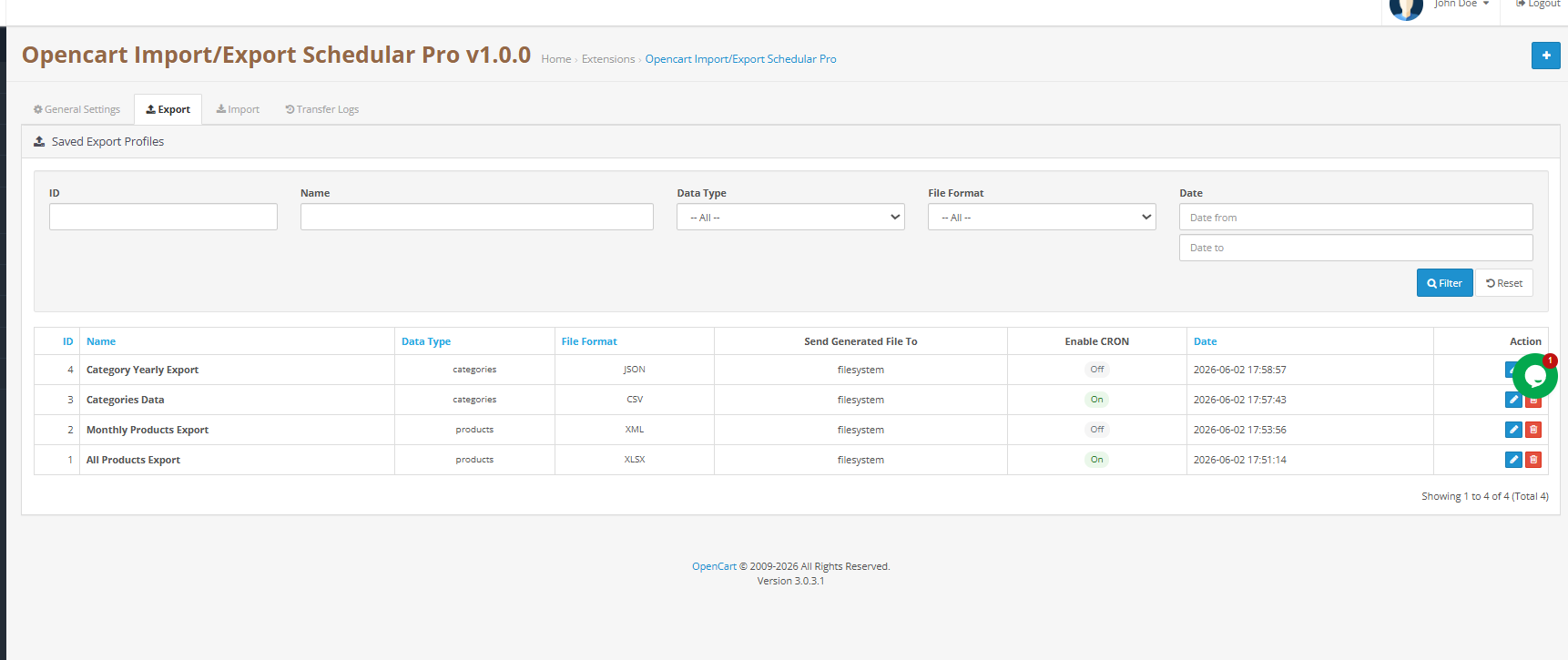
5. Eksport profili: kompletny przewodnik

Karta Eksport zawiera listę wszystkich zapisanych profili eksportowych. KnowbandOparte na profilach podejście firmy oznacza, że ​​wystarczy raz skonfigurować zbiorczy eksport danych OpenCart i można go używać wielokrotnie, ręcznie jednym kliknięciem lub automatycznie, zgodnie z harmonogramem cron. Każdy profil wyświetla swój identyfikator, nazwę, typ encji, format, status cron i datę dodania.

Kliknij Dodaj profil eksportu Aby utworzyć nowy plik. Kreator przechodzi przez trzy kroki: Przenieś ustawienia, Wybierz pola i Wygeneruj plik.

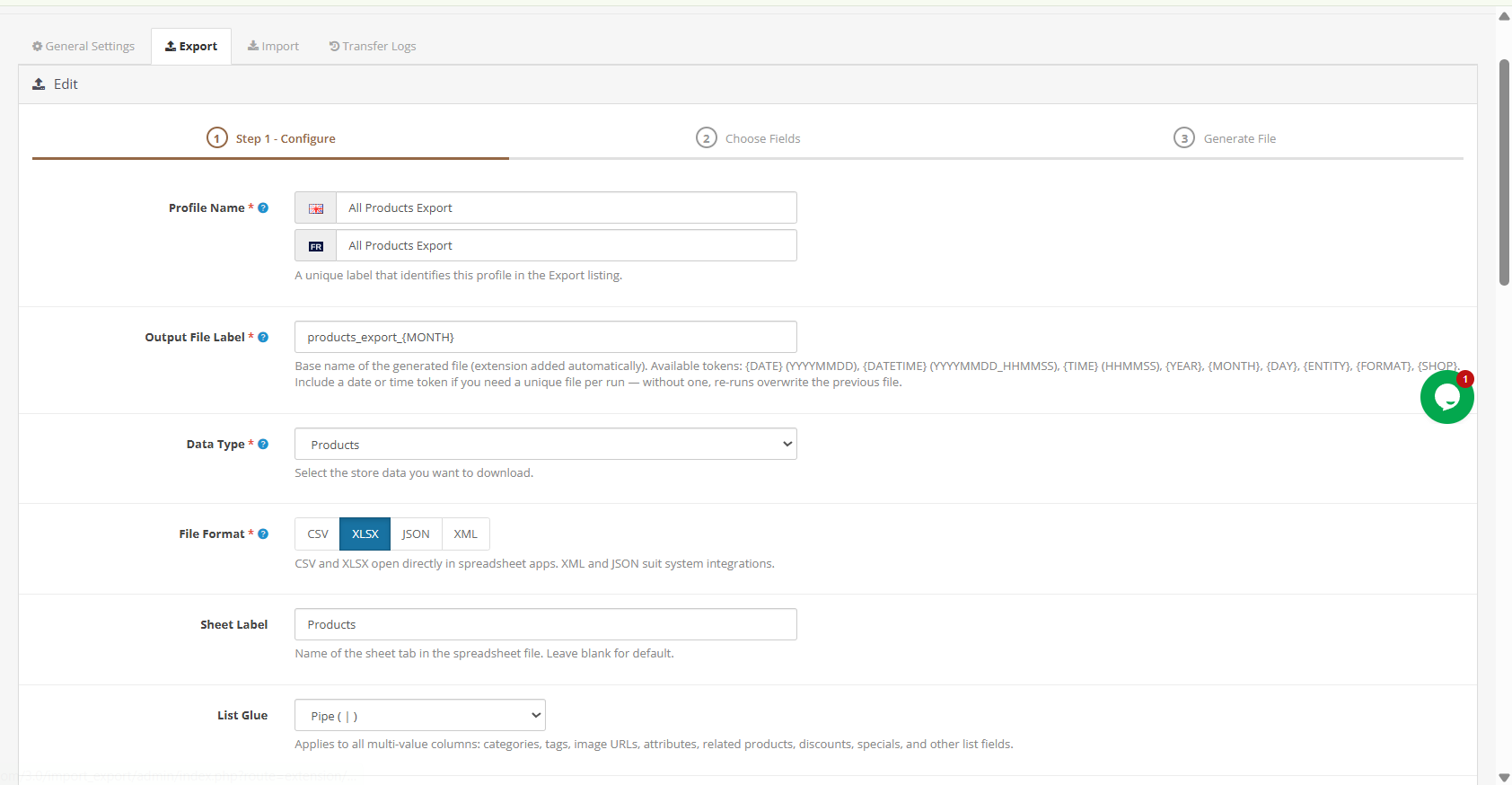
5.1 Krok 1 Przenieś ustawienia

Nazwa profilu: Unikalna etykieta dla tego profilu na liście eksportu. Przykład: Tygodniowy kanał produktów.

Etykieta pliku wyjściowego: Nazwa bazowa wygenerowanego pliku. Wtyczka jest dodawana automatycznie. Używaj tylko liter, cyfr, myślników i podkreśleń. Przykład: products-daily.

DataType: Wybierz produkty lub kategorie.

Format pliku: Wybierz CSV, XLSX, XML lub JSON.

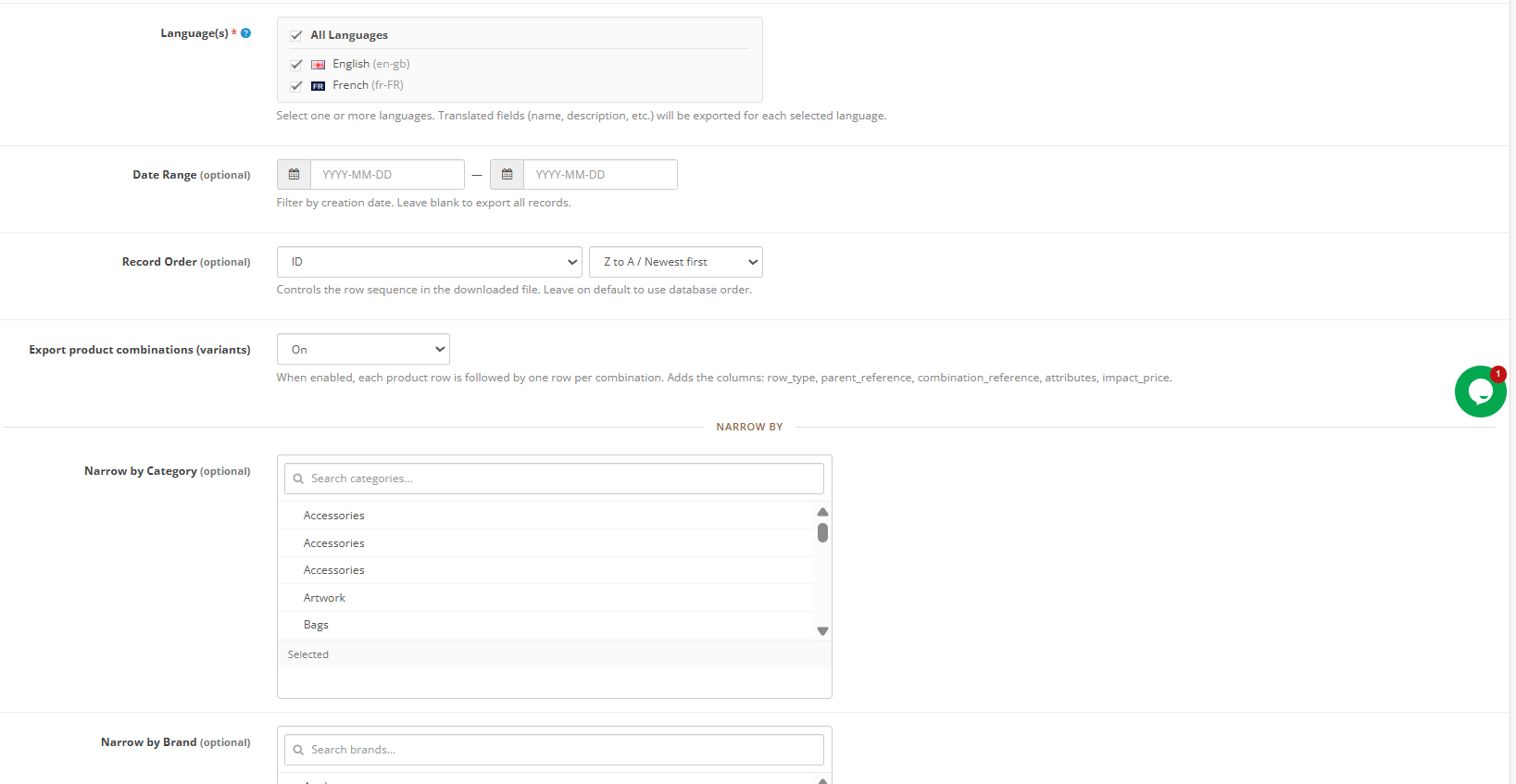
Języki)  Wybierz jeden lub więcej języków sklepu. Przetłumaczone pola, takie jak nazwa i opis, są eksportowane dla każdego wybranego języka. Wybierz opcję „Wszystkie języki”, aby uwzględnić wszystkie aktywne języki – kluczowa funkcja w przypadku wielojęzycznych procesów importu i eksportu produktów OpenCart.

Zakres dat (opcjonalnie)  Filtruj rekordy według daty utworzenia. Pozostaw puste, aby wyeksportować wszystkie rekordy.

Kolejność rekordów (opcjonalnie)  Kontroluje kolejność wierszy w pliku wyjściowym. Pozostaw opcję domyślną, aby zachować standardową kolejność w bazie danych.

Eksportuj kombinacje produktów (opcje/warianty)Po włączeniu, po każdym wierszu produktu następuje jeden wiersz na kombinację. Dodaje kolumny: row_type, parent_reference, combination_reference, attributes i impact_price. Włącz tę opcję, aby uzyskać pełny eksport katalogu OpenCart obejmujący wszystkie warianty produktu.

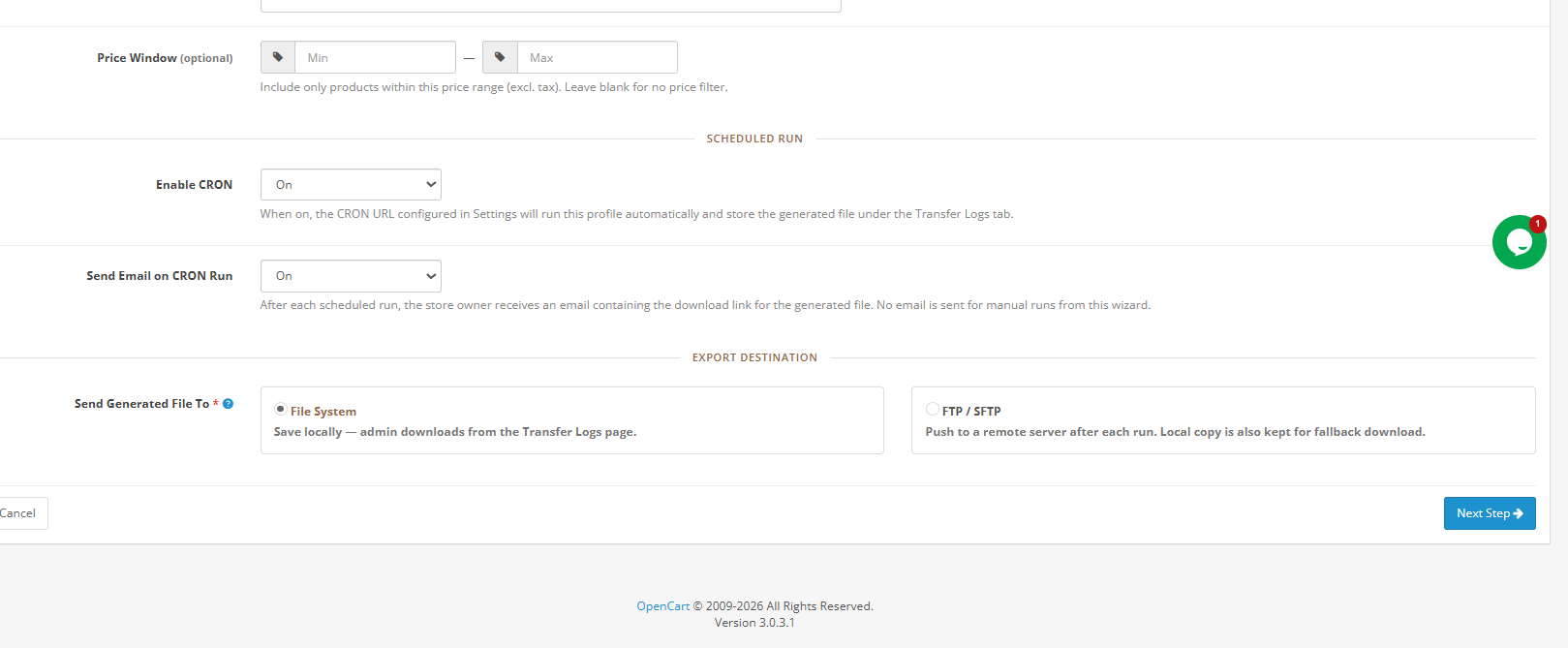
Włącz zaplanowane uruchomienie Cron  Po włączeniu tej opcji profil eksportu Cron URL uruchamia ten profil automatycznie i zapisuje wygenerowany plik w dziennikach transferu po każdym uruchomieniu.

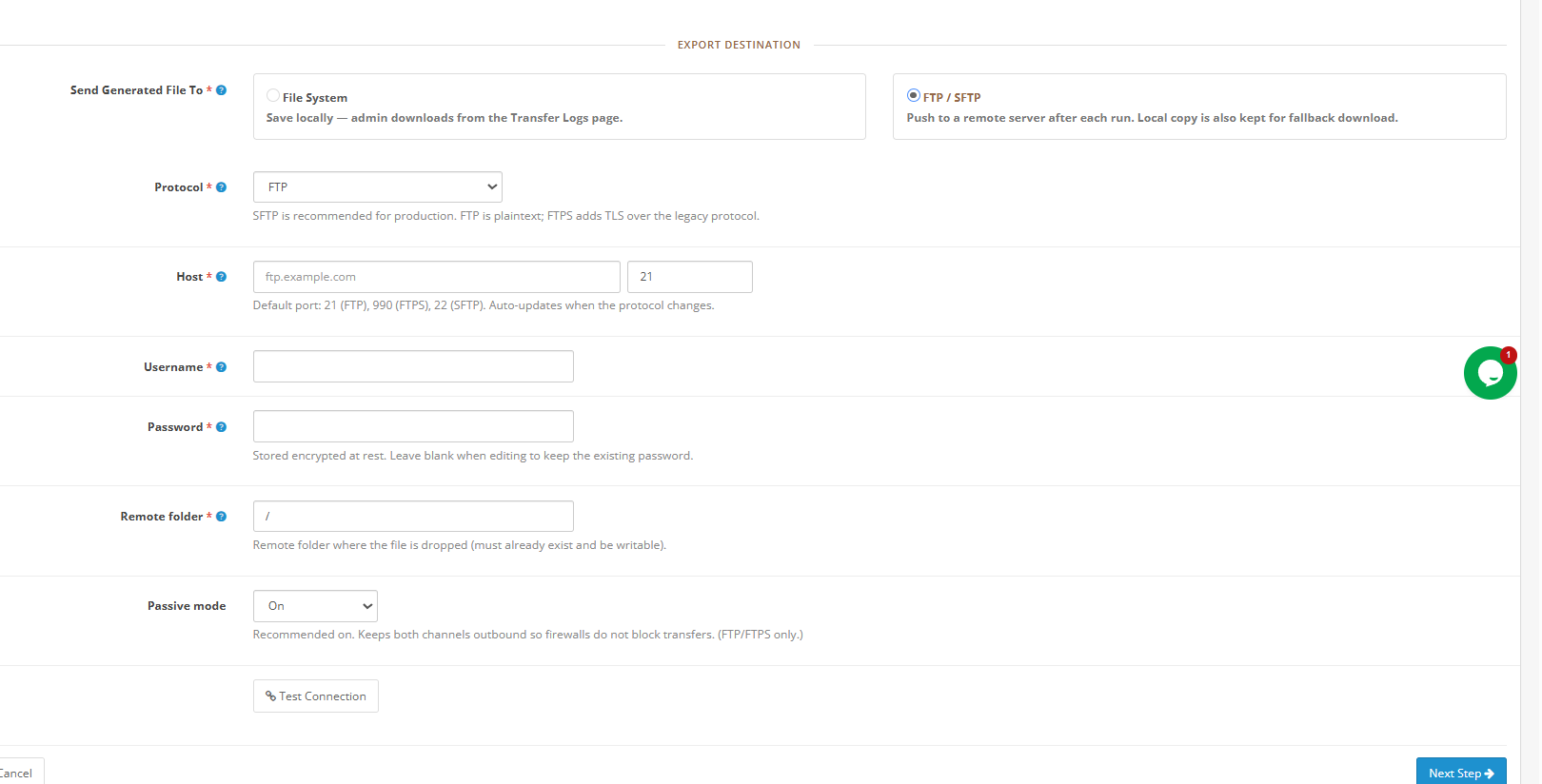
Miejsce docelowe eksportu

System plików Zapisuje plik lokalnie. Administratorzy pobierają go bezpośrednio z Transfer Logs.

FTP/SFTP Po każdym uruchomieniu plik jest przesyłany na skonfigurowany serwer zdalny. Lokalna kopia jest również przechowywana w dziennikach transferu jako zapas.

Po wybraniu opcji FTP/SFTP pojawiają się następujące pola dodatkowe: Nazwa użytkownika, Hasło, Nazwa hosta i Folder zdalny, który jest w zasadzie ścieżką dostępu do folderu, do którego będzie eksportowany plik.

Styl wyjściowy (rozdzielacz CSV): Przecinek uniwersalny, średnik Windows/Excel lub znaki rozdzielone tabulatorem.

Lista klejów  Separator dla pól wielowartościowych, takich jak tagi i nazwy kategorii. Opcje: pionowa kreska, ukośnik lub przecinek.

Węższe wyszukiwanie według kategorii / producenta / dostawcyOpcjonalne filtry umożliwiające określenie zakresu eksportu dla określonego podzbioru produktów.

Okno cenowe:Uwzględnij tylko produkty mieszczące się w określonym przedziale cenowym od minimalnej do maksymalnej. Pozostaw puste pole, aby nie filtrować.

Kliknij Następny krok
kontynuować.

5.2 Krok 2 Wybierz pola

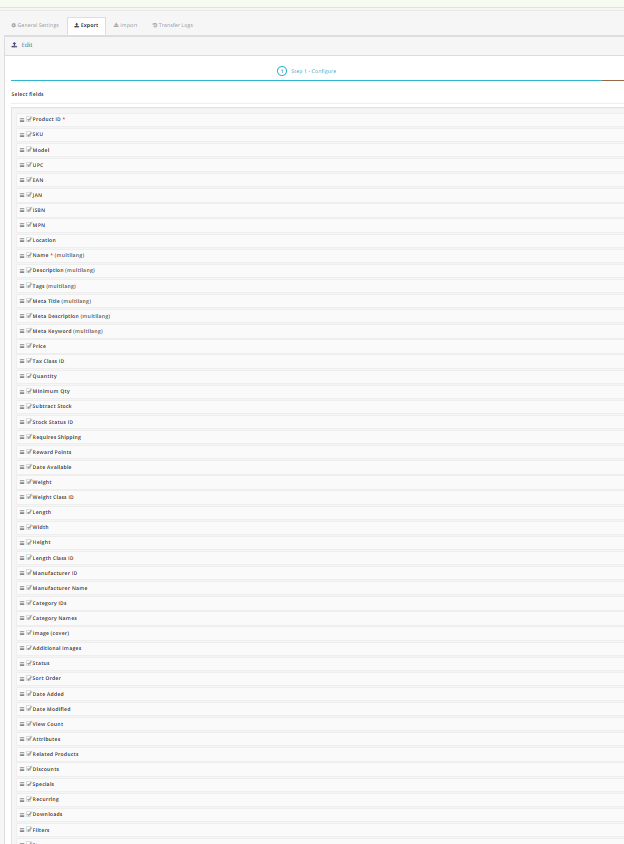
Każda dostępna kolumna produktu lub kategorii wyświetlana jest jako lista kontrolna z możliwością wyboru. Pola obowiązkowe, oznaczone gwiazdką, nie mogą zostać odznaczone. Dodatkowo, możesz zmienić kolejność kolumn, przeciągając wiersze, aby kontrolować dokładną kolejność w pliku wyjściowym.

Dostępne są trzy przyciski szybkiej akcji:

  • Zaznacz wszystko obejmuje każdą dostępną kolumnę w eksporcie.
  • Odznacz wszystkie  Czyści wszystkie opcjonalne zaznaczenia, pozostawiając aktywne tylko pola wymagane.
  • Przywróć ustawienia domyślne przywraca zalecany domyślny zestaw kolumn.

Dostępne pola produktu obejmują: ID, Model (SKU), Nazwa, Status, Typ produktu, Stan, Producent, Dostawca, Tagi, Data dodania, Krótki opis, Opis, Waga, Wymiary, EAN, UPC, MPN, Meta Title, Meta Description, Adres URL SEO, Adres URL obrazu okładki, Adresy URL wszystkich obrazów, Identyfikatory kategorii, Nazwy kategorii, Cena, Cena kosztowa, Cena specjalna, Minimalna ilość, Stan magazynowy, Stan magazynowy i Zachowanie braku w magazynie, co czyni je jednym z najbardziej kompleksowych narzędzi OpenCart do masowego eksportu produktów.

Kliknij Podgląd danych aby zobaczyć pierwsze pięć wierszy na podstawie Twojego bieżącego wyboru. Kliknij Zapisz profil zapisać bez generowania lub Następny krok
kontynuować.

5.3 Krok 3: Wygeneruj plik w Wtyczka do importu i eksportu katalogu Opencart

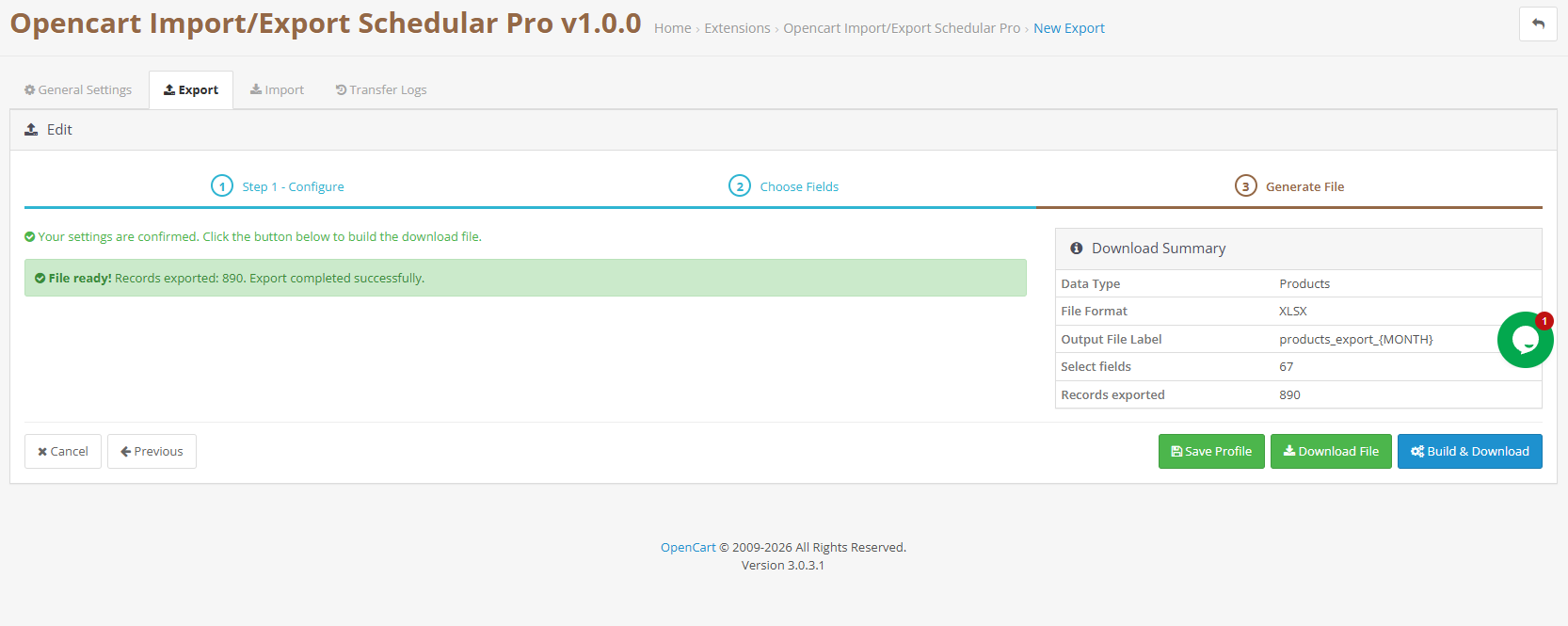
W ostatnim kroku pojawi się podsumowanie pobierania, potwierdzające typ danych, format pliku, etykietę pliku i wybrane pola. Kliknij Zbuduj i pobierz aby natychmiast wygenerować plik. Plik zostanie pobrany do przeglądarki lub przesłany do skonfigurowanego miejsca docelowego FTP/SFTP, a uruchomienie zostanie automatycznie zarejestrowane w dziennikach transferu.

Uwaga: Pliki eksportowe pozostają dostępne do ponownego pobrania w dziennikach transferu, dopóki zaplanowane czyszczenie nie usunie ich po upływie skonfigurowanego okresu przechowywania.

6. Kompletny przewodnik po importowaniu profili

Karta Import, podobnie jak karta Eksport, zawiera listę wszystkich zapisanych profili importu. Każdy profil zawiera swój identyfikator, nazwę, typ jednostki, format, typ źródła (przesyłanie lub FTP), status cron i datę dodania. Kliknij Dodaj profil importu aby uruchomić kreator składający się z trzech kroków: Ustawienia źródła, Kolumny mapy i Uruchom import.

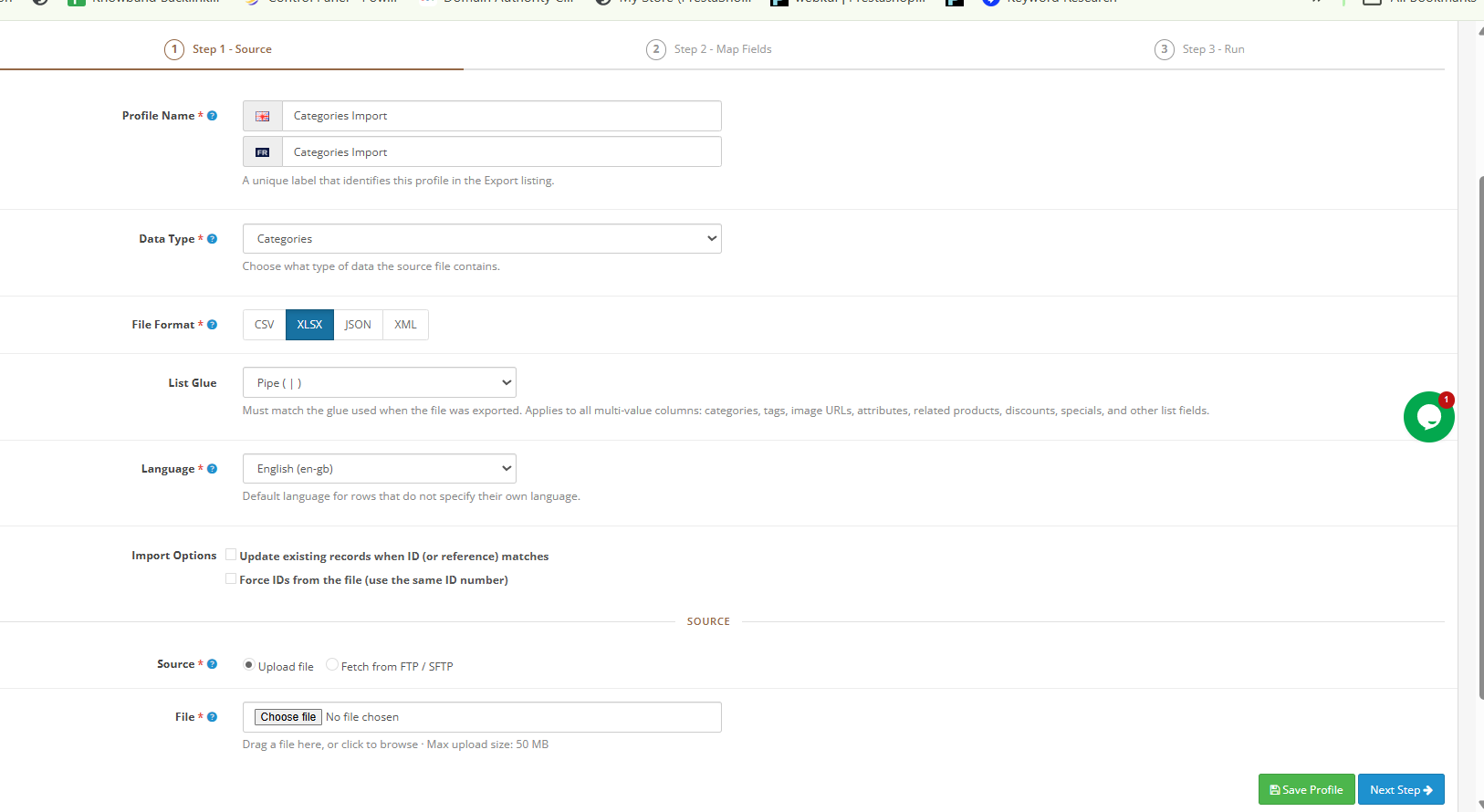
6.1 Krok 1 Ustawienia źródła

Nazwa profilu: Unikalna etykieta dla tego profilu. Przykład: Dzienny kanał dostawców.

DataType: Produkty lub kategorie.

Format pliku  Format CSV, XLSX, JSON lub XML musi odpowiadać rzeczywistemu formatowi pliku.

Styl wyjściowy:Ogranicznik CSV odpowiadający importowanemu plikowi.

Lista klejów Musi pasować do kleju użytego podczas odpowiedniego eksportu. To ustawienie ma bezpośredni wpływ na pola wielowartościowe, takie jak Tagi, Kategorie i Adresy URL obrazów.

Wybierz język: Domyślny język dla wierszy, dla których nie określono własnego języka w pliku.

Opcje importu

Aktualizuj istniejące rekordy, gdy identyfikator lub model się zgadzaStandardowe ustawienie dla wszystkich standardowych operacji masowego importu produktów OpenCart. Aktualizuje istniejący produkt po znalezieniu pasującego identyfikatora lub kodu SKU zamiast tworzyć duplikat.

Wymuś identyfikatory z plikuUżywaj tylko podczas migracji między sklepami, gdzie wymagane jest zachowanie dokładnego oryginalnego identyfikatora produktu. Niezalecane do rutynowych importów.

Wybór źródła

Wyślij plik Do jednorazowych importów ręcznych. Maksymalny rozmiar pliku: 50 MB. Akceptowane formaty: CSV, XLSX, JSON, XML.

FTP/SFTP  Do pobierania plików ze zdalnego serwera. Wymagane do automatycznego importu OpenCart sterowanego przez cron za pośrednictwem zaplanowanej synchronizacji produktów FTP.

Gdy FTP lub SFTP jest wybrane jako źródło profilu importu w Knowband OpenCart Import Export Scheduler ProNa ekranie pojawia się zestaw dodatkowych pól konfiguracyjnych. Każde pole odgrywa określoną rolę w nawiązywaniu połączenia zdalnego i kontrolowaniu działania zautomatyzowanego, zaplanowanego importu OpenCart.

W polu „Protokół transferu” wybiera się metodę połączenia: FTP, FTPS lub SFTP. FTPS jest zazwyczaj zalecany w środowiskach produkcyjnych, ponieważ dodaje warstwę szyfrowania do standardowego połączenia FTP. Pole „Serwer” przyjmuje adres zdalnego serwera FTP, na przykład ftp.example.com. Obok niego pole „Port” wypełnia się automatycznie na podstawie wybranego protokołu, czyli 21 dla FTP i 22 dla SFTP, choć można to zmienić, jeśli serwer używa niestandardowego portu.

Pola „Nazwa użytkownika” i „Hasło” zawierają dane logowania do serwera zdalnego. Oba są przechowywane w postaci zaszyfrowanej, co oznacza, że ​​nigdy nie są zapisywane w postaci zwykłego tekstu w żadnym miejscu systemu. Po uzupełnieniu danych uwierzytelniających, pole „Ścieżka do pliku zdalnego” wymaga podania ścieżki bezwzględnej do pliku źródłowego na serwerze zdalnym. 

Ta ścieżka musi być dokładna, a plik musi znajdować się w tej lokalizacji za każdym razem, gdy uruchamiany jest import i eksport cron OpenCart. Typowym przykładem jest coś takiego jak /home/feed/products.xml.

Tryb pasywny to przełącznik zalecany dla połączeń FTP i FTPS, ponieważ pomaga uniknąć problemów z połączeniem spowodowanych przez zapory sieciowe blokujące kanał danych. Po wybraniu protokołu SFTP to ustawienie jest po prostu ignorowane. 

Przełącznik Cron, gdy jest włączony, powoduje, że adres URL Cron Import Profiles w Ustawieniach ogólnych automatycznie pobiera plik ze zdalnego serwera i uruchamia zbiorczy import produktów OpenCart według skonfigurowanego harmonogramu, bez konieczności ręcznej interwencji. 

Kliknij Zapisz profil, następnie Następny krok
.

6.2 Krok 2: Mapa kolumn

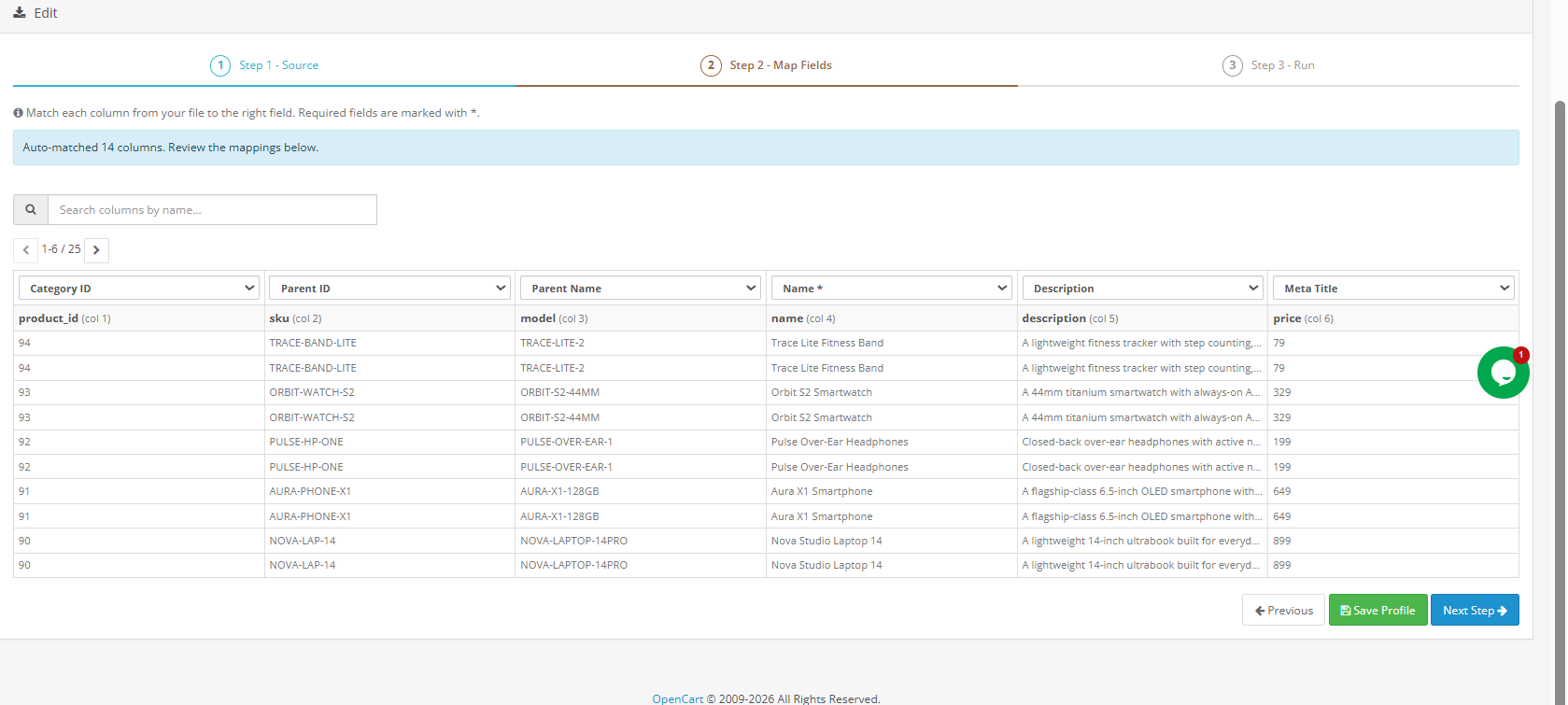
Ekran mapowania kolumn ładuje rzeczywiste wiersze z przesłanego lub pobranego pliku. Każda kolumna z pliku jest dopasowywana do odpowiedniego pola OpenCart. KnowbandMechanizm automatycznego dopasowywania wykrywa nazwy kolumn i mapuje je bez konieczności ręcznej interwencji, jeśli to możliwe.

Potwierdzenie u góry ekranu pokazuje liczbę pomyślnie dopasowanych kolumn, na przykład: 47 z 47 kolumn dopasowano automatycznie. Niemniej jednak, nadal warto sprawdzić poniższe mapowanie, aby zweryfikować jego poprawność, szczególnie w przypadku niestandardowych lub nietypowych nazw kolumn.

Każda kolumna pliku wyświetla się jako selektor rozwijany u góry odpowiedniej kolumny danych. Wiersze poniżej wyświetlają rzeczywiste wartości danych z pliku, co ułatwia sprawdzenie, czy każda kolumna jest poprawnie zmapowana. Użyj pola wyszukiwania, aby znaleźć konkretną kolumnę, i poruszaj się po pozostałych kolumnach za pomocą strzałek paginacji.

Ważne: Jeśli wymagane pole pozostanie niezmapowane, rozszerzenie zablokuje import i wyświetli ostrzeżenie przed umożliwieniem kontynuacji. Ten etap walidacji mapowania importu OpenCart zapewnia integralność danych przy każdym uruchomieniu.

Kliknij Zapisz profil aby zapisać mapowanie. Kliknij Następny krok
kontynuować.

6.3 Krok 3: Uruchom import

Po potwierdzeniu mapowania zostaną przedstawione dwie opcje:

Zapisz profil zapisuje profil importu do wykorzystania w przyszłości, bez konieczności natychmiastowego uruchomienia importu.

Rozpocznij import Importuje w partiach, zgodnie z konfiguracją w Ustawieniach ogólnych. Po zakończeniu, Transfer Logs rejestruje pełny wynik: łączną liczbę przetworzonych rekordów, pomyślnie przetworzonych rekordów oraz wszelkie niepowodzenia wraz ze szczegółami błędów na poziomie wiersza.

W przypadku dużych katalogów stosuje się podejście przetwarzania wsadowego KnowbandDzięki rozszerzeniu , masowy import produktów OpenCart będzie przebiegał niezawodnie nawet na hostingu współdzielonym, ponieważ każdy import stanowi osobne żądanie AJAX; przekroczenie limitu czasu serwera nie jest w stanie przerwać całego procesu.

7. Dzienniki transferu

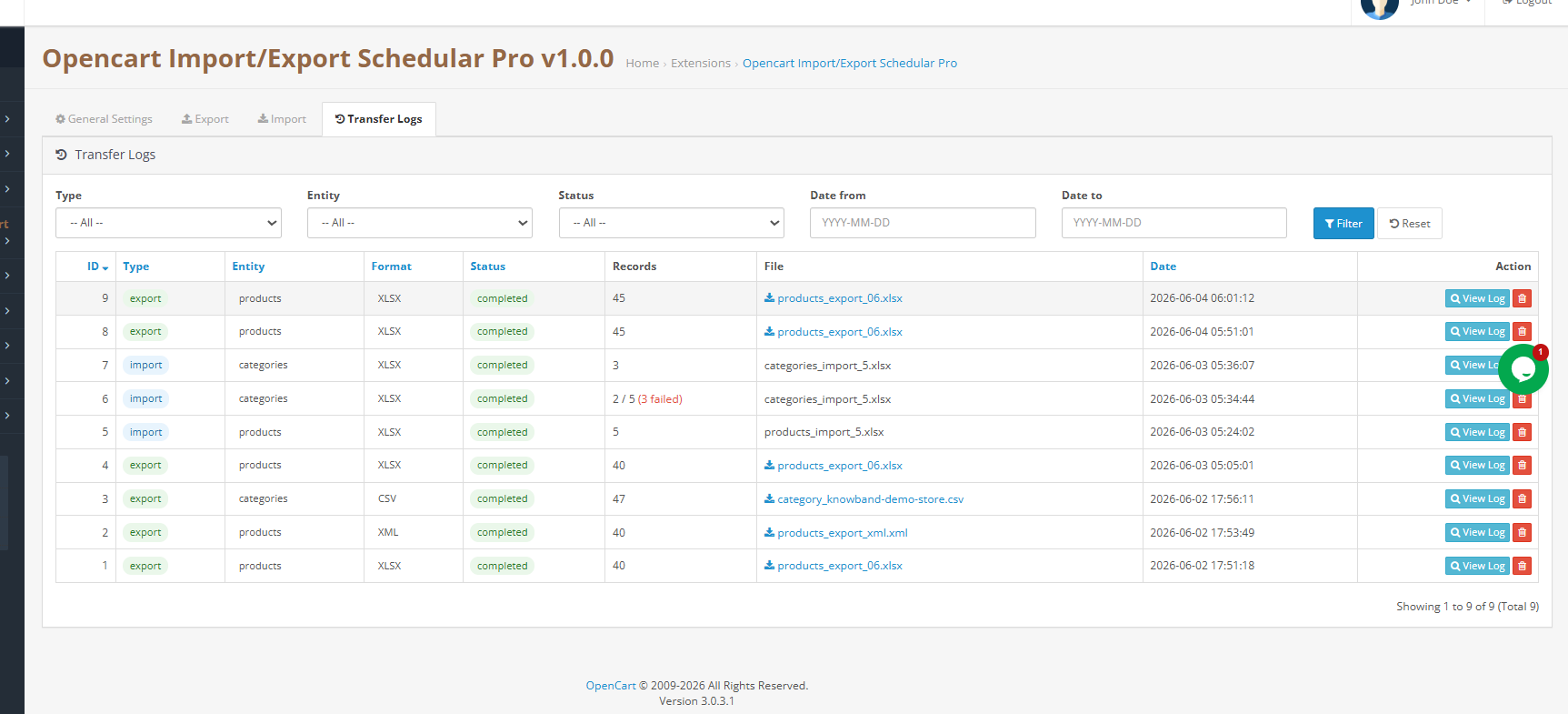
Karta „Logi transferu” zawiera kompleksową historię każdej operacji importu i eksportu przeprowadzonej przez rozszerzenie. Jest to zatem pierwsze miejsce, do którego należy się udać, gdy zbiorczy import i eksport OpenCart przyniesie nieoczekiwane rezultaty lub eksport nie pojawi się w oczekiwanym miejscu docelowym.

Korzystanie z dzienników transferu w celu rozwiązywania problemów

Kliknij ikonę Zaloguj Kliknij przycisk w dowolnym wierszu, aby wyświetlić szczegóły błędów na poziomie wiersza dla rekordów z błędami. Ten widok szczegółowy pokazuje dokładnie, które wiersze zostały uszkodzone i konkretną przyczynę błędu dla każdego z nich. Dzięki temu nie musisz ponownie importować całego pliku; wystarczy naprawić tylko wiersze, których dotyczy problem, w pliku źródłowym i ponownie zaimportować tylko te wiersze.

Pliki eksportu pozostają dostępne do ponownego pobrania w zakładce „Logi”, dopóki zaplanowane czyszczenie cron nie usunie ich po upływie skonfigurowanego okresu przechowywania (domyślnie: 7 dni). Daje to wystarczająco dużo czasu na weryfikację, redystrybucję lub archiwizację wygenerowanego zbiorczego eksportu OpenCart.


8. Często Zadawane Pytania

Pytanie 1: Czym jest Knowband OpenCart Import Export Scheduler Pro?

Knowband‘s OpenCart Import Export Scheduler Pro jest profesjonalnym rozszerzeniem do zarządzania danymi masowymi dla OpenCart 3.xx. Obsługuje ono import i eksport produktów i kategorii w formatach CSV, XLSX, JSON i XML, a ponadto obejmuje wielokrotnego użytku profile, mapowanie kolumn z walidacją, transfer plików FTP/SFTP, planowanie cron, powiadomienia e-mail i pełne dzienniki transferu – wszystko z poziomu panelu administracyjnego OpenCart bez konieczności angażowania programisty.

Pytanie 2: Jak zbiorczo przesłać produkty do OpenCart za pomocą pliku CSV? Przejdź do zakładki Import i kliknij Dodaj profil importu. Ustaw typ danych na Produkty, wybierz format CSV, prześlij plik w polu Wybierz źródło i kliknij Następny krok. Rozszerzenie automatycznie dopasuje kolumny i wyświetli pierwsze wiersze pliku do weryfikacji. Potwierdź mapowanie i kliknij Rozpocznij import. Przykładowe szablony CSV są dostępne w Ustawieniach ogólnych > Pliki szablonów, aby upewnić się, że plik ma prawidłowy układ kolumn.

Pytanie 3: Czy mogę importować i eksportować kombinacje i warianty produktów OpenCart? Tak. Włącz opcję Eksportuj kombinacje produktów (opcje/warianty) w ustawieniach profilu eksportu. Po każdym wierszu produktu następuje kolejny wiersz na kombinację, z atrybutami przedstawionymi w czytelnym formacie. Podczas ponownego importu wszelkie brakujące grupy atrybutów i wartości są automatycznie tworzone w magazynie docelowym.

Pytanie 4: Jak zautomatyzować import produktów OpenCart za pomocą zadań cron? Utwórz profil importu z FTP lub SFTP jako źródłem i włącz Cron w sekcji planowania. Następnie skopiuj adres URL Cron dla profili importu z Ustawień ogólnych > Zaplanowane czyszczenie. Dodaj go do crontab serwera lub zaplanowanych zadań OpenCart z wymaganym interwałem. Od tego momentu KnowbandRozszerzenie obsługuje cały cykl pobierania i importowania automatycznie, co stanowi kompletne rozwiązanie do automatyzacji zaplanowanego importu OpenCart.

Pytanie 5: Jak przenieść produkty z jednego sklepu OpenCart do innego? Wyeksportuj cały katalog ze sklepu źródłowego w dowolnym obsługiwanym formacie. Zaimportuj wynikowy plik do sklepu docelowego, używając nowego profilu importu. Kategorie, kombinacje produktów i wartości atrybutów, które nie istnieją w sklepie docelowym, są tworzone automatycznie podczas importu, dzięki czemu migracja katalogu OpenCart między sklepami jest prosta i kompletna.

Pytanie 6: Co się stanie, jeśli import zbiorczy się nie powiedzie lub wystąpią błędy? Każdy przebieg jest rejestrowany w dziennikach transferu z pełną liczbą rekordów. Częściowe awarie są wyświetlane jako X/Y z wyróżnionymi awariami. Kliknij przycisk „Log” w dowolnym wierszu, aby wyświetlić szczegóły błędów na poziomie wiersza. Napraw tylko wiersze, których dotyczy problem, w pliku źródłowym i ponownie zaimportuj tylko te wiersze – nie ma potrzeby ponownego przetwarzania całego pliku.

Pytanie 7: Które wersje OpenCart obsługuje to rozszerzenie? KnowbandNarzędzie OpenCart Import Export Scheduler Pro jest kompatybilne z OpenCart 3.xx, działa na PHP 7.2 lub nowszym i MySQL 5.6 lub nowszym.

Pytanie 8: Czy mogę zaplanować automatyczne przesyłanie eksportów na serwer FTP? Tak. W Ustawieniach transferu profilu eksportu ustaw miejsce docelowe eksportu na FTP/SFTP, skonfiguruj dane uwierzytelniające serwera zdalnego i włącz Cron. Następnie adres URL Cron profili eksportu po dodaniu do pliku crontab serwera automatycznie wygeneruje i prześle plik eksportu na serwer FTP zgodnie z zdefiniowanym harmonogramem. Knowband‘s Rozszerzenie Opencart Import Export dodatkowo przechowuje lokalną kopię w dziennikach transferu jako kopię zapasową przy każdym automatycznym uruchomieniu.


9. Seminarium

Administratorzy mogą sprawdzić ogólną funkcjonalność za pomocą filmu instruktażowego dotyczącego rozszerzenia Opencart Import Export

PrestaShop Form Studio – kompleksowy kreator formularzy opinii, kontaktów i ankiet – przewodnik użytkownika


1.0 Wprowadzenie

Prowadzenie sklepu internetowego bez niezawodnego sposobu zbierania opinii klientów jest jak sprzedaż w ciemno. Niezależnie od tego, czy potrzebujesz prostego formularza ankiety, szczegółowego formularza opinii o produkcie, czy wieloetapowej ankiety satysfakcji klienta, odpowiednie narzędzie robi ogromną różnicę. PrestaShop Form Studio, kompleksowy kreator formularzy ankiet i opinii, został stworzony właśnie do tego celu. Ten dodatek do kreatora formularzy PrestaShop pozwala właścicielom sklepów tworzyć nieograniczoną liczbę formularzy bez pisania ani jednej linijki kodu. Od prostych formularzy kontaktowych po formularze ankiet, obejmuje on każdy scenariusz gromadzenia danych, z jakim boryka się firma e-commerce. Rozwiązanie to sprawdza się zarówno w przypadku właścicieli pojedynczych sklepów, jak i dużych zespołów korporacyjnych zarządzających wieloma witrynami PrestaShop. Co wyróżnia to Dodatek do kreatora formularzy PrestaShop Cechą wyróżniającą jest szeroki zakres funkcji obsługiwanych w jednym miejscu: tworzenie formularzy, ochrona przed spamem za pośrednictwem Cloudflare Turnstile, powiadomienia e-mail dla administratorów i klientów, integracja marketingowa z Mailchimp i Brevo, zarządzanie zgłoszeniami formularzy oraz czarna lista adresów IP/adresów e-mail. Nie potrzebujesz pięciu różnych modułów do zarządzania przepływem pracy w komunikacji z klientami. Ten jeden moduł PrestaShop Form Builder obsługuje to wszystko.

2.0 Przewodnik instalacji PrestaShop Form Studio

Wymagania systemowe

Przed zainstalowaniem modułu należy sprawdzić, czy środowisko spełnia następujące wymagania:

  • Wersja PrestaShop 1.7.x lub 8.x lub 9.xx
  • PHP 7.2 lub nowszy
  • Działająca konfiguracja poczty e-mail SMTP w zapleczu PrestaShop
  • Uprawnienia do zapisu na /moduły katalog instalacji PrestaShop

Wgrywanie i instalowanie modułu

Krok 1 – Prześlij moduł: Zaloguj się do panelu administracyjnego PrestaShop. Przejdź do Moduły > Menedżer modułów i kliknij Prześlij moduł (w prawym górnym rogu). Wybierz plik ZIP pobrany z Knowband i kliknij Otwórz. PrestaShop automatycznie prześle i rozpakuje pliki.

Krok 2 – Instalacja: Po przesłaniu kliknij „Instaluj”, gdy pojawi się monit. Po instalacji zostaniesz przekierowany na stronę konfiguracji modułu.

Krok 3 – Zlokalizuj, jeśli to konieczne: Jeśli moduł nie pojawi się automatycznie, wyszukaj „Form Studio” w pasku wyszukiwania Menedżera modułów i kliknij Konfiguruj.

3.0 Typowe problemy z instalacją

  1. Przesyłanie nie powiodło się: Limit rozmiaru wysyłania na Twoim serwerze jest za niski. Poproś dostawcę hostingu o zwiększenie limitu. upload_max_filesize oraz post_max_size w ustawieniach PHP co najmniej 32 MB.
  2. E-maile nie są wysyłaneSprawdź ustawienia SMTP w sekcji Parametry zaawansowane > E-mail w zapleczu. Moduł korzysta z domyślnej konfiguracji poczty e-mail sklepu, chyba że zostanie ona zmieniona w formularzu.
  3. Interfejs wydaje się uszkodzony lub niestylizowany: Wyczyść pamięć podręczną przeglądarki i motywu PrestaShop w obszarze Projektowanie > Motyw i logo > Ustawienia zaawansowane.

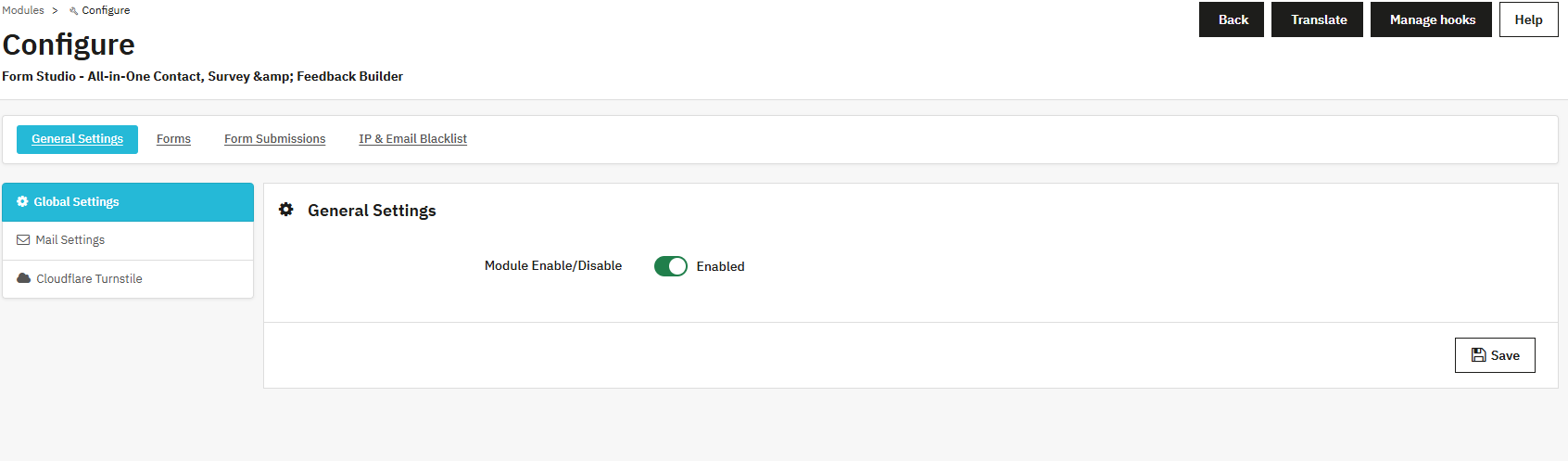
4.0 Ustawienia ogólne Panel administracyjny

4.0.1 Włączanie lub wyłączanie modułu

Pierwszą rzeczą, którą zobaczysz w module, jest przycisk umożliwiający włączanie lub wyłączanie PrestaShop Form Studio. Po włączeniu modułu wszystkie aktywne formularze są widoczne na stronie front-end. Wyłączenie modułu ukrywa wszystkie formularze przed odwiedzającymi bez usuwania konfiguracji.

4.0.2 Ustawienia poczty

Sekcja ustawień poczty pozwala kontrolować sposób, w jaki sklep komunikuje się z administratorami i klientami po przesłaniu formularza.

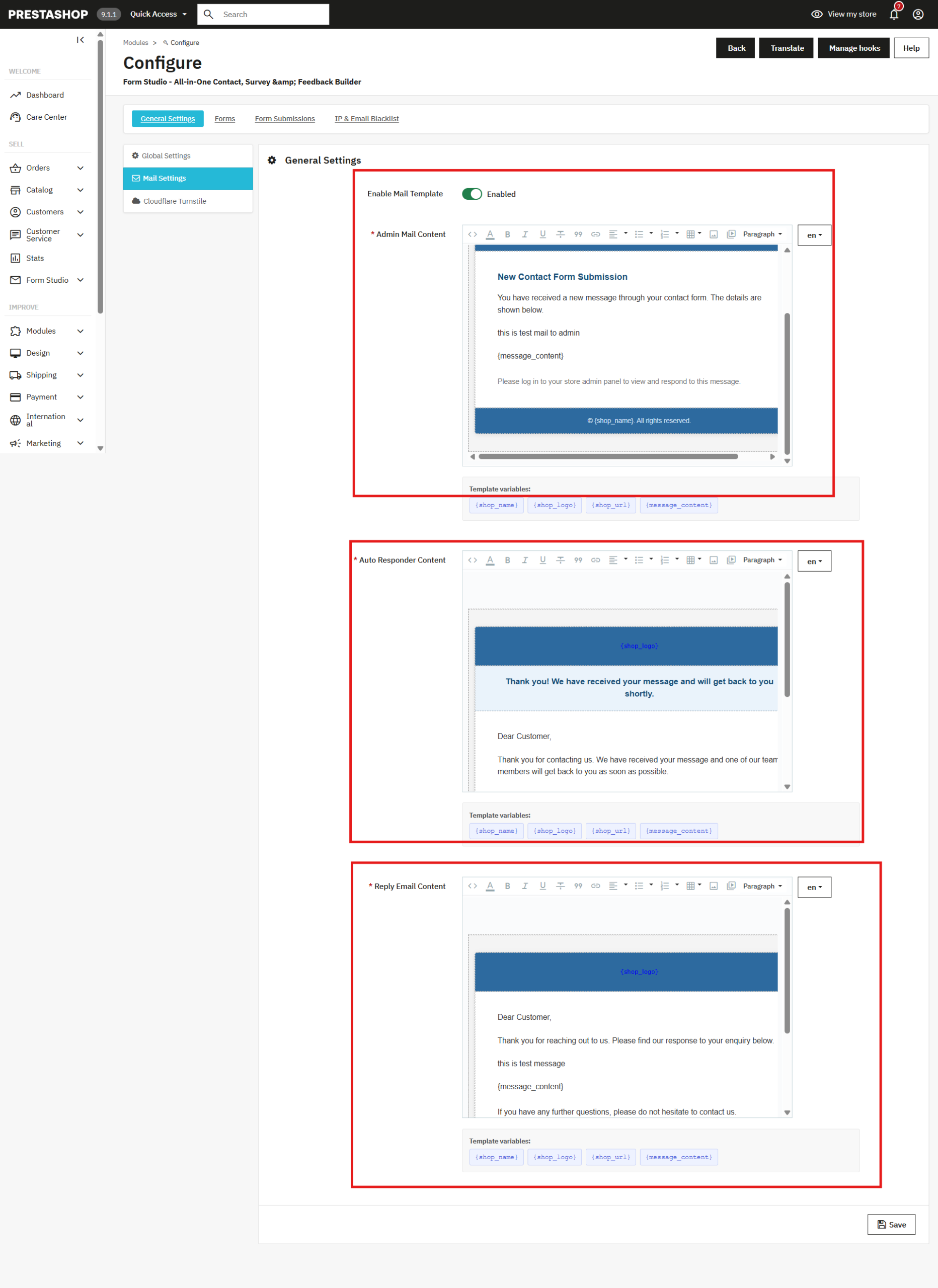
Włącz szablony e-mail:Możesz włączyć lub wyłączyć wstępnie zdefiniowany szablon wiadomości e-mail w Kreator formularzy PrestaShop. Jeśli ten moduł jest włączony, wiadomości e-mail będą dostarczane na podstawie predefiniowanego szablonu wiadomości e-mail ze wszystkimi zmiennymi.

Treść maila administratora: Ten to wiadomość e-mail, którą zespół Twojego sklepu otrzymuje za każdym razem, gdy użytkownik wyśle ​​formularz. Możesz dostosować temat, treść i format wiadomości do marki swojego sklepu za pomocą edytora tekstu sformatowanego. Możesz również dynamicznie dodawać zmienne szablonu, takie jak imię i nazwisko osoby wysyłającej, adres e-mail i wartości pól formularza, klikając odpowiedni tag w sekcji „Zmienne szablonu”.

Treść automatycznej odpowiedziTreść automatycznej odpowiedzi to e-mail z potwierdzeniem wysyłany automatycznie do klienta po przesłaniu formularza. Możesz go użyć, aby określić oczekiwania, poinformować o kolejnych krokach lub po prostu podziękować klientowi za kontakt.

Odpowiedz e-mailem:Treść odpowiedzi e-mail kontroluje format ręcznych odpowiedzi wysyłanych przez administratorów bezpośrednio z panelu przesyłania formularzy w zapleczu.

Wszystkie trzy szablony wiadomości e-mail w PrestaShop Form Studio obsługuje formatowanie tekstu, w tym pogrubienie, kursywę, łącza, listy i kod HTML, dzięki czemu Twoje wiadomości e-mail będą dostosowane do Twojego sklepu bez konieczności specjalnego rozwoju.

4.0.3 Ochrona przed spamem w bramce obrotowej Cloudflare

Spam to prawdziwy problem dla każdego formularza dostępnego publicznie. Moduł integruje ochrona przed spamem od PrestaShop z Cloudflare Turnstile, jednym z najskuteczniejszych i najłatwiejszych w obsłudze systemów ochrony przed spamem. W przeciwieństwie do tradycyjnego CAPTCHA, które frustruje prawdziwych użytkowników, 

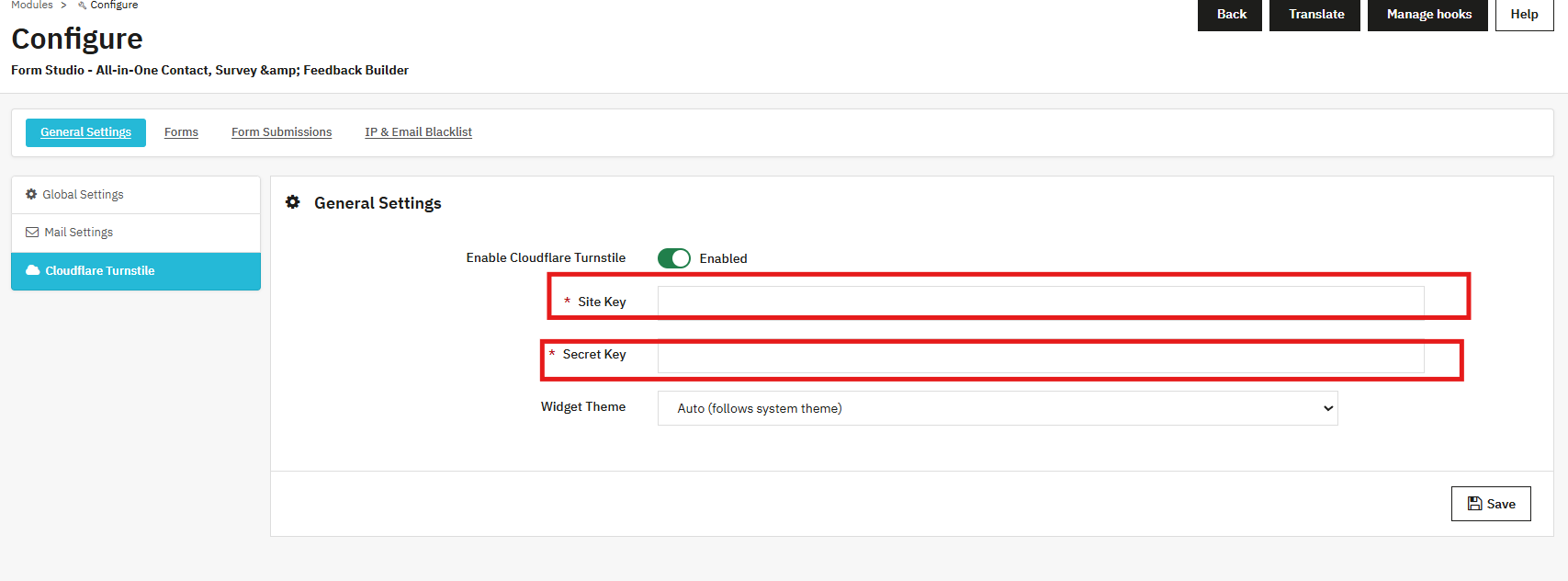
Aby włączyć wykrywanie spamu, włącz opcję Włącz bramkę obrotową Cloudflare, a następnie wprowadź klucz witryny i klucz tajny z konta Pulpit nawigacyjny CloudflareMotyw widżetu można ustawić na Auto, Jasny lub Ciemny, w zależności od projektu sklepu.

Po włączeniu możesz również dodać Pole bramek obrotowych Cloudflare bezpośrednio w poszczególnych formularzach, korzystając z opcji pól wejściowych kreatora formularzy.

Kroki generowania klucza tajnego i klucza witryny 

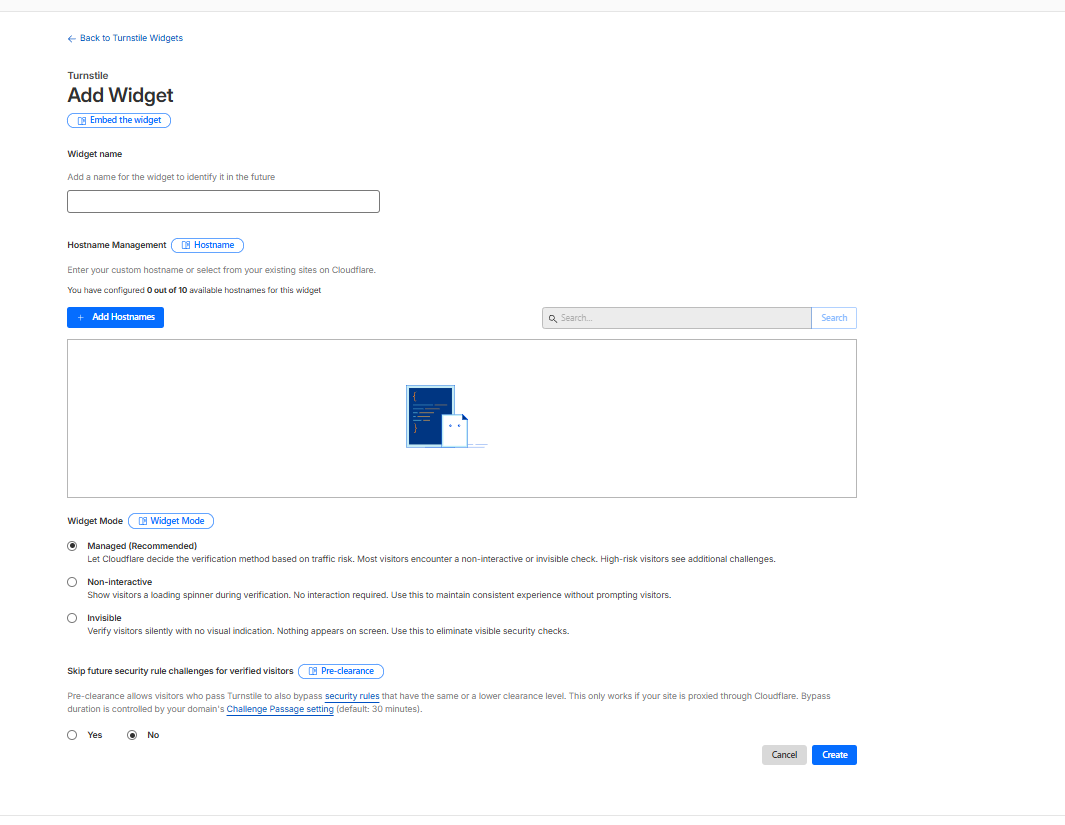
  1. Zaloguj się na swoje Konto Cloudflare i otwórz pulpit nawigacyjny Turnstile z lewej strony w Chroń i połącz->Bezpieczeństwo aplikacji->Turnstile.
  2. Kliknij Dodaj widget i wprowadź dane domeny swojej witryny.
  3. Wybierz preferowany tryb widżetu Turnstile i utwórz widżet.
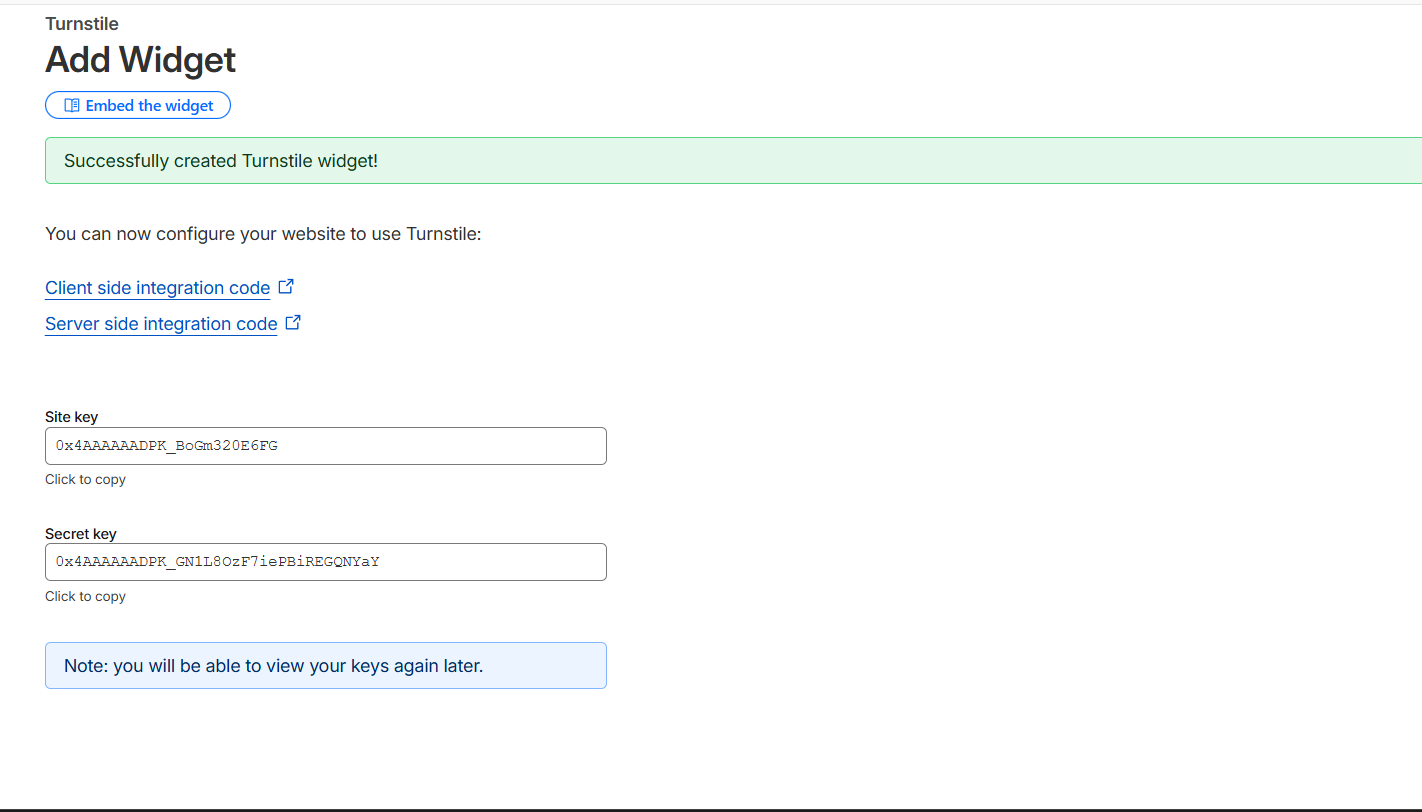
  4. Skopiuj wygenerowany klucz witryny i klucz tajny z pulpitu nawigacyjnego.
  5. Wklej klucze do ustawień swojej witryny lub modułu i zapisz konfigurację.

4.1 Tworzenie i dodawanie formularzy za pomocą modułu PrestaShop Form Builder

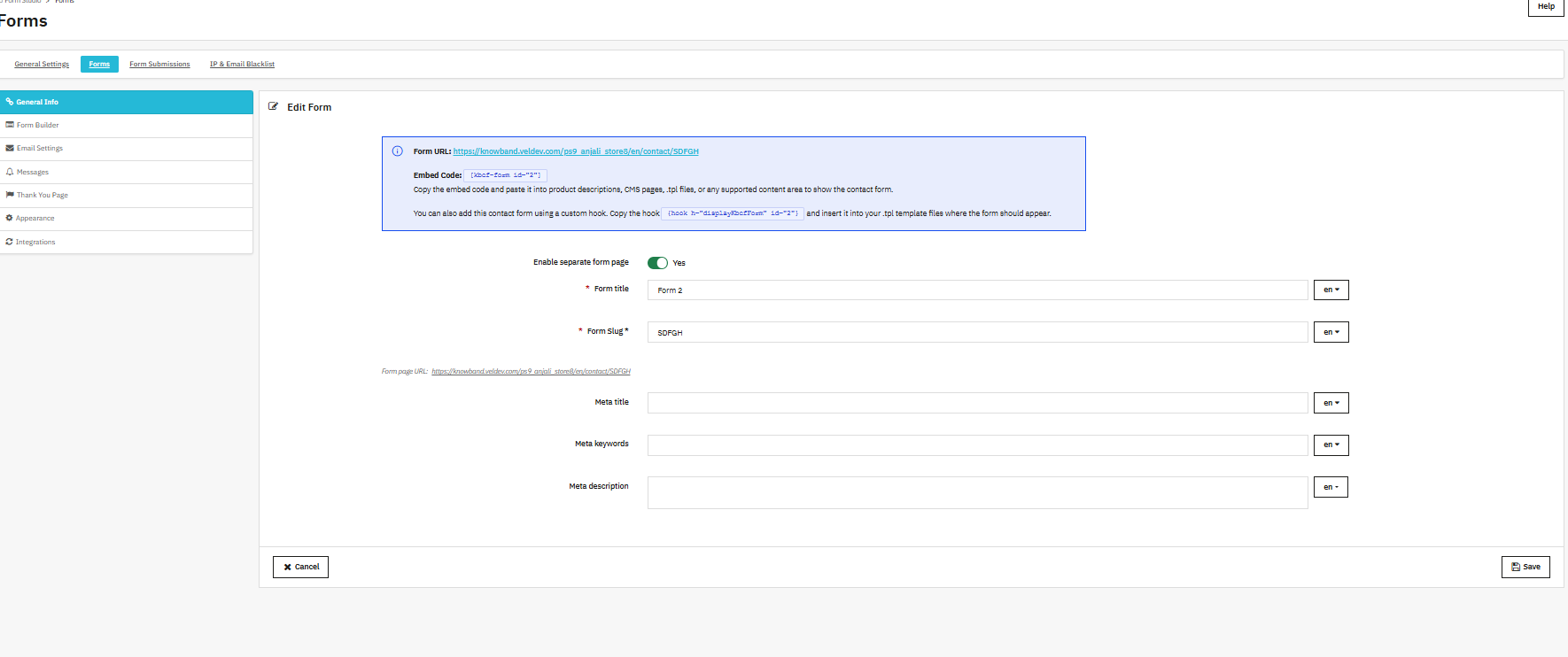
4.1.1 Dodawanie nowego formularza

Kliknij Dodaj nowy formularz Aby rozpocząć. Każdy formularz ma swoją własną, niezależną konfigurację, co oznacza, że ​​możesz jednocześnie uruchamiać różne formularze z różnymi ustawieniami na różnych stronach sklepu.

Panel tworzenia formularza zawiera następujące pola:

Włącz osobną stronę formularza: Ta funkcja kontroluje, czy ten formularz ma mieć własny, dedykowany adres URL w Twoim sklepie. Jeśli ta opcja jest włączona, tak, wówczas moduł PrestaShop Form Studio generuje stronę z podanym przez Ciebie ślimakiem.

Tytuł formularza: Nazwa wyświetlana klientom nad formularzem. Zalecamy, aby była jasna i opisowa, aby klienci od razu wiedzieli, do czego służy formularz. Na przykład: „Poproś o wycenę”, „Podziel się swoją opinią” lub „Skontaktuj się z nami”.

Formularz ślimaka: Dodany slug zostanie dodany do adresu URL, dzięki czemu będziesz mógł dostosować go do swoich potrzeb. Na przykład „thank-u” spowoduje wyświetlenie yourstore.com/form/thank-u

Formularz Meta Tytuł: Ten metatytuł pomaga w rankingu strony formularza w wynikach wyszukiwania. Na przykład: „Skontaktuj się z naszym zespołem wsparcia – Fashionstore”. 

Słowa kluczowe formularza:Meta słowa kluczowe tego pola pomagają w kategoryzowaniu formularza na stronie internetowej.

Opis meta formularza: Ten metaopis formularza w Kreator formularzy PrestaShop pomaga w wyszukiwarkach. Możesz na przykład dodać do formularza metaopis w postaci: „Wypełnij nasz szybki formularz kontaktowy, a nasz zespół skontaktuje się z Tobą w ciągu 24 godzin”. Dzięki temu klient z łatwością znajdzie formularz, gdy będzie szukał pomocy technicznej w Twoim sklepie.

4.1.2 Projektowanie układu formularza

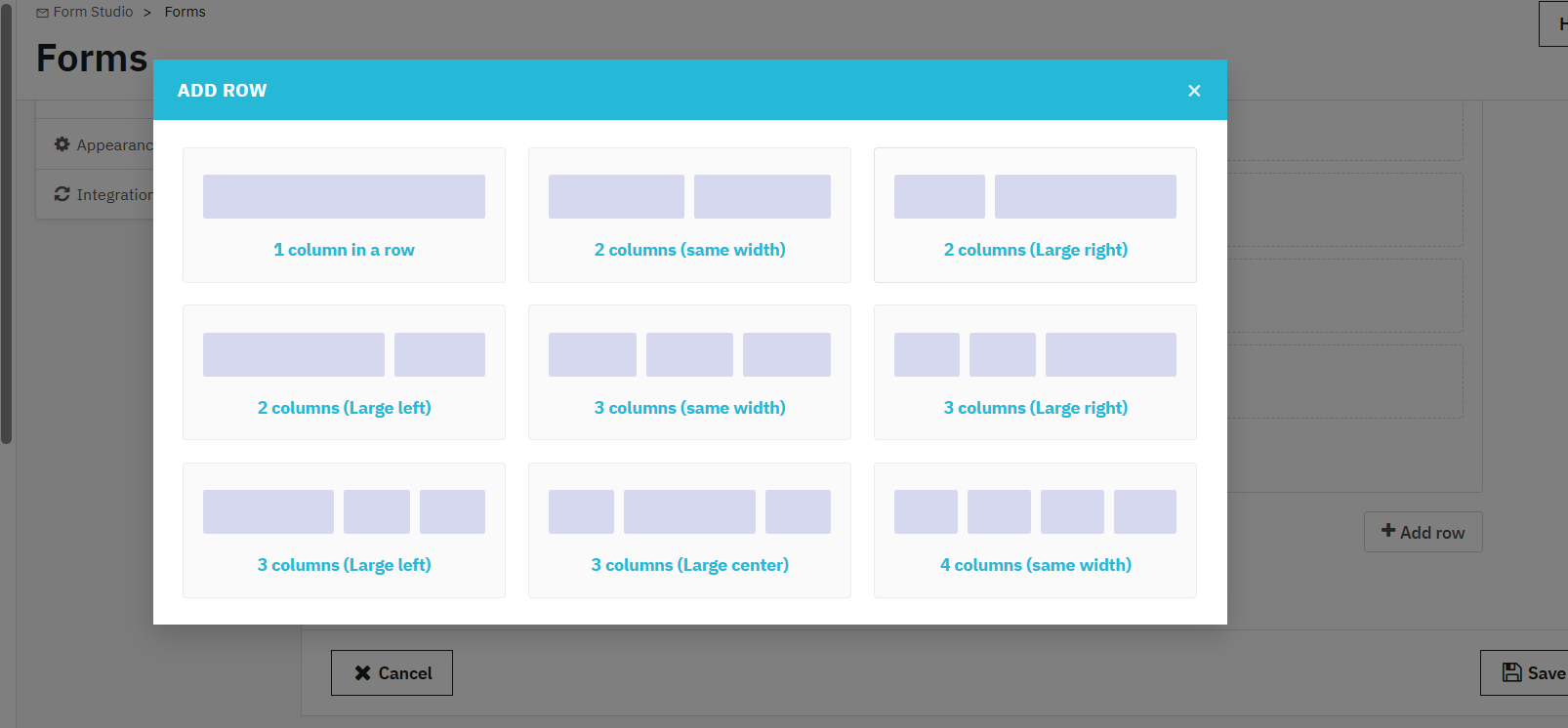
kreator formularzy Używa systemu układu opartego na kolumnach. Przed dodaniem pól wybierz, ile kolumn ma zawierać każdy wiersz. 

Opcje obejmują: pojedyncza kolumna o pełnej szerokości na cztery równe kolumny, z dodatkowymi wariantami oferującymi większe kolumny po lewej lub prawej stronie do układów asymetrycznych.

Ta elastyczność oznacza, że ​​możesz tworzyć czyste, formularze ankiet jednokolumnowych tak samo łatwo, jak i skomplikowanie zbieranie danych wielokolumnowych formularze, w których powiązane pola znajdują się obok siebie, korzystając z modułu PrestaShop Online Form Builder

4.1.3 Dodawanie pól wejściowych

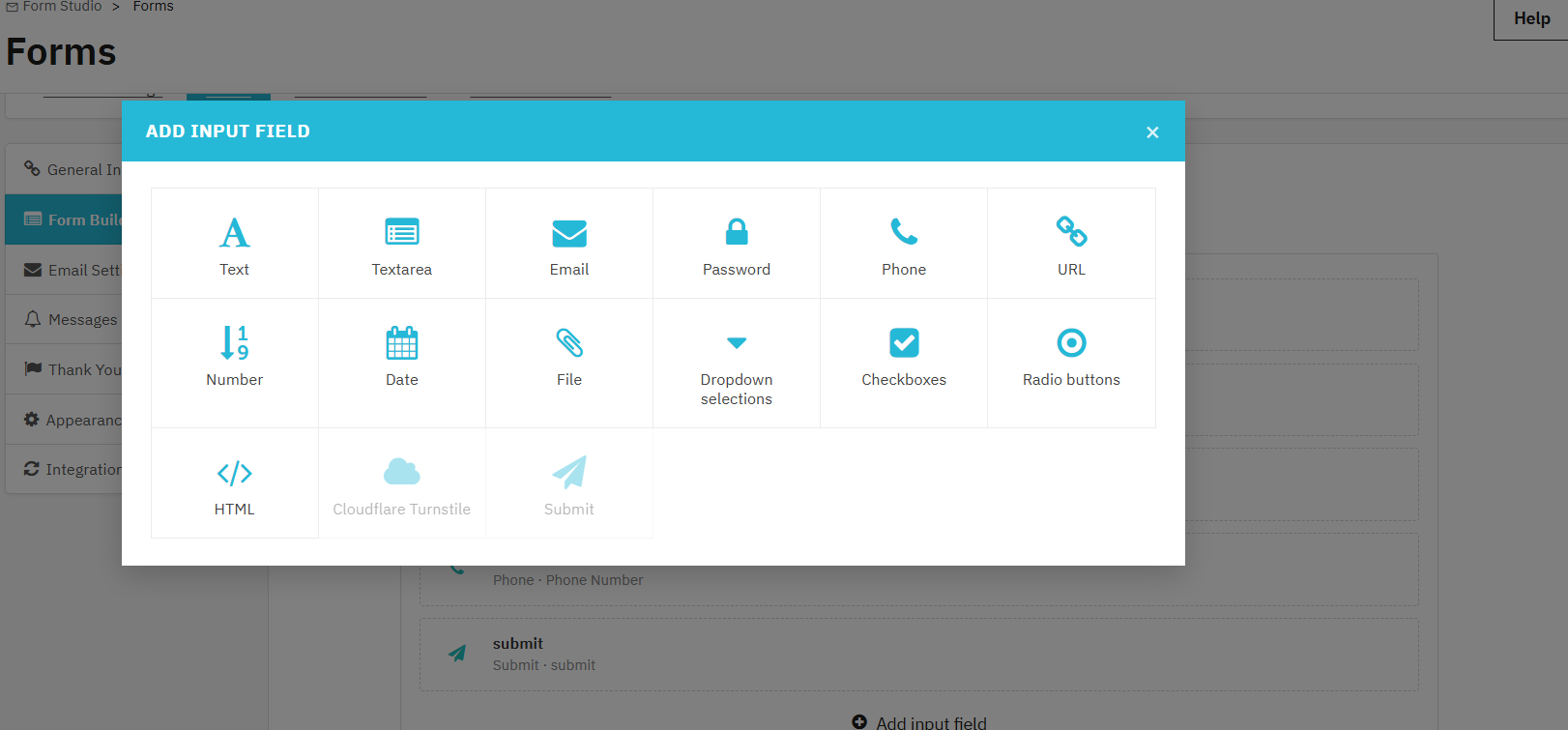
Aby dodać pole wprowadzania danych, Kliknij „Dodaj pole wejściowe” w dowolnym wierszu, aby wstawić element formularza. Dostępne typy pól:

Tekst / Obszar tekstowy:Zbieraj krótkie lub długie pisemne odpowiedzi od klientów. 

E-mail: Przechwytuje adresy e-mail z weryfikacją formatu.

Hasło, telefon, adres URL, numer: Specjalistyczne pola wejściowe z automatyczną walidacją na podstawie wybranego typu pola. 

Data: Umożliwia użytkownikom wybór lub wprowadzenie dat z weryfikacją formatu. 

Plik: LKlienci et przesyłają załączniki w określonych przez Ciebie formatach.

Lista rozwijana, pole wyboru, przycisk radiowy: Pola wielokrotnego wyboru: dokonaj wyboru na podstawie liczby dostępnych opcji i tego, czy chcesz wybrać jedną czy wiele odpowiedzi.

HTML: Osadza niestandardowe znaczniki wewnątrz formularza, takie jak instrukcje lub nagłówki sekcji.

Bramka obrotowa Cloudflare: Umieszcza widżet ochrony przed spamem w określonym miejscu formularza.

Zatwierdź: Wysyła formularz i uruchamia skonfigurowane akcje, takie jak powiadomienia e-mail, automatyczne odpowiedzi, integracje i strony z podziękowaniami. 

4.1.4 Ustawienia poczty e-mail


Każdy formularz ma własną konfigurację poczty e-mail, którą można zarządzać w ustawieniach poczty e-mail formularza kontaktowego Moduł kreatora formularzy online PrestaShopJest to szczególnie przydatne, gdy masz wiele formularzy dla różnych działów lub celów.

W celu otrzymania powiadomienia e-mail od administratora:

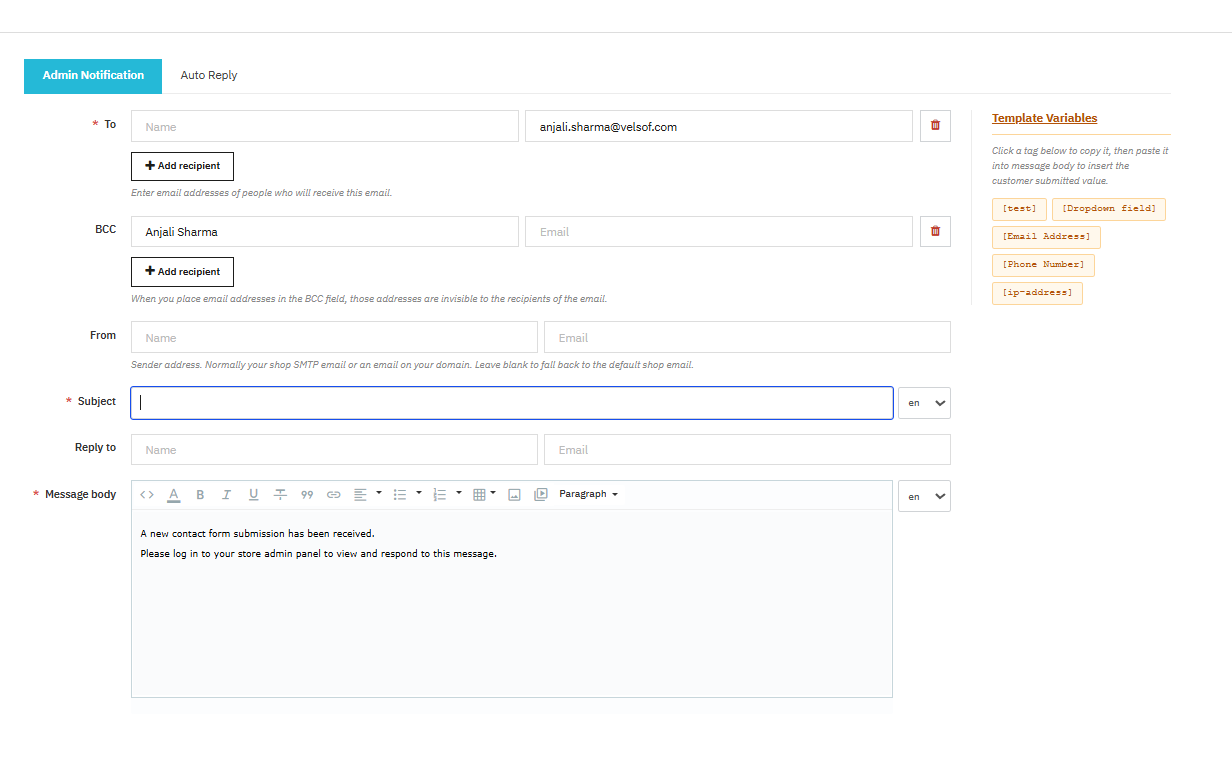
Możesz ustawić: adresy odbiorców w Wystawić; dodatkowi ukryci odbiorcy w polu UDW, niestandardowy adres nadawcy oraz wiersz tematu, który może się różnić w zależności od języka w formularzu generowania leadów PrestaShop.

Pole Odpowiedz do umożliwia kierowanie odpowiedzi klientów do konkretnej skrzynki odbiorczej, np. skrzynki zespołu wsparcia, a nie na ogólny adres administratora.

Edytor treści wiadomości korzysta z takiego samego interfejsu tekstu sformatowanego, jak ustawienia ogólne, a zmienne szablonu umożliwiają dynamiczne pobieranie rzeczywistych wartości przesłanych przez klienta.

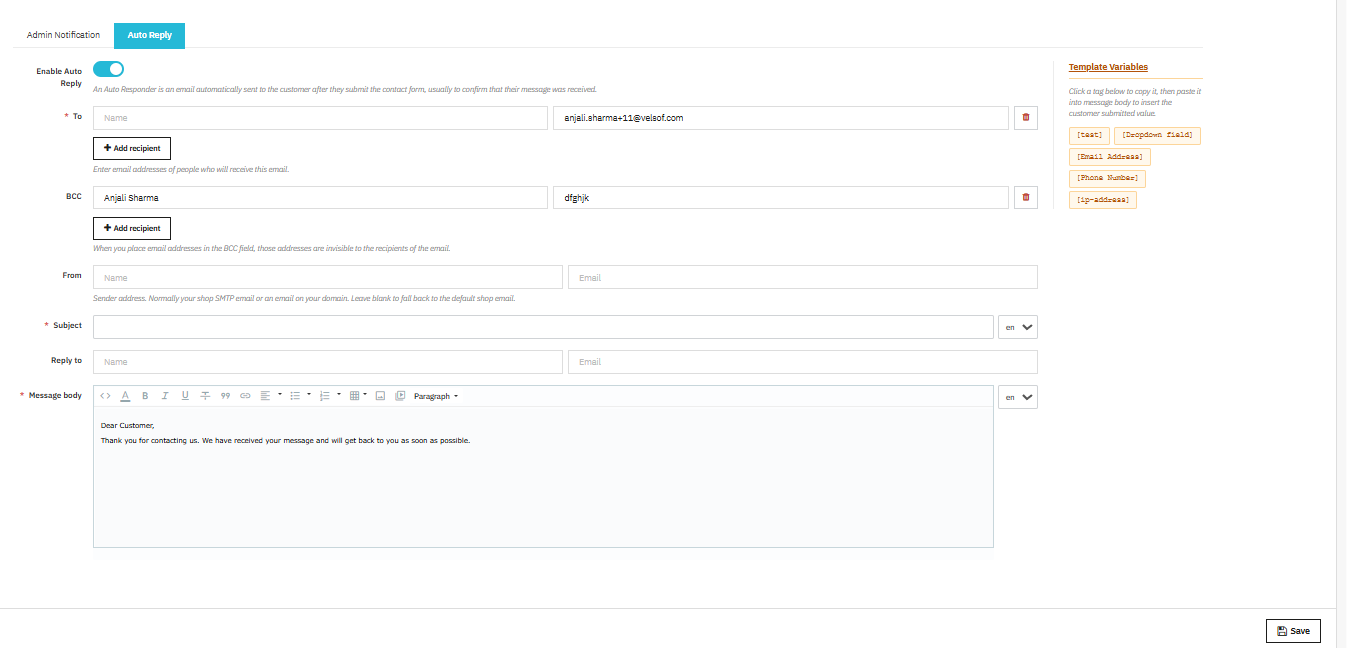
Sekcja automatycznej odpowiedzi Odzwierciedla tę konfigurację w e-mailu z potwierdzeniem skierowanym do klienta. Włącz funkcję automatycznej odpowiedzi, a następnie skonfiguruj pola Do, UDW, Od, Temat, Odpowiedz do i Treść wiadomości. Automatyczna odpowiedź uruchamia się natychmiast po wysłaniu i nie wymaga żadnych ręcznych działań ze strony zespołu.

4.1.5 Niestandardowe komunikaty walidacyjne

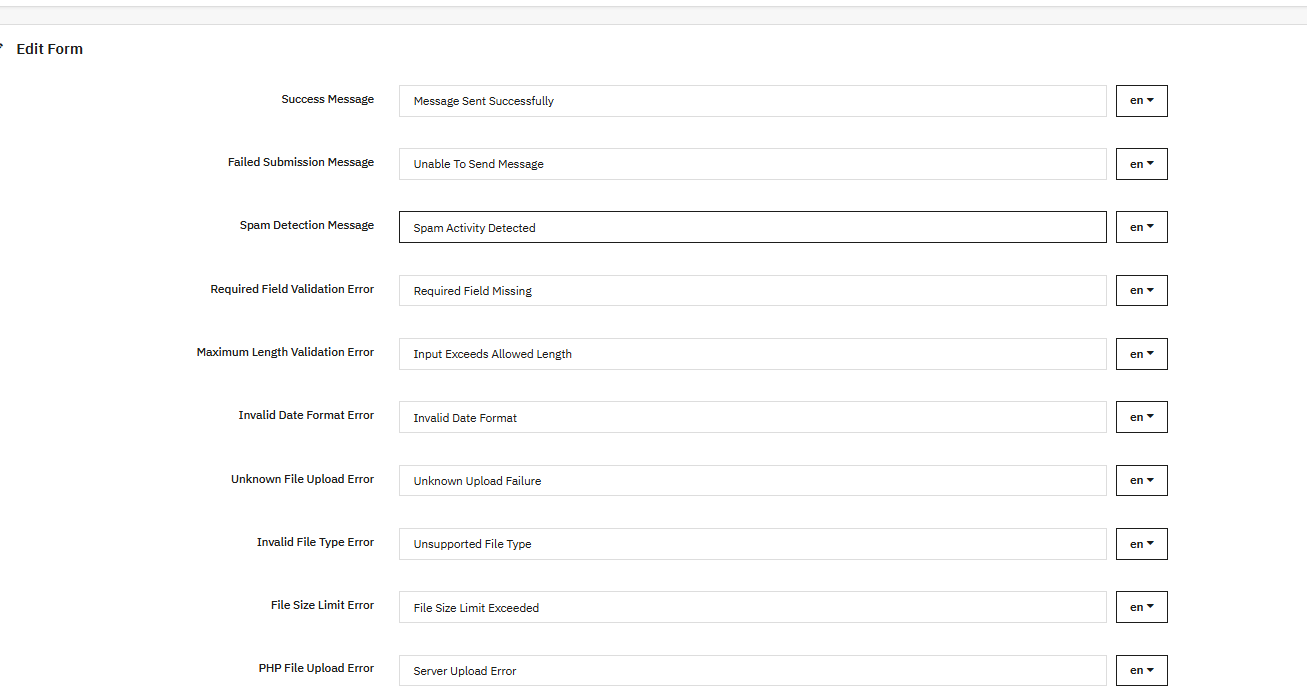
Każdy scenariusz walidacji ma własny, konfigurowalny komunikat. Możesz ustawić komunikaty dla: pomyślnego przesłania, nieudanego przesłania, wykrycia spamu, pustych wymaganych pól, danych wejściowych przekraczających maksymalną długość, nieprawidłowych formatów dat, błędów przesyłania plików, nieobsługiwanych typów plików, plików o zbyt dużym rozmiarze, błędów przesyłania PHP, nieprawidłowych formatów liczb, wartości poniżej lub powyżej dozwolonego zakresu, nieprawidłowych adresów e-mail, nieprawidłowych adresów URL, nieprawidłowych numerów telefonów oraz zablokowanych adresów IP lub adresów e-mail.

4.1.6 Wyświetl stronę „Dziękujemy” po wysłaniu formularza

Ustaw „Tak”, aby aktywować stronę po przesłaniu. Po wyłączeniu tej opcji formularz resetuje się po przesłaniu bez konieczności podejmowania dalszych działań.

Typ strony „Dziękuję”:

Po włączeniu wybierz pomiędzy:

  • Strona domyślna: Wbudowana strona z podziękowaniami skonfigurowana w module. Nie jest potrzebna osobna strona CMS.
  • Niestandardowy adres URL: Przekierowuje klienta do podanego adresu URL.

Tytuł: Nagłówek wyświetlany na górze domyślnej strony z podziękowaniami.

Alias ​​strony: Adres URL strony. Niech będzie krótki, pisany małymi literami i z myślnikami.

Treść: Tekst strony z podziękowaniami, edytowalny za pomocą edytora tekstu sformatowanego. Obsługuje pogrubienie, kursywę, podkreślenie, przekreślenie, listy, tabele, cytaty blokowe, linki, obrazy, osadzone filmy, kolorowy tekst i surowy HTML.

4.1.7 Ustawienia wyglądu i wyświetlania

W ustawieniach wyglądu możesz zarządzać wyświetlaniem formularza na swojej stronie internetowej, korzystając z Formularz opinii klientów PrestaShop.  

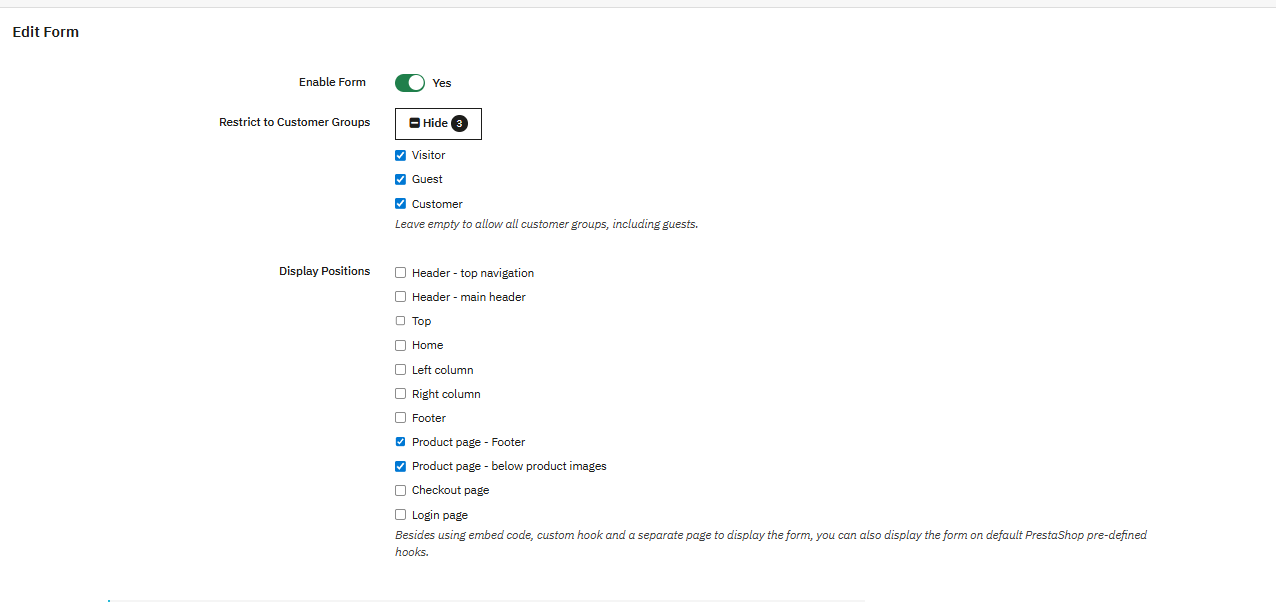
Włącz formularz – Włącza lub wyłącza ten formularz w interfejsie użytkownika. „Tak” go aktywuje, „Nie” ukrywa. Wszystko, co skonfigurowałeś, zostaje zapisane w obu przypadkach. Kreator formularzy online PrestaShop Dodatek.

Ogranicz do grup klientów: Wybierz, którzy odwiedzający mogą zobaczyć ten formularz:

  • Gość– Ktoś przegląda stronę nie mając konta.
  • Gość – Ktoś dokonuje płatności bez rejestracji.
  • Klient – Ktoś zalogował się na zarejestrowane konto.

Pozostaw puste, a wszyscy je zobaczą. Co więcej, możesz ograniczyć dostęp do klientów ankiety po zakupie lub możesz ograniczyć dla odwiedzających w celu pozyskania nowych odbiorców.

Pozycje wyświetlania: Wybierz miejsce, w którym pojawi się formularz. Oto wbudowane lokalizacje haków PrestaShop, bez konieczności pisania niestandardowego kodu:

  • Nagłówek Górny pasek nawigacyjny: Nad paskiem nawigacyjnym, na każdej stronie.
  • Nagłówek – Nagłówek główny:W nagłówku, na każdej stronie.
  • Topy:Pod nagłówkiem, nad treścią strony.
  • strona główna: Tylko strona główna. 
  • Lewa kolumna: Lewy pasek boczny, jeśli Twój motyw go posiada. 
  • Prawa kolumna: Prawy pasek boczny, jeśli Twój motyw go posiada. 
  • Stopka: Na dole każdej strony. 
  • Strona produktu – stopka: Poniżej opisu produktu. 
  • Strona produktu – poniżej zdjęć produktu: Tuż pod zdjęciami produktu.
  •  Strona kasy: Przydatne do zapisywania notatek o dostawie i preferencji dotyczących zamówienia. 
  • Strona logowania: Przydatne do przeprowadzania ankiet lub pozyskiwania potencjalnych klientów podczas logowania. Możesz również umieszczać formularze za pomocą osadzonego krótkiego kodu, niestandardowego haka lub samodzielnego adresu URL formularza, jeśli żadna z powyższych opcji nie jest odpowiednia.

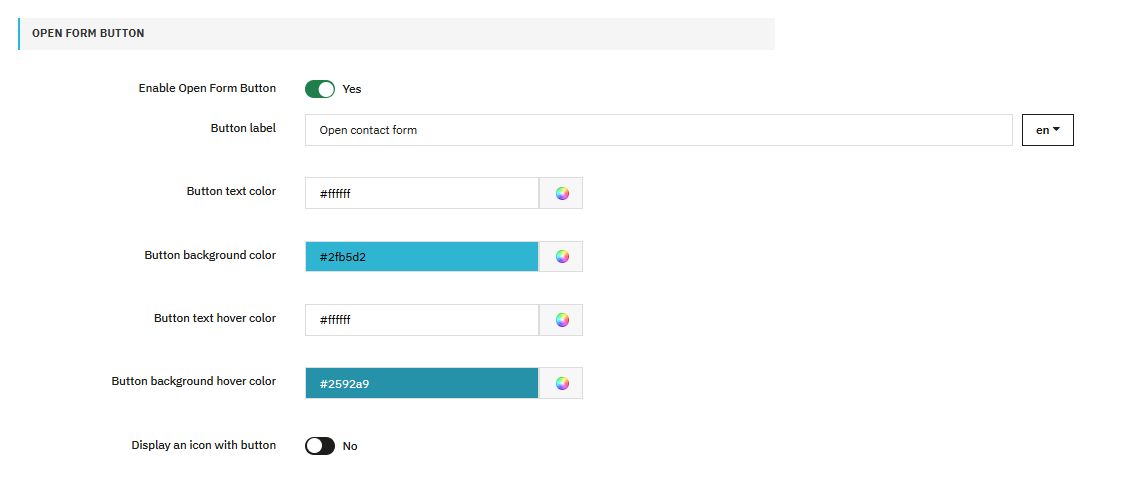
Włącz przycisk Otwórz formularz: Dodaje przycisk, który otwiera formularz w wyskakującym okienku zamiast osadzać go na stronie. Formularz pojawia się tylko wtedy, gdy użytkownik kliknie przycisk za pomocą Dodatek do kreatora formularzy PrestaShop. 

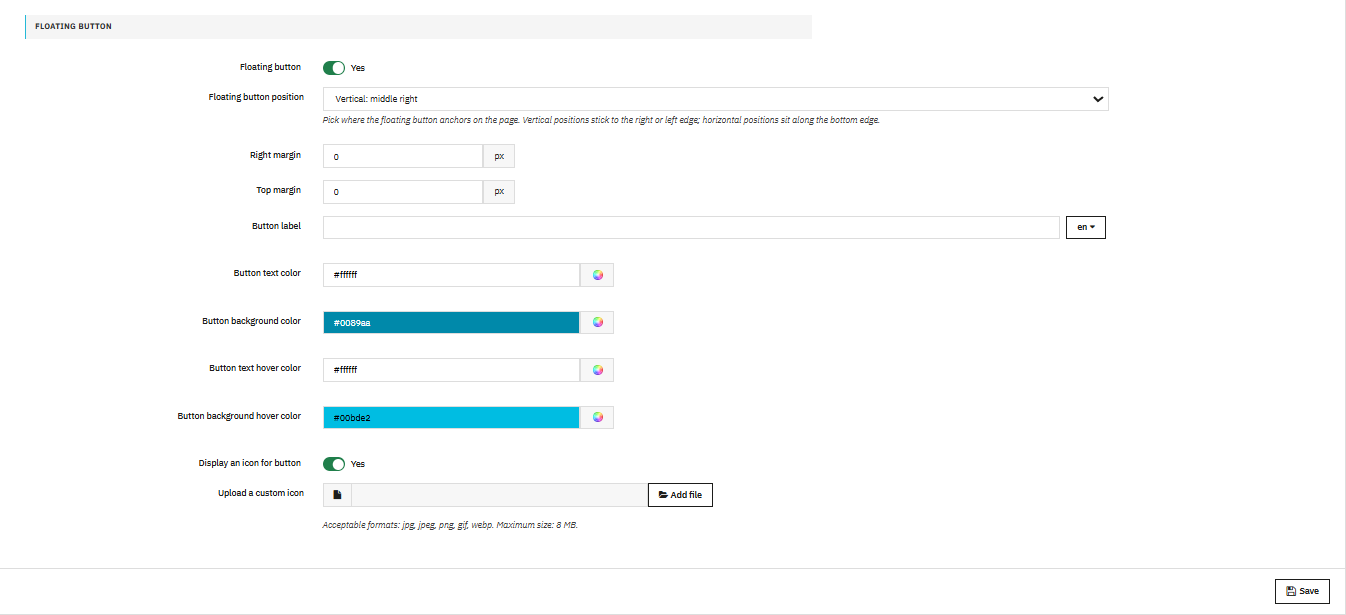
Przycisk pływający: Przycisk „Otwórz formularz” jest przyklejany do rogu ekranu podczas przewijania strony, dzięki czemu jest dostępny z dowolnego miejsca na stronie.

4.1.8 EIntegracja marketingu pocztowego

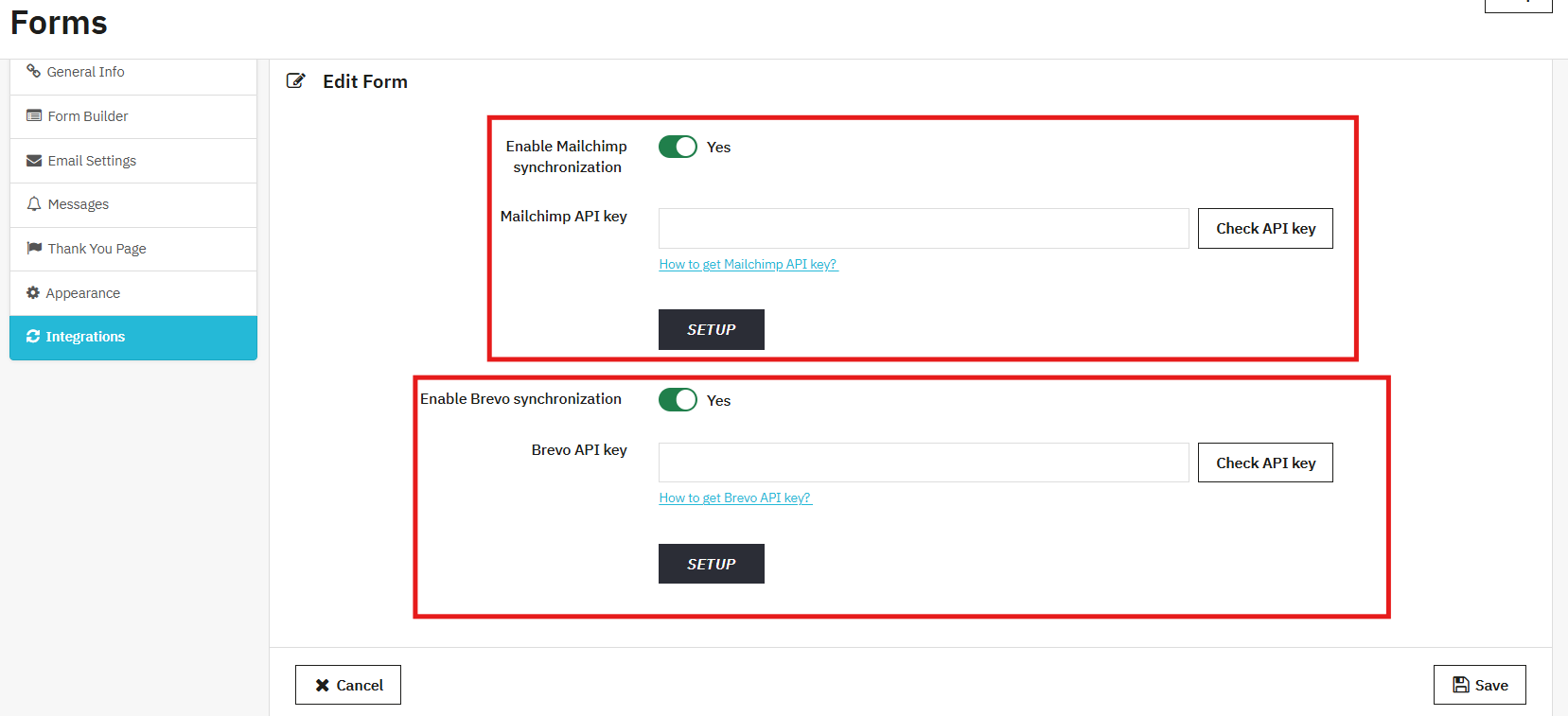
Włącz synchronizację MailchimpKażdy, kto prześle formularz, zostanie automatycznie dodany do Twojej grupy odbiorców w Mailchimp. Połącz swoje konto Mailchimp za pomocą klucza API w ustawieniach integracji, a Mailchimp zajmie się resztą.

Włącz synchronizację Brevo:Możesz zintegrować Brevo za pomocą kluczy API, pobrać listę i zsynchronizować wiadomości e-mail z listami Brevo.

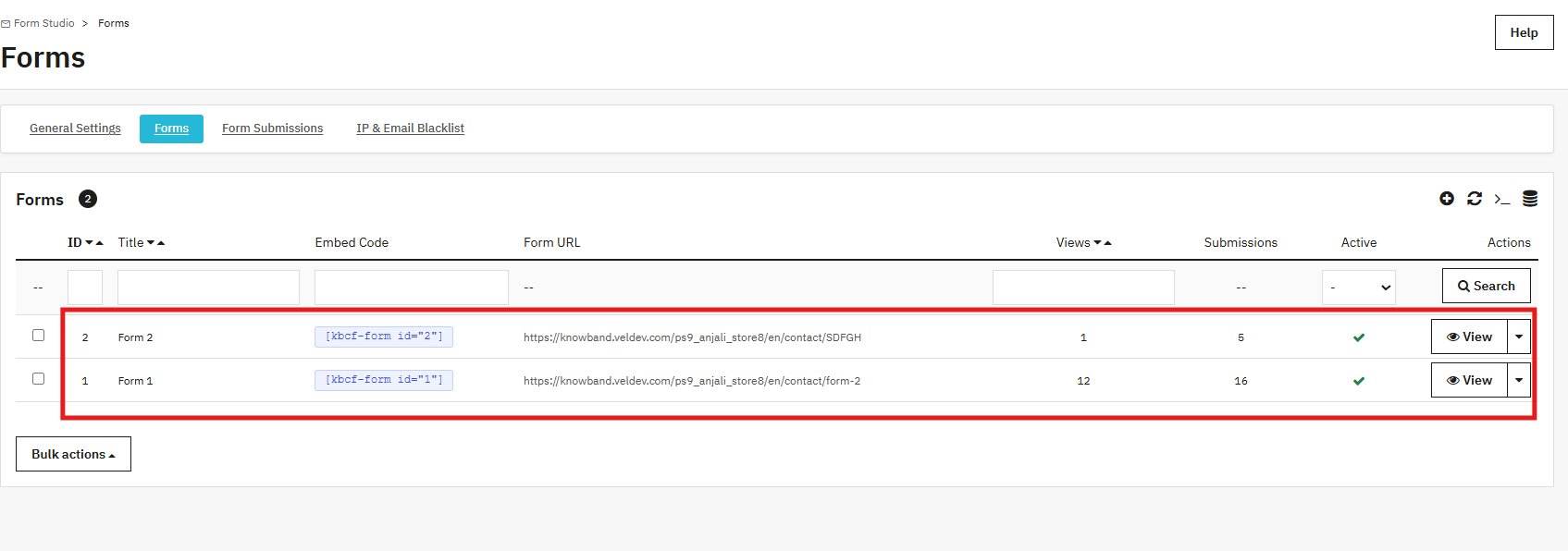
4.2 Zarządzanie zgłoszeniami formularzy

Tutaj wyświetla się każde zgłoszenie w Twoim sklepie. Możesz zobaczyć, co zostało wysłane, do którego formularza należy zgłoszenie i czy Twój zespół odpowiedział.

Temat emaila: Temat wiadomości e-mail z powiadomieniem administratora dotyczącym danego zgłoszenia, wyświetlany na liście w celu umożliwienia szybkiego dostępu.

Dane do przesłania:Zestawienie informacji wprowadzonych przez klienta. Kliknij wiersz, aby zobaczyć cały formularz ze wszystkimi polami i wartościami.

Utwórz nazwę: Z którego formularza pochodzi zgłoszenie. Przydatne, gdy używasz kilku formularzy i musisz filtrować według źródła.

Odpowiedział: Tak lub Nie. Pokazuje, czy odpowiedź została już wysłana, dzięki czemu nic nie zostanie pominięte ani nie zostanie udzielona dwukrotnie.

Złożono dnia:Data i godzina wpłynięcia zgłoszenia, określone na podstawie strefy czasowej Twojego sklepu.

Odpowiadanie na zgłoszenie

Kliknij dowolny wiersz, aby otworzyć pełne zgłoszenie i odpowiedzieć na tym samym ekranie.

Od: Nazwa Twojego sklepu i adres e-mail jako nadawcy.

Do:Adres e-mail klienta pobrany z przesłanego przez niego zapytania.

Odpowiedzieć do: Wstępnie wypełniony adres zwrotny Twojego sklepu. Zmienia się, gdy klient odpowie na Twoją wiadomość.

Temat:Zostało pobrane z oryginalnego zgłoszenia, aby zachować spójność wątku. W razie potrzeby edytuj przed wysłaniem.

Treść wiadomości :Wpisz tutaj odpowiedź dla klienta i kliknij przycisk Wyślij, aby wysłać wiadomość e-mail.

Załącznik: Załącz plik, jeśli to konieczne. Akceptowane formaty: JPG, JPEG, PNG, GIF, ZIP, PDF. Maksymalny rozmiar 8 MB.

4.3 Czarna lista adresów IP i adresów e-mail

Jeśli masz do czynienia z powtarzającymi się spamem lub chcesz zablokować niektórych użytkowników, zanim dotrą do Twojej skrzynki odbiorczej, możesz to zrobić za pomocą Knowband Prestashop Form Studio. Każdy wpis dodany tutaj jest sprawdzany przed zarejestrowaniem lub wysłaniem formularza.

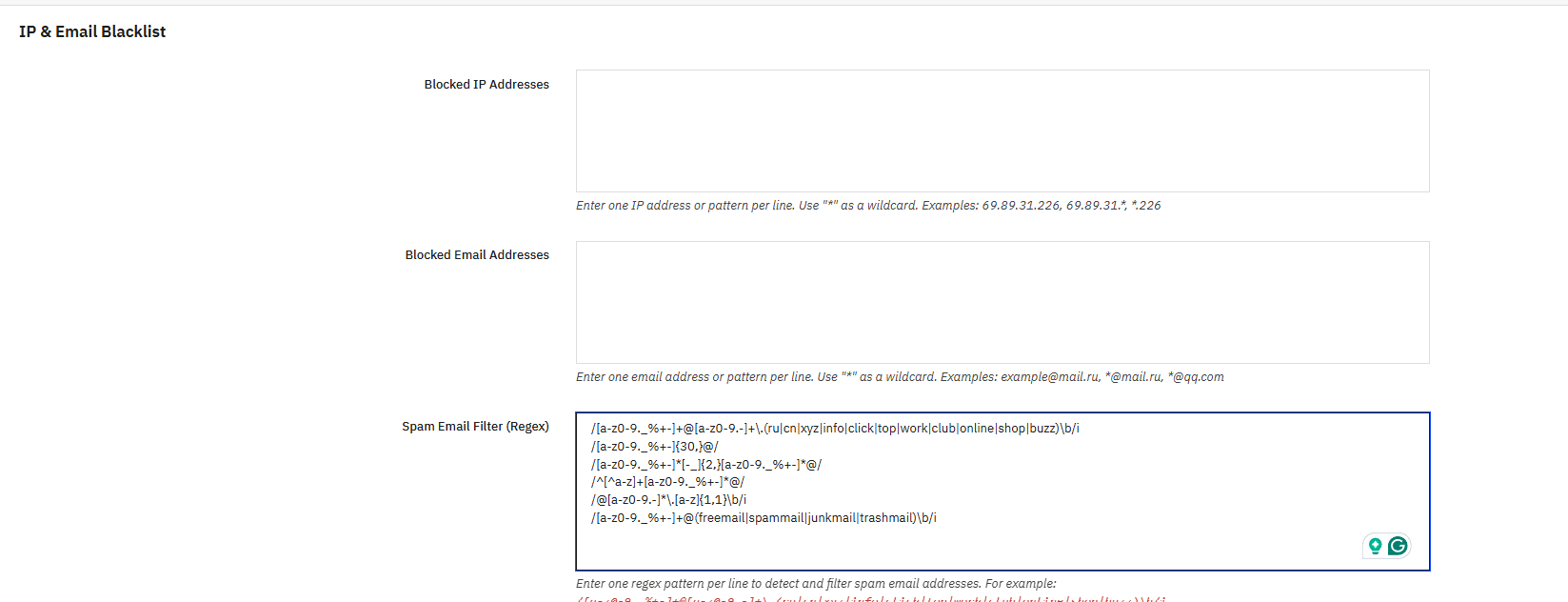
Zablokowane adresy IP: Wpisz adresy IP, które chcesz zablokować, po jednym w każdym wierszu. Możesz wpisać jeden konkretny adres lub użyć * jako symbolu wieloznacznego, aby objąć cały zakres.

  • 69.89.31.226: blokuje tylko ten jeden adres
  • 69.89.31.*: blokuje każdy adres w tym zakresie
  • *.226: blokuje każdy adres IP kończący się na 226

Jeśli nadal będziesz otrzymywać spam z tego samego źródła, dodanie tutaj jego zakresu adresów IP zatrzyma go na dobre.

Zablokowane adresy e-mail: Działa tak samo jak blokowanie adresów IP, ale dotyczy adresów e-mail. Wpisz po jednym adresie w wierszu, dokładnie lub z symbolami wieloznacznymi.

To najszybszy sposób na blokowanie domen, które stale wysyłają niechciane wiadomości, bez konieczności przeglądania zgłoszeń pojedynczo.

Filtr spamu (wyrażenie regularne):Aby uzyskać większą kontrolę, to pole umożliwia wpisywanie wzorców wyrażeń regularnych, które sprawdzają przychodzące adresy e-mail pod kątem określonych reguł. Jeśli adres pasuje do dowolnego dodanego wzorca, przesłanie zostanie zablokowane, zanim cokolwiek innego się wydarzy. Dodaj każdy wzorzec w osobnym wierszu.

Moduł zawiera gotowe do użycia przykładowe wzorce obejmujące najczęstsze scenariusze spamu: domeny takie jak .ru, .cn, .xyz, .info, .click, .top, .work, .club, .online, .shop i .buzz; nietypowo długie nazwy użytkowników; adresy z powtarzającymi się myślnikami lub podkreśleniami; adresy rozpoczynające się od cyfry; domeny najwyższego poziomu składające się z jednego znaku; oraz nazwy dostawców powszechnie kojarzone z kontami jednorazowymi.

5.0. Często Zadawane Pytania

Pytanie: Jaki jest najlepszy moduł PrestaShop Form Builder w 2026 roku?

Odpowiedź: PrestaShop Form Studio firmy Knowband jest jednym z najlepszych Kreatory formularzy PrestaShop z 2026 rokuNieograniczona liczba formularzy, ochrona przed spamem, integracja z marketingiem e-mailowym i zarządzanie przesyłaniem formularzy bez konieczności kodowania.

Pytanie: Jak utworzyć ankietę satysfakcji klienta w PrestaShop?

Odpowiedź: Zainstaluj Knowband Kreator formularzy PrestaShop, kliknij Dodaj nowy formularz, ustaw tytuł i nazwę użytkownika, dodaj pola, przyciski radiowe, pola wyboru, listy rozwijane i obszary tekstowe. Dodatek do zaawansowanego kreatora formularzy PrestaShop Interfejs działa na wszystkich rozmiarach ekranu.

Pytanie: Jak wyświetlać formularze na stronach produktów?

Odpowiedź: Ustawienia wyglądu można zmienić w kreatorze formularzy PrestaShop, a następnie w sekcji „Strona produktu – Stopka” lub „Strona produktu – poniżej obrazów produktu”. W przypadku konkretnych stron należy użyć krótkiego kodu do osadzenia z panel PrestaShop do tworzenia niestandardowych formularzy.

Pytanie: Czy moduł automatycznie wysyła powiadomienia e-mail? 

Odpowiedź: Tak. Funkcja automatycznej odpowiedzi jest dostępna w Kreatorze Formularzy PrestaShop, gdy użytkownicy wysyłają formularz. Temat i treść wiadomości można ustawić raz dla każdego formularza.

Pytanie: Czy mogę tłumaczyć formularze na wiele języków w PrestaShop?

Odpowiedź: Tak. Pola Temat i Treść wiadomości zarówno w powiadomieniach administratora, jak i w automatycznej odpowiedzi mają zakładki dla każdego aktywnego języka w witrynie PrestaShop.

6.0 Przypadki użycia biznesowego

Formularze kontaktowe i wsparcia: Kieruje zgłoszenia do właściwego zespołu, skraca czas oczekiwania na odpowiedź. Kreator formularzy płatności PrestaShop zbiera dodatkowe informacje w momencie zakupu.

Ankieta satysfakcji klienta PrestaShop: Znajduje się na stronie potwierdzenia zamówienia. Gromadzi opinie na temat wysyłki, jakości produktu i obsługi.

Formularz opinii o produkcie PrestaShop: Umieszczane na stronach produktów lub aktywowane po zakupie. Prywatne formularze generują bardziej szczere odpowiedzi niż publiczne systemy recenzji.

PrestaShop formularz generowania leadów dla hurtowni i B2B: Gromadzi nazwę firmy, identyfikator podatkowy, wolumen zakupów i kategorie produktów. Potencjalni klienci trafiają do Brevo lub Mailchimp. Zespoły sprzedaży kontaktują się z klientami bez ręcznego wprowadzania danych.

Rejestracja na wydarzenie: Pobiera imię, adres e-mail, firmę, wymagania dietetyczne i wybór sesji. Potwierdzenie jest wysyłane za pośrednictwem automatycznej odpowiedzi po przesłaniu.

Konsultacje stylistyczne (moda): Klient podaje rozmiar, budżet, okazję i preferencje. Zespół sprzedaży odpowiada, proponując konkretne produkty.

Przyjęcie pomocy technicznej (elektronika): Rejestruje model, datę zakupu, opis problemu i zdjęcia. Przesyła zgłoszenie tam i z powrotem. Ochrona przed spamem w ustawieniach PrestaShop filtruje skrzynkę odbiorczą.

Opinie po powrocie: Pyta, dlaczego produkt został zwrócony i co mogłoby to zmienić. Wpływa na treść reklamową produktu i decyzje zakupowe.

Formularze subskrypcji: Rejestruj zainteresowania, częstotliwość i preferencje formatu. Synchronizuj się z Mailchimp lub Brevo podczas rejestracji. Wszystkie wpisy są rejestrowane i eksportowane za pomocą narzędzi PrestaShop do zarządzania przesyłaniem formularzy.

Wnioski 7.0

PrestaShop Form Studio to kompleksowe rozwiązanie do tworzenia formularzy dla PrestaShop. Moduł obejmuje formularze kontaktowe, ankiety, zbieranie opinii, generowanie leadów oraz zarządzanie zgłoszeniami w jednym miejscu.

Nieograniczone tworzenie formularzy, responsywny projekt, ochrona przed spamem Cloudflare Turnstile, integracje z marketingiem e-mailowym, konfiguracja wiadomości e-mail dla poszczególnych formularzy oraz menedżer przesyłek w zapleczu — wszystko w jednym module.

Tworzenie ankiet w PrestaShop, zbieranie opinii o produktach, obsługa próśb o pomoc techniczną lub zastąpienie podstawowej strony kontaktowej — PrestaShop Form Studio od Knowband zajmuje się tym wszystkim.

Instalacja Kreator niestandardowych formularzy PrestaShop teraz, skonfiguruj swój pierwszy formularz i zacznij zbierać dane, których Twój sklep faktycznie potrzebuje.

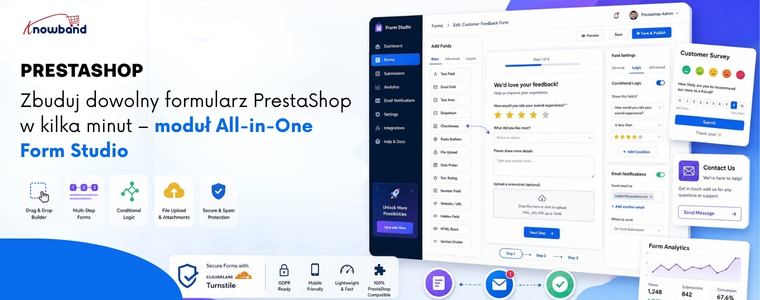
Zbuduj dowolny formularz PrestaShop w kilka minut – moduł All-in-One Form Studio

Prestashop Form Studio to kompleksowy moduł do tworzenia formularzy, który pozwala właścicielom sklepów tworzyć niestandardowe formularze bez konieczności kodowania. Dzięki interfejsowi „przeciągnij i upuść” oraz elastycznym opcjom pól możesz szybko tworzyć formularze kontaktowe, ankiety, formularze do opinii, formularze rejestracyjne, zapytania ofertowe i wiele innych bezpośrednio w swoim sklepie PrestaShop.

Jeśli kiedykolwiek próbowałeś zebrać opinie klientów, przeprowadzić ankietę produktową lub po prostu skonfigurować porządne, niestandardowe formularze w PrestaShop, znasz już ten problem. Albo łączysz coś ze sobą, stosując obejścia, albo spędzasz godziny na przeglądaniu ustawień, które nie zostały stworzone z myślą o tym, czego naprawdę potrzebujesz.

To właśnie ten problem rozwiązuje Form Studio. Moduł kreatora formularzy PrestaShop umożliwia właścicielom sklepów tworzenie praktycznie dowolnego typu formularza, takiego jak formularz kontaktowy, formularz zwrotu, formularz opinii, formularz zapytania o wycenę, formularz zapytania o produkt i wiele innych. Niezależnie od tego, czy potrzebujesz szybkiego formularza kontaktowego, czy wieloetapowej ankiety dla klienta, to po prostu działa.

Czym jest Form Studio?

Form Studio to kompleksowe rozwiązanie Dodatek do kreatora formularzy PrestaShop zaprojektowane, aby dać właścicielom sklepów pełną kontrolę nad sposobem gromadzenia informacji od odwiedzających i klientów.

Ten kreator formularzy PrestaShop łączy w sobie wizualny interfejs typu „przeciągnij i upuść” z elastyczną biblioteką pól, dzięki czemu tworzenie formularzy jest naprawdę łatwe, nawet dla użytkowników bez wiedzy technicznej.

Kluczowe cechy modułu kreatora formularzy Prestashop

1. Elastyczny kreator formularzy PrestaShop

Kreator formularzy typu „przeciągnij i upuść” w PrestaShop brzmi prosto, bo taki jest. Wybierasz pole, upuszczasz je w wybranym miejscu, konfigurujesz i idziesz dalej. Bez HTML. Bez PHP. Bez bólu głowy.

Możesz układać pola w dowolnej kolejności, grupować je w sekcje i dokładnie sprawdzić, jak będzie wyglądał Twój formularz przed jego publikacją. To samo w sobie oszczędza mnóstwo czasu i wysiłku..

2. Każdy typ pola, którego potrzebujesz w PrestaShop Form Studio

Formularze opinii PrestaShop obsługują szeroką gamę typów danych wejściowych:

  • Pola tekstowe, obszary tekstowe i pola e-mail: do nazw, adresów e-mail i krótkich odpowiedzi
  • Pola numeru i numeru telefonu: dla numerów telefonów, wieku, ilości i innych danych
  • Menu rozwijane: idealne do kategoryzowania zapytań
  • Pola wyboru i przyciski radiowe: idealne do ankiet i sondaży
  • Przesyłanie plików: idealne w przypadku roszczeń gwarancyjnych lub zgłoszeń do pomocy technicznej
  • Selektory dat: Przydatne do zbierania informacji o harmonogramie lub osi czasu
  • Cloudflare Turnstile: Dodatkowa ochrona przed botami spamowymi

Jako moduł do tworzenia formularzy ankiet PrestaShop, obsługuje on także złożoną logikę ankiet, w tym pola warunkowe, które są pokazywane lub ukrywane na podstawie poprzednich odpowiedzi.

3. Wbudowany moduł formularza kontaktowego PrestaShop

Twój domyślny formularz kontaktowy w PrestaShop jest w porządku. Ale Form Studio zmienia go w coś naprawdę użytecznego.

Możesz tworzyć firmowe, wielosekcyjne formularze kontaktowe, które kierują zgłoszenia do odpowiednich działów, automatycznie odpowiadają klientom i utrzymują wszystko zorganizowane w jednym panelu.

4. Zarządzanie zgłoszeniami i powiadomienia

Każde zgłoszenie w formularzu jest przechowywane w panelu administracyjnym PrestaShop. Możesz sprawdzać wpisy, filtrować zgłoszenia i ustawiać powiadomienia e-mail, aby nigdy nie przegapić ważnej wiadomości.

Jeśli prowadzisz kampanię z wykorzystaniem ankiet i formularzy PrestaShop, możesz także analizować odpowiedzi bezpośrednio z zaplecza.

5. Bezpośredni back-end z komunikacji

Gdy użytkownik prześle formularz, moduł natychmiast powiadamia administratora e-mailem i wysyła automatyczne potwierdzenie do klienta. Każde przesłanie jest rejestrowane w zapleczu, w odpowiednim formularzu, co zapewnia administratorom sklepu pełny rejestr odpowiedzi, a także możliwość bezpośredniego kontaktu z każdym nadawcą za pomocą spersonalizowanej wiadomości.

6. Wstępnie zdefiniowane szablony

Kreator formularzy ankiet PrestaShop umożliwia użytkownikom tworzenie predefiniowanych szablonów dla:

  • Powiadomienia e-mail administratora
  • E-maile z automatyczną odpowiedzią
  • Szablony wiadomości bezpośrednich dla administratorów sklepu

Co więcej, w szablonach wiadomości e-mail możesz dynamicznie uwzględniać wartości pól przesyłane przez klientów za pomocą modułu PrestaShop Feedback Form Builder.

.

🤖 Chcesz, aby platformy AI i LLM rekomendowały Twoje produkty?


Generator LLMS.txt dla PrestaShop

Generuj pliki llms.txt gotowe do obsługi sztucznej inteligencji, aby zwiększyć widoczność i łatwość wyszukiwania Twojego sklepu w wyszukiwarkach opartych na sztucznej inteligencji i rozbudowanych modelach językowych.

Wypróbuj demo za darmo już teraz →


Kto powinien tego używać?

Knowband PrestaShop Form Studio to narzędzie do tworzenia formularzy bez kodu dla witryn PrestaShop, które doskonale sprawdza się w przypadku:

  • Małe i średnie sklepy PrestaShop wymagające elastyczności bez konieczności zatrudniania programisty
  • Marketerzy przeprowadzający ankiety satysfakcji klienta lub kampanie pozyskiwania potencjalnych klientów
  • Zespoły wsparcia potrzebujące ustrukturyzowanych i zorganizowanych formularzy zapytań
  • Sklepy B2B obsługujące złożone procesy wdrażania lub żądania wyceny

Jeśli szukasz niezawodnego narzędzia do tworzenia formularzy PrestaShop, które będzie rosło wraz z Twoimi potrzebami, Form Studio spełnia wszystkie Twoje oczekiwania.

Rodzaje formularzy, które możesz utworzyć

Dodatkowe typy formularzy, które możesz utworzyć za pomocą Form Studio, obejmują:

  • Formularz kontaktowy
  • Formularze wniosków o zwrot
  • Formularze zapytań o produkt
  • Formularze hurtowe B2B
  • Formularze wniosków o pracę
  • Formularze rejestracyjne na wydarzenia
  • Formularze roszczeń gwarancyjnych
  • Badania satysfakcji klientów

Jak utworzyć formularz w kilka minut

Oto podstawowy przepływ pracy:

  1. Zainstaluj Form Studio z poziomu menedżera modułów PrestaShop
  2. Otwórz moduł i kliknij „Utwórz nowy formularz”
  3. Przeciągnij pola do płótna konstruktora
  4. Konfiguruj konfiguracje poczty e-mail
  5. Umieść formularz na dowolnej stronie, korzystając z konfiguracji miejsca wyświetlania lub zaczepienia

Najczęściej zadawane pytania

1. Czym jest Form Studio dla PrestaShop?

Form Studio to kompleksowy moduł do tworzenia formularzy PrestaShop firmy Knowband, który umożliwia tworzenie formularzy kontaktowych, ankiet, formularzy wieloetapowych i innych za pomocą wizualnego edytora typu „przeciągnij i upuść” bez konieczności kodowania.

2. Czy mogę używać Form Studio jako modułu ankiet PrestaShop?

Tak. Moduł ankiet Knowband Prestashop w pełni obsługuje formularze ankietowe z wieloma typami pytań, logiką warunkową, polami ocen i analizą przesłanych formularzy, wbudowaną bezpośrednio w panel administracyjny PrestaShop.

3. Czy Form Studio zastępuje domyślny formularz kontaktowy PrestaShop?

To możliwe. Form Studio działa jako wydajny zamiennik modułu formularza kontaktowego PrestaShop, dając Ci pełną kontrolę nad projektem, możliwość dostosowania routingu i funkcję automatycznej odpowiedzi, których domyślny formularz po prostu nie oferuje.

4. Czy muszę mieć wiedzę z zakresu kodowania, aby korzystać z kreatora formularzy PrestaShop?

Absolutnie nie. Całe doświadczenie z kreatorem formularzy PrestaShop firmy Knowband jest wizualne i bezkodowe. Wszystko konfigurujesz za pomocą graficznego interfejsu w panelu administracyjnym.

5. Czy Form Studio jest kompatybilne ze wszystkimi motywami PrestaShop?

Form Studio zostało zaprojektowane tak, aby działać niezależnie od motywu. Dostosowuje się do istniejących stylów Twojego sklepu i można je umieścić na dowolnej stronie za pomocą hooków lub krótkich kodów.

Wniosek

Tworzenie formularzy w PrestaShop nie musi być techniczne.

Dzięki modułowi Prestashop Form Studio Builder otrzymujesz prawdziwy kreator formularzy PrestaShop typu „przeciągnij i upuść”, który obsługuje wszystko, od prostego formularza kontaktowego po kompleksową kampanię ankietową, w ramach jednego przejrzystego, łatwego w użyciu modułu.

Jeśli obecnie w Twoim sklepie stosowane są obejścia lub podstawowy formularz kontaktowy, który ledwie spełnia swoje zadanie, czas na modernizację.

→ Spróbuj Studio formularzy Prestashop już dziś i stwórz swój pierwszy formularz w kilka minut

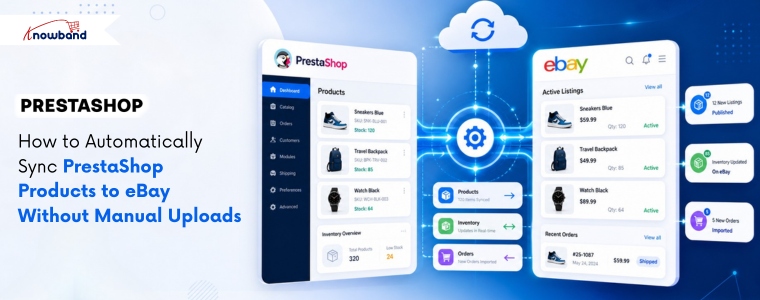
Jak automatycznie synchronizować produkty PrestaShop z eBay bez ręcznego przesyłania

Szybka odpowiedź: Knowband Moduł PrestaShop eBay Marketplace jest wtyczką integracyjną łączącą Twój sklep PrestaShop z eBay, dzięki czemu możesz zarządzać swoimi produktami na eBay bezpośrednio z zaplecza PrestaShop.

eBay przyciąga ponad 132 miliony aktywnych kupujących na całym świecie, a mimo to większość właścicieli sklepów PrestaShop nadal ręcznie zarządza swoimi ofertami. Oznacza to kopiowanie nazw produktów, ponowne wprowadzanie cen i ręczną aktualizację stanu magazynowego za każdym razem, gdy coś się zmieni. Brzmi znajomo? Ten proces pochłania godziny tygodniowo i pozostawia zbyt wiele miejsca na kosztowne błędy. Istnieje lepszy sposób, a zaczyna się on od właściwego wyboru. Moduł integracji PrestaShop eBay.

Czym jest moduł integracji PrestaShop eBay?

Moduł integracji PrestaShop eBay to wtyczka e-commerce, która łączy Twój sklep PrestaShop bezpośrednio z kontem sprzedawcy na eBay. Automatyzuje wystawianie produktów, aktualizacje stanu magazynowego, import zamówień i synchronizację cen – wszystko z poziomu panelu administracyjnego PrestaShop. Właściciele sklepów, którzy sprzedają za pośrednictwem wielu kanałów, korzystają z niego, aby wyeliminować problem podwójnego wprowadzania danych, który spowalnia rozwój. Firma Knowband opracowała ten moduł specjalnie dla sprzedawców PrestaShop, którzy chcą rozszerzyć działalność na eBay bez konieczności tworzenia oddzielnego procesu.

Główne cechy Moduł integracji PrestaShop eBay Marketplace

Masowe wystawianie produktów z PrestaShop do eBay

Integrator eBay PrestaShop pozwala przenieść całe kategorie produktów do eBay za pomocą jednej operacji. Wystarczy raz zmapować kategorie PrestaShop do kategorii eBay, a moduł zajmie się resztą. Eliminuje to konieczność wystawiania produktów pojedynczo, co jest szczególnie przydatne w sklepach z dużymi katalogami.

Synchronizacja stanu magazynowego i cen w czasie rzeczywistym

Za każdym razem, gdy produkt zostanie sprzedany na którejkolwiek z platform, stany magazynowe w obu sklepach są automatycznie aktualizowane. Dodatkowo, zmiany cen wprowadzone w PrestaShop są widoczne na eBayu bez konieczności ręcznej interwencji. Ta dwustronna synchronizacja zapewnia aktualność danych niezależnie od miejsca sprzedaży.

Import zamówień i scentralizowane zarządzanie

Zamówienia z eBay trafiają do Twojego zaplecza PrestaShop bezpośrednio przez moduł integracji API PrestaShop eBay. Co więcej, przetwarzasz, wysyłasz i śledzisz wszystko z jednego panelu. Nie ma potrzeby oddzielnego logowania się do eBay tylko po to, aby zarządzać realizacją zamówień.

Mapowanie atrybutów i wariantów

Produkty o wielu rozmiarach, kolorach i konfiguracjach są bezproblemowo mapowane do systemu wariantów eBay. Konektor eBay PrestaShop obsługuje dopasowywanie atrybutów, dzięki czemu Twoje oferty wyświetlają się poprawnie na eBay bez konieczności ręcznego formatowania każdego wariantu.

Mapowanie kategorii i stanu

Moduł Prestashop eBay Marketplace pozwala zdefiniować specyficzne dla eBay warunki (nowe, używane, odnowione) i przypisać odpowiednią kategorię eBay do każdej grupy produktów. Co więcej, gwarantuje to, że Twoje oferty spełniają wymagania eBay i pojawiają się we właściwych wynikach wyszukiwania na platformie.

Wyróżniająca się funkcja: zasady wystawiania ofert oparte na profilu

Większość modułów integracyjnych przesyła dane z PrestaShop do eBay w niezmienionej postaci. Dodatek do integracji PrestaShop eBay idzie o krok dalej, umożliwiając tworzenie profili ofert i predefiniowanych zestawów reguł, które kontrolują sposób wyświetlania poszczególnych kategorii produktów na eBay. Chcesz zastosować 10% marżę do wszystkich produktów elektronicznych wystawionych na eBay, zachowując jednocześnie pierwotną cenę odzieży? Profil utworzony za pomocą modułu Knowband PrestaShop eBay Marketplace poradzi sobie z tym bez ingerencji w poszczególne produkty.

To, co naprawdę wyróżnia to rozwiązanie, to elastyczność w dużej skali. Nie jesteś ograniczony do synchronizacji „uniwersalnej”. Zamiast tego definiujesz reguły raz dla każdej grupy produktów, a moduł stosuje je automatycznie przy każdym kolejnym przesłaniu lub aktualizacji. Ile narzędzi integracyjnych pozwala na to bez konieczności tworzenia oprogramowania na zamówienie?

Najczęściej zadawane pytania

Jak automatycznie synchronizować produkty PrestaShop z eBay?

Moduł integracji PrestaShop eBay automatycznie synchronizuje Twoje produkty, łącząc obie platformy za pośrednictwem oficjalnego API eBay. Po wstępnej konfiguracji i mapowaniu kategorii, moduł publikuje nowe produkty i aktualizuje istniejące oferty za każdym razem, gdy w katalogu PrestaShop zajdą zmiany. Po konfiguracji nie jest wymagane ręczne przesyłanie danych.

Czy wtyczka integracyjna PrestaShop eBay obsługuje warianty produktów?

Wtyczka integracyjna PrestaShop eBay w pełni obsługuje warianty produktów, w tym rozmiar, kolor i atrybuty niestandardowe. Automatycznie mapuje kombinacje PrestaShop do struktury wariantów eBay, dzięki czemu oferty wielowariantowe wyświetlają się poprawnie na eBay bez konieczności ręcznego formatowania.

Czy moduł integracji PrestaShop eBay jest kompatybilny ze wszystkimi wersjami PrestaShop?

Moduł integracji PrestaShop eBay jest przeznaczony dla PrestaShop 1.6 i nowszych wersji, w tym PrestaShop 8.x. Dodatkowo łączy się przez oficjalne API eBay, co oznacza, że ​​działa na wszystkich głównych platformach eBay, w tym eBay w USA, Wielkiej Brytanii, Niemczech i Australii.

W jaki sposób eBay PrestaShop Connector obsługuje zamówienia?

Konektor eBay PrestaShop importuje zamówienia z eBay bezpośrednio do panelu administracyjnego PrestaShop w czasie rzeczywistym. Zarządzasz wysyłką, śledzeniem i realizacją zamówień wyłącznie z poziomu PrestaShop — nie ma potrzeby oddzielnego przetwarzania zamówień w Centrum Sprzedawcy eBay.

Czy moduł będzie aktualizował stan mojego stanu magazynowego, jeśli będę sprzedawać jednocześnie w PrestaShop i na eBay?

Moduł integracji API PrestaShop eBay uruchamia dwustronną synchronizację zapasów, która aktualizuje stany magazynowe na obu platformach za każdym razem, gdy następuje sprzedaż. Dzięki temu, jeśli produkt zostanie sprzedany na eBay, PrestaShop natychmiast odzwierciedla nową ilość i odwrotnie. Zapobiega to przesprzedaży w różnych kanałach.

Ile kosztuje dodatek integrujący PrestaShop eBay?

Ceny dodatku PrestaShop eBay Integration Addon różnią się w zależności od dostawcy i rodzaju licencji (pojedynczy sklep czy wiele sklepów). Większość modułów komercyjnych jest dostępna w formie jednorazowego zakupu lub rocznych subskrypcji. Najlepiej sprawdzić oficjalną stronę modułu na stronie Knowband, aby poznać aktualne ceny i dowiedzieć się, co obejmuje każdy plan.

Czy mogę kontrolować sposób wyświetlania cen, tytułów i warunków moich produktów na eBayu?

Moduł zawiera reguły ofert oparte na profilach, które pozwalają na ustawienie niestandardowych reguł cenowych, tytułów specyficznych dla eBay oraz warunków produktów dla poszczególnych kategorii. Dzięki temu możesz wystawić ten sam produkt w innej cenie na eBay niż w swoim sklepie PrestaShop, bez konieczności edytowania każdego produktu z osobna.

Zacznij sprzedawać na eBayu bez pracy ręcznej

Moduł integracji PrestaShop eBay usuwa największą barierę w sprzedaży wielokanałowej: koszty operacyjne związane z synchronizacją dwóch platform. Katalog, stany magazynowe, ceny i zamówienia są zintegrowane w jednym module, a konfiguracja zwraca się już w pierwszym tygodniu po zaprzestaniu ręcznej konfiguracji. Odwiedź Knowband, aby zapoznać się z modułem, sprawdzić aktualne ceny i rozpocząć ekspansję na eBay na fundamencie, który faktycznie się skaluje.

Zbuduj w PrestaShop rynek podobny do Amazon z modułem wielodostawców

Tak! Możesz utwórz rynek w PrestaShop instalując a Moduł rynku dla wielu dostawców PrestaShop od Knowband, który umożliwia wielu sprzedawcom rejestrację, zarządzanie własnym sklepem i indywidualne wystawianie produktów. Ta konfiguracja Rynek wielodostawców PrestaShop zapewnia scentralizowaną kontrolę administracyjną, automatyczne śledzenie prowizji i indywidualne panele dostawców bez konieczności zatrudniania zespołu technicznego do tworzenia oprogramowania od podstaw.

Dlaczego PrestaShop dobrze sprawdza się w przypadku rynku wielodostawców

PrestaShop to platforma eCommerce typu open source, z której korzysta ponad 300 000 sprzedawców na całym świecie. Jej modułowa struktura sprawia, że ​​jest to praktyczny wybór do rozwoju platform handlowych, ponieważ pozwala na rozszerzenie już działających rozwiązań, zamiast przebudowywania podstawowych funkcji.

Platforma PrestaShop natywnie obsługuje wiele języków, walut i łatwe w obsłudze konfiguracje sklepu. Po dodaniu Moduł PrestaShop Multi Vendor  Na tym fundamencie otrzymujesz platformę rynkową, która obsługuje zarządzanie sprzedawcami, wystawianie produktów i kierowanie zamówieniami w jednym miejscu. To połączenie sprawia, że ​​jest to prawdziwa alternatywa dla tworzenia rozwiązań na zastrzeżonej platformie.

Według większości programistów i sprzedawców, którzy pracowali zarówno z PrestaShop, jak i konkurencyjnymi platformami, PrestaShop oferuje większą kontrolę nad dostosowywaniem przy niższym koszcie całkowitym, w szczególności dla firm, które chcą korzystać z funkcji dostępnych na rynku bez opłat licencyjnych charakterystycznych dla rozwiązań korporacyjnych.

Co właściwie robi moduł Multi-Vendor

Moduł Prestashop Multivendor umożliwia sprzedawcom rejestrację jako sprzedawcy i wystawianie produktów. Wszystkie funkcje, takie jak zatwierdzanie sprzedawców, produktów i prowizji, są obsługiwane przez administratora sklepu z poziomu zaplecza.

Kluczowe cechy Knowband Moduł listy wielu dostawców Prestashop


Rejestracja i zatwierdzanie dostawców
Sprzedawcy rejestrują się za pośrednictwem portalu front-end. Administrator przegląda każdy wniosek i zatwierdza go lub odrzuca. Ponadto zatwierdzeni sprzedawcy uzyskują dostęp do własnego panelu, gdzie zarządzają ofertami, zamówieniami i wypłatami.

Oddzielne witryny sprzedawcy
Każdy sprzedawca prowadzi własny katalog produktów na Twoim rynku. Ustala ceny, zarządza stanami magazynowymi i definiuje koszty wysyłki dla swoich ofert. Wszystkie zakupy przechodzą jednak przez Twoją centralną kasę, więc pobieranie płatności i prowizje pozostają pod Twoją kontrolą.

Śledzenie prowizji i wypłat
Moduł automatycznie oblicza prowizję platformy od każdej sprzedaży. Na przykład, jeśli ustawisz prowizję 12% od elektroniki, system odliczy tę kwotę i wygeneruje raport wypłaty dla sprzedawcy. Pozostałą kwotę możesz przelać ręcznie lub za pomocą zintegrowanej opcji płatności.

Krok po kroku: Jak skonfigurować platformę PrestaShop Marketplace

Krok 1 – Zainstaluj PrestaShop
Pobierz najnowszą wersję PrestaShop z oficjalnej strony. Uruchom instalację, ustaw nazwę sklepu, walutę bazową i język główny. Zadbaj o bezpieczeństwo danych administratora od samego początku.

Krok 2 – Wybierz i zainstaluj moduł wielodostawcy
Przejdź do sklepu PrestaShop Addons i wyszukaj Moduł PrestaShop Multi VendorModuł Multi-Vendor Marketplace firmy Webkul to niezawodny wybór z szerokim zakresem funkcji. Zainstaluj go za pomocą Menedżera modułów w panelu administracyjnym.

Krok 3 – Skonfiguruj reguły dostawcy
Otwórz ustawienia modułu i zdefiniuj sposób działania rejestracji dostawców. Ustaw, czy dostawcy wymagają ręcznej akceptacji, czy mogą aktywować się automatycznie. Na tym etapie ustal stawki prowizji — stały procent dla wszystkich kategorii lub różne stawki dla każdej kategorii.

Krok 4 – Włącz witryny sklepowe dostawców
Włącz publiczne strony sprzedawców. Każdy sprzedawca otrzyma dedykowaną stronę sklepu, na której będzie prezentować swoje produkty, oceny i podstawowe informacje o firmie. To da kupującym pewność siebie, a sprzedawcom powód do promowania adresu URL swojego sklepu.

Krok 5 – Skonfiguruj trasę zamówień
Skonfiguruj sposób podziału zamówień między dostawców, gdy kupujący dokonuje zakupu od wielu dostawców w ramach jednej transakcji. Większość modułów obsługuje to automatycznie, ale sprawdź, czy ustawienia odpowiadają oczekiwanemu sposobowi realizacji zamówienia.

Krok 6 – Wdrażanie pierwszych sprzedawców
Otwórz rejestrację i zaproś sprzedawców do rejestracji. Przygotuj krótki przewodnik wprowadzający, który wyjaśni, jak wystawiać produkty, ustawiać opcje wysyłki i odczytywać raporty na pulpicie. Przejrzyste instrukcje znacznie zmniejszają liczbę zgłoszeń do pomocy technicznej.

Dlaczego klienci preferują moduł ofert wielu sprzedawców Prestashop firmy Knowband

Funkcjonalny rynek potrzebuje czegoś więcej niż tylko ofert produktów. Oto cechy, które odróżniają profesjonalną konfigurację od podstawowej:

  • Panel dostawcy z danymi o zamówieniach i zarobkach w czasie rzeczywistym
  • Kontrola zatwierdzania produktów, dzięki której administrator może przeglądać oferty przed ich publikacją
  • System recenzji i ocen klientów dla każdego sprzedawcy
  • Wtyczki do zarządzania sporami, umożliwiające rozwiązywanie problemów z zamówieniami między kupującymi i sprzedającymi
  • Przyjazne dla SEO strony dostawców, które wyszukiwarki mogą niezależnie indeksować
  • Zautomatyzowane raporty prowizji, które sprzedawcy mogą sami pobrać

FAQ

P1: Czy do stworzenia tego sklepu potrzebuję programisty?
Niekoniecznie. Moduł Prestashop Multi-vendor Marketplace jest przeznaczony do instalacji za pośrednictwem panelu administracyjnego. Jeśli jednak potrzebujesz niestandardowych zmian w projekcie lub konkretnych integracji, programista zaoszczędzi Ci czas.

P2: Co to jest najlepszy moduł multi-vendor dla PrestaShop?
Moduł Prestashop Multi-Vendor Marketplace firmy Knowband obejmuje najszerszy zakres funkcji, w tym zarządzanie prowizjami, panele sprzedawców i konfigurację wysyłek.

P3: Czy sprzedawcy mogą ustalać własne stawki wysyłki?
Tak. Te moduły Prestashop Multivendor Marketplace pozwalają sprzedawcom definiować własnych przewoźników, strefy dostaw i koszty wysyłki niezależnie od ustawień głównego sklepu.

P4: Jak działają wypłaty dla dostawców?
Właściciel modułu Prestahsop Multi Vendor Marketplace pobiera wszystkie płatności przy finalizacji zakupu. Ten moduł kreatora Marketplace generuje raporty wypłat oparte na prowizji dla każdego sprzedawcy. Następnie przekazujesz udział sprzedawcy ręcznie lub za pomocą narzędzi takich jak PayPal, przelew bankowy lub integracja wypłat.

P5: Ilu dostawców może obsłużyć PrestaShop?
Nie ma sztywnego limitu dostawców. Wydajność zależy od środowiska hostingowego. Dobrze skonfigurowany VPS lub serwer dedykowany bez problemu obsługuje setki aktywnych dostawców i tysiące ofert produktów.

Wniosek

PrestaShop zapewnia solidny punkt wyjścia, a Rynek wielodostawców PrestaShop Moduł ten wypełnia wszystkie pozostałe elementy niezbędne do uruchomienia działającego marketplace’u. Skonfiguruj rejestrację sprzedawców, skonfiguruj prowizje, włącz witryny handlowe sprzedawców i masz platformę, na której niezależni sprzedawcy mogą działać równolegle pod Twoją marką. Bariera techniczna jest niższa, niż większość osób się spodziewa, a zachowana kontrola operacyjna jest wyższa, niż pozwala na to większość hostowanych rozwiązań marketplace’owych.

Dlaczego sztuczna inteligencja nie rekomenduje Twoich produktów (i jak to naprawić)

Odpowiedź bezpośrednia: AI zazwyczaj ignoruje Twoje produkty, gdy Twoje dane nie mają struktury, adresy URL dezorientują roboty indeksujące, a Twoja witryna nie obsługuje protokołów LLM. Użyj generatora plików llms.txt w PrestaShop i czystych adresów URL, aby poprawić widoczność AI i zwiększyć szanse na pojawienie się w odpowiedziach.

Zrozumienie Prawdziwy problem widoczności sztucznej inteligencji

Większość sprzedawców obwinia spamerskie linki zwrotne za rzeczywistą widoczność sztucznej inteligencji (AI) w programach LLM. Jednak to nie o to chodzi. Modele AI, takie jak ChatGPT, Gemini i Claude, odczytują Twoją witrynę inaczej niż Google. Wymagają one wyraźnych instrukcji z treści. Dodatkowo wymagają przejrzystych adresów URL i plików tekstowych o ustrukturyzowanej strukturze.

Twój produkt może być pozycjonowany w Google. Nie gwarantuje to jednak widoczności w wynikach AI. Te dwa systemy działają niezależnie. Dlatego potrzebujesz dedykowanej strategii dla dużych modeli językowych w swoim sklepie PrestaShop.

Dlaczego tradycyjne SEO zawodzi w przypadku studiów LLM

  • Googlebot indeksuje JavaScript. LLM-y nie.
  • Słowa kluczowe są ważne dla wyszukiwarek. Struktura ma znaczenie dla sztucznej inteligencji.
  • Linki zwrotne budują autorytet domeny. Tymczasem czyste dane budują zaufanie do maszyn.

Sklep meblowy zajął drugie miejsce w rankingu Google pod hasłem „krzesło biurowe”. Mimo to ChatGPT nigdy nie polecał ich produktów. Dlaczego? Ich adresy URL zawierały losowe liczby. Ponadto na ich stronie brakowało pliku LLMs.txt. W rezultacie sztuczna inteligencja nie mogła pobrać tych informacji do ich systemów.

Krok po kroku rozwiązania umożliwiające odzyskanie rekomendacji AI

Wykonaj te trzy kroki. Każdy z nich dotyczy konkretnego wymagania LLM dla Twojego sklepu PrestaShop.

Krok 1: Natychmiastowe wdrożenie pliku LLMs.txt za pomocą Knowband Generator plików Prestashop LLMS.txt

Użyj dodatku do generowania pliku llms.txt w PrestaShop, aby automatycznie wygenerować plik llms.txt i utworzyć czytelną dla maszyn mapę sklepu. Ten plik pomaga systemom sztucznej inteligencji szybciej lokalizować kluczowe strony.

Jak utworzyć plik LLMs.txt dla PrestaShop:

  • Pobierz moduł generatora plików LLMs.txt dla PrestaShop
  • Dodaj szczegóły sklepu w konfiguracjach
  • Wybierz roboty indeksujące modele LLM, takie jak gptbot, Claude Anthropic bot, DeepSeek bot i wiele innych, które chcesz uaktywnić
  • Wybierz zawartość, którą chcesz dodać do pliku LLMs.txt, np. określone produkty, kategorie lub strony CMS
  • Uruchom zadanie cron. Twój plik LLMs.txt zostanie automatycznie zaktualizowany na serwerze.

Praktyczny przykład: Sprzedawca elektroniki, Eddie Sales, dodał plik LLMs.txt wskazujący na 500 stron produktów. W ciągu tygodnia Claude i Perplexity zaczęli polecać swoje produkty elektroniczne. W rezultacie ruch AI wzrósł o 180%.

Krok 2: Zoptymalizuj każdy adres URL pod kątem analizy przez sztuczną inteligencję

Modele sztucznej inteligencji odczytują treść URL. Wydobywają znaczenie z ukośników i słów. Na przykład adres URL taki jak /p?id=3847 nic nie mówi sztucznej inteligencji. W przeciwieństwie do tego adres URL, taki jak /męskie-skórzane-buty-brązowe-rozmiar-10 mówi sztucznej inteligencji wszystko.

Jak optymalizować adresy URL PrestaShop:

  • Pobierz moduł PrestaShop SEO URL Optimizer
  • Usuń identyfikator produktu, identyfikator kategorii i identyfikator dostawcy z adresów URL katalogu
  • Usuń .html z adresów URL katalogu
  • Zarządzaj zduplikowanymi produktami do przepisywania adresów URL

Przykład przed optymalizacją:
https://psm.knowband.com/urlcleaner/16/en/casual-dresses/3-printed-dress.html

Przykład po optymalizacji:
https://psm.knowband.com/urlcleaner/16/en/casual-dresses/printed-dress.html

Po włączeniu opcji usuwania identyfikatora produktu moduł usuwa identyfikator produktu z adresu URL. Oba adresy URL produktów stają się czyste i identyczne. Moduł optymalizatora adresów URL SEO PrestaShop oferuje trzy opcje przekierowania: 301, 302 i 303 do właściciela sklepu.

Krok 3: Zapisuj dane produktu dla zużycia maszyny

Studenci prawa preferują punkty wypunktowane zamiast akapitów. Co więcej, cenią spójność bardziej niż kreatywność. Najpierw stwórz każdy opis produktu w postaci danych strukturalnych. Następnie dodaj tekst zrozumiały dla człowieka.

Format produktu gotowego do użycia w maszynie w opisie produktu z zaplecza:

  • Zacznij od podsumowania w jednym zdaniu
  • Wypisz od pięciu do siedmiu atrybutów w punktach
  • Zakończ oświadczeniem o przypadku użycia

Na przykład marka artykułów kuchennych przepisała 200 opisów produktów. Każdy z nich opierał się na tym samym szablonie. Każdy zawierał informacje o materiale, wymiarach, instrukcjach pielęgnacji i sposobie użytkowania. W rezultacie rekomendacje sztucznej inteligencji potroiły się w ciągu dwóch tygodni.

Zaawansowane strategie AEO i GEO

Optymalizacja pod kątem wyszukiwarek (AEO) i generatywna optymalizacja pod kątem wyszukiwarek (GEO) wymagają innych taktyk niż tradycyjne SEO. Dlatego natychmiast zastosuj te trzy techniki w swoim sklepie PrestaShop.

Użyj bezpośrednich odpowiedzi nad opisami produktów

Umieść bezpośrednią odpowiedź o długości 40–60 słów na górze każdej strony produktu. Odpowiedz na jedno konkretne pytanie. Na przykład: „Jaki problem to rozwiązuje?” lub „Kto powinien to kupić?”. Modele sztucznej inteligencji wyodrębniają te odpowiedzi na potrzeby wyróżnionych fragmentów i wyszukiwania głosowego.

Twórz linki wewnętrzne z opisowym tekstem zakotwiczającym

LLM-y podążają za linkami, aby zrozumieć relacje. Dlatego używaj tekstu kotwicy, takiego jak „zobacz nasze kurtki przeciwdeszczowe” zamiast „kliknij tutaj”. Dzięki temu sztuczna inteligencja uczy się kontekstu między produktami w katalogu PrestaShop.

FAQ

P1: Czym właściwie jest plik LLMs.txt?

Zwykły plik tekstowy z listą najważniejszych stron Twojej witryny. Modele sztucznej inteligencji mogą go wykorzystać do lepszego odkrywania i zrozumienia treści w PrestaShop.

P2: W jaki sposób Optymalizacja adresu URL SEO PrestaShop ma wpływ na rekomendacje ChatGPT?

ChatGPT i podobne systemy AI wykorzystują strukturę adresów URL jako sygnał kontekstowy. Przejrzyste, opisowe adresy URL pomagają im lepiej zrozumieć kategorie i atrybuty produktów.

P3: Czy mogę użyć istniejącego pliku sitemap.xml zamiast LLMs.txt?

Nie. Plik sitemap.xml ułatwia pracę wyszukiwarkom, natomiast plik LLMs.txt to prostszy, rozwijający się format, którego celem jest poprawa dostępności sztucznej inteligencji i możliwości wyszukiwania treści.

P4: Jak często powinienem aktualizować plik LLMs.txt?

Aktualizuj go za każdym razem, gdy dodajesz lub usuwasz produkty. Cotygodniowe aktualizacje sprawdzają się w większości sklepów, natomiast obszerne katalogi mogą zyskać na codziennych aktualizacjach.

P5: Czy naprawa adresów URL wpłynie negatywnie na moją obecną pozycję w rankingu Google?

Nie, jeśli używasz prawidłowych przekierowań 301. Wyszukiwarki zazwyczaj radzą sobie z tym bez problemu, a pozycje w rankingu stabilizują się z czasem.

P6: Które roboty indeksujące AI należy włączyć w generatorze LLMs.txt?

Włącz GPTBot, Claude (bota Anthropic), PerplexityBot i DeepSeek. Możesz również włączyć Google-Extended dla systemów sztucznej inteligencji Google.

Wniosek

Sztuczna inteligencja ignoruje Twoje produkty PrestaShop z jednego wyraźnego powodu. Twoja witryna nie jest czytelna dla modeli językowych. Pozycje w Google nie gwarantują już widoczności sztucznej inteligencji. Dlatego wdróż plik LLMs.txt za pomocą… Moduł generatora PrestaShop LLMs.txt Już dziś. Co więcej, zoptymalizuj każdy adres URL za pomocą modułu PrestaShop SEO URL Optimiser. Na koniec zapisz dane produktów jako ustrukturyzowane odpowiedzi. Te trzy czynności zajmują jeden weekend. A jednak od lat dostarczają rekomendacje AI. Zamiast tego zacznij tworzyć dla LLM. Twoje produkty PrestaShop zasługują na miejsce w każdej odpowiedzi AI.

Najlepszy moduł rekomendacji produktów PrestaShop do zwiększenia sprzedaży krzyżowej

Szybka odpowiedźModuł PrestaShop Automatic Related Product to najskuteczniejsze rozwiązanie do rekomendacji produktów PrestaShop dostępne obecnie na rynku. Automatycznie wyświetla produkty powiązane, podobne i cross-sellingowe na dowolnej stronie produktu, stronie głównej, stronach koszyka i wielu innych, pomagając właścicielom sklepów zwiększyć średnią wartość zamówienia, poprawić wykrywalność produktów i zmniejszyć współczynnik odrzuceń bez konieczności ręcznej konfiguracji.

Co to jest PrestaShop Automatyczny moduł powiązanych produktów?

Moduł PrestaShop Automatic Related Product to potężny dodatek, który inteligentnie łączy produkty w oparciu o kategorie, tagi, atrybuty lub niestandardowe reguły. W przeciwieństwie do ręcznego łączenia produktów, ten dodatek automatyzuje cały proces, oszczędzając czas i zapewniając spersonalizowane zakupy na dużą skalę.

Właściciele sklepów, którzy zainstalują dodatek do produktów PrestaShop, natychmiast uzyskują dostęp do inteligentnych widżetów rekomendacji, które pojawiają się na stronach produktów, ekranach płatności, a nawet w wiadomościach e-mail. Dzięki temu klienci widzą trafne sugestie dokładnie wtedy, gdy intencja zakupu jest największa.

Kluczowe cechy Moduł powiązanych produktów PrestaShop Advance

Większość modułów powiązanych produktów ogranicza się do podstawowego dopasowania kategorii i właśnie na tym polu zawodzi. Rozszerzenie PrestaShop Advanced Related Product idzie jednak o krok dalej, dając właścicielom sklepów realną kontrolę nad sposobem łączenia produktów i miejscem wyświetlania rekomendacji.

Oto, co właściwie robi:

Automatyczne łączenie produktów: Zamiast ręcznie parować każdy produkt, moduł odczytuje współdzielone atrybuty, kategorie i tagi, aby utworzyć te połączenia za Ciebie. W rezultacie, po dodaniu nowego produktu, jest on natychmiast rozpoznawany, bez konieczności wykonywania dodatkowych kroków.

Umieszczanie widżetu cross-sell: Nie jesteś ograniczony tylko do strony produktu. Bloki rekomendacji mogą pojawiać się na stronach ze szczegółami produktu, w koszyku, a nawet na ekranie potwierdzenia zamówienia. Oznacza to, że istnieje wiele punktów styku, w których klient może zauważyć coś, co warto dodać do swojego zamówienia.

Podobne sugestie produktówCzasami klient po prostu nie jest przekonany do tego, co ogląda i chce zobaczyć coś podobnego. Dlatego ta funkcja wyświetla porównywalne produkty, zanim użytkownik opuści stronę, co ogranicza liczbę bezowocnych sesji przeglądania, które nie prowadzą donikąd.

Silnik reguł niestandardowych:Nie każdy sklep ma takie same potrzeby i to jest całkowicie w porządku. Dlatego administratorzy mogą ustalać własne priorytety, ograniczać liczbę wyświetlanych produktów, kontrolować kolejność wyświetlania i wykluczać wszystko, co nie powinno pojawiać się w rekomendacjach – wszystko z jednego miejsca.

Elastyczny projektNiezależnie od tego, czy klient robi zakupy na telefonie, tablecie czy komputerze stacjonarnym, suwaki i siatki rekomendacji dopasowują się do ekranu. Innymi słowy, nic nie wygląda nie na miejscu ani nie jest zepsute, niezależnie od używanego urządzenia.

Obsługa wielu języków i wielu sklepów: W przypadku sklepów działających w różnych regionach lub prowadzących więcej niż jeden sklep, funkcja ta obsługuje wszystko z jednego zaplecza. Dzięki temu każdy sklep może mieć własną konfigurację bez zbędnego komplikowania.

Dlaczego moduł powiązanych produktów PrestaShop jest skuteczniejszy niż ręczne linkowanie

Ręczne łączenie produktów wymaga ciągłej konserwacji, zwłaszcza w miarę rozrastania się katalogów sklepu. Jednak system Prestashop Automatic Related Product całkowicie eliminuje te obciążenia. Wraz z rozwojem lub zmianami katalogu, relacje produktów aktualizują się automatycznie, dzięki czemu rekomendacje pozostają aktualne bez konieczności ręcznego ich przeglądania. Utrzymanie takiej spójności w szerokim asortymencie produktów ręcznie jest po prostu nierealne. Rekomendacje produktów, dobrze skonfigurowane, mogą stać się jednym z głównych źródeł przychodów w Twoim sklepie.

Najczęściej zadawane pytania

P: Czym jest moduł PrestaShop Automatic Related Product dla PrestaShop?

A: To dodatek do PrestaShop, który wyszukuje i wyświetla powiązane, podobne lub uzupełniające się produkty na stronach produktów i koszyka na podstawie zdefiniowanych przez Ciebie reguł. Nie wymaga ręcznego linkowania.

P: W jaki sposób pomaga to zwiększyć przychody?

A: Sugestie pojawiają się na stronie produktu i w koszyku, gdzie klienci rozważają już zakup. Widząc w tym momencie odpowiedni dodatek, łatwo go dodać, co naturalnie podnosi średnią wartość zamówienia.

P: Czy będzie działać z moim motywem?

O: W większości przypadków tak. Moduł łączy się poprzez natywny system hooków PrestaShop, dzięki czemu pasuje do standardowych i niestandardowych motywów bez konieczności dodatkowej pracy nad stylizacją.

P: Czy mogę kontrolować liczbę produktów wyświetlanych w każdym widżecie?

O: Tak. W panelu ustawień możesz ustawić minimalną i maksymalną liczbę, wybrać sposób sortowania produktów według ceny, popularności lub trafności — a także pominąć produkty lub kategorie, których nie chcesz uwzględniać.

P: Czy działa w wielu sklepach?

O: Tak. Jeśli prowadzisz więcej niż jeden sklep, możesz ustawić różne reguły rekomendacji dla każdego z nich w tym samym zapleczu.

P: Czym funkcja „produktu podobnego” różni się od funkcji „produktu standardowego”?

A: Produkty standardowe należy przypisywać ręcznie. Funkcja „Produkty o podobnym składzie” automatycznie dopasowuje produkty według wspólnych atrybutów i kategorii, dzięki czemu nawet produkty dodane w zeszłym tygodniu zostaną dodane bez dodatkowego wysiłku z Twojej strony.

Uwagi końcowe

Jeśli w Twoim sklepie jest więcej niż kilka produktów, ręczne zarządzanie linkami do powiązanych produktów to przegrana walka. Brakuje informacji, katalogi się zmieniają, a cała konfiguracja po cichu przestaje działać. Ta Knowband Moduł rekomendacji produktów Prestashop Zdejmuje to z Ciebie. Raz ustalasz zasady, a system zajmuje się dopasowywaniem od tego momentu, na stronach produktów, w koszyku i przy kasie. Dla większości właścicieli sklepów to właśnie ta niezawodność typu „ustaw i zapomnij” sprawia, że ​​warto go zainstalować.