

Instrukcja obsługi rozszerzenia OpenCart Smart AI Admin Assistant
Dowiedz się, jak skonfigurować i używać rozszerzenia OpenCart Smart AI Admin Assistant. Połącz się z wybranym dostawcą usług AI, dostosuj ustawienia i uzyskuj natychmiastowe odpowiedzi na pytania dotyczące danych Twojego sklepu OpenCart za pośrednictwem wbudowanego czatu opartego na sztucznej inteligencji. Kompatybilne z OpenCart 3.x.
1.0 Wprowadzenie
Każdy sklep OpenCart generuje dane co godzinę: przychodzące zamówienia, ruchy magazynowe, rejestracje klientów, porzucone koszyki i zmiany przychodów. Wszystkie te dane są przechowywane w bazie danych. Aby uzyskać dostęp do konkretnej liczby, trzeba przejść do odpowiedniej sekcji administracyjnej, wybrać zakres dat, załadować raport i powtarzać całą procedurę następnego dnia.
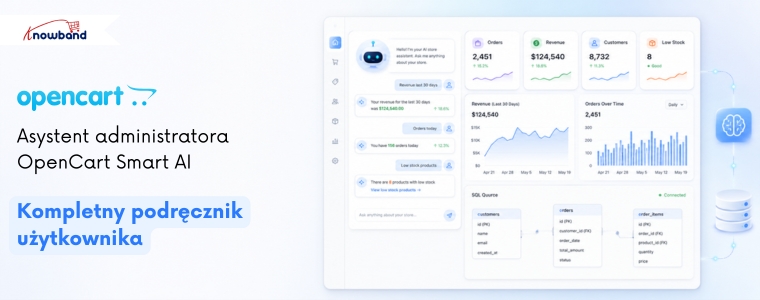
Najlepszy Inteligentny asystent administratora oparty na AI dla OpenCart firmy Knowband całkowicie eliminuje ten problem. Integruje interfejs czatu oparty na sztucznej inteligencji z panelem administracyjnym OpenCart. Wpisz dowolne pytanie dotyczące swojego sklepu w prostym języku i otrzymaj bezpośrednią odpowiedź z bazy danych w czasie rzeczywistym w ciągu kilku sekund. Bez SQL. Bez stron z raportami. Bez angażowania programisty.
Niniejszy przewodnik szczegółowo omawia każdą zakładkę i ustawienie, aby umożliwić połączenie dostawcy AI, konfigurację asystenta i rozpoczęcie odpytywania danych sklepu od pierwszego dnia. Kompatybilny z OpenCart 3.x.
1.1 Kto powinien używać tego chatbota administracyjnego opartego na AI dla OpenCart?
Ten asystent administratora jest przeznaczony dla:
- Właścicieli sklepów, którzy codziennie rano wykonują te same kontrole danych i potrzebują szybszego sposobu na ich przeprowadzenie.
- Personelu operacyjnego, który chce uzyskiwać odpowiedzi w czasie rzeczywistym na temat zamówień, poziomów magazynowych i przychodów bez konieczności ładowania stron z raportami.
- Sklepów z wieloma administratorami, w których różni członkowie zespołu potrzebują różnych poziomów dostępu do danych sklepu.
- Każdego sprzedawcy, który chce mieć narzędzia analityczne back office dla OpenCart oparte na AI, bez konieczności angażowania programisty.
2.0 Przewodnik instalacji
Wymagania systemowe
Przed instalacją sprawdź, czy Twoja konfiguracja spełnia następujące wymagania:
- OpenCart 3.x
- PHP 7.2 lub nowszy
- Aktywny klucz API OpenAI (ChatGPT), Anthropic (Claude) lub Google (Gemini)
Instalacja rozszerzenia
Krok 1: Pobierz plik ZIP rozszerzenia ze swojego konta. Zaloguj się do panelu administracyjnego OpenCart.
Krok 2: Przejdź do Rozszerzenia, następnie do Instalatora. Kliknij przycisk Prześlij, wybierz plik ZIP ze swojego systemu i kliknij Otwórz. OpenCart automatycznie obsłuży przesyłanie i wypakowanie.
Krok 3: Po potwierdzeniu przesyłania przejdź do Rozszerzenia, następnie do Rozszerzenia. Wybierz Moduły z rozwijanego menu kategorii. Znajdź moduł na liście i kliknij zielony przycisk Zainstaluj obok niego.
Krok 4: Po zakończeniu instalacji kliknij przycisk Edytuj, aby po raz pierwszy otworzyć panel konfiguracji.
Krok 5: Jeśli rozszerzenie nie pojawia się na liście po instalacji, przejdź do Pulpitu nawigacyjnego, kliknij niebieską ikonę koła zębatego w prawym górnym rogu i wybierz Odśwież, aby przebudować pamięć podręczną.
Typowe problemy z instalacją
Przesyłanie nie powiodło się: Rozmiar pliku przekracza limit serwera. Poproś swojego dostawcę hostingu o zwiększenie wartości upload_max_filesize i post_max_size w ustawieniach PHP do co najmniej 32 MB, a następnie spróbuj ponownie przesłać plik.
Rozszerzenie niewidoczne po instalacji: Przejdź do Pulpitu nawigacyjnego i użyj ikony koła zębatego, aby wyczyścić pamięć podręczną OpenCart. Następnie wróć do sekcji Rozszerzenia, do Modułów i ponownie wyszukaj.
Ekran konfiguracji nie działa prawidłowo: Wyczyść pamięć podręczną przeglądarki przez pełne przeładowanie strony i zresetuj pamięć podręczną motywu OpenCart z menu koła zębatego na Pulpicie nawigacyjnym.
3.0 Przegląd panelu administracyjnego
Inteligentny asystent administratora AI firmy Knowband dla OpenCart posiada osiem zakładek w górnej części ekranu konfiguracji:
- Ustawienia: Główne preferencje, opcje widoczności SQL, wprowadzanie głosowe, język, przechowywanie logów, pamięć podręczna schematu.
- Dostawca AI: Połącz OpenAI ChatGPT, Anthropic Claude lub Google Gemini przy użyciu własnego klucza API.
- Układ widżetu: Dostosuj wygląd widżetu czatu w panelu administracyjnym dzięki podglądowi w czasie rzeczywistym po prawej stronie.
- Widoki bazy danych: Wybierz, które domeny danych sklepu AI może odpytywać.
- Kontrola dostępu: Zdecyduj, które profile pracowników mogą otwierać i używać asystenta.
- Predefiniowane chipy: Skróty jednym dotknięciem do codziennych kontroli danych sklepu.
- Historia zapytań: Ciągły rejestr wszystkich zadanych pytań z nazwą pracownika, czasem odpowiedzi i statusem.
- Sesje: Pełna historia rozmów dla każdego pracownika, dostępna do przeglądania w dowolnym momencie.
4.0 Zakładka Ustawienia
4.1 Ustawienia ogólne dla Inteligentnego asystenta administratora AI dla OpenCart

Włącz Chatbota: Główny przełącznik włączający/wyłączający tego asystenta back office. Wyłączenie go całkowicie usuwa widżet czatu z panelu administracyjnego bez usuwania żadnej zapisanej konfiguracji ani historii zapytań.
Włącz predefiniowane chipy: Pokazuje lub ukrywa przyciski do pytań jednym dotknięciem w widżecie czatu. Przyciski pojawiają się jako rozwijany panel, który każdy administrator może otworzyć lub zamknąć.
Domyślny stan chipów: Określa, czy panel chipów jest otwarty czy zamknięty przy pierwszym załadowaniu widżetu. Jeśli jest zamknięty, pozostaje ukryty do momentu otwarcia przez administratora. Jeśli jest rozwinięty, panel chipów wyświetla się natychmiast.
Maksymalna liczba wierszy wyników: Maksymalny limit liczby wierszy danych zwracanych przez AI dla pojedynczego zapytania. Zakres wynosi od 1 do 1000, wartość domyślna to 100. Zwiększ dla zapytań wymagających kompletnych zbiorów danych, utrzymuj na poziomie 100 lub niżej przy szybkich codziennych kontrolach.
Pokaż/włącz zapytanie SQL: Ustawienie na Tak powoduje, że zapytanie SQL użyte do wygenerowania każdej odpowiedzi jest wyświetlane w czacie poniżej wyniku. Każdy administrator może odczytać dokładnie sposób pobrania danych bez konieczności pytania programisty.
Zezwól na edycję i ponowne uruchomienie SQL: Ustaw na Tak, a kod SQL wyświetlany pod odpowiedzią stanie się edytowalny w czacie. Zmień zakres dat, zamień kategorię produktu lub przesuń próg i uruchom zapytanie ponownie bez konieczności wpisywania nowego pytania od początku.
Wprowadzanie głosowe: Aktywuje ikonę mikrofonu w polu tekstowym czatu. Wypowiedz pytanie, a przeglądarka zamieni je na tekst za pomocą Web Speech API. Działa najlepiej w Chrome na komputerze.
4.2 Ustawienia języka
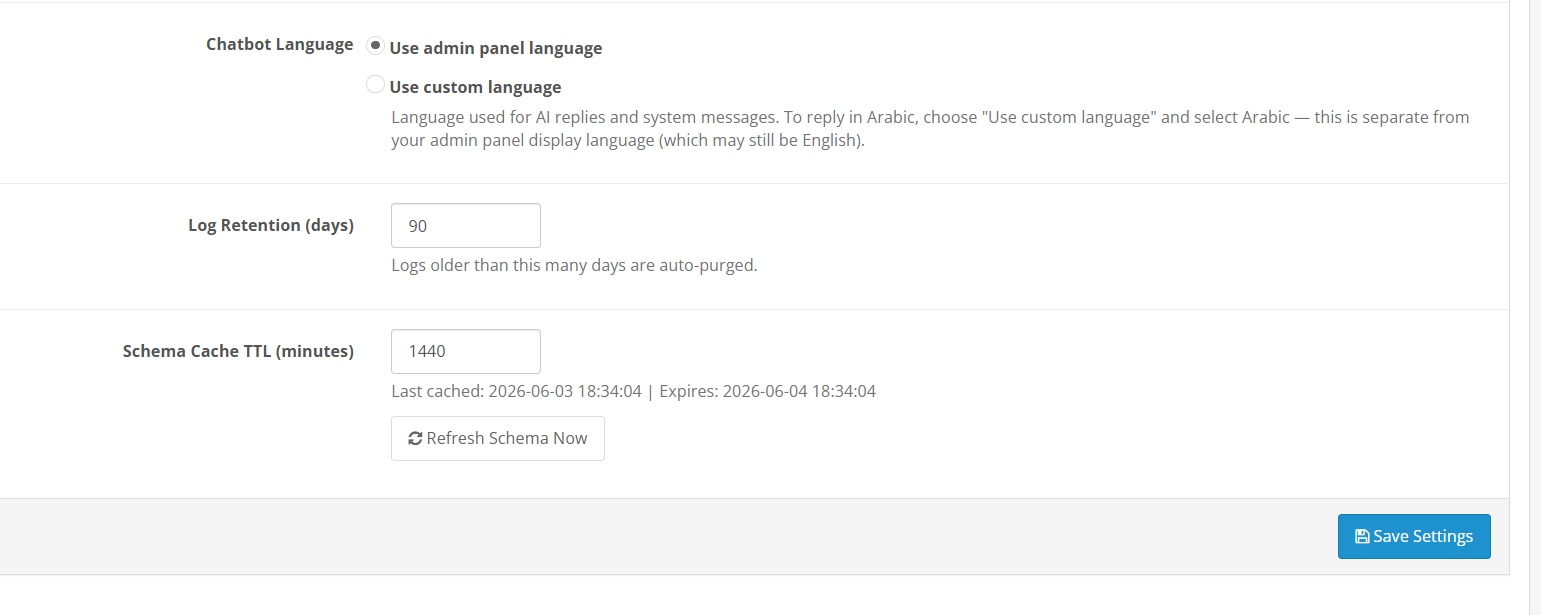
Użyj języka back office: Asystent odpowiada w języku aktualnie używanym w panelu administracyjnym OpenCart. Jeśli back office jest ustawiony na język francuski, odpowiedzi będą automatycznie wyświetlane po francusku.
Użyj niestandardowego języka: Blokuje język odpowiedzi do konkretnego wyboru, niezależnie od ustawień panelu administracyjnego. Przydatne, gdy personel pracuje w języku innym niż domyślny język back office.
4.3 Ustawienia logów i pamięci podręcznej
Przechowywanie logów (dni): Liczba dni, przez którą historia zapytań pozostaje w systemie przed automatycznym usunięciem przestarzałych wpisów. Wartość domyślna to 90 dni. Nie jest wymagane ręczne czyszczenie; usuwanie odbywa się automatycznie.
TTL pamięci podręcznej schematu (minuty): Czas, przez który rozszerzenie przechowuje schemat bazy danych w pamięci podręcznej przed jego odświeżeniem. Wartość domyślna to 1440 minut. Schemat jest mapą struktury bazy danych sklepu, na której AI opiera się przy tworzeniu dokładnych zapytań. Strona Ustawienia pokazuje ostatni znacznik czasu buforowania i następny czas wygaśnięcia, dzięki czemu status jest zawsze przejrzysty.
Odśwież schemat teraz: Przebudowuje pamięć podręczną schematu na żądanie bez oczekiwania na cykl TTL. Użyj tej opcji po dodaniu nowego rozszerzenia, zaktualizowaniu OpenCart lub wprowadzeniu jakichkolwiek strukturalnych zmian w bazie danych.
Kliknij Zapisz ustawienia aby zastosować wszystkie zmiany w tej zakładce.
5.0 Zakładka Dostawca AI
5.1 Wybór dostawcy
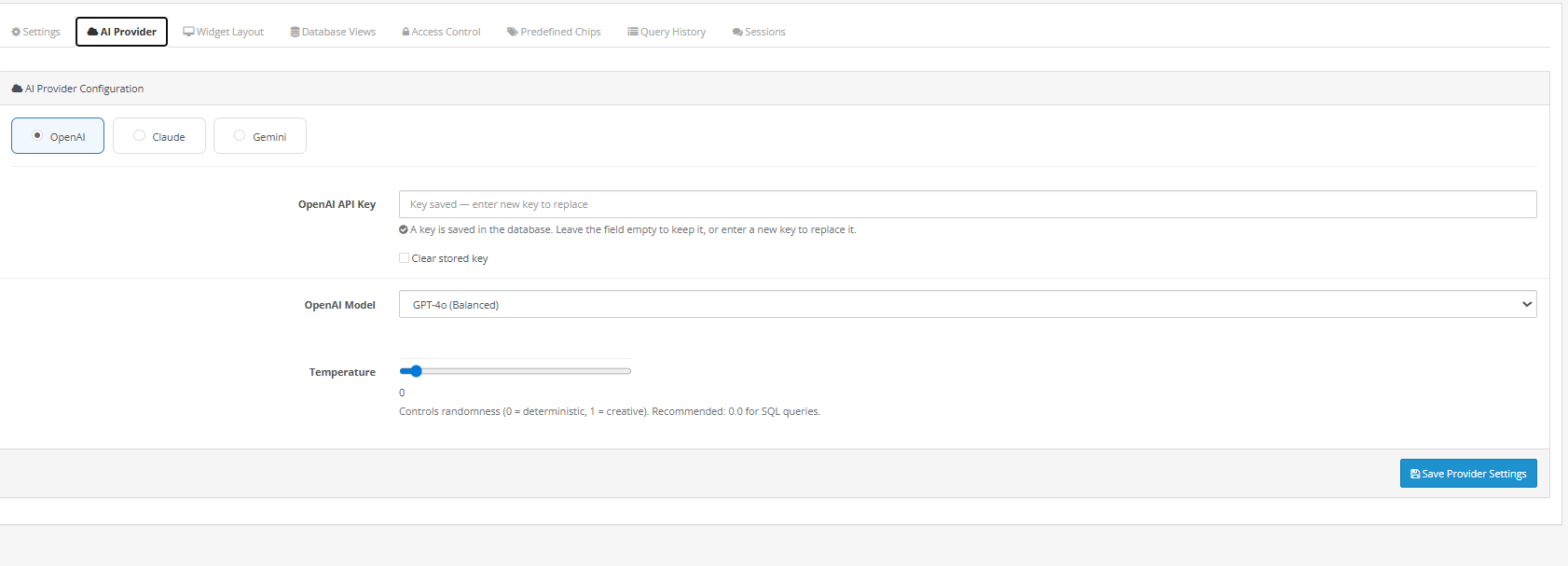
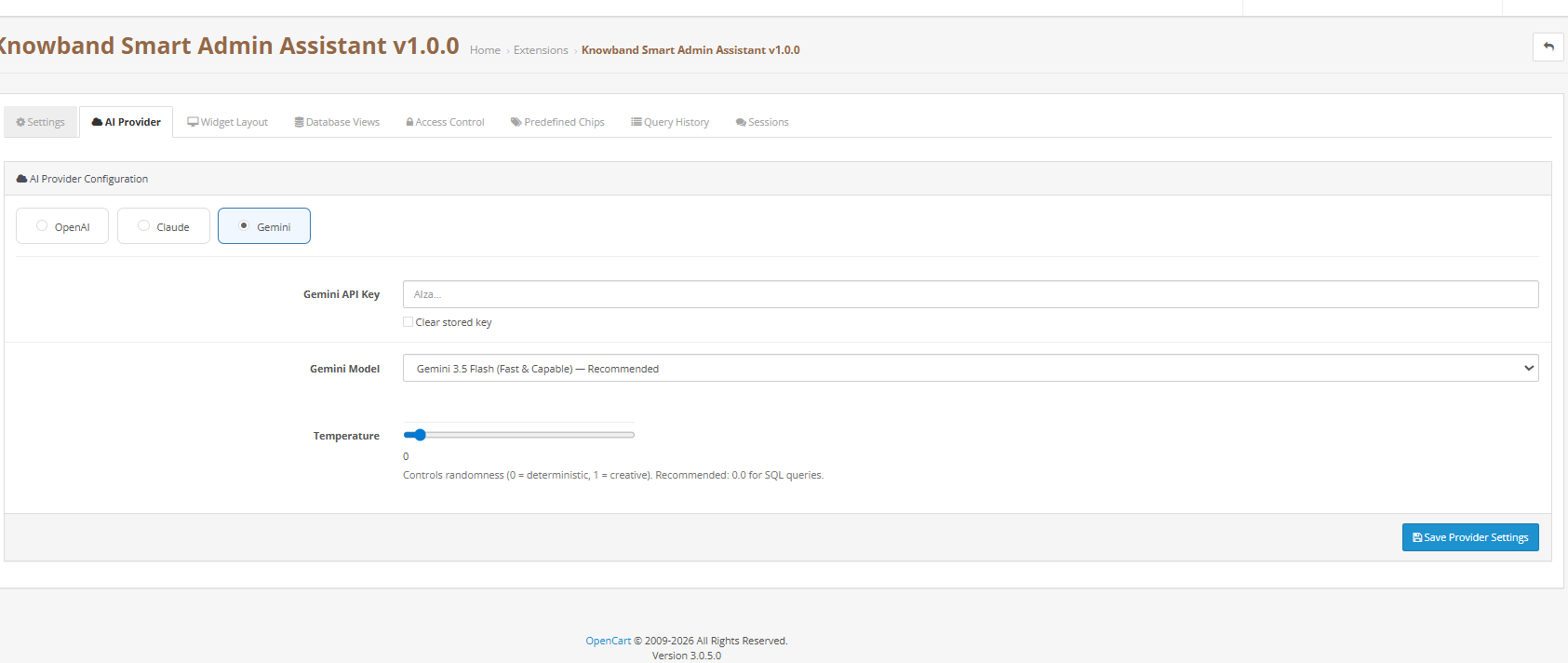
Zakładka Dostawca AI umożliwia połączenie z zewnętrznym modelem sztucznej inteligencji za pomocą wybranego dostawcy. Obsługiwani są OpenAI (ChatGPT), Anthropic Claude i Google Gemini. Wystarczy użyć własnego klucza API do bezpośredniego połączenia, bez pośredników ani dodatkowych subskrypcji.
Kliknij przycisk dowolnego dostawcy, aby załadować jego ustawienia poniżej: pole klucza API, selektor modelu i kontrolka temperatury. W danym momencie aktywny jest tylko jeden dostawca. Zmiana dostawcy nie wpływa na historię zapytań ani istniejącą konfigurację.
5.2 Jak uzyskać klucz API
OpenAI
- Odwiedź platform.openai.com i zaloguj się lub zarejestruj.
- Otwórz sekcję Klucze API z menu ikony konta.
- Kliknij Utwórz nowy klucz tajny, nadaj mu etykietę i zapisz.
- Skopiuj klucz przed opuszczeniem strony. OpenAI nie wyświetli go ponownie. Wklej go w polu Klucz API OpenAI.
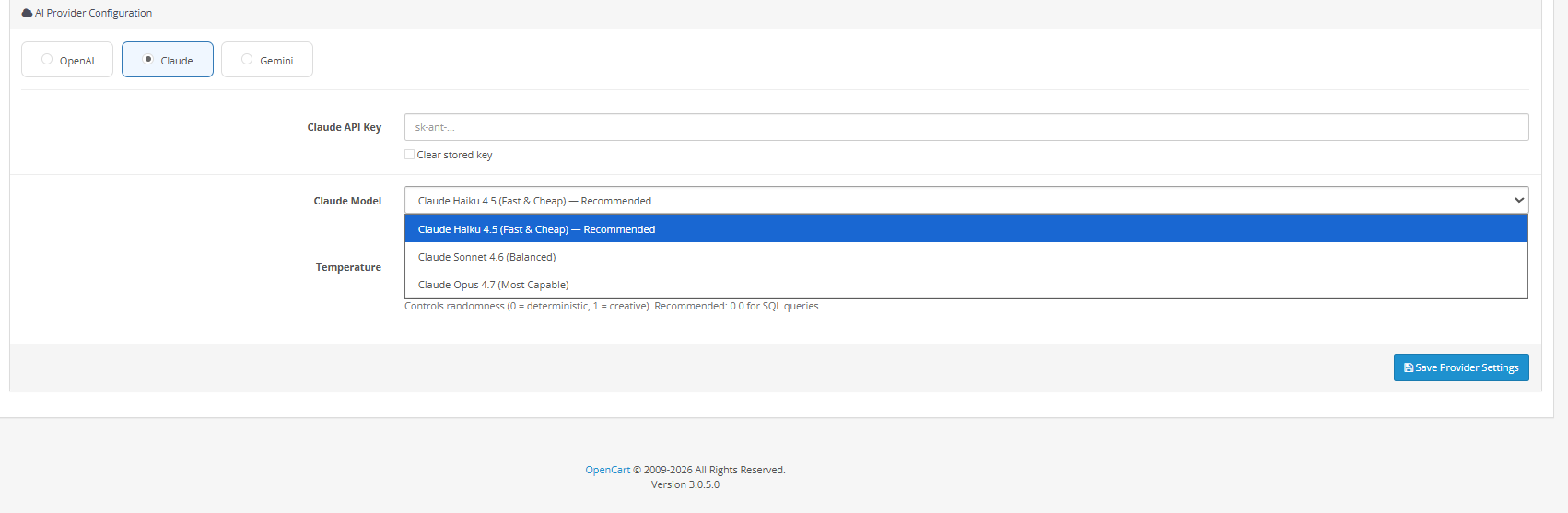
Anthropic Claude
- Odwiedź console.anthropic.com i zaloguj się lub zarejestruj.
- W menu nawigacyjnym po lewej stronie przejdź do sekcji Klucze API.
- Kliknij Utwórz klucz, nadaj mu nazwę i skopiuj go.
- Wklej klucz API Claude w odpowiednim polu. W formularzu dostępny jest również bezpośredni link do konsoli Anthropic.
Google Gemini
- Odwiedź aistudio.google.com i zaloguj się za pomocą konta Google.
- Kliknij Pobierz klucz API w lewym górnym rogu.
- Wybierz projekt i wygeneruj klucz.
- Skopiuj i wklej go w polu Klucz API Gemini.
5.3 Wybór modelu dla rozszerzenia analitycznego back office OpenCart
OpenAI:
- GPT-4o Mini — szybkie czasy odpowiedzi, niższe koszty API, odpowiedni do rutynowych codziennych pytań administracyjnych.
- GPT-4o — solidniejsze rozumowanie dla zapytań obejmujących wiele połączonych tabel.
- GPT-5.5 — najwyższy poziom wydajności dla złożonych lub wielowarstwowych pytań analitycznych.
Anthropic Claude:
- Claude Haiku 4.5 — szybki i ekonomiczny, sprawdza się dobrze przy porannych kontrolach w sklepach.
- Claude Sonnet 4.6 — użyteczny punkt równowagi między szybkością a głębią analityczną.
- Claude Opus 4.7 — najlepsza opcja, gdy zapytania obejmują wiele źródeł danych.
Google Gemini:
- Gemini 3.5 Flash — szybki i wydajny, standardowy punkt wyjścia dla większości sklepów.
- Gemini 3.1 Flash-Lite — najtańsze rozwiązanie dla zapytań, idealne gdy ważne jest ograniczenie kosztów API.
5.4 Ustawienie temperatury
Reguluje stopień spójności lub zmienności odpowiedzi AI. Przy wartości 0 odpowiedzi są bardziej precyzyjne. Przy wartości 1 sformułowania są bardziej zróżnicowane. W przypadku zapytań dotyczących danych sklepu 0.3 jest idealnym punktem wyjścia. Użyj 0.0, gdy dokładność faktyczna jest priorytetem.
Kliknij Zapisz ustawienia dostawcy aby zastosować.
6.0 Zakładka Układ widżetu

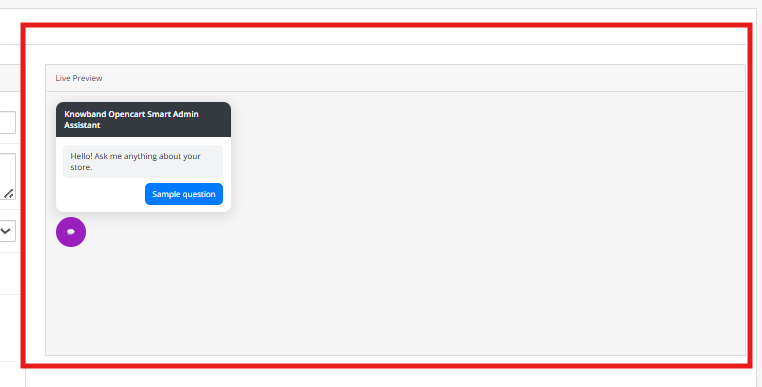
Zakładka Układ widżetu kontroluje wygląd widżetu czatu w obszarze administracyjnym OpenCart. Każda zmiana jest widoczna w panelu podglądu w czasie rzeczywistym po prawej stronie przed zapisaniem.
Pozycja: Narożnik ekranu, w którym pojawia się bąbelek czatu. Domyślnie prawy dolny róg.
Nazwa chatbota: Nazwa w nagłówku widżetu. Domyślnie: Smart Admin Assistant.
Wiadomość powitalna: Pierwsza wiadomość wyświetlana po otwarciu widżetu. Domyślnie: Cześć! Zapytaj mnie o cokolwiek dotyczącego Twojego sklepu.
Ikona bąbelka: Zastąp domyślny obraz bąbelka. PNG kwadratowy, 64×64 px, limit 2 MB.
Awatar chatbota: Obraz wyświetlany obok każdej odpowiedzi bota. PNG kwadratowy, 48×48 px, limit 2 MB.
Szerokość i wysokość widżetu: Wymiary otwartego panelu czatu w pikselach. Domyślne wymiary to 400 szerokości na 560 wysokości.
Ustawienia kolorów: Sześć kontrolek kolorów dla nagłówka, bąbelka czatu, wiadomości użytkownika, wiadomości bota, tła i tekstu. Nie jest wymagana znajomość CSS. Zmiany są natychmiast odzwierciedlane w podglądzie.
Kliknij Zapisz układ aby zastosować.
7.0 Zakładka Widoki bazy danych
7.1 Jak działają widoki bazy danych w tym chatbocie AI dla administracji OpenCart
Dla rozszerzenia raportowania opartego na AI OpenCart stworzono zestaw predefiniowanych widoków MySQL, które organizują i upraszczają dane istotne dla każdej domeny. Zapytania są wykonywane wyłącznie na tych widokach; AI nie ma bezpośredniego dostępu do tabel, a wszystkie widoki są tylko do odczytu. Danych sklepu nie można w żadnych okolicznościach modyfikować, usuwać ani zapisywać za pośrednictwem czatu.
Odznaczenie widoku usuwa odpowiednią domenę z listy zapytań dozwolonych przez asystenta. Widok pozostaje nienaruszony w bazie danych i można go reaktywować w dowolnym momencie.
7.2 Dostępne widoki bazy danych
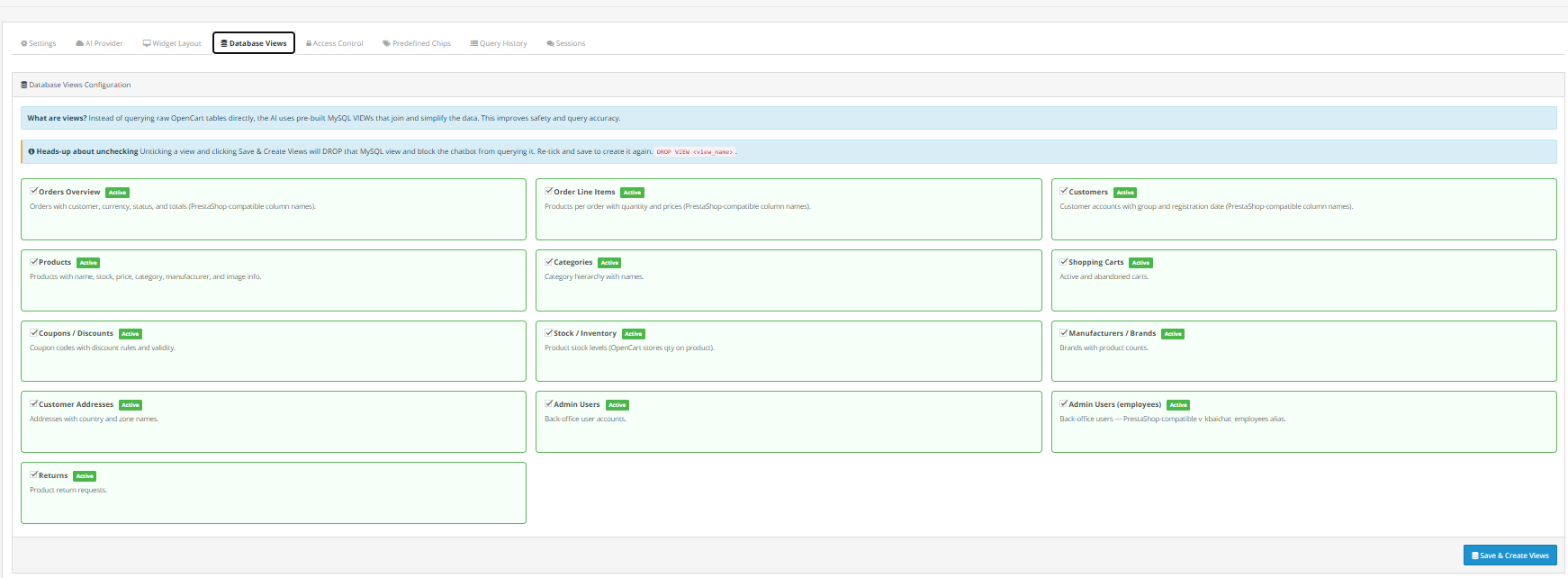
- Podsumowanie zamówień: Zamówienia powiązane ze szczegółami klienta, walutą, statusem i sumami.
- Pozycje zamówienia: Poszczególne linie produktów na zamówienie z ilościami i cenami.
- Klienci: Pełne dane klientów, w tym grupa, płeć i data ostatniej wizyty.
- Produkty: Dane katalogu z nazwą, ilością w magazynie, ceną, kategorią i informacjami o zdjęciu.
- Ceny specjalne / Rabaty na produkty: Nadpisywanie cen dla pojedynczego produktu i pojedynczej kombinacji. Domyślnie wyłączone.
- Kategorie: Nazwy kategorii i ich hierarchia.
- Koszyki: Aktywne i porzucone koszyki ze szczegółami klienta i waluty.
- Reguły koszyka / Kupony: Reguły rabatowe z danymi o użyciu i flagą darmowej wysyłki.
- Dostępność magazynowa: Poziomy zapasów według produktu i kombinacji z czytelnymi nazwami.
- Pracownicy: Konta administratorów i powiązane dane profilu.
- Adresy klientów: Rekordy adresów z krajem, stanem i rozwiązanymi danymi klienta.
- Kurierzy / Metody wysyłki: Aktywni kurierzy z tekstem dotyczącym opóźnień w dostawie. Domyślnie wyłączone.
- Producenci/Marki: Dane dotyczące marek z opisami i ilościami produktów.
- Kombinacje/Warianty produktów: Dane wariantów z nazwami magazynowymi, numerem referencyjnym i atrybutem.
- Atrybuty i wartości produktów: Grupy atrybutów, takie jak Kolor i Rozmiar, z odpowiednimi wartościami.
Kliknij Zapisz i utwórz widoki aby zastosować. Rozszerzenie Knowband tworzy widoki MySQL dla każdej aktywowanej domeny.
8.0 Zakładka Kontrola dostępu
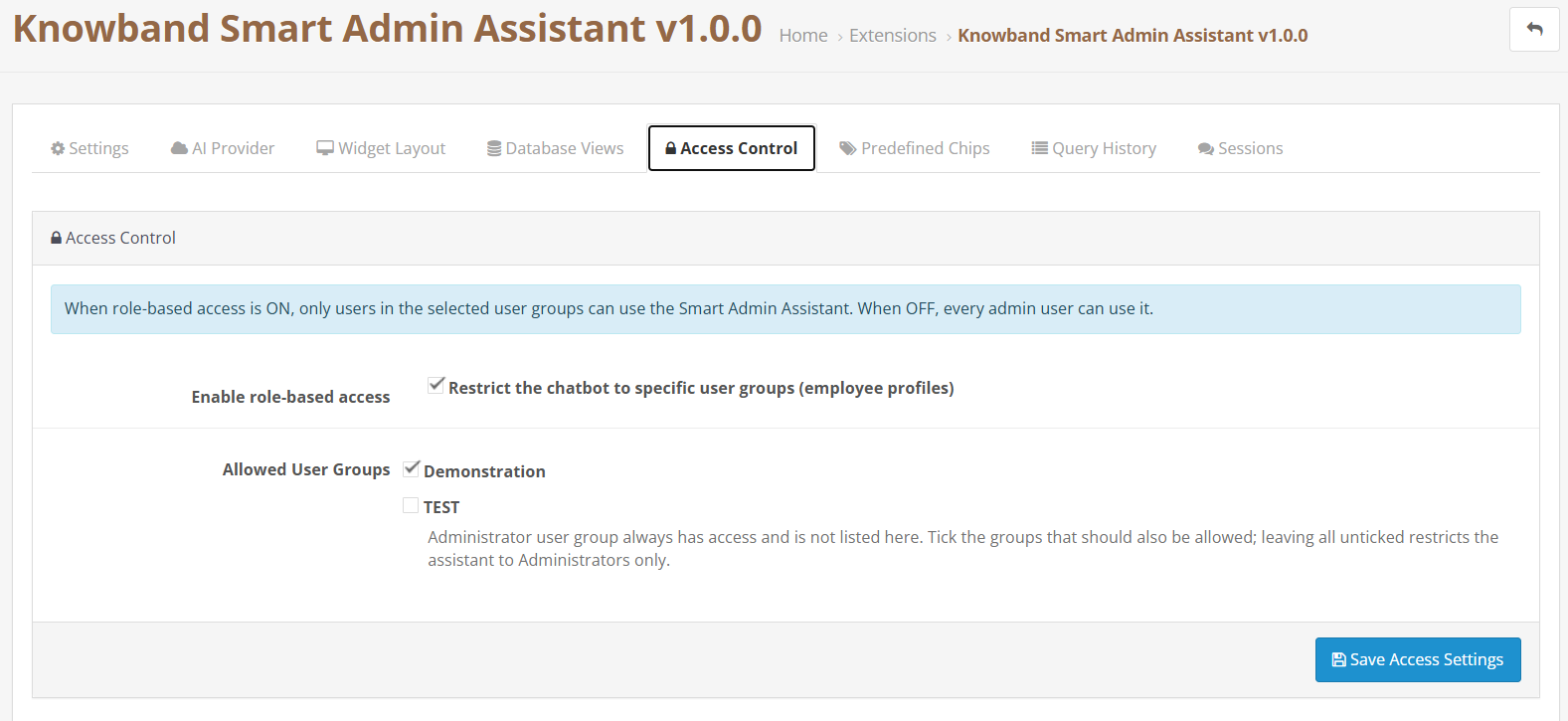
Zakładka Kontrola dostępu określa, którzy członkowie personelu administracyjnego OpenCart mogą otwierać asystenta.
Zaznacz Ogranicz korzystanie z chatbota do określonych profili pracowników aby aktywować dostęp oparty na rolach. Gdy jest wyłączony, każdy zalogowany administrator może używać asystenta bez ograniczeń.
Gdy dostęp oparty na rolach jest aktywny, poniżej wyświetla się lista profili. Dostęp SuperAdministratora jest stały i nie pojawia się na liście. Zaznacz wszystkie inne profile, takie jak Logistyk, Sprzedawca, Tłumacz lub role niestandardowe, które powinny mieć dostęp. Profile niezaznaczone nie będą widzieć asystenta po zalogowaniu. Pozostawienie wszystkich profili niezaznaczonych przy aktywnym dostępie opartym na rolach sprawia, że asystent będzie dostępny tylko dla SuperAdministratora.
Kliknij Zapisz ustawienia dostępu aby zastosować.
9.0 Zakładka Predefiniowane chipy
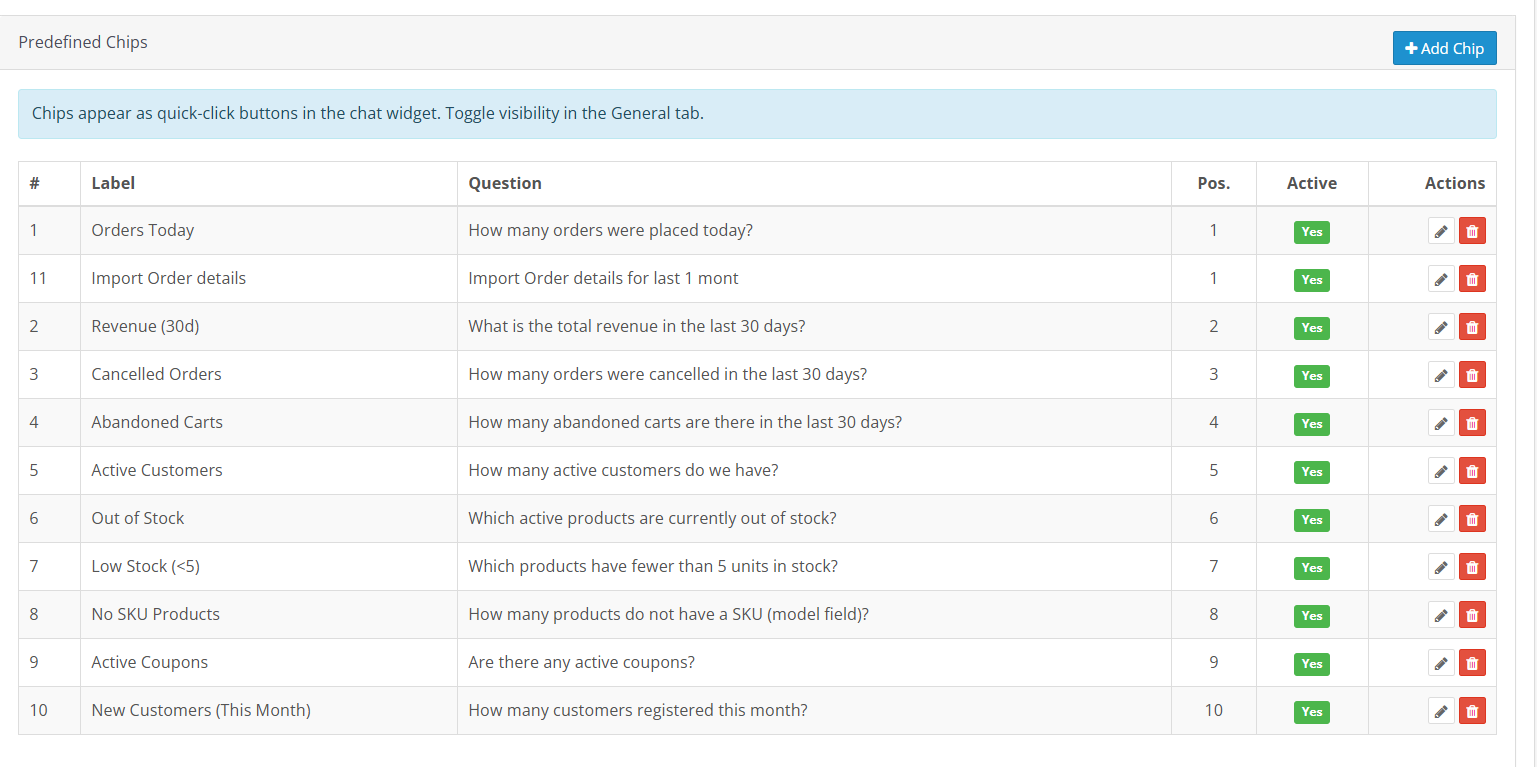
Predefiniowane chipy to skróty do pytań wbudowane w widżet czatu. Każdy chip wysyła zapisane pytanie do AI w momencie dotknięcia, bez konieczności wpisywania lub nawigowania.
9.1 Predefiniowane chipy w pluginie OpenCart Order Insights
Dziesięć chipów jest gotowych do użycia od razu po rozpakowaniu:
- Dzisiejsze zamówienia: Ile zamówień zostało złożonych dzisiaj?
- Przychód (30 dni): Jaki był łączny przychód w ciągu ostatnich 30 dni?
- Anulowane zamówienia: Ile zamówień zostało anulowanych w ciągu ostatnich 30 dni?
- Porzucone koszyki: Ile koszyków zostało porzuconych w ciągu ostatnich 30 dni?
- Aktywni klienci: Jaka jest aktualna liczba aktywnych klientów?
- Wyczerpane zapasy: Które produkty są obecnie niedostępne?
- Niskie stany (mniej niż 5 sztuk): Które produkty mają mniej niż 5 dostępnych jednostek?
- Produkty bez SKU: Ile produktów nie ma kodu SKU?
- Kupony na darmową wysyłkę: Które aktywne kupony oferują dziś darmową wysyłkę?
- Nowi klienci (w tym miesiącu): Ilu klientów zarejestrowało się do tej pory w tym miesiącu?
9.2 Dodawanie niestandardowego chipa
Kliknij Dodaj chip aby otworzyć formularz chipa.
Etykieta: Krótki tekst przycisku. Nie przekraczaj trzech słów. Na przykład: Tygodniowe przychody.
Pytanie: Pytanie, które AI otrzymuje po dotknięciu tego chipa. Napisz je tak samo, jak wpisałbyś je bezpośrednio w czacie. Na przykład: Jaki był łączny przychód z ostatnich 7 dni?
Pozycja: Miejsce chipa na liście panelu. Niższe numery pojawiają się pierwsze.
Aktywny: Tak — wyświetla chip w widżecie. Nie — zachowuje go jako zapisany, ale ukryty.
Kliknij Zapisz chip aby zakończyć. Przyciski Edytuj i Usuń pojawiają się w każdym wierszu do przyszłych modyfikacji.
10.0 Zakładka Historia zapytań
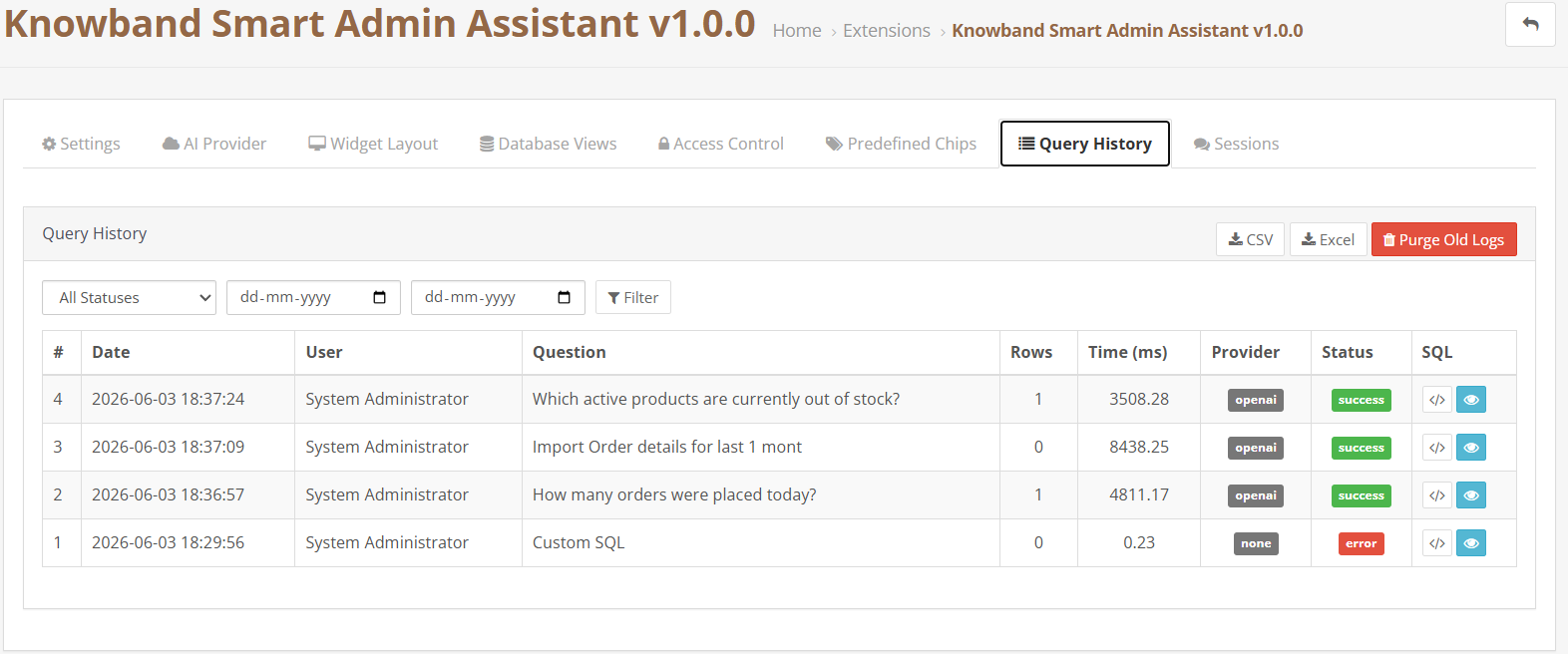
Zakładka Historia zapytań rejestruje każde pytanie przesłane za pośrednictwem tego narzędzia. Każdy wpis w rejestrze pokazuje:
- Data: Godzina przesłania żądania.
- Pracownik: Które konto administratora je wykonało?
- Pytanie: Pełna treść pytania.
- Wiersze: Liczba wierszy danych zwróconych przez zapytanie.
- Czas (ms): Czas potrzebny do wykonania zapytania.
- Dostawca: Usługa AI, która obsłużyła zapytanie, wyświetlana jako oznaczona odznaka.
- Status: Zielony dla sukcesu, czerwony dla błędów.
- SQL: Wykonane zapytanie widoczne w linii.
Filtruj według statusu i zakresu dat u góry. Eksportuj widoczne wyniki do CSV lub Excel za pomocą przycisków powyżej tabeli. Kliknij Usuń stare pliki logów aby natychmiast usunąć wpisy starsze niż ustawienie przechowywania logów.
11.0 Zakładka Sesje
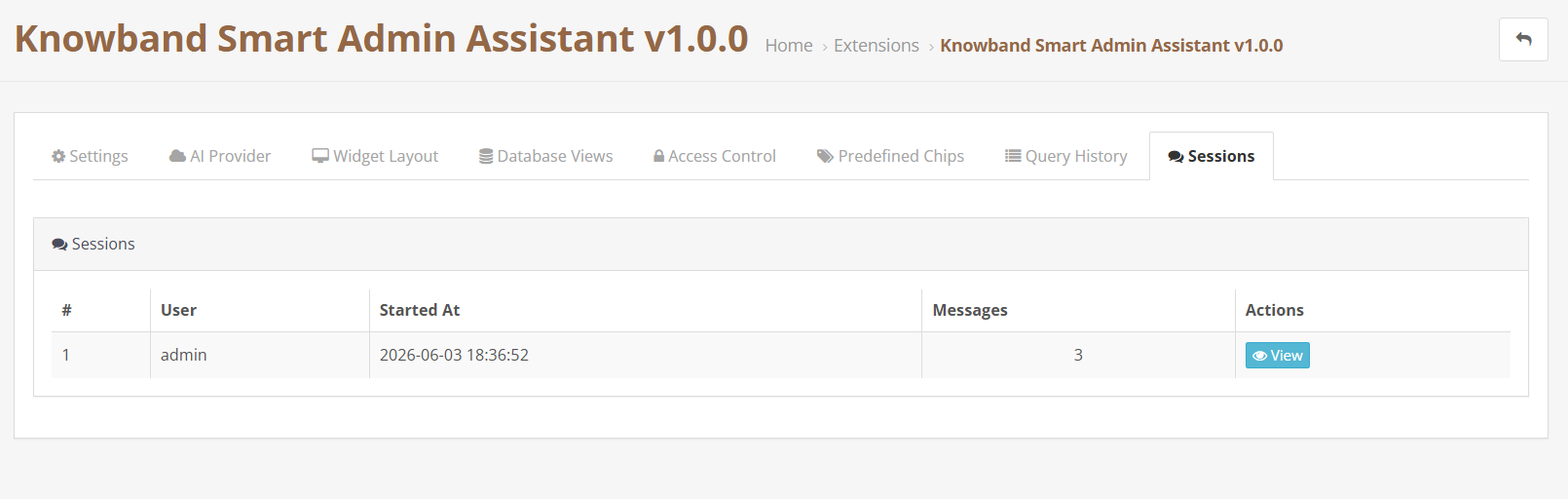
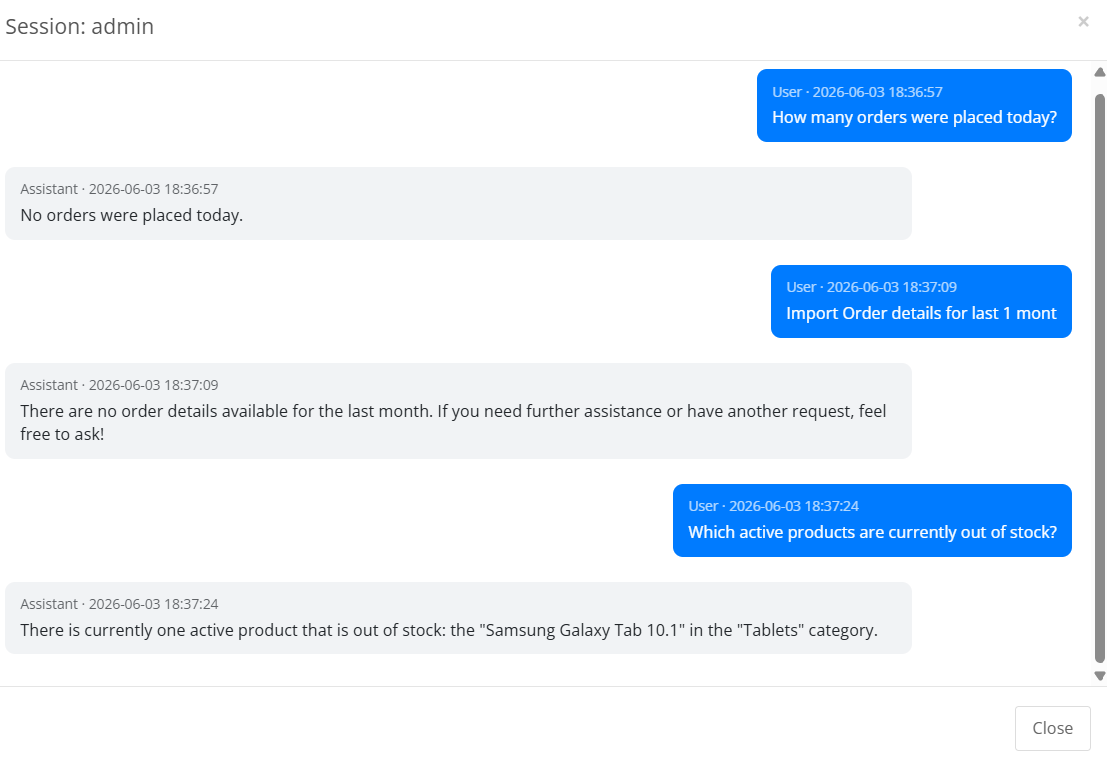
Zakładka Sesje zawiera pełną historię rozmów dla każdego pracownika. Każdy wiersz pokazuje nazwę pracownika, godzinę rozpoczęcia sesji i liczbę wiadomości. Kliknij Wyświetl aby otworzyć całą dyskusję — pytania i odpowiedzi w kolejności chronologicznej — w oknie podręcznym. Przydatne do przeglądania danych, do których uzyskano dostęp, weryfikowania sposobu korzystania z asystenta lub wznowienia dyskusji z poprzedniej sesji.
12.0 Często zadawane pytania
P: Czym jest Knowband OpenCart Smart AI Admin Assistant i jak działa?
Jest to chatbot AI dla administratorów OpenCart, który pozwala administratorom sklepu zadawać pytania w języku naturalnym i uzyskiwać natychmiastowe odpowiedzi z danych sklepu w czasie rzeczywistym. Łączy się z bazą danych sklepu za pomocą predefiniowanych widoków MySQL tylko do odczytu, wysyła każde pytanie do wybranego dostawcy AI (OpenAI, Anthropic Claude lub Google Gemini), który tworzy i wykonuje zapytanie SQL, a następnie dostarcza wynik w języku naturalnym. Kompatybilny z OpenCart 3.x.
P: Którzy dostawcy AI są kompatybilni z narzędziem analitycznym back office OpenCart?
Inteligentny asystent administratora AI firmy Knowband dla OpenCart obsługuje OpenAI (GPT-4o Mini, GPT-4o, GPT-5.5), Anthropic Claude (Haiku 4.5, Sonnet 4.6, Opus 4.7) i Google Gemini (Gemini 3.5 Flash, Gemini 3.1 Flash-Lite). Każdy dostawca łączy się za pomocą własnego klucza API, bez dodatkowych kosztów subskrypcji. Płacisz tylko za to, co AI faktycznie przetwarza.
P: Czy OpenCart Smart AI Admin Assistant może modyfikować lub usuwać dane sklepu?
Nie. Narzędzie analityczne sprzedaży oparte na AI OpenCart odczytuje dane wyłącznie za pośrednictwem predefiniowanych widoków MySQL. Żadne zapytanie przesłane przez czat nie może aktualizować, usuwać ani zapisywać danych w bazie danych. Każda odpowiedź jest pobraniem tylko do odczytu z Twojego sklepu internetowego.
P: Jakie dane mogę odpytywać za pomocą chatbota AI administratora OpenCart?
Można odpytywać zamówienia, klientów, przychody, magazyn, porzucone koszyki, kupony rabatowe, kombinacje produktów, konta pracowników, kurierów, marki i kategorie. Zakładka Widoki bazy danych zarządza aktywnymi domenami. Aktywuj domenę, aby zezwolić na dostęp, dezaktywuj, aby ograniczyć jej użycie.
P: Jak działają predefiniowane chipy w narzędziu OpenCart Smart Store Analytics?
Chipy to przyciski do szybkich pytań w widżecie. Dotknięcie jednego z nich natychmiast wysyła zapisane pytanie do AI. Predefiniowany zestaw chipów obejmuje zamówienia, przychody, porzucone koszyki, niskie stany, wyczerpane zapasy, aktywnych klientów, nowych klientów, anulowane zamówienia, kupony na darmową wysyłkę i produkty bez SKU. Możesz dodawać, edytować lub usuwać chipy w zakładce Predefiniowane chipy.
P: Czym jest funkcja widoczności SQL w narzędziu analitycznym back office OpenCart?
Włączenie opcji „Pokaż zapytanie SQL” sprawia, że zapytanie SQL leżące u podstaw każdej odpowiedzi pojawi się w czacie pod wynikiem. Włączenie również opcji „Zezwól na edycję i ponowne uruchomienie zapytania SQL” sprawi, że stanie się ono edytowalne bezpośrednio w czacie. Możesz zmienić datę, filtr lub próg i uruchomić zapytanie ponownie bez konieczności zadawania nowego pytania. To narzędzie analityczne sprzedaży oparte na AI dla OpenCart sprawia, że ta funkcjonalność jest dostępna dla każdego administratora, nie tylko dla osób znających SQL.
P: Jak działa kontrola dostępu oparta na rolach w chatbocie administracyjnym AI OpenCart?
Otwórz zakładkę Kontrola dostępu i zaznacz „Ogranicz chatbota do określonych profili pracowników”. Dostępu SuperAdministratora nie można usunąć. Dla wszystkich innych profili, takich jak Logistyk, Sprzedawca, Tłumacz lub dowolna rola niestandardowa, zaznacz te, które powinny mieć dostęp. Każdy niezaznaczony profil nie będzie widział asystenta po zalogowaniu.
P: Czym jest pamięć podręczna schematu w narzędziu analitycznym back office OpenCart?
Pamięć podręczna schematu zawiera mapę strukturalną bazy danych sklepu, umożliwiając AI tworzenie dokładnych zapytań bez konieczności odczytywania całej bazy danych przy każdym żądaniu. Pierwsza sesja czatu tworzy ją automatycznie. Odświeżanie odbywa się zgodnie z ustawieniem TTL pamięci podręcznej schematu. Po zainstalowaniu nowego rozszerzenia, zaktualizowaniu OpenCart lub wprowadzeniu jakichkolwiek zmian w bazie danych użyj opcji „Odśwież schemat teraz”, aby natychmiast ją przebudować.
P: Jak mogę połączyć dostawcę AI z OpenCart Smart AI Admin Assistant?
Przejdź do zakładki Dostawca AI. Kliknij żądanego dostawcę: OpenAI, Anthropic Claude lub Google Gemini. W przypadku OpenAI przejdź na platform.openai.com, przejdź do Kluczy API i wygeneruj nowy klucz tajny. W przypadku Anthropic przejdź na console.anthropic.com, otwórz Klucze API i utwórz jeden. W przypadku Gemini przejdź na aistudio.google.com, kliknij Pobierz klucz API i wygeneruj go dla swojego projektu. Wklej klucz w odpowiednim polu i zapisz.
P: Czy OpenCart Smart AI Admin Assistant jest kompatybilny z OpenCart 3.x?
Tak. Inteligentny asystent administratora AI firmy Knowband dla OpenCart działa z OpenCart 3.x. Odwiedź stronę produktu, aby uzyskać szczegóły dotyczące kompatybilności i informacje o wersji.
13.0 Podsumowanie
Najlepszy Inteligentny asystent administratora AI dla OpenCart firmy Knowband oferuje analitykę back office OpenCart opartą na AI każdemu sklepowi OpenCart, bez potrzeby znajomości SQL, wsparcia programistów ani zewnętrznych platform raportowania. Zadawaj pytania w języku naturalnym, otrzymuj odpowiedzi z danych w czasie rzeczywistym, przeglądaj kod SQL leżący u podstaw każdego wyniku i dopracowuj go w locie.
Predefiniowane chipy skracają czas codziennej kontroli towaru do mniej niż minuty. Dostęp oparty na rolach zapewnia właściwe dane właściwym osobom. Historia zapytań przechowuje kompletny zapis każdego zadanego pytania i uzyskanego wyniku.
W celu uzyskania pomocy, realizacji niestandardowych potrzeb lub projektów deweloperskich dla OpenCart skontaktuj się bezpośrednio z zespołem Knowband.
- AuctionX – Moduł aukcyjny PrestaShop – Kompletny podręcznik użytkownika
- Instrukcja obsługi modułu punktu sprzedaży Prestashop
- OpenCart SEO Audit Manager User Manual
- Moduł audytu SEO Prestashop: Kompletny podręcznik użytkownika
- Rozszerzenie OpenCart Backup and Restore: Kompletny podręcznik użytkownika