

Knowband OpenCart Filter Pro Extension
Wstęp:
Oferty Knowband Rozszerzenie OpenCart Filter Pro co upraszcza wyszukiwanie produktów dla klientów Twojego sklepu. Za pomocą tego udoskonalonego modułu filtra sprzedawca może zaprezentować różne opcje filtrowania w sklepie internetowym. Dzięki temu klienci mogą łatwo znaleźć wymagany produkt, wybierając odpowiednie opcje filtrowania.
Cechy:
- Moduł filtrowania produktów OpenCart jest bardzo łatwy w instalacji i konfiguracji.
- Administrator sklepu może aktywować / dezaktywować wtyczkę filtra wyszukiwania w dowolnym momencie.
- Moduł filtrowania OpenCart według ceny oferuje prostą i bezproblemową implementację.
- Nie musisz zmieniać kodów do wdrożenia.
- Nie wymaga pomocy technicznej w celu zastosowania tej funkcji.
- Właściciel sklepu może pozwolić użytkownikom na zminimalizowanie / zmaksymalizowanie opcji filtrowania.
- Nawigacja oparta na technologii AJAX przyspiesza wyszukiwanie produktów.
- Możesz pokazać / ukryć liczbę dostępnych produktów.
- Zapewnij filtrowanie w oparciu o wiele opcji, takich jak atrybut, marki, kategorie, zniżki itp.
- Rozszerzenia filtru OpenCart pozwalają właścicielowi sklepu wybrać odpowiednią lokalizację do wyświetlania opcji filtrowania.
- Niestandardowe rozszerzenie filtra OpenCart pozwala ustawić kolejność sortowania dla opcji filtrowania.
- Wtyczka filtru atrybutów OpenCart Nie powoduje konfliktów z żadnym innym modułem.
- Moduł nawigacji warstwowej Checkbox oferuje bezpłatną pomoc podczas instalacji.
- Bezpłatne wsparcie i przyszłe aktualizacje.
Jak zainstalować
1. Pobierz plik ZIP z OpenCart i rozpakuj go w folderze.
2. Otwórz katalog przesyłania, a zobaczysz następującą strukturę folderów.

3. Zaloguj się za pomocą FTP i przeciągnij i upuść wszystkie foldery do katalogu głównego serwera. Nie musisz zmieniać domyślnej nazwy folderu motywu na nazwę folderu motywu.
4. Znajdziesz wtyczkę gotową do zainstalowania w modułach twojego OpenCart.

Aby ta wtyczka działała, musisz mieć zainstalowany VQMOD. Jeśli VQMOD nie jest zainstalowany, pobierz i zainstaluj z poniższego adresu URL: https://code.google.com/p/vqmod/
5. Kliknij łącze Zainstaluj, aby zainstalować wtyczkę.
6. Usuń pliki vqcache z folderu vqmod / vqcache.
7. Do

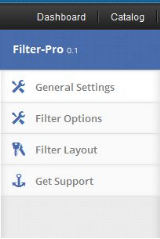
8. Administrator sklepu będzie miał różne opcje ustawień skategoryzowane w lewej kolumnie, jak pokazano:
1. Karta Ustawienia ogólne
Administrator może grać z różnymi ustawieniami, aby dostosować moduł zgodnie z nim / nią. Ustawienia dostępne w tej zakładce odnoszą się do całego modułu i do dowolnego układu. Dostępne są następujące opcje ustawień:
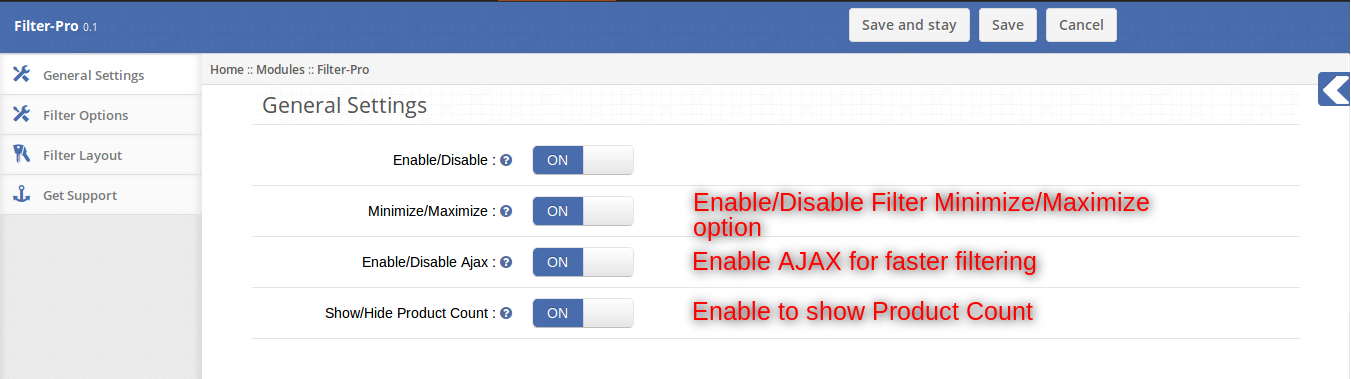
1. Włącz / wyłącz: To jest globalny przełącznik włączania / wyłączania modułu. Włączenie / wyłączenie tego przełącznika włącza / wyłącza cały moduł, niezależnie od tego, gdzie jest zastosowany.
2. Minimalizuj / maksymalizuj: Włączenie tego umożliwi użytkownikowi zminimalizowanie i zmaksymalizowanie każdego filtra w sklepie.

Kliknięcie ikony + zmaksymalizuje dane filtra, a ikona + zmieni się w ikonę -.

3. Włącz / wyłącz Ajax: Jeśli ją włączysz, filtrowanie będzie wykonywane przez Ajax, inaczej podczas odświeżania strony.
4. Pokaż / ukryj liczbę produktów: Jeśli włączysz ten przycisk, przedni użytkownicy będą mogli zobaczyć liczbę produktów z każdym filtrem.
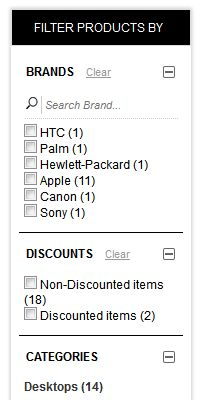
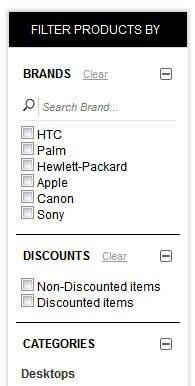
Jeśli wyłączysz ten przycisk, nie będziesz mógł zobaczyć liczby produktów z żadnym filtrem.
2. Zakładka Opcje filtru
W ramach tej opcji ustawień administrator może wybrać, które filtry powinny być włączone dla wszystkich układów. Można tutaj również umieścić kolejność sortowania dla każdego filtra. Opcje są opisane poniżej:
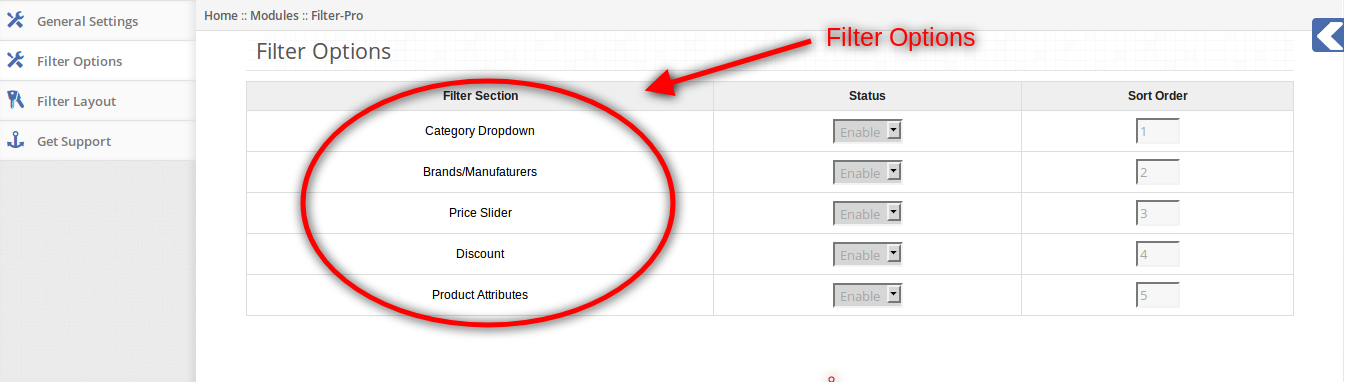
1. Status dla każdej kategorii: Każdy filtr, mianowicie kategoria, Marki, Cena, Rabat i Atrybuty produktu, ma opcję globalnego włączenia lub wyłączenia. Jeśli którykolwiek z tych filtrów zostanie wyłączony, nie pojawią się one w żadnym module, niezależnie od tego, czy są włączone w układzie, czy nie.
2. Porządek sortowania dla każdej kategorii: Każdy filtr ma pole tekstowe do wprowadzania porządku sortowania. Ta kolejność sortowania decyduje, który filtr może pojawić się nad innym filtrem w module. Filtr z najmniejszą kolejnością sortowania pojawi się u góry modułu, największa w dolnej części modułu.
3. Filtruj kartę układu
W tej opcji ustawienia administrator może wybrać wyświetlanie określonych filtrów dla określonych układów na lewej lub prawej stronie.
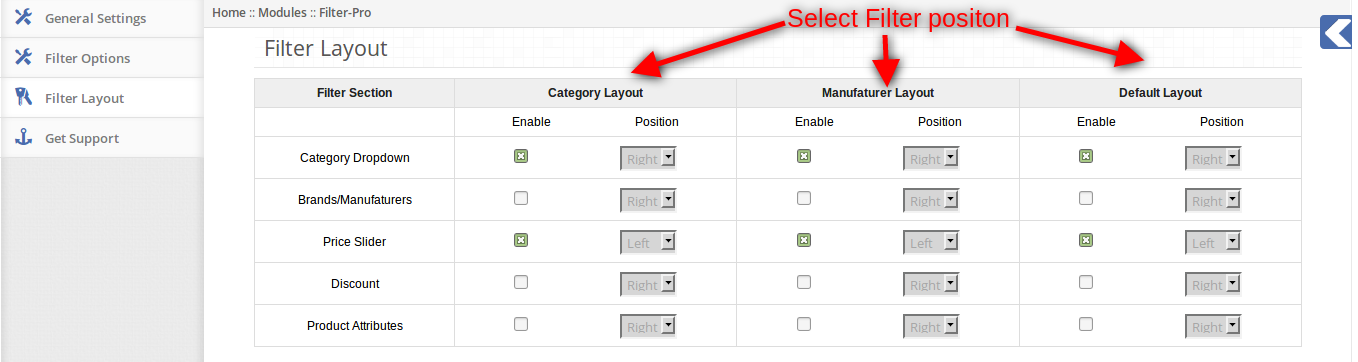
W tabeli opcji filtrów każdy filtr ma odpowiednie opcje dla każdego układu.
1. Włączyć: Aby włączyć filtr, musisz zaznaczyć pole wyboru odpowiadające wybranemu filtrowi, który chcesz włączyć. Na przykład, jeśli chcesz włączyć atrybuty produktu do układu kategorii, musisz zaznaczyć pole wyboru włączania w obszarze kategorii odpowiadającym atrybutom produktu.
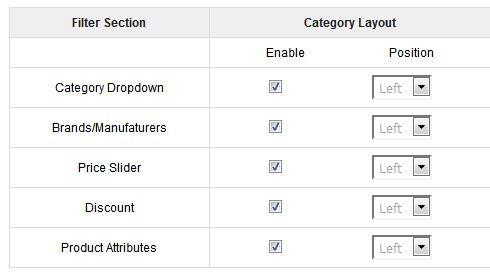
2. Pozycja: Możesz wyświetlić włączony filtr po lewej lub po prawej stronie układu, wybierając pozycję z menu rozwijanego przed każdym filtrem.
Witryna sklepowa
Użytkownicy będą mogli zobaczyć wszystkie włączone filtry w odpowiednich układach na odpowiednich pozycjach (w lewo, w prawo).
- Po sprawdzeniu dowolnych pól wyboru, lista produktów nastąpi zgodnie z wybranymi opcjami, a także wybrane opcje zostaną wyświetlone u góry.

- Kliknięcie na ikonę zamknięcia (jak zaznaczono poniżej) dowolnego z nich spowoduje natychmiastowe usunięcie tego filtra i utworzenie nowego wykazu produktów.

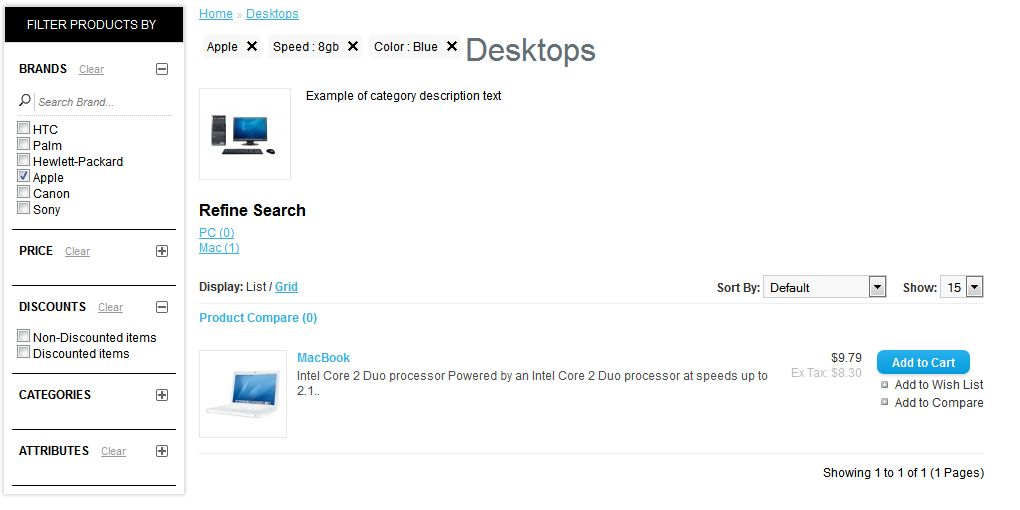
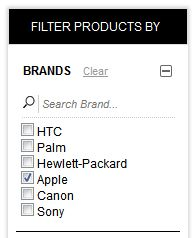
Każdy filtr ma również opcję wyczyszczenia wszystkich wybranych opcji w filtrze, kliknięcie linku Wyczyść spowoduje usunięcie wszystkich opcji filtrowania, odznaczenie wszystkich opcji dla tego filtru i utworzenie nowego wykazu produktów.
Aby uzyskać więcej informacji, odwiedź:
Link modułu: https://www.knowband.com/opencart-filter-pro
Link demo administratora:
Frontowe demo: https://ocdemo.knowband.com/1.5/index.php?route=product/category
Skontaktuj się z nami pod adresem [email protected], aby uzyskać zapytanie lub niestandardowe żądanie zmiany zgodnie z wymaganiami biznesowymi.
- AuctionX – Moduł aukcyjny PrestaShop – Kompletny podręcznik użytkownika
- Instrukcja obsługi modułu punktu sprzedaży Prestashop
- OpenCart SEO Audit Manager User Manual
- Moduł audytu SEO Prestashop: Kompletny podręcznik użytkownika
- Rozszerzenie OpenCart Backup and Restore: Kompletny podręcznik użytkownika