PrelaShop Program partnerski i program polecający Addon

1.0 Wprowadzenie

Marketing skierowań to jedna z najlepszych metod zwiększania ruchu w sklepie internetowym. Teraz właściciel sklepu eCommerce może pozyskać więcej klientów i poprawić sprzedaż witryny za pomocą partnerów stowarzyszonych. The Prestashop Program partnerski i dodatek programu polecającego zapewnić możliwość promowania swojego sklepu bez inwestowania dużej ilości czasu i pieniędzy. Knowband oferuje Program Afiliacyjny Prestashop, dzięki któremu Twoi klienci mogą zarejestrować się jako partner i przekazać kod promocyjny swoim znajomym. Klienci stowarzyszeni mogą zarobić prowizję za polecanie klientów i zakupy dokonywane przez tych klientów. Jest to jeden ze sposobów na rozpowszechnianie ustnych wiadomości i zwiększenie zasięgu swojej witryny eCommerce.

Program afiliacyjny pomaga administratorowi sklepu generować większy ruch w sklepie internetowym, co ostatecznie zwiększa szanse na sprzedaż w przyszłości. Istnieje kilka sposobów na odesłanie, takich jak udostępnianie linków, udostępnianie kodu polecającego, udostępnianie kuponów i wysyłanie wiadomości e-mail.

1.1 Funkcje tego dodatku do programu partnerskiego Prestashop i programu polecającego

  • Dodatek programu partnerskiego Prestashop i polecania pozwala administratorowi sklepu włączyć / wyłączyć automatyczne zatwierdzanie klientów podmiotów stowarzyszonych.
  • Klient stowarzyszony ma różne sposoby udostępniania linków swoim poleceniom.
  • Administrator może ustawić określoną prowizję dla różnych podmiotów stowarzyszonych.
  • Dodatek programu partnerskiego Prestashop umożliwia administratorowi ustawienie ważności dla podmiotów stowarzyszonych.
  • Oddzielny pulpit nawigacyjny jest dostępny w interfejsie, za pośrednictwem którego klienci stowarzyszeni mogą przeglądać statystyki prowizji i żądać wypłaty.
  • Partner dzieli się linkiem do strony ze swoimi poleceniami. Zwiększa ruch na stronie.
  • Administrator może zapewnić prowizję dla klientów stowarzyszonych za rejestrację poleconych.
  • Klienci stowarzyszeni mogą również otrzymać prowizję za polecenie polecenia.
  • Klienci stowarzyszeni mogą skorzystać z prowizji, generując kupon lub wypłatę.
  • Partnerzy mają opcję udostępniania kuponów swoim poleceniom. Ten kupon można wykorzystać przy kasie.

Etapy instalacji 2.0

Administrator sklepu otrzyma powyższe pliki przy zakupie tego programu partnerskiego Prestashop i programu polecającego:

1. Spakowany plik, który składa się z kodu źródłowego tego dodatku programu partnerskiego Prestashop.

2. Instrukcja obsługi

Aby zainstalować dodatek Preadashop Referral Program, administrator musi wykonać następujące kroki:

  • Rozpakuj spakowany plik zawierający niektóre pliki i foldery.
  • Następnie administrator może skopiować ogólną zawartość folderu i wkleić je do "Moduły"folder katalogu sklepu. Administrator może podążać ścieżką

3. Teraz właściciel sklepu może zainstalować Administrator -> Moduły i usługi.

Teraz wystarczy kliknąć "zainstalować", aby zainstalować ten moduł partnerski Prestashop, pojawi się okienko z potwierdzeniem."Kontynuuj instalację"Opcja: W tym kroku zostanie zainstalowany moduł partnerski Prestashop i wyświetlone powiadomienie Moduły zainstalowane pomyślnie“.

Interfejs administracyjny 3.0

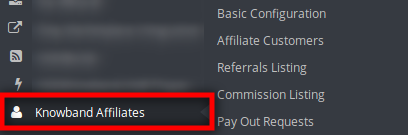
Po pomyślnej instalacji administrator sklepu może łatwo skonfigurować ten dodatek do programu partnerskiego Prestashop. Istnieje kilka opcji konfiguracji, jak pokazano poniżej:

  • Podstawowa konfiguracja
  • Klienci stowarzyszeni
  • Lista poleconych
  • Lista Komisji
  • Zapłać wnioski

prestashop-affiliate-i-referral-program-addon-konfiguracja-opcje

Podstawowa konfiguracja 3.1

W podmenu Basic Configuration administrator sklepu może zastosować ustawienia do zarządzania systemem afiliacyjnym w interfejsie front-end witryny. Administrator może skonfigurować powyższe opcje:
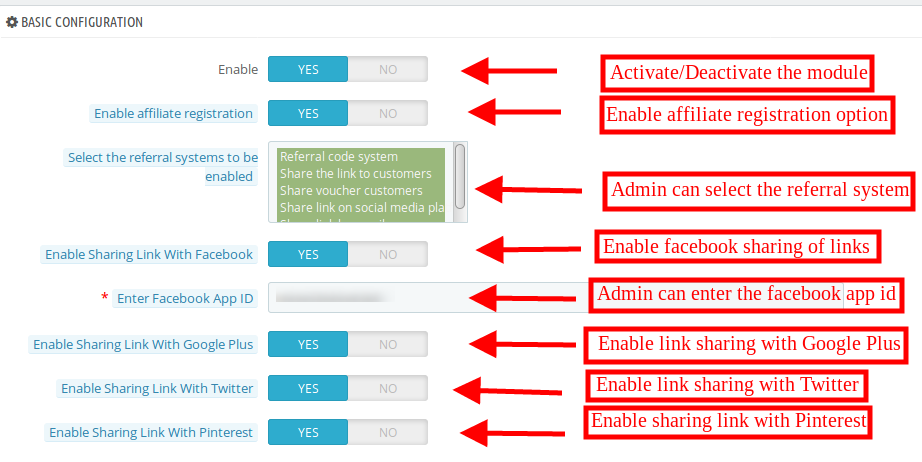
1. Włączyć: Właściciel sklepu może aktywować lub dezaktywować dodatek programu partnerskiego Prestashop właśnie poprzez przełączenie tego przycisku.

2. Włącz rejestrację afiliacyjną: Włącz to, aby aktywować lub dezaktywować rejestrację podmiotu stowarzyszonego za pomocą interfejsu administratora.

3. Wybierz skierowanie System do włączenia: E-sprzedawca może wybrać rodzaj polecenia, np. System kodów polecających, Udostępnij link do klientów, udostępnij kuponów klientom, Udostępnij link na platformie społecznościowej, Udostępnij link przez e-mail.

4. Włącz udostępnianie połączyć z Facebookiem: Administrator sklepu może aktywować lub dezaktywować opcję udostępniania linku polecającego na Facebooku. Udostępnianie społecznościowe zostanie automatycznie włączone, jeśli administrator sklepu włączy tę opcję.

5. Włącz identyfikator aplikacji Facebook: Administrator sklepu może wprowadzić identyfikator aplikacji Facebook. Administrator sklepu może utworzyć identyfikator aplikacji Facebook, wykonując czynności opisane w sekcji 3.1.1.

6. Włącz udostępnianie linku w Google Plus: Administrator sklepu może pokazać lub ukryć opcję udostępniania Google plus link.

7. Włącz udostępnianie linku na Twitterze: E-sprzedawca może wyświetlić opcję udostępniania linków na Twitterze. Klienci stowarzyszeni mogą udostępniać link do strony do poleconych za pośrednictwem Twittera.

8. Włącz udostępnianie linku na Pinterest: Opcja udostępniania linków na Pinterest będzie widoczna na front-endie.
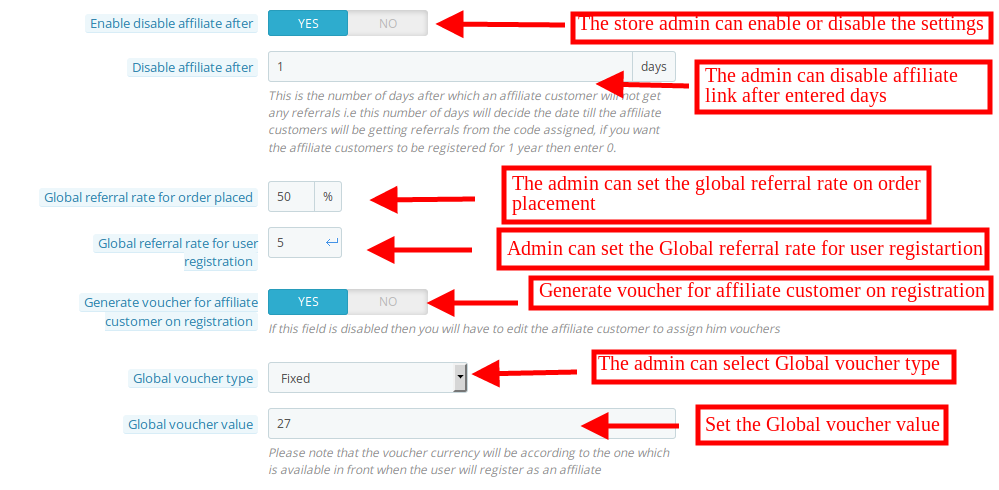
9. Włącz wyłączanie partnera after: Administrator sklepu może włączyć lub wyłączyć tę opcję zgodnie z wymaganiem. Administrator może ustawić dni, po których klient stowarzyszony nie otrzyma żadnych skierowań.

10. Wyłącz powiązanie po: Moduł pozwala administratorowi wybrać dni, po których klient stowarzyszony nie otrzyma skierowań. Jeśli administrator wyłączy "Włącz wyłączanie partnera po"ustawienia, opcja ta nie będzie wyświetlana.
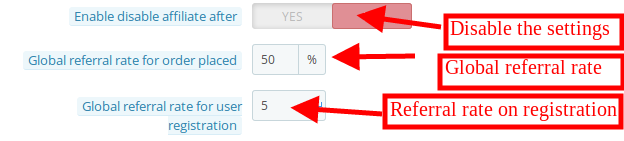
11. Globalna stopa referencyjna dla zamówienie umieszczony: Administrator sklepu może wprowadzić wspólny współczynnik polecania dla wszystkich podmiotów stowarzyszonych. Globalna stopa referencyjna będzie wyrażona w procentach.

12. Globalna stopa referencyjna dla rejestracji użytkownika: Dodatek Program polecania Prestashop pozwala administratorowi sklepu ustawić podstawową stawkę referencyjną dla rejestracji użytkownika. Administrator może ustawić stałą wartość jako stawkę referencyjną.

13. Wygeneruj kupon dla klienta stowarzyszonego przy rejestracji: Administrator sklepu może również wygenerować kupon i przypisać go do klientów, jeśli zarejestrują się jako klient afiliowany. Administrator musi edytować klienta stowarzyszonego, aby przypisać mu kupony, jeśli to pole nie jest aktywne.

14. Typ globalnego kuponu: W tym miejscu administrator sklepu może wybrać typ kuponu stały lub oparty na wartości procentowej. Kupon ten będzie wspólny dla wszystkich klientów stowarzyszonych.

15. Globalna wartość kuponu: Administrator sklepu może wprowadzić wartość kuponu globalnego.
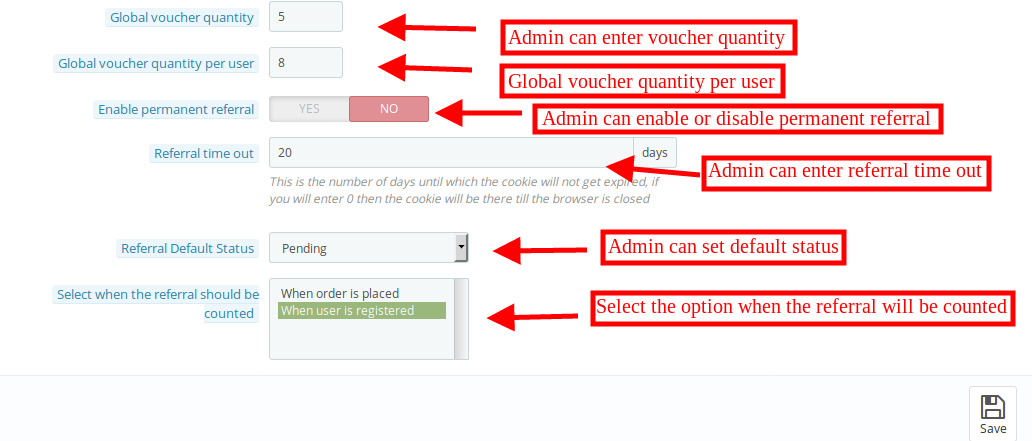
16. Globalna ilość kuponów: Administrator sklepu może wprowadzić ilość kuponów, które zostaną dostarczone wszystkim klientom stowarzyszonym w celu ich przekazania wraz z poleceniami.

17. Globalna kwota kuponu na użytkownika: Administrator może wprowadzić ilość kuponów, które mogą być używane przez klientów jednocześnie.

18. Włącz stałe polecanie: Włącz tę opcję, aby umożliwić stałe skierowanie do klientów stowarzyszonych, włączając tę ​​opcję.

19. Limit czasu polecenia: Jeśli administrator sklepu uniemożliwi stałe skierowanie, musi zdecydować o wyznaczeniu terminu odwołania. Jest to liczba dni, w których plik cookie nie utraci ważności. Administrator może ustawić 0, jeśli chce, aby ciasteczka wygasły podczas zamykania przeglądarki.

20. Domyślny status polecenia: Administrator sklepu może ustawić domyślny status polecenia jako odrzucony, oczekujący lub zaakceptowany.

21. Wybierz, kiedy odesłanie ma się liczyć: Skierowanie zostanie policzone, gdy użytkownik zostanie zarejestrowany lub gdy zamówienie zostanie złożone. Administrator może również wybrać obie opcje.

3.1.1 Kroki w celu wygenerowania identyfikatora aplikacji Facebook

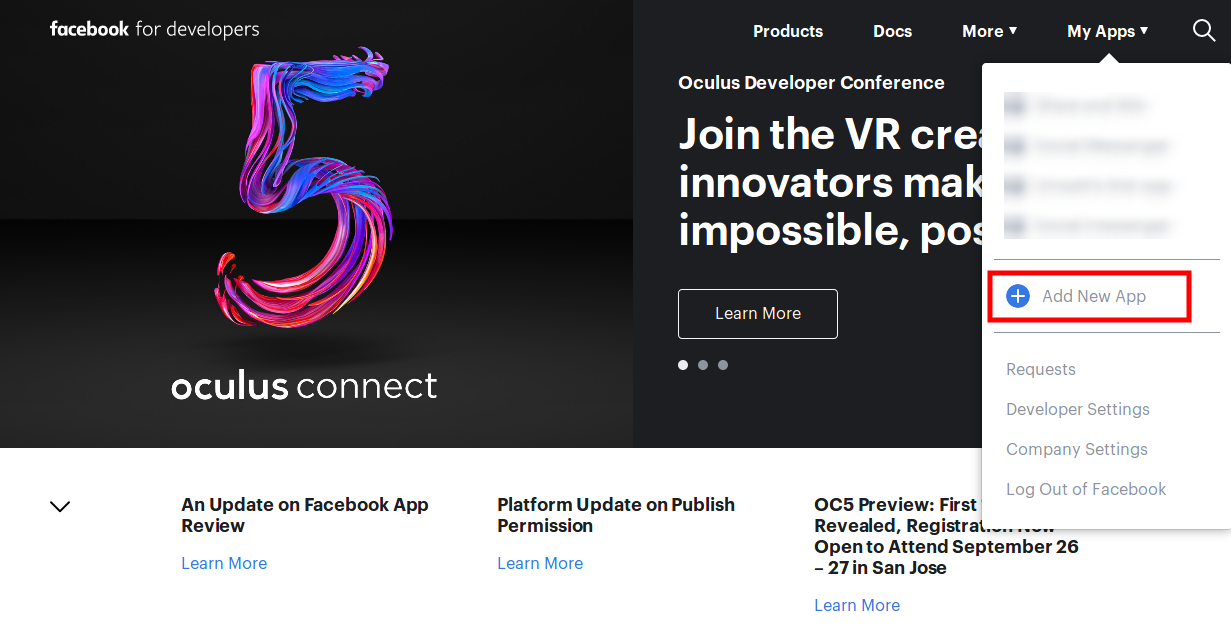
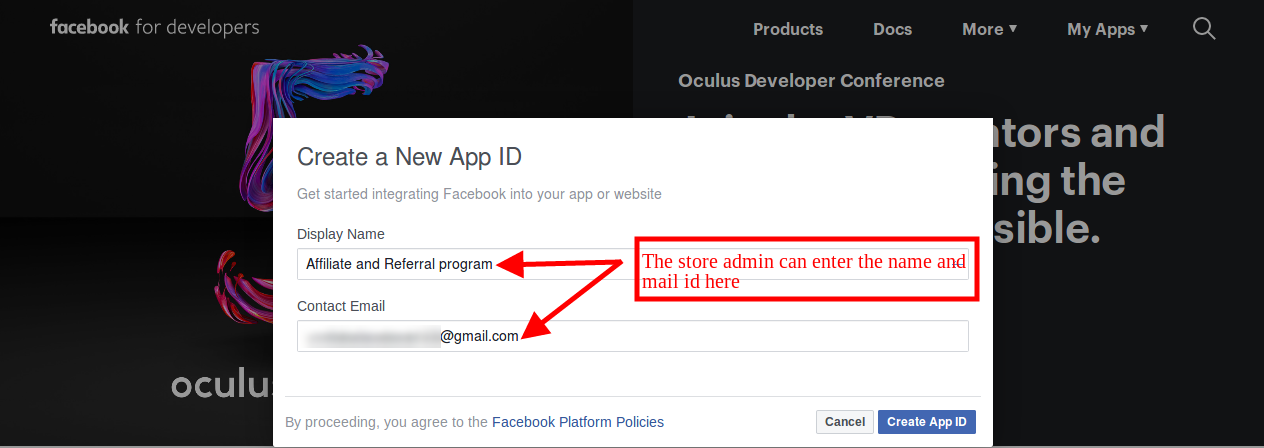
  • Następnie wstaw "Wyświetlana nazwa"I"kontaktowy identyfikator e-mail". Kliknij na "Utwórz identyfikator aplikacjiPrzycisk ".
  • Idź do "Ustawienia", a następnie wybierz"PodstawowyAdministrator może zobaczyć identyfikator aplikacji, jak pokazano poniżej Administrator musi wstawić domeny aplikacji, kategorię, adres URL polityki prywatności tutaj.
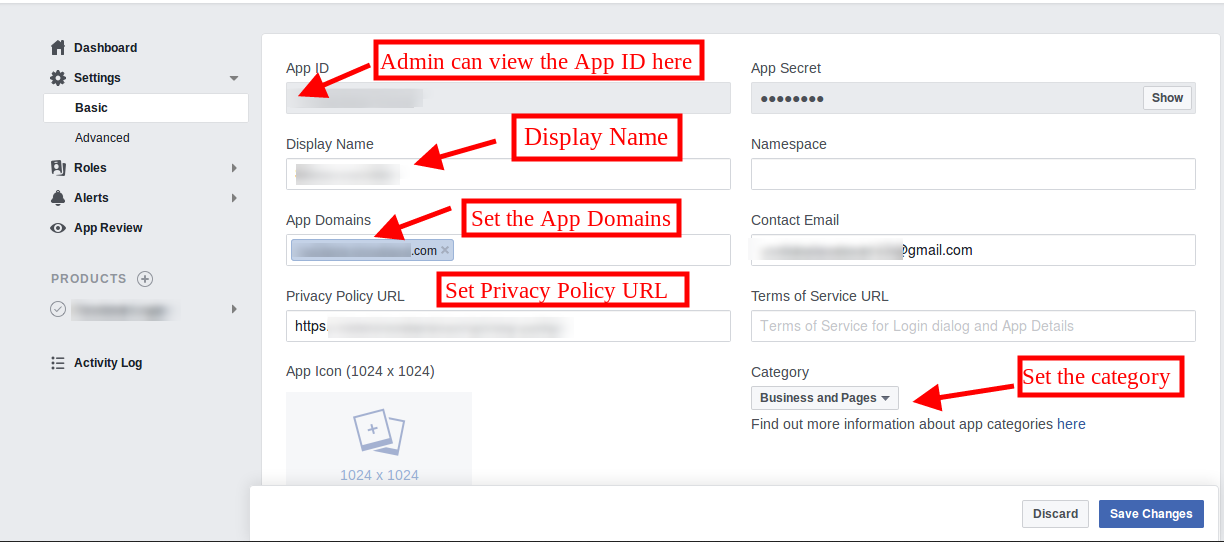
W ten sposób administrator może uzyskać identyfikator aplikacji Facebook.

Klienci afiliacyjni 3.2

Administrator sklepu może wyświetlić listę klientów stowarzyszonych w tej sekcji interfejsu zaplecza.
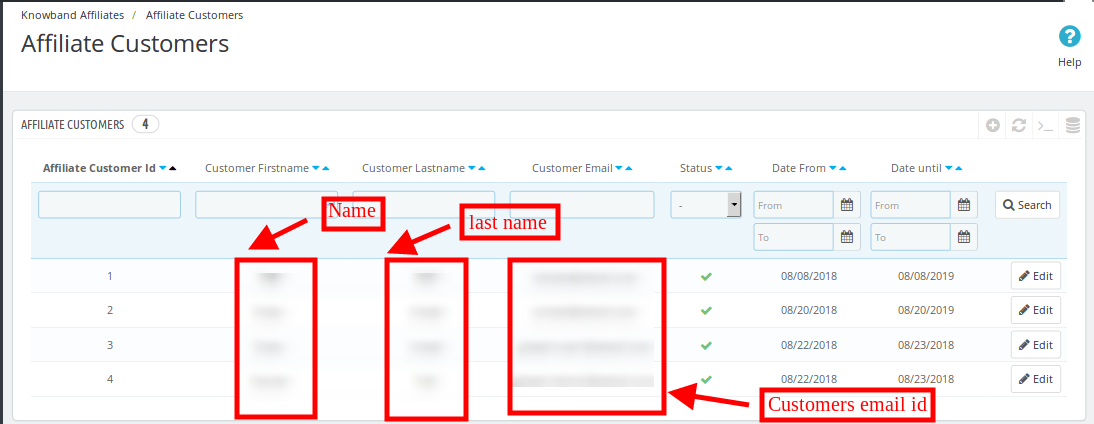
3.2.1 Jak edytować dane klientów stowarzyszonych?

Administrator sklepu może zastosować ustawienia, aby edytować szczegóły dotyczące każdego klienta stowarzyszonego.
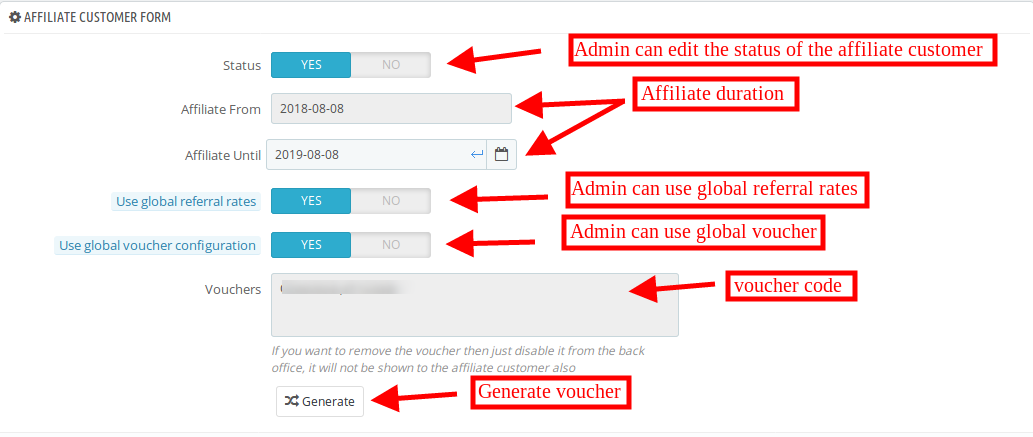
1. Status: Administrator sklepu może włączyć lub wyłączyć status klienta stowarzyszonego z poziomu interfejsu administratora.

2. Partner od: Administrator może wyświetlić szczegóły, gdy klient zarejestrowany jako partner.

3. Partner do momentu: Administrator może ustawić datę, aż klient zostanie powiązany.

4. Użyj globalnych stawek za skierowanie: Administrator sklepu może skorzystać z globalnej stawki za skierowanie lub ustawić stawkę za skierowanie specjalnie dla różnych podmiotów stowarzyszonych.

  • Stawka za zamówienie dla zamówienia umieszczony: Administrator może ustawić procentową stawkę za skierowanie w celu złożenia zamówienia.
  • Stawka za polecenie rejestracji użytkownika: Administrator może ustawić stałą kwotę skierowania do rejestracji użytkownika.
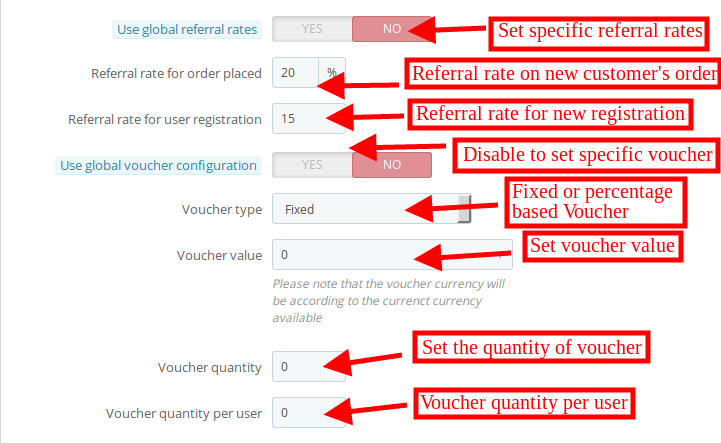
5. Użyj konfiguracji globalnego kuponu: Administrator sklepu może użyć kuponu globalnego lub skonfigurować unikatowy kupon dla określonego klienta.

6. Rodzaj kuponu: Administrator może ustawić procent lub stały typ kuponu.

7. Wartość kuponu: Administrator sklepu może ustawić wartość kuponu z poziomu interfejsu administratora.

8. Ilość kuponów: Właściciel sklepu może zdecydować o liczbie kuponów.

9. Kwota kuponu na użytkownika: Administrator może ustawić liczbę kuponów na jednego użytkownika.

10. Kupony: Administrator może wyświetlić kod kuponu.

Lista poleconych 3.3

Administrator sklepu może wyświetlać referencje i ich dane z poziomu interfejsu administratora. Lista poleconych zostanie pokazana jak poniżej:
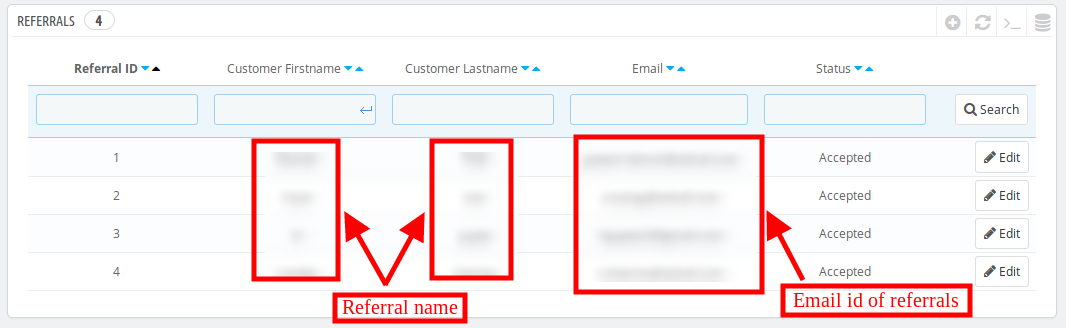
Właściciel sklepu może także edytować status podmiotu stowarzyszonego. Administrator może wyświetlić powyższe szczegóły:
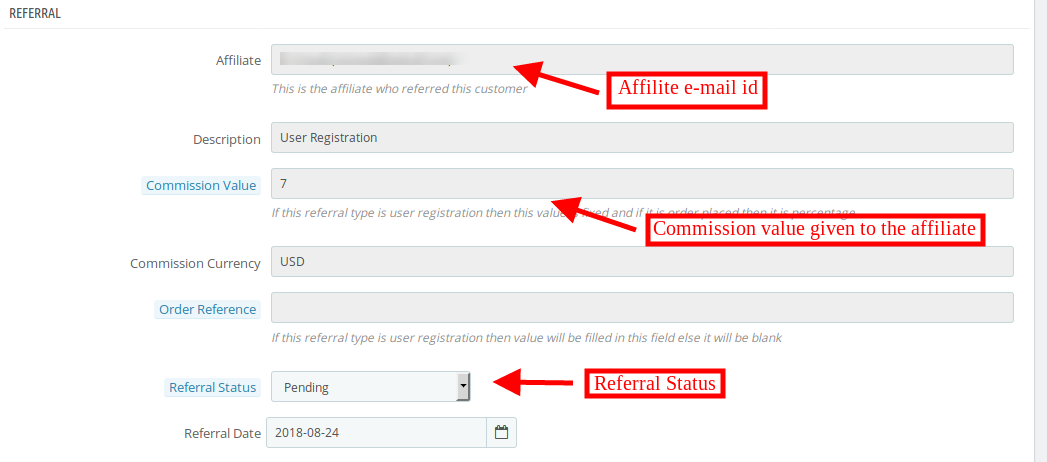
1. Przyłączać: Administrator może zobaczyć tutaj swój adres e-mail.

2. Opis: Administrator sklepu może przeglądać czynności wykonywane przez klienta.

3. Wartość Komisji: Administrator może wyświetlić wartość prowizji zgodnie z konfiguracją.

4. Waluta Komisji: Typ waluty można zobaczyć w tej sekcji.

5. Zamów referencje: Jeśli nowy klient złoży dowolne zamówienie, tutaj zostanie wyświetlone odniesienie do zamówienia.

6. Status polecenia: Administrator może ustawić status odwołania jako zaakceptowany, odrzucony i oczekujący.

7. Data odwołania: Administrator sklepu może edytować datę odwołania z poziomu interfejsu administratora.

Lista Komisji 3.4

Administrator sklepu może wyświetlać szczegóły prowizji z interfejsu administratora. Administrator sklepu może wyświetlić ogólną prowizję dla każdego klienta stowarzyszonego.
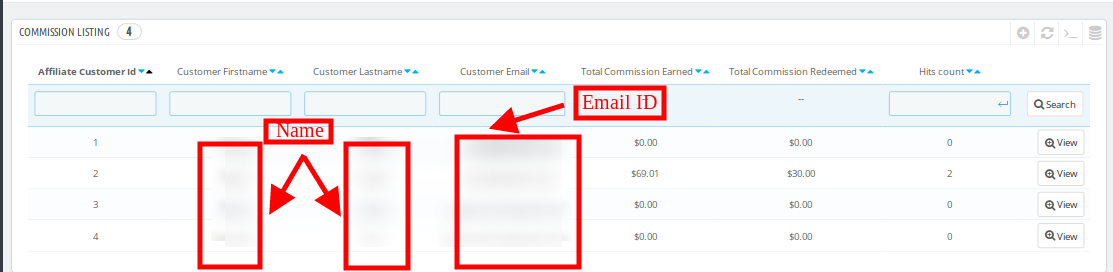
3.4.1 Jak wyświetlić prowizję partnerską?

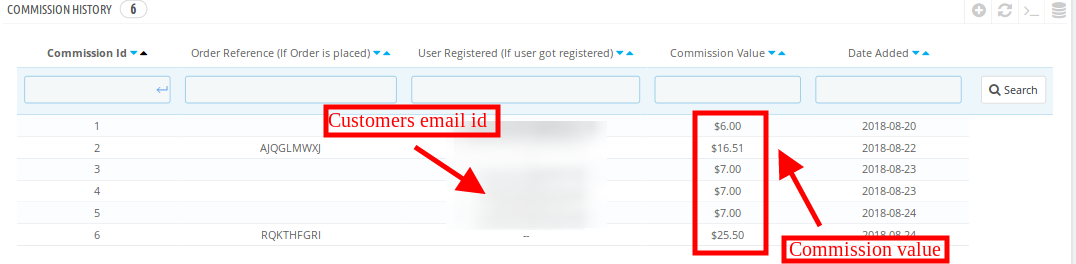
Moduł partnerski Prestashop umożliwia administratorowi sklepu eCommerce powiązanie prowizji od "wykaz prowizjiWłaściciel sklepu może uzyskać szczegółowe informacje na temat numeru referencyjnego zlecenia, identyfikatora e-maila z poleconych, kwoty prowizji oraz daty oferowanej prowizji.
Żądania wypłaty 3.5

Partnerzy mogą skorzystać z prowizji, klikając opcję wypłat. Żądanie podmiotów stowarzyszonych w celu wygenerowania kuponu lub wysłanie żądania zapłaty do administratora sklepu.

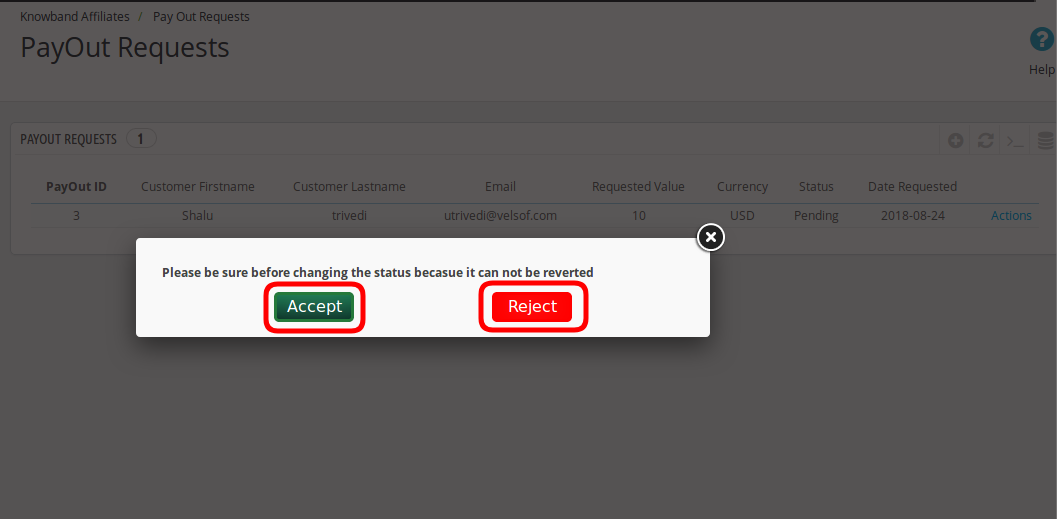
Administrator sklepu może wyświetlić żądanie zapłaty w "Żądanie zapłaty", a następnie zaakceptuj lub odrzuć żądanie.

Administrator sklepu może kliknąć opcję akcji i łatwo zaakceptować lub odrzucić żądanie zapłaty. Gdy administrator zaakceptuje żądanie zapłaty, status żądania zmieni się na "zaakceptowany"na stronie front-end.
Interfejs przedni 4.0

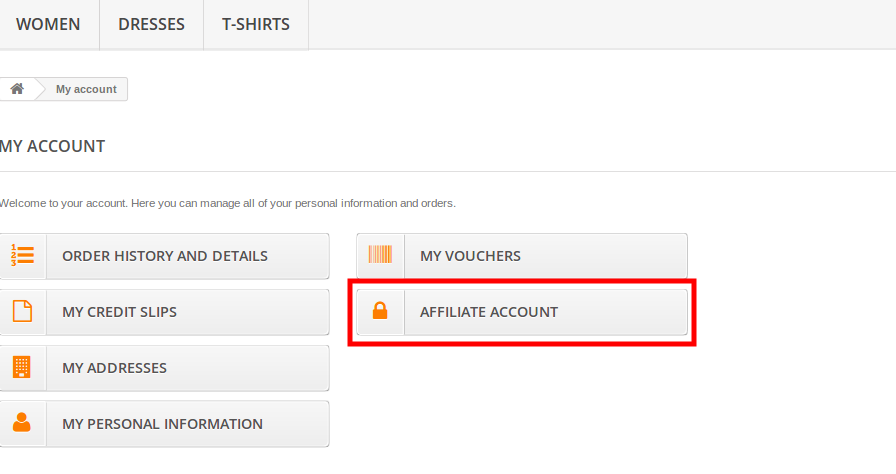
Klienci online mogą zobaczyć opcję rejestracji partnera w interfejsie administratora. Po zarejestrowaniu się jako klient stowarzyszony mogą wyświetlić swoje konto partnerskie, jak pokazano poniżej:
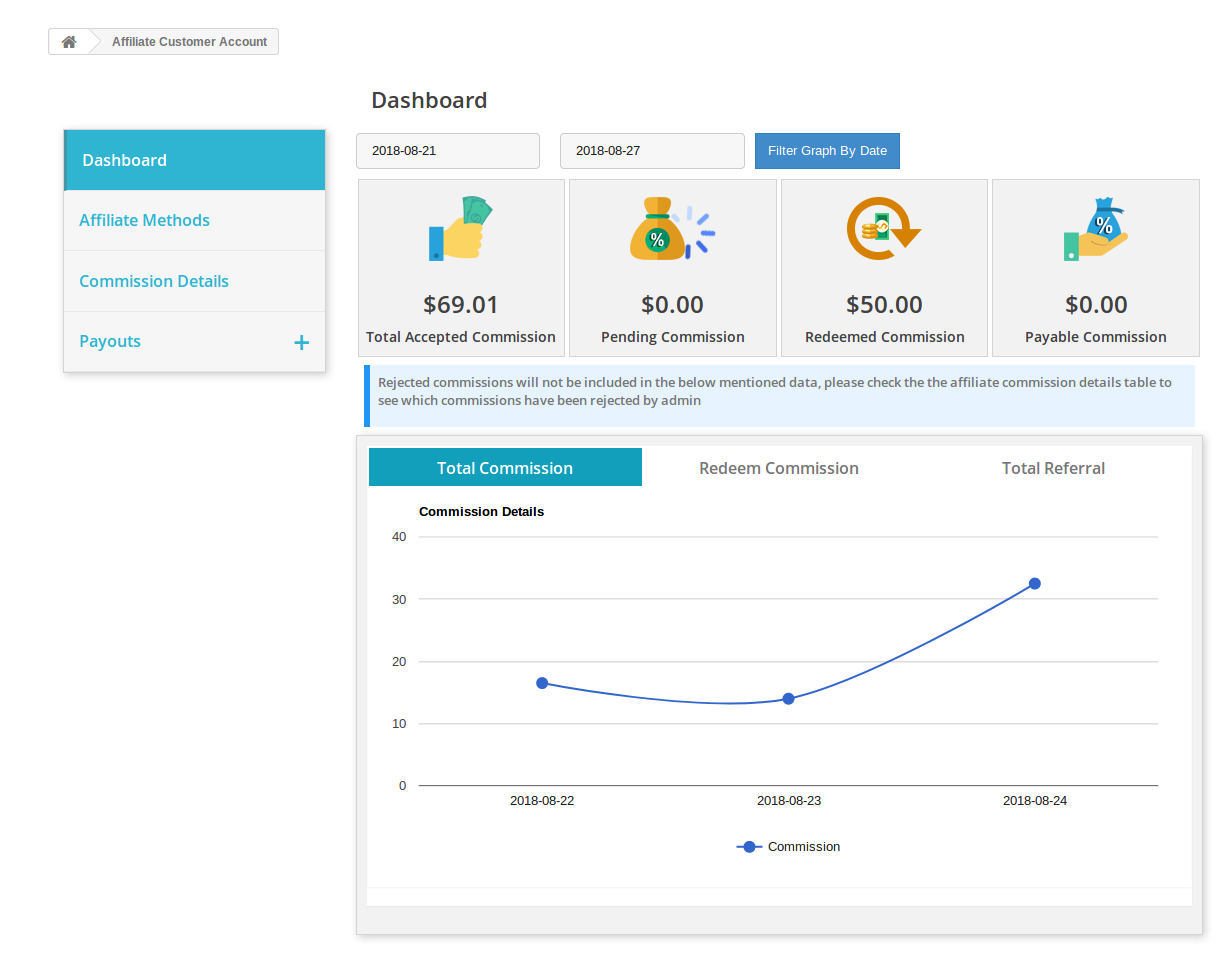
Klienci stowarzyszeni mogą wyświetlać graficzną reprezentację całkowitej prowizji, odkupić prowizję i całkowitą rekomendację.
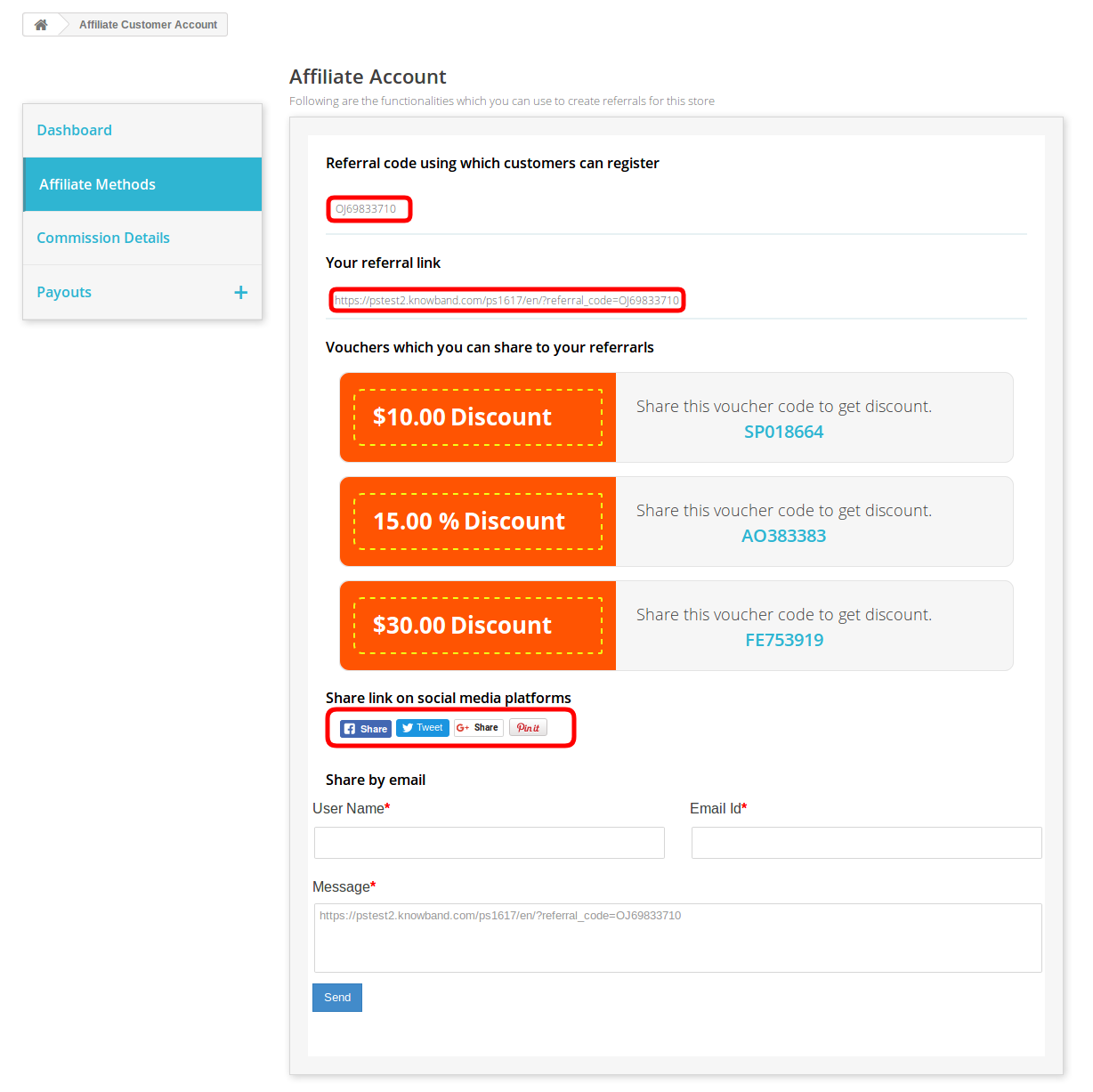
Firmy stowarzyszone mogą udostępniać kod polecający, udostępniać link polecający, udostępniać kupony, udostępniać łącza na platformach społecznościowych i udostępniać link do sklepu pocztą e-mail.
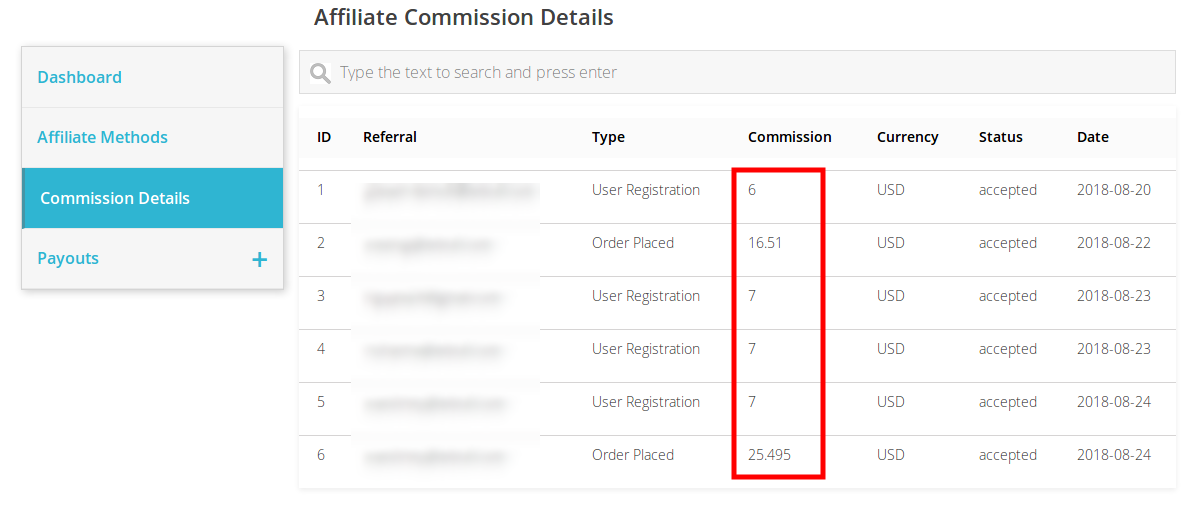
Klienci stowarzyszeni mogą wyświetlać wynagradzaną prowizję od poleconych. Mogą również zobaczyć status prowizji.
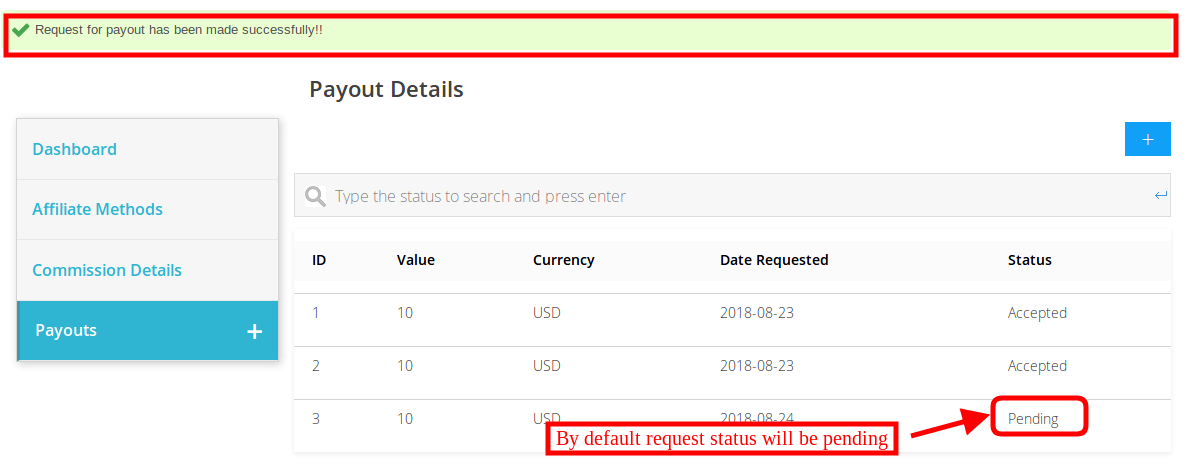
Współpracownicy mogą kliknąć opcję wypłaty, a następnie kliknąć przycisk "+"do wygenerowania kuponu. Minimalna wartość kuponu to"10"Partner może kliknąć na"kupuj kupon"opcja uzyskania kuponu.
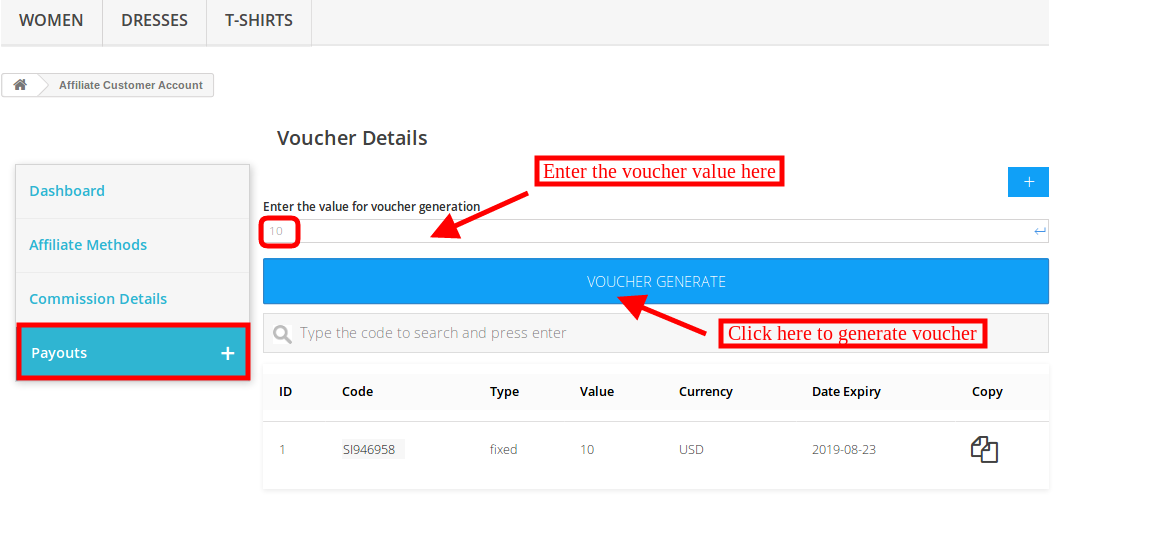
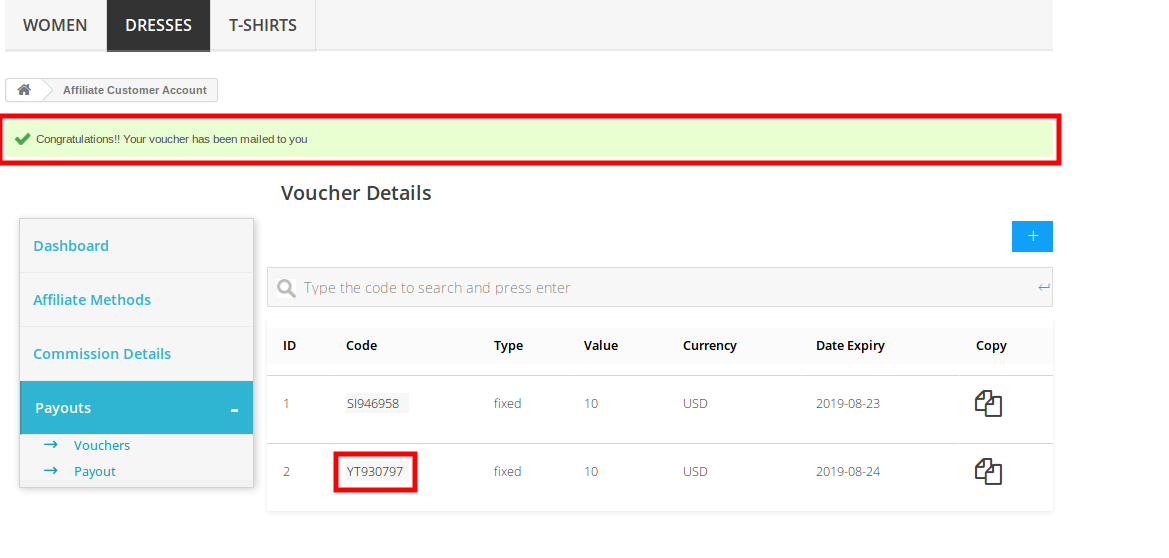
Partner może wyświetlić komunikat o sukcesie na górze strony.
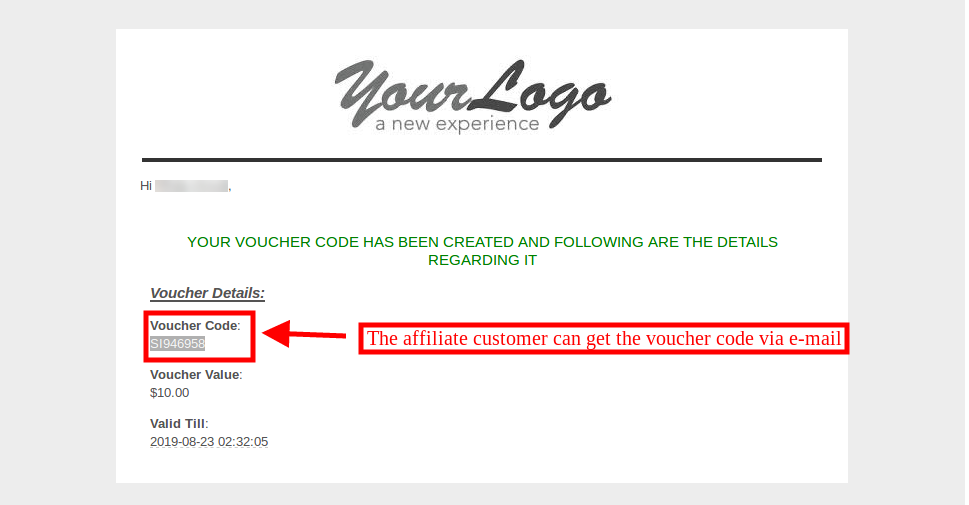
Klient stowarzyszony może również otrzymać wiadomość e-mail z informacją o kodzie kuponu, jak pokazano poniżej:
Partner może również wysyłać żądanie zapłaty z front-endu. Aby wygenerować żądanie zapłaty, podmioty stowarzyszone mogą kliknąć opcję wypłaty, a następnie kliknąć "+"Teraz wprowadź kwotę wypłaty i kliknij"wypłataPrzycisk ".
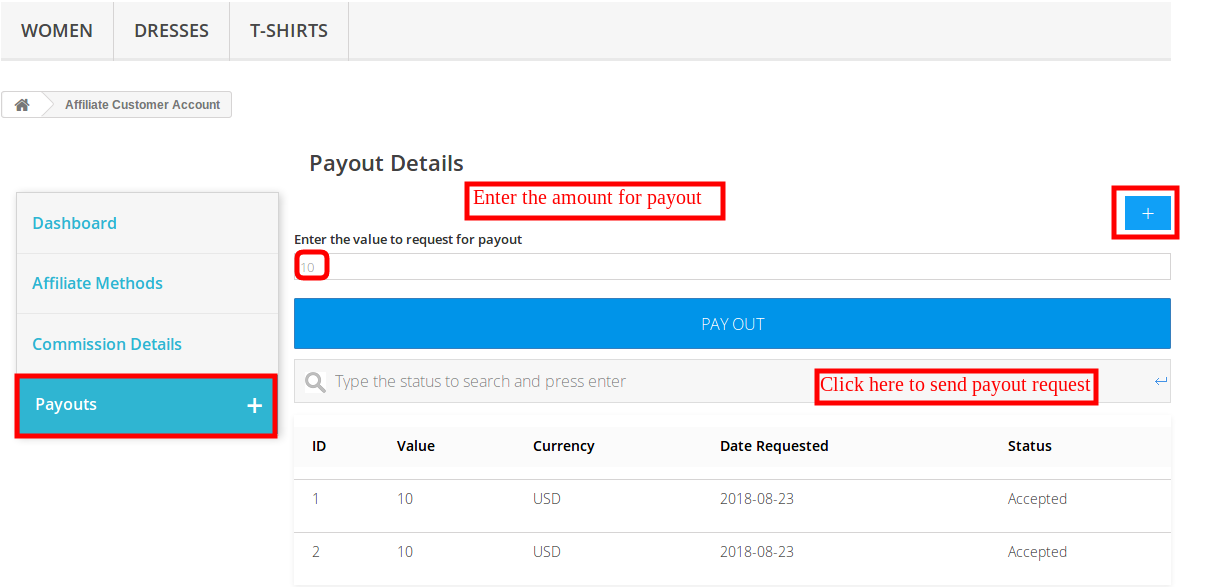
Domyślnie status żądania to "w oczekiwaniu“.
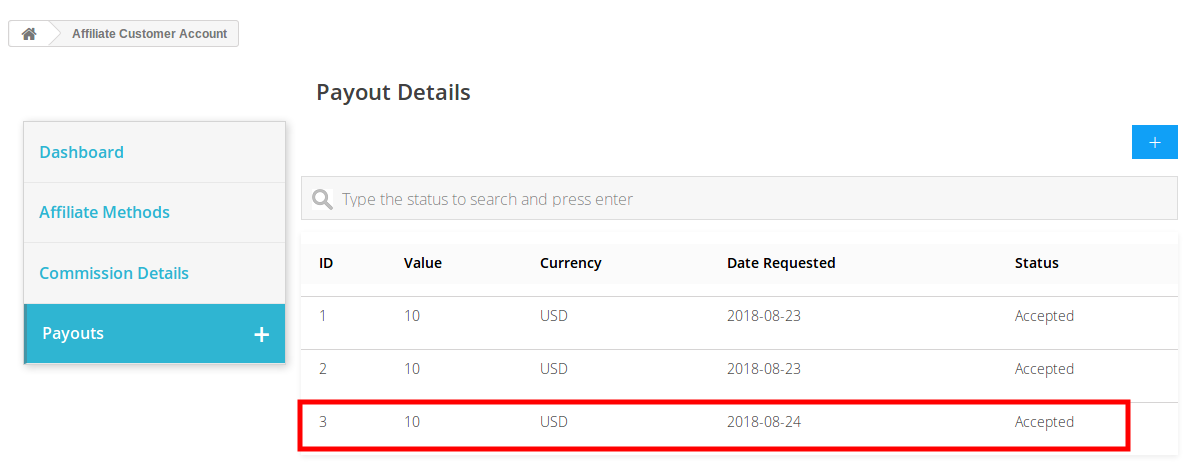
Gdy administrator sklepu zaakceptuje żądanie zapłaty z interfejsu administratora, klienci stowarzyszeni mogą wyświetlić status.
PrelaShop Program partnerski i program polecający Addon

1.0 Wprowadzenie

Marketing skierowań to jedna z najlepszych metod zwiększania ruchu w sklepie internetowym. Teraz właściciel sklepu eCommerce może pozyskać więcej klientów i poprawić sprzedaż witryny za pomocą partnerów stowarzyszonych. The Prestashop Program partnerski i dodatek programu polecającego zapewnić możliwość promowania swojego sklepu bez inwestowania dużej ilości czasu i pieniędzy. Knowband oferuje Program Afiliacyjny Prestashop, dzięki któremu Twoi klienci mogą zarejestrować się jako partner i przekazać kod promocyjny swoim znajomym. Klienci stowarzyszeni mogą zarobić prowizję za polecanie klientów i zakupy dokonywane przez tych klientów. Jest to jeden ze sposobów na rozpowszechnianie ustnych wiadomości i zwiększenie zasięgu swojej witryny eCommerce.

Program afiliacyjny pomaga administratorowi sklepu generować większy ruch w sklepie internetowym, co ostatecznie zwiększa szanse na sprzedaż w przyszłości. Istnieje kilka sposobów na odesłanie, takich jak udostępnianie linków, udostępnianie kodu polecającego, udostępnianie kuponów i wysyłanie wiadomości e-mail.

1.1 Funkcje tego dodatku do programu partnerskiego Prestashop i programu polecającego

  • Dodatek programu partnerskiego Prestashop i polecania pozwala administratorowi sklepu włączyć / wyłączyć automatyczne zatwierdzanie klientów podmiotów stowarzyszonych.
  • Klient stowarzyszony ma różne sposoby udostępniania linków swoim poleceniom.
  • Administrator może ustawić określoną prowizję dla różnych podmiotów stowarzyszonych.
  • Dodatek programu partnerskiego Prestashop umożliwia administratorowi ustawienie ważności dla podmiotów stowarzyszonych.
  • Oddzielny pulpit nawigacyjny jest dostępny w interfejsie, za pośrednictwem którego klienci stowarzyszeni mogą przeglądać statystyki prowizji i żądać wypłaty.
  • Partner dzieli się linkiem do strony ze swoimi poleceniami. Zwiększa ruch na stronie.
  • Administrator może zapewnić prowizję dla klientów stowarzyszonych za rejestrację poleconych.
  • Klienci stowarzyszeni mogą również otrzymać prowizję za polecenie polecenia.
  • Klienci stowarzyszeni mogą skorzystać z prowizji, generując kupon lub wypłatę.
  • Partnerzy mają opcję udostępniania kuponów swoim poleceniom. Ten kupon można wykorzystać przy kasie.

Etapy instalacji 2.0

Administrator sklepu otrzyma powyższe pliki przy zakupie tego programu partnerskiego Prestashop i programu polecającego:

1. Spakowany plik, który składa się z kodu źródłowego tego dodatku programu partnerskiego Prestashop.

2. Instrukcja obsługi

Aby zainstalować dodatek Preadashop Referral Program, administrator musi wykonać następujące kroki:

  • Rozpakuj spakowany plik zawierający niektóre pliki i foldery.
  • Następnie administrator może skopiować ogólną zawartość folderu i wkleić je do "Moduły"folder katalogu sklepu. Administrator może podążać ścieżką

3. Teraz właściciel sklepu może zainstalować Administrator -> Moduły i usługi.

Teraz wystarczy kliknąć "zainstalować", aby zainstalować ten moduł partnerski Prestashop, pojawi się okienko z potwierdzeniem."Kontynuuj instalację"Opcja: W tym kroku zostanie zainstalowany moduł partnerski Prestashop i wyświetlone powiadomienie Moduły zainstalowane pomyślnie“.

Interfejs administracyjny 3.0

Po pomyślnej instalacji administrator sklepu może łatwo skonfigurować ten dodatek do programu partnerskiego Prestashop. Istnieje kilka opcji konfiguracji, jak pokazano poniżej:

  • Podstawowa konfiguracja
  • Klienci stowarzyszeni
  • Lista poleconych
  • Lista Komisji
  • Zapłać wnioski

Podstawowa konfiguracja 3.1

W podmenu Basic Configuration administrator sklepu może zastosować ustawienia do zarządzania systemem afiliacyjnym w interfejsie front-end witryny. Administrator może skonfigurować powyższe opcje:

1. Włączyć: Właściciel sklepu może aktywować lub dezaktywować dodatek programu partnerskiego Prestashop właśnie poprzez przełączenie tego przycisku.

2. Włącz rejestrację afiliacyjną: Włącz to, aby aktywować lub dezaktywować rejestrację podmiotu stowarzyszonego za pomocą interfejsu administratora.

3. Wybierz skierowanie System do włączenia: E-sprzedawca może wybrać rodzaj polecenia, np. System kodów polecających, Udostępnij link do klientów, udostępnij kuponów klientom, Udostępnij link na platformie społecznościowej, Udostępnij link przez e-mail.

4. Włącz udostępnianie połączyć z Facebookiem: Administrator sklepu może aktywować lub dezaktywować opcję udostępniania linku polecającego na Facebooku. Udostępnianie społecznościowe zostanie automatycznie włączone, jeśli administrator sklepu włączy tę opcję.

5. Włącz identyfikator aplikacji Facebook: Administrator sklepu może wprowadzić identyfikator aplikacji Facebook. Administrator sklepu może utworzyć identyfikator aplikacji Facebook, wykonując czynności opisane w sekcji 3.1.1.

6. Włącz udostępnianie linku w Google Plus: Administrator sklepu może pokazać lub ukryć opcję udostępniania Google plus link.

7. Włącz udostępnianie linku na Twitterze: E-sprzedawca może wyświetlić opcję udostępniania linków na Twitterze. Klienci stowarzyszeni mogą udostępniać link do strony do poleconych za pośrednictwem Twittera.

8. Włącz udostępnianie linku na Pinterest: Opcja udostępniania linków na Pinterest będzie widoczna na front-endie.

9. Włącz wyłączanie partnera after: Administrator sklepu może włączyć lub wyłączyć tę opcję zgodnie z wymaganiem. Administrator może ustawić dni, po których klient stowarzyszony nie otrzyma żadnych skierowań.

10. Wyłącz powiązanie po: Moduł pozwala administratorowi wybrać dni, po których klient stowarzyszony nie otrzyma skierowań. Jeśli administrator wyłączy "Włącz wyłączanie partnera po"ustawienia, opcja ta nie będzie wyświetlana.

11. Globalna stopa referencyjna dla zamówienie umieszczony: Administrator sklepu może wprowadzić wspólny współczynnik polecania dla wszystkich podmiotów stowarzyszonych. Globalna stopa referencyjna będzie wyrażona w procentach.

12. Globalna stopa referencyjna dla rejestracji użytkownika: Dodatek Program polecania Prestashop pozwala administratorowi sklepu ustawić podstawową stawkę referencyjną dla rejestracji użytkownika. Administrator może ustawić stałą wartość jako stawkę referencyjną.

13. Wygeneruj kupon dla klienta stowarzyszonego przy rejestracji: Administrator sklepu może również wygenerować kupon i przypisać go do klientów, jeśli zarejestrują się jako klient afiliowany. Administrator musi edytować klienta stowarzyszonego, aby przypisać mu kupony, jeśli to pole nie jest aktywne.

14. Typ globalnego kuponu: W tym miejscu administrator sklepu może wybrać typ kuponu stały lub oparty na wartości procentowej. Kupon ten będzie wspólny dla wszystkich klientów stowarzyszonych.

15. Globalna wartość kuponu: Administrator sklepu może wprowadzić wartość kuponu globalnego.

16. Globalna ilość kuponów: Administrator sklepu może wprowadzić ilość kuponów, które zostaną dostarczone wszystkim klientom stowarzyszonym w celu ich przekazania wraz z poleceniami.

17. Globalna kwota kuponu na użytkownika: Administrator może wprowadzić ilość kuponów, które mogą być używane przez klientów jednocześnie.

18. Włącz stałe polecanie: Włącz tę opcję, aby umożliwić stałe skierowanie do klientów stowarzyszonych, włączając tę ​​opcję.

19. Limit czasu polecenia: Jeśli administrator sklepu uniemożliwi stałe skierowanie, musi zdecydować o wyznaczeniu terminu odwołania. Jest to liczba dni, w których plik cookie nie utraci ważności. Administrator może ustawić 0, jeśli chce, aby ciasteczka wygasły podczas zamykania przeglądarki.

20. Domyślny status polecenia: Administrator sklepu może ustawić domyślny status polecenia jako odrzucony, oczekujący lub zaakceptowany.

21. Wybierz, kiedy odesłanie ma się liczyć: Skierowanie zostanie policzone, gdy użytkownik zostanie zarejestrowany lub gdy zamówienie zostanie złożone. Administrator może również wybrać obie opcje.

3.1.1 Kroki w celu wygenerowania identyfikatora aplikacji Facebook

  • Następnie wstaw "Wyświetlana nazwa"I"kontaktowy identyfikator e-mail". Kliknij na "Utwórz identyfikator aplikacjiPrzycisk ".

  • Idź do "Ustawienia", a następnie wybierz"PodstawowyAdministrator może zobaczyć identyfikator aplikacji, jak pokazano poniżej Administrator musi wstawić domeny aplikacji, kategorię, adres URL polityki prywatności tutaj.

W ten sposób administrator może uzyskać identyfikator aplikacji Facebook.

Klienci afiliacyjni 3.2

Administrator sklepu może wyświetlić listę klientów stowarzyszonych w tej sekcji interfejsu zaplecza.

3.2.1 Jak edytować dane klientów stowarzyszonych?

Administrator sklepu może zastosować ustawienia, aby edytować szczegóły dotyczące każdego klienta stowarzyszonego.

1. Status: Administrator sklepu może włączyć lub wyłączyć status klienta stowarzyszonego z poziomu interfejsu administratora.

2. Partner od: Administrator może wyświetlić szczegóły, gdy klient zarejestrowany jako partner.

3. Partner do momentu: Administrator może ustawić datę, aż klient zostanie powiązany.

4. Użyj globalnych stawek za skierowanie: Administrator sklepu może skorzystać z globalnej stawki za skierowanie lub ustawić stawkę za skierowanie specjalnie dla różnych podmiotów stowarzyszonych.

  • Stawka za zamówienie dla zamówienia umieszczony: Administrator może ustawić procentową stawkę za skierowanie w celu złożenia zamówienia.
  • Stawka za polecenie rejestracji użytkownika: Administrator może ustawić stałą kwotę skierowania do rejestracji użytkownika.

5. Użyj konfiguracji globalnego kuponu: Administrator sklepu może użyć kuponu globalnego lub skonfigurować unikatowy kupon dla określonego klienta.

6. Rodzaj kuponu: Administrator może ustawić procent lub stały typ kuponu.

7. Wartość kuponu: Administrator sklepu może ustawić wartość kuponu z poziomu interfejsu administratora.

8. Ilość kuponów: Właściciel sklepu może zdecydować o liczbie kuponów.

9. Kwota kuponu na użytkownika: Administrator może ustawić liczbę kuponów na jednego użytkownika.

10. Kupony: Administrator może wyświetlić kod kuponu.

Lista poleconych 3.3

Administrator sklepu może wyświetlać referencje i ich dane z poziomu interfejsu administratora. Lista poleconych zostanie pokazana jak poniżej:

Właściciel sklepu może także edytować status podmiotu stowarzyszonego. Administrator może wyświetlić powyższe szczegóły:

1. Przyłączać: Administrator może zobaczyć tutaj swój adres e-mail.

2. Opis: Administrator sklepu może przeglądać czynności wykonywane przez klienta.

3. Wartość Komisji: Administrator może wyświetlić wartość prowizji zgodnie z konfiguracją.

4. Waluta Komisji: Typ waluty można zobaczyć w tej sekcji.

5. Zamów referencje: Jeśli nowy klient złoży dowolne zamówienie, tutaj zostanie wyświetlone odniesienie do zamówienia.

6. Status polecenia: Administrator może ustawić status odwołania jako zaakceptowany, odrzucony i oczekujący.

7. Data odwołania: Administrator sklepu może edytować datę odwołania z poziomu interfejsu administratora.

Lista Komisji 3.4

Administrator sklepu może wyświetlać szczegóły prowizji z interfejsu administratora. Administrator sklepu może wyświetlić ogólną prowizję dla każdego klienta stowarzyszonego.

3.4.1 Jak wyświetlić prowizję partnerską?

Moduł partnerski Prestashop umożliwia administratorowi sklepu eCommerce powiązanie prowizji od "wykaz prowizjiWłaściciel sklepu może uzyskać szczegółowe informacje na temat numeru referencyjnego zlecenia, identyfikatora e-maila z poleconych, kwoty prowizji oraz daty oferowanej prowizji.

Żądania wypłaty 3.5

Partnerzy mogą skorzystać z prowizji, klikając opcję wypłat. Żądanie podmiotów stowarzyszonych w celu wygenerowania kuponu lub wysłanie żądania zapłaty do administratora sklepu.

Administrator sklepu może wyświetlić żądanie zapłaty w "Żądanie zapłaty", a następnie zaakceptuj lub odrzuć żądanie.

Administrator sklepu może kliknąć opcję akcji i łatwo zaakceptować lub odrzucić żądanie zapłaty. Gdy administrator zaakceptuje żądanie zapłaty, status żądania zmieni się na "zaakceptowany"na stronie front-end.

Interfejs przedni 4.0

Klienci online mogą zobaczyć opcję rejestracji partnera w interfejsie administratora. Po zarejestrowaniu się jako klient stowarzyszony mogą wyświetlić swoje konto partnerskie, jak pokazano poniżej:

Klienci stowarzyszeni mogą wyświetlać graficzną reprezentację całkowitej prowizji, odkupić prowizję i całkowitą rekomendację.

Firmy stowarzyszone mogą udostępniać kod polecający, udostępniać link polecający, udostępniać kupony, udostępniać łącza na platformach społecznościowych i udostępniać link do sklepu pocztą e-mail.

Klienci stowarzyszeni mogą wyświetlać wynagradzaną prowizję od poleconych. Mogą również zobaczyć status prowizji.

Współpracownicy mogą kliknąć opcję wypłaty, a następnie kliknąć przycisk "+"do wygenerowania kuponu. Minimalna wartość kuponu to"10"Partner może kliknąć na"kupuj kupon"opcja uzyskania kuponu.

Partner może wyświetlić komunikat o sukcesie na górze strony.

Klient stowarzyszony może również otrzymać wiadomość e-mail z informacją o kodzie kuponu, jak pokazano poniżej:

Partner może również wysyłać żądanie zapłaty z front-endu. Aby wygenerować żądanie zapłaty, podmioty stowarzyszone mogą kliknąć opcję wypłaty, a następnie kliknąć "+"Teraz wprowadź kwotę wypłaty i kliknij"wypłataPrzycisk ".

Domyślnie status żądania to "w oczekiwaniu“.

Gdy administrator sklepu zaakceptuje żądanie zapłaty z interfejsu administratora, klienci stowarzyszeni mogą wyświetlić status.

Programa de Afiliados e Afiliação da PrestaShop Addon

1.0 Introdução

O marketing de referência é uma das melhores táticas para atrair mais tráfego para sua loja on-line. Agora, o proprietário da loja de comércio eletrônico pode obter mais clientes e melhorar as vendas do site com a ajuda de parceiros afiliados. o Programa de afiliados e Afiliados Prestashop addon fornecer uma opção para promover sua loja sem investir muita quantidade e tempo. Banda de conhecimento oferece o Programa de Afiliação Prestashop, pelo qual você pode permitir que seus clientes se registrem como afiliados e encaminhem um código de promoção para seus amigos. Os clientes afiliados podem ganhar a comissão por indicar os clientes e as compras feitas por esses clientes. Esta é uma das maneiras de divulgar o boca-a-boca e aumentar o alcance do seu site de comércio eletrônico.

O programa de afiliação ajuda o administrador da loja a gerar mais tráfego de sua loja on-line, o que acaba aumentando as chances de vendas no futuro. Existem várias formas de referência, como compartilhamento de links, compartilhamento de código de referência, compartilhamento de vouchers e envio de e-mails.

1.1 Recursos deste complemento do programa de Afiliados e Referências da Prestashop

  • O addon Prestashop Affiliate and Referral program permite que o administrador da loja ative / desative a aprovação automática de clientes afiliados.
  • O cliente afiliado tem várias maneiras de compartilhar os links com suas referências.
  • O administrador pode definir comissões específicas para diferentes afiliados.
  • O addon Prestashop Affiliate Program permite que o administrador defina a validade para os afiliados.
  • Um painel separado está disponível no front-end através do qual os clientes afiliados podem ver as estatísticas de comissões e também solicitar o pagamento.
  • O afiliado compartilha o link do site com suas referências. Aumenta o tráfego do site.
  • O administrador pode fornecer uma comissão aos clientes afiliados para o registro de referência.
  • Os clientes afiliados também podem receber uma comissão por pedidos de encaminhamento.
  • Os clientes afiliados podem resgatar a comissão gerando um voucher ou pagando a solicitação.
  • Os afiliados têm a opção de compartilhar os comprovantes com suas referências. Este voucher pode ser usado durante o checkout.

Etapas de instalação do 2.0

O administrador da loja receberá os arquivos acima ao comprar este complemento do Programa de Afiliados e Referências da Prestashop:

1. O arquivo compactado que consiste no código-fonte desse complemento do Programa de Afiliados Prestashop.

2. Manual do usuário

Para instalar este addon do Prestashop Referral Program, o administrador precisa seguir estas etapas:

  • Descompacte o arquivo compactado que inclui alguns arquivos e pastas.
  • Depois disso, o administrador pode copiar o conteúdo geral da pasta e colá-los no "Módulos"pasta do diretório da loja. O administrador pode seguir o caminho

3. Agora o dono da loja pode instalar o Admin -> Módulos e Serviços.

Agora você só precisa clicar em "Instalar"botão para instalar este módulo Prestashop Afiliados. Um pop-up de confirmação será mostrado. Clique em"Continue com a instalação"opção. Esta etapa instalará o módulo Prestashop Affiliates e mostrará a notificação Módulo (s) instalado (s) com sucesso“.

Interface administrativa 3.0

Após a instalação bem-sucedida, o administrador da loja pode configurar facilmente esse complemento do Programa de Afiliados Prestashop. Existem várias opções de configuração, conforme mostrado abaixo:

  • Configuração básica
  • Clientes afiliados
  • Listagem de referências
  • Listagem de Comissão
  • Pagar solicitações

Configuração básica do 3.1

No submenu Configuração Básica, o administrador da loja pode aplicar as configurações para gerenciar o sistema de afiliados na interface front-end do site. O administrador pode configurar as opções acima:

1. Habilitar: O dono da loja pode ativar ou desativar o addon Prestashop Affiliate Program apenas com a ativação deste botão.

2. Ativar registro de afiliado: Habilite isso para ativar ou desativar o registro de afiliado na interface de administração.

3. Selecione o encaminhamento Sistema a ser ativado: O comerciante eletrônico pode escolher o tipo de referência como sistema de código de referência, compartilhar o link com os clientes, compartilhar clientes de comprovante, compartilhar link na plataforma de mídia social, compartilhar link por email.

4. Ativar compartilhamento ligação com o Facebook: O administrador da loja pode ativar ou desativar a opção de compartilhar o link de referência no Facebook. O compartilhamento social será ativado automaticamente se o administrador da loja ativar essa opção.

5. Ativar o ID do aplicativo do Facebook: O administrador da loja pode inserir o ID do aplicativo do Facebook. O administrador da loja pode criar o ID do aplicativo do Facebook seguindo as etapas descritas na seção 3.1.1.

6. Ativar o link de compartilhamento com o Google Plus: O administrador da loja pode mostrar ou ocultar a opção de compartilhamento de link do Google.

7. Ativar o compartilhamento de link com o Twitter: O e-comerciante pode exibir a opção de compartilhamento de links no twitter. Os clientes afiliados podem compartilhar o link do site com as referências através do twitter.

8. Ativar o compartilhamento de links com o Pinterest: A opção de compartilhamento de links no Pinterest será mostrada no front-end.

9. Ativar desativar afiliado depois: O administrador da loja pode ativar ou desativar essa opção conforme o requisito. O administrador pode definir os dias após os quais o cliente afiliado não receberá referências.

10. Desativar afiliado depois: O módulo permite que o administrador selecione os dias após os quais o cliente afiliado não obterá referências. Se o administrador desabilitar o "Ativar desativar afiliado depois"configurações, então, esta opção não será exibida.

11. Taxa de referência global para ordem colocou: O administrador da loja pode inserir uma taxa de referência comum para todos os afiliados. A taxa de referência global será em porcentagem.

12. Taxa de referência global para registro do usuário: O complemento Prestashop Referral Program permite que o administrador da loja defina a taxa de referência básica para o registro do usuário. O administrador pode definir o valor fixo como taxa de referência.

13. Gerar comprovante para o cliente afiliado no registro: O administrador da loja também pode gerar um voucher e atribuí-lo aos clientes se eles se registrarem como um cliente afiliado. O administrador precisa editar o cliente afiliado para atribuir-lhe vouchers se esse campo não estiver ativo.

14. Tipo de voucher global: Aqui, o administrador da loja pode selecionar o tipo de comprovante fixo ou baseado em porcentagem. Este voucher será comum para todos os clientes afiliados.

15. Valor global do vale: O administrador da loja pode inserir o valor do comprovante global.

16. Quantidade global de vouchers: O administrador da loja pode inserir a quantidade de vouchers que serão fornecidos a todos os clientes afiliados para compartilhar com os indicados.

17. Quantidade de comprovante global por usuário: O administrador pode inserir a quantidade de vales que podem ser usados ​​pelos clientes de cada vez.

18. Ativar a indicação permanente: Ative essa opção para permitir a indicação permanente para os clientes afiliados, ativando essa opção.

19. Tempo limite de referência: Se o administrador da loja desativar a indicação permanente, ele deverá decidir os dias de tempo limite de referência. Este é o número de dias até que o cookie não seja expirado. O administrador pode definir o 0 se ele quiser que os cookies expirem ao fechar o navegador.

20. Status padrão de referência: O administrador da loja pode definir o status padrão de referência como rejeitado, pendente ou aceito.

21. Selecione quando a referência deve ser contada: O encaminhamento será contado quando o usuário for registrado ou quando o pedido for colocado. O administrador também pode selecionar as duas opções.

3.1.1 Etapas para gerar o ID do aplicativo do Facebook

  • Faça o login em sua conta do Facebook e clique no link: https://developers.Facebook.com/
  • Vou ao "MEUS APLICATIVOS"opção e clique no botão"Adicionar novo aplicativo“.

  • Depois disso insira o "Nome visível"E"ID do email de contacto". Clique no "Criar ID do aplicativo"Botão.

  • Vou ao "Configurações"e depois selecione"básico". O administrador pode ver o ID da APP conforme mostrado abaixo. O administrador precisa inserir domínios do aplicativo, categoria, URL da política de privacidade aqui.

Desta forma, o administrador pode obter o ID do aplicativo do Facebook.

Clientes Afiliados 3.2

O administrador da loja pode visualizar uma lista dos clientes afiliados nesta seção da interface de back-end.

3.2.1 Como editar os detalhes dos clientes afiliados?

O administrador da loja pode aplicar as configurações para editar os detalhes relacionados a cada um dos clientes afiliados.

1. Estado: O administrador da loja pode ativar ou desativar o status do cliente afiliado na interface administrativa.

2. Afiliado De: O administrador pode ver os detalhes quando o cliente se registra como afiliado.

3. Afiliado Até: O administrador pode definir a data até que o cliente seja afiliado.

4. Use taxas globais de referência: O administrador da loja pode usar a taxa de referência global ou definir a taxa de referência especificamente para as diferentes afiliadas.

  • Taxa de referência para encomenda colocou: O administrador pode definir a taxa de referência com base em porcentagem para o posicionamento do pedido.
  • Taxa de referência para o registro do usuário: O administrador pode definir o valor fixo de referência para o registro do usuário.

5. Use a configuração de comprovante global: O administrador da loja pode usar o comprovante global ou configurar o comprovante exclusivo para um cliente específico.

6. Tipo de voucher: O administrador pode definir o tipo de voucher percentual ou fixo.

7. Valor do comprovante: O administrador da loja pode definir o valor do comprovante na interface administrativa.

8. Quantidade de comprovante: O dono da loja pode decidir o número dos comprovantes.

9. Quantidade de comprovantes por usuário: O administrador pode definir o número de comprovantes por usuário.

10. Vouchers: O administrador pode ver o código do comprovante.

Listagem de referências 3.3

O administrador da loja pode visualizar as referências e seus detalhes na interface de administração. A lista das referências será mostrada como imagem abaixo mencionada:

O dono da loja também pode editar o status do afiliado. O administrador pode ver os detalhes acima:

1. Afiliado: O administrador pode ver o ID de e-mail do afiliado aqui.

2. Descrição: O administrador da loja pode visualizar a atividade executada pelo cliente.

3. Valor da comissão: O administrador pode ver o valor da comissão conforme a configuração.

4. Moeda da Comissão: O tipo de moeda pode ser visto nesta seção.

5. Referência do pedido: Se o novo cliente fizer qualquer pedido, a referência do pedido será exibida aqui.

6. Status de referência: O administrador pode definir o status da referência como aceita, rejeitada e pendente.

7. Data de referência: O administrador da loja pode editar a data de referência na interface de administração.

Listagem da Comissão 3.4

O administrador da loja pode ver os detalhes da comissão na interface de administração. O administrador da loja pode ver a comissão geral fornecida a cada cliente afiliado.

3.4.1 Como visualizar a comissão de afiliados?

O módulo de Afiliados da Prestashop permite que o administrador da loja de e-comércio afilie a comissão do "lista de comissão". O dono da loja pode obter detalhes sobre a referência do pedido, ID de e-mail das referências, valor da comissão e a data em que a comissão ofereceu.

Solicitações de pagamento 3.5

Os afiliados podem resgatar a comissão apenas clicando na opção de pagamentos. Os afiliados solicitam a geração de voucher ou podem enviar uma solicitação de pagamento ao administrador da loja.

O administrador da loja pode ver a solicitação de pagamento no "Pedido de pagamento"opção e, em seguida, aceitar ou rejeitar o pedido.

O administrador da loja pode clicar na opção de ação e aceitar ou rejeitar a solicitação de pagamento facilmente. Assim que o administrador aceitar a solicitação de pagamento, o status da solicitação será alterado para "aceito"no front-end do site.

Interface 4.0 Front-end

Os clientes on-line podem visualizar a opção de registro de afiliado na interface de administração. Assim que se registrarem como um cliente afiliado, eles poderão visualizar sua conta de afiliado, conforme mostrado abaixo:

Os clientes afiliados podem visualizar a representação gráfica da comissão total, resgatar a comissão e o total de referências.

Os afiliados podem compartilhar o código de referência, compartilhar o link de referência, compartilhar comprovantes, compartilhar links nas plataformas de mídia social e compartilhar o link da loja por e-mail.

Os clientes afiliados podem visualizar a comissão recompensada sobre as referências. Eles também podem ver o status da comissão.

Os afiliados podem clicar na opção de pagamento e depois clicar no botão "+"para gerar um vale. O valor mínimo do vale é"10". O afiliado pode clicar no"voucher gerar"opção para obter um voucher.

O afiliado pode visualizar a mensagem de sucesso no topo do site.

O cliente afiliado também pode receber um e-mail com as informações do código do voucher, conforme mostrado abaixo:

O afiliado também pode enviar uma solicitação de pagamento do front-end. Para gerar a solicitação de pagamento, os afiliados podem clicar na opção de pagamento e clicar em "+". Agora digite o valor do pagamento e clique em"payout"Botão.

Por padrão, o status da solicitação será "pendente“.

Depois que o administrador da loja aceitar a solicitação de pagamento da interface de administração, os clientes afiliados poderão visualizar o status.
Google loses its multi-billion dollar Antitrust Case against European Commission

We all are aware of the ongoing Android Antitrust case between Google and EU. In this case the European Commission alleged Google of having control of their Play Store in Android devices to stifle competition for search. On July 18th 2018, the European Union fined Google with $5B for favoring its own product in the smartphones.
Why Google has been accused of Android abuse?

Actually, the key issues, in this case, were the licensing terms that bounded smartphone manufacturers to pre-install Google apps especially Google Search and Google Play in Android-based devices. Google Play has been the most dominant app store for all these years, the phone makers had no choice but to accept its terms. Google has even been accused of going a step further and paying to make its search engine default in all the new devices.
What were the motives behind this abuse?

Google has lost its biggest case, but the motive of doing it in the first place is still a debatable topic. Some say that Google wanted its apps to be familiar so that users can rely on it. This argument seems valid to some extent as users will seek it out which they have used it for a long time duration. Some other theories are also in the wind that Google tried to lower the value of being default search by pre-installing apps in devices.
Well, no matter what the motives were! But, European Commission has found Google guilty for Android abuse and it will have to pay. This Android abuse case has been in the top highlights lately and now we can only wait for any further lead on the issue.
Suggested Reading: Apple should also be fined over Antitrust Abuse, know why?

Magento 2 Custom Registration Field Extension- User Manual

1.0 Introduction

The Magento 2 store owners get an option to add additional information fields on the registration form with Magento 2 Customer Registration Fields extension. Knowband offers Magento 2 Custom Registration Fields extension that allows the admin to add custom fields on the registration form. The admin can even add and manage the look and feel of the custom fields by adding additional CSS. These details collected from the additional field can be used for marketing and sales perspective in future.

This Magento 2 Custom Fields Extension provides an option to add new custom fields and update the old custom field in the registration form. The admin can validate the custom fields from the admin interface. The Magento 2 custom registration form module allows the admin to display the details on the invoice of the customers.

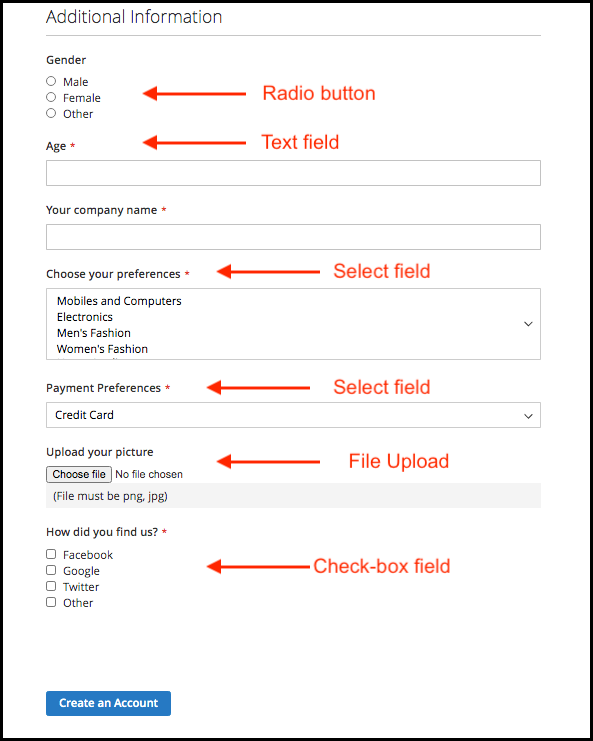
The Magento 2 Registration Fields module allows the admin to create partitions of the signup form for showing the custom fields specifically.  Multiple custom fields can be selected like a text box, radio button, check boxes, date, select, text area and a file field.

1.1 Salient Features of Magento 2 Custom Registration Fields extension

  • New custom fields for the registration form can be created without any complicated task by using this Magento 2 Custom Registration Fields module.
  • The Magento 2 Registration Fields module allows the online store admin to create sections of the registration form for showing the custom fields.
  • The Magento 2 Custom Registration Fields extension allows the admin to create n number of custom fields. The plugin offers an option to create the custom section and the fields can be placed in the desired section with ease.
  • The Magento 2 custom registration form module allows the store admin to apply validations from the admin interface.
  • No code changes required for implementing the Magento 2 custom registration form module.
  • Admin can add custom CSS code to change the look and feel of the custom fields from the admin interface of this Magento 2 Custom Registration Fields plugin.
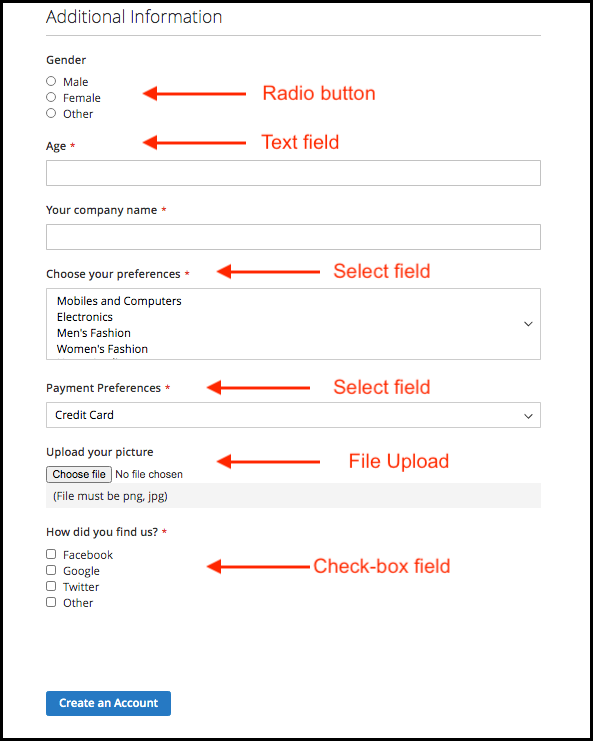
  • Custom registration field extension offers various fields like a radio button, text, select, text area, check-box, date and file field.
  • The store admin can show the customer details of the specific field on the invoice by enabling the option from the admin interface of this Magento 2 Registration Fields plugin.
  • Store admin can restrict the length of the custom fields from the admin interface of the Magento 2 Custom registration field extension.
  • The store owner can easily install, configure and use this Magento 2 Custom Registration Fields extension.
  • Store admin can allow the customers to edit the custom field information if required.
  • This Magento 2 Custom Fields plugin allows adding, updating and deleting the custom field without any difficulty.

2.0 Installation

After purchasing Magento 2 Custom Registration Fields extension, the store admin will get the following files:

1. Knowband_Customfield.zip which contain source code of the Magento 2 Custom Registration Fields extension.
2. User Manual which includes all the details and helps regarding the extension.

The steps to install the Magento 2 Custom Registration Fields extension are mentioned below:

  1. Buy the Magento 2 Custom Registration Fields extension from Knowband. You can download the extension package.
  2. The package has a zipped file that contains the user manual and the source code of Magento 2 Custom Registration Fields extension. Unzip the package.
  3. Create a folder {Magentoroot}/app/code/Knowband/Customfield
  4. Upload the extracted content in the above folder via FTP manager (like Filezilla or WinSCP – download here: https://filezilla-project.org/).
  5. Now run below commands to install the plugin:
    php -f bin/magento module:enable –clear-static-content Knowband_Customfield
    php -f bin/magento setup:upgrade
    php -f bin/magento setup:di:compile
    php bin/magento setup:static-content:deploy
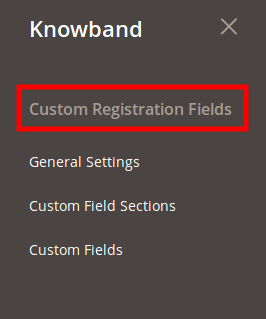
  6. The extension is now installed and ready for use. In Admin Panel go to “Knowband Extensions >Custom Registration Fields”.

You can now configure and use the Magento 2 Custom Registration Fields extension.

3.0 Admin interface

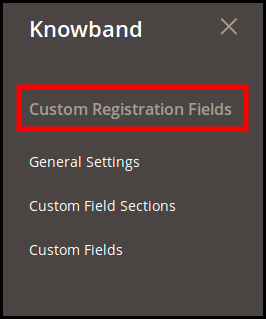
After successful installation, the store admin can configure the custom registration field module. Once the Magento 2 Registration Fields module is installed, the admin can enter the admin interface. In this Magento 2 custom field registration extension, you will find three customization options.

  • General Settings
  • Custom Field Section
  • Custom Fields

3.1 General Settings

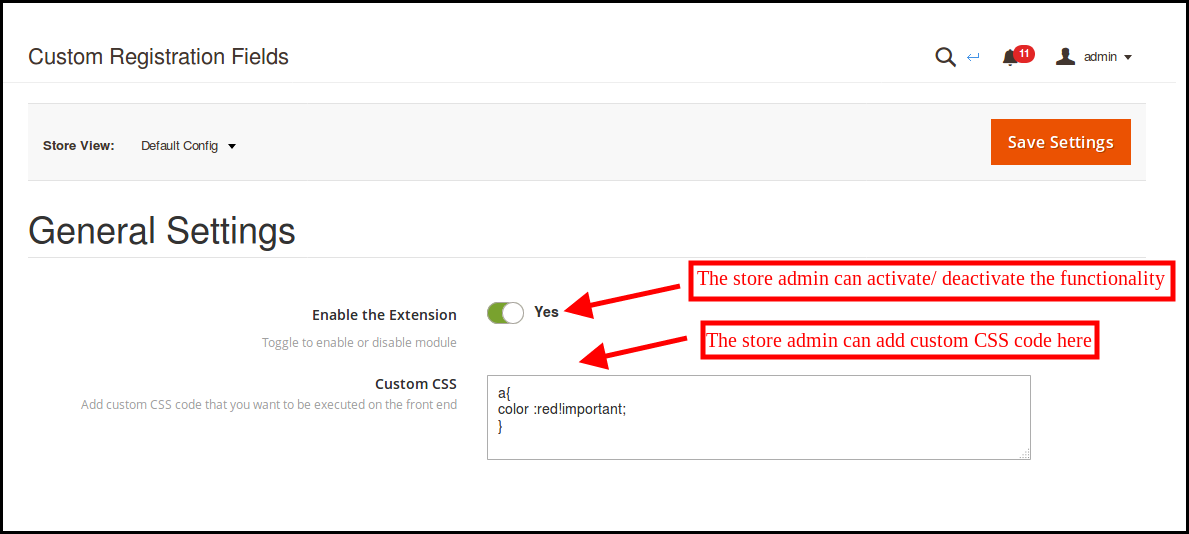
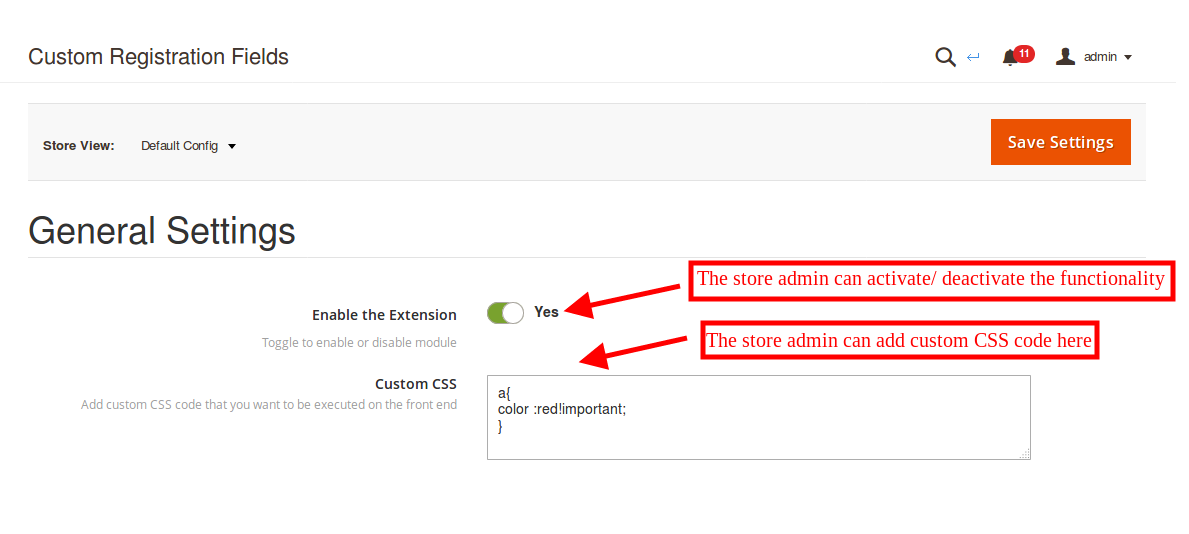
The store admin can enable the functionalities from the “general settings” menu.

  • Enable the Extension: The store admin can activate or deactivate the functionality from the admin interface.
  • Custom CSS code: The store owner can add custom CSS code to change the look and feel of custom fields.

3.2 Custom Field Sections

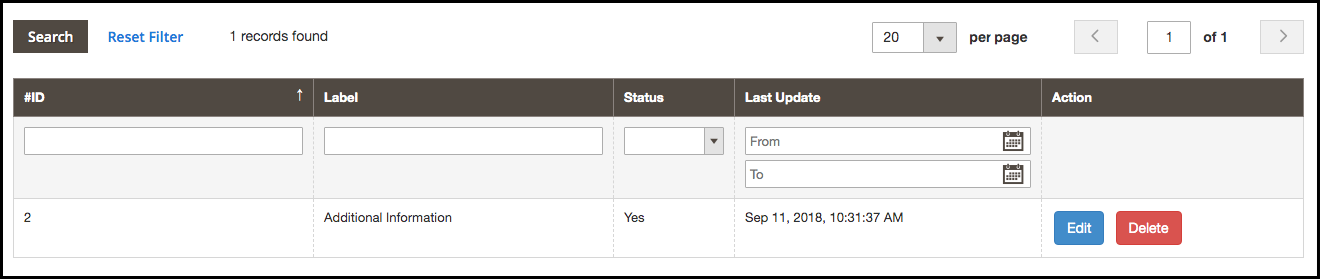
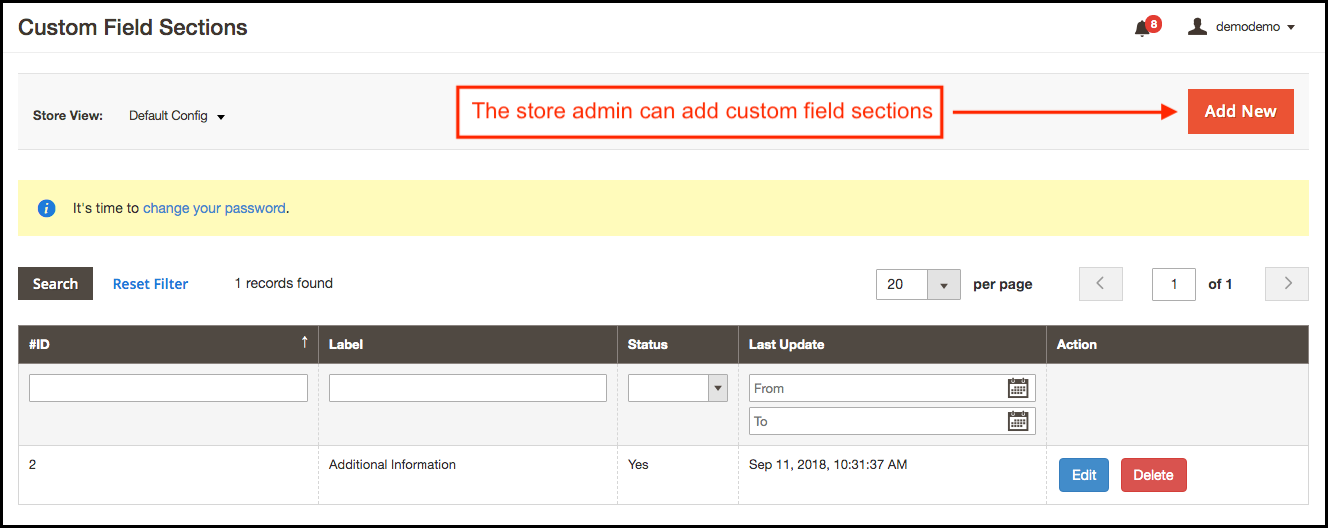
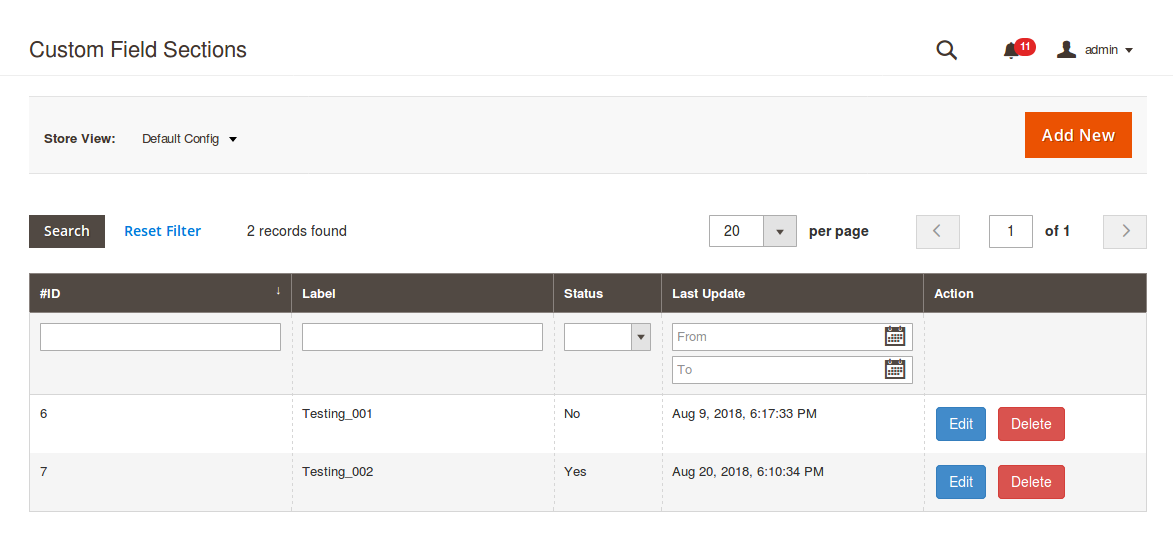
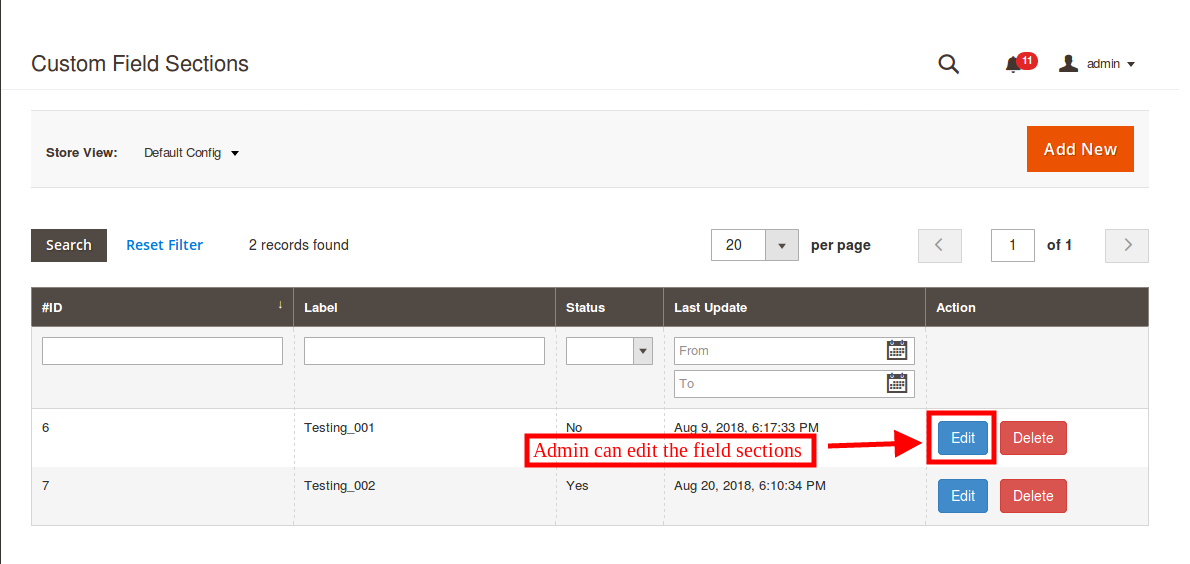
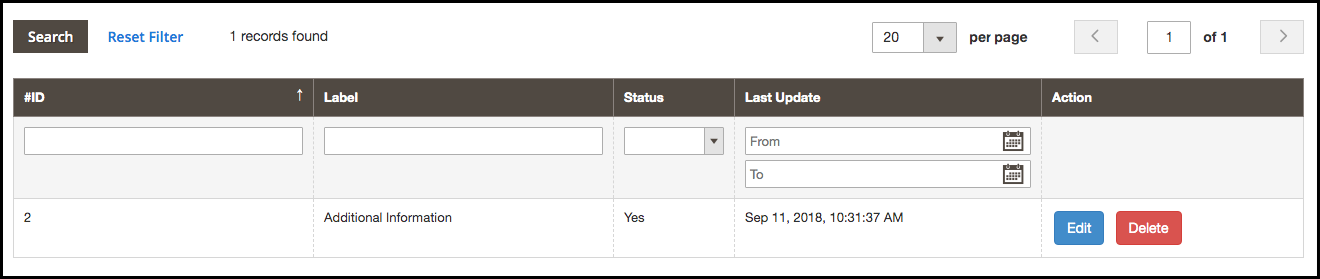
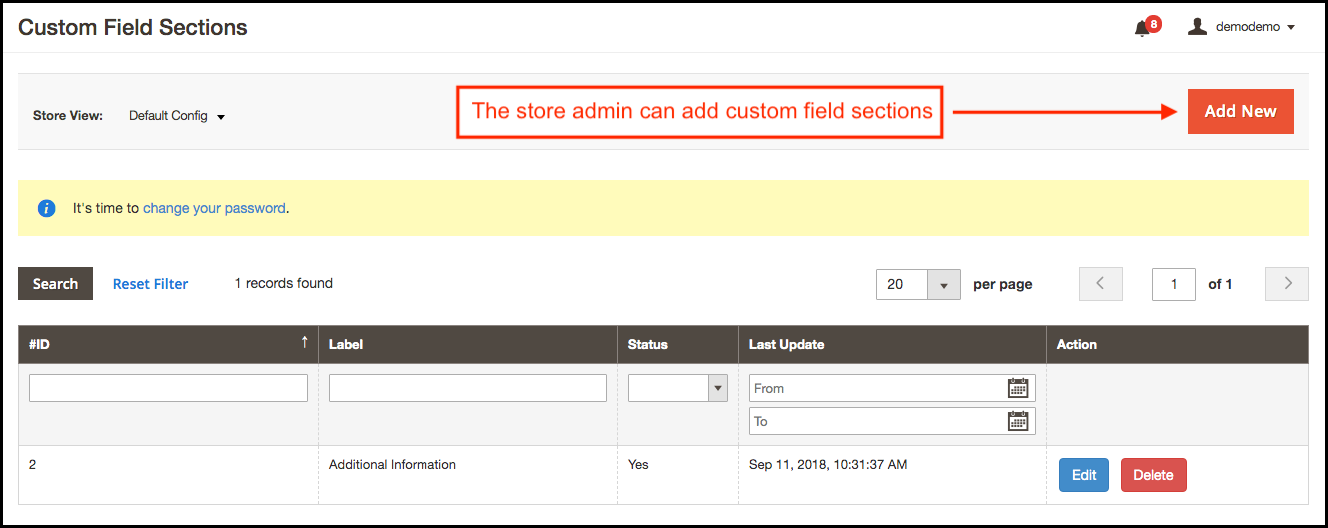
The Magento 2 Custom Fields Extension allows the admin to create the section to display the additional custom fields. Here the store admin can view the list of the custom field sections as shown below:

3.2.1 How to add a new custom section field?

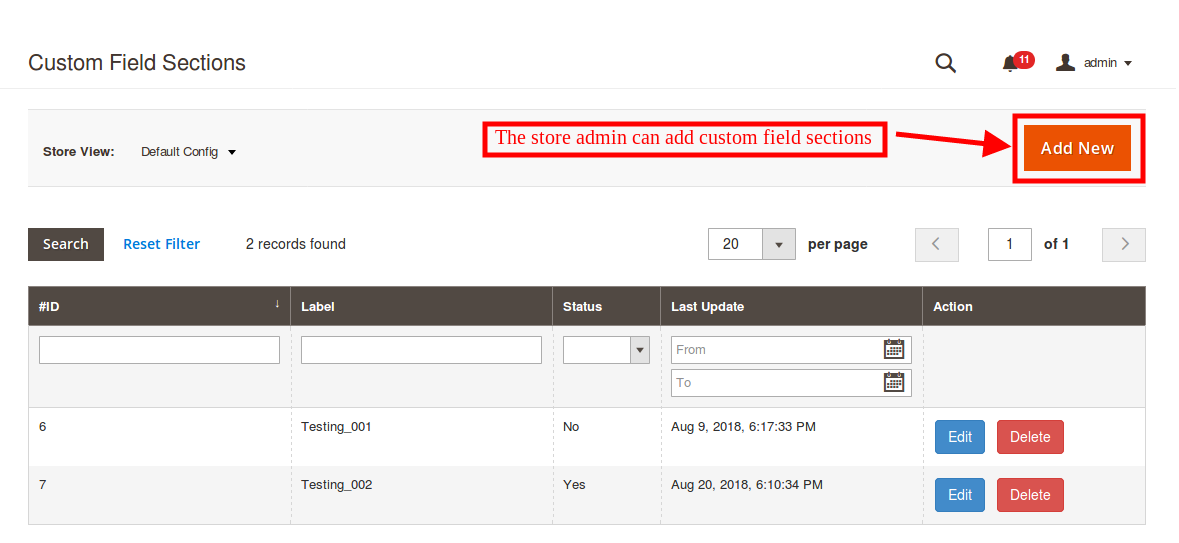
The store admin can click on the add new option in order to add custom field section.

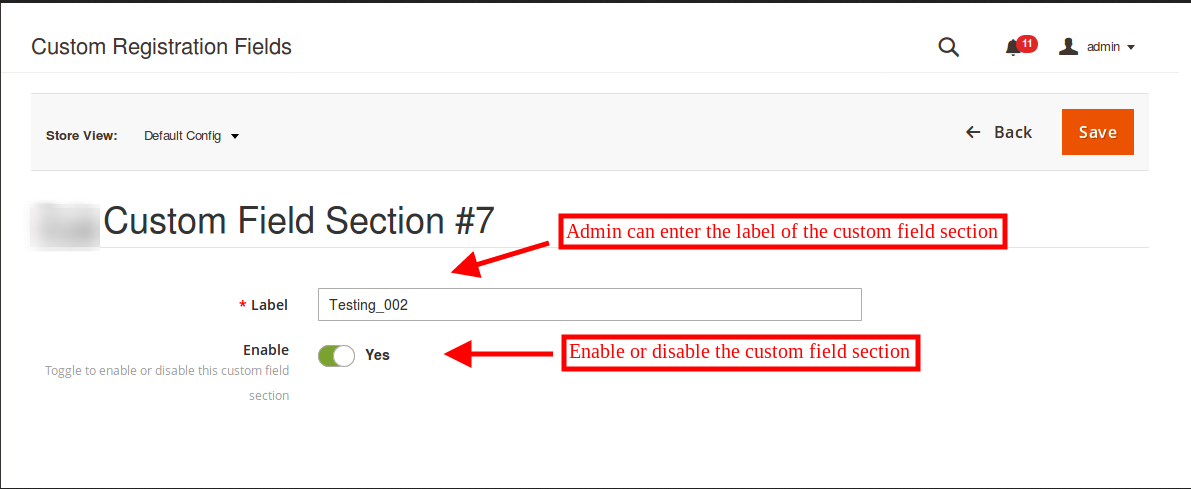
Here are various fields for the field creation:

  • Label: The eCommerce store admin can set the label for the custom field section from this tab.
  • Enable: The store admin can activate or deactivate the custom field sections as per the requirement.


3.2.2 How to edit new custom section field?

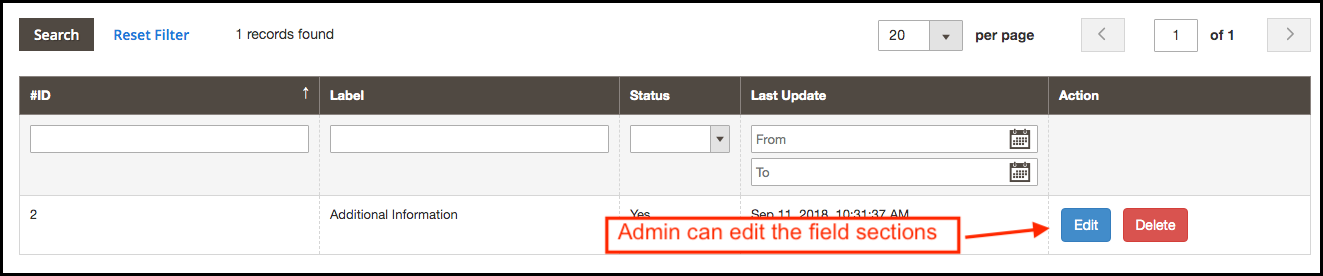
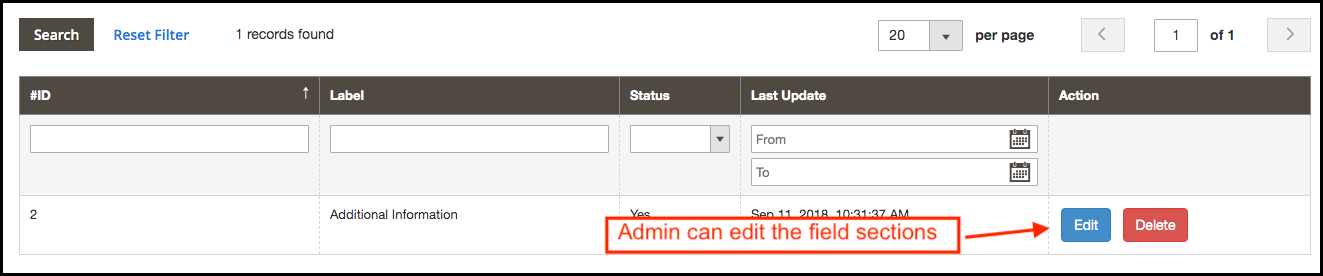
In order to edit the custom section field sections, click on the Edit button corresponding to each field. The admin can change the label name and activate the activate or deactivate this module just by clicking on the enable button.

3.2.3 How to delete new custom section field?

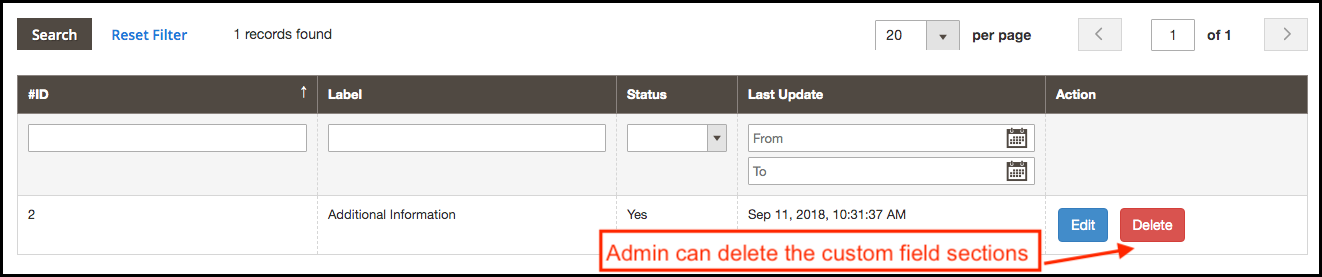
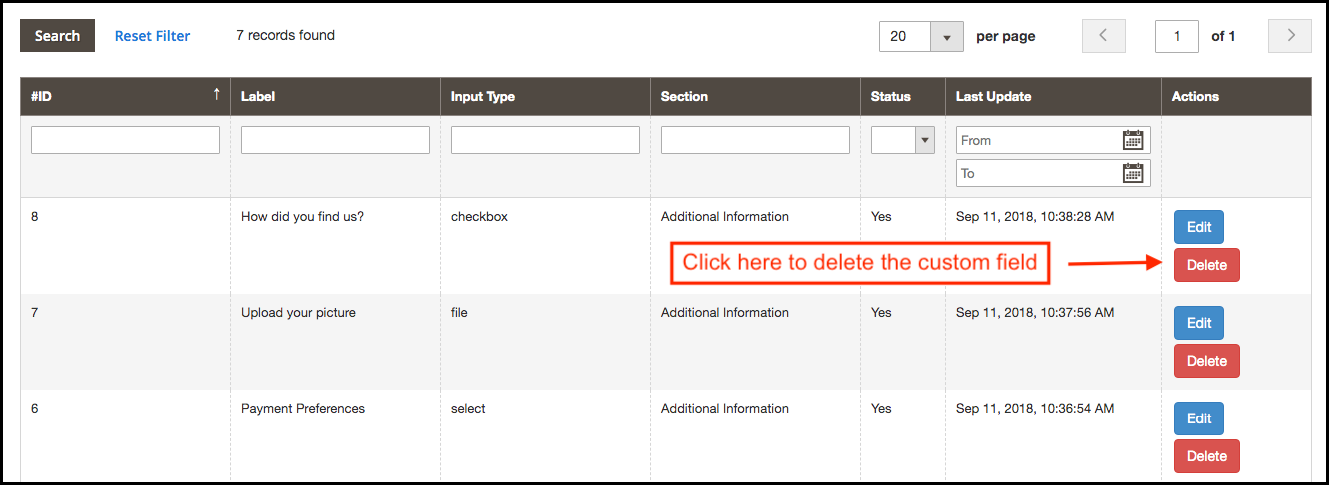
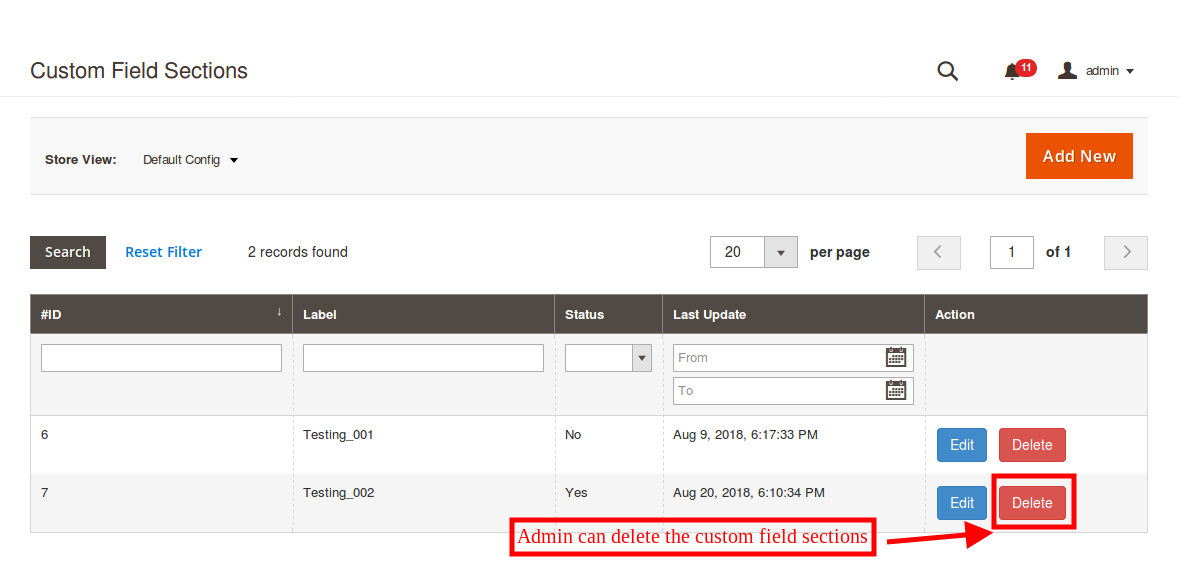
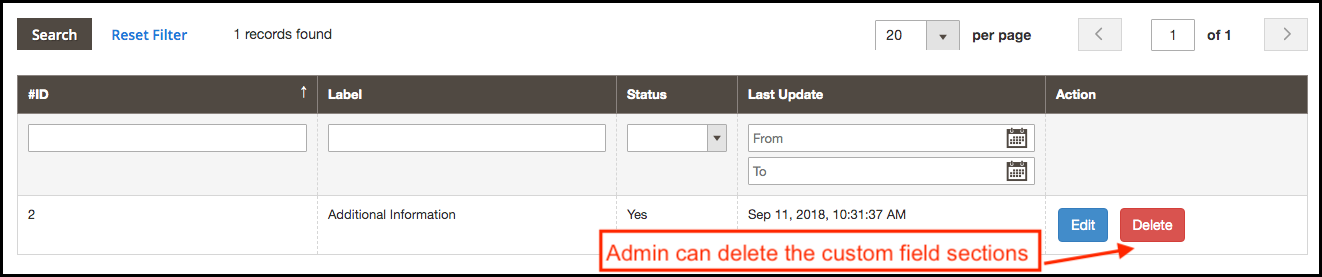
The eCommerce store admin can also delete the custom field sections by clicking on the “Delete” option.

3.3 Custom Fields

The Magento 2 store owner can display the custom field after enabling the custom field sections. The admin can set the custom fields as per the requirements.

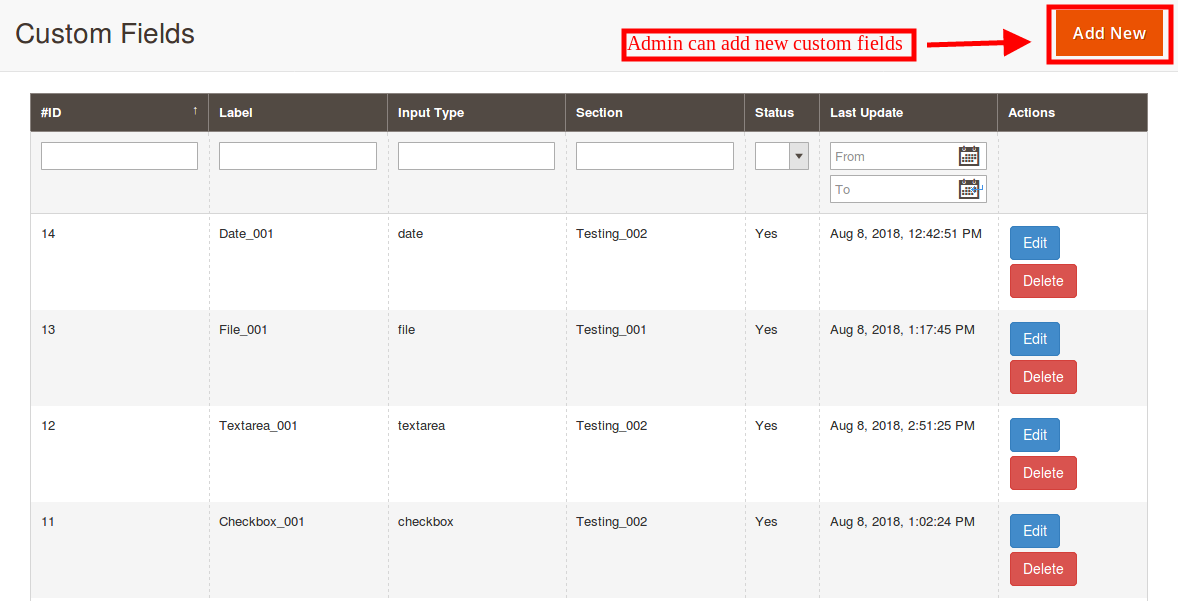
The store admin can add, delete and update the custom fields anytime.

3.3.1 How to delete the custom field?

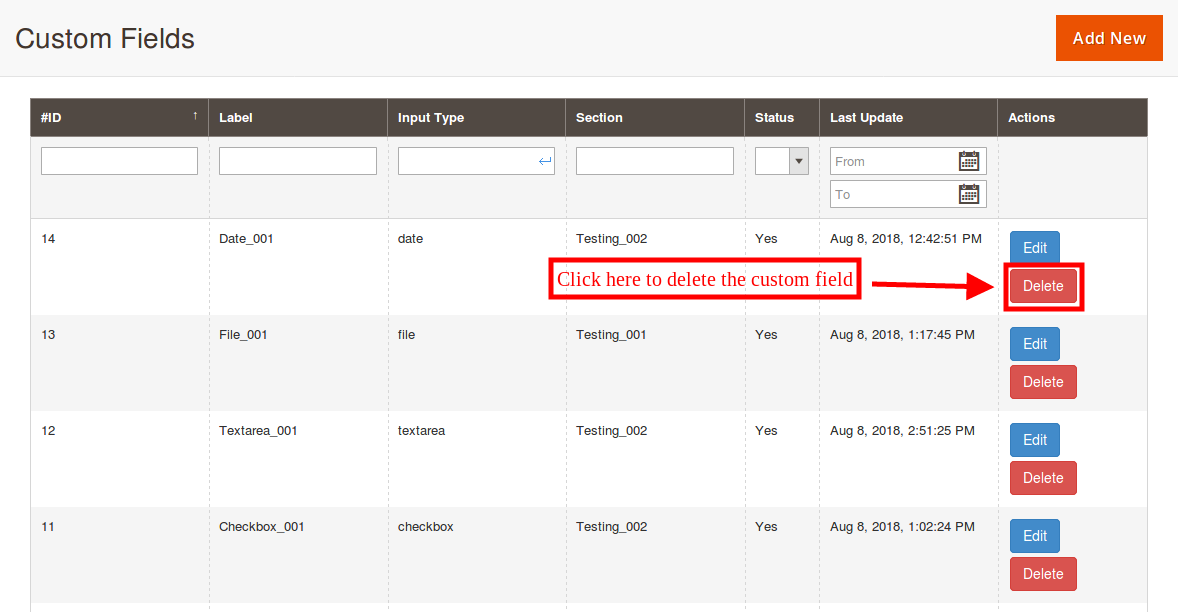
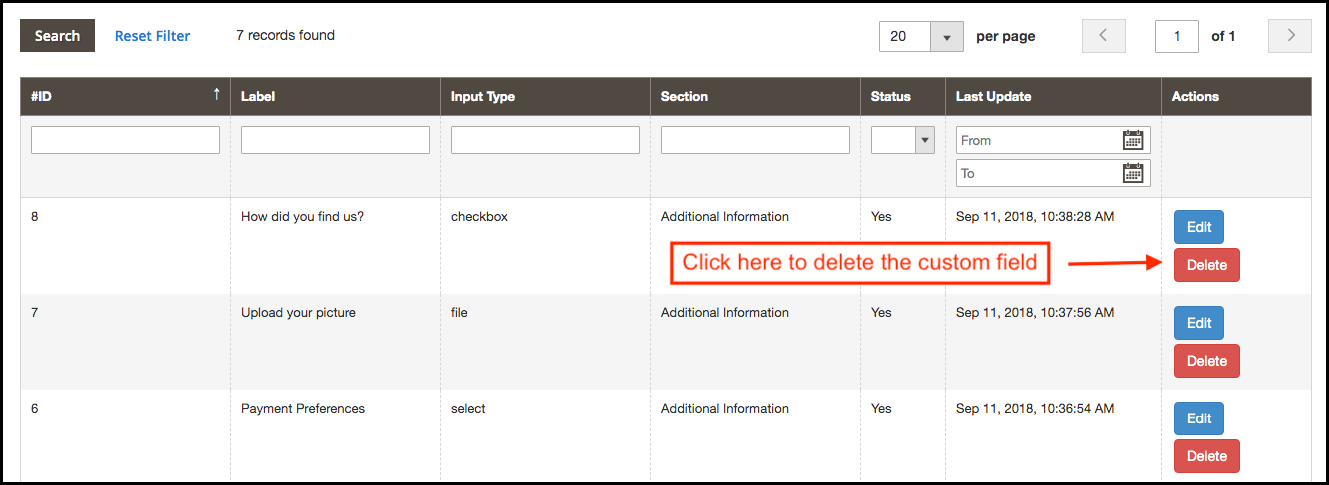
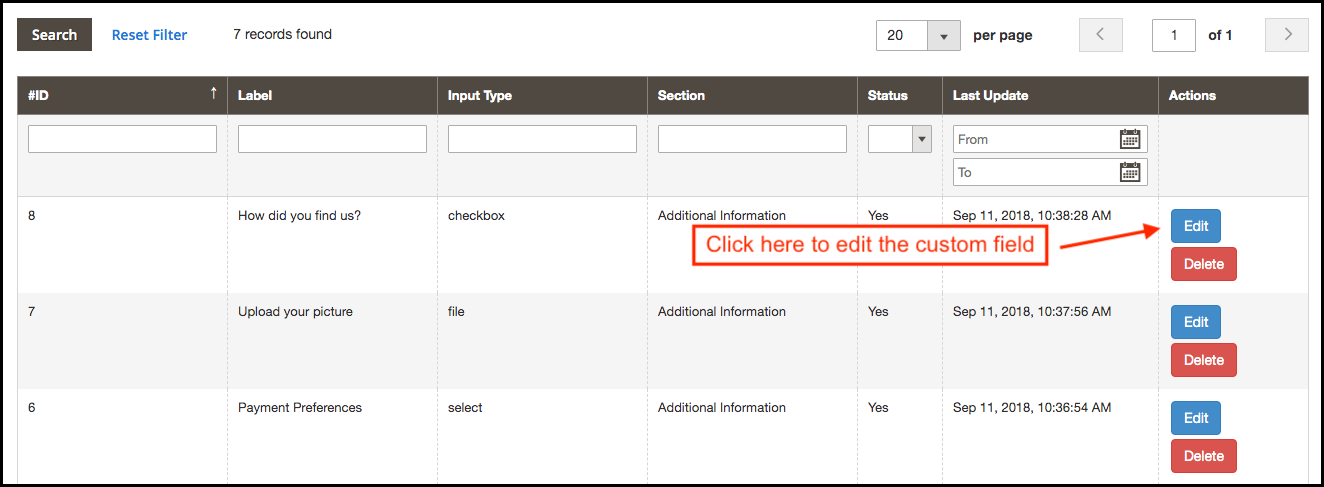
The store owner can delete any custom field from the admin interface easily. The admin can click on the delete button. After that, a confirmation pop-up will display and by selecting yes the admin can confirm the request.

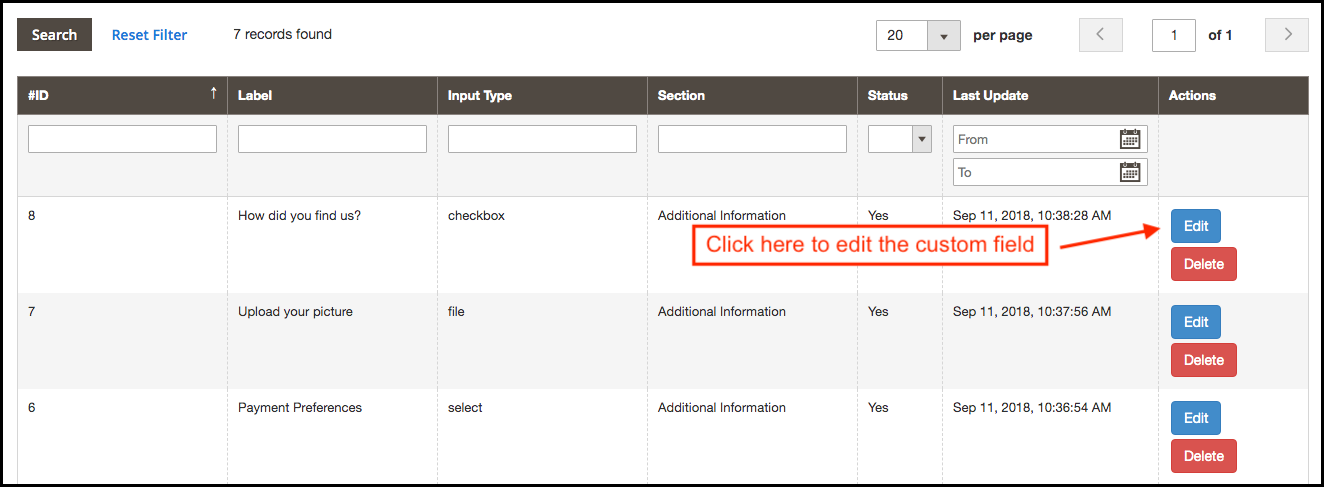
3.3.2 How to edit custom field?

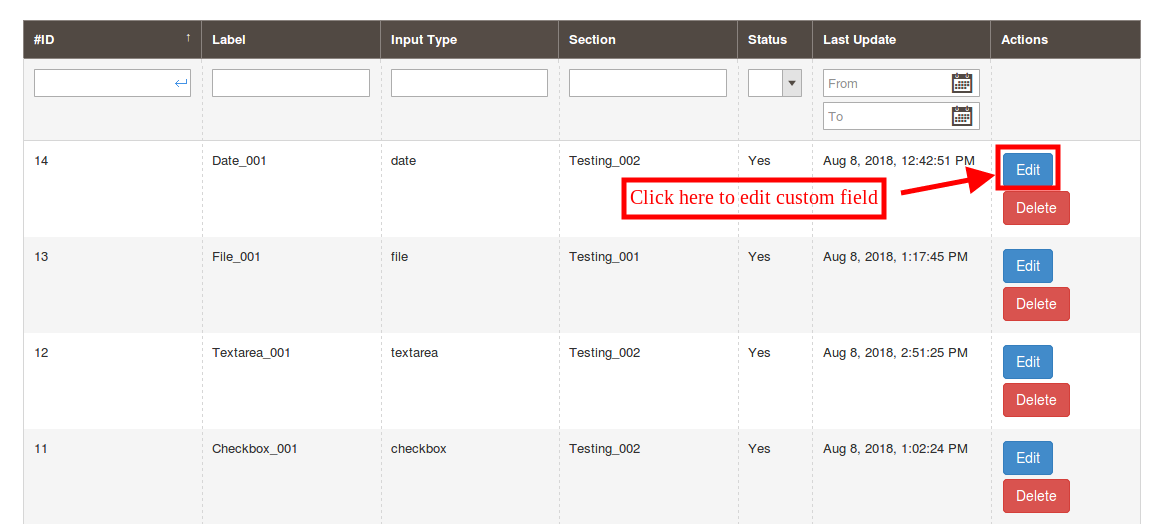
The store admin can also edit the previously created custom fields. The admin needs to click on the edit button for updating the previous settings.

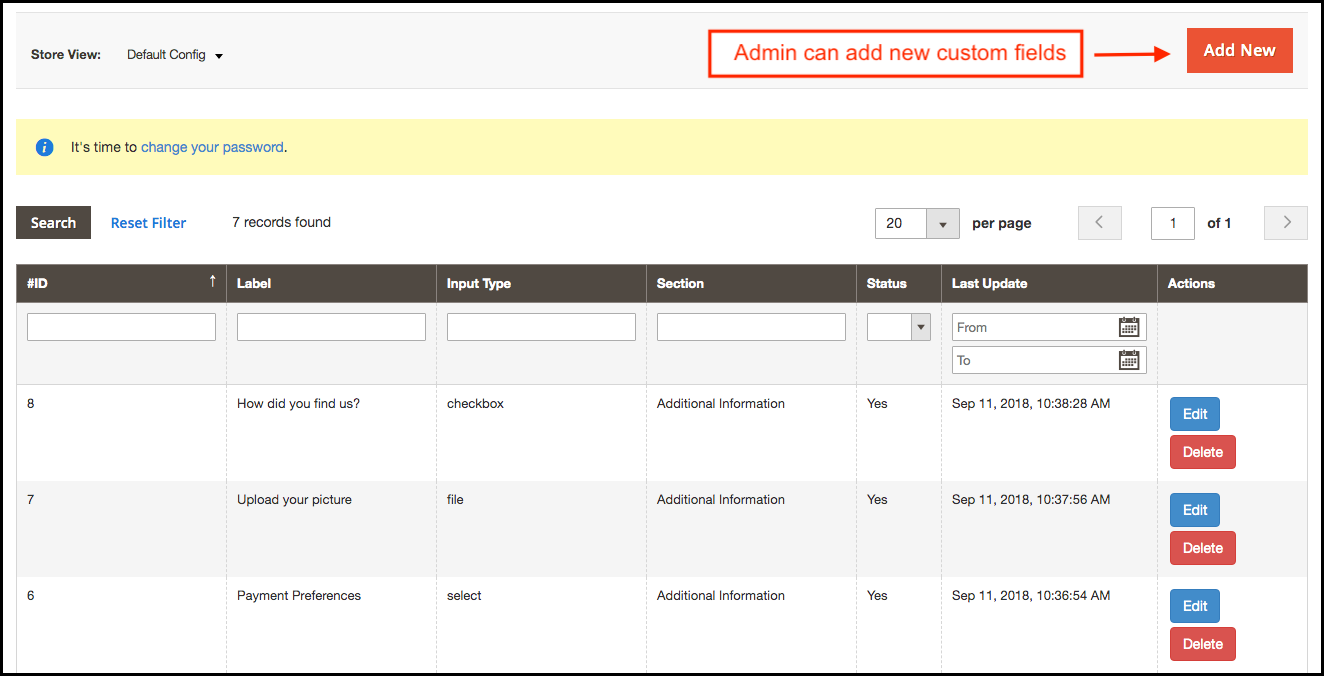
3.3.3 How to add a new custom field?

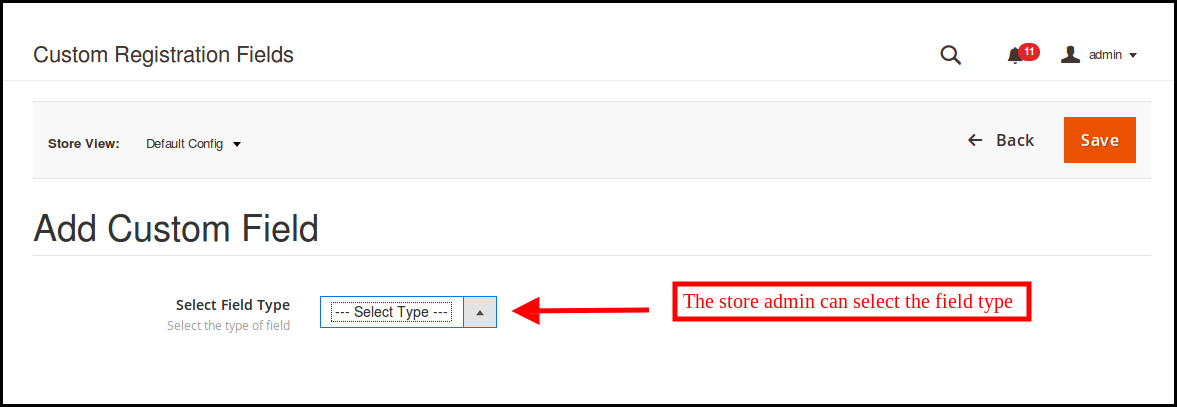
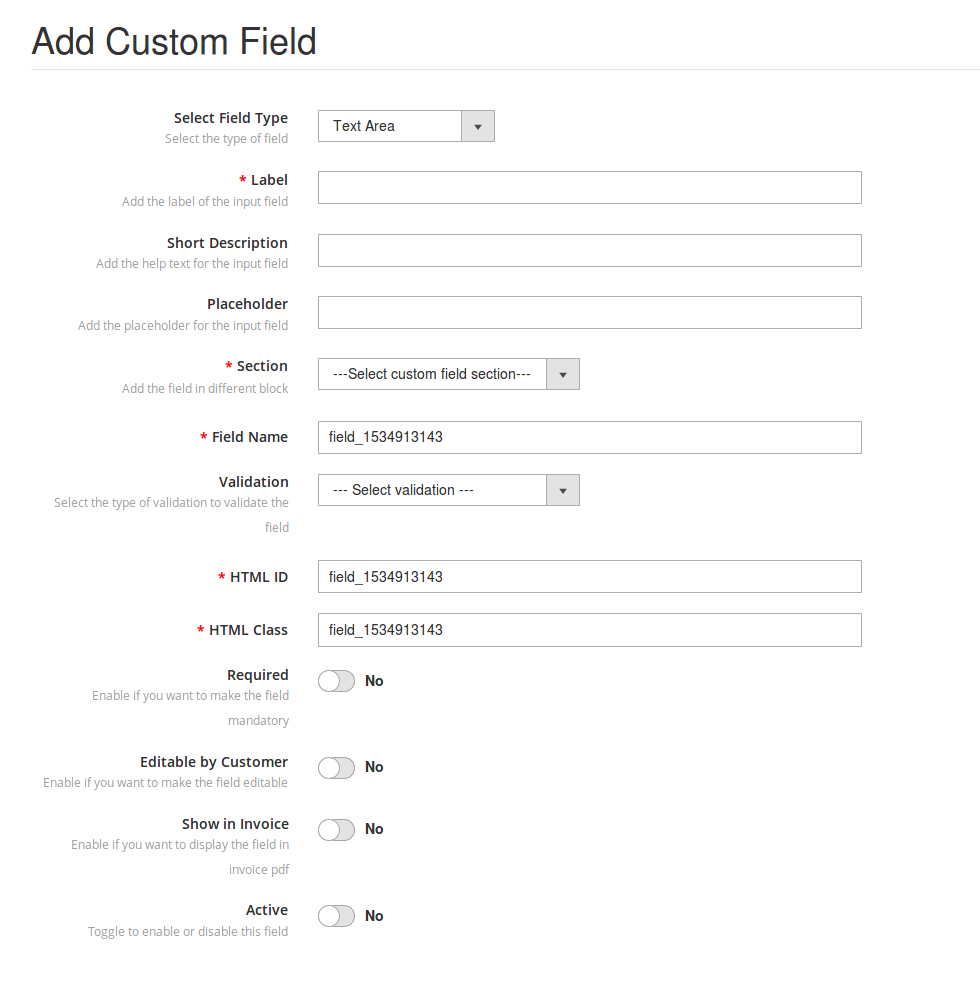
The Custom registration attributes allow the admin to add a new custom field without any hassle. The admin can click on the “Add new” option for adding a new custom field.

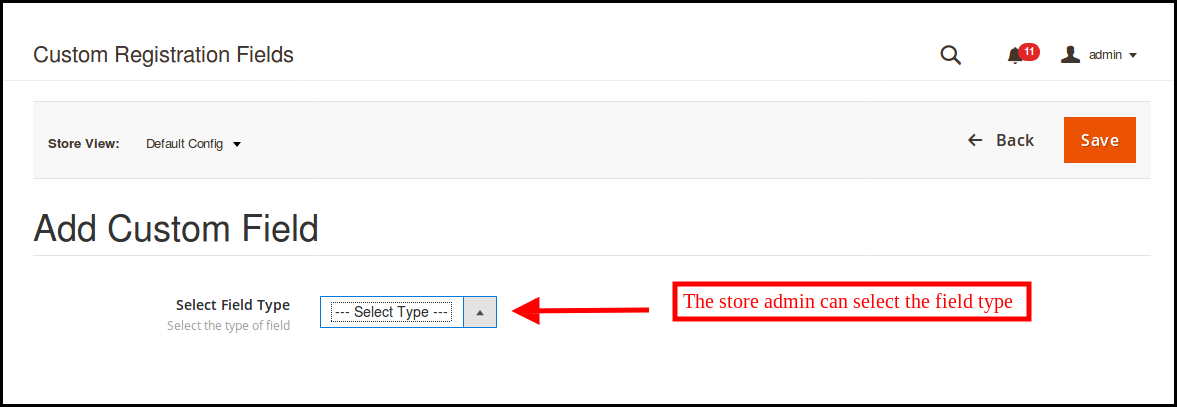
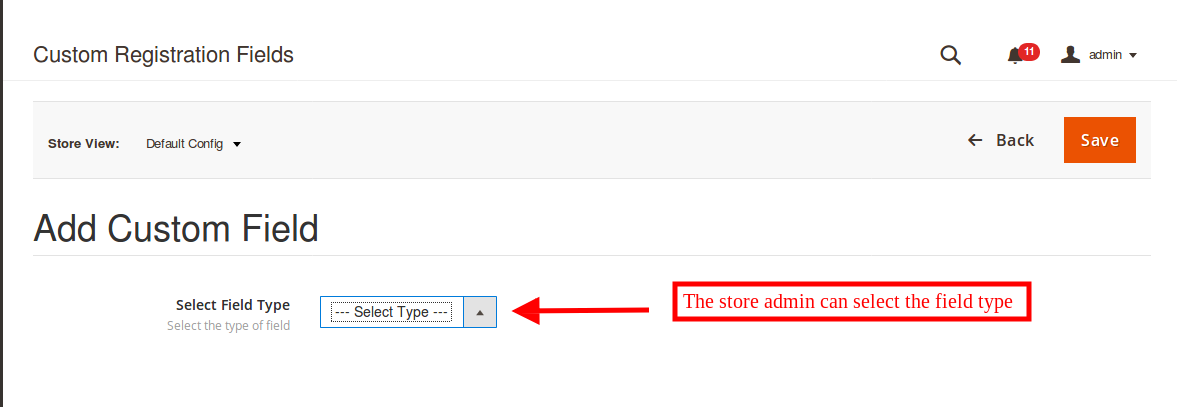
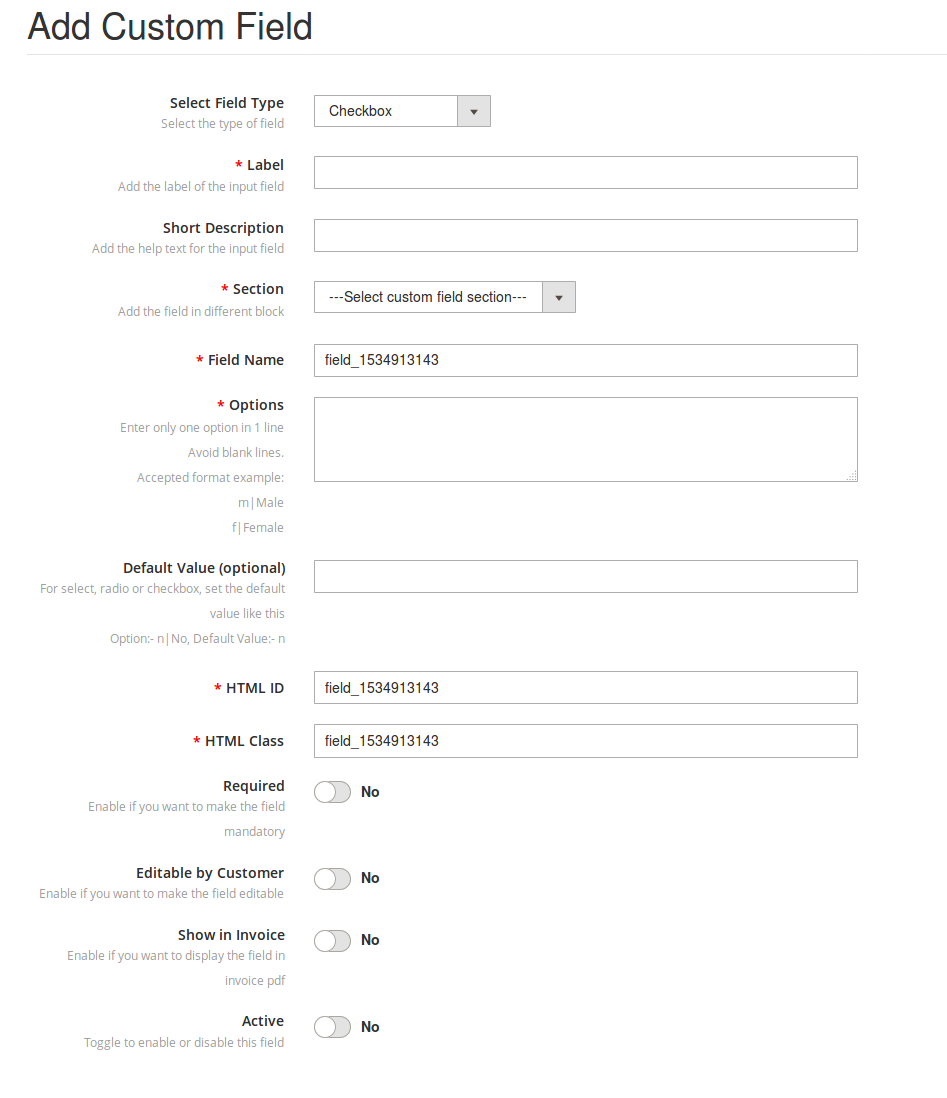
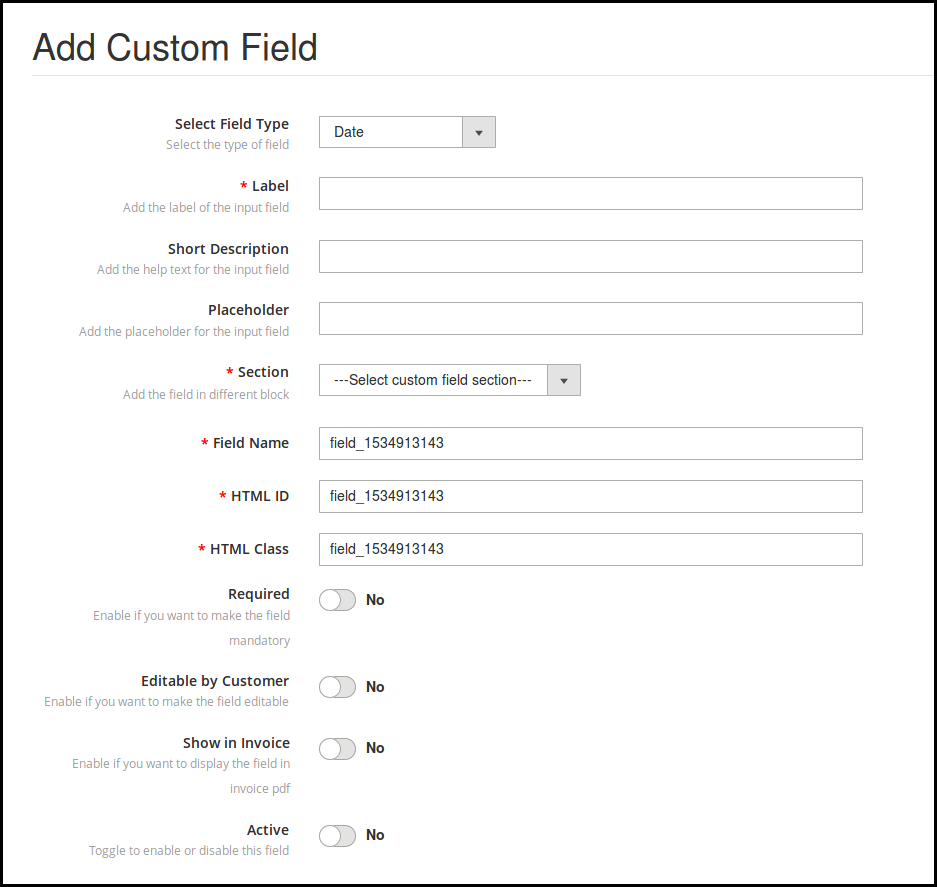
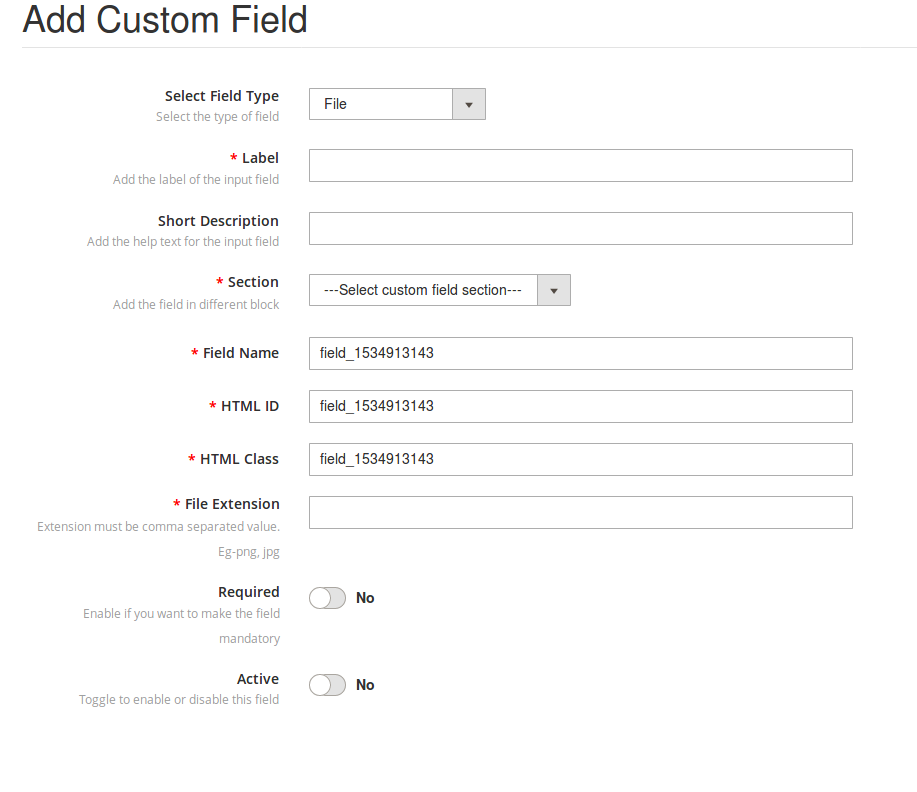
  • Select Field Type: The eCommerce store admin can select the field type i.e text, select option, radio button, checkbox, text area, file and date field. A drop-down list is provided to select the field.


The various options offered in this section is mentioned below:

  1. Text
  2. Select
  3. Radio
  4. Checkbox
  5. Text Area
  6. File
  7. Date

Different field type required different information to be filled. Let us discuss them one by one.

3.4 Text Field

The online customers can enter their personal details in the text box. The admin can use text-box for name, last name, address and this kind of information.

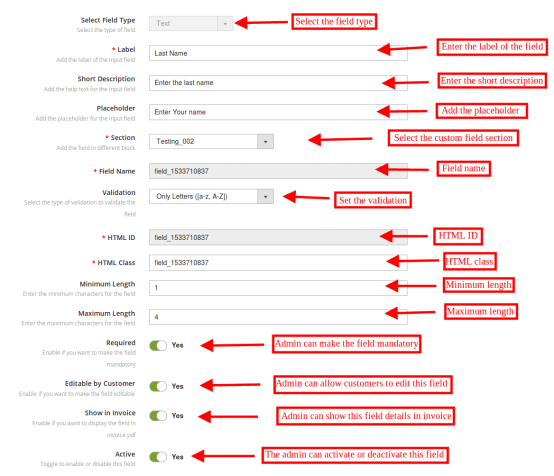
The eCommerce store owner can set the text field on the front-end by applying these settings:

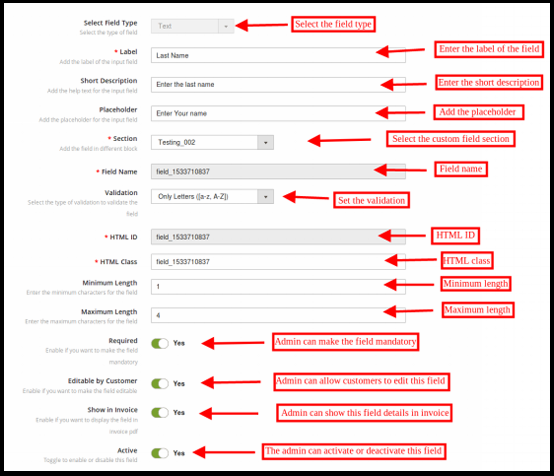
  • Label: The eCommerce store admin can set the label of the input field. The admin can set the name of the field.
  • Short Description: The store owner can set the short description from the admin interface. With the help of a short description, the customers can understand what information is required in the particular field.
  • Placeholder: The eCommerce store admin can enter the Placeholder in this section. Placeholder specifies the watermark that is displayed in the textbox.
  • Section: The store admin can select the custom field section where you want to display this particular information field. Here, the store admin can select the block where he wants to place that particular field.
  • Field Name, HTML ID, HTML Class: This section will provide a unique identity to the fields. It will be the same for all the three sections.
  • Validation: The eCommerce store admin can set the validation type for the various fields. There is no need to change the code for applying validation. The store owner can select the validation type as mentioned below:
  1. Email
  2. URL
  3. Password
  4. Number
  5. Digits
  6. Letters
  7. Letter and digits
  8. Date

If the customer will not follow the validation rules, an error message will be displayed on the registration field.

  • Maximum and Minimum Length: The store admin can fix the word limit by setting the maximum and minimum length. If the store admin does not enter any value, then the customers can enter the unlimited characters.
  • Required: The admin can set any custom Registration field as required field. If the admin set the field as required, then, an exception will be shown if the customer leaves the field as empty.
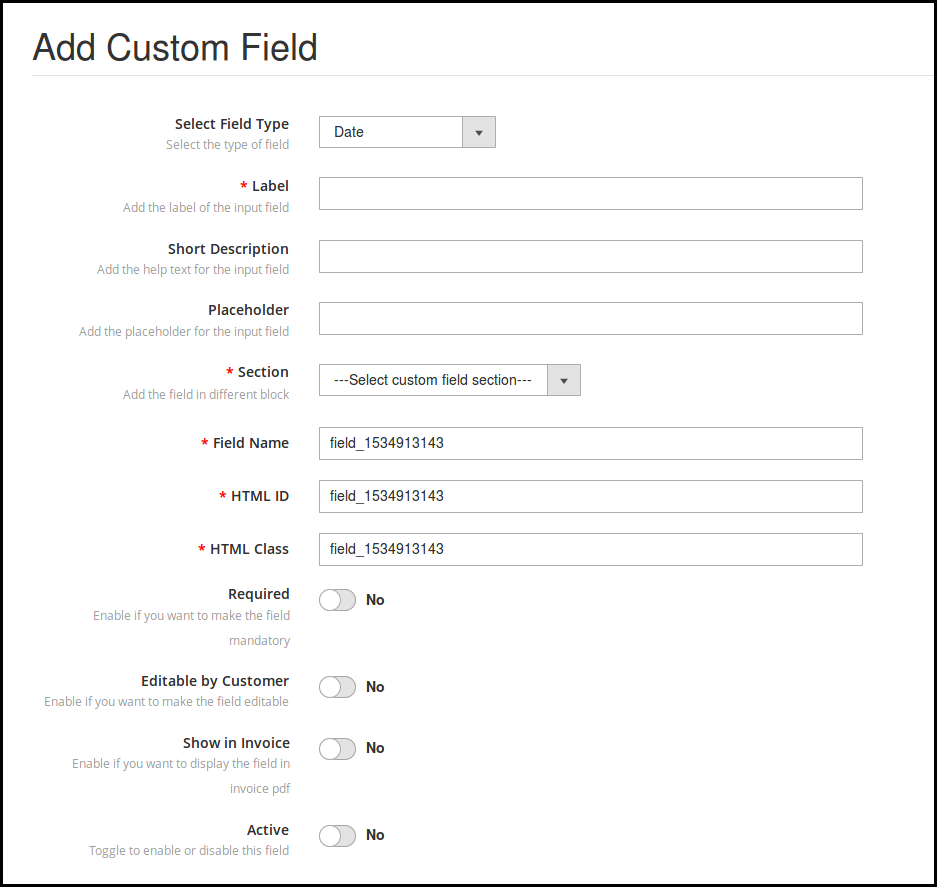
  • Editable by the Customer: The admin can enable or disable the option to make the field editable by the eCommerce customers. The customers can change the field information if required.
  • Show in Invoice: If the store admin wants to show the customers submitted field information on the invoice, then, the admin can activate this option.
  • Active: The store admin can activate or deactivate this field from the admin interface.

3.5 Select field

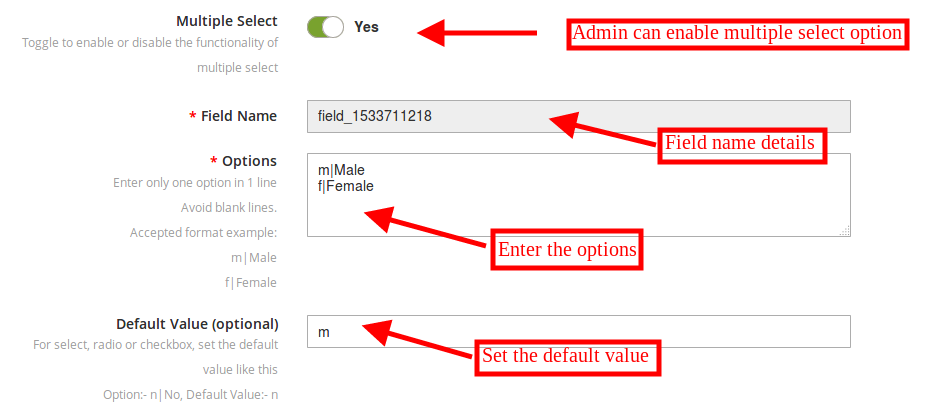
With the help of this “Select Field”, the admin can show an option to select the option from various choices. For example, the customers can select the “Gender” field.

The Label Name, Short Description, Section selection remains the same in this field type as the other ones. Here are the customization options offered to the store admin.

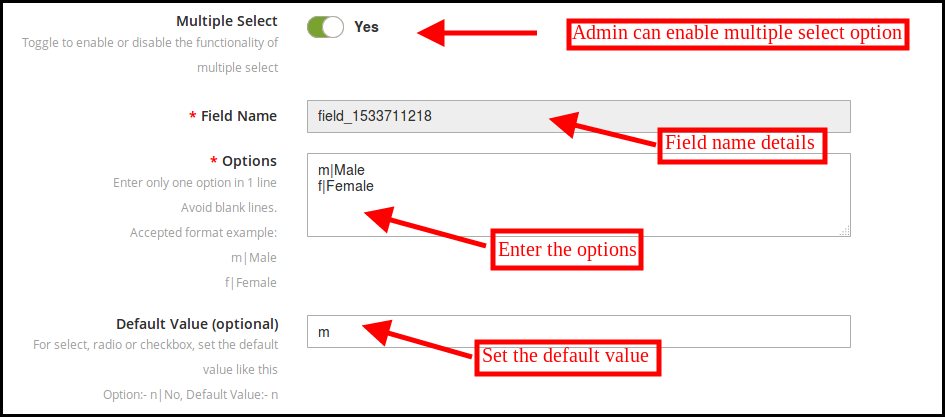
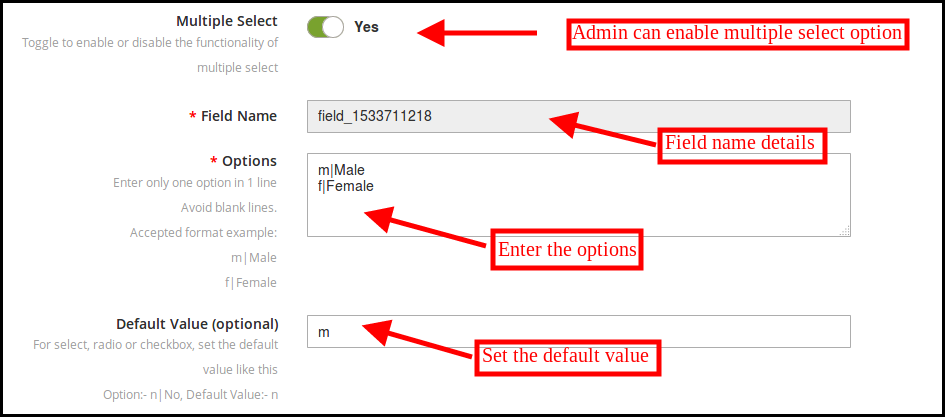
  • Multiple Select: The admin can allow the customers to select multiple choices by enabling this option.
  • Options: The different options can be entered here. Admin can enter only one option on one line.
  • Default Value: The admin can also insert the optional default value. This is an optional field. The store admin can set the default value for the Radio, Select or Checkbox options.

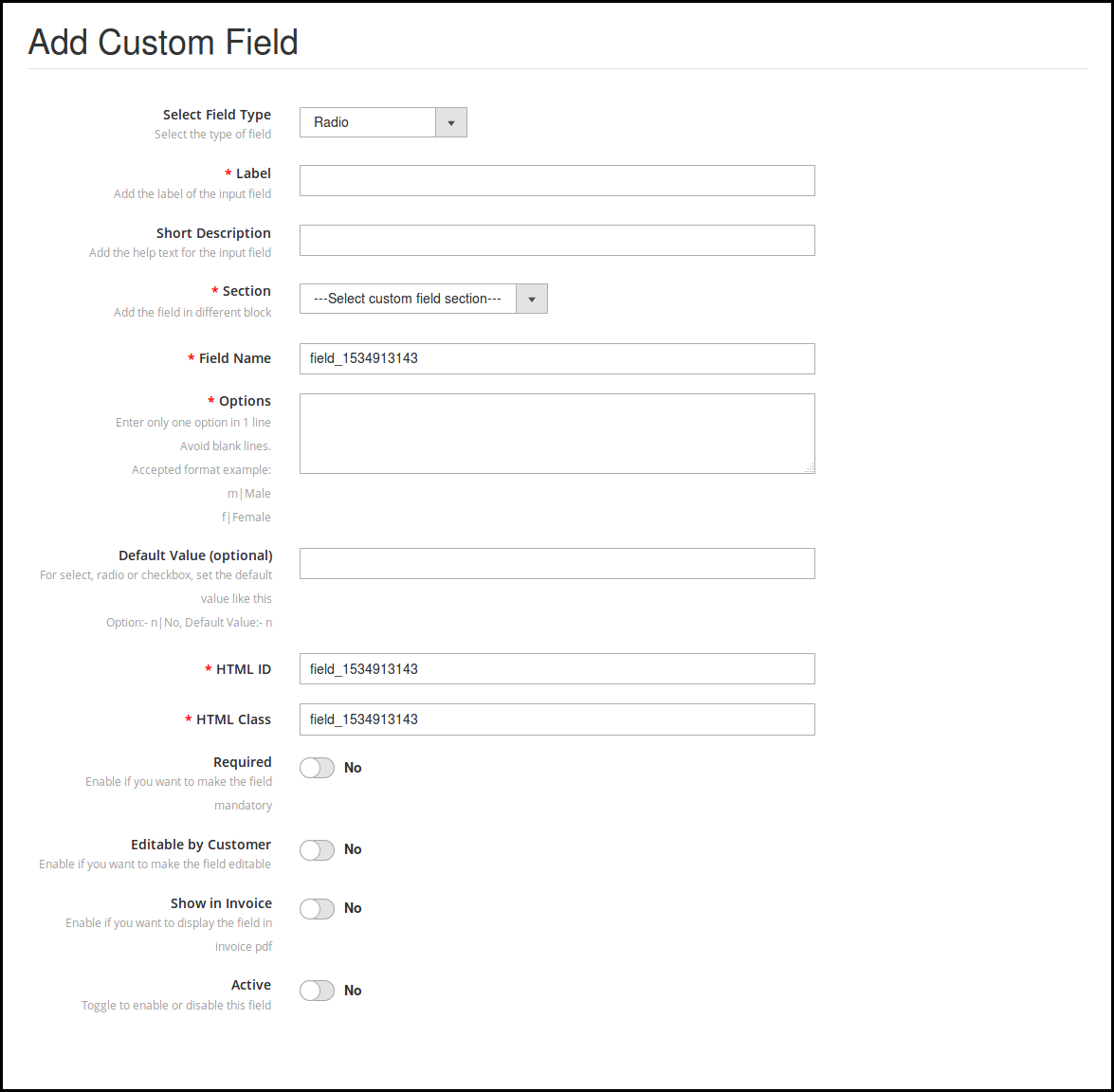
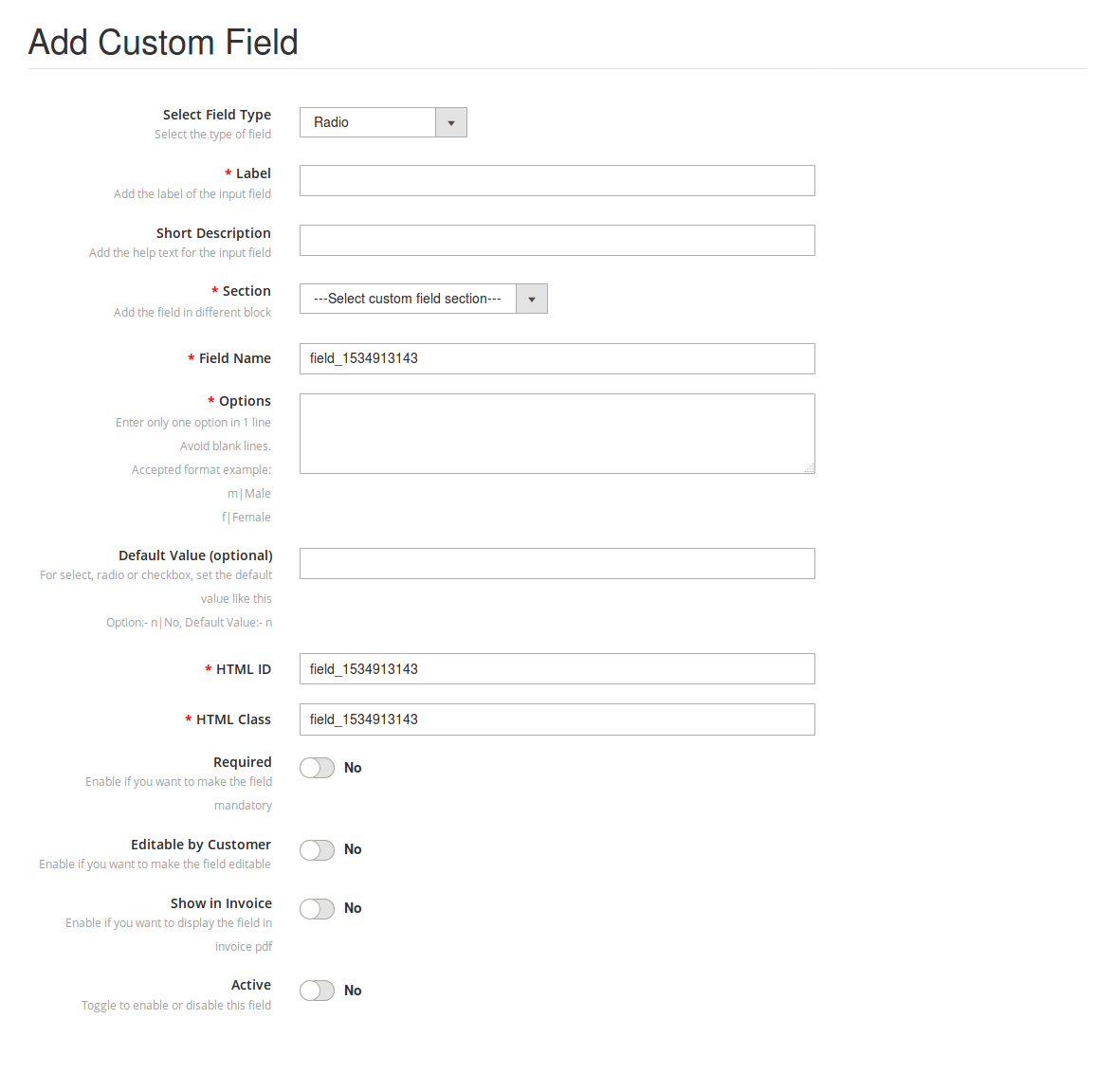
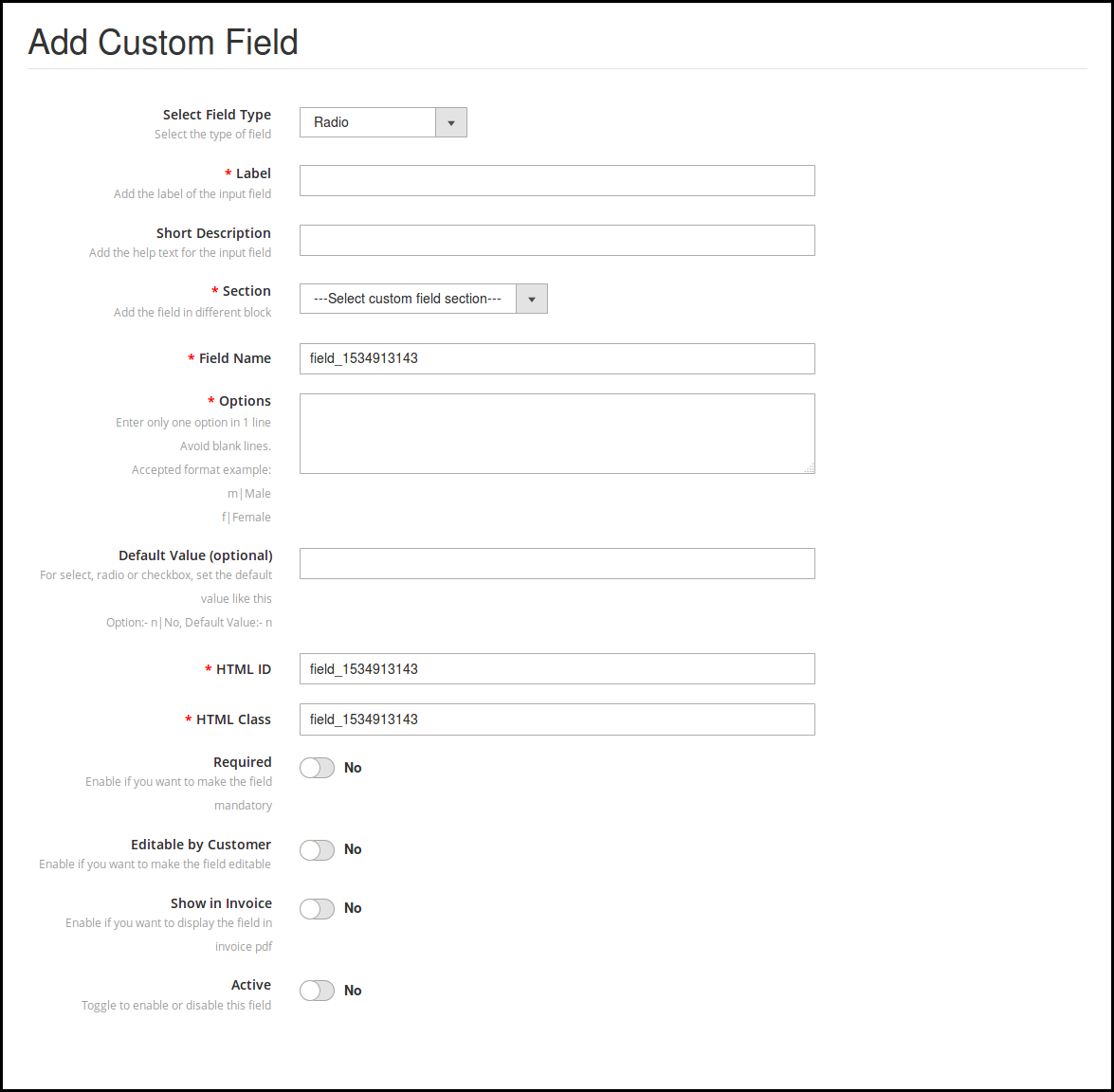
3.6 Radio

The admin can select the radio field for allowing the customers to select the only one option at a time. The customization options are the same as “select field” only “multiple selection” option is not available.

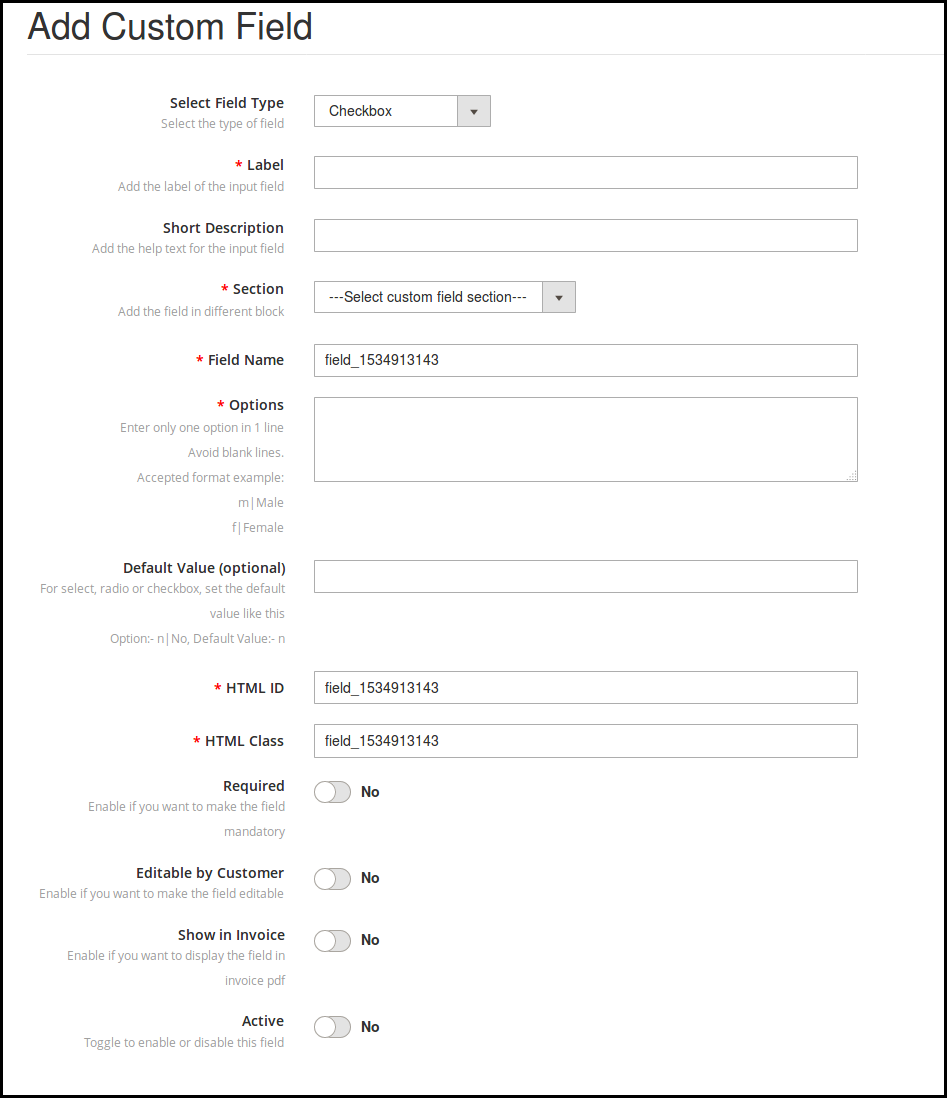
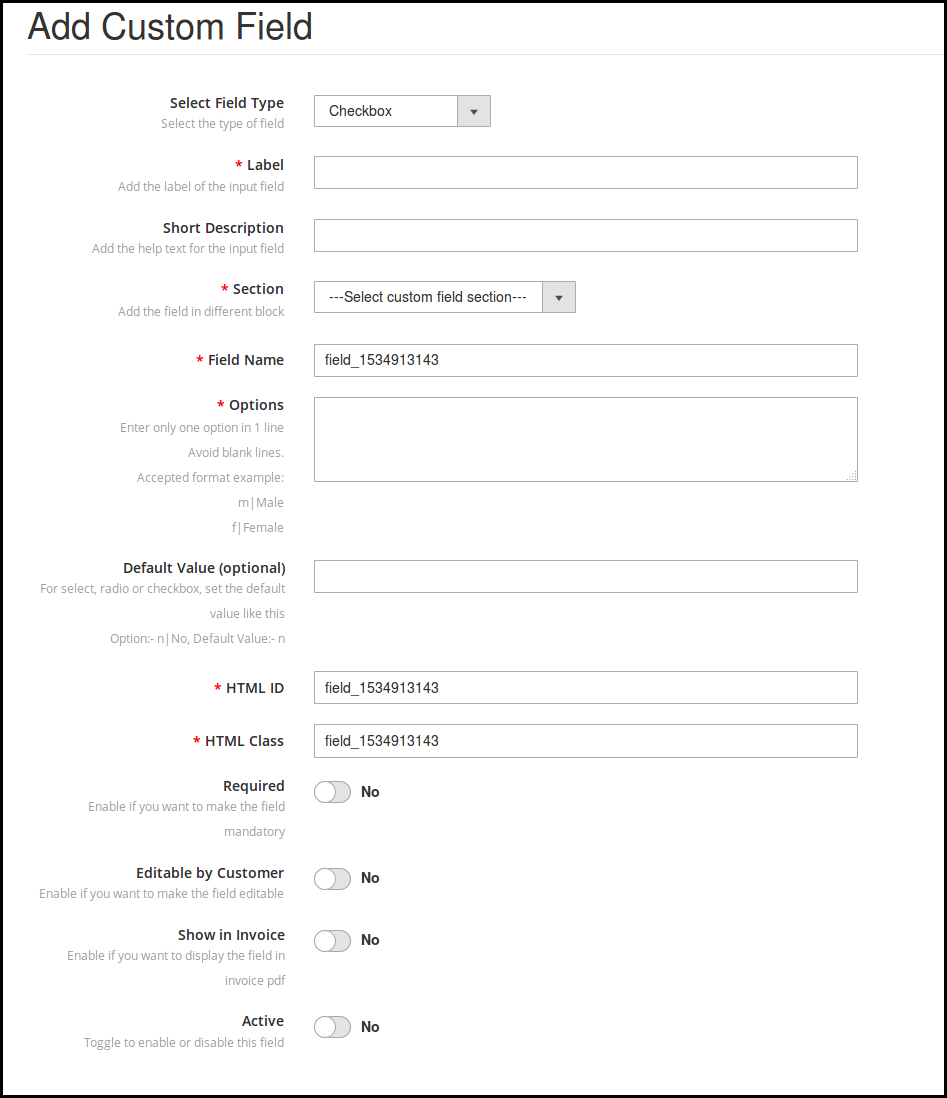
3.7 Check-box

Check-boxes allow the customers to select the option by checking the box. The functionality of the check-box is similar to radio button and select field. The admin can apply the settings easily. Same customization options are available for implementation.

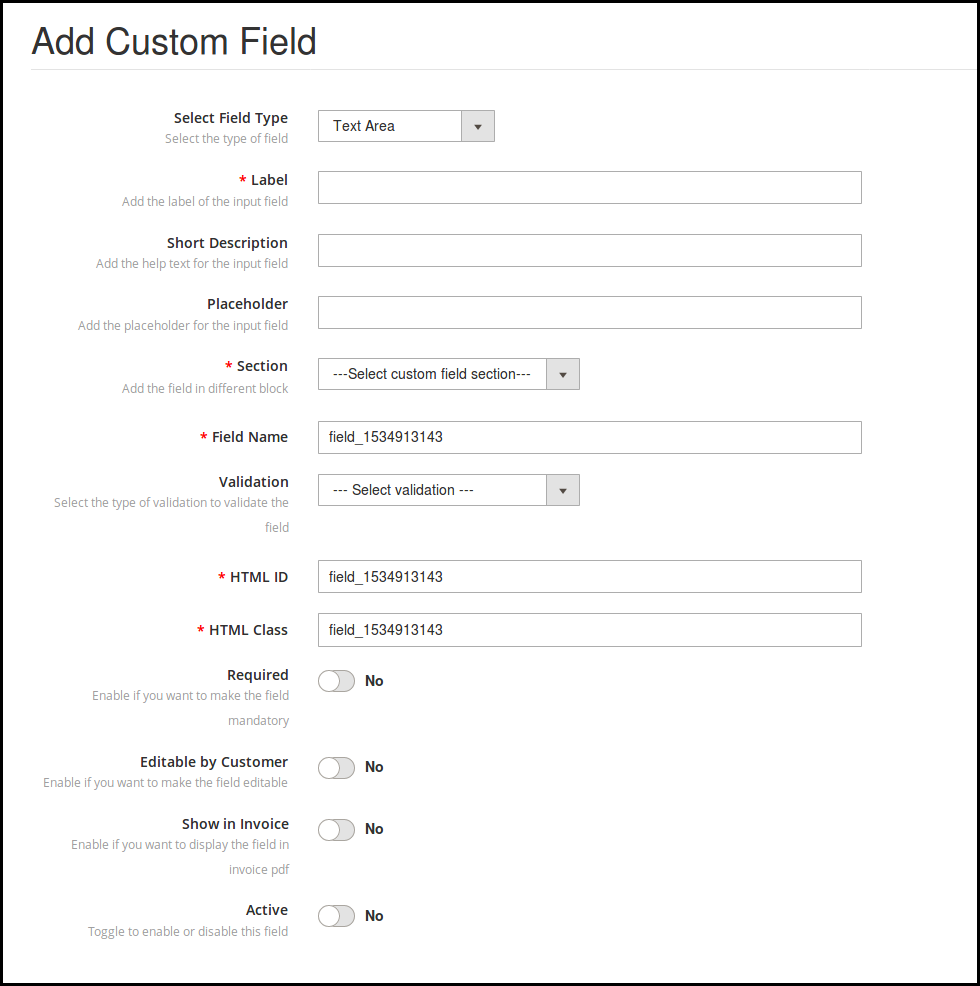
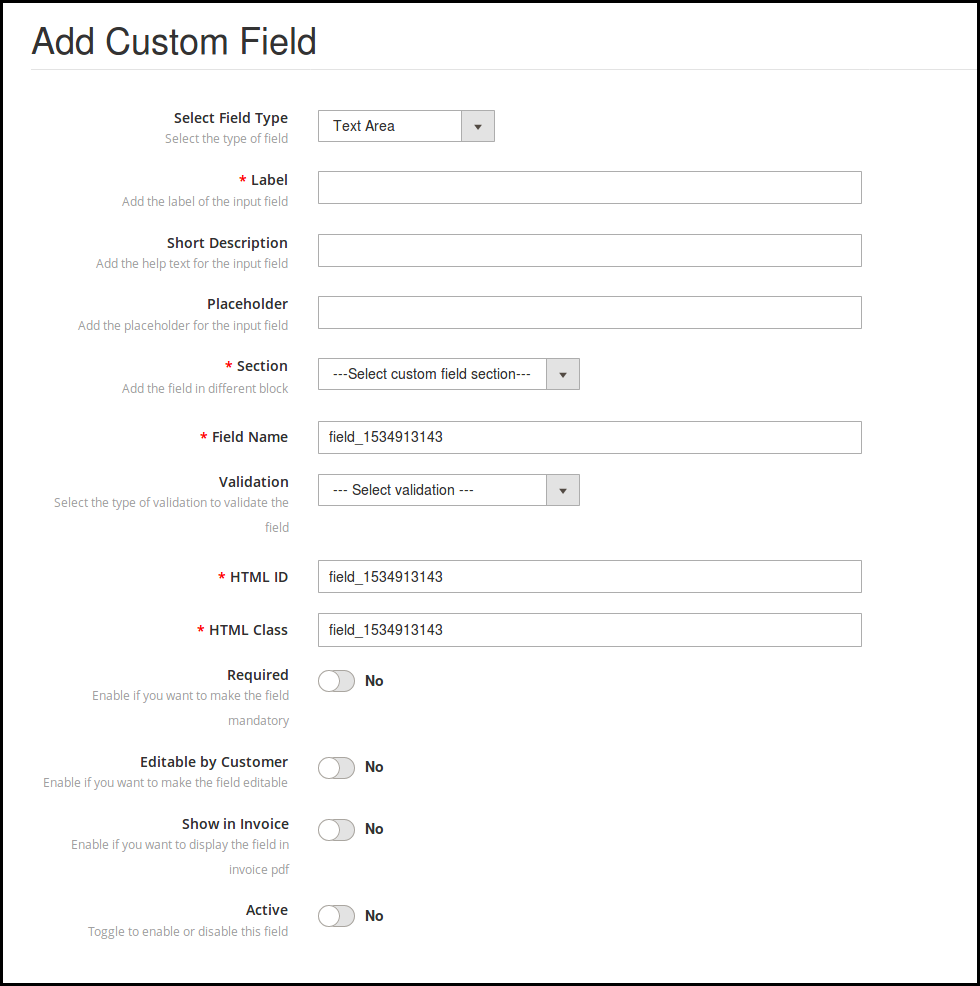
3.8 Text Area

In the text field, the customers can enter the information in one line like name, surname and address. In the case when multiple lines are required for information, the text area field can be used.

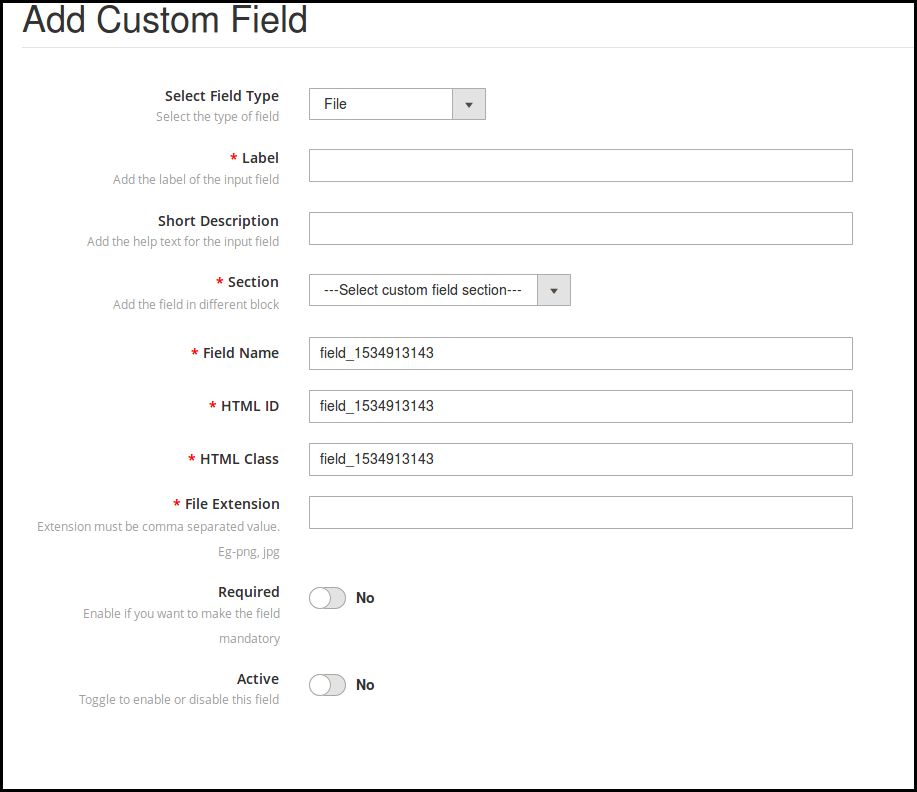
3.9 File

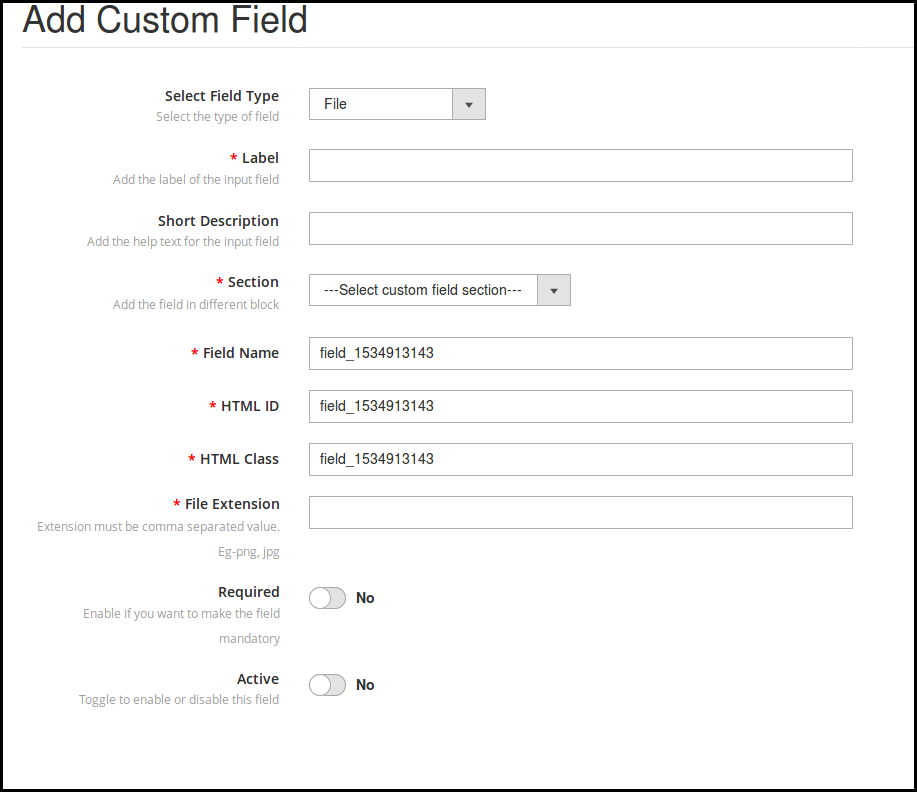
The admin can show this file field on the registration form. The customers can upload a file like an image, document and others. The store admin can set the allowed file extensions and make it a required field if he wishes to.

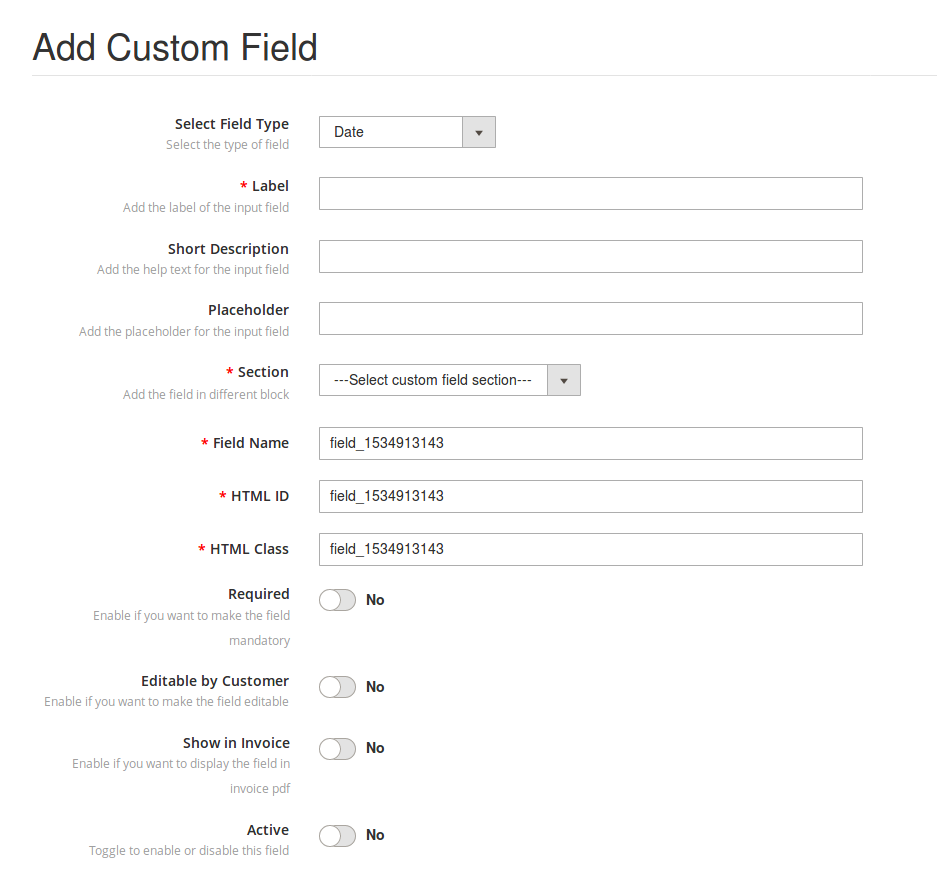
3.10 Date

The Date field allows the customers to enter the date in the proper format. The admin can enter the label, short description, placeholder according to the requirement.

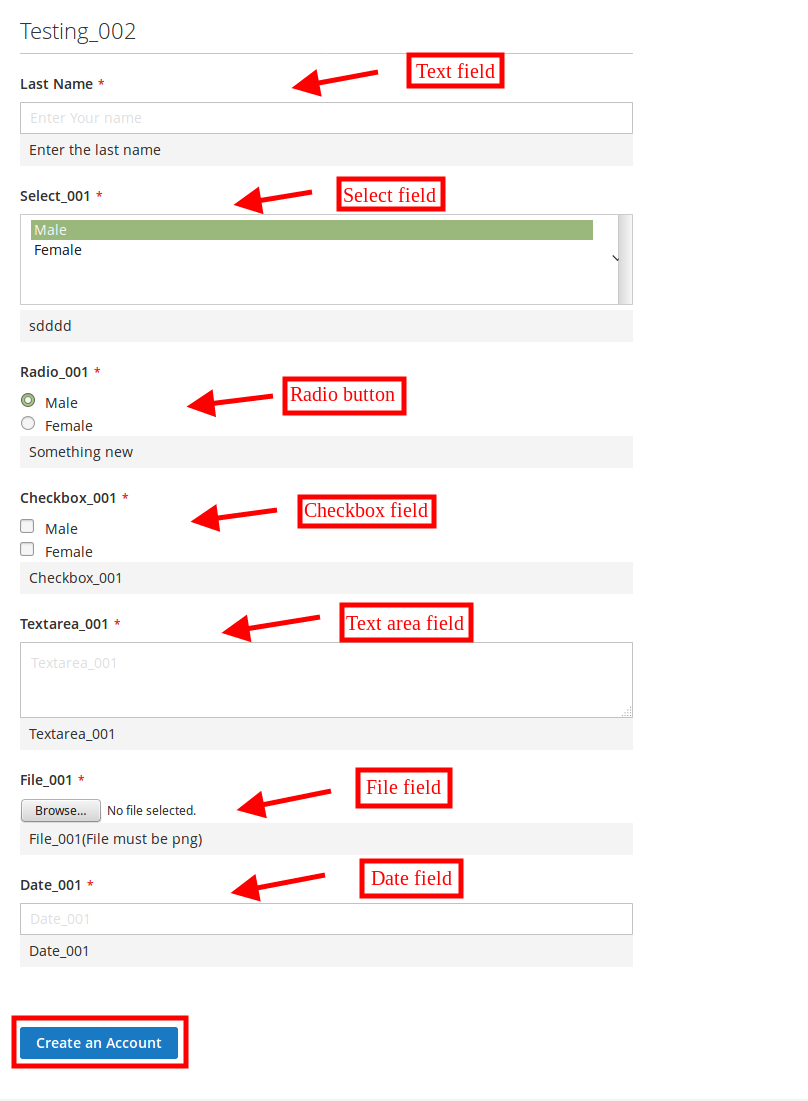
4.0 Website Registration Form UI

After applying the custom fields setting, the store owner can view the custom fields on the registration page of the website. The form will be shown as an image below:

For more Magento 2 extensions please visit Knowband.

For more details about this Custom registration attributes module visit:

Knowband Magento 2 Custom Registration Fields extension module link.

Magento 2 Registration Fields module admin demo link.

Knowband Magento 2 Custom Fields plugin front demo link.

Please contact us at support@knowband.com for any query or custom change request as per your business requirement.

Magento 2 Custom Registration Field Extension – Manual de usuario

1.0 Introducción

Los propietarios de las tiendas Magento 2 tienen la opción de agregar campos de información adicionales en el formulario de registro con la extensión de campos de registro de clientes de Magento 2. Knowband ofrece Extensión de campos de registro personalizados de Magento 2 eso le permite al administrador agregar atributos personalizados en el campo de registro. El administrador incluso puede agregar y administrar la apariencia de los campos personalizados. Estos detalles recopilados del campo adicional se pueden usar para la perspectiva de marketing y ventas en el futuro.

Esta extensión de campos personalizados de Magento 2 ofrece una opción para agregar nuevos campos personalizados y actualizar el campo personalizado anterior en el formulario de registro. El administrador puede validar los campos personalizados desde la interfaz de administración. El módulo de formulario de registro personalizado de Magento 2 permite al administrador mostrar los detalles en la factura de los clientes.

El módulo de campos de registro de Magento 2 permite al administrador crear particiones del formulario de registro para mostrar específicamente los campos personalizados.

Características destacadas de 1.1 de la extensión de campos de registro personalizados de Magento 2

  • Se pueden crear nuevos campos personalizados para el formulario de registro sin ninguna tarea complicada.
  • El administrador puede crear secciones del formulario de registro para mostrar los campos personalizados.
  • La extensión Magento 2 Custom Registration Fields permite al administrador crear n cantidad de campos personalizados. El complemento ofrece una opción para crear una sección personalizada y los campos se pueden colocar en la sección deseada con facilidad.
  • El módulo de formulario de registro personalizado de Magento 2 permite que el administrador de la tienda aplique validaciones desde la interfaz de administración.
  • No se requieren cambios de código para implementar el módulo de formulario de registro personalizado de Magento 2.
  • El administrador puede agregar un código CSS personalizado para la personalización del aspecto y la sensación.
  • Los atributos de registro personalizados ofrecen varios campos, como un botón de opción, texto, seleccionar, área de texto, casilla de verificación, fecha y campo de archivo.
  • El administrador de la tienda puede mostrar los detalles del cliente del campo específico en la factura.
  • El propietario de la tienda puede instalar, configurar y usar fácilmente esta extensión de campos de registro personalizados de Magento 2.
  • Este complemento Magento 2 Custom Fields permite agregar, actualizar y eliminar el campo personalizado sin dificultad.

Instalación 2.0

Después de comprar la extensión Magento 2 Custom Registration Fields, el administrador de la tienda obtendrá los siguientes archivos:

1. shareandwin.zip que contiene el código fuente de la extensión Magento 2 Custom Registration Fields.
2. Manual de usuario que incluye todos los detalles y ayuda con respecto a la extensión.

Los pasos para instalar la extensión de los campos de registro personalizados de Magento 2 se mencionan a continuación:

  1. Compre la extensión Magento 2 Custom Registration Fields de Knowband. Puede descargar el paquete de extensión.
  2. El paquete tiene un archivo comprimido que contiene el manual del usuario y el código fuente de la extensión Magento 2 Custom Registration Fields. Descomprime el paquete.
  3. Crea una carpeta {Magentoroot} / app / code / Knowband / customregistrationfield
  4. Cargue el contenido extraído en la carpeta anterior a través del administrador de FTP (como Filezilla o WinSCP
  5. Ahora ejecuta debajo de los comandos para instalar el complemento: módulo php -f bin / magento: habilitar
  6. La extensión está ahora instalada y lista para usar. En el Panel de administración ve a "Knowband Extensions> Campos de registro personalizados“.

Ahora puede configurar y usar la extensión Magento 2 Custom Registration Fields.

Interfaz de administrador 3.0

Después de una instalación exitosa, el administrador de la tienda puede configurar el módulo de atributos de registro personalizado. Una vez que el módulo de campos de registro Magento 2 está instalado, el administrador puede ingresar a la interfaz de administración. En este registro de campo personalizado de Magento 2, encontrará tres opciones de personalización.

  • Módulo de configuración
  • Sección de campo personalizado
  • Campos Personalizados

Configuración general de 3.1

El administrador de la tienda puede habilitar las funcionalidades desde "Configuración general"Menú.

  • Habilite la extensión: El administrador de la tienda puede activar o desactivar la funcionalidad desde la interfaz de administración.
  • Código CSS personalizado: El propietario de la tienda puede agregar un código CSS personalizado para la personalización de aspecto y sensación.

Secciones de campo personalizado 3.2

La extensión de campos personalizados de Magento 2 permite al administrador crear una sección para mostrar los campos personalizados adicionales. Aquí el administrador de la tienda puede ver la lista de secciones de campos personalizados como se muestra a continuación:

3.2.1 ¿Cómo agregar un nuevo campo de sección personalizado?

El administrador de la tienda puede hacer clic en la opción agregar nuevo para agregar una sección de campo personalizada.

Aquí hay varios campos para la creación de campo:

  • Etiqueta: El administrador de la tienda de comercio electrónico puede establecer la etiqueta para este campo personalizado.
  • Activar: El administrador de la tienda puede activar o desactivar este campo personalizado según el requisito.

3.2.2 ¿Cómo editar un nuevo campo de sección personalizado?

Para editar los campos de la sección personalizada, haga clic en el botón Editar correspondiente a cada campo. El administrador puede cambiar el nombre de la etiqueta y activar o desactivar este módulo simplemente haciendo clic en el botón de habilitar.

3.2.3 ¿Cómo eliminar un nuevo campo de sección personalizado?

El administrador de la tienda de comercio electrónico también puede eliminar el campo de registro personalizado haciendo clic en la opción "Eliminar".

Campos personalizados 3.3

El propietario de la tienda Magento 2 puede mostrar el campo personalizado después de habilitar las secciones de campos personalizados. El administrador puede establecer los campos personalizados según los requisitos.

El administrador de la tienda puede agregar, eliminar y actualizar los campos personalizados en cualquier momento.

3.3.1 ¿Cómo eliminar el campo personalizado?

El propietario de la tienda puede eliminar fácilmente cualquier campo personalizado de la interfaz de administración. El administrador puede hacer clic en el botón Eliminar. Después de eso, aparecerá una ventana emergente de confirmación y al seleccionar sí, el administrador puede confirmar la solicitud.

3.3.2 ¿Cómo editar un campo personalizado?

El administrador de la tienda también puede editar los campos personalizados creados previamente. El administrador debe hacer clic en el botón Editar para actualizar la configuración anterior.

3.3.3 ¿Cómo agregar un nuevo campo personalizado?

Los atributos de registro personalizado permiten al administrador agregar un nuevo campo personalizado sin problemas. El administrador puede hacer clic en la opción "Agregar nuevo" para agregar un nuevo campo personalizado.

  • Seleccione el tipo de campo: El administrador de la tienda de comercio electrónico puede seleccionar texto, seleccionar opción, botón de opción, casilla de verificación, área de texto, archivo y campo de fecha. Se proporciona una lista desplegable para seleccionar el campo.

Las diversas opciones que se ofrecen en esta sección se mencionan a continuación:

  1. Texto
  2. Select
  3. Radio
  4. Caja
  5. Área de texto
  6. Archivo
  7. Fecha

El tipo de campo diferente requiere información diferente para ser llenado. Vamos a discutirlos uno por uno.

Campo de texto 3.4

Los clientes en línea pueden ingresar sus datos personales en el cuadro de texto. El administrador puede usar un cuadro de texto para el nombre, apellido, dirección y este tipo de información.

El propietario de la tienda de comercio electrónico puede establecer el campo de texto en el front-end aplicando estas configuraciones:

  • Etiqueta: El administrador de la tienda de comercio electrónico puede establecer la etiqueta del campo de entrada. El administrador puede establecer el nombre del campo.
  • Breve descripción: El propietario de la tienda puede establecer una breve descripción desde la interfaz de administración. Con la ayuda de una breve descripción, los clientes pueden comprender qué información se requiere en el campo en particular.
  • Marcador de posición: El administrador de la tienda de comercio electrónico puede ingresar al marcador de posición en esta sección. Marcador de posición especifica la marca de agua que se muestra en el cuadro de texto.
  • Sección: El administrador de la tienda puede seleccionar la sección del campo personalizado donde desea mostrar este campo de información en particular. Aquí, el administrador de la tienda puede seleccionar el bloque donde quiere colocar ese campo en particular.
  • Nombre de campo, ID de HTML, clase de HTML: Esta sección proporcionará una identidad única a los campos. Será lo mismo para las tres secciones.
  • Validación: El administrador de la tienda de comercio electrónico puede establecer el tipo de validación para los diversos campos. No es necesario cambiar el código para aplicar la validación. El propietario de la tienda puede seleccionar el tipo de validación como se menciona a continuación:
  1. Email – Correo Electrónico
  2. Enlance
  3. Contraseña
  4. Número
  5. Dígitos
  6. Letras
  7. Letra y dígitos
  8. Fecha

Si el cliente no sigue las reglas de validación, se mostrará un mensaje de error en el campo de registro.

  • Longitud máxima y mínima: El administrador de la tienda puede corregir el límite de palabras estableciendo la longitud máxima y mínima. Si el administrador de la tienda no ingresa ningún valor, los clientes pueden ingresar los caracteres ilimitados.
  • Necesario: El administrador puede establecer cualquier campo de registro personalizado como campo obligatorio. Si el administrador establece el campo como se requiere, se mostrará una excepción si el cliente deja el campo como vacío.
  • Editable por el cliente: El administrador puede habilitar o deshabilitar la opción para hacer que el campo sea editable por los clientes de eCommerce. Los clientes pueden cambiar la información del campo si es necesario.
  • Mostrar en factura: Si el administrador de la tienda desea mostrar a los clientes la información de campo enviada en la factura, el administrador puede activar esta opción.
  • Activo: El administrador de la tienda puede activar o desactivar este campo desde la interfaz de administración.

3.5 Seleccionar campo

Con la ayuda de este "Seleccionar campo", el administrador puede mostrar una opción para seleccionar la opción entre varias opciones. Por ejemplo, los clientes pueden seleccionar el campo "Género".

La selección de Nombre de etiqueta, Descripción breve, Sección permanece igual en este tipo de campo que los demás. Estas son las opciones de personalización ofrecidas al administrador de la tienda.

  • Selección múltiple: El administrador puede permitir a los clientes seleccionar múltiples opciones habilitando esta opción.
  • Opciones: Las diferentes opciones se pueden ingresar aquí. El administrador puede ingresar solo una opción en una línea.
  • Valor por defecto: El administrador también puede insertar el valor predeterminado opcional. Este campo es opcional. El administrador de la tienda puede establecer el valor predeterminado para las opciones de Radio, Seleccionar o Casilla de verificación.

3.6 Radio

El administrador puede seleccionar el campo de radio para permitir que los clientes seleccionen la única opción a la vez. Las opciones de personalización son las mismas que "seleccionar campo", pero la opción "selección múltiple" no está disponible.

Casilla de verificación 3.7

Las casillas de verificación permiten a los clientes seleccionar la opción marcando la casilla. La funcionalidad de la casilla de verificación es similar al botón de opción y al campo de selección. El administrador puede aplicar la configuración fácilmente. Las mismas opciones de personalización están disponibles para su implementación.

Área de texto 3.8

En el campo de texto, los clientes pueden ingresar la información en una línea como nombre, apellido y dirección. En el caso de que se requieran varias líneas para obtener información, se puede usar el campo del área de texto.

Archivo 3.9

El administrador puede mostrar este campo de archivo en el formulario de registro. Los clientes pueden cargar un archivo como una imagen, documento y otros. El administrador de la tienda puede establecer las extensiones de archivo permitidas y hacer que sea un archivo requerido si así lo desea.

3.10 Fecha

El campo Fecha permite a los clientes ingresar la fecha en el formato adecuado. El administrador puede ingresar la etiqueta, descripción breve, marcador de posición de acuerdo con el requisito.

Formulario de registro de sitio web de 4.0 UI

Después de aplicar la configuración de los campos personalizados, el propietario de la tienda puede ver los campos personalizados en la página de registro del sitio web. El formulario se mostrará como una imagen a continuación:

Magento 2 Extension de champ d'enregistrement personnalisé – Manuel de l'utilisateur

1.0 Présentation

Les propriétaires de magasins Magento 2 ont la possibilité d’ajouter des champs d’informations supplémentaires sur le formulaire d’inscription avec l’extension Magento 2 Customer Registration Fields. Offres Knowband Extension des champs d'enregistrement personnalisés de Magento 2 Cela permet à l'administrateur d'ajouter des attributs personnalisés dans le champ d'enregistrement. L'administrateur peut même ajouter et gérer l'apparence des champs personnalisés. Ces informations collectées à partir du champ supplémentaire peuvent être utilisées à des fins de marketing et de vente à l'avenir.

Cette extension de champs personnalisés Magento 2 offre une option pour ajouter de nouveaux champs personnalisés et mettre à jour l'ancien champ personnalisé dans le formulaire d'inscription. L'administrateur peut valider les champs personnalisés à partir de l'interface d'administration. Le module de formulaire d'inscription personnalisé Magento 2 permet à l'administrateur d'afficher les détails sur la facture des clients.

Le module Magento 2 Registration Fields permet à l'administrateur de créer des partitions du formulaire d'inscription pour afficher spécifiquement les champs personnalisés.

Caractéristiques saillantes de 1.1 de l'extension de champs d'enregistrement personnalisés Magento 2

  • De nouveaux champs personnalisés pour le formulaire d'inscription peuvent être créés sans aucune tâche compliquée.
  • L'administrateur peut créer des sections du formulaire d'inscription pour afficher les champs personnalisés.
  • L'extension Magento 2 Custom Registration Fields permet à l'administrateur de créer un nombre de champs personnalisés. Le plugin offre une option pour créer une section personnalisée et les champs peuvent être placés dans la section souhaitée facilement.
  • Le module de formulaire d'enregistrement personnalisé Magento 2 permet à l'administrateur du magasin d'appliquer des validations à partir de l'interface d'administration.
  • Aucune modification de code requise pour l'implémentation du module de formulaire d'inscription personnalisé Magento 2.
  • L'administrateur peut ajouter un code CSS personnalisé pour la personnalisation de l'apparence.
  • Les attributs d'enregistrement personnalisés offrent différents champs, tels que le bouton radio, le texte, la sélection, la zone de texte, la case à cocher, la date et le fichier.
  • L'administrateur du magasin peut afficher les détails du client sur le champ spécifique de la facture.
  • Le propriétaire du magasin peut facilement installer, configurer et utiliser cette extension Magento 2 Custom Registration Fields.
  • Ce plugin Magento 2 Custom Fields permet d'ajouter, de mettre à jour et de supprimer le champ personnalisé sans aucune difficulté.

Installation de 2.0

Après l’achat de l’extension Magento 2 Custom Registration Fields, l’administrateur du magasin recevra les fichiers suivants:

1. shareandwin.zip qui contient le code source de l'extension de champs d'enregistrement personnalisé de Magento 2.
2. Manuel de l'utilisateur qui comprend tous les détails et aide concernant l'extension.

Les étapes à suivre pour installer l'extension de champs d'enregistrement personnalisé Magento 2 sont les suivantes:

  1. Achetez l'extension Magento 2 Custom Registration Fields de Knowband. Vous pouvez télécharger le package d'extension.
  2. Le package contient un fichier zippé contenant le manuel utilisateur et le code source de l'extension de champs d'enregistrement personnalisé Magento 2. Décompressez le paquet.
  3. Créez un dossier {Magentoroot} / app / code / Knowband / customregistrationfield
  4. Téléchargez le contenu extrait dans le dossier ci-dessus via le gestionnaire FTP (comme Filezilla ou WinSCP)
  5. Maintenant, lancez les commandes ci-dessous pour installer le plugin: php -f bin / magento module: enable
  6. L'extension est maintenant installée et prête à l'emploi. Dans le panneau d'administration, allez à "Extensions de groupe de connaissances> Champs d'enregistrement personnalisés“.

Vous pouvez maintenant configurer et utiliser l’extension de champs d’enregistrement personnalisés Magento 2.

Interface d'administration 3.0

Une fois l'installation réussie, l'administrateur du magasin peut configurer le module d'attributs d'enregistrement personnalisé. Une fois le module de champs d'enregistrement 2 de Magento installé, l'administrateur peut accéder à l'interface d'administration. Dans cet enregistrement de champ personnalisé Magento 2, vous trouverez trois options de personnalisation.

  • Configuration du module
  • Section des champs personnalisés
  • Les champs personnalisés

Paramètres généraux 3.1

L'administrateur du magasin peut utiliser les fonctionnalités de "réglages généraux"Menu.

  • Activer l'extension: L'administrateur du magasin peut activer ou désactiver la fonctionnalité depuis l'interface d'administration.
  • Code CSS personnalisé: Le propriétaire du magasin peut ajouter un code CSS personnalisé pour la personnalisation de l'apparence.

Sections de champs personnalisés 3.2

L'extension de champs personnalisés 2 de Magento permet à l'administrateur de créer une section pour afficher les champs personnalisés supplémentaires. Ici, l'administrateur du magasin peut afficher la liste des sections de champ personnalisées comme indiqué ci-dessous:

3.2.1 Comment ajouter un nouveau champ de section personnalisé?

L'administrateur du magasin peut cliquer sur l'option Ajouter un nouveau pour ajouter une section de champ personnalisée.

Voici différents champs pour la création du champ:

  • Étiquette: L'administrateur du magasin de commerce électronique peut définir l'étiquette pour ce champ personnalisé.
  • Activer: L'administrateur du magasin peut activer ou désactiver ce champ personnalisé selon les besoins.

3.2.2 Comment éditer un nouveau champ de section personnalisée?

Pour modifier les champs de la section personnalisée, cliquez sur le bouton Modifier correspondant à chaque champ. L'administrateur peut modifier le nom de l'étiquette et activer ou désactiver ce module en cliquant simplement sur le bouton d'activation.

3.2.3 Comment supprimer un nouveau champ de section personnalisée?

L'administrateur du magasin de commerce électronique peut également supprimer le champ d'enregistrement personnalisé en cliquant sur l'option "Supprimer".

Champs personnalisés 3.3

Le propriétaire du magasin Magento 2 peut afficher le champ personnalisé après avoir activé les sections de champ personnalisées. L'administrateur peut définir les champs personnalisés selon les exigences.

L'administrateur du magasin peut ajouter, supprimer et mettre à jour les champs personnalisés à tout moment.

3.3.1 Comment supprimer le champ personnalisé?

Le propriétaire du magasin peut facilement supprimer tout champ personnalisé de l'interface d'administration. L'administrateur peut cliquer sur le bouton Supprimer. Après cela, une fenêtre de confirmation s'affiche et en sélectionnant Oui, l'administrateur peut confirmer la demande.

3.3.2 Comment éditer un champ personnalisé?

L'administrateur du magasin peut également modifier les champs personnalisés précédemment créés. L'administrateur doit cliquer sur le bouton Modifier pour mettre à jour les paramètres précédents.

3.3.3 Comment ajouter un nouveau champ personnalisé?

Les attributs d'enregistrement personnalisés permettent à l'administrateur d'ajouter un nouveau champ personnalisé sans aucun problème. L'administrateur peut cliquer sur l'option "Ajouter un nouveau" pour ajouter un nouveau champ personnalisé.

  • Sélectionnez le type de champ: L'administrateur du magasin de commerce électronique peut sélectionner du texte, sélectionner une option, un bouton radio, une case à cocher, une zone de texte, un fichier et un champ de date. Une liste déroulante est fournie pour sélectionner le champ.

Les différentes options proposées dans cette section sont mentionnées ci-dessous:

  1. Texte
  2. Sélectionner
  3. Radio
  4. Checkbox
  5. Zone de texte
  6. filet
  7. Date

Différents types de champs nécessitaient des informations différentes à remplir. Laissez-nous en discuter un par un.

Champ de texte 3.4

Les clients en ligne peuvent entrer leurs informations personnelles dans la zone de texte. L'administrateur peut utiliser une zone de texte pour le nom, le nom, l'adresse et ce type d'informations.

Le propriétaire du magasin de commerce électronique peut définir le champ de texte sur le serveur frontal en appliquant ces paramètres:

  • Étiquette: L'administrateur du magasin de commerce électronique peut définir l'étiquette du champ de saisie. L'administrateur peut définir le nom du champ.
  • Description courte: Le propriétaire du magasin peut définir la courte description à partir de l'interface d'administration. À l'aide d'une courte description, les clients peuvent comprendre quelles informations sont requises dans le domaine concerné.
  • Placeholder: L'administrateur du magasin de commerce électronique peut entrer l'espace réservé dans cette section. Espace réservé spécifie le filigrane affiché dans la zone de texte.
  • Section: L'administrateur du magasin peut sélectionner la section du champ personnalisé dans laquelle vous souhaitez afficher ce champ d'information particulier. Ici, l'administrateur du magasin peut sélectionner le bloc où il souhaite placer ce champ particulier.
  • Nom de champ, identifiant HTML, classe HTML: Cette section fournira une identité unique aux champs. Ce sera la même chose pour les trois sections.
  • Validation: L'administrateur du magasin de commerce électronique peut définir le type de validation pour les différents champs. Il n'est pas nécessaire de modifier le code pour appliquer la validation. Le propriétaire du magasin peut sélectionner le type de validation comme indiqué ci-dessous:
  1. Email
  2. URL
  3. Votre mot de passe:
  4. Nombre
  5. Digits
  6. Des lettres
  7. Lettre et chiffres
  8. Date

Si le client ne suit pas les règles de validation, un message d'erreur sera affiché dans le champ d'enregistrement.

  • Longueur maximale et minimale: L'administrateur du magasin peut fixer la limite de mots en définissant la longueur maximale et minimale. Si l'administrateur du magasin n'entre aucune valeur, les clients peuvent saisir les caractères illimités.
  • Obligatoire: L'administrateur peut définir n'importe quel champ d'enregistrement personnalisé comme champ requis. Si l'administrateur définit le champ comme requis, une exception sera affichée si le client laisse le champ vide.
  • Modifiable par le client: L'administrateur peut activer ou désactiver l'option pour rendre le champ modifiable par les clients de commerce électronique. Les clients peuvent modifier les informations de champ si nécessaire.
  • Afficher dans la facture: Si l'administrateur du magasin souhaite afficher les informations de champ soumises par les clients sur la facture, l'administrateur peut alors activer cette option.
  • Actif: L'administrateur du magasin peut activer ou désactiver ce champ depuis l'interface d'administration.

Champ 3.5 Select

Avec l'aide de ce "Select Field", l'administrateur peut afficher une option pour sélectionner l'option parmi différents choix. Par exemple, les clients peuvent sélectionner le champ "Sexe".

Le nom de l'étiquette, la description courte, la sélection de la section restent les mêmes dans ce type de champ que les autres. Voici les options de personnalisation offertes à l'administrateur du magasin.

  • Sélection multiple: L'administrateur peut permettre aux clients de sélectionner plusieurs choix en activant cette option.
  • options: Les différentes options peuvent être saisies ici. L'administrateur ne peut saisir qu'une seule option sur une seule ligne.
  • Valeur par défaut: L'administrateur peut également insérer la valeur par défaut facultative. Ce champ n'est pas obligatoire. L'administrateur du magasin peut définir la valeur par défaut pour les options Radio, Select ou Checkbox.

3.6 Radio

L'administrateur peut sélectionner le champ radio pour permettre aux clients de sélectionner la seule option à la fois. Les options de personnalisation sont identiques à celles du "champ sélectionné", seule l'option "sélection multiple" n'est pas disponible.

Case à cocher 3.7

Les cases à cocher permettent aux clients de sélectionner l’option en cochant la case. La fonctionnalité de la case à cocher est similaire au bouton radio et au champ de sélection. L'administrateur peut appliquer les paramètres facilement. Les mêmes options de personnalisation sont disponibles pour la mise en œuvre.

Zone de texte 3.8

Dans le champ de texte, les clients peuvent saisir les informations sur une seule ligne, comme le nom, le prénom et l’adresse. Dans le cas où plusieurs lignes sont requises pour des informations, le champ de zone de texte peut être utilisé.

Fichier 3.9

L'administrateur peut afficher ce champ de fichier sur le formulaire d'inscription. Les clients peuvent télécharger un fichier comme une image, un document et autres. L'administrateur du magasin peut définir les extensions de fichier autorisées et en faire un fichier requis s'il le souhaite.

3.10 Date

Le champ Date permet aux clients d'entrer la date dans le format approprié. L'administrateur peut saisir l'étiquette, une courte description, un espace réservé en fonction des besoins.

Formulaire d'inscription au site Web 4.0

Après avoir appliqué le paramètre de champs personnalisés, le propriétaire du magasin peut afficher les champs personnalisés sur la page d'inscription du site Web. Le formulaire sera affiché comme une image ci-dessous:

Magento 2 Benutzerdefiniertes Registrierungsfeld Erweiterung – Benutzerhandbuch

1.0 Einführung

Die Inhaber des Magento 2-Shops erhalten eine Option zum Hinzufügen zusätzlicher Informationsfelder auf dem Registrierungsformular mit der Erweiterung Magento 2 Customer Registration Fields. Know-how-Angebote Magento 2 Benutzerdefinierte Registrierung Felder Erweiterung Dadurch kann der Administrator benutzerdefinierte Attribute im Registrierungsfeld hinzufügen. Der Administrator kann das Erscheinungsbild der benutzerdefinierten Felder hinzufügen und verwalten. Diese aus dem Zusatzfeld gesammelten Daten können zukünftig für Marketing- und Verkaufsperspektiven genutzt werden.

Diese Magento 2-Erweiterung für benutzerdefinierte Felder bietet eine Option zum Hinzufügen neuer benutzerdefinierter Felder und zum Aktualisieren des alten benutzerdefinierten Felds im Registrierungsformular. Der Administrator kann die benutzerdefinierten Felder über die Administratorschnittstelle validieren. Das Magento 2-Modul für benutzerdefinierte Registrierungsformulare ermöglicht es dem Administrator, die Details auf der Rechnung der Kunden anzuzeigen.

Das Modul Magento 2 Registration Fields ermöglicht es dem Administrator, Partitionen des Anmeldeformulars zu erstellen, um die benutzerdefinierten Felder spezifisch anzuzeigen.

1.1 Hervorragende Funktionen der Magento 2 Custom Registration Felder Erweiterung

  • Neue benutzerdefinierte Felder für das Registrierungsformular können ohne komplizierte Aufgabe erstellt werden.
  • Der Administrator kann Abschnitte des Registrierungsformulars zum Anzeigen der benutzerdefinierten Felder erstellen.
  • Die Magento 2 Custom Registration Fields-Erweiterung ermöglicht es dem Administrator, eine Anzahl von benutzerdefinierten Feldern zu erstellen. Das Plugin bietet eine Option zum Erstellen eines benutzerdefinierten Abschnitts und die Felder können mit Leichtigkeit in den gewünschten Abschnitt platziert werden.
  • Das Magento 2-Modul für benutzerdefinierte Registrierungsformulare ermöglicht es dem Geschäftsadministrator, Validierungen von der Verwaltungsschnittstelle aus vorzunehmen.
  • Für die Implementierung des benutzerdefinierten Registrierungsformularmoduls von Magento 2 sind keine Codeänderungen erforderlich.
  • Der Administrator kann benutzerdefinierten CSS-Code für die Anpassung des Erscheinungsbilds hinzufügen.
  • Benutzerdefinierte Registrierungsattribute bieten verschiedene Felder wie Optionsschaltfläche, Text, Auswahl, Textbereich, Kontrollkästchen, Datum und Dateifeld.
  • Der Geschäftsadministrator kann die Kundendetails des spezifischen Feldes auf der Rechnung anzeigen.
  • Der Geschäftsinhaber kann diese Magento 2 Custom Registration Fields-Erweiterung problemlos installieren, konfigurieren und verwenden.
  • Dieses Magento 2 Custom Fields-Plugin ermöglicht das Hinzufügen, Aktualisieren und Löschen des benutzerdefinierten Felds ohne jede Schwierigkeit.

2.0 Installation

Nach dem Erwerb der Magento 2-Felder für benutzerdefinierte Registrierungsfelder erhält der Geschäftsadministrator folgende Dateien:

1. shareandwin.zip enthält den Quellcode der Magento 2 Custom Registration Fields Erweiterung.
2. Benutzerhandbuch mit allen Details und Hilfestellungen zur Erweiterung.

Die Schritte zum Installieren der Magento 2-Felder für benutzerdefinierte Registrierungsfelder sind nachfolgend aufgeführt:

  1. Kaufen Sie die Erweiterung Magento 2 Custom Registration Fields von Knowband. Sie können das Erweiterungspaket herunterladen.
  2. Das Paket enthält eine gezippte Datei, die das Benutzerhandbuch und den Quellcode der Magento 2 Custom Registration Fields-Erweiterung enthält. Entpacken Sie das Paket.
  3. Erstellen Sie einen Ordner {Magentoroot} / app / code / Knowband / benutzerdefiniertes Registrierungsfeld
  4. Laden Sie den extrahierten Inhalt im obigen Ordner per FTP-Manager (wie Filezilla oder WinSCP) hoch
  5. Führen Sie nun die folgenden Befehle aus, um das Plugin zu installieren: php -f bin / magento modul: enable
  6. Die Erweiterung ist jetzt installiert und betriebsbereit. Im Admin-Panel gehen Sie zu "Knowband-Erweiterungen> Benutzerdefinierte Registrierungsfelder“.

Sie können jetzt die Magento 2 Felder für benutzerdefinierte Registrierungsfelder konfigurieren und verwenden.

3.0 Admin-Oberfläche

Nach erfolgreicher Installation kann der Geschäftsadministrator das Modul für benutzerdefinierte Registrierungsattribute konfigurieren. Sobald das Modul Magento 2 Registration Fields installiert ist, kann der Administrator die Admin-Schnittstelle eingeben. In dieser benutzerdefinierten Magento 2-Feldregistrierung finden Sie drei Anpassungsoptionen.

  • Modulkonfiguration
  • Benutzerdefinierte Feldabschnitt
  • Benutzerdefinierte Felder

3.1 Allgemeine Einstellungen

Der Shop-Administrator kann die Funktionalitäten von "Allgemeine Einstellungen"Menü.

  • Aktivieren Sie die Erweiterung: Der Shop-Administrator kann die Funktionalität über die Admin-Oberfläche aktivieren oder deaktivieren.
  • Benutzerdefinierter CSS-Code: Der Geschäftsinhaber kann benutzerdefinierten CSS-Code für die Anpassung des Erscheinungsbilds hinzufügen.

Benutzerdefinierte 3.2-Feldabschnitte

Mit der Magento 2-Erweiterung für benutzerdefinierte Felder können Administratoren Bereiche erstellen, in denen zusätzliche benutzerdefinierte Felder angezeigt werden. Hier kann der Geschäftsadministrator die Liste der benutzerdefinierten Feldabschnitte wie folgt anzeigen:

3.2.1 Wie füge ich ein neues benutzerdefiniertes Feld hinzu?

Der Store-Administrator kann auf die Option zum Hinzufügen neuer Felder klicken, um einen benutzerdefinierten Feldabschnitt hinzuzufügen.

Hier sind verschiedene Felder für die Felderzeugung:

  • Etikette: Der E-Commerce-Shop-Administrator kann die Bezeichnung für dieses benutzerdefinierte Feld festlegen.
  • Freischalten: Der Geschäftsadministrator kann dieses benutzerdefinierte Feld gemäß der Anforderung aktivieren oder deaktivieren.

3.2.2 Wie bearbeite ich ein neues benutzerdefiniertes Feld?

Um die Felder des benutzerdefinierten Bereichs zu bearbeiten, klicken Sie auf die Schaltfläche Bearbeiten für jedes Feld. Der Administrator kann den Labelnamen ändern und das Aktivieren oder Deaktivieren dieses Moduls aktivieren, indem er einfach auf die Schaltfläche "Aktivieren" klickt.

3.2.3 Wie lösche ich ein neues benutzerdefiniertes Feld?

Der E-Commerce-Shop-Administrator kann das benutzerdefinierte Registrierungsfeld auch löschen, indem er auf die Option "Löschen" klickt.

Benutzerdefinierte 3.3-Felder

Der Magento 2 Store-Besitzer kann das benutzerdefinierte Feld nach dem Aktivieren der benutzerdefinierten Feldabschnitte anzeigen. Der Administrator kann die benutzerdefinierten Felder gemäß den Anforderungen festlegen.

Der Geschäftsadministrator kann die benutzerdefinierten Felder jederzeit hinzufügen, löschen und aktualisieren.

3.3.1 Wie lösche ich das benutzerdefinierte Feld?

Der Geschäftsinhaber kann ein beliebiges benutzerdefiniertes Feld einfach von der Verwaltungsoberfläche löschen. Der Administrator kann auf die Schaltfläche Löschen klicken. Danach wird ein Bestätigungs-Popup angezeigt und durch Auswahl von Ja kann der Administrator die Anfrage bestätigen.

3.3.2 So bearbeiten Sie ein benutzerdefiniertes Feld?

Der Geschäftsadministrator kann auch die zuvor erstellten benutzerdefinierten Felder bearbeiten. Der Administrator muss auf die Bearbeitungsschaltfläche klicken, um die vorherigen Einstellungen zu aktualisieren.

3.3.3 Wie füge ich ein neues benutzerdefiniertes Feld hinzu?

Die benutzerdefinierten Registrierungsattribute ermöglichen es dem Administrator, ein neues benutzerdefiniertes Feld ohne Probleme hinzuzufügen. Der Administrator kann auf die Option "Hinzufügen" klicken, um ein neues benutzerdefiniertes Feld hinzuzufügen.

  • Wählen Sie den Feldtyp aus: Der E-Commerce-Shop-Administrator kann Text auswählen, Option, Optionsfeld, Kontrollkästchen, Textbereich, Datei und Datumsfeld auswählen. Eine Dropdown-Liste wird bereitgestellt, um das Feld auszuwählen.

Die verschiedenen Optionen, die in diesem Abschnitt angeboten werden, sind nachfolgend aufgeführt:

  1. Text
  2. Auswählen
  3. Radio
  4. Checkbox
  5. Textbereich
  6. Datei
  7. Datum

Unterschiedlicher Feldtyp erforderte unterschiedliche Informationen, die ausgefüllt werden mussten. Lassen Sie uns sie einzeln besprechen.

3.4-Textfeld

Die Online-Kunden können ihre persönlichen Daten in das Textfeld eingeben. Der Administrator kann Textfelder für Name, Nachname, Adresse und diese Art von Informationen verwenden.

Der Eigentümer des eCommerce-Geschäfts kann das Textfeld im Frontend festlegen, indem er diese Einstellungen anwendet:

  • Etikette: Der E-Commerce-Shop-Administrator kann die Bezeichnung des Eingabefeldes festlegen. Der Administrator kann den Namen des Feldes festlegen.
  • Kurzbeschreibung: Der Geschäftsinhaber kann die Kurzbeschreibung über die Admin-Oberfläche festlegen. Mit Hilfe einer kurzen Beschreibung können die Kunden verstehen, welche Informationen in dem jeweiligen Bereich benötigt werden.
  • Platzhalter: Der eCommerce-Shop-Administrator kann den Platzhalter in diesem Bereich eingeben. Platzhalter gibt das Wasserzeichen an, das in dem Textfeld angezeigt wird.
  • Abschnitt: Der Geschäftsadministrator kann den benutzerdefinierten Feldabschnitt auswählen, in dem dieses bestimmte Informationsfeld angezeigt werden soll. Hier kann der Geschäftsadministrator den Block auswählen, in dem er das bestimmte Feld platzieren möchte.
  • Feldname, HTML-ID, HTML-Klasse: Dieser Abschnitt bietet eine eindeutige Identität für die Felder. Es wird für alle drei Abschnitte dasselbe sein.
  • Validierung: Der eCommerce-Shop-Administrator kann den Validierungstyp für die verschiedenen Felder festlegen. Sie müssen den Code für die Gültigkeitsprüfung nicht ändern. Der Geschäftsinhaber kann den Validierungstyp wie folgt auswählen:
  1. E-Mail
  2. URL
  3. Kennwort
  4. Nummer
  5. Digits
  6. Letters
  7. Buchstaben und Ziffern
  8. Datum

Wenn der Kunde die Validierungsregeln nicht befolgt, wird eine Fehlermeldung auf dem Registrierungsfeld angezeigt.

  • Maximale und minimale Länge: Der Geschäftsadministrator kann das Wortlimit festlegen, indem er die maximale und minimale Länge festlegt. Wenn der Geschäftsadministrator keinen Wert eingibt, können die Kunden die unbegrenzten Zeichen eingeben.
  • Erforderlich: Der Administrator kann jedes benutzerdefinierte Registrierungsfeld als erforderliches Feld festlegen. Wenn der Administrator das Feld wie erforderlich gesetzt hat, wird eine Ausnahme angezeigt, wenn der Kunde das Feld als leer belässt.
  • Editierbar durch den Kunden: Der Administrator kann die Option aktivieren oder deaktivieren, um das Feld von E-Commerce-Kunden editierbar zu machen. Die Kunden können die Feldinformationen bei Bedarf ändern.
  • In Rechnung anzeigen: Wenn der Geschäftsadministrator die vom Kunden übermittelten Feldinformationen auf der Rechnung anzeigen möchte, kann der Administrator diese Option aktivieren.
  • Aktiv: Der Shop-Administrator kann dieses Feld über die Admin-Oberfläche aktivieren oder deaktivieren.

3.5 Wählen Sie das Feld aus

Mit Hilfe dieses "Select Field" kann der Admin eine Option zur Auswahl der Option aus verschiedenen Optionen anzeigen. Zum Beispiel können die Kunden das Feld "Geschlecht" auswählen.

Die Bezeichnung des Labels, der Kurzbeschreibung und des Abschnitts bleibt in diesem Feldtyp identisch mit den anderen. Hier sind die Anpassungsoptionen, die dem Store-Administrator angeboten werden.

  • Mehrfachauswahl: Der Administrator kann den Kunden erlauben, mehrere Optionen auszuwählen, indem er diese Option aktiviert.
  • Optionen: Die verschiedenen Optionen können hier eingegeben werden. Der Administrator kann nur eine Option in einer Zeile eingeben.
  • Standardwert: Der Administrator kann auch den optionalen Standardwert einfügen. Dies ist ein optionales Feld. Der Geschäftsadministrator kann den Standardwert für die Optionen Radio, Select oder Checkbox festlegen.

3.6-Radio

Der Administrator kann das Funkfeld auswählen, um es den Kunden zu ermöglichen, jeweils nur eine Option auszuwählen. Die Anpassungsoptionen sind die gleichen wie "Feld auswählen", nur die Option "Mehrfachauswahl" ist nicht verfügbar.

3.7-Kontrollkästchen

Über Kontrollkästchen können die Kunden die Option auswählen, indem sie das Kontrollkästchen aktivieren. Funktionalität des Kontrollkästchens ist ähnlich Radio Button und Auswahlfeld. Der Administrator kann die Einstellungen einfach anwenden. Für die Implementierung stehen dieselben Anpassungsoptionen zur Verfügung.

3.8-Textbereich

In dem Textfeld können die Kunden die Informationen in einer Zeile wie Name, Nachname und Adresse eingeben. Wenn mehrere Zeilen zur Information benötigt werden, kann das Textfeldfeld verwendet werden.

3.9-Datei

Der Administrator kann dieses Dateifeld auf dem Registrierungsformular anzeigen. Die Kunden können eine Datei wie ein Bild, ein Dokument und andere hochladen. Der Store-Administrator kann die erlaubten Dateierweiterungen festlegen und sie zu einem erforderlichen Feld machen, wenn er dies wünscht.

3.10 Datum

Das Datumsfeld ermöglicht es den Kunden, das Datum im richtigen Format einzugeben. Der Administrator kann das Etikett, die Kurzbeschreibung, den Platzhalter entsprechend der Anforderung eingeben.

4.0 Website Registrierungsformular UI

Nach dem Anwenden der Einstellung für benutzerdefinierte Felder kann der Geschäftsinhaber die benutzerdefinierten Felder auf der Registrierungsseite der Website anzeigen. Das Formular wird als Bild unten angezeigt:

Estensione del campo di registrazione personalizzata Magento 2 – Manuale dell'utente

1.0 Introduzione

I proprietari dei negozi Magento 2 hanno la possibilità di aggiungere ulteriori campi di informazioni nel modulo di registrazione con estensione Magento 2 Customer Registration Fields. Knowband offre Estensione dei campi di registrazione personalizzati Magento 2 che consente all'amministratore di aggiungere attributi personalizzati nel campo di registrazione. L'amministratore può anche aggiungere e gestire l'aspetto dei campi personalizzati. Questi dettagli raccolti dal campo aggiuntivo possono essere utilizzati per il marketing e le prospettive di vendita in futuro.

Questa estensione di campi personalizzati Magento 2 offre un'opzione per aggiungere nuovi campi personalizzati e aggiornare il vecchio campo personalizzato nel modulo di registrazione. L'amministratore può convalidare i campi personalizzati dall'interfaccia di amministrazione. Il modulo modulo di registrazione personalizzato Magento 2 consente all'amministratore di visualizzare i dettagli sulla fattura dei clienti.

Il modulo Magento 2 Registration Fields consente all'amministratore di creare partizioni del modulo di registrazione per mostrare in modo specifico i campi personalizzati.

1.1 Caratteristiche salienti dell'estensione dei campi di registrazione personalizzati Magento 2

  • Nuovi campi personalizzati per il modulo di registrazione possono essere creati senza attività complicate.
  • L'amministratore può creare sezioni del modulo di registrazione per mostrare i campi personalizzati.
  • L'estensione Magento 2 Custom Registration Fields consente all'amministratore di creare n numero di campi personalizzati. Il plugin offre un'opzione per creare sezioni personalizzate e i campi possono essere posizionati nella sezione desiderata con facilità.
  • Il modulo modulo di registrazione personalizzato Magento 2 consente all'amministratore del negozio di applicare le convalide dall'interfaccia di amministrazione.
  • Non sono richieste modifiche al codice per l'implementazione del modulo modulo di registrazione personalizzato Magento 2.
  • L'amministratore può aggiungere codice CSS personalizzato per l'aspetto e la personalizzazione.
  • Gli attributi di registrazione personalizzati offrono vari campi come un pulsante di opzione, testo, selezione, area di testo, casella di controllo, data e campo del file.
  • L'amministratore del negozio può mostrare i dettagli del cliente del campo specifico sulla fattura.
  • Il proprietario del negozio può facilmente installare, configurare e utilizzare questa estensione dei campi di registrazione personalizzati Magento 2.
  • Questo plug-in Magento 2 Custom Fields consente di aggiungere, aggiornare ed eliminare il campo personalizzato senza alcuna difficoltà.

Installazione 2.0

Dopo aver acquistato l'estensione Campi di registrazione personalizzati Magento 2, l'amministratore del negozio otterrà i seguenti file:

1. shareandwin.zip che contengono il codice sorgente dell'estensione Campi di registrazione personalizzati Magento 2.
2. Manuale dell'utente che include tutti i dettagli e gli aiuti riguardanti l'estensione.

I passaggi per installare l'estensione dei campi di registrazione personalizzati Magento 2 sono indicati di seguito:

  1. Acquista l'estensione dei campi di registrazione personalizzati Magento 2 da Knowband. È possibile scaricare il pacchetto di estensione.
  2. Il pacchetto ha un file zippato che contiene il manuale dell'utente e il codice sorgente dell'estensione Campi di registrazione personalizzati Magento 2. Decomprimere il pacchetto.
  3. Crea una cartella {Magentoroot} / app / code / Knowband / customregistrationfield
  4. Carica il contenuto estratto nella cartella sopra tramite il gestore FTP (come Filezilla o WinSCP
  5. Ora esegui i comandi sottostanti per installare il plugin: modulo php -f bin / magento: enable
  6. L'estensione è ora installata e pronta per l'uso. Nel pannello di amministrazione vai a "Estensioni di Knowband> Campi di registrazione personalizzati“.

È ora possibile configurare e utilizzare l'estensione Campi di registrazione personalizzati Magento 2.

Interfaccia di amministrazione 3.0

Al termine dell'installazione, l'amministratore del negozio può configurare il modulo degli attributi di registrazione personalizzati. Una volta installato il modulo Magento 2 Registration Fields, l'amministratore può accedere all'interfaccia di amministrazione. In questa registrazione del campo personalizzato Magento 2, troverai tre opzioni di personalizzazione.

  • Modulo di configurazione
  • Sezione di campo personalizzata
  • Campi personalizzati

3.1 Impostazioni generali

L'amministratore del negozio può abilitare le funzionalità da "impostazioni generali" Menu.

  • Abilita l'estensione: L'amministratore del negozio può attivare o disattivare la funzionalità dall'interfaccia di amministrazione.
  • Codice CSS personalizzato: Il proprietario del negozio può aggiungere codice CSS personalizzato per l'aspetto e la personalizzazione.

Sezioni del campo personalizzato 3.2

L'estensione dei campi personalizzati Magento 2 consente all'amministratore di creare una sezione per visualizzare i campi personalizzati aggiuntivi. Qui l'amministratore del negozio può visualizzare l'elenco delle sezioni del campo personalizzato come mostrato di seguito:

3.2.1 Come aggiungere un nuovo campo di sezione personalizzato?

L'amministratore del negozio può fare clic sull'aggiunta della nuova opzione per aggiungere una sezione di campo personalizzata.

Qui ci sono vari campi per la creazione del campo:

  • Etichetta: L'amministratore del negozio eCommerce può impostare l'etichetta per questo campo personalizzato.
  • Abilita: L'amministratore del negozio può attivare o disattivare questo campo personalizzato secondo il requisito.

3.2.2 Come modificare il nuovo campo della sezione personalizzata?

Per modificare i campi della sezione personalizzata, fare clic sul pulsante Modifica corrispondente a ciascun campo. L'amministratore può modificare il nome dell'etichetta e attivare l'attivazione o la disattivazione di questo modulo semplicemente facendo clic sul pulsante di abilitazione.

3.2.3 Come cancellare un nuovo campo sezione personalizzato?

L'amministratore del negozio eCommerce può anche eliminare il campo di registrazione personalizzato facendo clic sull'opzione "Elimina".

Campi personalizzati 3.3

Il proprietario del negozio Magento 2 può visualizzare il campo personalizzato dopo aver abilitato le sezioni del campo personalizzato. L'amministratore può impostare i campi personalizzati secondo i requisiti.

L'amministratore del negozio può aggiungere, eliminare e aggiornare i campi personalizzati in qualsiasi momento.

3.3.1 Come eliminare il campo personalizzato?

Il proprietario del negozio può eliminare facilmente qualsiasi campo personalizzato dall'interfaccia di amministrazione. L'amministratore può fare clic sul pulsante Elimina. Successivamente, verrà visualizzato un popup di conferma e selezionando Sì l'amministratore può confermare la richiesta.

3.3.2 Come modificare il campo personalizzato?

L'amministratore del negozio può anche modificare i campi personalizzati precedentemente creati. L'amministratore deve fare clic sul pulsante di modifica per aggiornare le impostazioni precedenti.

3.3.3 Come aggiungere un nuovo campo personalizzato?

Gli attributi di registrazione personalizzati consentono all'amministratore di aggiungere un nuovo campo personalizzato senza problemi. L'amministratore può fare clic sull'opzione "Aggiungi nuovo" per aggiungere un nuovo campo personalizzato.

  • Seleziona il tipo di campo: L'amministratore del negozio eCommerce può selezionare il testo, selezionare l'opzione, il pulsante di opzione, la casella di controllo, l'area di testo, il file e il campo della data. Viene fornito un elenco a discesa per selezionare il campo.

Le varie opzioni offerte in questa sezione sono indicate di seguito:

  1. Testo
  2. Seleziona
  3. radio
  4. casella di controllo
  5. Area di testo
  6. filetto
  7. Data

Tipo di campo diverso richiedeva informazioni diverse da riempire. Discutiamoli uno per uno.

Campo di testo 3.4

I clienti online possono inserire i loro dettagli personali nella casella di testo. L'amministratore può utilizzare la casella di testo per nome, cognome, indirizzo e questo tipo di informazioni.

Il proprietario del negozio eCommerce può impostare il campo di testo sul front-end applicando queste impostazioni:

  • Etichetta: L'amministratore del negozio eCommerce può impostare l'etichetta del campo di input. L'amministratore può impostare il nome del campo.
  • Breve descrizione: Il proprietario del negozio può impostare la descrizione breve dall'interfaccia di amministrazione. Con l'aiuto di una breve descrizione, i clienti possono capire quali informazioni sono richieste nel particolare campo.
  • segnaposto: L'amministratore del negozio eCommerce può inserire il segnaposto in questa sezione. Segnaposto specifica la filigrana che viene visualizzata nella casella di testo.
  • Sezione: L'amministratore del negozio può selezionare la sezione del campo personalizzato in cui si desidera visualizzare questo particolare campo di informazioni. Qui, l'amministratore del negozio può selezionare il blocco in cui desidera posizionare quel particolare campo.
  • Nome campo, ID HTML, Classe HTML: Questa sezione fornirà un'identità unica ai campi. Sarà lo stesso per tutte e tre le sezioni.
  • convalida: L'amministratore del negozio eCommerce può impostare il tipo di convalida per i vari campi. Non è necessario modificare il codice per l'applicazione della convalida. Il proprietario del negozio può selezionare il tipo di convalida come indicato di seguito:
  1. Email
  2. URL
  3. Password
  4. Numero
  5. Cifre
  6. Lettere
  7. Lettera e cifre
  8. Data

Se il cliente non seguirà le regole di convalida, nel campo di registrazione verrà visualizzato un messaggio di errore.

  • Lunghezza massima e minima: L'amministratore del negozio può correggere il limite di parole impostando la lunghezza massima e minima. Se l'amministratore del negozio non inserisce alcun valore, i clienti possono inserire i caratteri illimitati.
  • richiesto: L'amministratore può impostare qualsiasi campo di registrazione personalizzato come campo obbligatorio. Se l'amministratore imposta il campo come richiesto, verrà visualizzata un'eccezione se il cliente lascia il campo vuoto.
  • Modificabile dal cliente: L'amministratore può abilitare o disabilitare l'opzione per rendere il campo modificabile dai clienti eCommerce. I clienti possono modificare le informazioni sul campo se necessario.
  • Mostra nella fattura: Se l'amministratore del negozio desidera mostrare le informazioni sul campo inviate dai clienti sulla fattura, l'amministratore può attivare questa opzione.
  • Attivo: L'amministratore del negozio può attivare o disattivare questo campo dall'interfaccia di amministrazione.

3.5 Seleziona campo

Con l'aiuto di questo "Seleziona campo", l'amministratore può mostrare un'opzione per selezionare l'opzione da varie scelte. Ad esempio, i clienti possono selezionare il campo "Sesso".

Il nome dell'etichetta, la descrizione breve, la selezione della sezione rimangono le stesse in questo tipo di campo come le altre. Ecco le opzioni di personalizzazione offerte all'amministratore del negozio.

  • Selezione multipla: L'amministratore può consentire ai clienti di selezionare più opzioni abilitando questa opzione.
  • Opzioni: Le diverse opzioni possono essere inserite qui. L'amministratore può inserire solo un'opzione su una riga.
  • Valore di default: L'amministratore può anche inserire il valore predefinito opzionale. Questo è un campo facoltativo. L'amministratore del negozio può impostare il valore predefinito per le opzioni Radio, Seleziona o Casella di controllo.

3.6 Radio

L'amministratore può selezionare il campo radio per consentire ai clienti di selezionare l'unica opzione alla volta. Le opzioni di personalizzazione sono le stesse di "seleziona campo" solo l'opzione "selezione multipla" non è disponibile.

Casella di controllo 3.7

Le caselle di controllo consentono ai clienti di selezionare l'opzione selezionando la casella. La funzionalità della casella è simile al pulsante di opzione e al campo di selezione. L'amministratore può applicare facilmente le impostazioni. Le stesse opzioni di personalizzazione sono disponibili per l'implementazione.

Area di testo 3.8

Nel campo di testo, i clienti possono inserire le informazioni in una riga come nome, cognome e indirizzo. Nel caso in cui siano richieste più linee per informazioni, è possibile utilizzare il campo dell'area di testo.

3.9 File

L'amministratore può mostrare questo campo file nel modulo di registrazione. I clienti possono caricare un file come un'immagine, un documento e altri. L'amministratore del negozio può impostare le estensioni di file consentite e renderlo un archivio richiesto se lo desidera.

Data 3.10

Il campo Data consente ai clienti di inserire la data nel formato corretto. L'amministratore può inserire l'etichetta, una breve descrizione, segnaposto secondo il requisito.

UI del modulo di registrazione del sito Web 4.0

Dopo aver applicato l'impostazione dei campi personalizzati, il proprietario del negozio può visualizzare i campi personalizzati nella pagina di registrazione del sito web. Il modulo verrà mostrato sotto un'immagine:

Magento 2 Niestandardowe rozszerzenie pola rejestracji – instrukcja obsługi

1.0 Wprowadzenie

Właściciele sklepów Magento 2 mają możliwość dodania dodatkowych pól informacyjnych w formularzu rejestracyjnym z rozszerzeniem Magento 2 Customer Registration Fields. Oferty Knowband Magento 2 Niestandardowe rozszerzenie pola rejestracji to pozwala administratorowi dodawać niestandardowe atrybuty w polu rejestracji. Administrator może nawet dodawać i zarządzać wyglądem pól niestandardowych. Te dane zebrane z dodatkowego pola mogą być wykorzystywane w przyszłości do celów marketingowych i sprzedaży.

To rozszerzenie pól niestandardowych Magento 2 zapewnia opcję dodawania nowych pól niestandardowych i aktualizowania starego niestandardowego pola w formularzu rejestracyjnym. Administrator może zweryfikować niestandardowe pola z poziomu interfejsu administratora. Moduł niestandardowego formularza rejestracji Magento 2 pozwala administratorowi wyświetlać szczegóły na fakturze klientów.

Moduł Magento 2 Registration Fields umożliwia administratorowi tworzenie partycji formularza rejestracyjnego do wyświetlania niestandardowych pól.

1.1 Istotne cechy rozszerzenia pola rejestracji niestandardowej Magento 2

  • Nowe niestandardowe pola formularza rejestracyjnego można utworzyć bez skomplikowanego zadania.
  • Administrator może utworzyć sekcje formularza rejestracyjnego do wyświetlania pól niestandardowych.
  • Rozszerzenie pola rejestracji niestandardowej Magento 2 pozwala administratorowi na utworzenie n liczby niestandardowych pól. Wtyczka oferuje opcję tworzenia sekcji niestandardowej, a pola można z łatwością umieścić w pożądanej sekcji.
  • Moduł niestandardowego formularza rejestracji Magento 2 pozwala administratorowi sklepu na stosowanie walidacji z poziomu interfejsu administratora.
  • Nie są wymagane zmiany kodu w celu implementacji niestandardowego modułu formularza rejestracji Magento 2.
  • Administrator może dodać niestandardowy kod CSS do dostosowywania wyglądu i stylu.
  • Niestandardowe atrybuty rejestracji oferują różne pola, takie jak przycisk radiowy, tekst, wybierz, obszar tekstowy, pole wyboru, data i pole pliku.
  • Administrator sklepu może wyświetlić dane klienta dotyczące konkretnego pola na fakturze.
  • Właściciel sklepu może z łatwością zainstalować, skonfigurować i korzystać z rozszerzenia pola rejestracji niestandardowej Magento 2.
  • Ta wtyczka Magento 2 Custom Fields pozwala bez problemu dodawać, aktualizować i usuwać niestandardowe pola.

Instalacja 2.0

Po zakupie rozszerzenia pola rejestracji niestandardowej Magento 2 administrator sklepu otrzyma następujące pliki:

1. shareandwin.zip, który zawiera kod źródłowy rozszerzenia pola rejestracji niestandardowej Magento 2.
2. Podręcznik użytkownika, który zawiera wszystkie szczegóły i pomaga w rozszerzeniu.

Kroki instalacji rozszerzenia pola rejestracji niestandardowej Magento 2 są wymienione poniżej:

  1. Kup rozszerzenie pola rejestracji niestandardowych Magento 2 od Knowband. Możesz pobrać pakiet rozszerzeń.
  2. Pakiet zawiera spakowany plik zawierający instrukcję obsługi i kod źródłowy rozszerzenia pola rejestracji niestandardowej Magento 2. Rozpakuj pakiet.
  3. Utwórz folder {Magentoroot} / app / code / Knowband / customregistrationfield
  4. Prześlij wyodrębnioną zawartość do powyższego folderu za pomocą menedżera FTP (np. Filezilla lub WinSCP
  5. Teraz uruchom poniższe polecenia, aby zainstalować wtyczkę: php -f bin / magento module: enable
  6. Rozszerzenie jest teraz zainstalowane i gotowe do użycia. W panelu administracyjnym przejdź do "Rozszerzenia wiedzy> Niestandardowe pola rejestracyjne“.

Możesz teraz skonfigurować i używać rozszerzenia pola rejestracji niestandardowej Magento 2.

Interfejs administracyjny 3.0

Po pomyślnej instalacji administrator sklepu może skonfigurować niestandardowy moduł atrybutów rejestracji. Po zainstalowaniu modułu Magento 2 Registration Fields administrator może wejść do interfejsu administratora. W tej niestandardowej rejestracji pola Magento 2 znajdziesz trzy opcje dostosowywania.

  • Konfiguracja modułu
  • Niestandardowa sekcja pola
  • Pola niestandardowe

Ustawienia ogólne 3.1

Administrator sklepu może wykorzystać funkcjonalności z "Ustawienia główne" menu.

  • Włącz rozszerzenie: Administrator sklepu może aktywować lub dezaktywować funkcjonalność z poziomu interfejsu administratora.
  • Niestandardowy kod CSS: Właściciel sklepu może dodać niestandardowy kod CSS do dostosowywania wyglądu i stylu.

Niestandardowe sekcje pola 3.2

Rozszerzenie pola niestandardowego Magento 2 umożliwia administratorowi utworzenie sekcji wyświetlającej dodatkowe pola niestandardowe. W tym miejscu administrator sklepu może wyświetlić listę niestandardowych sekcji pól, jak pokazano poniżej:

3.2.1 Jak dodać nowe niestandardowe pole przekroju?

Administrator sklepu może kliknąć opcję dodaj nową, aby dodać niestandardową sekcję pola.

Oto różne pola do utworzenia pola:

  • Label: Administrator sklepu eCommerce może ustawić etykietę dla tego niestandardowego pola.
  • Włącz: Administrator sklepu może aktywować lub dezaktywować to niestandardowe pole zgodnie z wymaganiem.

3.2.2 Jak edytować nowe pole niestandardowe?

Aby edytować pola niestandardowych sekcji, kliknij przycisk Edytuj odpowiadający każdemu z pól. Administrator może zmienić nazwę etykiety i aktywować aktywację lub dezaktywację tego modułu, klikając przycisk włączania.

3.2.3 Jak usunąć nowe pole niestandardowe?

Administrator sklepu eCommerce może również usunąć niestandardowe pole rejestracyjne, klikając opcję "Usuń".

Pola niestandardowe 3.3

Właściciel sklepu Magento 2 może wyświetlać niestandardowe pole po włączeniu niestandardowych sekcji pól. Administrator może ustawić niestandardowe pola zgodnie z wymaganiami.

Administrator sklepu może dodawać, usuwać i aktualizować niestandardowe pola w dowolnym momencie.

3.3.1 Jak usunąć niestandardowe pole?

Właściciel sklepu może łatwo usunąć dowolne niestandardowe pole z interfejsu administratora. Administrator może kliknąć przycisk usuwania. Następnie pojawi się okienko z potwierdzeniem i po wybraniu Tak administrator może potwierdzić żądanie.

3.3.2 Jak edytować pole niestandardowe?

Administrator sklepu może również edytować wcześniej utworzone pola niestandardowe. Administrator musi kliknąć przycisk edycji, aby zaktualizować poprzednie ustawienia.

3.3.3 Jak dodać nowe niestandardowe pole?

Niestandardowe atrybuty rejestracji umożliwiają administratorowi dodawanie nowego niestandardowego pola bez żadnych kłopotów. Administrator może kliknąć opcję "Dodaj nowy", aby dodać nowe pole niestandardowe.

  • Wybierz typ pola: Administrator sklepu eCommerce może wybrać tekst, wybrać opcję, przycisk radiowy, pole wyboru, obszar tekstowy, plik i datę. Aby wybrać pole, dostępna jest lista rozwijana.

Różne opcje oferowane w tej sekcji są wymienione poniżej:

  1. tekst
  2. Wybierz
  3. radio
  4. pole wyboru
  5. Obszar tekstu
  6. filet
  7. Data

Różne typy pól wymagają różnych informacji do wypełnienia. Porozmawiajmy o nich jeden po drugim.

Pole tekstowe 3.4

Klienci internetowi mogą wprowadzić swoje dane osobowe w polu tekstowym. Administrator może użyć pola tekstowego na imię, nazwisko, adres i tego rodzaju informacje.

Właściciel sklepu eCommerce może ustawić pole tekstowe na stronie frontowej, stosując następujące ustawienia:

  • Label: Administrator sklepu eCommerce może ustawić etykietę pola wejściowego. Administrator może ustawić nazwę pola.
  • Krótki opis: Właściciel sklepu może ustawić krótki opis z interfejsu administratora. Za pomocą krótkiego opisu klienci mogą zrozumieć, jakie informacje są wymagane w danej dziedzinie.
  • Symbol zastępczy: Administrator sklepu eCommerce może wprowadzić symbol zastępczy w tej sekcji. Symbol zastępczy określa znak wodny wyświetlany w polu tekstowym.
  • Sekcja: Administrator sklepu może wybrać niestandardową sekcję pola, w której ma być wyświetlane to konkretne pole informacyjne. Tutaj administrator sklepu może wybrać blok, w którym chce umieścić to konkretne pole.
  • Nazwa pola, identyfikator HTML, klasa HTML: Ta sekcja zapewni unikalną tożsamość pól. Będzie to takie samo dla wszystkich trzech sekcji.
  • Uprawomocnienie: Administrator sklepu eCommerce może ustawić typ sprawdzania poprawności dla różnych pól. Nie ma potrzeby zmiany kodu w celu zastosowania sprawdzania poprawności. Właściciel sklepu może wybrać typ sprawdzania poprawności, jak wspomniano poniżej:
  1. E-mail
  2. URL
  3. Hasło
  4. Numer
  5. Cyfry
  6. Listy
  7. Litera i cyfry
  8. Data

Jeśli klient nie zastosuje się do zasad sprawdzania poprawności, w polu rejestracji zostanie wyświetlony komunikat o błędzie.

  • Maksymalna i minimalna długość: Administrator sklepu może ustalić limit słów, ustawiając maksymalną i minimalną długość. Jeśli administrator sklepu nie wprowadzi żadnej wartości, klienci mogą wpisać nieograniczoną liczbę znaków.
  • Wymagany: Administrator może ustawić dowolne niestandardowe pole rejestracyjne jako wymagane pole. Jeśli administrator ustawi pole zgodnie z wymaganiami, wówczas wyjątek zostanie wyświetlony, jeśli klient opuści pole jako puste.
  • Edytowalne przez klienta: Administrator może włączyć lub wyłączyć opcję edytowania pola przez klientów eCommerce. Klienci mogą w razie potrzeby zmienić informacje o polu.
  • Pokaż na fakturze: Jeśli administrator sklepu chce pokazać klientom przesłanie informacji o polu na fakturze, administrator może aktywować tę opcję.
  • Aktywny: Administrator sklepu może aktywować lub dezaktywować to pole z poziomu interfejsu administratora.

3.5 Wybierz pole

Za pomocą tego "Wybierz pole" administrator może pokazać opcję wyboru opcji z różnych opcji. Na przykład klienci mogą wybrać pole "Płeć".

Nazwa etykiety, krótki opis, wybór sekcji pozostaje taki sam w tym polu, jak pozostałe. Oto opcje dostosowywania dostępne dla administratora sklepu.

  • Wiele wybierz: Administrator może zezwolić klientom na wybór wielu opcji poprzez włączenie tej opcji.
  • Opcje: Tutaj można wprowadzić różne opcje. Administrator może wprowadzić tylko jedną opcję w jednym wierszu.
  • Domyślna wartość: Administrator może również wstawić opcjonalną wartość domyślną. To pole jest opcjonalne. Administrator sklepu może ustawić domyślną wartość opcji Radio, Select lub Checkbox.

Radio 3.6

Administrator może wybrać pole radiowe, aby umożliwić klientom wybranie tylko jednej opcji naraz. Opcje dostosowywania są takie same jak "wybierz pole" tylko opcja "wybór wielokrotny" nie jest dostępna.

3.7 Checkbox

Pola wyboru pozwalają klientom wybrać opcję, zaznaczając odpowiednie pole. Funkcjonalność pola wyboru jest podobna do przycisku radiowego i pola wyboru. Administrator może łatwo zastosować ustawienia. Dostępne są te same opcje dostosowywania.

Obszar tekstu 3.8

W polu tekstowym klienci mogą wprowadzać informacje w jednym wierszu, takie jak imię, nazwisko i adres. W przypadku, gdy do informacji potrzebnych jest wiele linii, można użyć pola obszaru tekstowego.

Plik 3.9

Administrator może pokazać to pole pliku w formularzu rejestracyjnym. Klienci mogą przesłać plik podobny do obrazu, dokumentu i innych. Administrator sklepu może ustawić dozwolone rozszerzenia plików i sprawić, by były wymagane, jeśli tego chce.

3.10 Data

Pole Data pozwala klientom wprowadzić datę we właściwym formacie. Administrator może wprowadzić etykietę, krótki opis, symbol zastępczy zgodnie z wymaganiami.

4.0 Website Registration Form UI

Po zastosowaniu ustawienia pól niestandardowych właściciel sklepu może wyświetlać niestandardowe pola na stronie rejestracji witryny. Formularz zostanie wyświetlony jako obraz poniżej: