Magento Social Messenger Extension- User Manual

1.0 Introduction

Magento messenger chat module for Magento store is a feature-rich Magento extension for providing live chat support to the store customers. Magento Facebook messenger integration extension by Knowband integrates the Facebook messenger on the website. The customers can ask their concerns and query easily just by sending a message. This Magento social live chat support plugin is the best way to provide support and improving customer experience.

By using this Magento live chat support extension the store admin can communicate with the customers directly, this way the admin can build a better customer relationship with the buyers. The store owner can configure this Magento Facebook messenger integration extension according to the requirement and activate or deactivate the module anytime. The online seller can incorporate the functionality by entering Facebook page id and app id in the admin interface. With the help of this Magento Messenger live chat extension, the admin can provide online customer support just by following some easy steps. The e-merchant can also set the look and feel of the social messenger icon by selecting its color. this way the store owner can easily implement the Magento Messenger live chat extension and improve the product/brand popularity.

1.1 Features

  • The eCommerce store admin can offer live chat support option on the website for providing better customer support and communicate with the customers directly.
  • The store admin can incorporate Facebook messenger on the website with the help of this Magento messenger chat module for Magento store.
  • It is absolutely easy to install, configure and activate this Magento Facebook messenger integration extension.
  • The eCommerce store owner can easily communicate with the customers and resolve their issues at the same time.
  • The admin needs to generate and enter the Facebook app id and page id in order to display Facebook messenger on the website.
  • The store owner can also set the look and feel of the messenger by selecting its color from the admin interface of this Facebook messenger and live chat extension.
  • The admin can show social messenger on selected pages. The Magento social live chat support plugin allows the admin to select the pages for showing the live chat option.
  • The Facebook messenger and live chat extension allow the admin to set the time after which the messenger will display.
  • The store admin can also set different greeting messages for Facebook logged-in and logged-out customers.
  • The messenger multilingual live chat support module is multi-lingual and SSL compatible.
  • User-friendly and easy to understand interface makes this Magento social messenger extension more useful.
  • No technical skills are required for implementing this Magento facebook messenger integration extension.

1.2 Admin benefits

  • Online store admin can communicate with the customers and resolve their concerns and answer their queries by chatting on Facebook messenger.
  • The customers can get a chance to connect with the store admin directly and clear all the confusions.
  • The store admin can increase sales and conversions by developing a customer relationship.
  • The highly customizable Magento social live chat support plugin is very easy to implement.
  • The store owner needs to generate and enter the Facebook app ID and page ID in order to integrate the Facebook messenger on the store.
  • The store admin can set the messenger color according to the website theme easily from the admin interface of this Magento Messenger live chat extension.
  • By using this Magento messenger chat module for Magento, the store admin can offer live chat support to the users.
  • By resolving the concerns and answering the queries the store admin can boost the sales and conversion rate easily.
  • The admin can build a relationship with the customers by offering them the best class support.

2.0 Installation Steps

The store admin can follow these simple steps for installing the Messenger live chat module:

1. First of all download the extension package from the Knowband store.

2. You will get a zipped file. Unzip the package on the root folder of your Magento setup via FTP manager (like Filezilla or WinSCP – download here: https://filezilla-project.org/). You’ll find the files and folders as shown in the image below:
installation-magento-messenger-chat-module-for-magento-store
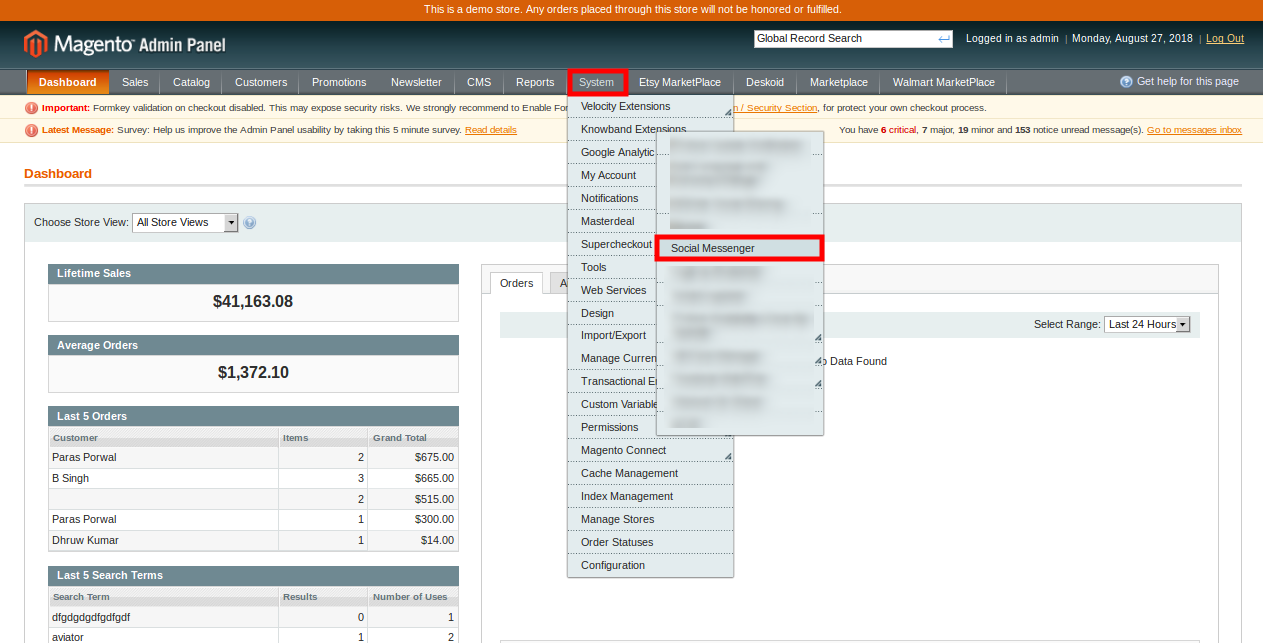
3. The extension is now installed and ready for use. In the Admin Panel, go to “System > Knowband Extensions >Magento social messenger”.
Now the store admin can now use and configure the Magento social messenger extension.

3.0 Admin interface

After installing the Magento social messenger module, the store admin can view the below-mentioned configuration option:
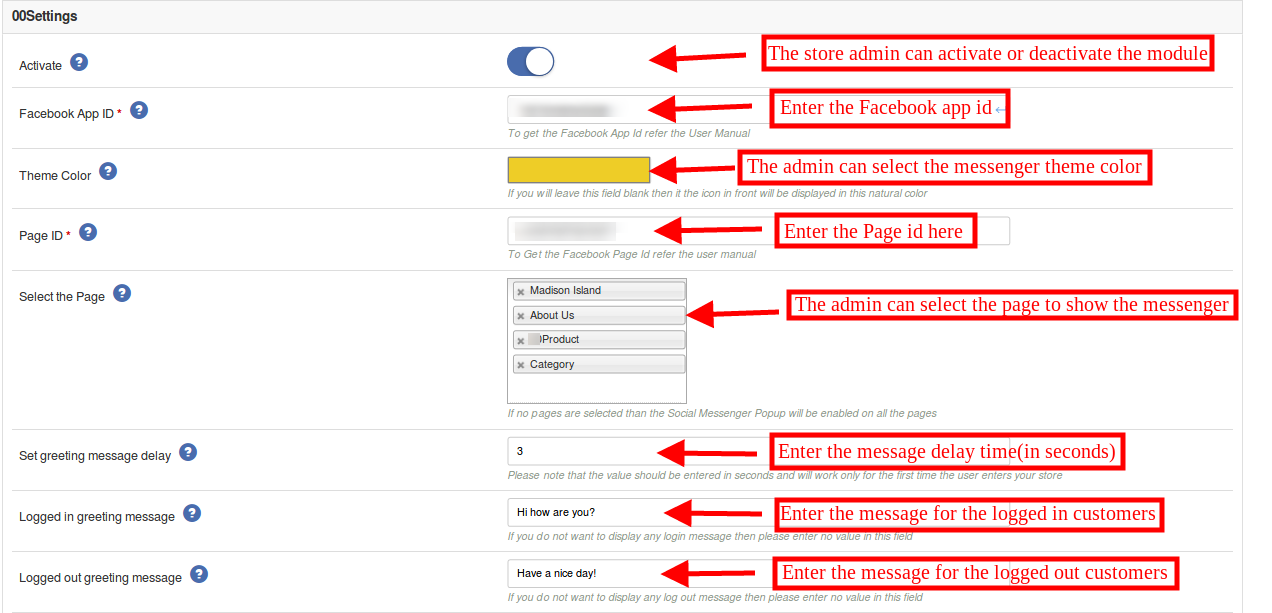
 

1. Enable/Disable: The store admin can activate or deactivate the Magento social live chat support extension just by clicking on this option.

2. Facebook APP ID: The store admin can generate the enter the Facebook app id here. The admin can generate the Facebook app id by following the steps provided in 3.1 section.

3. Theme Color: The admin can set the theme color by selecting the messenger color. The admin can select the messenger color as per the store theme.

4. Page ID: The store admin can generate the Facebook page id and enter the page id in order to offer a live chat option. For generating the Facebook page id, please follow the steps provided in 3.2 section.

5. Select the Page: The Magento Facebook messenger integration extension provides an option to select the pages for displaying the Facebook messenger.

6. Set Greeting Message Delay: The online store owner can set the time (in seconds) after which the customers can view the greeting message on the website. If the store owner wants to show the greeting message without any delay, then he can enter the time ”0”.

7. Logged-in Greeting Message: The Magento social live chat support plugin allows the admin to display a greeting message for Facebook logged-in customers. The store admin can leave this customization option if he doesn’t want to show this message.

8. Logged-out Greeting Message: The admin can show a specific message for those customers which are logged-out to the Facebook. The admin can leave the section empty if he doesn’t want to show any message.

3.1 Steps to generate Facebook app ID

In order to generate a Facebook app id please follow these steps:

  • First of all log-in to the Facebook account and go to the link mentioned here: https://developers.Facebook.com/
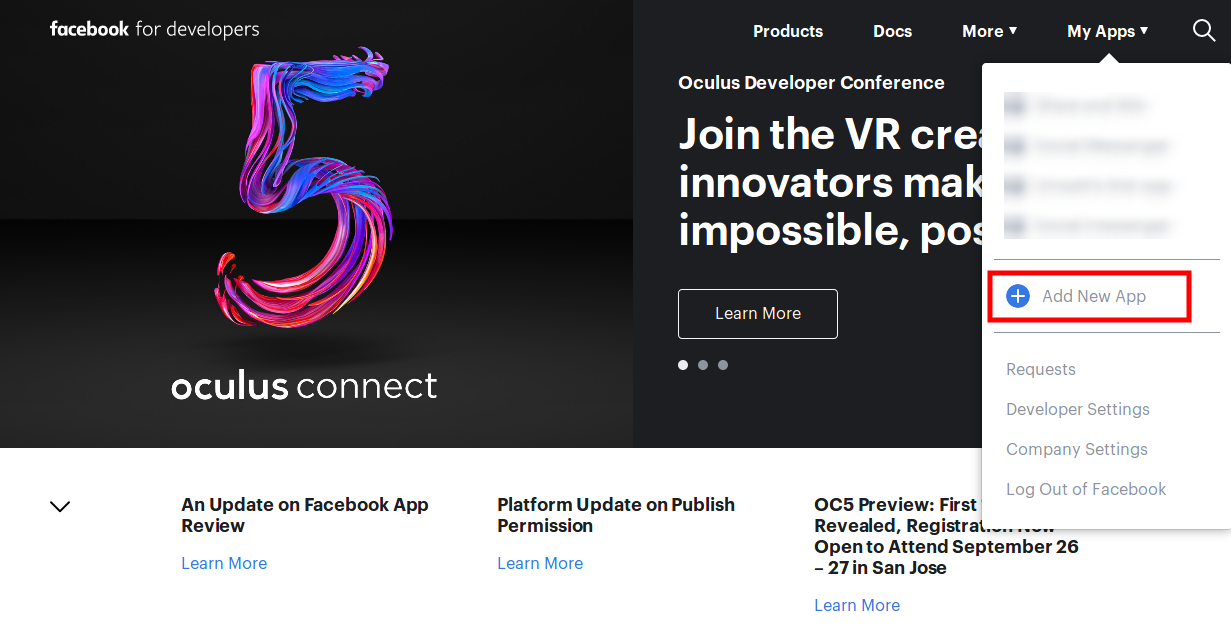
  • Go to “MY APPS” and click on the ”ADD NEW APP” option.

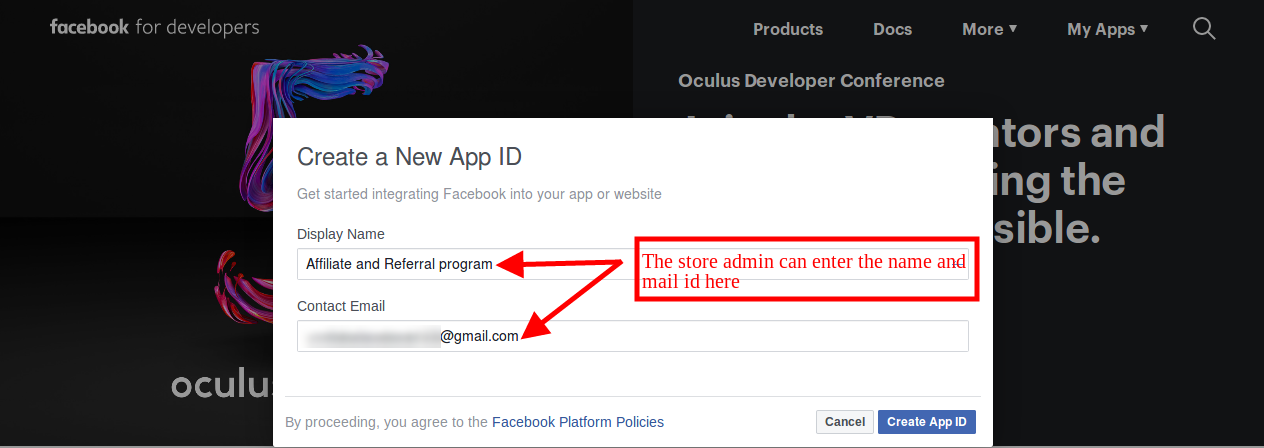
  • Enter the details in “Display Name” and “contact email ID”. After that, click on the “Create APP ID” button.

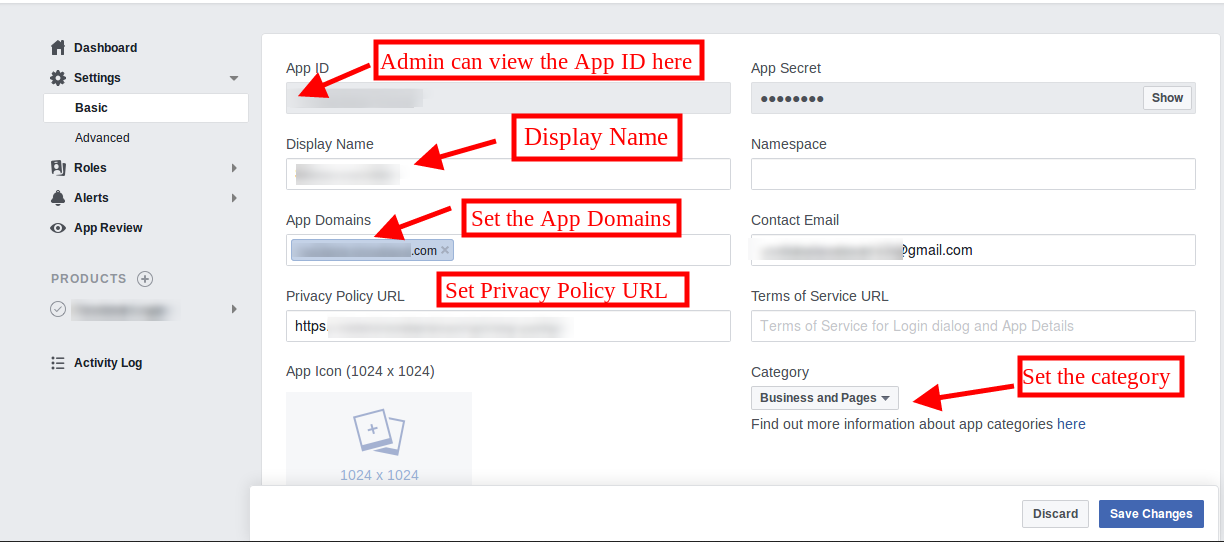
  • After clicking the “create app id” button, go to the “Settings” and then select “Basic” option. Here, the store admin can view the APP ID. The admin needs to copy this Facebook app id and copy to the admin interface app id option.

  • Admin can insert the App Domain. After that click on the “save changes” option.

3.2 Steps to generate Facebook page ID

  • The admin needs to open the Facebook page and go to “about” page. Here, the admin can view the “page id”.

  • After that go to the settings option and select the “messenger platform” option. Here, the store admin can enter the domain in the “White-listed domains” option.

  • Now, the admin can enter the page id in the admin interface page id option.

4.0 Front-end interface

The front-end view of the Facebook messenger and live chat extension will look as shown below:

The online customers can send a message and ask their queries. They can get the quick resolution of the issues.

This way, the online store admin can easily increase the customer’s trust over the website and offer better support to the customers. Magento facebook messenger integration extension is very easy to implement and there is no need to change even a single code from the admin interface. The eCommerce store owner can easily implement live chat functionality and resolve customers concerns. Facebook messenger and live chat extension allows store admin to set the look and feel of this messenger for offering better user-experience. The Magento social live chat support plugin is highly customizable and offers smooth functioning.

The store admin can answer the queries of the customers and resolve the issues easily. This way the admin can offer live chat support on the website without any hassle. This way, the Magento social messenger extension is helpful for both the store admin as well as customers.

For more Magento extensions please visit Knowband.

Magento social messenger module Link.

Magento live chat support extension User Manual.

Magento messenger chat module plugin admin demo link.

Knowband Facebook messenger and live chat front demo link.

Knowband Messenger live chat video link.

Please contact us at support@knowband.com for any query or custom change request as per your business requirement.
PrestaShop Affiliate and Referral Program Addon –User Manual

1.0 Introduction

Referral marketing is one of the best tactic to drive more traffic to your online store. Now the eCommerce store owner can get more customers and improve the sales of the website with the help of affiliate partners. The Prestashop Affiliate and Referral program addon provide an option to promote your store without investing a lot of amount and time. Knowband offers Prestashop Affiliation Program by which you can allow your customers to register as an affiliate and refer a promotion code to their friends. The affiliate customers can earn the commission for referring the customers and purchases made by those customers. This is one of the ways to spread the word-of-mouth and boost the reach of your eCommerce site.

Affiliation program helps the store admin to generate more traffic of your online store which ultimately increases the chances of sales in the future. There are several ways of referrals like link sharing, referral code sharing, voucher sharing and mail sending.

1.1 Features of this Prestashop Affiliate and Referral program addon

  • The Prestashop Affiliate and Referral program addon allows the store admin to enable/disable automatic approval of affiliate customers.
  • The affiliate customer has various ways of sharing the links with their referrals.
  • Admin can set specific commission for different affiliates.
  • Prestashop Affiliate Program addon allows the admin to set the validity for the affiliates.
  • A separate dashboard is available in the front-end through which the affiliate customers can view their commission stats and also request for the pay-out.
  • The affiliate shares the website link with their referrals. It increases website traffic.
  • The admin can provide a commission to the affiliate customers for referral registration.
  • The affiliate customers can also get a commission for referral orders.
  • The affiliate customers can redeem the commission by generating a voucher or pay out request.
  • Affiliates have an option to share the vouchers with their referrals. This voucher can be used while checkout.
  • With this Prestashop Affiliate and Referral program addon, admin can also offer multiple commission functionality for the affiliate customers.

2.0 Installation Steps

The store admin will get the above files while purchasing this Prestashop Affiliate and Referral program addon:

1. The zipped file that consists the source code of this Prestashop Affiliate Program addon.

2. User Manual

In order to install this Prestashop Referral Program addon, the admin needs to follow these steps:

  • Unzip the zipped file which includes some files and folders.
  • After that, admin can copy the overall content of the folder and paste them into the “Modules” folder of the store’s directory. The admin can follow the path – Root Directory/modules/.

3. Now the store owner can install the Prestashop Referral Program addon. As an eCommerce store owner, you can find that in Store Admin -> Modules and Services.

Now you just need to click on “Install” button to install this Prestashop Affiliates module. A confirmation pop-up will be shown. Click on “Proceed with the installation” option. This step will install the Prestashop Affiliates module and show notification – “Module(s) installed successfully”.

3.0 Admin Interface

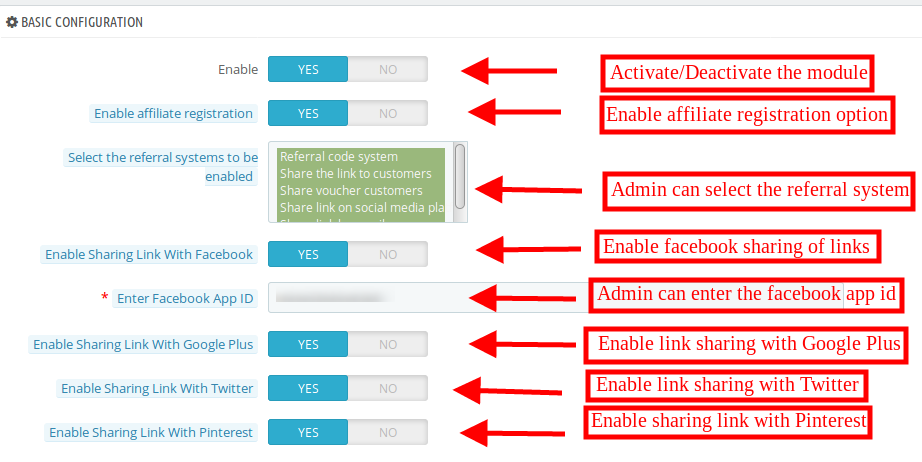
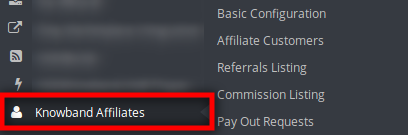
After successful installation, the store admin can configure this Prestashop Affiliate Program addon easily. There are several configuration options as shown below:

  • Basic Configuration
  • Affiliate Customers
  • Referrals Listing
  • Commission Listing
  • Pay Out Requests


3.1 Basic Configuration

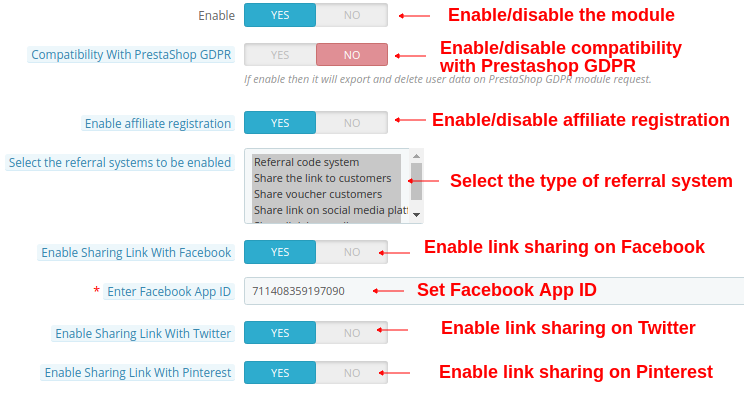
In the Basic Configuration sub-menu, the store admin can apply the settings to manage the affiliate system on the website front-end interface. The admin can configure the above options:


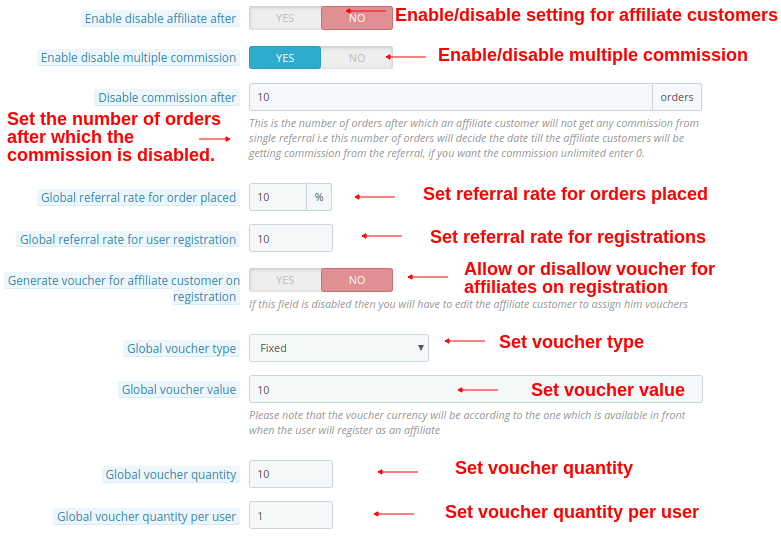
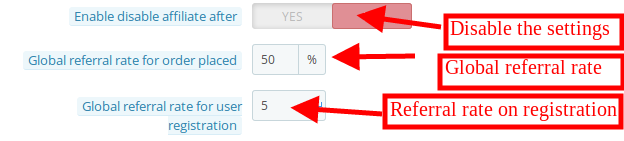
1. Enable: The store owner can activate or deactivate the Prestashop Affiliate Program addon just by toggling this button.

2. Compatibility with Prestashop GDPR: Admin can enable this option to export and delete user data on Prestashop GDPR module request.

3. Enable Affiliate registration: Enable this to activate or deactivate affiliate registration from the admin interface.

4. Select the referral System to be enabled: The e-merchant can choose the referral type like referral code system, Share the link to the customers, share voucher customers, Share link on social media platform, Share link by email.

5. Enable sharing link with Facebook: The store admin can activate or deactivate the option to share referral link on Facebook. Social sharing will be automatically enabled if the store admin enable this option.

6. Enable Facebook App ID: The store admin can enter the Facebook app id. The store admin can create the facebook app id by following the steps described in 3.1.1 section.

7. Enable Sharing Link With Twitter: The e-merchant can display link sharing option on twitter. The affiliate customers can share the site link to the referrals through twitter.

8. Enable Sharing Link With Pinterest: The link sharing on Pinterest option will be shown on the front-end.


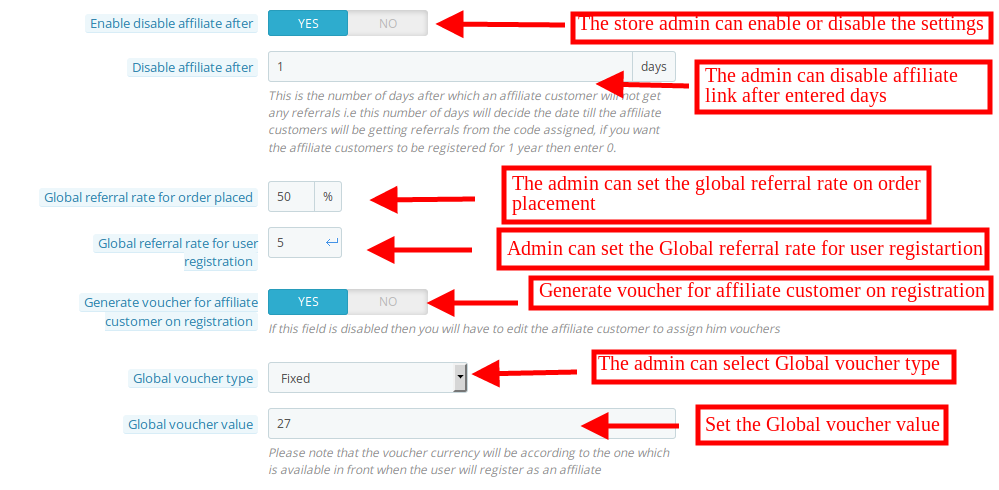
9. Enable disable affiliate after: The store admin can enable or disable this option as per the requirement. Admin can set the days after which the affiliate customer will not get any referrals.

10. Disable affiliate after: The module allows the admin to select the days after which the affiliate customer will not get referrals. If the admin disables the “Enable disable affiliate after” settings, then, this option will not be displayed.

11. Enable Disable multiple commission: This option allows admin to enable or disable multiple commission system for the affiliates.

12. Disable commission after: Admin can set the order limit after which the affiliates will not be offered commission value.

13. Global referral rate for order placed: The store admin can enter a common referral rate for all the affiliates. The global referral rate will be in percentage.

14. Global referral rate for user registration: The Prestashop Referral Program addon allows the store admin to set the basic referral rate for the user registration. The admin can set the fixed value as referral rate.

15. Generate voucher for affiliate customer on registration: The store admin can also generate a voucher and assign it to the customers if they register as an affiliate customer. The admin needs to edit the affiliate customer to assign him vouchers if this field is not active.

16. Global voucher type: Here, the store admin can select the voucher type fixed or percentage based. This voucher will be common for all the affiliate customers.

17. Global voucher value: The store admin can enter the value of global voucher.

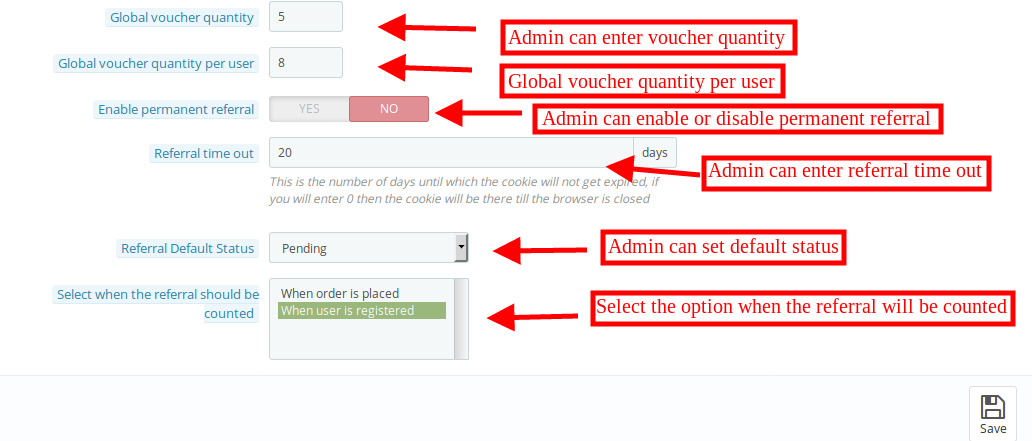
18. Global voucher quantity: The store admin can enter the quantity of the vouchers which will be provided to all the affiliate customers for sharing with the referrals.

19. Global voucher quantity per user: The admin can enter the quantity of the vouchers which can be used by the customers at a time.

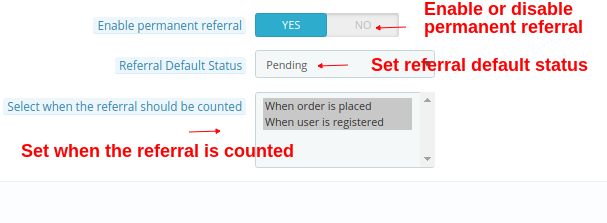
20. Enable permanent referral: Enable this option to allow permanent referral to the affiliate customers by enabling this option.

21. Referral Default Status: The store admin can set the referral default status as rejected, pending or accepted.

22. Select when the referral should be counted: The referral will be counted when user is registered or when order is places. The admin can also select both the options.

3.1.1 Steps to generate Facebook app ID

  • After that insert the “Display Name” and “contact email ID”. Click on the “Create App ID” button.

  • Go to the “Settings” and then select “Basic”. The admin can view the APP ID as shown below. The admin needs to insert app domains, category, Privacy policy URL here.

This way the admin can get the Facebook app id.

3.2 Affiliate Customers

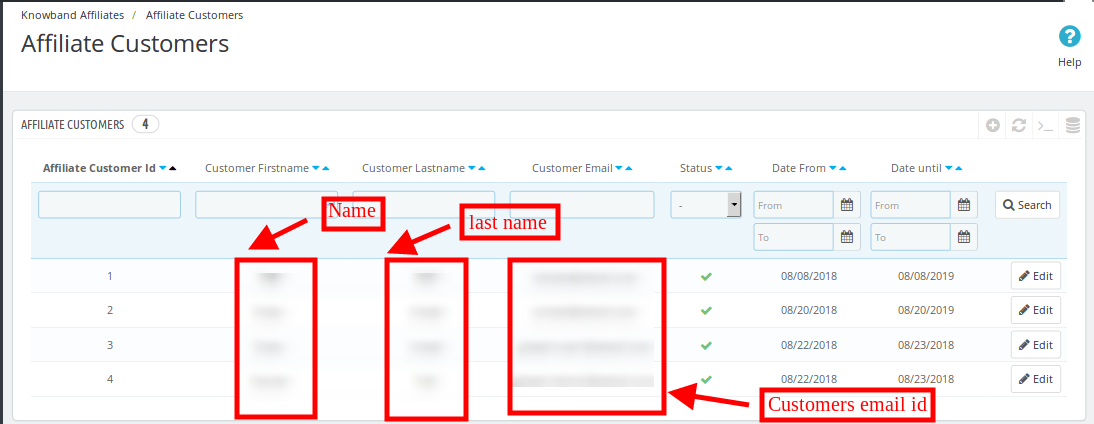
The store admin can view a list of the affiliate customers in this section of the back-end interface.

3.2.1 How to Edit Affiliate Customers details?

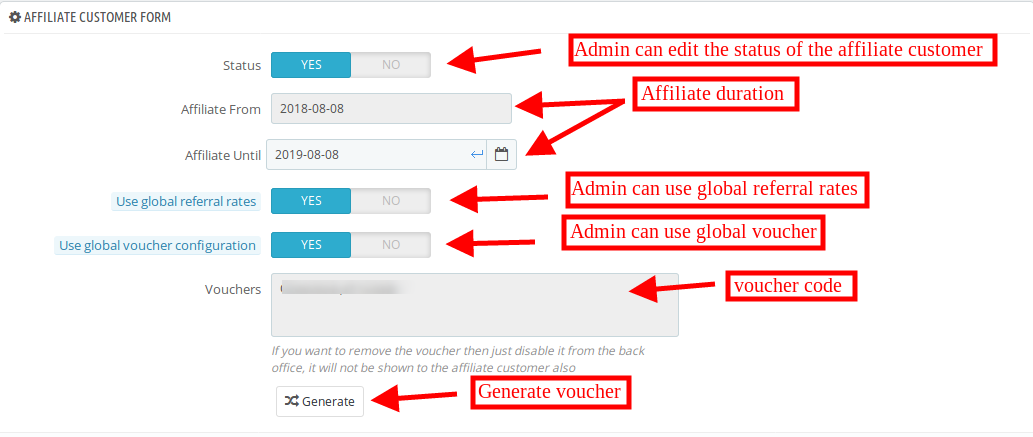
The store admin can apply the settings to edit the details related to each and every affiliate customer.

1. Status: The store admin can enable or disable the status of the affiliate customer from the admin interface.

2. Affiliate From: The admin can view the details when the customer registered as affiliates.

3. Affiliate Until: The admin can set the date till the customer will be affiliate.

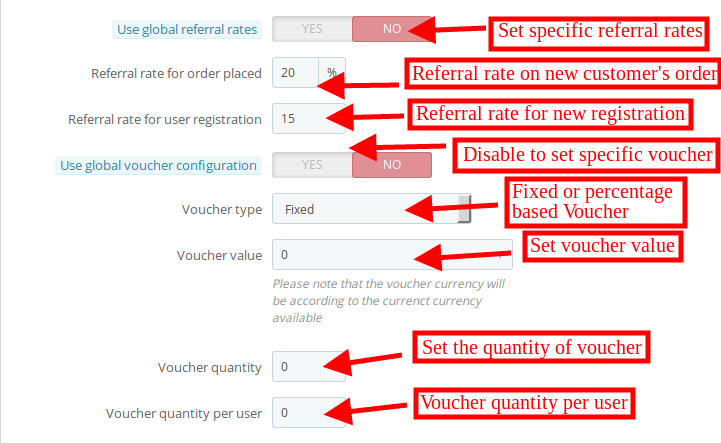
4. Use global referral rates: The store admin can use the global referral rate or set referral rate specifically for the different affiliates.

  • Referral rate for order placed: The admin can set the percentage based referral rate for order placement.
  • Referral rate for user registration: The admin can set the fixed amount of referral for user registration.

5. Use global voucher configuration: The store admin can use global voucher or configure the unique voucher for specific customer.

6. Voucher type: The admin can set percentage or fixed voucher type.

7. Voucher value: The store admin can set the voucher value from the admin interface.

8. Voucher quantity: The store owner can decide the number of the vouchers.

9. Voucher quantity per user: The admin can set the number of vouchers per users.

10. Vouchers: The admin can view the voucher code.

3.3 Referrals Listing

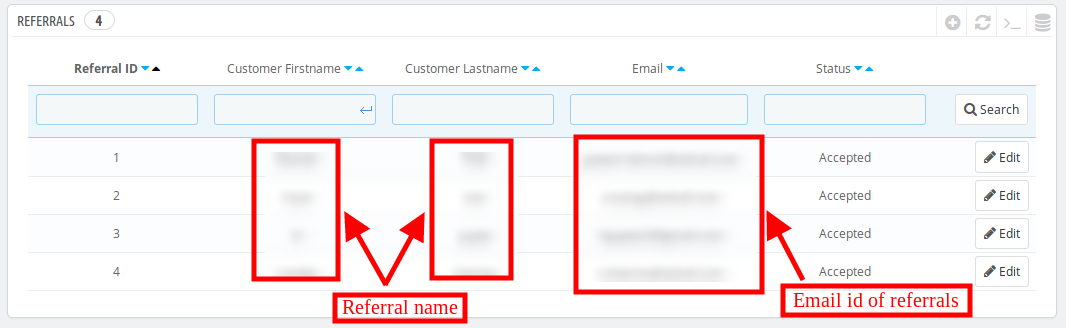
The store admin can view the referrals and their details from the admin interface. The list of the referrals will be shown as below mentioned image:

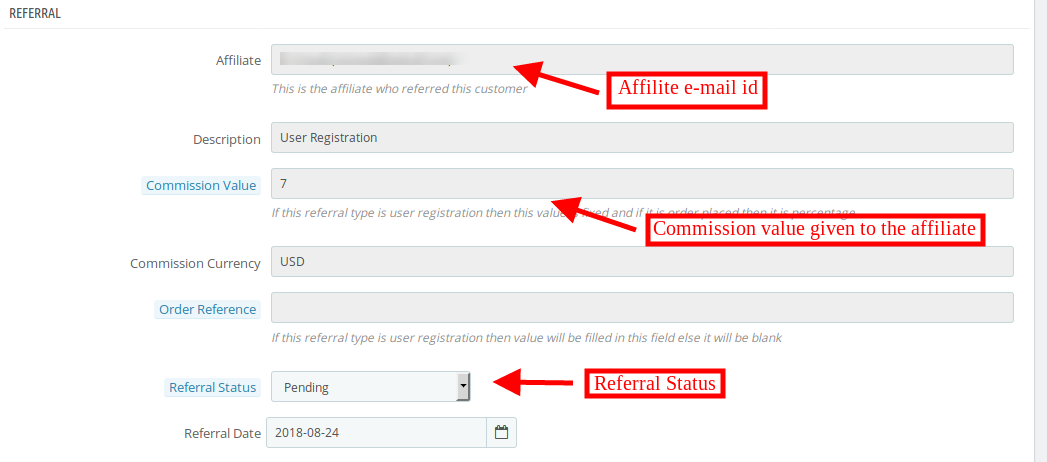
The store owner can also edit the affiliate’s status. The admin can view the above details:

1. Affiliate: The admin can view the affiliate email id from here.

2. Description: The store admin can view the activity performed by customer.

3. Commission value: The admin can view the commission value as per the configuration.

4. Commission currency: The currency type can be viewed from this section.

5. Order reference: If the new customer place any order then the order reference will be displayed here.

6. Referral status: The admin can set the status of the referral as accepted, rejected and pending.

7. Referral date: The store admin can edit the referral date from the admin interface.

3.4 Commission Listing

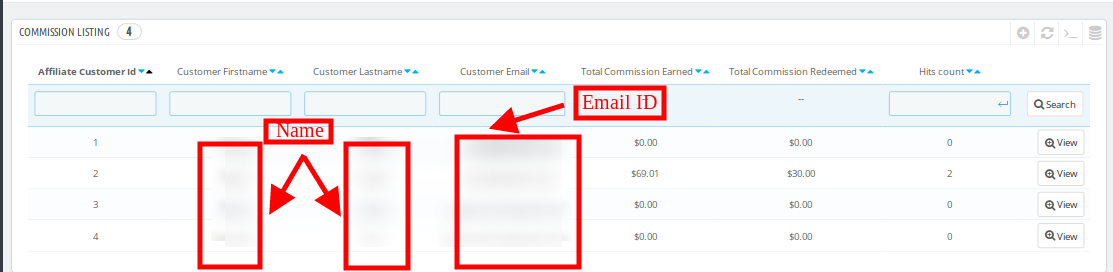
The store admin can view the commission details from the admin interface. The store admin can view the overall commission provided to every affiliate customer.

3.4.1 How to view the affiliate commission?

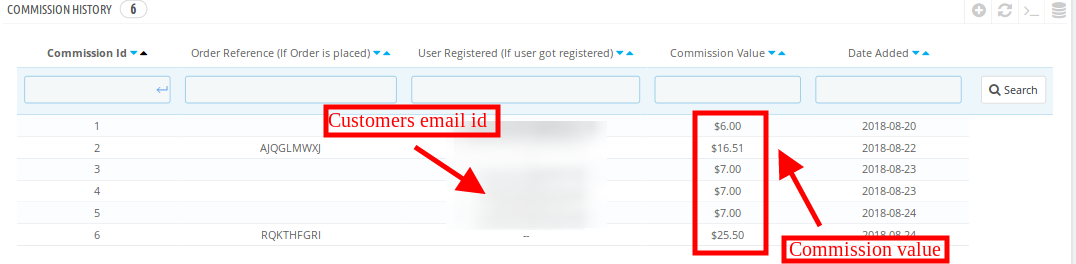
The Prestashop Affiliates module allows the eCommerce store admin to affiliates commission from the “commission listing”. The store owner can get details about the order reference, email id of the referrals, commission amount and the date on which the commission offered.

3.5 Pay Out Requests

The affiliates can redeem the commission just by clicking on the payouts option. The affiliates request to generate voucher or can send a payout request to the store admin.

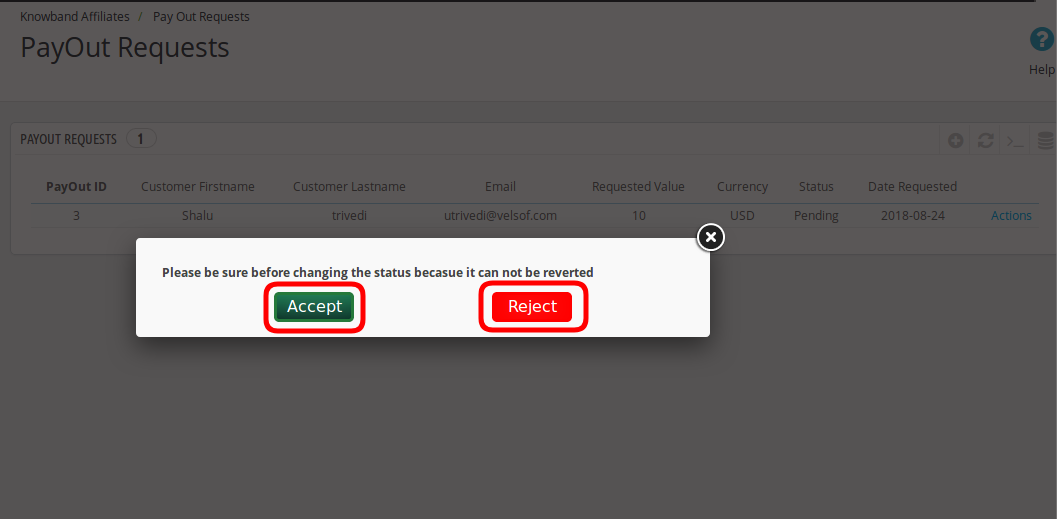
The store admin can view the payout request in the “Payout request” option and then accept or reject the request.

The store admin can click on the action option and accept or reject the payout request easily. Once the admin accept the payout request, then, the status of the request will be changed to “accepted” on the website front-end.

4.0 Front-end Interface

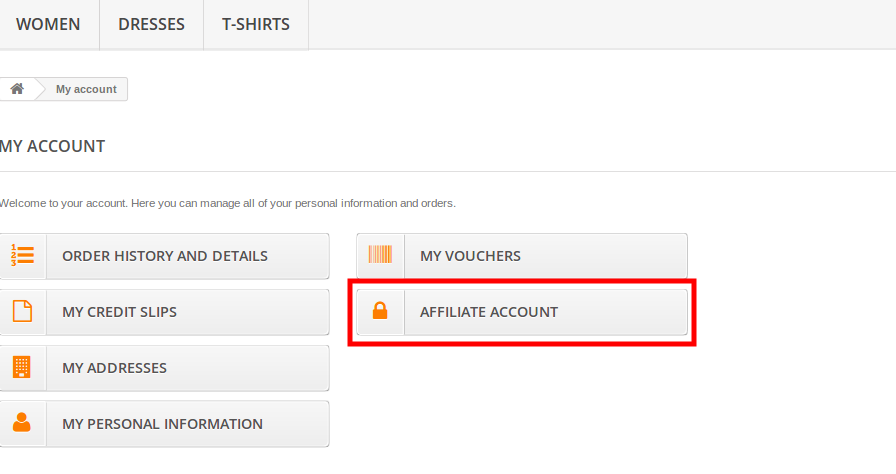
The online customers can view the affiliate registration option on the admin interface. Once they register as an affiliate customer, they can view their affiliate account as shown below:

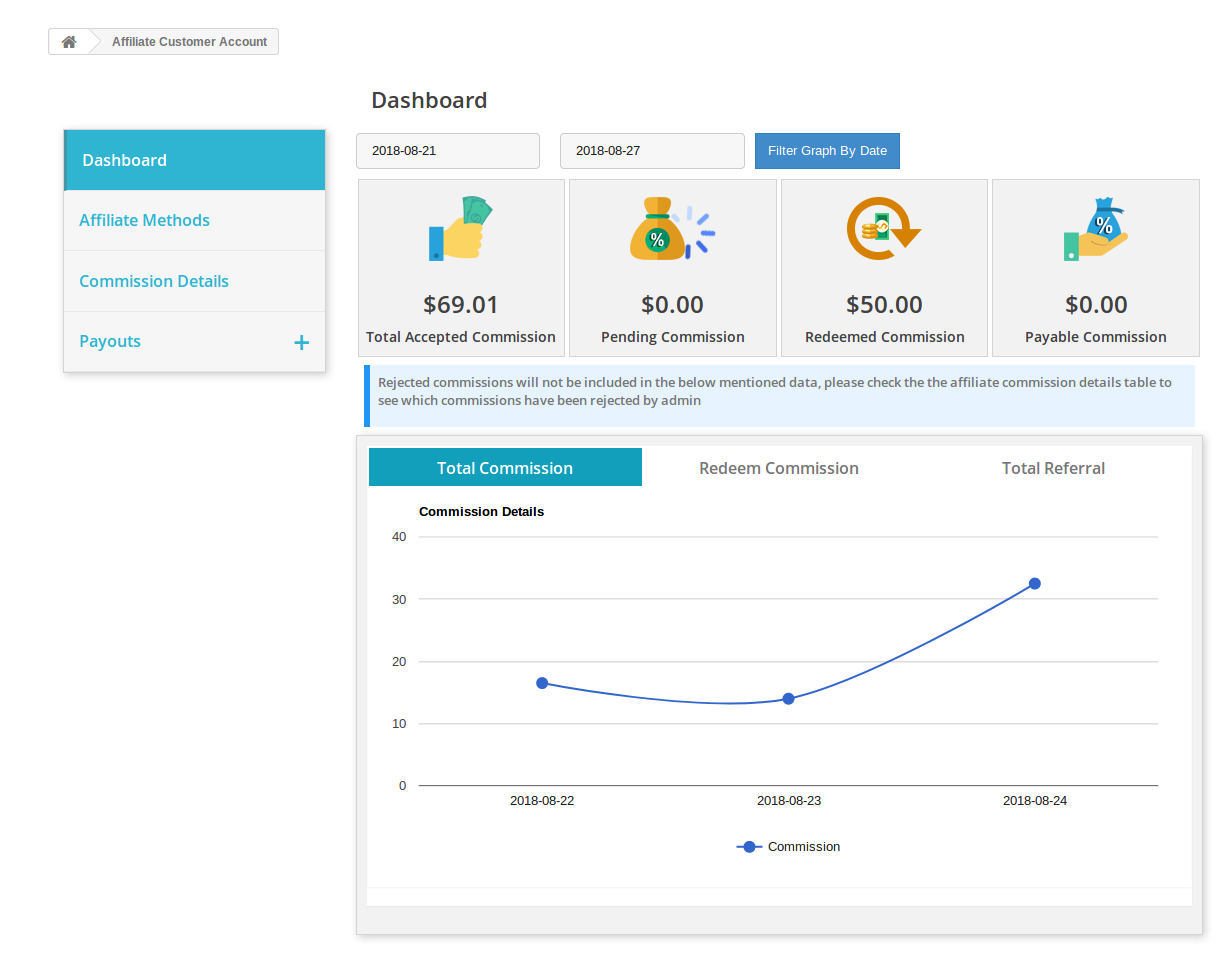
The affiliate customers can view the graphical representation of the total commission, redeem commission and total referral.

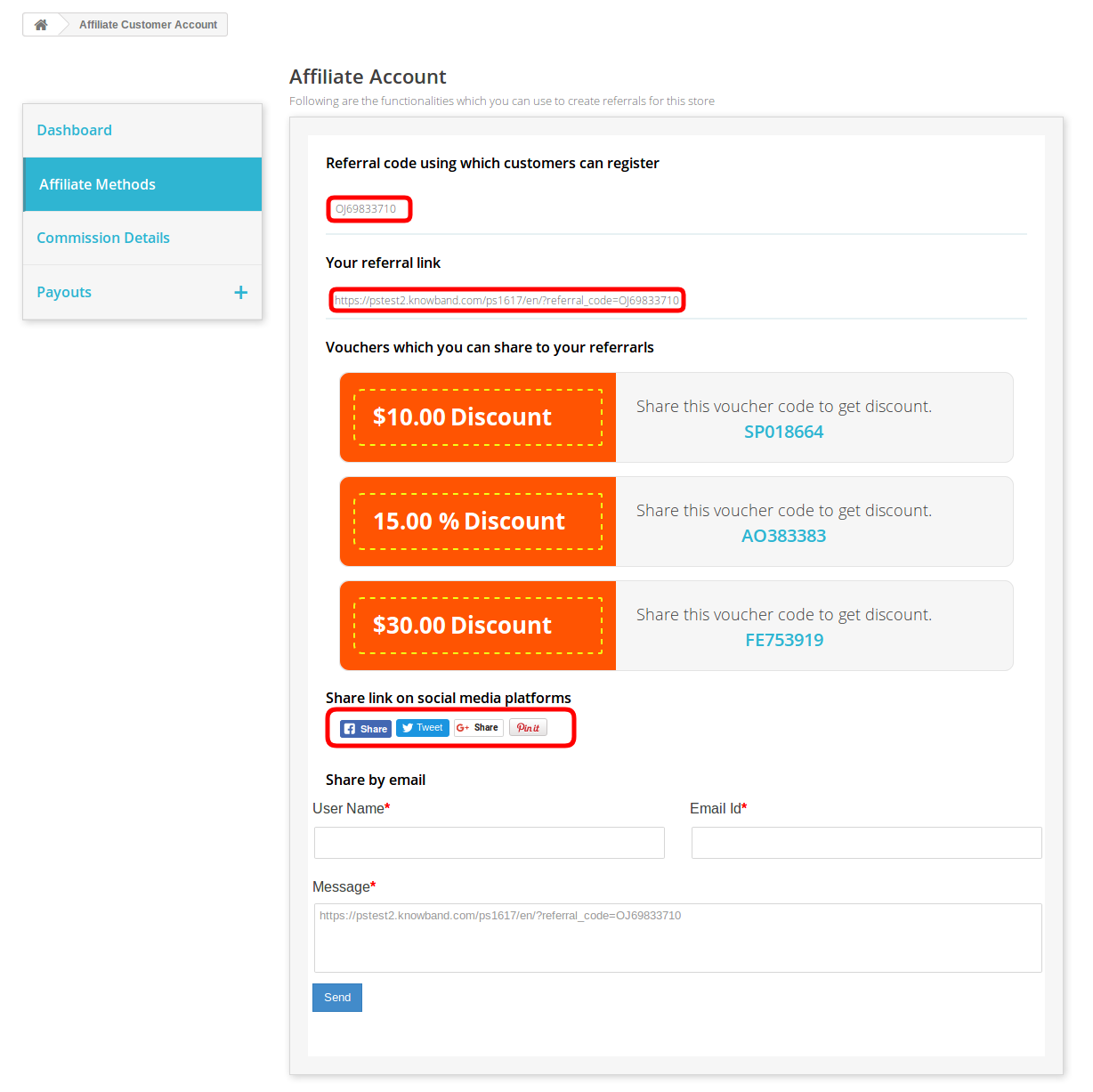
The affiliates can share referral code, share referral link, share vouchers, share link on social media platforms and share the store link via email.

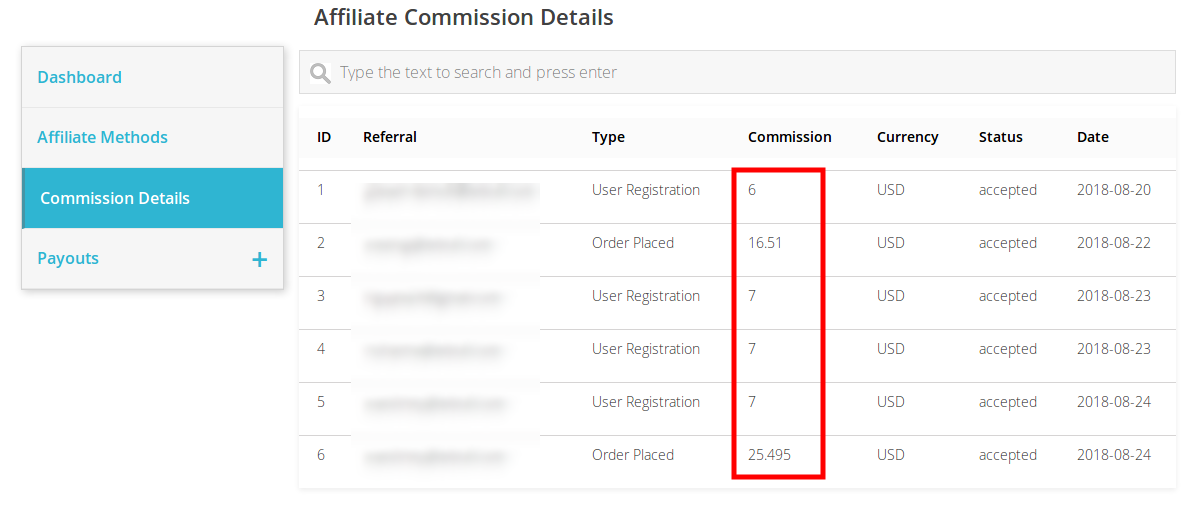
The affiliate customers can view the rewarded commission on referrals. They can also view the status of the commission.

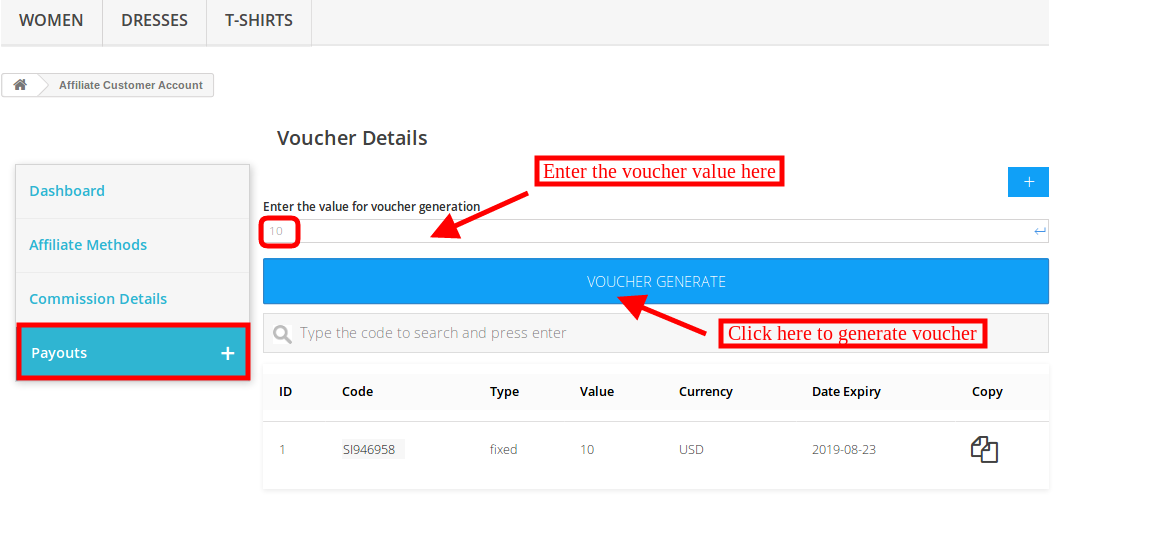
The affiliates can click on the payout option and after that click on the “+” for generating a voucher. The minimum value of the voucher is “10”. The affiliate can click on the “voucher generate” option for getting a voucher.

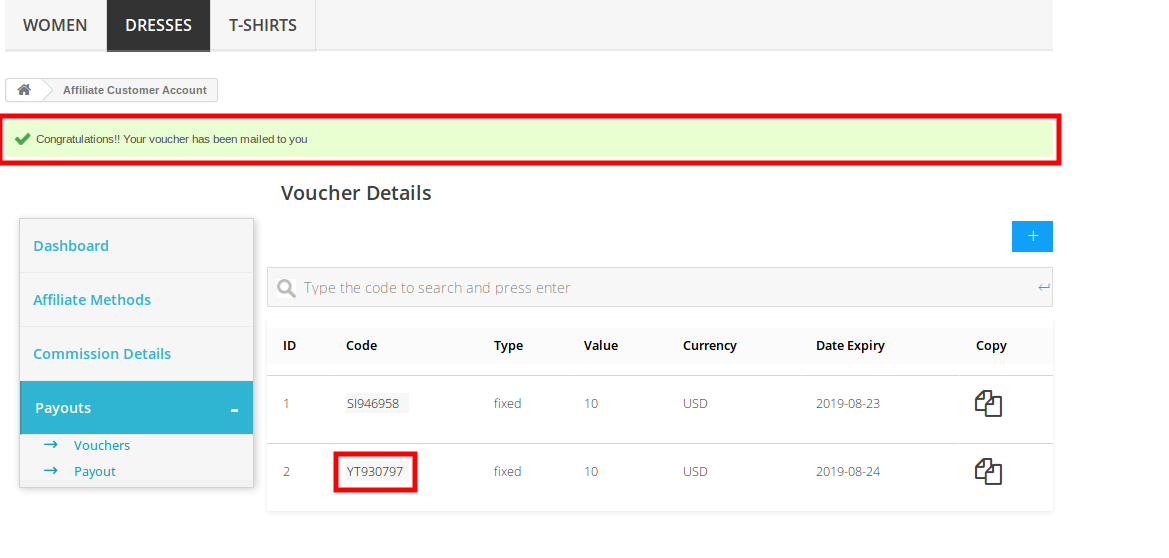
The affiliate can view the success message on the top of the website.

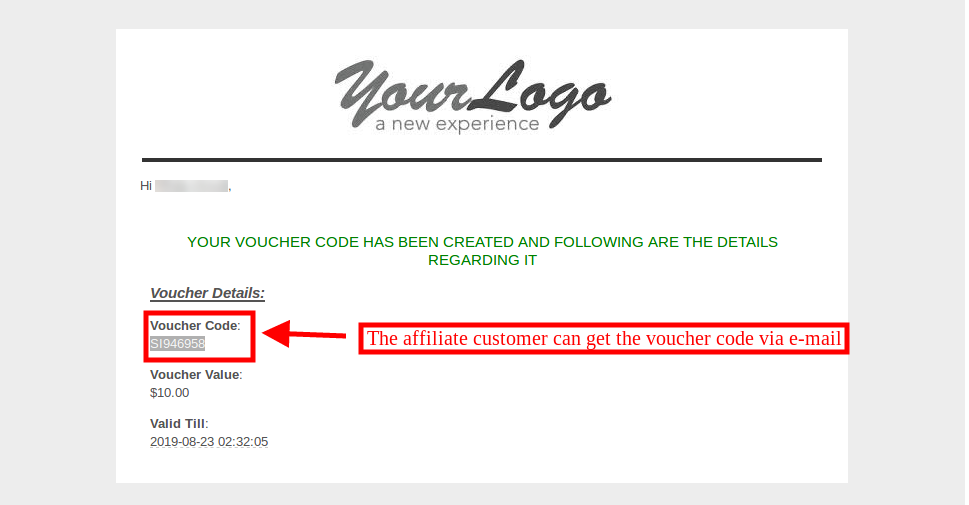
The affiliate customer can also get an email with the voucher code information as shown below:

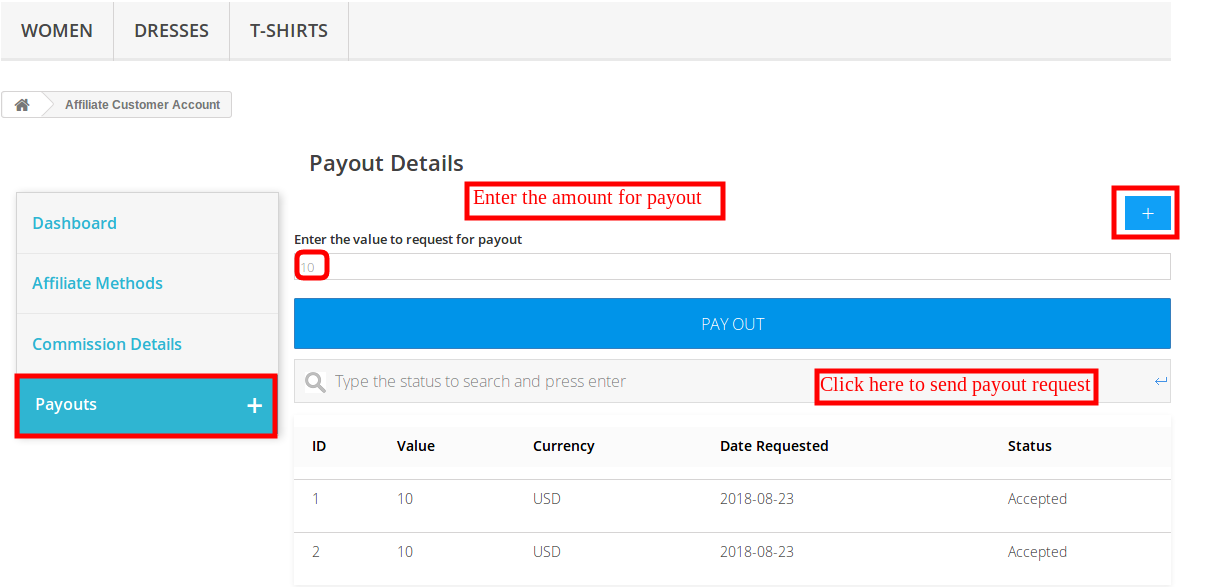
The affiliate can also send payout request from the front-end. For generating the payout request, the affiliates can click on the payout option and then click on “+”. Now enter the amount of payout and click on “payout” button.

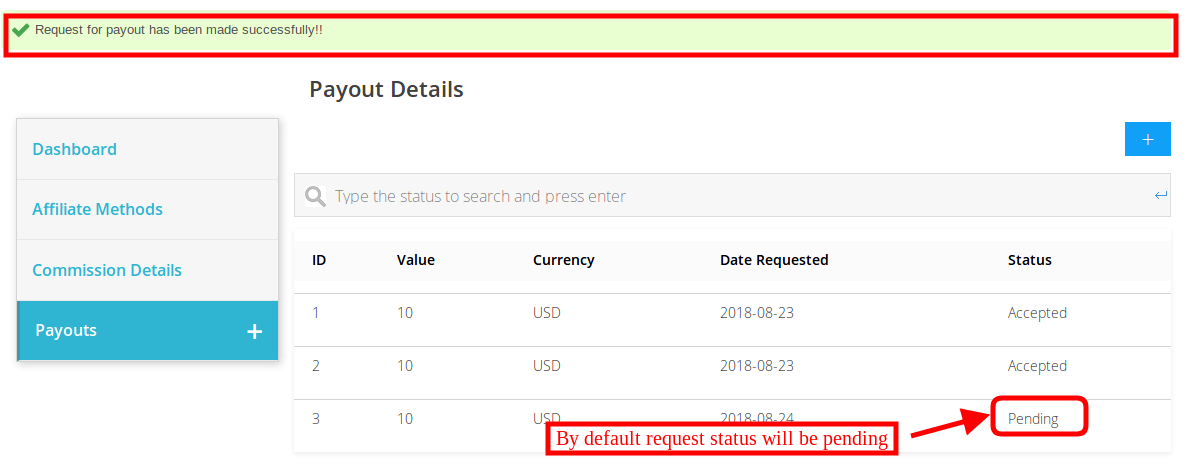
By default the request status will be “pending”.

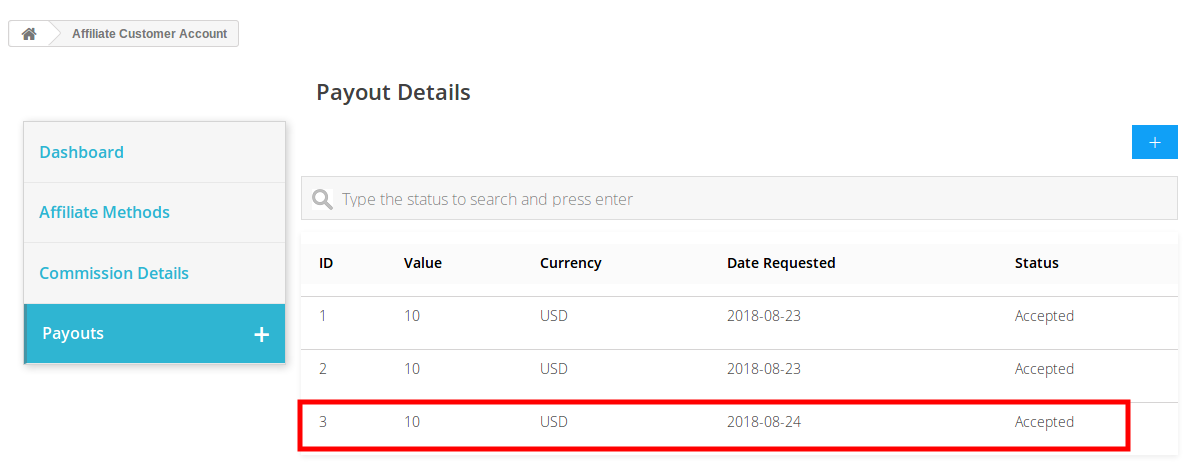
Once the store admin accept the payout request from the admin interface, the affiliate customers can view the status.

Need Help Getting Started? Watch Our Video!

We have created an easy-to-follow YouTube tutorial to help you understand and configure the PrestaShop Affiliate and Referral Program Module. The video shows you how to enable the module, customise referral settings, and monitor affiliate activities without any hassle.

PrestaShop Affiliate and Referral Program Addon

1.0 Introducción

El marketing de referidos es una de las mejores tácticas para atraer más tráfico a su tienda en línea. Ahora, el propietario de la tienda de comercio electrónico puede obtener más clientes y mejorar las ventas del sitio web con la ayuda de socios afiliados. los Suplemento del programa de afiliación y referencia de Prestashop brinde una opción para promocionar su tienda sin invertir mucho tiempo y cantidad. Knowband ofrece el Programa de afiliación de Prestashop mediante el cual puede permitir a sus clientes registrarse como afiliado y remitir un código de promoción a sus amigos. Los clientes afiliados pueden ganar la comisión por referir a los clientes y las compras hechas por esos clientes. Esta es una de las formas de difundir el boca a boca y aumentar el alcance de su sitio de comercio electrónico.

El programa de afiliación ayuda al administrador de la tienda a generar más tráfico de su tienda en línea, lo que a la larga aumenta las posibilidades de ventas en el futuro. Hay varias formas de referencias, como compartir enlaces, compartir códigos de referencia, compartir cupones y enviar correos.

Características de 1.1 de este complemento del programa de afiliados y referencias de Prestashop

  • El complemento del programa de afiliados y referencias de Prestashop permite al administrador de la tienda habilitar / deshabilitar la aprobación automática de los clientes afiliados.
  • El cliente afiliado tiene varias formas de compartir los enlaces con sus referencias.
  • El administrador puede establecer una comisión específica para diferentes afiliados.
  • El complemento del Programa de Afiliación de Prestashop le permite al administrador establecer la validez para los afiliados.
  • Un tablero separado está disponible en el front-end a través del cual los clientes afiliados pueden ver sus estadísticas de comisión y también solicitar el pago.
  • El afiliado comparte el enlace del sitio web con sus referencias. Aumenta el tráfico del sitio web.
  • El administrador puede proporcionar una comisión a los clientes afiliados para el registro de referencia.
  • Los clientes afiliados también pueden obtener una comisión por pedidos de referencia.
  • Los clientes afiliados pueden canjear la comisión generando un bono o una solicitud de pago.
  • Los afiliados tienen la opción de compartir los cupones con sus referencias. Este voucher se puede usar durante la compra.

Pasos de instalación de 2.0

El administrador de la tienda obtendrá los archivos anteriores al comprar este complemento del programa de afiliados y referencias de Prestashop:

1. El archivo comprimido que contiene el código fuente de este complemento del Programa de afiliados Prestashop.

2. Manual de usuario

Para instalar este complemento del Programa de referencias de Prestashop, el administrador debe seguir estos pasos:

  • Descomprime el archivo comprimido que incluye algunos archivos y carpetas.
  • Después de eso, el administrador puede copiar el contenido general de la carpeta y pegarla en el "módulos"carpeta del directorio de la tienda. El administrador puede seguir el camino

3. Ahora el dueño de la tienda puede instalar Admin -> Módulos y servicios.

Ahora solo debes hacer clic en "Instalar"botón para instalar este módulo de PrestaShop Affiliates. Se mostrará una ventana emergente de confirmación. Haga clic en"Proceda con la instalación"opción. Este paso instalará el módulo de Afiliados de Prestashop y mostrará la notificación Módulo (s) instalado (s) con éxito“.

Interfaz de administración 3.0

Después de una instalación exitosa, el administrador de la tienda puede configurar fácilmente este complemento del Programa de Afiliación Prestashop. Hay varias opciones de configuración como se muestra a continuación:

  • Configuración básica
  • Clientes Afiliados
  • Listado de referencias
  • Listado de la Comisión
  • Pagar Solicitudes

Configuración básica 3.1

En el submenú Configuración básica, el administrador de la tienda puede aplicar la configuración para administrar el sistema de afiliados en la interfaz de front-end del sitio web. El administrador puede configurar las opciones anteriores:

1. Habilitar: El propietario de la tienda puede activar o desactivar el complemento del Programa de Afiliación de Prestashop simplemente al alternar este botón.

2. Habilitar el registro de afiliados: Habilítelo para activar o desactivar el registro de afiliado desde la interfaz de administración.

3. Seleccione la referencia Sistema para ser habilitado: El comerciante electrónico puede elegir el tipo de referencia, como el sistema de código de referencia, compartir el enlace con los clientes, compartir clientes de cupones, compartir el enlace en la plataforma de redes sociales, compartir el enlace por correo electrónico.

4. Habilitar compartir link con Facebook: El administrador de la tienda puede activar o desactivar la opción para compartir el enlace de referencia en Facebook. Compartir redes sociales se habilitará automáticamente si el administrador de la tienda habilita esta opción.

5. Habilitar ID de aplicación de Facebook: El administrador de la tienda puede ingresar la ID de la aplicación de Facebook. El administrador de la tienda puede crear la ID de la aplicación de Facebook siguiendo los pasos descritos en la sección 3.1.1.

6. Habilite Compartir enlace con Google Plus: El administrador de la tienda puede mostrar u ocultar la opción de uso compartido de Google plus.

7. Habilitar Compartir enlace con Twitter: El comerciante electrónico puede mostrar la opción de compartir enlaces en Twitter. Los clientes afiliados pueden compartir el enlace del sitio a las referencias a través de Twitter.

8. Habilitar Sharing Link con Pinterest: La opción para compartir enlaces en Pinterest se mostrará en el front-end.

9. Habilitar deshabilitar afiliados after: el administrador de la tienda puede habilitar o deshabilitar esta opción según el requisito. El administrador puede establecer los días posteriores a los cuales el cliente afiliado no obtendrá ninguna referencia.

10. Deshabilitar afiliado después de: El módulo le permite al administrador seleccionar los días posteriores a los cuales el cliente afiliado no obtendrá referencias. Si el administrador desactiva el "Habilitar deshabilitar afiliado después"configuración, entonces, esta opción no se mostrará.

11. Tasa global de referencia para orden metido: El administrador de la tienda puede ingresar una tarifa de referencia común para todos los afiliados. La tasa de referencia global será en porcentaje.

12. Tasa global de referencia para el registro de usuarios: El complemento del Programa de referencias de Prestashop permite que el administrador de la tienda establezca la tasa de referencia básica para el registro del usuario. El administrador puede establecer el valor fijo como tasa de referencia.

13. Generar comprobante para el cliente afiliado en el registro: El administrador de la tienda también puede generar un comprobante y asignarlo a los clientes si se registran como un cliente afiliado. El administrador necesita editar el cliente afiliado para asignarle comprobantes si este campo no está activo.

14. Tipo de comprobante global: Aquí, el administrador de la tienda puede seleccionar el tipo de comprobante fijo o basado en porcentaje. Este comprobante será común para todos los clientes afiliados.

15. Valor de comprobante global: El administrador de la tienda puede ingresar el valor del comprobante global.

16. Cantidad de comprobante global: El administrador de la tienda puede ingresar la cantidad de comprobantes que se proporcionarán a todos los clientes afiliados para compartir con las referencias.

17. Cantidad de comprobante global por usuario: El administrador puede ingresar la cantidad de comprobantes que pueden usar los clientes a la vez.

18. Habilitar referencia permanente: Active esta opción para permitir la referencia permanente a los clientes afiliados al habilitar esta opción.

19. Tiempo de espera de referencia: Si el administrador de la tienda inhabilita la derivación permanente, debe decidir los días de tiempo de derivación de referencia. Estos son los días hasta que la cookie no expire. El administrador puede configurar 0 si quiere que las cookies expiren al cerrar el navegador.

20. Estado por defecto de referencia: El administrador de la tienda puede establecer el estado predeterminado de referencia como rechazado, pendiente o aceptado.

21. Seleccione cuándo se debe contar la referencia: La referencia se contará cuando el usuario esté registrado o cuando la orden sea realizada. El administrador también puede seleccionar ambas opciones.

3.1.1 Pasos para generar la ID de la aplicación de Facebook

  • Inicie sesión en su cuenta de Facebook y haga clic en el enlace: https://developers.Facebook.com/
  • Ve a la "MIS APLICACIONES"opción y haga clic en"AGREGAR UNA NUE“.

  • Después de eso inserta el "Nombre que se ve en la pagina"Y"ID de correo electrónico de contacto". Clickea en el "Crear ID de aplicación"Botón.

  • Ve a la "Ajustes"y luego selecciona"Basic". El administrador puede ver la ID de la aplicación como se muestra a continuación. El administrador debe insertar los dominios de la aplicación, categoría, URL de la política de privacidad aquí.

De esta forma, el administrador puede obtener la id. De la aplicación de Facebook.

Clientes afiliados a 3.2

El administrador de la tienda puede ver una lista de los clientes afiliados en esta sección de la interfaz de back-end.

3.2.1 ¿Cómo editar detalles de clientes afiliados?

El administrador de la tienda puede aplicar la configuración para editar los detalles relacionados con cada uno de los clientes afiliados.

1. estado: El administrador de la tienda puede habilitar o deshabilitar el estado del cliente afiliado desde la interfaz de administración.

2. Afiliado de: El administrador puede ver los detalles cuando el cliente se registra como afiliados.

3. Afiliado Hasta: El administrador puede establecer la fecha hasta que el cliente esté afiliado.

4. Use tasas de referencias globales: El administrador de la tienda puede usar la tasa de referencia global o establecer la tasa de referencia específicamente para los diferentes afiliados.

  • Tasa de referencia para la orden metido: El administrador puede establecer la tasa de referencia basada en porcentaje para la ubicación de la orden.
  • Tasa de referencia para el registro de usuarios: El administrador puede establecer la cantidad fija de referencia para el registro del usuario.

5. Utilice la configuración de comprobante global: El administrador de la tienda puede usar un comprobante global o configurar el comprobante único para un cliente específico.

6. Tipo de voucher: El administrador puede establecer porcentajes o tipos de comprobantes fijos.

7. Valor del recibo: El administrador de la tienda puede establecer el valor del comprobante desde la interfaz de administración.

8. Cantidad de cupones: El dueño de la tienda puede decidir la cantidad de cupones.

9. Cantidad de cupones por usuario: El administrador puede establecer el número de comprobantes por usuario.

10. Cupones: El administrador puede ver el código del voucher.

Listado de referencias 3.3

El administrador de la tienda puede ver las referencias y sus detalles desde la interfaz de administración. La lista de las referencias se mostrará como la imagen mencionada a continuación:

El propietario de la tienda también puede editar el estado del afiliado. El administrador puede ver los detalles anteriores:

1. Afiliado: El administrador puede ver el ID de correo electrónico del afiliado desde aquí.

2. Descripción: El administrador de la tienda puede ver la actividad realizada por el cliente.

3. Valor de la comisión: El administrador puede ver el valor de comisión según la configuración.

4. Moneda de la Comisión: El tipo de moneda se puede ver desde esta sección.

5. Pedir Referencia: Si el nuevo cliente realiza un pedido, la referencia del pedido se mostrará aquí.

6. Estado de referencia: El administrador puede establecer el estado de la referencia como aceptado, rechazado y pendiente.

7. Fecha de referencia: El administrador de la tienda puede editar la fecha de referencia desde la interfaz de administración.

Listado de la Comisión 3.4

El administrador de la tienda puede ver los detalles de la comisión desde la interfaz de administración. El administrador de la tienda puede ver la comisión general proporcionada a cada cliente afiliado.

3.4.1 ¿Cómo ver la comisión de afiliado?

El módulo de Afiliados de Prestashop permite que el administrador de la tienda de comercio electrónico se una a la comisión de afiliados del "listado de la comisión". El propietario de la tienda puede obtener detalles sobre la referencia del pedido, la identificación del correo electrónico de las referencias, el monto de la comisión y la fecha en que se ofreció la comisión.

Solicitudes de pago 3.5

Los afiliados pueden canjear la comisión simplemente haciendo clic en la opción de pagos. Los afiliados solicitan generar un comprobante o pueden enviar una solicitud de pago al administrador de la tienda.

El administrador de la tienda puede ver la solicitud de pago en el "Solicitud de pago"opción y luego aceptar o rechazar la solicitud.

El administrador de la tienda puede hacer clic en la opción de acción y aceptar o rechazar fácilmente la solicitud de pago. Una vez que el administrador acepte la solicitud de pago, el estado de la solicitud cambiará a "aceptado"en la página web front-end.

Interfaz de usuario 4.0

Los clientes en línea pueden ver la opción de registro de afiliado en la interfaz de administración. Una vez que se registran como cliente afiliado, pueden ver su cuenta de afiliado como se muestra a continuación:

Los clientes afiliados pueden ver la representación gráfica de la comisión total, la comisión de canje y la referencia total.

Los afiliados pueden compartir el código de referencia, compartir el enlace de referencia, compartir cupones, compartir el enlace en las plataformas de redes sociales y compartir el enlace de la tienda por correo electrónico.

Los clientes afiliados pueden ver la comisión premiada en referencias. También pueden ver el estado de la comisión.

Los afiliados pueden hacer clic en la opción de pago y luego hacer clic en "+"para generar un cupón. El valor mínimo del cupón es"10". El afiliado puede hacer clic en"voucher generar"opción para obtener un cupón.

El afiliado puede ver el mensaje de éxito en la parte superior del sitio web.

El cliente afiliado también puede recibir un correo electrónico con la información del código del cupón como se muestra a continuación:

El afiliado también puede enviar una solicitud de pago desde el front-end. Para generar la solicitud de pago, los afiliados pueden hacer clic en la opción de pago y luego hacer clic en "+". Ahora ingrese la cantidad de pago y haga clic en"pago"Botón.

Por defecto, el estado de la solicitud será "pendiente“.

Una vez que el administrador de la tienda acepta la solicitud de pago desde la interfaz de administración, los clientes afiliados pueden ver el estado.

Addon et programme de parrainage PrestaShop

1.0 Présentation

Le marketing de référence est l'une des meilleures tactiques pour générer plus de trafic vers votre boutique en ligne. Maintenant, le propriétaire du magasin de commerce électronique peut obtenir plus de clients et améliorer les ventes du site Web avec l'aide de partenaires affiliés. le Programme d'affiliation Prestashop et programme de référence fournir une option pour promouvoir votre magasin sans investir beaucoup de temps et d’argent. Connaître offre le programme d'affiliation Prestashop par lequel vous pouvez autoriser vos clients à s'inscrire en tant qu'affilié et à référer un code promotionnel à leurs amis. Les clients affiliés peuvent gagner la commission pour orienter les clients et les achats effectués par ces clients. C'est l'un des moyens de diffuser le bouche à oreille et d'accroître la portée de votre site de commerce électronique.

Le programme d'affiliation aide l'administrateur du magasin à générer plus de trafic sur votre boutique en ligne, ce qui augmente les chances de ventes à l'avenir. Il y a plusieurs façons de faire des renvois comme le partage de liens, le partage de codes de référence, le partage de bons et l'envoi de courrier.

1.1 Caractéristiques de cet addon de programme d'affiliation et de référence Prestashop

  • L'addon du programme d'affiliation et de parrainage Prestashop permet à l'administrateur du magasin d'activer / désactiver l'approbation automatique des clients affiliés.
  • Le client affilié peut partager les liens avec ses références de différentes manières.
  • Admin peut définir une commission spécifique pour les différents affiliés.
  • L'addon du programme d'affiliation Prestashop permet à l'administrateur de définir la validité des affiliés.
  • Un tableau de bord distinct est disponible dans la partie frontale, grâce auquel les clients affiliés peuvent consulter les statistiques de leurs commissions et demander le remboursement.
  • L'affilié partage le lien du site avec leurs références. Cela augmente le trafic du site Web.
  • L'administrateur peut fournir une commission aux clients affiliés pour l'enregistrement de référence.
  • Les clients affiliés peuvent également obtenir une commission pour les commandes de référence.
  • Les clients affiliés peuvent échanger la commission en générant un bon ou payer une demande.
  • Les affiliés ont la possibilité de partager les bons avec leurs références. Ce bon peut être utilisé lors de votre commande.

Étapes d'installation de 2.0

L'administrateur du magasin recevra les fichiers ci-dessus lors de l'achat de cet addon du programme d'affiliation et de référence de Prestashop:

1. Le fichier compressé qui constitue le code source de cet addon du programme d'affiliation Prestashop.

2. Manuel utilisateur

Pour installer cet addon de programme de référence Prestashop, l'administrateur doit suivre ces étapes:

  • Décompressez le fichier zippé qui contient des fichiers et des dossiers.
  • Après cela, l'administrateur peut copier le contenu global du dossier et les coller dans le "Modules"dossier du répertoire du magasin. L'administrateur peut suivre le chemin

3. Le propriétaire du magasin peut maintenant installer le Admin -> Modules et services.

Il ne vous reste plus qu'à cliquer sur "installer"bouton pour installer ce module Affiliates Prestashop. Une fenêtre de confirmation apparaîtra. Cliquez sur"Continuez avec l'installation"option. Cette étape va installer le module Affiliates Prestashop et afficher la notification Module (s) installé avec succès“.

Interface d'administration 3.0

Après une installation réussie, l'administrateur du magasin peut configurer facilement cet addon du programme d'affiliation Prestashop. Il existe plusieurs options de configuration, comme indiqué ci-dessous:

  • Configuration de base
  • Clients affiliés
  • Liste de références
  • Liste de la Commission
  • Demandes de remboursement

Configuration de base de 3.1

Dans le sous-menu Configuration de base, l'administrateur du magasin peut appliquer les paramètres pour gérer le système d'affiliation sur l'interface frontale du site Web. L'administrateur peut configurer les options ci-dessus:

1. Activer: Le propriétaire du magasin peut activer ou désactiver l’addon du programme d’affiliation Prestashop en cliquant simplement sur ce bouton.

2. Activer l'inscription des affiliés: Activez cette option pour activer ou désactiver l'enregistrement des affiliés à partir de l'interface d'administration.

3. Sélectionnez la référence Système à activer: L'e-commerçant peut choisir le type de référence, comme le système de code de référence, partager le lien avec les clients, partager les clients, partager le lien sur la plateforme de médias sociaux, partager le lien par e-mail.

4. Activer le partage lien avec Facebook: L'administrateur du magasin peut activer ou désactiver l'option de partage du lien de parrainage sur Facebook. Le partage social sera automatiquement activé si l'administrateur du magasin activera cette option.

5. Activer l'identifiant de l'application Facebook: L'administrateur du magasin peut entrer l'identifiant de l'application Facebook. L'administrateur du magasin peut créer l'identifiant de l'application facebook en suivant les étapes décrites dans la section 3.1.1.

6. Activer le partage de partage avec Google Plus: L'administrateur du magasin peut afficher ou masquer l'option de partage de liens Google plus.

7. Activer le partage de partage avec Twitter: L'e-commerçant peut afficher l'option de partage de lien sur Twitter. Les clients affiliés peuvent partager le lien vers les références via Twitter.

8. Activer le partage de partage avec Pinterest: L'option de partage de lien sur Pinterest sera affichée sur le front-end.

9. Activer la désactivation de l'affiliation after: L'administrateur du magasin peut activer ou désactiver cette option selon les besoins. L'administrateur peut définir les jours après lesquels le client affilié ne recevra aucun renvoi.

10. Désactiver l'affiliation après: Le module permet à l'administrateur de sélectionner les jours après lesquels le client affilié ne recevra pas de références. Si l'administrateur désactive le "Activer désactiver l'affiliation après"paramètres, alors, cette option ne sera pas affichée.

11. Taux de référence global pour le numéro de commande mis: L'administrateur du magasin peut saisir un taux de référence commun pour toutes les filiales. Le taux de référence global sera en pourcentage.

12. Taux de référence global pour l'inscription de l'utilisateur: L'addon du programme de référence Prestashop permet à l'administrateur du magasin de définir le taux de référence de base pour l'enregistrement de l'utilisateur. L'administrateur peut définir la valeur fixe comme taux de référence.

13. Générer un bon pour un client affilié lors de l'inscription: L'administrateur du magasin peut également générer un bon et l'affecter aux clients s'ils s'inscrivent en tant que client affilié. L'administrateur doit éditer le client affilié pour lui affecter des bons si ce champ n'est pas actif.

14. Type de bon global: Ici, l'administrateur du magasin peut sélectionner le type de pièce justificative fixe ou en pourcentage. Ce bon sera commun à tous les clients affiliés.

15. Valeur du bon global: L'administrateur du magasin peut entrer la valeur du bon global.

16. Quantité de bon d'achat globale: L'administrateur du magasin peut saisir la quantité de pièces justificatives qui seront fournies à tous les clients affiliés pour les partager avec les références.

17. Quantité de coupon globale par utilisateur: L'administrateur peut saisir la quantité de pièces justificatives pouvant être utilisées par les clients à la fois.

18. Activer la référence permanente: Activez cette option pour permettre une référence permanente aux clients affiliés en activant cette option.

19. Délai de renvoi: Si l'administrateur du magasin désactive la référence permanente, il doit alors décider des jours de délai de renvoi. Il s'agit du nombre de jours avant l'expiration du cookie. L'administrateur peut définir 0 s'il veut que les cookies expirent lors de la fermeture du navigateur.

20. Statut par défaut de référence: L'administrateur du magasin peut définir le statut par défaut du renvoi comme rejeté, en attente ou accepté.

21. Sélectionnez quand la référence doit être comptée: La référence sera comptabilisée lorsque l'utilisateur est enregistré ou lorsque la commande a lieu. L'administrateur peut également sélectionner les deux options.

3.1.1 Étapes pour générer l'identifiant de l'application Facebook

  • Connectez-vous à votre compte Facebook et cliquez sur le lien: https://developers.Facebook.com/
  • Allez à la "MES APPLICATIONS"option et cliquez sur le"AJOUTEZ UNE NOUVELLE APP“.

  • Après cela, insérez le "Nom d’affichage" et "ID de contact". Clique sur le "Créer un identifiant d'application" bouton.

  • Allez à la "Réglages"puis sélectionnez"de base". L'administrateur peut afficher l'identifiant de l'application, comme indiqué ci-dessous. L'administrateur doit insérer ici les domaines d'application, la catégorie et l'URL de la politique de confidentialité.

De cette façon, l'administrateur peut obtenir l'identifiant de l'application Facebook.

Clients affiliés 3.2

L'administrateur du magasin peut afficher une liste des clients affiliés dans cette section de l'interface principale.

3.2.1 Comment modifier les détails des clients affiliés?

L'administrateur du magasin peut appliquer les paramètres pour modifier les détails relatifs à chaque client affilié.

1. Statut: L'administrateur du magasin peut activer ou désactiver le statut du client affilié depuis l'interface d'administration.

2. Affilié De: L'administrateur peut afficher les détails lorsque le client s'est enregistré en tant qu'affilié.

3. Affilié Jusqu'à: L'administrateur peut définir la date jusqu'à ce que le client soit affilié.

4. Utilisez les taux de référence globaux: L'administrateur du magasin peut utiliser le taux de référence global ou définir un taux de référence spécifique pour les différentes filiales.

  • Taux de référence pour la commande mis: L'administrateur peut définir le taux de référence basé sur le pourcentage pour le placement de la commande.
  • Taux de référence pour l'inscription de l'utilisateur: L'administrateur peut définir le montant fixe de référence pour l'inscription de l'utilisateur.

5. Utilisez la configuration globale du bon: L'administrateur du magasin peut utiliser le bon global ou configurer le bon unique pour un client spécifique.

6. Type de bon: L'administrateur peut définir le type de pourcentage ou de bon fixe.

7. Valeur du bon: L'administrateur du magasin peut définir la valeur du bon depuis l'interface d'administration.

8. Quantité de bon: Le propriétaire du magasin peut décider du nombre de pièces justificatives.

9. Quantité de bon par utilisateur: L'administrateur peut définir le nombre de pièces justificatives par utilisateur.

10. Pièces justificatives: L'administrateur peut voir le code de bon.

Liste de références 3.3

L'administrateur du magasin peut afficher les références et leurs détails depuis l'interface d'administration. La liste des références sera affichée comme ci-dessous image mentionnée:

Le propriétaire du magasin peut également modifier le statut de l'affilié. L'administrateur peut voir les détails ci-dessus:

1. Filiale: L'administrateur peut afficher l'identifiant de messagerie de l'affilié à partir d'ici.

2. La description: L'administrateur du magasin peut afficher l'activité effectuée par le client.

3. Valeur de la commission: L'administrateur peut afficher la valeur de la commission selon la configuration.

4. Monnaie de la Commission: Le type de devise peut être consulté à partir de cette section.

5. Référence de l'achat: Si le nouveau client passe une commande, la référence de la commande sera affichée ici.

6. Statut de référence: L'administrateur peut définir le statut de la référence comme accepté, rejeté et en attente.

7. Date de référence: L'administrateur du magasin peut modifier la date de référence depuis l'interface d'administration.

Liste des commissions 3.4

L'administrateur du magasin peut afficher les détails de la commission depuis l'interface d'administration. L'administrateur du magasin peut afficher la commission globale fournie à chaque client affilié.

3.4.1 Comment visualiser la commission d'affiliation?

Le module Affiliates Prestashop permet à l'administrateur de la boutique en ligne de proposer des commissions à ses affiliés "liste de commission". Le propriétaire du magasin peut obtenir des détails sur la référence de la commande, l’identifiant de l’adresse électronique des références, le montant de la commission et la date à laquelle la commission a été offerte.

Demandes de paiement 3.5

Les affiliés peuvent échanger la commission en cliquant simplement sur l'option de paiement. Les affiliés demandent à générer un bon ou peuvent envoyer une demande de paiement à l'administrateur du magasin.

L'administrateur du magasin peut afficher la demande de paiement dans le "Demande de paiement"option puis accepter ou refuser la demande.

L'administrateur du magasin peut cliquer sur l'option d'action et accepter ou rejeter facilement la demande de paiement. Une fois que l'administrateur a accepté la demande de paiement, le statut de la demande sera remplacé par "accepté"sur le front-end du site Web.

Interface frontale 4.0

Les clients en ligne peuvent voir l'option d'enregistrement des affiliés sur l'interface d'administration. Une fois inscrit en tant que client affilié, ils peuvent voir leur compte d’affilié comme indiqué ci-dessous:

Les clients affiliés peuvent afficher la représentation graphique de la commission totale, de la commission de rachat et de la référence totale.

Les affiliés peuvent partager un code de référence, partager un lien de parrainage, partager des bons d'achat, partager un lien sur des plateformes de médias sociaux et partager le lien du magasin par courrier électronique.

Les clients affiliés peuvent voir la commission récompensée sur les références. Ils peuvent également voir le statut de la commission.

Les affiliés peuvent cliquer sur l'option de paiement et cliquer ensuite sur "+"pour générer un bon d'achat. La valeur minimale du bon est"10". L'affilié peut cliquer sur le"bon générer"option pour obtenir un bon d'achat.

L'affilié peut voir le message de succès en haut du site.

Le client affilié peut également obtenir un email avec les informations du code de coupon, comme indiqué ci-dessous:

L'affilié peut également envoyer une demande de paiement à partir du front-end. Pour générer la demande de paiement, les affiliés peuvent cliquer sur l’option de paiement puis cliquer sur "+". Maintenant, entrez le montant du paiement et cliquez sur"paiement" bouton.

Par défaut, le statut de la requête sera "Salarié porté“.

Une fois que l'administrateur du magasin a accepté la demande de paiement de l'interface d'administration, les clients affiliés peuvent voir le statut.

PrestaShop Affiliate und Referral Program Addon

1.0 Einführung

Empfehlungsmarketing ist eine der besten Strategien, um mehr Traffic in Ihren Online-Shop zu bringen. Jetzt kann der Inhaber des eCommerce-Shops mit Hilfe von Affiliate-Partnern mehr Kunden gewinnen und den Verkauf der Website verbessern. Das Prestashop Affiliate- und Referral-Programm-Addon bieten Sie die Möglichkeit, Ihr Geschäft zu bewerben, ohne viel Zeit und Geld zu investieren. Knowband bietet Prestashop Affiliation Program, mit dem Sie Ihren Kunden erlauben können, sich als Affiliate zu registrieren und ihren Freunden einen Promotion-Code zu übermitteln. Die Affiliate-Kunden können die Provision verdienen, um die Kunden und Käufe dieser Kunden zu vermitteln. Dies ist eine der Möglichkeiten, die Mundpropaganda zu verbreiten und die Reichweite Ihrer E-Commerce-Website zu erhöhen.

Das Affiliation-Programm hilft dem Store-Administrator, mehr Traffic in Ihrem Online-Shop zu generieren, was letztendlich die Verkaufschancen in der Zukunft erhöht. Es gibt verschiedene Arten von Empfehlungen wie Link-Sharing, Referral-Code-Sharing, Gutschein-Sharing und Mail-Versand.

1.1 Features dieses Prestashop Affiliate- und Referral-Programm-Addons

  • Das Prestashop Affiliate- und Referral-Programm-Addon ermöglicht dem Store-Administrator, die automatische Genehmigung von Affiliate-Kunden zu aktivieren / deaktivieren.
  • Der Affiliate-Kunde hat verschiedene Möglichkeiten, die Links mit ihren Empfehlungen zu teilen.
  • Der Administrator kann spezifische Provisionen für verschiedene Partner festlegen.
  • Prestashop Affiliate Programm Addon ermöglicht dem Administrator, die Gültigkeit für die Partner zu setzen.
  • Ein separates Dashboard ist im Front-End verfügbar, über das die Affiliate-Kunden ihre Provisionsstatistiken einsehen und die Auszahlung anfordern können.
  • Der Affiliate teilt den Link der Website mit seinen Empfehlungen. Es erhöht den Webseitenverkehr.
  • Der Administrator kann den Affiliate-Kunden eine Provision für die Empfehlungsregistrierung bereitstellen.
  • Die Affiliate-Kunden können für Vermittlungsaufträge auch eine Provision erhalten.
  • Die Affiliate-Kunden können die Provision durch Erstellen eines Gutscheins oder Auszahlungsantrags einlösen.
  • Partner haben die Möglichkeit, die Gutscheine mit ihren Empfehlungen zu teilen. Dieser Gutschein kann beim Check-out verwendet werden.

2.0 Installationsschritte

Der Shop-Administrator erhält die oben genannten Dateien beim Kauf dieses Prestashop Affiliate- und Referral-Programm-Addons:

1. Die gezippte Datei, die den Quellcode dieses Prestashop Affiliate-Programm-Addons enthält.

2. Benutzerhandbuch

Um dieses Prestashop Referral Program Addon zu installieren, muss der Administrator folgende Schritte ausführen:

  • Entpacken Sie die gezippte Datei, die einige Dateien und Ordner enthält.
  • Danach kann der Administrator den gesamten Inhalt des Ordners kopieren und in den "Module"Ordner des Geschäftsverzeichnisses. Der Administrator kann dem Pfad folgen

3. Jetzt kann der Ladenbesitzer das installieren Admin -> Module und Dienste.

Jetzt müssen Sie nur auf "klickeninstallieren"um dieses Prestashop Affiliates-Modul zu installieren. Ein Bestätigungs-Pop-up wird angezeigt. Klicken Sie auf"Fahren Sie mit der Installation fort"Option. Mit diesem Schritt wird das Prestashop Affiliates-Modul installiert und Benachrichtigungen angezeigt Module wurden erfolgreich installiert“.

3.0 Admin-Schnittstelle

Nach erfolgreicher Installation kann der Store-Administrator dieses Prestashop-Affiliate-Programm-Addon einfach konfigurieren. Es gibt verschiedene Konfigurationsoptionen wie unten gezeigt:

  • Grundkonfiguration
  • Affiliate-Kunden
  • Verweisliste
  • Kommissionsliste
  • Auszahlungsanfragen

3.1 Grundkonfiguration

Im Untermenü Basiskonfiguration kann der Store-Administrator die Einstellungen zur Verwaltung des Affiliate-Systems auf der Front-End-Oberfläche der Website übernehmen. Der Administrator kann die obigen Optionen konfigurieren:

1. Aktivieren: Der Ladenbesitzer kann das Prestashop Affiliate-Programm-Addon aktivieren oder deaktivieren, indem Sie einfach diese Schaltfläche aktivieren.

2. Partnerregistrierung aktivieren: Aktivieren Sie dies, um die Affiliate-Registrierung über die Admin-Oberfläche zu aktivieren oder zu deaktivieren.

3. Wählen Sie den Verweis aus Zu aktivierendes System: Der E-Merchant kann den Referral-Typ wie das Referral-Code-System auswählen, den Link zu den Kunden teilen, den Gutschein-Kunden teilen, den Link auf der Social-Media-Plattform teilen, den Link per E-Mail teilen.

4. Freigabe aktivieren Link mit Facebook: Der Shop-Administrator kann die Option zum Weiterleiten eines Verweislinks auf Facebook aktivieren oder deaktivieren. Social Sharing wird automatisch aktiviert, wenn der Store-Administrator diese Option aktiviert.

5. Facebook-App-ID aktivieren: Der Store-Administrator kann die Facebook-App-ID eingeben. Der Store-Administrator kann die Facebook App-ID erstellen, indem er die im Abschnitt 3.1.1 beschriebenen Schritte ausführt.

6. Freigabe-Link mit Google Plus aktivieren: Der Store-Administrator kann die Option "Google plus Link-Freigabe" ein- oder ausblenden.

7. Verknüpfungslink mit Twitter aktivieren: Der E-Merchant kann Link-Sharing-Option auf Twitter anzeigen. Die Affiliate-Kunden können den Site-Link zu den Verweisen über Twitter freigeben.

8. Freigabe-Link mit Pinterest aktivieren: Die Option zum Teilen von Links auf Pinterest wird im Frontend angezeigt.

9. Aktivieren Sie den Affiliate deaktivieren after: Der Store-Administrator kann diese Option gemäß der Anforderung aktivieren oder deaktivieren. Der Administrator kann die Tage festlegen, nach denen der Affiliate-Kunde keine Empfehlungen erhält.

10. Deaktiviere Affiliate nach: Das Modul erlaubt dem Administrator, die Tage zu wählen, nach denen der Affiliate-Kunde keine Empfehlungen erhalten wird. Wenn der Admin die "Aktiviere Deaktiviere Affiliate nach"Einstellungen, dann wird diese Option nicht angezeigt.

11. Globale Überweisungsrate für Auftrag platziert: Der Geschäftsadministrator kann eine allgemeine Weiterempfehlungsrate für alle verbundenen Unternehmen eingeben. Die globale Überweisungsrate wird in Prozent angegeben.

12. Globale Weiterleitungsrate für die Benutzerregistrierung: Das Prestashop Referral Program-Addon ermöglicht dem Filialleiter, die Grundempfehlungsrate für die Benutzerregistrierung festzulegen. Der Administrator kann den festen Wert als Weiterleitungsrate festlegen.

13. Gutschein für Affiliate-Kunden bei Registrierung generieren: Der Shop-Administrator kann auch einen Gutschein generieren und diesen den Kunden zuordnen, wenn sie sich als Affiliate-Kunde registrieren. Der Administrator muss den Affiliate-Kunden bearbeiten, um ihm Gutscheine zuzuweisen, wenn dieses Feld nicht aktiv ist.

14. Globaler Gutscheintyp: Hier kann der Filialleiter den Belegtyp fest oder prozentual wählen. Dieser Gutschein ist für alle Affiliate-Kunden gültig.

15. Globaler Gutscheinwert: Der Shop-Administrator kann den Wert des globalen Gutscheins eingeben.

16. Globale Belegmenge: Der Shop-Administrator kann die Anzahl der Gutscheine eingeben, die allen Affiliate-Kunden zur Weitergabe an die Empfehlungen zur Verfügung gestellt werden.

17. Globale Belegmenge pro Benutzer: Der Administrator kann die Anzahl der Gutscheine eingeben, die von den Kunden gleichzeitig genutzt werden können.

18. Permanente Überweisung aktivieren: Aktivieren Sie diese Option, um eine permanente Weiterleitung an die Affiliate-Kunden zu ermöglichen, indem Sie diese Option aktivieren.

19. Verweis-Timeout: Wenn der Geschäftsadministrator die permanente Weiterleitung deaktiviert, muss er die Überweisungs-Timeout-Tage festlegen. Dies sind die Anzahl der Tage bis der Cookie nicht abgelaufen ist. Der Administrator kann 0 festlegen, wenn Cookies beim Schließen des Browsers ablaufen sollen.

20. Referenz-Standardstatus: Der Geschäftsadministrator kann den Referenzstandardstatus als abgelehnt, ausstehend oder akzeptiert festlegen.

21. Wählen Sie, wann der Verweis gezählt werden soll: Der Verweis wird gezählt, wenn der Benutzer registriert ist oder wenn die Bestellung an einem bestimmten Ort erfolgt. Der Administrator kann auch beide Optionen auswählen.

3.1.1 Schritte zum Generieren der Facebook App ID

  • Loggen Sie sich in Ihren Facebook-Account ein und klicken Sie auf den Link: https://developers.Facebook.com/
  • Gehe zum "MEINE APPLIKATIONEN"Option und klicken Sie auf"NEUE APP HINZUFÜGEN“.

  • Danach fügen Sie die "Display Name" und "Kontakt E-Mail-ID". Klicken Sie auf "App-ID erstellen" Taste.

  • Gehe zum "Einstellungen"und dann auswählen"Basic"Der Administrator kann die APP-ID wie unten gezeigt anzeigen. Der Administrator muss App-Domains, Kategorie, Datenschutzrichtlinien-URL hier einfügen.

Auf diese Weise kann der Administrator die Facebook App ID erhalten.

3.2 Affiliate-Kunden

Der Shop-Administrator kann in diesem Bereich der Backend-Oberfläche eine Liste der Affiliate-Kunden anzeigen.

3.2.1 So bearbeiten Sie Affiliate-Kunden Details?

Der Store-Administrator kann die Einstellungen anwenden, um die Details zu jedem Affiliate-Kunden zu bearbeiten.

1. Status: Der Shop-Administrator kann den Status des Affiliate-Kunden über die Admin-Schnittstelle aktivieren oder deaktivieren.

2. Partner von: Der Administrator kann die Details anzeigen, wenn sich der Kunde als Partner registriert hat.

3. Partner bis: Der Administrator kann das Datum festlegen, bis der Kunde Affiliate wird.

4. Verwenden Sie globale Weiterempfehlungsraten: Der Geschäftsadministrator kann die globale Weiterempfehlungsrate verwenden oder die Überweisungsrate speziell für die verschiedenen verbundenen Unternehmen festlegen.

  • Referral Rate für die Bestellung platziert: Der Administrator kann die prozentuale Weiterleitungsrate für die Bestellung festlegen.
  • Empfehlungsrate für die Benutzerregistrierung: Der Administrator kann den festen Betrag der Empfehlung für die Benutzerregistrierung festlegen.

5. Verwenden Sie die globale Gutscheinkonfiguration: Der Geschäftsadministrator kann einen globalen Gutschein verwenden oder den eindeutigen Gutschein für einen bestimmten Kunden konfigurieren.

6. Gutschein-Typ: Der Administrator kann einen Prozentsatz oder einen festen Gutscheintyp festlegen.

7. Gutscheinwert: Der Shop-Administrator kann den Gutscheinwert über die Admin-Oberfläche festlegen.

8. Gutschein Menge: Der Ladenbesitzer kann die Anzahl der Gutscheine bestimmen.

9. Gutscheinmenge pro Benutzer: Der Administrator kann die Anzahl der Gutscheine pro Benutzer festlegen.

10. Gutscheine: Der Administrator kann den Gutscheincode einsehen.

3.3-Verweisliste

Der Geschäftsadministrator kann die Verweise und deren Details über die Verwaltungsoberfläche anzeigen. Die Liste der Empfehlungen wird wie folgt angezeigt:

Der Geschäftsinhaber kann auch den Status des Partners bearbeiten. Der Administrator kann die obigen Details anzeigen:

1. Affiliate: Der Administrator kann die Affiliate-E-Mail-ID von hier aus anzeigen.

2. Beschreibung: Der Geschäftsadministrator kann die vom Kunden ausgeführte Aktivität anzeigen.

3. Kommissionswert: Der Administrator kann den Provisionswert gemäß der Konfiguration anzeigen.

4. Provisionswährung: Der Währungstyp kann in diesem Abschnitt eingesehen werden.

5. Bestellnummer: Wenn der neue Kunde eine Bestellung aufgibt, wird hier die Bestellreferenz angezeigt.

6. Verweisstatus: Der Administrator kann den Status des Verweises als akzeptiert, abgelehnt und ausstehend festlegen.

7. Empfehlungsdatum: Der Geschäftsadministrator kann das Empfehlungsdatum über die Administratorschnittstelle bearbeiten.

3.4-Provisionsliste

Der Geschäftsadministrator kann die Provisionsdetails über die Verwaltungsoberfläche anzeigen. Der Geschäftsadministrator kann die Gesamtprovision anzeigen, die jedem Affiliate-Kunden zur Verfügung gestellt wird.

3.4.1 Wie kann ich die Affiliate-Provision einsehen?

Das Prestashop Affiliates-Modul ermöglicht dem eCommerce-Shop-Administrator die Affiliate-Kommission von der "KommissionslisteDer Ladenbesitzer kann Details über den Bestellverweis, die E-Mail-ID der Verweise, den Provisionsbetrag und das Datum, an dem die Provision angeboten wurde, erhalten.

3.5 Auszahlungsanforderungen

Die Partner können die Provision einfach durch Klicken auf die Auszahlungsoption einlösen. Die Partner beantragen, einen Gutschein zu erstellen, oder sie können eine Auszahlungsanforderung an den Geschäftsadministrator senden.

Der Geschäftsadministrator kann die Auszahlungsanforderung in der "Auszahlungsanforderung"Option und dann akzeptieren oder ablehnen die Anfrage.

Der Geschäftsadministrator kann auf die Aktionsoption klicken und die Auszahlungsanforderung einfach annehmen oder ablehnen. Sobald der Administrator die Auszahlungsanforderung akzeptiert hat, wird der Status der Anfrage in "akzeptiert"auf der Website Front-End.

4.0-Front-End-Schnittstelle

Die Online-Kunden können die Affiliate-Registrierungsoption auf der Admin-Oberfläche anzeigen. Sobald sie sich als Affiliate-Kunde registriert haben, können sie ihr Affiliate-Konto wie folgt anzeigen:

Die Affiliate-Kunden können die grafische Darstellung der gesamten Provision, der Provision und der gesamten Überweisung einsehen.

Die Partner können Empfehlungscode teilen, Empfehlungslink weiterleiten, Gutscheine teilen, Links auf Social-Media-Plattformen teilen und den Store-Link per E-Mail teilen.

Die Affiliate-Kunden können die belohnte Provision für Empfehlungen einsehen. Sie können auch den Status der Kommission einsehen.

Die Partner können auf die Auszahlungsoption klicken und danach auf "+"zum Erzeugen eines Gutscheins. Der Mindestwert des Gutscheins ist"10". Der Affiliate kann auf den"Gutschein generieren"Möglichkeit, einen Gutschein zu bekommen.

Der Affiliate kann die Erfolgsmeldung oben auf der Website anzeigen.

Der Affiliate-Kunde kann auch eine E-Mail mit den folgenden Informationen zum Gutscheincode erhalten:

Der Affiliate kann auch eine Auszahlungsanforderung vom Front-End senden. Um die Auszahlungsanfrage zu generieren, können die Affiliates auf die Auszahlungsoption klicken und dann auf "+"Geben Sie nun den Auszahlungsbetrag ein und klicken Sie auf"Auszahlung" Taste.

Standardmäßig lautet der Anforderungsstatus "schwebend“.

Sobald der Geschäftsadministrator die Auszahlungsanforderung von der Admin-Schnittstelle akzeptiert, können die Affiliate-Kunden den Status anzeigen.

Addon del programma di affiliazione e referral di PrestaShop

1.0 Introduzione

Il marketing di riferimento è una delle migliori tattiche per indirizzare più traffico verso il tuo negozio online. Ora il proprietario del negozio eCommerce può ottenere più clienti e migliorare le vendite del sito Web con l'aiuto di partner affiliati. Il Addon del programma Affiliate e Referral di Prestashop fornire un'opzione per promuovere il tuo negozio senza investire un sacco di quantità e tempo. Knowband offre il programma di affiliazione Prestashop tramite il quale puoi consentire ai tuoi clienti di registrarsi come affiliato e inviare un codice promozionale ai loro amici. I clienti affiliati possono guadagnare la commissione per il rinvio dei clienti e degli acquisti effettuati da tali clienti. Questo è uno dei modi per diffondere il passaparola e aumentare la portata del tuo sito eCommerce.

Il programma di affiliazione aiuta l'amministratore del negozio a generare più traffico del tuo negozio online che, in definitiva, aumenta le possibilità di vendita in futuro. Ci sono diversi modi di referral come la condivisione di link, la condivisione del codice di referral, la condivisione di voucher e l'invio di posta.

1.1 Funzionalità di questo addon del programma Affiliate e Referral di Prestashop

  • L'addon del programma Affiliate e Referral di Prestashop consente all'amministratore del negozio di abilitare / disabilitare l'approvazione automatica dei clienti affiliati.
  • Il cliente affiliato ha vari modi di condividere i collegamenti con i loro referenti.
  • L'amministratore può impostare commissioni specifiche per diversi affiliati.
  • L'addon del programma di affiliazione di Prestashop consente all'amministratore di impostare la validità per gli affiliati.
  • Una dashboard separata è disponibile nel front-end attraverso il quale i clienti affiliati possono visualizzare le loro statistiche di commissione e anche richiedere il pagamento.
  • L'affiliato condivide il link al sito Web con i loro riferimenti. Aumenta il traffico del sito web.
  • L'amministratore può fornire una commissione ai clienti affiliati per la registrazione dei referral.
  • I clienti affiliati possono anche ottenere una commissione per gli ordini di rinvio.
  • I clienti affiliati possono riscattare la commissione generando un buono o una richiesta di pagamento.
  • Gli affiliati hanno un'opzione per condividere i voucher con i loro referral. Questo buono può essere utilizzato durante il checkout.

2.0 Fasi di installazione

L'amministratore del negozio otterrà i file sopra durante l'acquisto di questo addon del programma Affiliate e Referral di Prestashop:

1. Il file zippato che costituisce il codice sorgente di questo addon del programma di affiliazione di Prestashop.

2. Manuale utente

Per installare questo addon del programma di referral di Prestashop, l'amministratore deve seguire questi passaggi:

  • Decomprimere il file zippato che include alcuni file e cartelle.
  • Successivamente, l'amministratore può copiare il contenuto generale della cartella e incollarli nel "moduli"cartella della directory del negozio. L'amministratore può seguire il percorso

3. Ora il proprietario del negozio può installare il Admin -> Moduli e servizi.

Ora devi solo cliccare su "Installazione"per installare questo modulo di Prestashop Affiliates. Verrà mostrato un pop-up di conferma.Procedere con l'installazione"Opzione: questo passaggio installerà il modulo Prestashop Affiliates e mostrerà la notifica Modulo (i) installato con successo“.

3.0 Admin Interface

Dopo l'installazione, l'amministratore del negozio può configurare facilmente questo addon del programma di affiliazione di Prestashop. Ci sono diverse opzioni di configurazione come mostrato di seguito:

  • Configurazione di base
  • Clienti affiliati
  • Elenco dei referral
  • Elenco della Commissione
  • Pagare le richieste

Configurazione di base 3.1

Nel sottomenu Configurazione di base, l'amministratore del negozio può applicare le impostazioni per gestire il sistema di affiliazione sull'interfaccia front-end del sito Web. L'amministratore può configurare le opzioni di cui sopra:

1. Abilitare: Il proprietario del negozio può attivare o disattivare l'addon del programma di affiliazione Prestashop semplicemente attivando questo pulsante.

2. Abilita registrazione affiliati: Abilitare questo per attivare o disattivare la registrazione della filiale dall'interfaccia di amministrazione.

3. Seleziona il referral Sistema da abilitare: L'e-merchant può scegliere il tipo di referral come sistema di codici di riferimento, condividere il link con i clienti, condividere i clienti dei buoni, condividere il link sulla piattaforma di social media, condividere il link via e-mail.

4. Abilita condivisione collegamento con Facebook: L'amministratore del negozio può attivare o disattivare l'opzione per condividere il link di riferimento su Facebook. La condivisione social sarà abilitata automaticamente se l'amministratore del negozio abilita questa opzione.

5. Abilita ID app Facebook: L'amministratore del negozio può inserire l'ID dell'app Facebook. L'amministratore del negozio può creare l'ID dell'app Facebook seguendo i passaggi descritti nella sezione 3.1.1.

6. Abilita il collegamento di condivisione con Google Plus: L'amministratore del negozio può mostrare o nascondere l'opzione di condivisione dei link di Google più.

7. Abilita il collegamento di condivisione con Twitter: L'e-merchant può visualizzare l'opzione di condivisione dei link su Twitter. I clienti affiliati possono condividere il link del sito con i referral tramite Twitter.

8. Abilita il collegamento di condivisione con Pinterest: La condivisione del link sull'opzione Pinterest verrà mostrata sul front-end.

9. Abilita disabilita affiliazione dopo: l'amministratore del negozio può abilitare o disabilitare questa opzione secondo il requisito. L'amministratore può impostare i giorni dopo i quali il cliente affiliato non riceverà alcun rinvio.

10. Disabilitare l'affiliato dopo: Il modulo consente all'amministratore di selezionare i giorni dopo i quali il cliente affiliato non riceverà referral. Se l'amministratore disabilita il "Abilita disabilita affiliazione dopo"impostazioni, quindi questa opzione non verrà visualizzata.

11. Tasso di riferimento globale per ordine posto: L'amministratore del negozio può inserire una tariffa di riferimento comune per tutti gli affiliati. Il tasso di riferimento globale sarà in percentuale.

12. Tasso di riferimento globale per la registrazione dell'utente: L'addon del programma Referral Prestashop consente all'amministratore del negozio di impostare la frequenza di riferimento di base per la registrazione dell'utente. L'amministratore può impostare il valore fisso come tasso di riferimento.

13. Genera un buono per il cliente affiliato al momento della registrazione: L'amministratore del negozio può anche generare un buono e assegnarlo ai clienti se si registrano come clienti affiliati. L'amministratore deve modificare il cliente affiliato per assegnargli i voucher se questo campo non è attivo.

14. Tipo di buono globale: Qui, l'amministratore del negozio può selezionare il tipo di giustificativo fisso o basato sulla percentuale. Questo voucher sarà comune a tutti i clienti affiliati.

15. Valore del buono globale: L'amministratore del negozio può inserire il valore del buono globale.

16. Quantità di buoni globali: L'amministratore del negozio può inserire la quantità di buoni che verranno forniti a tutti i clienti affiliati per la condivisione con i referral.

17. Quantità di buoni globali per utente: L'amministratore può inserire la quantità di buoni che possono essere utilizzati dai clienti alla volta.

18. Abilita referral permanente: Abilita questa opzione per consentire il rinvio permanente ai clienti affiliati abilitando questa opzione.

19. Timeout referral: Se l'amministratore del negozio disabilita il riferimento permanente, allora deve decidere i giorni di sospensione del referral. Questi sono il numero di giorni fino a quando il cookie non sarà scaduto. L'amministratore può impostare 0 se desidera che i cookie scadano chiudendo il browser.

20. Stato predefinito referral: L'amministratore del negozio può impostare lo stato predefinito del referral come rifiutato, in sospeso o accettato.

21. Seleziona quando il referral deve essere contato: Il referral verrà conteggiato quando l'utente è registrato o quando l'ordine è posto. L'amministratore può anche selezionare entrambe le opzioni.

3.1.1 Passi per generare l'ID di Facebook

  • Dopo di che inserire il "Display Nome" e "ID e-mail di contatto". Clicca sul "Crea ID appPulsante ".

  • Vai al "Impostazioni"e quindi selezionare"BASE"L'amministratore può visualizzare l'ID APP come mostrato di seguito: l'amministratore deve inserire domini app, categoria, URL della politica sulla privacy qui.

In questo modo l'amministratore può ottenere l'ID dell'app Facebook.

3.2 clienti affiliati

L'amministratore del negozio può visualizzare un elenco dei clienti affiliati in questa sezione dell'interfaccia di back-end.

3.2.1 Come modificare i dettagli dei clienti affiliati?

L'amministratore del negozio può applicare le impostazioni per modificare i dettagli relativi a ciascun cliente affiliato.

1. Status: L'amministratore del negozio può abilitare o disabilitare lo stato del cliente affiliato dall'interfaccia di amministrazione.

2. Affiliato da: L'amministratore può visualizzare i dettagli quando il cliente si è registrato come affiliato.

3. Affiliato fino a: L'amministratore può impostare la data fino a quando il cliente sarà affiliato.

4. Utilizza le tariffe di riferimento globali: L'amministratore del negozio può utilizzare la frequenza di referral globale o impostare la frequenza di riferimento in modo specifico per i diversi affiliati.

  • Tasso di riferimento per ordine posto: L'amministratore può impostare la percentuale di referral basata sulla percentuale per il posizionamento dell'ordine.
  • Tasso di riferimento per la registrazione dell'utente: L'amministratore può impostare la quantità fissa di riferimento per la registrazione dell'utente.

5. Usa la configurazione del buono globale: L'amministratore del negozio può utilizzare il voucher globale o configurare il voucher univoco per un cliente specifico.

6. Tipo di buono: L'amministratore può impostare la percentuale o il tipo di buono fisso.

7. Valore del buono: L'amministratore del negozio può impostare il valore del voucher dall'interfaccia di amministrazione.

8. Quantità del buono: Il proprietario del negozio può decidere il numero dei buoni.

9. Quantità di voucher per utente: L'amministratore può impostare il numero di buoni per utente.

10. Buoni: L'amministratore può visualizzare il codice del buono.

Elenco dei referral 3.3

L'amministratore del negozio può visualizzare i referral e i loro dettagli dall'interfaccia di amministrazione. L'elenco dei referral verrà mostrato come immagine qui sotto:

Il proprietario del negozio può anche modificare lo stato dell'affiliato. L'amministratore può visualizzare i dettagli di cui sopra:

1. affiliato: L'amministratore può visualizzare l'id dell'email affiliata da qui.

2. Descrizione: L'amministratore del negozio può visualizzare l'attività eseguita dal cliente.

3. Valore della Commissione: L'amministratore può visualizzare il valore della commissione secondo la configurazione.

4. Valuta della Commissione: Il tipo di valuta può essere visualizzato da questa sezione.

5. Riferenza dell'ordine: Se il nuovo cliente effettua un ordine, qui verrà visualizzato il riferimento dell'ordine.

6. Stato di riferimento: L'amministratore può impostare lo stato del referral come accettato, rifiutato e in sospeso.

7. Data di riferimento: L'amministratore del negozio può modificare la data di riferimento dall'interfaccia di amministrazione.

Elenco della Commissione 3.4

L'amministratore del negozio può visualizzare i dettagli della commissione dall'interfaccia di amministrazione. L'amministratore del negozio può visualizzare la commissione complessiva fornita ad ogni cliente affiliato.

3.4.1 Come visualizzare la commissione di affiliazione?

Il modulo Prestashop Affiliates consente all'amministratore del negozio eCommerce di commissionare gli affiliati dal "elenco delle commissioni"Il proprietario del negozio può ottenere dettagli sul riferimento dell'ordine, l'ID e-mail dei referral, l'ammontare della commissione e la data in cui la commissione ha offerto.

Richieste di pagamento 3.5

Gli affiliati possono riscattare la commissione semplicemente facendo clic sull'opzione dei pagamenti. Gli affiliati richiedono di generare un buono o possono inviare una richiesta di pagamento all'amministratore del negozio.

L'amministratore del negozio può visualizzare la richiesta di pagamento nella sezione "Richiesta di pagamento"opzione e quindi accettare o rifiutare la richiesta.

L'amministratore del negozio può fare clic sull'opzione di azione e accettare o rifiutare facilmente la richiesta di pagamento. Una volta che l'amministratore accetta la richiesta di pagamento, lo stato della richiesta verrà modificato in "accettato"sul front-end del sito web.

Interfaccia 4.0 front-end

I clienti online possono visualizzare l'opzione di registrazione di affiliazione sull'interfaccia di amministrazione. Una volta registrati come clienti affiliati, possono visualizzare il proprio account affiliato come mostrato di seguito:

I clienti affiliati possono visualizzare la rappresentazione grafica della commissione totale, riscattare la commissione e il rinvio totale.

Gli affiliati possono condividere il codice di riferimento, condividere link di riferimento, condividere buoni, condividere link su piattaforme di social media e condividere il link del negozio via e-mail.

I clienti affiliati possono visualizzare la commissione premiata sui referral. Possono anche visualizzare lo stato della commissione.

Gli affiliati possono fare clic sull'opzione di pagamento e quindi fare clic su "+"per generare un voucher. Il valore minimo del buono è"10". L'affiliato può fare clic su"buono generare"opzione per ottenere un buono.

L'affiliato può visualizzare il messaggio di successo nella parte superiore del sito Web.

Il cliente affiliato può anche ricevere un'e-mail con le informazioni sul codice voucher come mostrato di seguito:

L'affiliato può anche inviare la richiesta di pagamento dal front-end. Per generare la richiesta di pagamento, gli affiliati possono fare clic sull'opzione di pagamento e quindi fare clic su "+Msgstr "Ora inserisci l'importo del pagamento e clicca su"payoutPulsante ".

Di default lo stato della richiesta sarà "in attesa di“.

Una volta che l'amministratore del negozio accetta la richiesta di pagamento dall'interfaccia di amministrazione, i clienti affiliati possono visualizzare lo stato.

PrestaShop Affiliate and Referral Program Addon

1.0 Introducción

El marketing de referidos es una de las mejores tácticas para atraer más tráfico a su tienda en línea. Ahora, el propietario de la tienda de comercio electrónico puede obtener más clientes y mejorar las ventas del sitio web con la ayuda de socios afiliados. los Suplemento del programa de afiliación y referencia de Prestashop brinde una opción para promocionar su tienda sin invertir mucho tiempo y cantidad. Knowband ofrece el Programa de afiliación de Prestashop mediante el cual puede permitir a sus clientes registrarse como afiliado y remitir un código de promoción a sus amigos. Los clientes afiliados pueden ganar la comisión por referir a los clientes y las compras hechas por esos clientes. Esta es una de las formas de difundir el boca a boca y aumentar el alcance de su sitio de comercio electrónico.

El programa de afiliación ayuda al administrador de la tienda a generar más tráfico de su tienda en línea, lo que a la larga aumenta las posibilidades de ventas en el futuro. Hay varias formas de referencias, como compartir enlaces, compartir códigos de referencia, compartir cupones y enviar correos.

Características de 1.1 de este complemento del programa de afiliados y referencias de Prestashop

  • El complemento del programa de afiliados y referencias de Prestashop permite al administrador de la tienda habilitar / deshabilitar la aprobación automática de los clientes afiliados.
  • El cliente afiliado tiene varias formas de compartir los enlaces con sus referencias.
  • El administrador puede establecer una comisión específica para diferentes afiliados.
  • El complemento del Programa de Afiliación de Prestashop le permite al administrador establecer la validez para los afiliados.
  • Un tablero separado está disponible en el front-end a través del cual los clientes afiliados pueden ver sus estadísticas de comisión y también solicitar el pago.
  • El afiliado comparte el enlace del sitio web con sus referencias. Aumenta el tráfico del sitio web.
  • El administrador puede proporcionar una comisión a los clientes afiliados para el registro de referencia.
  • Los clientes afiliados también pueden obtener una comisión por pedidos de referencia.
  • Los clientes afiliados pueden canjear la comisión generando un bono o una solicitud de pago.
  • Los afiliados tienen la opción de compartir los cupones con sus referencias. Este voucher se puede usar durante la compra.

Pasos de instalación de 2.0

El administrador de la tienda obtendrá los archivos anteriores al comprar este complemento del programa de afiliados y referencias de Prestashop:

1. El archivo comprimido que contiene el código fuente de este complemento del Programa de afiliados Prestashop.

2. Manual de usuario

Para instalar este complemento del Programa de referencias de Prestashop, el administrador debe seguir estos pasos:

  • Descomprime el archivo comprimido que incluye algunos archivos y carpetas.
  • Después de eso, el administrador puede copiar el contenido general de la carpeta y pegarla en el "módulos"carpeta del directorio de la tienda. El administrador puede seguir el camino

3. Ahora el dueño de la tienda puede instalar Admin -> Módulos y servicios.

Ahora solo debes hacer clic en "Instalar"botón para instalar este módulo de PrestaShop Affiliates. Se mostrará una ventana emergente de confirmación. Haga clic en"Proceda con la instalación"opción. Este paso instalará el módulo de Afiliados de Prestashop y mostrará la notificación Módulo (s) instalado (s) con éxito“.

Interfaz de administración 3.0

Después de una instalación exitosa, el administrador de la tienda puede configurar fácilmente este complemento del Programa de Afiliación Prestashop. Hay varias opciones de configuración como se muestra a continuación:

  • Configuración básica
  • Clientes Afiliados
  • Listado de referencias
  • Listado de la Comisión
  • Pagar Solicitudes

Configuración básica 3.1

En el submenú Configuración básica, el administrador de la tienda puede aplicar la configuración para administrar el sistema de afiliados en la interfaz de front-end del sitio web. El administrador puede configurar las opciones anteriores:

1. Habilitar: El propietario de la tienda puede activar o desactivar el complemento del Programa de Afiliación de Prestashop simplemente al alternar este botón.

2. Habilitar el registro de afiliados: Habilítelo para activar o desactivar el registro de afiliado desde la interfaz de administración.

3. Seleccione la referencia Sistema para ser habilitado: El comerciante electrónico puede elegir el tipo de referencia, como el sistema de código de referencia, compartir el enlace con los clientes, compartir clientes de cupones, compartir el enlace en la plataforma de redes sociales, compartir el enlace por correo electrónico.

4. Habilitar compartir link con Facebook: El administrador de la tienda puede activar o desactivar la opción para compartir el enlace de referencia en Facebook. Compartir redes sociales se habilitará automáticamente si el administrador de la tienda habilita esta opción.

5. Habilitar ID de aplicación de Facebook: El administrador de la tienda puede ingresar la ID de la aplicación de Facebook. El administrador de la tienda puede crear la ID de la aplicación de Facebook siguiendo los pasos descritos en la sección 3.1.1.

6. Habilite Compartir enlace con Google Plus: El administrador de la tienda puede mostrar u ocultar la opción de uso compartido de Google plus.

7. Habilitar Compartir enlace con Twitter: El comerciante electrónico puede mostrar la opción de compartir enlaces en Twitter. Los clientes afiliados pueden compartir el enlace del sitio a las referencias a través de Twitter.

8. Habilitar Sharing Link con Pinterest: La opción para compartir enlaces en Pinterest se mostrará en el front-end.

9. Habilitar deshabilitar afiliados after: el administrador de la tienda puede habilitar o deshabilitar esta opción según el requisito. El administrador puede establecer los días posteriores a los cuales el cliente afiliado no obtendrá ninguna referencia.

10. Deshabilitar afiliado después de: El módulo le permite al administrador seleccionar los días posteriores a los cuales el cliente afiliado no obtendrá referencias. Si el administrador desactiva el "Habilitar deshabilitar afiliado después"configuración, entonces, esta opción no se mostrará.

11. Tasa global de referencia para orden metido: El administrador de la tienda puede ingresar una tarifa de referencia común para todos los afiliados. La tasa de referencia global será en porcentaje.

12. Tasa global de referencia para el registro de usuarios: El complemento del Programa de referencias de Prestashop permite que el administrador de la tienda establezca la tasa de referencia básica para el registro del usuario. El administrador puede establecer el valor fijo como tasa de referencia.

13. Generar comprobante para el cliente afiliado en el registro: El administrador de la tienda también puede generar un comprobante y asignarlo a los clientes si se registran como un cliente afiliado. El administrador necesita editar el cliente afiliado para asignarle comprobantes si este campo no está activo.

14. Tipo de comprobante global: Aquí, el administrador de la tienda puede seleccionar el tipo de comprobante fijo o basado en porcentaje. Este comprobante será común para todos los clientes afiliados.

15. Valor de comprobante global: El administrador de la tienda puede ingresar el valor del comprobante global.

16. Cantidad de comprobante global: El administrador de la tienda puede ingresar la cantidad de comprobantes que se proporcionarán a todos los clientes afiliados para compartir con las referencias.

17. Cantidad de comprobante global por usuario: El administrador puede ingresar la cantidad de comprobantes que pueden usar los clientes a la vez.

18. Habilitar referencia permanente: Active esta opción para permitir la referencia permanente a los clientes afiliados al habilitar esta opción.

19. Tiempo de espera de referencia: Si el administrador de la tienda inhabilita la derivación permanente, debe decidir los días de tiempo de derivación de referencia. Estos son los días hasta que la cookie no expire. El administrador puede configurar 0 si quiere que las cookies expiren al cerrar el navegador.

20. Estado por defecto de referencia: El administrador de la tienda puede establecer el estado predeterminado de referencia como rechazado, pendiente o aceptado.

21. Seleccione cuándo se debe contar la referencia: La referencia se contará cuando el usuario esté registrado o cuando la orden sea realizada. El administrador también puede seleccionar ambas opciones.

3.1.1 Pasos para generar la ID de la aplicación de Facebook

  • Inicie sesión en su cuenta de Facebook y haga clic en el enlace: https://developers.Facebook.com/
  • Ve a la "MIS APLICACIONES"opción y haga clic en"AGREGAR UNA NUE“.

  • Después de eso inserta el "Nombre que se ve en la pagina"Y"ID de correo electrónico de contacto". Clickea en el "Crear ID de aplicación"Botón.

  • Ve a la "Ajustes"y luego selecciona"Basic". El administrador puede ver la ID de la aplicación como se muestra a continuación. El administrador debe insertar los dominios de la aplicación, categoría, URL de la política de privacidad aquí.

De esta forma, el administrador puede obtener la id. De la aplicación de Facebook.

Clientes afiliados a 3.2

El administrador de la tienda puede ver una lista de los clientes afiliados en esta sección de la interfaz de back-end.

3.2.1 ¿Cómo editar detalles de clientes afiliados?

El administrador de la tienda puede aplicar la configuración para editar los detalles relacionados con cada uno de los clientes afiliados.

1. estado: El administrador de la tienda puede habilitar o deshabilitar el estado del cliente afiliado desde la interfaz de administración.

2. Afiliado de: El administrador puede ver los detalles cuando el cliente se registra como afiliados.

3. Afiliado Hasta: El administrador puede establecer la fecha hasta que el cliente esté afiliado.

4. Use tasas de referencias globales: El administrador de la tienda puede usar la tasa de referencia global o establecer la tasa de referencia específicamente para los diferentes afiliados.

  • Tasa de referencia para la orden metido: El administrador puede establecer la tasa de referencia basada en porcentaje para la ubicación de la orden.
  • Tasa de referencia para el registro de usuarios: El administrador puede establecer la cantidad fija de referencia para el registro del usuario.

5. Utilice la configuración de comprobante global: El administrador de la tienda puede usar un comprobante global o configurar el comprobante único para un cliente específico.

6. Tipo de voucher: El administrador puede establecer porcentajes o tipos de comprobantes fijos.

7. Valor del recibo: El administrador de la tienda puede establecer el valor del comprobante desde la interfaz de administración.

8. Cantidad de cupones: El dueño de la tienda puede decidir la cantidad de cupones.

9. Cantidad de cupones por usuario: El administrador puede establecer el número de comprobantes por usuario.

10. Cupones: El administrador puede ver el código del voucher.

Listado de referencias 3.3

El administrador de la tienda puede ver las referencias y sus detalles desde la interfaz de administración. La lista de las referencias se mostrará como la imagen mencionada a continuación:

El propietario de la tienda también puede editar el estado del afiliado. El administrador puede ver los detalles anteriores:

1. Afiliado: El administrador puede ver el ID de correo electrónico del afiliado desde aquí.

2. Descripción: El administrador de la tienda puede ver la actividad realizada por el cliente.

3. Valor de la comisión: El administrador puede ver el valor de comisión según la configuración.

4. Moneda de la Comisión: El tipo de moneda se puede ver desde esta sección.

5. Pedir Referencia: Si el nuevo cliente realiza un pedido, la referencia del pedido se mostrará aquí.

6. Estado de referencia: El administrador puede establecer el estado de la referencia como aceptado, rechazado y pendiente.

7. Fecha de referencia: El administrador de la tienda puede editar la fecha de referencia desde la interfaz de administración.

Listado de la Comisión 3.4

El administrador de la tienda puede ver los detalles de la comisión desde la interfaz de administración. El administrador de la tienda puede ver la comisión general proporcionada a cada cliente afiliado.

3.4.1 ¿Cómo ver la comisión de afiliado?

El módulo de Afiliados de Prestashop permite que el administrador de la tienda de comercio electrónico se una a la comisión de afiliados del "listado de la comisión". El propietario de la tienda puede obtener detalles sobre la referencia del pedido, la identificación del correo electrónico de las referencias, el monto de la comisión y la fecha en que se ofreció la comisión.

Solicitudes de pago 3.5

Los afiliados pueden canjear la comisión simplemente haciendo clic en la opción de pagos. Los afiliados solicitan generar un comprobante o pueden enviar una solicitud de pago al administrador de la tienda.

El administrador de la tienda puede ver la solicitud de pago en el "Solicitud de pago"opción y luego aceptar o rechazar la solicitud.

El administrador de la tienda puede hacer clic en la opción de acción y aceptar o rechazar fácilmente la solicitud de pago. Una vez que el administrador acepte la solicitud de pago, el estado de la solicitud cambiará a "aceptado"en la página web front-end.

Interfaz de usuario 4.0

Los clientes en línea pueden ver la opción de registro de afiliado en la interfaz de administración. Una vez que se registran como cliente afiliado, pueden ver su cuenta de afiliado como se muestra a continuación:

Los clientes afiliados pueden ver la representación gráfica de la comisión total, la comisión de canje y la referencia total.

Los afiliados pueden compartir el código de referencia, compartir el enlace de referencia, compartir cupones, compartir el enlace en las plataformas de redes sociales y compartir el enlace de la tienda por correo electrónico.

Los clientes afiliados pueden ver la comisión premiada en referencias. También pueden ver el estado de la comisión.

Los afiliados pueden hacer clic en la opción de pago y luego hacer clic en "+"para generar un cupón. El valor mínimo del cupón es"10". El afiliado puede hacer clic en"voucher generar"opción para obtener un cupón.

El afiliado puede ver el mensaje de éxito en la parte superior del sitio web.

El cliente afiliado también puede recibir un correo electrónico con la información del código del cupón como se muestra a continuación:

El afiliado también puede enviar una solicitud de pago desde el front-end. Para generar la solicitud de pago, los afiliados pueden hacer clic en la opción de pago y luego hacer clic en "+". Ahora ingrese la cantidad de pago y haga clic en"pago"Botón.

Por defecto, el estado de la solicitud será "pendiente“.

Una vez que el administrador de la tienda acepta la solicitud de pago desde la interfaz de administración, los clientes afiliados pueden ver el estado.

Addon et programme de parrainage PrestaShop

1.0 Présentation

Le marketing de référence est l'une des meilleures tactiques pour générer plus de trafic vers votre boutique en ligne. Maintenant, le propriétaire du magasin de commerce électronique peut obtenir plus de clients et améliorer les ventes du site Web avec l'aide de partenaires affiliés. le Programme d'affiliation Prestashop et programme de référence fournir une option pour promouvoir votre magasin sans investir beaucoup de temps et d’argent. Connaître offre le programme d'affiliation Prestashop par lequel vous pouvez autoriser vos clients à s'inscrire en tant qu'affilié et à référer un code promotionnel à leurs amis. Les clients affiliés peuvent gagner la commission pour orienter les clients et les achats effectués par ces clients. C'est l'un des moyens de diffuser le bouche à oreille et d'accroître la portée de votre site de commerce électronique.

Le programme d'affiliation aide l'administrateur du magasin à générer plus de trafic sur votre boutique en ligne, ce qui augmente les chances de ventes à l'avenir. Il y a plusieurs façons de faire des renvois comme le partage de liens, le partage de codes de référence, le partage de bons et l'envoi de courrier.

1.1 Caractéristiques de cet addon de programme d'affiliation et de référence Prestashop

  • L'addon du programme d'affiliation et de parrainage Prestashop permet à l'administrateur du magasin d'activer / désactiver l'approbation automatique des clients affiliés.
  • Le client affilié peut partager les liens avec ses références de différentes manières.
  • Admin peut définir une commission spécifique pour les différents affiliés.
  • L'addon du programme d'affiliation Prestashop permet à l'administrateur de définir la validité des affiliés.
  • Un tableau de bord distinct est disponible dans la partie frontale, grâce auquel les clients affiliés peuvent consulter les statistiques de leurs commissions et demander le remboursement.
  • L'affilié partage le lien du site avec leurs références. Cela augmente le trafic du site Web.
  • L'administrateur peut fournir une commission aux clients affiliés pour l'enregistrement de référence.
  • Les clients affiliés peuvent également obtenir une commission pour les commandes de référence.
  • Les clients affiliés peuvent échanger la commission en générant un bon ou payer une demande.
  • Les affiliés ont la possibilité de partager les bons avec leurs références. Ce bon peut être utilisé lors de votre commande.

Étapes d'installation de 2.0

L'administrateur du magasin recevra les fichiers ci-dessus lors de l'achat de cet addon du programme d'affiliation et de référence de Prestashop:

1. Le fichier compressé qui constitue le code source de cet addon du programme d'affiliation Prestashop.

2. Manuel utilisateur

Pour installer cet addon de programme de référence Prestashop, l'administrateur doit suivre ces étapes:

  • Décompressez le fichier zippé qui contient des fichiers et des dossiers.
  • Après cela, l'administrateur peut copier le contenu global du dossier et les coller dans le "Modules"dossier du répertoire du magasin. L'administrateur peut suivre le chemin

3. Le propriétaire du magasin peut maintenant installer le Admin -> Modules et services.

Il ne vous reste plus qu'à cliquer sur "installer"bouton pour installer ce module Affiliates Prestashop. Une fenêtre de confirmation apparaîtra. Cliquez sur"Continuez avec l'installation"option. Cette étape va installer le module Affiliates Prestashop et afficher la notification Module (s) installé avec succès“.

Interface d'administration 3.0

Après une installation réussie, l'administrateur du magasin peut configurer facilement cet addon du programme d'affiliation Prestashop. Il existe plusieurs options de configuration, comme indiqué ci-dessous:

  • Configuration de base
  • Clients affiliés
  • Liste de références
  • Liste de la Commission
  • Demandes de remboursement

Configuration de base de 3.1

Dans le sous-menu Configuration de base, l'administrateur du magasin peut appliquer les paramètres pour gérer le système d'affiliation sur l'interface frontale du site Web. L'administrateur peut configurer les options ci-dessus:

1. Activer: Le propriétaire du magasin peut activer ou désactiver l’addon du programme d’affiliation Prestashop en cliquant simplement sur ce bouton.

2. Activer l'inscription des affiliés: Activez cette option pour activer ou désactiver l'enregistrement des affiliés à partir de l'interface d'administration.

3. Sélectionnez la référence Système à activer: L'e-commerçant peut choisir le type de référence, comme le système de code de référence, partager le lien avec les clients, partager les clients, partager le lien sur la plateforme de médias sociaux, partager le lien par e-mail.

4. Activer le partage lien avec Facebook: L'administrateur du magasin peut activer ou désactiver l'option de partage du lien de parrainage sur Facebook. Le partage social sera automatiquement activé si l'administrateur du magasin activera cette option.

5. Activer l'identifiant de l'application Facebook: L'administrateur du magasin peut entrer l'identifiant de l'application Facebook. L'administrateur du magasin peut créer l'identifiant de l'application facebook en suivant les étapes décrites dans la section 3.1.1.

6. Activer le partage de partage avec Google Plus: L'administrateur du magasin peut afficher ou masquer l'option de partage de liens Google plus.

7. Activer le partage de partage avec Twitter: L'e-commerçant peut afficher l'option de partage de lien sur Twitter. Les clients affiliés peuvent partager le lien vers les références via Twitter.

8. Activer le partage de partage avec Pinterest: L'option de partage de lien sur Pinterest sera affichée sur le front-end.

9. Activer la désactivation de l'affiliation after: L'administrateur du magasin peut activer ou désactiver cette option selon les besoins. L'administrateur peut définir les jours après lesquels le client affilié ne recevra aucun renvoi.

10. Désactiver l'affiliation après: Le module permet à l'administrateur de sélectionner les jours après lesquels le client affilié ne recevra pas de références. Si l'administrateur désactive le "Activer désactiver l'affiliation après"paramètres, alors, cette option ne sera pas affichée.

11. Taux de référence global pour le numéro de commande mis: L'administrateur du magasin peut saisir un taux de référence commun pour toutes les filiales. Le taux de référence global sera en pourcentage.

12. Taux de référence global pour l'inscription de l'utilisateur: L'addon du programme de référence Prestashop permet à l'administrateur du magasin de définir le taux de référence de base pour l'enregistrement de l'utilisateur. L'administrateur peut définir la valeur fixe comme taux de référence.

13. Générer un bon pour un client affilié lors de l'inscription: L'administrateur du magasin peut également générer un bon et l'affecter aux clients s'ils s'inscrivent en tant que client affilié. L'administrateur doit éditer le client affilié pour lui affecter des bons si ce champ n'est pas actif.

14. Type de bon global: Ici, l'administrateur du magasin peut sélectionner le type de pièce justificative fixe ou en pourcentage. Ce bon sera commun à tous les clients affiliés.

15. Valeur du bon global: L'administrateur du magasin peut entrer la valeur du bon global.

16. Quantité de bon d'achat globale: L'administrateur du magasin peut saisir la quantité de pièces justificatives qui seront fournies à tous les clients affiliés pour les partager avec les références.

17. Quantité de coupon globale par utilisateur: L'administrateur peut saisir la quantité de pièces justificatives pouvant être utilisées par les clients à la fois.

18. Activer la référence permanente: Activez cette option pour permettre une référence permanente aux clients affiliés en activant cette option.

19. Délai de renvoi: Si l'administrateur du magasin désactive la référence permanente, il doit alors décider des jours de délai de renvoi. Il s'agit du nombre de jours avant l'expiration du cookie. L'administrateur peut définir 0 s'il veut que les cookies expirent lors de la fermeture du navigateur.

20. Statut par défaut de référence: L'administrateur du magasin peut définir le statut par défaut du renvoi comme rejeté, en attente ou accepté.

21. Sélectionnez quand la référence doit être comptée: La référence sera comptabilisée lorsque l'utilisateur est enregistré ou lorsque la commande a lieu. L'administrateur peut également sélectionner les deux options.

3.1.1 Étapes pour générer l'identifiant de l'application Facebook

  • Connectez-vous à votre compte Facebook et cliquez sur le lien: https://developers.Facebook.com/
  • Allez à la "MES APPLICATIONS"option et cliquez sur le"AJOUTEZ UNE NOUVELLE APP“.

  • Après cela, insérez le "Nom d’affichage" et "ID de contact". Clique sur le "Créer un identifiant d'application" bouton.

  • Allez à la "Réglages"puis sélectionnez"de base". L'administrateur peut afficher l'identifiant de l'application, comme indiqué ci-dessous. L'administrateur doit insérer ici les domaines d'application, la catégorie et l'URL de la politique de confidentialité.

De cette façon, l'administrateur peut obtenir l'identifiant de l'application Facebook.

Clients affiliés 3.2

L'administrateur du magasin peut afficher une liste des clients affiliés dans cette section de l'interface principale.

3.2.1 Comment modifier les détails des clients affiliés?

L'administrateur du magasin peut appliquer les paramètres pour modifier les détails relatifs à chaque client affilié.

1. Statut: L'administrateur du magasin peut activer ou désactiver le statut du client affilié depuis l'interface d'administration.

2. Affilié De: L'administrateur peut afficher les détails lorsque le client s'est enregistré en tant qu'affilié.

3. Affilié Jusqu'à: L'administrateur peut définir la date jusqu'à ce que le client soit affilié.

4. Utilisez les taux de référence globaux: L'administrateur du magasin peut utiliser le taux de référence global ou définir un taux de référence spécifique pour les différentes filiales.

  • Taux de référence pour la commande mis: L'administrateur peut définir le taux de référence basé sur le pourcentage pour le placement de la commande.
  • Taux de référence pour l'inscription de l'utilisateur: L'administrateur peut définir le montant fixe de référence pour l'inscription de l'utilisateur.

5. Utilisez la configuration globale du bon: L'administrateur du magasin peut utiliser le bon global ou configurer le bon unique pour un client spécifique.

6. Type de bon: L'administrateur peut définir le type de pourcentage ou de bon fixe.

7. Valeur du bon: L'administrateur du magasin peut définir la valeur du bon depuis l'interface d'administration.

8. Quantité de bon: Le propriétaire du magasin peut décider du nombre de pièces justificatives.

9. Quantité de bon par utilisateur: L'administrateur peut définir le nombre de pièces justificatives par utilisateur.

10. Pièces justificatives: L'administrateur peut voir le code de bon.

Liste de références 3.3

L'administrateur du magasin peut afficher les références et leurs détails depuis l'interface d'administration. La liste des références sera affichée comme ci-dessous image mentionnée:

Le propriétaire du magasin peut également modifier le statut de l'affilié. L'administrateur peut voir les détails ci-dessus:

1. Filiale: L'administrateur peut afficher l'identifiant de messagerie de l'affilié à partir d'ici.

2. La description: L'administrateur du magasin peut afficher l'activité effectuée par le client.

3. Valeur de la commission: L'administrateur peut afficher la valeur de la commission selon la configuration.

4. Monnaie de la Commission: Le type de devise peut être consulté à partir de cette section.

5. Référence de l'achat: Si le nouveau client passe une commande, la référence de la commande sera affichée ici.

6. Statut de référence: L'administrateur peut définir le statut de la référence comme accepté, rejeté et en attente.

7. Date de référence: L'administrateur du magasin peut modifier la date de référence depuis l'interface d'administration.

Liste des commissions 3.4

L'administrateur du magasin peut afficher les détails de la commission depuis l'interface d'administration. L'administrateur du magasin peut afficher la commission globale fournie à chaque client affilié.

3.4.1 Comment visualiser la commission d'affiliation?

Le module Affiliates Prestashop permet à l'administrateur de la boutique en ligne de proposer des commissions à ses affiliés "liste de commission". Le propriétaire du magasin peut obtenir des détails sur la référence de la commande, l’identifiant de l’adresse électronique des références, le montant de la commission et la date à laquelle la commission a été offerte.

Demandes de paiement 3.5

Les affiliés peuvent échanger la commission en cliquant simplement sur l'option de paiement. Les affiliés demandent à générer un bon ou peuvent envoyer une demande de paiement à l'administrateur du magasin.

L'administrateur du magasin peut afficher la demande de paiement dans le "Demande de paiement"option puis accepter ou refuser la demande.

L'administrateur du magasin peut cliquer sur l'option d'action et accepter ou rejeter facilement la demande de paiement. Une fois que l'administrateur a accepté la demande de paiement, le statut de la demande sera remplacé par "accepté"sur le front-end du site Web.

Interface frontale 4.0

Les clients en ligne peuvent voir l'option d'enregistrement des affiliés sur l'interface d'administration. Une fois inscrit en tant que client affilié, ils peuvent voir leur compte d’affilié comme indiqué ci-dessous:

Les clients affiliés peuvent afficher la représentation graphique de la commission totale, de la commission de rachat et de la référence totale.

Les affiliés peuvent partager un code de référence, partager un lien de parrainage, partager des bons d'achat, partager un lien sur des plateformes de médias sociaux et partager le lien du magasin par courrier électronique.

Les clients affiliés peuvent voir la commission récompensée sur les références. Ils peuvent également voir le statut de la commission.

Les affiliés peuvent cliquer sur l'option de paiement et cliquer ensuite sur "+"pour générer un bon d'achat. La valeur minimale du bon est"10". L'affilié peut cliquer sur le"bon générer"option pour obtenir un bon d'achat.

L'affilié peut voir le message de succès en haut du site.

Le client affilié peut également obtenir un email avec les informations du code de coupon, comme indiqué ci-dessous:

L'affilié peut également envoyer une demande de paiement à partir du front-end. Pour générer la demande de paiement, les affiliés peuvent cliquer sur l’option de paiement puis cliquer sur "+". Maintenant, entrez le montant du paiement et cliquez sur"paiement" bouton.

Par défaut, le statut de la requête sera "Salarié porté“.

Une fois que l'administrateur du magasin a accepté la demande de paiement de l'interface d'administration, les clients affiliés peuvent voir le statut.

PrestaShop Affiliate und Referral Program Addon

1.0 Einführung

Empfehlungsmarketing ist eine der besten Strategien, um mehr Traffic in Ihren Online-Shop zu bringen. Jetzt kann der Inhaber des eCommerce-Shops mit Hilfe von Affiliate-Partnern mehr Kunden gewinnen und den Verkauf der Website verbessern. Das Prestashop Affiliate- und Referral-Programm-Addon bieten Sie die Möglichkeit, Ihr Geschäft zu bewerben, ohne viel Zeit und Geld zu investieren. Knowband bietet Prestashop Affiliation Program, mit dem Sie Ihren Kunden erlauben können, sich als Affiliate zu registrieren und ihren Freunden einen Promotion-Code zu übermitteln. Die Affiliate-Kunden können die Provision verdienen, um die Kunden und Käufe dieser Kunden zu vermitteln. Dies ist eine der Möglichkeiten, die Mundpropaganda zu verbreiten und die Reichweite Ihrer E-Commerce-Website zu erhöhen.

Das Affiliation-Programm hilft dem Store-Administrator, mehr Traffic in Ihrem Online-Shop zu generieren, was letztendlich die Verkaufschancen in der Zukunft erhöht. Es gibt verschiedene Arten von Empfehlungen wie Link-Sharing, Referral-Code-Sharing, Gutschein-Sharing und Mail-Versand.

1.1 Features dieses Prestashop Affiliate- und Referral-Programm-Addons

  • Das Prestashop Affiliate- und Referral-Programm-Addon ermöglicht dem Store-Administrator, die automatische Genehmigung von Affiliate-Kunden zu aktivieren / deaktivieren.
  • Der Affiliate-Kunde hat verschiedene Möglichkeiten, die Links mit ihren Empfehlungen zu teilen.
  • Der Administrator kann spezifische Provisionen für verschiedene Partner festlegen.
  • Prestashop Affiliate Programm Addon ermöglicht dem Administrator, die Gültigkeit für die Partner zu setzen.
  • Ein separates Dashboard ist im Front-End verfügbar, über das die Affiliate-Kunden ihre Provisionsstatistiken einsehen und die Auszahlung anfordern können.
  • Der Affiliate teilt den Link der Website mit seinen Empfehlungen. Es erhöht den Webseitenverkehr.
  • Der Administrator kann den Affiliate-Kunden eine Provision für die Empfehlungsregistrierung bereitstellen.
  • Die Affiliate-Kunden können für Vermittlungsaufträge auch eine Provision erhalten.
  • Die Affiliate-Kunden können die Provision durch Erstellen eines Gutscheins oder Auszahlungsantrags einlösen.
  • Partner haben die Möglichkeit, die Gutscheine mit ihren Empfehlungen zu teilen. Dieser Gutschein kann beim Check-out verwendet werden.

2.0 Installationsschritte

Der Shop-Administrator erhält die oben genannten Dateien beim Kauf dieses Prestashop Affiliate- und Referral-Programm-Addons:

1. Die gezippte Datei, die den Quellcode dieses Prestashop Affiliate-Programm-Addons enthält.

2. Benutzerhandbuch

Um dieses Prestashop Referral Program Addon zu installieren, muss der Administrator folgende Schritte ausführen:

  • Entpacken Sie die gezippte Datei, die einige Dateien und Ordner enthält.
  • Danach kann der Administrator den gesamten Inhalt des Ordners kopieren und in den "Module"Ordner des Geschäftsverzeichnisses. Der Administrator kann dem Pfad folgen

3. Jetzt kann der Ladenbesitzer das installieren Admin -> Module und Dienste.

Jetzt müssen Sie nur auf "klickeninstallieren"um dieses Prestashop Affiliates-Modul zu installieren. Ein Bestätigungs-Pop-up wird angezeigt. Klicken Sie auf"Fahren Sie mit der Installation fort"Option. Mit diesem Schritt wird das Prestashop Affiliates-Modul installiert und Benachrichtigungen angezeigt Module wurden erfolgreich installiert“.

3.0 Admin-Schnittstelle

Nach erfolgreicher Installation kann der Store-Administrator dieses Prestashop-Affiliate-Programm-Addon einfach konfigurieren. Es gibt verschiedene Konfigurationsoptionen wie unten gezeigt:

  • Grundkonfiguration
  • Affiliate-Kunden
  • Verweisliste
  • Kommissionsliste
  • Auszahlungsanfragen

3.1 Grundkonfiguration

Im Untermenü Basiskonfiguration kann der Store-Administrator die Einstellungen zur Verwaltung des Affiliate-Systems auf der Front-End-Oberfläche der Website übernehmen. Der Administrator kann die obigen Optionen konfigurieren:

1. Aktivieren: Der Ladenbesitzer kann das Prestashop Affiliate-Programm-Addon aktivieren oder deaktivieren, indem Sie einfach diese Schaltfläche aktivieren.

2. Partnerregistrierung aktivieren: Aktivieren Sie dies, um die Affiliate-Registrierung über die Admin-Oberfläche zu aktivieren oder zu deaktivieren.

3. Wählen Sie den Verweis aus Zu aktivierendes System: Der E-Merchant kann den Referral-Typ wie das Referral-Code-System auswählen, den Link zu den Kunden teilen, den Gutschein-Kunden teilen, den Link auf der Social-Media-Plattform teilen, den Link per E-Mail teilen.

4. Freigabe aktivieren Link mit Facebook: Der Shop-Administrator kann die Option zum Weiterleiten eines Verweislinks auf Facebook aktivieren oder deaktivieren. Social Sharing wird automatisch aktiviert, wenn der Store-Administrator diese Option aktiviert.

5. Facebook-App-ID aktivieren: Der Store-Administrator kann die Facebook-App-ID eingeben. Der Store-Administrator kann die Facebook App-ID erstellen, indem er die im Abschnitt 3.1.1 beschriebenen Schritte ausführt.

6. Freigabe-Link mit Google Plus aktivieren: Der Store-Administrator kann die Option "Google plus Link-Freigabe" ein- oder ausblenden.

7. Verknüpfungslink mit Twitter aktivieren: Der E-Merchant kann Link-Sharing-Option auf Twitter anzeigen. Die Affiliate-Kunden können den Site-Link zu den Verweisen über Twitter freigeben.

8. Freigabe-Link mit Pinterest aktivieren: Die Option zum Teilen von Links auf Pinterest wird im Frontend angezeigt.

9. Aktivieren Sie den Affiliate deaktivieren after: Der Store-Administrator kann diese Option gemäß der Anforderung aktivieren oder deaktivieren. Der Administrator kann die Tage festlegen, nach denen der Affiliate-Kunde keine Empfehlungen erhält.

10. Deaktiviere Affiliate nach: Das Modul erlaubt dem Administrator, die Tage zu wählen, nach denen der Affiliate-Kunde keine Empfehlungen erhalten wird. Wenn der Admin die "Aktiviere Deaktiviere Affiliate nach"Einstellungen, dann wird diese Option nicht angezeigt.

11. Globale Überweisungsrate für Auftrag platziert: Der Geschäftsadministrator kann eine allgemeine Weiterempfehlungsrate für alle verbundenen Unternehmen eingeben. Die globale Überweisungsrate wird in Prozent angegeben.

12. Globale Weiterleitungsrate für die Benutzerregistrierung: Das Prestashop Referral Program-Addon ermöglicht dem Filialleiter, die Grundempfehlungsrate für die Benutzerregistrierung festzulegen. Der Administrator kann den festen Wert als Weiterleitungsrate festlegen.

13. Gutschein für Affiliate-Kunden bei Registrierung generieren: Der Shop-Administrator kann auch einen Gutschein generieren und diesen den Kunden zuordnen, wenn sie sich als Affiliate-Kunde registrieren. Der Administrator muss den Affiliate-Kunden bearbeiten, um ihm Gutscheine zuzuweisen, wenn dieses Feld nicht aktiv ist.

14. Globaler Gutscheintyp: Hier kann der Filialleiter den Belegtyp fest oder prozentual wählen. Dieser Gutschein ist für alle Affiliate-Kunden gültig.

15. Globaler Gutscheinwert: Der Shop-Administrator kann den Wert des globalen Gutscheins eingeben.

16. Globale Belegmenge: Der Shop-Administrator kann die Anzahl der Gutscheine eingeben, die allen Affiliate-Kunden zur Weitergabe an die Empfehlungen zur Verfügung gestellt werden.

17. Globale Belegmenge pro Benutzer: Der Administrator kann die Anzahl der Gutscheine eingeben, die von den Kunden gleichzeitig genutzt werden können.

18. Permanente Überweisung aktivieren: Aktivieren Sie diese Option, um eine permanente Weiterleitung an die Affiliate-Kunden zu ermöglichen, indem Sie diese Option aktivieren.

19. Verweis-Timeout: Wenn der Geschäftsadministrator die permanente Weiterleitung deaktiviert, muss er die Überweisungs-Timeout-Tage festlegen. Dies sind die Anzahl der Tage bis der Cookie nicht abgelaufen ist. Der Administrator kann 0 festlegen, wenn Cookies beim Schließen des Browsers ablaufen sollen.

20. Referenz-Standardstatus: Der Geschäftsadministrator kann den Referenzstandardstatus als abgelehnt, ausstehend oder akzeptiert festlegen.

21. Wählen Sie, wann der Verweis gezählt werden soll: Der Verweis wird gezählt, wenn der Benutzer registriert ist oder wenn die Bestellung an einem bestimmten Ort erfolgt. Der Administrator kann auch beide Optionen auswählen.

3.1.1 Schritte zum Generieren der Facebook App ID

  • Loggen Sie sich in Ihren Facebook-Account ein und klicken Sie auf den Link: https://developers.Facebook.com/
  • Gehe zum "MEINE APPLIKATIONEN"Option und klicken Sie auf"NEUE APP HINZUFÜGEN“.

  • Danach fügen Sie die "Display Name" und "Kontakt E-Mail-ID". Klicken Sie auf "App-ID erstellen" Taste.

  • Gehe zum "Einstellungen"und dann auswählen"Basic"Der Administrator kann die APP-ID wie unten gezeigt anzeigen. Der Administrator muss App-Domains, Kategorie, Datenschutzrichtlinien-URL hier einfügen.

Auf diese Weise kann der Administrator die Facebook App ID erhalten.

3.2 Affiliate-Kunden

Der Shop-Administrator kann in diesem Bereich der Backend-Oberfläche eine Liste der Affiliate-Kunden anzeigen.

3.2.1 So bearbeiten Sie Affiliate-Kunden Details?

Der Store-Administrator kann die Einstellungen anwenden, um die Details zu jedem Affiliate-Kunden zu bearbeiten.

1. Status: Der Shop-Administrator kann den Status des Affiliate-Kunden über die Admin-Schnittstelle aktivieren oder deaktivieren.

2. Partner von: Der Administrator kann die Details anzeigen, wenn sich der Kunde als Partner registriert hat.

3. Partner bis: Der Administrator kann das Datum festlegen, bis der Kunde Affiliate wird.

4. Verwenden Sie globale Weiterempfehlungsraten: Der Geschäftsadministrator kann die globale Weiterempfehlungsrate verwenden oder die Überweisungsrate speziell für die verschiedenen verbundenen Unternehmen festlegen.

  • Referral Rate für die Bestellung platziert: Der Administrator kann die prozentuale Weiterleitungsrate für die Bestellung festlegen.
  • Empfehlungsrate für die Benutzerregistrierung: Der Administrator kann den festen Betrag der Empfehlung für die Benutzerregistrierung festlegen.

5. Verwenden Sie die globale Gutscheinkonfiguration: Der Geschäftsadministrator kann einen globalen Gutschein verwenden oder den eindeutigen Gutschein für einen bestimmten Kunden konfigurieren.

6. Gutschein-Typ: Der Administrator kann einen Prozentsatz oder einen festen Gutscheintyp festlegen.

7. Gutscheinwert: Der Shop-Administrator kann den Gutscheinwert über die Admin-Oberfläche festlegen.

8. Gutschein Menge: Der Ladenbesitzer kann die Anzahl der Gutscheine bestimmen.

9. Gutscheinmenge pro Benutzer: Der Administrator kann die Anzahl der Gutscheine pro Benutzer festlegen.

10. Gutscheine: Der Administrator kann den Gutscheincode einsehen.

3.3-Verweisliste

Der Geschäftsadministrator kann die Verweise und deren Details über die Verwaltungsoberfläche anzeigen. Die Liste der Empfehlungen wird wie folgt angezeigt:

Der Geschäftsinhaber kann auch den Status des Partners bearbeiten. Der Administrator kann die obigen Details anzeigen:

1. Affiliate: Der Administrator kann die Affiliate-E-Mail-ID von hier aus anzeigen.

2. Beschreibung: Der Geschäftsadministrator kann die vom Kunden ausgeführte Aktivität anzeigen.

3. Kommissionswert: Der Administrator kann den Provisionswert gemäß der Konfiguration anzeigen.

4. Provisionswährung: Der Währungstyp kann in diesem Abschnitt eingesehen werden.

5. Bestellnummer: Wenn der neue Kunde eine Bestellung aufgibt, wird hier die Bestellreferenz angezeigt.

6. Verweisstatus: Der Administrator kann den Status des Verweises als akzeptiert, abgelehnt und ausstehend festlegen.

7. Empfehlungsdatum: Der Geschäftsadministrator kann das Empfehlungsdatum über die Administratorschnittstelle bearbeiten.

3.4-Provisionsliste

Der Geschäftsadministrator kann die Provisionsdetails über die Verwaltungsoberfläche anzeigen. Der Geschäftsadministrator kann die Gesamtprovision anzeigen, die jedem Affiliate-Kunden zur Verfügung gestellt wird.

3.4.1 Wie kann ich die Affiliate-Provision einsehen?

Das Prestashop Affiliates-Modul ermöglicht dem eCommerce-Shop-Administrator die Affiliate-Kommission von der "KommissionslisteDer Ladenbesitzer kann Details über den Bestellverweis, die E-Mail-ID der Verweise, den Provisionsbetrag und das Datum, an dem die Provision angeboten wurde, erhalten.

3.5 Auszahlungsanforderungen

Die Partner können die Provision einfach durch Klicken auf die Auszahlungsoption einlösen. Die Partner beantragen, einen Gutschein zu erstellen, oder sie können eine Auszahlungsanforderung an den Geschäftsadministrator senden.

Der Geschäftsadministrator kann die Auszahlungsanforderung in der "Auszahlungsanforderung"Option und dann akzeptieren oder ablehnen die Anfrage.

Der Geschäftsadministrator kann auf die Aktionsoption klicken und die Auszahlungsanforderung einfach annehmen oder ablehnen. Sobald der Administrator die Auszahlungsanforderung akzeptiert hat, wird der Status der Anfrage in "akzeptiert"auf der Website Front-End.

4.0-Front-End-Schnittstelle

Die Online-Kunden können die Affiliate-Registrierungsoption auf der Admin-Oberfläche anzeigen. Sobald sie sich als Affiliate-Kunde registriert haben, können sie ihr Affiliate-Konto wie folgt anzeigen:

Die Affiliate-Kunden können die grafische Darstellung der gesamten Provision, der Provision und der gesamten Überweisung einsehen.

Die Partner können Empfehlungscode teilen, Empfehlungslink weiterleiten, Gutscheine teilen, Links auf Social-Media-Plattformen teilen und den Store-Link per E-Mail teilen.

Die Affiliate-Kunden können die belohnte Provision für Empfehlungen einsehen. Sie können auch den Status der Kommission einsehen.

Die Partner können auf die Auszahlungsoption klicken und danach auf "+"zum Erzeugen eines Gutscheins. Der Mindestwert des Gutscheins ist"10". Der Affiliate kann auf den"Gutschein generieren"Möglichkeit, einen Gutschein zu bekommen.

Der Affiliate kann die Erfolgsmeldung oben auf der Website anzeigen.

Der Affiliate-Kunde kann auch eine E-Mail mit den folgenden Informationen zum Gutscheincode erhalten:

Der Affiliate kann auch eine Auszahlungsanforderung vom Front-End senden. Um die Auszahlungsanfrage zu generieren, können die Affiliates auf die Auszahlungsoption klicken und dann auf "+"Geben Sie nun den Auszahlungsbetrag ein und klicken Sie auf"Auszahlung" Taste.

Standardmäßig lautet der Anforderungsstatus "schwebend“.

Sobald der Geschäftsadministrator die Auszahlungsanforderung von der Admin-Schnittstelle akzeptiert, können die Affiliate-Kunden den Status anzeigen.

Addon del programma di affiliazione e referral di PrestaShop

1.0 Introduzione

Il marketing di riferimento è una delle migliori tattiche per indirizzare più traffico verso il tuo negozio online. Ora il proprietario del negozio eCommerce può ottenere più clienti e migliorare le vendite del sito Web con l'aiuto di partner affiliati. Il Addon del programma Affiliate e Referral di Prestashop fornire un'opzione per promuovere il tuo negozio senza investire un sacco di quantità e tempo. Knowband offre il programma di affiliazione Prestashop tramite il quale puoi consentire ai tuoi clienti di registrarsi come affiliato e inviare un codice promozionale ai loro amici. I clienti affiliati possono guadagnare la commissione per il rinvio dei clienti e degli acquisti effettuati da tali clienti. Questo è uno dei modi per diffondere il passaparola e aumentare la portata del tuo sito eCommerce.

Il programma di affiliazione aiuta l'amministratore del negozio a generare più traffico del tuo negozio online che, in definitiva, aumenta le possibilità di vendita in futuro. Ci sono diversi modi di referral come la condivisione di link, la condivisione del codice di referral, la condivisione di voucher e l'invio di posta.

1.1 Funzionalità di questo addon del programma Affiliate e Referral di Prestashop

  • L'addon del programma Affiliate e Referral di Prestashop consente all'amministratore del negozio di abilitare / disabilitare l'approvazione automatica dei clienti affiliati.
  • Il cliente affiliato ha vari modi di condividere i collegamenti con i loro referenti.
  • L'amministratore può impostare commissioni specifiche per diversi affiliati.
  • L'addon del programma di affiliazione di Prestashop consente all'amministratore di impostare la validità per gli affiliati.
  • Una dashboard separata è disponibile nel front-end attraverso il quale i clienti affiliati possono visualizzare le loro statistiche di commissione e anche richiedere il pagamento.
  • L'affiliato condivide il link al sito Web con i loro riferimenti. Aumenta il traffico del sito web.
  • L'amministratore può fornire una commissione ai clienti affiliati per la registrazione dei referral.
  • I clienti affiliati possono anche ottenere una commissione per gli ordini di rinvio.
  • I clienti affiliati possono riscattare la commissione generando un buono o una richiesta di pagamento.
  • Gli affiliati hanno un'opzione per condividere i voucher con i loro referral. Questo buono può essere utilizzato durante il checkout.

2.0 Fasi di installazione

L'amministratore del negozio otterrà i file sopra durante l'acquisto di questo addon del programma Affiliate e Referral di Prestashop:

1. Il file zippato che costituisce il codice sorgente di questo addon del programma di affiliazione di Prestashop.

2. Manuale utente

Per installare questo addon del programma di referral di Prestashop, l'amministratore deve seguire questi passaggi:

  • Decomprimere il file zippato che include alcuni file e cartelle.
  • Successivamente, l'amministratore può copiare il contenuto generale della cartella e incollarli nel "moduli"cartella della directory del negozio. L'amministratore può seguire il percorso

3. Ora il proprietario del negozio può installare il Admin -> Moduli e servizi.

Ora devi solo cliccare su "Installazione"per installare questo modulo di Prestashop Affiliates. Verrà mostrato un pop-up di conferma.Procedere con l'installazione"Opzione: questo passaggio installerà il modulo Prestashop Affiliates e mostrerà la notifica Modulo (i) installato con successo“.

3.0 Admin Interface

Dopo l'installazione, l'amministratore del negozio può configurare facilmente questo addon del programma di affiliazione di Prestashop. Ci sono diverse opzioni di configurazione come mostrato di seguito:

  • Configurazione di base
  • Clienti affiliati
  • Elenco dei referral
  • Elenco della Commissione
  • Pagare le richieste

Configurazione di base 3.1

Nel sottomenu Configurazione di base, l'amministratore del negozio può applicare le impostazioni per gestire il sistema di affiliazione sull'interfaccia front-end del sito Web. L'amministratore può configurare le opzioni di cui sopra:

1. Abilitare: Il proprietario del negozio può attivare o disattivare l'addon del programma di affiliazione Prestashop semplicemente attivando questo pulsante.

2. Abilita registrazione affiliati: Abilitare questo per attivare o disattivare la registrazione della filiale dall'interfaccia di amministrazione.

3. Seleziona il referral Sistema da abilitare: L'e-merchant può scegliere il tipo di referral come sistema di codici di riferimento, condividere il link con i clienti, condividere i clienti dei buoni, condividere il link sulla piattaforma di social media, condividere il link via e-mail.

4. Abilita condivisione collegamento con Facebook: L'amministratore del negozio può attivare o disattivare l'opzione per condividere il link di riferimento su Facebook. La condivisione social sarà abilitata automaticamente se l'amministratore del negozio abilita questa opzione.

5. Abilita ID app Facebook: L'amministratore del negozio può inserire l'ID dell'app Facebook. L'amministratore del negozio può creare l'ID dell'app Facebook seguendo i passaggi descritti nella sezione 3.1.1.

6. Abilita il collegamento di condivisione con Google Plus: L'amministratore del negozio può mostrare o nascondere l'opzione di condivisione dei link di Google più.

7. Abilita il collegamento di condivisione con Twitter: L'e-merchant può visualizzare l'opzione di condivisione dei link su Twitter. I clienti affiliati possono condividere il link del sito con i referral tramite Twitter.

8. Abilita il collegamento di condivisione con Pinterest: La condivisione del link sull'opzione Pinterest verrà mostrata sul front-end.

9. Abilita disabilita affiliazione dopo: l'amministratore del negozio può abilitare o disabilitare questa opzione secondo il requisito. L'amministratore può impostare i giorni dopo i quali il cliente affiliato non riceverà alcun rinvio.

10. Disabilitare l'affiliato dopo: Il modulo consente all'amministratore di selezionare i giorni dopo i quali il cliente affiliato non riceverà referral. Se l'amministratore disabilita il "Abilita disabilita affiliazione dopo"impostazioni, quindi questa opzione non verrà visualizzata.

11. Tasso di riferimento globale per ordine posto: L'amministratore del negozio può inserire una tariffa di riferimento comune per tutti gli affiliati. Il tasso di riferimento globale sarà in percentuale.

12. Tasso di riferimento globale per la registrazione dell'utente: L'addon del programma Referral Prestashop consente all'amministratore del negozio di impostare la frequenza di riferimento di base per la registrazione dell'utente. L'amministratore può impostare il valore fisso come tasso di riferimento.

13. Genera un buono per il cliente affiliato al momento della registrazione: L'amministratore del negozio può anche generare un buono e assegnarlo ai clienti se si registrano come clienti affiliati. L'amministratore deve modificare il cliente affiliato per assegnargli i voucher se questo campo non è attivo.

14. Tipo di buono globale: Qui, l'amministratore del negozio può selezionare il tipo di giustificativo fisso o basato sulla percentuale. Questo voucher sarà comune a tutti i clienti affiliati.

15. Valore del buono globale: L'amministratore del negozio può inserire il valore del buono globale.

16. Quantità di buoni globali: L'amministratore del negozio può inserire la quantità di buoni che verranno forniti a tutti i clienti affiliati per la condivisione con i referral.

17. Quantità di buoni globali per utente: L'amministratore può inserire la quantità di buoni che possono essere utilizzati dai clienti alla volta.

18. Abilita referral permanente: Abilita questa opzione per consentire il rinvio permanente ai clienti affiliati abilitando questa opzione.

19. Timeout referral: Se l'amministratore del negozio disabilita il riferimento permanente, allora deve decidere i giorni di sospensione del referral. Questi sono il numero di giorni fino a quando il cookie non sarà scaduto. L'amministratore può impostare 0 se desidera che i cookie scadano chiudendo il browser.

20. Stato predefinito referral: L'amministratore del negozio può impostare lo stato predefinito del referral come rifiutato, in sospeso o accettato.

21. Seleziona quando il referral deve essere contato: Il referral verrà conteggiato quando l'utente è registrato o quando l'ordine è posto. L'amministratore può anche selezionare entrambe le opzioni.

3.1.1 Passi per generare l'ID di Facebook

  • Dopo di che inserire il "Display Nome" e "ID e-mail di contatto". Clicca sul "Crea ID appPulsante ".

  • Vai al "Impostazioni"e quindi selezionare"BASE"L'amministratore può visualizzare l'ID APP come mostrato di seguito: l'amministratore deve inserire domini app, categoria, URL della politica sulla privacy qui.

In questo modo l'amministratore può ottenere l'ID dell'app Facebook.

3.2 clienti affiliati

L'amministratore del negozio può visualizzare un elenco dei clienti affiliati in questa sezione dell'interfaccia di back-end.

3.2.1 Come modificare i dettagli dei clienti affiliati?

L'amministratore del negozio può applicare le impostazioni per modificare i dettagli relativi a ciascun cliente affiliato.

1. Status: L'amministratore del negozio può abilitare o disabilitare lo stato del cliente affiliato dall'interfaccia di amministrazione.

2. Affiliato da: L'amministratore può visualizzare i dettagli quando il cliente si è registrato come affiliato.

3. Affiliato fino a: L'amministratore può impostare la data fino a quando il cliente sarà affiliato.

4. Utilizza le tariffe di riferimento globali: L'amministratore del negozio può utilizzare la frequenza di referral globale o impostare la frequenza di riferimento in modo specifico per i diversi affiliati.

  • Tasso di riferimento per ordine posto: L'amministratore può impostare la percentuale di referral basata sulla percentuale per il posizionamento dell'ordine.
  • Tasso di riferimento per la registrazione dell'utente: L'amministratore può impostare la quantità fissa di riferimento per la registrazione dell'utente.

5. Usa la configurazione del buono globale: L'amministratore del negozio può utilizzare il voucher globale o configurare il voucher univoco per un cliente specifico.

6. Tipo di buono: L'amministratore può impostare la percentuale o il tipo di buono fisso.

7. Valore del buono: L'amministratore del negozio può impostare il valore del voucher dall'interfaccia di amministrazione.

8. Quantità del buono: Il proprietario del negozio può decidere il numero dei buoni.

9. Quantità di voucher per utente: L'amministratore può impostare il numero di buoni per utente.

10. Buoni: L'amministratore può visualizzare il codice del buono.

Elenco dei referral 3.3

L'amministratore del negozio può visualizzare i referral e i loro dettagli dall'interfaccia di amministrazione. L'elenco dei referral verrà mostrato come immagine qui sotto:

Il proprietario del negozio può anche modificare lo stato dell'affiliato. L'amministratore può visualizzare i dettagli di cui sopra:

1. affiliato: L'amministratore può visualizzare l'id dell'email affiliata da qui.

2. Descrizione: L'amministratore del negozio può visualizzare l'attività eseguita dal cliente.

3. Valore della Commissione: L'amministratore può visualizzare il valore della commissione secondo la configurazione.

4. Valuta della Commissione: Il tipo di valuta può essere visualizzato da questa sezione.

5. Riferenza dell'ordine: Se il nuovo cliente effettua un ordine, qui verrà visualizzato il riferimento dell'ordine.

6. Stato di riferimento: L'amministratore può impostare lo stato del referral come accettato, rifiutato e in sospeso.

7. Data di riferimento: L'amministratore del negozio può modificare la data di riferimento dall'interfaccia di amministrazione.

Elenco della Commissione 3.4

L'amministratore del negozio può visualizzare i dettagli della commissione dall'interfaccia di amministrazione. L'amministratore del negozio può visualizzare la commissione complessiva fornita ad ogni cliente affiliato.

3.4.1 Come visualizzare la commissione di affiliazione?

Il modulo Prestashop Affiliates consente all'amministratore del negozio eCommerce di commissionare gli affiliati dal "elenco delle commissioni"Il proprietario del negozio può ottenere dettagli sul riferimento dell'ordine, l'ID e-mail dei referral, l'ammontare della commissione e la data in cui la commissione ha offerto.

Richieste di pagamento 3.5

Gli affiliati possono riscattare la commissione semplicemente facendo clic sull'opzione dei pagamenti. Gli affiliati richiedono di generare un buono o possono inviare una richiesta di pagamento all'amministratore del negozio.

L'amministratore del negozio può visualizzare la richiesta di pagamento nella sezione "Richiesta di pagamento"opzione e quindi accettare o rifiutare la richiesta.

L'amministratore del negozio può fare clic sull'opzione di azione e accettare o rifiutare facilmente la richiesta di pagamento. Una volta che l'amministratore accetta la richiesta di pagamento, lo stato della richiesta verrà modificato in "accettato"sul front-end del sito web.

Interfaccia 4.0 front-end

I clienti online possono visualizzare l'opzione di registrazione di affiliazione sull'interfaccia di amministrazione. Una volta registrati come clienti affiliati, possono visualizzare il proprio account affiliato come mostrato di seguito:

I clienti affiliati possono visualizzare la rappresentazione grafica della commissione totale, riscattare la commissione e il rinvio totale.

Gli affiliati possono condividere il codice di riferimento, condividere link di riferimento, condividere buoni, condividere link su piattaforme di social media e condividere il link del negozio via e-mail.

I clienti affiliati possono visualizzare la commissione premiata sui referral. Possono anche visualizzare lo stato della commissione.

Gli affiliati possono fare clic sull'opzione di pagamento e quindi fare clic su "+"per generare un voucher. Il valore minimo del buono è"10". L'affiliato può fare clic su"buono generare"opzione per ottenere un buono.

L'affiliato può visualizzare il messaggio di successo nella parte superiore del sito Web.

Il cliente affiliato può anche ricevere un'e-mail con le informazioni sul codice voucher come mostrato di seguito:

L'affiliato può anche inviare la richiesta di pagamento dal front-end. Per generare la richiesta di pagamento, gli affiliati possono fare clic sull'opzione di pagamento e quindi fare clic su "+Msgstr "Ora inserisci l'importo del pagamento e clicca su"payoutPulsante ".

Di default lo stato della richiesta sarà "in attesa di“.

Una volta che l'amministratore del negozio accetta la richiesta di pagamento dall'interfaccia di amministrazione, i clienti affiliati possono visualizzare lo stato.