Nel mondo digitale frenetico di oggi, il settore dell’ospitalità si sta spostando sempre di più online. Con sempre più clienti che preferiscono prenotare i loro soggiorni tramite Internet, avere un solido sistema di prenotazione online non è più solo un’opzione, è una necessità.
Per coloro che utilizzano Prestashop come piattaforma di e-commerce, Sistema di prenotazione e noleggio – Prestashop Addons fornisce un’eccellente soluzione. Questo articolo esplorerà perché questo componente aggiuntivo è essenziale per chiunque voglia creare un’attività alberghiera su Prestashop.
Perché scegliere Prestashop per la tua attività alberghiera?
Prima di iniziare, è necessario conoscere l’enorme potenziale dell’industria alberghiera. Negli ultimi anni, grandi aziende come Airbnb, goibibo, ecc. hanno notato una crescita significativa dovuta alla crescente domanda di immobili in affitto nei mercati. Lo stile di vita moderno preferisce esplorare nuovi posti ed è qui che entra in gioco l’industria alberghiera.
D’altro canto, per coloro che stanno cercando di avviare un’attività di eCommerce, Prestashop è una popolare piattaforma di eCommerce nota per la sua flessibilità e l’interfaccia intuitiva. È ampiamente utilizzata da aziende di tutte le dimensioni per impostare e gestire negozi online. Ma può gestire le esigenze specifiche di un’attività alberghiera? La risposta è sì, soprattutto con l’aiuto del Prestashop Booking and Rental System di Knowband.
Questo componente aggiuntivo trasforma il tuo negozio Prestashop standard in una piattaforma di prenotazione alberghiera completamente funzionale, consentendoti di gestire prenotazioni, disponibilità e prezzi, il tutto dal tuo sito web esistente. Ma cosa rende questo modulo così essenziale per un’attività alberghiera?
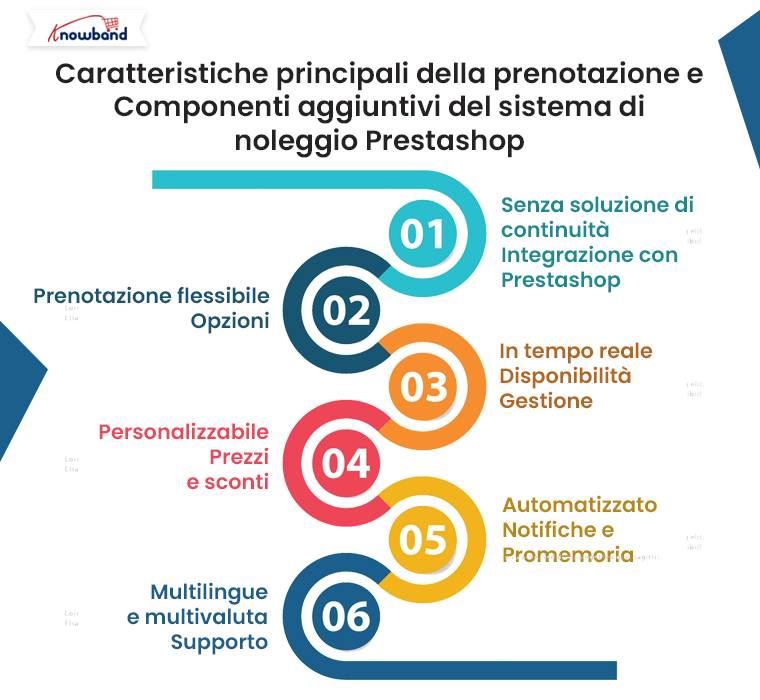
Caratteristiche principali del sistema di prenotazione e noleggio – Prestashop Addons
Integrazione perfetta con Prestashop:
La Sistema di prenotazione e noleggio Prestashop è progettato per integrarsi perfettamente con il tuo negozio Prestashop esistente. Ciò significa che non devi preoccuparti di problemi di compatibilità o del fastidio di gestire più sistemi. Inoltre, tutto è gestito da un’unica dashboard centrale, rendendo facile tenere traccia di prenotazioni, disponibilità e pagamenti.
Opzioni di prenotazione flessibili:
Che tu gestisca un piccolo bed and breakfast o una grande catena alberghiera, il modulo di prenotazione e prenotazione Prestashop offre opzioni di prenotazione flessibili per soddisfare le tue esigenze. Puoi impostare slot di prenotazione orarie, giornaliere o persino settimanali, consentendo ai tuoi clienti di scegliere l’opzione più adatta al loro soggiorno. Pertanto, questa flessibilità è particolarmente utile per gli hotel che offrono una varietà di tipologie di camere e opzioni di prezzo.
Gestione della disponibilità in tempo reale:
Uno degli aspetti più importanti della gestione di un hotel è garantire che il tuo sistema di prenotazione rifletta la disponibilità in tempo reale. Il componente aggiuntivo PrestaShop Booking System di Knowband ti consente di aggiornare la disponibilità delle camere all’istante, riducendo il rischio di overbooking o doppie prenotazioni. Questa funzionalità è fondamentale per mantenere la soddisfazione del cliente e garantire un funzionamento regolare.
Prezzi e sconti personalizzabili:
Con Prestashop Event Booking Addon, puoi facilmente impostare prezzi personalizzati in base a diversi criteri, come tipo di camera, stagione o durata del soggiorno. Puoi anche offrire sconti e promozioni direttamente tramite l’addon, aiutandoti ad attrarre più clienti durante le stagioni di bassa stagione o gli eventi speciali.
Notifiche e promemoria automatici:
Il Booking and Rental Prestashop Addon è dotato anche di un sistema di notifica automatico, che invia conferme di prenotazione, promemoria e altri aggiornamenti importanti sia ai clienti che allo staff dell’hotel. Questa funzionalità assicura che tutti siano tenuti aggiornati, riducendo le possibilità di comunicazioni errate o prenotazioni perse.
Supporto multilingue e multivaluta:
Se il tuo hotel accoglie ospiti internazionali, apprezzerai il supporto multi-lingua e multi-valuta offerto dal PrestaShop Booking and Rental System. Questa funzionalità ti consente di raggiungere un pubblico più ampio offrendo un’esperienza di prenotazione localizzata per i tuoi clienti.
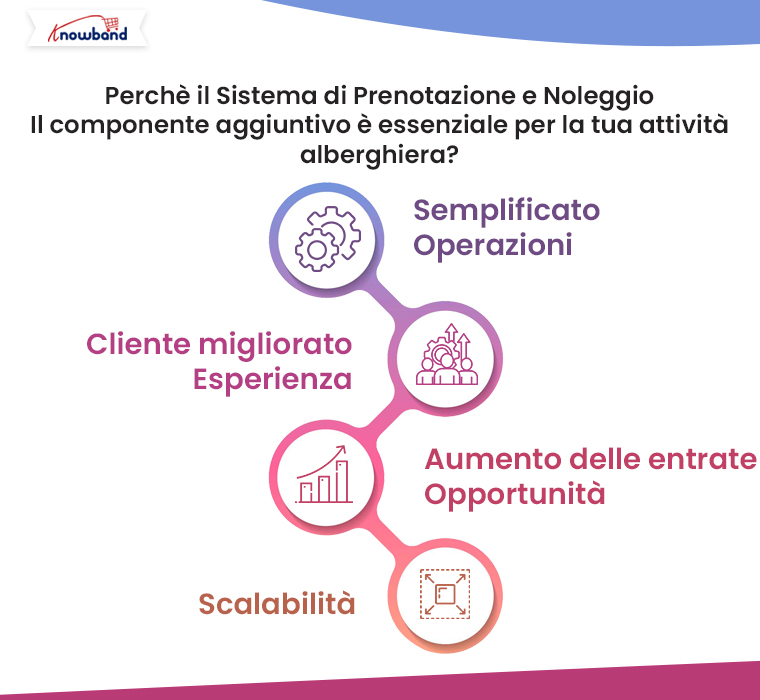
Perché il componente aggiuntivo Sistema di prenotazione e noleggio è essenziale per la tua attività alberghiera?
Ora che abbiamo esaminato le funzionalità principali, scopriamo perché il sistema di prenotazione e noleggio Prestashop è essenziale per la tua attività alberghiera.
Operazioni semplificate:
Integrando tutti gli aspetti della gestione delle prenotazioni in un unico sistema, Addon del sistema di prenotazione PrestaShop semplifica le tue operazioni. Non devi più destreggiarti tra più strumenti o preoccuparti di sincronizzare i dati tra diverse piattaforme. Tutto, dalla gestione delle prenotazioni all’elaborazione dei pagamenti, è gestito all’interno di Prestashop, risparmiando tempo e riducendo il potenziale di errori.
Esperienza del cliente migliorata:
Un processo di prenotazione fluido e intuitivo è fondamentale per attrarre e fidelizzare i clienti. Il sistema di prenotazione online su ogni eCommerce fornito da questo componente aggiuntivo offre un’esperienza fluida per i tuoi ospiti, dalla selezione della camera all’effettuazione del pagamento. Oltre a ciò, la possibilità di offrire disponibilità in tempo reale e conferme di prenotazione immediate aumenta la soddisfazione del cliente e la probabilità di ripetere l’attività.
Maggiori opportunità di guadagno:
Con il Prestashop Reservation and Booking Module, puoi implementare facilmente strategie di prezzi dinamici per massimizzare i tuoi ricavi. Inoltre, offrendo promozioni e sconti, puoi attrarre più clienti durante i periodi più lenti e riempire più stanze. Inoltre, la capacità di gestire le prenotazioni per eventi e altri servizi può fornire flussi di entrate aggiuntivi per il tuo hotel.
Scalabilità:
Che tu stia appena iniziando o che tu stia gestendo un hotel affermato, il Prestashop Booking System è scalabile in base alle tue esigenze. Man mano che la tua attività cresce, l’addon può gestire volumi crescenti di prenotazioni e strutture tariffarie più complesse, assicurando che le tue operazioni rimangano fluide ed efficienti.
Addon del sistema di prenotazione e noleggio Prestashop di Knowband
Il sistema di prenotazione e noleggio PrestaShop di Knowband ti consente di gestire prenotazioni, noleggi e riserve direttamente dal tuo negozio, con facilità e flessibilità.
Avviare un’attività alberghiera su Prestashop è una scelta intelligente e con il Booking and Rental System di Knowband puoi trasformare il tuo negozio di eCommerce in una potente piattaforma di prenotazione online. Questo componente aggiuntivo è essenziale per semplificare le tue operazioni, migliorare l’esperienza del cliente e massimizzare i tuoi ricavi. Che tu sia un piccolo hotel boutique o una grande catena, il Sistema di prenotazione e noleggio PrestaShop ha le caratteristiche necessarie per avere successo nell’attuale mercato competitivo dell’ospitalità.
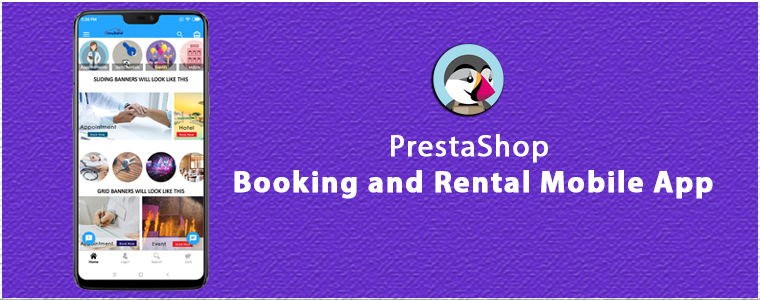
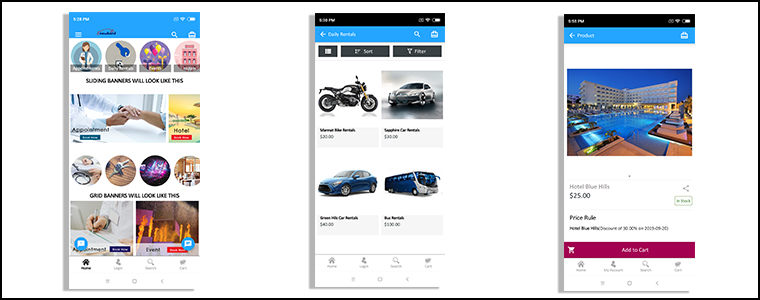
Trasforma la tua prenotazione online sul sito PrestaShop in un'app mobile, rendi il tuo sistema di prenotazione e prenotazione più semplice che mai e gestisci le tue prenotazioni online senza sforzo con l'aiuto PrestaShop App mobile per prenotazione e noleggio.
Le app mobili hanno reso l'esperienza online troppo fluida e conveniente per i clienti. Oggi le persone desiderano un'app per ogni piccola esigenza. Perché? Perché le app sono facili da usare e, soprattutto, fanno risparmiare tempo. A differenza di un sito Web in cui un utente deve prima aprire Google, inserire l'URL e quindi eseguire il lavoro richiesto, l'app mobile lo rende un'attività con un clic. Sentendo l'importanza e l'elevata domanda delle app mobili, Knowband ha recentemente lanciato l'app mobile PrestaShop per prenotazione e noleggio per quei proprietari di siti Web PrestaShop che gestiscono un sito Web di prenotazione online e richiedono un'app mobile uguale per rendere l'esperienza di prenotazione online ancora migliore per i loro clienti.
Cos'è l'app mobile PrestaShop per prenotazione e noleggio?
Quindi, invece di acquistare entrambi i moduli separatamente, lo abbiamo formato in un unico modulo in modo che i commercianti possano godere dei vantaggi complessivi semplicemente acquistando l'app mobile PrestaShop Booking and Rental.
Cosa offre l'app mobile PrestaShop per la prenotazione e il noleggio?
L'app di prenotazione e noleggio PrestaShop ti aiuta a gestire i tuoi servizi di prenotazione online, che vanno dagli appuntamenti e le prenotazioni di hotel ai servizi di noleggio giornalieri e orari. Le persone utilizzano i servizi di prenotazione online su base giornaliera. Per prenotare un taxi o una stanza o un appuntamento sono necessari solo pochi tocchi. Se desideri offrire una comodità di prenotazione simile ai tuoi clienti, PrestaShop Booking App è la soluzione completa per te. Diamo un'occhiata alle funzionalità principali dell'app mobile PrestaShop Booking and Rental.
Gestisci i tuoi appuntamenti
Prendere appuntamenti durante la chiamata può essere frenetico. Anche se hai assunto un assistente, l'attività può essere scoraggiante. Sbarazzati delle prenotazioni manuali e lascia che i tuoi clienti prenotino un appuntamento secondo la loro convenienza direttamente dall'app con l'aiuto di PrestaShop Appointment Booking App.
Configurazioni degli appuntamenti:
1. Consenti ai clienti di scegliere il servizio a domicilio o la visita della filiale. 2. Specifica il numero di appuntamenti che possono essere generati in un solo giorno. 3. Impostare un prezzo iniziale affinché i clienti possano usufruire della funzione di prenotazione. 4. Contrassegna la tua posizione sulla mappa in modo che i clienti non incontrino problemi nel raggiungere il tuo posto. 5. Seleziona i giorni per i quali i clienti possono generare un appuntamento. 6. Allo stesso modo, è possibile definire l'intervallo di tempo in base alla disponibilità. 7. Modifica il prezzo della prenotazione per diverse fasce orarie.
Gestisci le tue prenotazioni di hotel
Consenti alle persone di prenotare camere senza alcun inconveniente e gestire comodamente le tue prenotazioni con l'app PrestaShop Hotel Booking.
Configurazioni prenotazione hotel:
1. Aggiungi le tue stanze senza problemi. 2. Definire il tipo di camera, ad esempio, se si tratta di una camera singola o doppia. 3. Fornisci una categoria alle tue stanze. 4. Imposta un prezzo iniziale per i clienti di prenotare una stanza. 5. Indica l'intervallo di date entro il quale i clienti possono prenotare una stanza. 6. Modifica il prezzo della prenotazione per giorni diversi. 7. Modifica il prezzo della prenotazione per le diverse tipologie di camere. 8. Aggiungi i servizi dell'hotel in modo che i clienti abbiano le idee chiare su cosa possono aspettarsi dal tuo hotel e dalle tue camere. 9. Specificare l'orario di arrivo e di partenza. 10. Indicare il numero minimo e massimo di adulti e bambini ammessi. 11. Visualizza le valutazioni degli hotel per aiutare i clienti a fare una scelta migliore. 12. Indica il numero minimo e massimo di giorni per i quali i clienti possono prenotare le camere.
Gestisci le tue prenotazioni di noleggio
Le prenotazioni di noleggio sono sempre molto richieste, sia che si tratti di un noleggio auto per una vacanza, un noleggio di biciclette per un piccolo viaggio o un noleggio di costumi per Halloween. Se hai un'attività di noleggio, passare al digitale con l'app per dispositivi mobili aggiungerà una somma enorme alle tue entrate.
Configurazioni noleggio giornaliero:
1. Specifica il numero di prenotazioni per un giorno. 2. Imposta un prezzo di prenotazione iniziale. 3. Segna i giorni in cui è possibile usufruire del servizio di noleggio giornaliero. 4. Specifica la fascia oraria per la prenotazione di un noleggio giornaliero. 5. Regola il prezzo della prenotazione secondo le fasce orarie. 6. Menziona le strutture che verrebbero fornite.
Configurazioni del noleggio orario:
1. Specifica il numero di prenotazioni per un giorno. 2. Imposta un prezzo di prenotazione iniziale. 3. Specificare le ore minime e massime per prenotare un servizio di noleggio orario. 4. Contrassegnare i giorni in cui è possibile usufruire del servizio di noleggio orario. 5. Modifica il prezzo della prenotazione per giorni diversi.
Conclusione
L'app mobile di prenotazione e noleggio di PrestaShop è la soluzione perfetta per affrontare le difficoltà nella gestione delle prenotazioni online. Delizia i tuoi clienti annunciando la tua app mobile e migliora la loro esperienza di prenotazione. Inoltre rappresenta l'occasione perfetta per raddoppiare le vendite. Prova oggi l'app mobile PrestaShop Booking and Rental!
Il sistema di prenotazione online ha reso la vita molto più semplice di prima. Oggi, se devo andare da qualche parte, posso prenotare un taxi. Se ho bisogno di consultare un medico, posso fissare un appuntamento in pochi tocchi. Se sto uscendo dalla stazione e ho bisogno di un posto dove stare, posso prenotare una stanza senza problemi. Il sistema di prenotazione online ha aggiunto comodità allo stile di vita quotidiano delle persone. Le persone, ora, non si preoccupano di ottenere una prenotazione perché sanno di avere la possibilità di prenotare una struttura in qualsiasi momento. E può essere fatto in pochi passaggi. Assistendo a vari vantaggi di un sistema di prenotazione online, molte attività online hanno ora iniziato a offrire servizi di prenotazione ai propri clienti. Se stai anche cercando di aggiungere un sistema di prenotazione alla tua attività online, PrestaShop Booking and Rental System ti aiuterà a farlo.
Il sistema di prenotazione PrestaShop è sostanzialmente classificato in tre tipi:
1. Prenotazioni di appuntamenti 2. Prenotazioni di hotel 3. Prenotazioni di affitti
1. Sistema di prenotazione appuntamenti PrestaShop
Gli strumenti di prenotazione degli appuntamenti vengono utilizzati principalmente per visite mediche, controlli a domicilio e altri servizi professionali. Con l'aiuto del sistema di prenotazione degli appuntamenti di PrestaShop, puoi: Consentire ai tuoi clienti di prenotare un appuntamento senza sforzo. – Fornire due tipi di servizi di appuntamento: visita in filiale o servizio a domicilio.
– Imposta il numero di prenotazioni che desideri accettare per slot al giorno. – Imposta un prezzo di prenotazione anticipato. – Specificare i giorni e le fasce orarie per cui è possibile generare gli appuntamenti. – Regola il prezzo della prenotazione per orari diversi.
2. Sistema di prenotazione hotel PrestaShop
Oggigiorno le prenotazioni di hotel online vengono effettuate in gran numero. I clienti possono controllare più hotel online, controllare il prezzo, le condizioni della camera, i servizi dell'hotel e molto altro ancora. Con l'aiuto del sistema di prenotazione alberghiera PrestaShop, puoi: Assegnare categorie alle tue camere d'albergo, ad esempio Deluxe, Premium, Flagship, ecc.
– Specificare il tipo di camera dell'hotel, ad esempio, Camera singola, Camera doppia, ecc.
Durante l'aggiunta di un tipo di camera, è anche possibile specificare il numero massimo di bambini e adulti consentito per quella particolare stanza. – Specificare il periodo entro il quale è possibile effettuare le prenotazioni alberghiere. – Mostra un prezzo di prenotazione anticipato. – Modifica il prezzo della prenotazione per periodi di tempo diversi.
– Imposta un prezzo aggiuntivo per diverse categorie e tipologia di camera. – Specificare il numero minimo e massimo di giorni per i quali è possibile effettuare una prenotazione. – Specificare la quantità di prenotazione al giorno per il diverso tipo e categoria di camera. – Definisci la valutazione dell'hotel e visualizzala sul front-end. – Impostare un orario di check-in e check-out. – Aggiungi hotel e servizi in camera come aria condizionata, WiFi, TV, parcheggio, ascensore, ecc.
3. Sistema di prenotazione noleggio PrestaShop
Le persone di solito preferiscono prenotare un'auto o una bicicletta / bici, a seconda della distanza di viaggio che vogliono coprire. Sono state create molte attività online da cui gli utenti possono noleggiare un veicolo. Il modulo PrestaShop Rental è ulteriormente classificato in
Affitti giornalieri Affitti orari
Con l'aiuto del sistema di noleggio PrestaShop, puoi – Specificare il numero di prenotazioni che possono essere effettuate per slot al giorno – Definire i giorni per i quali è possibile effettuare le prenotazioni di noleggio. – Specificare il numero minimo e massimo di ore per le quali è possibile effettuare una prenotazione. (Questo è particolarmente per i noleggi orari)
– Visualizza un prezzo di prenotazione anticipato –
Una Parola Finale
Il sistema di prenotazione e noleggio PrestaShop può facilitare il sistema di prenotazione online del tuo sito Web PrestaShop. Migliora l'esperienza di prenotazione online dei tuoi clienti e ti consente di gestire comodamente le tue prenotazioni. Con il sistema di prenotazione PrestaShop, puoi fornire una struttura di prenotazione 24×7 ai tuoi utenti. Prova oggi il sistema di prenotazione e prenotazione di PrestaShop e goditi le numerose funzionalità e vantaggi che offre! Per avere la tua app di prenotazione online, puoi controllare il filePrestaShop App mobile per prenotazione e noleggio.
L'acquisto e il noleggio di servizi è ora diventato uno scenario comune dei mercati online. Le persone in genere preferiscono i prodotti a noleggio e quindi i proprietari di negozi hanno trovato la loro strada nel settore del noleggio. Quindi, quale modulo provare per offrire servizi di prenotazione e noleggio 24 * 7 ai tuoi clienti. L'addon di Prestashop Booking and Rental System by Knowband aiuta gli e-merchant ad aggiungere funzionalità miracolose al loro negozio online che viene definito sistema di prenotazione. Sì, Prestashop Booking System è un ottimo modulo per creare un sistema di prenotazione dinamico per il tuo negozio online, offrendo un'opzione per impostare i prezzi, mantenere un calendario, gli ordini di appuntamenti in modo molto efficace dal back-office. Usando il sistema di prenotazione eCommerce, gli utenti online possono facilmente effettuare prenotazioni basate sulla data e gli appuntamenti per vari prodotti.
Prestashop Prenotazione e modulo di prenotazione aiutarvi ad aggiungere prodotti e servizi di noleggio al vostro sito Prestashop. L'addon del calendario di prenotazione Prestashop integra opzioni di prenotazione flessibili e un'interfaccia intuitiva per il sito. I clienti possono verificare la disponibilità in tempo reale e relativamente optare per i servizi di noleggio o di prenotazione dal negozio online. Quindi se stai pensando di offrire un noleggio, un appuntamento o servizi prenotabili, questo è quello giusto per te.
1.1 Caratteristiche sorprendenti di prenotazione Prestashop e Addon sistema di noleggio
Per fornire servizi di noleggio adatti ai tuoi clienti, il modulo del sistema di prenotazione Prestashop ha offerto molteplici impostazioni di configurazione in modo che tu possa rendere efficace la tua prenotazione online per i clienti. Il backend semplice da usare del Addon del calendario di prenotazione Prestashop è estremamente facile da usare senza operazioni tecniche o problemi di codifica.
Le varie funzionalità chiave fornite dal sistema di prenotazione di noleggio Prestashop sono elencate di seguito.
1. L'addon di prenotazione e sistema di prenotazione Prestashop aiuta i proprietari dei negozi a convertire il loro negozio in un negozio online di prenotazioni e prenotazioni che offre molti tipi di noleggio, appuntamenti e servizi di prenotazione di camere per gli utenti online.
2. Creare e elencare un appuntamento, un prodotto di noleggio giornaliero, una stanza di prenotazione, servizi di noleggio orari è un approccio che consente di risparmiare tempo con l'aiuto del componente aggiuntivo di prenotazione di Prestashop.
3. Il sistema di prenotazione Prestashop offre un'interfaccia intuitiva per aggiungere i dettagli per prodotti / servizi prenotabili o un appuntamento.
4. L'amministratore può aggiungere intervalli di date e intervalli di tempo adeguati nella pagina del prodotto di prenotazione del prodotto o degli appuntamenti quando i servizi aziendali sono disponibili per gli utenti online.
5. Gli ordini prenotabili totali con il loro stato e i dettagli dei clienti associati possono essere visualizzati dal back-office di questo addon di prenotazione eventi di Prestashop.
6. L'amministratore di Prestashop può offrire interessanti offerte e sconti ai propri clienti facendo lampeggiare le regole dei prezzi speciali sulle pagine dei prodotti. Ciò coinvolgerà e aggiungerà più traffico al sito che avrà un impatto anche sul sistema di vendita.
7. L'addon del calendario di prenotazione Prestashop crea un programma di servizi di noleggio o un appuntamento in base alle funzionalità selezionate dai clienti.
8. L'amministratore può mostrare la posizione con ogni prodotto / servizio prenotabile utilizzando la funzionalità di integrazione di Google Place del modulo di sistema Prestashop Reservation.
9. Il modulo di prenotazione del servizio Prestashop offre flessibilità per aggiungere, modificare ed eliminare prodotti prenotabili illimitati nel proprio negozio di e-commerce.
10. L'addon di prenotazione e noleggio di Prestashop ti consente di aggiungere due tipi di servizi prenotabili per gli utenti che includono servizi di filiale e di casa.
11. Il sistema di prenotazione Prestashop supporta perfettamente la compatibilità multi-lingua e multi-store.
12. Con il modulo di prenotazione e prenotazione Prestashop, l'amministratore può impostare il prezzo iniziale per i servizi di noleggio o gli appuntamenti presso il loro negozio.
13. Possono disabilitare la prenotazione e gli appuntamenti per giorni o orari selettivi utilizzando questo
14. L'amministratore di Prestashop può mostrare più date e fasce orarie disponibili per ogni prodotto o servizio prenotabile.
15. L'addon del calendario di prenotazione Prestashop offre un'opzione per mostrare i costi di servizio di noleggio personalizzati corrispondenti allo slot di data-ora selezionato dal cliente.
16. L'addon della prenotazione di eventi Prestashop consente all'amministratore di specificare il tipo, la categoria e le strutture offerte con la stanza di noleggio oi servizi dell'hotel.
Tecnologia 1.2 per lo sviluppo
Lingua: PHP Struttura: Prestashop
Guida all'installazione di 2.0 per Addon del calendario di prenotazione Prestashop
L'amministratore del negozio può seguire questi semplici passaggi per installare l'addon prenotazione e il sistema di noleggio Prestashop sul proprio negozio eCommerce:
1. Prima di tutto, scarica il pacchetto addon dal negozio Knowband.
2. Riceverai un file zippato contenente il codice sorgente e il manuale dell'utente. Decomprimere il pacchetto completo nella directory principale del tuo negozio Prestashop tramite il gestore FTP (come Filezilla o WinSCP
Il sistema di prenotazione Prestashop è ora installato e pronto per l'uso. Ora l'amministratore può configurare le varie impostazioni di configurazione in base al loro sito Prestashop.
3.0 Admin Interface del sistema di prenotazione locativa Prestashop
Subito dopo aver installato correttamente l'addon di prenotazione e sistema di prenotazione Prestashop sul tuo sito Web, puoi configurare l'impostazione del servizio di prenotazione in base alle tue esigenze. Nel pannello di amministrazione o nel pannello di controllo, troverai il modulo di prenotazione / prenotazione Knowband insieme alle sottosezioni elencate di seguito.
Questo sistema di prenotazione / prenotazione di Knowband comprende sette sezioni che sono state discusse ulteriormente.
1.Impostazioni generali 2.Products 3.Tipo di prenotazione camera 4.Tipo di prenotazione 5.Impostazioni prenotazione 6.Booking Regole prezzi 7.Orders
Ogni scheda del sistema di prenotazione Prestashop è stata discussa di seguito:
3.1 Impostazioni generali
Le impostazioni generali del sistema di prenotazione di noleggio Prestashop includono le impostazioni di configurazione di base come:
1.Enable / Disattiva: Questa opzione abilita o disabilita la completa funzionalità del sistema di prenotazione e noleggio Prestashop nel tuo negozio.
Chiave API 2.Google Map: Questa opzione ti aiuta a impostare la chiave dell'API di Google Maps. Una volta impostata questa chiave API unica dal back-end, puoi contrassegnare e visualizzare la posizione corrispondente a ogni prodotto o servizio prenotabile.
3.Display Regola dei prezzi: Questa opzione ti consente di mostrare o nascondere le regole dei prezzi personalizzate sulla pagina del prodotto del servizio di noleggio e di prodotti prenotabili. Per creare una nuova regola di prezzo per diversi prodotti prenotabili o modificare la regola di prezzo esistente, passa alla sezione "Regola dei prezzi di prenotazione" della dashboard.
3.1.1 Come generare la chiave API di Google Maps
L'amministratore del negozio eCommerce può generare la chiave dell'API di Google seguendo questi passaggi:
Fai clic sul pulsante "Inizia": L'amministratore può fare clic su questo pulsante per ottenere la chiave API della mappa di Google.
Ritirare i prodotti: Quando l'amministratore farà clic sul pulsante "Guida introduttiva", verrà visualizzato questo popup.
Selezione del progetto: L'amministratore del negozio eCommerce può selezionare o creare un progetto.
1. Seleziona un progetto:
2. Crea un nuovo progetto:
Imposta la fatturazione: L'amministratore del negozio eCommerce ora può impostare la fatturazione.
Dopo la fatturazione, l'amministratore del negozio può ottenere la chiave API della mappa di Google. Nella pagina Credenziali, ottieni una chiave API:
L'amministratore del negozio può selezionare l'opzione chiave API:
L'amministratore può selezionare l'opzione chiave restrizione dalla finestra di dialogo per impostare una restrizione del browser sulla chiave API.
Nella sezione Limitazioni chiave, l'amministratore del negozio può selezionare i referrer HTTP (siti Web), quindi seguire le istruzioni visualizzate per impostare i referrer.
In questo modo l'amministratore può impostare la chiave API della mappa di Google.
3.2 Prodotti
Qui è possibile visualizzare l'elenco completo dei prodotti di noleggio giornaliero / orario, gli appuntamenti e i servizi di prenotazione alberghieri aggiunti al tuo negozio eCommerce. Per modificare i dettagli esistenti per qualsiasi tipo di prodotto / servizio di prenotazione, fare clic sull'opzione di modifica corrispondente a un elenco di prodotti. Se si desidera eliminare un elenco particolare, fare clic sull'opzione Elimina visualizzata nell'opzione a discesa corrispondente al prodotto. Se non si desidera eliminare, è sufficiente abilitare o disabilitare il prodotto manualmente.
Per aggiungere un nuovo prodotto di noleggio o un servizio di prenotazione di camere o appuntamenti nel tuo negozio, fai clic sull'opzione Aggiungi nuovo prodotto di prenotazione nell'angolo in alto a destra del pannello di amministrazione di questo
1. Fai clic sul pulsante "+" nella parte in alto a destra dell'interfaccia di amministrazione. 2. Ora seleziona il tipo di prodotto che vuoi aggiungere al tuo sito. Le quattro opzioni offerte includono:
Appuntamento
Noleggio giornaliero
Prenotazione d'albergo
Affitto orario
3.2.1 Aggiungi un prodotto di tipo appuntamento
Il prodotto del tipo Appuntamento contiene le seguenti informazioni. In tipo di prodotto Appuntamento, l'amministratore può mostrare gli intervalli di data / ora. L'amministratore deve impostare il prezzo dell'appuntamento su base giornaliera.
3.2.1.1 Informazioni generali
Abilita o disabilita il prodotto: Questa opzione aiuta ad abilitare o disabilitare il prodotto corrente.
Nome del prodotto: È possibile impostare il nome desiderato per il prodotto che è un campo obbligatorio.
Riferimento del prodotto: Impostare un codice di riferimento univoco per il prodotto che è un campo obbligatorio.
Breve descrizione: È possibile aggiungere una breve descrizione di una riga per il prodotto che viene visualizzata sotto il nome del prodotto.
Descrizione: Fornire informazioni dettagliate sul prodotto in questa casella di campo.
Condizione: Impostare le condizioni del prodotto dichiarando se è nuovo, rinnovato o usato.
Categoria: Selezionare una categoria particolare in cui si desidera aggiungere e mostrare questo servizio di appuntamento.
Categoria predefinita: È possibile scegliere una categoria predefinita per il prodotto utilizzando questo campo.
Informazioni sulla prenotazione 3.2.1.2
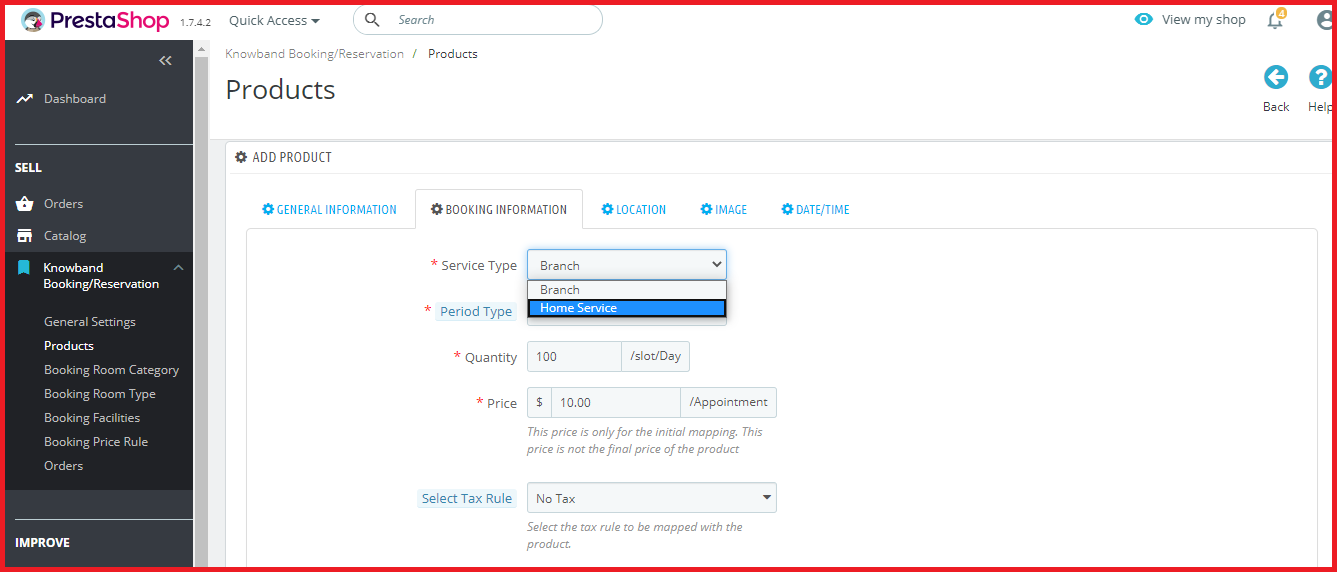
Tipo di servizio: Questa opzione ti consente di selezionare il tipo di servizio come filiale o servizio a domicilio.
Tipo di periodo: Questa opzione imposta il periodo o il tipo di programma che si desidera visualizzare nella pagina del prodotto per gli utenti. Se la data è selezionata, verranno mostrati solo i programmi di date. Se viene selezionata l'opzione data / ora, vengono mostrati ai clienti sia la data che le fasce orarie.
Quantità: È possibile impostare la quantità disponibile di prodotti o servizi prenotabili per un giorno.
Prezzo: È possibile impostare un prezzo iniziale del prodotto per ciascun appuntamento che viene mostrato all'utente prima di aver effettuato la personalizzazione del servizio. Dopo aver selezionato le loro preferenze di prodotto, principalmente date e orari, il prezzo iniziale viene modificato al prezzo finale personalizzato che devono effettivamente pagare per ottenere i vantaggi del servizio.
Posizione 3.2.1.3
Mostra la mappa: Puoi attivare o disattivare la mappa di Google sul frontend della pagina del prodotto.
Indirizzo: Questo campo specifica la posizione o l'indirizzo esatto di quel particolare prodotto prenotabile.
Longitudine: Questo campo imposta la longitudine
Latitudine: Questo campo imposta la coordinata della latitudine della posizione specifica.
Immagine 3.2.1.4
Aggiungi nuova immagine a questo prodotto: Puoi aggiungere più immagini per descrivere il tuo prodotto. È possibile impostare l'ordine di visualizzazione di queste immagini. Inoltre, è possibile impostare una qualsiasi di queste immagini come immagine di copertina per il servizio di noleggio o il servizio di prenotazione.
Didascalia: È possibile fornire una didascalia desiderata per le immagini del prodotto.
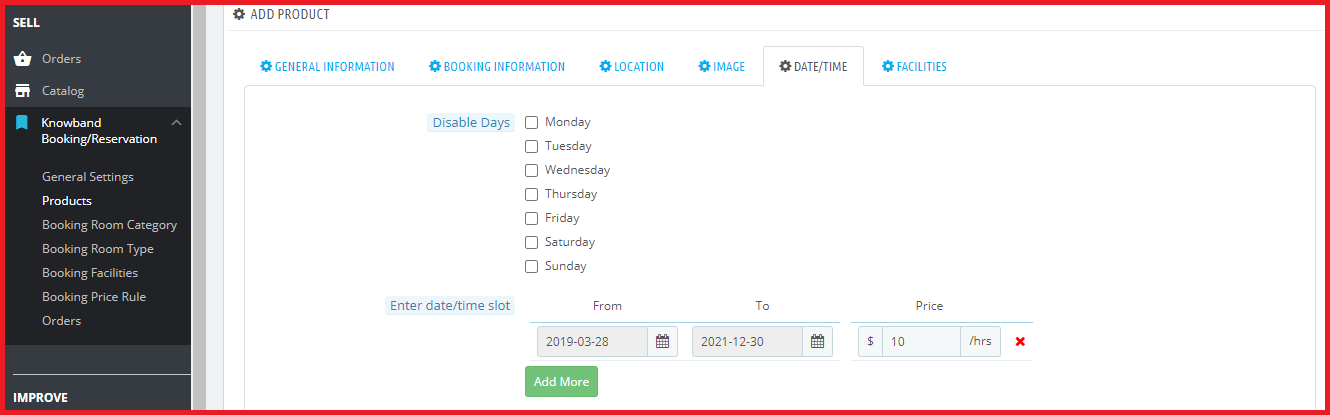
3.2.1.5 Data / Ora
Disabilita giorni: È possibile selezionare tutti i giorni in cui i servizi non sono disponibili dalle rispettive attività commerciali.
Inserisci lo slot Data / Ora: È possibile creare e visualizzare più date e fasce orarie sulla pagina del prodotto. Se il tipo di periodo è selezionato come Data, solo le date saranno mostrate nel back-end. Se la data / ora è selezionata come tipo di periodo, è possibile aggiungere più intervalli di tempo corrispondenti a ciascun intervallo di date. In questo modo è possibile mappare più intervalli di tempo in un unico slot di data.
Prezzo finale: Devi specificare il prezzo finale corrispondente a ciascuna data / orario aggiunto per l'appuntamento. Questo prezzo finale viene calcolato durante il checkout in base alla personalizzazione effettuata dal cliente. Infine, salva il tuo prodotto creato.
3.2.2 Aggiungi un prodotto di noleggio giornaliero
Le impostazioni di configurazione complete per un prodotto noleggiato sono le stesse del prodotto del tipo di appuntamento. L'amministratore può mostrare le fasce di data / ora per un prodotto di noleggio giornaliero e può anche fissare un prezzo corrispondente a quel programma su base giornaliera. L'unica differenza si verifica nelle seguenti impostazioni elencate:
Prezzo: Il prezzo iniziale per il prodotto noleggiato è su base giornaliera. Ricorda che questo non è il prezzo finale del prodotto noleggiato.
Strutture: Questa opzione ti consente di aggiungere più servizi che stai offrendo con il noleggio giornaliero. Queste strutture di tipo di affitto devono essere prima create dalla sezione "Strutture di prenotazione" del pannello di amministrazione. Una volta creati, puoi mapparli qui per il particolare servizio di noleggio giornaliero.
3.2.3 Aggiungi un servizio di prenotazione alberghiera
Il servizio di prenotazione alberghiera o il servizio di prenotazione camera contiene le seguenti informazioni. In questo servizio di prenotazione della camera, il cliente deve selezionare le date di check-in e check-out in modo che la disponibilità della camera possa essere verificata.
3.2.3.1 Informazioni generali
Abilita o disabilita il prodotto: Questa opzione consente di abilitare o disabilitare il servizio di prenotazione della camera d'albergo.
Nome del prodotto: È possibile impostare il nome desiderato per il servizio di prenotazione che è un campo obbligatorio.
Riferimento del prodotto: Impostare un codice di riferimento univoco per il servizio di prenotazione che è un campo obbligatorio.
Breve descrizione: È possibile aggiungere una breve descrizione di una riga per il servizio di prenotazione della camera che viene visualizzato sotto il nome del prodotto.
Descrizione: Fornire informazioni dettagliate sul servizio dell'hotel in questa casella di campo.
Condizione: Impostare le condizioni del servizio dichiarando se è nuovo, rinnovato o utilizzato.
Categoria: Seleziona una categoria particolare in cui desideri aggiungere e mostrare questo servizio di prenotazione.
Categoria predefinita: È possibile scegliere una categoria predefinita per il servizio di prenotazione utilizzando questo campo.
Informazioni sulla prenotazione 3.2.3.2
Tipo di periodo: Questa opzione imposta il tipo di periodo come Data che consente di aggiungere più intervalli di data per il servizio dell'hotel.
Prezzo: È possibile impostare un prezzo iniziale del servizio di prenotazione su base giornaliera che viene mostrato all'utente prima di aver effettuato la personalizzazione del servizio. Dopo aver selezionato le loro preferenze di prodotto, principalmente la data slot, questo prezzo iniziale viene aggiunto con il prezzo finale personalizzato che devono effettivamente pagare per ottenere benefici dal servizio.
Giorni minimi: Imposta i giorni minimi per il servizio di prenotazione alberghiera.
Max giorni: Impostare i giorni massimi per il servizio di prenotazione alberghiera.
Stelle: Seleziona e visualizza la valutazione a stelle del servizio in camera dell'hotel.
Posizione 3.2.3.3
Mostra la mappa: Puoi attivare o disattivare la mappa di Google sul frontend della pagina del prodotto.
Indirizzo: Questo campo specifica la posizione esatta o l'indirizzo di quel particolare servizio dell'hotel.
Longitudine: Questo campo imposta la longitudine
Latitudine: Questo campo imposta la coordinata della latitudine della posizione specifica.
Immagine 3.2.3.4
Aggiungi una nuova immagine a questo prodotto: Puoi aggiungere più immagini per descrivere il tuo servizio di prenotazione alberghiera. È possibile impostare l'ordine di visualizzazione di queste immagini. Inoltre, è possibile impostare qualsiasi di queste immagini come immagine di copertina per il servizio di prenotazione della camera. Didascalia: puoi dare una didascalia desiderata per le immagini del prodotto.
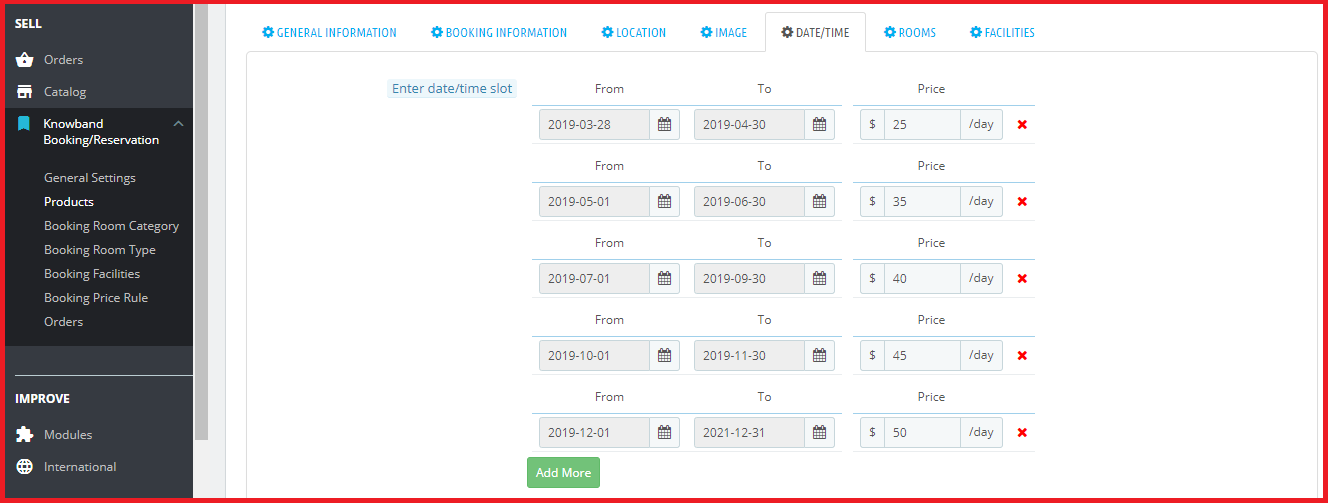
3.2.3.5 Data / Ora
Inserisci lo slot Data / Ora: È possibile creare e visualizzare più programmi di data sulla pagina del prodotto quando i servizi dell'hotel sono disponibili per gli utenti. Se si verificherà un conflitto tra l'intervallo di data / ora, verrà applicata la prima occorrenza.
Prezzo finale: Devi specificare il prezzo finale corrispondente a ciascun programma di date slot. Questo prezzo è su base giornaliera. Questo prezzo finale viene calcolato durante il check-out in base all'ora di check-in e check-out selezionata dal cliente.
3.2.3.6 Camere
Questa interfaccia elencherà tutte le stanze esistenti all'interno del particolare servizio di prenotazione alberghiera. È possibile modificare i dettagli / le specifiche per qualsiasi stanza disponibile o eliminarli se necessario. Puoi creare una nuova stanza con questo servizio alberghiero con diversi tipi di camere, categorie e servizi offerti. Per questo, devi semplicemente fare clic sull'opzione Aggiungi stanza presente nell'angolo in alto a destra dell'interfaccia.
Abilita: Abilita o disabilita il servizio in camera.
Categoria Stanza: Seleziona una categoria particolare per il servizio in camera. Per questo, devi prima creare varie categorie dalla sezione "Categoria di prenotazione" dell'interfaccia di amministrazione. Quindi devi mappare questa stanza sotto la categoria di camera desiderata.
Tipo di stanza: Seleziona un tipo particolare per il servizio in camera. Per questo, devi prima creare vari tipi di camera dalla sezione "Tipo di camera di prenotazione" dell'interfaccia di amministrazione. Quindi devi mappare questa stanza sotto il tipo di camera desiderato.
Prezzo aggiuntivo: Imposta il prezzo aggiuntivo che viene aggiunto al prezzo iniziale.
Quantità: Imposta la quantità di camere disponibile al giorno.
Orario di check-in: Specificare l'orario di check-in per questa stanza.
Orario di partenza: Specifica l'orario di check-out per questa stanza.
Carica immagini: È possibile aggiungere più immagini che descrivono la stanza d'albergo.
Seleziona strutture: Seleziona più servizi offerti con il servizio in camera. Queste strutture devono prima essere create dalla sezione "Strutture di prenotazione" dell'interfaccia di amministrazione. Quindi, puoi facilmente mappare varie strutture per questa stanza selezionata.
3.2.3.7 Facilities
Sotto questa sezione, puoi mappare tutte le strutture che vengono fornite per il particolare servizio dell'hotel. Queste strutture alberghiere sono anche create dalla sezione "Strutture di prenotazione" dell'interfaccia di amministrazione. Infine, salva il tuo hotel / servizio in camera creato.
3.2.4 Aggiungi un prodotto noleggiato ogni ora
Le impostazioni di configurazione complete per un prodotto a noleggio orario sono identiche a quelle del tipo di noleggio giornaliero. Il cliente deve scegliere una data e un'ora di check-in e check-out che specifica la durata per la quale desidera il prodotto. L'unica differenza si verifica nelle seguenti impostazioni elencate:
Tipo di periodo: Questa opzione imposta il tipo di periodo come tipo di data per il prodotto di noleggio orario.
Quantità: È possibile specificare la quantità totale di quel prodotto di noleggio orario.
Prezzo: Questa opzione imposta il prezzo del prodotto su base oraria.
Ore min: Imposta le ore minime per la prenotazione.
Ore massime: Impostare le ore massime per la prenotazione.
Disattiva i giorni: Controlla i giorni in cui il prodotto di noleggio orario non è disponibile per l'uso da parte del cliente.
Inserisci lo slot Data / Ora: Crea più intervalli di data insieme al loro prezzo personalizzato finale in base all'ora.
Strutture: Questa opzione ti consente di aggiungere più servizi che stai offrendo con il noleggio orario. Queste strutture di tipo di affitto devono essere prima create dalla sezione "Strutture di prenotazione" del pannello di amministrazione. Una volta creati, puoi mapparli qui per il particolare servizio di noleggio orario.
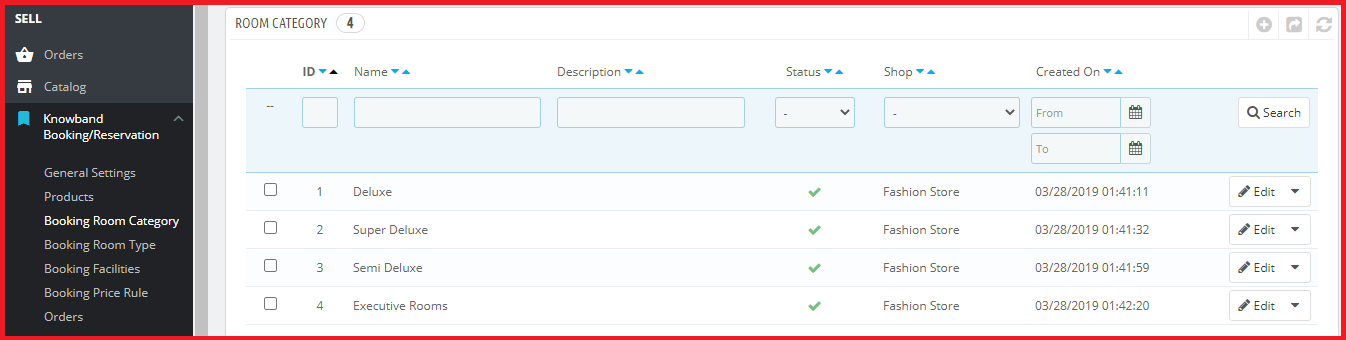
3.3 Prenotazione camera categoria
È possibile visualizzare e gestire l'elenco delle categorie di camere di prenotazione tramite questa interfaccia. È anche possibile modificare o eliminare una categoria esistente. Per aggiungere una nuova categoria di camera di prenotazione, fai clic sul pulsante "+" nella parte in alto a destra del pannello di amministrazione.
Completa i seguenti dettagli mentre crei una nuova categoria di camera di prenotazione:
Nome e Cognome: Imposta il nome della categoria di camera di prenotazione.
Descrizione: Impostare una breve descrizione per la categoria di camera di prenotazione.
Attivo: Abilita o disabilita la categoria della camera.
Tipo di prenotazione 3.4
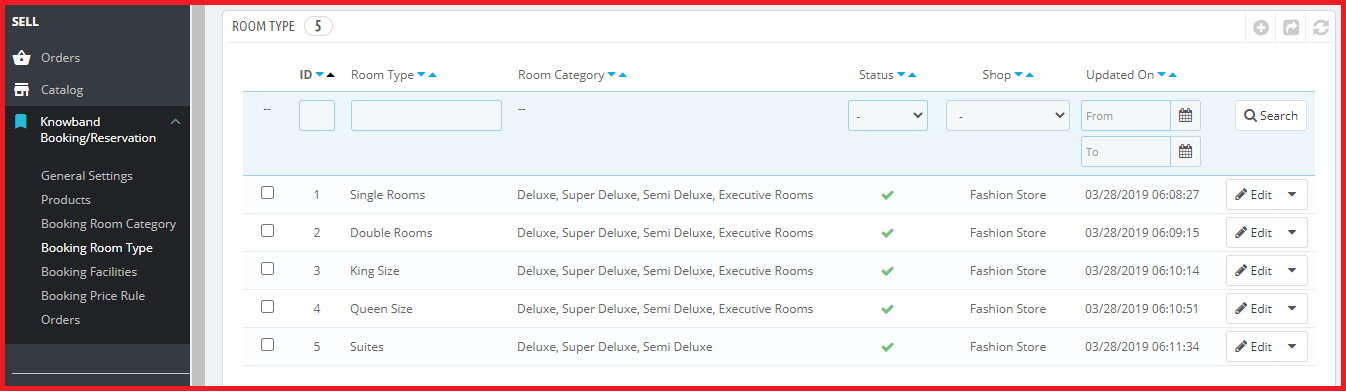
È possibile visualizzare e gestire l'elenco del tipo di camera di prenotazione tramite questa interfaccia. Puoi persino modificare o eliminare un tipo di camera esistente. Per aggiungere un nuovo tipo di camera di prenotazione, fai clic sul pulsante "+" nella parte in alto a destra del pannello di amministrazione.
Nome e Cognome: Inserire il nome del tipo di camera.
Numero massimo di bambini ammessi: Imposta il limite massimo dei bambini ammessi.
Massimo consentito Adulti: Imposta il limite massimo di adulti consentiti.
Seleziona la categoria di camera: Seleziona più categorie di camere per questo tipo di camera.
Attivo: Abilita o disabilita il tipo di camera di prenotazione.
Strutture di prenotazione 3.5
Ci sono tre tipi di strutture di prenotazione che possono essere create usando questo add-on di prenotazione e sistema di noleggio Prestashop.
1. Camera: Queste strutture sono mappate per un particolare servizio in camera. 2. Affitto: Queste strutture sono mappate per il noleggio giornaliero e i servizi di noleggio ogni ora. 3. Hotel: Queste strutture sono mappate per un particolare servizio di prenotazione alberghiera.
È possibile configurare o eliminare le strutture di prenotazione esistenti da questa interfaccia. Per aggiungere una nuova funzione, fai clic sul pulsante "+" nell'angolo in alto a destra del pannello di amministrazione.
Titolo: Imposta un titolo accattivante per il servizio di prenotazione.
Digitare: Impostare il tipo di servizio di prenotazione per la struttura offerta. I tre tipi includono Room, Rent e Hotel.
Tipo di immagine: Specificare il tipo di immagine che si desidera utilizzare per rappresentare la struttura di prenotazione. I due tipi di immagine includono Upload Image e Font Awesome.
Font Awesome Icon Class / Carica immagine: Se hai selezionato il tipo "Carica immagine", devi sfogliare l'immagine desiderata dal sistema locale. Altrimenti, se hai selezionato il tipo "Font Awesome Icon", inserisci la classe di font impressionante per quella particolare icona. Ad esempio, per rappresentare la funzione "Charging Port", la classe di font impressionante è "fa-plug".
Attivare: Abilita o disabilita la funzione di prenotazione.
Regole del prezzo di prenotazione 3.6
Le regole di prezzo sono fondamentalmente create per prodotti specifici. Questo è un tipo di offerta o di sconto che puoi utilizzare per invogliare gli utenti online ad afferrare quel particolare servizio di noleggio o prenotazione dal negozio. Le varie regole di prezzo possono essere visualizzate e gestite da un'unica interfaccia sotto la sezione Regola dei prezzi di prenotazione. Puoi modificare o eliminare la regola dei prezzi esistente. Inoltre, puoi creare una nuova regola di prezzo per un altro prodotto prenotabile sul negozio. Per aggiungere una nuova regola del prezzo della prenotazione, fai clic sul pulsante "+" nell'angolo in alto a destra dell'interfaccia.
Specificare le seguenti informazioni sul campo durante la creazione di una nuova regola di prezzo.
Titolo: Imposta un nome accattivante desiderato per la regola del prezzo.
Seleziona prodotto: Seleziona il prodotto su cui desideri applicare questa regola del prezzo di prenotazione.
Data tipo: Specificare il tipo di data tra due opzioni: Intervallo date e Data specifica. Data di inizio, Data di fine / Data di correzione: Inserisci la data di inizio e la data di fine se hai selezionato Intervallo di date come tipo di data. Se è stata selezionata l'opzione Data specifica come tipo di data, immettere la data fissa per visualizzare la regola del prezzo.
Tipo di riduzione: Impostare il tipo di riduzione come importo o percentuale.
Valore di riduzione: Se hai selezionato il tipo Importo come Riduzione, imposta il valore di sconto che offri ai tuoi clienti. Se hai scelto l'opzione Tipo percentuale, imposta la percentuale di sconto per il servizio di prenotazione.
Attivo: Abilita o disabilita la regola del prezzo.
Ordini 3.7
Qui, l'amministratore può visualizzare l'elenco completo degli ordini effettuati dai clienti, sia che si tratti di un appuntamento, di un servizio di prenotazione della camera, di un prodotto di noleggio giornaliero o di un noleggio a ore. La data e l'ora dell'ordine, i dettagli del cliente, il tipo di pagamento, il valore di pagamento e lo stato dell'ordine sono anche visibili in questo rapporto di backend del Sistema di prenotazione e noleggio Prestashop.
4.0 Front Interface di Prestashop Reservation e modulo di prenotazione
A) Prodotto tipo appuntamento
B) Servizio prenotazione tipo hotel
Camere disponibili nella categoria Super Deluxe
Camere disponibili nella categoria Semi Deluxe
Camere disponibili nella categoria camere executive
Qui puoi vedere che non ci sono stanze in questa categoria. Questa informazione viene data all'utente del frontend sotto forma di un messaggio di errore.
Camere disponibili nella categoria Deluxe
Ora che il cliente selezionerà la stanza desiderata dall'elenco delle camere disponibili, verrà mostrato un nuovo popup come indicato di seguito.
Questo popup fornisce dettagli completi sulla stanza selezionata dal cliente in base alle sue esigenze. Ora, facendo clic sul pulsante "Prenota ora", il servizio di prenotazione della camera viene aggiunto al carrello che viene mostrato di seguito.
Se l'utente desidera verificare nuovamente i dettagli della camera prenotata, può semplicemente fare clic sul collegamento "Personalizzazione del prodotto" visualizzato sulla pagina del carrello. Questo appare come l'immagine qui sotto:
Messaggio di conferma dell'ordine sul frontend
L'amministratore può anche controllare i dettagli dell'ordine dall'admin. L'interfaccia di back-end che mostra l'elenco degli ordini del negozio ha il seguente aspetto: