Sei mai andato in un negozio di moda e hai iniziato a uscire più tardi senza acquistare nulla perché non trovavi quello che cercavi o il prezzo era troppo alto? Questo è successo con quasi tutti. E non appena il negoziante si è reso conto che stai arrivando senza acquistare nulla, cerca di fermarti con qualche gioco di sconti o alcune offerte. A volte sei d’accordo e a volte no. Questo è esattamente ciò che fa un Exit Pop-up nell’eCommerce. La maggior parte delle attività online sfrutta i popup di uscita per aumentare le conversioni sul proprio sito web.
Che cos’è un pop-up di uscita?
Un popup di uscita, noto anche come popup con intento di uscita, è un popup che appare sullo schermo di un visitatore quando intende uscire dal tuo sito web. È fondamentalmente uno sforzo dell’ultimo minuto compiuto dai proprietari di siti Web per impedire ai visitatori di andarsene. Ad esempio, se un utente sta cercando di lasciare il tuo sito web dopo aver abbandonato il carrello, puoi fare un tentativo e provare a farlo rimanere e completare l’acquisto visualizzando alcune offerte allettanti attraverso il pop up di uscita. Di solito trovo i popup di uscita migliori di qualsiasi altro tipo di popup, perché non infastidiscono i visitatori. Non disturbano il flusso e vengono visualizzati solo quando un visitatore tenta di uscire. I popup di uscita assicurano che l’esperienza dell’utente venga mantenuta fino all’ultimo momento, a differenza di altri popup che possono apparire in qualsiasi momento.
Come funziona un pop-up di uscita?
Il popup di uscita o la tecnologia exit-intent traccia il movimento del mouse dei visitatori e attiva il popup quando rileva che l’utente si sta dirigendo verso il pulsante di uscita. Di solito è sotto forma di un pop-up sovrapposto. Una cosa da menzionare qui è che il popup non viene visualizzato solo quando il cursore si è spostato verso il pulsante di uscita, ma viene attivato quando l’utente lascia l’area di navigazione. Un popup di uscita non viene sempre utilizzato per visualizzare le offerte. Puoi personalizzarlo secondo le tue esigenze a seconda delle azioni che vuoi che i tuoi visitatori intraprendano dopo averlo visto o quali risultati vuoi ottenere attraverso di esso.
Esci da esempi popup
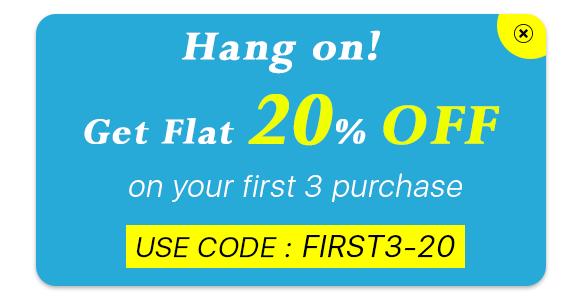
Attraverso un pop-up con intento di uscita, i proprietari di siti Web mirano principalmente a catturare l’indirizzo e-mail dei visitatori in modo che rimangano in contatto con il marchio e siano spesso riportati sul sito Web. I marchi cercano quindi di creare comunicazioni tramite e-mail e persuadere gli abbonati a diventare loro clienti. Nella maggior parte dei casi, un popup di uscita viene utilizzato in due modi: 1. Per indurre i visitatori a effettuare un acquisto utilizzando un codice coupon esclusivo
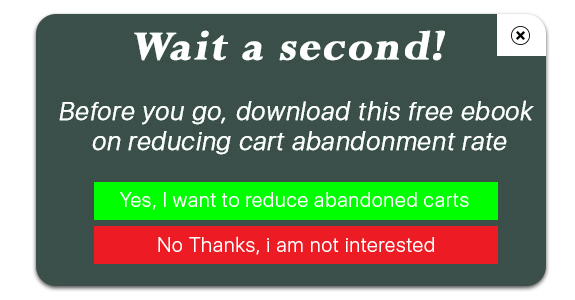
2. Per fare in modo che i visitatori scarichino una guida gratuita o un eBook
Esci Pop-up Best practice
Diamo un’occhiata ad alcune delle migliori pratiche per un popup di uscita per ottenere buoni risultati.
1. Fornire offerte irresistibili
Il modo migliore per impedire ai tuoi visitatori di lasciare il tuo sito web è offrire loro qualcosa che non possono resistere ad afferrare. Offri qualcosa di eccitante. Dovrebbe valere la loro attenzione e dovrebbe incoraggiarli a richiedere immediatamente quell’offerta. Se l’offerta non li eccita, il pop up non porterà conversioni.
2. Rendilo visivamente accattivante
Se vuoi avere un impatto con il pop-up dell’intento di uscita, assicurati che sia altamente attraente e progettato in modo tale che gli utenti non ne siano disturbati e sentano il bisogno di verificarlo anche quando hanno deciso di andarsene. Usa combinazioni di colori accattivanti, presta attenzione al tipo di carattere che stai utilizzando, scrivi contenuti allettanti e, soprattutto, fai risaltare il tuo CTA, ovvero l’invito all’azione. Non utilizzare CTA comuni come Iscriviti o Iscriviti, usa quelli che creano urgenza.
3. Usalo per raccogliere feedback
I popup di uscita vengono utilizzati anche per raccogliere il feedback dei visitatori. Chiedi loro se hanno suggerimenti da fornire o se hanno reclami o qualsiasi cosa che ritengono mancante o che debba essere migliorata.
Vantaggi di un popup di uscita
Un pop-up di uscita ti offre alcuni incredibili vantaggi.
1. Aumenta le conversioni
Nessun altro pop-up attira l’attenzione del visitatore tanto quanto un pop-up di uscita. L’efficacia del pop-up raddoppia quando viene visualizzato all’utente quando è concentrato solo sull’uscita. Non è lo stesso quando l’utente sta sfogliando alcune cose e viene interrotto da un pop-up. Attraverso i popup di uscita, puoi ridurre l’abbandono del carrello possibilità ed eventualmente aumentare le tue conversioni.
2. Riduci la frequenza di rimbalzo
Se un utente atterra sul tuo sito Web e non trova nulla di utile, molto probabilmente rimbalzerà. E mentre cercano di andarsene, un pop-up di uscita potrebbe essere di aiuto e può incoraggiarli a controllare il tuo sito web.
3. I popup di uscita non sono fastidiosi (di solito)
I pop-up sono stati principalmente un fastidio per gli utenti. Essi ostacolano l’esperienza dell’utente. Ma questo non è il caso dei Popup di uscita perché compaiono solo quando l’utente ha già deciso di lasciare il tuo sito Web e non c’è nulla di male nel tentare di impedirgli di andarsene.
Esci dal modulo pop-up di KnowBand
Il modulo Exit Pop up di KnowBand è un modulo ricco di funzionalità che ti consente di apportare tantissime personalizzazioni al popup e regolare la funzionalità del popup. Ad esempio, puoi impostare la frequenza del pop-up, nascondere automaticamente il pop-up dopo alcuni secondi e fare molto di più. La cosa interessante di questo modulo è che non funziona solo come pop-up di uscita ma anche come pop-up di ingresso. Hai la possibilità di disabilitarlo in qualsiasi momento e puoi usarlo in particolare quando gli utenti tentano di uscire. Guardare-
Il Componente aggiuntivo Prestashop Preferred Delivery Time Il modulo è sviluppato per il sito Web eCommerce Prestashop per fornire i tempi di consegna preferiti al momento del pagamento. I clienti possono aggiungere i tempi di consegna preferiti al momento del pagamento in modo che i prodotti vengano consegnati al momento preferito. Questo modulo Prestashop preferisce i tempi di consegna aiuta il proprietario a conoscere la disponibilità del cliente all'indirizzo di consegna fornito per consegnare il prodotto. Durante il checkout, il cliente deve selezionare la data e l'ora preferite per la consegna preferita del prodotto.
1.1 Le caratteristiche salienti offerte da Prestashop preferiscono il componente aggiuntivo dei tempi di consegna
Con l'aiuto di questo modulo di consegna preferenziale Prestashop, l'amministratore può offrire agli utenti online di scegliere la data e l'ora preferite per la consegna del prodotto.
Gli utenti online possono anche avere la possibilità di aggiornare le preferenze anche dopo aver effettuato l'ordine.
Prestashop preferisce che la data di consegna visualizzi un formato di calendario per la data e un menu a discesa per scegliere la fascia oraria di consegna. Nella versione aggiornata, il modulo di consegna preferisce Prestashop mostra il calendario per ogni lingua.
L'e-merchant può configurare la 'fascia oraria' in base al requisito. Nella versione aggiornata di questo Prestashop preferisce l'estensione della data di consegna, il commerciante online può anche impostare un intervallo di tempo di 30 minuti.
L'ora di inizio della consegna e l'ora di fine giornata possono anche essere configurate nel componente aggiuntivo Preferashop di consegna preferenziale di Knowband.
Il commerciante del negozio online può attivare o disattivare la funzione della fascia oraria di consegna dal pannello di amministrazione.
Questo Prestashop preferisce l'estensione della data di consegna che consente al commerciante del negozio di impostare "Distanza tra giorni di consegna" tra la data dell'ordine e la data di consegna preferita.
C'è un'opzione per impostare giorni specifici in cui la consegna non sarà disponibile.
Il commerciante online può selezionare il formato 12 o 24 ore dall'interfaccia di amministrazione di questo Prestashop preferendo la data e l'ora di consegna.
Il commerciante online può impostare il primo giorno della settimana. L'amministratore può selezionare 1-6 numeri per i giorni feriali. 0 sarà selezionato per domenica.
Il commerciante del negozio online può personalizzare e inviare notifiche e-mail agli utenti online insieme alla data di consegna preferita e ai dettagli relativi al tempo.
Il prestashop preferisce la data e l'ora di consegna del componente aggiuntivo è compatibile multilingue e offre anche la compatibilità dei temi.
Il modulo Prestashop Prefer data e ora di consegna è compatibile con SSL e offre supporto multilingue.
Tecnologia 2.0 per lo sviluppo
Lingua: PHP
Struttura: PrestaShop
3.0 Passaggi di installazione per
Seguire i passaggi seguenti per l'installazione del componente aggiuntivo Prestashop con data di consegna preferita:
Scarica il pacchetto del modulo offerto da Knowband.
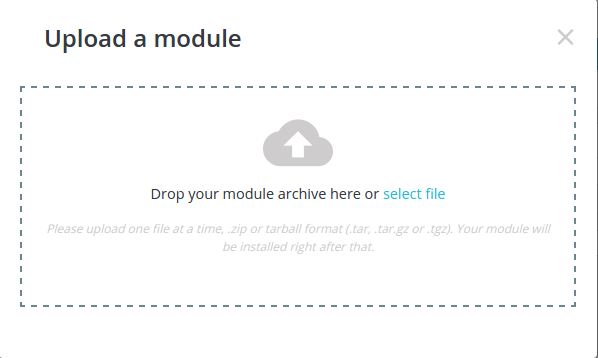
Apri la pagina "Moduli installati" nel tuo negozio e fai clic sul link "Carica un modulo" che fornisce una finestra di dialogo per caricare il pacchetto come mostrato di seguito:
Dopo aver caricato correttamente il pacchetto del modulo, il modulo di consegna Preferashop preferisce essere installato nel tuo negozio.
Modulo di amministrazione 4.0
Qui, il proprietario del negozio Prestashop può modificare le varie impostazioni di questo plugin in base ai requisiti, che si riflettono sul front-end e nel pannello di amministrazione.
Per installare questo plug-in, attenersi alla seguente procedura:
Aggiungi tutta la cartella del plugin alla cartella dei moduli nella directory principale diNegozio PrestaShop.
Dopo aver aggiunto i file di plug-in, il sistema elencherà il plug-in nella pagina del modulo.
Fare clic su Installa / Rimuovi in base alle necessità.
Un altro modo è, puoi comprimere l'intera cartella e quindi fare clic sul collegamento "Aggiungi nuovo modulo" visualizzato nell'angolo in alto a destra della pagina di elenco dei moduli.
Dopo aver installato il componente aggiuntivo Prestashop per i tempi di consegna Prefer, verrà visualizzato il collegamento "Configura" invece del collegamento "Installa".
Adesso,
Configurazione 4.1
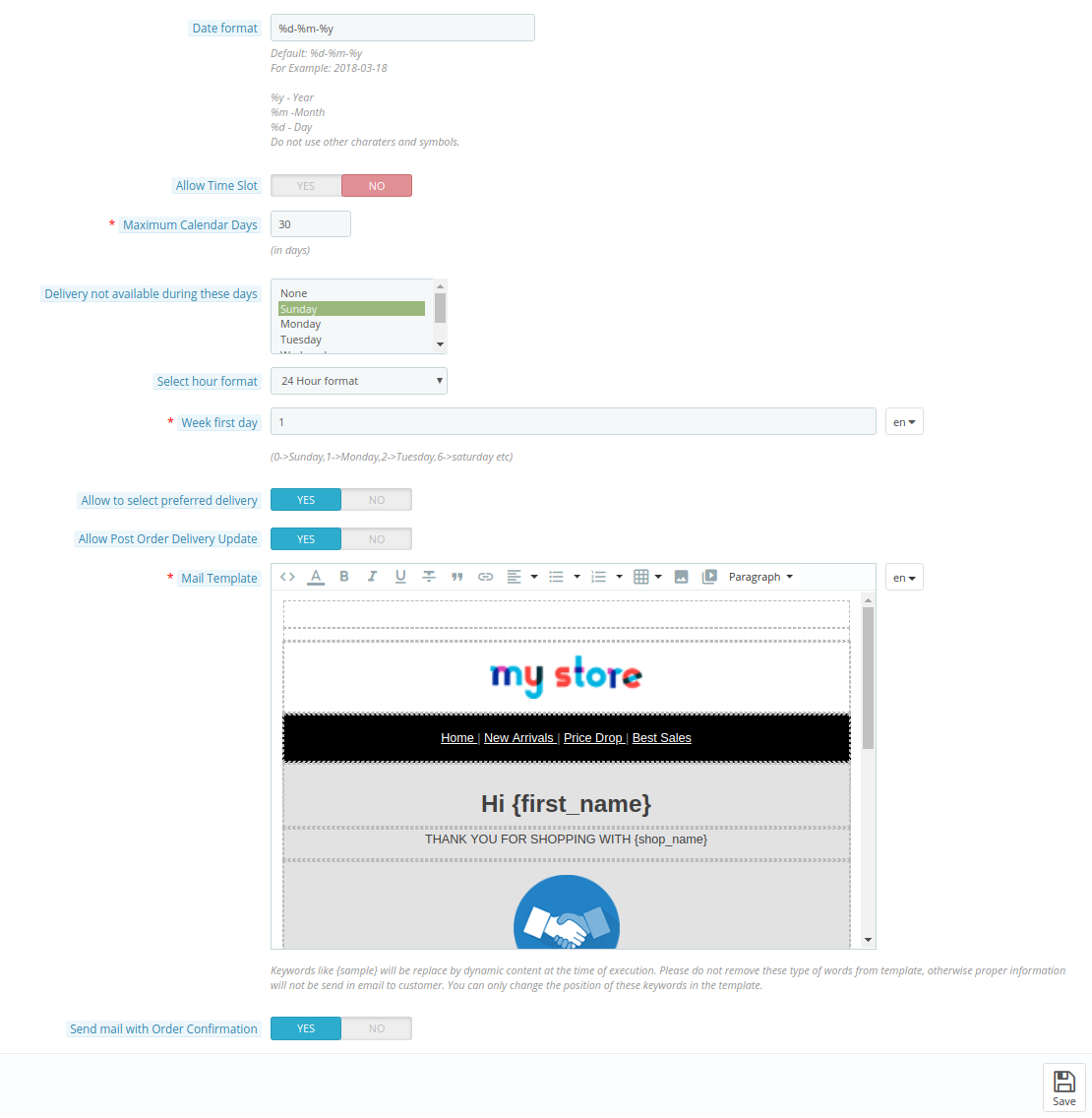
Facendo clic sul collegamento di configurazione nella pagina di elenco dei moduli, il sistema aprirà le impostazioni di configurazione come mostrato nella schermata seguente:
Inizialmente, i campi nel modulo sopra saranno già riempiti con i loro valori predefiniti.
Attiva / Disattiva: Inizialmente, questo sarà "OFF". L'amministratore può abilitare / disabilitare Prestashop preferendo il plug-in della data di consegna attivando / disattivando questa impostazione.
Gap giorni di consegna: Inizialmente, questo sarà di 4 giorni. Questo è il divario nel numero di giorni dalla data in cui è stato effettuato l'ordine. I clienti saranno in grado di selezionare la data preferita dopo i giorni "Mancanza giorni di consegna".
Formato data: Il modulo Prestashop Prefer data e ora di consegna consente al commerciante del negozio online di impostare il formato delle date.
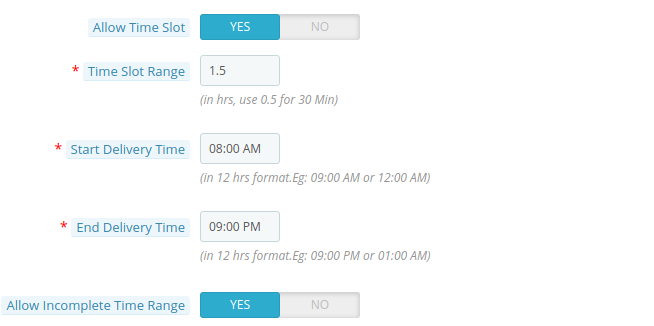
Consenti slot orario: Inizialmente, questo sarà ON. L'amministratore può abilitare / disabilitare la visualizzazione della fascia oraria sul front-end per il tempo di consegna preferito.
Intervallo di tempo: Inizialmente, questo sarà di 2 ore. L'amministratore può impostare l'intervallo in ore per visualizzare l'intervallo di tempo nella fascia oraria nel front-end. Il valore massimo consentito è di 6 ore. Ad esempio, se l'intervallo è di 2 ore, verrà visualizzato l'intervallo di tempo come 12 AM-2AM, 2 AM-4AM. Nella versione aggiornata di questo Prestashop preferisce l'estensione della data di consegna, il commerciante online può anche impostare l'intervallo di tempo di 30 minuti impostandolo su 0.5.
Inizia il tempo di consegna: Inizialmente, saranno le 08:00. L'amministratore può impostare l'ora di inizio per l'inizio del tempo di consegna che verrà fornito per visualizzare l'intervallo di tempo da "Avvia tempo di consegna". È consentito l'unico formato di tempo definito.
Termina il tempo di consegna:?Initially, this will be 09:00 PM. The Prestashop store admin can set the “End time” for the closing of delivery time which will be provided to display the time range until “End Delivery Time”. The only defined format of the time is allowed.
Consenti intervallo di tempo incompleto: Inizialmente, sarà ON. L'amministratore può abilitare / disabilitare l'impostazione per visualizzare l'intervallo di tempo che non è in modo regolare. Ad esempio, se è abilitato, l'intervallo può essere 08:00 AM-10: 00 AM, 10:00 AM-12: 00 PM, 12:00 PM-1: 00 PM poiché la differenza di intervallo in ciascun intervallo di tempo è 2 ore tranne l'ultimo che è 1 ora. Se è disabilitato, l'intervallo di tempo può essere solo dalle 08:00 alle 10:00, dalle 10:00 alle 12:00.
Giorni di calendario massimi: Inizialmente, saranno 15 giorni. L'amministratore può impostare i giorni massimi abilitati per selezionare la data di consegna preferita nel front-end.
Consegna non disponibile durante questi giorni: Inizialmente, verrà selezionata la "domenica". L'amministratore può disabilitare più giorni in modo che il cliente non sia in grado di selezionare la data di consegna in quel giorno.
Seleziona il formato dell'ora: Il commerciante del negozio online può anche impostare il formato dell'ora su 12 ore o 24 ore.
Settimana Primo Giorno: L'amministratore può ora impostare il primo giorno della settimana impostando i numeri da 0 a 6. 0 verrà utilizzato per domenica e 6 per sabato.
permettere?Initially, it will be “OFF”. Admin can enable/disable to provide the option for the customers to add preferred delivery time when placing an order.
Consenti aggiornamento consegna post ordine:?Initially, it will be “OFF”. Admin can enable/disable the setting to provide the option to update the preferred delivery time even after the order is placed.
Modello di posta: L'amministratore può modificare il modello di posta che verrà inviato al cliente per fornire informazioni sul tempo di consegna preferito dopo che l'ordine è stato effettuato. Questa e-mail verrà inviata se è abilitato "Invia e-mail con conferma ordine".
Invia posta con conferma d'ordine: Per impostazione predefinita, l'impostazione sarà ON che consente di inviare la posta di consegna preferita dopo aver effettuato l'ordine al cliente.
4.2 Pagina dei dettagli dell'ordine
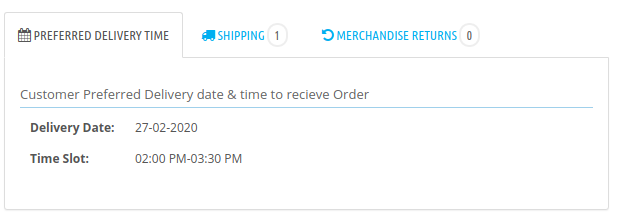
Per visualizzare i dettagli del tempo di consegna preferito di un ordine effettuato dal cliente. Fai clic su "Ordini" nel menu Ammin. Seguito da un clic su un ordine particolare. Si aprirà la pagina dettagliata completa. Nel blocco "Ordine", fai clic sulla scheda "Tempo di consegna preferito" per visualizzare i dettagli relativi al tempo di consegna preferito, come mostrato di seguito:
Interfaccia 5.0 front-end
Dopo aver abilitato il modulo di consegna preferenziale Prestashop, l'utente front-end vedrà il periodo di consegna preferito nella pagina Pagamento e nella pagina Dettagli ordine.
Nella pagina di pagamento
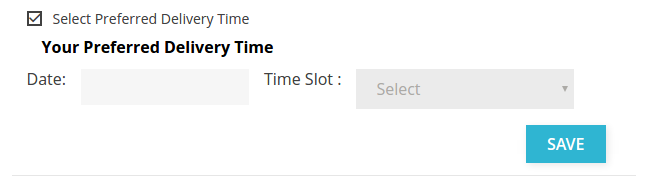
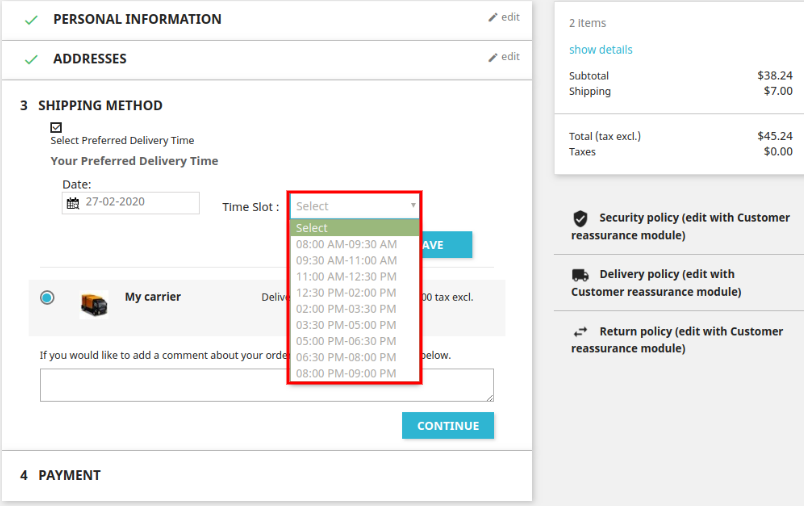
Se "Consenti di selezionare Consegna preferita"l'opzione è disattivata, quindi sarà obbligatorio per i clienti selezionare i tempi di consegna preferiti, altrimenti verrà mostrata una casella di controllo per fornire un'opzione ai clienti per selezionare i tempi di consegna preferiti o meno al momento di effettuare un ordine. Per impostazione predefinita, sarà selezionato in modo che "Il tuo tempo di consegna preferito" verrà visualizzato nei metodi di spedizione nella pagina di pagamento e se verrà deselezionato, "Il tuo tempo di consegna preferito" non verrà visualizzato come mostrato di seguito:
Se "Seleziona il tempo di consegna preferito"è deselezionato, quindi verrà visualizzato come mostrato di seguito:
Se l'amministratore disabilita la "Fascia oraria consentita" come mostrato sopra, la "Fascia oraria" non verrà visualizzata.
Se il campo "Data" è vuoto o "Fascia oraria" non è selezionata e si fa clic sul pulsante "Salva", verrà visualizzato un messaggio di errore come mostrato di seguito:
Se il Tempo di consegna preferito non viene salvato e si fa clic su "Procedi al pagamento", verrà visualizzato un messaggio di errore come mostrato di seguito:
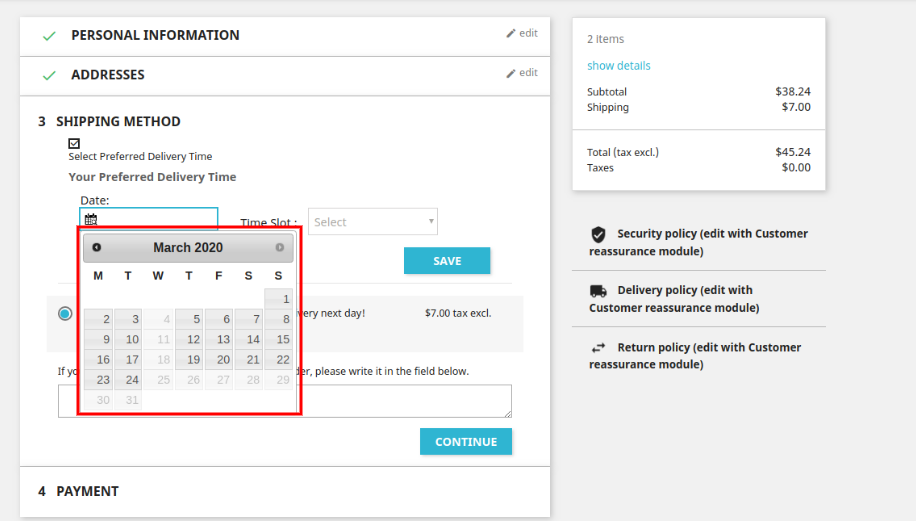
Gli utenti online possono selezionare la data preferita dal calendario disponibile.
Dopo aver selezionato la data, gli utenti online devono selezionare la fascia oraria come mostrato di seguito:
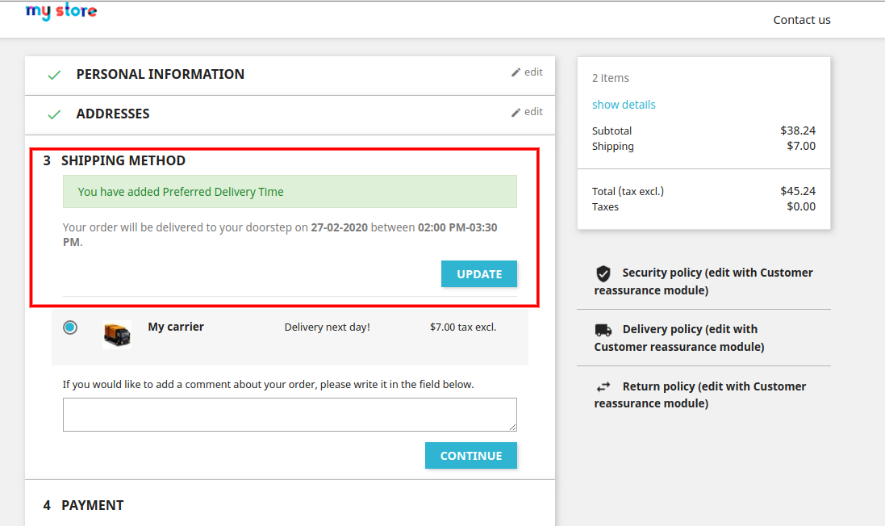
Quando il cliente aggiunge il "Data" & seleziona il "Fascia oraria"e fai clic su"Risparmiare", quindi verrà salvato nel database dopo la convalida con la visualizzazione del messaggio di successo, come mostrato di seguito:
Nella pagina dei dettagli dell'ordine
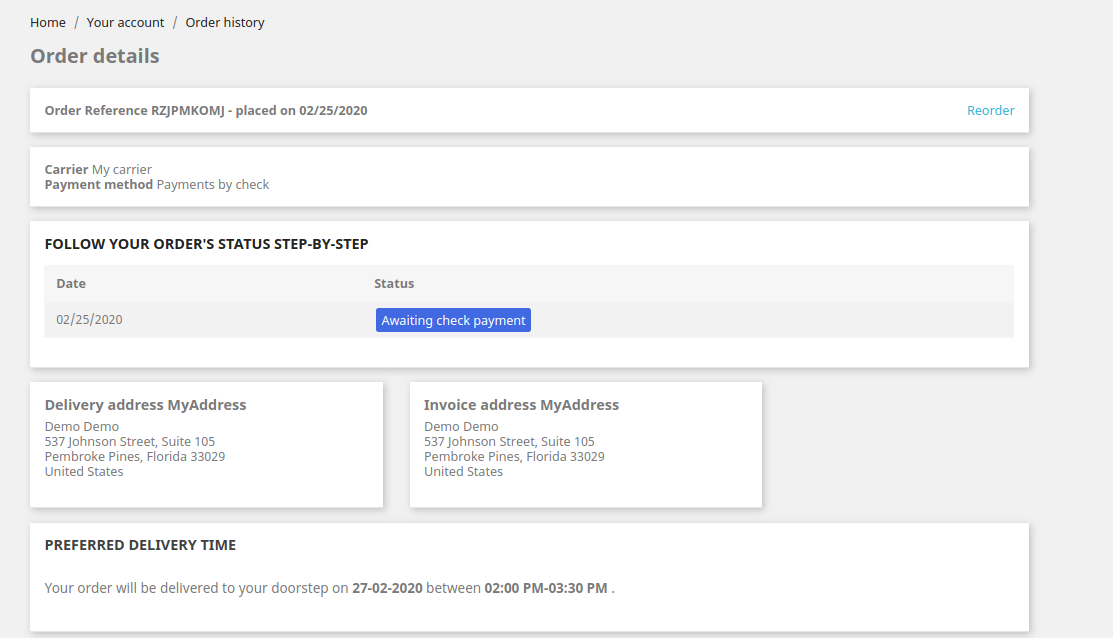
Se il cliente ha aggiunto il "Tempo di consegna preferito" mentre effettua un ordine, il cliente sarà in grado di vedere i dettagli del Tempo di consegna preferito in "Pagina dei dettagli dell'ordine"facendo clic su"Account"link seguito da"Cronologia ordini e dettagli"pagina. Verrà visualizzato un elenco di tutti gli ordini.
NOTA: ?To Display the preferred delivery block in Prestashop 1.7.x.x, you have to add “no filter” with $ HOOK_DISPLAYORDERDETAIL?in root_directory/themes/classic/templates/customer/order-detail.tpl as there is a bug in Prestashop 1.7.x.x. It should be resolved in the higher version.
Per visualizzare i tempi di consegna preferiti, fare clic su "Dettagli"del particolare ordine. Tutti i dettagli relativi all'ordine verranno visualizzati di seguito nell'elenco.
Il periodo di consegna preferito verrà visualizzato come mostrato di seguito:
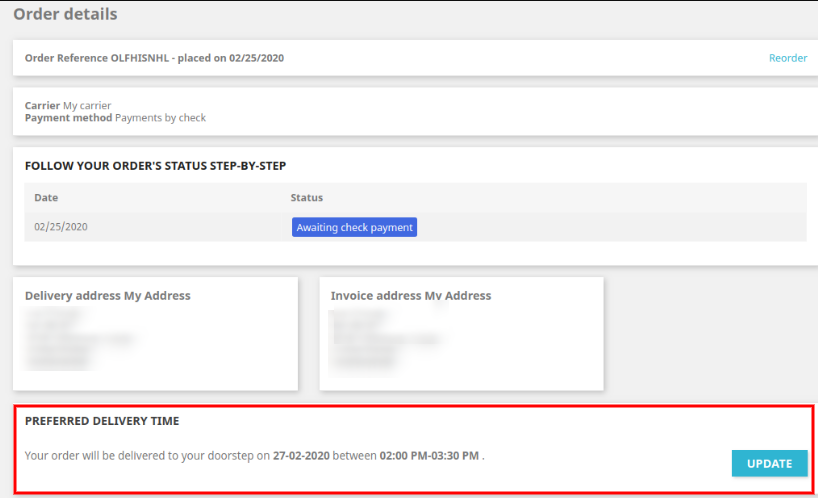
Se "Consenti aggiornamento consegna ordine postale"è abilitato, quindi ilaggiornare"pulsante come mostrato di seguito:
Facendo clic sul pulsante "Aggiorna", verrà visualizzato il campo Data e ora per aggiornare i tempi di consegna preferiti, come mostrato di seguito:
Dopo aver modificato la data e l'ora, fare clic sul pulsante "Aggiorna" per aggiornare i tempi di consegna. Dopo un aggiornamento riuscito, il messaggio di successo verrà visualizzato come mostrato di seguito:
Per maggiori dettagli su questo Prestashop preferisci il componente aggiuntivo per i tempi di consegna, visita qui: