La stagione delle feste è il periodo più intenso dell’anno per gli eCommerce ed è essenziale rendere lo shopping facile e piacevole per i clienti. Uno dei modi migliori per preparare il tuo negozio Prestashop alla corsa alle feste è offrire buoni regalo. Inoltre, i buoni regalo sono un’ottima scelta sia per gli acquirenti dell’ultimo minuto sia per i clienti che vogliono lasciare che i loro amici o familiari scelgano i propri regali. Con il componente aggiuntivo PrestaShop Gift Card Manager, puoi fornire una soluzione facile da usare che migliora la soddisfazione del cliente e incrementa le tue vendite natalizie.
In questo articolo esploreremo come le carte regalo possono apportare vantaggi al tuo negozio e come il modulo Gift Card per Prestashop può aiutarti a sfruttare al meglio l’ondata di acquisti natalizi.
Perché offrire buoni regalo nel tuo negozio Prestashop?
Le carte regalo sono diventate una delle scelte regalo più popolari tra i consumatori. Sono comode e flessibili e consentono ai destinatari di scegliere i loro articoli preferiti. Inoltre, per le aziende di eCommerce, le carte regalo forniscono un modo per aumentare i ricavi, attrarre nuovi clienti e ridurre le possibilità di resi di prodotti.
Ecco perché aggiungere il modulo PrestaShop Gift Card al tuo negozio è una mossa intelligente per il periodo natalizio:
Attira gli acquirenti dell’ultimo minuto: Durante le festività, molti acquirenti sono alla ricerca di opzioni regalo rapide e convenienti. Pertanto, le carte regalo sono una soluzione perfetta per i clienti che potrebbero non avere il tempo di acquistare articoli specifici.
Aumenta la fidelizzazione dei clienti:Offrendo un Add-on per la gestione delle carte regalo Prestashop offre ai tuoi clienti un motivo per tornare nel tuo negozio. Quindi, quando i destinatari ricevono una gift card, è probabile che visitino il tuo negozio, diventando potenzialmente clienti abituali.
Incrementa le vendite e i ricavi: Molti clienti spendono più del valore della gift card quando fanno shopping. Aggiungendo un componente aggiuntivo Gift Card per Prestashop al tuo negozio, puoi incoraggiare acquisti aggiuntivi e incrementare le tue vendite per le feste.
Su misura per tutte le tue esigenze di carte regalo in questa stagione festiva
Usa il codice: DEAL20 per uno sconto extra del 20%
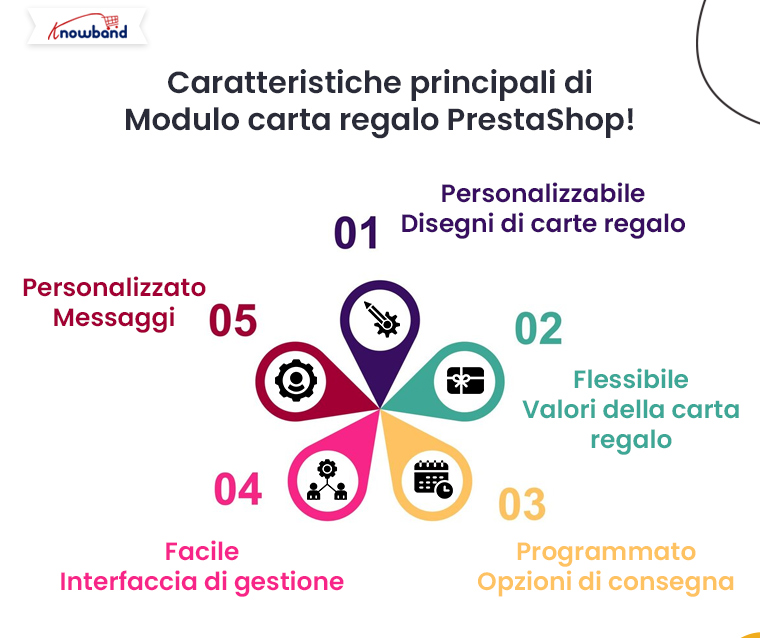
Caratteristiche principali del modulo PrestaShop Gift Card!
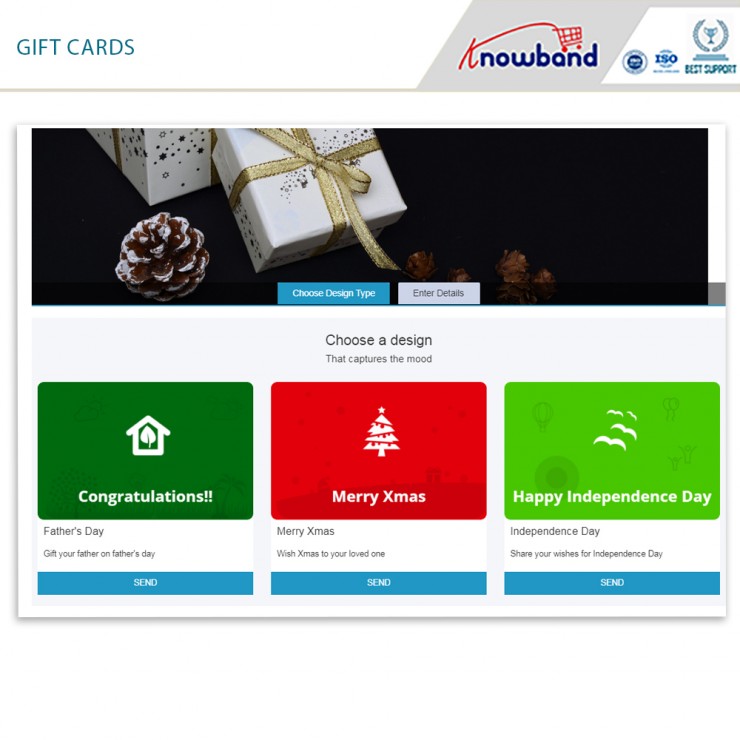
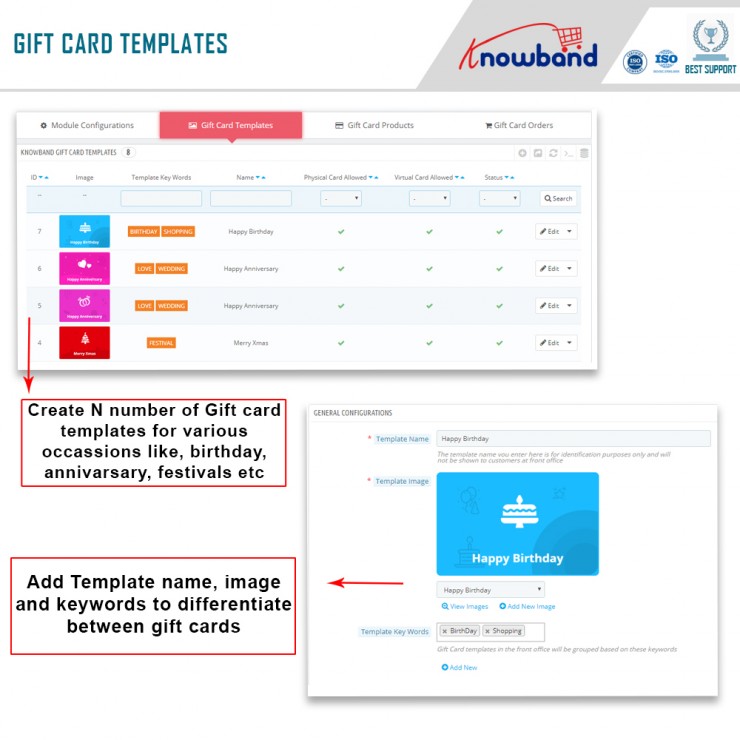
Design personalizzabili per carte regalo:Puoi offrire una gamma di design a tema festivo, consentendo ai clienti di scegliere uno stile che si adatti alle loro esigenze. La personalizzazione aiuta a rendere la gift card più accattivante, aumentando le possibilità di vendita.
Valori flessibili delle carte regalo:Con il Prestashop Gift Module, puoi impostare valori diversi per le tue gift card, adattandole a vari budget. Che un cliente voglia una gift card da $ 20 o $ 200, avrà la flessibilità di trovare un’opzione adatta.
Opzioni di consegna programmate: Il modulo PrestaShop Gift Voucher consente ai clienti di programmare la consegna della loro gift card per date specifiche, rendendolo ideale per i regali delle feste. Questa funzionalità consente agli acquirenti di pianificare in anticipo, assicurandosi che il loro regalo venga consegnato al momento giusto.
Interfaccia di gestione semplice: Il componente aggiuntivo PrestaShop Gift Manager fornisce un’interfaccia intuitiva che consente ai proprietari di negozi di gestire tutte le impostazioni delle carte regalo con facilità. Quindi, dalla creazione di nuovi modelli di carte regalo al monitoraggio degli acquisti, il modulo è progettato per una navigazione semplice.
Messaggi personalizzati: Il modulo PrestaShop Gift Card Voucher consente ai clienti di aggiungere messaggi personalizzati quando inviano gift card ai propri cari. Ciò aggiunge un tocco personale all’esperienza di acquisto e aumenta la soddisfazione del cliente.
Implementare il modulo Gift Card per Prestashop è facile e può aiutare a generare vendite significative durante le festività. Ecco come sfruttarlo al meglio:
1. Promuovi le tue carte regalo sulle pagine chiave:
Aggiungi banner o notifiche sulla tua homepage, sulle pagine dei prodotti e sulla pagina di pagamento per informare i clienti sulla disponibilità delle gift card. Questo può incoraggiare gli acquirenti che non sono sicuri di cosa acquistare a scegliere invece una gift card.
2. Crea buoni regalo a tema natalizio:
Il componente aggiuntivo PrestaShop Gift Card Manager ti consente di creare design specifici per le festività che risuonano con la stagione. Offri gift card con design festivi per Natale, Capodanno o qualsiasi altra occasione speciale. Questa personalizzazione stagionale aggiunge fascino alle tue gift card.
3. Offri sconti o carte regalo gratuite:
Considera di offrire sconti sugli acquisti di carte regalo, come il 10% di sconto quando acquisti una carta regalo da $ 100. Pertanto, un’altra strategia è quella di fornire un Prestashop Free Gift Card Manager Addon con un certo importo di acquisto. Ad esempio, offri una carta regalo da $ 10 per ogni $ 100 spesi, motivando i clienti ad acquistare di più.
4. Evidenzia le carte regalo nelle tue campagne di marketing:
Promuovi le tue gift card nelle newsletter via email, nei post sui social media e nelle campagne di marketing per le festività. Assicurati che i tuoi clienti siano a conoscenza dell’opzione di acquistare gift card come soluzione regalo semplice e flessibile.
Pensieri finali!
Aggiungere il Modulo regalo Prestashop al tuo negozio è una mossa intelligente per la stagione delle feste. Offrendo carte regalo, soddisfi le esigenze degli acquirenti dell’ultimo minuto e di coloro che cercano opzioni regalo flessibili. Il PrestaShop Gift Card Manager fornisce una soluzione ricca di funzionalità e facile da usare, perfetta per i negozi di e-commerce che cercano di migliorare le loro offerte per le feste.
Con il Prestashop Gift Manager Addon in atto, puoi facilmente aumentare le vendite e creare un’esperienza di acquisto migliore per i tuoi clienti. Che tu stia offrendo buoni regalo come un comodo regalo per le feste o come parte della tua gamma di prodotti per tutto l’anno, questo modulo ti aiuterà a portare il tuo negozio al livello successivo.
La stagione delle feste non solo porta con sé una straordinaria opportunità di attrarre nuovi clienti e incrementare le vendite, ma porta anche una maggiore concorrenza. Pertanto, con gli acquirenti online alla ricerca di esperienze festive, coinvolgenti e fluide, avere gli strumenti giusti nel tuo negozio Prestashop è essenziale. Ecco cinque componenti aggiuntivi Prestashop indispensabili di Knowband che possono aiutarti a creare un ambiente di acquisto invitante, migliorare il coinvolgimento e incoraggiare più acquisti in questa stagione delle feste.
1. Componente aggiuntivo Effetto Decorazione Sito Web Prestashop:
Creare un’atmosfera festosa è un modo semplice ma efficace per attrarre i clienti e migliorare la loro esperienza di acquisto. Componente aggiuntivo effetto decorazione sito Web Prestashop ti consente di aggiungere decorazioni e animazioni a tema natalizio al tuo sito web, come fiocchi di neve che cadono, luci scintillanti o icone festive. Inoltre, questi piccoli tocchi comunicano immediatamente lo spirito natalizio, dando al tuo negozio un’atmosfera calda e invitante.
Inoltre, le opzioni di personalizzazione nell’addon di decorazione del sito web per Prestashop ti consentono di controllare dove appaiono questi effetti, la loro frequenza e come si integrano con l’aspetto e la sensazione del tuo marchio. Quindi, creando un’atmosfera natalizia visivamente accattivante, questo Addon incoraggia i clienti a rimanere più a lungo e a navigare di più, aumentando le possibilità che effettuino un acquisto.
2. Modulo pop-up Spin and Win di Prestashop:
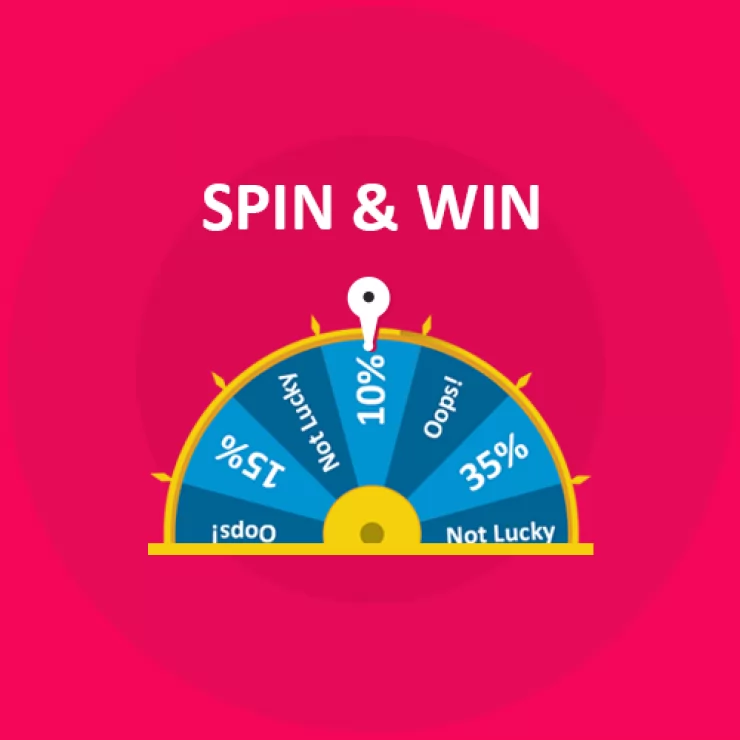
La seconda raccomandazione: il modulo Prestashop Spin and Win Pop-Up è una funzionalità gamificata che offre un’esperienza interattiva ed entusiasmante per i visitatori. Invece di un tradizionale pop-up di sconto, questo modulo presenta una ruota che gira dove i clienti hanno la possibilità di vincere una serie di premi, come sconti, spedizione gratuita o offerte speciali. Inoltre, l’atto di far girare la ruota aggiunge un elemento di divertimento al percorso di acquisto, aiutando a catturare l’attenzione dei visitatori e a coinvolgerli fin dall’inizio.
Inoltre, il modulo Spin and Win di Knowband per Prestashop chiede ai clienti di inserire i loro indirizzi e-mail prima di procedere con la rotazione, il che aiuta a creare la mailing list per promozioni future.
Aumenta il coinvolgimento dei clienti con il pop-up gamificato Spin and Win
Usa il codice: DEAL20 per uno sconto extra del 20%
D’altro canto, il senso di eccitazione creato dalla possibilità di vincere un premio può aumentare le conversioni poiché i clienti sono più propensi a completare l’acquisto per utilizzare il premio. Pertanto, incorporando una funzionalità coinvolgente come questa, non solo intrattieni i visitatori, ma li incoraggi anche ad acquistare con entusiasmo.
3. Addon per adesivi ed etichette dei prodotti Prestashop:
Evidenziare prodotti o promozioni specifici può fare una differenza significativa durante la stagione delle feste, quando i clienti sono spesso alla ricerca delle migliori offerte. Il componente aggiuntivo Prestashop Product Sticker and Label ti consente di aggiungere adesivi ed etichette personalizzabili ai tuoi prodotti, come “Best Seller”, “Holiday Special” o “Limited Time Offer”. Inoltre, questi indicatori visivi aiutano gli acquirenti a identificare rapidamente gli articoli chiave e le offerte per le feste, rendendo più facile per loro navigare nel tuo negozio.
Quindi, con il Componente aggiuntivo adesivo prodotto Prestashop, puoi personalizzare il design, i colori e il posizionamento delle etichette per abbinarle al tema delle festività del tuo negozio, assicurandoti che completino il tuo marchio anziché ingombrare la pagina. Inoltre, le etichette non solo fanno risaltare i prodotti, ma guidano anche i clienti verso articoli e offerte importanti, creando un’esperienza di acquisto più fluida ed efficace.
Inoltre, questo può accelerare il processo decisionale e portare ad acquisti più rapidi, il che è vantaggioso sia per i clienti sia per i negozianti durante il periodo di punta delle festività.
👉 Scopri il modulo con la nostra guida video
4. Componente aggiuntivo Prestashop Gift Card Manager:
Le carte regalo sono un’opzione regalo sempre più popolare, soprattutto durante le festività, poiché consentono ai destinatari la flessibilità di scegliere i propri regali. Il componente aggiuntivo Prestashop Gift Card Manager semplifica l’offerta di carte regalo digitali, una soluzione comoda e ponderata per gli acquirenti delle festività. Con questo componente aggiuntivo, i clienti possono acquistare carte regalo direttamente dal tuo negozio e inviarle digitalmente ad amici o familiari. Ciò è particolarmente utile per gli acquirenti dell’ultimo minuto che potrebbero aver bisogno di un’opzione regalo rapida che possa essere consegnata all’istante.
Inoltre, Knowband Addon della carta regalo Prestashop consente anche la personalizzazione, così puoi personalizzare le tue carte regalo con design a tema natalizio che si abbinano all’estetica del tuo negozio.
Le carte regalo digitali non solo offrono un’opzione regalo conveniente, ma incoraggiano anche la spesa futura, poiché è probabile che i destinatari spendano oltre il valore della carta. Offrendo carte regalo, puoi soddisfare le esigenze degli acquirenti delle feste e al contempo generare entrate aggiuntive per il tuo negozio.
5. Prestashop regala il componente aggiuntivo del prodotto:
La Prestashop Regala il componente aggiuntivo del prodotto semplifica il processo di dono dei prodotti, consentendo ai clienti di acquistare articoli e inviarli direttamente ad amici o familiari con pochi clic. Questa funzionalità è perfetta per gli acquirenti delle feste che desiderano fare un regalo personale senza dover passare attraverso un complicato processo di pagamento. Con questo componente aggiuntivo, i clienti possono aggiungere i dettagli del destinatario, selezionare un messaggio personalizzato e scegliere le opzioni di confezione regalo, se disponibili, creando un’esperienza di regalo fluida che aggiunge un tocco personale.
Crea un’esperienza di shopping natalizia coerente con questi componenti aggiuntivi!
Utilizzando questi cinque Addon in combinazione, puoi trasformare il tuo negozio Prestashop in una destinazione unica per lo shopping natalizio che i clienti adoreranno. Creando un’atmosfera festosa con decorazioni, aggiungendo elementi interattivi come Spin and Win, guidando gli acquirenti con etichette di prodotto e offrendo comode opzioni regalo, crei un’esperienza di acquisto fluida e gioiosa. Inoltre, ogni Addon svolge un ruolo unico nel migliorare il percorso di acquisto, che si tratti di migliorare l’attrattiva visiva del tuo negozio, coinvolgere i clienti con incentivi divertenti o semplificare il processo di dono.
Nel dinamico mondo dell’e-commerce, fidelizzare e mantenere i clienti è fondamentale. Inoltre, un metodo collaudato per promuovere questa fidelizzazione è l’implementazione di carte regalo. Con Addon gratuito per la gestione delle carte regalo di PrestaShop, i commercianti hanno a disposizione un potente strumento per integrare perfettamente la funzionalità delle carte regalo nei loro negozi. Questo componente aggiuntivo non solo semplifica la creazione e la gestione delle carte regalo, ma offre anche numerosi vantaggi che possono aumentare la fidelizzazione dei clienti e incrementare le vendite.
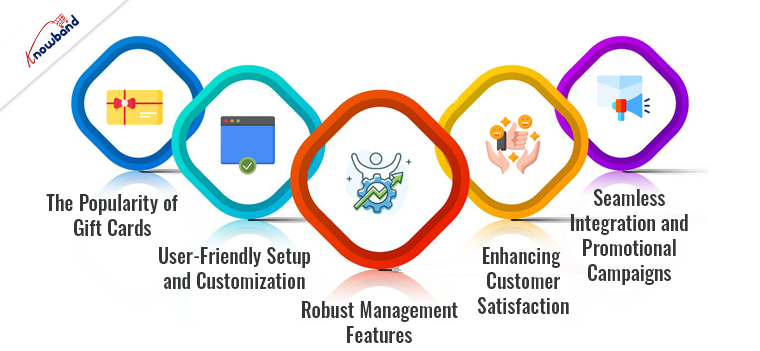
La popolarità delle carte regalo:
Le carte regalo sono incredibilmente popolari tra i consumatori per la loro praticità, flessibilità e il tocco personale che aggiungono ai regali. Inoltre, le carte regalo consentono ai destinatari di scegliere esattamente ciò che desiderano, rendendole la scelta preferita da molti. Per i commercianti, le carte regalo rappresentano un’opportunità per attrarre nuovi clienti, incoraggiare acquisti ripetuti e aumentare il valore medio dell’ordine. Pertanto, il componente aggiuntivo PrestaShop Gift Card Manager sfrutta questi vantaggi, offrendo un’esperienza fluida sia per il commerciante che per il cliente.
Le carte regalo non sono solo regali stagionali; hanno un fascino che dura tutto l’anno. Che si tratti di compleanni, anniversari, festività o persino incentivi aziendali, le carte regalo rimangono una scelta privilegiata. La praticità che offrono sia a chi le dona che a chi le riceve le rende un’opzione universalmente apprezzata.
Configurazione e personalizzazione intuitive:
L’estensione PrestaShop Gift Card Manager è progettata per essere intuitiva, consentendo anche a chi ha competenze tecniche limitate di configurare e gestire le carte regalo con facilità. Inoltre, l’add-on Gift Card per PrestaShop offre diverse opzioni di personalizzazione che consentono ai commercianti di progettare carte regalo in linea con l’estetica del proprio brand. Questa personalizzazione non solo migliora l’esperienza del cliente, ma rafforza anche l’identità del brand.
Inoltre, i commercianti possono creare facilmente carte regalo accattivanti e personalizzate che riflettono lo stile unico del loro marchio. Le opzioni di personalizzazione includono l’aggiunta di loghi, la selezione di combinazioni di colori e la scelta tra diversi modelli di carte. Questo livello di personalizzazione garantisce che le carte regalo non siano solo funzionali, ma anche visivamente accattivanti, il che può migliorare l’esperienza di acquisto complessiva dei clienti.
Funzionalità di gestione robuste:
. Modulo voucher regalo PrestaShop Offre inoltre solide funzionalità di gestione. I commercianti possono monitorare facilmente l’emissione e il riscatto delle carte regalo, monitorare il saldo residuo e generare report dettagliati. Queste funzionalità forniscono preziose informazioni sul comportamento dei clienti e sull’efficacia delle campagne di carte regalo, consentendo un processo decisionale basato sui dati.
Strumenti di analisi e reporting dettagliati consentono ai commercianti di comprendere come vengono utilizzate le carte regalo. Questi dati possono rivelare tendenze e modelli, come i periodi di punta per gli acquisti e i riscatti delle carte regalo, i valori più popolari delle carte regalo e i dati demografici dei clienti. Grazie a queste informazioni, i commercianti possono perfezionare le proprie strategie di marketing e personalizzare le offerte per soddisfare al meglio le esigenze dei clienti.
Migliorare la soddisfazione del cliente:
La soddisfazione del cliente è ulteriormente migliorata dalla fluidità del processo di acquisto e riscatto semplificato dal PrestaShop Gift Card Manager. Pertanto, i clienti possono acquistare carte regalo come qualsiasi altro prodotto e il processo di riscatto è semplice e intuitivo, garantendo un’esperienza senza intoppi. Questa semplicità d’uso è fondamentale per mantenere un rapporto positivo con i clienti e incoraggiare la fidelizzazione.
La perfetta integrazione del sistema di carte regalo nel processo di pagamento garantisce ai clienti un’esperienza fluida dall’inizio alla fine. Notifiche automatiche e promemoria sul saldo residuo migliorano ulteriormente l’esperienza del cliente, mantenendolo informato e coinvolto.
Integrazione perfetta e campagne promozionali:
Il modulo per buoni regalo PrestaShop si integra perfettamente con le altre funzionalità di PrestaShop, garantendo che il sistema di buoni regalo funzioni in armonia con la configurazione esistente del negozio. Questa integrazione consente ai commercianti di non doversi preoccupare di problemi di compatibilità o configurazioni complesse, consentendo loro di concentrarsi sulle proprie attività principali.
Le campagne promozionali sono un altro ambito in cui il modulo Gift Card per PrestaShop eccelle. Offrendo carte regalo come parte delle attività promozionali, i commercianti possono attrarre nuovi clienti e incentivare quelli esistenti. Ad esempio, una promozione che offre una carta regalo gratuita con acquisti superiori a un certo importo può incrementare le vendite e incoraggiare transazioni più consistenti. Inoltre, le carte regalo possono essere utilizzate come premio per i clienti fedeli, rafforzando ulteriormente il rapporto con loro.
I commercianti possono creare promozioni mirate che sfruttano il potere delle carte regalo. Ad esempio, durante le festività o gli eventi speciali, offrire carte regalo bonus può invogliare i clienti a spendere di più. Tali promozioni non solo generano vendite immediate, ma garantiscono anche visite future quando i clienti torneranno per utilizzare le loro carte regalo.
Addon gratuito per la gestione delle carte regalo Prestashop di Knowband
Crea e gestisci facilmente le tue carte regalo con il gestore gratuito di carte regalo PrestaShop di Knowband. Perfetto per incrementare le vendite e il coinvolgimento dei clienti.
In conclusione, il Componente aggiuntivo PrestaShop Gift Card Manager è uno strumento prezioso per qualsiasi commerciante PrestaShop che desideri fidelizzare i clienti e incrementare le vendite. La sua configurazione intuitiva, la flessibilità nella creazione di carte regalo, le solide funzionalità di gestione e la perfetta integrazione lo rendono un’aggiunta indispensabile a qualsiasi negozio di e-commerce. Sfruttando la potenza delle carte regalo, i commercianti possono creare un’esperienza di acquisto più coinvolgente e gratificante, favorendo in definitiva una maggiore fidelizzazione dei clienti e un successo a lungo termine.
L’add-on PrestaShop Gift Manager non solo semplifica il processo di gestione delle carte regalo, ma apre anche nuove opportunità per il coinvolgimento dei clienti e la generazione di fatturato. Nell’attuale panorama competitivo dell’e-commerce, investire in strumenti che migliorino la soddisfazione e la fidelizzazione dei clienti è essenziale. Il Gift Card Manager di PrestaShop fa proprio questo, offrendo una soluzione completa a vantaggio sia dei commercianti che dei clienti.
Al giorno d’oggi. può diventare frenetico per le persone scegliere regali per i propri amici e familiari. Ciò che potrebbero apprezzare e ciò che daranno in dono ad altre persone dopo aver finito, è qualcosa che irrita il fornitore. Di conseguenza, hanno iniziato a dare buoni regalo invece di regali veri e propri. Questo è quando le carte regalo elettroniche entrano nell’immagine.
Che cos’è una carta regalo digitale o una carta regalo elettronica?
Una carta computerizzata è una carta regalo elettronica che include uno straordinario codice di cui si può beneficiare da un negozio online (di cui la carta regalo ha un posto) per acquistare qualcosa di molto prezioso come quello della carta regalo.
Ad esempio, nella remota possibilità che si tratti di una carta regalo Amazon del valore di 1000 rupie, il fornitore può regalarla a qualsiasi individuo che invii il codice via email al beneficiario. Di conseguenza, il beneficiario può aggiungere un risultato di valore simile ($ 100) al camion e inserire il codice nella pagina di pagamento per acquistare l’articolo.
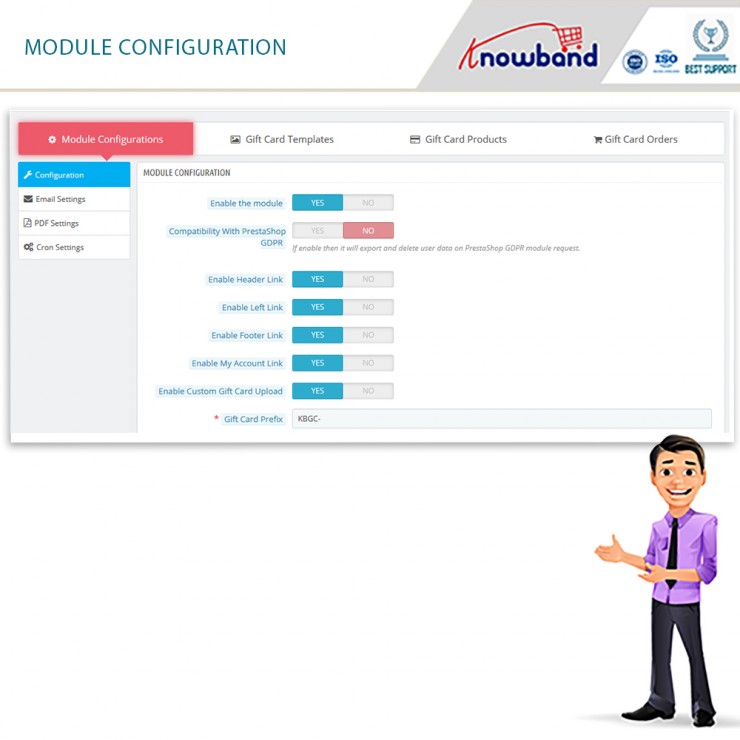
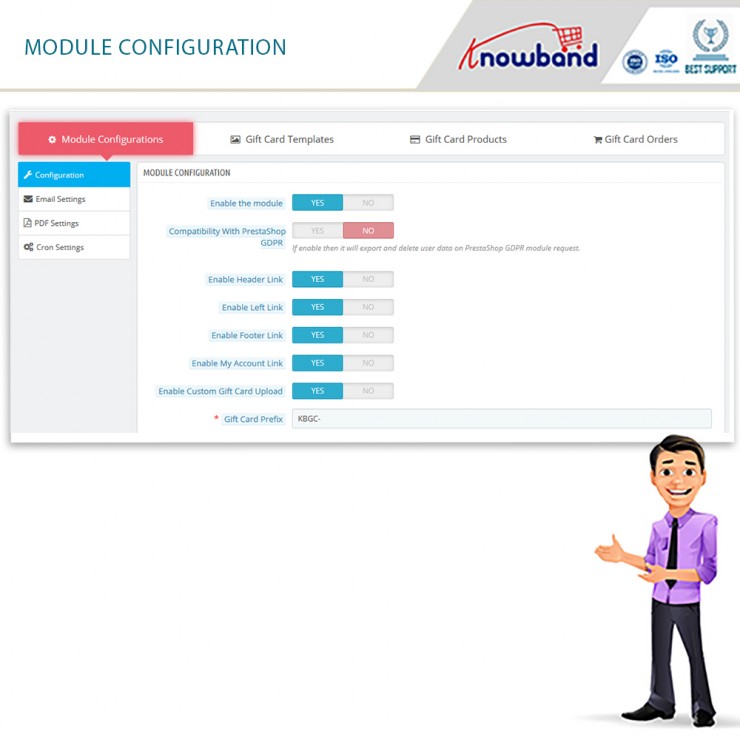
Il gestore di carte regalo Prestashop di Knowband è uno strumento straordinario per la tua attività di eCommerce. In effetti, ci sono diverse impostazioni in cui puoi configurare il plug-in senza problemi. In questo blog, daremo un’occhiata alle varie impostazioni nella scheda Configura del Prestashop invia l’addon della carta regalo.
Configura le impostazioni della scheda di Prestashop Gift Card Manager
Abilita il modulo
La funzionalità principale è quella in cui abiliti o disabiliti l’intera esistenza del componente aggiuntivo della carta regalo Prestashop sul front-end del sito Web.
Compatibilità con Prestashop GDPR
Una volta abilitata questa funzione, esporterà ed eliminerà i dati utente sulla richiesta del modulo PrestaShop GDPR.
Abilita collegamento intestazione
Con questa funzionalità, l’amministratore può abilitare la funzione del modulo nell’intestazione del sito web.
Abilita collegamento sinistro
Con questa funzionalità, l’amministratore può abilitare la funzione del modulo sulla barra laterale sinistra del sito web.
Abilita collegamento piè di pagina
Con questa funzionalità, l’amministratore può abilitare la funzione del modulo nel footer del sito web.
Nota: il nostro modulo aggiunge un collegamento alla carta regalo nel piè di pagina se il piè di pagina contiene il gancio displayMyAccountBlock. Inoltre, se l’editor del tema è presente nel negozio, l’amministratore può aggiungere un collegamento alla carta regalo nel piè di pagina utilizzando l’editor del tema.
Abilita il collegamento al mio account
Con questa funzionalità, l’amministratore può abilitare la funzione del modulo nella pagina Il mio account del sito web.
Abilita il caricamento di carte regalo personalizzate
Vuoi consentire ai tuoi clienti di realizzare buoni regalo personalizzati? Puoi consentire loro di utilizzare questa funzionalità.
Prefisso della carta regalo
Questa opzione consente al proprietario del negozio di inserire il prefisso per il codice del buono regalo tramite il modulo.
Stato dell’ordine del codice della carta regalo
Questa impostazione del modulo della carta regalo Prestashop consente all’amministratore di aggiornare lo stato dell’ordine quando la carta regalo verrà contrassegnata come consegnata e verrà generato il codice della carta regalo.
Divario minimo di consegna della carta regalo
In questa scheda del modulo del buono regalo Prestashop, l’amministratore può impostare il gap di consegna. Inoltre, tra l’effettuazione dell’ordine e la consegna della carta regalo.
Impostazioni e-mail
In questa impostazione del gestore di carte regalo Prestashop, l’amministratore può selezionare facilmente la lingua delle impostazioni e-mail. Inoltre, le opzioni includono inglese, francese, italiano e spagnolo.
Una volta che l’amministratore ha selezionato e salvato la lingua, altre impostazioni si espandono ulteriormente. Le impostazioni separate includono quanto segue:
Oggetto dell’e-mail del destinatario
Questo modello di email verrà inviato al destinatario della Gift Card. In effetti, questo contiene l’oggetto dell’e-mail.
Contenuto dell’e-mail del destinatario
In questa opzione di Prestashop Gift Card Manager, l’amministratore può aggiungere il contenuto o il corpo dell’e-mail per il destinatario della carta regalo.
Oggetto dell’e-mail del mittente
Questo modello di email verrà inviato al mittente della Gift Card. In effetti, questo contiene l’oggetto dell’e-mail.
Contenuto dell’e-mail del mittente
In questa opzione di Addon della carta regalo Prestashop, l’amministratore può aggiungere il contenuto o il corpo dell’e-mail per il mittente della carta regalo.
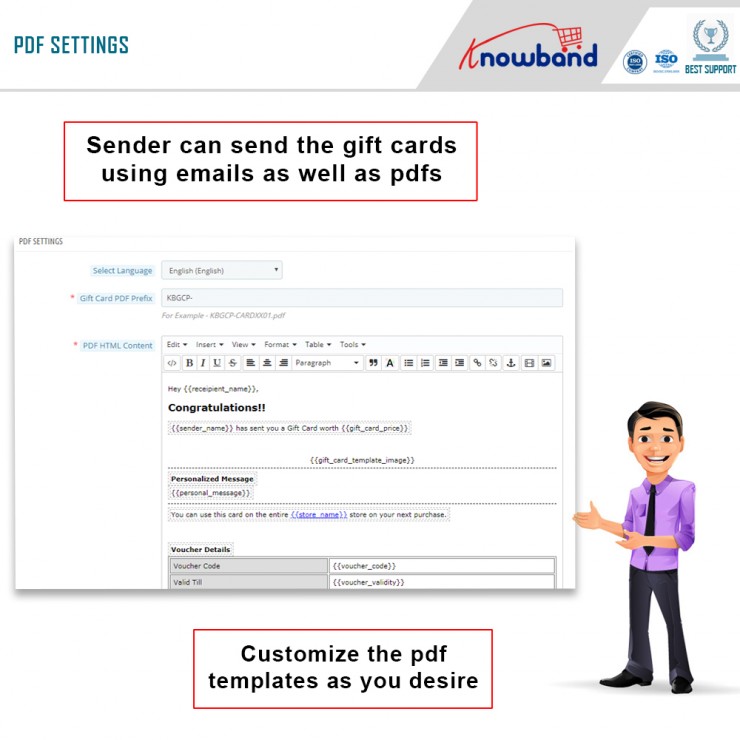
Impostazione PDF
In questa impostazione del modulo della carta regalo Prestashop, l’amministratore può selezionare facilmente la lingua delle impostazioni PDF. Inoltre, le opzioni includono inglese, francese, italiano e spagnolo.
Una volta che l’amministratore ha selezionato e salvato la lingua, altre impostazioni si espandono ulteriormente. Le impostazioni separate includono quanto segue:
Prefisso PDF della carta regalo
In questa opzione, l’amministratore deve inserire il prefisso del file PDF. Inoltre, ciò genererà carte regalo.
Contenuto HTML PDF
NOTA: le parole chiave come {{campione}} verranno sostituite da contenuto dinamico al momento dell’esecuzione. Si prega di non rimuovere questi tipi di parole. In caso contrario, le informazioni corrette non verranno visualizzate. Puoi solo modificare la posizione di queste parole chiave nell’HTML.
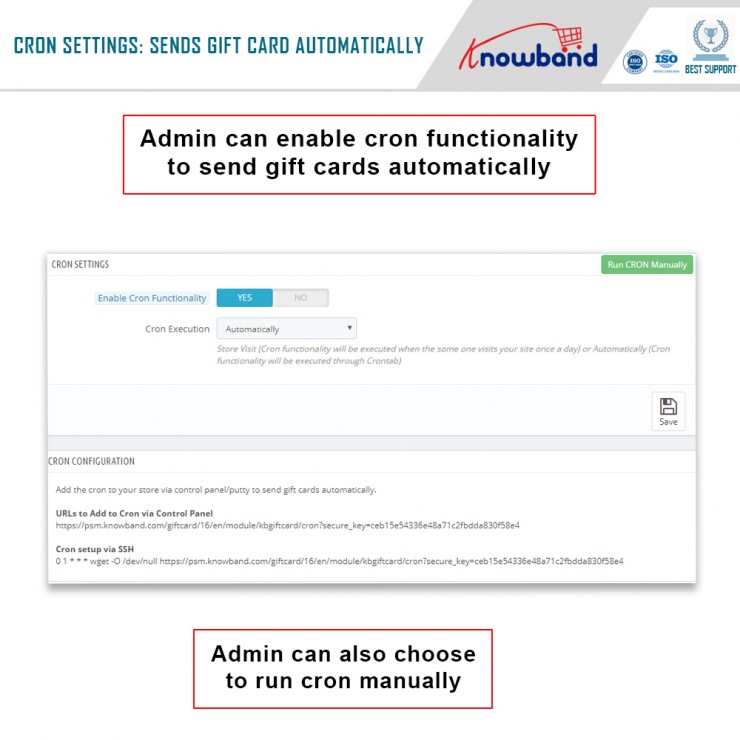
Impostazione CRON
In questa impostazione del componente aggiuntivo Prestashop invia carta regalo, sono disponibili le seguenti opzioni:
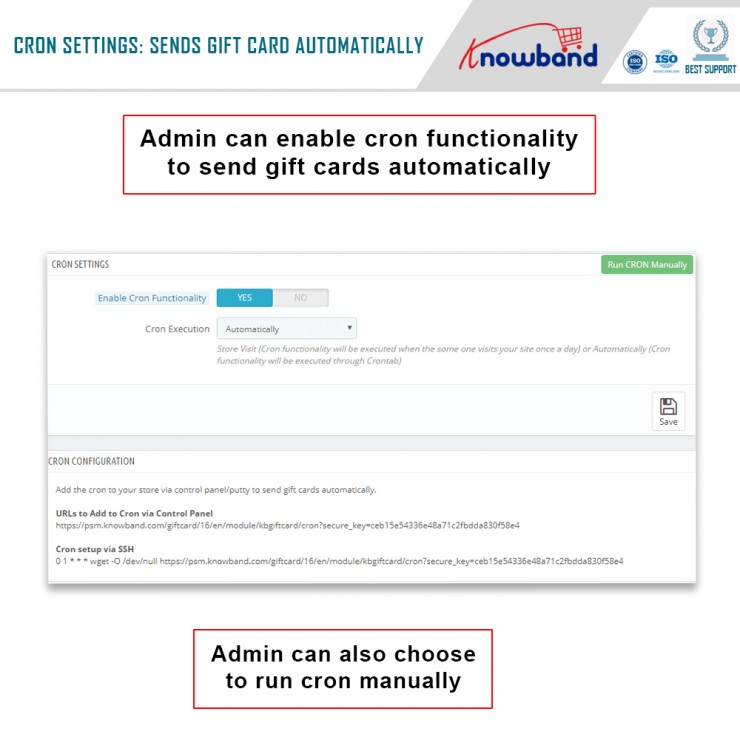
Abilita la funzionalità CRON
Con questa impostazione, l’amministratore può abilitare o disabilitare la funzionalità cron. Inoltre, invia automaticamente le carte regalo.
Esecuzione Cron
Con questa impostazione, il proprietario del negozio può eseguire automaticamente CRON o impostarlo su Visita in negozio.
Nota: Visita in negozio (la funzionalità Cron verrà eseguita quando qualcuno visita il tuo sito una volta al giorno) o Automaticamente (la funzionalità Cron verrà eseguita tramite Crontab).
In the End
Quindi, ecco come appaiono le impostazioni principali di Prestashop Gift Card Manager. Inoltre, ci sono altre impostazioni come Modelli di carte regalo, Ordini di carte regalo e Prodotti di carte regalo. Vorresti investire nel plugin Prestashop di Knowband? In caso di dubbi o domande, faccelo sapere a support@knowband.com.
Il componente aggiuntivo della carta regalo Prestashop di Knowband è un’opzione pratica ed eccellente per i professionisti del marketing. In realtà, facilita solo la vendita di buoni regalo sul tuo sito web. Inoltre, aumenta le vendite e i profitti della tua azienda. Puoi facilmente consentire ai tuoi consumatori di acquistare buoni regalo digitali, grazie alla loro crescente popolarità. Inoltre, inviali ai destinatari all’ora specificata.
Vedremo le caratteristiche del Carta regalo Prestashop in questo blog. Inoltre, man mano che concluderai l’articolo, avrai una migliore conoscenza del plugin.
La carta regalo Prestashop di Knowband aggiunge funzionalità incredibili
È facile iniziare
Il gestore di carte regalo Prestashop è un modulo semplice. È semplice da integrare nella tua attività di eCommerce. Per completare l’installazione, l’amministratore del negozio non ha bisogno di competenze specifiche. Il manuale utente e l’assistenza clienti sono disponibili per aiutarti in caso di blocco.
Imposta i limiti superiore e inferiore
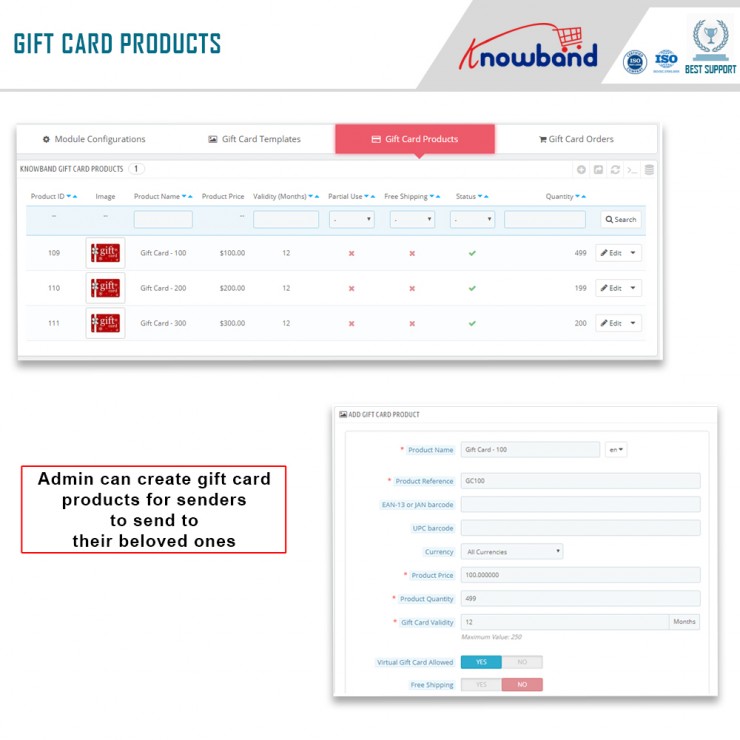
L’importo standard e il limite massimo di una carta regalo sono stabiliti dall’amministratore del negozio. I clienti possono ora utilizzare il modulo Prestashop per acquistare una carta regalo fino a un valore specificato.
È possibile creare un numero “N” di carte regalo
Il componente aggiuntivo Prestashop invia carte regalo consente all’amministratore aziendale di creare un numero illimitato di carte regalo. Inoltre, con il plug-in Prestashop, l’amministratore del negozio può produrre tutte le carte regalo che desidera.
Scelta degli intervalli tra le consegne
Nell’interfaccia del componente aggiuntivo della carta regalo Prestashop, puoi impostare il numero di giorni tra la consegna della carta regalo.
Il formato PDF è disponibile
La carta regalo ci riparerà il nuovo modulo utilizzando un pdf semplice ma completo.
Sui buoni regalo viene visualizzato un codice prefisso univoco
Il modulo regalo Prestashop può essere utilizzato dall’amministratore aziendale. Inoltre, per applicare una password di prefisso personalizzata al buono regalo.
Puoi utilizzare il modulo per aggiornare lo stato dei tuoi ordini
L’amministratore può aggiornare lo stato dell’ordine per gli ordini di carte regalo utilizzando il modulo del buono regalo Prestashop. Inoltre, solo una volta che lo stato dell’ordine sarà stato aggiornato alle condizioni menzionate, la carta regalo sarà consegnata al destinatario designato.
Gli acquisti di carte regalo possono essere tracciabili
Dal back-end, l’amministratore del negozio ha accesso alle informazioni sull’ordine, allo stato, alla data di consegna e ad altri dati dell’ordine.
Gli utenti devono inviare informazioni specifiche per regalare la carta regalo
Un consumatore deve inserire il valore della carta regalo, nonché i nomi del mittente e del destinatario affinché possa essere inviata al destinatario previsto. Inoltre, durante l’acquisto di una carta regalo per un destinatario, è richiesto l’indirizzo email di quest’ultimo.
Le parole chiave importanti dovrebbero essere incluse
Si associano a qualsiasi categorizzazione inserendo parole chiave pertinenti nella progettazione del modulo del buono regalo Prestashop. Ad esempio, San Valentino, anniversari, compleanni e festività (Natale, Capodanno, Halloween, Ringraziamento e così via) sono solo alcuni esempi.
Le carte regalo ora possono avere delle immagini aggiunte
Un’altra nuova funzionalità nel modulo della carta regalo Prestashop di Knowband è la possibilità per i clienti di allegare foto alle carte regalo.
Possibilità di utilizzo parziale del buono regalo
I clienti possono utilizzare una parte dei loro buoni regalo utilizzando il componente aggiuntivo Prestashop di Knowband. Inoltre, inviando un’e-mail, l’amministratore può creare un nuovo articolo della carta regalo con un numero e una data di scadenza.
Sono supportate più lingue
Il componente aggiuntivo della carta regalo Prestashop è multilingue. Inoltre, i clienti potranno ora scoprire i buoni regalo nella loro lingua madre. In realtà, a seconda della località, è possibile personalizzare la lingua per le interazioni e i layout delle email.
Accesso a diversi rivenditori
Il modulo Prestashop funziona con un’ampia selezione di rivenditori.
Un simbolo della carta regalo è disponibile in diversi luoghi
Quando utilizzi il modulo della carta regalo Prestashop, puoi posizionare il pulsante della carta regalo in qualsiasi punto del sito Web in cui pensi che gli acquirenti lo vedrebbero. Ad esempio, l’intestazione, il piè di pagina o la barra laterale sinistra di un sito.
L’interfaccia utente
Il modo in cui un utente interagisce con le funzionalità determina se un’azienda ha successo o meno. I clienti possono anche utilizzare l’interfaccia mobile e user-friendly di Prestashop per esplorare, scegliere e acquistare carte regalo digitali dal tuo negozio.
Personalizzazione
The Modulo regalo Prestashop offre una funzione che consente all’imprenditore di inviare un’immagine personalizzata al front-end dal back-end. I clienti possono utilizzarlo per creare una carta regalo personalizzata basata su foto.
I modelli di email sono personalizzabili
Per semplificare le cose per l’imprenditore/amministratore, il componente aggiuntivo Prestashop Gift Card include modelli di email personalizzabili. Quando un cliente inserisce un ordine o cambia lo stato di un acquisto esistente, l’amministratore seleziona semplicemente un design dalle opzioni e lo invia a loro.
Lavorare con cron è un vantaggio
I clienti hanno la possibilità di scegliere quando verranno consegnate le loro carte regalo fisiche e digitali (via posta).
Includi un titolo accattivante e un messaggio personale
L’amministratore può ora aggiungere un titolo e una rappresentazione al layout del Buono regalo. Anche. questa versione rivista del plug-in Prestashop ti consente di inviare buoni regalo. Inoltre, il titolo, la rappresentazione e le immagini saranno tutti visibili al cliente.
Acquisto di azioni
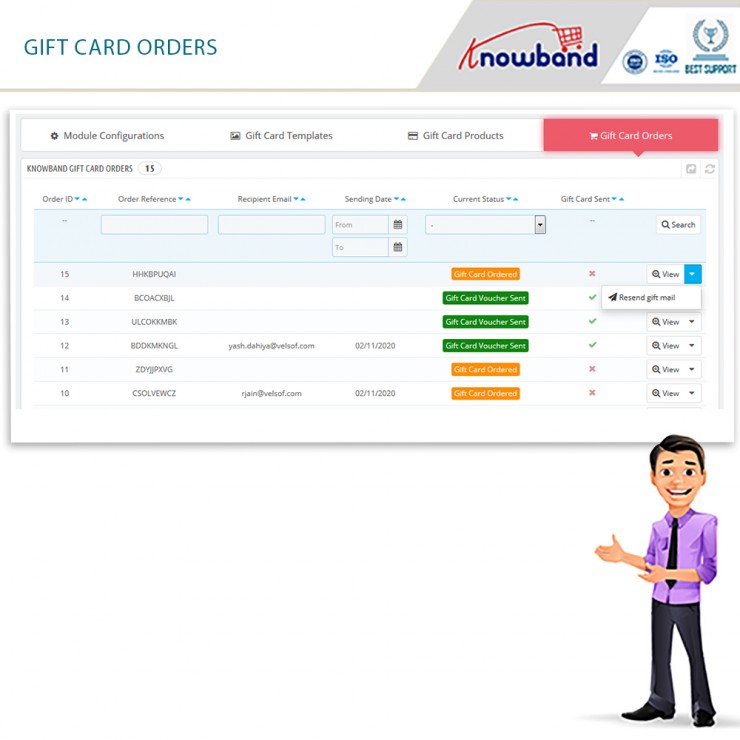
Il modulo Prestashop Gift ora ha molte nuove funzionalità. Inoltre, consente all’amministratore di tenere traccia di tutte le carte regalo in un unico posto. Puoi anche ordinare buoni regalo utilizzando il sito Web Ordini di buoni regalo.
In the End
The Addon della carta regalo Prestashop di Knowband è un’opzione funzionale che porta nuovi clienti, vendite e maggiori entrate. In effetti, ti aiuta anche a coinvolgere i clienti. Se vuoi far crescere la tua attività di eCommerce, questa è una delle migliori opzioni. Cosa ne pensi dell’addon Prestashop? Vuoi investire anche nel plugin? Facci sapere i tuoi pensieri e le tue domande a support@knowband.com.
È molto essenziale ridurre i ritorni post-festivi. I dati di settore, canale di vendita, tipo di prodotto e modalità di restituzione vengono raccolti e conteggiati, tutti fattori che influiscono sui tassi di restituzione. Inoltre, secondo i rapporti, i clienti più giovani stanno guidando la tendenza. Il motivo è che vedono gli acquisti su Internet come affitti. Inoltre, i resi potrebbero rapidamente annullare il successo della tua vacanza se non li rendi conto e scopri:
Le vendite sono inferiori al previsto
Convertito meno client rispetto all’originale
Rispetto al costo di vendita e ai margini di profitto, il costo di vendita è più elevato e i margini di profitto sono inferiori.
Pertanto, in questo blog, discuteremo dei modi per ridurre i resi durante le vacanze e automatizzare il processo di reso. Tuttavia, prima di allora, capiremo perché è importante ridurre i rendimenti?
Perché è importante ridurre i rendimenti?
Il primo passo è analizzare il motivo per cui le persone restituiscono prodotti in quanto ciò ti fornirà informazioni preziose e ti farà persino capire il vero problema. Inoltre, iÈ vantaggioso per tutti ridurre il numero di resi che ricevi.
Potresti non essere consapevole, ma resi inferiori possono far risparmiare un sacco di soldi su articoli sostitutivi, spedizione e altri fattori. Inoltre, fornisce un’esperienza cliente migliore ed efficiente, che è di nuovo un bene per le attività di e-commerce. Di conseguenza, si crea fiducia tra la tua azienda e i potenziali acquirenti.
D’ora in poi, mantenere il tasso di rendimento più basso può portare a migliori affari.
Quali sono i modi per ridurre i rendimenti?
Inizia con il controllo di qualità
Il primo modo che aiuta a ridurre i resi post-festivi è “iniziare con il controllo di qualità”. Inoltre, il 23% dei resi avviene perché le aziende spediscono un articolo errato. L’errore di spedizione si verifica di solito quando le aziende crescono.
Essendo un piccolo rivenditore, puoi avvolgere e inviare ogni ordine. Sarebbe fantastico se ricontrollassi l’ordine prima della spedizione. Quando si adotta un approccio pratico, è facile assicurarsi che le spedizioni siano corrette. Mentre le aziende più grandi possono optare per l’automazione che può aiutarti a risolvere i problemi. Inoltre, il software di gestione dell’inventario include una funzione di gestione del magazzino che aiuta a ridurre il numero di resi ricevuti.
Foto di alta qualità
Le foto di alta qualità possono anche aiutare a ridurre i resi dopo le vacanze. Inoltre, tali foto aiutano i clienti a comprendere meglio il prodotto. Assicurati di scattare foto da diverse angolazioni per far capire ai clienti ogni caratteristica del prodotto.
Nel caso in cui non sei bravo con la fotografia, sentiti libero di assumere un fotografo professionista. I soldi spesi per ottenere buone foto si ripagheranno da soli con un tasso di restituzione ridotto.
Migliori descrizioni dei prodotti
Scrivere descrizioni dei prodotti migliori può aiutare i clienti a capire bene il prodotto. Parlando di descrizioni dei prodotti migliori, assicurati di includere tutto ciò che riguarda il prodotto. Ad esempio, se hai venduto mobili, assicurati che le descrizioni dei tuoi prodotti consistono nella misurazione del prodotto, del colore e del materiale. In questo modo i clienti possono decidere meglio e questo creerà una trasparenza che piace molto ai clienti.
Rappresenta il dimensionamento correttamente
I prodotti che non si adattano sono uno dei motivi più comuni per i resi nel settore dell’abbigliamento. Poiché gli acquirenti online non possono provare i capi prima di acquistarli, è comprensibile che i prodotti vengano restituiti perché non si adattano.
Con l’assistenza di risorse come il software delle taglie e le tabelle delle taglie, puoi limitare il numero di resi che ricevi a causa di problemi di dimensionamento.
I moduli Knowband aiutano a ridurre i resi post-festivi
Knowband, noto come fornitore di soluzioni di eCommerce e società di sviluppo di moduli. Inoltre, Knowband si è guadagnata la reputazione di offrire servizi di sviluppo efficienti e supporto post-vendita. Inoltre, offre una spinta alla tua attività offrendo i migliori plug-in per diverse piattaforme di eCommerce come Magento, Prestashop, OpenCart, Shopify e altri.
Knowband offre anche alcuni ottimi moduli per ridurre i resi post-festivi e leggere le specifiche di questi moduli aiuta a ridurre le possibilità di ritorno.
Modulo 1: tabella delle taglie del prodotto
Il modulo della tabella delle taglie del prodotto aiuta a ridurre i resi dopo le vacanze. Knowband offre questo modulo per diverse piattaforme di eCommerce come:
Il modulo video del prodotto è estremamente vantaggioso per le aziende di e-commerce. Questo aiuta i clienti a capire meglio il prodotto. Di conseguenza, le possibilità di ritorno si riducono. Knowband offre anche il modulo per diverse piattaforme di eCommerce:
Le carte regalo digitali sono una benedizione per i negozi di eCommerce. Questi consentono ai clienti di acquistare di conseguenza dal negozio specifico. Le carte regalo offrono persino la libertà di consentire loro di acquistare ciò di cui hanno bisogno. Inoltre, questo offre la soddisfazione di aver regalato bene.
La recensione del prodotto aiuta anche i clienti a prendere decisioni migliori e a sentirsi più sicuri. Inoltre, più recensioni hai, più un cliente è sicuro di fare la scelta giusta. Le recensioni possono anche aiutare la visibilità su Internet di un negozio.
Analizzare e testare il tuo approccio ai rendimenti e i modi per misurarti con i tuoi colleghi è un ottimo modo per generare un ritorno sui tuoi rendimenti post-vacanza. Insieme a ciò, un altro modo per generare un ritorno sui rendimenti post-festività consiste nell’utilizzare questi moduli.
In caso di problemi, non esitare a scriverci a support@knowband.com
Magneto 2 Multi vendor Marketplace consente all’amministratore di aumentare le entrate vendendo i prodotti di fornitori di terze parti sulle stesse piattaforme. Etsy, eBay, ecc., sono tra i migliori negozi di eCommerce, che riescono a coinvolgere i propri clienti fornendo servizi e prodotti di venditori diversi sulla stessa piattaforma. Al giorno d’oggi attirare l’attenzione dei clienti e tenerli occupati nel tuo negozio non è un compito facile. Knowband è arrivato con Modulo Marketplace multi venditore Magento 2 per aiutare l’amministratore a costruire il proprio Marketplace. Con l’aiuto di Magento 2, gli amministratori dei negozi di estensioni del Marketplace multi-vendor possono creare un Marketplace come Walmart, Etsy ed eBay e consentire a più fornitori di registrarsi ed elencare facilmente i loro prodotti sul sito. L’amministratore del negozio deve solo installare il plug-in Magento 2 Marketplace e gestire tutto dal back-end del negozio.
1.1 Vantaggi dell’amministratore dell’estensione del Marketplace Magento 2
Di seguito sono riportati i vari vantaggi amministrativi offerti dal plug-in del mercato multi-vendor Magento 2 di Knowband:
L’amministratore del negozio può semplicemente aggiornare il proprio negozio eCommerce in un Marketplace completo con l’aiuto del modulo Magento 2 Multi Seller Marketplace.
Tutti i tipi di prodotti, inclusi quelli semplici, configurabili e in bundle, sono supportati dal modulo Marketplace Magento 2.
Con l’aiuto di Magneto 2 Multi vendor Marketplace, l’amministratore del negozio può impostare la commissione globale e una commissione basata sulla categoria da addebitare ai venditori. L’amministratore può aggiungere anche commissioni per categoria.
Il profilo del venditore e i prodotti sul Marketplace possono essere facilmente visualizzati dall’amministratore del negozio dal pannello di amministrazione di Magento 2 Marketplace Extension.
L’amministratore del negozio ha l’accesso per approvare o disapprovare la richiesta dell’account venditore. Inoltre, fai lo stesso per gli elenchi dei prodotti.
Le categorie per la conservazione dei prodotti sono assegnate all’amministratore dal modulo Marketplace multi-vendor di Magento 2. I venditori possono aggiungere i loro prodotti solo alle categorie assegnate.
L’amministratore del negozio ha la possibilità di abilitare/disabilitare le recensioni del venditore e le recensioni dei prodotti del venditore dal back-end dell’estensione del mercato multi-vendor di Magento 2.
Il modulo Marketplace di Magento 2 offre l’accesso amministrativo per tenere traccia del rapporto sulle vendite e della transazione complessiva del sito.
I modelli di posta elettronica predefiniti per la notifica ai venditori sono offerti all’amministratore del negozio dal modulo Magento 2 Multi seller Marketplace.
1.2 Vantaggi per il venditore offerti da Magneto 2 Multi vendor Marketplace
I fornitori di terze parti possono facilmente registrarsi come venditore sul sito semplicemente compilando un modulo.
Più venditori possono registrarsi al Marketplace compilando alcuni dettagli nel modulo.
Una volta che l’amministratore ha approvato il proprio account, i venditori possono facilmente elencare i propri prodotti sul Marketplace dalla dashboard del venditore.
I venditori possono aggiungere i banner, il logo del negozio e i metadati dalla dashboard del venditore.
I venditori possono monitorare facilmente la transazione complessiva e il rapporto sulle vendite dal dashboard del venditore.
Le richieste di nuove categorie possono essere inoltrate dai venditori all’amministratore. In effetti, l’amministratore può approvare o disapprovare la richiesta di categoria dal back-end del modulo Magento 2 Multi vendor Marketplace.
I venditori possono aggiungere coupon per il loro negozio per offrire uno sconto ai propri clienti e attirarli con offerte diverse.
1.3 Vantaggi per il cliente dell’estensione del Marketplace Magento 2
Al cliente viene offerta una gamma più ampia di opzioni tra cui scegliere i prodotti.
Il profilo del venditore può essere facilmente visualizzato dai visitatori nella pagina del prodotto.
I clienti possono inviare i loro preziosi feedback sia per i prodotti che per il venditore.
I clienti hanno anche un’opzione per registrarsi come venditore su Magento2Marketplace.
Installazione 2.0
Acquista l’estensione Magento 2 Multi vendor Marketplace dal negozio KnowBand. Otterrai i seguenti file:
File compresso contenente il codice sorgente del modulo
Manuale utente
Segui i passaggi indicati di seguito per installare l’estensione Magento 2 Multi seller Marketplace nel tuo negozio:
Decomprimere il file zippato. Crea una cartella (radice Magento) / app / code / Knowband / Marketplace
Carica il contenuto estratto nella cartella sopra tramite FTP manager (come Filezilla o WinSCP, scaricalo qui: https://filezilla-project.org/).
Esegui i seguenti comandi tramite SSH nella directory principale di Magento:
a) il compositore richiede phpoffice / phpexcel: 1.8.1
b) il compositore richiede paypal / rest-api-sdk-php: 1.13.0
Ora esegui i comandi seguenti per installare il plug-in: modulo php -f bin / magento: abilita –clear-static-content Knowband_Marketplace
Poi, php bin / magento setup: upgrade php bin / magento setup: di: compile php bin / magento setup: static-content: deploy
Nel pannello di amministrazione vai al menu principale -> Knowband -> Marketplace.
L’estensione Magento 2 Marketplace è ora pronta per l’uso.
Questo Manuale utente guiderà gli utenti attraverso la configurazione e le impostazioni del modulo del Marketplace Multi Seller Magento 2.
3.0 Pannello di amministrazione
Il plug-in Magento 2 Marketplace offre molteplici opzioni per la configurazione e la gestione del mercato online. Tutte le schede sono di seguito in dettaglio.
3.1 Impostazioni generali
Le impostazioni generali del mercato multi-venditore Magento 2 sono divise in due tipi principali: le impostazioni generali e la configurazione delle scorte in esaurimento
3.1.1 Impostazioni generali
I vari campi di questa impostazione generale del plug-in Magneto 2 Multi vendor Marketplace sono i seguenti:
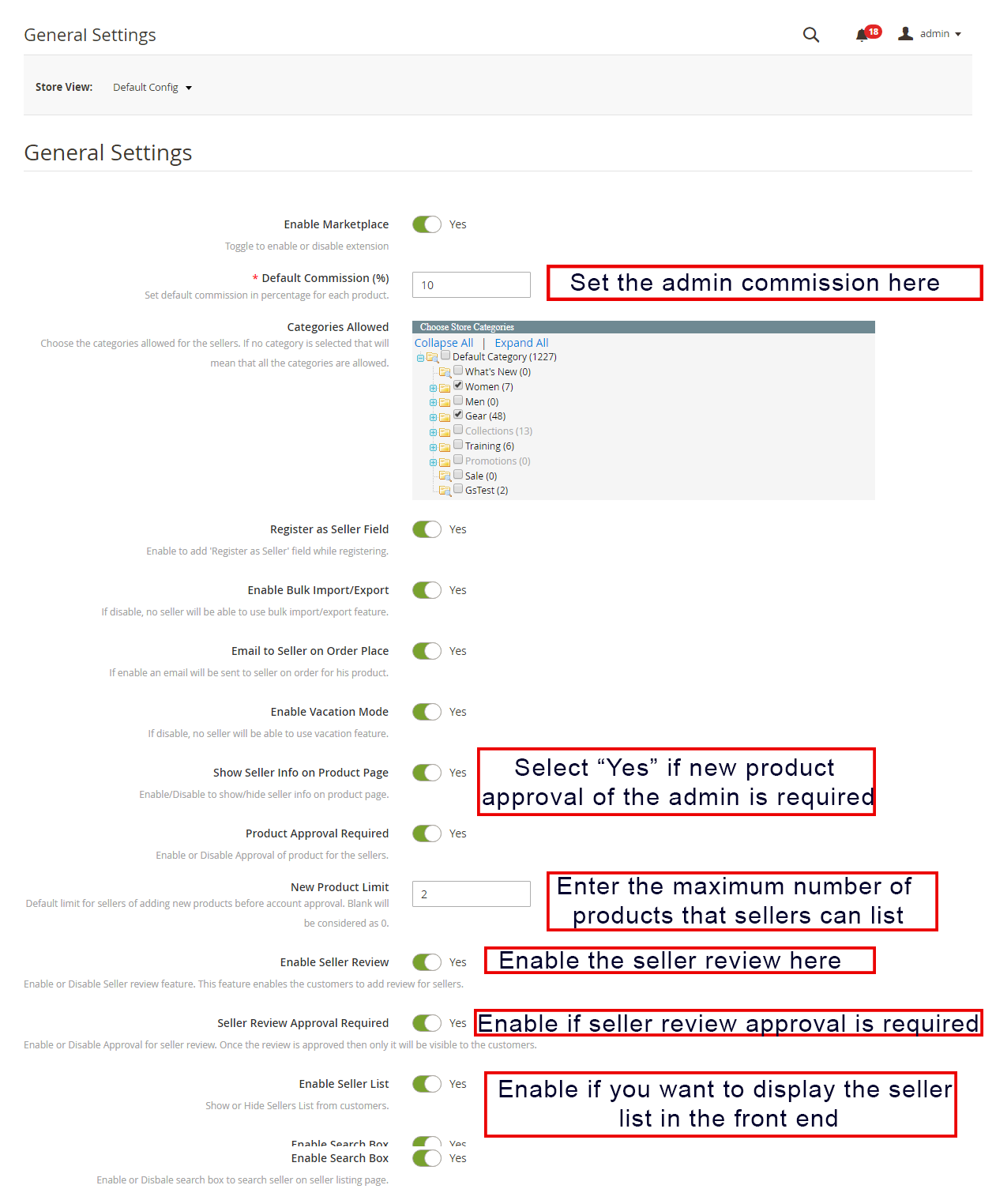
Abilita Marketplace: Attiva / disattiva questo pulsante per abilitare / disabilitare il modulo Magento 2 Multi seller Marketplace.
Commissione predefinita: L’amministratore può inserire qui la commissione da addebitare ai venditori. L’importo percentuale impostato dall’amministratore si applica per impostazione predefinita a tutti i venditori del Marketplace.
Categorie consentite: L’amministratore può selezionare le categorie che desidera assegnare ai venditori. Se non seleziona nessuna categoria qui, il venditore può mantenere i prodotti in tutte le categorie.
Registrati come venditore Campo: Se l’amministratore lo abilita, il venditore può registrare il proprio negozio sul Marketplace.
Mostra una pagina di registrazione diversa per il venditore: Se l’amministratore lo abilita, i venditori possono registrarsi utilizzando un modulo di registrazione separato nel front-end di Magento2 Marketplace.�
Abilita importazione / esportazione in blocco: L’amministratore può consentire ai venditori di caricare i prodotti in blocco con un interruttore di questo pulsante.
E-mail al venditore al momento dell’ordine:�Se l’amministratore abilita questo pulsante, il venditore verrà informato degli ordini via e-mail.
Abilita modalità vacanza: Quando l’amministratore abilita, questa funzione consente 3.7 Recensioni dei venditori Tutte le recensioni dei venditori insieme al loro stato consentito verranno elencate in questa sezione. I venditori inviano la richiesta di ferie all’amministratore.
Mostra le informazioni del venditore sulla pagina del prodotto: I clienti possono visualizzare le informazioni sul venditore sulla pagina del prodotto se l’amministratore abilita questo pulsante.
Approvazione del prodotto richiesta: Se seleziona “Sì”, sarà necessaria l’approvazione dell’amministratore per pubblicare il prodotto sul sito.
Nuovo limite di prodotto: Inserisci qui il limite di prodotti che vuoi che i venditori inseriscano nel Marketplace. Se il campo viene lasciato vuoto, nessun prodotto verrà elencato.
Abilita recensione venditore: Seleziona e seleziona ‘Sì’, i clienti potranno inviare il loro feedback per i venditori qui.
Approvazione recensione venditore: Se l’amministratore abilita questa funzione, la recensione inviata dai clienti verrà inoltrata all’amministratore per l’approvazione. Solo dopo l’approvazione dell’amministratore del negozio, la recensione sarà visibile ai clienti.
Abilita elenco venditori: Abilita questo pulsante per visualizzare l’elenco dei venditori nel front-end del sito
Attiva�casella di ricerca: Abilita questa funzione per consentire ai clienti di cercare venditori nella pagina dell’elenco dei venditori.
Abilita coupon venditore: Se l’amministratore abilita questa funzione, i venditori possono aggiungere coupon per i loro negozi.
Abilita l’assistenza clienti del venditore: Abilita questa funzione per consentire ai venditori di visualizzare e risolvere le domande dei loro clienti.
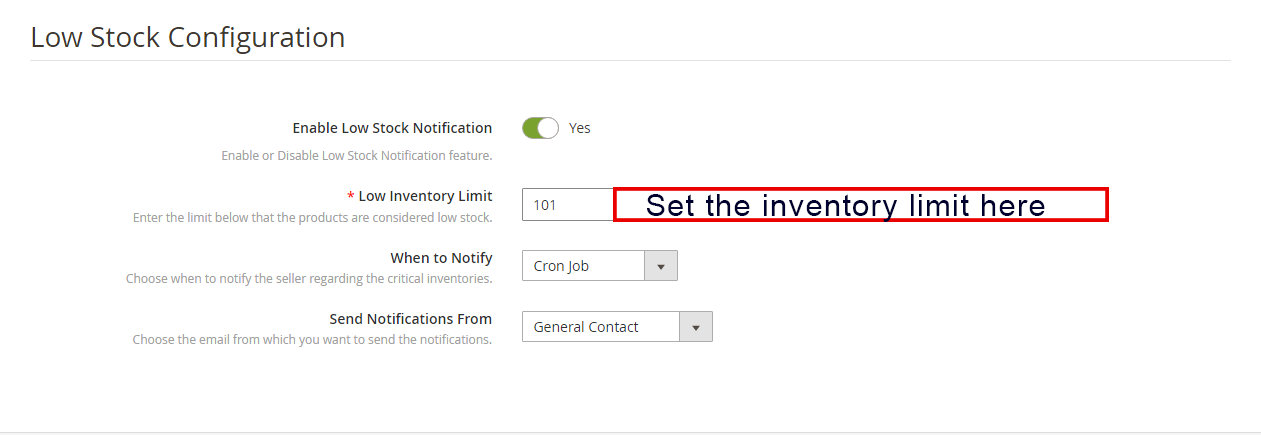
3.1.2 Configurazione scorte insufficienti
Abilita notifica scorte in esaurimento: Se seleziona “Sì”, i venditori verranno avvisati via e-mail dello stock basso.
Limite di inventario basso: Questo è un campo obbligatorio in cui l’amministratore è necessario per aggiungere il limite al di sotto del quale i prodotti sono considerati scorte in esaurimento.
Quando notificare: L’amministratore può scegliere di selezionare la condizione quando desidera inviare la posta ai venditori.
Invia notifiche da: Seleziona le e-mail che desideri inviare come notifiche.
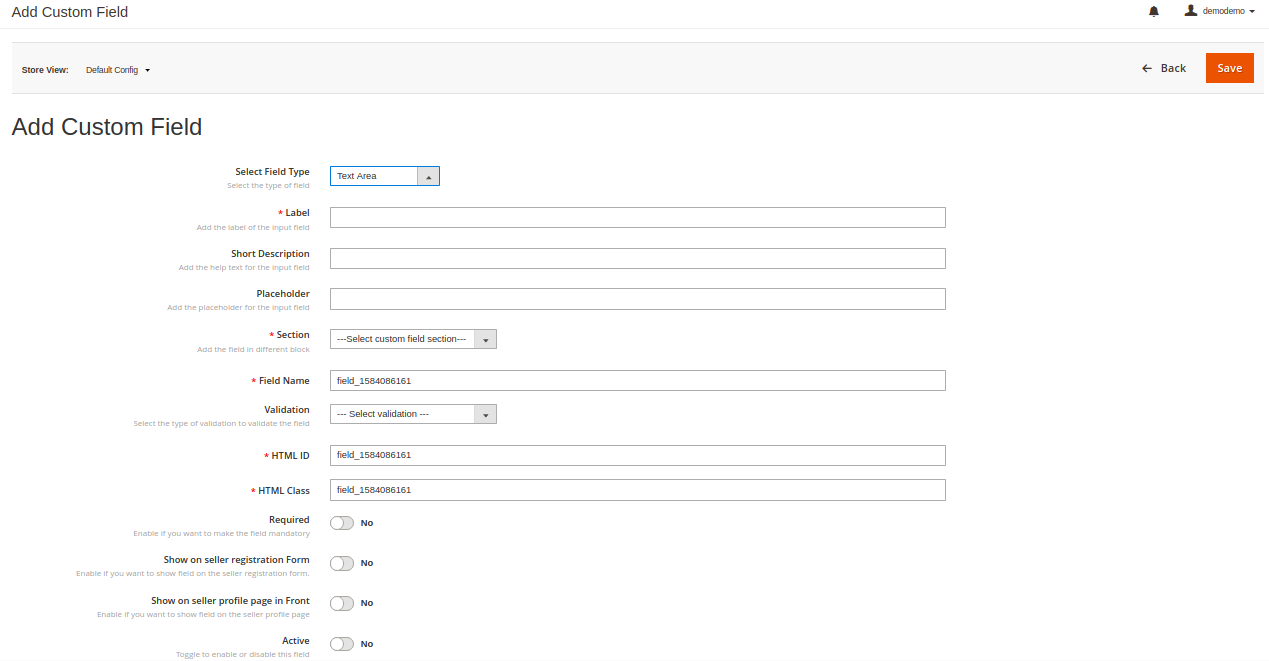
3.2 Campi personalizzati:
L’amministratore può aggiungere diversi campi personalizzati per il profilo del venditore. L’amministratore può allineare questi campi personalizzati in una sezione diversa del profilo del venditore. L’amministratore ha una varietà di scelte per selezionare campi personalizzati come testo, radio, casella di controllo, ecc. E l’amministratore può anche rendere obbligatori questi campi personalizzati.
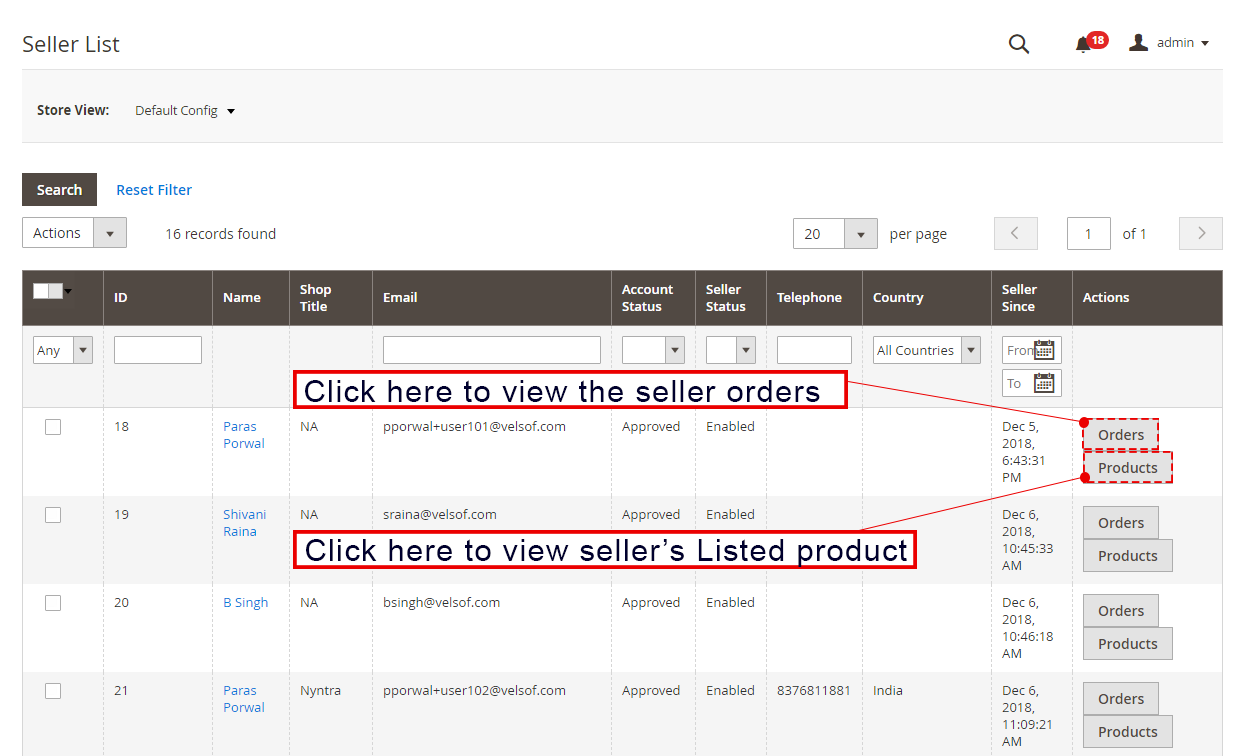
3.3 Elenco venditori
L’amministratore può monitorare l’elenco dei venditori che vendono i propri prodotti sul Marketplace dal back-end dell’estensione Magento 2 Multi Seller Marketplace. L’amministratore può visualizzare l’elenco degli ordini e dei prodotti del venditore con un clic sul lato destro di ciascun venditore.
3.3.1 Come modificare l’account del venditore
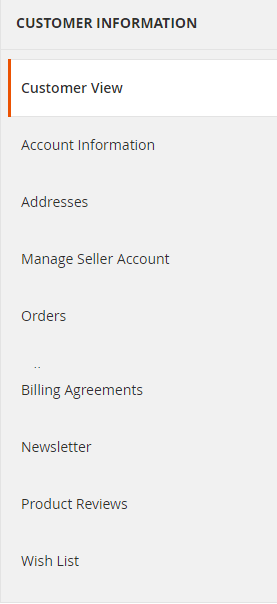
L’amministratore ha anche un’opzione per modificare il profilo dei venditori. Clicca sul nome del venditore e una nuova pagina si aprirà davanti a te. L’amministratore può qui visualizzare e modificare i dettagli dell’account venditore, gli ordini, le recensioni dei prodotti, la visualizzazione dei clienti, ecc.
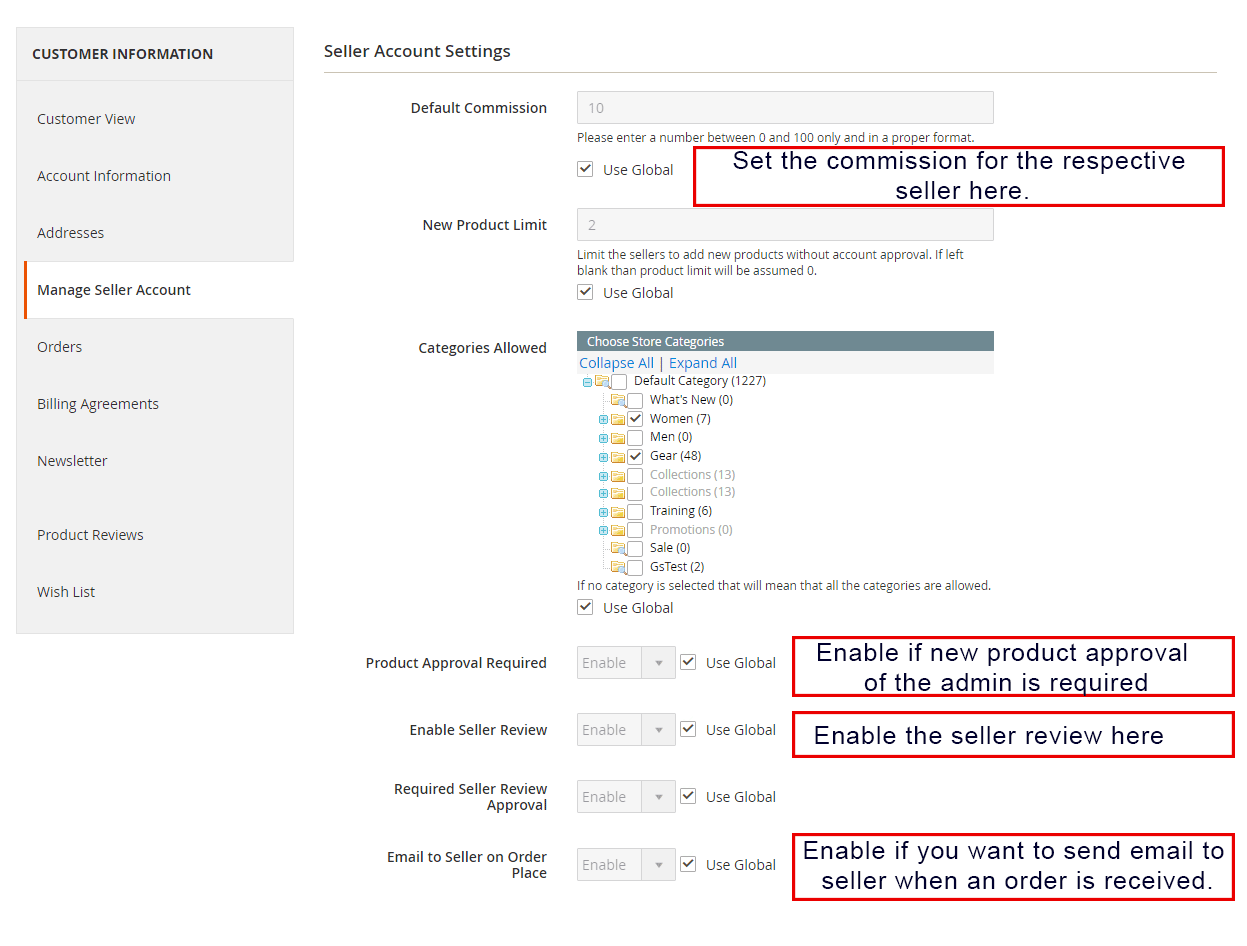
3.3.2 Impostazioni dell’account venditore
Le seguenti schede sono disponibili nelle Impostazioni dell’account venditore:
Commissione predefinita: L’amministratore ha la possibilità di impostare un importo di commissione diverso del venditore rispetto alla commissione globale.
Nuovo limite di prodotto:�Il limite di prodotto impostato nella scheda Impostazioni generali�è modificabile per un determinato venditore. L’amministratore può impostare il nuovo limite di prodotto per un particolare venditore qui.
Categorie consentite: Categorie diverse dalle categorie globali possono essere assegnate a un determinato venditore qui.
Approvazione del prodotto richiesta: Le impostazioni di approvazione del prodotto sono modificabili in questa scheda.
Abilita recensione venditore: L’amministratore può modificare le impostazioni per la revisione del venditore qui.
Approvazione della recensione del venditore richiesta: L’amministratore può modificare le impostazioni di approvazione della recensione del venditore per un determinato venditore in questo campo.
E-mail al venditore sul luogo dell’ordine: Se l’amministratore desidera notificare un particolare venditore o meno sugli ordini effettuati, l’amministratore può abilitare o disabilitare le impostazioni qui.
3.4 Richiesta di approvazione dell’account venditore
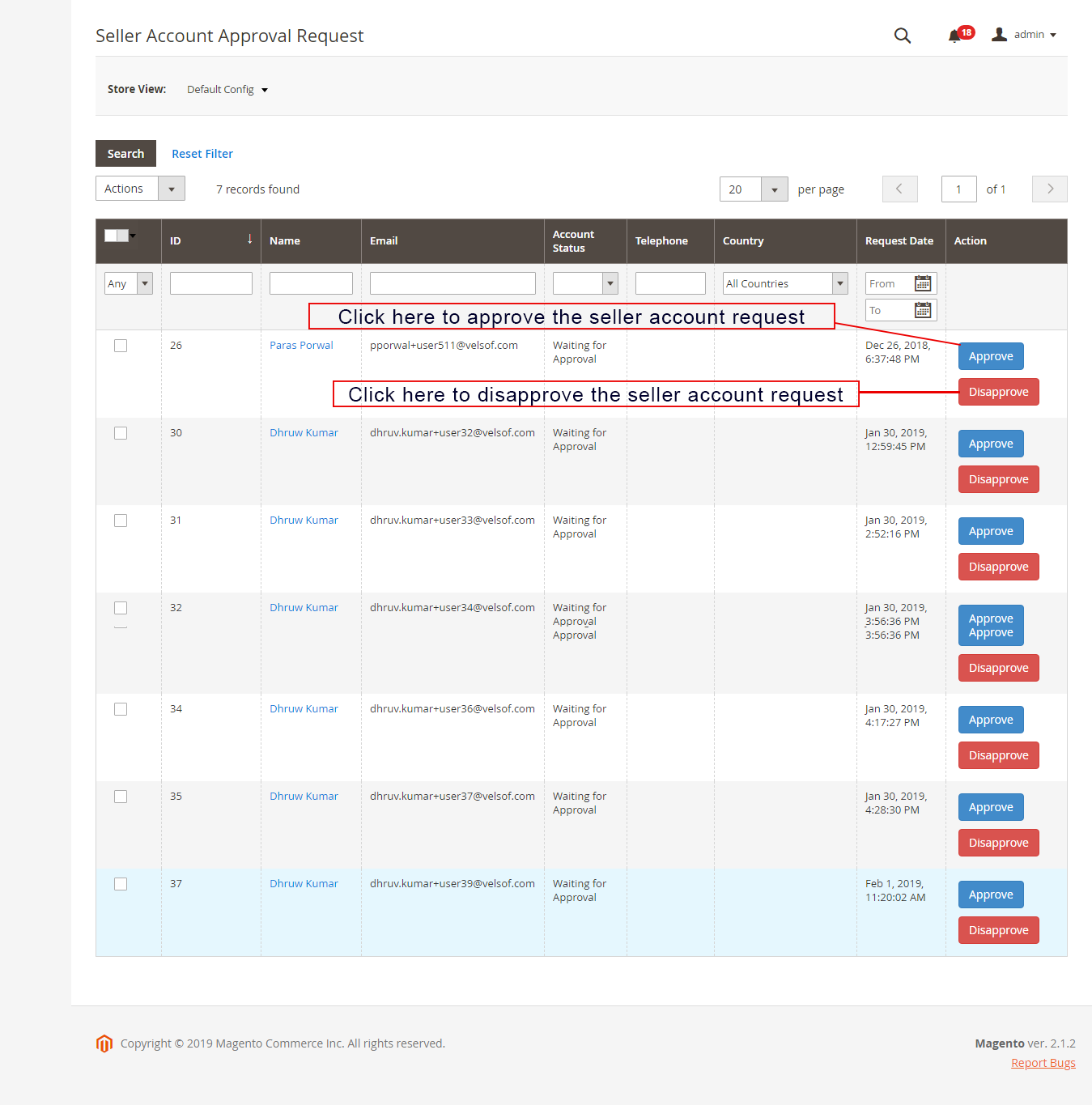
I fornitori di terze parti possono compilare il modulo per registrare il proprio account venditore sul sito. L’elenco dei venditori insieme allo stato del loro account può essere visualizzato dall’amministratore in questa scheda dell’estensione del mercato multi-venditore Magento 2.
3.4.1 Come approvare e disapprovare l’account del venditore
L’amministratore può approvare l’account del venditore con un clic del pulsante dal back-end del modulo Magento 2 Marketplace. Basta fare clic sul pulsante di approvazione o disapprovazione corrispondente a ciascun account venditore come mostrato di seguito:
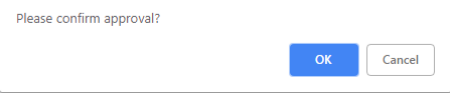
Se l’amministratore fa clic sul pulsante Approva, verrà visualizzato un pop-up che richiede l’autorizzazione per approvare o disapprovare l’account venditore.
Una volta che l’amministratore ha approvato il profilo del venditore, il venditore lo elencherà inSeller List‘�tab�del modulo Magento�2�Multi�vendor�Marketplace�. Se l’amministratore fa clic sul pulsante Disapprova, apparirà una casella pop-up che chiede il motivo della mancata approvazione.
3.5 Elenco prodotti dei venditori
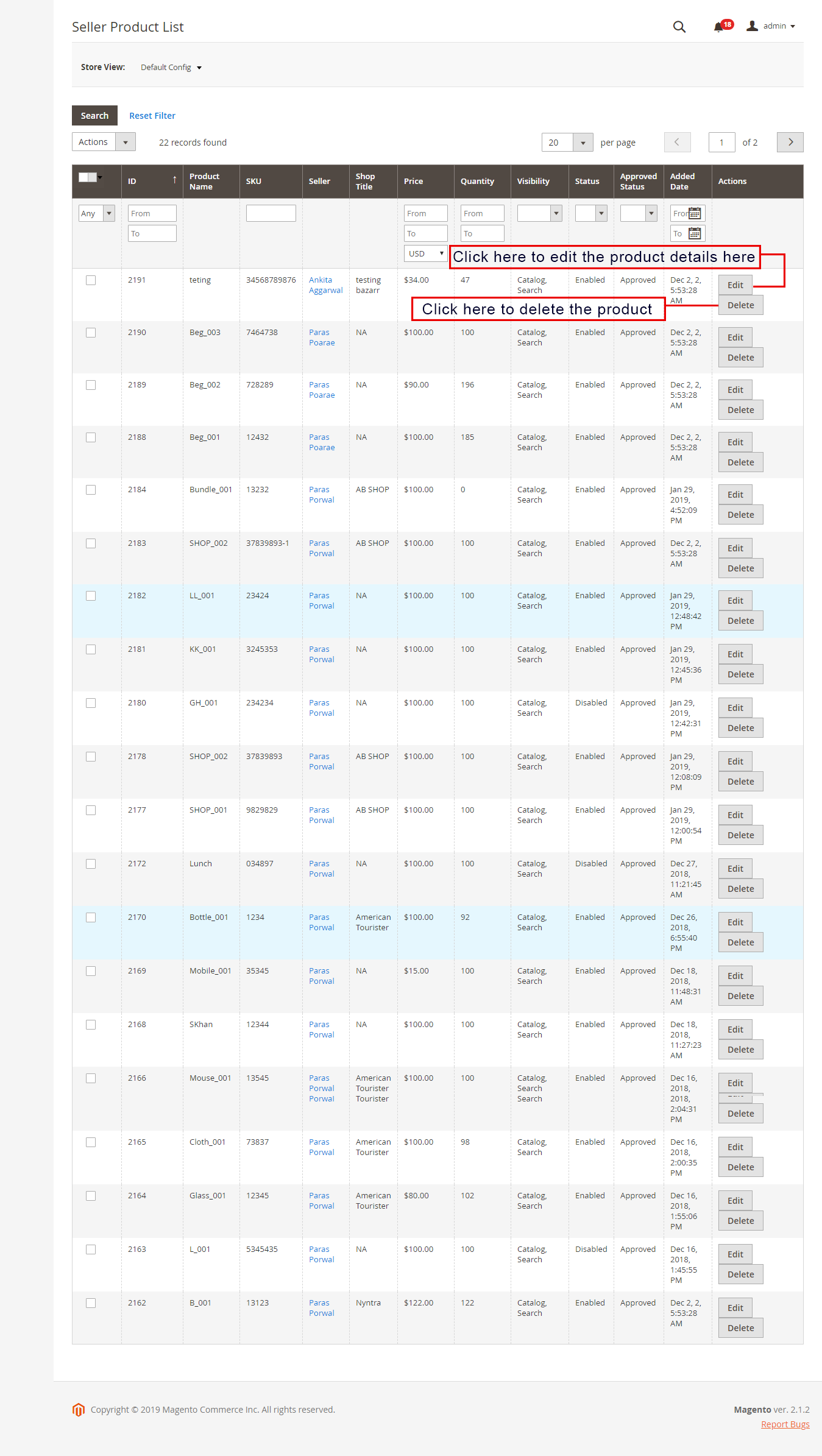
L’amministratore approva i prodotti dal back-end dell’estensione Magento 2 Multi vendor Marketplace che verranno elencati nella scheda Sellers Products.
3.5.1 Come modificare e rimuovere i dettagli dei prodotti
Il proprietario del negozio può modificare o eliminare i dettagli del prodotto dall’elenco dei prodotti dai venditori, se necessario. Fare clic rispettivamente sul pulsante “Modifica” o “Elimina”.
Elenco di approvazione del prodotto 3.6
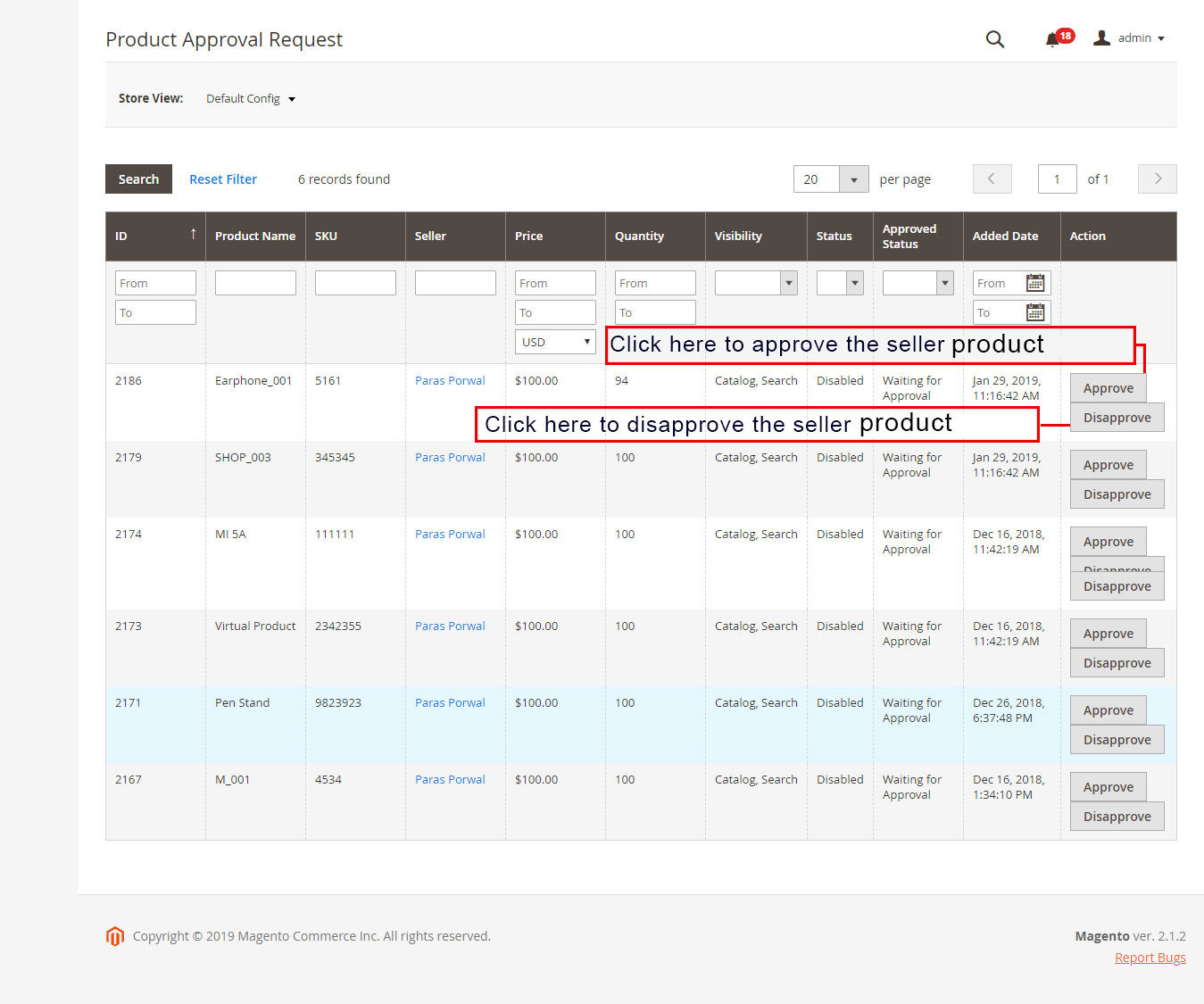
I venditori di terze parti possono elencare i loro prodotti dalla dashboard del venditore del loro profilo. I prodotti aggiunti dall’elenco dashboard in questa scheda del modulo Marketplace Magento 2 per l’approvazione. L’approvazione dell’amministratore è richiesta solo se l’amministratore abilita questa funzione. L’amministratore del negozio può approvare o disapprovare il prodotto con un clic del pulsante. Solo i prodotti approvati dall’amministratore vengono elencati nella scheda Elenco approvazione prodotti del modulo Marketplace Magento 2, come mostrato nella figura:
Se l’amministratore fa clic sul pulsante Approva, verrà visualizzato un pop-up con il messaggio “Vuoi approvare il prodotto?”. Fare clic su “Ok” se si desidera procedere con l’azione.
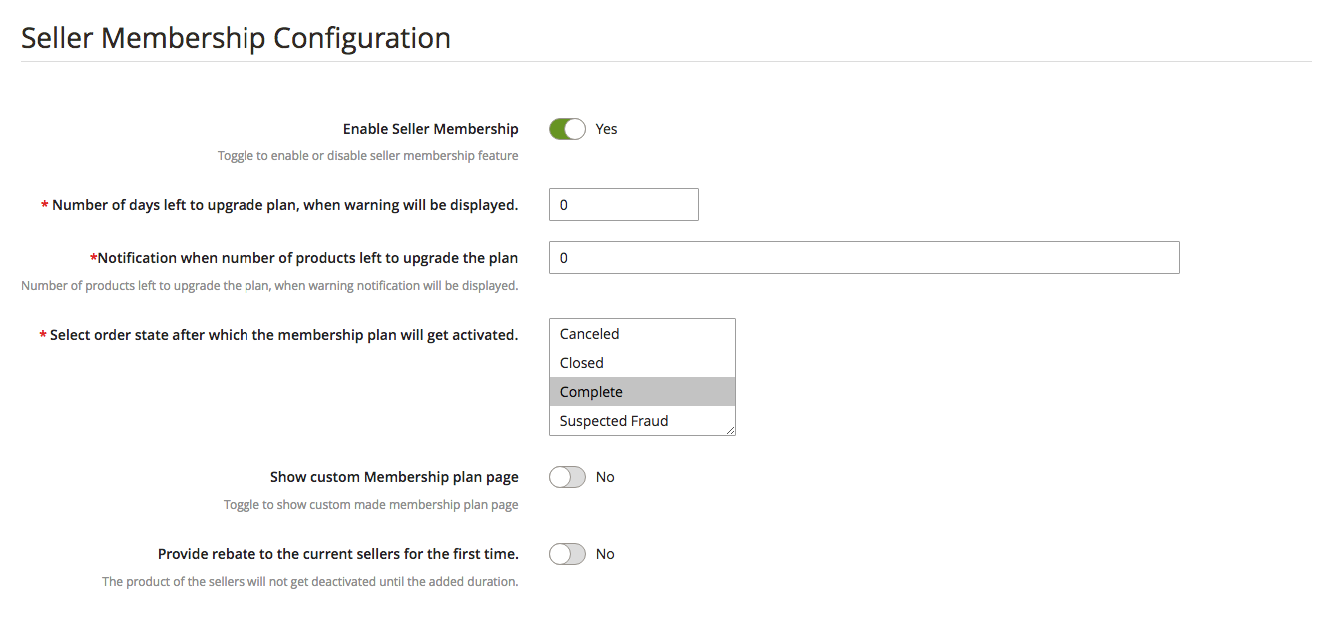
3.7 Configurazione dell’iscrizione del venditore
Questa pagina contiene tutte le impostazioni di base di cui l’amministratore del negozio ha bisogno per controllare i piani di abbonamento.
Abilita iscrizione venditore: Attiva questo pulsante per abilitare la funzionalità del piano di abbonamento.
Il numero di giorni rimanenti per aggiornare il piano quando verrà visualizzato il messaggio di avviso: Inserisci il numero di giorni dopo i quali verrà visualizzato un messaggio di avviso ai venditori per aggiornare il piano.
Notifica quando il numero di prodotti rimasti per aggiornare il piano: Inserisci il numero di prodotti rimasti dopodiché verrà visualizzata una notifica di avviso ai venditori per aggiornare il piano.
Seleziona lo stato dell’ordine dopo il quale il piano di abbonamento si attiverà:�L’amministratore può selezionare lo stato dell’ordine su cui verranno attivati gli ordini del piano di abbonamento.
Mostra la pagina del piano Memerbship personalizzata: Utilizzando questa scheda, l’amministratore può abilitare una pagina del piano di abbonamento personalizzato per i venditori.
Aggiungi URL per la pagina personalizzata per il piano di abbonamento: Immettere il collegamento della pagina del piano di abbonamento personalizzato utilizzando questa scheda.
Fornisci per la prima volta uno sconto agli attuali venditori: Se l’amministratore del negozio abilita questo pulsante, i prodotti del venditore rimarranno attivi fino a questo periodo.
Durata del rimborso: Immettere la durata del rimborso utilizzando questo pulsante.
3.8 Piano di adesione
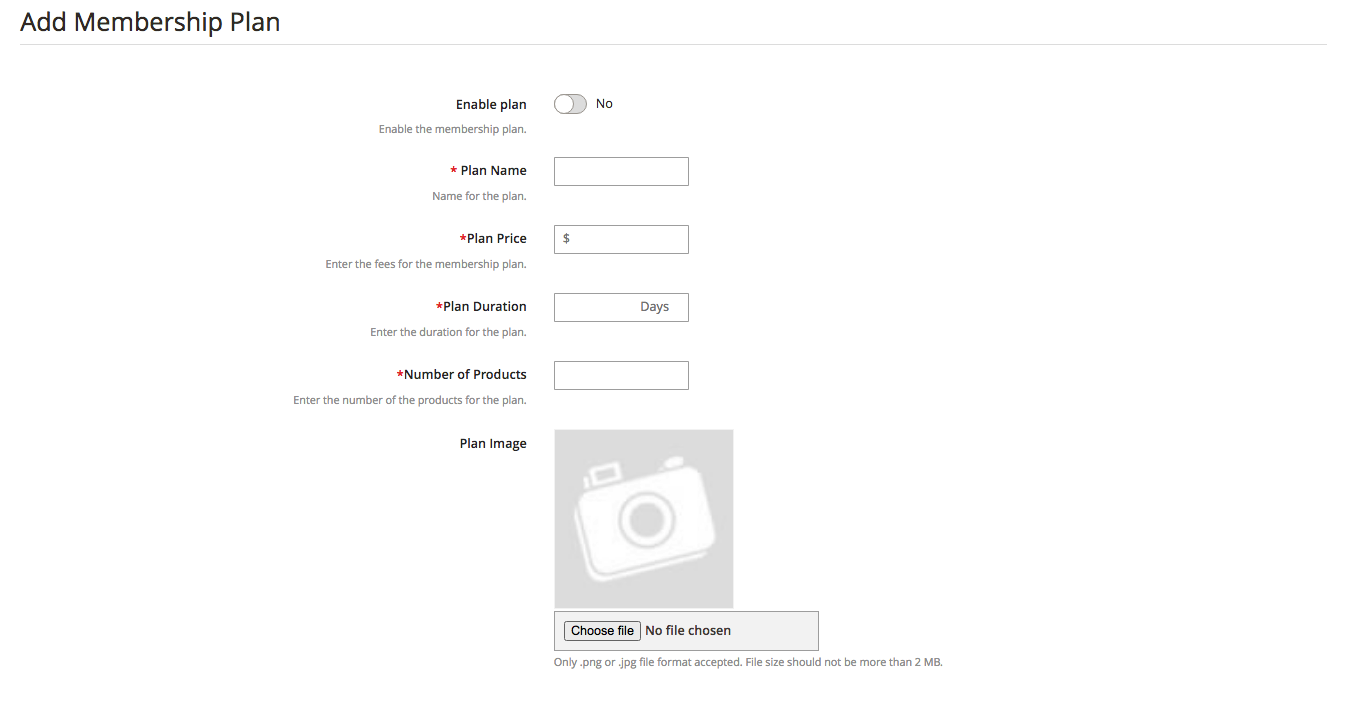
L’amministratore del negozio può aggiungere nuovi piani di abbonamento, modificarli e disabilitarli da questa pagina.
Abilita piano: Attiva questo pulsante per abilitare il piano di abbonamento.
Nome piano: Immettere il nome del piano di abbonamento utilizzando questo pulsante.
Il prezzo del piano: Inserisci il prezzo del piano di abbonamento.
Durata del piano: Immettere la durata del piano finché non rimane attivo.
Numero di prodotti: Inserisci il numero di prodotti che un venditore può caricare nel piano di abbonamento.
Immagine in pianta: Carica l’immagine del piano di adesione.
3.9 Piani di iscrizione del venditore
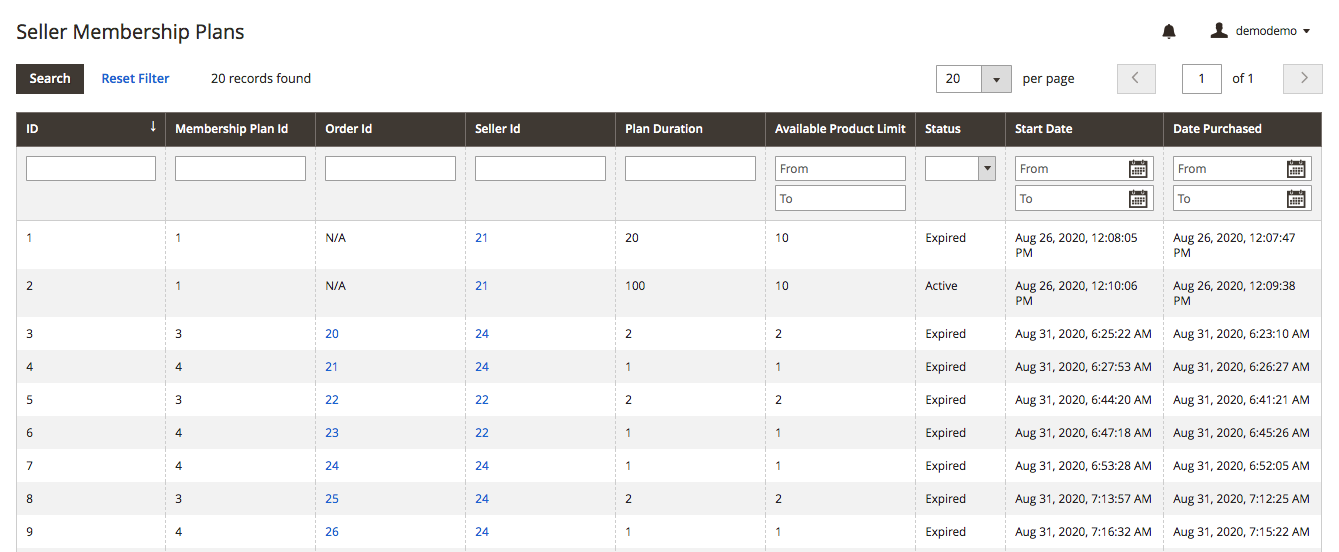
Dalla pagina del piano di abbonamento del venditore, l’amministratore del negozio può visualizzare i piani di abbonamento assegnati ai venditori. L’amministratore del negozio può visualizzare l’ID del piano di abbonamento, l’ID dell’ordine, l’ID del venditore, la durata del piano, lo stato, ecc.
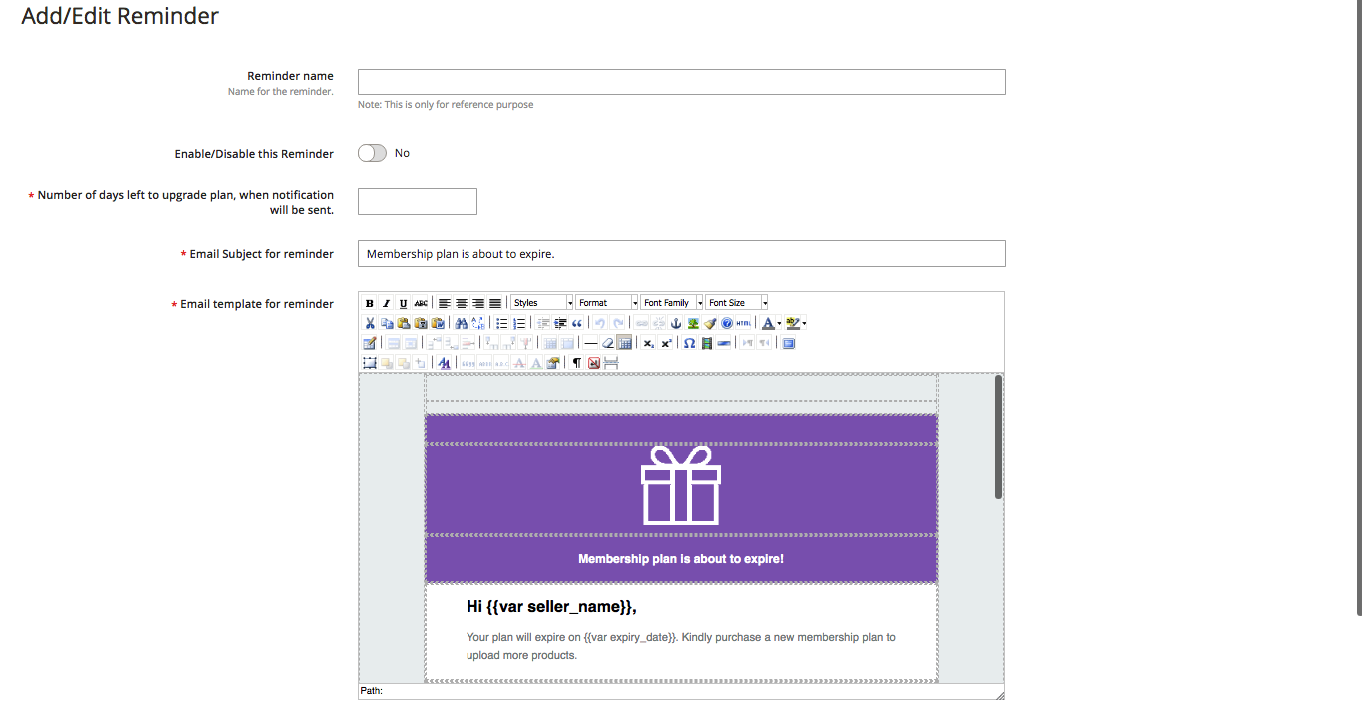
3.10 Promemoria di iscrizione al venditore
L’amministratore del negozio può inviare messaggi di promemoria ai venditori il cui piano di abbonamento sta per scadere.
Nome promemoria: Immettere il nome del promemoria da questa scheda.
Abilita / Disabilita questo promemoria: Attiva questo pulsante per abilitare o disabilitare il promemoria.
Il numero di giorni rimanenti per aggiornare il piano, quando verrà inviata la notifica: Immettere il numero di giorni dopo i quali verrà inviato un promemoria di avviso ai venditori.
Oggetto email del promemoria: Inserisci l’oggetto dell’email del promemoria da questo pulsante.
Modello di email per un promemoria: Personalizza il modello di email del messaggio di promemoria da questa scheda.
3.11 Assegnare il piano di iscrizione
L’amministratore del negozio può assegnare un piano di abbonamento ai venditori semplicemente selezionando il piano e i venditori.
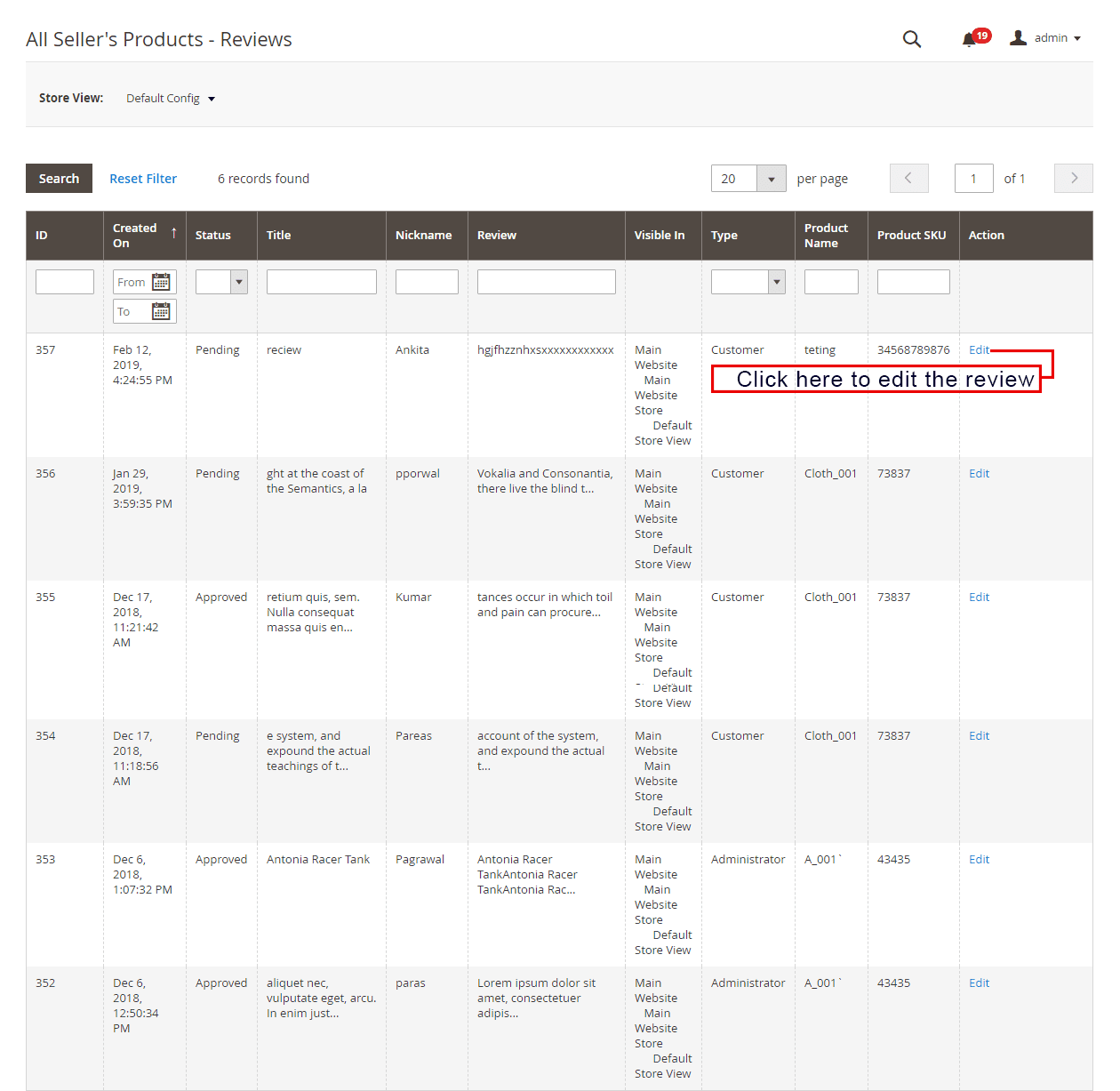
Recensioni dei prodotti 3.12
I clienti possono dare valutazioni e scrivere recensioni per i prodotti se questa funzione è abilitata dall’amministratore dal back-end del plugin Magento 2 Marketplace. Se l’amministratore lo abilita, i clienti possono lasciare le loro recensioni facendo clic su “Scrivi una recensione”. Le recensioni scritte nel front-end verranno elencate nel back-end del plugin Magento 2 Multi vendor Marketplace come mostrato nell’immagine qui sotto:
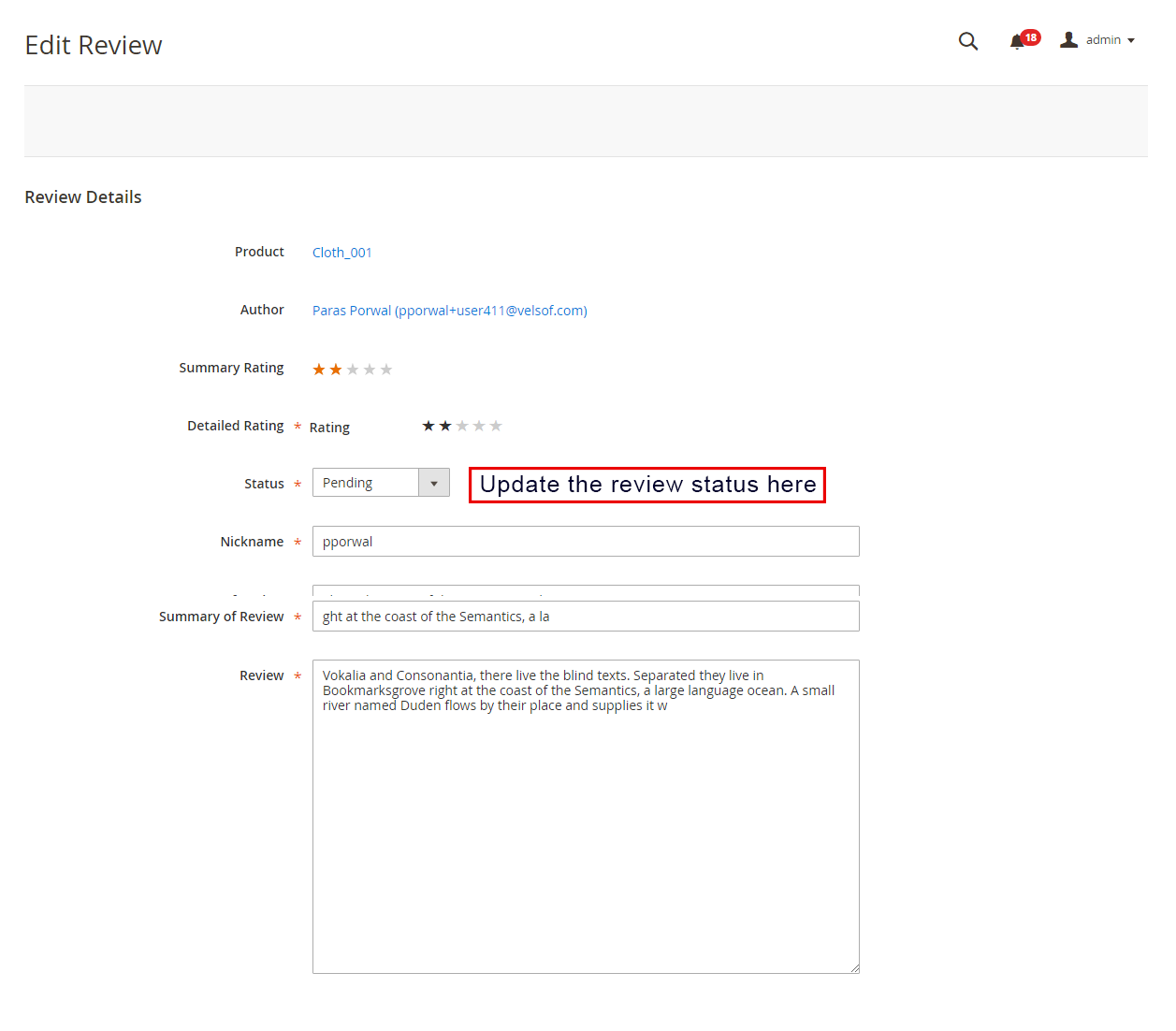
L’amministratore può fare clic sul file ‘Modificare’ pulsante per modificare o approvare le recensioni dei prodotti. Questo ti reindirizzerà alla pagina dell’edizione di revisione del modulo Magento 2 Multi vendor Marketplace. Di seguito i vari campi di questa interfaccia:
Prodotti: Il nome del prodotto per il quale è stata pubblicata la recensione verrà visualizzato qui.
Autore: Il nome del cliente che invia la recensione verrà mostrato qui. L’amministratore può modificare il nome se necessario.
Valutazione sommaria: Questa sezione mostrerà per impostazione predefinita la valutazione fornita dal cliente.
Valutazione dettagliata: L’amministratore può persino modificare la valutazione in questo campo.
Status: L’amministratore ha l’accesso per aggiornare lo stato della revisione qui.
Riepilogo della recensione: In questo campo sarà disponibile un riepilogo della recensione.
Revisione: La recensione inserita dal cliente verrà mostrata qui. Il proprietario del negozio può modificare la recensione, se necessario.
Per applicare le modifiche, l’amministratore deve fare clic su “Salva recensione” pulsante in alto a destra nella pagina.
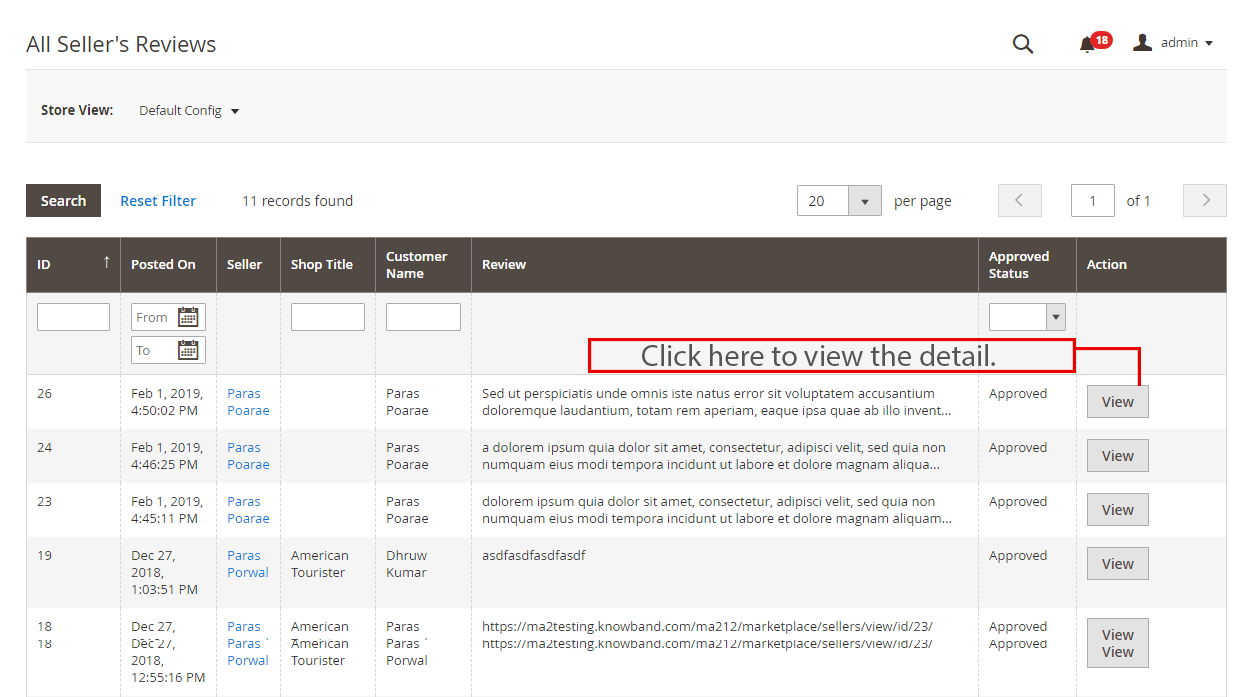
3.13 Recensioni dei venditori
Tutte le recensioni del venditore insieme al loro stato consentito verranno elencate in questa sezione.
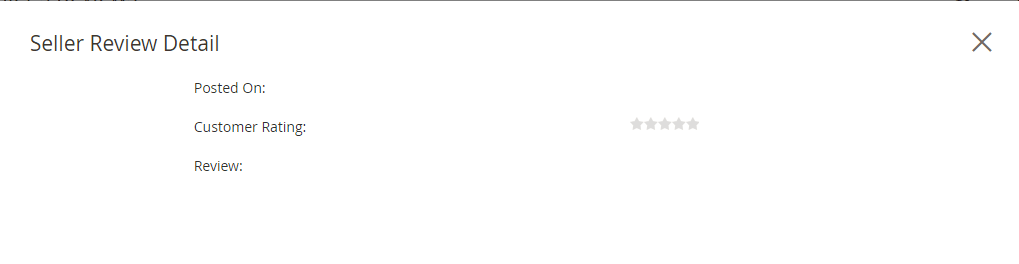
L’amministratore può visualizzare le informazioni dettagliate facendo clic su “Vista” pulsante sul lato destro di ogni recensione. Dopo aver fatto clic sul pulsante di visualizzazione, verrà visualizzato un popup di fronte a te.
3.14 Elenco di approvazione recensione dei venditori
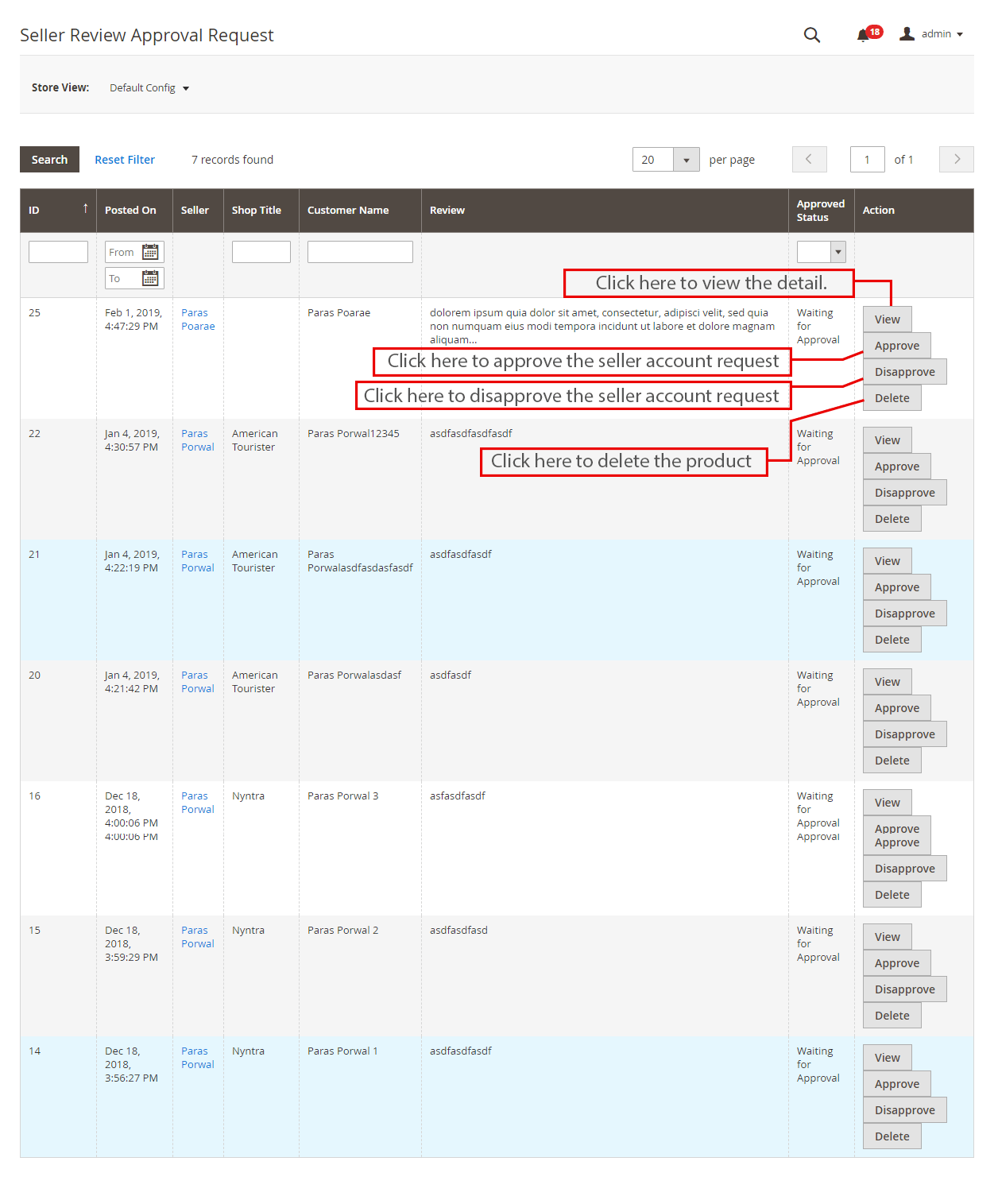
I clienti possono anche fornire recensioni ai venditori se l’amministratore abilita questa funzione dal back-end del modulo Magento 2 Multi Seller Marketplace. Per lasciare la recensione, i clienti possono cliccare su ‘Scrivere una recensione’ link nella pagina del prodotto del sito web. Fare riferimento all’immagine qui sotto:
Questo li reindirizzerà a un’interfaccia in cui forniscono valutazioni e recensioni ai venditori. Le recensioni del venditore inserite qui verranno elencate nella scheda Richiesta di approvazione delle recensioni dei venditori del Modulo Marketplace per più venditori di Magento 2. L’amministratore può visualizzare, approvare, disapprovare ed eliminare le recensioni facendo clic sui pulsanti “Visualizza”, “Approva”, “Disapprovo” ed “Elimina” rispettivamente per le rispettive funzioni.
3.15 Elenco richieste di categoria
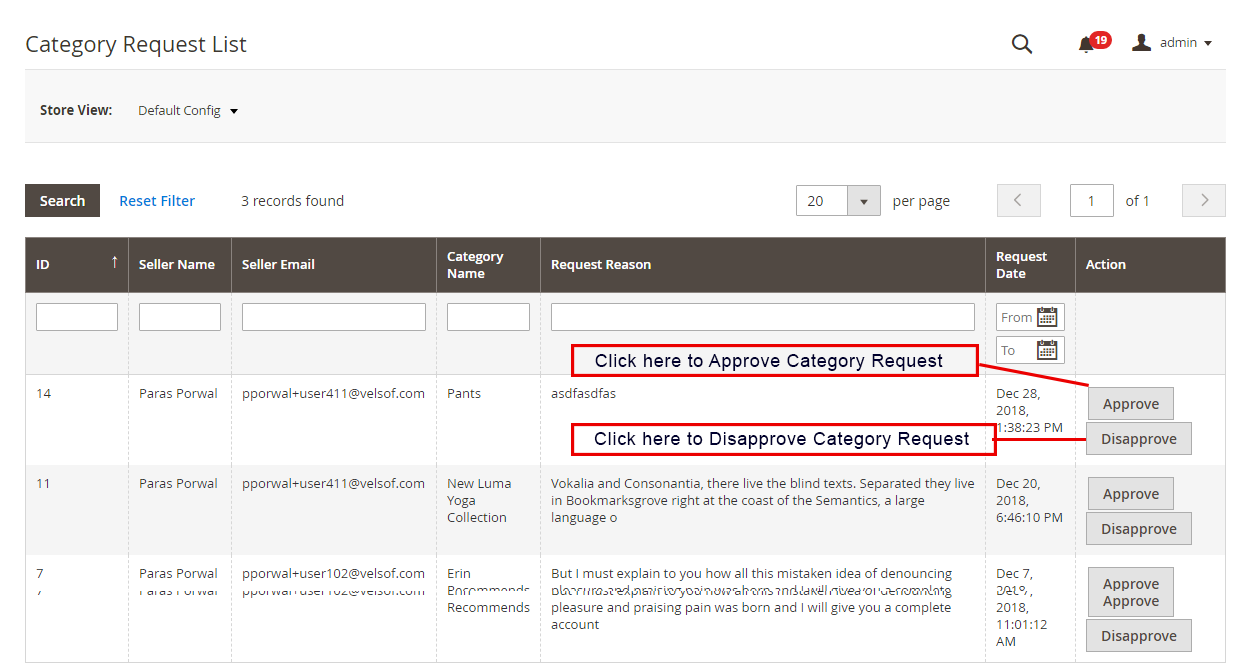
L’amministratore assegna la categoria al venditore di terze parti per l’elenco dei prodotti. I venditori possono anche richiedere all’amministratore di aggiungere una nuova categoria dalla loro dashboard. Le richieste di categoria inviate dai venditori verranno elencate nella scheda Elenco richieste categoria venditore dell’estensione Marketplace Magento 2, come mostrato nell’immagine seguente:
Solo dopo che l’amministratore avrà approvato la nuova richiesta di categoria, solo allora il venditore sarà autorizzato a elencare il proprio prodotto nella categoria assegnata. L’amministratore può approvare o disapprovare la nuova richiesta di categoria facendo clic rispettivamente sul pulsante “Approva” o “Disapprova”.
3.16 Richiesta di ferie del venditore
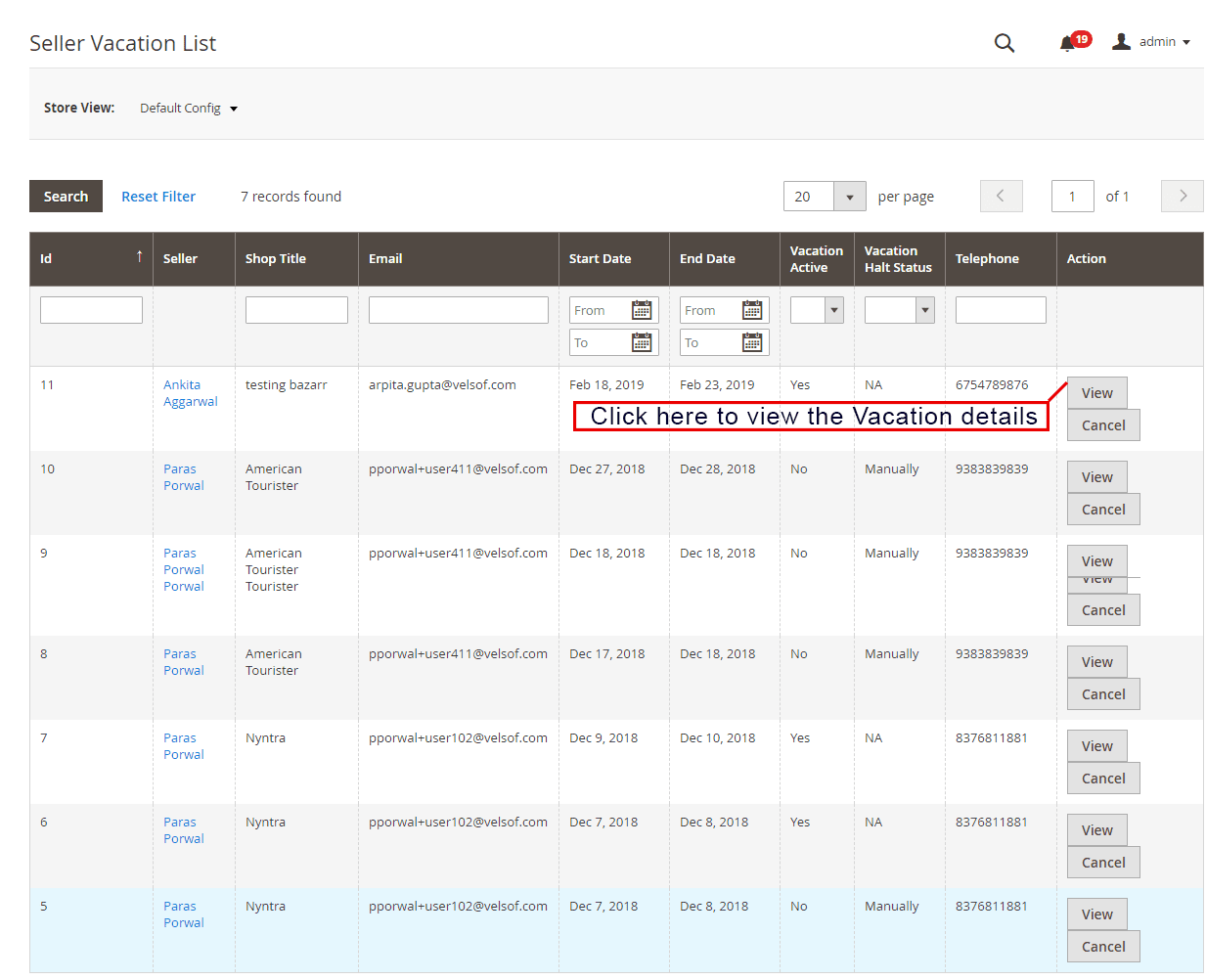
L’estensione Magento 2 Marketplace viene fornita con una funzione che consente ai venditori di andare in vacanza. Se abilita questa funzione dalla scheda Impostazioni del modulo Magento 2 Multi vendor Marketplace, solo allora i venditori possono richiedere lo stesso. L’amministratore può visualizzare l’elenco dei venditori in vacanza da questa scheda
3.17 Prodotti più venduti
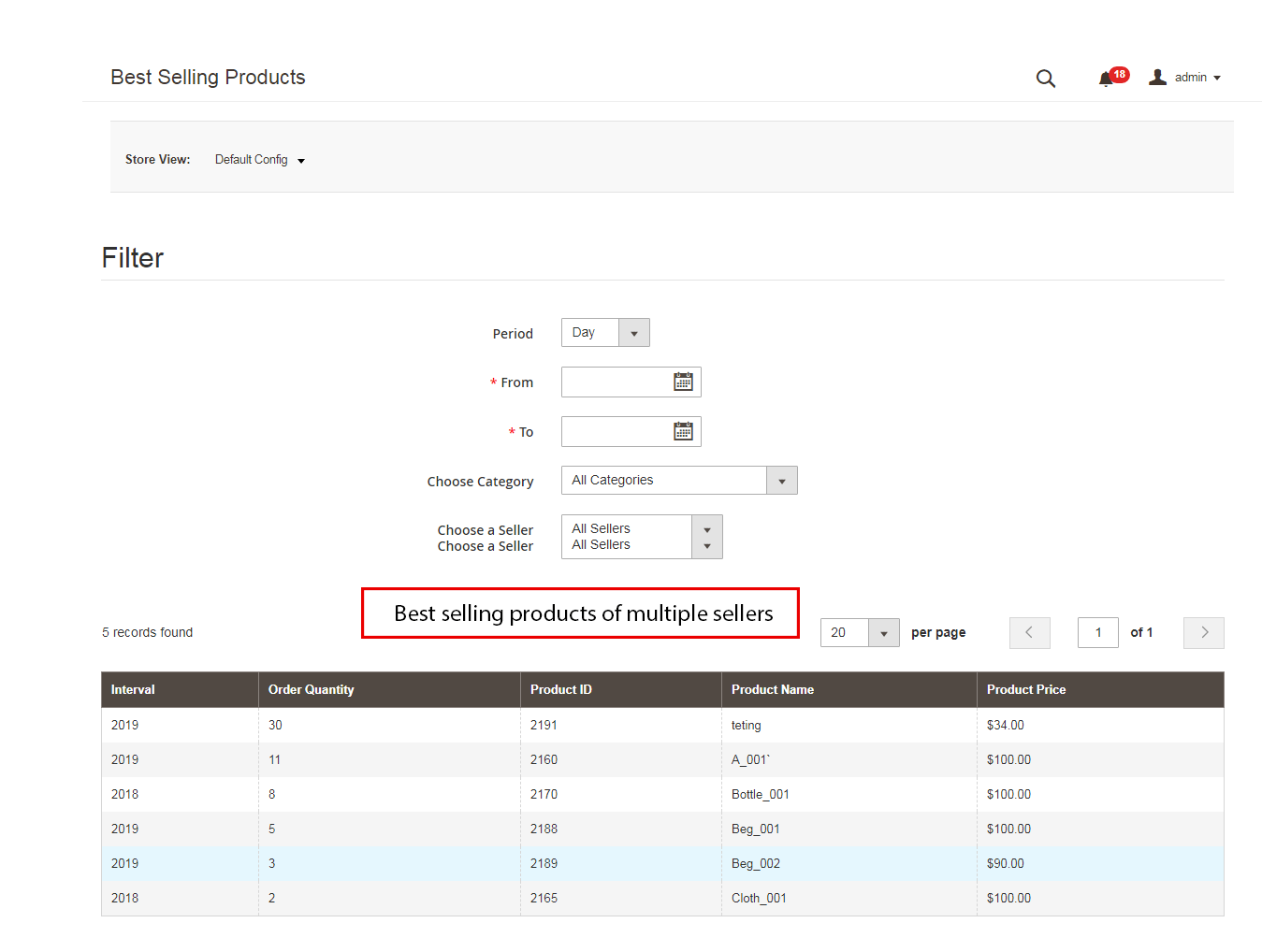
L’amministratore può visualizzare l’elenco dei prodotti più venduti di un particolare venditore. L’elenco dei prodotti più venduti può essere filtrato in base al periodo, alla categoria e al venditore.
3.18 Modelli di email
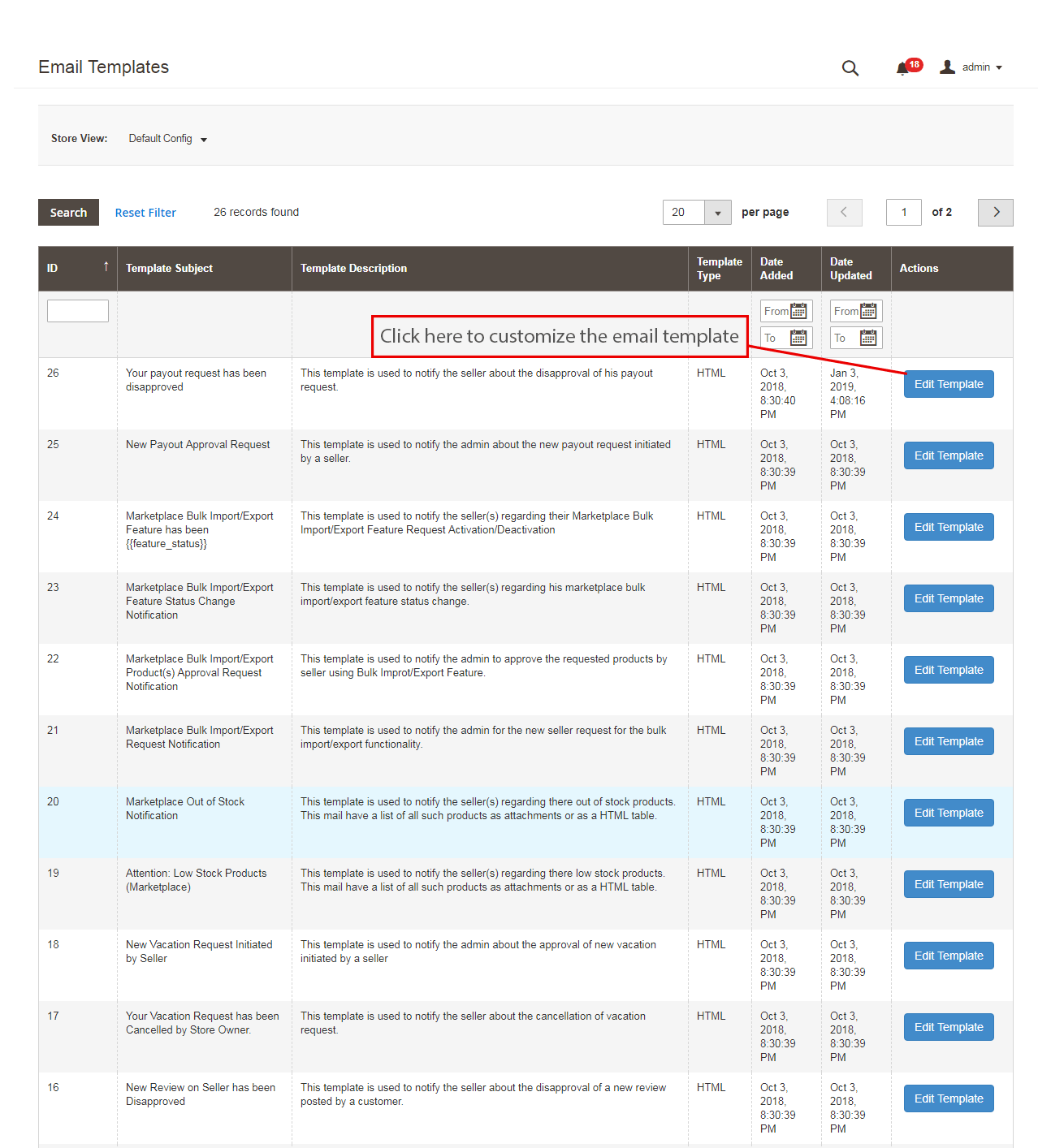
Il plug-in del mercato multi-venditore Magento 2 offre vari modelli di e-mail pre-progettati per vari scenari. L’amministratore del negozio può anche personalizzare i modelli di email come richiesto facendo clic sul pulsante “Modifica modello”.
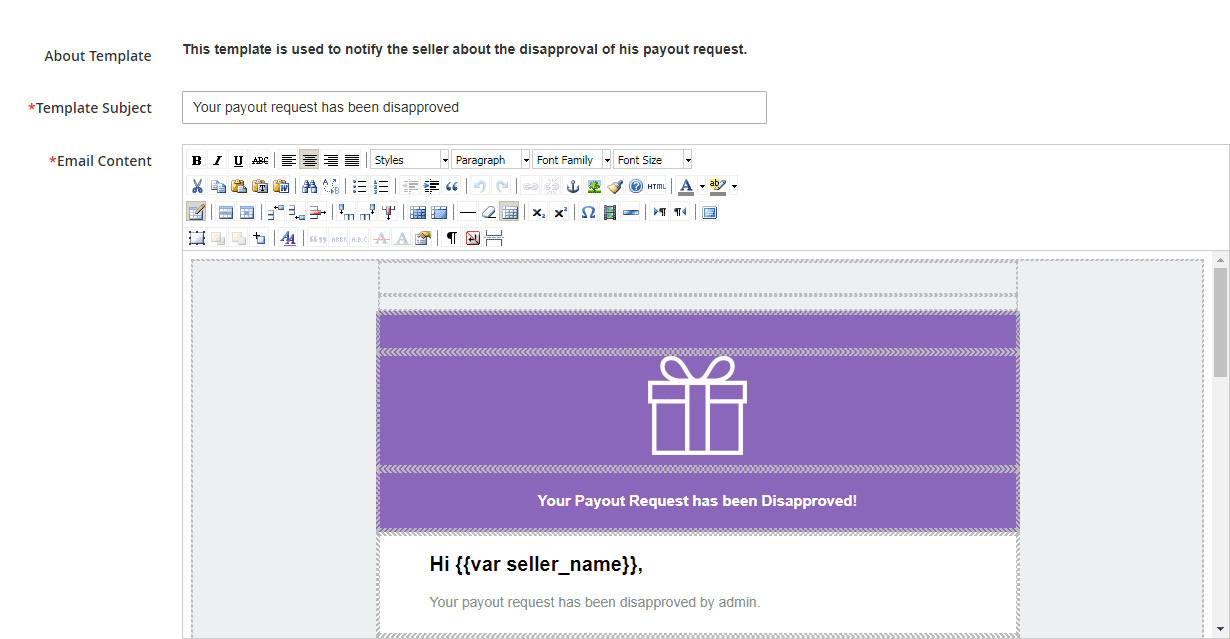
Facendo clic su “Modifica modello” pulsante, l’amministratore può modificare l’oggetto e il contenuto dell’e-mail a suo piacimento.
3.19 Istruzioni Cron
L’amministratore può eseguire i lavori Cron per sincronizzare le modifiche dal back-end del modulo Magento 2 Multi Seller Marketplace con il front-end del negozio. Inoltre, può eseguire i lavori Cron dal back-end sono i seguenti:
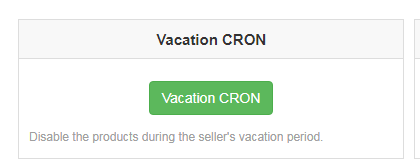
Cron delle vacanze: Il lavoro Vacation Cron viene eseguito per disabilitare i prodotti del venditore dal front-end del negozio quando i venditori vanno in vacanza.
Notifica scorte esaurite Cron: I lavori Cron vengono eseguiti per avvisare il venditore dei prodotti in stock in esaurimento.
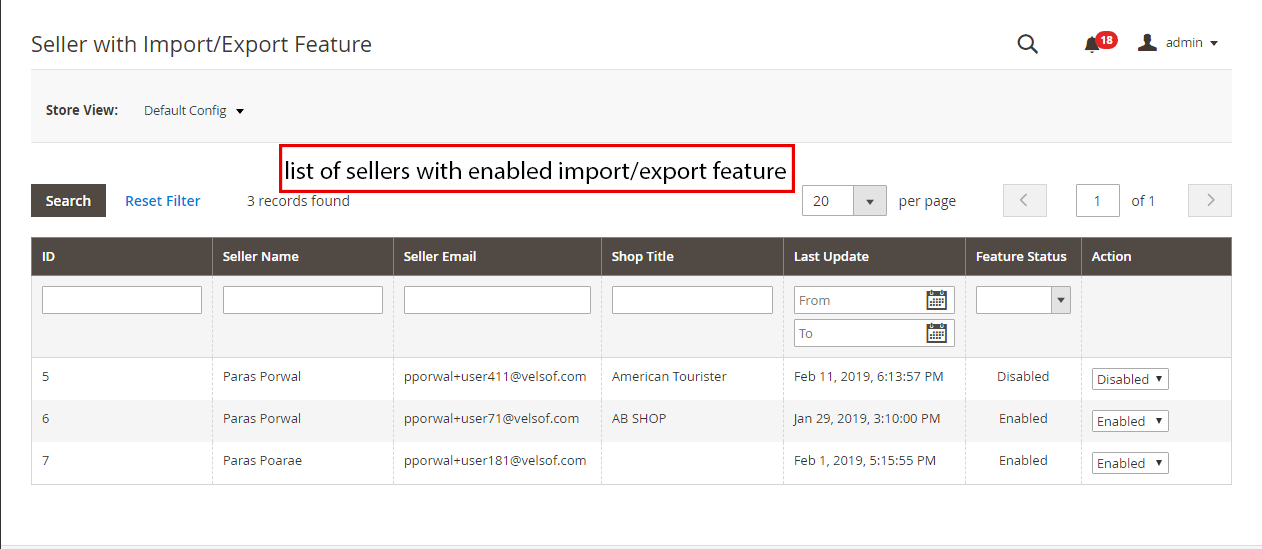
3.20 Venditore con funzionalità di importazione ed esportazione
Un elenco di venditori che possono caricare prodotti in blocco dalla dashboard del venditore può essere visualizzato dall’amministratore da questa sezione. L’amministratore può disabilitare la funzione facendo clic su “Disattivare” pulsante sul lato destro del venditore.
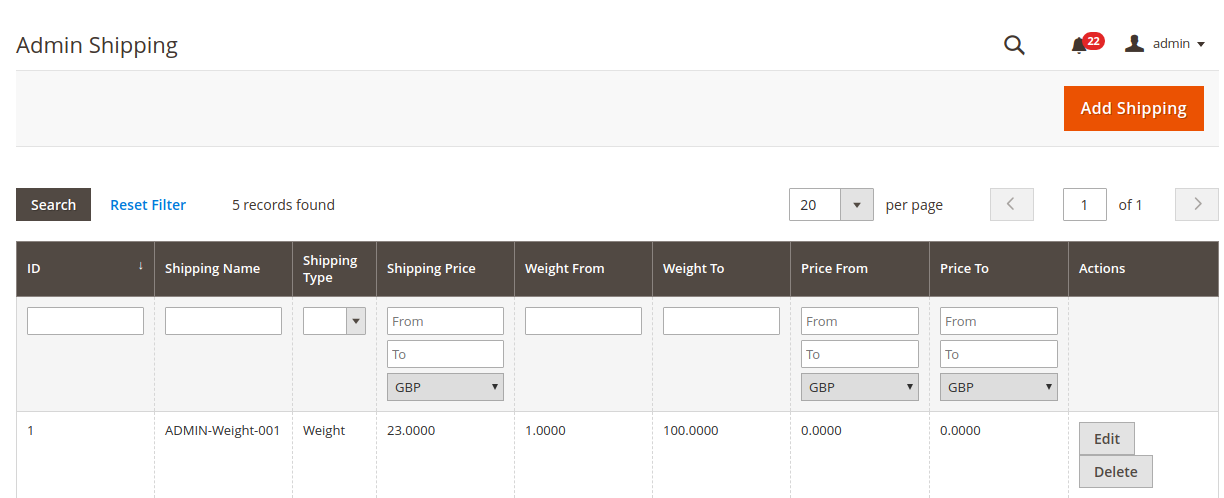
3.21 Spedizione amministrativa
Con l’aiuto di questa funzione, l’amministratore può aggiungere i prezzi di spedizione in base al peso e alla fascia di prezzo dei prodotti. Questa funzione consentirà loro di fissare un prezzo di spedizione per una determinata fascia di peso o fascia di prezzo. Gli amministratori possono utilizzare questa funzione aggiungendo un nuovo metodo di spedizione.
3.22 Transazioni e guadagni
3.22.1 Commissione
L’amministratore del negozio ha anche un’opzione per monitorare la transazione totale, i guadagni del venditore e i guadagni dell’amministratore. C’è anche il nome del venditore, insieme al suo ID e-mail.
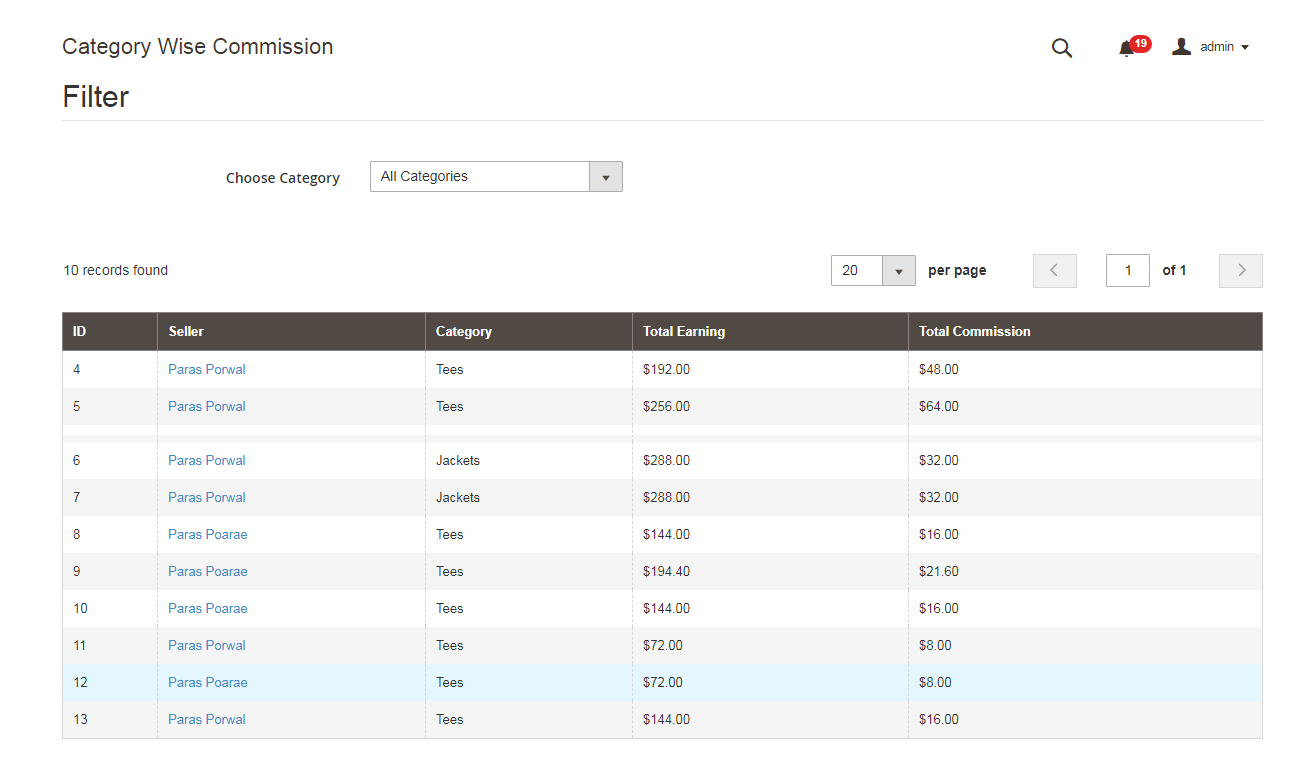
3.22.2 Commissione saggia di categoria
Con il modulo Marketplace di Magento 2, l’amministratore del negozio ha accesso per filtrare la commissione in base alla categoria. L’amministratore può facilmente visualizzare il guadagno totale, la commissione totale per una categoria particolare nella categoria Commissione saggia.
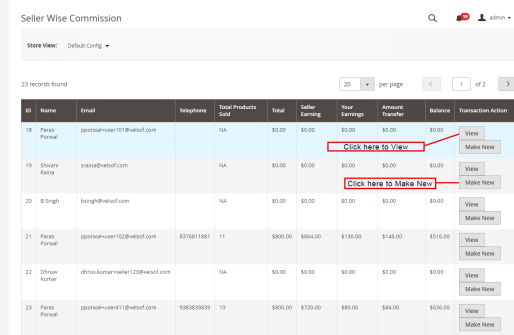
3.22.3 Commissione saggia del venditore
L’amministratore può visualizzare l’elenco dei prodotti totali venduti, il guadagno totale, il guadagno del venditore e i guadagni dell’amministratore dal back-end del plug-in Marketplace di Magento 2. Per visualizzare l’azione dettagliata della transazione, l’amministratore deve fare clic su “Vista” pulsante.
Inoltre, l’estensione Magento 2 Multi seller Marketplace consente all’amministratore di aggiungere un nuovo dettaglio della transazione dal pannello di amministrazione del negozio. Non appena l’amministratore farà clic sul file “Crea nuovo” un pop-up apparirà di fronte a lui. L’amministratore deve compilare tutti i dettagli nel popup e fare clic sul pulsante di invio per inviare la nuova voce di transazione.
3.22.4 Pagamento del venditore
I venditori possono visualizzare le richieste di pagamento approvate dall’amministratore dalla sezione Pagamenti ai venditori.
3.22.5 Richiesta di pagamento del venditore
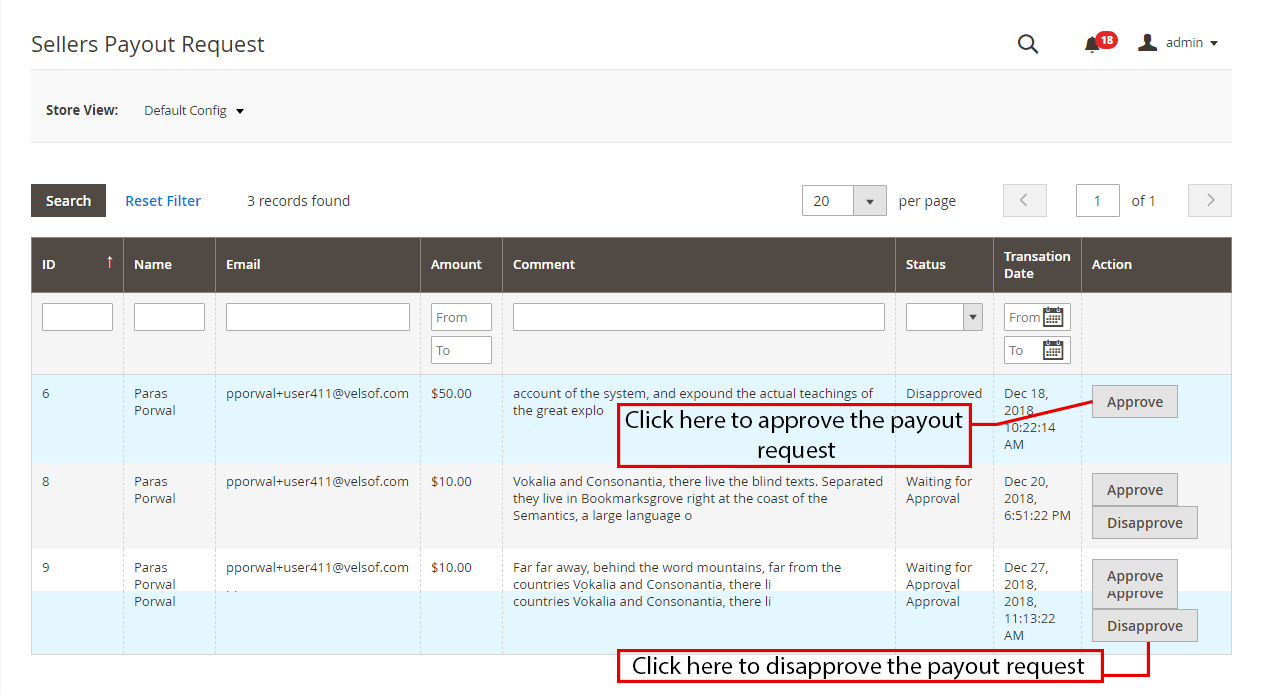
La richiesta di pagamento inviata dai venditori può essere visualizzata dall’amministratore dal back-end della richiesta di pagamento dei venditori. L’amministratore può approvare/disapprovare la richiesta di pagamento con pochi clic. Una volta che l’amministratore fa clic sul pulsante “Approva”, apparirà una finestra pop come mostrato nella figura.
Quando l’amministratore farà clic sul pulsante “Disapprova”, verrà visualizzata una finestra di dialogo con un campo di commento. Una volta che l’amministratore fa clic sul pulsante di invio dopo aver riempito i campi dei commenti, la richiesta non verrà approvata.
3.22.6 Richiesta di pagamento PayPal
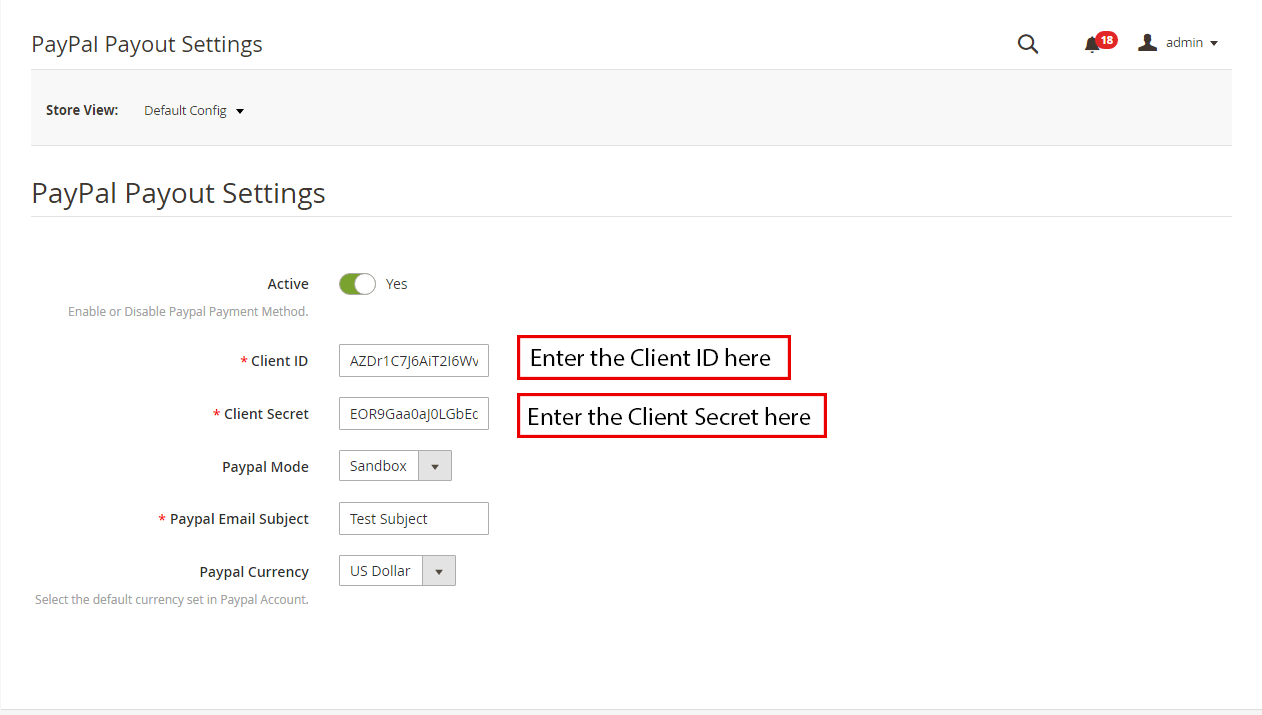
Il plug-in Magento 2 Multi venditore offre all’amministratore l’accesso per impostare le impostazioni di pagamento PayPal dal back-end del negozio. L’amministratore deve inserire l’ID cliente, la chiave segreta del cliente, la modalità Paypal, l’oggetto dell’e-mail di PayPal e la valuta di Paypal nel back-end del negozio.
4.0 Interfaccia utente front-end
Una volta installata con successo l’estensione Magento 2 Marketplace nel negozio Magento 2, i venditori di terze parti possono registrarsi compilando un semplice modulo dal front-end del negozio. Per una facile gestione del negozio, il venditore ha accesso alla propria dashboard.
4.1 Registrazione del venditore
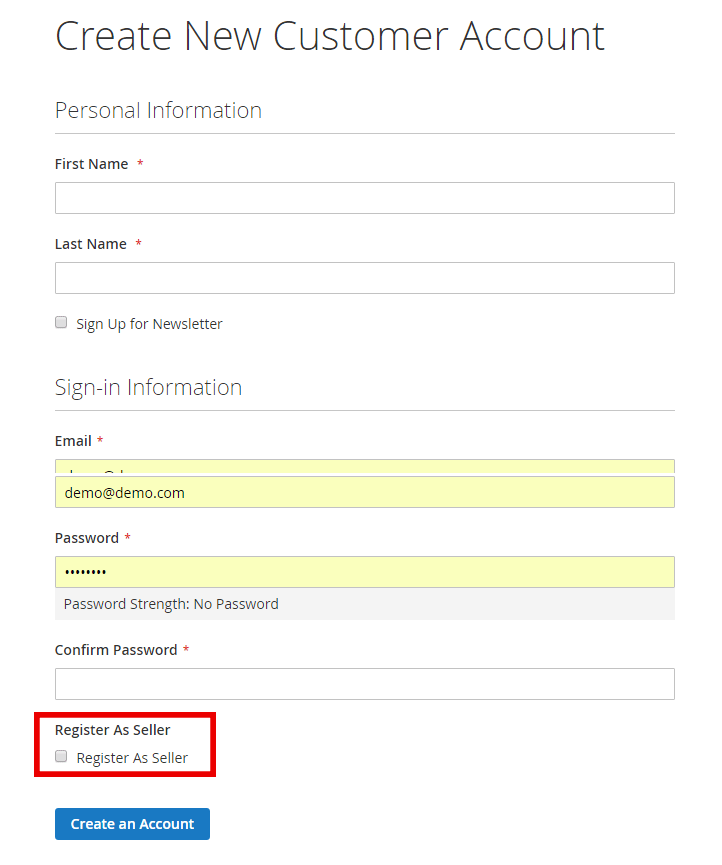
I venditori possono registrare i propri account compilando il modulo di registrazione dal front-end del negozio. Il formato del modulo di registrazione è lo stesso sia per i venditori che per i clienti. Per registrarsi come venditori, il venditore deve selezionare una casella di controllo aggiuntiva nel modulo.
4.2 Dashboard del venditore
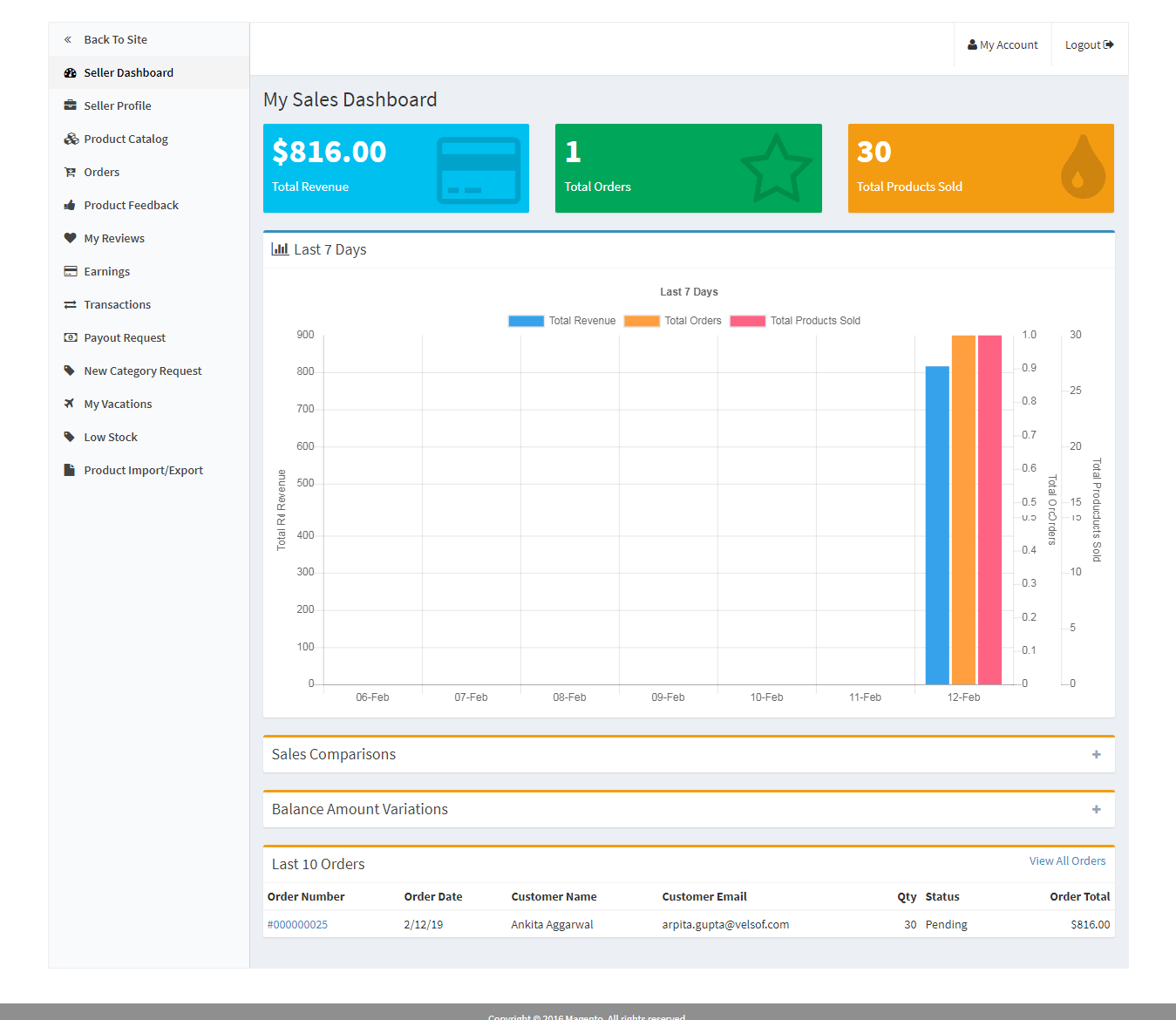
Una volta completata la procedura di registrazione dell’account dal back-end del plug-in Marketplace di Magento 2, il venditore avrà accesso alla Dashboard. I venditori possono visualizzare l’intero rapporto sulle vendite, l’elenco dei prodotti e i dettagli dell’ordine dalla dashboard del venditore. Nuove richieste di categoria, richieste di pagamento e richieste di ferie possono essere inviate dai venditori dalla dashboard.
4.2.1 Profilo del venditore
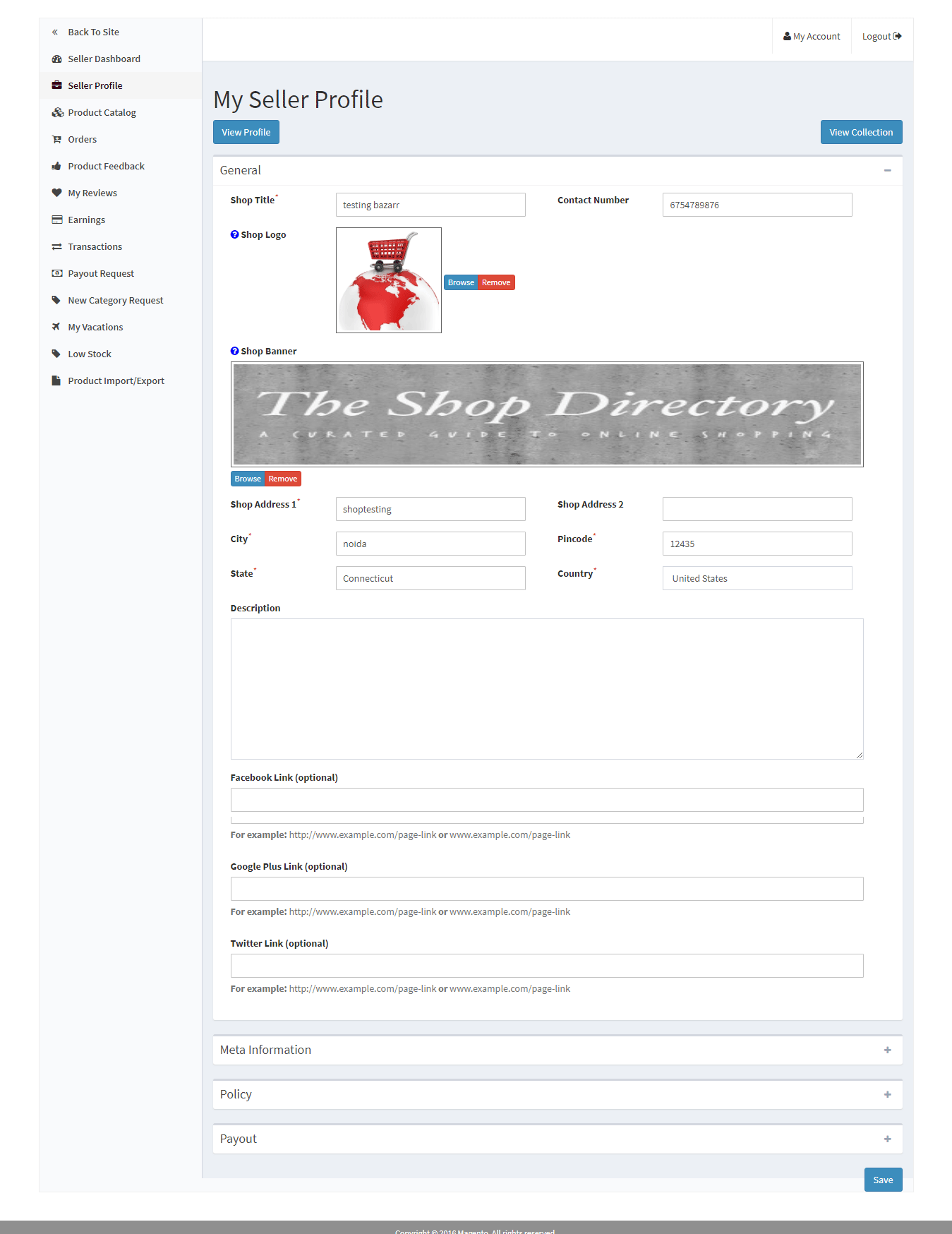
I venditori possono modificare il proprio profilo e personalizzare il proprio negozio da questa scheda Profilo venditore della dashboard. I venditori possono aggiungere e modificare i link del titolo del negozio, dell’indirizzo e dell’account social in questa scheda.
4.2.2 Catalogo prodotti
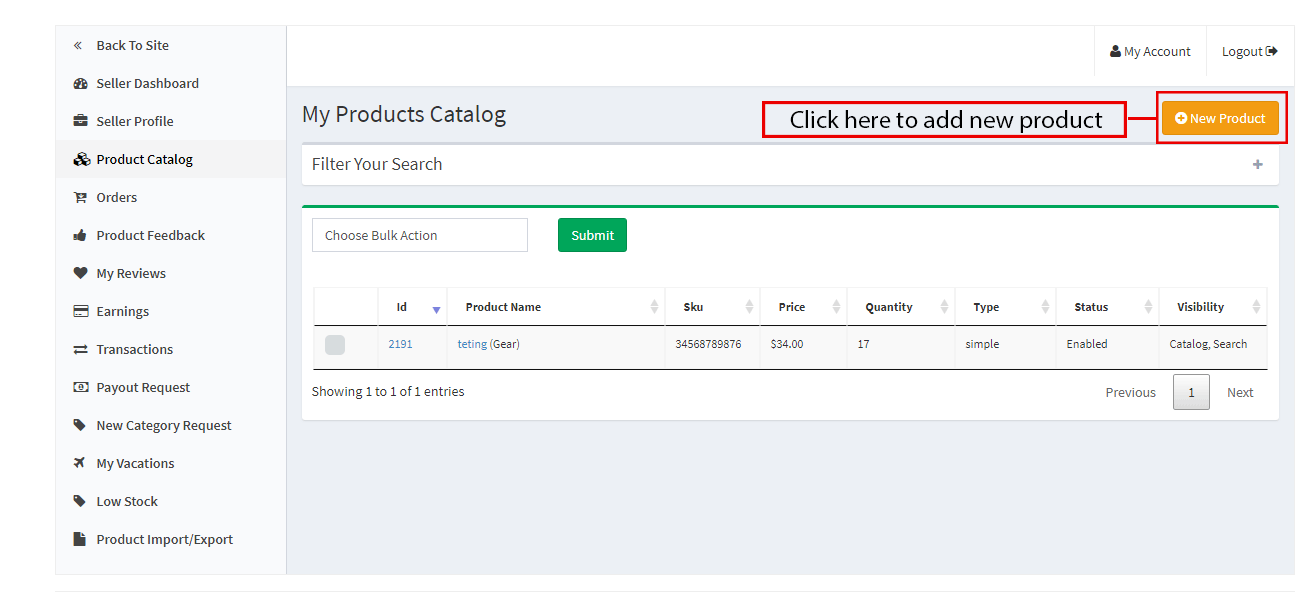
I venditori possono seguire il percorso indicato di seguito per aggiungere un nuovo prodotto. Non appena il venditore farà clic sul Catalogo prodotti, verrà visualizzata la pagina seguente. Il venditore può visualizzare l’elenco dei prodotti elencati nel Marketplace dal Catalogo prodotti.3.15.6 Richiesta di pagamento PayPal.
Per aggiungere un nuovo prodotto all’elenco, fare clic sul pulsante “Nuovo prodotto”
Vai a Il mio account -> Dashboard -> Catalogo prodotti.
4.2.2.1 Come aggiungere un nuovo prodotto
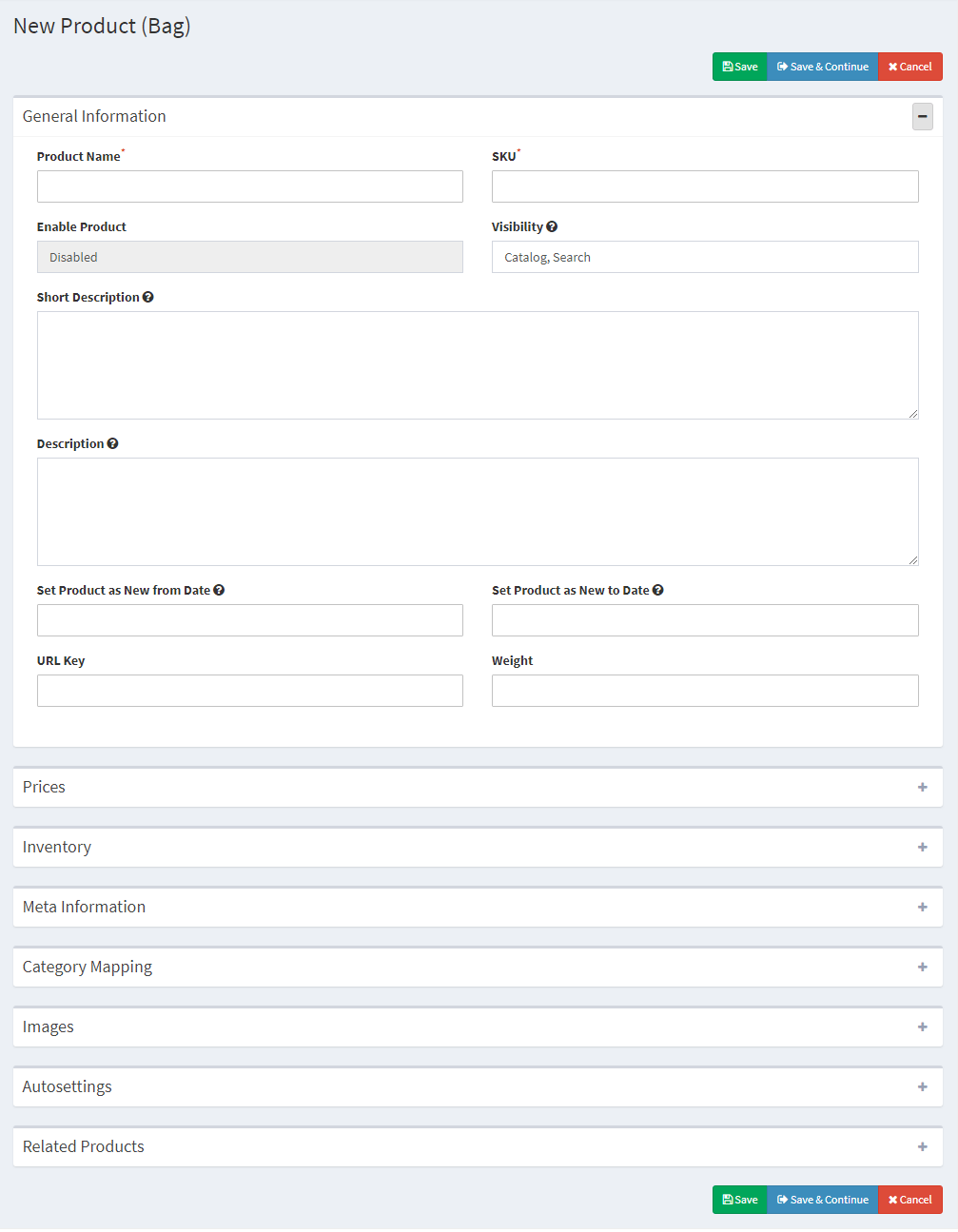
I prodotti già elencati dai venditori vengono elencati nella scheda dashboard del venditore. Una volta che l’amministratore fa clic sul pulsante “Nuovo prodotto”, viene visualizzato un menu a comparsa con i campi degli attributi e il campo del tipo di prodotto. Seleziona i campi degli attributi e il campo del tipo di prodotto e fai clic su “Continua” pulsante. Verrai reindirizzato alla pagina “Nuovo prodotto”. Compila i dettagli del campo obbligatorio per aggiungere il prodotto.
Ordini 4.2.3
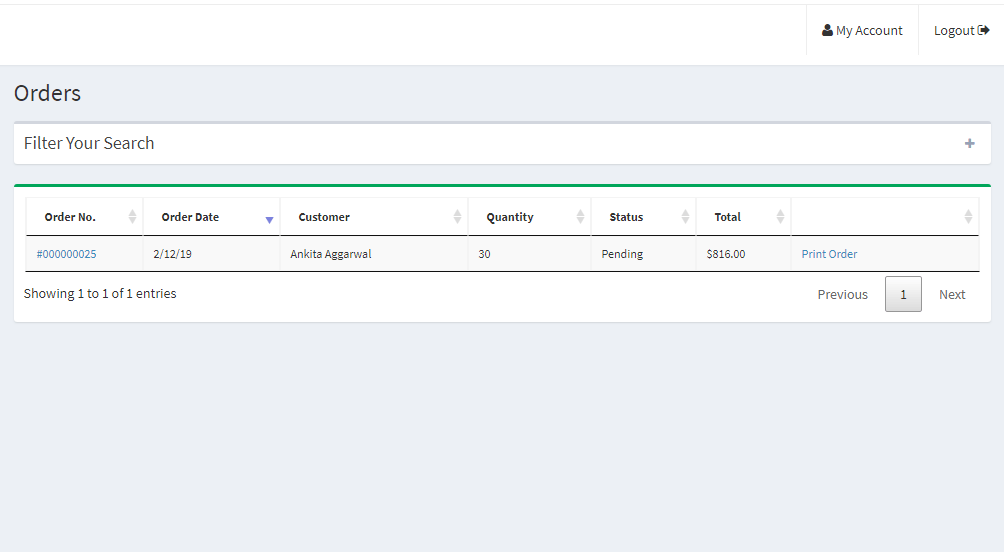
L’elenco degli ordini e i relativi dettagli possono essere visualizzati dal venditore in questa scheda della Dashboard del venditore.
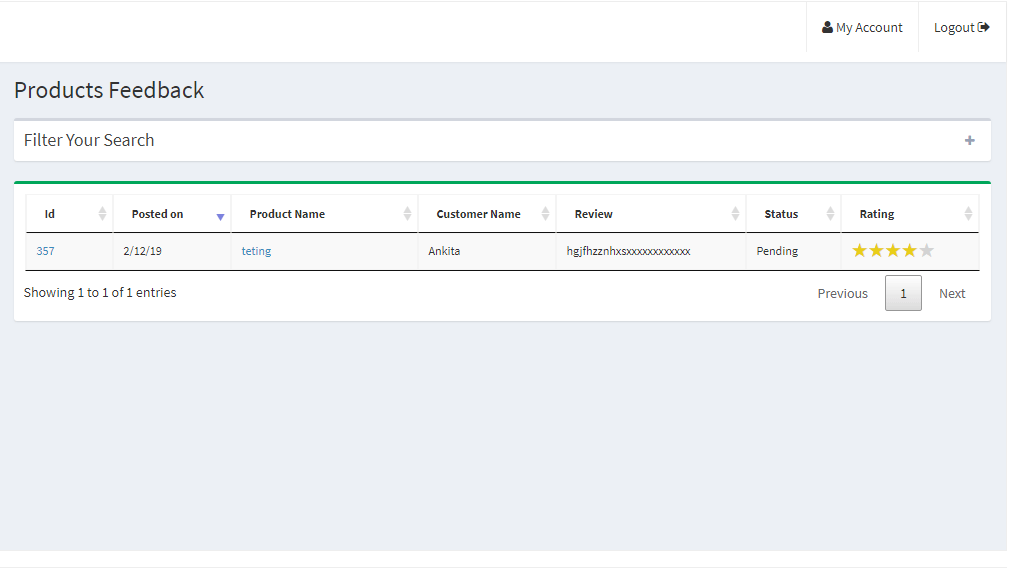
4.2.4 Feedback sul prodotto
I venditori possono visualizzare la recensione ricevuta sui prodotti nella scheda Product Review della propria Dashboard. Tutte le recensioni ricevute verranno elencate come mostrato nell’immagine seguente:
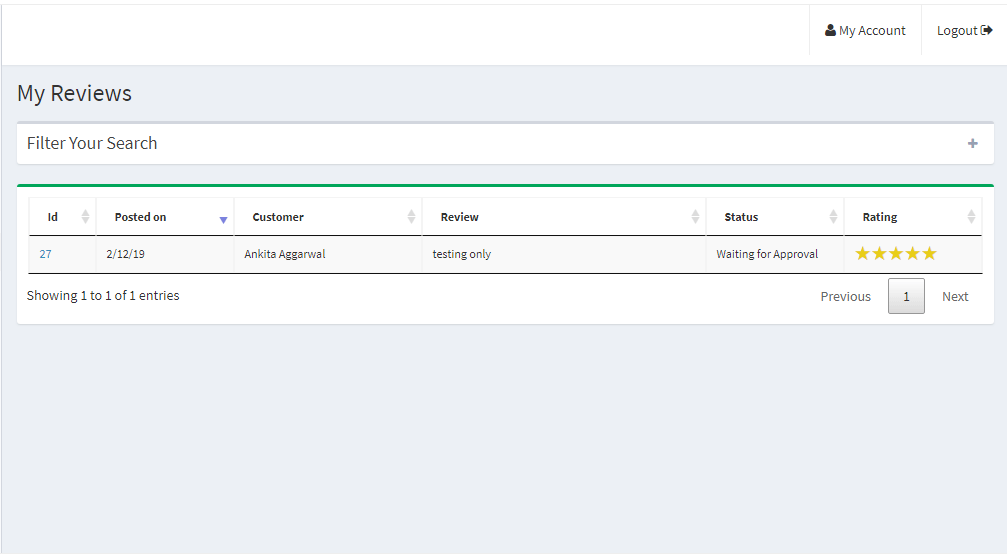
4.2.5 Le mie recensioni
La scheda Le mie recensioni nella dashboard del venditore elenca le recensioni del venditore ricevute sul suo profilo.
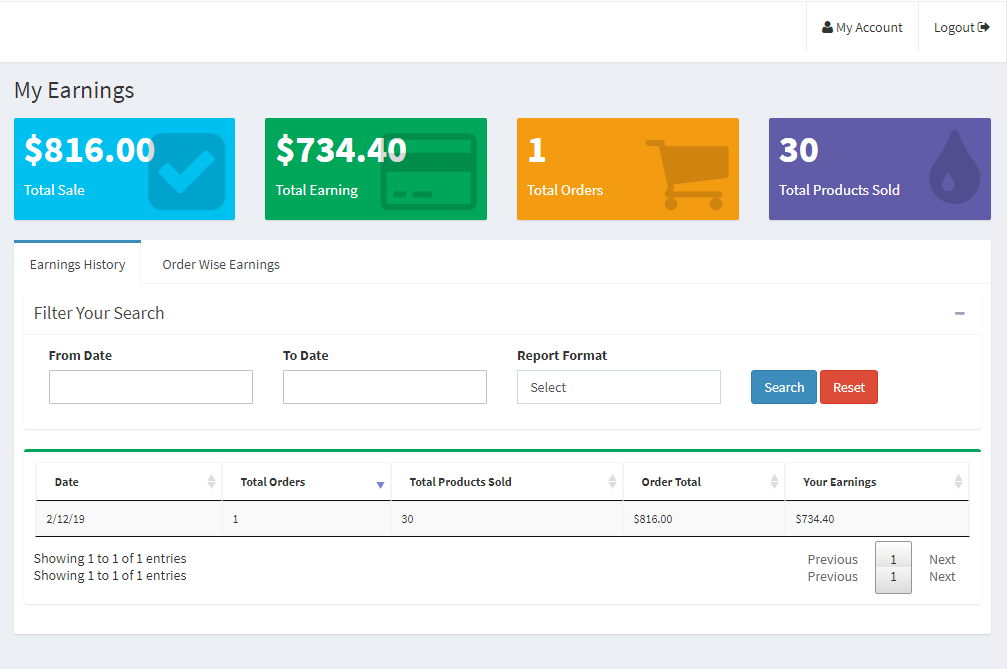
Guadagni 4.2.6
I venditori possono visualizzare la vendita totale, il guadagno totale, l’ordine totale e il prodotto totale venduto in questa scheda. I fornitori possono anche applicare un filtro ai risultati di guadagno secondo i loro requisiti. La cronologia dei guadagni totali verrà visualizzata come mostrato di seguito:
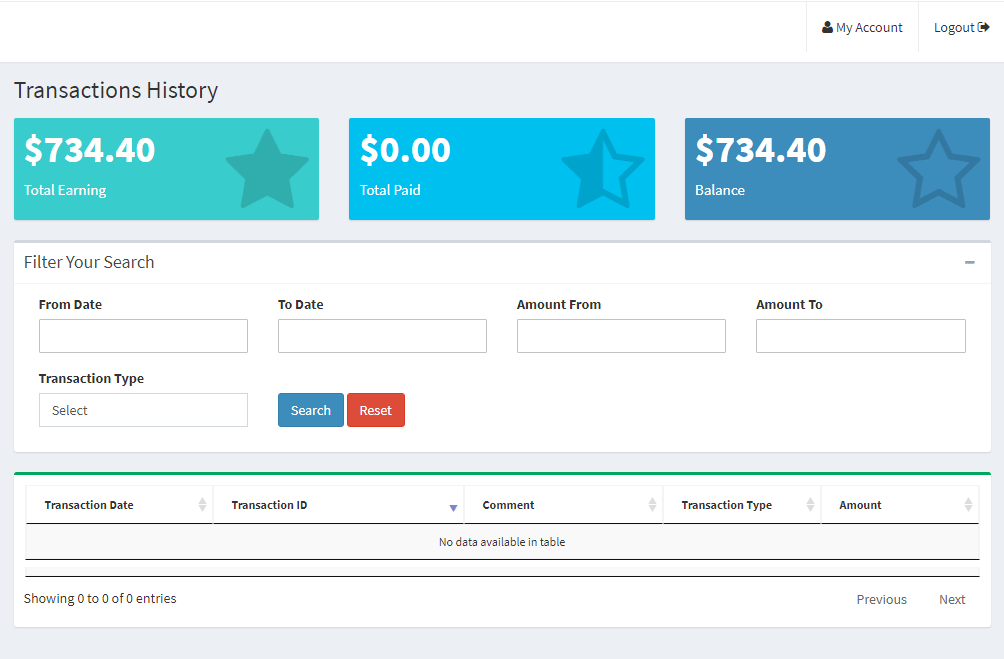
4.2.7 Cronologia delle transazioni
Il venditore può visualizzare l’intera cronologia delle transazioni nella scheda delle transazioni.
4.2.8 Richiesta di pagamento
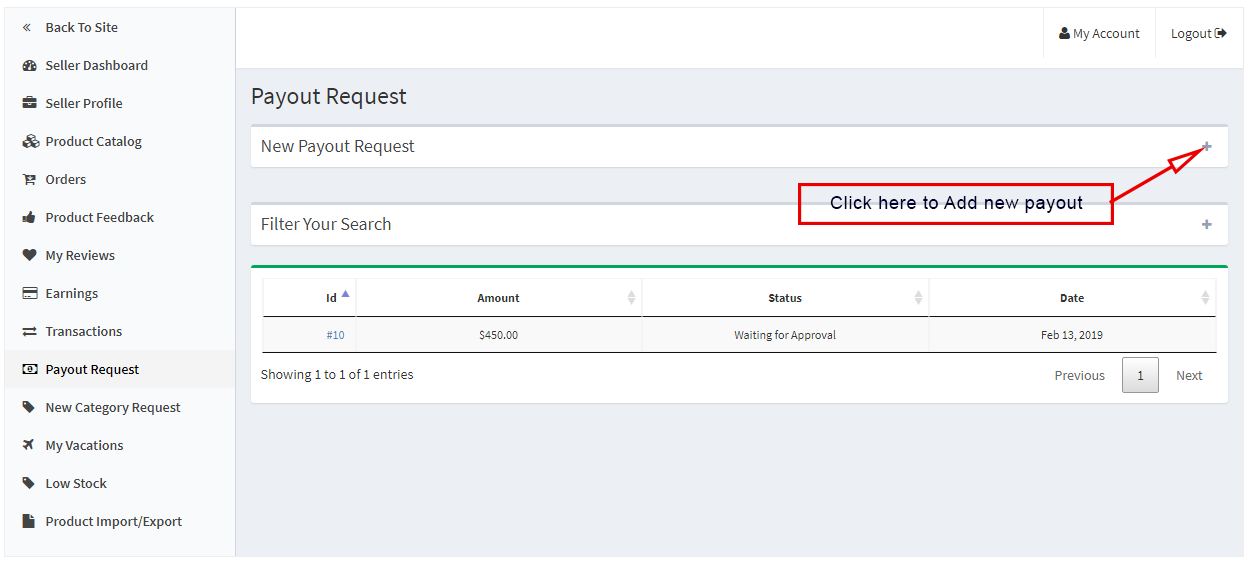
I venditori possono visualizzare l’elenco delle richieste di pagamento inviate all’amministratore dalla scheda Richieste di pagamento. Lo stato della richiesta di pagamento può anche essere monitorato dal venditore, che può persino inviare richieste di categoria all’amministratore del negozio. Inoltre, i venditori possono generare una nuova richiesta di pagamento seguendo i passaggi:
Vai Dashboard -> Richiesta di pagamento
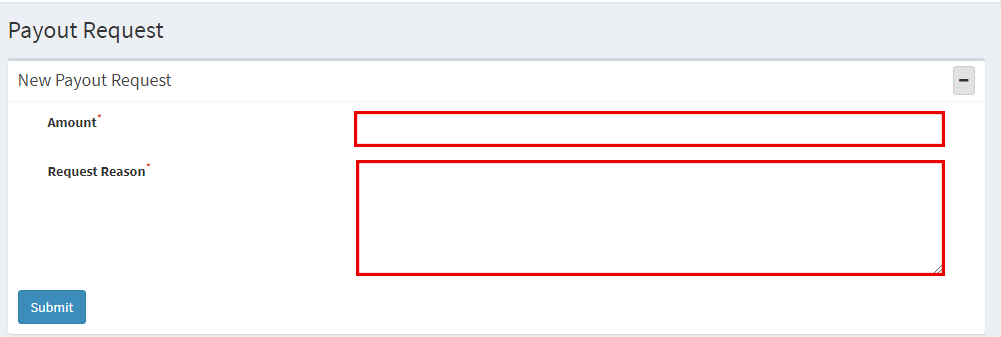
Clicca sul “+” icona sul lato destro della Nuova richiesta di pagamento. Dopo aver cliccato su “+”, apparirà un nuovo menu a tendina.
Quantità: Inserisci qui il valore dell’importo.
Motivo della richiesta: Immettere il motivo del motivo del pagamento in questo campo.
Clicca su “Invia” pulsante sul pulsante della pagina per inviare la voce di pagamento.
4.2.9 Nuova richiesta di categoria
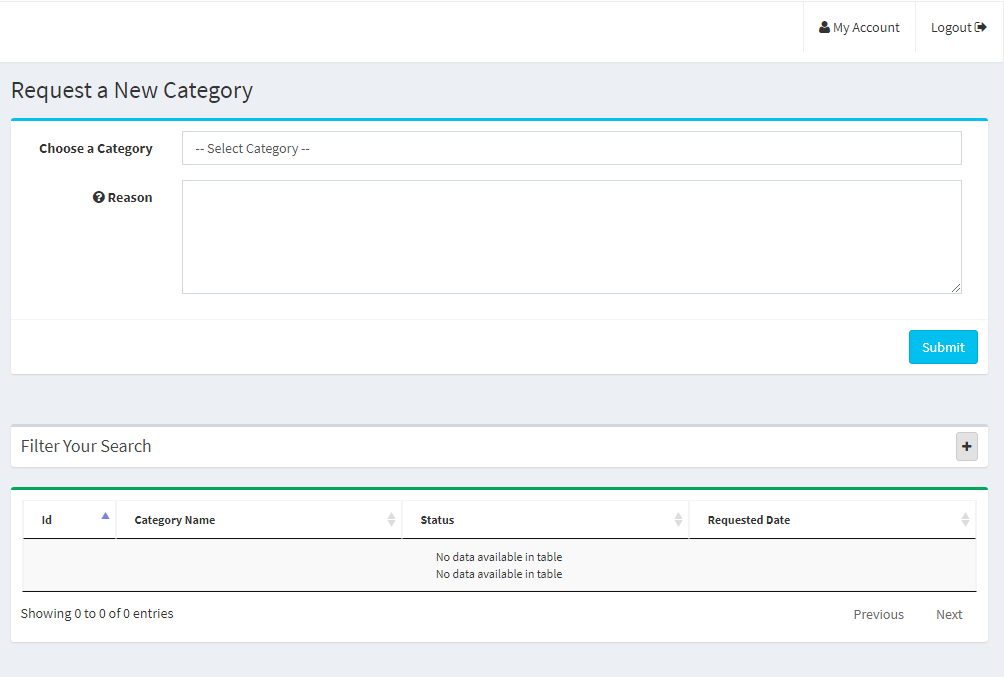
I venditori possono visualizzare le categorie assegnate loro dall’amministratore. Inoltre, un venditore può inviare una nuova richiesta di categoria all’amministratore del negozio seguendo questi semplici passaggi. Per inviare una richiesta di categoria, vai su Dashboard -> Nuova richiesta di categoria, si aprirà una pagina davanti a lui.
Scegli una categoria: Seleziona una categoria che desideri richiedere.
Motivo: Fornisci un motivo appropriato per richiedere quella categoria.
4.2.10 Le mie vacanze
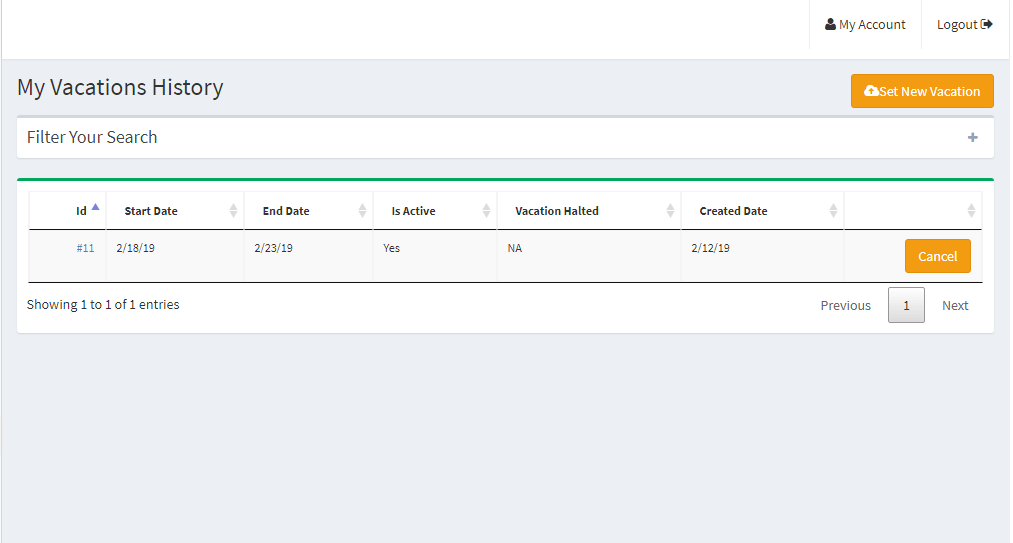
La scheda Le mie vacanze mostra l’elenco delle richieste di ferie già inviate dai venditori all’amministratore.
4.2.10.1 Come impostare una nuova voce Vacanza
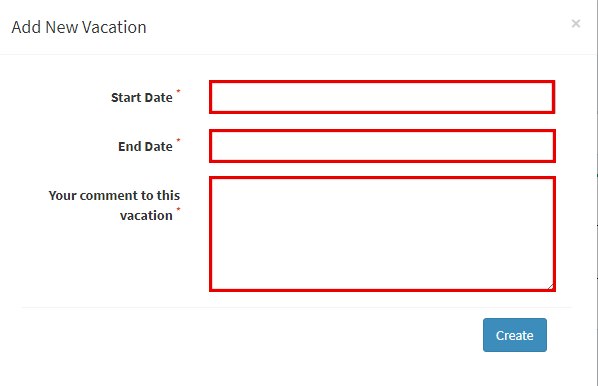
Una volta che il venditore è nella sezione Le mie vacanze, fai clic sul pulsante “Imposta nuova vacanza”, davanti a lui si aprirà una finestra popup con i seguenti campi:
Data d’inizio: Inserisci qui la data di inizio della vacanza.
Data di fine: Inserisci qui l’ultima data di ferie.
Il tuo commento sulla vacanza: Inserisci qui i dettagli relativi alla vacanza.
Clicca sul “Creare” pulsante qui e la richiesta verrà inviata all’amministratore per l’approvazione.
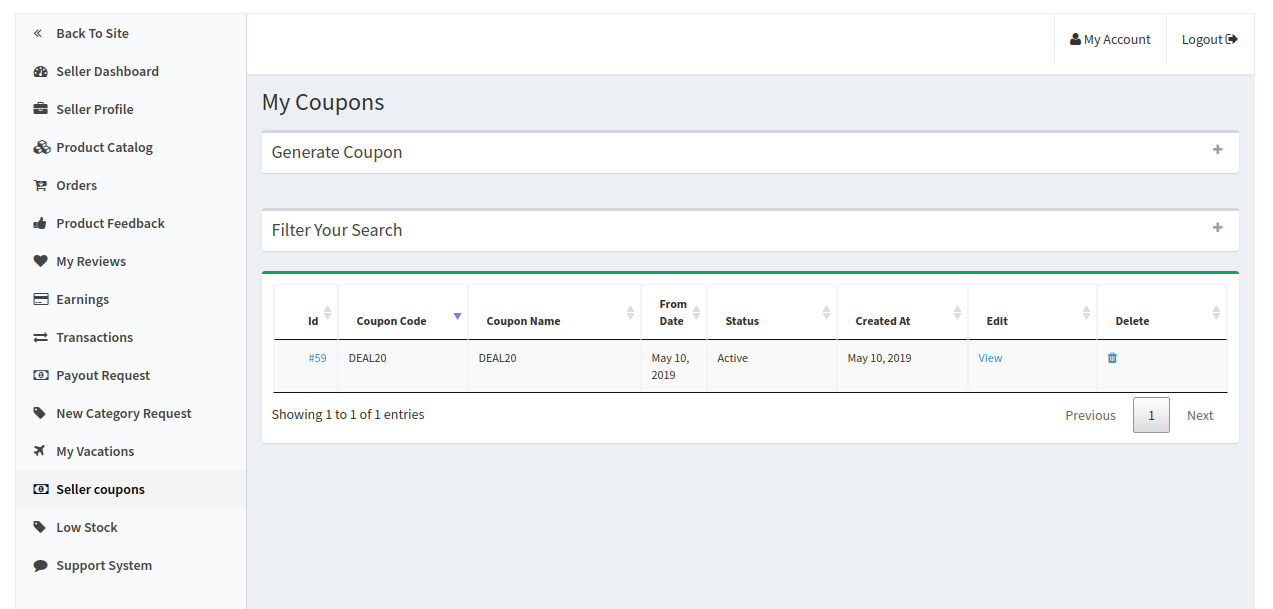
4.2.11 Buoni venditore
Utilizzando questa funzione, i venditori possono generare coupon per i propri clienti. I venditori possono utilizzare diverse varianti per creare i propri coupon come utenti per coupon, tipo di coupon, ecc.
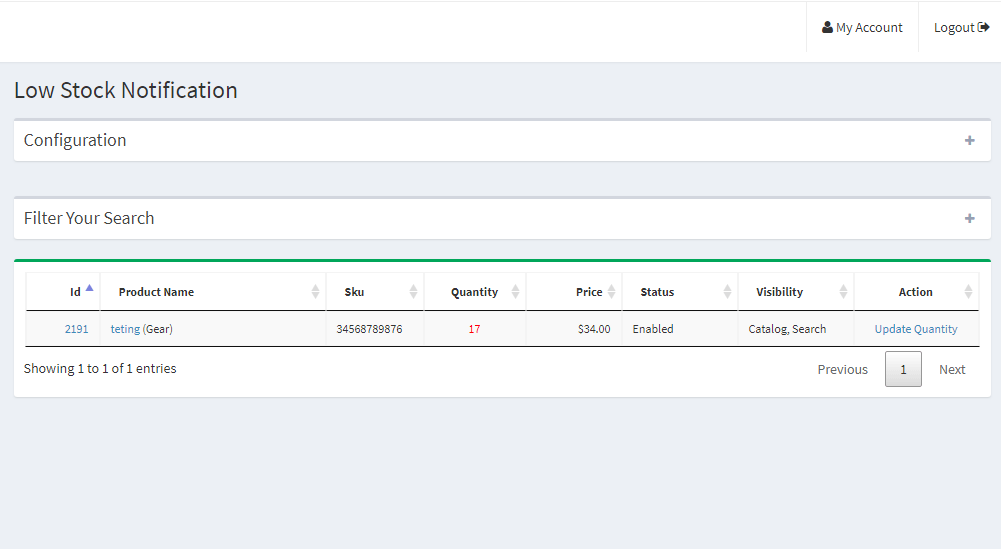
4.2.12 Scorte in esaurimento
La scheda stock in esaurimento mostra l’elenco dei prodotti in stock in esaurimento. Il venditore può impostare l’impostazione Configurazione stock basso da questa sezione. Clicca sul “+” segno sul lato destro della configurazione e riempire il campo seguente lì.
Limite di inventario basso: Inserisci il limite di soglia al di sotto del quale desideri ricevere una notifica.
Ricevi notifica di scorte insufficienti: Abilita / disabilita la notifica di scorte in esaurimento da questo campo.
4.2.13 Importazione ed esportazione di prodotti
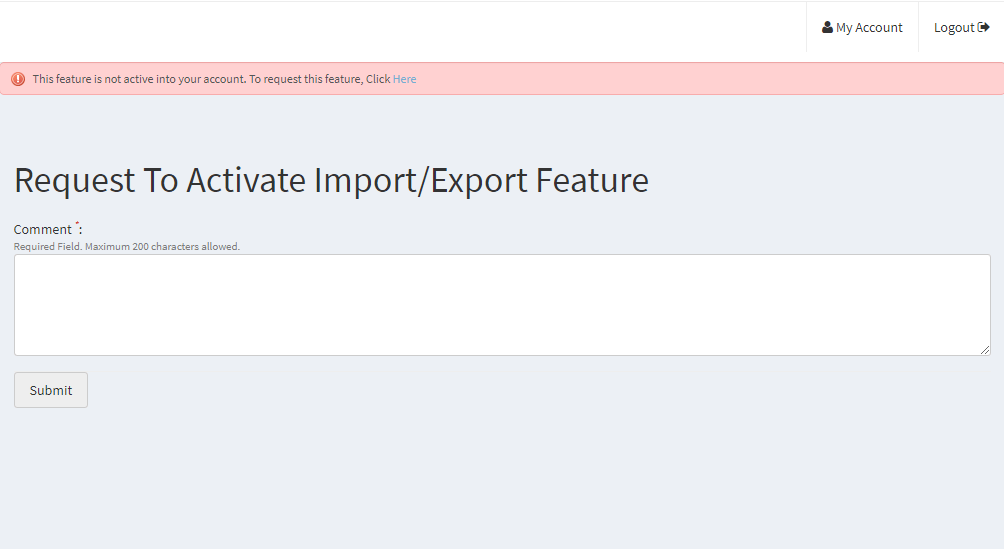
Per caricare i prodotti in blocco, i venditori devono generare una richiesta di importazione/esportazione di prodotti inviata all’amministratore. Inserisci il commento nella casella e invia la richiesta all’amministratore. Una volta che l’amministratore approva la richiesta, solo allora il venditore può caricare i prodotti in blocco.
4.2.14 Sistema di supporto
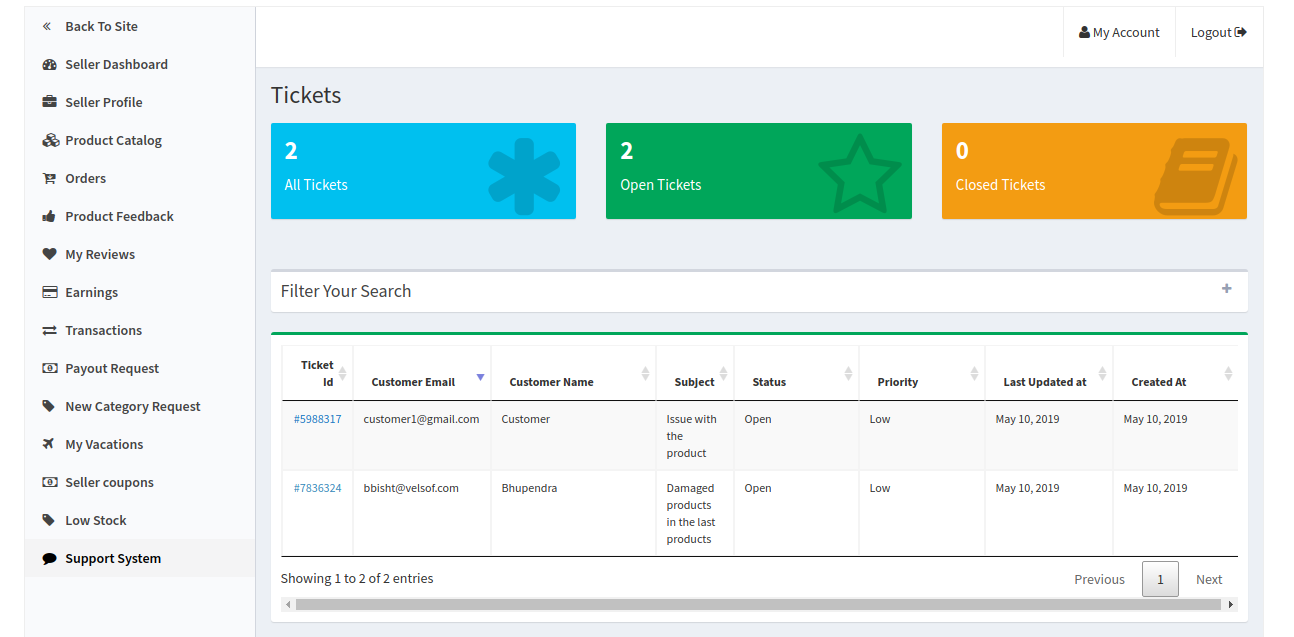
Questa funzione consente ai venditori di visualizzare le richieste dei propri clienti sotto forma di biglietti. Quando il venditore fa clic sull’ID biglietto, è in grado di vedere tutti i dettagli sulla richiesta e persino di rispondere e modificare lo stato della richiesta.
4.2.15 Spedizione del venditore
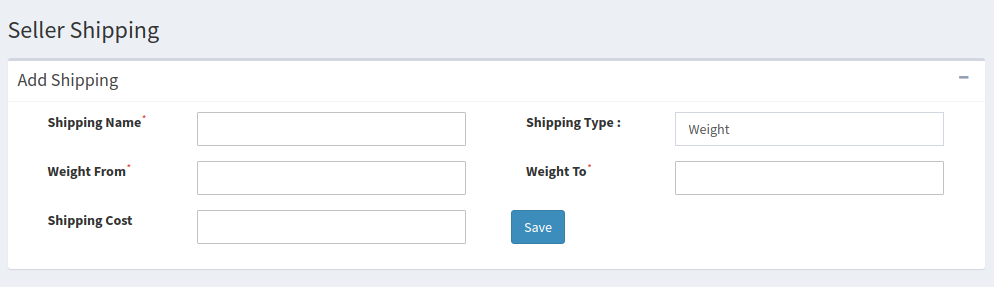
Utilizzando questa funzione, i venditori possono aggiungere i prezzi di spedizione in base al peso e alla fascia di prezzo dei prodotti. Ciò consentirà loro di fissare un prezzo di spedizione per una determinata fascia di peso o fascia di prezzo. Possono utilizzare questa funzione aggiungendo un nuovo metodo di spedizione.
4.2.16 Piano di adesione del venditore
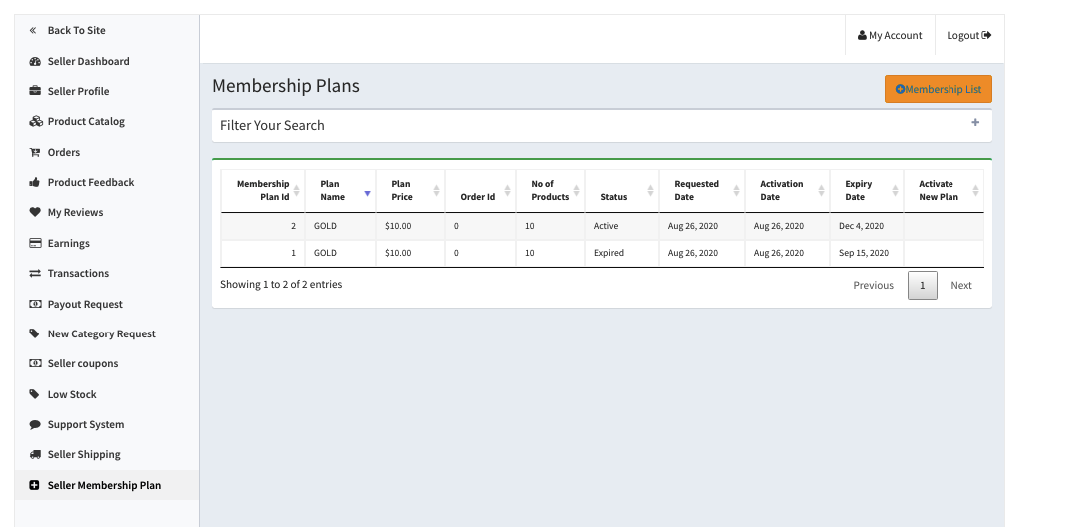
I venditori possono controllare la cronologia del loro piano di abbonamento applicando filtri. Sotto i filtri, i venditori devono inserire il nome del piano e l’ID ordine del piano di abbonamento per controllare la cronologia dei piani di abbonamento.
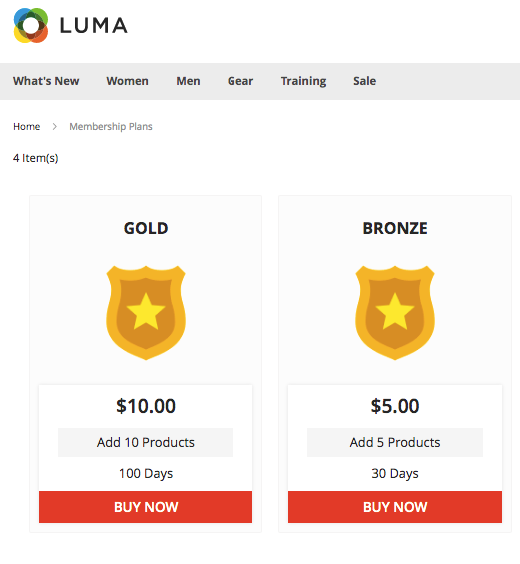
Per aggiungere un nuovo piano di abbonamento, i venditori devono fare clic sul pulsante “Elenco membri”.
Per ulteriori informazioni, fare riferimento ai seguenti link: