Manuale utente dell’estensione per l’integratore di Google Shopping Magento 2

1.0 Introduzione

I proprietari dei negozi eCommerce possono ora inviare i loro prodotti a Google Shopping e attirare nuovi visitatori sul loro sito dal motore di ricerca con l’estensione di integrazione di Google Shopping Magento 2 di Knowband. L’estensione Magento 2 è progettata per collegare il negozio con Google Merchant Center. Il modulo di integrazione di Google Shopping Magento 2 crea feed XML e li sincronizza con il merchant center con l’aiuto dei cron job. Tutto quello che devi fare è avere un account commerciante in Google Merchant Center. La connessione tra l’account e il negozio avviene con l’aiuto dei dettagli dell’API.

1.1. Funzionalità di amministrazione di Magento 2 Google Shopping Integrator:

Ecco alcuni dei principali punti salienti del connettore Magento 2 di Google Shopping:

  1. Il collegamento tra il negozio Magento e il Google Merchant Center si configura in pochi click.
  2. La sincronizzazione in tempo reale semplifica l’elenco dei prodotti, la sincronizzazione dei feed e la gestione dell’inventario.
  3. Una volta stabilita la connessione, l’amministratore può elencare i prodotti e i relativi dettagli con l’aiuto di un approccio basato sul profilo. Il connettore Google Shopping di Magento 2 supporta tutti i tipi di prodotti, semplici, configurabili o scaricabili.
  4. L’elenco basato sul profilo consente opzioni di mappatura delle categorie molti-a-uno. I prodotti della categoria selezionata vengono sincronizzati in blocco con il connettore Magento 2 di Google Shopping.
  5. La mappatura degli attributi diventa semplice anche con l’estensione di sincronizzazione di Google Shopping Magento 2.
  6. Inoltre, l’amministratore può visualizzare l’elenco dei prodotti dal back-end dell’integratore Google Shopping di Magento 2. Gli e-commercianti possono rimuovere i prodotti elencati facendo clic su un pulsante.
  7. Il connettore Google Merchant Center di Magento 2 è progettato per ottenere un elenco senza errori. Tuttavia, nel caso in cui un prodotto non sia elencato correttamente, puoi visualizzare i dettagli dell’errore con un clic del pulsante.
  8. L’amministratore può creare feed per i profili e sincronizzarli con Google Merchant Center eseguendo cron nel back-end dell’integratore Google Shopping Magento 2. Puoi persino programmare l’ora per la sincronizzazione del feed.
  9. Le opzioni cron offerte dall’integratore Google Shopping di Magento 2 consentono persino all’amministratore del negozio di sincronizzare lo stato dei prodotti da Google Shopping al negozio.
  10. La sezione del registro di controllo del connettore Magento 2 di Google Shopping tiene traccia dello stato delle varie attività in esecuzione nel back-end.

Installazione 2.0

Dopo aver acquistato l’estensione di integrazione di Google Shopping Magento 2, l’amministratore del negozio riceverà i seguenti file: 1. Knowband_Googleshopping.zip che contiene il codice sorgente del plug-in Magento 2 di integrazione di Google Shopping. 2. Manuale utente che include tutti i dettagli e gli aiuti relativi all’estensione.

Segui i passaggi indicati di seguito per installare il modulo di integrazione di Google Shopping Magento 2 nel tuo negozio:

Questa estensione richiede l’API client di Google, quindi devi aggiungere “google/apiclient”: “^2.2” nel file composer.json e aggiornare il composer.

  • Ottieni Magento 2 Google Shopping Integrator dal negozio Knowband e scarica il pacchetto di estensione.
  • Il pacchetto ha un file zippato. Decomprimi il pacchetto.
  • Crea una cartella {Magentoroot}/app/code/Knowband/Google Shopping
  • Carica il contenuto estratto nella cartella sopra tramite FTP manager (come Filezilla o WinSCP, scaricalo qui: https://filezilla-project.org/).
  • Ora esegui i seguenti comandi per installare il plug-in:

php -f bin/magento module:enable –clear-static-content Knowband_Googleshopping php -f bin/magento setup:upgrade php -f bin/magento setup:di:compile php bin/magento setup:static-content:deploy L’estensione è ora installato e pronto per l’uso. Nel Pannello di amministrazione vai su “Estensioni Knowband > Google Shopping”. Ora puoi configurare e utilizzare Google Shopping Integrator Magento 2.

3.0 Interfaccia di amministrazione

Una volta completata l’installazione, puoi trovare l’integratore dell’API Google Shopping di Magento 2 nel menu principale. Fai clic su Knowband e troverai il modulo come mostrato nell’immagine qui sotto:
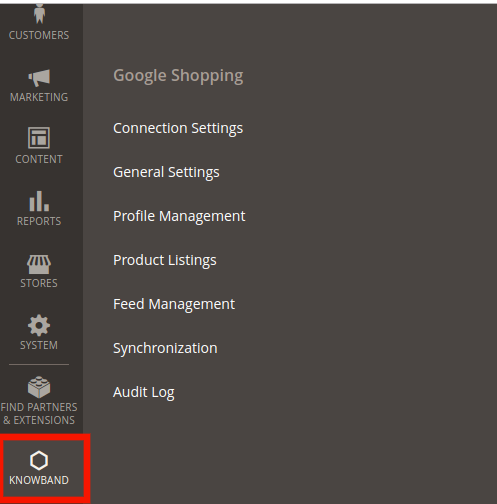
interfaccia di amministrazione

3.1. Impostazioni di connessione

La connessione può essere impostata tra Google Merchant Center e il negozio Magento da questa scheda del plug-in di integrazione Magento 2 di Google Shopping. Devi creare un account su Google Merchant Center e ottenere l’ID cliente, il segreto cliente e l’ID commerciante. Fare riferimento all’Appendice A.
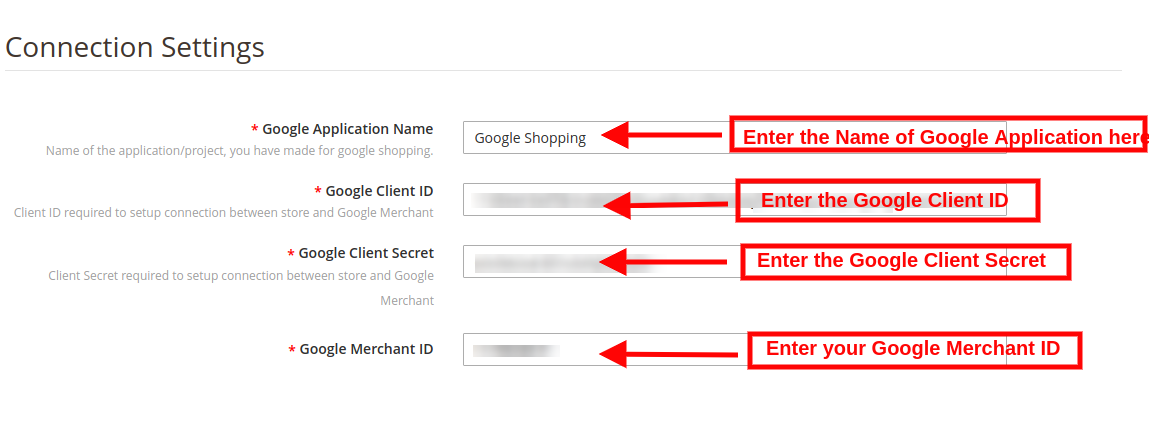
  • Nome applicazione Google: Inserisci in questa sezione il nome del progetto/applicazione che hai creato per Google Shopping.
  • ID client Google: Ottieni l’ID cliente dal tuo account Commerciante e inserisci lo stesso qui. Questo autenticherà la connessione tra il negozio e Google Merchant.
  • Segreto client di Google: Immettere il segreto client per configurare la connessione.
  • ID commerciante di Google: Fornisci qui l’ID commerciante del tuo account Google Merchant Center.

3.2. impostazioni generali

Puoi apportare le modifiche alla configurazione di base in questa sezione dell’integratore Google Shopping di Magento 2. I vari campi di questa scheda sono discussi di seguito:
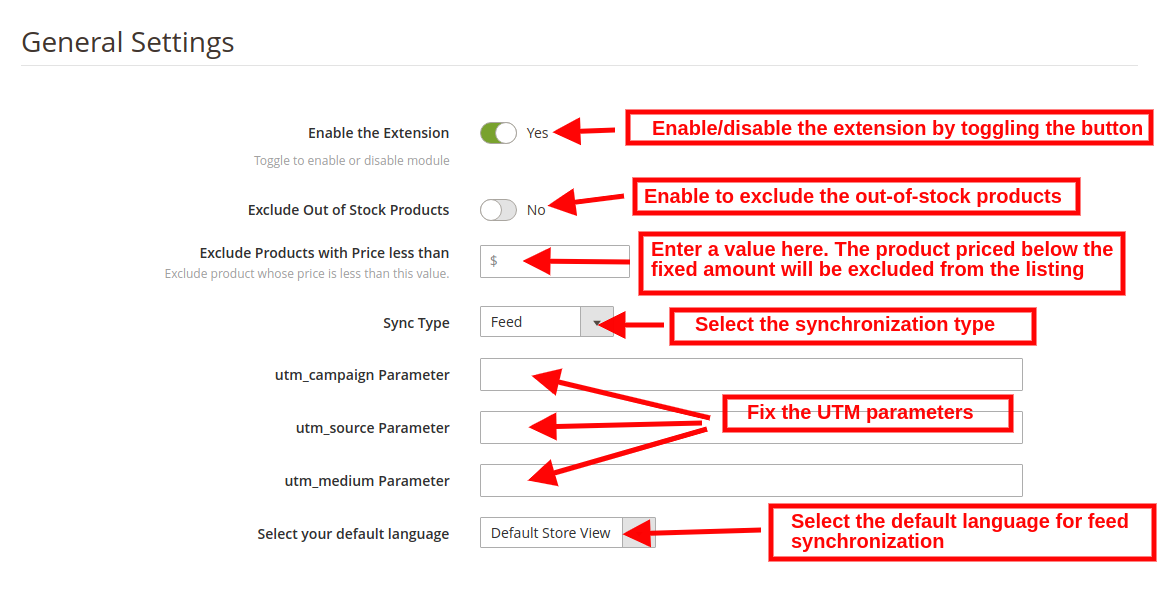
Abilitato: Attiva o disattiva questo pulsante per attivare questo plug-in di integrazione dell’API Magento 2 di Google Shopping.

Escludi prodotti fuori stock: Il connettore Magento 2 di Google Shopping ti consente di creare un profilo ed elencare i prodotti in blocco nel Merchant Center. Tuttavia, alcuni prodotti potrebbero esaurirsi. L’amministratore può disabilitare i prodotti esauriti abilitando questo pulsante. Se abilitato, solo il prodotto in stock verrà visualizzato nei risultati di ricerca di Google.

Escludi Prodotti con Prezzo inferiore a: Inserisci un importo fisso. Nei risultati della ricerca verranno visualizzati solo i prodotti il ​​cui prezzo è superiore all’importo fisso.

Tipo di sincronizzazione: Seleziona il tipo di sincronizzazione dal menu a tendina. Le due opzioni: Content API e Feed.

Parametro utm_campaign, parametro utm_source, parametro utm_medium: Inserisci l’UTM per monitorare il traffico ricevuto tramite Google Shopping.

Seleziona la tua lingua predefinita: Il modulo offre supporto multilingue. Seleziona la lingua predefinita da questa sezione.

3.3. Gestione del profilo

L’amministratore può creare, modificare o eliminare profili da questa scheda dell’estensione Magento 2 Google Shopping Integration.
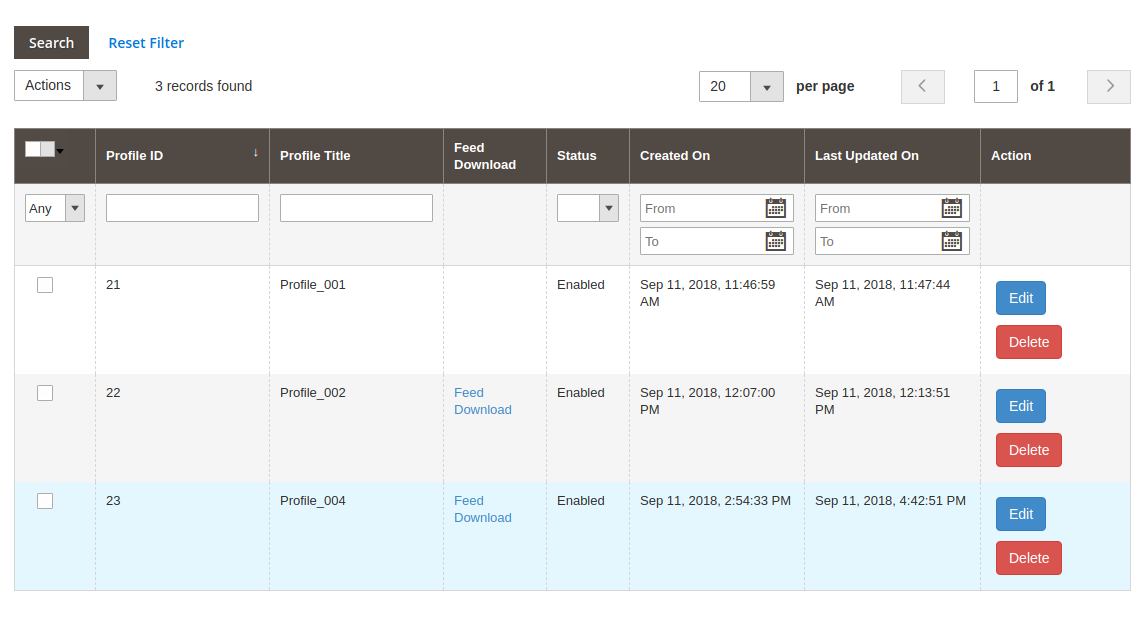
3.3.1 Come creare nuovi profili?

Clicca sul “Aggiungi nuovo profilo” or ‘+’ firmare per creare un nuovo profilo.
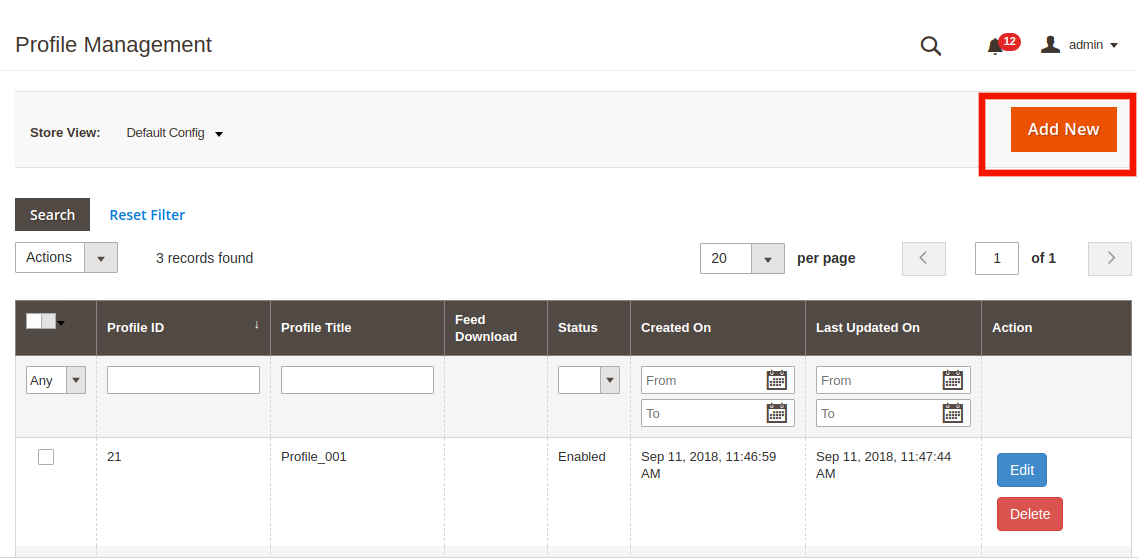
Questo ti reindirizzerà alla sezione di gestione del profilo.
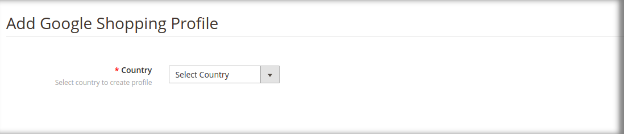
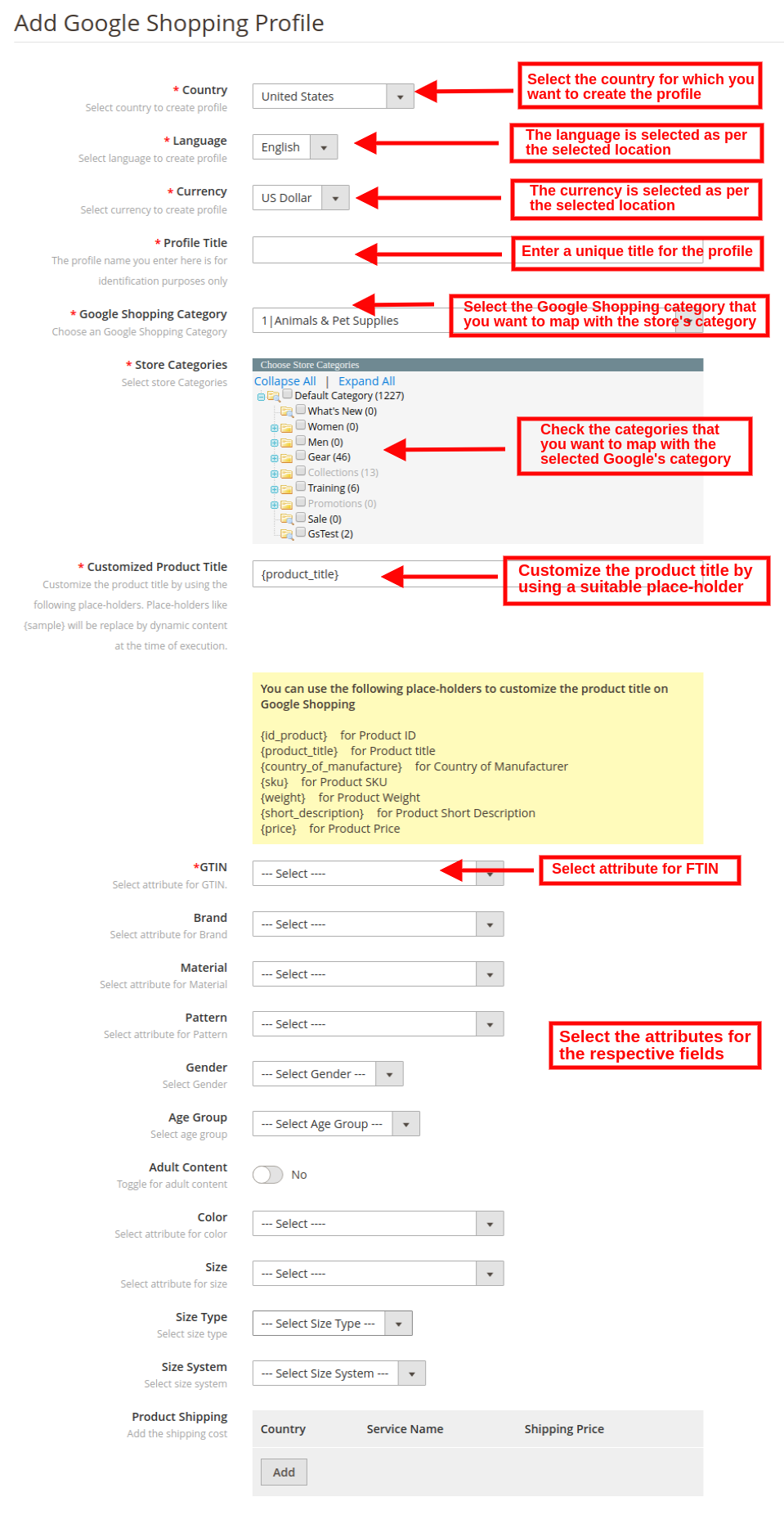
Paese: Selezionare il Paese dall’elenco a discesa.


  • Lingua: La lingua verrà selezionata per impostazione predefinita in base al paese selezionato.
  • Moneta: La valuta verrà visualizzata per impostazione predefinita in base al paese selezionato.
  • Titolo del profilo: Inserisci qui il nome del profilo.
  • Categoria Google: Seleziona la categoria Google a cui vuoi mappare le categorie del negozio.
  • Categoria del negozio: Espandi la categoria e controlla le categorie che desideri mappare con la categoria selezionata di Google.
  • GTIN: Qui mapperai il campo univoco del prodotto in modo che Magento 2 Google Shopping Connector possa identificare i prodotti in base all’attributo mappato. È inoltre necessario fornire una mappatura dei campi univoca anche per gli attributi del prodotto. Le varie opzioni tra cui scegliere includono: N. di riferimento, UPC, EAN13. La mappatura può quindi essere eseguita in base all’attributo selezionato.
  • Personalizza il titolo del prodotto: Personalizza il titolo del prodotto utilizzando i seguenti segnaposto. {id_product} per l’ID prodotto {product_title} per il titolo del prodotto {manufacturer_name} per il nome del produttore {supplier_name} per il nome del fornitore {reference} per il riferimento del prodotto {ean13} per il prodotto EAN13 {short_description} per la descrizione breve del prodotto {price} per il prezzo del prodotto
  • Materiale: Seleziona il materiale del prodotto.
  • Motivo: Scegli il motivo dal menu a discesa.
  • Genere: Seleziona il sesso a cui è destinato il prodotto. Le opzioni sono maschio, femmina o unisex.
  • Fascia di età: Seleziona la fascia di età che dovrebbe utilizzare il prodotto.
  • Contenuto per adulti: Specifica se il prodotto ha contenuti per adulti o meno.
  • Colore: Usa l’attributo color per descrivere il colore del tuo prodotto. Queste informazioni aiutano a creare filtri accurati, che gli utenti possono utilizzare per restringere i risultati di ricerca.
  • Modello: L’attributo size descrive la dimensione standardizzata del tuo prodotto. Il tuo annuncio di prodotto apparirà nei risultati filtrati per dimensione.
  • Tipo di formato: L’attributo descrive il taglio del tuo prodotto. Il valore supportato per questo campo include regular, petite, plus, big, tall e altri. Questo aiuta a creare filtri accurati.
  • Sistema di dimensioni: Con questo attributo puoi spiegare il sistema di dimensionamento del paese utilizzato dal tuo prodotto.
  • Spedizione del prodotto: Seleziona il metodo di spedizione per il prodotto specifico.


Google Adsense:
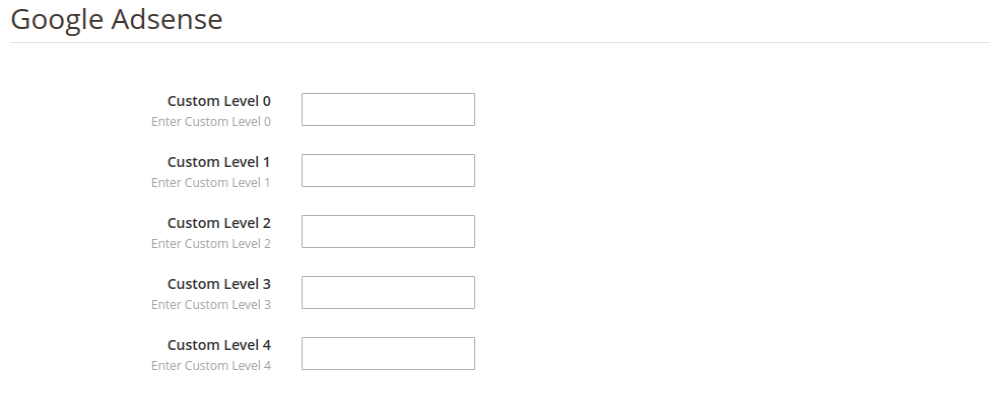
Google Adsense si riferisce alla campagna che eseguirai su Google Adwords. Etichette personalizzate, Etichetta personalizzata 0 attraverso le Etichetta personalizzata 4, ti consentono di creare filtri specifici da utilizzare nelle tue campagne Shopping. Utilizza questi filtri per generare rapporti e fare offerte su gruppi di prodotti. Le informazioni che includi in questi attributi non verranno mostrate agli utenti.

3.3.2 Come modificare il profilo esistente?

L’amministratore può persino modificare o eliminare il profilo con un clic del pulsante.
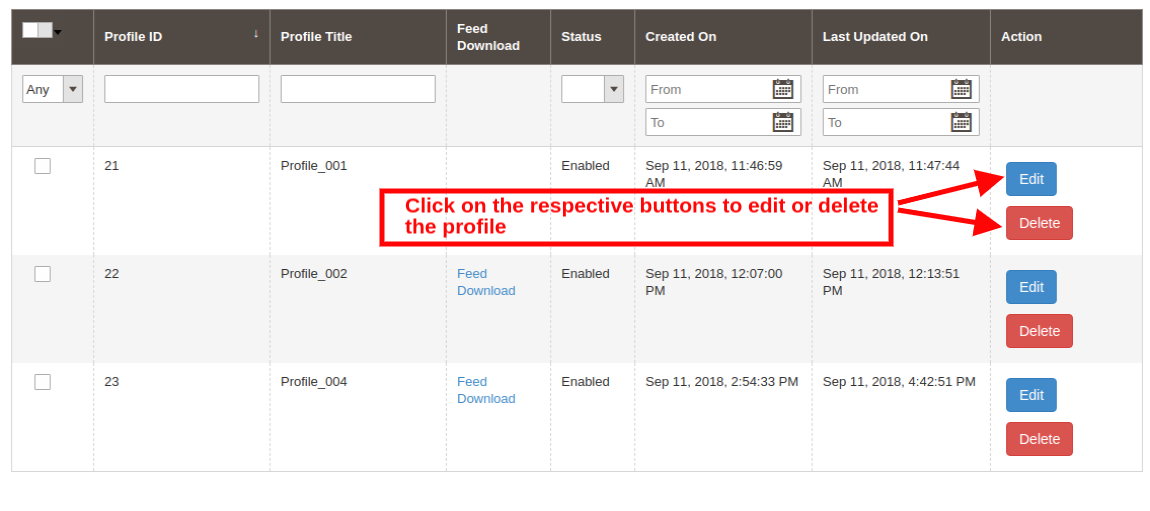

Clicca sul Modifica or Elimina pulsante corrispondente rispettivamente a ciascun profilo, per modificarli o eliminarli.

3.4. Gestione dei feed

Il feed viene creato per visualizzare i prodotti nei risultati di ricerca di Google. L’amministratore può creare N numero di feed e pianificare lo stesso per la sincronizzazione.

3.4.1 Come creare nuovi feed?

Clicca sul “Aggiungi nuovo feed” or ‘+’ firmare per creare un nuovo profilo.
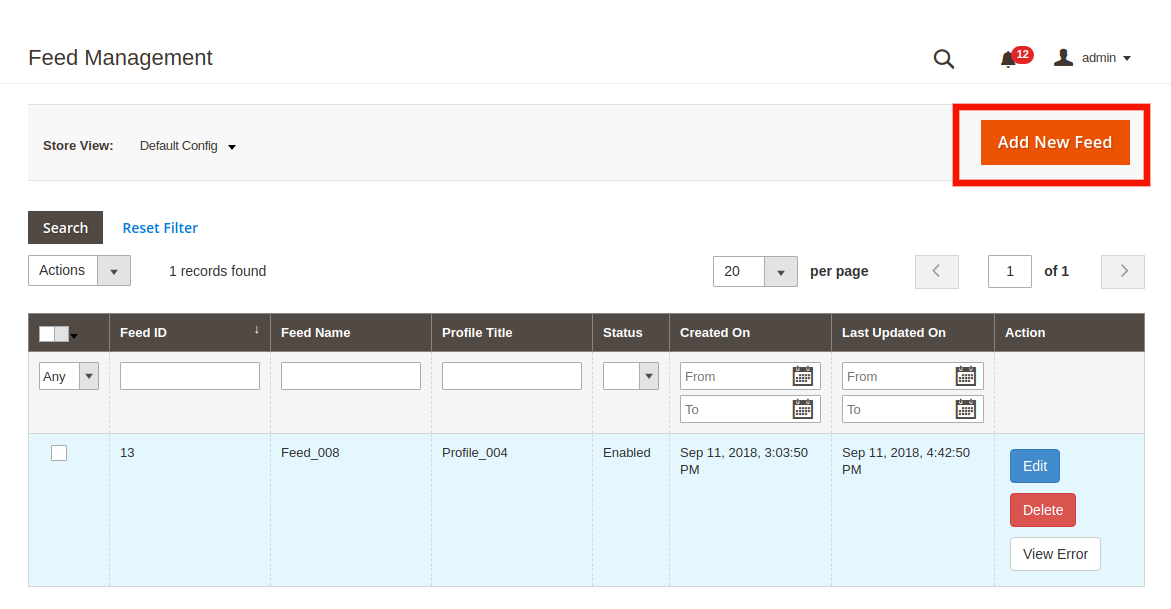

Questo ti reindirizzerà alla pagina di creazione del feed dell’estensione di sincronizzazione di Google Shopping per Magento 2. I vari campi dell’interfaccia sono discussi di seguito: Seleziona profilo: in questa scheda verrà mostrato l’elenco dei profili creati nella scheda di gestione dei profili del modulo di integrazione di Google Shopping di Magento 2. Seleziona il profilo di cui desideri sincronizzare il prodotto con Google Merchant Center. Etichetta feed: inserisci un nome univoco per il feed. Programma caricamento feed: seleziona il programma di caricamento del feed. Imposta ora: seleziona il numero di ore in cui desideri programmare il feed.

3.4.2 Come scaricare i feed?

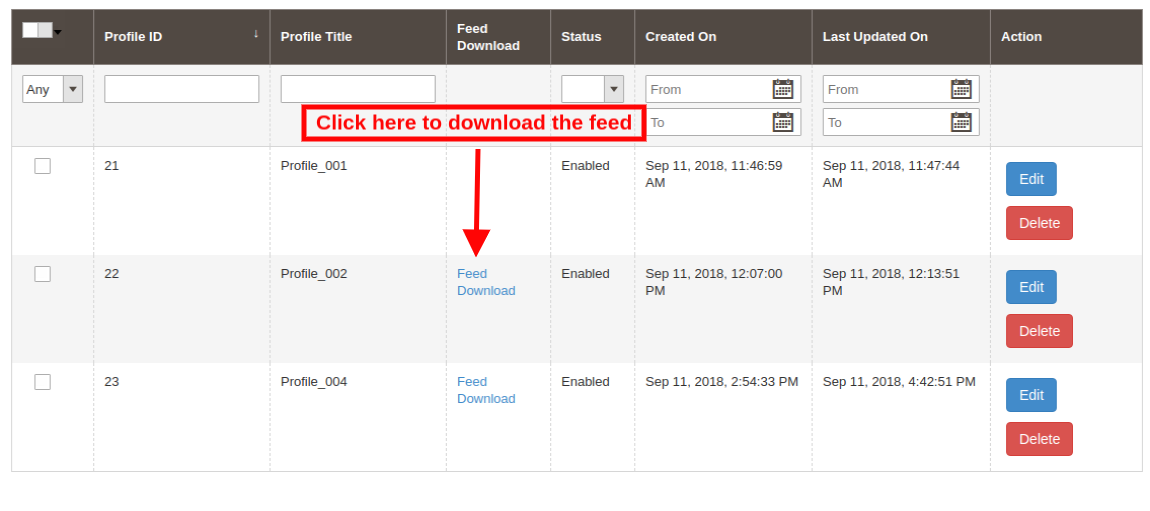
L’amministratore può anche scaricare il feed dal rispettivo profilo. Per questo vai alla scheda Gestione profilo dell’integratore Magento 2 di Google Shopping. L’opzione di download verrà mostrata nella sezione Feed Download come mostrato di seguito:
3.4.3 Come modificare/eliminare i feed?

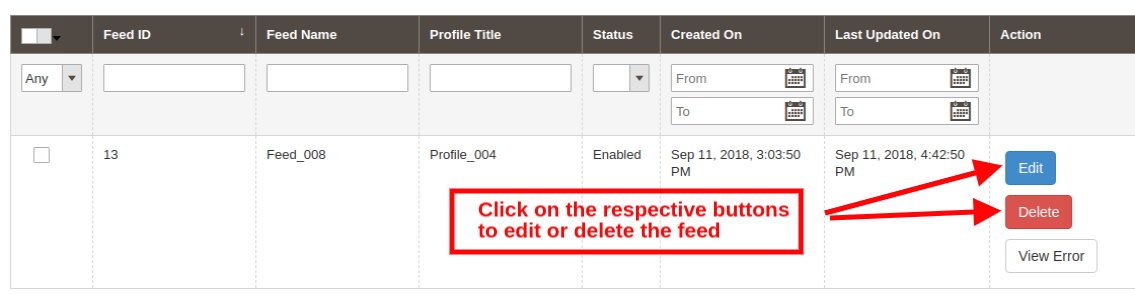
Per modificare o eliminare i feed, fare clic sul pulsante Modifica o Elimina corrispondente a ciascun feed. L’amministratore ha anche un’opzione per visualizzare il rapporto nel caso in cui si verifichi un errore durante la sincronizzazione del feed. Questo può essere fatto facendo clic sull’opzione Visualizza errore come mostrato nell’immagine seguente:
3.5. Elenco dei prodotti

Questa sezione del plug-in di integrazione di Google Shopping Magento 2 mostra il report dei prodotti elencati nel Merchant Center. Il modulo di integrazione di Google Shopping Magento 2 consente all’amministratore la seguente azione.
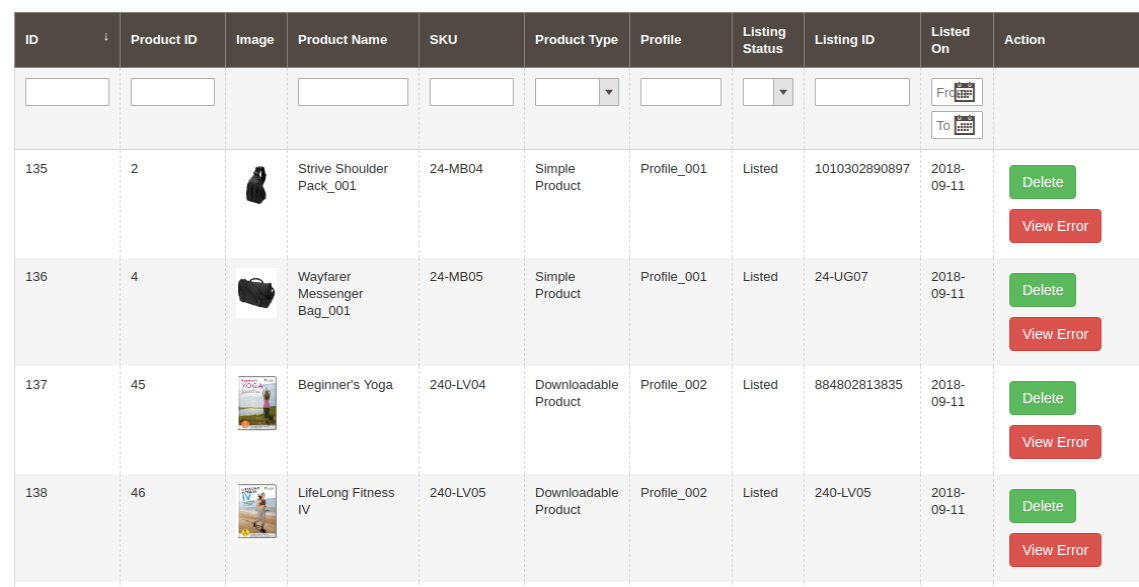
  • Rinnovare: Il pulsante Rinnova può rimettere in vendita i prodotti la cui offerta è scaduta. Una volta che questa azione è stata eseguita con successo, l’azione sarà cambiata in ‘Alt’.
  • Elimina: L’amministratore può rimuovere il prodotto facendo clic su “Elimina”.
  • Visualizza errore: L’amministratore può visualizzare l’errore verificatosi durante l’elenco del prodotto.

3.6. Sincronizzazione

La scheda Sincronizzazione del modulo Magento 2 Google Shopping Integration offre un’opzione cron per la sincronizzazione in tempo reale. Ecco le opzioni cron disponibili.
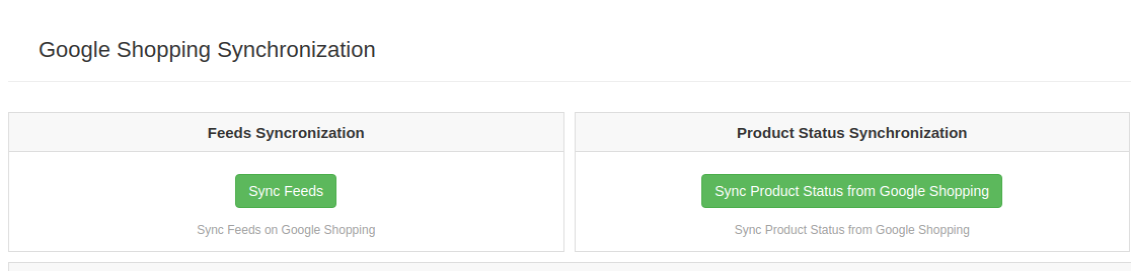
  • Sincronizza feed su Google Shopping: Cron “Sync Feed” sincronizzerà il feed su Google Shopping.
  • Sincronizza lo stato dei prodotti da Google Shopping: Questo pulsante può sincronizzare lo stato del prodotto da Google Shopping al web store.

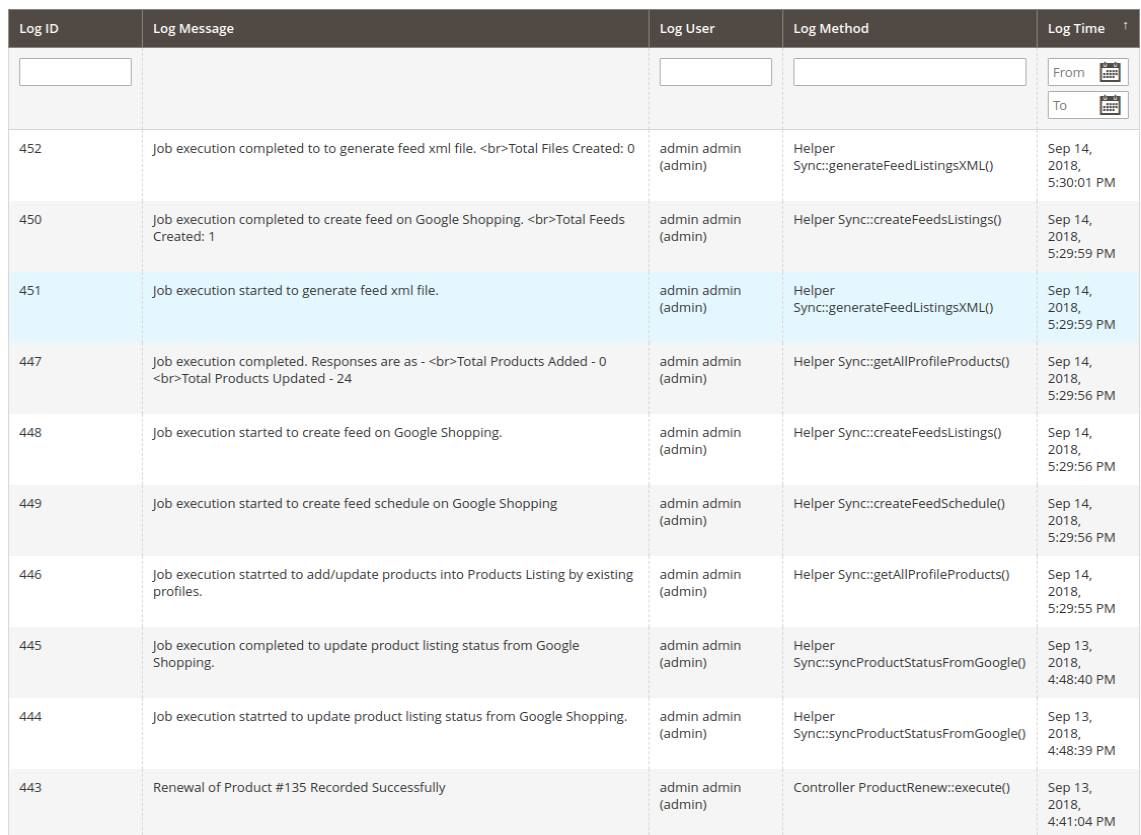
3.7. Registro di audizione

L’amministratore può visualizzare lo stato dell’attività in esecuzione nel back-end nella scheda Registro di controllo del plug-in di integrazione Magento 2 di Google Shopping.
4.0. Appendice

Come creare un account Google Shopping? Prima di caricare i tuoi prodotti su Google Shopping, devi disporre del tuo account commerciante Google. Se non lo hai, segui il seguente URL: https://merchants.Google.com Segui le istruzioni fornite nell’URL sopra e crea il tuo account. Dopo aver creato il tuo account, verrai reindirizzato alla tua home page del Merchant Center come mostrato nella schermata seguente:
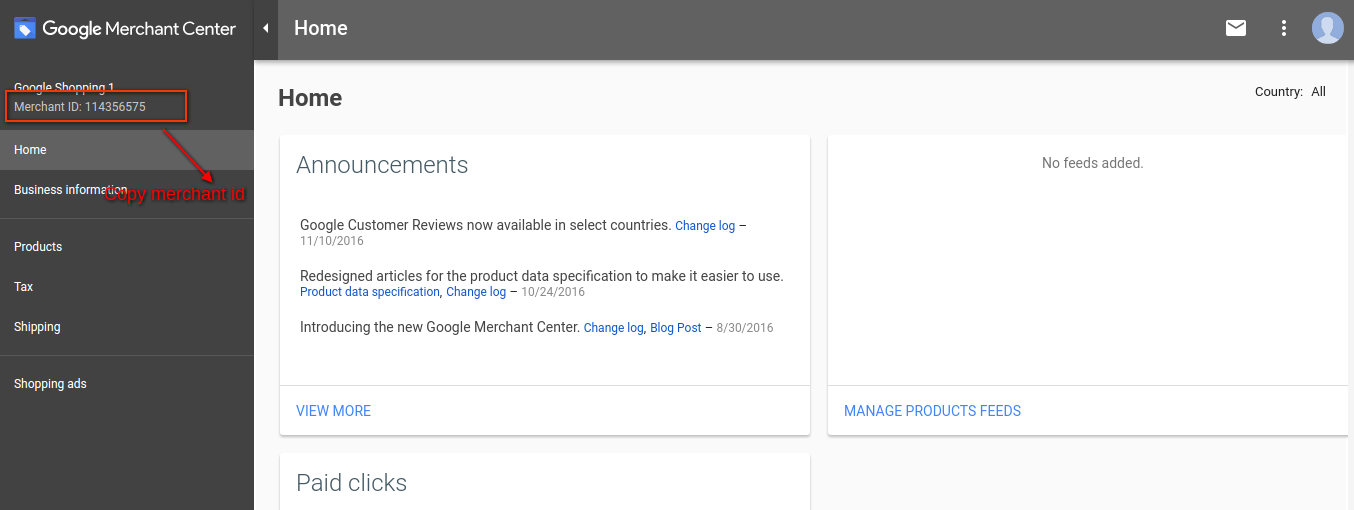
Copia il tuo ID commerciante evidenziato nella schermata sopra e salvalo nelle configurazioni del modulo. Verifica il tuo sito web per l’account Google Merchant Questa procedura di verifica è obbligatoria per caricare i tuoi prodotti su Google Shopping. Se non verifichi il tuo sito, il modulo non sarà in grado di caricare i prodotti e potrebbe causare un errore. Per verificare il tuo sito web, segui le istruzioni seguenti:
Passo 1: Vai alla scheda “Informazioni sull’attività commerciale” nel tuo account commerciante di Google.

Passo 2: Nella scheda “Informazioni sulla tua attività”, fornisci l’URL del tuo negozio. Ad esempio, https://www.example.com. Salva URL.

Passo 3: Dopo aver salvato l’URL del sito Web, nella scheda “Sito Web”, fare clic sul collegamento “Rivendica il tuo sito Web”. Questo ti mostrerà il collegamento a un file HTML. Scarica questo file e caricalo nella directory principale del negozio.

Passo 4: Dopo aver caricato il file HTML, esegui l’URL fornito da Google nel passaggio 3.

Passo 5: Fare clic sul collegamento “Verifica e rivendica”.

4.1 Come ottenere un ID cliente e un segreto?

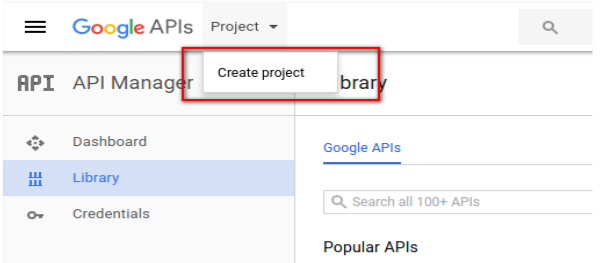
Per ottenere l’ID client e il segreto di Google devi creare un progetto nell’account sviluppatore di Google. Vai all’URL sottostante per accedere all’account sviluppatore di Google. https://console.developers.Google.com Nell’URL sopra, crea un progetto facendo clic sul collegamento mostrato nella schermata seguente:

Passo 1: Assegnare un nome al nome del progetto e quindi fare clic sul collegamento “Crea”. Dopo aver creato un progetto, Google reindirizzerà alla stessa pagina e il tuo nuovo progetto verrà selezionato.

Passo 2: Vai alla scheda della libreria, cerca “Content API for Shopping”. Abilita questa API per questo progetto.

Passo 3: Fare clic sulla scheda “Credenziali”. Questa scheda mostrerà 3 schede.

Passo 4: Imposta il nome dell’applicazione in “Schermata di consenso OAuth” e salvalo.

Passo 5: Fare clic sulla scheda “Credenziali” e fare clic sul pulsante “Crea credenziali”.

Passo 6: Dopo aver fatto clic sul pulsante “Crea credenziali”, a Google verranno mostrate le opzioni del tipo di credenziali. Scegli “Autentica ID cliente”.

Passo 7: Imposta il tipo di applicazione come “Applicazione Web”.

Passo 8: Imposta il campo “URI di reindirizzamento autorizzato”. Il tuo URI di reindirizzamento è indicato nella pagina di configurazione del modulo. Copia da lì e incollalo in questo campo.

Passo 9: Fare clic sul pulsante “Crea”. Dopo aver salvato le credenziali, Google genererà l’ID client e il segreto per te. Copiali e incollali nel campo corrispondente nella configurazione del modulo.

Nota: Per ulteriori istruzioni dettagliate, segui l’URL https://developers.Google.com/identity/sign-in/web/devconsole-project

Nota: Se ricevi un errore durante la ricezione del token di aggiornamento. Prova anche dopo “Consenti app meno sicure” nel tuo account Google.

Per ulteriori valori, seguire l’URL seguente e leggere la documentazione:

https://support.google.com/merchants/answer/7052112?hl=en

How to sell on Google Shopping?

Con l'evoluzione delle moderne tecnologie, il tendenza dello shopping online si sta diffondendo con un ritmo e la sua popolarità potrebbe essere testimoniata in ogni angolo del mondo. Come venditore, è necessario per loro approfondire ogni segmento del trading online per una buona generazione di ricavi. La ricerca di rimanere all'avanguardia nella competizione motiva questi venditori a proporre nuove strategie per una buona crescita del business. La vendita su una piattaforma di eCommerce come Google Shopping offre opportunità anche ai proprietari di piccole imprese e consente loro di espandere la propria attività. Prima di andare oltre, discutiamo cosa è esattamente Google Shopping? Google Shopping è una delle migliori e più popolari piattaforme di eCommerce. Offre ai venditori l'opportunità di accedere a milioni di clienti in tutto il mondo. È il miglior pensiero come un mercato alternativo attraverso il quale gli acquirenti sono diretti verso il tuo Marketplace. Invece di pagare una commissione fissa, i venditori devono pagare una tariffa anticipata a Google, ovvero un'offerta basata sul costo per clic (CPC). Il venditore può anche indirizzare i clienti a siti Web di terzi come Etsy, eBay, Amazon, Walmart, Newegg, e altri. Se l'offerta del tuo prodotto è elevata, l'algoritmo di ricerca di Google trova la tua scheda pertinente per una determinata query da parte degli utenti e sarà presente in modo prominente nei risultati di ricerca di Google. Diventare un venditore sullo shopping di Google è un processo di accesso multiforme. Alimentato da due

  • Per filtrare i prodotti che possono essere inclusi nei feed di Google
  • Crea regole per l'ottimizzazione automatica degli PLA.
  • Convalida i feed prima di inviarli a Google
  • Può impostare programmi di importazione e di alimentazione
  • Crea un avviso ogni volta che viene rettificato un errore.
  • Può ricevere aiuto da

Inizia con lo shopping di Google:

Passo 1. Feed impostato su Google Merchant Center:

Mappare i feed e assegnare la categoria di prodotto corretta per Google Taxonomy potrebbe essere un compito intimidatorio per i venditori. Il processo di mappatura dei feed può essere fatto manualmente o dal carrello della spesa dell'app Google, ma utilizzando a l'integrazione dello shopping di Google è raccomandabile. I documenti necessari per la configurazione di un feed su Google Merchant Center, Google e Go Data Feed sono:

  • Specifiche del feed prodotto di Google
  • Google Summary of Attribute Requirements

Dopo aver completato con successo i passaggi delineati dal tuo feed di Google Shopping, Google impiegherà diversi giorni per approvarlo. Tra questa volta, i venditori devono mantenere un controllo sulla salute del tuo feed. Controlla che non ci siano errori o avvertimenti poiché impedirebbero la visualizzazione dei tuoi prodotti. Se l'applicazione è stata inviata manualmente, è possibile monitorare lo stato del feed tramite Merchant Center. Se utilizzi i feed Google di GoDataFeed, l'app monitorerà automaticamente i tuoi feed e ti avviserà in merito a qualsiasi problema, ma comunque è un buon consiglio per accedere occasionalmente per valutare da solo la tua salute dei mangimi.

Passo 2. Avvia una campagna Shopping sugli annunci Google:

Google Shopping utilizza gli annunci con scheda di prodotto per avviare una campagna Shopping. Gli annunci con scheda di prodotto non richiedono parole chiave ma richiedono una connessione al feed del prodotto. Sebbene sia possibile creare annunci con scheda di prodotto in qualsiasi campagna esistente, per ottenere il massimo controllo sulla spesa pubblicitaria, è consigliabile creare una nuova campagna per i propri PLA.

  • Accedi a Google Ads. Vai a "Scheda Campagne". Questo ti porterà alla pagina "Seleziona le impostazioni della campagna".
  • Dopo aver scelto le impostazioni della campagna, devi inserire alcune informazioni pertinenti. Puoi:
  1. Dai un nome alla tua campagna.
  2. Seleziona l'ID Merchant Center collegato sotto "Identificatore commerciante".
  3. Scegli il tuo "Paese di vendita".
  4. Imposta le località che desideri scegliere come target in "Località".
  5. Imposta la tua "offerta predefinita", che può essere modificata successivamente per gruppi di prodotti specifici.
  6. Imposta il budget della tua campagna su base giornaliera.
  7. Aggiungi attributi. Puoi aggiungere fino a 7 filtri di attributi
  8. Promuovi e assegna le priorità alla tua campagna (se lavori su più campagne).
  9. Prova a utilizzare il "filtro inventario" per specificare i prodotti che desideri mostrare nella tua campagna.
  10. Scegli il metodo di consegna di conseguenza.
  11. Pianifica gli annunci.
  • ?After choosing all these options, save the information and head towards the next page i.e., “Create ad groups.”

3. Crea gruppi di annunci:

La pagina dei gruppi di annunci ha la responsabilità di informare le persone sulla spedizione gratuita, sulle vendite dei siti e su altre campagne di marketing tramite messaggi promozionali. Dopo aver creato con successo una nuova campagna, devi collegarla al tuo feed prodotto. Questo potrebbe essere realizzato nei passaggi 3:

  • Vai alla scheda Estensioni annuncio.
  • Quindi fare clic sul menu a discesa della vista e selezionare Estensioni del prodotto.
  • Successivamente, fai clic sul nuovo pulsante Estensioni dove e seleziona il tuo file di feed. Inoltre, ricorda di impostare il budget giornaliero della tua campagna.

Organizzare i tuoi gruppi di annunci proprio come il raggruppamento dei tuoi prodotti sul tuo sito web dovrebbe essere preso in considerazione prima di iniziare. È il modo migliore per iniziare organizzando entrambi nello stesso modo. I venditori possono anche rompere i gruppi di annunci in Età, Sesso, Categoria e Marchi. A differenza dei gruppi di annunci tradizionali in AdWords, gli annunci con scheda di prodotto non utilizzano parole chiave, tuttavia, è necessario impostare offerte CPC (costo per clic) massime. Le offerte sono state fatte sui prodotti e non sulle parole chiave, quindi è meglio concentrarsi sui prodotti più delle parole chiave.

Ecco i passaggi necessari per creare un gruppo di annunci:

  • Assegna un nome al tuo gruppo di annunci.
  • Fai clic sul menu a discesa accanto a "Suddividi per".
  • Scegli un attributo che desideri dividere i tuoi prodotti in più gruppi come Categoria prodotto Google, Tipo prodotto, Etichetta personalizzata, ID oggetto o Marca.
  • Fai clic su Salva e continua, presto verrai reindirizzato alla pagina "Gruppi di prodotti" in cui è possibile visualizzare un elenco di diversi gruppi di prodotti in base agli attributi selezionati.

Le offerte saranno suggerite da Google in base alla cronologia o alle offerte fatte da altri clienti.

Passo 4: scegli come target i tuoi gruppi di annunci:

Dopo aver creato i gruppi di annunci, i venditori devono informare Google dei prodotti che desideri associare a ciascun gruppo di annunci creato da te.

Puoi eseguirlo nei seguenti passaggi:

  • Seleziona un gruppo di annunci e quindi seleziona la scheda Target automatici.
  • Ora seleziona "Aggiungi nuovo target di prodotto".
  • Dopo aver fatto clic su "Aggiungi target di prodotto", sullo schermo verrà visualizzata una nuova casella in cui è possibile assegnare prodotti a ciascun gruppo di annunci in base agli attributi nel feed scelto dall'utente, tra cui tipo di prodotto, marca, condizione, etichette o annunci pubblicitari raggruppamento.

Puoi filtrare fino a tre degli attributi di cui sopra e Google convaliderà il filtro. La creazione di un obiettivo per ciascun gruppo di annunci è una necessità.

Annunci di prodotto 5.Create:

La creazione di un annuncio di prodotto è una funzionalità senza problemi per gli annunci con scheda di prodotto. Non è necessario preoccuparsi dei titoli, degli annunci pubblicitari o degli URL di destinazione poiché tutto ciò di cui Google ha bisogno è nel tuo feed. Un annuncio di prodotto dipende totalmente da come hai creato i tuoi gruppi di annunci.

Puoi creare un nuovo annuncio di prodotto tramite:

  • Selezione della scheda Annuncio.
  • Ora seleziona il menu a discesa degli annunci e seleziona Annuncio elenco prodotti.

6. Aggiungi promozioni:

Ultimo ma non meno importante, Google ti chiederà di aggiungere un messaggio promozionale di caratteri 45. Questo è un servizio gratuito fornito per aggiungere qualsiasi messaggio per la commercializzazione dei tuoi prodotti. Puoi promuovere il tuo prodotto informando i clienti sui tuoi sconti e offerte, sulla spedizione gratuita o puoi anche scrivere il tagliando della tua compagnia ecc. I venditori dovrebbero approfittare di questo prezioso spazio pubblicitario! I prodotti con messaggi promozionali accrescono la fiducia dei clienti con un conseguente maggior numero di lead.

A voi:

Vendere su un mercato come lo shopping di Google è una scelta vantaggiosa nell'industria eCommerce di oggi. È una grande piattaforma per i rivenditori guadagnare buoni pezzi di profitti, ma ovviamente non è una bacchetta magica. Anche se i venditori stanno ottenendo buoni risultati, il monitoraggio regolare della tua campagna di acquisti è un must. Se possiedi più gruppi di annunci, ma solo alcuni ottengono buone conversioni, è meglio aumentare il CPC sul gruppo di annunci di conversione migliore anziché passare il tempo a quello inutile. Alla fine, riassumo il pensiero: "Non accontentarti mai e non smettere mai di ottimizzare !!"


Integrazione OpenCart con Google Shopping – Manuale utente

1.0 Introduzione

Il plugin di integrazione OpenCart con Google Shopping di Knowband offre una soluzione di integrazione eccellente e completamente funzionale per l’amministratore del negozio OpenCart. Inoltre, può elencare e mostrare i propri prodotti negli annunci sponsorizzati di Google. Infatti, il modulo di integrazione OpenCart con Google Shopping più avanzato offre un modo semplice per mostrare i tuoi prodotti su Google Shopping. Inoltre, ottieni migliaia di nuovi clienti sul tuo negozio online.

1.1 Vantaggi per i commercianti del plugin di integrazione Google Shopping OpenCart di Knowband:

  • L’integrazione di OpenCart con Google Shopping Marketplace consente all’amministratore del negozio di classificare correttamente i propri prodotti su Google Shopping nel più breve tempo possibile.
  • Il modulo di integrazione OpenCart Google Shopping Marketplace semplifica per l’amministratore del negozio la connessione del negozio e l’elenco dei prodotti.
  • L’estensione di integrazione OpenCart con Google Shopping Marketplace semplifica la configurazione della connessione. Inoltre, questa avviene in pochi semplici passaggi.
  • Il plugin di integrazione OpenCart con Google Shopping Marketplace offre il caricamento dei prodotti in base al profilo. In questo modo, i prodotti possono essere elencati in blocco e l’inventario è facilmente gestibile.
  • Grazie all’integrazione di Google Shopping OpenCart, l’amministratore del negozio può mappare le categorie di OpenCart con la categoria di Google Shopping.
  • È possibile mappare più categorie di OpenCart con una singola categoria di Google Shopping tramite l’integrazione dell’API OpenCart di Google Shopping.
  • L’amministratore può rimuovere la categoria con un solo clic dal back-end dell’integrazione API di Google Shopping di OpenCart.
  • Gli attributi dei prodotti sono mappabili con gli attributi di Google Shopping con l’aiuto del connettore OpenCart di Google Shopping.
  • Il modulo di sincronizzazione di OpenCart con Google Shopping può caricare migliaia di prodotti in una sola volta. Infatti, i prodotti della categoria mappabile possono essere caricati in blocco.
  • L’inventario è gestibile dal back-end dell’interfaccia di amministrazione del plugin OpenCart Google Shopping Integration. Inoltre, i prodotti possono essere rimossi facilmente.
  • OpenCart Google Shopping Connector consente ai commercianti di creare feed e programmarne i caricamenti.
  • L’amministratore può impostare il Paese e la lingua corrispondente per il feed.
  • Il modulo di integrazione di Google Shopping consente un’integrazione semplice. Infatti, l’amministratore può scaricare il file del feed e caricarlo su Google Merchant Center.
  • Nel caso in cui l’amministratore non si senta a suo agio con un cron job, può richiedere la sincronizzazione manuale. Inoltre, la sincronizzazione avviene a livello di pagina grazie all’integrazione con OpenCart di Google Shopping.
  • Il report di audit offerto dall’estensione di sincronizzazione dei feed di Google Shopping di OpenCart consente all’amministratore di tenere traccia delle varie attività eseguite nel back-end.
  • L’amministratore può visualizzare gli errori verificatisi durante l’inserimento dei prodotti grazie alla sincronizzazione tra OpenCart e Google Shopping.

2.0 Come installare il OpenCart Google Shopping collegare?

1. Scarica il file compresso del modulo OpenCart Google Shopping da OpenCart e decomprimilo in una cartella. Dopo la decompressione, la struttura delle cartelle del plug-in Google Shopping sarà simile a quella mostrata nella schermata sottostante.

2. Apri la directory di caricamento e vedrai la seguente struttura di cartelle.

3. Accedi tramite FTP e trascina tutte le cartelle nella directory principale del tuo server. 4. Concedi l’autorizzazione di scrittura (775 O 777) alla cartella Google Shopping e alle cartelle successive. La cartella Google Shopping può essere una delle posizioni indicate di seguito. system/google shopping 5. L’estensione OpenCart Google Shopping è ora pronta per essere installata nel tuo negozio OpenCart.

6. Fare clic sul collegamento Installa per installare il plug-in OpenCart Google Shopping Synchronization. 7. Per accedere al plug-in Google Shopping, fare clic sul pulsante Modifica nel modulo OpenCart Google Shopping come mostrato di seguito.

8. Cliccando sul pulsante “Modifica”, si aprirà l’interfaccia di amministrazione del modulo OpenCart di Google Shopping. Contiene 7 schede diverse, come indicato di seguito:

Interfaccia di amministrazione 3.0

Il plugin OpenCart Google Shopping Integration offre diverse opzioni di configurazione che consentono all’amministratore del negozio di collegare il proprio negozio. Inoltre, è possibile elencare i propri prodotti. Inoltre, le varie schede di personalizzazione offerte dall’estensione Google Shopping OpenCart Integration includono:

  • Impostazioni di connessione
  • Impostazioni generali
  • Gestione dei profili
  • Gestione dei feed
  • Elenco dei prodotti
  • Sincronizzazione

Analizziamo le varie schede una per una.

3.1 Impostazioni di connessione

Nella pagina delle impostazioni di connessione è presente l’opzione “Creazione automatica feed Sì, No”.

  • Se è impostato su Sì, verrà visualizzato solo il campo delle impostazioni di connessione. Inoltre, se è impostato su No, i campi verranno nascosti e non sarà necessario aggiungere le credenziali Google.

  1. Nome applicazione Google: Inserisci il nome del progetto/applicazione che hai creato per Google Shopping(Vedi Appendice)
  2. ID cliente Google: Inserisci l’ID client che autenticherà la connessione tra il negozio e Google Merchant. Per impostazione predefinita, il campo è vuoto ma obbligatorio. (Vedi Appendice A)
  3. Segreto del client Google: Inserisci il segreto client per impostare la connessione. Campo vuoto ma obbligatorio per impostazione predefinita. (Vedi Appendice A)
  4. ID commerciante Google: Campo vuoto ma obbligatorio per impostazione predefinita. Qui dovrai fornire l’ID commerciante del tuo account Google Merchant Center.

3.2 Impostazioni generali

La scheda Impostazioni generali del plugin Google Shopping OpenCart Integration consente all’amministratore di apportare alcune modifiche di base e di autenticare l’integrazione OpenCart con Google Shopping.

  • Attiva / Disattiva: Abilita/disabilita il plugin di integrazione OpenCart con Google Shopping selezionando le opzioni dal menu a discesa.
  • Dimensioni dell’immagine del prodotto: Selezionare la dimensione predefinita delle immagini dal menu a discesa.
  • Escludi prodotti esauriti: Seleziona “Sì” dal menu a discesa se desideri escludere i prodotti esauriti. Infatti, se selezioni “Sì”, i prodotti non presenti in magazzino non verranno visualizzati nei risultati di ricerca di Google.
  • Escludi prodotti con prezzo inferiore di Questo campo consente di escludere i prodotti il ​​cui prezzo è inferiore a un limite specificato. Ad esempio, se l’amministratore inserisce qui l’importo “X”, tutti i prodotti il ​​cui prezzo è inferiore a “X” non verranno visualizzati nei risultati di Google Shopping.
  • Escludi i prodotti che non hanno EAN13/JAN o UPC: Se vuoi escludere i prodotti che non hanno EAN13/JAN o UPC, seleziona Si.
  • Tipo di sincronizzazione: Selezionare il tipo di sincronizzazione dal menu a discesa.
  • Parametro Utm_campaign, Utm_source, Utm_medium: Inserisci l’UTM per monitorare le prestazioni.
  • Seleziona la tua lingua predefinita: Seleziona la lingua predefinita che desideri utilizzare per la sincronizzazione dei feed. Pertanto, l’estensione di sincronizzazione dei feed di Google Shopping di OpenCart offre supporto multilingue.

3.3 Gestione dei profili

Nella scheda “Gestione profili”, cliccando nuovamente sul link “Copia”, i dati del profilo verranno copiati. Tuttavia, il profilo verrà disabilitato. Anche la categoria del negozio non verrà copiata. Inoltre, una volta selezionata la categoria del negozio nel profilo copiato, lo stato cambierà in “Abilitato”.


3.3.1 Come creare nuovi profili?

Per creare un nuovo profilo, clicca su ‘+’ segno in alto a destra nell’interfaccia di amministrazione del plugin di sincronizzazione OpenCart Google Shopping Feed.

Cliccando, verrai indirizzato alla pagina di creazione del profilo. Di seguito, i vari campi sono descritti in dettaglio:

  • Cantoni: Seleziona il Paese in cui desideri mostrare i prodotti del profilo nella sezione Google Shopping.
  • Lingua: Seleziona la lingua per la creazione del profilo.
  • Moneta: Seleziona la valuta in cui desideri visualizzare il prezzo dei prodotti.
  • Titolo del profilo: Inserisci un titolo per il rispettivo profilo.
  • Categoria Google: Seleziona la categoria di Google da mappare con le categorie del negozio OpenCart.
  • Categoria del negozio: Il connettore OpenCart per Google Shopping offre la mappatura delle categorie “uno a molti”. Basta selezionare le categorie del negozio che si desidera mappare con la categoria selezionata di Google.
  • GTIN: Seleziona la mappatura univoca dei campi per gli attributi del prodotto. Inoltre, il connettore OpenCart di Google Shopping identificherà i prodotti in base all’attributo mappabile.
  • Materiale: Selezionare il materiale del prodotto dall’elenco a discesa.
  • Motivo: Scegli il modello dall’elenco.
  • Genere: Seleziona il genere a cui è destinato il prodotto. Le varie opzioni sono elencate nel menu a discesa.
  • Fascia di età: Selezionare la fascia d’età prevista degli utenti del prodotto.
  • Contenuto per adulti: Specificare se il prodotto contiene contenuti per adulti o meno.
  • Colore: L’attributo colore descrive il colore del prodotto. Inoltre, questi attributi aiutano a creare filtri accurati e a restringere i risultati della ricerca.
  • Misura L’attributo size specifica la dimensione standardizzata del prodotto.
  • Tipo di formato: L’attributo descrive il taglio del tuo prodotto. In effetti, questo aiuta a creare filtri accurati.
  • Sistema di taglie: Con questo attributo puoi spiegare il sistema di taglie di quale Paese utilizza il tuo prodotto.
  • Spedizione del prodotto: Selezionare il tipo di tariffa di spedizione da addebitare.

Inoltre, l’opzione “Pianificazione Feed” è ora disponibile nel profilo che crea una pagina. Inoltre, non è più necessario creare il feed separatamente nella scheda “Gestione Feed”.

  • Etichetta di alimentazione: Inserisci un nome univoco per il feed.
  • Pianificazione caricamento feed: Seleziona la pianificazione per la sincronizzazione del feed.
  • Imposta ora: Imposta gli orari dei giorni in cui pianificare il caricamento del feed.

3.3.2 Come modificare/eliminare i profili?

L’amministratore può facilmente modificare o eliminare i profili da questa sezione dell’integratore OpenCart di Google Shopping. Per farlo, basta cliccare su ‘Modificare’ o ‘Elimina‘ pulsante corrispondente a ciascun profilo.

3.4 Gestione dei feed

L’integratore OpenCart di Google Shopping offre un’interfaccia intuitiva per la gestione dei feed. Inoltre, l’amministratore può creare feed e sincronizzarli con Google Merchant Center con il minimo sforzo.

3.4.1 Come creare nuovi feed?

Se la creazione automatica del feed è impostata su No, nella sezione “Gestione feed” viene visualizzato il messaggio “Poiché la creazione automatica del feed è impostata su No, la scheda Gestione feed non è utilizzabile. In realtà, è possibile caricare il feed manualmente nell’account del commerciante”.


Se il Feed automatico è impostato su No, verrà generato l’URL del feed in modo che i clienti possano copiarlo e crearlo manualmente nell’account Google Merchant. Sincronizza i feed eseguendo cron nella sezione di sincronizzazione del plugin di integrazione OpenCart con Google Shopping.Vedere la Sezione 3.)

3.4.2 Come modificare/eliminare i feed?

Per modificare/eliminare i feed, fare clic su Modifica or Elimina corrispondente a ciascun feed come mostrato nell’immagine sottostante:

3.4 Elenco dei prodotti

L’elenco dei prodotti è disponibile in questa scheda dell’integratore OpenCart di Google Shopping.

Puoi rinnovare o rimuovere i prodotti cliccando su ‘rimettere in vendita‘ o ‘Rimuovere‘ corrispondente a ciascun prodotto. L’amministratore può anche visualizzare gli errori verificatisi durante l’inserimento dei prodotti cliccando sul pulsante ‘Visualizza errore’. Lo stato dell’inserimento specifica lo stato dei prodotti. Lo stato dei prodotti può essere sincronizzato da Google Shopping eseguendo cron nella scheda Sincronizzazione del connettore OpenCart di Google Shopping.Vedere la sezione 3.5)

Sincronizzazione 3.5

I cron job offerti dal modulo di integrazione del feed Google Shopping di OpenCart consentono all’amministratore di mantenere tutto aggiornato senza alcuna sincronizzazione manuale.

  • Sincronizzazione feed: Questo cron job consente all’amministratore di sincronizzare i feed su Google Shopping.
  • Sincronizzazione dello stato del prodotto: Il CRON sullo stato del prodotto visualizzerà anche il messaggio “Questa funzionalità non è disponibile poiché la creazione automatica del feed è impostata su NO nella scheda Impostazioni di connessione”. Nel caso in cui la creazione automatica del feed sia impostata su Sì, lo stato del prodotto verrà sincronizzato da Google Merchant al modulo Knowband.

Appendice

Come creare un account Google Shopping?

Prima di caricare i tuoi prodotti su Google Shopping, devi avere un account Google Merchant. Se non lo hai, segui l’URL qui sotto:

https://merchants.Google.com

Segui le istruzioni fornite all’URL sopra e crea il tuo account. Dopo aver creato l’account, verrai indirizzato alla homepage del tuo Merchant Center, come mostrato nella schermata seguente:

Copia il tuo ID commerciante evidenziato nella schermata sopra e salvalo nelle configurazioni del modulo.

Verifica il tuo sito web per l’account Google Merchant

Questa procedura di verifica è obbligatoria per caricare i tuoi prodotti su Google Shopping. Se non verifichi il tuo sito, il modulo non sarà in grado di caricare i prodotti e potrebbe generare un errore.

Per verificare il tuo sito web, segui le istruzioni riportate di seguito:

Passo 1: Vai alla scheda “Informazioni aziendali” nel tuo account Google Merchant.

Passo 2: Nella scheda “Informazioni sulla tua attività”, inserisci l’URL del tuo negozio. Ad esempio, https://www.example.com. Salva URL.

Passo 3: Dopo aver salvato l’URL di un sito web, nella scheda “Sito web”, clicca sul link “Rivendica il tuo sito web”. Verrà visualizzato il link a un file HTML. Scarica il file e caricalo nella directory principale del tuo negozio.

Passo 4: Dopo aver caricato il file HTML, esegui l’URL fornito da Google nel passaggio 3.

Passo 5: Fare clic sul collegamento “Verifica e richiedi”.

Come ottenere l’ID cliente e il segreto

Per ottenere un ID client e un segreto Google, è necessario creare un progetto in un account sviluppatore Google. Successivamente, visita l’URL sottostante per accedere all’account sviluppatore Google.

https://console.developers.Google.com

Sull’URL sopra indicato, crea un progetto cliccando sul link mostrato nella schermata sottostante:

Passo 1: Assegna un nome al tuo progetto. Clicca inoltre sul link “Crea”. Dopo aver creato un progetto, Google ti reindirizzerà alla stessa pagina e il tuo nuovo progetto verrà selezionato.

Passo 2: Vai alla scheda della libreria e cerca “Content API for Shopping”. Inoltre, abilita questa API per questo progetto.

Passo 3: Fare clic sulla scheda “Credenziali”. Questa scheda mostrerà 3 schede.

Stage 4: Imposta il nome della tua applicazione nella “Schermata di consenso OAuth” e salvala.

Passo 5: Fare clic sulla scheda “Credenziali”. Quindi, fare clic sul pulsante “Crea credenziali”.

Passo 6: Dopo aver cliccato sul pulsante “Crea credenziali”, a Google verranno mostrate le opzioni per il tipo di credenziali. In pratica, scegli “ID client OAuth”.

Passo 7: Imposta il tipo di applicazione come “Applicazione Web”.

Passo 8: Imposta il campo “URI di reindirizzamento autorizzati”. Inoltre, l’URI di reindirizzamento è indicato nella pagina di configurazione del modulo. Copialo da lì e incollalo in questo campo.

Passo 9: Fai clic sul pulsante “Crea”. Dopo aver salvato le credenziali, Google genererà per te l’ID client e il segreto. Copiali e incollali nel campo corrispondente nella configurazione del modulo.

Nota: Per istruzioni più dettagliate, seguire l’URL https://developers.Google.com/identity/sign-in/web/devconsole-project

Nota: Se riscontri un errore durante l’acquisizione del token di aggiornamento, prova anche ad abilitare l’opzione “Consenti app meno sicure” nel tuo account Google. Per ulteriori valori, segui l’URL sottostante e leggi la documentazione:

https://support.google.com/merchants/answer/7052112?hl=en

Consulta le guide tutorial per il plugin Opencart di Google Shopping

Questi video ti guideranno attraverso:

  • Installazione dell’estensione OC di Google Shopping

  • Configurazione delle impostazioni di base

  • Collegamento del tuo negozio OpenCart a Google Merchant Center

  • Generazione del tuo primo feed di prodotti

Questi tutorial sono ideali per i nuovi utenti che hanno bisogno di una guida passo passo senza gergo tecnico.

Clicca qui per il collegamento del modulo.

Clicca qui per la demo amministrativa.
















