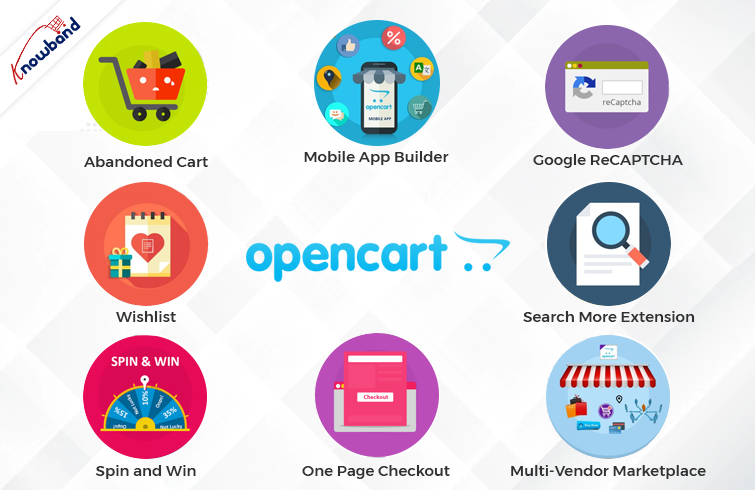
OpenCart è una delle piattaforme più semplici e rilevanti per la creazione di un sito Web di eCommerce. Se stai cercando una piattaforma con meno requisiti di codifica e competenze tecniche, troverai utile OpenCart. OpenCart non solo ti consente di scegliere i temi del negozio, ma i venditori online possono anche trovare la piattaforma aperta per sviluppi personalizzati. Insieme agli sviluppi personalizzati, i venditori possono anche sfruttare una vasta gamma di estensioni. Inoltre, le estensioni OpenCart offrono la soluzione più semplice e pronta all’uso per le personalizzazioni.
Una rapida panoramica di alcune delle estensioni OpenCart indispensabili
OpenCart Gira e vinci
Come indica una citazione ben detta, la prima impressione che conta. La stessa cosa vale per i negozi online. Non appena il cliente visita il negozio, inizia a valutare vari aspetti. Pertanto, diventa molto importante offrire un caloroso benvenuto ai visitatori. Per semplificare le cose, Knowband fornisce plug-in Spin and Win OpenCart per il venditore. Che cosa OpenCart Gira e vinci Extension fare, è mostrare un pop-up ludicizzato nella prima schermata del tuo negozio. Inoltre, inserendo i propri indirizzi e-mail, i visitatori online possono anche vincere interessanti offerte e sconti. Inoltre, gli amministratori possono impostare la gravità dei prezzi dal back-end del loro plugin Knowband OpenCart Spin e Win.
Lista dei desideri di OpenCart
Una lista dei desideri è una caratteristica di base e indispensabile di ogni attività online. Il motivo è che le liste dei desideri sono molto utili per restringere gli articoli preferiti e lo stesso per gli ordini successivi. Allo stesso modo, Knowband offre l’estensione Wishlist per OpenCart come opzione di pagamento una tantum. Se stai cercando un facile da usare e configurato Estensione della lista dei desideri di OpenCart è l’unico.
Notifica del carrello abbandonato di OpenCart
Di solito, i clienti aggiungono i loro prodotti preferiti al carrello e in qualche modo annullano il loro ordine. Il termine si chiama “abbandono del carrello”. Allo stesso modo, ci sono sempre enormi possibilità di trasformare i carrelli abbandonati in ordini reali. Con l’aiuto di Knowband Notifica del carrello abbandonato di OpenCart Estensione, gli amministratori possono inviare e-mail di follow-up ai clienti. Inoltre, gli amministratori possono ricordare agli acquirenti i loro carrelli abbandonati. Quindi, stai cercando plug-in OpenCart abbastanza suonanti per il tuo negozio. Dovresti sempre inserire l’estensione e-mail di follow-up OpenCart nell’elenco dei plug-in OpenCart.
App mobili per il negozio OpenCart
La vendita da un’unica piattaforma non è sufficiente nel competitivo mercato del business online. Ciò che il mercato richiede sono le app mobili durante gli acquisti online. Le app mobili non solo attirano gli utenti per gli acquisti, ma svolgono anche un ruolo di marketing enorme attraverso le notifiche push. Allo stesso modo, Android e iOS Creatore di app mobili for OpenCart è una soluzione per la creazione di app mobili Android e iOS per il tuo negozio online. Inoltre, l’estensione OpenCart di Mobile App Maker consentirà ai commercianti OpenCart di pubblicare le loro app entro 2-3 giorni lavorativi. Quindi, se stai cercando un plug-in speciale di livello successivo, Knowband OpenCart Mobile App Builder è la soluzione più semplice.
GoogleReCAPTCHA
Quando si avvia un’attività OpenCart, la sicurezza è uno dei fattori più importanti. Spamming e abusi sono abbastanza comuni in questi giorni per le attività di e-commerce online. Garanzia di sicurezza, Knowband GoogleReCAPTCHA viene fornito con un sistema di verifica umana. Inoltre, puoi anche scegliere il sistema di verifica prima che il cliente superi la verifica. Knowband ReCAPTCHA è il modo più semplice senza codice per proteggere il tuo negozio dagli spammer.
OpenCart Cerca più estensione
C’è un gran numero di visitatori che non sono a conoscenza dei nomi dei prodotti effettivi. Ma alla fine, visitano il tuo negozio con la forte intenzione di trovare ciò di cui hanno bisogno. In Knowband, abbiamo progettato un Estensione di suggerimento automatico per la ricerca di OpenCart per i venditori. Inoltre, avere il plug-in Search Auto Suggest OpenCart a bordo consentirà ai visitatori di vedere un suggerimento automatico. Così come i risultati di ricerca correlati in pochissimo tempo. I visitatori non solo possono trovare gli articoli desiderati inserendo alcuni alfabeti. Ma i plug-in di ricerca automatica OpenCart presentano prodotti correlati sotto la barra di ricerca nel tuo negozio OpenCart.
Estensione del mercato multi-vendor OpenCart
Ti sei mai chiesto quale sia il motivo del successo dei principali mercati? Sono le ampie categorie di prodotti. I venditori online di OpenCart possono anche trasformare il loro negozio single-seller in a marketplace multi-vendor. Inoltre, i venditori di OpenCart possono aggiungere una fonte di reddito extra alla loro attività. Come? Generando commissioni dai venditori. Ad esempio, l’estensione del mercato multi-vendor di Knowband OpenCart consente agli amministratori del negozio di ottenere una commissione per vendita. Inoltre, possono definire il tasso di commissione desiderato dai venditori elencati. Insieme alla commissione di vendita, l’estensione OpenCart del mercato multi-venditore offre la gestione dei biglietti dell’amministratore del venditore. Con il modulo OpenCart Marketplace, è facile gestire tutte le domande del venditore a proprio agio.
Check-out di una pagina OpenCart:
Il noioso processo di pagamento è uno dei motivi principali dell’abbandono del carrello. Di solito, i clienti trovano i dettagli di riempimento una dopo l’altra. Fornendo il processo di pagamento più semplificato di sempre, Knowband ha progettato il plug-in di pagamento di una pagina OpenCart. Con l’aiuto di Knowband One Page Checkout Extension, i rivenditori online possono progettare una pagina in cui possono ricevere ogni singolo dettaglio per gli ordini. Allo stesso modo, i clienti non dovranno passare attraverso una lunga procedura di pagamento. Piuttosto, possono trovare tutti i dettagli in un’unica pagina mentre visitano il negozio OpenCart.
Alla fine,
Con notevole coerenza, offriamo plug-in di eCommerce negli ultimi 12 anni. In questo incredibile viaggio, Knowband ha ottenuto vari tag e premi. Ad esempio, abbiamo guadagnato Competenza a livello di Super Eroe OpenCart, Hero Seller e molti altri. Non solo offriamo moduli OpenCart preconfezionati, ma accogliamo sempre con favore anche qualsiasi tipo di sviluppo personalizzato sul tuo sito online. Inoltre, siamo disponibili anche al nostro indirizzo email ufficiale, support@knowband.com. Sentiti libero di connetterti per una rapida discussione in caso di domande o suggerimenti.
I proprietari di negozi di eCommerce basati su OpenCart ora possono creare un mercato online come Etsy ed eBay con Knowband’s�Plugin del mercato OpenCart. Inoltre, installa nel tuo negozio il plug-in OpenCart Multi vendor Marketplace. Inoltre, ciò consentirà la funzionalità multi-venditore sul tuo sito. I venditori di terze parti possono facilmente registrarsi ed elencare i loro prodotti sul sito. I vari aspetti della gestione del negozio sono nelle mani dell’amministratore del sito. Pertanto, il profilo del venditore, la richiesta di categoria, i prodotti e l’approvazione della recensione avvengono dal back-end dell’estensione del mercato multi-venditore OpenCart.
1.1�Vantaggi amministrativi dell’estensione del Marketplace di OpenCart
I vari vantaggi di amministrazione del plug-in del mercato multi-vendor OpenCart di Knowband sono menzionati di seguito:
L’amministratore del negozio può convertire facilmente il proprio sito di eCommerce per singolo fornitore in un mercato completamente nuovo e completamente funzionale con l’aiuto del clone di Etsy per OpenCart.
Il plug-in OpenCart Multi vendor Marketplace supporta tutti i tipi di prodotti inclusi quelli semplici, configurabili e in bundle.
Il plug-in del mercato multi-venditore OpenCart consente all’amministratore di impostare la commissione globale e quella basata sulla categoria da addebitare ai venditori.
Il proprietario del negozio può monitorare facilmente il profilo del venditore e i prodotti pubblicati sul sito. Possono facilmente approvare/disapprovare il profilo del venditore dall’interfaccia di amministrazione del plug-in OpenCart Multi-vendor Marketplace.
L’amministratore può anche assegnare le categorie ai venditori. Inoltre, i fornitori possono inviare una richiesta di categoria all’amministratore. Queste richieste vengono elaborate dall’amministratore del negozio dal back-end dell’estensione OpenCart Multi Seller Marketplace.
Il modulo OpenCart Marketplace consente all’amministratore del negozio di abilitare/disabilitare l’opzione di recensione/valutazione dal sito. Se abilitato, i clienti possono fornire recensioni per i prodotti e per i venditori.
Il plug-in OpenCart Multi-vendor Marketplace offre opzioni di spedizione personalizzate. Se questa funzione è abilitata, i venditori possono aggiungere i propri metodi di spedizione.
Il plug-in OpenCart Marketplace offre un facile monitoraggio del rapporto di vendita e della transazione complessiva del sito.
L’amministratore del negozio riceve 24 modelli di email predefiniti per informare i venditori sui vari aspetti.
1.2�Vantaggi per i venditori dell’estensione del mercato multi-vendor di OpenCart
I fornitori di terze parti possono facilmente registrarsi come venditori sul sito semplicemente compilando un modulo.
Una volta che l’account è stato approvato, i venditori possono elencare i loro prodotti sul sito dalla loro dashboard.
I venditori possono aggiungere banner, loghi dei negozi e metadati dalle loro dashboard. I venditori possono facilmente creare un URL SEO-friendly per il loro negozio.
I venditori hanno anche un’opzione per tracciare facilmente la transazione generale e il rapporto sulle vendite dalla dashboard.
I venditori hanno la possibilità di aggiungere richieste di categoria. L’amministratore può approvare/disapprovare la sua richiesta dal back-end dell’estensione del mercato di OpenCart.
Se abilitato dal pannello di amministrazione del modulo OpenCart Multi Seller Marketplace, i venditori possono anche aggiungere i propri metodi di spedizione.
1.3�Vantaggi per i clienti dell’estensione del mercato multi-venditore OpenCart
I visitatori del negozio possono ora scegliere i prodotti ideali da una più ampia gamma di opzioni di prodotto.
Gli acquirenti online possono visualizzare il profilo del venditore nella pagina dei prodotti. Inoltre, solo se l’amministratore lo consente.
I clienti hanno anche la possibilità di fornire le loro recensioni per i prodotti e per il venditore.
I clienti possono facilmente contattare i venditori del prodotto dalla pagina dell’account venditore e sollevare un ticket per le loro domande e problemi.
1.4 Nuove funzionalità nel plug-in OpenCart Multi vendor Marketplace:
Interfaccia utente di amministrazione migliorata: �Ha una nuova interfaccia utente di amministrazione dinamica e funzionale per una gestione senza sforzo.
Un nuovo modulo personalizzato venditore: un nuovo campo personalizzato è disponibile per il back-end del mercato multi-vendor. Consente all’amministratore di creare un modulo di registrazione separato per i venditori.
Ora l’amministratore può consentire ai venditori di visualizzare i dettagli del venditore e dell’amministratore sulla fattura.
Per scegliere lo stato dell’ordine per il quale verrà calcolata la commissione/guadagno è ora disponibile un campo nel pannello di amministrazione. Il guadagno precedente veniva calcolato su tutto lo stato dell’ordine, ovvero Annullato, Restituito, ecc.
L’amministratore può decidere le opzioni di stato dell’ordine per i venditori che possono utilizzare per gli ordini dei clienti.
È ora disponibile un’opzione nel pannello di amministrazione per abilitare/disabilitare i venditori. Tutti i prodotti verranno rimossi automaticamente da OpenCart Marketplace se un venditore viene disabilitato dall’amministratore.
L’amministratore assegna i prodotti al singolo venditore.
L’estensione OpenCart Marketplace consente all’amministratore di registrare qualsiasi cliente come venditore.
Pagina del prodotto di OpenCart Marketplace e interfaccia utente di amministrazione
2.�Installazione del plugin OpenCart Marketplace
Acquista il modulo Marketplace multi-vendor OpenCart dal negozio Knowband. Otterrai i seguenti file:
File compresso contenente il codice sorgente del modulo
Manuale utente
Segui i passaggi indicati di seguito per installare il plug-in Multi vendor Marketplace del carrello aperto nel tuo negozio:
Decomprimi il file zippato. Il vqmod deve essere installato, altrimenti il plugin non funzionerà. Otterrai le cartelle come mostrato nell’immagine qui sotto:
Copia tutti i file e le cartelle del file zip nella directory principale del sito.
L’amministratore può trovare l’estensione OpenCart Multi-Seller Marketplace nel percorso Pannello di amministrazione -> Estensioni. Installa il modulo cliccando su ‘Installazione‘ pulsante corrispondente al modulo.
Il plug-in OpenCart Marketplace è ora installato ed è pronto per l’uso. Vai su Admin -> Menu principale -> KB MarketPlace come mostrato nell’immagine qui sotto:
3.�Pannello�Amministrazione
Il plug-in OpenCart Multi-vendor Marketplace offre molteplici opzioni per la configurazione e la gestione del mercato online.
Successivamente, fai clic sull’opzione di modifica del Marketplace di KnowBand.
Ci sono 6 menu principali nelle impostazioni di configurazione: 3.1�Impostazioni 3.2�Venditori 3.3�Prodotti 3.4�Ordini 3.5�Commissioni 3.6�Supporto Tutti i sei menu principali sono discussi di seguito in dettaglio:
Impostazioni 3.1
I vari campi di questo menu del plug-in OpenCart Multi-vendor Marketplace sono discussi di seguito:
3.1.1 Impostazioni generali
Abilita modulo:�Spostare il pulsante su�“abilitare”�il modulo sul sito web.
Commissione predefinita:�Imposta qui la commissione da addebitare ai venditori. L’importo percentuale come specificato dall’amministratore qui sarà applicabile a tutti i venditori del mercato per impostazione predefinita.
Limite richieste di approvazione: L’amministratore del negozio può approvare/disapprovare l’account del venditore dal back-end del plug-in OpenCart Multi vendor Marketplace. I venditori possono inviare una richiesta di approvazione dell’account. L’amministratore può impostare il numero massimo di richieste che il venditore può inviare in questa sezione.
Limite nuovo prodotto:�Correggi il numero massimo di nuovi prodotti che un venditore può pubblicare sul mercato.
Abilita registrazione venditore:�Seleziona “sì” per abilitare la registrazione del venditore di terze parti.
Abilita Modulo di registrazione venditore separato:�Seleziona “sì” per abilitare il modulo di registrazione venditore separato.
Approvazione del nuovo prodotto richiesta: Se seleziona “Sì”, sarà necessaria l’approvazione dell’amministratore per pubblicare il prodotto sul sito.
Abilita recensione venditore:�Seleziona “Sì” se desideri abilitare l’opzione di recensione del venditore nel front-end.
Approvazione recensione del venditore richiesta:�Se questa funzione è abilitata, la recensione verrà pubblicata nel front-end solo dopo l’approvazione dell’amministratore del negozio.
Visualizza venditori in primo piano:�Abilita per visualizzare l’elenco dei venditori nel front-end del sito.
Includi l’imposta sui prodotti nella Commissione amministrativa:�Se seleziona “Sì”, l’imposta sui prodotti sarà inclusa nella commissione amministrativa.
Visualizza i dettagli del venditore nella pagina del prodotto:�Abilita questa opzione per visualizzare i dettagli del venditore sulla pagina del prodotto del sito web.
Contratto del venditore: Specificare i termini e le condizioni per i venditori in questa sezione. I dettagli dell’accordo, come menzionato qui, vengono visualizzati nel front-end di OpenCart Multi-seller Marketplace.
Categorie consentite dall’amministratore:�L’amministratore può selezionare la categoria che desidera assegnare ai venditori in questa sezione.
3.1.2 Impostazioni dell’ordine:
Avviso e-mail ordine venditore:�Se seleziona “Sì”, verrà inviata un’e-mail automatizzata ai fornitori ogni volta che viene ricevuto l’ordine del loro prodotto.
Consenti gestione ordini:�Se seleziona “Sì”, i venditori possono gestire gli ordini ricevuti sui loro prodotti. Possono elaborare gli ordini e modificare lo stato dell’ordine.
Stato consentito al venditore:�Stati dell’ordine che vanno bene per i venditori per aggiornare l’ordine. Include annullato, storno annullato, storno di addebito, completato, negato, elaborazione, non riuscito, scaduto, ecc.
Stato dell’ordine per Idoneità al guadagno: Stato dell’ordine assegnato ai venditori solo per i quali riceveranno i Pagamenti o riceveranno i guadagni solo per lo stato dell’ordine assegnato come completato, spedito, annullato, ecc. L’amministratore può scegliere tra le opzioni menzionate nel dropbox.
Informazioni amministratore sulla fattura del venditore: Seleziona sì o no per inviare un’e-mail generata dal sistema al venditore sul nuovo ordine.
Informazioni sul venditore sulla fattura del venditore: Seleziona sì o no per inviare un’e-mail generata dal sistema al venditore sul nuovo ordine.
3.1.3 Impostazioni di pagamento PayPal
Il plug-in Opencart Multi-Vendor Marketplace offre l’accesso come amministratore per impostare le impostazioni di pagamento PayPal dal back-end del negozio. L’amministratore deve attivare l’impostazione e compilare l’ID cliente, la chiave segreta del cliente, l’oggetto dell’e-mail di PayPal e la valuta di Paypal nel back-end del negozio.
3.1.4 Modelli di posta elettronica
Il plug-in del mercato multi-venditore OpenCart offre 24 modelli di e-mail pre-progettati per vari scenari. L’amministratore del negozio può anche modificare i modelli, se necessario, facendo clic sul pulsante Modifica.
3.2 Venditori
3.2.1��Impostazione venditori
Questa pagina dell’estensione OpenCart Multi-vendor Marketplace contiene un elenco di tutti i venditori approvati dal proprietario del negozio. L’amministratore può visualizzare l’elenco dei venditori di cui approva gli account dalla scheda Elenco di approvazione dell’account venditore dell’estensione del mercato multi-venditore OpenCart.
L’amministratore può abilitare/disabilitare il venditore dai pulsanti mostrati di seguito.
Come modificare l’account del venditore?
L’amministratore può persino modificare il profilo dei fornitori dal back-end del plug-in OpenCart Multi vendor Marketplace. Per modificare lo stesso, fare clic su�Modifica�pulsante. Questo ti reindirizzerà a un’interfaccia dell’estensione del mercato multi-venditore OpenCart dove puoi apportare le modifiche richieste.
3.2.1.1Generale
Dettaglio cliente:�L’amministratore può modificare tutti i dettagli di base dei venditori nella pagina delle impostazioni dei clienti. �Ciò include il gruppo di clienti, il nome, l’indirizzo e-mail, le informazioni di contatto, ecc.
Password:�L’amministratore può impostare la password per il venditore.
Altro: Include più impostazioni per l’abbonamento alla newsletter, abilitare/disabilitare il venditore e classificare il venditore come sicuro.
Indirizzi multipli:�il mercato multi-vendor di OpenCart consente all’amministratore di aggiungere uno o più indirizzi all’account del venditore.
3.2.1.2Affiliazione
L’amministratore può aggiungere i dettagli dell’affiliato nell’impostazione dell’affiliato.
Dettagli affiliato:�Tutte le informazioni come nome dell’azienda, sito Web, codice di tracciamento, percentuale di commissione.
Dettagli di pagamento:�L’amministratore può aggiungere o selezionare l’ID fiscale e i metodi di pagamento. Infatti i metodi di pagamento che vengono indicizzati nell’estensione sono Assegno, PayPal e Bonifico Bancario.
3.2.1.3Venditore
L’amministratore può registrare l’azienda come venditore selezionando il pulsante Sì.
3.2.1.4La Nostra Storia
Storia:�La cronologia e i commenti del venditore verranno visualizzati qui.
Aggiungi cronologia:�L’amministratore può aggiungere commenti per il venditore nella sezione Cronologia che verrà visualizzata nella tabella Cronologia.
3.2.1.5operazione
Le transazioni: Tutte le transazioni verranno mostrate qui per il particolare venditore.
Aggiungi transazione: Il proprietario del negozio ha anche la possibilità di aggiungere una transazione facendo clic su “Aggiungi nuova transazione”.
3.2.1.6Punti di fedeltà
Se l’amministratore desidera premiare il venditore, può aggiungere la descrizione del premio e i punti in questa sezione dell’impostazione Venditori.
Punti di fedeltà: Qui verrà visualizzata una tabella che mostra tutti i punti premio assegnati al venditore dall’amministratore.
Aggiungi punti premio: L’amministratore può aggiungere nuovi punti premio facendo clic sul pulsante “Aggiungi punti premio”. La finestra verrà visualizzata come mostrato di seguito:
ï ¿½
3.2.1.7Indirizzo IP
L’indirizzo IP del venditore e il numero di account registrati verranno visualizzati qui.
3.2.1.8Configurazione dell’Account venditore
L’estensione del mercato multi-vendor di OpenCart consente all’amministratore di impostare l’importo della commissione per i singoli venditori.
Commissione predefinita: L’amministratore può aggiungere i dettagli della commissione nell’impostazione Configurazione account venditore.
È richiesta l’approvazione del nuovo prodotto: Seleziona Sì se l’amministratore desidera approvare il nuovo prodotto e seleziona No in caso contrario.
Abilita recensione venditore: I pulsanti Sì/No vengono forniti per abilitare/disabilitare le recensioni del venditore.
Approvazione recensione del venditore richiesta: Se questa funzione è abilitata, la recensione verrà pubblicata nel front-end solo dopo l’approvazione dell’amministratore del negozio.
Invia e-mail al venditore al momento dell’ordine: se abilitato, verrà inviata all’amministratore un’e-mail con attivazione automatica con il modello di e-mail predefinito.
Categorie�che l’amministratore consente: L’amministratore può assegnare categorie al venditore. I venditori possono vendere solo prodotti delle categorie assegnate.
3.2.2��In attesa di approvazione
I fornitori di terze parti possono compilare il modulo per creare un account venditore sul sito. Il profilo del venditore verrà elencato in questa scheda del plug-in del mercato multi-vendor OpenCart per l’approvazione, come mostrato nell’immagine seguente:
Come approvare/disapprovare l’account del venditore?
L’amministratore può approvare l’account del venditore con un clic del pulsante dal back-end del modulo OpenCart Marketplace. Basta fare clic sul pulsante di approvazione o disapprovazione corrispondente a ciascun account venditore. Facendo clic sul pulsante Approva, verrà visualizzato un pop-up che richiede l’autorizzazione per approvare o disapprovare l’Account venditore. Una volta approvato il profilo del venditore, lo stesso verrà elencato nella ‘Elenco dei venditori‘ del modulo OpenCart Multi-vendor Marketplace.
3.2.3��Campi personalizzati
(Nuovo)L’amministratore può aggiungere un campo personalizzato per il profilo del venditore. Questa impostazione consente all’amministratore di aggiungere uno o più campi nella pagina del venditore per raccogliere informazioni aggiuntive dal venditore.
Fare clic sul pulsante Modifica per aggiungere o aggiornare i campi personalizzati. Cliccando sul ‘pulsante di modifica’ apparirà la seguente finestra:ï ¿½
Seleziona il tipo di campo: Seleziona il tipo di campo come casella di controllo
Etichetta: Aggiungi il nome del campo che verrà visualizzato sul front-end della dashboard del venditore.
Breve descrizione:�Aggiungi la breve descrizione per il campo
Opzioni: Aggiungi le opzioni per il campo come Maschio, Femmina o Sì, No come formato accettato menzionato nel campo.
Dettagli HTML: Aggiungi l’ID HTML e la classe HTML qui.
Aggiungi nuovi dettagli del campo: come il nome del campo, l’ordinamento dei campi, ecc.
richiesto: Imposta il campo come facoltativo o obbligatorio
Mostra nella pagina del profilo del venditore: Seleziona Sì se il campo deve essere visualizzato nella Pagina del profilo del venditore, altrimenti seleziona no.
Attivo: Attiva o disattiva il campo selezionando le opzioni sì o no.
3.2.4��Commissione saggia di categoria
Con il plug-in Opencart Multi-Seller Marketplace, l’amministratore del negozio ha accesso per impostare la categoria della commissione in base alla categoria. L’amministratore può facilmente visualizzare il guadagno totale, la commissione totale per una particolare categoria nella Commissione saggia di categoria. La commissione saggia per categoria per il particolare venditore verrà visualizzata qui come mostrato di seguito:
3.2.5��Revisione del venditore
L’amministratore può vedere le recensioni del venditore e modificarle dal back-end, se necessario.
ï ¿½
L’amministratore può aggiungere i dettagli dell’autore, il testo, aggiornare le valutazioni, modificare la data della recensione.
L’amministratore può approvare o disapprovare la recensione dal campo dello stato.
3.2.6��Approvazione delle revisioni
L’elenco delle recensioni dei venditori approvate e non approvate verrà visualizzato qui. Se l’amministratore fa clic sul pulsante di modifica, verrà indirizzato a una nuova pagina.
L’amministratore del negozio può aggiungere i dettagli dell’autore, il testo, aggiornare le valutazioni, modificare la data della recensione.
Stato: l’amministratore può approvare o disapprovare la recensione.
ï ¿½
I vari campi di questa interfaccia sono discussi di seguito:
Autore:�Qui verrà mostrato il nome del revisore. L’amministratore può modificare il nome, se necessario.
Testo:�La recensione inserita dal cliente verrà mostrata qui. Il proprietario del negozio può modificare la recensione, se necessario.
Valutazione:�Questa sezione mostrerà per impostazione predefinita la valutazione data dal cliente. L’amministratore può persino modificare la valutazione.
La data di revisione è disponibile:�La data in cui la recensione sarà disponibile�verrà visualizzata qui. Stato: abilita o disabilita la recensione da qui. Se l’amministratore lo abilita, la recensione verrà visualizzata sulla pagina del prodotto.
3.2.7��Spedizione
Le informazioni sulla spedizione del venditore possono essere esaminate dall’amministratore dal back-end del mercato multi-vendor di OpenCart. L’estensione del mercato multi-venditore OpenCart include opzioni di spedizione personalizzate in cui i venditori possono aggiungere i propri metodi di spedizione. Se questa funzione è abilitata dall’amministratore del negozio dalla scheda Impostazioni del modulo OpenCart Multi-vendor Marketplace, i venditori possono aggiungere i loro metodi di spedizione. I modelli di spedizione disponibili dai venditori verranno elencati nella scheda Spedizione venditori del plug-in OpenCart Multi vendor Marketplace. Tutti i dettagli di spedizione degli ordini come zona di spedizione, peso, tariffa e stato verranno visualizzati in questa pagina come mostrato di seguito:
ï ¿½
3.2.8�Richieste di categoria
L’amministratore assegna la categoria al venditore di terze parti per l’elenco dei prodotti. I venditori possono anche richiedere all’amministratore di aggiungere una nuova categoria dalla loro dashboard. Le richieste di categoria inviate dai venditori verranno elencate nella scheda Richiesta di categoria del venditore dell’estensione OpenCart Multi-Vendor Marketplace, come mostrato nell’immagine seguente:
3.3�Prodotti
3.3.1Prodotti del venditore
L’amministratore approva i prodotti dal back-end dell’estensione del mercato multi-vendor di OpenCart. Inoltre, verranno elencati nella scheda Prodotti del venditore.
ï ¿½
[Caption id = “attachment_807696” align = “alignCenter” width = “460”] Plugin OpenCart Multi vendor Marketplace- Prodotti per venditori[/caption]
3.5.1 Come modificare/rimuovere i dettagli dei prodotti?
Il proprietario del negozio può modificare o eliminare i dettagli del prodotto dei venditori, se necessario. Clicca sul ‘Modifica‘ o ‘Elimina‘ rispettivamente.
3.3.1.1Generale
Aggiungi una descrizione generale del prodotto nella scheda Impostazioni generali del prodotto.
Nome del prodotto: Aggiungi il nome del prodotto in questo campo.
Descrizione del prodotto:�Aggiungi la descrizione del prodotto nel campo della descrizione.
Titolo del meta tag: Inserisci qui il meta tag.
Elenco Meta Descrizione:�Inserisci la Meta descrizione del sito web qui.
Parole chiave meta tag:�Inserisci le meta parole chiave in questa sezione. Inserisci i tag e separali con una virgola.
Tag dei prodotti: Aggiungi qui tutti i tag del prodotto.
3.3.1.2Sincronizzazione dei
Nella sezione dati della descrizione del prodotto, l’amministratore deve inserire i dettagli come modello, codici prodotto come SKU, UPC, numero EAN, JAN, ISBN e MPN, dettagli posizione, prezzo del prodotto, classe fiscale, quantità, quantità minima, stato delle scorte , Requisiti per spese di acquisto, dimensioni, peso, ecc.
ï ¿½
3.3.1.3Venditore
Seleziona il venditore dall’elenco dei venditori specificato.
ï ¿½
3.3.1.4Link
Aggiungi dettagli come produttori, categorie, filtri, negozi, prodotti correlati, ecc.
ï ¿½
3.3.1.5attributi
L’amministratore può aggiungere attributi del prodotto in inglese e francese.
ï ¿½
3.3.1.6Option
Se necessario, in questa sezione sarà disponibile un’opzione del prodotto.
3.3.1.7Periodico
Da questa sezione avverrà l’aggiunta di profili ricorrenti.
ï ¿½
3.3.1.8Codice Sconto
I dettagli dello sconto sul particolare prodotto verranno visualizzati qui.
ï ¿½
3.3.1.9Offerta
L’amministratore può impostare la priorità del prodotto per un periodo aggiungendo la data di inizio e la data di fine.
ï ¿½
3.3.1.10Immagine
Carica qui l’immagine del prodotto. L’aggiunta di una o più immagini può avvenire con l’ordine di visualizzazione.
ï ¿½
3.3.1.11Punti di fedeltà
L’amministratore può aggiungere un numero minimo di punti necessari per acquistare questo prodotto.
ï ¿½
3.3.1.12SEO
Aggiungi SEO per il prodotto qui.
ï ¿½
3.3.1.13Design
Da questa sezione del design, i venditori possono scegliere il design del layout.ï ¿½
3.3.2Elenco di approvazione del prodotto
I fornitori di terze parti possono elencare i loro prodotti dalla dashboard del loro profilo. I prodotti inseriti nella lista della dashboard in questa scheda del modulo del marketplace multi-vendor di OpenCart per l’approvazione. L’approvazione dell’amministratore è richiesta solo se questa funzione è abilitata. L’amministratore del negozio può, quindi, approvare o disapprovare il prodotto con un clic del pulsante. I prodotti inseriti dai venditori verranno elencati nella scheda Product Approval List del modulo OpenCart Multi Seller Marketplace, come mostrato nell’immagine seguente:
ï ¿½
L’amministratore può approvare o disapprovare i prodotti facendo clic sul rispettivo pulsante corrispondente a ciascun prodotto. Fare riferimento all’immagine qui sotto:
Dopo aver fatto clic sul pulsante Approva o Disapprove, verrà visualizzato un pop-up con il messaggio “Vuoi approvare il prodotto?”
3.3.3Recensioni prodotto
I clienti possono dare valutazioni e scrivere recensioni per i prodotti se questa funzione è abilitata dal back-end del plug-in del mercato OpenCart. Se abilitato, i clienti possono lasciare le loro recensioni facendo clic su “Scrivi una recensione”.
Le recensioni scritte nel front-end verranno elencate nel back-end del plug-in OpenCart Multi-vendor Marketplace come mostrato nell’immagine seguente:
ï ¿½
Fare clic sul pulsante “Modifica” per modificare o approvare le recensioni dei prodotti. Questo ti reindirizzerà alla pagina dell’edizione di revisione del modulo OpenCart Multi-vendor Marketplace.
3.4�Ordini
L’amministratore del negozio OpenCart può visualizzare l’elenco di tutti gli ordini qui.
3.4.1Ordini del venditore
Gli ordini ricevuti sul prodotto del venditore verranno elencati nella scheda del plug-in del marketplace multi-venditore OpenCart. L’amministratore del negozio può visualizzare o modificare gli ordini facendo clic rispettivamente sui pulsanti Visualizza e Modifica. La seguente finestra verrà visualizzata se l’amministratore fa clic sul pulsante di modifica. L’amministratore può apportare le modifiche in tutti i campi come richiesto.
3.6.1Dettagli cliente
Da questa sezione, l’amministratore può aggiungere i dettagli del proprio cliente.
3.6.2Prodotti
Da questa sezione, l’amministratore può aggiungere i dettagli dei propri prodotti.
ï ¿½
3.6.3Particolari di pagamentoï ¿½
Da questa sezione, l’amministratore può aggiungere i propri dettagli di pagamento.
3.6.4�Dettagli di spedizione
Da questa sezione, l’amministratore può aggiungere i propri dettagli di spedizione.
3.6.5�Totali
Da questa sezione, l’amministratore può aggiungere i dettagli del proprio totale.
3.4.2�Ordini amministrativi
L’amministratore può tenere traccia dei dettagli dell’ordine dei propri prodotti nella scheda Ordine amministrativo dell’estensione del mercato multi-venditore OpenCart.
ï ¿½
3.5�Commissioni
3.5.1�Commissione amministrativa
L’amministratore può visualizzare la commissione guadagnata dal mercato in questa scheda del plug-in del mercato multi-vendor di OpenCart. Il proprietario del negozio ha un’opzione per visualizzare i guadagni del venditore e i guadagni totali.
ï ¿½
3.5.2�Saldo venditore
L’amministratore del negozio ha anche un’opzione per visualizzare la transazione dei venditori. L’amministratore può vedere la cronologia del saldo del venditore e la cronologia delle transazioni in questa scheda del plug-in del mercato multi-venditore OpenCart.
ï ¿½
3.5.3�Richiesta di pagamento del venditore
La richiesta di pagamento inviata dai venditori può essere visualizzata dall’amministratore dal back-end della richiesta di pagamento dei venditori. L’amministratore può approvare/disapprovare la richiesta di pagamento con pochi clic. Una volta che l’amministratore fa clic sul pulsante “Approva”, apparirà una finestra pop come mostrato nella figura. Quando l’amministratore farà clic sul pulsante “Disapprova”, verrà visualizzata una finestra di dialogo con un campo di commento. Una volta che l’amministratore fa clic sul pulsante di invio dopo aver riempito i campi dei commenti, la richiesta non verrà approvata.
ï ¿½
3.6�Supporto
Questa scheda viene utilizzata per trovare il manuale utente del modulo Marketplace multi-seller Opencart e anche per sollevare un ticket di supporto per qualsiasi tipo di domanda e problema.
4.0 Interfaccia utente front-end
Una volta che il plug-in OpenCart Multi vendor Marketplace è stato installato correttamente nel negozio OpenCart, i fornitori di terze parti possono compilare un semplice modulo e aprire il proprio negozio online. Per una facile gestione del negozio, il venditore accede alla propria dashboard.
4.1 Registrazione del venditore
I fornitori di terze parti possono facilmente registrarsi come venditori del sito compilando un semplice modulo di registrazione. Per registrarti come venditore, seleziona ‘Sì‘ nella sezione Registrati come venditore del modulo.
4.2 Dashboard del venditore
Una volta completata la registrazione e l’account del venditore approva dal back-end del plug-in del mercato multi-venditore OpenCart, il venditore ottiene l’accesso al dashboard.
Possono visualizzare l’intero rapporto di vendita e i dettagli dell’ordine.
4.2.1 Profilo del venditore
I venditori possono modificare il proprio profilo e personalizzare il proprio negozio da questa scheda della dashboard.
Prodotto del venditore 4.2.2
I venditori possono seguire il percorso indicato di seguito per aggiungere un nuovo prodotto. Vai a�Il mio account -> Dashboard -> Prodotti
L’elenco dei prodotti viene visualizzato in questa scheda della dashboard del venditore. Per aggiungere un nuovo prodotto cliccare su ‘+‘ segno nella parte in alto a destra.
Questo ti reindirizzerà al ‘Aggiungi nuovo prodotto‘ pagina. Compila i dettagli richiesti per aggiungere il prodotto.
Ordine 4.2.3
I venditori possono visualizzare i loro ordini e i relativi dettagli in questa scheda della Dashboard.
Recensioni dei prodotti 4.2.4
I venditori possono visualizzare la recensione ricevuta sul loro prodotto nella scheda Product Review della loro Dashboard. Tutte le recensioni ricevute verranno elencate come mostrato nell’immagine seguente:
4.2.4.1 Come possono i venditori eliminare le Recensioni dei prodotti?
Anche i venditori hanno un’opzione per eliminare le recensioni. Ciò avviene cliccando su ‘Elimina‘ pulsante corrispondente a ciascuna recensione.
4.2.5 Le mie recensioni
La scheda della dashboard del venditore elenca le recensioni ricevute sul suo profilo. Plugin OpenCart Multi vendor Marketplace- Le mie recensioni
4.2.5.1 In che modo i venditori possono eliminare le recensioni dal proprio profilo?
I venditori possono anche eliminare le recensioni del loro profilo, se necessario. Ciò avviene cliccando su ‘Elimina‘ pulsante corrispondente a ciascuna recensione.
Guadagni 4.2.6
I guadagni totali del venditore possono essere visualizzati in questa scheda. I fornitori possono filtrare i risultati secondo il requisito. La cronologia dei guadagni totali verrà visualizzata come mostrato di seguito:
I venditori possono anche visualizzare il guadagno in base all’ordine come mostrato di seguito:
Le operazioni 4.2.6
Il venditore può visualizzare l’intera cronologia delle transazioni in questa scheda. L’importo addebitato o accreditato nel proprio account può essere visualizzato qui.
4.2.7 Richiesta di pagamento
I venditori possono visualizzare l’elenco delle richieste di pagamento inviate all’amministratore dalla scheda Richiesta di pagamento. Per una nuova richiesta di pagamento, i venditori devono compilare l’importo e il motivo del pagamento e inviarlo all’amministratore per l’approvazione.
Richiesta di categoria 4.2.8
I venditori possono visualizzare le categorie a loro assegnate. Inoltre, possono anche inviare una richiesta di categoria all’amministratore del negozio.�Per inviare una richiesta di categoria, vai su Dashboard -> Richiesta di categoria
Spedizione 4.2.9
I venditori possono visualizzare il processo di spedizione come nello screenshot qui sotto:
4.2.10 Importazione di prodotti
Con l’aiuto della funzione di importazione del prodotto, i venditori possono aggiungere prodotti in blocco. Devono scaricare il modello per il caricamento dei prodotti e semplicemente compilare le informazioni dei loro prodotti e caricarli di nuovo per elencare i prodotti in blocco.
Restituzione del prodotto:
Il venditore può vedere l’elenco dei resi dei prodotti qui. Il venditore può aggiungere un filtro per cercare il prodotto restituito o richiesto per il reso del prodotto.
4.2.11 Buoni venditore
Utilizzando questa funzione, il venditore può generare coupon per i propri clienti. I venditori possono utilizzare diverse varianti per creare i loro coupon come utenti per coupon, tipo di coupon ecc.
4.2.12 Sistema di supporto
Questa funzione consente ai venditori di visualizzare le richieste dei propri clienti sotto forma di biglietti. Quando il venditore fa clic sull’ID biglietto, è in grado di vedere tutti i dettagli sulla richiesta e persino di rispondere e modificare lo stato della richiesta.
Opencart eBay Marketplace Integrator di Knowband è uno dei metodi più rapidi per connettere il tuo negozio OpenCart a eBay. Il plugin OpenCart semplifica la connessione del negozio al marketplace per l’amministratore del negozio. Allo stesso tempo, Opencart eBay Marketplace Integrator automatizza l’intero processo di inserzione dei prodotti, gestione dell’inventario e degli ordini.
eBay è uno dei marketplace online più popolari. Presente in oltre 30 paesi in tutto il mondo, si è guadagnato un posto di rilievo nel commercio online. eBay.com si è guadagnato la reputazione di spazio online in cui acquirenti e venditori si incontrano e scambiano praticamente qualsiasi cosa. I proprietari di negozi OpenCart possono semplificare le loro vendite e raggiungere una base di pubblico più ampia nel popolare marketplace.
Modulo di integrazione OpenCart eBay Marketplace di Knowband consente all’amministratore del negozio OpenCart di pubblicare i propri prodotti sul marketplace eBay e di gestire inventario e ordini con pochi clic. L’integratore OpenCart eBay Marketplace semplifica la connessione del negozio al marketplace da parte dell’amministratore. Allo stesso tempo, l’integratore API OpenCart eBay automatizza l’intero processo di pubblicazione dei prodotti, gestione dell’inventario e degli ordini.
L’integratore eBay OpenCart consente all’amministratore del negozio di saltare i lunghi passaggi di integrazione. L’amministratore del negozio può connettere il negozio in pochi semplici passaggi.
L’amministratore può creare tutti i profili che desidera dal back-end dell’integratore Opencart eBay Marketplace.
L’inserimento dei prodotti basato sul profilo di Opencart eBay Marketplace Integrator consente all’amministratore del negozio di saltare l’inserimento manuale.
L’inventario può essere gestito facilmente con l’aiuto di questi profili creati nell’integrazione API OpenCart eBay.
eBay Connector semplifica per l’amministratore del negozio la mappatura degli attributi e delle categorie del prodotto con gli stessi attributi e categorie di eBay.
L’integratore Opencart eBay Marketplace consente ai commercianti di aggiungere, rimuovere, modificare o rimettere in vendita i prodotti sul marketplace.
Oltre alla semplice gestione dell’inventario, il connettore OpenCart per eBay offre anche una gestione semplificata degli ordini. L’amministratore può sincronizzare gli ordini ricevuti da ebay.com con il proprio negozio OpenCart ed elaborarli da lì. In questo modo, i commercianti non devono visitare il marketplace.
Opencart eBay Marketplace Integrator offre una sincronizzazione bidirezionale che può essere effettuata eseguendo cron nel back-end.
I commercianti possono verificare l’errore verificatosi durante l’inserimento dei prodotti nel back-end dell’integratore Opencart eBay Marketplace.
Scopri gli ultimi miglioramenti!
Sincronizzazione del prodotto a livello di profilo:
Il componente aggiuntivo di Knowband per il connettore Opencart per il marketplace eBay ora include la sincronizzazione dei prodotti a livello di profilo. Questa funzionalità consente ai commercianti di gestire e sincronizzare in modo efficiente le proprie inserzioni organizzandole in profili. Ogni profilo può essere personalizzato con impostazioni di sincronizzazione specifiche, semplificando la gestione dell’inventario e mantenendo la coerenza tra le piattaforme.
Elenchi di prodotti con titoli e descrizioni personalizzati:
Il componente aggiuntivo potenziato del connettore eBay Opencart consente ai commercianti di creare inserzioni di prodotto con titoli e descrizioni personalizzati su eBay. I commercianti possono ora personalizzare questi elementi per adattarli meglio ai criteri di ricerca di eBay e alle preferenze degli acquirenti. Questa personalizzazione migliora la visibilità, attrae più potenziali acquirenti e, in definitiva, aumenta le vendite.
Importazione delle norme aziendali di eBay:
L’ultimo aggiornamento del connettore Opencart di Knowband per il marketplace eBay include la possibilità di importare le policy aziendali di eBay. Questa funzionalità semplifica il processo di integrazione delle policy aziendali di eBay in Opencart, garantendo l’allineamento delle politiche di spedizione, reso e pagamento. Migliora la conformità, riduce gli errori manuali e fa risparmiare tempo ai commercianti che gestiscono più piattaforme.
Modulo di integrazione OpenCart eBay Marketplace
Sincronizza senza sforzo il tuo negozio OpenCart con eBay per una gestione fluida degli elenchi dei prodotti e degli ordini con il modulo di integrazione OpenCart eBay di Knowband.
Acquista Opencart eBay Marketplace Integrator dallo store. Riceverai i seguenti file:
1. File compresso contenente il codice sorgente del modulo 2. Manuale utente
Per installare il plugin Opencart nel tuo negozio, segui i passaggi indicati di seguito:
Decomprimi il file compresso. Otterrai le cartelle mostrate nell’immagine qui sotto:
2. Copia tutti i file e le cartelle del file zip nella directory principale del sito. 3. Il modulo di integrazione OpenCart con eBay è ora installato e pronto per l’uso. Vai su Amministrazione -> Menu principale -> Estensioni come mostrato nell’immagine qui sotto:
4. Seleziona l’integrazione eBay dall’elenco dei moduli e clicca sul pulsante Modifica.
Per iniziare a vendere su eBay Marketplace è necessario avere un account venditore su eBay. In questa sezione, elenchiamo tutti i passaggi per creare un account venditore su eBay. Li trovi di seguito:
2. Cliccare sul pulsante “Registrati” per registrarsi.
3. Dopo aver inserito i dati validi, clicca su “Iscriviti” e verrai reindirizzato alla pagina di creazione della domanda.
4. Inserisci il nome dell’applicazione e clicca su “Crea un keyset” nella sezione Produzione; si aprirà un nuovo modulo.
5. Inserisci i dettagli e clicca su Continua per creare le chiavi. 6. Le chiavi dell’applicazione saranno disabilitate finché non ti iscriverai alle notifiche di eliminazione/chiusura dell’account eBay Marketplace.
7. Essere conformeLe notifiche di eliminazione/chiusura dell’account eBay Marketplace seguono i passaggi indicati nelle impostazioni generali del modulo OpenCart eBay Marketplace Integrator.
Dopo esserti iscritto correttamente alle notifiche di eliminazione/chiusura dell’account del marketplace eBay, potrai accedere alle chiavi API dall’account dello sviluppatore.
8. Nome RU:
Se il tuo nome RU non è stato creato, clicca su “+Aggiungi URL di reindirizzamento eBay”.
Copiare l’URL reindirizzato dalle impostazioni generali del modulo e posizionarlo nella riga del campo accetta/rifiuta.
posto
Fare clic su Salva.
Interfaccia di amministrazione 3.0
Il pannello di amministrazione del plugin OpenCart eBay Integration offre 5 opzioni di configurazione. Di seguito sono illustrate in dettaglio:
3.1 Impostazioni generali
Una volta creato un account venditore, è necessario sincronizzare il negozio con il marketplace. Per convalidare la sincronizzazione, accedi alle Impostazioni Generali dell’interfaccia di amministrazione del modulo OpenCart eBay Integrator.
Compila il modulo mostrato nella sezione Impostazioni generali. Di seguito è spiegato ogni campo del pannello di configurazione del plugin OpenCart eBay Connector:
1. Abilita/Disabilita
Il menu a discesa è composto da Consentire a tutti or Disabilita opzione. Seleziona le opzioni per abilitare/disabilitare l’integratore API eBay OpenCart.
2. Tipo di account
L’amministratore può scegliere l’account Sandbox per scopi di test oppure l’account eBay Live per l’integrazione finale del negozio.
3. ID sviluppatore
Inserisci qui il Dev ID del tuo account eBay. Per trovare il tuo Dev ID, accedi all’account sviluppatore eBay. Nella sezione “Chiave applicazione”, troverai l’ID app, il Dev ID e il Cert ID, come mostrato nell’immagine qui sotto.
4. ID app
Copia l’ID app dal tuo account eBay come mostrato sopra e copialo in questo campo.
5. ID certificato
Inserisci l’ID certificato dell’account eBay in questa sezione. Puoi trovare l’ID certificato come mostrato nell’immagine sopra.
6. Nome RU
Inserisci il nome RU dell’account eBay. Per ottenere il tuo nome RU, vai alla scheda “Ottieni un token da eBay tramite la tua applicazione” dopo aver aggiunto un URL di reindirizzamento.
7. Gettone
Fare clic sul collegamento Elenco token dalle impostazioni generali del modulo.
2. Accedi con il tuo account venditore eBay.
3. Verrà ricevuto un messaggio di successo o fallimento.
4. Seguire le istruzioni visualizzate nella finestra.
5. Una volta connesso il token, puoi abilitare/disabilitare i paesi.
8. E-mail PayPal
Inserisci un ID PayPal valido collegato al tuo account eBay. Segui i passaggi indicati di seguito:
Accedi al tuo account venditore eBay.
Fare clic su Impostazioni account dal menu a discesa in alto a sinistra e quindi su Account PayPal.
3. Ora registrati o collega il tuo account PayPal già creato all’account venditore eBay.
4. Cliccando su “Registrati”, verrai reindirizzato alla pagina di creazione dell’account PayPal. Crea un profilo compilando i dettagli e collegandolo al tuo account venditore.
9. Paese dell’articolo: Selezionare il Paese del prodotto dall’elenco dei Paesi disponibili.
10. Posizione dell’articolo: Inserisci la posizione (all’interno del Paese) del prodotto durante la creazione del profilo amministratore nel pannello di amministrazione.
3.2 Impostazioni dell’ordine
L’integratore eBay di OpenCart consente all’amministratore del negozio di elaborare l’ordine per creare il pannello di amministrazione di OpenCart. L’amministratore può selezionare lo stato predefinito dell’ordine da questa scheda. Inoltre, è possibile sincronizzare il negozio con il marketplace eseguendo cron nella scheda Sincronizzazione.
Stato predefinito dell’ordine: Lo stato predefinito è il primo stato dell’ordine quando viene effettuato nel negozio. Seleziona lo stato predefinito degli ordini che verranno visualizzati nel marketplace.
Stato dell’ordine spedito da OpenCart: Lo stato “Spedito” indica che gli articoli ordinati sono stati spediti. Seleziona lo stato per gli ordini spediti.
Profili 3.3
L’estensione del connettore OpenCart eBay Marketplace offre all’amministratore del negozio la possibilità di creare inserzioni di prodotti basate sul profilo. I commercianti possono creare profili e gestirli dal back-end del componente aggiuntivo OpenCart eBay Integration.
3.3.1 Come creare un nuovo profilo?
Per creare un nuovo profilo, clicca sul segno ‘+’ nella sezione in alto a destra.
La scheda di gestione del profilo del plugin OpenCart eBay Connector è ulteriormente suddivisa in due schede:
Generale
Specifiche
Generale 3.3.1.1
Nome del profilo: Inserisci qui un nome univoco per il profilo.
Seleziona il sito eBay: L’integratore API OpenCart di eBay consente all’amministratore del negozio di integrare il proprio sito con diversi siti eBay operanti in tutto il mondo. Successivamente, seleziona il sito dal menu a discesa.
Seleziona valuta: Selezionare il tipo di valuta.
Profilo di spedizione: Seleziona un profilo di spedizione.
Seleziona la lingua: Seleziona la lingua
Categoria eBay: L’amministratore può facilmente mappare le categorie eBay con le categorie OpenCart. Seleziona la categoria eBay dal menu a tendina in cui desideri mappare le categorie del negozio OpenCart.
Seleziona la categoria del negozio: Seleziona le categorie che desideri mappare nella rispettiva categoria di eBay. L’amministratore del negozio può mappare più categorie del negozio con una singola categoria di eBay.
Seleziona i metodi di pagamento eBay: Seleziona i metodi di pagamento che desideri mappare su eBay.
Durata: Seleziona dal menu a discesa la durata per cui i prodotti del profilo devono essere pubblicati sul marketplace eBay.
Condizione del prodotto: Seleziona le condizioni del prodotto da elencare.
Modifica quantità: La quantità è la quantità minima che verrà inviata a eBay per l’inserzione. Ad esempio, se “20” è la quantità impostata come “Quantità Prodotto” nel profilo e la quantità di un determinato prodotto è maggiore di “20” (quantità prodotto Opencart), supponiamo “30”, quindi “20” verrà inviato a eBay come quantità prodotto per quel prodotto; se invece la quantità prodotto è inferiore a “20”, supponiamo “7”, quindi “7” verrà inviato a eBay come quantità prodotto.
Tempo massimo di spedizione del prodotto: Inserisci il tempo massimo previsto per la spedizione del prodotto.
Ritorno: Seleziona se desideri offrire l’opzione di reso per i prodotti elencati. Se l’amministratore seleziona Sì, i clienti potranno restituire i prodotti.
Descrizione del reso: Inserisci la descrizione del reso adatta.
Restituzione entro: Selezionare il numero di giorni entro i quali deve essere avviata la restituzione.
Il rimborso verrà effettuato come: L’elenco a discesa mostra diverse opzioni per avviare il rimborso. Seleziona quella più adatta alle tue esigenze.
Il rimborso verrà effettuato tramite spedizione Seleziona chi pagherà l’importo della spedizione dei prodotti restituiti.
Gestione dei prezzi: Abilita/Disabilita la gestione dei prezzi. Se l’amministratore seleziona Sì, i venditori potranno gestire il prezzo del prodotto.
Aumenta o diminuisci il prezzo: Selezionare un aumento o una diminuzione dall’elenco a discesa.
Valore del prezzo: Inserisci il valore del prezzo.
Percentuale o fisso: Seleziona il tipo di prezzo.
Importo soglia del prodotto: Inserisci l’importo soglia del prodotto.
3.3.1.2 Specifiche
I dati specifici in questa sezione sono visualizzati in base alla categoria eBay selezionata nella scheda Generale. Il campo contrassegnato con * è obbligatorio.
3.3.2 Come modificare il profilo esistente?
L’amministratore del negozio ha la possibilità di modificare il profilo esistente in base alle esigenze dal back-end dell’estensione OpenCart eBay Integrator. Clicca sul pulsante “Modifica” corrispondente al profilo per apportare le modifiche, come mostrato nell’immagine sottostante.
3.4 Profili di spedizione
Questa scheda mostra l’elenco di tutti i profili di spedizione di eBay Marketplace.
Puoi aggiungere più profili di spedizione e modificare anche quelli esistenti.
Siti eBay: Seleziona il sito eBay. Tipi di servizio: Seleziona il tipo di servizio. Titolo del profilo: Inserisci il titolo del profilo. Spedizione internazionale consentita: Abilita/disabilita la spedizione internazionale. Posizione esclusa: Inserisci le località escluse dalla spedizione.
3.5 Elenco dei prodotti
L’integratore OpenCart eBay Marketplace semplifica la visualizzazione del report dei prodotti da parte dell’amministratore del negozio OpenCart. I prodotti elencati nel marketplace possono essere visualizzati dal back-end del plugin OpenCart eBay Integration. L’amministratore può rimuovere i prodotti cliccando sul pulsante “Elimina”, come mostrato nell’immagine sottostante.
Per ogni prodotto in elenco sono disponibili le seguenti opzioni:
Disabilitare il prodotto
Questa scheda consente all’amministratore di disabilitare il prodotto dal backend del modulo. Dopo aver disabilitato il prodotto, questo non verrà visualizzato nel frontend del Marketplace. Sarà visibile solo dopo averlo abilitato dal backend.
Ripubblicazione dell’elenco dei prodotti
Questa opzione offerta dall’integratore eBay Prestashop consente all’amministratore di rimettere in vendita i prodotti nel caso in cui l’inserzione sia scaduta su eBay Marketplace. Per rimettere in vendita il prodotto, l’amministratore deve cliccare sull’azione “Rimetti in vendita” disponibile nelle azioni in blocco.
Revisione dell’elenco dei prodotti
Se viene effettuato un aggiornamento nei dettagli del prodotto, per impostazione predefinita verrà contrassegnato come aggiornato e, se cron è impostato per questa azione, verrà inviato per la revisione. Se l’amministratore desidera inviare manualmente i prodotti per la revisione, può contrassegnarli e cliccare su “Revisiona” dalle azioni in blocco.
Sincronizzazione dei singoli prodotti
Questa funzionalità consente all’amministratore di sincronizzare i prodotti uno per uno (insieme all’opzione di sincronizzazione in blocco in alto a destra). In questo modo, l’amministratore può filtrare i prodotti che non devono essere visualizzati nel front-end di eBay Marketplace.
Elimina il prodotto
Questa funzione consente all’amministratore di eliminare il prodotto. L’amministratore può semplicemente fare clic su Elimina pulsante e il prodotto verrà eliminato dal front-end del sito web.
Aggiungere prodotti dalla scheda degli elenchi prodotti
Se si desidera aggiungere un prodotto alla scheda dell’elenco prodotti, l’amministratore deve creare un profilo del prodotto nel Profile sezione del modulo. (leggi la sezione 3.3.1) Qui troverai una procedura dettagliata per creare un profilo e aggiungere il prodotto nella scheda dell’elenco prodotti.
Diverse statue nel filtro dell’elenco prodotti
Ecco alcuni stati diversi nel filtro dell’elenco prodotti.
Novità: Dopo aver applicato questo filtro, l’amministratore può visualizzare i nuovi prodotti elencati sul Marketplace.
Annunciato: Dopo aver applicato questo filtro, l’amministratore può visualizzare i prodotti elencati nel Marketplace.
Disabilitato: Dopo aver applicato questo filtro, l’amministratore può visualizzare l’elenco dei prodotti disabilitati.
aggiornato: Dopo aver applicato questo filtro, l’amministratore può visualizzare i prodotti aggiornati elencati sul Marketplace.
Conclusa: Dopo aver applicato questo filtro, l’amministratore può visualizzare l’elenco dei prodotti terminati.
Nuova messa in vendita: Dopo aver applicato questo filtro, l’amministratore può visualizzare i prodotti rimessi in vendita sul Marketplace.
Inserimento di un prodotto con dettagli personalizzati: Il connettore Opencart per il marketplace eBay fornisce funzionalità di dettagli prodotto personalizzati che consentono di elencare i prodotti del negozio Opencart con un nome diverso e una descrizione prodotto diversa sul marketplace eBay.
Utilizzare i dettagli del prodotto: L’amministratore del negozio può abilitare/disabilitare questa funzionalità tramite questo pulsante.
Titolo prodotto personalizzato: Inserisci il titolo personalizzato del prodotto che desideri sincronizzare sul marketplace di eBay.
Descrizione del prodotto personalizzato: In questa sezione puoi aggiungere le diverse descrizioni dei prodotti che desideri sincronizzare sul marketplace eBay per l’inserzione del prodotto menzionata.
3.6 Cron inventario:
Questa funzionalità consente all’amministratore del negozio di sincronizzare l’inventario di tutti i prodotti elencati dal negozio OpenCart a eBay.
3.7 Lavori di inventario
Questa sezione presenta un pulsante “Sincronizza inventario del prodotto in elenco” in alto a destra per sincronizzare l’inventario di tutti i codici a barre elencati con eBay. Mostra anche l’elenco degli ID lavoro corrispondenti al Paese con la data dell’ultima sincronizzazione dell’inventario di tutti i prodotti in elenco. Cliccando sul pulsante “Visualizza”, si aprirà il registro della sincronizzazione dell’inventario per quell’ID lavoro, dove possiamo vedere che le varianti dell’inventario sono state aggiornate con lo stato eBay.
3.8 Ordini eBay
Gli ordini ricevuti dal marketplace vengono sincronizzati con il negozio OpenCart eseguendo cron nella scheda Sincronizzazione del pannello di amministrazione del modulo connettore OpenCart eBay Marketplace.
Gli ordini verranno elencati in questa scheda come mostrato nell’immagine sottostante:
Sincronizzazione 3.9
L’estensione eBay OpenCart Connector consente l’integrazione bidirezionale con i proprietari dei negozi OpenCart. I commercianti possono pubblicare i prodotti e i relativi dettagli sul marketplace grazie all’integrazione API eBay OpenCart. Allo stesso tempo, gli ordini vengono sincronizzati dal marketplace eBay al negozio OpenCart.
Il modulo OpenCart eBay Connector offre tre opzioni di sincronizzazione, tra cui la sincronizzazione di categoria, prodotto e ordine.
3.9.1 Come sincronizzare i Prodotti dal negozio a OpenCart eBay Modulo Knowband?
Aggiungi il modello e il profilo di spedizione in questo modulo. Ora clicca sul pulsante “Sincronizzazione locale” per sincronizzare i prodotti dal negozio Opencart con questo modulo.
3.9.2 Come sincronizzare i Prodotti con eBay Marketplace?
Di seguito sono riportati i passaggi per sincronizzare i profili con eBay Marketplace:
Vai alla scheda Sincronizzazione.
Seleziona il profilo di cui vuoi mettere in vendita i prodotti. Sincronizza il profilo con eBay.
Clicca sul “Sincronizza prodotto su eBay” pulsante come mostrato di seguito.
Eseguirebbe le seguenti azioni:
Aggiungi i prodotti nel marketplace con i rispettivi dettagli del prodotto.
Elencherà i prodotti su eBay dal tuo negozio OpenCart.
3.9.3 Come rimettere in vendita i prodotti su eBay Marketplace?
Clicca sul “Prodotti Relist” come mostrato di seguito.
Il cron job rimetterà in vendita i prodotti scaduti sul marketplace.
3.9.4 Come rivedere il prodotto su eBay Marketplace?
Clicca sul ‘Revisionare i prodotti’ Come mostrato di seguito, per rivedere i prodotti sul marketplace. Qualsiasi modifica ai dettagli del prodotto, all’immagine, al prezzo, ecc. verrà sincronizzata eseguendo questo cron.
3.9.5 Come rimuovere un prodotto dal Marketplace di eBay?
Clicca sul ‘Prodotto finale‘ come mostrato di seguito per eliminare i prodotti dal marketplace. L’amministratore deve cliccare sul pulsante ‘Elimina’ nella scheda dell’elenco prodotti prima di eseguire questo cron.
3.9.6 Come importare il report degli annunci da eBay Marketplace?
Recupera l’elenco dei prodotti dal marketplace eseguendo il ‘Ottieni il report sull’elenco dei prodotti’ cron e l’aggiornamento dello stato eBay del prodotto su questo modulo come sul marketplace eBay.
3.9.7 Come sincronizzare gli ordini dal Marketplace di eBay?
Clicca sul “Sincronizza ordini” pulsante per sincronizzare gli ordini ricevuti dal marketplace nello store OpenCart come mostrato di seguito.
Eseguirebbe le seguenti azioni:
Il plugin sincronizzerà tutti gli ordini e i dettagli correlati da eBay Marketplace al negozio OpenCart.
Crea gli ordini nel negozio OpenCart in base ai dettagli dell’ordine ricevuto dal Marketplace. L’amministratore può quindi elaborare gli ordini da un’unica interfaccia, ovvero dal back-end dell’integratore OpenCart eBay Marketplace.
3.9.8 Come sincronizzare lo stato dell’ordine con eBay Marketplace?
Per sincronizzare il clic su “Aggiorna lo stato dell’ordine su eBay” pulsante come mostrato di seguito.
Eseguirebbe le seguenti azioni:
Il cron controlla se è presente un aggiornamento di stato registrato dal modulo OpenCart per un ordine.
Questi aggiornamenti vengono poi sincronizzati con il marketplace di eBay.
Aggiorna lo stato degli ordini in base alle modifiche delle impostazioni di configurazione nella scheda “Impostazioni ordine” dell’interfaccia di amministrazione di Opencart eBay Marketplace Integrator.
3.9.9 Come sincronizzare l’inventario con eBay Marketplace per tutti i prodotti?
Cliccando su “Sincronizza inventario dei prodotti in vendita” verrà aggiornato l’inventario di tutti i prodotti in vendita sul marketplace di eBay.
3.10 Come sincronizzare un profilo specifico su eBay Marketplace?
Tutti i cron disponibili nella scheda “Sincronizzazione” del plugin Opencart eBay Connector supportano tutte le categorie in blocco. Tuttavia, se desideri pubblicare o aggiornare solo un profilo specifico, puoi gestire questa attività dalla scheda “Gestione profilo”. In questa sezione, forniamo i cron “Sincronizzazione locale”, “Sincronizzazione prodotti” e “Sincronizzazione stato prodotto” per offrire all’amministratore di Opencart flessibilità nella gestione della sincronizzazione a livello di categoria tra Opencart ed eBay.
Supporto 4.0
Questa scheda è dedicata al supporto amministrativo. In caso di domande, l’amministratore può aprire un ticket o inviarlo via email all’ID indicato nella scheda di supporto.
Puoi provare questo Opencart eBay Marketplace Integrator per il tuo negozio OpenCart a prezzi convenienti.
Tutorial completo dell’estensione di integrazione di eBay Marketplace per OpenCart
Questo tutorial sull’integrazione di OpenCart con eBay Marketplace fornisce una guida completa passo dopo passo sull’installazione e la configurazione del modulo di integrazione eBay, sulla connessione del tuo negozio OpenCart con il tuo account venditore eBay, sulla sincronizzazione di prodotti, categorie, prezzi e inventario in tempo reale, sulla gestione degli ordini senza problemi dal pannello di amministrazione di OpenCart, sull’abilitazione dell’inserzione automatizzata dei prodotti con controlli avanzati dei modelli, sulla mappatura degli attributi del negozio con le specifiche eBay per inserzioni accurate e sulla gestione delle inserzioni attive/terminate direttamente dal tuo negozio.
Guarda il tutorial qui
Per qualsiasi domanda o richiesta di modifica personalizzata in base alle esigenze della tua azienda, contattaci all’indirizzo support@knowband.com.